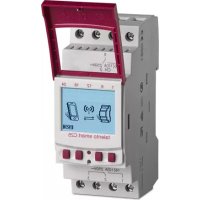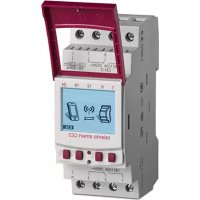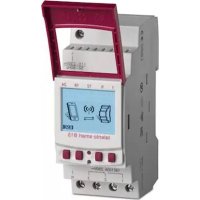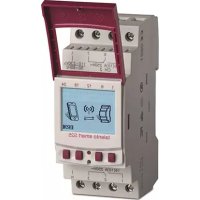
talento smart LAN - Interruptor Grässlin - Manual de uso y guía de instrucciones gratis
Encuentra gratis el manual del aparato talento smart LAN Grässlin en formato PDF.


Preguntas de los usuarios sobre talento smart LAN Grässlin
0 pregunta sobre este aparato. Responde a las que conoces o haz la tuya.
Hacer una nueva pregunta sobre este aparato
Descarga las instrucciones para tu Interruptor en formato PDF gratis! Encuentra tus instrucciones talento smart LAN - Grässlin y toma tu dispositivo electrónico nuevamente en la mano. En esta página están publicados todos los documentos necesarios para el uso de su dispositivo. talento smart LAN de la marca Grässlin.
MANUAL DE USUARIO talento smart LAN Grässlin
Estas instrucciones permiten manejar de forma segura y eficiente el módulo LAN (en adelante denominado «aparato»). Estas instrucciones son parte integrante del aparato y deberán permanecer en todo momento al alcance de cualquier persona que lo maneje.
Las personas que manejen el aparato deberán haber leído y comprendido estas instrucciones antes de comenzar cualquier trabajo. Cumplir todas las indicaciones de seguridad e instrucciones de operación indicadas en este manual es condición fundamental para poder trabajar de forma segura. También deberán cumplirse el reglamento local de prevención de accidentes y las normas de seguridad generales relevantes para el campo de aplicación del aparato.
Derechos de autor
Este manual está protegido por derechos de autor.
Su entrega a terceros, su reproducción de cualquier tipo (aunque sea parcial), así como la utilización o difusión de su contenido no están permitidos sin el consentimiento expreso del fabricante, de no ser para uso interno. Si se incumple lo anterior, podrá exigirse el pago de indemnizaciones. El fabricante se reserva el derecho a exigir otras compensaciones.
Los derechos de autor sobre este manual son propiedad del fabricante.
Descarga
En www.graesslin.de puede encontrar la información siguiente:
- Instrucciones de descarga
- Datos técnicos
Declaración de conformidad
Por la presente, Grässlin GmbH declara que el tipo de equipo radioeléctrico «talento smart LAN» cumple con la Directiva 2014/53/UE. El texto completo de la declaración UE de conformidad puede encontrarse en la siguiente dirección de internet: https://gca.gesliss.de/de/dalation-sof-ad-conformity.

Vista general....88
Estructura y funcionamiento 88

Seguridad 92

Instalación 95

Configuración....97
Primera puesta en funcionamiento....97
Fijar el idioma....97
Fijar la fecha y la hora....98
Ajustes de red 100
DHCP/SLAAC 100
IP de dispositivo ....101
MÁSCARA DE RED 102
PUERTA DE ENLACE....103
Servidor DNS....104
IoT (Internet de las cosas, por sus siglas en inglés) 105
Fijar PIN 106
Borrar PIN 107
Leer los ajustes de Bluetooth....108
Conectar el módulo LAN al interruptor horario de carril DIN 109
Desconectar el interruptor horario de carril DIN del módulo LAN 111
Configurar el módulo LAN mediante dispositivos móviles....112

Eliminación ....113
Vista general
Estructura y funcionamiento
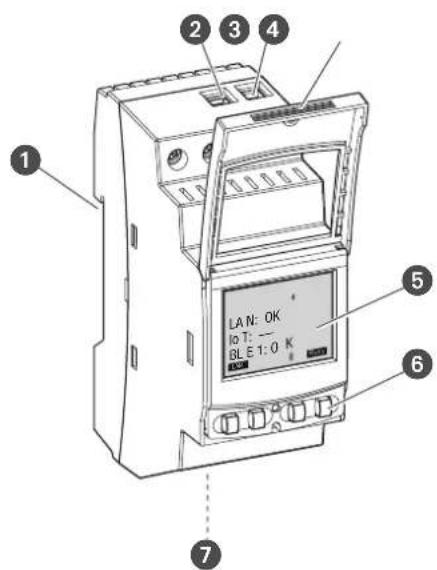
Fig. 1: Módulo LAN
1 Sistema de montaje rápido en carril DIN
2 Borne de conexión de fase
3 Borne de conexión de neutro
4 Carcasa precintable
5 Display
6 Botones de mando
7 Conector de red (Ethernet) RJ45
Descripción del funcionamiento
El módulo LAN se monta en el carril DIN por medio de un sistema de montaje rápido (fig. 1 ^① ) y se conecta a la red LAN a través de la interfaz Ethernet; permite administrar cómodamente hasta cinco inter-ruptores horarios de carril DIN talento smart S25. Su programa puede leerse y transferirse cómodamente por medio de un PC conectado a la red LAN o bien a través de una red Wifi con un dispositivo móvil. Los interruptores horarios de carril DIN están conectados al módulo LAN a través de Bluetooth. La frecuencia de la señal de radio es de 2,4 GHz y la potencia máxima de emisión de 1,8 mW.
Datos técnicos (DIN EN 60730-1)
Modo de acción 1.B
Nivel de contaminación 2
Tensión de choque asignada 4000 V
Encontrará los datos técnicos de los aparatos descritos en este manual en:
http://qrc.graesslin.de/talento-smart-specs.
Elementos de visualización y mando
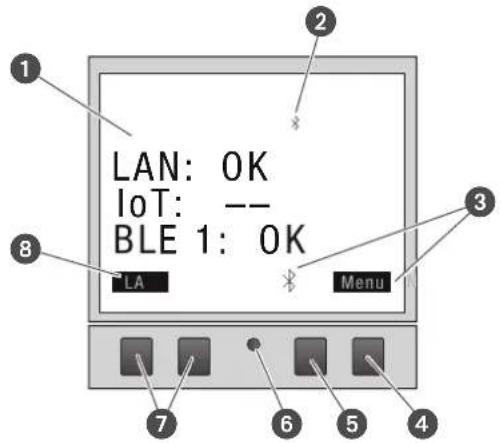
Fig. 2: Estructura del display
Tipo de conexión
2 Bluetooth
3 Indicadores de función de los botones derechos
4 Botón de menú
5 Botón de Bluetooth
6 Botón Reset
7 Botones izquierdos
8 Indicadores de función de los botones izquierdos
Indicadores de función de los dos botones derechos (fig. 2/4 + 5)
IndicadorFunción
Menú Activar el modo de programación.
Bluetooth Al pulsar este botón se activa la función Bluetooth y se puede establecer la conexión.
ESC Pulsar brevemente = saltar un paso hacia atrás.
Pulsar prolongadamente (2 segundos) = volver al modo automático.
OK Seleccionar y aceptar la selección.
< Borrar la última entrada; p. ej., al introducir la hora.
Indicadores de función de los dos botones izquierdos (fig. 2/7)
IndicadorFunción
LAN
Aparece la dirección IP del aparato.
^ Desplazarse hacia arriba por el menú. v Desplazarse hacia abajo por el menú.
- Pulsar brevemente = el valor mostrado (hora, minuto, segundo) se reduce en 1 unidad. Pulsar prolongadamente (2 segundos) = desplazamiento rápido.
+ Pulsar brevemente = el valor mostrado (hora, minuto, segundo) se incrementa en 1 unidad. Pulsar prolongadamente (2 segundos) = desplazamiento rápido.
Estructura del menú
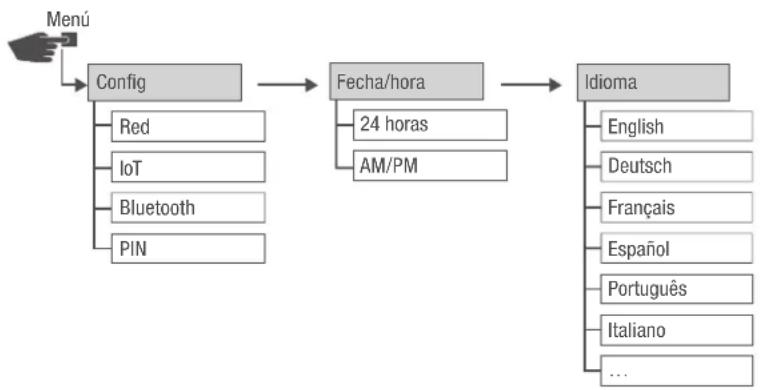
flowchart
graph TD
    A["Menú"] --> B["Config"]
    B --> C["Fecha/hora"]
    C --> D["Idioma"]
    B --> E["Red"]
    B --> F["IoT"]
    B --> G["Bluetooth"]
    B --> H["PIN"]
    C --> I["24 horas"]
    C --> J["AM/PM"]
    D --> K["English"]
    D --> L["Deutsch"]
    D --> M["Français"]
    D --> N["Espanol"]
    D --> O["Português"]
    D --> P["Italiano"]
    D --> Q["..."]
La estructura del menú aparece en el display al pulsar el botón de menú (fig. 2/4).
Descargar la app

Fig. 4: App móvil
El módulo LAN puede programarse desde un dispositivo móvil.
La app está disponible tanto para dispositivos con Android como para dispositivos con iOS; como alternativa, puede escanear el código QR que aparece e instalar la app.
Descargar el software para PC
Con el software para PC puede programar interruptores horarios de carril DIN talento smart S25 mediante el módulo LAN.
El software para PC puede descargarse en:
http://www.graesslin.de
Seguridad
Indicaciones de seguridad
En este manual, las indicaciones de seguridad están marcadas con símbolos determinados. Las indicaciones de seguridad van precedidas por palabras de señalización que expresan el grado de peligro.

¡ADVERTEN- CIA!
Esta combinación de símbolo y palabra de señalización indica una situación de posible peligro que puede producir la muerte o graves lesiones de no evitarse.

¡PRECAUCIÓN!
Esta combinación de símbolo y palabra de señalización indica una situación de posible peligro que puede producir lesiones leves de no evitarse.

¡AVISO!
Esta combinación de símbolo y palabra de señalización indica una situación de posible peligro que puede producir daños materiales de no evitarse.

¡PROTECCIÓN DEL MEDIO AMBIENTE!
Esta combinación de símbolo y palabra de señalización indica posibles peligros para el medio ambiente.
Sugerencias y recomendaciones

Este símbolo destaca sugerencias y recomendaciones útiles, así como información necesaria para un funcionamiento eficiente y sin fallos.
Uso previsto
- El módulo LAN sirve exclusivamente para programar interruptores horarios de carril DIN talento smart S25 dentro del ámbito privado y comercial.
- El módulo LAN solo puede montarse en carriles DIN.
- Instale siempre el módulo LAN en estancias secas y no lo instale cerca de aparatos que produzcan descargas inductivas (motores, transformadores, etc.).
El uso previsto implica también respetar todas las especificaciones de este manual.
Cualquier uso que exceda el previsto o difiera de él se considera un uso incorrecto. Cualquier manipulación o modificación del aparato conlleva una pérdida de la garantía.

¡ADVERTEN- CIA!
¡Peligro si la sección del cable es insuficiente!
Si se utilizan cables de sección insuficiente, pueden generarse cortocircuitos o incendios.
- Para los cables flexibles, utilice únicamente bornes de conexión con una sección comprendida entre 1 mm ^2 y 2,5 mm ^2 .

¡AVISO!
¡Deterioro del interruptor horario de carril DIN por instalación en un lugar inadecuado!
Si el interruptor horario de carril DIN se instala en un lugar inadecuado, este puede sufrir daños materiales.
- Instale siempre el interruptor horario de carril DIN en estancias secas y no lo instale cerca de aparatos que produzcan descargas inductivas (motores, transformadores, etc.).
- Monte el interruptor horario de carril DIN únicamente en carriles DIN.
Riesgos residuales
El aparato se ha diseñado conforme a los últimos avances tecnológicos y a los criterios de seguridad aplicados actualmente.
Sin embargo, sigue habiendo riesgos residuales que exigen actuar con precaución. A continuación se enumeran los peligros residuales, los modos de proceder correspondientes y las medidas a tomar al respecto.
Corriente eléctrica

¡ADVERTEN- CIA!
¡Peligro de muerte por descarga eléctrica!
Un montaje e instalación incorrectos del aparato pueden producir tensiones eléctricas mortales.
- Encargue su montaje y conexión únicamente a técnicos en electricidad.
Requisitos que debe cumplir el personal

Técnico en electricidad
Debido a su formación especializada, conocimientos y experiencia, así como a su conocimiento de las normas y reglamentos aplicables, el técnico en electricidad está capacitado para realizar trabajos en sistemas eléctricos y para detectar y evitar peligros por sí mismo.
El técnico en electricidad ha sido formado especialmente para el entorno de trabajo en el que se desarrolla su actividad y conoce las normas y los reglamentos relevantes.
Instalación
Realizar la conexión eléctrica

¡ADVERTEN- CIA!
¡Peligro de muerte por descarga eléctrica!
Un montaje e instalación incorrectos del aparato pueden producir tensiones eléctricas mortales.
- Encargue su montaje y conexión únicamente a técnicos en electricidad.
Personal:
- Técnico en electricidad
Materiales:
• Carril DIN (15 mm x 7,5 mm)
• Carril DIN (15 mm x 12,5 mm)
Requisito:
- Los bornes de conexión de los cables flexibles tienen que tener una sección comprendida entre 1 mm² y 2,5 mm².
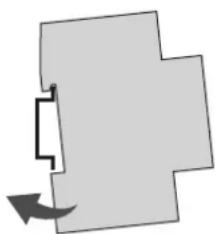
Fig. 5: Montaje en carril DIN
- Coloque el módulo LAN desde arriba en el carril DIN (fig. 5) y apriete hacia atrás hasta que quede encajado.
Realizar la conexión eléctrica
- Pele los cables de conexión.
- Longitud que hay que pelar: 8 mm
! Pares de apriete ¡AVISO! Para evitar daños y contactos erróneos, atornille los bornes de conexión con un par de 1,2–1,4 Nm.
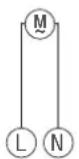
RJ45

Fig. 6: Esquema de conexiones
- Conecte el módulo LAN según el esquema de conexiones (fig. 6).
- Conecte a la red el módulo LAN mediante la interfaz RJ45.
Configuración
Primera puesta en funcionamiento
Estado de fábrica
En su estado de fábrica, el aparato se encuentra en el idioma del menú (inglés).
A continuación deberá programar el idioma, la fecha y la hora, el PIN, la conexión Bluetooth y la conexión a la red LAN.
Fijar el idioma
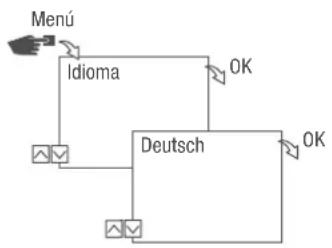
flowchart
graph TD
    A["Menú"] --> B["Idioma"]
    B --> C["Deutsch"]
    C --> D["OK"]
    D --> E["OK"]
    E --> F["OK"]
Fig. 7: Fijar el idioma
- Pulse el botón Menú.
- Seleccione Idioma y confirme con OK.

En la primera puesta en funcionamiento, aquí aparece siempre Language.
- Seleccione el idioma y confirme con OK.
Fijar la fecha y la hora
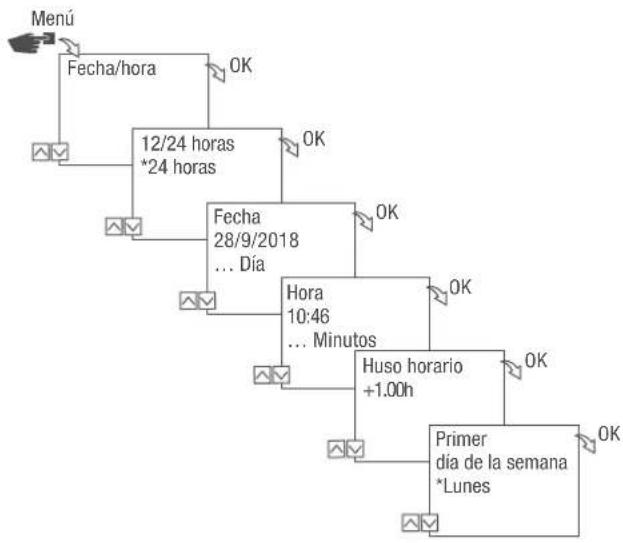
flowchart
graph TD
    A["Menú"] --> B["Fecha/hora"]
    B --> C["12/24 horas *24 horas"]
    C --> D["Fecha 28/9/2018 ... Día"]
    D --> E["Hora 10:46 ... Minutos"]
    E --> F["Huso horario +1.00h"]
    F --> G["Primer día de la semana *Lunes"]
    style A fill:#f9f,stroke:#333
    style G fill:#f9f,stroke:#333
Fig. 8: Fijar la fecha y la hora
- Pulse el botón Menú.
- Seleccione Fecha/hora y confirme con OK.
- Seleccione la representación horaria que desee (» «Posibles representaciones horarias» en la página 99) y confirme con OK.
- Introduzca la fecha y confirme con OK.
- Introduzca la hora y confirme con OK.
- Introduzca el huso horario y confirme con OK.
- Introduzca el primer día de la semana y confirme con OK.

Seleccionar día de la semana
Ejemplo:
- Día 1 = domingo... 1-5 = Dom-Jue
Posibles representaciones horarias
AjusteEfecto
24 horas La hora aparece en formato de 24 horas.
AM/PM La hora aparece en formato de 12 horas.
- AM = mañana
- PM = tarde
Ajustes de red
DHCP/SLAAC
El Dynamic Host Configuration Protocol (DHCP) permite la asignación automática de una dirección de red individual a su módulo LAN para que quede conectado a la red.
Stateless Address Autoconfiguration (SLAAC) es un procedimiento para configurar automáticamente y sin indicación de estado direcciones IPv6 en una interfaz de red. De esta forma, la dirección IPv6 en cuestión no se asigna de forma centralizada ni queda guardada. El anfitrión genera por sí mismo su dirección IPv6 ayudándose de información adicional. SLAAC es el desarrollo del procedimiento para la tradicional configuración IP automática en IP4. Al contrario que en IPv4, los enrutadores IPv6 adoptan un papel activo.
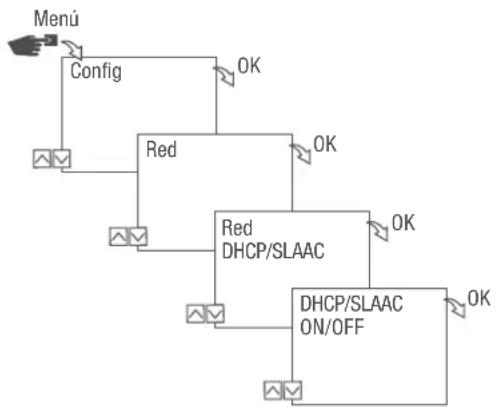
flowchart
graph TD
    A["Menu"] --> B["Config"]
    B --> C["Red"]
    C --> D["OK"]
    C --> E["Red DHCP/SLAAC"]
    E --> F["OK"]
    E --> G["DHCP/SLAAC ON/OFF"]
    G --> H["OK"]
Fig. 9: Conectar o desconectar DHCP/SLAAC
- Pulse el botón Menú.
- Seleccione Config y confirme con OK.
- Seleccione Red y confirme con OK.
- Seleccione DHCP/SLAAC y confirme con OK.
- Seleccione ON u OFF y confirme con OK.
IP DE DISPOSITIVO
En caso de que DHCP/SLAAC esté desconectado, puede introducir manualmente la dirección IP de su dispositivo.
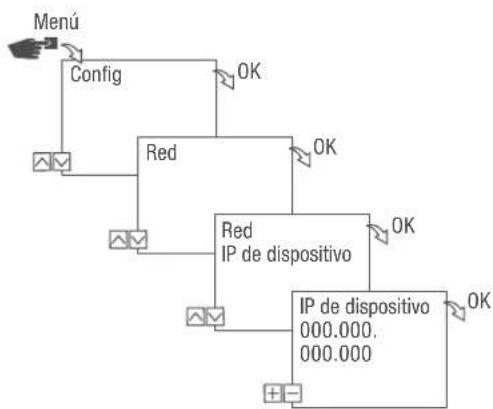
flowchart
graph TD
    A["Menu"] --> B["Config"]
    B --> C["Red"]
    C --> D["IP de dispositivo"]
    D --> E["Red"]
    E --> F["IP de dispositivo 000.000.000.000"]
    C --> G["OK"]
    D --> H["OK"]
    E --> I["OK"]
    F --> J["OK"]
Fig. 10: Fijar IP de dispositivo
- Pulse el botón Menú.
- Seleccione Config y confirme con OK.
- Seleccione Red y confirme con OK.
- Seleccione IP de dispositivo y confirme con OK.
- Introduzca la dirección IP y confirme con OK.
MÁSCARA DE RED
En caso de que DHCP/SLAAC esté desconectado, puede introducir manualmente la máscara de red.
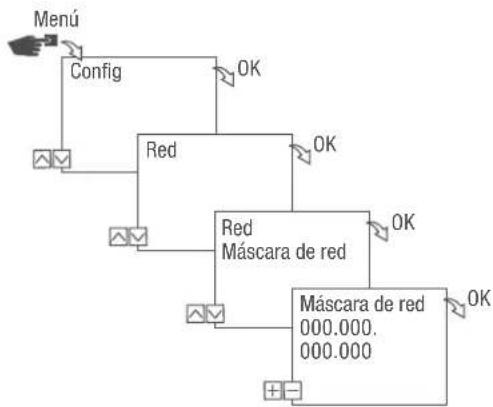
flowchart
graph TD
    A["Menu"] --> B["Config"]
    B --> C["Red"]
    C --> D["Máscara de red"]
    D --> E["Máscara de red 000.000.000.000"]
    C --> F["OK"]
    D --> G["OK"]
    E --> H["OK"]
Fig. 11: Fijar máscara de red
- Pulse el botón Menú.
- Seleccione Config y confirme con OK.
- Seleccione Red y confirme con OK.
- Seleccione Máscara de red y confirme con OK.
- Introduzca la máscara de red y confirme con OK.
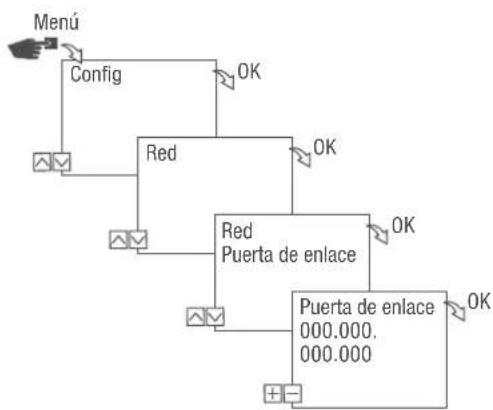
PUERTA DE ENLACE
En caso de que DHCP/SLAAC esté desconectado, puede introducir manualmente la puerta de enlace.
flowchart
graph TD
    A["Menu"] --> B["Config"]
    B --> C["Red"]
    C --> D["Red Puerta de enlace"]
    D --> E["Puerta de enlace 000.000.000.000"]
    C --> F["OK"]
    D --> G["OK"]
    E --> H["OK"]
Fig. 12: Fijar puerta de enlace
- Pulse el botón Menú.
- Seleccione Config y confirme con OK.
- Seleccione Red y confirme con OK.
- Seleccione Puerta de enlace y confirme con OK.
- Introduzca la dirección IP y confirme con OK.
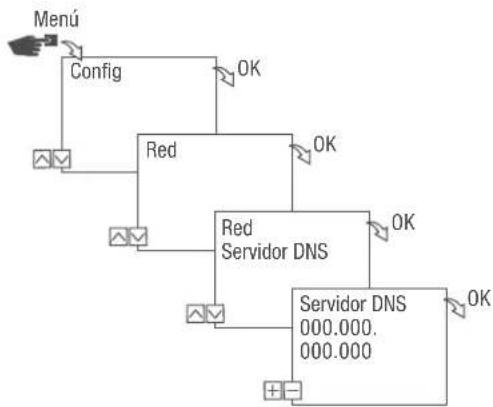
SERVIDOR DNS
En caso de que DHCP/SLAAC esté desconectado, puede introducir manualmente el servidor DNS.
flowchart
graph TD
    A["Menu"] --> B["Config"]
    B --> C["Red"]
    C --> D["Servidor DNS 000.000.000.000"]
    C --> E["OK"]
    D --> F["OK"]
    D --> G["OK"]
Fig. 13: Fijar servidor DNS
- Pulse el botón Menú.
- Seleccione Config y confirme con OK.
- Seleccione Red y confirme con OK.
- Seleccione Servidor DNS y confirme con OK.
- Introduzca la dirección IP y confirme con OK.
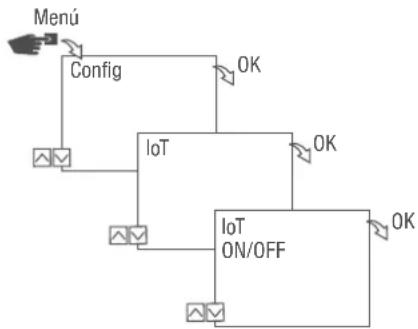
IoT (Internet de las cosas, por sus siglas en inglés)
Para poder utilizar IoT necesitará un acceso registrado a nuestra nube. Podrá crear este acceso mediante nuestro software para PC o nuestra app.
flowchart
graph TD
    A["Menu"] --> B["Config"]
    B --> C["IO"]
    C --> D["IO T ON/OFF"]
    D --> E["OK"]
    C --> F["OK"]
    style A fill:#f9f,stroke:#333
    style B fill:#ccf,stroke:#333
    style C fill:#cfc,stroke:#333
    style D fill:#fcc,stroke:#333
    style E fill:#ffc,stroke:#333
Fig. 14: Conectar o desconectar IoT
- Pulse el botón Menú.
- Seleccione Config y confirme con OK.
- Seleccione IoT y confirme con OK.
- Seleccione ON u OFF y confirme con OK.
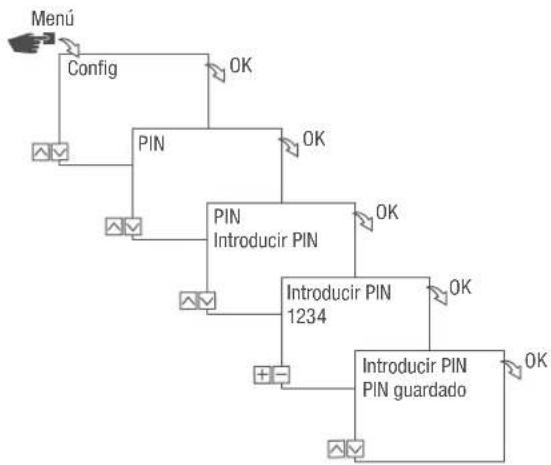
Fijar PIN
flowchart
graph TD
    A["Menu"] --> B["Config"]
    B --> C["PIN"]
    C --> D["OK"]
    D --> E["PIN Introducir PIN"]
    E --> F["OK"]
    F --> G["Introducir PIN 1234"]
    G --> H["OK"]
    H --> I["Introducir PIN PIN guardado"]
    I --> J["OK"]
Fig. 15: Fijar PIN
- Pulse el botón Menú.
- Seleccione Config y confirme con OK.
- Seleccione PIN y confirme con OK.
- Seleccione Introducir PIN y confirme con OK.
- Introduzca el PIN con los botones izquierdos (∧/∨) y confirme con OK.
→ Todas las configuraciones y mandos manuales están protegidos por PIN y no se pueden cambiar sin introducir el PIN.
Borrar PIN
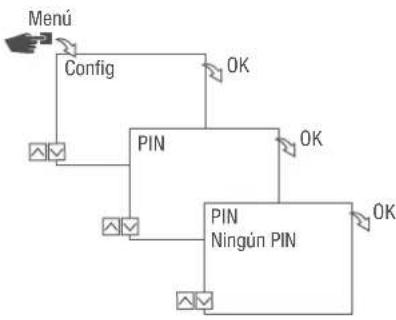
flowchart
graph TD
    A["Menu"] --> B["Config"]
    B --> C["PIN"]
    C --> D["OK"]
    C --> E["PIN Ningún PIN"]
    E --> F["OK"]
Fig. 16: Borrar PIN
- Pulse el botón Menú.
- Seleccione Config y confirme con OK.
- Seleccione PIN y confirme con OK.
- Seleccione Ningún PIN y confirme con OK.
Leer los ajustes de Bluetooth
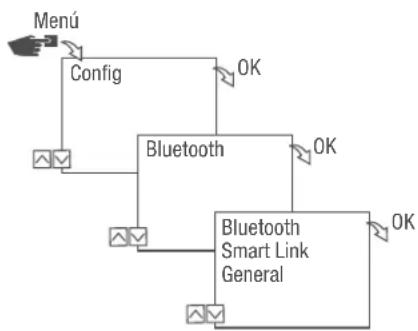
flowchart
graph TD
    A["Menu"] --> B["Config"]
    B --> C["Bluetooth"]
    C --> D["Bluetooth Smart Link General"]
    D --> E["OK"]
    C --> F["OK"]
Fig. 17: Ajustes de Bluetooth
- Pulse el botón Menú.
- Seleccione Config y confirme con OK.
- Seleccione Bluetooth y confirme con OK.
- Seleccione Smart Link o General y confirme con OK.
→ Los ajustes (⇨ «Ajustes de Bluetooth» en la página 108) se pueden leer.

El nombre del aparato puede cambiarse a través de dispositivos móviles.
Ajustes de Bluetooth
MenúAjustes
Smart Link Dirección MAC
Nombre del aparato
General Número de versión de software
Número de serie del aparato
Conectar el módulo LAN al interruptor horario de carril DIN
Preparar el establecimiento de conexión
flowchart
graph TD
    A["Menu"] --> B["Config"]
    B --> C["Bluetooth"]
    C --> D["Aparatos BLE"]
    D --> E["OK"]
    C --> F["OK"]
    C --> G["OK"]
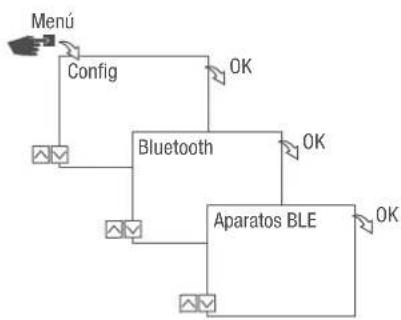
Fig. 18: Establecer la conexión por Bluetooth en el módulo LAN
- Pulse el botón Menú en el módulo LAN.
- Seleccione Config y confirme con OK.
- Seleccione Bluetooth y confirme con OK.
- Seleccione Aparatos BLE y confirme con OK.
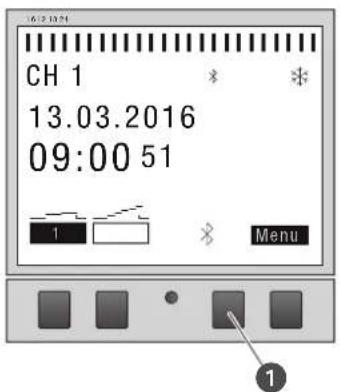
Fig. 19: Establecer la conexión por Bluetooth en el interruptor horario de carril DIN
- Pulse el botón de Bluetooth (fig. 15/①) del interruptor horario de carril DIN.
El símbolo de Bluetooth parpadea. En el display del módulo LAN aparece una lista de todos los aparatos disponibles cerca de él.
Establecer la conexión
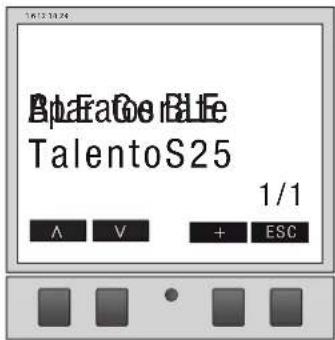
Fig. 20: Seleccionar el interruptor horario de carril DIN
- En el módulo LAN, seleccione con los botones izquierdos (∧/∨) el interruptor horario de carril DIN de la lista que se tiene que conectar y confirme con+.

El interruptor horario de carril DIN que se tiene que conectar queda marcado con # y un fondo negro.
- Seleccione un nuevo interruptor horario de carril DIN con los botones izquierdos (Λ/ν) y confirme con +.
Desconectar el interruptor horario de carril DIN del módulo LAN
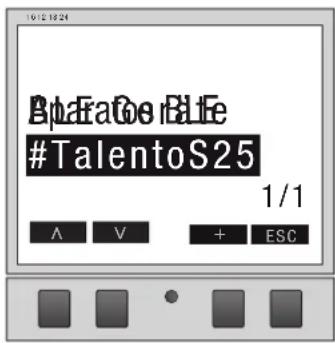
Fig. 21: Seleccionar el interruptor horario de carril DIN
- En el módulo LAN, seleccione con los botones izquierdos (∧/∨) el interruptor horario de carril DIN de la lista que se tiene que desconectar y confirme con−.

El interruptor horario de carril DIN que se tiene que desconectar queda marcado con # y un fondo negro.
- Seleccione un nuevo interruptor horario de carril DIN con los botones izquierdos (Λ/ν) y confirme con -.
Configurar el módulo LAN mediante dispositivos móviles
Conexión a dispositivos móviles
Mediante una conexión LAN, el módulo LAN puede configurarse directamente a través de un dispositivo móvil. Para ello, el dispositivo móvil o el PC deben tener acceso a la red (igual red, VPN, nube...).
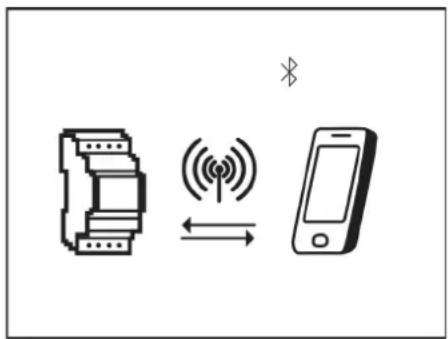
Fig. 22: Indicador durante la transmisión de datos

Para configurar el módulo LAN a través de un dispositivo móvil se requiere la app móvil correspondiente. La app está disponible tanto para dispositivos con Android como para dispositivos con iOS; como alternativa, puede escanear el código QR que aparece e instalar la app.

Con el software para PC puede programar interruptores horarios de carril DIN talento smart S25 mediante el módulo LAN.
El software para PC puede descargarse en:
http://www.graesslin.de
Eliminación
Eliminación incorrecta
| ¡PROTECCIÓN DEL MEDIO AMBIENTE! | ¡Peligro para el medio ambiente en caso de eliminación incorrecta!Una eliminación incorrecta puede generar peligros para el medio ambiente.- Elimine correctamente los componentes y desechos electrónicos, es decir, separados por grupos de materiales de los componentes desechados.- En general, deséchelos de forma tan ecológica como permitan los últimos avances en tecnología de protección del medio ambiente, tratamiento y gestión de residuos. |
Reciclaje
A no ser que se haya firmado un contrato de devolución o gestión de residuos, entregue los componentes desguazados para su reciclaje:
- Desguace los metales.
- Entregue los elementos de plástico para su reciclaje.
- Deseche los componentes restantes según los materiales de los que estén compuestos.