
H870 - Teléfono móvil LG - Manual de uso y guía de instrucciones gratis
Encuentra gratis el manual del aparato H870 LG en formato PDF.
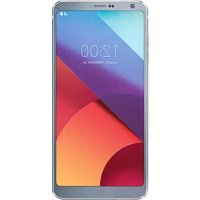



| Tipo de producto | Smartphone |
| Marca | LG |
| Modelo | H870 (LG G6) |
| Dimensiones (Al x An x Pr) | 148,9 x 71,9 x 7,9 mm |
| Peso | 163 g |
| Pantalla | 5,7 pulgadas QHD+ IPS LCD (2880 x 1440 píxeles, 18:9) |
| Batería | 3300 mAh, no extraíble, carga rápida |
| Procesador | Qualcomm Snapdragon 821 |
| Memoria RAM | 4 GB |
| Almacenamiento interno | 32/64/128 GB (ampliable mediante microSD hasta 2 TB) |
| Cámara trasera | Doble 13 MP (gran angular 125°) + 13 MP (estándar) |
| Cámara frontal | 5 MP (gran angular 100°) |
| Sistema operativo | Android 7.0 (Nougat), actualizable |
| Sensores | Huella digital, reconocimiento facial, acelerómetro, giroscopio, proximidad, brújula, barómetro |
| Resistencia al agua y al polvo | IP68 (hasta 1,5 m durante 30 min) |
| Conectividad | Wi-Fi 802.11 a/b/g/n/ac, Bluetooth 5.0, NFC, USB Tipo-C 2.0, conector jack de 3,5 mm |
| Redes móviles | GSM / HSPA / LTE |
| Tarjeta SIM | Nano-SIM |
| Alimentación | Cargador de red USB Tipo-C (enchufe de pared), carga rápida adaptada |
| Mantenimiento y limpieza | Paño suave y seco; no usar disolventes |
| Seguridad | Bloqueo de pantalla por código, patrón, contraseña, huella digital o reconocimiento facial |
| Repuestos y reparabilidad | Usar exclusivamente accesorios originales de LG; batería no extraíble, reparación por profesional autorizado |
| Información general | LG G6 (modelo H870); manual disponible en varios idiomas; garantía limitada |
Preguntas frecuentes - H870 LG
Preguntas de los usuarios sobre H870 LG
0 pregunta sobre este aparato. Responde a las que conoces o haz la tuya.
Hacer una nueva pregunta sobre este aparato
Descarga las instrucciones para tu Teléfono móvil en formato PDF gratis! Encuentra tus instrucciones H870 - LG y toma tu dispositivo electrónico nuevamente en la mano. En esta página están publicados todos los documentos necesarios para el uso de su dispositivo. H870 de la marca LG.
MANUAL DE USUARIO H870 LG
Acerca de esta guía del usuario
Gracias por elegir este producto LG. Lea atentamente esta guía del usuario antes de usar el dispositivo por primera vez para garantizar su uso correcto y seguro.
- Utilice siempre accesorios LG originales. Los elementos incluidos están diseñados únicamente para este dispositivo y es posible que no sean compatibles con otros dispositivos.
- Este dispositivo no es adecuado para personas que tengan alguna discapacidad visual, ya que cuenta con un teclado de pantalla táctil. Las descripciones se basan en los ajustes predeterminados del dispositivo.
- Las aplicaciones predeterminadas del dispositivo están sujetas a actualizaciones, y el soporte de estas aplicaciones puede suspenderse sin previo aviso. Si tiene alguna pregunta sobre una aplicación provista con el dispositivo, contacte con el centro de servicio de LG. En el caso de aplicaciones instaladas por el usuario, contacte con el proveedor de servicios correspondiente.
- Modificar el sistema operativo del dispositivo o instalar software de fuentes no oficiales puede dañar el dispositivo y provocar corrupción de datos o pérdida de información. Tales acciones infringirán su acuerdo de licencia de LG y anulará su garantía.
- Algunos contenidos e ilustraciones pueden diferir de su dispositivo, dependiendo del área, el proveedor de servicios, la versión del software o la versión del SO, y están sujetos a cambios sin previo aviso.
- El software, el audio, los fondos de pantalla, las imágenes y otros medios proporcionados con el dispositivo tienen una licencia de uso limitado. Si extrae y usa estos materiales para usos comerciales u otros propósitos, es posible que infrinja leyes de copyright. Como usuario, usted es completamente responsable del uso ilegal de los medios.
- Pueden aplicarse cargos adicionales por servicios de datos, como los servicios de mensajería, carga, descarga, sincronización automática y localización. Para evitar cargos adicionales, seleccione un plan de datos adecuado a sus necesidades. Contacte con su proveedor de servicios para obtener información adicional.
- Esta guía de usuario está escrita en las lenguas principales de cada país. Es posible que el contenido varíe parcialmente en función de la lengua utilizada.
Avisos en las instrucciones

ADVERTENCIA: Situaciones que podrían causar lesiones a usted u otras personas.

PRECAUCIÓN: Situaciones que podrían causar lesiones personales leves o daños al dispositivo.

NOTA: Avisos o información adicional.
Tabla de contenido
5 Directrices para un uso seguro y eficaz
01
Funciones con diseño personalizado
15 Notas sobre propiedades de resistencia al agua 17 Funciones de grabación de vídeo 22 Funciones de la galería 25 Crear fondos de pantalla collage 26 Funciones de grabación de audio 29 Reconocimiento de huella digital 32 Reconocimiento facial 36 Función multitarea 37 Pantalla Always-on 38 Quick Share
02
Funciones básicas
40 Componentes y accesorios del producto 41 Descripción general de la unidad 43 Encendido y apagado del dispositivo
44 Instalación de la tarjeta SIM 46 Inserción de la tarjeta de memoria 47 Extracción de la tarjeta de memoria 47 Batería 49 Pantalla táctil 52 Pantalla de inicio 61 Bloqueo de pantalla 65 Cifrado de la tarjeta de memoria 66 Realización de capturas de pantalla 67 Introducción de texto 72 Compartir contenido 75 No molestar
03
Aplicaciones útiles
77 Instalación y desinstalación de aplicaciones 78 Papelera de aplic. 79 Teléfono 82 Mensajería 83 Cámara 103 Galería 108 Contactos
110 QuickMemo+ 112 Reloj 113 Calendario 115 Tareas 115 Música 116 Calculadora 116 LG Health 118 E-mail 119 Radio FM 120 Gestor archivos 120 LG Mobile Switch 120 LG Friends Manager 121 Descargas 121 LG SmartWorld 122 RemoteCall Service 122 Difusión celular 122 Facebook 123 Instagram 123 Evernote 123 Chrome 123 Aplicaciones de Google
05
Apéndice
151 Ajustes de idioma de LG 151 LG Bridge 152 Actualización del software del teléfono 154 Guía para evitar robos 155 Información del aviso de software de código abierto 155 Información de regulación (número de identificación de regulación, etiquetado electrónico, etc.) 155 Marcas comerciales 156 DECLARACIÓN DE CONFORMIDAD 156 Póngase en contacto con la oficina para comprobar la conformidad de este producto 156 Wi-Fi (WLAN) 157 Más información 161 Preguntas más frecuentes
04
Ajustes
127 Ajustes 127 Redes 139 Sonido y Notificación 140 Pantalla 141 General
Directrices para un uso seguro y eficaz
Lea estas sencillas instrucciones. Su desconocimiento puede ser peligroso o ilegal.
En el caso de que se produjera algún fallo, su dispositivo integra una herramienta de software que recopila el registro de fallos. La herramienta solo recopila los datos específicos del fallo, como la potencia de señal, ID de la posición de la celda cuando se interrumpe la llamada y las aplicaciones cargadas. El registro solo se utiliza para determinar la causa del fallo. Estos registros están encriptados y solo un centro de reparaciones de LG autorizado puede acceder a ellos. Deberá enviar su dispositivo a reparar.
Exposición a energía de radiofrecuencia
Información sobre exposición a ondas de radio y SAR (Specific Absorption Rate, Tasa específica de absorción).
El diseño del dispositivo cumple la normativa de seguridad vigente en materia de exposición a las ondas de radio. Esta normativa se basa en directrices científicas que incluyen márgenes de seguridad diseñados para garantizar la seguridad de todo tipo de personas, independientemente de su edad y estado de salud.
- Las directrices de exposición a ondas de radio utilizan una unidad de medición conocida como Tasa específica de absorción o SAR. Las pruebas de SAR se llevan a cabo utilizando métodos estandarizados con el dispositivo transmitiendo al nivel más alto de potencia certificado en todas las bandas de frecuencia utilizadas.
- Aunque puede haber diferencias entre los niveles de SAR de los diferentes modelos de dispositivos LG, todos han sido diseñados para ajustarse a las directrices relevantes de exposición a ondas de radio.
- El límite de SAR recomendado por la ICNIRP (International Commission on Non-Ionizing Radiation Protection, Comisión internacional de protección contra radiaciones no ionizantes) es de 2 W/kg medido sobre 10 gramos de tejido.
- El valor más alto de SAR registrado para el uso auditivo de este modelo es 0,393 W/kg (10 g), mientras que el valor más alto correspondiente a su transporte junto al cuerpo es 1,120 W/kg (10 g).
- Este dispositivo cumple las directrices de exposición a radiofrecuencia cuando se utiliza en posición normal junto al oído o cuando se sitúa a una distancia de al menos 5 mm del cuerpo. Si se utiliza una carcasa de transporte, un clip para el cinturón o cualquier otro tipo de soporte para el cuerpo, éstos no pueden contener partes metálicas y deben colocarse a una distancia de al menos 5 mm del cuerpo. Para poder transmitir archivos de datos o mensajes, este dispositivo requiere una conexión adecuada a la red. En algunos casos, la transmisión de archivos de datos o mensajes puede que sufra retrasos hasta que dicha conexión esté disponible. Compruebe que sigue las instrucciones de distancia de separación mencionadas anteriormente hasta que se haya completado la transmisión.
Información de la FCC sobre la exposición a campos de RF
En agosto de 1996, la Comisión Federal de Comunicaciones (FCC) de Estados Unidos adoptó un estándar de seguridad actualizado para la exposición humana a la energía electromagnética de radiofrecuencia (RF), emitida por los transmisores regulados por la FCC, con la emisión de su Informe y orden FCC 96-326. Estas directrices son consistentes con el estándar de seguridad establecido anteriormente por los estándares tanto internacionales como estadounidenses. El diseño de este dispositivo cumple con las directrices de la FCC y dichos estándares internacionales.
Declaración del apartado 15.19
Este dispositivo cumple con la Parte 15 del Reglamento de la FCC. El funcionamiento está sujeto a las dos condiciones siguientes:
(1) El presente dispositivo no debe causar interferencias perjudiciales. (2) Este dispositivo debe recibir cualquier interferencia, incluidas las que puedan causar un funcionamiento no deseado.
Declaración del apartado 15.21
Los cambios o las modificaciones no aprobados de forma expresa por el fabricante podrían invalidar la autoridad del usuario para utilizar el equipo.
Contacto corporal durante el funcionamiento
Este dispositivo ha sido probado para utilizarlo con un contacto corporal normal, dejando una distancia de 1 cm (0,39 pulgadas) entre el cuerpo del usuario y la parte trasera del dispositivo. De conformidad con los requisitos de exposición a campos de RF de la FCC, debe mantenerse una distancia mínima de separación de 1 cm (0,39 pulgadas) entre el cuerpo del usuario y la parte trasera del dispositivo.
No deben utilizarse clips para cinturón, fundas para llevar el dispositivo colgado ni otros accesorios similares que contengan componentes metálicos. Es posible que los accesorios para llevar el dispositivo colgado que no puedan mantener una distancia de separación de 1 cm (0,39 pulgadas) entre el cuerpo del usuario y la parte trasera del dispositivo, y que no hayan sido probados en relación con su uso normal en contacto con el cuerpo, no cumplan con los límites de exposición a campos de RF de la FCC y, por tanto, estos accesorios deben evitarse.
Declaración del apartado 15.105
El equipo ha sido probado y cumple los límites establecidos para los dispositivos digitales de clase B, de conformidad con el apartado 15 de la FCC. Dichos límites se han establecido para ofrecer una protección razonable ante interferencias perjudiciales en instalaciones domésticas. El equipo genera, utiliza y puede emitir energía de radiofrecuencia y, si no se instala y utiliza conforme a las instrucciones, es posible que provoque interferencias perjudiciales en las comunicaciones de radio. Sin embargo, no hay garantía de que dichas interferencias no puedan producirse en una instalación determinada. Si este equipo provoca interferencias perjudiciales o perturbaciones en la recepción de televisión, lo que puede determinarse apagando y volviendo a encender el equipo, se recomienda al usuario que intente corregir las interferencias tomando una o más de las siguientes medidas:
• Cambie la orientación o la posición de la antena receptora. • Aumente la distancia entre el equipo y el receptor. • Conecte el equipo a una toma de corriente que pertenezca a un circuito distinto al del receptor. • Consulte con un distribuidor o técnico experto en radio/TV para obtener ayuda.
Cuidado y mantenimiento del producto
- Utilice únicamente los accesorios suministrados en la caja, que están autorizados por LG. LG no ofrece ninguna garantía por daños o fallos causados por accesorios de terceros.
- Algunos contenidos e ilustraciones pueden variar respecto a su dispositivo sin previo aviso.
- No desmonte esta unidad. Si es necesario repararla, llévela a un servicio técnico cualificado.
- Manténgala alejada de aparatos eléctricos como televisores, radios y ordenadores personales.
- Mantenga el dispositivo alejado del fuego o de fuentes de calor (por ejemplo, estufas, hornos de microondas, cocinas, calentadores, radiadores o velas).
- No la deje caer. • No exponga esta unidad a vibraciones mecánicas o golpes.
- Apague el dispositivo en cualquier zona en la que así lo exijan las regulaciones especiales. Por ejemplo, no lo utilice en hospitales, ya que podrían verse afectados equipos médicos sensibles.
- No coja el dispositivo con las manos mojadas mientras se está cargando. Podría sufrir una descarga eléctrica y dañar gravemente el dispositivo.
- No cargue el teléfono cerca de material inflamable ya que podría calentarse y provocar un incendio.
- Utilice un paño seco para limpiar el exterior de la unidad (no utilice disolventes como benceno, diluyentes o alcohol). • No cargue el dispositivo sobre superficies acolchadas.
- El dispositivo se debe cargar en una zona con la ventilación adecuada. • No exponga esta unidad a humo o polvo excesivo.
- No coloque el dispositivo cerca de tarjetas de crédito o billetes de transporte, podría afectar a la información de las bandas magnéticas.
- No golpee la pantalla con un objeto punzante, ya que puede estropear el dispositivo. No exponga el dispositivo a líquidos ni humedad.
- Utilice con cuidado los accesorios (por ejemplo, los auriculares). No toque la antena si no es necesario.
No utilice, toque ni intente retirar ni reparar el cristal agrietado si está astillado o presenta esquirlas. La garantía no cubre los daños en la pantalla causados por el uso incorrecto del dispositivo.
Este dispositivo es un dispositivo electrónico que genera calor en modo normal de funcionamiento. Si se ha utilizado de forma prolongada, el contacto directo con la piel sin la ventilación adecuada puede ser molesto o provocar quemaduras. Tenga cuidado cuando manipule el dispositivo, tanto mientras lo utiliza como después.
Si el dispositivo se moja, desenchúfelo inmediatamente y déjelo secar por completo. No intente acelerar el proceso de secado con una fuente de calor externa, como un horno, un microondas o un secador de pelo.
El líquido en un dispositivo mojado cambia el color de la etiqueta del producto del interior del dispositivo. La garantía no cubre los daños producidos en su dispositivo como consecuencia de la exposición a líquidos.
Funcionamiento eficaz del dispositivo
Dispositivos electrónicos
Todos los dispositivos pueden recibir interferencias que pueden afectar al rendimiento.
No utilice su dispositivo cerca de aparatos médicos sin solicitar permiso. Consulte con su médico para determinar si el dispositivo puede generar interferencias que afecten al funcionamiento de su dispositivo médico.
Los fabricantes de marcapasos recomiendan mantener cualquier dispositivo a una distancia mínima de 15 cm del marcapasos para evitar posibles interferencias.
Este dispositivo puede emitir luces potentes e intermitentes.
Algunos audífonos pueden verse afectados por los dispositivos.
También pueden generar pequeñas interferencias en televisores, radios, ordenadores, etc.
Utilice el dispositivo a temperaturas entre 0 °C y 40 °C, si es posible. Exponer el dispositivo a temperaturas extremadamente bajas o altas podría provocar daños, un funcionamiento incorrecto o incluso una explosión.
Seguridad vial
Compruebe las leyes y regulaciones locales sobre el uso de dispositivos durante la conducción.
- No utilice dispositivos móviles mientras conduce. Dedique toda su atención a la conducción.
- Salga de la carretera y aparque antes de hacer llamadas o responderlas si las condiciones de la conducción así lo requieren.
- La energía de radiofrecuencia puede afectar a algunos sistemas electrónicos de su vehículo, como la radio del coche o el equipo de seguridad.
- Si su vehículo dispone de un airbag, no lo obstruya con equipos inalámbricos portátiles o fijos. Podrían provocar un fallo del airbag y ocasionarle graves heridas debido a un funcionamiento indebido.
- Si escucha música mientras está en la calle, asegúrese de que el volumen tiene una intensidad razonable de forma que pueda ser consciente de lo que sucede en su entorno. Esto es importante sobre todo cerca de las vías de tráfico.
Lesiones auditivas
Para evitar las posibles lesiones auditivas, no se exponga a altos niveles de volumen durante largos períodos de tiempo.
Es posible que el oído sufra daños cuando se ve expuesto a sonidos de alto volumen durante largos períodos. Por lo tanto, le recomendamos que no encienda ni apague el teléfono cerca de los oídos. Le recomendamos igualmente que el volumen de la música y de las llamadas se establezca en un nivel razonable.
Si utiliza auriculares, baje el volumen si no puede escuchar a las personas que le hablan de cerca o si la persona sentada a su lado puede escuchar lo que usted está escuchando.

Un nivel excesivo de sonido y presión en los auriculares puede provocar la pérdida de audición.
Piezas de cristal
Algunas piezas del dispositivo son de cristal. Este cristal podría romperse si el dispositivo cae sobre una superficie dura o recibe un fuerte impacto. Si el cristal se rompe, no lo toque ni intente retirarlo. Deje de usar el dispositivo hasta que un servicio técnico autorizado sustituya el cristal.
No utilice el dispositivo mientras se realizan derribos. Respete las restricciones y siga las normativas.
Entornos potencialmente explosivos
• No utilice el dispositivo en gasolineras. - No lo utilice cerca de productos químicos o combustibles. - No transporte ni almacene explosivos, líquidos o gases inflamables en el compartimento de su vehículo donde tenga el dispositivo o los accesorios.
En aviones
Los dispositivos inalámbricos pueden provocar interferencias en los aviones.
• Apague su dispositivo antes de embarcar en un avión. - No lo utilice en tierra sin el permiso de la tripulación.
Niños
Deje el dispositivo en un lugar seguro fuera del alcance de niños pequeños. Incluye piezas pequeñas que, si se tragan, pueden causar asfixia.
Llamadas de emergencia
Puede que las llamadas de emergencia no estén disponibles en todas las redes móviles. Por ello, nunca debe depender únicamente de su dispositivo para realizar llamadas de emergencia. Consulte a su proveedor de servicios local.
Información y mantenimiento de la batería
- No es necesario descargar por completo la batería antes de volver a cargarla. A diferencia de otros sistemas de baterías, no existe ningún efecto de memoria que pueda afectar al rendimiento de la batería.
- Utilice sólo las baterías y cargadores de LG. Los cargadores de LG han sido diseñados para maximizar la vida de la batería.
- No desmonte ni provoque cortocircuitos en la batería.
- Mantenga limpios los contactos metálicos de la batería.
- Sustituya la batería cuando deje de funcionar correctamente. La batería puede recargarse centenares de veces antes de que deba sustituirse.
- Recargue la batería si no se ha utilizado durante mucho tiempo para maximizar su funcionalidad.
- No exponga el cargador de la batería a la luz directa del sol y no lo utilice en entornos muy húmedos, como en el cuarto de baño.
- No deje el dispositivo en lugares fríos o calientes, ya que podría perjudicar el rendimiento de la batería.
- Existe riesgo de explosión si la batería se sustituye por una del tipo incorrecto. Deshágase de las baterías usadas según las instrucciones.
- Desenchufe siempre el cargador de la toma de corriente una vez que el dispositivo haya terminado de cargarse para evitar un consumo de energía innecesario.
- La duración real de la batería dependerá de la configuración de red, los ajustes del producto, los patrones de uso, el tipo de batería y las condiciones ambientales.
- Asegúrese de que ningún elemento con bordes afilados, como dientes o uñas de animales, toca la batería. Podría provocar un incendio.
- Consumo de energía (Modo de inactividad de red): 0,5 W
Protección de la información personal
Asegúrese de proteger su información personal para evitar fugas de datos o el uso indebido de información confidencial.
Realice siempre copias de seguridad de los datos importantes mientras utiliza el dispositivo. LG no se hace responsable de la pérdida de datos.
Asegúrese de realizar una copia de seguridad de todos los datos y restablecer el dispositivo cuando lo deseche, para evitar cualquier uso indebido de información confidencial.
Lea la pantalla de permisos detenidamente mientras descarga aplicaciones.
Tenga cuidado al utilizar aplicaciones que tengan acceso a diversas funciones o a su información personal.
Compruebe sus cuentas personales regularmente. Si detecta cualquier signo de uso indebido de su información personal, solicite a su proveedor de servicios que elimine o modifique la información de su cuenta.
Si pierde o le roban el dispositivo, cambie la contraseña de su cuenta para proteger su información personal.
No utilice aplicaciones de fuentes desconocidas.

Aviso de sustitución de la batería
- La batería de iones de litio es un componente peligroso que podría provocar daños.
- Si personal no cualificado sustituye la batería, el dispositivo podría resultar dañado.
- No intente sustituir usted la batería. La batería podría sufrir daños que podrían producir sobrecalentamiento y lesiones. El servicio técnico autorizado debe sustituir la batería. La batería debe reciclarse por separado de la basura doméstica.
- En caso de que este producto contenga una batería incorporada que los usuarios finales no pueda retirar fácilmente, LG recomienda que sólo profesionales cualificados retiren la batería, ya sea para su sustitución que para reciclar la batería al final de la vida útil del producto. Para evitar daños en el producto, y por su propia seguridad, el usuario no debe intentar retirar la batería, debe ponerse en contacto con la Línea de Información al Cliente de LG, o con otros servicios técnicos independientes para su asesoramiento.
- La eliminación de la batería implicará desmontar la carcasa del producto, la desconexión de los cables/contactos eléctricos, y una cuidadosa extracción de la célula de la batería utilizando herramientas especializadas. Si necesita instrucciones de profesionales cualificados sobre cómo retirar la batería de manera segura, por favor visite http://www.lge.com/global/sustainability/environment/take-back-recycling.
Funciones con diseño personalizado
Notas sobre propiedades de resistencia al agua
Este producto es resistente al agua y al polvo según el grado de protección IP68.
El producto ha sido sometido a pruebas en entornos controlados y ha demostrado ser resistente al polvo y al agua en determinadas circunstancias (cumple con los requisitos de clasificación IP68, según se describe en el estándar internacional IEC 60529 - Grados de protección aportados por contenedores [código IP]; condiciones de prueba: 15-35 °C, 86-106 kPa, 1,5 m durante 30 minutos). No exponga el dispositivo a condiciones distintas a las del entorno de pruebas. Los resultados pueden variar según el uso real.

ADVERTENCIA
En condiciones distintas a las del entorno de pruebas de LGE para la clasificación IP68 (como se especifica en este manual), el indicador de daños por líquido ubicado en el interior del producto cambiará de color. Tenga en cuenta que los daños provocados por dichas causas revocarán su derecho de recibir servicios de reparación gratuitos bajo garantía.
Evite exponer el producto a entornos con niveles excesivos de humedad o polvo. No utilice el producto en los siguientes entornos.

No sumerja el producto en ningún producto químico líquido (jabón, etc.) distinto al agua.

No sumerja el producto en agua salada, incluida el agua del mar.

No sumerja el producto en fuentes termales.

No utilice el producto si va a nadar.

No coloque el producto directamente sobre la arena (por ejemplo, en la playa) o sobre el barro.

No sumerja el producto en agua a una profundidad superior a unos 1,5 m.
No sumerja el producto en agua durante más de 30 minutos.
- Si el producto se moja, asegúrese de limpiar el micrófono, el altavoz y la toma estéreo con un paño seco antes de usarlo.
- En caso de mojarse las manos o de que se moje el producto, séquelos antes de manipularlo.
- No utilice el producto en zonas en las que pueda salpicarle agua a alta presión (por ejemplo, cerca de un grifo o un cabezal de ducha) ni lo sumerja en agua durante un periodo de tiempo prolongado, ya que no está diseñado para soportar altas presiones de agua.
- Este producto no es resistente a los golpes. No golpee ni deje caer el producto. Esto podría provocarle daños o deformar la unidad principal y provocar filtraciones de agua.
- La resistencia al polvo y al agua del producto puede verse reducida en caso de caída o impacto del dispositivo.
- Si el producto se moja, séquelo meticulosamente con un paño suave y limpio.
- Puede que la pantalla táctil y otras funciones no funcionen correctamente si el dispositivo está mojado.
- El producto solo es resistente al agua cuando las bandejas de la tarjeta SIM y la tarjeta de memoria están adecuadamente cerradas.
- No abra ni cierre las bandejas de la tarjeta SIM o la tarjeta de memoria si el producto está mojado o sumergido en agua. La exposición de las bandejas al agua o la humedad puede dañar el producto.
- La bandeja de la tarjeta SIM y la de memoria externa incluye una pieza de goma para evitar la entrada de polvo, agua o humedad en el producto. No dañe la pieza de goma, ya que podría provocar la entrada de polvo, agua o humedad en el producto y dañarlo.

- Si no sigue las instrucciones proporcionadas, es posible que se invalide la garantía limitada del dispositivo.
Funciones de grabación de vídeo
Cámara gran angular
Puede capturar fotos o grabar vídeos con un rango más amplio que su campo de visión real mediante el uso de la opción gran angular de la cámara frontal y la trasera.
Inicie la aplicación de la cámara y, a continuación, presione / / para alternar entre el gran angular y el ángulo estándar.
Cámara frontal
Icono ángulo estándar Icono gran angular
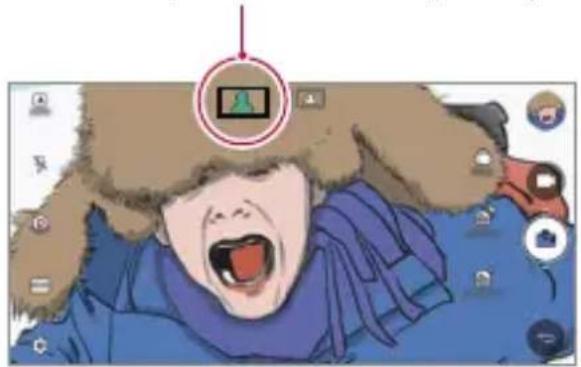
Icono ángulo estándar Icono gran angular
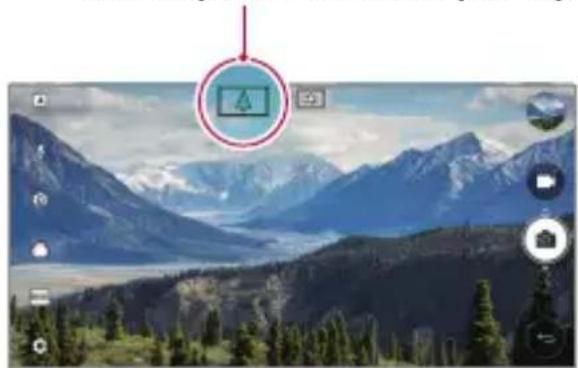
- Consulte inicio de la cámara para obtener más detalles al respecto.
Conector del cable de carga
Puede capturar múltiples fotos o vídeos en forma de collage usando la cámara frontal y la trasera. Puede guardar las fotos y vídeos con diferentes diseños.
1 Inicie la aplicación de la cámara y, a continuación, presione BÁSICO (A) > CUADRADO (O). 2 Presione MODO y seleccione el modo de cámara que desee. 3 Para hacer una foto, toque para grabar un vídeo, toque.
Instantánea
Puede hacer una foto o grabar un vídeo y ver una vista previa inmediatamente.
1 En el modo CUADRADO, presione MODO> 2 Presione para hacer una foto. Para grabar un vídeo, toque .
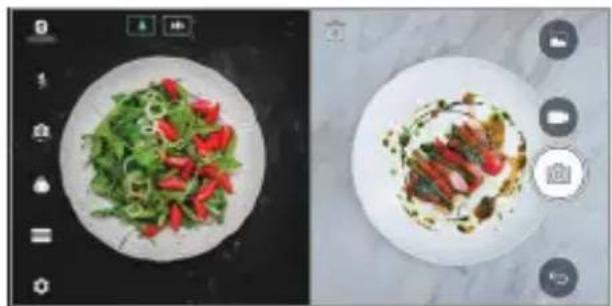
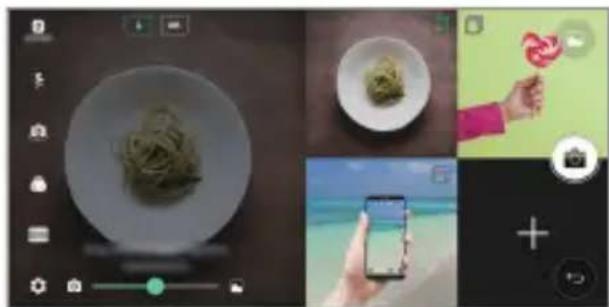
Puede hacer hasta 4 fotos o vídeos (máximo de 3 segundos) organizados en un cuadrado.
1 En el modo CUADRADO, presione MODO> 2 Presione 🔒 para capturar fotos o grabar vídeos de forma simultánea o secuencialmente, dependiendo del orden de disposición mostrado. 3 Presione para guardar.

Funciones con diseño personalizado 18
Encuadre
Puede tomar 2 fotos o vídeos al mismo tiempo o por separado.
1 En el modo CUADRADO, presione MODO> 2 Presione 1/1 para hacer una foto o grabar un vídeo al mismo tiempo o por separado. 3 Presione 7 para hacer una foto o grabar un vídeo. 4 Presione para guardar (si es necesario).
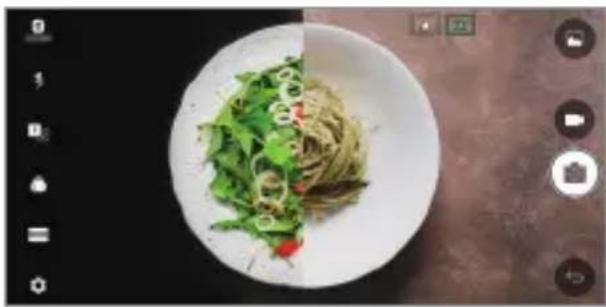
Puede hacer fotografías siguiendo la postura de otra foto.
1 En el modo CUADRADO, presione MODO> 2 Seleccione una de las posturas de la derecha para elegir la que desea seguir. 3 Toque para hacer una foto.

• Use la barra deslizante para controlar la transparencia del fondo.
Seguimiento de enfoque mientras se usa la cámara
Puede realizar un seguimiento y mantener el enfoque en un objeto mientras hace fotos o graba vídeos.
1 Inicie la aplicación de la cámara y, a continuación, presione Tracking focus. 2 Antes de grabar un vídeo o hacer una foto, presione suavemente la pantalla para seleccionar un objeto para mantener el enfoque.
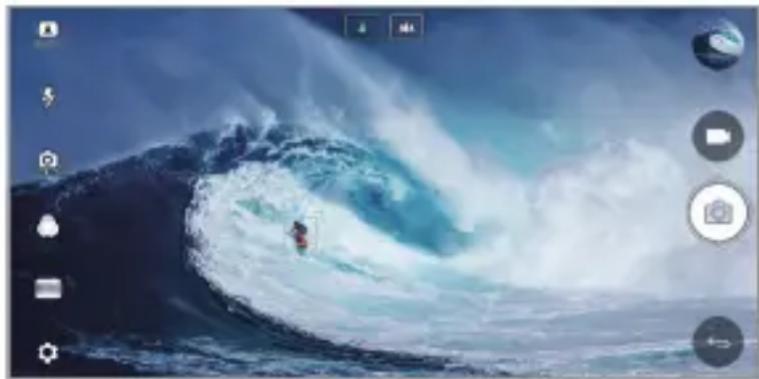
3 Haga la foto o empiece a grabar el vídeo.

- Consulte inicio de la cámara para obtener más detalles al respecto.
- Para usar esta función, seleccione la cámara estándar (△) para hacer fotos o grabar vídeos.
- Esta función no está disponible cuando se utiliza la cámara frontal o la cámara gran angular.
- Esta función no está disponible en los siguientes casos:
- Limitación de tamaño de vídeo: la resolución se define como UHD 16:9.
- Limitación de FPS: el FPS se define como 60 FPS.
Grabación constante
Puede usar la función de Grabación constante para minimizar un desenfoque de movimiento al grabar un vídeo.
Inicie la aplicación de la cámara y, a continuación, presione BÁSICO (A), CUADRADO (☐) o MANUAL (☐) > ☐ > Grabación constante

Consulte inicio de la cámara para obtener más detalles al respecto.
Firma
Puede crear una foto personalizada utilizando su firma.
1 Inicie la aplicación de la cámara y, a continuación, presione BÁSICO (A) > Añadir firma.
2 Escriba la firma que desee y presione AÑADIR.
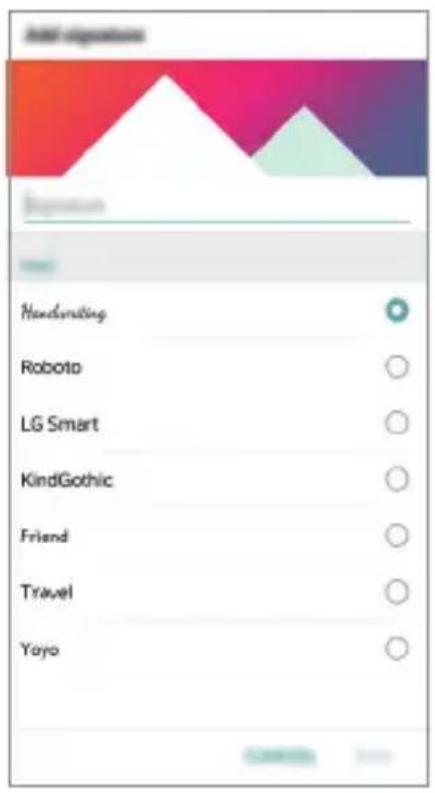

- Esta función no está disponible cuando se utiliza el modo de vídeo manual.
Grabación de vídeo Hi-Fi
Grabe vídeos de alta calidad capturando mayor calidad de sonido con un rango de frecuencia dinámica más amplio gracias a 2 micrófonos sensibles AOP (Acoustic Overload Point) y a la increíble grabación Hi-Fi.
Inicie la aplicación de la cámara, y a continuación presione MANUAL (☐) >

>Hi-Fi


- Consulte el manual de la cámara para obtener más detalles al respecto.
- Los vídeos de alta fidelidad solo pueden reproducirse en aplicaciones compatibles con la alta fidelidad.
- Esta función no está disponible cuando se utiliza la cámara frontal.
Funciones de la galería
Botón flotante
Para ir rápidamente a la Pantalla de inicio mientras se visualiza la Galería en la orientación de paisaje, toque de manera continua ◀, mueva el dedo hacia arriba hasta ◎ y levántelo.
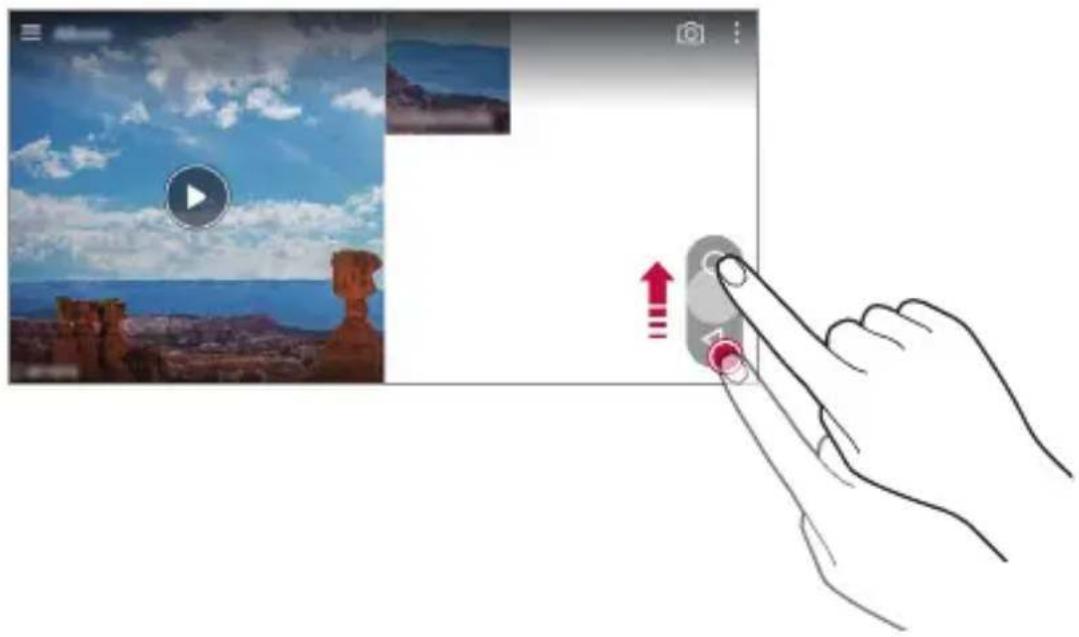
- Puede mover la posición del botón flotante arrastrándolo horizontalmente a lo largo de la parte inferior de la pantalla.
Visualización de la Galería
Puede ver las fotos y los vídeos que ha capturado en la pantalla de vista previa de la cámara.
Inicie la aplicación de la cámara y, a continuación, presione BÁSICO (A) > > Visualización de la Galería.
- Cuando capture fotos o grabe vídeos, puede ver las miniaturas de las imágenes guardadas en el lado de la pantalla. • Navegue por la lista de miniaturas para examinar las fotos y los vídeos.
- Presione una miniatura para ver la foto o el vídeo en la pantalla de la cámara. • Presione la miniatura de nuevo para volver al visor de la cámara.
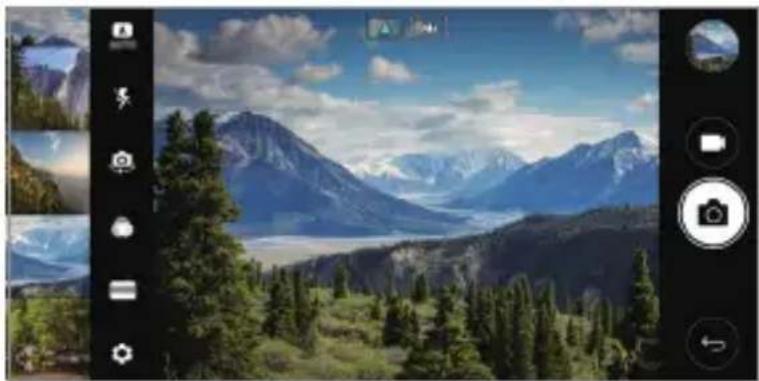
- Esta función no es compatible cuando se hace una foto o se graba un vídeo en la relación de aspecto 18:9.
- La función Visualización de la Galería solo está disponible en el modo de vista auto.
Contenido relacionado
Puede editar y personalizar todo el contenido relacionado en la Galería.
1 Cuando esté viendo la vista previa de una foto, presione 2 Cuando aparezca el icono relacionado con la fecha en que se tomó la foto, presione la pantalla.
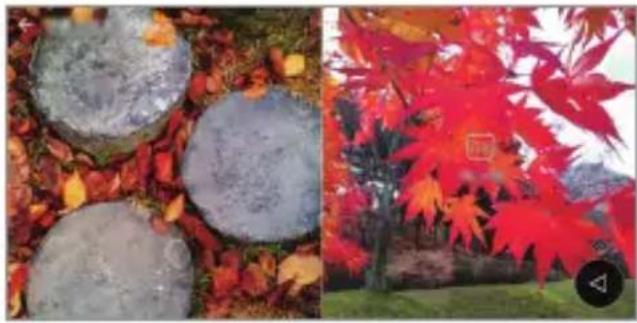
- Puede ver las fotos relacionadas con la fecha que ha elegido.
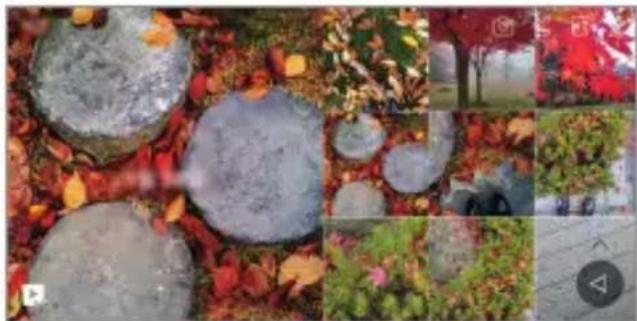
- El contenido relacionado puede estar relacionado con hasta cuatro combinaciones de "Memorias, Fecha, Lugar, Modo Cámara".
- Presione para guardar el contenido relacionado como vídeo. • Presione para acceder a opciones adicionales.
Crear un archivo GIF
Puede crear fácilmente un archivo GIF a partir de un vídeo grabado.
1 Mientras está viendo el vídeo, en el momento deseado de inicio, presione
Cree GIF.
2 Seleccione la duración del archivo GIF que quiere crear.
- El GIF se genera con la duración seleccionada a partir del momento actual.
- En el caso de los vídeos de menos de 5 segundos, se generan automáticamente imágenes GIF para el tiempo restante.

- Se ofrece la función de creación de GIF para fomentar la actividad creativa del usuario. Si infringe los derechos de autor de terceros o las leyes contra la difamación mediante el uso de la función de creación de GIF, puede verse sujeto a responsabilidades civiles y penales. No duplique ni transfiera el trabajo de terceros sin permiso. LG Electronics no se responsabiliza de acción alguna llevada a cabo por el usuario.
Crear fondos de pantalla collage
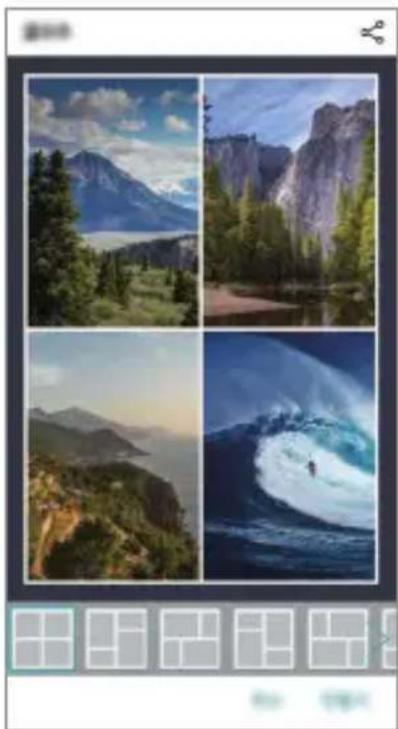
Puede crear su propia imagen de collage para visualizarla como pantalla de bloqueo.
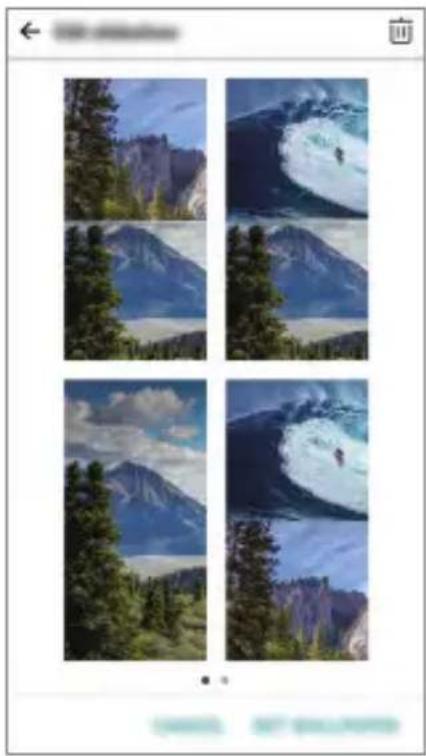
Puede seleccionar varias imágenes de collage como fondo de pantalla para que cambie cada vez que active o desactive la pantalla.
1 Presione ○ > Ajustes > Pantalla > Bloqueo de pantalla > Fondo de pantalla > Fondo de pantalla Collage.
2 Presione y seleccione las imágenes que desea visualizar como collage.
3 Edite la presentación como desee y presione FIJAR FDO PANT.
Funciones de grabación de audio
Información general de la Grabadora de audio de alta definición
Puede configurar manualmente los ajustes de audio para poder grabar audio en función de los ajustes optimizados para el modo seleccionado.
Modos de grabación
Puede grabar un archivo de audio de alta definición seleccionando y configurando el modo de audio para que se adapte al entorno de grabación.
Presione ○>Esenciales >Grabadora de audio de alta definición >≡
Normal
Puede grabar audio sin ajustes adicionales.
Concierto
Puede grabar audio en un concierto u otros eventos musicales.
Personalizada
Puede configurar los ajustes deseados para grabar audio.

- Cuando conecte los auriculares al dispositivo, aparece Presione continuación seleccione el micrófono que desea usar.

Modo estudio
Con el Modo estudio, puede reproducir un archivo de audio o de música y grabar su voz al mismo tiempo, grabar su voz varias veces para crear un acorde y grabar sus comentarios sobre el archivo de audio original del presentador o del orador.
1 Presione Esenciales Grabadora de audio de alta definición. 2 Seleccione = Personalizada. 3 Presione y seleccione un archivo de audio para utilizarlo como música de fondo. 4 Presione para grabar voz. 5 Presione para guardar el archivo grabado.

- La música de fondo solo puede reproducirse a través de auriculares. Conecte unos auriculares antes de usar esta función.
Otras funciones útiles de la aplicación Grabadora de audio de alta definición
GAIN
Puede ajustar la sensibilidad del sonido grabado por el micrófono.
Cuanto mayor sea el valor de GANANCIA establecido, de manera más sensible se graba el sonido.
Puede filtrar ruidos graves como el zumbido del aire acondicionado.
Cuanto mayor sea el valor de LCF (filtro de corte de graves), mejor se filtran los ruidos de alta frecuencia.
LMT
Puede prevenir la saturación del sonido grabado. Cuanto mayor sea el valor de LMT (limitador), menos sonidos de baja frecuencia se saturan.

- Para cambiar los ajustes adicionales, presione : >Ajustes, y a continuación personalice el tipo de archivo, la profundidad de bits, la tarifa de muestreo y otros ajustes.
- Puede controlar la calidad de sonido con el auricular conectado mientras graba el audio. Cuando se graba audio en el Modo estudio, la función de control de sonido no es compatible. Solo se puede escuchar la música de fondo.
Reconocimiento de huella digital
Descripción general del reconocimiento de huella digital
Debe registrar su huella digital en el dispositivo antes de usar la función de reconocimiento de huella digital.
Puede usar la función de reconocimiento de huella digital en los siguientes casos:
- Para desbloquear la pantalla.
- Para ver el contenido bloqueado en Galería o QuickMemo+.
- Confirme una compra iniciando sesión en una aplicación o identificándose con su huella digital.

- El dispositivo puede usar la huella digital para la identificación de usuarios. Es posible que el sensor de huella digital reconozca huellas digitales muy parecidas de usuarios diferentes como la misma huella digital.
Precauciones para el reconocimiento de huella digital
La precisión del reconocimiento de huellas digitales puede disminuir debido a diferentes razones. Para maximizar la precisión del reconocimiento, compruebe lo siguiente antes de usar el dispositivo.
- La tecla de encendido/bloqueo del dispositivo cuenta con un sensor de huella digital. Asegúrese de que ningún objeto metálico, como una moneda o una llave, haya dañado la tecla de encendido/bloqueo.
- Cuando haya agua, polvo u otra sustancia extraña en la tecla de encendido/bloqueo o en su dedo, es posible que el registro o el reconocimiento de huella digital no funcionen. Antes de reconocer la huella digital, limpie y seque bien el dedo que vaya a usar.
- Es posible que la huella digital no se reconozca correctamente si la superficie del dedo tiene una cicatriz o no es uniforme por haber estado un tiempo en remojo.
- Si dobla el dedo o coloca solo la punta, es posible que no se reconozca la huella digital. Asegúrese de que el dedo cubra toda la superficie de la tecla de encendido/bloqueo.
- Escanee solo un dedo para cada registro. Escanear más de un dedo puede afectar al registro y reconocimiento de la huella digital.
- Este dispositivo puede generar electricidad estática si el aire del entorno está demasiado seco. Si el aire del entorno está demasiado seco, evite escanear la huella digital, o toque un objeto metálico (como una moneda o una llave) antes de escanear la huella digital para eliminar la electricidad estática.
Registro de huellas digitales
Puede registrar y guardar su huella digital en el dispositivo para usar la identificación de huella digital.
1 Toque ○ > Ajustes > General > Huellas digitales y seguridad > Huellas digitales.

- Debe configurarse una pantalla de bloqueo para poder utilizar esta función.
- Si no está activa la pantalla de bloqueo, configure la pantalla de bloqueo siguiendo las instrucciones de la pantalla. Consulte Configuración de un bloqueo de pantalla para obtener más detalles al respecto.
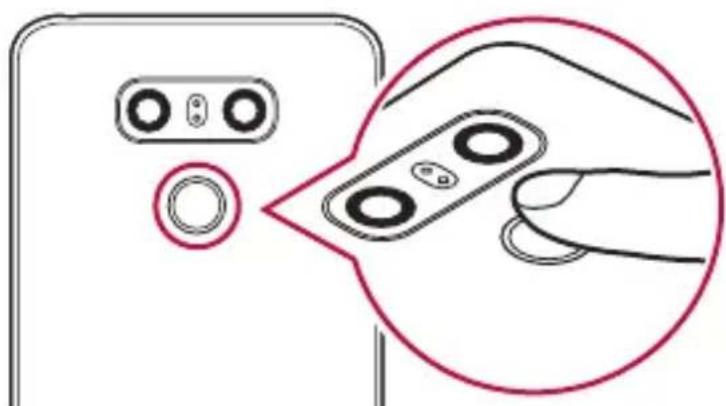
2 Localice la tecla de encendido/bloqueo en la parte trasera del dispositivo y coloque el dedo suavemente sobre ella para registrar la huella digital.

- Pulse suavemente la tecla de encendido/bloqueo para que el sensor reconozca su huella digital. Si pulsa la tecla de encendido/bloqueo ejerciendo una fuerza excesiva, es posible que se active la función de bloqueo de pantalla o que se apague la pantalla.
- Asegúrese de que el dedo cubra toda la superficie del sensor de la tecla de encendido/bloqueo.
3 Siga las instrucciones que aparecen en pantalla.
- Repita el escaneo de la huella digital moviendo el dedo poco a poco hasta que el sistema la registre.
4 Cuando se complete el registro de la huella digital, toque ACEPTAR.
- Toque AGREGUE MÁS para registrar otra huella digital. Si registra una sola huella digital y en alguna ocasión ese dedo no está en buenas condiciones, es posible que el reconocimiento de huella digital no funcione correctamente. Como medida preventiva ante situaciones de este tipo, registre varias huellas digitales.
Administración de huellas digitales
Puede editar o eliminar las huellas digitales registradas.
1 Toque ○ > Ajustes > General > Huellas digitales y seguridad > Huellas digitales. 2 Desbloquee el dispositivo en función del método de bloqueo especificado. 3 En la lista de huellas digitales, toque una de ellas para cambiar su nombre. Para eliminarla, toque 📊.
Desbloqueo de la pantalla con la huella digital
Puede desbloquear la pantalla o ver el contenido bloqueado usando la huella digital. Active la función que desee:
1 Toque ○ > Ajustes > General > Huellas digitales y seguridad > Huellas digitales. 2 Desbloquee el dispositivo en función del método de bloqueo especificado. 3 En la pantalla de ajustes de huella digital, active la función que desee:
- Bloqueo de pantalla: desbloquee la pantalla con una huella digital.
- Bloqueo de contenido: desbloquee el contenido con una huella digital. Para ello, asegúrese de que el bloqueo de contenido esté configurado.
Reconocimiento facial
Descripción general de reconocimiento facial
Puede desbloquear la pantalla usando los datos faciales guardados.

- Esta función puede ser más vulnerable para la seguridad que otros bloqueos de pantalla como un Knock Code, Patrón, PIN o Contraseña.
- Cuando se usa una cara similar o una foto suya, se puede desbloquear la pantalla.
- Los datos de reconocimiento facial están guardados de forma segura en su dispositivo.
- Cuando se selecciona el reconocimiento facial para bloquear la pantalla, debe introducir el Knock Code, Patrón, PIN o Contraseña que se ha usado para el registro facial sin usar directamente el reconocimiento facial después de que se encienda. Por consiguiente, no olvide el valor específico.
- Si el dispositivo no puede detectar su cara o se le olvidó el valor específico del registro, lleve el dispositivo junto con su tarjeta ID al Centro de atención al cliente de LG más cercano.
Precauciones para el reconocimiento facial
La precisión del reconocimiento facial puede ser menor en los siguientes casos. Para maximizar la precisión, compruebe lo siguiente antes de usar el dispositivo.
- Si su cara está cubierta por un sombrero, gafas o una máscara, o su cara está significativamente diferente por llevar mucho maquillaje o una barba.
- Si hay huellas o sustancias extrañas en la parte frontal de la lente de la cámara o su dispositivo no puede detectar su cara debido a que hay demasiada luz o está demasiado oscuro.
Registro de datos faciales
Antes de usar la función de reconocimiento facial, registre sus datos faciales en su dispositivo.
1 Toque ○ > Ajustes > Pantalla > Bloqueo de pantalla > Tipo de bloqueo > Permitir Reconocimiento facial.

- Para usar esta función, el bloqueo de pantalla debe haberse configurado con Knock Code, Patrón, PIN o Contraseña.
- Cuando el bloqueo de pantalla no está configurado, registre los datos siguiendo las instrucciones de la pantalla. Consulte Configuración de un bloqueo de pantalla para obtener más detalles al respecto.
2 Coloque el dispositivo enfrente de los ojos. 3 Registre la cara siguiendo las instrucciones que aparecen en pantalla.
- Registre la cara en una habitación que no tenga ni mucha ni poca luz.
- Coloque la cara entera dentro de las líneas que aparecen en la pantalla y, a continuación, ajuste moviendo lentamente hacia arriba, abajo, derecha e izquierda.
4 Cuando se complete el registro facial, toque en ACEPTAR.
Desbloqueo de la pantalla con la cara
Puede desbloquear la pantalla con la cara en lugar de con un Knock Code, Patrón, PIN o Contraseña.
1 Toque ○ > Ajustes > Pantalla > Bloqueo de pantalla > Tipo de bloqueo. 2 Desbloquee la pantalla en función del método de bloqueo especificado. 3 Arrastre para activar la función de reconocimiento facial.
Mejorar el reconocimiento facial
Puede añadir datos faciales de varias formas para mejorar el reconocimiento facial.
1 Toque ○ > Ajustes > Pantalla > Bloqueo de pantalla > Reconocimiento facial. 2 Desbloquee la pantalla en función del método de bloqueo especificado. 3 Seleccione Mejore el reconocimiento facial. 4 Registre la cara siguiendo las instrucciones que aparecen en pantalla. 5 Cuando se complete el registro facial, toque en ACEPTAR.
Borrar datos faciales
Puede eliminar los datos faciales registrados y registrarlos de nuevo si el reconocimiento facial no funciona correctamente.
1 Toque ○ > Ajustes > Pantalla > Bloqueo de pantalla > Reconocimiento facial. 2 Desbloquee la pantalla en función del método de bloqueo especificado. 3 Seleccione Borrar Registro Facial para borrar los datos faciales.
Desbloquear la pantalla con la cara cuando esta está apagada.
Con la pantalla apagada, alce el dispositivo y mire al frontal de la pantalla. El dispositivo detecta su cara y la pantalla se desbloquea.
Para desactivar esta función, siga las siguientes instrucciones.
1. Toque ○ > Ajustes > Pantalla > Bloqueo de pantalla > Reconocimiento facial. 2. Desbloquee la pantalla en función del método de bloqueo especificado. 3. Arrastre Permita el reconocimiento facial cuando la pantalla está apagada para desactivar la función.
- El reconocimiento facial solo está disponible cuando la pantalla está bloqueada.
Desbloquear la pantalla con reconocimiento facial y, después, deslizando la pantalla.
Con la pantalla apagada, puede desbloquear la pantalla mediante reconocimiento facial y, después, deslizando la pantalla.
1. Toque ○ > Ajustes > Pantalla > Bloqueo de pantalla > Reconocimiento facial. 2. Desbloquee la pantalla en función del método de bloqueo especificado. 3. Arrastre Deslice para desbloquear después del reconocimiento facial para activar la función.
Mejorar el reconocimiento facial
Puede evitar que su dispositivo se bloquee con fotos, imágenes o vídeos.
1. Toque ○ > Ajustes > Pantalla > Bloqueo de pantalla > Reconocimiento facial. 2. Desbloquee la pantalla en función del método de bloqueo especificado. 3. Arrastre Reconocimiento facial avanzado para activar la función.

- La velocidad del reconocimiento facial puede ser menor cuando activa esta función.
Función multitarea
Varias ventanas
Puede utilizar dos aplicaciones a la vez dividiendo la pantalla en varias ventanas.
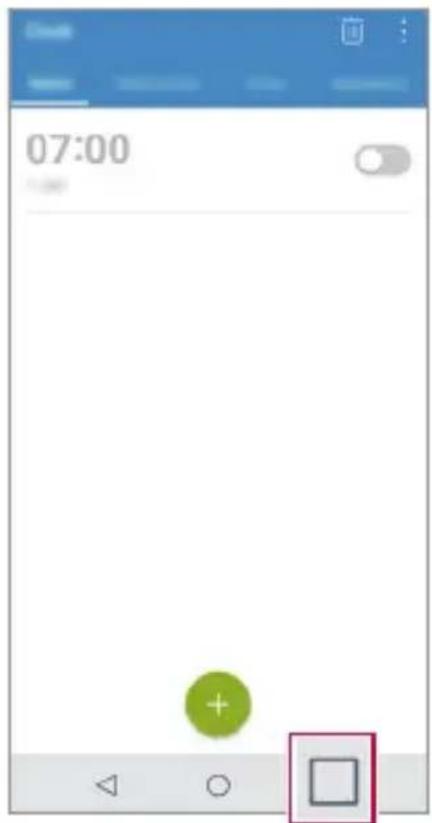
Toque de manera continua □ en los botones táctiles de Inicio mientras utiliza una aplicación y, después, seleccione una aplicación de la lista de las usadas recientemente.
- Puede utilizar dos aplicaciones mostradas en la pantalla principal a la vez.
- Para desactivar la función Varias ventanas, toque de manera continua.
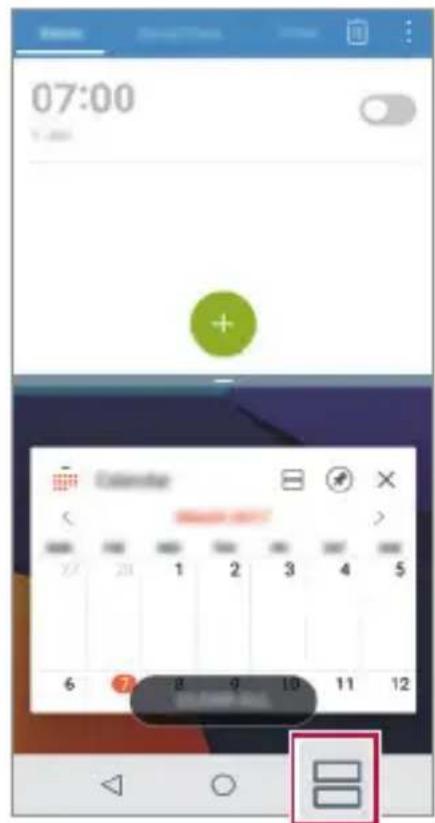

- La función Varias ventanas no es compatible con algunas aplicaciones, incluidas las descargadas.
Pantallas recientes
Las pantallas recientes le ofrecen una vista previa de las aplicaciones usadas recientemente.
Toque □ en Inicio para ver la lista de las aplicaciones usadas recientemente y, a continuación, toque la aplicación mostrada.
- Toque de manera continua una aplicación y arrástrela a la parte superior de la pantalla para abrirla con la función Varias ventanas. También puede tocar en la parte superior de cada aplicación.
Pantalla Always-on
Puede mostrar la fecha, la hora, la firma o notificaciones pendientes en la pantalla incluso cuando la pantalla principal está apagada. La función Pantalla Always-on resulta muy útil para consultar la hora rápidamente y mostrar su propia firma.
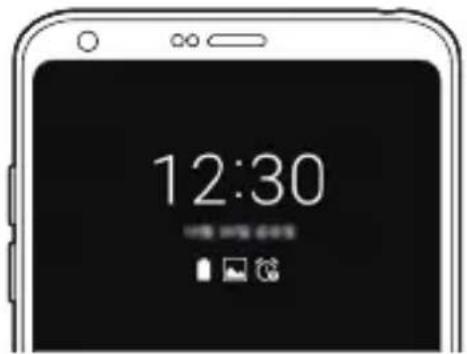
1 Presione ○ > Ajustes > Pantalla > Pantalla Always-on y presione para activar la opción.

- Es posible que esta función ya venga activada cuando compre el dispositivo.
- El ajuste predeterminado puede variar dependiendo del área y el proveedor de servicios.
2 Presione Contenido y seleccione el elemento que desea mostrar cuando la pantalla esté apagada.

- Asegúrese de comprobar que la firma no supere el límite del campo de entrada.
- Es posible que la batería se agote más rápido cuando se usa Pantalla Always-on. Desactive esta función para que dure más la batería.
quick share
Puede compartir una foto o un vídeo con la aplicación que desee justo después de capturarlos.
1 Toque ○ y haga una foto o grabe un vídeo.
2 Presione el icono de la aplicación que aparece en la pantalla para compartir con esa aplicación.
También puede deslizar el icono hacia la dirección opuesta para ver qué otras aplicaciones se pueden utilizar para compartir sus fotos y vídeos.
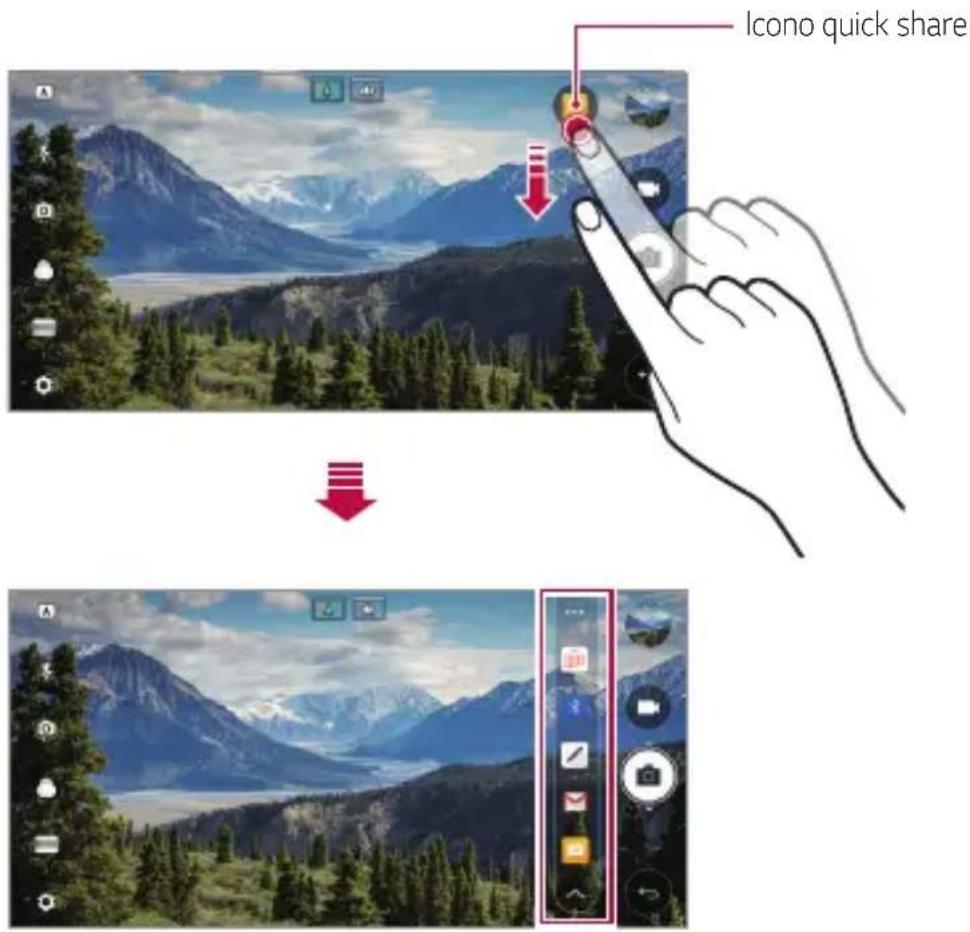
- La aplicación que muestra el icono de Quick Share puede variar, dependiendo del tipo y la frecuencia de acceso de las aplicaciones instaladas en el dispositivo.
- Solo puede usar esta función cuando haga una foto o grabe un vídeo en los modos AUTO y CUADRADO. Para obtener más detalles, consulte el Modo BÁSICO y Modo CUADRADO.
02
Funciones básicas
Componentes y accesorios del producto
Los siguientes elementos están incluidos con su dispositivo.
- Dispositivo
- Auricular estéreo
- Cable USB
- Cargador • Guía de inicio rápido • Herramienta de expulsión

- Los elementos descritos arriba pueden ser opcionales.
- Los elementos suministrados con el dispositivo, así como los accesorios disponibles, pueden variar dependiendo del área y el proveedor de servicios.
- Utilice siempre accesorios LG Electronics originales. El uso de accesorios de otros fabricantes puede afectar al rendimiento en llamadas del dispositivo o provocar un mal funcionamiento. Es posible que el servicio de reparación de LG no cubra esto.

- Si falta alguno de estos elementos básicos, contacte con el distribuidor al que adquirió el dispositivo.
- Para adquirir elementos básicos adicionales, contacte con un centro de servicio al cliente de LG.
- Para adquirir elementos opcionales, contacte con un centro de servicio al cliente de LG para conocer los distribuidores disponibles.
- Algunos elementos suministrados en la caja del producto están sujetos a cambio sin previo aviso.
- El aspecto y las especificaciones del dispositivo están sujetos a cambio sin previo aviso.
- Las especificaciones del dispositivo pueden variar dependiendo del área o el proveedor de servicios.
- Asegúrese de usar accesorios originales suministrados por LG Electronics. El uso de accesorios de terceros podría dañar el dispositivo o provocar un mal funcionamiento.
- Retire la película protectora del sensor de huellas digitales antes de usar la función de reconocimiento de huellas digitales.
Descripción general de la unidad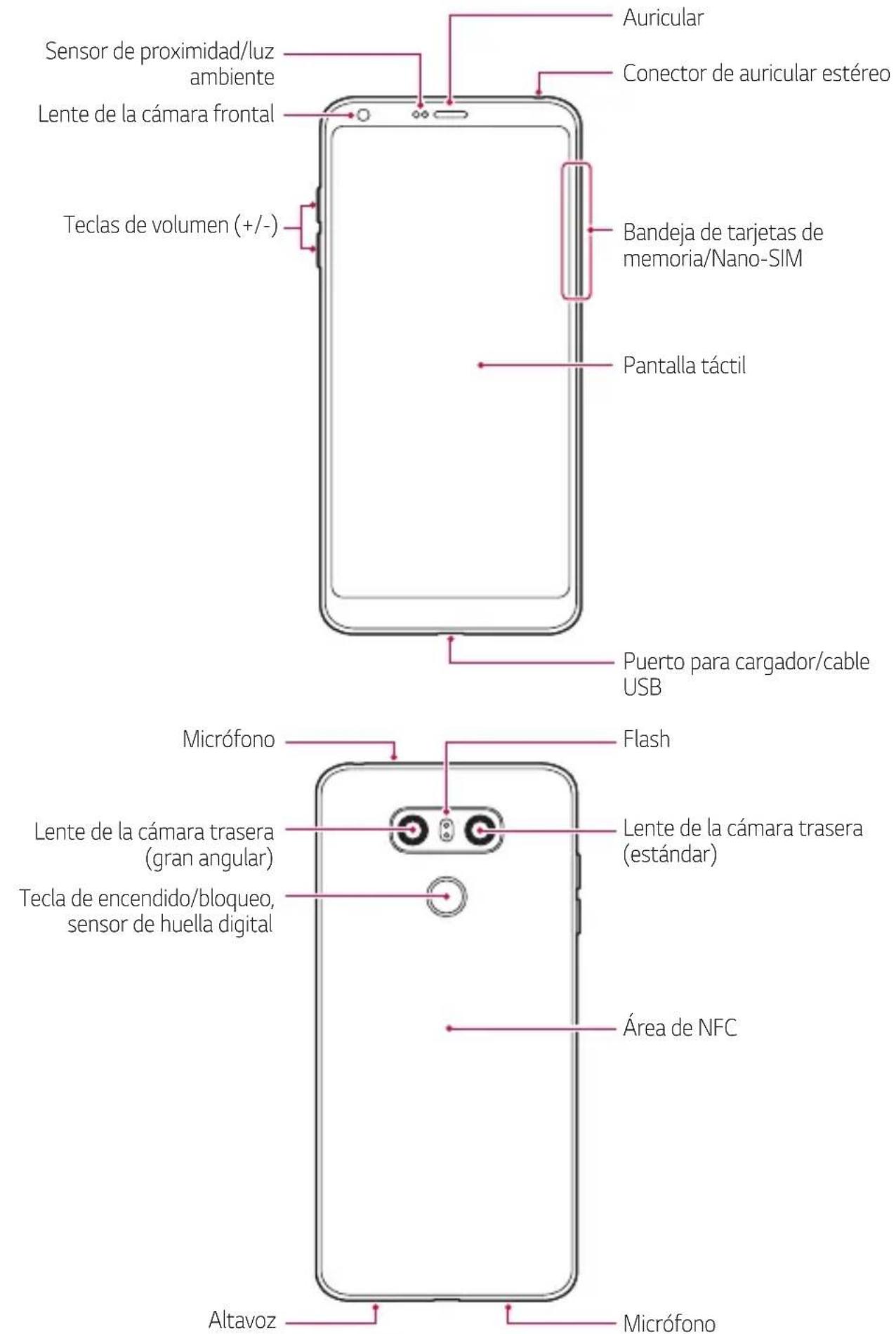
Funciones básicas 41
• Sensor de proximidad/luz ambiente
- Sensor de proximidad: Durante una llamada, el sensor de proximidad apaga la pantalla y desactiva las funciones táctiles cuando el dispositivo se aproxima al cuerpo del usuario. Vuelve a encender la pantalla y activa las funciones táctiles cuando el dispositivo se aleja del cuerpo una distancia concreta.
- Sensor de luz ambiente: el sensor de luz ambiente analiza la intensidad de la luz ambiente cuando el modo Control de brillo automático está activado.
- Teclas de volumen
- Ajustan el volumen de los tonos de timbre, las llamadas o las notificaciones.
- Mientras use la cámara, pulse suavemente una tecla de volumen para hacer una foto. Para hacer series continuas de fotos, toque de manera continua la tecla de volumen.
- Pulse la tecla Bajar volumen (-) dos veces para iniciar la aplicación Cámara cuando la pantalla esté bloqueada o apagada. Pulse la tecla Subir volumen (+) dos veces para iniciar la aplicación Captura+.
- Tecla de encendido/bloqueo (sensor de huella digital)
- Pulse brevemente esta tecla cuando desee encender o apagar la pantalla.
- Mantenga pulsada esta tecla cuando desee seleccionar una opción de control de encendido.
- Active la función de reconocimiento de huella digital para simplificar el proceso de desbloqueo de la pantalla. Consulte Descripción general del reconocimiento de huella digital para obtener más detalles al respecto.

- Su dispositivo tiene una batería interna recargable. Por seguridad, no retire la batería incorporada.
- Es posible que el acceso a algunas funciones esté restringido, dependiendo de las especificaciones del dispositivo.
- En la parte posterior del dispositivo hay una antena NFC incorporada. Tenga cuidado al manipular el dispositivo para evitar dañar o cubrir la antena NFC.
- No coloque objetos pesados sobre el dispositivo ni se siente sobre él. De lo contrario, podría dañar la pantalla táctil.
- Las películas o accesorios protectores de pantallas podrían afectar negativamente al sensor de proximidad.
- Si el dispositivo se moja o se utiliza en un entorno húmedo, es posible que la pantalla táctil o los botones no funcionen correctamente.
Sujete el dispositivo correctamente como se muestra a continuación. Si cubre el orificio del micrófono con la mano, el dedo o una funda protectora mientras utiliza el dispositivo, puede que su voz no suene clara durante una llamada.
Buen ejemplo Mal ejemplo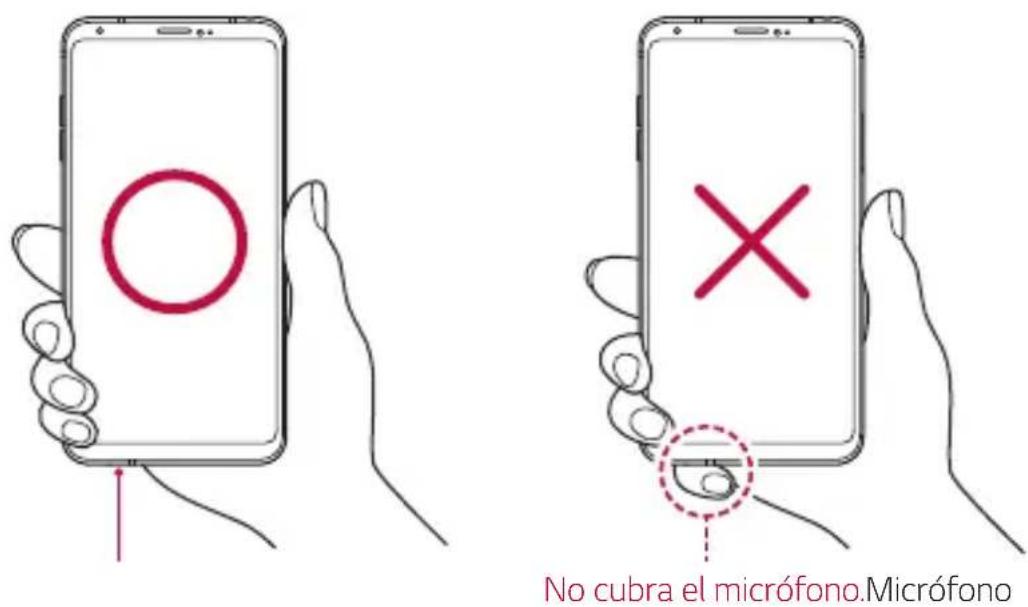
Encendido y apagado del dispositivo
Encendido del dispositivo
Cuando el dispositivo esté apagado, mantenga pulsada la tecla de encendido/bloqueo.

- Cuando el dispositivo se enciende por primera vez, se lleva a cabo la configuración inicial. Es posible que el tiempo que tarda el teléfono móvil en encenderse por primera vez sea más largo de lo normal.
Mantenga pulsada la tecla de encendido/bloqueo y seleccione Apagar.
Opciones de control de encendido
Toque de manera continua la tecla de encendido/bloqueo y seleccione una opción.
• Apagar: apague el dispositivo. • Apagar y reiniciar: reinicie el dispositivo. • Activar Modo avión: bloquee las funciones relacionadas con la telecomunicación, como hacer llamadas, enviar mensajes o navegar por Internet. El resto de funciones permanecerán disponibles.
Instalación de la tarjeta SIM
Inserte la tarjeta SIM (módulo de identificación de abonado) proporcionada por su proveedor de servicio para comenzar a utilizar su dispositivo.

- Tenga cuidado con el pasador de expulsión, ya que tiene un borde afilado.

- Para que las funciones de resistencia al agua y al polvo funcionen con eficacia, la bandeja de la tarjeta debe insertarse correctamente.
1 Inserte el alfiler de expulsión en el orificio de la bandeja de tarjetas.
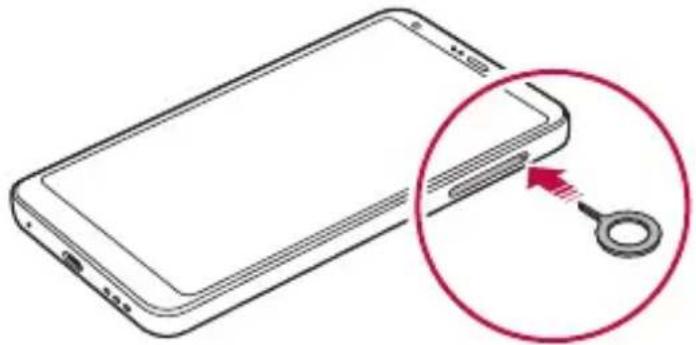
2 Tire de la bandeja de tarjetas usando el alfiler.
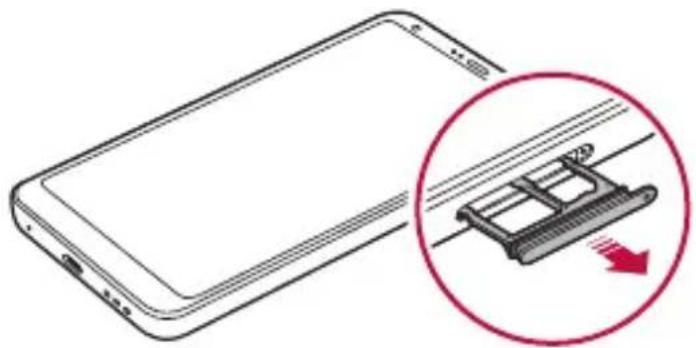
3 Coloque la tarjeta SIM en la bandeja de tarjetas con los contactos dorados mirando hacia abajo.
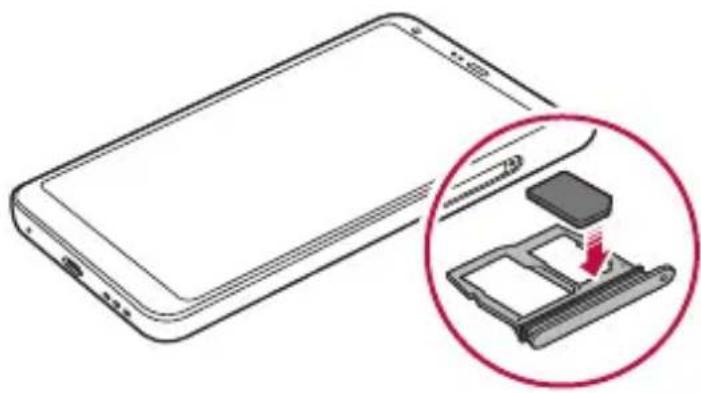
4 Vuelva a insertar la bandeja de tarjetas en la ranura.
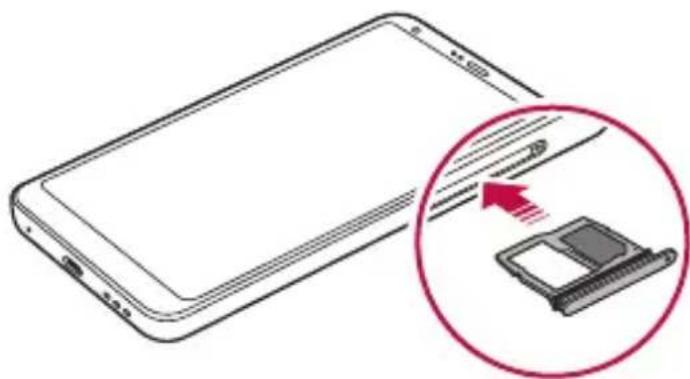
- Este dispositivo solo es compatible con tarjetas SIM Nano.
- Para disfrutar de un rendimiento sin problemas, le recomendamos que use el dispositivo con el tipo correcto de tarjeta SIM. Use siempre una tarjeta SIM de fábrica suministrada por el operador.
- Si inserta la bandeja de la tarjeta en el dispositivo cuando esta está mojada, el dispositivo puede resultar dañado. Asegúrese siempre de que la bandeja de la tarjeta esté seca.
Precauciones al usar la tarjeta SIM
- No pierda su tarjeta SIM. LG no es responsable de los daños u otros problemas causados por la pérdida o transferencia de una tarjeta SIM.
- Tenga cuidado de no dañar la tarjeta SIM cuando la inserte o la extraiga.
Inserción de la tarjeta de memoria
Inserte la tarjeta de memoria en el dispositivo.
El dispositivo admite una tarjeta microSD de hasta 2 TB de capacidad. Dependiendo del fabricante de la tarjeta de memoria y del tipo, puede que algunas tarjetas de memoria no sean compatibles con su dispositivo.
1 Inserte el alfiler de expulsión en el orificio de la bandeja de tarjetas. 2 Tire de la bandeja de tarjetas usando el alfiler. 3 Coloque la tarjeta de memoria en la bandeja de tarjetas con los contactos dorados mirando hacia abajo.
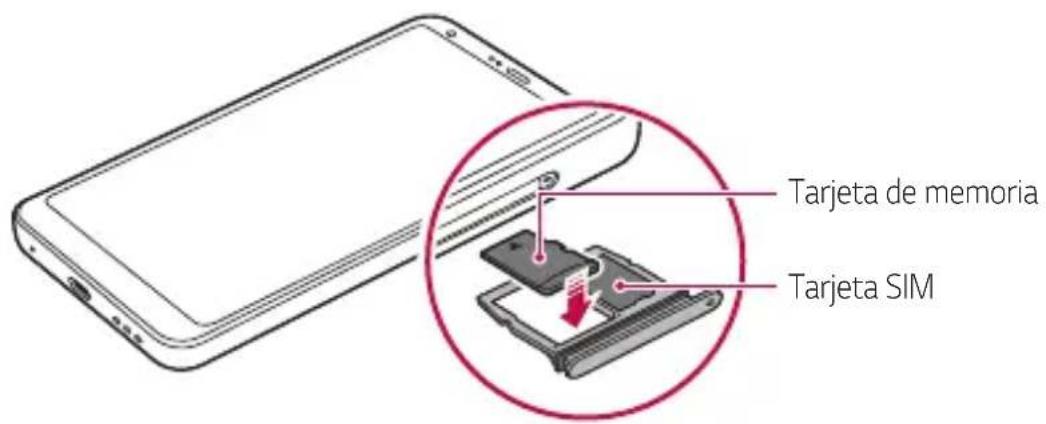
4 Vuelva a insertar la bandeja de tarjetas en la ranura.

- Es posible que algunas tarjetas de memoria no sean totalmente compatibles con el dispositivo. Si usa una tarjeta no compatible, podría dañar el dispositivo o la tarjeta de memoria, así como los datos almacenados en ella.

- La escritura y la eliminación frecuentes de datos pueden acortar la vida útil de las tarjetas de memoria.
Extracción de la tarjeta de memoria
Por motivos de seguridad, desmonte la tarjeta de memoria antes de extraerla.
1 Presione ○ > Ajustes > General > Almacenamiento > △.
2 Inserte el alfiler de expulsión en el orificio de la bandeja de tarjetas.
3 Saque la bandeja de tarjetas y extraiga la tarjeta de memoria.

- No extraiga la tarjeta de memoria cuando el dispositivo esté transfiriendo o consultando información. Esto podría causar que se perdieran o dañaran los datos, o incluso que se dañaran la tarjeta de memoria o el dispositivo. LG no es responsable de las pérdidas causadas por un uso inadecuado de tarjetas de memoria, incluida la pérdida de datos.
Batería
Carga de la batería
Antes de usar el dispositivo, cargue totalmente la batería.
Cargue el dispositivo utilizando el cable USB Tipo C.
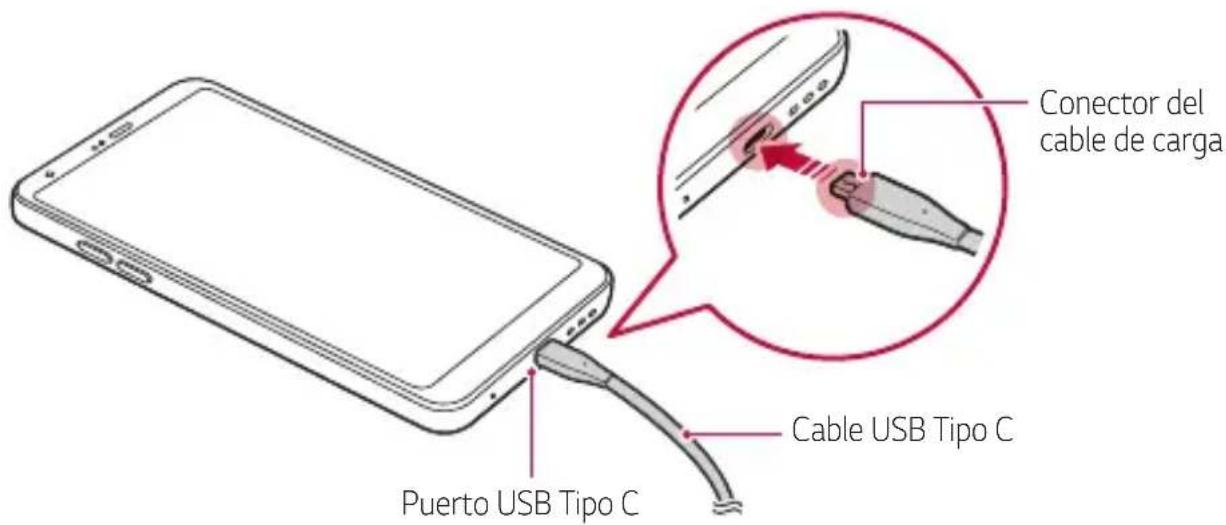

- No cargue si el dispositivo o el cable de carga están mojados o húmedos. Podría causar un incendio, una descarga eléctrica, lesiones personales o daños en el dispositivo.
- Asegúrese de usar el cable USB suministrado con el dispositivo.
- Asegúrese de usar un cargador y un cable de carga aprobados por LG. Cargar la batería con un cargador de terceros podría hacer que explotara o que se dañara el dispositivo.
- Su dispositivo tiene una batería interna recargable. Por seguridad, no retire la batería incorporada.
- Usar el dispositivo cuando se está cargando podría provocar una descarga eléctrica. Para usar el dispositivo, detenga la carga.

- Retire el cargador de la toma de corriente una vez que el dispositivo esté cargado por completo. Así evitará un consumo de energía innecesario.
- Con el producto se incluye un adaptador de carga compatible con la carga rápida.
- Puede que la función de carga rápida no funcione si se utiliza un adaptador de carga rápida diferente al adaptador original que se proporciona con el producto.
- Otra forma de cargar la batería es conectando un cable USB entre el dispositivo y un ordenador de sobremesa o portátil. Esto podría tardar más tiempo que cargar la batería con el cargador de pared.
- No cargue la batería a través de un concentrador USB que sea incapaz de mantener el voltaje indicado. Es posible que la carga no se produzca o que se detenga involuntariamente.
Precauciones al usar el dispositivo
- Asegúrese de utilizar el cable USB suministrado; no utilice cables o cargadores USB de otros fabricantes con el dispositivo. La garantía limitada de LG no cubre el uso de accesorios de terceros.
- Es posible que el dispositivo sufra daños si no se siguen las instrucciones indicadas en esta guía.
Uso eficiente de la batería
Es posible que la vida útil de la batería se reduzca si mantiene muchas aplicaciones y funciones ejecutándose de forma simultánea y continua.
Cancele las operaciones en segundo plano para aumentar la duración de la batería.
Para minimizar el consumo de batería, siga estos consejos:
• Desactive las funciones Bluetooth y Wi-Fi cuando no las use. - Configure el tiempo de espera de la pantalla en el valor más bajo posible. • Minimice el brillo de la pantalla. - Configure un bloqueo de pantalla para cuando no se use el dispositivo. - Compruebe los detalles de uso de la batería y cierre las aplicaciones descargadas que agoten la batería.
Pantalla táctil
Puede familiarizarse con la forma de controlar el dispositivo usando gestos de pantalla táctil.
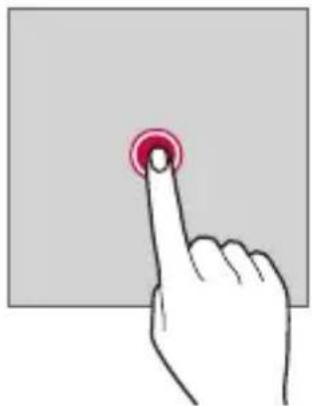
Tocar
Toque ligeramente con la punta del dedo para seleccionar o ejecutar una aplicación u opción.
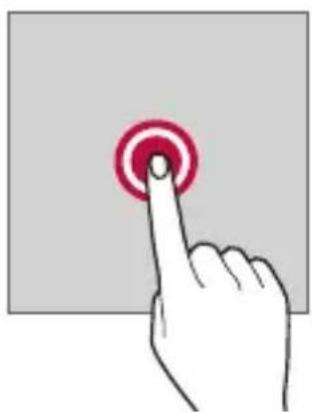
Tocar y mantener pulsado
Toque de manera continua durante varios segundos para mostrar un menú con las opciones disponibles.
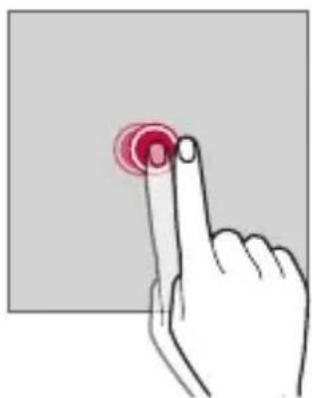
Tocar dos veces
Toque dos veces seguidas para acercar o alejar el zoom en una página web o un mapa.
Toque de manera continua un elemento, por ejemplo, una aplicación o un widget y, a continuación, deslícelo hasta otra ubicación de manera controlada. Puede usar este gesto para mover un elemento.
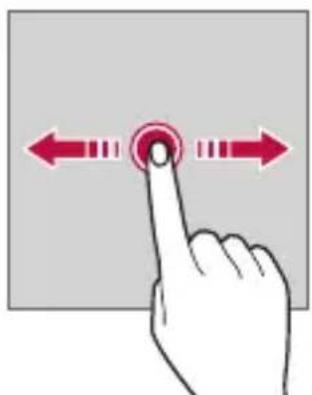
Toque la pantalla con el dedo y muévalo rápido sin hacer pausa. Puede usar este gesto para desplazarse por una lista, una página web, fotos, pantallas, etc.

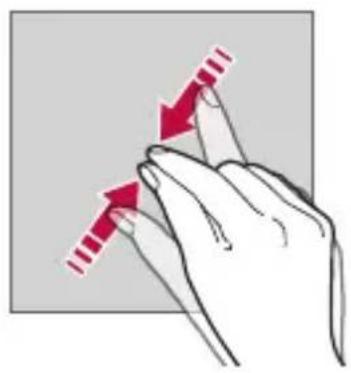
Unir y separar los dedos
Una dos dedos para alejar el zoom, por ejemplo en una foto o un mapa. Para acercar el zoom, separe los dedos.
- No exponga la pantalla táctil a un impacto físico extremo. Podría dañar el sensor táctil.

- Es posible que la pantalla táctil no responda si usa el dispositivo cerca de materiales magnéticos, metálicos o conductores de electricidad.
- Si usa el dispositivo bajo una luz brillante, como la luz directa del sol, es posible que la pantalla no sea visible, dependiendo de su posición. Use el dispositivo en una ubicación a la sombra o cuya luz ambiente no sea demasiado brillante, aunque sí lo suficiente para leer libros. • No pulse la pantalla ejerciendo una fuerza excesiva.
- Pulse suavemente con la punta del dedo sobre la opción que desee.
- Es posible que el control táctil no funcione correctamente si pulsa la pantalla llevando puesto un guante o usando la punta de las uñas.
- Es posible que el control táctil no funcione correctamente si la pantalla está húmeda o mojada.
- Es posible que la pantalla táctil no funcione correctamente si el dispositivo tiene adherida una película protectora de pantalla o un accesorio similar de otros fabricantes.
- La visualización de una imagen estática durante períodos prolongados de tiempo puede resultar en la persistencia de las imágenes. Apague la pantalla o evite visualizar la misma imagen durante mucho tiempo cuando no utilice el dispositivo.
Pantalla de inicio
Descripción general de la pantalla de inicio
La pantalla de inicio es el punto de partida para acceder a las distintas funciones y aplicaciones del dispositivo. Toque ○ en cualquier pantalla para ir directamente a la pantalla de inicio.
Puede administrar todas las aplicaciones y widgets presentes en la pantalla de inicio. Deslice la pantalla hacia la izquierda o la derecha para ver todas las aplicaciones instaladas de un simple vistazo.
Diseño de la pantalla de inicio
Puede ver todas las aplicaciones y organizar los widgets y carpetas presentes en la pantalla de inicio.
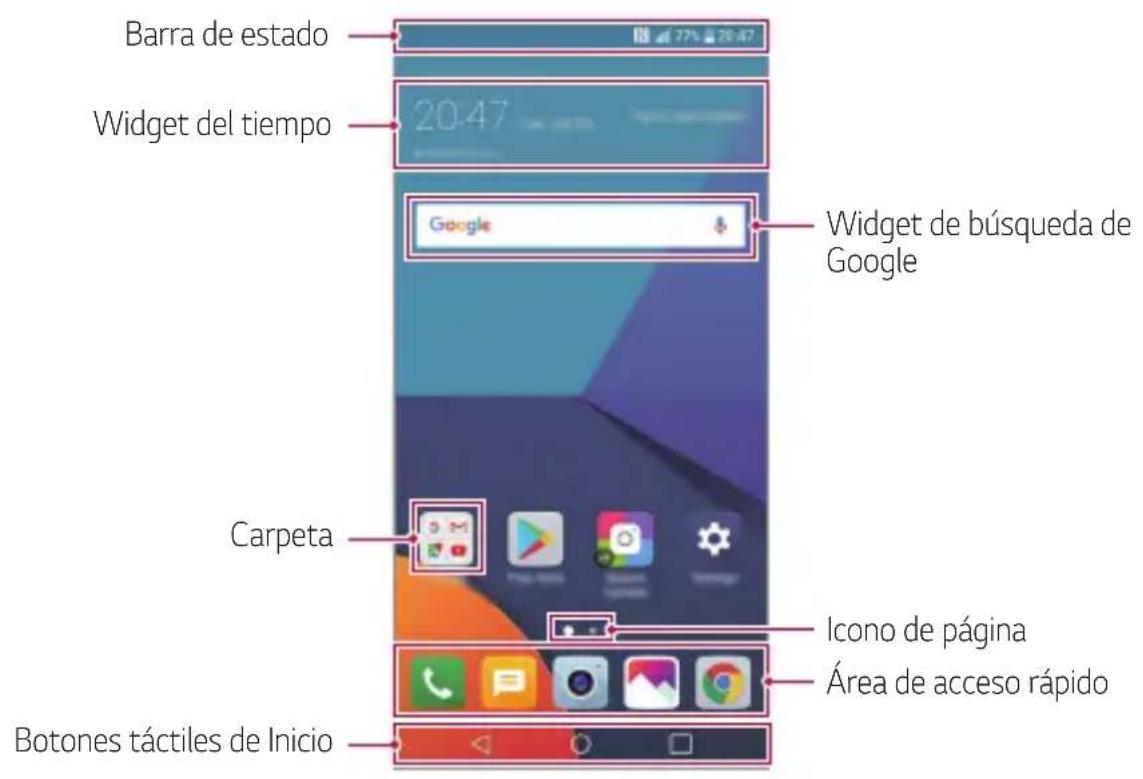

- La pantalla de inicio puede variar, dependiendo del proveedor de servicios o la versión del software.
- Barra de estado: vea iconos de estado, la hora y el nivel de batería.
- Widget del tiempo: vea la información del tiempo y la hora de una ubicación específica.
- Widget de búsqueda de Google: realice una búsqueda en Google introduciendo palabras clave escritas o habladas.
- Carpeta: cree carpetas para agrupar aplicaciones según sus preferencias.
- Icono de página: visualice el número total de páginas de la pantalla de inicio. Presione el icono de la página deseada para ir a la página seleccionada. Se resaltará el icono que refleje la página actual.
- Área de acceso rápido: acople las aplicaciones principales a la parte inferior de la pantalla para poder acceder a ellas desde cualquier página de pantalla de inicio.
• Botones táctiles de Inicio
- Vuelva a la pantalla anterior. Cierre el teclado o las ventanas emergentes.
- :Presione este botón para ir a la pantalla de inicio. Para iniciar la búsqueda en Google, tóquelo de manera continua.
- :Presione para ver una lista de aplicaciones usadas recientemente o ejecute una aplicación desde la lista. Para eliminar todas las aplicaciones usadas recientemente, presione LIMPIAR TODO. Para utilizar dos aplicaciones al mismo tiempo con la función Varias ventanas, toque de manera continua el botón mientras usa una aplicación.
Edición de los botones táctiles de Inicio
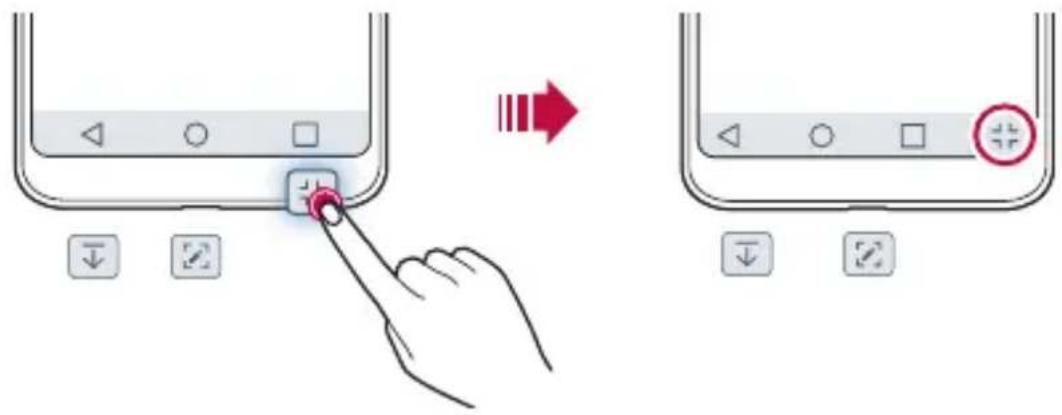
Puede reorganizar los botones táctiles de Inicio o añadir funciones usadas frecuentemente a la zona de los botones táctiles de Inicio.
Presione ○>Ajustes >Pantalla >Botones táctiles de Inicio >Combinación de botones y personalice los ajustes.
- Se ofrecen varias funciones, como QSlide, el panel de Notificación y Captura+. Es posible añadir un máximo de cinco elementos.
Cuando haya una notificación de un mensaje no leído, un evento del calendario o una alarma, la barra de estado mostrará el correspondiente icono de notificación. Compruebe el estado del dispositivo a través de los iconos de notificación mostrados en la barra de estado.
| No hay señal | |
| Se están transmitiendo datos a través de la red | |
| La alarma está activada | |
| El modo de vibración está activado | |
| Bluetooth está activado | |
| Conectado a un ordenador a través de USB | |
| Nivel de batería | |
| El modo avión está activado | |
| Llamadas perdidas | |
| El Wi-Fi está activado | |
| El modo Silenciar está activado | |
| El GPS está activado | |
| El punto de acceso móvil está activado | |
| No hay tarjeta SIM | |
| La NFC está activada |

- Es posible que algunos de estos iconos aparezcan con otro aspecto o no aparezcan en absoluto, dependiendo del estado del dispositivo. Consulte los iconos conforme al entorno real y a la zona en que use el dispositivo y conforme al proveedor del servicio.
- Los iconos mostrados pueden variar, dependiendo de la región o el proveedor de servicios.
Panel de notificaciones
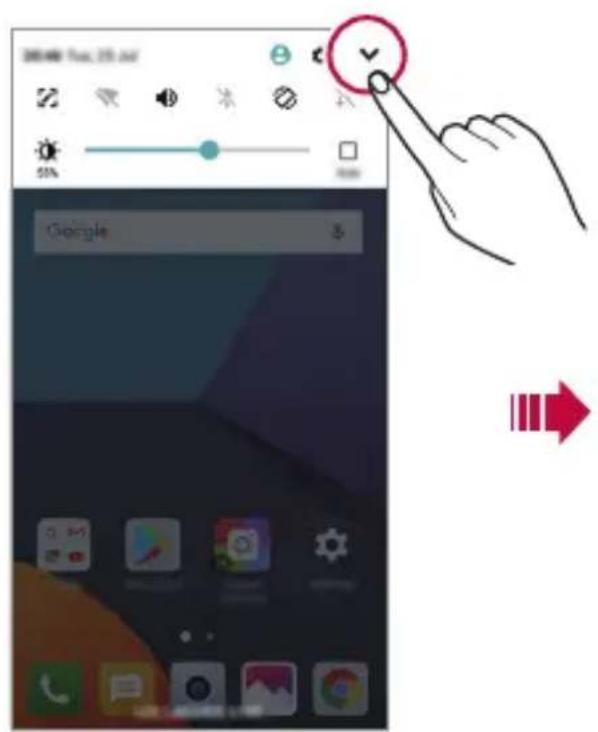
Puede abrir el panel de notificaciones arrastrando la barra de estado hacia abajo en la pantalla principal.
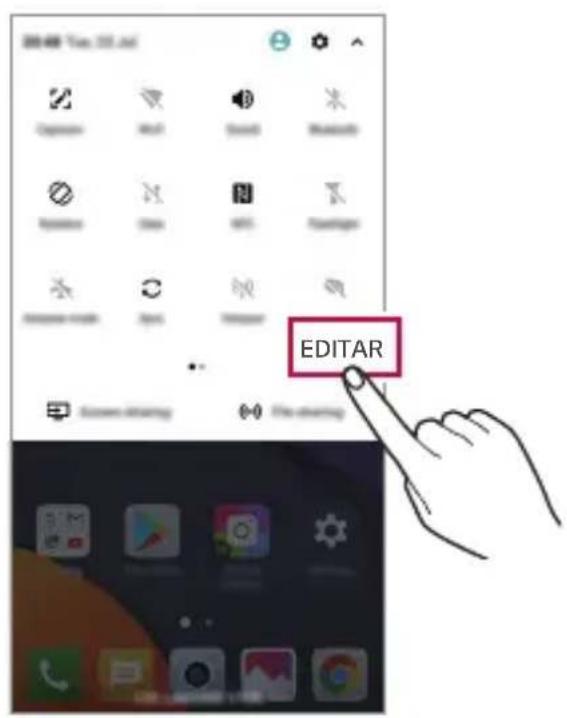
- Para abrir la lista de iconos de acceso rápido, arrastre el panel de notificaciones hacia abajo o toque √.
- Para redistribuir, añadir o borrar iconos, toque EDITAR.
- Si toca y mantiene pulsado el icono, aparecerá la pantalla de ajustes de la función correspondiente.
Cambio de la orientación de pantalla
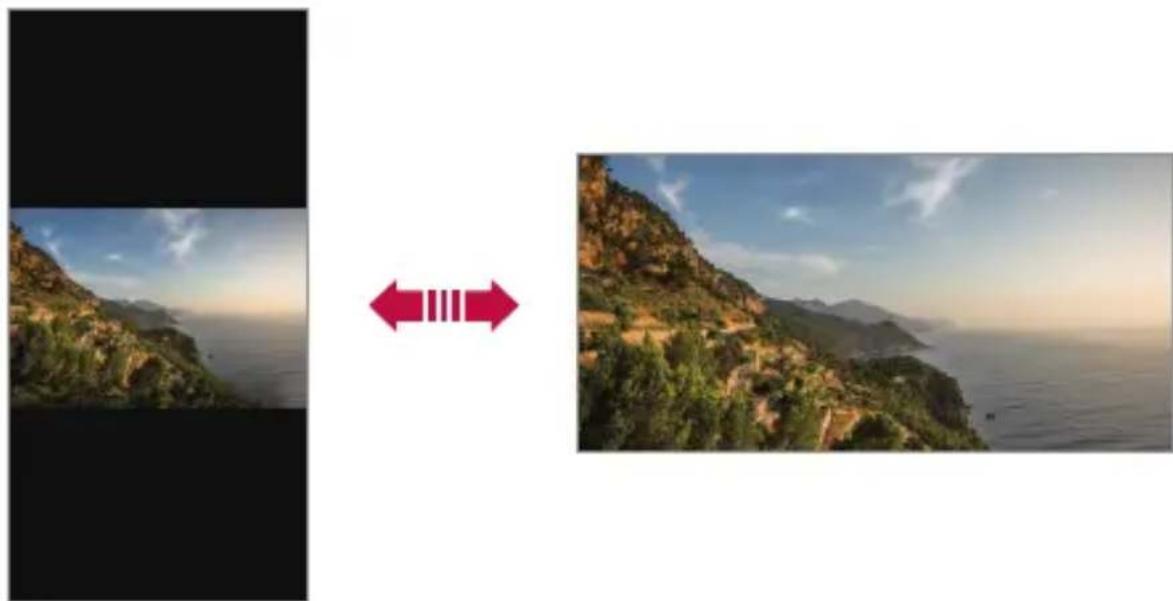
Puede configurar la orientación de pantalla para que cambie automáticamente, en función de la orientación física del dispositivo.
En el panel de notificaciones, toque Rotación en la lista de iconos de acceso rápido.
De forma alternativa, toque ○>Ajustes >Pantalla y active Pantalla giratoria.
Edición de la pantalla de inicio
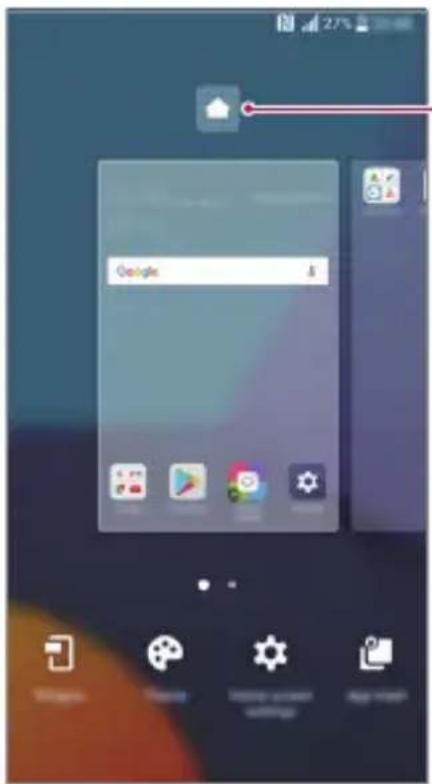
En la pantalla de inicio, toque de manera continua un espacio vacío y, después, seleccione la acción que desee de entre las siguientes.
- Para reorganizar las páginas de la pantalla de inicio, toque y mantenga pulsada una página y arrástrela a otra ubicación.
- Para añadir un widget a la pantalla de inicio, toque de manera continua un espacio vacío en ella y, a continuación, seleccione Widgets.
- Para cambiar un tema, toque de manera continua un espacio vacío de la pantalla de inicio y, a continuación, seleccione Tema.
También puede presionar ○ > Ajustes > Pantalla > Tema y, a continuación, seleccionar el tema que desee utilizar en el dispositivo.
- Para configurar los ajustes de la pantalla de inicio, toque de manera continua un espacio vacío de la misma y, a continuación, seleccione Ajustes pantalla de inicio. Consulte Ajustes pantalla de inicio para obtener más detalles al respecto.
- Para ver o volver a instalar las aplicaciones desinstaladas, toque de manera continua un espacio vacío de la pantalla de inicio y, a continuación, seleccione Papelera de aplic. Consulte Papelera de aplic. para obtener más detalles.
- Para cambiar la pantalla predeterminada, toque de manera continua en un espacio vacío de la pantalla de inicio, vaya a la pantalla deseada, presione y, a continuación, presione la pantalla una vez más.
Pantalla predeterminada
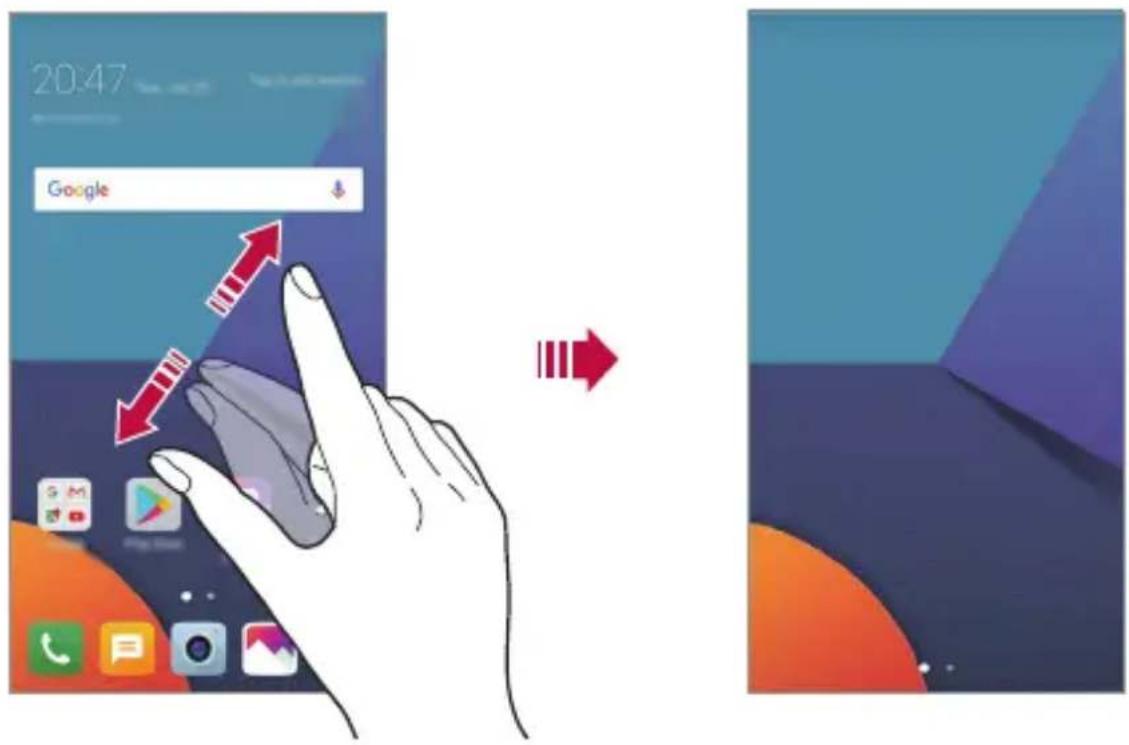
Visualización del tema de fondo
Solo puede ver la imagen de fondo si oculta las aplicaciones y widgets en la pantalla de inicio.
Mantenga pulsada la pantalla de inicio con dos dedos y sepárelos.
- Para volver a la pantalla original que muestra las aplicaciones y widgets, mantenga pulsada la pantalla de inicio con dos dedos y únalos, o bien presione ◀
Desplazamiento de aplicaciones a la pantalla de inicio
En la pantalla de inicio, toque y mantenga pulsada una aplicación y arrástrela a otra ubicación.
- Para mantener las aplicaciones usadas frecuentemente en la parte inferior de la pantalla de inicio, toque y mantenga pulsada una aplicación y arrástrela al área de acceso rápido situada en la parte inferior.
- Para eliminar un icono del área de acceso rápido, arrastre el icono a la pantalla de inicio.
Uso de carpetas desde la pantalla de inicio
Creación de carpetas
En la pantalla de inicio, toque y mantenga pulsada una aplicación y arrástrela sobre otra aplicación.
- Se creará una carpeta nueva y las aplicaciones se añadirán a esa carpeta.
Edición de carpetas
En la pantalla de inicio, presione una carpeta y, después, lleve a cabo una de las siguientes acciones.
- Para editar el nombre y el color de la carpeta, toque el nombre de la carpeta.
- Para añadir más aplicaciones, toque de manera continua una aplicación, arrástrela a la carpeta y suéltela.
- Para eliminar una aplicación de la carpeta, toque y mantenga pulsada la aplicación y arrástrela fuera de la carpeta. Si la carpeta solo contenía la aplicación eliminada, la carpeta se eliminará automáticamente.
- También puede añadir o borrar aplicaciones después de tocar en la carpeta.
Ajustes pantalla de inicio
Puede personalizar los ajustes de la pantalla de inicio.
1 Toque ○ > Ajustes > Pantalla > Pantalla de inicio. 2 Personalice los siguientes ajustes:
- Seleccionar inicio: seleccione un modo de pantalla de inicio.
- Fondo de pantalla: cambie el fondo de pantalla de la pantalla de inicio.
- Efecto de pantalla: seleccione el efecto que se aplicará al cambiar de página de la pantalla de inicio.
- Formas de icono: elija si desea que los iconos tengan las esquinas cuadradas o redondeadas.
- Clasifique las aplicaciones por: configure cómo se organizan las aplicaciones en la pantalla de inicio.
- Cuadrícula: cambie el modo de organización de aplicaciones en la pantalla de inicio.
- Ocultar aplicaciones: seleccione las aplicaciones que desee ocultar en la pantalla de inicio.
- Ciclo continuo: habilite esta opción para permitir el desplazamiento continuo de las pantallas de inicio (ciclo continuo desde la última pantalla a la primera).
- Smart Bulletin: use la pantalla de inicio para ver información personalizada conforme a sus necesidades.
- Buscar: busque deslizando hacia abajo en la pantalla de inicio.
Bloqueo de pantalla
Descripción general del bloqueo de pantalla
La pantalla del dispositivo se apaga y bloquea cuando se pulsa la tecla de encendido/bloqueo. También ocurre cuando el dispositivo está inactivo durante un periodo de tiempo especificado.
Si pulsa la tecla de encendido/bloqueo cuando el bloqueo de pantalla no está configurado, la pantalla de inicio aparecerá de inmediato.
Para garantizar la seguridad e impedir el acceso no deseado al dispositivo, configure un bloqueo de pantalla.

- El bloqueo de pantalla evita una entrada táctil innecesaria en la pantalla del dispositivo y reduce el consumo de energía. Le recomendamos que active el bloqueo de pantalla cuando no use el dispositivo.
Configuración de un bloqueo de pantalla
Hay varias opciones disponibles para configurar los ajustes de bloqueo de pantalla.
1. Toque ○ > Ajustes > Pantalla > Bloqueo de pantalla > Tipo de bloqueo y seleccione el método que prefiera. 2. Personalice los siguientes ajustes:
- Ninguno: desactive la función de bloqueo de pantalla.
- Deslizamiento: deslice el dedo por la pantalla para desbloquearla.
- Knock Code: presione los espacios de la pantalla conforme al patrón que desee para desbloquear la pantalla. • Patrón: dibuje un patrón para desbloquear la pantalla. • PIN: introduzca una contraseña numérica para desbloquear la pantalla.
- Contraseña: introduzca una contraseña alfanumérica para desbloquear la pantalla.
- Huellas digitales: desbloquee la pantalla con su huella digital.
- Permitir Reconocimiento facial: desbloquee la pantalla con el reconocimiento facial.

- Si intenta desbloquear el dispositivo cinco veces de forma incorrecta, este se bloquea durante 30 segundos.
Ajustes para la puesta en marcha segura.
Cuando seleccione knock code, patrón, PIN o contraseña como método de bloqueo de la pantalla, puede configurar su dispositivo de modo que se bloquee siempre que se encienda para mantener sus datos seguros.
- No podrán usarse todas las funciones, excepto las llamadas de emergencia, hasta que desbloquee el dispositivo.
- Si olvida la contraseña de desencriptación, no podrá restablecer los datos encriptados ni la información personal.
Ajustes de la pantalla de bloqueo.
Puede personalizar los siguientes ajustes de bloqueo de pantalla.
1. Toque ○ > Ajustes > Pantalla > Bloqueo de pantalla.
2. Personalice los siguientes ajustes:
- Tipo de bloqueo: seleccione un método de bloqueo de pantalla.
- Reconocimiento facial: Desbloquee la pantalla con reconocimiento facial. Consulte Descripción general de reconocimiento facial para obtener más detalles.
- Smart Lock: seleccione los elementos de confianza para que, si ocurre alguno de ellos, el dispositivo se desbloquee automáticamente.
- Fondo de pantalla: cambie el fondo de pantalla de la pantalla de bloqueo.
- Reloj: seleccione la posición del reloj en la pantalla bloqueada.
- Accesos directos: añada un acceso directo de aplicación y acceda directamente a ella desde la pantalla de bloqueo arrastrando el acceso directo de aplicación en la pantalla.
- Efecto de pantalla: configure los efectos de transición de pantalla que se aplican al desbloquear la pantalla.
- Animación meteorológica: muestre animaciones meteorológicas de la ubicación actual en la pantalla de bloqueo.
- Mostrar información de contacto: muestre la información de contacto de emergencia en la pantalla de bloqueo.
- Temporizador de bloqueo: configure la cantidad de tiempo de inactividad tras el cual se bloqueará automáticamente el dispositivo.
- Botón de encendido para bloquear: bloquee al instante la pantalla pulsando la tecla de encendido/bloqueo.

- Los elementos de ajustes disponibles pueden variar, dependiendo del método de bloqueo de pantalla seleccionado.
KnockON
Puede encender o apagar la pantalla tocándola dos veces.

- Esta opción solo está disponible en la pantalla de inicio que ofrece LG. Es posible que no funcione correctamente en un iniciador personalizado o en otra pantalla de inicio que instale el usuario.
- Cuando toque la pantalla, use la punta del dedo. No use las uñas.
- Para usar la función KnockON, asegúrese de que el sensor de proximidad/luz ambiente no esté bloqueado por una pegatina, una funda o cualquier sustancia extraña.
Encendido de la pantalla
Toque dos veces el centro de la pantalla.
- Si toca la parte superior o inferior de la pantalla, es posible que la tasa de reconocimiento disminuya.
Apagado de la pantalla
Presione dos veces un espacio vacío de la pantalla de inicio y la pantalla de bloqueo.
De forma alternativa, toque dos veces un espacio vacío de la barra de estado.
Knock Code
Puede desbloquear la pantalla usando su propio código de toques. Cuando la pantalla esté bloqueada, puede acceder directamente a la pantalla de inicio tocando la pantalla en una secuencia específica.

- Puede usar el Knock Code en combinación con la función KnockON.
- Asegúrese de usar la punta del dedo al tocar la pantalla.
Creación de un código de toques
1 Toque ○ > Ajustes > Pantalla > Bloqueo de pantalla > Tipo de bloqueo > Knock Code. 2 Toque los cuadrados en el orden que desee para crear un código de toques y, después, toque SIGUIENTE. 3 Vuelva a introducir el código de toques creado para verificarlo y toque CONFIRMAR.
Desbloqueo de la pantalla con el código de toques
Desbloquee la pantalla introduciendo el código de toques que ha creado.
También puede introducir el Knock Code en la pantalla táctil cuando la pantalla esté apagada.
- También es posible introducir un código de toques cuando la pantalla de bloqueo está activa.
Cifrado de la tarjeta de memoria
Puede cifrar y proteger los datos guardados en la tarjeta de memoria. No es posible acceder desde otro dispositivo a los datos cifrados de la tarjeta de memoria.
1 Toque > Ajustes > General > Huellas digitales y seguridad > Encriptar almacenamiento de tarjeta SD. 2 Lea la descripción general que aparece en pantalla sobre el cifrado de la tarjeta de memoria y toque CONTINUAR para continuar. 3 Seleccione una opción y presione ENCRIPTACIÓN.
- Encriptación de archivo nuevo: cifre únicamente los datos que se guarden en la tarjeta de memoria después del cifrado.
- Encriptación completa: cifre todos los datos guardados actualmente en la tarjeta de memoria.
- Excluir archivos de medios: cifre todos los archivos, excepto los archivos de medios (como canciones, fotos y vídeos).

- Para cifrar la tarjeta de memoria, asegúrese de que un bloqueo de pantalla esté configurado usando un PIN o una contraseña.
- Una vez que comience el cifrado de la tarjeta de memoria, algunas funciones no estarán disponibles.
- Si se apaga el dispositivo mientras se está llevando a cabo el cifrado, el proceso de cifrado fallará y algunos datos podrían sufrir daños. Así pues, asegúrese de comprobar si el nivel de batería es suficiente antes de iniciar el cifrado.
- Solo se puede acceder a los archivos cifrados desde el dispositivo donde se cifraron.
- La tarjeta de memoria cifrada no se puede usar en otro dispositivo LG. Para usar la tarjeta de memoria cifrada en otro dispositivo móvil, formatee la tarjeta.
- Puede activar el cifrado de la tarjeta de memoria incluso cuando no haya ninguna tarjeta de memoria insertada en el dispositivo. El dispositivo cifrará automáticamente cualquier tarjeta de memoria que se inserte después del cifrado.
Realización de capturas de pantalla
Puede hacer capturas de pantalla de la pantalla que se esté mostrando actualmente.
A través de un acceso directo
Mantenga pulsadas la tecla de encendido/bloqueo y la tecla de bajar el volumen (-) a la vez durante al menos dos segundos.
- Puede encontrar las capturas de pantalla en la carpeta Screenshots de la aplicación Galería.
A través de Captura+
En la pantalla que desee capturar, arrastre la barra de estado hacia abajo y toque 📋

- Cuando la pantalla está apagada o bloqueada, puede acceder a Captura+ pulsando dos veces la tecla de subir el volumen (+). Para usar esta función, presione ○ > Ajustes > General y active la opción Tecla de acceso directo.
- Consulte Escritura de notas sobre una captura de pantalla para obtener más detalles al respecto.
Introducción de texto
Uso del teclado Smart
Puede usar el teclado Smart para introducir y editar texto.
Con el teclado Smart, puede ver el texto conforme lo escribe sin tener que alternar entre la pantalla y un teclado convencional. Esto le permite detectar y corregir errores fácilmente mientras escribe.
Desplazamiento del cursor
Con el teclado Smart, puede mover el cursor a la posición exacta que desee. Al escribir texto, toque de manera continua la barra espaciadora y arrástrela hacia la izquierda o la derecha.
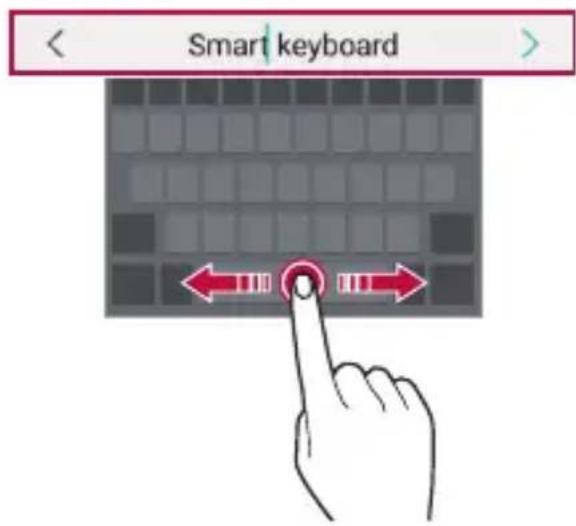

- Esta opción solo está disponible en el teclado QWERTY.
Sugerencias de palabras
El teclado Smart analiza de forma automática sus patrones de uso para sugerirle palabras usadas frecuentemente conforme escribe. Cuanto más use el dispositivo, más precisas serán las sugerencias.
Introduzca texto y toque una palabra sugerida, o bien arrastre suavemente el lado izquierdo o derecho del teclado hacia arriba.
- La palabra seleccionada se introducirá automáticamente. No tiene que escribir manualmente cada letra de la palabra.
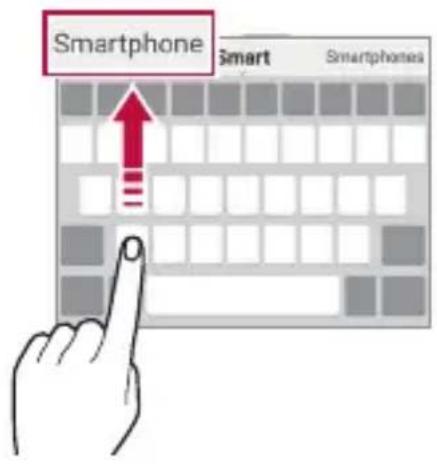
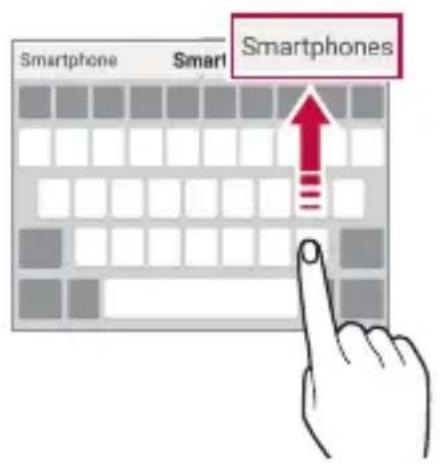
Cambio del diseño del teclado QWERTY
Puede añadir, eliminar o reorganizar teclas en la fila inferior del teclado.
1 Toque ○ > Ajustes > General > Idioma y teclado > Teclado LG > Altura y diseño del teclado > Diseño QWERTY.
De forma alternativa, toque 🌿 en el teclado y, después, toque Altura y diseño del teclado > Diseño QWERTY.
2 Toque una tecla en la fila inferior y arrástrela a otra posición.
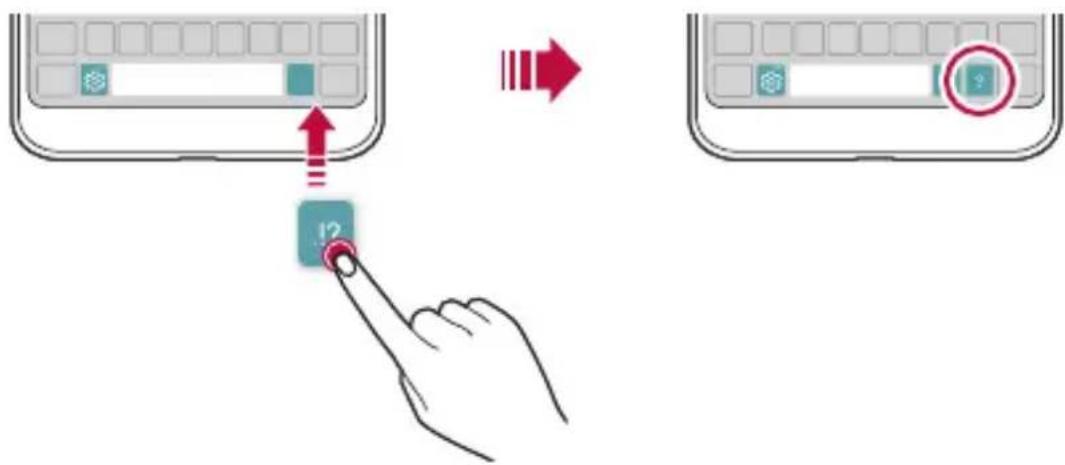
- Esta opción solo está disponible en los teclados QWERTY, QWERTZ y AZERTY.
- Es posible que esta función no sea compatible con algunos idiomas.
Personalización de la altura del teclado
Puede personalizar la altura del teclado para maximizar la comodidad de sus manos al escribir.
1 Toque ○ > Ajustes > General > Idioma y teclado > Teclado LG > Altura y diseño del teclado > Altura del teclado.
De forma alternativa, toque 🌐 en el teclado y, después, toque Altura y diseño del teclado > Altura del teclado.
2 Ajusta la altura del teclado.
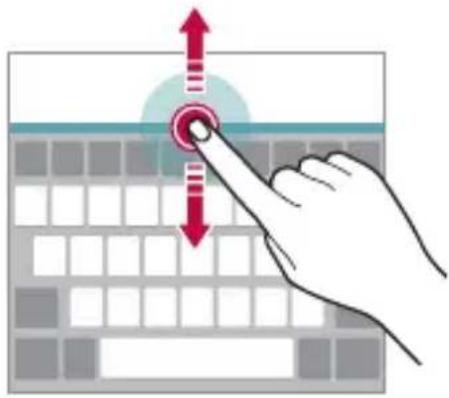
Selección de un modo de teclado horizontal
Puede seleccionar un modo de teclado horizontal entre varios posibles.
1 Toque ○ > Ajustes > General > Idioma y teclado > Teclado LG > Altura y diseño del teclado > Tipo de teclado apaisado.
De forma alternativa, toque 🌐 en el teclado y, después, toque Altura y diseño del teclado > Tipo de teclado apaisado.
2 Seleccione un modo de teclado.
División del teclado
Puede dividir el teclado por la mitad y colocar ambas partes a los lados de la pantalla cuando la pantalla esté en modo horizontal.
Toque ○ > Ajustes > General > Idioma y teclado > Teclado LG > Altura y diseño del teclado > Teclado dividido.
De forma alternativa, toque 🌿 en el teclado y, después, toque Altura y diseño del teclado > Teclado dividido.

- Gire el dispositivo a orientación horizontal para dividir el teclado a ambos lados. Para fusionar o dividir el teclado, una o separe los dedos mientras pulsa el teclado.
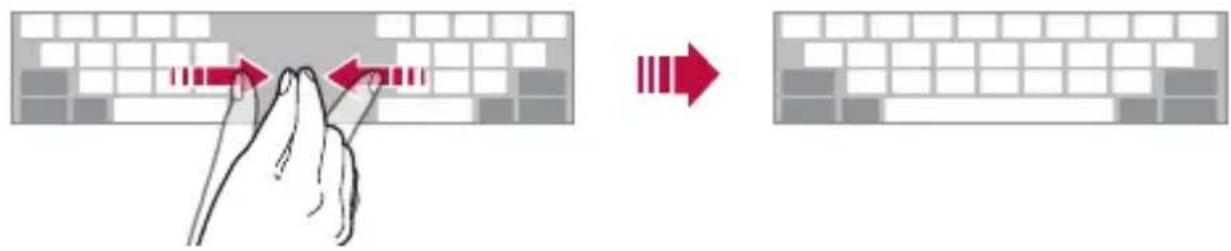
Modo de uso con una sola mano
Puede mover el teclado a un lado de la pantalla para así usarlo con una sola mano.
1 Toque ○ > Ajustes > General > Idioma y teclado > Teclado LG > Altura y diseño del teclado > Operación con una mano.
De forma alternativa, toque 🌿 en el teclado y, después, toque Altura y diseño del teclado > Operación con una mano.
2 Pulse la flecha que aparece junto al teclado para moverlo en la dirección que desee.
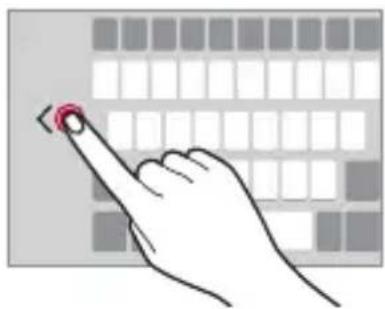
Introducción de texto mediante la voz
En el teclado, toque y mantenga pulsado , después, seleccione.


- Para maximizar el reconocimiento de comandos de voz, hable con claridad.
- Para introducir texto con la voz, asegúrese de que el dispositivo esté conectado a la red.
- Para seleccionar el idioma del reconocimiento de voz, toque >Idiomas en la pantalla de reconocimiento de voz.
- Es posible que esta función no sea compatible, o que los idiomas compatibles difieran dependiendo del área de servicio.
Añadir idiomas para el teclado
Puede añadir más idiomas para que estén disponibles para la entrada de teclado.
1 Toque ○ > Ajustes > General > Idioma y teclado > Teclado LG > Seleccionar idioma. 2 Seleccione el idioma que desee añadir.
Copiar y pegar
Puede cortar o copiar texto desde una aplicación y después pegarlo en la misma aplicación. O puede ejecutar otras aplicaciones y pegarlo en ellas.
1 Toque y mantenga pulsado el texto que desee copiar o cortar. 2 Arrastre 1 para especificar el área que copiar o cortar. 3 Seleccione CORTAR o COPIAR.
- El texto cortado o copiado se añadirá automáticamente al portapapeles.
4 Toque y mantenga pulsada la ventana de entrada de texto y seleccione PEGAR.

- Si no hay ningún elemento que se haya copiado o cortado, la opción PEGAR no aparecerá.
Portapapeles
Si copia o corta una imagen o un fragmento de texto, ese elemento se guardará automáticamente en el portapapeles y podrá pegarlo en otro sitio en cualquier momento.
1 En el teclado, toque y mantenga pulsado y seleccione.
De forma alternativa, toque y mantenga pulsada la ventana de entrada de texto y seleccione PORTAPAPELES.
2 Seleccione y pegue un elemento desde el portapapeles.
- Es posible guardar un máximo de 20 elementos en el portapapeles.
- Toque para bloquear elementos guardados de modo que no se puedan eliminar, incluso cuando se alcance la cantidad máxima. Es posible bloquear un máximo de diez elementos. Para eliminar elementos bloqueados, primero debe desbloquearlos.
- Toque para eliminar los elementos guardados en el portapapeles.

- Es posible que el portapapeles no sea compatible con algunas aplicaciones descargadas.
Compartir contenido
Reproducción de contenido desde otro dispositivo
Puede reproducir fotos, vídeos o canciones guardadas en el dispositivo desde un televisor.
1 Conecte el televisor y el dispositivo a la misma red Wi-Fi. 2 Cuando esté viendo los elementos de las aplicaciones de Galería o Música, toque : >Reproduzca en otro dispositivo. 3 Seleccione el televisor al que desee conectarse.

- Para utilizarlo con Chromecast, deben estar actualizados los servicios de Google Play.
Visualización de contenido desde dispositivos
cercanos
Puede ver contenido desde distintos dispositivos, como un ordenador, un NAS o un dispositivo móvil, mediante las aplicaciones Galería o Música.
Conexión de los dispositivos
Conecte a la misma red inalámbrica su dispositivo y otro dispositivo compatible con la función DLNA.

- Asegúrese de que la función de uso compartido de archivos (DLNA) esté activada tanto en su dispositivo como en el dispositivo conectado.
Búsqueda de dispositivos cercanos
Puede ver una lista de dispositivos DLNA que estén en la misma red, para lo cual deberá seleccionar el menú Dispositivos cercanos en cada aplicación.
Puede usar el contenido de los dispositivos cercanos como si lo estuviera usando en su propio dispositivo.
Envío o recepción de archivos
Puede compartir archivos entre su dispositivo y otro dispositivo LG, tableta u ordenador.
Envío de archivos
Desde las aplicaciones Galería, Gestor archivos o Música, toque : >
Compartir o ◇ y, a continuación, seleccione un dispositivo de la lista de uso compartido de archivos.
Recepción de archivos
Arrastre la barra de estado hacia abajo y toque. A continuación, toque Compartir Archivos.
Si el dispositivo no es compatible con el uso compartido de archivos, toque
○> Ajustes > Redes > Compartir y conectar > Compartir Archivos > SmartShare Beam.

- Asegúrese de que el dispositivo esté conectado a la misma red inalámbrica que el dispositivo de destino de la transferencia de archivos.
- Asegúrese de que la función File sharing esté activada tanto en el dispositivo de origen como en el dispositivo de destino.
Envío de archivos a un ordenador
Puede enviar rápidamente a su ordenador archivos grandes.
1 Instale LG Bridge en el ordenador. 2 Inicie LG Bridge en el ordenador y, a continuación, inicie sesión mediante su cuenta de LG. 3 Toque ○ > Ajustes > Redes > Compartir y conectar > LG AirDrive y, a continuación, inicie sesión mediante su cuenta de LG. 4 Seleccione un ordenador de la lista de uso compartido de las aplicaciones Galería, Gestor archivos y Música.

- Puede descargar LG Bridge desde el sitio web de LG Electronics (www.lg.com).
- Al transferir archivos desde el dispositivo al equipo mientras LG Bridge no se está ejecutando, se almacenan durante 7 días en el almacenamiento temporal. Los archivos almacenados temporalmente se guardan automáticamente en el ordenador cuando se inicia LG Bridge en un periodo de 7 días.
Visualización de contenido desde la nube
Puede ver directamente el contenido guardado en su cuenta en la nube, sin descargarlo en el dispositivo.
1 En las aplicaciones Galería, Música o Gestor archivos, seleccione Nube. 2 Seleccione una cuenta de la nube e inicie sesión. 3 Guarde o reproduzca contenido en la nube.
No molestar
Puede limitar o silenciar las notificaciones para evitar que le molesten durante un periodo de tiempo especificado.
1 Presione ○> Ajustes > Sonido y Notificación > No molestar y, a continuación, presione ○ para activar la opción.
2 Toque Sonidos y vibraciones y seleccione el modo que desee:
- Solo prioridad: reciba notificaciones de sonido o vibración de las aplicaciones seleccionadas. Incluso cuando Solo prioridad esté activado, las alarmas seguirán sonando.
- Silencio total: desactive tanto el sonido como la vibración.
03
Aplicaciones útiles
Instalación y desinstalación de aplicaciones
Instalación de aplicaciones
Acceda a una tienda de aplicaciones para buscar y descargar aplicaciones.
- Puede usar SmartWorld, Play Store o la tienda de aplicaciones que le ofrezca su proveedor de servicios.

- Es posible que algunas tiendas de aplicaciones le pidan que cree una cuenta e inicie sesión con ella.
- Algunas aplicaciones pueden cobrar una tarifa.
- Si usa datos móviles, es posible que el operador le cobre una tarifa por el uso de datos, dependiendo de su plan de precios.
- Es posible que la función SmartWorld no sea compatible dependiendo del área o el proveedor de servicios.
Desinstalación de aplicaciones
Desinstale del dispositivo las aplicaciones que ya no use.
Desinstalación con el gesto de tocar y mantener pulsado
En la pantalla de inicio, toque de manera continua la aplicación que desee desinstalar y arrástrela sobre Borrar, en la parte superior de la pantalla.
Puede tocar de manera continua la aplicación y soltarla, y a continuación, presionar ✗ para desinstalarla.
- Si desinstaló aplicaciones hace menos de 24 horas, puede reinstalarlas. Consulte Papelera de aplic. para obtener más detalles.
Desinstalación usando el menú de ajustes
Toque ○ > Ajustes > General > Aplicaciones, seleccione una aplicación y, después, toque Desinstalar.
Desinstalación de aplicaciones desde la tienda de aplicaciones
Para desinstalar una aplicación, acceda a la tienda de aplicaciones desde la que descargó la aplicación y desinstálela.

- Algunas aplicaciones no pueden ser desinstaladas por el usuario.
Papelera de aplic.
Puede ver las aplicaciones desinstaladas en la pantalla de inicio. También puede reinstalar las aplicaciones que desinstaló hace menos de 24 horas.
1 Presione ○ Sistema Papelera de aplic.
También puede tocar de manera continua un espacio vacío de la pantalla de inicio y, a continuación, presionar Papelera de aplic.
2 Active la función que desee:
- Restaurar: reinstale la aplicación seleccionada.
- Eliminar: elimine de forma permanente las aplicaciones desinstaladas del dispositivo.

- Las aplicaciones desinstaladas se eliminan automáticamente del dispositivo 24 horas después de su desinstalación. Si desea reinstalar las aplicaciones desinstaladas, debe volver a descargarlas desde la tienda de aplicaciones.
- Esta función solo aparece en la pantalla de inicio predeterminada. Si desinstala aplicaciones mientras usa la pantalla EasyHome u otro iniciador, se eliminarán de forma inmediata y permanente del dispositivo.
Teléfono
Llamada de voz
Realice una llamada telefónica usando cualquiera de los métodos disponibles, como introducir manualmente un número de teléfono o hacer una llamada desde la lista de contactos o la lista de llamadas recientes.
Realización de una llamada desde el teclado
1. Toque el ícono de teléfono y luego Llamar. 2. Realice una llamada usando el método que prefiera:
- Introduzca un número de teléfono y toque el ícono de llamada.
- Toque de manera continua un número de marcación rápida.
- Busque un contacto tocando la letra inicial de un nombre de contacto en la lista de contactos y toque el ícono de teléfono.

- Para introducir el símbolo "+" al hacer una llamada internacional, toque y mantenga pulsado el número 0.
- Consulte "Añadir contactos" para obtener detalles sobre cómo añadir números de teléfono a la lista de marcación rápida.
Realización de una llamada desde la lista de contactos
1 Toque ○ > Contactos.
2 En la lista de contactos, seleccione un contacto y toque.

Contestación de llamadas
Para contestar una llamada, arrastre en la pantalla de llamada entrante.
- Cuando el auricular estéreo está conectado, puede realizar llamadas usando el botón de llamada/finalización situado en el propio auricular.
- Para finalizar una llamada pulsando simplemente la tecla de encendido/bloqueo, presione ○ > Ajustes > Redes > Ajustes de llamadas > Responder o finalizar llamadas, y a continuación active Finalice las llamadas con la tecla de encendido.
Rechazo de llamadas
Para rechazar una llamada entrante, arrastre en la pantalla de llamada entrante.
- Para enviar un mensaje de rechazo, arrastre la opción del mensaje de rechazo por la pantalla.
- Para añadir o editar un mensaje de rechazo, toque ○ > Ajustes > Redes > Ajustes de llamadas > Bloquee la llamada y rechace con mensaje > Rechazar con mensaje.
- Cuando reciba una llamada, pulse la tecla Subir volumen (+), Bajar volumen (-) o la tecla de encendido/bloqueo para silenciar el tono o la vibración, o para retener la llamada.
Comprobación de una llamada entrante durante el uso de una aplicación
Cuando entra una llamada mientras está usando una aplicación, se puede visualizar una notificación emergente en la parte superior de la pantalla.
Puede recibir la llamada, rechazar la llamada o enviar un mensaje desde la pantalla emergente.

- Presione ○ > Ajustes > Redes > Ajustes de llamadas > Más y a continuación presione Aviso emergente de llamada entrante para desactivar la opción.
Visualización de llamadas perdidas
Si hay una llamada perdida, la barra de estado situada en la parte superior de la pantalla muestra ✗.
Para ver los detalles de la llamada perdida, arrastre la barra de estado hacia abajo. De forma alternativa, toque ○ > Registro.
Funciones accesibles durante las llamadas
Durante una llamada, puede acceder a diversas funciones tocando los botones de la pantalla:
- Contactos: vea la lista de contactos durante una llamada. • Colgar: finalice la llamada.
- Teclado: muestre u oculte el teclado de marcación. • Altavoz: active la función de altavoz.
- Silenciar: silencie su sonido para que el interlocutor no escuche su voz.
- Bluetooth: transfiera la llamada a un dispositivo Bluetooth que esté emparejado y conectado.
- : acceda a opciones de llamada adicionales.

- Los elementos de ajuste disponibles pueden variar dependiendo del área o el proveedor de servicios.
Realización de llamadas a tres bandas
Puede realizar una llamada a otro contacto durante una llamada activa.
1 Durante una llamada, toque : Añadir llamada. 2 Introduzca un número de teléfono y toque
- Las dos llamadas se muestran en la pantalla a la vez, y la primera llamada se pone en espera.
3 Para iniciar una conferencia telefónica, presione Llamada a tres.

- Es posible que se le cobre una tarifa por cada llamada. Consulte a su proveedor de servicios para obtener más información.
Visualización de registros de llamadas
Para ver los registros de llamadas recientes, toque ○>Registro. Una vez hecho esto, puede usar las siguientes funciones:
- Para ver los registros de llamadas detallados, seleccione un contacto. Para realizar una llamada al contacto seleccionado, toque 📋.
- Para eliminar los registros de llamadas, toque : > Eliminar todo.

- La duración de llamada que muestra el dispositivo puede diferir de la cobrada realmente. Consulte a su proveedor de servicios para obtener más información.
Configuración de opciones de llamada
Puede configurar diversas opciones de llamada.
1 Toque○>Llamar o Registro. 2 Toque : Ajustes de llamadas y configure las opciones para adaptarlas a sus preferencias.
Mensajería
Envío de mensajes
Puede crear y enviar mensajes a sus contactos usando la aplicación de mensajería.

- El envío de mensajes al extranjero puede ocasionar cargos adicionales. Consulte a su proveedor de servicios para obtener más información.
1 ToqueO>
2 Toque
3 Especifique un destinatario y cree el mensaje.
• Para adjuntar archivos, toque. - Para acceder a elementos de menú opcionales, toque.
4 Toque Enviar para enviar el mensaje.
Lectura de mensajes
Puede ver los mensajes intercambiados organizados por contacto.
1 ToqueO> 2 Seleccione un contacto en la lista de mensajes.
Configuración de ajustes de mensajería
Puede cambiar los ajustes de mensajería para adaptarlos a sus preferencias.
1 ToqueO> 2 Toque : Ajustes en la lista de mensajes.
Cámara
Inicio de la cámara
Puede hacer una foto o grabar un vídeo para recordar siempre sus momentos más especiales.
Toque >

- Antes de hacer una foto o grabar un vídeo, limpie la lente de la cámara con un paño suave.
- Tenga cuidado de no manchar la lente de la cámara con los dedos o con otra sustancia extraña.
- Si el nivel de batería es inferior al 5%, cargue la batería antes de usar la cámara.
- Las imágenes que aparecen en esta guía del usuario pueden ser distintas a las que muestra realmente el dispositivo.
- Puede ver y editar las fotos y vídeos desde la aplicación Galería. Consulte Descripción general de la galería para obtener más detalles al respecto.
Cambio del modo de cámara
Puede seleccionar un modo de cámara que corresponda al entorno para hacer una foto o grabar un vídeo de forma fácil y cómoda.
En la pantalla de cámara, presione el modo BÁSICO y seleccione el modo que desee.
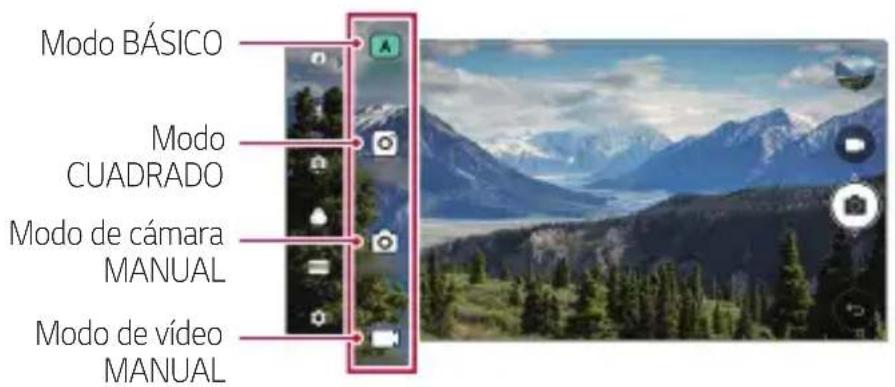
Modo BÁSICO
Puede hacer fotos o grabar vídeos seleccionando diversos modos y opciones de cámara.
1 Inicie la aplicación de la cámara y, a continuación, presione BÁSICO (A). 2 Para hacer una foto, toque 📋. Para grabar un vídeo, toque .
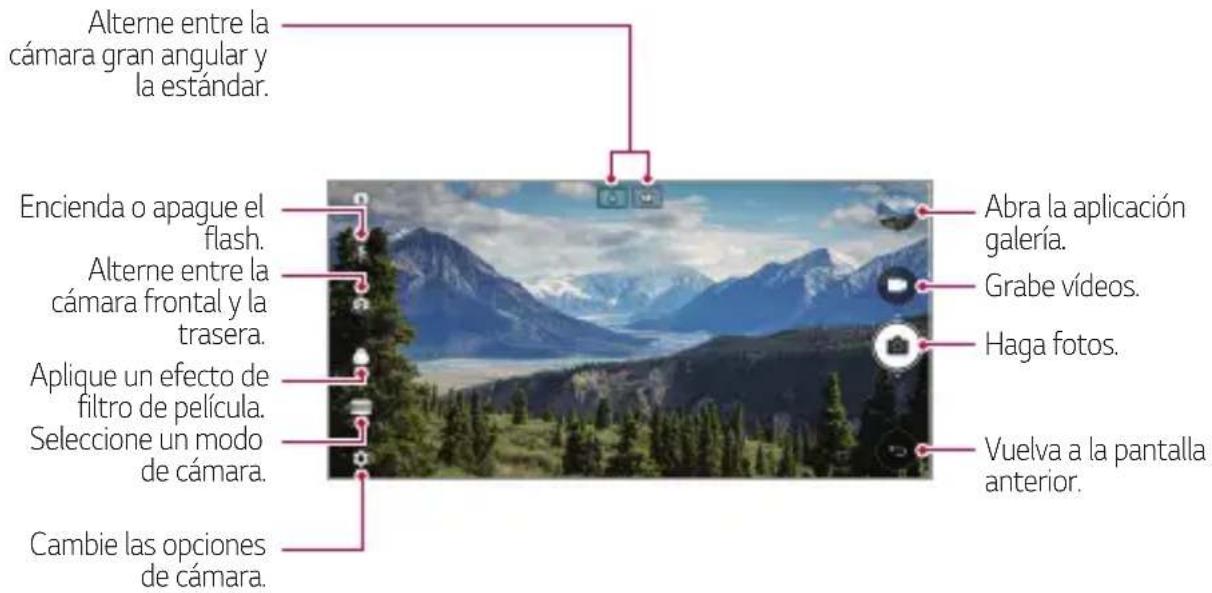
Realización de fotos
1 Seleccione un modo de cámara y presione sobre el sujeto en el que enfocar la cámara. 2 Toque para hacer una foto.
- También puede presionar la tecla Bajar volumen (-) o Subir volumen (+) para hacer una foto.

- Cuando la pantalla está apagada o bloqueada, inicie la cámara pulsando dos veces la tecla de bajar el volumen (-). Presione ○>Ajustes >General >Tecla de acceso directo.
Grabación de vídeos
1 Seleccione un modo de cámara y presione sobre el sujeto en el que enfocar la cámara. 2 Toque.
- Para hacer una foto mientras graba un vídeo, toque.
- Para pausar la grabación de vídeo, toque. Para reanudar la grabación de vídeo, toque.
3 Toque para finalizar la grabación de vídeo.
Personalización de las opciones de cámara
Puede personalizar diversas opciones de cámara para adaptarlas a sus preferencias.
Presione 📍 en la pantalla.

- Las opciones disponibles varían dependiendo de la cámara seleccionada (frontal o trasera) y el modo de cámara seleccionado.
| Tamaño de foto | Seleccione valores de relación de aspecto y tamaño para hacer fotos. |
| Resolución de video | Seleccione valores de resolución y tamaño para grabar vídeos. |
| Visualización de la Galería | Visualice sus fotos y vídeos recientes en el lado de la pantalla. |
| HDR | Capture fotos con colores extremadamente vívidos, y consiga efectos compensados incluso cuando haga las capturas a contraluz. Estas funciones están disponibles gracias a la tecnología HDR (alto rango dinámico) con la que está equipada la cámara. |
| Temporizador | Configure el temporizador para hacer fotos automáticamente cuando transcurra un periodo de tiempo especificado. |
| Disparo por voz Haga | fotos mediante comandos de voz. |
| Tracking focus | Cuando se toca el sujeto, la cámara rastrea y mantiene el foco en un objeto en movimiento.(Disponible cuando la cámara estándar está en uso). |
| Grabación constante | Minimice el desenfoque por movimiento durante la grabación de un vídeo. |
| Lente cubierta | Le hará saber cuando la lente de gran angular posterior está cubierta. |
| Etiqueta con ubicación | Guarde la imagen con datos de localización GPS. |
| Cuadrícula | Muestre cuadrículas de orientación para que pueda hacer fotos o grabar vídeos basándose en líneas de referencia horizontales y verticales. |
| Añadir firma Visualice | una firma personalizada en las fotos. |
| Almacenamiento | Seleccione si desea almacenar las fotografías y los vídeos en el Memoria interna o en la Tarjeta SD.(Disponible cuando se inserta la tarjeta de memoria). |
| Vista simple Oculta todos los menús de la pantalla de la cámara. | |
| Ayuda Proporciona ayuda | para cada menú de la cámara. |
Opciones adicionales de la cámara frontal
| Disparo de selfie | Personalice la configuración del disparo de selfie.• Disparo por Gesto: Capture usando la función Disparo por Gesto.• Disparo automático: Capture cuando la cámara detecte una cara. |
| Vista por gesto | Seleccione si desea usar o no la opción Utilizar vista por gesto para ver la foto capturada justo después de hacerla. |
| Modo Espejo | Guardar como imágenes en modo espejo después de tomar selfies. |

- Cuando utiliza la cámara frontal, puede ajustar el filtro, el efecto de iluminación y el tono de piel.
Diversos modos de cámara
Panorámica
Puede crear una foto panorámica moviendo la cámara en una dirección para capturar y pegar fotografías continuas de una vista amplia.
1 En el modo BÁSICO, presione MODO > 2 Toque y mueva lentamente la cámara en una dirección.
- Mueva el dispositivo en la dirección de la flecha que aparece como directriz.
3 Presione para detener la captura de la panorámica.
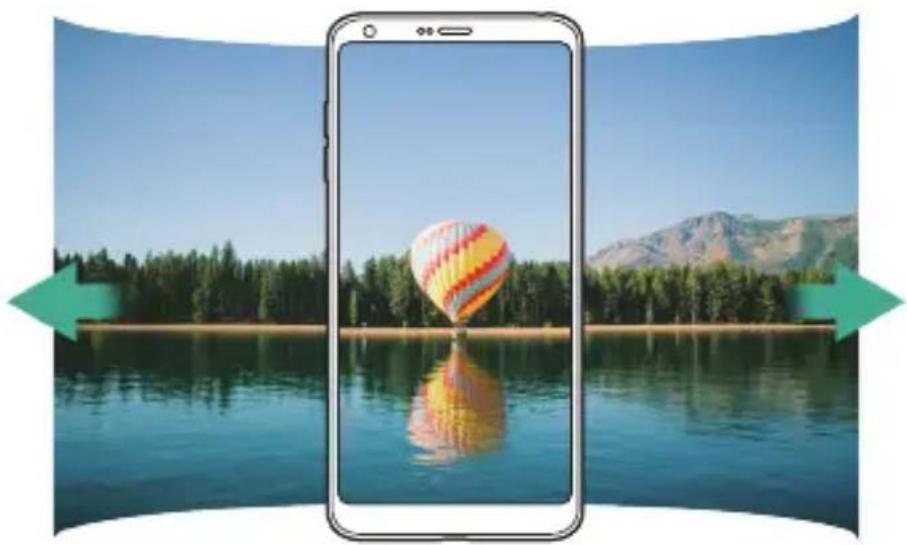
Puede crear una foto panorámica de 360° moviendo la cámara en una dirección.
1 En el modo BÁSICO, presione MODO >
2 Toque y mueva lentamente la cámara en una dirección.
- Mueva el dispositivo en la dirección de la flecha que aparece como directriz.
3 Presione para detener la captura de la panorámica de 360°.
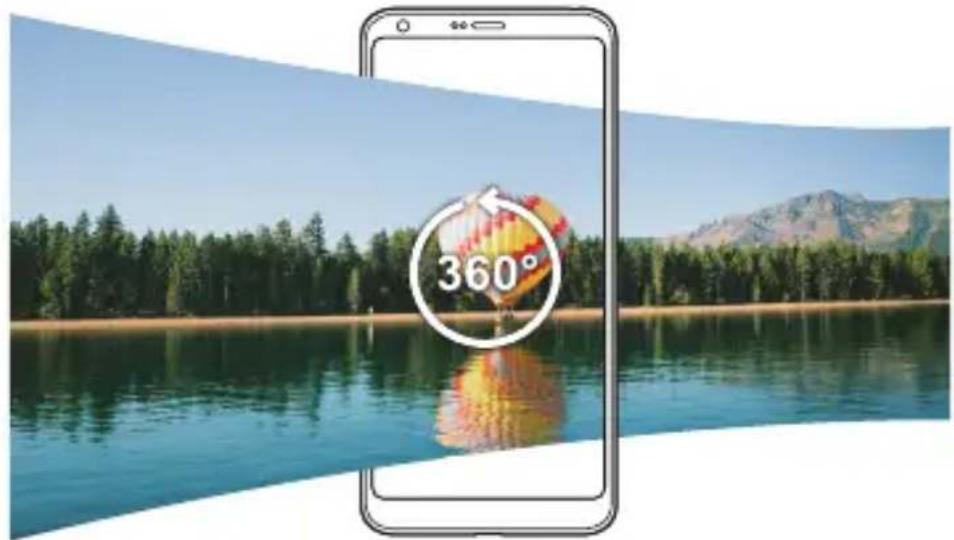
Puede hacer una foto y grabar un vídeo usando la barra deslizante de control ubicada a la derecha de la pantalla.
1 En el modo BÁSICO, presione MODO >
2 Para hacer una foto, toque 📋 Para grabar un vídeo, toque .
- Arrastre la barra deslizante de color en la pantalla para ajustar el balance de blancos y seleccionar el mejor color.
- Si la barra deslizante es invisible, presione para ajustar el balance de blancos.
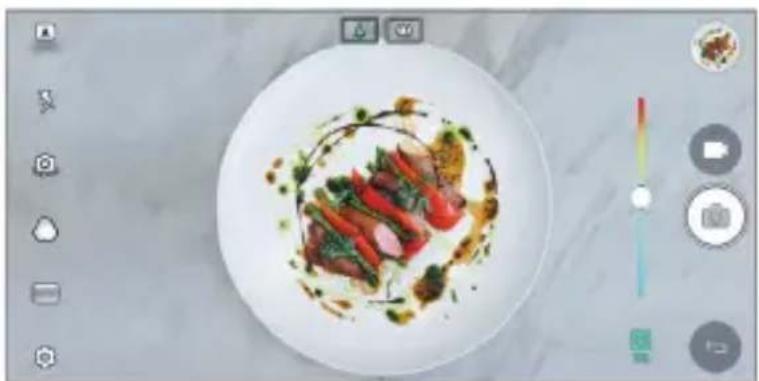
Puede hacer una foto o grabar un vídeo usando el modo estándar o gran angular de la cámara dual situada en la parte trasera del dispositivo para grabar las escenas como si estuvieran dentro del encuadre. Las escenas que aparecen en la pequeña pantalla delantera se capturan mediante la cámara estándar, mientras que las escenas que aparecen en la gran pantalla de fondo se capturan mediante la cámara gran angular. Cambie la forma de la pantalla delantera o aplique distintos efectos para crear fotos y vídeos aún más especiales.
1 En el modo BÁSICO, presione MODO > 2 Toque y seleccione el diseño que desee. 3 Seleccione el efecto que desee:
- Ojo de pez: Aplique un efecto de lente convexa al área capturada por la cámara gran angular.
- Blanco y Negro: Aplique una escala de grises al área capturada por la cámara gran angular.
- Viñeta: Oscurezca los bordes del área capturada por la cámara gran angular.
- Efecto de enfoque: Difumine el área capturada por la cámara gran angular.
4 Toque para hacer una foto. Para grabar un vídeo, toque.
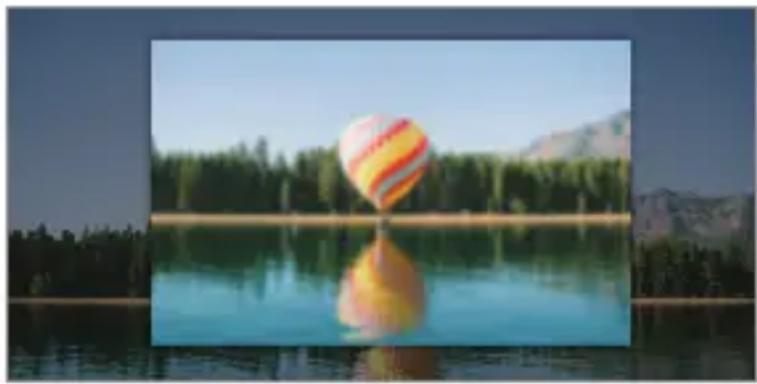
Puede grabar vídeos de corta duración y unirlos para formar una película de 60 segundos.
1 En el modo BÁSICO, presione MODO >
2 Toque
- Toque el icono una sola vez para grabar un vídeo de tres segundos de duración. Toque y mantenga pulsado el icono para crear un vídeo más largo (duración máxima: un minuto).
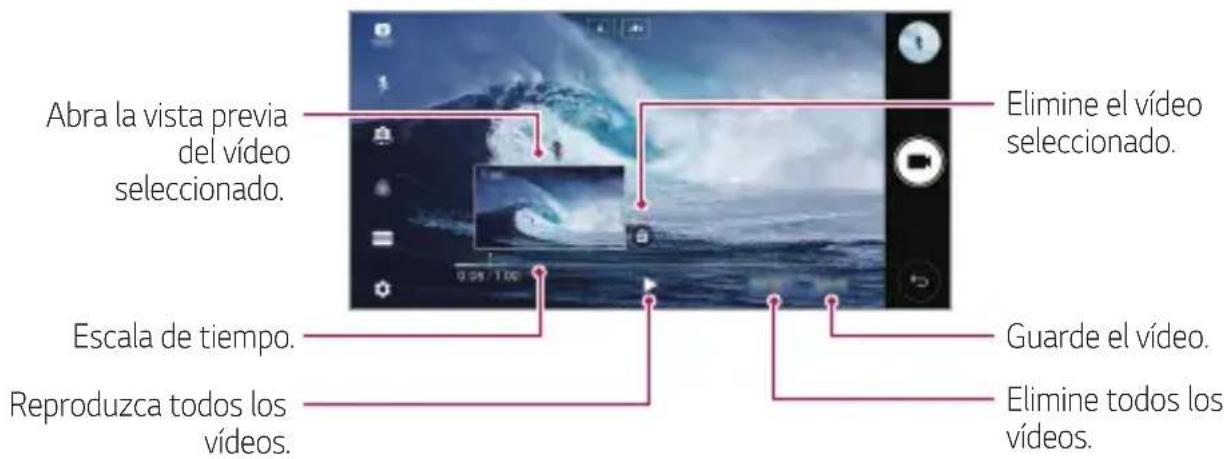
3 Toque GUARDAR.
Cámara Lenta
Puede crear un vídeo divertido cambiando la velocidad de movimiento de los sujetos que aparecen en él. Esta función le permite grabar un vídeo a mayor velocidad y después reproducirlo a velocidad estándar para que parezca que va a cámara lenta.
1 En el modo BÁSICO, presione MODO > 2 Toque y grabe un vídeo. 3 Toque para finalizar la grabación de vídeo.
Puede capturar una secuencia de fotogramas a intervalos definidos para registrar los cambios que se producen lentamente a lo largo del tiempo, como movimiento de nubes, desplazamiento de cuerpos celestes, tráfico de vehículos, etc.
1 En el modo BÁSICO, presione MODO > 2 Toque y grabe un vídeo. 3 Toque para finalizar la grabación de vídeo.

• Cuando se graba un Cámara Rápida, el sonido no se graba.
Puede hacer capturas continuas de fotos para crear una imagen en movimiento.
En el modo BÁSICO, toque de manera continua
- La captura continua de fotos se realizará a velocidad rápida mientras mantenga pulsado 📷.

- Cuando el almacenamiento se define como almacenamiento interno, se pueden hacer hasta 100 fotos. Cuando el almacenamiento se define como almacenamiento externo, se pueden hacer hasta 30 fotos seguidas.
Vista simple
En el modo BÁSICO, a continuación, presione 🎨 Vista simple para ocultar los menús en la pantalla de la cámara. Presione → para mostrarlos.
Modo CUADRADO
Puede capturar múltiples fotos o vídeos en forma de collage usando la cámara frontal y la trasera. Puede guardar las fotos y vídeos con diferentes diseños.
1 Inicie la aplicación de la cámara y, a continuación, presione BÁSICO (A) > CUADRADO (O). 2 Presione MODO y seleccione el modo de cámara que desee. 3 Para hacer una foto, toque para grabar un vídeo, toque.
Personalización de las opciones de cámara
Puede personalizar diversas opciones de cámara para adaptarlas a sus preferencias.
Presione 📍 en la pantalla.

- Las opciones disponibles varían dependiendo de la cámara seleccionada (frontal o trasera) y el modo de cámara seleccionado.
| Tamaño de foto | Seleccione valores de relación de aspecto y tamaño para hacer fotos. |
| Resolución de video | Seleccione valores de resolución y tamaño para grabar vídeos. |
| HDR | Capture fotos con colores extremadamente vívidos, y consiga efectos compensados incluso cuando haga las capturas a contraluz. Estas funciones están disponibles gracias a la tecnología HDR (alto rango dinámico) con la que está equipada la cámara. |
| Temporizador | Configure el temporizador para hacer fotos automáticamente cuando transcurra un periodo de tiempo especificado. |
| Disparo por voz Haga | fotos mediante comandos de voz. |
| Tracking focus | Cuando se toca el sujeto, la cámara rastrea y mantiene el foco en un objeto en movimiento.(Disponible cuando la cámara estándar está en uso). |
| Grabación constante | Minimice el desenfoque por movimiento durante la grabación de un vídeo. |
| Lente cubierta | Le hará saber cuando la lente de gran angular posterior está cubierta. |
| Etiqueta con ubicación | Guarde la imagen con datos de localización GPS. |
| Cuadrícula | Muestre cuadrículas de orientación para que pueda hacer fotos o grabar vídeos basándose en líneas de referencia horizontales y verticales. |
| Añadir firma Visualice una firma personalizada en las fotos. | |
| Almacenamiento | Seleccione si desea almacenar las fotografías y los vídeos en el Memoria interna o en la Tarjeta SD.(Disponible cuando se inserta la tarjeta de memoria). |
| Ayuda Proporciona ayuda para cada menú de la cámara. | |
Opciones adicionales de la cámara frontal
| Disparo de selfie | Personalice la configuración del disparo de selfie.• Disparo por Gesto: Capture usando la función Disparo por Gesto.• Disparo automático: Capture cuando la cámara detecte una cara. |
| Modo Espejo | Guardar como imágenes en modo espejo después de tomar selfies. |

- Cuando utiliza la cámara frontal, puede ajustar el filtro, el efecto de iluminación y el tono de piel.
Modo de cámara MANUAL
Puede crear fotos de aspecto profesional usando diversas opciones avanzadas. Ajuste el balance de blancos, el enfoque, el brillo, la velocidad de ISO, la velocidad del obturador y otras opciones.
1 Inicie la aplicación de la cámara y, a continuación, presione BÁSICO (A) > MANUAL (☐). 2 Personalice los siguientes ajustes de la cámara:
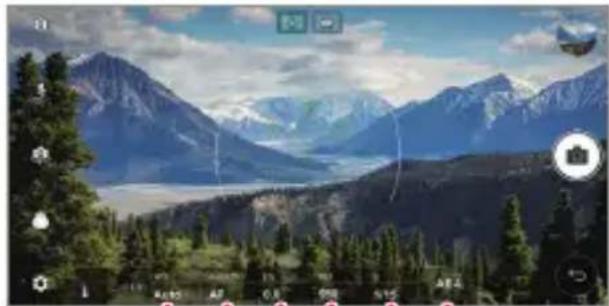
Ajuste el balance de blancos.
Ajuste el enfoque.
Ajuste el brillo.
Ajuste el nivel de exposición.
Ajuste la velocidad del obturador.
Ajuste la velocidad de ISO.
3 Toque para hacer la foto.
Personalización de las opciones de cámara
Puede personalizar diversas opciones de cámara para adaptarlas a sus preferencias. Presione en la pantalla.
| Tamaño de foto | Seleccione valores de relación de aspecto y tamaño para hacer fotos. |
| Temporizador | Configure el temporizador para hacer fotos automáticamente cuando transcurra un periodo de tiempo especificado. |
| Disparo por voz Haga fotos mediante comandos de voz. | |
| Tracking focus | Cuando se toca el sujeto, la cámara rastrea y mantiene el foco en un objeto en movimiento.(Disponible cuando la cámara estándar está en uso). |
| Etiqueta con ubicación | Guarde la imagen con datos de localización GPS. |
| Guía | Muestre cuadrículas de orientación para que pueda hacer fotos basándose en líneas de referencia horizontales y verticales. |
| Guardar como RAW | La imagen se guarda como formato de archivo RAW para que se pueda modificar. Se crean los archivos DNG y JPEG al tomar una foto, y a continuación se guardan como una imagen de alta resolución no comprimida. |
| Lente cubierta | Le hará saber cuando la lente de gran angular posterior está cubierta. |
| Reducción de ruido | Reducir ruido en los ajustes de ISO altos. |
| Añadir firma Visualice una firma personalizada en las fotos. | |
| Almacenamiento | Seleccione si desea almacenar las fotografías y los vídeos en el almacenamiento interno o en la tarjeta SD.(Disponible cuando se inserta la tarjeta de memoria). |
| Ayuda Proporciona ayuda para cada menú de la cámara. | |
Modo de vídeo MANUAL
Puede grabar un vídeo personalizando de forma manual distintas opciones. Ajuste los valores del balance de blancos, el enfoque, el brillo, la velocidad de ISO, la velocidad del obturador y otras opciones.
1 Inicie la aplicación de la cámara y, a continuación, presione BÁSICO (A) > MANUAL (☐).
2 Personalice los ajustes de la cámara.
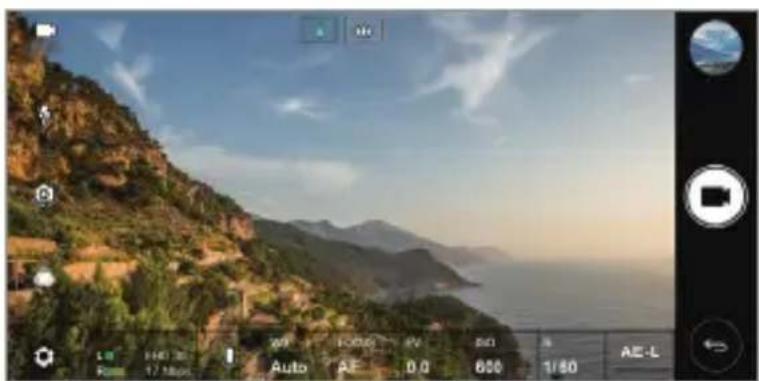
3 Presione ▪ para grabar un vídeo.
Aplicaciones útiles 95
Personalización de las opciones de cámara
Puede personalizar diversas opciones de cámara para adaptarlas a sus preferencias.
Presione 📍 en la pantalla.
| Resolución de video | Seleccione valores de relación de aspecto y tamaño para grabar vídeos. |
| Velocidad de fotogramas | Seleccione el valor de los fotogramas por segundo. |
| Tasa de bits Seleccione la calidad de imagen para vídeos. | |
| Hi-Fi Grabe un vídeo con sonido de calidad Hi-Fi. | |
| Temporizador | Configure el temporizador para hacer fotos automáticamente cuando transcurra un periodo de tiempo especificado. |
| Grabación constante | Minimice el desenfoque por movimiento durante la grabación de un vídeo. |
| Lente cubierta | Le hará saber cuando la lente de gran angular posterior está cubierta. |
| Tracking focus | Cuando se toca el sujeto, la cámara rastrea y mantiene el foco en un objeto en movimiento.(Disponible cuando la cámara estándar está en uso). |
| Etiqueta con ubicación | Guarde la imagen con datos de localización GPS. |
| Cuadrícula | Muestre cuadrículas de orientación para que pueda grabar vídeos basándose en líneas de referencia horizontales y verticales. |
| Almacenamiento | Seleccione si desea almacenar las fotografías y los vídeos en el Memoria interna o en la Tarjeta SD. |
| Ayuda Proporciona ayuda para cada menú de la cámara. | |
Otras características útiles en la aplicación de la cámara
AE/AF lock
Puede fijar el nivel de exposición actual y la posición de enfoque tocando de manera continua la pantalla en el modo BÁSICO. Para desactivar la función, presione en un espacio vacío de la pantalla.
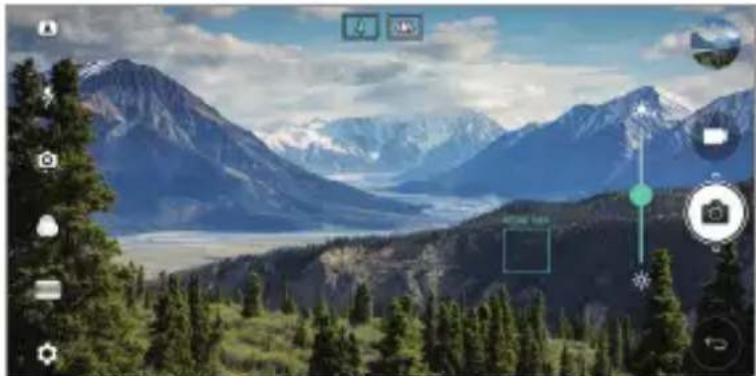
En el modo de cámara MANUAL o el modo de vídeo MANUAL, presione FOCUS.
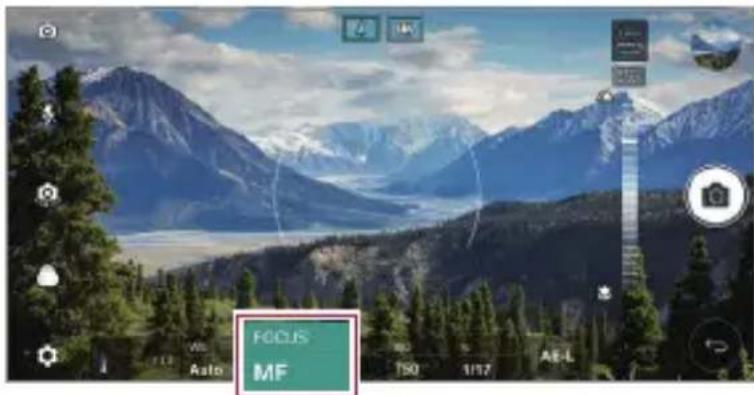
Para desactivar la función, presione Focus peaking.
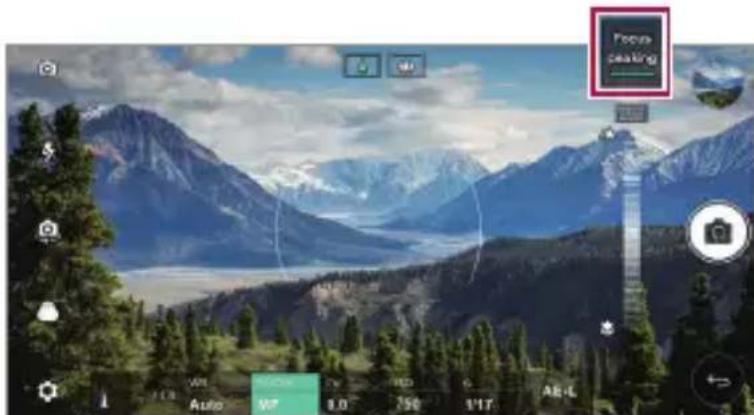
Cómo alternar entre las cámaras
Puede alternar entre la cámara frontal y la trasera en función del entorno. En la pantalla de la cámara, presione 📄 o arrastre la pantalla en cualquier dirección para alternar entre la cámara frontal y la trasera.
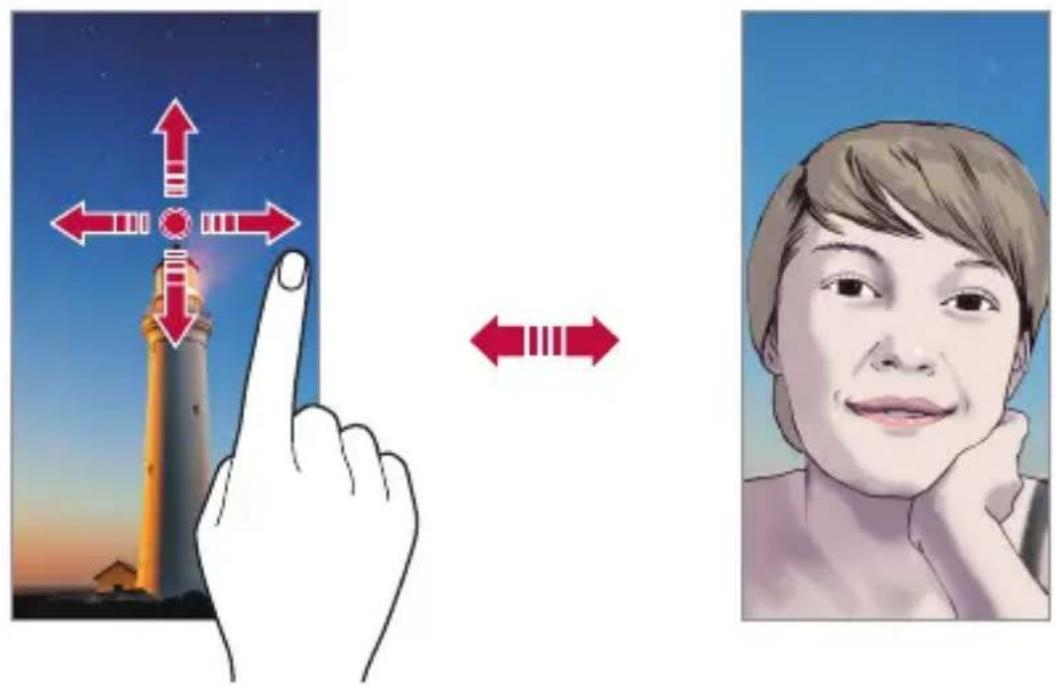
- Use la cámara frontal para hacerse autofotos (selfies). Para obtener más detalles, consulte Disparo de selfie.
Cambio a la cámara dual
Alterne entre la cámara estándar y gran angular para hacer fotos o grabar vídeos según sus preferencias.
- Presione / para alternar entre la cámara estándar y la cámara gran angular.
- Otra forma de alternar entre la cámara estándar y la cámara gran angular es unir o separar los dedos, deslizándolos por la pantalla.
Uso del zoom
Puede acercar o alejar el zoom en la pantalla de cámara mientras está haciendo una foto o grabando un vídeo.
- En la pantalla de la cámara, una o separe dos dedos deslizándolos por la pantalla para acercar o alejar el zoom y, a continuación, use la barra deslizante +/- mostrada.
- Al hacer esto, la cámara gran angular y la cámara general de la parte trasera del dispositivo se alternarán automáticamente para hacer una foto o grabar un vídeo.

- La función de zoom no está disponible cuando utiliza la cámara frontal en modo selfie.
Disparo de selfie
Puede usar la cámara frontal para verse en la pantalla y hacerse autofotos (selfies).
Disparo con Gesto
Puede hacerse autofotos (selfies) mediante gestos.
Muestre la palma de la mano a la cámara frontal y cierre el puño.
También puede apretar el puño y luego abrirlo frente a la cámara delantera.
• A los tres segundos, la cámara hará una foto.
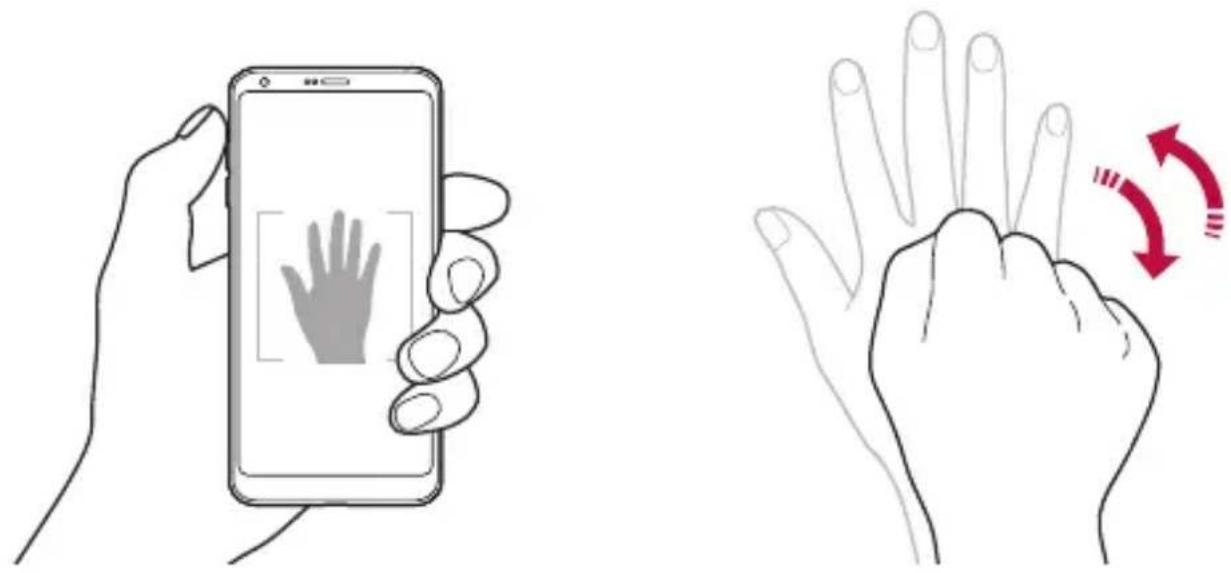
- Para usar esta función, cambie al modo de cámara frontal y, a continuación, presione Disparo de selfie Disparo con Gesto.
- Asegúrese de que la palma de la mano esté dentro de las líneas de referencia para que la cámara pueda detectarla.
- Es posible que esta función no esté disponible durante el uso de algunas de las funciones de la cámara.
Puede tomar selfies en intervalos.
Mientras usa la cámara frontal, muestre la palma de la mano a la cámara y cierre el puño rápidamente dos veces seguidas.
- Se toman cuatro fotos en intervalos de aproximadamente dos segundos después de un retraso del temporizador de tres segundos.
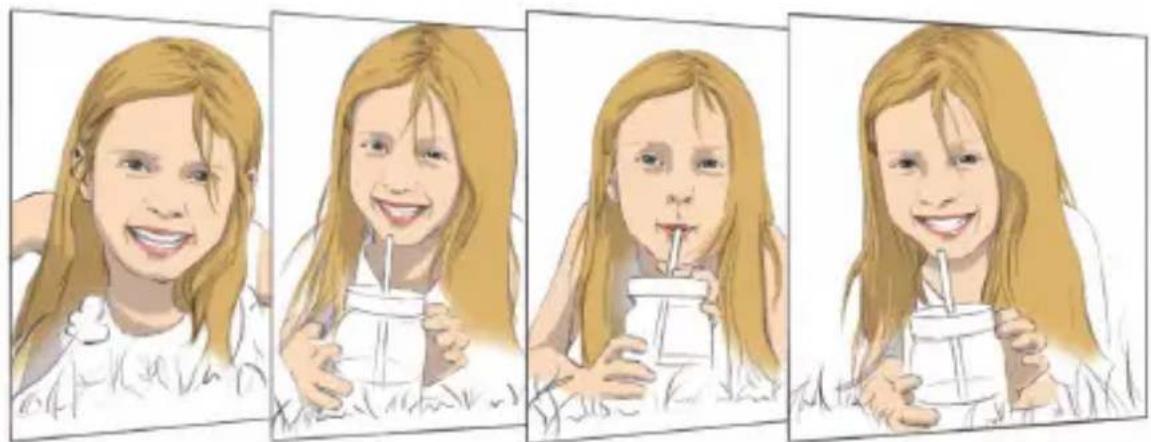
- Presione ⚙️ > Disparo de selfie > Disparo con Gesto para usar esta función.
Disparo automático
Puede usar la función de detección de cara para hacerse autofotos (selfies) de forma fácil y cómoda. Puede configurar el dispositivo para que, cuando mire hacia la pantalla, la cámara frontal detecte su cara y haga una autofoto (selfie) automáticamente.
- El marco de guía de color blanco aparece cuando la cámara frontal detecta su cara. Si el sujeto dentro del marco de guía deja de moverse, el color del marco de guía se vuelve azul y, a continuación, la cámara toma una foto.
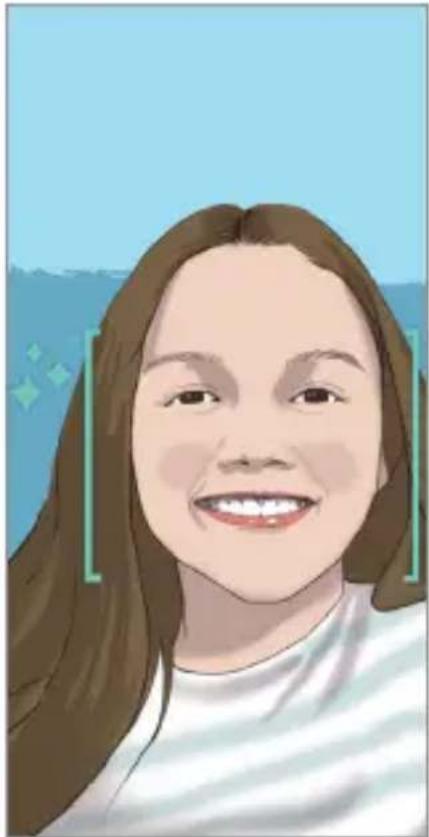
- Presione ⚙️ > Disparo de selfie > Disparo automático para activar la función de Disparo automático.
Vista por gesto
Después de hacerse una autofoto (selfie) con la cámara frontal, puede abrir la vista previa justo después colocando la pantalla cerca de su cara.
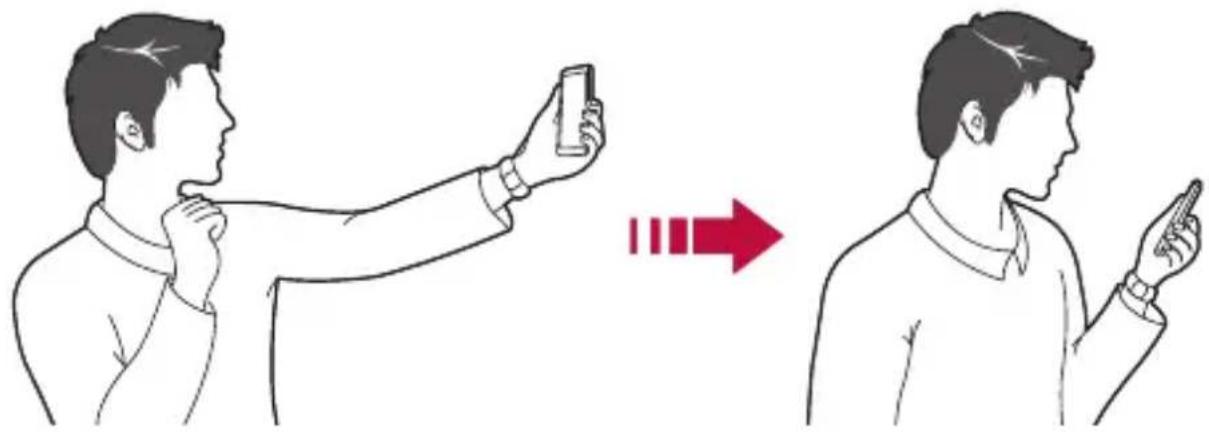
- Presione ⚙️ > Vista por gesto para habilitar la función de vista por gesto.
- Solo hay disponible una vista previa cada vez que se hace una foto.
- Si gira el dispositivo cuando se muestra la pantalla de vista previa, la pantalla cambia al modo Cámara.
Modo Espejo
Antes de tomar una foto con la cámara frontal, presione 📍 Modo Espejo. La imagen se gira horizontalmente.

- Cuando utiliza la cámara frontal, puede especificar cómo se toman los selfies en las opciones de cámara. Consulte Personalización de las opciones de cámara para obtener más detalles al respecto.
Galería
Descripción general de la galería
Puede ver y administrar fotos y vídeos guardados en el dispositivo.
1 ToqueO>
• Las fotos y vídeos guardados aparecen ordenados por carpeta.
2 Toque una carpeta y seleccione un archivo.
• Vea el archivo seleccionado en el modo Pantalla completa.
- Mientras ve una foto, deslice el dedo hacia la izquierda o hacia la derecha para ver la foto anterior o siguiente.
- Mientras ve un vídeo, deslice el dedo hacia la izquierda o la derecha para retroceder o avanzar rápidamente el vídeo.

- Es posible que algunos formatos de archivo no sean compatibles, dependiendo del software instalado.
- Es posible que algunos archivos no se abran debido a su codificación.
- Los archivos que superen el límite de tamaño podrían provocar un error.
Visualización de fotos
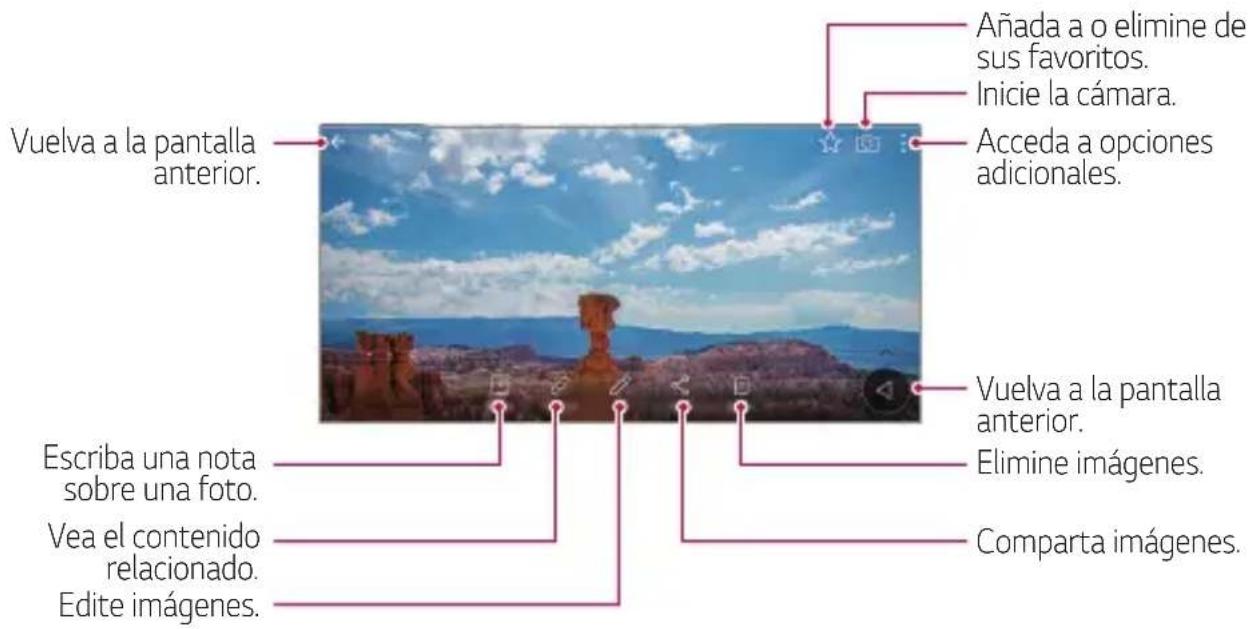

- Para mostrar los elementos de menú, presione suavemente la pantalla. Para ocultar los elementos de menú, presione la pantalla otra vez.
Botón flotante
Para ir rápidamente a la Pantalla de inicio mientras se visualiza la Galería en la orientación de paisaje, toque de manera continua ◀, mueva el dedo hacia arriba hasta 🔒 y levántelo.
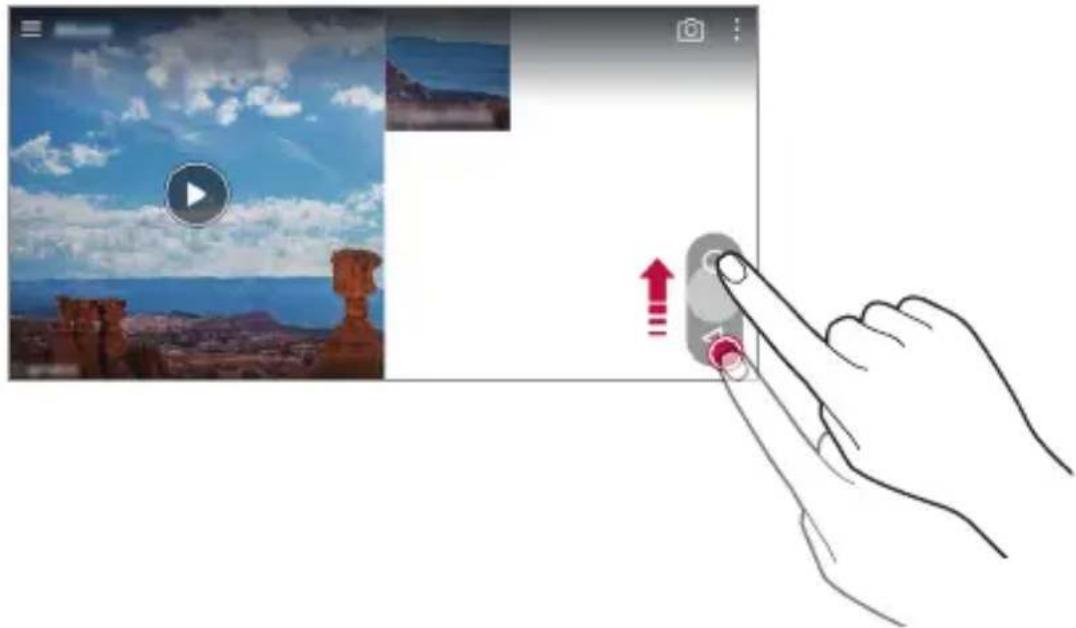
- Puede mover la posición del botón flotante arrastrándolo horizontalmente a lo largo de la parte inferior de la pantalla.
Escritura de una nota sobre una foto
1. Cuando esté viendo una foto, toque 2. Escriba una nota en la foto y presione GUARDADO.

- Puede que algunas fotos no sean compatibles con la función de foto retrato.
Contenido relacionado
Puede editar y personalizar todo el contenido relacionado en la Galería.
1. Cuando esté viendo la vista previa de una foto, presione 2. Cuando aparezca el icono relacionado con la fecha en que se tomó la foto, presione la pantalla.
- Puede ver las fotos relacionadas con la fecha que ha elegido.
- El contenido relacionado puede estar relacionado con hasta cuatro combinaciones de "Memorias, Fecha, Lugar, Modo Cámara".
- Presione para guardar el contenido relacionado como vídeo. • Presione para acceder a opciones adicionales.
Edición de fotos
1 Cuando esté viendo una foto, toque. 2 Use diversos efectos y herramientas para editar la foto. 3 Toque GUARDAR para guardar los cambios.
- Los cambios sobrescribirán el archivo original.
- Para guardar la foto editada como un archivo diferente, toque: > Guardar como copia.
Reproducción de vídeos
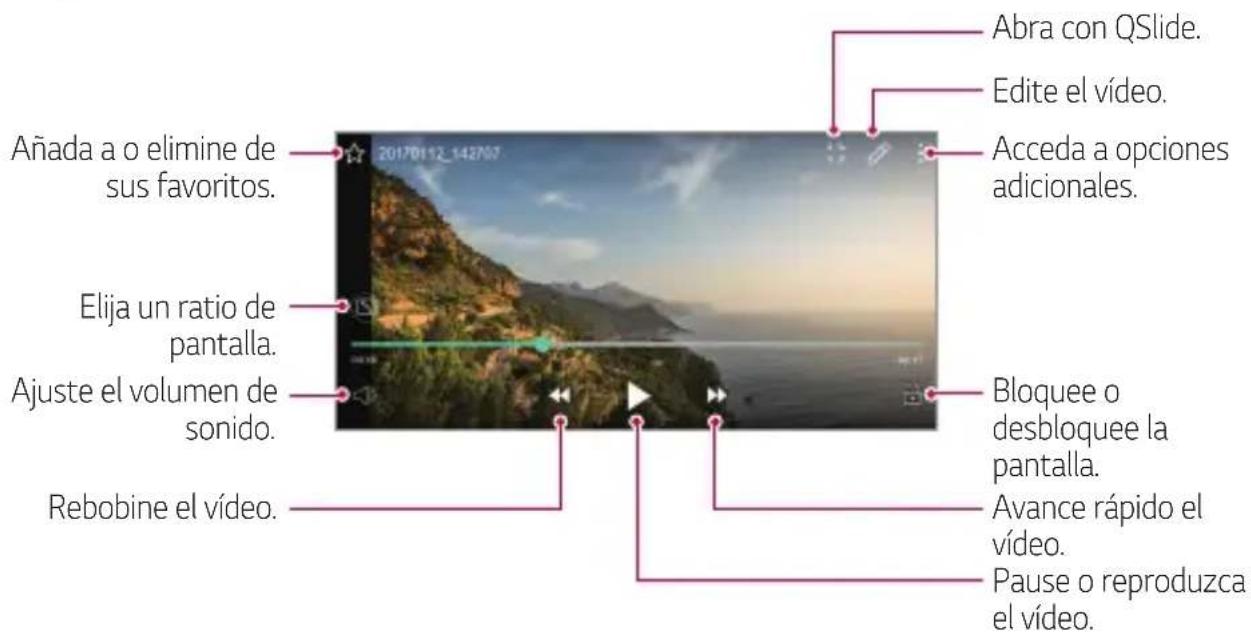

- Para ajustar el volumen del sonido, arrastre el lado derecho de la pantalla de vídeo hacia arriba o abajo.
- Para ajustar el brillo de la pantalla, arrastre el lado izquierdo de la pantalla hacia arriba o abajo.
Edición de vídeos
1 Cuando esté viendo un vídeo, toque 📄 2 Use diversos efectos y herramientas de edición para modificar el vídeo.
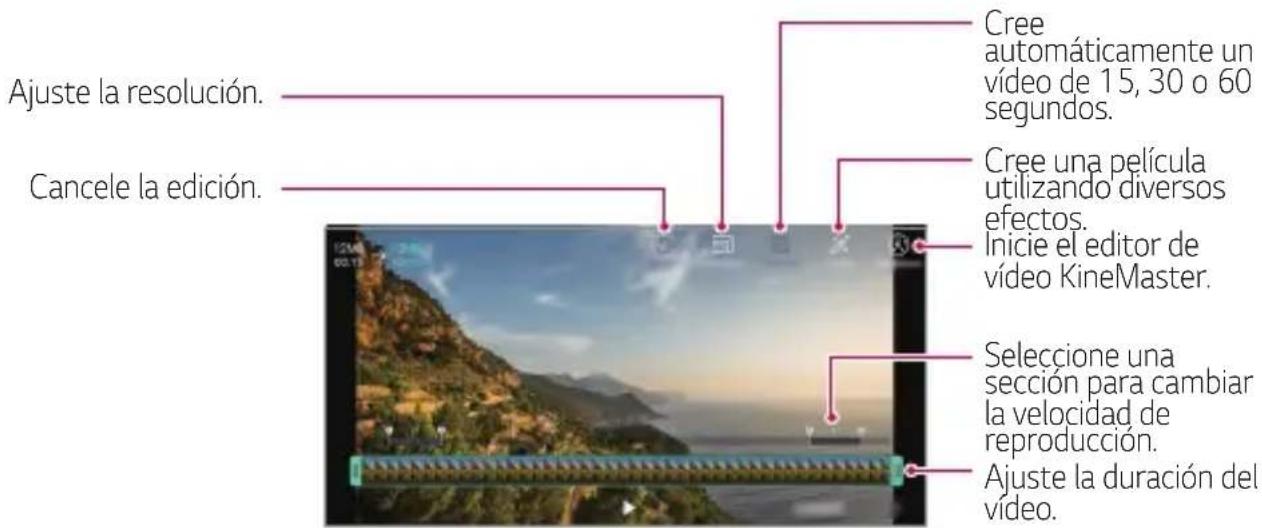
3 Toque GUARDADO para guardar los cambios.
Crear un archivo GIF
Puede crear fácilmente un archivo GIF a partir de un vídeo grabado.
1 Mientras está viendo el vídeo, en el momento deseado de inicio, presione : >Cree GIF. 2 Seleccione la duración del archivo GIF que quiere crear.
- El GIF se genera con la duración seleccionada a partir del momento actual.
- En el caso de los vídeos de menos de 5 segundos, se generan automáticamente imágenes GIF para el tiempo restante.

- Se ofrece la función de creación de GIF para fomentar la actividad creativa del usuario. Si infringe los derechos de autor de terceros o las leyes contra la difamación mediante el uso de la función de creación de GIF, puede verse sujeto a responsabilidades civiles y penales. No duplique ni transfiera el trabajo de terceros sin permiso. LG Electronics no se responsabiliza de acción alguna llevada a cabo por el usuario.
Archivos relacionados
Puede relacionar archivos de fotos y vídeos que se hayan capturado en la misma fecha o el mismo lugar.
1 Seleccione las fotos y los vídeos guardados y presione 2 Seleccione la carpeta deseada y después presione para crear un vídeo.

Eliminación de archivos
Puede eliminar archivos mediante cualquiera de las siguientes opciones:
- Toque y mantenga pulsado un archivo en la lista de archivos y, después, toque Borrar. • Toqueñ en la lista de archivos y borre los archivos deseados.
- Los archivos borrados se mueven automáticamente a la Papelera y pueden recuperarse y volver a la galería siempre que no hayan pasado más de 7 días.
- En la Galería, toque => Papelera. Toque ☒ para borrar los archivos por completo. En ese caso, los archivos no podrán recuperarse.
Uso compartido de archivos
Puede compartir archivos mediante cualquiera de las siguientes opciones:
- Cuando esté viendo una foto, presione para compartir el archivo usando el método que prefiera.
- Cuando esté viendo un vídeo, presione: >Compartir para compartir el archivo usando el método que prefiera.
- Toque en la lista de archivos para seleccionar archivos y compartirlos usando el método que prefiera.
Contactos
Descripción general de los contactos
Puede guardar y administrar contactos.
Presione ○>Esenciales Contactos.
Añadir contactos
Añadir contactos nuevos
1 En la pantalla de la lista de contactos, toque + 2 Introduzca los detalles del contacto y toque GUARDADO.
Importación de contactos
Puede importar contactos desde otro dispositivo de almacenamiento.
1 En la pantalla de la lista de contactos, presione : Administrar contactos > Importar. 2 Seleccione las ubicaciones de origen y destino del contacto que desee importar y toque ACEPTAR. 3 Seleccione los contactos y presione IMPORTAR.
Añadir contactos a la lista de marcación rápida
1 En la pantalla de la lista de contactos, toque : Marcación Rápida. 2 Presione Añadir contacto desde un número de marcación rápida. 3 Seleccione un contacto.
Búsqueda de contactos
Puede buscar contactos mediante cualquiera de las siguientes opciones:
- En la pantalla de la lista de contactos, introduzca un nombre de contacto en el cuadro de búsqueda. • Desplace la lista de contactos hacia arriba o abajo.
- En el índice de la pantalla de la lista de contactos, toque la letra inicial de un contacto.
Lista de contactos
Edición de contactos
1 En la pantalla de la lista de contactos, seleccione un contacto. 2 En la pantalla de la lista de contactos, toque y edite los detalles. 3 Toque GUARDADO para guardar los cambios.
Eliminación de contactos
Puede eliminar contactos mediante cualquiera de las siguientes opciones:
- En la pantalla de la lista de contactos, toque de manera continua un contacto que desee eliminar y, a continuación, presione Eliminar contacto.
- Presione: >Borrar en la pantalla de la lista de contactos.
Añadir favoritos
Puede registrar como favoritos los contactos usados frecuentemente.
1 En la pantalla de la lista de contactos, seleccione un contacto. 2 En la pantalla de detalles del contacto, toque ☆
Creación de grupos
1 En la pantalla de la lista de contactos, toque Grupos > : > Nuevo grupo. 2 Introduzca un nombre de grupo nuevo. 3 Toque Añadir miembros, seleccione los contactos y toque AÑADIR. 4 Toque GUARDADO para guardar el grupo nuevo.
QuickMemo+
Descripción general de QuickMemo+
Puede crear notas llamativas usando las numerosas opciones que ofrece esta función avanzada de bloc de notas, como la administración de imágenes y las capturas de pantalla, que no están disponibles en el bloc de notas convencional.
Creación de una nota
1 Presione Esenciales QuickMemo+. 2 Toque para crear una nota.
• :Guarde una nota.
• ←: Deshaga la última acción.
• Rehaga la última acción deshecha.
• T: Escriba una nota usando el teclado.
• : Escriba una nota a mano.
• : Borre una nota escrita a mano.
- Acerque o aleje el zoom y gire o borre partes de una nota escrita a mano.
• : Acceda a opciones adicionales.
3 Toque para guardar la nota.
Escritura de notas sobre una foto
1 Presione Esenciales QuickMemo+. 2 Toque para hacer una foto y, después, toque ACEPTAR.
• La foto se adjuntará automáticamente al bloc de notas.
3 Presione T o para escribir notas sobre la foto.
- Escriba notas a mano sobre la foto.
- Introduzca el texto debajo de la foto.
4 Toque para guardar la nota.
Escritura de notas sobre una captura de pantalla
1 Cuando aparezca la pantalla que desee capturar, arrastre la barra de estado hacia abajo y presione 📋.
- La captura de pantalla aparecerá como tema de fondo del bloc de notas. Las herramientas de notas aparecerán en la parte superior de la pantalla.
2 Tome las notas que desee.
- Escriba notas a mano sobre la foto.
3 Toque y guarde las notas en la ubicación que desee.
- Puede ver las notas guardadas en QuickMemo+ o en Galería.
- Para guardar las notas siempre en la misma ubicación, marque la casilla de verificación Utilizar de forma predeterminada para esta acción y seleccione una aplicación.
Administración de carpetas
Puede ver las notas agrupadas por tipo.
1 Presione Esenciales QuickMemo+. 2 En la parte superior de la pantalla, toque y seleccione un elemento de menú:
- Todas las notas: vea todas las notas guardadas en QuickMemo+.
- Mis notas: vea las notas creadas por QuickMemo+.
- Captura+: vea las notas creadas por Captura+.
- Foto retrato: vea las notas creadas poro. • Papelera: vea las notas eliminadas.
- Nueva categoría: añada categorías.
- : Reorganice, añada o elimine categorías. Para cambiar el nombre de una categoría, tóquela.

- Algunas carpetas no aparecen cuando se inicia QuickMemo+ por primera vez. Las carpetas deshabilitadas se habilitarán y aparecerán cuando contengan al menos una nota relacionada.
Reloj
Alarma
Puede fijar una alarma que suene a una hora especificada.
1 Presione Esenciales Reloj Alarma. 2 Toque para añadir una alarma nueva. 3 Configure los ajustes de la alarma y toque GUARDADO.

- Si selecciona una alarma fijada previamente, puede editarla.
- Para eliminar una alarma, toque en la parte superior de la pantalla. De forma alternativa, toque y mantenga pulsada la alarma.
Reloj mundial
Puede ver la hora actual de otras ciudades del mundo.
1 Presione ○ > Esenciales > Reloj > Reloj mundial. 2 Toque y añada una ciudad.
Temporizador
Puede configurar el temporizador para que suene una alarma cuando transcurra un periodo de tiempo especificado.
1 Presione ○ > Esenciales > Reloj > Temporizador. 2 Configure el periodo de tiempo y toque Iniciar.
- Para dejar en suspenso el temporizador, toque Pausa. Para reanudar el temporizador, toque Reanudar.
- Para restablecer los ajustes del temporizador, presione.
3 Toque Detener para detener la alarma del temporizador.
Cronómetro
Puede usar el cronómetro para medir un intervalo de tiempo.
1 Presione ○ > Esenciales > Reloj > Cronómetro. 2 Toque Iniciar para iniciar el cronómetro.
- Para medir un intervalo de tiempo, toque Vuelta.
3 Toque Pausa para dejar en suspenso el cronómetro.
- Para reanudar el cronómetro, toque Reanudar.
- Para borrar todos los registros y volver a iniciar el cronómetro, presione Reiniciar.
Calendario
Descripción general del calendario
Puede usar el calendario para administrar eventos y tareas.
Añadir eventos
1. Presione Esenciales > Calendario. 2. Seleccione una fecha y toque +. 3. Introduzca los detalles del evento y toque GUARDAR.
- Si toca una fecha del calendario y esa fecha ya contiene eventos, aparecerá una ventana emergente con la lista de eventos. Toque un evento en la ventana emergente para ver los detalles del evento.
Sincronización de eventos
Toque : Calendarios para sincronizar y seleccione un calendario que sincronizar.

- Cuando los eventos se guardan desde el dispositivo hasta la cuenta de Google, también se sincronizan automáticamente con el calendario de Google. Entonces puede sincronizar otros dispositivos con el calendario de Google para hacer que esos dispositivos tengan los mismos eventos que este dispositivo y administrarlos allí.
Bolsillo de eventos
Puede usar el bolsillo de eventos para crear eventos.
Toque 📋 para abrir el bolsillo de eventos y arrastre el contenido a una fecha del calendario.
- : Administre imágenes, textos, notas y eventos guardados temporalmente. También puede compartir textos, imágenes y notas de otra aplicación y guardarlos en el bolsillo. Si toca BOLSILLO al crear un evento, ese evento se guardará temporalmente en el bolsillo.
- : Añada una cuenta de Facebook para ver información sobre los eventos de Facebook. Es posible que algunos dispositivos no admitan la función de información de eventos de Facebook. • : Vea información turística del lugar donde se encuentre, como restaurantes y lugares de interés, para planificar un evento.
- : Administre tareas que no tengan fecha de caducidad, como los eventos.
Tareas
Puede registrar tareas en el dispositivo para administrar fácilmente sus programaciones.
1. Presione Esenciales > Tareas. 2. Toque para añadir una tarea. 3. Introduzca los detalles de la tarea y toque GUARDAR.
Música
Puede reproducir y administrar canciones o álbumes de música.
1. Presione Esenciales > Música. 2. Seleccione una categoría. 3. Seleccione un archivo de música.
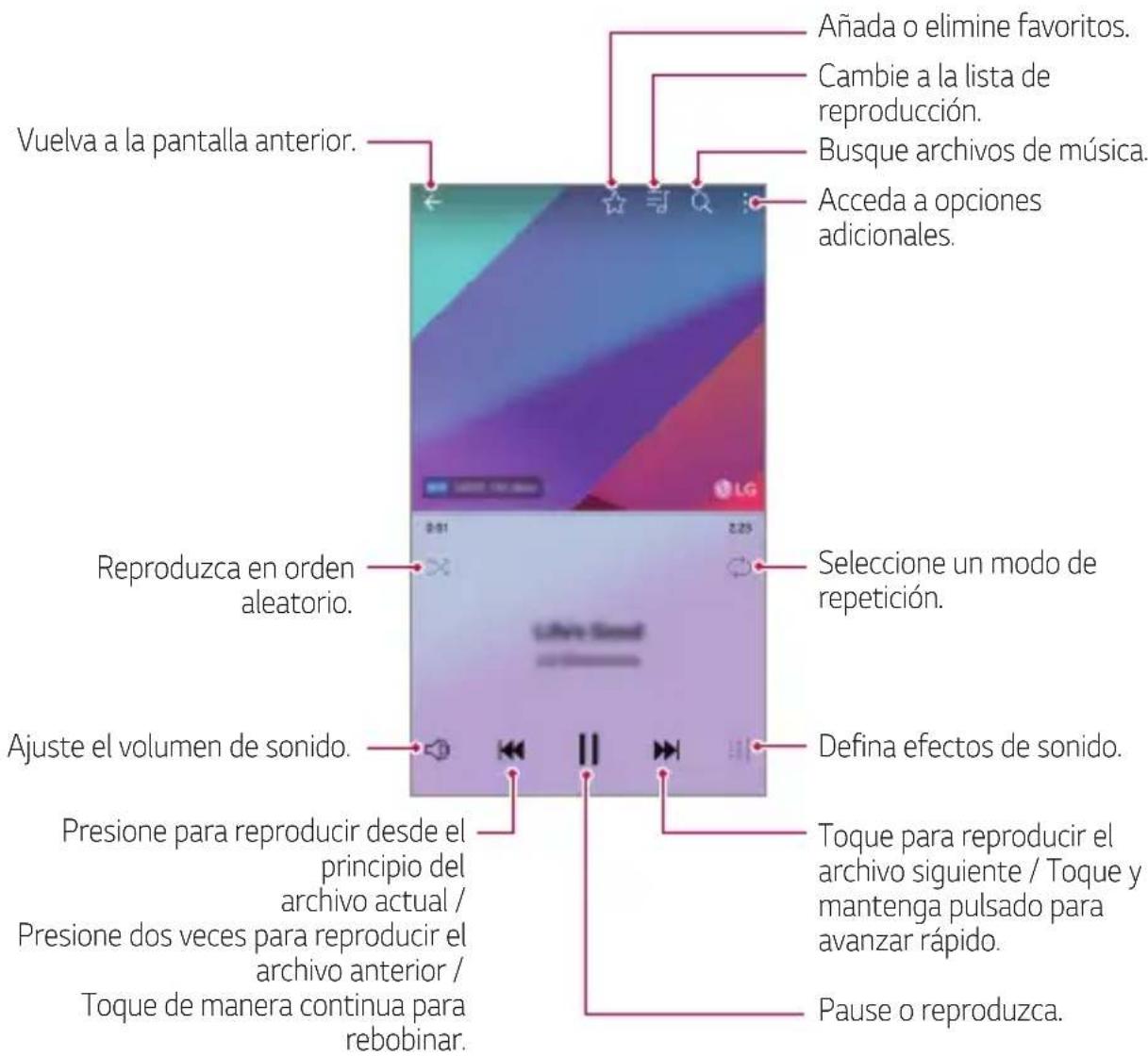

- Es posible que algunos formatos de archivo no sean compatibles, dependiendo del software instalado.
- Los archivos que superen el límite de tamaño podrían provocar un error.
- Los archivos de música pueden estar protegidos por leyes o propietarios de copyright internacionales. Es posible que deba obtener un permiso legal antes de copiar un archivo de música. Para descargar o copiar un archivo de música, primero consulte la ley de copyright del país pertinente.
- Este modelo es compatible con la reproducción de audio Hi-Fi (alta fidelidad). Los archivos de audio Hi-Fi muestran el icono Hi-Fi.
Calculadora
Puede usar dos tipos de calculadora: normal o científica.
1. Presione Esenciales > Calculadora. 2. Use el teclado para hacer el cálculo.
- Para usar la calculadora científica, arrastre la barra deslizante de color verde que se encuentra en el lado derecho de la pantalla hacia la izquierda.
- Para reiniciar un cálculo, toque de manera continua el botón CE.
LG Health
Descripción general de LG Health
Puede gestionar la información sobre su salud y mantener buenos hábitos de ejercicio haciendo un seguimiento de su actividad física.
Empezando con LG Health
Puede configurar LG Health cuando inicie la aplicación por primera vez o después de restablecerla.
1 Presione Esenciales LG Health.
2 Siga las instrucciones que aparecen en pantalla para completar la configuración.
Uso de LG Health
Puede ver la información principal sobre LG Health y gestionar la cantidad de ejercicio físico y la información sobre su salud.
1 Presione Esenciales LG Health.
2 Están disponibles las opciones siguientes:
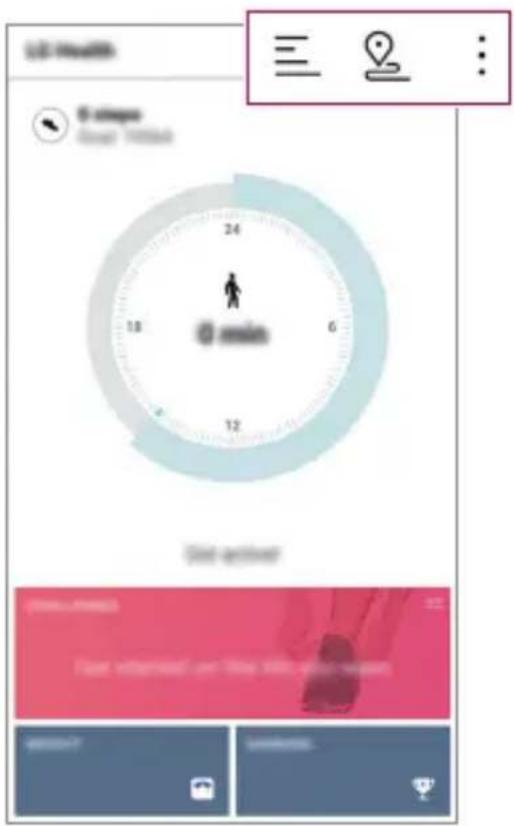
• 三: Vea el registro de ejercicio realizado en un día concreto.
- Inicie el seguimiento de un ejercicio. Se registrarán la ruta y la cantidad de ejercicio físico para cada tipo de actividad física.
• : Fije sus objetivos de ejercicio diario, incluidas las calorías y los pasos, o diversos ajustes de LG Health.

- La información relativa a la salud que proporciona LG Health está diseñada para la comodidad del usuario y no se puede usar con fines de prevención, tratamiento y diagnóstico de enfermedades u otros problemas médicos.
- LG Health puede variar o no estar disponible, dependiendo del país y el proveedor de servicios. Las funciones de LG Health que están disponibles y las aplicaciones que se pueden añadir a LG Health pueden variar, dependiendo del país. Esto se debe a las diferentes leyes y regulaciones aplicables.
Correo electrónico
Descripción general del correo electrónico
Puede registrar una cuenta de correo electrónico en el dispositivo para así consultar o enviar correos electrónicos desde él.

- Si usa datos móviles, es posible que el operador le cobre una tarifa por el uso de datos, dependiendo de su plan de precios. Consulte a su proveedor de servicios para obtener más información.
Registro de cuentas de correo electrónico
Cuando use la aplicación de correo electrónico por primera vez, registre su cuenta de correo electrónico.
1. Presione Esenciales > Correo electrónico. 2. Seleccione un proveedor de servicio de correo electrónico. 3. Introduzca su dirección y contraseña de correo electrónico y toque SIGUIENTE para registrar la cuenta.
- Para registrar manualmente un correo electrónico, presione CONFIGURACIÓN MANUAL (si es necesario).
Administración de cuentas de correo electrónico
Para ver o editar los ajustes de su cuenta de correo electrónico, toque : > Ajustes.
- Para añadir una cuenta, toque Añadir cuenta.
- Para eliminar una cuenta, toque: > Borrar cuenta.
Apertura de otra cuenta de correo electrónico
Si hay registradas varias cuentas de correo electrónico y desea ver otra cuenta, toque ≡ y seleccione esa cuenta en la lista de cuentas.
Consulta del correo electrónico
1 Toque y seleccione un buzón de correo. 2 Seleccione un mensaje de correo en la lista de mensajes. - Aparecerá el mensaje de correo electrónico.
Envío del correo electrónico
1 Toque 2 Introduzca la dirección de e-mail del destinatario. 3 Introduzca un asunto y un mensaje. - Para adjuntar archivos, toque. - Para acceder a elementos de menú opcionales, toque.
4 Toque para enviar el correo electrónico.
Radio FM
Puede escuchar la radio FM.
Presione ○>Esenciales Radio FM.

- Para usar esta aplicación, primero conecte unos auriculares al dispositivo. Los auriculares funcionan como antena de radio.
- Es posible que esta función no sea compatible, dependiendo de la región.
Gestor archivos
Puede ver y administrar archivos guardados en el dispositivo o en la nube.
1 Presione ○ Sistema Gestor archivos. 2 Toque y seleccione la ubicación de almacenamiento que desee.
LG Mobile Switch
Transfiera fácilmente datos desde un dispositivo utilizado a un dispositivo nuevo a través de LG Mobile Switch.
1 Presione ○ Sistema LG Mobile Switch. De forma alternativa, presione ○>Ajustes General Copia de seguridad y reinicio>LG Mobile Switch.
2 Siga las instrucciones en pantalla para seleccionar el método de transferencia deseado.

- Si restablece el dispositivo, es posible que se eliminen archivos de copia de seguridad guardados en el almacenamiento. Asegúrese de copiar y guardar los archivos de copia de seguridad importantes en su equipo.

- La copia de seguridad no incluirá los datos de una cuenta de Google. Cuando sincronice su cuenta de Google, las aplicaciones de Google, los contactos de Google, el calendario de Google, los datos de la aplicación de notas de Google y las aplicaciones descargadas de Play Store se almacenarán en la aplicación Drive automáticamente. - Cargue por completo la batería antes de transferir los datos para evitar un apagado involuntario durante el proceso.
LG Friends Manager
Puede conectarse a dispositivos LG Friends y administrarlos con facilidad. Presione ○>Sistema LG Friends Manager.
Descargas
Puede ver, eliminar o compartir los archivos descargados a través de Internet o las aplicaciones del dispositivo.
Presione ○>Sistema Descargas.
LG SmartWorld
Puede descargar una gran variedad de juegos, contenidos de audio, aplicaciones y fuentes que le ofrece LG Electronics. Personalice el dispositivo para adaptarlo a sus preferencias usando temas de inicio y fuentes.

- Si usa datos móviles, es posible que el operador le cobre una tarifa por el uso de datos, dependiendo de su plan de precios.
- Es posible que esta función no sea compatible dependiendo del área o el proveedor de servicios.
1 Presione ○ Servicios SmartWorld. 2 Toque: Cuentas LG y, a continuación, inicie sesión. 3 Seleccione y descargue los elementos de contenido que desee.
Descarga de la aplicación SmartWorld
Si la aplicación SmartWorld no está instalada, siga estos pasos para descargarla.
1 Presione ○ > Ajustes > General > Acerca del teléfono > Actualizar SW > Actualización de aplicaciones. 2 En la lista, seleccione SmartWorld y toque Descarga.
RemoteCall Service
Es posible diagnosticar el dispositivo de forma remota para solucionar algunos problemas. En primer lugar, llame a un centro de servicio al cliente de LG del siguiente modo:

- Para usar esta función, primero debe aceptar sus términos de uso.
- Si usa datos móviles, es posible que el operador le cobre una tarifa por el uso de datos, dependiendo de su plan de precios.
1 Presione Servicios RemoteCall Service. 2 Conecte la llamada a un centro de servicio al cliente de LG. 3 Una vez conectada la llamada, siga las instrucciones del representante de servicio para introducir un número de acceso de seis dígitos. - El dispositivo se conectará de forma remota y el servicio de asistencia remota dará comienzo.
Difusión celular
Puede ver difusiones de texto en tiempo real sobre situaciones de emergencia, como fuertes tormentas, inundaciones o terremotos.
Presione ○>Servicios Difusión celular.
Puede utilizar un servicio de red social para actualizar, ver y compartir publicaciones, fotos y vídeos con sus contactos en línea.
Presione ○>Recomendado Facebook.
Utilice un servicio de red social para capturar y compartir sus fotos y vídeos. También puede aplicar filtros para que sus fotos y vídeos sean más creativos y atractivos.
Presione ○>Recomendado Instagram.
Puede escribir y recopilar información importante y después compartirla con otros dispositivos compatibles con Evernote.
Presione ○>Recomendado Evernote.
Inicie sesión en Chrome e importe pestañas abiertas, marcadores y datos de la barra de dirección desde un ordenador hasta el dispositivo.
Aplicaciones de Google
Puede usar aplicaciones de Google si configura una cuenta de Google. La ventana de registro de cuenta de Google aparecerá automáticamente cuando use una aplicación de Google por primera vez. Si no tiene una cuenta de Google, créela desde el dispositivo. Para obtener detalles sobre cómo usar una aplicación, consulte la ayuda en la propia aplicación.

- Es posible que algunas aplicaciones no funcionen dependiendo del área o el proveedor de servicios.
Documentos
Cree documentos o edite documentos creados en línea o desde otro dispositivo. Comparta y edite documentos con otras personas.
Drive
Cargue, guarde, abra, comparta y organice archivos desde el dispositivo. Puede acceder a los archivos disponibles para las aplicaciones desde cualquier lugar, incluidos entornos con conexión o sin ella.
Duo
Haga una videollamada con su familia, amigos y cualquier persona que utilice la aplicación.
Gmail
Registre su cuenta de correo electrónico de Google en el dispositivo para consultar o enviar correos electrónicos.
Utilice Google para buscar páginas web, imágenes, noticias y mucho más introduciendo o diciendo las palabras clave.
Maps
Encuentre su ubicación o la ubicación de un lugar en el mapa terrestre. Vea información geográfica.
Fotos
Vea o comparta fotos o álbumes de fotos guardados en el dispositivo.
Play Películas
Use su cuenta de Google para alquilar o comprar películas. Compre contenidos y reprodúzcalos en cualquier lugar.
Play Música
Compre archivos de música en la tienda Play Store. Reproduzca archivos de música guardados en el dispositivo.
Hojas de cálculo
Cree hojas de cálculo o edite hojas de cálculo creadas en línea o desde otro dispositivo. Comparta y edite hojas de cálculo con otras personas.
Presentaciones
Cree presentaciones o edite presentaciones creadas en línea o desde otro dispositivo. Comparta y edite presentaciones con otras personas.
Busque y reproduzca vídeos. Cargue vídeos en YouTube para compartirlos con personas de todas partes del mundo.
04
Ajustes
Ajustes
Puede personalizar los ajustes del dispositivo conforme a sus preferencias.
Toque ○>Ajustes.

- Toque e introduzca una palabra clave en el cuadro de búsqueda para acceder a un elemento de ajuste.
- Toque para cambiar el modo de vista. En esta guía del usuario se supone que está usando la Vista del Tabulador.
Redes
Wi-Fi
Puede conectarse a dispositivos cercanos a través de una red Wi-Fi.
Conexión a una red Wi-Fi
1 En la pantalla de ajustes, toque Redes >Wi-Fi. 2 Presione el control para activarlo.
• Las redes Wi-Fi disponibles aparecerán automáticamente.
3 Seleccione una red.
- Es posible que deba introducir la contraseña Wi-Fi de la red.
- El dispositivo omite este proceso en el caso de redes Wi-Fi a las que ha accedido previamente. Si no desea conectarse automáticamente a una determinada red Wi-Fi, toque y mantenga pulsada la red y, después, toque Borrar red.
Ajustes de redes Wi-Fi
En la pantalla de ajustes, toque Redes > Wi-Fi.
- Cambiar a datos móviles: si la función de conexión de datos móviles está activada pero el dispositivo no puede conectarse a Internet a través de una conexión Wi-Fi, entonces el dispositivo se conecta automáticamente a Internet a través de la conexión de datos móviles.
• : Personalice los ajustes de redes Wi-Fi.
Wi-Fi Direct
Puede conectar el dispositivo a otros dispositivos compatibles con Wi-Fi Direct para compartir datos directamente con ellos. No es necesario un punto de acceso. Puede conectarse a más de dos dispositivos a través de Wi-Fi Direct.
1 En la pantalla de ajustes, toque Redes > Wi-Fi > : > Wi-Fi avanzado > Wi-Fi Direct.
- Los dispositivos cercanos compatibles con Wi-Fi Direct aparecerán automáticamente.
2 Seleccione un dispositivo.
- La conexión se produce cuando el dispositivo acepta la solicitud de conexión.

- Es posible que la batería se agote más rápido cuando se usa Wi-Fi Direct.
![graph LR A["Smartphone"] <--> B["Mobile Device"] B <--> C["Desktop"]](/content/2026/03/547367/images/241896586e9025a3ccf689cb65d9759bc9d60405b0ec191dd76aa06f899b62f6.jpg)
Bluetooth
Puede conectar el dispositivo a dispositivos cercanos compatibles con Bluetooth para intercambiar datos con ellos. Conecte el dispositivo a un auricular y un teclado Bluetooth. Esto hace que resulte más fácil controlar el dispositivo.
Vinculación con otro dispositivo
1 En la pantalla de ajustes, toque Redes > Bluetooth. 2 Presione el control para activarlo.
- Los dispositivos disponibles aparecerán automáticamente.
- Para actualizar la lista de dispositivos, toque BUSCAR.

- En la lista aparecen solo los dispositivos que se han establecido como visibles.
3 Seleccione un dispositivo en la lista. 4 Siga las instrucciones que aparecen en pantalla para llevar a cabo la autenticación.

- En el caso de dispositivos a los que se ha accedido previamente, el sistema omite este paso.
Envío de datos a través de Bluetooth
1 Seleccione un archivo.
- Puede enviar archivos multimedia o contactos.
2 Toque Bluetooth. 3 Seleccione un dispositivo de destino para el archivo.
- El archivo se enviará en cuanto lo acepte el dispositivo de destino.

- Los procesos de uso compartido de archivo pueden diferir, dependiendo del archivo.
Datos móviles
Puede activar o desactivar los datos móviles. También puede administrar el uso de datos móviles.
Activación de los datos móviles
1 En la pantalla de ajustes, toque Redes > Datos móviles. 2 Presione el control para activarlo.
Personalización de los ajustes de datos móviles
1 En la pantalla de ajustes, toque Redes > Datos móviles. 2 Personalice los siguientes ajustes:
- Datos móviles: configure esta función para usar conexiones de datos en redes móviles.
- Limitación de uso de datos: establezca un límite para el uso de datos móviles a fin de bloquear los datos móviles si se alcanza ese límite.
• : Personalice los ajustes de datos móviles.
Ajustes de llamadas
Puede personalizar los ajustes de llamadas, como las opciones de llamada de voz y llamada internacional.

- Es posible que algunas funciones no sean compatibles dependiendo del área o el proveedor de servicios.
1 En la pantalla de ajustes, toque Redes > Ajustes de llamadas. 2 Personalice los ajustes.
Compartir y conectar
NFC
Puede usar el dispositivo como un billete de transporte o una tarjeta de crédito. También puede compartir datos con el otro dispositivo.
1 En la pantalla de ajustes, toque Redes > Compartir y conectar > NFC. 2 Presione el control para activarlo. - Toque el dispositivo con el otro dispositivo compatible con NFC para permitir el uso compartido de datos.

- Es posible que la antena NFC esté situada en una ubicación diferente dependiendo del tipo de dispositivo. Consulte Descripción general de la unidad para obtener más información sobre la zona de la antena NFC.
Android Beam
Puede compartir archivos tocando la parte trasera del dispositivo con otro dispositivo. También puede compartir archivos (como canciones, vídeos o contactos), abrir una página web o iniciar una aplicación desde el otro dispositivo.
1 En la pantalla de ajustes, toque Redes > Compartir y conectar > Android Beam.
2 Toque la parte trasera del dispositivo con otro dispositivo.

- Es posible que la antena NFC esté situada en una ubicación diferente dependiendo del tipo de dispositivo.
Compartir Archivos
Puede enviar y recibir archivos entre el dispositivo y otros dispositivos o tabletas LG.

- Consulte Envío o recepción de archivos para obtener más detalles al respecto.
1 En la pantalla de ajustes, toque Redes > Compartir y conectar > Compartir Archivos. 2 Personalice los siguientes ajustes:
• G6: cambie el nombre del dispositivo. - Guardar en: establezca la carpeta de destino donde guardar los archivos enviados desde otros dispositivos. - Compartir Archivos: permita la recepción de archivos enviados desde otros dispositivos. - SmartShare Beam: comparta archivos con otros dispositivos a través de SmartShare Beam. - Ayuda: puede consultar la ayuda sobre el intercambio de archivos.
Servidor multimedia
Puede compartir contenido multimedia del dispositivo con dispositivos cercanos compatibles con DLNA.
1 En la pantalla de ajustes, toque Redes > Compartir y conectar > Servidor multimedia. 2 Personalice los siguientes ajustes:
- Compartir contenido: comparta contenido del dispositivo con dispositivos cercanos. • G6: establezca el nombre del dispositivo.
- Mi contenido compartido: seleccione el tipo de contenido multimedia que desee compartir con otros dispositivos.
- Dispositivos permitidos: vea una lista de dispositivos autorizados a acceder al contenido multimedia del dispositivo.
- Dispositivos no permitidos: vea una lista de dispositivos no autorizados a acceder al contenido multimedia del dispositivo.
Compartir Pantalla
Puede reproducir la pantalla y el sonido del dispositivo en un dispositivo diferente, como un televisor, que sea compatible con la función Miracast.
1 En la pantalla de ajustes, toque Redes > Compartir y conectar > Compartir Pantalla.
2 Presione el control para activarlo. 3 Seleccione un dispositivo en la lista de dispositivos cercanos.
- Si el dispositivo que desea usar no aparece en la lista, toque BUSCAR para actualizarla.
- Una vez conectado al dispositivo de destino, este mostrará la pantalla del teléfono.

- La función de uso compartido de pantalla se desactiva automáticamente si no hay ningún dispositivo compatible cerca del dispositivo.
MirrorLink
Puede conectar el dispositivo a un vehículo a través de USB para usar la aplicación MirrorLink instalada en el dispositivo desde el sistema de gestión de contenidos o la unidad de control del vehículo.

- Esta aplicación solo está disponible en vehículos compatibles con MirrorLink.
- Descargue la aplicación MirrorLink desde una tienda de aplicaciones.
1 En la pantalla de ajustes, toque Redes > Compartir y conectar > MirrorLink. 2 Conecte el dispositivo a un automóvil a través de USB y active Utilizar MirrorLink.
- Si el dispositivo está conectado a un dispositivo compatible con la conexión MirrorLink automática, la función Utilizar MirrorLink se activa automáticamente en el dispositivo.
LG AirDrive
Puede usar su cuenta de LG para administrar los archivos guardados en el dispositivo desde un ordenador. No es necesaria una conexión USB.
1 En la pantalla de ajustes, toque Redes > Compartir y conectar > LG AirDrive. 2 Use una única cuenta de LG para iniciar sesión tanto en LG Bridge desde el ordenador como en LG AirDrive desde el dispositivo. - Puede descargar el software LG Bridge desde www.lg.com 3 Administre los archivos del dispositivo desde el ordenador.
Impresión
Puede conectar el dispositivo a una impresora Bluetooth para imprimir las fotos o documentos guardados en el dispositivo.
1 En la pantalla de ajustes, toque Redes > Compartir y conectar > Impresión.

- Si la impresora que desea usar no aparece en la lista, instale el controlador de impresora correspondiente desde la tienda de aplicaciones.
2 Presione el control para activarlo. 3 Seleccione una impresora en la pantalla de la lista de impresoras.
- Para añadir una impresora, toque: >Añadir impresoras.
- Para buscar el nombre de una impresora, toque: >Buscar.
- Toque >Ajustes en la pantalla de la lista de impresoras.
4 Seleccione un archivo y toque : Imprimir.
- El documento se imprimirá en la impresora.

- Si no tiene una cuenta de Google, toque AÑADIR CUENTA para crearla.
Anclaje a red
Módem USB
Puede conectar el dispositivo a otro dispositivo a través de USB y compartir con él los datos móviles.
1. Conecte el dispositivo al otro dispositivo a través del cable USB. 2. En la pantalla de ajustes, presione Redes > Anclaje a red > Módem USB y presione el control para activarlo.

- Esta opción usa datos móviles y es posible que el operador le cobre una tarifa por el uso de datos, dependiendo de su plan de precios. Consulte a su proveedor de servicios para obtener más información.
- Cuando realice la conexión a un ordenador, descargue el controlador USB desde www.lg.com e instálelo en el ordenador.
- No puede enviar ni recibir archivos entre el dispositivo y el ordenador mientras la función de anclaje de USB esté activada. Desactive la función de anclaje de USB para enviar o recibir archivos.
- Los sistemas operativos compatibles con la función de anclaje son Windows XP o superior y Linux.
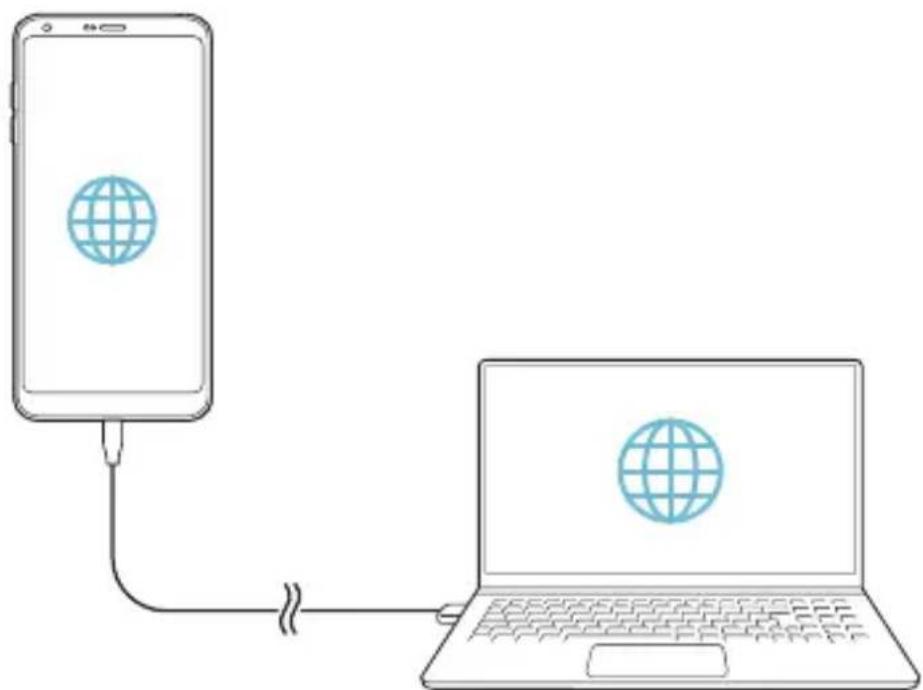
Punto de acceso Wi-Fi
Puede configurar el dispositivo como un enrutador inalámbrico para que otros dispositivos puedan conectarse a Internet usando los datos móviles del dispositivo.
1. En la pantalla de ajustes, presione Redes > Anclaje a red > Punto de acceso Wi-Fi y presione el control para activarlo. 2. Presione Configurar punto de acceso Wi-Fi e introduzca el Nombre del Wi-Fi (SSID) y la contraseña. 3. Active la función Wi-Fi en el otro dispositivo y seleccione el nombre de la red del dispositivo en la lista de redes Wi-Fi. 4. Introduzca la contraseña de la red.

- Esta opción usa datos móviles y es posible que el operador le cobre una tarifa por el uso de datos, dependiendo de su plan de precios. Consulte a su proveedor de servicios para obtener más información.
- Hay disponible más información en este sitio web: http://www.android.com/tether#wifi
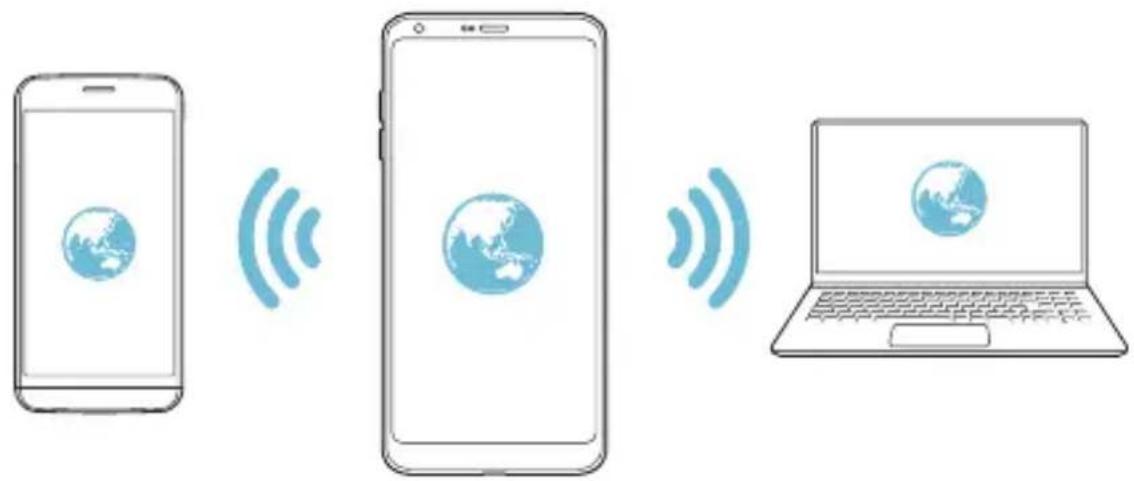
Conexión a Internet mediante Bluetooth
Los dispositivos conectados por Bluetooth pueden conectarse a Internet usando los datos móviles del dispositivo.
1 En la pantalla de ajustes, presione Redes > Anclaje a red > Conexión a Internet mediante Bluetooth y presione el control para activarlo. 2 Active la función Bluetooth en ambos dispositivos y vincúlelos.

- Esta opción usa datos móviles y es posible que el operador le cobre una tarifa por el uso de datos, dependiendo de su plan de precios. Consulte a su proveedor de servicios para obtener más información.
- Hay disponible más información en este sitio web: http://www.android.com/tether#Bluetooth_tethering
Ayuda
Puede ver la ayuda acerca del uso de la función de anclaje y los puntos de acceso móviles.
En la pantalla de ajustes, toque Redes > Anclaje a red > Ayuda.
Más
Modo avión
Puede desactivar las funciones de llamada y datos móviles. Cuando este modo está activo, las funciones no relacionadas con los datos móviles (como juegos o reproducción de música) siguen estando disponibles.
1 En la pantalla de ajustes, toque Redes > Más > Modo avión. 2 Toque ACTIVAR en la pantalla de confirmación.
Redes móviles
Puede personalizar los ajustes de la red móvil.
1 En la pantalla de ajustes, toque Redes > Más > Redes móviles. 2 Personalice los siguientes ajustes:
- Datos móviles: active o desactive los datos móviles.
- Itinerancia de datos: navegue por Internet y use el correo electrónico, los mensajes multimedia y otros servicios de datos cuando esté en el extranjero.
- Modo de red: seleccione un tipo de red.
- APN: vea o cambie el punto de acceso para usar los servicios de datos móviles. Para cambiar el punto de acceso, seleccione una opción en la lista de puntos de acceso.
- Operadores de red: busque operadores de red y conéctese automáticamente a una red.
VPN
Puede conectarse a una red privada virtual (VPN) segura, como una intranet. También puede administrar las redes privadas virtuales conectadas.
Añadir una VPN
1 En la pantalla de ajustes, toque Redes > Más > VPN. 2 Presione Añadir VPN.

- Esta función solo está disponible cuando el bloqueo de pantalla está activado. Si el bloqueo de pantalla está desactivado, aparecerá una pantalla de notificación. Presione SEGUIR en la pantalla de notificación para activar el bloqueo de pantalla. Consulte Configuración de un bloqueo de pantalla para obtener más detalles al respecto.
3 Introduzca los detalles de la VPN y toque GUARDADO.
Configuración de ajustes de VPN
1 Toque una VPN en la lista REDES VPN. 2 Introduzca los detalles de la cuenta de usuario de la VPN y toque CONECTAR.
- Para guardar los detalles de la cuenta, marque la casilla de verificación Guardar información de cuenta.
Sonido y Notificación
Puede personalizar los ajustes de sonido, vibración y notificación.
En la pantalla de ajustes, toque Sonido y Notificación y personalice los siguientes ajustes:
- Perfil de sonido: cambie el modo de sonido a Sonido, Vibración o Silencio.
• Volumen: ajuste el volumen de sonido para diversos elementos.
- Tono: seleccione un tono de timbre para las llamadas entrantes. Añada o elimine tonos de timbre.
- Tono de llamada de contacto: cree un tono de timbre para una llamada entrante de un contacto determinado.
- Intensidad de vibración: ajuste la intensidad de la vibración.
- Sonido con vibración: configure el dispositivo para que vibre y reproduzca un tono de timbre simultáneamente.
- Tipo de vibración: puede seleccionar el tipo de vibración que desea al recibir llamadas.
- No molestar: configure la hora, el tipo de notificación y el tipo de aplicación para recibir mensajes de notificación. Reciba mensajes de notificación solo en determinados días de la semana.
- Bloqueo de pantalla: muestre u oculte un mensaje de notificación en la pantalla de bloqueo. También puede ocultar la información privada.
- Aplicaciones: seleccione las aplicaciones que pueden mostrar mensajes de notificación en la pantalla, y configure las prioridades de esas aplicaciones con respecto a los mensajes de notificación.
- Más Notificaciones: seleccione un tono de timbre de notificación. Configure un archivo de música guardado en el dispositivo como tono de timbre de notificación.
- Más Vibrar al tocar: configure el dispositivo para que vibre cuando presione determinados elementos en la pantalla.
- Más Efectos de sonido: seleccione un efecto de sonido que reproducir cuando presione el teclado, seleccione una opción o bloquee o desbloquee la pantalla.
Pantalla
Puede personalizar ajustes detallados para cada tipo de pantalla.
En la pantalla de ajustes, toque Pantalla y personalice los siguientes ajustes:
- Pantalla de inicio: personalice los ajustes de la pantalla de inicio. Consulte Ajustes pantalla de inicio para obtener más detalles al respecto.
- Bloqueo de pantalla: personalice los ajustes de la pantalla de bloqueo. Consulte Ajustes de la pantalla de bloqueo para obtener más detalles al respecto.
- Tema: seleccione un tema de pantalla para su dispositivo.
- Botones táctiles de Inicio: reorganice los botones táctiles de inicio o cambie sus colores de fondo.
- Tipo de fuente: cambie el aspecto de fuente.
• Tamaño de fuente: cambie el tamaño de fuente.
- Texto en negrita: aplique el formato de negrita al texto que aparece en pantalla.
- Escalado de las aplicaciones: ajuste el tamaño de pantalla de las aplicaciones.
- Pantalla completa: configure los elementos de la pantalla a un tamaño fácil de ver. Es posible que algunos elementos cambien de posición.
- Modo lectura: configure el dispositivo para reducir la cantidad de luz azul de la pantalla para reducir la fatiga ocular.
- Brillo: use la barra deslizante para cambiar el nivel de brillo de la pantalla del dispositivo. Para ajustar automáticamente el brillo de la pantalla según la intensidad de la luz ambiente, presione el interruptor Auto.
- Auto: configure el dispositivo para que el brillo de la pantalla se ajuste automáticamente según la intensidad de la luz del entorno.
- Pantalla Always-on: muestre siempre información, como la fecha, la hora y las notificaciones, incluso cuando la pantalla está apagada. Para obtener detalles al respecto, consulte Pantalla Always-on.
- Pantalla giratoria: gire automáticamente la pantalla según la orientación del dispositivo.
- Tiempo de espera de pantalla: apague automáticamente la pantalla cuando el dispositivo está inactivo durante un período de tiempo especificado.
- Más > KnockON: encienda o apague la pantalla tocándola dos veces.
- Más > Protector de pantalla: muestre un protector de pantalla cuando el dispositivo está conectado al soporte o al cargador. Seleccione el tipo de protector de pantalla que desea mostrar.
- Más > Vista en miniatura: puede reducir el tamaño de la pantalla para usar el dispositivo con una sola mano. Arrastre el botón táctil de Inicio en la parte inferior de la pantalla hacia la izquierda o la derecha.
General
Idioma y teclado
Puede personalizar los ajustes de idioma y teclado del dispositivo.
1. En la pantalla de ajustes, toque General > Idioma y teclado. 2. Personalice los siguientes ajustes:
- Idioma: seleccione un idioma para aplicar al dispositivo.
- Teclado actual: vea el teclado que está en uso actualmente. Seleccione el teclado que desee usar al introducir texto.
- Teclado LG: personalice los ajustes del teclado LG.
- Dictado por voz de Google: configure las opciones del dictado de texto de Google.
- Salida de texto a voz: configure los ajustes de la salida de texto a voz.
- Velocidad del puntero: ajuste la velocidad del puntero de un ratón o un panel táctil.
- Invierta los botones: invierta los botones del ratón para que sea el botón derecho el que ejecute las acciones principales de manipulación directa.
Ubicación
Puede personalizar de qué forma determinadas aplicaciones usan la información de su ubicación.
1 En la pantalla de ajustes, toque General > Ubicación. 2 Personalice los siguientes ajustes:
- Modo: seleccione un método para proporcionar la información de su ubicación.
- Mis lugares: configure el dispositivo para que analice los lugares visitados frecuentemente para que pueda reconocer de forma automática una dirección de residencia.
- SOLICITUD DE UBICACIÓN RECIENTE: vea las aplicaciones que solicitaron recientemente la información de su ubicación.
- Energía baja para estimación de localización: calcule la ubicación del dispositivo consumiendo menos energía.
- Historial de ubicaciones de Google: configure los ajustes del historial de ubicaciones de Google.
- Compartir ubicación en Google: permite compartir su ubicación en tiempo real con otras personas.
Cuentas y sincronización
Puede añadir o administrar cuentas, incluida su cuenta de Google. También puede sincronizar automáticamente determinadas aplicaciones o datos de usuario.
1 En la pantalla de ajustes, toque General > Cuentas y sincronización. 2 Personalice los siguientes ajustes:
- Sincronización automática: sincronice automáticamente todas las cuentas registradas.
- CUENTAS: vea una lista de cuentas registradas. Para ver o modificar los detalles de una cuenta, tóquela. • AÑADIR CUENTA: añada cuentas.
Nube
Puede registrar una cuenta en la nube y ver desde el dispositivo contenidos guardados en la nube.
1 En la pantalla de ajustes, toque General > Nube. 2 Personalice los ajustes.
Usuario
Puede añadir usuarios con los que compartir su dispositivo.
1 En la pantalla de ajustes, toque General > Usuario. 2 Personalice los ajustes.
Accesibilidad
Puede administrar los complementos de accesibilidad instalados en el dispositivo.
1 En la pantalla de ajustes, toque General > Accesibilidad. 2 Personalice los siguientes ajustes:
- Visión TalkBack: configure el dispositivo para que notifique el estado o las acciones de la pantalla a través de mensajes de voz.
- Visión Notificaciones de mensajes/llamadas de voz: configure el dispositivo para que lea en voz alta la información de la persona que llama o el contenido de mensajes.
- Visión Tamaño de fuente: cambie el tamaño de fuente.
- Visión Texto en negrita: aplique el formato de negrita al texto que aparece en pantalla.
- Visión Pantalla completa: configure los elementos de la pantalla a un tamaño fácil de ver. Es posible que algunos elementos cambien de posición.
- Visión Zoom táctil: acerque o aleje el zoom tocando la pantalla tres veces seguidas.
- Visión Zoom de ventana: acerque o aleje el zoom en una ventana e invierta el color.
- Visión Cursor grande del mouse: haga más grande el puntero del ratón.
- Visión Pantalla de alto contraste: cambie el color de fondo a negro para tener una pantalla de alto contraste.
- Visión Inversión de color: aumente el contraste de color de la pantalla para personas con escasa visión.
- Visión Ajuste de color de pantalla: ajuste el color de la pantalla.
- Visión Escala de grises: muestre la pantalla en el modo Escala de grises.
- Visión Finalice las llamadas con la tecla de encendido: finalice una llamada pulsando la tecla de encendido/bloqueo.
- Audición Subtítulo: active el servicio de subtítulos al reproducir vídeos para personas con problemas de audición.
- Audición > Alertas Flash: configure el dispositivo para que le notifique las llamadas entrantes, los mensajes y las alarmas a través de una luz intermitente.
- Audición Silencie todos los sonidos: silencie todos los sonidos y baje el volumen del receptor. • Audición Canal de audio: seleccione el tipo de audio.
- Audición Balance de sonido: ajuste el balance de salida de audio. Use la barra deslizante para cambiar el balance.
- Motor y cognición Touch assistant: active el panel táctil para que resulte más fácil usar los botones y gestos.
- Motor y cognición Entrada táctil: toque y mantenga pulsada la pantalla para introducir texto o modifíquelo con solo tocarla.
- Motor y cognición Teclado físico: personalice los ajustes del teclado.
- Motor y cognición Clic del mouse automático: el puntero del ratón hace clic automáticamente cuando no hay ningún movimiento.
- Motor y cognición Toque y mantenga para las llamadas: conteste o rechace llamadas tocando y manteniendo pulsado el botón de llamada en vez de arrastrándolo.
- Motor y cognición Tiempo espera pantalla: apague automáticamente la pantalla cuando el dispositivo se deja inactivo durante un periodo de tiempo especificado.
- Motor y cognición Áreas de control táctil: limite la zona táctil para que la entrada táctil solo pueda controlar una porción de la pantalla.
- Acceso directo a funciones de accesibilidad: acceda con rapidez a las funciones usadas frecuentemente tocando ○ tres veces seguidas.
- Pantalla giratoria: cambie automáticamente la orientación de la pantalla según la orientación física del dispositivo.
- Accesibilidad mediante interruptores: cree combinaciones de teclas para controlar el dispositivo.
Tecla de acceso directo
Puede usar las teclas de volumen para iniciar aplicaciones directamente cuando la pantalla esté apagada o bloqueada.
1 En la pantalla de ajustes, toque General > Tecla de acceso directo.
2 Presione el control para activarlo.
- Pulse la tecla Bajar volumen (-) dos veces para iniciar la aplicación Cámara cuando la pantalla esté bloqueada o apagada. Pulse la tecla Subir volumen (+) dos veces para iniciar la aplicación Captura+.
Servicios Google
Puede usar los ajustes de Google para gestionar sus aplicaciones de Google y los ajustes de su cuenta.
En la pantalla de ajustes, toque General > Servicios Google.
Huellas digitales y seguridad
1 En la pantalla de ajustes, toque General > Huellas digitales y seguridad. 2 Personalice los siguientes ajustes:
- Huellas digitales: use la huella digital para desbloquear la pantalla o el contenido. Consulte Descripción general del reconocimiento de huella digital para obtener más detalles al respecto.
- Bloqueo de contenido: configure el método para bloquear archivos en las aplicaciones Galería o QuickMemo+.
- Encriptar almacenamiento de tarjeta SD: cifre la tarjeta de memoria para impedir que se use en otro dispositivo. Consulte Cifrado de la tarjeta de memoria para obtener más detalles al respecto.
- Encendido seguro: proteja su dispositivo con bloqueo durante el encendido. Consulte Ajustes para la puesta en marcha segura para obtener detalles al respecto.
- Bloqueo de tarjeta SIM: bloquee o desbloquee la tarjeta USIM, o cambie la contraseña (PIN).
- Visibilidad contraseña: muestre las contraseña cuando las esté escribiendo.
- Administradores de dispositivos: conceda privilegios para que aplicaciones concretas controlen o usen el dispositivo.
- Orígenes desconocidos: permita la instalación de aplicaciones desde otras tiendas que no sean la tienda Play Store.
- Protección de la credencial: vea el tipo de almacenamiento donde se guardará el certificado de seguridad.
- Administración de certificados: administre el certificado de seguridad guardado en el dispositivo.
- Trust agents: vea y use los agentes de seguridad instalados en el dispositivo.
- Anclaje de pantalla: fije la pantalla de la aplicación para que solo se pueda usar la aplicación activa actualmente.
- Acc. dat. de uso: vea detalles sobre el uso de las aplicaciones en el dispositivo.
Smart settings
Puede cambiar automáticamente los ajustes del dispositivo en función del patrón de uso y la ubicación.

- Para usar la función de ajustes inteligentes, asegúrese de especificar la dirección de residencia. Consulte Ubicación para obtener más detalles al respecto.
1 En la pantalla de ajustes, toque General >Smart settings. 2 Active los elementos para los que desee cambiar los ajustes automáticamente.
Fecha y hora
Puede personalizar los ajustes de fecha y hora del dispositivo.
1 En la pantalla de ajustes, toque General >Fecha y hora. 2 Personalice los ajustes.
Almacenamiento
Puede ver y administrar el almacenamiento interno del dispositivo o el espacio de almacenamiento de la tarjeta de memoria.
1 En la pantalla de ajustes, presione General >Almacenamiento. 2 Personalice los siguientes ajustes:
- ALMACENAMIENTO DEL DISPOSITIVO: vea el espacio de almacenamiento total y el espacio libre del almacenamiento interno del dispositivo. Vea una lista de aplicaciones en uso y la capacidad de almacenamiento de cada aplicación.
- ALMACENAMIENTO EXTERNO: vea el espacio de almacenamiento total y el espacio libre de la tarjeta de memoria. Esta opción solo aparece cuando hay insertada una tarjeta de memoria. Para desmontar la tarjeta de memoria, toque △.
Ahorro de batería y energía
Puede ver la información actual de la batería o activar el modo Ahorro de energía.
1 En la pantalla de ajustes, toque General > Ahorro de batería y energía. 2 Personalice los siguientes ajustes:
- Uso de la Batería: vea los detalles de uso de la batería. Para ver más detalles, seleccione un elemento concreto.
- Mostrar de batería en la barra de estado: muestre el nivel de batería restante en forma de porcentaje en la barra de estado.
- Ahorro de Energía: reduzca el consumo de batería disminuyendo el valor de algunos ajustes del dispositivo, como el brillo de la pantalla, la velocidad del SO o la intensidad de la vibración. El icono 🔒 aparece en la barra de estado cuando el modo Ahorro de energía está activado.
- Ahorro de batería en juegos: ajuste la calidad de vídeo para reducir el consumo de batería cuando ejecute juegos.
Memoria RAM
Puede ver la cantidad media de memoria usada durante un determinado periodo de tiempo, así como la memoria ocupada por una aplicación.
1 En la pantalla de ajustes, toque General > Memoria RAM. 2 Toque ▼ para especificar un intervalo de tiempo del que recuperar los datos.
Smart Doctor
Puede usar la función Smart Doctor para diagnosticar el estado del dispositivo y optimizarlo.
En la pantalla de ajustes, toque General > Smart Doctor.
Aplicaciones
Puede ver una lista de aplicaciones instaladas. Evite que las aplicaciones ejecuten o eliminen aplicaciones, si es necesario.
1 En la pantalla de ajustes, toque General > Aplicaciones. 2 Seleccione una aplicación y realice las acciones que desee.
Tocar y pagar
Puede realizar pagos con el dispositivo en vez de usar una tarjeta de crédito. En la pantalla de ajustes, toque General > Tocar y pagar.
Copia de seguridad y reinicio
Puede crear copias de seguridad de los datos guardados en el dispositivo y enviarlas a otro dispositivo o cuenta. Restablezca el dispositivo, si fuera necesario.
1 En la pantalla de ajustes, toque General > Copia de seguridad y reinicio. 2 Personalice los siguientes ajustes:
- LG Mobile Switch: transfiera fácilmente los mensajes, las imágenes, las pantallas de inicio y otros datos guardados a un nuevo dispositivo. Consulte LG Mobile Switch para obtener más detalles al respecto.
- Copia de seguridad y reinicio: realice una copia de seguridad de los datos del dispositivo o restaure los datos al dispositivo a partir de una copia de seguridad.
- Copia de seguridad de datos: cree copias de seguridad de datos de aplicaciones, contraseña de Wi-Fi y otros ajustes en el servidor de Google.
- Cuenta copia seguridad: vea la cuenta de copia de seguridad que está en uso actualmente.
- Restauración automática: restaure automáticamente los ajustes y datos de copia de seguridad cuando reinstale una aplicación.
- Restablecer configuraciones de red: restablezca los ajustes de Wi-Fi, Bluetooth y otras funciones de red.
- Restaurar datos de fábrica: restablezca todos los ajustes del dispositivo y elimine todos los datos.

- Al restablecer el dispositivo se eliminan todos los datos que contiene. Vuelva a introducir el nombre del dispositivo, la cuenta de Google y demás información inicial.
Acerca del teléfono
Puede ver información general sobre el dispositivo, como el nombre, el estado, la versión de software y la información legal.
En la pantalla de ajustes, toque General > Acerca del teléfono y vea la información sobre el dispositivo.
Reglamentación y seguridad
Puede ver las marcas regulatorias y la información relacionada en el dispositivo.
En la pantalla de ajustes, toque General > Reglamentación y seguridad.
05
Apéndice
Ajustes de idioma de LG
Seleccione un idioma que usar en el dispositivo.
• Presione >Ajustes >General >Idioma y teclado >Idioma >AGREGUE UN IDIOMA y seleccione un idioma.
- Tóquelo de manera continua y arrástrelo a la parte superior de la lista de idiomas para establecerlo como idioma predeterminado.
LG Bridge
Descripción general de LG Bridge
LG Bridge es una aplicación que le ayuda a gestionar cómodamente desde un ordenador las fotos, la música, los vídeos y los documentos guardados en su smartphone LG. Puede crear en el ordenador copias de seguridad de los contactos, las fotos y otros contenidos, o actualizar el software del dispositivo.

- Consulte la ayuda de LG Bridge para obtener más detalles al respecto.
- Es posible que las funciones compatibles varíen dependiendo del dispositivo.
- El controlador USB de LG es un programa necesario para conectar el smartphone LG al ordenador, y se instala durante la instalación de LG Bridge.
Funciones de LG Bridge
- Gestione los archivos guardados en el dispositivo desde un ordenador a través de una conexión Wi-Fi o una conexión de datos móviles.
- Cree copias de seguridad de datos desde el dispositivo hasta un ordenador, o restaure datos desde un ordenador hasta el dispositivo a través de una conexión por cable USB.
- Actualice el software del dispositivo desde un ordenador a través de una conexión por cable USB.
Instalación de LG Bridge en un ordenador
1. Vaya a www.lg.com desde el ordenador. 2. Seleccione su región y haga clic en 🔒. 3. En la barra de búsqueda, introduzca el nombre de su dispositivo. 4. Haga clic en Soporte > Manuals & Downloads. 5. En Software y Firmware, haga clic en PC Sync y descargue el archivo de instalación.
- Haga clic en Detalles para ver los requisitos mínimos para instalar LG Bridge.
Actualización del software del teléfono
Actualización del software de los teléfonos móviles LG desde Internet
Para obtener más información sobre el uso de esta función, visite http://www.lg.com/common/index.jsp y seleccione su país e idioma.
Esta función le permite actualizar con comodidad el firmware del teléfono a una versión más reciente desde Internet sin necesidad de visitar un centro de servicio. Esta función solo estará disponible cuando LG disponga de una versión más reciente del firmware para el dispositivo.
Como la actualización del firmware de los teléfonos móviles requiere toda la atención del usuario durante el proceso de actualización, asegúrese de consultar todas las instrucciones y notas que aparecen en cada paso antes de continuar. Tenga en cuenta que el teléfono móvil puede sufrir graves daños si se quita el cable USB durante la actualización.

- LG se reserva el derecho a realizar actualizaciones del firmware disponibles únicamente para modelos seleccionados a su entera discreción y no garantiza la disponibilidad de versiones más recientes del firmware para todos los modelos de teléfonos.
Actualización del software de los teléfonos móviles LG por aire (OTA, Over-The-Air)
Esta función le permite actualizar con comodidad el software del teléfono a una versión más reciente a través de OTA, sin conectarse con un cable USB. Esta función solo estará disponible cuando LG disponga de una versión más reciente del firmware para el dispositivo.
Para realizar la actualización de software del teléfono:
Ajustes > General > Acerca del teléfono > Actualizar SW > Actualización de SW > Compruebe si existe nuevo SW.

- Sus datos personales guardados en el almacenamiento interno del teléfono —incluida la información sobre su cuenta de Google y cualquier otra cuenta, sus datos y ajustes del sistema o las aplicaciones, cualquier aplicación descargada y su licencia de DRM— podrían perderse durante el proceso de actualización del software del teléfono. Por consiguiente, LG le recomienda que haga una copia de seguridad de sus datos personales antes de actualizar el software del teléfono. LG no asume ninguna responsabilidad por cualquier pérdida de datos personales.
- Esta función depende del área o el proveedor de servicios.
Guía para evitar robos
Configure el dispositivo para impedir que otras personas lo usen si lo restablecen a los ajustes de fábrica sin su permiso. Por ejemplo, si pierde el dispositivo o alguien lo roba o elimina sus datos, solo podrá usarlo alguien que conozca la información de su cuenta de Google o de bloqueo de pantalla.
Lo único que debe hacer para asegurarse de que su dispositivo esté protegido es:
- Configurar un bloqueo de pantalla: si pierde el dispositivo o alguien lo roba pero tiene configurado un bloqueo de pantalla, no es posible eliminar sus datos desde el menú Ajustes a menos que se desbloquee la pantalla.
- Añadir su cuenta de Google en el dispositivo: si alguien elimina los datos del dispositivo pero usted ha configurado su cuenta de Google en él, el dispositivo no podrá finalizar el proceso de configuración hasta que se vuelva a introducir la información de su cuenta de Google.
Una vez protegido el dispositivo, deberá desbloquear la pantalla o introducir la contraseña de su cuenta de Google si desea hacer un restablecimiento a los valores de fábrica. Esto garantiza que es usted, o alguien de su confianza, quien está realizando el restablecimiento.

- Anote su cuenta y contraseña de Google que ha añadido en el dispositivo antes de llevar a cabo un restablecimiento de fábrica. Si no proporciona la información de cuenta durante el proceso de configuración, no podrá usar el dispositivo en absoluto después de llevar a cabo el restablecimiento de fábrica.
Información del aviso de software de código abierto
Para obtener el código fuente correspondiente GPL, LGPL, MPL y otras licencias de código abierto que contiene este producto, visite http://opensource.lge.com
Además del código fuente, podrá descargar las condiciones de las licencias, exención de responsabilidad de la garantía y avisos de copyright.
LG Electronics también le proporcionará código abierto en CD-ROM por un importe que cubre los gastos de su distribución (como el soporte, el envío y la manipulación) previa solicitud por correo electrónico a opensource@lge.com. Esta oferta es válida durante tres (3) años a partir de la fecha de adquisición del producto.
Información de regulación (número de identificación de regulación, etiquetado electrónico, etc.)
Para obtener información sobre normativas, vaya a Ajustes > General > Reglamentación y seguridad.
Marcas comerciales
• Copyright ©2017 LG Electronics, Inc. Reservados todos los derechos. LG y el logotipo de LG son marcas comerciales registradas de LG Group y las entidades relacionadas. - Google™, Google Maps™, Gmail™, YouTube™, Duo™ y Google Play™ Store son marcas comerciales de Google, Inc. - Bluetooth es una marca comercial registrada en todo el mundo de Bluetooth SIG, Inc. - Wi-Fi y el logotipo de Wi-Fi son marcas comerciales registradas de Wi-Fi Alliance. - Todas las demás marcas comerciales y copyrights son propiedad de sus respectivos propietarios.
DECLARACIÓN DE CONFORMIDAD
Por la presente, LG Electronics declara que el producto LG-H870 cumple con los requisitos imprescindibles y cualquier otra disposición relevante de la directiva 2014/53/EU.
Puede consultar una copia de la Declaración de conformidad en http://www.lg.com/global/declaration
Póngase en contacto con la oficina para comprobar la conformidad de este producto
LG Electronics European Shared Service Center B.V. Krijgsman 1, 1186 DM Amstelveen, The Netherlands
Wi-Fi (WLAN)
El uso de la banda de 5150 - 5350 MHz está restringido únicamente a interiores.

- De acuerdo con la EN 60950-1 (§ 1.7.2) Para prevenir un consumo innecesario de energía, desconecte el dispositivo una vez esté totalmente cargado. Utilice siempre una base de toma de corriente cerca del equipo y fácilmente accesible.
Más información
DOLBY AUDIO
DOLBY AUDIO™
Fabricado bajo licencia de Dolby Laboratories. Dolby, Dolby Audio y el símbolo de las dos D son marcas comerciales de Dolby Laboratories.
DOLBY VISION
DOLBY VISION™
Dolby, Dolby Vision y el símbolo de las dos D son marcas comerciales de Dolby Laboratories. Fabricado bajo licencia de Dolby Laboratories. Obras no publicadas confidenciales. Derechos de autor © 2013-2015 Dolby Laboratories. Todos los derechos reservados.
Dolby Vision cuenta con 4 modos para ofrecer la mejor experiencia.
- Cinematográfico: Permanece más cercano al cine, mejor en entornos oscuros.
- Brillo: Ofrece la mejor calidad de vídeo en entornos más luminosos.
- Estándar: Equilibra el ahorro de energía y la calidad de vídeo.
- Vivo: Aumenta el brillo y los colores para proporcionar una imagen más vívida.
Piezas de vidrio templado
Las piezas de vidrio templado de este dispositivo no son permanentes y pueden desgastarse con el tiempo.
- Si el dispositivo cae sobre una superficie dura o es objeto de un gran impacto, el vidrio templado puede dañarse.
En caso de que esto suceda, deje de utilizar el dispositivo inmediatamente y póngase en contacto con un centro de servicio al cliente de LG.
- En el mercado hay disponibles fundas protectoras que puede adquirir para proteger su dispositivo frente a los daños.
Tenga en cuenta que estas fundas de protección no están cubiertas por el servicio de garantía proporcionado por LG Electronics y que la seguridad no está garantizada.
Relación de aspecto
Este dispositivo usa una relación de aspecto de 18:9.
- Puede que algunas aplicaciones descargadas no sean compatibles con la relación de aspecto de 18:9.
En este caso, seleccione el ratio de pantalla más óptimo para la aplicación o póngase en contacto con el proveedor de la aplicación para obtener más información.
Información general
963 05 05 00
* Asegúrese de que el número es correcto antes de realizar una llamada.
| Bandas de frecuencia admitidas Potencia de salida Tx | |
| GSM 900 33,5 dBm | |
| GSM 1800 30 dBm | |
| WCDMA B1 23 dBm | |
| WCDMA B3 23,5 dBm | |
| WCDMA B8 24,5 dBm | |
| LTE B1 22,8 dBm | |
| LTE B3 24 dBm | |
| LTE B7 24 dBm | |
| LTE B8 24,5 dBm | |
| LTE B20 24,5 dBm | |
| LTE B28 24,5 dBm | |
| LTE B38 24,5 dBm | |
| LTE B40 24,5 dBm | |
| BT 2,4GHz 12,5 dBm | |
| WLAN 2,4GHz 17,5 dBm | |
| WLAN 5150 MHz to 5350 MHz 13,5 dBm | |
| WLAN 5470 MHz to 5725 MHz 13,5 dBm | |
| WLAN 5725 MHz to 5875 MHz (not operated in EU region) | 13,5 dBm |
| NFC -19 dBuA/m | |
Símbolo para marcar AEE
- El símbolo del contenedor de basura tachado con un aspa indica que la recogida separada de aparatos eléctricos y electrónicos (AEE) debe realizarse de manera separada.
- Los productos eléctricos antiguos pueden contener sustancias peligrosas de modo que la correcta eliminación del antiguo aparato ayudará a evitar posibles consecuencias negativas para el medio ambiente y para la salud humana. El antiguo aparato puede contener piezas reutilizables que podrían utilizarse para reparar otros productos y otros materiales valiosos que pueden reciclarse para conservar los recursos limitados.
- Puede llevar el aparato a cualquiera de los centros autorizados para su recogida. Para obtener la información más actualizada para su país por favor visite www.lg.com/global/recycling
Cómo desechar las baterías y los acumuladores gastados
- Si la batería contiene más del 0,0005% de mercurio (Hg); 0,002% de cadmio (Cd) o 0,004% de plomo (Pb), este símbolo puede aparecer junto a los símbolos químicos del mercurio, cadmio o plomo.
- Todas las baterías/acumuladores se deben desechar aparte del servicio municipal de recogida de basuras, a través de los puntos de recogida designados por el gobierno o las autoridades locales.
- La eliminación correcta de baterías y acumuladores contribuye a evitar posibles riesgos para el medio ambiente, los animales y la salud pública.
- Para obtener más información sobre cómo desechar las baterías y acumuladores inservibles, póngase en contacto con el ayuntamiento, el servicio de recogida de basura o el establecimiento donde haya adquirido el producto.
Preguntas más frecuentes
En este capítulo se describen algunos de los problemas que podría experimentar durante el uso del teléfono. Algunos problemas requieren que llame a su proveedor de servicios, pero en la mayoría de los casos puede solucionarlos usted mismo.
| Mensaje Causas | posibles Medidas correctivas | posibles |
| Error de tarjeta SIM | No hay ninguna tarjeta SIM en el teléfono o no está insertada correctamente. | Asegúrese de que la tarjeta SIM esté insertada correctamente. |
| Sin conexión de red/ Pérdida de red | La señal es débil o usted está fuera de la red del proveedor. | Acérquese a una ventana o salga a espacio abierto. Consulte el mapa de cobertura del operador de red. |
| No es posible configurar aplicaciones. | El proveedor de servicios no admite la función o usted debe estar registrado. | Contacte con su proveedor de servicios. |
| La aplicación descargada ocasiona muchos errores. | La aplicación tiene problemas. | 1. Toque >Ajustes.2. Toque General >Aplicaciones.3. Toque la aplicación>Desinstalar. |
| Llamadas no disponibles | Error de marcación Red nueva no autorizada | |
| Tarjeta SIM nueva insertada | Compruebe si hay restricciones nuevas. | |
| El dispositivo no se enciende. | La batería no está cargada. | Cargue la batería. Compruebe el indicador de carga en la pantalla. |
| Error al cargar | La batería no está cargada. Cargue la batería. | |
| La temperatura ambiental es demasiado alta o baja. | Asegúrese de que la carga del dispositivo se realice a una temperatura normal. | |
| Problema de contacto | Compruebe el cargador y su conexión al dispositivo. | |
| Sin voltaje | Enchufe el cargador a una toma de corriente distinta. | |
| Cargador defectuoso Sustituya el cargador. | ||
| Cargador erróneo Use solo accesorios LG originales. | ||
| Número no permitido | La función Números de marcación fija está activada. | Compruebe el menú Ajustes y desactive la función. |
| Los archivos no se abren. | Formato de archivo no compatible | Consulte los formatos de archivo compatibles. |
| La pantalla no se enciende al recibir una llamada. | Problema del sensor de proximidad | Si utiliza una funda o carcasa de protección, asegúrese de que no obstruya la zona del sensor de proximidad. Asegúrese de que el área alrededor del sensor de proximidad esté despejada. |
| Sin sonido Modo | Vibración | Compruebe el estado de los ajustes en el menú Sonido para asegurarse de que no estén activados el modo Vibración o el modo No molestar. |
| El teléfono se cuelga o se queda congelado. | Problema intermitente de software/hardware | Reinicio del dispositivoSi su dispositivo se queda bloqueado, puede que necesite cerrar aplicaciones o apagar el dispositivo y volver a encenderlo. |
| Realización de un arranqueToque de manera continua la tecla de encendido/bloqueo y la tecla Bajar volumen (-) a la vez durante al menos 10 segundos para reiniciar el dispositivo. | ||
| Restauración datos de fábricaSi los métodos anteriores no resuelven su problema, realice una restauración de los datos de fábrica.En la pantalla de ajustes, presione General >Copia de seguridad y reinicio >Restaurar datos de fábrica.*Restablece todos los ajustes del dispositivo y elimina todos los datos. Antes de restaurar los datos de fábrica, recuerde hacer copias de seguridad de todos los datos importantes almacenados en el dispositivo.*Si ha registrado una cuenta de Google para el dispositivo, deberá iniciar sesión con la misma cuenta de Google después de restablecer el dispositivo. | ||


- ACERCA DE ESTA GUÍA DEL USUARIO
- AVISOS EN LAS INSTRUCCIONES
- TABLA DE CONTENIDO
- FUNCIONES CON DISEÑO PERSONALIZADO
- FUNCIONES BÁSICAS
- APLICACIONES ÚTILES
- APÉNDICE
- AJUSTES
- DIRECTRICES PARA UN USO SEGURO Y EFICAZ
- EXPOSICIÓN A ENERGÍA DE RADIOFRECUENCIA
- INFORMACIÓN DE LA FCC SOBRE LA EXPOSICIÓN A CAMPOS DE RF
- DECLARACIÓN DEL APARTADO
- CONTACTO CORPORAL DURANTE EL FUNCIONAMIENTO
- CUIDADO Y MANTENIMIENTO DEL PRODUCTO
- FUNCIONAMIENTO EFICAZ DEL DISPOSITIVO
- DISPOSITIVOS ELECTRÓNICOS
- SEGURIDAD VIAL
- LESIONES AUDITIVAS
- PIEZAS DE CRISTAL
- ENTORNOS POTENCIALMENTE EXPLOSIVOS
- EN AVIONES
- NIÑOS
- LLAMADAS DE EMERGENCIA
- INFORMACIÓN Y MANTENIMIENTO DE LA BATERÍA
- PROTECCIÓN DE LA INFORMACIÓN PERSONAL
- AVISO DE SUSTITUCIÓN DE LA BATERÍA
- NOTAS SOBRE PROPIEDADES DE RESISTENCIA AL AGUA
- ADVERTENCIA
- FUNCIONES DE GRABACIÓN DE VÍDEO
- CÁMARA GRAN ANGULAR
- CÁMARA FRONTAL
- CONECTOR DEL CABLE DE CARGA
- INSTANTÁNEA
- ENCUADRE
- SEGUIMIENTO DE ENFOQUE MIENTRAS SE USA LA CÁMARA
- HAGA LA FOTO O EMPIECE A GRABAR EL VÍDEO
- GRABACIÓN CONSTANTE
- FIRMA
- GRABACIÓN DE VÍDEO HI-FI
- HI-FI
- FUNCIONES DE LA GALERÍA
- BOTÓN FLOTANTE
- VISUALIZACIÓN DE LA GALERÍA
- CONTENIDO RELACIONADO
- CREAR UN ARCHIVO GIF
- CREAR FONDOS DE PANTALLA COLLAGE
- FUNCIONES DE GRABACIÓN DE AUDIO
- INFORMACIÓN GENERAL DE LA GRABADORA DE AUDIO DE ALTA DEFINICIÓN
- MODOS DE GRABACIÓN
- NORMAL
- CONCIERTO
- PERSONALIZADA
- MODO ESTUDIO
- OTRAS FUNCIONES ÚTILES DE LA APLICACIÓN GRABADORA DE AUDIO DE ALTA DEFINICIÓN
- GAIN
- LMT
- RECONOCIMIENTO DE HUELLA DIGITAL
- DESCRIPCIÓN GENERAL DEL RECONOCIMIENTO DE HUELLA DIGITAL
- PRECAUCIONES PARA EL RECONOCIMIENTO DE HUELLA DIGITAL
- REGISTRO DE HUELLAS DIGITALES
- ADMINISTRACIÓN DE HUELLAS DIGITALES
- DESBLOQUEO DE LA PANTALLA CON LA HUELLA DIGITAL
- RECONOCIMIENTO FACIAL
- DESCRIPCIÓN GENERAL DE RECONOCIMIENTO FACIAL
- PRECAUCIONES PARA EL RECONOCIMIENTO FACIAL
- REGISTRO DE DATOS FACIALES
- DESBLOQUEO DE LA PANTALLA CON LA CARA
- MEJORAR EL RECONOCIMIENTO FACIAL
- BORRAR DATOS FACIALES
- DESBLOQUEAR LA PANTALLA CON LA CARA CUANDO ESTA ESTÁ APAGADA
- DESBLOQUEAR LA PANTALLA CON RECONOCIMIENTO FACIAL Y, DESPUÉS, DESLIZANDO LA PANTALLA
- FUNCIÓN MULTITAREA
- VARIAS VENTANAS
- PANTALLAS RECIENTES
- PANTALLA ALWAYS-ON
- QUICK SHARE
- COMPONENTES Y ACCESORIOS DEL PRODUCTO
- ENCENDIDO Y APAGADO DEL DISPOSITIVO
- ENCENDIDO DEL DISPOSITIVO
- OPCIONES DE CONTROL DE ENCENDIDO
- INSTALACIÓN DE LA TARJETA SIM
- PRECAUCIONES AL USAR LA TARJETA SIM
- INSERCIÓN DE LA TARJETA DE MEMORIA
- EXTRACCIÓN DE LA TARJETA DE MEMORIA
- BATERÍA
- CARGA DE LA BATERÍA
- PRECAUCIONES AL USAR EL DISPOSITIVO
- USO EFICIENTE DE LA BATERÍA
- PANTALLA TÁCTIL
- TOCAR
- TOCAR Y MANTENER PULSADO
- TOCAR DOS VECES
- UNIR Y SEPARAR LOS DEDOS
- PANTALLA DE INICIO
- DESCRIPCIÓN GENERAL DE LA PANTALLA DE INICIO
- DISEÑO DE LA PANTALLA DE INICIO
- EDICIÓN DE LOS BOTONES TÁCTILES DE INICIO
- PANEL DE NOTIFICACIONES
- CAMBIO DE LA ORIENTACIÓN DE PANTALLA
- EDICIÓN DE LA PANTALLA DE INICIO
- VISUALIZACIÓN DEL TEMA DE FONDO
- DESPLAZAMIENTO DE APLICACIONES A LA PANTALLA DE INICIO
- USO DE CARPETAS DESDE LA PANTALLA DE INICIO
- CREACIÓN DE CARPETAS
- EDICIÓN DE CARPETAS
- AJUSTES PANTALLA DE INICIO
- BLOQUEO DE PANTALLA
- DESCRIPCIÓN GENERAL DEL BLOQUEO DE PANTALLA
- CONFIGURACIÓN DE UN BLOQUEO DE PANTALLA
- AJUSTES PARA LA PUESTA EN MARCHA SEGURA
- AJUSTES DE LA PANTALLA DE BLOQUEO
- KNOCKON
- ENCENDIDO DE LA PANTALLA
- APAGADO DE LA PANTALLA
- KNOCK CODE
- CREACIÓN DE UN CÓDIGO DE TOQUES
- DESBLOQUEO DE LA PANTALLA CON EL CÓDIGO DE TOQUES
- CIFRADO DE LA TARJETA DE MEMORIA
- REALIZACIÓN DE CAPTURAS DE PANTALLA
- A TRAVÉS DE UN ACCESO DIRECTO
- A TRAVÉS DE CAPTURA
- INTRODUCCIÓN DE TEXTO
- USO DEL TECLADO SMART
- DESPLAZAMIENTO DEL CURSOR
- SUGERENCIAS DE PALABRAS
- CAMBIO DEL DISEÑO DEL TECLADO QWERTY
- PERSONALIZACIÓN DE LA ALTURA DEL TECLADO
- SELECCIÓN DE UN MODO DE TECLADO HORIZONTAL
- DIVISIÓN DEL TECLADO
- MODO DE USO CON UNA SOLA MANO
- INTRODUCCIÓN DE TEXTO MEDIANTE LA VOZ
- AÑADIR IDIOMAS PARA EL TECLADO
- COPIAR Y PEGAR
- PORTAPAPELES
- COMPARTIR CONTENIDO
- REPRODUCCIÓN DE CONTENIDO DESDE OTRO DISPOSITIVO
- VISUALIZACIÓN DE CONTENIDO DESDE DISPOSITIVOS
- CERCANOS
- CONEXIÓN DE LOS DISPOSITIVOS
- BÚSQUEDA DE DISPOSITIVOS CERCANOS
- ENVÍO O RECEPCIÓN DE ARCHIVOS
- ENVÍO DE ARCHIVOS
- RECEPCIÓN DE ARCHIVOS
- ENVÍO DE ARCHIVOS A UN ORDENADOR
- VISUALIZACIÓN DE CONTENIDO DESDE LA NUBE
- NO MOLESTAR
- INSTALACIÓN Y DESINSTALACIÓN DE APLICACIONES
- INSTALACIÓN DE APLICACIONES
- DESINSTALACIÓN DE APLICACIONES
- DESINSTALACIÓN CON EL GESTO DE TOCAR Y MANTENER PULSADO
- DESINSTALACIÓN USANDO EL MENÚ DE AJUSTES
- DESINSTALACIÓN DE APLICACIONES DESDE LA TIENDA DE APLICACIONES
- PAPELERA DE APLIC
- PRESIONE ○ SISTEMA PAPELERA DE APLIC
- ACTIVE LA FUNCIÓN QUE DESEE
- TELÉFONO
- LLAMADA DE VOZ
- REALIZACIÓN DE UNA LLAMADA DESDE EL TECLADO
- REALIZACIÓN DE UNA LLAMADA DESDE LA LISTA DE CONTACTOS
- CONTESTACIÓN DE LLAMADAS
- RECHAZO DE LLAMADAS
- COMPROBACIÓN DE UNA LLAMADA ENTRANTE DURANTE EL USO DE UNA APLICACIÓN
- VISUALIZACIÓN DE LLAMADAS PERDIDAS
- FUNCIONES ACCESIBLES DURANTE LAS LLAMADAS
- REALIZACIÓN DE LLAMADAS A TRES BANDAS
- VISUALIZACIÓN DE REGISTROS DE LLAMADAS
- CONFIGURACIÓN DE OPCIONES DE LLAMADA
- MENSAJERÍA
- ENVÍO DE MENSAJES
- LECTURA DE MENSAJES
- CONFIGURACIÓN DE AJUSTES DE MENSAJERÍA
- CÁMARA
- INICIO DE LA CÁMARA
- CAMBIO DEL MODO DE CÁMARA
- MODO BÁSICO
- REALIZACIÓN DE FOTOS
- GRABACIÓN DE VÍDEOS
- PERSONALIZACIÓN DE LAS OPCIONES DE CÁMARA
- OPCIONES ADICIONALES DE LA CÁMARA FRONTAL
- DIVERSOS MODOS DE CÁMARA
- PANORÁMICA
- TOQUE GUARDAR
- CÁMARA LENTA
- VISTA SIMPLE
- MODO CUADRADO
- MODO DE CÁMARA MANUAL
- MODO DE VÍDEO MANUAL
- OTRAS CARACTERÍSTICAS ÚTILES EN LA APLICACIÓN DE LA CÁMARA
- AE/AF LOCK
- CÓMO ALTERNAR ENTRE LAS CÁMARAS
- CAMBIO A LA CÁMARA DUAL
- USO DEL ZOOM
- DISPARO DE SELFIE
- DISPARO CON GESTO
- DISPARO AUTOMÁTICO
- VISTA POR GESTO
- MODO ESPEJO
- GALERÍA
- DESCRIPCIÓN GENERAL DE LA GALERÍA
- TOQUEO
- TOQUE UNA CARPETA Y SELECCIONE UN ARCHIVO
- VISUALIZACIÓN DE FOTOS
- ESCRITURA DE UNA NOTA SOBRE UNA FOTO
- EDICIÓN DE FOTOS
- REPRODUCCIÓN DE VÍDEOS
- EDICIÓN DE VÍDEOS
- ARCHIVOS RELACIONADOS
- ELIMINACIÓN DE ARCHIVOS
- USO COMPARTIDO DE ARCHIVOS
- CONTACTOS
- DESCRIPCIÓN GENERAL DE LOS CONTACTOS
- AÑADIR CONTACTOS
- AÑADIR CONTACTOS NUEVOS
- IMPORTACIÓN DE CONTACTOS
- AÑADIR CONTACTOS A LA LISTA DE MARCACIÓN RÁPIDA
- BÚSQUEDA DE CONTACTOS
- LISTA DE CONTACTOS
- EDICIÓN DE CONTACTOS
- ELIMINACIÓN DE CONTACTOS
- AÑADIR FAVORITOS
- CREACIÓN DE GRUPOS
- QUICKMEMO
- DESCRIPCIÓN GENERAL DE QUICKMEMO
- CREACIÓN DE UNA NOTA
- ESCRITURA DE NOTAS SOBRE UNA FOTO
- ESCRITURA DE NOTAS SOBRE UNA CAPTURA DE PANTALLA
- ADMINISTRACIÓN DE CARPETAS
- RELOJ
- ALARMA
- RELOJ MUNDIAL
- TEMPORIZADOR
- CRONÓMETRO
- CALENDARIO
- DESCRIPCIÓN GENERAL DEL CALENDARIO
- AÑADIR EVENTOS
- SINCRONIZACIÓN DE EVENTOS
- BOLSILLO DE EVENTOS
- TAREAS
- MÚSICA
- CALCULADORA
- LG HEALTH
- DESCRIPCIÓN GENERAL DE LG HEALTH
- EMPEZANDO CON LG HEALTH
- USO DE LG HEALTH
- CORREO ELECTRÓNICO
- DESCRIPCIÓN GENERAL DEL CORREO ELECTRÓNICO
- REGISTRO DE CUENTAS DE CORREO ELECTRÓNICO
- ADMINISTRACIÓN DE CUENTAS DE CORREO ELECTRÓNICO
- APERTURA DE OTRA CUENTA DE CORREO ELECTRÓNICO
- CONSULTA DEL CORREO ELECTRÓNICO
- ENVÍO DEL CORREO ELECTRÓNICO
- RADIO FM
- GESTOR ARCHIVOS
- LG MOBILE SWITCH
- LG FRIENDS MANAGER
- DESCARGAS
- LG SMARTWORLD
- DESCARGA DE LA APLICACIÓN SMARTWORLD
- REMOTECALL SERVICE
- DIFUSIÓN CELULAR
- APLICACIONES DE GOOGLE
- DOCUMENTOS
- DRIVE
- DUO
- GMAIL
- MAPS
- FOTOS
- PLAY PELÍCULAS
- PLAY MÚSICA
- HOJAS DE CÁLCULO
- PRESENTACIONES
- REDES
- WI-FI
- CONEXIÓN A UNA RED WI-FI
- AJUSTES DE REDES WI-FI
- WI-FI DIRECT
- BLUETOOTH
- VINCULACIÓN CON OTRO DISPOSITIVO
- ENVÍO DE DATOS A TRAVÉS DE BLUETOOTH
- DATOS MÓVILES
- ACTIVACIÓN DE LOS DATOS MÓVILES
- PERSONALIZACIÓN DE LOS AJUSTES DE DATOS MÓVILES
- AJUSTES DE LLAMADAS
- COMPARTIR Y CONECTAR
- NFC
- ANDROID BEAM
- COMPARTIR ARCHIVOS
- SERVIDOR MULTIMEDIA
- COMPARTIR PANTALLA
- MIRRORLINK
- LG AIRDRIVE
- IMPRESIÓN
- ANCLAJE A RED
- MÓDEM USB
- PUNTO DE ACCESO WI-FI
- CONEXIÓN A INTERNET MEDIANTE BLUETOOTH
- AYUDA
- MÁS
- MODO AVIÓN
- REDES MÓVILES
- VPN
- AÑADIR UNA VPN
- CONFIGURACIÓN DE AJUSTES DE VPN
- SONIDO Y NOTIFICACIÓN
- PANTALLA
- GENERAL
- IDIOMA Y TECLADO
- UBICACIÓN
- CUENTAS Y SINCRONIZACIÓN
- NUBE
- USUARIO
- ACCESIBILIDAD
- TECLA DE ACCESO DIRECTO
- SERVICIOS GOOGLE
- HUELLAS DIGITALES Y SEGURIDAD
- SMART SETTINGS
- FECHA Y HORA
- ALMACENAMIENTO
- AHORRO DE BATERÍA Y ENERGÍA
- MEMORIA RAM
- SMART DOCTOR
- APLICACIONES
- TOCAR Y PAGAR
- COPIA DE SEGURIDAD Y REINICIO
- ACERCA DEL TELÉFONO
- REGLAMENTACIÓN Y SEGURIDAD
- AJUSTES DE IDIOMA DE LG
- LG BRIDGE
- DESCRIPCIÓN GENERAL DE LG BRIDGE
- FUNCIONES DE LG BRIDGE
- INSTALACIÓN DE LG BRIDGE EN UN ORDENADOR
- ACTUALIZACIÓN DEL SOFTWARE DEL TELÉFONO
- ACTUALIZACIÓN DEL SOFTWARE DE LOS TELÉFONOS MÓVILES LG DESDE INTERNET
- ACTUALIZACIÓN DEL SOFTWARE DE LOS TELÉFONOS MÓVILES LG POR AIRE (OTA, OVER-THE-AIR)
- GUÍA PARA EVITAR ROBOS
- INFORMACIÓN DEL AVISO DE SOFTWARE DE CÓDIGO ABIERTO
- INFORMACIÓN DE REGULACIÓN (NÚMERO DE IDENTIFICACIÓN DE REGULACIÓN, ETIQUETADO ELECTRÓNICO, ETC.)
- MARCAS COMERCIALES
- DECLARACIÓN DE CONFORMIDAD
- PÓNGASE EN CONTACTO CON LA OFICINA PARA COMPROBAR LA CONFORMIDAD DE ESTE PRODUCTO
- WI-FI (WLAN)
- MÁS INFORMACIÓN
- DOLBY AUDIO
- DOLBY AUDIO™
- DOLBY VISION
- DOLBY VISION™
- PIEZAS DE VIDRIO TEMPLADO
- RELACIÓN DE ASPECTO
- INFORMACIÓN GENERAL
- SÍMBOLO PARA MARCAR AEE
- CÓMO DESECHAR LAS BATERÍAS Y LOS ACUMULADORES GASTADOS
- PREGUNTAS MÁS FRECUENTES
Marca : LG
Modelo : H870
Categoría : Teléfono móvil