
M320n - Teléfono móvil LG - Manual de uso y guía de instrucciones gratis
Encuentra gratis el manual del aparato M320n LG en formato PDF.
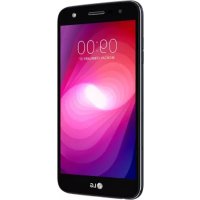


| Tipo de producto | Teléfono móvil |
| Marca | LG |
| Modelo | M320n |
| Categoría | Smartphone |
| Alimentación | Batería de iones de litio no extraíble, carga rápida mediante adaptador incluido |
| Pantalla | Táctil capacitiva con sensor de proximidad y de luz ambiental |
| Cámara | Trasera y frontal, modo gran angular, HDR, ráfaga, temporizador |
| Conectividad | 4G/LTE, Wi-Fi, Bluetooth, NFC, GPS |
| Almacenamiento interno | Memoria interna ampliable mediante tarjeta microSD hasta 2 TB |
| Tarjeta SIM | Nano SIM única |
| Sistema operativo | Android (versión no especificada) |
| Funciones principales | QuickMemo+, Quick Share, Knock Code, QSlide, modo multitarea, modo No molestar |
| Seguridad | Bloqueo de pantalla (patrón, PIN, contraseña, Knock Code), cifrado de la tarjeta SD |
| Sensores | Proximidad, luz ambiental, acelerómetro |
| Accesorios incluidos | Cable USB, cargador rápido, guía de inicio rápido |
| Mantenimiento y limpieza | Limpiar con un paño seco; no usar disolventes |
| Reparabilidad | No desmontar; confiar a un profesional autorizado; batería no reemplazable por el usuario |
| Información general | SAR (cabeza): 0,519 W/kg; SAR (cuerpo): 1,360 W/kg; bandas GSM/WCDMA/LTE |
Preguntas frecuentes - M320n LG
Preguntas de los usuarios sobre M320n LG
0 pregunta sobre este aparato. Responde a las que conoces o haz la tuya.
Hacer una nueva pregunta sobre este aparato
Descarga las instrucciones para tu Teléfono móvil en formato PDF gratis! Encuentra tus instrucciones M320n - LG y toma tu dispositivo electrónico nuevamente en la mano. En esta página están publicados todos los documentos necesarios para el uso de su dispositivo. M320n de la marca LG.
MANUAL DE USUARIO M320n LG
GUÍA DEL USUARIO
LG-M320n
Apopoegeidtstar
Gracias por elegir LG. Para un uso seguro y correcto, lea atentamente esta guía del usuario antes de utilizar este dispositivo por primera vez.
- Utilice siempre accesorios originales de LG. Los elementos suministrados están diseñados únicamente para este teléfono y pueden no ser compatibles con otros dispositivos.
- Debido a que la pantalla táctil se utiliza como teclado, este dispositivo no se recomienda para personas con discapacidad visual.
- Las descripciones se basan en la configuración predeterminada del dispositivo.
- Las aplicaciones instaladas por defecto en el dispositivo están sujetas a actualizaciones y soporte que pueden eliminarse sin previo aviso. Si tiene preguntas sobre una aplicación suministrada con el dispositivo, póngase en contacto con un centro de servicio de LG. Para las aplicaciones instaladas por el usuario, póngase en contacto con el proveedor de ese servicio.
- La modificación del sistema operativo del dispositivo o la instalación de software de fuentes no oficiales puede dañar el dispositivo y provocar la corrupción o pérdida de datos. Estas acciones infringen su contrato de licencia de LG y anulan su garantía.
- Algunos contenidos e ilustraciones pueden diferir de su dispositivo según la región, el operador de telefonía, la versión del software o la versión del sistema operativo, y están sujetos a cambios sin previo aviso.
- El software, los tonos, los fondos de pantalla, las imágenes y otros elementos multimedia suministrados con su dispositivo están sujetos a una licencia de uso limitado. Si copia y utiliza estos elementos con fines comerciales u otros, puede infringir los derechos de autor. Como usuario, usted es totalmente responsable en caso de uso ilegal de elementos multimedia.
- Se pueden aplicar cargos adicionales por servicios de datos como mensajería, carga y descarga,
sincronización automática o servicios de localización. Para evitar cargos adicionales, elija un plan adecuado a sus necesidades. Contacte a su operador para más información.
Notas.

ADVERTENCIA: Situaciones que pueden causar lesiones al usuario y a terceros.

AVERTISSEMENT: Situaciones que pueden causar lesiones leves o dañar el dispositivo.

NOTA: Notas e información adicional.
Sumario
5 Recomendaciones para un uso seguro y eficaz
01
Funciones personalizadas
19 Cámara gran angular 20 Quick Share 21 QuickMemo+ 24 Función multitarea 25 QSlide
02
Funciones básicas
27 Componentes del producto y accesorios 28 Descripción de las piezas 30 Encendido / Apagado del teléfono 31 Instalación de la tarjeta SIM 33 Inserción de la tarjeta de memoria 34 Extracción de la tarjeta de memoria 35 Carga de la batería 37 Pantalla táctil 41 Pantalla de inicio 49 Bloqueo de pantalla 53 Cifrado de la tarjeta de memoria 54 Capturas de pantalla 55 Entrada de texto 62 No molestar
03
Aplicaciones útiles
64 Instalación y desinstalación de aplicaciones 65 Aplicaciones desinstaladas 66 Teléfono 70 Mensajería 71 Cámara 79 Galería 82 Música 83 Correo electrónico 85 Agenda 86 Calculadora 87 Reloj 88 Descargas 88 Gestor de archivos 89 Grabadora de voz 89 Radio FM 90 Mensaje de difusión 90 Contactos 92 LG SmartWorld 93 Tareas 93 LG Backup 94 RemoteCall Service 95 Facebook 95 Instagram 95 Evernote 95 Chrome 96 Aplicaciones de Google
04
Configuración
99 Parámetros 99 Redes 110 Sonido y notificación 111 Pantalla 112 General
05
Anexo
122 Configuración de idioma de LG 122 LG Bridge 123 Actualización de software del teléfono 125 Preguntas frecuentes 128 Guía contra robo 129 Más información Información reglamentaria (número de identificación reglamentaria, etiquetado electrónico, etc.)
Recomendaciones para un uso seguro y eficiente
Lea estas recomendaciones. Su incumplimiento puede resultar peligroso o ilegal.
En caso de avería, una herramienta de software integrada en su dispositivo crea un historial de averías. Esta herramienta recopila únicamente los datos específicos de la avería, como la intensidad de la señal, la posición del ID de celda durante una pérdida repentina de llamada y las aplicaciones cargadas. El historial se utiliza solo para determinar la causa de la avería. Estos historiales están cifrados y solo pueden ser consultados por un centro de reparación autorizado de LG, en caso de que necesite devolver el dispositivo para reparación.
Información importante sobre el dispositivo
- Las aplicaciones y servicios ofrecidos por el dispositivo pueden modificarse o cancelarse sin previo aviso, según la situación del proveedor y la versión del software que utilice.
- Cuando el dispositivo se activa por primera vez, se realiza la configuración inicial. El primer arranque puede ser más largo de lo habitual.
Lea atentamente antes de usar
- Para comprar accesorios opcionales, contacte con el centro de información al cliente de LG para obtener la lista de distribuidores.
- La apariencia y las características técnicas del dispositivo están sujetas a cambios sin previo aviso.
- Utilice únicamente los productos para el fin para el que están previstos. El uso de aplicaciones o software no certificados puede dañar el dispositivo y no está cubierto por la garantía.
Exposición a radiofrecuencias
ESTE DISPOSITIVO CUMPLE CON LA NORMATIVA INTERNACIONAL SOBRE EXPOSICIÓN A ONDAS DE RADIO.
Su teléfono móvil es un transmisor-receptor de radio. Ha sido diseñado y fabricado para cumplir con los límites recomendados por las directrices internacionales (ICNIRP) sobre exposición a radiofrecuencias. Estos límites forman parte de un conjunto de directrices y determinan los niveles permitidos de energía de radiofrecuencia para la población. Estas directrices han sido establecidas por organismos científicos independientes a partir de evaluaciones completas y periódicas de estudios científicos.
Las recomendaciones sobre exposición a ondas de radio utilizan una unidad de medida llamada SAR (tasa de absorción específica). El límite de SAR establecido en las directrices internacionales es de 2,0 W/kg*. Durante las pruebas para determinar el SAR, el teléfono se utiliza en posiciones de funcionamiento estándar y funciona a su nivel de potencia certificado más alto en todas las bandas de frecuencia probadas. Aunque la tasa de absorción específica se determina al nivel de potencia certificado más alto, la tasa de absorción específica real del teléfono en funcionamiento puede ser mucho menor que el valor máximo. Esto se debe a que el teléfono está diseñado para funcionar a diferentes niveles de potencia, utilizando solo la potencia necesaria para acceder a la red. En principio, cuanto más cerca esté de una antena de estación base, menor será la potencia de salida. Antes de su comercialización, todo modelo de teléfono debe someterse a pruebas para garantizar su cumplimiento con la directiva europea RED 2014/53/UE.
Esta directiva impone el cumplimiento de reglas estrictas para garantizar la seguridad de los usuarios y de toda la población, y prevenir cualquier riesgo para la salud.
El valor de SAR (sobre 10 g) más alto registrado para este modelo durante las pruebas realizadas para verificar su cumplimiento con los estándares definidos para su uso cerca del oído es de 0,519 W/kg.
Este dispositivo cumple con las directrices sobre exposición a radiofrecuencias cuando se utiliza en su posición normal, es decir, cerca del oído, o a una distancia mínima de 5 mm del resto del cuerpo.
Cuando se utiliza una funda, un clip de cinturón o un soporte para transportarlo, no debe contener partes metálicas y debe garantizar una distancia mínima de 5 mm entre el producto y el cuerpo. Para poder transmitir archivos de datos o mensajes, este dispositivo requiere una conexión de calidad a la red. En algunos casos, la transmisión de archivos de datos o mensajes
puede retrasarse hasta que dicha conexión sea posible. Asegúrese de seguir las instrucciones relativas a la distancia de separación para el establecimiento de la transmisión.
La valeur DAS (sur 10 g) la plus élevée enregistrée pour ce module lors des tests effectués afin de vérifier sa conformité aux normes définies pour une utilisation au niveau du corps est de 1,360 W/kg.
- La limite DAS applicable aux équipements mobiles utilisés par le public est de 2,0 watts/kilogramme (W/kg) en moyenne sur dix grammes de tissu cellulaire.
Ces directives comprennent des marges de sécurité destinées à assurer une protection supplémentaire pour les consommateurs et à prendre en compte toute variation de mesure.
Les valeurs DAS peuvent varier selon les normes de présentation des informations en vigueur dans les différents pays et selon la bande de réseau utilisée.
Pour connaître les valeurs DAS autorisées dans les autres pays, veuillez consulter la rubrique des informations relatives aux produits sur le site www.lg.com/fr.
Pour activer ou désactiver les accès sans fil aux réseaux tels que le Wi-Fi, le Bluetooth® ou la connexion aux données mobiles, appuyez sur les boutons on/off respectifs dans le menu paramètres de votre appareil. Par ailleurs, vous pouvez empêcher toute connexion sans fil en activant le mode avion.
Informations sur l'exposition à l'énergie électromagnétique des radiofréquences (RF) provenant de la Federal Communication Commission (FCC)
En août 1996, la Federal Communication Commission (FCC) des États-Unis, dans le Report and Order FCC 96-326, a adopté une nouvelle norme de sécurité relative à l'exposition des personnes à l'énergie électromagnétique des radiofréquences (RF) émise par les émetteurs réglementés par la FCC. Ces directives sont conformes aux normes de sécurité déjà définies par les organes normatifs américain et internationaux. La conception de cet appareil est conforme aux directives de la FCC et à ces normes internationales.
Déclaration section 15.19
Cet appareil est conforme aux normes FCC Part 15. Son utilisation est soumise aux deux conditions suivantes :
(1) cet appareil ne doit émettre aucune interférence nuisible et (2) cet appareil doit accepter toute interférence reçue, y compris les interférences susceptibles d'entraîner un dysfonctionnement.
Déclaration section 15.21
Tout changement ou toute modification non approuvé expressément par le fabricant peut annuler le droit d'utilisation de l'appareil.
Fonctionnement près du corps
Cet appareil a été testé pour une utilisation avec le dos du téléphone maintenu à 1 cm du corps. Pour se conformer aux exigences de la FCC en matière d'exposition aux RF, le dos du téléphone doit être maintenu à au moins 1 cm de distance du corps de l'utilisateur.
Las pinzas para cinturón, fundas y accesorios similares suministrados por terceros y utilizados con este aparato no deben contener ninguna pieza metálica. Los accesorios que se lleven en el cuerpo sin respetar la distancia de seguridad de 1 cm entre el cuerpo del usuario y la parte trasera del aparato, y que no hayan sido probados para un uso típico en caso de transporte sobre el cuerpo, pueden no cumplir con los límites de exposición a RF y no deben utilizarse.
Declaración de la sección 15.105
Este dispositivo ha sido probado y cumple con la clase B, tal como se define para los dispositivos digitales, de acuerdo con la sección 15 de las regulaciones de la FCC. Esta clasificación se ha establecido para proporcionar una protección razonable contra interferencias perjudiciales en entornos residenciales. Este aparato genera, utiliza y emite radiofrecuencias y, si no se instala y utiliza de acuerdo con las instrucciones, puede causar interferencias perjudiciales en las radiocomunicaciones. Sin embargo, es posible que se produzcan interferencias en una instalación particular. Si este aparato causa interferencias perjudiciales en la recepción de televisión (lo que se puede comprobar encendiendo y apagando el equipo), se recomienda encarecidamente al usuario que intente corregir estas interferencias mediante una o más de las siguientes medidas:
- Reorientar o reubicar la antena receptora.
- Aumentar la distancia entre el dispositivo y el receptor.
- Conectar el aparato a una toma de corriente que esté en un circuito diferente al que está conectado el receptor.
- Consultar al vendedor o a un técnico especializado en radio/TV para obtener ayuda.
Medidas de seguridad
- En algunos lugares o situaciones, como aviones, hospitales, estaciones de servicio y talleres profesionales, está prohibido el uso del teléfono. Por lo tanto, es imprescindible respetar estrictamente las normas de seguridad específicas de cada situación y apagar el teléfono cuando sea necesario.
- Además, para evitar riesgos de interferencias, las personas portadoras de implantes electrónicos (marcapasos, bombas de insulina, neuroestimuladores, etc.) deben mantener una distancia de 15 cm entre el móvil y el implante, y usarlo solo en el lado opuesto al que se encuentra el implante.
- Hablar por teléfono mientras se conduce, incluso con equipos que no estén prohibidos por la normativa, es peligroso. Esto aumenta el riesgo de accidentes debido a la distracción causada por la conversación en sí. Por lo tanto, está prohibido hablar por teléfono mientras se conduce, y el uso de un kit de manos libres no debe considerarse una solución.
Mantenimiento y reparación
- Utilice únicamente los accesorios incluidos en el embalaje, ya que están autorizados por LG. LG no ofrece ninguna garantía en caso de daños o fallos causados por accesorios proporcionados por terceros.
- Algunos contenidos e ilustraciones pueden diferir de su dispositivo sin previo aviso.
- No desmonte el teléfono. Si es necesaria una reparación, confíela a un técnico cualificado.
- Las reparaciones cubiertas por esta garantía pueden incluir, a discreción de LG, piezas o circuitos de repuesto nuevos o reacondicionados, siempre que sus funcionalidades sean equivalentes a las de las piezas reemplazadas.
- Mantenga el teléfono alejado de aparatos eléctricos, como televisores, radios y ordenadores personales.
- No coloque el teléfono cerca de fuentes de calor, como un radiador o una cocina.
- No lo deje caer.
- No someta el teléfono a vibraciones mecánicas ni a golpes.
- Apague el dispositivo en las zonas donde se exijan regulaciones especiales. Por ejemplo, no use el dispositivo en hospitales, ya que podría interferir con el funcionamiento correcto de equipos médicos sensibles.
- Si tiene las manos húmedas, no manipule el dispositivo mientras se está cargando. Esto puede provocar una descarga eléctrica y dañar gravemente el dispositivo.
- No cargue un teléfono cerca de materiales inflamables, ya que podría calentarse y provocar un incendio.
- Para limpiar el exterior del teléfono, use un paño seco. No use disolventes como benceno, diluyente o alcohol.
- No recargue el dispositivo cuando esté sobre tela.
- Rechargez l'appareil dans une zone bien ventilée.
- N'exposez pas le téléphone à de la fumée ou à de la poussière en quantité excessive.
- Ne placez pas votre appareil à proximité de cartes de crédit ou de titres de transport, car il pourrait altérer les données des bandes magnétiques.
- Ne touchez pas l'écran avec un objet pointu qui risquerait d'endommager l'appareil.
- Ne mettez pas l'appareil en contact avec des liquides ou des éléments humides.
- Utilisez les accessoires tels que les oreillettes avec précaution. Ne manipulez pas l'antenne inutilement.
- Évitez d'utiliser, de toucher ou de tenter de retirer ou de réparer du verre cassé, ébréché ou fissuré. Un endommagement de l'écran en verre causé par une utilisation abusive ou incorrecte n'est pas couvert par la garantie.
- Votre appareil est un appareil électronique qui génère de la chaleur en fonctionnement normal. Lors d'une utilisation prolongée dans un environnement mal ventilé, le contact direct avec la peau peut provoquer une gêne ou des brûlures bénignes. Manipulez dès lors votre appareil avec précaution lors de son fonctionnement ou immédiatement après utilisation.
- Si votre appareil est mouillé, débranchez-le immédiatement et laissez-le sécher totalement. Ne tentez pas d'accélérer le séchage avec une source de chaleur externe (four classique ou micro-ondes, sèche-cheveux...).
Assurez-vous que le produit n'entre pas en contact avec de l'eau. Vous ne devez pas utiliser ou charger le produit s'il est mouillé. Lorsque le produit a été mouillé, l'indicateur de dommage causé par un liquide change de couleur. Cela annule les services de réparation gratuits dans le cadre de la garantie.
Fonctionnement optimal de l'appareil
Appareils électroniques
Tous les appareils portables peuvent être soumis à des interférences pouvant affecter leurs performances.
- No utilice su aparato cerca de equipos médicos sin autorización. Consulte a su médico para determinar si el funcionamiento de su aparato puede interferir con el funcionamiento de su equipo médico.
- Los aparatos pueden interferir con el funcionamiento de algunos audífonos.
- Para los portadores de implantes electrónicos, se deben tomar precauciones: use el teléfono en el lado opuesto al implante.
- Pueden producirse interferencias menores que perturben el funcionamiento de televisores, radios, computadoras, etc.
- Si es posible, use su aparato en un rango de temperaturas entre 0°C y 40°C. Exponer su aparato a temperaturas extremadamente bajas o altas puede dañarlo o provocar fallos de funcionamiento, o incluso hacer que se apague.
Marcapasos
Los fabricantes de marcapasos recomiendan mantener una distancia mínima de 15 cm entre un teléfono móvil y un marcapasos para evitar interferencias. Para ello, use el teléfono en la oreja opuesta a su marcapasos y no lo lleve en un bolsillo de la camisa.
Hospitales
Apague su aparato inalámbrico cuando se lo soliciten en hospitales, clínicas y centros de salud; este tipo de aparato puede causar interferencias con equipos médicos sensibles.
Seguridad al volante
Verifique las leyes y regulaciones vigentes sobre el uso de dispositivos en la zona donde conduce.
- No utilice un dispositivo portátil mientras conduce.
- Concentre toda su atención en la conducción.
- Utilice un kit de manos libres, si está disponible.
- Si las condiciones de conducción lo permiten, salga de la carretera y estacione antes de hacer o recibir una llamada.
- Las radiofrecuencias pueden afectar algunos sistemas electrónicos de su vehículo motorizado, como el sistema de audio estéreo o los equipos de seguridad.
- Cuando su vehículo esté equipado con una bolsa de aire (airbag), no obstruya su despliegue con un equipo inalámbrico portátil o fijo. Podría impedir que se abra o causar lesiones graves debido a un rendimiento inadecuado.
- Cuando escuche música al aire libre, asegúrese de que el volumen no sea demasiado alto para poder oír bien lo que sucede a su alrededor. Esto es especialmente importante cerca de carreteras.
Evite daños auditivos.
Para evitar posibles daños auditivos, no escuche a un nivel de volumen alto durante un período prolongado.
Este producto cumple con los requisitos establecidos por la norma EN 60950-1/A12 (según lo descrito en las normas EN 50332-1/-2).
Para proteger su capacidad auditiva, no exponga su oído a volúmenes altos durante períodos prolongados. Le recomendamos no encender o apagar el teléfono cerca de su oído. Durante las llamadas o al escuchar música, ajuste el volumen a un nivel razonable.
- Cuando use el kit de manos libres, baje el volumen si no puede oír a las personas que hablan a su alrededor o si la persona a su lado puede oír lo que usted escucha.

- Un volumen demasiado alto proveniente de sus auriculares (audífonos, cascos) podría causar posibles daños auditivos.
Partes de vidrio
Ciertas partes de su teléfono móvil son de vidrio. Este vidrio podría romperse en caso de caída sobre una superficie dura o de un impacto considerable. En ese caso, evite tocar o retirar el vidrio roto. No use más su teléfono móvil hasta que este vidrio sea reemplazado por un proveedor de servicios autorizado.
Zona de demolición
No use el dispositivo cuando se estén realizando operaciones de demolición. Respete las restricciones, los reglamentos y las leyes vigentes.
Zonas con atmósfera explosiva
- No use su dispositivo en una estación de servicio.
- No use su teléfono cerca de combustible o productos químicos.
- No transporte ni almacene productos peligrosos, líquidos o gases inflamables en el mismo compartimento de su automóvil que su dispositivo o sus accesorios.
En avión
Los dispositivos inalámbricos pueden generar interferencias en los aviones.
- Apague su dispositivo antes de abordar un avión.
- No lo use en tierra sin autorización de la tripulación.
Niños
Mantenga el dispositivo en un lugar seguro, fuera del alcance de los niños. De hecho, un niño podría atragantarse con las piezas pequeñas.
Llamadas de emergencia
Es posible que los números de emergencia no estén disponibles en todas las redes de telefonía móvil. Por lo tanto, no debe depender únicamente de su dispositivo para realizar una llamada de emergencia. Infórmese con su operador.
Información sobre la batería y precauciones de uso
- No es necesario descargar completamente la batería antes de recargarla. A diferencia de otras baterías, no tiene efecto memoria que pueda comprometer su rendimiento.
- Utilice únicamente baterías y cargadores LG. Los cargadores LG están diseñados para optimizar la vida útil de su batería.
- No desmonte ni provoque cortocircuitos en la batería.
- Proceda al reemplazo de la batería cuando esta ya no ofrezca un rendimiento aceptable. La batería puede recargarse cientos de veces antes de que sea necesario reemplazarla.
- Recargue la batería en caso de no utilizarla durante un tiempo prolongado para optimizar su duración.
- No exponga el cargador de la batería a la radiación solar directa.
- No exponga el dispositivo a temperaturas altas o bajas, ya que esto podría afectar el rendimiento de la batería.
- La batería puede explotar si se reemplaza por un modelo inadecuado. Deseche la batería de acuerdo con las instrucciones.
- Desconecte siempre el cargador de la toma de corriente cuando el dispositivo esté completamente cargado para evitar un consumo de energía innecesario.
- La duración real de la batería depende de la configuración de la red, los parámetros del producto, el uso, la batería y las condiciones externas.
- Mantenga la batería fuera del alcance de los animales y de sus colmillos o garras, así como de objetos punzantes en general. El incumplimiento de esta instrucción puede provocar un incendio.
- Consumo eléctrico (en modo de espera en red): 0,5 W
Condiciones de uso para reducir el nivel de exposición del consumidor a las radiaciones
- Llame en buenas condiciones de recepción para disminuir la cantidad de radiaciones. Para ello, evite llamar en estacionamientos subterráneos, durante desplazamientos en tren o en automóvil.
- Llame cuando el teléfono tenga buena señal (visualización de un máximo de barras de recepción de red).
- Utilice un kit de manos libres, procurando alejar el teléfono del vientre en el caso de las mujeres embarazadas y de los genitales en el caso de los adolescentes.
Precauciones de uso recomendadas por el fabricante
- Evite llamar en estacionamientos subterráneos, ascensores, durante desplazamientos en tren, en automóvil o en una zona con mala cobertura de red.
- Las personas portadoras de implantes electrónicos (marcapasos, etc.) deben mantener una distancia de 15 centímetros entre el móvil y el implante y utilizarlo solo del lado opuesto al que se encuentra el implante.
- Utilice un kit de manos libres (auriculares) siempre que sea posible, especialmente en caso de uso específico o prolongado del teléfono móvil.
- Aleje el teléfono móvil del vientre en el caso de las mujeres embarazadas o de la parte inferior del abdomen en el caso de los niños y adolescentes.
Protección de la información personal
Asegúrese de proteger su información personal para evitar fugas de datos o un uso indebido de la información confidencial. - Realice siempre una copia de seguridad de los datos importantes cuando utilice el dispositivo. LG no se hace responsable de la pérdida de datos. - Asegúrese de guardar todos los datos y restablecer el dispositivo al deshacerse de él para evitar el uso indebido de la información confidencial. - Lea atentamente la pantalla de autorización al descargar aplicaciones. - Tenga cuidado al utilizar aplicaciones que tengan acceso a múltiples funciones o a su información personal. - Verifique periódicamente sus cuentas personales. Si detecta cualquier signo de uso indebido de su información personal, solicite a su proveedor de servicios que elimine o modifique la información de su cuenta. - Si su dispositivo se pierde o es robado, cambie la contraseña de su cuenta para proteger su información personal. - No utilice aplicaciones de fuentes desconocidas.
Información sobre el adaptador de carga rápida
- Se incluye con el producto un adaptador de carga compatible con la carga rápida.
- La función de carga rápida puede no funcionar si utiliza un adaptador de carga rápida distinto del adaptador original suministrado con el producto.

Instrucciones relativas al reemplazo de la batería
- Las baterías de iones de litio son componentes peligrosos que pueden causar lesiones.
- El reemplazo de la batería por un profesional no calificado puede dañar su dispositivo.
- No reemplace la batería usted mismo. La batería podría dañarse y provocar sobrecalentamiento y lesiones. La batería debe ser reemplazada por un proveedor de servicios autorizado. La batería debe reciclarse y no desecharse con la basura doméstica.
- En caso de que este producto contenga una batería integrada que no pueda ser extraída fácilmente por los usuarios finales, LG recomienda confiar exclusivamente a profesionales calificados la tarea de retirar la batería, ya sea para reemplazarla o para reciclarla cuando el producto llegue al final de su vida útil. Para evitar dañar el producto y por su propia seguridad, los usuarios no deben intentar retirar la batería y deben solicitar asesoramiento a la ayuda en línea de LG Service o a otros proveedores de servicios independientes.
- La extracción de la batería implica desmontar la carcasa del producto, desconectar los cables/contactos eléctricos y extraer con cuidado la celda de la batería con la ayuda de herramientas especializadas. En http://www.lge.com/global/sustainability/environment/take-back-recycling, encontrará instrucciones destinadas a profesionales calificados sobre los procedimientos a emplear para retirar la batería de manera segura.
01
Funciones personalizadas
Cámara gran angular
Puede tomar fotos o grabar videos con un ángulo más amplio que su campo de visión gracias al objetivo gran angular de la cámara frontal.
Inicie la aplicación Cámara y luego presione 8 / para cambiar de la cámara estándar al gran angular.
Cámara frontal
Icono de ángulo estándar Icono de gran angular

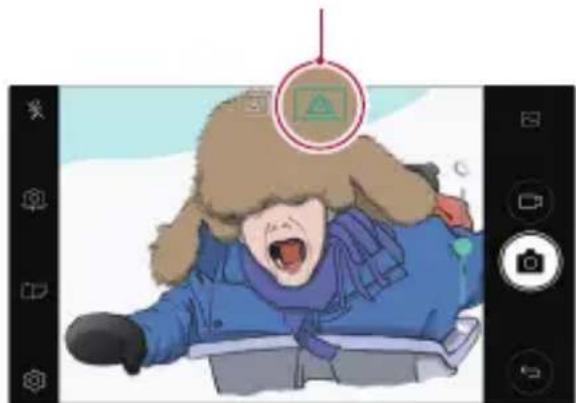

- Consulte Apertura de la cámara para obtener más detalles.
Quick Share
Puede compartir una foto o un video en la aplicación de su elección justo después de tomarlo.
1 Pulse en > y, a continuación, tome una foto o grabe un vídeo. 2 Pulse el icono de la aplicación que aparece en la pantalla para compartir su contenido desde la aplicación.
También puede deslizar el icono en la dirección opuesta para ver las demás aplicaciones que puede utilizar para compartir sus fotos o vídeos.
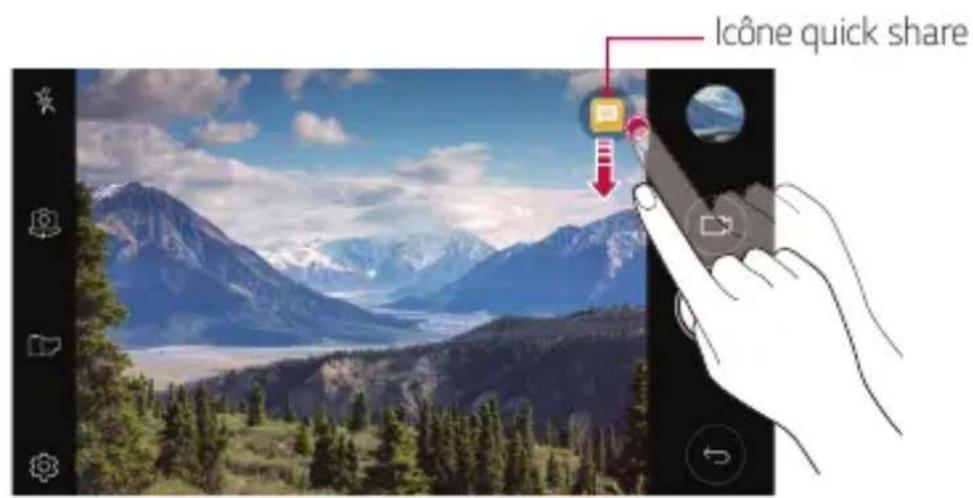
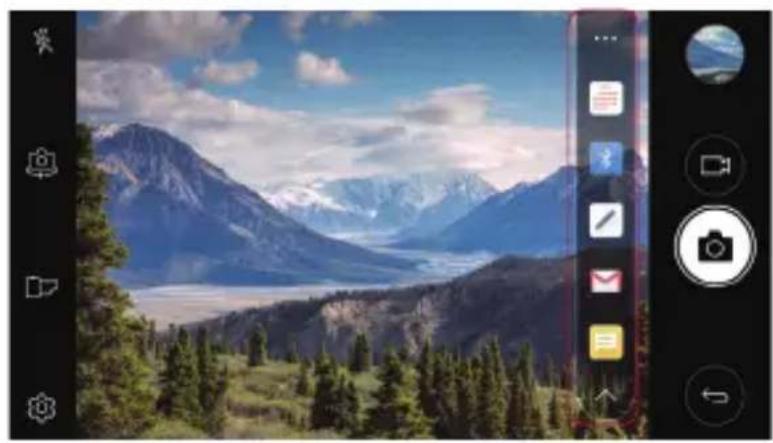

- La aplicación que aparece en el icono de uso rápido puede variar según el tipo y la frecuencia de acceso a las aplicaciones instaladas en el dispositivo.
Puede crear notas creativas con numerosas opciones en este bloc de notas de funciones avanzadas, como la gestión de imágenes y capturas de pantalla, que no son compatibles con el bloc de notas convencional.
1 Pulse QuickMemo+.
2 Pulse para crear una nota.
: Grabación de una nota.
: Deshacer la última acción.
: Rehacer la última acción deshecha.
: Redacción de una nota con el teclado.
: Redacción de notas a mano.
: Borrado de notas manuscritas.
: Hacer zoom hacia atrás o hacia adelante, rotar o borrar partes de una nota manuscrita.
: Acceso a otras opciones, como compartir y bloquear notas, cambiar el estilo del bloc de notas e insertar contenido.
3 Pulse para guardar la nota.
Anteindepo
1 Abra Quick Memo+.
2 Pulse para tomar una foto y, a continuación, pulse OK.
- La foto se adjunta automáticamente al bloc de notas.
3 Pulse bu para añadir notas a una foto.
- Escriba a mano en la foto.
- Introduzca texto como pie de foto.
4 Pulse para guardar la nota.
Antebendrapuetican
1 Mientras visualiza la pantalla que desea capturar, deslice la barra de estado hacia abajo y, a continuación, pulse
- La captura de pantalla aparece como tema de fondo del bloc de notas. Las herramientas de memo aparecen en la parte superior de la pantalla.
2 Tome notas como desee.
- Escribir a mano en la foto.
3 Pulse y registre las notas en la ubicación que desee.
- Las notas guardadas se pueden ver en QuickMemo+ o en Galería.
- Para guardar siempre las notas en la misma ubicación, seleccione la casilla Usar esta aplicación por defecto para esta acción y elija una aplicación.
Geodesics
Puede consultar notas agrupadas según el tipo de nota.
1 Pulse QuickMemo+. 2 En la parte superior de la pantalla, pulse y seleccione un elemento del menú:
- Todos los memos: Muestra todas las notas guardadas en QuickMemo+.
- Mis memos: Muestra las notas creadas con QuickMemo+.
- Memos de foto: Muestra las notas creadas con
- Capturar+: Muestra las notas creadas con [2] Papelera: Muestra las notas eliminadas.
- Nueva categoría: Añade categorías. : Reorganiza, ajusta o elimina categorías. Para renombrar una categoría, pulse sobre la categoría en cuestión.

- Algunas carpetas no aparecen al iniciar QuickMemo+ por primera vez. Las carpetas desactivadas se activan y aparecen cuando contienen al menos una nota adjunta.
Función multitarea
Ventanas múltiples
Puede usar dos aplicaciones a la vez dividiendo la pantalla en varias ventanas.
Cuando use una aplicación, mantenga presionado en la barra de teclas táctiles y luego seleccione una aplicación de la lista de aplicaciones recientes.
- Puede usar dos aplicaciones que se muestran en la pantalla principal al mismo tiempo. Para finalizar el modo de ventanas múltiples, mantenga presionado
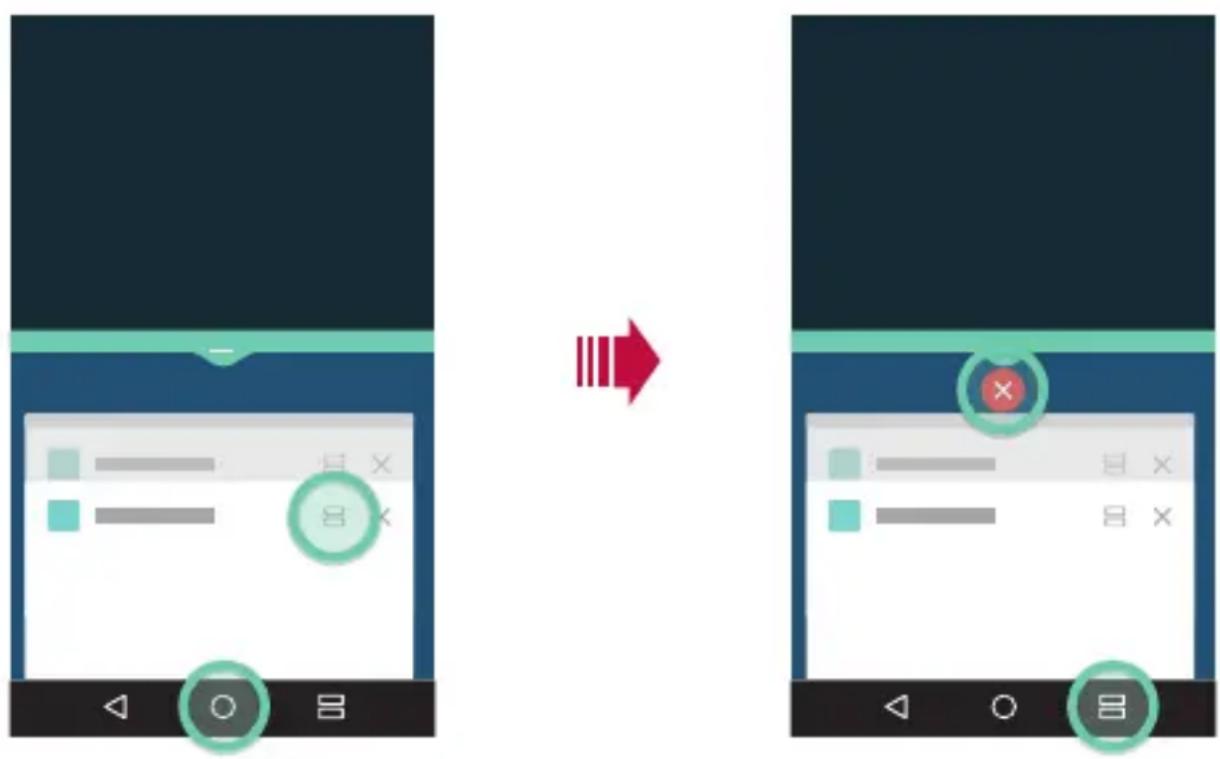

- Puede usar esta función en una aplicación que admita el modo de ventanas múltiples.
- El modo de ventanas múltiples no es compatible con algunas aplicaciones, incluidas las aplicaciones descargadas.
Pantallas recientes
Las pantallas recientes le brindan una vista previa de las aplicaciones utilizadas recientemente.
Para ver la lista de aplicaciones recientes, presione en la pantalla de inicio y luego presione la aplicación que se muestra.
- Mantenga presionada una aplicación y arrástrela hacia la parte superior de la pantalla para iniciarla en modo de ventanas múltiples. También puede presionar en la parte superior de cada aplicación.
QSlide
Puede iniciar aplicaciones con QSlide para usarlas mientras se ejecutan otras aplicaciones. Por ejemplo, usar la calculadora o el calendario mientras lee un libro.
Cuando una aplicación esté en ejecución, presione : > QSlide.

- Esta función puede no ser compatible con algunas aplicaciones.
- [Desactivación del modo QSlide para cambiar al modo de pantalla completa.]
- Ajuste de la opacidad de la ventana QSlide. La ventana QSlide no responderá a los gestos cuando esté transparente.
- ×: Cerrar la ventana QSlide. : Ajustar el tamaño de la ventana QSlide.
02
Conceptos básicos
Componentes del producto y accesorios
Los siguientes accesorios están incluidos con su dispositivo.
- Dispositivo
- Cable USB Cargador rápido Guía de inicio rápido ·

- Los elementos descritos anteriormente pueden ser opcionales.
- Los elementos suministrados con el dispositivo y los accesorios opcionales disponibles pueden variar según la región y el operador de telefonía.
- Utilice siempre accesorios originales de LG Electronics. El uso de accesorios de otros fabricantes puede afectar el rendimiento de su dispositivo y causar fallos de funcionamiento. Esto puede estar cubierto por el servicio de reparación de LG.

- Si falta alguno de estos elementos básicos, póngase en contacto con el vendedor donde compró el dispositivo.
- Para comprar otros accesorios básicos, póngase en contacto con un centro de servicio al cliente de LG.
- Para comprar accesorios opcionales, póngase en contacto con un centro de servicio al cliente de LG para conocer los distribuidores disponibles.
- Certains éléments de la boîte du produit peuvent changer sans préavis.
- L'apparence et les spécifications de votre appareil peuvent être changées sans préavis.
- Les spécifications de l'appareil peuvent varier en fonction de la région et de l'opérateur de téléphonie.
- Assurez-vous de n'utiliser que des accessoires d'origine fournis par LG Electronics. L'utilisation d'accessoires provenant d'autres fabricants peut endommager l'appareil ou causer des dysfonctionnements.
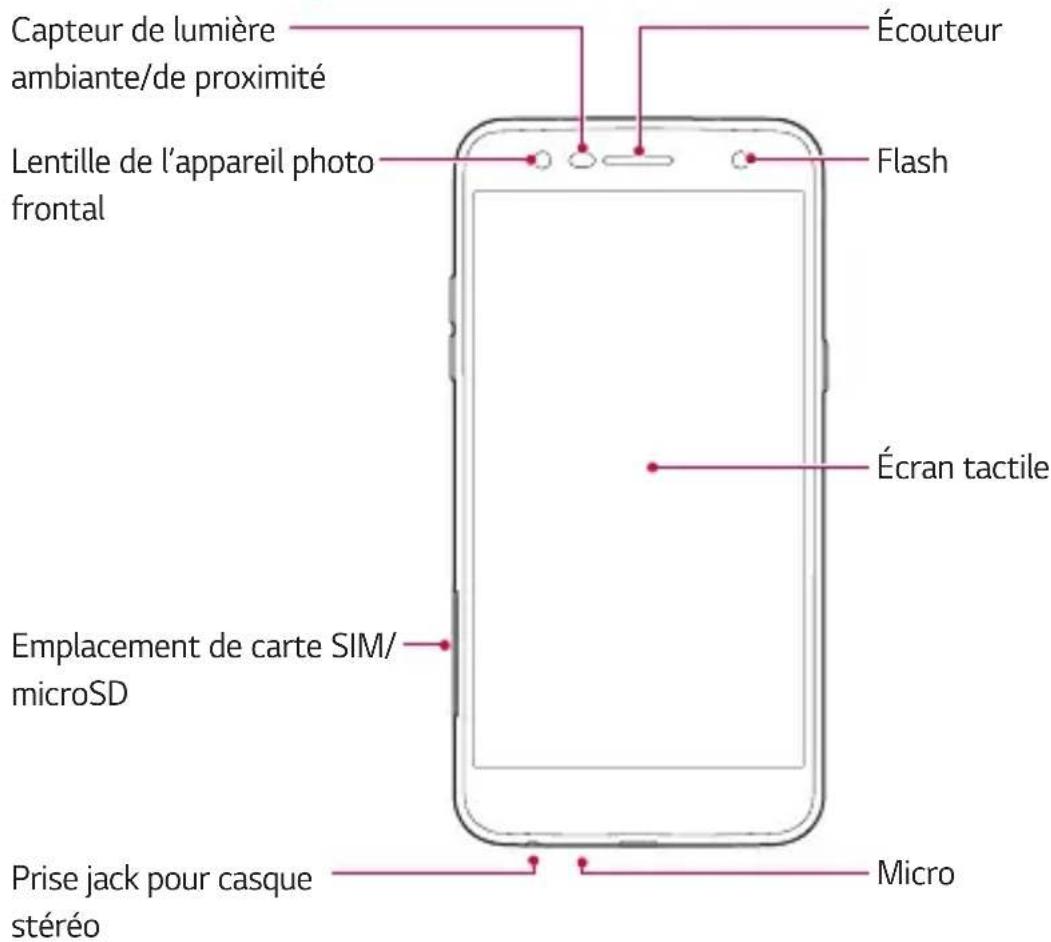
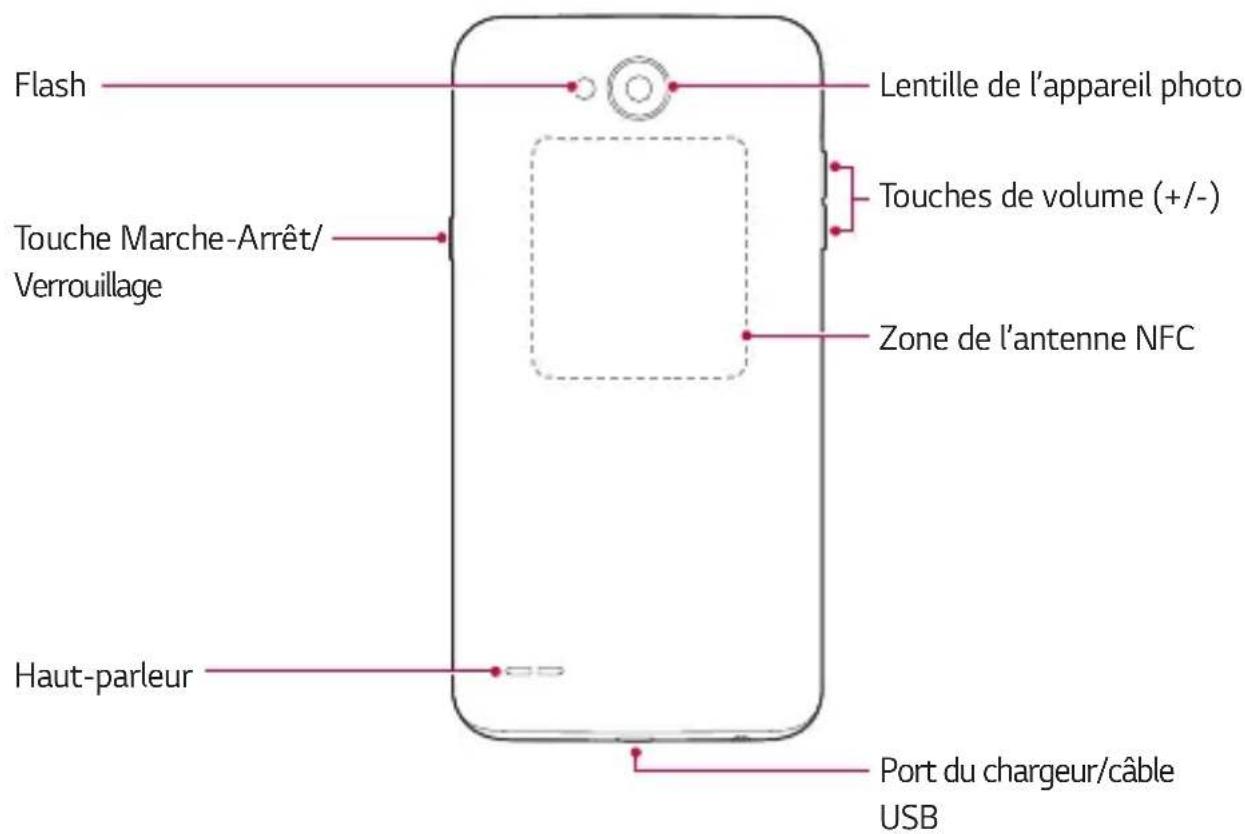
- Capteur de proximité : Pendant un appel, le capteur de proximité éteint l'écran et désactive les fonctions tactiles lorsque l'appareil est à proximité du corps humain. Il rallume l'écran et réactive les fonctions tactiles lorsque l'appareil se trouve à une distance spécifique.
- Capteur de lumière ambiante : Le capteur de lumière ambiante analyse l'intensité de la lumière ambiante lorsque le mode de réglage automatique de la luminosité est activé.
- Appuyez légèrement sur une touche photo lorsque vous utilisez la caméra. Pour des prises de vue en continu, appuyez de manière prolongée sur la touche de volume.
- Pulse dos veces la tecla D de la aplicación Foto cuando la pantalla esté bloqueada o encendida. Pulse dos veces la tecla Subir volumen (+) para abrir Capturar+.
- Tecla Encendido/Apagado/Bloqueo
- Pulse brevemente la tecla cuando desee activar o desactivar la pantalla.
- Mantenga pulsada la tecla para seleccionar una opción de control de alimentación.

- La batería de este dispositivo no es extraíble. No intente retirar la cubierta trasera.
- El acceso a algunas funciones puede estar restringido según las especificaciones del dispositivo.
- La parte superior del teléfono incluye una antena NFC integrada. Tenga precaución al usar su dispositivo para evitar daños o cubrir la antena NFC.

- No coloque objetos pesados ni se siente sobre el dispositivo. Esto podría dañar la pantalla táctil.
- La película protectora de la pantalla o los accesorios pueden interferir con el sensor de proximidad.
- La pantalla táctil o los botones pueden no funcionar correctamente si su dispositivo se moja o se usa en un lugar húmedo.
Encendido / Apagado del teléfono
Con el dispositivo apagado, mantenga presionada la tecla Encendido/Bloqueo.

- La configuración inicial se realiza durante el primer encendido del dispositivo. El primer arranque del teléfono inteligente puede tardar más de lo habitual.
Mantenga presionada la tecla Encendido/Bloqueo y seleccione Apagar.
Mantenga presionada la tecla Encendido/Bloqueo y seleccione una opción.
Apagar: apaga el dispositivo. Reiniciar: reinicia el dispositivo. Activar el modo avión: bloquea las funciones de telecomunicación, incluidas las llamadas, los mensajes y la navegación por Internet. Las demás funciones permanecen disponibles.
Instalación de la tarjeta SIM
Inserte la tarjeta SIM proporcionada por el operador móvil para comenzar a usar su teléfono.

- Tenga cuidado con la herramienta de expulsión, ya que tiene un borde afilado.
- No inserte una tarjeta de memoria en la ranura de la tarjeta SIM. Si se introduce una tarjeta de memoria en la ranura de la tarjeta SIM, lleve el dispositivo a un centro de servicio de LG para que la retiren.
1 Inserte el pasador de expulsión en el soporte de la tarjeta.
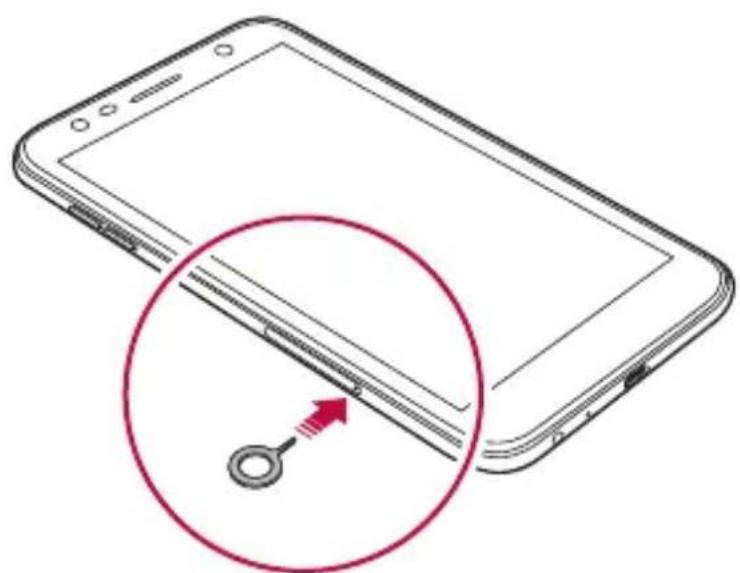
2 Retire el soporte de la tarjeta.
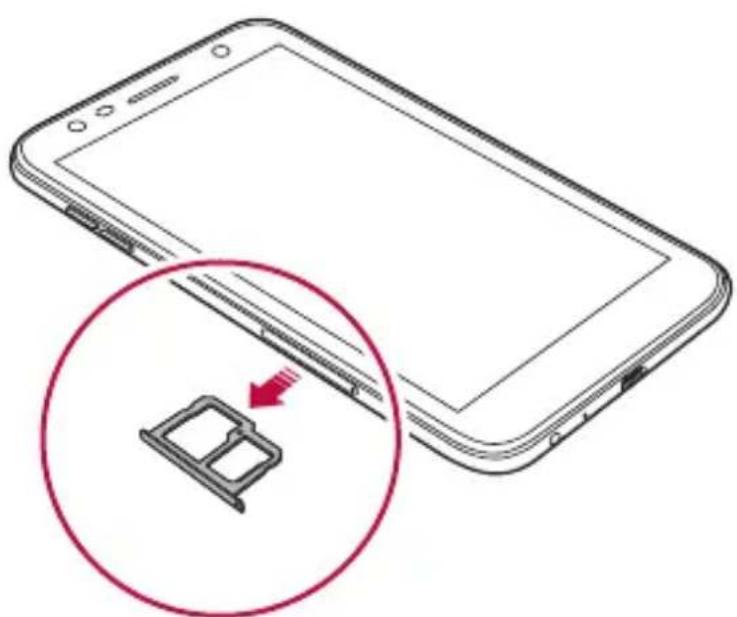
3 Coloque la tarjeta SIM en el soporte de la tarjeta con los contactos dorados hacia abajo.
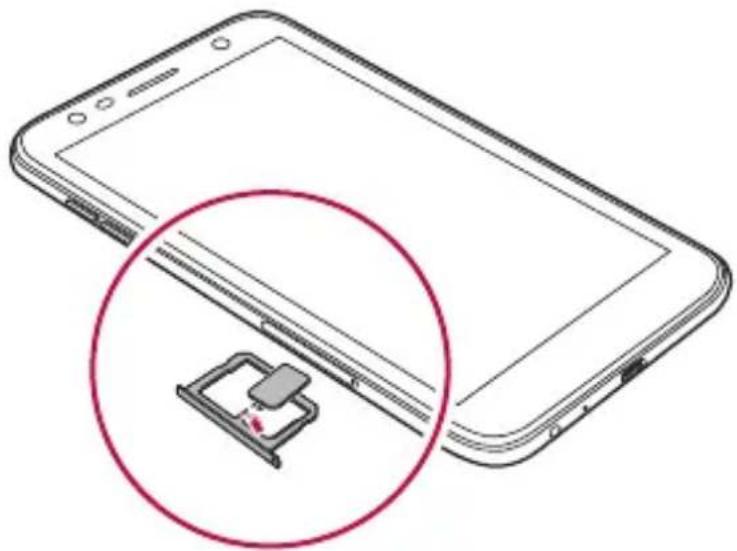
4 Vuelva a insertar la bandeja de la tarjeta en su ranura.
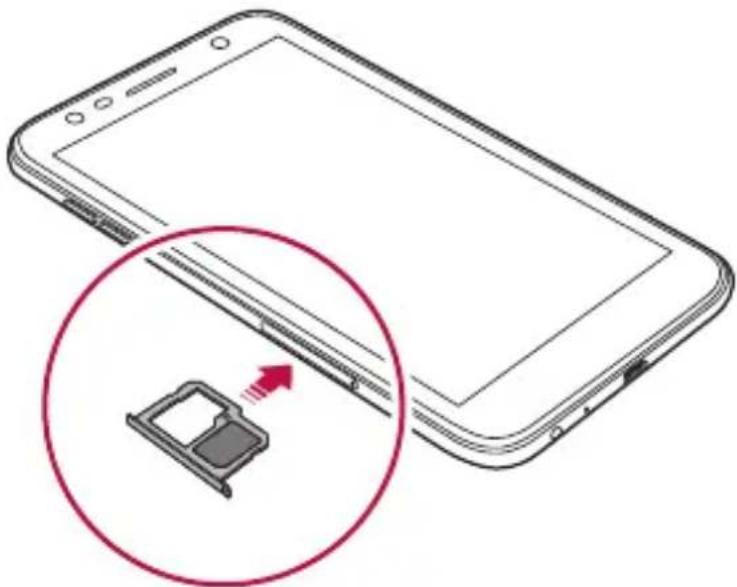

- Este teléfono solo admite tarjetas SIM Nano.
- Para un rendimiento óptimo, se recomienda utilizar el teléfono con el tipo de tarjeta SIM adecuado. Utilice siempre una tarjeta SIM original proporcionada por su operador.
- Si inserta la bandeja de la tarjeta en su dispositivo mientras está mojada, el dispositivo podría dañarse. Asegúrese siempre de que la bandeja de la tarjeta esté seca.
Precauciones al utilizar tarjetas SIM
- No pierda su tarjeta SIM. LG no se hace responsable de los daños y otros problemas causados por la pérdida o transferencia de una tarjeta SIM. Tenga cuidado de no dañar la tarjeta SIM al insertarla o extraerla.
Inserción de la tarjeta de memoria
El teléfono admite tarjetas microSD de hasta 2 TB. Según su tipo y fabricante, algunas tarjetas de memoria pueden no ser compatibles con su teléfono.

- Se recomienda utilizar el sistema de archivos exFAT con una tarjeta de memoria externa de más de 32 GB.
- Algunas tarjetas de memoria pueden no ser totalmente compatibles con el teléfono. Si utiliza una tarjeta incompatible, podría dañar el teléfono o la tarjeta de memoria, e incluso corromper los datos guardados en la tarjeta.
1 Inserte la herramienta de expulsión en la bandeja de la tarjeta. 2 Retire la bandeja de la tarjeta. 3 Coloque la tarjeta de memoria en la bandeja con los contactos dorados hacia abajo.


- La tarjeta de memoria es un elemento opcional y se vende por separado.
- Si escribe y borra datos con frecuencia, podría acortar la vida útil de la tarjeta de memoria.
4 Vuelva a insertar la bandeja de la tarjeta en su ranura.

- Algunas tarjetas de memoria pueden no ser totalmente compatibles con el dispositivo. Si utiliza una tarjeta incompatible, podría dañar el dispositivo o la tarjeta de memoria, e incluso corromper los datos que contiene.
Extracción de la tarjeta de memoria
Por seguridad, extraiga la tarjeta de memoria antes de retirarla.
1 Pulse > Ajustes > General > Almacenamiento > 2 Inserte la herramienta de expulsión en la ranura de la tarjeta. 3 Tire de la bandeja de la tarjeta y, a continuación, retire la tarjeta de memoria.

- No extraiga la tarjeta de memoria mientras el dispositivo esté transfiriendo o accediendo a información. Esto podría provocar la pérdida o corrupción de datos, o incluso dañar la tarjeta de memoria o el dispositivo. LG no se hace responsable de las pérdidas derivadas del uso indebido o inadecuado de las tarjetas de memoria, incluida la pérdida de datos.
Carga de la batería
Cargue completamente la batería antes de usar el teléfono por primera vez.
Conecte un extremo del cable de carga al cargador, inserte el otro extremo en el puerto del cable y, a continuación, enchufe el cargador a una toma de corriente.
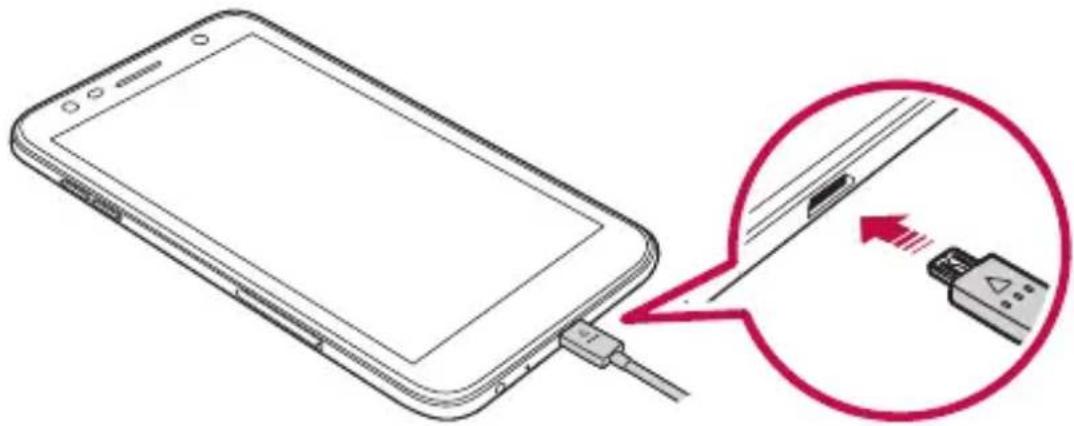

- Utilice el cable USB suministrado con el dispositivo. Asegúrese de usar un cargador y un cable de carga aprobados por LG. El uso de un cargador de otros fabricantes para recargar la batería presenta riesgo de explosión o daños en el dispositivo.
- El uso del dispositivo mientras se está cargando puede provocar una descarga eléctrica. Deje de cargar para usar el dispositivo.
- La batería de este dispositivo no es extraíble. No intente desmontar la tapa trasera.

- Desenchufe el cargador de la toma de corriente cuando el dispositivo esté completamente cargado. Esto evita un consumo de electricidad innecesario.
- Se incluye un adaptador de carga compatible con la carga rápida con el producto.
- La función de carga rápida puede no funcionar si se utiliza un adaptador de carga rápida distinto del adaptador original suministrado con el producto.
- También es posible recargar la batería conectando el dispositivo a un ordenador de escritorio o portátil mediante un cable USB. Esto puede tardar más que conectar el adaptador a una toma de pared.
- No cargue la batería con un concentrador USB que no pueda mantener la tensión nominal. La carga podría fallar o detenerse involuntariamente.
Precauciones de uso del ordenador
Asegúrese de que el interior del dispositivo no esté en contacto con un objeto metálico o con agua. - Asegúrese de utilizar el cable USB suministrado; no utilice cables USB ni cargadores de otros fabricantes con su dispositivo. La garantía limitada de LG no cubre el uso de accesorios de otros fabricantes. - Si no respeta las instrucciones de la guía, una manipulación incorrecta puede dañar el dispositivo.
Uso óptimo de la batería
La duración de la batería puede disminuir si ejecuta simultáneamente una gran cantidad de aplicaciones y funciones de software de forma continua.
Cancele las tareas en segundo plano para prolongar la autonomía de la batería.
Siga los consejos a continuación para limitar el consumo de la batería:
- Desactive el Bluetooth ® o la red Wi-Fi cuando no los utilice.
- Configure un tiempo de espera de pantalla lo más corto posible.
- Reduzca el brillo de la pantalla.
- Ajuste el bloqueo de pantalla cuando el dispositivo no esté en uso.
- Verifique los detalles del consumo de batería y cierre cualquier aplicación descargada que esté consumiendo energía.
Puede familiarizarse con los controles táctiles de su dispositivo.
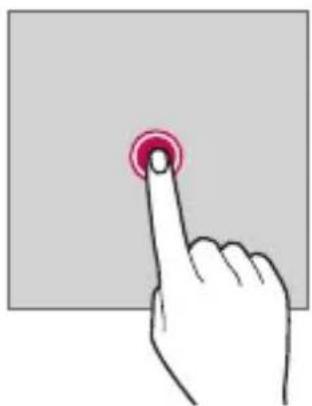
Appy
Appuyez légèrement avec le bout du doigt pour sélectionner ou exécuter une application ou une option.
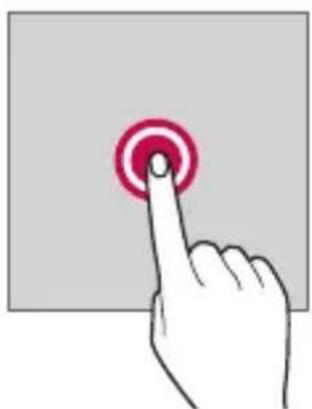
Appui prolongé
Restez appuyé sur l'écran pendant plusieurs secondes pour afficher un menu contenant plusieurs options.
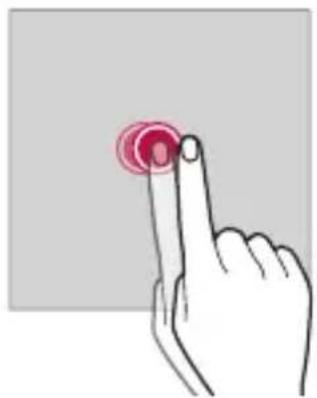
Appuyer deux fois
Appuyez deux fois rapidement pour faire un zoom avant ou arrière sur une page Web ou une carte.
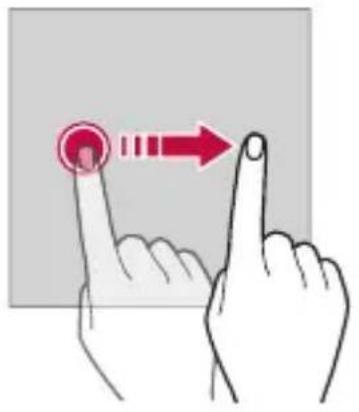
Faire glisser
Maintenez le doigt appuyé sur un élément, comme une application ou un widget, puis faites glisser votre doigt vers un autre emplacement dans un mouvement contrôlé. Vous pouvez utiliser ce geste pour déplacer un élément.
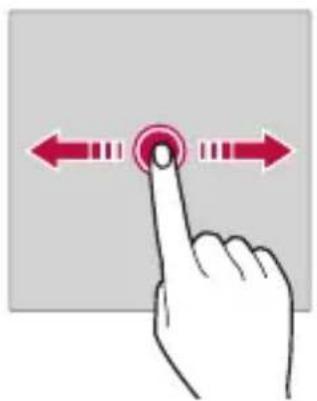
Glisser
Touchez l'écran avec votre doigt et déplacez-le rapidement, sans faire de pause. Vous pouvez utiliser ce geste pour parcourir une liste, une page Web, des photos, des écrans, etc.
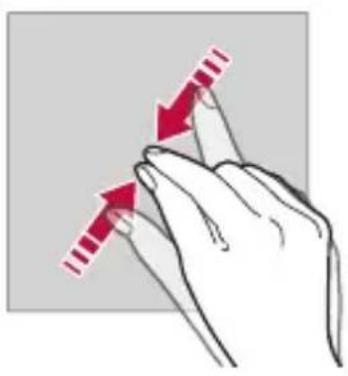
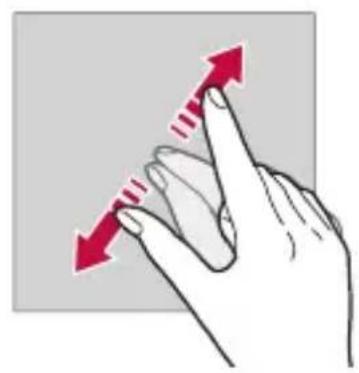
Rapprocher/écarter
Rapprochez deux doigts pour faire un zoom arrière, sur une photo ou une carte. Pour faire un zoom avant, écartez les doigts.

- Évitez d'exposer l'écran tactile à tout choc excessif. Cela pourrait endommager le capteur tactile.

- L'écran tactile peut ne pas fonctionner si vous utilisez l'appareil à proximité d'un matériel magnétique, métallique ou conducteur.
- L'écran peut ne pas être visible en fonction de votre position si vous utilisez l'appareil dans des conditions de forte luminosité, comme sous les rayons directs du soleil. Utilisez l'appareil à l'ombre ou dans un endroit où la lumière ambiante n'est pas trop lumineuse, mais suffisante pour la lecture.
- Appuyez légèrement du bout du doigt sur l'option de votre choix.
- Les commandes tactiles peuvent ne pas fonctionner correctement si vous portez des gants ou tapez avec vos ongles.
- Les commandes tactiles peuvent ne pas fonctionner correctement si l'écran est humide ou mouillé.
- L'écran tactile peut ne pas fonctionner correctement s'il est recouvert d'un film de protection ou si le téléphone est équipé d'accessoires achetés dans une boutique en ligne ou un point de vente.
- L'affichage d'une image statique pendant de longues périodes de temps peut provoquer l'apparition d'images rémanentes, ou une brûlure d'écran. L'écran doit être éteint si vous n'utilisez pas le téléphone pendant une période prolongée.
L'écran d'accueil est le point de départ de nombreuses applications et fonctions. Appuyez sur , sur n'importe quel écran, pour vous rendre directement sur l'écran d'accueil.
Vous pouvez gérer toutes les applications et tous les widgets sur l'écran d'accueil. Faites glisser l'écran vers la gauche ou la droite pour voir toutes les applications installées en un coup d'œil.
Disposition de l'écran d'accueil
Affichez toutes les applications et organisez les widgets et les dossiers sur l'écran d'accueil.
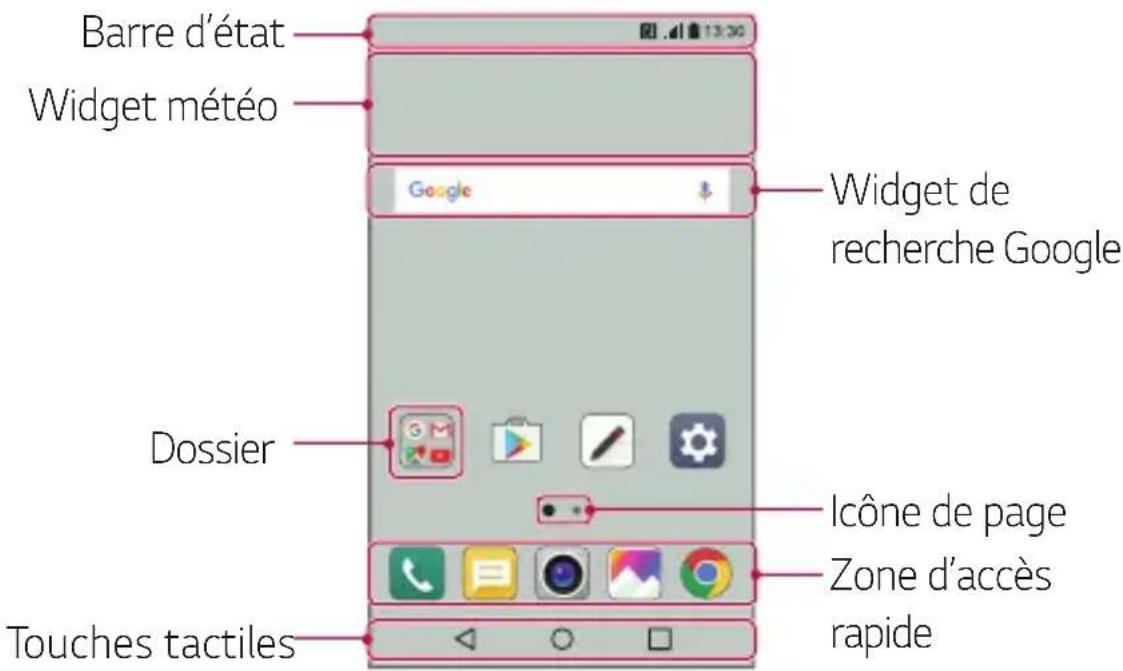

- L'écran d'accueil peut varier en fonction de votre opérateur et de la version logicielle.
- Barre d'état : Affichage des icônes d'état, de l'heure et du niveau de la batterie.
- Widget meteorológico: Consulta el clima y la hora para un área geográfica específica.
- Widget de búsqueda de Google: Realiza una búsqueda en Google ingresando palabras clave manualmente o por voz.
- Carpeta: Crea carpetas para agrupar aplicaciones según tus preferencias.
- Icono de página: Muestra el número total de pantallas de inicio. Toca el icono de página para ir a la página seleccionada. El icono correspondiente a la pantalla actual se mostrará resaltado.
Zona de acceso rápido: Ancla las aplicaciones principales en la parte inferior de la pantalla para que permanezcan accesibles desde cualquier página de la pantalla de inicio.
- Teclas táctiles
- : Volver a la pantalla anterior. Cierra el teclado o las ventanas emergentes.
- O: Toca para volver a la pantalla de inicio. Para abrir la búsqueda de Google, mantén presionado el dedo.
- : Toca para mostrar una lista de aplicaciones recientes o iniciar una aplicación de la lista. Para borrar todas las aplicaciones recientes, toca BORRAR TODO. Para usar dos aplicaciones al mismo tiempo en el modo de ventana múltiple, mantén presionado el icono mientras usas una aplicación.
Modo de pantalla de inicio
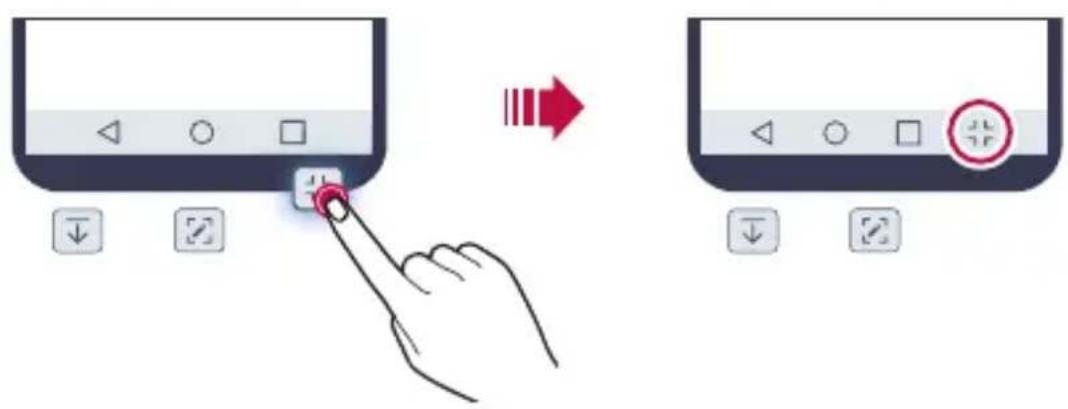
Puedes reorganizar las teclas táctiles de la pantalla de inicio o agregar funciones de uso frecuente.
Appuyez sur > Configuración > Pantalla > Teclas táctiles > Combinación de botones y personalice los ajustes.
- Se proporcionan varias funciones, como QSlide, el panel de Notificaciones o Capturar+. Es posible agregar hasta 5 elementos.
Cuando haya una notificación de mensaje no leído, evento de calendario o alarma, la barra de estado mostrará el icono de notificación correspondiente.
Verifique el estado de su dispositivo visualizando los iconos de notificación que se muestran en la barra de estado.
| xxx | Aucun signal |
| ### | Transmission de données en cours sur le réseau |
| @ | Alarme activée |
| □□ | Mode Vibreur activé |
| ● | Bluetooth activé |
| Φ | Connecté à un PC via un cable USB |
| ■ | Niveau de la batterie |
| 士 | Mode Avion actif |
| × | Appels manqués |
| ▼ | Wi-Fi connecté |
| × | Mode Silence activé |
| ● | GPS activé |
| (◇) | Point d'accès Wi-Fi activé |
| ● | Aucune carte SIM insérée |
| N | NFC actif |

- Algunos de estos iconos pueden aparecer de manera diferente o no aparecer en absoluto según el estado del dispositivo. Consulte los iconos según el entorno real en el que utilice el dispositivo.
- Los iconos que se muestran pueden variar según la zona y el operador.
Panel de notificaciones
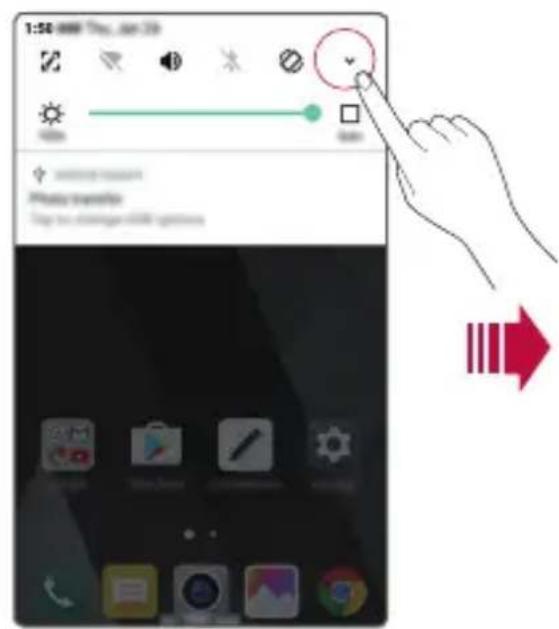
Para abrir el panel de notificaciones, deslice la barra de estado hacia abajo en la pantalla principal.
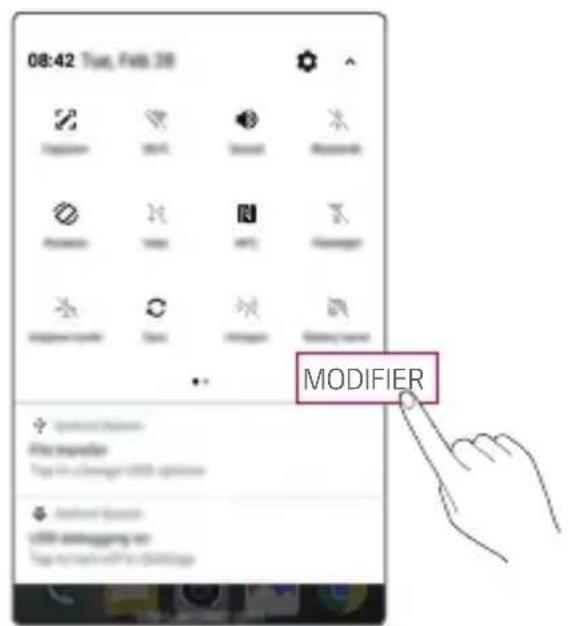
- Para abrir la lista de iconos de acceso rápido, deslice el panel de notificaciones hacia abajo o pulse .
- Para reorganizar, agregar o eliminar iconos, pulse EDITAR.
- Si mantiene presionado el icono, aparecerá la pantalla de configuración de la función correspondiente.
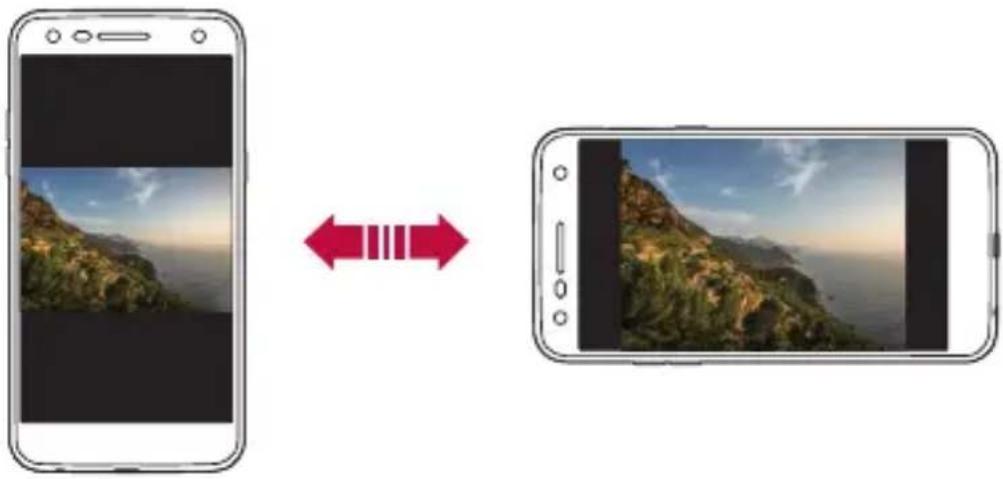
Puede ajustar el cambio automático de la orientación de la pantalla según la posición física del dispositivo.
En el panel de notificaciones, pulse Rotación desde la lista de iconos de acceso rápido.
También puede pulsar $0 > Ajustes Pantalla y activar Rotación automática de pantalla.
En la pantalla de inicio, mantenga pulsado un espacio vacío y, a continuación, seleccione la función deseada a continuación.
- Para reorganizar las páginas de la pantalla de inicio, mantenga pulsada una página y arrástrela a otra ubicación.
- Para añadir un widget a su pantalla de inicio, mantenga pulsada un área vacía de su pantalla de inicio y, a continuación, seleccione Widgets.
- Para cambiar su tema, mantenga pulsada un área vacía de su pantalla de inicio y, a continuación, seleccione Tema.
También puede pulsar >Ajustes Pantalla > Tema y, a continuación, elegir un tema para aplicar a su dispositivo.
- Para configurar la pantalla de inicio, mantenga pulsada un área vacía de su pantalla de inicio y, a continuación, seleccione Ajustes de la pantalla de inicio. Consulte la sección Ajustes de la pantalla de inicio para obtener más detalles.
- Para ver o reinstalar aplicaciones desinstaladas, mantenga pulsada un área vacía de su pantalla de inicio y, a continuación, seleccione Aplicaciones desinstaladas. Consulte la sección Aplicaciones desinstaladas para obtener más detalles.
Visualización del tema de fondo
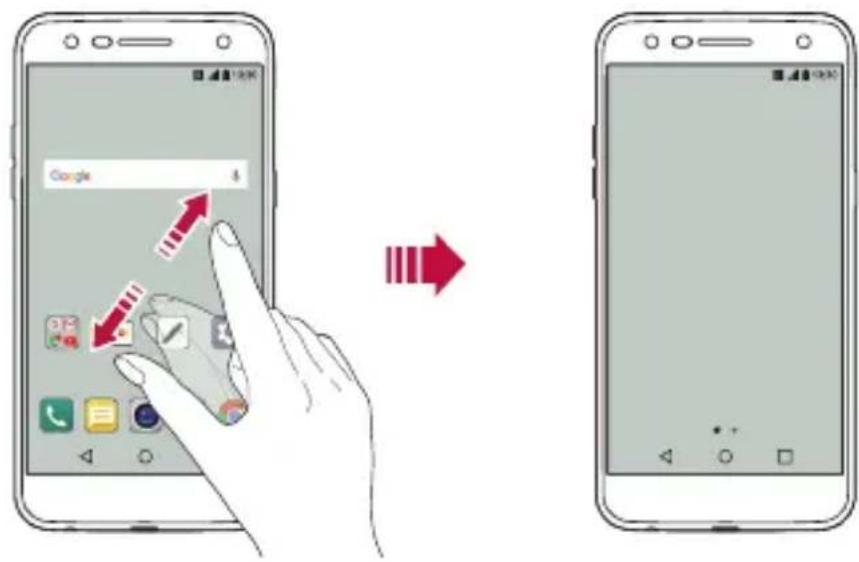
Puede visualizar únicamente la imagen de fondo ocultando las aplicaciones y los widgets en la pantalla de inicio.
Separe dos dedos en la pantalla de inicio.
- Para volver a la pantalla de inicio que muestra las aplicaciones y los widgets, junte los dedos en la pantalla de inicio o pulse
Déplacement d'applications sur l'écran d'accueil
Sur l'écran d'accueil, maintenez le doigt appuyé sur une application, puis faites-la glisser vers un autre emplacement.
Pour conserver vos applications fréquemment utilisées en bas de l'écran d'accueil, maintenez le doigt appuyé sur une application, puis faites-la glisser sur la zone d'accès rapide dans la partie inférieure. - Pour supprimer une icône de la zone d'accès rapide, faites glisser l'icône sur l'écran d'accueil.
Utilisation de dossiers depuis l'écran d'accueil
Sur l'écran d'accueil, maintenez le doigt appuyé sur une application, puis faites-la glisser sur une autre application.
- Un nouveau dossier est créé et l'application y est ajoutée.
Sur l'écran d'accueil, appuyez sur un dossier, puis exécutez une des actions suivantes.
- Pour modifier le nom et la couleur du dossier, appuyez sur le nom du dossier.
- Pour ajouter des applications, restez appuyé sur une application, puis faites-la glisser vers le dossier et relâchez-la.
- Pour supprimer une application du dossier, maintenez le doigt appuyé sur l'application et faites-la glisser en dehors du dossier. Si l'application désinstallée est la seule application présente dans le dossier, ce dossier est automatiquement supprimé.
- Vous pouvez également ajouter ou retirer des applications en appuyant sur ^+ dans le dossier.
Vous pouvez personnaliser les paramètres de l'écran d'accueil.
1 Pulse en > Ajustes > Pantalla > Pantalla de inicio. 2 Personalice los siguientes ajustes:
- Seleccionar inicio: Seleccione un modo de pantalla de inicio. Fondo de pantalla: Cambie el tema de fondo de la pantalla de inicio.
- Efecto de desplazamiento de las pantallas de inicio: Seleccione el efecto que desea mostrar al pasar de una página de la pantalla de inicio a otra.
- Ordenar aplicaciones por: Configure la manera en que se muestran las aplicaciones en la pantalla de inicio.
Cuadrícula: Cambie el modo de organización de las aplicaciones de la pantalla de inicio. - Ocultar aplicaciones: Seleccione las aplicaciones que desea ocultar o mostrar en la pantalla de inicio.
Bloqueo de pantalla
Presentación del bloqueo de pantalla
Cuando pulsa la tecla Encendido/Bloqueo, la pantalla de su dispositivo se apaga y se bloquea. Esto también ocurre cuando el dispositivo permanece inactivo durante un período determinado.
Si pulsa la tecla Encendido/Bloqueo cuando el bloqueo de pantalla no está activado, la pantalla de inicio aparece inmediatamente.
Active el bloqueo de pantalla para mayor seguridad y evite el acceso no deseado a su dispositivo.

- El bloqueo de pantalla evita entradas no deseadas en la pantalla del dispositivo y reduce el consumo de batería. Le recomendamos activar el bloqueo de pantalla mientras no utiliza el dispositivo.
Hay varias opciones disponibles para configurar los ajustes de bloqueo de pantalla.
1 Pulse en > Ajustes > Pantalla > Pantalla de bloqueo > Elegir pantalla de bloqueo y luego seleccione su método preferido.
2 Personalice los siguientes ajustes:
- Ninguno: Desactivación de la función de bloqueo de pantalla. Deslizar: Desbloqueo de la pantalla con un deslizamiento del dedo.
- Knock Code: desbloquee la pantalla realizando una combinación de toques en la pantalla conforme a un patrón.
- Patrón: Desbloqueo de la pantalla trazando un patrón. PIN: Desbloqueo de la pantalla mediante la introducción de una contraseña numérica.
- Contraseña: Desbloqueo de la pantalla mediante la introducción de una contraseña alfanumérica.

- Si intenta desbloquear su dispositivo sin éxito más de 5 veces, la pantalla se bloqueará durante 30 segundos.
Cuando seleccione un Knock Code, Patrón, PIN o Contraseña como método de bloqueo de pantalla, puede configurar el dispositivo para que se bloquee cada vez que salga del modo de espera o se encienda para proteger sus datos.
- No puede utilizar ninguna función fuera de las llamadas de emergencia hasta que el dispositivo esté desbloqueado.
- Si olvida su contraseña, no podrá restaurar sus datos cifrados ni su información personal.
Puede personalizar los siguientes ajustes de la pantalla de bloqueo.
1 Pulse en > Ajustes > Pantalla > Pantalla de bloqueo. 2 Personalice los siguientes ajustes:
- Elegir pantalla de bloqueo: Selección de un método de bloqueo de pantalla.
- Smart Lock: Selección de situaciones de confianza, de modo que si ocurre una de ellas, el dispositivo se desbloquea automáticamente. Fondo de pantalla: Cambiar el fondo de pantalla de la pantalla de bloqueo. Reloj: Seleccionar el tipo de visualización del reloj en la pantalla de bloqueo.
- Accesos directos: Añadir un acceso directo de aplicación para poder acceder directamente desde la pantalla de bloqueo deslizándolo sobre la pantalla.
- Persona de contacto en caso de pérdida del teléfono: Muestra la información de la persona de contacto en caso de emergencia en la pantalla de bloqueo.
- Temporizador de bloqueo: Establece el tiempo de inactividad tras el cual el dispositivo se bloquea automáticamente.
- Bloqueo instantáneo con el botón de encendido: Bloquea la pantalla al instante al pulsar la tecla Encendido/Bloqueo.

- Los ajustes disponibles pueden variar según el método de bloqueo seleccionado.
KnockON
Puede activar o desactivar la pantalla tocándola dos veces.

- Esta opción solo está disponible en la pantalla de inicio de LG. Puede no funcionar correctamente en un iniciador personalizado o en la pantalla de inicio instalada por el usuario.
- Use la yema del dedo para tocar la pantalla. No presione con las uñas. Para usar la función KnockON, asegúrese de que el sensor de proximidad/luz no esté obstruido por una pegatina u otro objeto extraño.
- Si toca la parte inferior o superior, la tasa de reconocimiento puede disminuir.
Toque dos veces en un área vacía de la pantalla de inicio y de la pantalla de bloqueo.
También puede tocar dos veces en un espacio vacío de la barra de estado.
Knock Code
Puede desbloquear la pantalla creando su propio Knock Code (combinación de toques). Cuando la pantalla esté apagada, puede acceder directamente a la pantalla de inicio tocando la pantalla en un orden que haya establecido previamente.

- Puede usar su Knock Code con la función KnockOn. Asegúrese de tocar la pantalla con la yema del dedo.
1 Toque > Ajustes > Pantalla > Pantalla de bloqueo > Seleccionar pantalla de bloqueo > Knock Code. 2 Para definir su Knock Code, toque los cuadrados según el patrón que desee y luego toque SIGUIENTE. 3 Vuelva a introducir su Knock Code para verificar y luego toque CONFIRMAR.
Puede desbloquear la pantalla introduciendo el Knock Code que ya haya definido.
Introduzca su Knock Code en la pantalla táctil cuando la pantalla esté apagada.
- También es posible introducir el Knock Code cuando la pantalla de bloqueo está encendida.
Puede cifrar y proteger los datos guardados en la tarjeta de memoria. Los datos cifrados en la tarjeta de memoria son inaccesibles desde otro dispositivo.
1 Toque > Ajustes > General > Seguridad > Cifrar tarjeta SD. 2 Lea la presentación en pantalla sobre el cifrado de la tarjeta de memoria y luego toque CONTINUAR para continuar. 3 Seleccione una opción y toque CIFRAR AHORA.
- Cifrado de archivos nuevos: Cifra solo los datos guardados en la tarjeta de memoria después del cifrado.
- Cifrado completo: Cifra todos los datos actuales guardados en la tarjeta de memoria.
- Excluir archivos multimedia: Cifra todos los archivos, excepto los archivos multimedia como música, fotos y videos.

- Para cifrar la tarjeta de memoria, asegúrese de que la pantalla de bloqueo esté activada con un PIN o contraseña.
- El acceso a algunas funciones está limitado una vez que se ha iniciado el cifrado de la tarjeta de memoria.
- Si apaga el dispositivo durante el cifrado, el proceso fallará y algunos datos pueden dañarse. Por lo tanto, verifique que el nivel de carga de la batería sea suficiente antes de iniciar el cifrado.
- Los archivos cifrados solo son accesibles desde el dispositivo en el que se cifraron.
- La tarjeta de memoria cifrada no se puede utilizar en otro dispositivo LG. Para usar una tarjeta de memoria cifrada en otro terminal móvil, debe formatearla.
- Puede activar el cifrado de la tarjeta de memoria incluso si no hay ninguna tarjeta de memoria insertada en el dispositivo. Cualquier tarjeta de memoria instalada posteriormente se cifrará automáticamente.
Puede realizar capturas de pantalla de la pantalla que está viendo.
Mantenga presionadas las teclas Encendido/Bloqueo y Bajar volumen (-) al mismo tiempo durante al menos dos segundos.
- Las capturas de pantalla se pueden ver en la carpeta Screenshot dentro de Galería.
En la pantalla que desea capturar, deslice la barra de estado hacia abajo y luego presione

- Cuando la pantalla está encendida o bloqueada, puede acceder a Capturar+ presionando dos veces la tecla Subir volumen (+). Para usar esta función, presione >Configuración > General y active Tecla de acceso directo.
- Consulte Anotación de una captura de pantalla para obtener más detalles.
Utilisation du clavier Smart
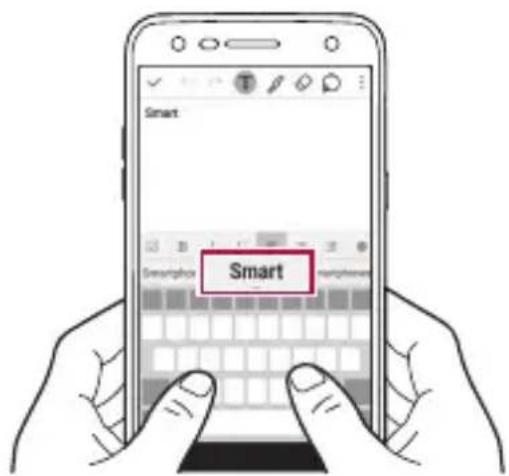
Puede utilizar el teclado Smart para introducir y modificar texto. El teclado Smart le permite ver el texto que está escribiendo sin tener que alternar entre la pantalla y un teclado convencional. También le permite detectar y corregir fácilmente los errores mientras escribe.
Movimiento del cursor
El teclado Smart le permite mover el cursor exactamente donde desee. Cuando escriba texto, mantenga pulsada la barra espaciadora y deslice hacia la izquierda o la derecha.
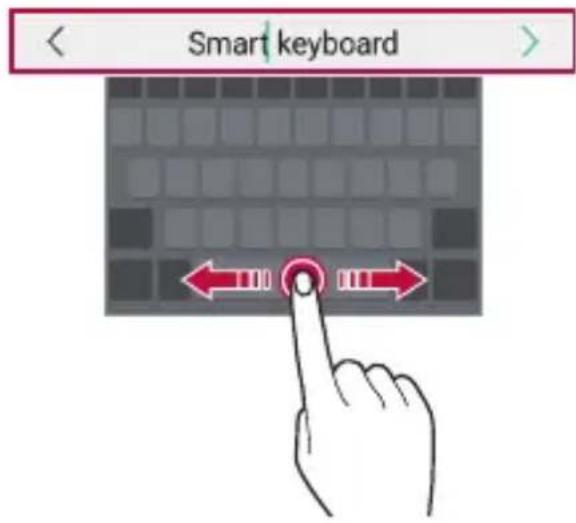

- Esta opción solo está disponible en el teclado QWERTY.
Sugerencia de palabras
El teclado Smart analiza automáticamente sus hábitos de uso para sugerirle palabras utilizadas con frecuencia mientras escribe. Cuanto más use su dispositivo, más relevantes serán las sugerencias.
Escriba texto y, a continuación, pulse la palabra sugerida o deslice ligeramente el lado izquierdo o derecho del teclado hacia arriba.
- La palabra seleccionada se inserta automáticamente. No es necesario escribir manualmente cada palabra.
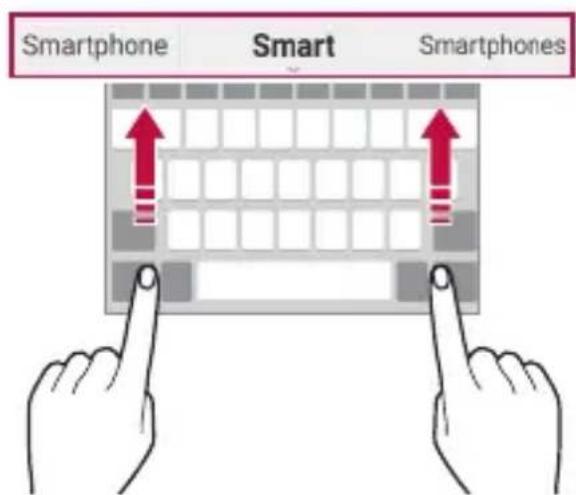
Cambio de la distribución del teclado QWERTY
Puede añadir, eliminar o reorganizar teclas en la fila inferior del teclado.
1 Pulse > Ajustes > General > Idioma y teclado > Teclado LG > Altura y distribución del teclado > Distribución QWERTY.
También puede pulsar en el teclado y, a continuación, Altura y distribución del teclado > Distribución QWERTY.
2 Pulse una tecla en la fila inferior y, a continuación, arrástrela a otra posición.
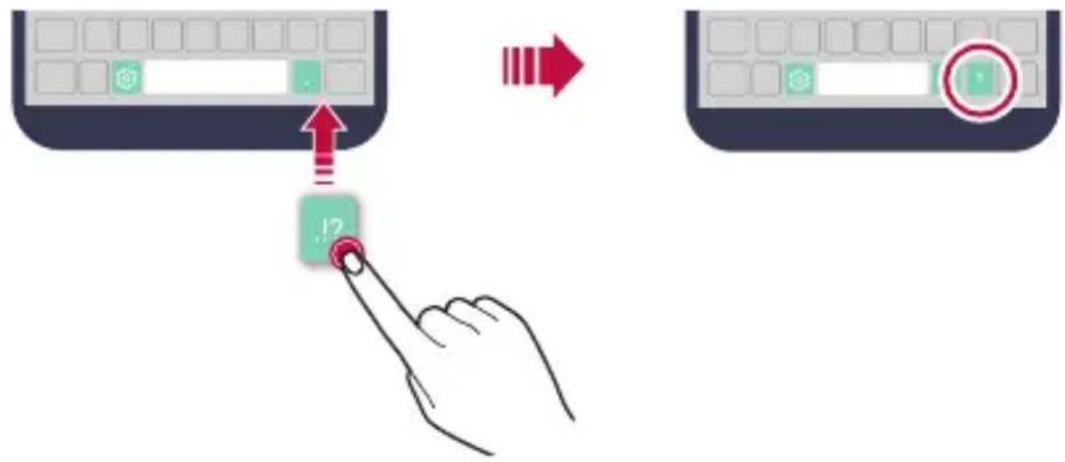

- Esta opción solo está disponible en los teclados QWERTY, QWERTZ y AZERTY.
- Esta función puede no ser compatible en algunos idiomas.
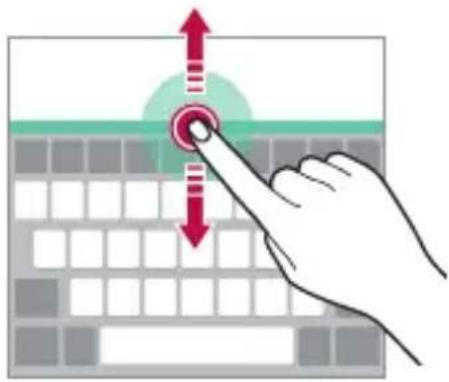
Personalización de la altura del teclado
Puede personalizar la altura del teclado para mayor comodidad al escribir.
1 Pulse > Ajustes > General > Idioma y teclado > Teclado LG > Altura y diseño del teclado > Altura del teclado. También puede pulsar en el teclado y luego en Altura y diseño del teclado > Altura del teclado.
2 Ajuste la altura del teclado.
Puede elegir entre varios modos de teclado horizontal.
1 Pulse > Ajustes > General > Idioma y teclado > Teclado LG > Altura y diseño del teclado > Tipo de teclado horizontal. También puede pulsar en el teclado y luego en Altura y diseño del teclado > Tipo de teclado horizontal.
2 Seleccione un modo de teclado.
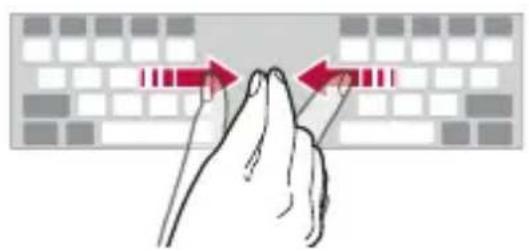
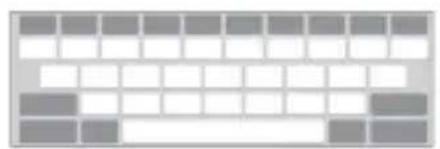
División del teclado
Puede dividir el teclado en dos y colocar cada parte a cada lado de la pantalla en modo horizontal.
Pulse > Ajustes > General > Idioma y teclado > Teclado LG > Altura y diseño del teclado > Dividir teclado.
También puede pulsar en el teclado y luego en Altura y diseño del teclado > Dividir teclado.

- Gire el dispositivo al modo horizontal para distribuir el teclado en ambos lados. Para fusionar o dividir el teclado, acerque o separe los dedos sobre el teclado.

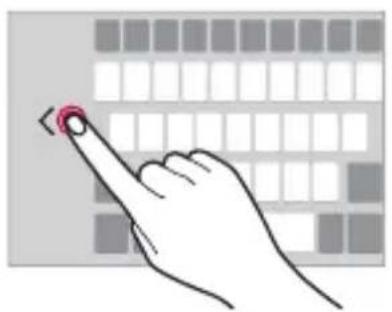
Modo de funcionamiento con una sola mano
Puede mover el teclado a un lado de la pantalla para poder usarlo con una sola mano.
1 Pulse > Ajustes > General > Idioma y teclado > Teclado LG > Altura y diseño del teclado > Uso con una sola mano.
También puede pulsar en el teclado y luego en Altura y diseño del teclado > Uso con una sola mano.
2 Puede pulsar la flecha que se muestra junto al teclado para moverlo en la dirección que desee.
En el teclado, mantenga pulsado... y luego seleccione.

Para maximizar el reconocimiento de voz, hable con claridad. - Para poder utilizar la entrada de voz, asegúrese de que su dispositivo esté conectado a una red. - Para seleccionar el idioma del reconocimiento de voz, pulse > Idiomas en la pantalla de reconocimiento de voz. - Esta función puede no ser compatible o los idiomas compatibles pueden ser diferentes, según la región.
Puede hacer que idiomas adicionales estén disponibles para su entrada.
1 Pulse > Ajustes > General > Idioma y teclado > Teclado LG > Seleccionar idiomas. 2 Seleccione los idiomas que desea que estén disponibles.
Puede cortar o copiar texto de una aplicación y luego pegarlo en la misma aplicación. O también puede ejecutar otras aplicaciones y pegar texto en ellas.
1 Mantenga pulsado el texto que desea copiar o cortar. 2 Arrastre /b para definir la sección a copiar o cortar. 3 Seleccione CORTAR o COPIAR.
- El texto cortado o copiado se coloca automáticamente en el portapapeles.
4 Mantenga pulsada la ventana de entrada de texto y luego seleccione PEGAR.
Presse-papier
Si vous copiez ou coupez une image ou du texte, il sera automatiquement enregistré dans la barre de captures et pourra être collé où vous le souhaitez à tout moment.
1 Sur le clavier, maintenez le doigt appuyé sur et sélectionnez. Autrement, maintenez le doigt appuyé sur la fenêtre de saisie de texte, puis sélectionnez PRESSE-PAPIER. 2 Sélectionnez et collez un élément de la barre de captures.
- La barre de captures peut contenir 20 éléments au maximum.
- Appuyez sur pour verrouiller des éléments enregistrés pour qu'ils ne soient pas supprimés, même lorsque la quantité maximale est dépassée. Il est possible de verrouiller 10 éléments au maximum. Les éléments doivent être déverrouillés avant de pouvoir être supprimés.
- Appuyez sur pour supprimer les éléments enregistrés dans la barre de captures.

- La fonctionnalité presse-papier peut ne pas être prise en charge par certaines applications.
Ne pas déranger
Vous pouvez limiter ou désactiver les notifications pour éviter d'être dérangé pendant une période donnée.
1 Appuyez sur 0 > Paramètres > Son et Notification > Ne pas déranger puis appuyez sur 0 pour l'activer.
2 Appuyez sur Sons et vibrations, puis sélectionnez le mode souhaité :
- Prioritaires uniquement : Ne recevoir des notifications sonores ou des vibrations que pour les applications sélectionnées. Même quand Prioritaires uniquement est activé, les alarmes continuent d'émettre des sons.
- Silence total : Désactiver à la fois les sons et les vibrations.
03
Applications utiles
Instalación y desinstalación de aplicaciones
Acceda a una tienda de aplicaciones para buscar y descargar aplicaciones.
SmartWorld, Play Store u otra tienda
de aplicaciones proporcionada por su operador de telefonía móvil.

- Algunas tiendas de aplicaciones pueden pedirle que cree una cuenta y que inicie sesión. Estas aplicaciones pueden ser de pago.
- Si utiliza datos móviles, es posible que se le cobre según la tarifa que haya contratado.
- SmartWorld no siempre está disponible, según el operador y la región.
Desinstale las aplicaciones que ya no utilice en su dispositivo.
En la pantalla de inicio, mantenga presionada la aplicación que desea desinstalar y luego arrástrela hacia Desinstalar en la parte superior de la pantalla.
También puede mantener presionada la aplicación y luego tocar la aplicación o el widget que aparece para desinstalarla.
- Si las aplicaciones se desinstalaron hace menos de 24 horas, puede reinstalarlas. Consulte la sección Aplicaciones desinstaladas para obtener más detalles.
Appuyez sur > Paramètres > Général > Applications, Sélectionnez une application puis appuyez sur Désinstaller.
Déinstallation d'applications à partir des boutiques d'applications
Pour désinstaller une application, accédez à la boutique d'application à partir de laquelle vous avez téléchargé l'application et désinstallez-la.

- Certaines applications ne peuvent pas être désinstallées par les utilisateurs.
Applications désinstallées
Vous pouvez consulter les applications désinstallées sur l'écran d'accueil. Vous pouvez aussi réinstaller des applications qui ont été désinstallées depuis moins de 24 heures.
1 Appuyez sur Applications désinstallées. 2 Activez la fonction souhaitée :
- Réinstaller : Réinstallation de l'application sélectionnée.
- Retirez les applications désinstallées de votre appareil, de manière permanente.

- Les applications désinstallées sont supprimées automatiquement de l'appareil, 24 heures après leur désinstallation. Si vous souhaitez réinstaller des applications désinstallées, vous devez à nouveau les télécharger depuis la boutique d'applications.
- Cette fonction n'est activée que sur l'écran d'accueil par défaut. Si vous désinstallez des applications alors que vous utilisez l'écran EasyHome ou un autre lanceur, elles sont supprimées de manière immédiate et permanente de l'appareil.
Téléphone
Appels vocaux
Plusieurs options s'offrent à vous pour passer un appel téléphonique : saisir manuellement un numéro de téléphone et appeler depuis la liste de contacts ou la liste des appels récents.
1 Abrir el marcador> 2 Realice una llamada utilizando el método que prefiera:
- Introduzca un número de teléfono y pulse
- Mantenga pulsado un número de marcación rápida.
- Busque un contacto pulsando la primera letra de su nombre en la lista de contactos y pulse

- Para introducir «+» para llamadas internacionales, mantenga pulsado el número 0.
- Consulte Adición de contactos para obtener más información sobre cómo añadir números de teléfono a la lista de marcación rápida.
1 Pulse en Directorio 2 Seleccione un contacto de la lista de contactos y pulse
Para responder a una llamada, deslice el dedo fuera del círculo en la pantalla de llamada entrante.
- Cuando los auriculares estéreo estén conectados, puede realizar llamadas con el botón de llamada/finalizar de los auriculares.
- Para finalizar una llamada pulsando simplemente la tecla Encendido/Bloqueo, pulse > Ajustes > Redes > Llamadas > Responder y finalizar llamadas, y luego active Finalizar llamadas con la tecla Encendido/Apagado.
Para rechazar una llamada, deslice el dedo a través de la pantalla de llamada entrante.
- Para enviar una respuesta rápida, deslice el dedo a través de la pantalla.
- Para añadir o gestionar respuestas rápidas, pulse > Ajustes > Redes > Llamadas > Bloquear llamada y rechazar con un mensaje > Rechazar con un mensaje.
- En caso de llamada entrante, pulse la tecla Subir volumen (+), Bajar volumen (-) o Encendido/Bloqueo para silenciar el timbre o el vibrador o para poner la llamada en espera.
Si ha perdido una llamada, la barra de estado en la parte superior de la pantalla lo muestra. Para ver los detalles de la llamada perdida, deslice la barra de estado hacia abajo. O bien, pulse > Registro de llamadas.
Durante una llamada, puede acceder a muchas funciones pulsando los botones en la pantalla:
- Contactos: Consulte la lista de contactos durante una llamada.
- Finalizar: Colgar.
- Teclado: Mostrar u ocultar el teclado de marcación.
- Altavoz: Activar la función de altavoz.
- Silencio: Silenciar para que su interlocutor no pueda oír su voz.
- Bluetooth: Cambie la experiencia a un dispositivo Bluetooth emparejado y conectado. :Acceder a muchas opciones de llamada.

- Los diferentes parámetros disponibles pueden variar según la región y el operador de telefonía.
Conferencia a tres
Puede realizar una llamada a otro contacto durante una llamada en curso.
1 Durante una llamada, pulse: Añadir llamada. 2 Introduzca un número de teléfono y pulse
- Las dos llamadas aparecen al mismo tiempo en la pantalla y la primera llamada se pone en espera.
3 Para iniciar una teleconferencia, pulse Fus. llamada.

- Cada llamada puede ser facturada. Consulte a su operador de telefonía para obtener más información.
Para ver los registros de llamadas recientes, pulse 0 > 0 Registro de llamadas. A continuación, puede utilizar las siguientes funciones:
- Seleccione un contacto para ver los registros de llamadas detallados. Para llamar al contacto seleccionado, pulse
- Para eliminar los registros de llamadas, pulse Eliminar.

- La duración de la llamada mostrada puede diferir del coste de la llamada. Consulte a su operador de telefonía para obtener más información.
1 Pulse > Marcar o Registro de llamadas. 2 Pulse > Ajustes de llamada y configure las opciones según sus preferencias.
Puede crear y enviar mensajes a sus contactos seleccionados con la aplicación de mensajería.

- L'envoi de messages à l'étranger peut occasionner des frais supplémentaires. Consultez votre opérateur de téléphonie pour plus d'informations.

Pour accéder à des éléments de menu optionnels, appuyez sur :
4. Appuyez sur Envoyer pour envoyer le message.
Vous pouvez afficher les messages échangés, en les organisant par contact.
Vous pouvez modifier les paramètres de messagerie en fonction de vos préférences.
1. Appuyez sur l'icône Messages. 2. Appuyez sur Plus > Paramètres sur la liste de messages.
Photo
Vous pouvez prendre une photo ou enregistrer une vidéo pour conserver tous vos instants mémorables.
Appuyez sur


- Antes de tomar una foto, limpie el objetivo de la cámara con un paño suave.
- Asegúrese de no manchar el objetivo con los dedos o con alguna sustancia extraña.
- Si el nivel de carga de la batería es inferior al 5%, cargue la batería antes de usar la cámara.
- Las imágenes de la cámara que aparecen en esta guía del usuario pueden ser diferentes de la realidad.
- Es posible ver o modificar fotos y videos desde la Galería. Consulte la sección Presentación de la Galería para obtener más detalles.
Modo automático
Puede tomar fotos y grabar videos seleccionando una variedad de modos de disparo y opciones.
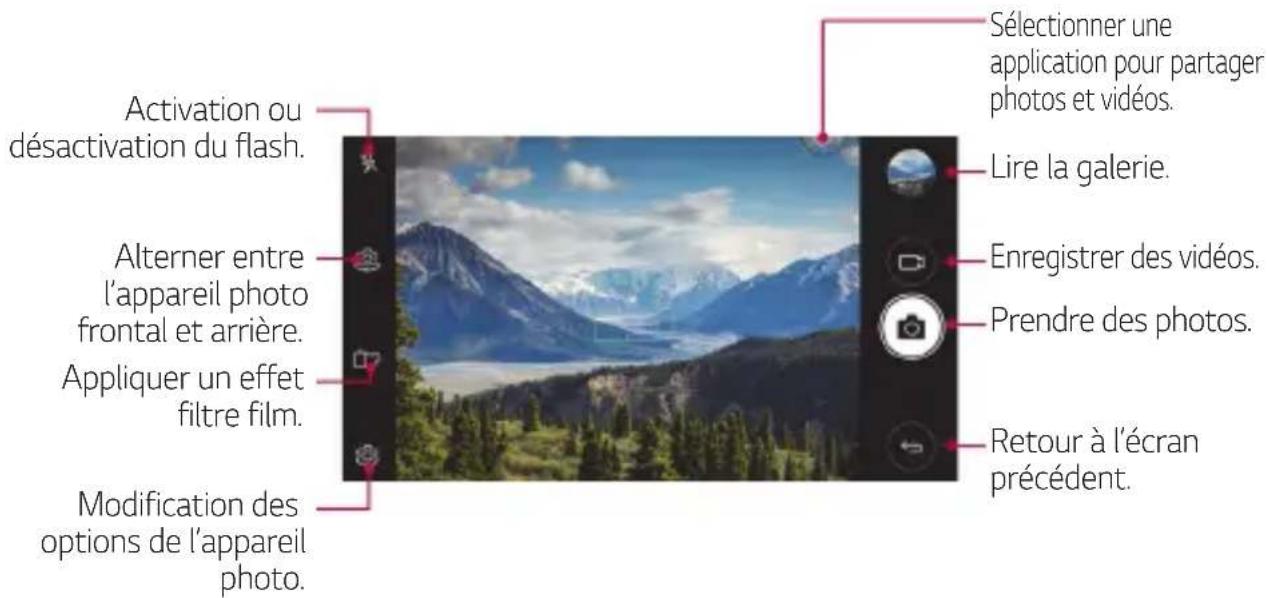
1 Pulse en el punto de la escena en el que desea que la cámara realice el enfoque. 2 Toque para tomar una foto.
- También puede pulsar la tecla de bajar el volumen (-) o subir el volumen (+) para tomar una foto.

- Cuando la pantalla está encendida o bloqueada, abra la cámara pulsando dos veces la tecla de bajar el volumen (-). Pulse 0 > Ajustes > General y active la Tecla de acceso directo.
1 Pulse en el punto de la escena en el que desea que la cámara realice el enfoque.
2 Toque

- Pour prendre une photo tout en enregistrant une catégorie, appuyez sur
- Pour mettre en pause l'enregistrement vidéo, appuyez sur. Pour reprendre l'enregistrement vidéo, appuyez sur
Appuyez pour arrêter l'enregistrement vidéo.
Vous pouvez personnaliser de nombreuses options de l'appareil photo selon vos préférences.
Appuyez sur l'écran.

- Les options disponibles varient en fonction de l'appareil photo sélectionné (frontal ou arrière) et du mode d'appareil photo sélectionné.
| Taille de la photo | Sélectionnez des valeurs concernant le rapport d'affichage et la taille pour prendre des photos. |
| Résolution videoo | Sélectionnez des valeurs concernant la résolution et la taille pour prendre desVIDEOS. |
| HDR | Obtenez des photos aux couleurs vives et aux effets équilibrés, même si vous les prenez à contre-jour. Ces fonctions sont assurées par la technologie HDR (High Dynamic Range) embarquée dans l'appareil photo de votre apparéil. |
| Minuteur | Réglage du minuteur pour la prise automatique de photos après un certain laps de temps. |
| Capture vocale Prise de photos avec des commandes vocales. | |
| Emplacement Enregistrez l'image avec les données GPS associées. | |
| Grille | Affichage d'un quadrillage pour prendre des photos ou enregistrer des vidés sur la base de lignes de référence horizontales et verticales. |
| Stockage | Sélectionner soit la Mémoire interne, soit une Carte SD. (Disponible si une carte mémoire est insérée.) |
| Vue simple Cache tous les menus sur l'écran de laamera. | |
Options supplémentaires de la caméra frontale
| Un selfie a été pris | Personnalisez les paramètres de la prise de vue Selfies. • Cliché pris avec un=geste de la main :Prendre la photo en utilisant la fonctionnalité Prise de photo avec geste. • Prise de vue automatique :P rendre la photo lorsque l' apparéil photo détecte un visage. |
| Inverser et Enreignister | Enregistre les selfies en tant qu'images inversées. |
D'autres options utiles de l'application Appareil photo
Rafale
Vous pouvez prendre des photos en rafale pour créer une image en mouvement.
Sur l'écran de l'appareil photo, maintenez le doigt enfoncé sur
- Les photos en rafale sont prises à vitesse rapide tant que vous gardez le doigt appuyé sur

- Vous pouvez prendre jusqu'à trente (30) photos en continu.
Vue simple
Appuyez sur >Vue simple pour masquer les menus de l'écran de l'appareil photo. Appuyez sur → pour les afficher.
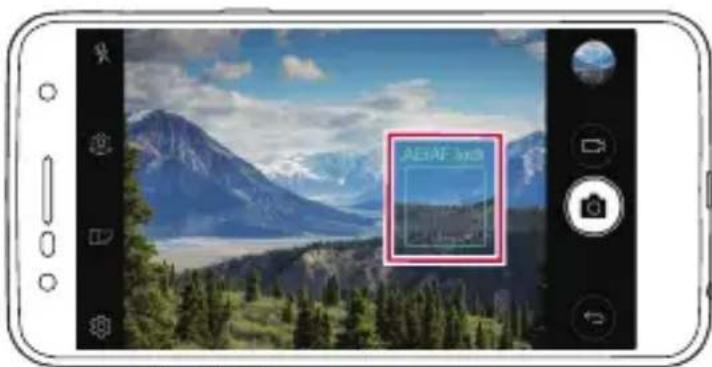
AE/AF lock
Vous pouvez régler le niveau d'exposition et la position de la mise au point en maintenant le doigt appuyé sur l'écran de l'appareil photo. Pour désactiver cette option, appuyez sur une zone vierge de l'écran.
Vous pouvez basculer entre les appareils photo frontal et arrière pour vous adapter à votre environnement.
Sur l'écran appareil photo, appuyez sur ou faites glisser l'écran dans n'importe quelle direction pour alterner entre l'appareil photo frontal et arrière.
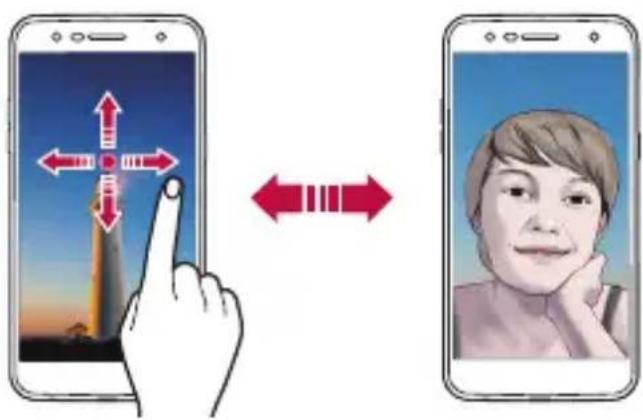

- Utilisez l'appareil photo frontal pour prendre des selfies. Consultez Un selfie a été pris pour plus de détails.
Basculer entre l'appareil photo standard et l'appareil grand-angle
Vous pouvez passer de l'objectif standard à l'objectif grand-angle de l'appareil photo frontal et vice-versa pour prendre des photos ou enregistrer des vidéos.
- Vous pouvez également appuyer sur
/ pour alterner entre les
appareils photo standard et grand angle.
Zoom avant ou arrière
Vous pouvez utiliser le zoom avant ou arrière de l'écran appareil photo tout en prenant une photo ou en enregistrant une vidéo.
- Sur l'écran appareil photo, rapprochez ou écartez deux doigts pour faire un zoom avant ou arrière, puis utilisez la barre +/- qui s'affiche.

- La función de zoom no está disponible al usar la cámara frontal en modo selfie.
Puede usar la cámara frontal para ver su rostro en la pantalla y tomar selfies.
Foto tomada con un gesto de la mano
Muestre la palma de su mano a la cámara frontal y luego cierre el puño.
También puede cerrar el puño y abrirlo en dirección a la cámara frontal.
- Se toma una foto en tres segundos.
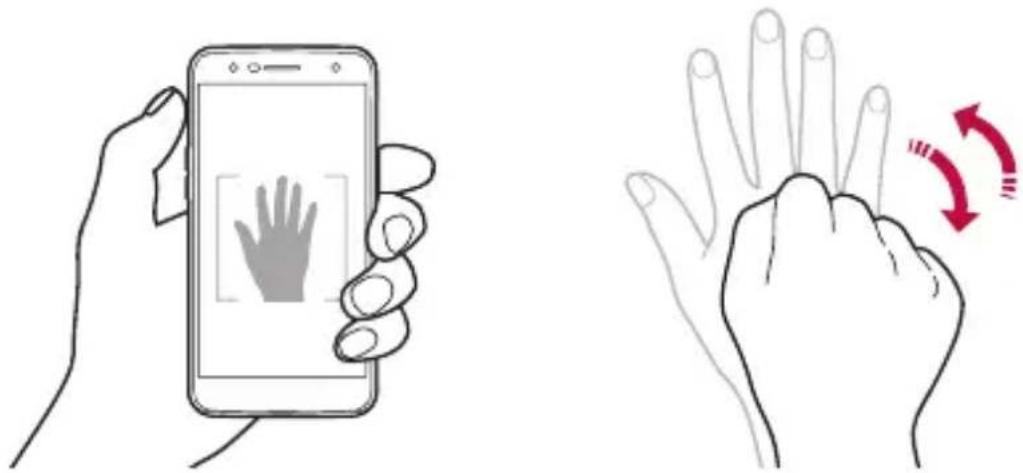

- Para usar esta función, pase al modo de cámara frontal y luego presione en Selfie con gesto de la mano. Asegúrese de que su palma y su puño estén al nivel de la línea de referencia para que la cámara pueda detectarlos.
- Esta función puede no estar disponible según las funciones de la cámara que ya estén en uso.
Toma automática
Puede usar la función de detección de rostro para tomar selfies de manera fácil y práctica. Puede configurar el dispositivo para que, cuando mire la pantalla, la cámara frontal detecte su rostro y tome un selfie automáticamente.
- El marco blanco aparece cuando la cámara frontal detecta su rostro. Si el sujeto en el marco deja de moverse, el marco se vuelve azul y la cámara toma una foto.
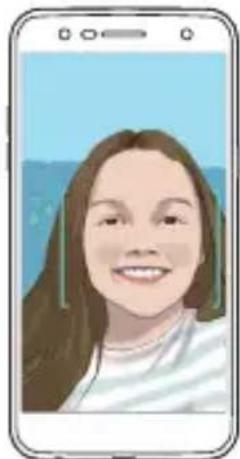

- Presione en >Selfie con gesto de la mano >Toma automática para activar la toma automática.
Intervalo de tomas
En modo retrato con la cámara frontal, mantenga el dedo presionado en Disparador, muestre la palma de su mano a la cámara y luego cierre el puño dos veces rápidamente.
- Se toman cuatro fotos con un intervalo de aproximadamente dos segundos después de una cuenta regresiva de tres segundos.
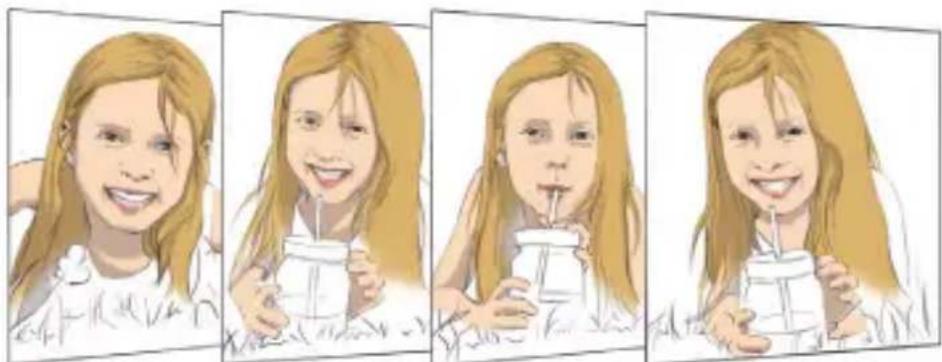
Después de tomar una selfie con la cámara frontal, puede ver una vista previa de la selfie inmediatamente colocando la pantalla cerca de su rostro.
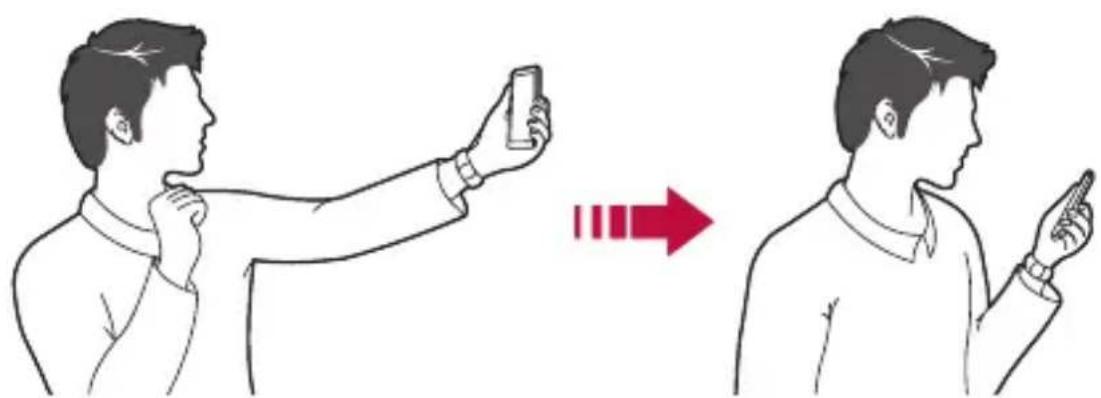

- Toque en >Vista por gestos para activar la función Vista por gestos.
- Solo hay una vista previa disponible cada vez que se toma una foto.
- Si gira el dispositivo en la pantalla de vista previa, la pantalla cambia al modo retrato.
Invertir y guardar
Antes de tomar una foto con la cámara frontal, toque

Invertir y guardar. La imagen se invierte horizontalmente.

- Cuando use la cámara frontal, puede cambiar la forma en que se toman las selfies en las opciones de la cámara. Consulte la sección Personalización de las opciones de la cámara para obtener más detalles.
Puede ver y administrar las fotos y videos guardados en su dispositivo.
1 Año de aplicación

- Las fotos y videos grabados se muestran por carpeta.
2 Pulse en una carpeta y, a continuación, seleccione un archivo.
- Muestre el archivo seleccionado en modo de pantalla completa.
- Cuando vea una foto, deslice el dedo hacia la izquierda o hacia la derecha para ver la foto anterior o siguiente.
- Cuando vea un video, deslice el dedo hacia la izquierda o hacia la derecha para hacer una pausa o avanzar.

- Es posible que algunos formatos de archivo no sean compatibles según el software instalado.
- Una codificación puede impedir la apertura de algunos archivos.
- Los archivos que superen el tamaño límite pueden causar un error.
Visualización de fotos
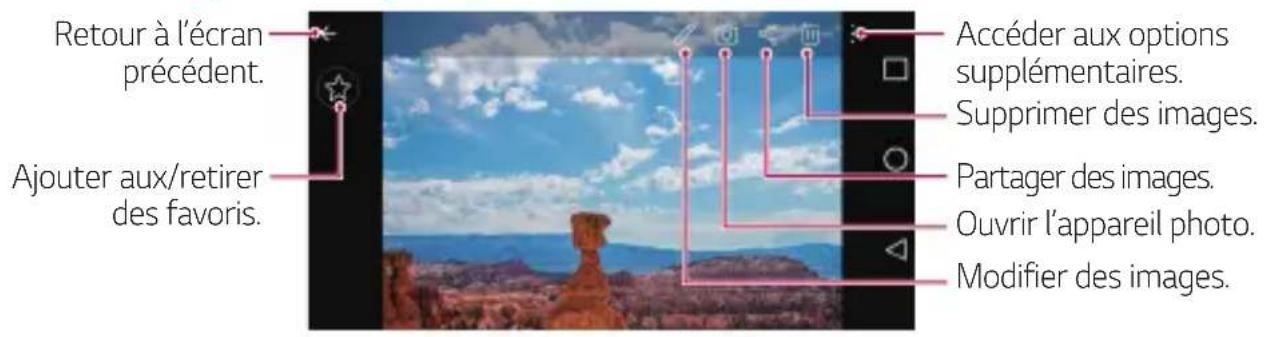

- Para mostrar los menús, pulse brevemente en la pantalla. Para ocultar los menús, pulse de nuevo en la pantalla.
Modo de edición de fotos
1 Mientras toma una foto, pulse . 2 Utilice los numerosos efectos y herramientas para modificar la foto. 3 Pulse para guardar los cambios. 4 Pulse en GUARDAR para guardar los cambios.
- Los cambios se sobrescriben en el archivo original. Para guardar la foto modificada en otro archivo, pulse en
Guardar una copia.
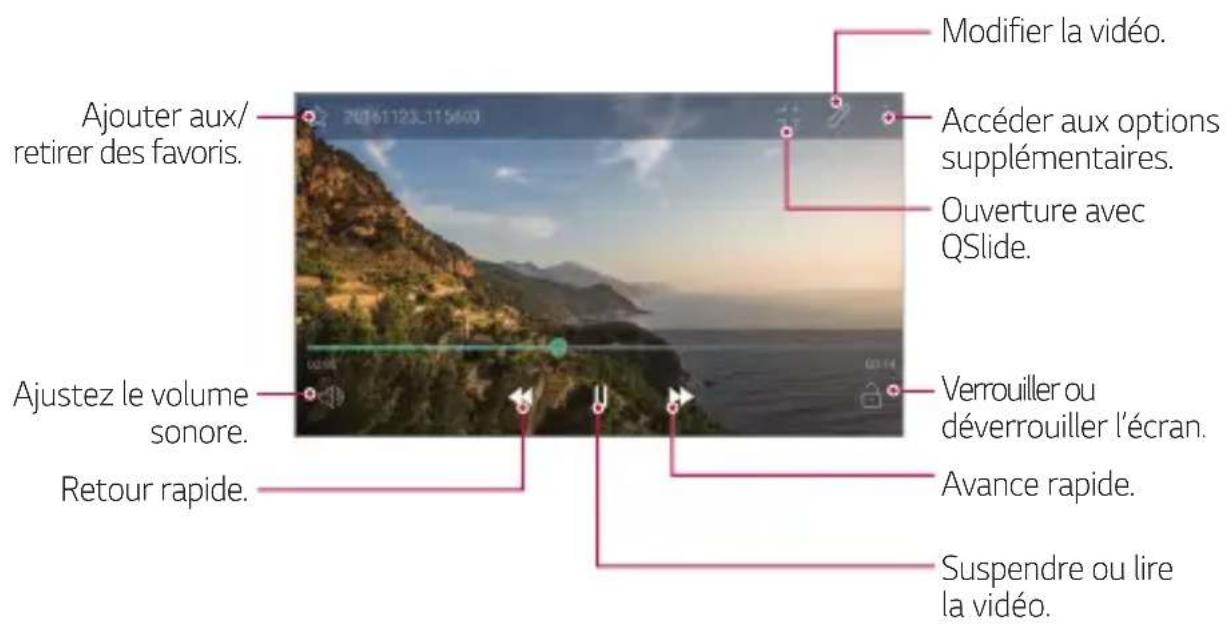

- Para ajustar el volumen, deslice el lado derecho de la pantalla de video hacia arriba o hacia abajo.
- Para ajustar el brillo, deslice el lado izquierdo de la pantalla de video hacia arriba o hacia abajo.
Para eliminar archivos, use una de las siguientes opciones:
- Mantenga presionado un archivo de la lista y luego presione Eliminar.
- Presione en la lista de archivos y luego seleccione un archivo para eliminar.
- Los archivos eliminados se mueven automáticamente a la Papelera y se pueden restaurar en su Galería durante 7 días.
- En la Galería, presione × Papelera. Presione para borrar definitivamente los archivos. En este caso, ya no se podrán restaurar.
Para compartir archivos, use una de las siguientes opciones:
- Cuando se muestre una foto o video en su pantalla, presione para compartir el archivo por el medio que le convenga.
- Presione la lista de archivos para seleccionar archivos y compartirlos según el método de su elección.
Música
Puede reproducir o administrar canciones y álbumes musicales.
1 Pulse en >LG> Música. 2 Seleccione un archivo de música.
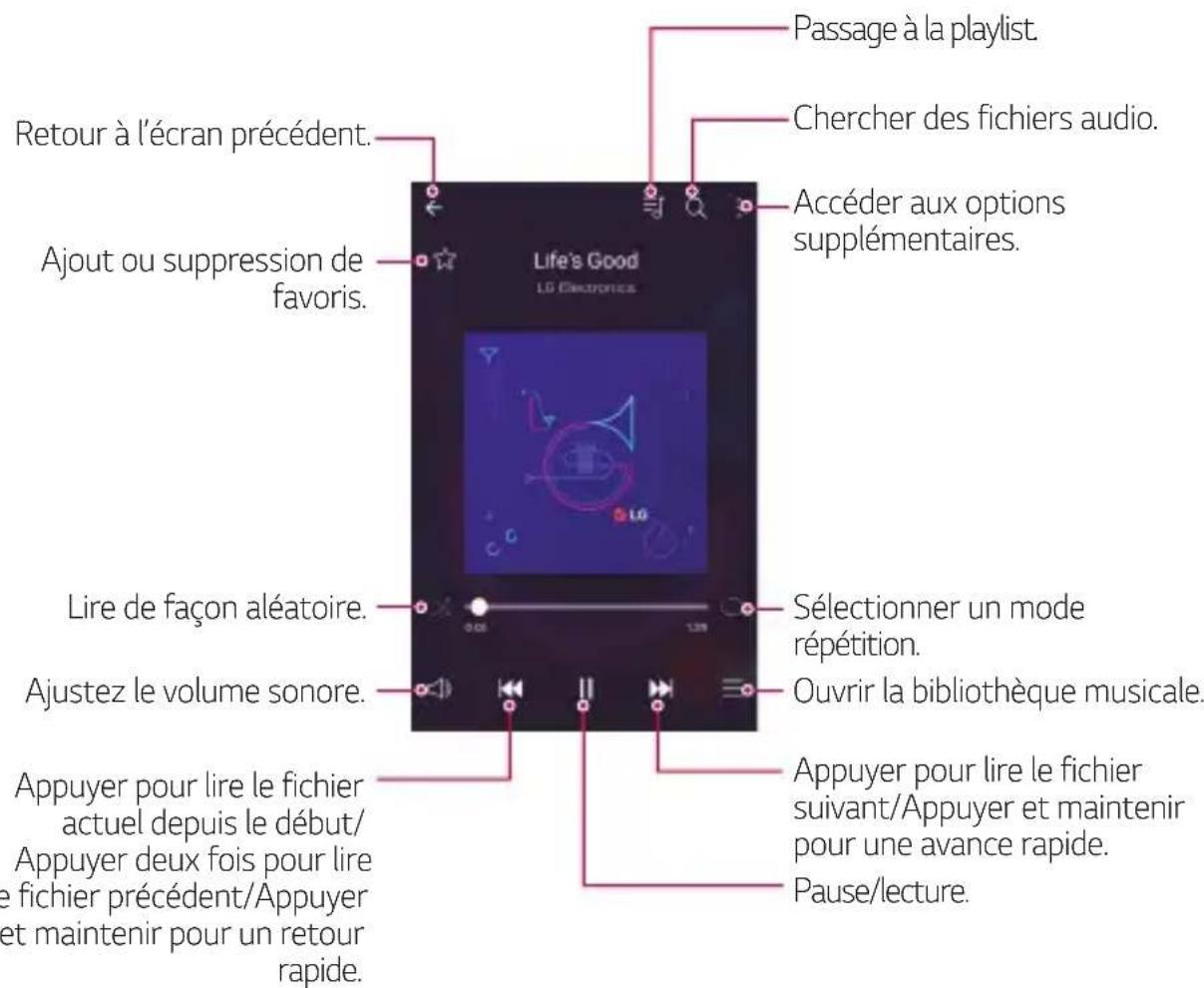

- Es posible que algunos formatos de archivo no sean compatibles según el software instalado.
- Los archivos que superen el tamaño límite pueden causar un error.
- Los archivos de música pueden pertenecer a sus propietarios y estar protegidos por las leyes internacionales de derechos de autor. Puede ser necesaria una autorización legal antes de copiar un archivo de música. Antes de descargar o copiar un archivo de música, consulte la ley de derechos de autor aplicable en su país.
- Este modelo admite reproducción de audio de alta fidelidad. Un icono Hi-Fi aparece en los archivos de audio de alta fidelidad.
Correo electrónico
Presentación del correo electrónico
Puede registrar una cuenta de correo electrónico en su dispositivo para luego consultar y enviar correos electrónicos.

- Si utiliza datos móviles, es posible que se le cobre según el plan al que se haya suscrito. Consulte a su operador de telefonía para obtener más información.
Registrar cuenta de correo
Registre su cuenta de correo electrónico la primera vez que utilice la aplicación de correo.
1 Pulse en Correo >. 2 Siga las instrucciones en pantalla.
3 Introduzca su dirección de correo electrónico y su contraseña, y luego pulse en SIGUIENTE para registrar su cuenta.
- Para registrar manualmente una cuenta de correo electrónico, pulse en CONFIGURACIÓN MANUAL.
Para mostrar o modificar los parámetros de su cuenta de correo, pulse: >Ajustes.
Para añadir una cuenta, pulse Añadir cuenta. - Eliminar la cuenta.
Si hay varias cuentas de correo registradas y desea consultar otra cuenta, pulse y seleccione otra de la lista de cuentas.
1 Pulse y seleccione un buzón de correo. 2 Configure los ajustes.
1 Pulse 2 Introduzca la dirección 3 Introduzca el asunto y el texto del mensaje
Pulse para acceder a elementos de menú opcionales.
4 Pulse para enviar el correo electrónico.
Presentación del calendario
Puede utilizar el calendario para gestionar sus tareas y eventos.
1 Pulse Agenda 2 Configure y pulse 3 Introduzca los detalles del evento y pulse GUARDAR.
- Si des événements sont déjà enregistrés à la date choisie, une fenêtre contextuelle contenant la liste des événements apparaît. Appuyez sur un événement dans la fenêtre contextuelle pour en afficher les détails.
Appuyez sur :> Calendriers pour synchroniser, puis sélectionnez un calendrier à synchroniser.

- Quand vos événements sont enregistrés depuis votre appareil vers votre compte Google, ils sont également automatiquement synchronisés avec le calendrier Google. Vous pouvez ensuite synchroniser d'autres appareils avec le calendrier Google pour que ces appareils comportent les mêmes événements que votre appareil et pour pouvoir gérer ces événements sur ces appareils également.
Boîte à événement
Vous pouvez utiliser la boîte à événement pour créer un événement. Appuyez pour ouvrir la boîte à événement, puis faites glisser le contenu vers une date sur le calendrier.
Gérez des images, du texte, des notes et des événements enregistrés temporairement. Vous pouvez également partager du texte, des images et des notes provenant d'une autre application et les enregistrer dans le dossier des événements. Si vous appuyez sur DOSSIER lors de la création d'un événement, l'événement est enregistré temporairement dans le dossier des événements. Gestion des tâches sans retard comme des événements.
Calculatrice
Vous pouvez effectuer vos calculs à l'aide d'une calculatrice ordinaire ou scientifique.
1 Appuyez sur > Outils > Calculatrice. 2 Utilisez le clavier pour effectuer un calcul.
- Pour utiliser la calculatrice scientifique, faites glisser la barre verte se trouvant sur le côté droit de l'écran vers la gauche. Pour recommencer un calcul, appuyez sur SUP.
Alarme
Vous pouvez définir une alarme pour qu'elle se déclenche à une heure précise.
1 Appuyez sur > Horloge > Alarme. 2 Appuyez pour ajouter une nouvelle alarme. 3 Configurez les paramètres de l'alarme et appuyez sur ENREGISTRER.

- Si vous sélectionnez une alarme précédemment réglée, vous pouvez la modifier.
- Pour modifier une alarme, appuyez sur en haut de l'écran. Autrement, maintenez le doigt appuyé sur l'alarme.
Fuseaux horaires
Vous pouvez voir l'heure actuelle dans d'autres villes du monde.
1 Appuyez sur > Horloge > Fuseaux horaires. 2 Appuyez sur Ajouter et ajoutez une ville.
Minuteur
Vous pouvez régler le minuteur pour déclencher une alarme lorsque le temps défini s'est écoulé.
1 Appuyez sur > Horloge > Minuteur. 2 Définissez l'heure et appuyez sur Démarrer.
- Pour mettre le minuteur en pause, appuyez sur Pause. Pour relancer le minuteur, appuyez sur Reprendre.
- Pour remettre le minuteur à zéro, appuyez sur Réinitialiser.
3 Appuyez sur Arrêter pour arrêter l'alarme du minuteur.
Chronomètre
Vous pouvez utiliser le chronomètre pour enregistrer un temps par tour.
1 Appuyez sur > Horloge > Chronomètre. 2 Appuyez sur Démarrer pour lancer le chronomètre.
- Pour enregistrer un temps par tour, appuyez sur Tour.
3 Appuyez sur Pause pour mettre le chronomètre en pause.
- Pour relancer le chronomètre, appuyez sur Reprendre.
- Pour effacer tous les enregistrements et redémarrer le chronomètre, appuyez sur Réinitialiser.
Téléchargements
Vous pouvez afficher, supprimer ou partager des fichiers téléchargés via Internet ou des applications.
Appuyez sur > Outils > Téléchargements.
Gestion de fichiers
Vous pouvez afficher et gérer des fichiers enregistrés sur votre appareil ou le Cloud.
1 Appuyez sur > Outils > Gestion de fichiers. 2 Appuyez sur, puis sélectionnez l'emplacement de stockage souhaité.
Dictaphone
Vous pouvez enregistrer votre voix ou celle d'autres personnes lors d'événements importants. Les fichiers audio peuvent ensuite être lus ou partagés.
1 Appuyez sur > Outils > Dictaphone. 2 Appuyez sur
- Pour mettre en pause l'enregistrement, appuyez sur ①
- Pour enregistrer des informations sur le lieu de l'enregistrement, appuyez sur Position.
- Pour synchroniser et enregistrer les détails de durée de l'événement que vous avez ajouté dans l'Agenda, appuyez sur Événement.
3 Pulse para detener la grabación.
- El archivo se guarda automáticamente y aparece una pantalla de preescucha.
4 Pulse para escuchar la grabación.
- Pulse para ver los archivos de audio grabados. Puede escuchar un archivo de audio grabado de la lista.
Radio FM
Pulse en Herramientas Radio FM.
Pulse en > Herramientas Radio FM.

- Para usar esta aplicación, conecte primero unos auriculares al dispositivo. Los auriculares actúan como antena de radio.
- Esta función puede no estar disponible según la zona.
Mensaje de difusión
Puede ver mensajes difundidos en directo durante situaciones de emergencia, como tifones, inundaciones y terremotos.
Pulse en > Herramientas Mensaje de difusión.
Directorio
Presentación del directorio
Pulse en Herramientas Directorio.
1 En la pantalla de la lista de contactos, pulse en +. 2 Introduzca los datos del contacto y pulse en GUARDAR.
Puede importar contactos desde otro dispositivo de almacenamiento.
1 En la pantalla de la lista de contactos, pulse en: > Gestionar contactos > Importar. 2 Seleccione las ubicaciones de origen y destino del contacto a importar y, a continuación, pulse en Aceptar. 3 Seleccione los contactos y pulse en IMPORTAR.
1 En la pantalla de la lista de contactos, pulse en: > Marcación rápida. 2 Pulse en Añadir contacto desde un número rápido. 3 Seleccione el número.
Puede buscar contactos utilizando una de las opciones
siguientes:
- En la pantalla de la lista de contactos, escriba el nombre de un contacto en el campo de búsqueda.
- Desplace la lista de contactos hacia arriba o hacia abajo.
- Desde el índice de la pantalla de la lista de contactos, toque la primera letra del nombre del contacto.
Modificar contactos
1 En la pantalla de contactos, toque y mantenga presionado un contacto. 2 En la pantalla de coordenadas del contacto, presione y modifique sus coordenadas. 3 Presione GUARDAR para guardar los cambios.
Eliminar contactos
Para eliminar contactos, use una de las siguientes opciones:
- En la pantalla de contactos, mantenga presionado un contacto que desee eliminar y luego presione Eliminar contacto.
- Presione : >Eliminar en la pantalla de contactos.
Favoritos
Puede guardar los contactos que llama con frecuencia en sus favoritos.
1 En la pantalla de contactos, toque y mantenga presionado un contacto. 2 En la pantalla de coordenadas del contacto, presione ☆.
Grupos
1 En la pantalla de la lista de contactos, presione Grupos> ; > Nuevo grupo. 2 Ingrese un nombre para el grupo. 3 Presione Agregar miembros, seleccione contactos y luego presione AGREGAR. 4 Presione GUARDAR para guardar el nuevo grupo.
Puede descargar muchos temas, contenidos de audio, aplicaciones y fuentes proporcionados por LG Electronics. Personalice su dispositivo según sus preferencias usando temas de inicio, temas de teclado y fuentes.

- Si usa datos móviles, es posible que se le cobre según el plan que haya contratado.
- Esta función puede no ser compatible según la región o el operador de telefonía.
1 Pulse >LG> SmartWorld. 2 Pulse > Cuentas LG y, a continuación, inicie sesión. 3 Siga las instrucciones en pantalla.
Si la aplicación SmartWorld no está instalada, haga lo siguiente para descargarla.
1 Pulse > Ajustes > General > Información del teléfono > Centro de actualizaciones > Actualización de aplicaciones. 2 En la lista, seleccione SmartWorld y pulse Descargar.
Puede registrar tareas en su dispositivo para gestionar fácilmente las planificaciones.
1 Pulse >LG> Tareas. 2 Pulse para añadir una tarea. 3 Introduzca los detalles de la tarea y pulse GUARDAR.
Puede guardar, restaurar y mover datos guardados en su dispositivo.
1 Pulse > Gestión LG Backup. O bien, pulse > Ajustes > General > Guardar y restablecer > LG Backup. 2 Siga las instrucciones en pantalla para seleccionar guardar los datos en la carpeta de copia de seguridad predefinida en el ordenador o copiar estos datos a otros dispositivos.

- Los archivos de copia de seguridad guardados en la memoria interna pueden eliminarse en caso de restablecimiento. Para limitar la pérdida de datos, copie los archivos de copia de seguridad importantes de la carpeta LG Backup de la memoria interna a un ordenador o a un dispositivo de almacenamiento externo.

- Los datos de una cuenta de Google no se guardan. Cuando sincronice su cuenta de Google, sus aplicaciones de Google, contactos de Google, calendario de Google o bloc de notas de Google, los datos y aplicaciones descargados en Play Store se almacenan automáticamente en la aplicación Drive.
- Los archivos de copia de seguridad se guardan con la extensión de archivo *.lbf en la carpeta LG Backup en la tarjeta de memoria o en la memoria interna.
- Cargue completamente la batería antes de proceder a la copia de seguridad o restauración de datos para evitar un apagado involuntario durante el proceso.
Su aparato puede ser diagnosticado a distancia para la resolución de problemas. Llame primero a un centro de servicio al cliente de LG de la siguiente manera:

- Para utilizar esta función, primero debe aceptar el uso de la función.
- Si utiliza datos móviles, es posible que se le cobre según el plan al que se haya suscrito.
1 Pulse > Gestión > Servicio de llamada remota. 2 Aplique las instrucciones en pantalla. 3 Una vez establecida la comunicación, siga las instrucciones del asistente para introducir un número de acceso de seis dígitos.
- Su aparato se conecta entonces y comienza el servicio de asistencia remota.
Puede actualizar, ver y compartir sus publicaciones, fotos y videos con sus contactos en línea a través de esta red social.
Pulse > Recomendado Facebook.
Capture y comparta sus fotos y videos en esta red social. También puede aplicar efectos de filtro para hacer sus fotos y videos más creativos.
Pulse > Recomendado Instagram.
Evernote
Puede anotar y agrupar información importante y luego compartirla con otros aparatos que admitan Evernote.
Pulse > Recomendado Evernote.
Chrome
Conéctate a Chrome e importa las pestañas, los favoritos y los datos de la barra de direcciones de un ordenador a tu teléfono.
Aplicaciones de Google
Puedes usar aplicaciones de Google configurando una cuenta de Google. La ventana de registro de cuenta de Google aparece automáticamente cuando usas una aplicación de Google por primera vez. Si no tienes una cuenta de Google, créala desde tu dispositivo. Para obtener más información sobre el uso de una aplicación, consulta la Ayuda dentro de la aplicación.

- Algunas aplicaciones podrían no funcionar según la región o el operador de telefonía.
Docs
Crea documentos o modifica documentos creados en línea o desde otro dispositivo. Comparte y modifica documentos con otras personas.
Drive
Descarga, guarda, abre, comparte y organiza archivos desde tu dispositivo. Los archivos accesibles desde las aplicaciones están disponibles en cualquier lugar, incluso en entornos en línea y sin conexión.
Duo
Realiza una videollamada con tus seres queridos que usan esta aplicación.
Gmail
Guarda tu cuenta de correo de Google en tu dispositivo para consultar y enviar correos electrónicos.
Usa Google para buscar páginas web, imágenes, noticias y mucho más escribiendo o diciendo en voz alta palabras clave.
Maps
Encontrar su posición o buscar un lugar en el mapa. Mostrar información geográfica.
Google Photos
Mostrar o compartir fotos o álbumes guardados en su dispositivo.
Play Películas y series
Usar su cuenta de Google para alquilar o comprar películas. Compre contenido y reprodúzcalo en cualquier lugar.
FlyMie
Compre música en Play Store. Reproduzca los archivos de música guardados en su dispositivo.
Sheets
Crear hojas de cálculo o modificar hojas de cálculo creadas en línea o desde otro dispositivo. Compartir y modificar hojas de cálculo con otras personas.
Slides
Crear presentaciones o modificar presentaciones creadas en línea o en otro dispositivo. Compartir y modificar presentaciones con otras personas.
YouTube
Reproducir y ver videos. Descargue videos en YouTube para compartirlos con otras personas en todo el mundo.
04
Paramètres
Paramètres
Puede personalizar los ajustes del dispositivo según sus preferencias.
Pulse
Ajustes.

- Pulse y escriba una palabra clave en el campo de búsqueda para acceder a un ajuste.
- Pulse para cambiar el modo de visualización. En este manual se supone que utiliza la vista de pestañas.
Redes
Wi-Fi
Puede conectarse a dispositivos cercanos mediante una red Wi-Fi.
Conexión a una red Wi-Fi
1 En la pantalla de ajustes, pulse Redes > Wi-Fi. 2 Pulse para activarlo.
- Las redes Wi-Fi disponibles aparecen automáticamente.
3 Seleccione una red.
- Es posible que se le pida que introduzca la contraseña de la red Wi-Fi.
- Vous en serez dispensé toutefois si vous avez déjà accédé à ce réseau Wi-Fi précédemment. Si vous ne souhaitez pas être connecté automatiquement à un réseau Wi-Fi donné, maintenez le doigt appuyé sur le réseau en question, puis appuyez sur Retirer le réseau.
Sur l'écran paramètres, appuyez sur Réseaux > Wi-Fi.
- Passer en données mobiles : Si la fonction de connexion de données mobiles est activée mais que l'appareil ne peut pas se connecter à Internet par le Wi-Fi, l'appareil se connecte automatiquement à Internet via la connexion de données mobiles. Personnalisation des paramètres du réseau Wi-Fi.
Wi-Fi Direct
Vous pouvez connecter votre appareil à d'autres appareils compatibles Wi-Fi Direct pour partager des données directement avec eux. Vous n'avez pas besoin de point d'accès. Vous pouvez vous connecter à plus de deux appareils à l'aide de Wi-Fi Direct.
1 Sur l'écran paramètres, appuyez sur Réseaux > Wi-Fi > Paramètres Wi-Fi avancés > Wi-Fi Direct. - Les appareils compatibles Wi-Fi Direct apparaissent automatiquement. 2 Sélectionnez un appareil. - La connexion est établie lorsque l'appareil accepte la demande de connexion.

- Le niveau de la batterie peut baisser rapidement lors de l'utilisation de la fonction Wi-Fi Direct.
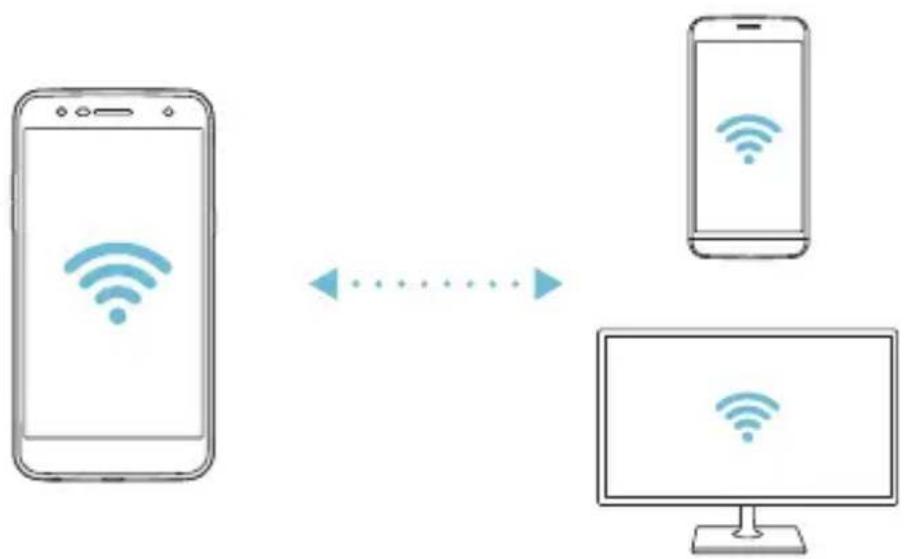
Vous pouvez connecter votre appareil à des appareils compatibles
Bluetooth se trouvant à proximité pour échanger des données avec eux.
Connectez votre appareil à un casque et à un clavier Bluetooth. Cela rend plus facile le contrôle de l'appareil.
1 Sur l'écran paramètres, appuyez sur Réseaux > Bluetooth. 2 Appuyez sur pour l'activer.
- Les appareils disponibles apparaissent automatiquement. Pour actualiser la liste des appareils, appuyez sur RECHERCHER.

- Seuls les appareils dont la visibilité a été activée apparaissent sur la liste.
3 Saisissez le nom de l'appareil. 4 Suivez les instructions à l'écran pour procéder à l'authentification.

- Cette étape est ignorée pour les appareils auxquels vous avez accès précédemment.
1 Sélectionnez - Vous pouvez envoyer des fichiers multimédias ou des contacts. 2 Appuyez sur Bluetooth. 3 Sélectionnez l'appareil - Le fichier est envoyé lorsque l'appareil cible l'accepte.

- Les processus de partage peuvent varier en fonction du type de fichier.
Données mobiles
Vous pouvez activer ou désactiver la connexion de données mobiles. Vous pouvez également gérer l'utilisation des données mobiles.
1 Sur l'écran paramètres, appuyez sur Réseaux > Données mobiles. 2 Appuyez sur pour l'activer.
1 Sur l'écran paramètres, appuyez sur Réseaux > Données mobiles. 2 Personnalisez les paramètres suivants :
- Données mobiles : Réglage pour utiliser les connexions de données sur les réseaux mobiles.
- Limiter l'usage des données mobiles : Définissez une limite d'utilisation des données mobiles. Personnalisez les paramètres de données mobiles.
Appels
Puede personalizar los parámetros de complemento, como las opciones de llamadas de audio y llamadas internacionales.

- Es posible que algunas funciones no estén disponibles según la región o el operador de telefonía.
1 En la pantalla de ajustes, pulse Redes > Llamadas. 2 Configure las opciones de llamada.
Patagetonein
NFC
Puede usar su dispositivo como tarjeta de transporte o tarjeta de crédito. También puede compartir datos con otro dispositivo.
1 En la pantalla de ajustes, pulse Redes > Compartir y conectar > NFC.
2 Deslice el interruptor para activarlo.
- Toque su dispositivo con otro dispositivo que admita el protocolo NFC para permitir el intercambio de datos.

- La ubicación de la antena NFC puede variar según el dispositivo. Consulte la sección Descripción de las piezas para obtener más detalles sobre la antena NFC.
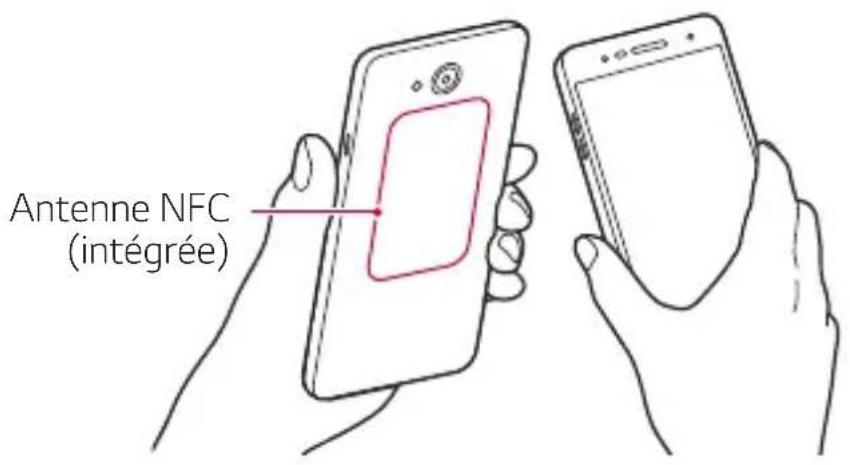
Android Beam
Puede compartir archivos tocando la parte posterior de su dispositivo con otro dispositivo. También puede compartir archivos, como música, videos o contactos, y abrir una página web o iniciar una aplicación desde el otro dispositivo.
1 En la pantalla de ajustes, pulse Redes > Compartir y conectar > Android Beam. 2 Toque la parte posterior de su dispositivo con otro dispositivo.

- La ubicación de la antena NFC puede variar según el dispositivo.
Impresión
Puede conectar su dispositivo a una impresora Bluetooth e imprimir fotos o documentos guardados en la computadora.
1 En la pantalla de configuración, toque Redes > Compartir y conectar > Impresión.

- Si la impresora deseada no aparece en la lista, instale el controlador de la impresora desde la tienda de aplicaciones.
2 Deslice para activarla. 3 Seleccione una impresora de la lista que aparece en la pantalla.
- Proyectar a impresoras.
Agregar servicios de impresión.
Para buscar una impresora, toque : > Buscar. Toque > Configuración en la pantalla donde aparece la lista de impresoras.
4 Seleccione un archivo y toque : > Imprimir.
El botón Imprimir.

- Si no tiene una cuenta de Google, toque AGREGAR CUENTA para crear una.
Compartir conexión USB.
Compartir conexión USB
Puede conectar el dispositivo a otro dispositivo mediante USB y compartir datos móviles.
1 Conecte su dispositivo a otros dispositivos con el cable USB. 2 En la pantalla de configuración, toque Redes > Compartir conexión > Compartir conexión USB y luego deslice para activarla.

- Esta opción utiliza datos móviles, por lo que es posible que se le cobre según el plan que haya contratado. Consulte a su operador de telefonía para obtener más información.
- Cuando conecte el ordenador, descargue el controlador USB desde el sitio web www.lg.com e instálelo.
- No puede enviar ni recibir archivos entre su dispositivo y su ordenador cuando el uso compartido de conexión USB está activado. Desactive el uso compartido de conexión USB para enviar o recibir archivos.
- Los sistemas operativos que admiten el uso compartido de conexión son Windows XP y versiones posteriores, o Linux.
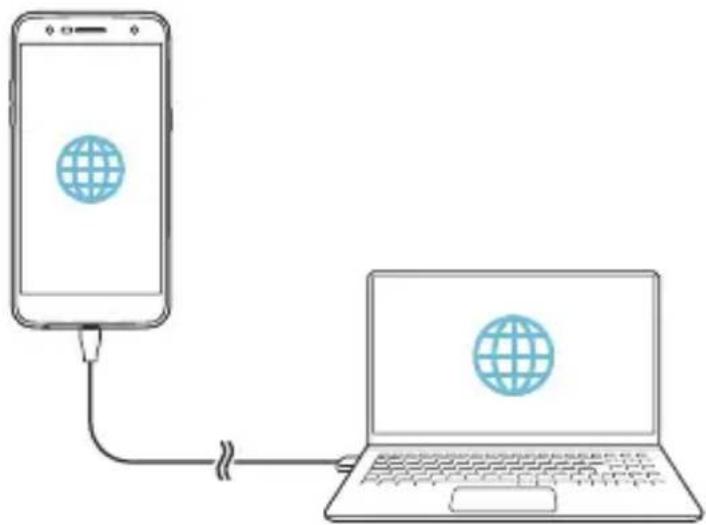
Zona Wi-Fi
Puede configurar un dispositivo como enrutador Wi-Fi para permitir que otros dispositivos se conecten a Internet utilizando los datos móviles de su dispositivo.
1 En la pantalla de configuración, toque Redes > Uso compartido de conexión > Zona Wi-Fi y luego deslice para activarla. 2 Toque Configurar zona Wi-Fi, luego ingrese el nombre de la red Wi-Fi (SSID) y la contraseña. 3 Active el Wi-Fi en el otro dispositivo y luego seleccione el nombre de la red de su dispositivo en la lista de Wi-Fi. 4 Ingrese la contraseña de la red.

- Esta opción utiliza datos móviles, por lo que es posible que se le cobre según el plan que haya contratado. Consulte a su operador de telefonía para obtener más información.
- Para obtener más información, visite este sitio web: http://www.android.com/tether#wifi
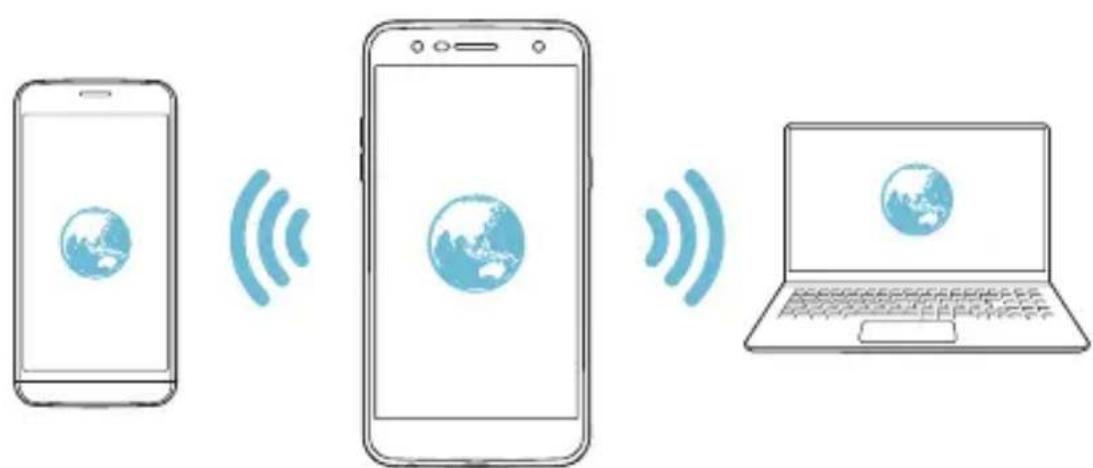
Uso compartido de conexión Bluetooth
Un dispositivo conectado mediante Bluetooth puede conectarse a Internet utilizando los datos móviles de su dispositivo.
1 En la pantalla de configuración, toque Redes > Uso compartido de conexión > Uso compartido de conexión Bluetooth y luego deslice para activarlo. 2 Active la conexión Bluetooth en ambos dispositivos y luego conéctelos.

- Esta opción utiliza datos móviles, por lo que es posible que se le cobre según el plan que haya contratado. Consulte a su operador de telefonía para obtener más información.
- Para obtener más información, visite este sitio web: http://www.android.com/tether#Bluetooth_tethering
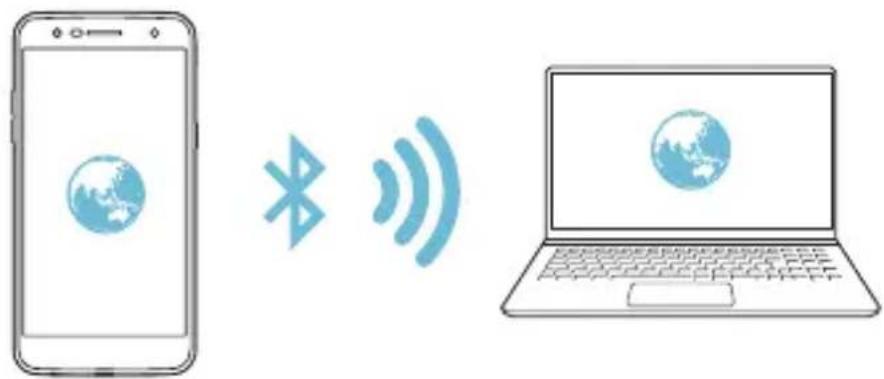
Ayuda
Puede consultar la ayuda en línea sobre los módems y zonas Wi-Fi asociados.
En la pantalla de ajustes, pulse Redes > Compartir conexión > Ayuda.
Más
Modo Avión
Puede desactivar las funciones de datos móviles y de conexión. Cuando este modo está activado, las funciones que no utilizan datos, como los días y la música, permanecen disponibles.
1 En la pantalla de ajustes, pulse Redes > Más > Modo Avión. 2 Pulse ACTIVAR en la pantalla de confirmación.
Redes móviles
Puede personalizar los parámetros de datos móviles.
1 En la pantalla de ajustes, pulse Redes > Más > Redes móviles. 2 Personalice los siguientes parámetros:
- Datos móviles: Activar o desactivar la conexión de datos móviles.
- Itinerancia de datos: Navegar por Internet, enviar MMS y utilizar el correo electrónico y otros servicios de datos en el extranjero. Modo de red: Selección de un tipo de red.
- Nombres de puntos de acceso: Ver o modificar el punto de acceso para el uso de servicios de datos móviles. Para modificar, seleccione el punto de acceso que desee de la lista.
- Operador de red: Búsqueda de operadores de red para una conexión automática.
VPN
Puede conectarse a una red virtual segura, como una Intranet. También puede gestionar redes privadas virtuales conectadas.
VPN
1 En la pantalla de ajustes, pulse en Redes > Más > VPN.

- Aviso: si el bloqueo de pantalla está desactivado, toda la información de VPN guardada en su dispositivo se borra.
2 Pulse en Añadir VPN.

- Esta función solo está disponible cuando el bloqueo de pantalla está activado. Aparece una pantalla de notificación si el bloqueo de pantalla está desactivado. Pulse en AJUSTE en la pantalla de notificación para activar el bloqueo de pantalla. Consulte la sección Ajuste de un bloqueo de pantalla para más detalles.
3 Introduzca la información de la VPN y, a continuación, pulse en GUARDAR.
1 Pulse en una VPN de la lista de VPN. 2 Introduzca la información de la cuenta para usar la VPN y pulse en ACCEDER.
- Para guardar la información de la cuenta, marque la casilla Guardar información de la cuenta.
Sonido y notificación
Puede personalizar los ajustes de tono de llamada, vibración y notificación.
En la pantalla de ajustes, pulse en Sonido y notificación y personalice los siguientes ajustes:
- Perfil de sonidos: Cambie el modo de sonido a Sonido, Solo vibración o Silencio. Volumen: Ajuste el volumen de sonido para diferentes elementos.
- Tono de llamada: Seleccione un tono de llamada para las llamadas entrantes. Añada o elimine tonos de llamada.
- ID de llamada: Cree un tono de llamada para las llamadas entrantes de un contacto en particular.
- Sonido con vibración: Active la vibración además del tono de llamada.
- Tipo de vibración: V – puede seleccionar un tipo de vibración o crear su propio tipo de vibración.
- No molestar: Definición de la hora, el tipo de notificación y el tipo de aplicación para la recepción de mensajes de notificación. Recepción de mensajes de notificación solo ciertos días del período.
- Pantalla de bloqueo: Mostrar u ocultar un mensaje de notificación en la pantalla de bloqueo. También puede ocultar información confidencial.
- Aplicaciones: Seleccione las aplicaciones que pueden mostrar sus mensajes de notificación en la pantalla y luego defina las prioridades de estas aplicaciones en lo que respecta a las notificaciones.
- Más > Sonido de notificación: Selección de un tono de notificación. Definición de una música grabada en el ordenador como tono de notificación.
- Más > Vibración al tocar: Activación del vibrador asociada al uso de las funciones táctiles.
- Más > Efectos de sonido: Selección de un efecto de sonido cuando se usa el teclado numérico o el teclado. Seleccione una opción o bloquee/desbloquee la pantalla.
- Más > Notificaciones por voz de mensajes y llamadas: Configuración del ordenador para que lea en voz alta la información del remitente o el contenido del mensaje.
Pantalla
Puede personalizar los parámetros detallados para cada tipo de pantalla.
En la pantalla de configuración, pulse en Pantalla y personalice los siguientes parámetros:
- Pantalla de inicio: Personalización de los parámetros para la pantalla de inicio. Consulte la sección Parámetros de la pantalla de inicio para más detalles.
- Pantalla de bloqueo: Personalización de los parámetros de la pantalla de bloqueo. Consulte la sección Parámetros de la pantalla de bloqueo para obtener más detalles.
- Tema: Seleccione un tema de pantalla para su dispositivo.
- Teclas táctiles: Reorganice las teclas táctiles de la pantalla de inicio o cambie su color de fondo.
- Tipo de fuente: Cambie la fuente de caracteres.
- Tamaño de fuente: Cambie el tamaño de la fuente.
- Texto en negrita: Ponga el texto de la pantalla en negrita.
- Brillo: Use el control deslizante para ajustar el brillo de la pantalla del dispositivo. Para un ajuste automático del brillo de la pantalla según la intensidad de la luz ambiental, pulse el botón Auto.
- Auto: Ajustar el dispositivo para que el brillo de la pantalla se ajuste automáticamente según la intensidad de la luz ambiental.
- Confort visual: Ajustar su dispositivo para disminuir la cantidad de luz azul en la pantalla con el fin de reducir el esfuerzo visual.
- Rotación automática de la pantalla: Rotación automática de la pantalla según la orientación del dispositivo.
- Apagado de pantalla: Desactivación automática de la pantalla cuando el dispositivo permanece inactivo durante un período determinado.
- Más > Tamaño de visualización: Acercar o alejar la pantalla.
- Más > KnockON: Activar o desactivar la pantalla tocándola dos veces.
- Más > Protector de pantalla: Visualización de una pantalla de espera cuando el dispositivo está conectado al soporte o al cargador. Selección de una pantalla de espera.
- Más > Calibración de los sensores de movimiento: Corrección del ángulo y la velocidad del detector de movimiento para mejorar la precisión de inclinación y la velocidad del sensor.

Asegúrese de colocar el dispositivo sobre una superficie plana para corregir el ajuste del detector de movimientos. De lo contrario, podría encontrar un problema con las funciones del detector de movimiento, como la rotación automática de la pantalla.
General
Idioma y teclado
Puede personalizar los parámetros de idioma y teclado de su dispositivo.
1 En la pantalla de ajustes, pulse en General > Idioma y teclado. 2 Personalice los siguientes parámetros:
- Idioma: Seleccione un idioma para usar en el dispositivo.
- Teclado actual: Muestra el teclado que se está utilizando actualmente. Selección de un teclado para la entrada de texto.
- Teclado LG: Personalización de los ajustes del teclado LG.
- Entrada de voz de Google: Configure las opciones de dictado de texto de Google.
- Ajustes de síntesis de voz: Configure los ajustes de síntesis de voz.
- Velocidad del cursor: Ajuste de la velocidad del puntero del ratón o del panel táctil.
- Invertir botones: Inversión del botón derecho del ratón para manipulaciones directas básicas.
Puede personalizar el uso que hacen determinadas aplicaciones de su información de ubicación.
1 En la pantalla de ajustes, pulse General > Ubicación. 2 Personalice los siguientes ajustes:
Modo: Selección de un método de transmisión de su ubicación. - SOLICITUD RECIENTE DE UBICACIÓN: Muestra las aplicaciones que han solicitado recientemente información de ubicación. - Historial de ubicaciones de Google: Configure los ajustes del historial de ubicaciones de Google.
Cuentas y sincronización
Puede añadir o gestionar cuentas, incluida una cuenta de Google. También puede sincronizar automáticamente determinadas aplicaciones o información de usuario.
1 En la pantalla de ajustes, pulse en General > Cuentas y sincronización. 2 Personalice los siguientes ajustes:
- Sincronización automática: Sincronización automática de todas las cuentas registradas.
CUENTAS: Muestra una lista de las cuentas registradas. Pulse una cuenta para verla o modificarla. - AÑADIR CUENTA: Añadir cuentas.
Accesibilidad
Puede gestionar los complementos de accesibilidad instalados en su dispositivo.
1 En la pantalla de ajustes, pulse en General > Accesibilidad. 2 Personalice los siguientes ajustes:
- Visión > TalkBack: Configura el dispositivo para que emita mensajes de voz sobre el estado de la pantalla o las acciones.
- Visión > Avisos de voz de mensajes y llamadas: Configura el dispositivo para que lea en voz alta la información de la persona que llama o el contenido del mensaje.
- Visión > Tamaño de fuente: Cambia el tamaño de la fuente.
- Visión > Texto en negrita: Pone el texto de la pantalla en negrita.
- Visión > Tamaño de pantalla: Acerca o aleja la pantalla.
- Visión > Zoom táctil: Acerca o aleja con tres toques en la pantalla.
- Visión > Zoom de ventana: Amplía o restaura el tamaño normal de una parte de la pantalla.
- Visión > Puntero grande: Agranda el cursor.
- Visión > Pantalla de alto contraste: Cambia los colores de fondo a negro para obtener un alto contraste.
- Visión > Inversión de colores de la pantalla: Mejora del contraste de colores para personas con baja visión.
- Visión > Ajuste de colores de la pantalla: Ajuste del color de visualización.
- Visión > Escala de grises: Pantalla en modo escala de grises.
- Visión > Finalizar llamadas con la tecla Encendido/Apagado: Colgar con la tecla Encendido/Apagado/Bloqueo.
- Modo de reproducción de sonido > Subtítulos: Activación del servicio de subtítulos durante la reproducción de video para personas con discapacidad auditiva.
- Modo de reproducción de sonido > Alertas con flash: Configuración del dispositivo para que el flash parpadee en llamadas entrantes, mensajes y alarmas. Modo de reproducción de sonido > Desactivar todos los sonidos: Desactivar todos los sonidos y reducir el volumen del receptor.
- Modo de reproducción de sonido > Tipo de sonido: Selección del tipo de sonido. Modo de reproducción de sonido > Balance de sonido: Ajuste del balance de salida del sonido. Modifique el balance con el control deslizante.
- Motricidad y cognición > Asistente táctil: Activación del panel táctil para acceder fácilmente a las acciones más comunes.
- Motricidad y cognición > Entrada táctil: Introducir texto manteniendo presionada la pantalla o modificarlo tocándolo simplemente.
- Motricidad y cognición > Teclado físico: Personalización de los parámetros del teclado.
- Motricidad y cognición > Clic automático: El cursor hace clic automáticamente en caso de ausencia de movimiento.
- Motricidad y cognición > Mantener presionado para llamadas: Responder o rechazar llamadas manteniendo presionado el botón de llamada en lugar de deslizarlo.
- Motricidad y cognición > Apagado de pantalla: Desactivación automática de la pantalla cuando el dispositivo permanece inactivo durante un período determinado.
- Motricidad y cognición > Zonas de control táctil: Limitación de los controles táctiles a una zona de la pantalla.
- Acceso directo a las funciones de accesibilidad: Acceso rápido a una función utilizada con frecuencia presionando tres veces.
- Rotación automática de la pantalla: Cambio automático de la orientación de la pantalla según la posición física del dispositivo.
- Switch Access: Creación de combinaciones de teclas para controlar su dispositivo.
Tecla de acceso directo
Puede usar las teclas de volumen para abrir directamente aplicaciones cuando la pantalla está apagada o bloqueada.
1 En la pantalla de ajustes, pulse en General > Tecla de acceso directo. 2 Pulse para activarla.
- Capturar+: pulse dos veces la tecla Subir volumen.
- Foto: pulse dos veces la tecla Bajar volumen.
Servicio de Google
Puede usar los ajustes de Google para gestionar sus aplicaciones de Google y los ajustes de su cuenta.
En la pantalla de ajustes, pulse en General > Servicio de Google.
Seguridad
1 En la pantalla de ajustes, toque General > Seguridad. 2 Personalice los siguientes ajustes:
- Bloqueo de contenido: Configuración del método de bloqueo de archivos en QuickMemo+.
- Cifrar tarjeta SD: Cifrado de la tarjeta de memoria para evitar su uso en otro dispositivo. Consulte la sección Cifrado de la tarjeta de memoria para obtener más detalles.
- Arranque seguro: Proteja su dispositivo bloqueándolo cuando se apague. Consulte la sección Configuración de Arranque seguro para obtener más detalles.
- Configurar bloqueo de SIM: Bloquear o desbloquear la tarjeta USIM o cambiar el PIN.
- Contraseña visible: Mostrar la contraseña mientras se escribe.
- Administradores del dispositivo: Otorgar privilegios para limitar el control y el uso del dispositivo para aplicaciones específicas.
- Orígenes desconocidos: Permitir la instalación de aplicaciones que no provienen de Play Store.
- Protección de credenciales: Mostrar el tipo de almacenamiento para guardar el certificado de seguridad.
- Gestión de certificados: Gestionar el certificado de seguridad guardado en el dispositivo.
- Agentes de confianza: Ver y usar los agentes de confianza instalados en el dispositivo.
- Fijación de pantalla: Fijar la pantalla de una aplicación para usar solo esa aplicación actualmente activa.
- Acceso a datos de uso: Mostrar información sobre el uso de aplicaciones en el dispositivo.
Fecha y hora
Puede personalizar los ajustes de fecha y hora de su dispositivo.
1 En la pantalla de ajustes, pulse en General > Fecha y hora. 2 Personalice los ajustes.
Almacenamiento
Puede ver y gestionar la memoria interna del dispositivo y el espacio de almacenamiento de la tarjeta de memoria.
1 En la pantalla de ajustes, pulse en General > Almacenamiento. 2 Personalice los siguientes ajustes:
- ESPACIO DE ALMACENAMIENTO DEL DISPOSITIVO: Muestra el espacio de almacenamiento total y permite liberar espacio en la memoria interna del dispositivo. Muestra la lista de aplicaciones utilizadas y la capacidad de almacenamiento de cada una.
- ALMACENAMIENTO PORTÁTIL: Muestra el espacio de almacenamiento total y permite liberar espacio en la tarjeta de memoria. Esta opción solo aparece cuando hay una tarjeta de memoria insertada. Para desmontar la tarjeta de memoria, pulse en
Batería
Puede ver la información relativa a la batería o activar el modo de ahorro de energía.
1 En la pantalla de ajustes, pulse en General > Batería y ahorro de energía.
2 Personalice los siguientes ajustes:
- Uso de batería: Muestra la información relativa al uso de la batería. Para ver información adicional, seleccione el elemento que le interese.
- Pourcentage de la batterie dans la barre d'état : Affichage du pourcentage du niveau de la batterie dans la barre d'état.
- Économie d'énergie : Économie d'énergie de la batterie à travers la réduction de certains paramètres, comme la luminosité de l'affichage, la vitesse et l'intensité des vibrations. La barre d'état affiche lorsque le mode économique d'énergie est activé.
Mémoire
Vous pouvez afficher la quantité moyenne de mémoire utilisée sur une période donnée et la mémoire occupée par une application.
1 Sur l'écran paramètres, appuyez sur Général > Mémoire. 2 Appuyez sur pour définir la période de recherche des données.
Applications
Vous pouvez afficher une liste des applications installées. Arrêtez des applications ou supprimez-les si nécessaire.
1 Sur l'écran paramètres, appuyez sur Général > Applications. 2 Appuyez sur pour arrêter ou supprimer une application.
Paiement sans contact
1 Vous pouvez utiliser votre appareil à la place d'une carte de crédit pour effectuer des paiements. 2 Sur l'écran paramètres, appuyez sur Général > Paiement sans contact.
Sauvegarder & Réinitialiser
Vous pouvez sauvegarder les données enregistrées sur votre téléphone sur un autre appareil ou compte. Réinitialisez l'appareil si nécessaire.
1 Sur l'écran paramètres, appuyez sur Général > Sauvegarder & Réinitialiser. 2 Personnalisez les paramètres suivants :
- LG Backup : Sauvegarder ou restaurer votre liste noire, vos messages, vos images, vos écrans d'accueil et autres données sauvegardées sur l'appareil. Consultez la section LG Backup pour plus de détails.
- Sauvegarder mes données : Sauvegarde de vos données d'application, mot de passe Wi-Fi et autres paramètres sur le serveur Google.
- Compte de sauvegarde: Muestra la cuenta utilizada actualmente para la copia de seguridad.
- Restaurar automáticamente: Restaura automáticamente los ajustes y datos guardados al restablecer una aplicación.
- Restablecer ajustes de red: Restablece el Wi-Fi, Bluetooth y otros ajustes de red.
- Restablecer valores de fábrica: Restablece todos los ajustes del dispositivo y elimina los datos.

- Todos los datos guardados en su dispositivo se eliminarán al restablecer. Vuelva a ingresar el nombre de la computadora, su cuenta de Google y otra información inicial.
Acerca del teléfono
Puede ver información sobre el dispositivo, como el nombre, el estado, la versión del software y la información legal.
En la pantalla de ajustes, toque General > Acerca del teléfono y personalice los ajustes:
Regulaciones y seguridad
Puede ver las marcas regulatorias y la información relacionada en su dispositivo.
En la pantalla de ajustes, toque General > Regulaciones y seguridad.
05
Aree
Paramètres de langue LG
Seleccione un idioma para usar en su dispositivo.
Toque > Ajustes > General > Idioma y teclado
Idioma >AGREGAR IDIOMA, y luego seleccione un idioma.
- Mantenga presionado y arrastre hasta la parte superior de la lista de idiomas para establecerlo como idioma predeterminado.
LGBridge
Presentación de LG Bridge
LG Bridge es una aplicación que le permite: administrar fotos, canciones, videos y documentos guardados en su smartphone LG desde su computadora de manera práctica. Puede hacer una copia de seguridad de sus contactos, fotos y mucho más en la computadora o actualizar el software del dispositivo.

- Consulte la ayuda en línea de LG Bridge para obtener más detalles.
- Las funciones compatibles pueden variar según el dispositivo.
- Necesita el controlador LG USB para conectar su smartphone LG a la computadora. Se instala durante la instalación de LG Bridge.
Funciones de LG Bridge
- Administre los archivos en el dispositivo desde una computadora, mediante una conexión Wi-Fi o una conexión de datos móviles.
- Haga una copia de seguridad de los datos desde el dispositivo a una computadora o restaure los datos desde una computadora al dispositivo, mediante una conexión por cable USB.
- Actualice el software del dispositivo desde una computadora mediante una conexión por cable USB.
Instalación de LG Bridge en un ordenador
1 Vaya a www.lg.com desde su ordenador. 2 Seleccione su región. 3 Haga clic en Soporte > Software y firmware. 4 Seleccione el nombre de su teléfono. O Seleccione la Categoría de producto. 5 Vaya a Sincronización con PC > LG Bridge para descargar el archivo de configuración. - Vaya a Detalles para consultar los requisitos mínimos necesarios para la instalación de LG Bridge.
Actualización del software del teléfono
Actualización del software del teléfono a través de Internet
Para obtener información adicional sobre el uso de esta función, visite http://www.lg.com/common/index.jsp y seleccione su país e idioma.
Esta función le permite actualizar el firmware de su dispositivo y descargar la versión más reciente desde Internet, sin necesidad de acudir a un centro de servicios. Esta función solo estará disponible si LG proporciona una versión más reciente del firmware para su teléfono.
La actualización del firmware del teléfono móvil requiere la atención completa del usuario durante todo el proceso. Asegúrese de leer todas las instrucciones y avisos que aparecen en cada paso antes de continuar. Atención: extraer el cable USB durante la actualización puede dañar gravemente su teléfono móvil.
Anexo 123

- LG se reserva el derecho de poner a disposición actualizaciones de firmware solo para algunos modelos, a su entera discreción, y no garantiza la disponibilidad de versiones de firmware más recientes para todos sus modelos de teléfonos móviles.
Actualización del software del teléfono mediante conexión inalámbrica (OTA, Over-the-Air)
Esta función le permite actualizar el software de su teléfono y descargar la versión más reciente mediante OTA, sin usar cable USB. Esta función solo estará disponible si LG proporciona una versión más reciente del firmware para su teléfono.
Para realizar la actualización del software del teléfono, pulse
Ajustes > General > Acerca del teléfono > Centro de actualizaciones > Actualización de software > Buscar actualizaciones ahora.

- Sus datos personales guardados en el teléfono, incluida la información relacionada con su cuenta de Google y cualquier otra cuenta, los datos y ajustes del sistema y de las aplicaciones, así como todas las aplicaciones descargadas y sus licencias DRM, pueden perderse al actualizar el software de su dispositivo. Por lo tanto, LG le recomienda que guarde sus datos personales antes de actualizar el software de su teléfono. LG no se hace responsable de la pérdida de datos personales.
- Esta función puede no ser compatible según la región o el operador de telefonía.
Este capítulo enumera algunos de los problemas que puede encontrar al usar su teléfono. Algunos de ellos requieren que llame a su operador, pero la mayoría puede resolverlos fácilmente por sí mismo.
| Mesage reposts Attnotreposts | ||
| Écoute SIM | AucuneSMT'est insérée dans le téléphone, ou cette dernière est insérée de façon incorrecte. | Véfque deSMTcorrectement insérée. |
| Aucre connexion réseau/Baisse du réseau | Leégaréou vous vous trouvez hors de portée du réseau de votre opérateur. | Dépensesnéeszouturezone en plein air. Vérifiez la carte de couverture de l'opérateur réseau. |
| Aucreapplication ne peut être configurée. | No piagetarchepar le fournisseur de services ou enregistrement requis. | Cotatéctofourises |
| Cotatez-vous fournisseur de services. | Supine l'application. | 1Appuyeur ➀Paramètres.2. Appuyez sur Général >Applications.3Appuyaiton >Désinstaller. |
| Autis indisponibles | Erreur delnumération | Nouveauau rationé |
| Vosainéeune nouvelle carte SIM. | Véfautresctions | |
| Mesage carpolesAotiepoles | ||
| Impossible d'allumer le téléphone | Labattierés pas chargée. | Réharçatératevêfroidet de charge sur l'écran. |
| Écartechargement | Labattierés pas chargée. | Réharçatérate |
| Latenteuse externe est trop élevé ou trop BASSE. | Chargez votre téléphone dans des conditions de températures normales. | |
| Poidsneé contact | Vérifiez le chargeur et sa connexion au téléphone. | |
| Absence de tension | Branchez le chargeur sur une autre prise. | |
| Chagurdéfectueux | Rempacteager | |
| Chaguides | NitquêtesactemaqueLG. | |
| Numéroanorarisé. | Labron Numéro fixe est activée. | Véfremnéségastdésactivez la fonction. |
| Leftresésouvent pas | Fonctionnon pris en charge | Véfremnéséfriespioncharge. |
| L'éare s'allume pas lorsque je reçois un appel. | Poidséau capteur deproximité | Sousétreournde protection, vérifiez qu'il ne couvre pas la zone située autour du capteur deproximé. Vérifiez que la zone entourant le capteur de proximé est propre. |
| AuportMéter | Véfepaientéintemnon pour vous assurer que vous n'étés pas en mode Vibreur ou Sans interruptions. | |
| Mesage de postes Aotearoa | Problème logiciel/matériel intermittent | Redémarrage du téléphone Si vous téléphone se bloque ou raccroche, il convient de fermer les applications ou de désactiver le téléphone puis de l'activer à nouveau. |
| Effectuer une réinitialisation logicielle Pour effectuer une réinitialisation logicielle de votre téléphone, il suffit de maintainir enforcées les touches Diminuer le volume et Marche/Arrêtpendant environ 11 à 12 secondes. | ||
| Réinitialisation du téléphone Si les méthodes ci-dessus ne résolvent pas votre problème, procédez à une réinitialisation des valeurs d'usine. 1. À l'écran Paramètres, appuyez sur Général > Sauvegarder & Réinitialiser > Réinitialiser valeurs d'usine. • Réinitialisation de tous les paramètres du téléphone et suppression des données. Avant de procéder à la réinitialisation des valeurs d'usine, n'oubliez pas de faire des copies de sauvegarde de toutes les données importantes enregistrées sur le téléphone. • Si vous avez enregistré un compte Google sur le téléphone, vous devez vous connecter au même compte Google après avoir réinitialiser le téléphone. | ||
| Le téléphone raccroche ou se bloque | ||
Configure su dispositivo para evitar que otras personas lo usen sin su autorización si se ha restablecido con los parámetros de fábrica. Por ejemplo, si su dispositivo se pierde, es robado o se borra, solo una persona que tenga la información de su cuenta de Google o el bloqueo de pantalla puede usarlo.
Solo tiene que asegurarse de que su dispositivo esté protegido de la siguiente manera:
- Defina una pantalla de bloqueo: si su dispositivo se pierde o es robado pero ha definido un bloqueo de pantalla, no es posible borrarlo desde el menú de Ajustes a menos que la pantalla esté desbloqueada.
- Añada su cuenta de Google en su dispositivo: si su dispositivo se borra pero tiene su cuenta de Google, el proceso de configuración no puede terminar en el dispositivo hasta que se vuelvan a introducir sus datos de cuenta de Google.
Una vez que su dispositivo esté protegido, deberá desbloquear la pantalla o introducir la contraseña de su cuenta de Google si necesita hacer un restablecimiento de fábrica. El restablecimiento solo puede ser realizado por usted o por una persona en la que confíe.

- No olvide el identificador y la contraseña de la cuenta de Google que introdujo en el dispositivo antes de realizar el restablecimiento de fábrica. Si no puede proporcionar la información de la cuenta durante el proceso de configuración, no podrá usar el dispositivo después de realizar el restablecimiento de datos de fábrica.
Información sobre software libre
Para obtener el código fuente bajo la Licencia Pública General, la Licencia Pública General Limitada, la Licencia Pública de Mozilla u otras licencias libres de este producto, visite http://opensource.lge.com.
Además del código fuente, todos los términos de la licencia, así como las exclusiones de responsabilidad y los derechos de autor, están disponibles para descargar.
LG Electronics ofrece proporcionarle el código fuente abierto en CD-ROM a cambio de los costos que cubran este envío, incluido el costo del soporte, los gastos de envío y manejo, una vez que se reciba la solicitud en LG Electronics en la siguiente dirección: opensource@lge.com. La validez de esta oferta es de tres (3) años a partir de la fecha de compra del producto.
Información reglamentaria (número de identificación reglamentaria, etiquetado electrónico, etc.)
Para conocer la información sobre normativas y seguridad, ve a Ajustes > General > Normativas y seguridad.
Marcas comerciales
Copyright© 2017 LG Electronics, Inc. Todos los derechos reservados. LG y el logotipo de LG son marcas comerciales de LG Group y sus entidades relacionadas. - Google™, Google Maps™, Gmail™, YouTube™, Duo™ y Google Play™ Store son marcas comerciales de Google, Inc. - Bluetooth® es una marca comercial registrada de Bluetooth SIG, Inc. en todo el mundo. - Wi-Fi® y el logotipo de Wi-Fi son marcas comerciales registradas de Wi-Fi Alliance. - Todas las demás marcas comerciales y derechos de autor son propiedad de sus respectivos propietarios.
Declaración de conformidad
Por la presente, LG Electronics declara que el producto LG-M320n cumple con los requisitos esenciales y otras disposiciones pertinentes de la Directiva 2014/53/UE.
Consulte la Declaración de conformidad en http://www.lg.com/global/declaration
Póngase en contacto con nuestro servicio para conocer las normas a las que se ajusta este producto.
LG Electronics European Shared Service Center B.V. Krijgsman 1, 1186 DM Amstelveen, Países Bajos
| Bandes de fréquence prises en charge | Puissance de transmission en sortie |
| GSM 900 33 dBm | |
| GSM 1800 | 30 dBm |
| WCDMA B1 22,5 dBm | |
| WCDMA B8 23,5 dBm | |
| LTE B1 | 23,5 dBm |
| LTE B3 | 22 dBm |
| LTE B7 | 22,7 dBm |
| LTE B8 | 23,5 dBm |
| LTE B20 | 24 dBm |
| BT 2,4GHz 10,5 dBm | |
| WLAN 2,4GHz 15,5 dBm | |
| NFC -20 dBuA/m |
Reciclaje de su antiguo aparato
1 Este símbolo del contenedor de basura tachado indica que su equipo eléctrico y electrónico (AEE) no debe desecharse con la basura doméstica. Debe clasificarse y recogerse selectivamente por separado. 2 Los equipos eléctricos que deseche pueden contener sustancias peligrosas. Por lo tanto, es importante desecharlos adecuadamente para evitar impactos negativos en el medio ambiente y la salud humana. El equipo que deseche también puede contener piezas reutilizables para la reparación de otros productos, así como materiales valiosos que pueden reciclarse para preservar los recursos del planeta. 3 Puede devolver su aparato al comerciante que se lo vendió o ponerse en contacto con su autoridad local para conocer los puntos de recogida de sus AEE. También puede encontrar información actualizada sobre su país en www.quefairedemesdechets.fr
Reciclaje de baterías/acumuladores usados
1 Este símbolo puede asociarse con los símbolos químicos del mercurio (Hg), cadmio (Cd) o plomo (Pb) si la batería contiene más del 0,0005 % de mercurio, 0,002 % de cadmio o 0,004 % de plomo. 2 Las baterías/acumuladores deben desecharse por separado, en los puntos de recogida designados por su municipio o devolverse a una tienda de telefonía móvil. 3 La eliminación de sus baterías/acumuladores en un contenedor adecuado o en una tienda de telefonía móvil ayudará a reducir los riesgos para el medio ambiente y su salud. 4 Para obtener más información sobre el reciclaje de sus baterías/acumuladores, póngase en contacto con su ayuntamiento, el servicio de recogida de basura o la tienda donde compró este producto.



- GUÍA DEL USUARIO
- LG-M320N
- APOPOEGEIDTSTAR
- NOTAS
- SUMARIO
- FUNCIONES PERSONALIZADAS
- FUNCIONES BÁSICAS
- APLICACIONES ÚTILES
- CONFIGURACIÓN
- ANEXO
- RECOMENDACIONES PARA UN USO SEGURO Y EFICIENTE
- INFORMACIÓN IMPORTANTE SOBRE EL DISPOSITIVO
- LEA ATENTAMENTE ANTES DE USAR
- EXPOSICIÓN A RADIOFRECUENCIAS
- INFORMATIONS SUR L'EXPOSITION À L'ÉNERGIE ÉLECTROMAGNÉTIQUE DES RADIOFRÉQUENCES (RF) PROVENANT DE LA FEDERAL COMMUNICATION COMMISSION (FCC)
- DÉCLARATION SECTION
- FONCTIONNEMENT PRÈS DU CORPS
- DECLARACIÓN DE LA SECCIÓN
- MEDIDAS DE SEGURIDAD
- MANTENIMIENTO Y REPARACIÓN
- FONCTIONNEMENT OPTIMAL DE L'APPAREIL
- APPAREILS ÉLECTRONIQUES
- MARCAPASOS
- HOSPITALES
- SEGURIDAD AL VOLANTE
- EVITE DAÑOS AUDITIVOS
- PARTES DE VIDRIO
- ZONA DE DEMOLICIÓN
- ZONAS CON ATMÓSFERA EXPLOSIVA
- EN AVIÓN
- NIÑOS
- LLAMADAS DE EMERGENCIA
- INFORMACIÓN SOBRE LA BATERÍA Y PRECAUCIONES DE USO
- CONDICIONES DE USO PARA REDUCIR EL NIVEL DE EXPOSICIÓN DEL CONSUMIDOR A LAS RADIACIONES
- PRECAUCIONES DE USO RECOMENDADAS POR EL FABRICANTE
- PROTECCIÓN DE LA INFORMACIÓN PERSONAL
- INFORMACIÓN SOBRE EL ADAPTADOR DE CARGA RÁPIDA
- INSTRUCCIONES RELATIVAS AL REEMPLAZO DE LA BATERÍA
- CÁMARA GRAN ANGULAR
- CÁMARA FRONTAL
- QUICK SHARE
- ANTEINDEPO
- ANTEBENDRAPUETICAN
- GEODESICS
- FUNCIÓN MULTITAREA
- VENTANAS MÚLTIPLES
- PANTALLAS RECIENTES
- QSLIDE
- CONCEPTOS BÁSICOS
- COMPONENTES DEL PRODUCTO Y ACCESORIOS
- ENCENDIDO / APAGADO DEL TELÉFONO
- INSTALACIÓN DE LA TARJETA SIM
- PRECAUCIONES AL UTILIZAR TARJETAS SIM
- INSERCIÓN DE LA TARJETA DE MEMORIA
- EXTRACCIÓN DE LA TARJETA DE MEMORIA
- CARGA DE LA BATERÍA
- PRECAUCIONES DE USO DEL ORDENADOR
- USO ÓPTIMO DE LA BATERÍA
- APPY
- APPUI PROLONGÉ
- APPUYER DEUX FOIS
- FAIRE GLISSER
- GLISSER
- RAPPROCHER/ÉCARTER
- DISPOSITION DE L'ÉCRAN D'ACCUEIL
- TECLAS TÁCTILES
- MODO DE PANTALLA DE INICIO
- PANEL DE NOTIFICACIONES
- VISUALIZACIÓN DEL TEMA DE FONDO
- DÉPLACEMENT D'APPLICATIONS SUR L'ÉCRAN D'ACCUEIL
- UTILISATION DE DOSSIERS DEPUIS L'ÉCRAN D'ACCUEIL
- BLOQUEO DE PANTALLA
- PRESENTACIÓN DEL BLOQUEO DE PANTALLA
- KNOCKON
- KNOCK CODE
- UTILISATION DU CLAVIER SMART
- MOVIMIENTO DEL CURSOR
- SUGERENCIA DE PALABRAS
- CAMBIO DE LA DISTRIBUCIÓN DEL TECLADO QWERTY
- PERSONALIZACIÓN DE LA ALTURA DEL TECLADO
- DIVISIÓN DEL TECLADO
- MODO DE FUNCIONAMIENTO CON UNA SOLA MANO
- PRESSE-PAPIER
- NE PAS DÉRANGER
- APPLICATIONS UTILES
- INSTALACIÓN Y DESINSTALACIÓN DE APLICACIONES
- DÉINSTALLATION D'APPLICATIONS À PARTIR DES BOUTIQUES D'APPLICATIONS
- APPLICATIONS DÉSINSTALLÉES
- TÉLÉPHONE
- APPELS VOCAUX
- CONFERENCIA A TRES
- PHOTO
- MODO AUTOMÁTICO
- TOQUE
- OPTIONS SUPPLÉMENTAIRES DE LA CAMÉRA FRONTALE
- D'AUTRES OPTIONS UTILES DE L'APPLICATION APPAREIL PHOTO
- RAFALE
- VUE SIMPLE
- AE/AF LOCK
- BASCULER ENTRE L'APPAREIL PHOTO STANDARD ET L'APPAREIL GRAND-ANGLE
- ZOOM AVANT OU ARRIÈRE
- FOTO TOMADA CON UN GESTO DE LA MANO
- TOMA AUTOMÁTICA
- INTERVALO DE TOMAS
- INVERTIR Y GUARDAR
- AÑO DE APLICACIÓN
- VISUALIZACIÓN DE FOTOS
- MODO DE EDICIÓN DE FOTOS
- MÚSICA
- CORREO ELECTRÓNICO
- PRESENTACIÓN DEL CORREO ELECTRÓNICO
- REGISTRAR CUENTA DE CORREO
- PRESENTACIÓN DEL CALENDARIO
- BOÎTE À ÉVÉNEMENT
- CALCULATRICE
- ALARME
- FUSEAUX HORAIRES
- MINUTEUR
- CHRONOMÈTRE
- TÉLÉCHARGEMENTS
- GESTION DE FICHIERS
- DICTAPHONE
- RADIO FM
- MENSAJE DE DIFUSIÓN
- DIRECTORIO
- PRESENTACIÓN DEL DIRECTORIO
- MODIFICAR CONTACTOS
- ELIMINAR CONTACTOS
- FAVORITOS
- GRUPOS
- EVERNOTE
- CHROME
- APLICACIONES DE GOOGLE
- DOCS
- DRIVE
- DUO
- GMAIL
- MAPS
- GOOGLE PHOTOS
- PLAY PELÍCULAS Y SERIES
- FLYMIE
- SHEETS
- SLIDES
- YOUTUBE
- PARAMÈTRES
- REDES
- WI-FI
- CONEXIÓN A UNA RED WI-FI
- WI-FI DIRECT
- DONNÉES MOBILES
- APPELS
- PATAGETONEIN
- NFC
- ANDROID BEAM
- IMPRESIÓN
- COMPARTIR CONEXIÓN USB
- ZONA WI-FI
- USO COMPARTIDO DE CONEXIÓN BLUETOOTH
- AYUDA
- MÁS
- MODO AVIÓN
- REDES MÓVILES
- VPN
- SONIDO Y NOTIFICACIÓN
- PANTALLA
- GENERAL
- IDIOMA Y TECLADO
- CUENTAS Y SINCRONIZACIÓN
- ACCESIBILIDAD
- TECLA DE ACCESO DIRECTO
- SERVICIO DE GOOGLE
- SEGURIDAD
- FECHA Y HORA
- ALMACENAMIENTO
- BATERÍA
- MÉMOIRE
- APPLICATIONS
- PAIEMENT SANS CONTACT
- SAUVEGARDER & RÉINITIALISER
- ACERCA DEL TELÉFONO
- REGULACIONES Y SEGURIDAD
- AREE
- PARAMÈTRES DE LANGUE LG
- LGBRIDGE
- PRESENTACIÓN DE LG BRIDGE
- FUNCIONES DE LG BRIDGE
- INSTALACIÓN DE LG BRIDGE EN UN ORDENADOR
- ACTUALIZACIÓN DEL SOFTWARE DEL TELÉFONO
- ACTUALIZACIÓN DEL SOFTWARE DEL TELÉFONO A TRAVÉS DE INTERNET
- ACTUALIZACIÓN DEL SOFTWARE DEL TELÉFONO MEDIANTE CONEXIÓN INALÁMBRICA (OTA, OVER-THE-AIR)
- INFORMACIÓN SOBRE SOFTWARE LIBRE
- INFORMACIÓN REGLAMENTARIA (NÚMERO DE IDENTIFICACIÓN REGLAMENTARIA, ETIQUETADO ELECTRÓNICO, ETC.)
- MARCAS COMERCIALES
- DECLARACIÓN DE CONFORMIDAD
- PÓNGASE EN CONTACTO CON NUESTRO SERVICIO PARA CONOCER LAS NORMAS A LAS QUE SE AJUSTA ESTE PRODUCTO
- RECICLAJE DE SU ANTIGUO APARATO
- RECICLAJE DE BATERÍAS/ACUMULADORES USADOS
Marca : LG
Modelo : M320n
Categoría : Teléfono móvil