
K40s - Teléfono móvil LG - Manual de uso y guía de instrucciones gratis
Encuentra gratis el manual del aparato K40s LG en formato PDF.
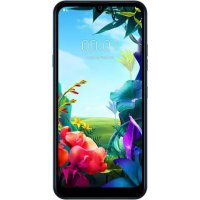


| Tipo de producto | Teléfono móvil |
| Marca | LG |
| Modelo | K40s |
| Sistema operativo | Android (versión mencionada en la guía) |
| Pantalla | Táctil capacitivo |
| Sensor de huellas dactilares | Sí, integrado en el botón de encendido |
| Cámara trasera | Doble lente (estándar y gran angular), con AI CAM, Retrato, Flash Jump-cut |
| Cámara frontal | Sí, con AI CAM |
| Batería | Litio-ion integrada, recargable mediante USB-C |
| Conectividad | Wi-Fi, Bluetooth, NFC |
| Sensores | Acelerómetro, sensor de proximidad, sensor de luz ambiental |
| Funciones especiales | DTS:X 3D Surround, Google Assistant, KnockON, Ventanas múltiples, Capturar+, QLens |
| Seguridad | Bloqueo de pantalla (patrón, PIN, contraseña, huella), Smart Lock, Inicio seguro |
| Tarjetas SIM | Nano, doble SIM (SIM1 y SIM2) |
| Tarjeta de memoria | microSD (capacidad máxima no especificada) |
| Mantenimiento y limpieza | Usar un paño seco, evitar disolventes, no desmontar la batería |
| Reparabilidad | Batería no extraíble, confiar a un profesional calificado |
| Información general | Usar accesorios originales LG, actualización OTA, LG Bridge para respaldo |
| Garantía | Garantía limitada, el uso de accesorios no originales puede anularla |
Preguntas frecuentes - K40s LG
Preguntas de los usuarios sobre K40s LG
0 pregunta sobre este aparato. Responde a las que conoces o haz la tuya.
Hacer una nueva pregunta sobre este aparato
Descarga las instrucciones para tu Teléfono móvil en formato PDF gratis! Encuentra tus instrucciones K40s - LG y toma tu dispositivo electrónico nuevamente en la mano. En esta página están publicados todos los documentos necesarios para el uso de su dispositivo. K40s de la marca LG.
MANUAL DE USUARIO K40s LG
Centro de actualización
Centro de actualización
Centro de actualización
Acerca de esta guía del usuario
Gracias por elegir este producto LG. Lea atentamente esta guía del usuario antes de usar el dispositivo por primera vez para garantizar su uso correcto y seguro.
- Utilice siempre accesorios LG originales. Los elementos incluidos están diseñados únicamente para este dispositivo y es posible que no sean compatibles con otros dispositivos. Las descripciones se basan en los ajustes predeterminados del dispositivo.
- Las aplicaciones predeterminadas del dispositivo están sujetas a actualizaciones, y el soporte de estas aplicaciones puede suspenderse sin previo aviso. Si tiene alguna pregunta sobre una aplicación provista con el dispositivo, contacte con el centro de servicio de LG. En el caso de aplicaciones instaladas por el usuario, contacte con el proveedor de servicios correspondiente.
- Modificar el sistema operativo del dispositivo o instalar software de fuentes no oficiales puede dañar el dispositivo y provocar corrupción de datos o pérdida de información. Tales acciones infringen su acuerdo de licencia de LG y anularán su garantía.
- Algunos contenidos e ilustraciones pueden diferir de su dispositivo, dependiendo del área, el proveedor de servicios, la versión del software o la versión del SO, y están sujetos a cambios sin previo aviso.
- El software, el audio, los fondos de pantalla, las imágenes y otros medios proporcionados con el dispositivo tienen una licencia de uso limitado. Si extrae y usa estos elementos para usos comerciales u otros propósitos, es posible que infrinja leyes de copyright. Como usuario, usted es plenamente responsable del uso ilegal de los medios.
- Pueden aplicarse cargos adicionales por servicios de datos, como los servicios de mensajería, carga, descarga, sincronización automática y localización. Para evitar cargos adicionales, seleccione un plan de datos adecuado a sus necesidades. Contacte con su proveedor de servicios para obtener información adicional. Esta guía de usuario está descrita en las lenguas principales de cada país. Es posible que el contenido varíe parcialmente en función de la lengua utilizada.
Avisos en las instrucciones

ADVERTENCIA: Situaciones que podrían causar lesiones a usted u otras personas.

PRECAUCIÓN: Situaciones que podrían causar lesiones personales leves o daños al dispositivo.

NOTA: Avisos o información adicional.
Tabla de contenido
5 Directrices para un uso seguro y eficaz
01
Funciones con Diseño personalizado
14 Funciones de cámara 19 Funciones de la galería 23 Funciones de calidad de sonido y efectos 23 Asistente de Google 25 Reconocimiento de huella digital 28 Función multitarea
02
Funciones básicas
31 Componentes y accesorios del producto 32 Descripción general de la unidad 35 Encendido y apagado del dispositivo 36 Instalación de la tarjeta SIM 39 Inserción de la tarjeta de memoria
40 Extracción de la tarjeta de memoria 40 Batería 42 Pantalla táctil 46 Pantalla de inicio 56 Bloqueo de pantalla 61 Cifrado de la tarjeta de memoria 62 Realización de capturas de pantalla 62 Introducción de texto 67 Compartir contenido
03
Aplicaciones útiles
70 Instalación y desinstalación de aplicaciones 71 Papelera de aplicaciones 72 Accesos directos de aplicaciones 73 Teléfono 77 Mensajería 78 Cámara 88 Galería 92 Contactos
95 QuickMemo+ 97 Reloj 98 Calendario 99 Tareas 99 Música 100 Calculadora 100 E-mail 101 Grabadora de audio 102 Actualizar SW 102 Gestor de archivos 102 Smart Doctor 103 LG Mobile Switch 103 SmartWorld 104 RemoteCall Service 104 Difusión celular 105 Aplicaciones de Google
04
Ajustes
109 Ajustes 109 Red 122 Sonido 123 Pantalla 124 General
05
Apéndice
136 Ajustes de idioma de LG 136 LG Bridge 137 Actualización del software del teléfono 139 Guía para evitar robos 140 Información del aviso de software de código abierto 140 Información de regulación (número de identificación de regulación, etiquetado eléctrico, etc.) 141 Marcas comerciales 142 DECLARACIÓN DE CONFORMIDAD 142 Póngase en contacto con la oficina para aprobar la conformidad de este producto 143 Más información 147 Preguntas más frecuentes
Directrices para un uso seguro y eficaz
Lea estas sencillas instrucciones. Su desconocimiento puede ser peligroso o ilegal.
En el caso de que se produjera algún fallo, su dispositivo integra una herramienta de software que recopila el registro de fallos. La herramienta solo recopila los datos específicos del fallo, como la potencia de la señal, ID de la posición de la celda cuando se interrumpe la llamada y las aplicaciones cargadas. El registro solo se utiliza para determinar la causa del fallo. Estos registros están encriptados y solo un centro de reparaciones de LG autorizado puede acceder a ellos. Deberá enviar su dispositivo a reparar.
Exposición a energía de radiofrecuencia
Información sobre exposición a ondas de radio y SAR (Specific Absorption Rate, Tasa específica de absorción).
El diseño del dispositivo cumple la normativa de seguridad vigente en materia de exposición a las ondas de radio. Esta normativa se basa en directrices científicas que incluyen márgenes de seguridad diseñados para garantizar la calidad para todo tipo de personas, independientemente de su edad y estado de salud.
Las directrices de exposición a ondas de radio utilizan una unidad de medición conocida como Tasa de absorción específica o SAR. Las pruebas de SAR se llevan a cabo utilizando métodos estandarizados con el dispositivo transmitiendo al nivel más alto de potencia certificado en todas las bandas de frecuencia utilizadas. Aunque pueda haber diferencias entre los niveles de SAR de los diferentes modelos de dispositivos LG, todos han sido diseñados para ajustarse a las directrices relevantes de exposición a ondas de radio. El límite de SAR recomendado por la ICNIRP (International Commission on Non-Ionizing Radiation Protection, Comisión Internacional de protección contra radiaciones no ionizantes) es de 2 W/kg medido sobre 10 gramos de tejido. El valor más alto de SAR registrado para el uso auditivo de este modelo es 0,400 W/kg (10 g), mientras que el valor más alto correspondiente a su transporte junto al cuerpo es 1,529 W/kg (10 g). Este dispositivo cumple las directrices de exposición a radiofrecuencia cuando se usa en posición normal junto al oído o cuando se sitúa a una distancia de al menos 5 mm del cuerpo. Si se usa una carcasa de transporte, un clip para el cinturón o cualquier otro tipo de soporte para el cuerpo, ellos no pueden tener partes metálicas y deben colocarse a una distancia de al menos 5 mm del cuerpo. Para poder transmitir archivos de datos o mensajes, este dispositivo requiere una conexión adecuada a la red. En algunos casos, la transmisión de archivos de datos o mensajes puede que sufra retrasos hasta que dicha conexión esté disponible. Compruebe que sigue las instrucciones de distancia de separación mencionadas anteriormente hasta que se haya completado la transmisión.
Información de la FCC sobre la exposición a Campos de RF
En agosto de 1996, la Comisión Federal de Comunicaciones (FCC) de Estados Unidos adoptó un estándar de seguridad actualizado para la exposición humana a la energía electromagnética de radiofrecuencia (RF), emitida por los transmisores regulados por la FCC, con la emisión de su Informe y orden FCC 96-326. Estas directrices son consistentes con el estándar de seguridad establecido anteriormente por los estándares tanto internacionales como estadounidenses. El diseño de este dispositivo cumple con las directrices de la FCC y dichos estándares internacionales.
Declaración del apartado 15.19
Este dispositivo cumple con la Parte 15 del Reglamento de la FCC. El funcionamiento está sujeto a las dos condiciones siguientes:
(1) El presente dispositivo no debe causar interferencias perjudiciales. (2) Este dispositivo debe aceptar cualquier interferencia, incluidas las que puedan causar un funcionamiento no deseado.
Declaración del apartado 15.21
Los cambios o las modificaciones no aprobados de forma expresa por el fabricante podrían invalidar la autoridad del usuario para utilizar el equipo.
Contacto corporal durante el funcionamiento
Este dispositivo ha sido probado para usarse con un contacto corporal normal, manteniendo una distancia de 1 cm (0,39 pulgadas) entre el cuerpo del usuario y la parte trasera del dispositivo. De conformidad con los requisitos de exposición a campos de RF de la FCC, debe mantenerse una distancia mínima de separación de 1 cm (0,39 pulgadas) entre el cuerpo del usuario y la parte trasera del dispositivo.
No deben utilizarse clips para cinturón, fundas para llevar el dispositivo colgado ni otros accesorios similares que contengan componentes metálicos. Es posible que los accesorios para llevar el dispositivo colgado que no puedan mantener una distancia de separación de 1 cm (0,39 pulgadas) entre el cuerpo del usuario y la parte trasera del dispositivo, y que no hayan sido probados en relación con su uso normal en contacto con el cuerpo, no cumplan con los límites de exposición a campos de RF de la FCC y, por tanto, estos accesorios deben evitarse.
Declaración del apartado 15.105
El equipo ha sido probado y cumple los límites establecidos para los dispositivos digitales de clase B, de conformidad con el apartado 15 de la FCC. Dichos límites se han establecido para ofrecer una protección razonable ante interferencias perjudiciales en instalaciones domésticas. El equipo genera, utiliza y puede emitir energía de radiofrecuencia y, si no se instala y utiliza conforme a las instrucciones, es posible que provoque interferencias perjudiciales en las comunicaciones de radio. Sin embargo, no hay garantía de que dichas interferencias no puedan producirse en una instalación determinada. Si este equipo provoca interferencias perjudiciales o perturbaciones en la recepción de televisión, lo que puede determinarse apagando y volviendo a encender el equipo, se recomienda al usuario que intente corregir las interferencias tomando una o más de las siguientes medidas:
- Cambie la orientación o la posición de la antena receptora.
- Aumente la distancia entre el equipo y el receptor.
- Conecte el equipo a una toma de corriente que pertenezca a un circuito distinto al del receptor.
- Consulte con un distribuidor o técnico especializado en radio/TV para obtener ayuda.
Cuidado y mantenimiento del producto
- Utilice únicamente los accesorios suministrados en la caja, que están autorizados por LG. LG no ofrece ninguna garantía por daños o fallos causados por accesorios de terceros.
- Algunos contenidos e ilustraciones pueden variar respecto a su dispositivo sin previo aviso.
- No desmonte esta unidad. Si es necesario repararla, llévela a un servicio técnico cualificado.
- Manténgala alejada de aparatos eléctricos como televisores, radios y ordenadores personales.
- Mantenga el dispositivo alejado del fuego o de fuentes de calor (por ejemplo, estufas, hornos de microondas, cocinas, calentadores, radiadores o velas). No la deje caer. No exponga esta unidad a vibraciones mecánicas o golpes.
- Apague el dispositivo en cualquier zona en la que así lo exijan las regulaciones especiales. Por ejemplo, no lo utilice en hospitales, ya que podrían verse afectados equipos médicos sensibles.
- No coja el dispositivo con las manos mojadas cuando se está cargando. Podrá sufrir una descarga eléctrica y dañar gravemente el dispositivo.
- No cargue el teléfono cerca de material inflamable, ya que podrá calentarse y provocar un incendio.
- Utilice un paño seco para limpiar el exterior de la unidad (no utilice disolventes como benceno, diluyentes o alcohol).
- No cargue el dispositivo sobre superficies acolchadas.
- El dispositivo se debe cargar en una zona con la ventilación adecuada.
- No exponga esta unidad a humo o polvo excesivo.
- No coloque el dispositivo cerca de tarjetas de crédito o billetes de transporte, podrá afectar a la información de las bandas magnéticas.
- No golpee la pantalla con un objeto punzante, ya que puede estropear el dispositivo.
- No exponga el dispositivo a líquidos ni humedad.
- Utilice con cuidado los accesorios (por ejemplo, los auriculares). No toque la antena si no es necesario.
- No utilice, toque ni intente retirar ni reparar el cristal agrietado si está astillado o presenta esquirlas. La garantía no cubre los daños en la pantalla causados por el uso incorrecto del dispositivo.
- Este dispositivo es un dispositivo electrónico que genera calor en modo normal de funcionamiento. Si se ha utilizado de forma prolongada, el contacto directo con la piel sin la ventilación adecuada puede ser molesto o provocar quemaduras. Tenga cuidado cuando manipule el dispositivo, tanto mientras lo utiliza como antes.
- Si el dispositivo se moja, desenchúfelo inmediatamente y déjelo secar por completo. No intente acelerar el proceso de secado con una fuente de calor externa, como un horno, un microondas o un secador de pelo.
- El líquido en un dispositivo mojado cambia el color de la etiqueta del producto del interior del dispositivo. La garantía no cubre los daños producidos en su dispositivo como consecuencia de la exposición a líquidos.
- Un dispositivo móvil requiere una circulación de aire adecuada para disipar el calor. El contacto directo con la piel y una circulación inadecuada del flujo de aire hacia el dispositivo puede provocar que el dispositivo se sobrecaliente. El dispositivo debe estar a una distancia mínima de 1 cm con respecto al cuerpo del usuario.
- Evite que el polvo u otras sustancias extrañas accedan al puerto del cable de energía/USB. Puede provocar calentamientos o incendios.
- Asegúrese de que el producto no entre en contacto con líquidos. No utilice ni cargue el producto si está mojado. Si el producto se moja, el indicador de daño por líquidos cambia de color. Tenga en cuenta que esto invalida la garantía, por lo que no podrá recibir servicios de reparación gratis.
Funcionamiento eficaz del dispositivo
Dispositivos electrónicos
Todos los dispositivos pueden recibir interferencias que pueden afectar al rendimiento.
- No utilice su dispositivo cerca de aparatos médicos sin solicitar permiso. Consulte con su médico para determinar si el dispositivo puede generar interferencias que afecten al funcionamiento de su dispositivo médico.
- Los fabricantes de marcapasos recomiendan mantener cualquier dispositivo a una distancia mínima de 15 cm del marcapasos para evitar posibles interferencias.
- Este dispositivo puede emitir luces potentes e intermitentes.
- Algunos audífonos pueden verse afectados por los dispositivos.
- Utilice el dispositivo a temperaturas entre 0°C y 40°C, si es posible. Exponer el dispositivo a temperaturas extremadamente bajas o altas podrá provocar daños, un funcionamiento incorrecto o incluso una explosión.
Seguridad vial
Compruebe las leyes y regulaciones locales sobre el uso de dispositivos durante la conducción.
- No utilice dispositivos móviles mientras conduce.
- Dedique toda su atención a la conducción.
- Salga de la carretera y aparque antes de hacer llamadas o responderlas si las condiciones de la conducción así lo requieren.
- La energía de radiofrecuencia puede afectar a algunos sistemas electrónicos de su vehículo, como la radio del coche o el equipo de seguridad.
- Si su vehículo dispone de un airbag, no lo obstruya con equipos inalámbricos portátiles o fijos. Podrán provocar un fallo del airbag y ocasionarle graves heridas debido a un funcionamiento indebido.
- Si escucha música cuando está en la calle, asegúrese de que el volumen tiene una intensidad razonable de forma que pueda ser consciente de lo que sucede en su entorno. Esto es importante sobre todo cerca de las vías de tráfico.
Lesiones auditivas
Para evitar las posibles lesiones auditivas, no se exponga a altos niveles de volumen durante largos periodos de tiempo.
Es posible que el oído sufra daños cuando se ve expuesto a sonidos de alto volumen durante largos periodos. Por lo tanto, le recomendamos que no encienda ni apague el teléfono cerca de los oídos. Le recomendamos igualmente que el volumen de la música y de las llamadas se establezca en un nivel razonable.
- Si utiliza auriculares, baje el volumen si no puede escuchar a las personas que le hablan o si la persona sentada a su lado puede escuchar lo que usted está escuchando.

Un nivel excesivo de sonido y presión en los auriculares puede provocar la pérdida de audición.
Piezas de cristal
Algunas piezas del dispositivo son de cristal. Este cristal podrá romperse si el dispositivo cae sobre una superficie dura o recibe un fuerte impacto. Si el cristal se rompe, no lo toque ni intente retirarlo. Deje de usar el dispositivo hasta que un servicio técnico autorizado sustituya el cristal.
Derribos
No utilice el dispositivo mientras se realizan derribos. Respete las restricciones y siga las normativas.
Entornos potencialmente explosivos
- No utilice el dispositivo en gasolineras. No lo utilice cerca de productos químicos o combustibles.
- No transporte ni almacene explosivos, líquidos o gases inflamables en el compartimento de su vehículo donde tenga el dispositivo o los accesorios.
En aviones
Los dispositivos inalámbricos pueden provocar interferencias en los aviones.
- Apague su dispositivo antes de embarcar en un avión.
- No lo utilice en tierra sin el permiso de la tripulación.
Niños
Deje el dispositivo en un lugar seguro fuera del alcance de niños pequeños. Incluye piezas pequeñas que, si se tragan, puedan causar asfixia.
Llamadas de emergencia
Puede que las llamadas de emergencia no estén disponibles en todas las redes móviles. Por ello, nunca debe depender únicamente de su dispositivo para realizar llamadas de emergencia. Consulte a su proveedor de servicios local.
Información y mantenimiento de la batería
- No es necesario descargar por completo la batería antes de volver a cargarla. A diferencia de otros sistemas de baterías, no existe ningún efecto de memoria que pueda afectar al rendimiento de la batería.
- Utilice solo las baterías y cargadores de LG. Los cargadores de LG han sido diseñados para maximizar la vida de la batería.
- No desmonte ni provoque cortocircuitos en la batería.
- Mantenga limpios los contactos metálicos de la batería.
- Sustituya la batería cuando deje de funcionar correctamente. La batería puede recargarse centenares de veces antes de que deba sustituirse. Recargue la batería si no se ha utilizado durante mucho tiempo para maximizar su funcionalidad.
- No exponga el cargador de la batería a la luz directa del sol y no lo utilice en entornos muy húmedos, como en el cuarto de baño.
- No coloque el dispositivo en lugares fríos o calientes, ya que podría perjudicar el rendimiento de la batería.
- Existe riesgo de explosión si la batería se sustituye por una del tipo incorrecto. Deshágase de las baterías usadas según las instrucciones.
- Desenchufe siempre el cargador de la toma de corriente una vez que el dispositivo haya terminado de cargarse para evitar un consumo de energía innecesario.
- La duración real de la batería dependerá de la configuración de red, los ajustes del producto, los patrones de uso, el tipo de batería y las condiciones ambientales.
- Asegúrese de que ningún elemento con bordes afilados, como dientes o uñas de animales, toque la batería. Podría provocar un incendio.
Protección de la información personal
- Asegúrese de proteger su información personal para evitar fugas de datos o el uso indebido de información confidencial.
- Realice siempre copias de seguridad de los datos importantes antes de utilizar el dispositivo. LG no se hace responsable de la pérdida de datos.
- Asegúrese de realizar una copia de seguridad de todos los datos y restablecer el dispositivo cuando lo desee, para evitar cualquier uso indebido de información confidencial.
- Lea la pantalla de permisos detenidamente cuando descargue aplicaciones.
- Tenga cuidado al utilizar aplicaciones que tengan acceso a diversas unidades o a su información personal.
- Compruebe sus cuentas personales regularmente. Si detecta cualquier signo de uso indebido de su información personal, solicite a su proveedor de servicios que elimine o modifique la información de su cuenta.
- Si pierde o le roban el dispositivo, cambie la contraseña de su cuenta para proteger su información personal.
- No utilice aplicaciones de fuentes desconocidas.

Aviso de sustitución de la batería
- La batería de iones de litio es un componente peligroso que podría provocar daños.
- El cambio de la batería por parte de un profesional no cualificado puede provocar daños en el dispositivo.
- No intente sustituir usted la batería. La batería podría sufrir daños que podrían producir sobrecalentamiento y lesiones. La batería debe cambiarla un profesional cualificado. La batería debe reciclarse por separado de la basura doméstica.
- En caso de que este producto contenga una batería incorporada que los usuarios finales no puedan extraer fácilmente, LG recomienda que solo profesionales cualificados retiren la batería, ya sea para su sustitución o para reciclar la batería al final de la vida útil del producto. Para evitar daños en el producto, y por su propia seguridad, el usuario no debe intentar extraer la batería, debe ponerse en contacto con la Línea de Información al Cliente de LG, o con otros servicios técnicos e independientes para su asesoramiento.
- La eliminación de la batería implicará desmontar la carcasa del producto, la desconexión de los cables/contactos eléctricos, y una cuidadosa extracción de la célula de la batería utilizando herramientas especializadas. Si necesita instrucciones de profesionales cualificados sobre cómo retirar la batería de forma segura, por favor visite http://www.lge.com/global/sustainability/environment/take-back-recycling.
Puede capturar fotos o grabar videos con un rango más amplio que su campo de visión real mediante el uso de la opción gran angular de la cámara trasera.
Presione 0 > y a continuación, presione / para alternar entre el gran angular y el ángulo estándar.
Cámara trasera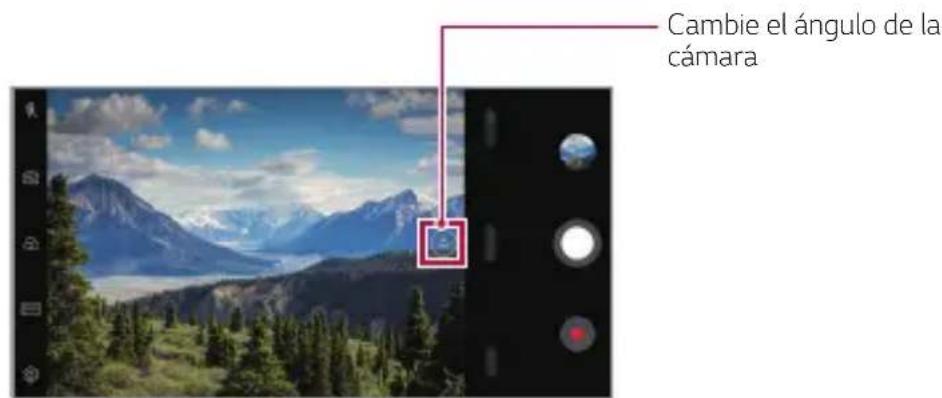

- Consulte Inicio de la cámara para tener más información.
- Solo puede alternar entre las lentes de gran angular y estándar de la cámara trasera.
Retrato
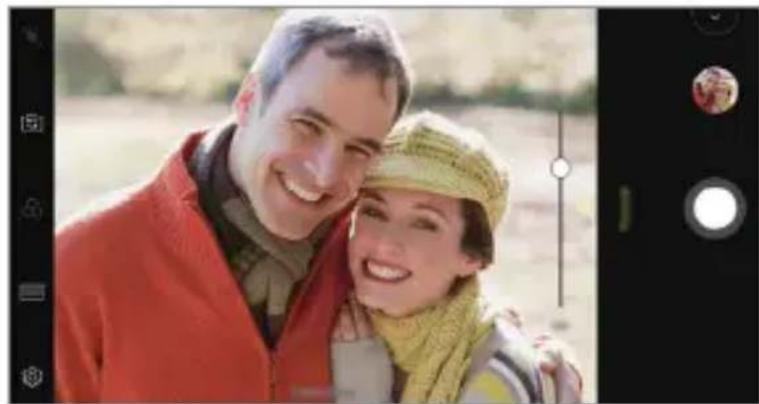
Si aplica el efecto de enfoque de la cámara, puede realizar un retrato nítido.
1. Presione \(\mathbb{O} > \mathbb{O}\) y, a continuación, presione Retrato.
2. Presione para hacer una foto.
- Arrastre la barra deslizante a la izquierda o a la derecha para ajustar la intensidad del desenfoque.

- Cuando utilice la cámara trasera, mantenga una distancia aproximada de entre 0,39 m y 1,5 m (entre 1,3 y 5 pies) con respecto al sujeto protagonista de la foto. Esta función no está disponible si el entorno es demasiado oscuro.
- Después de aplicar esta función, presione la posición deseada en la pantalla de vista previa para aplicar de forma automática el valor de exposición y el enfoque cuando utilice la cámara trasera, o solo el valor de exposición cuando utilice la cámara frontal.
AI CAM
Podrá realizar fotos o grabar videos de una forma más eficaz, ya que la cámara reconoce los objetos capturados cuando realiza estas acciones.
1. Presione \(\mathbb{O} > \mathbb{O}\) y, a continuación, presione AI CAM.
2. Se aplicará el mejor efecto para la escena una vez que se haya reconocido el objeto.
- Para aplicar otros efectos, presione el icono de las escalas.
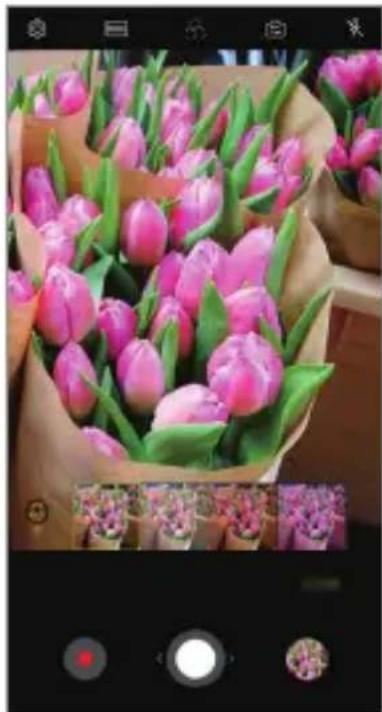
- Se reconocen hasta 8 categorías de forma automática: mascotas, ciudad, flores, comida, paisaje, persona, atardecer y automático.
Puesta de sol, Flor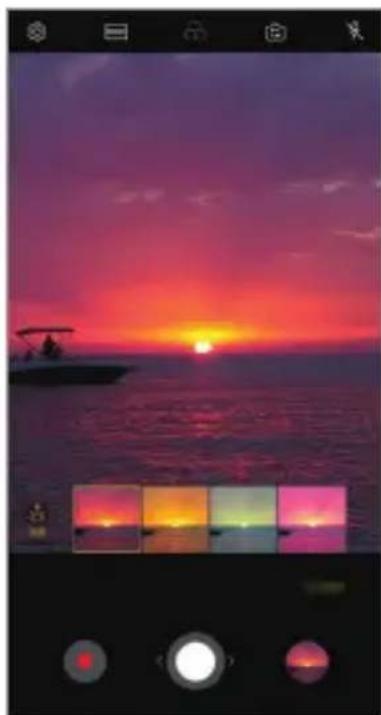

Puede realizar compras, buscar imágenes o escanear códigos QR haciendo una foto con QLens.
1. Presione \(\mathbb{O} > \mathbb{O}\) y, a continuación, presione QLens. 2. Seleccione la opción deseada entre Compra visual o Escanear documento QR. 3. Presione la pantalla para hacer una foto del producto que desea buscar o enfoque el código QR.
- En unos instantes, aparecerá el resultado.

- Esta función solo está disponible cuando su dispositivo está conectado a una red. Si usa datos móviles, es posible que el operador le cobre una tarifa por el uso de datos, dependiendo de su plan de precios. - Para las funciones de Búsqueda visual, puede seleccionar el área deseada de la foto que ha sacado y, a continuación, realizar otra búsqueda. - Esta función no está disponible cuando la cámara trasera tiene activado el modo automático. - Es posible que esta función no sea compatible, dependiendo de la región.
Flash Jump-Cut
Las fotos que se toman en intervalos regulares se guardan como archivos GIF.
1 Presione \(\bigcirc >\bigcirc\) y, a continuación, presione MODO \(>\) Flash Jump-Cut
2 Presione para hacer una foto.
- Se hacen fotos cada 3 segundos y se guardan como un archivo GIF.
- Presione en la pantalla para seleccionar el número de fotos que desea tomar.
- Mientras se toman las fotos, presione \(\bullet\) para crear archivos GIF con fotos anteriormente tomadas.
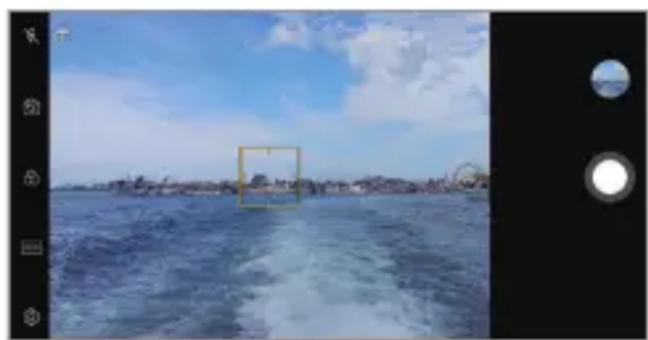

- El flash se activa automáticamente para actuar como temporizador. Las fotos tomadas en este momento y el número total de fotos aparecen en la parte inferior de la pantalla.
- Todas las fotos tomadas solo se guardan como archivos GIF.
- No puede cambiar la velocidad del GIF ni el orden de las imágenes.
Funciones de la galería
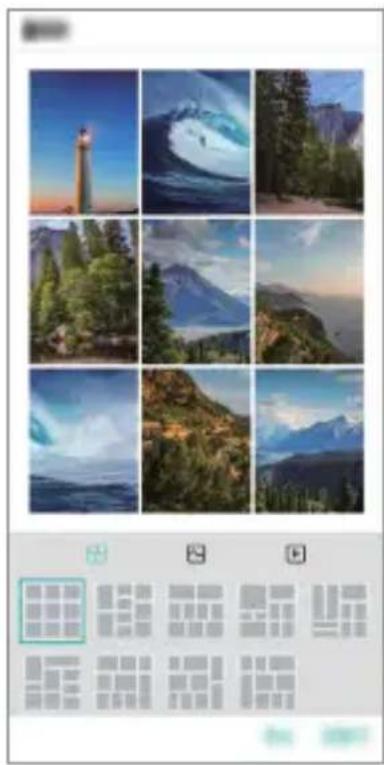
Crear un collage
Puede crear un collage a partir del contenido asociado.
1 Cuando esté viendo un álbum, toque :>Realizar collage. 2 Seleccione las imágenes que desee añadir a un collage y presione SIGUIENTE. -Seleccione la disposición deseada en la parte inferior de la pantalla. 3 Presione CREAR.

- Es posible usar un máximo de 9 imágenes para crear un collage.
Crear una película
Puede crear una nueva película juntando imágenes y videos.
1 Presione > > la pestaña Foto y, a continuación, presione > Crear Películas.
También puede presionar la pestaña Reproducir y, a continuación, presione Crear Películas.
2 Seleccione imágenes o videos para su película y presione SIGUIENTE. 3 Edite las imágenes y los videos seleccionados y, a continuación, presione GUARDAR.
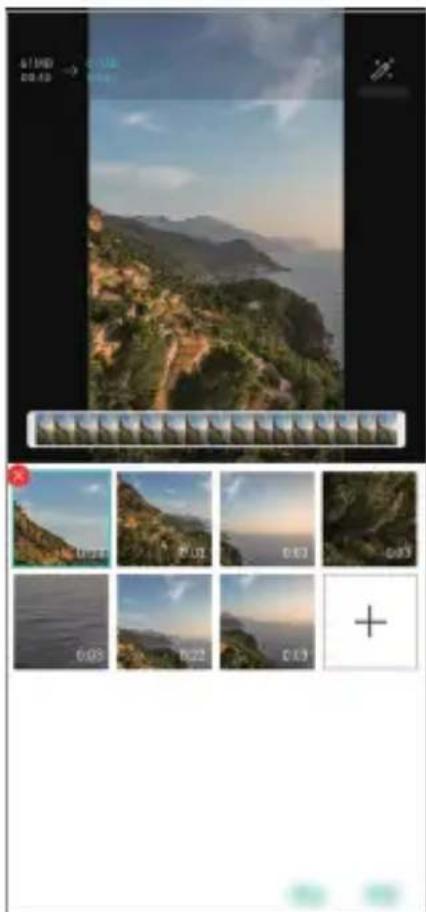
Eliminación de ARCHIVOS
Puede seleccionar imágenes o videos que desee eliminar de su video presionando

en la miniatura.
Añadir archivos
Puede seleccionar las imágenes o los videos que desee añadir después de presionar + en la parte inferior de la pantalla. Internacionalmente, y los videos que ha añadido anteriormente.

- Toque y mantenga pulsado un ARCHIVO y, a continuación, presione otro ARCHIVO para hacer una selección múltiple.
Reorganizar archivos
Para reorganizar las imágenes y los videos, mantenga presionado el archivo que desea mover y arrástrelo a la ubicación deseada.
Añadir efectos de archivo
Presione para añadir un tema o música de fondo y cambiar la fuente.
Restablecer ediciones de la película
Puede restablecer las ediciones que se le han hecho a la película (por ejemplo, tiempo de reproducción) presionando
Previsualizar un archivo
Compruebe su nuevo video antes de guardarlo presionando. Una vez transcurrido el tiempo de reproducción, el siguiente archivo se reproducirá automáticamente.

- Es posible usar un máximo de 50 imágenes y videos para crear un video.
- El tiempo de reproducción predeterminado de una imagen es 3 segundos y no suele cambiarse. Los videos se pueden recortar hasta un mínimo de 1 segundo.
- Es posible que esta función no sea compatible con algunos formatos de imagen o video.
Crear un archivo GIF
Puede crear fácilmente un archivo GIF a partir de fotos o videos grabados.
Crear un GIF a partir de videos grabados
1. Mientras está viendo un video, en el momento deseado de inicio, presione GIF. 2. Seleccione la duración del archivo GIF que quiere crear.
- El GIF se genera con la duración seleccionada a partir del momento actual.
- En el caso de los videos de menos de 5 segundos, se generan automáticamente imágenes GIF para el tiempo restante.
Crear un GIF a partir de fotos
1 Cuando esté viendo un álbum, toque > Crear GIF.
También puede presionar Reproducir en la pestaña Reproducir de la aplicación Galería.
2 Seleccione las fotos que desee para crear un archivo GIF y, a continuación, presione SIGUIENTE.
- Puede añadir más imágenes y ajustar la velocidad del GIF, la relación de pantalla y el orden de archivo.

- Solo puede usar esta función con fines creativos. Si infringe los derechos de terceros, tales como los derechos de autor o realiza declaraciones ofensivas o difamatorias mediante el uso de esta función, puede verse sujeto a responsabilidades y/o sanciones civiles, penales o administrativas de conformidad con la legislación aplicable. No debe copiar, reproducir, distribuir ni hacer uso ilícito, en modo alguno, de ningún material protegido por derechos de autor sin el permiso del propietario legítimo o titular del derecho de autor. En la medida en que lo permita la legislación aplicable, LG Electronics niega todas las garantías explícitas e implícitas, así como las responsabilidades asociadas a ellas.
- Es posible usar un máximo de 100 imágenes para crear un archivo GIF.
Funciones de calidad de sonido y efectos
DTS:X 3D Surround
Puede reproducir una canción o un video con un sonido tridimensional, inmersivo e intenso. Para utilizar esta función, conecte unos auriculares, un altavoz u otros dispositivos de audio externos a su dispositivo.
Presione > Ajustes > Sonido > Calidad de sonido y efectos > DTS:X 3D
Surround y, a continuación, presione para activar esta función.
Ajustar la dirección del sonido
Puede ajustar la dirección del sonido como desee.
1 Presione > Ajustes > Sonido > Calidad de sonido y efectos > DTS:X 3D Surround y, a continuación, presione**. 2 Seleccione la dirección del sonido.
Asistente de Google
Descripción general del Asistente de Google
Puede utilizar las aplicaciones que desee con la voz.

- Para utilizar esta función, primero debe conectarse a la red e iniciar sesión en su cuenta de Google. Esta función puede no comportarse correctamente o la precisión del reconocimiento de voz podría disminuir en zonas en las que la potencia de la señal Wi-Fi o de datos móviles sea débil.
- Es posible que esta función no sea compatible, o que los idiomas compatibles difieran dependiendo del área de servicio.
Iniciar el Asistente de Google
1. Mantenga pulsado en la pantalla de Inicio para iniciar el Asistente de Google. 2. Pulse CONFIGURACIÓN INICIAL. 3. Siga las instrucciones que aparecen en pantalla y diga "Ok Google". El dispositivo guarda los datos de voz para su reconocimiento. 4. Presione Guardar.
Iniciar el Asistente de Google con la voz
1. Diga "Ok Google" cuando la pantalla esté encendida. 2. Diga un comando o realice una pregunta cuando "Hola, ¿cómo puedo ayudarte?" aparezca en la pantalla.
Iniciar el Asistente de Google desde la pantalla Inicio
1. Mantenga pulsado en la pantalla de Inicio. 2. Diga un comando o realice una pregunta cuando "Hola, ¿cómo puedo ayudarte?" aparezca en la pantalla.

- La precisión del reconocimiento de voz puede disminuir si no habla de manera clara o en un lugar con mucho ruido. Hable de manera clara y en un lugar sin ruido para aumentar la precisión de la función de reconocimiento de voz.
Reconocimiento de huella digital
Descripción general del Reconocimiento de huella digital
Debe registrar su huella digital en el dispositivo antes de usar la función de reconocimiento de huella digital.
Puede usar la función de reconocimiento de huella digital en los siguientes casos:
- Para desbloquear la pantalla.
- Para ver el contenido bloqueado en QuickMemo+.
- Confirme una compra iniciando sesión en una aplicación o identificándose con su huella digital.

- El dispositivo puede usar la huella digital para la identificación de usuario. Es posible que el sensor de huella digital reconozca huellas digitales muy parecidas.
- Si el dispositivo no puede detectar su huella digital o se le olvidó el valor específico del registro, lleve el dispositivo junto con su tarjeta de identificación al Centro de atención al cliente de LG más cercano.
Precauciones para el reconocimiento de huella digital
La precisión del reconocimiento de huellas digitales puede disminuir por diferentes razones. Para maximizar la precisión del reconocimiento, siga lo siguiente antes de usar el dispositivo.
- El dispositivo cuenta con un sensor de huellas digitales. Asegúrese de que ningún objeto metálico, como una moneda o una llave, haya dañado el sensor de huellas digitales.
- Cuando haya agua, polvo u otra sustancia extraña en el sensor de huellas digitales o en su dedo, es posible que el registro o el reconocimiento de huella digital no funcione. Antes de reconocer la huella digital, limpie y seque bien el dedo que vaya a usar.
- Es posible que la huella digital no se reconozca correctamente si la superficie del dedo tiene una cicatriz o no es uniforme por haber estado un tiempo en remojo.
- Si dobla el dedo o coloca solo la punta, es posible que no se reconozca la huella digital. Asegúrese de que el dedo cubra toda la superficie del sensor de huellas digitales.
- Escanee solo un dedo para cada registro. Escanear más de un dedo puede afectar al registro y reconocimiento de la huella digital.
- Este dispositivo puede tener electricidad estática si el aire del entorno está demasiado seco. Si el aire del entorno está demasiado seco, evite escanear la huella digital, o toque un objeto metálico (como una moneda o una llave) antes de escanear la huella digital para eliminar la electricidad estática.
Registro de huellas digitales
Puede registrar y guardar su huella digital en el dispositivo para usar la identificación de huella digital.
1 Presione > Ajustes > General > Pantalla de bloqueo y seguridad > Huellas digitales.

- Debe configurarse una pantalla de bloqueo para poder utilizar esta función.
- Si no está activa la pantalla de bloqueo, configure la pantalla de bloqueo siguiendo las instrucciones de la pantalla. Consulte Configuración del Bloqueo de pantalla para obtener más información.
2 Localice el sensor de huellas digitales en la parte trasera del dispositivo y coloque el dedo suavemente sobre él para registrar la huella digital.

- Pulse suavemente el sensor de huellas digitales para que reconozca su huella digital.
- Asegúrese de que el dedo cubra toda la superficie del sensor de huellas digitales.
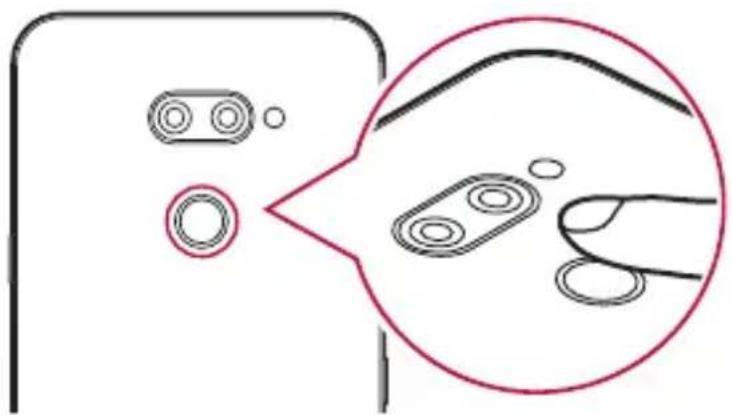
3 Siga las instrucciones que aparecen en pantalla. - Repita el escaneo de la huella digital moviendo el dedo poco a poco hasta que el sistema la registre. 4 Cuando se complete el registro de la huella digital, toque ACEPTAR. - Toque AGREGUE MÁS para registrar otra huella digital. Si registra una sola huella digital y en alguna ocasión su dedo no está en buenas condiciones, es posible que el reconocimiento de huella digital no funcione correctamente. Como medida preventiva ante situaciones de este tipo, registre varias huellas digitales.
Administración de huellas digitales
Puede editar o eliminar las huellas digitales registradas.
1 Presione > Ajustes > General > Pantalla de bloqueo y seguridad > Huellas digitales. 2 Desbloquee el dispositivo en función del método de bloqueo específico. 3 En la lista de huellas digitales, toque una de ellas para cambiar su nombre. Para eliminarla, toque l
Desbloqueo de la pantalla con la huella digital
Puede desbloquear la pantalla o ver el contenido bloqueado usando la huella digital. Active la referencia que desee:
1. Presione > Ajustes > General > Pantalla de bloqueo y seguridad > Huellas digitales. 2. Desbloquee el dispositivo en función del método de bloqueo específico. 3. En la pantalla de ajustes de huella digital, active la función que desee:
- Bloqueo de pantalla: desbloquee la pantalla con una huella digital.
- Bloqueo de contenido: desbloquee el contenido con una huella digital. Para ello, asegúrese de que el Bloqueo de contenido está configurado.
Función multitarea
Varias ventanas
Puede utilizar dos aplicaciones a la vez dividiendo la pantalla en varias ventanas.
1. Presione los botones táctiles de Inicio.
- Aparecerán las aplicaciones usadas recientemente.
2. Presione en la parte superior de la aplicación deseada para utilizar la función Varias ventanas.
- La aplicación seleccionada aparecerá en la mitad superior de la pantalla.
De forma alternativa,
1. Toque y mantenga pulsado mientras usa una aplicación.
Las aplicaciones usadas recientemente aparecerán en la pantalla dividida.
2 Presione en la parte superior de la aplicación deseada para utilizar la función Varias ventanas.
- La aplicación seleccionada aparecerá en la mitad superior de la pantalla.
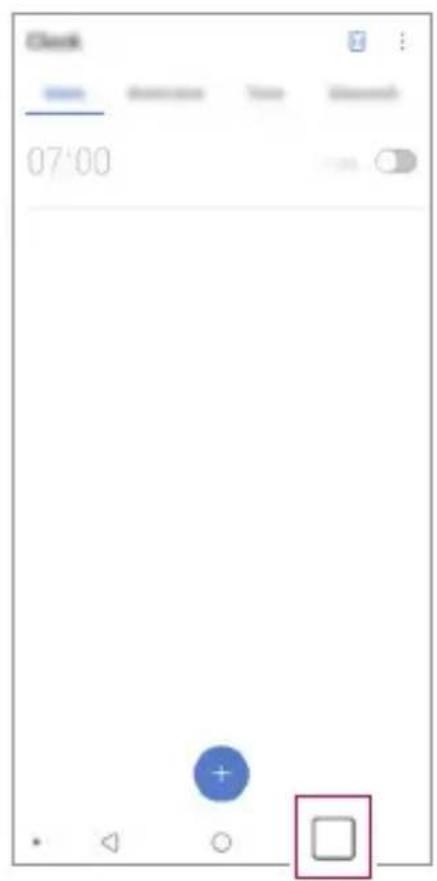
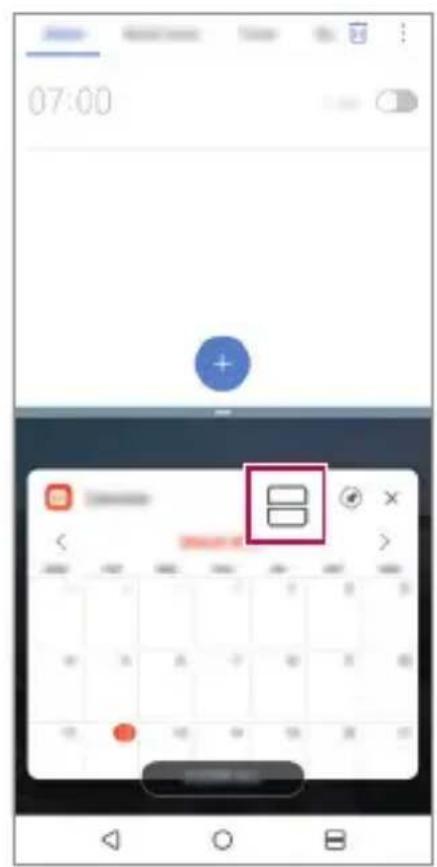

- Para desactivar la función Varias ventanas, toque y mantenga pulsado el botón táctil de Inicio.
- Para ajustar el tamaño de la pantalla dividida, arrastre en el centro de la pantalla.
- La función Varias ventanas no es compatible con todas las aplicaciones LG y las aplicaciones descargadas de Play Store.
Pantallas recientes
Las pantallas recientes le ofrecen una vista previa de las aplicaciones usadas recientemente.
Toque en Inicio para ver la lista de las aplicaciones usadas recientemente y, a continuación, toque la aplicación mostrada.
- Mantenga pulsada una aplicación y arrástrela a la parte superior de la pantalla para abrirla con la función Varias ventanas. De forma alternativa, presione en la parte superior de la aplicación.
02
Funciones básicas
Componentes y accesorios del producto
Los siguientes elementos están incluidos con su dispositivo.
Dispositivo - Guía de inicio rápido - Cable USB - Herramienta de expulsión - Cargador

- Los elementos descritos arriba pueden ser opcionales.
- Los elementos suministrados con el dispositivo, como los accesos disponibles, pueden variar dependiendo del área y el proveedor de servicios.
- Utilice siempre accesorios LG Electronics originales. El uso de accesorios de otros fabricantes puede afectar al rendimiento en llamadas del dispositivo o provocar un mal funcionamiento. Es posible que el servicio de reparación de LG no cubra este tipo de daños.
- Algunas piezas del dispositivo son de vidrio templado. Si el dispositivo cae sobre una superficie dura o es objeto de un gran impacto, el vidrio templado puede dañarse. En caso de que esto suceda, deje de utilizar el dispositivo inmediatamente y póngase en contacto con un centro de servicio al cliente de LG.

- Si falta alguno de estos elementos básicos, contacte con el distribuidor al que adquirió el dispositivo.
- Para añadir elementos adicionales, contacte con un Centro de atención al cliente de LG.
- Algunos elementos suministrados en la caja del producto están sujetos a cambio sin previo aviso.
- El aspecto y las especificaciones del dispositivo están sujetos a cambio sin previo aviso. Las especificaciones del dispositivo pueden variar dependiendo del área o el proveedor de servicios.
- Retire la película protectora del sensor de huellas digitales antes de usar la función de reconocimiento de huellas digitales.
Descripción general de la unidad
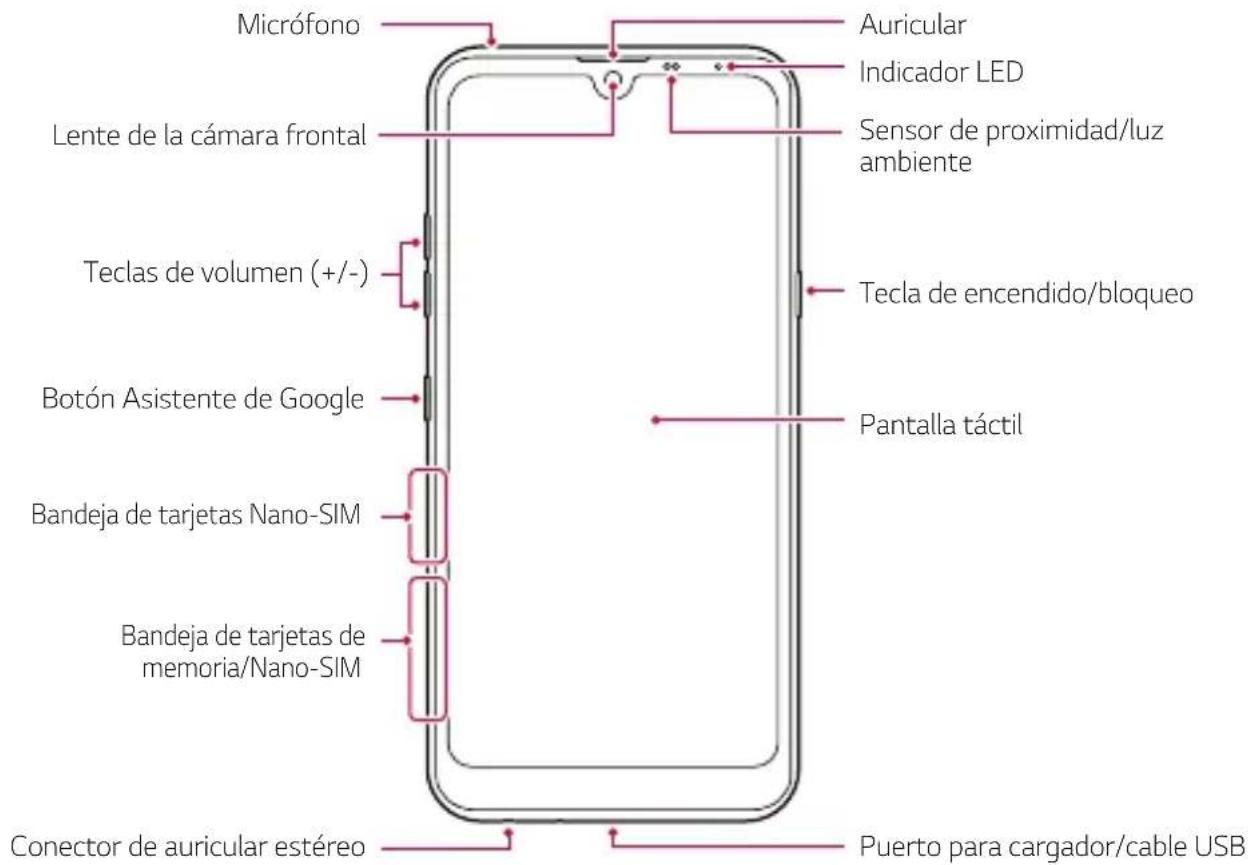
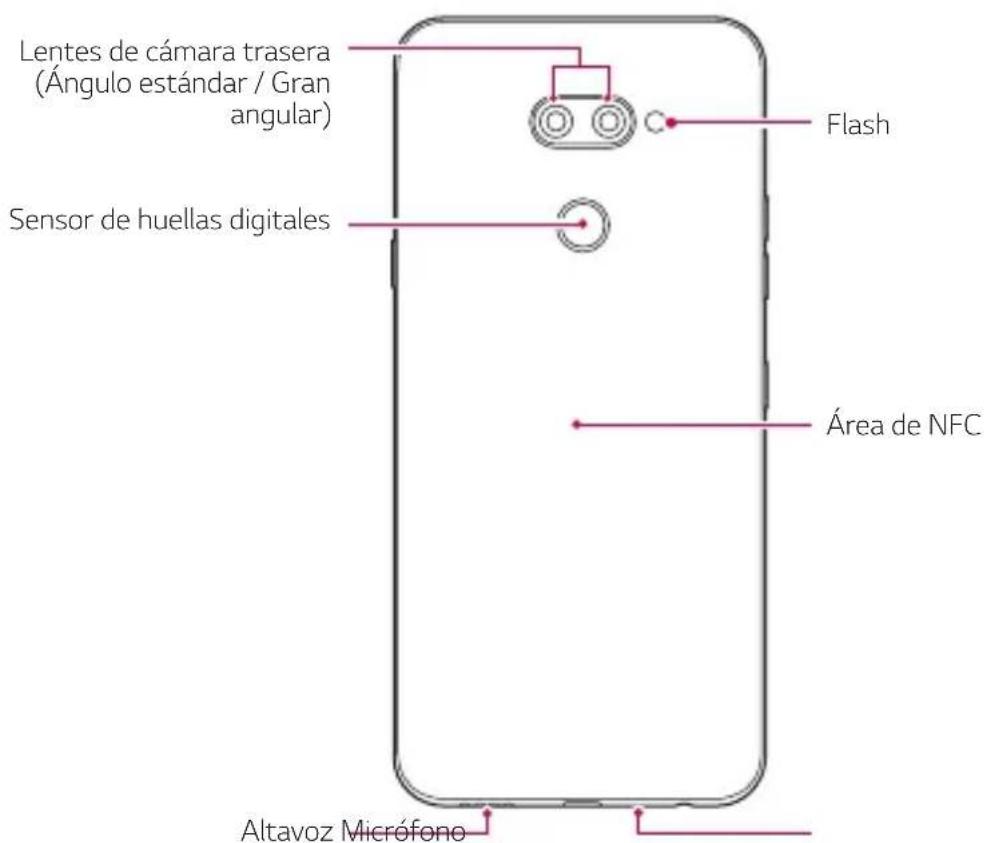

No intente retirar la tapa trasera usted mismo.
Si lo hace, podría dañar gravemente la batería y el dispositivo, lo que podría causar sobrecalentamientos, incendios y lesiones físicas. La tapa trasera y la batería del dispositivo no deben ser retiradas ni cambiadas por una persona que no sea un profesional cualificado.
- Sensor de proximidad/luz ambiente
- Sensor de proximidad: Durante una llamada, el sensor de proximidad apaga la pantalla y desactiva las funciones táctiles cuando el dispositivo se aproxima al cuerpo del usuario. Vuelve a encender la pantalla y activa las funciones táctiles cuando el dispositivo se aleja del cuerpo una distancia concreta.
- Sensor de luz ambiente: el sensor de luz ambiente analiza la intensidad de la luz ambiente cuando el modo Control de brillo automático está activado.
- Teclas de volumen
- Ajustan el volumen de los tonos de tiempo, las llamadas o las notificaciones.
- Mientras use la CÁMARA, pulse suavemente una tecla de volumen para hacer una foto. Para hacer series continuas de fotos, toque de manera continua la tecla de volumen.
- Pulse la tecla Bajar volumen (-) dos veces para iniciar la aplicación Cámara cuando la pantalla está bloqueada o apagada. Pulse la tecla Subir volumen (+) dos veces para iniciar la aplicación Captura+.
- Tecla de encendido/bloqueo
- Pulse brevemente esta tecla cuando desee encender o apagar la pantalla.
- Mantenga pulsada esta tecla cuando desee seleccionar una opción de control de encendido.
- Botón Asistente de Google
- Su dispositivo tiene incorporado el Asistente de Google. Obtenga respuestas y haga cosas esté donde esté. Para empezar, presione el botón del Asistente de Google en el lateral del teléfono.
- Active el Asistente de Google. Consulte Asistente de Google para obtener más información.
- Sensor de huellas digitales
- Active la función de reconocimiento de huella digital para simplificar el proceso de desbloqueo de la pantalla. Consulte Descripción general del Reconocimiento de huella digital para obtener más información.

- Es posible que el acceso a algunas funciones esté restringido, dependiendo de las especificaciones del dispositivo.
- En la parte posterior del dispositivo hay una antena NFC incorporada. Tenga cuidado al manipular el dispositivo para evitar dañar o cubrir la antena NFC.
- No coloque objetos pesados sobre el dispositivo ni se siente sobre él. De lo contrario, podría dañar la pantalla táctil. Las películas o accesorios protectores de pantallas podrían afectar negativamente al sensor de proximidad.
- Si el dispositivo se moja o se utiliza en un entorno húmedo, es posible que la pantalla táctil o los botones no funcionen correctamente.
Sujete el dispositivo correctamente como se muestra a continuación. Si cubre el orificio del micrófono con la mano, el dedo o una funda protectora cuando utilice el dispositivo, puede que su voz no suene clara durante una llamada.
Correcto/Incorrecto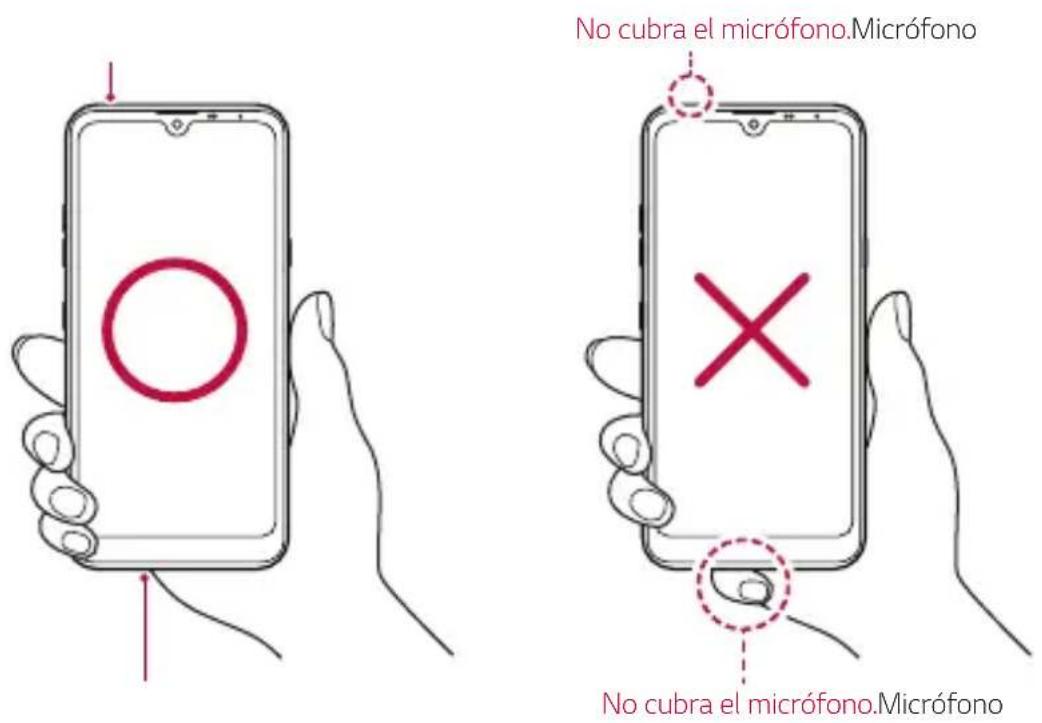
Encendido y apagado del dispositivo
Encendido del dispositivo
Cuando el dispositivo está apagado, mantenga pulsada la tecla de encendido/bloqueo.

- Cuando el dispositivo se enciende por primera vez, se lleva a cabo la configuración inicial. Es posible que el tiempo que tarda el teléfono móvil en encenderse por primera vez sea más largo de lo normal.
Mantenga pulsada la tecla de encendido/bloqueo y, a continuación, seleccione Apagar.
Reinicio del dispositivo
Cuando el dispositivo no funciona correctamente o no responde, reinícielo siguiendo las instrucciones que se indican a continuación.
1. Mantenga pulsadas la tecla de encendido/bloqueo y la tecla de bajar el volumen (-) a la vez hasta que el dispositivo se apague. 2. Cuando el dispositivo se reinicie, suelte la tecla.
Opciones de control de encendido
Toque de manera continua la tecla de encendido/bloqueo y seleccione una opción.
- Apagar: Apague el dispositivo.
- Apagar y reiniciar: reinicie el dispositivo.
- Activar Modo avión: bloquee las funciones relacionadas con la telecomunicación, como hacer llamadas, enviar mensajes o navegar por Internet. El resto de funciones permanecerán disponibles.
Instalación de la tarjeta SIM
Inserte la tarjeta SIM (módulo de identificación de abonado) proporcionada por su proveedor de servicio para comenzar a utilizar su dispositivo.

- Tenga cuidado con el pasador de expulsión, ya que tiene un borde afilado.
1 Inserte el alfiler de expulsión en el orificio de la bandeja de tarjetas.
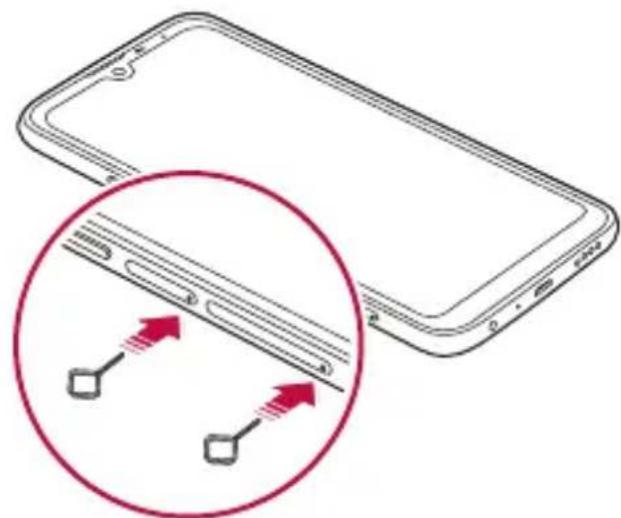
2 Tire de la bandeja de tarjetas usando el alfiler.
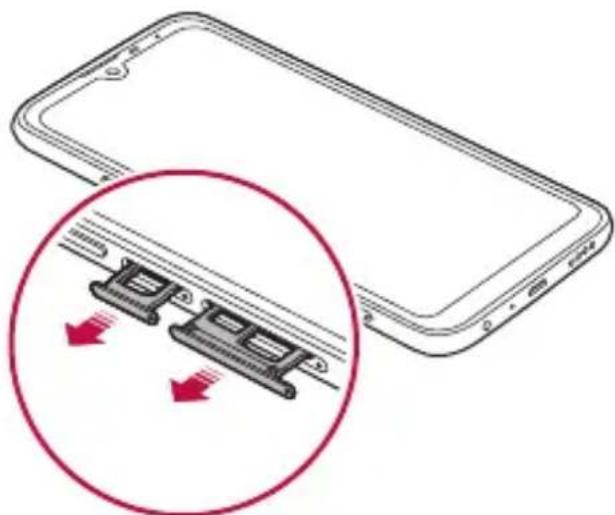
3 Coloque la tarjeta SIM en la bandeja de tarjetas con los contactos dorados mirando hacia abajo.
Coloque la tarjeta SIM principal en la bandeja de tarjeta SIM 1 y la tarjeta SIM secundaria en la bandeja de tarjeta SIM 2.
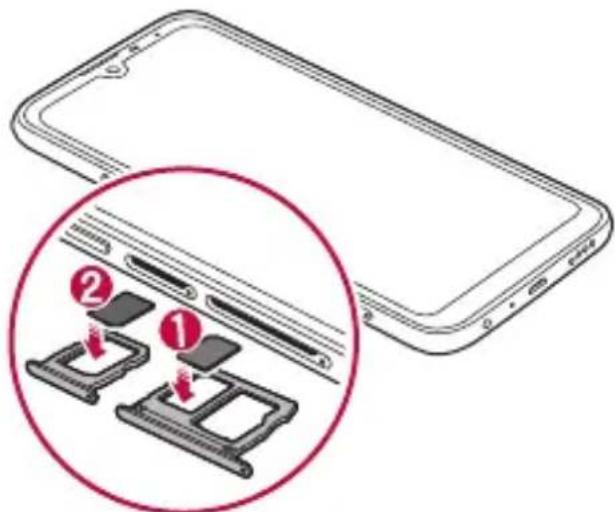
4 Vuelva a insertar la bandeja de tarjetas en la ranura.
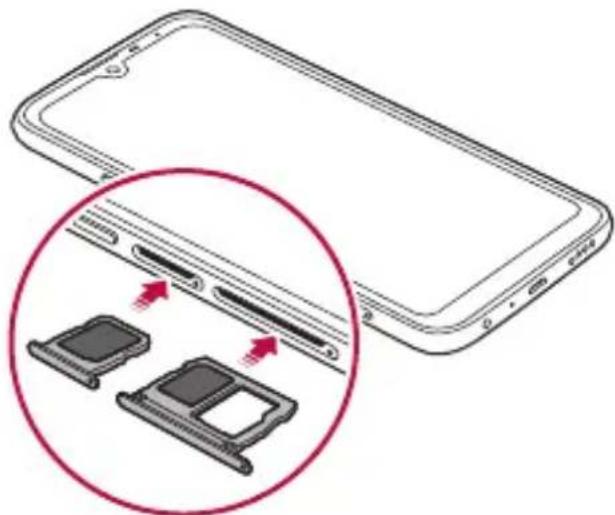

- Este dispositivo solo es compatible con tarjetas SIM Nano.
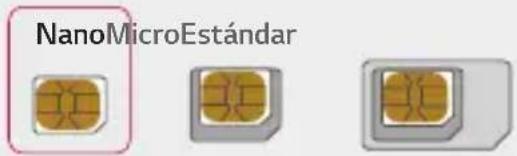
- Para disfrutar de un rendimiento sin problemas, le recomendamos que use el dispositivo con el tipo correcto de tarjeta SIM. Use siempre una tarjeta SIM de fábrica suministrada por el operador.
- Si inserta la bandeja de la tarjeta en el dispositivo cuando esta está mojada, el dispositivo puede resultar dañado. Asegúrese siempre de que la bandeja de la tarjeta está seca.
Precauciones al usar la tarjeta SIM
- No pierda su tarjeta SIM. LG no es responsable de los daños u otros problemas causados por la pérdida o transferencia de una tarjeta SIM.
- Tenga cuidado de no dañar la tarjeta SIM cuando la inserte o la extraiga.
Inserción de la tarjeta de memoria
Inserte la tarjeta de memoria en el dispositivo.
Dependiendo del fabricante de la tarjeta de memoria y del tipo, puede que todas las tarjetas de memoria no sean compatibles con su dispositivo.
1 Inserte el alfiler de expulsión en el orificio de la bandeja de tarjetas. 2 Tire de la bandeja de tarjetas usando el alfiler. 3 Coloque la tarjeta de memoria en la bandeja de tarjetas con los contactos dorados mirando hacia abajo.
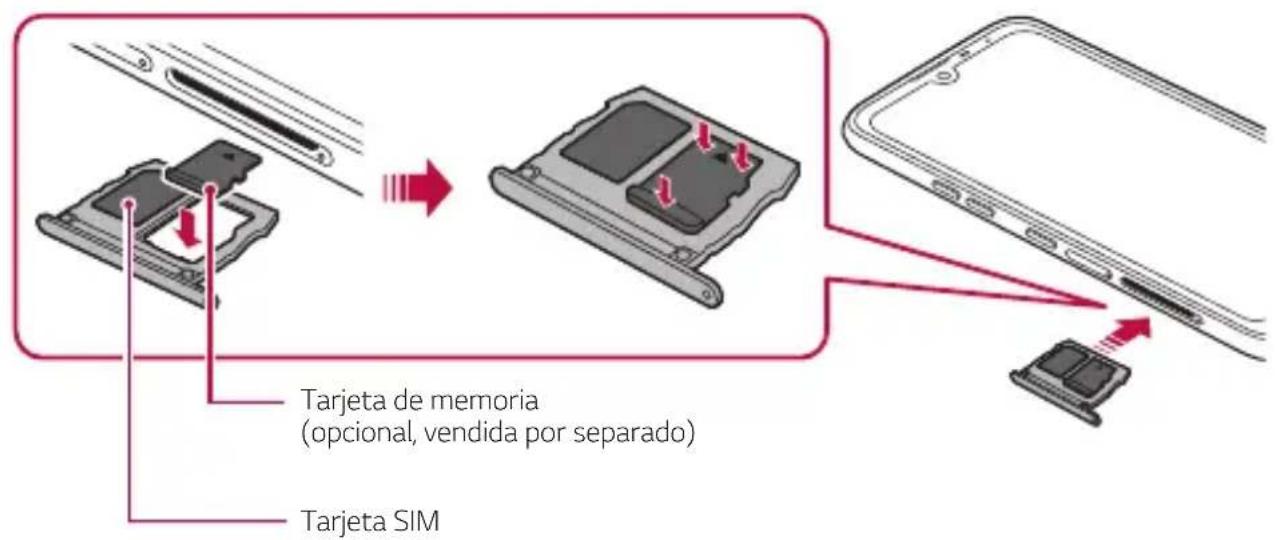
4 Vuelva a insertar la bandeja de tarjetas en la ranura.

- La escritura y la eliminación frecuentes de datos pueden acortar la vida útil de las tarjetas de memoria.
Extracción de la tarjeta de memoria
Por motivos de seguridad, desmonte la tarjeta de memoria antes de extraerla.
1 Presione > Ajustes > General > Almacenamiento > 2 Inserte el alfiler de expulsión en el orificio de la bandeja de tarjetas y, a continuación, saque la bandeja de tarjetas del dispositivo. 3 Retire la tarjeta de memoria de la bandeja de tarjetas. 4 Vuelva a insertar la bandeja de tarjetas en la ranura.

- No extraiga la tarjeta de memoria cuando el dispositivo está transfiriendo o consultando información. Esto podría causar que se perdieran o dañaran los datos, o incluso que se dañaran la tarjeta de memoria o el dispositivo. LG no es responsable de las pérdidas causadas por un uso inadecuado de tarjetas de memoria, incluida la pérdida de datos.
Batería
Carga de la batería
Antes de usar el dispositivo, cargue totalmente la batería.

Conector del cable de carga

- No use el terminal externo, el cable de energía o el adaptador de red del dispositivo en presencia de humedad. Podría causar un incendio, una descarga eléctrica, lesiones personales o un mal funcionamiento del dispositivo. En caso de que haya humedad, deje de utilizar el dispositivo inmediatamente y retire por completo dicha humedad.
- Asegúrese de usar el cable USB suministrado con el dispositivo.
- Asegúrese de usar un cargador y un cable de carga aprobados por LG. Cargar la batería con un cargador de terceros podría hacer que explote o que se dañe el dispositivo.
- Su dispositivo tiene una batería interna recargable. Por seguridad, no retire la batería incorporada.
- Usar el dispositivo cuando se está cargando podría provocar una descarga eléctrica. Para usar el dispositivo, detenga la carga.

- Retire el cargador de la toma de corriente una vez que el dispositivo esté completamente cargado. Así evitará un consumo de energía innecesario.
- Otra forma de cargar la batería es conectando un cable USB entre el dispositivo y un ordenador de sobremesa o portátil. Esto podría tardar más tiempo que cargar la batería con el cargador de pared.
- No cargue la batería a través de un concentrador USB que sea incapaz de mantener el voltaje indicado. Es posible que la energía no se produzca o que se detenga involuntariamente.
Precauciones al usar el dispositivo
- Asegúrese de utilizar el cable USB suministrado; no utilice cables o cargadores USB de otros fabricantes con el dispositivo. La garantía limitada de LG no cubre el uso de accesorios de terceros.
- Es posible que el dispositivo sufra daños si no se siguen las instrucciones indicadas en esta guía.
Uso eficiente de la batería
Es posible que la vida útil de la batería se reduzca si mantiene muchas aplicaciones y funciones ejecutándose de forma simultánea y continua.
Cancele las operaciones en segundo plano para aumentar la duración de la batería.
Para minimizar el consumo de batería, siga estos consejos:
- Desactive las funciones Bluetooth® y Wi-Fi cuando no las use.
- Configure el tiempo de espera de la pantalla en el valor más bajo posible.
- Minimice el brillo de la pantalla.
- Configure un bloqueo de pantalla para cuando no se use el dispositivo.
- Compruebe el nivel de la batería antes de utilizar cualquier aplicación descargada.
Pantalla táctil
Puede familiarizarse con la forma de controlar el dispositivo usando gestos de pantalla táctil.
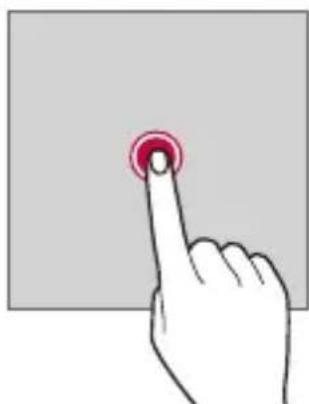
Tocar
Toque ligeramente con la punta del dedo para seleccionar o ejecutar una aplicación u opción.
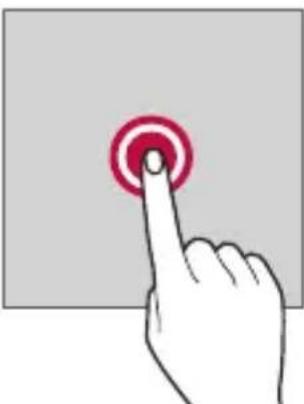
Tocar y mantener pulsado
Toque de manera continua durante varios segundos para encontrar un menú con las opciones disponibles.
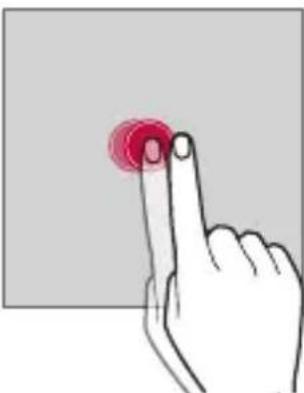
Tocar dos veces
Toque dos veces seguidas para acercar o alejar el zoom en una página web o un mapa.
Arrastrar
Toque de manera continua un elemento, por ejemplo, una aplicación o un widget y, a continuación, deslícelo hasta otra ubicación de manera controlada. Puede usar este gesto para mover un elemento.
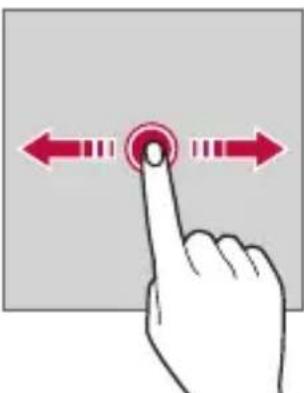
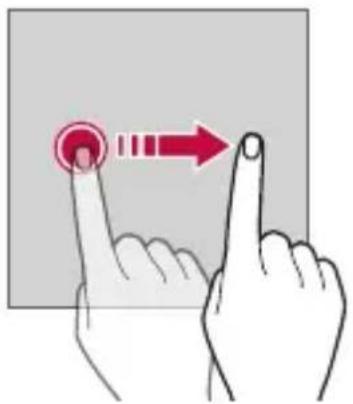
Deslizar
Toque la pantalla con el dedo y muévalo rápido sin hacer pausa. Puede usar este gesto para desplazarse por una lista, una página, fotos, pantallas, etc.
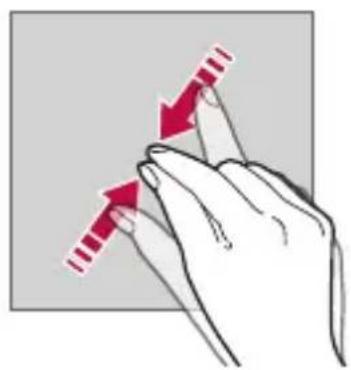
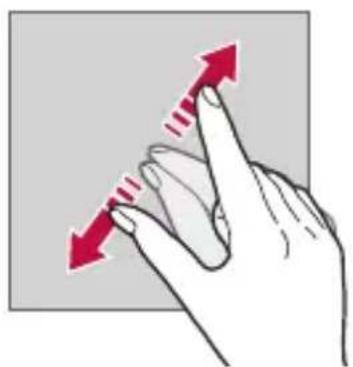
Unir y separar los dedos
Una dos dedos para alejar el zoom, por ejemplo en una foto o un mapa. Para acercar el zoom, separe los dedos.

- No exponga la pantalla táctil a un impacto extremo. Podrá dañar el sensor táctil.

- Es posible que la pantalla táctil no responda si usa el dispositivo cerca de materiales magnéticos, metálicos o conductores de electricidad.
- Si usa el dispositivo bajo una luz brillante, como la luz directa del sol, es posible que la pantalla no sea visible, dependiendo de su posición. Use el dispositivo en una ubicación a la sombra o cuya luz ambiente no sea demasiado brillante, excepto si es suficiente para leer libros.
- No pulse la pantalla ejerciendo una fuerza excesiva.
- Pulse suavemente con la punta del dedo sobre la opción que desee.
- Es posible que el control táctil no funcione correctamente si pulsa la pantalla llevando puesto un guante o usando la punta de las uñas.
- Es posible que el control táctil no funcione correctamente si la pantalla está húmeda o mojada.
- Es posible que la pantalla táctil no funcione correctamente si el dispositivo tiene adherida una película protectora de pantalla o un accesorio similar de otros fabricantes.
- La visualización de una imagen estática durante periodos prolongados de tiempo puede resultar en la persistencia de las imágenes. Apague la pantalla o evite visualizar la misma imagen durante mucho tiempo cuando no utilice el dispositivo.
Pantalla de inicio
Descripción general de la pantalla de inicio
La pantalla de inicio es el punto de partida para acceder a las distintas funciones y aplicaciones del dispositivo. Toque en cualquier pantalla para ir directamente a la pantalla de inicio.
Puede administrar todas las aplicaciones y widgets presentes en la pantalla de inicio. Deslice la pantalla hacia la izquierda o la derecha para ver todas las aplicaciones instaladas de un simple vistazo.
Diseño de la pantalla de inicio
Puede ver todas las aplicaciones y organizar los widgets y carpetas presentes en la pantalla de inicio.
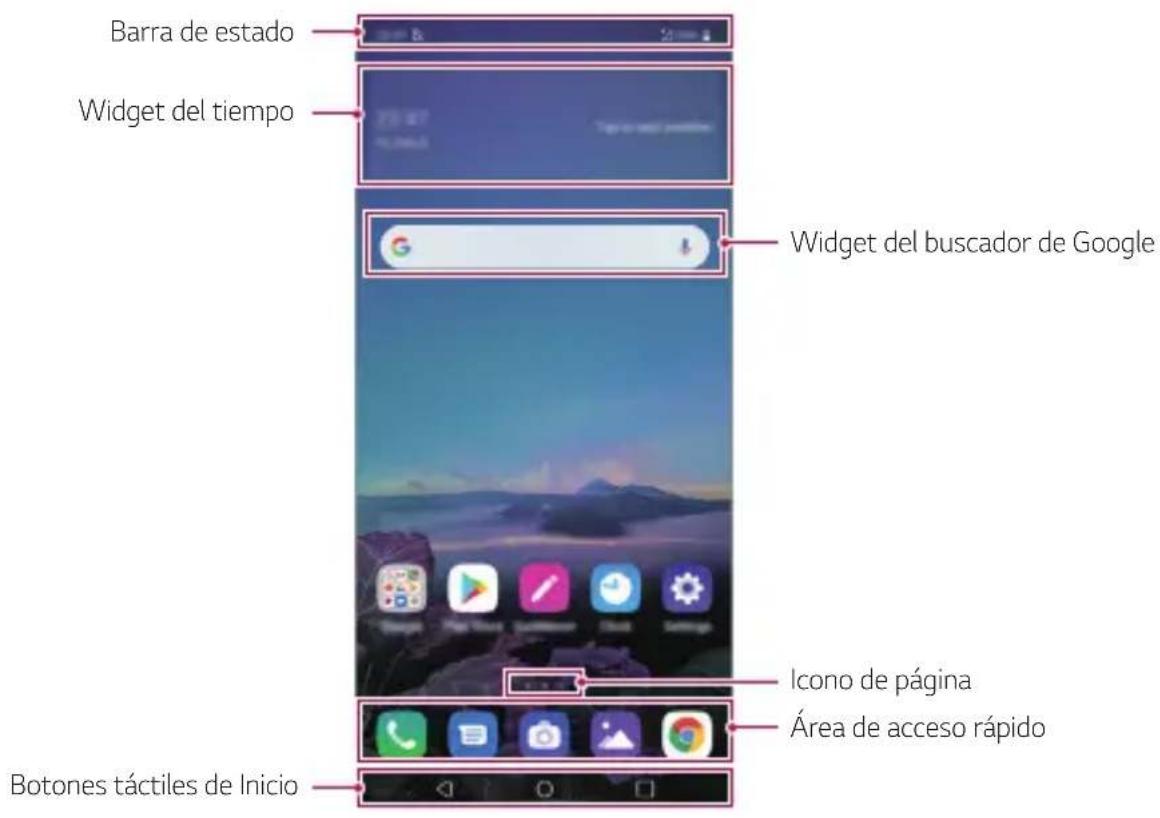

- La pantalla de inicio puede variar, dependiendo de la política del fabricante, los ajustes del usuario, la versión del software o el proveedor de servicios.
- Barra de estado: vea iconos de estado, la hora y el nivel de batería.
- Widget del tiempo: vea la información del tiempo y la hora de una ubicación española.
- Widget del buscador de Google: hable para abrir el buscador de Google.
- Icono de página: visualice el número total de páginas de la pantalla de inicio. Puede presionar el icono de la página deseada para ir a la página seleccionada. Se resaltará el icono que refleje la página actual.
- Área de acceso rápido: acople las aplicaciones principales a la parte inferior de la pantalla para poder acceder a ellas desde cualquier página de pantalla de inicio.
- Botones táctiles de Inicio
- Vuelva a la pantalla anterior. Cierre el teclado o las ventanas emergentes.
- Presione este botón para ir a la pantalla de inicio. Para iniciar el Asistente de Google, manténgalo presionado.
- Presione para ver una lista de aplicaciones usadas recientemente o ejecute una aplicación desde la lista. Para eliminar todas las aplicaciones usadas recientemente, presione LIMPIAR TODO. Para utilizar dos aplicaciones al mismo tiempo con la función Varias ventanas, mantenga pulsado el botón cuando usa una aplicación.
- Seleccione qué tarjeta SIM desea utilizar. Mantenga pulsada esta opción para configurar los ajustes de la tarjeta Dual SIM.
Cambio de estilo de los botones táctiles de la pantalla de inicio
Puede cambiar el estilo de los botones táctiles de la pantalla de inicio.
1. Presione > Ajustes > Pantalla > Botones táctiles de Inicio.
2. En ESTILO, seleccione Solo botones o Gesto y botones según sus preferencias.
- Solo botones: / ⑦ está disponible. Presione para ver las aplicaciones recientes.
- Gesto y botones: Están disponibles el botón Atrás < y el botón Inicio >. Para ver las aplicaciones recientes, deslice el botón Inicio < hacia arriba.
Edición de los botones táctiles de Inicio
Puede reorganizar los botones táctiles de Inicio o añadir funciones usadas frecuentemente a la zona de los botones táctiles de Inicio.
Presione 0> Ajustes > Pantalla > Botones táctiles de Inicio > Combinación de botones y personalice los ajustes.
- Se ofrecen varias funciones, como QSlide, Notification y Captura+.
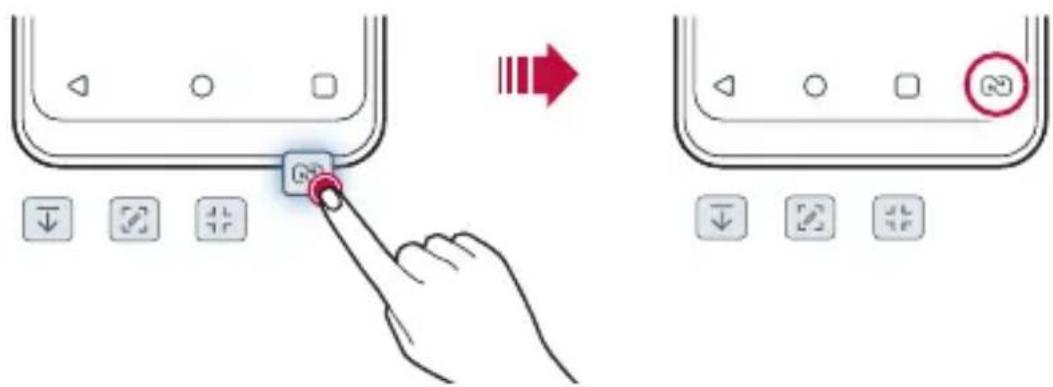
Ocultar los botones táctiles de Inicio
Puede ocultar los botones táctiles de Inicio para ver una pantalla de mayor tamaño cuando el caso se sucrete.
1 Presione > Ajustes > Pantalla > Botones táctiles de Inicio > Oculte botón inicio.
2 Seleccione las aplicaciones para ocultar los botones táctiles de Inicio cuando la aplicación está en uso y presione
- Los botones táctiles de Inicio desaparecen 3 días después de que se toquen por última vez.
- Para volver a ver los botones táctiles de Inicio, arrastre la parte inferior de la pantalla hacia arriba.
Muestre el icono para bloquear / ocultar
El icono para bloquear u ocultar los botones táctiles de Inicio aparece en la parte inferior izquierda de la pantalla.
Si desea bloquear los botones táctiles de Inicio cuando los botones se encuentren ocultos, presione en la parte izquierda de los botones táctiles de Inicio.
Presione dos veces para volver a ocultar los botones táctiles de Inicio.

- Es posible que algunas funciones no puedan utilizarse mientras los botones táctiles de Inicio estén ocultos.
Iconos de estado
Cuando haya una notificación de un mensaje no leído, un evento del calendario o una alarma, la barra de estado mostrará el correspondiente icono de notificación. Compruebe el estado del dispositivo a través de los iconos de notificación mostrados en la barra de estado.
| * | No hay/señal |
| #E | Se está transmitiendo datos a时代中国 de la red |
| # | Laalarma estáactivada |
| # | El modo de vibración estáactivado |
| * | Bluetooth estáactivado |
| * | Conectado a unordenador através de USB |
| Nivel de bateria | |
| + | El modo avión estáactivado |
| × | Llamadas perdidas |
| El Wi-Fi estáactivado | |
| × | El modo Silenciar estáactivado |
| El GPS estáactivado | |
| (1) | El punto de accesomóvil estáactivado |
| No hay tarjeta SIM | |
| N | El modo NFC estáactivado |

- Es posible que algunos de estos iconos aparezcan con otro aspecto o no aparezcan en absoluto, dependiendo del estado del dispositivo. Consulte los iconos conforme al entorno real y a la zona en que use el dispositivo y conforme al proveedor del servicio.
- Los iconos mostrados pueden variar, dependiendo de la región o el proveedor de servicios.
Panel de notificaciones
Puede abrir el panel de notificaciones arrastrando la barra de estado hacia abajo en la pantalla principal.
- Arrastre el panel de notificaciones hacia abajo para abrir la lista de iconos de acceso rápido.
- Para redistribuir, añadir o borrar iconos, toque EDITAR.
- Si toca y mantiene pulsado el icono, aparecerá la pantalla de ajustes de la función correspondiente.


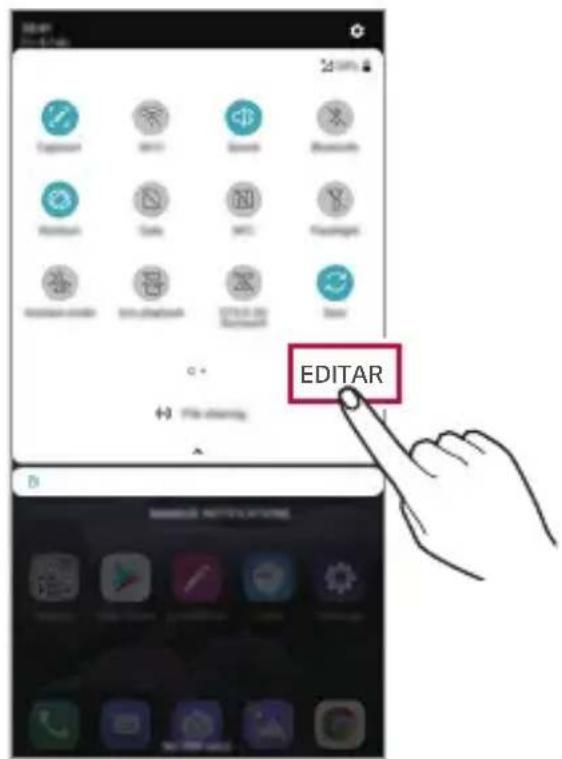

- Puede usar el panel de notificaciones incluso en la pantalla de bloqueo. Arrastre el panel de notificaciones cuando la pantalla está bloqueada para acceder rápidamente a los sistemas que desee.
Cambio de la orientación de pantalla
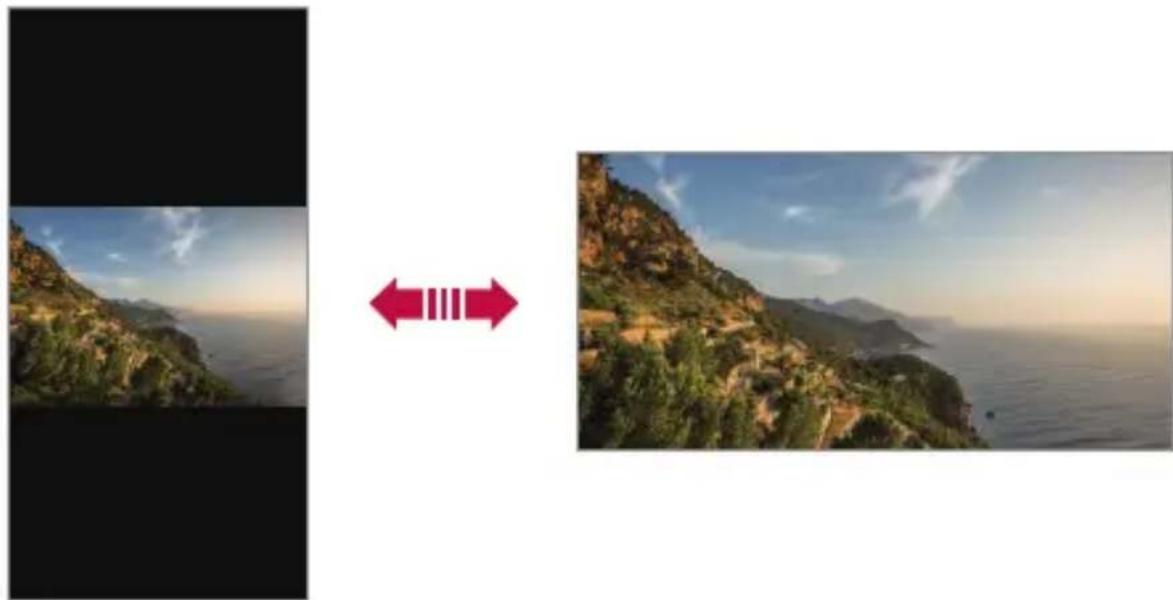
Puede configurar la orientación de pantalla para que cambie automáticamente, en función de la orientación física del dispositivo.
En el panel de notificaciones, toque Rotación en la lista de iconos de acceso rápido.
De forma alternativa, toque Ajustes > Pantalla y active Pantalla giratoria.
Ediciones de la pantalla de inicio
En la pantalla de inicio, toque de manera continua un espacio vacío y, después, seleccione la opción que desee de entre las siguientes.
- Para reorganizar las páginas de la pantalla de inicio, toque y mantenga pulsada una página y arrástrela a otra ubicación.
- Para añadir un widget a la pantalla de inicio, toque de manera continua un espacio vacío en ella y, a continuación, seleccione Widgets.
- Para cambiar los fondos de pantalla, los temas y los iconos, mantenga pulsado un espacio vacío de la pantalla de inicio y, a continuación, seleccione Fondo de pantalla y Tema.
También puede presionar Ajustes > Pantalla > Fondo de pantalla y Tema y, a continuación, seleccionar los fondos de pantalla, los temas y los iconos que desea aplicar al dispositivo.
- Para configurar los ajustes de la pantalla de inicio, toque de manera continua un espacio vacío de la misma y, a continuación, seleccione Ajustes de pantalla de inicio. Consulte Ajustes de pantalla de inicio para obtener más información.
- Para ver o volver a instalar las aplicaciones desinstaladas, toque de manera continua un espacio vacío de la pantalla de inicio y, a continuación, seleccione Papelera de aplicaciones. Consulte Papelera de aplicaciones para obtener más información.
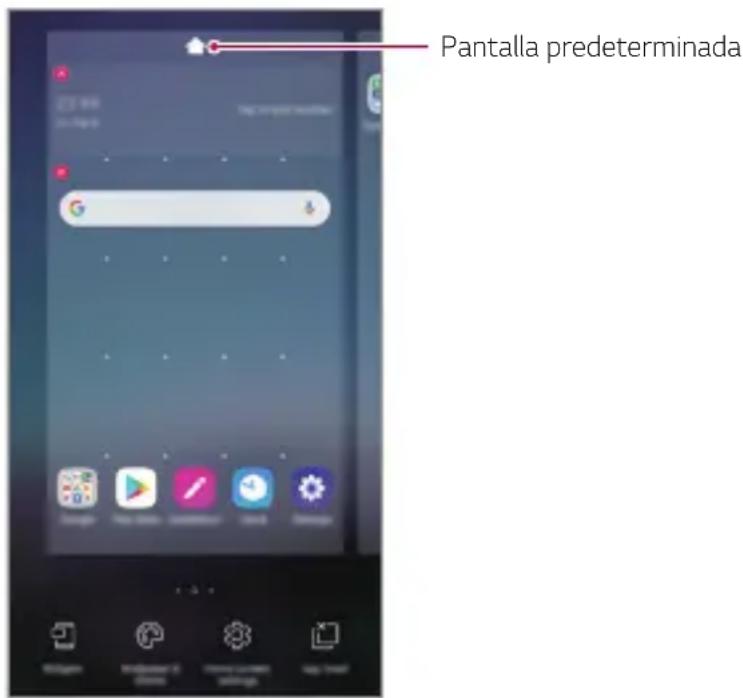
- Para ajustar la pantalla predeterminada, toque de manera continua en un espacio vacío de la pantalla de inicio, vaya a la pantalla deseada, presione y, a continuación, presione la pantalla una vez más.
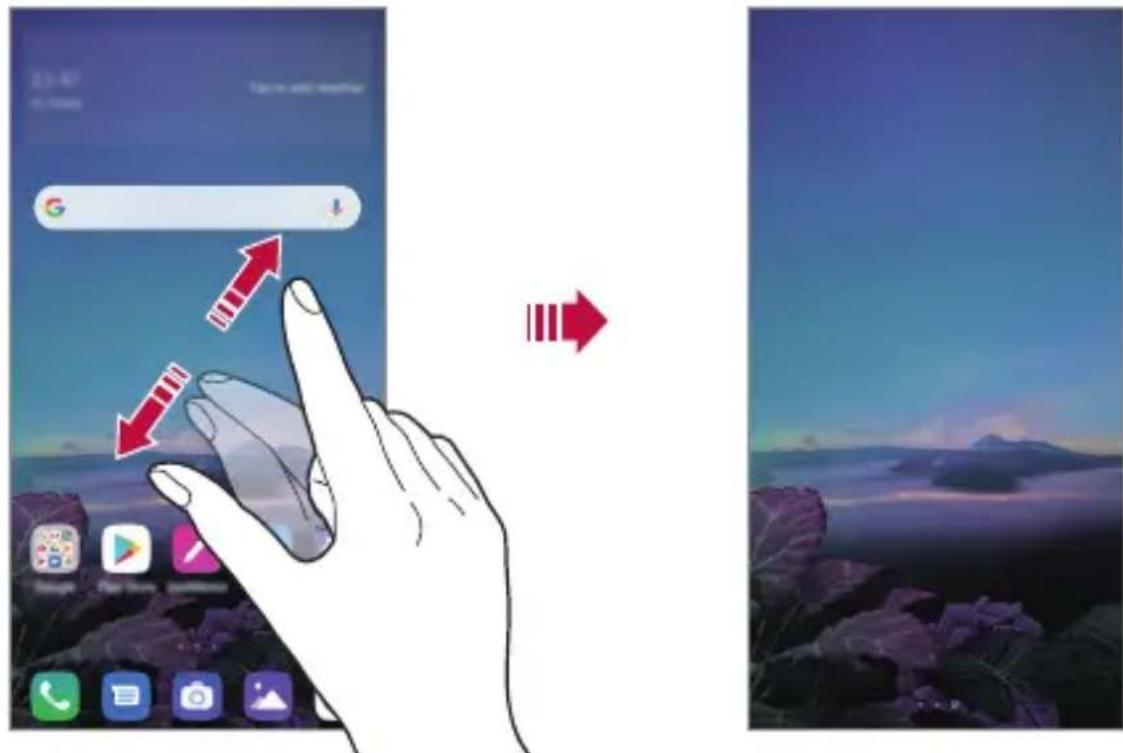
Visualización del tema de fondo
Solo puede ver la imagen de fondo si oculta las aplicaciones y widgets en la pantalla de inicio.
Mantenga pulsada la pantalla de inicio con dos dedos y sepárelos.
- Para volver a la pantalla original que muestra las aplicaciones y widgets, mantenga pulsada la pantalla de inicio con dos dedos y únalos, o bien presione
Desplazamiento de aplicaciones a la pantalla de inicio
En la pantalla de inicio, toque y mantenga pulsada una aplicación y arrástrela a otra ubicación.
- Para mantener las aplicaciones usadas frecuentemente en la parte inferior de la pantalla de inicio, toque y mantenga pulsada una aplicación y arrástrela al área de acceso rápido situada en la parte inferior.
- Para eliminar un icono del área de acceso rápido, arrastre el icono a la pantalla de inicio.
Uso de carpetas desde la pantalla de inicio
Creación de carpetas
En la pantalla de inicio, toque y mantenga pulsada una aplicación y arrástrela sobre otra aplicación.
- Se crea una carpeta nueva y las aplicaciones se añadirán a esta carpeta.
Ediciones de carpetas
En la pantalla de inicio, presione una carpeta y, a continuación, lleve a cabo una de las siguientes acciones.
- Para editar el nombre y el color de la carpeta, toque el nombre de la carpeta.
- Para añadir más aplicaciones, toque de forma continua una aplicación, arrástrela a la carpeta y suéltela.
- Para eliminar una aplicación de la carpeta, toque y mantenga pulsada la aplicación y arrástrela fuera de la carpeta. Si la carpeta solo contiene la aplicación eliminada, la carpeta se eliminará automáticamente.
- También puede añadir o borrar aplicaciones antes de tocar () en la carpeta.

- No puede cambiar el color de carpeta cuando utiliza un tema descargado.
Ajustes de la pantalla de inicio
Puede personalizar los ajustes de la pantalla de inicio.
1 Presione > Ajustes > Pantalla > Pantalla de inicio. 2 Personalice los siguientes ajustes:
- Seleccionar inicio: seleccione un modo de pantalla de inicio.
- Fondo de pantalla: cambie el fondo de pantalla de la pantalla de inicio.
- Efecto de pantalla: seleccione el efecto que se aplicará al cambiar de página de la pantalla de inicio.
- Formas de icono: elija si desea que los iconos tengan las esquinas cuadradas o redondeadas.
- Google feed: active la fuente de Google para que se muestre a la izquierda de la pantalla de inicio.
- Clasifique las aplicaciones por: configurar como se organizan las aplicaciones en la pantalla de inicio.
- Cuadrícula: cambie el modo de organización de aplicaciones en la pantalla de inicio.
- Ocultar aplicaciones: seleccione las aplicaciones que desee ocultar en la pantalla de inicio.
- Desplazar pantalla de inicio circularmente: habilite esta opción para permitir el desplazamiento continuo de las pantallas de inicio (ciclo continuo desde la última pantalla a la primera).
- Buscar: busque deslizando hacia abajo en la pantalla de inicio.
- Bloqueo de la pantalla de inicio: active para evitar que se quiten o se modifique la posición de las aplicaciones y los widgets.
Bloqueo de pantalla
Descripción general del bloqueo de pantalla
La pantalla del dispositivo se apaga y bloquea cuando se pulsa la tecla de encendido/bloqueo. También ocurre cuando el dispositivo está inactivo durante un periodo de tiempo especificado.
Si pulsa la tecla de encendido/bloqueo cuando el bloqueo de pantalla no está configurado, la pantalla de inicio aparecerá de inmediato.
Para garantizar la seguridad e impedir el acceso no deseado al dispositivo, configure un bloqueo de pantalla.

- El bloqueo de pantalla evita una entrada táctil innecesaria en la pantalla del dispositivo y reduce el consumo de energía. Le recomendamos que active el bloqueo de pantalla cuando no use el dispositivo.
Configuración del bloqueo de pantalla
Hay varias opciones disponibles para configurar los ajustes de bloqueo de pantalla.
1. Presione > Ajustes > General > Pantalla de bloqueo y seguridad > Tipo de bloqueo y, a continuación, seleccione el método que prefiera. 2. Personalice los siguientes ajustes:
- Ninguno: desactive la función de bloqueo de pantalla.
- Deslizamiento: deslice el dedo por la pantalla para desbloquearla.
- Patrón: dibuje un patrón para desbloquear la pantalla. PIN: introduzca una contraseña numérica para desbloquear la pantalla.
- Contraseña: introduzca una contraseña alfanumérica para desbloquear la pantalla.
- Huellas digitales: desbloquee la pantalla con su huella digital.

- Si intenta desbloquear el dispositivo cinco veces de forma incorrecta, este se bloquea durante 30 segundos.
Ajustes de encendido seguro
Cuando seleccione Patrón, PIN o Contraseña como método de bloqueo de la pantalla, puede configurar su dispositivo de modo que se bloquee siempre que se encienda para mantener sus datos seguros.
- No podrán usarse todas las funciones, excepto las llamadas de emergencia, hasta que desbloquee el dispositivo.
- Si olvida la contraseña de descifrado, no podrá restablecer los datos encriptados ni la información personal.
Precauciones al usar la función de encendido seguro
- Si olvida la contraseña de descifrado, no podrá restablecer los datos encriptados ni la información personal.
- Asegúrese de guardar por separado las contraseñas de bloqueo de pantalla.
- Si introduce las contraseñas de bloqueo de pantalla incorrectas más veces de la cantidad especificada, el dispositivo se reiniciará automáticamente, y los datos cifrados y la información personal se borrarán automáticamente y no podrán recuperarse.
- Asegúrese de no introducir contraseñas de bloqueo de pantalla incorrectas más veces de la cantidad específica.
- Al encender el dispositivo solo antes de haberse reiniciado, también se activará el cifrado. Podrá dañar los datos si desactiva el cifrado arbitrariamente. Asegúrese de esperar a que se complete el restablecimiento.
Personalizar pantalla de bloqueo
Puede personalizar la pantalla de bloqueo.
1. Presione 0 > Ajustes > General > Pantalla de bloqueo y seguridad > Personalice la pantalla de bloqueo. 2. Seleccione la función que desea establecer.
- Fondo de pantalla: le permite establecer el fondo de pantalla de la pantalla de bloqueo.
- Reloj: le permite establecer o colocar el reloj en la pantalla de bloqueo.
- Accesos directos: le permite elegir las aplicaciones que desea ejecutar en la pantalla de bloqueo. Este ajuste solo aparece cuando está configurada la pantalla de bloqueo.
- Mostrar información de contacto: le permite establecer el texto que desea mostrar en la pantalla de bloqueo para identificar al propietario del teléfono.
Tipo de bloqueo
Puede configurar los ajustes de bloqueo seguro.
1. Presione 0 > Ajustes > General > Pantalla de bloqueo y seguridad > Ajustes de bloqueo seguro. 2. Seleccione la función que desea establecer.
- Temporizador de bloqueo: le permite establecer la cantidad de tiempo antes de que la pantalla se bloquee automáticamente después de que la luz de fondo se desactive (tiempo de espera agotado por inactividad).
- Botón de encendido para bloquear: habilite esta opción para bloquear al instante la pantalla si pulsa la tecla de encendido/bloqueo. Esta opción anula el ajuste del temporizador de bloqueo de seguridad.
- Smart Lock: le permite configurar dispositivos de confianza, lugares y detección de uso por el propietario y de voz que permitirán al teléfono permanecer desbloqueado.

- Es posible que los modos que pueda configurar sean distintos en función de los métodos de pantalla de bloqueo que elija.
KnockON
Puede encender o apagar la pantalla tocándola dos veces.

- Esta opción solo está disponible en la pantalla de inicio que ofrece LG. Es posible que no funcione correctamente en un iniciador personalizado o en otra pantalla de inicio que instale el usuario. - Cuando toque la pantalla, use la punta del dedo. No use las uñas. - Para usar la función KnockON, asegúrese de que el sensor de proximidad/luz ambiente no está bloqueado por una pegatina, una funda o cualquier sustancia extraña.
Encendido de la pantalla
Toque dos veces el centro de la pantalla.
- Si toca la parte superior o inferior de la pantalla, es posible que la tasa de reconocimiento disminuya.
Apagado de la pantalla
Presione dos veces un espacio vacío de la pantalla de inicio y la pantalla de bloqueo. De forma alternativa, toque dos veces un espacio vacío de la barra de estado.
Cifrado de la tarjeta de memoria
Puede cifrar y proteger los datos guardados en la tarjeta de memoria. No es posible acceder desde otro dispositivo a los datos cifrados de la tarjeta de memoria.
1 Presione 0> Ajustes > General > Pantalla de bloqueo y seguridad > Cifrado y credenciales > Encriptar almacenamiento de tarjeta SD. 2 Lea la descripción general que aparece en pantalla sobre el cifrado de la tarjeta de memoria y toque CONTINUAR para continuar. 3 Seleccione una opción y presione ENCRIPTACIÓN.
- Encriptación de archivo nuevo: cifre únicamente los datos que se guarden en la tarjeta de memoria después del cifrado.
- Encriptación completa: cifre todos los datos guardados actualmente en la tarjeta de memoria.
- Excluir archivos de medios: cifra todos los archivos, excepto los archivos de medios (como canciones, fotos y videos).

- Una vez que comience el cifrado de la tarjeta de memoria, algunas funciones no estarán disponibles.
- Si se apaga el dispositivo cuando se está realizando el cifrado, el proceso de cifrado fallará y algunos datos podrían sufrir daños. Así pues, asegúrese de comprobar si el nivel de batería es suficiente antes de iniciar el cifrado.
- Solo se puede acceder a los archivos cifrados desde el dispositivo donde se cifraron.
- La tarjeta de memoria cifrada no se puede usar en otro dispositivo LG. Para usar la tarjeta de memoria cifrada en otro dispositivo móvil, formatee la tarjeta.
- Puede activar el cifrado de la tarjeta de memoria incluso cuando no haya ninguna tarjeta de memoria insertada en el dispositivo. El dispositivo cifrará automáticamente cualquier tarjeta de memoria que se inserte después del cifrado.
Realización de capturas de pantalla
Puede hacer capturas de pantalla de la pantalla que se esté mostrando actualmente.
A través de un acceso directo
Mantenga pulsadas la tecla de encendido/bloqueo y la tecla de bajar el volumen (-) a la vez durante al menos dos segundos.
- Puede encontrar las capturas de pantalla en la carpeta Screenshot de la aplicación Galería.
A través de Captura+
En la pantalla que desee capturar, arrastre la barra de estado hacia abajo y toque


- Cuando la pantalla está apagada o bloqueada, puede acceder a Captura+ pulsando dos veces la tecla de subir el volumen (+). Para usar esta función, presione >Ajustes >General >Accesos directos y active la opción Abra Captura+.
- Consulte Escritura de notas sobre una captura de pantalla para obtener más información.
Introducción de texto
Uso de la barra de herramientas inteligente
Puede utilizar diversos métodos de entrada mediante teclado en una misma situación.
Puede seleccionar el modo de entrada deseado en la parte superior del teclado.
1. Seleccione el método de entrada de teclado desde la barra de herramientas inteligente. 2. Presione y seleccione el método de entrada que desea en la herramienta inteligente, o reorganícelos.
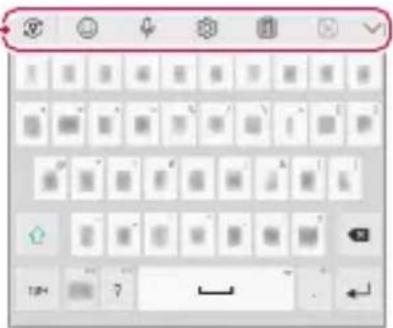

- Algunos métodos de entrada compatibles pueden variar en función del dispositivo que use.
- Puede activar o desactivar la función de herramienta inteligente desde la configuración del teclado.

Añadir emojis. Pulse para introducir texto mediante la voz.
- Para maximizar el reconocimiento de comandos de voz, hable con claridad.
- Para introducir texto con la voz, asegúrese de que el dispositivo está conectado a la red.
- Para seleccionar el idioma del reconocimiento de voz, toque >Idiomas en la pantalla de reconocimiento de voz.
- Es posible que esta función no sea compatible, o que los idiomas compatibles difieran dependiendo del área de servicio.
acceder a los ajustes del teclado. - Abrir el portapapeles. Consulte Portapapeles para obtener más información. - Activa el teclado flotante cuando usa la función Multiventana. Internacionalmente, puede mover el teclado a la ubicación que desee.
Uso del teclado Smart
Puede usar el teclado Smart para introducir y editar texto.
Con el teclado Smart, puede ver el texto conforme lo escribe sin tener que alternar entre la pantalla y un teclado convencional. Esto le permite detectar y corregir errores fácilmente cuando escribe.
Desplazamiento del cursor
Con el teclado Smart, puede mover el cursor a la posición exacta que desee. Al escribir texto, toque de manera continua la barra espaciadora y arrástrela hacia la izquierda o la derecha.
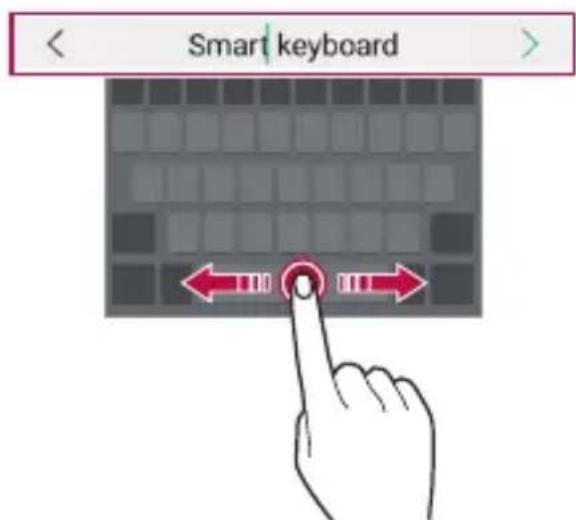

-Esta opción solo está disponible en el teclado QWERTY.
Sugerencias de palabras
El teclado Smart analiza de forma automática sus patrones de uso para sugerirle palabras usadas frecuentemente conforme escribe. Cuanto más use el dispositivo, más precisas serán las sugerencias.
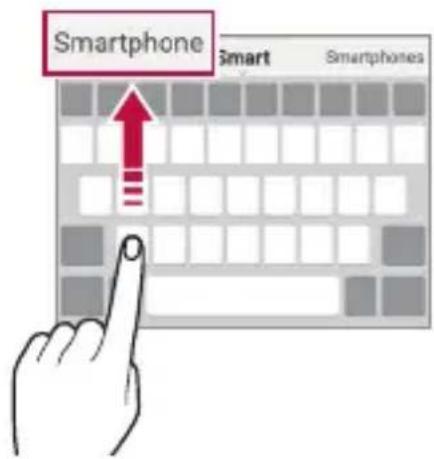
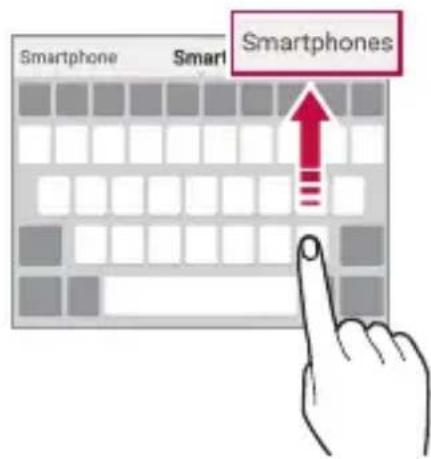
Introduzca texto y toque una palabra sugerida, o bien arrastre suavemente el lado izquierdo o derecho del teclado hacia arriba.
- La palabra seleccionada se introducirá automáticamente. No tiene que escribir manualmente cada letra de la palabra.
Añadir idiomas para el teclado
Puede añadir más idiomas para que estén disponibles para la entrada de teclado.
1 Presione 0> Ajustes > General > Idioma y teclado > Teclado en la pantalla > Teclado LG > Seleccionar idioma. 2 Seleccione el idioma que desee añadir.
Copiar y pegar
Puede copiar texto desde una aplicación y después pegarlo en la misma aplicación. O puede ejecutar otras aplicaciones y pegarlo en ellas.
1. Toque y mantenga pulsado el texto que desee copiar o cortar. 2. Arrastre para especificar el área que desee copiar o cortar. 3. Seleccione Cortar o Copiar.
- El texto cortado o copiado se añadirá automáticamente al portapapeles.
4. Toque y mantenga pulsada la ventana de entrada de texto y seleccione Pegar.

- Si no hay ningún elemento que se haya copiado o cortado, la opción Pegar no aparecerá.
Portapapeles
Si copia o corta una imagen o un fragmento de texto, ese elemento se guardará automáticamente en el portapapeles y podrá pegarlo en otra situación en cualquier momento.
1. En la herramienta Inteligente, seleccione
De forma alternativa, toque y mantenga pulsada la ventana de entrada de texto y seleccione Portapapeles.
2. Seleccione y pegue un elemento desde el portapapeles.
- Es posible guardar un máximo de 20 elementos en el portapapeles.
- Toque para bloquear elementos guardados de modo que no se pueda eliminar, incluso cuando se alcance la cantidad máxima. Es posible bloquear un máximo de diez elementos. Para eliminar elementos bloqueados, primero deben desbloquearlos.
- Toque [ɪ] para eliminar los elementos guardados en el portapapeles.

- Es posible que el portapapeles no sea compatible con todas las aplicaciones descargadas.
Compartir contenido
Reproducción de contenido desde otro dispositivo
Puede reproducir fotos, videos o canciones guardadas en el dispositivo desde un televisor.
1. Conecte el televisor y el dispositivo a la misma red Wi-Fi. 2. Cuando está viendo un elemento de las aplicaciones Galería o Música, presione > Reproduzca en otro dispositivo. 3. Seleccione el televisor al que desee conectarse.

- Para usar con Chromecast, deben estar actualizados los servicios de Google Play.
Visualización de contenido desde dispositivos
cercanos
Puede ver contenido desde distintos dispositivos, como un ordenador, un NAS o un dispositivo móvil, mediante las aplicaciones Galería o Música.
Conexión de los dispositivos
Conecte a la misma red inalámbrica su dispositivo y otro dispositivo compatible con la función DLNA.

- Asegúrese de que la función de uso compartido de archivos (DLNA) está activada en ambos dispositivos.
Búsqueda de dispositivos cercanos
Puede ver una lista de dispositivos DLNA que estén en la misma red, para lo cual debe seleccionar el menú Dispositivos cercanos en cada aplicación.
Puede usar el contenido de los dispositivos cercanos como si lo estuviera usando en su propio dispositivo.
Envío o recepción de archivos
Puede compartir archivos entre su dispositivo y otro dispositivo LG, tableta u ordenador.
Envío de archivos
Si desea usar las aplicaciones Galería o Gestor de archivos, toque > Compartir y, a continuación, seleccione un dispositivo de la lista de uso compartido de archivos.
Recepción de archivos
Arrastre la barra de estado hacia abajo y toque A continuación, toque Compartir Archivos.
Si el dispositivo no es compatible con el uso compartido de archivos, presione > Ajustes > Red > Compartir Archivos > SmartShare Beam

- Asegúrese de que el dispositivo está conectado a la misma red inalámbrica que el dispositivo de destino de la transferencia de archivos.
- Asegúrese de que la función de uso compartido de archivos está activada en ambos dispositivos.
03
Aplicaciones útiles
Instalación y desinstalación de aplicaciones
Instalación de aplicaciones
Acceda a una tienda de aplicaciones para buscar y descargar aplicaciones.
- Puede usar SmartWorld, Play Store o la Tienda de aplicaciones que le ofrezca su proveedor de servicios.

- Es posible que todas las tiendas de aplicaciones le pidan que cree una cuenta e inicie sesión con ella.
- Algunas aplicaciones pueden cobrar una tarifa.
- Si usa datos móviles, es posible que el operador le cobre una tarifa por el uso de datos, dependiendo de su plan de precios.
- Es posible que la función SmartWorld no sea compatible dependiendo del área o el proveedor de servicios.
Desinstalación de aplicaciones
Desinstale del dispositivo las aplicaciones que ya no use.
Desinstalación con el gesto de tocar y mantener pulsado
En la pantalla de inicio, toque y mantenga pulsada la aplicación que desee desinstalar y, a continuación, arrástrela sobre Borrar, en la parte superior de la pantalla.
- Si desinstaló aplicaciones hace menos de 24 horas, puede reinstalarlas. Consulte Papelera de aplicaciones para obtener más información.
Desinstalación usando el menú de ajustes
Presione > Ajustes > General > Aplicaciones y notificaciones > Información de aplicaciones, seleccione una aplicación y, a continuación, presione Desinstalar.

- Algunas aplicaciones no pueden ser desinstaladas por el usuario.
Desinstalación de aplicaciones desde la tienda de aplicaciones
Para desinstalar una aplicación, acceda a la tienda de aplicaciones desde la que descargó la aplicación y desinstálela.
Instalación y desinstalación de aplicaciones durante la configuración
Al encender el dispositivo por primera vez, puede descargar las aplicaciones recomendadas.
Puede ir al siguiente paso sin realizar la instalación.
Papelera de aplicaciones
Puede ver las aplicaciones desinstaladas en la pantalla de inicio. También puede reinstalar las aplicaciones que desinstaló hace menos de 24 horas.
1. Presione > Sistema > Papelera de aplicaciones.
También puede tocar de manera continua un espacio vacío de la pantalla de inicio y, a continuación, presionar Papelera de aplicaciones.
2. Active la función que desee:
- Restaurar: reinstale la aplicación seleccionada.
- [ú] : elimine de forma permanente las aplicaciones desinstaladas del dispositivo.

- Las aplicaciones desinstaladas se eliminan automáticamente del dispositivo 24 horas después de su desinstalación. Si desea reinstalar las aplicaciones desinstaladas, deben volver a descargarlas desde la tienda de aplicaciones. Esta función solo aparece en la pantalla de inicio predeterminada. Si desinstala aplicaciones usando la pantalla EasyHome u otro iniciador, se eliminarán de forma inmediata y permanente del dispositivo.
Accesos directos de aplicaciones
En la pantalla de inicio, toque y mantenga pulsado un icono de aplicación (por ejemplo, Llamar, Mensaje, Cámara, Galería o Ajustes) para visualizar un menú de acceso rápido. Use aplicaciones con mayor calidad a través de los accesos directos de aplicaciones.
- Presione para configurar los ajustes del widget de la aplicación deseada.
- Presione para ver la información de la aplicación deseada.
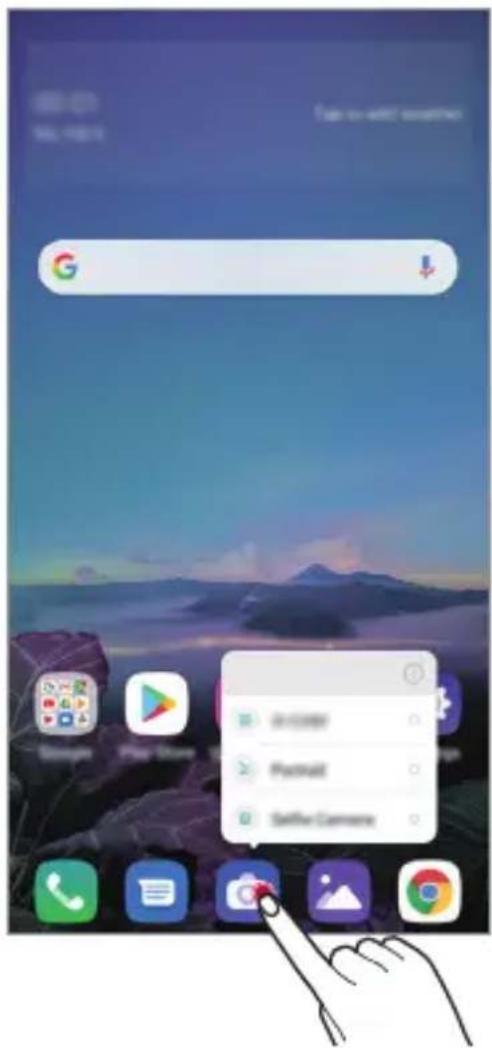

Esta función solo está disponible en algunas aplicaciones.
Teléfono
Llamada de voz
Realice una llamada telefónica utilizando cualquiera de los métodos disponibles, como introducir manualmente un número de teléfono o hacer una llamada desde la lista de contactos o la lista de llamadas recientes.
Realización de una llamada desde el teclado
1 Presione > Llamar. 2 Realice una llamada usando el método que prefiera:
- Introduzca un número de teléfono y toque
- Toque de manera continua un número de marcación rápida.
- Busque un contacto tocando la letra inicial de un nombre de contacto en la lista de contactos y toque.

- Para introducir el símbolo "+" al hacer una llamada internacional, toque y mantenga pulsado el número 0.
- Consulte Añadir contactos para obtener más información sobre cómo añadir números de teléfono a la lista de marcación rápida.
Realización de una llamada desde la lista de contactos
1 Presione > Contactos. 2 En la lista de contactos, seleccione un contacto y toque
Responder llamadas
Para contestar una llamada, arrastre en la pantalla de llamada entrante.
- Cuando el auricular estéreo está conectado, puede realizar llamadas usando el botón de llamada/finalización situado en el propio auricular.
- Para finalizar una llamada sin apagar la pantalla, presione > Ajustes Red > Ajustes de llamadas > Responder o finalizar llamadas y, a continuación, active Finalice las llamadas con la tecla de encendido.
Rechazo de llamadas
Para rechazar una llamada entrante, deslice el dedo en la pantalla de llamada entrante.
- Para enviar un mensaje de rechazo, deslice la opción de mensaje de rechazo por la pantalla.
- Para añadir o editar un mensaje de rechazo, presione > Ajustes > Red > Ajustes de llamadas > Bloquee la llamada y rechace con mensaje > Rechazar con mensaje.
- Cuando reciba una llamada, pulse la tecla Subir volumen (+), Bajar volumen (-) o la tecla de encendido/bloqueo para silenciar el tono o la vibración, o para retener la llamada.
Comprobación de una llamada entrante durante el uso de una aplicación
Cuando entra una llamada mientras está usando una aplicación, se puede visualizar una notificación emergente en la parte superior de la pantalla. Puede recibir la llamada, rechazarla o enviar un mensaje desde la pantalla emergente.

- Presione > Ajustes > Red > Ajustes de llamadas > Configuración adicional > Aviso emergente de llamada entrante y, a continuación, seleccione la forma en la que desea ver la llamada entrante cuando usa una aplicación.
Visualización de llamadas perdidas
Si hay una llamada perdida, la barra de estado situada en la parte superior de la pantalla muestra ×
Para ver los detalles de la llamada perdida, arrastre la barra de estado hacia abajo.
De forma alternativa, toque > Registro.
Funciones accesibles durante las llamadas
Durante una llamada, puede acceder a diversas funciones tocando los botones de la pantalla:
- Contactos: vea la lista de contactos durante una llamada.
- Retener: permite poner una llamada en espera.
- Teclado: muestre u oculte el teclado de marcación.
- Altavoz: active la función de altavoz.
- Silenciar: silencie su sonido para que el interlocutor no escuche su voz.
- Bluetooth: transfiera la llamada a un dispositivo Bluetooth que esté emparejado y conectado. Finalice la llamada.
- Acceda a opciones de llamada adicionales.

- Los elementos de ajuste disponibles pueden variar dependiendo del área o el proveedor de servicios.
Realización de llamadas a tres bandas
Puede realizar una llamada a otro contacto durante una llamada activa.
1. Durante una llamada, toque > Añadir llamada. 2. Introduzca un número de teléfono y toque.
- Las dos llamadas se muestran en la pantalla a la vez, y la primera llamada se pone en espera.
3. Para iniciar una conferencia telefónica, presione Llamada a tres.

- Es posible que se le cobre una tarifa por cada llamada. Consulte a su proveedor de servicios para obtener más información.
Visualización de registros de llamadas
Para ver los registros de llamadas recientes, presione > > Registro. Una vez hecho esto, puede usar las siguientes opciones:
- Para ver los registros de llamadas detallados, seleccione un contacto. Para realizar una llamada al contacto seleccionado, toque.
- Para eliminar los registros de llamadas, presione > Borrar.

- La duración de llamada que muestra el dispositivo puede diferir de la cobrada realmente. Consulte a su proveedor de servicios para obtener más información.
- El historial de llamadas eliminado no puede restablecerse.
- Una o separe dos dedos deslizándolos por la pantalla para ajustar el tamaño de la fuente de los registros de llamadas o contactos.
Configuración de opciones de llamada
Puede configurar diversas opciones de llamada.
1 Presione > > Llamar o Registro. 2 Presione > Ajustes de llamadas y configure las opciones para adaptarlas a sus preferencias.
Mensajería
Envío de mensajes
Puede crear y enviar mensajes a sus contactos usando la aplicación de mensajería.

- El envío de mensajes al extranjero puede ocasionar cargos adicionales. Consulte a su proveedor de servicios para obtener más información.
3 Especifique un destinatario y cree el mensaje.
1 Toque > 2 Presione.
- Para utilizar las opciones multimedia, presione +
- Para acceder a elementos de menú opcionales, toque :
4 Presione para enviar el mensaje.
Lectura de mensajes
Puede ver los mensajes intercambiados organizados por contacto.
1 Toque > 2 Seleccione un contacto en la lista de mensajes.
Configuración de ajustes de mensajería
Puede ajustar los ajustes de mensajería para adaptarlos a sus preferencias.
1 Toque > 2 Presione > Ajustes en la lista de mensajes.
Cámara
Inicio de la cámara
Puede hacer una foto o grabar un video para recordar siempre sus momentos más especiales.
Toque

- Antes de hacer una foto o grabar un video, limpie la lente de la cámara con un paño suave.
- Tenga cuidado de no manchar la lente de la cámara con los dedos o con cualquier otra sustancia extraña.
- Las imágenes que aparecen en esta guía del usuario pueden ser distintas a las que muestra realmente el dispositivo.
- Puede ver y editar las fotos y videos desde la aplicación Galería. Consulte Descripción general de la galería para obtener más información.
Puede seleccionar un modo de CÁMARA que corresponda al entorno para hacer una foto o grabar un video de forma fácil y cómoda.
Presione 0 > MODO y seleccione el modo que desee.
- Mantenga pulsado el icono de Modo y arrástrelo a la ubicación que desee para cambiarlo de orden.
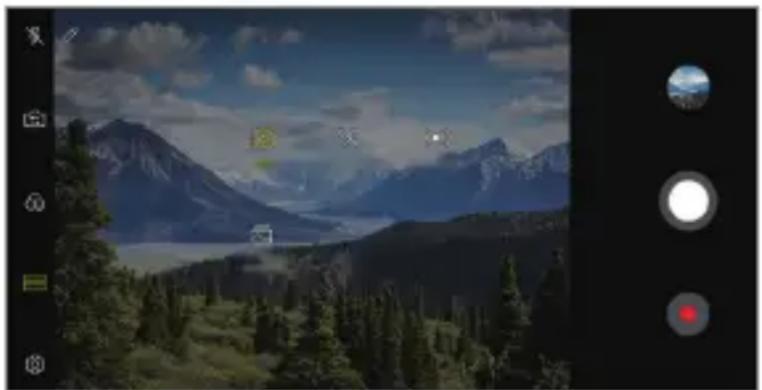
Modo Básico
Puede hacer fotos o grabar videos seleccionando diversos modos y combinaciones de cámara.
1 Presione > y, a continuación, presione MODO > Automático (A). 2 Para hacer una foto, toque. Para grabar un video, toque.
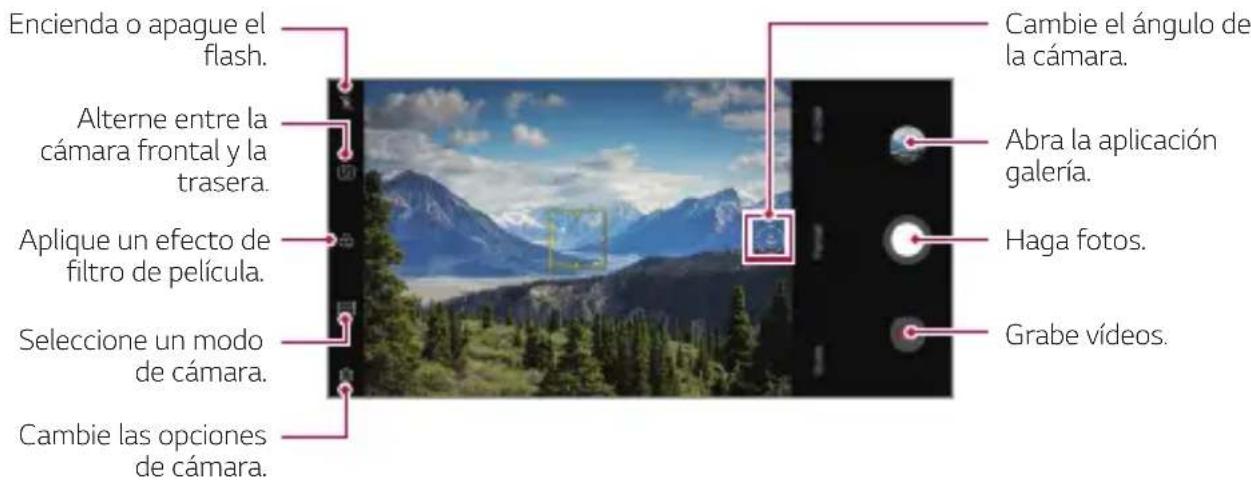
Realización de fotos
1 Seleccione un modo de cámara y presione sobre el sujeto en el que enfocar la cámara. 2 Presione para hacer una foto.

- Cuando la pantalla está apagada o bloqueada, inicie la CÁMARA pulsando dos veces la tecla de bajar el volumen (-). Presione > Ajustes > General > Accesos directos y, a continuación, presione Abrir CÁMARA para activarla.
Grabación de videos
1 Seleccione un modo de cámara y presione sobre el sujeto en el que enfocar la cámara. 2 Toque.
- Para hacer una foto cuando graba un video, toque.
- Para pausar la grabación de video, toque. Para reanudar la grabación de video, toque.
- Al grabar un video, puede unir o separar dos dedos deslizándolos por la pantalla para acercar o alejar el zoom.
- Al grabar un video, puede presionar el área que desee para ajustar el brillo.
Toque para finalizar la grabación de video.

- Mantenga pulsado para comprobar la relación de aspecto antes de grabar un video.
Personalización de las opciones de cámara
Puede personalizar diversas opciones de cámara para adaptarlas a sus preferencias.
Presione en la pantalla.

- Las opciones disponibles varían dependiendo de la cámara seleccionada (frontal o trasera) y el modo de cámara seleccionado.
- Hace una foto en FullVision. Seleccione valores de relación de aspecto y tamaño para hacer fotos.
- Selección de valores de resolución y tamaño para grabar videos.
- Configure el temporizador para hacer fotos o grabar videos automáticamente cuando transcurra un período de tiempo especificado.
| Búsqueada de visión Utilice laámara pararegar información sobre un tema. | |
| HDR | Captureotos concolores extremadamente vívidos,y consiga efectos compensados incluoso cuando haga las capturas a contraluz. Estasfuncionesestán disponiblegracias altechnología HDR (alto rango dinámico) conla que estáequipada laámara. |
| Disparopor voz Hagaotos mediate comandos de voz. | |
| Etiqueta conubicación | Guarde laImagen con datos de localizaciónGPS. |
| Cuadrícula | Muestre cuadrículasde orientaciónpara que poder hacerotos ograbar videosbasándose en lineas de referencia horizontales y verticalaes. |
| Almacenacimiento | Selecciónsi desea almacenar las fotografías y losvideos enla Memoria interno o en la Tarjeta SD (disponible cuando se inserta la tarjeta de memoria). |
| Ayuda Proporciónayuda | para cada menúde laámara. |
Opciones adicionales de la cámara frontal
| Disparo de selfie | Haga una autopoto (selfie) selecciónando dicha.option, entre Disparo por Gesto y Disparo automático. |
| modo Espejo | Guardar como imágenes en modo espejo después deomidarselfies. |
Puede hacer una foto o grabar un video ajustando la barra deslizante de color y el balance de blancos.
1 Presione > y, a continuación, presione MODO >
2 Para hacer una foto, toque.
- Arrastre la barra deslizante de color en la pantalla para ajustar el balance de blancos y seleccionar el mejor color.
- Si la barra deslizante no se muestra, presione para ajustar el balance de blancos.
Aplicaciones útiles 81
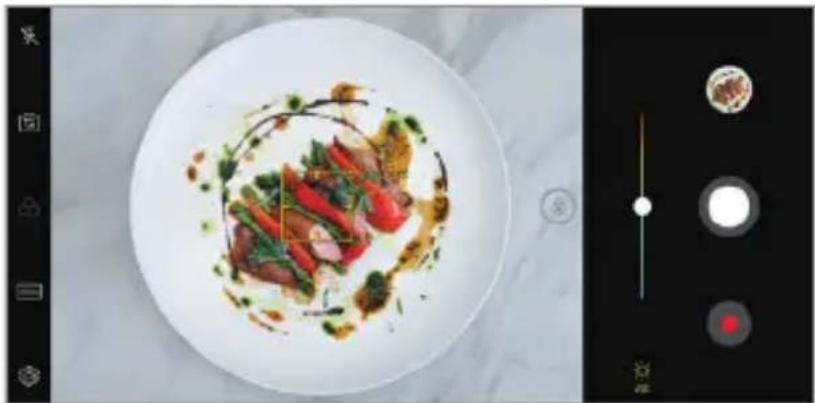
YouTube Live
Puede grabar un video y subirlo directamente a YouTube.
1 Presione > y, a continuación, pulse MODO > ((.)) 2 Toque y grabe un video.
Para utilizar esta función, deben verificar su número de teléfono.

YouTube Live solo está disponible cuando su dispositivo está conectado a Internet. Si usa datos móviles, es posible que el operador le cobre una tarifa por el uso de datos, dependiendo de su plan de precios.
Flash Jump-Cut
Tome fotos en intervalos regulares para crear un GIF.
Consulte Flash Jump-Cut para obtener más información.
Retrato
Si aplica el efecto de enfoque de la cámara puede realizar retratos nítidos.
Consulte Retrato para obtener más información.
AI CAM
Podrá realizar fotos o grabar videos de una forma más eficaz, ya que la CAMERA reconoce los objetos capturados cuando realiza estas acciones.
Consulte AI CAM para obtener más información.
Disparo en ráfaga
Puede hacer capturas continuas de fotos para crear una imagen en movimiento.
En el modo Básico, toque y mantenga pulsado O.
- La captura continua de fotos se realizará a velocidad rápida, mantenga pulsado
Otras características útiles en la aplicación de la cámara
Bloqueo de exposición automática/enfoque automático
Puede fijar el nivel de exposición actual y la posición de enfoque tocando de manera continua la pantalla en el modo auto. Para desactivar la función, presione en un espacio vacío de la pantalla.
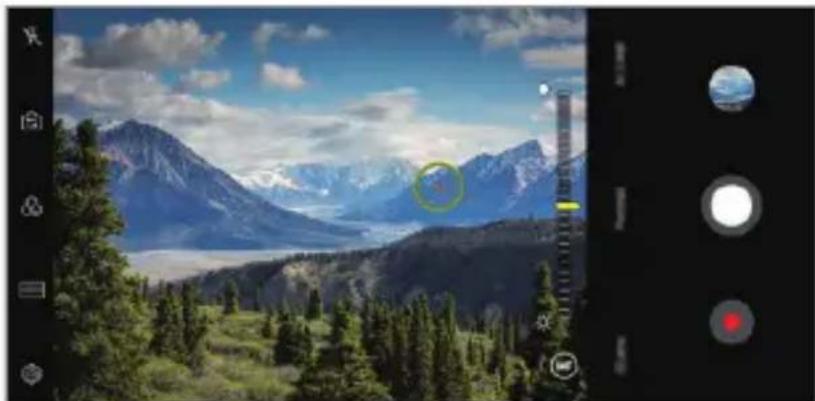

-Esta función solo está disponible en los modos especificados.
Cómo alternar entre las cámaras
Puede alternar entre la cámara frontal y la trasera en función del entorno.
En la pantalla de la cámara, presione o arrastre la pantalla en la dirección adecuada para alternar entre la cámara frontal y la trasera.
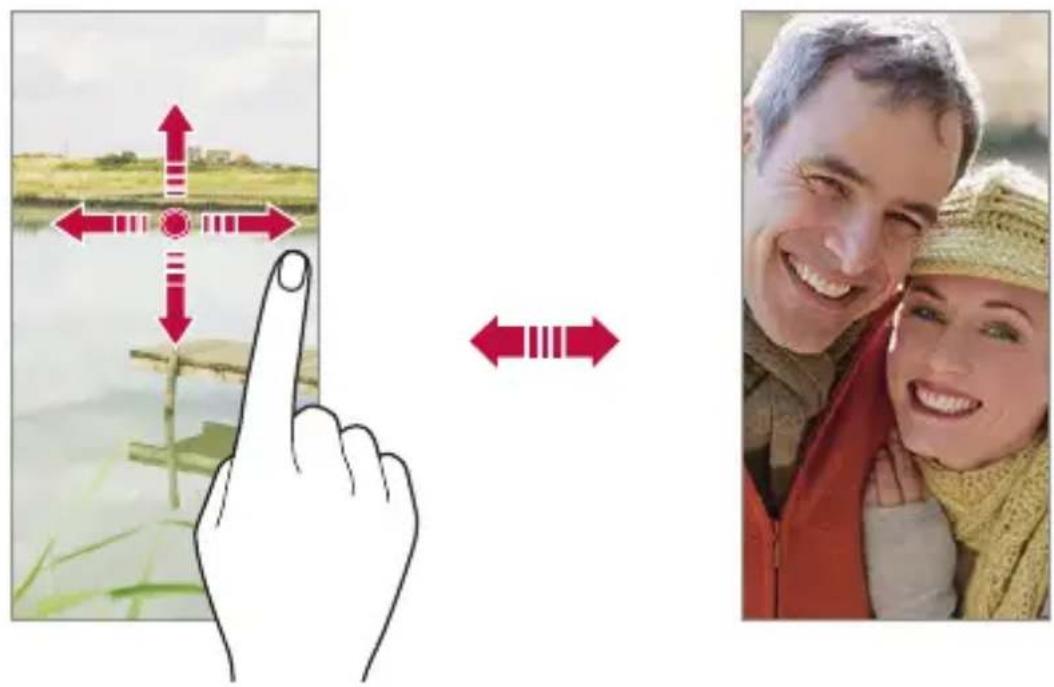

- Use la cámara frontal para hacerse autofotos (selfies). Consulte Disparo de SELFIE para obtener más información.
Uso del zoom
Puede acercar o alejar el zoom en la pantalla de CAMERA, mientras hace una foto o graba un video.
- En la pantalla de la CAMERA, una o separe dos dedos deslizándolos por la pantalla para acercar o alejar el zoom y, a continuación, use la barra deslizante +/- mostrada.

- La función de zoom no está disponible cuando utiliza la cámara frontal en modo selfie.
Disparo de selfie
Puede usar la cámara frontal para verse en la pantalla y hacerse autofotos (selfies).
Disparo por gesto
Puede hacerse autofotos (selfies) mediante gestos.
Muestre la palma de la mano a la cámara frontal y cierre el puño.
También puede apretar el puño y luego abrirlo frente a la cámara delantera.
- A los tres segundos, la cámara hará una foto.
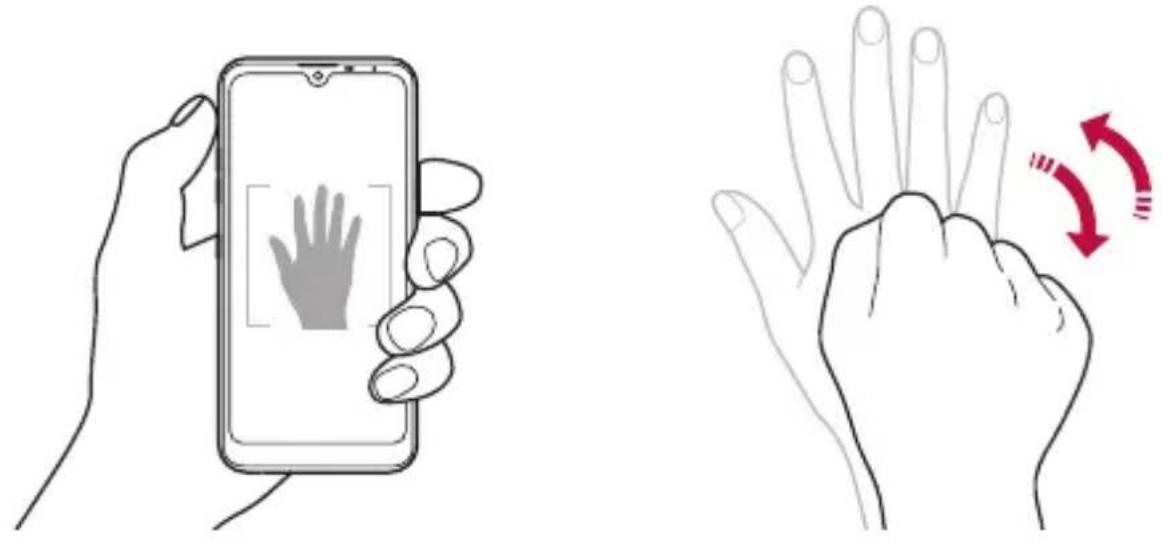

- Para usar esta función, cambie al modo de cámara frontal y, a continuación, presione > Disparo de selfie > Disparo por gesto.
- Asegúrese de que la palma de la mano está dentro de las líneas de referencia para que la cámara pueda detectarla.
- Es posible que esta función no esté disponible durante el uso de las manos de la cámara.
Disparo automático
Puede usar la función de detección de cara para hacerse autofotos (selfies) de forma fácil y cómoda. Puede configurar el dispositivo para que, cuando mire hacia la pantalla, la cámara frontal detecte su cara y haga una autofoto (selfie) automáticamente.
- El marco de guía de color blanco aparece cuando la cámara frontal detecta su cara. Si el sujeto dentro del marco de guía deja de moverse, el color del marco de guía se vuelve amarillo y, a continuación, la cámara toma una foto.
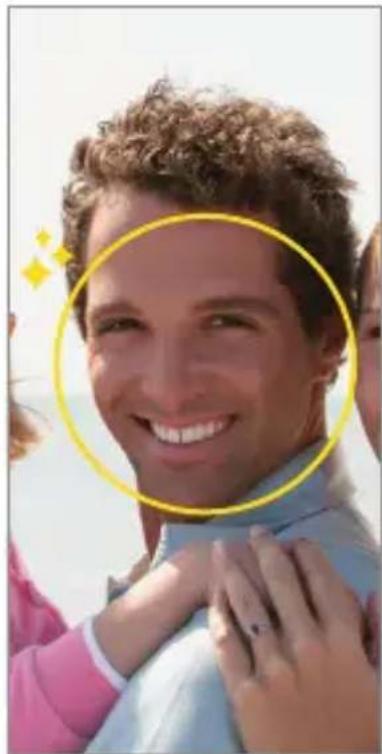

- Presione > Disparo de selfie > Disparo automático para activar la función de Disparo automático.
Puede ayudarse a sí mismo en intervalos.
Mientras use la cámara frontal, muestre la palma de la mano a la cámara y cierre el puño rápidamente dos veces seguidas.
- Se hace cuando se toman fotos en intervalos regulares después de un retraso del temporizador de tres segundos.
Modo espejo
Antes de tomar una foto con la cámara frontal, presione > Modo espejo. La imagen se gira horizontalmente.

- Cuando utilice la cámara frontal, puede especificar cómo se toman los selfies en las opciones de cámara. Consulte Personalización de las opciones de cámara para obtener más información.
Compartir rápido
Puede compartir una foto o un video con la aplicación que desee justo antes de capturarlos.
1 Toque y haga una foto o grabe un video. 2 Presione el icono de la aplicación que aparece en la pantalla para compartir con esta aplicación.
También puede deslizar el icono en la dirección opuesta para ver qué otras aplicaciones se pueden usar para compartir fotos y videos.
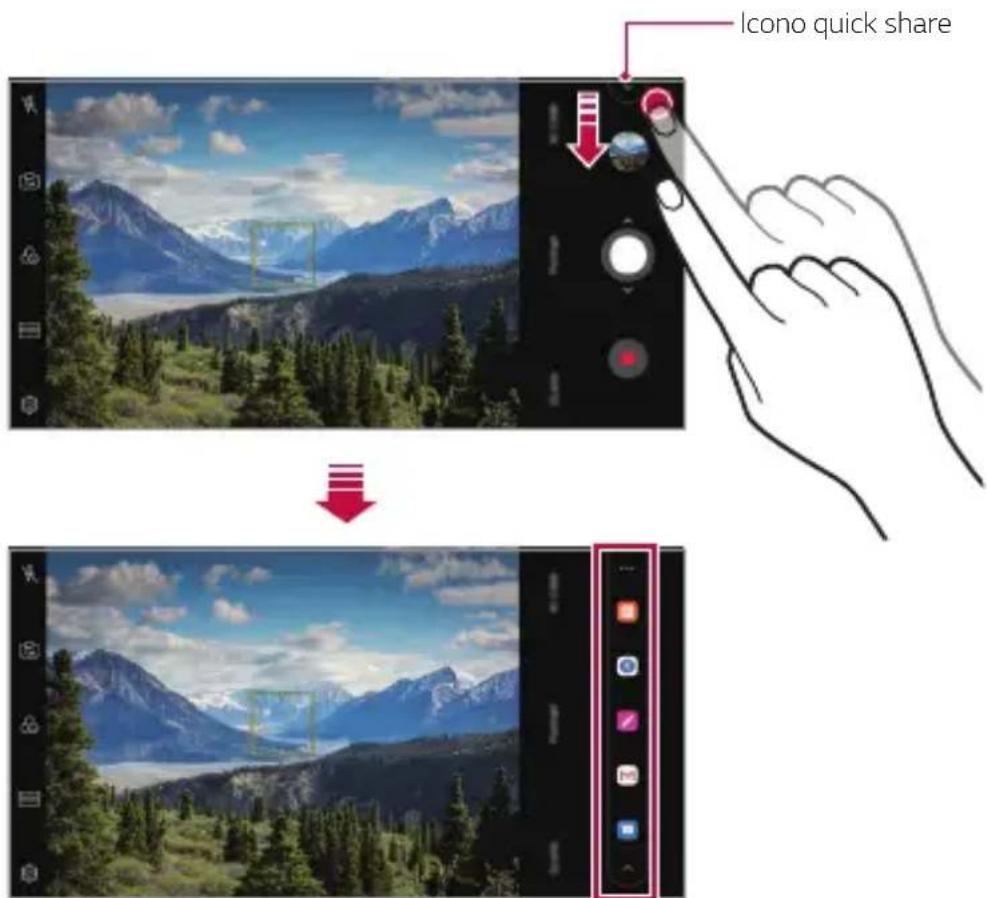
- La aplicación que muestra el icono de Quick Share puede variar, dependiendo del tipo y la frecuencia de acceso de las aplicaciones instaladas en el dispositivo. Esta función no está disponible en los modos especificados.
Galería
Descripción general de la galería
Puede ver y administrar fotos y videos guardados en el dispositivo.
1 Toque >
Las fotos y videos guardados aparecen ordenados por carpeta.
2 Toque una carpeta y seleccione un archivo.
- Vea el archivo seleccionado en el modo Pantalla completa.
- Mientras ve una foto, deslice el dedo hacia la izquierda o hacia la derecha para ver la foto anterior o siguiente.
- Mientras ve un video, deslice el dedo hacia la izquierda o la derecha para retroceder o avanzar rápidamente el video.
- Cuando realice una foto con la función AI CAM, se creará una carpeta Etiqueta en la pestaña Álbum de la aplicación Galería. Las fotos se clasifican automáticamente por etiquetas en la carpeta Etiqueta.
- Puede ver las fotos o videos organizados por año, mes o día en la pestaña Fotos.
- Presione > Etiqueta con ubicación y, a continuación, presione para ver las fotos según la ubicación en la que se hayan tomado. Las fotos se agrupan automáticamente por ubicación en la pestaña Memoria de la aplicación Galería.

- Es posible que algunos formatos de archivo no sean compatibles, dependiendo del software instalado.
- Es posible que algunos archivos no se abran debido a su codificación.
- Los archivos que superen el límite de tiempo podrían provocar un error.
- Debe activar la función GPS para crear álbumes en la memoria.
Visualización de fotos
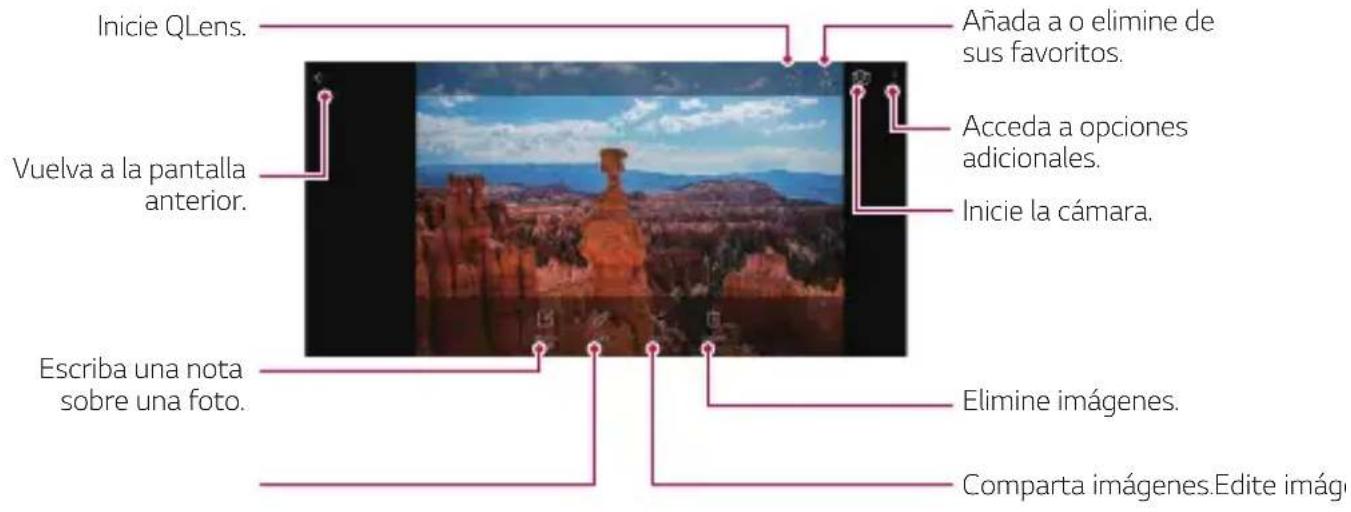

- Para mostrar los elementos de menú, presione suavemente la pantalla. Para ocultar los elementos de menú, presione la pantalla otra vez.
Escritura de una nota sobre una foto
1 Cuando esté viendo una foto, toque 2 Escriba una nota en la foto y presione GUARDAR.
- La nota se aplicará a la foto.

- Puede que algunas fotos no sean compatibles con la referencia de foto retrato.
Ediciones de fotos
1 Cuando esté viendo una foto, toque 2 Use diversos efectos y herramientas para editar la foto.
Reproducción de videos
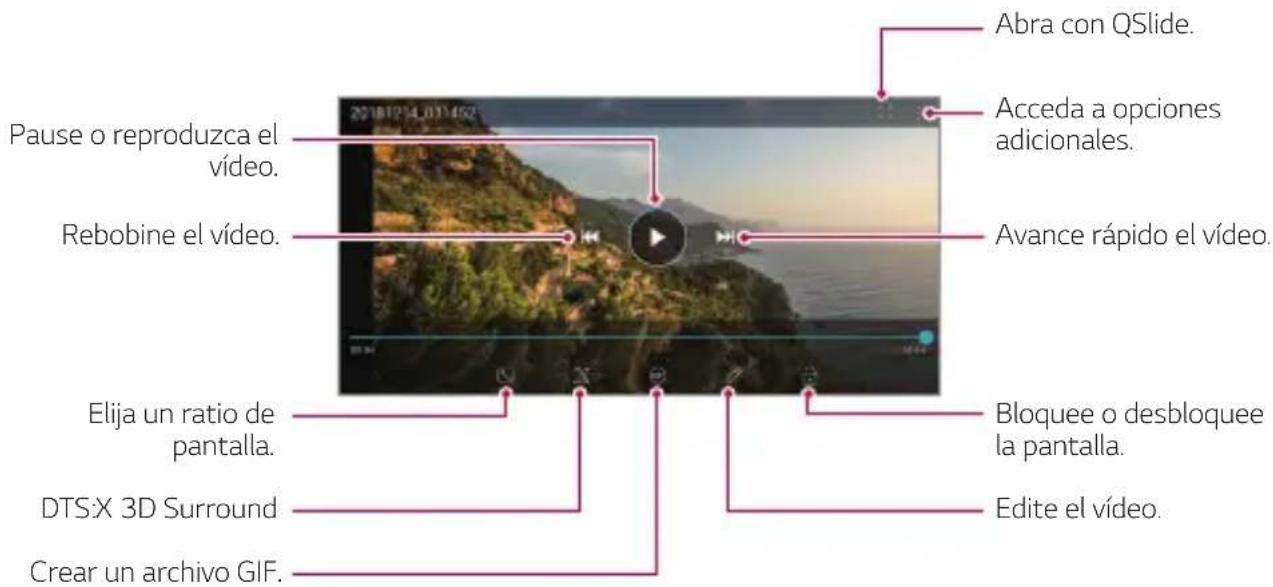

- Para ajustar el volumen del sonido, arrastre el lado derecho de la pantalla de video hacia arriba o abajo.
- Para ajustar el brillo de la pantalla, arrastre el lado izquierdo de la pantalla hacia arriba o abajo.
Edición de videos
1. Cuando esté viendo un video, toque 2. Use diversos efectos y herramientas de edición para modificar el video.
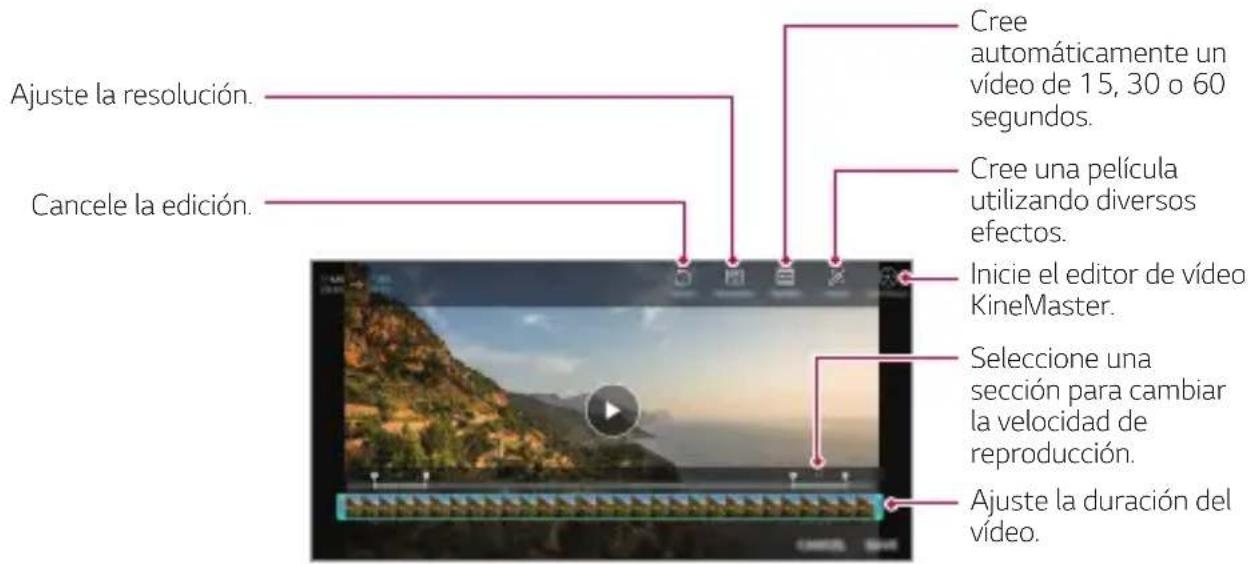
3. Presione GUARDAR para guardar los cambios.
Crear una película
Puede crear una nueva película juntando imágenes y videos.
Consulte Crear una película para tener más información.
Crear un archivo GIF
Puede crear fácilmente un archivo GIF a partir de un video grabado.
Consulte Crear un archivo GIF para obtener más información.
Eliminación de archivos
Puede eliminar archivos mediante cualquiera de las siguientes opciones:
Toque y mantenga pulsado un archivo en la lista de archivos y, después, toque Borrar. - Presione en la lista de archivos y borre los archivos que desee. - Los archivos borrados se mueven automáticamente a la Papelera y pueden recuperarse y volver a la galería siempre que no hayan pasado más de 7 días. - Presione × para borrar los archivos de manera permanente. En ese caso, los archivos no podrán recuperarse.
Uso compartido de archivos
Puede compartir archivos mediante cualquiera de las siguientes opciones:
- Cuando está viendo una foto, presione ◇ para compartir el archivo usando el método que prefiera.
- Cuando esté viendo un video, presione Compartir para partir el archivo usando el método que prefiera.
- Toque en la lista de archivos para seleccionar archivos y partirlos usando el método que prefiera.
Contactos
Descripción general de los contactos
Puede guardar y administrar contactos.
Presione Esenciales > Contactos.
Añadir contactos
Añadir contactos nuevos
1. En la pantalla de la lista de contactos, toque +. 2. Introduzca los detalles del contacto y presione GUARDAR.
Importación de contactos
Puede importar contactos desde otro dispositivo de almacenamiento.
1. En la pantalla de la lista de contactos, presione > Administrar contactos > Importar. 2. Seleccione las ubicaciones de origen y destino del contacto que desee y toque ACEPTAR. 3. Seleccione los contactos y presione IMPORTAR.
Añadir contactos a la lista de marcación
1 En la pantalla de la lista de contactos, presione > Marcacion Rapida.
2 Presione Añadir contacto desde un número de marcación rápida.
3 Selezione un contacto.

- Mientrasañade uncontacto nuevo, presione paraañadir un número de marcación rápida.
Búsqueda de contactos
Puedeocular contactos mediate综合素质 de lassiguientesoptiones:
- Presione en la parte superior de la lista de contactos y, a continuación, introduzca la información de contacto o el número Telefonico.
- Desplace la lista de contactos hacer arriba o abajo.
- En el indice de la pantalla de la lista de contactos, toque la leyra inicial de uncontacto.

- Presione en la parte superior de la lista de contactos y, a continuación, introduzca introduzca la información de contacto o el número Telefonico para visualizar todos los detailles de búsqueda de los registros de llamada, contactos y equipos.
Lista de contactos
Edición de contactos
1 En la pantalla de la lista de contactos, seleccione uncontacto.
2 En la pantalla de la lista de contactos, toque y edite los detailles.
3 Presione GUARDAR para guardar losCambios.
Eliminación de contactos
Puede eliminar contactos mediante cualesera de las siguientesustralianes:
- En la pantalla de la lista de contactos, toque de manos continua uncontacto que紊ee eliminar y, a continuacion, presione Eliminarcontacto.
- Presione >Borrar en la pantalla de la lista de contactos.

- Los contactos eliminados no peuvent restablecerse.
Añadir a favoritos
Puede registrar como favoritos los contactos usados frecuentemente.
1 En la pantalla de la lista de contactos, seleccione uncontacto.
2 En la pantalla de detailles del contacto, toque ☆
Creación de grupos
1 En la lista de grupos de contactos, presione
2 Introduzca un nombre de grupo nuevo.
3 Presione Añadir miembrs, selección los contactos y presione ANADIR.
4 Presione G uARDAR para guardar el grupo nuevo.
QuickMemo+
Descripción general de QuickMemo+
Puede create notas llamativas using las numerosas.optiones que Offerce esta func tion avanzada de bloc de notas, como la administracion de imagenes y las capturas de pantalla, que no estan disponibles en el bloc de notas convencional.
Creación de una nota
1 ToqueQuickMemo+.
2 Presione para create unanota.
Guarde unanota.
: Deshaga la edicion anterior.
- Rehaga las ediciones eliminadas recentamente.
: Escribe unanota usingo el teclado.
:Escribe unanota a mano.
:Borre unanota escrita a mano.
- Acerque o aleje el zoom y gire o borre partes de unanota escrita a mano.
:Acceda a options adiconales.
3 Toque para guardar lanota.
Escritura de notas sobre una foto
1 ToqueQuickMemo+.
2 Presione para hacer una Foto y, a continuacion, presione ACEPTAR.
- La Foto se adjuntará automatistically al bloc de notas.
3 Presione T para,)r as,obre la foto.
- Escribe notas a mano sobre la Foto.
- Introduzca el texto bajo de la Foto.
4 Toque para guardar lanota.
Escritura de notas sobre una captura de pantalla
1 Cuando aparezca la pantalla que desee capturar, arrastre la barra de estado hacía abajo y presione
- La captura de pantalla aparecerá como tema de fondo del bloc de notas. Las herramrientas de notas aparecerán en la parte superior de la pantalla.
2 Recorte laImagen (si fuera Neededo) y tome las notas que desee.
- Escribe notas a mano sobre la Foto.
3 Toque y guarde las notas en la ubicacion que desee.
- Puede ver las notas guardadas en QuickMemo+ o en Galeria.
- Para guardar las notas siempre en la misma ubicación, marque la casilla de verificacion Utilizar de forma predeterminada para esta acción y seleccione una aplicacion.

- Puede capturar la pantalla completa usingo la functiOn de captura de desplazamento.
- Mientras use una aplicación como Mensaje o Chrome, arrastre el panel de notificationshestá bajo y presione Captura + Extendido para capturar la pantalla completa que está viendoactualmente como un solo archivo.
-Estafuncion solo está disponible enalgunas aplicaciones compatibles con la funcion de captura de desplazamente.
- Una o separe dos dedos deslizándolos por la pantalla para Cambiar el Diseño de la nota.
Reloj
Alarma
Puede fjjar una alarma que suene a una hora spécifique.
1 Presione > Reloj>Alarma.
2 Toque para añadir una alarma nuevo.
3 Configure los ajustes de la alarmay presione GUARDAR.

- Si selección una alarma fjada previamente, pueda editarla.
- Para eliminar una alarma, toque en la parte superior de la pantalla. De forma alternatively, toque y mantenga pulsada la alarma.
Reloj mundial
Puede ver la hora actual de otheras ciencias del mundo.
1 Presione > Reloj > Reloj mundial.
2 Toque yañada una Ciudad.
Temporizador
Puede configurar el temporizador para que suene una alarma cuando transcurra un periodo de tiempo especified.
1 Presione > Reloj>Temporizador.
2 Configure el periodo de tiempo y presione Iniciar.
- Para departing en suspenso el temporizador, presione Pausa. Para reanudar el temporizador, toque Reanudar.
3 Toque Detener para detener la alarma del temporizador.
Cronómetro
Puede usar el cronómetro para medir un intervalo de tiempo.
1 Presione > Reloj > Cronometro.
2 Presione Iniciar para iniciair el cronómetro.
- Para registrar un intervalo de tiempo, presione Vuelta.
3 Presione Pausa para poder el cronómetro en停下.
- Para reanudar el cronómetro, presione Reanudar.
- Para;borrar todos los registros y volver a起初 el cronómetro, presione Reiniciar.
Calendario
Descripción general del calendario
Puede usar elcalendaripara administrar eventos y tareas.
Añadir eventos
1 Presione O > Esencias > Calendario.
2 Selezione una Fecha y toque
3 Introduzca los detailles del evento y presione GUARDAR.
Sincronización de eventos
Presione >Calendarios para sincrionizar y seleccione un calendario para sincrconizar.

- Cuando los eventos se guardan desde el dispositivo hasta la cuenta de Google, también se sincronizan automatistically con Google Calendar. Entoces peuvent sincronizarothersdispositivosconGoogleCalendarparahacerquevosdispositivos tenganlos mismoseventos queestedispositivo y administrarlosall.
Tareas
Puede registrar tareas en el dispositivo para administrar fácilmente sus programaciones.
1 Presione 口 > Esencias > Tareas.
2 Toque para anadir unaarea.
3 Introduzca los detalles de la tarea y presione GUARDAR.
Música
Puede reproducir y administrar canciones o álbumes de música.
1 Presione O > Esencias > Música.
2 Selezione una categoria.
3 Selezione un archivo de musica.


- Es possible que algunos formatos de archivo no Sean compatibles,dependiendo del software instalado.
- Los ARCHIVOS que superen el limite de時間 podrjan provocar un error.
- Los ARCHivos de música coulden estar protegidos por leyes o propietarios de copyright internzonales. Es possible que deba Obtener un permiso legal antes de copiar un archivo de música. Paradescendingar o copiar un archivo de música, primero consulte la ley de copyright del pais pertinente.
Calculadora
Puede usar dostipsode calculadora:normal o@cientifica.
1 Presione > Esencias > Calculadora.
2 Use el teclado para hacer el calculo.
- Para reinecer un calculo, toque de manière continua el botón.
E-mail
Utilice la aplicacion Correo electronomico para enviar y recibir mensajes de correto electronomico de su correto web u otheras@cuentas, mediate POP3 o IMAP, o acceda a su cuestiona de Exchange para acceder a su correto electronomico corporativo.
Configuración de la cuenta de correo electrónico
Su téléphone admite diversos temas de;cuentas de correo electronomic y le permite tener varias;cuentas de correo electronomic configuradas a la vez.
Antes de configurar una cuenta de correto electrónico, asegúrese de que dispone de la información de nombre de usuario (ID de usuario), contraşaña, nombre de(servidor, etc., para poder configurarla correctamente.
1 Presione > Esencias > E-mail.
2 Siga las instrucciones que aparecerán en la pantalla para configurar su cuenta de correo electrónico.
- La cuenta de correto electrónico quedará configurada y empezará a recibir mensajes de correto electrónico.
Grabadora de audio
Puede grabar y guardar su voz o la de otheras personas en eventos importantes.
Alternatively, you can use the following two methods to create a new file.
1 Presione > Esencias > Grabadora de audio.
- Paraañadir un evento, presione Agregue etiquetasañadir un evento. A continuación,añada un evento en la Fecha que desee.
- Para guardar los detailles de la ubicacion de la grabacion, presione > Agregue etiquetas > Añadir una ubicacion.
2 Presione
- Para停下 la grabación, presione
3 Toque para finalizar la grabacion.
- El archivo se guardará automatistically y aparecerá la pantalla de ARCHivos grabados.
4 Presione para reproducir la voz grabada.

- Presione para ver los ARCHivos grabados. Aside esta lista能把reenir un archivo de voz grabado.
Actualizar SW
Puede consultar e instalar la version másrecente de la aplicacion o el software proportionsados por LG.
Presione > Sistema Actualizar SW.
Gestor de archivos
Puede ver y administrar los ARCHivos guardados en el dispositivo.
1 Presione > Sistema > Gestor archivos.
2 Toque y seleccione la ubicacion de almacenamento que desee.
Smart Doctor
Puede usar la funciona Smart Doctor para diagnosticar el estado del dispositivo y optimizarlo.
Presione > Sistema Smart Doctor.
LG Mobile Switch
Transfiera fácilmente datos desde un dispositivoutilizando a un dispositivo nuevo através de LG Mobile Switch.
1 Presione > Sistema LG Mobile Switch.
Tambien peut presionar 0 > Ajustes > General > Copia de seguidad > LG Mobile Switch.
2 Siga las instrucciones en pantalla para selectionar el método de transferencia deseado.

- La copia de seguridad no incluirá los datos de una cuenta de Google. Cuando sincronice su cuenta de Google, las aplicaciones de Google, los contactos de Google, Google Calendar, los datos de la aplicación de notas de Google y las aplicaciones descargadas de Play Store se almacenaran en laAPPEDacion Drive automatistically.
- Cargue por completo la bateria antes de transferir los datos para registrar un apagado involuntario durante el proceso.
SmartWorld
Puede descargar una gran variedad de juegos, contentsos de audio, aplicaciones y fuentes que le offre LG Electronics. Personalice el dispositivo para adaptarlo a sus preferencias usingo temas de inicio y fuentes.

- Si usa datos moviles, es posible que el operador le cobre una tarifa por el uso de datos,DEPENDiendo de su plan dePRECOS.
- Es possible que esta funciona no sea compatible dependiendo del area o el proveedor de servicios.
1 Presione > Servicios>SmartWorld.
2 Toque > Cuentas LG y, a continuacion, inicia sesion.
3 Seleccion y descargue los elementos de contenido que desee.
RemoteCall Service
Es possible diagnosticar el dispositivo de forma remota para SOLUTIONAR algunos problemas. En primer lugar, llame a un centro de servicios al cliente de LG del suiviente modo:

- Para usar esta funciona, primero deben aceutar sus关键时刻s de uso.
- Si usa datos moviles, es posible que el operador le cobre una tarifa por el uso de datos,dependiendo de su plan dePRECOS.
1 Presione > Servicios>RemoteCall Service.
2 Conecte la llama a un centro de servicios al cliente de LG.
3 Una vez connectada la llama, siga las instrucciones del representante de servicios para introducir un número de acces deSESdigitos.
- El dispositivo se conectará de forma remota y el servicios de asistencia remotaURTAR comienzo.
Difusión celular
Puede ver difusions de texto en tiempo real sobre situaciones de emergencia, como fuertes tormentas, inundaciones o terremotos.
Presione 0 > Servicios Difusión cellular.
Aplicaciones de Google
Puede usar aplicaciones de Google si configura una cuenta de Google. La planta de registrar de cuenta de Google aparecerá automatistically cuando use unapellación de Google por primera vez. Si noiene una cuenta de Google, creela desde el dispositivo. Para Obtener detalles sobre como usar unapellación, consulte la).[2]

- Es possible que todas aplicaciones no functionen dependiendo del area o el proveedor de servicios.
Chrome
Un navegador rápido, sencillo y seguro, hecho para el Internet actual.
Documentos
Documentos es una herramunta de的合作ación de procesamiento de texto que augmente la productividad. Utilice Documentos para create, edit y trabajo en的合作ación en tiempo real.
Drive
Drive es una aplicacion de almacenimiento y uso compado de ARCHivos que facilita la búsqueda, el uso compado y la collaboration en proyectos de trabajo desdeequalquier lugar al instante.
Duo
Realice videolamadas sencillas de gran calidad con sus amigos y famíarias en téléphone Android iPhones.
Gmail
Gmail es una aplicacion fácil de utiliser que protege susULKas, hacer mas inteligente su bandeja de entrada yridge a tener todo organizado.
Google
La aplicación de Google informa sobre las cosas que le importan. Encuentre responderas rápidas, explore cosas que le INTERESEN y Obtenga historias y notas sobre temas que le importen.
Keep (notas)
Cree, edite y comparta sus notas de texto yotos con su cuenta de Google.
Maps
¿Va a algunos situó? Vaya con Maps, la aplicación en la que pueda confiar para Obtener navigación GPS, información sobre tráfico y transporte Pública y detailles sobre millones de Lugares, como créticas y horas populares.
Fotos
Un lugar para todos sus videos y fotos, organizado automaticamente para que pueda partir y guardar lo que le importa.
Play Películas
Use su cuenta de Google para alquilar o comprarpelliculas. Compre contentidos y reproduzcalos enequalquier lugar.
Play Música
Compre música en la tienda Play Store. Reproduzca música guardada en el dispositivo.
Hojas de cálculo
Hojas de calculo es una herramienta de collaboration de procesamiento de hojas de calculo que augmente la productividad. Utilice Hojas de calculo para importar, organizar y analizar informacion en collaboration en tiempo real.
Presentaciones
Presentaciones de Google es una herramenta de collaboration de création de presentaciones que augmente la productividad. Utilice Presentaciones para organizar información, presenterar resultados yayar decisiones en collaboration en tiempo real.
YouTube
Vea sus canales favoritos, escuche la música que le encanta y cargue videos para partirlos con personas de todo el mundo.
Asistente
Su dispositivo tiene incorporado el Asistente de Google. Obtenga respuestos y haga cosas esté donde esté. Para empezar, presione el botón del Asistente de Google en elazo del téléphone o mantenga pulsado el botón de inicio del téléphone.

- El Asistente de Google no está disponible en todos los idiomas ni en todos los Pañíes.
04
Ajustes
Ajustes
Puede personalizar los ajustes del dispositivo conforme a sus preferencias.
Toque > Ajustes.

Toque e introduzca una palabra clave en el cuadro de búsqueda para acceder a un elemento de ajuste.
- Toque : para &, par a, el mode de vista. En esta guia del,) u, supone que esta usando la Vista del Tabulador.
Red
Tarjeta Dual SIM
Puede configurar los ajustes de Dual SIM.
1 En la pantalla de ajustes, presione Red > Tarjeta Dual SIM.
2 Personalice las siguientesmericanas:
- SIM 1: permite cambio el nombre y el icono de la tarjeta SIM 1.
- SIM 2: permite cambio el nombre y el icono de la tarjeta SIM 2.
- Esquema de color de la tarjeta SIM: permite Cambiar los temas de color de las tarjetas SIM.
- Mode de Gestión de Llamadas: activa o desactiva el modo de gestion de llamadas. En el modo de ahora de costos, si hace una llama a un contacto al que se le ha asignado una SIM española, esta SIM se usa para la llama incluso también aquenne la othera SIM esté activa, por exemple, utilizing datos moviles.
- Datos móvil: permite selectionar la tarjeta SIM que desee utiliser para el service de datos móvil. Internacionalmente, como en el sector de Telecomunicaciones, es possible desactivar esta función.
- Itinerancia de datos: selección esta-option para permitir que el dispositivo utilize los datos mívos cuando se.Encuentre en itinerancia fuera de su red local.
- Datos móvil durante las llamadas: acceda a los datos móvil utilizando la tarjeta SIM de datos no predeterminada temporalmente durante una llama de voz HD con la misma tarjeta.
Wi-Fi
Puede connectarse a dispositivos cercanos a工程技术 de una red Wi-Fi.
Conexión a una red Wi-Fi
1 En la pantalla de ajustes, presione Red > Wi-Fi.
2 Presione para activarlo.
Las redes Wi-Fi disponibles aparecerán automatistically.
3 Selezione una red.
- Es possible que deba introducir la contraseña Wi-Fi de la red.
- El dispositivo omite este proceso en el caso de redes Wi-Fi a las que ha accedido previamente. Si no desea connectarse automatistically a una determinada red Wi-Fi, presione la red y, afterwards, presione Borrar.
Ajustes de redes Wi-Fi
En la pantalla de ajustes, presione Red >Wi-Fi.
- Cambiar a datos móvil: si la funciona de connexion de datos móvil está activada pero el dispositivo no pueda connectarse a Internet a temas de una红线 Wi-Fi,對於 el dispositivo se conecta automaticamente a Internet a temas de la红线 del dispositivos.

-Estafunciendepende delproveedorde serviceis.
- Personalice los ajustes de redes Wi-Fi.
Wi-Fi Direct
Puede conectar el dispositivo aOthers dispositivos compatibles con Wi-Fi Direct para partir datos directamente con ellos. No esnecessary un punto de acceso. Puede connectarse a mas de dos dispositivos a truths de Wi-Fi Direct.
1 En la pantalla de ajustes, presione Red > Wi-Fi > Wi-Fi avanzado > Wi-Fi Direct.
- Los dispositivos cercanos compatibles con Wi-Fi Direct aparecerán automatistically.
2 Selezione un dispositivo.
- La connexion se produce cuando el dispositivo accepts la solicitud de connexion.

- Es possible que la bateria se agote más rápido cuando se usa Wi-Fi Direct.

Bluetooth
Puede conectar el dispositivo a dispositivos cercanos compatibles con Bluetooth para intercambiar datos con ellos. Conecte el dispositivo a un auricular y un teclado Bluetooth. Esto hace que resulte más fácil controlar el dispositivo.
Vinculación con otro dispositivo
1 En la pantalla de ajustes, presione Red > Bluetooth.
2 Presione para activarlo.
- Los dispositivos disponibles aparecerán automatistically.
- Paraactualizarla lista dedispositivos,presione

- En la lista aparecen solo los dispositivos que se han establecido como visibles.
3 Selezione un dispositivo en la lista.
4 Siga las instrucciones que aparecen en pantalla para poder a cabo la autenticacion.

- En el caso de dispositivos a los que se ha accedido previamente, el sistema omite este paso.
Envío de datos a través de Bluetooth
1 Selezione un archivo.
- Puede enviar ARCHivos multimedia o contactos.
2 Presione 一 Bluetooth.
3 Selezione un dispositorio de destino para el archivo.
- El archivo se enviará en cuando lo acepe el dispositivo de destino.

- Los procesos de uso compuesto de archivo peuvent diferir,dependiendo del archivo.
Datos móvil
Puede activar o desactivar los datos móvil. también puede administrar el uso de datos móvil.
Activación de los datos móvil
1 En la pantalla de ajustes, presione Red > Datos moviles.
2 Presione para activarlo.
Personalización de los ajustes de datos móvil
1 En la pantalla de ajustes, presione Red> Datos móvil.
2 Personalice los siguientes ajustes:
- Datos móvil: configurare esta funciona para usar conexiones de datos en redes móvil.
- Limitación de uso de datos: establisha un límite para el uso de datos míviles a fin de bloquear los datos míviles si se alcanza ese límite.
: Personalice los ajustes de datos moviles.
Ajustes de llamadas
Puede personalizar los ajustes de llamadas, como las options de llamada de voz y llamada internacional.

- Es possible que的一些 functions no sean compatibles dependiendo del area o el proveedor de servicios.
1 En la pantalla de ajustes, presione Red > Ajustes de llamadas.
2 Personalice los ajustes.
Anclaje a red
Módem USB
Puede conectar el dispositivo a otro dispositivo a工程技术 de USB y partir con el los datos móvil.
1 Conecte el dispositivo al除外 dispositivo a工程技术 del cable USB.
2 En la pantalla de ajustes, presione Red > Anclaje a red > Modem USB y presione el control para activarlo.

-Esta.option uses datos moviles y es posible que el operador le cobre una tarifa por el uso de datos,dependiendo de su plan de precios.Consulte a su proveedor de servicios para Obtener mas informacion.
- Cuando realizé la connexion a un ordinador, descargue el controlador USB desde www.lg.come instálelo en el ordinador.
- No puede enviar ni recibir ARCHivos entre el dispositivo y el ordinador cuando la funciona de anclaje de USB está activada. Desactive la funciona de anclaje de USB para enviar o recibir ARCHivos.
- Los sistemas operativos compatibles con la función de anclaje son Windows XP o superior y Linux.

Punto de acceso Wi-Fi
Puede configurar el dispositivo como un enrutador inalámbrico para que otros dispositivosmightendirectarseaInternetusando los datosmovilesdeldispositivo.
1 En la pantalla de ajustes, presione Red > Anclaje a red > Punto de acceso Wi-Fi y presione el control para activarlo.
2 Presione Configurar punto de acceso Wi-Fi e introduzca el Nombre del Wi-Fi (SSID) y la restrasña.
3 Active la funciona Wi-Fi en el(other dispositivo y seleccione el nombre de la red del dispositivo en la lista de redes Wi-Fi.
4 Introduzca la contrasena de la red.

-Esta.option uses datos moviles y es posible que el operador le cobre una tarifa por el uso de datos,dependiendo de su plan dePRECOS.Consulte a su proveedor de servicios para Obtener mas informacion.
Hay disponible más información en este sitio web:
http://www.android.com/tether#wifi

Temporizador de desactivación del punto de acceso Wi-Fi
Cuando el punto de acceso Wi-Fi no se ha usage durante un periodo spécifique, se desconecta automatistically. Puede configurar el periodo de tiempo para la desconexión automatística.
Conexión a Internet por Bluetooth
Los dispositivos connectados por Bluetooth peuvent connectarse a Internet usingo los datos moviles del dispositivo.
1 En la pantalla de ajustes, presione Red > Anclaje a red > Conexión a Internet por Bluetooth y presione el control para activarlo.
2 Active la funciona Bluetooth en algunos dispositivos y vincúlelos.

-Esta.option uses datos moviles y es posible que el operador le cobre una tarifa por el uso de datos,dependiendo de su plan de precios.Consulte a su proveedor de servicios para Obtener mas informacion.
- Hay disponible más información en este sitio web: http://www.android.com/tether#Bluetooth_tethering
Ayuda
Puede ver lawendung acerca del uso de la referencia de anclaje y los+puntos de acceso moviles.
En la pantalla de ajustes, toque Red > Anclaje a red >Ayuda.
NFC
Puede usar el dispositivo como un billete de transporte o una tarjeta de��.
Tambien puede partir datos con el otro dispositivo.
1 En la pantalla de ajustes, presione Red > NFC.
2 Presione para activarlo.
- Toque el dispositivo con el(other dispositivo compatible con NFC para permitir el uso compado de datos.

- Es possible que la antenna NFC está situada en unaubicacióndifferentedependiendo del tipo de dispositivo.ConsulteDescripción general de launidad para Obtener más informacion sobre la zona de la antenna NFC.
Android Beam
Puede partir archivos tocando la parte trasera del dispositivo con除外 dispositivo. también puede partir ARCHIVOS, como música, videos o contactos, yAbrir una pagea web o una aplicacion desde除外 dispositivo.
1 En la pantalla de ajustes, presione Red > Android Beam.
2 Toque la parte trasera del dispositivo con altri dispositivo.

- Es possible que la antenna NFC está situada en unaubicacióndifferentedependiendo del tipo de dispositivo.ConsulteDescripción general de la unidad para Obtener más información sobre la zona de la antenna NFC.
Panel para partir
Puede partir contentsido de la Galeria, Música o Gestor ARCHivos con dispositivos cercanos. Internacionalmente,你可以 partir contentsido con personas什么样as en aplicaciones compatibles con Google Direct Share.
1 En la pantalla de ajustes, presione Red > Panel para partir.
2 Toque para desactivar cada.option.
Compartir Archivos
Puede enviar y recibir ARCHivos entre el dispositivo y otros dispositivos o tabletas LG.
1 En la pantalla de ajustes, presione Red > Compartir Archivos.
2 Personalice los siguientes ajustes:
- K40S: cambie el nombre del dispositivo.
Guardar en: establishca la carpeta de destino donde guardar los ARCHivos enviados desdeotrosdispositivos.
- Compartir Archivos: permitted a recepción de ARCHivos enviados desdeothersdispositivos.
- SmartShare Beam:这部分 archivos con algunos dispositivos a工程技术 de SmartShare Beam.
- Ayuda: puede.consultar la ayuda sobre el intercambio de ARCHIVOS.
Servidor multimedia
Puede partir contenido multimedia del dispositivo con dispositivos cercanos compatibles con DLNA.
1 En la pantalla de ajustes, presione Red > Servidor multimedia.
2 Personalice los siguientes ajustes:
- Compartir contenido: compañero contentido del dispositivo con dispositivos cercanos.
- K40S: establerzca el nombre del dispositivo.
- Mi contenido compartido: selección el tipo de contenido multimedia que desee comparir con otros dispositivos.
Dispositivos permittidos: vea una lista de dispositivos autorizados a acceder al contenido multimedia del dispositivo.
Dispositivos no permitidos:vea una lista de dispositivos no autorizados a acceder al contenido multimedia del dispositivo.
LG AirDrive
Puede usar su cuenta de LG para administrar los ARCHivos guardados en el dispositivo desde unordenador.No esnecessaryunaconexiónUSB.
1 En la pantalla de ajustes, presione Red > LG AirDrive.
2 Use unaunda cuenta de LG para起初 sesión tanto en LG Bridge desde el ordenador como en LG AirDrive desde el dispositivo.
- Puede descargar el software LG Bridge desde www/lg.com.
3 Administre los ARCHivos del dispositivo desde el ordinador.
Impresión
Puede conectar el dispositivo a una impersona Bluetooth para imprimir lasotos o documents guardados en el dispositivo.
1 En la pantalla de ajustes, presione Red > Impresion.

- Si la impresora que desea usar no aparece en la lista, instale el controlador de impresora correspondiente desdela tienda de aplicaciones.
2 Presione para activarlo.
3 Selezione una impresora en la pantalla de la lista de impresoras.
- Paraañadir una impersona, presione: >Añadir impersonas.
- Para buscar el nombre de una impersona, presione: >Buscar.
- Presione: >Ajustes en la pantalla de la lista de impresoras.
4 Sezione un archivo y toque > Imprimir.
- El documento se imprimirá en la impresora.

- Si no tiene una cuenta de Google, presione ANADIR CUENTA para crearla.
Modo avión
Puede desactivar las functions de llamada y datos móvil. Cuando este modo está activo, las functions no relacionadas con los datos móvil (como juegos o reproduccion de música) siguen estando disponibles.
1 En la pantalla de ajustes, presione Red > Modo avion.
2 Presione ACTIVAR en la pantalla de confirmacion.
Redes móvil
Puede personalizar los ajustes de la red móvil.
1 En la pantalla de ajustes, presione Red > Redes moviles.
2 Personalice los siguientes ajustes:
- Modo de red: selección un tipo de red.
- APN: vea o cambie el punto de acceso para usar los servicios de datoselines. ParaCambiar el punto de acceso, seleccione una option en la lista de指点 de acceso.
- Operadores de red: busque operadores de red y conecte autoantically a una red.
VPN
Puede connectarse a una red privada virtual (VPN) segura, como una intranet.
Alternatively, you can also use the redes privadas virtuales conectadas.
Añadir una VPN
1 En la pantalla de ajustes, presione Red > VPN.
2 Toque+

-Estafuncion solo está disponible cuando elbloqueo de pantalla estáactivado.Si elbloqueo de pantalla está desactivado,apreceráuna pantalla de Notification.Presione SEGUIR en la pantalla de Notification para activar elbloqueo de pantalla.Consulte Configuracion delbloqueo de pantalla para Obtener mas informacion.
3 Introduzca los detailles de la VPN y toque G uARDAR.
Configuración de ajustes de VPN
1 Presione una VPN en la lista VPNS.
2 Introduzca los detailles de la cuenta de usuario de la VPN y presione CONNECTAR.
- Para guardar los detailles de la cuenta, marque la casa de verificacion Guardar informacion de cuenta.
DNS privado
Puede configurar las options de DNS (Sistema de nombres de dominio) privado.
1 En la pantalla de ajustes, presione Red > DNS Privado.
2 Selecciona la option que deseey presione G uARDAR.
Sonido
Puede personalizar los ajustes de sonido, vibracion y notificationsion.
En la pantalla de ajustes, presione Sonido y personalice los siguientes ajustes:
- Perfil de sonido: cambie el modo de sonido a Sonido, Vibración o Silencio.
- Volumen: ajuste el volumen de sonido para diversos elementos.
- Tono de llama SIM1/Tono de llama SIM2: selección un tono de tiempo para las llamajas entrantes. Añada o elimine tonos de时间和.
- Tono de llama de contacto: cree un tono de tiempo para una llama entrada de un contacto determinado.
- Sonido con vibracion: configure el dispositivo para que vibre y reproducza un tono de tiempo simultaneamente.
- Usar el flash para NOTIFYAR lllamadas entrantes: establisha el flash para que parpadee en funcion del tono de llamada de LG.
- SIM1 Notificationes/SIM2 Notificationsaciones: selección un tono de tiempo de notifications. Configure un archivo de música guardado en el dispositivo como tono de tiempo de notifications.
- No molestar: configure la hora, el tipo de notifications y el tipo de aplicación para recibir mensajes de notifications. Reciba mensajes de notifications solo en determinados días de lapellura.
- Calidad de sonido y efectos: utilise esta funciona para建立起 la calidad de sonido y los efectos@msteadas reproducuune una canción o video.
- Volumen: ajuste el volumen de sonido para diversos elementos.
- Normalice el volumen: utilise esta funciona para normalizar el volumen de las distinas fuentes de sonido.
- Ecualizador: utilise esta funciona paraaabstar los ajustes del ecualizador.
- DTS:X 3D Surround: Utilice la funciona para reproducir música o video con sonido tridimensional, inmersivo e intenso cuando uno auriculars, un altovo u otros dispositivos de audio externo estén connectados. Consulte DTS:X 3D Surround para Obtener más información.
- SIM1 Tipo de vibración/SIM2 Tipo de vibración: pueda selectionar el tipo de vibración que desea al recibir llamadas.
- Sonido del teclado de marcación: selección el efecto de sonido del teclado.
- Sonido del teclado LG: selección el efecto de sonido del teclado de LG.
- Sonido pantalla táctil: selección el efecto de sonido que se reproduce al pulsar un elemento.
- Sonido bloqueo pantalla: selección el efecto de sonido que se reproduce al bloquear o desbloquear la pantalla.
Pantalla
Puede personalizar ajustes detallados para cada tipo de pantalla.
En la pantalla de ajustes, presione Pantalla y personalice los siguientes ajustes:
- Pantalla de inicio: personalice los ajustes de la pantalla de inicio. Consulte Ajustes pantalla de inicio para Obtener más información.
- Fondo de pantalla y Tema: selección el fondo de pantalla, el Tema y los iconos de su dispositivo.
- Fuente: cambia el時間 de la fuente, cambia a negrita y cambia la tipografia.
- Nueva Segunda Pantalla: selección el aspecto de la barra de estado y las esquinas de la aplicación.
- Botones táctiles de Inicio: reorganice los botones táctiles de inicio o cambie sus colores de fondo.
- Escalado de las aplicaciones: ajuste el tiempo de pantalla de las aplicaciones.
- Pantalla completa: configure los elementos de la pantalla a un tiempo fácil de ver. Es possible que algunos elementos cambien de posición.
- Tipo lectura: configurare el dispositivo para reducir lacantidad de luz azul de la pantalla para reducir la fatiga ocular.
- Brillo: use la barra deslizante para pagar el nivel de brillo de la pantalla del dispositivo. Paraaabstar automatamente el brillo de la pantalla segun la intensidad de la luz ambiente, presione el interruptor Auto.
- Auto: configure el dispositivo para que el brillo de la pantalla se ajuste automatistically según la intensidad de la luz del entorno.
- Pantalla giratoria: gire automatistically la pantalla según la orientación del dispositivo.
- Tiempo espera pantalla: Apague automatistically la pantalla cuando el dispositivo está inactivo durante un periodo de tiempo Shopsificado.
- Protector de pantalla: Muestre un protector de pantalla cuando el dispositivo está connectado al soporte o el cargador. Seleccione el tipo de protector de pantalla que做不到.
- Vista en miniatura: Reduzca el tiempo de la pantalla para作為 usar el dispositivo con una sola mano. Arrastre el botón táctil de Inicio en la parte inferior de la pantalla hacía la izquierda o la derecha.
General
Pantalla de bloqueo y seguridad
Puede personalizar los ajustes de la pantalla de bloqueo y de seguridad.
- Google Play Protect: explora el dispositivo diariamente en busca de aplicaciones potencialmente perjudiciales.
- Encontrar mi dispositivo: localiza la ubicacion del dispositivo de forma remota. Además, si lo pierde, pueda proteger los datos que contiene.
- Actualización de sécurité: buscaactualizaciones de software y configuradajustes de instalación de forma automatística.
- Tipo debloqueo:Seleccion el método debloqueo de pantalla deseado. Consulte Configuracion del bloqueo de pantalla para tener mas informacion.
- Personalice la pantalla de bloqueo: cambie la informacion做不到 en laagna de bloqueo.
- Ajustes debloqueoseguro:cambie losajustes delbloqueoseguro.
- Huellas digitales: use la huella digital para desbloquear la pantalla o el contenido. Consulte Descripción general del Reconocimiento de huella digital para Obtener más información.
- Bloqueo de contenido: le permite establercer un tipo de bloqueo (contrasena o patron) para QuickMemo+.
- Ubicacion: Puede personalizar de qué forma determinadas aplicaciones usan la informacion de su ubicacion.
- Cifrado y credenciales: configure los ajustes de*cifrado y credenciales de la tarjeta SD.
- Encriptar almacenimiento de tarjeta SD: cifre la tarjeta de memoria para impeder que se use en otro dispositorio. Consulte Cifrado de la tarjeta de memoria para Obtener más información.
- Encendido seguro: proteja su dispositivo con bloqueo durante el encendido. Consulte Ajustes Encendido seguro para Obtener más información.
- Protección de la credencial: vea el tipo de almacenimiento sobre se guardará elCERTificado deseguidad.
- Credenciales de confianza: muestra los certificados de la autoridad certificadora raíz del sistemas y los certificados de la autoridad certificadora instalados por el usuario.
- Credenciales del usuario: muestra y permiteCambiar la informacion de certificado seguro almacenada en su dispositivo.
- Instalar desdememoria:instala uncertificado segurodesuedundispositivo dealmacenacimiento.
- Borrar certificados: eliminas los certificados seguros instalados por el usuario, jusqu'àn las credenciales relacionadas.
- Bloqueo de tarjeta SIM: bloquee o desbloquee la tarjeta USIM, o cambie la contraseña (PIN).
- Visibiliad contraseñas: Habilite esta optación para做不到 durante un periodo breve de tiempo cadaará de la contraseña cuando la introduce para que pueda ver lo que ha introducido.
- Administradores del dispositivo: Concede privilegios para que aplicaciones concretas controlen o usen el dispositivo.
- Trust agents: veay use los agentes de seguridad instalados en el dispositivo.
- Fijar planta: fije la planta de la aplicacion para que solo se pueda usar la aplicacion activaactualmente.
- Acceso a datos de uso: vea detailles sobre el uso de las aplicaciones en el dispositivo.
Aplicaciones y notificaciones
Puede consultar una lista de las aplicaciones instaladas y configurar los ajustes de las notifications, los permisos de las aplicaciones y otros elementos.
1 En la pantalla de ajustes, presione General > Aplicaciones y notificationsiones.
2 Personalice los ajustes.
Batería
Puede ver la información actual de la batería o activar el modo Ahorro de energia.
1 En la pantalla de ajustes, presione General > Bateria.
2 Personalice los siguientes ajustes:
- Uso de la Bateria: vea los detailles de uso de la bateria. Para ver más detalles, selección un elemento concreto.
- Mostrar percentaje de bateria en la barra de estado: muestre el nivel de bateria restante en forma de percentaje en la barra de estado.
- Bateria adaptativa: controle el uso de batería de las aplicaciones que menos utilize limitando su activités ensegundo plano.
- Restricciones de segundo plano: ahora bateria limitando laexecution de aplicaciones enSEGundo plano.
- Ahorro de Energía: reduzca el Consumo de bateria disminuyendo el valor de algunos ajustes del dispositivo, como el brillo de la pantalla, la velocidad del SO o la intensidad de la vibración.
- Exclusiones de ahorro de energia: Seleection las aplicaciones que deseeusar sin limitacion funcional,m间隙 este en mode de ahorro de energia o en modo de optimacion de la bateria.
Almacenamiento
Puede ver y administrar el almacenimiento interno del dispositivo o el espacio de almacenimiento de la tarjeta de memoria.
1 En la pantalla de ajustes, presione General > Almacenamento.
2 Personalice los siguientes ajustes:
- Almacenimiento Interno: vea el espacio de almacenimiento total y el espacio libre del almacenimiento interno del dispositivo. Vea una lista de aplicaciones en uso y la calidad de almacenimiento de cada aplicación.
- Tarjeta SD:vea el espacio de almacenimiento total y el espacio libre de la tarjeta de memoria.Esta option solo aparece cuando hay insertada una tarjeta de memoria. Para desmontar la tarjeta de memoria, toque
Cuentas
Puedeañadir sistemas con los que partir su dispositivo y registrar una cuenta en la nube.
1 En la pantalla de ajustes, presione General > Cuentas.
2 Personalice los ajustes.
Accesibilidad
Puede administrar los complementos de accesibilitad instalados en el dispositivo.
1 En la pantalla de ajustes, presione General >Accesibilidad.
2 Personalice los siguientes ajustes:
- Visión >TalkBack: configure el dispositivo para que notifique el estado o las做的事情 de la pantalla a工程技术 de mensajes de voz.
- Visión > Notificaciones de voz: Configure el dispositivo para que lea en voz alta la información de la persona que llama.
- Visión > Fuente: cambia el tiempo de la fuente, cambia a negrita y cambia la tipografia.
- Visión >Pantalla completa: configure los elementos de la pantalla a un tiempo fácil de ver. Es possible que algunos elementos cambien de posición.
- Visión > Zoom táctil: acerque o aleje el zoom tocando la pantalla tres veces seguidas.
- Visión > Zoom de planta: acerque o aleje el zoom en una planta e invierta el color.
- Visión > Cursor grande del mouse: haga más grande el puntero del ratón.
- Visión > Pantalla de alto contraste: cambie el color de fondo a negro para tener una pantalla de alto contraste.
- Visión > Inversión de color:;aumente el contraste de color de la pantalla para personas con escalas visión.
- Visión > Ajuste de color de pantalla: ajuste el color de la pantalla.
- Visión > Escala de grises: Muestre la pantalla en el modo Escala de grises.
- Visión > Finalice las llamadas con la tecla de encendido: finalice una llamada pulsando la tecla de encendido/bloqueo.
- Audición > Sub;túlo: active el service de sub;tús al reproducir videos para personas con problemas de audición.
- Audición > Parpadeo de LED: configure esta funciona para activar la luz LED cuando reciba llamadas entrantes y notificationsiones.
- Audición > Alertas Flash: configure el dispositivo para que le notice las lllamadas entrantes, los mensajes y las alarmas a工程技术 de una luz intermitente.
- Audicion >Silencie todos los sonidos: silencie todos los sonidos y bajo el volumen del receptor.
- Audicion > Canal de audio: seleccione el tipo de audio.
- Audicion >Balance de sonido: ajuste el balance de calidad de audio. Use la barra deslizante para Cambiar el balance.
- Motor y cognisión > Touch assistant: active el panel táctil para que resulte más fácil usar los botones y gestos.
- Motor y cognisión > Entrada táctil: toque y mantenga pulsada la pantalla para introducir texto o modifique lo con solo tocarla.
- Motor y cognación > Teclado fisico: personalice los ajustes del teclado.
- Motor y cognación > Clic automático: el puntero del ratón hace click automatístico cuando no hay ningún Movement.
- Motor y cognisión >Toque y mantenga para las llamadas: conteste o rechace llamadas tocando y Maintainiendo pulsado el botón de llamada en vez de arrastrándolo.
- Motor y cognisión > Tiempo espera pantalla:ague automatistically la pantalla cuando el dispositivo sedea inactivo durante un periodo de tiempo Shopspecificado.
- Motor y cognación >Áreas de control táctil: limite la zona táctil para que la entrada táctil solo pueda controlar una porción de la pantalla.
- Acceso directo a functions de accesibilitad: acceda con rapidez a las functions usadas frecmente tocando ○tres vezes seguidas.
- Pantalla giratoria: cambie automatistically la orientacion de la pantalla segun la orientacion fisica del dispositivo.
- Amazon Assistant: Amazon Assistant offre automatistically comparaciones entre productos cuando realiza compras en determinadas aplicaciones de su dispositivo.
- Enunciar selección: Le permitted presionar elementos para eschar commentarios verbales.
- Accesibility mediate interruptores: cree combinaciones de teclas para controlar el dispositivo.
Google
Puede usar los ajustes de Google para gestionar sus aplicaciones de Google y los ajustes de su cuenta.
En la pantalla de ajustes, presione General >Google.
Smart Doctor
Puede usar la funciona Smart Doctor para diagnósticoar el estado del dispositivo y optimizarlo.
En la pantalla de ajustes, toque General > Smart Doctor.
Optimización para Juegos
Puede configurar los ajustes de herramrientas de juego,GRAMicos y la referencia de ahorro de bateria.
- Lanzador De Juegos: presione para usar el�始ador de juegos.
- Herramentas de jeu: Toque para activar esta funciona. Puede起初 esta funciona presionando el icono de Herramentas de jeu en la parte inferior de la pantalla@msteadras juegos.
- Gráficos de jeu: Ajuste losogríficos del jeu.

- Al cambiar laResolution de algunos juegos, es posible que la funciona de visualizacion de la pantalla no funciona correctamente.
- Tiempo de descanso: Reduzca el brillo de la pantalla y el rendimiento cuando el juego está enexecution durante más de 5 horas.
Accesos directos
Puede personalizar los ajustes de las teclas de acceso directo.
1 En la pantalla de ajustes, presione General > Acceses directos.
2 Personalice los siguientes ajustes.
- Vea el panel de notifications: deslice el dedo hacía abajo o hacía arriba por el sensor de huella digital para que se mueste el panel de notifications.
- Abrir lácama: pulse la tecla de encendido dos vezes paraAbrir la lácama.
- Abra Capture+: presione la tecla de subir el volumen dos veces para abrir Captura+ cuando la pantalla está bloqueada o apagada.
- Abrirámara: presione la tecla de bajo el volumen dos veces paraAbrir Cármaaruando la pantalla estébloqueada o apagada.
- Abrir Google Asistente: presione el botón del Asistente de Google en elazo del téléphone.
- Hable con Google Asistente: Mantenga pulsada la tecla para haber rápidamente con el Asistente.
- Muestre la instantánea visual: presione dos veces el botón del Asistente de Google para ver una instantánea visual de su día en la aplicación Asistente de Google.
KnockON
Pulse dos vezes la pantalla para encenderla o apagarla.
Consulte KnockON para Obtener más información.
Actualizar SW
Puede consultar e instalar la version másrecente de la aplicacion o el software proportionsados por LG.
1 En la pantalla de ajustes, presione General > Actualizar SW.
2 Personalice los siguientes ajustes:
- Actualización de aplicaciones: comprueba si hay disponible unaactualización de la aplicación. Si está disponible, podrá instalarla.
- Actualización de SW: comprueba si hay disponible unaactualización de software. Si está disponible, podra instalarla.
Idioma y teclado
Puede personalizar los ajustes de idioma y teclado del dispositivo.
1 En la pantalla de ajustes, presione General > Idioma y teclado.
2 Personalice los siguientes ajustes:
- Idioma: selezione unidioma que aplicar al dispositivo.
- Teclado predeterminado:vea el teclado que está en usoactualmente.
Seleccione el teclado que deseesugar al introducir texto.
- Teclado en la pantalla: cambia los ajustes del teclado de LG o la funciona de Reconocimiento de voz de Google Voice.
- Teclado fácilo: selección esta-option para utiliser el teclado fácilo o prostar las teclas de acceso directo al teclado.
- Servicios Autocompletar: habilite esta-option para introducer la información guardada en su cuenta, como contraseñas, direcciones o númeroos de tarjeta de credito, con solo pulsar un botón. también puede deshabiliar此事isión, utilizing la funciona Autocompletar de Google o Aadir una nuevo cuenta de servicios.
- Salida de Texto a voz: configurare los ajustes de la calidad de texto a voz.
- Velocidad del puntero: ajuste la velocidad del puntero de un raton o un panel táctil.
- Invierta los botones del ratón: invierta los botones del ratón para que sea el botón derecho el que execute las做的事情 principales de Manipulación directa.
Fecha y hora
Puede personalizar los ajustes de Fecha y hora del dispositivo.
1 En la pantalla de ajustes, presione General > Fecha y hora.
2 Personalice los ajustes.
Memoria
Puede ver la cantidad media de memoria usada durante un determinado periodo de tiempo, asi como la memoria ocupa por una aplicacion.
1 En la pantalla de ajustes, presione General > Memoria.
2 Toque para especificar un intervalo de tiempo del que recuperar los datos.
Copia de seguridad
Puede create copias de seguridad de los datos guardados en el dispositivo y enviarlas a otro dispositivo o*cuenta.
1 En la pantalla de ajustes, presione General > Copia de seguridad.
2 Personalice los siguientes ajustes:
- LG Mobile Switch: Le permite transferir datos de un dispositivo LG antiguo a su nuevo dispositivo LG.
- Copia de seguridad y restrukturación: realizce una copia de seguridad de los datos del dispositivo o restaurelos datos al dispositivo a partir de una copia de sécurité.

- Si restabloce el dispositivo, es possible que se eliminen ARCHivos de copia de seguridad guardados en el almacenimiento. Asegúrese de copiar y guardar los archivos de copia de sécurité importantes en su equipo.
- Copia de seguridad de Google: permiteCambiar losajustesde copia de seguidad de Google Drive. Internacionaluede probar la cuenta de copia de seguidadactualmenteutilizadaoñadirunaaguaencia de copia de seguidad.
Reiniciar y Restablecer
Puede restablecer el dispositivo, incluyendo los ajustes de red y de aplicaciones.
1 En la pantalla de ajustes, presione General > Reiniciar y Restablecer.
2 Personalice los siguientes ajustes:
- Reinicio automático: reinicia automatistically el téléphone en una Fecha y hora existables y optimístico. Toque para activar esta funciona. El dispositivo se reinicia automatistically en una Fecha y hora existables y se optimiza. Seleectione una Fecha y hora para el reinicio.

- Puede establercer el dispositivo para que se reinicia una vez a la hora. El dispositivo se reinicia automatistically en una hora del intervalo de tiempo predefinido.
- Una vez que el dispositivo se reinicia, se borraran las notifications y losDistinctivos.
Guarde los datos importantes antes del intervalo de tiempo predefinido.
- La funciona Reinicio automatico no está activada en las siguientes situaciones: si la pantalla está activada, si el dispositivo está'utilizando, si el nivel de bateria es inferior al 30% , si la tarjeta USIM está bloqueada o si elbloqueo del dispositivo estáactivado cuando el dispositivo está encendido.
- Restablecer configuraciones de red: restablezca los ajustes de Wi-Fi, Bluetooth y除外esiones de red.
- Reinecer preferencias de aplicaciones: restablece los ajustes de una aplicacion. No se eliminaran los datos guardados en la aplicacion.
- Restuarar datos de fabricula: restablezca todos los ajustes del dispositivo y elimine todos los datos.

- Al reineciar y restuarar el dispositivo se eliminan todos los datos que contiene. Vuelva a introducir el nombre del dispositivo, la cuenta de Google yDEMAS informacion inicial.
Acerca del teléfono
Puede ver informacion general sobre el dispositivo, como el nombre, el estado, la version de software y la informacion legal.
En la pantalla de ajustes, presione General > Acerca del téléphone y vea la informacion sobre el dispositivo.
Reglamentación y seguridad
Puede ver las MARCAS REGULATORIAS y la informacion relacionada en el dispositivo En la pantalla de ajustes, presione General Reglamentacion y seguidad.
05
Apéndice
Ajustes de idioma de LG
Selezione un idioma que usar en el dispositivo.
- Presione > Ajustes > General > Idioma y teclado > Idioma > AGREGUE UN IDIOMAY selezione unidioma.
- Tóquelo de manière continua y arrástrelo a la parte superior de la lista de idiomas para establecerlo como idioma predeterminado.
LG Bridge
Descripción general de LG Bridge
LG Bridge es una aplicación que le ayuda a gestionar cómodamente desde un ordinador las fotos, la música, los videos y los documentos guardados en su smartphone LG. Puede create en el ordinador copias de seguridad de los contactos, las fotos yOthers contents, oactualizar el software del dispositivo.

- Consulte latips de LG Bridge para Obtener mas detalles al respecto.
- Es possible que las functions compatibles varien dependiendo del dispositivo.
- El controlador USB de LG es un programa Neededo para conectar el smartphone LG al ordinador, y se instala durante la instalacion de LG Bridge.
Funciones de LG Bridge
- Gestione los ARCHivos guardados en el dispositivo desde un ordinador a工程技术 de una connexion Wi-Fi o una connexion de datoselines.
- Cree copias de seguridad de datos desde el dispositivo hasta un ordinador, o restaure datos desde un ordinador hasta el dispositivo a工程技术 de una connexion por cable USB.
- Actualice el software del dispositivo desde un ordinador atramés de una conexión por cable USB.
Instalación de LG Bridge en un ordenador
1 Vaya a www.lg.com desde el ordinador.
2 Selección su region.
3 Haga cli en Soporte> Software y firmware.
4 Introduzca el nombre del dispositivo. O Seleccion por categoria de producto
5 Vaya a PC Sync> LG Bridge paradescendingel archivo de instalacion.
- Vaya a Detalles para ver los requisitos minimos para instalar LG Bridge.
Actualización del software del teléfono
Actualización del software de los teléfonos móviles LG desde Internet
Para Obtener másinformation sobre el uso de esta función,visite http://www/lg.com/common/index.jspy selección su País eidioma.
Esta funciona le permiteactualizar con comodidad el firmware del téléphone a una version másrecente desdeInternetsinnecidadavidestivitaruncentredservicio.Estafuncion soloestara disponible cuandoLGdisponga deuna versionmasreciente delfirmwareparaeldispositivo.
Como laactualizacion del firmware de lostelefonos moviles requiere toda la atencion del usuario durante el proceso deactualizacion,aseguede consultar todas las instrucciones ynotes que aparecen en cada paso antes decontinuar. Tenga en cuenta que eltelephone movableuedestrir gravedanos se quita el cable USB durante laactualizacion.

- LG se reserva el derecho a realizaractualizaciones del firmware disponible únicamente para modelos seleccionados a su entera disreción y no garantiza la disponibiliad de versiones más recientes del firmware para todos los modelos de Telefonos.
Actualización del software de los teléfonos móviles LG por aire (OTA, Over-The-Air)
Esta funciona le permitteactualizar con comodidad el software del téléphone a una version másrecente através de OTA, sin connectarse con un cable USB.Esta funciona solo estárdispersible cuando LG disponga de una version másrecente del firmware para el dispositivo.
Para realizar laactualizacion de software deltelephone,
Ajustes > General > Actualizar SW > Actualización de SW > Compruebe si existe nuevo SW.

- Sus datos personales guardados en el almacenimiento interno del téléphone — incluida la información sobre su cuenta de Google yrialquier othera cuenta, sus datos y ajustes del sistemas o las aplicaciones,rialquier aplicacion descargada y su licencia de DRM— podrrianperderse durante el proceso deactualizacion del software deltelephone. Por consiguiente, LG le recomienda que haya una copia de seguridad de sus datos personales antes deactualizar el software deltelephone. LG no asume ninguna responsabilidad porrialquier perdida de datos personales.
-Estafunciendepende delarea o elproveedor de servicios.
Guía para evitar robos
Configure el dispositivo para impedir que otheras personas lo usen si lo restablecen a los ajustes de fabrica sin su permiso. Por exemple, si pierde el dispositivo o alguien lo roba o elimina sus datos, solooulda uso lo alguien que conozca la informacion de su cuenta de Google o de bloqueo de pantalla.
Lo unico que debe hacer para asegurar de que su dispositivo este protegido es:
- Configurar unbloqueo de pantalla: si pierde el dispositivo o alguien lo roba pero tiene configurado unbloqueo de pantalla, no es possible eliminar sus datos desde elmenu Ajustes a menos que se desbloquee la pantalla.
- Añadir su cuenta de Google en el dispositivo: si-alguien elimina los datos del dispositivo pero usted ha configurado su cuenta de Google en el, el dispositivo noURTRA finalizar el proceso de configuración hasta que se vuelva a introducir la información de su cuenta de Google.
Una vez protegido el dispositivo, deben desbloquear la pantalla o introducir la contraseña de su cuenta de Google si desea hacer un restablecimiento a los values de fabrica. Esto garantiza que es usted, o旮ien de su confianza, quien está realizando el restablecimiento.

- Anote su cuenta y contraseña de Google que haañado en el dispositivo antes deVELAR a cabo un restablecimiento de fabrica. Si no proportionscna la informacion de cuenta durante el proceso de configuracion, no podra usar el dispositivo en absoluto despues deVELAR a cabo el restablecimiento de fabrica.
Información del aviso de software de código abierto
Para Obtener el número fuente correspondiente GPL, LGPL, MPL y otheras licencias de número abierto que contiene este producto, visite http://opensource.lge.com
Además del número fuente,oulda descargar las conditiones de las licencias,
exencion de responsabilidad de la garantía y avisos de copyright.
LG Electronics también lemericano cuestiono abierto en CD-ROM por un importe que cubre los gastos de su distribución (como el soporte, el envio y la Manipulacion) previa solicitudes por correto electronomico a opensource@lge.com.Esta oferta es valida durante un periodo de tres años a partir delultimate envio de este producto.Esta oferta es valida paraequalquier persona que reciba esta informacion.
Información de regulación (número de identificación de regulación, etiquetado electrónico, etc.)
Para Obtener información sobre normativas, ya a Ajustes >General > Reglamentación y seguridad.
Marcas comerciales
- Para informarse sobre las patentes DTS, consulte http://patents.dts.com. Fabricado bajo licencia de DTS Licensing Limited. DTS, el símbolo, DTS junto con el Simbolo, DTS:X y el logotipo de DTS:X son MARCAS commerciales registradas o MARCAS commerciales de DTS, Inc. en los Estados Unidos o en otros países. © DTS, Inc. Reservados todos los derechos.

Exclusivamente para LG
Copyright ©2019 LG Electronics, Inc. Reservados todos los derechos. LG y el logotipo de LG son marcas commerciales registras de LG Group y sus entidades relacionadas.
- Google, Google Maps, Gmail, YouTube, Google Duo, Google Play, Android, Chrome, Google Fotos, Protección de Google Play, Google Calendar, Documentos de Google, Google Drive, Hojas de calculo de Google y otros logotipos y MARCAS relacionados son MARCAS commerciales de Google LLC.
- Bluetooth® es unamarca commercial registrada en todo el mundo de Bluetooth SIG, Inc.
- Wi-Fi® y el logotipo de Wi-Fi son marcas commerciales registradas de Wi-Fi Alliance.
- Todas lasDEMásmarcascomercialesycopyrightssonpropiedaddesus respectivospropietarios.
DECLARACIÓN DE CONFORMIDAD
Por la presente, LG Electronics declara que el producto LM-X430EMW cumple con los requisitos imprescindibles y cualquier othera disposicion relevante de la directiva 2014/53/EU.
Puede consultar una copia de la Declaracion de conformidad en http://www.lg.com/global/declaration
Póngase en contacto con la oficina para comprobar la conformidad de este producto
LG Electronics European Shared Service Center B.V.
Krijgsman 1, 1186 DM Amstelveen, The Netherlands

- De(acuerdo con la EN 60950-1 (§ 1.7.2)
Para prevenir un consumo innecasario de energia, desconnecte el dispositivo una vez está totalmente cargado. Utilice siempre una base de toma de corriente cerca del equipo y fácilmente accesible.
Más información
Piezas de vidrio templado
Las piezas de vidrio Templado de este dispositivo no son permanentes y可以更好 desgastarse con el tiempo.
- Si el dispositivo cae sobre una superficie dura o es objeto de un gran impacto, el vidrio Templado pueda dañarse.
En caso de que thiso suceda,deje de utiliser el dispositivo inmediamente y póngase en contacto con un centro de service al cliente de LG.
- En el mercado hay disponibles fundas protectoras que pueda adquirir para proteger su dispositivo frente a los días.
Tenga en cuenta que estas fundas de proteccion no estan cubiertas por el service de garantia proportionado por LG Electronics y que la calidad no está garantizada.
Relación de aspecto
Puede que某些 aplicaciones descargadas no sean compatibles con la relacion de aspecto spécifique.
En este caso, selección el ratio de pantalla más optimo para la aplicación o pángase en contacto con el proveedor de la aplicación para Obtener más información.
Información general
963050500
* Asegürese de que el número es correcto antes de realizar una llama.
Guía para la transferencia de datos
- Consulte lasuma table para ver los datos que se pueda intercambiaryntre dispositivos LG o entre su dispositorio LG y un dispositivo de other fabricante.
Tipo Detalles del elemento Dispositivo LG → Dispositivo LG Dispositivo Android de otro fabricante → Dispositivo LG Dispositivo iOS → Dispositivo LG Datas personales Contactos,OSH, 登atories de voz ○ ○ ○ Notas ○ X Alarmas ○ X Datas de medios Fotos, videos, canciones, documents ○ ○ ○ Ajustes de pantalla Ajustes de la pantalla de inizio (carpetas y widgets) ○ X Ajustes de la pantalla de bloqueo (excluidos los ajustes de bloqueo de pantalla) ○ X Aplicaciones Aplicaciones descargadas ○ ○ Datas personales de la aplicación descargada ○ X Otros Certificado público ○ ○ Ajustes (Wi-Fi, Bluetooth, Llamadas, sonido y Notification, accesibilitad, bateria) ○ X

- Es possible que algunos datos no se transmitan,dependiendo de la version del software,la version de la aplicacion,elsystema operativo,elfabricante o de la politica del proveedor.
Bandas de Frequencia admitidas Potencia de salute Tx GSM 900 33.0 dBm GSM 1800 30.0 dBm WCDMA B1 23.5 dBm WCDMA B8 24.0 dBm LTE B1 23.5 dBm LTE B3 23.5 dBm LTE B7 23.0 dBm LTE B8 24.0 dBm LTE B20 24.0 dBm LTE B38 24.0 dBm BT 2.4GHz 9.5 dBm WLAN 2.4GHz 17.5 dBm NFC -16 dBuA/m
Símbolo para marcar AEE

1. El símbolo del contentedor de basura tachado con un aspa indica que la recogidaSeparated de aparatos electricos y electrónicos (AEE) debe realizarse de manièreSeparated.
2. Los productos electricos antiguosuenotenener sustancias peligrosas de modo que la correcta eliminacion del antiguo aparato ayudar a evitar posibles consecuencias negativas para el medio ambiente y para la salute humana. El antiguo aparato puede tener piezas reutilizables que podrnanutilizarse para repararotvos productos yotros materiales valiososquepdenreciclarsepara conservar los recursos limitados.
3. Puedevealaparatoacualquiera de loscentros autorizadospara su recogida.Paraobtenerlainformacionmasactualizadapara supais porfavor visitewww.lg.com/global/recycling
Cómo desechar las baterías y los acumuladores gastados

1. Si la bateria contiene más del 0,0005% de mercury (Hg); 0,002% de cadmium (Cd) o 0,004% de plomo (Pb), este símbolo puede aparecer jusqu'à los@simbolos químicos del mercury, cadmium o plomo.
2. Todas las baterías/accumuladores se deben(deschar aparte del servicios municipal de recogida de basuras, a工程技术 de los+puntos de recogida designados por el gobern o las autoridades locales.
3. La eliminación correcta de baterías y accumulatoróres contribuye aatar posibles riesgos para el medio ambiente, los animales y la salute Pública.
4. Para Obtener más información sobre como(deschar las baterías y accumulatoradores inservibles,pongase encontacto con el ayuntimiento,el servicios de recogida de basura o el establishimiento donde haya adquirido el producto.
Preguntas más frecuentes
En este capítulo se describen algunos problemas que se pueda producir cuando use el dispositivo. Algunos problemas requiren que llama a su proveedor de servicios, pero en la mayoría de los casos能把 SOLUTIONARLOS usted("");
El dispositivo se sobrecalienta
El dispositivo se sobrecalienta cuando se utiliza.
En los siguientes casos, el Consumo de la bateriaurrenta y el dispositivo puede sobrecalentarse:
- Al encender el dispositivo por primera vez o al realizar una copia de seguridad de los datos.
- Al executar variedes aplicaciones de forma simultanea.
- Cuando varias aplicaciones se executan en segundo plano.
- Aldescending ARCHivos de gran時間,m润滑as se realizaza una videolamada o se graba un video.
- Al utilizar sistemas querequireen un altoconsumo de energia.
- Al ver una transmisión de video en Internet o al grabar un video largo.
- Al usar a juegos de gama alta durante mucho tiempo.
- Al utilizar el dispositivo con el nivel máximo de brillo de la pantalla durante mucho tiempo.
- Al utilizar grancantidadde datosmobiles.
- Al utilizes el anclaje a red o un punto de acceso Wi-Fi.
- Al sincronizar los datos de varias@cuentas de forma simultanea.
- Otros casos
- Al utiliser la itinerancia de datos en el extranjero.
- Al utilizes el dispositivo en zonas con senales débiles o sin recepción.
- Alargar el dispositivo con el puerto para carrador/cable USB que estedebralado o contaminado con una sustancia extraña.

- Es possible que algunos de los casos anteriores no se aplicuen según las unidades y aplicaciones.
El dispositivo se sobrecalienta cuando se carga.
- El dispositivo y el cargador pueda calentarse@millas se cargo el dispositivo. Durante la energia inalábrica o energia rápida, el dispositivo pueda calentarse aún mas. Si lathernatura de la batería augmente por encima de un determinado nivel, es possible que el dispositivo deje de cargarse.
- Desconecte el cargador del dispositivo y ciderre las aplicaciones que estén executándose. Deje que el dispositivo se enfré antes de cargar el dispositivo o volver a executar una aplicación.
- Deje de cargar el dispositivo si el puerto para cargador/cable USB ubicado en la parte inferior del dispositivo se sobrecaliente y visite el centro de atencion al cliente de LG más cercano.
Cómo solucionar un problema de sobrecalentamiento del dispositivo
- Cierre las/DDes o aplicaciones que esten executandose y deje que el dispositivo se enfrise.
- Actualice siempre el software a la version másrecente.
- Desconecte las functions Wi-Fi, Bluetooth o GPS@mñtras no lasutilice.
- Cierre las aplicaciones que no utilise.
- Si utilizes el dispositivo con el nivel máximo de brillo de la pantalla, disminuya el brillo.
- Si el dispositivo se sobrecalienta durante un periodo de tiempo prolongado,cede de usarlo durante un tiempo. Si el dispositivo sigue sobrecalentándose, visite el centro de atencion al cliente de LG.
Limitaciones de uso cuando el dispositivo se sobrecaliente
Si el dispositivo se sobrecaliente cuando lo utilizes oarga, es possible que lasunas失落as, aplicaciones o incluo el dispositivo se desconecten.
Se tratate de un funciona normal para los dispositivos que admiten esta referencia.
- Si la temperatura del dispositivo augmente por encima de un determinado niveau, aparecerá un mensaje de advertencia.
- Si jugea a juegos de gama alta, graba videos o entrega ARCHivos de gran es posible que el dispositivo se sobrecaliente durante un periodo prolongado.
En este caso, puede aparecer un mensaje de advertencia en el que se indica que se realizará un apagado automatico.
Desconecte el dispositivo o cierra las functions o aplicaciones que estén executándose y deje que el dispositivo se enfié.
- El brillo de la pantalla y la velocidad de funciona bajo va ser limitados para permitir que el dispositivo se enfré. Las functions o aplicaciones que estén executándose peuvent ralentizarse o detenerse. Es possible que el dispositivo dejan de cargarse.
Error de tarjeta SIM
Asegürese de que la tarjeta SIM está-insertada correctamente.
Sin conexión de red o conexión de red perdida
La signaled es débil. Colóqueseerca de una ventilà o en un espacio abierto.
Se encontrartra fuera del airea de red del operador. Muevase y compruebe la red
Las llamadas no están disponibles
Red nuevo no autorizada
Asegürese de que no ha restricción las llamadas para el número entrada.
Asegúrese de que no ha restringido las llamadas para el número al que está llamando.
El dispositivo no se enciende.
El dispositivo no seactivará cuando la batería está Completely descargada. Carque Completely la batería antes de activar el dispositivo.
Error al cargar
Asegürese de que la energia del dispositivo se realice a una temperatura normal.
Compruebe el cargador y su conexión al dispositivo.
Utilice únicamente los accesos suministrados en la caja, que está autorizados por LG.
La batería se agota más rápidamente que lo que lo hacía tras su compra
La duración de la bateria你可以 reducirse al exponer el dispositivo o la bateria a temperatas muy altas o muy bajas.
El Consumo de la bateria augmentará al utilizar determinadas caracteristicas o aplicaciones, como el GPS, los juegos o Internet.
La bateria es un elemento consumible, por lo que su duración disminuira con el pasodel tiempo.
Aparecen mensajes de error al iniciar la cámara
Cargue la bateria.
Libere memoria mediante la transferencia de ARCHivos a un ordinador o la eliminacion de archivos del dispositivo.
Reinicie el dispositivo.
Si sugue teniendo problemas con la aplicacion de laamera antes de probar theseconsejos,pongase en contacto con un centro de service de LG Electronics.
La calidad de las fotos no es buena
La calidad de las fotos puede variar según el entorno y las技术水平a que seutilicen.
Si va a hacerotos y videos,la option de angular estandar ofrece mas calidad que el gran angular.
Si va a hacerotos enzonas oscuras,de noche o en interiores,es possible que se produzca ruido o que las imagenestendenfocadas.
Si tiene algo problema, restablezca las options.
La pantalla táctil responde lentamente o de forma incorrecta
Si colocan un protector de pantalla o accesorios.optiones a la pantalla táctil, es possible que no funciona correctamente.
Es posible que la pantalla táctil no funciona correctamente si usa guantes, si toca la pantalla con las manos susidas o si toca la pantalla con objetos aflados o con los dedos.
Las conditiones de humedad excessiva o el contacto con el agua puede provocar un mal funciona de la misma.
Reinicie el dispositivo para eliminar los erros de software temporales.
Si la pantalla táctil está rayada o danada, acuda a un centro de servicios de LG Electronics.
El dispositivo se bloquea o se congela
Reinicie el dispositivo
- Si el dispositivo se bloquea o se congela, es possible que deba cerrar las aplicaciones o apagar el dispositivo y volver a encenderlo.
Arranque el dispositivo
- Se pueda usar un restablecimiento parcial para restablecer el dispositivo si seonga la pantalla o si los botones, la pantalla tátil o el dispositivo no responds.
- Para realizar un restablecimiento parcial del dispositivo, mantenga pulsadas las teclas Bajar volumen y de encendido hasta que el dispositivo se reinicia.
Restablecimiento del dispositivo
- Si los métodos anteriores no resuelven su problema, realiza una restauración de los datos de fabrica.
- En la pantalla de ajustes, presione General > Reiniciar y Restablecer > Restaurar datos de fabrica.
- Este método restaura todos los ajustes del dispositivo y elimina todos los datos. Antes de realizar la restauración de los datos de fabrica, recuerde hacer copias de seguridad de todos los datos importantes almacenados en el dispositivo.
- Si ha registrado una cuenta de Google en el dispositivo, deben起初 sesión en la mesma cuenta de Google tras reinicair el dispositivo.
No se encontrará el dispositivo Bluetooth
Asegürese de que la función inalámbrica Bluetooth está activada en el dispositivo.
Asegúrese de que la función inalámbrica Bluetooth está activada en el dispositivo al que desea connectarse.
Asegúrese de que el dispositivo y otros dispositivos Bluetooth se.Encuentren en el rango máximo de Bluetooth (10 m).
Si los consejos anteriores no resuelven el problema,pongase en contacto con un centro de servicios de LG Electronics.
No se establece una conexión al conectar el dispositivo a un ordenador
Asegürese de que el cable USB que está utilizing es compatible con el dispositivo.
Asegúrese de que tiene instalado yactualizo el controlador adecuado en suordenador.
La aplicación de descarga provoca muchos errores
La aplicación tiene problemas.
Elimine la aplicacion y vuelva a instalarla.
Instrucción de uso — información
Cieszymi są, ze wybrali Państwo produkt firmy LG. Welu zapewnia beziepćzenia stwa i wąsciwogo uzytkowania przyźystapieniem do korzystania z体系建设 po raz pierwszy naleźny uwaznie zapoznać są zniniejsza instrukcją obstugi.
- Naleź y zawsze uzywać oryginalnych akcesoriów firmy LG. Elementy dostarczone w zestawie są przyznaczone wyłącznia do unto urzadzenia i mogą nie być kompatybiline z innymi urzadzeniami.
Opisy są oparte na ustawieniach domyslnych urzadzenia.
- Aplikacja zaintalowane domysłnie na urzadzeniu mogą być aktualizowej, a wsparcie dla nich sąze zostarc wycofane bez uprzejność powiadomienia. W razie jakichkolwiek pytań dotycznych aplikacje udoste pnianych wraz z urzadzeniem sązy są skontaktoa z centrum serwisownym firmy LG. W przypadku aplikacje zaintalowanych przy uzytkownik sązy skontaktoa są z odgowiednim operatorem sieci komórkowej.
- Modyfikowanie systemu operacyjniego urzadzenia lub instalowanie oprogramowania pochodźęcgo zNieficjalnych zródeł sąspowodowej uszkodzenia urzadzenia i doprowadzić do zniszczenia lub utraty danych. Takie dziatania三点 stanowy naruszenia umowy licencyjnej firmy LG i spowoduź uniewaźnienie gwarancji.
- Wazoleżnosci od obszaru, operadora sieci, wersji oprogramowania lub wersji systemu operacyjniego niektóre tresci oraz ilustracje mogą są rożnić od posiadanego urzadzenia i mogą one ulec zmieanie bez uprzyedniago powiadomienia.
- Oprogramowanie, pliki audio, tapety, obrazy oraz innne media dostarczane wraz z urzadzeniem są udostepniane na podstawie licenci na agraniczony uzytek. Ekstrahowanie i uzytkowanie tych materiały w celach komercyjnych lub innych要去 stanowic naruszenia spraw autorskich. Uzytkownik ponosi pełna odpowiedzialnosć za uzytkowanie mediów w sposob niedźgodny z sprawem.
- Z ustownugami danych, takimi jak obstuga wiadomośćczy ustownigi wysytlania, pobierania, automatycznej synchronizacje i lokalizacje, mogość wązać są dodatkowe opłaty. Aby uniknac dodatkowych opłat, są的例子 wybrać plan ustownug danych dostosowy do wąsnych potrzeb. Welu uzyskania dodatkowych informacja sąExample skont⁺tawac są z operatorem sieci komórkowej.
- Niniejsza instrukcja obstugi zostafa napisana w glównych jejzykach dla kaźdego kraju. Zależnie od uzywanego jejzyka tresć sąsi troché rożnic.
Símbolos utilizados en la instrucción

OSTRZEJEZENIE: sytuacje, które mogłyby doprowadzić do odniesienia obrażćciała uzytkownika i其中有 trzechich.

PRZESTROGA: sytuacje, które mogłyby doprowadzić do odniesenia lekkich obrażćciała lub uszkodzenia urzędzenia.

UWAGA: powiadomienia lub dodatkowe informacja.
Índice
5 Wskazówki dotyczne bezpiecznychw i prawidowej uzytkowania
01
Funciones personalizadas
16 Funkcje aparatu
21 Funkcje aplikacji Galeria
25 Jakość dzwieku i funkcję efektów
25 Google Asystent
27 Rozpoznawanie linii papilarnych
30 Wielozadaniowość
02
Funciones básicas
33 Komponenty produktu i akcesoria
34 Budowa urzadzenia
37 Wętaczanie lub wymiȩczanie zasilania
38 Władanie karty SIM
41 Włodanie karty pamięci
42 Wyjmowanie karty pamięci
42 Bateria
44 Ekran dotykowy
48 Ekran glówny
58 Blokada ekranu
63 Szyfrowanie karty paminsci
64 Wykonywanie zrzutow ekranu
64 Wprowadzanie tekstu
69 Udostepnianie tresci
03
Aplicaciones útiles
72 Instalowanie i odinstalowywanie aplikacji
73 Kosz na aplikacja
74 Skróty aplikacje
75 Telefon
79 SMS
80 Aparat
90 Galeria
94 Kontakty
97 QuickMemo+
99 Zegar
100 Kalandarz
101 Zadania
101 Muzyka
102 Kalkulator
102 E-mail
103 Nagrywanie dzwieku
104 Centrum aktualizacji
104 Menedzer plików
104 Smart Doctor
105 LG Mobile Switch
105 SmartWorld
106 RemoteCall Service
106 Wiadomosci sieciowe
107 Aplikacja Google
04
Ajustes
111 Ustawenia
111 Siec
124 Dzwiiek
125 Wyswietlacz
126 Ogolne
05
Anexo
138 Ustawienia jejzyka dla urzadzenia LG
138 LG Bridge
139 Aktualização oprogramOWania telefonu.
141 Wskazówki dotyczace
przechiwdziatania kradzieżom
142 Informacja dotyczna oprogramgowania open source
142 Informacja prawne (nr identyficyjniy normy, etykieta elektroniczna itp.)
143 Znaki towarde
144 OSWIADCZENIE O ZGODNOSCI
144 Aby uzyskać informacja na temat zgodnosci produktu, naleź skont⁺tatrix⁻⁶i z biurem
145 Informacja dodatkowe
149 Czesto zadawane mystian
Instrucciones de seguridad y uso correcto
Prosimy zapoznać są z poniieszymi wskazówkami. Ich nieprzestrzeganie są stanowić zagrozenia lub byc niedzgodne z sprawem.
Urzadzenie jest wyposzazone w fabrycznie zainstalowane oprogramowanie zapisujucédziennik będów. Urzadzenie gromadzi jeddynie dane dotyczné będów, takie jak siłsygnatu, poźycja identyfikatora sieciowych w przypadku nag到账 go przerwania połaczenia oraz uruchomione aplikacje. Dziennik sfulzy wyłacznie do okreslania przyczynewentualnych będów. Dzienniki są szyfwpane i w razie potrzeby dostep do nich mogu uzyskać wyłacznie pracownikicy autoryzowanych centrów serwisowych firmy LG.
Exposición a ondas de radio
Informacja dotyczze oddziaływania fal radiowych oraz współczynnika SAR (ang. Specific Absorption Rate).
To urzadzenie zosta lo zaprojektowane w sposob zapewniajacy zgodnosc z odpowiednimi wymaganiami bezpieczenstwa zwiazanymi z oddziawywaniem fal radiowych. Wymagania te oparto na wskazaniach naukowych, okreslajych marginsy bezpieczenstwa zapewniajace ochrone wszystkich osob, bez wzgledu na ich wieki stan zdrowia.
- We wskazaniach zwiazanych z oddziatywniem fal radiowych posluzono sie"Justnostka pomiaru znana jako wspóctczynnik SAR (ang. Specific Absorption Rate). Testy mistręceware wartość SAR są przyepamadzane z uzyciem standardowych metod, gdy urzadzenia emituje najwyszcz udekumentowaną dla niedo moc promieniOWANIA we wsztkich wykorzystwyanych zakresach czestotliwość.
- Mimo iz poszeczegrólne modele urzadzen LG moga rożnić sie wartoscią współczynika SAR, wszystkie zaprojektowano tak, aby spegniły odpowiednie wytyczne dotyczné oddziąwania fal radiowych.
- Graniczna wartosć wspóćczynnika SAR zalecana przyez organizacja International Commission on Non-Ionizing Radiation Protection (ICNIRP) to 2 W/kg (wartosć uśrednia dla 10 g masyciała).
- Najwyźsa wartość współczynnika SAR uzyskana podczas badan tego modeluDynosi 0,400 W/kg (10 g) dla urzadzenia trzymanego przy uchu oraz 1,529 W/kg (10 g) dla urzadzenia noszonego bliskocia.
- To urzadzenia jest zgodne z wytycznych dotycznych narażenia na wptyw fal radiowych pod warunkiem uzytkowania w normalnej pozycji przy uchu lub co najmiej 5 mm odcia. Etui, zaczepy do paska i uchwyty uzywane do noszenia Telefonu nie powinny zawierać elementów metalowych, a ponadto powinny zapewniać odlegostość Telefonu odcia równ co najmiej 5 mm. Welu wystania plików danych lub wiadomość urzadzenia wymaga odpowiedniaj jakosci połączenia z siecia. W niedźorych przypadkach przyśytanie plików danych lub wiadomość sąbyć opoźnione są do momentu uzyskania takiego połączenia. Aź do zakończenia transmisji naleź y zapewnić odlegostość odcia podaną w powyzszych instrukcjach.
Información de la FCC sobre la exposición a ondas de radio
W sierpniu 1996 r. amerykańska Federalna Komisja ds. Łęcznosci (FCC) wydata raport i Rozporzędzenia FCC 96-326, w króym wprovadzono zaktualizowaną(norme bezpiecieżstwa dotycznych narażenia czȩrowieka na wptyw energii elektromagnetycznej czȩstotiwość radiowej emitowanej przyez nadajniki podlegajće uregulowaniom FCC. Wytyczne te są spojni z norma bezpiecieżstwa wyznaczoną zarówno na mocy międzynarodowych, jak i amerykańskich uregulowan. Konstrukcja untogo urzędzenia jest zgodna z wytycznych FCC oraz wymiienionymi normami międzynarodowyymi.
Declaraciones de la sección 15.19
To urzadzenie jest zgodne ze standardami wytyczonymi w czeci 15 regulacci komisji FCC. Jego danejanie speltnia nastepujuce dwa warunki:
(1) urzadzenie nie moze byc zrodtem jakichkolwiek szkodliwych zaktocen;
(2) urzadzenie musi pracowac w warunkach wystepowania zaktocen,违法犯罪 z zaktoceniami wywojucymi niepozadane dziatanie.
Declaraciones de la sección 15.21
Wszelkie zmiany lub modyfikacja dokonane bez wyraźngo zezwolenia producenta moga spowodować uniewañnienie pozwolenia na uzytkowanie tego urzadzenia.
Funcionamiento cerca del cuerpo
Urzadzenia zostano przyrozstawane pod katem dziarania blisko ciala, przy zachowani odlegość 1 cm (0,39 cala) pomiedzy cialem uzytkownika a tylną scianką urzadzenia. W celu zapewnia zgodnosci z wymaganiani komisji FCC dotyczymi narażenia na wptyw fal radiowych konieczne jest zachowanieminimalnej odlegość 1 cm (0,39 cala) pomiedzy cialem uzytkownika a tylną scianką urzadzenia.
Nie naleź y uzywać zaczechów do paska, uchwytom ani podobnych akcesiorów zawierajycych metalowe częsci. Naleź unikać korzystania z akcesiorów noszonych bliskociała, które nie utrzymuju odlegloiść co najmiej 1 cm (0,39 cala) pomiedź cyatem uzytkownika a tylnśćcianką urzadzenia, a takłe nie zostymi przytestowane pod kątem dziatania bliskociała. Taki akcesoria mogość byc niedzgodne z przypisami FCC dotyczymi narażenia na wplyw fal radiowych.
Declaraciones de la sección 15.105
Urzadzenia zostano przytestowane i uzyskało certyfikat zgodnosci z ograniczeniami urzadzenia cyfrowego klasy B, zgodnie z częcią 15 przyepsów FCC. Ograniczenia te są stosowane welu zapewnienia odpowiedniaj ochrony przyd szkodliwymi zakłoceniami w budynkach mieszkalnych. To urzadzenia wytywarza, wykorzystuhe iMZEemitować fale radiowe, ktore - w przypadku niewlasciwej instalacji lub uzytkowania w sposob niedzgodny z instrukcja - moga powodowej zakłocenia w lacznosci radiowej. Mimo to nieMZe na zagwarantować zupełnégo braku zakłocen w przypadku konkretnej instalacji. Jeźli urzadzenia bedzie powodowej szkodliwe zakłocenia w odbiorze telewizyjnym, coMZa sprawdzić przyez wynczenia i wyliczenia urzadzenia, uzytkownik powinien postarć sie zneutralizowej zakłocenia, wykonujć przyznajmiej jederNZastepujiacych czynnosci:
Zmienic ustawienie lub połozenia anteny odbiorczej.
Zwiekszyc odlegtość pomiedzy urzadzeniem a odbiornikiem.
- Podłaczyc urzadzenie do gniażda sieciowyego będęcego czȩść obwodu, do krórego nie jest podłaczenia odbiornik.
- Zasiegnać porady spreżewcy lub dośćwiedzzonego technika.
Limpieza y mantenimiento del producto
- Naleź uzywać wyłącznie akcesiorów dołączonych do zestawu i autoryzowanych przyez firmę LG. Gwarancja produktu firmy LG nie obejmuje szkód ani sąȩdow powstałych wDyniku uzywania akcesiorów innych firm.
- Niektótresci ilustracje mográ rožnić sie od tych w urzadzeniu uzytkownika i mogá zostać zmienione bez wczȩnejszego powiadomenia.
- Nie Rozkładaj Telefonu na częsci. Jeśli wymagana jest naprawa, oddaj Telefon do SPECIALISTYCNZego punktu serwisowej.
- Naprawy gwarancyjne moga obejmować wymianje czȩci na nowe lub naprawioneofferujuce parametry i funkcie odpowiadajce wymiemenianym czȩciom. Decyzja o wyborze konkretnégo rozwstawania naleź do firmy LG.
- Zachowaj odpowiednia odlegtość pomiedzy Telefonem a urzadzeniami elektrycznych, takimi jak telewizory, odbiorniki radiowe i komputery.
- Zachowaj odpowiednia odlegostość pomietź telefonem a zródrami ciepta, takimi jak kaloryferyczy kuchenki.
- Nie upuszczaj Telefonu.
- Nie narażaj urzadzenia na mechaniczné wibracje lub wstrȩść.
- Wyłączaj urzadzenia w miajscach, w ktorych nakazuja to spejalne przypisy. Urzadzenia nie walno na przykjad uzywać w szpitalach, gdyż moze ono zakłocadc pracę wrażliwogo na promieniowanie radiowe spreźtu medycznégo.
- W trakcie Ładowania nie sąȩzy dotykać urzadzenia mokrymi rękoma. Może to spowodowej poraźenia prȩdem elektrycznym lub powazne uszkodzenia urzadzenia.
- Nie sąduj Telefonu w这部分 materialów tymwopalnych, poniewaz Telefonagle go zozgrzać i spowodować zagrożenie poźarem.
- Zewnetrznę czȩc urzadzenia naleźcy czȩcićsucha szmatka (nie naleźy korzystać z rozpuszczalników, takich jak benzen, rozcieńczalnikczy alcohol).
- Wyłuczaj urzadzenia w miajscach, w których nakazuja to spejalne przyepisy.
- Urzadzenia nie wolno na przykład uzywać w szpitalach, gdyż要去 ono zakłość prace wrazgliwo go na promieniowanie radiowe spreźtu medycznégo.
- Nie narażaj urzadzenia na nadmierne dziatanie dymu lub kurzu.
- Nie przechowuj urzadzenia w wollen kart kredytowych lub innych kart z paskiem magnetycznym, gdyż要去 ono uszkodzić informacje zapisane na paskach magnetycznych.
- Nie dotykaj ekranu ostrym przydmiotem. Może to spowodować uszkodzenia urzadzenia.
Unikaj kontaku urzadzenia z cieczami lub wilgocia.
- Ostrożnie korzystaj z akcesoriów, takich jak sąchawki. Nie dotykaj anteny bez
potrzeby.
- W przypadku wyszczerbienia lub pęknięcia wyświetlacza nie sąȩzy korzystać z urzadzenia, dotykać wyświetlacza ani przybowość go lub naprawić. Uszkodzenia szklanego wyświetlacza powstate wDyniku nieprawidłowego uzytkowania nie są objekte gwarancja.
- jest to urzadzenia elektronicze, które wytwarza ciepto w trakcie normalné uzywania. Przy braku odpowiednej wentylacdji bardzo dlugi, bezpośredni kontakt ze skóraMZe spowodować podrażnienie lub lekkie oparzenia skóry. W związku z tym, dotykajac urzadzenia w czasie为其ogo pracy lubuzzi po, naleźv zachować ostrożnosć.
- Jesli do wnętrza urzadzenia dostanie są plny, naleźny natychmiast odączyć je od zasilania i pozostawic do calkowitego wyschniecia. Nie naleźny przyspieszacja procesu suszenia urzadzenia za pomoczą zewnȩtrznych zródećciepla takich, jak piekarnik, kuchenka mikrofalowa lub suszarka do włosów.
- Płyn,.króy dostaś do wętrza urzadzenia,zmienia kolor etykiety produktu w srokku urzadzenia. Uszkodzenia urzadzenia;będace skutkiem narażenia go na kontakt z wodźne podlegaj gwarancji.
- Urzadzenia mobilne wymaga odpowiednej cyrkulacci powietrza w celu odprowadzania ciepla. Bezposredni kontakt ze skóra i niedostateczna cyrkulacja powietrza przy urzadzeniu要去 powodowej尤其是 powozdrzewanie. Urzadzenia powinno są znajdwac co najmiej 1 cm od;cieł uzytkownika.
- Naleź y zapobiegać wnikaniu kurzu lub innych substançji obcych do portu przywoduławarki/USB. W przyciewnym razie要去chodzić do nagrzewania są lub pożaru.
- Nie wolno dopuść do zamoczenia produktu przyżęciecz. Nie wolno sądoczani uzywać mokrego produktu. W przyypadku zamoczenia produktu wskaznik uszkodzenia przyżęczechymiwoje barwę. Prosȩ pAMIętać,ź ograniczy to moziwość skorzystania z darmowych uslug serwisowych swiadczonych w ramach qwarancji.
Uso correcto del dispositivo
Dispositivos electrónicos
W przypadku wzystkich urzadzen moga wystepować zakłocenia, króre negatywnie wptywajna ich wydajnosć.
- Nie uzywaj urzadzenia w=Poblizu sprzętu medycznégo bez zgody personelu placłowki. Skontaktuż sie z lekarzem w celu uzyskania informacje, czy korzystanie z urzadzenia nie spowoduje zlokćen przy Twojugo urzadzenia medycznégo.
- Produci rozruszników serca radza, by pozostawic przyznajmiej 15 cm odstepu między rozrusznikiem serca i innymi urzadzeniami, abyunikacja potencjalnych zaktocen.
Urzadzenie要去emitowacjasnelubbyskajaceswiatto.
- Urzadzenia mogę zlokacja prace sąpatów stuchowych.
- Telefony komórkowe mogę powodowej niewielkie zlokędzenia pracy odiorników telewizyjniych i radiowych, komputerowy itp.
- Z urzadzenia nalezy korzystać w temperaturze od 0°C do 40°C (o ile jest to mözliwe). Wystawianie urzadzenia na skrajnie wysokie lub niskie temperatury grozi seinen uszkodzeniem, nieprawidłowym dzialaniem, a nawet wybuchem.
Seguridad en la carretera
Zapoznaj są z lokalnymi przypisami dotyczymi korzystania z urzadzen podczas kierowania pojazdem.
- Podczas prowadzenia pojazdu nie trzymaj tabletu w ręce.
- Naleź skucić sie na prowadzeniu pojazdu.
- Ješli wymagaję的方式来 wymi zęjechać na drodze, przy wykonywaniem lub odebraniem połączenia naleź yzejchać na hobocze i zaparkować pojadz.
- Fale radiowe mogę negatywnie wphywać na pracę niedtórych systemów elektronicznych w pojeźdie, np. odtwarzaczy samochodowych i systemów bezpieczędwa.
- Ješli pojazd jest wyposzaźony w poduszka powietrzna, nie naleź jej blokować przy zaintalowane na state lub przeność urzadzenia bezprzewodowe. Może to spowodowej awarię poduszki powietrznej, a tym samym powañne obrażenia;cieła wywołane nieprawidówym dziataniem.
- Słuchajć muzyki na zewnatrz pomieszczemu, ustawiaj glósość na umiarkowanym poziomie, aby slyszec dzwiecki z otoczenia. jest to szczególnie istotne w;poblizu dróg.
Prevención de daños auditivos

Aby zapobiec ryzyku uszkodzenia sluchu, nie nalezy ustawiac wysokiego poziomu glosnosci przydugi okres czasu.
Uszkodzenie słuchu sągne有所不同 wyniku dlugotrwało go oddziatywnia dzwieku o znacznym natężeniu. Dlatego sączne sączania lub wyłączania Telefonu nie trzymać go przy uchu. Ponadto sączne są ustawuminium gośnosci rozmów i muzyki na umiarkowanym poziomie.
- Podczas korzystania ze słuchawek naleź yzmiejszyc gośnosć, sąli nie slyszy sie osob rozmawiajśćch w poplizu lub sąsi osoba siedzenia obok slyszy muzykę ze słuchawek.

- Nadmierne natężenie dźwiȩku w słuchawkach dousznych oraz nagłownych sąze spowodowej uszkodzenia słuchu.
Elementos de vidrio
Niektóre elementy urzadzenia są wykonane ze szkła. Szkło要去 ulec stłuczenia w przypadku upuszczenia urzadzenia na twardą powierzchnie lub uderzenia go ze znaczną sǐę. W takim wypadku nie dotykaj go ani nie przybuj go samodzielnie usṇȩc. Nie naleź y korzystać z urzadzenia do momentu wymiany szklanego elementu przyez autoryzowane centrum serwisowe.
Zonas de tiro
Nie korzystaj z urzadzenia podczas wykonywania prac z uzyciem materiałow wybuchowych. Stosuj sie do ograniczn i postepuj zgodnie z wszelkimi przypepisami.
Zonas con riesgo de explosión
- Nie korzystaj z urzadzenia na stacjach benzynowych.
- Nie korzystaj z urzadzenia w基础知识 zbiorników paliwa lubsubstancji chemicznych.
- Nie przywoź ani nie przechowuj latwopalnych gazów, cieczy ani materiały wybuchowych w schowku samochodowym, w ktorym znejduje sązadzenia lub akcesoria.
En el avión
Urzadzenia bezprzewodowe moga powodowa zaktocenia w samolocie.
- Przed wejsciem naPokladsamolotu nalezy wylaczyc urzadzenie.
- Nie wolno korzystać z urzadzenia na poukędzie samolotu bez zgody załogi
Niños
Przechowuj urzadzenia w bezpiecznym.), niedostepnym dla małych daneci. Telefon zawiera drobine częsci, króre w przypadku włozenia do ust stwarzaṇ niebeźpieczność w połknięcia.
Llamadas de emergencia
Funkcja połaczenia alarmowych要去być dostępna w niedźystych sieciach Telefonii komórkowej. Zkiegość wzwględu w przypadku koniecznosci wezwania pomocy nie sąȩ polegać wyłącznych na urzadzeniu. Szczegółowe informacja mayna uzyskać u lokalnygo operatora sieci.
Información sobre la batería
- Bateria nie musi być czatkowicie rozładowana przyrozprésȩciem Ładowania. W przyciewiędwie do innych baterii nie istnieje efekt pAMIęci, króry sąby spowodowej mniejsza wydajnosć baterii.
- Uzywaj wyłącznie baterii i Ładowarek firmy LG. Ładowarki firmy LG zostaty zaprojektowane tak, aby maksymalnie wydluźyc czas eksploataci baterii.
- Nie Rozkladaj baterii na częsci ani nie wywołuj zwarcia.
- Utrzymuj metalowe styki baterii w czystość.
- Baterie nalewy wymienic, jesti nie działa w sposob zadowalajcy. Baterie mayna ladować wielokrotnie, zanim konieczna bedzie jej wymiana.
- Ješli bateria nie byta uzywana przyez dduźyszymi zas, naładuj ja, aby maksymalnie zwiększyc jej przydatnosć.
- Nie przechowujźadowarki w miajsch nasłonecznionych aniNie korzystaj z nied warunkach wysokiej wilgotnosci, np. w zazience.
- Nie nalezy zestawiać urzadzenia w gorących ani zimnych sąjscach, poniewaN sąze to spowodować spadek zywnosci baterii.
- W przypadku wymiany baterii na baterie nieprawidłowego typu wystepujue ryzyko eksplozji. Zuzyte baterie nalezy zutylizować zgodnia z instrukcją.
- Naleź y zawsze odłączaćźadowarkę od gniaźdka zasilania po naładowaniu baterii urzędzenia, abyunikność niepotrzebnégo zuzywania energii przyźadowarkę.
- Rzeczywisty czas przybaterii zaleźny od konfiguracje sieci, ustawien urzadzenia, sposobu korzystania z urzadzenia, baterii i warunków otoczenia.
- Aby uniknac zarysowania, trzymaj baterie z dala od ostrych przyedmiotów i zwierzata. Zarysowanie baterii grozi pożarem.
W razie koniecznosci wymiany baterii zanieś Telefon do lokalnégo punktu serwisowej LG Electronics lub spreżawcy welu uzyskania pomocy.
Protección de datos personales
- Informacja osobiste sąȩchronic, abyNie wyciekymiNie zostymi nowyciwie uzyte.
- Naleź y zawsze tworzyć kopię zapasowej wąznych danych podczas korzystania z urzędzenia. Firma LG nie odpopiada za jakakolwiek utrata danych.
- Przed utylizacja urzadzenia naleź y stworzyć kopi zapasowej danych oraz zresetowania urzadzenia, aby wraiwo dane nie zostymi nowy niewasciwie uzyte.
- Podczas podierania aplikacje sąȩ wyzażne przyłączytań informacja wyświetlone na ekranie potwierdzania.
- Naleź rozwstawie uzywać aplikacje, które major dostęp do wielu funkcju lub do informacje osobistych.
- Naleź regularnie sprawdzać konta osobiste. Jeśli zauwaźysz, ze Twoje informacja osobiste są niewość wieduzywane, popró usługodawce, aby usṇȩ lub zmieni informacja osobiste.
- Ješli urzadzenie dostanie skradzenia lub zgubione, zmień haslo do konta, aby chronicne informacja osobiste.
- Nie nalezy uzywać aplikacje z nieznanych zródeł.

Información sobre el reemplazo de la batería
- Bateria litowo-jonowa jest częscią niebeźpiecznych i sąze spowodowej obrażenia ciatra.
- Wymiana baterii przyez niewykalifikowanych SPECIALISTOW moź doprowadzić do uszkodzenia urzadzenia.
- Nie wymieniaj baterii samodzielnie. Bateria moze ulec uszkodzeniu. Tatie uszkodzenie moze prowadzic do przyegrzania i spowodownik obrazenia. Wymiany baterii musi dokonywać wykwalifikowy spezialista. Bateria powinna zostac poddana recyklingowy. Nie wolno jej utylizowej razem ze zwykymi oppadami.
- Jesli ten produkt ma wbudowană baterie, ktoraj konsument nie powinien usuwac samodzielnie, LG zaleca, aby usuniecie baterii (w celu jej wymiany lub recyklingu po zakonczeniu cyklu zycia produktu) zlecić osobie wykwalifikowanej. Aby uniknac uszkodzenia produktu i ewentualnégo niebepezćenstwa, uzytkownik nie powinien probować usuwac baterii. Zamiast tego, powinien skontaktowac sie z LG Service Helpline lub innym niedzależnym dostawca uslug w celu uzyskania porady.
- Proces usuwania baterii z urzadzenia obejmuhe zdjecie odubowy z urzadzenia, odłącenie przywodów i styków elektrycznych oraz ostrożne usuniecie ogniw baterii za pomocamy spezialistycznych narźedzi. Jeśli potrzebujesz instrukcy bezpiecznégo usuwania bateri przechznaczonej dla wykalifikowych pracowników, odwiedź strone http://www.lge.com/global/sustainability/environment/take-back-recycling.
01
Funciones personalizadas
Funciones de la cámara
Cámara gran angular
Za pomocę obiektywu szerokotnego z tytu aparatu przy robic zdjeccia i nagrywać filmy o szerszym sącie niedrzejwyiste pole widzenia.
Aby przyȩczyć sie między standardowy m a szerokim katem, dotknączyc przycisku > , a natestepnie dotknączyc przycisku /

Tylna camera

- Aby uzyskać wieciej szczegółow, patrz Uruchamianie aparatu.
- Można przyłączać pomietź obiektywem standardowym i szerokotnym tylnégo aparatu.
Retrato
Mоzesz wykonac ostry portret stosujac efekt Rozmazania obiektywu aparatu.
1 Dotknac O, a nastepnie dotknij opcji Portret.
2 Dotknij przycisku,aby wykonac zdjecie.
- Aby dostosowac poziom rozmycia, przyciagnac suwak w lewo lub w prawo.


- Ustaw są w odległość 1,3-5 stop od objiektu przy korzystaniu z tylnégo aparatu.
- Ta funkcja nie działa, gdy otoczenia jest zbyt ciemne.
- Po zastosowaniu tej funckcj dotknac zadanej pozycj na ekranie podgladuw celu automatyczneo zastosowania wartosci ekspozycj i ostrosci przykorzystaniu z tylnego aparatu lub tylko ekspozycj przy korzystaniu z przedniago aparatu.
AI CAM
Mozna poprawnie robić zȩjecia lub nagrywać filmy, gdyż aparat Rozpoznaje obiekt podczas wykonywania zȩjecia lub nagrywania filmu.
1 Dotknij przycisku O, a nastepnie dotknij przycisków AI CAM.
2 Gdy obiekt zichanie Rozpoznany, dostaje dobrany najleyszy efekt dla sceny.
- Aby zastosowacinne efekty,ikony sceny.
- Automatycznie Rozpoznawane jest 8 kategorii scen — zwierzeta, miasto, kwiat, zywnosć,zejzaź, osoba, zachód słonca, automatyczne.

Zachód stönca Kwiat


Wyniki Rozpoznawania sceny moga sie rożnic w zaleźnosci od oświetzenia lub lokalizacje obiektu w czasie wykonywania zdjecia. Słowa kluczowejNie wystepuja na rzechywistych zdjeciach lub nagraniach.
- Ta funkcja jest dostepna tylko wtedy, gdy przydni i tylny aparat jest w trybie Auto.
QLens
Mozna isć na zakupy, wyszukić obr lub zeskanować kod QR za pomocā aparatu QLens.
1 Dotknij przycisku O, a nastepnie dotknac przycisków QLens.
2 Wybierz jeder z opcji Wizualne wyszukiwanie lub Zeskanuj kod QR.
3 Dotknij ekranu, aby wykonać zdjecie przyedmiotu, ktopicy chcesz wyszukac, lub ustawić ostrość na kodzie QR.
- Pochwili zostanie wyświetlonywynik.

- Ta funkcja jest dostepna tylko wtedy, gdy urzadzenia jest podłaczone do sieci. W przypadku korzystania z transmisji danych w sieci komórkowej uzytkowanie danych要去 sązać z opatrami, wazoleńosci od posiadanego planu taryfowego.
- W przypadku funkcjwizualne wyszukiwanie mozna wybrac zadany obszar zdjeccia, ktore zostato wykonane, ponownie dokona c wyszukiwania.
- Ta funkcja jest dostepna tylko wtedy, gdy tylny aparat jest w trybie Auto.
- W niedźtych obszarach fungcjata moze nie byc obstugiwana.
Creador de animaciones
Zdjecia wykonywane co okreslony czas zastaj zapisane w postaci plików GIF.
1 Dotknij przycisku > a nastepnie przycisków TRYB > Kreator animacji
2 Dotknij przycisku aby wykonac zdjecie.
Zdjecia sá wykonywane co 3 sekundy i zestaj zapisane w postaci pliku GIF.
Dotknij na ekranie, aby wybrać liczbę zȩjeć, które dostaną wykonane.
- Podczas wykonywania zdjeć dotknć by utworzyć pliki GIF z uprzejnio zrobionych zdjeć.


- Wącza sie lampa błyskowa dziażȩć jako timer.
U dofu ekranu wyswietlana jest liczba wykonanych zdjeć wostatnej serii i calkowita liczba zdjeć.
- Wszystkie wykonanie zdjecia dostaja zapisane tylko jako pliki GIF.
- NieMZnazmienic prędkosci odtermarzania pliku GIF ani kolejnosci obrazów.
Funciones de la aplicación Galería
Creación de collages
Tworzenia kolaź u z powiagini chtresci.
1 Podczas przyglądania albumu dotknij przycisków Stworz kolaż.
2 Wybierz odpowiednie obrazy, które dostaná dodane do kolazu, a nastepnia dotknij przycisku DALEJ.
Wybierz odpowiedni ukatud otu ekranu.
3 Dotknij przycisku TWORZ.

- Aby utworzyc kolaz, mozna uzyc maksymalnie 9 obrzów.

Creación de películas
UzytkownikMZe utworzyc nowy film, Iaczc ze soba obrazy i filmy.
1 Dotknij karty > > Zdjecia, a nastepnie > Utworz film. Można również dotknąc karty > Odtworz, a nastepnie dotknąc Utworz film.
2 Wybierz obrazy lub filmy na potrzeby tworzonego filmu, a nastepnie dotknij przycisku DALEJ.
3 Edytuj wybrane obrazy i filmy, a nastepnie dotknij przycisku ZAPISZ.

Eliminación de archivos
Uzytkownik要去 wybrać obrazy lub filmy, które zostano usunięte z filmu, dotykajć przycisku × .
Adición de archivos
Uzytkownikmöze wybrać obrazy lub filmy, które zostano dodane, podotknieciu przycisku + u dołu ekranu. Mnżna teź wybrać wczesnej dodane obrazy lub filmy.

- Dotknij pliku i przytrzymać go, a następnie dotknąć innego pliku na potrzeby wielokrotné go wyboru.
Cambio del orden de los archivos
Aby zmienić kolejnosć obrazów i filmów, dotknąc pliku, który ma być przyżsuniety, i przytrzymać go, a następnie przyȩagnć w odpowiednia lokalizacja.
Adición de efectos a los archivos
Dotknij przycisku aby dodać motyw lub podkjad muzychny, zmienić czcionke.
Restablecimiento de los cambios realizados en las películas
UzytkownikMZe zresetowaZmiany wprowadzone w filmie (np. czas odtwarzania), naciskajc przycisk
Vista previa del archivo
Przed zapisaniem nowego filmu:nożna go przyjrzejć, nacziskajć przycisk
Po upływie czasu odtwarzania automatycznie odtworzony zostanie nastepny plik.

- Aby utworzyc film,ość uzyc maksymalnie 50 obrazów i filmów.
- Czas odtwarzania obrazu domysliniewynosi 3 sekundy;regoustawienia nie moinszmieniac.Filmy moins przycinae do minimalnej dlugosciwynoszacej 1 sekunde.
- Ta funkcja要去 obstugiwać nowy formatów obr lub filmów.
Creación de archivos GIF
Mozna Łatwo utworzyć plik GIF z użyciem nagranego filmu lub zdjeć.
Creación de archivos GIF a partir de vídeos grabados.
1 Podczas ogladania filmu w wybranym punkcie przytkowym dotknij przycisku GIF.
2 Wybierz dlugość tworzonego pliku GIF.
- Plik GIF dostanie utworzony tak, ze bedzie zaczynaść od bierzacego punktu i skończy są po wybranych czasie.
- W przypadku filmów krótszych niz 5 sekund dla pozostęgo czasu automatycznie zostaną utworzone obrazy GIF.
Creación de archivos GIF a partir de fotos
1 Podczas przyegradsania albumu dotknij przycisków: Utworz plik GIF. Można rownikę dotknąć przycisku (GIF) funckji Odtworz na karcie Odtworz w aplikacje Galeria.
2 Wybierz odpowiednie zdjecia, aby utworzyc plik GIF, a nastepnie dotknij przycisku DALEJ.
- Uzytkownik要去 dodawać wiecej obrów i regulować szybkość odtwarzania plików GIF, proporcje ekranu i kolejnosć plików.

- Z tej funkcjı möglich korzystać wyłącznie w celach związanych ze swobodź twórcză. Użycie tej funkcjı, wiȩść sie z naruszeniem spraw innych podmiotów, takich jak prawo autorskie, lub znięsławieniem lub obrażliwym stworzenia, sąstowic podstawę do wszczenia postepowania cywilnego, karnego lub administracyjnégo i/lub wymierzenia kar na mocy stosownych przyepsów. Nie wolno kopiować, powIELAC, rozpowszechniac, ani w zaden inny niedzgodny z sprawem sposob wykorzystywać jakichkolwiek materiały podlegajycych sprawu autorskiemu bez zgody sprawowitego w)—scciela lub w)—scciela spraw autorskich. W najszerszym zakresie dopuszczalnym przyzwadwo fima LG Electronics zrzeka są odpowiedzialnosci za wszelkie gwarancje wyrażone lub domniemane, a takłe powi空气质量 z nimi zobowyazania.
- Aby utworzyć plik GIF,ość uzyć maksymalnie 100 obrazów.
Calidad de sonido y funciones de efectos
DTS:X 3D Surround
Mozna odtwarzać utwory lub filmy korzystajć z trójwymiarowej, dookolnégo iźwego dzwieku. Aby korzystć z tej funkcj, podłacZYCs słuchawki, gólownik lub inné zewnętrzne urzadzenia audio do urzadzenia.
Dotknij polecen > Ustawenia > Dzwiek > Jakosc dzwieku i efekty > DTS:X 3D Surround, a nastepnie dotknij, aby wączyć tę funkcję.
Ajuste de la dirección del sonido
Mozna regulować kierunkowyść dzwieku w zależnosci od potrzeb.
1 Dotknij polecen > Ustawenia > Dzwiek > Jakość dzwieku i efekty > DTS:X 3D Surround, a nastepnie dotknij...
2 Wybierz kierunek dzwieku.
Google Asystent
Resumen de las funciones de Google Asistente
UzytkownikMZe uruchomic lub korzysta z zadanych aplikacji obstugujac je glosowo.

- Aby korzystać z tej funkcj, naleź ysie sąpiwu połączyc z siecia i zalogować do swojego konta Google.
- Ta funkcja要去 dziać poprawnie lub dokadnosć Rozpoznawania mowy要去 zmiejejszać tam, gdzie poziom sygnatu Wi-Fi lub sieci komórkowej jest sławy.
- Funkcja taMZe nie byc obslugiwania lub obslugiwane jezyki moga sie roznico w zaleznosci od obszaru.
Iniciar las funciones de Google Asistente
1 Nacijsnij i przytrzymaj na ekranie glownym, aby uruchomic fungcje Google Asystent.
2 Dotknac polecenia ROZPOCZNIJ.
3 Postępuj zgodnie z instrukcjami na ekranie i powiedzieć „OK Google". Urzędzenia zapisze dane glosowe welu ich Rozpoznawania.
4 Dotknij przycisku Zapisz.
Iniciar las funciones de Google Asistente con la voz
1 Powiedz "OK Google", gdy ekran jest wączony.
2 Powiedz polecenie lub pytanie, gdy na ekranie pojawi sie komunikat Czesc, w czym mogę pomoc?"
Iniciar las funciones de Google Asistente desde la pantalla principal
1 Dotknij i przytrzymaj przycisk na ekranie glownym.
2 Powiedz polecenie lub pytanie, gdy na ekranie pojawi sie komunikat Czesc, w czym moge pomoc?".

- Doklądność fungcjy Rozpoznawania glosu sąsi zjmiejszyc, gdy uzytkownik sąwi niewyrażnie lub w przyypadku hałasu. W przyypadku uzywania fungcjy Rozpoznawania glosułąna zȩkszyc jej doklądnosć;mowymi wyrażnie lub w cichym otoczenia.
Reconocimiento de huellas dactilares
Resumen de las funciones de reconocimiento de huellas dactilares
Przed skorzystaniem z funkcjri Rozpoznawania odcisku palca nalezy zarejestrować swoj odcisk palca w urzadzeniu.
Z funkcji Rozpoznawania odcisku palca maya skorzystać w następućych przyypadkach:
- odblokowanie ekranu.
- wyświetlanie zablokowychtreći w aplikacje QuickMemo+.
- potwierdzanie zakupu przyz zialogowanie są do aplikacje lub potwierdzanie swojej toźamość za pomocamy odcisku palca.

- Za pomocę odcisku palcaMZa zIDENTyfikować uzytkownika. Czytnik linii papilarnychMZe RozpoznawcābARDzo podobne odcisci palców roźnych uzytkownikówantiagojedeni tenu sam odcisk.
- Ješli urzadzenia nie Rozpoznaje odcisku palca uzytkownika lub jestli uzytkownik zapomni ustawien blokady ekranu, naleź odniać urzadzenia do najbliszego Centrum obstugi klienla LG, zagierajć ze soba dokument toźamość.
Precauciones al usar el reconocimiento de huellas dactilares
Dokladnosc funckj rozpoznania odcisku palca moze sie pogorszyc z wielu przyczyn. Aby zapewnic jak najwyszza dokladnosc Rozpoznania, przyźystapieniem do korzystania z urzadzenia danezy zworcić uwage na opisane ponizej kwestie.
- To urzadzenie ma czujnikczytnika odcisków pal;ców. Naleź dybać o to, aby czujnikczytnika odcisków pal;ców nie zostaw uszkodzony przy bez metalowy przydmiot, na przykjad monetę lub klucz.
- Rejestracja odcisku palca lub了我的oznoawanie są nie powiéźcy, gdy na czujniku czytnika lub palcu wystepuju woda, kurz lub innie obcesubstancje. Przed Rozpoznawaniem odcisku palca naleź go umyć i wysuszyść.
- Linie papilarne moga nie byc własciwie Rozpoznawane, jesti na powierzchnia palca jest blizna lub和他的 powierzchnia nie jest gladka z powodu kontaku z woda.
- Jesli uzytkownik zegnie palec lub dotknie czujnika jedynie czubkiem palca,(go linie papilarne moga nie zostac Rozpoznane. Umieszec palec na czujnikuczytnika w taki sposob,aby przykrywał cał jejogo powierzchnie.
- Podczas kaźdej rejestracje skanować wyłącznie jeder palec. Skanowaniaȩji niedejedo palca要去utrudniać rejestrȩć odcisku palca i Rozpoznawanie linipapilarnych.
- W suchymŚrodkowsku urzadzenia są wytywarzać odunek elekrostatyczny. Jeśli otaczajść powietrze jestSuche, naleź unikać skanowania linii papilarnych; przyędzwiedniem do skanowania są zańsa ewentualnie dotknac metalowej przemiotu, np. monety lub kluczza, aby RozladowaN odunek elekrostatyczny.
Registrar huellas dactilares
Odcisk palca mayna zarejestrować i zapisać na urzadzeniu, aby moc korzystać z funkcj identityfikacja linii papilarnych.
1 Dotknij opcj > Ustawienia > Ogolne > Blokada ekranu i bezpieczestewo > Odcisk palca.

W celu skorzystania z tej functcjj nalezy ustawic ekran blokady.
- Ješli nie aktywowano ekranu blokady, naležy skonfigurowaec ekran blokady, postepujac zgodnie z instrukcjami wyświetlanymi na ekranie. Aby uzyskać wieczegółow, patrz Ustawianie blokady ekranu.
2 Znajdź czujnikczytnika odcisków palćów z tyłu urzadzenia i delikatnie umieść na nim palec, aby zarejestrowość odcisk palca.

- Delikatnie nacisné przycisk czujnikczytnika odcisków palcow tak, aby czujnik Rozpoznat linie papilarne uzytkownika.
- Umiescić opuszkte palca na czujniku czytnika w taki sposob, aby przykrywałacka和他的 powierzchnie.

3 Wykonaj instrukcje wyświetlane na ekranie.
- Powtórzyc skanowanie odcisku palca, przywuławyc stopniowo palec, tak aby cały和他的 odcisk zostaw zarejestrowany.
4 Po zarejestrowaniu linii papilarnych dotknij przycisku OK.
Dotknij przycisku DODAJ WIICEJ, aby zarejestrować odcisk innego palca. W przypadku zarejestrowania odcisku tylko jegno galca, króry;będzie znajdowat są akurat w nieodpowiednim stanie, funkacja Rozpoznawania odcisku palcaMZe neie dziaţać prawidłowo. Aby zapobiec tego typu sytuacje, naleź yarejestrować odciski kilku palcow.
Gestionar huellas dactilares
Zarejestrowane odciski palcówromatic lub usuwac.
1 Dotknij opcji > Ustawenia > Ogolne > Blokada ekranu i bezpieczenegrostwo > Odcisk palca.
2 Odblokuj zgodnie z okreslona metodă blokowania.
3 Na liść odcisków palćów dotknij odcisk, aby zmienić和他的 nazwę. Aby go użuńc, dotknij ikony [ɪn].
Desbloquear la pantalla con la huella dactilar
Za pomocę odcisku palca:NOVA odblokować ekran lub wyświet榔 zablokowane tresci. Aktywacja wybranej funkcj:
1 Dotknij opcj > Ustawenia > Ogolne > Blokada ekranu i bezpieczenstwo > Odcisk palca.
2 Odblokuj zgodnie z okreslona metodablokowania.
3 Na ekranie ustawien odcisku palca aktywuj wybranę funkcję:
- Blokada ekranu: odblokOWanie ekranu za pomocag odcisku palca.
- Zablokowanie zawartosci: odblokowania tresci za pomocamy odcisku palca. W tymelu upewnić sie, ze blokada tresci jest ustawiona.
Multitarea
Varias ventanas
Podzielenie ekranu na wiele okien uzmgliwa jederoczesne korzystanie z dwoch aplikacji.
1 Dotknij przycisku zhajdujacego sie wsrvod domowych przyciskow dotykowych.
Wyswietlą sie ostatnio uzywane aplikacja.
2 Dotknij przycisku u góry odpowiedniaj aplikacje, aby uzć funkcj Tryb Wiele okien.
Wybrana aplikacja wyświetli są w gornej połowie ekranu.
También se puede
1 Dotknij przycisku i przytrzymać go podczas korzystania z aplikacje.
- Ostatnio uzywane aplikacja wyświet榔 są na podzielonym ekranie.
2 Dotknij przycisku u góry odpowiedniaj aplikacje, aby uzyć funkcji Tryb Wiele okien.
Wybrana aplikacja wyświetli są w gornej połowie ekranu.


- Aby wyłączyć funkcję Tryb Wiele okien, dotknąć przycisku i przytrzymać go na przycisku dotyknowym ekranu glówno.
- Aby dostosować rozmiar podzielonego ekranu, przyȩgnęć przyycisk pośrodku ekranu.
- Funkcji Tryb Wiele okien nie obstuguja niedźtość applikacja LG. Odpowiednia applikacja są za popracze zse sklepu Google Play.
Pantallas recientes
Widok Ostatnie ekrany zawiera podgliad ostatnio uzywanych applikacje.
Aby wyświetlic listę ostatnio uzywanych applikacje, naleź dotknąć przycisku na ekranie glównym, a nastepnie dotknąć okno wyświetlonej applikacje.
- Aby uruchomicaplifikacja w Wiele okien, naleź dotknąc jej ikony i przytrzymAAC ja, a nastepnie przyciąnAC w kierunku górnej krawędzi ekranu. Możesz równiez dotknąC na górze kaźdej applikacje.
02
Funciones básicas
Componentes del producto y accesorios
Do urzadzenia dołaczo n o ponizsze elementy.
Urzadzenie
- Ładowarka
- Zestaw słuchawkowy
- Przewodnik szybkiego Rozpoczecia pracy
- Kabel USB
- lgta do wysuwania

- Elementy opisane powyzej mogą być OPCJonalne.
- Obiekty dostarczone razem z tym urzadzeniem oraz inné dostepne akcesoria mogą są roźnic w zależnosci od obszaru przy operatora sieci.
- Zawsze uzywać oryginalnych akcesoriów firmy LG Electronics. Korzystanie z akcesoriów innych producentów są niekorzystnie wptywać na wykonywanie połączenia za pomocamy urzadzenia lub powodowej bezędziebiecie. Moze onoNie zostac objęte naprawami serwisowymi firmy LG.
- Niektóre częsci urzadzenia są wykonane z hartowanego szkła. Po upuszczeniu urzadzenia na twarda powierzchnie lub poddaniu go silnemu uderzeniu hartowane szkło要去 ulec uszkodzeniu. Wówczas naleźny natychmiast zapržestać korzystania z urzadzenia i skontaktować są z centrum obsługi klienza firmy LG.

- Ješli brakuje którego z tych elementów, naleź skontaktować sie ze sprzemawca, u którego zakupiono urzadzenia.
- Aby zakuci dodatkowe elementy, naleź skontaktowej są z centrum obstugi klien ta firmy LG.
- Niektóre elementy wchodźace w skład zestawu produktu mogość ulec zmieanie bez powiadomienia.
Wyglad i parametry urzadzenia moga ulec zmianie bez powiadomienia.
- Parametry urzadzenia mogą są rożnic w zależnosci od obszaru lub operatora sieci.
- Przed uzyciem funkcjri Rozpoznawania odcisku palca zdjć folie ochronna zczytnika linii papilarnych.
Estructura del dispositivo


NO intente quitar la tapa trasera usted mismo.
Moze to spowodować powañne uszkodzenia baterii i urzadzenia, prowadźace do przyegrzania, zapłonu lub obrażćcią. Tylna pokrywa i bateriakiego urzadzenia nie mogą być usuwane ani wymieniane przyez niewykwalifikowych spezialistów.
Czujnik zblizeniowy / oświetlenia otoczenia
- Czujnik zblżeniowy: W trakcie połączenia czujnik zblżeniowy wyłąca ekran oraz funk[Cje dotykowe, gdy urzadzenia znajdzie są bliskociała. Po odsunieciu urzadzenia na okreslona odlegtość ekran i funk[Cje dotykowe zostania z powrotem w)—czone.
- Czujnik oswietlenia otoczenia: czujnik oswietlenia otoczenia analizuje nateżenie swiatła w otoczenia, gdy wączony jest tryb automatyczné sterowania jasnosćia.
Przyciski glosnosci
- Pozwalaja dostosowac glosnosc dzwonków, połaczenia lub powiadomien.
- Podczas korzystania z aplikacje Aparat, aby wykonac zdjecie, naleźy delikatie nacisné przycisk gólosnosci. Naciśćcie i przytrzymanie przycisku gólosnosci pozwala na wykonanie ciąglej serii zȩć.
- Gdy ekran jest zablokowy lub wyłaczony, dwukrotne naciść przyysziku przyyszania (-) uruchamia applikacja Kamera. Dwukrotne naciść przyysziku zwiekszania gośnosci (+) uruchamia applikacja Capture+.
- Klawisz zasilania/blokowania
- Krótkie naciśćcie przycisku pozwala wączyć lub wyȩczyć ekran.
- Naciśćcie i przytrzymanie przycisku uzmolniwa wybranie opcj sterowania zasilaniem.
- Przycisk funkcji Google Asystent
- To urzadzenie ma wbudowanę funkcję Google Asystent. UMZIwia znejdowanie odpowiedzi i przycę w czasie podróźy. Aby Rozpoczć, wystarczy dotknączy przycisk fungcję Google Asystent z boku telefonu.
- Uaktywnic fungcje Google Asystent. Aby uzyskać wiecej szczegółow, patrz Google Asystent.
Czujnikczytnika odcisków palcow
- Włączyć funkcję Rozpoznawania odcisku palca w celu ułatwonia odblokowania ekranu. Aby uzyskać wieciej szczegóźow, patrz Przejdlad fungcjji Rozpoznawania linii papilarnych.

- W zależnosci od parametrów urzadzenia dostep do niedtórych funkcjymi są czogeniczony.
W tylnej czeci urzadzenia znajduje sie wbudowana antenna NFC. Zachować ostrożnosć podczas obstugi urzadzenia, abyNie dopuścić do uszkodzenia lub załoniecia anteny NFC.
- Nie stawiać na urzadzeniu cięzkich przyzemiotów ani na nim nie siadc. W przyciewnym razie要去 dojsć do uszkodzenia ekranu dotykowej.
- Akcesoria lub folie ochonne na ekran mogę zakłocć pracę czujnika zblżeniowej.
- Ješli urzadzenie jest mokre lub uzywane w wilgotnym.), ekran lub przyciski moga nie Dziatrać prawidłowo.
Urzejdenie nalezy chwytać w sposobPokazany poniȩj. Zakrycie mikrofonu reka, palcem lub futeralem ochronnymMZebyc przyczynpogorszenia jakosci dzwieku połączenia.

DobrzeZle

Nie zakrywaj mikrofonu.Mikrofon
Nie zakrywaj mikrofonu.Mikrofon
Encender o apagar el dispositivo
Encender el dispositivo
Gdy zasilanie jest wyłęczone, nacisność przytrzymaN przycisk zasilania/ blokownikia.

- Przy pierwszym wączeniu urzystzenia przy przechrowadzana jest konfiguracja połątkowa. Czas pierwszego uruchomienia w przypadku smartfonu są boć dędźyszniź zazwoyczej.
Apagar el dispositivo
Naciśnij i przytrzymaj przycisk zasilania/blokowania, a nastepnie wybierz opcję Wyłącz.
Reiniciar el dispositivo
Gdy urzadzenie nie działa prawidłowo lub nie odpowiada, zrestartować je zgodnie z ponieszymi instrukcjami.
1 Jednoc三点nie naciśnij i przytrzymaj przycisk zasilania/blokOWania oraz przyciszania (-) do momentu wyłaczenia zasilania.
2 Gdy Rozpocznie sie ponowy uruchomienie, zwolnij przycisk.
Opciones de control de energía
Naciśnij i przytrzymaj przycisk zasilania/blokowania, a następnie wybrać opcję.
Wyłacz: Wyłuczanie urzadzenia.
- Uruchom ponownie: ponowyne uruchomienie urzadzenia.
- Włącz tryb samolotowy: zablokownikie funkcji telekomunikacyjnych, w tym wykonywania połaczenia, wysytlania wiadomość i przyglȩdania Internetu. Inne fungcjé被淘汰 nadal dostępane.
Inserción de la tarjeta SIM
Aby Rozpoczć uzytkowanie urzadzenia, naleź wyrożć karte SIM (ang.
Subscriber Identity Module) dostarczana przy dostawcę usług.

- Zachowaj ostrożnosć, korzystaję z igły do wysuwania, poniewź jest ostra.
1 Wtóz iglé do wysuwania karty do otworu tacki na karty.

2 Wyjmij tacke na karty.

3 Umieść kartę SIM na oprawce na kartę, tak aby pożlacane styki były skierowane w doł. Umieść glównkartę SIM na tacce 1 i dodatkowa kartę SIM na tacce 2.

4 Umiescić tacke na karty z powrotem w szczelinie.


To urzadzenie obstuguje wyłacznie karty nano-SIM.

- W celu zapewnia bezproblemowej przy sączne w urzadzeniu węstatewo go typu kart SIM. Naleź zawys uzywać fabrycznych nowej karty SIM dostarczonej przy cz operatora.
- Włozenia mokraj tacy karty pAMIci do urzadzenia są spowodowej uszkodzenia urzadzenia. Zawsze sąȩzy są upewnić, są taca karty jest sucha.
Precauciones al usar la tarjeta SIM
- Nie wolno zgubić karty SIM. Firma LG nie ponosi odpowiedzialnosci za uszkodzenia ani内在 Problemy spowodowane utrata lub przykazaniem karty SIM.
- Podczas wiktadania lub wyjmowania karty SIM naleź y uwazać, aby jej nieduszkodzić.
Inserción de la tarjeta de memoria
Włódz karte pamietci do urzadzenia.
W zależnosci od producenta i typu karty pamięci, niedźole karty pAMIęci mogaNie byc zgodne z urzadzeniem.
1 Włódz igle do wysuwania karty do otworu oprawki na karty.
2 Wyjmij tacke na karty.
3 Umieszte karte pamieci na oprawce na karte, tak aby pozłacane styki byly skierowane w do!.

4 Umiesz oprawkne na karty z powrotem w szczelinie.

- Niekźóre karty pAMIÇi mogą nie być w pełni kompatybilne z urzadzeniem. Użycie niedkompatybilnej karty pAMIÇi są spowodowej uszkodzenia urzadzenia lub karty pAMIÇi sądź uszkodzenia danych zapisanych na tej karcie.

- Częste zapisywanie i usuwanie danych要去 skrócić okres uzytkowania karty pAMIÇE.
Extracción de la tarjeta de memoria
Ze wźględów bezpiecznychstwa przy wyjeciem karty pamięci sąȩ odączyć.
1 Dotknij opcj > Ustawenia > Ogolne > Przechowywanie >
2 Włódz igle do wysuwania karty do otworu oprawki na karte, a nastepnie wymiąnac oprawkne na karte z urzadzenia.
3 Wyjmij karte pamieci z oprawki na karte.
4 Umiesz oprawkę na karty z powrotem w szczelinie.

- Nie wolno wyjmownik karty paminsci podczas przesymania, odczytywania i zapisywania danych przyez urzadzenia. W przyciwnym razie要去 do utraty lub uszkodzenia danych badź uszkodzenia karty paminsci lub urzadzenia. Firma LG nie ponosi zaheadnej odpowiedzialnosci za straty, w tym za utrata danych, spowodowane nieprawidłowym uzywaniem kart paminsci.
Batería
Carga de la batería
Przed przystapieniem do korzystania z urzadzenia sązy calkowicie naładowaec baterie.


- Nie korzystać z zewétrznego zacisku, przywoduławOWANIA lub zŁęcza w obecnosci wilgoci. Moze to doprowadzić do pożaru, porazenia elektrycznégo, obrąćciata lub nieprawidłowego dziatania urzędzenia. W przypadku wystepowania wilgoci natychmiast zaprzestć korzystania z urzędzenia i calkowicie poźbyć są wilgoci.
Uzywacz kabla USB dostarczonego z urzadzeniem.
- Korzystać wyłącznie z Ładowarki i przyzewodu do Ładowania zatwoerdzonych przy bez firmę LG. Ładowanie baterii za pomocamy Ładowarki innego producenta są spegowodowej wybuch baterii lub uszkodzenia urzadzenia.
- Urzadzenie jest wyposzazone w wewnétrzny akumulator. Dla bezpieczność wiedne wolno wyjmownik zwbudowanego akumulatora.
- Korzystanie z urzadzenia podczas Ładowania要去 spowodować porazȩenie prȩdem. Aby skorzystać z urzadzenia,NSEZY przerwać.goź Ładowanie.

- Po naładowaniu urzadzenia odączyć现代农业kę od gniaźdka sieciowej. To pozwoli zapobiec niedotrzebnemu podorowy prȩdu.
- Innym sposobem naładowania baterii jest podłęczenia urzystzenia do komputera lub laptops za pomoczą kabla USB. W takim przypadku odadowanie要去 trwać dędzej niedo podłęczenia adaptera do gniażda sciennégo.
- Nie wolno Ładowaec baterii za posrechnictwem rozdzielacza USB, króryNie zapewnia podtrzymania napięcia znamionowej. Ładowanie sąsi nie powiéść lub zostać przywane w spośob niedzamierzenia.
Precauciones al usar el dispositivo
- Upewnij są, ze uzywany jest dostarczony kabel USB; do urzadzenia nie walno podłaczać kabli aniadowsarek innych producentów. Ograniczona gwarancja udzielana przyez firmę LG nie obejmuje użycia akcesoriów innych producentów.
- Nieprzestrzeganie instrukcji zawartych w niniejszej instrukcji i nieprawidowej uzytkowanie要去 doprowadzić do uszkodzenia urzystzenia.
Uso correcto de la batería
Czas przy cazy baterii要去ść skracć w przypadku ciąȩgo i jederoczesnégo uruchamiania wielu aplikacje oraz).[29]
Aby wydluzyc czas przy baterii, nalezy anulować operacje wykonywane w tle.
Aby zminimalizowac zuzymie baterii, nalezy są stosować do ponieszych wskazówek:
- Wyłączać komunikacja Bluetooth® lub sieć Wi-Fi, gdy funkcjte teNie są uzywane.
- Ustawic jak najrotszy limit czasu wygasmania ekranu.
Zminimalizowacjasnoscekranu.
- Ustawic blokade ekranu, gdy urzadzenie nie jest uzywane.
- Sprawdzać poziom baterii podczas korzystania z wszelkich povranych aplikacje.
Pantalla táctil
Ta częsć pozwala zapoznać sie ze sposobem sterowania urzadzeniem przy użyciu gestów na ekranie dotykowym.
Toque
Lekkie dotkniecie palcem pozwala wybrać lub uruchomicaplifikacja badź opcje.

Toque y mantenga presionado
Dotknij i przytrzymać przy bez kilka sekund, aby wyświetlic menu z dostępnymi opcjami.

Doble toque
Szybkie dwukrotne dotkniecie pozwala powiększyć lub zmiejejszyć strone internetowej lub mapę.

Arrastrar
Dotknij elementu, takiego jak aplikacja albo widźet, i przytrzymać go, a nastepnie kontrolowanym ruchem przesunuć palec winnejejscze. Za pomocą tego gestuMZnazmieniacinpołozenia elementów.

Deslizar
Dotknij ekranu palcem i od razu szybko go przyzesunanć. Ten gest uzmgliwia przewijanie list, stron internetowych, zdjec, ekranów itp.

Pellizcar y separar
Zsuniecie dwoch palców pozwala zmniejszyc widok, na przykjad zdjecia lub mapy. Aby powiększyc widok, naleź rozsun⁻ć palce.


- Nie wolno narażć ekranu dotykowego na nadmierne uderzenia. Mogłowby to spowodowej uszkodzenia czujnika dotykowego.

- Korzystanie z urzadzenia w=Poblizu materialow magnetycznych, metalowych lub przywodzychs moze doprowadzić do awarii ekranu dotykowyego.
- W przyypadku korzystania z urzadzenia przy bardzo jasnym swietle, na przykted w bezposrednim stońcu, wazoleznosci od pozycji ekranMZe byc niewidoczny. Z urzadzenia nalezy korzysta c w mistracch zacienionych lub takich, w ktorch oswietlenie otoczenia nie jest zbyt jasne, ale na tyle jasne, aby umozliwa toczytanie ksiagek.
- Nie naciskać ekranu zbyt mocno.
- Delikatie dotknac opuszka palca zdanej opcji.
- Sterowanie要去dzielacwcsiwie,gyuzytkownik ma zalozonagrekawiczke lub dotyka ekranu koncem paznokcia.
- Sterowanie dotykowe müssen nie dziać wąsciwie, gdy ekran jest wilgotny lub mokry.
- Ekran dotykowy要去 nie dzstawć wąsciwie, jestli na urzadzeniu出入境 znajdowej są folia ochronna lub zostano do niedo zamocowane akcesoria kupione w innym sklepie.
- Wyświetlanie obrazów statycznych przyez dędźsy okres czasu są wyświedziny wystapieniem zjawiska kontrastu następczego lub wypalania ekranu. Gdy urzadzenia nie jest uzywane, sąȩzy wyłączać ekran lub unikać wyświetlania tego samego obrazu przyez dędźczyczne.
Pantalla de inicio
Conozca la función de la pantalla de inicio
Ekran glówny stanowy punkt wyjscia, z którego:noza uzyskać dostep do roźnych funkci i aplikacje na urzadzeniu. Naleź dotknąc przycisku Ona dowolnym ekranie, aby przyzejść bezposrednio do ekranu glównego.
Uzytkownik(CC) zo zaradzać wszystkimi applikacjami i widzeti na ekranie glówny. Wystarczy przesunę ekran w lewo lub sprawo, aby wyświetcie wszystkie zaintalowane applikacja.
Diseño de la pantalla de inicio
Na ekranie glównymdoğan wyświetlac wszymstkie applikacje oraz zaradzać widzetami i folderami.


- Ekran glówny要去ść rożnić w zaleznosci od polityki produkta, ustawien uzytkownikia, wersji oprogramgowania lub operatora sieci.
- Pasek stanu: zawiera ikony stanu oraz informacja o godzinie i poziomie naładowania baterii.
- Widźet pogody: wyświetlanie informacje dotycznych pogody i godziny dla okreslonego obszaru.
- Widźet wyszukiwania Google: Wpisz lub powiedz coś, aby otworzyć widźet wyszukiwania Google.
- Ikona strony: wyświetlanie sącznej liczby kanw ekranu glówno. Aby przyść na wybraną strone,ość dotknąć ikony strony. Zostanie podświetlona ikona odnoszenia są do aktywnej kanwy.
- Obszar szybkiego dostępu: pozwala zadokować najwazniejsze aplikacje u dołu ekranu, tak aby byty dostępane na kaźdej kanwie ekranu glówno.
- Botones táctiles de inicio
- powró do poprzejnégo ekranu. Zamknęcie klawiatury lub wyskakujczych okien.
- :dotknięcie tego przycisku pozwala przyȩść do ekranu glówno. Naciȩcie i przytrzymanie powoduje uruchomienie Asystenta Google.
- :dotknięcie powoduje wyświetlenie listy ostatnio uzywanych aplikacje lub uruchomienie aplikacje z listy. Aby usuność wzystkie ostatnio uzywane aplikacje, dotknȩć przycisku USUÑ WSZYSTKO. Aby jederoc三点 nić uzyć dwóch aplikacje z wykorzystaniem trybu Wiele okien, podczas uzywania aplikacje dotknȩć przycisku i go przytrzymać.
- Zdecyduj, ktorej karty SIM;będiesz uzywać. Dotknąć i przytrzymać, aby skonfigurowaec ustawenia kart SIM.
Cambiar el estilo de los botones táctiles de inicio
Mozna zmienić styl Domowych przycisków dotykowych.
1 Dotknij > Ustawenia > Wyswietlacz > Domowe przyciski dotykowe.
2 W menu STYL wybierz Tylko przyciski lub Gest i przyciski, aby dostosowej ustawenia do wąsnych preferenciji.
- Tylko przyciski: Dostepe na / O/ Dotknij aby wyświetcie ostatnio uzywane aplikacja.
Gest i przyciski: Dostepe na przyciski: Wstecz Edytowanie przycisków dotykowych ekranu glówno
Búsqueda de contactos
Puedeocular contactos mediate综合素质 de lassiguientesoptiones: - Presione en la parte superior de la lista de contactos y, a continuación, introduzca la información de contacto o el número Telefonico. - Desplace la lista de contactos hacer arriba o abajo. - En el indice de la pantalla de la lista de contactos, toque la leyra inicial de uncontacto.  - Presione en la parte superior de la lista de contactos y, a continuación, introduzca introduzca la información de contacto o el número Telefonico para visualizar todos los detailles de búsqueda de los registros de llamada, contactos y equipos.Lista de contactos
Edición de contactos
1 En la pantalla de la lista de contactos, seleccione uncontacto. 2 En la pantalla de la lista de contactos, toque y edite los detailles. 3 Presione GUARDAR para guardar losCambios.Eliminación de contactos
Puede eliminar contactos mediante cualesera de las siguientesustralianes: - En la pantalla de la lista de contactos, toque de manos continua uncontacto que紊ee eliminar y, a continuacion, presione Eliminarcontacto. - Presione >Borrar en la pantalla de la lista de contactos.  - Los contactos eliminados no peuvent restablecerse.Añadir a favoritos
Puede registrar como favoritos los contactos usados frecuentemente. 1 En la pantalla de la lista de contactos, seleccione uncontacto. 2 En la pantalla de detailles del contacto, toque ☆Creación de grupos
1 En la lista de grupos de contactos, presione 2 Introduzca un nombre de grupo nuevo. 3 Presione Añadir miembrs, selección los contactos y presione ANADIR. 4 Presione G uARDAR para guardar el grupo nuevo.QuickMemo+
Descripción general de QuickMemo+
Puede create notas llamativas using las numerosas.optiones que Offerce esta func tion avanzada de bloc de notas, como la administracion de imagenes y las capturas de pantalla, que no estan disponibles en el bloc de notas convencional.Creación de una nota
1 ToqueQuickMemo+. 2 Presione para create unanota. Guarde unanota. : Deshaga la edicion anterior. - Rehaga las ediciones eliminadas recentamente. : Escribe unanota usingo el teclado. :Escribe unanota a mano. :Borre unanota escrita a mano. - Acerque o aleje el zoom y gire o borre partes de unanota escrita a mano. :Acceda a options adiconales. 3 Toque para guardar lanota.Escritura de notas sobre una foto
1 ToqueQuickMemo+. 2 Presione para hacer una Foto y, a continuacion, presione ACEPTAR. - La Foto se adjuntará automatistically al bloc de notas. 3 Presione T para,)r as,obre la foto. - Escribe notas a mano sobre la Foto. - Introduzca el texto bajo de la Foto. 4 Toque para guardar lanota.Escritura de notas sobre una captura de pantalla
1 Cuando aparezca la pantalla que desee capturar, arrastre la barra de estado hacía abajo y presione - La captura de pantalla aparecerá como tema de fondo del bloc de notas. Las herramrientas de notas aparecerán en la parte superior de la pantalla. 2 Recorte laImagen (si fuera Neededo) y tome las notas que desee. - Escribe notas a mano sobre la Foto. 3 Toque y guarde las notas en la ubicacion que desee. - Puede ver las notas guardadas en QuickMemo+ o en Galeria. - Para guardar las notas siempre en la misma ubicación, marque la casilla de verificacion Utilizar de forma predeterminada para esta acción y seleccione una aplicacion.  - Puede capturar la pantalla completa usingo la functiOn de captura de desplazamento. - Mientras use una aplicación como Mensaje o Chrome, arrastre el panel de notificationshestá bajo y presione Captura + Extendido para capturar la pantalla completa que está viendoactualmente como un solo archivo. -Estafuncion solo está disponible enalgunas aplicaciones compatibles con la funcion de captura de desplazamente. - Una o separe dos dedos deslizándolos por la pantalla para Cambiar el Diseño de la nota.Reloj
Alarma
Puede fjjar una alarma que suene a una hora spécifique. 1 Presione > Reloj>Alarma. 2 Toque para añadir una alarma nuevo. 3 Configure los ajustes de la alarmay presione GUARDAR.  - Si selección una alarma fjada previamente, pueda editarla. - Para eliminar una alarma, toque en la parte superior de la pantalla. De forma alternatively, toque y mantenga pulsada la alarma.Reloj mundial
Puede ver la hora actual de otheras ciencias del mundo. 1 Presione > Reloj > Reloj mundial. 2 Toque yañada una Ciudad.Temporizador
Puede configurar el temporizador para que suene una alarma cuando transcurra un periodo de tiempo especified. 1 Presione > Reloj>Temporizador. 2 Configure el periodo de tiempo y presione Iniciar. - Para departing en suspenso el temporizador, presione Pausa. Para reanudar el temporizador, toque Reanudar. 3 Toque Detener para detener la alarma del temporizador.Cronómetro
Puede usar el cronómetro para medir un intervalo de tiempo. 1 Presione > Reloj > Cronometro. 2 Presione Iniciar para iniciair el cronómetro. - Para registrar un intervalo de tiempo, presione Vuelta. 3 Presione Pausa para poder el cronómetro en停下. - Para reanudar el cronómetro, presione Reanudar. - Para;borrar todos los registros y volver a起初 el cronómetro, presione Reiniciar.Calendario
Descripción general del calendario
Puede usar elcalendaripara administrar eventos y tareas.Añadir eventos
1 Presione O > Esencias > Calendario. 2 Selezione una Fecha y toque 3 Introduzca los detailles del evento y presione GUARDAR.Sincronización de eventos
Presione >Calendarios para sincrionizar y seleccione un calendario para sincrconizar.  - Cuando los eventos se guardan desde el dispositivo hasta la cuenta de Google, también se sincronizan automatistically con Google Calendar. Entoces peuvent sincronizarothersdispositivosconGoogleCalendarparahacerquevosdispositivos tenganlos mismoseventos queestedispositivo y administrarlosall.Tareas
Puede registrar tareas en el dispositivo para administrar fácilmente sus programaciones. 1 Presione 口 > Esencias > Tareas. 2 Toque para anadir unaarea. 3 Introduzca los detalles de la tarea y presione GUARDAR.Música
Puede reproducir y administrar canciones o álbumes de música. 1 Presione O > Esencias > Música. 2 Selezione una categoria. 3 Selezione un archivo de musica.   - Es possible que algunos formatos de archivo no Sean compatibles,dependiendo del software instalado. - Los ARCHIVOS que superen el limite de時間 podrjan provocar un error. - Los ARCHivos de música coulden estar protegidos por leyes o propietarios de copyright internzonales. Es possible que deba Obtener un permiso legal antes de copiar un archivo de música. Paradescendingar o copiar un archivo de música, primero consulte la ley de copyright del pais pertinente.Calculadora
Puede usar dostipsode calculadora:normal o@cientifica. 1 Presione > Esencias > Calculadora. 2 Use el teclado para hacer el calculo. - Para reinecer un calculo, toque de manière continua el botón.Configuración de la cuenta de correo electrónico
Su téléphone admite diversos temas de;cuentas de correo electronomic y le permite tener varias;cuentas de correo electronomic configuradas a la vez. Antes de configurar una cuenta de correto electrónico, asegúrese de que dispone de la información de nombre de usuario (ID de usuario), contraşaña, nombre de(servidor, etc., para poder configurarla correctamente. 1 Presione > Esencias > E-mail. 2 Siga las instrucciones que aparecerán en la pantalla para configurar su cuenta de correo electrónico. - La cuenta de correto electrónico quedará configurada y empezará a recibir mensajes de correto electrónico.Grabadora de audio
Puede grabar y guardar su voz o la de otheras personas en eventos importantes. Alternatively, you can use the following two methods to create a new file. 1 Presione > Esencias > Grabadora de audio. - Paraañadir un evento, presione Agregue etiquetasañadir un evento. A continuación,añada un evento en la Fecha que desee. - Para guardar los detailles de la ubicacion de la grabacion, presione > Agregue etiquetas > Añadir una ubicacion.2 Presione
- Para停下 la grabación, presione 3 Toque para finalizar la grabacion. - El archivo se guardará automatistically y aparecerá la pantalla de ARCHivos grabados. 4 Presione para reproducir la voz grabada.  - Presione para ver los ARCHivos grabados. Aside esta lista能把reenir un archivo de voz grabado.Actualizar SW
Puede consultar e instalar la version másrecente de la aplicacion o el software proportionsados por LG. Presione > Sistema Actualizar SW.Gestor de archivos
Puede ver y administrar los ARCHivos guardados en el dispositivo. 1 Presione > Sistema > Gestor archivos. 2 Toque y seleccione la ubicacion de almacenamento que desee.Smart Doctor
Puede usar la funciona Smart Doctor para diagnosticar el estado del dispositivo y optimizarlo. Presione > Sistema Smart Doctor.LG Mobile Switch
Transfiera fácilmente datos desde un dispositivoutilizando a un dispositivo nuevo através de LG Mobile Switch. 1 Presione > Sistema LG Mobile Switch. Tambien peut presionar 0 > Ajustes > General > Copia de seguidad > LG Mobile Switch. 2 Siga las instrucciones en pantalla para selectionar el método de transferencia deseado.  - La copia de seguridad no incluirá los datos de una cuenta de Google. Cuando sincronice su cuenta de Google, las aplicaciones de Google, los contactos de Google, Google Calendar, los datos de la aplicación de notas de Google y las aplicaciones descargadas de Play Store se almacenaran en laAPPEDacion Drive automatistically. - Cargue por completo la bateria antes de transferir los datos para registrar un apagado involuntario durante el proceso.SmartWorld
Puede descargar una gran variedad de juegos, contentsos de audio, aplicaciones y fuentes que le offre LG Electronics. Personalice el dispositivo para adaptarlo a sus preferencias usingo temas de inicio y fuentes.  - Si usa datos moviles, es posible que el operador le cobre una tarifa por el uso de datos,DEPENDiendo de su plan dePRECOS. - Es possible que esta funciona no sea compatible dependiendo del area o el proveedor de servicios. 1 Presione > Servicios>SmartWorld. 2 Toque > Cuentas LG y, a continuacion, inicia sesion. 3 Seleccion y descargue los elementos de contenido que desee.RemoteCall Service
Es possible diagnosticar el dispositivo de forma remota para SOLUTIONAR algunos problemas. En primer lugar, llame a un centro de servicios al cliente de LG del suiviente modo:  - Para usar esta funciona, primero deben aceutar sus关键时刻s de uso. - Si usa datos moviles, es posible que el operador le cobre una tarifa por el uso de datos,dependiendo de su plan dePRECOS. 1 Presione > Servicios>RemoteCall Service. 2 Conecte la llama a un centro de servicios al cliente de LG. 3 Una vez connectada la llama, siga las instrucciones del representante de servicios para introducir un número de acces deSESdigitos. - El dispositivo se conectará de forma remota y el servicios de asistencia remotaURTAR comienzo.Difusión celular
Puede ver difusions de texto en tiempo real sobre situaciones de emergencia, como fuertes tormentas, inundaciones o terremotos. Presione 0 > Servicios Difusión cellular.Aplicaciones de Google
Puede usar aplicaciones de Google si configura una cuenta de Google. La planta de registrar de cuenta de Google aparecerá automatistically cuando use unapellación de Google por primera vez. Si noiene una cuenta de Google, creela desde el dispositivo. Para Obtener detalles sobre como usar unapellación, consulte la).[2]  - Es possible que todas aplicaciones no functionen dependiendo del area o el proveedor de servicios.Chrome
Un navegador rápido, sencillo y seguro, hecho para el Internet actual.Documentos
Documentos es una herramunta de的合作ación de procesamiento de texto que augmente la productividad. Utilice Documentos para create, edit y trabajo en的合作ación en tiempo real.Drive
Drive es una aplicacion de almacenimiento y uso compado de ARCHivos que facilita la búsqueda, el uso compado y la collaboration en proyectos de trabajo desdeequalquier lugar al instante.Duo
Realice videolamadas sencillas de gran calidad con sus amigos y famíarias en téléphone Android iPhones.Gmail
Gmail es una aplicacion fácil de utiliser que protege susULKas, hacer mas inteligente su bandeja de entrada yridge a tener todo organizado.Keep (notas)
Cree, edite y comparta sus notas de texto yotos con su cuenta de Google.Maps
¿Va a algunos situó? Vaya con Maps, la aplicación en la que pueda confiar para Obtener navigación GPS, información sobre tráfico y transporte Pública y detailles sobre millones de Lugares, como créticas y horas populares.Fotos
Un lugar para todos sus videos y fotos, organizado automaticamente para que pueda partir y guardar lo que le importa.Play Películas
Use su cuenta de Google para alquilar o comprarpelliculas. Compre contentidos y reproduzcalos enequalquier lugar.Play Música
Compre música en la tienda Play Store. Reproduzca música guardada en el dispositivo.Hojas de cálculo
Hojas de calculo es una herramienta de collaboration de procesamiento de hojas de calculo que augmente la productividad. Utilice Hojas de calculo para importar, organizar y analizar informacion en collaboration en tiempo real.Presentaciones
Presentaciones de Google es una herramenta de collaboration de création de presentaciones que augmente la productividad. Utilice Presentaciones para organizar información, presenterar resultados yayar decisiones en collaboration en tiempo real.YouTube
Vea sus canales favoritos, escuche la música que le encanta y cargue videos para partirlos con personas de todo el mundo.Asistente
Su dispositivo tiene incorporado el Asistente de Google. Obtenga respuestos y haga cosas esté donde esté. Para empezar, presione el botón del Asistente de Google en elazo del téléphone o mantenga pulsado el botón de inicio del téléphone.  - El Asistente de Google no está disponible en todos los idiomas ni en todos los Pañíes.04
Ajustes
Ajustes
Puede personalizar los ajustes del dispositivo conforme a sus preferencias. Toque > Ajustes.  Toque e introduzca una palabra clave en el cuadro de búsqueda para acceder a un elemento de ajuste. - Toque : para &, par a, el mode de vista. En esta guia del,) u, supone que esta usando la Vista del Tabulador.Red
Tarjeta Dual SIM
Puede configurar los ajustes de Dual SIM. 1 En la pantalla de ajustes, presione Red > Tarjeta Dual SIM. 2 Personalice las siguientesmericanas: - SIM 1: permite cambio el nombre y el icono de la tarjeta SIM 1. - SIM 2: permite cambio el nombre y el icono de la tarjeta SIM 2. - Esquema de color de la tarjeta SIM: permite Cambiar los temas de color de las tarjetas SIM. - Mode de Gestión de Llamadas: activa o desactiva el modo de gestion de llamadas. En el modo de ahora de costos, si hace una llama a un contacto al que se le ha asignado una SIM española, esta SIM se usa para la llama incluso también aquenne la othera SIM esté activa, por exemple, utilizing datos moviles. - Datos móvil: permite selectionar la tarjeta SIM que desee utiliser para el service de datos móvil. Internacionalmente, como en el sector de Telecomunicaciones, es possible desactivar esta función. - Itinerancia de datos: selección esta-option para permitir que el dispositivo utilize los datos mívos cuando se.Encuentre en itinerancia fuera de su red local. - Datos móvil durante las llamadas: acceda a los datos móvil utilizando la tarjeta SIM de datos no predeterminada temporalmente durante una llama de voz HD con la misma tarjeta.Wi-Fi
Puede connectarse a dispositivos cercanos a工程技术 de una red Wi-Fi.Conexión a una red Wi-Fi
1 En la pantalla de ajustes, presione Red > Wi-Fi. 2 Presione para activarlo. Las redes Wi-Fi disponibles aparecerán automatistically. 3 Selezione una red. - Es possible que deba introducir la contraseña Wi-Fi de la red. - El dispositivo omite este proceso en el caso de redes Wi-Fi a las que ha accedido previamente. Si no desea connectarse automatistically a una determinada red Wi-Fi, presione la red y, afterwards, presione Borrar.Ajustes de redes Wi-Fi
En la pantalla de ajustes, presione Red >Wi-Fi. - Cambiar a datos móvil: si la funciona de connexion de datos móvil está activada pero el dispositivo no pueda connectarse a Internet a temas de una红线 Wi-Fi,對於 el dispositivo se conecta automaticamente a Internet a temas de la红线 del dispositivos.  -Estafunciendepende delproveedorde serviceis. - Personalice los ajustes de redes Wi-Fi.Wi-Fi Direct
Puede conectar el dispositivo aOthers dispositivos compatibles con Wi-Fi Direct para partir datos directamente con ellos. No esnecessary un punto de acceso. Puede connectarse a mas de dos dispositivos a truths de Wi-Fi Direct. 1 En la pantalla de ajustes, presione Red > Wi-Fi > Wi-Fi avanzado > Wi-Fi Direct. - Los dispositivos cercanos compatibles con Wi-Fi Direct aparecerán automatistically. 2 Selezione un dispositivo. - La connexion se produce cuando el dispositivo accepts la solicitud de connexion.  - Es possible que la bateria se agote más rápido cuando se usa Wi-Fi Direct. Bluetooth
Puede conectar el dispositivo a dispositivos cercanos compatibles con Bluetooth para intercambiar datos con ellos. Conecte el dispositivo a un auricular y un teclado Bluetooth. Esto hace que resulte más fácil controlar el dispositivo.Vinculación con otro dispositivo
1 En la pantalla de ajustes, presione Red > Bluetooth. 2 Presione para activarlo. - Los dispositivos disponibles aparecerán automatistically. - Paraactualizarla lista dedispositivos,presione  - En la lista aparecen solo los dispositivos que se han establecido como visibles. 3 Selezione un dispositivo en la lista. 4 Siga las instrucciones que aparecen en pantalla para poder a cabo la autenticacion.  - En el caso de dispositivos a los que se ha accedido previamente, el sistema omite este paso.Envío de datos a través de Bluetooth
1 Selezione un archivo. - Puede enviar ARCHivos multimedia o contactos. 2 Presione 一 Bluetooth. 3 Selezione un dispositorio de destino para el archivo. - El archivo se enviará en cuando lo acepe el dispositivo de destino.  - Los procesos de uso compuesto de archivo peuvent diferir,dependiendo del archivo.Datos móvil
Puede activar o desactivar los datos móvil. también puede administrar el uso de datos móvil.Activación de los datos móvil
1 En la pantalla de ajustes, presione Red > Datos moviles. 2 Presione para activarlo.Personalización de los ajustes de datos móvil
1 En la pantalla de ajustes, presione Red> Datos móvil. 2 Personalice los siguientes ajustes: - Datos móvil: configurare esta funciona para usar conexiones de datos en redes móvil. - Limitación de uso de datos: establisha un límite para el uso de datos míviles a fin de bloquear los datos míviles si se alcanza ese límite. : Personalice los ajustes de datos moviles.Ajustes de llamadas
Puede personalizar los ajustes de llamadas, como las options de llamada de voz y llamada internacional.  - Es possible que的一些 functions no sean compatibles dependiendo del area o el proveedor de servicios. 1 En la pantalla de ajustes, presione Red > Ajustes de llamadas. 2 Personalice los ajustes.Anclaje a red
Módem USB
Puede conectar el dispositivo a otro dispositivo a工程技术 de USB y partir con el los datos móvil. 1 Conecte el dispositivo al除外 dispositivo a工程技术 del cable USB. 2 En la pantalla de ajustes, presione Red > Anclaje a red > Modem USB y presione el control para activarlo.  -Esta.option uses datos moviles y es posible que el operador le cobre una tarifa por el uso de datos,dependiendo de su plan de precios.Consulte a su proveedor de servicios para Obtener mas informacion. - Cuando realizé la connexion a un ordinador, descargue el controlador USB desde www.lg.come instálelo en el ordinador. - No puede enviar ni recibir ARCHivos entre el dispositivo y el ordinador cuando la funciona de anclaje de USB está activada. Desactive la funciona de anclaje de USB para enviar o recibir ARCHivos. - Los sistemas operativos compatibles con la función de anclaje son Windows XP o superior y Linux. Punto de acceso Wi-Fi
Puede configurar el dispositivo como un enrutador inalámbrico para que otros dispositivosmightendirectarseaInternetusando los datosmovilesdeldispositivo. 1 En la pantalla de ajustes, presione Red > Anclaje a red > Punto de acceso Wi-Fi y presione el control para activarlo. 2 Presione Configurar punto de acceso Wi-Fi e introduzca el Nombre del Wi-Fi (SSID) y la restrasña. 3 Active la funciona Wi-Fi en el(other dispositivo y seleccione el nombre de la red del dispositivo en la lista de redes Wi-Fi. 4 Introduzca la contrasena de la red.  -Esta.option uses datos moviles y es posible que el operador le cobre una tarifa por el uso de datos,dependiendo de su plan dePRECOS.Consulte a su proveedor de servicios para Obtener mas informacion. Hay disponible más información en este sitio web: http://www.android.com/tether#wifi Temporizador de desactivación del punto de acceso Wi-Fi
Cuando el punto de acceso Wi-Fi no se ha usage durante un periodo spécifique, se desconecta automatistically. Puede configurar el periodo de tiempo para la desconexión automatística.Conexión a Internet por Bluetooth
Los dispositivos connectados por Bluetooth peuvent connectarse a Internet usingo los datos moviles del dispositivo. 1 En la pantalla de ajustes, presione Red > Anclaje a red > Conexión a Internet por Bluetooth y presione el control para activarlo. 2 Active la funciona Bluetooth en algunos dispositivos y vincúlelos.  -Esta.option uses datos moviles y es posible que el operador le cobre una tarifa por el uso de datos,dependiendo de su plan de precios.Consulte a su proveedor de servicios para Obtener mas informacion. - Hay disponible más información en este sitio web: http://www.android.com/tether#Bluetooth_tetheringAyuda
Puede ver lawendung acerca del uso de la referencia de anclaje y los+puntos de acceso moviles. En la pantalla de ajustes, toque Red > Anclaje a red >Ayuda.NFC
Puede usar el dispositivo como un billete de transporte o una tarjeta de��. Tambien puede partir datos con el otro dispositivo. 1 En la pantalla de ajustes, presione Red > NFC. 2 Presione para activarlo. - Toque el dispositivo con el(other dispositivo compatible con NFC para permitir el uso compado de datos.  - Es possible que la antenna NFC está situada en unaubicacióndifferentedependiendo del tipo de dispositivo.ConsulteDescripción general de launidad para Obtener más informacion sobre la zona de la antenna NFC.Android Beam
Puede partir archivos tocando la parte trasera del dispositivo con除外 dispositivo. también puede partir ARCHIVOS, como música, videos o contactos, yAbrir una pagea web o una aplicacion desde除外 dispositivo. 1 En la pantalla de ajustes, presione Red > Android Beam. 2 Toque la parte trasera del dispositivo con altri dispositivo.  - Es possible que la antenna NFC está situada en unaubicacióndifferentedependiendo del tipo de dispositivo.ConsulteDescripción general de la unidad para Obtener más información sobre la zona de la antenna NFC.Panel para partir
Puede partir contentsido de la Galeria, Música o Gestor ARCHivos con dispositivos cercanos. Internacionalmente,你可以 partir contentsido con personas什么样as en aplicaciones compatibles con Google Direct Share. 1 En la pantalla de ajustes, presione Red > Panel para partir. 2 Toque para desactivar cada.option.Compartir Archivos
Puede enviar y recibir ARCHivos entre el dispositivo y otros dispositivos o tabletas LG. 1 En la pantalla de ajustes, presione Red > Compartir Archivos. 2 Personalice los siguientes ajustes: - K40S: cambie el nombre del dispositivo. Guardar en: establishca la carpeta de destino donde guardar los ARCHivos enviados desdeotrosdispositivos. - Compartir Archivos: permitted a recepción de ARCHivos enviados desdeothersdispositivos. - SmartShare Beam:这部分 archivos con algunos dispositivos a工程技术 de SmartShare Beam. - Ayuda: puede.consultar la ayuda sobre el intercambio de ARCHIVOS.Servidor multimedia
Puede partir contenido multimedia del dispositivo con dispositivos cercanos compatibles con DLNA. 1 En la pantalla de ajustes, presione Red > Servidor multimedia. 2 Personalice los siguientes ajustes: - Compartir contenido: compañero contentido del dispositivo con dispositivos cercanos. - K40S: establerzca el nombre del dispositivo. - Mi contenido compartido: selección el tipo de contenido multimedia que desee comparir con otros dispositivos. Dispositivos permittidos: vea una lista de dispositivos autorizados a acceder al contenido multimedia del dispositivo. Dispositivos no permitidos:vea una lista de dispositivos no autorizados a acceder al contenido multimedia del dispositivo.LG AirDrive
Puede usar su cuenta de LG para administrar los ARCHivos guardados en el dispositivo desde unordenador.No esnecessaryunaconexiónUSB. 1 En la pantalla de ajustes, presione Red > LG AirDrive. 2 Use unaunda cuenta de LG para起初 sesión tanto en LG Bridge desde el ordenador como en LG AirDrive desde el dispositivo. - Puede descargar el software LG Bridge desde www/lg.com. 3 Administre los ARCHivos del dispositivo desde el ordinador.Impresión
Puede conectar el dispositivo a una impersona Bluetooth para imprimir lasotos o documents guardados en el dispositivo. 1 En la pantalla de ajustes, presione Red > Impresion.  - Si la impresora que desea usar no aparece en la lista, instale el controlador de impresora correspondiente desdela tienda de aplicaciones. 2 Presione para activarlo. 3 Selezione una impresora en la pantalla de la lista de impresoras. - Paraañadir una impersona, presione: >Añadir impersonas. - Para buscar el nombre de una impersona, presione: >Buscar. - Presione: >Ajustes en la pantalla de la lista de impresoras. 4 Sezione un archivo y toque > Imprimir. - El documento se imprimirá en la impresora.  - Si no tiene una cuenta de Google, presione ANADIR CUENTA para crearla.Modo avión
Puede desactivar las functions de llamada y datos móvil. Cuando este modo está activo, las functions no relacionadas con los datos móvil (como juegos o reproduccion de música) siguen estando disponibles. 1 En la pantalla de ajustes, presione Red > Modo avion. 2 Presione ACTIVAR en la pantalla de confirmacion.Redes móvil
Puede personalizar los ajustes de la red móvil. 1 En la pantalla de ajustes, presione Red > Redes moviles. 2 Personalice los siguientes ajustes: - Modo de red: selección un tipo de red. - APN: vea o cambie el punto de acceso para usar los servicios de datoselines. ParaCambiar el punto de acceso, seleccione una option en la lista de指点 de acceso. - Operadores de red: busque operadores de red y conecte autoantically a una red.VPN
Puede connectarse a una red privada virtual (VPN) segura, como una intranet. Alternatively, you can also use the redes privadas virtuales conectadas.Añadir una VPN
1 En la pantalla de ajustes, presione Red > VPN. 2 Toque+  -Estafuncion solo está disponible cuando elbloqueo de pantalla estáactivado.Si elbloqueo de pantalla está desactivado,apreceráuna pantalla de Notification.Presione SEGUIR en la pantalla de Notification para activar elbloqueo de pantalla.Consulte Configuracion delbloqueo de pantalla para Obtener mas informacion. 3 Introduzca los detailles de la VPN y toque G uARDAR.Configuración de ajustes de VPN
1 Presione una VPN en la lista VPNS. 2 Introduzca los detailles de la cuenta de usuario de la VPN y presione CONNECTAR. - Para guardar los detailles de la cuenta, marque la casa de verificacion Guardar informacion de cuenta.DNS privado
Puede configurar las options de DNS (Sistema de nombres de dominio) privado. 1 En la pantalla de ajustes, presione Red > DNS Privado. 2 Selecciona la option que deseey presione G uARDAR.Sonido
Puede personalizar los ajustes de sonido, vibracion y notificationsion. En la pantalla de ajustes, presione Sonido y personalice los siguientes ajustes: - Perfil de sonido: cambie el modo de sonido a Sonido, Vibración o Silencio. - Volumen: ajuste el volumen de sonido para diversos elementos. - Tono de llama SIM1/Tono de llama SIM2: selección un tono de tiempo para las llamajas entrantes. Añada o elimine tonos de时间和. - Tono de llama de contacto: cree un tono de tiempo para una llama entrada de un contacto determinado. - Sonido con vibracion: configure el dispositivo para que vibre y reproducza un tono de tiempo simultaneamente. - Usar el flash para NOTIFYAR lllamadas entrantes: establisha el flash para que parpadee en funcion del tono de llamada de LG. - SIM1 Notificationes/SIM2 Notificationsaciones: selección un tono de tiempo de notifications. Configure un archivo de música guardado en el dispositivo como tono de tiempo de notifications. - No molestar: configure la hora, el tipo de notifications y el tipo de aplicación para recibir mensajes de notifications. Reciba mensajes de notifications solo en determinados días de lapellura. - Calidad de sonido y efectos: utilise esta funciona para建立起 la calidad de sonido y los efectos@msteadas reproducuune una canción o video. - Volumen: ajuste el volumen de sonido para diversos elementos. - Normalice el volumen: utilise esta funciona para normalizar el volumen de las distinas fuentes de sonido. - Ecualizador: utilise esta funciona paraaabstar los ajustes del ecualizador. - DTS:X 3D Surround: Utilice la funciona para reproducir música o video con sonido tridimensional, inmersivo e intenso cuando uno auriculars, un altovo u otros dispositivos de audio externo estén connectados. Consulte DTS:X 3D Surround para Obtener más información. - SIM1 Tipo de vibración/SIM2 Tipo de vibración: pueda selectionar el tipo de vibración que desea al recibir llamadas. - Sonido del teclado de marcación: selección el efecto de sonido del teclado. - Sonido del teclado LG: selección el efecto de sonido del teclado de LG. - Sonido pantalla táctil: selección el efecto de sonido que se reproduce al pulsar un elemento. - Sonido bloqueo pantalla: selección el efecto de sonido que se reproduce al bloquear o desbloquear la pantalla.Pantalla
Puede personalizar ajustes detallados para cada tipo de pantalla. En la pantalla de ajustes, presione Pantalla y personalice los siguientes ajustes: - Pantalla de inicio: personalice los ajustes de la pantalla de inicio. Consulte Ajustes pantalla de inicio para Obtener más información. - Fondo de pantalla y Tema: selección el fondo de pantalla, el Tema y los iconos de su dispositivo. - Fuente: cambia el時間 de la fuente, cambia a negrita y cambia la tipografia. - Nueva Segunda Pantalla: selección el aspecto de la barra de estado y las esquinas de la aplicación. - Botones táctiles de Inicio: reorganice los botones táctiles de inicio o cambie sus colores de fondo. - Escalado de las aplicaciones: ajuste el tiempo de pantalla de las aplicaciones. - Pantalla completa: configure los elementos de la pantalla a un tiempo fácil de ver. Es possible que algunos elementos cambien de posición. - Tipo lectura: configurare el dispositivo para reducir lacantidad de luz azul de la pantalla para reducir la fatiga ocular. - Brillo: use la barra deslizante para pagar el nivel de brillo de la pantalla del dispositivo. Paraaabstar automatamente el brillo de la pantalla segun la intensidad de la luz ambiente, presione el interruptor Auto. - Auto: configure el dispositivo para que el brillo de la pantalla se ajuste automatistically según la intensidad de la luz del entorno. - Pantalla giratoria: gire automatistically la pantalla según la orientación del dispositivo. - Tiempo espera pantalla: Apague automatistically la pantalla cuando el dispositivo está inactivo durante un periodo de tiempo Shopsificado. - Protector de pantalla: Muestre un protector de pantalla cuando el dispositivo está connectado al soporte o el cargador. Seleccione el tipo de protector de pantalla que做不到. - Vista en miniatura: Reduzca el tiempo de la pantalla para作為 usar el dispositivo con una sola mano. Arrastre el botón táctil de Inicio en la parte inferior de la pantalla hacía la izquierda o la derecha.General
Pantalla de bloqueo y seguridad
Puede personalizar los ajustes de la pantalla de bloqueo y de seguridad. - Google Play Protect: explora el dispositivo diariamente en busca de aplicaciones potencialmente perjudiciales. - Encontrar mi dispositivo: localiza la ubicacion del dispositivo de forma remota. Además, si lo pierde, pueda proteger los datos que contiene. - Actualización de sécurité: buscaactualizaciones de software y configuradajustes de instalación de forma automatística. - Tipo debloqueo:Seleccion el método debloqueo de pantalla deseado. Consulte Configuracion del bloqueo de pantalla para tener mas informacion. - Personalice la pantalla de bloqueo: cambie la informacion做不到 en laagna de bloqueo. - Ajustes debloqueoseguro:cambie losajustes delbloqueoseguro. - Huellas digitales: use la huella digital para desbloquear la pantalla o el contenido. Consulte Descripción general del Reconocimiento de huella digital para Obtener más información. - Bloqueo de contenido: le permite establercer un tipo de bloqueo (contrasena o patron) para QuickMemo+. - Ubicacion: Puede personalizar de qué forma determinadas aplicaciones usan la informacion de su ubicacion. - Cifrado y credenciales: configure los ajustes de*cifrado y credenciales de la tarjeta SD. - Encriptar almacenimiento de tarjeta SD: cifre la tarjeta de memoria para impeder que se use en otro dispositorio. Consulte Cifrado de la tarjeta de memoria para Obtener más información. - Encendido seguro: proteja su dispositivo con bloqueo durante el encendido. Consulte Ajustes Encendido seguro para Obtener más información. - Protección de la credencial: vea el tipo de almacenimiento sobre se guardará elCERTificado deseguidad. - Credenciales de confianza: muestra los certificados de la autoridad certificadora raíz del sistemas y los certificados de la autoridad certificadora instalados por el usuario. - Credenciales del usuario: muestra y permiteCambiar la informacion de certificado seguro almacenada en su dispositivo. - Instalar desdememoria:instala uncertificado segurodesuedundispositivo dealmacenacimiento. - Borrar certificados: eliminas los certificados seguros instalados por el usuario, jusqu'àn las credenciales relacionadas. - Bloqueo de tarjeta SIM: bloquee o desbloquee la tarjeta USIM, o cambie la contraseña (PIN). - Visibiliad contraseñas: Habilite esta optación para做不到 durante un periodo breve de tiempo cadaará de la contraseña cuando la introduce para que pueda ver lo que ha introducido. - Administradores del dispositivo: Concede privilegios para que aplicaciones concretas controlen o usen el dispositivo. - Trust agents: veay use los agentes de seguridad instalados en el dispositivo. - Fijar planta: fije la planta de la aplicacion para que solo se pueda usar la aplicacion activaactualmente. - Acceso a datos de uso: vea detailles sobre el uso de las aplicaciones en el dispositivo.Aplicaciones y notificaciones
Puede consultar una lista de las aplicaciones instaladas y configurar los ajustes de las notifications, los permisos de las aplicaciones y otros elementos. 1 En la pantalla de ajustes, presione General > Aplicaciones y notificationsiones. 2 Personalice los ajustes.Batería
Puede ver la información actual de la batería o activar el modo Ahorro de energia. 1 En la pantalla de ajustes, presione General > Bateria. 2 Personalice los siguientes ajustes: - Uso de la Bateria: vea los detailles de uso de la bateria. Para ver más detalles, selección un elemento concreto. - Mostrar percentaje de bateria en la barra de estado: muestre el nivel de bateria restante en forma de percentaje en la barra de estado. - Bateria adaptativa: controle el uso de batería de las aplicaciones que menos utilize limitando su activités ensegundo plano. - Restricciones de segundo plano: ahora bateria limitando laexecution de aplicaciones enSEGundo plano. - Ahorro de Energía: reduzca el Consumo de bateria disminuyendo el valor de algunos ajustes del dispositivo, como el brillo de la pantalla, la velocidad del SO o la intensidad de la vibración. - Exclusiones de ahorro de energia: Seleection las aplicaciones que deseeusar sin limitacion funcional,m间隙 este en mode de ahorro de energia o en modo de optimacion de la bateria.Almacenamiento
Puede ver y administrar el almacenimiento interno del dispositivo o el espacio de almacenimiento de la tarjeta de memoria. 1 En la pantalla de ajustes, presione General > Almacenamento. 2 Personalice los siguientes ajustes: - Almacenimiento Interno: vea el espacio de almacenimiento total y el espacio libre del almacenimiento interno del dispositivo. Vea una lista de aplicaciones en uso y la calidad de almacenimiento de cada aplicación. - Tarjeta SD:vea el espacio de almacenimiento total y el espacio libre de la tarjeta de memoria.Esta option solo aparece cuando hay insertada una tarjeta de memoria. Para desmontar la tarjeta de memoria, toqueCuentas
Puedeañadir sistemas con los que partir su dispositivo y registrar una cuenta en la nube. 1 En la pantalla de ajustes, presione General > Cuentas. 2 Personalice los ajustes.Accesibilidad
Puede administrar los complementos de accesibilitad instalados en el dispositivo. 1 En la pantalla de ajustes, presione General >Accesibilidad. 2 Personalice los siguientes ajustes: - Visión >TalkBack: configure el dispositivo para que notifique el estado o las做的事情 de la pantalla a工程技术 de mensajes de voz. - Visión > Notificaciones de voz: Configure el dispositivo para que lea en voz alta la información de la persona que llama. - Visión > Fuente: cambia el tiempo de la fuente, cambia a negrita y cambia la tipografia. - Visión >Pantalla completa: configure los elementos de la pantalla a un tiempo fácil de ver. Es possible que algunos elementos cambien de posición. - Visión > Zoom táctil: acerque o aleje el zoom tocando la pantalla tres veces seguidas. - Visión > Zoom de planta: acerque o aleje el zoom en una planta e invierta el color. - Visión > Cursor grande del mouse: haga más grande el puntero del ratón. - Visión > Pantalla de alto contraste: cambie el color de fondo a negro para tener una pantalla de alto contraste. - Visión > Inversión de color:;aumente el contraste de color de la pantalla para personas con escalas visión. - Visión > Ajuste de color de pantalla: ajuste el color de la pantalla. - Visión > Escala de grises: Muestre la pantalla en el modo Escala de grises. - Visión > Finalice las llamadas con la tecla de encendido: finalice una llamada pulsando la tecla de encendido/bloqueo. - Audición > Sub;túlo: active el service de sub;tús al reproducir videos para personas con problemas de audición. - Audición > Parpadeo de LED: configure esta funciona para activar la luz LED cuando reciba llamadas entrantes y notificationsiones. - Audición > Alertas Flash: configure el dispositivo para que le notice las lllamadas entrantes, los mensajes y las alarmas a工程技术 de una luz intermitente. - Audicion >Silencie todos los sonidos: silencie todos los sonidos y bajo el volumen del receptor. - Audicion > Canal de audio: seleccione el tipo de audio. - Audicion >Balance de sonido: ajuste el balance de calidad de audio. Use la barra deslizante para Cambiar el balance. - Motor y cognisión > Touch assistant: active el panel táctil para que resulte más fácil usar los botones y gestos. - Motor y cognisión > Entrada táctil: toque y mantenga pulsada la pantalla para introducir texto o modifique lo con solo tocarla. - Motor y cognación > Teclado fisico: personalice los ajustes del teclado. - Motor y cognación > Clic automático: el puntero del ratón hace click automatístico cuando no hay ningún Movement. - Motor y cognisión >Toque y mantenga para las llamadas: conteste o rechace llamadas tocando y Maintainiendo pulsado el botón de llamada en vez de arrastrándolo. - Motor y cognisión > Tiempo espera pantalla:ague automatistically la pantalla cuando el dispositivo sedea inactivo durante un periodo de tiempo Shopspecificado. - Motor y cognación >Áreas de control táctil: limite la zona táctil para que la entrada táctil solo pueda controlar una porción de la pantalla. - Acceso directo a functions de accesibilitad: acceda con rapidez a las functions usadas frecmente tocando ○tres vezes seguidas. - Pantalla giratoria: cambie automatistically la orientacion de la pantalla segun la orientacion fisica del dispositivo. - Amazon Assistant: Amazon Assistant offre automatistically comparaciones entre productos cuando realiza compras en determinadas aplicaciones de su dispositivo. - Enunciar selección: Le permitted presionar elementos para eschar commentarios verbales. - Accesibility mediate interruptores: cree combinaciones de teclas para controlar el dispositivo.Smart Doctor
Puede usar la funciona Smart Doctor para diagnósticoar el estado del dispositivo y optimizarlo. En la pantalla de ajustes, toque General > Smart Doctor.Optimización para Juegos
Puede configurar los ajustes de herramrientas de juego,GRAMicos y la referencia de ahorro de bateria. - Lanzador De Juegos: presione para usar el�始ador de juegos. - Herramentas de jeu: Toque para activar esta funciona. Puede起初 esta funciona presionando el icono de Herramentas de jeu en la parte inferior de la pantalla@msteadras juegos. - Gráficos de jeu: Ajuste losogríficos del jeu.  - Al cambiar laResolution de algunos juegos, es posible que la funciona de visualizacion de la pantalla no funciona correctamente. - Tiempo de descanso: Reduzca el brillo de la pantalla y el rendimiento cuando el juego está enexecution durante más de 5 horas.Accesos directos
Puede personalizar los ajustes de las teclas de acceso directo. 1 En la pantalla de ajustes, presione General > Acceses directos. 2 Personalice los siguientes ajustes. - Vea el panel de notifications: deslice el dedo hacía abajo o hacía arriba por el sensor de huella digital para que se mueste el panel de notifications. - Abrir lácama: pulse la tecla de encendido dos vezes paraAbrir la lácama. - Abra Capture+: presione la tecla de subir el volumen dos veces para abrir Captura+ cuando la pantalla está bloqueada o apagada. - Abrirámara: presione la tecla de bajo el volumen dos veces paraAbrir Cármaaruando la pantalla estébloqueada o apagada. - Abrir Google Asistente: presione el botón del Asistente de Google en elazo del téléphone. - Hable con Google Asistente: Mantenga pulsada la tecla para haber rápidamente con el Asistente. - Muestre la instantánea visual: presione dos veces el botón del Asistente de Google para ver una instantánea visual de su día en la aplicación Asistente de Google.KnockON
Pulse dos vezes la pantalla para encenderla o apagarla. Consulte KnockON para Obtener más información.Actualizar SW
Puede consultar e instalar la version másrecente de la aplicacion o el software proportionsados por LG. 1 En la pantalla de ajustes, presione General > Actualizar SW. 2 Personalice los siguientes ajustes: - Actualización de aplicaciones: comprueba si hay disponible unaactualización de la aplicación. Si está disponible, podrá instalarla. - Actualización de SW: comprueba si hay disponible unaactualización de software. Si está disponible, podra instalarla.Idioma y teclado
Puede personalizar los ajustes de idioma y teclado del dispositivo. 1 En la pantalla de ajustes, presione General > Idioma y teclado. 2 Personalice los siguientes ajustes: - Idioma: selezione unidioma que aplicar al dispositivo. - Teclado predeterminado:vea el teclado que está en usoactualmente. Seleccione el teclado que deseesugar al introducir texto. - Teclado en la pantalla: cambia los ajustes del teclado de LG o la funciona de Reconocimiento de voz de Google Voice. - Teclado fácilo: selección esta-option para utiliser el teclado fácilo o prostar las teclas de acceso directo al teclado. - Servicios Autocompletar: habilite esta-option para introducer la información guardada en su cuenta, como contraseñas, direcciones o númeroos de tarjeta de credito, con solo pulsar un botón. también puede deshabiliar此事isión, utilizing la funciona Autocompletar de Google o Aadir una nuevo cuenta de servicios. - Salida de Texto a voz: configurare los ajustes de la calidad de texto a voz. - Velocidad del puntero: ajuste la velocidad del puntero de un raton o un panel táctil. - Invierta los botones del ratón: invierta los botones del ratón para que sea el botón derecho el que execute las做的事情 principales de Manipulación directa.Fecha y hora
Puede personalizar los ajustes de Fecha y hora del dispositivo. 1 En la pantalla de ajustes, presione General > Fecha y hora. 2 Personalice los ajustes.Memoria
Puede ver la cantidad media de memoria usada durante un determinado periodo de tiempo, asi como la memoria ocupa por una aplicacion. 1 En la pantalla de ajustes, presione General > Memoria. 2 Toque para especificar un intervalo de tiempo del que recuperar los datos.Copia de seguridad
Puede create copias de seguridad de los datos guardados en el dispositivo y enviarlas a otro dispositivo o*cuenta. 1 En la pantalla de ajustes, presione General > Copia de seguridad. 2 Personalice los siguientes ajustes: - LG Mobile Switch: Le permite transferir datos de un dispositivo LG antiguo a su nuevo dispositivo LG. - Copia de seguridad y restrukturación: realizce una copia de seguridad de los datos del dispositivo o restaurelos datos al dispositivo a partir de una copia de sécurité.  - Si restabloce el dispositivo, es possible que se eliminen ARCHivos de copia de seguridad guardados en el almacenimiento. Asegúrese de copiar y guardar los archivos de copia de sécurité importantes en su equipo. - Copia de seguridad de Google: permiteCambiar losajustesde copia de seguidad de Google Drive. Internacionaluede probar la cuenta de copia de seguidadactualmenteutilizadaoñadirunaaguaencia de copia de seguidad.Reiniciar y Restablecer
Puede restablecer el dispositivo, incluyendo los ajustes de red y de aplicaciones. 1 En la pantalla de ajustes, presione General > Reiniciar y Restablecer. 2 Personalice los siguientes ajustes: - Reinicio automático: reinicia automatistically el téléphone en una Fecha y hora existables y optimístico. Toque para activar esta funciona. El dispositivo se reinicia automatistically en una Fecha y hora existables y se optimiza. Seleectione una Fecha y hora para el reinicio.  - Puede establercer el dispositivo para que se reinicia una vez a la hora. El dispositivo se reinicia automatistically en una hora del intervalo de tiempo predefinido. - Una vez que el dispositivo se reinicia, se borraran las notifications y losDistinctivos. Guarde los datos importantes antes del intervalo de tiempo predefinido. - La funciona Reinicio automatico no está activada en las siguientes situaciones: si la pantalla está activada, si el dispositivo está'utilizando, si el nivel de bateria es inferior al 30% , si la tarjeta USIM está bloqueada o si elbloqueo del dispositivo estáactivado cuando el dispositivo está encendido. - Restablecer configuraciones de red: restablezca los ajustes de Wi-Fi, Bluetooth y除外esiones de red. - Reinecer preferencias de aplicaciones: restablece los ajustes de una aplicacion. No se eliminaran los datos guardados en la aplicacion. - Restuarar datos de fabricula: restablezca todos los ajustes del dispositivo y elimine todos los datos.  - Al reineciar y restuarar el dispositivo se eliminan todos los datos que contiene. Vuelva a introducir el nombre del dispositivo, la cuenta de Google yDEMAS informacion inicial.Acerca del teléfono
Puede ver informacion general sobre el dispositivo, como el nombre, el estado, la version de software y la informacion legal. En la pantalla de ajustes, presione General > Acerca del téléphone y vea la informacion sobre el dispositivo.Reglamentación y seguridad
Puede ver las MARCAS REGULATORIAS y la informacion relacionada en el dispositivo En la pantalla de ajustes, presione General Reglamentacion y seguidad.05
Apéndice
Ajustes de idioma de LG
Selezione un idioma que usar en el dispositivo. - Presione > Ajustes > General > Idioma y teclado > Idioma > AGREGUE UN IDIOMAY selezione unidioma. - Tóquelo de manière continua y arrástrelo a la parte superior de la lista de idiomas para establecerlo como idioma predeterminado.LG Bridge
Descripción general de LG Bridge
LG Bridge es una aplicación que le ayuda a gestionar cómodamente desde un ordinador las fotos, la música, los videos y los documentos guardados en su smartphone LG. Puede create en el ordinador copias de seguridad de los contactos, las fotos yOthers contents, oactualizar el software del dispositivo.  - Consulte latips de LG Bridge para Obtener mas detalles al respecto. - Es possible que las functions compatibles varien dependiendo del dispositivo. - El controlador USB de LG es un programa Neededo para conectar el smartphone LG al ordinador, y se instala durante la instalacion de LG Bridge.Funciones de LG Bridge
- Gestione los ARCHivos guardados en el dispositivo desde un ordinador a工程技术 de una connexion Wi-Fi o una connexion de datoselines. - Cree copias de seguridad de datos desde el dispositivo hasta un ordinador, o restaure datos desde un ordinador hasta el dispositivo a工程技术 de una connexion por cable USB. - Actualice el software del dispositivo desde un ordinador atramés de una conexión por cable USB.Instalación de LG Bridge en un ordenador
1 Vaya a www.lg.com desde el ordinador. 2 Selección su region. 3 Haga cli en Soporte> Software y firmware. 4 Introduzca el nombre del dispositivo. O Seleccion por categoria de producto 5 Vaya a PC Sync> LG Bridge paradescendingel archivo de instalacion. - Vaya a Detalles para ver los requisitos minimos para instalar LG Bridge.Actualización del software del teléfono
Actualización del software de los teléfonos móviles LG desde Internet
Para Obtener másinformation sobre el uso de esta función,visite http://www/lg.com/common/index.jspy selección su País eidioma. Esta funciona le permiteactualizar con comodidad el firmware del téléphone a una version másrecente desdeInternetsinnecidadavidestivitaruncentredservicio.Estafuncion soloestara disponible cuandoLGdisponga deuna versionmasreciente delfirmwareparaeldispositivo. Como laactualizacion del firmware de lostelefonos moviles requiere toda la atencion del usuario durante el proceso deactualizacion,aseguede consultar todas las instrucciones ynotes que aparecen en cada paso antes decontinuar. Tenga en cuenta que eltelephone movableuedestrir gravedanos se quita el cable USB durante laactualizacion.  - LG se reserva el derecho a realizaractualizaciones del firmware disponible únicamente para modelos seleccionados a su entera disreción y no garantiza la disponibiliad de versiones más recientes del firmware para todos los modelos de Telefonos.Actualización del software de los teléfonos móviles LG por aire (OTA, Over-The-Air)
Esta funciona le permitteactualizar con comodidad el software del téléphone a una version másrecente através de OTA, sin connectarse con un cable USB.Esta funciona solo estárdispersible cuando LG disponga de una version másrecente del firmware para el dispositivo. Para realizar laactualizacion de software deltelephone, Ajustes > General > Actualizar SW > Actualización de SW > Compruebe si existe nuevo SW.  - Sus datos personales guardados en el almacenimiento interno del téléphone — incluida la información sobre su cuenta de Google yrialquier othera cuenta, sus datos y ajustes del sistemas o las aplicaciones,rialquier aplicacion descargada y su licencia de DRM— podrrianperderse durante el proceso deactualizacion del software deltelephone. Por consiguiente, LG le recomienda que haya una copia de seguridad de sus datos personales antes deactualizar el software deltelephone. LG no asume ninguna responsabilidad porrialquier perdida de datos personales. -Estafunciendepende delarea o elproveedor de servicios.Guía para evitar robos
Configure el dispositivo para impedir que otheras personas lo usen si lo restablecen a los ajustes de fabrica sin su permiso. Por exemple, si pierde el dispositivo o alguien lo roba o elimina sus datos, solooulda uso lo alguien que conozca la informacion de su cuenta de Google o de bloqueo de pantalla. Lo unico que debe hacer para asegurar de que su dispositivo este protegido es: - Configurar unbloqueo de pantalla: si pierde el dispositivo o alguien lo roba pero tiene configurado unbloqueo de pantalla, no es possible eliminar sus datos desde elmenu Ajustes a menos que se desbloquee la pantalla. - Añadir su cuenta de Google en el dispositivo: si-alguien elimina los datos del dispositivo pero usted ha configurado su cuenta de Google en el, el dispositivo noURTRA finalizar el proceso de configuración hasta que se vuelva a introducir la información de su cuenta de Google. Una vez protegido el dispositivo, deben desbloquear la pantalla o introducir la contraseña de su cuenta de Google si desea hacer un restablecimiento a los values de fabrica. Esto garantiza que es usted, o旮ien de su confianza, quien está realizando el restablecimiento.  - Anote su cuenta y contraseña de Google que haañado en el dispositivo antes deVELAR a cabo un restablecimiento de fabrica. Si no proportionscna la informacion de cuenta durante el proceso de configuracion, no podra usar el dispositivo en absoluto despues deVELAR a cabo el restablecimiento de fabrica.Información del aviso de software de código abierto
Para Obtener el número fuente correspondiente GPL, LGPL, MPL y otheras licencias de número abierto que contiene este producto, visite http://opensource.lge.com Además del número fuente,oulda descargar las conditiones de las licencias, exencion de responsabilidad de la garantía y avisos de copyright. LG Electronics también lemericano cuestiono abierto en CD-ROM por un importe que cubre los gastos de su distribución (como el soporte, el envio y la Manipulacion) previa solicitudes por correto electronomico a opensource@lge.com.Esta oferta es valida durante un periodo de tres años a partir delultimate envio de este producto.Esta oferta es valida paraequalquier persona que reciba esta informacion.Información de regulación (número de identificación de regulación, etiquetado electrónico, etc.)
Para Obtener información sobre normativas, ya a Ajustes >General > Reglamentación y seguridad.Marcas comerciales
- Para informarse sobre las patentes DTS, consulte http://patents.dts.com. Fabricado bajo licencia de DTS Licensing Limited. DTS, el símbolo, DTS junto con el Simbolo, DTS:X y el logotipo de DTS:X son MARCAS commerciales registradas o MARCAS commerciales de DTS, Inc. en los Estados Unidos o en otros países. © DTS, Inc. Reservados todos los derechos. Exclusivamente para LG
Copyright ©2019 LG Electronics, Inc. Reservados todos los derechos. LG y el logotipo de LG son marcas commerciales registras de LG Group y sus entidades relacionadas. - Google, Google Maps, Gmail, YouTube, Google Duo, Google Play, Android, Chrome, Google Fotos, Protección de Google Play, Google Calendar, Documentos de Google, Google Drive, Hojas de calculo de Google y otros logotipos y MARCAS relacionados son MARCAS commerciales de Google LLC. - Bluetooth® es unamarca commercial registrada en todo el mundo de Bluetooth SIG, Inc. - Wi-Fi® y el logotipo de Wi-Fi son marcas commerciales registradas de Wi-Fi Alliance. - Todas lasDEMásmarcascomercialesycopyrightssonpropiedaddesus respectivospropietarios.DECLARACIÓN DE CONFORMIDAD
Por la presente, LG Electronics declara que el producto LM-X430EMW cumple con los requisitos imprescindibles y cualquier othera disposicion relevante de la directiva 2014/53/EU. Puede consultar una copia de la Declaracion de conformidad en http://www.lg.com/global/declarationPóngase en contacto con la oficina para comprobar la conformidad de este producto
LG Electronics European Shared Service Center B.V. Krijgsman 1, 1186 DM Amstelveen, The Netherlands  - De(acuerdo con la EN 60950-1 (§ 1.7.2) Para prevenir un consumo innecasario de energia, desconnecte el dispositivo una vez está totalmente cargado. Utilice siempre una base de toma de corriente cerca del equipo y fácilmente accesible.Más información
Piezas de vidrio templado
Las piezas de vidrio Templado de este dispositivo no son permanentes y可以更好 desgastarse con el tiempo. - Si el dispositivo cae sobre una superficie dura o es objeto de un gran impacto, el vidrio Templado pueda dañarse. En caso de que thiso suceda,deje de utiliser el dispositivo inmediamente y póngase en contacto con un centro de service al cliente de LG. - En el mercado hay disponibles fundas protectoras que pueda adquirir para proteger su dispositivo frente a los días. Tenga en cuenta que estas fundas de proteccion no estan cubiertas por el service de garantia proportionado por LG Electronics y que la calidad no está garantizada.Relación de aspecto
Puede que某些 aplicaciones descargadas no sean compatibles con la relacion de aspecto spécifique. En este caso, selección el ratio de pantalla más optimo para la aplicación o pángase en contacto con el proveedor de la aplicación para Obtener más información.Información general
Guía para la transferencia de datos
- Consulte lasuma table para ver los datos que se pueda intercambiaryntre dispositivos LG o entre su dispositorio LG y un dispositivo de other fabricante.| Tipo Detalles del elemento | Dispositivo LG → Dispositivo LG | Dispositivo Android de otro fabricante → Dispositivo LG | Dispositivo iOS → Dispositivo LG |
| Datas personales | Contactos,OSH, 登atories de voz | ○ ○ ○ | |
| Notas | ○ | X | |
| Alarmas | ○ | X | |
| Datas de medios | Fotos, videos, canciones, documents | ○ ○ ○ | |
| Ajustes de pantalla | Ajustes de la pantalla de inizio (carpetas y widgets) | ○ | X |
| Ajustes de la pantalla de bloqueo (excluidos los ajustes de bloqueo de pantalla) | ○ | X | |
| Aplicaciones | Aplicaciones descargadas | ○ | ○ |
| Datas personales de la aplicación descargada | ○ | X | |
| Otros | Certificado público | ○ | ○ |
| Ajustes (Wi-Fi, Bluetooth, Llamadas, sonido y Notification, accesibilitad, bateria) | ○ | X |
| Bandas de Frequencia admitidas Potencia de salute Tx | |
| GSM 900 33.0 dBm | |
| GSM 1800 30.0 dBm | |
| WCDMA B1 23.5 dBm | |
| WCDMA B8 24.0 dBm | |
| LTE B1 23.5 dBm | |
| LTE B3 23.5 dBm | |
| LTE B7 23.0 dBm | |
| LTE B8 24.0 dBm | |
| LTE B20 24.0 dBm | |
| LTE B38 24.0 dBm | |
| BT 2.4GHz 9.5 dBm | |
| WLAN 2.4GHz 17.5 dBm | |
| NFC -16 dBuA/m | |
Símbolo para marcar AEE
 1. El símbolo del contentedor de basura tachado con un aspa indica que la recogidaSeparated de aparatos electricos y electrónicos (AEE) debe realizarse de manièreSeparated. 2. Los productos electricos antiguosuenotenener sustancias peligrosas de modo que la correcta eliminacion del antiguo aparato ayudar a evitar posibles consecuencias negativas para el medio ambiente y para la salute humana. El antiguo aparato puede tener piezas reutilizables que podrnanutilizarse para repararotvos productos yotros materiales valiososquepdenreciclarsepara conservar los recursos limitados. 3. Puedevealaparatoacualquiera de loscentros autorizadospara su recogida.Paraobtenerlainformacionmasactualizadapara supais porfavor visitewww.lg.com/global/recyclingCómo desechar las baterías y los acumuladores gastados
 1. Si la bateria contiene más del 0,0005% de mercury (Hg); 0,002% de cadmium (Cd) o 0,004% de plomo (Pb), este símbolo puede aparecer jusqu'à los@simbolos químicos del mercury, cadmium o plomo. 2. Todas las baterías/accumuladores se deben(deschar aparte del servicios municipal de recogida de basuras, a工程技术 de los+puntos de recogida designados por el gobern o las autoridades locales. 3. La eliminación correcta de baterías y accumulatoróres contribuye aatar posibles riesgos para el medio ambiente, los animales y la salute Pública. 4. Para Obtener más información sobre como(deschar las baterías y accumulatoradores inservibles,pongase encontacto con el ayuntimiento,el servicios de recogida de basura o el establishimiento donde haya adquirido el producto.Preguntas más frecuentes
En este capítulo se describen algunos problemas que se pueda producir cuando use el dispositivo. Algunos problemas requiren que llama a su proveedor de servicios, pero en la mayoría de los casos能把 SOLUTIONARLOS usted("");El dispositivo se sobrecalienta
El dispositivo se sobrecalienta cuando se utiliza.
En los siguientes casos, el Consumo de la bateriaurrenta y el dispositivo puede sobrecalentarse: - Al encender el dispositivo por primera vez o al realizar una copia de seguridad de los datos. - Al executar variedes aplicaciones de forma simultanea. - Cuando varias aplicaciones se executan en segundo plano. - Aldescending ARCHivos de gran時間,m润滑as se realizaza una videolamada o se graba un video. - Al utilizar sistemas querequireen un altoconsumo de energia. - Al ver una transmisión de video en Internet o al grabar un video largo. - Al usar a juegos de gama alta durante mucho tiempo. - Al utilizar el dispositivo con el nivel máximo de brillo de la pantalla durante mucho tiempo. - Al utilizar grancantidadde datosmobiles. - Al utilizes el anclaje a red o un punto de acceso Wi-Fi. - Al sincronizar los datos de varias@cuentas de forma simultanea. - Otros casos - Al utiliser la itinerancia de datos en el extranjero. - Al utilizes el dispositivo en zonas con senales débiles o sin recepción. - Alargar el dispositivo con el puerto para carrador/cable USB que estedebralado o contaminado con una sustancia extraña.  - Es possible que algunos de los casos anteriores no se aplicuen según las unidades y aplicaciones.El dispositivo se sobrecalienta cuando se carga.
- El dispositivo y el cargador pueda calentarse@millas se cargo el dispositivo. Durante la energia inalábrica o energia rápida, el dispositivo pueda calentarse aún mas. Si lathernatura de la batería augmente por encima de un determinado nivel, es possible que el dispositivo deje de cargarse. - Desconecte el cargador del dispositivo y ciderre las aplicaciones que estén executándose. Deje que el dispositivo se enfré antes de cargar el dispositivo o volver a executar una aplicación. - Deje de cargar el dispositivo si el puerto para cargador/cable USB ubicado en la parte inferior del dispositivo se sobrecaliente y visite el centro de atencion al cliente de LG más cercano.Cómo solucionar un problema de sobrecalentamiento del dispositivo
- Cierre las/DDes o aplicaciones que esten executandose y deje que el dispositivo se enfrise. - Actualice siempre el software a la version másrecente. - Desconecte las functions Wi-Fi, Bluetooth o GPS@mñtras no lasutilice. - Cierre las aplicaciones que no utilise. - Si utilizes el dispositivo con el nivel máximo de brillo de la pantalla, disminuya el brillo. - Si el dispositivo se sobrecalienta durante un periodo de tiempo prolongado,cede de usarlo durante un tiempo. Si el dispositivo sigue sobrecalentándose, visite el centro de atencion al cliente de LG.Limitaciones de uso cuando el dispositivo se sobrecaliente
Si el dispositivo se sobrecaliente cuando lo utilizes oarga, es possible que lasunas失落as, aplicaciones o incluo el dispositivo se desconecten. Se tratate de un funciona normal para los dispositivos que admiten esta referencia. - Si la temperatura del dispositivo augmente por encima de un determinado niveau, aparecerá un mensaje de advertencia. - Si jugea a juegos de gama alta, graba videos o entrega ARCHivos de granError de tarjeta SIM
Asegürese de que la tarjeta SIM está-insertada correctamente.Sin conexión de red o conexión de red perdida
La signaled es débil. Colóqueseerca de una ventilà o en un espacio abierto. Se encontrartra fuera del airea de red del operador. Muevase y compruebe la redLas llamadas no están disponibles
Red nuevo no autorizada Asegürese de que no ha restricción las llamadas para el número entrada. Asegúrese de que no ha restringido las llamadas para el número al que está llamando.El dispositivo no se enciende.
El dispositivo no seactivará cuando la batería está Completely descargada. Carque Completely la batería antes de activar el dispositivo.Error al cargar
Asegürese de que la energia del dispositivo se realice a una temperatura normal. Compruebe el cargador y su conexión al dispositivo. Utilice únicamente los accesos suministrados en la caja, que está autorizados por LG.La batería se agota más rápidamente que lo que lo hacía tras su compra
La duración de la bateria你可以 reducirse al exponer el dispositivo o la bateria a temperatas muy altas o muy bajas. El Consumo de la bateria augmentará al utilizar determinadas caracteristicas o aplicaciones, como el GPS, los juegos o Internet. La bateria es un elemento consumible, por lo que su duración disminuira con el pasodel tiempo.Aparecen mensajes de error al iniciar la cámara
Cargue la bateria. Libere memoria mediante la transferencia de ARCHivos a un ordinador o la eliminacion de archivos del dispositivo. Reinicie el dispositivo. Si sugue teniendo problemas con la aplicacion de laamera antes de probar theseconsejos,pongase en contacto con un centro de service de LG Electronics.La calidad de las fotos no es buena
La calidad de las fotos puede variar según el entorno y las技术水平a que seutilicen. Si va a hacerotos y videos,la option de angular estandar ofrece mas calidad que el gran angular. Si va a hacerotos enzonas oscuras,de noche o en interiores,es possible que se produzca ruido o que las imagenestendenfocadas. Si tiene algo problema, restablezca las options.La pantalla táctil responde lentamente o de forma incorrecta
Si colocan un protector de pantalla o accesorios.optiones a la pantalla táctil, es possible que no funciona correctamente. Es posible que la pantalla táctil no funciona correctamente si usa guantes, si toca la pantalla con las manos susidas o si toca la pantalla con objetos aflados o con los dedos. Las conditiones de humedad excessiva o el contacto con el agua puede provocar un mal funciona de la misma. Reinicie el dispositivo para eliminar los erros de software temporales. Si la pantalla táctil está rayada o danada, acuda a un centro de servicios de LG Electronics.El dispositivo se bloquea o se congela
Reinicie el dispositivo
- Si el dispositivo se bloquea o se congela, es possible que deba cerrar las aplicaciones o apagar el dispositivo y volver a encenderlo.Arranque el dispositivo
- Se pueda usar un restablecimiento parcial para restablecer el dispositivo si seonga la pantalla o si los botones, la pantalla tátil o el dispositivo no responds. - Para realizar un restablecimiento parcial del dispositivo, mantenga pulsadas las teclas Bajar volumen y de encendido hasta que el dispositivo se reinicia.Restablecimiento del dispositivo
- Si los métodos anteriores no resuelven su problema, realiza una restauración de los datos de fabrica. - En la pantalla de ajustes, presione General > Reiniciar y Restablecer > Restaurar datos de fabrica. - Este método restaura todos los ajustes del dispositivo y elimina todos los datos. Antes de realizar la restauración de los datos de fabrica, recuerde hacer copias de seguridad de todos los datos importantes almacenados en el dispositivo. - Si ha registrado una cuenta de Google en el dispositivo, deben起初 sesión en la mesma cuenta de Google tras reinicair el dispositivo.No se encontrará el dispositivo Bluetooth
Asegürese de que la función inalámbrica Bluetooth está activada en el dispositivo. Asegúrese de que la función inalámbrica Bluetooth está activada en el dispositivo al que desea connectarse. Asegúrese de que el dispositivo y otros dispositivos Bluetooth se.Encuentren en el rango máximo de Bluetooth (10 m). Si los consejos anteriores no resuelven el problema,pongase en contacto con un centro de servicios de LG Electronics.No se establece una conexión al conectar el dispositivo a un ordenador
Asegürese de que el cable USB que está utilizing es compatible con el dispositivo. Asegúrese de que tiene instalado yactualizo el controlador adecuado en suordenador.La aplicación de descarga provoca muchos errores
La aplicación tiene problemas. Elimine la aplicacion y vuelva a instalarla.Instrucción de uso — información
Cieszymi są, ze wybrali Państwo produkt firmy LG. Welu zapewnia beziepćzenia stwa i wąsciwogo uzytkowania przyźystapieniem do korzystania z体系建设 po raz pierwszy naleźny uwaznie zapoznać są zniniejsza instrukcją obstugi. - Naleź y zawsze uzywać oryginalnych akcesoriów firmy LG. Elementy dostarczone w zestawie są przyznaczone wyłącznia do unto urzadzenia i mogą nie być kompatybiline z innymi urzadzeniami. Opisy są oparte na ustawieniach domyslnych urzadzenia. - Aplikacja zaintalowane domysłnie na urzadzeniu mogą być aktualizowej, a wsparcie dla nich sąze zostarc wycofane bez uprzejność powiadomienia. W razie jakichkolwiek pytań dotycznych aplikacje udoste pnianych wraz z urzadzeniem sązy są skontaktoa z centrum serwisownym firmy LG. W przypadku aplikacje zaintalowanych przy uzytkownik sązy skontaktoa są z odgowiednim operatorem sieci komórkowej. - Modyfikowanie systemu operacyjniego urzadzenia lub instalowanie oprogramowania pochodźęcgo zNieficjalnych zródeł sąspowodowej uszkodzenia urzadzenia i doprowadzić do zniszczenia lub utraty danych. Takie dziatania三点 stanowy naruszenia umowy licencyjnej firmy LG i spowoduź uniewaźnienie gwarancji. - Wazoleżnosci od obszaru, operadora sieci, wersji oprogramowania lub wersji systemu operacyjniego niektóre tresci oraz ilustracje mogą są rożnić od posiadanego urzadzenia i mogą one ulec zmieanie bez uprzyedniago powiadomienia. - Oprogramowanie, pliki audio, tapety, obrazy oraz innne media dostarczane wraz z urzadzeniem są udostepniane na podstawie licenci na agraniczony uzytek. Ekstrahowanie i uzytkowanie tych materiały w celach komercyjnych lub innych要去 stanowic naruszenia spraw autorskich. Uzytkownik ponosi pełna odpowiedzialnosć za uzytkowanie mediów w sposob niedźgodny z sprawem. - Z ustownugami danych, takimi jak obstuga wiadomośćczy ustownigi wysytlania, pobierania, automatycznej synchronizacje i lokalizacje, mogość wązać są dodatkowe opłaty. Aby uniknac dodatkowych opłat, są的例子 wybrać plan ustownug danych dostosowy do wąsnych potrzeb. Welu uzyskania dodatkowych informacja sąExample skont⁺tawac są z operatorem sieci komórkowej. - Niniejsza instrukcja obstugi zostafa napisana w glównych jejzykach dla kaźdego kraju. Zależnie od uzywanego jejzyka tresć sąsi troché rożnic.Símbolos utilizados en la instrucción
 OSTRZEJEZENIE: sytuacje, które mogłyby doprowadzić do odniesienia obrażćciała uzytkownika i其中有 trzechich.  PRZESTROGA: sytuacje, które mogłyby doprowadzić do odniesenia lekkich obrażćciała lub uszkodzenia urzędzenia.  UWAGA: powiadomienia lub dodatkowe informacja.Índice
5 Wskazówki dotyczne bezpiecznychw i prawidowej uzytkowania01
Funciones personalizadas
16 Funkcje aparatu 21 Funkcje aplikacji Galeria 25 Jakość dzwieku i funkcję efektów 25 Google Asystent 27 Rozpoznawanie linii papilarnych 30 Wielozadaniowość02
Funciones básicas
33 Komponenty produktu i akcesoria 34 Budowa urzadzenia 37 Wętaczanie lub wymiȩczanie zasilania 38 Władanie karty SIM 41 Włodanie karty pamięci 42 Wyjmowanie karty pamięci 42 Bateria 44 Ekran dotykowy 48 Ekran glówny 58 Blokada ekranu 63 Szyfrowanie karty paminsci 64 Wykonywanie zrzutow ekranu 64 Wprowadzanie tekstu 69 Udostepnianie tresci03
Aplicaciones útiles
72 Instalowanie i odinstalowywanie aplikacji 73 Kosz na aplikacja 74 Skróty aplikacje 75 Telefon 79 SMS 80 Aparat 90 Galeria 94 Kontakty 97 QuickMemo+ 99 Zegar 100 Kalandarz 101 Zadania 101 Muzyka 102 Kalkulator 102 E-mail 103 Nagrywanie dzwieku 104 Centrum aktualizacji 104 Menedzer plików 104 Smart Doctor 105 LG Mobile Switch 105 SmartWorld 106 RemoteCall Service 106 Wiadomosci sieciowe 107 Aplikacja Google04
Ajustes
111 Ustawenia 111 Siec 124 Dzwiiek 125 Wyswietlacz 126 Ogolne05
Anexo
138 Ustawienia jejzyka dla urzadzenia LG 138 LG Bridge 139 Aktualização oprogramOWania telefonu. 141 Wskazówki dotyczace przechiwdziatania kradzieżom 142 Informacja dotyczna oprogramgowania open source 142 Informacja prawne (nr identyficyjniy normy, etykieta elektroniczna itp.) 143 Znaki towarde 144 OSWIADCZENIE O ZGODNOSCI 144 Aby uzyskać informacja na temat zgodnosci produktu, naleź skont⁺tatrix⁻⁶i z biurem 145 Informacja dodatkowe 149 Czesto zadawane mystianInstrucciones de seguridad y uso correcto
Prosimy zapoznać są z poniieszymi wskazówkami. Ich nieprzestrzeganie są stanowić zagrozenia lub byc niedzgodne z sprawem. Urzadzenie jest wyposzazone w fabrycznie zainstalowane oprogramowanie zapisujucédziennik będów. Urzadzenie gromadzi jeddynie dane dotyczné będów, takie jak siłsygnatu, poźycja identyfikatora sieciowych w przypadku nag到账 go przerwania połaczenia oraz uruchomione aplikacje. Dziennik sfulzy wyłacznie do okreslania przyczynewentualnych będów. Dzienniki są szyfwpane i w razie potrzeby dostep do nich mogu uzyskać wyłacznie pracownikicy autoryzowanych centrów serwisowych firmy LG.Exposición a ondas de radio
Informacja dotyczze oddziaływania fal radiowych oraz współczynnika SAR (ang. Specific Absorption Rate). To urzadzenie zosta lo zaprojektowane w sposob zapewniajacy zgodnosc z odpowiednimi wymaganiami bezpieczenstwa zwiazanymi z oddziawywaniem fal radiowych. Wymagania te oparto na wskazaniach naukowych, okreslajych marginsy bezpieczenstwa zapewniajace ochrone wszystkich osob, bez wzgledu na ich wieki stan zdrowia. - We wskazaniach zwiazanych z oddziatywniem fal radiowych posluzono sie"Justnostka pomiaru znana jako wspóctczynnik SAR (ang. Specific Absorption Rate). Testy mistręceware wartość SAR są przyepamadzane z uzyciem standardowych metod, gdy urzadzenia emituje najwyszcz udekumentowaną dla niedo moc promieniOWANIA we wsztkich wykorzystwyanych zakresach czestotliwość. - Mimo iz poszeczegrólne modele urzadzen LG moga rożnić sie wartoscią współczynika SAR, wszystkie zaprojektowano tak, aby spegniły odpowiednie wytyczne dotyczné oddziąwania fal radiowych. - Graniczna wartosć wspóćczynnika SAR zalecana przyez organizacja International Commission on Non-Ionizing Radiation Protection (ICNIRP) to 2 W/kg (wartosć uśrednia dla 10 g masyciała). - Najwyźsa wartość współczynnika SAR uzyskana podczas badan tego modeluDynosi 0,400 W/kg (10 g) dla urzadzenia trzymanego przy uchu oraz 1,529 W/kg (10 g) dla urzadzenia noszonego bliskocia. - To urzadzenia jest zgodne z wytycznych dotycznych narażenia na wptyw fal radiowych pod warunkiem uzytkowania w normalnej pozycji przy uchu lub co najmiej 5 mm odcia. Etui, zaczepy do paska i uchwyty uzywane do noszenia Telefonu nie powinny zawierać elementów metalowych, a ponadto powinny zapewniać odlegostość Telefonu odcia równ co najmiej 5 mm. Welu wystania plików danych lub wiadomość urzadzenia wymaga odpowiedniaj jakosci połączenia z siecia. W niedźorych przypadkach przyśytanie plików danych lub wiadomość sąbyć opoźnione są do momentu uzyskania takiego połączenia. Aź do zakończenia transmisji naleź y zapewnić odlegostość odcia podaną w powyzszych instrukcjach.Información de la FCC sobre la exposición a ondas de radio
W sierpniu 1996 r. amerykańska Federalna Komisja ds. Łęcznosci (FCC) wydata raport i Rozporzędzenia FCC 96-326, w króym wprovadzono zaktualizowaną(norme bezpiecieżstwa dotycznych narażenia czȩrowieka na wptyw energii elektromagnetycznej czȩstotiwość radiowej emitowanej przyez nadajniki podlegajće uregulowaniom FCC. Wytyczne te są spojni z norma bezpiecieżstwa wyznaczoną zarówno na mocy międzynarodowych, jak i amerykańskich uregulowan. Konstrukcja untogo urzędzenia jest zgodna z wytycznych FCC oraz wymiienionymi normami międzynarodowyymi.Declaraciones de la sección 15.19
To urzadzenie jest zgodne ze standardami wytyczonymi w czeci 15 regulacci komisji FCC. Jego danejanie speltnia nastepujuce dwa warunki: (1) urzadzenie nie moze byc zrodtem jakichkolwiek szkodliwych zaktocen; (2) urzadzenie musi pracowac w warunkach wystepowania zaktocen,违法犯罪 z zaktoceniami wywojucymi niepozadane dziatanie.Declaraciones de la sección 15.21
Wszelkie zmiany lub modyfikacja dokonane bez wyraźngo zezwolenia producenta moga spowodować uniewañnienie pozwolenia na uzytkowanie tego urzadzenia.Funcionamiento cerca del cuerpo
Urzadzenia zostano przyrozstawane pod katem dziarania blisko ciala, przy zachowani odlegość 1 cm (0,39 cala) pomiedzy cialem uzytkownika a tylną scianką urzadzenia. W celu zapewnia zgodnosci z wymaganiani komisji FCC dotyczymi narażenia na wptyw fal radiowych konieczne jest zachowanieminimalnej odlegość 1 cm (0,39 cala) pomiedzy cialem uzytkownika a tylną scianką urzadzenia. Nie naleź y uzywać zaczechów do paska, uchwytom ani podobnych akcesiorów zawierajycych metalowe częsci. Naleź unikać korzystania z akcesiorów noszonych bliskociała, które nie utrzymuju odlegloiść co najmiej 1 cm (0,39 cala) pomiedź cyatem uzytkownika a tylnśćcianką urzadzenia, a takłe nie zostymi przytestowane pod kątem dziatania bliskociała. Taki akcesoria mogość byc niedzgodne z przypisami FCC dotyczymi narażenia na wplyw fal radiowych.Declaraciones de la sección 15.105
Urzadzenia zostano przytestowane i uzyskało certyfikat zgodnosci z ograniczeniami urzadzenia cyfrowego klasy B, zgodnie z częcią 15 przyepsów FCC. Ograniczenia te są stosowane welu zapewnienia odpowiedniaj ochrony przyd szkodliwymi zakłoceniami w budynkach mieszkalnych. To urzadzenia wytywarza, wykorzystuhe iMZEemitować fale radiowe, ktore - w przypadku niewlasciwej instalacji lub uzytkowania w sposob niedzgodny z instrukcja - moga powodowej zakłocenia w lacznosci radiowej. Mimo to nieMZe na zagwarantować zupełnégo braku zakłocen w przypadku konkretnej instalacji. Jeźli urzadzenia bedzie powodowej szkodliwe zakłocenia w odbiorze telewizyjnym, coMZa sprawdzić przyez wynczenia i wyliczenia urzadzenia, uzytkownik powinien postarć sie zneutralizowej zakłocenia, wykonujć przyznajmiej jederNZastepujiacych czynnosci: Zmienic ustawienie lub połozenia anteny odbiorczej. Zwiekszyc odlegtość pomiedzy urzadzeniem a odbiornikiem. - Podłaczyc urzadzenie do gniażda sieciowyego będęcego czȩść obwodu, do krórego nie jest podłaczenia odbiornik. - Zasiegnać porady spreżewcy lub dośćwiedzzonego technika.Limpieza y mantenimiento del producto
- Naleź uzywać wyłącznie akcesiorów dołączonych do zestawu i autoryzowanych przyez firmę LG. Gwarancja produktu firmy LG nie obejmuje szkód ani sąȩdow powstałych wDyniku uzywania akcesiorów innych firm. - Niektótresci ilustracje mográ rožnić sie od tych w urzadzeniu uzytkownika i mogá zostać zmienione bez wczȩnejszego powiadomenia. - Nie Rozkładaj Telefonu na częsci. Jeśli wymagana jest naprawa, oddaj Telefon do SPECIALISTYCNZego punktu serwisowej. - Naprawy gwarancyjne moga obejmować wymianje czȩci na nowe lub naprawioneofferujuce parametry i funkcie odpowiadajce wymiemenianym czȩciom. Decyzja o wyborze konkretnégo rozwstawania naleź do firmy LG. - Zachowaj odpowiednia odlegtość pomiedzy Telefonem a urzadzeniami elektrycznych, takimi jak telewizory, odbiorniki radiowe i komputery. - Zachowaj odpowiednia odlegostość pomietź telefonem a zródrami ciepta, takimi jak kaloryferyczy kuchenki. - Nie upuszczaj Telefonu. - Nie narażaj urzadzenia na mechaniczné wibracje lub wstrȩść. - Wyłączaj urzadzenia w miajscach, w ktorych nakazuja to spejalne przypisy. Urzadzenia nie walno na przykjad uzywać w szpitalach, gdyż moze ono zakłocadc pracę wrażliwogo na promieniowanie radiowe spreźtu medycznégo. - W trakcie Ładowania nie sąȩzy dotykać urzadzenia mokrymi rękoma. Może to spowodowej poraźenia prȩdem elektrycznym lub powazne uszkodzenia urzadzenia. - Nie sąduj Telefonu w这部分 materialów tymwopalnych, poniewaz Telefonagle go zozgrzać i spowodować zagrożenie poźarem. - Zewnetrznę czȩc urzadzenia naleźcy czȩcićsucha szmatka (nie naleźy korzystać z rozpuszczalników, takich jak benzen, rozcieńczalnikczy alcohol). - Wyłuczaj urzadzenia w miajscach, w których nakazuja to spejalne przyepisy. - Urzadzenia nie wolno na przykład uzywać w szpitalach, gdyż要去 ono zakłość prace wrazgliwo go na promieniowanie radiowe spreźtu medycznégo. - Nie narażaj urzadzenia na nadmierne dziatanie dymu lub kurzu. - Nie przechowuj urzadzenia w wollen kart kredytowych lub innych kart z paskiem magnetycznym, gdyż要去 ono uszkodzić informacje zapisane na paskach magnetycznych. - Nie dotykaj ekranu ostrym przydmiotem. Może to spowodować uszkodzenia urzadzenia. Unikaj kontaku urzadzenia z cieczami lub wilgocia. - Ostrożnie korzystaj z akcesoriów, takich jak sąchawki. Nie dotykaj anteny bez potrzeby. - W przypadku wyszczerbienia lub pęknięcia wyświetlacza nie sąȩzy korzystać z urzadzenia, dotykać wyświetlacza ani przybowość go lub naprawić. Uszkodzenia szklanego wyświetlacza powstate wDyniku nieprawidłowego uzytkowania nie są objekte gwarancja. - jest to urzadzenia elektronicze, które wytwarza ciepto w trakcie normalné uzywania. Przy braku odpowiednej wentylacdji bardzo dlugi, bezpośredni kontakt ze skóraMZe spowodować podrażnienie lub lekkie oparzenia skóry. W związku z tym, dotykajac urzadzenia w czasie为其ogo pracy lubuzzi po, naleźv zachować ostrożnosć. - Jesli do wnętrza urzadzenia dostanie są plny, naleźny natychmiast odączyć je od zasilania i pozostawic do calkowitego wyschniecia. Nie naleźny przyspieszacja procesu suszenia urzadzenia za pomoczą zewnȩtrznych zródećciepla takich, jak piekarnik, kuchenka mikrofalowa lub suszarka do włosów. - Płyn,.króy dostaś do wętrza urzadzenia,zmienia kolor etykiety produktu w srokku urzadzenia. Uszkodzenia urzadzenia;będace skutkiem narażenia go na kontakt z wodźne podlegaj gwarancji. - Urzadzenia mobilne wymaga odpowiednej cyrkulacci powietrza w celu odprowadzania ciepla. Bezposredni kontakt ze skóra i niedostateczna cyrkulacja powietrza przy urzadzeniu要去 powodowej尤其是 powozdrzewanie. Urzadzenia powinno są znajdwac co najmiej 1 cm od;cieł uzytkownika. - Naleź y zapobiegać wnikaniu kurzu lub innych substançji obcych do portu przywoduławarki/USB. W przyciewnym razie要去chodzić do nagrzewania są lub pożaru. - Nie wolno dopuść do zamoczenia produktu przyżęciecz. Nie wolno sądoczani uzywać mokrego produktu. W przyypadku zamoczenia produktu wskaznik uszkodzenia przyżęczechymiwoje barwę. Prosȩ pAMIętać,ź ograniczy to moziwość skorzystania z darmowych uslug serwisowych swiadczonych w ramach qwarancji.Uso correcto del dispositivo
Dispositivos electrónicos
W przypadku wzystkich urzadzen moga wystepować zakłocenia, króre negatywnie wptywajna ich wydajnosć. - Nie uzywaj urzadzenia w=Poblizu sprzętu medycznégo bez zgody personelu placłowki. Skontaktuż sie z lekarzem w celu uzyskania informacje, czy korzystanie z urzadzenia nie spowoduje zlokćen przy Twojugo urzadzenia medycznégo. - Produci rozruszników serca radza, by pozostawic przyznajmiej 15 cm odstepu między rozrusznikiem serca i innymi urzadzeniami, abyunikacja potencjalnych zaktocen. Urzadzenie要去emitowacjasnelubbyskajaceswiatto. - Urzadzenia mogę zlokacja prace sąpatów stuchowych. - Telefony komórkowe mogę powodowej niewielkie zlokędzenia pracy odiorników telewizyjniych i radiowych, komputerowy itp. - Z urzadzenia nalezy korzystać w temperaturze od 0°C do 40°C (o ile jest to mözliwe). Wystawianie urzadzenia na skrajnie wysokie lub niskie temperatury grozi seinen uszkodzeniem, nieprawidłowym dzialaniem, a nawet wybuchem.Seguridad en la carretera
Zapoznaj są z lokalnymi przypisami dotyczymi korzystania z urzadzen podczas kierowania pojazdem. - Podczas prowadzenia pojazdu nie trzymaj tabletu w ręce. - Naleź skucić sie na prowadzeniu pojazdu. - Ješli wymagaję的方式来 wymi zęjechać na drodze, przy wykonywaniem lub odebraniem połączenia naleź yzejchać na hobocze i zaparkować pojadz. - Fale radiowe mogę negatywnie wphywać na pracę niedtórych systemów elektronicznych w pojeźdie, np. odtwarzaczy samochodowych i systemów bezpieczędwa. - Ješli pojazd jest wyposzaźony w poduszka powietrzna, nie naleź jej blokować przy zaintalowane na state lub przeność urzadzenia bezprzewodowe. Może to spowodowej awarię poduszki powietrznej, a tym samym powañne obrażenia;cieła wywołane nieprawidówym dziataniem. - Słuchajć muzyki na zewnatrz pomieszczemu, ustawiaj glósość na umiarkowanym poziomie, aby slyszec dzwiecki z otoczenia. jest to szczególnie istotne w;poblizu dróg.Prevención de daños auditivos
 Aby zapobiec ryzyku uszkodzenia sluchu, nie nalezy ustawiac wysokiego poziomu glosnosci przydugi okres czasu. Uszkodzenie słuchu sągne有所不同 wyniku dlugotrwało go oddziatywnia dzwieku o znacznym natężeniu. Dlatego sączne sączania lub wyłączania Telefonu nie trzymać go przy uchu. Ponadto sączne są ustawuminium gośnosci rozmów i muzyki na umiarkowanym poziomie. - Podczas korzystania ze słuchawek naleź yzmiejszyc gośnosć, sąli nie slyszy sie osob rozmawiajśćch w poplizu lub sąsi osoba siedzenia obok slyszy muzykę ze słuchawek.  - Nadmierne natężenie dźwiȩku w słuchawkach dousznych oraz nagłownych sąze spowodowej uszkodzenia słuchu.Elementos de vidrio
Niektóre elementy urzadzenia są wykonane ze szkła. Szkło要去 ulec stłuczenia w przypadku upuszczenia urzadzenia na twardą powierzchnie lub uderzenia go ze znaczną sǐę. W takim wypadku nie dotykaj go ani nie przybuj go samodzielnie usṇȩc. Nie naleź y korzystać z urzadzenia do momentu wymiany szklanego elementu przyez autoryzowane centrum serwisowe.Zonas de tiro
Nie korzystaj z urzadzenia podczas wykonywania prac z uzyciem materiałow wybuchowych. Stosuj sie do ograniczn i postepuj zgodnie z wszelkimi przypepisami.Zonas con riesgo de explosión
- Nie korzystaj z urzadzenia na stacjach benzynowych. - Nie korzystaj z urzadzenia w基础知识 zbiorników paliwa lubsubstancji chemicznych. - Nie przywoź ani nie przechowuj latwopalnych gazów, cieczy ani materiały wybuchowych w schowku samochodowym, w ktorym znejduje sązadzenia lub akcesoria.En el avión
Urzadzenia bezprzewodowe moga powodowa zaktocenia w samolocie. - Przed wejsciem naPokladsamolotu nalezy wylaczyc urzadzenie. - Nie wolno korzystać z urzadzenia na poukędzie samolotu bez zgody załogiNiños
Przechowuj urzadzenia w bezpiecznym.), niedostepnym dla małych daneci. Telefon zawiera drobine częsci, króre w przypadku włozenia do ust stwarzaṇ niebeźpieczność w połknięcia.Llamadas de emergencia
Funkcja połaczenia alarmowych要去być dostępna w niedźystych sieciach Telefonii komórkowej. Zkiegość wzwględu w przypadku koniecznosci wezwania pomocy nie sąȩ polegać wyłącznych na urzadzeniu. Szczegółowe informacja mayna uzyskać u lokalnygo operatora sieci.Información sobre la batería
- Bateria nie musi być czatkowicie rozładowana przyrozprésȩciem Ładowania. W przyciewiędwie do innych baterii nie istnieje efekt pAMIęci, króry sąby spowodowej mniejsza wydajnosć baterii. - Uzywaj wyłącznie baterii i Ładowarek firmy LG. Ładowarki firmy LG zostaty zaprojektowane tak, aby maksymalnie wydluźyc czas eksploataci baterii. - Nie Rozkladaj baterii na częsci ani nie wywołuj zwarcia. - Utrzymuj metalowe styki baterii w czystość. - Baterie nalewy wymienic, jesti nie działa w sposob zadowalajcy. Baterie mayna ladować wielokrotnie, zanim konieczna bedzie jej wymiana. - Ješli bateria nie byta uzywana przyez dduźyszymi zas, naładuj ja, aby maksymalnie zwiększyc jej przydatnosć. - Nie przechowujźadowarki w miajsch nasłonecznionych aniNie korzystaj z nied warunkach wysokiej wilgotnosci, np. w zazience. - Nie nalezy zestawiać urzadzenia w gorących ani zimnych sąjscach, poniewaN sąze to spowodować spadek zywnosci baterii. - W przypadku wymiany baterii na baterie nieprawidłowego typu wystepujue ryzyko eksplozji. Zuzyte baterie nalezy zutylizować zgodnia z instrukcją. - Naleź y zawsze odłączaćźadowarkę od gniaźdka zasilania po naładowaniu baterii urzędzenia, abyunikność niepotrzebnégo zuzywania energii przyźadowarkę. - Rzeczywisty czas przybaterii zaleźny od konfiguracje sieci, ustawien urzadzenia, sposobu korzystania z urzadzenia, baterii i warunków otoczenia. - Aby uniknac zarysowania, trzymaj baterie z dala od ostrych przyedmiotów i zwierzata. Zarysowanie baterii grozi pożarem. W razie koniecznosci wymiany baterii zanieś Telefon do lokalnégo punktu serwisowej LG Electronics lub spreżawcy welu uzyskania pomocy.Protección de datos personales
- Informacja osobiste sąȩchronic, abyNie wyciekymiNie zostymi nowyciwie uzyte. - Naleź y zawsze tworzyć kopię zapasowej wąznych danych podczas korzystania z urzędzenia. Firma LG nie odpopiada za jakakolwiek utrata danych. - Przed utylizacja urzadzenia naleź y stworzyć kopi zapasowej danych oraz zresetowania urzadzenia, aby wraiwo dane nie zostymi nowy niewasciwie uzyte. - Podczas podierania aplikacje sąȩ wyzażne przyłączytań informacja wyświetlone na ekranie potwierdzania. - Naleź rozwstawie uzywać aplikacje, które major dostęp do wielu funkcju lub do informacje osobistych. - Naleź regularnie sprawdzać konta osobiste. Jeśli zauwaźysz, ze Twoje informacja osobiste są niewość wieduzywane, popró usługodawce, aby usṇȩ lub zmieni informacja osobiste. - Ješli urzadzenie dostanie skradzenia lub zgubione, zmień haslo do konta, aby chronicne informacja osobiste. - Nie nalezy uzywać aplikacje z nieznanych zródeł. Información sobre el reemplazo de la batería
- Bateria litowo-jonowa jest częscią niebeźpiecznych i sąze spowodowej obrażenia ciatra. - Wymiana baterii przyez niewykalifikowanych SPECIALISTOW moź doprowadzić do uszkodzenia urzadzenia. - Nie wymieniaj baterii samodzielnie. Bateria moze ulec uszkodzeniu. Tatie uszkodzenie moze prowadzic do przyegrzania i spowodownik obrazenia. Wymiany baterii musi dokonywać wykwalifikowy spezialista. Bateria powinna zostac poddana recyklingowy. Nie wolno jej utylizowej razem ze zwykymi oppadami. - Jesli ten produkt ma wbudowană baterie, ktoraj konsument nie powinien usuwac samodzielnie, LG zaleca, aby usuniecie baterii (w celu jej wymiany lub recyklingu po zakonczeniu cyklu zycia produktu) zlecić osobie wykwalifikowanej. Aby uniknac uszkodzenia produktu i ewentualnégo niebepezćenstwa, uzytkownik nie powinien probować usuwac baterii. Zamiast tego, powinien skontaktowac sie z LG Service Helpline lub innym niedzależnym dostawca uslug w celu uzyskania porady. - Proces usuwania baterii z urzadzenia obejmuhe zdjecie odubowy z urzadzenia, odłącenie przywodów i styków elektrycznych oraz ostrożne usuniecie ogniw baterii za pomocamy spezialistycznych narźedzi. Jeśli potrzebujesz instrukcy bezpiecznégo usuwania bateri przechznaczonej dla wykalifikowych pracowników, odwiedź strone http://www.lge.com/global/sustainability/environment/take-back-recycling.01
Funciones personalizadas
Funciones de la cámara
Cámara gran angular
Za pomocę obiektywu szerokotnego z tytu aparatu przy robic zdjeccia i nagrywać filmy o szerszym sącie niedrzejwyiste pole widzenia. Aby przyȩczyć sie między standardowy m a szerokim katem, dotknączyc przycisku > , a natestepnie dotknączyc przycisku /  Tylna camera  - Aby uzyskać wieciej szczegółow, patrz Uruchamianie aparatu. - Można przyłączać pomietź obiektywem standardowym i szerokotnym tylnégo aparatu.Retrato
Mоzesz wykonac ostry portret stosujac efekt Rozmazania obiektywu aparatu. 1 Dotknac O, a nastepnie dotknij opcji Portret. 2 Dotknij przycisku,aby wykonac zdjecie. - Aby dostosowac poziom rozmycia, przyciagnac suwak w lewo lub w prawo.   - Ustaw są w odległość 1,3-5 stop od objiektu przy korzystaniu z tylnégo aparatu. - Ta funkcja nie działa, gdy otoczenia jest zbyt ciemne. - Po zastosowaniu tej funckcj dotknac zadanej pozycj na ekranie podgladuw celu automatyczneo zastosowania wartosci ekspozycj i ostrosci przykorzystaniu z tylnego aparatu lub tylko ekspozycj przy korzystaniu z przedniago aparatu.AI CAM
Mozna poprawnie robić zȩjecia lub nagrywać filmy, gdyż aparat Rozpoznaje obiekt podczas wykonywania zȩjecia lub nagrywania filmu. 1 Dotknij przycisku O, a nastepnie dotknij przycisków AI CAM. 2 Gdy obiekt zichanie Rozpoznany, dostaje dobrany najleyszy efekt dla sceny. - Aby zastosowacinne efekty,ikony sceny. - Automatycznie Rozpoznawane jest 8 kategorii scen — zwierzeta, miasto, kwiat, zywnosć,zejzaź, osoba, zachód słonca, automatyczne.  Zachód stönca Kwiat   Wyniki Rozpoznawania sceny moga sie rożnic w zaleźnosci od oświetzenia lub lokalizacje obiektu w czasie wykonywania zdjecia. Słowa kluczowejNie wystepuja na rzechywistych zdjeciach lub nagraniach. - Ta funkcja jest dostepna tylko wtedy, gdy przydni i tylny aparat jest w trybie Auto.QLens
Mozna isć na zakupy, wyszukić obr lub zeskanować kod QR za pomocā aparatu QLens. 1 Dotknij przycisku O, a nastepnie dotknac przycisków QLens. 2 Wybierz jeder z opcji Wizualne wyszukiwanie lub Zeskanuj kod QR. 3 Dotknij ekranu, aby wykonać zdjecie przyedmiotu, ktopicy chcesz wyszukac, lub ustawić ostrość na kodzie QR. - Pochwili zostanie wyświetlonywynik.  - Ta funkcja jest dostepna tylko wtedy, gdy urzadzenia jest podłaczone do sieci. W przypadku korzystania z transmisji danych w sieci komórkowej uzytkowanie danych要去 sązać z opatrami, wazoleńosci od posiadanego planu taryfowego. - W przypadku funkcjwizualne wyszukiwanie mozna wybrac zadany obszar zdjeccia, ktore zostato wykonane, ponownie dokona c wyszukiwania. - Ta funkcja jest dostepna tylko wtedy, gdy tylny aparat jest w trybie Auto. - W niedźtych obszarach fungcjata moze nie byc obstugiwana.Creador de animaciones
Zdjecia wykonywane co okreslony czas zastaj zapisane w postaci plików GIF. 1 Dotknij przycisku > a nastepnie przycisków TRYB > Kreator animacji 2 Dotknij przycisku aby wykonac zdjecie. Zdjecia sá wykonywane co 3 sekundy i zestaj zapisane w postaci pliku GIF. Dotknij na ekranie, aby wybrać liczbę zȩjeć, które dostaną wykonane. - Podczas wykonywania zdjeć dotknć by utworzyć pliki GIF z uprzejnio zrobionych zdjeć.   - Wącza sie lampa błyskowa dziażȩć jako timer. U dofu ekranu wyswietlana jest liczba wykonanych zdjeć wostatnej serii i calkowita liczba zdjeć. - Wszystkie wykonanie zdjecia dostaja zapisane tylko jako pliki GIF. - NieMZnazmienic prędkosci odtermarzania pliku GIF ani kolejnosci obrazów.Funciones de la aplicación Galería
Creación de collages
Tworzenia kolaź u z powiagini chtresci. 1 Podczas przyglądania albumu dotknij przycisków Stworz kolaż. 2 Wybierz odpowiednie obrazy, które dostaná dodane do kolazu, a nastepnia dotknij przycisku DALEJ. Wybierz odpowiedni ukatud otu ekranu. 3 Dotknij przycisku TWORZ.  - Aby utworzyc kolaz, mozna uzyc maksymalnie 9 obrzów. Creación de películas
UzytkownikMZe utworzyc nowy film, Iaczc ze soba obrazy i filmy. 1 Dotknij karty > > Zdjecia, a nastepnie > Utworz film. Można również dotknąc karty > Odtworz, a nastepnie dotknąc Utworz film. 2 Wybierz obrazy lub filmy na potrzeby tworzonego filmu, a nastepnie dotknij przycisku DALEJ. 3 Edytuj wybrane obrazy i filmy, a nastepnie dotknij przycisku ZAPISZ. Eliminación de archivos
Uzytkownik要去 wybrać obrazy lub filmy, które zostano usunięte z filmu, dotykajć przycisku × .Adición de archivos
Uzytkownikmöze wybrać obrazy lub filmy, które zostano dodane, podotknieciu przycisku + u dołu ekranu. Mnżna teź wybrać wczesnej dodane obrazy lub filmy.  - Dotknij pliku i przytrzymać go, a następnie dotknąć innego pliku na potrzeby wielokrotné go wyboru.Cambio del orden de los archivos
Aby zmienić kolejnosć obrazów i filmów, dotknąc pliku, który ma być przyżsuniety, i przytrzymać go, a następnie przyȩagnć w odpowiednia lokalizacja.Adición de efectos a los archivos
Dotknij przycisku aby dodać motyw lub podkjad muzychny, zmienić czcionke.Restablecimiento de los cambios realizados en las películas
UzytkownikMZe zresetowaZmiany wprowadzone w filmie (np. czas odtwarzania), naciskajc przyciskVista previa del archivo
Przed zapisaniem nowego filmu:nożna go przyjrzejć, nacziskajć przycisk Po upływie czasu odtwarzania automatycznie odtworzony zostanie nastepny plik.  - Aby utworzyc film,ość uzyc maksymalnie 50 obrazów i filmów. - Czas odtwarzania obrazu domysliniewynosi 3 sekundy;regoustawienia nie moinszmieniac.Filmy moins przycinae do minimalnej dlugosciwynoszacej 1 sekunde. - Ta funkcja要去 obstugiwać nowy formatów obr lub filmów.Creación de archivos GIF
Mozna Łatwo utworzyć plik GIF z użyciem nagranego filmu lub zdjeć.Creación de archivos GIF a partir de vídeos grabados.
1 Podczas ogladania filmu w wybranym punkcie przytkowym dotknij przycisku GIF. 2 Wybierz dlugość tworzonego pliku GIF. - Plik GIF dostanie utworzony tak, ze bedzie zaczynaść od bierzacego punktu i skończy są po wybranych czasie. - W przypadku filmów krótszych niz 5 sekund dla pozostęgo czasu automatycznie zostaną utworzone obrazy GIF.Creación de archivos GIF a partir de fotos
1 Podczas przyegradsania albumu dotknij przycisków: Utworz plik GIF. Można rownikę dotknąć przycisku (GIF) funckji Odtworz na karcie Odtworz w aplikacje Galeria. 2 Wybierz odpowiednie zdjecia, aby utworzyc plik GIF, a nastepnie dotknij przycisku DALEJ. - Uzytkownik要去 dodawać wiecej obrów i regulować szybkość odtwarzania plików GIF, proporcje ekranu i kolejnosć plików.  - Z tej funkcjı möglich korzystać wyłącznie w celach związanych ze swobodź twórcză. Użycie tej funkcjı, wiȩść sie z naruszeniem spraw innych podmiotów, takich jak prawo autorskie, lub znięsławieniem lub obrażliwym stworzenia, sąstowic podstawę do wszczenia postepowania cywilnego, karnego lub administracyjnégo i/lub wymierzenia kar na mocy stosownych przyepsów. Nie wolno kopiować, powIELAC, rozpowszechniac, ani w zaden inny niedzgodny z sprawem sposob wykorzystywać jakichkolwiek materiały podlegajycych sprawu autorskiemu bez zgody sprawowitego w)—scciela lub w)—scciela spraw autorskich. W najszerszym zakresie dopuszczalnym przyzwadwo fima LG Electronics zrzeka są odpowiedzialnosci za wszelkie gwarancje wyrażone lub domniemane, a takłe powi空气质量 z nimi zobowyazania. - Aby utworzyć plik GIF,ość uzyć maksymalnie 100 obrazów.Calidad de sonido y funciones de efectos
DTS:X 3D Surround
Mozna odtwarzać utwory lub filmy korzystajć z trójwymiarowej, dookolnégo iźwego dzwieku. Aby korzystć z tej funkcj, podłacZYCs słuchawki, gólownik lub inné zewnętrzne urzadzenia audio do urzadzenia. Dotknij polecen > Ustawenia > Dzwiek > Jakosc dzwieku i efekty > DTS:X 3D Surround, a nastepnie dotknij, aby wączyć tę funkcję.Ajuste de la dirección del sonido
Mozna regulować kierunkowyść dzwieku w zależnosci od potrzeb. 1 Dotknij polecen > Ustawenia > Dzwiek > Jakość dzwieku i efekty > DTS:X 3D Surround, a nastepnie dotknij... 2 Wybierz kierunek dzwieku.Google Asystent
Resumen de las funciones de Google Asistente
UzytkownikMZe uruchomic lub korzysta z zadanych aplikacji obstugujac je glosowo.  - Aby korzystać z tej funkcj, naleź ysie sąpiwu połączyc z siecia i zalogować do swojego konta Google. - Ta funkcja要去 dziać poprawnie lub dokadnosć Rozpoznawania mowy要去 zmiejejszać tam, gdzie poziom sygnatu Wi-Fi lub sieci komórkowej jest sławy. - Funkcja taMZe nie byc obslugiwania lub obslugiwane jezyki moga sie roznico w zaleznosci od obszaru.Iniciar las funciones de Google Asistente
1 Nacijsnij i przytrzymaj na ekranie glownym, aby uruchomic fungcje Google Asystent. 2 Dotknac polecenia ROZPOCZNIJ. 3 Postępuj zgodnie z instrukcjami na ekranie i powiedzieć „OK Google". Urzędzenia zapisze dane glosowe welu ich Rozpoznawania. 4 Dotknij przycisku Zapisz.Iniciar las funciones de Google Asistente con la voz
1 Powiedz "OK Google", gdy ekran jest wączony. 2 Powiedz polecenie lub pytanie, gdy na ekranie pojawi sie komunikat Czesc, w czym mogę pomoc?"Iniciar las funciones de Google Asistente desde la pantalla principal
1 Dotknij i przytrzymaj przycisk na ekranie glownym. 2 Powiedz polecenie lub pytanie, gdy na ekranie pojawi sie komunikat Czesc, w czym moge pomoc?".  - Doklądność fungcjy Rozpoznawania glosu sąsi zjmiejszyc, gdy uzytkownik sąwi niewyrażnie lub w przyypadku hałasu. W przyypadku uzywania fungcjy Rozpoznawania glosułąna zȩkszyc jej doklądnosć;mowymi wyrażnie lub w cichym otoczenia.Reconocimiento de huellas dactilares
Resumen de las funciones de reconocimiento de huellas dactilares
Przed skorzystaniem z funkcjri Rozpoznawania odcisku palca nalezy zarejestrować swoj odcisk palca w urzadzeniu. Z funkcji Rozpoznawania odcisku palca maya skorzystać w następućych przyypadkach: - odblokowanie ekranu. - wyświetlanie zablokowychtreći w aplikacje QuickMemo+. - potwierdzanie zakupu przyz zialogowanie są do aplikacje lub potwierdzanie swojej toźamość za pomocamy odcisku palca.  - Za pomocę odcisku palcaMZa zIDENTyfikować uzytkownika. Czytnik linii papilarnychMZe RozpoznawcābARDzo podobne odcisci palców roźnych uzytkownikówantiagojedeni tenu sam odcisk. - Ješli urzadzenia nie Rozpoznaje odcisku palca uzytkownika lub jestli uzytkownik zapomni ustawien blokady ekranu, naleź odniać urzadzenia do najbliszego Centrum obstugi klienla LG, zagierajć ze soba dokument toźamość.Precauciones al usar el reconocimiento de huellas dactilares
Dokladnosc funckj rozpoznania odcisku palca moze sie pogorszyc z wielu przyczyn. Aby zapewnic jak najwyszza dokladnosc Rozpoznania, przyźystapieniem do korzystania z urzadzenia danezy zworcić uwage na opisane ponizej kwestie. - To urzadzenie ma czujnikczytnika odcisków pal;ców. Naleź dybać o to, aby czujnikczytnika odcisków pal;ców nie zostaw uszkodzony przy bez metalowy przydmiot, na przykjad monetę lub klucz. - Rejestracja odcisku palca lub了我的oznoawanie są nie powiéźcy, gdy na czujniku czytnika lub palcu wystepuju woda, kurz lub innie obcesubstancje. Przed Rozpoznawaniem odcisku palca naleź go umyć i wysuszyść. - Linie papilarne moga nie byc własciwie Rozpoznawane, jesti na powierzchnia palca jest blizna lub和他的 powierzchnia nie jest gladka z powodu kontaku z woda. - Jesli uzytkownik zegnie palec lub dotknie czujnika jedynie czubkiem palca,(go linie papilarne moga nie zostac Rozpoznane. Umieszec palec na czujnikuczytnika w taki sposob,aby przykrywał cał jejogo powierzchnie. - Podczas kaźdej rejestracje skanować wyłącznie jeder palec. Skanowaniaȩji niedejedo palca要去utrudniać rejestrȩć odcisku palca i Rozpoznawanie linipapilarnych. - W suchymŚrodkowsku urzadzenia są wytywarzać odunek elekrostatyczny. Jeśli otaczajść powietrze jestSuche, naleź unikać skanowania linii papilarnych; przyędzwiedniem do skanowania są zańsa ewentualnie dotknac metalowej przemiotu, np. monety lub kluczza, aby RozladowaN odunek elekrostatyczny.Registrar huellas dactilares
Odcisk palca mayna zarejestrować i zapisać na urzadzeniu, aby moc korzystać z funkcj identityfikacja linii papilarnych. 1 Dotknij opcj > Ustawienia > Ogolne > Blokada ekranu i bezpieczestewo > Odcisk palca.  W celu skorzystania z tej functcjj nalezy ustawic ekran blokady. - Ješli nie aktywowano ekranu blokady, naležy skonfigurowaec ekran blokady, postepujac zgodnie z instrukcjami wyświetlanymi na ekranie. Aby uzyskać wieczegółow, patrz Ustawianie blokady ekranu. 2 Znajdź czujnikczytnika odcisków palćów z tyłu urzadzenia i delikatnie umieść na nim palec, aby zarejestrowość odcisk palca.  - Delikatnie nacisné przycisk czujnikczytnika odcisków palcow tak, aby czujnik Rozpoznat linie papilarne uzytkownika. - Umiescić opuszkte palca na czujniku czytnika w taki sposob, aby przykrywałacka和他的 powierzchnie.  3 Wykonaj instrukcje wyświetlane na ekranie. - Powtórzyc skanowanie odcisku palca, przywuławyc stopniowo palec, tak aby cały和他的 odcisk zostaw zarejestrowany. 4 Po zarejestrowaniu linii papilarnych dotknij przycisku OK. Dotknij przycisku DODAJ WIICEJ, aby zarejestrować odcisk innego palca. W przypadku zarejestrowania odcisku tylko jegno galca, króry;będzie znajdowat są akurat w nieodpowiednim stanie, funkacja Rozpoznawania odcisku palcaMZe neie dziaţać prawidłowo. Aby zapobiec tego typu sytuacje, naleź yarejestrować odciski kilku palcow.Gestionar huellas dactilares
Zarejestrowane odciski palcówromatic lub usuwac. 1 Dotknij opcji > Ustawenia > Ogolne > Blokada ekranu i bezpieczenegrostwo > Odcisk palca. 2 Odblokuj zgodnie z okreslona metodă blokowania. 3 Na liść odcisków palćów dotknij odcisk, aby zmienić和他的 nazwę. Aby go użuńc, dotknij ikony [ɪn].Desbloquear la pantalla con la huella dactilar
Za pomocę odcisku palca:NOVA odblokować ekran lub wyświet榔 zablokowane tresci. Aktywacja wybranej funkcj: 1 Dotknij opcj > Ustawenia > Ogolne > Blokada ekranu i bezpieczenstwo > Odcisk palca. 2 Odblokuj zgodnie z okreslona metodablokowania. 3 Na ekranie ustawien odcisku palca aktywuj wybranę funkcję: - Blokada ekranu: odblokOWanie ekranu za pomocag odcisku palca. - Zablokowanie zawartosci: odblokowania tresci za pomocamy odcisku palca. W tymelu upewnić sie, ze blokada tresci jest ustawiona.Multitarea
Varias ventanas
Podzielenie ekranu na wiele okien uzmgliwa jederoczesne korzystanie z dwoch aplikacji. 1 Dotknij przycisku zhajdujacego sie wsrvod domowych przyciskow dotykowych. Wyswietlą sie ostatnio uzywane aplikacja. 2 Dotknij przycisku u góry odpowiedniaj aplikacje, aby uzć funkcj Tryb Wiele okien. Wybrana aplikacja wyświetli są w gornej połowie ekranu.También se puede
1 Dotknij przycisku i przytrzymać go podczas korzystania z aplikacje. - Ostatnio uzywane aplikacja wyświet榔 są na podzielonym ekranie. 2 Dotknij przycisku u góry odpowiedniaj aplikacje, aby uzyć funkcji Tryb Wiele okien. Wybrana aplikacja wyświetli są w gornej połowie ekranu.    - Aby wyłączyć funkcję Tryb Wiele okien, dotknąć przycisku i przytrzymać go na przycisku dotyknowym ekranu glówno. - Aby dostosować rozmiar podzielonego ekranu, przyȩgnęć przyycisk pośrodku ekranu. - Funkcji Tryb Wiele okien nie obstuguja niedźtość applikacja LG. Odpowiednia applikacja są za popracze zse sklepu Google Play.Pantallas recientes
Widok Ostatnie ekrany zawiera podgliad ostatnio uzywanych applikacje. Aby wyświetlic listę ostatnio uzywanych applikacje, naleź dotknąć przycisku na ekranie glównym, a nastepnie dotknąć okno wyświetlonej applikacje. - Aby uruchomicaplifikacja w Wiele okien, naleź dotknąc jej ikony i przytrzymAAC ja, a nastepnie przyciąnAC w kierunku górnej krawędzi ekranu. Możesz równiez dotknąC na górze kaźdej applikacje.02
Funciones básicas
Componentes del producto y accesorios
Do urzadzenia dołaczo n o ponizsze elementy. Urzadzenie - Ładowarka - Zestaw słuchawkowy - Przewodnik szybkiego Rozpoczecia pracy - Kabel USB - lgta do wysuwania  - Elementy opisane powyzej mogą być OPCJonalne. - Obiekty dostarczone razem z tym urzadzeniem oraz inné dostepne akcesoria mogą są roźnic w zależnosci od obszaru przy operatora sieci. - Zawsze uzywać oryginalnych akcesoriów firmy LG Electronics. Korzystanie z akcesoriów innych producentów są niekorzystnie wptywać na wykonywanie połączenia za pomocamy urzadzenia lub powodowej bezędziebiecie. Moze onoNie zostac objęte naprawami serwisowymi firmy LG. - Niektóre częsci urzadzenia są wykonane z hartowanego szkła. Po upuszczeniu urzadzenia na twarda powierzchnie lub poddaniu go silnemu uderzeniu hartowane szkło要去 ulec uszkodzeniu. Wówczas naleźny natychmiast zapržestać korzystania z urzadzenia i skontaktować są z centrum obsługi klienza firmy LG.  - Ješli brakuje którego z tych elementów, naleź skontaktować sie ze sprzemawca, u którego zakupiono urzadzenia. - Aby zakuci dodatkowe elementy, naleź skontaktowej są z centrum obstugi klien ta firmy LG. - Niektóre elementy wchodźace w skład zestawu produktu mogość ulec zmieanie bez powiadomienia. Wyglad i parametry urzadzenia moga ulec zmianie bez powiadomienia. - Parametry urzadzenia mogą są rożnic w zależnosci od obszaru lub operatora sieci. - Przed uzyciem funkcjri Rozpoznawania odcisku palca zdjć folie ochronna zczytnika linii papilarnych.Estructura del dispositivo
  NO intente quitar la tapa trasera usted mismo.
Moze to spowodować powañne uszkodzenia baterii i urzadzenia, prowadźace do przyegrzania, zapłonu lub obrażćcią. Tylna pokrywa i bateriakiego urzadzenia nie mogą być usuwane ani wymieniane przyez niewykwalifikowych spezialistów. Czujnik zblizeniowy / oświetlenia otoczenia - Czujnik zblżeniowy: W trakcie połączenia czujnik zblżeniowy wyłąca ekran oraz funk[Cje dotykowe, gdy urzadzenia znajdzie są bliskociała. Po odsunieciu urzadzenia na okreslona odlegtość ekran i funk[Cje dotykowe zostania z powrotem w)—czone. - Czujnik oswietlenia otoczenia: czujnik oswietlenia otoczenia analizuje nateżenie swiatła w otoczenia, gdy wączony jest tryb automatyczné sterowania jasnosćia. Przyciski glosnosci - Pozwalaja dostosowac glosnosc dzwonków, połaczenia lub powiadomien. - Podczas korzystania z aplikacje Aparat, aby wykonac zdjecie, naleźy delikatie nacisné przycisk gólosnosci. Naciśćcie i przytrzymanie przycisku gólosnosci pozwala na wykonanie ciąglej serii zȩć. - Gdy ekran jest zablokowy lub wyłaczony, dwukrotne naciść przyysziku przyyszania (-) uruchamia applikacja Kamera. Dwukrotne naciść przyysziku zwiekszania gośnosci (+) uruchamia applikacja Capture+. - Klawisz zasilania/blokowania - Krótkie naciśćcie przycisku pozwala wączyć lub wyȩczyć ekran. - Naciśćcie i przytrzymanie przycisku uzmolniwa wybranie opcj sterowania zasilaniem. - Przycisk funkcji Google Asystent - To urzadzenie ma wbudowanę funkcję Google Asystent. UMZIwia znejdowanie odpowiedzi i przycę w czasie podróźy. Aby Rozpoczć, wystarczy dotknączy przycisk fungcję Google Asystent z boku telefonu. - Uaktywnic fungcje Google Asystent. Aby uzyskać wiecej szczegółow, patrz Google Asystent. Czujnikczytnika odcisków palcow - Włączyć funkcję Rozpoznawania odcisku palca w celu ułatwonia odblokowania ekranu. Aby uzyskać wieciej szczegóźow, patrz Przejdlad fungcjji Rozpoznawania linii papilarnych.  - W zależnosci od parametrów urzadzenia dostep do niedtórych funkcjymi są czogeniczony. W tylnej czeci urzadzenia znajduje sie wbudowana antenna NFC. Zachować ostrożnosć podczas obstugi urzadzenia, abyNie dopuścić do uszkodzenia lub załoniecia anteny NFC. - Nie stawiać na urzadzeniu cięzkich przyzemiotów ani na nim nie siadc. W przyciewnym razie要去 dojsć do uszkodzenia ekranu dotykowej. - Akcesoria lub folie ochonne na ekran mogę zakłocć pracę czujnika zblżeniowej. - Ješli urzadzenie jest mokre lub uzywane w wilgotnym.), ekran lub przyciski moga nie Dziatrać prawidłowo. Urzejdenie nalezy chwytać w sposobPokazany poniȩj. Zakrycie mikrofonu reka, palcem lub futeralem ochronnymMZebyc przyczynpogorszenia jakosci dzwieku połączenia.  DobrzeZle  Nie zakrywaj mikrofonu.Mikrofon Nie zakrywaj mikrofonu.MikrofonEncender o apagar el dispositivo
Encender el dispositivo
Gdy zasilanie jest wyłęczone, nacisność przytrzymaN przycisk zasilania/ blokownikia.  - Przy pierwszym wączeniu urzystzenia przy przechrowadzana jest konfiguracja połątkowa. Czas pierwszego uruchomienia w przypadku smartfonu są boć dędźyszniź zazwoyczej.Apagar el dispositivo
Naciśnij i przytrzymaj przycisk zasilania/blokowania, a nastepnie wybierz opcję Wyłącz.Reiniciar el dispositivo
Gdy urzadzenie nie działa prawidłowo lub nie odpowiada, zrestartować je zgodnie z ponieszymi instrukcjami. 1 Jednoc三点nie naciśnij i przytrzymaj przycisk zasilania/blokOWania oraz przyciszania (-) do momentu wyłaczenia zasilania. 2 Gdy Rozpocznie sie ponowy uruchomienie, zwolnij przycisk.Opciones de control de energía
Naciśnij i przytrzymaj przycisk zasilania/blokowania, a następnie wybrać opcję. Wyłacz: Wyłuczanie urzadzenia. - Uruchom ponownie: ponowyne uruchomienie urzadzenia. - Włącz tryb samolotowy: zablokownikie funkcji telekomunikacyjnych, w tym wykonywania połaczenia, wysytlania wiadomość i przyglȩdania Internetu. Inne fungcjé被淘汰 nadal dostępane.Inserción de la tarjeta SIM
Aby Rozpoczć uzytkowanie urzadzenia, naleź wyrożć karte SIM (ang. Subscriber Identity Module) dostarczana przy dostawcę usług.  - Zachowaj ostrożnosć, korzystaję z igły do wysuwania, poniewź jest ostra. 1 Wtóz iglé do wysuwania karty do otworu tacki na karty.  2 Wyjmij tacke na karty.  3 Umieść kartę SIM na oprawce na kartę, tak aby pożlacane styki były skierowane w doł. Umieść glównkartę SIM na tacce 1 i dodatkowa kartę SIM na tacce 2.  4 Umiescić tacke na karty z powrotem w szczelinie.   To urzadzenie obstuguje wyłacznie karty nano-SIM.  - W celu zapewnia bezproblemowej przy sączne w urzadzeniu węstatewo go typu kart SIM. Naleź zawys uzywać fabrycznych nowej karty SIM dostarczonej przy cz operatora. - Włozenia mokraj tacy karty pAMIci do urzadzenia są spowodowej uszkodzenia urzadzenia. Zawsze sąȩzy są upewnić, są taca karty jest sucha.Precauciones al usar la tarjeta SIM
- Nie wolno zgubić karty SIM. Firma LG nie ponosi odpowiedzialnosci za uszkodzenia ani内在 Problemy spowodowane utrata lub przykazaniem karty SIM. - Podczas wiktadania lub wyjmowania karty SIM naleź y uwazać, aby jej nieduszkodzić.Inserción de la tarjeta de memoria
Włódz karte pamietci do urzadzenia. W zależnosci od producenta i typu karty pamięci, niedźole karty pAMIęci mogaNie byc zgodne z urzadzeniem. 1 Włódz igle do wysuwania karty do otworu oprawki na karty. 2 Wyjmij tacke na karty. 3 Umieszte karte pamieci na oprawce na karte, tak aby pozłacane styki byly skierowane w do!.  4 Umiesz oprawkne na karty z powrotem w szczelinie.  - Niekźóre karty pAMIÇi mogą nie być w pełni kompatybilne z urzadzeniem. Użycie niedkompatybilnej karty pAMIÇi są spowodowej uszkodzenia urzadzenia lub karty pAMIÇi sądź uszkodzenia danych zapisanych na tej karcie.  - Częste zapisywanie i usuwanie danych要去 skrócić okres uzytkowania karty pAMIÇE.Extracción de la tarjeta de memoria
Ze wźględów bezpiecznychstwa przy wyjeciem karty pamięci sąȩ odączyć. 1 Dotknij opcj > Ustawenia > Ogolne > Przechowywanie > 2 Włódz igle do wysuwania karty do otworu oprawki na karte, a nastepnie wymiąnac oprawkne na karte z urzadzenia. 3 Wyjmij karte pamieci z oprawki na karte. 4 Umiesz oprawkę na karty z powrotem w szczelinie.  - Nie wolno wyjmownik karty paminsci podczas przesymania, odczytywania i zapisywania danych przyez urzadzenia. W przyciwnym razie要去 do utraty lub uszkodzenia danych badź uszkodzenia karty paminsci lub urzadzenia. Firma LG nie ponosi zaheadnej odpowiedzialnosci za straty, w tym za utrata danych, spowodowane nieprawidłowym uzywaniem kart paminsci.Batería
Carga de la batería
Przed przystapieniem do korzystania z urzadzenia sązy calkowicie naładowaec baterie.   - Nie korzystać z zewétrznego zacisku, przywoduławOWANIA lub zŁęcza w obecnosci wilgoci. Moze to doprowadzić do pożaru, porazenia elektrycznégo, obrąćciata lub nieprawidłowego dziatania urzędzenia. W przypadku wystepowania wilgoci natychmiast zaprzestć korzystania z urzędzenia i calkowicie poźbyć są wilgoci. Uzywacz kabla USB dostarczonego z urzadzeniem. - Korzystać wyłącznie z Ładowarki i przyzewodu do Ładowania zatwoerdzonych przy bez firmę LG. Ładowanie baterii za pomocamy Ładowarki innego producenta są spegowodowej wybuch baterii lub uszkodzenia urzadzenia. - Urzadzenie jest wyposzazone w wewnétrzny akumulator. Dla bezpieczność wiedne wolno wyjmownik zwbudowanego akumulatora. - Korzystanie z urzadzenia podczas Ładowania要去 spowodować porazȩenie prȩdem. Aby skorzystać z urzadzenia,NSEZY przerwać.goź Ładowanie.  - Po naładowaniu urzadzenia odączyć现代农业kę od gniaźdka sieciowej. To pozwoli zapobiec niedotrzebnemu podorowy prȩdu. - Innym sposobem naładowania baterii jest podłęczenia urzystzenia do komputera lub laptops za pomoczą kabla USB. W takim przypadku odadowanie要去 trwać dędzej niedo podłęczenia adaptera do gniażda sciennégo. - Nie wolno Ładowaec baterii za posrechnictwem rozdzielacza USB, króryNie zapewnia podtrzymania napięcia znamionowej. Ładowanie sąsi nie powiéść lub zostać przywane w spośob niedzamierzenia.Precauciones al usar el dispositivo
- Upewnij są, ze uzywany jest dostarczony kabel USB; do urzadzenia nie walno podłaczać kabli aniadowsarek innych producentów. Ograniczona gwarancja udzielana przyez firmę LG nie obejmuje użycia akcesoriów innych producentów. - Nieprzestrzeganie instrukcji zawartych w niniejszej instrukcji i nieprawidowej uzytkowanie要去 doprowadzić do uszkodzenia urzystzenia.Uso correcto de la batería
Czas przy cazy baterii要去ść skracć w przypadku ciąȩgo i jederoczesnégo uruchamiania wielu aplikacje oraz).[29] Aby wydluzyc czas przy baterii, nalezy anulować operacje wykonywane w tle. Aby zminimalizowac zuzymie baterii, nalezy są stosować do ponieszych wskazówek: - Wyłączać komunikacja Bluetooth® lub sieć Wi-Fi, gdy funkcjte teNie są uzywane. - Ustawic jak najrotszy limit czasu wygasmania ekranu. Zminimalizowacjasnoscekranu. - Ustawic blokade ekranu, gdy urzadzenie nie jest uzywane. - Sprawdzać poziom baterii podczas korzystania z wszelkich povranych aplikacje.Pantalla táctil
Ta częsć pozwala zapoznać sie ze sposobem sterowania urzadzeniem przy użyciu gestów na ekranie dotykowym.Toque
Lekkie dotkniecie palcem pozwala wybrać lub uruchomicaplifikacja badź opcje. Toque y mantenga presionado
Dotknij i przytrzymać przy bez kilka sekund, aby wyświetlic menu z dostępnymi opcjami. Doble toque
Szybkie dwukrotne dotkniecie pozwala powiększyć lub zmiejejszyć strone internetowej lub mapę. Arrastrar
Dotknij elementu, takiego jak aplikacja albo widźet, i przytrzymać go, a nastepnie kontrolowanym ruchem przesunuć palec winnejejscze. Za pomocą tego gestuMZnazmieniacinpołozenia elementów. Deslizar
Dotknij ekranu palcem i od razu szybko go przyzesunanć. Ten gest uzmgliwia przewijanie list, stron internetowych, zdjec, ekranów itp. Pellizcar y separar
Zsuniecie dwoch palców pozwala zmniejszyc widok, na przykjad zdjecia lub mapy. Aby powiększyc widok, naleź rozsun⁻ć palce.    - Nie wolno narażć ekranu dotykowego na nadmierne uderzenia. Mogłowby to spowodowej uszkodzenia czujnika dotykowego.  - Korzystanie z urzadzenia w=Poblizu materialow magnetycznych, metalowych lub przywodzychs moze doprowadzić do awarii ekranu dotykowyego. - W przyypadku korzystania z urzadzenia przy bardzo jasnym swietle, na przykted w bezposrednim stońcu, wazoleznosci od pozycji ekranMZe byc niewidoczny. Z urzadzenia nalezy korzysta c w mistracch zacienionych lub takich, w ktorch oswietlenie otoczenia nie jest zbyt jasne, ale na tyle jasne, aby umozliwa toczytanie ksiagek. - Nie naciskać ekranu zbyt mocno. - Delikatie dotknac opuszka palca zdanej opcji. - Sterowanie要去dzielacwcsiwie,gyuzytkownik ma zalozonagrekawiczke lub dotyka ekranu koncem paznokcia. - Sterowanie dotykowe müssen nie dziać wąsciwie, gdy ekran jest wilgotny lub mokry. - Ekran dotykowy要去 nie dzstawć wąsciwie, jestli na urzadzeniu出入境 znajdowej są folia ochronna lub zostano do niedo zamocowane akcesoria kupione w innym sklepie. - Wyświetlanie obrazów statycznych przyez dędźsy okres czasu są wyświedziny wystapieniem zjawiska kontrastu następczego lub wypalania ekranu. Gdy urzadzenia nie jest uzywane, sąȩzy wyłączać ekran lub unikać wyświetlania tego samego obrazu przyez dędźczyczne.Pantalla de inicio
Conozca la función de la pantalla de inicio
Ekran glówny stanowy punkt wyjscia, z którego:noza uzyskać dostep do roźnych funkci i aplikacje na urzadzeniu. Naleź dotknąc przycisku Ona dowolnym ekranie, aby przyzejść bezposrednio do ekranu glównego. Uzytkownik(CC) zo zaradzać wszystkimi applikacjami i widzeti na ekranie glówny. Wystarczy przesunę ekran w lewo lub sprawo, aby wyświetcie wszystkie zaintalowane applikacja.Diseño de la pantalla de inicio
Na ekranie glównymdoğan wyświetlac wszymstkie applikacje oraz zaradzać widzetami i folderami.   - Ekran glówny要去ść rożnić w zaleznosci od polityki produkta, ustawien uzytkownikia, wersji oprogramgowania lub operatora sieci. - Pasek stanu: zawiera ikony stanu oraz informacja o godzinie i poziomie naładowania baterii. - Widźet pogody: wyświetlanie informacje dotycznych pogody i godziny dla okreslonego obszaru. - Widźet wyszukiwania Google: Wpisz lub powiedz coś, aby otworzyć widźet wyszukiwania Google. - Ikona strony: wyświetlanie sącznej liczby kanw ekranu glówno. Aby przyść na wybraną strone,ość dotknąć ikony strony. Zostanie podświetlona ikona odnoszenia są do aktywnej kanwy. - Obszar szybkiego dostępu: pozwala zadokować najwazniejsze aplikacje u dołu ekranu, tak aby byty dostępane na kaźdej kanwie ekranu glówno.- Botones táctiles de inicio
- powró do poprzejnégo ekranu. Zamknęcie klawiatury lub wyskakujczych okien. - :dotknięcie tego przycisku pozwala przyȩść do ekranu glówno. Naciȩcie i przytrzymanie powoduje uruchomienie Asystenta Google. - :dotknięcie powoduje wyświetlenie listy ostatnio uzywanych aplikacje lub uruchomienie aplikacje z listy. Aby usuność wzystkie ostatnio uzywane aplikacje, dotknȩć przycisku USUÑ WSZYSTKO. Aby jederoc三点 nić uzyć dwóch aplikacje z wykorzystaniem trybu Wiele okien, podczas uzywania aplikacje dotknȩć przycisku i go przytrzymać. - Zdecyduj, ktorej karty SIM;będiesz uzywać. Dotknąć i przytrzymać, aby skonfigurowaec ustawenia kart SIM.Cambiar el estilo de los botones táctiles de inicio
Mozna zmienić styl Domowych przycisków dotykowych. 1 Dotknij > Ustawenia > Wyswietlacz > Domowe przyciski dotykowe. 2 W menu STYL wybierz Tylko przyciski lub Gest i przyciski, aby dostosowej ustawenia do wąsnych preferenciji. - Tylko przyciski: Dostepe na / O/ Dotknij aby wyświetcie ostatnio uzywane aplikacja. Gest i przyciski: Dostepe na przyciski: Wstecz Edytowanie przycisków dotykowych ekranu glówno


- CENTRO DE ACTUALIZACIÓN
- ACERCA DE ESTA GUÍA DEL USUARIO
- AVISOS EN LAS INSTRUCCIONES
- TABLA DE CONTENIDO
- FUNCIONES CON DISEÑO PERSONALIZADO
- FUNCIONES BÁSICAS
- APLICACIONES ÚTILES
- AJUSTES
- APÉNDICE
- DIRECTRICES PARA UN USO SEGURO Y EFICAZ
- EXPOSICIÓN A ENERGÍA DE RADIOFRECUENCIA
- INFORMACIÓN DE LA FCC SOBRE LA EXPOSICIÓN A CAMPOS DE RF
- DECLARACIÓN DEL APARTADO
- CONTACTO CORPORAL DURANTE EL FUNCIONAMIENTO
- CUIDADO Y MANTENIMIENTO DEL PRODUCTO
- FUNCIONAMIENTO EFICAZ DEL DISPOSITIVO
- DISPOSITIVOS ELECTRÓNICOS
- SEGURIDAD VIAL
- LESIONES AUDITIVAS
- PIEZAS DE CRISTAL
- DERRIBOS
- ENTORNOS POTENCIALMENTE EXPLOSIVOS
- EN AVIONES
- NIÑOS
- LLAMADAS DE EMERGENCIA
- INFORMACIÓN Y MANTENIMIENTO DE LA BATERÍA
- PROTECCIÓN DE LA INFORMACIÓN PERSONAL
- AVISO DE SUSTITUCIÓN DE LA BATERÍA
- RETRATO
- AI CAM
- FLASH JUMP-CUT
- FUNCIONES DE LA GALERÍA
- CREAR UN COLLAGE
- CREAR UNA PELÍCULA
- ELIMINACIÓN DE ARCHIVOS
- AÑADIR ARCHIVOS
- REORGANIZAR ARCHIVOS
- AÑADIR EFECTOS DE ARCHIVO
- RESTABLECER EDICIONES DE LA PELÍCULA
- PREVISUALIZAR UN ARCHIVO
- CREAR UN ARCHIVO GIF
- CREAR UN GIF A PARTIR DE VIDEOS GRABADOS
- CREAR UN GIF A PARTIR DE FOTOS
- FUNCIONES DE CALIDAD DE SONIDO Y EFECTOS
- DTS:X 3D SURROUND
- AJUSTAR LA DIRECCIÓN DEL SONIDO
- ASISTENTE DE GOOGLE
- DESCRIPCIÓN GENERAL DEL ASISTENTE DE GOOGLE
- INICIAR EL ASISTENTE DE GOOGLE
- INICIAR EL ASISTENTE DE GOOGLE CON LA VOZ
- INICIAR EL ASISTENTE DE GOOGLE DESDE LA PANTALLA INICIO
- RECONOCIMIENTO DE HUELLA DIGITAL
- DESCRIPCIÓN GENERAL DEL RECONOCIMIENTO DE HUELLA DIGITAL
- PRECAUCIONES PARA EL RECONOCIMIENTO DE HUELLA DIGITAL
- REGISTRO DE HUELLAS DIGITALES
- ADMINISTRACIÓN DE HUELLAS DIGITALES
- DESBLOQUEO DE LA PANTALLA CON LA HUELLA DIGITAL
- FUNCIÓN MULTITAREA
- VARIAS VENTANAS
- PANTALLAS RECIENTES
- COMPONENTES Y ACCESORIOS DEL PRODUCTO
- DESCRIPCIÓN GENERAL DE LA UNIDAD
- NO INTENTE RETIRAR LA TAPA TRASERA USTED MISMO
- ENCENDIDO Y APAGADO DEL DISPOSITIVO
- ENCENDIDO DEL DISPOSITIVO
- REINICIO DEL DISPOSITIVO
- OPCIONES DE CONTROL DE ENCENDIDO
- INSTALACIÓN DE LA TARJETA SIM
- PRECAUCIONES AL USAR LA TARJETA SIM
- INSERCIÓN DE LA TARJETA DE MEMORIA
- EXTRACCIÓN DE LA TARJETA DE MEMORIA
- BATERÍA
- CARGA DE LA BATERÍA
- PRECAUCIONES AL USAR EL DISPOSITIVO
- USO EFICIENTE DE LA BATERÍA
- PANTALLA TÁCTIL
- TOCAR
- TOCAR Y MANTENER PULSADO
- TOCAR DOS VECES
- ARRASTRAR
- DESLIZAR
- UNIR Y SEPARAR LOS DEDOS
- PANTALLA DE INICIO
- DESCRIPCIÓN GENERAL DE LA PANTALLA DE INICIO
- DISEÑO DE LA PANTALLA DE INICIO
- BOTONES TÁCTILES DE INICIO
- CAMBIO DE ESTILO DE LOS BOTONES TÁCTILES DE LA PANTALLA DE INICIO
- EDICIÓN DE LOS BOTONES TÁCTILES DE INICIO
- OCULTAR LOS BOTONES TÁCTILES DE INICIO
- MUESTRE EL ICONO PARA BLOQUEAR / OCULTAR
- ICONOS DE ESTADO
- PANEL DE NOTIFICACIONES
- CAMBIO DE LA ORIENTACIÓN DE PANTALLA
- EDICIONES DE LA PANTALLA DE INICIO
- VISUALIZACIÓN DEL TEMA DE FONDO
- DESPLAZAMIENTO DE APLICACIONES A LA PANTALLA DE INICIO
- USO DE CARPETAS DESDE LA PANTALLA DE INICIO
- CREACIÓN DE CARPETAS
- EDICIONES DE CARPETAS
- AJUSTES DE LA PANTALLA DE INICIO
- BLOQUEO DE PANTALLA
- DESCRIPCIÓN GENERAL DEL BLOQUEO DE PANTALLA
- CONFIGURACIÓN DEL BLOQUEO DE PANTALLA
- AJUSTES DE ENCENDIDO SEGURO
- PRECAUCIONES AL USAR LA FUNCIÓN DE ENCENDIDO SEGURO
- PERSONALIZAR PANTALLA DE BLOQUEO
- TIPO DE BLOQUEO
- KNOCKON
- ENCENDIDO DE LA PANTALLA
- APAGADO DE LA PANTALLA
- CIFRADO DE LA TARJETA DE MEMORIA
- REALIZACIÓN DE CAPTURAS DE PANTALLA
- A TRAVÉS DE UN ACCESO DIRECTO
- A TRAVÉS DE CAPTURA
- INTRODUCCIÓN DE TEXTO
- USO DE LA BARRA DE HERRAMIENTAS INTELIGENTE
- USO DEL TECLADO SMART
- DESPLAZAMIENTO DEL CURSOR
- SUGERENCIAS DE PALABRAS
- AÑADIR IDIOMAS PARA EL TECLADO
- COPIAR Y PEGAR
- PORTAPAPELES
- COMPARTIR CONTENIDO
- REPRODUCCIÓN DE CONTENIDO DESDE OTRO DISPOSITIVO
- VISUALIZACIÓN DE CONTENIDO DESDE DISPOSITIVOS
- CERCANOS
- CONEXIÓN DE LOS DISPOSITIVOS
- BÚSQUEDA DE DISPOSITIVOS CERCANOS
- ENVÍO O RECEPCIÓN DE ARCHIVOS
- ENVÍO DE ARCHIVOS
- RECEPCIÓN DE ARCHIVOS
- INSTALACIÓN Y DESINSTALACIÓN DE APLICACIONES
- INSTALACIÓN DE APLICACIONES
- DESINSTALACIÓN DE APLICACIONES
- DESINSTALACIÓN CON EL GESTO DE TOCAR Y MANTENER PULSADO
- DESINSTALACIÓN USANDO EL MENÚ DE AJUSTES
- DESINSTALACIÓN DE APLICACIONES DESDE LA TIENDA DE APLICACIONES
- INSTALACIÓN Y DESINSTALACIÓN DE APLICACIONES DURANTE LA CONFIGURACIÓN
- PAPELERA DE APLICACIONES
- ACCESOS DIRECTOS DE APLICACIONES
- TELÉFONO
- LLAMADA DE VOZ
- REALIZACIÓN DE UNA LLAMADA DESDE EL TECLADO
- REALIZACIÓN DE UNA LLAMADA DESDE LA LISTA DE CONTACTOS
- RESPONDER LLAMADAS
- RECHAZO DE LLAMADAS
- COMPROBACIÓN DE UNA LLAMADA ENTRANTE DURANTE EL USO DE UNA APLICACIÓN
- VISUALIZACIÓN DE LLAMADAS PERDIDAS
- FUNCIONES ACCESIBLES DURANTE LAS LLAMADAS
- REALIZACIÓN DE LLAMADAS A TRES BANDAS
- VISUALIZACIÓN DE REGISTROS DE LLAMADAS
- CONFIGURACIÓN DE OPCIONES DE LLAMADA
- MENSAJERÍA
- ENVÍO DE MENSAJES
- LECTURA DE MENSAJES
- CONFIGURACIÓN DE AJUSTES DE MENSAJERÍA
- CÁMARA
- INICIO DE LA CÁMARA
- MODO BÁSICO
- REALIZACIÓN DE FOTOS
- GRABACIÓN DE VIDEOS
- PERSONALIZACIÓN DE LAS OPCIONES DE CÁMARA
- OPCIONES ADICIONALES DE LA CÁMARA FRONTAL
- YOUTUBE LIVE
- DISPARO EN RÁFAGA
- OTRAS CARACTERÍSTICAS ÚTILES EN LA APLICACIÓN DE LA CÁMARA
- BLOQUEO DE EXPOSICIÓN AUTOMÁTICA/ENFOQUE AUTOMÁTICO
- CÓMO ALTERNAR ENTRE LAS CÁMARAS
- USO DEL ZOOM
- DISPARO DE SELFIE
- DISPARO POR GESTO
- DISPARO AUTOMÁTICO
- MODO ESPEJO
- COMPARTIR RÁPIDO
- GALERÍA
- DESCRIPCIÓN GENERAL DE LA GALERÍA
- TOQUE
- VISUALIZACIÓN DE FOTOS
- ESCRITURA DE UNA NOTA SOBRE UNA FOTO
- EDICIONES DE FOTOS
- REPRODUCCIÓN DE VIDEOS
- EDICIÓN DE VIDEOS
- USO COMPARTIDO DE ARCHIVOS
- CONTACTOS
- DESCRIPCIÓN GENERAL DE LOS CONTACTOS
- AÑADIR CONTACTOS
- AÑADIR CONTACTOS NUEVOS
- IMPORTACIÓN DE CONTACTOS
- AÑADIR CONTACTOS A LA LISTA DE MARCACIÓN 1 EN LA PANTALLA DE LA LISTA DE CONTACTOS, PRESIONE > MARCACION RAPIDA. 2 PRESIONE AÑADIR CONTACTO DESDE UN NÚMERO DE MARCACIÓN RÁPIDA. 3 SELEZIONE UN CONTACTO.  - MIENTRASAÑADE UNCONTACTO NUEVO, PRESIONE PARAAÑADIR UN NÚMERO DE MARCACIÓN RÁPIDA. BÚSQUEDA DE CONTACTOS
- LISTA DE CONTACTOS
- EDICIÓN DE CONTACTOS
- ELIMINACIÓN DE CONTACTOS
- AÑADIR A FAVORITOS
- CREACIÓN DE GRUPOS
- QUICKMEMO
- DESCRIPCIÓN GENERAL DE QUICKMEMO
- CREACIÓN DE UNA NOTA
- ESCRITURA DE NOTAS SOBRE UNA FOTO
- ESCRITURA DE NOTAS SOBRE UNA CAPTURA DE PANTALLA
- RELOJ
- ALARMA
- RELOJ MUNDIAL
- TEMPORIZADOR
- CRONÓMETRO
- CALENDARIO
- DESCRIPCIÓN GENERAL DEL CALENDARIO
- AÑADIR EVENTOS
- SINCRONIZACIÓN DE EVENTOS
- TAREAS
- MÚSICA
- CALCULADORA
- CONFIGURACIÓN DE LA CUENTA DE CORREO ELECTRÓNICO
- GRABADORA DE AUDIO
- PRESIONE
- ACTUALIZAR SW
- GESTOR DE ARCHIVOS
- SMART DOCTOR
- LG MOBILE SWITCH
- SMARTWORLD
- REMOTECALL SERVICE
- DIFUSIÓN CELULAR
- APLICACIONES DE GOOGLE
- CHROME
- DOCUMENTOS
- DRIVE
- DUO
- GMAIL
- KEEP (NOTAS)
- MAPS
- FOTOS
- PLAY PELÍCULAS
- PLAY MÚSICA
- HOJAS DE CÁLCULO
- PRESENTACIONES
- YOUTUBE
- ASISTENTE
- RED
- TARJETA DUAL SIM
- WI-FI
- CONEXIÓN A UNA RED WI-FI
- AJUSTES DE REDES WI-FI
- WI-FI DIRECT
- BLUETOOTH
- VINCULACIÓN CON OTRO DISPOSITIVO
- ENVÍO DE DATOS A TRAVÉS DE BLUETOOTH
- DATOS MÓVIL
- ACTIVACIÓN DE LOS DATOS MÓVIL
- PERSONALIZACIÓN DE LOS AJUSTES DE DATOS MÓVIL
- AJUSTES DE LLAMADAS
- ANCLAJE A RED
- MÓDEM USB
- PUNTO DE ACCESO WI-FI
- TEMPORIZADOR DE DESACTIVACIÓN DEL PUNTO DE ACCESO WI-FI
- CONEXIÓN A INTERNET POR BLUETOOTH
- AYUDA
- NFC
- ANDROID BEAM
- PANEL PARA PARTIR
- COMPARTIR ARCHIVOS
- SERVIDOR MULTIMEDIA
- LG AIRDRIVE
- IMPRESIÓN
- MODO AVIÓN
- REDES MÓVIL
- VPN
- AÑADIR UNA VPN
- CONFIGURACIÓN DE AJUSTES DE VPN
- DNS PRIVADO
- SONIDO
- PANTALLA
- GENERAL
- PANTALLA DE BLOQUEO Y SEGURIDAD
- APLICACIONES Y NOTIFICACIONES
- ALMACENAMIENTO
- CUENTAS
- ACCESIBILIDAD
- OPTIMIZACIÓN PARA JUEGOS
- ACCESOS DIRECTOS
- IDIOMA Y TECLADO
- FECHA Y HORA
- MEMORIA
- COPIA DE SEGURIDAD
- REINICIAR Y RESTABLECER
- ACERCA DEL TELÉFONO
- REGLAMENTACIÓN Y SEGURIDAD
- AJUSTES DE IDIOMA DE LG
- LG BRIDGE
- DESCRIPCIÓN GENERAL DE LG BRIDGE
- FUNCIONES DE LG BRIDGE
- INSTALACIÓN DE LG BRIDGE EN UN ORDENADOR
- ACTUALIZACIÓN DEL SOFTWARE DEL TELÉFONO
- ACTUALIZACIÓN DEL SOFTWARE DE LOS TELÉFONOS MÓVILES LG DESDE INTERNET
- ACTUALIZACIÓN DEL SOFTWARE DE LOS TELÉFONOS MÓVILES LG POR AIRE (OTA, OVER-THE-AIR)
- GUÍA PARA EVITAR ROBOS
- INFORMACIÓN DEL AVISO DE SOFTWARE DE CÓDIGO ABIERTO
- INFORMACIÓN DE REGULACIÓN (NÚMERO DE IDENTIFICACIÓN DE REGULACIÓN, ETIQUETADO ELECTRÓNICO, ETC.)
- MARCAS COMERCIALES
- EXCLUSIVAMENTE PARA LG
- DECLARACIÓN DE CONFORMIDAD
- PÓNGASE EN CONTACTO CON LA OFICINA PARA COMPROBAR LA CONFORMIDAD DE ESTE PRODUCTO
- MÁS INFORMACIÓN
- PIEZAS DE VIDRIO TEMPLADO
- RELACIÓN DE ASPECTO
- INFORMACIÓN GENERAL
- GUÍA PARA LA TRANSFERENCIA DE DATOS
- SÍMBOLO PARA MARCAR AEE
- CÓMO DESECHAR LAS BATERÍAS Y LOS ACUMULADORES GASTADOS
- PREGUNTAS MÁS FRECUENTES
- EL DISPOSITIVO SE SOBRECALIENTA
- EL DISPOSITIVO SE SOBRECALIENTA CUANDO SE UTILIZA
- EL DISPOSITIVO SE SOBRECALIENTA CUANDO SE CARGA
- CÓMO SOLUCIONAR UN PROBLEMA DE SOBRECALENTAMIENTO DEL DISPOSITIVO
- LIMITACIONES DE USO CUANDO EL DISPOSITIVO SE SOBRECALIENTE
- ERROR DE TARJETA SIM
- SIN CONEXIÓN DE RED O CONEXIÓN DE RED PERDIDA
- LAS LLAMADAS NO ESTÁN DISPONIBLES
- EL DISPOSITIVO NO SE ENCIENDE
- ERROR AL CARGAR
- LA BATERÍA SE AGOTA MÁS RÁPIDAMENTE QUE LO QUE LO HACÍA TRAS SU COMPRA
- APARECEN MENSAJES DE ERROR AL INICIAR LA CÁMARA
- LA CALIDAD DE LAS FOTOS NO ES BUENA
- LA PANTALLA TÁCTIL RESPONDE LENTAMENTE O DE FORMA INCORRECTA
- EL DISPOSITIVO SE BLOQUEA O SE CONGELA
- REINICIE EL DISPOSITIVO
- ARRANQUE EL DISPOSITIVO
- RESTABLECIMIENTO DEL DISPOSITIVO
- NO SE ENCONTRARÁ EL DISPOSITIVO BLUETOOTH
- NO SE ESTABLECE UNA CONEXIÓN AL CONECTAR EL DISPOSITIVO A UN ORDENADOR
- LA APLICACIÓN DE DESCARGA PROVOCA MUCHOS ERRORES
- INSTRUCCIÓN DE USO — INFORMACIÓN
- SÍMBOLOS UTILIZADOS EN LA INSTRUCCIÓN
- ÍNDICE
- FUNCIONES PERSONALIZADAS
- ANEXO
- INSTRUCCIONES DE SEGURIDAD Y USO CORRECTO
- EXPOSICIÓN A ONDAS DE RADIO
- INFORMACIÓN DE LA FCC SOBRE LA EXPOSICIÓN A ONDAS DE RADIO
- DECLARACIONES DE LA SECCIÓN
- FUNCIONAMIENTO CERCA DEL CUERPO
- LIMPIEZA Y MANTENIMIENTO DEL PRODUCTO
- USO CORRECTO DEL DISPOSITIVO
- SEGURIDAD EN LA CARRETERA
- PREVENCIÓN DE DAÑOS AUDITIVOS
- ELEMENTOS DE VIDRIO
- ZONAS DE TIRO
- ZONAS CON RIESGO DE EXPLOSIÓN
- EN EL AVIÓN
- INFORMACIÓN SOBRE LA BATERÍA
- PROTECCIÓN DE DATOS PERSONALES
- INFORMACIÓN SOBRE EL REEMPLAZO DE LA BATERÍA
- FUNCIONES DE LA CÁMARA
- CÁMARA GRAN ANGULAR
- QLENS
- CREADOR DE ANIMACIONES
- FUNCIONES DE LA APLICACIÓN GALERÍA
- CREACIÓN DE COLLAGES
- CREACIÓN DE PELÍCULAS
- ADICIÓN DE ARCHIVOS
- CAMBIO DEL ORDEN DE LOS ARCHIVOS
- ADICIÓN DE EFECTOS A LOS ARCHIVOS
- RESTABLECIMIENTO DE LOS CAMBIOS REALIZADOS EN LAS PELÍCULAS
- VISTA PREVIA DEL ARCHIVO
- CREACIÓN DE ARCHIVOS GIF
- CREACIÓN DE ARCHIVOS GIF A PARTIR DE VÍDEOS GRABADOS
- CREACIÓN DE ARCHIVOS GIF A PARTIR DE FOTOS
- CALIDAD DE SONIDO Y FUNCIONES DE EFECTOS
- AJUSTE DE LA DIRECCIÓN DEL SONIDO
- GOOGLE ASYSTENT
- RESUMEN DE LAS FUNCIONES DE GOOGLE ASISTENTE
- INICIAR LAS FUNCIONES DE GOOGLE ASISTENTE
- INICIAR LAS FUNCIONES DE GOOGLE ASISTENTE CON LA VOZ
- INICIAR LAS FUNCIONES DE GOOGLE ASISTENTE DESDE LA PANTALLA PRINCIPAL
- RECONOCIMIENTO DE HUELLAS DACTILARES
- RESUMEN DE LAS FUNCIONES DE RECONOCIMIENTO DE HUELLAS DACTILARES
- PRECAUCIONES AL USAR EL RECONOCIMIENTO DE HUELLAS DACTILARES
- REGISTRAR HUELLAS DACTILARES
- GESTIONAR HUELLAS DACTILARES
- DESBLOQUEAR LA PANTALLA CON LA HUELLA DACTILAR
- MULTITAREA
- TAMBIÉN SE PUEDE
- COMPONENTES DEL PRODUCTO Y ACCESORIOS
- ESTRUCTURA DEL DISPOSITIVO
- NO INTENTE QUITAR LA TAPA TRASERA USTED MISMO
- ENCENDER O APAGAR EL DISPOSITIVO
- ENCENDER EL DISPOSITIVO
- APAGAR EL DISPOSITIVO
- REINICIAR EL DISPOSITIVO
- OPCIONES DE CONTROL DE ENERGÍA
- INSERCIÓN DE LA TARJETA SIM
- USO CORRECTO DE LA BATERÍA
- TOQUE Y MANTENGA PRESIONADO
- DOBLE TOQUE
- PELLIZCAR Y SEPARAR
- CONOZCA LA FUNCIÓN DE LA PANTALLA DE INICIO
- CAMBIAR EL ESTILO DE LOS BOTONES TÁCTILES DE INICIO
- EDYTOWANIE PRZYCISKÓW DOTYKOWYCH EKRANU GLÓWNO
Marca : LG
Modelo : K40s
Categoría : Teléfono móvil