 ManualFacil
42PF7421D-37E - TELEVISOR PHILIPS - Manual de uso y guía de instrucciones gratis
Encuentra gratis el manual del aparato 42PF7421D-37E PHILIPS en formato PDF.



| Tipo de producto | Televisor LCD |
| Tamaño de la pantalla | 42 pulgadas |
| Resolución | 1920 x 1080 píxeles (Full HD) |
| Tecnología de visualización | LCD con retroiluminación CCFL |
| Frecuencia de actualización | 60 Hz |
| Conectividad | HDMI, VGA, USB, Componente, Compuesto |
| Alimentación eléctrica | 100-240 V, 50/60 Hz |
| Dimensiones aproximadas (L x A x P) | 1000 x 700 x 300 mm (con soporte) |
| Peso | 25 kg |
| Funciones principales | Visualización digital, modo de ahorro de energía |
| Mantenimiento y limpieza | Utilizar un paño suave y seco, evitar productos químicos agresivos |
| Piezas de repuesto y reparabilidad | Reparabilidad moderada, piezas disponibles en distribuidores autorizados |
| Seguridad | Conforme a las normas de seguridad CE, no exponer a la humedad |
| Compatibilidades | Compatible con sistemas de montaje VESA |
| Accesorios incluidos | Mando a distancia, cable de alimentación |
Preguntas frecuentes - 42PF7421D-37E PHILIPS
Descarga las instrucciones para tu TELEVISOR en formato PDF gratis! Encuentra tus instrucciones 42PF7421D-37E - PHILIPS y toma tu dispositivo electrónico nuevamente en la mano. En esta página están publicados todos los documentos necesarios para el uso de su dispositivo. 42PF7421D-37E de la marca PHILIPS.
MANUAL DE USUARIO 42PF7421D-37E PHILIPS
Gracias por escoger Philips Necesita ayuda inmediata? Lea primero la Guía de uso rápido o el Manual del usuario, en donde encontrará consejos que le ayudarán a disfrutar plenamente de su producto Philips. Si después de leerlo aún necesita ayuda, consulte nuestro servicio de asistencia en línea en www.philips.com/usasupport o llame al teléfono 1-888-PHILIPS (744-5477) y tenga a mano el producto (y número de modelo / serie) Quick Use Guide Inside! Guide d’usage Rapide Incluse! Guía de Uso Rápido Incluida! For Customer Use / À l’usage du client / Para Uso del Cliente No wall mounting bracket provided. For wall mounting details, refer to page 2 of the user manual. Montage pour mur non inclus. Pour plus de détails, consultez la page 2 de son manuel d’usager. Montaje para pared no incluído. Para mas detalles, consulte la página 2 de su manual de usuario. De HDMI a DVI-I Cable convertidor Los dispositivos que sólo cuenten con una conexión DVI se pueden conectar con un cable convertidor de DVI a HDMI. Debe conectar los conectores de audio derecho (rojo) e izquierdo (blanco) de AVI del TV a los conectores de salida de audio del dispositivo. Excellente Mejor Entrada de video componente La interfaz multimedia de alta definición (HDMI, por sus siglas en inglés) proporciona una conexión de audio/video completamente digital sin comprimir. La HDMI proporciona la mejor conexión (Sírvase utilizar un cable HDMI certificado). Brinda una mejor imagen que las conexiones RF y compuestas. Se usa con cables de audio rojo/blanco. S-Video S-Video Proporciona calidad de imagen superior al separar las señales de luminancia verde, azul y roja. Se usa normalmente con cables de audio rojo/blanco. Nota: La entrada de video componente se muestra en el panel de conexión como YPbPr. S-Video Basic De base Básica Cables de video (amarillo) y audio (rojo/blanco), que proporcionan una conexión básica de la caja de cable y otros dispositivos. Nota: El color de las entradas de audio puede diferir, por ej., rojo/blanco o rojo/negro. Good Bonne Basic De base Buena Cable RF Composite Audio/Video Cable RF (Antena/Cable Análogo) Proporciona una conexión de antena o cable básica.
AV Button Bouton AV Botón AV
AV Button Bouton AV Botón AV
Back of DVD/VCR Arrière du DVD/ Magnétoscope Parte posterior del DVD/VCR AUDIO
Devuelva su Tarjeta de registro de producto hoy mismo para aprovechar al máximo su compra. Al registrar su modelo en PHILIPS, usted podrá obtener todos los valiosos beneficios que se indican a continuación, ¡no se los pierda! Llene y devuelva su Tarjeta de registro del producto ahora mismo para garantizar: *Comprobante de compra *Notificación de seguridad del producto La devolución de la tarjeta que se incluye garantiza que se archive la fecha de compra, de modo que no necesitará más papeleo para obtener el servicio de garantía. Al registrar su producto, recibirá la notificación (directamente del fabricante) en el raro caso de que se deba retirar un producto o tenga defectos en la seguridad. *Beneficiosadicionalesde la propiedad del producto Al registrar su producto, garantiza que recibirá todos los privilegios a los cuales tiene derecho, lo que incluye las ofertas especiales para ahorrar dinero. Conozca estos símbolos
seguridad PRECAUCIÓN
RIESGO DE DESCARGA
ELÉCTRICA. NO ABRIR
Felicitaciones por su compra y ¡bienvenido a la “familia”! PRECAUCIÓN: PARA REDUCIR EL RIESGO DE DESCARGA ELÉCTRICA, NO RETIRE LA CUBIERTA (O TAPA POSTERIOR). ADENTRO NO HAY PARTES UTILIZABLES POR EL USUARIO. REFIERA EL SERVICIO A PERSONAL DE SERVICIO CAPACITADO. Estimado propietario de un producto PHILIPS: Gracias por confiar en PHILIPS. Usted ha escogido uno de los productos mejor construidos y con mejor respaldo disponible hoy en día. Haremos todo lo que esté a nuestro alcance por mantenerlo satisfecho con su compra durante muchos años. Como miembro de la “familia” PHILIPS, usted tiene derecho a estar protegido por una de las garantías más completas y redes de servicio más sobresalientes de la industria. Lo que es más: su compra le garantiza que recibirá toda la información y las ofertas especiales a las que tiene derecho, además de tener un fácil acceso a los accesorios desde nuestra cómoda red de compra desde el hogar. Y lo que es más importante: usted puede confiar en nuestro irrestricto compromiso con su satisfacción total. Todo esto es nuestra manera de decirle bienvenido y gracias por invertir en un producto PHILIPS. Este “relámpago” indica que existe material no aislado dentro de la unidad que puede causar una descarga eléctrica. Para la seguridad de todos en su hogar, no retire la cubierta del producto. El “signo de exclamación” llama la atención hacia funciones sobre las que debería leer con atención en la literatura adjunta para evitar problemas operativos y de mantenimiento. ADVERTENCIA: Para reducir el riesgo de incendio o descarga eléctrica, este aparato no se debe exponer a la lluvia ni a la humedad, y no se le deben colocar encima objetos llenos de líquido como jarrones. CAUTION: To prevent electric shock, match wide blade of plug to wide slot, fully insert. ATTENTION : Pour éviter les choc électriques, introduire la lame la plus large de la fiche dans la borne correspondante de la prise et pousser jusqu’au fond. P.S.: Para aprovechar al máximo su compra PHILIPS, asegúrese de llenar y de devolver inmediatamente su Tarjeta de registro del producto. Visite nuestro sitio en el World Wide Web en http://www.usasupport.philips.com
INSTRUCCIONES DE SEGURIDAD IMPORTANTES
Léalas antes de operar el equipo
Lea estas instrucciones. Guarde estas instrucciones. Preste atención a todas las advertencias. Siga todas las instrucciones. No use este TV cerca del agua. Límpielo solamente con un paño seco. No bloquee ninguno de los orificios de ventilación. Instálelo de acuerdo con las instrucciones de los fabricantes. No lo instale cerca de fuentes de calor, tales como radiadores, compuertas de tiro (registros) de calor, estufas u otros aparatos (lo que incluye amplificadores) que generen calor. No anule el objetivo de seguridad del enchufe polarizado o de conexión a tierra. Un enchufe polarizado tiene dos paletas, una más ancha que la otra. Un enchufe de conexión a tierra tiene dos paletas y una tercera espiga de conexión a tierra. La paleta más ancha o la tercera espiga se entrega para su seguridad. Si el enchufe que se proporciona no se ajusta a su tomacorriente, consulte a un electricista para que reemplace el tomacorriente obsoleto. Evite pisar o apretar el cable de suministro eléctrico, especialmente en los enchufes, tomacorrientes y en el punto en que salen del aparato. Sólo use los aditamentos/accesorios que especifique el fabricante. Utilice sólo un carro, soporte, trípode, repisa o mesa que especifique el fabricante o que se venda junto con el TV. Si usa un carro, tenga precaución cuando mueva la combinación carro/TV para evitar lesiones si éste se vuelca. Desenchufe este TV durante las tormentas eléctricas o cuando no se use durante períodos prolongados. Deje que personal calificado realice todo el servicio. Es necesario que el TV reciba servicio si se ha dañado de algún modo, como cuando se daña el cable o enchufe de suministro eléctrico, se ha derramado líquido o le han caído objetos dentro, cuando el TV ha estado expuesto a lluvia o humedad, no funciona bien o se ha caído. Es posible que este producto contenga plomo y mercurio. Es posible que la eliminación de estos materiales esté regulada debido a consideraciones medioambientales. Para obtener información acerca de la eliminación o del reciclaje, comuníquese con sus autoridades locales o con la Asociación de Industrias Electrónicas: www.eiae.org. Daños que requieran servicio: El TV debe recibir el servicio de personal de servicio calificado cuando: A. se ha dañado el cable de alimentación o el enchufe;
han caído objetos o se ha derramado líquido dentro del TV; el TV ha quedado expuesto a la lluvia; el TV parece no funcionar normalmente o su rendimiento ha cambiado notoriamente; E. se ha dejado caer el TV o se ha dañado la caja. Inclinación/Estabilidad: Todos los televisores deben cumplir normas de seguridad generales que se recomiendan en todo el mundo en cuanto a las propiedades de inclinación y estabilidad del diseño de su gabinete.
- No comprometa estas normas de diseño aplicando una fuerza de tracción excesiva a la parte delantera o superior del gabinete, lo que finalmente puede hacer que el producto se vuelque.
- Además, no se ponga en peligro usted mismo ni a sus niños colocando equipos electrónicos o juguetes sobre el gabinete. Dichos artículos pueden caer inesperadamente desde la parte superior del aparato y dañarlo y/o causar lesiones personales. Montaje en la pared o cielo raso: El TV se debe montar en una pared o cielo raso únicamente como lo recomienda el fabricante. Líneas de energía eléctrica: Una antena exterior se debe ubicar lejos de las líneas de energía. Conexión a tierra de la antena exterior: Si se conecta una antena exterior al receptor, asegúrese de que el sistema de antena esté conectado a tierra para proporcionar cierta protección contra sobrevoltajes y acumulación de cargas electrostáticas. En la Sección 810 del Código Eléctrico Nacional ANSI/NFPA 70 Nº 701984, se proporciona información sobre la adecuada conexión a tierra de las esteras y estructuras de apoyo, la conexión a tierra del alambre de acometida a una unidad de descarga de antena, el tamaño de los conectores de conexión a tierra, la ubicación de la unidad de descarga de antena, la conexión a los electrodos y los requisitos del electrodo de conexión a tierra. Consulte la figura que aparece a continuación. Entrada de objetos y líquidos: Se debe tener cuidado de que no caigan objetos dentro de los orificios de la caja ni se derramen líquidos a través de ellos. a) Advertencia: Para reducir el riesgo de incendio o descarga eléctrica, este aparato no se debe exponer a la lluvia ni a la humedad, y no se le deben colocar encima objetos llenos de líquido como jarrones. PRECAUCIÓN sobre el uso de las baterías: Para evitar escapes de las baterías que pueden resultar en lesiones corporales, daño a la propiedad o a la unidad:
- no mezcle las baterías (nuevas con antiguas o de carbono con Nota para el instalador del sistema CATV: Se hace este recordatorio para llamar la atención del instalador del sistema CATV sobre el Artículo 82040 del Código Eléctrico Nacional (NEC, por sus siglas en inglés), en donde se proporcionan instrucciones para la adecuada conexión a tierra y en donde, en particular, se especifica que la tierra de los cables se debe conectar al sistema de conexión a tierra del edificio, tan cerca del punto de entrada del cable como sea posible. Ejemplo de conexión a tierra de la antena según NEC, Código Eléctrico Nacional
ABRAZADERA DE CONEXIÓN A TIERRA
ALAMBRE DE ACOMETIDA DE LA ANTENA
PHILIPS MEXICANA, S.A. DE C.V. NO SE HACE RESPONSABLE POR DAÑOS O DESPERFECTOS CAUSADOR POR: - MALTRATO, DESCUIDO O MAL USO, PRESENCIA DE INSECTOS O ROEDORES (CUCARACHAS,RATONES, ETC.). - CUANDO EL APARATO NO HAYA SIDO OPERADO DE
UNIDAD DE DESCARGA
DE ANTENA (SECCIÓN 810-20 de NEC) ACUERDO CON EL INSTRUCTIVO DE USO, FUERA
DE LOS VALORES NOMINALES Y TOLERANCIAS
DE LAS TENSIONES (VOLTAJE), FRECUENCIA
CONDUCTORES DE CONEXIÓN A TIERRA
(SECCIÓN 810-21 de NEC)
INSTALACIONES AUXILIARES. - POR FENOMENOS
ABRAZADERAS DE CONEXIÓN A TIERRA
EQUIPO DE SERVICIO ELÉCTRICO
NATURALES TALES COMO: TEMBLORES,
INUNDACIONES, INCENDIOS, DESCARGAS
SISTEMA DE ELECTRODOS DE CONEXIÓN A TIERRA DEL SERVICIO ELÉCTRICO (ART 250 de NEC, PARTE H)
R Directivas sobre el final de la vida útil de los dispositivos Cuidado de la pantalla Consulte Consejos, pag. 28. Philips se esfuerza al máximo para que su producción se ciña a estrictos criterios medioambientales. Este televisor contiene materiales aptos para reciclaje y reutilización. Existen compañias especializadas que, al final del ciclo de vida del televisor, pueden encargarse de desmontarlo para recuperar los materiales reutilizabbles y reducir al mínimo el material que debe desecharse. Infórmese acerca de las regulaciones locales para eliminar su televisor antiguo.
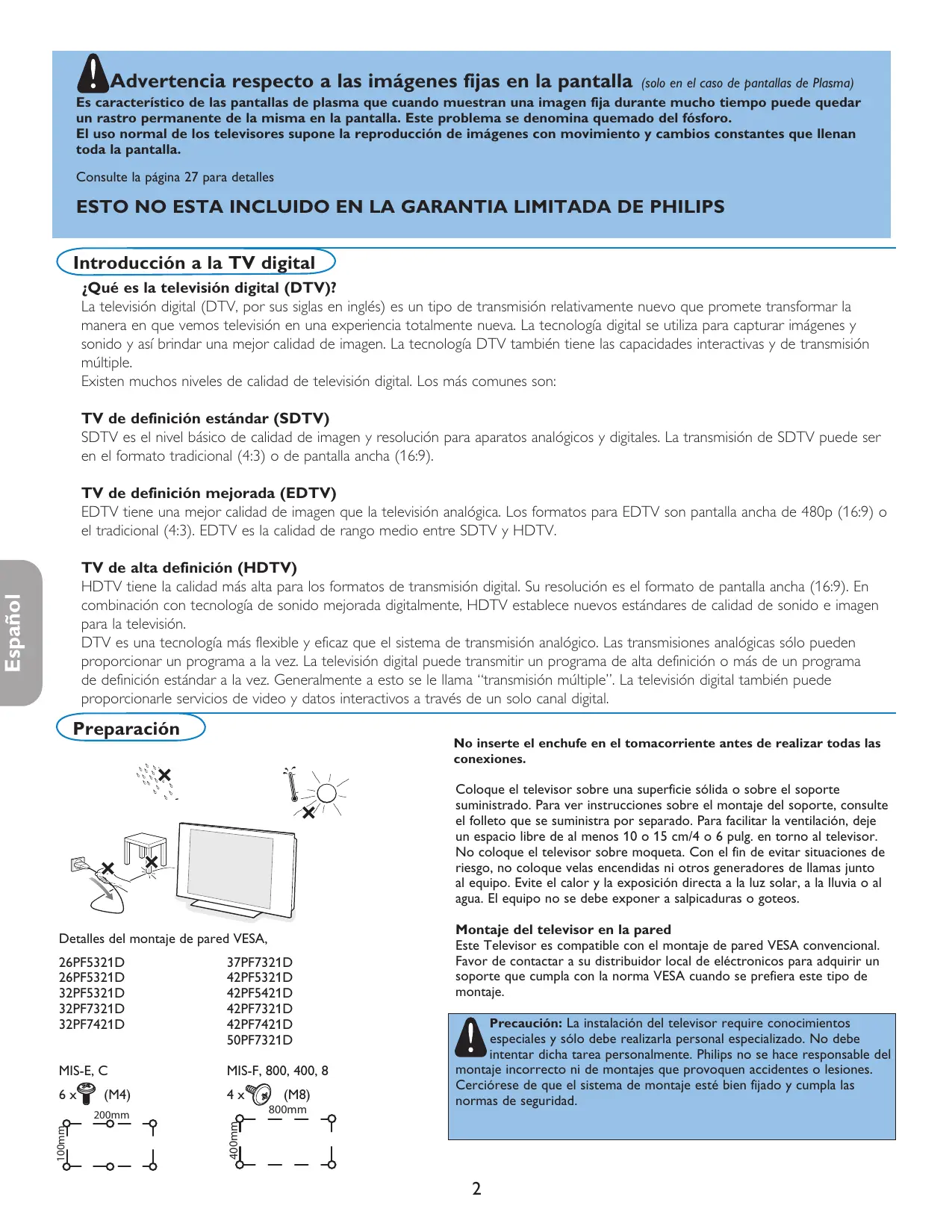
Reciclaje Los materiales que se usan en su aparato no son reutilizables ni se pueden reciclar. Para minimizar los desechos al medio ambiente, empresas especializadas recogen los aparatos usados y los desarman después para recuperar todo el material que se pueda reutilizar (consulte a su distribuidor para obtener mayores detalles). Español Contenido Advertencia respecto a las imágenes fijas en la pantalla (solo en el caso de pantallas de Plasma) Es característico de las pantallas de plasma que cuando muestran una imagen fija durante mucho tiempo puede quedar un rastro permanente de la misma en la pantalla. Este problema se denomina quemado del fósforo. El uso normal de los televisores supone la reproducción de imágenes con movimiento y cambios constantes que llenan toda la pantalla. Consulte la página 27 para detalles ESTO NO ESTA INCLUIDO EN LA GARANTIA LIMITADA DE PHILIPS Introducción a la TV digital ¿Qué es la televisión digital (DTV)? La televisión digital (DTV, por sus siglas en inglés) es un tipo de transmisión relativamente nuevo que promete transformar la manera en que vemos televisión en una experiencia totalmente nueva. La tecnología digital se utiliza para capturar imágenes y sonido y así brindar una mejor calidad de imagen. La tecnología DTV también tiene las capacidades interactivas y de transmisión múltiple. Existen muchos niveles de calidad de televisión digital. Los más comunes son: TV de definición estándar (SDTV) SDTV es el nivel básico de calidad de imagen y resolución para aparatos analógicos y digitales. La transmisión de SDTV puede ser en el formato tradicional (4:3) o de pantalla ancha (16:9). TV de definición mejorada (EDTV) EDTV tiene una mejor calidad de imagen que la televisión analógica. Los formatos para EDTV son pantalla ancha de 480p (16:9) o el tradicional (4:3). EDTV es la calidad de rango medio entre SDTV y HDTV. Español TV de alta definición (HDTV) HDTV tiene la calidad más alta para los formatos de transmisión digital. Su resolución es el formato de pantalla ancha (16:9). En combinación con tecnología de sonido mejorada digitalmente, HDTV establece nuevos estándares de calidad de sonido e imagen para la televisión. DTV es una tecnología más flexible y eficaz que el sistema de transmisión analógico. Las transmisiones analógicas sólo pueden proporcionar un programa a la vez. La televisión digital puede transmitir un programa de alta definición o más de un programa de definición estándar a la vez. Generalmente a esto se le llama “transmisión múltiple”. La televisión digital también puede proporcionarle servicios de video y datos interactivos a través de un solo canal digital. Preparación No inserte el enchufe en el tomacorriente antes de realizar todas las conexiones. Coloque el televisor sobre una superficie sólida o sobre el soporte suministrado. Para ver instrucciones sobre el montaje del soporte, consulte el folleto que se suministra por separado. Para facilitar la ventilación, deje un espacio libre de al menos 10 o 15 cm/4 o 6 pulg. en torno al televisor. No coloque el televisor sobre moqueta. Con el fin de evitar situaciones de riesgo, no coloque velas encendidas ni otros generadores de llamas junto al equipo. Evite el calor y la exposición directa a la luz solar, a la lluvia o al agua. El equipo no se debe exponer a salpicaduras o goteos. Detalles del montaje de pared VESA, 26PF5321D 37PF7321D 26PF5321D 42PF5321D file : pdp top safety_items.eps 32PF5321D 42PF5421D 32PF7321D 42PF7321D 32PF7421D 42PF7421D 50PF7321D Precaución: La instalación del televisor require conocimientos especiales y sólo debe realizarla personal especializado. No debe intentar dicha tarea personalmente. Philips no se hace responsable del montaje incorrecto ni de montajes que provoquen accidentes o lesiones. Cerciórese de que el sistema de montaje esté bien fijado y cumpla las normas de seguridad. 400mm 6 x (M4) Montaje del televisor en la pared Este Televisor es compatible con el montaje de pared VESA convencional. Favor de contactar a su distribuidor local de eléctronicos para adquirir un soporte que cumpla con la norma VESA cuando se prefiera este tipo de montaje.
& Conexiones básicas del televisor Este televisor digital integrado descodifica y muestra automáticamente las cuatro normas de resolución de imagen de DTV básicas. - La SDTV (TV de definición estándar) se emite como video de 480i (entrelazado de 480 líneas) o 480p (exploración progresiva de 480 líneas). - La HDTV (TV de alta definición) se emite en formato 1080i o 720p, siempre como imagen panorámica. Nota: el video de exploración progresiva (p) ofrece una imagen similar a la de los cines. Las imágenes son mucho más nítidas y sin parpadeo, y los movimientos son más fluídos. CABLE Además de la recepción de emisión NTSC analógica, el televisor cuenta con un sintonizador de TV de alta definición integrado, que recibe, descodifica y reproduce señales ATSC terrestres y de calbe (QAM) descodificadas. La calidad HDTV sólo se reproduce si el emisor o proveedor de cable emite señales HDTV. Existen dos maneras de recibir contenido HDTV: - por cable y por antenna. Nota: se utiliza esta ilustración dondequiera que usted pueda conectar el cable o la antena. conn us entry05 cable.eps CABLE HDMI 1
- TV por Cable Conecte la señal de TV por cable a la toma cable/antenna 75 Ω x situada en la base del televisor. Consulte la página 8 para ver detalles sobre el uso de Sintonización automática para almacenar canales en la memoria del televisor. Nota: esta conexión suministra sonido estereofónico al televisor, si se emite por la estación que tiene sintonizada. - Caja de cable con rf in/out (entrada/salida rf)
- Conecte la señal de entrada de TV por cable in 1 en la parte posterior de la caja de cable.
- Conecte un cable coaxial (no suministrado) entre la toma to tv de la parte Set-Top Box posterior de la caja de cable y la toma cable/antenna 75 Ω x 2 en la base del televisor. Nota: es posible que la caja de cable tenga una etiqueta distinta en la toma to tv , como output o out.
- Ajuste el interruptor output ch 3 de la caja de cable en la posición ch 3 o 4 (la que corresponda a su caja de cable), y a conticuación sintonice el canal correspondiente en el televisor. Una vez sintonizado, cambie de canales en la caja de cable, no en el televisor. Nota: esta conexión suministra sonido estereofónico al televisor. La razón es que CABLE la salida RF de la caja de cable (etiquetada como to tv, out o output, por ejemplo) no envia señal estereofónica a la entrada de sintonizador (VHF/UHF) del televisor. AV1 :
L + R + VIDEO
- Caja de cable con salidas AV
- Conecte la señal de entrada de TV por cable 1 a un divisor de señales (no suministrado). Con el uso del divisor de señales no es necesario utilizar la toma 3 conn us entry05 cable RF.eps TO TV de la parte posterior de la caja de cable. Esta toma no suministrará sonido estereofónico al televisor. Nota: es posible que la caja de cable tenga una etiqueta distinta en la toma to tv output o out. Set-Top Box
- Conecte un cable coaxial (no suministrado) a un conector del divisor de señales y a la toma cable/antenna 75 Ω x 2 del televisor.
- Conecte otro cable coaxial (no suministrado) a un conector del divisor de señales y a la toma de cable in 3 de la parte posterior de la caja de cable. file : conn us entry05 cable AV.eps
- Conncte cable A/V (no suministrados) a las salidas video y audio l y r de Programas de TV por cable para los que no la parte posterior de la caja de cable y a las tomas de video AV2 (etiquetadas se necesita caja de cable como video) y de audio (etiquetadas L y R) 4 de la parte posterior del Dado que la señal de TV por cable está conectada televisor. directamente al sintonizador del televisor, puede
- Para ver programas desde la caja de cable, primero debe oprimir el botón av+ ver los programas en abierto simplemente del control remoto. seleccionando el canal que desee. Sin embargo,
- Oprima los botones de cursor arriba o abajo hasta seleccionar la fuente de primero deberá utilizar la Sintonización señal AV2. automátiva para almacenar los canales en la
- Oprima el botón OK para confirmar la elección. La fuente de entrada AV2 se memoria del televisor. Consulte la página 8. convierte en la actual para la visión de programas de TV por cable a través de Nota: esta conexión suministra sonido estereofónico la caja de cable . al televisor, si se emite por la estación que tiene sintonizada. Nota: si las salidas Audio/Video de la caja de cable no suministran imagen y sonido estereofónico al televisor, deberá establecer la conexión indicada antes en el ejemplo "Caja de cable con RF IN/OUT”. SIGNAL SPLITTER OUT
- Caja de cable con S-Video, video en componentes (YPbPr) o conectores HDMI. Consulte Conexión de equipos periféricos, pág. 22-23. - Antena La antena le permite ver los programas DTV que se emiten en su zona de manera gratuita. Si no conoce la programación HDTV disponible en su zona, consulte al proveedor de contenido o al distribuidor de productos electrónicos más próximo. Las emisoras se encuentran a mitad del proceso de la transición de televisión analógica a digital. Por lo tanto, determinadas emisoras emiten dos canales a la vez, uno analógico y otro digital. Conecte la señal de entrada de antena a la toma cable/antena 75 Ω x en la base del televisor. Consulte la página 8 para ver detalles sobre el uso de Sintonización Automática para almacenar canales en la memoria del televisor. Nota: Esta conexión suministra sonido estereofónico al televisor, si se emite por la estación que tiene sintonizada. CABLE DBS (Direct Broadcast Satellite) Los sistemas de satélite ofrecen muchos de los mismos canales complementarios que los sistemas de cable, aunque con frecuencia a menor precio. Para acceder a dichos canales debe instalar una pequeña antena parabólica en el exterior. Los principales sistemas DBS son dos: DirectTV y DishNetwork. Para utilizar estos sistemas es necesario contar con receptores digitales distintos, para que cada uno descodifique sus señales respectivas y la envíe al televisor digital. Dichos receptores pueden contar con sintonizador de TV digital para las emisiones DTV por ondas. Las emisoras de televisión por satélite también suministran grandes canales locales, dependiendo de cada mercado. DBS también ofrece servicios de zonas sin acceso a cable, por tratarse de áreas rurales o lugares a los que no llega el tendido. El sistema DBS también permite ver transmisiones de pago por visión (pay-perview). Antes de instalar su televisor, conecte todos sus equipos periféricos, consulte la pág. 20. Consulte en la base del aparato el valor de tensión correcto para su funcionamiento. Introduzca el cable de alimentación en el tomacorriente. Si el suministro de corriente que recibe es distinto, consulte al distribuidor local. Para evitar que el cable de alimentación (CA) se dañe, lo que podría provocar incendios o descargas eléctricas, no apoye el televisor sobre el cable. Control remoto: Instale las dos pilas (tipo R6-1,5V) que se entregan junto con el aparato. Asegúrese que los extremos (+) y (-) de las baterías correspondan a las marcas al interior de la caja. Las pilas incluídas con el control remoto del televisor no contienen mercurio ni cadmio, que son metales pesados. Asegúrese de desechar las pilas agotadas de conformidad con las normas vigentes. Encienda el televisor: Oprima el botón de encendido B situado en el lado derecho del televisor. Oprima los botones +ch/page- o el botón power del control remoto.. Se enciende un indicador en la parte frontal del televisor. Instalación por primera vez Nota: Cuando encienda el televisor por primera vez (sólo esa vez), aparecerá automáticamenet en pantalla un procedimiento de instalación. La instalación consta de una serie de pantallas que guían al usuario a lo largo del procedimiento. & Después de que aparezca una pantalla de presentación, se solicita al usuario que seleccione el idioma de los menús en pantalla del televisor (el texto del encabezamiento y de la información en pantalla cambia de idioma de manera continua). é Oprima el cursor arriba/abajo y resalte el idioma que desee. “ Oprima el botón ok . ‘ Siga las instrucciones en pantalla para continuar con el procedimiento de instalación. sofa batt.eps Nota: Si interrumperc el procedimiento de instalación inicial, también podrá realizar los ajustes en el menú Ajustes. Consulte la pág. 7.
Uso del control remoto Nota: en la mayoría de los casos, basta oprimir un botón una vez para activar la función. Al oprimirlo por segunda vez, se desactiva. Cuando un botón active varias opciones, aparecerá una lista breve. Oprima repetidamente para seleccionar la siguiente opción de la lista. La lista desaparecerá automáticamente al cabo de 6 segundos, o puede oprimir OK para que desaparezca de inmediato. Nota: Aunque este control remoto se puede usar para otros productos Philips, no es un control remoto universal. dvd/r cbl tv vcr aux Presione repetidamente el botón SELECT power Oprima este botón para encender/apagar el televisor en el modo de espera. El televisor nunca queda desconectado de la corriente, salvo si se desenchufa fisicamente. (Seleccionar) para seleccionar uno de los modos del sistema en los que el control remoto se pueda usar para operar dicho dispositivo Philips. Si no se realiza ninguna acción dentro de 60 segundos, el control remoto vuelve al modo de TV. Después de una acción en el modo de sistema seleccionado, el control remoto permanece en dicho modo durante 60 segundos y vuelve al modo TV. demo Demo Activación/desactivación Consulte pág 8. clock (reloj) Activación/desactivación Aparece la hora en la pantalla (durante 10 minutos como máximo). Botones de color Botones de cursor Oprima los botones de cursor arriba/abajo, derecho/izquierdo para desplazarse por los menús. Si existen funciones vinculadas a los botones de color, estos se muestran en pantalla. my content (mi contenido) Oprima este botón para activar o desactivar el menú de inicio en pantalla, Consulte la pág. 7. - Permite explorar los canales o fuentes de TV almacenados en la lista de canales preferidos (consulte la pág. 19). - Para seleccionar entre canales de Antena o de TV por Cable, realize primero la selección en el menú Ajustes, pág. 7. Nota: No es necesario que reinicie la instalación después de haber buscado y almacenado los canales de TV disponibles.
- para activar un ajuste - para mostrar la lista de canales almacenados (de acuerdo con la selección realizada en el modo Instalación(antena o cable), pág. 8. - iniciar la reproducción de contenido en la aplicación Navegador de multimedia, pág. 24. a/ch menu Activación/desactivación del menú Ajustes. Consulte la pág. 7. Oprima este botón para alternar entre el canal actual y el que vió previamente. vol Volumen
Oprima + o - para ajuste el volumen. Introduzca el guión (-) para canales digitales. mute (silencio) info Permite interrumpir el sonido o recuperarlo. Información: Oprima este botón para mostrar información en pantalla (si está disponible) acerca del canal de TV y del programa o equipo periférico seleccionado.
Oprima botón CC para desplegar en pantalla los subtítulos. av+ Oprima varias veces para seleccionar los canales av1, av2, av3, hdmi, side o TV en el modo TV, dependiendo de como haya conectado los dispositivos periféricos. (pág. 20). Continua.. ch/page Selección de canales format Oprima este botón para acceder a una lista de los formatos de imagen disponibles (dependiendo de la señal recibida). Permite elegir el formato de imagen preferido. Oprima este botón repetidamente para cambiar de formato de imagen: Automático, Super Zoom, 4:3, Ampliar imágenes 14:9, Ampliar imágenes 16:9, Subtítulos 16:9, Pantalla panorámica. Automático Super zoom Ampliar imágenes 16:9 Subtítulos 16:9 4:3 Ampliar imágenes 14:9 Pantalla panorámica Con Automático la imagen llena la pantalla al máximo. Super zoom elimina las franjas negras a los lados de los programas 4:3 con una distorsión mínima. Con los formatos Ampliar imágenes 14:9, Ampliar imágenes 16:9 o Super zoom,se pueden hacer visibles los subtítulos mediante el uso del cursor arriba/abajo. Nota: con fuentes de emisión de HD (alta definición) no están disponibles todos los formatos de imagen. ACTIVE CONTROL Español Presione para permitir al TV medir y corregir continuamente todas las señales entrantes y así proporcionar la mejor calidad de imagen posible. picture formats lcd 30" FAVORITES
- view Este botón permite mostrar la lista de todos los canales definidos como favoritos (incl. los subcanales).
- 3 Este botón permite añadir o eliminar canales de la lista de canales de TV preferidos. ®Ò‡†ºπ
- Botones para equipos de sonido e imagen. Consulte la pág. 21.
- Botones para funciones de Multimedia. Consulte la pág. 25. Botones de control del TV Si el control remoto se rompe o extravía, siempre será posible modificar determinados ajustes de imagen y sonido con los botones situados en el televisor.Oprima el botón B para encender el televisor. 32PF5321D 32PF7321D 32PF7421D CHANNEL VOLUME MENU . POWER
. POWER VOLUME MENU CHANNEL Oprima:
- los botones + volume - para ajustar el volumen;
- losbotones + Program/channel - para seleccionar canales de TV o fuentes. El botón menu puede emplearse para acceder al menú Ajustes sin usar el control remoto. Utilice:
- los botones + volume - para seleccionar opciones de menú arriba/abajo y los botones + Program/channel - para seleccionar opciones de menú izquierda/derecha;
- el botón menu para confirmar la elección. Nota: Si las funciones se han activado mediante el botón menu situadio en el televisor, solo es posible salir del menú mediante el uso de Salir. Desplácese hasta Salir y oprima el botón menu. ENTRY_control_2005.eps
Mi contenido El menú My Content (y su navegador de multimedia) enumera todo el contenido, los servicios y las aplicaciones que interesan al usuario. & Oprima el botón para la activación. é Oprima el cursor arriba/abajo para desplazar la barra de resalte por la lista de opciones del menú. “ Oprima el cursor derecho para profundizar en la estructura.
- Televisión: Canales TV para ir a la laista de canales de TV; El panel izquierdo contiene los números de canales analógicos, los números de canales de una parte y los números de canales digitales principales de dos partes, en caso de haberlos. El panel derecho contiene los subacnales disponibles asociados con el canal principal que se muestra resaltado en el panel izquierdo. Si no hay subcanales asociados con el canal actualmente seleccionado en el panel izquierdo, el panel derecho permanece vacío.
- Multimedia: Contiene los dispositivos conectados localmente en los que se elmacena el contenido (imágenes, archivos de sonido) Consulte navegador de Multimedia, pág. 24. Uso de los menús Cuando se utilizan los menús o se intenta ejecutar alguna acción, aparece gran cantidad de instrucciones, textos y mensajes de ayuda en la pantalla del televisor. Siga dichas instrucciones y lea los textos de ayuda que se muestran sobre la opción resaltada. Los botones de color remiten a distintas acciones que pueden ejecutarse, dependiendo del dispositivo activado. Oprima el botón de color correspondiente del control remoto para ejecutar la acción requerida. Navegación a través del menú Ajustes El menú Ajustes permite acceder a ajustes, preferencias y ajustes de red y modificarlos.
- Oprima el botón menu del control remoto para acceder al menú Ajustes. - Se puede utilizar el cursor arriba/abajo para situar el resaltado sobre una opción de menú en el panel izquierdo. El panel derecho muestra el contenido de la opción de menú resaltada en el panel izquierdo. Nota: en ciertos casos no todas las opciones del menú son visibles en pantalla. Desplace el cursor hacia abajo para ver todas las opciones. - Utilize el cursor derecho para acceder al panel derecho El contenido del panel derecho se desplaza al panel izquierdo y el panel derecho muestra el contenido de la opción que se acaba de resaltar en el panel izquierdo. Nota: en algunos casos es importante ver la imagen mientras se realizan los ajustes. Esto quiere decir que cuando el elemento resaltado se encuentre en el panel derecho, las demás opciones de menú permanecerán ocultas. Al volver a oprimir el cursor izquierdo, reaparecerán las opciones de menú y la barra de resalte se desplazaró al panel izquierdo..
- Oprima el cursor izquierdo para volver a ascender un nivel de menú. - Oprima el botón ok sobre la opción resaltada para activarla y salir del menú. - Vuelva a oprimir el botón menu para salir del menú Ajustes. Nota: también se puede salir del menú si se oprime uno de los botones de color (si están presentes) relacionados con ciertas acciones que pueden ejecutarse.
Español Introducción Español Demostración El menú Demo permite hacerse una idea de las opciones que ofrece el televisor. & Seleccione Demo en el menú Ajustes y oprima el cursor derecho. é Resalte la demostración que desee con el cursor arriba/abajo. “ Oprima ok para iniciar la demostración resaltada. Oprima el botón verde para ejecutar todas las demostraciones de manera secuencia.. Oprima el botón rojo para detener la ejecución automática. Vuelva a oprimir el botón rojo para salir de la demostración y volver al modo TV. Nota: La demostración seleccionada se ejecutaró solo una vez. Las demostraciones no requieren la intevención del usuario, excepto para su inicio. Instalación Selección de idioma del menú & Oprima el botón menu en el control remoto. é Utilize el cursor abajo para seleccionar Instalación en el menú Ajustes. “ Utilize el cursor derecho para acceder al menú Instalación. ‘ Seleccione idioma y acceda a la lista de idiomas disponibles con el cursor derecho. ( Seleccione el idioma con el cursor arriba/abajo y oprima el botón ok para confirmar la elección. § Continúe con el menú Instalación. Memorización de canales de TV & Seleccione Sintonización Automática en el menú Instalación. é Utilize el cursor derecho para acceder al menú Sintonización Automática. “ Oprima el botón ok. ‘ Seleccione Cable o Antenna en el modo Instalación. Si selecciona Antena, el TV detectará las señales de antena y buscará los canales de televisión de antena (NTSC y ATSC) disponibles en su zona.. Si selecciona Cable, el TV detectará las señales suministradas por la compañía de cable y buscará los canales de televisión por cable (NTSC, ATSC, Modulación QAM) disponibles en su zona. Cerciórese de haber completado el registro con el proveedor de TV por cable y la conexión de los equipos. ( Oprima el botón verde “Siguiente” del control remoto. Nota: para realizar la sintonización automática es necesario que todos los canales estén desbloqueados. Si se le solicita, introduzca su código para desbloquear todos los canales. Consulte Preferencias de menú en el menú Ajustes, TV, pág. 15. § Oprima el botón verde “Iniciar” para comenzar la sintonización automática. . Desaparece la pantalla de menús y se muestra el avance de la sintonización automática. La barra de avance indica el número de canales de TV analógicos y digitales hallados. Cuando finaliza la sintonización automática, aparece un mensaje que lo confirma. Presione el botón "Terminar" para regresar al menú Instalación Notas:
- Si bloqueó canales de TV cuando iniciaba la sintonización automática, aparece un mensaje solicitando que introduzca su código para poder completarla..
- Si se interrumpe el proceso, la información de canal actualizada se conserva junto con la información de canal antigua que aún no se actualizó.
- La sintonización automática en segundo plano solo se produce cuando el televisor está encendido.
- La información de canal ATSC solo se actualiza respecto al canal ATSC sintonizado actualmente.
- Si se sintoniza un canal NTSC, el televisor explorará todas las frecuencias de ATSC posibles y actualizará la información cuando se encuentre en sintonización automática en segundo plano.
- Instalación de canales de recepción débil : Permite afinar manualmente la sintonía de canales ATSC de recepción debil, con el fin de ajustar la antena y, de ese modo, la calidad de señal del canal. (consulte Menú Instalación, Instalación de canales de rececpión débil, pág. 9.)
- Después de haber buscado los canales de antena y de TV por cable disponibles, se almacenan en la memoria.
Sintonización de canales Canales disponibles: - Cable (NTSC analógico o QAM digital): máx. de 1 a 135 - Antenna (NTSC analógico o ATSC digital): máx. de 2 a 69 Si el canal sintonizado aún no se encuentra en el mapa de canales maestro, el televisor intenta sintonizarlo y se añade al mapa. Si no se capta el canal, aparece un mensaje indicando que el canal no está disponible. Si se sintoniza un subcanal digital de solo sonido, apaerce un mensaje en pantalla indicando que el programa solo contien audio. Nota: Selección de subcanales Las nuevas normas que se emplean en las emisiones digitales permiten recibir varios canales de programas agrupados en un solo número de canal principal, que puede seleccionarse oprimiendo el número de acceso directo al canal en el control remoto. Importante: Una vez realizada la sintonización de los canales de TV, siempre debe seleccionar Antena o Cable en el menú Instalación, dependiendo de los canales que desee ver. Si utiliza un divisor de señales, no olvide situar el conmutador en la posición correspondiente. Instalación de canales con señal débil Permite instalar canales digitales ATSC de recepción débil. Esto solo está disponible para los canales de TV instalados mediante conexión de antena (consulte la pág. 4). & Seleccione un canal de la lista de canales (en el modo de Antena). é La fuerza de la señal se muestra y actualiza continuamente, a medida que se hace girar la antena. Actualización de Software Este menú permite actualizar el software de TV mediante un dispositivo USB. Actualización de USB Es posible iniciar un procedimiento de actualización mediante una memoria portátill USB. El dispositivo de memoria debe contner la imagen (y estructura) de actualización adecuada, que puede encontrarse en el sitio web www.philips. com/support.. Para ver instrucciones sobre la descarga de una versión de software nueva en el dispositivo de memoria portátil, consulte Anexo 1, pág. 32.
Español Nota: Retardo de selección de canales digitales Debido a la complejidad de la programación digital de subcanales, el tiempo que lleva seleccionar y ver un canal digital puede tardar un poco más de lo habitual (en comparación con los programas de acanales analógicos). Las emisiones de canales digitales contienen información de programas y de datos de sistema que deben procesarse antes de que aparezca en pantalla el canal seleccionado. Español Menú Configuración Este menú permite controlar los ajustes de funciones de TV especiales, de opciones y de equipos periféricos. El menú Preferencias permite cambiar ajustes a los que se suele acceder solo ocasionalmente. El menú Fuente permite seleccionar una fuente. El menú Reloj permite usar su TV como reloj. Para que los bloqueos funcionen adecuadamente debe elegir la opción correcta. Preferencias & Oprima el botón menu. é Seleccione Configuración con el cursor hacia abajo y oprima el cursor derecho para seleccionar el menú Preferencias. “ Vuelva a oprimir el cursor derecho para seleccionar Preferencias imagen/ sonido. ‘ Oprima el cursor derecho una vez más para acceder al menú Preferencias imagen/sonido. Preferencias de imagen/sonido Surround Automático En ciertos casos, las emisoras transmiten señales especiales para programas codificados con sonido surround. El televisor cambia automáticamente al mejor modo de sonido surround cuando Surroud automático se selecciona como Activado. Preferencias de funciones Servicio de subtítulos Esta opción permite seleccionar niveles de Servicio de subtítulos para las emisiones analógicas. Subtítulos permite leer el contenido de voz de los programas de televisión en la pantalla del televisor. Esta función, diseñada para personas con problemas auditivos, utiliza "cuadros de texto" en pantalla para mostrar diálogos y conversaciones mientras se emite el programa de TV. Los textos aparecen en pantalla durante las transmisiones subtítuladas.
& Seleccione Servicio de subtítulos. é Oprima el cursor derecho. “ Seleccione el Servicio de subtítulos que desee:
- CC 1, 2, 3 o 4 Encendido. Para encender la función de subtítulos encapsulados, vaya a Función ==> Subtítulos encapsulados y seleccione “Encendidos” o “Encendidos durante mudo”. Servicio de Subtítulos Digitales Este función permite configurar la visualización de subtítulos digitales. Seleccione uno de los canales con servicio digital que pone a su disposición el proveedor de subtítulos. Existen 6 servicios estándar. El Servicio 1 está designado como servicio de subtítulos principal. Este servicio ofrece subtítulos literales, o casi literales, del principal idioma que se habla en el programa de sonido adjunto. El Servicio 2 está designado como servicio de subtítulos secundario. Este servicio ofrece subtítulos en un idioma secundario, que son traducciones de los subtítulos del servicio principal. Los demás subcanales de servicio no están asignados previamente. El suo de los demás canales de servicio depende de la desición del proveedor de subtítulos. Opciones de Subtítulos Digitales Esta función permite modificar el modo de visualización de los subtítulos digitales. Seleccione entre las opciones siguientes para cambiar las características visuales del subtítulado digital del televisor.
Reiniciar a valores por defecto
Estilo Seleccione esta opción para recuperar los ajustes por defecto de los subtítulos digitales, establecidos por le proveedor. Oprimna el botón ok para confirmar. Con esta opción puede seleccionar el tamaño de la visualización de los subtítulos según sus preferencias. Seleccione Predeterminado, Pequeño, Estándar o Grande y oprima el botón ok para confirmar. Con esta opción puede seleccionar el estilo de tipo de letra de los subtítulos, de acuerdo con sus preferencias. Seleccione Predeterminado, Serif no proporcional, Serif, Sans serif no proporcional, Sans serif, Casual, En cursiva o Mayúsculas pequeñas.
Fondo Esta opción permite seleccionar el color del texto o la opacidad del recuadro de texto de los subtítulos según sus preferencias. Seleccione un color y una de las opciones de opacidad. Esta opción permite seleccionar el color de fondo de los caractéres o una de las opciones de opacidad de fondo de los subtítulos en función de sus preferencias. Seleccione un color y una de las opciones de opacidad.
Español Nota: los subtítulos, no siempre carecen de errores ortográficos o gramaticales. No todos los programas ni anuncios comerciales de TV se elaboran para su emisión con información de subtítulos incluída. Consulte la lista de programas de TV de su zona para ver los canales de TV y horarios en los que se ofrecen subtítulos. Los programas con subtítulos se suelen identificar en las listas de TV con marcas de servicio como "CC". En la pantalla aparecen el diálogo (y las descripciones) de la acción del programa de TV subtítulado. Generalmente, CC 1 es el mas usado. CC 2 se puede usar para idiomas alternativos, si se transmiten.
- T 1, 2, 3 o 4 A menudo se usan para guías de canales, programaciones, información de tableros de avisos de programas con subtítulos, noticias, información del tiempo o informes de bolsa. Los canales de TV no utilizan necesariamente todos los Servicios de Subtítulos durante la transmisión de programas subtítulados. ‘ Consulte Subtítulos en el menú TV, Opciones, pág. 16, para activar o desactivar el Servicio de Subtítulos. Nota: este receptor de televisión proporciona visualización de subtítulos de televisión de acuerdo con la norma EIA-608 y las secciones 15.119 de las normas de la FCC. Preferencias de menú OSD & Seleccione osd. é Oprima el cursor derecho para seleccionar Normal o Mínimo. Normal activa la visualización continua del número de canal (máx. 10 minutos), la visualización ampliada del canal de televisión y la información del programa en pantalla. Por ejemplo, la información sobre el programa principal o secundario, calidad de la señal de entrada de los equipor periféricos, formato de pantalla, modo de sonido, disponibilidad del servicio de subtítulos, idioma del sonido, clasificación o configuración del temporizador. Mínimo activa la visualización de información reducida del canal. Nota: Cuando se ha activado la opción de subtítulos, no es posible la visualización continua de número de canal y reloj. Nota: no es posible recibir alarmas de emergencia: - mientras se navega por los contenidos; - con fuentes de video analógicos.. Español Notas: - Siempre se cuenta con la posibilidad de borrar el mensaje de la pantalla. - La pantalla de mensaje se superpone a cualquier opción de menú u otro mensaje en pantalla. Mostrar alarmas de emergencia (EAS) Permite seleccionar el nivel de prioridad de alarma de la información difundida por el operador de cable. La norma SCTE18 define un método de señal de alarma de emergencia que pueden utilizar los sistemas de TV por cable para enviar señales de emergencia a dispositivos digitales, tales como receptores digitales y televisores o VCR digitales. El esquema de señales de alarma de emergencia que define la norma permite al operador de cable difundir información de alarma referente a emergencias y advertencias en grandes regiones o en zonas locales, de manera económica y eficaz, al tiempo que se reduce la interrupción de la programación. Los mensajes de alarma de emergencia pueden tener una de las prioridades siguientes: Baja, Media, Alta o Máxima.. Siempre se presentan los mensajes de alarma de emergencia de prioridad Alta o Máxima. Las alarmas de prioridad Baja o Media podrán presentarse o no, dependiendo de la configuración seleccionada. Importante: si el reloj del televisor no se ha ajustado (consulte menú Configuración, Reloj, pág. 13), las alarmas de emergencia no se registran. El mensaje de alarma de emergencia contiene la siguiente información: - El texto de la alarma de emergencia - La hora y fecha de inicio - La hora y fecha de finalización & Seleccione Enseñar alarmas de emergencia en el menú Preferencias. é Oprima el cursor derecho y seleccione una de las opciones de alarmas de Importante: si ha olvidado su código & Seleccione Cambiar Código en el Menú preferencias y oprima el cursor derecho. código de cancelación 0-7-1-1. código personal de 4 dígitos. Se borra el código anterior y se almacena el nuevo. emergencia: - Siempre, si desea que los mensajes de alarma de emergencia aparezcan en pantalla cuando estén disponibles; - Suprimir baja prioridad, si no desea recibir los mensajes de prioridad baja; - Suprimir prioridad media/baja, si solo desea recibir los mensajes de prioridad alta. Configurar/Cambiar Código & Seleccione Determinar o Cambiar Código, utilizando el cursor abajo. é Si aún no existe código, la opción de menú aparece en Determinar Código. Siga las instrucciones en pantalla. Si ha introducido un código anteriormente, la opción del menú aparece en Cambiar Código. Siga las instrucciones en pantalla. Todas las combinaciones de números de 0000 a 9999 son válidas. “ El Menú Preferencias de menú reaparecerá con un mensaje que confirma que el código se ha creado. Borrar ajustes AV Esta función permite recuperar la mayoría de las configuraciones de imagen y sonido de fábrica. & Seleccione Borrar ajustes AV con el cursor abajo. é Oprima el cursor derecho. “ Oprima el botón ok para borrar los ajustes y recuperar los valores predeterminados.
Fuente Este menú permite identificar los equipos periféricos que tenga conectados a las entradas/salidas externas. & Seleccione Fuente en el menú Configuración. é Oprima el cursor derecho para acceder a la lista de tipos de periféricos conectados a la entrada seleccionada. “ Seleccione el dispositivo periférico con el cursor arriba/abajo. Al seleccionar av1, av2, av3, hdmi, Side o Analog Audio In, aparece una lista para identificar el tipo de accesorio que se encuentra conectado a la entrada respectiva. Reloj Modo reloj automático & Seleccione Reloj en el menú configuración. é Oprima el cursor derecho para seleccionar el Modo reloj automático. “ Oprima el cursor derecho para indicar al televisor que obtenga la hora de manera automática o manual. Canal reloj automático (solo disponible cuando Modo reloj automático está ajustado en Automático) Con los botones del cursor, elija el número de canal en el que el televisor puede obtener la hora. Normalmente, la hora se puede hallar en PBS y el otros canales. Nota: si ha elegido Manual en Modo reloj automático, no se puede seleccionar la opción de menú Canal reloj automático. Tiempo - Día (solo está disponible cuando Modo reloj automátivo está ajustado como Manual) Con los botones de cursor, elija e introduzca la hora exacta y el día. Si ha elegido Modo reloj Automático Manual y no se ha realizado la búsqueda, el sistema mantendrá la hora y la fecha que se introdujeron. La mayoría de los canales de TV no transmiten información horaria. Algunos pocos canales de cable lo hacen, pero no son de los más importantes. Los canales de antena no transmiten información horaria. En tales casos, la captación de hora requiere mucho tiempo o directamente no exite reloj. Huso Horario (solo disponible cuando Modo reloj automático está ajustado en Automático) Esta función permite seleccionar el huso horario local. La información horaria transmitida sincroniza el reloj con la hora local. & Seleccione Huso Horario con el cursor abajo. é Oprima el cursor derecho para seleccionar el huso horario local. Horario de Verano (solo disponible cuando Modo reloj automático está ajustado en Automático) El horario de verano se configura de manera automática mediante señales transmitidas especialmente. Esta opción de menú permite desactivar el ajuste automátivo de horario de verano. Esto resulta útil si se reside en una zona en la que no se aplica el horario de verano, pero se reciben canales de otras zonas donde se transmiten las señales de dicho horario. & Seleccione Horario de Verano con el cursor abajo. é Oprima el cursor derecho para seleccionar Automático, de modo que el reloj se adapte de manera automática al horario de verano, basándose en las señales especiales emitidas. “ Seleccione Apagado para desactivar la corrección automática del reloj basada en señales transmitidas especialmente.
Español Esta opción permite utilizar el televisor como reloj. Nota: - El ajuste del reloj es necesario para el funcionamiento correcto de Bloquear después (consulte Ajustes de TV, Canales, pág. 17). - Los subtitulos no pueden ser desplegados al mismo tiempo que el reloj. Presione nuevamente el botón CLOCK para apagar el reloj, si usted desea ver subtitulos. Español Menú TV Oprima el botón menu del control remoto para ir al menú Ajustes. El menú TV ofrece un resumen de los menús que puede seleccionar. Nota: Dependiendo de la señal de entrada, es posible que no se pueda seleccionar una o más opciones de menú Menú Imagen Nota: algunas opciones de menú no están disponibles en el caso de fuentes HD. & Oprima el cursor derecho para seleccionar Imagen. é Vuelva a oprimir el cursor derecho para acceder al menú Imagen. “ Seleccione las opciones de menú con el cursor arriba/abajo ‘ Ajuste la configuración con el cursos derecho/izquierdo o acceda a la lista de opciones de submenú con el cursor derecho. Seleccione una opción del submenú con el cursor arriba/abajo. Auto Picture Seleccione Imagen Automática para ver una lista de ajustes de imagen predefinidos, correspondientes a los ajustes específicos de fábrica. Personal hace referencia a los ajustes personales que se realizan en el menú imagen. Nota: este televisor de Philips se ha ajustado en fábrica para que ofrezca una imagen óptima en ambientes muy iluminados, como en los que se utilizan luces fluorecentes. Como los hogares no suelen tener las condiciones de iluminación de los comercios, se recomienda que pruebe todos los modos de imagen automática hasta encontrar el más adecuado para sus condiciones particulares. La mayoría de los usuarios consideran que Natural es el mejor ajuste. Contraste Ajusta la intensidad de las partes brillantes de la imagen, sin afectar a las zonas oscuras. Brillo Ajusta la salida de la luz de toda la imagen, que afecta principalmente a las zonas más oscuras de la imagen. Color Ajusta el nivel de saturación de los colores para adecuarlo a los gustos personales. Realce Ajusta la nitidez de los detalles pequeños de la imagen. Temperatura color Aumenta o reduce los colores Cálido (rojo) y Fresco (azul) para adaptarlos a los gustos personales. Seleccione Fresco para dar un tono azulado a los blancos, Normal para dar a los blancos un tono neutro, o Cálido para dar a los blancos un tono rojizo. Procesamiento Digital
- Estándar = el doblado de líneas elimina el parpadeo.
- Pixel Plus = Pixel Plus es el mejor ajuste para el visionado diario, ya que procesa la imagen por completo para optimizar al máximo cada pixel, mejorando contraste, nitidez, profundidad, reproducción del color y brillo del contenido procedentes dd todas las fuentes, incluida la Alta Definición. Estandar es el modo que se recomienda sólo para fuentes con masterización muy ruidosa o deficiente, o en el caso de quienes no se sienten cómodos con la fluidez de Pixel Plus (que elimina el parpadeo de la imagen). Contraste dinámico Resalta automáticamente el contraste en las zonas más oscuras y más claras de la imagen cuando cambia la imagen de la pantalla. Normalmente seleccione Máximo. Algunos usuarios pueden preferir seleccionar Mínimo, Máximo or Apagado. & Oprima el cursor derecho para acceder a la lista. é Seleccione uno de los ajustes con el cursor arriba/abajo. “ Oprima el cursor izquierdo para volver al menú Imagen.
DNR (Reducción digital del ruido) Esta opción filtra y reduce automáticamente el efecto de ruido y mejora la calidad de imagen cuando se reciben señales de video débiles. & Oprima el cursor derecho para acceder a la lista. é Seleccione Apagado, Mínimo, Medio o Máximo según el ruido de la imagen presente. “ Oprima el cursor izquierdo para volver al menú Imagen. Realce del color Cuando se activa, esta función controla automáticamente la mejora del verde y la dilatación del azul. Da vivacidad a los colores. & Oprima el cursor derecho. é Seleccione Encendido o Apagado con el cursor derecho para activar/desactivar el Realce del Color. Matiz Este control permite seleccionar la mezcla de color (tonalidad) de la imagen. Active Control El televisor mide continuamente todas las señales de entrada y las corrige para proporcionar la mejor calidad de imagen posible. & Seleccione Active Control. é Oprima el cursor derecho para acceder a la lista de valores de Active Control. “ Oprima el cursor derecho varias veces para seleccionar los valores de Active Control Apagado, Mínimo, Medio o Máximo. Los ajustes de imagen se optimizan de manera continua. Esas opciones de menú no pueden seleccionarse. ‘ Oprima el botón ok o espere a que se agote el tiempo para salir de la pantalla de Active Control. Menú Sonido & Seleccione Sonido en el menú Ajustes, TV. é Oprima el cursor derecho para acceder al menú Sonido. “ Seleccione las opciones de menú con el cursor arriba/abajo y ajuste la configuración con el cursor derecho/izquierdo. Recuerde que los ajustes de control están a nivel normal medio cuando se centra la escala de la barra. Auto sound Seleccione Sonido Automático para ver una lista de ajustes de sonido predefinidos, correspondientes a los ajustes específicos de fábrica de Agudos y Bajos. & Oprima el cursor derecho para acceder a la lista. é Seleccione un ajuste de sonido predefinido con el cursos arriba/abajo. Personal hace referencia a los ajustes personales que se realizan en el menú Sonido. Nota: cuando se está en un ajuste predefinido de sonido y se modifica un ajuste en el menú Sonido, todos los valores del mená sustituyen al ajuste personal realizado previamente. Volumen Esta función permite ajustar el nivel de salida del sonido. Balance Con esta opción se ajusta la salida de los altavoces derecho e izquierdo, para obtener la mejor reproducción estereofónica teniendo en cuenta su posición de escucha.
Español Formato de pantalla Esta opción de menú ejecuta la misma función que el botón format del control remoto. Consulte Uso del Control remoto, pág. 6. Volumen del auricular Permite controlar el nivel de sonido de los auriculares. Modo Sonido Permite seleccionar los modos para una reproducción de sonido más espacial o surround, dependiente de las señales de emisión o de las señales procedentes de entradas externas. Alternar audio (solo seleccionable con las señales de emisión analógicas) Esta función permite cambiar entre el Programa Audio Principal y Secundario (SAP) cuando esté disponible. Idioma de audio digital (solo seleccionable con las señales de emisión digitales) Permite seleccionar la preferencia de Idioma en el caso de programas con pistas de sonido multilingües, si están disponibles con señal de transmisión digital. Nota: el idioma predefinido de los canales digitales es el definido en el menú de instalación. Mono/Estéreo Esta opción permite seleccionar, en cada programa de TV, el sonido mono o estéreo cuando hay disponibles emisiones analógicas en estéreo. AVL (Nivelador automático de volumen) (solo disponibles con las señales de emisión analógicas y non-Dolby Digital) Con esta función se reducen automáticamente las diferencias de volumen entre canales y programas, ofreciendo un nivel general más constante. También reduce la dinámica del sonido. Español Nivelador de Volumen Permite corregir cualquier diferencia de volumen permanente entre los canales de TV o las fuentes externas. Menú Funciones & Seleccione Opciones en el menú Ajustes, TV. é Oprima el cursor derecho para acceder al menú Opciones. “ Seleccione las opciones de menú con el cursor arriba/abajo y ajuste la
configuración con el cursor derecho/izquierdo. Subtítulos encapsulados Esta opción permite ver en pantalla el texto CC o CS transmitido, según el servicio CC o CS seleccionado en el menú Configuración, Preferencias de Opciones, pág. 10. Dicho texto puede verse permanentemente en pantalla (suponiendo que el servicio esté disponible en la emisión) o solo cuando se desactiva el sonido. & Oprima el cursor derecho después de seleccionar Subtítulos. é Seleccione Encendido, Apagado o Pantalla sin sonido. Temporizador de apagado programado Permite establecer un periodo de tiempo después del cual el televisor cambia automáticamente al modo "en espera". & Seleccione Temporizador. é Oprima el cursor derecho. “ Seleccione un valor con el cursor arriba/abajo. La lista muestra valores desde 0 hasta 180 minutos. . Cuando 0 es seleccionado, el temporizador queda desactivado. Siempre podrá apagar el televisor antes del tiempo señalado o seleccionar otro ajuste de tiempo. Fabricado bajo licencia de Dolby Laboratories "Dolby" "Pro Logic" y el símbolo de doble D son marcas registradas de Dolby Laboratories.
Menú Canales Este menú permite controlar funciones especiales de los canales de TV. & Seleccione Canales en el menú Ajustes, TV con el cursor arriba/abajo. é Oprima el cursor derecho para acceder al menú Canales. “ Oprima el cursor arriba/abajo para seleccionar una opción del menú Canales. Bloquear después Nota: bloquear después se puede seleccionar si la fecha y la hora son conocidas. Consulte Configuración, Reloj, pág. 13. Bloqueo de Canales Esta función permite bloquear completamente un canal de TV o equipo extermo determinado. Seleccione los canales o subcanales que desee bloquear y oprima OK para confirmar. Bloqueo de clasificaciones de TV El televisor está equipado con un Chip V. Esto permite controlar el acceso a programas individuales basado en calsificaciones de películas o TV. Los ajustes se aplican a todas las entradas AV (excepto HDMI). La emisora o el proveedor del programa envía la informacion sobre el contenido de los programas. & Seleccione Niveles de bloqueo TV con el cursor abajo. é Oprima el cursor derecho para acceder a la lista. Se le solicita que introduzca su Código (Consulte a continuación). Si el código es correcto, reaparece el menú Niveles Bloqueo TV Configurar/Cambiar código & Seleccione Configurar o Cambiar código con el cursor hacia abajo. é Si todavía no existe código, el elemento de menú se ajusta en Configurar . código. Siga las instrucciones que aparecen en pantalla. Si se ha ingresado antes un código, el elemento de menú se ajusta en . Cambiar código. Siga las instrucciones que aparecen en pantalla. Todas las combinaciones de números desde 0000 a 9999 son números válidos. “ El menú Preferencias de menú vuelve a aparecer con un mensaje que . confirma que se ha creado el código. “ Seleccione una calsificación de TV basada en la edad con el cursor arriba/abajo y acceda a la lista de clasificaciones basadas en contenido, si la hay, con el cursor derecho para seleccionar una clasificación ‘ Oprima ok para activar/desactivar la clasificación seleccionada. ( Si lo desea, seleccione otra clasificación basada en contenido y oprima nuevamente OK. Solo necesitará introducir el código una vez mientras el menú está activo . Puede bloquear/desbloquear cualquier número de clasificaciones en la lista sin volver a introducir el código. Cada elemento de clasificación presenta un cuadro gráfico delante que indica si los programas que tienen esa clasificación están actualmente bloqueados o no:
- Cuando con una 'X': todos los elementos de la lista basada en contenido también están bloqueados;
- Cuadro vacío: el elemento no está seleccionado;
- Cuado con un '/': algunas clasificaciones basadas en contenido están seleccionadas o sin seleccionar.
Español Esta opción permite activar el bloqueo infantil a partir del momento seleccionado. Los canales bloqueados se pueden sintonizar, pero carentes de imagen y sonido. & Oprima el cursor derecho y seleccione Temponizador Encendido o Apagado. La selección de Encendido permite ajustar el reloj. Si selecciona Temporizador Encendido, se le solicita la introducción de su Código (Consulte a continuación). Siga las instrucciones en pantalla. Configurar/Cambiar código & Seleccione Configurar o Cambiar código con el cursor hacia abajo. é Si todavía no existe código, el elemento de menú se ajusta en Configurar . código. Siga las instrucciones que aparecen en pantalla. Si se ha ingresado antes un código, el elemento de menú se ajusta en . Cambiar código. Siga las instrucciones que aparecen en pantalla. Todas las combinaciones de números desde 0000 a 9999 son números válidos. “ El menú Preferencias de menú vuelve a aparecer con un mensaje que . confirma que se ha creado el código. é Seleccione Tiempo y oprima el cursor derecho. Esta función permite ajustar la hora para activar el bloqueo. “ Seleccione am o pm para elegir el periodo del día. ‘ Introduzca la hora con los botones numéricos o de cursor y oprima ok para confirmar. Clasificación basada en edad Clasificación basada en contenido Todo Ninguno TV-Y TV-Y7 TV-G TV-PG TV-14 TV-MA ninguna ninguna ninguna (FV) Violencia de Ficción ninguna (D) Diálogo (L) Idioma (S) Sexo (V) Violencia (D) Diálogo (L) Idioma (S) Sexo (V) Violencia (L) idioma (S) Sexo (V) Violencia Cuando se ha seleccionado Todo, se bloquean todos los elementos de las listas basadas es edad y contenido. Si mientras está seleciconado Todo, se anula la selección de algún elementeo basado en edad o contenido, se anula automáticamente la selección de Todo. Ninguno es la selección de los elementos que no tienen información de clasificación o está clasificados como Ninguno. Los dos tipos de elementos se bloquean. Si se selecciona un elemento de la lista basada en edad, también se bloquean todos los elementos que dependan de éste o que pertenezcan al mismo grupo. Si se selecciona una clasificación basada en contenido, también se seleccionan todas las clasificaciones idénticas basadas en contenido que estén debajo dle limite de edad. apto para niños de todas las edades con temas y elementos adecuados para niños de 2 a 6 años de edad. TV-Y7 programas aptos para niños de 7 años en adelante. TV-Y7-FV programas que continen violencia de ficción más intensa que otros programas de la categoría TV-Y7 TV-G programas aptos para todas las edades. Estos programas continene poca ninguna violencia, no emplean lenguaje fuerte y no muestran diálogos o situaciones de contenido sexual. TV-PG programas que contienen elementos que algunos padres pueden considerar inadecuados para niños pequeños y que pueden necesitar guía paerna. El programa puede contener violencia, diálogos y/o escenas sexuales moderados y algún grado de lenguaje fuerte. TV-14 programas que contienen elementos que pueden ser inadecuados para menores de 14 años de edad. Entre estos programas se cuentan uno o más de los siguientes: gran carga de violencia, escenas sexuales intensas, diálogos sugerentes y lenguaje agresivo. TV-MA programas destinados a adultos que pueden no ser indicados para menores de 17 años. Son programas que pueden contener violencia gráfica, actividades sexuales explícitas o leguaje obsceno o indecente. TV-Y
Cada elemento de calsificación presenta un cuadro gráfico delante que indica si los programas que tienen esa clasificación están actualmente bloqueados o no:
- cuadro con una 'X': las películas con esta clasificación están bloqueadas;
- cuadro vacío: las películas con esta clasificación están desbloqueadas. Español
Bloqueo de clasificaciones de películas Esta función permite controlar el acceso a determinadas películas en función de su clasificación determinada por la MPAA (Asociación Cinematográfica de Estados Unidos) & Seleccione Películas prohibidas con el cursor abajo. é Oprima el cursor derecho para acceder a la lista. Se le solicita que introduzca su código (Consulte a continuación). Si el código es correcto, aparece una lista con todas las clasificaciones de contenido válidas de la MPAA. Configurar/Cambiar código & Seleccione Configurar o Cambiar código con el cursor hacia abajo. é Si todavía no existe código, el elemento de menú se ajusta en Configurar. código. Siga las instrucciones que aparecen en pantalla. Si se ha ingresado antes un código, el elemento de menú se ajusta en . Cambiar código. Siga las instrucciones que aparecen en pantalla. Todas las combinaciones de números desde 0000 a 9999 son números válidos. “ El menú Preferencias de menú vuelve a aparecer con un mensaje que . confirma que se ha creado el código. “ Seleccione una clasificación de película con el cursor arriba/abajo. ‘ Oprima OK para activar/desactivar la clasificación seleccionada.
sin clasificación películas con contenido moderado, aptas para todas las edades películas para las que se recomienda guía paterna. Puden contener algunas escenas atrevidas o violentas, o quizá lenguaje obsceno. PG-13 películas para las que se recomendaría guía paterna si las ven menores de 13 años. restringida. Películas que suelen contener sexo ofensivo o lenguaje obsceno y pueden ser inadecuadas para menores de 17 años. Se necesita guía o autorización paterna. NC-17 peliculas prohibidas para menores de 17 años, aunque cuenten con autorización paterna. Sexo más ofensivo, violencia o lenguaje obseno. películas que en general tratan sobre sexo, violencia y/o lenguaje obsceno. También se clasifican como pornografía. Cuando se ha seleccionado Todo, se seleccionan todos los elementos de la lista de clasificación de películas (se bloquean todas las películas). Si mientras está seleccionado Todo se anula la selección de cualquier elemento, se anula automáticamente la selección de Todo. Si ha seleccionado NR, no se selecciona ningún otro elemento. Si se ha seleccionado cualquier otro elemento, también se seleccionan todas las clasificaciones debajo de éste, y por lo tanto, se bloquean todas las películas con esas clasificaciones
Canales preferidos Cuando se instala un canal, se marca como preferido por defecto y se añade a la lista de canales. Esta función permite eliminar un número de canal de la lista de canales. & Seleccione Canales preferidos con el cursor abajo. é Oprima el cursor derecho para acceder a una lista con todos los números de canal almacenados. “ Seleccione con el cursor abajo el canal que desee eliminar. ‘ Oprima OK. ( Repita la acción para eliminar otros canales. Descargar tabla de clasificaciones Esto le permite agregar opciones de bloqueo de clasificaciones regionales junto . a sus opciones actuales. & Seleccione Tabla de clasificaciones descargada con el cursor hacia abajo. é Presione el cursor hacia la derecha para ingresar a la lista. Se le pide que ingrese su código. (Consulte a continuación). Si el código es correcto, usted puede elegir activar o desactivar la descarga de la tabla de clasificaciones. Configurar/Cambiar código & Seleccione Configurar o Cambiar código con el cursor hacia abajo. é Si todavía no existe código, el elemento de menú se ajusta en Configurar . código. Siga las instrucciones que aparecen en pantalla. Si se ha ingresado antes un código, el elemento de menú se ajusta en . Cambiar código. Siga las instrucciones que aparecen en pantalla. Todas las combinaciones de números desde 0000 a 9999 son números válidos. “ El menú Preferencias de menú vuelve a aparecer con un mensaje que . confirma que se ha creado el código. “ Seleccione activar o desactivar la descarga de la tabla de clasificaciones. ‘ Presione OK para activar/desactivar la selección. Bloqueo de clasificaciones regionales Esta función le permite controlar el acceso a programas digitales basándose en clasificaciones regionales descargadas. & Seleccione Region ratings lock con el cursor hacia abajo. é Presione el cursor hacia la derecha para ingresar a la lista. Se le pide que ingrese su código. (Consulte a continuación). Si el código es correcto, aparece una lista que muestra las clasificaciones regionales y una lista de clasificaciones basadas en el contenido correspondiente. Configurar/Cambiar código & Seleccione Configurar o Cambiar código con el cursor hacia abajo. é Si todavía no existe código, el elemento de menú se ajusta en Configurar . código. Siga las instrucciones que aparecen en pantalla. Si se ha ingresado antes un código, el elemento de menú se ajusta en . Cambiar código. Siga las instrucciones que aparecen en pantalla. Todas las combinaciones de números desde 0000 a 9999 son números válidos. “ El menú Preferencias de menú vuelve a aparecer con un mensaje que . confirma que se ha creado el código. “ Seleccione una clasificación regional con el cursor hacia arriba/hacia abajo e ingrese, si existe, en la lista de clasificaciones basadas en el contenido con el cursor hacia la derecha. Luego seleccione una clasificación basada en el contenido. ‘ Presione ok para activar/desactivar la clasificación seleccionada. ( Si lo desea, seleccione otra clasificación basada en el contenido y presione ok nuevamente. Usted sólo necesita ingresar su clave una vez mientras el menú esté activo. Puede bloquear/desbloquear cualquier número de clasificaciones en la lista sin volver a ingresar su código. Cada elemento de las clasificaciones tiene un cuadro-gráfico frente a él para indicar si los programas que tienen esa clasificación están actualmente bloqueados o no:
- Cuadro con una ‘X’: También se bloquean todos los elementos de la lista basada en el contenido.
- Cuadro vacío: El elemento no está seleccionado.
- Cuadro con una ‘/’: Algunas clasificaciones basadas en el contenido están/no están seleccionadas.
Español Nota: Antes de activar, asegúrese de que se transmitan las clasificaciones regionales. Borrar clasificaciones regionales Esta función le permite borrar todos los ajustes de Clasificaciones regionales. & Seleccione Clear region ratings con el cursor hacia abajo. é Presione el cursor hacia la derecha para ingresar a la lista. Se le pide que ingrese su código. (Consulte Ajuste/Cambio de clave, p. 12) Configurar/Cambiar código & Seleccione Configurar o Cambiar código con el cursor hacia abajo. é Si todavía no existe código, el elemento de menú se ajusta en Configurar . código. Siga las instrucciones que aparecen en pantalla. Si se ha ingresado antes un código, el elemento de menú se ajusta en . Cambiar código. Siga las instrucciones que aparecen en pantalla. Todas las combinaciones de números desde 0000 a 9999 son números válidos. “ El menú Preferencias de menú vuelve a aparecer con un mensaje que . confirma que se ha creado el código. “ Seleccione Start now. ‘ Presione ok para activar. Nota: Las 2 funciones anteriores (Bloqueo de clasificaciones regionales y Borrar clasificaciones regionales) sólo estarán disponibles en aparatos fabricados después del cronograma de cierre, especificado por el mandato de la Comisión Federal de Comunicaciones (FCC, por sus siglas en inglés). Conexión de dispositivos accesorios
De la caja superior de ajuste al TV Uso de HDMI Conecte el cable RF de la pared a la entrada de la parte posterior de la caja de cable. Ajuste el interruptor de salida de la caja superior de ajuste en CH 3 ó 4 y sintonice el TV en el mismo canal. En algunos casos, la caja de cable sintonizará automáticamente el canal 3 ó 4. Sólo cambie de canal hasta que aparezca la imagen. Español Conecte la caja de cable al TV con el cable HDMI. Nota: Si el dispositivo accesorio sólo tiene una salida DVI, use un cable adaptador DVI a HDMI para conectarse al conector HDMI. También debe conectar el cable de audio a los enchufes de AUDIO L y R. Vaya a Menú=> Configuración=> Fuente=> Entrada de audio analógico => y seleccione HDMI. Uso de cable RF Conecte el cable RF de la pared a la entrada de la parte posterior de la caja de cable. Use el segundo cable RF para conectar la caja de cable a la entrada de la antena del TV. Esta conexión proporciona sonido mono. Para obtener sonido estéreo, también utilice la conexión de audio/video compuesto (consulte el panel 3).
De la caja superior de ajuste al TV Uso de la entrada de video componente Conecte el cable de video componente a la entrada de la parte posterior de la caja de cable. Encienda el TV y el reproductor/grabador de DVD. Presione el botón CH+ o CH- del control remoto para sintonizar la señal de video que proporciona AV2. Inserte un DVD pregrabado en el reproductor/grabador de DVD y presione PLAY para verificar si se realizó la conexión correcta.
Del reproductor/grabador de DVD con exploración progresiva al TV Uso de HDMI Conecte el reproductor/grabador de DVD al TV con el cable HDMI. Encienda el TV y el reproductor/grabador de DVD. Presione el botón CH+ o CH- del control remoto para sintonizar la señal de video que proporciona HDMI. Inserte un DVD pregrabado en el reproductor/grabador de DVD y presione PLAY para verificar si se realizó la conexión correcta.
Del reproductor/grabador de DVD con exploración progresiva al TV Uso de la entrada de video componente (YPbPr) Inserte los conectores de video componente en los enchufes respectivos del reproductor/grabador de DVD y del TV (Y, Pb y Pr). Encienda el TV y el reproductor/grabador de DVD. Presione el botón AV del control remoto hasta que la fuente conectada aparezca en la pantalla del TV. Inserte un DVD pregrabado en el reproductor/grabador de DVD y presione PLAY para verificar si se realizó la conexión correcta.
Del reproductor/grabador de DVD/VCR al TV Uso de S-video o de audio-video compuesto Conecte el cable S-video a la entrada S-video de la parte posterior del TV y a la salida S-video de la parte posterior del reproductor o grabador de DVD/VCR. Conecte el cable de vídeo compuesto a la entrada de video de la parte posterior del TV y a la salida de video de la parte posterior del reproductor o grabador de DVD/VCR. Conecte los cables de audio (rojo/blanco) a las entradas de audio AV que se encuentran en la parte posterior del TV y a las salidas de audio que se encuentran en la parte posterior del reproductor o grabador de DVD/VCR. Encienda el TV y el reproductor o grabador de DVD/VCR. Presione el botón AV del control remoto hasta que aparezca AV1 ó AV2 en la pantalla del TV. Inserte un DVD pregrabado en el reproductor/grabador de DVD o una cinta de video en el reproductor/grabador de VCR, y presione PLAY para verificar si se realizó la conexión correcta. Cuando se conecta simultáneamente S-video y AV2, sólo se puede escuchar el sonido proveniente de S-Video.
Español Conecte los cables de audio rojo/blanco en los enchufes de salida de audio del reproductor/grabador de DVD y en las entradas de audio AV del TV.
De la cámara de video/consola de juegos al TV Uso de la entrada de audio/video componente Conecte el cable de video (amarillo) de la salida de video de la cámara (u otro dispositivo) a la entrada de video (amarilla) que se encuentra a un costado del TV. Conecte los cables de audio (rojo/blanco) de las salidas de audio del dispositivo a las entradas de audio (roja/blanca) que se encuentran a un costado del TV. Consejo: Para dispositivos mono, conecte sólo el cable de audio blanco de la salida de audio del dispositivo a la entrada de audio blanca que se encuentra a un costado del TV. Encienda el TV y el dispositivo. Presione el botón AV del control remoto hasta que aparezca FRONTAL/LADO en la pantalla del TV. Presione PLAY en el dispositivo para verificar la conexión. Ver contenido de un dispositivo USB
Auricular & Inserte la clavija del auricular en el enchufe de auriculares L como se muestra. é Presione el botón MUTE (mudo) del control remoto para apagar los altavoces internos del TV. La impedancia de los auriculares debe estar entre 8 y 4000 ohmios. El enchufe hembra de los auriculares tiene un enchufe de 3,5 mm. En el menú Sonido, seleccione Volumen del auricular para ajustar el volumen de los auriculares. Inserción de un dispositivo USB Nota: Los dispositivos USB no se incluyen con este TV. Inserte un dispositivo USB en el conector USB en un costado del TV. Cuando se inserte un dispositivo USB, aparecerá automáticamente el menú del explorador multimedia. Consulte más adelante. Retiro de un dispositivo USB & Primero desactive el menú Mi contenido. Para ello, navegue hasta el menú del explorador multimedia y presione el botón para salir del menú. é Retire el dispositivo USB. Receptor de sonido digital Conecte un receptor de sonido multicanal digital al conector de SALIDA DE AUDIO DIGITAL (SPDIF OUT) en la parte inferior del TV. ElentryTV un conector de SALIDA DE AUDIO DIGITAL (SPDIF 2005tiene side+usb.eps OUT) para un amplificador o receptor externo. Si su amplificador o receptor tiene un conector adecuado para la entrada de audio digital, usted puede conectarlo con un solo cable a la SALIDA DE AUDIO DIGITAL (SPDIF OUT) del TV. Consulte Conexión de dispositivos accesorios, p. 22.
Realizar instalación (Omita esta sección si no existe un cable conectado a la entrada de antena del TV). & Cuando encienda el TV por primera vez, se le indicará que realice la instalación automática del TV para recibir los canales que se transmiten . de manera local. Nota: El TV demorará aproximadamente 10 a 15 segundos en encenderse. é Seleccione el Idioma que desee y presione el botón verde “Siguiente”. “ Seleccione Cable o Antena en el modo Instalación y presione el botón verde “Siguiente”. ‘ La instalación automática puede demorar 20 a 40 minutos dependiendo del número de canales que transmita el proveedor de cable o . la emisora. ( Cuando el TV no reciba ninguna señal de antena/cable, aparecerá el mensaje CANAL NO DISPONIBLE en la pantalla del TV. Cuando no se reciba ninguna transmisión de la emisora, aparecerá una PANTALLA EN BLANCO en la pantalla del TV. Nota: El TV quedará en modo en espera después de 10 minutos. Presione el botón POWER (encendido) del control remoto para encender el TV. § No podrá recibir canales pagados cuando use una conexión directa de antena/cable al televisor. è Cuando se conecte la caja superior de ajuste al TV con un cable coaxial, es necesario programar automáticamente el TV para el único canal (3 ó 4) por el que sale la caja superior de ajuste y cambiar los canales en la misma (con el control remoto de la caja superior de ajuste) para ver el programa. Consulte el manual para obtener mayores detalles. Nota: Los canales recién instalados pueden estar ordenados en una secuencia diferente en este TV. Use los botones CH +/- para conocer el nuevo canal. También puede usar el botón OK para ver la lista de canales. ! Cuando la caja superior de ajuste se conecta al televisor con una de las conexiones AV (AV1/AV2/AV3/HDMI), seleccione esa fuente de Navegador de Multimedia Función que permite acceder a imagenes y reproducir archivos de sonido almacenados en un dispositivo USB. Para abrir la aplicación Navegador Multimedia, en el menú My Content (Oprima el botón ) seleccione el tipo de contenido para navegación y oprima el cursor derecho. Notas: - Se pueden reproducir los siguientes formatos de archivos:
- Para audio: MP3, MP3 Pro - Solo se pueden utilizar dispositivos de memoria con formato FAT/DOS - Si su cámara digital no cuenta con soporte, compruebe que la cámara este encendida y que sus ajustes de configuración sean los correctos (consulte el manual de la camara) - Philips no se hace responsable si el dispositivo USB no es compatible.
Español entrada (con el botón AV+) para ver los programas y cambiar los canales en la misma (con el control remoto de la caja superior de ajuste) para ver el programa. Español Menú Navegador de Multimedia & Introduzca el dispositivo USB. é Seleccione el dispositivo USB en Multimedia con el cursos arriba/abajo. Notas:
- El televisor admite la presentación de secuencia de imagenes con música de fondo. Consulte Anexo 2, pág. 33.
- La reproduccion continua aunque se pase temporalmente a las pantallas de exploración. El sonido se detiene si se empieza a reproducir otra canción o si llega al final.
- No existe soporte para los archivos Progressive JPEG.
- Los archivos no deben contener mas de 128 caracteres.
- No utilize punto "." en los nombres de carpetas.
- Puede hallar mas información técnica en el Anexo 3, pág. 35. Podrían aparecer los siguientes iconos: carpeta imágenes musica lista de reproducción hecha a medida/ álbum El navegador de Multimedia permite al usuario desplazarse por el contenido almacenado en el dispositivo USB/tarjeta de memoria introducido. Oprima el cursor derecho. “ Se muesta el navegador de 2 paneles, el izquierdo con los tipos de contenido (música, imagenes) El panel derecho muestra el contenido disponible de tipo de contenido seleccionado. ‘ Oprima el cursor arriba/abajo para seleccionar un tipo de contenido y oprima el cursor derecho para acceder al contenido. ( Oprima el cursor arriba/abajo para seleccionar un archivo o directorio. Nota: Oprima el botón verde para mostrar todos los archivos de imagen del directorio actual como miniaturas cuando explore imagenes. Oprima otra vez el botón verde para mostrar los archivos de imagen en una lista. § En caso de seleccionar un archivo, oprima el botón OK para abrir un archivo de imagen o reproducir un archivo de audio. En caso de seleccionar un directorio, álbum o lista de reproducción, oprima el cursor derecho para acceder al contenido, u oprima el botón OK para iniciar una secuencia de imagenes o la reproducción de los archivos presentes en el directorio, álbum o lista de reproducción. è Oprima el cursor izquierdo para mantener la reproducción de música y cambiar el menú Multimedia. ! Oprima uno de los botones de color del control remoto para ejecutar la función correspondiente, mencionada en la parte inferior de la pantalla. Puede utilizar el botón azul para que reaparezca el color. ç Para detener la reproducción de contenido, oprima el botón ‡ del control remoto. Botones de función de la parte inferior de la pantalla Details para mostrar una descripción del archivo o directorio selecionado. Transitions para seleccionar la aplicación de transición durante la reproducción de una secuencia de imagenes. Slide time para seleccionar la duración de una imagen en pantalla durante una secuencia. Girar para rotar una imagen. Repeat one/all para repetir la reproducción de un archivo de música. Shuffle para recorrer colecciones de música de manera aleatoria. Otros botones de función del contro remoto para detener la visualización de contenido. para hacer pausa en la visualización de contenido. para reproducir un solo archivo, iniciar la reproducción de una secuenci de imagenes, reproducir una carpeta u otra colección. Grabación con el grabador cb_icons_step_2005.eps Grabación de un programa de TV Es posible grabar un programa de TV utilizando el sintonizador del grabador, sin afectar al funcionamiento del televisor. & Seleccione el número de canal en el grabador. é Ajuste el grabador en el modo de grabación. Consulte el manual del grabador. El cambio de los números de canal en el televisor no afecta la grabación.
GHI JKL MNO Para seleccionar equipos periféricos conectados
AV+ INFO ACTIVE CONTROL - FAVORITES - & Oprima repetidamente el botón av+ o seleccione Fuente en el menú Configuración (Consulte la pág. 13) para seleccionar AV1, AV2, av3, hdmi, Side o TV, dependiendo de como haya conectado los equipos. REC
Este equipo se ha comprobado y demostrado conforme con las limitaciones impuestas a un dispositivo digital Clase B, según la Parte 15 de las normas FCC. Dichos limites están pensados para garantizar una protección razonable frente a interferencias perjudiciales en instalaciones domésticas. Este equipo genera, utiliza y puede emitir energía de radiofrecuencia y, si no se instala y utiliza de acuerdo con las instrucciones, puede provocar interferencias perjudiciales a las comunicaciones de radio. Sin embargo, no se puede garantizar que la interferencia no se produzca en instalaciones determinadas. Si este equipo provoca interferencias perjudiciales a la recepción de radioi o television, que pueden comprobarse mediante la conexión y desconexión del equipo, se recomienda al usuario que intente eliminar la interferencia aplicando una o mas de las medidas siguientes: Cambie la orientación o la ubicación de la antena receptora. Aumente la separación entre el equipo y el receptor. Conecte el equipo a un tomacorriente o un circuito distinto del que utiliza el receptor. Solicite ayuda al distribuidor o a un tecnivo de radio o television experimentado Modificaciones La FCC exige que se notifique al usuario de que cualquier cambio realizado en este dispositivo, que no esté expresamente autorizado por Philips Consumer Electronics, podrá invalidad el derecho del usuario a utilizar el equipo. Cables Las conexiones de este dispositivo deben realizarse con cables apantallados y revestimiento de conector metálico RFI/EMI, con el fin de mantener la compatibilidad con las normas FCC. Aviso para Canadá Este aparato digital de Clase B cumple todas las normas de Canadá sobre equipos que provocan interferencias. Español Botones del equipo de audio y video La mayoría de los equipos de sonido e imagen de nuestra gama de productos se pueden controlar con el control remoto del televisor. Oprima uno de los botones después de oprimir varias veces el botón Select, hasta que haya seleccionado el equipo que desea manejar con el control remoto. Consulte Uso del Control Remoto, pág. 5. Si no se efectúa ninguna acción en 60 segundos, el control remoto vuelve al moto TV. power para cambiar al modo en espera para pausa, para grabar, para rebobinar (vcr, cd); . buscar hacia atrás (dvd, amp) para detener, para reproducir, para avance rápido (vcr, cd); . buscar hacia adelante (dvd/amp) info para mostrar información menu para activar o desactivar un menú - ch + para seleccionar capítulo, canal y pista
para introducir digitos, índice de cinta (vcr),. seleccionar un capítulo de DVD, . seleccionar una frecuencia (amp) cursor arriba/abajo para seleccionar el disco siguiente o anterior (cd) cursor izquierdo/derecho para seleccionar la pista anterior o siguiente (cd) Notas: - Si no se ejecuta alguna acción en el plazo de 60 segundos, el control remoto vuelve al modo TV. - Después de realizar una acción en el modeo de sistema seleccionado, el control remoto conserva dicho modo durante 60 segundos y vuelve al modo TV. También puede oprimir el botón SELECT para volver al modo TV de inmediato. rc 4345 audio-video -tv g.eps
Español Candado Kensington (si está presente) Su TV está preparado para la utilización de un candado Kensington, para prevenir robos. El candado Kensington se puede adquirir de forma separada. El candado Kensington consiste en un cable de acero revestido de plastico con un candado especial en un extremo para fijar el el TV y la posibilidad de fijar el otro a un lugar dificil de mover. ® Kensington y MicroSaver son marcas registradas US de la Corporación mundial ACCO estando pendiente de aplicación en otros países. Cualqueir otra marca registrada / no registrada, son propiedad de sus respectivos propietarios. Antes de llamar al servicio técnico Síntomas No aparece ningún despliegue en la pantalla Causas posibles Lo que debe hacer
- Existe una falla en el suministro eléctrico
- El TV no está encendido
- El TV pasa a modo en espera después de 10 minutos sin video.
- Existen fallas en la conexión aérea y de cable
- Se seleccionó una fuente equivocada
- Revise si el cable de suministro eléctrico está debidamente conectado al tomacorriente. Si aún no se suministra energía, desconecte en enchufe. Espere 60 segundos y vuelva a insertar el enchufe. Encienda nuevamente el TV.
- Presione el botón POWER del TV y espere 10 a 15 segundos.
- Presione el botón POWER del control remoto. Recepción deficiente (imagen nevada y ruido)
- Existe una falla en la conexión de la antena
- La transmisión es débil
- El sistema de TV es no es el que corresponde
- Existe una falla en la conexión de la antena Imagen rojiza en AV1/2/3
- Ajuste equivocado en el reproductor de DVD
- Ajuste el reproductor de DVD en el formato de video de salida correcto. No hay sonido
- El nivel de volumen está en cero
- El sonido está desactivado
- Selección de audio equivocada
- Trate de aumentar el volumen. (No verá el indicador de volumen si Visualizaciones en pantalla (OSD) está fijado en el mínimo)
- Revise que no esté desactivado el sonido
- Apunte el control remoto directamente al sensor que se encuentra en la parte delantera del TV
- Vaya al Menú=> Configuración=> Fuente=> Entrada de audio analógico => y seleccione AV1. Interferencia en el sonido
- Existen artefactos eléctricos que producen la interferencia
- Trate de apagar todos los artefactos eléctricos, por ejemplo, secador de pelo, aspiradora que estén en uso Lineas de interferencia visibles en S-Video
- Se detectó la señal equivocada
- Revise si el cable de suministro eléctrico está debidamente conectado
- Presione la tecla CH/PAGE +/- del control remoto y seleccione un canal superior y luego uno inferior
- Asegurese de no tener Video Compuesto conectado a la misma entrada AV Imagen intermitente o fluctuante en HDMI
- Falló la autenticación de *HDCP (consulte el glosario)
- Aparece ruido si falló la autenticación de *HDCP del equipo digital conectado (reproductor de DVD o caja de ajuste). Revise el manual de uso del equipo digital al que esté conectado.
- Use un cable HDMI estándar
- Trate de desconectar y volver a conectar el cable HDMI Barra negra en la parte superior e inferior de la pantalla en el modo PC
- La velocidad de actualización de la PC es demasiado alta
- Cambie la velocidad de actualización de la PC a 60 Hz Ajuste de posición de imagen
- Pequeñas diferencias en las señales de salida de diferentes marcas y tipos de fuentes de alta definición
- Al mostrar una señal de alta definición de entradas YPbPr o HDMI, si fuese necesario, puede ajustar la posición de la imagen al centro de la pantalla con los botones izquierda/derecha o arriba/abajo en el control remoto. Aparecen puntos negros ocasionalmente en la pantalla (sólo para TV LCD)
- Es una característica del panel de cristal líquido
- Este síntoma no es un problema. El panel de cristal líquido está fabricado con tecnología muy avanzada y de gran precisión para brindar finos detalles de imagen. Ocasionalmente, pueden aparecer algunos pixeles inactivos en pantalla como un punto fijo de color rojo, azul, verde o negro. Observe que esto no afecta el rendimiento del aparato. No funcionan los modos de PC
- Se realizaron las conexiones equivocadas
- Se seleccionó una fuente equivocada
- La resolución de la pantalla no es la adecuada
- Revise si las conexiones son las correctas
- Revise si se seleccionó correctamente la fuente. Presione el botón AV+ para ingresar a la lista Fuente y seleccione la fuente correcta.
- Revise si configuró la computadora en una resolución de pantalla compatible El TV no responde al control remoto
- La polaridad de las baterías no es la correcta
- Las baterías están agotadas
- Revise si el control remoto se encuentra en modo de TV
- Revise si el LED verde parpadea cuando use el control remoto
- Revise la polaridad de las baterías
- Intente cambiar las baterías
- Revise si los cables euroconectores o los enchufes hembra de la antena están debidamente conectados
- Revise si se seleccionó correctamente la fuente. Presione el botón AV+ para ingresar a la lista Fuente y seleccione la fuente correcta.
- ¿Ha escogido el sistema de TV adecuado? (Consulte la página 5)
Síntomas No entiendo el idioma en pantalla para operar el aparato Causas posibles
- Seleccionó accidentalmente el idioma equivocado Lo que debe hacer
- Presione la tecla MENU para salir del menú en pantalla. Presione la tecla MENU para ingresar al menú principal. Use el cursor hacia abajo para seleccionar el tercer elemento del menú principal Use la tecla del cursor hacia la derecha para ingresar al siguiente nivel del menú y presione la tecla del cursor hacia arriba o hacia abajo para seleccionar el idioma correcto Presione la tecla OK para confirmar la selección. Si no se resolvió el problema Apague el Televisor y vuelva a encenderlo. Antes de llamar al teléfono de asistencia de Philips, asegúrese de tener a mano el Modelo y el Número de serie del producto, que hallará en la parte posterior de aparato. Nunca intente reparar personalmente un televisor defectuoso. Consulte al distribuidos o llama a un técnico de televisión Consejos Características de las pantallas de plasma Esta pantalla de plasma está diseñada para utilizarse a altitudes de hasta 2,000 metros (6,562 pies) sobre el nivel del mar (y/o con una presión ambiental de 800 hPa). También es posible utilizar el equipo a mayor altitud (o presión). sin embargo, a altas altitudes (o con una presión ambiental igual o inferior a 800 hPa), la imagen de la pantalla puede volverse inestable y perder precisión. Por otra parte, en tales condiciones la pantalla de plasma puede emitir un zumbido. Esos posibles efectos adversos están relacionados con la altitud y suceden con todas las pantallas de plasma. Una vez que el equipo se traslada a una distancia inferior a unos 2,000 m (o con una presión igual o superior a 800 hPa), es muy posible que sus funciones recuperes la normalidad. Nota: el transporte a elevadas altitudes no tiene consecuencias negativas en el dispositivo ni en la calidad de la imagen. Manera de eliminar las pilas Las pilas incluídas con el control remoto del televisor con contienen mercurio ni cadmio, que son metales pesados. No obstante, en muchos lugares no se pueden desechar pilas junto con los residuos domésticos. Asegúrese de desechar las pilas de conformidad con las normas vigentes. Ejemplos de imágenes fijas (no es una lista que los incluya todos, pueden aparecer otros):
- Menús de TV y DVD: listas de contenidos de discos DVD
- Franjas negras: si aparecen franjas negras a la izquierda y a la derecha de la pantalla, es recomendable cambiar el formato de la imagen, para que ésta cubra toda la pantalla.
- Logotipo del canal de TV: es un problema si es brillante y permanece fijo. Es menos probable que los gráficos en movimiento o con bajo contraste puedan producir el envejecimiento irregular de la pantalla.
- Indicadores del mercado de valores: se presentan en la parte inferior de la pantalla.
- Logotipos de canales de compras y listas de precios: son brillantes y se muestran de una manera permanenete o repetida en el mismo punto de la pantalla del televisor. Entre las imágenes fijas tambien puede haber logotipos, imágenes de PC, indicaciones de hora, teletexto e imágenes mostradas en modo 4:3, imágenes o caracteres estáticos, etc. Notas: - Reduzca el contraste y el brillo durante el visionado - Una vez que se produzca el quemado, ya nunca desaparece por completo.
Español Cuidado de la pantalla No toque, presione, frote ni golpee la pantalla con ningún elemento duro, ya que podría rayarla, deteriorarla o dañarla de manera permanente. Además, no la limpie con paños para polvo que contengan productos químicos. No toque la suferficie con las manos desnudas ni con paños aceitosos (algunos cosméticos pueden afectar la pantalla). Desconecte el televisor antes de limpiar la pantalla. Cuando la pantalla tenga polvo acumulado, limpiela suavemente con algodón absorbente u otro material suave. No use acetona, tolueno ni alcohol, porque pueden causar daños quimicos. No utilice líquidos ni aerosoles limpiadores. Elimine de inmediato cualquier salpicadura de agua o saliva. Se permanecen largo tiempo adheridas a la pantalla, provocan deformaciones y desvanecimiento del color. Español Glosario DVI (Interfaz : Formato de interfaz digital creado por Digital Display Working Group (DDWG) para convertir señales analógicas visual digital) señales digitalesto digital, para hacerlas compatibles tanto con monitores analógicos como con monitores digitales. VGA (Matriz : Sistema de pantalla gráfica común y estándar para PC. gráfica de video) Señales RGB : Éstas son las tres señales de video: rojo, verde y azul (RGB, por sus siglas en inglés) que conforman la imagen. El uso de estas señales mejora la calidad de la imagen. Señales S-VHS : Éstas son las 2 señales de video Y/C separadas provenientes de los formatos de grabación S-VHS y Hi-8. Las señales de luminancia Y (blanco y negro) y de crominancia C (color) se graban en forma separada en la cinta. Esto proporciona una mejor calidad de imagen que el video estándar (VHS y 8 mm), en los que las señales Y/C se combinan para formar una sola señal de video. Sonido NICAM : Proceso mediante el cual se puede transmitir sonido digital. 16:9 : Se refiere a la proporción entre el alto y el ancho de la pantalla. Los televisores de pantalla súper ancha tienen una proporción de 16/9; los TV convencionales tienen una proporción de 4/3. HDMI (Interfaz : Proporciona una interfaz de audio/video completamente digital sin comprimir entre el TV y cualquier componente multimedia de alta de audio o video equipado con HDMI, como una caja superior de ajuste, un reproductor de DVD o un receptor de definición) A/V. HDMI admite video mejorado o de alta definición más audio digital de dos canales. Sistema: : Las imágenes de televisión no se transmiten de la misma forma en todos los países. Existen diferentes formatos: BG, DK, I, and LL’. La configuración del sistema (p. 5) se usa para seleccionar estos formatos diferentes. Esto no se debe confundir con la codificación de colores PAL o SECAM. PAL se usa en la mayoría de los países de Europa; Secam se usa en Francia, Rusia y la mayoría de los países africanos. Los Estados Unidos y Japón usan un sistema diferente llamado NTSC. Las entradas EXT1 y EXT2 se usan para leer grabaciones codificadas en NTSC. HDCP : Especificación desarrollada por Intel para proteger el entretenimiento digital que usa la interfaz DVI. Las codificaciones (Protección HDCP contienen la transmisión de contenido digital entre la fuente de video o transmisor, como una computadora, de contenido un reproductor de DVD o una caja superior de ajuste, y la pantalla digital o receptor, como un monitor, televisor o digital de alto proyector. ancho de banda)
Especificaciones 32PF5321D 26PF5321D/26PF5351D 42PF5321D 32PF7321D/32PF7421D IMAGEN / PANTALLA Relación de aspecto 16 : 9 (Cristal Líquido) Despliegue de imagen Realce de imagen Pixel Plus Exploración progresiva Tracción de movimiento 3/2 - 2/2 Active Control Auto Picture (6 modos) Controles de color, contraste, nitidez SONIDO Potencia de salida (RMS) Realce de sonido Sistema de sonido 16 : 9 (Cristal Líquido) 15 : 9 (Plasma) 16 : 9 (Cristal Líquido) Pixel Plus Exploración progresiva Tracción de movimiento 3/2 - 2/2 Active Control Auto Picture (6 modos) Controles de color, contraste, nitidez Pixel Plus Exploración progresiva Tracción de movimiento 3/2 - 2/2 Active Control Auto Picture (6 modos) Controles de color, contraste, nitidez Pixel Plus Exploración progresiva Tracción de movimiento 3/2 - 2/2 Active Control Auto Picture (6 modos) Controles de color, contraste, nitidez Programación automática Texto completo de subtítulos encapsulados Temporizador de apagado programado Reloj USB
IDIOMAS DE DESPLIEGUE
EN PANTALLA Inglés, francés, español Español CONECTIVIDAD Parte inferior AV1 / AV2 : Entrada de audio L/R, Entrada de video compuesto (CVBS), Entrada de video compuesto (CVBS), Salida SPDIF (sólo digital) Entrada de S-Video HDMI Lateral Entrada de audio L/R, Entrada de video compuesto (CVBS) Entrada de S-Video USB CONSUMO DE ENERGÍA EN ESPERA: 0,5 W VOLTAJE: FRECUENCIA: 140 W 400 W 140 W 0,64 W 0,71 W 0,64 W Nota: El modelo 42PF5321D/85, es compatible para regiones altas sobre el nivel del mar.
Español Especificaciones 37PF7321D 42PF5421D/42PF7421D 42PF7321D 50PF7321D IMAGEN / PANTALLA Relación de aspecto Despliegue de imagen Realce de imagen 16 : 9 (Cristal Líquido) 16 : 9 (Cristal Líquido) 15 : 9 (Plasma) 16 : 9 (Plasma) Pixel Plus Exploración progresiva Tracción de movimiento 3/2 - 2/2 Active Control Auto Picture (6 modos) Controles de color, contraste, nitidez Pixel Plus Exploración progresiva Tracción de movimiento 3/2 - 2/2 Active Control Auto Picture (6 modos) Controles de color, contraste, nitidez Pixel Plus Exploración progresiva Tracción de movimiento 3/2 - 2/2 Active Control Auto Picture (6 modos) Controles de color, contraste, nitidez SONIDO Pixel Plus Exploración progresiva Tracción de movimiento 3/2 - 2/2 Active Control Auto Picture (6 modos) Controles de color, contraste, nitidez Potencia de salida (RMS) Realce de sonido Sistema de sonido Programación automática Texto completo de subtítulos encapsulados Temporizador de apagado programado Reloj USB
IDIOMAS DE DESPLIEGUE
EN PANTALLA Inglés, francés, español CONECTIVIDAD Parte inferior AV1 / AV2 : Entrada de audio L/R, Entrada de video compuesto (CVBS), Entrada de video compuesto (CVBS), Salida SPDIF (sólo digital) Entrada de S-Video HDMI Entrada de audio L/R, Entrada de video compuesto (CVBS) Entrada de S-Video USB PESO Y DIMENSIONES: Peso (con empaque): Peso (sin empaque): Dimensiones de la caja (AnxAlxPr) : Dimensiones del producto (AnxAlxPr) : Tamaño de la pantalla: Apéndice 1 - Actualización con memoria portátil del software televisor Philips Introducción Philips ofrece la posibilidad de actualizar el software del televisor utilizando una memoria portátil USB. Después de completar la actualización del software, normalmente el televisor funcionará mejor. Dichas mejoras dependerán del software de actualización que utilice, asi como del que utilizaba el televisor antes de la actualización. Puede ejecutar personalmente la actualización del software. Tenga en cuenta que este documento está pensado para usuarios con conocimientos técnicos o de software. Preparación de la memoria portátil para la actualización del software Para este procedimiento necesitará:
- Una PC con navegador.
- Una utilidad de archivos que emplee el formato ZIP (por ej. WinZip para Windows o StuffIt para Mac OS).
- Una tarjeta de memoria o memoria USB preferiblemente vacía. Nota: solo se pueden utilizar dispositivos de memoria portátil con formado FAT/DOS. Puede solicitar el nuevo software a su distribuidor o descargarlo directamente del sitio www.philips.com/usasupport : & Utilice el navegador web del PC para ir awww.philips.com/usasupport correspondientes a su televisor. “ Seleccione el archivo de actualización de software más reciente y descárguelo al PC. ‘ Descomprima el archivo ZIP y copie el archivo "autorun.upg" en el directorio raiz de la memoria portátil USB. Nota: utilice exclusivamente las actualizaciones de software que puede encontrar en el sitio web www.philips.com/usasupport. Verificación de la versión de software del televisor Antes de inicar el procedimiento de actualización del software, es conveniente comprobar cuál es el software actual del televisor. & Seleccione Actualización de software en el menú Instalación. é Oprima el cursor derecho. El menú Actualización de software se desplaza al panel izquierdo. “ Seleccione Información actual del software para ver la versión y la descripción del software actual.
Español é Siga el procedimiento indicado para encontrar la información y el software Español Procedimiento de actualización automática del software & Apague el televisor y extraiga todos los dispositivos de memoria. é Introduzca la memoria portátil USB que contiene la actualización de software que descargó. “ Encienda el televisor mediante el botón B al lado derecho del televisor. ‘ Al encenderse, el televisor explora la memoria portátil USB hasta que localiza el contenido de actualización. El televisor para automáticamente al modo de actualización. Al cabo de unos segundos muestra el estado del procedimiento de actualización. Advertencia:
- No es posible extraer la memoria portátil USB durante el procedimiento de actualización del software!
- Si se produjera un corte de energía durante el procedimiento de actualización no extraiga la memoria portátil USB del televisor. El televisor continuará el procedimiento de actualización cuando se restablezca el suministro.
- Si intenta actualizar el softare con una versión igual o inferior a la actual, se le solicitará confirmación. El retroceso a un software más antiguo solo debe hacerse en caso de necesidad real.
- Si se produce un error durante la actualización, debe reintentar el procedimiento o contactar al distribuidor. ( Una vez completada la actualización del software, extraiga la memoria portátil USB y vuelva a encender el televisor con el botón B al lado derecho del televisor. El televisor se encenderá utilizando el software nuevo. Nota: cuando finalize la actualización, utilize el PC para eliminar el software del televisor de la memoria portátil USB. Procedimiento de actualización manual del software Para la actualización manuel del software copie el archivo "autorun.upg" en un directorio llamado "Upgrade", que se encuentra en la raíz de la memoria portátil USB. & Introduzca la memoria portátil que contiene la actualización de software que descargó. é El televisor automaticamente iniciará en el Menú de Contenido. Para salir de este menu, oprima el botón MYCONTENT. “ Seleccione Actualización de software en el menú Instalación. Vaya a Actualizaciones/aplicaciones locales. El televisor enumera todas las imágenes compatibles disponibles en la memoria portátil USB y muestra los datos de cada imagen de actualización seleccionada. ‘ Seleccione la imagen de actualización correcta y oprima el botón rojo para iniciar la actualización. El Televisor iniciará y automáticamente estará en el modo de actualización. Despues de unos segundos aparecerá el proceso del procedimiento de actualización. Advertencia: Si intenta actualizar el softare con una versión igual o inferior a la actual, se le solicitará confirmación. El retroceso a un software más antiguo solo debe hacerse en caso de necesidad real. ( Una vez completada la actualización del software, extraiga la memoria portátil USB y vuelva a encender el televisor con el botón B al lado derecho del televisor.. El televisor encenderá utilizando el software nuevo.
Apéndice 2 - Televisor Philips con formato de presentación de imágenes y música de fondo Observaciones: - Podrá encontrar la última versión de este documento en la página web de ayuda de Philips (www.philips.com/usasupport). Use el número de modelo de su TV (por ej. 32PF5321D/37) para encontrar esta documentación y otros archivos relacionados con él. - Philips no puede ser responsabilizado en cualquier problema que pueda surgir como consecuencia del contenido de este documento. Los errores que se comuniquen a Philips serán modificados y publicados en la pág. web de ayuda de Philips cuanto antes. Introducción Este documento explica cómo realizar un fichero de proyección de diapositivas de Philips con audio de fondo.. Tenga en cuenta que el contenido de este documento va dirigido a usuarios con conocimientos técnicos o informáticos. Para iniciar la proyección de diapositivas, abra el fichero de proyección de diapositivas en el Navegador de Multimedia de su TV.
Pulse la tecla del control remoto después de haber introducido un diapositivo USB y encendido la TV. Vaya al lugar donde ha guardado el fichero de proyección de diapositivas (.alb) en su memoria portátil. Seleccione el fichero de proyección de diapositivas y pulse el botón ok para iniciar la proyección de diapositivas. Para terminar la proyección, oprima el botón ‡.
- La proyección de diapositivas usará la clara sintaxis ASCII XML que permite la creación y la edición de los ficheros de proyección de diapositivas mediante sencillas herramientas.
- Todas las referencias al contenido de la red deberón basarses en la dirección global del contenido.
- El contenido de una Memoria Portátil (MP) no tiene una dirección global; por consiguiente, no se podrá referir a una MP desde una proyección de diapositivas que no haya sido almacenada en la MP.
- Para mantener la portabilidad, una proyección de diapositivas almacenada en una MP, solo debería referirse a contenido de la misma MP. Referirse a direcciones globales podrá resultar en incompatibilidad si la MP se usa en un dispositivo CE sin conexión a red. Aunque esto último no está prohibido, solo se trata de una recomendación.
- Es preferible que las referencias de la URL al contenido de la MP se basen en una ruta relativa desde el directorio donde está almacenado la proyección de diapositivas. Esta ruta incluye el nombre del dispositivo o del drive de la MP. También es compatible una ruta absoluta al contenido. - ruta relativa: pictures\test1.jpg, tamper.jpg, ..\new\bird.jpg, … - ruta absoluta: USB1:\pictures1\foo_bar.jpg, C:\f1.jpg, \organization.jpg, … Formato General El formato y la sintaxis a continuación se usarán para crear el fichero de proyección de diapositivas (ascii texto sencillo) con la extensión .alb (.ALB) Ejemplos: slshow1.alb, summer_holiday_2004.ALB, test.alb, … Se deberá usar la siguiente sintaxis para creal el fichero de texto: <?xml version="1.0" encoding="ISO-885h9-1" ?> <philips-slideshow version="1.0" > <title>Title of the slideshow</title> <audio>audio_url</audio> <slide-duration>30</slide-duration> <slides> <slide>slide_1_url</slide> <slide>slide_2_url</slide> <slide>slide_3_url</slide> <slide>slide_4_url</slide> <slide>slide_5_url</slide> <slide>slide_6_url</slide> <slide>slide_N-1_url</slide> <slide>slide_N_url</slide> </slides> </philips-slideshow>
Español Normas Generales Español Etiquetas XML compatibles La siguiente tabla ofrece una descripción de la sintaxis XML Tag Name Use philips-slideshow obligatorio title opcional audio opcional slide-duration slides slide opcional. obligatorio opcional Description La firma de la proyección de diapositivas de Philips incluyendo la versión. El título de la lista de reproducción. La URL de audio de esta etiqueta definirá la música que se reproducirá en el fondo durante la proyección de diapositivas. Una sola canción o una lista de reproducción (.m3u & .pls) son las únicas referencias de audio válidas. Otras referencias no resultarán en reproducción de audio. Si se refiere a una sola canción, la canción se repetirá siempre. Si se refiere a una lista de reproducción, ésta se reproducirá en orden de sucesión repitiendo la lista de reproducción cuando llegue al final. El tiempo de visualización por defecto de una diapositiva (en 0,1 segundos). No necesariamente la aplicación de TV debe ser compatible con esta etiqueta. La aplicación de TV podrá obligar el uso de uno o múltiples tiempos de visualización predefinidos. Identifica las diapositivas para mostrar. Identifica la URL de la diapositiva individual Ejemplos: Busque en este CD el directorio Files/Slideshw/.... Copie el directorio con los archivos de secuencia de imágenes en la memoria portátil <?xml version="1.0" encoding="ISO-885h9-1" ?> <philips-slideshow version="1.0" > <title>Philips AlbumFile</title> <audio>Music\Nature.mp3</audio> <slide-duration>50</slide-duration> <slides> <slide>Images\Image01.jpg</slide> <slide>Images\Image02.jpg</slide> <slide>Images\Image03.jpg</slide> <slide>Images\Image04.jpg</slide> <slide>Images\Image05.jpg</slide> <slide>Images\Image06.jpg</slide> <slide>Images\Image07.jpg</slide> <slide>Images\Image08.jpg</slide> <slide>Images\Image09.jpg</slide> <slide>Images\Image10.jpg</slide> <slide>Images\Image11.jpg</slide> <slide>Images\Image12.jpg</slide> </slides> </philips-slideshow>
Annex 3 - Philips TV USB Notas: - La versión mas reciente de este documento se puede encontrar en el sitio web de asistencia Philips (www.philips.com/usasupport). - El software del televisor se puede actualizar. Si tiene problemas, compruebe primero si el software instalado en el televisor es el mas reciente. En el sitio web de asistencia de Philips hallará el último software, junto con las instrucciones necesarias. Utilize el número de tipo del televisor (por ej. 32PF5321D/37) para localizar la documentación y los archivos relacionados. - Philps no se hace responsable de los errores que pueda contener el documento ni de los problemas que puedan surgir a raíz de dicho contenido. Los errores indicados a Philips se adoptarán y publicarán cuanto antes en el sitio web de asistencia de Philips. Problemas de contenido digital
- Solo existe soporte para memoria portátil formateada (inicializada) con FAT (DOS). Los errores de formato pueden generar contenido ilegible. Si se produce tal problema intente reformatear la tarjeta. Tenga en cuenta que al formatear la tarjeta también borrará su contenido (imágenes, música, etc.)
- Existe soporte para los siguientes tipos de archivos: .jpg, .jpeg, .mp3, .alb, .m3u y .pls.
- Solo hay soporte para formatos de imagen JPEG lineal. No existe soporte para codificación Progressive JPEG.
- La longitud de los nombres de archivo o directorio está limitada por la que especifiquen los sistemas de archivo FAT12/16/32.
- El nivel máximo de directorios anidados es 19.
- No utilize las extensiones de archivos con soporte (.jpg, .jpeg, .mp3, .alb, .m3u y .pls) como extensión de los directorios, puesto que estos se gestionarían como archivos dañados.
- El descodificador de MP3 no permite la reproducción de MPEG1 capa 1 o capa 2.
- Los archivos MP3 Pro se pueden reproducir con calidad MP3 normal.
- El tiempo de acceso y respuesta del contenido de un dispositivo puede variar, dependiento de su tipo o marca. Problemas de cámara digital Si no funciona alguna conexión USB entra la cámara digital y el televisor, puede intentar las soluciones siguientes para resolverlo.
- Comprueba que la cámara digita esté activada y que su configuración sea correcta (consulte el manual de la cámara digital para obtener más información).
- Algunas cámaras digitales permiten desconectar la conexión USB. Compruebe que la conexión USB esté activada antes de la conexión con el televisor.
- Si la cámara digital solo cuenta con memoria interna (no extraible) peude tratar de copiar el contenido manualmente en una tarjeta de memoria o un dispositivo de memoris USB (por ej. un producto Philips KEY), utilizando un PC.
- Algunas cámaras digitales permiten cambiar entre PTP (Picture Transfer Protocol) o “PC Link” y almacenamiento masivo USB o “PC Drive”. Cersciorese de seleccionar almacenamiento masivo USB o “PC Drive” en la cámara digital.
- Si la cámara admite distintos ajustes de interconexión, pruébelos uno por uno o consulte al distribuidor de la cámara sobre la configuración correcta. Problemas de dispositivos de memoria USB
- Los dispositivos conectados al puerto USB del televisor deben indicar compatibilidad con "Mass Storage Class". Si el dispositivo (cámara digital, reproductor MP3, disco duro portátil, etc) no es compatible con "Mass Storage Class", no será detectado por el navegador de contenido del televisor.
- Existe soporte para los siguientes subconjuntos de la especificación Mass Storage Class: - La implementación del televisor se basa en “Universal Serial Bus Mass Storage Class Specification Overview” (v1.2, Junio 23, 2003) que incluye todos los documentos a los que éste hace referencia. Dicho documento se encuentra en el sitio web de normalización de USB (www.usb.org). - Soporte total de USB Mass Storage Class Bulk-Only Transport (bInterfaceProtocol = 50h). - Soporte total de SubClass Code = 05h; SFF-8070i spec. - Soporte total de SubClass Code = 06h; SCSI transparent command set.
- Es posible que se tarde bastante tiempo en acceder a los archivos de grandes dispositivos de memorio USB desde el navegador de contenido.
- Si se utiliza un disco duro portátil USB: debido al elevado consumo de energía del disco duro, se aconseja el uso de la fuente de alimentación externa del disco duro portátil para garantizar el funcionamiento correcto en todas las condiciones.
- El tiempo de acceso y respuesta del contenido de un dispositivo se reducirá en proporción al número de archivos sin soporte o dañados que contenga.
GARANTÍA LIMITADA PHILIPS
UN (1) AÑO
COBERTURA DE GARANTÍA: La obligación de la garantía PHILIPS se limita a los términos establecidos a continuación. QUIÉNES ESTÁN CUBIERTOS: Philips le garantiza el producto al comprador original o a la persona que lo recibe como regalo contra defectos en los materiales y en la mano de obra, a partir de la fecha de la compra original ("período de garantía") en el distribuidor autorizado. El recibo de ventas, donde aparecen el nombre del producto y la fecha de la compra en un distribuidor autorizado, se considerará comprobante de esta fecha. LO QUE ESTÁ CUBIERTO: La garantía Philips cubre productos nuevos si aparece algún defecto y Philips recibe un reclamo válido dentro del período de garantía. A su propia discreción, Philips (1) reparará el producto sin costo, usando piezas de repuesto nuevas o reacondicionadas; (2) cambiará el producto por uno nuevo o que se ha fabricado con piezas nuevas o usadas utilizables, y que sea al menos funcionalmente equivalente o lo más parecido al producto original del inventario actual de Philips; o (3) reembolsará el precio de compra original del producto. Philips garantiza productos o piezas de repuesto proporcionados bajo esta garantía contra defectos en los materiales y en la mano de obra durante noventa (90) días o por el resto de la garantía del producto original, lo que le promocione más cobertura. Cuando se cambia un producto o una pieza, el artículo que usted recibe pasa a ser de su propiedad y el que le entrega a Philips pasa a ser propiedad de éste último. Cuando se proporcione un reembolso, su producto pasa a ser propiedad de Philips. Nota: Cualquier producto que se venda y que esté identificado como reacondicionado o renovado tiene una garantía limitada de noventa (90) días. El producto de reemplazo sólo se puede enviar si se cumplen todos los requisitos de la garantía. El incumplimiento de tales requisitos puede ocasionar un retardo. LO QUE NO SE CUBRE: EXCLUSIONES Y LIMITACIONES: La garantía limitada se aplica sólo a los productos nuevos fabricados por Philips o para Philips que se pueden identificar por la marca registrada, el nombre comercial o por tener el logotipo correspondiente. Esta garantía limitada no se aplica a ningún producto de hardware ni de software que no sea Philips, incluso si viene empacado con el producto o si se vende junto con éste. Los fabricantes, proveedores o editores que no sean Philips pueden proporcionar una garantía por separado para sus propios productos empacados con el producto Philips. Philips no es responsable por ningún daño o pérdida de programas, datos u otra información almacenados en algún medio contenido en el producto, ni por ningún producto o pieza que no sea Philips que no esté cubierta por esta garantía. La recuperación o la reinstalación de programas, datos u otra información no está cubierta por esta garantía limitada. abuso, mal uso, mala aplicación o a productos que no sean Philips; (b) a daño provocado por servicio realizado por cualquier persona distinta de Philips o de un establecimiento de servicio autorizado de Philips; (c) a productos o piezas que se hayan modificado sin la autorización por escrito de Philips; (d) si se ha retirado o desfigurado el número de serie de Philips; y tampoco se aplica la garantía a (e) productos, accesorios o insumos vendidos TAL COMO ESTÁN sin garantía de ningún tipo, lo que incluye productos Philips vendidos TAL COMO ESTÁN por algunos distribuidores. Esta garantía limitada no cubre:
- Los costos de envío al devolver el producto defectuoso a Philips.
- Los costos de mano de obra por la instalación o configuración del producto, el ajuste de controles del cliente en el producto y la instalación o reparación de sistemas de antena externos al producto.
- La reparación del producto y/o el reemplazo de piezas debido a la instalación inadecuada, a conexiones hechas a un suministro de voltaje inadecuado, al abuso, descuido, mal uso, accidentes, reparaciones no autorizadas u otras causas que no se encuentren bajo el control de Philips.
- Daños o reclamos por productos que no están disponibles para su uso, por datos perdidos o por pérdida de software.
- Daños ocurridos al producto durante el envío.
- Un producto que requiera modificación o adaptación para permitir su funcionamiento en algún país que no sea el país para el que se diseñó, fabricó, aprobó y/o autorizó o la reparación de productos dañados por estas modificaciones.
- Un producto que se use para propósitos comerciales o institucionales (lo que incluye, entre otros, los de alquiler).
- La pérdida del producto en el envío y cuando no se pueda proporcionar una firma que verifique el recibo.
- No operar según el Manual del propietario. PARA OBTENER AYUDA EN LOS EE.UU., PUERTO RICO O EN LAS ISLAS VÍRGENES DE LOS EE.UU... Comuníquese con el Centro de Atención al Cliente al: 1-888-PHILIPS (1-888-744-5477)
PARA OBTENER AYUDA EN CANADÁ…
1-800-661-6162 (si habla francés) 1-888-744-5477 - (Si habla inglés o español) LA REPARACIÓN O EL REEMPLAZO, SEGÚN LO DISPONE ESTA GARANTÍA, ES LA SOLUCIÓN EXCLUSIVA PARA EL CLIENTE. PHILIPS NO SERÁ RESPONSABLE DE LOS DAÑOS
INCIDENTALES O INDIRECTOS QUE INFRINJAN ALGUNA
GARANTÍA EXPRESA O IMPLÍCITA SOBRE ESTE PRODUCTO. CON EXCEPCIÓN DE LO QUE PROHÍBA LA LEY VIGENTE, TODA GARANTÍA IMPLÍCITA DE COMERCIABILIDAD Y ADECUACIÓN PARA UN PROPÓSITO PARTICULAR EN ESTE PRODUCTO ESTÁ LIMITADA EN DURACIÓN A LO QUE ESPECIFIQUE ESTA GARANTÍA. Algunos estados no permiten las exclusiones ni la limitación de los daños incidentales o indirectos, ni permiten limitaciones sobre la duración de la garantía implícita, de modo que las limitaciones o exclusiones anteriores pueden no aplicarse a usted. Esta garantía no se aplica (a) a daños causados por accidente, Esta garantía le otorga derechos legales específicos. Usted puede tener otros derechos que varían entre los diferentes estados y provincias. Philips P.O. Box 671539, Marietta, GA. 30006-0026
POLIZA DE GARANTIA PARA MEXICO
ESTA POLIZA ES GRATUITA
Este aparato ha sido cuidadosamente diseñado y se ha fabricado con los mejores materiales bajo un estricto control de calidad, garantizando su buen funcionamiento por los periodos establecidos según el aparato (ver lista en la parte inferior) a partir de la entrega del aparato al consumidor. Esta póliza incluye la reparación o reposición gratuita de cualquier parte o componente que eventualmente fallase y la mano de obra necesaria para su reparación, así como los gastos de traslado razonablemente erogados dentro de nuestros centros de servicio, misma que se hará efectiva en cualquiera de nuestros centros de servicio autorizados en el país. Si su aparato llegase a requerir de nuestro servicio de garantía, acuda al centro de servicio más cercano a su domicilio, de tener alguna duda por favor llame a nuestro CENTRO DE INFORMACIÓN AL CLIENTE LADA sin costo en toda la republica al 01 800 504 62 00 en donde con gusto le indicaremos el centro de servicio autorizado más cercano a su domicilio. PHILIPS MEXICANA S.A. de C.V. a través de sus centros de servicio autorizados reparará y devolverá a usted su aparato en un plazo no mayor a 20 días hábiles, contados a partir de la fecha de ingreso, impresa en la orden de servicio de cualquiera de nuestros centros de servicio autorizados. La garantía de esta póliza cubre cualquier desperfecto o daño eventualmente ocasionado por los trabajos de reparación y/o traslado del aparato en el interior de nuestros centros de servicio autorizados. Esta póliza sólo tendrá validez, si está debidamente requisitada, sellada por la casa vendedora, en caso de extravío de esta póliza, podrá hacer efectiva su garantía con la presentación de su factura de compra. ESTA POLIZA NO SE HARA EFECTIVA EN LOS SIGUIENTES CASOS: -Cuando el aparato sea utilizado en condiciones distintas a las normales. -Cuando el aparato no haya sido operado de acuerdo con el instructivo de uso que se le acompaña. -Cuando la causa de la falla o mal funcionamiento sea consecuencia de una reparación inadecuada o alteración producida por personas no autorizadas por PHILIPS MEXICANA S.A. de C.V.
PERIODOS DE GARANTIA
36 MESES.- Monitores para computadora. 12 MESES.- Televisores con y sin reproductor de video digital DVD, videocassetteras, reproductores de discos de video digital DVD, reproductores de disco de video digital con pantalla incluida, grabadores reproductores de disco de video digital DVD, grabadores reproductores de disco compacto, Radiograbadoras con y sin reproductor de disco compacto, reproductores de disco compacto portátil, video proyectores ( excepto la lámpara) , cámaras de video, decodificadores de señal (IRD), televisores para hotel, sistemas de observación, televisores de proyección, teléfonos celulares, pagers, minisitemas de audio, minisistemas de audio con reproductor de disco de video digital integrado, microsistemas de audio, sistemas de cine en casa, sistemas reproductores de disco de video digital, equipos modulares, sintoamplificadores, facsímils, LNB, antenas de recepción de satélite, DVD ROM, CDR ROM y CDRW ROM para computadora. 6 MESES.- reproductores de cassette portátil, radio relojes, radios A.M./F.M., reproductores de audio digital MP3 (Internet), auto estéreos, teléfonos, teléfonos inalámbricos, cámaras digitales. 3 MESES.- Accesorios, controles remotos, bocinas, cintas para fax y para cámaras de videoconferencia, micrófonos, audífonos.
MC – 719 - ARCO
Philips Mexicana, S.A. de C.V. Producto Importado por: Philips Mexicana, S.A. de C.V. Centro de Informacion al Cliente Información General Av. La Palma No.6 Col. San Fernando La Herradura Huixquilucan, Edo. de México. C.P. 52784 Tel. 52 69 90 00 La presente garantía contará a partir de: No. DE SERIE____________________ DIA_____________
MES_____________ AÑO_________
En caso que en su producto presente alguna falla, acuda al centro de servicio más cercano a su domicilio (según listado de talleres anexo) y en caso de tener alguna duda o pregunta por favor llame a nuestro Centro de información al Cliente, en donde con gusto le atenderemos en todo lo relativo a:
- Servicio de sus aparatos Philips
- Información de productos y Talleres Autorizados Philips
- Asesoria en el manejo e instalación de su producto Philips
- Información en donde puede adquirir productos y accesorios Philips Para hacer efectiva la garantía de su producto, es necesario presentar esta póliza debidamente requisitada o de lo contrario, presentar su factura de compra. CENTROS DE SERVICIO AUTORIZADOS PHILIPS EN LAS PRINCIPALES CIUDADES NOTA: Los Centros que tengan (S) solo proporcionan Servicio y los que tengan (SR) venden refacciones, accesorios y proporcionan Servicio CIUDAD LADA TELEFONO CORREO ELECTRONICO ACAPULCO, GRO
483-32-96 serproa@yahoo.com.mx
915-51-81 jimsaele@hotmail.com
multiservicios_profesionales_de_zamora@msn. com
raulmtzm@avantel.net
mena747@prodigy.net.mx
57-33-34-98 eeii_smiller@yahoo.com.mx
516-47-37 elfrancistor@prodigy.net.mx
MEXICO D.F. ZONA
MEXICO D.F. ZONA
CENTRO MEXICO, D. F. ZONA SUR MEXICO, D. F. ZONA NORTE CIUDAD MEXICO, D. F. ZONA NORTE MEXICO, D. F. ZONA ORIENTE MEXICO, D. F. ZONA PONIENTE
SAN LUIS POTOSI, S.L.P
815-34-07 centro_servicioslp@prodigy.net.mx
TUXTLA GUTIERREZ, CHIS
centrodeservicioelectronico@hotmail.com
tissaser@prodigy.net.mx
unitelmex@yahoo.com.mx
philipservicio@hotmail.com vicentegutierrez@prodigy.net.mx 618-19-08 524-08-38 524-37-78 932-78-23 932-44-44 314-31-36 314-61-67
Para mayor referencia de Talleres de Servicio Autorizados en otras ciudades comunicarse al 01 800 504 62 00 (lada sin costo)