LPad Cosmos LETAB801 - Tableta Leotec - Manual de uso y guía de instrucciones gratis
Encuentra gratis el manual del aparato LPad Cosmos LETAB801 Leotec en formato PDF.


| Tipo de producto | Tableta táctil |
| Marca | Leotec |
| Modelo | LPad Cosmos LETAB801 |
| Dimensiones | 210 × 154 × 13 mm |
| Peso | 420 g |
| Pantalla | 8 pulgadas TFT capacitivo multipunto, resolución 800 × 480 |
| Sistema operativo | Android 2.3.4 |
| Procesador | Boxchip A10 (Cortex-A8) 1,2 GHz (hasta 1,5 GHz) |
| Memoria RAM | DDRIII 512 MB |
| Almacenamiento interno | 8 GB |
| Almacenamiento expandible | Tarjeta Micro SD/TF hasta 16 GB |
| Batería | Litio polímero 4000 mAh, recargable |
| Conectividad | USB 2.0 Host OTG, mini USB, salida HDMI |
| Audio | Toma de auriculares 3,5 mm, micrófono integrado |
| Sensores | Gravitatorio 3D |
| Formatos de vídeo compatibles | 2160P, H.264, MPEG4, RMVB, MOV, AVI, FLV, etc. |
| Formatos de audio compatibles | MP3, WMA, APE, FLAC, OGG, WAV, AAC |
| Formatos de foto compatibles | JPG, JPEG, GIF, BMP, PNG |
| Formatos de libro electrónico compatibles | TXT, EPUB, PDF, DOC, XLS, PPT |
| Garantía | 24 meses (excluye batería y accesorios) |
Preguntas frecuentes - LPad Cosmos LETAB801 Leotec
Preguntas de los usuarios sobre LPad Cosmos LETAB801 Leotec
0 pregunta sobre este aparato. Responde a las que conoces o haz la tuya.
Hacer una nueva pregunta sobre este aparato
Descarga las instrucciones para tu Tableta en formato PDF gratis! Encuentra tus instrucciones LPad Cosmos LETAB801 - Leotec y toma tu dispositivo electrónico nuevamente en la mano. En esta página están publicados todos los documentos necesarios para el uso de su dispositivo. LPad Cosmos LETAB801 de la marca Leotec.
MANUAL DE USUARIO LPad Cosmos LETAB801 Leotec
Este manual contiene importante informacion acerca del correcto uso y medidas de seguridad para evacar accidentes. Asegürese de leer este manual cuidadosamente antes de usar el producto.
- Por favor no use y/o guarde el dispositivo en lugares humedes, de alta temperatura o con mucho polvo.
- No deje expuesto el dispositivo a altas temperatas, especially en verano no deje el dispositivo dentro del coche con las ventanas cerradas.
- Evite caías o golpes del dispositivo. No exponga la pantalla aviolentos temblores, pueda causar que la pantalla falle o se dane.
- Por favor, elija un apropiado volumen de sonido. Si usa auriculas no deben usar el volumen demasiado alto. Si siente un zumbido bajo el volumen o deje de uso.
- Por favor cargue la batería del dispositivo en las siguientes conditiones:
El icono indicator de batería muestra bajo nivel de energia.
El dispositorio se apaga automatistically enseguida de encenderse.
- Los botones de operación no responden.
o La pantalla muestra iconos en rojo en el borde superior derecho.
- Noague repentinamente el dispositivo cuando se esta descargando oactualizando?.
algún archivo. - Para los casos donde por reparaciones, daños u另一边 causeas se perdiera el contenido de la memoria, el fabricante no se hace responsable por los daños causados.
- No desmonte el producto. No use alcohol, disolvente, benzina ni ningún producto similar para limpar el producto.
- No use el dispositivo en lugares donde se prohíbe el uso de equipimiento electrónico (tal es el caso de los aviones)
- No utilise el dispositivo@m间隙as conducce o camina.
- El conector USB solo debe ser uso para trasmisión de datos.
La Empresa se reserva el derecho de modifier el producto, &, Cambiar las specifications y Diseño. La informacion contentsa en este manual u otheros medios (tales como pagina web, etc.) está suseta a转型发展 sin previo aviso.
NOTA: Todas las imagenes de este manual son solo de referencia. Las imagenes estan susjetas a ambios sin previo aviso. Tengase en cuenta que este dispositivo utilizea un system operativo Android de licencia libre por lo que pueda haber diferencias sustanciales en las instrucciones de este manual con respecto a las encontraras en su disposito, asi como también diferencias en el idioma de las options ygostadas.
1. Apariencia y botones:
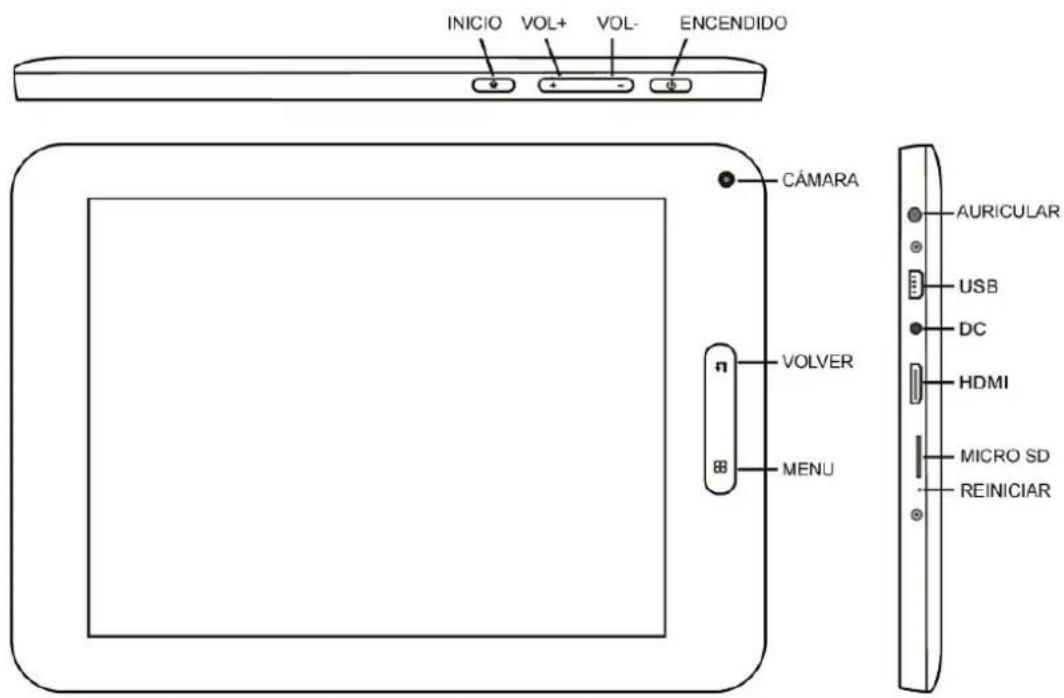
1.1 Panel Táctil
Panel tátil capacità de 8" multipunto: para operar, hacer click o arrastrar en el panel tátil.
1.2 Encendido / Apagado
Encendido: Mantenga presionado el botón de encendido y aparecerá la interfaz principal.
Apagado: En la interfaz principal, presione el botón de encendido durante 5seguidos para apagar el dispositivo. El sistemas le ofrecerá la option de apagado o de descanso. Elija la option deseada.El sistemas le pedirac confirmación.
Bloquear planta: Presione brevamente el botón de encendido para bloquear o desbloquear la planta.
Nota:
- Cuando la bateria está descargada el sistema se apagará automatistically.
- Un apagado brusco del sistema, reset, etc., pueda provocar que el Sistema tome largo tiempo en arrancar;nuevamente con la consequente perdida de informacion.
1.3 Tecla VOLVER
Presionando brevemente la tecla VOLVER returna a la anterior interfaz.
1.4 Tecla HOME
PulsaciónURTAVolveráaliterfazprincipal.
Pulsación largavertisingasreciencias aplicaciones.
1.5 Tecla MENU: Muestra las.optiones de menu en función de la aplicacion sobre se esté.
Pulse Volumen + para augmentar el volumen, Volumen- para disminuir el volumen
1.7 Auricular
Conexión de auricular estandar de 3.5 mm.
1.8 HDMI
Ampliación de memoria a工程技术 de interfaz de tarjeta tipo MicroSD / TF.
1.10 Mini USB
Mini USB jack: pueda usar esta connexion para transmisión de datos a/desde un ordinador, energia de la batería (usar cable USB A a mini) o bien para conectar un pendrive USB o un periférico externo (teclado, ratón, ext.)
1.11 RESET: permittedecar el system en caso debloqueo.
Observación: No use el RESET a menos que no pueda apagar el dispositivo por los medios normales. Puede hacer el dispositivo.
1.12DC
Conexión del cargador de bateria. Atencion: SOLO UTILizar EL CARGADOR SUMINISTRADO POR EL FABRICANTE o ALGUNO HOMOLOGADO POR EL Mismo.
Carga de la Bateria:
Antes del primer uso del dispositivo, por favor cargue la bateria al 100% durante al menos 6 horas las primeras 2 vezes, las siguientes vezes solo bastardar con 4 horas.
Note: Este dispositivo tiene una batería interna de Litio. La energia de ser realizada con un adaptador estandar homologado por el fabricante (Entrada: CA110~240V 50/60Hz Max:180Ma.. Salida: DC 5.0~5.5V/1.5A~2.0A). Este dispositivo puede ser cargado también a temas de USB con un adaptador de al menos 1.5A de corriente 5V DC.
Para prolongar la vidautilde la bateria sugerimosdefer descargar la bateria mediate su uso en forma habitual.
Observaciones:
- Si no usa el dispositivo por un periodo largo de tiempo sugerimos cerrar la bateria al menos una vez al mes.
- Si el dispositivo se apaga automatistically como的结果de descarga total de la bateria, sugerimos cargar la bateria por某个 tiempo antes de volver a usar.
- El tiempo dearga de la batería sera aun mayor si se esta utilizing@m间隙se realizala carga.
2. Conexión con el ordinador (PC)
Use el cable USB (mini to USB A) para conectar el dispositivo a un PC. El dispositivo permitirá acceder a la pantalla para activar el almacenimiento por USB tal como muestra la pantalla",[6]
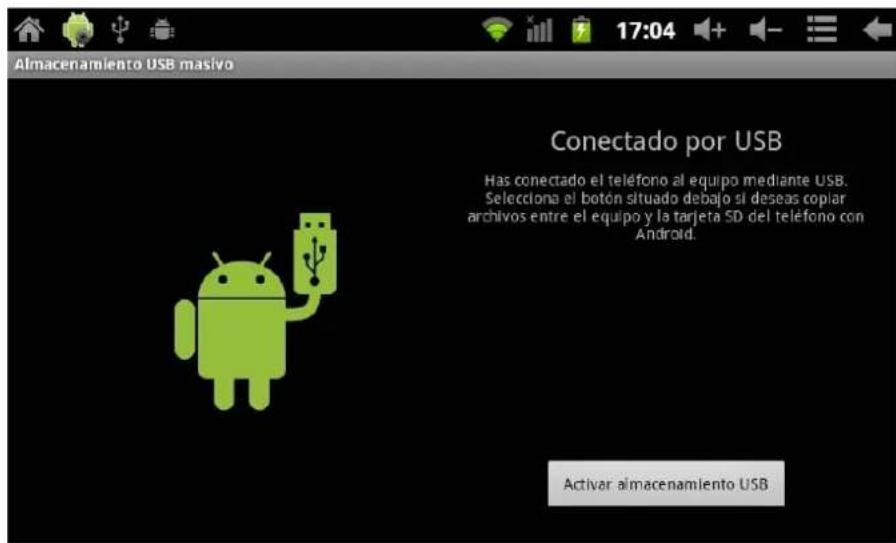
En el modo de entrega, se pueda copiar y borrar ARCHivos en el dispositivo y en la tarjeta de memoria.
3. Interfaz de operación
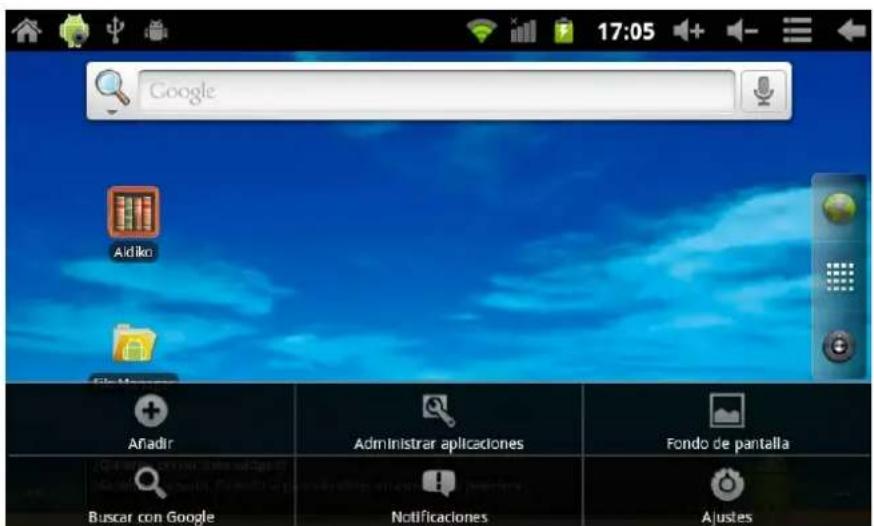
3.1 Interfaz principal
Después del arranque entrada en la interfaz principal
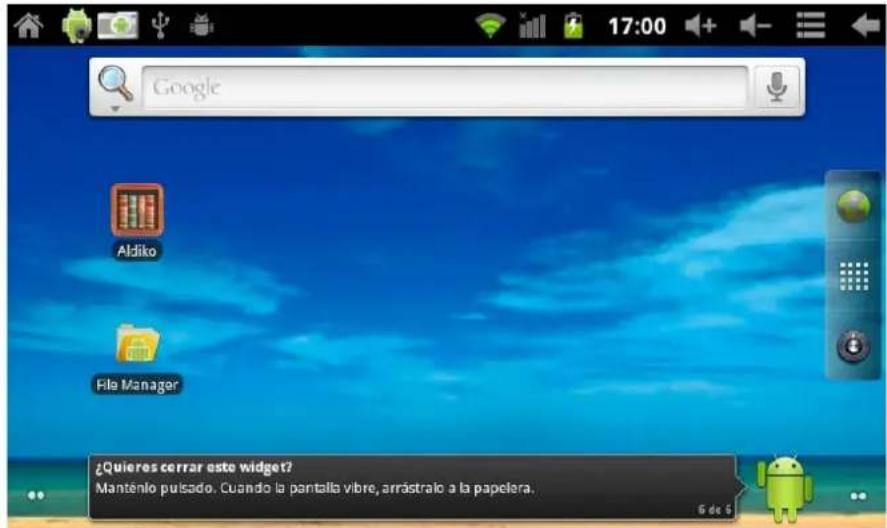
Gestionar los principales iconos de la interfaz: Mantener pulsado un icono 3segundos,
despues de que el icono se agrande, pueda arrastrarlo arialquier lugar de la interfaz
Eliminar iconos: Mantener pulsado un icono 3segundos, arrastrelo hasta el icono de la papelera de reciclaje, una vez que se vuelva rojo, sueltelo para eliminar el icono
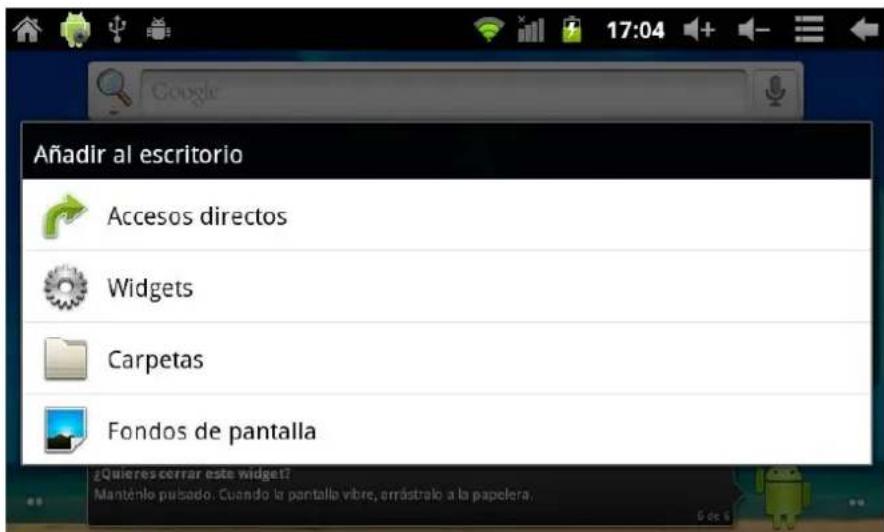
Si toca la pantalla unoicos segundos apareceré el cuadro de dialgo "Añadir a pantalla de inicio", como se muestra a continuación:
3.2 Descripción barra de estado

Barra de estado en la parte superior de la pantalla
Arriba a la izquierda de la pantalla del software de interfaz principal, muestra la tarjeta Micro SD (T-Flash), el estado de connexion USB y así suscesivamente
Arriba a la derecha muestra el icono de energia de la batería, la hora actual, volumen, el menu Configuración, tecla ESC.
3.3 Uso del panel tactil
Dispositivo equipado con una pantalla táctil de 8". A continuación se describe el área principal de la pantalla táctil y se aconseja como usarla.
No importa la interfaz que está en la pantalla, pueda volver a la pantalla principal presionando

en la esquina superior izquierda de la pantalla principal.
Atencion: La tecla de la pantalla的功能a como el boton detravs del aparato
En las differentes aplicaciones, tocando la tecla de funciona atras en la esquina superior derecha de la pantalla tactil, pueda volver al nivel anterior del interfaz.
En las differentes aplicaciones, tocando la tecla de Menu en la esquina superior derecha de la pantalla táctil, aparecerá la interfaz de configuración de la operación de lasuma眼看,
Note: La tecla de la pantalla funciona como el botón del aparato
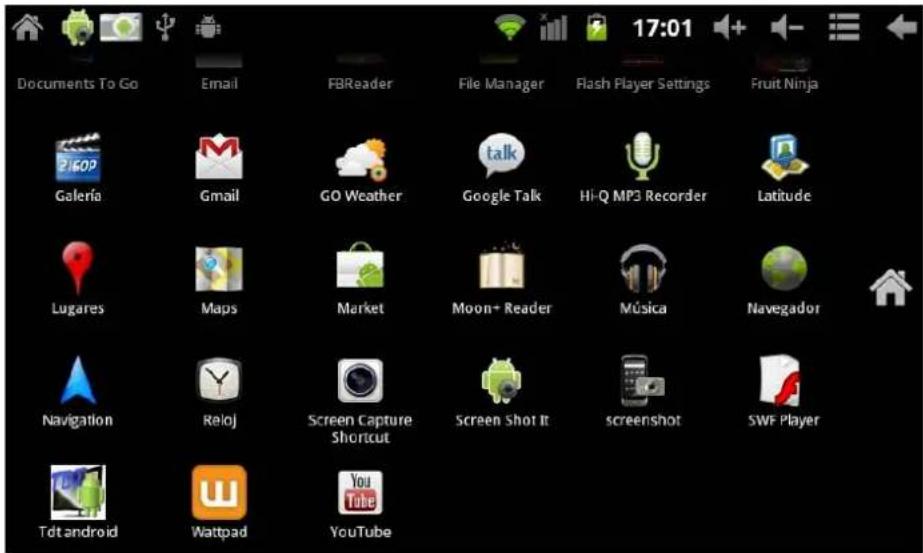
En la interfaz principal, se pueda tocar los iconos paraAbrir las APPS
En differedes exploradores (archivos, música, video, imagenes), arrastre la barra de desplazimiento, de modo que se pueda subir o bajo la lista de ARCHivos.
4. Ajustes Basics
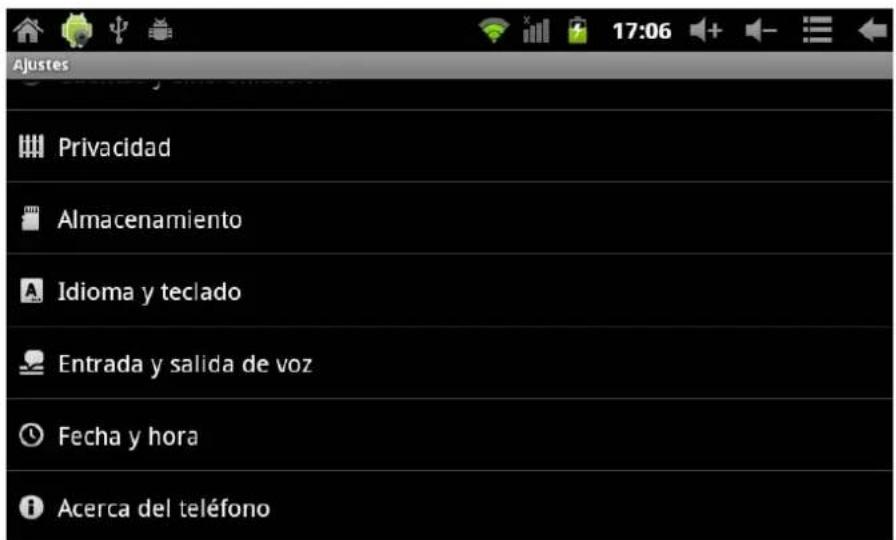
Ajustes: Click en el icono de Ajustes, acceder al interfaz de configuración
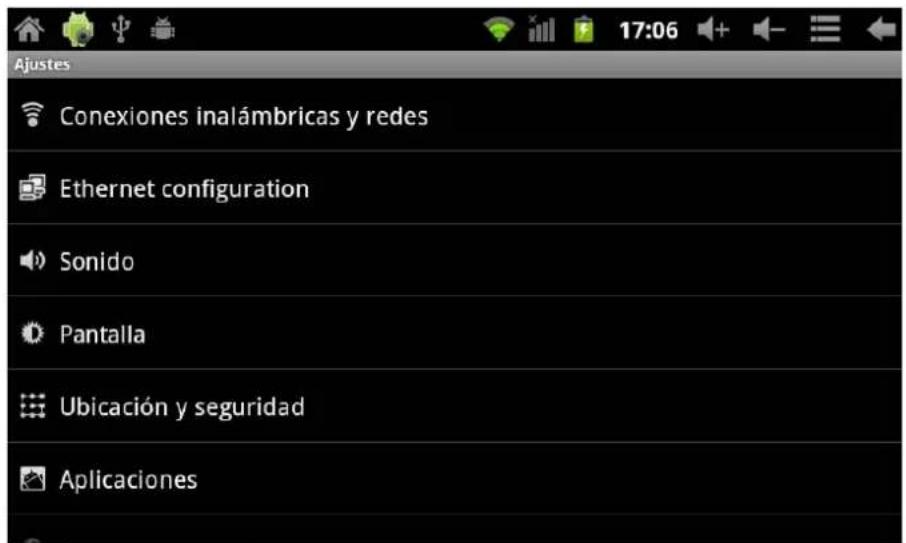
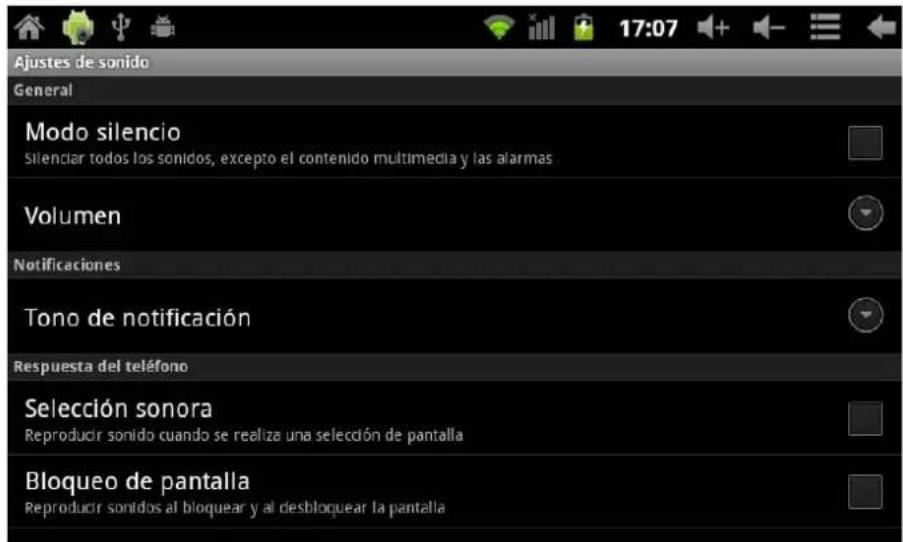
4.1 Modo silencioso, Volumen, tono de Notification, selección sonora, bloqueo de pantalla,
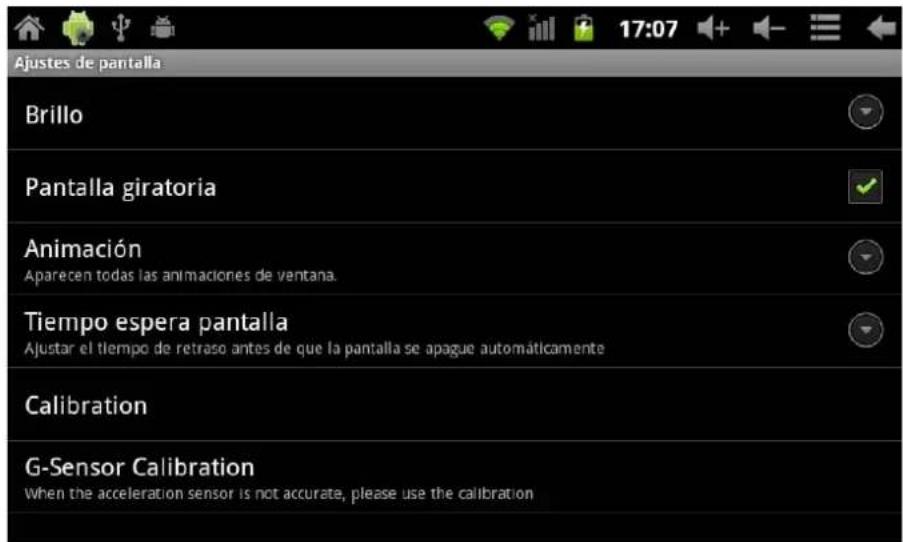
4.2 Aplicaciones
Administrar aplicaciones
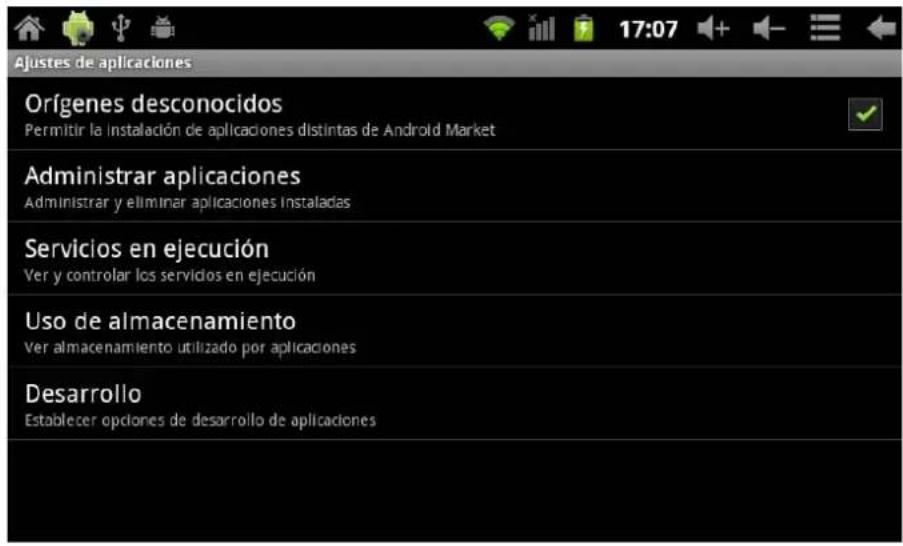
Fuentes desconocidas: Click en "Fuentes desconocidas" y seguido "OK"
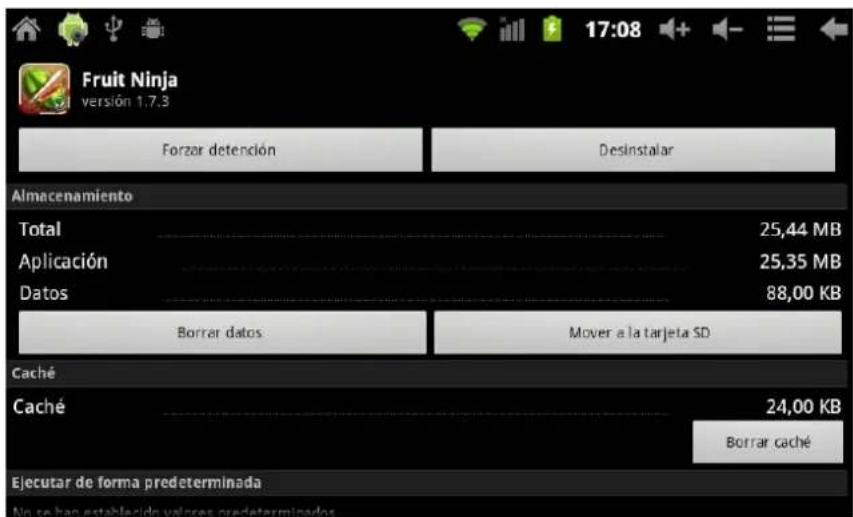
Administrar aplicaciones: Administrar y desinstalar aplicaciones
Notal: al actualizar el firmware, desactive la connexion USB
如 Como desinstalar?
(1). Entrar en "ajustes" "Aplicación" "Administrar aplicaciones" y se做不到a la lista de programas instalados
(2). Click en los iconos que quiera desinstalar, entrada en lasuma interfaz.
(3). Click en Desinstalar,對於ces peut eliminar la aplicacion
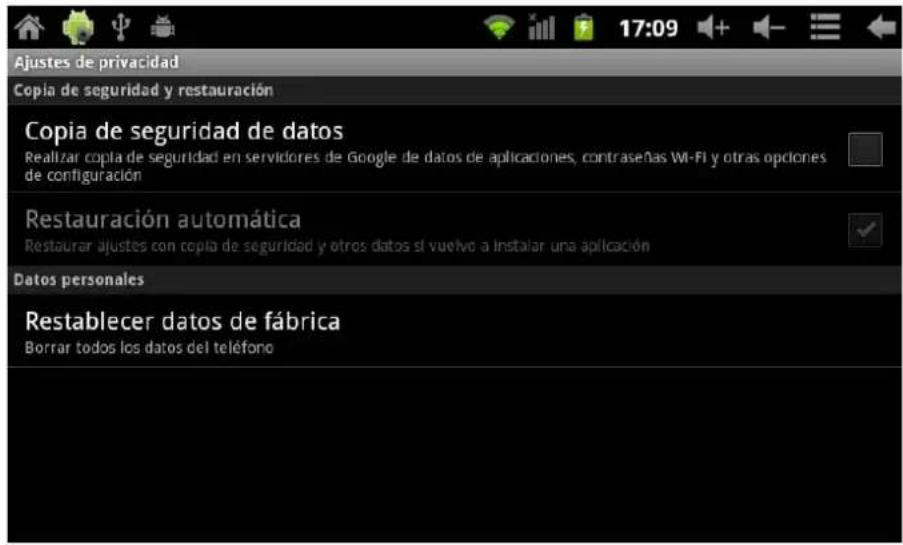
4.3 Privacadad
Restablecer datos de fabrica
4.4 Almacenamento
Retirar tarjeta Micro SD (TF), ver el espacio de almacenamento disponible
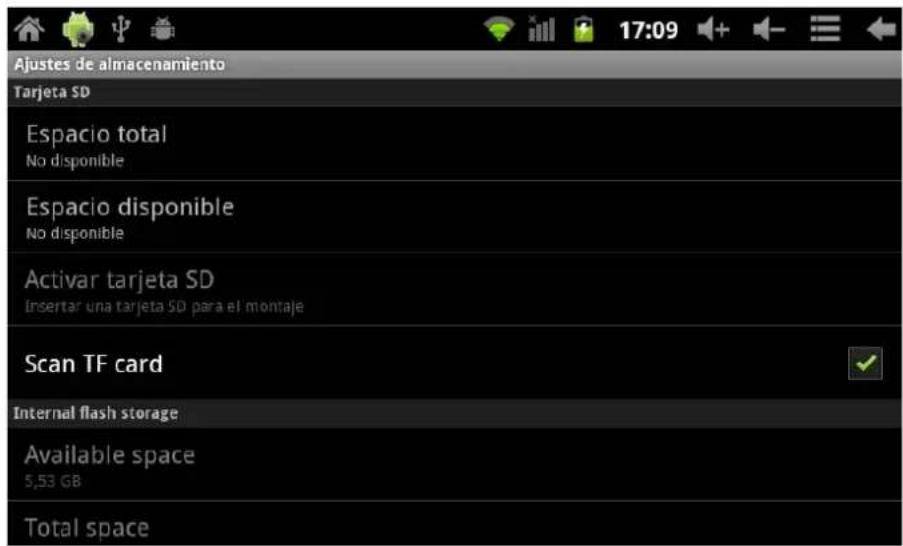
Nota: Por favor, toque la option "Desactivar tarjeta SD", de modo que pueda quitar la tarjeta SD con seguridad
4.5. Idioma y teclado
Ajuste: (Idioma), entrada de texto y-optiones automaticas de correccion de erros;
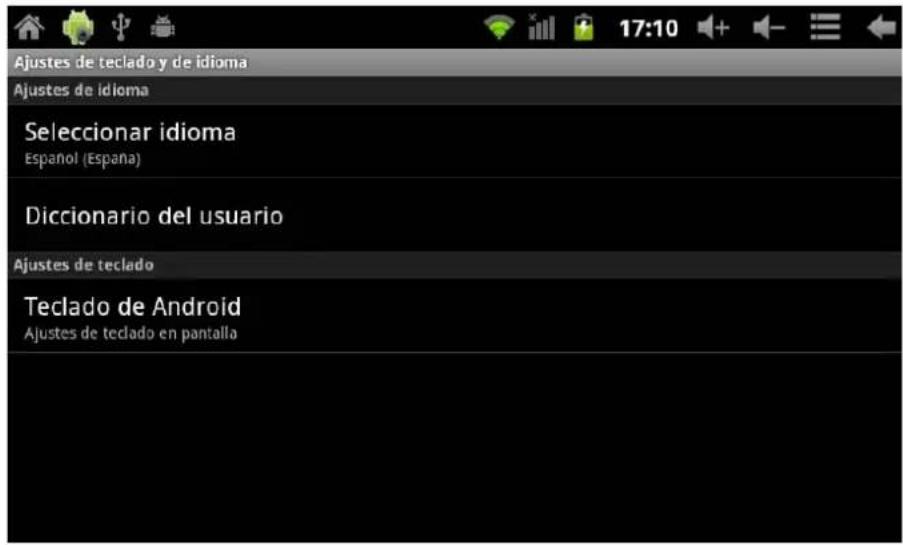
Selección de Idioma: 54 idiomas disponibles
Note: Android soporta 54 idiomas, pero la interfaz principal soporta 14 idiomas,
Teclado Android: configuración del teclado Android
Sonido en la pulsacion de tecla
Auto-mayusculas
Mostrar sugerencias: Mostrar las palabras sugeridas cuando se writes.
Auto-completar: la barra espaciadora y la puntoación insertan automatistically las manos resultada
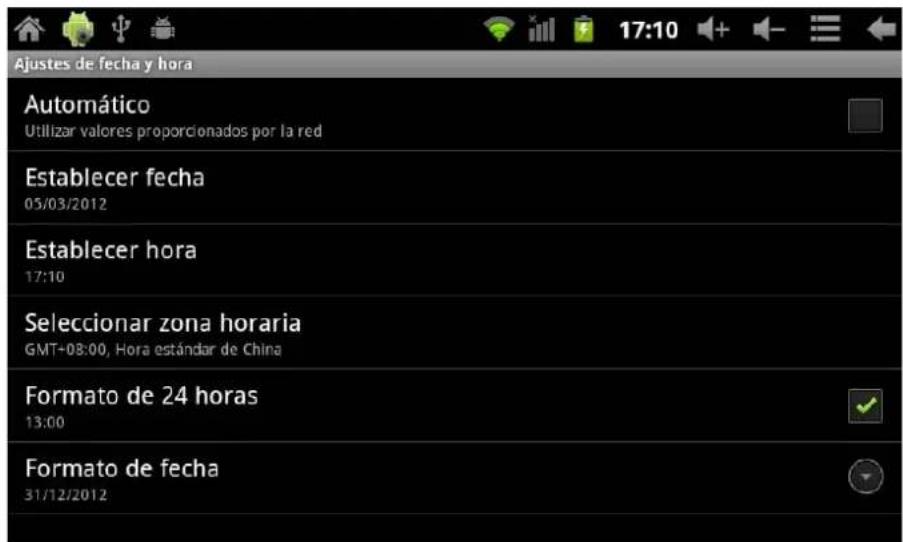
4.6. Ajustar Fecha y hora
Establecer la Fecha y hora, seleccionar la zona horaria y seleccionar el formatting de la Fecha
4.7 Seccion Modo USB
Escoja un patrón de trabajo USB: OTG/HOST/ESCLAVO......
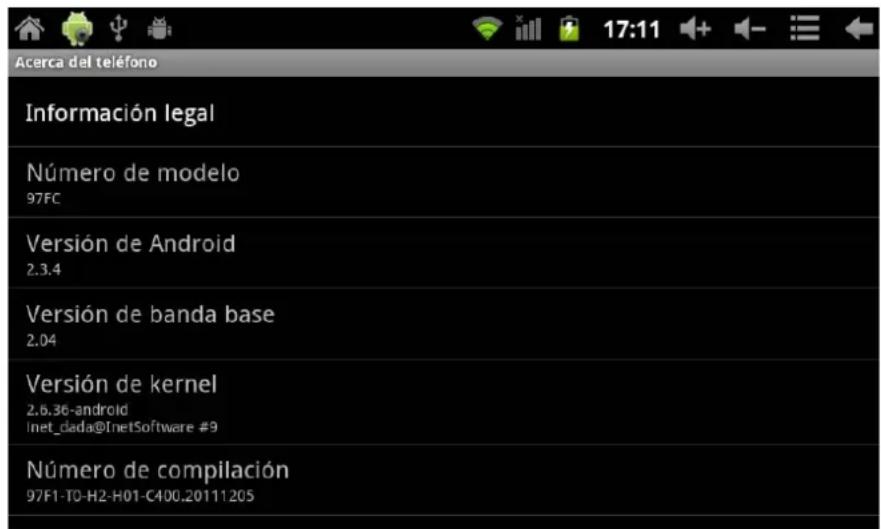
4.8 Acerca del aparato
5. Instalar y administrar aplicaciones
5.1 Instalador de aplicaciones
Esta Tablet soporte aplicaciones Android APP en el mercado de terceras partes, la mayoría seSEO.
puede instalar desdela red,o copiar a una memoria flash o tarjeta SD.
Haga click en el instalador de la aplicacion, apareceran las options de instalacion
Instalar: Click en instalar, entra en el interfaz de instalacion APK
Al volver al menu principal,se mostrará la aplicación instalada que acaba de seleccionar.
5.2 Tiendas
Otra direccion de poder携带 aplicaciones para nuestra Tablet es accediendo a tiendas o Markets disponibles en internet. Un exemple es www.1mobile.com, accediendo desde los navigador peuvent descargar su aplicacion y disfrutar de miles de programas y juegos.
5.3 AVISO
El fabricante no garantiza la compatibiliad de la version Android instalada en el dispositivo con todas las aplicaciones disponibles para esta plataforma.
El fabricante no se responsabilizará de los días producidos al dispositivo de ningún software malicioso, gusano, trochano o virus como consecuencia de la instalación, execución o descarga de programas.
El fabricante no se responsabilizará del uso indebido que el usuario haga con el dispositivo, como como de la descarga e instalación de programas protegidos sin autorización del propietario.
6. Solución de problemas
El dispositivo no puede arrancar
1) Compruebe la carga de la bateria
2) Conecte el adaptor primero, a continuación, proprobar una vez más.
3) Si après de cargar no enciende,pongase en contacto con el proveedor.
Después de aparecer la pantalla de inicio, el aparato se apaga.
1) No hay suficiente bateria, cargueNuevoamente el dispositivo por favor.
No se escuchan los auriculares
1) Por favor, compruebe si el volumen está a 0.
2) Compruebe que el archivo de música no está dañado. Pruebe a reproducir otra música, si el archivo se han dañado pueda dar lugar a ruidos o saltos en el sonido
No se pueda copiar o reproducir ARCHivos de musica
1) Por favor, compruebe que entre el ordinador y el dispositivo es correcta la connexion.
2) Compruebe que el espacio de almacenamento de la memoria ya está lleno
3) Compruebe que cable USB esté en buena estado
4) Se ha desconectado la connexion USB.
7. Especillasiones
Pantalla: 8" TFT Capacitiva táctil multipunto
Resolución: 800*600
Sistema operativo:Android 2.3.4
RAM: DDRIII 512MB
CPU: Boxchip A10 (Cortex-A8) 1.2GHz (Hasta 1.5GHz)
Memoria: 8GB
Tarjeta Micro SD (TF): 128MB-16GB
USB: USB Host OTG
Sensor gravitational 3D
Grabación: micrófono integrado
Video: HD2160P, AVIH.264, DIVX, DIVX, XVID, rm, rmvb, WMV, MOV, MP4 H.264, MPEG,
DIVX, XVID), DAT VCD), VOB DVD), MPEG, MPG, FLV H.263 H.264), ASF, TS, TP, 3GP, MPG etc
(soporte 2160P:3840x2160)
Audio: MP3/WMA/APE/FLAC/OGG/WAV/AAC
Foto: JPG, JPEG, GIF, BMP, PNG
Ebook: TXT, EPUB, PDF, WORD, EXCEL, POWERPOINTS
Batería y capacité: recargable tipo polímero, 4000 mAh
Tamaño: 210mm × 154mm × 13mm
Peso: 420g
Garantía y responsabilidad
El fabricante otorga una garantía por 24 días para el dispositivo (que da exclude la bateria) y los accesos suministrados. La garantía comprende los días y los vicios relacionados con materiales defectuos y confeción imperfecta. La garantía no cubirá los días que ocurren por uso no reglamentario o inadequado, o por reparaciones o转型发展 en el aparato efectuados sin la autorización del fabricante.
El fabricante tampoco asumirá la responsabilidad por daños sufridos a causa de lucro cesante.
Se recomienda hacer copias de seguridad de los datos contentsados en la memoria del dispositivo:puesto que el fabricante no tiene la obligation de respaldarlos en caso de avería o substitución.
Soporte y Servicio técnico
Para cualquier consultaística你可以 acudir a su punto de vente o contactar con el serviceístico de LEOTEC.
Visite nuestra web y mantengase siempreactualizo en la seccion de descargas de su producto.
Más información disponible en el Sitio web: www.leotec.com o mediante el e-mail: soporte@leotec.com
ENGLISH
Attention:
Sistema operativo:Android 2.3
RAM: DDRIII 512MB
CPU: Boxchip A10 (Cortex-A8) 1.2GHz (Hasta 1.5GHz)
Memoria: 8G
Scheda Micro SD (TF): 128MB-16GB
USB: USB Host OTG
G-sensor 3D