EZee Tab 785D 12S - Tableta STOREX - Manual de uso y guía de instrucciones gratis
Encuentra gratis el manual del aparato EZee Tab 785D 12S STOREX en formato PDF.


| Tipo de producto | Tableta táctil |
| Sistema operativo | Android 4.0 |
| Pantalla | Capacitiva multitáctil |
| Conexión Wi-Fi | Sí |
| Salida HDMI | Sí (según modelo) |
| Puerto USB PC | Sí |
| Puerto USB Host | Sí |
| Lector de tarjetas | Micro SD integrado |
| Toma de audio | Jack 3,5 mm |
| Alimentación | Adaptador de corriente específico |
| Garantía tableta | 1 año |
| Garantía accesorios | 3 meses |
| Limpieza | Paño suave y seco |
| Seguridad | No exponer a la humedad |
| Funciones | Reproductor de video, audio, foto, navegador de internet, administrador de archivos |
| Conexión PC | Mediante cable USB |
| Páginas de inicio | Personalizable con iconos |
| Encendido | Presión larga en el botón POWER (3 segundos) |
Preguntas frecuentes - EZee Tab 785D 12S STOREX
Preguntas de los usuarios sobre EZee Tab 785D 12S STOREX
0 pregunta sobre este aparato. Responde a las que conoces o haz la tuya.
Hacer una nueva pregunta sobre este aparato
Descarga las instrucciones para tu Tableta en formato PDF gratis! Encuentra tus instrucciones EZee Tab 785D 12S - STOREX y toma tu dispositivo electrónico nuevamente en la mano. En esta página están publicados todos los documentos necesarios para el uso de su dispositivo. EZee Tab 785D 12S de la marca STOREX.
MANUAL DE USUARIO EZee Tab 785D 12S STOREX
INFORMACION DE SEGURIDAD
Este dispositivo fue Diseñado y fabricado para asegurar su seguridad. Los mecanismos de sécurité incorporedos en el producto lo protegerán si usted sigue los siguientes procedimientos de instalación, operación y solución de problemas:
- Lea y siga las instrucciones que aparecen abajo antes de manejar e instalar su equipo.
- Guarde estas instrucciones para referencias futuras.
GENERAL
- No sacuda el dispositivo, podría danarlo.
- Utilice solo partes y accesorios (cable de alimentacion...) aprobados por el fabricante.
Las ilustraciones del producto peuvent ser distinctas a las del producto real.
SEGURI DAD
- Para prevenir incendios oCHOques elctricos, no colque el dispositivo circa de objetos que contenga liquidos.
- Si un objeto pesado o liquido cae sobre el aparato, desconectelo inmediamente y envielo a un personal calificado para su revisión antes de volver a utiliser.
- Cuando se enquiryra en functionamento, la carcasa del aparato genera calor. Ubique el producto en una superficie plana y rigida y evite cubrirlo oponer objetos sobre el.
SUMINISTRO ELECTRICO DEL POODTO
- En caso de que no utilise el producto durante un periodo prolongado o durante una tormenta electrica, desenchufe launidad del tomacorriente. Tire del enchufe y no del cable.
- El adaptor de corrente incluedo está especificamente diseñado para este producto. Utilizar unodistinctopodiumprovocar daños o accidentes.
UBICACION DEL PRODUCTO
- Instale el dispositivo lejos de equipos como microondas, hornos, altavoces grandes...
- Ubique su produit en un area bien ventilada y sobre una superficie dura y plana para dispersar el calor del dispositivo.
LIMPIEZA
- Nunca abra el producto para limparlo, si lo hace la garantía sera cancelada.
- Desconecte el producto de la toma de corriente antes de limpiarlo.
- Limpie el exterior del producto y el mando a distancia utilizingo un pano seuve y seco. Nunca utilise almohadillas abrasivas, limpiador en polvo o solventes como alcohol y gasolina.
REPARACION DEL PRODUCTO
- Todas las reparaciones deben ser realizadas por personalriallicido. Serequireiradeuna solution de problemas cuando el aparato haya sido dañado de una manera: enchufe o cable dañado, liquido derramado Dentro del producto, introducción deobjectos微量元素 en el producto, exposión a la lluvia o humedad, malfunciagnosticno, caía del producto...
NOTA IMPORTANTE
- El funciona de este dispositivo a su的最大o volumen pueda darar la audicion del usuario.
- Es ilegal descargar música de Internet sin haber comprado los derechos. STOREX no se hace responsable del uso de un producto de su marca con música descargada ilegallynte.
SEGURI DAD AMBIENTAL
Este producto STOREX ha sido probado en laboratorio y es consequente con las correspondentes Directivas de la Unión Europea para la calificacion CE aplicable durante el periodo de mercadeo.
Se realizó un rastreo de todos los componentes de su producto STOREX. Ha sido demostrado que el producto cumple con las Directivas Medio Ambientales (RoHS) en vigencia al momento de su lanzimiento.
Cuando el periodo de vida usable, no arroje el producto a la basura, sino que llévelo al organismo local encargado de la eliminación de los residuos domesticos. Esteultimateintroducirael producto en un centro de reciclaje de basura de mecanismos electricos y electrónicos (DEEE).
Este produit STOREX fue preparado, probado y embacado por unaEmpresa francesa certificada ISO9001: en el ano 2008 por medio de una auditoria anual企业提供 a cabo por una personaequalida de Bureau Veritas Certification.
INTRODUCION
El tablet供大家 la innovacion del systema operativo Android de Google tanto para la navigacion en Internet como para el uso de aplicaciones. Ligera, con conexiones multiles, tactil...
La nuevo pantalla de 7 pulgadas, que funciona bajo Android 4.0, le permitirá acceder a Internet a性和 de la seals Wi-Fi, y personalizar sus aplicaciones por medio de Android Market.
El tablet es un sistemas de audio/video portátil que pueda reproducirpelículas y música en alta definisión.
FUNCTIONAMIENTO
- El tablet le permittedarversuscontentidosHDconfacidad.
- Veapelliculas o imagenes,escuche musica en todas partes con el tablet.
- Transforme el tablet en una interfaz de comunaciones multimedia; conectelo a su Televisor con el puerto HDMI.
CHARACTERISTICASPRINCI PALES
- Conexión de Audio: Conector de calidad de 3.5".
- Pantalla con alta resolution.
- Lector de tarjetas integrado (Micro SD).
- Puerto USB y USB Host.

CONEXION DE LA TABLET A SU PC
- Presione POWER para encender su tablet.
- Utilice el cable USB proportionado para conectar la tablet al puerto USB del computador.
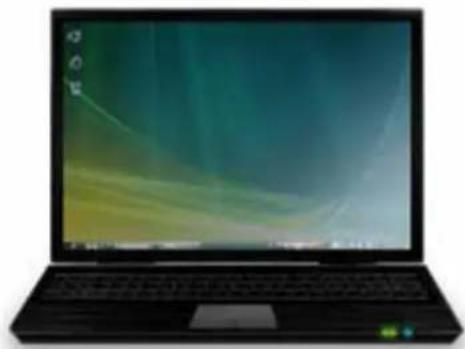
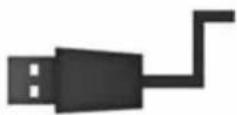
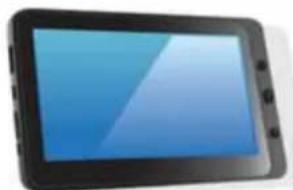
- Primero compruebe qu'el cable está conectado al puerto USB adecuado de tableta. Se debe conectar al puerto USB PC y no el puerto USB Host.
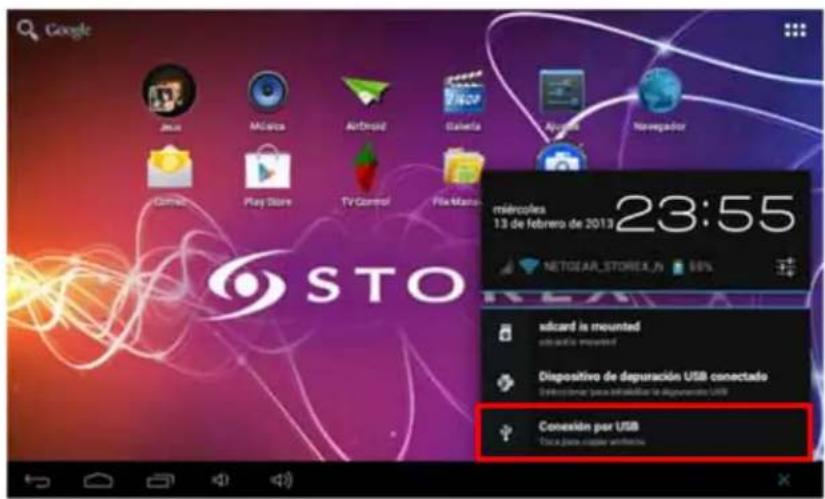
- Una vez que el cable está conectado correctamente pulse la barra de notifications yoniaes "Conexion por USB".
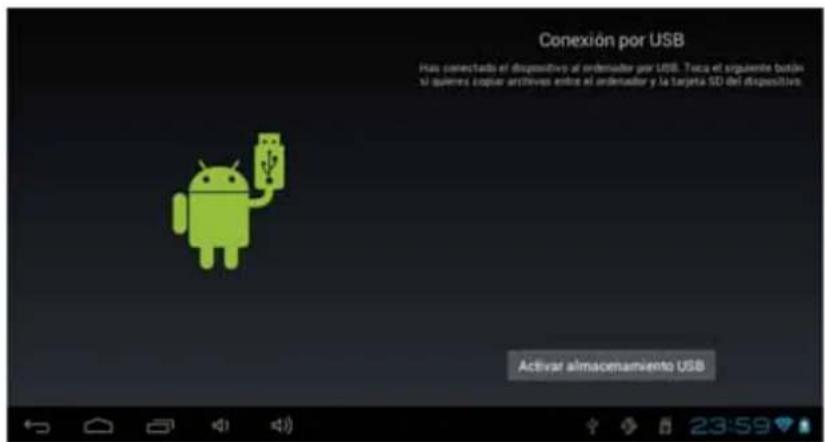
- En la pantalla que aparece, pulse "Activar almacenimiento USB". El dispositivo debe aparecer como un USB en su PC.
CONEXION DEL TABLET AL TELEVISOR
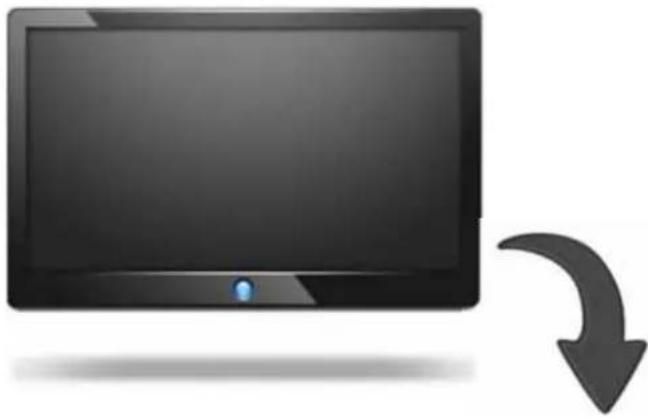
Vista trasera de la TV
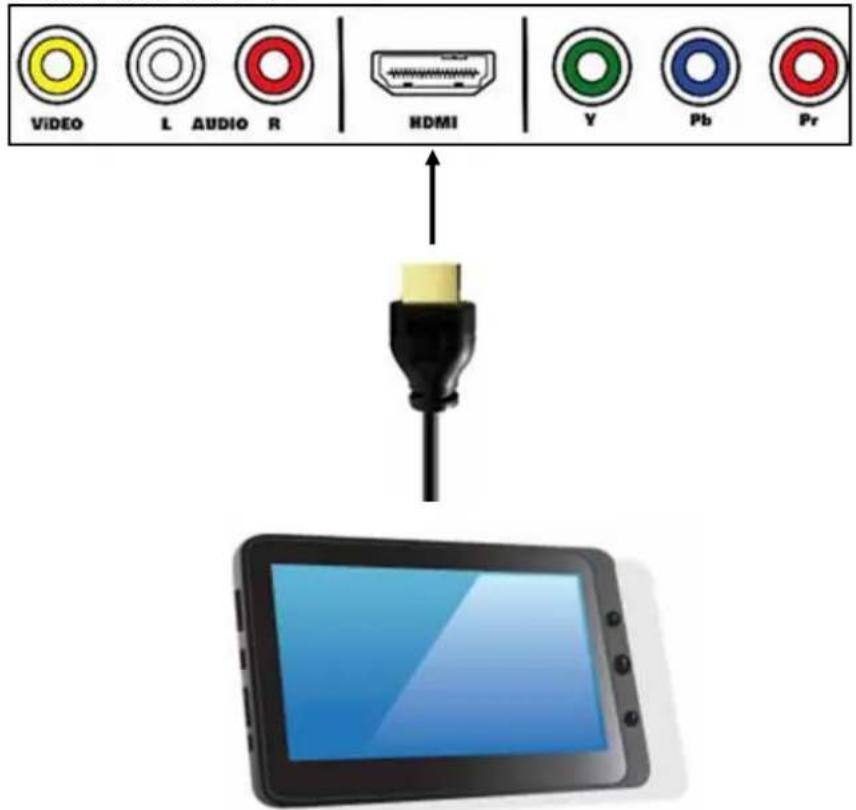
- Conecte el tablet al suministro electrico por medio del puerto DCIN (Entrada DC).
- Enciya el disposito presionando POWER.
- Connecte el cable HDMI de la unidad al televisor (vea la ilustracion de abajo).
- Verifique que su televisor se encuente en el canal adecuado, normalmente existe un diagrama que usted pueda seguir (AV1, AV2, EXT1, EXT2, HDMI1...).
- Una Notification aparece automatistically en la plataforma, bajo seleccion su resolution de la pantalla.

Cómo UTILIZAR EL TABLET
Encendido/apagado del tablet
Para encender / apagar el tablet presione el botón POWER durante 3 segundos. Para apagar selección: "apagar el MID".
- ACTIVAR/DESACTIVAR LCD
Una vez que el tablet está encendido, presione suavamente el botón POWER para apagar la pantalla LCD y así ahorrar energia. Para encender la pantalla LCD另一边 vez presione el botón POWER una vez más.
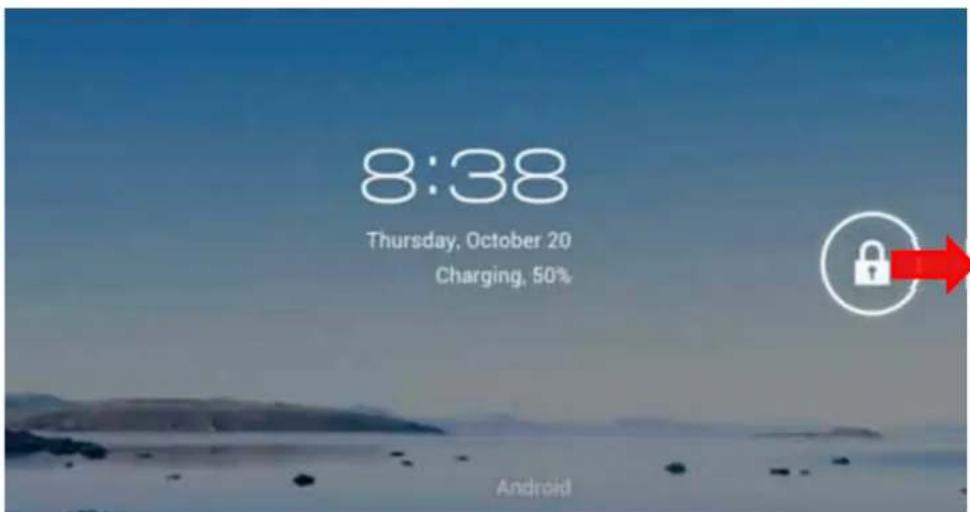
Observación: La pantalla se bloqueará cuando se apague; para desbloquearla arrastre el icono de bloqueo de izquierda hacía derecha.
FUNCTIONAMIENTO DE LA PANTALLA TACTIL
Existen tres formas de operar la pantalla del Tablet:
- Tocarrialquiericono de la pantalla para Ianzar la aplicacion.
- Mantener: toquerialquiericono de la pantalla de inicio y mantengalo presionado. Porejemplo, toque unicono de la pantalla de inicio y mantengalo presionado, aparecera unicono de basurero (a) a la derecha de la pantalla; arrastre elicono seleccionado al basurero para qitarlo de la pantalla.
- Arrastrar: Arrastre su dedo de izquierda a derecha o viceversa para desplazar la pantalla.
PAGINA DE INICIO
Una vez que el tablet esté encendido, aparecerá lasuma panta* en su tablet.
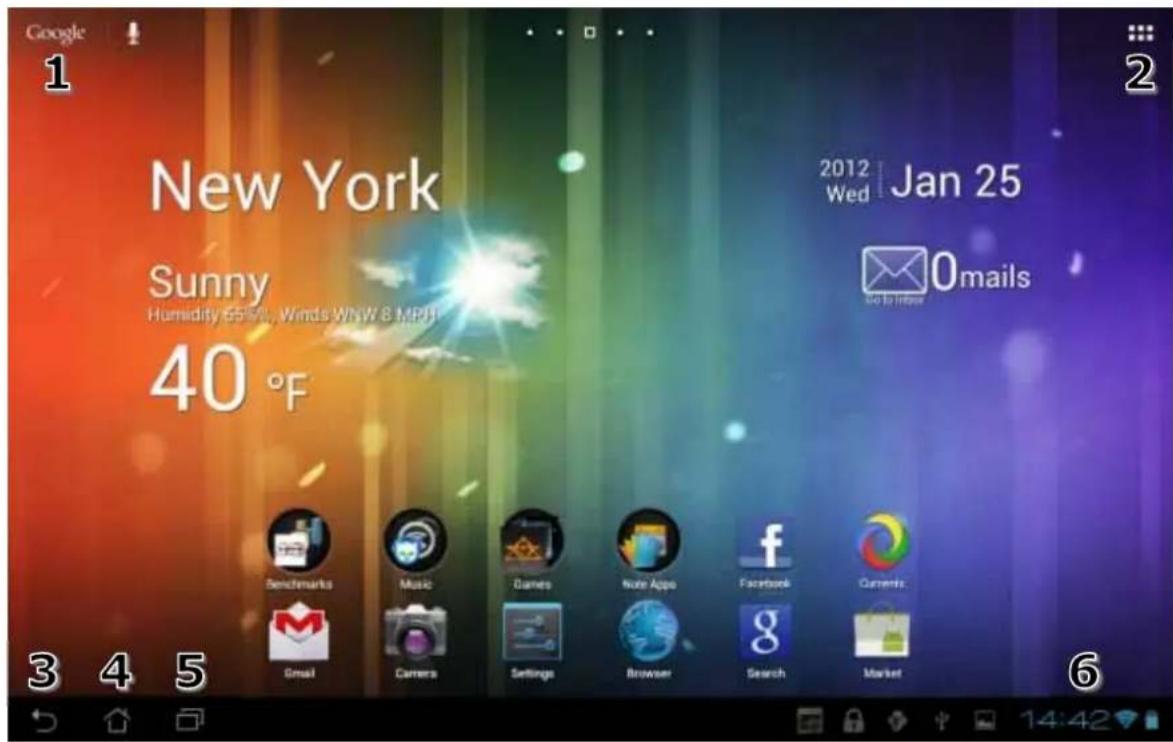
| 1 | Google Search | 2 | Aplicaciones |
| 3 | Atrás 4 Home | ||
| 5 | Áltimas aplicaciones | 6 | Barra de notificationsiones Estado de reloj, baterías y Wifi |
- La pantalla desplegada puedechangiar de acuero a las aplicaciones y a los fondos instalados.
COMPRENSION DE LOS ICONOS

: Regresar a la página de inicio.
: Arrastrar hacía abajo para ver las notifications del sistemas.

: Mostrar el estado actual de la conexión a la red, batería y tiempo del

: Regresar a la pagina anterior.

Presione este boton para desplegar todas las aplicaciones instaladas en el tablet.

VER UNVIDEO
En la págrà de las aplicaciones, presione el icono para acceder a la interfaz del reproductor de video. Deslice su dedo sobre la pantalla, de arriba hacía abajo, para desplazarse por una lista de ARCHivos y presione uno de ellos para comendar su reproducción.
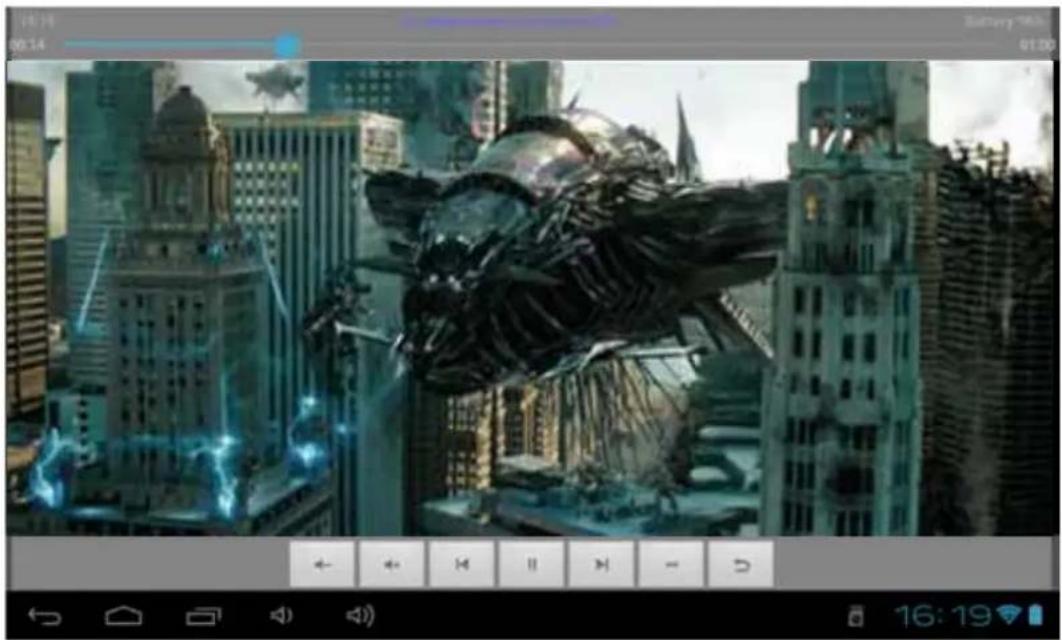
Los iconos en la barra de tareas que aparece arriba contienen las unidades de la reproduccion de video:
: Aumentar o disminui r el volumen.
Visualizar el tiempo de reproducción o para moverse a un punto spécifique del video.
: Reproducir el video anterior o elARRYente.

: Presione este icono para paugar o reiniciar la reproduccion.

: Desplegar el submenú que incluye las siguientes.optiones:
- Modo de visualización (normal, pantalla completa, 4:3 y 16:9)
- Reiniciar modalidad de reproduccion (activar, desactivar)
- Modalidad de reproduccion (repetir todo, repetir una)
-Brillo(1,2,3,4).

: Desplegar la lista de ARCHIVOs.

ESCUCHAR MUSICA
En la párgina de aplicaciones, presione el icono para acceder a la interfaz del reproductor de música. Deslice su dedo sobre la pantalla, de arriba hacía abajo, para desplazarse por una lista de ARCHivos y presione uno de ellos para comenzar su reproduccion.
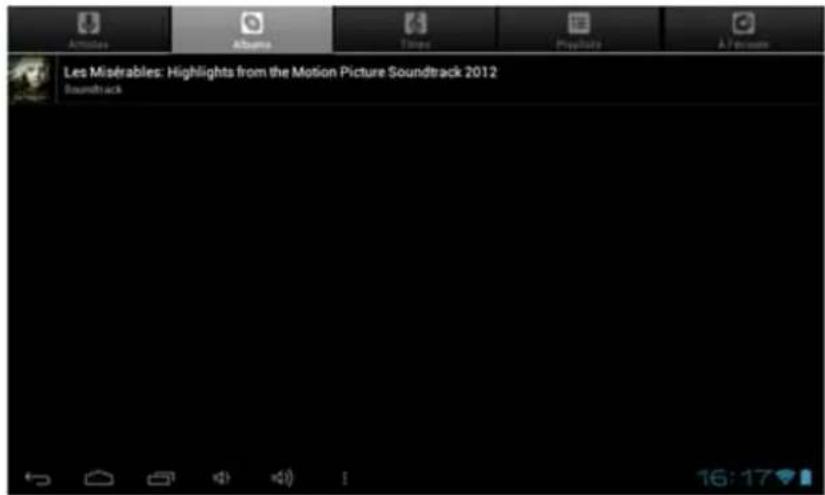
: Presione este icono para clasificar las canciones por cantante.
: Desplegar todos los ARCHivos de audio en la pantalla.
: Clasificar las canciones por album.
: Ver los titulos(agregados recientemente.
Deslice su dedo sobre la pantalla, de arriba hacía abajo, para desplegar la lista, presione cualesera para acceder a la interfaz de audio para reproducir el archivo, tal y como se muestra a continuación:
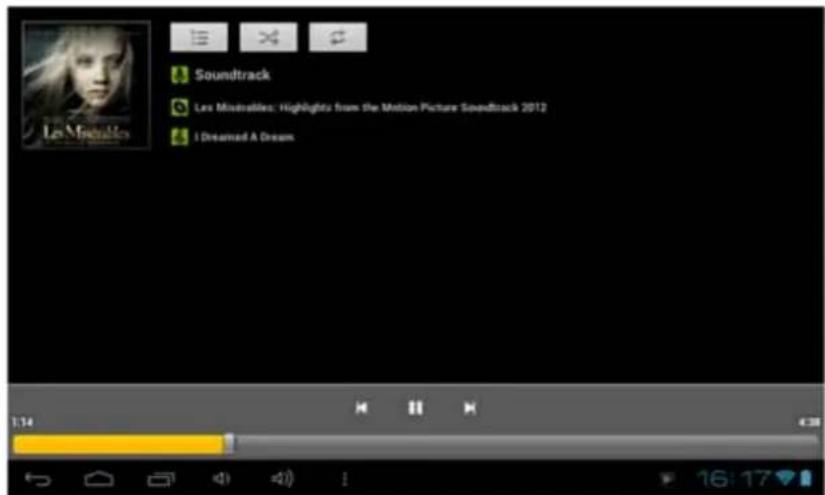
Visualizar el tiempo de reproduccion o para moverse a un punto spécifique del archivo de audio.
Reproducir la canción anterior o lasuma.
Pausar o reiniciar la reproduccion.
: Desplegar la lista de ARCHivos de audio.
: Activar o desactivar la reproduccion aleatoria.
- Configurar la modalidad de repetition, repetir todo, repetir una vez o desactivar laopia.
VER SUS FOTOS
En la párgina de aplicaciones, presione el icono para acceder a la interfaz de la exhibencia de imagenes. La interfaz del programa de imagenes se muestra abajo:
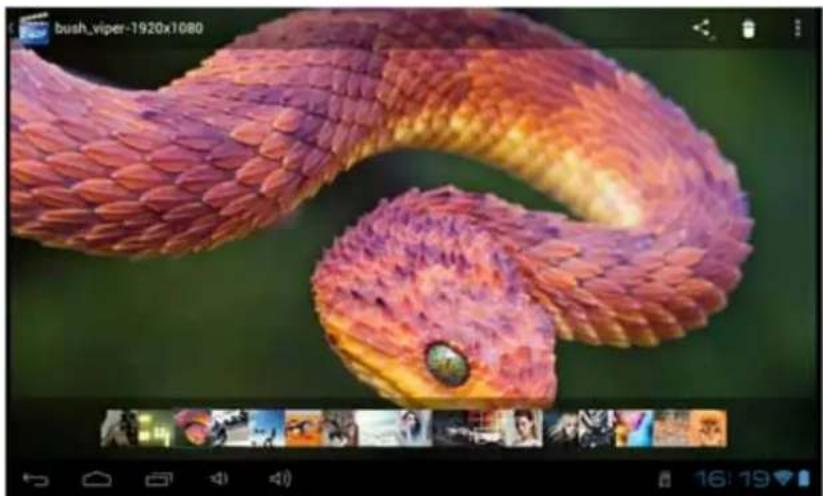
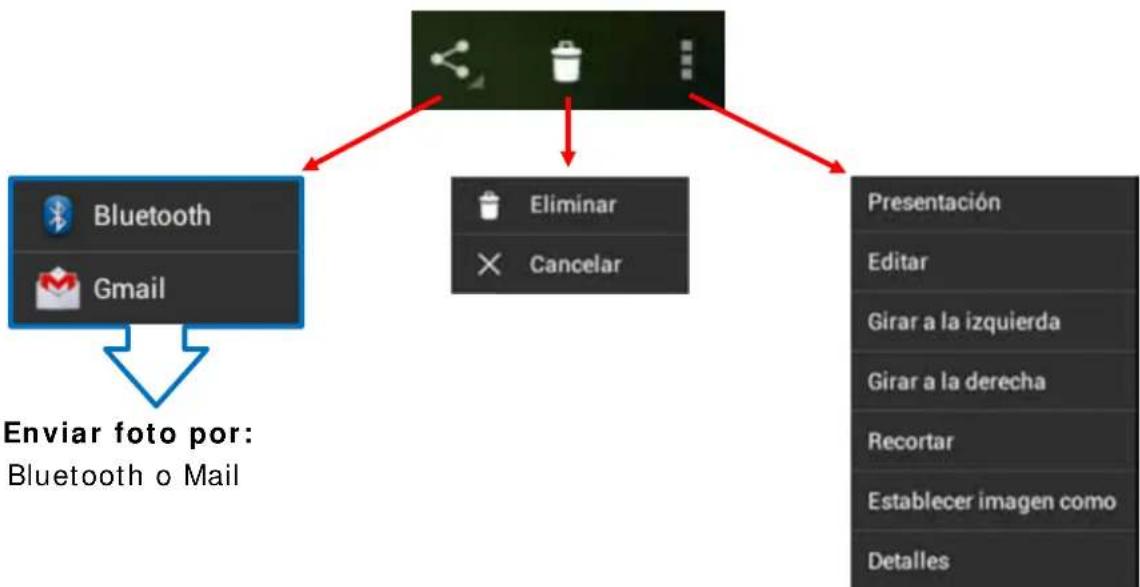
Los iconos de la barra de tareas que aparecen en la interfaz de arriba tienen las siguientes unidades:
MINIATURAS

Este panel permite selectionar fácilmente susotosalmacenadas en su tablet.Pulse la miniatura para ver en pantalla completa.

ADMINISTRADOR DE ARCHIVOS
En la párgina de aplicaciones, presione el icono para acceder a la interfaz del administrador de ARCHivos. La interfaz del administrador de ARCHivos se muestra a continuación:
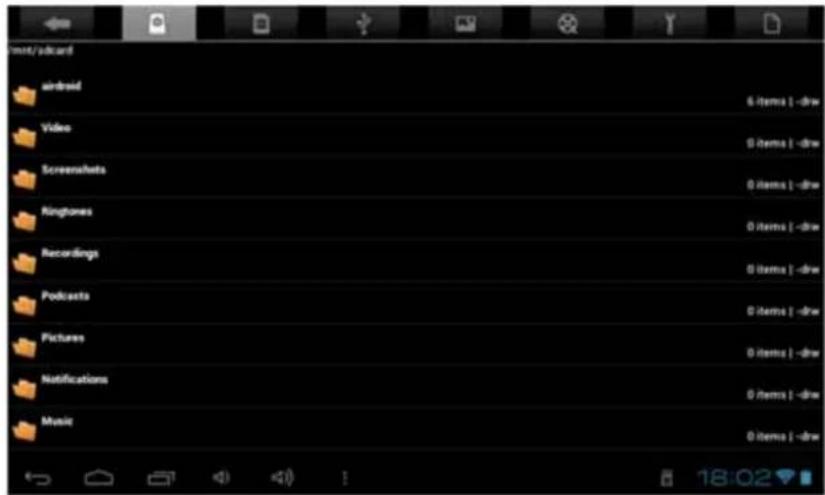

- Para volver a la páginar anterior.
- Para seleccionar el almacenamento interno.
- Para seleccionar la tarjeta SD.
- Para seleccionar el almacenamento USB.
- Para ver todas las fotos.
- Para ver todos los videos.
- Proporción acceso a la configuración de la aplicación.
- Para做不到 la copia, pegar y movervinciones.
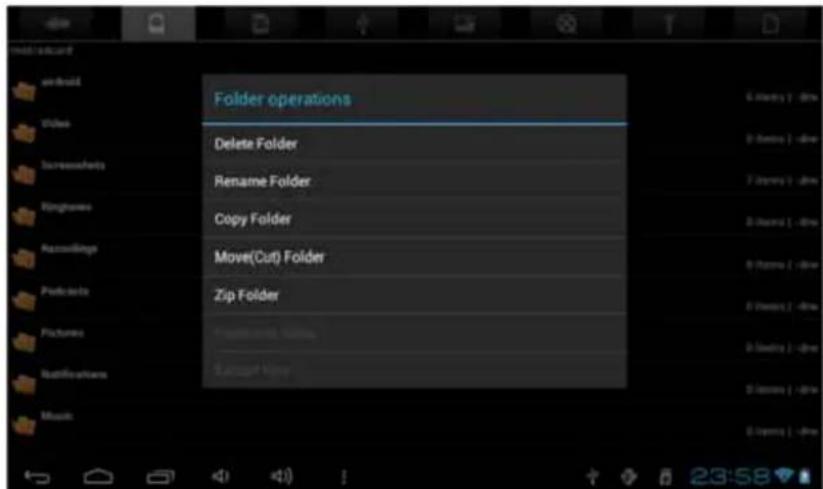
Para copiar, pegar, mover, borrar o renombar un archivo/carpeta, pulse el archivo/carpeta en@cuestion,aparecerá la?siguiente ventilana con differses optiones:
NAVEGAR POR INTERNET
En la page de inicio, presione el icono paraAbrir el navegador de internet.
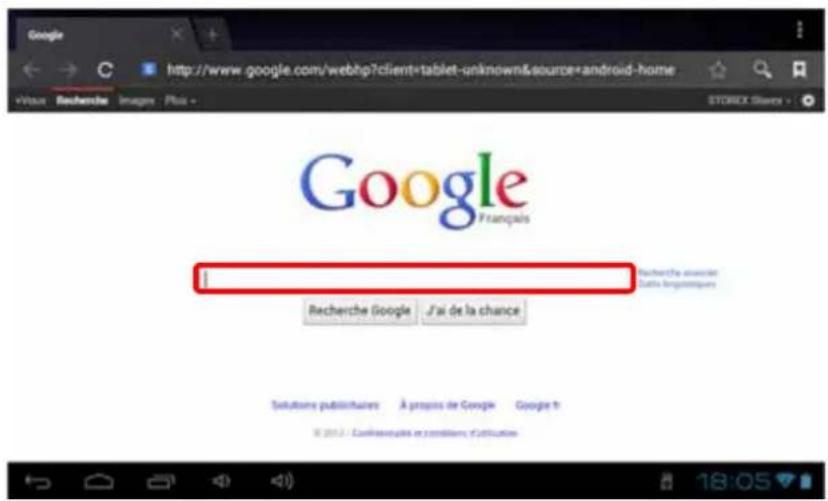
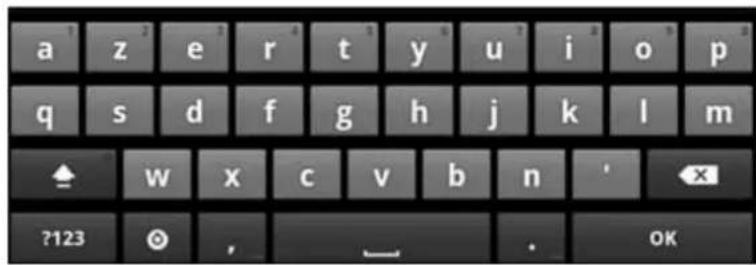
Presione la parte de arriba para revelar el teclado de mecanografia. Una vez introducido el dato, pulse OK para iniciar la búsqueda.
Presione el boton para做不到 el menu abajo.
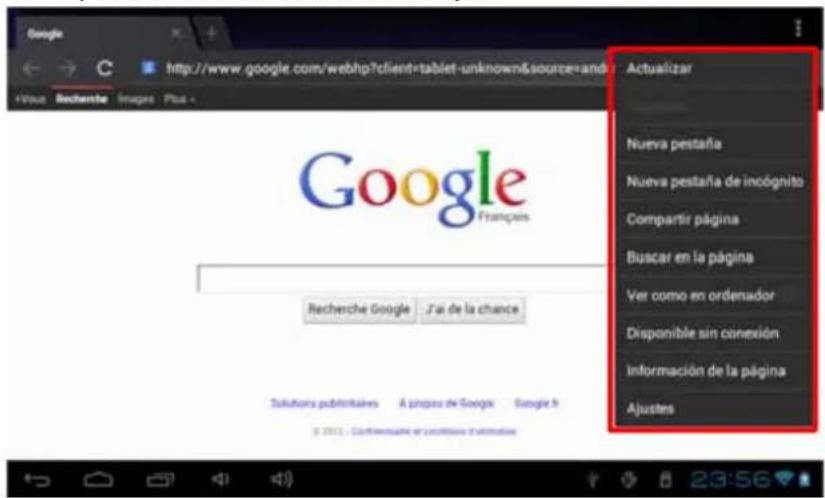

INSTALAR UNA APLICACION
En la párgina de aplicaciones, presione el icono para acceder a la interfaz del administrador de ARCHivos.
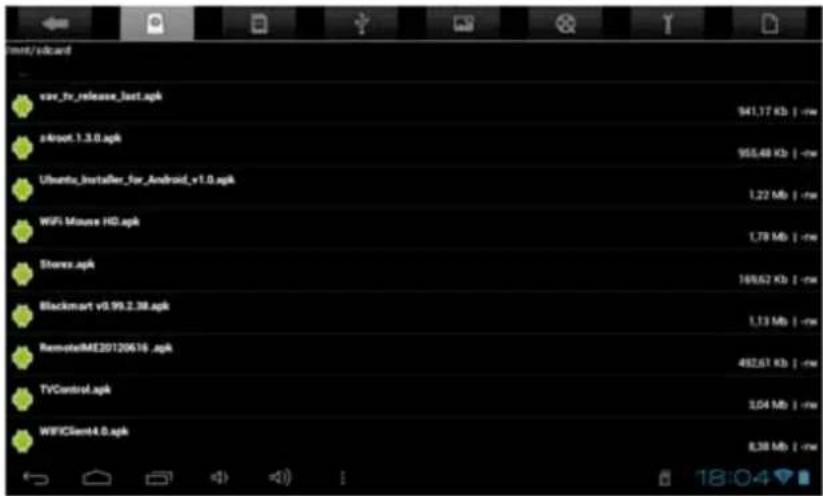
Selección el archivo .apk (instalador) pulsando en ella. Debe aparecer la ventsa de abajo.
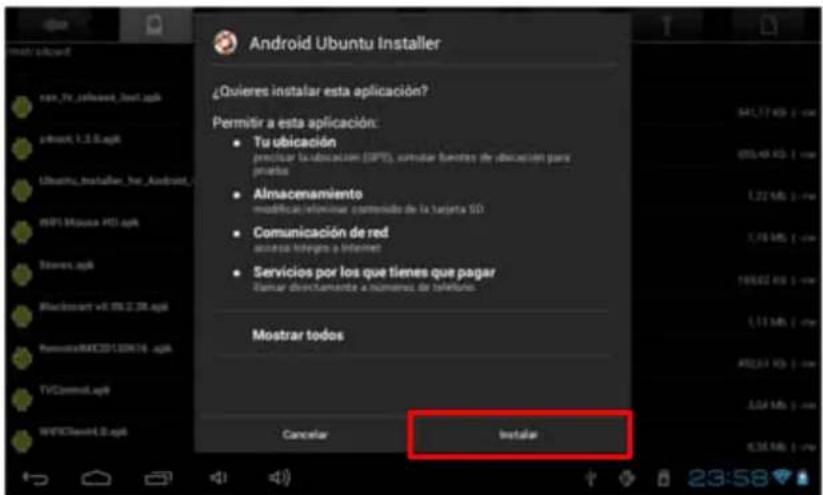
Presione "Instalar" para instalar la aplicacion en su dispositivo. Pulse 'Aceptar' para completar la instalacion o 'Abierta' Si desea iniciarlo.
OBSERVACION: Es possible que的一些 aplicaciones no sean compatibles con la version del Sistema operativo.
Si se rechaza la instalacion de la aplicacion, vaya a "Configuracion" ("Seguridad" y luego seleccione "Origenes unconocidos".
PROPIEDADES
En la págrà de inizio, presione para ingresar a las propietades del sistema. De esta formaouldaajustarlaspropietadoesqueaparecenaccontinuación:
Para configurar la connexion wifi Oprima la option "Conexión Wi-Fi" para activar.
Selección su connexion Wi - Fi (SSI D).
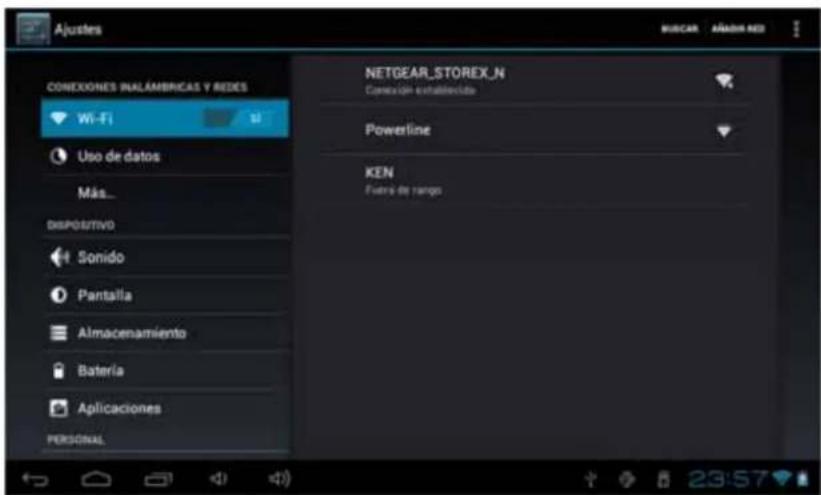
Selección el modo de seguridad de su red y bajo escribe la clave de seguridad. Una vez que se ingresa los datos Pulse 'Establisher Conexión'.
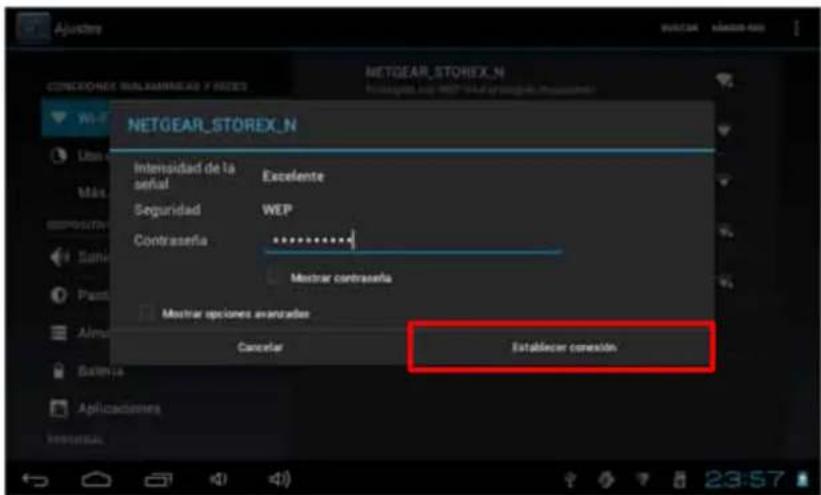
Otras.optiones estan disponibles en la page de configuracion:
- Sonido : Para definir el volumen de notifications y solicitudes.
- Pantalla : Le permite ajustar el brillo de la pantalla y la rotacion de la.
- Almacenamento : Para comprobar el estado de la memoria interna, USB o tarjeta SD.
- Aplicaciones : Para gestionar sus aplicaciones (desinstalar, mover o borrar datos).
…
CONDIcIONES DE LA GARANTIA
La garantía disponible de STOREX es valida por dos años para el tablet y de 6 meses para los accesorios (mando a distancia, cables AV, fuente de energia...).
La garantía cubre cualquier tipo de problemas de fabricación o ensamblaje.Esta garantía sólo se aplica a la primera compra del tablet y no es transferible si el dispositivo es revendido.Esta garantía no cubre ninguna de las incompatibilidades relacionadas por el useurio con la exception de las recomendaciones especialidas en el embalaje, oodia, de las incompatibilidades generadas por除外 hardware o software en el ordinador que está connectado a la tablet.
Se debe presentar el comprobante de compra en nuestros servicios de atencion para aplicar la garantia STOREX.
La garantía no cubre fallas o defectos provocados por el no complimiento de las instrucciones de este manual, negligencia, alteración, instalación o mantenimiento inapropiado, reparación no autorizada por STOREX, pruebas inadecuadas, accidente o factores externos (no exhaustivo) tales como calor o humedad excessiva, cortes de luz o mala instalación / desinstalación de la tablet.
Launda obligation contractual avalada por STOREX corresponde a la reparacion o reemplazo de un producto defectuoso. STOREX no sera responsable, bajo ninguna circunstancia, por la perdida de informacion o de sus consecuencias causadas por erros de operacion o por una falla del producto. STOREX no tendrao obligacion de cumplir con responsabilitades financieras por ninguna cantidad que exceeda el valor del producto comprado por el useurio.
Esta garantía se encuesta definida y no pueda ser modificada, disminuida o augmente sin el consentimiento por escrito de STOREX. Además, STOREX no se responsabiliza por ningún consejo técnico o servicios externo que concierna al tablet.
Para[qualquier solicitudes no cubierta por esta garantía, por favor contacte al service de soporte STOREX o ingrese a www.e-storex.com paraordenar accesorios.
Usted no es el Beneficiario de la presente garantía.Esta garantía solo cubre al tablet y se rige de acuerdo a la ley francesa.
Observación:
STOREX™ se reserve el derecho de modifier el manual del useurio sin previo aviso de(acuerdo a la evolucion del producto. Podra encontrar la ultima version del manualse nuestro situ web: http://www storex.es
SITIO WEB DE STOREX
Visit http://www storex.eu
Selección "Multimedia Tablet" (Tablet Multimedia) y bajo elija tablet. Podrá descargar laulta version del manual yactualizaciones del software.
REGISTRO DE LA GARANTIA
En caso de que contacte a nuestro service Tecnico, para poder el manejo de su problema, lo invites a registrar la garantía del tablet en nuestro situ web en la?).
siguiente direccion:
http://garantie storex.eu
Contacte a su distribuidor para reparar su tablet bajo garantía, o envie su Solicitud via correo electrónico a lasumafine direccion:
support@storex.eu
o por téléphone a:
Francia: 01 55 85 82 00 (tarifa Telefonica local a Paris).
Espana: 902 110 572 (soporte.es@storex.eu).
Portugal: 308 800 836 (suporte.pt@storex.eu).
Inglaterra: (support.uk@storex.eu).
De lunes a jueves desde 9:30a19:30p.m. Viernes de 9:30a 18:30 p.m.
NDICE
INFORMATION DE SEGURANCA 54
GERAL 54
SEGURANCA 54
FONTE DE ENERGI A DO PRODUTO. 54
COLOÇÃO DO PRODUTO 54
LIMPEZA 55
SOLUÇÃO DE PROBLEMAS 55
NOTA I MPORTANTE 55
SEGURANCA-MEIO AMBIENTE 55
INTRODUÇÃO 56
OPERACo 56
CHARACTERI S TCAS PRINCI PAIS 56
CONECTE SEU TABLET AO SEU PC. 57
CONECTE SEU TABLET A TV (SEGUNDO O MODELO) 58
COMO UTILizar SEU TABLETE 59
LIGAR// DESLIGAR 59
ATILVAR//DESATILVARLCD 59
- OPERação DO ECRA TACTIL 59
PAGINAI NICIAL 60
ENTENDER OS ICONES 60
VISUALizar UM VIDEO 61
OUVIR MUSICA. 62
VEJA SUAS FOTOS 63
GESTOR DE ARQUIVOS 64
NAVEGAR NA I NTERNET: 65
INSTALAR UMA APLICACAO 66
CONFIGURAÇOES 67
CONDIÇOES DE GARANTI A 68
SITIO WEB STOREX 69
REGISTRO DE GARANTIA 69
INFORMACAO DE SEGURANCA
SEGURANÇA-MEIO AMBIENTE
ssione para reproducir o video anterior/segunte.

: Pressione para interromper ou retomar a reproducao.

: Para returnar a lista de arquivos.