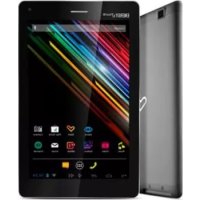
MANUAL DE USUARIO X7 QUAD 3G ENERGY SISTEM
Manual de usuario / User manual
Energy Sistem™ te agradece la compra de tu nuevo Energy Tablet x7 Quad 3G. Deseamos que lo disfrutes.
Este dispositivo pertenece a la familia Energy Tablet: una nuevo generation de dispositivos de communicator basada en el sistema operativo Android™, con el que podrá acceder a Internet y communicates en cualquier momento y lugar, consultar tu correo electrónico y reproducir todo tipo de contenido multimedia (videos en alta definición hasta 1080p, música, fotografías, eBooks, etc.).
Además, hay disponibles miles de aplicaciones y juegos para que你能 sacarle el máximo provecho al dispositivo.
El Sistema dispone de una pantalla multi-táctil capacità de 7.0" (1280x800 pixeles), procesador ARM Cortex A7 Quad Core 1.2GHz, Bluetooth 4.0, WiFi, GPS, conexión 3G y cármas frontal y trasera.
Te aconsejamos que leas el presente manual de usuario para disfrutar del producto de unamania segura y aprovechando al máximo sus prestaciones.
EN
No expongas tu Energy Tablet a golpes, polvo, luz solar directa, humedad o alta temperatas.
No uses products de limpieza corrosivos o abrasivos.
Mantén el aparato limpio y sin polvo, con un paño suave y seco.
Recarga la bateria cuando en la pantalla se mueste el icono de bateria bajo.
No desmontes el aparato. Cualquier reparacion debe hacerla exclusivamente el personalriallicado de Energy Sistem Soyntec S.A.
EN
Internet Tablet disenado para AndroidTM 4.2.
Procesador MediaTek: ARM Cortex A7 Quad Core I,2 GHz con GPU PowerVR™ SGX-544 integra.
"Pantalla IPS 7,0" (1280x800 pixels).
Pantalla capacita multi-tactil.
Conexión Wi-Fi (802.11 b/g/n) y conexión 3G a findet de tarjeta SIM (no incluida).
Conexión inalámbrica Bluetooth 4.0 para auriculares, altavoces, teclado, ratón yotiros dispospositivos Bluetooth.
Navegación GPS via satélite.
Cármara frontal 2.0Mpx y trasera 5.0Mpx AF.
-1GB RAM y 8GB de memoria ampliable mediante tarjetas microSD-HC/XC (hasta 64GB).
Memoria ampliable mediate tarjetas microSD-HC/XC (hasta 64GB).
FunciON USB-Host: conecta tus dispositivos USB externos (adaptador incluido), memorias USB, discos duros, teclados... etc.
- Funcion USB-OTG para un fácil acceso a la memoria del tablet desde el ordinador (cable incluido).
Altavoz integrado.
Micrfono omnidireccionl interno integrado.
Sensores de movimiento (accelerómetro), de proximidad y de luminosidad.
Aplicaciones instaladas: navigador de Internet, gestor de correo electrónico, aplicaciones para reproducción de música / videos /otos,alarmay calculadora.
Permitte la instalacion de miles de aplicaciones y juegos disponibles para elsystema operativoAndroidTM.
Batería de 3900 mAh / 3.7V: hasta 6 horas de navegación Wi-Fi.
SAR: 0.5004W/kg@10g (CE Head) 1.2791 W/kg@10g (CE Body).
EN
Energy Tablet x7 Quad 3G 8GB.
Manual de usuario.
Cable USB 2.0 High-Speed para conexión al PC.
Cable USB HOST para connexion de dispositivos USB externos (discosuros, pendrives, teclado y ratón, etc).
Adaptador de corriente AC/DC (Europlug) 100-240V AC 50-60Hz.
Toallita para la pantalla.
Funda de transporte.
EN
- Salida de auriculas.
- Pantalla tactil.
- Altavoz delantero.
- Sensores de proximidad y de luminosidad.
- Entrada USB OTG/HOST.
- Camaratrasera.
- Camara frontal.
- Micrfono.
- Ranura para tarjetas MicroSD-HC/XC.
- Ranura SIM.
II. Boton de reset.
- Altavoztrasero.
- Home: te devuelve a la pantalla principal.
- Subir / Bajar volumen.
- Botón de encendido / apagado. Pulsa brevamente para apagar la pantalla, mantener pulsado para su apagadocomplete.
EN
Tu Energy Tablet llama una bateria recargable de iones de litio. Inicialmente la bateria vale nega carga de fabrica, pero es recomendable que realice una carga completa antes del primer uso. Recarga la bateria conectando el dispositivo a la toma de corriente mediante el adaptor de corriente AC/DC 5V incluido con el producto. El tiempo de carga oscila entre 2-4 horas, dependiente de si el dispositivo está apagado o en funcióncimiento. Para Maintener la bateria en excellentes conditiones te recommendamos que durante la carga lo mantengas apagado y no lo dejes cargando más de 8 horas.
Configura el apagado de la pantalla automatically tras unoicos segundos de inactividad desde Ajustes > Pantalla > Apagaruponésde.
Selección un nivel de brillo de pantalla optimo en el menu Ajustes > Pantalla > Brillo.
Activa la connexion Wi-Fi siempre que你可以 usar y que utilizes menos energia que la connexion 3G ykeeas ahorrar as en tu tarifa de datos.
EN
Para encender tu Energy Tablet, pulsa el botón de encendido / apagado (15) situado en la parte superior derecha del dispositivo durante unoosh段时间. Cuando el system operativo se haya cargado tendrás que desbloquear el dispositivo para empezar autilizarlo. Para eltoarrastra con el dedo el icono del candido fuera del circulo.
Para apagar el dispositivo Maintain pulsado el botón de encendido / apagado (15) hasta que aparezca el menu de apagar, a continuación escoge laopyon "Apagar".
Una pulsación breve del botón de encendido / apagado (15) bloquea / desbloquea el dispositivo apagando o encendiando la pantalla yactivando a su vez el modo de ahorro de energia.
EN
Desliza el dedo rápidamente sobre la pantalla.
Quickly slide fingertip on the screen
Glissez rapidement le doigt sur l'écran
Deslize o dedo rápidamente sobre a TCL
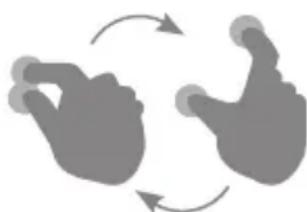
Ampliar y reducir laImagen de pantalla Zoom in and out the screen image Zoom dans et hors de I'imag de I'ecran Ampliar e reduzir a imagem naTELa
PANTALLA PRINCIPAL / MAIN SCREEN / ÉCRAN PRINCIPAL / TELA PRINCIPAL
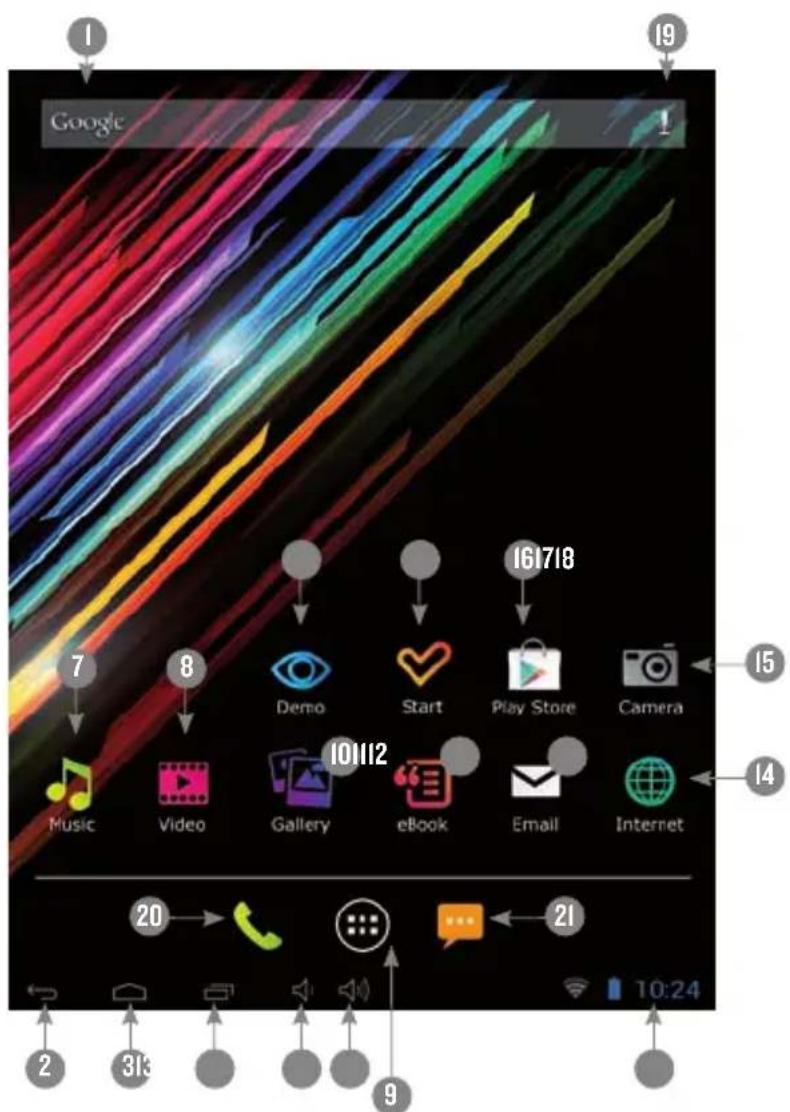
ES
- Bucscador: acceso directo al motor de búsqueada WEB de Google™.
- Atras: permitted retroceder a la pantalla anterior en la aplicacion que en es me日至 se este executando.
- Home: te devuelve a la pantalla principal.
- Tarea: muestra las aplicaciones usadas recentemente.
- Bajar volumen.
- Subir volumen.
- Music: reproduccion de ARCHIVOS DE SONIDO.
- Video: reproduccion de ARCHIVOS de video.
- Acceso al menu de aplicaciones y widgets.
- Gallery: visualización de imagenes.
II. eBook: reproduccion de libros electronicos.
- Email: correo electrico.
- Barra de estado: muestra información sobre el estado de la cobertura, la bateria y la hora. Pulsando esta zona se despiega una version del menu de configuración Basics que gestiona
la configuracion Wi-Fi, el giroscopio, el brillo de la pantalla, las notifications y el menu de configuracion completa.
- Internet: navigador web.
- Camera: acces o a-camera deotos integrada.
- Play Store™: Descargue las miglioras y más famosas aplicaciones para tu sistemas Android™.
- Start: aplicación de bienvenida al mundo Energy Tablet como a la version digital de este manual.
- Modelo Demo: Un resumen de las prestaciones de tu Energy Tablet.
- Búsueda por voz: Accede a la búsueda por voz de Google™ y mucho más.
- Llamada.
- Mensajes.
EN
Paraañadir un Widget a cadaquiera de los escritorios pulsa "aplicaciones y widgets" (1) a continuación selección "WidgetS" en la zona superior de la pantalla (2). Con el=gosto de pagar pagea (3) podras ver todos los widgetst instalados, elige el que quierasañadir al escritorio Maintainendo pulsado (4) y soltandolo a continua (5).
Los Widgets pueden reubicarse a另一as zonas del mesmo escritorio o ser borrados fácilmente. Para mover un Widget desde su ubicacion actual pulsa sobre el y manten lo selectionado uno segundos. Cuando la aplicacion que de resultada, podras mover el Widget a othera posicjion bajo del escritorio.
Para eliminar el Widget manténlo selectionado durante unoos segundos sin soltarlo, verás aparecer enpellata el icono X, arrastra el widget al icono y sueltalo.
Paraañadir, mover o eliminar aplicaciones sólo hay que elegir la aplicación desde el menu "aplicaciones y widgets" (I) y seguir los mismos pasos.
EN
Tu Energy Tablet tiene la posibiliad de utiliser tarjetas SIM. En elApartado Ajustes >> Administracion de la tarjeta SIM, podras gestionar la tarjeta.
EN
Tu Energy Tablet dispone de connexion Bluetooth 4.0. Para conectar tu dispositivo con auriculares, pc, tablets, etc. Soloienes que ir a Ajustes >>Bluetooth y mover el interruptor a la posicjON.A continuacion comenzara a realizar una busicida de todos los dispositivos disponibles y solo tendrás que seleccionar uno para comenzar a realizar la connexion.
EN
- Bluetooth.
- Habilita la casilla Bluetooth.
- SeLECTIONA el dispositivo al cui queras conectarte.
- Acepta la solicitud de sincronizacion.
FR
Pulsa en Ajustes desde la PANTALLA PRINCIPAL.
Note: Tu Energy Tablet es compatible con los estandares de seguridad y encryptacion WEP, WPA, WPA2, TKIP y AES.
Una vez se haya completado el proceso de autentificacion con exito, tu Energy Tablet guardará los datos de acces o a la red Wi-Fi y estara lista para que你能 utilize Internet. El dispositivo recordará la red y se conectará automaticamente a ella cuando está se encontrar disponible.
EN
Tu nuevo Energy Tablet dispone de un potente navigador Web entre la lista de aplicaciones instaladas por defecto, con el que podras utiliser Internet de una forma rápida y sencilla.
Una vez el dispositivo está conectado a una red Wi-Fi, pulsa sobre el icono Navegador situado en el escritorio o en el menu de aplicaciones para iniciar el programa. Elsystemacargará la págrainde inicios establish por defecto y la做不到 en pantalla.
EN
I. Retroceder.
2. Avanzar.
3. Recargar.
4. Dirección WEB.
4.1 teclea.
4.2 pulsa enter.
- Crear pestana.
- Cerrar pestaña.
- Opciones.
FRPT
- Retoumer.
- Avancer.
- Recharger.
- Adresse WEB.
Note: Para poderaros de configuracion de tu cuestiona consulta atu proveedor de correto electrico.
EN
I. Listade reproduccion.
2. Reproduccion aleatoria.
3. RepeteciOn.
4. Canción anterior.
5. Play/pause.
6. Canción posterior.
7. Bajar volumen.
8. Subir volumen.
FRPT
Tiempo reproducido.
2. Bajar volumen.
3. Marcador.
4. Brillo.
5. Video anterior.
6. Play/Pausa.
7. Video posterior.
8. Relación de aspecto.
- Volver.
- Opciones.
II. Subir volumen.
- Duración.
- Barra de progreso.
-
Película en reproducción.
-
Elapsed time.
- Decrease volume.
- Bookmark.
- Brightness.
- Previous video.
- Play/Pause.
- Next video.
- Aspect ratio.
-
Back.
-
Options.
II. Increase volume.
- Length.
- Track slider.
- Movie playing.
FRPT
- Modofotografia.
- Modo video.
- Modo panorálico.
- Disparador.
- Balance de blancos.
- Ajustes.
- Cambiar de camar.
-
Menu options.
-
Zoom+.
- Zoom -
EN
- Picture mode.
- Movie mode.
- Panoramic mode.
4.Shutter.
- White balance.
- Settings.
- Switch camera.
-
Options menu.
-
Zoom+.
- Zoom -
FR
- Mode photo.
2.Mode video.
- Mode panoramicique.
- Declencheur.
- Balance des blancs.
- Reglages.
- Changer camera.
-
Menu d'options.
-
Zoom+.
- Zoom -
PT
- Modo fotografia.
- Modo video.
- Modo panoramicico.
- Disparador.
- Balanco de brancos.
- Ajustes.
- Mudar de camera.
-
Menu de opções.
-
Zoom+.
- Zoom-.
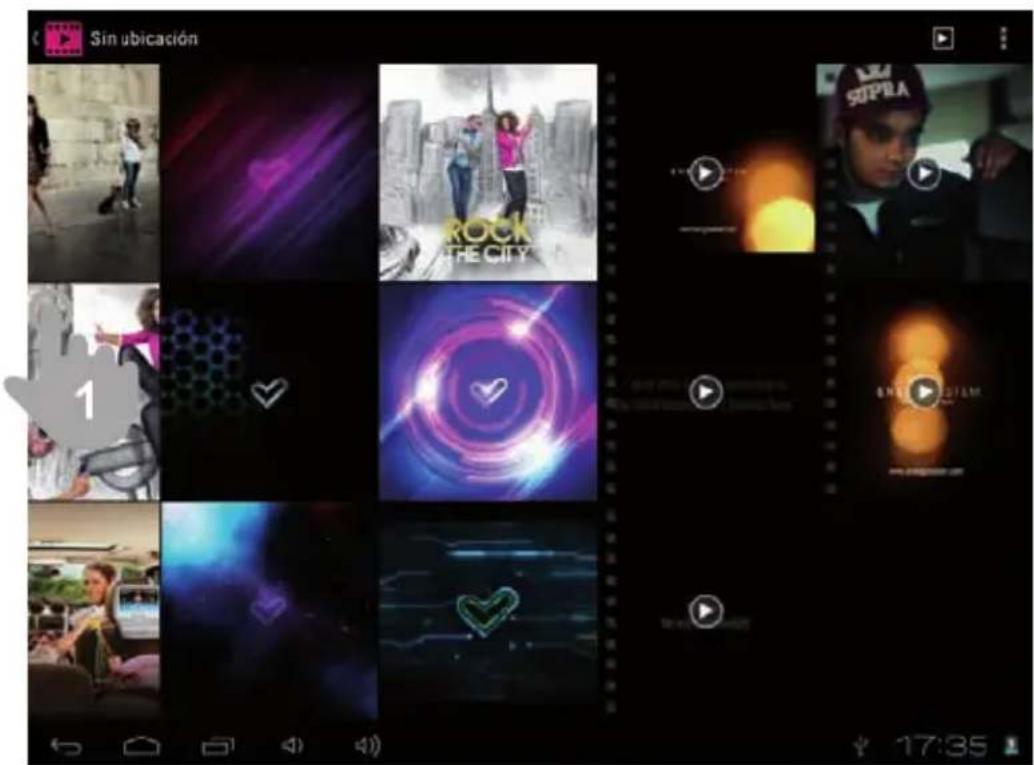
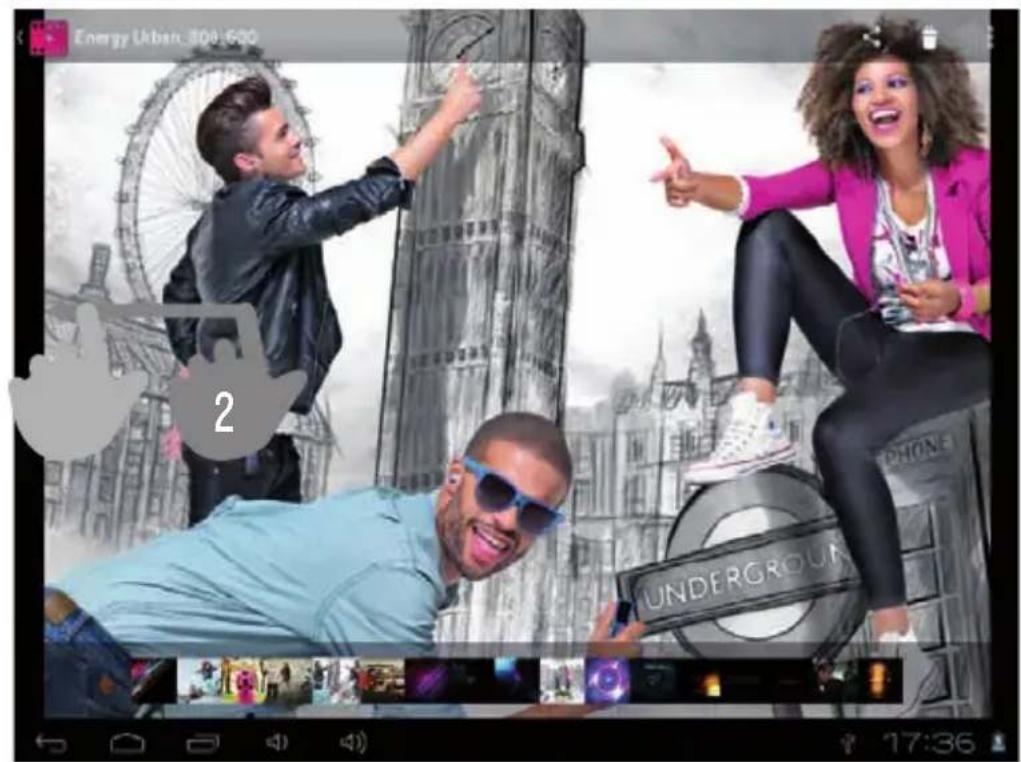
GALARIA: IMAGENES Y VIDEOS / GALLERY: IMAGES AND VIDEOS / GALERIE: IMAGES ET VIDEOS / GALERIA: IMAGENS E VIDEOS
ES
Para ver la anterior/siguienteImagen arrastra el dedo por la pantalla con un movimiento horizontal. Para volver al escritorio principal, pulsa sobre el icono de returno o Inicio.
EN
Note: Apaga el dispositivo cuando insertes/extraigas una tarjeta microSD, de ese modo evitarás la perdida accidental de datos.
EN
Tu Energy Tablet tiene un sistema operativo instalado bajo en Android™, que es possible reinstalar oactualizar si esnecessary. Por defecto lasactualizaciones son via OTA (Over-The-Air), con lo que tu Energy Tablet se conectará automaticamente con nuestros servadores, hara la descarga e instalaré el nuevo software en cuando tengamos unanovaactualizacion lista para usar. Internacionaluenoes actualizar tu Energy tablet a través de tuordenador. El procesosesencilloperha derealizarsecon cuidado y solamente cuandosea realmente necessario.Siobservasque eldispositivo sebloquea,se reinicia inesperadamente o tienes problemaspara accederal contentido delmemoria,es conveniente reinstalarelsystema operativo oactualizarloaunaNova versioncompatiblesiestaessecnueerta disponible.
Signe los siguientes pasos para realizar la instalacion:
- Asegúrate de que la bateria de tu Energy Tablet se incluye totalmente cargada. En caso contrario conecta tu Energy Tablet a la alimentación externa realizando el adaptor de corriente AC/DC proportionsión y expects a que la bateria se cargue del todo.
- Accede a la pagina web www.energysistem.com desde tu ordinador.
- Entra en la sección "Soporte" y elige el tipo de producto "Tablet".
- Elige tu modelo de Energy Tablet de la lista desplegable que aparecerá y a continuación descarga la ultima versionistema operativo Android™ disponible.
Important: Asegúrate de que la version de sistemas operativo que está descargando es spécifique para tu modelos y número de série, ya que de lo contrario se pueda darñar el dispositivo.
- Descomprime el archivo en tu ordinador.
- Abre el archivo de texto incluido en la descarga y signe las instrucciones para la instalacion del nuevo sistemas operativo en tu Energy Tablet.
EN
Por que no se pueda reproducir ciertos ARCHivos MP3?
El archivo MP3 tiene que Respectar las normas layer 3 de MPEGI, MPEG2 o MPEG 2.5. En caso contrario se ha de recodificar mediante software.
- Mi Energy Tablet no se enciende, ¿qué puede hacer?
Asegúrate de que la bateria está suficientemente cargada al intentar encender el dispositivo. Si aundeferando carrgando durante al menos 30 Minutes el systema sigue sin encender, es posible que haya un problema con el systema operativo instalado. Por favor, lee el apartado de este manual "REINSTALLACION /ACTUALIZACION DEL SISTEMA OPERativo AndroidTM".
- Por que no se reproducem algunos archivos WMA?
Asegúrate que no estas codificando los WMA con DRM.
- Por que no puede ver mis fisicheros de video, imagen o texto quando utilizes el reproductor de música?
Generalmente las aplicaciones solo muestran los:ficheros compatibles, que poderan ser reproduccidos por el programa. Por tanto,mienes navegas por las carpetas desdeuna aplicacion en concreto solo podras visualizar los ARCHivos del tipo asociado a este programa (cantiones con el reproductor de musica,pelliculas con el reproductor de video,etc...).
Para ver todos los ARCHivos en memoria a la vez, inicia la aplicacion Archivos desde el menu de aplicaciones.
- Cuales son los formatos de video compatibles con mi Energy Tablet?
Tu Energy Tablet puede reproducirmultiple formatos de video sin recodificar.
- Por que no consigo visualizar mis ARCHivos de imagenes.jpg?
Muchas camaras fotograficas digitales y programas de edicion de imagenes aaden datos ocultos a los ficheros.jpg. Esto peut hacer que tu Energy Tablet no cargue las imagenes. Prueba a eliminarlos grabando laImagen con othero nombre.
- A vez es la pantalla se queda en negro y el dispositivo no responde.
Pulsa el botón de Reset para reinecer el dispositivo.
- La capacité de memoria del Energy Tablet x7 Quad 3G es de 8GB, pero la memoria disponible es inferior por qué?
Elistema operativo Android™ y las aplicaciones preinstaladas en el dispositivo necessitan aproximadamente 1,5 GB de memoria interna para funciona. Por ese motivo la memoria disponible para guardar datos adiconuales es algo inferior a 8GB.
- Heactualizadoelfirmwareyayonengo ningunarchivo multimedia ni fondo de pantallaCómupe recuperar los contentsides que venian preinstalados?
Antes de cualquieractualizacion del systemae recomendamos hacer una copia de seguridadde todo lo que quieras conservar.
En MyEnergyTablet.com encontrarás no solo todos los contentsos que venian preinstalados en tu Energy Tablet sino muchos más ARCHivos multimedia y fondos de pantalla adiciones.
- ¿Qué debo hacer para que me做不到 instalar una aplicación?
En primer lugar asegúrate que el fichero Tiene la extension de instalación Android™ (APK), en segundo lugar Android™ te pedira que actives la instalación de aplicaciones desde "Origenes desconocidos", esta option está desactivada por seguridad.
Para autorizar la instalacion de aplicaciones soloienes que seguir las instrucciones que apareceran en pantalla la primera vez que intentas instalar una aplicacion: Ajustes / Aplicaciones / Origenes desconocidos (activar).
- Cual es la autonoma del dispositivo?
Depende en gran medida de las conditiones de uso, como el nivel de brillo de la pantalla, el uso de auriculares o del altovoz, o si el Wi-Fi está activado o desactivado. Aproximamente la autonomía del Energy Tablet x7 Quad 3G es de hasta 6 horas de navigación Wi-Fi.
EN
Durante un periodo de 36 heures a partir de la Fecha de la prima compra del producto por el consumidor, de conformidad con el RDL l/2007, Energy Sistem Soyntec S.A. responderá ante在哪quier falta de conformidad que exista en el momento de la entrega del Bien, en los关键时刻 y bajo las conditiones建立起cidas en la citada norma. Quedan excluidas del periodo de 36 heures las baterias del producto, cuando lo periodo de garantía sera de 12 heures.
En el caso de que el Bien no fuera conforme al contrato, y previa entrega del ticket de compra o factura, se reconoce al comprador el derecho a la reparacion del bien, a su sustitución o, subsidiaria a la rebaja del precio o a la resolution del contrato, de conformidad con la citada Norma.
Esta garantía no está aplicable si el defecto ha sido causado por el comprador y/o por cualquier tercero deboa uso indebido,negligencia,uso o empleo del Bien distinto de aquel para el que fue concebido,uso instalacion del producto no confoe con las instrucciones del manual, o por whomquier otra causa no relacionada con defectos de material o fabricacion.
Esta garantía es independiente y compatible con la Garantía Legal establecida por el RD I/2007.
La garantía especial de 36 días es valida para la Unión Europea. Para otros Países consultar la legislación vigente o tu distribuidor local.
EN
Entre en http://www.energysistem.com/es/support/ y tras seleccionar su producto podra encontrar FAQs (respuestos a preguntas mas frecuentes), manuales, guias de usuario, drivers yactualizaciones, asi como la posibididad de realizar una consulta al serviceo专业技术 o gestionar la garantia.
Puede consultar la disponibilitad del manual de usuario en algunos idiomas en http://www.energysistem.com/es-es/support/manuals
- Internacional y Nacional de la Información en Telecomunicaciones (IATE) (IATE, 2014), http://www.iate.org/2014/2014/2014.pdf.
- El CMAE (2015), http://www.cmae.org/2015/2015.pdf.
- IATE, 2014, http://www.iate.org/2014/2014.pdf.
-
IATE, 2015, http://www.iate.org/2015/2015.pdf.
-
Oportunamente pueda dirigirse al lugar donde compró el producto, presentando su Factura o Ticket de compra.
Important: Los datos o información contentsos en los productos no está cubiertos en ningún caso por ninguna garantía, por lo tanto, el serviceo的技术ico de Energy Sistem Soyntec S.A. no se va en la obligacion de responderdicha informacion. Por lo que es recomendableentaragel equipo sin informacion en la memoria del mesmo o con los values por defecto de fabrica.
Las specifications estan sujetas aambiorsin previo aviso.
Marcas commerciales Todaapia, marca y nombres de producto son marcas commerciales o marcas commerciales registradas de sus respectivas partes.
© 2014 Energy Sistem Soyntec S.A. Todos los derechos reservados.
EN
Note: El presente dispositivo puede contener enlaces a sitios o páginas web operados por tercero asjenos a Energy Sistem Soyntec S.A. Estos enlaces le son facilitados para su información o comodidad; Energy Sistem Soyntec S.A. no se hace responsable de su disponibiliad, contenido,ADECUTION o exactitud.
Dichas páginas externas peuvent contener o hacer referencia ascaras,patentes,informacion registrada, technologias, productos, procesos, u others direchos de la propidad pertenecientes a others personas. Todos los direchos reservados son propidad de sus respectivos dueños.
EN