 ManualFacil
 S500 - Outil de diagnostic KINGBOLEN - Manual de uso y guía de instrucciones gratis
Encuentra gratis el manual del aparato S500 KINGBOLEN en formato PDF.


| Título | Descripción |
|---|---|
| Tipo de producto | Máquina de corte CNC |
| Características técnicas principales | Control numérico, alta precisión de corte, compatibilidad con diversos materiales |
| Alimentación eléctrica | 220V, 50Hz |
| Dimensiones aproximadas | 1200 x 800 x 1000 mm |
| Peso | 75 kg |
| Compatibilidades | Compatible con software de diseño asistido por computadora (CAD) |
| Tipo de batería | No aplicable |
| Tensión | 220V |
| Poder | 1500W |
| Funciones principales | Corte, grabado, fresado de diversos materiales |
| Mantenimiento y limpieza | Limpieza regular de las superficies de trabajo y componentes, lubricación de piezas móviles |
| Piezas de repuesto y reparabilidad | Piezas de repuesto disponibles, manual de reparación incluido |
| Seguridad | Equipos de protección personal recomendados, parada de emergencia integrada |
| Información general útil | Verificar la compatibilidad con el software utilizado antes de la compra |
Descarga las instrucciones para tu Outil de diagnostic en formato PDF gratis! Encuentra tus instrucciones S500 - KINGBOLEN y toma tu dispositivo electrónico nuevamente en la mano. En esta página están publicados todos los documentos necesarios para el uso de su dispositivo. S500 de la marca KINGBOLEN.
MANUAL DE USUARIO S500 KINGBOLEN
L'appareil mobile est conçu pour répondre aux exigences d'exposition aux ondes radio établies par Innovation, Sciences et Développement économique Canada (Canada). Ces exigences fixent une limite DAS de 1,6 W/kg en moyenne sur un gramme de tissu. La valeur SAR la plus élevée signalée dans le cadre de cette norme lors de la certifi cation du produit à utiliser lorsqu'il est correctement porté sur le corps est de 0.51 W/kg.
Pour le fonctionnement du corps, cet appareil a été testé et répond aux directives d'exposition RF ISED lorsqu'il est utilisé avec tout accessoire qui ne contient pas de métal et qui se positionne à au moins O mm du corps. L'utilisation d'autres accessoires peut ne pas garantir la conformité aux directives d'exposition RF ISED.
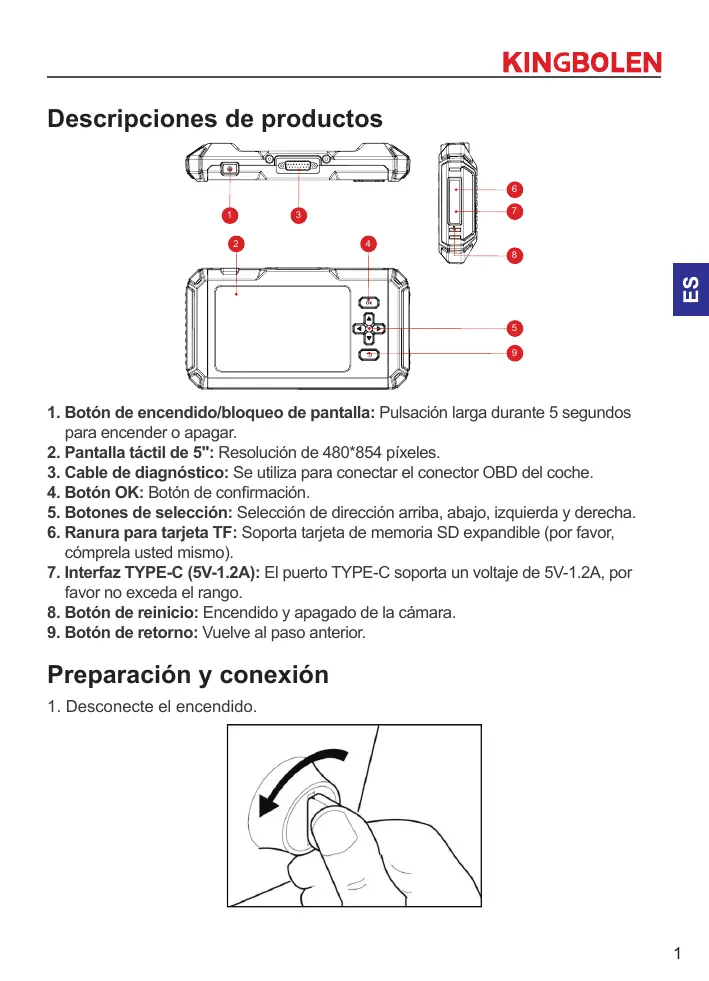
Bouton de retour: Retour à l'étape précédente.
KINGBOLEN S en marche. La tablette commencera à s'initialiser et entrera dans l'interface suivante.
Remarque: ne connectez ou ne déconnectez aucun équipement de test lorsque le contact est
établi ou que le moteur tourne.
6. Réglage de la langue
Permet de sélectionner la langue de l'outil.
Choisissez le fuseau horaire dans lequel vous vous trouvez. Le système
Tapez sur "OK", la liste des fonctions OBDII suivante s'affiche.
Cette fonction permet d'identifier la section du système de contrôle des émissions qui a mal fonctionné.
1.2 Effacer les codes
Cette fonction permet d'effacer les codes du véhicule, après avoir récupéré les
Cette fonction récupère et affiche les données et les paramètres en direct de l'ECU du véhicule.
1.4 Visualisation de l'arrêt sur image
Cette fonction permet de prendre un instantané des conditions de fonctionnement lorsqu'un défaut lié aux émissions se produit.
1.5 Test du capteur O2
Cette fonction récupère les résultats des tests du moniteur du capteur O2 des derniers tests effectués à partir de l'ordinateur de bord du véhicule.
1.6 Test du moniteur embarqué
Cette fonction permet de récupérer les résultats des essais des composants et des systèmes de la chaîne cinématique liés aux émissions qui ne sont pas surveillés en permanence. La disponibilité de ce test est déterminée par le constructeur du véhicule.
1.7 Test du système EVAP Cette fonction permet de lancer un test d'étanchéité du système EVAP du véhicule.
Reportez-vous au manuel d'entretien et de réparation du véhicule pour déterminer les procédures nécessaires pour arrêter le test.
1.8 Informations sur le véhicule
Cette fonction permet de récupérer une liste d'informations (fournies par le constructeur du véhicule) à partir de l'ordinateur de bord du véhicule.
Ces informations peuvent comprendre: 1. VIN (numéro d'identification du véhicule)
2. CID (ID d'étalonnage) 3. CVN (numéro de vérification de l'étalonnage).
Appuyez sur "Rapport de santé”. Le système commence à scanner les DTCs et
affiche les résultats du test.
Le DTC sera affiché à l'écran en caractères rouges, avec une définition spécifique.
Remarque: Cette fonction ne sera disponible que si le logiciel de diagnostic la prend en charge.
2.4 Analyse du système
Cette fonction permet de scanner automatiquement tous les systèmes du véhicule.
2.5 Sélection du système
Cette fonction vous permet de choisir manuellement le système de contrôle
électronique du véhicule.
Tapez sur "ECM" (par exemple). L'écran affiche l'interface de sélection.
Choisissez le système à tester. L'écran suivant peut varier selon la marque, le modèle et l'année du véhicule.
2.5.1 Informations sur la version
Cette fonction permet de lire les informations sur la version actuelle de l'ECU.
2.5.2 Lire le code de défaut
Cette fonction permet de lire les codes de diagnostic d'anomalie (DTC) dans la mémoire de l'ECU, ce qui permet d'identifier rapidement la cause de la panne du véhicule.
Tapez sur "Read Fault Code”. L'écran affiche les résultats du diagnostic.
2.5.3 Effacer le code d'erreur
Cette fonction permet d'effacer le DTC de la mémoire de l'ECU du système testé.
2.5.4 Lire le flux de données
Cette fonction permet de lire et d'afficher les données et les paramètres en temps réel de l'ECU.
Pour afficher un flux de données spécifique, cochez la case à côté de son nom, puis appuyez sur "OK".
Le système affiche un maximum de quatre flux de données dynamiques dans trois modes:
1) Valeur (par défaut): Affiche les paramètres avec des chiffres et des listes.
2) Figure: Affiche les paramètres avec des modèles d'ondes.
3) Combinaison: Les graphiques peuvent être fusionnés pour faciliter les comparaisons.
La tablette enregistre les détails de chaque session de diagnostic.
La fonction Historique permet un accès direct aux véhicules précédemment testés.
Les utilisateurs peuvent reprendre la dernière opération, sans avoir à recommencer depuis le début.
Appuyez sur "HISTORIQUE" dans le module “Scan”. Tous les enregistrements de diagnostic seront listés sur l'écran dans un ordre de date.
2.7 État de préparation l/M Cette fonction vérifie si les divers systèmes liés aux émissions du véhicule fonctionnent correctement et sont prêts pour les tests d'inspection et d'entretien.
Elle peut également être utilisée pour vérifier l'état de fonctionnement du moniteur et pour confirmer si la réparation d'un défaut du véhicule a été effectuée correctement.
KINGBOLEN S dispose de 15 fonctions communes de maintenance et de réinitialisation (OIL, BRAKE, SAS, ETS, BMS, DPF, TPMS, BLEED, IMMO, INJEC,
Ce module vous permet de mettre à jour le logiciel de diagnostic et l'application à la dernière version.
Un message pop-up indiquera qu'un logiciel plus récent est disponible si vous ne mettez pas à jour le logiciel au cours du processus d'enregistrement.
4) Cours d'apprentissage : Démontre comment utiliser l'outil. E
Q: Pourquoi le système s'arrête-t-il lors de la lecture du flux de données? R: Cela peut être dû à un connecteur desserré. Veuillez éteindre le scanner, connecter fermement le connecteur et le rallumer.
Q: Erreur de communication avec l'ECU du véhicule?
R: Veuillez vérifier les cas suivants:
- Vérifiez que le connecteur de diagnostic est correctement branché.
- Le commutateur d'allumage est allumé.
Ou bien, envoyez-nous l'année, la marque, le modèle et le numéro d'identification du véhicule à l'aide de la fonction Feedback pour obtenir une assistance technique rapide.
Q: Pourquoi l'écran clignote-t-i lorsque le moteur s'allume ?
R: C'est normal et causé par des interférences électromagnétiques.
Q: Comment mettre à niveau le logiciel du système ?
R: 1. allumez l'outil et assurez une connexion Internet stable.
2. Allez dans " Set up" >" App Update ", tapez sur" OTA", puis sur" check version " pour entrer dans l'interface de mise à niveau du système.
Une fois la mise à niveau terminée, l'outil redémarre automatiquement et affiche l'interface principale.
KINGBOLEN Q: Comment faire une capture d'écran ?
R: Appuyez sur l'icône "Capture d'écran" sur l'écran pour capturer l'écran actuel,
qui sera enregistré dans le module Album de photos.
Conditions de garantie
Cette garantie ne s'applique qu'aux utilisateurs et distributeurs qui achètent les produits KINGBOLEN S selon les procédures normales. La garantie est gratuite pendant un an. KINGBOLEN TECH garantit ses produits électroniques pour les dommages causés par des défauts de matériaux ou de fabrication.
Les dommages causés à l'équipement ou aux composants par une utilisation abusive, une modification non autorisée, une utilisation à des fins non prévues,
une utilisation d'une manière non spécifiée dans les instructions, etc. ne sont pas couverts par cette garantie. La compensation pour les dommages au tableau de bord causés par le défaut de cet équipement est limitée à la réparation ou au remplacement. KINGBOLEN TECH ne prend pas en charge les pertes indirectes et accidentelles. KINGBOLEN TECH jugera de la nature du dommage de l'équipement selon ses méthodes d'inspection prescrites.
KINGBOLEN TECH jugera de la nature des dommages à l'équipement selon
ses méthodes d'inspection prescrites. Aucun agent, employé ou représentant commercial de KINGBOLEN TECH n'est autorisé à faire une confirmation, un avis où une promesse concernant les produits KINGBOLEN TECH.
Ligne de service: (+86)0755-23445106
Courriel du service à la clientèle: support@kingbolen.com