 ManualFacil
6455 - Impresora HEWLETT-PACKARD - Manual de uso y guía de instrucciones gratis
Encuentra gratis el manual del aparato 6455 HEWLETT-PACKARD en formato PDF.



| Título | Descripción |
|---|---|
| Tipo de producto | Impresora multifuncional |
| Tecnología de impresión | Inyección de tinta térmica |
| Resolución de impresión | Hasta 4800 x 1200 dpi optimizado en papel fotográfico HP Advanced |
| Velocidad de impresión | Hasta 20 páginas por minuto en blanco y negro |
| Funciones principales | Impresión, escaneo, copia, fax |
| Alimentación eléctrica | Adaptador de corriente externo, 100-240 V, 50/60 Hz |
| Dimensiones aproximadas | Dimensiones: 44,5 x 36,3 x 15,5 cm |
| Peso | Alrededor de 5,5 kg |
| Compatibilidades | Windows, macOS, Linux |
| Tipo de batería | No aplicable (impresora de red) |
| Mantenimiento y limpieza | Limpieza regular de los cabezales de impresión, actualización de controladores |
| Piezas de repuesto y reparabilidad | Cartuchos de tinta reemplazables, piezas disponibles del fabricante |
| Seguridad | Cumple con las normas de seguridad eléctrica, uso recomendado en un entorno seco |
| Información general | Garantía de 1 año, soporte técnico disponible en línea |
Preguntas frecuentes - 6455 HEWLETT-PACKARD
Descarga las instrucciones para tu Impresora en formato PDF gratis! Encuentra tus instrucciones 6455 - HEWLETT-PACKARD y toma tu dispositivo electrónico nuevamente en la mano. En esta página están publicados todos los documentos necesarios para el uso de su dispositivo. 6455 de la marca HEWLETT-PACKARD.
MANUAL DE USUARIO 6455 HEWLETT-PACKARD
- Consult the dealer or an experienced radio/ TV technician for help. LED indicator statement The display LEDs meet the requirements of EN 60825-1. Windows Macintosh Guía de referencia rápida hp deskjet 990c/980c/960c series español Primera edición, octubre del 2000 Copyright 2000 Hewlett-Packard Company Marcas registradas Microsoft, MS-DOS y Windows son marcas registradas de Microsoft Corporation. Adobe y Acrobat son marcas registradas de Adobe Systems Incorporated. Mac, Macintosh y Mac OS son marcas de Apple Computer, Inc., registradas en los Estados Unidos y otros países. Aviso La información contenida en este documento está sujeta a cambios sin previo aviso. Hewlett-Packard no ofrece garantía de ningún tipo con respecto a este material, incluyendo, a título enunciativo pero no limitativo, las garantías implícitas de comercialización o adecuación a un propósito determinado. Hewlett-Packard no acepta responsabilidad por ningún error ni por daños incidentales o consecuentes relacionados con el suministro, el rendimiento o el uso de este material. Se prohibe fotocopiar, reproducir o traducir este documento a otro idioma sin permiso por escrito de Hewlett-Packard Company. Términos y convenciones Se utilizan los siguientes términos y convenciones en la Guía de referencia rápida: Términos Se refiere a las impresoras HP Deskjet 990c, 980c y 960c series como HP Deskjet 9xx o HP Deskjet. Símbolos El símbolo > indica al usuario cómo llevar a cabo una serie de pasos relacionados con el software. Por ejemplo: Haga clic en Inicio > Programas > hp deskjet 9xx series > Notas sobre esta versión para ver las Notas sobre esta versión. Precauciones Una Precaución advierte al usuario sobre posibles daños a la impresora HP Deskjet o a otro equipo. Por ejemplo: ¡Precaución! No toque las boquillas de tinta ni los contactos de cobre de los cartuchos de impresión. El tocar estas partes ocasionará obstrucciones, fallos de la tinta y malas conexiones eléctricas.
Guía de referencia rápida hp deskjet 990c/980c/960c series Contenido Introducción a la impresora hp deskjet . . . . . . . . . . . . . . . . . . . . . . . . . . . . . . . 1 Cartuchos de impresión . . . . . . . . . . . . . . . . . . . . . . . . . . . . . . . . . . . . . . . . 2 Cables de la impresora . . . . . . . . . . . . . . . . . . . . . . . . . . . . . . . . . . . . . . . . 2 Actualizaciones del software. . . . . . . . . . . . . . . . . . . . . . . . . . . . . . . . . . . . . 2 Cómo encontrar la información que necesite . . . . . . . . . . . . . . . . . . . . . . . . . . . 3 Consulta de la Ayuda rápida . . . . . . . . . . . . . . . . . . . . . . . . . . . . . . . . . . . . . . 4 Usuarios de Windows 95, 98, Me, 2000 y NT 4.0 . . . . . . . . . . . . . . . . . . . . 4 Usuarios de Macintosh. . . . . . . . . . . . . . . . . . . . . . . . . . . . . . . . . . . . . . . . . 5 Consulta de la información sobre la impresora en Windows 3.1x y DOS . . . . . . 6 Usuarios de Windows 3.1x . . . . . . . . . . . . . . . . . . . . . . . . . . . . . . . . . . . . . 6 Usuarios de DOS . . . . . . . . . . . . . . . . . . . . . . . . . . . . . . . . . . . . . . . . . . . . 6 Resolución de problemas de instalación bajo Windows . . . . . . . . . . . . . . . . . . 12 Declaración de garantía limitada . . . . . . . . . . . . . . . . . . . . . . . . . . . . . . . . . . 17 Declaración sobre el medio ambiente . . . . . . . . . . . . . . . . . . . . . . . . . . . . . . . 19 Índice. . . . . . . . . . . . . . . . . . . . . . . . . . . . . . . . . . . . . . . . . . . . . . . . . . . . . . 20 Regulatory notices . . . . . . . . . . . . . . . . . . . . . . . . . . . Interior de la contraportada iii español Cómo comunicarse con soluciones de soporte hp . . . . . . . . . . . . . . . . . . . . . . . 7 El proceso de soporte de hp . . . . . . . . . . . . . . . . . . . . . . . . . . . . . . . . . . . . . 7 Asistencia electrónica de soluciones de soporte hp . . . . . . . . . . . . . . . . . . . . . 7 Soluciones de soporte hp por teléfono . . . . . . . . . . . . . . . . . . . . . . . . . . . . . . 9 Reparaciones mediante soluciones de soporte hp . . . . . . . . . . . . . . . . . . . . . 11 Extensión de la garantía. . . . . . . . . . . . . . . . . . . . . . . . . . . . . . . . . . . . . . . 11
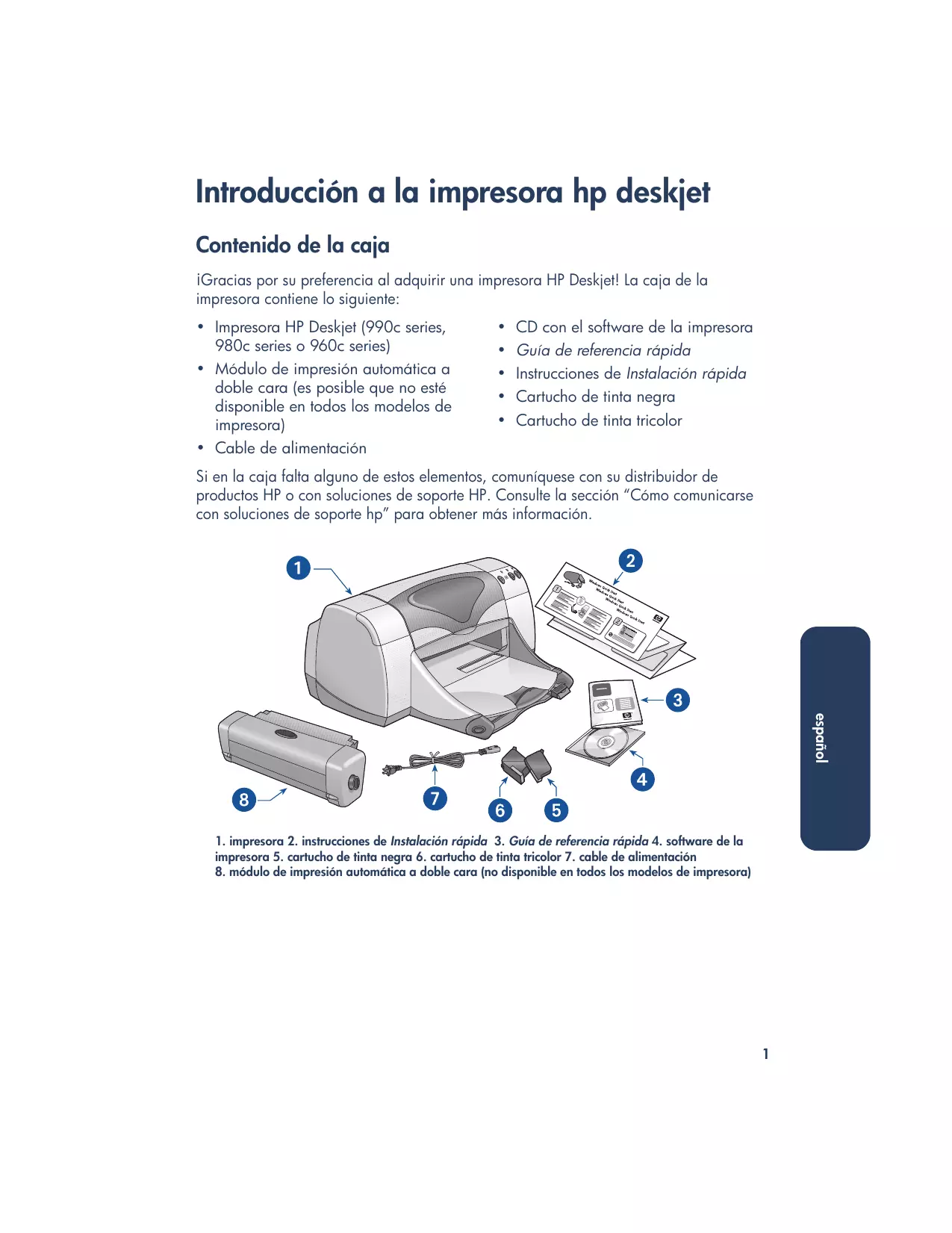
español Introducción a la impresora hp deskjet Contenido de la caja ¡Gracias por su preferencia al adquirir una impresora HP Deskjet! La caja de la impresora contiene lo siguiente:
- Impresora HP Deskjet (990c series, 980c series o 960c series)
- CD con el software de la impresora
- Módulo de impresión automática a doble cara (es posible que no esté disponible en todos los modelos de impresora)
- Instrucciones de Instalación rápida
- Guía de referencia rápida
- Cartucho de tinta negra
- Cartucho de tinta tricolor
- Cable de alimentación Si en la caja falta alguno de estos elementos, comuníquese con su distribuidor de productos HP o con soluciones de soporte HP. Consulte la sección “Cómo comunicarse con soluciones de soporte hp” para obtener más información. español
1. impresora 2. instrucciones de Instalación rápida 3. Guía de referencia rápida 4. software de la
impresora 5. cartucho de tinta negra 6. cartucho de tinta tricolor 7. cable de alimentación
8. módulo de impresión automática a doble cara (no disponible en todos los modelos de impresora)
Cartuchos de impresión Cables de la impresora La caja de la impresora HP Deskjet incluye un cartucho de tinta negra y un cartucho de color. Cada caja de cartucho de impresión y el manual electrónico de Ayuda rápida contienen instrucciones de instalación. El cable de impresora no viene incluido en la caja. Debe adquirir uno de los siguientes cables para conectar la impresora a la computadora: Cada vez que reemplace un cartucho de impresión, asegúrese de que tenga el número de pieza correcto:
- Un cable de interfaz paralelo que cumple con la norma IEEE 1284, que se utiliza con todos los sistemas Windows
- Un cable de interfaz USB que se utiliza con sistemas Macintosh y también con sistemas Windows 98, Me y 2000 Actualizaciones del software El software de la impresora, también conocido como el controlador de la impresora, comunica las solicitudes de impresión a la impresora. Puede utilizar cualquiera de los métodos siguientes para obtener copias y actualizaciones del software de la impresora:
- Transfiera el software de la impresora desde el sitio web de HP. español
1. cartucho de tinta negra 2. cartucho de tinta
tricolor 3. boquillas de la tinta 4. contactos de cobre 5. cinta protectora de vinilo ¡Precaución! Al reemplazar un cartucho de impresión, no toque las boquillas de la tinta ni los contactos de cobre. El tocar estas partes ocasionará obstrucciones, fallos de la tinta y malas conexiones eléctricas. No quite las tiras de cobre. Son contactos eléctricos necesarios para el funcionamiento de la unidad.
- Llame a soluciones de soporte HP para solicitar un CD con actualizaciones del software. Consulte la sección “Cómo comunicarse con soluciones de soporte hp” para obtener los números de teléfono y sitios web de soluciones de soporte HP. Cómo encontrar la información que necesite Varios documentos vienen incluidos con la impresora HP Deskjet. Proporcionan instrucciones sobre la instalación del software de la impresora, el funcionamiento de la impresora y cómo obtener ayuda cuando lo necesite. La tabla siguiente indica dónde encontrar tipos específicos de información. Para obtener información sobre... Consulte... Plataforma Instalación de la impresora y el software de la impresora Instrucciones de Instalación rápida Windows (todas las versiones) y Macintosh Características de la impresora, especificaciones, mantenimiento, cartuchos de impresión, cómo imprimir y resoluciones de problemas de la impresora Ayuda rápida (Vea la sección “Consulta de la Ayuda rápida” para obtener más información.) Windows (todas las versiones) y Macintosh Contenido de la caja de la impresora, Soluciones de soporte HP, garantía y resolución de problemas de instalación Guía de referencia rápida Windows (todas las versiones) y Macintosh Conexión de la impresora en una red La Guía para redes de HP para Windows Windows (todas las versiones excepto la 3.1) Compatibilidad de la impresora con hardware y software Notas sobre esta versión de la hp deskjet Haga clic en Inicio > Programas > hp deskjet 9xx series > Notas Windows (todas las versiones excepto la 3.1) Guía del usuario (Vea la sección “Consulta de la información sobre la impresora en Windows 3.1x y DOS” para obtener más información.) español sobre esta versión Opciones en la pantalla en el software de la impresora La ayuda Qué es esto (Windows) Haga clic con el botón secundario en la pantalla pertinente. Windows (todas las versiones excepto la 3.1) y Macintosh Globos de ayuda (Macintosh) Haga clic en la pantalla pertinente.
Consulta de la Ayuda rápida El manual electrónico, Ayuda rápida, ofrece instrucciones sobre el uso de la impresora HP Deskjet. También incluye información para ayudar a resolver problemas de la impresora. Usuarios de Windows 95, 98, Me, 2000 y NT 4.0 Versiones Adobe Acrobat de la Ayuda rápida Abra la Ayuda rápida mediante el asistente de la impresora hp, una herramienta que además ofrece:
- Asistencia mediante soluciones de soporte HP
- Ideas sobre la impresión
- Enlaces para adquirir otros productos HP español
- Enlaces a las actualizaciones del software de la impresora El manual Ayuda rápida está disponible también en los siguientes idiomas:
- Estonio El icono del ayudante de la impresora HP aparece en el escritorio de Windows después de instalar el software de la impresora.
- Griego Acceso a la Ayuda rápida
- Rumano Para ver la Ayuda rápida:
1. Haga doble clic en el icono Ayudante de
impresora hp en el escritorio de la computadora. ayudante 990c printer impresora 990c assistant Aparece el ayudante de la impresora hp.
2. Haga clic en el botón Ayuda rápida para
ver los temas del manual. También puede abrir la Ayuda rápida desde el menú Inicio haciendo clic en Inicio > Programas > hp deskjet 9xx series > 9xx Ayudante de la impresora > Ayuda rápida.
- Lituano Si desea ver el manual en uno de estos idiomas:
1. Haga doble clic en el icono Ayudante
de la impresora hp en el escritorio de la computadora.
2. Haga clic en el botón Ayuda rápida
en la pantalla del asistente de la impresora hp.
3. Seleccione Ayuda rápida disponible en
otros idiomas en la parte inferior de la pantalla de Ayuda rápida.
4. Inserte el CD con el software de la
impresora en la unidad de CD-ROM de la computadora.
5. Seleccione el idioma deseado en la
lista que aparece. – Si tiene Acrobat Reader instalado en su computadora, aparecerá la Ayuda rápida. – Si no tiene Acrobat Reader Usuarios de Macintosh En las computadoras Macintosh, se requiere Adobe Acrobat Reader para ver el manual Ayuda rápida. Si no cuenta con Acrobat Reader, instálelo desde el CD que contiene el software de la impresora. Para abrir la Ayuda rápida:
1. Inserte el CD con el software de la
impresora en la unidad de CD de la computadora. Aparecerá la pantalla hp deskjet.
2. Seleccione la carpeta Guía del usuario
correspondiente a su idioma.
3. Realice uno de los pasos siguientes:
– Haga doble clic en el icono Guía electrónica del usuario si Acrobat Reader está instalado en su computadora. instalado en su computadora, este programa será instalado automáticamente y luego aparecerá la Ayuda rápida. Acrobat Reader no está instalado en su computadora. Adobe Acrobat Reader se instalará automáticamente. Una vez instalado el programa, haga doble clic en el icono Manual electrónico del usuario para ver la Ayuda rápida.
español – Haga doble clic en el icono del instalador de Acrobat Reader 4.0 si Consulta de la información sobre la impresora en Windows 3.1x y DOS Usuarios de Windows 3.1x Usuarios de DOS En los sistemas Windows 3.1x, la información sobre el uso de la impresora se encuentra en una Guía del usuario electrónica. Esta opción está disponible únicamente con las impresoras HP Deskjet 990c series. Para los sistemas operativos DOS, la información sobre la impresora HP Deskjet se encuentra en un documento de texto llamado dosread.txt. Este archivo se encuentra en el CD con el software de la impresora, en el directorio \<código de idioma>\djcp\. Para <código de idioma> sustituya el código correspondiente de la lista que aparece a continuación. Para leer el archivo en español, por ejemplo, abra dosread.txt en el directorio \esm\djcp. Se requiere Adobe Acrobat Reader para ver la Guía del usuario. Si no tiene Acrobat Reader, instálelo desde el CD con el software de la impresora para ver la guía por primera vez. Para abrir la Guía del usuario:
1. Inserte el CD con el software de la
impresora en la unidad de CD-ROM de la computadora.
2. Seleccione Archivo > Ejecutar en el
Administrador de programas. español
3. Escriba d:\setup.exe.
Si es necesario, sustituya la letra de su unidad de CD-ROM por “d”.
4. Haga clic en Aceptar.
Aparece la pantalla hp deskjet.
5. Seleccione Ver Guía del usuario.
– Si Acrobat Reader está instalado en su computadora, aparecerá la Guía del usuario. – Si Acrobat Reader no está instalado en su computadora, siga las instrucciones de instalación que aparezcan en la pantalla. Una vez instalado Acrobat Reader, seleccione Ver Guía del usuario para ver el manual.
Para este idioma... Utilice este código... Bahasa indonesio Búlgaro Chino simplificado Chino tradicional Checo Danés Alemán Inglés Español Finlandés Francés Húngaro Italiano Japonés Coreano Kazajo Holandés Noruego Polaco Portugués Ruso Sueco Tailandés bin bul chs cht csy dan deu enu esm fin fra hun ita jpn kor kzh nld non plk ptb rus svc tha Cómo comunicarse con soluciones de soporte hp El servicio soluciones de soporte HP proporciona consejos de expertos sobre el uso de la impresora HP Deskjet o la resolución de problemas con la impresora. Hay varias maneras de obtener asistencia: ¡lo que usted necesite, cuando usted lo necesite! El proceso de soporte de hp El proceso de soporte de HP funciona de la manera más eficaz si se busca ayuda en el siguiente orden:
1. Utilice la Ayuda rápida.
(Vea la sección “Consulta de la Ayuda rápida” para obtener más información.)
2. Utilice la asistencia electrónica de
soluciones de soporte HP. A cualquier hora puede utilizar su conexión a Internet para: – Consultar las páginas web de HP para obtener ayuda sobre nuestros productos – Leer mensajes o presentar consultas en el foro de usuarios de HP electrónico Consulte “Asistencia electrónica de soluciones de soporte HP” para obtener más información.
3. Comúnquese por teléfono con
soluciones de soporte HP durante las horas normales de atención. Consulte “soluciones de soporte HP por teléfono” para obtener más información. La asistencia electrónica de soluciones de soporte HP ofrece ayuda en línea a los propietarios de las impresoras HP. Obtenga acceso instantáneo a información de ayuda, consejos útiles sobre la impresión y las más recientes actualizaciones del software de la impresora (también conocido como controlador de la impresora) las 24 horas del día, siete días a la semana, sin costo alguno. Sitios web de soporte de hp Si tiene acceso a un módem conectado a su computadora y está suscrito a algún Proveedor de servicio Internet, o si tiene acceso directo a Internet, puede obtener una amplia variedad de información acerca de su impresora. Consulte los sitios web incluidos en la tabla de la página siguiente. Si el país o idioma que necesita no está incluido en la lista, visite el sitio web de soluciones de soporte HP en la dirección www.hp.com/apcpo-support/ regional.html para averiguar si hay un sitio web en su idioma. Nota Las opciones de asistencia y su disponibilidad pueden variar según el producto, el país, la región geográfica o el idioma.
español – Enviar un mensaje a HP por correo Asistencia electrónica de soluciones de soporte hp Para este idioma... Utilice este sitio web... Alemán http://www.hp.com/cposupport/de Chino simplificado http://www.hp.com.cn/go/support Chino tradicional http://taiwan.support.hp.com Coreano http://www.hp.co.kr/go/support Español http://www.hp.com/cposupport/es Francés http://www.hp.com/cposupport/fr Inglés http://www.hp.com/go/support Japonés http://www.jpn.hp.com/CPO_TC/eschome.htm Portugués http://www.hp.com/cposupport/pt Sueco http://www.hp.com/cposupport/sv Visite los foros de usuarios de HP o envíe mensajes por correo electrónico a HP desde el sitio web soluciones de soporte HP. Conéctese al sitio web y luego seleccione las opciones correspondientes a su impresora. Cuando aparece la pantalla soluciones de soporte HP, haga clic en Conectar@HP. español Foros de usuarios hp Los foros de usuarios de soluciones de soporte HP le permiten leer preguntas y respuestas enviadas por otros usuarios de HP y buscar soluciones para sus preguntas. También puede enviar su propia pregunta y visitar el sitio más tarde para obtener ideas y sugerencias de usuarios expertos y de los moderadores del foro.
Soluciones de soporte hp por correo electrónico El correo electrónico directo le permite obtener respuestas a sus preguntas específicas de un técnico de servicio de soluciones de soporte HP. Escriba su pregunta en un formulario en la Web y reciba una respuesta por correo electrónico. (Generalmente se envían las respuestas dentro de 48 horas, sin incluir días festivos.) La asistencia por correo electrónico es una excelente manera de plantear preguntas técnicas u obtener una respuesta relacionada con su sistema específico. Soluciones de soporte hp por teléfono HP ofrece asistencia telefónica gratuita durante el período de soporte telefónico de la impresora. (No obstante, el usuario tendrá que pagar las tarifas normales que cobre de la compañía telefónica.) La lista siguiente muestra los períodos de soporte telefónico correspondientes a diferentes regiones. Período de soporte telefónico gratuito Región Soporte telefónico* Norteamérica— incluyendo Canadá 1 año Asia—Zona del Pacífico 1 año Europa 30 días América Latina 1 año Si no puede resolver el problema utilizando estos recursos, llame a un técnico de servicio de soluciones de soporte HP mientras se encuentra delante de la computadora y la impresora. Para obtener servicio más rápido, debe estar preparado a proporcionar información sobre los pasos que ha realizado para resolver el problema. Además, HP necesita la siguiente información para ayudarle:
- El número de modelo de la impresora (la etiqueta se encuentra en la parte frontal de la impresora)
- El número de serie de la impresora (la etiqueta se encuentra en la parte inferior de la impresora)
- El sistema operativo de la computadora
- Se aplicarán las tarifas normales cobradas por la compañía de teléfonos.
- La versión del controlador de impresora (también conocido como el software de la impresora) Antes de hacer una llamada
- Los mensajes que aparecieron cuando ocurrió la situación
- Instrucciones de Instalación rápida
- Asistencia electrónica de soluciones de soporte HP
- Respuestas a las siguientes preguntas: – ¿Esta situación ha ocurrido en el español Antes de hacer una llamada para obtener ayuda, pruebe primero las siguientes opciones de asistencia gratuita: pasado? ¿Puede volver a crearla? – ¿Cuándo ocurrió? ¿Ha agregado algún hardware o software nuevo cerca del momento en que ocurrió esta situación?
- Consejos telefónicos para clientes HP (si se encuentra en los Estados Unidos). Para obtener respuestas a las preguntas más frecuentes relacionadas con la impresora HP Deskjet llame gratis a nuestra línea de soporte automatizado al (877) 283-4684.
Números de teléfono para soporte Si necesita ayuda para resolver un problema, comuníquese con soluciones de soporte HP utilizando uno de los números de teléfono indicados en la tabla que aparece a la derecha. Si el número telefónico para su región no aparece en la lista, consulte el sitio web de HP en www.hp.com/cpso-support/ guide/psd/cscinfo.htm. Después del período de soporte telefónico gratuito Después del período de soporte telefónico gratuito, podrá obtener ayuda de HP pagando una tarifa. Los precios están sujetos a cambios sin previo aviso. español (No obstante, la asistencia electrónica de soluciones de soporte HP está siempre disponible, ¡sin costo alguno!) Consulte “Asistencia electrónica de soluciones de soporte HP” para obtener más información. Para esta región... Utilice este número de teléfono... Alemania +49 (0) 180 52 58 143 Argentina +54 0810 555 5520 Australia +61 3 8877 8000 Austria +43 (0) 810 00 6080 Bélgica (francés) +32 (0) 2 626 88 07 Bélgica (holandés) +32 (0) 2 626 88 06 Brasil, dentro de la zona de Sao Paulo +55 3747 7799 Brasil, fuera de la zona de Sao Paulo +55 0800 15 7751 Canadá 1 (905) 206 4663 Chile +56 800 36 0999 China +86 (0) 10 6564 5959 Corea +82 (2) 3270 0700 Corea, fuera de Seúl +82 080 999 0700 Dinamarca +45 (0) 39 29 4099 España +34 9 02321 123 Estados Unidos 1 (208) 344 4131 Filipinas +66 (2) 867 3551 Finlandia +358 (0) 203 4 7 288 Francia +33 (0) 1 43 62 34 34
- Para las llamadas dentro de los Estados Unidos que durarán más de diez minutos o para llamadas desde Canadá, llame al (800) 999-1148. Se cobra US$25 por llamada, pagaderos mediante Visa o MasterCard. Grecia +30 (0) 1 619 64 11 Holanda +31 (0) 20 606 8751 Hong Kong +852 (800) 96 7729 Hungría +36 (0) 1382 1111 India +91 11 682 60 35 Indonesia +62 (21) 350 3408 Si durante la llamada HP determina que la impresora necesita reparación y está cubierta por la garantía limitada, no se le cobrará el servicio de soporte telefónico. Inglés internacional +44 (0) 207 512 5202 Irlanda +353 (0) 1662 5525 Israel +972 (0) 9 9524848 Italia +39 (0) 2 264 10350
- Para las llamadas dentro de los Estados Unidos que duren menos de 10 minutos, llame al (900) 5551500. Se cobran US$2,50 por minuto, a partir del momento en que se conecta con un técnico de servicio. La tarifa máxima por llamado no excederá los US$25.
Para esta región... Utilice este número de teléfono... Japón +81 (0) 3 3335 8333 Malasia +60 (3) 2952566 Malasia, Penang +60 1 300 88 00 28 Medio Oriente, Dubai +971 4 883 8454 México
Noruega +47 22 116299 Nueva Zelanda +64 (9) 356 6640 +48 22 519 06 00 Portugal +351 21 317 6333 Reino Unido +44 (0) 207 512 5202 República Checa +42 02 6130 7310 República de Sudáfrica, dentro de RSA +27 086 000 1030 República de Sudáfrica, fuera de RSA +27 11 258 9301 Rusia, Moscú +7 095 797 3520 Rusia, San Petersburgo +7 812 346 7997 Singapur +65 272 5300 Suecia +46 (0) 8 6192170 Suiza +41 (0) 84 8801111 Tailandia +66 (2) 661 4000 Taiwan +886 2 2717 0055 Turquía +90 (0) 212 221 6969 Venezuela + 58 800 47 888 Vietnam +84 (0) 8 823 4530 Si la impresora HP necesita reparación, llame a soluciones de soporte HP. (Encontrará los números de teléfono en la página anterior.) Un técnico de servicio de soluciones de soporte HP diagnosticará el problema y coordinará el proceso de reparación. Soluciones de soporte HP le indicará la mejor solución para la reparación, ya sea a través de un proveedor de servicio autorizado o en las mismas instalaciones de HP. Este servicio es gratuito durante el período de garantía limitada de la impresora. Una vez vencido el período de garantía, se le indicará el costo de la reparación. Extensión de la garantía Si desea extender la cobertura de la garantía más allá del período de la garantía limitada, las siguientes opciones están a su disposición:
- Consulte con su distribuidor local de productos HP para obtener una cobertura extendida. Para encontrar los distribuidores de HP en los Estados Unidos, visite el buscador de servicios HP en www.hp.com/ service_locator.
- Si su distribuidor no ofrece contratos de servicio, llame directamente a HP y pregunte sobre nuestros contratos de servicio. En los Estados Unidos, llame al (800) 446-0522; en Canadá, al (800) 268-1221. Para los contratos de servicio HP fuera de los EE.UU. y Canadá, comuníquese con su oficina local de ventas de HP.
español Polonia Reparaciones mediante soluciones de soporte hp Resolución de problemas de instalación bajo Windows Consulte la información de esta sección si tiene problemas con la instalación de la impresora. Si necesita ayuda después de instalar la impresora, consulte el manual electrónico Ayuda rápida. ¿Cuál es el problema? He insertado el CD de instalación, pero la computadora no lo puede leer. Causas posibles...
- El CD no está insertado correctamente en la unidad de CD-ROM
- La unidad de CD-ROM está dañada Para resolver el problema... Vuelva a insertar el CD en la unidad de CD-ROM. Asegúrese de colocar el CD en la posición correcta. Si la instalación no se inicia luego de unos segundos, es posible que esté dañado el CD o la unidad de CD-ROM. español Inserte un CD diferente en la unidad de CD-ROM. Si otro CD funciona, quizás se haya dañado el CD de instalación. Si no puede hacer funcionar ningún CD, quizás sea necesario reemplazar o reparar la unidad de CD-ROM. Reemplace el CD dañado transfiriendo el software de la impresora (conocido también como controlador de impresora) desde el sitio web de HP. Si no tiene acceso a la Web, comuníquese con soluciones de soporte HP y solicite el software en un CD. Para obtener el número telefónico del centro de soluciones de soporte HP más cercano a su domicilio, consulte “Cómo comunicarse con soluciones de soporte hp”.
¿Cuál es el problema? Causas posibles... El software de la impresora no se instaló correctamente.
- Quizás haya un conflicto con su programa de protección contra virus
- Quizás haya un conflicto con otro programa de software
- Quizás haya un conflicto con un dispositivo periférico conectado a la impresora Para resolver el problema... Desinstale el software de la impresora. Para Windows 95, 98, Me, NT 4.0 y 2000:
1. Haga clic en Inicio >
Programas > hp deskjet 9xx series > hp deskjet 9xx series desinstalar. Para Windows 3.1x:
1. Abra el grupo de programas
hp deskjet 9xx series.
2. Siga las instrucciones que
3. Siga las instrucciones que
aparezcan en la pantalla de la computadora.
2. Haga doble clic en el icono
Desinstalar hp deskjet 9xx series. aparezcan en la pantalla de la computadora. español
- Cierre cualquier programa de software (incluyendo programas de protección contra virus) que esté abierto.
- Desconecte los dispositivos periféricos que utilizan un cable paralelo de impresora (tales como un escáner o unidad de cinta). Vuelva a instalar el software de la impresora. Consulte las instrucciones de Instalación rápida. Si todavía tiene problemas con la instalación del software, comuníquese con soluciones de soporte HP. Consulte “Cómo comunicarse con soluciones de soporte hp”.
¿Cuál es el problema? Cuando conecto un cable USB entre la impresora y la computadora, no aparece el Asistente para agregar nuevo hardware. Causas posibles... Para resolver el problema... Quizás no esté utilizando Windows 98, Me o 2000. Asegúrese de que Windows 98, Me o 2000 esté en ejecución. Si no tiene Windows 98, Me o 2000, necesita utilizar un cable paralelo. Quizás el cable USB no esté conectado correctamente.
1. Desconecte y vuelva a conectar el cable USB
2. Asegúrese de que el cable esté conectado
firmemente. español Quizás su computadora no esté equipada para USB. En Windows 98, Me o 2000:
1. Haga clic en Inicio > Configuración > Panel de
2. Haga doble clic en el icono Sistema.
3. Seleccione la ficha Administrador de dispositivos.
4. Haga clic en el símbolo de suma (+) junto a la
opción Controladoras de bus serie universal.
- Si aparece en la lista una controladora de host USB y un concentrador raíz USB, es probable que USB esté activado.
- Si estos dispositivos no aparecen en la lista, consulte la documentación de la computadora o comuníquese con el fabricante de la computadora para obtener información sobre l activación y configuración de USB.
5. Utilice un cable paralelo para conectar la
impresora a la computadora si no puede activar USB.
¿Cuál es el problema? Causas posibles... Cuando conecto un cable USB entre la impresora y la computadora, aparece el mensaje “Dispositivo desconocido”.
- Se ha acumulado electricidad estática en el cable entre la impresora y la computadora
- Quizás su cable USB sea defectuoso Para resolver el problema...
1. Desconecte el cable USB de la impresora.
2. Desconecte el cable de alimentación de la
3. Espere aproximadamente 30 segundos.
4. Conecte el cable de alimentación a la
5. Conecte el cable USB a la impresora.
paralelo si el mensaje “Dispositivo desconocido” sigue apareciendo en el cuadro de diálogo Nuevo hardware encontrado. español
¿Cuál es el problema? Causas posibles... Cuando inserto el CD con el software de la impresora y los archivos empiezan a copiarse, la pantalla Copiando archivos… indica que no se encuentra el archivo hpzuci01.dll. Todas las condiciones siguientes están presentes:
- Está utilizando un cable USB para conectar la impresora a la computadora
- Está utilizando Windows 98
- Hay más de un dispositivo conectado a la vez Para resolver el problema...
1. Haga clic en Examinar.
Aparece la pantalla Abrir.
2. Seleccione la ruta de acceso siguiente para llegar
al archivo hpzuci01.dll: c:\Archivos de programa\Hewlett-Packard\hpz\ glue.
3. Haga clic en Aceptar.
español La pantalla Copiando archivos… vuelve a aparecer con la ruta de acceso correcta y el nombre de archivo insertados en el campo Copiar archivos desde….
4. Haga clic en Aceptar.
5. Seleccione Instalar el software de la impresora
hp deskjet 9xx series. Aparecerá la pantalla del instalador de la hp deskjet 9xx.
6. Haga clic en Siguiente, luego siga las instrucciones
en la pantalla para completar la instalación.
Declaración de garantía limitada Región Software Cartuchos de impresión Impresora Norteamérica (incluyendo Canadá) 90 días 90 días 1 año Asia—Zona del Pacífico 90 días 90 días 1 año Europa 90 días 90 días 1 año América Latina 90 días 90 días 1 año A. Alcance de la garantía limitada
5. Si durante la vigencia de la garantía
aplicable, HP recibe un aviso de que el software, el papel o medios de impresión o un cartucho de tinta presentan un defecto cubierto por la garantía, HP sustituirá el producto defectuoso. Si durante la vigencia de la garantía aplicable, HP recibe un aviso de que cualquier producto de hardware presenta un defecto cubierto por la garantía, HP reparará o sustituirá el producto defectuoso a su criterio.
6. Si HP no logra reparar o sustituir, según
corresponda, un producto defectuoso que esté cubierto por la garantía, HP reembolsará al cliente el precio de compra del producto, dentro de un plazo razonable tras recibir la notificación del defecto.
7. HP no tendrá obligación alguna de reparar,
sustituir o reembolsar el precio del producto defectuoso hasta que el cliente lo haya devuelto a HP.
8. Cualquier producto de recambio podrá ser
nuevo o reacondicionado, siempre y cuando su funcionalidad sea como mínimo equivalente a la del producto que se está sustituyendo.
9. La garantía limitada de HP es válida en
cualquier país en que los productos HP cubiertos sean distribuidos por HP, excepto en el caso de: Oriente Medio, África, Argentina, Brasil, México, Venezuela y los “Départements D’Outre-Mer” de Francia. En dichas áreas, la garantía sólo será válida en el país de compra. Los centros de servicio autorizados por HP donde se distribuye el producto HP o los importadores autorizados pueden ofrecer contratos para servicios adicionales de garantía como por ejemplo, servicios en las instalaciones del cliente.
1. Hewlett-Packard (HP) garantiza al cliente
usuario que los productos HP especificados anteriormente estarán exentos de defectos de material y fabricación durante el plazo especificado anteriormente, el cual comienza el día de la adquisición por parte del cliente. El cliente deberá conservar un comprobante de la fecha de compra.
2. Para los productos de software, la garantía
limitada de HP se aplica únicamente a la incapacidad del programa para ejecutar las instrucciones. HP no garantiza que ningún producto funcionará ininterrumpidamente o sin errores.
3. La garantía limitada de HP abarca sólo los
defectos que originen como consecuencia del uso normal del producto, y no cubre: a. Modificaciones o mantenimiento indebidos o inadecuados; b. Software, interfaces, papel o medios de impresión, piezas o suministros que HP no proporcione o respalde; o c. El uso del producto en contravención con las especificaciones.
4. Para los productos de impresora HP, el uso
de un cartucho de tinta ajeno a HP o recargado con tinta no afecta ni la garantía al cliente ni ningún contrato de asistencia técnica que se haya suscrito con el cliente. No obstante, si la avería o daño a la impresora puede atribuirse al uso de un cartucho ajeno a HP o recargado con tinta, HP cobrará sus honorarios estándar por tiempo y materiales para prestar servicio a la impresora con objeto de reparar dicha avería o daño. B. Limitaciones de la garantía
1. HASTA DONDE LO PERMITAN LAS LEYES
LOCALES, NI HP NI SUS TERCEROS
PARA UN FIN DETERMINADO. C. Limitaciones de responsabilidad español
1. Hasta donde lo permitan las leyes locales,
los recursos indicados en esta Declaración de garantía son los únicos y exclusivos recursos de los que dispone el cliente.
2. HASTA DONDE LO PERMITAN LAS LEYES
LOCALES, A EXCEPCIÓN DE LAS
OBLIGACIONES ESTIPULADAS
ESPECÍFICAMENTE EN ESTA
DECLARACIÓN DE GARANTÍA, NI HP NI
SUS TERCEROS PROVEEDORES SE HARÁN
RESPONSABLES, EN NINGUNA
CIRCUNSTANCIA, DE DAÑOS DIRECTOS,
INDIRECTOS, ESPECIALES, INCIDENTALES
O CONSECUENTES, ESTÉN ÉSTOS
SOBRE LA POSIBILIDAD DE DICHOS
DAÑOS. D. Leyes locales
1. Esta Declaración de garantía otorga
derechos especiales al cliente, quien podría gozar de otros derechos que varían según el estado (en Estados Unidos), la provincia (en Canadá), o la entidad gubernamental en cualquier otro país del mundo.
2. Hasta donde se establezca que esta
Declaración de garantía contraviene las leyes locales, dicha Declaración de garantía se considerará modificada para acatar tales leyes locales. Bajo dichas leyes locales, puede que algunas de las declinaciones de responsabilidad y limitaciones estipuladas en esta Declaración de garantía no se apliquen al cliente. Por ejemplo, algunos estados en Estados Unidos, así como ciertas entidades gubernamentales en el exterior de Estados Unidos (incluidas las provincias de Canadá) pueden:
a. Impedir que las declinaciones de responsabilidad y limitaciones estipuladas en esta Declaración de garantía limiten los derechos estatutarios del cliente (por ejemplo, en el Reino Unido); b. Restringir de algún otro modo el poder del fabricante de hacer cumplir dichas declinaciones de responsabilidad y limitaciones; u c. Otorgar al cliente derechos adicionales bajo garantía, especificar la vigencia de las garantías implícitas que el fabricante no puede rechazar, o impedir que se impongan limitaciones sobre la vigencia de las garantías implícitas.
EN AUSTRALIA Y NUEVA ZELANDA, LOS
DECLARACIÓN DE GARANTÍA, SALVO
MISMOS. Garantía de hp sobre el año 2000 Con sujeción a todos los términos y limitaciones de la Declaración de garantía limitada de HP indicados anteriormente, HP garantiza que este Producto HP será capaz de procesar con precisión datos relativos a fechas (lo que incluye a título enunciativo pero no limitativo, el cálculo, comparación y secuencia) de, en y entre los siglos veinte y veintiuno, y los años 1999 y 2000, con inclusión de los cálculos de años bisiestos, cuando se usen de conformidad con la documentación del producto suministrada por HP (incluidas cualesquiera instrucciones para instalar parches o mejoras), siempre que todos los demás productos (es decir, hardware, software y firmware) usados en combinación con tal(es) Producto(s) HP, intercambien adecuadamente datos relativos a fechas con el mismo. La duración de la garantía sobre el año 2000 se extiende hasta el 31 de enero del
Declaración sobre el medio ambiente Hewlett-Packard mejora constantemente los procesos de diseño de las impresoras deskjet con el propósito de reducir al mínimo los impactos negativos que pudieran producirse en el ambiente de las oficinas y en las comunidades donde se fabrican, envían y usan los productos. Hewlett-Packard también ha desarrollado procesos que reducen al mínimo los impactos negativos del desecho de las impresoras al final de su vida útil. Reducción y eliminación Uso de papel La capacidad que tiene la impresora de imprimir automáticamente o manualmente en ambas caras del papel reduce el uso de papel y la demanda de recursos naturales. Esta impresora ha sido diseñada para poder utilizar papel reciclado conforme a la norma DIN 19 309. Ozono: Las sustancias químicas que perjudican al ozono (por ejemplo, CFC), han sido eliminadas de los procesos de producción de Hewlett-Packard. Reciclaje Embalaje de la impresora: Los materiales de embalaje para esta impresora han sido seleccionados para proporcionar una protección máxima a un costo mínimo, al mismo tiempo que se intenta reducir al mínimo el impacto en el medio ambiente y facilitar el reciclaje. El diseño resistente de la impresora HP DeskJet ayuda a reducir los materiales de embalaje requeridos y a evitar daños al producto. Piezas de plástico: Todos los materiales y piezas importantes de plástico están marcadas según las normas internacionales. Todas las piezas de plástico utilizadas en la caja y el chasis de la impresora son técnicamente reciclables y utilizan un solo polímero.
- Garantía extendida: El HP SupportPack proporciona cobertura para el hardware y el producto HP y todos los componentes HP suministrados internamente. El cliente debe adquirir el HP SupportPack dentro de 30 días de la fecha de compra. Comuníquese con su distribuidor local de productos HP para obtener información sobre este servicio.
- Las piezas de repuesto y comsumibles estarán disponibles durante cinco (5) años después de haberse suspendido la producción del producto.
- Devolución de productos al final de su vida útil: Para devolver este producto y los cartuchos de impresión a HP al final de su vida útil, llame a su oficina local de ventas o servicios de HP para obtener más información. Consumo de energía Esta impresora fue diseñada pensando en la conservación de energía. Utiliza un promedio de 4 vatios en el modo de descanso. Esto no sólo ahorra recursos naturales, sino ahorra también dinero sin perjudicar el alto rendimiento de la impresora. Este producto reúne los requisitos para el programa ENERGY STAR (EE.UU. y Japón). ENERGY STAR es un programa voluntario establecido para fomentar el desarrollo de productos de oficina con un alto grado de eficiencia energética. español Se ha incorporado diseño para reciclado en la impresora. El número de materiales ha sido reducido al mínimo sin perjudicar la funcionalidad y fiabilidad del producto. Los materiales no similares han sido diseñados para que se puedan separar con facilidad. Los cierres y conectores son fáciles de encontrar y retirar utilizando herramientas comunes. El diseño de las piezas de alta prioridad permite el acceso rápido para lograr un eficaz desarmado y reparación. Las piezas de plástico han sido diseñadas principalmente en no más de dos colores para mejorar las opciones de reciclaje. Algunas piezas pequeñas tienen un color específico para indicar al cliente los puntos de acceso. Vida útil del producto: Para asegurar una larga vida útil de la impresora HP Deskjet, HP ofrece lo siguiente: ENERGY STAR es una marca de servicio de la EPA (agencia de protección del medio ambiente) estadounidense registrada en EE.UU. Como socio del programa ENERGY STAR, Hewlett-Packard Company ha determinado que este producto cumple los requisitos de ENERGY STAR para eficiencia energética. Consumo de energía en el modo apagado: Cuando la impresora está apagada, igualmente consume una cantidad mínima de energía. Apagando la impresora y desconectando el cable de alimentación de la impresora de la fuente eléctrica se puede evitar el consumo de energía.
Adobe Acrobat Reader 5, 6 Asistencia rápida, manual 3, 4, 5, 6 asistente de la impresora HP 4 ayuda después del período de soporte telefónico 10 foros de usuarios 8 por correo electrónico 8 por teléfono 9 reparación de la impresora 11 resolución de problemas de instalación 12 soluciones de soporte HP 7 soporte en la Web 7 soporte telefónico 10 ayuda en pantalla 3 ayuda en pantalla de Windows 3 impresora 15 impresora, conectar en una red 3 impresora, instalar 3 instalación rápida, instrucciones 1, 3 instalación, resolución de problemas 12
reciclar la impresora 19 reparación de la impresora 11 resolución de problemas 12 la computadora no lee el CD del software 12 no se encuentra hpzuci01.dll 16 problemas de instalación USB 14, 15 software no se instala correctamente 13 cable de impresora 2, 14, 15 caja de la impresora, contenido 1 características de la impresora 3 cartuchos de impresión 1, 2, 3 compatibilidad con otro hardware 3 con otro software 3 contenido de la caja de la impresora 1 contratos de servicio 11 controlador de impresora 1, 2, 3 correo electrónico, asistencia mediante 8
encontrar información sobre la impresora 3 energía, consumo 19 especificaciones de la impresora 3
garantía limitada 17 garantía, extensión 11, 19 globos de ayuda 3 Guía del usuario, Windows 3.1x 3 guía para redes, Windows 3
Macintosh, globos de ayuda 3 Módulo de impresión automática a doble cara 1
notas sobre esta versión 3
sitios web, soluciones de soporte HP 7 software de la impresora 1, 2, 3, 5 soluciones de soporte 7 soporte telefónico 10
teléfono, asistencia mediante 9
Gerenciador de Programas.