 ManualFacil
UE19C4000PW - TELEVISOR SAMSUNG - Manual de uso y guía de instrucciones gratis
Encuentra gratis el manual del aparato UE19C4000PW SAMSUNG en formato PDF.



| Título | Descripción |
|---|---|
| Tipo de producto | Televisor LED |
| Tamaño de la pantalla | 19 pulgadas |
| Resolución | 1366 x 768 píxeles (HD Ready) |
| Tecnología de visualización | LED |
| Frecuencia de actualización | 50 Hz |
| Alimentación eléctrica | AC 100-240V, 50/60Hz |
| Dimensiones aproximadas (L x A x P) | 45.5 x 30.5 x 7.5 cm (sin soporte) |
| Peso | 3.5 kg (sin soporte) |
| Conectividad | 1 x HDMI, 1 x USB, 1 x VGA, 1 x salida de audio |
| Funciones principales | Modo de ahorro de energía, ajustes de imagen, sintonizador digital |
| Mantenimiento y limpieza | Utilizar un paño suave y seco, evitar productos químicos agresivos |
| Piezas de repuesto y reparabilidad | Reparabilidad limitada, piezas disponibles a través del servicio postventa |
| Seguridad | Cumple con las normas de seguridad CE, no exponer a la humedad |
| Información general | Ideal para habitaciones pequeñas, compatible con soportes VESA |
Preguntas frecuentes - UE19C4000PW SAMSUNG
Descarga las instrucciones para tu TELEVISOR en formato PDF gratis! Encuentra tus instrucciones UE19C4000PW - SAMSUNG y toma tu dispositivo electrónico nuevamente en la mano. En esta página están publicados todos los documentos necesarios para el uso de su dispositivo. UE19C4000PW de la marca SAMSUNG.
MANUAL DE USUARIO UE19C4000PW SAMSUNG
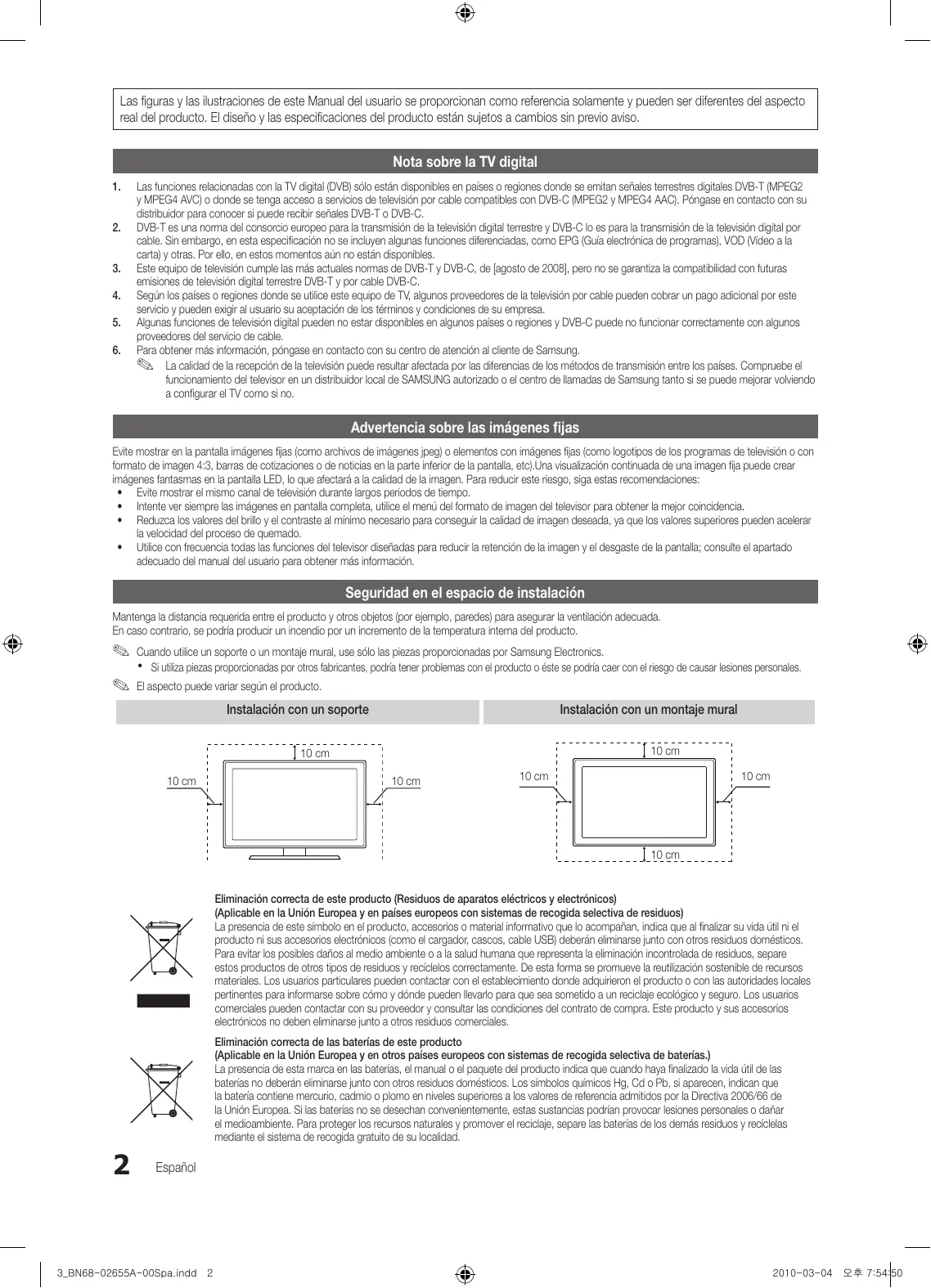
Las figuras y las ilustraciones de este Manual del usuario se proporcionan como referencia solamente y pueden ser diferentes del aspecto real del producto. El diseño y las especificaciones del producto están sujetos a cambios sin previo aviso. Nota sobre la TV digital
Las funciones relacionadas con la TV digital (DVB) sólo están disponibles en países o regiones donde se emitan señales terrestres digitales DVB-T (MPEG2 y MPEG4 AVC) o donde se tenga acceso a servicios de televisión por cable compatibles con DVB-C (MPEG2 y MPEG4 AAC). Póngase en contacto con su distribuidor para conocer si puede recibir señales DVB-T o DVB-C. DVB-T es una norma del consorcio europeo para la transmisión de la televisión digital terrestre y DVB-C lo es para la transmisión de la televisión digital por cable. Sin embargo, en esta especificación no se incluyen algunas funciones diferenciadas, como EPG (Guía electrónica de programas), VOD (Vídeo a la carta) y otras. Por ello, en estos momentos aún no están disponibles. Este equipo de televisión cumple las más actuales normas de DVB-T y DVB-C, de [agosto de 2008], pero no se garantiza la compatibilidad con futuras emisiones de televisión digital terrestre DVB-T y por cable DVB-C. Según los países o regiones donde se utilice este equipo de TV, algunos proveedores de la televisión por cable pueden cobrar un pago adicional por este servicio y pueden exigir al usuario su aceptación de los términos y condiciones de su empresa. Algunas funciones de televisión digital pueden no estar disponibles en algunos países o regiones y DVB-C puede no funcionar correctamente con algunos proveedores del servicio de cable. Para obtener más información, póngase en contacto con su centro de atención al cliente de Samsung. ✎✎ La calidad de la recepción de la televisión puede resultar afectada por las diferencias de los métodos de transmisión entre los países. Compruebe el funcionamiento del televisor en un distribuidor local de SAMSUNG autorizado o el centro de llamadas de Samsung tanto si se puede mejorar volviendo a configurar el TV como si no. Advertencia sobre las imágenes fijas Evite mostrar en la pantalla imágenes fijas (como archivos de imágenes jpeg) o elementos con imágenes fijas (como logotipos de los programas de televisión o con formato de imagen 4:3, barras de cotizaciones o de noticias en la parte inferior de la pantalla, etc).Una visualización continuada de una imagen fija puede crear imágenes fantasmas en la pantalla LED, lo que afectará a la calidad de la imagen. Para reducir este riesgo, siga estas recomendaciones:
- Evite mostrar el mismo canal de televisión durante largos periodos de tiempo.
- Intente ver siempre las imágenes en pantalla completa, utilice el menú del formato de imagen del televisor para obtener la mejor coincidencia.
- Reduzca los valores del brillo y el contraste al mínimo necesario para conseguir la calidad de imagen deseada, ya que los valores superiores pueden acelerar la velocidad del proceso de quemado.
- Utilice con frecuencia todas las funciones del televisor diseñadas para reducir la retención de la imagen y el desgaste de la pantalla; consulte el apartado adecuado del manual del usuario para obtener más información. Seguridad en el espacio de instalación Mantenga la distancia requerida entre el producto y otros objetos (por ejemplo, paredes) para asegurar la ventilación adecuada. En caso contrario, se podría producir un incendio por un incremento de la temperatura interna del producto. ✎✎ Cuando utilice un soporte o un montaje mural, use sólo las piezas proporcionadas por Samsung Electronics. xx Si utiliza piezas proporcionadas por otros fabricantes, podría tener problemas con el producto o éste se podría caer con el riesgo de causar lesiones personales. ✎✎ El aspecto puede variar según el producto. Instalación con un soporte Instalación con un montaje mural 10 cm 10 cm 10 cm 10 cm 10 cm 10 cm 10 cm Eliminación correcta de este producto (Residuos de aparatos eléctricos y electrónicos) (Aplicable en la Unión Europea y en países europeos con sistemas de recogida selectiva de residuos) La presencia de este símbolo en el producto, accesorios o material informativo que lo acompañan, indica que al finalizar su vida útil ni el producto ni sus accesorios electrónicos (como el cargador, cascos, cable USB) deberán eliminarse junto con otros residuos domésticos. Para evitar los posibles daños al medio ambiente o a la salud humana que representa la eliminación incontrolada de residuos, separe estos productos de otros tipos de residuos y recíclelos correctamente. De esta forma se promueve la reutilización sostenible de recursos materiales. Los usuarios particulares pueden contactar con el establecimiento donde adquirieron el producto o con las autoridades locales pertinentes para informarse sobre cómo y dónde pueden llevarlo para que sea sometido a un reciclaje ecológico y seguro. Los usuarios comerciales pueden contactar con su proveedor y consultar las condiciones del contrato de compra. Este producto y sus accesorios electrónicos no deben eliminarse junto a otros residuos comerciales. Eliminación correcta de las baterías de este producto (Aplicable en la Unión Europea y en otros países europeos con sistemas de recogida selectiva de baterías.) La presencia de esta marca en las baterías, el manual o el paquete del producto indica que cuando haya finalizado la vida útil de las baterías no deberán eliminarse junto con otros residuos domésticos. Los símbolos químicos Hg, Cd o Pb, si aparecen, indican que la batería contiene mercurio, cadmio o plomo en niveles superiores a los valores de referencia admitidos por la Directiva 2006/66 de la Unión Europea. Si las baterías no se desechan convenientemente, estas sustancias podrían provocar lesiones personales o dañar el medioambiente. Para proteger los recursos naturales y promover el reciclaje, separe las baterías de los demás residuos y recíclelas mediante el sistema de recogida gratuito de su localidad.
Español 3_BN68-02655A-00Spa.indd 2 2010-03-04 오후 7:54:50 Contenido Introducción
Accesorios Aspecto general del panel de control Aspecto general del mando a distancia Conexión de una antena Plug & Play (configuración inicial) 8 Conexión a un dispositivo AV 9 Conexión a un dispositivo de audio 10 Cambio de la fuente de entrada
Cómo desplazarse por los menús Uso del botón INFO (Guía actual y próxima) Planificación de la televisión Menú de canales Menú de la imagen Menú del sonido Menú de configuración Menú de asistencia técnica 23 Conexión a un PC 24 Media Play 30 Anynet+ Información adicional
ESPAÑOL Funciones avanzadas Función de teletexto de los canales analógicos Montaje de los cables Instalación del montaje mural Bloqueo antirrobo Kensington Fijación del televisor a la pared Solución de problemas Especificaciones Índice ¡Compruebe este símbolo!
TOOLS Esta función se puede utilizar pulsando el botón TOOLS del mando a distancia. Nota Botón de una pulsación Español 3_BN68-02655A-00Spa.indd 3
2010-03-04 오후 7:54:51 Introducción Accesorios ✎✎Asegúrese de que los siguientes elementos se incluyan con el TV LED. Si falta alguno, póngase en contacto con su distribuidor. ✎✎El color y la forma de los componentes pueden variar según los modelos. ✎✎Los cables no incluidos en el paquete se pueden adquirir por separado. yy Mando a distancia y 2 pilas AAA yy Manual del usuario yy Tarjeta de garantía/Guía de seguridad (no disponible en algunos lugares) yy Paño de limpieza yy Cable de alimentación (M4 x L8) yy Soporte de protección y tornillo (x1) (sólo modelo de 26 pulgadas) yy Soporte anilla (4 unid.) (sólo modelo de 26 pulgadas) yy Sujetacables yy Adaptador de componentes yy Sujetacables (sólo modelo de 26 pulgadas) yy Soporte de cables (3 unid.) yy Adaptador del TV UE19C4000, UE22C4000 / UE22C4010 Consulte la guía para instalar el soporte. yy Base del soporte yy Cuerpo del soporte UE26C4000 Consulte la guía para instalar el soporte.
5 unid. (M4 X L12) (B) 5 unid.(M4 X L8)
yy Soporte (1 unidad) (A) yy Soporte de la guía (1 unidad) ✎✎Para conseguir la mejor conexión por cable con este producto, utilice cables con el grosor máximo que se explica a continuación: yy Grosor máximo: 0,55 pulgadas (14 mm)
Español 3_BN68-02655A-00Spa.indd 4 2010-03-04 오후 7:54:53
Aspecto general del panel de control Introducción ✎✎El color y la forma del producto pueden variar según el modelo. Indicador de encendido Altavoces Sensor del mando a distancia Sensor del mando a distancia El mando a distancia debe dirigirse hacia este punto del televisor. SOURCEE Cambia entre todas las fuentes de entrada disponibles. En el menú en pantalla, utilice este botón como lo haría con el botón ENTERE del mando a distancia. Muestra un menú en pantalla, la OSD (on screen display) de las funciones del TV. MENU
Indicador de encendido P (Encendido) Ajusta el volumen. En la OSD, utilice los botones Y de igual modo que los botones ◄ y ► del mando a distancia. Cambian los canales. En la OSD, utilice los botones z de igual modo que los botones ▼ y ▲ del mando a distancia. Parpadea y se apaga cuando se enciende el aparato y se ilumina en el modo en espera. Enciende o apaga el televisor. Modo de espera No deje el televisor en modo de espera durante períodos largos de tiempo (cuando esté de vacaciones, por ejemplo). Aunque esté apagado continúa consumiendo una pequeña cantidad de energía. Se recomienda desenchufar el cable de alimentación. Español 3_BN68-02655A-00Spa.indd 5
2010-03-04 오후 7:54:54 Introducción Aspecto general del mando a distancia ✎✎Este mando a distancia es especial para personas con discapacidades visuales y presenta puntos Braille en los botones de encendido, de canales y del volumen. POWER SOURCE Enciende y apaga el televisor. Muestra y selecciona las fuentes de vídeo disponibles (pág. 10). Selecciona directamente el modo HDMI. HDMI Pulse para acceder directamente a los canales. Vuelve al canal anterior. Seleccione alternativamente Teletext, Double o Mix. PRE-CH TTX/MIX Corta temporalmente el sonido. Ajusta el volumen. Cambia los canales. Muestra las listas de canales en la pantalla (pág. 13). CH LIST Abre la pantalla OSD. MENU Muestra Media Play (USB) (pág. 24). MEDIA.P GUIDE Seleccionar rápidamente las funciones que se usan con mayor frecuencia. TOOLS INFO Muestra información en la pantalla del televisor. RETURN EXIT Sale del menú. Selecciona los elementos del menú en pantalla y cambia los valores que aparecen en el menú. Vuelve al menú anterior. Utilice estos botones en los menús Admin. de canales, Media Play (USB), etc.
P.SIZE SUBT. Utilice estos botones en los modos Media Play (USB) y Anynet+ (HDMI-CEC) (pág. 24, 30). (: Controla la grabación de las grabadoras de Samsung con la función Anynet+) Muestra la información de la Guía electrónica de programas (EPG) (pág. 11). P.MODE: Se pulsa para seleccionar el modo de la imagen (pág. 15). S.MODE: Se pulsa para seleccionar el modo del sonido (pág. 17). DUAL f-g: Selección de efectos de sonido (pág. 19). AD: Enciende y apaga la descripción de audio (pág. 18). Esta función no está disponible en algunos lugares. P.SIZE: Selecciona el tamaño de imagen (pág. 16). SUBT.: Muestra subtítulos digitales (pág. 20). Instalación de las pilas (tamaño de las pilas: AAA) ✎✎NOTA xx Utilice el mando a distancia a menos de 7 metros (23 pies) del televisor. xx Una luz muy brillante puede afectar al funcionamiento del mando a distancia. No lo utilice cerca de luces fluorescentes o de neón. xx El color y la forma pueden variar según el modelo.
Español 3_BN68-02655A-00Spa.indd 6 2010-03-04 오후 7:54:54
Conexión de una antena Introducción Cuando el televisor se enciende por primera vez, los parámetros básicos se inician de forma automática. ✎✎Preparación: Conexión del cable de alimentación y la antena. ✎✎Si el tamaño de la moldura del cable tiene una forma anormal, no se podrá conectar adecuadamente al puerto de entrada. Antena VHF/UHF Cable
ANT OUT Entrada de alimentación Plug & Play (configuración inicial) Cuando el televisor se enciende por primera vez, una secuencia de indicaciones en pantalla permite configurar los parámetros básicos. Pulse el botón POWERP. Plug & Play sólo está disponible cuando la fuente Entrada está configurada como TV. ✎✎Para volver al paso anterior, pulse el botón rojo.
Pulse los botones ▲ o ▼ y a continuación pulse el botón ENTERE. POWER Seleccione el idioma deseado para la OSD (On Screen Display). Selección de Demo tienda Pulse los botones ◄ o ► y a continuación pulse el botón ENTERE. o Uso doméstico yy Seleccione el modo Uso doméstico. El modo Demo tienda se utiliza en los entornos comerciales. yy Recupere la configuración de la unidad desde Demo tienda a Uso doméstico (estándar): Pulse el botón del volumen del televisor. Cuando vea la OSD del volumen mantenga pulsado el botón MENU durante 5 segundos. Selección de un país Pulse los botones ▲ o ▼ y a continuación pulse el botón ENTERE. Seleccione el país que desee. Si no existe el país que desea en el menú, seleccione Otros. Selección de un idioma
✎✎Después de seleccionar el país en el menú País algunos modelos pueden presentar una opción adicional para configurar el código PIN. ✎✎Para introducir el código PIN, 0-0-0-0 no está disponible.
Selección de una antena Pulse los botones ▲ o ▼ y a continuación pulse el botón ENTERE. Permite seleccionar Aérea o Cable. Selección de un canal Pulse los botones ▲ o ▼ y a continuación pulse el botón ENTERE. Seleccione la fuente del canal que desea memorizar. Al configurar la fuente de la antena en Cable, se muestra un paso que le permite asignar valores numéricos (frecuencias de los canales) a los canales. Para obtener más información, consulte Canal → Almacenamiento automático (pág. 13).
Configuración del Modo de reloj ✎✎Pulse el botón ENTERE en cualquier momento para interrumpir el proceso de memorización. Zona horaria Visualización de la Guía de conexión HD. Disfrute de su televisor. Configure el Modo de reloj automática o manualmente. Pulse los botones ▲ o ▼ para seleccionar Automático, y a continuación pulse el botón ENTERE. Pulse los botones ▲ o ▼ para seleccionar la zona horaria y, a continuación, pulse el botón ENTERE. (según el país) Se muestra el modo de conexión para obtener una mejor calidad de pantalla HD. Pulse el botón ENTERE. Si desea reiniciar esta función... Seleccione Configuración - Plug & Play (configuración inicial). Escriba su código PIN de 4 dígitos. El número PIN predeterminado es “0-0-00”. Si desea cambiar el número PIN, utilice la función Cambiar PIN. Español 3_BN68-02655A-00Spa.indd 7
2010-03-05 오전 12:12:24 Conexiones Conexión a un dispositivo AV Uso de un cable HDMI o HDMI/DVI: Conexión HD (hasta 720p/1080i) Dispositivos disponibles: DVD, reproductor Blu-ray, receptor por cable HD, receptor por satélite HD STB (decodificador), decodificador, receptor por satélite (STB)
Rojo Blanco DVD AUDIO OUT DVD R-AUDIO-L DVI OUT HDMI OUT xx Cuando se usa una conexión de cable HDMI/DVI, se debe conectar en el terminal HDMI IN 1(DVI). Para la conexión del cable DVI, use un cable de DVI a HDMI o un adaptador de DVI-HDMI (DVI a HDMI) para la conexión del vídeo y los terminales PC/DVI AUDIO IN para el audio. xx Si se conecta un dispositivo externo como un reproductor DVD/Blu-ray/decodificador/receptor por satélite STB que admita versiones HDMI anteriores a 1,3, el televisor quizás no funcione normalmente (por ejemplo, no se muestre la pantalla/no haya sonido/parpadeos molestos/colores anormales). xx Si tras conectar un cable HMDI no hay sonido, compruebe la versión HDMI del dispositivo externo. Si sospecha que es una versión anterior a 1,3, póngase en contacto con el proveedor del dispositivo para confirmar la versión de HDMI y solicitar una actualización. xx Es aconsejable adquirir un cable certificado HDMI. De lo contrario, la pantalla puede aparecer vacía o producirse un error de conexión. Uso de un cable de componentes (hasta 720p/1080i) o audio/vídeo (sólo 480i) y un cable euroconector (Scart) Dispositivos disponibles: Reproductor VCR, DVD, Blu-ray, decodificador, receptor por satélite STB DVD Reproductor Blu-ray COMPONENT OUT VCR
AUDIO OUT AUDIO OUT R-AUDIO-L R-AUDIO-L
Azul Verde Rojo Blanco Amarillo Rojo Blanco
✎✎En el modo Ext., la salida DTV sólo admite vídeo y audio MPEG SD. ✎✎Para obtener la mejor calidad de imagen, se recomienda la conexión de componentes antes que la conexión A/V. ✎✎Si el tamaño de la moldura del cable tiene una forma anormal, no se podrá conectar adecuadamente al puerto de entrada.
Español 3_BN68-02655A-00Spa.indd 8 2010-03-05 오전 12:12:26
Conexión a un dispositivo de audio Conexiones Uso de una conexión de cable óptico (digital) o de auriculares Dispositivos disponibles: sistema de audio digital, amplificador, sistema Home Theater USB sistema de audio digital OPTICAL xx Cuando un sistema de audio digital se conecta al terminal DIGITAL AUDIO OUT (OPTICAL), se reduce el volumen del televisor y del sistema. xx El audio de 5.1 canales está disponible cuando el televisor se conecta a un dispositivo externo que admite audio de 5.1 canales. xx Cuando el receptor (amplificador o sistema Home Theater DVD) está encendido, se puede oír la salida de sonido del terminal óptico del televisor. Cuando el televisor recibe una señal DTV, envía el sonido de 5.1 canales al amplificador o sistema Home Theater DVD. Cuando la fuente es un componente digital, como un reproductor DVD/Blu-Ray/receptor de cable o satélite (decodificador), y está conectada al televisor a través de HDMI, sólo se oye el sonido de 2 canales del amplificador o del sistema Home Theater DVD. Si desea oír el audio de 5.1 canales, conecte el terminal de la salida de audio digital del reproductor DVD/Blu-ray/decodificador/receptor por satélite STB directamente al amplificador o al sistema Home Theater. ✎✎Auriculares H: Puede conectar los auriculares a la salida de auriculares del equipo. Cuando están conectados los auriculares, el sonido de los altavoces integrados se desconecta. xx El uso de la función de sonido puede estar restringido cuando se conectan auriculares al televisor. xx El volumen de los auriculares y el del televisor se ajustan por separado. Español 3_BN68-02655A-00Spa.indd 9
2010-03-04 오후 7:54:57 Conexiones Ranura de las CONEXIONES COMMON INTERFACE Para ver canales de pago se debe insertar una “TARJETA CI o CI+”. yy Si no se inserta una “TARJETA CI o CI+” algunos canales mostrarán el mensaje de “Señal codificada”. yy En 2 o 3 minutos aparecerá en la pantalla la información del enlace que contiene un número telefónico, un identificador de “TARJETA CI o CI+”, un identificador del sistema y demás información. Si aparece un mensaje de error, póngase en contacto con su proveedor de servicios. yy Si ha terminado la configuración de la información del canal, aparecerá el mensaje “Actualización completa”, indicando que la lista de canales ya se ha actualizado. ✎✎NOTA xx Debe obtener una “TARJETA CI o CI+” en un proveedor local de servicios. xx Para retirar la “TARJETA CI o CI+”, extráigala cuidadosamente con las manos, puesto que si cae al suelo se puede dañar. xx Inserte la “TARJETA CI o CI+” en la dirección marcada sobre ella. xx La ubicación de la ranura COMMON INTERFACE puede variar según los modelos. xx La “TARJETA CI o CI+” no se admite en algunos países o zonas; consulte a su distribuidor local. xx Si tiene cualquier problema, póngase en contacto con un proveedor del servicio. xx Inserte la “TARJETA CI o CI+” que admita la configuración de la antena actual. La pantalla no se verá, o bien se verá distorsionada. Cambio de la fuente de entrada Fuentes Se utiliza para seleccionar TV u otras fuentes de entrada externas como reproductores de DVD/Blu-ray/receptores de televisión por cable/ satélite (decodificador). SOURCE ✎✎ En Fuentes, se resaltan las entradas Editar nombre ■■ Vídeo / DVD / Cable STB / Satélite STB / PVR STB / Receptor AV / Juego / Filmadora / PC / DVI PC / Dispositivos DVI / TV / IPTV / Blu-ray / HD DVD / DMA: Dé un nombre al dispositivo conectado en las tomas de entrada; de esta manera será más fácil seleccionar el dispositivo de entrada. ✎✎ Cuando se conecta un cable HDMI/DVI al puerto HDMI IN 1(DVI), se debe configurar el puerto en el modo DVI PC o Dispositivos DVI en Editar Nombre. conectadas. ✎✎ Ext. y PC siempre permanecen activados.
Español 3_BN68-02655A-00Spa.indd 10 2010-03-04 오후 7:54:58 Funciones básicas PRE-CH Uso del botón INFO (Guía actual y próxima) MUTE MENU MEDIA.P GUIDE TOOLS INFO RETURN EXIT
La pantalla identifica el canal actual y el estado INFO de algunos ajustes de audio-vídeo. La Guía actual y próxima muestra la información de la programación diaria de cada canal de televisión de acuerdo con la hora de emisión. yy Desplácese con ◄, ► para ver la información de un programa mientras ve un canal. yy Desplácese con ▲, ▼ para ver la información de otros canales. Si desea ir al canal actualmente seleccionado, pulse el botón ENTERE. DEF
1 ENTERE / Botón direccionales: Mueva el cursor y seleccione INTERNET MEDIA.P la configuración. DUAL una opción. Confirme DTV Air
Funciones básicas Antes de usar el televisor, siga los pasos siguientes para conocer cómo explorar el menú y seleccionar y ajustar las diversas CH LIST funciones.
TTX/MIX Cómo desplazarse por los menús 2 Botón RETURN: Vuelve al menú anterior. SUBT. P.SIZE 3 Botón MENU: Muestra el menú principal en pantalla. 4 Botón EXIT: Sale del menú en pantalla. Planificación de la televisión Funcionamiento de la OSD (presentación en pantalla) El procedimiento de acceso puede variar según el menú seleccionado.
EXIT e Las opciones del menú principal se muestran en la pantalla: Imagen, Sonido, Canal, Configuración, Entrada, Aplicación, Asistencia técnica. Seleccione un icono con los botones ▲ o ▼. Pulse ENTERE para acceder al menú secundario. Seleccione un menú secundario con los botones ▲ o ▼. Ajuste el valor de un elemento con los botones ◄ o ►. El ajuste de la visualización en pantalla puede variar según el menú seleccionado. Pulse el botón ENTERE para completar la configuración. Pulse EXIT Guía La información de la Guía electrónica de programas (EPG) la proporcionan las emisoras. Mediante la planificación de la programación proporcionada por las emisoras, se puede especificar por adelantado el programa que se desea ver de modo que a la hora especificada el televisor cambie automáticamente al canal del programa seleccionado. Las entradas de los programas pueden aparecer vacías o desfasadas según el estado del canal. GUIDE Español 3_BN68-02655A-00Spa.indd 11
2010-03-04 오후 7:54:59 Admin. de canales Uso de la vista del canal Guía Borrar o establecer los canales favoritos y usar la guía de programas de las emisiones digitales. Seleccione un canal en las pantallas Canales, Mis canales o Programado.
Drama Ordenar k Página T Herramientas
Canales: Muestra la lista de canales según el tipo de canal.
- Mis canales: Muestra el grupo del canal.
Programado: Muestra todos los programas reservados actualmente. ✎✎Uso de los botones de colores con el Admin. de canales. Información k Página E Ver Uso de la vista planificada 800 five Todos xx Rojo (Antena): Elija entre Aérea o Cable. xx B Verde (Zoom): Aumenta o disminuye el número del five five canal. Modo Vista
Información E Cancelar
Amarillo (Seleccionar): Seleccione los canales que desee y pulse el botón amarillo para configurar todos los canales seleccionados al mismo tiempo. La marca c aparece a la izquierda de los canales seleccionados.
Azul (Ordenar): Ordene la lista por nombre o por número de canal.
Rojo (Modo Vista): Ver la lista de programas que se están emitiendo o se van a emitir.
Amarillo (+24 horas): Ver la lista de los programas que se van a emitir al cabo de 24 horas.
Blue (Modo can): Seleccione el tipo de canales que desee ver en la ventana Vista can.. (Todos, TV, Radio, Datos/Otr, Mi canal 1~4) 4 Información: Muestra detalles del programa seleccionado. 5 k (Página): Vaya a la página siguiente o anterior. 6 Botón ENTERE. –– Cuando se selecciona el programa actual, se puede ver el programa seleccionado. –– Cuando se selecciona un programa futuro, se puede reservar el programa seleccionado. Para cancelar una programación, vuelva a pulsar el botón ENTERE y seleccione Canc. programac..
xx k (Página): Vaya a la página siguiente o anterior. xx T (Herramientas): Muestra el menú de opciones Admin. de canales. (Los menús de las opciones pueden cambiar, dependiendo de la situación.) Iconos de la pantalla de estado del canal Iconos
Función Canal analógico. Canal seleccionado. Canal configurado como favorito. Programa que se está emitiendo. Canal bloqueado. Programa reservado. Español 3_BN68-02655A-00Spa.indd 12 2010-03-04 오후 7:55:01 ■■ Canal digital: Cambie el país de los canales digitales. (en Admin. de canales) Muestra todos los canales favoritos. ■■ Canal analógico: Cambie el país de los canales analógicos. ■■ Editar Mis canales t: Puede establecer los canales seleccionados en el grupo de Mis canales. ✎✎Se mostrará el símbolo “*” y el canal se configurará como favorito.
1. Seleccione un canal y pulse el botón TOOLS.
Añada o borre un canal del grupo de canales que desee entre 1, 2, 3 y 4.
Después de cambiar la configuración, la lista de canales de cada grupo se puede ver en Mis canales. xx Es posible seleccionar uno o más grupos. Canales Todos
Editar Mis canales Bloquear Editar número canal Ordenar k Página T Herramientas Lista de canales Puede ver todos los canales encontrados. CH LIST Almacenamiento automático Funciones básicas Aparece la pantalla para la introducción del número PIN. Escriba su código PIN de 4 dígitos.
País ¦¦ Uso de los canales favoritos Busca un canal automáticamente y lo guarda en el televisor. ✎✎Puede que los números de programa asignados automáticamente no correspondan a los números de programa reales o deseados. Si el canal está bloqueado con la función Bloqueo niños aparece la ventana para la introducción del código PIN. ■■ Tipo de antena (Aérea / Cable): Seleccione el tipo de antena que desee memorizar. ■■ Tipo de canal (Digital y Analógico / Digital / Analógico): Seleccione la fuente del canal que desea memorizar. Cuando seleccione Cable → Digital y Analógico o Digital: Proporcione un valor para explorar los canales de cable. Modo búsqueda (Completa / Red / Rápida): Busca todos los canales de las emisoras activas y los guarda en el televisor. Si se establece Rápida, se puede configurar manualmente Red, ID de red, Frecuencia, Modulación, Velocidad símbolos pulsando el botón del mando a distancia.
Red (Automático / Manual): Selecciona el modo de configuración de ID de red entre Automático o Manual. ID de red: Cuando Red) está establecido en Manual, se puede configurar ID de red con los botones numéricos. Frecuencia: Muestra la frecuencia del canal. (es diferente en cada país) Modulación: Muestra los valores de modulación disponibles. Velocidad símbolos: Muestra las velocidades de símbolo disponibles. Almacenamiento manual Busca un canal manualmente y lo guarda en el televisor. ✎✎Si el canal está bloqueado con la función Bloqueo niños Menú de canales ¦¦ Sintonización de los canales aparece la ventana para la introducción del código PIN. ■■ Canal digital: Una vez finalizada la búsqueda, la lista de canales se actualiza automáticamente. ✎✎ Al seleccionar Antena → Aérea: Canal, Frecuencia, Ancho de banda Antena (Aérea / Cable) Antes de empezar a memorizar los canales disponibles, debe indicar el tipo de origen de la señal conectada al TV (es decir, aérea o sistema de cable). ✎✎ Al seleccionar Antena → Cable: Frecuencia, Modulación, Velocidad símbolos ■■ Canal analógico (Programa, Sistema de color, Sistema de sonido, Canal, Buscar): Si se produce un sonido anormal o no se produce sonido, vuelva a seleccionar el estándar de sonido adecuado. Español 3_BN68-02655A-00Spa.indd 13
2010-03-04 오후 7:55:02 Funciones básicas ✎✎Modo de canal xx P (modo de programa): Al finalizar la sintonización, las estaciones de emisión de su zona se habrán asignado a los números de posición comprendidos entre P0 y P99. Puede seleccionar un canal introduciendo el número de posición en este modo. xx C (modo de canal aéreo) / S (modo de canal por cable): Estos dos modos permiten seleccionar un canal introduciendo el número asignado a cada emisora aérea o por cable. ¦¦ Edición de canales Menú de opciones del administrador de canales (en Admin. de canales)
1. Seleccione un canal y pulse el botón TOOLS.
Edite el nombre o el número del canal mediante los menús Modificac. nombre canal o Editar número canal. ■■ Modificac. nombre canal (sólo canales analógicos): Asigne un nombre de canal personal.
Editar número canal (sólo canales digitales): Edite el número pulsando los botones numéricos. ✎✎NOTA xx Esta función sólo está disponible si el Bloqueo niños está configurado como Activado. xx Aparece la pantalla para la introducción del número PIN. Escriba un número de 4 dígitos, el predeterminado es “00-0-0”. Cambie el PIN mediante la opción Cambiar PIN. ■■ Vis. temporiz.: Se puede establecer que el canal que se desee se muestre automáticamente a una hora establecida. Para utilizar esta función, en primer lugar configure la hora actual. ✎✎ Cuando se ha seleccionado un canal digital, pulse el botón ► para ver el programa digital. ■■ Ordenar (sólo canales analógicos): Esta operación permite cambiar los números de programa de los canales memorizados. Puede que sea necesario realizarla después de la memorización automática. ■■ Borrar: Puede suprimir un canal para que se muestren los canales que desee. ■■ Seleccionar todos / Deseleccionar todo: Seleccione o deseleccione todos los canales seleccionados en el administrador de canales. ¦¦ Otras funciones Aparece la pantalla para la introducción del número PIN. Escriba su código PIN de 4 dígitos. Importa o exporta la asignación del canal. Para utilizar esta función se debe conectar un dispositivo USB. Opción búsqueda de cable ■■ Importar de USB: Importar la lista de canales del USB. (según el país) Establece opciones adicionales de búsqueda, como la frecuencia y la velocidad de símbolos para la búsqueda de red por cable. ■■ Frecuencia inicio / Frecuencia parada: Configure la frecuencia de inicio o de parada (es diferente en cada país) ■■ Velocidad símbolos: Muestra las velocidades de símbolo disponibles. ■■ Exportar a USB: Exportar lista de canales a USB. Esta función está disponible cuando USB está conectado. Programado (en Admin. de canales) Puede ver, modificar o borrar un programa que haya reservado para ver. ■■ Modulación: Muestra los valores de modulación disponibles. ■■ Cambiar información: Cambie un programa que haya reservado para ver. Admin. de canales ■■ Canc. programac.: Cancele un programa que haya reservado para ver. Menú de opciones del administrador de canales ■■ Información: Muestre un programa que haya reservado para ver. (También puede cambiar la información de la reserva.) Establezca cada canal mediante las opciones del menú Admin. de canales (Bloquear / Desbloquear, Vis. temporiz., Ordenar, Borrar, Seleccionar todos / Deseleccionar todo). Los elementos del menú de opciones pueden variar según el estado del canal.
1. Seleccione un canal y pulse el botón TOOLS.
Seleccione una función y cambie la configuración. ■■ Bloquear / Desbloquear: Se puede bloquear un canal para que no se pueda seleccionar ni visualizar. ■■ Seleccionar todos / Deseleccionar todo: Seleccione o deseleccione todos los programas reservados. Sintonización fina (sólo canales analógicos) Si la señal es débil o está distorsionada, realice manualmente la sintonización fina del canal. ✎✎Los canales bien sintonizados están marcados con un asterisco “*”. ✎✎Para reiniciar la sintonía fina, seleccione Restab..
Español 3_BN68-02655A-00Spa.indd 14 2010-03-04 오후 7:55:02
¦¦ Cambio de las opciones de la imagen Menú de la imagen Configuración avanzada Modo (disponible en los modos Estándar / Película) Se puede ajustar detalladamente la configuración de la pantalla, incluidos el color y el contraste. Seleccione el tipo de imagen preferido. ■■ Dinámico: Adecuado para un entorno iluminado. P.MODE ■■ Estándar: Adecuado para un entorno normal. ■■ Película: Adecuado para ver películas en un entorno oscuro. ¦¦ Ajuste de la configuración de la imagen ✎✎En el modo PC, sólo se pueden cambiar Contraste Funciones básicas ¦¦ Cambio del modo de imagen preseleccionado dinámico, Gamma y Balance de blanco. Configuración avanzada Tono del negro : Desactivado ► Contraste dinámico : Medio Detalle de sombra : -2 Gamma
Sólo modo RGB : Desactivado Gama de colores : Original Balance de blanco Luz de fondo / Contraste / Brillo / Nitidez / Color / Matiz (V/R) El televisor tiene diferentes opciones de configuración para controlar la calidad de la imagen. ✎✎NOTA xx En los modos analógicos TV, Ext., AV del sistema PAL, no se puede usar la función Matiz (V/R). xx En el modo PC, sólo se pueden realizar cambios en las opciones Luz de fondo, Contraste y Brillo. xx La configuración de cada dispositivo externo conectado al televisor se puede ajustar y guardar. ¦¦ Soluciones económicas Solución económica ■■ Ahorro energía (Desactivado / Bajo / Medio/ Alto / Imagen desact. / Automático) t: De este modo se ajusta el brillo del televisor, lo cual reduce el consumo de energía. Si se selecciona Imagen desact., la pantalla se apaga, pero se oye el sonido. Pulse cualquier botón, excepto el del volumen, para encender la pantalla. ■■ Espera sin señal (Desactivado / 15 min / 30 min / 60 min): Para evitar un consumo de energía innecesario, establezca cuánto tiempo desea que el televisor permanezca encendido si no recibe ninguna señal. ✎✎ Deshabilitado cuando el PC está en el modo de ahorro de energía.
U Mover E Entrar R Volver ■■ Tono del negro (Desactivado / Oscuro / Más oscuro / El más oscuro): Seleccione el nivel de negro para ajustar la profundidad de la pantalla. ■■ Contraste dinámico (Desactivado / Bajo / Medio / Alto): Ajuste el contraste de la pantalla. ■■ Detalle de sombras (-2~+2): Aumente el brillo de las imágenes oscuras. ■■ Gamma: Ajuste la intensidad del color primario. ■■ Sólo modo RGB (Desactivado / Rojo / Verde / Azul): Se puede ajustar Color o Matiz (V/R) del Rojo, Verde o Azul de la imagen de un dispositivo externo (reproductor DVD, sistema Home Theatre, etc.). ■■ Gama de colores (Automático / Original): Ajuste la gama de colores disponibles para crear la imagen. ■■ Balance de blanco: Ajuste la temperatura del color para obtener una imagen más natural. Rojo - / Verde - / Azul -: Ajuste la intensidad de cada color (rojo, verde, azul). Rojo + / Verde + / Azul +: Ajuste el brillo de cada color (rojo, verde, azul). Restab.: Restablece los valores predeterminados de Balance de blanco. ■■ Tono de piel: Mejore el tono rosado de la piel. ■■ Mejora del borde (Desactivado / Activado): Mejora los bordes del objeto. Español 3_BN68-02655A-00Spa.indd 15
2010-03-04 오후 7:55:03 Funciones básicas ✎✎NOTA Opciones de imagen ✎✎En el modo PC sólo se pueden cambiar Tono color, Tamaño y Tiempo protec. autom. imagen pueden variar. xx Los elementos disponibles pueden diferir según el modelo seleccionado. Opciones de imagen Tono color : Normal ► Tamaño : Ancho automático Modo Pantalla : 16:9 Filtro ruido digital : Auto Filtro ruido MPEG : Auto N.neg HDMI : Normal Modo de película una entrada del televisor se puede ajustar y guardar. HDMI (1080i / 1080p) o Componente (1080i / 1080p): Ajuste Posición o Tamaño mediante los botones ▲, ▼, ◄, ►. : Desactivado xx Si se usa la función Ajuste pantalla con la entrada HDMI U Mover E Entrar R Volver ✎✎ Cálido1 o Cálido2 se desactivan cuando el modo de imagen es Dinámico. ✎✎ La configuración de cada dispositivo externo conectado a una entrada del televisor se puede ajustar y guardar. ■■ Tamaño: Es posible que el receptor de satélite o cable tenga también su propia gama de tamaños de pantalla. Sin embargo, es muy aconsejable utilizar el modo 16:9 la mayoría de las veces. xx En el modo PC sólo se pueden ajustar los modos 16:9 y 4:3. xx La configuración de cada dispositivo externo conectado a xx Después de seleccionar Ajuste pantalla en los modos
P.SIZE Ancho automático: Ajusta automáticamente el tamaño de la imagen a la relación de aspecto de la pantalla 16:9. 16:9: Ajusta el tamaño de la imagen a 16:9, para ver los DVD o las emisiones en formato ancho. Zoom ancho: Aumenta el tamaño de la imagen más que 4:3. Ajusta la Posición mediante los botones ▲, ▼.
Zoom: Amplía la imagen ancha de 16:9 en sentido vertical para que la imagen ocupe el tamaño de la pantalla. Ajuste Posición o Tamaño mediante los botones ▲, ▼.
4:3: Configuración predeterminada para una película o una emisión normal. No vea la televisión en formato 4:3 durante largos periodos de tiempo. Los rastros de bordes a la izquierda, derecha o centro de la pantalla pueden provocar un desgaste de la pantalla por la retención de la imagen que no está cubierto por la garantía.
Ajuste pantalla: Muestra la imagen completa sin cortes cuando la entrada de la señal es HDMI (720p / 1080i / 1080p) o Componente (1080i / 1080p).
xx Según la fuente de entrada, las opciones de tamaño de la 720p, en los laterales superior, inferior, derecho e izquierdo de la pantalla se cortará 1 línea como en la función de sobreexploración. ■■ Modo Pantalla (16:9 / Zoom ancho / Zoom / 4:3): Sólo disponible cuando la imagen está configurada como Ancho automático. Se puede determinar el tamaño de imagen deseado en el tamaño de imagen panorámica 4:3 WSS o el original. Cada país europeo requiere un tamaño de imagen diferente. ✎✎ No disponible en los modos PC, Componente o HDMI. ■■ Filtro ruido digital (Desactivado / Bajo / Medio / Alto / Automático / Autovisualización): Cuando la señal de emisión es débil pueden aparecer imágenes fantasmas o estáticas. Seleccione una de estas opciones hasta que vea la imagen de mejor calidad. Autovisualización: Cuando se cambian los canales analógicos, muestra la intensidad de la señal actual y define el filtro del ruido de la pantalla. Sólo disponible en los canales analógicos.
■■ Filtro ruido MPEG (Desactivado / Bajo / Medio / Alto / Automático): Reduce el ruido MPEG para proporcionar una mejor calidad de imagen. ■■ N.neg HDMI (Normal / Bajo): Selecciona el nivel de negro en la pantalla para ajustar la profundidad de ésta. ✎✎ Disponible sólo en el modo HDMI (señales RGB). ■■ Modo película (Apagado/Auto1/Auto2) : Configura el televisor para detectar automáticamente y procesar las señales de las películas procedentes de todas las fuentes y ajustar la imagen para conseguir una calidad óptima. ✎✎ Disponible en TV, AV, COMPONENT (480i / 1080i) y HDMI(480i / 1080i). ■■ Tpo. protección auto. (2 horas/4 horas/8 horas/10 horas/ Apagado) : Si la pantalla sigue inactiva con una imagen fija durante un cierto tiempo definido por el usuario, el salvapantallas se activa para impedir la formación de imágenes superpuestas en la pantalla. Español 3_BN68-02655A-00Spa.indd 16 2010-03-04 오후 7:55:03 ¦¦ Ajuste del televisor con el ordenador Defina la fuente de entrada al PC. Ajuste automático t Ajuste automáticamente los valores y las posiciones de la frecuencia y afine la configuración. ✎✎No disponible en las conexiones a través del cable HDMI/DVI. Pantalla ■■ Grueso / Fino: Elimina o reduce el ruido de la imagen. Si el ruido no desaparece sólo con la sintonización fina, realice los ajustes de frecuencia hasta el máximo (Grueso) y vuelva a realizar la sintonización fina. Después de reducir el ruido, vuelva a ajustar la imagen para que quede alineada en el centro de la pantalla. ■■ Posición: Ajuste la posición de la pantalla del PC con los botones direccionales (▲ / ▼ / ◄ / ►). ■■ Restablecer imagen: Restablece la configuración predeterminada de la imagen. Uso del televisor como una pantalla de ordenador (PC) Configuración del software del PC (basado en Windows XP) Según la versión de Windows y la tarjeta de vídeo, las pantallas reales del PC pueden ser diferentes, en cuyo caso se aplicará casi siempre la misma información de configuración básica. (En caso contrario, póngase en contacto con el fabricante del ordenador o con el distribuidor de Samsung.)
1. Haga clic en “Panel de control” en el menú de inicio de
Haga clic en “Apariencia y temas” en la ventana “Panel de control” y aparecerá un cuadro de diálogo.
Haga clic en “Pantalla” y aparecerá una cuadro de diálogo sobre la pantalla.
Seleccione la ficha “Configuración” en el cuadro de diálogo. yy Configuración correcta del tamaño (resolución) [Óptima: 1920 x 1080 píxeles] yy Si existe una opción de frecuencia vertical en el cuadro de diálogo de configuración de la pantalla, el valor correcto es “60” o “60 Hz”. Si no, haga clic en “Aceptar” y salga del cuadro de diálogo. ¦¦ Cambio del modo de sonido preseleccionado Modo ■■ Estándar: Selecciona el modo de sonido normal. S.MODE ■■ Música: Refuerza la música por encima de las voces. ■■ Película: Ofrece el mejor sonido para películas. ■■ Voz clara: Realza las voces respecto de los sonidos. ■■ Amplificar: Aumenta la intensidad del sonido de alta frecuencia para permitir una mejor audición a las personas con problemas de audición. ¦¦ Ajuste de la configuración del sonido Ecualizador Ajuste el modo de sonido (sólo modo de sonido normal). ■■ Balance I/D: Ajusta el balance entre los altavoces izquierdo y derecho. ■■ 100Hz / 300Hz / 1kHz / 3kHz / 10kHz (ajuste de ancho de banda): Ajusta el nivel de frecuencias específicas de ancho de banda. ■■ Restab.: Restablece la configuración del ecualizador. ¦¦ Sistemas de sonido, etc. Virtual Surround (Desactivado / Activado) (sólo modo de sonido estándar) Esta función proporciona una sensación de sonido surround virtual de 5.1 canales a través del par de altavoces o de los auriculares mediante la tecnología HRTF (función de transferencia relativa a la cabeza). Claridad diálogo (Desactivado / Activado) (sólo modo de sonido estándar) Esta función permite aumentar la intensidad de las voces por encima de la música de fondo o los efectos de sonido a fin de que el diálogo se pueda oír más claramente. Español 3_BN68-02655A-00Spa.indd 17 Funciones básicas Restablece la configuración predeterminada del modo de la imagen actual.
Menú del sonido Reinicio de la imagen (Aceptar / Cancelar)
2010-03-04 오후 7:55:04 Funciones básicas ✎✎Compruebe si Seleccionar altavoz está establecido como Idioma de audio (sólo canales digitales) Cambie los valores predeterminados para los idiomas del audio. ✎✎El idioma disponible puede variar según la emisión. xx Altavoz de TV: Activado, Altavoz externo: Activado ✎✎Si no hay señal de vídeo, ambos altavoces se silencian. Configuración adicional Formato audio (sólo canales digitales) Cuando el sonido se emite desde un altavoz principal y un receptor de audio, se puede originar un sonido de eco debido a las diferencias en la velocidad de decodificación entre el altavoz principal y el receptor de audio. En tales casos, use la función Altavoz de TV. ✎✎La opción Formato audio puede variar según la emisora. El sonido Dolby Digital de 5.1 canales sólo está disponible cuando se conecta un altavoz externo mediante un cable óptico. Descripción de audio (no está disponible en todas las localidades) (sólo canales digitales) Esta función maneja el flujo de audio de AD (Descripción de audio) cuando se envía desde el emisor con el audio principal. Altavoz de TV
■■ Descripción de audio (Desactivado / Activado): Activa y desactiva la función de descripción de audio. ■■ Volumen: Ajuste el volumen de la descripción del audio. Volumen automático (Desactivado / Normal / Nocturno) Para equilibrar el nivel del volumen de cada canal, se ha de configurar como Normal. ■■ Nocturno: Este modo proporciona una sensación de sonido mejorada en comparación al modo Normal, ya que casi no se produce ruido. Es útil por la noche. Seleccionar altavoz (Altavoz externo / Altavoz de TV) (sólo canales digitales) ■■ Nivel de audio DTV (MPEG/HE-AAC): Esta función permite reducir la disparidad de una señal de voz (que es una de las señales recibidas durante las emisiones de TV digital) al nivel deseado. ✎✎ Según el tipo de señal de emisión, MPEG / HE-AAC se pueden ajustar entre -10dB y 0dB. ✎✎ Para subir o bajar el volumen, ajuste entre un rango de 0 y -10 respectivamente. ■■ Salida SPDIF: SPDIF (Interfaz digital de Sony Philips) se utiliza para proporcionar sonido digital, reduciendo las interferencias entre los altavoces y los distintos dispositivos digitales, como un reproductor DVD. Formato audio: Durante la recepción de una emisión de TV digital se puede seleccionar el formato de salida de audio digital (SPDIF) entre las opciones PCM o Dolby Digital. Si se conectan altavoces de 5.1 canales en una configuración Doby Digital, se mejora la sensación de sonido 3D interactivo.
Retardo de audio: Corrija los problemas de sincronización entre audio y vídeo, cuando vea la televisión o un vídeo, y cuando escuche un salida de audio digital mediante un dispositivo externo, como un receptor AV (0ms ~ 250ms). ■■ Comp Dolby Digital (Line / RF): Este función minimiza la disparidad de señal entre una señal Doby Digital y una de voz (por ejemplo, audio MPEG, HE-AAC, sonido ATV). ✎✎ Seleccione Line para obtener un sonido dinámico y RF para reducir la diferencia entre los sonidos fuertes y suaves durante la noche. Line: Establezca el nivel de salida de las señales superiores o inferiores a -31dB (referencia) en -20dB o -31dB. RF: Establezca el nivel de salida de las señales superiores o inferiores a -20dB (referencia) en -10dB o -20dB. Debido a las diferencias en la velocidad de decodificación entre el altavoz principal y el receptor de audio se puede originar un eco. En tales casos, establezca TV como Altavoz externo. ✎✎Cuando Seleccionar altavoz está establecido como Altavoz externo, los botones de volumen y MUTE no funcionan y se limita la configuración del sonido. ✎✎Compruebe si Seleccionar altavoz está establecido como Altavoz externo xx Altavoz de TV: Desactivado, Altavoz externo: Activado
Español 3_BN68-02655A-00Spa.indd 18 2010-03-04 오후 7:55:04 utilizar esta función. configurado como Automático. ¦¦ Selección del modo de sonido Cuando se configura Dual f-g, el modo de sonido actual se muestra en la pantalla. ✎✎ Esta función sólo está disponible si el Modo Reloj está Funciones básicas Restablezca todas las configuraciones de sonido predeterminadas de fábrica. Zona horaria (según el país): Seleccione la zona horaria. ✎✎ Cuando País está configurado como Otros, se puede
Reinicio del sonido (Aceptar / Cancelar) ¦¦ Uso del temporizador de desconexión DUAL ■■ Temp. de desc. t : Apaga automáticamente el televisor tras un periodo de tiempo establecido. (30, 60, 90, 120, 150 y 180 minutos). Para cancelar Temp. de desc. seleccione Desactivado.
¦¦ Activación y desactivación del temporizador Tipo de audio Mono Estéreo Dual Mono Estéreo
estéreo NICAM Estéreo Dual Daul f-g Predeterminado Mono Estéreo Mono Daul f Daul g Mono Mono Estéreo Mono Daul f Daul g Cambio automático Temporizador 1 Daul f Cambio automático Daul f ✎✎Si la señal de estéreo es débil y el modo cambia de forma automática, cambie a mono. ✎✎Sólo se activa en la señal de sonido estéreo. ✎✎Sólo disponible cuando la fuente de Entrada se configura como TV. Menú de configuración ¦¦ Configuración de la hora Tiempo ■■ Reloj: La configuración del reloj se utiliza en diferentes funciones del temporizador del televisor. OO La hora actual aparecerá siempre que se pulse el botón INFO. ✎✎ Si desconecta el cable de alimentación, debe configurar el reloj de nuevo. Modo de reloj (Automático / Manual) Según la emisora y la señal, la hora automática no se puede ajustar correctamente. En este caso, ajuste la hora manualmente.
✎✎ La antena debe estar conectada para poder ajustar la hora automáticamente. Ajustar hora: Establezca Día, Mes, Año, Hora y Minuto manualmente. Sólo disponible si Modo de reloj está configurado como Manual.
■■ Temporizador 1 / Temporizador 2 / Temporizador 3: La activación y desactivación del temporizador se puede configurar de tres maneras. Debe ajustar el reloj en primer lugar. Hora encendido
Desactivar Volumen Fuente
Dom Canal ATV Lun Mar Mié
Jue Vie Sáb L Mover U Ajustar E Entrar R Regresar Hora encendido / Hora apagado: Puede configurar la hora y los minutos y activar o desactivar el temporizador. (Para activar el temporizador con la configuración elegida, establézcalo en Activar.) Volumen: Configure el nivel de volumen deseado. Fuente: Seleccione el contenido TV o USB que se ha de reproducir cuando el televisor se encienda automáticamente. (USB se puede seleccionar sólo cuando el dispositivo USB está conectado al televisor) Antena (cuando Fuente está configurado como TV): Seleccione ATV o DTV. Canal (cuando Fuente está configurado como TV) Permite seleccionar el canal deseado. Contenido (cuando Fuente está configurado como USB.): Seleccione una carpeta en el dispositivo USB que contenga archivos de música o de fotos que se han de reproducir cuando el televisor se encienda automáticamente. NOTA xx Si no hay archivos de música en el dispositivo USB o no se ha seleccionado la carpeta que contenga los archivos de música, el temporizador no funciona correctamente. xx Si sólo hay un archivo de fotos en el dispositivo USB, la presentación no se reproducirá. xx Si el nombre de la carpeta es demasiado largo, ésta no se seleccionará. xx Cada USB que se utiliza está asignado a su propia carpeta. Cuando se utiliza más de un mismo tipo de USB, asegúrese de que la carpeta asignada a cada dispositivo USB tenga un nombre diferente.
Español 3_BN68-02655A-00Spa.indd 19
2010-03-04 오후 7:55:05 Funciones básicas Repetir: Seleccione Una vez, Todos, Lun~Vie, Lun~Sáb, Sáb~Dom o Manual para configurarlo como más le convenga. Si selecciona Manual, puede configurar el día en que desee activar el temporizador. La marca c indica que se ha seleccionado el día. ■■ Preferencia (Idioma principal audio / Idioma secundario audio / Idioma princ. subtítulos / Idioma sec. subtítulos / Idioma principal del teletexto / Idioma secundario del teletexto): Seleccione un idioma, que será el predeterminado cuando se seleccione un canal. ha encendido con el temporizador): El televisor se apagará automáticamente 3 horas después de que se haya dejado inactivo para prevenir un sobrecalentamiento. Subtítulos
✎✎Apagado automático (sólo disponible cuando el televisor se Use este menú para configurar el modo de Subtítulos. ¦¦ Programas de bloqueo ■■ Subtítulos (Desactivado / Activado): Activa o desactiva los subtítulos. Seguridad ■■ Modo (Normal / Disc. Auditivos): Ajusta el modo de la función de subtítulos. ✎✎La pantalla de la entrada del PIN aparece antes que la pantalla de configuración. ✎✎Escriba un número de 4 dígitos, el predeterminado es “0-0-0-0”. Cambie el PIN mediante la opción Cambiar PIN. ■■ Bloqueo niños (Desactivado / Activado): Bloquee los canales en el Admin. de canales para impedir que los usuarios no autorizados, como los niños, accedan a programas inadecuados para ellos. Sólo disponible cuando la fuente de Entrada se configura como TV.
SUBT. ■■ Idioma de subtítulos: Establece el idioma de los subtítulos. ✎✎ Si el programa que se está viendo no admite la opción Disc. Auditivos, automáticamente se activa Normal aunque se seleccione Disc. Auditivos. ✎✎ El inglés es el idioma predeterminado cuando en una emisión no está disponible la selección de idiomas. ■■ Bloqueo paterno (según el país): Impida que los usuarios no autorizados, como los niños, accedan a programas inadecuados para ellos con un código PIN de 4 dígitos establecido por el usuario. Si el canal seleccionado está bloqueado, se muestra el símbolo “\”. Perm. todo: Desbloquea todas las clasificaciones de TV. Cuando Bloqueo paterno está establecido en 18, la pantalla para introducir el PIN aparece antes de cambiar los canales (sólo Francia). Se pueden bloquear los programas de TV estableciendo la clasificación Bloqueo paterno como I (niños), T (todo los públicos), SC (sin clasificar) y X (clasificada X). Bloqueo paterno está establecido en X, la pantalla para introducir el PIN aparece siempre antes de cambiar los canales (sólo España). (sólo Reino Unido) Si el programa se emite con texto digital, esta opción está activada. ■■ Cambiar PIN: Cambie su número ID personal necesario para configurar el televisor. Si ha olvidado el código PIN, pulse los botones del mando a distancia en la siguiente secuencia para reiniciar el PIN a “0-0-0-0”: POWER (apagar) → MUTE
- 8 → 2 → 4 → POWER (encender). ■■ Modo Juego (Desactivado / Activado): Cuando se conecta una videoconsola como PlayStation™ o Xbox™, se puede experimentar una sensación más realista al seleccionar el modo de juegos.
Ej. aut. serv. datos (Desactivado / Activado) Establece si se ha de ejecutar, o no, automáticamente el servicio de datos. Ej. aut. serv. datos ejecuta automáticamente el servicio de datos sin intervención del usuario. ✎✎Si hay otra función secundaria en ejecución, Ej. aut. serv. datos tal vez no funcione. General ¦¦ Otras funciones Idioma ■■ Idioma del menú: Ajuste el idioma de los menús. ■■ Idioma del teletexto: Establezca el idioma que desee para el teletexto. ✎✎ El inglés es el idioma predeterminado cuando en una emisión no está disponible la selección de idiomas.
Español 3_BN68-02655A-00Spa.indd 20 2010-03-04 오후 7:55:05 –– Si desea desconectarse de la consola de videojuegos y conectarse a otro dispositivo externo, ajuste la opción Modo Juego como Desactivado en el menú de configuración. –– Si visualiza el menú de TV en el Modo Juego, la pantalla tiembla ligeramente. xx Modo Juego no está disponible cuando la fuente de entrada está en el modo TV o PC. xx Tras conectar la consola de videojuegos, configure Modo Juego como Activado. Desgraciadamente, puede que advierta una reducción en la calidad de la imagen. xx Si Modo Juego se configura como Activado: –– El modo Imagen se configura como Estándar y el de Sonido como Película. –– Ecualizador no está disponible. ■■ Transpar. de menú (Brillo / Oscuro): Establezca la transparencia del menú. ■■ Melodía (Desactivado / Bajo / Medio / Alto): Establezca que una melodía se oiga cuando el televisor se encienda o se apague. Interfaz común ■■ Menú CI: Permite al usuario realizar selecciones en el menú CAM proporcionado. Seleccione el menú CI según el menú de la tarjeta PC. ■■ Info. sobre la aplicación: Vea la información sobre el CAM insertado en la ranura CI y sobre la “TARJETA CI o CI+” insertada en el CAM. La instalación del CAM puede efectuarse con el televisor encendido o apagado.
Puede adquirir el módulo del CAM de CI por teléfono o en el distribuidor más cercano a su domicilio.
Inserte firmemente la “TARJETA CI o CI+” en el CAM en la dirección de la flecha.
Inserte el CAM con la “TARJETA CI o CI+” en la ranura de la interfaz común en la dirección de la flecha de modo que quede paralela a la ranura.
Compruebe si se ven imágenes en un canal de señal codificada. ¦¦ Imagen sobre imagen (PIP) PIP t Puede ver simultáneamente el sintonizador de televisión y otra fuente de vídeo externa. PIP, imagen sobre imagen, no se admite en el mismo modo. ✎✎NOTA xx Para obtener información sobre el sonido de PIP, consulte las instrucciones de Selección de sonido. xx Si apaga el televisor mientras mira la televisión en el modo PIP, la ventana PIP desaparecerá. xx Puede notar que la imagen de la ventana PIP llega a ser ligeramente artificial cuando utiliza la pantalla principal para visualizar juegos o karaoke. xx Configuración de PIP Imagen principal Componente, HDMI1/DVI,
HDMI2, HDMI3, HDMI4, PC
■■ PIP (Desactivado / Activado): Active o desactive la función PIP. ■■ Canal: Seleccione el canal de la pantalla secundaria. ■■ Tamaño (Õ / Ã): Seleccione un tamaño para la imagen secundaria. ■■ Posición (à / – / — / œ): Seleccione una posición para la imagen secundaria. ■■ Selección de sonido (Principal / Secundario): Puede elegir el sonido que desee (Principal / Secundario) en el modo PIP. Menú de asistencia técnica Autodiagnóstico ✎✎El autodiagnóstico puede tardar unos segundos; es parte del funcionamiento normal del televisor. ■■ Prueba de imagen (Sí / No): Se utiliza para comprobar si hay problemas en la imagen. ■■ Prueba de sonido (Sí / No): Utilice el sonido de la melodía incorporada para comprobar si hay problemas con el sonido. ✎✎ Si no oye sonido en los altavoces del televisor, antes de realizar la prueba de sonido, asegúrese de que Seleccionar altavoz esté configurado como Altavoz de TV en el menú Sonido. ✎✎ La melodía se oirá durante la prueba aunque Seleccionar altavoz esté establecido como Altavoz externo o se haya silenciado el sonido con el botón MUTE. ■■ Editar número canal (sólo canales digitales): La calidad de la recepción del canal HDTV es perfecta o los canales no están disponibles. Ajuste la antena para aumentar la intensidad de la señal. ■■ Solución de problemas: Si parece que hay problemas en el televisor, consulte este apartado. ✎✎ Si no se puede aplicar ninguno de los consejos para solucionar los errores, póngase en contacto con el centro de atención al cliente de Samsung. Español 3_BN68-02655A-00Spa.indd 21 Funciones básicas xx Precauciones y limitaciones del modo de juego.
2010-03-04 오후 7:55:05 Funciones básicas Actualización del software Actualización del software se puede realizar a través de una señal de emisión o descargando el último firmware desde samsung.com en un dispositivo de memoria USB. Versión actual es el software ya instalado en el televisor. ✎✎El software se representa como “Año/Mes/Día_Versión”. Actualización del software Versión actual 2010/01/18_000001 Por USB
Por canal Modo suspensión : Desactivado Software alternativo 2010/01/15_00000 U Mover E Entrar R Volver Instalación de la versión más actual ■■ Por USB: Inserte Panel posterior del TV la unidad USB que contenga el archivo de la actualización del firmware USB descargado desde “www. samsung.com” en el Unidad USB televisor. No desconecte la alimentación ni extraiga la unidad USB antes de finalizar las actualizaciones. El televisor se apagará y se encenderá automáticamente después de completar la actualización del firmware. Cuando se actualiza el software, la configuración del vídeo y del audio que se haya efectuado vuelve a la configuración predeterminada. Le aconsejamos que anote la configuración para recuperarla fácilmente después de la actualización. ■■ Modo suspensión: A la hora seleccionada se ejecuta automáticamente una actualización manual. Dado que la alimentación de la unidad está activada internamente, es posible que la pantalla LED del producto se encienda ligeramente. Este fenómeno puede durar más de 1 hora mientras la actualización del software se completa. ■■ Software alternativo (copia de seguridad): Si hay problemas con el nuevo firmware que afecta al funcionamiento, puede cambiar el software a la versión anterior. ✎✎ Si se ha cambiado el software, se muestra el software existente. Guía de conexión HD Consulte esta información cuando conecte dispositivos externos al televisor. Contacto con Samsung Consulte esta información si el televisor no funciona adecuadamente o si desea actualizar el software. Puede buscar información relacionada con nuestros centros de llamadas, para descargar los productos y el software. ■■ Por canal: Actualice el software a través de una señal de emisión. ✎✎ Si selecciona esta función durante la fase de transmisión del software, éste se busca automáticamente y se descarga. ✎✎ El tiempo necesario para la descarga del software lo determina el estado de la señal.
Español 3_BN68-02655A-00Spa.indd 22 2010-03-04 오후 7:55:06 Funciones avanzadas
Conexión a un PC Funciones avanzadas Uso de cables HDMI/DVI o D-sub AUDIO OUT AUDIO OUT DVI OUT PC OUT Modos de visualización (entradas D-Sub y HDMI/DVI) La resolución óptima es 1360 x 768 @ 60 Hz. Modo Resolución Frecuencia horizontal (kHz) Frecuencia vertical (Hz) Frecuencia de reloj de píxeles (MHz) Polaridad de sincronización (H/V) IBM 640 x 350 720 x 400
MAC 640 x 480 832 x 624
VESA CVT 720 x 576 1280 x 720
VESA DMT xx En una conexión de cable HDMI/DVI, se debe utilizar el terminal HDMI IN 1(DVI). xx No se admite el modo entrelazado. xx El aparato puede funcionar incorrectamente si se selecciona un formato de vídeo que no sea estándar. xx Los modos Independiente y Compuesto no se admiten. SOG (Sincronización en verde) no se admite. Español 3_BN68-02655A-00Spa.indd 23
2010-03-04 오후 7:55:07 Funciones avanzadas Media Play MEDIA.P Disfrute de archivos de fotos, música y películas almacenados en un dispositivo de clase de almacenamiento masivo (MSC) USB o en su PC. MediaPlay Vídeos SUM Cambiar disp. Ver dispositivos E Entrar R Volver ¦ Conexión de un dispositivo USB
Encienda el televisor.
Conecte un dispositivo USB que contenga archivos de fotos, música o películas al terminal USB (HDD) que se encuentra en el lateral del televisor.
Cuando el USB está conectado al televisor, aparece una ventana emergente. A continuación puede seleccionar Media Play. Panel posterior del TV USB Unidad USB ✎ Puede que no funcione correctamente con archivos multimedia sin licencia. ✎ Lista de lo que debe saber antes de utilizar Media Play (USB)
MTP (Protocolo de transferencia de recursos) no se admite. El sistema de archivos admite FAT16, FAT32 y NTFS. Ciertos tipos de cámara digital USB y dispositivos de audio quizás no sean compatibles con este televisor. Media Play sólo admite dispositivos USB de clase de almacenamiento masivo (MSC). MSC es un dispositivo de clase de almacenamiento masivo sólo de transporte de gran capacidad. Ejemplos de MSC son las unidades de almacenamiento en miniatura, los lectores de tarjetas Flash y las unidades de disco duro de USB (no se admiten concentradores de USB). Los dispositivos se deben conectar directamente al puerto USB del televisor. Antes de conectar el dispositivo al televisor, haga una copia de seguridad de sus archivos para evitar daños o pérdidas de datos. SAMSUNG no se hace responsable por cualquier daño en los archivos o pérdida de datos. Conecte un disco duro de USB al puerto reservado, el puerto USB (HDD). No desconecte el dispositivo USB mientras se esté cargando. Cuanto mayor sea la resolución de la imagen, más tiempo tardará en visualizarse en la pantalla. La resolución JPEG máxima admitida es 15360 x 8640 píxeles. Con archivos dañados o que no se admiten, se muestra el mensaje “Formato de archivo no admitido”. Si los archivos están ordenados por la vista básica, se pueden mostrar hasta 1000 archivos en cada carpeta. Los archivos MP3 con DRM descargados desde un sitio de pago no se pueden reproducir. La tecnología Gestión de derechos digitales (DRM) admite la creación de contenidos, la distribución y gestión de éstos de modo integrado y general, incluida la protección de los derechos e intereses de los proveedores de los contenidos, la prevención de copias ilegales de los contenidos, así como la gestión de cobros y acuerdos. Si hay más de 2 dispositivos PTP conectados, sólo se puede utilizar uno al mismo tiempo. Si se ha conectado más dos dispositivos MSC, alguno de ellos puede que no se reconozca. Un dispositivo que exija mucha energía (más de 500mA o 5 V), quizás no se admita. Si se muestra un mensaje de advertencia de sobrealimentación al conectar o usar un dispositivo USB, es posible que el dispositivo no se reconozca o que funcione incorrectamente. Si el televisor no recibe señal de entrada durante el tiempo establecido en Tiempo protec. autom., se iniciará el salvapantallas. El modo de ahorro de energía de algunas unidades de disco duro externas se puede desactivar automáticamente cuando éstas se conectan al televisor. Si se utiliza un cable de extensión USB, es posible que el dispositivo USB no se reconozca o que los archivos del dispositivo no se puedan leer. Si no se reconoce un dispositivo USB conectado al televisor, la lista de archivos del dispositivo está dañada o un archivo de la lista no se reproduce, conecte el dispositivo USB al ordenador, formatee el dispositivo y compruebe la conexión. Si un archivo borrado del PC aún se encuentra cuando se ejecuta el reproductor multimedia, utilice la función “Vaciar la papelera de reciclaje” del PC para borrar permanentemente el archivo. Español 3_BN68-02655A-00Spa.indd 24 2010-03-04 오후 7:55:08
¦¦ Pantalla de visualización Funciones avanzadas Vaya al archivo que desee mediante los botones arriba/abajo/derecha/izquierda y, a continuación, pulse el botón ENTERE o (reproducir). El archivo se reproduce. ✎✎Admite Ver dispositivos y Inicio en la página de inicio de Media Play. Información: Puede confirmar el nombre del archivo seleccionado y el número de archivos y páginas. Vídeos /Movie 01.avi Sección de la lista de clasificación: Muestra la norma de clasificación. Movie 02.avi Jan.10.2010 Movie 04.avi Jan.10.2010 Movie 06.avi Jan.10.2010 Movie 07.avi SUM Jan.10.2010 Sección de la lista de archivos: Puede confirmar los archivos y grupos que se han ordenado por cada categoría. Jan.10.2010 Jan.10.2010 ✎✎ La norma de clasificación es diferente según los contenidos. 1/1 Página Clasif. T Herramientas Funcionamiento de los botones Rojo (Cambiar disp.): Selecciona un dispositivo conectado. B Verde (Preferencia): Establece la preferencia del archivo (no se admite en la vista básica) Amarillo (Seleccionar): Selecciona varios archivos de la lista de archivos. Los archivos seleccionados se marcan con un símbolo. Azul ( Clasif. ): Selecciona la lista de clasificación. T Herramientas : Muestra el menú de opciones. ✎✎ Gracias a los botones (FF) o µ (REW), la lista de archivos se puede mover a la página siguiente o anterior. Vídeos Reproducción de vídeo
Pulse los botones ◄ o ► para seleccionar Vídeos y, a continuación, pulse el botón ENTERE en el menú Media Play.
Pulse los botones ◄/►/▲/▼ para seleccionar el archivo que desee en la lista de archivos.
Pulse los botones ENTERE o (reproducir). –– El archivo seleccionado se visualiza en la parte superior con su tiempo de reproducción. –– Si se desconoce la información de la hora del vídeo, no se muestran ni el tiempo de reproducción ni la barra de progreso. –– Durante la reproducción de vídeo, se puede realizar búsquedas con los botones ◄ y ►. ✎✎En este modo, se pueden ver clips de películas contenidos en un juego, pero no se puede reproducir éste. yy Formatos de subtítulo admitidos Nombre 00:04:03 / 00:07:38 1/1 Movie 01.avi Extensión del archivo Formato Texto basado en tiempo MPEG-4 .ttxt XML SAMI .smi HTML SubRip .srt basado en cadenas SubViewer .sub basado en cadenas Micro DVD .sub o .txt basado en cadenas SUM E Pausa L Saltar T Herramientas R Volver Español 3_BN68-02655A-00Spa.indd 25
2010-03-04 오후 7:55:10 Funciones avanzadas yy Formatos de vídeo admitidos Extensión del Contenedor archivo *.avi *.mkv AVI MKV *.asf ASF *.wmv ASF *.mp4 MP4 *.3gp 3GPP *.vro VRO VOB *.mpg *.mpeg
Velocidad de transferencia (fps) Velocidad en bits (Mbps) xx Si hay problemas con el contenido de un códec, éste no será compatible. xx Si la información de un contenedor es incorrecta y el archivo presenta errores, no se podrá reproducir correctamente el contenedor. xx El sonido y el vídeo pueden no funcionar si el contenido tiene una velocidad de bits y de transferencia superior a la de marco/ segundo relacionada en la tabla anterior. xx Si hay un error en la tabla de índice, la función de búsqueda (omitir) no se admite. Decodificador de vídeo
Admite hasta H.264, nivel 4.1 H.264 FMO/ASO/RS, VC1 SP/MP/AP L4 y AVCHD no se admiten. GMC no se admite. H.263 no se admite. Decodificador de audio
Admite hasta WMA 7, 8, 9, STD WMA 9 PRO no admite multicanal superior a 2 canales o audio sin pérdida. La frecuencia de muestreo de WMA de 22050 Hz mono no se admite. Español 3_BN68-02655A-00Spa.indd 26 2010-03-04 오후 7:55:10
Continuación de la reproducción de un archivo de película (reanudar reproducción) Si sale de la función de reproducción de vídeos, se puede reproducir posteriormente desde el punto en que se detuvo. Seleccione el archivo de película que desee seguir reproduciendo pulsando los botones ◄ o ► en la sección de la lista de archivos.
Pulse el botón (Reproducir) / ENTERE.
Seleccione Contin. (reanudar reproducción) con el botón azul. La película se reproducirá desde el punto en que se detuvo. 00:04:03 / 00:07:38 1/1 Movie 01.avi ✎✎ El botón azul está disponible al reanudar la reproducción. ✎✎ Si la función Recordar contin. pelíc. está configurada como Funciones avanzadas
Contin. Reanuda últ. escena Activado en el menú Config. aparecerá un mensaje emergente cuando se reanude la reproducción de un archivo de película. Contin. E Pausa L Saltar T Herramientas R Volver SUM Música Reproducción de música
Pulse los botones ◄ o ► para seleccionar Música y, a continuación, pulse el botón ENTERE en el menú Media Play.
Pulse los botones ◄/►/▲/▼ para seleccionar el archivo que desee en la lista de archivos.
Pulse los botones ENTERE o (reproducir). Lis. rep. –– Durante la reproducción de música, se puede realizar búsquedas con los botones ◄ y ►. –– Los botones (REW) y µ (FF) no funcionan durante la reproducción. ✎✎Sólo se muestran los archivos con la extensión MP3 y PCM. Los E Pausa L Saltar T Herramientas R Volver SUM archivos con otras extensiones no se muestran, aunque se hayan guardado en el mismo dispositivo USB. ✎✎Si, al reproducir archivos MP3, el sonido no se oye correctamente, ajuste Ecualizador en el menú Sonido. (Un archivo MP3 demasiado modulado puede ocasionar problemas de sonido.) Fotos Visualización de una foto (o una presentación)
Pulse los botones ◄ o ► para seleccionar Fotos y, a continuación, pulse el botón ENTERE en el menú Media Play.
Pulse los botones ◄/►/▲/▼ para seleccionar el archivo que desee en la lista de archivos.
Pulse los botones ENTERE o (reproducir). –– Mientras se muestra una lista de fotos, pulse los botones (reproducir) / ENTERE del mando a distancia para iniciar la presentación. –– En la presentación se usan todos los archivos de la sección de la lista de archivos. –– Durante la presentación, los archivos se muestran en orden a partir del archivo que se muestra en este momento. Normal SUM Image1024.jpg 1024x768 2010/2/1 3/15 E Pausa L Anterior/Siguiente T Herramientas R Volver ✎✎Los archivos de música se pueden reproducir automáticamente durante la presentación si Música de fondo está configurado como Activado. ✎✎El Modo BGM no se puede cambiar mientras no haya finalizado la carga de BGM. Español 3_BN68-02655A-00Spa.indd 27
2010-03-04 오후 7:55:12 Funciones avanzadas ¦¦ Reproducción de varios archivos Reproducción de archivos de vídeo/música/fotos seleccionados
Pulse el botón amarillo en la lista de archivos para seleccionar el archivo que desee.
Repita el proceso anterior para seleccionar varios archivos. Vídeos Movie 01.avi ✎✎ NOTA seleccionados. Pulse el botón TOOLS y seleccione Reproducir conten. selec.. xx Para cancelar la selección, pulse de nuevo el botón amarillo. xx Para cancelar la selección de todos los archivos, pulse el botón TOOLS y seleccione Deseleccionar todo. Jan.10.2010 xx La marca c aparece a la izquierda de los archivos
Archivos 2 sel. /Movie 01.avi Cambiar disp. Jan.10.2010 Seleccionar Clasif. T Herramientas Reproducción de grupos de archivos de vídeo/música/fotos
Cuando se muestre una lista de archivos, vaya a cualquier archivo del grupo deseado.
Pulse el botón TOOLS y seleccione Rep.gr. act.. ¦¦ Funciones adicionales del reproductor multimedia Clasificación de la lista de archivos Pulse el botón azul en la lista de archivos para ordenarlos. Categorías Vídeos Música Fotos Vista básica Muestra toda la carpeta. Puede ver una foto seleccionando la carpeta.
Título Ordena y muestra los títulos de archivos por símbolo/número/orden alfabético/especial.
Preferencia Ordena y muestra los archivos por preferencias. Puede cambiar la preferencia del archivo en la sección de la lista de archivos con el botón verde.
Fecha última Ordena y muestra los archivos por la fecha más reciente.
Fecha primera Ordena y muestra los archivos por la fecha más antigua.
Artista Ordena los archivos de música por artista y en orden alfabético.
Álbum Ordena los archivos de música por álbum y en orden alfabético.
Género Ordena los archivos de música por género.
Ánimo Ordena los archivos de música por el tipo de estado de ánimo. Puede cambiar la información del tipo de música.
Mensual Ordena y muestra los archivos de fotos por meses. Ordena sólo por meses (de enero a diciembre) sin tener en cuenta el año.
Español 3_BN68-02655A-00Spa.indd 28 2010-03-04 오후 7:55:14
Menú de opciones de reproducción de vídeos/música/fotos Pulse el botón TOOLS durante la reproducción de un archivo. Función Vídeos Música Fotos Puede ir a otro archivo directamente.
Modo de repetición Puede reproducir archivos de películas o de música repetidamente.
Tamaño de imagen Puede ajustar el tamaño de la imagen según las preferencias.
Configuración de la imagen Puede ajustar la configuración de la imagen (pág. 15, 16, 17). Configuración del sonido Puede ajustar la configuración del sonido (pág. 17, 18, 19). Config. de subtítulos Puede reproducir el archivo de vídeo con subtítulos. Esta función sólo se activa si los subtítulos tienen el mismo nombre de archivo que el archivo de vídeo. Detener presentación / Iniciar visionado automático Se puede iniciar o detener una presentación. Vel. secuencia Puede seleccionar la velocidad de presentación durante la misma.
Música de fondo Puede seleccionar una música de fondo para la presentación.
Zoom Puede ampliar las imágenes en el modo de pantalla completa.
Girar Puede girar las imágenes en el modo de pantalla completa. Información Puede ver información detallada acerca del archivo reproducido.
Funciones avanzadas Categorías Título
Config. Uso del menú de configuración ■■ Recordar contin. pelíc. (reanudar reproducción) (Activado / Desactivado): Seleccionar para mostrar el mensaje de ayuda emergente para la reproducción de una película desde el punto en que se dejó de ver anteriormente. ■■ Obtener código de registro de DivX® VOD : Muestra el código de registro autorizado para el televisor. Si se conecta al sitio web de DivX y registra el código de registro con una cuenta personal, puede descargar el archivo de registro VOD. Si reproduce el registro VOD mediante el reproductor multimedia, el registro se ha terminado. ✎✎ Para obtener más información sobre DivX® VOD, visite “www.DivX.com”. ■■ Obtener código desactivación DivX® VOD : Si DivX® VOD no está registrado, aparece el código de desactivación de registro. Si ejecuta esta función cuando DivX® VOD se ha registrado, el registro actual de DivX® VOD se desactiva. ■■ Información: Seleccione para ver la información del dispositivo conectado. Español 3_BN68-02655A-00Spa.indd 29
2010-03-04 오후 7:55:14 Funciones avanzadas Anynet+ ¿Qué es Anynet+? t Anynet+ es una función que permite controlar con el mando a distancia del televisor Samsung todos los dispositivos de Samsung conectados que sean compatibles con Anynet+. El sistema Anynet+ sólo se puede usar con dispositivos de Samsung que tengan la función Anynet+. Para asegurarse de que el dispositivo de Samsung tenga dicha función, compruebe si lleva el logotipo Anynet+. Para conectar al sistema Home Theatre Dispositivo Anynet+ 1 Dispositivo Anynet+2 Home Theatre Panel posterior del TV Cable HDMI Cable HDMI Cable HDMI Cable óptico
Conecte los terminales HDMI IN (1(DVI) o 2) del televisor y el terminal HDMI OUT del dispositivo Anynet+ correspondiente mediante un cable HDMI.
Conecte el terminal HDMI IN del sistema Home Theatre y el terminal HDMI OUT del dispositivo Anynet+ correspondiente mediante un cable HDMI. ✎✎NOTA xx Conecte el cable óptico entre el terminal DIGITAL AUDIO OUT (OPTICAL) del televisor y la entrada de audio digital del sistema Home Theatre. xx Si se sigue la conexión anterior, el terminal Optical sólo produce la salida de 2 canales de audio. Sólo oirá sonido de los altavoces frontales izquierdo y derecho y del subwoofer del sistema Home Theatre. Para escuchar el canal de audio 5.1, conecte el terminal DIGITAL AUDIO OUT (OPTICAL) del DVD/decodificador de satélite (es decir, dispositivo Anynet 1 o 2) directamente al amplificador o al sistema Home Theater, no al televisor. xx Conecte sólo un sistema Home Theatre. xx Puede conectar un dispositivo Anynet+ mediante el cable HDMI. Algunos cables HDMI pueden no admitir las funciones Anynet+. xx Anynet+ funciona cuando el dispositivo de AV que admite Anynet+ se encuentra en estado de espera o de encendido. xx Anynet+ admite hasta 12 dispositivos de AV en total. Tenga en cuenta que puede conectar hasta 3 dispositivos del mismo tipo.
Español 3_BN68-02655A-00Spa.indd 30 2010-03-04 오후 7:55:14
Menú Anynet+ Menú Anynet+ Ver la televisión Lista de dispositivos MENU (nombre_dispositivo) Descripción Cambia el modo Anynet+ al modo de emisión de TV. Muestra la lista de dispositivos de Anynet+. Muestra los menús del dispositivo conectado. Por ejemplo, si se ha conectado un grabador de DVD, se muestra el menú del disco del grabador de DVD. INFO (nombre_dispositivo) Muestra el menú de reproducción del dispositivo conectado. Por ejemplo, si se ha conectado un grabador de DVD, se muestra el menú del disco del grabador de DVD. Grabación: (*grabador) Inicia inmediatamente la grabación en el grabador. (Sólo está disponible en los dispositivos que admiten la función de grabación.) Detener la grabación: (*grabador) Detiene la grabación. Receptor La reproducción del sonido se efectúa a través del receptor. Funciones avanzadas El menú Anynet+ cambia según el tipo y el estado de los dispositivos Anynet+ conectados al televisor. Cuando hay conectados varios dispositivos de grabación, éstos se muestran como (*grabador), pero si sólo hay conectado un dispositivo, éste se muestra como (*nombre_dispositivo). ¦¦ Configuración de Anynet+ ■■ Configuración Anynet+ (HDMI-CEC) (Desactivado / Activado): Para usar la función Anynet+, Anynet+ (HDMI-CEC) debe estar configurado como Activado. Cuando la función Anynet+ (HDMI-CEC) está desactivada, todas las operaciones relacionadas con Anynet+ se desactivan.
Apagado automático (No / Sí): Configuración de un dispositivo Anynet+ para que se desactive automáticamente cuando el televisor se apaga. La fuente activa del televisor se debe configurar para que éste utilice la función Anynet+.
✎✎ Aunque un dispositivo externo aún esté grabando, se puede apagar. ¦¦ Conmutación entre dispositivos Anynet+
Se muestran todos los dispositivos Anynet+ conectados al televisor.
Seleccione un canal y pulse el botón ENTERE. Puede cambiar al dispositivo seleccionado. ✎✎ Si no encuentra el dispositivo que desea, pulse el botón rojo para actualizar la lista. ✎✎ Sólo cuando Anynet+ (HDMI-CEC) se configura como Activado en el menú Aplicación, aparece el menú Lista de dispositivos. xx El cambio al dispositivo seleccionado puede tardar unos 2 minutos. No se puede cancelar la operación de cambio de dispositivo mientras ésta se está efectuando. xx Si ha seleccionado el modo de entrada externa pulsando el botón SOURCE, no podrá usar la función Anynet+. Asegúrese de cambiar al dispositivo Anynet+ mediante la Lista de dispositivos. Español 3_BN68-02655A-00Spa.indd 31
2010-03-04 오후 7:55:15 Funciones avanzadas ¦¦ Grabación La grabadora de Samsung permite efectuar una grabación de un programa de televisión.
1. Seleccione Grabación.
✎✎ Cuando hay más de dos dispositivos de grabación xx Cuando hay varios dispositivos de grabación conectados, éstos se muestran en una lista. Seleccione un dispositivo de grabación en Lista de dispositivos. ✎✎ Si no se muestra el dispositivo de grabación, seleccione Lista de dispositivos y pulse el botón rojo para buscar los dispositivos.
Pulse el botón EXIT para salir. ✎✎ Se pueden grabar las transmisiones de la fuente seleccionando Grabación: (nombre_dispositivo). ✎✎ Si pulsa el botón (REC), grabará lo que está viendo en ese momento. Si está viendo un vídeo desde otro dispositivo, se graba el vídeo de éste. ✎✎ Antes de grabar, compruebe si la toma de antena está conectada correctamente al dispositivo de grabación. Para conectar correctamente una antena a un dispositivo de grabación, consulte el manual del usuario del dispositivo de grabación. ¦¦ Escucha a través de un receptor Se puede escuchar sonido a través de un receptor (como Home Theater) en lugar de hacerlo mediante el Altavoz de TV.
1. Seleccione Receptor y configure como Activado.
Pulse el botón EXIT para salir. ✎✎ Si el receptor sólo admite audio, quizás no se muestre la lista de dispositivos. ✎✎ El receptor no funcionará si no se ha conectado correctamente el terminal de entrada óptico del receptor con el terminal DIGITAL AUDIO OUT (OPTICAL) del televisor. ✎✎ Cuando el receptor (sistema Home Theatre) está establecido en Activado, se puede oír la salida de sonido del terminal Optical del televisor. Cuando se ve la televisión a través de un DTV (aéreo), el televisor envía el sonido de 5.1 canales al receptor. Cuando la fuente es un componente digital, como un DVD, y está conectada al televisor a través de HDMI, sólo se oye el sonido de 2 canales del receptor. ✎✎NOTA xx Sólo puede controlar los dispositivos Anynet+ mediante el mando a distancia del televisor, no con los botones de éste. xx El mando a distancia del televisor puede no funcionar en determinadas circunstancias. En ese caso, vuelva a seleccionar el dispositivo Anynet+. xx Las funciones Anynet+ no funcionan con los productos de otros fabricantes.
Español 3_BN68-02655A-00Spa.indd 32 2010-03-04 오후 7:55:15 Anynet+ no funciona. Posible solución
Deseo iniciar Anynet+.
Compruebe si el dispositivo es un dispositivo Anynet+. El sistema Anynet+ sólo admite dispositivos Anynet+. Conecte sólo un receptor (sistema Home Theatre). Compruebe si el cable de alimentación de Anynet+ está debidamente conectado. Compruebe las conexiones de los cables de vídeo/audio/HDMI del dispositivo Anynet+. Compruebe si Anynet+ (HDMI-CEC) está establecido en Activado en el menú de configuración de Anynet+. Compruebe si el mando a distancia del televisor está en modo TV. Compruebe si es un mando a distancia exclusivo para Anynet+. Anynet+ no funciona en algunas situaciones. (Búsqueda de canales, funcionamiento de Media Play o Plug & Play (configuración inicial), etc.) Cuando se conecta o se desconecta el cable HDMI, se han de buscar de nuevo los dispositivos o volver a apagar y encender el televisor. Compruebe si la función Anynet+ del dispositivo Anynet+ está activada. Compruebe si el dispositivo Anynet+ está debidamente conectado al TV y si la opción Anynet+ (HDMI-CEC) del menú de configuración está establecida en Activado. A continuación pulse el botón TOOLS para visualizar el menú Anynet+ y seleccione el menú que desee. Deseo salir de Anynet+.
Seleccione Ver la televisión en el menú Anynet+. Pulse el botón SOURCEdel mando a distancia del televisor y seleccione un dispositivo que no sea Anynet+. Pulse los botones P >/< y PRE-CH para cambiar el modo TV. (Tenga en cuenta que el botón de canal sólo funciona cuando no hay ningún dispositivo Anynet+ con sintonizador incorporado conectado.) En la pantalla aparece el mensaje “Conectando al dispositivo Anynet+...”.
El mando a distancia no se puede utilizar cuando se está configurando Anynet+ o cambiando a un modo de visualización. Utilice el mando a distancia cuando haya terminado la configuración de Anynet+ o el cambio al modo de visualización. El dispositivo Anynet+ no funciona.
No se puede utilizar la función de reproducción si se está ejecutando Plug & Play (configuración inicial). El dispositivo conectado no se muestra.
Compruebe si el dispositivo admite las funciones Anynet+. Compruebe si el cable HDMI está debidamente conectado. Compruebe si Anynet+ (HDMI-CEC) está establecido en Activado en el menú de configuración de Anynet+. Vuelva a efectuar una búsqueda de dispositivos Anynet+. Sólo puede conectar un dispositivo Anynet+ mediante el cable HDMI. Algunos cables HDMI pueden no admitir las funciones Anynet+. Si se ha interrumpido por una situación anormal como la desconexión del cable HDMI o el de alimentación o por un fallo en la corriente eléctrica, deberá repetir la búsqueda del dispositivo.
El programa de televisión no se puede grabar.
Compruebe la conexión de la toma de antena del dispositivo de grabación. El sonido del televisor no sale a través del receptor.
Conecte el cable óptico entre el televisor y el receptor. Español 3_BN68-02655A-00Spa.indd 33 Funciones avanzadas Problema
¦¦ Solución de problemas de Anynet+
2010-03-04 오후 7:55:15 Información adicional Función de teletexto de los canales analógicos La página de índice de dicho servicio proporciona información sobre el uso de éste. Para que la información del teletexto se visualice correctamente, la recepción del canal debe ser estable. En caso contrario, puede perderse información o algunas páginas pueden no visualizarse. ✎✎Puede cambiar páginas de teletexto pulsando los botones numéricos del mando a distancia. 1 / (activar teletexto/mezcla): Activa el modo de teletexto en el canal actual. Púlselo dos veces para superponer el teletexto a la pantalla de emisión actual. 2 8 (guardar): Guarda las páginas del teletexto. 3 4 (tamaño): Muestra caracteres de doble tamaño en la parte superior de la pantalla. Si desea mostrarlos también en la parte inferior, vuelva a pulsar el botón. Púlselo de nuevo una vez para volver a la presentación normal. 4 9 (retener): Mantiene en la pantalla la página actual, en el caso de que haya varias páginas secundarias que siguen automáticamente. Para deshacer la acción, vuelva a pulsar el botón. 5 Botones de colores (rojo, verde, amarillo y azul): Si la emisora utiliza el sistema FASTEXT, los distintos temas de una página de teletexto se codificarán en color y podrá seleccionarlos pulsando los botones de color. Pulse el color correspondiente al tema que desee ver. Se muestra una nueva página codificada en colores. Los elementos se pueden seleccionar de la misma manera. Pulse el botón del color correspondiente para ver la página anterior o la siguiente. 6 0 (modo): Selecciona el modo de teletexto (LIST/FLOF). Si se pulsa durante el modo LIST, cambia al modo de guardar lista. En dicho modo se puede guardar la página de teletexto en la lista mediante el botón 8 (guardar). 7 1 (página secundaria): Muestra la página secundaria disponible.
CH LIST 2 (avanzar página): Muestra la siguiente página del teletexto. 3 (retroceder página): Muestra la página anterior del teletexto. 6 (índice): Muestra la página de índice (contenido) en cualquier momento durante la visualización de teletexto. 5 (mostrar): Muestra el texto oculto (respuestas a juegos, por ejemplo). Púlselo de nuevo para volver a la presentación normal. 7 (cancelar): Reduce la pantalla del teletexto para superponerla con la emisión actual.
Contenido Número de página seleccionado. Identidad del canal emisor. Número de página actual o indicaciones de la búsqueda. Fecha y hora. Texto. Información de estado. Información FASTEXT. Español 3_BN68-02655A-00Spa.indd 34 2010-03-04 오후 7:55:16
Montaje de los cables Información adicional Tipo soporte Sujete los cables con el sujetacables para que éstos no sean visibles a través del soporte transparente.
Tipo montaje mural ✎✎No tire de los cables con demasiada fuerza cuando los coloque. Podría dañar los terminales de conexión del producto. Instalación del montaje mural Montaje del soporte de protección Al instalar el televisor en una pared, coloque el soporte de protección como se indica. Soporte de protección Español 3_BN68-02655A-00Spa.indd 35
2010-03-04 오후 7:55:18 Información adicional Preparación para instalar el montaje mural Para instalar un montaje mural, utilice el soporte de anilla 1. Caso A. Instalación del montaje mural de SAMSUNG Caso B. Instalación del montaje mural de otra empresa
Instalación del equipo de montaje mural El kit de montaje mural (se vende por separado) permite instalar el televisor en una pared. Si desea más información sobre la instalación de los componentes para el montaje mural, consulte las instrucciones que se facilitan con dichos elementos. Si necesita ayuda con la instalación del soporte mural, póngase en contacto con un técnico. Samsung Electronics no se hace responsable de los daños causados al producto o al usuario si éste ha efectuado la instalación del televisor. Especificaciones del equipo de montaje mural (VESA) ✎✎El kit de montaje mural se vende por separado. Instale el montaje mural en una pared sólida, perpendicular al suelo. Para colocarlo en otros materiales de construcción, póngase en contacto con el distribuidor más cercano. Si se instala en el techo o en una pared inclinada, puede caerse y causar graves lesiones personales. ✎✎NOTA xx Las dimensiones estándar de los equipos de montaje mural se muestran en la tabla siguiente. xx Al adquirir el equipo de montaje mural, también se distribuye un manual de instalación detallado y todas las piezas necesarias para el montaje. xx No use tornillos que no cumplan las especificaciones de tornillos estándar VESA. xx No use tornillos con una longitud superior a la medida estándar o que no cumplan con las especificaciones de tornillos estándar VESA. Los tornillos que sean demasiado largos pueden causar daños en el interior del televisor. xx Para montajes murales que no cumplen las especificaciones de tornillos estándar VESA, la longitud de éstos puede variar dependiendo de las especificaciones del montaje mural. xx No apriete excesivamente los tornillos, ya que podría dañar el producto o provocar la caída de éste con riesgo de causar lesiones personales. Samsung no se hace responsable de este tipo de accidentes. xx Samsung no se hace responsable de daños o lesiones personales cuando se usa un montaje mural que no cumple las especificaciones VESA o si el cliente no sigue las instrucciones de instalación del producto. xx No monte el televisor con una inclinación de más de 15 grados. Familia de producto Especificaciones VESA (A * B) Tornillo estándar 19~22 75 X 75
23~29 200 X 100 32~37 200 X 200 40~55 400 X 400 56~65 600 X 400
No instale el equipo de montaje mural mientras el televisor está encendido. Se podría producir una descarga eléctrica con riesgo de causar lesiones personales.
Español 3_BN68-02655A-00Spa.indd 36 2010-03-04 오후 7:55:20
Bloqueo antirrobo Kensington
✎✎Busque el icono “K” en la parte posterior del televisor. Junto al icono “K” hay
una ranura Kensington. Introduzca el dispositivo de bloqueo en la ranura Kensington del TV LED 1 y gírelo como se muestra en 2.
Conecte el cable del bloqueo Kensington 3.
Fije el bloqueo Kensington a la mesa o a un objeto estático pesado. Información adicional Samsung no suministra el bloqueo antirrobo Kensington. Es un dispositivo que se utiliza para fijar físicamente el sistema cuando se utiliza en un sitio público. El aspecto y el método de bloqueo pueden ser diferentes a los que se muestran en la ilustración según el fabricante. Consulte el manual proporcionado con el bloqueo Kensington Parte posterior del televisor para obtener más información sobre el uso correcto.
<Opcional> ✎✎El dispositivo de bloqueo debe adquirirse por separado. ✎✎La ubicación de la ranura Kensington puede variar según el televisor. Fijación del televisor a la pared Precaución: Tirar del televisor, empujarlo o colgarse de él puede provocar su caída. En especial, procure que los niños no se cuelguen del televisor ni lo desestabilicen; éste podría caerse sobre ellos y causarles lesiones graves o incluso la muerte. Siga las precauciones de seguridad del folleto de seguridad incluido con el producto. Para mejorar la estabilidad y la seguridad instale un dispositivo antivuelco, como se explica a continuación. ¦¦ Para impedir que el televisor se caiga
Apriete firmemente las grapas sobre la pared con los tornillos. Asegúrese de que los tornillos estén bien afirmados en la pared. ✎✎ Según el tipo de pared quizás necesite algún material adicional para el anclaje. ✎✎ Las grapas, los tornillos y la cadena no se suministran con el producto; deberá adquirirlos por separado.
Quite los tornillos de la parte central posterior del televisor y con ellos monte las grapas en el televisor. ✎✎ Quizás con el televisor no vayan incluidos los tornillos. En tal caso debe adquirirlos por separado con estas especificaciones. ✎✎ Especificaciones de los tornillos xx Para 19 ~ 22 pulgadas: M4 xx Para 23 ~ 65 pulgadas: M8
Monte una cadena fuerte entre las grapas del televisor y de la pared de manera que quede bien tensada. ✎✎ NOTA xx Instale el televisor cerca de la pared para evitar que caiga hacia atrás. xx Las grapas de la pared han de estar a la misma o a menor altura que Pared las grapas del televisor. xx Cuando desee mover el televisor deberá aflojar la cadena.
Compruebe que todas las conexiones estén bien aseguradas. Compruébelas periódicamente para detectar cualquier signo de fatiga o de fallo. Si tiene dudas sobre la seguridad de la instalación, póngase en contacto con un instalador profesional. Español 3_BN68-02655A-00Spa.indd 37
2010-03-04 오후 7:55:21 Información adicional Solución de problemas Si tiene algún problema con el televisor, consulte esta lista en primer lugar. Si ninguno de los consejos funciona, visite “www.samsung.com” y haga clic en Asistencia técnica o llame al centro de atención al cliente que encontrará en la lista de la última página Problemas Soluciones y explicaciones Calidad de la imagen En primer lugar, ejecute la Prueba de imagen para confirmar que el televisor muestra correctamente la imagen de prueba. (Vaya a MENU - Asistencia técnica - Autodiagnóstico - Prueba de imagen) (pág. 21) Si la imagen de la prueba se muestra correctamente, la mala calidad de la imagen puede deberse a la fuente o a la señal. La imagen del televisor no se ve tan bien como en la tienda.
Si tiene un decodificador por cable analógico, actualícelo a digital. Utilice un cable HDMI o de componentes para conseguir una calidad de imagen de alta definición (HD). Suscriptores de cable/satélite: Pruebe con estaciones de alta definición (HD) en la oferta de canales. Conexión de antena: Pruebe con emisoras de alta definición (HD) después de ejecutar la programación automática. ✎✎ Muchos canales de alta definición (HD) mejoran los contenidos SD (definición estándar). Ajuste la resolución de la salida de vídeo del receptor de cable/decodificador en 1080i o 720p. Compruebe que está viendo la televisión a la distancia mínima recomendada según el tamaño y la definición de la señal. La compresión de los contenidos de vídeo puede causar imágenes distorsionadas especialmente en las escenas de movimiento rápido, como en los deportes y las películas de acción. Un nivel de señal débil o de mala calidad puede causar imágenes distorsionadas. No es un problema del televisor. La imagen se ve distorsionada: error de macrobloques, microbloques, puntos, pixelización
El color es de mala calidad o falta.
Si utiliza una conexión de componentes, compruebe que los cables de los componentes estén conectados en los terminales correctos. Las conexiones incorrectas o sueltas pueden originar problemas en el color o que la pantalla se quede en blanco. El color o el brillo es de mala calidad.
Ajuste las opciones de Imagen en el menú del TV. (vaya a los modos Imagen / Color / Brillo / Nitidez) (pág. 15) Ajuste la opción Ahorro energía en el menú del TV. (vaya a MENU - Imagen - Solución económica - Ahorro energía) (pág. 15) Intente reiniciar la imagen para ver la configuración de imagen predeterminada. (vaya a MENU Imagen - Reinicio de la imagen) (pág. 17)
Hay una línea de puntos en el borde la pantalla.
Si el tamaño de la imagen está establecido en Ajuste pantalla, cámbielo a 16:9 (pág. 16). Cambie la resolución del receptor de cable/decodificador. La imagen se ve sólo en blanco y negro.
Si está utilizando una entrada compuesta AV, conecte el cable de vídeo (amarillo) en el terminal verde de la entrada 1 de componentes del televisor. Al cambiar de canal, la imagen se congela, se ve distorsionada o aparece con retraso.
Si está conectado al receptor de cable, reinicie éste Vuelva a conectar el cable de alimentación y espere a que el decodificador se reinicie. Puede tardar hasta 20 minutos. Establezca la resolución de salida del decodificador de cable en 1080i o 720p. Calidad del sonido
En primer lugar, ejecute la Prueba de sonido para confirmar que el audio del televisor funciona correctamente. (Vaya a MENU - Asistencia técnica - Autodiagnóstico - Prueba de sonido) (pág. 21) Si el audio es correcto, el problema del sonido puede provenir de la fuente o la señal. No hay sonido o se oye demasiado bajo con el volumen al máximo.
Compruebe el volumen del dispositivo externo conectado al televisor. La imagen es buena pero no hay sonido.
Configure la opción Seleccionar altavoz como Altavoz de TV en el menú de sonido (pág. 18). Si utiliza un dispositivo externo, compruebe que los cables de audio estén conectados a los terminales de entrada de audio correctos del televisor. Si utiliza un dispositivo externo, compruebe que la opción de salida de audio del dispositivo (por ejemplo, quizás deba cambiar la opción de audio del decodificador de cable a HDMI si tiene conectado HDMI al televisor). Si se utiliza un cable DVI a HDMI, se necesita un cable de audio independiente. Si el televisor tiene un terminal de auriculares, asegúrese de que éstos no estén conectados.
Los altavoces hacen un ruido inapropiado.
Compruebe las conexiones del cable Compruebe que no haya un cable de vídeo conectado a una entrada de audio. Para la conexión antena/cable, compruebe la potencia de señal. Un nivel de señal débil puede causar distorsiones en el sonido. Español 3_BN68-02655A-00Spa.indd 38 2010-03-04 오후 7:55:21 Soluciones y explicaciones
Problemas El televisor no se enciende.
El televisor se apaga automáticamente.
No hay imagen/vídeo.
Compruebe que el cable de alimentación CA esté bien conectado en la toma de la pared y en el televisor. Compruebe que la toma de la pared funcione. Intente pulsar el botón POWER del televisor para asegurarse de que el problema no está en el mando a distancia. Si el televisor se enciende, consulte “El mando a distancia no funciona” a continuación. Compruebe si la opción Temp. de desc. está establecida en Desactivado en el menú Configuración (pág. 19). Si el televisor está conectado a un PC, compruebe la configuración de la alimentación de éste. Compruebe que el cable de alimentación CA esté bien conectado en la toma de la pared y en el televisor. Cuando se ve la televisión con una conexión de antena o cable, el televisor se apaga tras 10~15 si no hay señal. Información adicional No hay imagen, no hay vídeo Compruebe las conexiones de los cables (desconecte y vuelva a conectar todos los cables del televisor y de los dispositivos externos). Establezca la salida de vídeo de los dispositivos externos (receptor de cable/satélite, DVD, Blu-ray, etc.) de modo que coincida con las conexiones de la entrada de TV. Por ejemplo, si la salida de un dispositivo externo es HDMI, se debe conectar a una entrada HDMI en el televisor. Compruebe que los dispositivos externos estén encendidos. Asegúrese de seleccionar la fuente correcta del TV pulsando el botón SOURCE del mando a distancia. Conexión RF (Cable/Antena) El televisor no recibe todos los canales.
La imagen se ve distorsionada: error de macrobloques, microbloques, puntos, pixelización
Compruebe que el cable de antena esté firmemente conectado. Ejecute Plug & Play (configuración inicial) para añadir los canales disponibles a la lista de canales. Vaya a MENU - Configuración - Plug & Play (configuración inicial) y espere a que todos los canales disponibles se guarden (pág. 7). Compruebe la posición de la antena. La compresión de los contenidos de vídeo puede causar imágenes distorsionadas especialmente en las escenas de movimiento rápido, como en los deportes y las películas de acción. Un nivel de señal débil puede causar imágenes distorsionadas. No es un problema del televisor. Conexión de PC Aparece un mensaje de “Modo no compatible”.
Establezca la frecuencia y la resolución de salida del PC de modo que coincida con la resolución admitida por el televisor (pág. 23). “PC” siempre aparece en la lista de fuentes aunque el PC no esté conectado.
Esto es normal; “PC” siempre aparece en la lista de fuentes aunque no haya ningún PC conectado. La imagen es buena pero no hay sonido.
Si utiliza una conexión HDMI, compruebe la configuración del audio del PC.
En cada lado se muestran barras negras en los canales de alta definición (HD) cuando se muestran contenidos SD mejorados (4:3). Barras negras en las partes inferior y superior cuando se ven películas que tienen diferentes formatos que el televisor. Ajuste la opción del tamaño de imagen del dispositivo externo o del televisor al modo de pantalla completa. Otros La imagen no se muestra en pantalla completa.
El mando a distancia no funciona.
Cambie las pilas del mando a distancia; haga coincidir los polos (+/–). Limpie la ventana de transmisión del sensor del mando a distancia. Apunte con el mando a distancia directamente al televisor desde una distancia de 1,5 -2 metros. El mando a distancia del cable/ decodificador no enciende ni apaga el televisor ni ajusta el volumen.
Programe el mando a distancia del cable/decodificador para que haga funcionar el televisor. Consulte el manual del decodificador de cable/satélite para conocer el código del TV SAMSUNG. Aparece un mensaje de “Modo no compatible”.
Compruebe la resolución que admite el televisor y ajuste en consecuencia la resolución de salida del dispositivo externo. Consulte cómo configurar la resolución en la página 23 de este manual. Se advierte un olor a plástico que proviene del televisor.
Este olor es normal y desaparece con el tiempo. La Información de señal del televisor no está disponible en el menú de prueba de autodiagnóstico.
Esta función sólo está disponible en los canales digitales con las conexiones de antena/RF/Coaxial (pág. 21). El televisor está inclinado hacia un lado.
Retire la base del soporte de televisor y vuelva a montarla. El menú del canal se ve de color gris (no disponible)
El menú Canal sólo está disponible cuando está seleccionada la fuente TV. Español 3_BN68-02655A-00Spa.indd 39
2010-03-04 오후 7:55:21 Información adicional Problemas Soluciones y explicaciones La configuración se pierde después de 30 minutos o cada vez que se apaga el televisor.
Si el televisor está en el modo Demo tienda, la configuración del audio y la imagen se restablecerá cada 30 minutos. Cambie el modo de la configuración de Demo tienda a Uso doméstico en el procedimiento Plug & Play (configuración inicial). Pulse el botón SOURCE para seleccionar el modo TV; vaya a MENU → Configuración → Plug & Play(configuración inicial) → → ENTERE (pág. 7). Pérdida intermitente de audio o vídeo.
Compruebe las conexiones de los cables y vuelva a conectarlos. La pérdida de audio o vídeo se puede deber a que los cables son demasiado rígidos o gruesos. Debe asegurarse de que los cables sean lo suficientemente flexibles para un largo periodo de uso. En un montaje mural del televisor, es aconsejable utilizar cables con conectores de 90 grados. Puede ver pequeñas partículas si mira de cerca el borde del marco del televisor
Esto es una particularidad del diseño del producto y no es un defecto. El menú PIP no está disponible.
La función PIP sólo está disponible cuando se utiliza una fuente HDMI, PC o de componentes (pág. 21). Aparece el mensaje “Señal codificada” o “Señal débil/Sin señal”.
Si utiliza una TARJETA (CI/CI+) en CAM compruebe que esté correctamente insertada en la ranura. Si persiste el problema, saque la TARJETA CAM del televisor y vuelva a insertarla. Ha apagado el televisor hace 45 minutos y se ha vuelto a encender.
Esto es normal. El televisor ejecuta la función OTA (en el aire) por sí solo a fin de actualizar el firmware descargado mientras se veía la televisión. Hay problemas de imagen/sonido recurrentes.
Compruebe y cambie la señal/fuente. Puede haber una reacción entre las almohadillas de amortiguación de caucho de la base del soporte y el acabado del mueble.
Para prevenir esto, utilice almohadillas de fieltro en cualquier superficie del televisor que entre en contacto con el mueble. ✎✎El panel LED TFT utiliza un panel que consta de píxeles de ínfimo tamaño que requieren de una tecnología altamente sofisticada para su fabricación. No obstante, puede que existan unos cuantos píxeles brillantes u oscuros en la pantalla. Estos píxeles no influirán en el rendimiento del aparato. ¦¦ Licencia Fabricado bajo licencia de Dolby Laboratories. Dolby y el símbolo de la doble D son marcas comerciales de Dolby Laboratories. Consideraciones medioambientales Temperatura de funcionamiento Humedad de funcionamiento Temperatura de almacenamiento Humedad de almacenamiento 10°C a 40°C (50,00°F a 104,00°F) 10% al 80%, sin condensación -20°C a 45°C (-4°F a 113°F) 5% al 95%, sin condensación Sistema de televisión Sistema de color/vídeo Información adicional Panel nativo
Especificaciones Analógico: B/G, D/K, L, I (Según la selección del país) Digital: DVB-T/DVB-C Analógico: PAL, SECAM, NTSC-4,43, NTSC-3,58, PAL60 Digital: MPEG-2 MP@ML, MPEG-4, H,264/AVC MP@L3, MP@L4,0, HP@L4,0 Sistema de sonido Vídeo: 1080 24p, 1080p, 1080i, 720p 576p, 576i, 480p, 480i Audio: Lineal de dos canales PCM 32/44,1/48 kHz, 16/20/24 bits, Entrada de audio analógico (sólo HDMI IN1) Entrada de PC Soporte giratorio (izquierda/derecha)
Nombre del modelo UE19C4000 UE22C4000 / UE22C4010 UE26C4000 Tamaño de pantalla (diagonal) 19 pulgadas 22 pulgadas 26 pulgadas 3W x 2 3W x 2 5W x 2 Sonido (salida) Dimensiones (An x Pr x Al) Cuerpo principal Con el soporte Peso Sin el soporte Con el soporte ✎✎El diseño y las especificaciones pueden cambiar sin previo aviso, ✎✎Para obtener más información sobre la fuente de alimentación y el consumo de energía, consulte la etiqueta adherida al producto, Español 3_BN68-02655A-00Spa.indd 41
2010-03-04 오후 7:55:22 Información adicional Índice
Actualización del software Admin. de canales Ahorro energía Ajuste automático Altavoz de TV Altavoz externo Amplificar Antena Anynet+ Aparato de vídeo Auriculares Autodiagnóstico
Balance de blanco Balance L/R Bloquear Brillo
Cálido Canales favoritos Cambiar PIN Componente Conexión a un dispositivo de audio Conexión a un PC Contraste dinámico
DIGITAL AUDIO OUT
Dinámico DivX® VOD D-sub
Ecualizador Edición de canales Editar nombre EPG (Electronic Programme Guide) Espacio de instalación Especificaciones
Formatos de vídeo Fotos Frecuencia Fuentes
Girar Grabación Guía actual y próxima
HDMI Herramientas Home Theatre 8, 30 9, 30
Idioma Indicador de encendido Información de señal
Mando a distancia Media Play Melodía Menú de canales Modo de espera Modo de película Modo de repetición Montaje mural Música Música de fondo
Picture Size (Tamaño de imagen) 16, 29 Pilas PIP (imagen en imagen) Plug & Play Presentación
Receptor Reloj Resolución óptima
Seleccionar altavoz Seleccionar todo Símbolo Sintonización fina Sólo modo RGB Solución de problemas Soporte de protección Subtítulos Sujetacables
Temporizador Temporizador de desconexión Título Tono color Tono de piel Tono del negro Transparencia de menús
Unidad USB Uso de la vista del canal Uso de la vista planificada Uso de los canales favoritos 22, 24
Vídeos Virtual Surround Vista básica Volumen Volumen automático
Español 3_BN68-02655A-00Spa.indd 42 2010-03-04 오후 7:55:23 yy Anel de suporte (4) (apenas nos modelos de 26 polegadas) yy Base de suporte de cabos (apenas nos modelos de 26 polegadas) Indicador de corrente Altifalantes Selecciona o modo HDMI directamente. HDMI Funcionalidades básicas PRE-CH Funcionalidades básicas Gestor de Canais Planeado: apresenta todos os programas actualmente reservados. ■■ Canal Analógico : altera o país para canais analógicos. Editar Número Canal Ordenar k Página T Ferramentas ✎✎ Se seleccionar Antena → Antena: Canal, Funcionalidades básicas ✎✎Modo Canal xx C (modo de canal de antena) / S (modo de canal de Editar Número Canal (apenas canais digitais): edite o número carregando nos botões numéricos pretendidos. ■■ Cancelar Planos: Cancela um programa que esteja reservado. Funcionalidades básicas ✎✎NOTA Idioma de Áudio ✎✎Se Seleccionar Altifalante estiver definido para Tipo de áudio Mono Estéreo Dual Mono Estéreo Estéreo
NICAM Estéreo Dual Daul f-g Predefinição Mono Estéreo Mono Daul f Daul g Mono Mono Estéreo Mono Daul f Daul g Temporizador 1 Ligar à hora definida
automática, mude para o modo mono.
Desactivar Daul f Funcionalidades básicas Funcionalidades básicas Repetir: seleccione Uma vez, Tod dias, Seg~Sex, Seg~Sáb, Sáb~Dom ou Manual conforme preferir. Se seleccionar Manual, pode definir o dia em que pretende activar o temporizador. A marca c indica que o dia se encontra seleccionado. Idioma ■■ Idioma do Menu: define o idioma do menu. ■■ Idioma do Teletexto: defina o idioma pretendido para o teletexto. Por canal Actual. no Modo de Espera : Desligado Software Alternativo 2010/01/15_00000 Painel posterior do televisor USB Unidade USB MPEG-4 (texto baseado no tempo) .ttxt XML SAMI .smi HTML SubRip .srt Taxa de fotogramas (fps)
MPEG4 SP / ASP
Divx 3.11 / 4.x / 5.1 / 6.0
XviD 1920x1080 6 ~ 30
Apresenta a pasta completa. Pode ver a fotografia seleccionando a pasta.
Título Ordena e apresenta o título do ficheiro por ordem de símbolo/numérica/alfabética/especial.
Preferência Ordena os ficheiros de música por género.
Disposição Música de Fundo Painel posterior do televisor Cabo HDMI Cabo HDMI Cabo HDMI Cabo óptico
Quero iniciar o Anynet+.
Ligue o cabo óptico entre o televisor e o receptor. Português Página de teletexto característica MENU
TOOLS INFO RETURN EXIT
Painel posterior do televisor Outras informações ¦¦ Para evitar a queda do televisor
xx De 19 ~ 22 polegadas: M4 xx De 23 ~ 65 polegadas: M8
Actualización del software Admin. de canales Ahorro energía Ajuste automático Altavoz de TV Altavoz externo Amplificar Antena Anynet+ Aparato de vídeo Auriculares Autodiagnóstico
Balance de blanco Balance L/R Bloquear Brillo
Cálido Cambiar PIN Componente Conexión a un dispositivo de audio Conexión a un PC Contraste dinámico
DIGITAL AUDIO OUT
Dinámico DivX® VOD D-sub
Ecualizador Edición de canales Editar nombre EPG (Electronic Programme Guide) Espacio de instalación Especificaciones
Favourites Channel Formatos de vídeo Frecuencia Fuentes
HDMI Herramientas Home Theatre 8, 30 9, 30
4, 35 Temporizador Temporizador de desconexión TTítulo Tono color Tono de piel Tono del negro Transparencia de menús
Mando a distancia Media Play Melodía Menú de canales Modo de espera Modo de repetición Modo de película Montaje mural Música Música de fondo Seleccionar altavoz Seleccionar todo Símbolo Sintonización fina Sólo modo RGB Solución de problemas Soporte de protección Subtítulos Sujetacables
Idioma Indicador de encendido Información de señal
Girar Grabación Guía actual y próxima Receptor Reloj Resolución óptima Unidad USB Uso de la vista del canal Uso de la vista planificada Uso de los canales favoritos 22, 24
Vídeos Virtual Surround Vista básica Volumen Volumen automático
Photos (Fotos) Picture Size (Tamaño de imagen) 16, 29 Pilas PIP (imagen en imagen) Plug & Play Presentación
Português Divx 3.11/4.x/5.1/6.0 1920 x 1080 6 ~ 30 XviD 1920 x 1080 6 ~ 30
H.264 BP/MP/HP 1920 x 1080 6 ~ 30
MPEG4 SP/ASP
Divx 3.11/4.x/5.1/6.0 1920 x 1080 6 ~ 30
XviD 1920 x 1080 6 ~ 30
H.264 BP/MP/HP 1920 x 1080 6 ~ 30