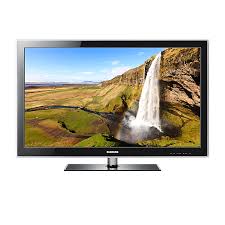
LE37B554M2P - TELEVISOR SAMSUNG - Manual de uso y guía de instrucciones gratis
Encuentra gratis el manual del aparato LE37B554M2P SAMSUNG en formato PDF.

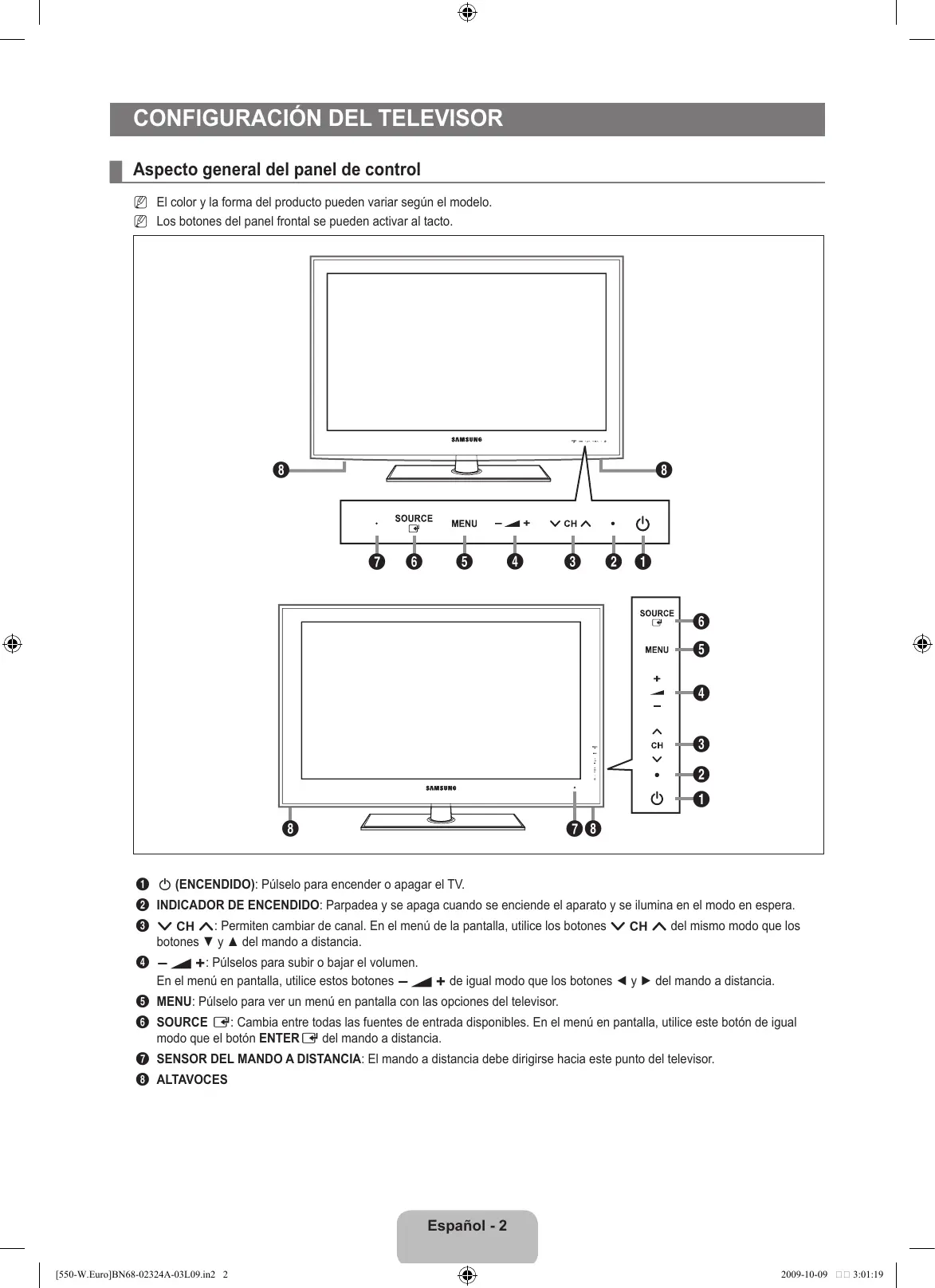


| Tipo de producto | Televisor LCD 37 pulgadas |
| Marca | Samsung |
| Modelo | LE37B554M2P |
| Tamaño de la pantalla (diagonal) | 37 pulgadas |
| Resolución óptima | 1920 x 1080 a 60 Hz |
| Sonido (salida) | 10 W x 2 |
| Dimensiones con soporte (L x P x H) | 917 x 255 x 658 mm |
| Peso con soporte | 16 kg |
| Alimentación | Ver etiqueta del producto (100-240 V CA) |
| Sintonizador digital | DVB-T (terrestre) y DVB-C (cable) |
| Entradas de video | HDMI (x4, incluido 1 DVI), Componente, PC (VGA), Ext (x2, RGB), AV (Compuesto) |
| Entradas de audio | Toma de auriculares, salida de audio óptica, salida de audio estéreo, entrada de audio PC |
| Conectividad USB | Puerto USB para Media Play y actualizaciones de software |
| Funciones principales | Plug & Play, teletexto, guía electrónica de programas (EPG), control parental, modo Juego, Anynet+ (HDMI-CEC) |
| Mantenimiento y limpieza | Utilice un paño suave y seco. Evite los productos abrasivos. Limpie la pantalla con un paño de microfibra. |
| Seguridad | Candado Kensington integrado. Utilice un soporte mural homologado. Mantenga una distancia mínima de 10 cm alrededor del dispositivo para la ventilación. |
| Piezas de repuesto y reparabilidad | Piezas de repuesto disponibles a través del servicio posventa de Samsung. Reparación por un técnico autorizado. |
| Información general | Televisor LCD con retroiluminación. Funcionalidades: Media Play (fotos, música), modo Eco, subtítulos, descripción de audio. |
Preguntas frecuentes - LE37B554M2P SAMSUNG
Preguntas de los usuarios sobre LE37B554M2P SAMSUNG
0 pregunta sobre este aparato. Responde a las que conoces o haz la tuya.
Hacer una nueva pregunta sobre este aparato
Descarga las instrucciones para tu TELEVISOR en formato PDF gratis! Encuentra tus instrucciones LE37B554M2P - SAMSUNG y toma tu dispositivo electrónico nuevamente en la mano. En esta página están publicados todos los documentos necesarios para el uso de su dispositivo. LE37B554M2P de la marca SAMSUNG.
MANUAL DE USUARIO LE37B554M2P SAMSUNG
Las figuras y las ilustraciones de este Manual del usuario se proporcionan como referencia solamente y pueden ser diferentes del aspecto real del producto.
El diseño y las especificaciones del producto están sujetos a cambios sin previo aviso.
□ Nota sobre la TV digital
- Las funciones relacionadas con la TV digital (DVB) sólo están disponibles en países o regiones donde se emitan señales terrestres digitales DVB-T (MPEG2 y MPEG4 AVC) o donde se tenga acceso a servicios de televisión por cable compatibles con DVB-C (MPEG2 y MPEG4 AAC). Póngase en contacto con su distribuidor para conocer si puede recibir señales DVB-T o DVB-C.
- DVB-T es una norma del consorcio europeo para la transmisión de la televisión digital terrestre y DVB-C lo es para la transmisión de la televisión digital por cable. Sin embargo, en esta especificación no se incluyen algunas funciones diferenciadas, como EPG (Guía electrónica de programas), VOD (Vídeo a la carta) y otras. Por ello, en estos momentos aún no están disponibles.
- Este equipo de televisión cumple las más actuales normas de DVB-T y DVB-C, de [agosto de 2008], pero no se garantiza la compatibilidad con futuras emisiones de televisión digital terrestre DVB-T y por cable DVB-C.
- Según los países o regiones donde se utilice este equipo de TV, algunos proveedores de la televisión por cable pueden cobrar un pago adicional por este servicio y pueden exigir al usuario su aceptación de los términos y condiciones de su empresa.
- Algunas funciones de televisión digital pueden no estar disponibles en algunos países o regiones y DVB-C o puede no funcionar correctamente con algunos proveedores del servicio de cable.
- Para obtener más información, póngase en contacto con su centro de atención al cliente de SAMSUNG.
□ Precauciones al mostrar en la pantalla una imagen fija
La imagen fija puede causar daños permanentes en la pantalla del televisor.
- No deje una imagen fija, total o parcial, en la pantalla LCD durante más de 2 horas ya que se podría producir una retención de la imagen en la pantalla. Este fenómeno de retención de imágenes también se denomina ‘quemadura de pantalla’. Para evitar que se produzca esa persistencia de la imagen, reduzca el nivel de brillo y de contraste de la pantalla cuando muestre imágenes fijas.
El uso del televisor LCD en formato 4:3 durante un tiempo prolongado puede dejar rastros de bordes en las partes izquierda, derecha y central de la pantalla debido a las diferencias en la emisión lumínica de la pantalla. Reproducir un DVD o una videoconsola puede causar un efecto similar en la pantalla. La garantía no cubre estos daños.
- Ver imágenes fijas de videojuegos y PC durante más tiempo del indicado puede producir imágenes fantasma parciales. Para evitar este efecto, reduzca el 'brillo' y el 'contraste' cuando vea imágenes fijas.
CONTENIDO
CONFIGURACIÓN DEL TELEVISOR
■ Aspecto general del panel de control 2
■ Accesorios .... 3
■ Aspecto general del panel de conexiones....4
■ Aspecto general del mando a distancia....6
■ Instalación de las pilas en el mando a distancia .... 7
■ Visualización de los menús 7
■ Cómo poner el televisor en modo de espera....8
■ Función Plug & Play (Según el modelo)......8
■ Visualización de la pantalla 9
CANAL
■ Menú del canal 9
■ Gestión de los canales .... 12
IMAGEN
■ Configuración del menú de imagen....14
■ Uso del televisor como una pantalla de ordenador (PC)...... 18
■ Ajuste del televisor con el ordenador 19
SONIDO
■ Configuración del menú de sonido 20
■ Selección del modo de sonido....21
CONFIGURACIÓN
■ Configuración del menú de configuración ..... 22
■ Configuración de la hora 24
ENTRADA/AYUDA
■ Menú de entrada 26
■ Menú de ayuda....26
MEDIA PLAY (USB)
■ Conexión de un dispositivo USB 28
■ Media Play Funciones ...... 29
■ Menús de opciones de la lista de fotos .... 30
■ Visualización de una foto o una presentación .... 31
■ Menú de opciones de la presentación de diapositivas ...... 32
■ Menú de opciones de la lista de música.... 33
■ Reproducción de música 34
■ Menú de opciones de la reproducción de música .... 35
■ Uso del menú de configuración 35
ANYNET+
■ Conexión de dispositivos Anynet ^+ 36
■ Configuración de Anynet ^+ 37
■ Conexión entre dispositivos Anynet ^+ 37
■ Grabación 38
■ Escucha a través de un receptor (sistema Home Cinema)...... 38
■ Solución de problemas de Anynet ^+ 39
RECOMENDACIONES
■ Función de teletexto 40
■ Instalación del soporte....41
■ Desconexión del soporte 42
■ Instalación del equipo de montaje en la pared 42
■ Montaje de los cables....42
■ Bloqueo antirrobo Kensington 42
■ Seguridad en el espacio de instalación 43
■ Fijación del televisor a la pared 43
■ Solución de problemas....44
■ Especificaciones....47
Licencia

TruSurround HD, SRS y el símbolo (●) son marcas registradas de SRS Labs, Inc. La tecnología TruSurround HD está incorporada bajo licencia de SRS Labs, Inc.

Fabricado bajo licencia de Dolby Laboratories. Dolby y el símbolo de la doble D son marcas comerciales de Dolby Laboratories.
Símbolo
Botón de una pulsación
[Non-Text]
Botón TOOLS
△
Pulsar
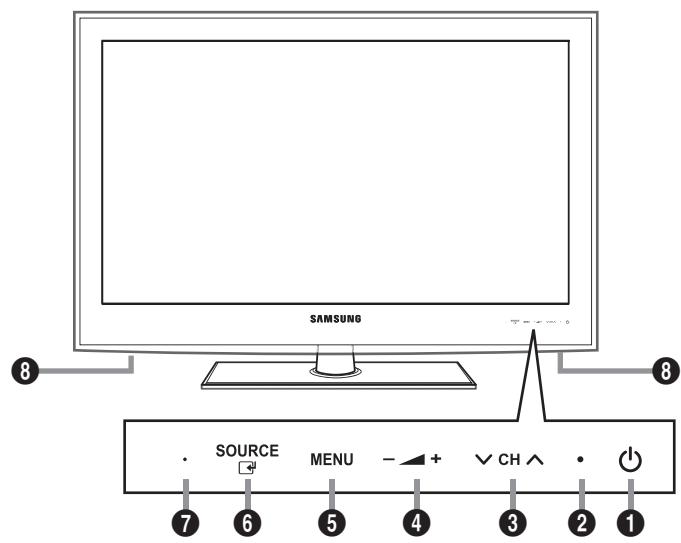
Aspecto general del panel de control
El color y la forma del producto pueden variar según el modelo.
Los botones del panel frontal se pueden activar al tacto.
text_image
SAMSUNG SOURCE MENU - + CH • 1 7 6 5 4 3 2 1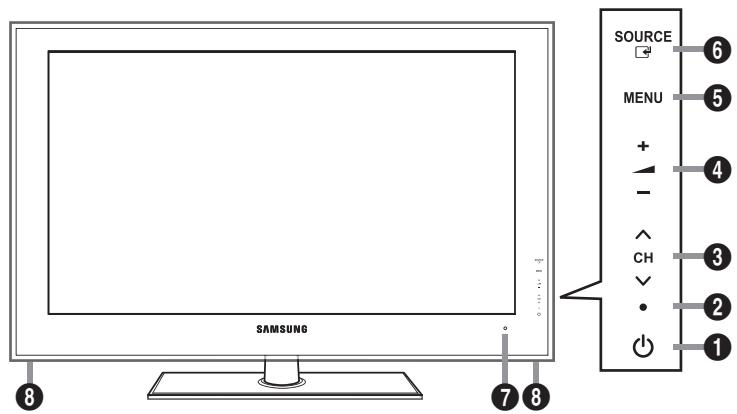
text_image
SOURCE MENU + - CH - 1 2 3 4 5 6 SAMSUNG 7 8① (ENCENDIDO): Púlselo para encender o apagar el TV.
② INDICADOR DE ENCENDIDO: Parpadea y se apaga cuando se enciende el aparato y se ilumina en el modo en espera.
③ √ CH ∧: Permiten cambiar de canal. En el menú de la pantalla, utilice los botones √ CH ∧ del mismo modo que los botones √ y ▲ del mando a distancia.
4 - +: Púlselos para subir o bajar el volumen.
En el menú en pantalla, utilice estos botones — ▲ + de igual modo que los botones ◀ y ▶ del mando a distancia.
⑤ MENU: Púlselo para ver un menú en pantalla con las opciones del televisor.
6 SOURCE ☑: Cambia entre todas las fuentes de entrada disponibles. En el menú en pantalla, utilice este botón de igual modo que el botón ENTER ☑ del mando a distancia.
⑦ SENSOR DEL MANDO A DISTANCIA: El mando a distancia debe dirigirse hacia este punto del televisor.
8 ALTAVOCES
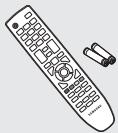 |  |  |  |
| Mando a distancia y 2 pilas AAA | Cable de alimentación | Manual de instrucciones | Cubierta del orificio inferior |
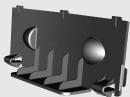
 |  (M4 X L16) (M4 X L16) |  | 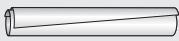 |
| Tarjeta de garantía/Guía de seguridad (no disponible en todos los lugares) | Tornillos del soporte x 4(Según el modelo) | Paño de limpieza | Soporte de cables(Según el modelo) |
Asegúrese de que los siguientes elementos se incluyen con el TV LCD. Si falta alguno, póngase en contacto con su distribuidor.
El color y la forma de los componentes pueden variar según el modelo.
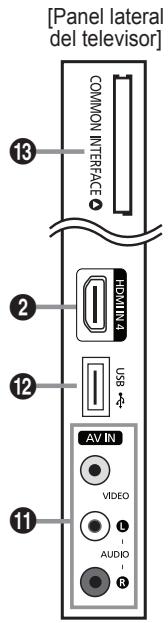
text_image
[Panel lateral del television] COMMON INTERFACE HD/MIN-4 USB AV IN VIDEO AUDIO R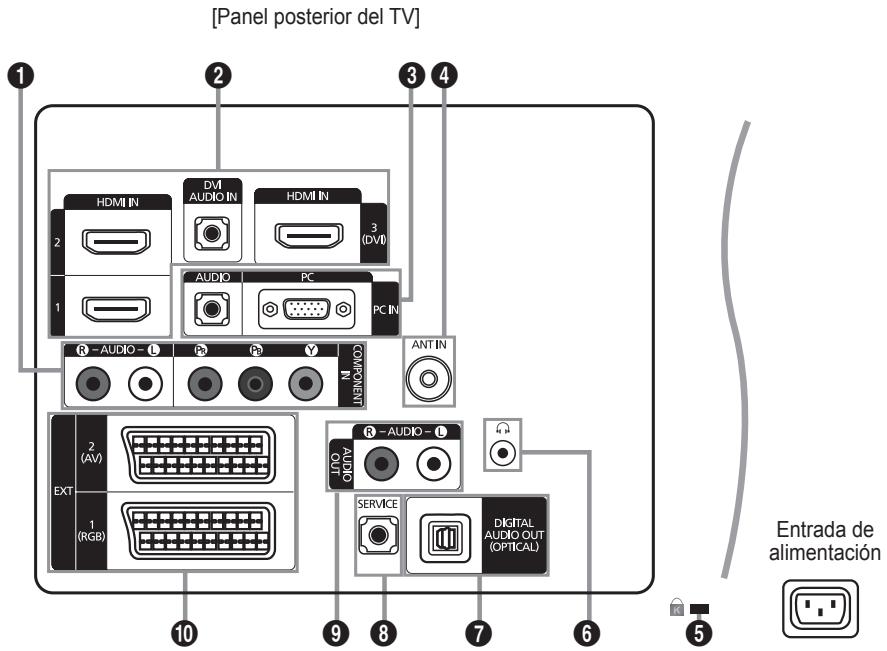
text_image
[Panel posterior del TV] 1 2 3 4 HDMI IN DV4 AUDIO IN HDMI IN (DVI) 1 AUDIO PC PC IN R - AUDIO - L R - R COMPONENT ANT IN EXT (2 AV) 1 (RGB) R - AUDIO - L AUDIO OUT SERVICE DIGITAL AUDIO OUT (OPTICAL) Entrada de alimentaciónEl color y la forma del producto pueden variar según el modelo.
① COMPONENT IN
Permite conectar el vídeo/audio de componentes.
② HDMI IN 1, 2, 3(DVI), 4 / DVI AUDIO IN
Permite conectar al terminal HDMI un dispositivo que tenga salida HDMI.
No se necesita conexión de sonido para una conexión de HDMI a HDMI.
¿Qué es HDMI?
- HDMI, o interfaz multimedia de alta definición, es una interfaz que permite la transmisión de señales digitales de audio y de vídeo mediante un solo cable.
- La diferencia entre los dispositivos HDMI y DVI es que el HDMI es más pequeño que el DVI.
Puede que el televisor no proporcione salida de sonido y muestre imágenes con colores anómalos si hay conectados reproductores de DVD/Blu-Ray, o bien receptores de cable/satélite (decodificadores) que admiten versiones de HDMI anteriores a la versión 1.3. Si se conecta un cable antiguo HDMI y no hay sonido, conecte el cable HDMI al terminal HDMI IN 3(DVI) y los cables de audio a los terminales DVI AUDIO IN de la parte posterior del televisor. Si sucede esto, póngase en contacto con la empresa suministradora del reproductor de DVD/Blu-Ray/receptor de satélite/cable (decodificador) para confirmar la versión HDMI y solicitar una actualización.
Use el terminal HDMI IN 3(DVI) para la conexión de DVI a un dispositivo externo. Use un cable de DVI a HDMI o un adaptador de DVI-HDMI (DVI a HDMI) para la conexión del vídeo y los terminales DVI AUDIO IN para el audio. Cuando se usa una conexión de cable HDMI/DVI, se debe conectar en el terminal HDMI IN 3(DVI).
Los cables HDMI que no son 1.3 pueden causar un molesto parpadeo o que no se muestre la pantalla
③ PC IN [PC] / [AUDIO]
Permite conectar a las tomas de salida de audio y de vídeo de su PC.
Si el ordenador admite una conexión HDMI, se puede conectar ésta al terminal HDMI IN 1, 2, 3(DVI) o 4.
Si el ordenador admite una conexión DVI, se puede conectar ésta al terminal HDMI IN 3(DVI) / DVI AUDIO IN.
4 ANT IN
Se conecta a un sistema de televisión por cable o antena.
⑤ BLOQUEO KENSINGTON (según el modelo)
El bloqueo Kensington (opcional) es un dispositivo que se utiliza para fijar físicamente el sistema cuando se utiliza en un sitio público. Si desea usar un dispositivo de bloqueo, póngase en contacto con el distribuidor donde adquirió el televisor.
La ubicación del bloqueo Kensington puede variar según los modelos.
6 (AURICULARES)
Los auriculares se pueden conectar a la salida de auriculares del equipo. Cuando los auriculares están conectados, se desactiva el sonido de los altavoces incorporados.
El uso de la función de sonido está restringido cuando se conectan auriculares al televisor.
El uso prolongado de los auriculares a un volumen alto puede dañar los oídos.
No recibirá sonido de los altavoces cuando conecte los auriculares al televisor.
El volumen de los auriculares y el del televisor se ajustan por separado.
Se conecta a un componente de audio digital como un receptor del sistema Home Cinema.
Cuando un sistema de audio digital se conecta al terminal DIGITAL AUDIO OUT (OPTICAL): Reduzca el volumen del TV y ajuste el volumen con el control del sistema.
El audio de 5.1 canales es posible cuando el televisor está conectado a un dispositivo externo que admita 5.1 canales.
Cuando el receptor (sistema Home Cinema) está activado, se puede oír la salida de sonido desde el terminal óptico del televisor. Cuando se ve la televisión a través de un DTV (aéreo), el televisor envía el sonido de 5.1 canales al receptor del sistema Home Cinema. Cuando la fuente es un componente digital, como un DVD/Blu-Ray/receptor de cable o satélite (decodificador), y está conectada al televisor a través de HDMI, sólo se oye el sonido de 2 canales del receptor del sistema Home Cinema. Si desea oír audio de 5.1 canales, conecte el terminal de salida de audio digital del DVD/Blu-ray/receptor de cable o satélite (decodificador) directamente a un amplificador o un sistema Home Cinema, no al televisor.
8 SERVICE
Conector sólo para servicio.
Permite conectar los terminales de la entrada de audio del amplificador/sistema de Home Cinema.
Cuando un amplificador de audio se conecta a los terminales AUDIO OUT [R-AUDIO-L]: Reduzca el volumen del TV y ajuste el volumen con el control del amplificador.
10 EXT1, 2
Terminales de entrada o salida para dispositivos externos, como aparatos de vídeo, reproductores de DVD, consolas de videojuegos o reproductores de videodiscos.
En el modo EXT, la salida DTV sólo admite vídeo y audio MPEG SD.
- Especificaciones de entrada/salida
| Conector | Entrada | Salida | ||
| Vídeo | Audio (I/D) | RGB | Vídeo + Audio (I/D) | |
| EXT 1 | O | O | O | Sólo está disponible la salida de TV o DTV. |
| EXT 2 | O | O | X | La salida que puede elegir. |
11 AV IN [VIDEO] / [R-AUDIO-L]
Entradas de vídeo y audio para dispositivos externos, como una videocámara o un reproductor de vídeo.
12 USB
Conector para actualizaciones de software, Media Play, etc.
13 Ranura COMMON INTERFACE
- Si no se inserta una 'TARJETA CI(CI+)’ con algunos canales, en la pantalla aparece 'Scrambled Signal'.
- En 2 o 3 minutos aparecerá en la pantalla la información del enlace que contiene un número telefónico, un identificador de 'TARJETA CI(CI+)', un identificador del sistema y demás información. Si aparece un mensaje de error, póngase en contacto con su proveedor de servicios.
- Si ha terminado la configuración de la información del canal, aparecerá el mensaje 'Updating Completed', que indica que la lista de canales ya se ha actualizado.
- Según el modelo, puede que aparezca un mensaje solicitándole la contraseña de Bloqueo paterno al volver a insertar la tarjeta CI.
- Según el modelo, aunque Bloqueo paterno esté configurado como Perm. todo, puede que aparezca un mensaje solicitándole la contraseña para los programas dirigidos a adultos (más de 18 años).
Debe obtener una ‘TARJETA CI(CI+)’ en un proveedor local de servicios. Para retirar la ‘TARJETA CI(CI+)’, extráigala cuidadosamente con las manos, puesto que si cae al suelo se puede dañar.
Inserte la 'TARJETA CI(CI+)’ en la dirección marcada sobre ella.
La ubicación de la ranura COMMON INTERFACE puede variar según los modelos.
La ‘TARJETA CI(CI+)’ no se admite en algunos países, zonas o emisoras; consulte a su distribuidor local.
La función Cl+ sólo se aplica al modelo LE******P.
Si tiene algún problema, póngase en contacto con el proveedor del servicio.
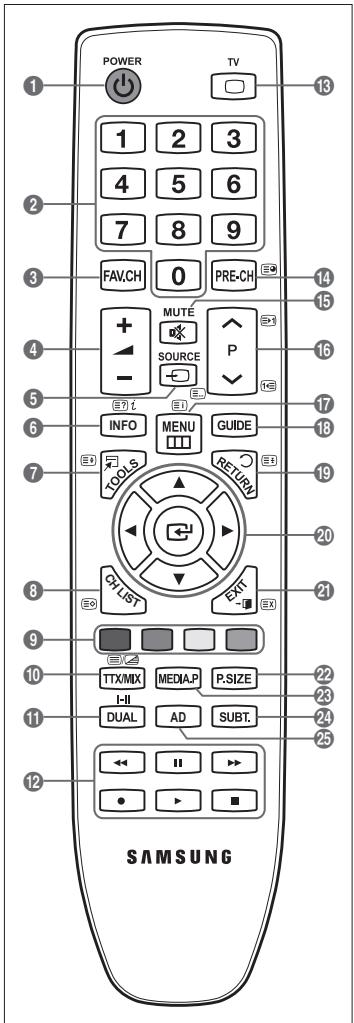
Puede utilizar el mando a una distancia del televisor de hasta 7 metros.
El exceso de luz puede influir en el rendimiento del mando a distancia.
El color y la forma del producto pueden variar según el modelo.
① POWER: Enciende o apaga el TV.
② BOTONES NUMÉRICOS: Permiten cambiar de canal.
③ FAV.CH: Se usa para mostrar las listas de canales favoritos en la pantalla.
④ — ▲ +: Púlselos para subir o bajar el volumen.
5 SOURCE: Púlselo para mostrar y seleccionar las fuentes de vídeo disponibles.
6 INFO : Púlselo para mostrar información en la pantalla.
⑦ TOOLS: Se usa para seleccionar rápidamente las funciones que se usan con mayor frecuencia.
⑧ CH LIST: Muestra las listas de canales en la pantalla.
9 BOTONES DE COLORES: Utilice estos botones en los menús Lista de canales, Media Play, etc.
11 DUAL : Selección de efectos de sonido.
12 Use estos botones en los modos Media Play y Anynet+. (●): Este mando remoto se puede usar para controlar la grabación en las grabadoras de Samsung con la función Anynet+)
13 TV: Selecciona directamente el modo TV.
14 PRE-CH: Permite volver al canal que se ha estado viendo anteriormente.
15 MUTE 📄: púlselo para cortar temporalmente el sonido.
16 ∨ P ∧ : Permiten cambiar de canal.
⑰ MENU: Muestra el menú de pantalla principal.
18 GUIDE: Visualización de la Guía electrónica de programas (EPG).
19 RETURN: Vuelve al menú anterior
20 ARRIBA ▲/ ABAJO ▼/ IZQUIERDA ◀/DERECHA
▶/ENTER ☑: Úselo para seleccionar los elementos del menú en la pantalla y cambiar los valores del menú.
21 EXIT: Púlselo para salir del menú.
22 P.SIZE: Selección del tamaño de la imagen.
23 MEDIA.P: Permite reproducir archivos de música e imágenes.
24 SUBT.: Visualización de subtítulos digitales
25 AD: Selección de la descripción de audio.
Funciones de teletexto
5 : Selección del modo de teletexto (LIST/FLOF)
6 ☐?: Mostrar el teletexto
7: Selección del tamaño del teletexto
8: Guardar teletexto
9 Selección de tema de Fastext
10 ☐/☐ : Seleccionar alternativamente Teletext, Double o Mix.
13 □ : Sale de la pantalla de teletexto
14: Página secundaria del teletexto
16 ☑: Página siguiente del teletexto
☐: Página anterior del teletexto
17 Ói : Índice del teletexto
19 : Retener teletexto
21 ☒: Cancelar teletexto
text_image
POWER TV 1 2 3 4 5 6 7 8 9 FAV.CH 0 PRE-CH MUTE SOURCE P INFO MENU GUIDE TOOLS RETURN CH LIST EXT TTX/MIX MEDIA.P P.SIZE I-II DUAL AD SUBT. ← II → • ▶ ■ SAMSUNG- Levante la tapa de la parte posterior del mando a distancia, como se muestra en la ilustración.
- Inserte dos pilas de tamaño AAA.
Respete los extremos ‘+’ y ‘-’ de las pilas que se indican en el diagrama del interior del compartimiento.
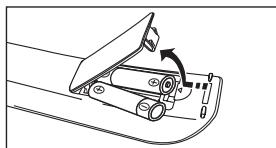
- Vuelva a poner la tapa.
Saque las pilas y guárdelas en un lugar fresco y seco si no va a utilizar el mando a distancia durante un período de tiempo prolongado. (Con un uso normal del TV, las pilas duran alrededor de un año.)
Si el mando a distancia no funciona, haga estas comprobaciones:
- ¿Está encendido el televisor?
- ¿Están intercambiados los polos positivos y negativos de las pilas?
- ¿Se han agotado las pilas?
- ¿Ha habido un corte de luz o el cable está desenchufado?
- ¿Hay un fluorescente o un neón a poca distancia?
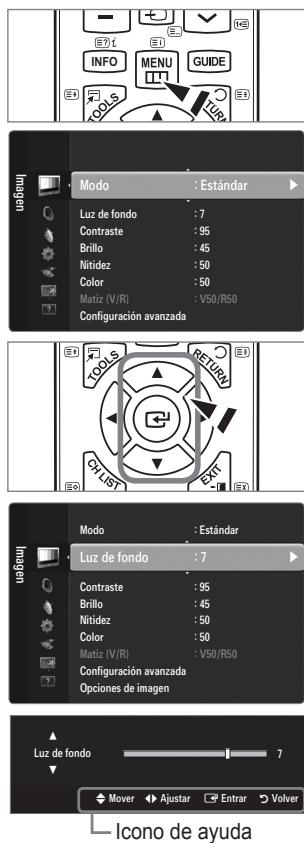
Visualización de los menús
Antes de utilizar el televisor, siga los pasos que se explican a continuación para aprender a desplazarse por el menú a fin de seleccionar y ajustar las diferentes funciones.
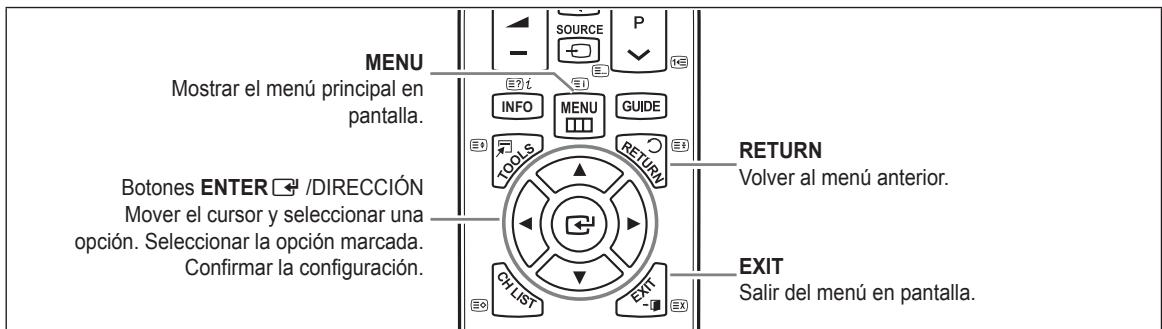
text_image
MENU Mostrar el menú principal en pantalla. Botones ENTER /DIRECCIÓN Mover el cursor y seleccionar una opción. Seleccionar la opción marcada. Confirmar la configuración. INFO MENU GUIDE TOOLS RETURN CH LIST EXIT RETURN Volver al menú anterior. EXIT Salir del menú en pantalla.□ Funcionamiento de la visualización en pantalla
El paso de acceso puede variar según el menú seleccionado.
-
Pulse el botón MENU.
-
Se muestra el menú principal en la pantalla. En el lado izquierdo del menú hay los iconos: Imagen, Sonido, Canal, Configuración, Entrada, Aplicación, Asistencia técnica.
-
Pulse los botones ▲ o ▼ para seleccionar uno de los iconos.
-
Después pulse el botón ENTER para acceder al submenú del icono.
-
Pulse los botones ▲ o ▼ para seleccionar el submenú del icono.
-
Pulse los botones ◀ o ▶ para reducir o aumentar el valor de una opción concreta. La visualización en pantalla de ajuste puede variar según el menú seleccionado.
-
Pulse el botón ENTER para completar la configuración. Pulse el botón EXIT para salir.
text_image
INFO MENU GUIDE TOOLS Modo : Estándar Luz de fondo : 7 Contraste : 95 Brillo : 45 Nitidez : 50 Color : 50 Matiz (V/R) : V50/R50 Configuración avanzada MODO : Estándar Luz de fondo : 7 Contraste : 95 Brillo : 45 Nitidez : 50 Color : 50 Matiz (V/R) : V50/R50 Configuración avanzada Opciones de imagen Luz de fondo 7 Mover Ajustar Entrar Volver Icono de ayudaEl aparato puede ponerse en modo de espera para reducir el consumo eléctrico. El modo de espera es muy útil si desea interrumpir la visualización momentáneamente (durante la comida, por ejemplo).
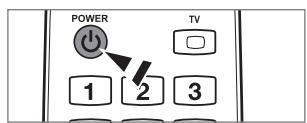
- Pulse el botón POWER ⏻ del mando a distancia.
La pantalla se apaga y aparece un indicador de modo de espera en el equipo.
- Para volver a encenderlo, sólo tiene que volver a pulsar el botón POWER ⏻.
No deje el aparato en modo de espera durante períodos largos de tiempo (cuando está de vacaciones, por ejemplo). Lo mejor es desenchufar el aparato de la red eléctrica y de la antena.
Función Plug & Play (Según el modelo)
Cuando el televisor se enciende por primera vez, los valores se inician correlativamente de forma automática.
- Pulse el botón POWER del mando a distancia.
También puede usar el botón POWER ⏻ del televisor.
Se muestra el mensaje Select the OSD Language..
-
Pulse el botón ENTER ▼. Seleccione el idioma con los botones ▲ o ▼. Pulse el botón ENTER ▼ para confirmar la elección.
-
Pulse los botones ◀ o ▶ para seleccionar Demo tienda o Uso doméstico y, a continuación, pulse el botón ENTER ↙.
Es recomendable configurar el televisor en el modo Uso doméstico para obtener la mejor imagen en un entorno doméstico.
Demo tienda sólo es necesario en los entornos comerciales.
Si la unidad accidentalmente se configura en el modo Demo tienda y se desea volver a Uso doméstico (normal): Pulse el botón del volumen del televisor. Cuando se muestra la OSD del volumen, mantenga pulsado el botón MENU del televisor durante 5 segundos.
- Pulse el botón ENTER ▼. Seleccione el país pulsando los botones ▲ o ▼. Pulse el botón ENTER ▼ para confirmar la elección.
☑ Después de seleccionar el país en el menú País, algunos modelos pueden presentar una opción adicional para configurar el código PIN.
Para introducir el código PIN, 0-0-0-0 no está disponible.
- Pulse los botones ▲ o ▼ para seleccionar Aérea o Cable y, a continuación, pulse el botón ENTER ↙.
Aérea: Señal de antena aérea.
Cable: Señal de antena del cable.
- Pulse los botones ▲ o ▼ para seleccionar la fuente de canal que desea memorizar. Pulse el botón ENTER para seleccionar Empezar.
Al configurar la fuente de antena en Cable, se muestra un paso para permitirle configurar un valor para la búsqueda de canales digitales. Para obtener más información, consulte Canal → Guardado automático.
Digital y Analógico: Canales digitales y analógicos.
Digital: Canales digitales.
La búsqueda de canales se iniciará y terminará automáticamente.
Pulse el botón ENTER ← en cualquier momento para interrumpir el proceso de memorización.
Una vez memorizados todos los canales disponibles, se muestra el mensaje Configurar el modo del reloj.
- Pulse el botón ENTER ↩. Pulse los botones ▲ o ▼ para seleccionar Auto y, a continuación, pulse el botón ENTER ↩.
Si selecciona Manual, se muestra Configurar fecha y hora actuales.
Si ha recibido una señal digital, se ajustará la hora automáticamente. En caso negativo, seleccione Manual para ajustar el reloj.
- Se muestra la descripción del método de conexión para conseguir la mejor calidad de la pantalla HD. Compruebe la descripción y pulse el botón ENTER ☐.
- Aparecerá el mensaje Disfrute de su televisor. Cuando haya terminado, pulse el botón ENTER ↙.
Si desea reiniciar esta función...
- Pulse el botón MENU para ver el menú. Pulse los botones ▲ o ▼ para seleccionar Configuración y, a continuación, pulse el botón ENTER ↙.
- Pulse de nuevo el botón ENTER para seleccionar Plug & Play.
- Escriba su código PIN de 4 dígitos. El código PIN predeterminado para un televisor nuevo es '0-0-0-0'.
Si desea cambiar el número PIN, utilice la función Cambiar PIN.
La función Plug & Play está disponible sólo en el modo TV.
text_image
POWER TV 1 2 3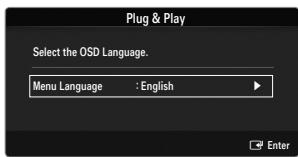
text_image
Plug & Play Select the OSD Language. Menu Language : English Enter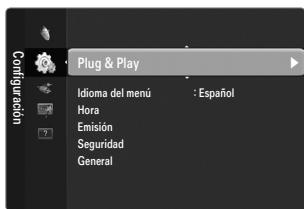
text_image
Configuración Plug & Play Idioma del menú : Español Hora Emisión Seguridad GeneralVisualización de la pantalla
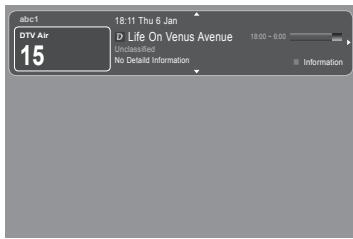
La pantalla identifica el canal actual y el estado de algunos ajustes de audio-vídeo.
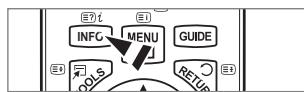
Pulse el botón INFO para ver la información.
Pulse el botón INFO del mando a distancia. El televisor mostrará el canal, el tipo de sonido y el estado de ciertos ajustes de imagen y sonido.
- ▲, ▼: Puede ver otra información del canal. Si desea ir al canal actualmente seleccionado, pulse el botón ENTER.
- ◀, ▶: Puede ver la información de programas del canal actual.
Pulse el botón INFO otra vez o espere unos 10 segundos; la información desaparecerá automáticamente.
text_image
abc1 DTV Air 15 18:11 Thu 6 Jan D Life On Venus Avenue Unclassified No Detail information 18:00 - 6:00 InformationCANAL
Menú del canal
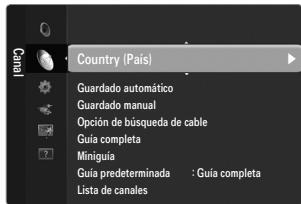
País
Canal analógico
Se puede cambiar el país de los canales analógicos.
Canal digital
Se puede cambiar el país de los canales digitales.
Aparece la pantalla para la introducción del número PIN. Escriba su código PIN de 4 dígitos.
text_image
Country (País) Guardado automático Guardado manual Opción de búsqueda de cable Guía completa Minigüa Guía predeterminada : Guía completa Lista de canalesGuardado automático
Se puede explorar los rangos de frecuencia disponibles (la disponibilidad depende del país). Puede que los números de programa asignados automáticamente no correspondan a los números de programa reales o deseados.
Si el canal está bloqueado con la función Segur. niños aparece la ventana para la introducción del código PIN.
Aérea / Cable
Fuente de antena que guardar
- Digital y Analógico: Canales digitales y analógicos.
• Digital: Canales digitales.
• Analógico: Canales analógicos.
Al seleccionar ‘Cable → Digital y Analógico’ o ‘Cable → Digital’
Proporcione un valor para explorar los canales de cable.
- Modo Búsqueda → Completa / Red / Rápida
Rápida
- ID red: Muestra el código de identificación de la red.
- Frecuencia: Muestra la frecuencia del canal. (Es diferente en cada país)
- Modulación: Muestra los valores de modulación disponibles.
- Velocidad símbolo: Muestra las velocidades de símbolo disponibles.
Busca todos los canales de las emisoras activas y los memoriza en el televisor.
Si desea detener el guardado automático, pulse el botón ENTER.
Aparece el mensaje ¿Detener programación automática?
Pulse los botones ◀ o ▶ para seleccionar Sí y, a continuación, pulse el botón ENTER ☑.
Guardado manual
Busca un canal manualmente y lo memoriza en el televisor.
Si el canal está bloqueado con la función Segur. niños aparece la ventana para la introducción del código PIN.
Canal digital
Almacenamiento manual de canales digitales.
Canal digital sólo está disponible en el modo de TV digital.
- Canal: Establezca el número del canal con los botones ▲, ▼ o numéricos (0\~9).
- Frecuencia: Establezca la frecuencia con los botones numéricos.
- Ancho de banda: Establezca el ancho de banda con los botones ▲, ▼ o numéricos (0\~9).
Una vez finalizada, la lista de canales se actualiza automáticamente.
Canal analógico
Almacenamiento manual de canales analógicos.
- Programa (número de programa que asignar a un canal): Establezca el número del programa con los botones ▲, ▼ o numéricos (0\~9).
- Sistema de color → Auto / PAL / SECAM / NTSC4.43: Establezca el sistema del color con los botones ▲ o ▼.
- Sistema de sonido → BG / DK / I / L: Establezca el sistema del sonido con los botones ▲ o ▼.
- Canal (si conoce el número de canal que desea guardar): Pulse los botones ▲ o ▼ para seleccionar C (canal aéreo) o S (canal por cable). Pulse el botón ▶ y después ▲, ▼ o los botones numéricos (0\~9) para seleccionar el número que desee.
También puede seleccionar el número de canal directamente pulsando los botones numéricos (0\~9).
Si se produce un sonido anormal o no se produce sonido, vuelva a seleccionar el estándar de sonido adecuado.
- Buscar (si no se conoce el número de los canales): Pulse los botones ▲ o ▼ para iniciar la búsqueda. El sintonizador explora el rango de frecuencia hasta que se recibe en la pantalla el primer canal o el canal que se ha seleccionado.
- Guardar (cuando guarde el canal y el número de programa asociado): Establezca OK pulsando el botón ENTER.
Modo Canal
- P (modo de programa): Al finalizar la sintonización, las estaciones de emisión de su zona se habrán asignado a los números de posición comprendidos entre P00 y P99. Puede seleccionar un canal introduciendo el número de posición en este modo.
- C (modo de canal aéreo): Puede seleccionar un canal introduciendo el número asignado a cada emisora aérea en este modo.
- S (modo de canal por cable): Puede seleccionar un canal introduciendo el número asignado a cada canal por cable en este modo.
Opción de búsqueda de cable (según el país)
Establece opciones adicionales de búsqueda, como la frecuencia y la velocidad de símbolo para la búsqueda de red por cable.
- Frecuencia inicio (Frecuencia de inicio): Configure la frecuencia de inicio (es diferente en cada país)
- Frecuencia parada (Frecuencia de paro): Configure la frecuencia de paro (es diferente en cada país)
- Modulación: Muestra los valores de modulación disponibles.
- Velocidad símbolo: Muestra las velocidades de símbolo disponibles.
□ Guía completa / Miniguía
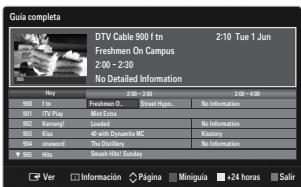
La información de la Guía electrónica de programas (EPG) la proporcionan las emisoras. Las entradas de los programas pueden aparecer vacías u obsoletas, según la información proporcionada por un canal determinado. La pantalla se actualiza dinámicamente tan pronto como hay nueva información disponible.
También puede ver el menú de la guía pulsando el botón GUIDE. (Para configurar la Guía predeterminada, siga las instrucciones.)
Guía completa
Muestra la información de los programas ordenados por hora en segmentos de una hora. Muestra la información de dos horas de programa que se puede desplazar adelante o atrás en el tiempo.
Miniguía
La información de cada programa se muestra en una línea de la pantalla de la miniguía del canal actual desde el programa actual en adelante según el orden de la hora de inicio del programa.
□ Guía predeterminada → Guía completa / Miniguía
Puede decidir que se muestre la Guía completa o la Miniguía cuando se pulsa el botón GUIDE del mando a distancia.
□ Lista de canales
Para obtener una descripción detallada sobre el uso de la Lista de canales, consulte las instrucciones de 'Gestión de los canales'.
Puede seleccionar estas opciones simplemente pulsando el botón CH LIST del mando a distancia.
□ Modo Canal
Cuando pulse el P √/∧, Los canales se cambiarán en la lista de canales seleccionados.
Canales añadidos
Los canales se cambian en la lista de canales memorizados.
Canales favoritos
Los canales se cambian en la lista de canales favoritos.
□ Sintonización fina
Si la recepción es clara, no tiene que realizar la sintonización fina del canal, ya que esta operación se hace de forma automática durante la búsqueda y la memorización. Si la señal es débil o está distorsionada, puede que deba realizar manualmente la sintonización fina del canal.
Los canales que se han ajustado con sintonización fina se marcan con un asterisco '*' a la derecha del número de canal en la banda del canal.
Para reiniciar la sintonía fina, seleccione Rest. pulsando los botones ▲ o ▼ y, a continuación, pulse el botón ENTER.
Sólo puede ajustarse la sintonización de los canales de televisión analógicos.
Uso de la guía completa y la miniguía
text_image
Guia completa DTV Cable 900 / tn 2:10 Tue 1 Jun Freshmen On Campus 2:00 - 2:30 No Detailed Information 900 1 tn 501 1TV Play 502 1TV Play 503 Kua 504 Kua 505 newword 706 Yes Freshmen O... Mini Extra Lindel 45 with Dynamite MC The Disilley Shush Htl Sunday No Information No Information No Information No Information Ver Información Página Minigüla +24 horas Suir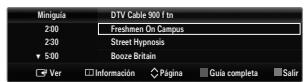
| Para... | Debe... |
| Ver un programa en la lista EPG | Seleccionar una posición pulsando los botones ▲, ▼, ◀, ▶. |
| Salir de la guía | Pulsar el botón azul |
| Si el programa siguiente está seleccionado, se concreta con un icono de reloj. Si se vuelve a pulsar el botón ENTER □ y se pulsan los botones ◀, ▶ para seleccionar Cancelar progr., la programación se cancela y el icono del reloj desaparece. | |
| Ver información de los programas | Seleccionar un programa pulsando los botones ▲, ▼, ◀, ▶.A continuación pulse el botón INFO cuando se resalte el programa deseado.El título del programa se muestra en la parte superior del centro de la pantalla. |
| Pulse el botón INFO para obtener información detallada. En la información detallada se incluye el número del canal, la hora de ejecución, la barra de estado, el nivel del control paterno, la información de calidad del vídeo (HD/SD), los modos de sonido, subtítulos o teletexto, los idiomas de los subtítulos o del teletexto y un resumen breve del programa seleccionado. ‘...’ se muestra si el resumen es largo. | |
| Intercambiar entre Guía completa y Miniguía | Pulsar el botón rojo varias veces. |
| En la guía completa | |
| Desplazarse rápidamente hacia atrás (24 horas). | Pulsar el botón verde varias veces. |
| Desplazarse rápidamente hacia adelante (24 horas). | Pulsar el botón amarillo varias veces. |
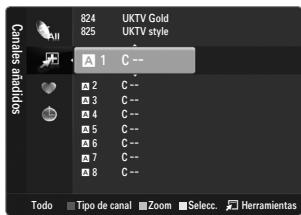
Con este menú puede agregar y borrar los canales o configurarlos como favoritos y usar la guía de programas de las emisoras digitales.
Todos los canales
Muestra todos los canales disponibles actualmente.
Canales añadidos
Muestra todos los canales añadidos.
- Favoritos
Muestra todos los canales favoritos.
Si desea seleccionar los canales favoritos que ha configurado, pulse el botón FAV.CH del mando a distancia.
text_image
Canales únídicos 824 UKTV Gold 825 UKTV style A 1 C -- 2 C -- 3 C -- 4 C -- 5 C -- 6 C -- 7 C -- 8 C -- Todo Tipo de canal Zoom Selec. HerramientasProgramado
Muestra todos los programas actualmente reservados.
Seccione un canal en la pantalla Todos los canales, Canales añadidos o Favoritos con los botones ▲/▼ y pulse el botón ENTER ▼. A continuación puede ver el canal seleccionado.
Uso de los botones de colores en la lista de canales
- Rojo (Tipo de canal): Cambiar entre TV, Radio, Datos / Otr y Todo.
- Verde (Zoom): Aumenta o reduce un número de canal.
- Amarillo (Selecc.): Selecciona varias listas de canales. Puede aplicar la función de añadir/borrar o de añadir a favoritos/borrar de favoritos a varios canales al mismo tiempo. Seleccione los canales que desee y pulse el botón amarillo para configurar los canales seleccionados al mismo tiempo. Aparece la marca √ a la izquierda de los canales seleccionados.
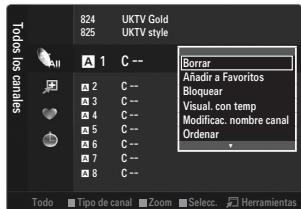
- TOOLS (Herramientas): Muestra los menús Borrar (o Añadir ), Añadir a Favoritos (o Borrar de Favoritos), Bloquear (o Desbloquear), Visual. con temp, Modificac. nombre canal, Modificac. número canal, Ordenar, Seleccionar todos (o Deselecc. todos), Guardado automático. (Los menús de las opciones pueden cambiar, dependiendo de la situación.)
Iconos de la pantalla de estado del canal
• A : Canal analógico.
- √ : Canal seleccionado con el botón amarillo.
• ♥ : Canal configurado como favorito.
• 📋 : Programa que se está emitiendo.
- : Canal bloqueado.
- 📊 : Programa reservado
Menús de opciones de la lista de canales (en Todos los canales / Canales añadidos / Favoritos)
Pulse el botón TOOLS para usar el menú de opciones.
Los elementos del menú de opciones pueden variar según el estado del canal.
Añadir / Borrar
Puede suprimir o añadir un canal para que se muestren los canales que desee.
Todos los canales borrados se mostrarán en el menú Todos los canales.
Un canal de color gris quiere decir que se ha suprimido.
El menú Añadir sólo aparece con los canales borrados.
También puede borrar un canal en los menús Canales añadidos o Favoritos de la misma manera.
Añadir a Favoritos / Borrar de Favoritos
text_image
Todos los canales 824 UKTV Gold 825 UKTV style A 1 C -- □ 2 C -- □ 3 C -- □ 4 C -- □ 5 C -- □ 6 C -- □ 7 C -- □ 8 C -- Todo ▪ Tipo de canal ▪ Zoom ▪ Selec. ▪ Herramientas Borrar Anadir a Favoritos Bloquear Visual. con temp Modificac. nombre canal OrdenarPuede configurar como favoritos los canales que vea con más frecuencia.
Pulse el botón TOOLS para ver el menú Herramientas. También puede establecer el canal favorito que añadir (o suprimir) si selecciona Herramientas → Añadir a Favoritos (o Borrar de Favoritos).
Se mostrará el símbolo ‘♥’ y el canal se configurará como favorito.
Todos los canales seleccionados se mostrarán en el menú Favoritos.
Bloquear / Desbloquear
Se puede bloquear un canal para que no se pueda seleccionar ni visualizar.
Está función está disponible sólo cuando Segur. niños está configurado como Act..
Aparece la pantalla para la introducción del número PIN. Escriba su código PIN de 4 dígitos.
El código PIN predeterminado para un televisor nuevo es '0-0-0-0'. Se puede cambiar el PIN seleccionando Cambiar PIN en el menú.
Se muestra el símbolo ‘💡’ y el canal queda bloqueado.
Visual. con temp
Si reserva un programa que desea ver, el canal se cambia automáticamente al canal reservado en la lista de canales aunque esté viendo otro canal. Para reservar un programa, en primer lugar debe configurar la hora actual.
Sólo se pueden reservar los canales memorizados.
Puede ajustar el canal, el día, el mes, el año, la hora y el minuto directamente pulsando los botones numéricos del mando a distancia.
La reserva de un programa se muestra en el menú Programado.
Guía de programas digitales y reserva de visualización
Si se ha seleccionado un canal digital y se pulsa el botón ▶ aparece la guía de programas del canal. Se puede reservar un programa mediante el procedimiento descrito anteriormente.
■ Modificac. nombre canal (sólo canales analógicos)
Los canales se pueden etiquetar con el propósito de que al seleccionar éstos se pueda ver su nombre.
Los nombres de los canales digitales se asignan automáticamente y no se pueden renombrar.
■ Modificac. número canal (sólo canales digitales)
También puede editar el número del canal pulsando los botones numéricos del mando a distancia.
■ Ordenar (sólo canales analógicos)
Esta operación permite cambiar los números de programa de los canales memorizados. Puede que sea necesario realizarla después de la memorización automática.
- Seleccionar todos / Deselecc. todos
- Seleccionar todos: Puede seleccionar todos los canales de la lista.
- Deselecc. todos: Puede anular la selección de todos los canales.
Sólo se puede seleccionar Deselecc. todos si hay canales seleccionados.
Guardado automático
Para conocer el procedimiento detallado sobre las opciones de configuración, consulte la instrucciones de 'Menú del canal'.
Si el canal está bloqueado con la función Segur. niños aparece la ventana para la introducción del código PIN.
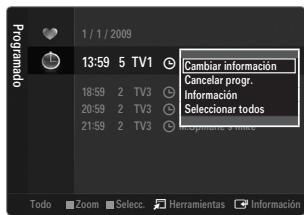
Menús de opciones de la lista de canales (en Programado)
Se puede ver, cambiar o borrar una reserva.
Pulse el botón TOOLS para usar el menú de opciones.
Cambiar información
Selecciónelo para cambiar la reserva de visualización.
- Cancelar progr.
Selecciónelo para cancelar la reserva de visualización.
Información
Selecciónelo para ver una reserva de visualización.
(También puede cambiar la información de la reserva.)
- Seleccionar todos
Seleccionar todos los programas reservados.
text_image
Programado 1 / 1 / 2009 13:59 5 TV1 18:59 2 TV3 20:59 2 TV3 21:59 2 TV3 Cambiar información Cancelar progr. Información Seleccionar todos Información y Info Todo Zoom Selecto Herramientas InformaciónConfiguración del menú de imagen
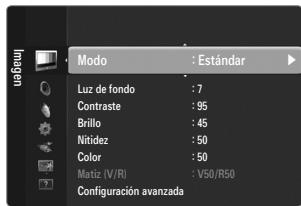
Modo
Puede seleccionar el tipo de imagen que mejor cumpla sus requisitos de visualización.
☐ Pulse el botón TOOLS para ver el menú Herramientas. También puede configurar el modo de la imagen seleccionando Herramientas → Modo imagen.
text_image
Modo : Estándar Luz de fondo : 7 Contraste : 95 Brillo : 45 Nitidez : 50 Color : 50 Matiz (V/R) : V50/R50 Configuración avanzadaDinámico
Selecciona la visualización con una definición mejorada, en una habitación luminosa.
Estándar
Selecciona la visualización óptima de la imagen, en un entorno normal.
Natural
Selecciona la visualización óptima y más confortable de la imagen.
Esta función no está disponible en el modo PC.
Película
Selecciona la visualización para ver películas en una sala oscura.
□ Luz de fondo / Contraste / Brillo / Nitidez / Color / Matiz (V/R)
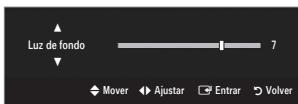
El televisor tiene varias opciones de configuración que permiten controlar la calidad de la imagen.
text_image
Luz de fondo 7 Mover Ajustar Entrar Volver- Luz de fondo: Ajusta el brillo de la luz de fondo de la pantalla LCD.
- Contraste: Ajusta el nivel del contraste de la imagen.
- Brillo: Ajusta el nivel del brillo de la imagen.
- Ajustar: Ajusta la definición de los bordes de la imagen.
• Color: Ajusta la saturación del color de la imagen. - Matiz (V/R): Ajusta el matiz del color de la imagen.
En los modos analógicos TV, Ext., AV del sistema PAL no se puede utilizar la función Matiz (V/R).
Cuando haga cambios en Luz de fondo, Contraste, Brillo, Nitidez, Color o Matiz (V/R) el color de la OSD también se ajustará.
En el modo PC, sólo se pueden hacer cambios en Luz de fondo, Contraste y Brillo.
La configuración de cada dispositivo externo conectado a una entrada del televisor se puede ajustar y guardar.
La energía consumida durante el uso se puede reducir significativamente si se disminuye el nivel del brillo de la imagen, ya que así se reduce el coste total de funcionamiento.
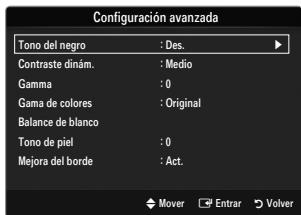
□ Configuración avanzada
Los nuevos televisores Samsung permiten una configuración más precisa aun de la imagen que los modelos anteriores.
Configuración avanzada está disponible en los modos Estándar o Película.
En el modo PC, sólo se pueden cambiar Contraste dinám., Gamma y Balance de blanco entre las opciones de Configuración avanzada.
Tono del negro → Des. / Oscuro / Más oscuro / El más oscuro
Se puede seleccionar el nivel de negro en la pantalla para ajustar la profundidad de ésta.
text_image
Configuración avanzada Tono del negro : Des. Contraste dinám. : Medio Gamma : 0 Gama de colores : Original Balance de blanco Tono de piel : 0 Mejora del borde : Act.Contraste dinám. → Des. / Bajo / Medio / Alto
Se puede ajustar el contraste de la pantalla para conseguir un contraste óptimo.
Gamma
Se puede ajustar la intensidad de los colores primarios (rojo, verde y azul).
Gama de colores
La gama de colores es una matriz compuesta por los colores rojo, verde y azul. Seleccione su espacio de color favorito y disfrute de unos colores auténticamente naturales.
- Auto: Ajusta automáticamente al tono de color más natural de acuerdo con las fuentes del programa.
- Original: Proporciona tonos de color profundos y ricos.
- Personal: Ajusta la gama del color según las preferencias del usuario.
Al cambiar el valor de ajuste se actualizará la pantalla ajustada.
La configuración de cada dispositivo externo conectado a una entrada del televisor se puede ajustar y guardar. Por ejemplo, si se tiene un reproductor DVD conectado a HDMI 1 y está seleccionado, se guardarán la configuración y los ajustes del reproductor DVD.
– Color: Rojo, Verde, Azul, Amarillo, Cián o Magenta
Color está disponible si Gama de colores está configurado como Personal.
En Color, se pueden ajustar los valores RGB del color seleccionado.
Para restablecer el valor RGB ajustado, seleccione Rest..
- Rojo: Ajusta el nivel de saturación del rojo del color seleccionado.
- Verde: Ajusta el nivel de saturación del verde del color seleccionado.
- Azul: Ajusta el nivel de saturación del azul del color seleccionado.
- Rest.: Restablece el espacio de color en los valores predeterminados.
Balance de blanco
Se puede ajustar la temperatura del color para conseguir colores más naturales.
- Rojo -: Ajusta la intensidad del color rojo.
- Verde -: Ajusta la intensidad del color verde.
- Azul -: Ajusta la intensidad del color azul.
• Rojo +: Ajusta el brillo del color rojo. - Verde +: Ajusta el brillo del color verde.
- Azul +: Ajusta el brillo del color azul.
- Rest.: El balance de blanco anteriormente ajustado se restablecerá con los valores predefinidos de fábrica.
Tono de piel
Permite acentuar el 'tono piel' rosado de las imágenes.
Al cambiar el valor de ajuste se actualizará la pantalla ajustada.
■ Mejora del borde → Des. / Act.
Permite acentuar los bordes de los objetos en las imágenes.
xvYCC → Des. / Act.
Si activa el modo xvYCC se aumenta el detalle y el espacio de color mientras se ven películas desde un dispositivo externo (por ejemplo, un reproductor DVD) conectado en las tomas HDMI o Component IN.
xvYCC está disponible cuando el modo de imagen está configurado en Película y la entrada externa está establecida en los modos HDMI o Componente.
Es posible que esta función no se admita, según el dispositivo externo.
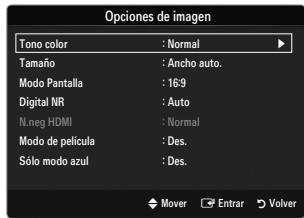
□ Opciones de imagen
En el modo PC sólo se pueden hacer cambios en los elementos Tono color y Tamaño del menú Opciones de imagen.
text_image
Opciones de imagen Tono color : Normal Tamaño : Ancho auto. Modo Pantalla : 16:9 Digital NR : Auto N.neg HDMI : Normal Modo de película : Des. Sólo modo azul : Des.Tono color → Frío / Normal / Cálido1 / Cálido2 / Cálido3
Cálido1, Cálido2 o Cálido3 sólo están disponibles cuando el modo de imagen está configurado en Película.
La configuración de cada dispositivo externo conectado a una entrada del televisor se puede ajustar y guardar.
Tamaño
Es posible que alguna vez desee cambiar el tamaño de la imagen en la pantalla. El televisor se suministra con varias opciones de tamaño de la pantalla, cada una diseñada para que funcione lo mejor posible con tipos específicos de entrada de vídeo. Es posible que el receptor de cable o satélite tenga también su propia gama de tamaños de pantalla. Sin embargo, en general, debe ver el televisor en el modo 16:9 tanto como sea posible.
Puede seleccionar estas opciones pulsando el botón P.SIZE del mando a distancia.
- Ancho auto.: Ajusta automáticamente el tamaño de la imagen a la relación de aspecto de la pantalla 16:9.
- 16:9: Ajusta el tamaño de la imagen a 16:9, adecuado para ver los DVD o las emisiones en formato ancho.
- Zoom ancho: Aumenta el tamaño de la imagen más que 4:3.
- Zoom: Amplía la imagen ancha de 16:9 (en sentido vertical) para que la imagen ocupe el tamaño de la pantalla.
- 4:3: Es la configuración predeterminada para una película de vídeo o una emisión normal.
- Ajuste pantalla: Use esta función para ver la imagen completa sin cortes cuando la entrada de la señal sea HDMI (720p/1080i/1080p) o Componente (1080i/1080p).
Según la fuente de entrada, las opciones de tamaño de la imagen pueden variar.
Las opciones disponibles pueden diferir según el modelo seleccionado.
En el modo PC, sólo se pueden ajustar los modos 16:9 y 4:3.
La configuración de cada dispositivo externo conectado a una entrada del televisor se puede ajustar y guardar.
Puede producirse una retención temporal de imagen cuando se ve una imagen estática durante más de dos horas.
Zoom ancho: Pulse el botón ▶ para seleccionar Posición y, a continuación, pulse el botón ENTER. Pulse los botones ▲ o ▼ para desplazar la imagen hacia arriba o hacia abajo. Pulse el botón ENTER.
Zoom: Pulse el botón ▶ para seleccionar Posición y, a continuación, pulse el botón ENTER ▶. Pulse los botones ▲ o ▼ para desplazar la imagen hacia arriba o hacia abajo. Pulse el botón ENTER ▶. Pulse el botón ▶ para seleccionar Tamaño y, a continuación, pulse el botón ENTER ▶. Utilice los botones ▲ o ▼ para ampliar o reducir el tamaño de la imagen en dirección vertical. Pulse el botón ENTER ▶.
☑ Después de seleccionar Ajuste pantalla en los modos HDMI (1080i / 1080p) o Componente (1080i / 1080p): Seleccione Posición con los botones ◀ o ▶. Use los botones ▲, ▼, ◀ o ▶ para mover la imagen.
- Rest.: Pulse los botones ◀ o ▶ para seleccionar Rest. y, a continuación, pulse el botón ENTER ☐. Puede inicializar la configuración.
Si se usa la función Ajuste pantalla con la entrada HDMI 720p, en los laterales superior, inferior, derecho e izquierdo de la pantalla se cortará 1 línea como en la función de sobreexploración.
■ Modo Pantalla → 16:9 / Zoom ancho / Zoom / 4:3
Cuando se configura el tamaño de la imagen como Ancho auto. en un televisor panorámico 16:9, se puede determinar el tamaño de la imagen para ver una imagen en pantalla panorámica 4:3 WSS o ninguna. Cada país europeo exige un tamaño de imagen diferente, de modo que esta función está concebida con la intención de que los usuarios la seleccionen.
• 16:9: Ajusta la imagen al modo panorámico 16:9.
- Zoom ancho: Aumenta el tamaño de la imagen más que 4:3.
- Zoom: Aumenta el tamaño de la imagen verticalmente en la pantalla.
• 4:3: Ajusta la imagen al modo normal 4:3.
Esta función está disponible en el modo Ancho auto..
Esta función no está disponible en los modos PC, Componente o HDMI.
Digital NR → Des. / Bajo / Medio / Alto / Auto
Si la señal de emisión que recibe el televisor es débil, puede activarse la función Digital Noise Reduction para reducir la estática y las imágenes superpuestas que pueden aparecer en la pantalla.
Cuando la señal sea débil, seleccione alguna de las otras opciones hasta que se vea una imagen de mejor calidad.
N.neg HDMI → Normal / Bajo
Se puede seleccionar el nivel de negro en la pantalla para ajustar la profundidad de ésta.
Esta función sólo está activa cuando un dispositivo externo está conectado al televisor a través de HDMI (señales RGB).
■ Modo de película → Des. / Auto1 / Auto2
El televisor se puede configurar para que perciba y procese automáticamente las señales de película de todas las fuentes y ajuste la mejor calidad de imagen.
☑ Modo de película es compatible con TV, AV, COMPONENT(480i/1080i) y HDMI(480i/1080i).
- Des.: Desactiva la función del modo de película.
- Auto1: Ajusta automáticamente la imagen con la mejor calidad cuando se ve una película.
- Auto2: Optimiza automáticamente el texto de vídeo en la pantalla (sin incluir los subtítulos para sordos) cuando se ve una película.
Sólo modo azul → Des. / Act.
Esta función es para expertos en la medición de dispositivos AV. Esta función muestra sólo una señal azul ya que se eliminan las señales rojas y verdes de la señal de vídeo a fin de proporcionar un efecto de filtro azul que se usa para ajustar el color y el matiz de los equipos de vídeo, como reproductores DVD, sistemas Home Cinema, etc. Con esta función, se puede ajustar el color y el matiz de acuerdo con los valores preferidos adecuados al nivel de la señal de cada dispositivo de vídeo mediante los patrones de barras de colores rojo/verde/azul/cián/magenta/amarillo, sin usar un filtro azul adicional.
Sólo modo azul está disponible cuando el modo de imagen está configurado como Película o Estándar.
□ Reinicio de la imagen → Rest. modo imagen / Cancelar
Restablece todos los ajustes predeterminados.
Rest. modo imagen: Los valores actuales de la imagen vuelven a la configuración predeterminada.
Configuración del software del PC (basado en Windows XP)
A continuación se muestra la configuración de pantalla de Windows para un ordenador típico. Probablemente la pantalla real de su PC sea distinta, según la versión concreta de Windows y de la tarjeta de vídeo que tenga. Aunque las pantallas reales sean diferentes, la información de configuración básica que se aplica en casi todos los casos es la misma. (En caso contrario, póngase en contacto con el fabricante del ordenador o con el distribuidor de Samsung.)
- Primero, haga clic en 'Panel de control' en el menú Inicio de Windows.
- Cuando aparezca la ventana del panel de control, haga clic en 'Apariencia y temas' y aparecerá un cuadro de diálogo.
-
Cuando aparezca la ventana del panel de control, haga clic en 'Pantalla' y aparecerá un cuadro de diálogo.
-
Seleccione la ficha 'Configuración' en el cuadro de diálogo.
-
Configuración correcta del tamaño (resolución) - Óptima: 1920 x 1080 píxeles
- Si existe una opción de frecuencia vertical en el cuadro de diálogo de configuración
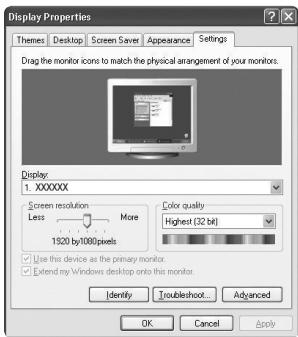
de la pantalla, el valor correcto es '60' o '60 Hz'. En caso contrario, haga clic en 'Aceptar' y salga del cuadro de diálogo.
Modos de pantalla
Si la señal del sistema es igual al modo de señal estándar, la pantalla se ajusta automáticamente. Si la señal del sistema no es igual al modo de señal estándar, ajuste el modo consultando la guía del usuario de la tarjeta de vídeo; de lo contrario, puede no haber señal de vídeo. La imagen de pantalla se ha optimizado durante la fabricación para los modos de visualización enumerados en la página siguiente.
Entradas D-Sub y HDMI/DVI
| Modo | Resolución | Frecuencia horizontal (kHz) | Frecuencia vertical (Hz) | Frecuencia de reloj de píxeles (MHz) | Polaridad sincr. (H/V) |
| IBM | 640 x 350 | 31,469 | 70,086 | 25,175 | +/- |
| 720 x 400 | 31,469 | 70,087 | 28,322 | -/+ | |
| MAC | 640 x 480 | 35,000 | 66,667 | 30,240 | -/- |
| 832 x 624 | 49,726 | 74,551 | 57,284 | -/- | |
| 1152 x 870 | 68,681 | 75,062 | 100,000 | -/- | |
| VESA CVT | 720 x 576 | 35,910 | 59,950 | 32,750 | -/+ |
| 1152 x 864 | 53,783 | 59,959 | 81,750 | -/+ | |
| 1280 x 720 | 44,772 | 59,855 | 74,500 | -/+ | |
| 1280 x 720 | 56,456 | 74,777 | 95,750 | -/+ | |
| 1280 x 960 | 75,231 | 74,857 | 130,000 | -/+ | |
| VESA DMT | 640 x 480 | 31,469 | 59,940 | 25,175 | -/- |
| 640 x 480 | 37,861 | 72,809 | 31,500 | -/- | |
| 640 x 480 | 37,500 | 75,000 | 31,500 | -/- | |
| 800 x 600 | 37,879 | 60,317 | 40,000 | +/+ | |
| 800 x 600 | 48,077 | 72,188 | 50,000 | +/+ | |
| 800 x 600 | 46,875 | 75,000 | 49,500 | +/+ | |
| 1024 x 768 | 48,363 | 60,004 | 65,000 | -/- | |
| 1024 x 768 | 56,476 | 70,069 | 75,000 | -/- | |
| 1024 x 768 | 60,023 | 75,029 | 78,750 | +/+ | |
| 1152 x 864 | 67,500 | 75,000 | 108,000 | +/+ | |
| 1280 x 1024 | 63,981 | 60,020 | 108,000 | +/+ | |
| 1280 x 1024 | 79,976 | 75,025 | 135,000 | +/+ | |
| 1280 x 800 | 49,702 | 59,810 | 83,500 | -/+ | |
| 1280 x 800 | 62,795 | 74,934 | 106,500 | -/+ | |
| 1280 x 960 | 60,000 | 60,000 | 108,000 | +/+ | |
| 1360 x 768 | 47,712 | 60,015 | 85,500 | +/+ | |
| 1440 x 900 | 55,935 | 59,887 | 106,500 | -/+ | |
| 1440 x 900 | 70,635 | 74,984 | 136,750 | -/+ | |
| 1680 x 1050 | 65,290 | 59,954 | 146,250 | -/+ | |
| VESA GTF | 1280 x 720 | 52,500 | 70,000 | 89,040 | -/+ |
| 1280 x 1024 | 74,620 | 70,000 | 128,943 | -/- | |
| VESA DMT/DTV CEA | 1920 x 1080p | 67,500 | 60,000 | 148,500 | +/+ |
Cuando se usa una conexión de cable HDMI/DVI, se debe conectar en el terminal HDMI IN 3(DVI).
No se admite el modo entrelazado.
El aparato puede funcionar incorrectamente si se selecciona un formato de vídeo que no sea estándar.
Los modos Independiente y Compuesto no se admiten. SOG no se admite.
Un cable VGA demasiado largo o de mala calidad puede provocar que se vea la imagen con ruido en los modos de resolución alta (1920 x 1080).
Ajuste del televisor con el ordenador
Preselección: Pulse el botón SOURCE para seleccionar el modo PC.
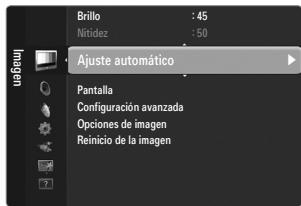
□ Ajuste automático
Mediante la función de ajuste automático se puede establecer que el televisor se ajuste automáticamente de acuerdo con las señales de vídeo que reciba.
La función también ajusta automáticamente con más precisión y ajusta los valores y las posiciones de la frecuencia.
☐ Pulse el botón TOOLS para ver el menú Herramientas. También puede establecer el ajuste automático seleccionando Herramientas → Ajuste automático.
Esta función no se puede utilizar en modo DVI-HDMI.
text_image
Brillo : 45 Nitidez : 50 Ajuste automático Pantalla Configuración avanzada Opciones de imagen Reinicio de la imagenPantalla
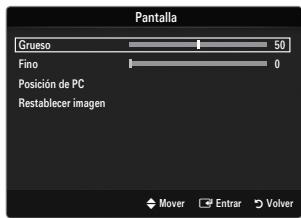
Grueso / Fino
El objetivo del ajuste de la calidad de imagen es eliminar o reducir las interferencias. Si el ruido no desaparece sólo con la sintonización fina, realice los ajustes de frecuencia hasta el máximo (Grueso) y vuelva a realizar la sintonización fina. Después de reducir el ruido, vuelva a ajustar la imagen para que quede alineada en el centro de la pantalla.
Posición de PC
Ajuste la posición de la pantalla del PC si no se acopla a la pantalla del TV.
Pulse los botones ▲ o ▼ para ajustar la posición vertical. Pulse los botones ◀ o ▶ para ajustar la posición horizontal.
text_image
Pantalla Grueso 50 Fino 0 Posición de PC Restablecer imagen Mover Entrar VolverRestablecer imagen
Puede recuperar todos los ajustes de imagen predeterminados de fábrica.
Configuración del menú de sonido
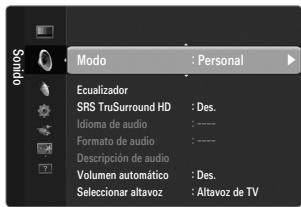
☐ Modo → Estándar / Música / Película / Voz clara / Personal
Pulse el botón TOOLS para ver el menú Herramientas. También puede configurar el modo del sonido seleccionando Herramientas → Modo de sonido.
- Estándar: Selecciona el modo de sonido normal.
- Música: Realza la música respecto de las voces.
- Película: Proporciona el mejor sonido para ver películas.
- Voz clara: Realza las voces respecto de los sonidos.
- Personal: Recupera la configuración de sonido personalizada.
text_image
Sando Modo : Personal Ecualizador SRS TruSurround HD : Des. Idioma de audio : ---- Formato de audio : ---- Descripción de audio Volumen automático : Des. Seleccionar altavoz : Altavoz de TV□ Ecualizador
Es posible ajustar los parámetros del sonido según las preferencias personales.
- Modo: Selecciona el modo de sonido entre los valores predefinidos.
• Balance L/R: Ajusta el balance entre los altavoces izquierdo y derecho. - 100Hz / 300Hz / 1KHz / 3KHz / 10KHz (ajuste de ancho de banda): Para ajustar el nivel de las diferentes frecuencias de ancho de banda
- Rest.: Restablece todos los ajustes predeterminados del ecualizador.
SRS TruSurround HD es una tecnología SRS patentada que solventa el problema de reproducir contenido multicanal 5.1 en dos altavoces. TruSurround proporciona una experiencia de sonido virtual convincente a través de cualquier sistema de reproducción con dos altavoces, incluso con los altavoces internos del televisor. Es totalmente compatible con todos los formatos multicanal.
Pulse el botón TOOLS para ver el menú Herramientas. También puede establecer SRS TruSurround HD seleccionando Herramientas → SRS TS HD.
Idioma de audio
Se pueden cambiar los valores predeterminados para los idiomas del audio. Muestra la información del idioma para el flujo de entrada.
Cuando se visualiza un canal digital se puede seleccionar esta opción.
Sólo se puede seleccionar uno de los idiomas que ofrece la emisora.
☐ Formato audio → MPEG / Dolby Digital
Cuando el sonido se emite desde un altavoz principal y un receptor de audio, se puede originar un sonido de eco debido a las diferencias en la velocidad de decodificación entre el altavoz principal y el receptor de audio. En tales casos, use la función Altavoz de TV.
Cuando se visualiza un canal digital se puede seleccionar esta opción.
El formato de audio aparece según el tipo de señal de emisión.
Descripción de audio
Es una función auxiliar de audio que proporciona una pista de audio adicional para personas con problemas de vista. Esta función maneja el flujo de audio de AD (Descripción de audio) cuando se envía desde el emisor con el audio principal. Los usuarios pueden activar o desactivar la descripción de audio y controlar el volumen.
Pulse el botón AD del mando a distancia para seleccionar Des. o Act.
Descripción de audio → Des. / Act.
Activa y desactiva la función de descripción de audio.
Volumen
Puede ajustar el volumen de la descripción de audio.
Volumen está activo cuando Descripción de audio se configura como Act..
Cuando se visualiza un canal digital se puede seleccionar esta opción.
□ Volumen automático → Des. / Act.
Cada emisora tiene sus propias condiciones de señal y resulta incómodo ajustar el volumen cada vez que se cambia de canal. Esta función permite ajustar automáticamente el volumen de un canal disminuyendo la salida de sonido cuando la señal de modulación es alta o aumentando la salida de sonido cuando la señal de modulación es baja.
□ Seleccionar altavoz
Cuando se ve el televisor conectado a un sistema Home Theatre, se debe apagar los altavoces del televisor para que la salida de audio del televisor utilice los altavoces del Home Theatre (externos).
- Altavoz externo: Utiliza los altavoces externos (Home Cinema) para la salida del sonido.
- Altavoz de TV: Utiliza los altavoces del TV para la salida del sonido.
Los botones del volumen y MUTE no funcionan cuando Seleccionar altavoz está configurado como Altavoz externo.
Si se selecciona Altavoz externo en el menú Seleccionar altavoz se limita la configuración del sonido
| Altavoces internos del televisor | Salida de audio (óptica,R/L Out) para el sistema de sonido | |
| RF / AV / Componente / PC / HDMI | RF / AV / Componente / PC / HDMI | |
| Altavoz TV | Salida de sonido | Salida de sonido |
| Altavoz externo | Silencio | Salida de sonido |
| Sin señal del vídeo | Silencio | Silencio |
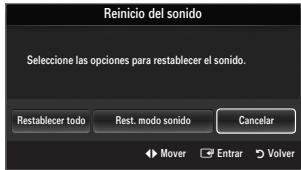
☐ Reinicio del sonido → Restablecer todo/Rest. modo sonido/Cancelar
Puede restaurar la configuración del sonido con los valores predeterminados de fábrica.
Rest. modo sonido: Se restablecen los valores del sonido predeterminados.
text_image
Reinicio del sonido Seleccione las opciones para restablecer el sonido. Restablecer todo Rest. modo sonido Cancelar Mover Entrar VolverSelección del modo de sonido
Puede seleccionar el modo de sonido pulsando el botón DUAL. Al pulsarlo, en la pantalla aparece el modo de sonido actual.
| Tipo de audio | Dual 1 / 2 | Predeterminado | |
| A2 estéreo | Mono | MONO | Cambio automático |
| Estéreo | Estéreo ↔ MONO | ||
| Dual | DUAL 1 ↔ DUAL 2 | DUAL 1 | |
| NICAM estéreo | Mono | MONO | Cambio automático |
| Estéreo | MONO ↔ Estéreo | ||
| Dual | MONO ↔ DUAL 1DUAL 2 ← | DUAL 1 |
Si la señal de estéreo es débil y el modo cambia de forma automática, cambie a mono.
Esta función sólo está activa en la señal de sonido estéreo. Está desactivada en la señal de sonido monoaural.
Esta función sólo está disponible en el modo TV.
Configuración del menú de configuración
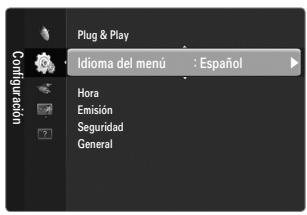
Idioma del menú
Se puede establecer el idioma de los menús.
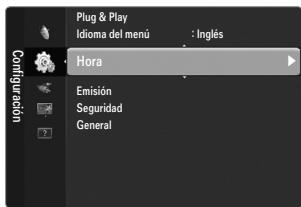
Hora
Para conocer el procedimiento detallado sobre las opciones de configuración, consulte la instrucciones de 'Configuración de la hora'.
Emisión
text_image
Plug & Play Idioma del menú : Español Hora Emisión Seguridad GeneralSubtítulos
Se pueden activar o desactivar los subtítulos. Use este menú para configurar el modo de subtítulo. Normal es la opción básica y Duro de oído es la opción para personas con problemas de audición.
- Subtítulos → Des. / Act.
Activa o desactiva los subtítulos. - Modo → Normal / Duro de oído
Ajusta el modo de la función de subtítulos.
• Idioma de los subtítulos
Establece el idioma de los subtítulos.
Si el programa que se está viendo no admite la opción Duro de oído, automáticamente se activa Normal aunque se seleccione Duro de oído.
El inglés es el idioma predeterminado cuando en una emisión no está disponible la selección de idiomas.
Puede seleccionar estas opciones pulsando el botón SUBT. del mando a distancia.
■ Texto digital → Inhabilitar / Habilitar (sólo RU)
Si el programa se emite con texto digital, esta opción está activada.
MHEG (Multimedia and Hypermedia Information Coding Experts Group-Grupo de expertos para la codificación de la información hipermedia y multimedia)
Es una norma internacional para los sistemas de codificación de datos que se utilizan en hipermedia y multimedia. Es un nivel superior al sistema MPEG que incluye hipermedia vinculado a datos, como imágenes fijas, servicios de caracteres, animaciones, gráficos y archivos de vídeo así como datos multimedia. MHEG es una tecnología de interacción de tiempo de ejecución del usuario que se aplica en varios campos, como VOD (vídeo a la carta), ITV (televisión interactiva), EC (comercio electrónico), educación a distancia, teleconferencias, bibliotecas digitales y juegos de red.
Idioma del teletexto
Se puede configurar el idioma del teletexto seleccionando el tipo de idioma.
El inglés es el idioma predeterminado cuando en una emisión no está disponible la selección de idiomas.
Preferencia
- Idioma principal audio / Idioma secundario audio / Idioma princ. subtítulos / Idioma sec. subtítulos / Idioma principal del teletexto / Idioma secundario del teletexto
Con esta función los usuarios pueden seleccionar uno de los idiomas. El idioma seleccionado aquí se convierte en el predeterminado cuando se selecciona un canal.
Si se cambia la configuración del idioma, las opciones de idioma de los subtítulos, del audio o del teletexto del menú de idioma se cambian automáticamente al idioma seleccionado.
Las opciones de idioma de los subtítulos, del audio y del teletexto, del menú de idioma, muestran una lista de los idiomas admitidos en el canal actual y la selección se resalta. Si cambia la configuración del idioma, ésta sólo es válida en el canal actual. Los cambios de configuración no afectan a las opciones de idioma principal de los subtítulos, del audio o del teletexto del menú de preferencias.
Interfaz común
- Menú Cl
Permite al usuario realizar selecciones en el menú CAM proporcionado. Seleccione el menú CI según el menú de la tarjeta PC.
- Info. sobre la aplicación
La interfaz común contiene y muestra información acerca del CAM insertado en la ranura CI. La información de la aplicación insertada se refiere a la 'TARJETA CI(CI+). La instalación del CAM puede efectuarse con el televisor encendido o apagado.
- Puede adquirir el módulo del CAM de CI por teléfono o en el distribuidor más cercano a su domicilio.
- Inserte la 'TARJETA CI(CI+)’ en el CAM siguiendo la dirección de la flecha hasta que encaje.
- Inserte el CAM con la 'TARJETA CI(CI+)’ instalada en la ranura para interfaz común. (Inserte el CAM, siguiendo la dirección de la flecha, hasta el fondo, de modo que quede paralelo a la ranura.)
- Compruebe si se ven imágenes en un canal de señal codificada.
□ Seguridad (Según el modelo)
☑ Antes de que se muestre la pantalla de configuración, aparece la pantalla para la introducción del código PIN. Escriba su código PIN de 4 dígitos.
El código PIN predeterminado para un televisor nuevo es '0-0-0-0'. Se puede cambiar el PIN seleccionando Cambiar PIN en el menú.
Algunos modelos requieren el código PIN cuando se utiliza Plug & Play.
Segur. niños → Des. / Act.
Esta función permite bloquear el vídeo y el audio para evitar que los usuarios no autorizados (por ejemplo, los niños) puedan ver programas poco recomendables.
Se pueden bloquear algunos canales en la lista de canales.
Segur. niños sólo está disponible en el modo TV.
Bloqueo paterno
Con esta función se puede impedir por medio de un código PIN (número de identificación personal) de 4 dígitos definido por el usuario que personas no autorizadas, como los niños, vean programas inadecuados.
El elemento Bloqueo paterno difiere según el país.
Una vez establecido Bloqueo paterno, se muestra el símbolo ‘☐’.
Perm. todo: Se pulsa para desbloquear todos los programas de televisión.
Bloq. todo: Se pulsa para bloquear todos los programas de televisión.
Cambiar PIN
Se puede cambiar el número ID personal necesario para configurar el televisor.
Si ha olvidado el código PIN, pulse los botones del mando a distancia en la siguiente secuencia para reiniciar el PIN a 0-0-0-0: POWER (Apagar) → MUTE → 8 → 2 → 4 → POWER (Encender).
General
■ Modo Juego → Des. / Act.
Cuando se conecta una videoconsola como PlayStation™ o Xbox™, se puede experimentar una sensación más realista al seleccionar el menú de juegos.
Restricciones en el modo de juegos (precauciones)
- Para desconectar la consola de videojuegos y conectar otro dispositivo externo, configure Modo Juego en Des. en el menú de configuración
- Cuando se muestra el menú de TV en el Modo Juego, la pantalla tiembla ligeramente.
Modo Juego no está disponible en los modos normales de TV, PC y Ext.
Si la imagen es deficiente cuando se conecta el dispositivo externo al televisor, compruebe si el Modo Juego está en Act. Configure Modo Juego en Des. y conecte los dispositivos externos.
Si Modo Juego está activado:
- El modo de imagen cambia automáticamente a Estándar y no se puede cambiar.
- El modo de sonido cambia automáticamente a Personal y no se puede cambiar. Ajuste el sonido con el ecualizador.
La función para establecer el sonido está activada. Si selecciona la función de restablecer el sonido después de configurar el ecualizador, la configuración de éste recupera los parámetros predeterminados de fábrica.
Ahorro energía → Des. / Bajo / Medio / Alto / Imagen desact. / Auto
Esta función ajusta el brillo del televisor, lo cual reduce el consumo de energía. Si desea ver la televisión por la noche, ajuste la opción del modo Ahorro energía en Alto; sus ojos se lo agradecerán y, además, reducirá el consumo de energía.
Si se selecciona Imagen desact., la pantalla se apaga y sólo se puede oír el sonido. Pulse cualquier botón para salir de Imagen desact..
En el menú Herramientas, la función Imagen desact. no se admite.
Pulse el botón TOOLS para ver el menú Herramientas. También puede configurar esta opción seleccionando Herramientas→ Ahorro energía.
■ Transparencia de menú → Brillo / Oscuro
Puede definir la transparencia de los menús.
Melodía → Des. / Bajo / Medio / Alto
Se puede establecer un sonido de melodía que se oiga cuando el televisor se encienda o se apague.
La melodía no se reproduce
- Cuando no hay salida de sonido desde el televisor porque se ha activado el botón MUTE.
- Cuando no hay salida de sonido desde el televisor porque se ha reducido al mínimo con el botón de volumen (-).
- Cuando la función de temporizador ha apagado el televisor.
Configuración de la hora
Reloj
Para usar las diferentes funciones del temporizador del televisor es necesario configurar el reloj.
La hora actual aparecerá siempre que se pulse el botón INFO.
Si desconecta el cable de alimentación, debe configurar el reloj de nuevo.
■ Modo de reloj
Se puede configurar la hora actual manual o automáticamente.
- Auto: Configure la hora automáticamente mediante la información de la hora de la emisión digital.
- Manual: Configure la hora actual manualmente.
Según la emisora y la señal, la hora automática no se puede ajustar correctamente. En este caso, ajuste la hora manualmente.
La antena y el cable se deben conectar para ajustar la hora automáticamente.
Ajustar hora
Se puede configurar la hora actual manualmente.
Esta función sólo está disponible si Modo de reloj está configurado como Manual.
Puede ajustar el día, el mes, el año, la hora y el minuto directamente pulsando los botones numéricos del mando a distancia.
Temp. desc.
El temporizador de desconexión apaga automáticamente el televisor después de un período prefijado (30, 60, 90, 120, 150 y 180 minutos).
Pulse el botón TOOLS para ver el menú Herramientas. También puede configurar el temporizador seleccionando Herramientas → Temp. desc..
Para cancelar la función Temp. desc. seleccione Des..
☐ Temporizador 1 / Temporizador 2 / Temporizador 3
La activación y desactivación del temporizador se puede configurar de tres maneras.
Debe ajustar el reloj en primer lugar.
Hora encendido
Puede configurar la hora y los minutos y activar o desactivar el temporizador.
(Para activar el temporizador con la configuración elegida, establézcalo en Activar.)
Hora apagado
Puede configurar la hora y los minutos y activar o desactivar el temporizador.
(Para activar el temporizador con la configuración elegida, establézcalo en Activar.)
text_image
Plug & Play Idioma del menü : Inglés Hora Emisión Seguridad General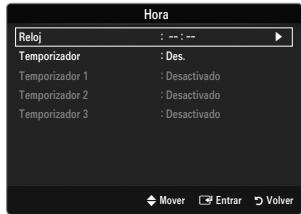
text_image
Hora Reloj : --- : -- Temporizador : Des. Temporizador 1 : Desactivado Temporizador 2 : Desactivado Temporizador 3 : Desactivado Mover Entrar Volver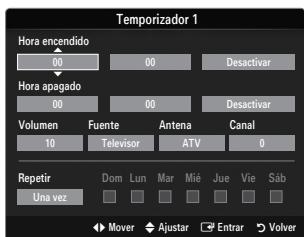
text_image
Temporizador 1 Hora encendido 00 00 Desactivar Hora apagado 00 00 Desactivar Volumen Fuente Antena Canal 10 Televisor ATV 0 Repetir Dom Lun Mar Mio Jue Vie Sáb Una vez □ □ □ □ □ □ □ □ □ □ □ □ □ □ □ □ □ □ □ □ □ □ □ □ □ □ □ □ □ □ □ □ □ □ □ □ □ □ □ □ □ □ □ □ □ □ □ □ □ □ ▢ Mover Ajustar Entrar VolverVolumen
Configure el nivel de volumen deseado.
Fuente → TV / USB
Puede seleccionar el contenido de TV o del dispositivo USB que se reproducirá cuando el televisor se encienda automáticamente. Seleccione TV o USB. (Compruebe que haya un dispositivo USB conectado al televisor.)
Antena (cuando Fuente está configurado como TV)
Seleccione ATV o DTV.
Canal (cuando Fuente está configurado como TV)
Permite seleccionar el canal deseado.
Contenido (cuando Fuente está configurado como USB)
Se puede seleccionar una carpeta del dispositivo USB con archivos de música o foto que se reproducirán cuando el televisor se encienda automáticamente.
Si no hay archivos de música en el USB o no se ha seleccionado la carpeta que contenga los archivos de música, el temporizador no funciona correctamente.
Si sólo hay un archivo de foto en el dispositivo USB, la presentación no se ejecutará.
Si el nombre de la carpeta es demasiado largo, ésta no se seleccionará.
Si el nombre de la carpeta que ha de configurar la función de contenidos es demasiado largo, aquélla no se seleccionará.
Repetir
Seleccione Una vez, Cada día, Lun\~Vie, Lun\~Sáb, Sáb\~Dom o Manual.
Con Manual seleccionado, pulse el botón ▶ para seleccionar el día de la semana. Pulse el botón ENTER 📄 sobre el día deseado y aparecerá la marca √.
Puede ajustar la hora, los minutos y el canal pulsando los botones numéricos del mando a distancia.
Apagado automático
Si activa el temporizador, el televisor se apagará si no se pulsa ningún botón durante 3 horas, después de que el temporizador lo haya puesto en marcha. Esta función sólo está disponible si el temporizador está activado y evita el recalentamiento que se puede producir si el televisor está encendido durante demasiado tiempo.
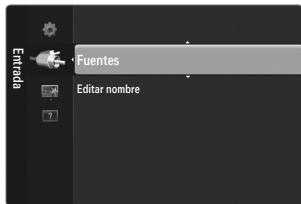
Menú de entrada
Fuentes
Se utiliza para seleccionar TV u otras fuentes de entrada externas como reproductores de DVD/Blu-ray o receptores
de cable o satélite (decodificadores), conectados al televisor. Permite seleccionar la fuente de entrada que se prefiera.
Pulse el botón SOURCE del mando a distancia para ver una fuente de señal externa. El modo TV se puede seleccionar pulsando el botón TV.
TV / Ext.1 / Ext.2 / AV / Component / PC/HDMI1 / HDMI2 / HDMI3/DVI / HDMI4
Puede elegir solamente los dispositivos externos que estén conectados al televisor. En Fuentes, las entradas conectadas se resaltan y se ordenan en la parte superior. Las entradas que no están conectadas se ordenan en la parte inferior.
Ext. y PC siempre permanecen activados.
Uso de los botones de colores del mando a distancia con la lista de fuentes
- Rojo (Actualizar): Actualiza los dispositivos externos conectados. Púlselo si la fuente está activada y conectada pero no se muestra en la lista.
- TOOLS (Herramientas): Muestra los menús Editar nombre e Información.
text_image
Fuentes Editar nombre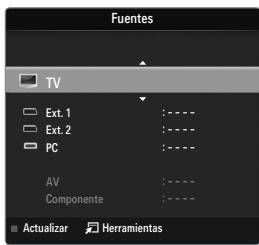
text_image
Fuentes TV Ext. 1 : - - Ext. 2 : - - PC : - - AV : - - Componente : - - ■ Actualizar ■ Herramientas☐ Editar nombre
Vídeo / DVD / Cable STB / Satélite STB / PVR STB / Receptor AV / Juego / Videocámara / PC / DVI / DVI PC / TV / IPTV / Blu-ray / HD DVD / DMA
Dé un nombre al dispositivo conectado en las tomas de entrada; de esta manera será más fácil seleccionar el dispositivo de entrada.
Cuando se conecta un ordenador con una resolución de 1920 x 1080 a 60 Hz al puerto HDMI IN 3(DVI), se debe configurar el modo HDMI3/DVI como DVI PC en Editar nombre del modo Entrada.
Cuando se conecta un cable HDMI/DVI al puerto HDMI IN 3(DVI), se debe establecer el modo HDMI3/DVI como DVI o DVI PC en Editar nombre del modo Entrada. En este caso, se necesita una conexión de sonido independiente.
Menú de ayuda
□ Autodiagnóstico
Prueba de imagen
Si cree que tiene un problema con la imagen, efectúe la prueba de imagen. Compruebe el patrón del color en la pantalla para ver si persiste el problema.
- Sí: Si no se muestra el patrón de prueba o hay ruido en el patrón de prueba, seleccione Sí. Puede haber un problema en el televisor. Por consiguiente, debe ponerse en contacto con el centro de servicio de Samsung.
- No: Si el patrón de prueba se muestra correctamente, seleccione No. Puede haber un problema en el equipo externo. Compruebe las conexiones. Si persiste el problema, consulte el manual del usuario del dispositivo externo.
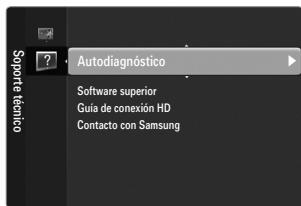
text_image
Autodiagnóstico Software superior Guía de conexión HD Contacto con Samsung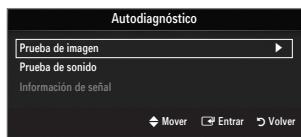
text_image
Autodiagnóstico Prueba de imagen Prueba de sonido Información de señal Mover Entrar VolverPrueba de sonido
Si cree que tiene un problema con el sonido, efectúe la prueba de sonido. Puede comprobar el sonido reproduciendo el sonido de una melodía incorporada a través del televisor.
Si no oye sonido a través de los altavoces del televisor, antes de realizar la prueba de sonido compruebe que Selecionar altavoz está configurado como Altavoz de TV en el menú Sonido.
La melodía se oirá durante la prueba aunque Seleccionar altavoz esté establecido como Altavoz externo o se haya silenciado el sonido con el botón MUTE.
- Sí: Si durante la prueba de sonido sólo se oye sonido de un altavoz o no se oye sonido en ninguno, seleccione Sí. Puede haber un problema en el televisor. Por consiguiente, debe ponerse en contacto con el centro de servicio de Samsung.
- No: Si oye sonido desde los altavoces, seleccione No. Puede haber un problema en el equipo externo. Compruebe las conexiones. Si persiste el problema, consulte el manual del usuario del dispositivo externo.
Información de señal (sólo canales digitales)
A diferencia de los canales analógicos, en los que puede variar la calidad de la recepción desde 'con nieve' hasta nítida, los canales digitales (HDTV) tienen una calidad de recepción perfecta o no hay recepción. Por ello, a diferencia de los canales analógicos, no se puede realizar una sintonización fina de un canal digital. Se puede, no obstante, ajustar la antena para mejorar la recepción de los canales digitales disponibles.
Si el medidor de la intensidad de la señal indica que ésta es débil, mueva la antena para aumentar la intensidad de la señal. Siga ajustando la antena hasta que encuentre la mejor posición para recibir la señal más fuerte.
Software superior
Samsung puede ofrecer actualizaciones para el firmware del televisor en el futuro. Estas actualizaciones se pueden llevar a cabo a través del televisor cuando se conecta a Internet o mediante la descarga del nuevo firmware de samsung.com al dispositivo de memoria USB.
Versión actual es el software ya instalado en el televisor.
Software alternativo (copia de seguridad) muestra la versión anterior que se sustituirá.
El software se representa como 'Año/Mes/Día_version'. Cuanto más reciente sea la fecha, más nueva será la versión de software. Se recomienda la instalación de la última versión.
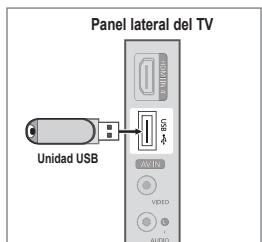
text_image
Panel lateral del TV Unidad USB USB V/WRN VIDEO AUDIOPOR USB
Inserte una unidad USB que contenga la actualización del firmware descargado de samsung. com. No desconecte la alimentación ni extraiga la unidad USB mientras se aplican las actualizaciones. El televisor se apagará y se encenderá automáticamente después de completar la actualización del firmware. Compruebe la versión del firmware después de que hayan terminado las actualizaciones (la nueva versión tendrá un número superior a la anterior).
Cuando se actualiza el software, la configuración de vídeo y audio que se haya efectuado vuelve a la configuración predeterminada (de fábrica). Es aconsejable anotar la configuración para recuperarla fácilmente después de la actualización.
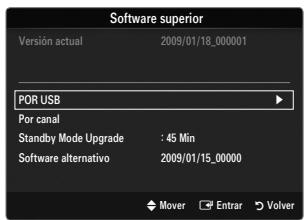
text_image
Software superior Version actual 2009/01/18_000001 POR USB Por canal Standby Mode Upgrade : 45 Min Software alternativo 2009/01/15_00000 Mover Entrar VolverPor canal
Actualiza el software a través de una señal de emisión.
Si selecciona esta función durante la fase de transmisión del software, busca el software disponible y lo descarga.
El tiempo necesario para la descarga del software lo determina el estado de la señal.
■ Modo suspensión
Para continuar con la actualización del software con el conmutador de encendido principal activado, activo pulsando los botones ▲ o ▼. 45 minutos después de haber entrado en el modo de suspensión, se inicia automáticamente una actualización manual. Dado que la alimentación de la unidad está activada internamente, la pantalla LCD puede encenderse ligeramente. Este fenómeno puede durar 1 hora mientras la actualización del software se completa.
■ Software alternativo (copia de seguridad)
Si hay problemas con el nuevo firmware que afecten al funcionamiento, puede cambiar el software a la versión anterior.
Si se ha cambiado el software, se muestra el software existente.
Puede cambiar el software actual a uno alternativo mediante 'Software alternativo'.
□ Guía de conexión HD
Este menú presenta el método de conexión que proporciona la mejor calidad de imagen en el televisor de alta definición. Consulte esta información cuando conecte dispositivos externos al televisor.
□ Contacto con Samsung
Revise esta información cuando el televisor no funcione correctamente o cuando desee actualizar el software. Puede ver la información relacionada con el centro de llamadas, el producto y el método de descarga del archivo de software.
Conexión de un dispositivo USB
- Pulse el botón POWER para encender el televisor.
- Conecte un dispositivo USB que contenga archivos de fotos o música al terminal USB del lateral del televisor.
- Cuando se muestre la pantalla de selección Aplicación, pulse el botón ENTER para seleccionar Media Play (USB).
MTP (Protocolo de transferencia de recursos) no se admite.
El sistema de archivos admite FAT16, FAT32 y NTFS.
Ciertos tipos de cámara digital USB y dispositivos de audio quizás no sean compatibles con este televisor.
Media Play sólo admite dispositivos USB de clase de almacenamiento masivo (MSC). MSC es un dispositivo de clase de almacenamiento masivo sólo de transporte de gran capacidad. Ejemplos de MSC son las unidades de almacenamiento en miniatura, los lectores de tarjetas Flash y las unidades de disco duro de USB (no se admiten concentradores de USB).
Conecte directamente al puerto USB del televisor. Si utiliza una conexión con un cable independiente, puede haber problemas de compatibilidad con el USB.
Antes de conectar el dispositivo al televisor, haga una copia de seguridad de sus archivos para evitar daños o pérdidas de datos. SAMSUNG no se hace responsable por cualquier daño en los archivos o pérdida de datos.
No desconecte el dispositivo USB mientras se esté cargando.
Cuanto mayor sea la resolución de la imagen, más tiempo tardará en visualizarse en la pantalla.
La resolución JPEG máxima admitida es 15360 x 8640 píxeles.
Con archivos dañados o que no se admiten, se muestra el mensaje 'Formato de archivo no admitido'.
☑ Los archivos MP3 con DRM descargados desde un sitio de pago no se pueden reproducir. La tecnología Gestión de derechos digitales (DRM) admite la creación de contenidos, la distribución y gestión de éstos de modo integrado y general, incluida la protección de los derechos e intereses de los proveedores de los contenidos, la prevención de copias ilegales de los contenidos, así como la gestión de cobros y acuerdos.
Cuando se desplaza a una foto, la carga puede tardar varios segundos. En este punto, aparecerá en la pantalla el icono de carga.
Si hay más de un dispositivo MSC conectado, alguno de ellos quizás no se reconozca. Si un dispositivo exige mucha energía (más de 500mA o 5 V), el dispositivo USB quizás no se admita.
Si se muestra un mensaje de advertencia de sobrealimentación al conectar o usar un dispositivo USB, es posible que el dispositivo no se reconozca o que funcione incorrectamente.
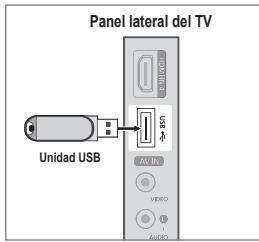
text_image
Panel lateral del TV Unidad USB DVD Mode VIDEO AUDIO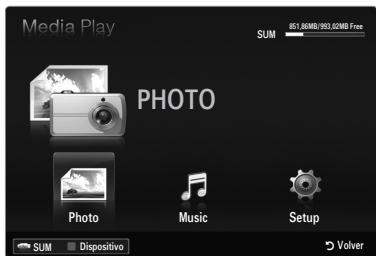
text_image
Media Play SUM 851.86MB/993.02MB Free PHOTO Photo Music Setup Volver SUM DispositivoUso de los botones del mando a distancia en el menú Media Play.
| Botón | Función |
| ▲/▼/◄/► | Mover el cursor y seleccionar una opción. |
| ENTER ➔ | Seleccionar la opción marcada. Mientras se está reproduciendo una presentación de diapositivas o un archivo de música:- Pulsando el botón ENTER ➔ durante la reproducción se hace una pausa en ésta.- Pulsando el botón ENTER ➔ durante la reproducción se reanuda ésta. |
| ►/□□ | Reproducir o interrumpir el archivo de presentación de diapositivas o de música. |
| RETURN | Volver al menú anterior. |
| TOOLS | Ejecutar diversas funciones desde los menús de fotos y música. |
| ■ | Detener el archivo de la presentación o de música. |
| ◄◄/►► | Saltar al grupo anterior/Saltar al grupo siguiente. |
| INFO | Mostrar información del archivo. |
| MEDIA.P | Salir del modo Media Play. |
| ^ P ∨, EXIT, TV | Detener el modo Media Play y volver al modo TV. |
Permite ver archivos de fotos y escuchar archivos de música guardados en un dispositivo de clase de almacenamiento masivo (MSC) USB.
Puede que no funcione correctamente con archivos multimedia sin licencia.
Acceso al menú Media Play (USB)
- Pulse el botón MENU. Pulse el botón ▲ o ▼ para seleccionar Aplicación y, a continuación, pulse el botón ENTER.
- Pulse los botones ▲ o ▼ para seleccionar Media Play (USB) y, a continuación, pulse el botón ENTER ↙.
Se muestra el menú Media Play (USB).
Pulse el botón MEDIA.P del mando a distancia para que se muestre el menú Media Play.
Pulse el botón SOURCE del mando a distancia para ver la lista de fuentes. Pulse los botones ▲ o ▼ para seleccionar USB.
- Pulse el botón rojo y, a continuación, los botones ▲ o ▼ para seleccionar la memoria USB. Pulse el botón ENTER ↩.
La función varía según la memoria USB.
El nombre del dispositivo USB seleccionado aparece en la parte inferior izquierda de la pantalla.
- Pulse los botones ◀ o ▶ para seleccionar un icono (Photo, Music, Setup) y, a continuación, pulse el botón ENTER ↩.
Para salir del modo Media Play, pulse el botón MEDIA.P del mando a distancia.
text_image
Media Play SUM 851.86MB/902.02MB Free PHOTO Photo Music Setup Volver SUM Dispositivo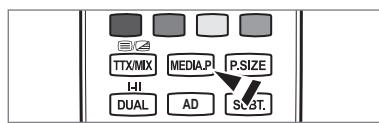
flowchart
graph TD
    A["TTX/MIX"] --> B["MEDIA.Pi"]
    B --> C["P.SIZE"]
    C --> D["SC.BT."]
    E["I-II"] --> F["DUAL"]
    F --> G["AD"]
text_image
MUTE SOURCE E1 E2 i E3Extracción segura del dispositivo de memoria USB
Se puede quitar el dispositivo del televisor con seguridad.
- Pulse el botón TOOLS en la pantalla de la lista de archivos del reproductor multimedia o mientras se está reproduciendo un presentación de diapositivas o música.
- Pulse el botón ▲ o ▼ para seleccionar Retirar con seguridad y, a continuación, pulse el botón ENTER.
- Retire el dispositivo USB del televisor.
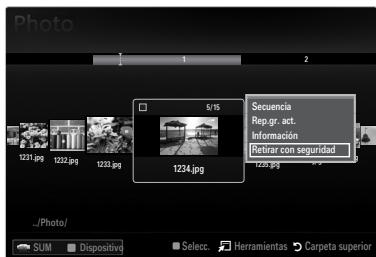
text_image
Photo 1 2 5/15 Sequencia Rep.gr. act. Información Retrar con seguridad 1234.jpg 1231.jpg 1230.jpg 1229.jpg 1228.jpg .../Photo/ SUM Dispositiva Select Herramientas Carpeta superiorPantalla de visualización
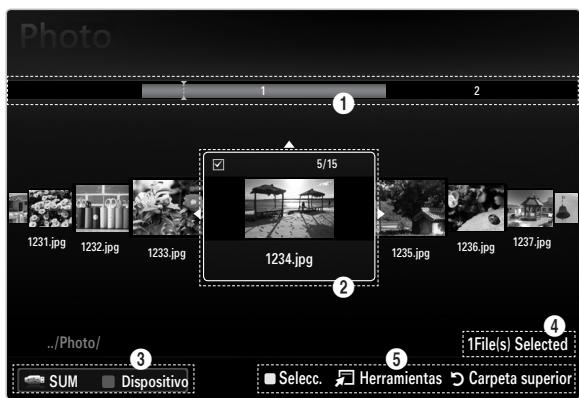
text_image
Photo 1 2 5/15 1231.jpg 1232.jpg 1233.jpg 1234.jpg 1235.jpg 1236.jpg 1237.jpg ../Photo/ SUM Dispositivo Selectc. Herramientas Carpeta superior File(s) SelectedSección de la lista de grupos
Sección de la lista de archivos
Vaya a ‘Sección de la lista de grupos’o ‘Sección de la lista de archivos’ con los botones arriba/abajo. Después de seleccionar una sección, pulse los botones ◀ o ▶ para seleccionar un elemento.
① Ver grupos: El grupo de clasificación que incluye el archivo seleccionado se resalta.
② Archivo actualmente seleccionado: Sólo se puede controlar el archivo seleccionado. Los archivos de fotos se muestran como miniaturas.
③ Dispositivo actual: Muestra el nombre del dispositivo actualmente seleccionado. Pulse el botón rojo para seleccionar un dispositivo.
- Botón rojo (Dispositivo): Selecciona un dispositivo conectado.
4 Información de selección del elemento: Muestra el número de archivos que se han seleccionado mediante la pulsación del botón amarillo.
⑤ Elementos de ayuda
- Botón amarillo (Selecc.): Selecciona un archivo en la lista de archivos. Los archivos seleccionados se marcan con un símbolo √. Vuelva a pulsar el botón amarillo para cancelar la selección del archivo.
- TOOLS (Herramientas): Muestra los menús de opciones. (El menú de opciones cambia de acuerdo con el estado actual.)
Menús de opciones de la lista de fotos
- Pulse el botón MEDIA.P.
- Pulse los botones ◀ o ▶ para seleccionar Photo y, a continuación, pulse el botón ENTER.
- Pulse los botones ◀ o ▶ para seleccionar el archivo de fotos deseado.
Selección de varias fotos
- Pulse los botones ◀ o ▶ para seleccionar el archivo de fotos deseado. A continuación pulse el botón amarillo.
- Repita el proceso anterior para seleccionar varios archivos de fotos.
- Junto al archivo de fotos seleccionado aparece la marca √.
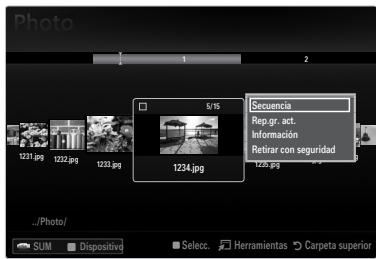
text_image
Photo 5/15 Sequencia Rep.gr. act. Información Retirar con seguridad 1234.jpg 1233.jpg 1232.jpg 1231.jpg .../Photo/ SUM Dispositivo Selecto Herramientas Carpeta superior- Pulse el botón TOOLS.
El menú de opciones cambia de acuerdo con el estado actual.
□ Secuencia
Con este menú puede realizar una presentación de diapositivas de los archivos de fotos del dispositivo de memoria USB.
□ Rep.gr. act.
Con este menú se puede realizar una presentación de diapositivas de los archivos de fotos del grupo de clasificación actualmente seleccionado.
Deselecc. todos (Si hay, al menos, un archivo seleccionado)
Puede cancelar la selección de todos los archivos.
La marca √ indica que el archivo correspondiente seleccionado está oculto.
Información
Se muestra la información del archivo de foto: nombre, tamaño, resolución, fecha de modificación y ruta.
Se puede ver la información de los archivos de fotos durante la presentación siguiendo el mismo procedimiento.
Pulse el botón INFO para ver la información.
Retirar con seguridad
Se puede quitar el dispositivo del televisor con seguridad.
text_image
- + ✓ ≡? i ≡? i INFO MENU GUIDEVisualización de una presentación
- Pulse el botón ▼ para seleccionar la sección de la lista de archivos.
- Pulse el botón TOOLS.
- Pulse el botón ▲ o ▼ para seleccionar Secuencia y, a continuación, pulse el botón ENTER.
En la presentación se usan todos los archivos de la sección de la lista de archivos.
En la presentación, los archivos se muestran en orden a partir del archivo que se muestra en este momento.
La presentación se ejecuta según el orden de la clasificación de la sección de la lista de archivos.
Los archivos se música se pueden reproducir automáticamente durante la presentación si Música de fondo está configurado como Act..
Cuando se muestre una lista de fotos, pulse el botón ▶(reproducir)/ENTER del mando a distancia para iniciar la presentación.
Botones de control de la presentación
| Botón | Función |
| ENTER | Reproducir/hacer una pausa en la presentación. |
| Reproducir la presentación. | |
| Hacer una pausa en la presentación. | |
| Salir de la presentación y volver a la lista de fotos. | |
| Cambiar la velocidad de la reproducción de la presentación. | |
| TOOLS | Ejecutar varias funciones de los menús de fotos. |
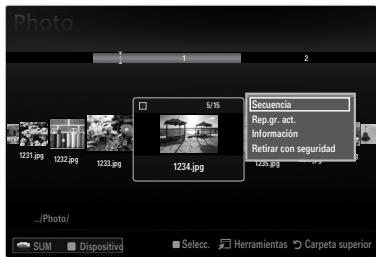
text_image
Photo 5/15 Secuencia Rep.gr. act. Información Retirar con seguridad 1234.jpg 1231.jpg 1230.jpg 1230.jpg 1230.jpg .../Photo/ SUM Dispositiva Selec Herramientas Carpeta superior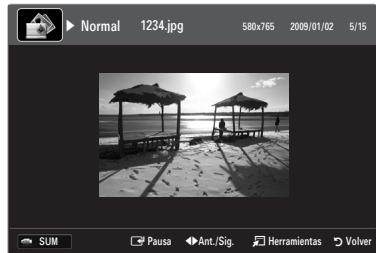
Reproducción del grupo actual
- Pulse el botón ▲ para ir a la sección de la lista de grupos.
- Seleccione un grupo con los botones ◀ y ▶.
- Pulse el botón ▶ (reproducir). Se inicia la presentación de diapositivas de los archivos del grupo seleccionado.
- Otra posibilidad
-
Seleccione los archivos en la sección de la lista de archivos incluidos en el grupo deseado. ☑ Para ir al grupo anterior/siguiente, pulse los botones ◀◀ (REW) o ▶▶ (FF).
-
Pulse el botón TOOLS.
-
Pulse el botón ▲ o ▼ para seleccionar Rep.gr. act. y, a continuación, pulse el botón ENTER ↩.
En la presentación se usan sólo las fotos del grupo de clasificación que incluye los archivos seleccionados.
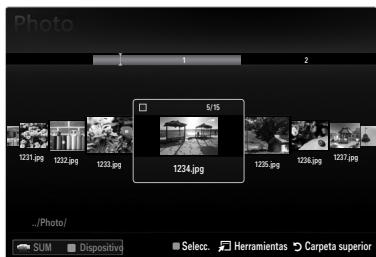
text_image
Photo 5/15 1231.jpg 1232.jpg 1233.jpg 1234.jpg 1235.jpg 1236.jpg 1237.jpg .../Photo/ SUM Dispositive Select Herramientas Carpeta superiorPara ver una presentación sólo con los archivos seleccionados
- Pulse el botón ▼ para seleccionar la sección de la lista de archivos.
- Pulse los botones ◀ o ▶ para seleccionar la foto que desee en la sección de la lista de archivos.
- Pulse el botón amarillo.
-
Repita el proceso anterior para seleccionar varias fotos.
La marca √ aparece a la izquierda de la foto seleccionada.
Si selecciona sólo un archivo, la presentación no se efectuará.
Para cancelar la selección de los archivos, pulse el botón TOOLS y seleccione Deselecc. todos. -
Pulse el botón ▶ (reproducir)/ENTER ◀.
Los archivos seleccionados se usan en la presentación.
- Otra posibilidad
- En la sección de la lista de archivos, pulse los botones amarillos para seleccionar las fotos deseadas.
- Pulse el botón TOOLS.
- Pulse el botón ▲ o ▼ para seleccionar Secuencia y, a continuación, pulse el botón ENTER ↙.
Los archivos seleccionados se usan en la presentación.
Menú de opciones de la presentación de diapositivas
- Durante una presentación (o la visualización de una foto), pulse el botón TOOLS para establecer una opción.
- Pulse el botón ▲ o ▼ para seleccionar la opción deseada y, a continuación, pulse el botón ENTER ↙.
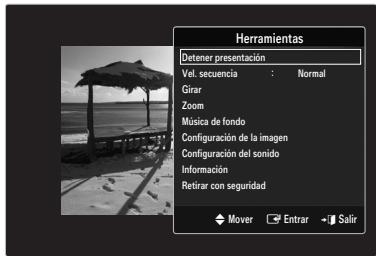
text_image
Herramientas Detener presentación Vel. sequencia : Normal Girar Zoom Música de fondo Configuración de la imagen Configuración del sonido Información Retirar con seguridad Mover Entrar Salir□ Detener presentación / Iniciar visionado automático
Se puede iniciar o detener una presentación.
□ Vel. secuencia → Lenta / Normal / Rápida
Se puede seleccionar la velocidad de la presentación.
Esta función está disponible sólo durante la presentación.
Durante la presentación, también se puede cambiar la velocidad de ésta pulsando el botón (REW) o (FF).
Girar
Puede girar las fotos guardadas en el dispositivo de memoria USB.
Con cada pulsación del botón ◀, la imagen gira 270°, 180°, 90° y 0°.
Con cada pulsación del botón ▶, la imagen gira 90°, 180°, 270° y 0°.
El archivo girado no se guarda.
Zoom
Puede ampliar las fotos guardadas en el dispositivo de memoria USB. (x1 → x2 → x4)
Para mover una foto ampliada, pulse el botón ENTER y, a continuación, los botones ▲/▼/◄/►. Tenga en cuenta que si una imagen ampliada es menor que el tamaño de la pantalla original, la función de cambio de ubicación no está operativa.
El archivo ampliado no se guarda.
Música de fondo
Puede seleccionar una música de fondo para la presentación.
Para usar esta función, en el dispositivo USB debe haber archivos de música y fotos almacenados.
Música de fondo → Des. / Act.
- Des.: La música de fondo no se reproduce.
- Act.: Cuando la música de fondo está disponible, si selecciona Act., la música se reproducirá.
- Seleccionar archivo de música (0 Archivos selecc.)
Sólo el archivo de música seleccionado se configura como música de fondo.
- Configuración de la imagen / Configuración del sonido
Puede seleccionar la configuración de la imagen y el sonido.
Información
Se muestra la información del archivo de foto.
Retirar con seguridad
Se puede quitar el dispositivo del televisor con seguridad.
- Pulse el botón MEDIA.P.
- Pulse los botones ◀ o ▶ para seleccionar Music y, a continuación, pulse el botón ENTER.
- Pulse los botones ◀ o ▶ para seleccionar el archivo de música que desee.
Selección de varios archivos de música - Pulse los botones ◀ o ▶ para seleccionar el archivo de música que desee. A continuación pulse el botón amarillo.
- Repita el proceso anterior para seleccionar varios archivos de música.
- Junto al archivo de música seleccionado aparece la marca √.
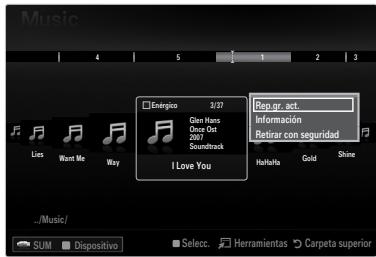
text_image
Music 4 5 1 2 3 Entergio 3/37 Pop gr. act. Glen Hans Dance Out 2007 Soundtrack I Love You Information Retirar con seguridad Hafelnis Gold Shine .../Music/ SUM Dispositive Select Herramientas Carpeta superior- Pulse el botón TOOLS.
El menú de opciones cambia de acuerdo con el estado actual.
□ Rep.gr. act.
Con este menú sólo puede reproducir archivos de música del grupo de clasificación actualmente seleccionado.
Deselecc. todos (Si hay, al menos, un archivo seleccionado)
Puede cancelar la selección de todos los archivos.
La marca √ indica que el archivo correspondiente seleccionado está oculto.
Información
Se muestra la información del archivo de música: nombre, tamaño, fecha de modificación y ruta.
Puede ver la información de los archivos de música al Rep.gr. act. con el mismo procedimiento.
Pulse el botón INFO para ver la información.
Retirar con seguridad
Se puede quitar el dispositivo del televisor con seguridad.
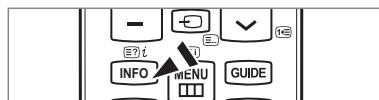
text_image
INFO MENU GUIDEReproducción de un archivo de música
- Pulse el botón ▼ para seleccionar la sección de la lista de archivos.
- Pulse los botones ◀ o ▶ para seleccionar el archivo de música que desee.
- Pulse el botón ▶ (reproducir)/ENTER ↙.
Este menú sólo muestra archivos con la extensión MP3. Los archivos con otras extensiones no se muestran, aunque se hayan guardado en el mismo dispositivo USB.
El archivo seleccionado se visualiza en la parte superior con su tiempo de reproducción.
Para ajustar el volumen de la música, pulse el botón del volumen del mando a distancia. Para silenciar el sonido, pulse el botón MUTE del mando a distancia.
Si, al reproducir archivos MP3, el sonido no se oye correctamente, ajuste Equalizer y SRS TruSurround HD en el menú Sonido. (Un archivo MP3 con una modulación excesiva puede causar problemas de sonido.)
La duración de la reproducción de un archivo de música puede visualizarse como '00:00:00' si la información del tiempo de reproducción no se encuentra al inicio del archivo.
◀ (REW) o ▶ (FF) no funcionan durante la reproducción.
Botones de control de la reproducción de música
| Botón | Función |
| ENTER | Reproducir/hacer una pausa en el archivo de música. |
| Reproducir el archivo de música. | |
| Hacer una pausa en el archivo de música. | |
| Salir del modo de reproducción y volver a la lista de música. | |
| TOOLS | Ejecutar varias funciones de los menús de música. |
Icono de información de la función de la música
| Cuando todos los archivos de música de la carpeta (o el archivo seleccionado) se repiten. Modo de repetición está Act.. | |
| Cuando todos los archivos de música de la carpeta (o el archivo seleccionado) se reproducen una vez. Modo de repetición está Des.. |
Reproducción de un grupo de música
- Pulse el botón ▲ para ir a la sección de la lista de grupos.
- Seleccione un grupo con los botones ◀ y ▶.
- Pulse el botón ▶ (reproducir). Se inicia la reproducción de los archivos del grupo seleccionado.
- Otra posibilidad
- Seleccione los archivos en la sección de la lista de archivos incluidos en el grupo deseado.
Para ir al grupo anterior/siguiente, pulse los botones (REW) o (FF).
-
Pulse el botón TOOLS.
-
Pulse el botón ▲ o ▼ para seleccionar Rep.gr. act. y, a continuación, pulse el botón ENTER ↙.
Se reproducen los archivos de música incluidos en el archivo seleccionado.
Reproducción de archivos de música seleccionados
- Pulse el botón ▼ para seleccionar la sección de la lista de archivos.
- Pulse los botones ◀ o ▶ para seleccionar el archivo de música deseado.
- Pulse el botón amarillo.
- Repita el proceso anterior para seleccionar varios archivos de música.
La marca √ aparece a la izquierda del archivo de música seleccionado.
Para cancelar la selección de los archivos, pulse el botón TOOLS y seleccione Deselecc. todos.
- Pulse el botón ▶ (reproducir)/ENTER ◀.
Se reproducen los archivos seleccionados.
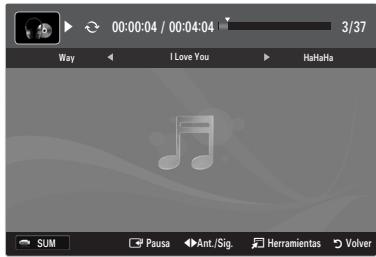
text_image
00:00:04 / 00:04:04 3/37 Way I Love You HaHaHa SUM Pausa Ant./Sig. Herramientas VolverMenú de opciones de la reproducción de música
□ Modo de repetición → Act. / Des.
Puede reproducir archivos de música repetidamente.
- Configuración de la imagen / Configuración del sonido
Puede ajustar la configuración de la imagen y del sonido.
Información
Se muestra la información del archivo de música.
Retirar con seguridad
Se puede quitar el dispositivo del televisor con seguridad.
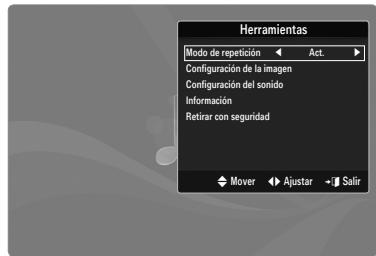
text_image
Herramientas Modo de repetición Act. Configuración de la imagen Configuración del sonido Información Retirar con seguridad Mover ▶ Ajustar -|| SalirUso del menú de configuración
Muestra la configuración del usuario del menú Media Play.
- Pulse el botón MEDIA.P.
- Pulse los botones ◀ o ▶ para seleccionar Setup y, a continuación, pulse el botón ENTER ↙.
- Pulse el botón ▲ o ▼ para seleccionar la opción deseada.
- Pulse el botón ◀ o ▶ para seleccionar la opción deseada.
Para salir del modo Media Play, pulse el botón MEDIA.P del mando a distancia.
■ Modo repetir música → Act. / Des.
Puede seleccionar que los archivos de música se repitan continuamente.
Tiempo ej. salvapantallas → 2 horas / 4 horas / 8 horas
Puede configurar el tiempo de espera necesario para que se ejecute el salvapantallas.
Información
Puede configurar que se muestre la información del dispositivo conectado.
■ Retirar con seguridad
Se puede quitar el dispositivo del televisor con seguridad.
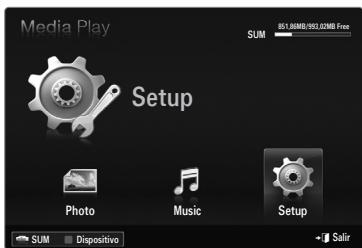
text_image
Media Play Setup SUM 851.8MB/993.02MB Free Photo Music Setup SUM Dispositivo Salir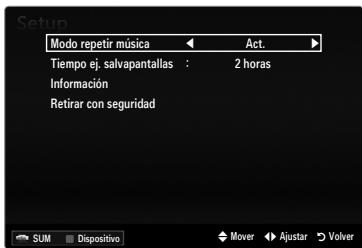
text_image
Setup Modo repetir música ← Act. Tiempo ej. salvapantallas : 2 horas Información Retirar con seguridad SUM Dispositivo Mover Ajustar VolverConexión de dispositivos Anynet+
¿Qué es Anynet+?
Anynet ^+ es una función que permite controlar con el mando a distancia del televisor Samsung todos los dispositivos de Samsung conectados que sean compatibles con Anynet ^+ . El sistema Anynet ^+ sólo se puede usar con dispositivos de Samsung que tengan la función Anynet ^+ . Para asegurarse de que el dispositivo de Samsung tenga dicha función, compruebe si lleva el logotipo Anynet ^+ .
Para conectar al televisor
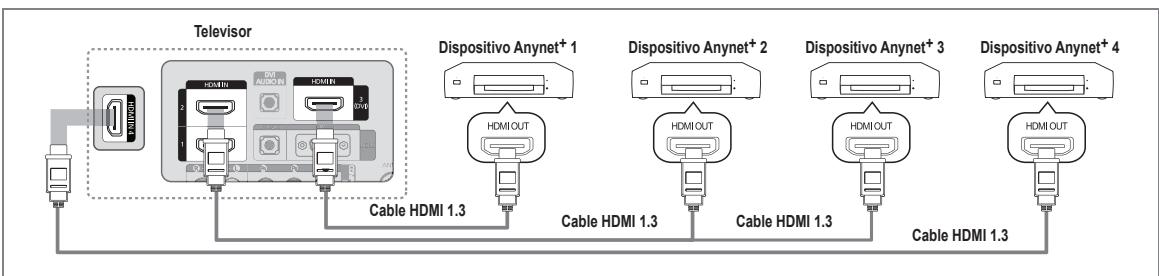
flowchart
graph LR
    A["Television"] -->|HDMI OUT| B["Dispositivo Anynet+ 1"]
    A -->|HDMI OUT| C["Dispositivo Anynet+ 2"]
    A -->|HDMI OUT| D["Dispositivo Anynet+ 3"]
    A -->|HDMI OUT| E["Dispositivo Anynet+ 4"]
    B -->|Cable HDMI 1.3| F["Cable HDMI 1.3"]
    C -->|Cable HDMI 1.3| G["Cable HDMI 1.3"]
    D -->|Cable HDMI 1.3| H["Cable HDMI 1.3"]
    E -->|Cable HDMI 1.3| I["Cable HDMI 1.3"]
- Conecte el terminal HDMI IN (1, 2, 3(DVI) o 4) del televisor y el terminal HDMI OUT del dispositivo Anynet ^+ correspondiente mediante un cable HDMI.
Para conectar al sistema Home Cinema
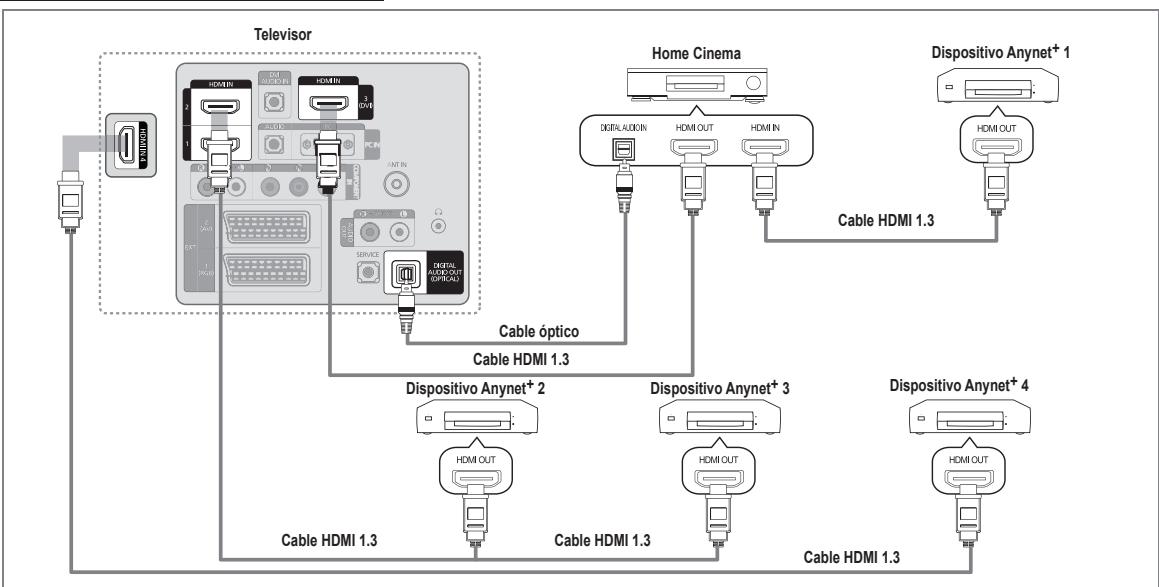
- Conecte el terminal HDMI IN (1, 2, 3(DVI) o 4) del televisor y el terminal HDMI OUT del dispositivo Anynet ^+ correspondiente mediante un cable HDMI.
- Conecte el terminal HDMI IN del sistema Home Cinema y el terminal HDMI OUT del dispositivo Anynet ^+ correspondiente mediante un cable HDMI.
Conecte el cable óptico entre el terminal DIGITAL AUDIO OUT (OPTICAL) del televisor y la entrada de audio digital del sistema Home Cinema.
Si se sigue la conexión anterior, el terminal Optical sólo produce la salida de 2 canales de audio. Sólo oirá sonido de los altavoces frontales izquierdo y derecho y del subwoofer del sistema Home Theatre. Para escuchar el canal de audio 5.1, conecte el terminal DIGITAL AUDIO OUT (OPTICAL) del DVD/decodificador de satélite (es decir, dispositivo Anynet 1 o 2) directamente al amplificador o sistema Home Cinema, no al televisor.
Conecte sólo un sistema Home Cinema.
Puede conectar un dispositivo Anynet ^+ mediante el cable HDMI 1.3. Algunos cables HDMI pueden no admitir las funciones Anynet ^+ .
Anynet ^+ funciona cuando el dispositivo de AV que admite Anynet ^+ se encuentra en estado de espera o de encendido.
Anynet ^+ admite hasta 12 dispositivos de AV en total. Tenga en cuenta que puede conectar hasta 3 dispositivos del mismo tipo.
Pulse el botón TOOLS para ver el menú Herramientas. También puede mostrar el menú Anynet ^+ seleccionando Herramientas → Anynet ^+ (HDMI-CEC).
Configuración
Anynet ^+ (HDMI-CEC) → Des. / Act.
Para usar la función Anynet+, Anynet+ (HDMI-CEC) debe estar configurado como Act..
Cuando la función Anynet ^+ (HDMI-CEC) está desactivada, todas las operaciones relacionadas con Anynet+ se desactivan.
Apagado automático → No / Sí
Configuración de un dispositivo Anynet ^+ para que se desactive automáticamente cuando el televisor se apaga
La fuente activa del mando a distancia del televisor se debe configurar para que éste utilice la función Anynet ^+ .
Si establece Apagado automático como Sí, los dispositivos externos conectados también se desactivan cuando se apaga el televisor. Si un dispositivo externo todavía está grabando, puede apagarse o no.
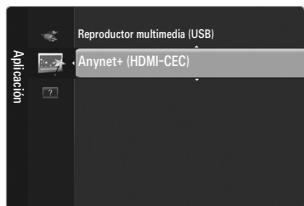
text_image
Reproductor multimedia (USB) Anynet+ (HDMI-CEC)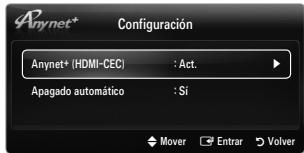
text_image
Anynet* Configuración Anynet+ (HDMI-CEC) : Act. Apagado automático : Sí Mover Entrar Volver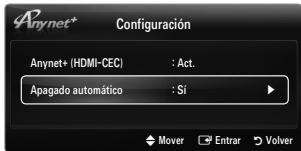
text_image
Anynet* Configuración Anynet+ (HDMI-CEC) : Act. Apagado automático : Sí Mover Entrar VolverConexión entre dispositivos Anynet+
- Pulse el botón TOOLS. Pulse el botón ENTER para seleccionar Anynet ^+ (HDMI-CEC).
- Pulse los botones ▲ o ▼ para seleccionar Lista de dispositivos y, a continuación, pulse el botón ENTER
Se muestran los dispositivos Anynet ^+ conectados al televisor.
Si no encuentra el dispositivo que desea, pulse el botón rojo para buscar los dispositivos.
- Pulse los botones ▲ o ▼ para seleccionar un dispositivo determinado y, a continuación, pulse el botón ENTER. Se cambia al dispositivo seleccionado.
Sólo cuando se configura Anynet ^+ (HDMI-CEC) como Act. en el menú Aplicación, aparece el menú Lista de dispositivos.
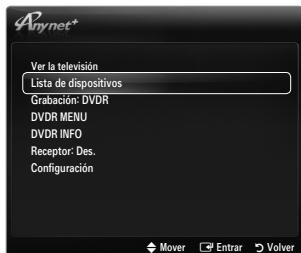
text_image
Anynet* Ver la televisión Lista de dispositivos Grabación: DVDR DVDR MENU DVDR INFO Receptor: Des. Configuración Mover Entrar VolverEl cambio a los dispositivos seleccionados puede tardar unos 2 minutos. No se puede cancelar la operación de cambio de dispositivo mientras ésta se está efectuando.
El tiempo necesario para la búsqueda de dispositivos depende de la cantidad de dispositivos conectados.
Cuando finaliza la búsqueda de dispositivos, no se muestra el número de dispositivos encontrados.
Aunque el televisor busca automáticamente la lista de dispositivos cuando se enciende con el botón de alimentación, es posible que los dispositivos que se conectan al televisor no aparezcan siempre automáticamente en la lista de dispositivos. Pulse el botón rojo para buscar el dispositivo conectado.
Si ha seleccionado el modo de entrada externa pulsando el botón SOURCE, no podrá usar la función Anynet+. Asegúrese de cambiar a un dispositivo Anynet+ mediante la Lista de dispositivos.
Menú Anynet+
El menú Anynet ^+ cambia según el tipo y el estado de los dispositivos Anynet ^+ conectados al televisor.
| Menú Anynet+ | Descripción |
| Ver la televisión | El modo Anynet+ cambia al modo de emisión de TV. |
| Lista de dispositivos | Muestra la lista de dispositivos de Anynet+. |
| (nombre_dispositivo) MENU | Muestra los menús del dispositivo conectado. Por ejemplo, si se ha conectado un grabador de DVD, se muestra el menú del disco del grabador de DVD. |
| (nombre_dispositivo) INFO | Muestra el menú de reproducción del dispositivo conectado. Por ejemplo, si se ha conectado un grabador de DVD, se muestra el menú de reproducción del grabador de DVD. |
| Grabación: (*grabador) | Inicia inmediatamente la grabación en el grabador. (Sólo está disponible en los dispositivos que admiten la función de grabación.) |
| Detener la grabación: (*grabador) | Detiene la grabación. |
| Receptor | La reproducción del sonido se efectúa a través del receptor. |
Cuando hay conectados varios dispositivos de grabación, éstos se muestran como (*grabador), pero si sólo hay conectado un dispositivo, éste se muestra como (*nombre_dispositivo).
| Tipo de dispositivo | Estado de funcionamiento | Botones disponibles |
| Dispositivo Anynet+ | Después de cambiar al dispositivo, cuando el menú de éste aparece en la pantalla. | Botones numéricosBotones ▲/▼/◄/►/ ENTER Botones de colores/botón EXIT |
| Después de cambiar al dispositivo, mientras se reproduce un archivo. | ◄◄(Búsqueda atrás)/►►(Búsqueda adelante)/■(Detener)/►►(Reproducir)/■►(Pausa) | |
| Dispositivo con sintonizador incorporado | Después de cambiar al dispositivo, mientras se ve un programa de TV. | P √/P ∧ |
| Dispositivo de audio | Cuando el receptor está activado. | - ↗ +/MUTE |
La función Anynet ^+ sólo es operativa cuando la fuente activa del mando a distancia del televisor está ajustada en TV.
El botón ● funciona sólo cuando la grabación es posible.
Los dispositivos Anynet ^+ no se pueden controlar con los botones del TV. Los dispositivos Anynet ^+ sólo se pueden controlar mediante el mando a distancia del televisor.
El mando a distancia del televisor puede no funcionar en determinadas circunstancias. En ese caso, vuelva a seleccionar el dispositivo Anynet ^+ .
Las funciones Anynet ^+ no funcionan con los productos de otros fabricantes.
El funcionamiento de ◀◀, ▶▶ puede variar según el dispositivo.
Grabación
La grabadora de Samsung permite efectuar una grabación de un programa de televisión.
- Pulse el botón TOOLS. Pulse el botón ENTER para seleccionar Anynet+ (HDMI-CEC).
- Pulse los botones ▲ o ▼ para seleccionar la grabación inmediata y, a continuación, pulse el botón ENTER ↩. Comienza la grabación.
Cuando hay más de un dispositivo de grabación
Cuando hay varios dispositivos de grabación conectados, éstos se muestran en una lista. Pulse los botones ▲ o ▼ para seleccionar un dispositivo de grabación y pulse el botón ENTER . Comienza la grabación.
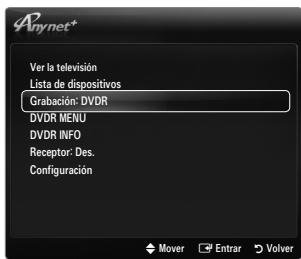
text_image
Anynet+ Ver la televisión Lista de dispositivos Grabación: DVD DVDR MENU DVDR INFO Receptor: Des.. Configuración Mover Entrar VolverSi el dispositivo de grabación no aparece, seleccione Lista de dispositivos y pulse el botón rojo para buscar dispositivos
- Pulse el botón EXIT para salir.
Se pueden grabar las transmisiones de la fuente seleccionando Grabar: (nombre_dispositivo).
Si pulsa el botón ●, se grabará lo que está viendo en ese momento. Si está viendo un vídeo desde otro dispositivo, se graba el vídeo de éste.
☑ Antes de grabar, compruebe si la toma de antena está conectada correctamente al dispositivo de grabación. Para conectar correctamente una antena a un dispositivo de grabación, consulte el manual del usuario del dispositivo de grabación.
Escucha a través de un receptor (sistema Home Cinema)
Se puede escuchar sonido a través de un receptor en lugar de hacerlo mediante el altavoz del TV.
- Pulse el botón TOOLS. Pulse el botón ENTER para seleccionar Anynet+ (HDMI-CEC).
- Pulse los botones ▲ o ▼ para seleccionar Receptor. Pulse los botones ◀ o ▶ para seleccionar Act. o Des..
- Pulse el botón EXIT para salir.
Si el receptor sólo admite audio, quizás no se muestre la lista de dispositivos.
El receptor funcionará si se ha conectado correctamente el terminal de entrada óptico del receptor con el terminal DIGITAL AUDIO OUT (OPTICAL) del televisor.
Cuando el receptor (sistema Home Cinema) está activado, se puede oír la salida de sonido desde el terminal óptico del televisor. Cuando se ve la televisión a través de una señal de DTV (aéreo), el televisor envía el sonido de 5.1 canales al receptor del sistema Home Cinema. Cuando la fuente es un componente digital, como un DVD, y está conectada al televisor a través de HDMI, sólo se oye el sonido de 2 canales del receptor del sistema Home Cinema.
Si hay una interrupción en la alimentación del televisor con la opción Receptor configurada en Act. (por desconectar el cable de alimentación o por un fallo de corriente), puede que Selecionar altavoz esté establecido como Altavoz externo al volver a encender el televisor.
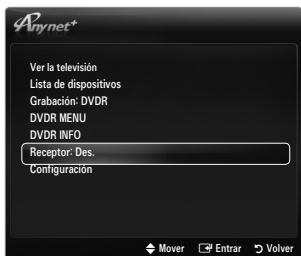
text_image
Anynet+ Ver la televisión Lista de dispositivos Grabación: DVD DVDR MENU DVDR INFO Receptor: Des. Configuración Mover Entrar Volver| Problema | Posible solución |
| Anynet^+ no funciona. | Compruebe si el dispositivo es un dispositivo Anynet^+ . El sistema Anynet^+ sólo admite dispositivos Anynet^+ .Conecte sólo un receptor (sistema Home Cinema).Compruebe si el cable de alimentación del dispositivo Anynet^+ está debidamente conectado.Compruebe las conexiones de los cables de Video/Audio/HDMI 1.3 del dispositivo Anynet^+ .Compruebe si Anynet^+ (HDMI-CEC) está activado en el menú de configuración de Anynet^+ .Compruebe si el mando a distancia del televisor está en modo TV.Compruebe si es un mando a distancia exclusivo para Anynet^+ . Anynet^+ no funciona en algunas situaciones. (Búsqueda de canales, funcionamiento de Media Play, Plug & Play, etc.)Cuando se conecta o se desconecta el cable HDMI 1.3, se han de buscar de nuevo los dispositivos o volver a apagar y encender el televisor.Compruebe si la función Anynet^+ del dispositivo Anynet^+ está activada. |
| Deseo iniciar Anynet^+ . | Compruebe si el dispositivo Anynet^+ está correctamente conectado al televisor y compruebe si Anynet^+ (HDMI-CEC) está establecido enAct. en el menú Anynet^+ Configuración.Pulse el botón TV del mando a distancia del televisor para cambiar a TV. A continuación pulse el botón TOOLS para visualizar el menú Anynet^+ y seleccionar el menú que desee. |
| Deseo salir de Anynet^+ . | SeleccioneView TVen el menú Anynet^+ .Pulse el botón SOURCE del mando a distancia del televisor y seleccione un dispositivo que no sea Anynet^+ .Pulse P ,PRE- CH yFAV. CH para cambiar el modo TV. (Tenga en cuenta que el botón de canal sólo funciona cuando no hay ningún dispositivo Anynet^+ con sintonizador incorporado conectado.) |
| En la pantalla aparece el mensaje ‘Connecting to Anynet^+ device...’. | El mando a distancia no se puede utilizar cuando se está configurando Anynet^+ o cambiando a un modo de visualización.Utilice el mando a distancia cuando haya terminado la configuración de Anynet^+ o el cambio al modo de visualización. |
| El dispositivo Anynet^+ no reproduce. | No se puede usar la función de reproducción mientras se efectúa una conexión Plug & Play. |
| El dispositivo conectado no se muestra. | Compruebe si el dispositivo admite las funciones Anynet^+ .Compruebe si el cable HDMI 1.3 está debidamente conectado.Compruebe si Anynet^+ (HDMI-CEC) está establecido comoAct. en el menú de configuración de Anynet^+ .Vuelva a efectuar una búsqueda de dispositivos Anynet^+ .Sólo puede conectar un dispositivo Anynet^+ mediante el cable HDMI 1.3. Algunos cables HDMI pueden no admitir las funciones Anynet^+ .Si se ha interrumpido por una situación anormal como la desconexión del cable HDMI o el de alimentación o por un fallo en la corriente eléctrica, deberá repetir la búsqueda del dispositivo. |
| El programa de televisión no se puede grabar. | Compruebe la conexión de la toma de antena del dispositivo de grabación. |
| El sonido del televisor no sale a través del receptor. | Conecte el cable óptico entre el televisor y el receptor. |
Función de teletexto
La mayoría de los canales de televisión proporcionan servicios de información escrita mediante el teletexto. La página de índice de dicho servicio proporciona información sobre el uso de éste. Asimismo, se pueden seleccionar diversas opciones mediante los botones del mando a distancia para ajustar el servicio a las necesidades del usuario.
Para que la información del teletexto se visualice correctamente, la recepción del canal debe ser estable. En caso contrario, puede perderse información o algunas páginas pueden no visualizarse.
1 ≡... (modo)
Se utiliza para seleccionar el modo de teletexto (LIST/FLOF). Si lo pulsa en el modo LIST, cambia al modo de guardar lista. En el modo de guardar lista se puede guardar la página de teletexto en la lista mediante el botón (guardar).
② ≡? (mostrar)
Se usa para mostrar el texto oculto (respuestas a juegos, por ejemplo). Púlselo de nuevo para volver a la presentación normal.
3 (tamaño)
Se utiliza para mostrar caracteres de doble tamaño en la parte superior de la pantalla. Si desea mostrarlos también en la parte inferior, vuelva a pulsar el botón. Púlselo de nuevo una vez para volver a la presentación normal.
4 (guardar)
Se utiliza para guardar las páginas del teletexto.
5 Botones de colores (rojo/verde/amarillo/azul)
Si una emisora utiliza el sistema FASTEXT, los distintos temas cubiertos en una página de teletexto se codificarán en color y podrá seleccionarlos pulsando los botones de color. Pulse el correspondiente al tema deseado. La página muestra otra información con código de color que se puede seleccionar de la misma forma. Pulse el botón del color correspondiente para ver la página anterior o la siguiente.
6 (activar teletexto/mezcla)
Se utiliza para activar el modo de teletexto tras seleccionar el canal que proporciona el servicio. Pulse dos veces para superponer el teletexto a la pantalla de emisión actual.
⑦ □ (salir)
Sale de la visualización de teletexto.
Se utiliza para mostrar la página secundaria disponible.
9 ≡1 (avanzar página)
Se utiliza para mostrar la página siguiente de teletexto.
10 1-≡ (retroceder página)
Se utiliza para mostrar la página anterior de teletexto.
11 ≡ (retener)
Se utiliza para retener la presentación en una página determinada si ésta está enlazada con varias páginas secundarias que se muestran automáticamente. Para reanudar, vuelva a pulsar el botón.
12 Æi (índice)
Se utiliza para mostrar la página de índice (contenido) en cualquier momento durante la visualización de teletexto.
13 Ex (cancelar)
Se utiliza para visualizar la emisión cuando se busca una página.
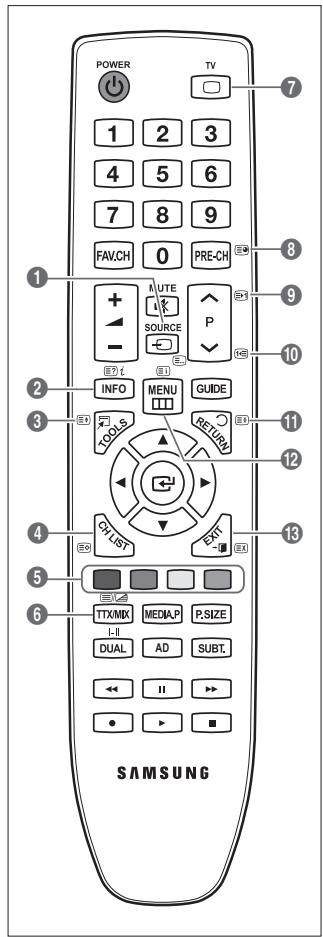
text_image
POWER TV 1 2 3 4 5 6 7 8 9 FAV.CH 0 PRE-CH + UTE - SOURCE P INFO MENU GUIDE LOADS RETURN CH LIST TTX/MIX MEDIA.P P.SIZE I-II AD SUBT. DUAL II ● ▶ ■ SAMSUNGLas páginas de teletexto se organizan en seis categorías:
| Parte | Contenido |
| A | Número de página seleccionado. |
| B | Identidad del canal. |
| C | Número de página actual o indicaciones de la búsqueda. |
| D | Fecha y hora. |
| E | Texto. |
| F | Información de estado. |
| Información FASTEXT. |
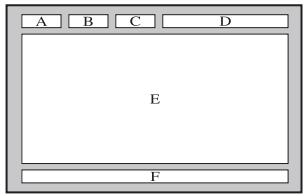
text_image
A B C D E FLa información de teletexto se suele dividir en varias páginas que aparecen en secuencia y a las que se puede acceder:
- Introduciendo el número de página.
- Seleccionando un título de la lista.
- Seleccionando un encabezado de color (sistema FASTEXT).
El nivel de teletexto que admite el televisor es la versión 2.5, capaz de mostrar texto o gráficos adicionales.
Según la transmisión, puede haber paneles laterales en blanco al mostrar el teletexto.
En estos casos, el texto o los gráficos adicionales no se transmiten.
Los televisores más antiguos que no admiten la versión 2.5 no son capaces de mostrar texto o gráficos adicionales, independientemente de la transmisión de teletexto.
Pulse el botón TV para salir de la visualización de teletexto.
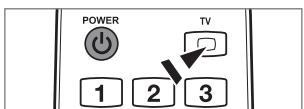
text_image
POWER TV 1 2 3Instalación del soporte
Preselección: Coloque el soporte de la guía y el cuello de la cubierta en el soporte y, a continuación, fijelo mediante los tornillos. Sólo aplicable a los modelos de 32 pulgadas.
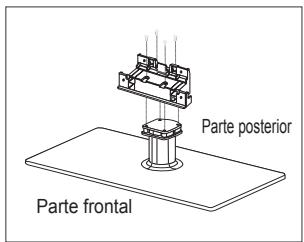
text_image
Parte posterior Parte frontal- Monte el TV de pantalla LCD en el soporte.
Se necesitan dos o más personas para trasladar el televisor.
Para realizar el montaje debe tener en cuenta cuál es la parte frontal y cuál la posterior del soporte.
Para asegurar que el televisor esté instalado sobre el soporte al nivel adecuado, no ejerza una excesiva presión sobre la parte superior del lateral izquierdo o derecho del televisor.
- Apriete los tornillos en la posición ① y, a continuación, apriete los tornillos en la posición ②.
Levante el producto y apriete los tornillos. Si aprieta los tornillos con el TV LCD tumbado, éste se puede inclinar hacia un lado.
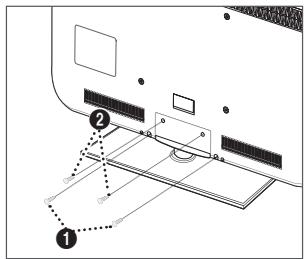
- Desmonte los tornillos de la parte posterior del televisor.
- Separe el soporte del TV.
Se necesitan dos o más personas para trasladar el televisor. - Cubra el orificio inferior con la tapa.
Instalación del equipo de montaje en la pared
Los elementos del montaje en la pared (se venden por separado) permiten instalar el televisor en una pared.
Si desea más información sobre la instalación de los componentes para montaje en la pared, consulte las instrucciones que se facilitan con dichos elementos. Si necesita ayuda con la instalación del soporte mural, póngase en contacto con un técnico.
Samsung Electronics no se hace responsable de los daños causados al producto o al usuario si éste ha efectuado la instalación del televisor.

No instale el equipo de montaje mural mientras el televisor está encendido. Se podría producir una descarga eléctrica con riesgo de causar lesiones personales.
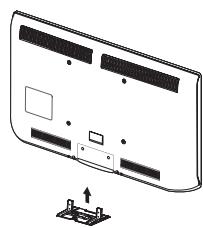
Montaje de los cables
Sujete los cables con la funda de cables para que éstos no sean visibles a través del soporte transparente.
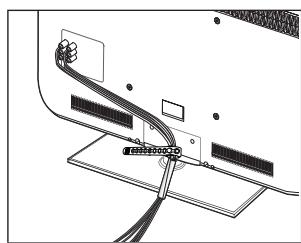
El bloqueo Kensington es un dispositivo que se utiliza para fijar físicamente el sistema cuando se utiliza en un sitio público. La apariencia y el método de bloqueo pueden diferir de la ilustración según los fabricantes.
Consulte el manual que acompaña al bloqueo Kensington para utilizarlo correctamente.
El dispositivo de bloqueo debe adquirirse por separado.
La ubicación del bloqueo Kensington puede variar según los modelos.
-
Inserte el dispositivo de bloqueo en la ranura Kensington del TV LCD (①) y gírelo en el sentido del bloqueo (②).
-
Conecte el cable del bloqueo Kensington (③).
- Fije el bloqueo Kensington a la mesa o a un objeto estático pesado.
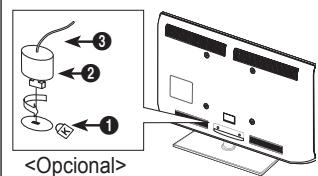
text_image
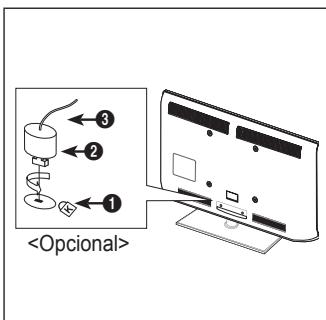
text_image
Mantenga la distancia requerida entre el producto y otros objetos (por ejemplo, paredes) para asegurar la ventilación adecuada. En caso contrario, se podría producir un incendio por un incremento de la temperatura interna del producto.
Instale el producto a la distancia requerida como se muestra en la ilustración.
Cuando utilice un soporte o un montaje mural, use sólo las piezas proporcionadas por Samsung Electronics.
- Si utiliza piezas proporcionadas por otros fabricantes, podría tener problemas con el producto o éste se podría caer con el riesgo de cuasar lesiones personales.
- Si utiliza piezas proporcionadas por otros fabricantes, podría tener problemas con el producto o éste se podría incendiar por el incremento de la temperatura interior debido a una mala ventilación.
El aspecto puede variar según el producto.
Instalación del producto sobre un soporte
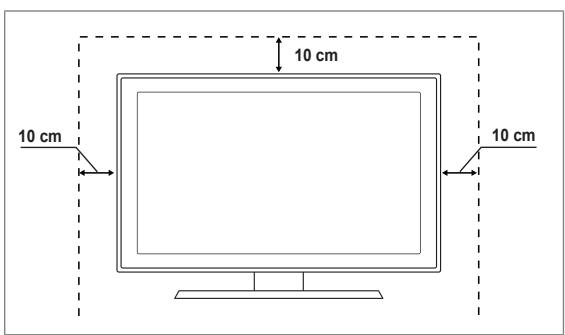
text_image
10 cm 10 cm 10 cmInstalación del producto en un montaje mural
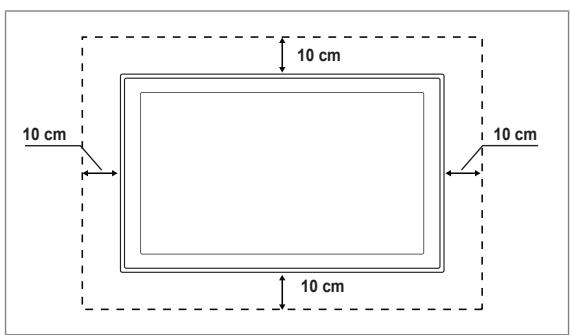
text_image
10 cm 10 cm 10 cm 10 cmFijación del televisor a la pared

Precaución: Tirar del televisor, empujarlo o colgarse de él puede provocar su caída. En especial, procure que los niños no se cuelguen del televisor ni lo desestabilicen; éste podría caerse sobre ellos y causarles lesiones graves o incluso la muerte. Siga las precauciones de seguridad del folleto de seguridad incluido con el producto. Para mejorar la estabilidad instale un dispositivo antivuelco, como se explica a continuación.
Para impedir que el televisor se caiga:
- Apriete firmemente las grapas sobre la pared con los tornillos. Asegúrese de que los tornillos estén bien afirmados en la pared.
Según el tipo de pared quizás necesite algún material adicional para el anclaje.
Las grapas, los tornillos y la cadena no se suministran con el producto; deberá adquirirlos por separado.
- Quite los tornillos de la parte central posterior del televisor y con ellos monte las grapas en el televisor.
Quizás con el televisor no vayan incluidos los tornillos. En tal caso debe adquirirlos por separado con estas especificaciones.
Especificaciones de los tornillos
– Televisores LCD de 17 \~ 29 pulgadas: M4 x L15
– Televisores LCD de 32 \~ 40 pulgadas: M6 x L15
- Monte una cadena fuerte entre las grapas del televisor y de la pared de manera que quede bien tensada.
Instale el televisor cerca de la pared para evitar que caiga hacia atrás.
Las grapas de la pared han de estar a la misma o a menor altura que las grapas del televisor.
Cuando desee mover el televisor deberá aflojar la cadena.
- Compruebe que todas las conexiones estén bien aseguradas. Compruébelas periódicamente para detectar cualquier signo de fatiga o de fallo. Si tiene dudas sobre la seguridad de la instalación, póngase en contacto con un instalador profesional.
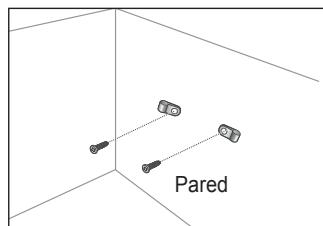
text_image
Pared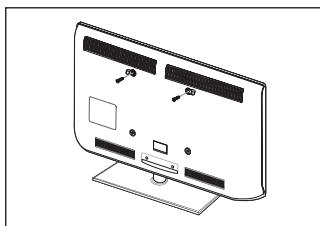
Si tiene algún problema con el televisor, consulte esta lista en primer lugar. Si ninguno de los consejos funciona, visite 'www.samsung.com' y haga clic en Support o llame al centro de atención al cliente que encontrará en la lista de la última página.
El panel LCD TFT utiliza un panel que consta de píxeles de ínfimo tamaño que requieren de una tecnología altamente sofisticada para su fabricación. No obstante, puede que existan unos cuantos píxeles brillantes u oscuros en la pantalla. Estos píxeles no influirán en el rendimiento del aparato.
| Problema | Solución |
| Calidad de la imagen | En primer lugar, ejecute Prueba de imagen para confirmar que el televisor muestra correctamente la imagen de prueba.Vaya a MENU - Asistencia técnica - Autodiagnóstico - Prueba de imagenSi la imagen de la prueba se muestra correctamente, la imagen deficiente puede provenir de la fuente o la señal. |
| La imagen del televisor no se ve tan bien como en la tienda. | Si tiene un receptor de cable/decodificador analógico, cambie a un decodificador. Utilice cables HDMI o de componentes para conseguir la mejor calidad de imagen de alta definición.Suscriptor de cable/satélite: Pruebe con emisoras de alta definición (HD) de la oferta de canales.Conexión de antena Pruebe con emisoras de alta definición (HD) después de ejecutar la programación automática.Muchos canales de alta definición (HD) mejoran los contenidos SD (definición estándar).Ajuste la resolución de la salida de vídeo del receptor de cable/decodificador en 1080i o 720p.Compruebe que está viendo la televisión a la distancia mínima recomendada según el tamaño y la definición de la señal que está visualizando. |
| La imagen se ve distorsionada: macrobloques, microbloques, puntos, pixelización | La compresión de los contenidos de vídeo puede causar imágenes distorsionadas especialmente en las escenas de movimiento rápido, como en los deportes y las películas de acción.Un nivel de señal débil o de mala calidad puede causar imágenes distorsionadas. No es un problema del televisor. |
| Color de mala calidad o no hay color en la conexión de componentes. | Compruebe que los cables de los componentes estén conectados en los terminales correctos. Las conexiones incorrectas o sueltas pueden originar problemas en el color o que la pantalla se quede en blanco. |
| Color o brillo de mala calidad. | Ajuste las opciones de Imagen en el menú del TV (modo Imagen, Color, Brillo, Nitidez)Ajuste la opción Ahorro energía en el menú Configuración.Intente reiniciar la imagen para ver la configuración de imagen predeterminada. (Vaya a MENU - Imagen - Reinicio de la imagen) |
| Línea de puntos en el borde la pantalla. | Si el tamaño de la imagen está establecido en Ajuste pantalla, cámbielo a 16:9.Cambie la resolución del receptor de cable/decodificador. |
| La imagen se ve sólo en blanco y negro en la entrada AV (compuesto). | Conecte el cable de vídeo (amarillo) en el terminal verde de la entrada 1 de componentes del televisor. |
| Imágenes congeladas o distorsionadas al cambiar de canal o retraso en la aparición de la imagen. | Si se ha conectado un decodificador de cable, intente reiniciarlo. (Vuelva a conectar el cable de alimentación y espere a que el decodificador se reinicie. Puede tardar hasta 20 minutos.)Establezca la resolución de salida del decodificador de cable en 1080i o 720p. |
| Calidad del sonido | En primer lugar, ejecute Prueba de sonido para confirmar que el audio del televisor funciona correctamente.Vaya a MENU - Asistencia técnica - Autodiagnóstico - Prueba de sonidoSi el audio es correcto, el problema del sonido puede provenir de la fuente o la señal. |
| No se percibe ningún sonido, o muy bajo, con el volumen al máximo. | Compruebe el volumen del dispositivo externo conectado al televisor y ajuste el volumen del televisor según sea más conveniente. |
| La imagen es buena pero no hay sonido. | Establezca la opción Seleccionar altavoz en Altavoz de TV en el menú de sonido.Compruebe que los cables de audio del dispositivo externo estén conectados a los terminales de entrada de audio correctos del televisor.Compruebe la opción de salida de audio del dispositivo conectado. (Por ejemplo, quizás deba cambiar la opción de audio del decodificador de cable a HDMI si tiene conectado HDMI al televisor.)Si se utiliza un cable DVI a HDMI, se necesita un cable de audio independiente.Desactive la función SRS si va a ajustar el volumen a un valor superior a 30.Desconecte el terminal de los auriculares (si es posible en su televisor) |
| Se oye ruido en el altavoz.No hay imagen, ni vídeo | Compruebe las conexiones de los cables Compruebe que el cable de vídeo no esté conectado en una entrada de audio.En la conexión de antena/cable, compruebe la intensidad de la señal. Un nivel de señal débil puede causar sonido distorsionado. |
| El televisor no se enciende. | Compruebe que el cable de alimentación esté bien conectado en la toma de la pared y en el televisor.Compruebe que la toma de la pared funciona.Pulse el botón POWER del televisor para asegurarse de que el mando a distancia funciona adecuadamente. Si el televisor se enciende, puede ser debido al mando a distancia. Para solucionar el problema del mando a distancia, consulte 'El mando a distancia no funciona' a continuación. |
| El televisor se apaga automáticamente. | Compruebe si Temp. de desc. está establecido como Act. en el menú Configuración.Si el televisor está conectado a un PC, compruebe la configuración de la alimentación de éste.Compruebe que el cable de alimentación esté bien conectado en la toma de la pared y en el televisor.Si no hay señal durante unos de 10~15 minutos en la conexión de antena/cable, el televisor se apagará. |
| No hay imagen/vídeo. | Compruebe las conexiones de los cables (desconecte y vuelva a conectar todos los cables del televisor y de los dispositivos externos).Establezca la salida de vídeo de los dispositivos externos (receptor de cable/ decodificador, DVD, Blu-ray, etc.) de modo que coincida con las conexiones de la entrada de TV. Por ejemplo, salida del dispositivo externo: HDMI, entrada del TV: HDMI.Compruebe que el dispositivo externo esté encendido.Asegúrese de seleccionar la fuente correcta del TV pulsando el botón SOURCE del mando a distancia del televisor. |
| Conexión RF (cable/antena) | |
| No se reciben todos los canales. | Compruebe que el cable de antena esté firmemente conectado.Ejecute Plug & Play para añadir los canales disponibles a la lista de canales. Vaya a MENU - Configuración - Plug & Play y espere hasta que se guarden todos los canales disponibles.Compruebe la posición de la antena. |
| La imagen se ve distorsionada: macrobloques, microbloques, puntos, pixelización | La compresión de los contenidos de vídeo puede causar imágenes distorsionadas especialmente en las escenas de movimiento rápido, como en los deportes y las películas de acción.Un nivel de señal débil puede causar imágenes distorsionadas. No es un problema del televisor. |
| Conexión del PC | |
| Mensaje 'Modo no compatible'. | Establezca la frecuencia y la resolución de salida del PC de modo que coincida con la resolución admitida por el televisor. |
| El PC siempre aparece en la lista de fuentes aunque no esté conectado. | Esto es normal; el PC siempre aparece en la lista de fuentes aunque no esté conectado. |
| El vídeo es correcto pero no se oye el audio con una conexión HDMI.Otros | Compruebe la configuración de la salida de audio del PC. |
| La imagen no se muestra en pantalla completa. | En cada lado se muestran barras negras en los canales de alta definición cuando se muestran contenidos SD mejorados (4:3).Barras negras en las partes inferior y superior cuando se ven películas que tienen diferentes formatos que el televisor.Ajuste la opción del tamaño de imagen del dispositivo externo o del televisor al modo de pantalla completa. |
| El mando a distancia no funciona. | Sustituya la pilas del mando a distancia con la polaridad correcta (+ -).Limpie la ventana de transmisión que se encuentra en la parte superior del mando a distancia.Apunte con el mando a distancia directamente al televisor desde una distancia de 1,5-2 metros. |
| No se puede controlar la alimentación o el volumen del televisor con el mando a distancia del receptor de cable/decodificador. | Programe el mando a distancia del receptor de cable/decodificador para que haga funcionar el televisor. Consulte el manual del decodificador de cable/satélite para conocer el código del TV SAMSUNG. |
| Mensaje 'Modo no compatible'. | Compruebe la resolución admitida del televisor y ajuste consecuentemente la resolución de salida del dispositivo externo. Consulte la configuración de la resolución en este manual. |
| Olor a plástico en el televisor. | Este olor es normal y desaparece con el tiempo. |
| La Información de señal del televisor no está disponible en el menú de prueba de autodiagnóstico. | Esta función sólo está disponible en los canales digitales con las conexiones de antena (RF/coaxial). |
| El televisor está inclinado hacia la izquierda o hacia la derecha. | Retire la base del soporte de televisor y vuelva a montarla. |
| No se puede montar la base del soporte. | Compruebe que el televisor esté instalado sobre una superficie plana. Si no puede quitar los tornillos del televisor, utilice un destornillador magnetizado. |
| El menú del canal se ve de color gris (no disponible). | El menú Canal sólo está disponible cuando está seleccionada la fuente TV. |
| La configuración se pierde después de 30 minutos o cada vez que se apaga el televisor. | Si el televisor está en el modo Demo tienda, la configuración del audio y la imagen se restablecerá cada 30 minutos. Debe cambiar el modo Demo tienda al modo Uso doméstico en el procedimiento Plug & Play. Pulse el botón SOURCE para seleccionar TV, vaya a MENU → Configuración → Plug & Play → ENTER. |
| Pérdida intermitente del audio o del vídeo. | Compruebe las conexiones de los cables y vuelva a conectarlos.Se puede deber a que los cables son demasiado rígidos o gruesos. Debe asegurarse de que los cables sean lo suficientemente flexibles para un largo periodo de uso. En un montaje mural, es aconsejable utilizar cables con conectores de 90 grados. |
| Puede ver pequeñas partículas si mira de cerca el borde biselado de la pantalla del televisor. | Esto es una particularidad del diseño del producto y no es un defecto. |
| 'Señal codificada' o 'Sin señal/Señal débil' con TARJETA (CI/CI+) en CAM. | Compruebe que el CAM tenga la tarjeta CI(CI+) instalada en la ranura para interfaz común.Retire el CAM del televisor e insértelo de nuevo en la ranura. |
| El televisor se enciende por su cuenta cuando lleva 45 minutos apagado. | Esto es normal, ya que el televisor ejecuta la función OTA (en el aire) por sí solo a fin de actualizar el firmware descargado mientras se veía la televisión. |
| Problema de imagen/sonido recurrente. | Compruebe y cambie la señal/fuente. |
| Nombre del modelo | LE32B550, LE32B551LE32B553, LE32B554 | LE37B550, LE37B551LE37B553, LE37B554 |
| Tamaño de pantalla(Diagonal) | 32 pulgadas | 37 pulgadas |
| Resolución de PC(Óptima) | 1920 x 1080 a 60 Hz | 1920 x 1080 a 60 Hz |
| Sonido(Salida) | 10 W x 2 | 10 W x 2 |
| Dimensiones (An x Pr x Al)Cuerpo principalCon el soporte | 794 x 77 x 524 mm794 x 240 x 570 mm | 917 x 79 x 592 mm917 x 255 x 658 mm |
| PesoCon el soporte | 13 kg | 16 kg |
| Consideraciones medioambientalesTemperatura de funcionamientoHumedad de funcionamientoTemperatura de almacenamientoHumedad de almacenamiento | 10 °C a 40 °C (50 °F a 104 °F)10 % al 80 %, sin condensación-20 °C a 45 °C (-4 °F a 113 °F)5 % al 95 %, sin condensación | |
| Soporte giratorio(Izquierda/derecha) | -20° ~ 20° | |
| Nombre del modelo | LE40B550, LE40B551LE40B553, LE40B554 | LE46B550, LE46B551LE46B553, LE46B554 |
| Tamaño de pantalla(Diagonal) | 40 pulgadas | 46 pulgadas |
| Resolución de PC(Óptima) | 1920 x 1080 a 60 Hz | 1920 x 1080 a 60 Hz |
| Sonido(Salida) | 10 W x 2 | 10 W x 2 |
| Dimensiones (An x Pr x Al)Cuerpo principalCon el soporte | 982 x 79 x 626 mm982 x 255 x 676 mm | 1116 X 79 X 706 mm1116 X 275 X 770 mm |
| PesoCon el soporte | 18 kg | 23 kg |
| Consideraciones medioambientalesTemperatura de funcionamientoHumedad de funcionamientoTemperatura de almacenamientoHumedad de almacenamiento | 10 °C a 40 °C (50 °F a 104 °F)10 % al 80 %, sin condensación-20 °C a 45 °C (-4 °F a 113 °F)5 % al 95%, sin condensación | |
| Soporte giratorio(Izquierda/derecha) | -20° ~ 20° | |
El diseño y las especificaciones pueden cambiar sin previo aviso.
Este dispositivo es un aparato digital de la Clase B.
Para conocer la fuente de alimentación y el consumo de energía, consulte la etiqueta adherida al producto.
⑤ DISPOSITIVO DE BLOQUEIO KENSINGTON (consoante o modelo)
Mostra todos os programas actualmente reservados.
■ Ordenar (apenas canais analógicos)
Seleccione todos os programas reservados.
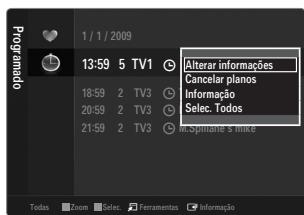
□ Seleccionar Altifalante
Seleccionar o modo de Som
| Tipo de áudio | Dual 1 / 2 | Predefinido | |
| Estéreo A2 | Mono | MONO | Mudança automática |
| Estéreo | Estéreo ↔ MONO | ||
| Dual | DUAL 1 ↔ DUAL 2 | DUAL 1 | |
| NICAM Estéreo | Mono | MONO | Mudança automática |
| Estéreo | MONO ↔ Estéreo | ||
| Dual | MONO ↔ DUAL 1DUAL 2 | DUAL 1 |
■ Texto digital → Desactivar / Activar (só Reino Unido)
Pode definir o idioma do Teletexto seleccionando o idioma.
text_image
Tempo Relógio : --- : -- Temporizador : Deslig. Temporizador 1 : Desactivado Temporizador 2 : Desactivado Temporizador 3 : Desactivado Mover Enter VoltarTemporizador
☐ Temporizador 1 / Temporizador 2/ Temporizador 3
Seleccione o canal pretendido.
■ Actual. no Modo de Espera
Seleccionar várias fotografías
A marca √ indica que o ficheiro correspondente seleccionado está oculto.
Informação
Reproduzir o grupo actual
■ Selec. fich. música (0 Fic. sel.)
Só o ficheiro de música seleccionado é definido como música de fundo.
A marca √ indica que o ficheiro correspondente seleccionado está oculto.
Informação
Ligar dispositivos Anynet+
O que é o Anynet+?
text_image
Parte posterior Parte frontal- Coloque o televisor LCD na base.