 ManualFacil
PS50A558S1F - TELEVISOR SAMSUNG - Manual de uso y guía de instrucciones gratis
Encuentra gratis el manual del aparato PS50A558S1F SAMSUNG en formato PDF.



| Tipo de producto | TV Plasma |
| Características técnicas principales | Pantalla de 50 pulgadas, resolución 1366 x 768 píxeles, tecnología Plasma |
| Alimentación eléctrica | AC 220-240V, 50/60Hz |
| Dimensiones aproximadas | Dimensiones (An x Al x Pr) : 1214 x 780 x 90 mm (sin pie) |
| Peso | Alrededor de 30 kg (sin pie) |
| Compatibilidades | Compatible con señales HDMI, VGA y compuestas |
| Funciones principales | Visualización en alta definición, modo cine, ajustes de imagen personalizables |
| Mantenimiento y limpieza | Limpiar la pantalla con un paño suave, evitar productos químicos agresivos |
| Piezas de repuesto y reparabilidad | Disponibilidad de piezas de repuesto, reparabilidad moderada |
| Seguridad | Cumple con las normas de seguridad eléctrica, evitar la exposición a la humedad |
| Información general útil | Verificar la compatibilidad con soportes de pared, garantía de 2 años |
Preguntas frecuentes - PS50A558S1F SAMSUNG
Descarga las instrucciones para tu TELEVISOR en formato PDF gratis! Encuentra tus instrucciones PS50A558S1F - SAMSUNG y toma tu dispositivo electrónico nuevamente en la mano. En esta página están publicados todos los documentos necesarios para el uso de su dispositivo. PS50A558S1F de la marca SAMSUNG.
MANUAL DE USUARIO PS50A558S1F SAMSUNG
Anynet+ (HDMI-CEC) : Off Off Auto Turn Off : Off
CELLDISK2.0 315 Mo/495 Mo disponibles Photo Musique Configuration Déplacer Entrer Retour Anynet+ (HDMI-CEC) : OffAus Autom. Ausschalten : OffEin Gerätesuche Navig. Eingabe Zurück Uso del piedistallo
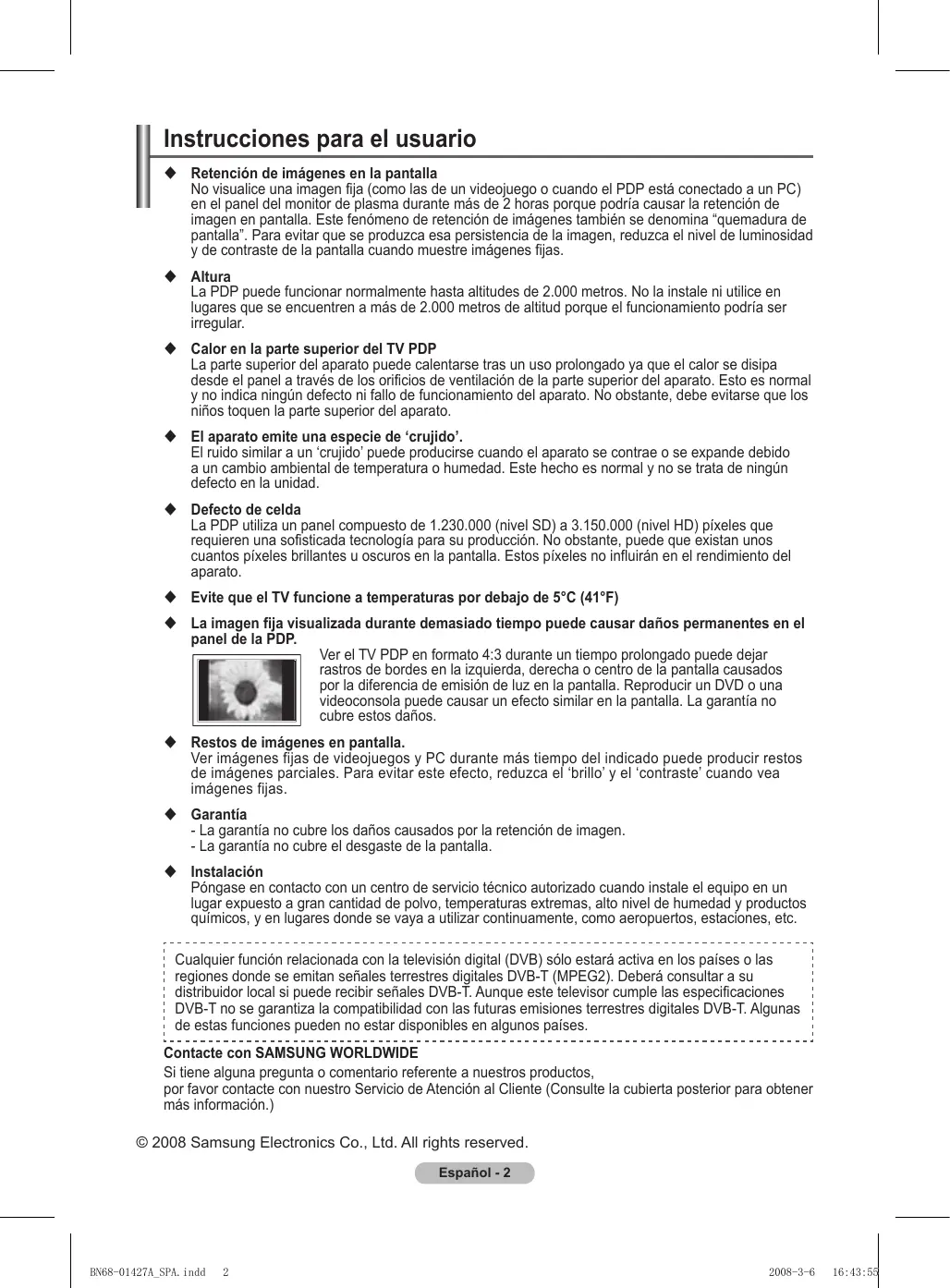
Acceso : Acceso Screen saver : 5 min Sposta Conferma Ritorno Anynet+ (HDMI-CEC) : Spento Acceso Instrucciones para el usuario Retención de imágenes en la pantalla No visualice una imagen fija (como las de un videojuego o cuando el PDP está conectado a un PC) en el panel del monitor de plasma durante más de 2 horas porque podría causar la retención de imagen en pantalla. Este fenómeno de retención de imágenes también se denomina “quemadura de pantalla”. Para evitar que se produzca esa persistencia de la imagen, reduzca el nivel de luminosidad y de contraste de la pantalla cuando muestre imágenes fijas. Altura La PDP puede funcionar normalmente hasta altitudes de 2.000 metros. No la instale ni utilice en lugares que se encuentren a más de 2.000 metros de altitud porque el funcionamiento podría ser irregular. Calor en la parte superior del TV PDP La parte superior del aparato puede calentarse tras un uso prolongado ya que el calor se disipa desde el panel a través de los orificios de ventilación de la parte superior del aparato. Esto es normal y no indica ningún defecto ni fallo de funcionamiento del aparato. No obstante, debe evitarse que los niños toquen la parte superior del aparato. El aparato emite una especie de ‘crujido’. El ruido similar a un ‘crujido’ puede producirse cuando el aparato se contrae o se expande debido a un cambio ambiental de temperatura o humedad. Este hecho es normal y no se trata de ningún defecto en la unidad. Defecto de celda La PDP utiliza un panel compuesto de 1.230.000 (nivel SD) a 3.150.000 (nivel HD) píxeles que requieren una sofisticada tecnología para su producción. No obstante, puede que existan unos cuantos píxeles brillantes u oscuros en la pantalla. Estos píxeles no influirán en el rendimiento del aparato. Evite que el TV funcione a temperaturas por debajo de 5°C (41°F) La imagen fija visualizada durante demasiado tiempo puede causar daños permanentes en el panel de la PDP. Ver el TV PDP en formato 4:3 durante un tiempo prolongado puede dejar rastros de bordes en la izquierda, derecha o centro de la pantalla causados por la diferencia de emisión de luz en la pantalla. Reproducir un DVD o una videoconsola puede causar un efecto similar en la pantalla. La garantía no cubre estos daños. Restos de imágenes en pantalla. Ver imágenes fijas de videojuegos y PC durante más tiempo del indicado puede producir restos de imágenes parciales. Para evitar este efecto, reduzca el ‘brillo’ y el ‘contraste’ cuando vea imágenes fijas. Garantía - La garantía no cubre los daños causados por la retención de imagen. - La garantía no cubre el desgaste de la pantalla. Instalación Póngase en contacto con un centro de servicio técnico autorizado cuando instale el equipo en un lugar expuesto a gran cantidad de polvo, temperaturas extremas, alto nivel de humedad y productos químicos, y en lugares donde se vaya a utilizar continuamente, como aeropuertos, estaciones, etc. Cualquier función relacionada con la televisión digital (DVB) sólo estará activa en los países o las regiones donde se emitan señales terrestres digitales DVB-T (MPEG2). Deberá consultar a su distribuidor local si puede recibir señales DVB-T. Aunque este televisor cumple las especificaciones DVB-T no se garantiza la compatibilidad con las futuras emisiones terrestres digitales DVB-T. Algunas de estas funciones pueden no estar disponibles en algunos países. Contacte con SAMSUNG WORLDWIDE Si tiene alguna pregunta o comentario referente a nuestros productos, por favor contacte con nuestro Servicio de Atención al Cliente (Consulte la cubierta posterior para obtener más información.) © 2008 Samsung Electronics Co., Ltd. All rights reserved. Español - BN68-01427A_SPA.indd
2008-3-6 16:43:55 Índice Información general
- Pantalla de PC Instrucciones para el usuario p. 2
- Comprobación de los componentes p. 4
- Uso del soporte p. 4
- Panel de control p. 5
- Panel de conexiones p. 6
- Aspecto general del mando a distancia Funcionamiento p. 8
- Apagado y encendido del televisor p. 9
- Visualización de los menús p. 9
- Función Plug & Play p. 10
- Uso del botón TOOLS p. 12
- Visualización de las fuentes de señales externas p. 12
- Edición de los nombres de los dispositivos p. 13
- Memorización automática de canales p. 13
- Memorización manual de canales p. 14
- Adición y bloqueo de canales Control de los canales p. 15
- Orden de los canales memorizados p. 16
- Asignación de nombres a los canales p. 16
- Sintonización precisa de la recepción de canales p. 17
- LNA (Low Noise Amplifier) p. 17
- Control de la imagen Control del sonido Funciones de sonido p. 23
- Selección del modo de sonido (según modelo) p. 24
- Conexión de los auriculares (se venden por separado) p. 24
- Uso de la función de DTV Previsualización del sistema de menús del DTV p. 31
- Visualización de la información de los programas p. 32
- Funcionamiento del menú DTV p. 33
- Uso de la función WISELINK p. 43
- Uso del menú WISELINK p. 44
- Uso de la lista FOTO (PHOTO) (JPEG) p. 45
- Uso de la lista MP3 p. 48
- Uso del menú de configuración p. 49
- About Anynet+ ¿Qué es Anynet? p. 51
- Conexión de dispositivos Anynet+ p. 51
- Configuración de Anynet+ p. 52
- Búsqueda y cambio de dispositivos Anynet+ p. 52
- Grabación p. 53
- Escucha a través de un receptor p. 54
- Compruebe estos puntos antes de solicitar servicio técnico p. 54
- Apéndice Función de teletexto (según el modelo) p. 55
- Especificaciones del equipo de montaje mural (VESA) p. 57
- Ajuste de montaje mural (se vende por separado) p. 58
- Cómo montar la base del soporte (según el modelo) p. 59
- Solución de problemas p. 60
- Especificaciones p. 61
- Español Cambio del formato de la imagen p. 18
- Personalización de la configuración de la imagen p. 18
- Configuración detallada de los valores de la imagen p. 19
- Opciones de imagen p. 20
- Reajuste de los valores de la imagen a los valores predefinidos de fábrica p. 22
- Configuración del software del PC (basado en Windows XP) p. 28
- Modo de entrada (PC) p. 29
- Configuración del ordenador PC p. 30
- Descripción de las funciones Funciones de hora p. 25
- Idioma/Melodía/Efecto de luz/ Ocio Ahorro energía/PIP p. 26
Importante Nota Símbolos Pulse Español - BN68-01427A_SPA.indd
2008-3-6 16:43:55 Comprobación de los componentes Manual del usuario Mando a distancia/ Pilas AAA Cable de alimentación Paño de limpieza Tapa-Inferior/Dos tornillos (Consulte la página 59) Núcleo de ferrita para cable de alimentación Núcleo de ferrita para S-Vídeo Núcleo de ferrita para Componente Tarjeta de garantía/ Tarjeta de registro/ Manual de seguridad Se venden por separado Cable de la antena Cables de los componentes Cables de audio Cable de PC Cable Scart Cable de audio de PC Cable HDMI Cable HDMI/DVI de ferrita (cable de alimentación, S-Video, ➢ Núcleo Componente) Los núcleos de ferrita se utilizan para proteger los cables de las interferencias. Cuando conecte un cable, abra el núcleo de ferrita y fíjelo alrededor del cable cerca del conector. Uso del soporte
La PDP la deben transportar dos o más personas. Nunca deje la PDP en el suelo ya que la pantalla puede sufrir daños. Mantenga siempre la PDP en posición vertical. La PDP se puede girar 20 grados a derecha e izquierda. -20° ~ 20° Español - BN68-01427A_SPA.indd
2008-3-6 16:43:58 ➢ El color y la forma del producto pueden variar según el modelo.
SOURCE Muestra un menú de todas las fuentes de entrada disponibles (TV, Ext.1, Ext.2, AV, S-Video, Componente, PC, HDMI1, HDMI2, HDMI3, y DTV).
En el menú en pantalla, utilice este botón como lo haría con el botón ENTER del mando a distancia. 2 MENU Púlselo para ver el menú en pantalla con las opciones del televisor. 5 Indicador de encendido Parpadean y se apagan cuando se enciende el aparato y se ilumina en el modo en espera.
El botón de encendido Púlselo para encender o apagar el TV. 7 Sensor del mando a distancia El mando a distancia debe dirigirse hacia este punto del televisor. 8 Altavoz 3 – Púlselos para subir o bajar el volumen. En el menú en pantalla, use los botones + del mismo modo que los botones ◄ y ► del mando a distancia. Permiten cambiar de canal. En el menú en pantalla, use los botones del mismo modo que los botones ▲ y ▼ del mando a distancia. Español - BN68-01427A_SPA.indd
2008-3-6 16:43:59 Panel de conexiones Panel posterior
Red de televisión por cable
Al conectar un sistema de audio o vídeo al aparato, asegúrese de que todos los elementos estén apagados. Cuando conecte un dispositivo externo, debe hacer coincidir los colores del terminal de conexión y del cable. 1 POWER IN Conexión para el cable de alimentación suministrado. 2 COMPONENT IN Entradas de audio (AUDIO L/R) y vídeo (Y/PB/ PR) para componentes.
3 PC IN(PC) / AUDIO
Se conecta a la toma de salida de audio y vídeo del PC. 4 EXT 1, EXT 2 Tomas de entrada o salida para dispositivos externos, como aparatos de vídeo, reproductores de DVD, consolas de videojuegos o reproductores de videodiscos. 5 DIGITAL AUDIO OUT (OPTICAL) Conexión para un componente de audio digital. 6 AUDIO OUT(AUDIO R/L) Puede conectar las señales de audio desde el televisor a una fuente externa, como un equipo de audio. 7 SERVICE − Conector para servicio. − Conecte un terminal serie entre el soporte del montaje mural ajustable eléctricamente y el televisor cuando se desee ajustar el ángulo de visualización del televisor mediante el mando a distancia. Especificaciones de entrada/salida Conector Entrada Vídeo Audio(L/R) RGB EXT 1
Salida Vídeo + Audio (L/R) Sólo está disponible la salida de TV o DTV. La salida que puede elegir. Continúa… Español - BN68-01427A_SPA.indd
2008-3-6 16:44:03 8 HDMI IN 1,2 − No se necesita conexión de audio adicional para una conexión de HDMI a HDMI. − Cuando se usa una conexión de cable HDMI/DVI, se debe conectar en el terminal HDMI IN 2. ¿Qué es HDMI? − “La interfaz multimedia de alta definición” (HDMI) permite la transmisión de los datos de vídeo digital de alta definición y varios canales de sonido digital. − El terminal HDMI/DVI admite la conexión DVI con un dispositivo ampliado mediante el cable apropiado (no suministrado). La diferencia entre los dispositivos HDMI y DVI es que el HDMI es más pequeño, tiene instalada la función de codificación HDCP (protección alta de la copia digital del ancho de banda) y es compatible con el sonido digital de varios canales.
DVI IN (HDMI 2 ) AUDIO R/L
Salidas de audio DVI para dispositivos externos. 9 ANT IN Conector coaxial de 75 Ω para antena o red por cable. Modos compatibles con HDMI y componentes HDMI/DVI 50 Hz HDMI/DVI 60 Hz Componente ➢ El color y la forma del producto pueden variar según el modelo. 1 Ranura COMMON INTERFACE Inserte la tarjeta CI (Interfaz común) en la ranura. (consulte la página 42). − Si no se inserta una “TARJETA CI” con algunos canales, en la pantalla aparece “Señal codificada”. − En 2 o 3 minutos aparecerá en la pantalla la información del enlace que contiene un número telefónico, un identificador de TARJETA CI, un identificador del sistema y demás información. Si aparece un mensaje de error, póngase en contacto con su proveedor de servicios. − Una vez completada la configuración de la información del canal, aparecerá el mensaje “Actualiz. completa”, indicando que la lista de canales ya se ha actualizado. Inserte la tarjeta CI en la dirección marcada sobre ella.
2 HDMI IN 3 Conexión HDMI de un dispositivo que tenga salida HDMI. 3 WISELINK Se usa para conectar un dispositivo de almacenamiento masivo USB para ver archivos de fotos (JPEG) y reproducir archivos de audio (MP3). 4 S-VIDEO o VIDEO/AUDIO L/R Entradas de vídeo (S-Vídeo o Vídeo) y audio para dispositivos externos, como una videocámara o un reproductor de vídeo. 5 Conector de los auriculares Puede conectar un equipo de auriculares si desea ver un programa de televisión sin molestar a otras personas que se encuentren en la misma sala. El uso continuado de auriculares a un volumen elevado puede dañar la capacidad auditiva.
Español - BN68-01427A_SPA.indd
2008-3-6 16:44:05 Vista del mando a distancia 1 Botón POWER (enciende y apaga el televisor) 2 Selecciona directamente los modos TV y DTV 3 Botones numéricos para acceso directo a los canales 4 Selección de canal de uno/ dos dígitos 5 Interrupción momentánea del sonido Aumentar el volumen Bajar el volumen 7 Visualización de la Guía electrónica de programas (EPG). 8 Permite seleccionar rápidamente las funciones que se usan con mayor frecuencia. 9 Control del cursor en el menú 0 Se utiliza para ver información sobre la emisión actual # Pulse este botón para seleccionar los modos de visualización y sonido opcionales en los deportes, películas y juegos. $ Función VCR (Vídeo)/ DVD (rebobinar, detener, reproducir/pausa, avance rápido) % Selección de fuente disponible ^ Canal anterior Canal siguiente Canal anterior
- Muestra el menú principal en la pantalla ( Esta función permite ver y reproducir archivos de fotos (JPEG) y de audio (MP3) desde un dispositivo externo. (Consulte las páginas 45 (JPEG), 48 (MP3)) ) Vuelve al menú anterior a Salir del menú en pantalla b Selección del tamaño de la imagen c Se usa cuando se conecta un dispositivo SAMSUNG DMA (Adaptador digital multimedia) mediante una interfaz HDMI y se cambia al modo DMA. (El botón DMA es opcional.) Para obtener más información sobre los procedimientos de funcionamiento, consulte el manual del usuario del dispositivo DMA. Este botón está disponible cuando “Anynet+ (HDMI-CEC)” está configurado como “Act.” (ver página 52 ). d Visualización de subtítulos digitales e Botón de control del canal (consulte la página 15) Funciones de teletexto (consulte la página 55.) 2 Sale del teletexto (según los modelos) 7 Memorización de teletexto 8 Tamaño del teletexto 0 Mostrar el teletexto ! Selección de tema de Fastext @ Visualización de teletexto/ mezclar información de teletexto y emisión normal % Selección del modo de teletexto (LIST/FLOF) ^ Página secundaria de teletexto & P :P ágina siguiente del teletexto P :P ágina anterior del teletexto
- Índice del teletexto ) Teletexto en espera a Cancelar teletexto Instalación de las pilas en el mando a distancia
Levante la tapa de la parte posterior del mando a distancia, como se muestra en la ilustración. Instale dos pilas de tamaño AAA. Asegúrese de que los extremos “+” y “–” de las pilas concuerden con el diagrama del interior del compartimiento. No mezcle distintos tipos de pilas, por ejemplo alcalinas y de manganeso. Cierre la tapa, como se muestra en la ilustración. Si no va a utilizar el mando a distancia durante mucho tiempo, quite las pilas y guárdelas en un lugar fresco y seco. El mando a distancia se puede utilizar hasta una distancia de 7 metros del televisor. (Suponiendo un uso normal del TV, las pilas duran aproximadamente un año.)
mando a distancia no funciona. Efectúe estas comprobaciones. ➢ Si1. el¿Está encendido el televisor?
¿Están intercambiados los polos positivos y negativos de las pilas? ¿Se han agotado las pilas? ¿Ha habido un corte de energía o se ha desenchufado el cable? ¿Hay en las proximidades un fluorescente o un neón? Apagado y encendido del televisor El cable de alimentación se encuentra en la parte posterior del televisor. 1 Enchufe el cable de alimentación en una toma eléctrica adecuada. La tensión principal se indica en la parte posterior del televisor y la frecuencia es de 50 o 60 Hz. 2 Pulse el botón POWER (Encendido/Apagado) del frontal del televisor o el botón POWER del mando a distancia para encender el televisor. El canal que veía la última vez se vuelve a seleccionar automáticamente. Si aún no ha memorizado ningún canal, no aparecerá ninguna imagen definida. Consulte “Memorización automática de canales” en la página 13 o “Memorización manual de canales” en la página 14. Cuando el televisor se enciende por primera vez, algunos valores se establecen de forma automática. Consulte “Función Plug & Play” en la página 10. 3 Para apagar el televisor, pulse el botón POWER (Encendido/Apagado) del frontal del televisor o el botón POWER del mando a distancia. 4 Para encender el televisor, pulse el botón POWER (Encendido/Apagado) del frontal del televisor o el botón POWER o los botones numéricos del mando a distancia.
Visualización de los menús
Pulse el botón MENU. En la pantalla aparece el menú principal Su parte izquierda tiene seis iconos: Imagen, Sonido, Canal, Configuración, Entrada y Menú digital. Pulse los botones ▲ o ▼ para seleccionar uno de los iconos. Pulse el botón ENTER para acceder al submenú del icono. Pulse los botones ▲ o ▼ para desplazarse a los elementos del menú. Pulse el botón ENTER para aceptar los elementos del menú. Pulse los botones ▲/▼/◄/► para cambiar los elementos seleccionados. Pulse el botón RETURN para volver al menú anterior. Pulse el botón EXIT para salir del menú. Imagen Modo : Estándar Iluminación de la celda 7 Contraste 80 Brillo Nitidez 50 Color 50 Matiz G50 R50 Configuración detallada Más Mover Entrar Salir Español - BN68-01427A_SPA.indd
2008-3-6 16:44:07 Función Plug & Play Cuando el televisor se enciende por primera vez, algunos Plug & Play valores se establecen de forma automática y correlativa: Están disponibles los ajustes siguientes. Iniciar Plug & Play Si accidentalmente selecciona un país erróneo para su televisor, los caracteres de la pantalla se puede ver de manera Aceptar incorrecta. Cualquier función relacionada con la televisión digital (DVB) Entrar sólo estará activa en los países o las regiones donde se emitan señales terrestres digitales DVB-T (MPEG2). Deberá consultar Plug & Play a su distribuidor local si puede recibir señales DVB-T. Aunque English Idioma este televisor cumple las especificaciones DVB-T no se Deutsch Français garantiza la compatibilidad con las futuras emisiones terrestres Italiano digitales DVB-T. Algunas de estas funciones pueden no estar disponibles en algunos países. Mover Entrar 1 Si el televisor está en modo de espera, pulse el botón POWER del mando a distancia. Aparece el mensaje Iniciar Plug & Plug & Play Play. Pulse el botón ENTER. Seleccione 'Uso doméstico' para 2 El menú Idioma aparece automáticamente al cabo de unos instalar el TV en casa. segundos. 3 Seleccione el idioma apropiado pulsando los botones ▲ o ▼. Demo tienda Uso doméstico Pulse el botón ENTER. Aparece automáticamente el mensaje Mover Entrar Seleccione 'Uso doméstico' para instalar el TV en casa. 4 Pulse los botones ◄ o ► para seleccionar Demo tienda Plug & Play o Uso doméstico, a continuación, pulse el botón ENTER. Aparece el mensaje para comprobar si la antena está conectada. Comprobar la entrada de la antena La selección predeterminada es Uso doméstico. Aceptar Es recomendable configurar el televisor en el modo Uso doméstico para obtener la mejor imagen en un entorno Entrar doméstico. El modo Demo tienda sólo es necesario en los entornos Plug & Play comerciales. País Si la unidad accidentalmente se configura en el modo Holanda Demo tienda y se desea volver a Uso doméstico España (Estándar (Standard)): Pulse el botón Volume. Cuando se Suiza Otros muestra la OSD del volumen, mantenga pulsado el botón MENU durante 5 segundos. Mover Entrar 5 Conecte la antena al televisor. Pulse el botón ENTER. Aparece el menú País. Plug & Play 6 Seleccione el país (o área) pulsando los botones ▲ o ▼. Pulse Es posible que algunas funciones DTV no estén el botón ENTER. disponibles. ¿Realizar exploración digital? Se muestra el mensaje Es posible que algunas funciones
DTV no estén disponibles. ¿Realizar exploración digital?. Mover Entrar Omitir Esta función se admite en todos los países excepto en los siguientes: Francia, Alemania, Italia, Países Bajos, Plug & Play España, Suiza, Reino Unido, Austria. Guardado automático Según el país es posible que no se muestre el mensaje. En P 1 -40 MHz los países que admiten las funciones DTV este mensaje no 0 % aparece. Se debe seguir las instrucciones desde el paso 12. Empezar Cuando el proveedor de servicios local no admite la emisión DTV pero el usuario elige un país que admite DTV, se habilita Entrar Omitir la función Plug & Play de DTV, pero quizás las funciones DTV no funcionen correctamente. Cuando se selecciona No, se deben seguir las instrucciones del paso 7 al 10. Cuando se selecciona Sí, se deben seguir las instrucciones del paso 11.
Continúa… Español - 10 BN68-01427A_SPA.indd
Seleccione No con los botones ◄ o ►, a continuación, pulse el botón ENTER. Aparece el menú Guardado automático. Pulse el botón ENTER para iniciar la búsqueda de los canales. La búsqueda de canales se iniciará y terminará automáticamente. Después de memorizar todos los canales, se muestra el menú Ajustar hora. Pulse el botón ENTER. Para detener la búsqueda antes de que finalice, pulse el botón ENTER con Stop seleccionado. Pulse los botones ◄ o ► para seleccionar Mes, Fecha, Año, Hora o Minuto. Ajuste estos valores pulsando los botones ▲ o ▼. Puede ajustar directamente Mes, Fecha, Año, Hora o Minuto con los botones numéricos del mando a distancia. Pulse el botón ENTER para confirmar la selección. Aparecerá el mensaje Disfrutar su visión. Cuando termine, pulse el botón ENTER. Aunque no se pulse el botón ENTER el mensaje desaparecerá automáticamente tras unos segundos. Seleccione Sí con los botones ◄ o ►, a continuación, pulse el botón ENTER. Aparece el menú Guardado automático. Pulse el botón ENTER para iniciar la búsqueda de los canales analógicos. La búsqueda de canales analógicos se iniciará y terminará automáticamente. Una vez almacenados todos los canales analógicos, se muestra automáticamente la pantalla para la búsqueda de los canales digitales. Para detener la búsqueda antes de que finalice, pulse el botón ENTER con Stop seleccionado. Pulse el botón ENTER para iniciar la búsqueda de los canales digitales. La búsqueda de canales digitales se iniciará y terminará automáticamente. Una vez se han almacenado todos los canales digitales disponibles, se muestra la pantalla para seleccionar la zona horaria del país. Para detener la búsqueda antes de que finalice, pulse el botón ENTER con Stop seleccionado. Cuando se actualiza el canal de DTV, la fuente de la lista de fuentes del menú Entrada se cambia automáticamente a DTV. Para obtener información detallada acerca de la actualización de canales de DTV, consulte la página 33 de este manual. Pulse los botones ▲ o ▼ para seleccionar la zona horaria y, a continuación, pulse el botón ENTER. Se muestra la pantalla para la configuración de la hora. Pulse el botón ENTER. Pulse los botones ◄ o ► para seleccionar Mes, Fecha, Año, Hora o Minuto. Ajuste estos valores pulsando los botones ▲ o ▼. Puede ajustar directamente Mes, Fecha, Año, Hora o Min con los botones numéricos del mando a distancia. Pulse el botón ENTER para confirmar la selección. Aparecerá el mensaje Disfrutar su visión. Cuando termine, pulse el botón ENTER. Aunque no se pulse el botón ENTER el mensaje desaparecerá automáticamente tras unos segundos. Plug & Play Ajustar hora Fecha Año
Mover Ajustar Entrar Plug & Play
Servicios encontr. 0
Explorando los servicios digitales… Servicios encontr. 6 Canal: 35 29% Stop Entrar
Canal: - Península Ibérica e Islas Baleares. Islas Canarias Mover Selecc. Omitir <Sólo España> Plug & Play Ajuste la hora actual. Mes Fecha Año
Ajustar Mover Entrar Omitir
Disfrutar su visión Aceptar
Si desea reiniciar esta función... 1 Pulse el botón MENU para ver el menú. 2 Pulse los botones ▲ o ▼ para seleccionar Configuración y, a continuación, pulse el botón ENTER. 3 Vuelva a pulsar el botón ENTER para seleccionar Plug & Play. Aparece el mensaje Iniciar Plug & Play.
Configurare Plug & Play Idioma : Español Hora Efecto de luz : Modo enc. act. Montaje mural Melodía : Desactivado Ocio : Desactivado Ahorro energía : Desactivado PIP Mover Entrar Uso del botón TOOLS Se puede usar el botón TOOLS para seleccionar rápida y fácilmente las funciones que se usan con más frecuencia. El menú “TOOLS” cambia según el modo de entrada externo que se está viendo. Herramientas 1 Pulse el botón TOOLS. Anynet+ (HDMI-CEC) Aparece el menú TOOLS. Modo imagen Estándar Modo de sonido Personal 2 Pulse los botones ▲ o ▼ para seleccionar un menú y, a Temp. de desc. : Desactivado continuación, pulse el botón ENTER.
SRS TS XT
: Desactivado Ahorro energía : Desactivado 3 Pulse los botones ▲/▼/◄/►/ENTER para ver, cambiar o usar Dual I-II Mono las opciones seleccionadas. Mover Entrar Salir Para ver una descripción más detallada de cada función, consulte la página correspondiente.
Anynet+(HDMI-CEC), página 52 Modo de imagen, página 18 Modo de sonido, página 23 Temporizador de desconexión, página 25 SRS TS XT, página 23 Ahorro de energía, página 27 Dual I-II, página 24 Visualización de las fuentes de señales externas Puede cambiar entre las señales de imagen de los equipos conectados (vídeo, DVD, decodificador) y la fuente del televisor (emisión o cable). 1 Pulse el botón MENU para ver el menú. 2 Pulse los botones ▲ o ▼ para seleccionar Entrada y, a continuación, pulse el botón ENTER. 3 Pulse de nuevo el botón ENTER para seleccionar Fuentes. 4 Pulse los botones ▲ o ▼ para seleccionar la fuente de la señal y, a continuación, pulse el botón ENTER. Fuentes de señal disponibles: TV, Ext.1, Ext.2, AV, S-Vídeo, Componente, PC, HDMI1, HDMI2, HDMI3, DTV Puede elegir solamente los dispositivos externos que estén ➢ conectados al televisor.
Editar nombre Anynet + (HDMI-CEC) WISELINK Mover
Volver Fuentes Ext.1 Ext.2 S-Vídeo Componente Más Mover Puede seleccionar estas opciones pulsando el botón SOURCE ➢ del mando a distancia. Para volver a ver los programas de televisión, pulse el botón ➢ TV/DTV y seleccione el número de canal que desee. Español - 12 BN68-01427A_SPA.indd
2008-3-6 16:44:11 Edición de los nombres de los dispositivos Puede dar un nombre a la fuente externa. 1 Pulse el botón MENU para ver el menú. 2 Pulse los botones ▲ o ▼ para seleccionar Entrada y, a continuación, pulse el botón ENTER. 3 Pulse los botones ▲ o ▼ para seleccionar Editar nombre y, a continuación, pulse el botón ENTER. 4 Pulse los botones ▲ o ▼ para seleccionar la fuente externa que desea editar y, a continuación, pulse el botón ENTER. 5 Seleccione lel dispositivo adecuado pulsando los botones ▲ o ▼ y, a continuación, pulse el botón ENTER. Nombres de dispositivos disponibles: Vídeo, DVD, Cable STB, Satélite STB, PVR STB, Receptor AV, Juego, Videocámara, PC, TV, IPTV, Blu-Ray, HD DVD, DMA. 6 Pulse el botón EXIT para salir. Entrada
Editar nombre Anynet + (HDMI-CEC) WISELINK Mover
Entrar Pulse el botón MENU para ver el menú.
Pulse los botones ▲ o ▼ para seleccionar Canal y, a continuación, pulse el botón ENTER.
Pulse de nuevo el botón ENTER. Aparece una lista de los países disponibles.
Seleccione el país pulsando los botones ▲ o ▼ y, a continuación, pulse el botón ENTER. Aunque en este menú se cambie la configuración del país, no se cambia la configuración del país del DTV. Use la función Plug & Play para cambiar la configuración del país del DTV. (Consulte las páginas 10 y 11.)
Pulse los botones ▲ o ▼ para seleccionar Guardado automático y pulse después ENTER.
Vuelva a pulsar el botón ENTER para iniciar la búsqueda. La búsqueda finaliza de forma automática. Para detener la búsqueda antes de que termine, pulse los botones MENU o ENTER.
Canal País : United Kingdom Suiza Guardado automático Guardado manual Reino Unido Austria Gestor de canales Ordenar Europa del Este Otros Nombre (la disponibilidad varía en función del país). Puede que los números de programa asignados automáticamente no correspondan a los números de programa reales o deseados. Sin embargo, puede ordenar los números de forma manual y borrar los canales que no desee ver.
Volver Editar nombre Ext.1 Ext.2 S-Vídeo Componente HDMI1 HDMI2 HDMI3 Mover Memorización automática de canales No disponible en los modos DTV o de entrada externa. Puede explorar los rangos de frecuencia disponibles
Sintonización fina LNA : Desactivado Mover Entrar
Volver Canal País : España Guardado automático Guardado manual Gestor de canales Ordenar Nombre Sintonización fina LNA : Desactivado Mover Entrar Guardado automático Guardado automático P 1
40 MHz 0 % Empezar Entrar Volver Español - 13 BN68-01427A_SPA.indd
2008-3-6 16:44:12 Memorización manual de canales No disponible en los modos DTV o de entrada externa. Puede memorizar un gran número de canales de televisión, incluidos aquellos que se reciben por cable. Al almacenar canales de forma manual, puede elegir: Si se memoriza o no cada canal que se encuentre. El número con el que desea identificar cada canal memorizado. 1 Pulse el botón MENU para ver el menú. 2 Pulse los botones▲ o ▼ para seleccionar Canal y, a continuación, pulse el botón ENTER. 3 Pulse los botones▲ o ▼ para seleccionar Guardado manual y, a continuación, pulse el botón ENTER. 4 Seleccione la opción adecuada pulsando los botones ▲ o ▼ y, a continuación, pulse el botón ENTER. 5 Cuando esté satisfecho con los ajustes, pulse el botón ENTER. 6 Pulse el botón EXIT para salir.
Canal País : España Guardado automático Guardado manual Gestor de canales Ordenar Nombre Sintonización fina LNA : Desactivado Mover
Entrar Guardado manual Programa : P 1 Sistema de color : Automático Sistema de sonido : BG Canal Buscar : 175 MHz Guardar
Programa (número de programa que asignar a un canal) Mover Entrar Volver − Pulse los botones ▲ o ▼ hasta que encuentre el número correcto. También puede seleccionar el número de canal directamente, pulsando los botones numéricos (0~9). Sistema de color: Automático/PAL/SECAM/NTSC4.43 − Pulse los botones ▲ o ▼ para seleccionar el estándar de color adecuado. Sistema de sonido: BG/DK/I/L − Pulse los botones ▲ o ▼ para seleccionar el estándar de sonido adecuado. Canal (si conoce el número de canal que desea guardar) − Pulse los botones ▲ o ▼ para seleccionar C (canal aéreo) o S (canal por cable). − Pulse el botón ► y después ▲ o ▼ para seleccionar el número que desee. También puede seleccionar el número de canal directamente, pulsando los botones numéricos (0~9). Si se produce un sonido anormal o no se produce sonido, vuelva a seleccionar el sistema de sonido adecuado. Buscar (si no conoce los números de los canales) − Pulse los botones ▲ o ▼ para iniciar la búsqueda. − El sintonizador explora el rango de frecuencia hasta que se recibe en la pantalla el primer canal o el canal que se haya seleccionado. Guardar (cuando guarde el canal y el número de programa asociado) − Confirme la acción pulsando el botón ENTER.
de canal ☛ Modo P (Modo de programa): Al finalizar la sintonización, las estaciones de emisión de su zona se habrán asignado a los números de posición de P00 a P99. Puede seleccionar un canal introduciendo el número de posición en este modo. C (Modo de canal aéreo): Puede seleccionar un canal introduciendo el número asignado a cada emisora aérea de este modo. S (Modo de canal por cable): puede seleccionar un canal introduciendo el número asignado a cada canal por cable de este modo. Español - 14 BN68-01427A_SPA.indd
2008-3-6 16:44:13 Adición y bloqueo de canales No disponible en los modos DTV o de entrada externa. Mediante el gestor de canales, se pueden agregar o bloquear
Pulse el botón MENU para ver el menú. Pulse los botones▲ o ▼ para seleccionar Canal y, a continuación, pulse el botón ENTER. Pulse los botones▲ o ▼ para seleccionar Gestor de canales y, a continuación, pulse el botón ENTER. Adición de canales Mediante la lista de canales, se pueden añadir canales.
Canal País : España Guardado automático Guardado manual Gestor de canales Ordenar Nombre Sintonización fina LNA Mover
Seleccione Lista de canales con el botón ENTER. Vaya al campo ( ) con los botones ▲/▼/◄/►, seleccione el canal que desee añadir y, a continuación, pulse el botón ENTER para añadir el canal. Si vuelve a pulsar el botón ENTER, el símbolo ( ) que aparece junto al canal desaparece y éste no se añade. Gestor de canales Lista de canales Seguridad para niños : Desactivado
Bloqueo de canales Esta función permite bloquear el vídeo y el audio para evitar que los usuarios no autorizados (por ejemplo, los niños) puedan ver programas poco recomendables.
Pulse los botones ▲ o ▼ para seleccionar Seguridad para niños y, a continuación, pulse el botón ENTER. 7 Seleccione Activado con los botones ▲ o ▼ y, a continuación, pulse el botón ENTER. 8 Pulse los botones▲ o ▼ para seleccionar Lista de canales y, a continuación, pulse el botón ENTER. 9 Vaya al campo ( ) con los botones ▲/▼/◄/►, seleccione el canal que desee bloquear y, a continuación, pulse el botón ENTER. Si vuelve a pulsar el botón ENTER, el símbolo ( ) que aparece junto al canal desaparece y el bloqueo del canal se cancela. Aparece una pantalla azul cuando se activa la función Seguridad para niños. 10 Pulse el botón EXIT para salir. Puede seleccionar estas opciones pulsando el botón CH LIST del mando a distancia. Mover Entrar Volver Lista de canales P 1 C6 1 / 10 Prog.
C 11 C 22 C 26 C 36 C 52 C 24 Añadir Mover Página
Bloquear Entrar Volver
Español - 15 BN68-01427A_SPA.indd
2008-3-6 16:44:15 Orden de los canales memorizados No disponible en los modos DTV o de entrada externa. Esta operación permite cambiar los números de programa de los canales memorizados. Puede que sea necesario realizarla después de la memorización automática. 1 Pulse el botón MENU para ver el menú. 2 Pulse los botones▲ o ▼ para seleccionar Canal y, a continuación, pulse el botón ENTER. 3 Pulse los botones ▲ o ▼ para seleccionar Ordenar y, a continuación, pulse el botón ENTER. 4 Seleccione el canal que desee mover con los botones ▲ o ▼ y, a continuación, pulse el botón ENTER. 5 Seleccione el número del programa al que desea asignar el canal con los botones ▲ o ▼. Pulse el botón ENTER. El canal cambiará a su nueva posición y todos los demás canales se desplazarán consecuentemente. 6 Repita los pasos 4 y 5 hasta que haya asignado todos los canales a los números de programa deseados. 7 Pulse el botón EXIT para salir. Asignación de nombres a los canales No disponible en los modos DTV o de entrada externa. Los nombres de los canales se asignarán de forma automática cuando éstos emitan dicha información. Estos nombres se pueden cambiar, lo que le permite asignar otros nuevos. 1 Pulse el botón MENU para ver el menú. 2 Pulse los botones▲ o ▼ para seleccionar Canal y, a continuación, pulse el botón ENTER. 3 Pulse los botones ▲ o ▼ para seleccionar Nombre y, a continuación, pulse el botón ENTER. 4 Pulse los botones ▲ o ▼ para seleccionar el canal al que se va a asignar un nuevo nombre y pulse el botón ENTER. 5 Pulse los botones ▲ o ▼ para seleccionar una letra, un número o un símbolo. (Se produce esta secuencia: A~Z, 0~9, +, -, *, /, espacio en blanco). Desplácese a la letra siguiente o anterior pulsando los botones ◄ o ► y, a continuación, pulse el botón ENTER. 6 Repita los pasos 4 y 5 con cada canal al que vaya a asignar un nuevo nombre. 7 Pulse el botón EXIT para salir.
Canal País : España Guardado automático Guardado manual Gestor de canales Ordenar Nombre Sintonización fina LNA Mover
Entrar Canal País : España Guardado automático Guardado manual Gestor de canales Ordenar Nombre Sintonización fina LNA Mover
Entrar Sintonización precisa de la recepción de canales No disponible en los modos DTV o de entrada externa. Si la recepción es clara, no tiene que realizar la sintonización
precisa del canal, ya que esta operación se hace de forma automática durante la búsqueda y la memorización. Si la señal es débil o está distorsionada, puede que deba realizar la sintonización precisa del canal de forma manual. 1 Pulse el botón MENU para ver el menú. 2 Pulse los botones▲ o ▼ para seleccionar Canal y, a continuación, pulse el botón ENTER. 3 Pulse los botones ▲ o ▼ para seleccionar Sintonización fina y, a continuación, pulse el botón ENTER. 4 Para obtener una imagen nítida y clara y una buena calidad de sonido, pulse los botones ◄ o ► hasta conseguir el mejor ajuste. Pulse el botón ENTER. El almacenamiento de la sintonización fina cambiará el color del OSD (On Screen Display) del canal del blanco al rojo y añadirá la marca “*”. Para restablecer la sintonización fina a 0, seleccione Restabl. con los botones ▲ o ▼. Pulse el botón ENTER. 5 Pulse el botón EXIT para salir. Canal País : España Guardado automático Guardado manual Gestor de canales Ordenar Nombre Sintonización fina LNA Mover Entrar Sintonización fina P 1
Restabl. Ajustar Guardar Volver
P 1* Mono Imagen Sonido
SRS TS XT
: Estándar : Personal : Desactivado LNA (Low Noise Amplifier) Esta función es muy útil cuando se utiliza el televisor con una Canal señal débil. País : España Guardado automático La función LNA amplifica la señal de TV en el área de señal Guardado manual débil, un preamplificador de nivel de ruido bajo aumenta la Gestor de canales Ordenar señal de entrada. Nombre 1 Pulse el botón MENU para ver el menú. Sintonización fina LNA 2 Pulse los botones▲ o ▼ para seleccionar Canal y, a continuación, pulse el botón ENTER. Mover Ingresar 3 Pulse los botones ▲ o ▼ para seleccionar LNA y, a continuación, pulse el botón ENTER. 4 Seleccione Desactivado o Activado con los botones ▲ o ▼ y, a continuación, pulse el botón ENTER. 5 Pulse el botón EXIT para salir.
Regresar ➢ Dependiendo de las zonas, el modo de fábrica de LNA viene ajustado como Activado o Desactivado. Español - 17 BN68-01427A_SPA.indd
2008-3-6 16:44:16 Cambio del formato de la imagen Puede seleccionar el tipo de imagen que mejor cumpla sus requisitos de visualización. 1 Pulse el botón MENU para ver el menú. 2 Pulse el botón ENTER para seleccionar Imagen. 3 Vuelva a pulsar el botón ENTER para seleccionar Modo. 4 Seleccione el modo que desee con los botones ▲ o ▼ y, a continuación, pulse el botón ENTER. Modos disponibles: Dinámico, Estándar, Película Los valores de la configuración pueden variar según la fuente de entrada. 5 Pulse el botón EXIT para salir. Elija Dinámico para ver la televisión durante el día o cuando haya luz en la habitación. Elija Estándar para el modo de visualización general del televisor. Elija Película para ver una película.
Imagen Modo : Estándar Iluminación de la celda 7 Contraste 80 Brillo Nitidez 50 Color 50 Matiz G50 R50 Configuración detallada Más Mover
Pulse el botón TOOLS del mando a distancia.
Pulse los botones ▲ o ▼ para seleccionar Modo imagen.
Pulse los botones ◄ o ► para seleccionar la opción deseada. Volver Imagen Dinámico Modo : Standard Estándar Iluminación de la celda 7 Película Contraste 80 Brillo Nitidez 50 Color 50 Matiz V50 R50 Configuración detallada Más Mover Configuración sencilla Entrar Entrar Volver Herramientas Anynet+ (HDMI-CEC) Modo imagen ◄ Estándar ► Modo de sonido : Personal Temp. de desc. : Desactivado
SRS TS XT
: Desactivado Ahorro energía : Desactivado Dual I-II Mono Mover Ajustar Salir Personalización de la configuración de la imagen El televisor tiene varias opciones de configuración que permiten T V Imagen controlar la calidad de la imagen. Modo : Estándar Iluminación de la celda 7 1 Pulse el botón MENU para ver el menú. Contraste 80 Brillo 2 Pulse el botón ENTER para seleccionar Imagen. Nitidez 50 3 Vuelva a pulsar el botón ENTER para seleccionar Modo. Color 50 Matiz V50 R50 4 Seleccione el modo que desee con los botones ▲ o ▼ y, a Configuración detallada continuación, pulse el botón ENTER. Más Modos disponibles: Dinámico, Estándar, Película. Mover Entrar Volver 5 Seleccione la opción adecuada pulsando los botones ▲ o ▼ y, a continuación, pulse el botón ENTER. 6 Cuando esté satisfecho con los ajustes, pulse el botón ENTER. 7 Pulse el botón EXIT para salir. Iluminación de la celda -Contraste – Brillo – Nitidez – Color – Matiz En los modos Analog TV, Ext., AV, S-Vídeo del sistema PAL, no se puede usar la función Matiz (Tint). En el modo PC (PC), sólo se pueden realizar cambios en las opciones Iluminación de la celda, Contraste y Brillo. Pulse los botones ◄ o ► hasta que alcance la configuración óptima.
Español - 18 BN68-01427A_SPA.indd
2008-3-6 16:44:17 Configuración detallada de los valores de la imagen Puede realizar una configuración detallada de los valores de la imagen. 1 Pulse el botón MENU para ver el menú. 2 Pulse el botón ENTER para seleccionar Imagen. 3 Pulse los botones ▲ o ▼ para seleccionar Configuración detallada y, a continuación, pulse el botón ENTER. 4 Seleccione la opción adecuada pulsando los botones ▲ o ▼ y, a continuación, pulse el botón ENTER. Opciones disponibles: Ajuste del negro, Contraste dinám., Gamma, Gama de colores, Balance de blanco, Tono piel, Mejora del borde, xvYCC 5 Cuando esté satisfecho con los ajustes, pulse el botón ENTER. 6 Pulse el botón EXIT para salir. detallada está disponible en los modos ➢ Configuración Estándar o Película. el modo PC, sólo se pueden cambiar Contraste dinám, ➢ En Gamma y Balance de blanco entre los elementos de
Imagen Modo : Estándar Iluminación de la celda 7 Contraste 80 Brillo Nitidez 50 Color 50 Matiz G50 R50 Configuración detallada Más Mover
Entrar Volver Configuración detallada Ajuste del negro : Desactivado Contraste dinám. : Bajo Gamma : 0 Gama de colores : Original Balance de blanco Tono piel : 0 Mejora del borde : Activado xvYCC : Desactivado Mover Entrar Ajuste del negro: Desactivado/Bajo/Medio/Alto Se puede seleccionar directamente el nivel de negro en la pantalla para ajustar la profundidad de ésta. Contraste dinám.: Desactivado/Bajo/Medio/Alto Se puede ajustar el contraste de la pantalla para conseguir un contraste óptimo. Gamma: -3 ~ +3 Se puede ajustar el brillo medio de las imágenes. Pulse los botones ◄ o ► hasta que alcance la configuración óptima. Gama de colores: Automático/Original/Personal Gama de colores es una matriz de color compuesta por los colores rojo, verde y azul. Seleccione su gama favorita de color y disfrute de unos colores auténticamente naturales. − A uto: Se ajusta automáticamente al tono de color más natural de acuerdo con las fuentes del programa. − Original: Proporciona tonos de color profundos y ricos. − P ersonal: Ajusta la gama del color según las preferencias del usuario. (vea “Personalización de la gama de colores”) Personalización de la gama de colores Color (Colour): Rojo (Red)/Verde (Green)/Azul (Blue)/Amarillo (Yellow)/Cián (Cyan)/Magenta (Magenta) Ajusta la gama del color según las preferencias del usuario. Color (Colour) está disponible cuando Gama de colores (Colour Space) está configurado en Personal (Custom). Pulse los botones ▲ o ▼ para seleccionar Rojo (Red), Verde (Green), Azul (Blue), Amarillo (Yellow), Cián (Cyan) o Magenta (Magenta). Pulse el botón ENTER. − Rojo (Red)/Verde (Green)/Azul (Blue): En Color (Colour), se pueden ajustar los valores RGB del color seleccionado. Pulse los botones ▲ o ▼ para seleccionar Rojo (Red), Verde (Green) o Azul (Blue) a fin de cambiarlos. Pulse el botón ENTER. Pulse los botones ◄ o ► para reducir o aumentar el valor de una opción concreta. Pulse el botón ENTER. − Restablecer (Reset): Restablece la gama de colores en los valores predeterminados. Balance de blanco: Rojo -/Verde -/Azul - /Rojo +/Verde +/Azul +/Restablecer Se puede ajustar la temperatura del color para conseguir colores más naturales. Rojo -/Verde -/Azul -/Rojo +/Verde +/Azul + : El cambio del valor de ajuste renovará la pantalla ajustada. Seleccione la opción adecuada pulsando los botones ▲ o ▼ y, a continuación, pulse el botón ENTER. Pulse los botones ◄ o ► hasta que alcance la configuración óptima. Restablecer: El balance de blanco anteriormente ajustado se restablecerá con los valores predefinidos de fábrica. Continúa… Español - 19 BN68-01427A_SPA.indd
2008-3-6 16:44:18 Tono piel: -15~+15 Permite acentuar el tono rosa en las imágenes. Pulse los botones ◄ o ► hasta que alcance la configuración óptima. Al cambiar el valor de ajuste se actualizará la pantalla ajustada Mejora del borde: Desactivado/Activado Permite acentuar los bordes de los objetos. xvYCC: Desactivado/Activado Si ajusta el modo xvYCC como Activado, se aumenta el detalle y la gama de colores mientras se ven películas desde un dispositivo externo (por ejemplo, un reproductor DVD) conectado en los terminales HDMI o Component IN. Se debe configurar Modo imagen (Picture Mode) como Película (Movie) para usar esta función. La función xvYCC sólo está disponible en los modos Componente o HDMI(Y, Cb, Cr).
Opciones de imagen Puede realizar una configuración detallada de los valores de la Imagen imagen. Modo : Estándar Iluminación de la celda 7 1 Pulse el botón MENU para ver el menú. Contraste 80 Brillo 2 Pulse el botón ENTER para seleccionar Imagen. Nitidez 50 3 Pulse los botones ▲ o ▼ para seleccionar Opciones de imagen Color 50 y, a continuación, pulse el botón ENTER. Matiz V50 R50 Configuración detallada 4 Seleccione la opción adecuada pulsando los botones ▲ o ▼ y, a Más continuación, pulse el botón ENTER. Mover Entrar Volver 5 Cuando esté satisfecho con los ajustes, pulse el botón ENTER. 6 Pulse el botón EXIT para salir. Opciones de imagen En el modo PC sólo se pueden hacer cambios en los elementos Tono de color : Normal Tamaño : Ancho automát. Tono de color (Colour Tone), Tamaño (Size) y Protección Modo Pantalla : 16:9 pantalla inactiva (Screen Burn Protection) del menú Opciones Digital NR : Auto de imagen (Picture Options). DNle : Activado N.neg HDMI : Normal Tono de color: Frío2/Frío1/Normal/Cálido1/Cálido2 Mejor cine : Bajo Cuando el modo de la imagen se ajusta en Dinámico o Sólo modo azul : Desactivado Protección pantalla inactiva Estándar, Cálido1 y Cálido2 no se pueden seleccionar. Tamaño : Ancho automát., 16:9, Zoom ancho, Zoom, 4:3, Sólo Mover Entrar Volver exploración Puede seleccionar el tamaño de imagen que mejor se adapte a Tamaño sus requisitos de visualización. Ancho automát. − Ancho automát.: Amplía y estira la imagen de la proporción 16:9 4:3 a 16:9. Zoom ancho − 16:9: Ajusta la imagen al modo panorámico 16:9. Zoom − Zoom ancho: Aumenta la imagen más que 4:3. Con los 4:3 botones ▲ o ▼ puede mover la imagen arriba y abajo Sólo exploración después de seleccionar con los botones ► o ENTER. − Zoom: Aumenta el tamaño de la imagen verticalmente en la pantalla. Mover Entrar Volver − 4:3: Ajusta la imagen al modo normal 4:3. − Sólo exploración (Just Scan): Use esta función para ver toda la imagen sin cortes cuando se reciban señales de HDMI (720p/1080i/1080p), componente (1080i/1080p) o DTV (1080i). Después de seleccionar “Sólo exploración” en los modos HDMI (108 0i/108 0p) o Component (108 0i/108 0p): Pulse los botones ◄ o ► para seleccionar y, a continuación, pulse el botón ENTER. Pulse los botones ▲, ▼, ◄ o ► para desplazar la imagen arriba, abajo, a derecha y a izquierda. Restablecer: Pulse los botones ◄ o ► para seleccionar Reiniciar y pulse el botón ENTER. Puede inicializar la configuración. Cuando se selecciona el tamaño de la imagen en la opción Sólo explorar de HDMI, según el dispositivo AV, la pantalla puede verse cortada o en ella pueden aparecer colores específicos. En una conexión HDMI (1080p) de 24, 25, 30, 50 y 60 Hz y en una conexión de componente (1080p) de 50 y 60Hz, sólo se admite la fuente de entrada. Puede cambiar el tamaño de la imagen con sólo pulsar el botón P.SIZE en el mando a distancia. Según la fuente de entrada, las opciones de tamaño de la imagen pueden variar. La configuración de cada dispositivo externo conectado a la entrada del televisor se puede ajustar y guardar. Si se ha seleccionado el modo doble ( , ) en el menú PIP, el tamaño de la imagen no se puede definir. En el modo PC, sólo se pueden ajustar los modos “16:9” y “4:3”. Continúa…
BN68-01427A_SPA.indd Español - 20
Cambio de posición y de tamaño de la pantalla mediante la función de ampliación − El cambio del tamaño de la pantalla mediante la función Zoom permite cambiar la posición y el tamaño de la pantalla hacia arriba o hacia abajo mediante los botones ▲ o ▼. − Mueva la pantalla hacia arriba o hacia abajo mediante los botones ▲ o ▼ después de seleccionar pulsando los botones ◄ o ►. − Cambie el tamaño de la pantalla verticalmente mediante los botones ▲ o ▼ después de seleccionar pulsando los botones ◄ o ►. Selección del modo de pantalla: 16:9, Zoom ancho, Zoom, 4:3 Opciones de imagen Cuando se configura el tamaño de la imagen como Ancho automát. Tono de color : Normal Tamaño : Ancho automát. en un televisor panorámico 16:9, se puede determinar el tamaño Modo Pantalla : 16:9 16:9 de la imagen para ver una imagen en pantalla panorámica 4:3 Digital NR : Zoom ancho WSS (Wide Screen Service) o ninguna. Cada país europeo exige DNle Zoom N.neg HDMI un tamaño de imagen diferente de modo que esta función está 4:3 Mejor cine Bajo concebida con la intención de que los usuarios la seleccionen. Sólo modo azul : Desactivado − 16:9: Ajusta la imagen al modo panorámico 16:9. Protección pantalla inactiva − Zoom ancho: Aumenta el tamaño de la imagen más que 4:3. − Zoom: Aumenta el tamaño de la imagen verticalmente en la Mover Entrar Volver pantalla. − 4:3: Ajusta la imagen al modo normal 4:3. Esta función está disponible en el modo Ancho automát. (Auto Wide). Esta función no está disponible en los modos PC, Componente o HDMI. Digital NR: Desactivado/Bajo/Medio/Alto/Automático Si la señal que recibe el televisor es débil, puede activar esta función para reducir las imágenes superpuestas y el ruido que pueda aparecer en la pantalla. Esta función no está disponible en el modo PC. Cuando la señal sea débil, seleccione alguna de las otras opciones hasta que se vea una imagen de mejor calidad. DNIe: Desactivado/Demo/Activado Este televisor incluye la función DNIe con el fin de conseguir una gran calidad visual. Si ajusta DNIe en Activado, podrá ver la pantalla con la función DNIe activada. Si ajusta DNIe en Demo, podrá ver en la pantalla una imagen normal y con el modo DNIe aplicado para realizar la demostración. Mediante esta función podrá ver la diferencia en la calidad visual. DNIeTM (Motor digital de imágenes naturales) Esta función proporciona una imagen más detallada con reducción de interferencias 3D, ampliación de los detalles, mejora del contraste y mejora de los blancos. El nuevo algoritmo de compensación de imagen proporciona una imagen más detallada, más clara y con más brillo. La tecnología DNIeTM adapta todas las señales al ojo humano. Esta función no está disponible en el modo PC. Esta función sólo está disponible en el modo Dinámico (Dynamic). N.neg HDMI: Normal/Bajo Mediante esta función, se puede ajustar la calidad de la imagen cuando el desgaste de la pantalla (aspecto del nivel del negro, bajo contraste, color desvaído, etc.) ha de hacer frente a la entrada HDMI para un rango RGB limitado (de 16 a 235). Esta función sólo está activa cuando se conecta una entrada externa a HDMI (señales RGB) Mejor cine: Apagado/Bajo/Medio/Alto/Demo Podrá ver un tono de piel más natural y el texto con más claridad incluso en las escenas de acción. Esta función no está disponible en el modo PC. Los modos Zoom ancho, Zoom y Sólo exploración no se admiten. Sólo modo azul: Desactivado/Activado. Esta función es para expertos en la medición de dispositivos AV. Esta función muestra sólo la señal azul ya que se eliminan las señales rojas y verdes de la señal de vídeo a fin de proporcionar un efecto de filtro azul que se usa para ajustar el color y el matiz de los equipos de vídeo, como reproductores DVD, sistemas Home Cinema, etc. Con esta función, se puede ajustar Color (Colour) y Matiz (Tint) de acuerdo con los valores preferidos adecuados al nivel de la señal de cada dispositivo de vídeo mediante los patrones de las barras de color Rojo/Verde/Azul/Cián/Magenta/Amarillo (Red/Green/Blue/ Cyan/ Protección pantalla inactiva Magenta/Yellow), sin usar un filtro azul adicional. Cambio píxel Blanco La función Sólo modo azul (Blue Only Mode) está disponible Desplazamiento cuando el modo de imagen está configurado como Película Lateral gris : Oscuro (Movie) o Estándar (Standard). Protección de pantalla inactiva Esta pantalla está equipada con tecnología de prevención para reducir la posibilidad de que se queme. Esta tecnología permite definir el movimiento de la imagen arriba o abajo (línea vertical) y de lado a Mover Entrar Volver lado (punto horizontal). La opción Hora permite programar intervalos temporales entre los movimientos de la imagen en minutos.
Español - 21 BN68-01427A_SPA.indd
Continúa… 2008-3-6 16:44:19
Cambio píxel: Con esta función podrá mover píxeles de forma detallada en el PDP, en sentido horizontal o vertical, para minimizar restos de imágenes en la pantalla. − Establezca Cambio píxel en Activado con los botones ▲ o ▼ y, a continuación, pulse el botón ENTER. − Seleccione la opción adecuada pulsando los botones ▲ o ▼ y, a continuación, pulse el botón ENTER. Opciones disponibles: Puntos Horiz., Líneas verticales, Hora. Condición óptima para el cambio de píxel: Puntos Horiz. Líneas verticales Hora en (minutos)
Cambio píxel Cambio píxel Puntos Horiz. Lineas verticales Hora Mover ➢ El valor Cambio píxel puede variar según el tamaño (pulgadas) del monitor y el modo.
Blanco: Esta función ayuda a suprimir los restos de imágenes en la pantalla cambiando el color de los píxeles a blanco. Utilice esta función si hay restos de imágenes o símbolos en la pantalla, especialmente después de haber mostrado una imagen fija en la pantalla durante un largo tiempo. Desplazamiento.: Esta función ayuda a suprimir los restos de imágenes en la pantalla moviendo todos los píxeles de la PDP de acuerdo con un patrón. Utilice esta función si hay restos de imágenes o símbolos en la pantalla, especialmente después de haber mostrado una imagen fija en la pantalla durante un largo tiempo. Lateral gris: Cuando se ve la televisión con una relación de pantalla de 4:3, ésta se puede proteger de un posible daño si se ajusta el balance de blanco en ambos extremos, el izquierdo y el derecho. Oscuro: Cuando se establece una relación de pantalla de 4:3, con esta opción se oscurecen ambos extremos, el izquierdo y el derecho. Claro: Cuando se establece una relación de pantalla de 4:3, con esta opción se aclaran ambos extremos, el izquierdo y el derecho. Si desea suprimir los restos de imágenes de la pantalla, utilice las funciones Blanco o Desplazamiento. Aunque ambas suprimen los restos de imágenes de la pantalla, la función Desplazamiento es más efectiva. La función de borrado de restos de imágenes debe ser larga (aproximadamente 1 hora) para que la supresión sea efectiva. Si los restos de imágenes no desaparecen después de ejecutar la función, repita el proceso. Pulse cualquier botón del mando a distancia para cancelar esta función. Reajuste de los valores de la imagen a los valores predefinidos de fábrica Puede realizar una configuración detallada de los valores de la imagen. 1 Pulse el botón MENU para ver el menú. 2 Pulse el botón ENTER para seleccionar Imagen (Picture). 3 Pulse los botones ▲ o ▼ para seleccionar Restablecer (Reset) y, a continuación, pulse el botón ENTER. 4 Pulse los botones ▲ o ▼ para seleccionar Aceptar (OK) o Cancelar (Cancel) y pulse el botón ENTER ➢ Se puede reajustar cada modo.
Imagen Más Opciones de imagen Reiniciar : OK Aceptar Cancelar Mover Ingresar Regresar Español - 22 BN68-01427A_SPA.indd
2008-3-6 16:44:20 Funciones de sonido
Pulse el botón MENU para ver el menú. Pulse los botones ▲ o ▼ para seleccionar Sonido y, a continuación, pulse el botón ENTER. 3 Seleccione la opción adecuada pulsando los botones ▲ o ▼ y, a continuación, pulse el botón ENTER. Opciones disponibles: Modo, Ecualizador, SRS TS XT, Volumen autom, Altavoz TV, Sel. Sonido. 4 Cuando esté satisfecho con los ajustes, pulse el botón ENTER. 5 Pulse el botón EXIT para salir. Modo: Estándar/Música/Película/Diálogo/Personal Puede seleccionar el tipo de efecto de sonido especial que se va a utilizar mientras ve una emisión determinada. Configuración sencilla
Sonido Modo : Personal Ecualizador
SRS TS XT
: Desactivado Volumen autom. : Desactivado Altavoz TV : Desactivado Sel. Sonido : Principal Mover Entrar
Volver Herramientas Anynet+ (HDMI-CEC) Modo imagen : Estándar Modo de sonido ◄ Personal ► Temp. de desc. : Desactivado
SRS TS XT
: Desactivado Ahorro energía : Desactivado Dual I-II Mono 1 Pulse el botón TOOLS del mando a distancia. 2 Pulse los botones ▲ o ▼ para seleccionar Modo de sonido. Mover Ajustar Volver 3 Pulse los botones ◄ o ► para seleccionar la opción Ecualizador deseada. Ecualizador: Balance/100 Hz/300 Hz/1 kHz/3 kHz/10 kHz El televisor tiene varios valores que permiten controlar la
Si efectúa algún cambio en esta configuración, el estándar de sonido cambiará automáticamente a Personal. Balance 100Hz 300Hz 1kHz 3kHz 10kHz SRS TS XT: Desactivado/Activado TruSurround XT es una tecnología SRS patentada que Mover Ajustar Volver solventa el problema de reproducir contenido multicanal 5.1 en dos altavoces. TruSurround proporciona una experiencia de sonido virtual convincente a través de cualquier sistema de reproducción con dos altavoces, incluso con los altavoces internos del televisor. Es totalmente compatible con todos los formatos multicanal.
TruSurround XT, SRS y el símbolo son marcas registradas de SRS Labs, Inc. La tecnología TruSurround XT está incorporada bajo licencia de SRS Labs, Inc. Configuración sencilla Herramientas Anynet+ (HDMI-CEC) 1 Pulse el botón TOOLS del mando a distancia. Modo imagen : Estándar Modo de sonido : Personal 2 Pulse los botones ▲ o ▼ para seleccionar SRS TS XT. Temp. de desc. : Desactivado
SRS TS XT
◄ Desactivado ► 3 Pulse los botones ◄ o ► para seleccionar Desactivado o Ahorro energía : Desactivado Activado. Dual I-II Mono Mover Ajustar Volver Volumen autom.: Desactivado/Activado Cada emisora tiene sus propias condiciones de señal y resulta incómodo ajustar el volumen cada vez que se cambia de canal. Con esta función, el volumen del canal deseado se ajusta de forma automática ya que reduce la salida de sonido cuando la señal de modulación es alta o la aumenta cuando es baja. Altavoz TV: Desactivado/Activado Si desea usar unos altavoces independientes, cancele el amplificador interno. Los botones -+, y MUTE no funcionan si Altavoz de TV está establecido en Desactivado. Cuando Altavoz de TV (TV Speaker) está establecido en Desactivado (Off), en el menú Sonido (Sound) sólo está activa la opción Selección de sonido (Sound Select) (en el modo PIP).
Selección de sonido: Principal/Sub Cuando se activa la función PIP se puede escuchar el sonido de la imagen secundaria (PIP). − Principal: Se usa para escuchar el sonido de la imagen principal. − Sub: Se usa para escuchar el sonido de la imagen secundaria. Español - 23 BN68-01427A_SPA.indd
2008-3-6 16:44:21 Selección del modo de sonido (según modelo) El botón DUAL I-II muestra y controla el procesamiento y la salida de la señal de audio. Cuando se enciende la pantalla, el modo aparece prefijado de forma automática como “Dual-I” (Dual I) o “Estéreo”, según la transmisión actual. Configuración sencilla
Pulse el botón TOOLS del mando a distancia. Pulse los botones ▲ o ▼ para seleccionar Dual I-II. Pulse los botones ◄ o ► para seleccionar la opción deseada. Herramientas Anynet+ (HDMI-CEC) Modo imagen : Estándar Modo de sonido : Personal Temp. de desc. : Desactivado
SRS TS XT
: Desactivado Ahorro energía : Desactivado Dual I-II Mono Mover NICAM Estéreo Indicación en pantalla Emisión normal (Audio estándar) Tipo de emisión NICAM Dual-1 Emisión normal (Audio estándar) NICAM Dual-2 Mono (Normal) Mono (Monoaural forzado) Si las condiciones de recepción se deterioran, la audición mejorará si el modo se establece en Mono. Si la señal de estéreo es débil y el modo cambia de forma automática, cambie al modo Mono. Esta función sólo está disponible en el modo Analog TV (TV analógica). Conexión de los auriculares (se venden por separado) Puede conectar unos auriculares al equipo si desea ver un programa de televisión sin molestar a las personas que están en la misma habitación. ➢ Cuando se inserta el terminal del auricular en el puerto correspondiente, se puede trabajar sólo con las opciones Volumen autom. (Auto Volume) y Selección de sonido (Sound Select) (en el modo PIP) del menú Sonido (Sound).
El uso continuado de auriculares a un volumen elevado puede dañar la capacidad auditiva.
No recibirá sonido de los altavoces cuando conecte los auriculares al sistema.
El volumen de los auriculares y el del televisor se ajustan por separado. Funciones de hora
Pulse el botón MENU para ver el menú. Pulse los botones ▲ o ▼ para seleccionar Configuración y, a continuación, pulse el botón ENTER. 3 Pulse los botones ▲ o ▼ para seleccionar Hora y, a continuación, pulse el botón ENTER. 4 Seleccione la opción adecuada pulsando los botones ▲ o ▼ y, a continuación, pulse el botón ENTER. Opciones disponibles: Ajustar hora, Temp. de desc., Temporizador 1, Temporizador 2, Temporizador 3. 5 Cuando esté satisfecho con los ajustes, pulse el botón ENTER. 6 Pulse el botón EXIT para salir. Ajustar hora Se puede ajustar el reloj del televisor para que aparezca la hora cuando pulse el botón INFO en el mando a distancia. También debe establecer la hora si desea utilizar los temporizadores de conexión y desconexión automáticas. − Pulse los botones ◄ o ► para seleccionar Mes, Fecha, Año, Hora o Minuto. Ajuste estos valores pulsando los botones ▲ o ▼. Puede ajustar directamente Mes, Fecha, Año, Hora o Minuto con los botones numéricos del mando a distancia. Si se produce una interrupción en la alimentación eléctrica o se desconecta el aparato, se pierde la configuración del reloj. Temp. de desc. Puede seleccionar un período de tiempo entre 30 y 180 minutos para que, cuando transcurran, el televisor pase automáticamente al modo de espera. − Seleccione el tiempo de intervalo preestablecido (Desactivado, 30, 60, 90, 120, 150 o 180) que se mantendrá encendido con los botones ▲ o ▼.
Configuración sencilla
Configuración Plug & Play Idioma : Español Hora Efecto de luz : Modo apag. act. Ajuste del montaje mural Melodía : Desactivado Ocio : Desactivado Ahorro energía : Desactivado PIP
Volver Hora Ajustar hora Temp. de desc. Temporizador 1 Temporizador 2 Temporizador 3 Mover : 00 : 00 : Desactivado : Desactivado : Desactivado : Desactivado Entrar
Volver Herramientas Anynet+ (HDMI-CEC) Modo imagen : Estándar Modo de sonido : Personal Temp. de desc. ◄ Desactivado ►
SRS TS XT
: Desactivado Ahorro energía : Desactivado Dual I-II Mono Mover Ajustar
Salir Temporizador 1 Hora encendido 00 : 00 Desactivado Hora apagado 00 : 00 Desactivado Volumen
Repetir 1 Pulse el botón TOOLS del mando a distancia. Una vez 2 Pulse los botones ▲ o ▼ para seleccionar Temp. de desc.. Mover Ajustar Return 3 Pulse los botones ◄ o ► para seleccionar los minutos y pulse el botón ENTER. Temporizador 1 / Temporizador 2 / Temporizador 3 Los temporizadores de encendido o apagado se pueden configurar para que el televisor se encienda y se apague automáticamente a la hora seleccionada. Debe ajustar el reloj en primer lugar. − Pulse los botones ◄ o ► para seleccionar el elemento adecuado. Pulse los botones ▲ o ▼ para ajustar el valor. Hora encendido: Seleccione la hora, los minutos y Desactivado/Activado. (Para activar el temporizador con la configuración deseada, establézcalo en Activado.) Hora apagado: Seleccione la hora, los minutos y Desactivado/Activado. (Para activar el temporizador con la configuración deseada, establézcalo en Activado.) Repetir: Seleccione Una vez, Cada día, Lun~Vie, Lun~Sáb o Sáb~Dom. Volumen: Seleccione el nivel de volumen deseado. Puede ajustar la hora y los minutos directamente pulsando los botones numéricos del mando a distancia.
automático ☛ Apagado Si el temporizador se ajusta en “Activado”, el televisor se apagará si no se pulsa ningún botón durante 3 horas, después que el temporizador lo haya puesto en marcha. Esta función sólo está disponible en el modo “Activado” del temporizador y evita el recalentamiento que se puede producir si el televisor está encendido durante demasiado tiempo. Español - 25 BN68-01427A_SPA.indd
2008-3-6 16:44:23 Idioma/Melodía/Efecto de luz/Ocio Ahorro energía/PIP
Configuración Pulse el botón MENU para ver el menú. Plug & Play Pulse los botones ▲ o ▼ para seleccionar Configuración y, a Idioma : Español Hora continuación, pulse el botón ENTER. Efecto de luz : Modo apag. act. Montaje mural 3 Seleccione la opción adecuada pulsando los botones ▲ o ▼ y, Melodía : Desactivado a continuación, pulse el botón ENTER. Ocio : Desactivado Ahorro energía : Desactivado Opciones disponibles: Idioma, Melodía, Efecto de luz, Ocio, PIP
Ahorro energía, PIP. 4 Cuando esté satisfecho con los ajustes, pulse el botón Mover Entrar Volver ENTER. 5 Pulse el botón EXIT para salir. Idioma Variable según el modelo. Cuando el televisor se utiliza por primera vez, debe seleccionar el idioma en el que desea que aparezcan los menús e indicaciones. Efecto de luz: Desactivado/Modo apag. act./Modo enc. act./Activado Se puede apagar o encender el LED azul del frontal del televisor según las circunstancias. Use esta función para ahorrar energía o si el LED le molesta a la vista. − Desactivado: El LED azul siempre está apagado. − Modo apag. act.: El LED azul se ilumina mientras el televisor está en el modo de suspensión y se apaga cuando el televisor se enciende. − Modo enc. act.: El LED azul se ilumina mientras se está viendo la televisión y se apaga cuando el televisor se apaga. − Activado: El LED está siempre encendido. ➢ Para ahorrar energía establezca la opción Efecto de luz en Desactivado. Melodía: Desactivado/Bajo/Medio/Alto La melodía del encendido y apagado del televisor se puede configurar. La melodía no se reproduce. Cuando no hay salida de sonido desde el televisor porque se ha activado el botón MUTE Cuando no hay salida de sonido desde el televisor porque se ha pulsado el botón " (Volumen). WCuando la función de temporizador ha apagado el televisor.
Fabricado bajo licencia de Dolby Laboratories. “Dolby” y el símbolo de la doble D son marcas registradas de Dolby Laboratories. Ocio : Desactivado/Deportes/ Cine/ Juego. − Desactivado: Desactiva la función Ocio. − Deportes: Proporciona la mejor calidad de imagen y sonido para los deportes. − Cine: Proporciona la mejor calidad de imagen y sonido para ver películas. Se obtienen mejores imágenes y se resalta el sonido. − Juego: Proporciona la mejor calidad de imagen y sonido para los juegos. Este modo acelera la velocidad de reproducción de los juegos cuando se usa una consola de juegos externa conectada al televisor. Si configura cualquiera de los tres modos de Ocio como Activado, la configuración se bloquea y no se puede ajustar. Si desea configurar los modos Imagen y Sonido, debe desactivar el modo Ocio. La configuración de Ocio se guarda para cada fuente de entrada.
Continúa… Español - 26 BN68-01427A_SPA.indd
2008-3-6 16:44:23 Ahorro energía: Desactivado/Bajo/Medio/Alto Esta función ajusta el brillo de la pantalla según las condiciones de iluminación ambiental. − Desactivado: Desactiva el modo de ahorro de energía. − Bajo: Funciona en el modo estándar sin tener en cuenta la iluminación ambiental. − Medio: Entra en el modo de ahorro de energía Medio sin tener en cuenta la iluminación ambiental. − Alto: Entra en el modo de máximo ahorro de energía sin tener en cuenta la iluminación ambiental. Herramientas Anynet+ (HDMI-CEC) Modo de Imagen Modo sonido Temporizador
SRS TS XT
Ahorro energía Dual I-II Mover Tabla para la configuración de PIP Imagen principal Componente HDMI1, 2, 3
Salir Configuración Plug & Play Idioma : Español Hora Efecto de luz : Modo apag. act. Montaje mural Melodía : Desactivado Ocio : Desactivado Ahorro energía : Desactivado PIP Configuración sencilla 1 Pulse el botón TOOLS del mando a distancia. 2 Pulse los botones ▲ o ▼ para seleccionar Ahorro de energía. 3 Pulse los botones ◄ o ► para seleccionar la opción deseada. PIP (imagen en imagen): P IP (Activado/Desactivado)/ Fuente/ Tamaño (Size)/Posición/ Programa Existe la posibilidad de visualizar una imagen secundaria sobre la imagen principal. De esta manera puede ver o supervisar el programa de televisión o la entrada de vídeo desde cualquier equipo conectado. − PIP: Activado/Desactivado Puede activar o desactivar la función PIP. PIP PIP Origen Tamaño Posición Programa Mover − Fuente: TV, DTV, Ext1, Ext2, AV Puede seleccionar un origen para una imagen secundaria. − Tamaño:
Puede seleccionar un tamaño para la imagen secundaria. Si la imagen principal está en los modos PC y Componente, la opción Tamaño no está disponible. − Posición:
Puede seleccionar una posición para una imagen secundaria. En el modo doble ( , ) no se puede seleccionar Posición (Position). − Programa Puede seleccionar un canal en la imagen secundaria sólo cuando la función Fuente (Source) está ajustada en TV y DTV.
Español - 27 BN68-01427A_SPA.indd
2008-3-6 16:44:24 Configuración del software del PC (basado en Windows XP) A continuación se muestra la configuración de visualización de Windows para un ordenador típico. Probablemente la pantalla real de su PC sea distinta; dependerá de la versión concreta de Windows y de la tarjeta de vídeo que tenga. Aunque las pantallas reales sean diferentes, la información de configuración básica que se aplica en casi todos los casos es la misma. (En caso contrario, póngase en contacto con el fabricante del ordenador o con el distribuidor de Samsung.) 1 Haga clic con el botón derecho del ratón sobre el escritorio de Windows y después haga clic en Propiedades. Aparece la ventana Propiedades de pantalla. 2 Haga clic en la ficha Configuración y defina Modo de pantalla con referencia a la Tabla de modos de pantalla. No necesita cambiar la configuración de los colores. 3 Haga clic en Avanzadas. Aparece un nuevo cuadro de diálogo de ajustes. 4 Haga clic en la ficha Monitor y después configure Frecuencia de actualización de la pantalla en relación con la tabla Modos de visualización. Si puede, configure las frecuencias vertical y horizontal por separado, en lugar de la frecuencia de actualización de la pantalla. 5 Haga clic en Aceptar para cerrar la ventana y, a continuación, haga clic en el botón Aceptar en la ventana Propiedades de pantalla. Es posible que comience un reinicio automático. Español - 28 BN68-01427A_SPA.indd
2008-3-6 16:44:25 Modo de entrada (PC) Tanto la posición en la pantalla como el tamaño varían dependiendo del tipo de monitor del PC y de su resolución. Entrada D-Sub Modo Resolución Frecuencia horizontal (kHz) Frecuencia vertical (Hz) Frecuencia de reloj de píxeles (MHz) Polaridad sincr. (H/V) IBM 640 x 350 720 x 400
VESA Frecuencia horizontal (kHz) Frecuencia vertical (Hz) Frecuencia de reloj de píxeles (MHz) Polaridad sincr. (H/V) VESA 640 x 480 800 x 600 1024 x 768 1280 x 1024 1360 x 768 1600 x 1200
Cuando se usa una conexión de cable HDMI/DVI, se debe conectar en el terminal HDMI IN 2. No se admite el modo entrelazado. El aparato puede funcionar incorrectamente si se selecciona un formato de vídeo que no sea estándar. Los modos Independiente y Compuesto no se admiten. SOG no se admite. Español - 29 BN68-01427A_SPA.indd
2008-3-6 16:44:25 Configuración del ordenador PC ➢ Preseleccione el modo PC pulsando el botón SOURCE. Pulse el botón MENU para ver el menú. Pulse los botones ▲ o ▼ para seleccionar Imagen y, a continuación, pulse el botón ENTER. 3 Seleccione la opción adecuada pulsando los botones ▲ o ▼ y, a continuación, pulse el botón ENTER. 4 Cuando esté satisfecho con los ajustes, pulse el botón ENTER. 5 Pulse el botón EXIT para salir. Ajuste automático Esta función permite que la pantalla de PC del equipo se ajuste automáticamente a la señal de vídeo del PC. Los valores fino, grueso y posición se ajustan automáticamente.
Imagen Modo : Estándar Iluminación de la celda 7 Contraste 80 Brillo Nitidez 50 Ajuste automático Pantalla Configuración detallada Más
Easy Setting 1 Press the TOOLS button on the remote control. 2 Press the ▲ or ▼ button to select Auto Adjustment, then press the ENTER button. Pantalla: Grueso/Fino/Posición/Reiniciar Imagen - Grueso/Fino El objetivo del ajuste de la calidad de imagen es eliminar o reducir las interferencias. Si éstas no se eliminan mediante la sintonización fina, ajuste la frecuencia lo mejor que pueda (gruesa) y vuelva a realizar la sintonización fina. Cuando se hayan reducido las interferencias, vuelva a ajustar la imagen de forma que esté centrada en la pantalla. 1 Pulse los botones ▲ o ▼ para seleccionar Grueso o Fino y, a continuación, pulse el botón ENTER. 2 Pulse los botones ◄ o ► para ajustar la calidad de la pantalla; pueden aparecer rayas verticales o la imagen puede ser borrosa. Pulse el botón ENTER. - Posición Ajuste la posición de la pantalla del PC si no se acopla a la pantalla del TV. 1 Ajuste la posición con los botones ▲/▼/◄/►. 2 Pulse el botón ENTER. - Restablecer imagen Puede recuperar todos los ajustes de imagen predeterminados de fábrica. Mover Entrar Volver Autoajuste en proceso Espere por favor Herramientas Anynet+ (HDMI-CEC) Modo de Imagen Modo sonido Temporizador
SRS TS XT
Ahorro energía PIP Ajuste Automático Mover Entrar
Salir Pantalla Grueso Fino Posición Restablecer imagen Mover
Volver Posición Mover Entrar Volver Reinicio de Imagen Completado Aceptar Español - 30 BN68-01427A_SPA.indd
2008-3-6 16:44:26 Previsualización del sistema de menús del DTV empresa sólo garantiza el funcionamiento normal ➢ La del menú DTV en los ocho países (Inglaterra, Francia,
Alemania, Italia, Países Bajos, España, Suiza y Austria) que disponen de estándares compatibles. Además, cuando el país de un canal de emisión difiere del país seleccionado por el usuario actual, la cadena que aparece en el rótulo del canal, la información, la guía, la lista de canales, etc., quizás no se muestre correctamente. Disponible en el modo DTV. Preseleccione el modo DTV mediante el botón TV/DTV del mando a distancia. DTV Para desplazarse por el sistema de menús en pantalla y para ajustar las configuraciones disponibles, consulte el siguiente diagrama. Pulse el botón MENU para ver el menú. Pulse los botones ▲ o ▼ para seleccionar Menú digital y pulse el botón ENTER. Guía Guía actual y próxima Guía completa Lista programada Guía predeterminada Act./sig. DTV Guía completa Canal digital País Guardado automático Guardado manual Editar canales favoritos Lista de canales Todos Favoritos Predeterminado Todos Configuración Favoritos Transparencia de menús Alto DTV Medio Bajo Opaco Cambiar PIN Bloqueo paterno Clasificación paterna Subtítulos Desactivado Activado Modo de subtítulo Normal Duro de oído Formato de audio PCM Dolby Digital Descripción de audio Texto digital Zona horaria Interfaz común Sistema
Mover Entrar Volver Guía Guía actual y próxima Guía completa Lista programada Guía predeterminada : Guía completa Mover Entrar Volver Canal País : Reino Unido Guardado automático Guardado manual Editar canales favoritos Lista de canales Mover Entrar
Volver Configuración Transparencia de menús : Medio Cambiar PIN Bloqueo paterno Subtítulos : Encendido Modo de subtítulo Mover Entrar
Volver Descripción de audio Volumen Inhabilitar Habilitar Información de producto Información de señal Software Upgrade Restablecer Español - 31 BN68-01427A_SPA.indd Menú digital Guía Canal digital Configuración Idioma Continúa… 2008-3-6 16:44:27 DTV Idioma Idioma Idioma de audio Idioma de audio Idioma de los subtídtulos Idioma de los subtítulos Idioma del teletexto Idioma del teletexto Preferencias Preferencias Idioma principal audio Idioma secundario audio Idioma principal de los subtítulos Mover Entrar Idioma secundario de los subtítulos Idioma secundario del teletexto (según el país)
Volver opciones secundarias del menú CI pueden variar según el modelo de CAM. ➢ Las (consulte la página 42) Visualización de la información de los programas Mientras se ve un canal se puede visualizar información adicional referente a dicho canal. Mientras ve un programa, pulse el botón INFO. Se muestra la información del programa. Se muestra esta información: − Clasificación paterna − Tipo de vídeo: SD, HD, Radio − Tipo de audio: Mono, Estéreo, Dual, Dolby Digital − Existencia de teletexto o subtítulos DVB − Idioma de audio Para salir de la pantalla de información, pulse el botón INFO.
21:49 Sat 1 May 1 AFDO, 16:9 AFDO, 16:9 Sin bloqueo Estéreo Subtítulos Español Funcionamiento del menú DTV Vista del menú DTV Después de instalar el sistema de antena y el TV con los conectores adecuados: Enchufe el televisor a la corriente de red y enciéndalo. Pulse el botón MENU para ver el menú. Pulse los botones ▲ o ▼ para seleccionar Menú digital y pulse el botón ENTER En la pantalla aparece el menú principal, en cuya parte izquierda hay cinco iconos: Guía, Canal digital, Configuración e Idioma.
Canal digital Este menú incluye 5 submenús: País, Guardado automático, Guardado manual, Editar canales favoritos y Lista de canales. Pulse los botones ▲ o ▼ para seleccionar Canal y, a continuación, pulse el botón ENTER. Se visualiza el menú Canal.
Mover DTV Volver Canal Mover DTV Entrar
Volver Canal País : España Guardado automático Guardado manual Editar canales favoritos Lista de canales
Entrar País : España Guardado automático Guardado manual Editar canales favoritos Lista de canales
1.1 País
Pulse el botón ENTER. Aparece el menú País. Seleccione el país pulsando los botones ▲ o ▼ y, a continuación, pulse el botón ENTER. Aunque en este menú se cambie la configuración del país, no se cambia la configuración del país de la TV analógica (consulte la página 10).
1.2 Guardado automático
Se puede actualizar la lista de canales cuando el emisor añade nuevos servicios o si se desplaza el televisor a una nueva localidad. Pulse el botón ENTER para seleccionar Guardado automático. Pulse otra vez el botón ENTER para comenzar la búsqueda. Una vez haya finalizado, se mostrará el número de servicios explorados. − La lista de canales favoritos no se destruye cuando la lista se actualiza. − Para detener la búsqueda antes de que finalice, pulse el botón ENTER con Stop seleccionado. Si el estado de la señal es deficiente, se muestra el mensaje Servicio no encontrado. Comprobar la conexión de la antena. Menú digital Guía Canal digital Configuración Idioma Mover DTV Entrar
Volver Guardado automático
Servicios encontr. 0 Canal: - Empezar Volver DTV Canal País : España Guardado automático Guardado manual Editar canales favoritos Lista de canales
1.3 Guardado manual
Para lograr una búsqueda de canales más rápida se puede DTV Guardado manual especificar el canal. − Canal Canal Frecuencia Ancho de banda Pulse los botones ▲, ▼ o numéricos (0~9) para 5 177500 KHz 7 MHz seleccionar un canal. Los canales disponibles son 21~68. La frecuencia correspondiente a cada canal seleccionado se ajusta automáticamente. Buscar Ajustar Volver − Frecuencia Para conocer la frecuencia exacta, siga los pasos anteriores para seleccionar automáticamente la frecuencia que usa el canal. − Ancho de banda Los anchos de banda disponibles son 7 y 8 MHz.
Continúa… Español - 33 BN68-01427A_SPA.indd
2008-3-6 16:44:30 Pulse el botón rojo para iniciar la búsqueda de los servicios digitales. Una vez finalizada, la lista de canales se actualiza automáticamente. Se puede acceder pulsando el botón del mando a distancia. La frecuencia no se puede cambiar independientemente; cuando se cambia el canal ésta se cambia automáticamente.
1.4 Editar canales favoritos
DTV Canal Mediante los botones de colores se pueden editar los canales favoritos. País : España En el modo DTV, OK o Selecc. se pueden usar igual que Guardado automático Guardado manual el botón ENTER. Editar canales favoritos Pulse el botón rojo en el menú Editar canales favoritos Lista de canales para mostrar todos los canales almacenados. Pulse los botones ▲ o ▼ para seleccionar el canal que desee. Pulse el botón ENTER. Un icono ““ se muestra Mover Entrar Volver junto al canal seleccionado y éste se añade a la lista de
Editar canales favoritos canales favoritos. Para deshacer la acción, vuelva a pulsar el botón ENTER. BBC TWO
Five Selec. todos: Se seleccionan todos los canales BBC THREE mostrados. abc1 QVC No selec. ning.: Se cancelan todas las selecciones. Selec. todos No selec. ning. Previsualiz. Previsualiz.: Muestra los canales actualmente Mover Selecc. Volver seleccionados. DTV Editar canales favoritos Si la configuración de los canales favoritos se ha completado. Añadir BBC TWO
BBC THREE Se puede usar esta función cuando uno o más canales abc1 favoritos se han seleccionado. − Pulse el botón rojo en el menú Editar canales favoritos. Para añadir más canales consulte la sección Añadir Renumerar Previsualiz Borrare anterior. Mover Volver − Para añadir todos los canales a la lista de canales favoritos pulse el botón rojo. − Para borrar todos los canales, pulse el botón verde. − Previsualiz.: Muestra los canales actualmente seleccionados. − Pulse el botón CH LIST para mostrar la lista de los canales favoritos. Renumerar (según el país) − En el menú Editar canales favoritos, pulse los botones ▲ o ▼ para seleccionar un canal. − Pulse el botón verde. El espacio para escribir el número está en blanco. − Escriba el nuevo número de canal. Pulse ENTER para memorizar o RETURN para cancelar. Pulse el botón ◄ para borrar un número. Si escribe un número asignado a otro canal, se asigna al canal seleccionado y el número anterior asignado al canal seleccionado se asigna a otro canal. Es decir, se intercambian los dos números. Los canales favoritos se ordenan automáticamente en orden ascendente según sus números. Previsualizar − En el menú Editar canales favoritos, pulse los botones ▲ o ▼ para seleccionar el canal que desea previsualizar. − Pulse el botón amarillo. Se muestra el canal actualmente seleccionado. Borrar − En el menú Editar canales favoritos, pulse los botones ▲ o ▼ para seleccionar el canal que desea borrar de la lista de canales favoritos. − Pulse el botón azul. Se borran el canal seleccionado y el número. Para volver a añadir un canal borrado a la lista de canales favoritos, consulte la sección Añadir.
Continúa… Español - 34 BN68-01427A_SPA.indd
2008-3-6 16:44:31 Gestor de canales
1.5 Lista de canales
Todos los canales Puede mostrar una lista de todos los canales o de los favoritos. BBC TWO
1. Test Card ‘M’...
40. BBC NEWS24
Pulse los botones▲ o ▼ para seleccionar Lista de
51. BBCi
2. BBC TWO
3. Vida003b
canales y, a continuación, pulse el botón ENTER. 801 ARD-OnLine-K..
4. Vida004b
5. Vida005b
La lista también se puede mostrar pulsando el botón 803 MDR FERNSE..
6. Vida006b
7. BBC THREE
30. CBBC Channel
805 Vida002b Pulse el botón amarillo para pasar de los canales favoritos Pág. anterior Pág. sig. Favoritos a todos los canales y viceversa. Mover Watch Volver Los canales favoritos sólo se muestran si se han configurado previamente en el menú Editar canales favoritos (consulte la página 34). Pulse los botones rojo o verde para mostrar las páginas anterior o siguiente de la lista de canales. Pulse los botones ▲ o ▼ para seleccionar el canal que se desea sintonizar y, a continuación, pulse el botón ENTER. El número del canal, el nombre y un icono se muestran en la esquina superior izquierda mientras se cambia el canal. El número del canal y el nombre se muestran si el canal es alguno de todos los canales, y se muestra un icono si el canal es alguno de los favoritos. Pulse los botones azul o CH LIST para salir de la lista de canales.
Guía actual y próxima Guía Este menú incluye 4 submenús: Guía actual y próxima, Guía completa, Lista programada y Guía predeterminada.
2.1 Guía actual y próxima/Guía completa
La información de la Guía electrónica de programas (EPG) la proporcionan las emisoras. Las entradas de los programas pueden aparecer vacías u obsoletas, según la información proporcionada por un canal determinado. La pantalla se actualiza dinámicamente tan pronto como la información está disponible. − Guía actual y próxima Se muestra la información del programa actual y siguiente de los seis canales señalados en la columna izquierda. − Guía completa Se muestra la información de los programas ordenados por hora en segmentos de 1 hora Se muestra la información de 2 horas de programa que se puede desplazar adelante o atrás en el tiempo. Pulse los botones ▲ o ▼ para seleccionar Guía actual y próxima o Guía completa. Pulse el botón ENTER. Se muestra el menú de la guía seleccionada. − Pulse el botón rojo para cambiar entre Guía actual y próxima o Guía completa. − Pulse el botón verde para mostrar las listas Favoritos o All Channels. − Pulse el botón amarillo para desplazarse rápidamente hacia atrás (24 horas). − Pulse el botón azul para desplazarse rápidamente hacia adelante (24 horas). También puede ver el menú de la guía pulsando el botón GUIDE. Para ver un programa de la lista EPG, pulse los botones ▲/▼/◄/► para seleccionarlo y, a continuación, pulse el botón ENTER. Si el programa siguiente está seleccionado, se concreta con un icono de reloj. Si se vuelve a pulsar el botón ENTER, la programación se cancela y el icono del reloj desaparece. Para conocer los detalles de la programación de los programas, consulte la sección correspondiente. Act. Visualizar Guía completa sig. Favoritos Salir
Continúa… Español - 35 BN68-01427A_SPA.indd
2008-3-6 16:44:32 Para ver información de los programas, pulse los botones ▲/▼/◄/► para seleccionar un programa y, a continuación, pulse el botón INFO. En la esquina superior derecha de la pantalla se muestra información como número del canal, título del programa, duración, barra de estado y un breve resumen del programa. Si el resumen es largo se muestra “….” Pulse el botón INFO para ver el resumen completo. Se muestran seis canales. Para desplazarse por los canales, vaya a un canal con los botones ▲ o ▼. Para ver página a página, use los botones P o .
2.2 Lista programada
DTV Lista programada Si ha elaborado una lista de visualización planificada Jueves 22 Apr 15:30 ~ 18:00 Una vez de programas que desea ver, el canal se cambiará 2 BBC TWO Animal Park automáticamente al programa planificado a la hora planificada Jueves 22 Apr 20:00 ~ 21:00 Una vez 2 BBC TWO The Hairy Biker’s aunque esté viendo otro programa. Pulse el botón rojo para añadir un nuevo programa. El menú para añadir un programa se muestra con la opción Añadir programa Editar Borrar Canal seleccionada. Mover Volver Pulse los botones ▲/▼ y ENTER para ajustar el canal, la hora, la fecha y la frecuencia. Una vez completada la DTV Lista programada programación, guarde ésta con el botón rojo. Si desea editar una programación, selecciónela con los Canal 20 MOJO botones ▲ o ▼ y, a continuación, pulse el botón verde. Si 19:00 - 21:00 Hora es necesario, seleccione el programa que desee suprimir Thu 6 Jan 2008 Fecha con los botones ▲ o ▼ y, a continuación, pulse el botón Frecuencia Una vez azul. Guardar Cancelar Cuando se ve una televisión analógica, el canal DTV Ajustar Mover Volver reservado no se puede cambiar. El canal sólo se cambia automáticamente al canal reservado mientras se está viendo una televisión DTV. La reserva de programas sólo funciona cuando la televisión está encendida, pero no en el modo de suspensión. Para conocer los detalles sobre cómo encender y apagar automáticamente el televisor, consulte la página 25.
2.3 Guía predeterminada
Se puede preestablecer el estilo de la guía predeterminada. Pulse los botones ▲ o ▼ para seleccionar una opción (Act./sig o Guía completa) y, a continuación, pulse el botón ENTER. La opción seleccionada para la guía predeterminada se muestra en el menú EPG y aparece la lista de canales. DTV Guía Guía actual y próxima Guía completa Lista programada
Guía Guía actual y próxima Guía completa Lista programada Guía predeterminada : GuíaAct./sig. completa Guía completa Mover Entrar Volver Continúa… Español - 36 BN68-01427A_SPA.indd
2.4 Todos los canales y canales favoritos
En el menú EPG puede ver todos los canales o sólo los favoritos. Pulse el botón verde varias veces para pasar de la lista de canales favoritos a la lista de todos los canales y viceversa. Cuando no se ha configurado la lista de canales favoritos: − Aparece el mensaje: Lista de favoritos vacía. ¿Desea elegir los favoritos ahora? − Seleccione Sí. Aparece el menú Editar canales favoritos. Si selecciona No, todos los canales permanecerán sin cambios. − Si desea obtener más información para editar los canales favoritos, consulte la página 34. En Todos se relacionan todos los canales encontrados con la actualización de la lista de canales. Los canales se visualizan en el modo de todos los canales. En Favoritos se relacionan todos los canales que se han configurado en el menú Editar canales favoritos (consulte la página 34). Cuando no hay informació n de un canal, se muestra el mensaje Sin datos y no se puede cambiar el canal aunque se pulse el botón ENTER. Cuando aparezca el mensaje Sin datos y no se pueda cambiar el canal, pulse el número del canal directamente con los botones numéricos. DTV Guía Guía actual y próxima Guía completa Lista programada
Guía actual y próxima Act. sig.
Idioma Este menú incluye 4 submenús: Idioma de audio, Idioma de los subtítulos, Idioma del teletexto y Preferencias.
3.1 Idioma de audio/Idioma de los subtítulos/Idioma del
teletexto Se pueden cambiar los valores predeterminados para los idiomas de los subtítulos, el audio y el teletexto. Pulse los botones ▲ o ▼ para seleccionar el menú (Idioma de audio, Idioma de los subtítulos o Idioma del teletexto) y, a continuación, pulse el botón ENTER. Aparecen las opciones disponibles del menú seleccionado. Visualizar Guía completa Favoritos Salir Guía actual y próxima Idioma Idioma de audio Idioma de los subtídtulos Idioma del teletexto Preferencia Mover
Entrar Volver Continúa… Español - 37 BN68-01427A_SPA.indd
2008-3-6 16:44:35 DTV Idioma
3.2 Preferencias
Este menú incluye 6 submenús: Idioma de audio Idioma principal audio, Idioma secundario audio, Idioma de los subtídtulos Idioma principal de los subtítulos, Idioma secundario Idioma del teletexto de los subtítulos, Idioma principal del teletexto e Idioma Preferencia secundario del teletexto (según el país). Con esta función los usuarios pueden elegir entre estos idiomas: (Inglés, Alemán, Italiano, Sueco, Francés, Galés, Mover Entrar Volver Gaélico, Irlandés, Danés, Noruego, Español, Nederlands). El DTV Preferencia idioma seleccionado aquí se convierte en el predeterminado cuando se selecciona un canal. Idioma principal audio : Inglés Pulse los botones ▲ o ▼ para seleccionar el menú Idioma secundario audio : Inglés (Idioma principal audio, Idioma secundario audio, Idioma principal de los subtítulos : Inglés Idioma principal de los subtítulos, Idioma secundario Idioma secundario de los subtítulos : Inglés de los subtítulos, Idioma principal del teletexto o Idioma principal del teletexto Idioma secundario del teletexto) y, a continuación, pulse el botón ENTER. Mover Entrar Volver Aparecen las opciones disponibles del menú DTV Preferencia seleccionado. Pulse los botones ▲ o ▼ para seleccionar una opción Idioma principal audio : German Inglés (Inglés, Alemán, Italiano, Sueco, Francés, Galés, Alemán Idioma secundario audio : German Italiano Gaélico, Irlandés, Danés, Noruego, Español, Idioma principal de los subtítulos : German Sueco Nederlands) y, a continuación, pulse el botón ENTER. Idioma secundario de los subtítulos : German Francés Si cambia la configuración del idioma, las opciones Idioma principal del teletexto Galés Idioma de audio, Idioma de los subtítulos e Idioma del teletexto del menú Idioma (consulte Mover Entrar Volver la página 37) cambian automáticamente al idioma seleccionado. Las opciones Idioma de audio, Idioma de los subtítulos e Idioma del teletexto del menú Idioma muestran una lista de los idiomas admitidos en el canal actual y la selección se resalta. Si cambia la configuración del idioma, ésta sólo es válida en el canal actual. Los cambios de configuración no afectan a las opciones Idioma principal audio,Idioma principal de los subtítulos o Idioma principal del teletexto del menú Preferencias.
Continúa… Español - 38 BN68-01427A_SPA.indd
Configuración Este menú incluye 11 submenús: Transparencia de menús, Cambiar PIN,Bloqueo paterno, Subtítulos,Modo de subtítulo,Formato de audio, Descripción de audio,Texto digital,Zona horaria, Interfaz común e Sistema DTV
4.1 Transparencia de menús
Puede definir la transparencia de los menús. Pulse los botones ▲ o ▼ para seleccionar la opción deseada (Alto, Medio, Bajo u Opaco) y, a continuación, pulse el botónENTER. DTV Configuración Transparencia de menús : Medio
Subtítulos : Activado
Modo de subtítulo : Normal
4.2 Bloqueo paterno/Cambiar PIN
Con esta función se puede impedir por medio de un código PIN (número de identificación personal) de 4 dígitos definido por el usuario que personas no autorizadas, como los niños, vean programas inadecuados. El menú en pantalla le pedirá que asigne un código PIN (puede cambiarlo posteriormente, en caso necesario). Introduzca el código PIN actual de cuatro dígitos con los botones numéricos (0~9). Se muestra el menú Bloqueo paterno con la opción Clasificación paterna seleccionada. El código PIN predeterminado de un nuevo equipo de TV es 0000. Si introduce un código PIN no válido, se muestra el mensaje Código PIN no válido. Vuelva a intentarlo. Pulse el botón ENTER. Pulse los botones ▲ o ▼ para seleccionar la clasificación por edad que desea bloquear y a continuación, pulse el botón ENTER. Si desea cambiar el código PIN, pulse los botones ▲ o ▼ para seleccionar Cambiar PIN y, a continuación, pulse el botón ENTER. − Introduzca el nuevo código PIN con los botones numéricos (0~9). Se muestra el mensaje Confirmar nuevo PIN. − Vuelva a introducir el nuevo código PIN con los botones numéricos (0~9). Se muestra el mensaje que indica que el nuevo código PIN se ha cambiado satisfactoriamente. Si olvida el código PIN, pulse los botones del mando a distancia en el orden siguiente, lo cual restablecerá el PIN a 0-0-0-0: POWER (Apagado) MUTE 8 2 4 POWER (Activado).
Entrar Volver Configuración Transparencia de menús : Medio Alto Cambiar PIN Medio Bloqueo paterno Bajo Opaco Subtítulos : Activado Modo de subtítulo : Normal Mover DTV Entrar Volver Configuración Transparencia de menús : Medio
Subtítulos : Activado
Modo de subtítulo : Normal
Mover DTV Entrar Volver Bloqueo paterno Introducir PIN
DTV Introducir PIN Volver Bloqueo paterno Introducir nuevo PIN
DTV Introducir PIN Volver Cambiar PIN Confirmar nuevo PIN.
Introducir PIN Volver Continúa… Español - 39 BN68-01427A_SPA.indd
2008-3-6 16:44:39 DTV Configuración
4.3 Subtítulos/Modo de subtítulo/Formato audio/Descripción
de audio/Texto digital Transparencia de menús : Medio Se pueden usar los ajustes que coincidan con las preferencias Cambiar PIN Bloqueo paterno personales del usuario. Subtítulos : Activado Pulse los botones ▲ o ▼ para seleccionar el menú Modo de subtítulo : Normal (Subtítulos, Modo de subtítulo, Texto digital o Formato audio) y, a continuación, pulse el botón ENTER. Aparecen las opciones disponibles del menú seleccionado. Mover Entrar Volver Pulse los botones ▲ o ▼ para seleccionar la opción
Configuración deseada y, a continuación, pulse el botón ENTER. − Subtítulos: Activado/Desactivado Transparencia de menús : Medio Puede seleccionar estas opciones pulsando el botón Cambiar PIN Bloqueo paterno SUBTITLE del mando a distancia. Subtítulos : Activado Desactivado − Modo de subtítulo: Normal (subtítulos básicos)/Duro de Modo de subtítulo : Normal Activado oído (subtítulos para personas con problemas de audición) Si el programa que se está viendo no admite la opción Duro de oído, automáticamente se activa Normal Mover Entrar Volver aunque se seleccione Duro de oído.
Configuración − Formato de audio Sólo se puede oír el sonido Dolby Digital a través de un Transparencia de menús : Medio receptor de audio conectado por medio de un cable óptico. Cambiar PIN Bloqueo paterno Sólo se puede oír el sonido PCM a través de un altavoz Subtítulos : Activado principal. Modo de subtítulo : Normal Cuando el sonido se emite desde un altavoz principal y un receptor de audio, se puede originar un sonido de eco debido a las diferencias en la velocidad de decodificación Mover Entrar Volver entre el altavoz principal y un receptor de audio. En tales casos, use la función Altavoz de TV (TV Speaker). Aunque en la opción Formato audio se haya seleccionado PCM o Dolby Digital, cuando las señales de entrada son en cualquier formato de PCM y Dolby Digital, el formato de entrada se aplica sin tener en cuenta la configuración. Si las señales de entrada no son de ninguno de estos formatos, la configuración no se aplica. − Descripción de audio Es una función auxiliar de audio que proporciona una pista de audio adicional para personas con problemas de vista. Esta función maneja el flujo de audio de (AD (Audio Description) (AD (Descripción de audio)), cuando ésta se envía desde el emisor con el audio Principal (Main). Los usuarios pueden activar o desactivar la descripción de audio y controlar el volumen. − Texto digital: Habilitar/ Inhabilitar (sólo Reino Unido) Si el programa se emite con texto digital, esta opción está activada. ¿MHEG (Multimedia and Hypermedia Information Coding Experts Group)? Es una norma internacional para los sistemas de codificación de datos que se utilizan en hipermedia y multimedia. Es un nivel superior al sistema MPEG que incluye hipermedia vinculado a datos, como imágenes fijas, servicios de caracteres, animaciones, gráficos y archivos de vídeo así como datos multimedia. MHEG es una tecnología de interacción de tiempo de ejecución del usuario que se aplica en varios campos, como VOD (VideoOn-Demand), ITV (Interactive TV), EC (Electronic Commerce), educación a distancia, teleconferencias, bibliotecas digitales y juegos de red.
4.4 Zona horaria (Sólo España)
Se puede seleccionar la zona horaria de la localidad donde el usuario reside. Este menú sólo se habilita cuando se selecciona un país que admite la zona horaria.
DTV Configuración Formato audio : PCM Descripción de audio Texto digital : Habilitar Zona horaria Interfaz común Mover Entrar
Volver Continúa… Español - 40 BN68-01427A_SPA.indd
2008-3-6 16:44:40 DTV Info. sobre la aplicación
4.5 Interfaz común
Instalación de la tarjeta CI Tipo: CA a. Puede adquirir el módulo del CAM de CI por teléfono o Fabricante: Canal Plus en el distribuidor más cercano a su domicilio. Info: Top Up TV b. Inserte la tarjeta CI en el CAM siguiendo la dirección de la flecha hasta que encaje. c. Inserte el CAM con la tarjeta CI instalada en la ranura para interfaz común. Volver Inserte el CAM, siguiendo la dirección de la flecha, Menú CI hasta el fondo, de modo que quede paralelo a la ranura. d. Compruebe si se ven imágenes en un canal de señal codificada. Puede instalar el CAM en cualquier momento tanto si el televisor está apagado como si está encendido. Info. aplicación La interfaz común contiene y muestra información acerca Mover Entrar Salir del CAM insertado en la ranura CI. − Pulse el botón ENTER para mostrar la información de la aplicación. Menú CI Ayuda al usuario a seleccionar un elemento en el menú compatible CAM. − Pulse el botón ENTER. Aparecen las opciones disponibles del menú seleccionado. Pulse los botones ▲ o ▼ para seleccionar la opción deseada y, a continuación, pulse el botón ENTER. Seleccione el menú CI según el menú de la tarjeta PC.
Continúa… Español - 41 BN68-01427A_SPA.indd
4.6 Sistema
Este menú incluye 5 submenús: Información de producto, Información de señal, Actualización del software, Interfaz común y Restablecer. − Información de producto Puede ver la información del producto. Para obtener asistencia, póngase en contacto con un distribuidor de Samsung autorizado. Pulse el botón ENTER con la opción Información de producto seleccionada. Se muestra la información del producto. − Versión de software/Versión de firmware − Información de señal Se puede obtener información acerca del estado de la señal. Pulse el botón ENTER con la opción Información de señal seleccionada. Se muestra la información técnica del estado de la señal. − Servicio/ID servicio/Multiplex/Red/Nivel error de bit/Potencia de seña) − Actualización del software (Opcional) Para mantener el producto actualizado con las nuevas funciones de la televisión digital se envían periódicamente actualizaciones de software como parte de una señal normal de televisión. Automáticamente se detectan estas señales y se muestra una pantalla de actualización del software. Se presenta la opción de instalar la actualización. Información del software Pulse el botón ENTER para ver la versión actual del software. Para mostrar la información de la versión del software, vuelva a pulsar el botón ENTER. Actualización manual Pulse el botón ENTER para buscar el nuevo software en los canales actuales de emisión. Actualización del modo de suspensión: Activado/ Desactivado Pulse el botón ENTER. Para continuar con la actualización del software con el conmutador de encendido principal activado, seleccione Activado pulsando los botones ▲ o ▼. 45 minutos después de haber entrado en el modo de suspensión, se inicia automáticamente una actualización manual. Dado que la alimentación de la unidad está activada internamente, la pantalla PDP puede encenderse ligeramente. Este fenómeno puede durar un hora mientras la actualización del software se completa. DTV Configuración Formato audio : PCM Descripción de audio Texto digital : Habilitar Zona horaria Interfaz común Mover DTV
Volver Sistema Información de producto
Información de señal
Entrar Volver Información de producto Versión de software: T-JSM22DEUC-1001 Versión de firmware: T-EMMA2DEUB-0106 Volver DTV Información de señal Servicio: ? ID de servicio : 0000 Multiplex: ? (TSID 0000,ONID 0000) Red: ? (ID 0000) Nivel error de bit: 10 Intensidad de señal: 0 Volver DTV Software superior Información del software
Actualización manual
Actualización del modo de suspensión : Activado Mover Entrar Volver − Restablecer DTV Restablecer Pude restablecer los valores almacenados de acuerdo con la AVISO: Se perderán todas las configuración predeterminada de fábrica. configuraciones de los canales y las Esta operación borra la información de los canales y preferencias de los usuarios; se volverá a las preferencias del usuario y restablece los valores de los valores de fábrica. Se recomienda que se haga un reinicio solamente en caso de acuerdo con la configuración predeterminada de fábrica. graves problemas. Pulse el botón ENTER con la opción Restablecer seleccionada. Se muestra Introducir PIN. Introduzca el código PIN actual de cuatro dígitos con los Volver botones numéricos (0~9). Se muestra un mensaje de advertencia. Todos los valores se pueden restablecer uno a uno con los botones de colores (rojo, verde, amarillo y azul). El código PIN predeterminado para un televisor nuevo es “0-0-0-0”. Cuando se cambia el PIN en la opción Seguridad para niños, el PIN de reconfiguración se cambia automáticamente. Una vez completada la restauración, se activa la función Plug & Play de DTV (guardado automático de DTV, zona horaria -según el país, configuración de la hora) y se sale del modo de televisión digital sin cambios en el modo de televisión analógica. (Consulte la página 10~11.)
Español - 42 BN68-01427A_SPA.indd
2008-3-6 16:44:43 Uso de la función WISELINK Esta función permite ver archivos de fotos (JPEG) y escuchar archivos de audio (MP3) guardados en un dispositivo de clase de almacenamiento masivo (MSC) USB. Pulse el botón POWER del mando a distancia o del panel frontal. Conecte un dispositivo USB que contenga archivos JPEG o MP3 al terminal WISELINK (terminal USB) que se encuentra en el lateral del televisor. Si entra en el modo WISELINK sin ningún dispositivo USB conectado, aparece el mensaje No hay ningún dispositivo conectado (There is no device connected). En este caso, inserte el dispositivo USB, salga de la pantalla pulsando el botón W.LINK del mando a distancia y vuelva a entrar en la pantalla WISELINK. En los nombres de carpetas o de archivos (fotos, música) sólo se pueden usar caracteres alfanuméricos. El sistema de archivos sólo admite FAT16/32 (El sistema de archivos NTFS no se admite). Ciertos tipos de cámara digital USB y dispositivos de audio quizás no sean compatibles con este televisor. Wiselink sólo admite el dispositivo de clase de almacenamiento masivo (MSC) USB. MSC es un dispositivo de clase de almacenamiento masivo sólo de transporte de gran capacidad. Ejemplos de MSC son unidades de almacenamiento en miniatura y lectores de tarjetas Flash (no se admite ni disco duro de USB ni de HUB). Antes de conectar el dispositivo al televisor, haga una copia de seguridad de sus archivos para evitar daños o pérdidas de datos. SAMSUNG no se hace responsable por cualquier daño en los archivos o pérdida de datos. La resolución de imagen recomendada para Wiselink son 6 megapíxeles. Conecte directamente con el puerto USB del televisor. Si utiliza una conexión con un cable independiente, puede haber problemas de compatibilidad con el USB. Sólo se admiten los formatos de archivo MP3 y JPEG. El formato mp3 Wiselink sólo admite archivos de música con una frecuencia de muestreo alta (32 kHz, 44,1 kHz o 48 kHz). Se recomienda el formato jpeg secuencial. No desconecte el dispositivo USB mientras se esté cargando (
PTP (Picture Transfer Protocol -protocolo de transferencia de imágenes) se admite, pero MTP (Media Transfer Protocol -Protocolo de transferencia de medios) no se admite. La duración de la reproducción de un archivo mp3 puede visualizarse como ‘00:00:00’ si la información del tiempo de reproducción no se encuentra en el inicio del archivo. Cuanto mayor sea la resolución de la imagen, más tiempo tardará en visualizarse en la pantalla. La lista Foto (Photo) o Música (Music) muestra hasta 300 carpetas o archivos. Español - 43 BN68-01427A_SPA.indd
2008-3-6 16:44:43 Pulse el botón MENU. Pulse los botones ▲ o ▼ para seleccionar Entrada y, a continuación, pulse los botones ENTER. Pulse los botones ▲ o ▼ para seleccionar W.LINK y, a continuación, pulse los botones ENTER.
Entrada Fuentes : TV Editar nombre Anynet+ (HDMI-CEC) WISELINK Mover Pulse los botones ▲ o ▼ para seleccionar el dispositivo de memoria USB correspondiente y, a continuación, pulse los botones ENTER. El menú WISELINK puede variar según el dispositivo de memoria USB conectado al televisor. Algunos dispositivos quizás no se admitan por problemas de compatibilidad.
Entrar Salir Photo Pulse los botones ◄ o ► para ir a un icono y, a continuación, pulse los botones ENTER. Para salir del modo WISELINK, pulse el botón W.LINK del mando a distancia. el botón W.LINK del mando a distancia para mostrar el ➢ Pulse menú WISELINK. Uso de los botones del mando a distancia con el menú WISELINK Botón Función Mover el cursor y seleccionar una opción. Seleccionar la opción marcada. Reproducir o interrumpir la presentación de diapositivas o el archivo MP3. Volver al menú anterior. Ejecutar diversas funciones desde los menús Foto (Photo) y Música (Music). Detener la presentación de diapositivas o el archivo MP3. Avanzar o retroceder página (elemento de una lista de archivos) Detener la función actual y volver al menú de nivel superior anterior. Español - 44 BN68-01427A_SPA.indd
2008-3-6 16:44:46 Uso de la lista FOTO (PHOTO) (JPEG) Este menú muestra carpetas y archivos JPEG guardados en un dispositivo de memoria USB. 1 Siga los pasos 1 a 3 de Uso del menú WISELINK. (Consulte la página 44.) 2 Pulse los botones ◄ o ► para ir a Foto (Photo) y, a continuación, pulse los botones ENTER. La información del archivo guardado se muestra como una carpeta o un archivo. 3 Pulse los botones ▲, ▼, ◄ y ► para seleccionar un archivo.
- Pulse los botones ENTER sobre el icono de una foto para mostrar ésta en pantalla completa.
- Pulse los botones ENTER sobre el icono de una carpeta para mostrar los archivos JPEG incluidos en dicha carpeta. Para salir del modo WISELINK, pulse el botón W.LINK del mando a distancia. El desplazamiento a una foto puede tardar unos segundos necesarios para cargar el archivo. En este momento, el icono ( ) aparecerá en la parte superior izquierda de la pantalla. ➢ La visualización de archivos JPEG como imágenes en miniatura tarda algún tiempo. menú sólo muestra los archivos con extensión jpg. Los archivos con otro formato como bmp o ➢ Este tiff no se muestran. ➢ Los archivos se visualizan en una página. En cada página se muestran 15 fotos en miniatura. ➢ Las miniaturas se numeran de 1 a 15, de izquierda a derecha y de arriba a abajo. tipos de dispositivos de audio y cámaras digitales USB pueden no ser compatibles con este ➢ Algunos televisor. En primer lugar se muestran las carpetas y, a continuación, todos los archivos JPEG de cada ➢ carpeta. Las carpetas y los archivos JPEG se clasifican en orden alfabético. la foto se visualiza en pantalla completa, se puede ampliar, reducir o girar la foto en la pantalla. ➢ SiMientras ➢ carpeta. se muestra una pantalla completa, los botones ◄ o ► permiten ver otra foto de la misma Pulse el botón PLAY/PAUSE cuando un icono de foto esté seleccionado para iniciar una ➢ presentación. la calidad y la resolución de la imagen, es posible que las fotos sin información EXIF no se ➢ Según muestren como imágenes en miniatura en la lista de fotos. Visualización de una presentación
Pulse el botón INFO para mostrar las opciones (Start Slide Show (Empezar presentación), Select All (Seleccionar Photo todo)). Pulse los botones ▲ o ▼ para seleccionar Start Slide Show (Empezar presentación) y, a continuación, pulse los botones ENTER. Durante la presentación, los archivos se muestran en orden Start Slide Show a partir del archivo que se muestra en este momento. Select All Selección Mover Los archivos MP3 se pueden reproducir automáticamente durante la presentación si Default Background Music (Música de fondo predeterminada) está en Activado (On). Para que esta función sea posible, los archivos MP3 y otros archivos de fotos deben estar en la misma carpeta del dispositivo de memoria USB. Pulse el botón INFO durante la presentación para configurar Velocidad de secuencia : Normal las opciones siguientes (Velocidad de secuencia (Slide Show Música de fondo : Apagado Speed), Música de fondo (Background Music), Background Configuración de la música de fondo Music Setting (Configuración música de fondo), List (Lista)). Lista Pulse los botones ▲ o ▼ para seleccionar una opción y pulse los botones ENTER. Después de configurar la opción pulse los botones ENTER para realizar el cambio. 1/10 Page Photo 0001
400x340 53 KB May 1, 2007 1 / 14
Salir Photo 0001 File 2 None File 8 File 4 File 5 File 6 File 7 File 9 File 10 File 11 File 12 Ingresar File 13 Opción Regresar Salir Español - 45 BN68-01427A_SPA.indd
Continúa… 2008-3-6 16:44:50 Uso del menú durante la presentación Velocidad de secuencia (Slide Show Speed): Permite seleccionar la velocidad de la presentación. Pulse los botones ▲ o ▼ para seleccionar una opción (Rápida (Fast), Normal (Normal), Lenta (Slow)) y pulse los botones ENTER. Velocidad de secuencia : Normal Rápida Música de fondo : Encendido Normal Configuración de la música de fondo Lenta Lista Salir Música de fondo (Background Music): Permite reproducir un archivo MP3 durante la presentación. Pulse los botones ▲ o ▼ para seleccionar una opción (Activado (On), Desactivado (Off)) y pulse los botones ENTER. Velocidad de secuencia : Normal Música de fondo : Encendido Apagado Configuración de la música de fondo Encendido Lista Salir Background Music Setting (Configuración de la música de fondo): Mientras se realiza el visionado automático, se muestran los archivos MP3 y las carpetas del mismo directorio. Seleccione una carpeta con los botones ▲ o ▼ y pulse los botones ENTER. La carpeta seleccionada aparecerá resaltada. Pulse de nuevo el botón RETURN para volver a la pantalla de la presentación. Se reproduce la música de fondo seleccionada. Si Música de fondo (Background Music) está en Desactivado (Off), aunque haya establecido Background Music Settings (Configuración música de fondo), ésta no se reproducirá. ◄◄ 1/1 Page ►►
Mover Volver 1/10 Page Photo 0001 Photo List (Lista): La información del archivo se muestra como una carpeta o un archivo JPEG. Para salir del modo WISELINK, pulse el botón W.LINK del mando a distancia. Entrar 400x340 53 KB May 1, 2007 1 / 14 File 4 File 5 Photo 0001 File 2 None File 6 File 7 File 8 File 11 File 12 File 13 Cuando se selecciona un archivo de fotos, la información de ➢ éste aparece en la parte izquierda de la pantalla del televisor, así como la resolución, la fecha de modificación y el orden del archivo en este directorio (por ejemplo, 10 de 15). File 10 Mover Entrar Opción Volver 1/10 Page Photo 0001 : Icono de foto 315MB/495MB File 9 Select : Ir al icono de carpeta de nivel anterior File 10 Mover Entrar Opción Volver Resolución Tamaño del archivo Fecha de modificación Orden del archivo en el directorio Uso del menú de opciones
Siga los pasos 1 a 3 de Uso del menú WISELINK. (Consulte la página 44.) Pulse los botones ◄ o ► para ir a Foto (Photo) y, a continuación, pulse los botones ENTER. La información del archivo guardado se muestra como una Start Slide Show carpeta o un archivo. Zoom Rotate Pulse los botones ▲, ▼, ◄ y ► para seleccionar un archivo List y, a continuación, pulse los botones ENTER. Si se pulsa el botón sobre la miniatura de una foto, ésta se muestra en pantalla completa. Pulse el botón INFO para mostrar las opciones (Start Slide Show (Empezar presentación), Zoom (Zoom), Rotate (Girar), List (Lista)) Salir
Zoom (Ampliar): Pulse los botones ▲ o ▼ para seleccionar Zoom (Zoom) y, a continuación, pulse los botones ENTER. Con cada pulsación de los botones ▲ o ▼ se aumenta el Iniciar visionado automático tamaño de la foto. (X1 → X2 → X4) Zoom Girar - X1 : R establece una foto a su tamaño original. Lista - X2 : Aumenta dos veces la foto. - X4 : Aumenta cuatro veces la foto. Para desplazarse por una foto ampliada arriba, abajo, izquierda y derecha, pulse el botón INFO para salir de la opción del menú y a continuación pulse los botones ▲, ▼, ◄ y ►. Las opciones Rotate (Girar), Start Slide Show (Empezar presentación) se desactivan cuando se selecciona la opción Zoom (Zoom). ORIGIN
Rotate (Girar): Pulse los botones▲ o ▼ para seleccionar Rotate (Girar), a continuación pulse los botones ENTER. Cada vez que se pulsan los botones ▲ o ▼, la foto se gira. - 0º : P ara girar una imagen a su estado original - 90º : Para girar una foto 90 grados - 180º : Para girar una foto 180 grados - 270º : Para girar una foto 270 grados ➢ El archivo girado no se guarda. Las opciones Zoom, Start Slide Show (Empezar presentación) se desactivan cuando se ➢ selecciona la opción Rotate (Girar). Español - 47 BN68-01427A_SPA.indd
2008-3-6 16:44:55 Uso de la lista MP3 El menú muestra los archivos MP3 que se encuentran entre los archivos guardados en un dispositivo de memoria USB. 1 Siga los pasos 1 a 3 de Uso del menú WISELINK. (Consulte la página 44.) 2 Pulse los botones ◄ o ► para ir Música (Music) y, a continuación, pulse los botones ENTER. La información del archivo guardado se muestra como una carpeta o un archivo. 3 Pulse los botones ◄ o ► para ir a un icono y, a continuación, pulse los botones ENTER. Si se pulsan los botones ENTER sobre un icono de nota musical, inmediatamente se reproduce el archivo de música. Si se pulsan los botones ENTER sobre el icono de una carpeta, se muestran los archivos de música incluidos en dicha carpeta. Para seleccionar un archivo en la página siguiente, pulse los botones REW o FF para desplazarse a la página siguiente. 4 Para seleccionar todos los archivos o uno solo, pulse el botón INFO para ver los menús de Música (Music). Pulse los botones ENTER para seleccionar Play (Reproducir), Repeat Music (Repetir música) o Select All (Seleccionar todo). Para salir del modo WISELINK, pulse el botón W.LINK del mando a distancia.
: Icono de carpeta : Icono de la lista de música : Ir al icono de carpeta de nivel anterior Uso del menú de opciones Play (Reproducir): Seleccione para reproducir los archivos MP3. Para hacer una pausa en la reproducción de un archivo MP3, pulse el botón PLAY/PAUSE. Pulse el botón STOP para salir del modo Play (Reproducir). Este menú sólo muestra archivos con la extensión MP3. Los archivos con otras extensiones no se muestran, aunque se hayan guardado en el mismo dispositivo USB. El archivo seleccionado se visualiza en la parte superior con su tiempo de reproducción. Para ajustar el volumen de la música, pulse los botones - del mando a distancia. Para silenciar el sonido, pulse el botón MUTE del mando a distancia. Pulse los botones FF o REW para cambiar las páginas. Repeat Music (Repetir música): Seleccione para reproducir repetidamente todos los archivos MP3 de la carpeta actual. Puede seleccionar Activado (On) o Desactivado (Off)
Icono de información sobre la función de música Icono Función Cuando se reproducen todos los archivos de música. Cuando se reproduce un archivo de música. Cuando se pulsa el botón PLAY/PAUSE del mando a distancia mientras se está reproduciendo música. Cuando se pulsa el botón STOP del mando a distancia cuando se ha detenido la música. La música se reanuda y aparece la palabra Stop (Detener) en la parte superior de la pantalla. Español - 48 BN68-01427A_SPA.indd
2008-3-6 16:45:03 Uso del menú de configuración El menú de configuración muestra al usuario la configuración del menú WISELINK. 1 Siga los pasos 1 a 3 de Uso del menú WISELINK. (Consulte la página 44.) 2 Pulse los botones ◄ o ► para ir a Configuración (Setup) y, a continuación, pulse los botones ENTER. 3 Pulse los botones ▲ o ▼ para seleccionar un elemento y, a continuación, pulse los botones ENTER. (Velocidad de secuencia (Slide Show Speed), Música de fondo (Background Music), Background Music Setting (Configuración música de fondo), Repeat Music (Repetir música), Salvapantallas (Screen Saver)) 4 Pulse los botones ▲ o ▼ para seleccionar una opción y pulse los botones ENTER. Para salir del modo WISELINK, pulse el botón W.LINK del mando a distancia. Photo Music Setup Mover Entrar Velocidad de secuencia : Normal Música de fondo : Activado Volver Velocidad de secuencia (Slide Show Speed): Puede seleccionar la velocidad de la presentación. Puede seleccionar Fast (Rápida), Normal o Slow (Lenta). Velocidad de secuencia Música de fondo Lenta : Activado Salvapantallas : 5 min Mover Entrar Volver Música de fondo (Background Music): Se selecciona para determinar si se desea reproducir un archivo MP3 durante la presentación. Puede establecer Música (Music) en Activado (On) o en Desactivado (Off). Velocidad de secuencia : Rápida Música de fondo : On Desactivado Activado : Activado Salvapantallas : 5 min Mover Entrar Volver Entrar Volver Background Music Setting (Configuración de la música de fondo): Cuando se está realizando una presentación, se puede cambiar a Background Music Setting (Configuración música de fondo) para seleccionar un archivo de música y escucharlo. Seleccione un archivo MP3 como música de fondo. ◄◄ 1/1 Página ►► Mover Continúa… Español - 49 BN68-01427A_SPA.indd
2008-3-6 16:45:05 Repeat Music (Repetir música): Se selecciona para determinar si se desea repetir la reproducción de la música cuando se han reproducido todos los archivos MP3 de esta carpeta. Velocidad de secuencia : Rápida Música de fondo : Activado Desactivado : On Salvapantallas Activado : 5 min Mover Entrar Volver Salvapantallas (Screen Saver): Puede configurar el tiempo de espera necesario para que se ejecute el salvapantallas. El salvapantallas aparecerá si no se pulsa ningún botón durante 1, 5 o 10 minutos. Velocidad de secuencia : Rápida Música de fondo : Activado ¿Qué es Anynet? Anynet+ es un sistema de red de AV que proporciona a los usuarios una sencilla interfaz AV mediante el control de los dispositivos de AV conectados a través del menú Anynet+ cuando se han conectado dispositivos de AV de Samsung Electronics. Conexión de dispositivos Anynet+ El sistema Anynet+ sólo admite dispositivos de AV compatibles con Anynet+. Compruebe si el dispositivo de AV que va a conectar al televisor lleva la marca Anynet+. Para conectar directamente al televisor
Dispositivo Anynet+ 1 Dispositivo Anynet+ 2 Dispositivo Anynet+ 3 Cable HDMI 1.3 Cable HDMI 1.3 Conecte las tomas [HDMI 1], [HDMI 2] o [HDMI 3] del televisor y la toma HDMI OUT del dispositivo Anynet+ correspondiente mediante el cable HDMI. Cable HDMI 1.3 Para conectar al sistema de cine en casa
Dispositivo Anynet+ 1 Dispositivo Anynet+ 2
Cable HDMI 1.3 Cine en casa Cable HDMI 1.3 Cable HDMI 1.3 Dispositivo Anynet+ 3 Conecte las tomas [HDMI 1], [HDMI 2] o [HDMI 3] del televisor y la toma HDMI OUT del dispositivo Anynet+ correspondiente mediante el cable HDMI. Conecte la toma HDMI IN del sistema cine en casa y la toma HDMI OUT del dispositivo Anynet+ correspondiente mediante el cable HDMI. Cable HDMI 1.3 Cable óptico sólo el cable óptico entre la toma [Digital Audio Out (Optical)] del televisor y la toma Digital ➢ Conecte Audio Input del receptor. ➢ Conecte sólo un receptor. escuchar el sonido de 5.1 canales a través de los altavoces del sistema cine en casa. De lo ➢ Puede contrario, sólo podrá escuchar sonido estéreo de 2 canales. Debe conectar correctamente la toma Digital
Audio IN (Optical) del sistema de cine en casa y el televisor para escuchar el sonido del televisor a través del sistema de cine en casa. Sin embargo, no se puede escuchar el sonido del grabador BD que se envía al sistema de cine en casa a través del televisor en sonido de 5.1 canales ya que el televisor sólo cuenta con una salida de sonido estéreo de 2 canales. Consulte el manual del sistema de cine en casa. Puede conectar un dispositivo Anynet+ mediante el cable HDMI. Algunos cables HDMI pueden no admitir las funciones Anynet+. Anynet+ funciona cuando el dispositivo de AV que admite Anynet+ se encuentra en estado de espera o de encendido. Anynet+ admite hasta 8 dispositivos de AV en total. Español - 51 BN68-01427A_SPA.indd
2008-3-6 16:45:07 Configuración de Anynet+ Parámetros para usar las funciones Anynet+. Uso de la función Anynet+ 1 Pulse el botón MENU para ver el menú. Pulse los botones ▲ o ▼ para seleccionar Entrada y pulse el botón ENTER. 2 Pulse el botón ENTER para seleccionar Fuentes. Pulse los botones ▲ o ▼ para seleccionar Anynet+ (HDMI-CEC) y, a continuación, pulse el botón ENTER. 3 Pulse los botones ▲ o ▼ para seleccionar Configuración y pulse el botón ENTER. 4 Pulse los botones ▲ o ▼ para seleccionar Anynet+ (HDMI-CEC) y, a continuación, pulse el botón ENTER. 5 Pulse los botones ▲ o ▼ para seleccionar Activado y, a continuación, pulse el botón ENTER. La función Anynet+ (HDMI-CEC) está activada. Si selecciona Desactivado, Anynet+ (HDMI-CEC) se desactiva. Cuando la función Anynet+ (HDMI-CEC) está desactivada, todas las operaciones relacionadas con Anynet+ se desactivan.
Apagado automático de un dispositivo Anynet+ cuando el televisor está apagado
Pulse los botones ▲ o ▼ para seleccionar Desact. auto.; a continuación pulse el botón ENTER. Pulse los botones ▲ o ▼ para seleccionar Si y, a continuación, el botón ENTER. La función Desact. auto. se activa. Si selecciona No se cancela la función de apagado automático. Pulse el botón EXIT para salir. Para usar la función Anynet+, el valor Seleccionar dispositivo del mando a distancia debe ajustarse en TV. Si establece Desact. auto en Sí, los dispositivos externos conectados también se desactivan cuando se apaga el televisor. Sin embargo, si el dispositivo está grabando es posible que no se apague.
Configuración sencilla 1 Pulse el botón TOOLS del mando a distancia. 2 Pulse el botón ENTER para seleccionar Anynet+ (HDMI-CEC).
Ver la televisión Seleccionar dispositivo Grabar
Menú en el dispositivo Funcionamiento disp. Receptor : Des.
Mover Volver Entrar Configuration Anynet+ (HDMI-CEC) : OffDesactivado Apagado automático : Off Activado Buscando conexiones Mover Entrar Volver Apagado automático Buscar dispositvos conectados Mover Entrar : Off
Volver Herramientas Anynet+ (HDMI-CEC) Modo imagen Estándar Modo de sonido Personal Temp. de desc. : Desactivado
SRS TS XT
: Desactivado Ahorro energía : Desactivado Mover Entrar Salir Búsqueda y cambio de dispositivos Anynet+
Pulse el botón MENU para ver el menú.
Pulse los botones ▲ o ▼ para seleccionar Entrada y pulse el botón Ver la televisión DVDR1 ENTER. Seleccionar dispositivo DVDR2 Pulse el botón ENTER para seleccionar Fuentes. DVD1 Grabar DVD2 Pulse los botones ▲ o ▼ para seleccionar Anynet+ (HDMI-CEC) y, a Menú en el dispositivo continuación, pulse el botón ENTER. Funcionamiento disp. Pulse los botones ▲ o ▼ para seleccionar Select Device y pulse el botón Receptor : Des. ENTER. Configuración Pulse los botones ▲ o ▼ para seleccionar el dispositivo que desee y pulse Mover Entrar el botón ENTER. Volver Se cambia al dispositivo seleccionado. Si no encuentra el dispositivo que desea, pulse los botones Configuration ▲ o ▼ para seleccionar Buscando conexiones y pulse el botón ENTER. Anynet+ (HDMI-CEC) : Activado Aparece el mensaje Configurando conexión Anynet+.... Cuando finaliza la búsqueda de dispositivos, los dispositivos conectados aparecen en el menú Apagado automático : Sí Anynet+. El cambio a los dispositivos seleccionados puede tardar unos 2 minutos. No Buscar dispositvos conectados se puede cancelar la operación de cambio de dispositivo mientras ésta se está efectuando. Mover Entrar Volver El tiempo necesario para la búsqueda de dispositivos depende de la cantidad de dispositivos conectados. Cuando finaliza la búsqueda de dispositivos, no se muestra el número de dispositivos encontrados. Aunque el televisor explora automáticamente los dispositivos cuando se enciende con el botón POWER, los dispositivos conectados cuando el televisor está encendido o en algunas circunstancias determinadas no aparecen en la lista de dispositivos. Por consiguiente, debe seleccionar el menú Buscar conexiones para buscar los dispositivos. Si ha seleccionado el modo de entrada externa pulsando el botón SOURCE, no podrá usar la función Anynet+. Asegúrese de cambiar al dispositivo Anynet+ mediante el botón TOOLS Español - 52 BN68-01427A_SPA.indd
Continúa…. 2008-3-6 16:45:08 Menú Anynet+ El menú Anynet+ cambia según el tipo y el estado de los dispositivos Anynet+ conectados al televisor. Menú Anynet+ Descripción Ver la televisión Cambia de Anynet+ al modo de emisión de TV. Seleccionar dispositivo Grabar El televisor está conectado al dispositivo correspondiente. Comienza una grabación. (Este menú sólo funciona con dispositivos que admiten grabación). Muestra el menú del dispositivo conectado. Ejemplo: Cuando hay un grabador de DVD conectado, aparece el menú de títulos del grabador de DVD. Muestra el menú de control de reproducción del dispositivo conectado. Ejemplo: Cuando hay un grabador de DVD conectado, aparece el menú de control de reproducción del grabador de DVD. La salida de sonido se efectúa a través del receptor. Permite ajustar el entorno de uso de Anynet+. Menú en el dispositivo Funcionamiento disp. Receptor Configuración Botones del mando a distancia del televisor disponibles en el modo Anynet+ Tipo de dispositivo Estado de funcionamiento Después de cambiar al dispositivo, cuando el menú de éste aparece en la pantalla. Dispositivo Anynet+ Después de cambiar al dispositivo, mientras se reproduce un archivo Botones disponibles Botones numéricos ▲/▼/◄/►/ENTER Botones de colores Botón EXIT (Búsqueda atrás) (Búsqueda adelante) (Parar) W.LINK (Reproducir/Pausa) W.LINK / W.LINK Dispositivo con sintonizador incorporado Después de cambiar al dispositivo, mientras se ve un programa de TV Dispositivo de audio Cuando Receptor está activado W.LINK Botones P W.LINK W.LINK BotonesW.LINK Botón MUTE
➢ La función Anynet+ sólo funciona cuando el mando a distancia está ajustado en TV. cuando la grabación es posible. ➢ El botón REC funciona sólo dispositivos Anynet+ no se pueden controlar con los botones del lateral del TV. Los dispositivos ➢ Los Anynet+ sólo se pueden controlar mediante el mando a distancia del televisor. mando a distancia del televisor puede no funcionar en determinadas circunstancias. En ese caso, ➢ Elvuelva a seleccionar el dispositivo Anynet+. no están operativas en los productos de otros fabricantes. ➢ Las funciones de Anynet+ ➢ En el modo Anynet+, los botones de colores puede que no funcionen correctamente. ➢ El funcionamiento de , puede variar según el dispositivo. Grabación W.LINK W.LINK W.LINK El grabador permite efectuar una grabación de un programa de televisión. Pulse el botón REC. Comienza la grabación. (Sólo cuando está conectado el dispositivo de grabación Anynet+ activado.) El programa de TV actual se graba en el estado Ver TV. Si está viendo un vídeo desde otro dispositivo, se graba el vídeo de éste. Se puede grabar las transmisiones de la fuente seleccionando Grabar después de pulsar el botón TOOLS Antes de grabar, compruebe si la toma de antena está conectada correctamente al dispositivo de grabación. Para conectar la antena al dispositivo de grabación, consulte el manual del usuario del dispositivo.
Español - 53 BN68-01427A_SPA.indd
2008-3-6 16:45:09 Escucha a través de un receptor Se puede escuchar sonido a través de un receptor en lugar de hacerlo mediante el altavoz del TV. 1 Pulse el botón MENU para ver el menú.
Pulse los botones ▲ o ▼ para seleccionar Entrada y pulse el botón ENTER. Ver la televisión 2 Pulse el botón ENTER para seleccionar Fuentes. Pulse los botones ▲ o ▼ para seleccionar Anynet+ (HDMI-CEC) y, a continuación, pulse Seleccionar dispositivo el botón ENTER. Grabar 3 Pulse los botones ▲ o ▼ para seleccionar Receiver y pulse el botón ENTER. Menú en el dispositivo 4 Pulse los botones ▲ o ▼ para seleccionar Activado y, a continuación, pulse el botón Funcionamiento disp. ENTER. Receptor : Act. Ahora podrá escuchar el sonido a través del receptor. Configuración 5 Pulse el botón EXIT para salir. Mover Enter Cuando el receptor está establecido en Activado, es posible escuchar el sonido del TV a Salir través del receptor de 2 canales. Si el receptor es exclusicamente para el sistema de cine en casa (que sólo admite audio), puede que no aparezca en la lista de dispositivos. El receptor sólo funciona una vez se han conectado adecuadamente las tomas ópticas del TV y el receptor. En caso de que el contenido presente algún problema de copyright, es posible que no se escuche correctamente a través del receptor. Si hay una interrupción en la alimentación del televisor cuando la opción Receptor (Receiver) está configurada en Act. (On) (por desconectar el cable de alimentación o por un fallo de corriente), puede que Altavoz de TV (TV Speaker) esté establecido como Desactivado (Off) al volver a encender el televisor. (Consulte la página 23.)
Compruebe estos puntos antes de solicitar servicio técnico Síntoma Anynet+ no funciona. Deseo iniciar Anynet+. Deseo salir de Anynet+. En la pantalla aparece el mensaje Conectando a un dispositivo Anynet+... El dispositivo Anynet+ no funciona. El dispositivo conectado no se muestra. El programa de televisión no se puede grabar. El sonido del televisor no sale a través del receptor. Solución ■ Compruebe si el dispositivo es un dispositivo Anynet+. El sistema Anynet+ sólo admite dispositivos Anynet+. ■ Conecte sólo un receptor. ■ Compruebe si el cable de alimentación de Anynet+ está debidamente conectado. ■ Compruebe las conexiones de los cables de Video/Audio/HDMI 1.3 del dispositivo Anynet+. ■ Compruebe si Anynet+ (HDMI-CEC) está establecido en Act. en el menú de configuración de Anynet+. ■ Compruebe si el mando a distancia del televisor está en modo TV. ■ Compruebe si es un mando a distancia exclusivo para Anynet+. ■ Anynet+ no funciona en algunas situaciones (búsqueda de canales) ■ Cuando se conecta o se desconecta el cable HDMI 1.3 se han de buscar de nuevo los dispositivos o reiniciar el televisor. ■ Compruebe si la función Anynet+ del dispositivo Anynet+ está activada. ■ Compruebe si el dispositivo Anynet+ está debidamente conectado al TV y si la opción Anynet+ (HDMI-CEC)) del menú Configuración está establecida en Activado. ■ Pulse el botón TV del mando a distancia del televisor para cambiar a TV. A continuación pulse el botón TOOLS para visualizar el menú Anynet+ y seleccionar el menú que desee. ■ Seleccione Ver TV en el menú Anynet+. ■ Pulse el botón SOURCE del mando a distancia del televisor y seleccione un dispositivo que no sea Anynet+. ■ Pulse P, CH LIST, PRE-CH para cambiar al modo TV. (Tenga en cuenta que el botón de canal sólo funciona cuando no hay ningún dispositivo Anynet+ con sintonizador incorporado conectado.) ■ El mando a distancia no se puede utilizar cuando se está configurando Anynet+ o cambiando a un modo de visualización. ■ Utilice el mando a distancia cuando haya terminado la configuración de Anynet+ o el cambio al modo de visualización. ■ No se puede usar la función de reproducción mientras se efectúa una conexión Plug & Play. ■ Compruebe si el dispositivo admite las funciones Anynet+. ■ Compruebe si el cable HDMI 1.3 está debidamente conectado. ■ Compruebe si <Anynet+ (HDMI-CEC)> está establecido en <Act.> en el menú de configuración de Anynet+. ■ Vuelva a efectuar una búsqueda de dispositivos Anynet+. ■ Sólo puede conectar un dispositivo Anynet+ mediante el cable HDMI 1.3. Algunos cables HDMI pueden no admitir las funciones Anynet+.
Compruebe la conexión de la toma de antena del dispositivo de grabación.
Conecte el cable óptico entre el televisor y el receptor. Español - 54 BN68-01427A_SPA.indd
2008-3-6 16:45:09 Función de teletexto (según el modelo) La mayoría de los canales de televisión proporcionan servicios de información escrita mediante el teletexto. La página de índice de dicho servicio proporciona información sobre el uso de éste. Asimismo, se pueden seleccionar diversas opciones mediante el mando a distancia para ajustar el servicio a las necesidades del usuario. Para que la información del teletexto se visualice correctamente, la recepción del canal debe ser estable. En caso contrario, puede perderse información o algunas páginas pueden no visualizarse. 1 TV/DTV Sale del teletexto (según los modelos) (almacenar) Se utiliza para guardar las páginas del teletexto. (tamaño) Se utiliza para mostrar caracteres de doble tamaño en la parte superior de la pantalla. Si desea mostrarlos también en la parte inferior, vuelva a pulsar el botón. Púlselo de nuevo para volver a la presentación normal. (mostrar) Se usa para mostrar el texto oculto (respuestas a juegos, por ejemplo). Púlselo de nuevo para volver a la presentación normal. 5 Botones de colores (rojo/verde/amarillo/azul) Si emisora utiliza el sistema FASTEXT, los distintos temas cubiertos en una página de teletexto se codificarán en color y podrá seleccionarlos pulsando los botones de color. Pulse el correspondiente al tema deseado. La página muestra otra información con código de color que se puede seleccionar de la misma forma. Pulse el botón del color correspondiente para ver la página anterior o la siguiente. (activar teletexto/mezcla) Se utiliza para activar el modo de teletexto tras seleccionar el canal que proporciona el servicio. Pulse dos veces para superponer el teletexto a la pantalla de emisión actual. (modo) Se utiliza para seleccionar el modo de teletexto (LIST/FLOF). Si lo pulsa en el modo LIST (lista), cambia al modo de guardar lista. En dicho modo se puede guardar la página de teletexto en la lista mediante el botón (almacenar)
(página secundaria) Se utiliza para mostrar la página secundaria disponible. (avanzar página) Se utiliza para mostrar la siguiente página de teletexto. (retroceder página) Se utiliza para mostrar la página anterior de teletexto. (índice) Se utiliza para mostrar la página de índice (contenido) en cualquier momento durante la visualización de teletexto. (retener) Se utiliza para retener la presentación en una página determinada si ésta está enlazada con varias páginas secundarias que se muestran automáticamente. Para reanudar la presentación vuelva a pulsar el botón. (cancelar) Se utiliza para visualizar la emisión cuando se busca una página. Puede cambiar páginas de teletexto pulsando los botones numéricos del mando a distancia.
Continúa… Español - 55 BN68-01427A_SPA.indd
2008-3-6 16:45:12 Las páginas de teletexto se organizan en seis categorías: Parte
Contenido Número de página seleccionado. Identidad del canal. Número de página actual o indicaciones de la búsqueda. Fecha y hora. Texto. Información de estado. Información FASTEXT. información de teletexto se suele dividir en varias páginas ➢ La que aparecen en secuencia y a las que se puede acceder: Introduciendo el número de página. Seleccionando un título de la lista. Seleccionando un encabezado de color (sistema FASTEXT). el botón TV/DTV para salir de la visualización de ➢ Pulse teletexto. Español - 56 BN68-01427A_SPA.indd
2008-3-6 16:45:13 Especificaciones del equipo de montaje mural (VESA) Instale el montaje mural en una pared sólida, perpendicular al suelo. Para colocarlo en otros materiales de construcción, póngase en contacto con el distribuidor más cercano. Si se instala en el techo o en una pared inclinada, puede caerse y causar graves lesiones personales. Familia de producto Pulgadas Especificaciones VESA (A * B) Tornillo estándar 23 ~ 26 200 * 100
57 ~ 70 800 * 400 80 ~ 1400 * 800 42 ~ 58 PDP-TV ofrecen las dimensiones estándar para los equipos de montaje mural, como se muestra en la ➢ Se tabla anterior. adquirir el equipo de montaje mural, también se distribuye un manual de instalación detallado y ➢ Altodas las piezas necesarias para el montaje. use tornillos con un tamaño superior al estándar, ya que pueden causar daños en el interior del ➢ No televisor. montajes murales que no cumplen las especificaciones de tornillos estándar VESA, la longitud ➢ Para de éstos puede variar dependiendo de las especificaciones. use tornillos que no cumplan las especificaciones de tornillos estándar VESA ➢ No No apriete excesivamente los tornillos, ya que podría dañar el producto o provocar la caída de
éste con riesgo de causar lesiones personales. Samsung no se hace responsable de este tipo de accidentes. Samsung no se hace responsable de daños o lesiones personales cuando se usa un montaje mural que no es VESA o que no cumple las especificaciones, o si el cliente no sigue las instrucciones de instalación del producto. Nuestros modelos de 57” y 63” no son compatibles con las especificaciones VESA. Por ello, debe usar un equipo de montaje mural exclusivo para este modelo. No se deben superar los 15 grados de inclinación cuando se instala este televisor. No instale el equipo de montaje mural mientras el televisor está encendido. Se podría producir una descarga eléctrica con riesgo de causar lesiones personales.
Español - 57 BN68-01427A_SPA.indd
2008-3-6 16:45:13 Ajuste de montaje mural (se vende por separado) Una vez instalado el montaje mural automático, la posición del televisor se puede ajustar fácilmente. Panel posterior Montaje mural automático Pulse los botones ▲, ▼, ◄ o ► en el mando a distancia. ➢ Se muestra la pantalla Ajuste del montaje mural. ➢ Si no se muestra la pantalla Ajuste del montaje mural cuando se hace clic en un botón de dirección mientras se está viendo la televisión, se puede usar el menú para mostrar la pantalla.
- Pulse el botón MENU para ver el menú. Pulse los botones ▲ o ▼ para seleccionar Configuración, y, a continuación, pulse el botón ENTER.
- Pulse los botones ▲ o ▼ para seleccionar Ajuste del montaje mural y, a continuación, pulse el botón ENTER. Memorización de la posición
Configuración Plug & Play Idioma : Español Hora Efecto de luz : Modo apag. act. Montaje mural Melodía : Desactivado Ocio : Desactivado Ahorro energía : Desactivado PIP Mover Entrar Montaje mural Posición 1 Ajuste la posición deseada mediante los botones ▲, ▼, ◄, ►. ➢ Si pulsa un botón de flecha sin que haya aparecido un OSD Posición
en la pantalla del televisor, aparece la pantalla de ajuste. Ajustar Guardar INFO Central ➢ Pulse el botón INFO para reiniciar. Pulse los botones ◄ o ► para seleccionar Sí, y, a continuación, pulse el botón ENTER. La posición se inicializa con la configuración predeterminada. Pulse el botón azul. Pulse los botones ▲ y ▼ para seleccionar un modo de guardar entre Posición 1, Posición 2 o Posición 3 en este orden para guardar la posición actual. Guardar ➢ Si no desea guardar la posición actual, pulse el botón Seleccione modo para guardar. RETURN. Posición 1 ➢ Cuando se selecciona un modo de guardar, no se Posición 2 pueden usar los botones de colores. Posición 3 Pulse el botón ENTER para guardar. Cuando selecciona Posición
Entrar Ajustar Volver mensaje Posición actual guardada como Posición1. Pulse el botón ENTER. Continúa… ➢ La posición guardada se muestra en la parte izquierda de la OSD. Español - 58 BN68-01427A_SPA.indd
2008-3-6 16:45:16 Desplazamiento a la posición memorizada Ajuste del montaje mural
Posición 1 Posición Ajustar
Complete el paso 1 de Acceso al menú. Pulse un botón de color (rojo, verde, amarillo) para mover el montaje mural a la posición guardada. ➢ Se puede mover el montaje mural a una de las tres posiciones preconfiguradas con los botones rojo (posición 1), verde (posición 2) o amarillo (posición 3). ➢ Si después de usar una posición preconfigurada se ajusta ésta, la visualización de la posición desaparece.
➢ Para la instalación, consulte el manual de instalación proporcionado con el equipo de montaje mural. ➢ Para la instalación del producto, así como la instalación y movimiento del montaje en la pared, consulte a una empresa especializada en instalaciones. ➢ La instalación manual se debe usar al colocar el equipo de montaje en una pared. Para colocarlo en otros materiales de construcción, póngase en contacto con el distribuidor más cercano. ➢ El montaje mural no está operativo con Anynet+ o WISELINK. ➢ El modelo de 42 pulgadas no es compatible con el anterior modelo de montaje mural (WMN5090A). Cómo montar la base del soporte (según el modelo) Con los 6 tornillos de sujeción de la base del soporte y el monitor, fije firmemente éste a la base del soporte. (Es posible que el exterior del equipo sea diferente del que se muestra en la imagen.) Advertencia Antes de mover el televisor asegure firmemente el soporte, para evitar que se caiga y cause daños físicos. El televisor lo deben transportar dos o más personas. Nunca deje el televisor en el suelo ya que la pantalla puede sufrir daños. Mantenga siempre el televisor en su posición vertical. Si va a instalar el televisor en la pared, fije la tapa (1) en la zona de conexión de la base del soporte con los dos tornillos para ocultar la ranura.
Español - 59 BN68-01427A_SPA.indd
2008-3-6 16:45:19 Solución de problemas Antes de ponerse en contacto con el Servicio posventa de Samsung, realice las comprobaciones siguientes. Si no puede resolver el problema con las instrucciones que aparecen a continuación, anote el modelo y el número de serie del televisor y póngase en contacto con el distribuidor local. No hay imagen ni sonido Compruebe que el cable de alimentación esté conectado a la red eléctrica. Compruebe que esté pulsado el botón de encendido (apagar/encender) del panel frontal o pulse el botón POWER del mando a distancia. Compruebe los valores de contraste y brillo de la imagen. Compruebe el volumen. Compruebe que Altavoz de TV esté establecido en Desactivado. Hay imagen pero no sonido Compruebe el volumen. Compruebe si ha pulsado el botón de volumen MUTE del mando a distancia. No aparece ninguna imagen o está en blanco y negro Ajuste los valores del color. Compruebe que el sistema de emisión seleccionado sea correcto. Hay interferencias en el sonido o en la imagen Trate de identificar el aparato eléctrico que afecta al televisor y aléjelo. Enchufe el televisor en una toma eléctrica distinta. La imagen está borrosa o presenta niebla y el sonido está distorsionado Compruebe dirección, ubicación y conexiones de la antena. Con frecuencia, este tipo de interferencias se deben al uso de una antena interior. El mando a distancia no funciona correctamente Sustituya las pilas del mando a distancia. Limpie el borde superior del mando a distancia (ventana de transmisión). Compruebe que los polos “+” y “-” de las pilas estén correctamente colocados. Compruebe si las pilas están agotadas. La pantalla está en blanco y el indicador de encendido parpadea constantemente En el ordenador, compruebe los cables de señal y de alimentación. El televisor está usando su sistema de gestión de energía. Mueva el ratón del ordenador o pulse una tecla. En el equipo (STB, DVD, etc.) compruebe el cable de señal y el de alimentación. El televisor está usando su sistema de gestión de energía. Pulse el botón Source del mando a distancia o del panel. Encienda y apague el televisor. La imagen dañada aparece en la esquina de la pantalla. Si Sólo exploración está seleccionado en algún dispositivo externo, la imagen dañada puede aparecer en la esquina de la pantalla. Este síntoma se origina en los dispositivos externos, no en el televisor. Aparece el mensaje [Resets all settings to the default values (Restablece todos los ajustes predeterminados de fábrica)]. Aparece cuando el botón EXIT se mantiene pulsado durante unos momentos. La configuración del producto se restablece con los ajustes predeterminados de fábrica. Español - 60 BN68-01427A_SPA.indd
2008-3-6 16:45:19 Especificaciones Las descripciones y características de este folleto se facilitan con fines informativos solamente y están sujetas a modificación sin previo aviso. Nombre del modelo PS50A556/PS50A557 PS50A558 Tamaño de pantalla (diagonal) 50 inch Resolución del PC 1920 x 1080 @ 60 Hz Salida de sonido Dimensiones (An x Al x P) Cuerpo principal Con soporte Peso Cuerpo principal Con soporte Consideraciones medioambientales Temperatura de funcionamiento Humedad de funcionamiento Temperatura de almacenamiento Humedad en almacenamiento Este dispositivo es un aparato digital de la Clase B. El diseño y las especificaciones pueden cambiar sin previo aviso. Para conocer la fuente de alimentación y el consumo de energía, consulte la etiqueta adherida al producto. Español - 61 BN68-01427A_SPA.indd
2008-3-6 16:45:19 Eliminación correcta de este producto (Material Eléctrico y Electrónico de Descarte) (Aplicable en la Unión Europea y en países europeos con sistenmas de recogida selectiva de residuos) La presencia de esta marca en el producto o en el material informativo que lo acompaña, indica que al finalizar su vida útil no deberá eliminarse junto con otros residuos domésticos. Para evitar los posibles daños al medio ambiente o a la salud humana que representa la eliminación incontrolada de residuos, separe este producto de otros tipos de residuos y recíclelo correctamente para promover la reutilización sostenible de recursos materiales. Los usuarios particulares pueden contactar con el establecimiento donde adquirieron el producto, o con las autoridades locales pertinentes, para informarse sobre cómo y dónde pueden llevarlo para que sea sometido a un reciclaje ecológico y seguro. Los usuarios comerciales pueden contactar con su proveedor y consultar las condiciones del contrato de compra. Este producto no debe eliminarse mezclado con otros residuos comerciales. BN68-01427A_SPA.indd
2008-3-6 16:45:19 Manual do utilizador Pano de limpeza Núcleo de ferrite para S-Video Núcleo de ferrite para auscultadores Cabos de componentes Cabos de áudio Cabo de PC Cabo Scart Anynet+(HDMI-CEC), consulte a página 52 Modo de Imagem, consulte a página 18 Modo de Som, consulte a página 23 Temporizador, consulte a página 25 SRS TS XT, consulte a página 23 Poupança energ., consulte a página 27 Dual I-II, consulte a página 24 Canal País : Reino Unido Memor. auto. Memor. manual Gestor canais Ordenar Nome Sintonia fina LNA : Deslig. Mover Enter Voltar Memor. auto. Memor. auto. P 1
40 MHz 0 % Iniciar Enter Voltar Português - 13 BN68-01427A_POR.indd
2008-3-6 16:50:46 Canal País : Reino Unido Memor. auto. Memor. manual Gestor canais Ordenar Nome Sintonia fina LNA : Deslig. Mover
Enter Canal País : Reino Unido Memor. auto. Memor. manual Gestor canais Ordenar Nome Sintonia fina LNA : Deslig. Mover
C 11 C 22 C 26 C 36 C 52 C 24 Adicionar Mover Página
Canal País : Reino Unido Memor. auto. Memor. manual Gestor canais Ordenar Nome Sintonia fina LNA : Deslig. Mover
Enter Canal País : Reino Unido Memor. auto. Memor. manual Gestor canais Ordenar Nome Sintonia fina LNA : Deslig. Mover
Enter Canal País : Reino Unido Memor. auto. Memor. manual Gestor canais Ordenar Nome Sintonia fina LNA : Deslig. Mover Enter : 00 : 00 : Deslig. : Desactivado : Desactivado : Desactivado Enter
Voltar Temporizador 1 Ligar à hora definida 00 : 00 Desactivado Desligar à hora definida 00 : 00 Desactivado Volume
Volume Texto digital Desactivar Canal País : Reino Unido Memor. auto. Memor. manual Editar canais favoritos Lista canais Mover Enter
Saída Canal País : Reino Unido Memor. auto. Memor. manual Editar canais favoritos Lista canais País : Reino Unido Memor. auto. Memor. manual Editar canais favoritos Lista canais
País : Reino Unido Memor. auto. Memor. manual Editar canais favoritos Lista canais Mover Enter
Voltar Guia act. e posterior Act.
Guia Guia act. e posterior Ver Guia completo Post. Favoritos Saída Guia act. e posterior Música de fundo : Lig. Def. Música de fundo Lista Rápida Normal Lenta Saída Música de fundo : Lig. Deslig. Lig. Def. Música de fundo Lista Saída Def. Música de fundo Seleccionar ficheiros para música de fundo. ◄◄ 1/1 Página ►► Mover Enter Voltar 1/10 Página Fotografia Photo 0001 400x340 53 KB May 1, 2007 1 / 14 File 4 File 5 Photo 0001 File 2 None File 6 File 7 File 8 File 11 File 12 File 13 : Ícone de pasta : Ícone da lista de música : Vá para o ícone do passo da página anterior Música de fundo Música de Fundo: Voltar Def. Música de fundo Seleccionar ficheiros para música de fundo. Dispositivo Anynet+ 1 Dispositivo Anynet+ 2 Dispositivo Anynet+ 3 Cabo HDMI 1.3 Cabo HDMI 1.3
Dispositivo Anynet+ 1 Dispositivo Anynet+ 2 Ver TV Selec.dispositivo
Procurar e Alternar entre dispositivos Anynet+
Menu no dispositivo (Procura para trás) (Procura para a frente) (Parar) W.LINK (Reproduzir/Pausa) W.LINK / W.LINK Dispositivo com sintonizador incorporado Anynet+ (HDMI-CEC) : OffOff Auto Turn Off : OffOn