ManualFacil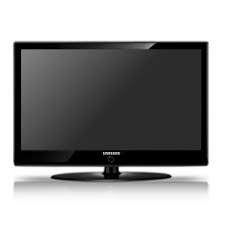
LN46A500T1F - TELEVISOR SAMSUNG - Manual de uso y guía de instrucciones gratis
Encuentra gratis el manual del aparato LN46A500T1F SAMSUNG en formato PDF.


| Tipo de producto | Televisor LCD |
| Dimensiones aproximadas (An x Al x Pr) | 1058 x 675 x 90 mm (sin pie) |
| Peso | 27 kg |
| Resolución de pantalla | 1920 x 1080 píxeles (Full HD) |
| Tecnología de visualización | LCD con retroiluminación CCFL |
| Conectividad | 3 x HDMI, 2 x USB, 1 x VGA, 1 x componente, 1 x compuesto, 1 x salida de audio digital |
| Alimentación eléctrica | AC 100-240V, 50/60Hz |
| Consumo eléctrico | 160 W (en funcionamiento), 0.1 W (en espera) |
| Funciones principales | Modo Picture, ajuste de sonido, sintonizador digital, soporte para múltiples formatos de video |
| Mantenimiento y limpieza | Utilizar un paño suave y seco, evitar productos químicos agresivos |
| Piezas de repuesto y reparabilidad | Reparabilidad media, piezas disponibles a través de distribuidores autorizados |
| Seguridad | No exponer a la humedad, utilizar sobre una superficie estable, seguir las instrucciones de instalación |
| Información general | Modelo lanzado en 2008, diseñado para uso doméstico, compatible con las normas de difusión europeas |
Preguntas frecuentes - LN46A500T1F SAMSUNG
Descarga las instrucciones para tu TELEVISOR en formato PDF gratis! Encuentra tus instrucciones LN46A500T1F - SAMSUNG y toma tu dispositivo electrónico nuevamente en la mano. En esta página están publicados todos los documentos necesarios para el uso de su dispositivo. LN46A500T1F de la marca SAMSUNG.
MANUAL DE USUARIO LN46A500T1F SAMSUNG
Guía rápida de la configuración LN40A500T1F/LN46A500T1F Por favor, no devuelva esta unidad Si tiene problemas con el funcionamiento del televisor, llame a: Para obtener ayuda a través de la web, visite Para registrar este producto, visite www.samsung.com/global/register. Panel Posterior ➣ El color y la forma del producto pueden variar según el modelo. 1 AUDIO OUT 5 ANT IN 9 EX-LINK Comparación del rendimiento de las entradas de vídeo 0 BLOQUEO KENSINGTON Comparación del rendimiento de las salidas de audio
HDMI/DVI Óptima OPTICAL (Digital) Óptima
PC/COMPONENT Mejor AUDIO (Analógica) Normal VIDEO Normal Español- Book 1.indb 1 2008-07-29 6:39:46 Mando a distancia Para obtener más información consulte “Mando a distancia” en el manual de instrucciones. 1 POWER Enciende o apaga el TV. 2 TV Selecciona directamente el modo TV.
3 BOTONES NUMÉRICOS
Pulsar para cambiar el canal. Pulse este botón para seleccionar canales adicionales (digitales y analógicos) emitidos por la misma emisora. Por ejemplo, para eleccionar el canal “54-3” pulse “54”, “ ” y “3”. 5 VOL / VOL Pulse para au mentar o reducir el volumen. 6 (MUTE) Pulse para desactivar momentáneamente el sonido. 7 CH LIST Muestra el “Gestor canales” en la pantalla. 8 TOOLS Se usa para seleccionar rápidamente las funciones que se usan con mayor frecuencia. 9 INFO Púlselo para mostrar información en la pantalla del televisor. 0 Botones de colores Use estos botones en la lista de canales, etc. ! SRS Selecciona el modo SRS TruSurround XT. @ E.MODE Pulse este botón para seleccionar los modos de visualización y de sonido establecidos para deportes, películas y juegos. # Use estos botones en los modos DMA y Anynet+. : Este mando remoto se puede usar para controlar la grabación en las grabadoras de Samsung con la función Anynet+).
$ SOURCE Pulse este botón para ver y seleccionar las fuentes de vídeo disponibles. % PRE CH Sintoniza el canal anterior. ^ CH / CH Permiten cambiar de canal. & MENU Muestra el menú de pantalla principal.
- CC Controla el decodificador de subtítulos. ( RETURN Vuelve al menú anterior. ) ARRIBA▲ / ABAJO▼ / IZQUIERDA◄ / DERECHA► / ENTER Sirve para seleccionar los elementos del menú en pantalla y cambiar los valores del menú. a EXIT Pulse el botón para salir. b DMA (Adaptador digital multimedia) Use este botón en las conexiones de dispositivos SAMSUNG DMA a través de una interfaz HDMI y para cambiar al modo DMA. Para obtener más información sobre los procedimientos de funcionamiento, consulte el manual del usuario del dispositivo DMA Este botón está disponible cuando “Anynet+(HDMI-CEC)” está configurado como “Encendido”.
E.MODE P.SIZE FAV.CH
c MTS Pulse para elegir estéreo, mono o pro grama de audio independiente (emisión SAP). d FAV.CH Pulse este botón para sintonizar sus canales favoritos. e P.SIZE Selección del tamaño de la imagen. El exceso d luz puede influir en el rendimiento del mando a distancia. Español- Book 1.indb 2 2008-07-29 6:39:47 Conexión de un reproductor de DVD o receptores de televisión por cable/satélite (decodificadores) a través de HDMI
Panel posterior del TV Conecte un cable HDMI entre la toma HDMI IN (1 o 2) del televisor y la toma HDMI del reproductor de DVD o receptor de televisión por cable/satélite (decodificador). ¿Qué es HDMI?
- HDMI, o interfaz multimedia de alta definición, es una interfaz de la siguiente generación que permite la transmisión de señales digitales de audio y de vídeo mediante un cable simple sin compresión. Reproductor de DVD/ receptor de cable/satélite (decodificador)
Cable de HDMI (No incluido)
- La diferencia entre los dispositivos HDMI y DVI es que el HDMI es más pequeño y tiene instalada la función de codificación HDCP (protección alta de la copia digital del ancho de banda).
Cada reproductor de DVD o receptor de televisión por cable/satélite (decodificador) tiene una configuración diferente del panel posterior.
Puede que el televisor no proporcione salida de sonido y muestre imágenes con colores anómalos si hay conectados reproductores de DVD o receptores de cable/satélite que admiten versiones de HDMI anteriores a la versión 1.3. Si se conecta un cable antiguo HDMI y no hay sonido, conecte el cable HDMI a la toma HDMI IN 2 y los cables de audio a las tomas DVI IN (HDMI2) [R-AUDIO-L] de la parte posterior del televisor. Si sucede esto, póngase en contacto con la empresa suministradora del dispositivo externo para confirmar la versión HDMI y solicitar una actualización. Si ocurriera esto, póngase en contacto con la empresa que suministró el reproductor de DVD o receptor de televisión por cable o satélite para confirmar la versión HDMI y solicite una actualización.
Los cables HDMI que no son 1.3 pueden causar un molesto parpadeo o que no se muestre la pantalla. Conexión de un reproductor de DVD o receptores de televisión por cable/satélite (decodificadores) a través de DVI Panel posterior del TV Reproductor de DVD/ receptor de cable/satélite (decodificador)
Cable de Audio (No incluido)
Cable DVI a HDMI (No incluido)
Conecte un cable de DVI a HDMI o un adaptador de DVI-HDMI entre la toma HDMI IN 2 del televisor y la toma DVI del reproductor de DVD o receptor de televisión por cable/satélite (decodificador).
Conecte cables de audio entre la toma DVI IN (HDMI 2) [R-AUDIO-L] del televisor y el reproductor de DVD o receptor de televisión por cable/satélite (decodificador). ➣ Cada reproductor de DVD o receptor de televisión por cable/satélite (decodificador) tiene una configuración diferente del panel posterior. ➣ Cuando conecte un reproductor de DVD o receptor de televisión por cable/satélite (decodificador), debe hacer coincidir los colores del terminal de conexión y del cable.
Cuando se usa una conexión de cable HDMI/DVI, se debe conectar en el terminal HDMI IN 2. Español- Book 1.indb 3 2008-07-29 6:39:49 Conexión de un reproductor de DVD o receptores de televisión por cable/satélite (decodificadores) a través de los cables de componentes Conecte un cable de componentes entre las tomas COMPONENT IN (1 o 2) [Y, PB, PR] del televisor y las tomas COMPONENT [Y, PB, PR] del reproductor de DVD o receptor de televisión por cable/satélite (decodificador). Conecte cables de audio entre las tomas COMPONENT IN (1 o 2) [R-AUDIO-L] del televisor y las tomas AUDIO OUT del reproductor de DVD o receptor de televisión por cable/ satélite (decodificador). ➣ El vídeo Componente separa el vídeo en Y (Luminancia (brillo)), el Pb (azul) y el Pr (rojo) para realzar la calidad del video. Las conexiones de audio y de vídeo componente deben coincidir. Por ejemplo, si conecta un cable de vídeo de componentes a COMPONENT IN 1, conecte también el cable de audio a la misma entrada COMPONENT IN 1.
Panel posterior del TV Reproductor de DVD o receptor de televisión por cable/ satélite (decodificador)
Cable de Component (No incluido)
Cable de Audio (No incluido)
➣ Cada reproductor de DVD o receptor de televisión por cable/satélite (decodificador) tiene una configuración diferente del panel posterior. ➣ Cuando conecte un reproductor de DVD o receptor de televisión por cable/ satélite (decodificador), debe hacer coincidir los colores del terminal de conexión y del cable. Conexión de una videocámara Panel posterior del TV Videocámara
Conecte un Cable de Video entre las tomas AV IN [Y/VIDEO] del televisor y las tomas VIDEO OUT (Salida de audio) de la videocámara.
Conecte un cable de audio entre las tomas AV IN [R-AUDIO-L] del televisor y las tomas AUDIO OUT (Salida de audio) de la videocámara. ➣ Cada videocamara tiene una configuración distinta en el panel posterior.
Cable de Audio (No incluido)
Cable de Video (No incluido) ➣ Cuando conecte una videocamara, debe hacer coincidir los colores del terminal de conexión y del cable. Español- Book 1.indb 4 2008-07-29 6:39:51 Conexión de un reproductor de vídeo Conexión de vídeo
Panel posterior del TV Panel posterior del VCR
Cable de vídeo (No incluido)
Cable de Audio (No incluido) Desconecte el cable o la antena de la parte posterior del TV. Conecte el cable o la antena en el terminal ANT IN de la parte posterior del reproductor de vídeo. Conecte el cable RF entre el terminal ANT OUT (salida de antena) del reproductor de vídeo y el terminal ANT IN del televisor.
Conecte un cable de vídeo entre el terminal VIDEO OUT del aparato de vídeo y el terminal AV IN [Y/VIDEO] del televisor.
Conecte un juego de cables de audio entre los conectores AUDIO OUT del reproductor de VCR y los conectores AV IN [R-AUDIO-L] del TV. ➣ Si tiene un reproductor de vídeo “mono” (sin estéreo), use el conector Y (no suministrado) para conectar los conectores de entrada de audio izquierdo o derecho del TV. Si el vídeo es estéreo, tendrá que conectar dos cables. Siga las instrucciones de “Visualización de una cinta de vídeo o de cámara de vídeo” para ver sus cintas. ➣ Cada reproductor de video tiene una configuración distinta en el panel posterior. ➣ Cuando conecte un reproductor de video, debe hacer coincidir los colores del terminal de conexión y del cable. ➣ Cuando se conecta a AV IN el color (verde) del terminal AV IN [Y/VIDEO] no coincide con el color (amarillo) del cable de vídeo. Español- Book 1.indb 5 2008-07-29 6:39:52 Conexión de un sistema de audio digital
Sistema de audio digit Panel posterior del TV
Conecte un cable óptico entre las tomas “DIGITAL AUDIO OUT (OPTICAL)” Salida de audio digital, óptica del televisor y las tomas Digital Audio Input Entrada de audio digital del sistema de audio digital. Cuado un sistema de audio digital se conecta a la terminal “DIGITAL AUDIO OUT (OPTICAL)” terminal: Reduzca la ganancia volumen del TV, y ajuste el volumen con el control del amplificador. Cable óptico (No incluido) ➣ El audio de 5.1 canales es posible cuando el televisor está conectado a un dispositivo externo que admita 5.1 canales. ➣ Cada sistema de audio digital tiene una configuración diferente del panel posterior. ➣ Cuando el receptor (sistema Home Cinema) está establecido en On, se puede oír la salida de sonido del terminal Optical del televisor. Cuando se ve la televisión a través de un DTV (aéreo), el televisor envía el sonido de 5.1 canales al receptor del sistema Home Cinema. Cuando la fuente es un componente digital, como un DVD, y está conectada al televisor a través de HDMI, sólo se oye el sonido de 2 canales del receptor del sistema Home Cinema. Si desea oír audio de 5.1 canales, conecte la toma DIGITAL AUDIO OUT (OPTICAL) del reproductor de DVD o del decodificador de cable/satélite directamente a un amplificador o un sistema de cine en casa, no al televisor. Conexión de un amplificador/DVD para cine en casa
Panel posterior del TV Amplificador/DVD para Cine en casa Conecte un cable de audio entre las tomas AUDIO OUT [R-AUDIO-L] del televisor y las tomas AUDIO IN [RAUDIO-L] del amplificador/DVD para cine en casa. Cuando un amplificador de audio se conecta a los terminales “AUDIO OUT [R-AUDIO-L]” : Reduzca la ganancia (volumen) del TV, y ajuste el volumen con el control del amplificador.
➣ Cada Amplificador/DVD para cine en casa tiene una configuración distinta en el panel posterior. Cable de Audio (No incluido) ➣ Cuando conecte un Amplificador/DVD para cine en casa, debe hacer coincidir los colores del terminal de conexión y del cable. Español- Book 1.indb 6 2008-07-29 6:39:53 Conexión a un PC Uso del cable D-Sub Uso del cable D-Sub Panel posterior del TV
Cable de D-Sub (No incluido)
Cable de Audio de PC (No incluido)
Conecte un cable D-Sub entre el conector PC IN [PC] del televisor y el conector de salida de PC del ordenador.
Conecte un cable de audio PC entre la toma PC IN [AUDIO] del televisor y la toma de salida de audio de la tarjeta de sonido del ordenador.
Uso del cable HDMI/DVI Uso del cable HDMI/DVI Panel posterior del TV
Conecte un cable HDMI/DVI entre la toma HDMI IN 2 del televisor y la toma de salida PC del ordenador.
Conecte un cable estéreo miniclavija/2 RCA de 3,5 mm entre la toma DVI IN(HDMI2) [R-AUDIOL] del televisor y la toma de salida de audio de la tarjeta de sonido del ordenador.
Cable HDMI/DVI (No incluido) ➣ Cada PC tiene una configuración distinta en el panel posterior. Cable estéreo miniclavija/ 2 RCA de 3,5 mm (No incluido) ➣ Cuando conecte una PC, debe hacer coincidir los colores del terminal de conexión y del cable. ➣ Cuando se usa una conexión de cable HDMI/DVI, se debe conectar en el terminal HDMI IN 2. Español- Book 1.indb 7 2008-07-29 6:39:55 Encendido o apagado del TV
Pulse el botón VOL POWER del CHmando a distancia. También puede usar el botón POWER del televisor. Pulse los botones ◄ o ► y, a continuación, pulse los botones ▲ o ▼ para seleccionar la fuente del sistema de cable de señal analógica correcta entre “STD”, “HRC” e “IRC”, pulse el botón ENTER Si tiene un televisor de cable digital, seleccione la fuente de la señal del sistema de cable analógica y digital. Visualización de los menús CH LIST
Seleccione sistema de cable. Con el aparato encendido, pulse el botón MENU. En la pantalla aparece el menú principal. En el lado izquierdo del menú hay los iconos: Imagen, Sonido, Canal, Configuración, Entrada. Pulse los botones ▲ o ▼ para seleccionar uno de los iconos. A continuación, pulse ENTER para acceder al submenú del icono. Pulse el botón EXIT para salir. ➣SRS PasadoMTSaproximadamente un minuto, los DMA menús de la pantalla desaparecen de ésta. E.MODE Al seleccionar el sistema de TV de cable: Pulse el botón ENTER para iniciar el programa automático. P.SIZE FAV.CH Almacenamiento de los canales en la memoria (método automático)
Pulse el botón MENU para visualizar el menú. Pulse los botón ▲ o ▼ para seleccionar “Canal” y, después, pulse el botón ENTER .
Pulse los botón ▲ o ▼ para seleccionar “Prog. Auto” y, después, pulse el botón ENTER .
Pulse los botón ▲ o ▼ para seleccionar la conexión de la antena, después pulse ENTER . analógico STD HRC IRC digital STD HRC IRC Iniciar Mover
Ingresar Regresar El televisor empieza a memorizar todas las emisoras disponibles Pulse el botón EXIT para salir. Prog. Auto La programación automática está en progreso. Cable 11
Prog. Auto Seleccionar las antenas que desea memorizar. Aire Iniciar Cable Iniciar Auto Iniciar Mover Ingresar Para detener la función Auto Program Pulse el botón MENU mientras se ejecuta la función Auto Program. También puede pulsar el botón ENTER para detener la configuración. Regresar SRS para ver MTS si los DMA omprobación canales se han almacenado en laE.MODE memoria P.SIZE FAV.CH Pulse el botón CH. Sólo se seleccionarán los canales memorizados (en orden). Selección del antenas
- Aire: Señal de antena “Aire.”.
- Cable: Señal de antena de “Cable”.
- Auto: Señales de antena “Aire” y de “Cable”. Español- Book 1.indb 8 2008-07-29 6:39:56 Configuración de la lista de canales Puede suprimir o añadir un canal para que se muestren los canales que desee.
Pulse el botón MENU. Pulse los botón ▲ o ▼ para seleccionar “Canal” y, a continuación, pulse el botón ENTER . Pulse los botón ▲ o ▼ para seleccionar “Lista de canales” y, a continuación, pulse el botón ENTER .
Pulse el botón ◄ para seleccionar “Canales agregados”. Pulse los botones ▲ o ▼ para seleccionar “Todos los canales”. Pulse el botón ENTER .
Pulse los botones ▲ o ▼ para seleccionar el canal que desea borrar y, a continuación, pulse el botón TOOLS. Pulse el botón ENTER para seleccionar “Borrar”.
Pulse los botones ▲ o ▼ para seleccionar el canal y pulse el botón TOOLS. Pulse el botón ENTER para seleccionar “Agregar”. Todos los canales
13-1 Borrar Agregar a Favoritos Visualización con temporizador Prog. Auto TOOLS
inámico: Selecciona la alta definición en la imagen, en una habitación luminosa.
- Normal: Selecciona la visualización óptima de la imagen, en un entorno normal.
- Película: Selecciona la visualización para ver películas en una sala oscura. Personalización de la configuración de la imagen El televisor tiene varias opciones de configuración que permiten controlar la calidad de la imagen.
Para seleccionar el modo de imagen deseado, siga las instrucciones 1 y 2 de “Cambio del formato de la imagen”.
Pulse los botón ▲ o ▼ para seleccionar “Luz de fondo”, “Contraste”, “Brillo”, “Definición”, “Color” o “Tinte”, después, pulse el botón ENTER .
ulse los botón ◄ o ► para aumentar o reducir el valor de una opción concreta. Pulse el botón EXIT para salir. ➣ Cuando haga cambios en “Luz de fondo”, “Contraste”, “Brillo”, “Definición”, “Color” o “Tinte”, el color del OSD también se ajustará. Edición de nombre de canal Alice’s Adventures in Wonderland Aire Antena Zoom Selección Modo de Imagen ➣ En el modo PC, sólo se pueden realizar cambios en las opciones “Luz de fondo”, “Contraste” y “Brillo”. Opción Cambio del formato de la imagen Puede seleccionar el tipo de imagen que mejor cumpla sus requisitos de visualización.
Pulse el botón ENTER para seleccionar “Modo”. Pulse los botones ▲ o ▼ para seleccionar “Dinámico”, “Normal” o “Película”. Pulse el botón ENTER . Picture
Pulse el botón MENU para ver el menú en pantalla. Pulse el botón ENTER para seleccionar “Imagen”. ➣ La configuración de cada dispositivo externo conectado a la entrada del televisor se puede ajustar y guardar. Modo : Normal Luz de fondo : 7 Contraste : 95 Brillo : 45 Definición : 50 Color : 50 Tinte (V/R) : V50/R50
Configuración detallada Opciones de imagen Imagen Modo :Dinámico Dinámico Luz de fondo Contraste : 7Normal Película : 95 Brillo : 45 Definición : 50 Color : 50 Tinte (V/R) : V50/R50
Ajustar Ingresar Regresar Ajuste de imagen uz de fondo: Ajusta el brillo de la luz de fondo de la pantalla LCD. ontraste: Ajusta el nivel del contraste de la imagen. rillo: Ajusta el nivel del brillo de la imagen. efinición: Ajusta la definición de los bordes de la imagen. olor: Ajusta la saturación del color de la imagen.
- Tinte: Ajusta el matiz del color de la imagen. Configuración detallada Español- Book 1.indb 9 2008-07-29 6:39:57 Para seleccionar la fuente
HDMI2/DVI Actualizar VOL ---TOOLS Opción
Pulse el botón SOURCE del mando a distancia. Puede seleccionar el modo TV o una fuente de entrada conectada al equipo de TV. Utilice este botón para elegir la fuente de entrada que desee ver. ➣ Orígenes de señal disponibles: TV, AV, Component1, Component2, PC, HDMI1, HDMI2/DVI. ➣ Puede elegir solamente los dispositivos externos que estén conectados al televisor. CH LIST
➣ Uso de los botones de colores del mando a distancia con la lista de fuentes TOOLS
- Rojo (Actualizar): Actualiza los dispositivos externos conectados.
- TOOLS (Opción): Muestra los menús “Editar Nombre” e “Información”. SRS MTS DMA E.MODE P.SIZE FAV.CH Español-10 Book 1.indb 10 2008-07-29 6:39:57 Identificación de problemas Si parece que el TV no funciona correctamente, en primer lugar compruebe esta lista de posibles problemas y soluciones. Si no funciona ninguno de estos consejos, llame al centro de servicio más cercano. Problema Imagen deficiente. Calidad de sonido deficiente. No hay imagen o sonido. No se percibe ningún sonido, o muy bajo, con el volumen al máximo. La imagen rueda verticalmente. El TV funciona de forma irregular. El televisor no se enciende. Anomalías del mando a distancia. Mensaje ‘Verificar cable señal’. Mensaje ‘Modo no compatible’. Problema en pantalla con la emisión digital. La imagen es demasiado clara o demasiado oscura. Barras negras en la pantalla. Las imágenes tienen un tono rojo-verde o rosa. Los subtítulos para sordos no funcionan. Las imágenes se ven con nieve Se ven imágenes superpuestas Unas barras horizontales parpadean, tiemblan u oscilan en la imagen. Unas barras verticales parpadean, tiemblan u oscilan en la imagen. La pantalla está negra y el indicador luminoso de alimentación parpadea constantemente. La imagen no está centrada en la pantalla. La imagen aparece distorsionada en la esquina de la pantalla. Aparece el mensaje ’Resets all settings to the default values.’. Posible Solución Intente sintonizar otro canal. / Ajuste la antena. / Compruebe las conexiones de todos los cables. Intente sintonizar otro canal. / Ajuste la antena. Intente sintonizar otro canal. / Pulse el botón SOURCE. Compruebe que el TV esté conectado. / Compruebe las conexiones de la antena. Primero, compruebe el volumen de los aparatos conectados al TV (por ejemplo, un receptor digital, DTV, DVD, receptor de cable, VCR, etc.). A continuación, ajuste el volumen del TV según sea más conveniente. Compruebe todas las conexiones de cable. Desconecte el TV durante 30 segundos y, después, intente que funcione otra vez. Compruebe que la toma de la pared funciona. Remplace las pilas del mando a distancia. Limpie el borde superior del mando a distancia (ventana de transmisión). Compruebe los terminales de la pila. Compruebe que el cable de señal esté conectado firmemente con las fuentes del PC. Compruebe la resolución máxima y la frecuencia de vídeo del dispositivo conectado. Compare estos valores con los datos de los modos de Pantalla. Compruebe la potencia de la señal digital y la antena de entrada. Ajuste Luminos. y Contraste. / Ajuste la función Fino. Compruebe que la emisión que se está recibiendo es de alta definición (HD). Los canales HD en ocasiones emiten una programación en SD (definición estándar) que puede dar lugar a la aparición de barras negras. Para eliminar las barras configure el decodificador de cable o satélite en los modos Alargar o Panorámica. Compruebe que los cables de los componentes estén conectados en los terminales correctos. Cuando se usa un decodificador de cable o satélite, la opción de los subtítulos para sordos se debe configurar en el decodificador, no en el televisor. Quizás se necesite actualizar el firmware. Póngase en contacto con el proveedor de cable. Quizás haya problemas de compatibilidad con el decodificador de cable. Intente conectarse a través de los cables de los componentes. Ajuste la función Grueso y después ajuste la función Fino. Ajuste la función Grueso y después ajuste la función Fino. Compruebe lo siguiente en el equipo: Alimentación, Cable de señal. El TV utiliza su sistema de gestión de energía. Mueva el ratón del equipo o pulse una tecla del teclado. Ajuste la posición horizontal y vertical. La posición de la pantalla se debe ajustar respecto a la fuente de salida (por ejemplo, STB) con una señal digital. Si "Sólo buscar" está seleccionado en algún dispositivo externo, la imagen puede aparecer distorsionada en la esquina de la pantalla. Este síntoma se origina en los dispositivos externos, no en el televisor. Aparece cuando el botón EXIT se mantiene pulsado durante unos momentos. La configuración del producto se restablece con los ajustes predeterminados de fábrica. Español-11 Book 1.indb 11 2008-07-29 6:39:57 Esta pagina se ha dejado en blanco expresamente. Book 1.indb 12 2008-07-29 6:39:57 Contacte con SAMSUNG WORLDWIDE Si tiene alguna pregunta o comentario referente a nuestros productos, por favor contacte con nuestro Servicio de Atención al Cliente. Country