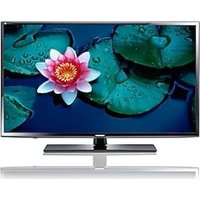
MANUAL DE USUARIO LE26A456C2D SAMSUNG
DNle: Apagado/Demo/Encendido
Modo de pantalla azul: Apagado/Encendido
TS XT SRS: Apagado/Encendido
Volumen automático: Apagado/Encendido
♦ Altavoz del TV: Apagado/Encendido
Si tiene alguna pregunta o comentario referente a nuestros productos, por favor contacte con nuestro Servicio de Atención al Cliente (Consulte la cubierta posterior para obtener más información.)
Precauciones al mostrar en la pantalla una imagen fija
La imagen fija puede causar daños permanentes en la pantalla del televisor.
- No deje una imagen fija en la pantalla LCD durante más de dos horas ya que se podría producir una retención de la imagen en la pantalla. Este fenómeno de retención de imágenes también se denomina “quemadura de pantalla”. Para evitar que se produzca esa persistencia de la imagen, reduzca el nivel de luminosidad y de contraste de la pantalla cuando muestre imágenes fijas.
El uso del televisor LCD en formato 4:3 durante un tiempo prolongado puede dejar rastros de bordes en las partes izquierda, derecha y central de la pantalla debido a las diferencias en la emisión lumínica de la pantalla. Reproducir un DVD o una
videoconsola puede causar un efecto similar en la pantalla. La garantía no cubre estos daños.
- Ver imágenes fijas de videojuegos y PC durante más tiempo del indicado puede producir imágenes fantasma parciales.
Para evitar este efecto, reduzca el 'brillo' y el 'contraste' cuando vea imágenes fijas.
Contenido
CONEXIÓN Y PREPARACIÓN DEL TV
◆ Lista de componentes ...... 2 ◆ Instalación del soporte ...... 2 ◆ Instalación del equipo de montaje en la pared... 2 ◆ Aspecto general del panel de control...... 3 ◆ Aspecto general del panel de conexiones ..... 4 ◆ Vista del mando a distancia ...... 7 ◆ Instalación de las pilas en el mando a distancia 8 ◆ Encendido y apagado 8 ◆ Cómo poner el televisor en modo de espera ..... 8 ◆ Visualización de los menús....9 ◆ Uso del botón TOOLS 9 ◆ Plug & Play.... 10
AJUSTE DE CANALES
◆ Memorización automática de canales....11 ◆ Memorización manual de canales.... 12 ◆ Adición y bloqueo de canales ...... 13 ◆ Orden de los canales memorizados.... 14 ◆ Asignación de nombres de canales ..... 14 ◆ Sintonización precisa de la recepción de canales..... 15 ◆ LNA (Low Noise Amplifier - Amplificador de ruido bajo) 15
AJUSTE DE LA IMAGEN
◆ Cambio del formato de la imagen ..... 16 ◆ Ajuste de imagen personal.... 17 ◆ Configuración detallada de los valores de la imagen... 17 ◆ Reajuste de los valores de la imagen a los valores predefinidos de fábrica 18 ◆ Configuración de las Opciones de la imagen... 19
AJUSTE DEL SONIDO
◆ Funciones de sonido 21 ◆ Selección del modo de sonido 22 ◆ Conexión de auriculares (se vende por separado).... 22
AJUSTE DE LA HORA
◆ Ajuste y visualización de la hora actual ..... 23 ◆ Ajuste del temporizador de desconexión ..... 23 ◆ Apagado y encendido automáticos del televisor ..... 24
DESCRIPCIÓN DE LAS FUNCIONES
◆ Elección del idioma 24 ◆ Melodía / Ocio / Ahorro energía ...... 25 ◆ Selección de la fuente.... 26 ◆ Edición de los nombres de fuentes de entrada.... 27

Símbolos
Pulsar

Nota

Botón de una pulsación
USO DE LA FUNCIÓN DE DTV
◆ Previsualización del sistema de menús del DTV..... 28 ◆ Actualización automática de la lista de canales ..... 29 ◆ Actualización manual de la lista de canales..... 29 ◆ Edición de canales favoritos 30 ◆ Selección de la lista de canales 32 ◆ Visualización de la información de los programas 32 ◆ Visualización de la información de la Guía electrónica de programas (EPG)...... 33 ◆ Uso de la lista programada ...... 34 ◆ Configuración de la guía predeterminada ..... 34 ◆ Visualización de todos los canales y los favoritos.... 35 ◆ Ajuste de la transparencia de los menús ..... 35 ◆ Configuración del bloqueo paterno ...... 36 ◆ Configuración de los subtítulos ...... 37 ◆ Configuración del modo de los subtítulos ..... 37 ◆ Selección del formato del audio 37 ◆ Selección de la descripción de audio.... 38 ◆ Selección del texto digital (sólo Reino Unido).. 38 ◆ Selección de la zona horaria (Sólo España) .... 39 ◆ Visualización de la información del producto ... 39 ◆ Comprobación de la información de la señal ... 40 ◆ Actualización del software.... 40 ◆ Visualización de la interfaz común...... 41 ◆ Selección del menú Interfaz común (CI)...... 41 ◆ Reconfiguraciones 42 ◆ Selección del idioma preferido (subtítulos, audio o teletexto).... 42 ◆ Preferencias 43
CONFIGURACIÓN DEL ORDENADOR
◆ Configuración del software del PC (basado en Windows XP).... 44 ◆ Modos de visualización 44 ◆ Ajuste del televisor con el ordenador ...... 45
ACERCA DE ANYNET+
◆ ¿Qué es Anynet? 46 ◆ Conexión de dispositivos Anynet+ 46 ◆ Configuración de Anynet+ 47 ◆ Búsqueda y cambio de dispositivos Anynet+ .... 48 ◆ Grabación....50 ◆ Escucha a través de un receptor ..... 50 ◆ Compruebe estos puntos antes de solicitar servicio técnico.... 51
RECOMENDACIONES PARA EL USO
◆ Función de teletexto.... 52 ◆ Ajuste del montaje mural (se vende por separado) (según el modelo) ..... 54 ◆ Utilización del bloqueo Kensington antirrobo (según el modelo) 55 ◆ Solución de problemas: Antes de ponerse en contacto con el personal del servicio técnico ..... 56 ◆ Especificaciones técnicas y medioambientales ..... 57
Lista de componentes
Asegúrese de que los siguientes elementos se incluyen con el televisor de pantalla LCD. Si falta alguno, póngase en contacto con su distribuidor.
| Mando a distancia y pilas (AAA x 2) | Cable de alimentación | Cubierta- inferior | Tornillos del soporte x 4 | Soporte | Paño de limpieza |
| • Manual del usuario | • Tarjeta de garantía | • Guía de seguridad | • Tarjetas de registro |
Tarjeta de garantía / Guía de seguridad / Tarjetas de registro (no disponibles en todos los lugares) El soporte y el tornillo del soporte podrían no estar incluidos, según el modelo.
Instalación del soporte

- Acople el TV LCD y el soporte.
El televisor lo deben transportar dos o más personas. Cuando monte el soporte debe distinguir entre la parte frontal y la posterior del soporte.
- Apriete dos tornillos en la posición ① y, a continuación, apriete dos en la posición ②.
Levante el producto y apriete los tornillos. Si aprieta los tornillos con el TV LCD tumbado, éste se puede inclinar hacia un lado. En los modelos con un tamaño de pantalla de 37 pulgadas o más el soporte ya está instalado.
Instalación del equipo de montaje en la pared

Los elementos del montaje en la pared (se venden por separado) permiten instalar el televisor en una pared. Si desea más información sobre la instalación de los componentes para montaje en la pared, consulte las instrucciones que se facilitan con dichos elementos. Si necesita ayuda con la instalación del soporte mural, póngase en contacto con un técnico.
Samsung Electronics no se hace responsable de los daños causados al producto o al usuario si éste ha efectuado la instalación del televisor.

No instale el equipo de montaje mural mientras el televisor está encendido. Se podría producir una descarga eléctrica con riesgo de causar lesiones personales.
Retire el soporte, tape el agujero inferior y asegure con los dos tornillos.

El color y la forma del producto pueden variar según el modelo.
① SOURCE
Cambia entre todas las fuentes de entrada disponibles (TV, Ext.1, Ext.2, AV, S-Vídeo, Componente, PC, HDMI1, HDMI2, HDMI3, DTV.) En el menú en pantalla, utilice este botón de igual modo que los botones ENTER del mando a distancia.
Púlselo para ver un menú en pantalla con las opciones del televisor.
③ + ▶ -
Púlselos para subir o bajar el volumen.
En el menú en pantalla, utilice estos botones
+ ▶ — de igual modo que los botones ◀ y ▶
del mando a distancia.
4 < C/P.
Permiten cambiar de canal.
En el menú en pantalla, utilice los botones
< C/P.> de igual modo que los botones
▲ y ▼ del mando a distancia.
(Sin mando a distancia, puede encender el
televisor utilizando los botones de los canales.)
⑤ ⏻ (Encendido)
Púlselo para encender o apagar el TV. ⑥ Indicador de encendido
Parpadea y se apaga cuando se enciende el aparato y se ilumina en el modo en espera. ⑦ Sensor del mando a distancia
El mando a distancia debe dirigirse hacia este punto del televisor. ⑧ Altavoces
LE40A456, LE40A457, LE40A455
[Panel lateral del TV]
LE26A456, LE26A457, LE32A456, LE32A457, LE32A455, LE37A456, LE37A457
[Panel posterior del TV]
[Panel lateral del TV]

El color y la forma del producto pueden variar según el modelo.
Cada vez que conecte un dispositivo externo al televisor, compruebe que la unidad esté desconectada de la alimentación. Cuando conecte un dispositivo externo, debe hacer coincidir los colores del terminal de conexión y del cable.
① PC IN [PC] / [AUDIO]
- Se conecta a la toma de salida de audio y vídeo del PC.
② COMPONENT IN
- Conecte los cables de vídeo de componentes (opcional) al conector de componentes ("P_R", "P_B", "Y") de la parte posterior del equipo y los otros extremos a los conectores de salida de vídeo de los componentes correspondientes en el DTV o DVD.
- Si desea conectar tanto el decodificador como el DTV (o DVD), deberá conectar el decodificador al DTV (o DVD) y conectar el DTV (o DVD) al conector de componentes ("P_R", "P_B", "Y") de su equipo.
- Los conectores P_R, P_B e Y de los dispositivos de componentes (DTV o DVD) algunas veces están etiquetados como Y, B-Y y R-Y o Y, Cb y Cr.
- Conecte los cables de sonido RCA (opcionales) a "R - AUDIO - L" de la parte posterior del aparato y los otros extremos a los conectores de salida de sonido correspondientes en el DTV o DVD.
③ HDMI IN 1, HDMI IN 2, HDMI IN 3
- Admite conexiones entre dispositivos AV habilitados para la conexión HDMI (decodificadores, reproductores DVD).
- No se necesita conexión de audio adicional para una conexión de HDMI a HDMI.
- Cuando se usa una conexión de cable HDMI/DVI, se debe conectar en el terminal HDMI IN 2.
¿Qué es HDMI?
- “La interfaz multimedia de alta definición” (HDMI) permite la transmisión de los datos de vídeo digital de alta definición y varios canales de sonido digital.
- El terminal HDMI/DVI admite la conexión DVI con un dispositivo ampliado mediante el cable apropiado (no suministrado). La diferencia entre los dispositivos HDMI y DVI es que el HDMI es más pequeño, tiene instalada la función de codificación HDCP (protección alta de la copia digital del ancho de banda) y es compatible con el sonido digital de varios canales.
- Salidas de audio DVI para dispositivos externos.
Modos compatibles con HDMI/DVI y componentes
| 480i | 480p | 576i | 576p | 720p | 1080i |
| HDMI/DVI 50 Hz | X | X | X | O | O | O |
| HDMI/DVI 60 Hz | X | O | X | X | O | O |
| Componente | O | O | O | O | O | O |
- Conecte los cables de sonido RCA a AUDIO OUT [R-AUDIO-L] de la parte posterior del aparato y los otros extremos a los conectores de entrada de sonido correspondientes en el amplificador o sistema de cine en casa en DVD.
⑤ ANT IN
Para ver correctamente los canales de televisión, el aparato debe recibir una señal de alguna de las siguientes fuentes:
- Una antena exterior / Una red de televisión por cable / Una red por satélite
6 SERVICE
- LE26A456, LE26A457 Conector solamente para SERVICIO TÉCNICO.
- LE32A456, LE32A457, LE32A455, LE37A456, LE37A457, LE40A456, LE40A457, LE40A455
Toma de conexión para un soporte de montaje mural opcional. Esto le permitirá ajustar el ángulo de visualización del televisor mediante el mando a distancia.
⑦ Ranura para INTERFAZ COMÚN
- Si no se inserta una tarjeta CI con algunos canales, en la pantalla aparece "Señal codificada".
- En 2 o 3 minutos aparecerá en la pantalla la información del enlace que contiene un número telefónico, un identificador de TARJETA CI, un identificador del sistema y demás información. Si aparece un mensaje de error, póngase en contacto con su proveedor de servicios.
- Si ha terminado la configuración de la información del canal, aparecerá el mensaje “Actualiz. completa”, indicando que la lista de canales ya se ha actualizado.

Debe obtener una tarjeta CI en un proveedor local de servicios. Para retirar la tarjeta CI extráigala cuidadosamente con las manos, puesto que si cae al suelo se puede dañar.
➢ Inserte la tarjeta CI en la dirección marcada sobre ella.
La ubicación de la ranura COMMON INTERFACE puede variar según los modelos.
⑧ S-VIDEO o VIDEO / R-AUDIO-L
- Conecte el cable RCA o S-VIDEO a un dispositivo A/V externo adecuado, como, por ejemplo, un vídeo, un DVD o una cámara de vídeo.
- Conecte los cables de sonido RCA a "R - AUDIO - L" del aparato y los otros extremos a los conectores de salida de sonido correspondientes en el dispositivo A/V.
⑨ Conector de los auriculares
- Pueden conectarse auriculares a la salida de auriculares del aparato. Si los auriculares están conectados, el sonido de los altavoces integrados estará apagado.
⑩ Bloqueo Kensington (según el modelo)
- El bloqueo Kensington (opcional) es un dispositivo que se utiliza para fijar físicamente el sistema cuando se utiliza en un sitio público.
- Si desea usar un dispositivo de bloqueo, póngase en contacto con el distribuidor donde adquirió el televisor.
- La ubicación del Bloqueo Kensington puede variar según los modelos.
- Conexión para un componente de audio digital.
Cuando los terminales HDMI IN están conectados, el terminal DIGITAL AUDIO OUT (OPTICAL) del televisor genera sólo 2 salidas de canales de audio. Para escuchar el audio de 5.1 canales, conecte el terminal Optical del reproductor de DVD o del decodificador de cable/satélite directamente a un amplificador o a un sistema de cine en casa, no al televisor.
⑫ EXT 1, EXT 2
| Conector | Entrada | Salida |
| Vídeo | Audio (L/R) | RGB | Vídeo + Audio (L/R) |
| EXT 1 | O | O | O | Sólo está disponible la salida de TV o DTV. |
| EXT 2 | O | O | | La salida que puede elegir. |
- Tomas de entrada o salida para dispositivos externos, como aparatos de vídeo, reproductores de DVD, consolas de videojuegos o reproductores de videodiscos.
1 Botón de suspensión del televisor. ② Selecciona directamente los modos TV y DTV. 3 Botones numéricos para acceso directo a los canales. 4 Selección de canales de uno/dos dígitos. ⑤ +: Subir el volumen.
-: Bajar el volumen. 6 Desactivación temporal del sonido. ⑦ Visualización de la Guía electrónica de programas (EPG). 8 Se usa para seleccionar rápidamente las funciones que se usan con mayor frecuencia. 9 Se utiliza para ver información sobre la emisión actual. 10 Botones de colores: Use estos botones en la lista de canales, etc. 12 Pulse este botón para seleccionar una visualización y unos modos de sonido opcionales en los deportes, películas y juegos. 13 Use estos botones en DMA y Anynet+. (●: Este mando remoto se puede usar para controlar la grabación de las grabadoras de Samsung con la función Anynet+). 14 Selección de fuente disponible. 15 Canal anterior. 16 P ∧ : Canal siguiente.
P ∨ : Canal anterior. 17 Muestra el menú principal de la pantalla. 18 Muestra la lista de canales en la pantalla 19 Vuelve al menú anterior.
20 Controlan el cursor en el menú.
21 Sale del menú en pantalla.
Se usa cuando se conecta un dispositivo SAMSUNG DMA (Adaptador digital multimedia) mediante una interfaz HDMI y se cambia al modo DMA. (El botón DMA es opcional.) Para obtener más información sobre los procedimientos de funcionamiento, consulte el manual del usuario del dispositivo DMA. Este botón está disponible cuando “Anynet+ (HDMI-CEC)” está configurado como “Act.” (consulte la página 47)
23 Selección del tamaño de la imagen.
24 Visualización de subtítulos digitales.
25 Selecciona directamente el modo HDMI.
Funciones de teletexto
② Salida de la visualización de teletexto. ⑦ Memorización de teletexto. ⑧ Selección de tamaño de teletexto. ⑨ Mostrar teletexto. ⑩ Selección de tema de Fastext. ⑪ Seleccione alternativamente Teletext, Double o Mix. ⑭ Selección del modo teletexto (LIST/FLOF). ⑮ Página secundaria de teletexto. ⑯ Página de teletexto siguiente. ⑰ Página de teletexto anterior. ⑱ Índice del teletexto. ⑲ Teletexto en espera. ⑳ Cancelar teletexto.

El exceso de luz puede influir en el rendimiento del mando a distancia.
Instalación de las pilas en el mando a distancia
- Levante la tapa de la parte posterior del mando a distancia, como se muestra en la ilustración.
- Inserte dos pilas de tamaño AAA.
Respete los extremos “+” y “−” de las pilas que se indican en el diagrama del interior del compartimiento.
- Vuelva a colocar la tapa.
Saque las pilas y guárdelas en un lugar fresco y seco si no va a utilizar el mando a distancia durante un período de tiempo prolongado.
Si el mando a distancia no funciona, haga estas comprobaciones:
- ¿Está encendido el televisor?
- ¿Están intercambiados los polos positivos y negativos de las pilas?
- ¿Se han agotado las pilas?
- ¿Ha habido un corte de luz o el cable está desenchufado?
- ¿Hay un fluorescente o un neón a poca distancia?

El cable de alimentación se conecta a la parte trasera del televisor.
- Enchufe el cable de alimentación en una toma eléctrica adecuada.
El indicador del modo de espera se enciende en el equipo.
- Pulse el botón ⏻ del equipo.
También puede pulsar los botones POWER o TV/DTV del mando a distancia para encender el televisor. El canal que estaba viendo por última vez se vuelve a seleccionar de forma automática.
- Pulse los botones numéricos (0~9) o de canales arriba/abajo (♡/♡) del mando a distancia o el botón del equipo.
Cuando encienda el equipo por primera vez, se le pedirá que elija el idioma en el que quiere que aparezcan los menús.
- Para apagar el televisor, vuelva a pulsar el botón POWER.
Cómo poner el televisor en modo de espera
El aparato puede ponerse en modo de espera para reducir el consumo eléctrico. El modo de espera es muy útil si desea interrumpir la visualización momentáneamente (durante la comida, por ejemplo).
- Pulse el botón POWER en el mando a distancia.
La pantalla se apaga y aparece un indicador de modo de espera rojo en el equipo.
- Para volver a encender el equipo, pulse de nuevo POWER, los botones numéricos (0~9), TV/DTV o de canal arriba/abajo (♡/♡).
No deje el aparato en modo de espera durante períodos largos de tiempo (cuando está de vacaciones, por ejemplo).
Lo mejor es desenchufar el aparato de la red eléctrica y de la antena.
Visualización de los menús
- Con el aparato encendido, pulse el botón MENU.
En la pantalla aparece el menú principal.
En el lado izquierdo del menú hay los iconos: Imagen, Sonido, Canal, Configuración, Entrada, Menú digital.
- Pulse los botones ▲ o ▼ para seleccionar uno de los iconos.
Después pulse el botón ENTER para acceder al submenú del icono.
- Pulse el botón EXIT para salir.
➢ Pasado aproximadamente un minuto, los menús de la pantalla desaparecen.

Se puede usar el botón TOOLS para seleccionar rápida y fácilmente las funciones que se usan con más frecuencia. El menú “Herramientas” cambia según el modo de entrada externo que se está viendo.
- Pulse el botón TOOLS. Aparece el menú "Herramientas".
- Pulse los botones ▲ o ▼ para seleccionar un menú.
- Pulse los botones ▲/▼/◄/►/ENTER□ para ver, cambiar o usar las opciones seleccionadas. Para ver una descripción más detallada de cada función, consulte la página correspondiente.
◆ Anynet+ (HDMI-CEC), ver página 47 ♦ Modo imagen, ver página 16 ♦ Modo de Sonido, ver página 21 ◆ Temp. de desc., ver página 23 ◆ SRS TS XT, ver página 21 ♦ Ahorro energía, ver página 26 ♦ Dual I-II, ver página 22 ♦ Ajuste automático, ver página 45


Cuando el televisor se enciende por primera vez, algunos valores se establecen de forma automática y correlativa. Están disponibles los ajustes siguientes.
Cualquier función relacionada con la televisión digital (DVB) sólo estará activa en los países o las regiones donde se emitan señales terrestres digitales DVB-T (MPEG2). Deberá consultar a su distribuidor local si puede recibir señales DVB-T. Aunque este televisor cumple las especificaciones DVB-T no se garantiza la compatibilidad con las futuras emisiones terrestres digitales DVB-T. Algunas de estas funciones pueden no estar disponibles en algunos países.

- Pulse el botón POWER en el mando a distancia.
Aparece el mensaje "Start Plug & Play" con "OK" seleccionado.
- Seleccione el idioma apropiado pulsando los botones ▲ o ▼. Pulse el botón ENTER para confirmar la selección.
- Pulse los botones ◀ o ▶ para seleccionar "Demo tienda" o "Uso doméstico" y, a continuación, pulse los botones ENTER.
Es recomendable configurar el televisor en el modo "Uso doméstico" para obtener la mejor imagen en un entorno doméstico. El modo "Demo tienda" sólo es necesario en los entornos comerciales. Si la unidad accidentalmente se configura en el modo "Demo tienda" y se desea volver a "Uso doméstico" (Estándar): Pulse el botón del volumen del televisor. Cuando se muestra la OSD del volumen, mantenga pulsado el botón MENU del televisor durante 5 segundos.
- Aparece el mensaje "Comprobar la entrada de la antena" con la opción "Aceptar" seleccionada. Pulse el botón ENTER.
Compruebe que el cable de la antena esté conectado correctamente.
- Seleccione el país apropiado pulsando los botones ▲ o ▼. Pulse el botón ENTER para confirmar la selección.
- Aparece el mensaje "Es posible que algunas funciones DTV no estén disponibles. ¿Realizar exploración digital?". Pulse los botones ◀ o ▶ para seleccionar "Sí" o "No" y, a continuación, pulse el botón ENTER.
- Sí: En primer lugar se busca una televisión analógica y a continuación se ejecuta la búsqueda automática de los canales de televisión digital.
♦ No: Sólo se realiza una búsqueda de televisión analógica.
Esta función se admite en todos los países excepto en los siguientes: Francia, Alemania, Italia, Holanda, España, Suiza, Reino Unido, Austria.
- Aparece el menú "Guardado automático" con la opción "Empezar" seleccionada. Pulse el botón ENTER.
La búsqueda de canales se iniciará y terminará automáticamente.
Aparece el menú de búsqueda de canales de DTV y el canal de DTV se actualiza automáticamente.
Cuando se actualiza el canal de DTV, la fuente de la lista de fuentes del menú Entrada se cambia automáticamente a DTV.
Después de memorizar todos los canales disponibles, se muestra "Ajustar hora". Pulse el botón ENTER en cualquier momento para interrumpir el proceso de memorización. Para obtener información detallada acerca de la actualización de canales de DTV, consulte la página 29 de este manual. Una vez se han almacenado todos los canales digitales disponibles, se muestra la pantalla para seleccionar la zona horaria del país.
- Pulse el botón ENTER.
Seleccione la "Mes", "Fecha", "Año", "Hora" o los "Min" pulsando los botones ◀ o ▶. Ajuste la "Mes", "Fecha", "Año", "Hora" o los "Min" pulsando los botones ▲ o ▼.
También puede ajustar "Mes", "Fecha", "Año", "Hora" y "Min" pulsando los botones numéricos del mando a distancia.
- Pulse el botón ENTER para confirmar la selección. Aparecerá el mensaje "Disfrutar su visión". Cuando termine, pulse el botón ENTER. Aunque no se pulse el botón ENTER, el mensaje desaparecerá automáticamente tras unos segundos.
♦ Idioma: Seleccione el idioma.
♦ País: Seleccione el país.
♦ Guardado automático: Automáticamente busca y almacena los canales disponibles en el área local.
♦ Ajustar hora: Ajusta la hora actual del reloj del televisor.
Si desea reiniciar esta función...
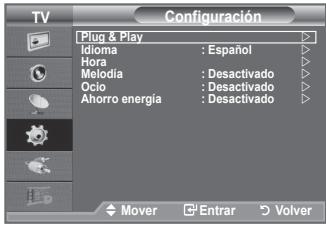
- Pulse el botón MENU para ver el menú. Pulse los botones ▲ o ▼ para seleccionar "Configuración" y, a continuación, pulse el botón ENTER.
- Pulse de nuevo el botón ENTER para seleccionar "Plug & Play". Si desea más detalles sobre las opciones de configuración, consulte la página 10. La función "Plug & Play" está disponible sólo en el modo TV.
Memorización automática de canales.
Puede explorar los rangos de frecuencia disponibles (la disponibilidad depende del país).
Puede que los números de programa asignados automáticamente no correspondan a los números de programa reales o deseados. Sin embargo, puede ordenar los números de forma manual y borrar los canales que no desee ver.
- Pulse el botón MENU para ver el menú. Pulse los botones ▲ o ▼ para seleccionar “Canal” y, a continuación, pulse el botón ENTER ↩.
- Pulse el botón ENTER para seleccionar "País".
- Seleccione el país pulsando los botones ▲ o ▼. Pulse el botón ENTER para confirmar la selección.
Aunque en este menú se cambie la configuración del país, no se cambia la configuración del país del DTV. (Consulte las páginas 29.)
- Pulse los botones ▲ o ▼ para seleccionar "Guardado automático" y, a continuación, pulse el botón ENTER ⚙.
- Pulse el botón ENTER ↻.
El televisor empezará a memorizar todos los canales disponibles. ➢ Pulse el botón ENTER ☑ en cualquier momento si desea interrumpir el proceso de memorización y volver al menú “Canal”.
- Una vez memorizados todos los canales disponibles, aparecerá el menú "Ordenar".
(Consulte las páginas 14.)

Memorización manual de canales
No disponible en los modos DTV o de entrada externa.
Puede memorizar un gran número de canales de televisión, incluidos aquellos que se reciben por cable.
♦ Si se memoriza o no cada canal que se encuentre. ♦ El número con el que desea identificar cada canal memorizado.
- Pulse el botón MENU para ver el menú.
Pulse los botones ▲ o ▼ para seleccionar “Canal” y, a continuación, pulse el botón ENTER ↩.
- Pulse los botones ▲ o ▼ para seleccionar "Guardado manual" y, a continuación, pulse el botón ENTER.
- Seleccione la opción adecuada pulsando los botones ▲ o ▼ y, a continuación, pulse el botón ENTER.
- Cuando esté satisfecho con los ajustes, pulse el botón ENTER.
- Pulse el botón EXIT para salir.
♦ Programa (número de programa que asignar a un canal)
- Pulse los botones ▲ o ▼ hasta que encuentre el número correcto. También puede seleccionar el número de canal directamente, pulsando los botones numéricos (0\~9).
♦ Sistema de color: Automático/PAL/SECAM/NTSC4.43
- Pulse los botones ▲ o ▼ para seleccionar el estándar de color adecuado.
♦ Sistema de sonido: BG/DK/I/L
- Pulse los botones ▲ o ▼ para seleccionar el estándar de sonido adecuado.
♦ Canal (si conoce el número de canal que desea guardar)
- Pulse los botones ▲ o ▼ para seleccionar C (canal aéreo) o S (canal por cable).
- Pulse el botón ▶ y después ▲ o ▼ para seleccionar el número que desee.
También puede seleccionar el número de canal directamente, pulsando los botones numéricos (0\~9).
Si se produce un sonido anormal o no se produce sonido, vuelva a seleccionar el sistema de sonido adecuado.
♦ Buscar (si no conoce los números de los canales)
- Pulse los botones ▲ o ▼ para iniciar la búsqueda.
- El sintonizador explora el rango de frecuencia hasta que se recibe en la pantalla el primer canal o el canal que se haya seleccionado.
♦ Guardar (cuando guarde el canal y el número de programa asociado)
- Confirme la acción pulsando el botón ENTER ↻.
Modo de canal
- P (Modo de programa): Al finalizar la sintonización, las estaciones de emisión de su zona se habrán asignado a los números de posición de P00 a P99. Puede seleccionar un canal introduciendo el número de posición en este modo.
- C (Modo de canal aéreo): Puede seleccionar un canal introduciendo el número asignado a cada emisora aérea en este modo.
- S (Modo de canal por cable): Puede seleccionar un canal introduciendo el número asignado a cada canal por cable en este modo.


No disponible en los modos DTV o de entrada externa.
Mediante el gestor de canales, se pueden agregar o bloquear canales fácilmente.
- Pulse el botón MENU para ver el menú.
Pulse los botones ▲ o ▼ para seleccionar “Canal” y, a continuación, pulse el botón ENTER.
- Pulse los botones ▲ o ▼ para seleccionar "Gestor de canales" y, a continuación, pulse el botón ENTER.
Adición de canales
Mediante la lista de canales, se pueden añadir canales.
- Seleccione Lista de canales con el botón ENTER.
- Vaya al campo (⊕) con los botones ▲/▼/◀/▶, seleccione el canal que desee añadir y, a continuación, pulse el botón ENTER para añadir el canal.
Si vuelve a pulsar el botón ENTER, el símbolo (√) que aparece junto al canal desaparece y éste no se añade.
"☐" está activo cuando "Seguridad para niños" está seleccionado como "Activado".
Bloqueo de canales
Esta función permite bloquear el vídeo y el audio para evitar que los usuarios no autorizados (por ejemplo, los niños) puedan ver programas poco recomendables.
- Pulse los botones ▲ o ▼ para seleccionar "Seguridad para niños" y, a continuación, pulse el botón ENTER.
- Seleccione "Activado" con los botones ▲ o ▼ y, a continuación, pulse el botón ENTER.
- Pulse los botones ▲ o ▼ para seleccionar "Lista de canales" y, a continuación, pulse el botón ENTER.
- Vaya al campo "☐" con los botones ▲/▼/◄/►, seleccione el canal que desee bloquear y, a continuación, pulse el botón ENTER.
Si vuelve a pulsar el botón ENTER, el símbolo (√) que aparece junto al canal desaparece y el bloqueo del canal se cancela.
Aparece una pantalla azul cuando se activa la función Seguridad para niños.
- Pulse el botón EXIT para salir.
➢ Seleccione "Activado" o "Desactivado" en "Seguridad para niños" para activar o desactivar fácilmente los canales que estén marcados con "☐".
Puede seleccionar estas opciones pulsando el botón CH LIST del mando a distancia.


Orden de los canales memorizados
Esta operación permite cambiar los números de programa de los canales memorizados.
Puede que sea necesario realizarla después de la memorización automática.
No disponible en los modos DTV o de entrada externa.
- Pulse el botón MENU para ver el menú.
Pulse los botones ▲ o ▼ para seleccionar “Canal” y, a continuación, pulse el botón ENTER.
- Pulse los botones ▲ o ▼ para seleccionar “Ordenar” y, a continuación, pulse el botón ENTER ↩.
- Seleccione el número de canal que desea cambiar pulsando varias veces los botones ▲ o ▼. Pulse el botón ENTER.
El número y el nombre del canal seleccionado se mueven al lado derecho.
- Pulse los botones ▲ o ▼ para desplazar el canal a la posición que se desee y, a continuación, pulse el botón ENTER. El canal seleccionado sustituye al que se había memorizado anteriormente con el número elegido.
- Repita los pasos del 3 al 4 con cada uno de los canales que vaya a ordenar.
- Pulse el botón EXIT para salir.


Asignación de nombres de canales
Los nombres de los canales se asignarán de forma automática cuando éstos emitan dicha información. Estos nombres se pueden cambiar, lo que le permite asignar otros nuevos.
No disponible en los modos DTV o de entrada externa.
- Pulse el botón MENU para ver el menú.
Pulse los botones ▲ o ▼ para seleccionar “Canal” y, a continuación, pulse el botón ENTER.
- Pulse los botones ▲ o ▼ para seleccionar "Nombre" y, a continuación, pulse el botón ENTER.
- Si es necesario, seleccione el canal al que se va a asignar un nuevo nombre pulsando los botones ▲ o ▼. Pulse el botón ENTER.
La barra de selección aparece alrededor del cuadro del nombre.
| Para... | Debe... |
| Seleccionar una letra, número o símbolo | Pulsar los botones ▲ o ▼ |
| Desplazarse a la letra siguiente | Pulsar el botón ▶ |
| Retroceder a la letra anterior | Pulsar el botón ◀ |
| Confirmar el nombre | Pulsar el botón ENTER ☐. |


Están disponibles los siguientes caracteres: Letras del alfabeto (A~Z)/números (0~9)/caracteres especiales (+, -, *, /, espacio)
- Repita los pasos 3 al 4 con cada canal al que vaya a asignar un nuevo nombre.
- Pulse el botón EXIT para salir.
Sintonización precisa de la recepción de canales
Utilice la sintonización fina para ajustar manualmente un determinado canal a fin de que la recepción sea óptima.
No disponible en los modos DTV o de entrada externa.
- Use los botones numéricos para seleccionar directamente el canal que desee ajustar con precisión.
- Pulse el botón MENU para ver el menú. Pulse los botones ▲ o ▼ para seleccionar “Canal” y, a continuación, pulse el botón ENTER.
- Pulse los botones ▲ o ▼ para seleccionar "Sintonización fina" y, a continuación, pulse el botón ENTER.
- Pulse los botones ◀ o ▶ para ajustar la sintonización fina.
Pulse el botón ENTER.
- Pulse el botón EXIT para salir.
Los canales que se han ajustado con sintonización fina se marcan con un asterisco “*” a la derecha del número de canal en la banda del canal. Y el número de canal se pone de color rojo.
Para reiniciar la sintonización fina, seleccione "Restabl." pulsando los botones ▲ o ▼ y, a continuación, pulse el botón ENTER.


LNA (Low Noise Amplifier - Amplificador de ruido bajo)
Si el televisor está funcionando en una zona con señal débil, la función LNA puede mejorar la recepción (un amplificador previo de bajo ruido refuerza la señal entrante).
No disponible en los modos DTV o de entrada externa.
- Pulse el botón MENU para ver el menú. Pulse los botones ▲ o ▼ para seleccionar “Canal” y, a continuación, pulse el botón ENTER.
- Pulse los botones ▲ o ▼ para seleccionar "LNA" y, a continuación, pulse el botón ENTER.
- Pulse los botones ▲ o ▼ para seleccionar "Desactivado" o "Activado".
Pulse el botón ENTER ↻.
- Pulse el botón EXIT para salir.


Puede seleccionar el tipo de imagen que mejor cumpla sus requisitos de visualización.
- Pulse el botón MENU para ver el menú. Pulse el botón ENTER para seleccionar "Imagen".
- Pulse el botón ENTER para seleccionar "Modo".
- Pulse los botones ▲ o ▼ para seleccionar el efecto de imagen deseado. Pulse el botón ENTER.
- Pulse el botón EXIT para salir.
- Dinámico: Selecciona la alta definición en la imagen, en una habitación luminosa.
- Estándar: Selecciona la visualización óptima de la imagen, en un entorno normal.
- Película: Selecciona una visualización agradable de la imagen, en una sala oscura.
El modo Imagen se debe ajustar separadamente para cada fuente de entrada.


Configuración sencilla
- Pulse el botón TOOLS del mando a distancia.
- Pulse el botón ▲ o ▼ para seleccionar "Modo imagen".
- Pulse los botones ◀ o ▶ para seleccionar la opción deseada.
- Pulse los botones EXIT o TOOLS para salir.

Ajuste de imagen personal
El aparato tiene varios valores que le permiten controlar la calidad de imagen.
- Para seleccionar el efecto de imagen deseado, siga las instrucciones 1 a 3 de "Cambio del formato de la imagen". (en la página 16)
- Pulse los botones ▲ o ▼ para seleccionar un elemento en concreto. Pulse el botón ENTER.
- Pulse los botones ◀ o ▶ para reducir o aumentar el valor de una opción concreta. Pulse el botón ENTER ↻.
- Pulse el botón EXIT para salir.
- Luz de fondo: Ajusta el brillo de la pantalla mediante el ajuste del brillo de la luz de fondo del LCD. (0\~10)
- Contraste: Ajusta la claridad y oscuridad entre los objetos y el fondo.
- Brillo: Ajusta el brillo de toda la pantalla.
- Nitidez: Ajusta el contorno de los objetos para que estén más o menos nítidos.
- Color: Ajusta los colores para que aparezcan más claros o más oscuros. ♦ Matiz: Ajusta el color de los objetos haciendo que sean más rojos o verdes para que tengan un aspecto más natural.


Los parámetros ajustados se almacenan de acuerdo con el modo Imagen seleccionado. En el modo PC, sólo se pueden realizar cambios en las opciones "Luz de fondo", "Contraste" y "Brillo". (26, 32, 37 pulgadas)
En el modo PC, sólo se pueden realizar cambios en las opciones "Contraste" y "Brillo". (40 pulgadas) En los modos Analog TV, Ext., AV, S-Video del sistema PAL, no se puede usar la función "Matiz". Puede volver a los ajustes de imagen predefinidos de fábrica seleccionando "Restablecer". (Consulte "Reajuste de los valores de la imagen a los valores predefinidos de fábrica", en la página 18).
Configuración detallada de los valores de la imagen
Puede seleccionar el tono de color que le resulte más cómodo para la vista.
- Pulse el botón MENU para ver el menú.
Pulse el botón ENTER para seleccionar "Imagen".
- Pulse el botón ENTER para seleccionar "Modo".
Pulse los botones ▲ o ▼ para seleccionar "Estándar" o "Película"
y, a continuación, pulse el botón ENTER.
- Pulse los botones ▲ o ▼ para seleccionar "Configuración detallada" y, a continuación, pulse el botón ENTER.
- Seleccione la opción adecuada pulsando los botones ▲ o ▼ y, a continuación, pulse el botón ENTER.
- Cuando esté satisfecho con los ajustes, pulse el botón ENTER.
- Pulse el botón EXIT para salir. La opción "Configuración detallada" está disponible en los modos "Estándar" o "Película". En el modo PC, sólo se pueden cambiar "Contraste dinám.",


"Gamma" y "Balance de blanco" entre los elementos de "Configuración detallada".
◆ Ajuste del negro: Desactivado/Bajo/Medio/Alto
Se puede seleccionar directamente el nivel de negro en la pantalla para ajustar la profundidad de ésta.
◆ Contraste dinám.: Desactivado/Bajo/Medio/Alto
Se puede ajustar el contraste de la pantalla para conseguir un contraste óptimo.
◆ Gamma: -3 \~ +3
Se puede ajustar la intensidad de los colores primarios (rojo, verde y azul).
Pulse los botones ◀ o ▶ hasta obtener la configuración óptima.
◆ Gama de colores: Automático/Original/Personal
La gama de colores es una matriz compuesta por los colores rojo, verde y azul.
Seleccione su gama favorita de color y disfrute de unos colores auténticamente naturales.
♦ Automático: El espacio de color automático se ajusta al tono de color más natural de acuerdo con las fuentes del programa. ♦ Original: El espacio de color original proporciona tonos de color profundos y ricos. ♦ Personal: Ajusta la gama del color según las preferencias del usuario.
Personalización de la gama de colores
Color: Rojo/Verde/Azul/Amarillo/Cián/Magenta
Ajusta la gama del color según las preferencias del usuario.
"Color" está disponible cuando "Gama de colores" está configurado en "Personal".
Pulse los botones ▲ o ▼ para seleccionar “Rojo”, “Verde”, “Azul”, “Amarillo”, “Cián” o “Magenta”.
Pulse el botón ENTER.
Rojo/Verde/Azul: En "Color", se pueden ajustar los valores RGB del color seleccionado.
Pulse los botones ▲ o ▼ para seleccionar "Rojo", "Verde" o "Azul" a fin de cambiarlos.
Pulse el botón ENTER.
Pulse los botones ◀ o ▶ para reducir o aumentar el valor de una opción concreta.
Pulse el botón ENTER.
Restablecer: Restablece la gama de colores en los valores predeterminados.
◆ Balance de blanco: Rojo -/Verde -/Azul -/Rojo +/Verde +/Azul +/Restablecer
Se puede ajustar la temperatura del color para conseguir colores más naturales.
Rojo -/Verde -/Azul -/Rojo +/Verde +/Azul +: El cambio del valor de ajuste renovará la pantalla ajustada.
Seleccione la opción adecuada pulsando los botones ▲ o ▼ y, a continuación, pulse el botón ENTER.
Pulse los botones ◀ o ▶ hasta obtener la configuración óptima.
Restablecer: El balance de blanco anteriormente ajustado se restablecerá con los valores predefinidos de fábrica.
♦ Tono piel: -15 \~ +15
Permite acentuar el tono rosado en las imágenes.
Pulse los botones ◀ o ▶ hasta obtener la configuración óptima.
Al cambiar el valor de ajuste se actualizará la pantalla ajustada.
◆ Mejora del borde: Desactivado/Activado
Permite acentuar los bordes de los objetos en las imágenes.
Reajuste de los valores de la imagen a los
valores predefinidos de fábrica
Puede volver a los ajustes de imagen predefinidos de fábrica.
- Para seleccionar el efecto de imagen deseado, siga las instrucciones 1 a 3 de “Cambio del formato de la imagen” en la página 16.
- Pulse los botones ▲ o ▼ para seleccionar "Restablecer" y, a continuación, pulse el botón ENTER ↩.
- Pulse los botones ▲ o ▼ para seleccionar "Aceptar" o "Cancelar". Pulse el botón ENTER 📞.
- Pulse el botón EXIT para salir.
La función “Restablecer” afectará a cada modo de imagen.

Configuración de las Opciones de la imagen
- Pulse el botón MENU para ver el menú. Pulse el botón ENTER para seleccionar "Imagen".
- Pulse los botones ▲ o ▼ para seleccionar "Opciones de Imagen" y, a continuación, pulse el botón ENTER.
- Seleccione la opción adecuada pulsando los botones ▲ o ▼. Pulse el botón ENTER ☑.
- Cuando esté satisfecho con los ajustes, pulse el botón ENTER ☑.
- Pulse el botón EXIT para salir.
En el modo PC sólo se pueden hacer cambios en los elementos “Tono de color” y “Tamaño” del menú “Opciones de Imagen”.
♦ Tono de color: Frío2/Frío1/Normal/Cálido1/Cálido2
Puede seleccionar el tono de color que le resulte más cómodo para la vista.
Los parámetros ajustados se almacenan de acuerdo con el modo Imagen seleccionado.
“Cálido1” o “Cálido2” sólo están disponibles cuando el modo de imagen está configurado en “Película”.


◆ Tamaño: Ancho automát./16:9/Zoom ancho/Zoom/4:3/Sólo exploración
Puede seleccionar el tamaño de imagen que mejor se adapte a sus requisitos de visualización.
◆ Ancho automát.: Ajusta automáticamente el tamaño de la imagen a la relación de aspecto de la pantalla “16:9”. ◆ 16:9 :Ajusta el tamaño de la imagen a 16:9, adecuado para ver los DVD o las emisiones en formato ancho. ◆ Zoom ancho: Aumenta el tamaño de la imagen más que 4:3. ◆ Zoom: Amplía la imagen ancha de 16:9 (en sentido vertical) para que la imagen ocupe el tamaño de la pantalla. ◆ 4:3: Es la configuración predeterminada para una película de vídeo o una emisión normal. Sólo exploración: Use esta función para ver la imagen completa sin cortes cuando la entrada de la señal sea HDMI (720p/1080i) o Componente (1080i).
La función “Ancho automát.” sólo está disponible en los modos “TV”, “DTV” “Ext1”, “Ext2”, “AV” y “S-Vídeo”. En el modo PC, sólo se pueden ajustar los modos "16:9" y "4:3". La configuración de cada dispositivo externo conectado a la entrada del televisor se puede ajustar y guardar. Puede producirse una retención temporal de imagen cuando se ve una imagen estática durante más de dos horas.
Zoom ancho: Mueva la pantalla hacia arriba o hacia abajo mediante los botones ▲ o ▼ después de seleccionar ☐ pulsando los botones ▶ o ENTER ☑. Zoom: Se selecciona 📁 pulsando los botones ◀ o ▶. Utilice los botones ▲ o ▼ para desplazar la imagen hacia arriba o hacia abajo. Tras seleccionar 📁, utilice los botones ▲ o ▼ para ampliar o reducir el tamaño de la imagen en dirección vertical. Después de seleccionar “Sólo exploración” en los modos HDMI (1080i) o Componente (1080i): Seleccione pulsando los botones ◀ o ▶. Use los botones ▲, ▼, ◀ o ▶ para mover la imagen. Restablecer: Pulse los botones ◀ o ▶ para seleccionar “Restablecer” y, a continuación, pulse el botón ENTER. Y Puede inicializar la configuración.
Puede seleccionar estas opciones pulsando el botón P.SIZE del mando a distancia.

◆ Modo Pantalla: 16:9/Zoom ancho/Zoom/4:3
Cuando se configura el tamaño de la imagen como “Ancho automát.” en un televisor panorámico 16:9, se puede determinar el tamaño de la imagen para ver una imagen en pantalla panorámica 4:3 WSS o ninguna. Cada país europeo exige un tamaño de imagen diferente de modo que esta función está concebida con la intención de que los usuarios la seleccionen.
♦ 16:9: Establece la imagen en modo panorámico 16:9. ♦ Zoom ancho: Aumenta el tamaño de la imagen más que 4:3. ♦ Zoom: Aumenta el tamaño de la imagen verticalmente en la pantalla. ♦ 4:3: Ajusta la imagen en modo normal 4:3.
Esta función no está disponible en el modo "Ancho automát". Esta función no está disponible en los modos, "Componente" o "HDMI"
◆ Digital NR: Desactivado/Bajo/Medio/Alto/Automático
Si la señal de emisión que recibe el televisor es débil, puede activarse la función Digital Noise Reduction para reducir la estática y las imágenes superpuestas que pueden aparecer en la pantalla.
Cuando la señal sea débil, seleccione alguna de las otras opciones hasta que se vea una imagen de mejor calidad.
◆ DNle: Desactivado/Demo/Activado
Este televisor incluye la función DNle con el fin de conseguir una gran calidad visual. Si ajusta DNle en Activado, podrá ver la pantalla con la función DNle activada. Si ajusta DNle en Demo, podrá ver en la pantalla una imagen normal y con el modo DNle aplicado para realizar la demostración. Mediante esta función podrá ver la diferencia en la calidad visual
DNIe™ (motor digital de imágenes naturales) DNIe™
Esta función proporciona una imagen más detallada con reducción de interferencias 3D, ampliación de los detalles, mejora del contraste y mejora de los blancos. El nuevo algoritmo de compensación de imagen proporciona una imagen más detallada, más clara y con más brillo. La tecnología DNIe™ adapta todas las señales al ojo humano.
“DNle” sólo está disponible en el modo “Dynamic”.
◆ N.neg HDMI: Normal/Bajo
Se puede seleccionar el nivel de negro en la pantalla para ajustar la profundidad de ésta.
Esta función sólo está activa cuando se conecta una entrada externa a HDMI (señales RGB).
◆ Sólo modo azul: Desactivado/Activado
Esta función es para expertos en la medición de dispositivos AV. Esta función muestra sólo la señal azul ya que se eliminan las señales rojas y verdes de la señal de vídeo a fin de proporcionar un efecto de filtro azul que se usa para ajustar el color y el matiz de los equipos de vídeo, como reproductores DVD, sistemas Home Cinema, etc. Con esta función, se puede ajustar el color y el matiz de acuerdo con los valores preferidos adecuados al nivel de la señal de cada dispositivo de vídeo mediante los patrones de barras de colores rojo/verde/azul/cián/magenta/amarillo, sin usar un filtro azul adicional.
“Sólo modo azul” está disponible cuando el modo de imagen está configurado como “Película” o “Estándar”.
Funciones de sonido
- Pulse el botón MENU para ver el menú. Pulse los botones ▲ o ▼ para seleccionar “Sonido” y, a continuación, pulse el botón ENTER.
- Seleccione la opción adecuada pulsando los botones ▲ o ▼ y, a continuación, pulse el botón ENTER.
- Cuando esté satisfecho con los ajustes, pulse el botón ENTER.
- Pulse el botón EXIT para salir.

◆ Modo: Estándar/Música/Película/Diálogo/Personal
Puede seleccionar el tipo de efecto de sonido especial que se va a utilizar mientras ve una emisión determinada.
Configuración sencilla
- Pulse el botón TOOLS del mando a distancia.
- Pulse el botón ▲ o ▼ para seleccionar "Modo de Sonido".
- Pulse los botones ◀ o ▶ para seleccionar el modo de sonido deseado.
- Pulse los botones EXIT o TOOLS para salir.

◆ Ecualizador: Balance/100Hz/300Hz/1kHz/3kHz/10kHz
El televisor tiene varios valores que permiten controlar la calidad del sonido.
Si efectúa algún cambio en esta configuración, el estándar de sonido cambiará automáticamente a “Personal”.

◆ SRS TS XT: Desactivado/Activado
TruSurround XT es una tecnología SRS patentada que solventa el problema de reproducir contenido multicanal 5.1 en dos altavoces. TruSurround proporciona una experiencia de sonido virtual convincente a través de cualquier sistema de reproducción con dos altavoces, incluso con los altavoces internos del televisor. Es totalmente compatible con todos los formatos multicanal.
Configuración sencilla
- Pulse el botón TOOLS del mando a distancia.
- Pulse el botón ▲ o ▼ para seleccionar "SRS TS XT".
- Pulse el botón ◀ o ▶ para seleccionar "Desactivado" o "Activado".
- Pulse los botones EXIT o TOOLS para salir.


TruSurround XT, SRS y (●) el símbolo son marcas registradas de SRS Labs, Inc. La tecnología TruSurround XT está incorporada bajo licencia de SRS Labs, Inc.
◆ Volumen autom.: Desactivado/Activado
Cada emisora tiene sus propias condiciones de señal y resulta incómodo ajustar el volumen cada vez que se cambia de canal. Con esta función, el volumen del canal deseado se ajusta de forma automática ya que reduce la salida de sonido cuando la señal de modulación es alta o la aumenta cuando es baja.
◆ Altavoz de TV: Desactivado/Activado
Si desea usar unos altavoces independientes, cancele el amplificador interno.
Los botones ▲+, ▲- y MUTE no funcionan si "Altavoz de TV" está establecido en "Desactivado".
Cuando "Altavoz de TV" se establece en "Desactivado", los menús de sonido no se pueden ajustar.

Fabricado bajo licencia de Dolby Laboratories. Dolby y el símbolo de la doble D son marcas registradas de Dolby Laboratories.
Selección del modo de sonido
Puede definir el modo de sonido en el menú "Herramientas". Cuando se configura "Dual I-II", el modo de sonido actual se muestra en la pantalla.
- Pulse el botón TOOLS del mando a distancia.
- Pulse el botón ▲ o ▼ para seleccionar "Dual I-II".
- Pulse los botones ◀ o ▶ para seleccionar la opción deseada.
- Pulse el botón ENTER.
| Tipo de audio | DUAL 1/2 | Predeterminado |
| A2 estéreo | Mono | MONO | Cambio automático |
| Estéreo | ESTÉREO ⇔ MONO |
| Dual | DUAL 1 ⇔ DUAL 2 | DUAL 1 |
| NICAM estéreo | Mono | MONO | Cambio automático |
| Estéreo | MONO ⇔ ESTÉREO |
| Dual | → MONO ↔ DUAL 1 — DUAL 2 ← | DUAL 1 |

Si la señal de estéreo es débil y el modo cambia de forma automática, cambie a MONO. Esta función sólo está activa en la señal de sonido estéreo. Está desactivada en el modo de señal monoaural. Esta función sólo está disponible en el modo TV analógico.
Conexión de auriculares (se vende por separado)
Puede conectar unos auriculares al equipo si desea ver un programa de televisión sin molestar a las personas que están en la misma habitación.
Cuando se inserta el terminal del auricular en el puerto correspondiente, se puede trabajar sólo con las opciones "Volumen autom." del menú Sonido. El uso continuado de auriculares a un volumen elevado puede dañar la capacidad auditiva. No recibirá sonido de los altavoces cuando conecte los auriculares al sistema. El volumen de los auriculares y el del televisor se ajustan de manera distinta.
Panel lateral del TV
Ajuste y visualización de la hora actual
Puede establecer el reloj del TV para que aparezca la hora actual al pulsar el botón INFO. También se debe ajustar la hora si se desea utilizar los temporizadores de encendido/apagado automático.
- Pulse el botón MENU para ver el menú.
Pulse los botones ▲ o ▼ para seleccionar “Configuración” y, a continuación, pulse el botón ENTER.
- Pulse los botones ▲ o ▼ para seleccionar "Hora" y, a continuación, pulse el botón ENTER.
- Pulse el botón ENTER para seleccionar "Ajustar hora".
| Para... | Pulse... |
| Ir a “Mes”, “Fecha”, “Año”, “Hora” o “Minuto” | ◀ el botón o ▶ |
| Ajustar “Mes”, “Fecha”, “Año”, “Hora” o “Minuto” | ▲ el botón o ▼ |
| Confirmar la configuración | Botón ENTER ⬆. |


- Pulse el botón EXIT para salir.
Si desconecta el cable de alimentación, debe configurar el reloj de nuevo. Puede ajustar “Mes”, “Fecha”, “Año”, “Hora” y “Minuto” directamente pulsando los botones numéricos del mando a distancia.
Ajuste del temporizador de desconexión
Puede seleccionar un período de tiempo entre 30 y 180 minutos para que, una vez transcurridos, el televisor pase automáticamente al modo de espera.
- Pulse el botón MENU para ver el menú. Pulse los botones ▲ o ▼ para seleccionar “Configuración” y, a continuación, pulse el botón ENTER.
- Pulse los botones ▲ o ▼ para seleccionar "Hora" y, a continuación, pulse el botón ENTER.
- Pulse los botones ▲ o ▼ para seleccionar "Temp. de desc." y, a continuación, pulse el botón ENTER.
- Pulse los botones ▲ o ▼ varias veces hasta que aparezca la hora deseada (Desactivado, 30, 60, 90, 120, 150, 180). Pulse el botón ENTER ☑.
- Pulse el botón EXIT para salir. Cuando el temporizador llega a 0, el televisor pasa al modo de espera de forma automática.
Configuración sencilla
- Pulse el botón TOOLS del mando a distancia.
- Pulse el botón ▲ o ▼ para seleccionar "Temp. de desc.".
- Pulse los botones ◀ o ▶ para seleccionar los minutos.
- Pulse los botones EXIT o TOOLS para salir.


Apagado y encendido automáticos del televisor
- Pulse el botón MENU para ver el menú. Pulse los botones ▲ o ▼ para seleccionar “Configuración” y, a continuación, pulse el botón ENTER ↩.
- Pulse los botones ▲ o ▼ para seleccionar "Hora" y, a continuación, pulse el botón ENTER ☐.
- Pulse los botones ▲ o ▼ para seleccionar “Temporizador 1”, “Temporizador 2”, “Temporizador 3” y, a continuación, pulse el botón ENTER. La activación y desactivación del temporizador se puede configurar de tres maneras.
Debe ajustar el reloj en primer lugar.
- Pulse los botones ◀ o ▶ para seleccionar el elemento adecuado.
Pulse los botones ▲ o ▼ para ajustar el valor.
Hora de encendido: seleccione la hora, los minutos y "Activado"/"Desactivado". (Para activar el temporizador con la configuración deseada, establézcalo en "Activado".) Hora de apagado: seleccione la hora, los minutos y "Activado"/"Desactivado". (Para activar el temporizador con la configuración deseada, establézcalo en "Activado".) ♦ Repetir: seleccione "Una vez", "Todos los días", "Lun~Vie", "Lun~Sáb" o "Sáb~Dom". ♦ Volumen: seleccione la activación del nivel de volumen deseado.
Puede ajustar la hora y los minutos directamente pulsando los botones numéricos del mando a distancia.
Apagado automático
Si el temporizador se ajusta en "Activado", el televisor se apagará si no se pulsa ningún botón durante 3 horas, después de que el temporizador lo haya puesto en marcha. Esta función solo está disponible en el modo "Activado" del temporizador y evita el recalentamiento que se puede producir si el televisor está encendido durante demasiado tiempo.


Elección del idioma
Cuando utilice el aparato por primera vez, debe seleccionar el idioma que se utilizará para visualizar menús e indicaciones.
- Pulse el botón MENU para ver el menú en pantalla. Pulse los botones ▲ o ▼ para seleccionar "Configuración" y, a continuación, pulse el botón ENTER.
- Pulse los botones ▲ o ▼ para seleccionar "Idioma" y, a continuación, pulse el botón ENTER.
- Seleccione el idioma apropiado pulsando los botones ▲ o ▼ varias veces. Pulse el botón ENTER.
- Pulse el botón EXIT para salir.

Melodía / Ocio / Ahorro de energía
- Pulse el botón MENU para ver el menú. Pulse los botones ▲ o ▼ para seleccionar "Configuración" y, a continuación, pulse el botón ENTER.
- Seleccione la opción adecuada pulsando los botones ▲ o ▼ y, a continuación, pulse el botón ENTER.
- Cuando esté satisfecho con los ajustes, pulse el botón ENTER.
- Pulse el botón EXIT para salir.
◆ Melodía: Desactivado/Bajo/Medio/Alto
La melodía del encendido y apagado del televisor se puede configurar.

La melodía no se reproduce
- Cuando no hay salida de sonido desde el televisor porque se ha activado el botón MUTE
- Cuando no hay salida de sonido desde el televisor porque se ha pulsado el botón (Volumen).
- Cuando la función de temporizador ha apagado el televisor.
◆ Ocio: Desactivado/Deportes/Cine/Juego
El modo “Ocio” permite seleccionar una visualización y un sonido óptimos en los deportes, películas y juegos.
- Desactivado: Desactiva la función "Ocio".
- Deportes: Proporciona una calidad óptima de imagen para los deportes. Se puede disfrutar de un color y un sonido más emocionantes.
- Cine: Proporciona la mejor calidad de imagen y sonido para ver las películas. Se obtienen mejores imágenes y se resalta el sonido.
- Juego: Proporciona la mejor calidad de imagen y sonido para los juegos. Este modo acelera la velocidad de reproducción de los juegos cuando se usa una consola de juegos externa conectada al televisor. Si configura cualquiera de los tres modos de “Ocio” como Activado, la configuración se bloquea y no se puede ajustar. Si desea configurar los modos Imagen y Sonido, debe desactivar el modo “Ocio”. La configuración de "Ocio" se guarda para cada fuente de entrada. Si configura cualquiera de los tres modos de “Ocio” como Activado la función “SRS TS XT” no está disponible.
Se puede pulsar varias veces el botón E.MODE del mando a distancia para cambiar la configuración de "Ocio".

◆ Ahorro energía: Desactivado/Bajo/Medio/Alto/Automático
Esta función ajusta el brillo de la pantalla según las condiciones de iluminación ambiental.
- Desactivado: Apaga la función de ahorro de energía.
- Bajo: Configura el televisor en el modo de ahorro de energía bajo.
- Medio: Configura el televisor en el modo de ahorro de energía medio.
- Alto: Configura el televisor en el modo de ahorro de energía alto.
- Automático: Ajusta automáticamente el brillo de la pantalla del televisor según las escenas.
Configuración sencilla
- Pulse el botón TOOLS del mando a distancia.
- Pulse el botón ▲ o ▼ para seleccionar "Ahorro energía".
- Pulse el botón ◀ o ▶ para seleccionar "Desactivado", "Bajo", "Medio", "Alto" o "Automático".
- Pulse los botones EXIT o TOOLS para salir.
Esta función no está disponible en los modos "PC" (40 pulgada)

Selección de la fuente
Puede elegir entre varias fuentes externas conectadas a las tomas de entrada del televisor.
- Pulse el botón MENU para ver el menú.
Pulse los botones ▲ o ▼ para seleccionar “Entrada” y, a continuación, pulse el botón ENTER.
- Pulse de nuevo el botón ENTER para seleccionar "Fuentes".
Orígenes de señal disponibles: TV, Ext.1, Ext.2, AV, S-Vídeo, Componente, PC, HDMI1, HDMI2, HDMI3, DTV. Puede elegir solamente los dispositivos externos que estén conectados al televisor.
- Seleccione el dispositivo necesario pulsando los botones ▲ o ▼. Pulse el botón ENTER.
Pulse el botón SOURCE del mando a distancia para cambiar entre las fuentes disponibles. El modo TV se puede seleccionar pulsando el botón TV/DTV, los botones numéricos (0\~9) y el botón P del mando a distancia.
También puede ver el modo HDMI pulsando el botón HDMI del mando a distancia.

![graph TD A["TV/DTV"] --> B["SOURCE E"] C["TV/TV"] --> D["SOURCE E"] E["MUTE"] --> F["+"] G["-"] --> H["√"] I["HDMI"] --> J["SubT."] K["1:3"] --> L["+"] M["2:1"] --> N["√"]](/content/2020/05/24938/images/a97913e6678a99d817e1305f1db1a5dc2b731e41ded6148b9df9eca38bd34284.jpg)
Edición de los nombres de fuentes de entrada
Dé un nombre al dispositivo conectado en las tomas de entrada; de esta manera será más fácil seleccionar el dispositivo de entrada.
- Pulse el botón MENU para ver el menú. Pulse los botones ▲ o ▼ para seleccionar "Entrada" y, a continuación, pulse el botón ENTER.
- Pulse los botones ▲ o ▼ para seleccionar "Editar nombre" y, a continuación, pulse el botón ENTER.
- Pulse los botones ▲ o ▼ para seleccionar el dispositivo que desee editar. Pulse el botón ENTER.
- Pulse los botones ▲ o ▼ para seleccionar el dispositivo deseado. Pulse el botón ENTER.
- Pulse el botón EXIT para salir.


Previsualización del sistema de menús del DTV
La empresa sólo garantiza el funcionamiento normal del menú DTV en los países (Francia, Alemania, Italia, Holanda, España, Suiza, Reino Unido, Austria) que disponen de estándares compatibles. Además, cuando el país de un canal de emisión difiere del país seleccionado por el usuario actual, la cadena que aparece en el rótulo del canal, la información, la guía, el gestor de canales, etc., quizás no se muestre correctamente. ◆ Disponible en modo DTV. Preseleccione el modo DTV mediante el botón TV/DTV del mando a distancia. Para desplazarse por el sistema de menús en pantalla y para ajustar las configuraciones disponibles, consulte la ilustración siguiente.
Pulse el botón MENU para ver el menú.
Pulse los botones ▲ o ▼ para seleccionar “Menú digital” y, a continuación, pulse el botón ENTER.
Guía
— Guía actual y próxima Guía completa — Lista programada Guía predeterminada —— Act./sig., Guía completa
Canal
— Transparencia de menús — Alto, Medio, Bajo, Opaco Cambiar PIN Bloqueo paterno Subtítulos Desactivado, Activado — Modo de subtítulo — Normal, Duro de oído Formato audio PCM/Dolby Digital — Descripción de audio —— Descripción de audio — Desactivado, Activado Volumen — Texto digital — Inhabilitar, Habilitar Zona horaria — Interfaz común — Info. sobre la aplicación, Menú CI Sistema Información de producto Información de señal Software superior Restablecer
Idioma
Idioma de audio Idioma de los subtítulos Idioma del teletexto Preferencia
Idioma principal audio Idioma secundario audio Idioma principal de los subtítulos Idioma secundario de los subtítulos Idioma principal del teletexto Idioma secundario del teletexto (según el país)
Las opciones secundarias del menú CI pueden variar según el modelo de CAM.


Actualización automática de la lista de canales
Se puede actualizar la lista de canales cuando el emisor añade nuevos servicios o si se desplaza el televisor a una nueva localidad.
- Pulse el botón MENU para ver el menú. Pulse los botones ▲ o ▼ para seleccionar “Menú digital” y, a continuación, pulse el botón ENTER.
- Pulse los botones ▲ o ▼ para seleccionar "Canal" y, a continuación, pulse el botón ENTER.
- Pulse el botón ENTER para seleccionar "País".
- Seleccione el país apropiado pulsando los botones ▲ o ▼. Pulse el botón ENTER para confirmar la selección. Aunque en este menú se cambie la configuración del país, no se cambia la configuración del país de la TV analógica (consulte la página 11).
- Pulse de nuevo el botón ▲ o ▼ para seleccionar "Guardado automático". Pulse el botón ENTER. Una vez haya finalizado, se mostrará el número de servicios explorados. La lista de canales favoritos no se destruye cuando la lista se actualiza.
Para detener la búsqueda antes de que finalice, pulse el botón ENTER con "STOP" seleccionado.

- Pulse el botón EXIT para salir.
Si el estado de la señal es deficiente, se muestra el mensaje "Servicio no encontrado. Comprobar la conexión de la antena".
Actualización manual de la lista de canales
Para lograr una búsqueda de canales más rápida se puede especificar el canal.
- Pulse el botón MENU para ver el menú. Pulse los botones ▲ o ▼ para seleccionar "Menú digital" y, a continuación, pulse el botón ENTER.
- Pulse los botones ▲ o ▼ para seleccionar "Canal" y, a continuación, pulse el botón ENTER.
- Pulse los botones ▲ o ▼ para seleccionar "Guardado manual" y, a continuación, pulse el botón ENTER.
- Pulse los botones ▲ o ▼ para seleccionar la opción deseada y, a continuación, pulse el botón ENTER.

- Canal: Los canales "5" a "69" se muestran secuencialmente en el Reino Unido. (Dependiendo del país)
- Frecuencia: Se muestran las frecuencias disponibles en el grupo de canales.
- Ancho de banda: Los anchos de banda disponibles son 7 y 8 MHz.
➢ Pulse el botón rojo para iniciar la búsqueda de los servicios digitales. Una vez finalizada, la lista de canales se actualiza automáticamente.
- Una vez haya finalizado, se mostrará el número de servicios explorados.
- Pulse el botón EXIT para salir.
- Pulse el botón MENU para ver el menú.
Pulse los botones ▲ o ▼ para seleccionar "Menú digital" y, a continuación, pulse el botón ENTER.
- Pulse los botones ▲ o ▼ para seleccionar "Canal" y, a continuación, pulse el botón ENTER.
- Pulse los botones ▲ o ▼ para seleccionar "Editar canales favoritos" y, a continuación, pulse el botón ENTER.
- Pulse el botón rojo para ver todos los canales almacenados actualmente.
- Pulse los botones ▲ o ▼ para seleccionar un canal. Pulse el botón ENTER.
Un icono "★" se muestra junto al canal seleccionado y éste se añade a la lista de canales favoritos. Para deshacer la acción, vuelva a pulsar el botón ENTER. - Selecc. todos: Se seleccionan todos los canales mostrados. - No selec. ning.: Se cancelan todas las selecciones. - Previsualiz.: Muestra los canales actualmente seleccionados. La configuración de los canales favoritos se ha completado.
- Pulse el botón EXIT para salir.
Añadir
Se puede usar esta función cuando uno o más canales favoritos se han seleccionado.
- Pulse el botón MENU para ver el menú. Pulse los botones ▲ o ▼ para seleccionar “Menú digital” y, a continuación, pulse el botón ENTER.
- Pulse los botones ▲ o ▼ para seleccionar "Canal" y, a continuación, pulse el botón ENTER.
- Pulse los botones ▲ o ▼ para seleccionar “Editar canales favoritos” y, a continuación, pulse el botón ENTER.
- Pulse el botón rojo en el menú "Editar canales favoritos". Para añadir más canales, consulte el paso 5 del proceso anterior.
- Si desea comprobar el canal que va a almacenar, consulte el botón RETURN. Pulse el botón EXIT para salir.
Para añadir todos los canales a la lista de canales favoritos pulse el botón rojo.
- Para borrar todos los canales pulse el botón verde.
- Previsualización: Muestra los canales actualmente seleccionados.
- Pulse el botón CH LIST para mostrar el gestor de los canales favoritos.


◆ Renumerar (Dependiendo del país)
- Pulse el botón MENU para ver el menú. Pulse los botones ▲ o ▼ para seleccionar "Menú digital" y, a continuación, pulse el botón ENTER.
- Pulse los botones ▲ o ▼ para seleccionar "Canal" y, a continuación, pulse el botón ENTER.
- Pulse los botones ▲ o ▼ para seleccionar “Editar canales favoritos” y, a continuación, pulse el botón ENTER.
- Seleccione el canal pulsando los botones ▲ o ▼.
- Pulse el botón verde.
El espacio para escribir el número está en blanco.

- Escriba el nuevo número de canal. Pulse ENTER para memorizar o RETURN para cancelar.
➢ Pulse el botón ◀ para borrar un número. Si escribe un número asignado a otro canal, se asigna al canal seleccionado y el número anterior asignado al canal seleccionado se asigna a otro canal. Es decir, se intercambian los dos números. Los canales favoritos se ordenan automáticamente en orden ascendente según sus números.
- Pulse el botón EXIT para salir.
◆ Previsualización
- En el menú "Editar canales favoritos" seleccione el canal que desea previsualizar; para ello pulse los botones ▲ o ▼.
- Pulse el botón amarillo.
En pantalla se visualiza el canal seleccionado.


Borrar
- En el menú "Editar canales favoritos" seleccione el canal que desea borrar de la lista de canales favoritos; para ello pulse los botones ▲ o ▼.
- Pulse el botón azul.
Se borran el canal seleccionado y el número. Para volver a añadir un canal borrado a la lista de canales favoritos consulte “Añadir” en la página 30.


Selección de la lista de canales
Puede excluir los canales seleccionados que no le interesen de los canales explorados. Al explorar los canales memorizados, no aparecerán los que haya decidido excluir. Durante la exploración aparecen todos los canales cuya exclusión no se haya indicado expresamente.
- Pulse el botón MENU para ver el menú. Pulse los botones ▲ o ▼ para seleccionar “Menú digital” y, a continuación, pulse el botón ENTER.
- Pulse los botones ▲ o ▼ para seleccionar "Canal" y, a continuación, pulse el botón ENTER.
- Pulse los botones ▲ o ▼ para seleccionar la "Lista de canales".
Pulse el botón ENTER.
- Pulse los botones ▲ o ▼ para seleccionar "Todos", "Favoritos" o "Predeterminado". Pulse el botón ENTER.
- Pulse el botón amarillo para pasar de los canales favoritos a todos los canales y viceversa.


La lista también se puede mostrar pulsando el botón CH LIST.
Los canales favoritos sólo se muestran si se han configurado previamente en el menú "Editar canales favoritos" (consulte las páginas 30).
- Pulse los botones rojo o verde para mostrar las páginas anterior o siguiente de la lista de canales.
- Pulse los botones ▲ o ▼ para seleccionar un canal sintonizado. Pulse el botón ENTER.
El número del canal, el nombre y un icono se muestran en la esquina superior izquierda mientras se cambia el canal. El número del canal y el nombre se muestran si el canal es alguno de los canales, y se muestra un icono ★ si el canal es alguno de los favoritos.
- Pulse el botón azul para intercambiar "TV", "Radio", "Datos/Otr" y "Todos".
- Pulse el botón CH LIST para salir de la lista de canales.
Mientras se ve un canal se puede visualizar información adicional referente a dicho canal.
- Mientras ve un programa, pulse el botón INFO. Se muestra la información del programa.
- Para salir de la pantalla de información, pulse el botón INFO. Se muestra esta información:
- Clasificación paterna
- Tipo de vídeo: SD, HD, Radio
- Tipo de audio: Mono, Estéreo, Dual, Dolby Digital
- Existencia de teletexto o subtítulos DVB
- Idioma de audio

La información de la Guía electrónica de programas (EPG) la proporcionan las emisoras. Las entradas de los programas pueden aparecer vacías u obsoletas, según la información proporcionada por un canal determinado. La pantalla se actualiza dinámicamente tan pronto como la información está disponible.
◆ Guía actual y próxima Se muestra la información del programa actual y siguiente de los seis canales señalados en la columna izquierda.
◆ Guía completa
Se muestra la información de los programas ordenados por hora en segmentos de una hora Se muestra la información de dos horas de programa que se puede desplazar adelante o atrás en el tiempo.
- Pulse el botón MENU para ver el menú. Pulse los botones ▲ o ▼ para seleccionar “Menú digital” y, a continuación, pulse el botón ENTER.
- Pulse el botón ENTER para seleccionar "Guía".
- Pulse los botones ▲ o ▼ para seleccionar "Guía actual y próxima" o "Guía completa". Pulse el botón ENTER.
También puede ver el menú de la guía pulsando el botón GUIDE.
| Para... | Debe... |
| Ver un programa en la lista EPG | • Seleccionar un programa pulsando los botones ▲, ▼, ◀, ▶. • Pulsar el botón ENTER. |
| > Si el programa siguiente está seleccionado, se concreta con un icono de reloj. Si se vuelve a pulsar el botón ENTER, la programación se cancela y el icono del reloj desaparece. Para conocer los detalles de la programación de los programas, consulte la página siguiente. |
| Ver información de los programas | • Seleccionar un programa pulsando los botones ▲, ▼, ◀, ▶. • Pulsar el botón INFO cuando el programa seleccionado está resaltado |
| Intercambiar entre “Guía actual y próxima” o “Guía completa” | • Pulsar el botón rojo varias veces. |
| Mostrar las listas de “Favoritos” y “Todos los canales” | • Pulsar el botón verde varias veces. |
| Desplazarse rápidamente hacia atrás (24 horas) | • Pulsar el botón amarillo varias veces. |
| Desplazarse rápidamente hacia adelante (24 horas) | • Pulsar el botón azul varias veces. |
| Salir de la guía | • Pulsar el botón EXIT. |


El título del programa se muestra en la parte superior del centro de la pantalla. Para ver información detallada pulse el botón INFO. En la información detallada se incluye el número del canal, la hora de ejecución, la barra de estado, el nivel del control paterno, la información de calidad del vídeo (HD/SD), los modos de sonido, subtítulos o teletexto, los idiomas de los subtítulos o del teletexto y un resumen breve del programa seleccionado. “...” se muestra si el resumen es largo.
Se muestran seis canales. Para desplazarse por los canales, vaya a un canal con los botones ▲ o ▼. Para ver página a página, use los botones P ⊙ o P √.
Uso de la lista programada
Si ha elaborado una lista de visualización planificada de programas que desea ver, el canal se cambiará automáticamente al programa planificado a la hora planificada aunque esté viendo otro programa.
- Pulse el botón MENU para ver el menú.
Pulse los botones ▲ o ▼ para seleccionar “Menú digital” y, a continuación, pulse el botón ENTER
- Pulse el botón ENTER para seleccionar "Guía".
- Pulse los botones ▲ o ▼ para seleccionar "Lista programada" y, a continuación, pulse el botón ENTER.
- Pulse el botón rojo. El canal se cambiará a la programación planificada.
- Pulse el botón ENTER para seleccionar un elemento y ajuste éste con los botones ▲ o ▼.
También puede ajustar la hora y los minutos pulsando los botones numéricos del mando a distancia.
- Canal: Ajuste el canal.
- Hora: Ajuste la hora.
- Fecha: Ajuste el año, el mes y el día.
- Frecuencia: Ajuste la frecuencia. ("Una vez", "Diario" o "Semanal")
- Después de haber configurado la programación, pulse el botón rojo.
- Pulse el botón EXIT para salir.
• Guardar: Guarde la programación configurada.
- Cancelar: Cancele la programación configurada.
- Añadir programa: Añada una nueva programación.
- Editar: Vuelva a configurar la programación seleccionada.
- Borrar: Borre la programación seleccionada.


Configuración de la guía predeterminada
Se puede preestablecer el estilo de la guía predeterminada.
- Pulse el botón MENU para ver el menú.
Pulse los botones ▲ o ▼ para seleccionar “Menú digital” y, a continuación, pulse el botón ENTER.
- Pulse el botón ENTER para seleccionar "Guía".
- Pulse los botones ▲ o ▼ para seleccionar “Guía predeterminada” y, a continuación, pulse el botón ENTER.
- Seleccione "Act./sig." o "Guía completa" con los botones ▲ o ▼ y pulse el botón ENTER.
- Pulse el botón EXIT para salir.

![graph TD A["GUIDE"] --> B["TOOLS"] B --> C["CH LIST"] C --> D["RETURN"] style A fill:#f9f,stroke:#333 style C fill:#ccf,stroke:#333](/content/2020/05/24938/images/39bfe12def79ff9cafbcc35ba9626a81017f49b31ea9f72abc6a3abefa022f53.jpg)
Puede seleccionar estas opciones pulsando el botón GUIDE del mando a distancia.
Visualización de todos los canales y los favoritos
En el menú EPG puede ver todos los canales o sólo los favoritos.
- Pulse el botón MENU para ver el menú. Pulse los botones ▲ o ▼ para seleccionar “Menú digital” y, a continuación, pulse el botón ENTER.
- Pulse el botón ENTER para seleccionar "Guía".
- Seleccione la guía que desee ("Guía actual y próxima" o "Guía completa") pulsando los botones ▲ o ▼.
- Pulse el botón ENTER.
- Pulse el botón verde. Se intercambian las listas de todos los canales y de los favoritos.
- Seleccione el programa que desee pulsando los botones ▲, ▼, ◀, o ▶.
- Pulse el botón INFO para mostrar información del programa seleccionado.
- Cuando la lista Editar canales favoritos no se ha configuado: Aparece el mensaje:
- “Lista de favoritos vacía. ¿Desea elegir los favoritos ahora?”
- Seleccione "Sí". Aparece el menú “Editar canales favoritos”. Si selecciona “No”, todos los canales permanecerán sin cambios.
- Para editar los canales favoritos, consulte la página 30, si desea obtener más información.

- Pulse el botón EXIT para salir.
En la lista “Todos los canales” se relacionan todos los canales encontrados con la actualización de la lista de canales. Los canales se visualizan en el modo de todos los canales.
En la lista de “Favoritos” se relacionan todos los canales que se han configurado en el menú “Editar canales favoritos” (consulte la página 30).
Ajuste de la transparencia de los menús
Puede definir la transparencia de los menús.
- Pulse el botón MENU para ver el menú. Pulse los botones ▲ o ▼ para seleccionar “Menú digital” y, a continuación, pulse el botón ENTER.
- Pulse los botones ▲ o ▼ para seleccionar "Configuración" y, a continuación, pulse el botón ENTER.
- Pulse los botones ▲ o ▼ para seleccionar “Transparencia de menús” y, a continuación, pulse el botón ENTER.
- Pulse el botón EXIT para salir.
- Seleccione una opción ("Alto", "Medio", "Bajo" u "Opaco") pulsando los botones ▲ o ▼ y, a continuación, pulse el botón ENTER para cambiar la configuración.

Configuración del bloqueo paterno
Con esta función se puede impedir por medio de un código PIN (número de identificación personal) definido por el usuario que personas no autorizadas, como los niños, vean programas inadecuados. El menú en pantalla le pedirá que asigne un código PIN (puede cambiarlo posteriormente, en caso necesario).
- Pulse el botón MENU para ver el menú. Pulse los botones ▲ o ▼ para seleccionar "Menú digital" y, a continuación, pulse el botón ENTER.
- Pulse los botones ▲ o ▼ para seleccionar "Configuración" y, a continuación, pulse el botón ENTER.
- Pulse los botones ▲ o ▼ para seleccionar "Bloqueo paterno" y, a continuación, pulse el botón ENTER.
- Se muestra "Introducir PIN".
- Introduzca el código PIN actual con los botones numéricos (0~9). El código PIN predeterminado de un nuevo equipo de TV es 0000. Si se introduce un código PIN no válido, aparece el mensaje "Código PIN no válido. Vuelva a intentarlo".
- Pulse el botón ENTER.
- Pulse los botones ▲ o ▼ para seleccionar la clasificación paterna que desea bloquear. Pulse el botón ENTER.


Cambiar PIN
- Pulse el botón MENU para ver el menú. Pulse los botones ▲ o ▼ para seleccionar “Menú digital” y, a continuación, pulse el botón ENTER ↩.
- Pulse los botones ▲ o ▼ para seleccionar "Configuración" y, a continuación, pulse el botón ENTER ↩.
- Pulse los botones ▲ o ▼ para seleccionar "Cambiar PIN" y, a continuación, pulse el botón ENTER ↩. Se muestra "Introducir PIN".
- Introduzca el código PIN actual con los botones numéricos (0~9).
Aparece "Introducir nuevo PIN".
- Introduzca el nuevo código PIN con los botones numéricos (0~9).
Aparece "Confirmar nuevo PIN".
- Vuelva a introducir el nuevo código PIN con los botones numéricos (0~9).
Se muestra el mensaje que indica que el nuevo código PIN se ha cambiado satisfactoriamente.


- Pulse el botón ENTER.
- Pulse el botón EXIT para salir.
Si olvida el PIN, pulse los botones del mando a distancia en el orden siguiente, lo cual restablecerá el PIN a 0-0-0-0: Botón de encendido (apagar), MUTE, 8, 2, 4, Botón de encendido (encender).
Configuración de los subtítulos
Se pueden activar o desactivar los subtítulos.
- Pulse el botón MENU para ver el menú. Pulse los botones ▲ o ▼ para seleccionar "Menú digital" y, a continuación, pulse el botón ENTER.
- Pulse los botones ▲ o ▼ para seleccionar "Configuración" y, a continuación, pulse el botón ENTER.
- Pulse los botones ▲ o ▼ para seleccionar "Subtítulos" y, a continuación, pulse el botón ENTER.
- Seleccione "Activado" pulsando los botones ▲ o ▼. Pulse el botón ENTER.
- Pulse el botón EXIT para salir.
Puede seleccionar estas opciones pulsando el botón SUBT. del mando a distancia.


Configuración del modo de los subtítulos
Use este menú para configurar Modo de subtítulo. "Normal" es la opción básica y "Duro de oído" es la opción para personas con problemas de audición.
- Pulse el botón MENU para ver el menú. Pulse los botones ▲ o ▼ para seleccionar "Menú digital" y, a continuación, pulse el botón ENTER.
- Pulse los botones ▲ o ▼ para seleccionar "Configuración" y, a continuación, pulse el botón ENTER.
- Pulse los botones ▲ o ▼ para seleccionar "Modo de subtítulo" y, a continuación, pulse el botón ENTER.
- Pulse los botones ▲ o ▼ para seleccionar "Normal" o "Duro de oído". Pulse el botón ENTER.
- Pulse el botón EXIT para salir.
Si el programa que se está viendo no admite la opción "Duro de oído", se activa automáticamente la opción "Normal" aunque se seleccione "Duro de oído".

Sólo se puede oír el sonido Dolby Digital a través de un receptor de audio conectado por medio de un cable óptico. Sólo se puede oír el sonido PCM a través de un altavoz principal.
Cuando el sonido se emite desde un altavoz principal y un receptor de audio, se puede originar un sonido de eco debido a las diferencias en la velocidad de decodificación entre el altavoz principal y un receptor de audio. En tales casos, use la función de altavoz de TV.

- Pulse el botón MENU para ver el menú.
Pulse los botones ▲ o ▼ para seleccionar "Menú digital" y, a continuación, pulse el botón ENTER.
- Pulse los botones ▲ o ▼ para seleccionar "Configuración" y, a continuación, pulse el botón ENTER.
- Pulse los botones ▲ o ▼ para seleccionar "Formato audio" y, a continuación, pulse el botón ENTER.
- Pulse los botones ▲ o ▼ para seleccionar "PCM" o "Dolby Digital". Pulse el botón ENTER.
- Pulse el botón EXIT para salir.
La opción Formato audio aparece según el tipo de señal de emisión. El sonido digital Dolby sólo está disponible cuando el televisor se conecta a un altavoz externo con un cable óptico.
Selección de la descripción de audio
Es una función auxiliar de audio que proporciona una pista de audio adicional para personas con problemas de vista. Esta función maneja el flujo de audio de AD (Descripción de audio) cuando se envía desde el emisor con el audio principal. Los usuarios pueden activar o desactivar la descripción de audio y controlar el volumen.
- Pulse el botón MENU para ver el menú. Pulse los botones ▲ o ▼ para seleccionar “Menú digital” y, a continuación, pulse el botón ENTER.
- Pulse los botones ▲ o ▼ para seleccionar "Configuración" y, a continuación, pulse el botón ENTER.
- Pulse los botones ▲ o ▼ para seleccionar "Descripción de audio" y, a continuación, pulse el botón ENTER.
- Pulse los botones ▲ o ▼ para seleccionar "Activado" y, a continuación, pulse el botón ENTER.
- Pulse los botones ▲ o ▼ para seleccionar "Volumen" y, a continuación, pulse el botón ENTER. “Volumen” está activo cuando “Descripción de audio” se configura como “Activado”.
- Pulse los botones ◀ o ▶ hasta obtener la configuración óptima.
- Pulse el botón EXIT para salir.


Selección del texto digital (sólo Reino Unido)
Si el programa se emite con texto digital esta opción está activada.
- Pulse el botón MENU para ver el menú. Pulse los botones ▲ o ▼ para seleccionar “Menú digital” y, a continuación, pulse el botón ENTER.
- Pulse los botones ▲ o ▼ para seleccionar "Configuración" y, a continuación, pulse el botón ENTER.
- Pulse los botones ▲ o ▼ para seleccionar “Texto digital” y, a continuación, pulse el botón ENTER.
- Pulse los botones ▲ o ▼ para seleccionar "Inhabilitar" o "Habilitar". Pulse el botón ENTER.
- Pulse el botón EXIT para salir.
MHEG (Multimedia and Hypermedia Information Coding Experts Group -Grupo de expertos para la codificación de la información hipermedia y multimedia) Es una norma internacional para los sistemas de codificación de datos que se utilizan en hipermedia y multimedia. Es un nivel superior al sistema MPEG que incluye hipermedia vinculado a datos, como imágenes fijas, servicios de caracteres, animaciones, gráficos y archivos de vídeo así como datos multimedia. MHEG es una tecnología de interacción de tiempo de ejecución del usuario que se aplica en varios campos, como VOD (vídeo a la carta), ITV (television interactiva), EC (comercio electrónico), educación a distancia, teleconferencias, bibliotecas digitales y juegos de red.

Selección de la zona horaria (Sólo España)
Seleccione su zona horaria.
- Pulse el botón MENU para ver el menú. Pulse los botones ▲ o ▼ para seleccionar “Menú digital” y, a continuación, pulse el botón ENTER.
- Pulse los botones ▲ o ▼ para seleccionar "Configuración" y, a continuación, pulse el botón ENTER.
- Pulse los botones ▲ o ▼ para seleccionar "Zona horaria" y, a continuación, pulse el botón ENTER.
- Seleccione su zona horaria pulsando los botones ▲ o ▼. Pulse el botón ENTER. Las opciones disponibles son las siguientes.
Península Ibérica e Islas Baleares. -Islas Canarias
- Pulse el botón EXIT para salir.

Puede ver la información del producto. Para obtener asistencia, póngase en contacto con un distribuidor de Samsung autorizado.
- Pulse el botón MENU para ver el menú. Pulse los botones ▲ o ▼ para seleccionar “Menú digital” y, a continuación, pulse el botón ENTER.
- Pulse los botones ▲ o ▼ para seleccionar "Configuración" y, a continuación, pulse el botón ENTER.
- Pulse los botones ▲ o ▼ para seleccionar "Sistema" y, a continuación, pulse el botón ENTER.
- Pulse el botón ENTER para seleccionar "Información de producto".

Se selecciona el menú Información de producto. - Versión de software, Versión de firmware
- Pulse el botón EXIT para salir.
- Pulse el botón MENU para ver el menú.
Pulse los botones ▲ o ▼ para seleccionar "Menú digital" y, a continuación, pulse el botón ENTER.
- Pulse los botones ▲ o ▼ para seleccionar "Configuración" y, a continuación, pulse el botón ENTER.
- Pulse los botones ▲ o ▼ para seleccionar "Sistema" y, a continuación, pulse el botón ENTER.
- Pulse los botones ▲ o ▼ para seleccionar "Información de señal" y, a continuación, pulse el botón ENTER.
- Pulse el botón EXIT para salir.
Si el estado de la señal es deficiente, se muestra el mensaje "Sin señal".

Actualización del software
Para mantener el producto actualizado con las nuevas funciones de la televisión digital se envían periódicamente actualizaciones de software como parte de una señal normal de televisión.
Automáticamente se detectan estas señales y se muestra una pantalla de actualización del software. Se presenta la opción de instalar la actualización.
- Pulse el botón MENU para ver el menú.
Pulse los botones ▲ o ▼ para seleccionar "Menú digital" y, a continuación, pulse el botón ENTER.
- Pulse los botones ▲ o ▼ para seleccionar "Configuración" y, a continuación, pulse el botón ENTER.
- Pulse los botones ▲ o ▼ para seleccionar "Sistema" y, a continuación, pulse el botón ENTER.
- Pulse los botones ▲ o ▼ para seleccionar "Actualización del software" y, a continuación, pulse el botón ENTER.
- Pulse los botones ▲ o ▼ para seleccionar "Información del software", "Actualización manual" o "Actualización del modo de suspensión". Pulse el botón ENTER.
◆ Información del software
Pulse el botón ENTER para ver la versión actual del software. Para mostrar la información de la versión del software, vuelva a pulsar el botón ENTER.
Para cambiar a una versión alternativa, pulse el botón rojo.
Para restablecer, activar la actualización y reiniciar, pulse el botón azul.


◆ Actualización manual
Pulse el botón ENTER para buscar el nuevo software en los canales actuales de emisión.
◆ Actualización del modo de suspensión: Act./Des.
Pulse el botón ENTER. Para continuar con la actualización del software con el conmutador de encendido principal activado, seleccione Act. pulsando los botones ▲ o ▼. 45 minutos después de haber entrado en el modo de suspensión, se inicia automáticamente una actualización manual. Dado que la alimentación de la unidad está activada internamente, la pantalla LCD puede encenderse ligeramente. Este fenómeno puede durar una hora mientras la actualización del software se completa.
- Pulse el botón EXIT para salir.
Visualización de la interfaz común
- Pulse el botón MENU para ver el menú. Pulse los botones ▲ o ▼ para seleccionar “Menú digital” y, a continuación, pulse el botón ENTER.
- Pulse los botones ▲ o ▼ para seleccionar "Configuración" y, a continuación, pulse el botón ENTER.
- Pulse los botones ▲ o ▼ para seleccionar "Interfaz común" y, a continuación, pulse el botón ENTER.
- Pulse el botón ENTER para mostrar la información de la aplicación.
- Pulse el botón EXIT para salir.
La información de la aplicación insertada se refiere a la tarjeta CI.
La instalación del CAM puede efectuarse con el televisor encendido o apagado.
- Puede adquirir el módulo del CAM de CI por teléfono o en el distribuidor más cercano a su domicilio.
- Inserte la tarjeta CI en el CAM siguiendo la dirección de la flecha hasta que encaje.
- Inserte el CAM con la tarjeta CI instalada en la ranura para interfaz común. (Inserte el CAM, siguiendo la dirección de la flecha, hasta el fondo, de modo que quede paralelo a la ranura.)
- Compruebe si se ven imágenes en un canal de señal codificada.


Selección del menú Interfaz común (CI)
Permite al usuario realizar selecciones en el menú CAM proporcionado.
- Pulse el botón MENU para ver el menú. Pulse los botones ▲ o ▼ para seleccionar “Menú digital” y, a continuación, pulse el botón ENTER.
- Pulse los botones ▲ o ▼ para seleccionar "Configuración" y, a continuación, pulse el botón ENTER.
- Pulse los botones ▲ o ▼ para seleccionar "Interfaz común" y, a continuación, pulse el botón ENTER.
- Seleccione "Menú CI" pulsando los botones ▲ o ▼ y, a continuación, pulse el botón ENTER.
- Seleccione la opción adecuada pulsando los botones ▲ o ▼ y, a continuación, pulse el botón ENTER.
- Pulse el botón EXIT para salir.
➢ Seleccione el menú CI según el menú de la tarjeta PC.

Puede restablecer los valores almacenados de acuerdo con la configuración predeterminada de fábrica.
Esta operación borra toda la información de los canales y las preferencias del usuario, ya que restablece los valores de acuerdo con la configuración predeterminada de fábrica.
- Pulse el botón MENU para ver el menú.
Pulse los botones ▲ o ▼ para seleccionar "Menú digital" y, a continuación, pulse el botón ENTER.
- Pulse los botones ▲ o ▼ para seleccionar "Configuración" y, a continuación, pulse el botón ENTER.
- Pulse los botones ▲ o ▼ para seleccionar "Sistema" y, a continuación, pulse el botón ENTER.
- Pulse los botones ▲ o ▼ para seleccionar "Restablecer" y, a continuación, pulse el botón ENTER.
- Aparece la pantalla "Introducir PIN".
- Introduzca el código PIN actual de cuatro dígitos con los botones numéricos (0~9).
Se muestra un mensaje de advertencia. Todos los valores se pueden restablecer uno a uno con los botones de colores (rojo, verde, amarillo y azul).
- Pulse el botón EXIT para salir.


Selección del idioma preferido (subtítulos, audio o teletexto)
Se pueden cambiar los valores predeterminados para los idiomas de los subtítulos, el audio y el teletexto. Muestra la información del idioma para el flujo de entrada.
- Pulse el botón MENU para ver el menú. Pulse los botones ▲ o ▼ para seleccionar “Menú digital” y, a continuación, pulse el botón ENTER.
- Pulse los botones ▲ o ▼ para seleccionar "Idioma" y, a continuación, pulse el botón ENTER.
- Pulse los botones ▲ o ▼ para seleccionar "Idioma de audio", "Idioma de los subtítulos" o "Idioma del teletexto".
Pulse el botón ENTER.
- Seleccione un idioma en concreto pulsando varias veces los botones ▲ o ▼.
Pulse el botón ENTER.
El inglés es el idioma predeterminado cuando en una emisión no está disponible la selección de idiomas.
- Pulse el botón EXIT para salir.
Mientras se ve un programa, se pueden seleccionar los subtítulos. Mientras se ve un programa, se puede seleccionar el idioma del audio.


Preferencias
Este menú incluye 6 submenús:
Idioma principal audio, Idioma secundario audio, Idioma principal de los subtítulos, Idioma secundario de los subtítulos, Idioma principal del teletexto, Idioma secundario del teletexto.
Con esta función los usuarios pueden elegir entre estos idiomas: (Inglés, Alemán, Italiano, Sueco, Francés, Galés, Gaélico, Irlandés, Danés, Finés, Español, Holandés). El idioma seleccionado aquí se convierte en el predeterminado cuando se selecciona un canal.

◆ Pulse los botones ▲ o ▼ para seleccionar un menú: Idioma principal audio, Idioma secundario audio, Idioma principal de
los subtítulos, Idioma secundario de los subtítulos, Idioma principal del teletexto, Idioma secundario del teletexto; a continuación, pulse el botón ENTER. Aparecen las opciones disponibles del menú seleccionado.
◆ Seleccione el idioma apropiado pulsando los botones ▲ o ▼. Pulse el botón ENTER para confirmar la selección.
Si se cambia la configuración del idioma, las opciones Idioma de los subtítulos, Idioma de audio o Idioma del teletexto del menú Idioma (consulte la página 42) se cambian automáticamente al idioma seleccionado. Las opciones Idioma de los subtítulos, Idioma de audio e Idioma del teletexto, del menú Idioma, muestran una lista de los idiomas admitidos en el canal actual y la selección se resalta. Si cambia la configuración del idioma, ésta sólo es válida en el canal actual. Los cambios de configuración no afectan a las opciones Idioma principal de los subtítulos, Idioma principal audio o Idioma principal del teletexto del menú Preferencias.
Configuración del software del PC (basado en Windows XP)
A continuación se muestra la configuración de visualización de Windows para un ordenador típico. Probablemente la pantalla real de su PC sea distinta; dependerá de la versión concreta de Windows y de la tarjeta de vídeo que tenga. Aunque las pantallas reales tengan un aspecto diferente, se aplicarán los mismos ajustes básicos y la misma información en la mayoría de los casos. (En caso contrario, póngase en contacto con el fabricante del ordenador o con el distribuidor de Samsung.)

- Primero, haga clic en "Panel de control" en el menú Inicio de Windows.
- Cuando aparezca la ventana del panel de control, haga clic en "Apariencia y temas" y aparecerá un cuadro de diálogo.
- Cuando aparezca la ventana del panel de control, haga clic en "Pantalla" y aparecerá un cuadro de diálogo.
- Desplácese a la ficha "Configuración" del cuadro de diálogo.
Configuración correcta del tamaño (resolución): Óptima 1360 X 768.
Si existe una opción de frecuencia vertical en el cuadro de diálogo de configuración de la pantalla, el valor correcto es "60" o "60 Hz". Si no, haga clic en "Aceptar" y salga del cuadro de diálogo.
Modos de visualización
Tanto la posición en la pantalla como el tamaño varían dependiendo del tipo de monitor del PC y de su resolución. Se recomiendan las resoluciones de la tabla.
D-Sub Entrada
| Modo | Resolución | Horizontal Frecuencia (kHz) | Vertical Frecuencia (Hz) | Reloj de píxeles Frecuencia (MHz) | Polaridad de sincronización (H/V) |
| IBM | 640×350 | 31,469 | 70,086 | 25,175 | +/- |
| 720×400 | 31,469 | 70,087 | 28,322 | -/+ |
| VESA | 640×480 | 31,469 | 59,940 | 25,175 | -/- |
| 640×480 | 37,861 | 72,809 | 31,500 | -/- |
| 640×480 | 37,500 | 75,000 | 31,500 | -/- |
| 800×600 | 37,879 | 60,317 | 40,000 | +/+ |
| 800×600 | 48,077 | 72,188 | 50,000 | +/+ |
| 800×600 | 46,875 | 75,000 | 49,500 | +/+ |
| 1024×768 | 48,363 | 60,004 | 65,000 | -/- |
| 1024×768 | 56,476 | 70,069 | 75,000 | -/- |
| 1024×768 | 60,023 | 75,029 | 78,750 | +/+ |
| 1360 x 768 | 47,712 | 60,015 | 85,500 | +/+ |
HDMI/DVI Entrada
| Modo | Resolución | Horizontal Frecuencia (kHz) | Vertical Frecuencia (Hz) | Reloj de píxeles Frecuencia (MHz) | Polaridad de sincronización (H/V) |
| VESA | 640×480 | 31,469 | 59,940 | 25,175 | -/- |
| 800×600 | 37,879 | 60,317 | 40,000 | +/+ |
| 1024×768 | 48,363 | 60,004 | 65,000 | -/- |
| 1360 x 768 | 47,712 | 60,015 | 85,500 | +/+ |
Cuando se usa una conexión de cable HDMI/DVI, se debe conectar en el terminal HDMI IN 2. No se admite el modo entrelazado. El aparato puede funcionar incorrectamente si se selecciona un formato de vídeo que no sea estándar. Los modos Independiente y Compuesto no se admiten. SOG no se admite.
Ajuste del televisor con el ordenador
➢ Pulse el botón SOURCE para seleccionar el modo PC.
- Pulse el botón MENU para ver el menú.
Pulse el botón ENTER para seleccionar "Imagen".
- Seleccione la opción adecuada pulsando los botones ▲ o ▼ y, a continuación, pulse el botón ENTER.
- Cuando esté satisfecho con los ajustes, pulse el botón ENTER.
- Pulse el botón EXIT para salir.
♦ Ajuste automático
Esta función permite que la pantalla de PC del equipo se ajuste automáticamente a la señal de vídeo del PC. Los valores fino, grueso y posición se ajustan automáticamente.
Configuración sencilla
- Pulse el botón TOOLS del mando a distancia.
- Pulse el botón ▲ o ▼ para seleccionar "Ajuste automático" y, a continuación, pulse el botón ENTER.
♦ Pantalla:
Grueso/Fino
El objetivo del ajuste de la calidad de imagen es eliminar o reducir las interferencias. Si el ruido no se elimina mediante la sintonización fina, ajuste la frecuencia lo mejor que pueda (gruesa) y vuelva a realizar la sintonización fina. Después de reducir el ruido, vuelva a ajustar la imagen para que quede alineada en el centro de la pantalla.
Pulse los botones ▲ o ▼ para seleccionar “Grueso” o “Fino” y pulse el botón ENTER.
Pulse los botones ◀ o ▶ para ajustar la calidad de la pantalla.
Pulse el botón ENTER
Posición
Ajuste la posición de la pantalla del PC si no se acopla a la pantalla del TV.
Pulse los botones ▲ o ▼ para ajustar la posición vertical.
Pulse los botones ◀ o ▶ para ajustar la posición horizontal.
Pulse el botón ENTER
Restablecer imagen
Puede recuperar todos los ajustes de imagen predeterminados de fábrica.


¿Qué es Anynet?
Anynet+ es un sistema de red de AV que proporciona a los usuarios una sencilla interfaz AV mediante el control de los dispositivos de AV conectados a través del menú Anynet+ cuando se han conectado dispositivos de AV de Samsung Electronics.
Conexión de dispositivos Anynet+
El sistema Anynet+ sólo admite dispositivos de AV compatibles con Anynet+. Compruebe si el dispositivo de AV que va a conectar al televisor lleva la marca Anynet+.
Para conectar directamente al televisor![graph TD TV["TV"] -->|Cable HDMI| HD1["Dispositivo Anynet+ 1"] TV -->|Cable HDMI| HD2["Dispositivo Anynet+ 2"] TV -->|Cable HDMI| HD3["Dispositivo Anynet+ 3"] HD1 -->|HDMI OUT| HD2 HD2 -->|HDMI OUT| HD3 HD3 -->|HDMI OUT| HD1 HD1 -->|HDMI OUT| HD2 HD2 -->|HDMI OUT| HD3](/content/2020/05/24938/images/b67a9091a528861091ea6ab7c1c66ed13686475b6d847bdd0c4c2ca86f9e4287.jpg)
Conecte las tomas [HDMI 1], [HDMI 2] o [HDMI 3] del televisor y la toma HDMI OUT del dispositivo Anynet+ correspondiente mediante el cable HDMI.
Para conectar al sistema de cine en casa![graph TD TV["TV"] -->|Cable HDMI| CableHDMI1["Cable HDMI"] TV -->|Cable HDMI| CableHDMI2["Cable HDMI"] TV -->|Cable HDMI| CableHDMI3["Cable HDMI"] CableHDMI1 -->|Cine en casa| CineenIn["Cine en casa"] CableHDMI2 -->|Cine en casa| CineenIn CableHDMI3 -->|Cine en casa| CineenIn CineenIn -->|Dispositiv…](/content/2020/05/24938/images/5c99860d9f67b683b4759fba55548f4851c87356313387c796032d0d050a9e03.jpg)
- Conecte las tomas [HDMI 1], [HDMI 2] o [HDMI 3] del televisor y la toma HDMI OUT del dispositivo Anynet+ correspondiente mediante el cable HDMI.
- Conecte la toma HDMI IN del sistema cine en casa y la toma HDMI OUT del dispositivo Anynet+ correspondiente mediante el cable HDMI.
Conecte sólo el cable óptico entre la toma [Digital Audio Out (Optical)] del televisor y la toma Digital Audio Input del receptor. Conecte sólo un receptor. Puede escuchar el sonido de 5.1 canales a través de los altavoces del sistema cine en casa. De lo contrario, sólo podrá escuchar sonido estéreo de 2 canales. Debe conectar correctamente la toma Digital Audio IN (Optical) del sistema de cine en casa y el televisor para escuchar el sonido del televisor a través del sistema de cine en casa. Sin embargo, no se puede escuchar el sonido del grabador BD que se envía al sistema de cine en casa a través del televisor en sonido de 5.1 canales ya que el televisor sólo cuenta con una salida de sonido estéreo de 2 canales. Consulte el manual del sistema de cine en casa. Puede conectar un dispositivo Anynet+ mediante el Cable HDMI. Algunos cables HDMI pueden no admitir las funciones Anynet+. Anynet+ funciona cuando el dispositivo de AV que admite Anynet+ se encuentra en estado de espera o de encendido. Anynet+ admite hasta 8 dispositivos de AV en total.
Configuración de Anynet+
Parámetros para usar las funciones Anynet+.
Uso de la función Anynet+
- Pulse el botón TOOLS. Pulse el botón ENTER para seleccionar "Anynet+ (HDMI-CEC)". Pulse los botones ▲ o ▼ para seleccionar “Configuración” y, a continuación, pulse el botón ENTER.
- Pulse el botón ENTER para seleccionar "Anynet+ (HDMI-CEC)" y, a continuación, pulse el botón ENTER.
- Pulse los botones ▲ o ▼ para seleccionar "Act." y, a continuación, pulse el botón ENTER ↩. La función "Anynet+ (HDMI-CEC)" está activada. Si selecciona "Des.", "Anynet+ (HDMI-CEC)" se desactiva. Cuando la función “Anynet+ (HDMI-CEC)” está desactivada, todas las operaciones relacionadas con Anynet+ se desactivan.


Apagado automático de un dispositivo Anynet+ cuando el televisor está apagado
- Pulse los botones ▲ o ▼ para seleccionar "Apagado automático", a continuación pulse el botón ENTER.
- Pulse los botones ▲ o ▼ para seleccionar "Sí" y, a continuación, el botón ENTER.
La función Desact. auto. se activa.
Si selecciona "No" se cancela la función de apagado automático.
Pulse el botón EXIT para salir.

Para usar la función Anynet+, el valor Selecionar dispositivo del mando a distancia debe ajustarse en TV. Si establece “Apagado automático” en “No”, los dispositivos externos conectados también se desactivan cuando se apaga el televisor. Sin embargo, si el dispositivo está grabando es posible que no se apague.
Búsqueda y cambio de dispositivos Anynet+
- Pulse el botón TOOLS.
Pulse el botón ENTER para seleccionar "Anynet+ (HDMI-CEC)".
- Pulse los botones ▲ o ▼ para seleccionar "Seleccionar dispositivo" y, a continuación, pulse el botón ENTER.
- Pulse los botones ▲ o ▼ para seleccionar un dispositivo concreto y pulse el botón ENTER. Se cambia al dispositivo seleccionado.
- Si no encuentra el dispositivo que desea, pulse los botones ▲ o ▼ para seleccionar “Configuración” y pulse el botón ENTER.
- Pulse los botones ▲ o ▼ para seleccionar "Buscar dispositivos conectados" y, a continuación, pulse el botón ENTER.
Aparece el mensaje “Configurando conexión Anynet+”. Cuando finaliza la búsqueda de dispositivos, los dispositivos conectados aparecen en el menú Anynet+.


El cambio a los dispositivos seleccionados puede tardar unos 2 minutos. No se puede cancelar la operación de cambio de dispositivo mientras ésta se está efectuando. El tiempo necesario para la búsqueda de dispositivos depende de la cantidad de dispositivos conectados. Cuando finaliza la búsqueda de dispositivos, no se muestra el número de dispositivos encontrados. Aunque el televisor explora automáticamente los dispositivos cuando se enciende con el botón POWER, los dispositivos conectados cuando el televisor está encendido o en algunas circunstancias determinadas no aparecen en la lista de dispositivos. Por consiguiente, debe seleccionar el menú "Buscar dispositivos conectados" para buscar los dispositivos. Si ha seleccionado el modo de entrada externa pulsando el botón SOURCE, no podrá usar la función Anynet+. Asegúrese de cambiar a un dispositivo Anynet+ mediante el botón TOOLS.
Menú Anynet+
El menú Anynet+ cambia según el tipo y el estado de los dispositivos Anynet+ conectados al televisor.
| Menú Anynet+ | Descripción |
| Ver la televisión | Cambia de Anynet+ al modo de emisión de TV. |
| Seleccionar dispositivo | El televisor está conectado al dispositivo correspondiente. |
| Grabar | Comienza una grabación. (Este menú sólo funciona con dispositivos que admiten grabación.) |
| Menú en el dispositivo | Muestra el menú del dispositivo conectado.Ejemplo: Cuando hay un grabador de DVD conectado, aparece el menú de títulos del grabador de DVD. |
| Funcionamiento disp. | Muestra el menú de control de reproducción del dispositivo conectado.Ejemplo: Cuando hay un grabador de DVD conectado, aparece el menú de control de reproducción del grabador de DVD. |
| Receptor | La salida de sonido se efectúa a través del receptor. |
| Configuración | Permite ajustar el entorno de uso de Anynet+. |
Botones del mando a distancia del televisor disponibles en el modo Anynet+
| Tipo de dispositivo | Estado de funcionamiento | Botones disponibles |
| Dispositivo Anynet+ | Después de cambiar al dispositivo, cuando el menú de éste aparece en la pantalla. | Botones numéricosBotones ▲/▼/◄/►/ENTER□Botones de coloresBotón EXIT |
| Después de cambiar al dispositivo, mientras se reproduce un archivo | ◀◀ (Búsqueda atrás)▶▶ (Búsqueda adelante)■ (Stop)/▶ (Reproducir)□□ (Pausa) |
| Dispositivo con sintonizador incorporado | Después de cambiar al dispositivo, mientras se ve un programa de TV | Botones P^/√ |
| Dispositivo de audio | Cuando Receptor está activado | Botones ◀/+/-Botón MUTE |
La función Anynet+ sólo funciona cuando el mando a distancia está ajustado en TV. El botón ● funciona sólo cuando la grabación es posible. Los dispositivos Anynet+ no se pueden controlar con los botones del TV. Los dispositivos Anynet+ sólo se pueden controlar mediante el mando a distancia del televisor. El mando a distancia del televisor puede no funcionar en determinadas circunstancias. En ese caso, vuelva a seleccionar el dispositivo Anynet+. Las funciones de Anynet+ no están operativas en los productos de otros fabricantes. En el modo Anynet+, los botones de colores puede que no funcionen correctamente. El funcionamiento de ◀◀, ▶▶ puede variar según el dispositivo.
Grabación
El grabador permite efectuar una grabación de un programa de televisión.
Pulse el botón ●.
Comienza la grabación. (Sólo cuando está conectado el dispositivo de grabación Anynet+ activado.)
El programa de TV actual se graba en el estado Ver TV. Si está viendo un vídeo desde otro dispositivo, se graba el vídeo de éste. También se pueden grabar las transmisiones de la fuente seleccionando “Grabar” después de pulsar el botón TOOLS.
Antes de grabar, compruebe si la toma de antena está conectada correctamente al dispositivo de grabación. Para conectar la antena al dispositivo de grabación, consulte el manual del usuario del dispositivo.
Escucha a través de un receptor
Se puede escuchar sonido a través de un receptor en lugar de hacerlo mediante el altavoz del TV.
- Pulse el botón TOOLS. Pulse el botón ENTER para seleccionar "Anynet+ (HDMI-CEC)". Pulse los botones ▲ o ▼ para seleccionar "Receptor" y, a continuación, pulse el botón ENTER.
- Pulse los botones ◀ o ▶ para seleccionar "Act." y, a continuación, pulse el botón ENTER ☑.
Ahora podrá escuchar el sonido a través del receptor.
- Pulse el botón EXIT para salir.
Cuando el receptor está establecido en Activado, es posible escuchar el sonido del TV a través del receptor de 2 canales. Si el receptor es exclusivamente para el sistema de cine en casa (que sólo admite audio), puede que no aparezca en la lista de dispositivos. El receptor sólo funciona una vez se han conectado adecuadamente las tomas ópticas del TV y el receptor. En caso de que el contenido presente algún problema de copyright, es posible que no se escuche correctamente a través del receptor. Si hay una interrupción en la alimentación del televisor con la opción “Receptor” configurada en “Act.” (por desconectar el cable de alimentación o por un fallo de corriente), puede que “Altavoz de TV” esté establecido como “Desactivado” al volver a encender el televisor. (Consulte la página 22.)

Compruebe estos puntos antes de solicitar servicio técnico
| Síntoma | Solución |
| Anynet+ no funciona. | Compruebe si el dispositivo es un dispositivo Anynet+. El sistema Anynet+ sólo admite dispositivos Anynet+.Conecte sólo un receptor.Compruebe si el cable de alimentación de Anynet+ está debidamente conectado.Compruebe las conexiones de los cables de Video/Audio/HDMI del dispositivo Anynet+.Compruebe si Anynet+ (HDMI-CEC) está establecido en Act. en el menú de configuración de Anynet+.Compruebe si el mando a distancia del televisor está en modo TV.Compruebe si es un mando a distancia exclusivo para Anynet+.Anynet+ no funciona en algunas situaciones (Búsqueda de canales, Plug & Play, etc.)Cuando se conecta o se desconecta el Cable HDMI se han de buscar de nuevo los dispositivos o reiniciar el televisor.Compruebe si la función Anynet+ del dispositivo Anynet+ está activada. |
| Deseo iniciar Anynet+. | Compruebe si el dispositivo Anynet+ está debidamente conectado al TV y si la opción Anynet+ (HDMI-CEC) del menú Configuración está establecida en Activado.Pulse el botón TV/DTV del mando a distancia del televisor para cambiar a TV. A continuación pulse el botón TOOLS para visualizar el menú Anynet+ y seleccione el menú que desee. |
| Deseo salir de Anynet+. | Seleccione Ver la televisión en el menú Anynet+.Pulse el botón SOURCE del mando a distancia del televisor y seleccione un dispositivo que no sea Anynet+.Pulse P / , CH LIST, PRE-CH para cambiar al modo TV. (Tenga en cuenta que el botón de canal sólo funciona cuando no hay ningún dispositivo Anynet+ con sintonizador incorporado conectado.) |
| En la pantalla aparece el mensaje Conectando a un dispositivo Anynet+... | El mando a distancia no se puede utilizar cuando se está configurando Anynet+ o cambiando a un modo de visualización.Utilice el mando a distancia cuando haya terminado la configuración de Anynet+ o el cambio al modo de visualización. |
| El dispositivo Anynet+ no funciona. | No se puede usar la función de reproducción mientras se efectúa una conexión Plug & Play. |
| El dispositivo conectado no se muestra. | Compruebe si el dispositivo admite las funciones Anynet+.Compruebe si el Cable HDMI está debidamente conectado.Compruebe si Anynet+ (HDMI-CEC) está establecido en Act. en el menú de configuración de Anynet+.Vuelva a efectuar una búsqueda de dispositivos Anynet+.Sólo puede conectar un dispositivo Anynet+ mediante el Cable HDMI. Algunos cables HDMI pueden no admitir las funciones Anynet+.Si se ha interrumpido por una situación anormal como la desconexión del Cable HDMI o el de alimentación, o por un fallo en la corriente eléctrica, deberá repetir la búsqueda del dispositivo. |
| El programa de televisión no se puede grabar. | Compruebe la conexión de la toma de antena del dispositivo de grabación. |
| El sonido del televisor no sale a través del receptor. | Conecte el cable óptico entre el televisor y el receptor. |
La mayoría de los canales de televisión proporcionan servicios de información escrita mediante el teletexto. La página de índice de dicho servicio proporciona información sobre el uso de éste.
Asimismo, se pueden seleccionar diversas opciones mediante el mando a distancia para ajustar el servicio a las necesidades del usuario.
Para que la información del teletexto se visualice correctamente, la recepción del canal debe ser estable. En caso contrario, puede perderse información o algunas páginas pueden no visualizarse.
① □ (Salir)
Sale de la visualización de teletexto.
② Æi (índice)
Se utiliza para mostrar la página de índice (contenido) en cualquier momento durante la visualización de teletexto.
3 (almacenar)
Se utiliza para guardar las páginas del teletexto.
4 (tamaño)
Se utiliza para mostrar caracteres de doble tamaño en la parte superior de la pantalla. Si desea mostrarlos también en la parte inferior, vuelva a pulsar el botón. Púlselo de nuevo para volver a la presentación normal.
5 ≡? (mostrar)
Se usa para mostrar el texto oculto (respuestas a juegos, por ejemplo). Púlselo de nuevo para volver a la presentación normal.
6 (activar teletexto/mezcla)
Se utiliza para activar el modo de teletexto tras seleccionar el canal que proporciona el servicio. Pulse dos veces para superponer el teletexto a la pantalla de emisión actual.
⑦ ≡ (modo)
Se utiliza para seleccionar el modo de teletexto (LIST/FLOF). Si lo pulsa en el modo LIST (lista), cambia al modo de guardar lista. En dicho modo se puede guardar la página de teletexto en la lista mediante el botón (almacenar)
Se utiliza para mostrar la página secundaria disponible.
9 ≡1 (avanzar página)
Se utiliza para mostrar la siguiente página de teletexto.
10 1-≡ (retroceder página)
Se utiliza para mostrar la página anterior de teletexto.
11 (retener)
Se utiliza para retener la presentación en una página determinada si ésta está enlazada con varias páginas secundarias que se muestran automáticamente. Para reanudar la presentación vuelva a pulsar el botón.
12 ☒ (cancelar)
Se utiliza para visualizar la emisión cuando se busca una página.
13 Botones de colores (rojo/verde/amarillo/azul)
Si la emisora utiliza el sistema FASTEXT, los distintos temas cubiertos en una página de teletexto se codificarán en color y podrá seleccionarlos pulsando los botones de color. Pulse el correspondiente al tema deseado. La página muestra otra información con código de color que se puede seleccionar
de la misma forma. Pulse el botón del color correspondiente para ver la página anterior o la siguiente.
Puede cambiar páginas de teletexto pulsando los botones numéricos del mando a distancia.


Las páginas de teletexto se organizan en seis categorías:
| Parte | Contenido |
| A | Número de página seleccionado. |
| B | Identidad del canal. |
| C | Número de página actual o indicaciones de la búsqueda. |
| D | Fecha y hora. |
| E | Texto. |
| F | Información de estado. |
| Información FASTEXT. |
La información de teletexto se suele dividir en varias páginas que aparecen en secuencia y a las que se puede acceder:
◆ Introduciendo el número de página. ◆ Seleccionando un título de la lista. ◆ Seleccionando un encabezado de color (sistema FASTEXT).
Para salir de la visualización de teletexto, pulse el botón TV/DTV.


Ajuste del montaje mural (se vende por separado) (según el modelo)
Una vez instalado el montaje mural automático, la posición del televisor se puede ajustar fácilmente.

Acceso al menú
- Pulse los botones ▲, ▼, ◀ o ▶ del mando a distancia.
Se muestra la pantalla del montaje mural automático. Si no se muestra la pantalla del montaje mural automático cuando se hace clic en un botón de dirección mientras se está viendo la televisión, se puede usar el menú para mostrar la pantalla.
- Pulse el botón MENU para ver el menú. Pulse los botones ▲ o ▼ para seleccionar “Configuración” y después pulse el botón ENTERG.
- Pulse los botones ▲ o ▼ para seleccionar “Ajuste del montaje mural” y pulse el botón ENTER.

Memorización de la posición
- Ajuste la posición deseada mediante los botones ▲,▼,◀,►.
Si pulsa un botón de flecha sin que haya aparecido un OSD en la pantalla del televisor, aparece la pantalla de ajuste. Pulse el botón INFO para restaurar. Pulse los botones ◀ o ▶ para seleccionar “Sí” y, a continuación, pulse el botón ENTER. La posición se inicializa con la configuración predeterminada.
- Pulse el botón azul. Pulse los botones ▲ y ▼ para seleccionar un modo de guardar entre Posición 1, Posición 2 o Posición 3 en este orden para guardar la posición actual.
Si no desea guardar la posición actual, pulse el botón RETURN.
Cuando se selecciona un modo de guardar, no se pueden usar los botones de colores.
- Pulse el botón ENTER para guardar.
Cuando se selecciona Position1, se muestra el mensaje "Posición actual guardada como Posición1." .


- Pulse el botón ENTER.
La posición guardada se muestra en la parte izquierda de la OSD.
Desplazamiento a la posición memorizada
- Complete el paso 1 de "Acceso al menú".
- Pulse un botón de color (rojo, verde, amarillo) para mover el montaje mural a la posición guardada.
Se puede mover el montaje mural a una de las tres posiciones preconfiguradas con los botones rojo (posición 1), verde (posición 2) o amarillo (posición 3).
Si después de usar una posición se ajusta ésta, la visualización de la posición desaparece.

Para la instalación, consulte el manual de instalación proporcionado con el equipo de montaje mural. Para la instalación del producto, así como la instalación y movimiento del montaje en la pared, consulte a una empresa especializada en instalaciones. La instalación manual se debe usar al colocar el equipo de montaje en una pared. Para colocarlo en otros materiales de construcción, póngase en contacto con el distribuidor más cercano. El montaje mural no es compatible con Anynet+. Los modelos de 37 y 40 pulgadas no son compatibles con el anterior modelo de montaje mural accionado eléctricamente (WMN5090A*).
Utilización del bloqueo Kensington antirrobo (según el modelo)
El bloqueo Kensington es un dispositivo que se utiliza para fijar físicamente el sistema cuando se utiliza en un sitio público. El aspecto y el método de bloqueo pueden ser diferentes a los que se muestran en la ilustración según el fabricante. Consulte el manual que acompaña al bloqueo Kensington para utilizarlo correctamente. El dispositivo de bloqueo debe adquirirse por separado.
- Inserte el dispositivo de bloqueo en la ranura Kensington del televisor LCD (Figura 1) y gírelo en la dirección de bloqueo (Figura 2).
- Conecte el cable de bloqueo Kensington.
- Fije el bloqueo Kensington a la mesa o a un objeto estático pesado. La ubicación del bloqueo Kensington puede variar según los modelos.

Solución de problemas: Antes de ponerse en contacto con el personal del servicio técnico
| No hay imagen ni sonido. | Compruebe que el cable de alimentación esté conectado a la red eléctrica.Compruebe que ha pulsado el botón del equipo.Compruebe los valores de contraste y brillo de la imagen.Compruebe el volumen. |
| Hay imagen pero no sonido. | Compruebe el volumen.Compruebe si ha pulsado el botón de volumen MUTE del mando a distancia.Compruebe si “Altavoz de TV” está activado. |
| La pantalla está en blanco y el indicador de encendido parpadea constantemente. | En el ordenador, compruebe los cables de señal y de alimentación.El televisor está usando su sistema de gestión de energía.Mueva el ratón del ordenador o pulse una tecla. |
| No aparece ninguna imagen o está en blanco y negro. | Ajuste los valores de color.Compruebe que el sistema de emisión seleccionado es correcto. |
| Hay interferencias en el sonido o en la imagen. | Trate de identificar el aparato eléctrico que está afectando al aparato y aléjelo.Enchufe el aparato en una toma de electricidad distinta. |
| Imagen borrosa o con nieve, sonido distorsionado. | Compruebe la dirección, ubicación y conexiones de la antena.Esta interferencia suele ocurrir cuando se utilizan antenas interiores. |
| El mando a distancia no funciona correctamente. | Sustituya las pilas del mando a distancia.Limpie el borde superior del mando a distancia (ventana de transmisión).Compruebe los terminales de las pilas. |
| Se muestra el mensaje ‘Comprobar el cable de señal’. | Compruebe que el cable de señal se haya conectado firmemente al PC o a la fuente de vídeo.Compruebe que el PC o las fuentes de vídeo están encendidos. |
| En el modo PC, se muestra el mensaje ‘Modo no compatible’. | Compruebe la resolución máxima y la frecuencia del adaptador de vídeo.Compare estos valores con los datos de los modos de visualización. |
| La imagen dañada aparece en la esquina de la pantalla. | Si “Sólo exploración” está seleccionado en algún dispositivo externo, la imagen dañada puede aparecer en la esquina de la pantalla. Este síntoma se origina en los dispositivos externos, no en el televisor. |
| Se muestra el mensaje ‘Restablece todos los ajustes predeterminados de fábrica’. | Aparece cuando el botón EXIT se mantiene pulsado durante unos momentos. La configuración del producto se reinicia con los valores predeterminados. |
| El panel LCD TFT consta de subpíxeles (3 133 440) que requieren tecnología sofisticada para su fabricación. No obstante, puede que existan unos cuantos píxeles brillantes u oscuros en la pantalla. Estos píxeles no influirán en el rendimiento del aparato. |
Especificaciones técnicas y medioambientales
| Nombre del modelo | LE26A456 | LE32A456 |
| Tamaño de pantalla (diagonal) | 26 pulgada | 32 pulgada |
| Resolución del PC | 1360 X 768 @ 60 Hz | 1360 X 768 @ 60 Hz |
| Sonido | | |
| Salida | 5W x 2 | 10W x 2 |
| Dimensiones (An x Pr x Al) | | |
| Cuerpo principal | 670 X 75 X 446 mm | 800 X 79 X 522 mm |
| Con soporte | 670 X 216 X 500 mm | 800 X 252 X 577 mm |
| Peso | | |
| con soporte | 10 kg | 13 kg |
| Consideraciones medioambientales | | |
| Temperatura de funcionamiento | 10 °C a 40 °C (50 °F a 104 °F) | 10 °C a 40 °C (50 °F a 104 °F) |
| Humedad de funcionamiento | 10% a 80%, sin condensación | 10% a 80%, sin condensación |
| Temperatura de almacenamiento | -20 °C a 45 °C (-4 °F a 113 °F) | -20 °C a 45 °C (-4 °F a 113 °F) |
| Humedad en almacenamiento | 5% al 95%, sin condensación | 5% al 95%, sin condensación |
| Giro del soporte(izquierda/derecha) | 0° | -20° ~ 20° |
| Nombre del modelo | LE37A456 | LE40A456 |
| Tamaño de pantalla (diagonal) | 37 pulgada | 40 pulgada |
| Resolución del PC | 1360 X 768 @ 60 Hz | 1360 X 768 @ 60 Hz |
| Sonido | | |
| Salida | 10W x 2 | 10W x 2 |
| Dimensiones (An x Pr x Al) | | |
| Cuerpo principal | 916 X 82 X 598 mm | 990 X 82 X 636 mm |
| Con soporte | 916 X 300 X 658 mm | 990 X 300 X 694 mm |
| Peso | | |
| con soporte | 18 kg | 21 kg |
| Consideraciones medioambientales | |
| Temperatura de funcionamiento | 10 °C a 40 °C (50 °F a 104 °F) |
| Humedad de funcionamiento | 10% a 80%, sin condensación |
| Temperatura de almacenamiento | -20 °C a 45 °C (-4 °F a 113 °F) |
| Humedad en almacenamiento | 5% al 95%, sin condensación |
| Giro del soporte(izquierda/derecha) | -20° ~ 20° |
| Nombre del modelo | LE26A457 | LE32A457, LE32A455 |
| Tamaño de pantalla (diagonal) | 26 pulgada | 32 pulgada |
| Resolución del PC | 1360 X 768 @ 60 Hz | 1360 X 768 @ 60 Hz |
| Sonido | | |
| Salida | 5W x 2 | 10W x 2 |
| Dimensiones (An x Pr x Al) | | |
| Cuerpo principal | 670 X 75 X 451 mm | 800 X 79 X 525 mm |
| Con soporte | 670 X 216 X 500 mm | 800 X 252 X 577 mm |
| Peso | | |
| con soporte | 10 kg | 13 kg |
| Consideraciones medioambientales | | |
| Temperatura de funcionamiento | 10 °C a 40 °C (50 °F a 104 °F) | 10 °C a 40 °C (50 °F a 104 °F) |
| Humedad de funcionamiento | 10% a 80%, sin condensación | 10% a 80%, sin condensación |
| Temperatura de almacenamiento | -20 °C a 45 °C (-4 °F a 113 °F) | -20 °C a 45 °C (-4 °F a 113 °F) |
| Humedad en almacenamiento | 5% al 95%, sin condensación | 5% al 95%, sin condensación |
| Giro del soporte (izquierda/derecha) | 0° | -20° ~ 20° |
| Nombre del modelo | LE37A457 | LE40A457, LE40A455 |
| Tamaño de pantalla (diagonal) | 37 pulgada | 40 pulgada |
| Resolución del PC | 1360 X 768 @ 60 Hz | 1360 X 768 @ 60 Hz |
| Sonido | | |
| Salida | 10W x 2 | 10W x 2 |
| Dimensiones (An x Pr x Al) | | |
| Cuerpo principal | 916 X 82 X 601 mm | 990 X 82 X 641 mm |
| Con soporte | 916 X 300 X 658 mm | 990 X 300 X 694 mm |
| Peso | | |
| con soporte | 18 kg | 21 kg |
| Consideraciones medioambientales | |
| Temperatura de funcionamiento | 10 °C a 40 °C (50 °F a 104 °F) |
| Humedad de funcionamiento | 10% a 80%, sin condensación |
| Temperatura de almacenamiento | -20 °C a 45 °C (-4 °F a 113 °F) |
| Humedad en almacenamiento | 5% al 95%, sin condensación |
| Giro del soporte(izquierda/derecha) | -20° ~ 20° |
El diseño y las especificaciones pueden cambiar sin previo aviso. Este dispositivo es un aparato digital de la Clase B. Para conocer la fuente de alimentación y el consumo de energía, consulte la etiqueta adherida al producto.
Esta página se ha dejado intencionadamente en blanco.
⑥ Indicador de corriente
⑨ Toma para auriculares
◆ Anynet+ (HDMI-CEC), consulte la página 47 ♦ Modo Imagen, consulte la página 16 ♦ Modo Sonido, consulte la página 21 ♦ Temporizador, consulte la página 23 ◆ SRS TS XT, consulte la página 21 ♦ Ahorro de energía, consulte la página 26 ♦ Dual I-II, consulte la página 22 ♦ Ajuste automático, consulte la página 45


Plug & Play
♦ Canal (si sabe el número de canal a memorizar)
- Pulse el botón ▲ o ▼ para seleccionar C (canal de antena) o S (canal de cable).
◆ Matriz de colores: Automático/Nativa/Personalizar
Personalizar la matriz de colores
Conectar auriculares (se venden por separado)
Ajustar y ver la hora actual
Programar el temporizador
Seleccionar el idioma
Actualizar manualmente la lista de canales
El canal seleccionado y su número se eliminan. Para volver a añadir un canal eliminado a la lista de canales favoritos, consulte "Añadir" en la página 30.


Seleccionar la lista de canales
Seleccionar el texto digital (solo Reino Unido)
Conectar dispositivos Anynet+
El sistema Anynet+ solo admite dispositivos AV que sean compatibles con Anynet+.
Eliminación correcta de este producto (material eléctrico y electrónico de descarte)
(Aplicable en la Unión Europea y en países europeos con sistemas de recogida selectiva de residuos)
La presencia de esta marca en el producto o en el material informativo que lo acompaña, indica que al finalizar su vida útil no deberá eliminarse junto con otros residuos domésticos. Para evitar los posibles daños al medio ambiente o a la salud humana que representa la eliminación incontrolada de residuos, separe este producto de otros tipos de residuos y reciclelo correctamente para promover la reutilización sostenible de recursos materiales. Los usuarios particulares pueden contactar con el establecimiento donde adquirieron el producto, o con las autoridades locales pertinentes, para informarse sobre cómo y dónde pueden llevarlo para que sea sometido a un reciclaje ecológico y seguro. Los usuarios comerciales pueden contactar con su proveedor y consultar las condiciones del contrato de compra. Este producto no debe eliminarse mezclado con otros residuos comerciales.