 ManualFacil
 TX8130 - Receptor de audio ONKYO - Manual de uso y guía de instrucciones gratis
Encuentra gratis el manual del aparato TX8130 ONKYO en formato PDF.


| Título | Valor / Descripción |
|---|---|
| Tipo de producto | Receptor de audio estéreo |
| Características técnicas principales | Amplificación en clase AB, potencia de 2 x 50 W a 8 ohmios |
| Alimentación eléctrica | AC 230 V, 50/60 Hz |
| Dimensiones aproximadas | 435 x 151 x 329 mm |
| Peso | 8,2 kg |
| Compatibilidades | Compatible con sistemas de audio multiroom, Bluetooth y diversos formatos de audio digital |
| Funciones principales | Radio FM/AM, entrada phono, entrada digital, Bluetooth y control de tono |
| Mantenimiento y limpieza | Limpiar con un paño suave, evitar productos químicos agresivos |
| Piezas de repuesto y reparabilidad | Reparabilidad limitada, piezas disponibles a través del servicio postventa Onkyo |
| Seguridad | No exponer a la humedad, respetar las instrucciones de seguridad eléctrica |
| Información general útil | Garantía de 2 años, soporte técnico disponible |
Preguntas frecuentes - TX8130 ONKYO
Descarga las instrucciones para tu Receptor de audio en formato PDF gratis! Encuentra tus instrucciones TX8130 - ONKYO y toma tu dispositivo electrónico nuevamente en la mano. En esta página están publicados todos los documentos necesarios para el uso de su dispositivo. TX8130 de la marca ONKYO.
MANUAL DE USUARIO TX8130 ONKYO
Nombres y funciones de las piezas
0 Conexión de altavoces
0 Conexión con un reproductor
0 Conexiones de antena AM/FM
Escuchar la radio por Internet
Reproducción de música con Spotify
Reproducción de pistas almacenadas en un dispositivo de almacenamiento USB
Funciones de red local
0 Reproducción de música almacenada en dispositivos compatibles con DLNA
0 Transmisión de música desde una carpeta compartida (Home Media)
Escuchar sonido procedente de un reproductor conectado
Escuchar la radio AM/FM
0 Ajustar la calidad de sonido, etc.
0 Temporizador de apagado
0 Introducción de caracteres
0 Menú de configuración
0 Actualización de firmware
Resolución de problemas
Dispositivos/medios/formatos de archivo compatibles
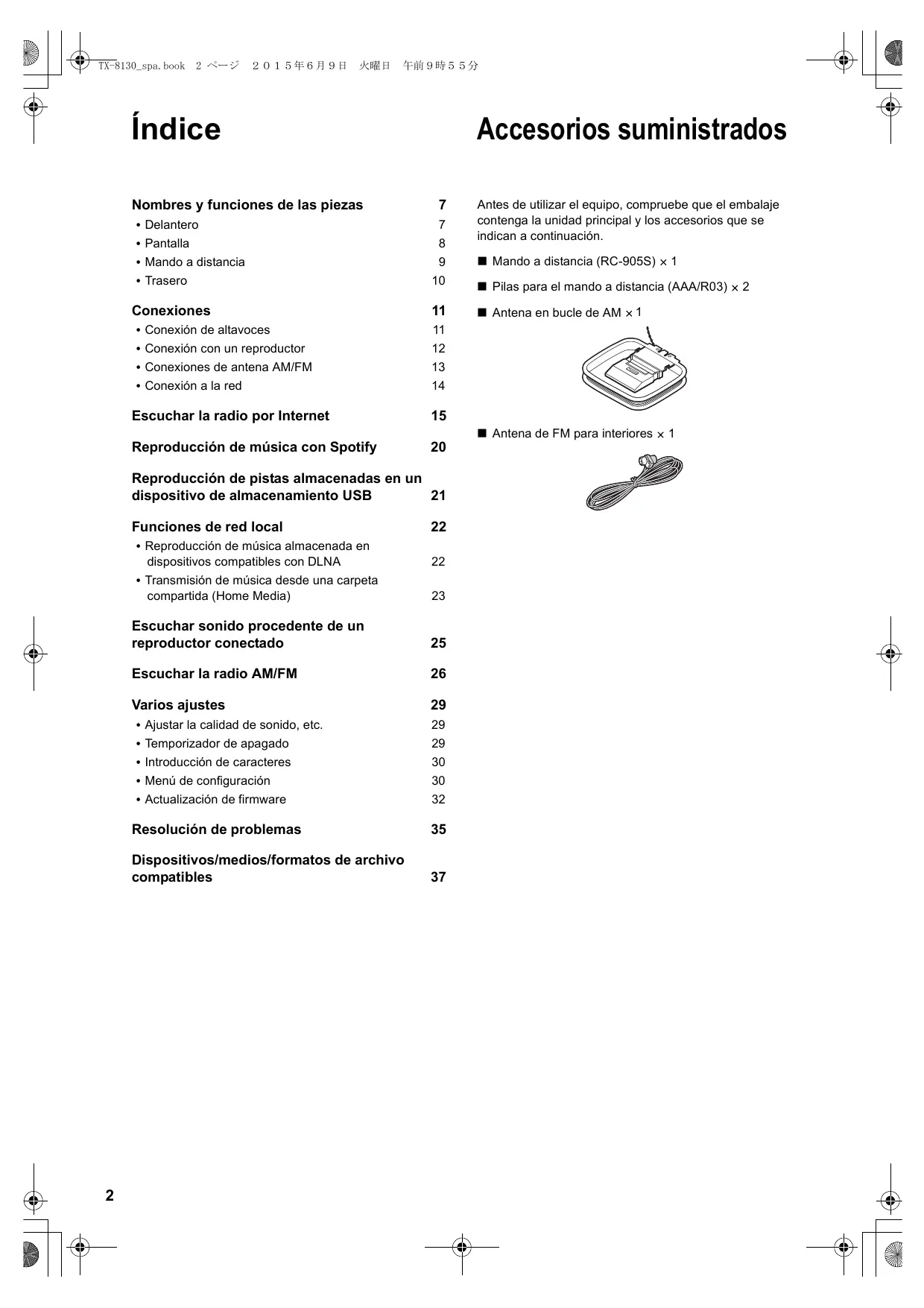
Antes de utilizar el equipo, compruebe que el embalaje contenga la unidad principal y los accesorios que se indican a continuación.
∫ Mando a distancia (RC-905S) k 1 ∫ Pilas para el mando a distancia (AAA/R03) k 2 ∫ Antena en bucle de AM k 1
∫ Antena de FM para interiores k 1
PARA REDUCIR EL RIESGO DE DESCARGAS ELÉCTRICAS, NO QUITE LA CUBIERTA (O PANEL POSTERIOR). EN SU INTERIOR NO EXISTE NINGUNA PIEZA QUE PUEDA REPARAR EL USUARIO. EN CASO DE AVERIA, SOLICITE LOS SERVICIOS DE PERSONAL DE REPARACIÓN CUALIFICADO.
WARNING El símbolo de rayo con cabeza de flecha, inscrito en un triángulo equilátero, tiene la finalidad de avisar al usuario la presencia de “tensiones peligrosas” no aisladas dentro de la caja del product que son de magnitud suficiente como para constituir un riesgo de descargas eléctricas a personas.
El signo de exclamación, inscrito en un triángulo equilátero, tiene la finalidad de avisar al usuario la presencia de instrucciones importantes de operatión y mantenimiento (reparación) en la literatura que acompaña a este producto.
Instrucciones de seguridad importantes
1. 2. 3. 4. 5. 6. 7.
Lea estas instrucciones.
Guarde estas instrucciones. Tenga en cuenta todas las advertencias. Siga todas las instrucciones. No use este aparato cerca del agua. Límpielo únicamente con un paño seco. No bloquee los orificios de ventilación. Instálelo siguiendo las instrucciones del fabricante. 8. No lo instale cerca de radiadores, aparatos de calefacción, estufas ni ningún tipo de aparatos (incluyendo amplificadores) que generen calor. 9. Tenga en cuenta los fines de seguridad de los conectores con derivación a masa y/o polarizados. Los conectores polarizados tienen dos contactos, uno de mayor tamaño que el otro. Un conector con derivación a masa tiene dos contactos con un tercero para derivar a masa. El contacto ancho o el tercer contacto se instalan con fines de seguridad. Si el conector del equipo no encaja en la toma de corriente disponible, acuda a un técnico electricista cualificado para que le substituya la toma obsoleta. 10.Evite que el cable de alimentación pueda ser pisado o atrapado, en especial en los conectores, y en los puntos en que sale del aparato. 11. Use sólo los accesorios/conexiones especificados por el fabricante. 12.Use sólo el soporte, trípode, ADVERTENCIA PARA abrazadera o mesa indicados CARRITOS CON RUEDAS por el fabricante, o vendidos junto con el aparato. Si utiliza una Mesilla con ruedas, tenga cuidado, al desplazar el conjunto de mesilla/aparato, ya que si se vuelca podría S3125A recibir lesiones. 13.Desconecte este aparato si hay tormenta o cuando no vaya a ser utilizado por largos períodos de tiempo. 14.Deje que el mantenimiento lo lleve a cabo personal cualificado. Es necesario reparar el aparato cuando ha recibido algún tipo de daño, como por ejemplo si el cable de alimentación ha sufrido daños, si se ha derramado algún líquido en el interior del aparato o si éste ha quedado expuesto a la lluvia o humedad y no funciona normalmente o si ha caído al suelo.
15.Daños que requieren reparación
Desenchufe el aparato y solicite los servicios de personal cualificado cuando: A. El cable de alimentación o el enchufe esté dañado. B. En el interior del aparato hayan entrado objetos sólidos o líquidos. C. El aparato haya estado expuesto a la lluvia o al agua. D. El aparato parezca no funcionar adecuadamente aunque se sigan las instrucciones de operación. Ajuste solamente los controles indicados en el manual de instrucciones, ya que un ajuste inadecuado podría resultar en daños, y podría requerir el trabajo laborioso de un técnico cualificado para devolver el aparato a su funcionamiento normal. E. El aparato haya caído o haya sufrido otros daños, y. F. El aparato parezca no funcionar normalmente, indicando que necesita reparación. 16.Introducción de objetos sólidos y líquidos No introduzca nunca ningún objeto a través de las aberturas del aparato, ya que podrían tocar puntos de tensión peligrosa o cortocircuitar partes, lo que resultaría en un incendio o descargas eléctricas. El equipo no se debería exponer a gotas ni a salpicaduras y nunca debería colocar objetos que contengan líquidos, como los floreros, encima de éste. No coloque velas ni otros objetos incandescentes encima de la unidad. 17.Baterías Tenga en cuenta los aspectos ambientales y siga las regulaciones locales a la hora de desechar las baterías. 18.Si instala el aparato en una instalación empotrada, como en una estantería o en una librería, asegúrese de que esté bien ventilado. Deje 20 cm de espacio libre por encima y por los lados y 10 cm en la parte posterior. El borde posterior del estante o el tablero de encima del aparato debería estar a unos 10 cm del panel posterior o de la pared, de forma que deje un espacio libre para que el aire caliente pueda circular.
1. Copyright de las grabaciones—A menos que se utilice de forma exclusivamente personal, la grabación de material sujeto a copyright es ilegal sin el permiso del propietario del copyright. 2. Fusible de CA—El fusible de CA se encuentra en el interior de la unidad y no es un element accesible al usuario. Si todavía no puede activar la unidad, póngase en contacto con su distribuidor Onkyo. 3. Mantenimiento—De vez en cuando limpie esta unidad con un paño suave. Para la suciedad más difícil de eliminar, use un paño suave ligeramente humedecido con una solución de agua y detergente suave. A continuación, seque la unidad inmediatamente con un paño limpio. No use paños abrasivos, alcohol, ni disolventes químicos de ningún tipo ya que con ellos podría dañar el acabado de la unidad e incluso borrar la serigrafía del panel. 4. Alimentación ATENCIÓN ANTES DE CONECTAR LA UNIDAD POR PRIMERA VEZ, LEA CON ATENCIÓN LA SECCIÓN SIGUIENTE. Los voltajes de las tomas de CA varían para cada país. Compruebe que el voltaje de su zona cumpla con los requisitos de voltaje indicados en la etiqueta de características que se encuentra en el panel posterior de esta unidad (por ejemplo, CA 230 V, 50 Hz o CA 120 V, 60 Hz). El cable de alimentación se utiliza para desconectar esta unidad de la fuente de alimentación de CA. Asegúrese de que el conector esté siempre operativo (fácilmente accesible). Para modelos con el botón [POWER] o con los botones [POWER] y [ON/STANDBY]: Al pulsar el botón [POWER] para seleccionar el modo OFF no se desconecta totalmente de la red eléctrica. Si no va a utilizar la unidad durante un período de tiempo prolongado, extraiga el cable de alimentación de la toma de red de CA. Para modelos solo con el botón [ON/STANDBY]: Al pulsar el botón [ON/STANDBY] para seleccionar el modo Standby no se desconecta totalmente de la red eléctrica. Si no va a utilizer la unidad durante un período de tiempo prolongado, extraiga el cable de alimentación de la toma de red de CA.
5. Evitar pérdidas auditivas
Precaución Una presión de sonido excesiva de los auriculares de botón y de los auriculares de cabeza puede causar pérdidas auditivas. 6. Baterías y exposición al calor Aviso Las baterías (paquete de baterías o baterías instaladas) no deben exponerse a un calor excesivo como los rayos del sol, fuego o similar. 7. Nunca toque esta unidad con las manos húmedas—Nunca utilice esta unidad ni su cable de alimentación si tiene las manos húmedas o mojadas. Si penetra agua o algún otro líquido en el interior de esta unidad, hágalo revisar por su distribuidor Onkyo. 8. Notas acerca del manejo de la unidad 0 Si tiene que transportar esta unidad, use el embalaje original para empaquetarlo de la misma forma en que estaba empaquetado originalmente al adquirirlo. 0 No deje por mucho tiempo objetos de plástico o goma sobre esta unidad ya que, con el tiempo, podrían dejar marcas en la superficie. 0 Después de un uso prolongado, es possible que los paneles superior y posterior de esta unidad se calienten. Esto es normal. 0 Si no va a usar esta unidad por un largo período de tiempo, es possible que al activarla de nuevo no funcione correctamente, por lo que es aconsejable que la utilice de vez en cuando. Para los modelos europeos Declaración de Conformidad Declaramos, bajo nuestra total responsabilidad, que este product cumple con las normas: – Seguridad – Límites y métodos de medición de las caracteísticas de perturbación radioeléctrica – Límites de las emisiones harmonicas vigentes – Limitación de los cambios de tensión, fluctuaciones de tensión y la oscilación – Directiva de Restricción de ciertas Sustancias Peligrosas (RoHS por sus siglas en inglés), 2011/65/EU WEEE http://www.onkyo.com/manual/weee/weee.pdf
DESCARGO DE RESPONSABILIDAD A través de este dispositivo podrá enlazar otros servicios o sitios web que no están bajo control de ninguna compañía que ha designado, fabricado o distribuido este dispositivo ni sus filiales (colectivamente, “Compañía”). No tenemos control alguno sobre la naturaleza, contenido y disponibilidad de dichos servicios. La inclusión de algunos enlaces no implica necesariamente una recomendación o aprobación de los puntos de vista expresados en los mismos. Toda la información, contenido y servicios disponibles a través de este dispositivo pertenecen a terceros y están protegidos por derechos de autor, patentes, marcas comerciales y/u otras leyes de propiedad intelectual de los países aplicables. La información, contenido y servicios proporcionados a través de este dispositivo son solamente para uso personal, sin fines de lucro. La información, contenido o servicios no podrán ser usados de ninguna otra manera más que la aprobada previamente por el propietario del contenido o proveedor de servicio. No podrá modificar, copiar, republicar, traducir, explotar, crear trabajos derivados, cargar, publicar, transmitir, vender ni distribuir de ninguna manera cualquier información, contenido o servicios disponibles a través de este dispositivo, a menos que esté expresamente autorizado por los derechos de autor, patente, marca comercial y/o titular de propiedad intelectual, incluyendo, aunque sin limitación, al propietario del contenido o proveedor de servicios. EL CONTENIDO Y SERVICIOS DISPONIBLES A TRAVÉS DE ESTE DISPOSITIVO SON PROPORCIONADOS “TAL COMO ESTÁN”. LA COMPAÑÍA NO GARANTIZA LA INFORMACIÓN, EL CONTENIDO NI LOS SERVICIOS PROPORCIONADOS DE ESTE MODO, YA SEA EXPRESA O IMPLÍCITAMENTE, PARA NINGÚN PROPÓSITO. LA COMPAÑÍA RECHAZA EXPRESAMENTE CUALQUIER GARANTÍA, EXPRESA O IMPLÍCITA, INCLUYENDO, PERO NO LIMITADO A, LAS GARANTÍAS DE TÍTULO, NO VIOLACIÓN, COMERCIALIZACIÓN O ADECUACIÓN PARA UN PROPÓSITO EN PARTICULAR. La Compañía no representa ni garantiza de ninguna forma, expresa o implícitamente, la integridad, precisión, validez, legalidad, confiabilidad, aplicabilidad o disponibilidad con respecto a la información, contenido o servicios disponibles a través de este dispositivo. La Compañía no se hace responsable, ya sea por contrato o agravio, incluida la negligencia o responsabilidad civil, de cualquier daño directo, indirecto, especial, incidental o consecuente o de cualquier otro daño resultante de o en conexión con cualquier información contenida, o como resultado del uso de cualquier contenido o servicio proporcionado por usted o terceros, aun cuando la Compañía ha sido avisada sobre la posibilidad de tales daños, ni tampoco la Compañía se hará responsable por reclamos de terceros en contra de los usuarios de este dispositivo o de terceros. En ningún caso la Compañía será responsable de, sin limitar la generalidad de lo anterior, cualquier interrupción o suspensión de cualquier información, contenido o servicio disponible a través de este dispositivo. La Compañía, tampoco se hace responsable por el servicio del cliente relacionado con la información, contenido y servicios disponibles a través de este dispositivo. Cualquier pregunta o consulta de servicio relacionada con la información, contenido o servicios debe realizarse directamente a los propietarios del contenido y proveedores de servicio.
Una gran variedad de posibilidades de reproducción con características de red Puede acceder a un amplio repertorio de música a través de una conexión de red con su router. 0 Muchos de los servicios de radio por Internet más importantes, como TuneIn Radio, ya se encuentran registrados en el menú 0 Compatible con Spotify. Reproduzca la música de Spotify con una elevada calidad de sonido 0 Función de red local que le permite reproducir archivos de música desde su ordenador (DLNA, Home Media)
Reproduce fuentes de alta calidad con una elevada resolución de 192 kHz/24 bit
Puede reproducir fuentes de alta resolución en formatos como WAV, FLAC o archivos DSD (*) distribuidos por
Internet a través de la función de red local o conectando un dispositivo de almacenamiento USB.
0 Circuitos de aumento de volumen óptimo
0 Dos sistemas de terminal de altavoz, A y B, conector SUBWOOFER PRE OUT 0 Terminales DIGITAL IN y LINE IN para reproductores externos. Admite conexión con un tocadiscos a través
de un terminal PHONO o un cartucho tipo MM Otras funciones
0 Puerto USB frontal para reproducir archivos de música en un dispositivo de almacenamiento USB. 0 Sintonizador AM/FM con capacidad para memorizar hasta 40 emisoras 0 Botón BGM que permite acceder a la radio por Internet o la radio AM/FM con una simple presión 0 Función Opt1 In Wakeup que pone en marcha la unidad cuando se activa un reproductor conectado a través de un cable óptico digital 0 Compatible con una gran variedad de archivos de música, incluidos MP3, WAV, FLAC, DSD, WMA, MPEG4 AAC (con la función de red local y la conexión de un dispositivo de almacenamiento USB)
Onkyo Remote (aplicación para teléfono inteligente)
0 Reproducción a través de la función de red local
Si conecta la unidad al mismo router que su ordenador, podrá reproducir las fuentes de alta resolución descargadas en el segundo mediante las funciones DLNA o Home Media a través de acciones sencillas en el mando a distancia.
0 Reproducción desde dispositivos de almacenamiento USB conectados
Si conecta un dispositivo de almacenamiento USB con fuentes de alta resolución a la unidad, podrá reproducirlas mediante acciones sencillas en el mando a distancia. * La unidad admite archivos WAV y FLAC de hasta 192 kHz/24 bit (hasta 96 kHz cuando se reproducen archivos WAV desde un dispositivo de almacenamiento USB). La unidad puede reproducir archivos DSD de 2,8 MHz y 5,6 MHz (solo 2,8 MHz cuando se reproduce desde un dispositivo de almacenamiento USB). Consulte “Dispositivos/medios/formatos de archivo compatibles” (> 37) si desea más información.
Diseño de audio de alta calidad de pleno derecho
0 Amplificador discreto de alta potencia que puede transmitir incluso a través de un sistema de altavoces grande 0 WRAT (Wide Range Amplifier Technology/Tecnología de amplificador deamplio alcance) 0 Circuito de bucle cerrado para estabilizar el potencial de tierra 0 Piezas reforzadas soportadas desde abajo por el chasis ovalado 0 Función directa que emite un sonido puro porque evita los circuitos de control del tono durante la reproducción
0 Selección de fuente de entrada, ajustes de volumen y otras operaciones básicas posibles desde su teléfono inteligente que sirve como mando a distancia de la unidad
0 Pantallas GUI que permiten operaciones intuitivas de selección de pistas en la radio por Internet y DLNA 0 Transmisión de datos de música almacenados en su teléfono inteligente Compatible con dispositivos iOS y AndroidTM. Es necesario un entorno LAN inalámbrico para usar las aplicaciones.
Nombres y funciones de las piezas
Botón Í ON/STANDBY: Pulse este botón para encender la unidad o ponerla en el modo de espera. Botón MENU/MEMORY: Pulse este botón para ver el menú o registrar una emisora AM/FM. Botón de reproducción (1)/pausa (;)/TUNING MODE: Pulse este botón para reproducir (*), pausar (*) o cambiar el modo de sintonización AM/FM. LED HYBRID STANDBY: Se ilumina cuando Network Standby o Opt1 In Wakeup están activos. Receptor de señal del mando a distancia Botón DISPLAY: Cambie la información que se muestra. Botón SLEEP: Pulse este botón para establecer el temporizador de apagado. Pantalla (> 8) Botón SETUP: Se utiliza para visualizar el menú de configuración. Botón de dirección/4TUNING3/2PRESET1/ ENTER: Mueven el cursor y confirma la selección. Cuando escuche transmisiones AM/FM, sintonice la emisora con 4TUNING3 o seleccione la emisora registrada con 2PRESET1. Botón RETURN: Devuelve la pantalla al estado anterior durante las operaciones de ajuste o el funcionamiento. Control de VOLUME: Se usa para ajustar el volumen.
Terminal PHONES: Conecte auriculares con una clavija estándar.
Botón RT/PTY/TP: Se utiliza cuando recibe la información de texto de las emisoras transmisoras. Botón SPEAKER A/B: Seleccione los terminales para la salida de audio entre SPEAKERS A/B. Control INPUT: Selecciona la fuente que se va a reproducir. Gire el control para cambiar la fuente en este orden: BD/DVD#CBL/SAT#PC#GAME#CD# PHONO#TV/TAPE#AM#FM#NET Control BASS: Ajusta el nivel de graves. Control TREBLE: Ajusta el nivel de agudos. Control BALANCE: Ajusta el balance de salida de audio entre los altavoces derecho e izquierdo. Botones BGM 1/2/3/4: Presintonice sus emisoras de radio por Internet o radio AM/FM favoritas. Puerto USB: Un dispositivo de almacenamiento USB está conectado de manera que los archivos de música almacenados se pueden reproducir. * Se utiliza con la reproducción del dispositivo de
almacenamiento USB o la función de red local (DLNA, Home
Nombres y funciones de las piezas
Indicador DIRECT: Este indicador aparece cuando Direct está activado en la configuración de calidad de audio. Pantalla de selección del altavoz (A/B): Muestra los terminales de altavoz seleccionados. PCM/DSD: Se ilumina en función del tipo de señales digitales de entrada. Pantalla de reproducción/pausa/cursor Estados de recepción AM/FM AUTO: Este indicador aparece cuando el modo de sintonización automática está seleccionado. FM STEREO: Este indicador aparece cuando la unidad está sintonizada en una emisión FM estéreo. RDS: Este indicador aparece cuando la unidad recibe información RDS. 1TUNED2: Este indicador aparece cuando la unidad está sintonizada en una emisora de radio. Indicador de auricular: Permanece encendido cuando hay auriculares conectados. NET: Se ilumina cuando se selecciona “NET” como fuente de entrada. Parpadeará si la conexión no es correcta. Indicador MUTING: Este indicador parpadea cuando el audio está silenciado temporalmente. Nivel de volumen USB: Se ilumina cuando se selecciona “USB” como fuente de entrada. Parpadeará si la conexión no es correcta. Indicador SLEEP: Este indicador aparece cuando el temporizador de apagado está activado. DIGITAL: Se ilumina cuando la fuente de entrada seleccionada es digital.
Área de visualización de mensajes: La información de pista y los menús aparecen aquí.
Aparecen los siguientes iconos. : Carpeta : Nombre de pista/emisora de radiodifusión : Reproducción : En pausa : Buscando hacia adelante : Buscando hacia atrás : Nombre del artista : Nombre del álbum : Repite todas las pistas : Repetir una pista : Repite las pistas de la carpeta o de la lista de reproducción (DLNA) : Aleatorio
Nombres y funciones de las piezas
Botón Í: Pulse este botón para encender la unidad o ponerla en el modo de espera. Botones INPUT SELECTOR: Use estos botones para seleccionar la fuente. Botones de salto (:/9) (*) Botones de búsqueda (6/5) (*) Botón REPEAT: Activa y desactiva la repetición de la reproducción y selecciona el modo. (*) Botón SPEAKER A/B: Seleccione los terminales para la salida de audio entre SPEAKERS A/B. Botones de dirección ( / / / )/ENTER: Seleccione elementos con los botones de dirección y pulse el botón ENTER para confirmar. Botón SETUP: Se utiliza para visualizar el menú de configuración. Botones CH (i/j): Seleccione las emisoras registradas. Botones numéricos Botón DISPLAY: Cambie la información que se muestra. Botón DIMMER: Use este botón para alternar el brillo de la pantalla entre normal, levemente oscuro y oscuro. Botón de pausa (;) (*) Botón de reproducción (1) (*) Botón de parada (∫) (*) Botón RANDOM: Reproduce las pistas de la carpeta o de la lista de reproducción (DLNA) aleatoriamente. (*) Botón MENU: Pulse este botón para visualizar el menú. Botón RETURN: Devuelve la pantalla al estado anterior durante las operaciones de ajuste o el funcionamiento. Botones de VOLUME 3/4 Botón AUDIO: Use este botón para ajustar la calidad del sonido, etc. Botón MUTING: Silencia el audio temporalmente. Botón CLR: Use este botón para borrar los caracteres que haya introducido. Botón SLEEP: Pulse este botón para establecer el temporizador de apagado.
* Se utiliza con la reproducción del dispositivo de almacenamiento
USB o la función de red local (DLNA, Home Media).
Sensor del mando a distancia
* Si no tiene intención de utilizar el mando a distancia durante un periodo de tiempo prolongado, retire las pilas para evitar daños por fugas o corrosión. Las pilas agotadas deben retirarse tan pronto como sea posible para evitar daños por fugas o corrosión.
Nombres y funciones de las piezas
Conector REMOTE CONTROL: Un producto Onkyo con un conector RI puede ser conectado y sincronizado con esta unidad. Terminales FM 75h y AM ANTENNA: Las antenas suministradas están conectadas. Puerto ETHERNET: Conecte con el router a través de un cable Ethernet. Cable de alimentación: Conecte el cable de alimentación a una salida CA. Desconecte el cable de alimentación solo después de poner la unidad en modo de espera. * Encender la unidad puede causar una subida de tensión eléctrica momentánea que podría interferir con otros equipos eléctricos en el mismo circuito. Si se produce este problema, enchufe la unidad a un circuito derivado diferente.
Terminales DIGITAL IN OPTICAL/COAXIAL:
Conectados a los reproductores. Use un cable óptico digital o un cable coaxial digital para la conexión con el conector de salida de audio digital de un reproductor. Terminal GND: Conecte la toma a tierra del reproductor/grabador si dispone de ella. Terminales LINE IN: Conectados a los reproductores. Utilice un cable RCA para la conexión del terminal LINE OUT de un reproductor. Terminales LINE OUT: Utilícelo cuando conecte dispositivos de grabación, como un reproductor de casetes. Utilice un cable RCA para la conexión del terminal LINE IN de un dispositivo de grabación. Conector SUBWOOFER PRE OUT: Conecte un subwoofer con un amplificador integrado para amplificar la emisión de los graves. Terminales SPEAKERS A/B: Puede conectar un conjunto de altavoces izquierdo y derecho a cada uno de los terminales A/B.
¥ El cable de alimentación no debe conectarse hasta que no se hayan completado todas las otras conexiones.
Conexión de altavoces
Retuerza bien los hilos del cable del altavoz antes de introducirlos en los terminales. Una vez introducidos los cables, apriete bien los terminales girándolos hacia la derecha.
Si conecta un único conjunto de altavoces, utilice los terminales SPEAKERS A que aparecen en la ilustración.
Realice una conexión correcta entre las conexiones de la unidad y las conexiones del altavoz (i a i y j a j) para cada canal. Si la conexión está mal, un sonido bajo puede volverse pobre debido a una fase inversa. 0 Conecte los altavoces con una impedancia de entre 4 h y 16 h. Tendrá que cambiar los ajustes de impedancia si alguno de los altavoces tiene 4 h o más a una impedancia menor de 6 h. Véase el menú de configuración “3. Hardware” - “Speaker Impedance” (> 31).
Cuando también se conectan los terminales
SPEAKERS B: Realice la conexión empleando el mismo método que se describe para los terminales SPEAKERS A. Conecte altavoces con una impedancia de entre 8 h y 16 h a los terminales A/B. En tal caso, cambie el ajuste de impedancia en la unidad. Véase el menú de configuración “3. Hardware”-“Speaker Impedance” (> 31). 0 Pulse el botón SPEAKER A/B en la unidad o el mando a distancia para cambiar los altavoces. (La selección cambia en el orden SPEAKER A#SPEAKER B#SPEAKER AiB.)
Cuando se conecta un subwoofer:
Conexión con un reproductor
Puede escuchar audio procedente de reproductores como televisores, reproductores de discos Blu-ray y consolas de juegos.
Conexión DIGITAL IN Si el reproductor cuenta con un terminal de salida digital
óptico o coaxial, conéctelo mediante un cable óptico digital o un cable coaxial digital a uno de los terminales DIGITAL IN. Para la reproducción, seleccione el nombre del terminal con el INPUT SELECTOR.
Subwoofer con amplificador incorporado
Utilice un cable de subwoofer para conectar el conector
SUBWOOFER PRE OUT al terminal LINE INPUT de un subwoofer con un amplificador integrado. 0 Se emite audio desde el conector SUBWOOFER PRE OUT cuando establece SPEAKER A o SPEAKER AiB como los altavoces para la emisión de audio. Las siguientes conexiones pueden provocar daños así que tenga cuidado. Cortocircuito entre el cable i y el cable j
Contacto del núcleo del cable con el panel posterior de la unidad
Conexión de dos o más cables a un terminal de altavoz de esta unidad.
Conexión de dos o más cables a un terminal de un altavoz
Tenga en cuenta que esta unidad está equipada con una
“función Opt1 In Wakeup”, de modo que cuando se inicia la reproducción en un reproductor conectado al terminal OPTICAL (GAME), la unidad se enciende y INPUT SELECTOR cambia automáticamente. (> 31) 0 Los terminales DIGITAL IN únicamente pueden gestionar señales PCM. 0 Ya que la conexión óptica de entrada digital de la unidad tiene una cubierta, presione el cable hacia dentro directamente contra la cubierta volviéndola del revés.
Conexión LINE IN Utilice un cable RCA para la conexión entre el terminal LINE OUT del reproductor y uno de los terminales LINE IN de esta unidad. Para la reproducción, seleccione el nombre del terminal con el INPUT SELECTOR.
Conexiones de antena AM/FM Conecte las antenas para escuchar transmisiones en
AM/FM. 0 En algunas zonas puede que no reciba transmisiones de radio aunque conecte una antena.
0 Conecte el tocadiscos (cartucho MM) al terminal LINE IN PHONO. Si el tocadiscos tiene un cable de toma a tierra, conéctelo al terminal GND de esta unidad. Si el tocadiscos conectado tiene un ecualizador de audio integrado, conéctelo a un terminal LINE IN distinto de
Monte la antena en bucle AM (provista) y conéctela al terminal AM.
Antena FM Conecte la antena FM provista al terminal FM 75h.
Asegúrese de que la clavija esté completamente insertada. Utilice una chincheta o un objeto similar para fijar la antena a una pared.
Conexión a la red Esta conexión le permitirá disfrutar de servicios de radio por Internet (*), Spotify y de las funciones de red local. Establezca la conexión con el mismo router que el teléfono inteligente, el ordenador o NAS que vaya a utilizar. * Debe disponer de conexión a Internet.
Conecte el router al puerto de la unidad ETHERNET con un cable Ethernet (*).
* Use un cable Ethernet CAT5 blindado (tipo recto).
Escuchar la radio por Internet
En la unidad están registrados por defecto algunos servicios de radio por Internet. Puede visualizar el servicio, menú o emisora de radio deseados en la pantalla y reproducir la radio con el simple uso del mando a distancia.
Con emisoras de radio y programas a la carta registrados, TuneIn Radio es un servicio gracias al cual puede disfrutar de música, deportes y noticias de todo el mundo.
NET MENU También puede escuchar emisoras que no están incluidas en los servicios preestablecidos registrándolas en “My Favorites”, que aparece al pulsar el botón NET.
0 Los servicios disponibles pueden variar dependiendo de la región. Si el servicio del proveedor de servicios se detiene, el uso de tales servicios y contenidos de red podría dejar de ser posible.
1. Pulse el botón NET. 2. Utilice los botones de dirección ( / ) para seleccionar “TuneIn Radio” en la pantalla y pulse el botón ENTER.
3. Pulse los botones de dirección ( / ) para seleccionar una carpeta o un elemento de menú de la lista superior de “TuneIn Radio” y pulse el botón
ENTER. 0 Las carpetas y los elementos del menú visualizados en la lista superior son suministrados por el servicio de radio por Internet y están organizados por género, etc. 4. Utilice los botones de dirección ( / ) para seleccionar una emisora de radio y pulse el botón ENTER. Se inicia la reproducción. 0 Si cuando selecciona una carpeta o menú hay más de 10 elementos, puede moverse por los números de la lista de 10 en 10 cada vez que pulsa los botones de dirección ( / ).
Escuchar la radio por Internet
Pandora®-Puesta en marcha Menú TuneIn Radio Si pulsa el botón MENU o el botón ENTER mientras reproduce TuneIn Radio, aparecerán estos elementos del menú TuneIn Radio. Para utilizar cada función, use los botones de dirección ( / ) para seleccionar un elemento del menú en la pantalla y pulse el botón ENTER. Los elementos del menú que se muestran difieren según la emisora que esté reproduciendo. Add to My Presets: Registra las emisoras y los programas de radio en su carpeta “My Presets” en TuneIn Radio. (Cuando se ha registrado un elemento, la carpeta “My Presets” se añadirá a la lista principal de “TuneIn Radio”.) Remove from My Presets: Borra una emisora o programa de radio de su carpeta “My Presets”. Clear recents: Borra todas las emisoras y programas de radio de la carpeta “Recents” en la lista superior de “TuneIn Radio”. Add to My Favorites: Registra emisoras y programas de radio en “My Favorites”. 0 Otros elementos del menú incluyen “View Schedule”, que muestra la guía de programas de las emisoras de radio y “Report a problem”. Acerca de la Cuenta TuneIn Radio Crear una cuenta en el sitio web TuneIn Radio (tunein.com) e iniciar sesión en ella desde la unidad le permite añadir automáticamente emisoras y programas de radio a su carpeta “My Presets” de la unidad mientras los sigue en el sitio web. Para iniciar sesión desde la unidad: Seleccione “Login” - “I have a TuneIn account” en la lista superior de “TuneIn Radio” de la unidad y a continuación introduzca su nombre de usuario y contraseña. Si selecciona “Login” - “Login with a registration code” para visualizar un código de registro, acceda a My Info en la web de TuneIn Radio y especifique la identidad del dispositivo con el código de registro. Permanecerá con la sesión iniciada en la web hasta que salga desde la unidad. 0 Para información sobre cómo introducir caracteres, consulte “Introducción de caracteres” (> 30) en “Varios ajustes”.
(exclusivo para Australia y Nueva Zelanda)
Pandora es un servicio de radio por Internet gratuito y personalizado que reproduce la música que conoce y le ayuda a descubrir música que le encantará.
1. Pulse el botón NET. 2. Utilice los botones de dirección ( / ) para seleccionar “Pandora” en la pantalla y pulse el botón ENTER.
3. Utilice los botones de dirección ( / ) para seleccionar “I have a Pandora Account” o “I’m new to
Pandora” y pulse el botón ENTER. Si es la primera vez que utiliza Pandora, seleccione “I’m new to Pandora”. Verá un código de activación en la pantalla. Por favor, anote este código. Vaya a un ordenador con conexión a Internet y entre en www.pandora.com/ onkyo. Introduzca su código de activación y siga entonces las instrucciones para crear su cuenta Pandora y sus emisoras Pandora personalizadas. Puede crear sus emisoras introduciendo sus canciones favoritas y artistas cuando se le solicite. Una vez que haya creado su cuenta y sus emisoras de radio, puede volver a su receptor Onkyo y pulsar el botón ENTER para empezar a escuchar su Pandora personalizada. Si dispone de una cuenta Pandora, puede añadir su cuenta Pandora a su receptor Onkyo seleccionando “I have a Pandora Account” e iniciando sesión con su correo electrónico y contraseña. 0 Para información sobre cómo introducir caracteres, consulte “Introducción de caracteres” (> 30) en “Varios ajustes”. 0 Si desea utilizar varias cuentas de usuario, consulte la sección “Uso de múltiples cuentas” (> 17). La sesión puede iniciarse desde la pantalla “Users”. 4. Para reproducir una emisora de radio, utilice los botones ( / ) para seleccionar la emisora de radio de su lista de emisoras y, a continuación, pulse el botón ENTER. Se inicia la reproducción.
Escuchar la radio por Internet
Crear una Nueva Emisora Introduzca el nombre de la pista, artista o género y Pandora creará una emisora de radio única para usted basándose en las cualidades de esa pista musical, artista o género. Pandora Menu Si pulsa el botón MENU o el botón ENTER mientras reproduce Pandora, aparecerán estos elementos del menú. I like this track: Dé un “thumbs-up” a una canción y Pandora reproducirá más música parecida. I don’t like this track: Dé un “thumbs-down” a una pista y Pandora prohibirá dicha pista de la emisora actual. Why is this track playing?: Descubra algunos de los atributos musicales que Pandora utiliza para crear sus emisoras de radio personales. I’m tired of this track: Si está cansado de una canción, puede ponerla en el modo de inactividad y Pandora no la reproducirá durante un mes. Create station from this artist: Crea una emisora de radio de este artista. Create station from this track: Crea una emisora de radio de esta pista. Delete this station: Esto borrará de forma permanente una emisora de radio de su cuenta de Pandora. Todas sus valoraciones se perderán si escoge volver a crear la emisora con la misma pista o artista. Rename this station: Le permite cambiar el nombre de la emisora de radio actual. Bookmark this artist: Pandora guardará su artista favorito en su perfil en www.pandora.com. Bookmark this track: Pandora agregará la canción actual a sus marcadores y le permitirá comprar todas las canciones que desee en Amazon o iTunes® en un paso! Add to My Favorites: Agrega una emisora de radio a la lista de My Favorites.
Uso de múltiples cuentas
El receptor es compatible con varias cuentas de usuario, lo que significa que puede alternar libremente entre varios inicios de sesión. Después de registrar cuentas de usuario, el inicio de sesión se realiza desde la pantalla “Users”. Pulse el botón MENU mientras aparece “Users”. Se mostrará el menú “Add new user”, “Remove this user”. Puede guardar una nueva cuenta de usuario o eliminar una existente. 0 Algunos de los servicios no permiten el uso de varias cuentas de usuario. 0 Puede almacenar hasta un máximo de 10 cuentas de usuario. 0 Para alternar entre cuentas, primero deberá desconectarse de la cuenta actual y volver a iniciar sesión en la pantalla “Users”.
Reproducción mediante un toque con el botón
Si registra sus emisoras de radio por Internet favoritas en los botones BGM, podrá iniciar la reproducción con tan solo presionar un botón.
1. Para registrar una emisora, mantenga pulsado uno de los botones BGM del 1 al 4 mientras esta se esté reproduciendo. “Preset Written” aparecerá en la pantalla y se registrará la emisora de radio que se esté reproduciendo. Si ya había una emisora de radio registrada, será sustituida.
2. Pulse uno de los botones BGM del 1 al 4 para iniciar la reproducción. Si pulsa estos botones cuando la unidad está en modo de espera, se encenderá y comenzará la reproducción.
Escuchar la radio por Internet
Registro de sus emisoras de radio favoritas (My Favorites)
3. Pulse los botones de dirección (
) para ver “IP Puede escuchar sus emisoras de radio favoritas registrándolas en “My Favorites”, que aparece al pulsar el botón NET. “My Favorites” le permite registrar hasta
0 Esta unidad es compatible con las emisoras de radio por Internet que usan los formatos PLS, M3U y podcast (RSS). Incluso si una emisora de radio por
Internet utiliza uno de estos formatos, la reproducción podría no ser siempre posible en función del tipo de datos y formato de reproducción.
Tome nota de la dirección IP.
4. Encienda el PC y abra Internet Explorer u otro navegador de Internet. 5. Introduzca la dirección IP de esta unidad en el campo URL del navegador de Internet. Si la dirección IP mostrada en la unidad es “1 9 2 1 6 8 x x x y y y”, introduzca “192.168.xxx.yyy” en el campo URL. Si la dirección IP es “1 9 2 1 6 8 x x y y y”, introduzca “192.168.xx.yyy” en el campo URL. Si la dirección IP es “1 9 2 1 6 8 x y y y”, introduzca “192.168.x.yyy” en el campo URL. La pantalla de información de Web Setup de esta unidad se abrirá en el navegador de Internet.
∫ Registro de una emisora en “My Favorites”
Existen dos modos de registrar sus emisoras de radio favoritas en “My Favorites”: puede usar un PC o hacerlo desde la unidad.
6. Haga clic en la pestaña “ ” e introduzca el nombre y la URL de la emisora de radio por Internet.
7. Haga clic en “Save” para terminar el registro de esa emisora de radio por Internet.
Registro de una emisora con PC Registro de una emisora desde la unidad
Necesitará el nombre y la URL de la emisora de radio que desea agregar durante el procedimiento de guardado, por lo que deberá comprobarlos con anticipación. Debe conectar su PC y esta unidad a la misma red.
Introduzca la dirección IP de la unidad en un navegador web en el PC para acceder a Web Setup y registrar una emisora.
1. Pulse el botón SETUP. 2. Utilice los botones de dirección ( / ) para seleccionar “5. Network” en la pantalla y pulse el botón ENTER.
Necesitará el nombre y la URL de la emisora de radio que desea agregar durante el procedimiento de guardado, por lo que deberá comprobarlos con anticipación.
Introduzca la información de la emisora de radio directamente en “My Favorites” en la unidad.
1. Pulse el botón NET. 2. Utilice los botones de dirección ( / ) para seleccionar “My Favorites” en la pantalla y pulse el botón ENTER.
Escuchar la radio por Internet
3. Pulse los botones de dirección ( / / / ) para seleccionar un número en el que no haya una emisora de radio registrada y pulse el botón MENU.
4. Utilice los botones de dirección ( / ) para seleccionar “Create new station” y pulse el botón
5. Introduzca el nombre de la emisora de radio.
0 Para información sobre cómo introducir caracteres, consulte “Introducción de caracteres” (> 30) en “Varios ajustes”. 6. Introduzca la URL de la emisora de radio.
∫ Reproducción de una emisora de radio registrada
1. Pulse el botón NET. 2. Utilice los botones de dirección ( / ) para seleccionar “My Favorites” en la pantalla y pulse el botón ENTER.
3. Utilice los botones de dirección ( / / / ) para seleccionar una emisora de radio y pulse el botón
ENTER. Se inicia la reproducción. Para quitar una emisora de radio que ha sido añadida: 1. Seleccione la emisora de radio en “My Favorites” y pulse el botón MENU. 2. Utilice los botones de dirección ( / ) para seleccionar “Delete from My Favorites” y pulse el botón ENTER. Aparece un mensaje solicitando confirmación. 3. Pulse el botón ENTER. Para cambiar el nombre de una emisora de radio que ha sido añadida: 1. Seleccione la emisora de radio en “My Favorites” y pulse el botón MENU. 2. Utilice los botones de dirección ( / ) para seleccionar “Rename this station” y pulse el botón ENTER. 3. Introduzca el nombre de la emisora de radio. 0 Para información sobre cómo introducir caracteres, consulte “Introducción de caracteres” (> 30) en “Varios ajustes”.
Reproducción de música con Spotify
Para utilizar Spotify, debe instalar la aplicación de Spotify en su teléfono inteligente o tableta y crear una cuenta de Spotify Premium. 0 Es necesario un entorno LAN inalámbrico para usar Spotify. 0 La unidad y el teléfono inteligente o tableta deberán estar conectados al mismo router. 0 Puede encontrar información sobre cómo configurar Spotify visitando: www.spotify.com/connect/ 0 El software de Spotify está sujeto a licencias de terceros. Puede consultarlas aquí: www.spotify.com/connect/third-party-licenses Router
1. Inicie la aplicación Spotify en el teléfono inteligente o tableta. 2. En la pantalla de reproducción de pistas, haga clic en el icono Conectar y seleccione la unidad. Se iniciará la transmisión de Spotify.
Si el ajuste del volumen en el dispositivo con Spotify es bajo, el sonido no saldrá desde esta unidad. Ajuste el volumen con un nivel adecuado.
Si “3. Hardware”-“Network Standby” (> 31) está configurado como “On” en el menú de configuración, una vez que Spotify se inicie, esta unidad se encenderá automáticamente con la fuente de entrada “NET” seleccionada. Aunque este ajuste esté en “Off”, si la unidad ya está activada, se seleccionará la fuente de entrada “NET”.
Reproducción de pistas almacenadas en un dispositivo de almacenamiento USB Puede conectar un dispositivo de almacenamiento USB al puerto USB del panel frontal y reproducir los archivos de música que se encuentran en él.
0 Puede reproducir fuentes de alta resolución en formatos como WAV, FLAC o archivos DSD distribuidos por Internet. Si desea más información sobre los dispositivos y los formatos de archivo compatibles, consulte “Dispositivos/medios/formatos de archivo compatibles” (> 37).
0 Si el medio conectado no es compatible o no se puede conectar correctamente, se visualizará el mensaje “No storage”.
4. Pulse el botón ENTER. Aparece el nombre de la pista o de la carpeta. 5. Utilice los botones de dirección ( / ) para seleccionar una pista y pulse el botón de reproducción (1). 0 Si ha seleccionado una carpeta, cuando pulse el botón de reproducción (1), esta se iniciará desde la primera pista de la carpeta. Puede seleccionar pistas dentro de la carpeta pulsando el botón ENTER. 0 Solo se reproducen los archivos de música en el mismo nivel que la carpeta. También puede establecer el modo de reproducción repetida en Completa y reproducir todos los archivos almacenados en el dispositivo de almacenamiento USB. 0 El puerto USB de esta unidad cumple con el estándar USB 1.1. Dependiendo del contenido que se esté reproduciendo, es posible que la velocidad de transferencia no sea suficiente, lo cual puede ocasionar interrupciones.
1. Pulse el botón NET.
2. Utilice los botones de dirección ( / ) para seleccionar “USB” en la pantalla y pulse el botón ENTER.
3. Conecte el USB en el puerto USB.
Cuando se detecta un dispositivo de almacenamiento USB, “USB” aparece en la pantalla. Si el indicador “USB” parpadea, compruebe que el dispositivo de almacenamiento USB esté correctamente conectado. 0 Dependiendo del dispositivo de almacenamiento USB, la lectura de datos puede tomar algo de tiempo.
Funciones de red local
Reproducción de música almacenada en dispositivos compatibles con DLNA Esta unidad le permite utilizar DLNA (*) para reproducir archivos de música almacenados en un PC o en un dispositivo NAS. Puede reproducir fuentes de alta resolución en formatos como WAV, FLAC o archivos DSD distribuidos por Internet. Si desea más información sobre los dispositivos y los formatos de archivo compatibles, consulte “Dispositivos/medios/formatos de archivo compatibles” (> 37). 0 Debe conectar la unidad y el PC o NAS al mismo router. * La DLNA (Digital Living Network Alliance, Alianza de Redes
4. Seleccione esta unidad en “Media streaming options” y compruebe que está ajustada en “Allowed”.
5. Haga clic en “OK” para cerrar el cuadro de diálogo. 6. Al usar la función Play To, abra el menú “Stream” y compruebe que “Allow remote control of my Player...” está marcado.
∫ Reproducción de archivos de música desde la unidad
NET Digitales Activas) puede considerarse una norma tecnológica o el grupo industrial para desarrollar la norma tecnológica para interconectar y emplear componentes AV, ordenadores y otros dispositivos en una red doméstica.
Conexión con cable o Wi-Fi
ENTER RETURN Conexión con cable
Desde la unidad puede reproducir archivos de música almacenados en un servidor.
∫ Configuración Windows Media® Player
Windows Media® Player 11 1. Encienda el PC y abra Windows Media® Player 11. 2. En el menú “Library”, seleccione “Media Sharing” para abrir el cuadro de diálogo. 3. Seleccione la casilla “Share my media” y haga clic en “OK” para visualizar los dispositivos compatibles. 4. Seleccione esta unidad y haga clic en “Allow”. 0 El icono de esta unidad se comprueba cuando hace clic sobre él. 5. Haga clic en “OK” para cerrar el cuadro de diálogo.
Windows Media® Player 12
1. Encienda el PC y abra Windows Media® Player 12. 2. En el menú “Stream”, seleccione “Turn on media streaming” para abrir el cuadro de diálogo. 0 Si la transmisión de medios ya está activada, seleccione “More streaming options...” en el menú “Stream” para ver la lista de reproductores de la red y, a continuación, vaya al paso 4. 3. Haga clic en “Turn on media streaming” para visualizar una lista de los reproductores en la red.
1. Arranque el servidor (Windows Media® Player 11,
Windows Media® Player 12 o dispositivo NAS) que contenga los archivos de música que quiera reproducir. 2. Pulse el botón NET. 3. Utilice los botones de dirección ( / ) para seleccionar “DLNA” en la pantalla y pulse el botón ENTER.
4. Utilice los botones de dirección ( / ) para seleccionar el servidor y después pulse el botón
ENTER. Se mostrará la carpeta del servidor. 0 Puede comprobar el nombre del servidor de su PC en las propiedades del PC. 0 Dependiendo de las funciones o los ajustes de uso compartido del servidor, algunos contenidos podrían no mostrarse. 5. Utilice los botones de dirección ( / ) para seleccionar el archivo de audio que quiere reproducir y pulse el botón ENTER o el botón de reproducción (1). 0 Si no se puede recuperar la información de un servidor, aparecerá “No Item” en la pantalla. Si esto sucede, compruebe el servidor y las conexiones de red.
Funciones de red local
∫ Uso de la función Play To Puede reproducir archivos de música almacenados en un servidor usando un dispositivo controlador o un PC que cumpla con el estándar DLNA. En esta sección, explicamos los pasos para realizar la reproducción remota con Windows Media® Player 12. 1. Encienda esta unidad. 2. Encienda el PC y abra Windows Media® Player 12. 3. Seleccione el archivo que desea reproducir con Windows Media® Player 12 y haga clic en él con el botón derecho. Esto hace que se abra un menú emergente. 0 Para utilizar la función Play To con archivos de audio en un servidor diferente, abra ese servidor de la lista que aparece bajo “Other Libraries” y seleccione el archivo de audio que desea reproducir. 4. Haga clic en “Play to” y seleccione esta unidad de la lista Play To. Abra el cuadro de diálogo Windows Media® Player 12 “Play To” e inicie la reproducción desde esta unidad. Utilice el cuadro de diálogo “Play To” para controlar la reproducción remota. 0 La reproducción remota no es posible cuando está realizando en la unidad una operación diferente que use la red o cuando está reproduciendo en esta un archivo de música almacenado en un USB. 0 Si su PC funciona con Windows® 8, haga clic en “Play To” y después seleccione esta unidad. 5. Ajuste el volumen utilizando la barra de volumen en el cuadro de diálogo “Play To”. 0 El nivel de volumen máximo predeterminado es 64. Puede cambiar el nivel usando Web Setup. Para información sobre cómo acceder a Web Setup, consulte “Registro de sus emisoras de radio favoritas (My Favorites)” (> 18) en “Escuchar la radio por Internet”. 0 Algunas veces, el volumen visualizado en el cuadro de diálogo “Play To” podría diferir del que aparece en la pantalla de la unidad. 0 Cuando se ajusta el volumen desde la unidad, el valor no se ve reflejado en el cuadro de diálogo “Play To”. 0 Dependiendo de la versión de Windows Media® Player, es posible que los nombres aquí descritos de los elementos que necesita seleccionar sean distintos.
Transmisión de música desde una carpeta compartida (Home Media)
Se configura una carpeta compartida en un dispositivo de red como un PC o un dispositivo NAS para acceder desde otros usuarios. Puede reproducir archivos de música de una carpeta compartida en su PC o dispositivo NAS conectado a la misma red doméstica que esta unidad. Puede reproducir fuentes de alta resolución en formatos como WAV, FLAC o archivos DSD distribuidos por Internet. Si desea más información sobre los dispositivos y los formatos de archivo compatibles, consulte “Dispositivos/medios/formatos de archivo compatibles” (> 37). 0 Debe conectar la unidad y el PC o NAS al mismo router. 0 Primero debe configurar los ajustes pertinentes en el PC o el NAS. Para más información sobre la configuración, consulte el manual de instrucciones de cada dispositivo. En esta sección explicamos la configuración con Windows® 7 y Windows® 8.
Conexión con cable o Wi-Fi
∫ Configuración Windows
Configuración de las opciones para compartir 1. Encienda el PC. 2. Seleccione “Choose homegroup and sharing options” en el “Control Panel”. 0 Si no se visualiza el menú, compruebe que “View by” esté ajustado en “Category”. 3. Seleccione “Change advanced sharing settings”. 4. Compruebe que se hayan seleccionado los siguientes botones de radio en el “Home or Work” (Windows 7) o “Private” y “All Networks” (Windows 8): “Turn on network discovery” “Turn on file and printer sharing” “Turn on sharing so anyone with network access can read and write files in the Public folders” “Turn off password protected sharing” 5. Seleccione “Save Changes” y haga clic en “OK” en el cuadro de diálogo.
Funciones de red local
Creación de una carpeta compartida 1. Seleccione y haga clic con el botón derecho en la carpeta que desee compartir. 2. Seleccione “Properties”. 3. Seleccione “Advanced Sharing” en la pestaña “Sharing”. 4. Seleccione la casilla “Share this folder” y haga clic en “OK”. 5. Haga clic en “Share” para “Network File and Folder Sharing”. 6. Seleccione “Everyone” en el menú desplegable. Haga clic en “Add” y en “Share”. 0 Para establecer un nombre de usuario y una contraseña en una carpeta compartida, ajuste “Permissions” en “Advanced Sharing” en la pestaña “Sharing”. 0 Compruebe que se ha establecido un grupo de trabajo.
ENTER RETURN Puede reproducir archivos de música en una carpeta compartida guardada en cada dispositivo operando la unidad.
1. Pulse el botón NET. 2. Utilice los botones de dirección ( / ) para seleccionar “Home Media” en la pantalla y pulse el botón ENTER.
3. Utilice los botones de dirección ( / ) para seleccionar el servidor que desea utilizar y pulse el botón ENTER.
0 Puede comprobar el nombre del servidor de su PC en las propiedades del PC. 4. Utilice los botones de dirección ( / ) para seleccionar la carpeta compartida que desea utilizar y pulse el botón ENTER. 5. Cuando se requiera un nombre de usuario y contraseña, introduzca la información de cuenta necesaria. 0 Para información sobre cómo introducir caracteres, consulte “Introducción de caracteres” (> 30) en “Varios ajustes”.
0 Utilice la información de la cuenta establecida cuando creó la carpeta compartida. Después de introducir la información de la cuenta una vez, se guarda, de forma que no necesitará introducirla la próxima vez.
6. Pulse los botones de dirección ( / ) para seleccionar el archivo de música que desea reproducir y pulse el botón ENTER o el botón de reproducción (1).
Escuchar sonido procedente de un reproductor conectado
Si conecta un componente Onkyo con un conector RI a la unidad mediante un cable RI y un cable RCA, podrá vincular la selección de entrada y alimentación de la unidad y utilizarlo con el mando a distancia de esta. Si desea más información, consulte el manual de instrucciones del componente con conector RI. 0 En función del equipo, puede que una parte de la función no se active aunque se conecte a través de RI. 0 Para conectar el dock RI y permitir la conexión, debe cambiar el nombre de los selectores de entrada de la unidad. Gire el control INPUT en la unidad principal para seleccionar “GAME” en la pantalla. A continuación mantenga pulsado el botón ENTER durante aproximadamente 3 segundos para cambiar el nombre de la fuente de entrada por “DOCK”.
Puede escuchar audio procedente de reproductores como televisores, reproductores de discos Blu-ray y consolas de juegos. Consulte “Conexión con un reproductor” (> 12) si desea información sobre la conexión.
1. Cambie la fuente de entrada con el botón INPUT SELECTOR de modo que coincida con los terminales a los que haya conectado los reproductores. (si ha conectado el terminal BD/DVD, seleccione “BD/DVD”.)
2. Inicie la reproducción en el reproductor. Si “3. Hardware”-“Opt1 In Wakeup” (> 31) está configurado como “On” en el menú de configuración, una vez que se inicie la reproducción en un dispositivo conectado al terminal OPTICAL, la unidad se encenderá automáticamente con la fuente de entrada seleccionada. 0 Si cuando se está reproduciendo una fuente analógica se transmite una señal digital a la fuente de entrada con el mismo nombre, la reproducción cambia a la señal digital.
Escuchar la radio AM/FM Sintonización de una emisora de radio
el ajuste de recepción a monoaural. Esto puede minimizar el ruido y las interrupciones del audio.
∫ Sintonización manual de emisoras
Si sintoniza una emisora de radio FM manualmente, esta será recibida en sonido monoaural.
1. Gire el control INPUT en la unidad principal para seleccionar “AM” o “FM” en la pantalla.
2. Pulse el botón TUNING MODE de modo que el indicador “AUTO” de la pantalla se apague. 3. Pulse los botones 4TUNING3 para seleccionar la emisora de radio deseada. 0 La frecuencia cambia en 1 paso cada vez que se pulsa el botón. La frecuencia cambia continuamente si se mantiene pulsado el botón y se detiene cuando el botón se suelta. 0 Puede cambiar el paso de frecuencia AM. Consulte “3. Hardware”-“AM Freq Step” (> 31) del menú de configuración.
∫ Sintonización de emisoras por frecuencia
Esto le permite introducir directamente la frecuencia de la emisora de radio que desea escuchar.
∫ Para sintonizar emisoras de forma automática
1. Gire el control INPUT en la unidad principal para seleccionar “AM” o “FM” en la pantalla. 2. Pulse el botón TUNING MODE de modo que el indicador “AUTO” de la pantalla se ilumine. 3. Pulse los botones 4TUNING3 para iniciar la sintonización automática. 0 La búsqueda automática se detiene al encontrar una emisora. Cuando se sintoniza una emisora de radio, el indicador “1TUNED2” se enciende en la pantalla. Cuando se sintoniza una emisora de radio FM, el indicador “FM STEREO” se ilumina. Banda
Cuando la recepción de las emisiones FM es pobre:
Si la recepción de las ondas de radio es débil o hay un exceso de ruido en su ubicación, consulte “Sintonización manual de emisoras” en la página siguiente para cambiar
1. Pulse el botón TUNER del mando a distancia repetidamente para seleccionar “AM” o “FM” en la pantalla.
2. Pulse el botón D.TUN. 3. Introduzca la frecuencia de la emisora de radio en un máximo de 8 segundos usando los botones numéricos. 0 Por ejemplo, para introducir 87.50 (FM), pulse [8], [7], [5], [0]. Si el número introducido es incorrecto, pulse el botón D.TUN de nuevo y vuelva a introducir el número.
Recepción mediante un toque con el botón
BGM TX-8130_spa.book
Escuchar la radio AM/FM Si registra sus emisoras de radio favoritas en los botones
BGM, puede sintonizarlas con tan solo presionar un botón. 1. Para registrar una emisora, mantenga pulsado uno de los botones BGM del 1 al 4 mientras recibe la emisión. “Preset Written” aparecerá en la pantalla y se registrará la emisora de radio que se esté recibiendo. Si ya había una emisora de radio registrada, será sustituida.
2. Pulse uno de los botones BGM del 1 al 4 para escuchar las emisoras presintonizadas. Si pulsa estos botones cuando la unidad está en modo de espera, se encenderá y empezará a recibir la emisión de la emisora.
Preajuste de una emisora de radio
MEMORY TUNING MODE TUNER
∫ Registro de emisoras de radio
1. Sintonice la emisora de radio AM/FM que desea registrar. 2. Pulse el botón MEMORY de la unidad. 3. Pulse los botones 2PRESET1 varias veces para seleccionar un número entre el 1 y el 40 mientras el número preseleccionado está parpadeando (unos 8 segundos). 4. Pulse el botón MEMORY de nuevo para registrar la emisora. El número preajustado dejará de parpadear y se iluminará para indicar que la emisora se ha registrado.
∫ Selección de emisora preajustadas
1. Pulse el botón TUNER del mando a distancia repetidamente para seleccionar “AM” o “FM” en la pantalla. 2. Pulse los botones CH (i/j) para seleccionar un número preajustado. 0 También es posible seleccionarlo directamente introduciendo el número preajustado con los botones numéricos. También puede pulsar los botones 2PRESET1 en la unidad. Poner nombre a una emisora de radio preajustada: 1. Pulse el botón SETUP del mando a distancia mientras se visualiza el número preajustado, utilice los botones de dirección ( / ) para seleccionar “4. Source”, y pulse el botón ENTER. 2. Utilice los botones de dirección ( / ) para seleccionar “Name Edit” y pulse el botón ENTER. 3. Introduzca un nombre de 10 caracteres como máximo. 0 Para información sobre cómo introducir caracteres, consulte “Introducción de caracteres” (> 30) en “Varios ajustes”. Borrado de una emisora de radio preajustada: 1. Mantenga pulsado el botón MEMORY en la unidad principal y presione el botón TUNING MODE para borrar el número preajustado. El número preajustado se eliminará y desaparecerá de la pantalla.
ENTER Recepción de RDS SETUP DISPLAY CH (/)
RT/PTY/TP Le permite registrar hasta un máximo de 40 emisoras de radio. El registro de emisoras de radio de antemano le permite sintonizar una emisora de radio de su elección directamente.
ENTER RDS corresponde a las iniciales de Radio Data System
(Sistema de datos de radio, por sus siglas en inglés) y es un método para transmitir datos en señales de radio FM. 0 RDS solo funciona en las zonas en las que se encuentran disponibles emisiones RDS.
Escuchar la radio AM/FM
0 En algunos casos, la información de texto que aparece en la pantalla no coincide con el contenido transmitido por la emisora RDS. Además, caracteres inesperados podrían visualizarse si la unidad recibe caracteres no compatibles. Sin embargo, esto no es un mal funcionamiento. 0 Si la señal de una emisora RDS es débil, los datos RDS podrían visualizarse de forma continua o no visualizarse en absoluto.
3. Pulse el botón ENTER para buscar las emisoras de radio del tipo seleccionado.
4. Cuando se encuentra la emisora de radio, el indicador de la pantalla parpadea. A continuación, pulse el botón ENTER de nuevo. 0 Si no se encuentra ninguna emisora, aparecerá el mensaje “Not Found”.
PS (Program Service): Al sintonizar una emisora de radio que transmita información de servicio de programa se muestra el nombre de la emisora. Al pulsar el botón
DISPLAY se muestra la frecuencia durante 3 segundos. RT (Radio Text): Al sintonizar una emisora de radio transmitiendo información Radio Text, se muestra texto en la pantalla de la unidad. PTY (Program Type): Le permite buscar emisoras RDS por tipo de programa. TP (Traffic Program): Le permite buscar emisoras de radio transmitiendo información sobre el tráfico.
Escuchar información sobre el tráfico (TP)
Visualización de Radio Text (RT)
1. Pulse el botón RT/PTY/TP de la unidad una vez. Radio Text (RT) se visualiza desplazándose por la pantalla. “No Text Data” se visualiza cuando no hay información de texto disponible.
Búsqueda por tipo (PTY)
1. Pulse el botón RT/PTY/TP de la unidad dos veces. El tipo de programa actual aparece en la pantalla. 2. Pulse los botones 2PRESET1 para seleccionar el tipo de programa que desee buscar. Los siguientes tipos de emisora RDS son visualizados: None News (Noticieros) Affairs (Asuntos de actualidad) Info (Información) Sport Educate (Enseñanza) Drama Culture Science (Ciencia y tecnología) Varied Pop M (Música pop) Rock M (Música rock) Easy M (Música ligera, fácil de escuchar) Light M (Clásicos ligeros) Classics (Música clásica seria) Other M (Otros géneros musicales) Weather Finance Children (Programas para niños) Social (Asuntos sociales) Religion Phone In Travel Leisure Jazz (Música jazz) Country (Música country) Nation M (Música nacional) Oldies (Éxitos clásicos) Folk M (Música folk) Document (Documentales)
1. Pulse el botón RT/PTY/TP de la unidad tres veces.
Se mostrará “[TP]” cuando se transmita información sobre el tráfico desde la emisora de radio que tenga sintonizada. “TP” solo se muestra si no hay información sobre el tráfico disponible. 2. Pulse el botón ENTER para buscar una emisora de radio que retransmita información sobre el tráfico. 3. Cuando se encuentra una emisora de radio, la búsqueda cesa y se comienza a recibir la información sobre el tráfico. 0 Si no se encuentra ninguna emisora, aparecerá el mensaje “Not Found”.
Ajustar la calidad de sonido, etc.
Temporizador de apagado
1. Pulse el botón AUDIO.
2. Pulse los botones de dirección ( / ) para seleccionar el ajuste que desee cambiar. 3. Pulse los botones de dirección ( / ) para ajustar el ajuste. ∫ Direct Puede utilizar la función Direct que emite un sonido puro porque evita los circuitos de control del tono durante la reproducción On Off (ajuste predeterminado) 0 Aparece “DIRECT” en la pantalla cuando se selecciona “On”. 0 “Bass” y “Treble” se desactivan cuando se selecciona “On”. ∫ Bass Ajusta el nivel de graves. Seleccione entre j10 dB e i10 dB en incrementos de 2 dB. (ajuste predeterminado: 0 dB)
SLEEP Con el temporizador de apagado, puede ajustar la unidad para que se apague automáticamente después de un periodo de tiempo específico.
1. Pulse el botón SLEEP repetidamente para seleccionar el tiempo. 0 Con el botón SLEEP puede ajustar el tiempo entre 90 y 10 minutos en intervalos de 10 minutos. La configuración se completa 5 segundos después de que haya visualizado el tiempo deseado. 0 Cuando el temporizador de apagado ha sido ajustado, aparece “SLEEP” en la pantalla. ∫ Comprobación del tiempo restante: Si pulsa el botón SLEEP, aparece el tiempo restante hasta que la unidad entre en modo de espera. ∫ Para cancelar el temporizador de apagado: Pulse el botón SLEEP repetidamente hasta que desaparezca “SLEEP”.
Ajusta el nivel de agudos. Seleccione entre j10 dB e i10 dB en incrementos de 2 dB. (ajuste predeterminado: 0 dB) ∫ Balance Ajusta el balance de salida de audio entre los altavoces derecho e izquierdo. Seleccione entre Li10 y Ri10 en incrementos de 2 pasos. (ajuste predeterminado: 0)
Introducción de caracteres
Menú de configuración
ENTER Cuando realice ajustes de red o en el menú de la radio por Internet, etc., si aparece esta imagen en la pantalla, puede introducir caracteres. Introduzca caracteres mediante este procedimiento.
1. Utilice los botones de dirección ( / / / ) para seleccionar un carácter o símbolo y pulse el botón
ENTER. Repita este procedimiento para introducir más. Se pueden usar los siguientes caracteres.
RETURN La unidad le permite configurar ajustes avanzados para brindarle una experiencia todavía mejor. Configúrelos mediante este procedimiento.
1. Pulse el botón SETUP. 2. Utilice los botones de dirección ( / ) para seleccionar el ajuste que quiere cambiar y pulse el botón ENTER. 0 Para cancelar la operación, pulse el botón SETUP. 3. Utilice los botones de dirección ( / ) para seleccionar el submenú que desee cambiar. 4. Utilice los botones de dirección ( / ) para cambiar los valores de ajuste. 5. Cuando haya terminado de realizar los ajustes, pulse el botón SETUP para salir del menú.
∫ 1. Digital Audio Input
Puede cambiar la asignación de entrada entre los selectores de entrada y los conectores DIGITAL IN COAXIAL/OPTICAL. Si no desea asignar un conector, seleccione “-----”. El ajuste predeterminado es el siguiente:
0 A/a*: Cambia los caracteres que se muestran. (a b)
0 Space: Introduce un espacio vacío de un carácter de ancho. 0 I (izquierda) / J (derecha): Desplaza el cursor en el área de introducción de texto. 0 BS (retroceso)**: Elimina caracteres a la izquierda del cursor. Mueve el cursor hacia la izquierda. 0 aä: Cuando se visualiza esto, puede seleccionarlo para cambiar los caracteres mostrados a caracteres con diéresis. * También puede cambiarlos pulsando el botón [>10]. ** Puede pulsar el botón CLR para eliminar a la vez todos los caracteres introducidos. 2. Después de completar la inserción, use los botones de dirección ( / / / ) para seleccionar “OK” y pulse el botón ENTER.
: BD/DVD OPTICAL1 : GAME 0 Las frecuencias de muestreo para señales PCM (estéreo, mono) desde una entrada digital son de 32 kHz, 44,1 kHz, 48 kHz, 88,2 kHz, 96 kHz/16 bit, 20 bit y 24 bit.
Ajuste el volumen. Maximum Volume: Configure el volumen máximo para el control del volumen. Off (ajuste predeterminado) de 30 a 79 PowerOn Volume: Ajuste el nivel de volumen para cuando la unidad se encienda. Last (ajuste predeterminado): El volumen es el mismo que tenía la unidad cuando pasó al modo de espera por última vez. de Min a Max HeadphoneLevel: Ajuste el nivel de volumen para cuando utilice auriculares. de j12 dB a i12 dB (ajuste predeterminado: 0 dB)
Speaker Impedance: Si alguno de los altavoces conectados tiene 4 h o más a una impedancia de menos de 6 h, o si ha conectado un conjunto de altavoces izquierdo y derecho distinto a los terminales SPEAKERS A/B, configure la impedancia como 4 h.
0 Reduzca el volumen al mínimo antes del ajuste. 6h (ajuste predeterminado) 4h
IntelliVolume: Aunque el control del volumen sea el mismo en la unidad, pueden producirse diferencias en el volumen en función de los dispositivos conectados.
Ajústelo cuando quiera mitigar esta diferencia. Para ajustarlo, seleccione cada fuente de entrada. de j12 dB a i12 dB (ajuste predeterminado: 0 dB)
Auto Standby: La unidad entrará automáticamente en el modo de espera si no se realiza ninguna operación durante 20 minutos sin señal de entrada de audio.
On (ajuste predeterminado) Off
Name Edit: Introduzca un nombre sencillo de hasta 10 caracteres de longitud para las fuentes de entrada o emisoras AM/FM presintonizadas. Para ello, seleccione cada fuente de entrada o el número predefinido de la emisora registrada.
0 Para información sobre cómo introducir caracteres, consulte “Introducción de caracteres” (> 30).
Network Standby: puede activar la alimentación de la unidad a través de la red utilizando una aplicación como
Onkyo Remote. On Off (ajuste predeterminado) 0 Cuando se usa “Network Standby”, el consumo de energía aumenta incluso cuando la unidad está en modo de espera. Sin embargo, el aumento en el consumo de energía se mantiene en el mínimo pasando automáticamente al modo HYBRID STANDBY, en el cual solamente funciona el circuito esencial. 0 Si no aparece, espere un momento a que se inicie la función de red.
Opt1 In Wakeup: Cuando una señal de audio llega a través del terminal OPTICAL con la unidad en el modo de espera, esta función la detecta automáticamente.
Off (ajuste predeterminado) On: La unidad se enciende y emite el audio. 0 Cuando se conecta un cable al terminal OPTICAL y se habilita este ajuste, el consumo de energía aumenta aunque la unidad se encuentre en modo de espera. Sin embargo, el aumento en el consumo de energía se mantiene en el mínimo cuando pasa automáticamente al modo HYBRID STANDBY, en el cual solamente funcionan los circuitos esenciales.
AM Freq Step: Cambia el paso de frecuencia de radio
AM. 9kHz (ajuste predeterminado): La frecuencia se ajusta en aumentos de 9 kHz. 10kHz: La frecuencia se ajusta en aumentos de 10 kHz.
Realice la configuración de red.
0 Si no aparece, espere un momento a que se inicie la función de red. 0 Cuando la LAN está configurada con un DHCP, ajuste “DHCP” como “Enable” para configurar los ajustes automáticamente. (“Enable” está ajustado por defecto) Para asignar direcciones IP fijas a cada componente, debe ajustar “DHCP” como “Disable” y asignar una dirección a esta unidad en “IP Address”, además de ajustar la información relacionada con su LAN, como la Subnet Mask y Gateway. MAC Address: Ver la dirección MAC de esta unidad.
IP Address: Muestra/ajusta la dirección IP.
Subnet Mask: Muestra/ajusta la máscara de subred. Gateway: Muestra/ajusta la puerta de enlace predeterminada. DNS Server: Muestra/ajusta la dirección del servidor DNS. Proxy URL: Ajusta la dirección del servidor proxy. Proxy Port: Ajusta el número de puerto proxy. 0 Solo aparece cuando Proxy URL se ha establecido. Friendly Name: Cambie el nombre de esta unidad a uno más fácil para mostrar en el equipo conectado a la red. Pulse el botón ENTER para introducir 31 caracteres o menos. 0 Para información sobre cómo introducir caracteres, consulte “Introducción de caracteres” (> 30). Network Check: Puede comprobar la conexión de red. Pulse el botón ENTER cuando aparezca “Start”.
Actualización de firmware
Realice el ajuste de actualización del firmware.
0 Si no aparece, espere un momento a que se inicie la función de red.
NET Update Notice: La disponibilidad de una actualización de firmware se notificada a través de la red.
Enable (ajuste predeterminado) Disable Version: Se visualizará la versión actual del firmware. Update via NET: Pulse el botón ENTER para seleccionar si desea actualizar el firmware a través de la red. 0 No podrá seleccionar este ajuste si no dispone de acceso a Internet o si no hay nada que actualizar. Update via USB: Pulse el botón ENTER para seleccionar si desea actualizar el firmware a través de USB. 0 No podrá seleccionar este ajuste si el dispositivo de almacenamiento USB no está conectado o si no hay nada que actualizar en el dispositivo de almacenamiento USB.
SETUP ENTER RETURN Actualización del firmware a través de la red o conexión
USB. Visite el sitio web de Onkyo para descargar el firmware más reciente. (si no hay firmware listado, no hay disponible ninguna actualización de firmware.)
SetupParameter: El menú de configuración se bloqueará para proteger los ajustes. Locked Unlocked (ajuste predeterminado)
Limitación de responsabilidad
El programa y la documentación en línea incluida son proporcionados para que los use bajo su propio riesgo. Onkyo no se hará responsable y usted no podrá recurrir los daños causados por cualquier reclamación de cualquier tipo relacionada con el uso del programa o la documentación adjunta en línea, a pesar de la teoría legal, y sin importar si surge en agravio o contrato. En ningún caso Onkyo será responsable ante usted o ante terceros por cualquier daño especial, indirecto, incidental o consecuencial de ningún tipo, incluido pero no limitado a la compensación, reembolso o daños a consecuencia de pérdidas de ganancias actuales o eventuales, pérdida de datos o por cualquier otra razón.
∫ Actualización del firmware a través de la red
Puede actualizar el firmware conectando la unidad a una red. Precauciones al actualizar el firmware 0 Confirme que la unidad está encendida y conectada a una red. 0 Antes de iniciar la actualización, detenga la radio por Internet, el, el dispositivo USB, el servidor o cualquier otro dispositivo que esté reproduciendo audio. 0 Mientras esté actualizando, no desconecte nunca ni apague esta unidad. 0 Mientras esté actualizando, nunca desconecte y reconecte el cable LAN. 0 Mientras esté actualizando, no desconecte y reconecte nunca el cable de alimentación. 0 No acceda a esta unidad desde un PC mientras esté actualizando. 0 La actualización tarda unos 30 minutos en completarse. 0 Los ajustes que llevó a cabo se retienen después de realizar la actualización.
Procedimientos de actualización 1. Pulse el botón SETUP. 2. Utilice los botones de dirección ( / ) para seleccionar “6. Firmware Update” y pulse el botón ENTER. 0 Si no aparece, espere un momento a que se inicie la función de red. 3. Utilice los botones de dirección ( / ) para seleccionar “Update via NET” y pulse el botón ENTER. 0 Esta opción no aparece cuando no hay una actualización de firmware disponible. 4. Pulse el botón ENTER con “Update” seleccionado para iniciar la actualización. Cuando se ha completado la actualización aparece “Completed!” en la pantalla. 5. Pulse el botón Í ON/STANDBY en el panel frontal para poner la unidad en espera. 0 No utilice el botón Í del mando a distancia para esta operación. La actualización se ha completado. El firmware de la unidad se ha actualizado a la última versión.
Cuando aparece un mensaje de error
Cuando ocurre un error, aparece “*-** Error!” en la pantalla de esta unidad. (Aparecen letras y números en lugar de los asteriscos). Consulte las descripciones a continuación para comprobar el significado. Código de error *-01, *-10: No se pudo reconocer el cable LAN. Conecte el cable LAN correctamente. *-02,*-03,*-04,*-05,*-06,*-11,*-13,*-14,*-16,*-17,*-18, *-20,*-21: No se pudo establecer la conexión a Internet. Compruebe los siguientes puntos. - Si está encendido el enrutador - Si esta unidad y el router están conectados a la red Pruebe a desconectar y, a continuación, vuelva a conectar la alimentación de la unidad y el router. Esto podría solucionar el problema. Si aún no puede conectarse a Internet, el servidor DNS o el servidor proxy podrían estar inactivos temporalmente. Compruebe el estado de servicio de su proveedor ISP. Otros: Desconecte y reconecte el cable de alimentación y vuelva a intentar la actualización.
∫ Actualización del firmware a través de conexión USB Necesita un dispositivo de almacenamiento USB de
64 MB o mayor capacidad para realizar la actualización. Precauciones al actualizar el firmware 0 Antes de realizar la actualización, detenga la reproducción y desconecte cualquier cosa que esté conectada a los puertos USB. 0 Mientras esté actualizando, no coloque nunca la unidad en modo de espera ni desconecte el cable de alimentación ni el dispositivo de almacenamiento USB que esté usando para la actualización. 0 No acceda a esta unidad desde un PC mientras esté actualizando. 0 La actualización tarda unos 30 minutos en completarse. 0 Los ajustes que llevó a cabo se retienen después de realizar la actualización.
Procedimientos de actualización
1. Conecte un dispositivo de almacenamiento USB al PC que esté utilizando y elimine cualquier archivo que haya dentro. 2. Descargue el archivo del firmware en el PC desde nuestro sitio web. Descomprima el archivo descargado en el PC. El número de archivos y carpetas descomprimidos variará dependiendo del modelo. 3. Copie los archivos y carpetas descomprimidos en la carpeta raíz del dispositivo de almacenamiento USB. 0 No copie archivos que no sean los archivos descomprimidos. No copie el archivo comprimido. 4. Pulse el botón NET. 5. Utilice los botones de dirección ( / ) para seleccionar “USB” en la pantalla y pulse el botón ENTER. 6. Conecte el dispositivo de almacenamiento USB con los archivos descomprimidos al puerto USB. 0 Cargar el dispositivo de almacenamiento USB lleva aproximadamente entre 20 y 30 segundos. 7. Pulse el botón SETUP. 8. Utilice los botones de dirección ( / ) para seleccionar “6. Firmware Update” y pulse el botón ENTER. 0 Si no aparece, espere un momento a que se inicie la función de red. 9. Utilice los botones de dirección ( / ) para seleccionar “Update via USB” y pulse el botón ENTER. 0 Esta opción no aparece cuando no hay una actualización de firmware disponible.
10.Pulse el botón ENTER con “Update” seleccionado para iniciar la actualización. Cuando se ha completado la actualización aparece “Completed!” en la pantalla. 11. Desconecte el dispositivo de almacenamiento USB de la unidad. 12.Pulse el botón Í ON/STANDBY en el panel frontal para poner la unidad en espera. 0 No utilice el botón Í del mando a distancia para esta operación. La actualización se ha completado. El firmware de la unidad se ha actualizado a la última versión.
Cuando aparece un mensaje de error
Cuando ocurre un error, aparece “*-** Error!” en la pantalla de esta unidad. (Aparecen letras y números en lugar de los asteriscos). Consulte las descripciones a continuación para comprobar el significado. Código de error *-01, *-10: No se encontró el dispositivo de almacenamiento USB. Compruebe si el dispositivo de almacenamiento USB o el cable USB están insertados correctamente en el puerto USB de la unidad. Conecte el dispositivo de almacenamiento USB a una fuente de alimentación externa si tiene su propia fuente de alimentación. *-05, *-13, *-20, *-21: El archivo del firmware no está presente en la carpeta raíz del dispositivo de almacenamiento USB o el archivo de firmware es para otro modelo. Vuelva a intentarlo desde la descarga del archivo de firmware. Otros: Desconecte y reconecte el cable de alimentación y vuelva a intentar la actualización.
Resolución de problemas
Antes de iniciar el procedimiento El problema puede solucionarse simplemente encendiendo y apagando la alimentación o desconectando/conectando el cable de alimentación, lo cual es más sencillo que el procedimiento de conexión, ajuste y operación. Intente las medidas simples tanto en la unidad como en el dispositivo conectado.
¥ Restauración de la unidad
Reajustar la unidad al estado en el que se encontraba en el momento de envío podría solucionar el problema. Si las medidas mencionadas en el apartado de solución de problemas no dan resultado, reinicie la unidad usando el siguiente procedimiento.
0 Compruebe el ajuste de la salida de audio digital en el componente conectado. En algunas consolas de videojuegos, tales como aquellas que son compatibles con DVD, el ajuste por defecto es desactivado.
0 Asegúrese de que la polaridad de los cables del altavoz sea la correcta, y que ningún cable expuesto esté en contacto con la parte metálica de los terminales del altavoz. 0 Asegúrese de que los cables del altavoz no estén ocasionando un cortocircuito. 0 Si su tornamesa utiliza un cartucho MC, debe conectar un ecualizador de audio y un amplificador con cabezal MC o un transformador MC.
Se puede escuchar ruido
0 Usar abrazaderas para cables para unir los cables de audio con los cables de alimentación, cables de altavoz, etc., puede reducir el rendimiento del audio, por lo tanto evite realizar esto. 0 Un cable de audio podría estar captando interferencias. Intente reposicionar sus cables.
El mando a distancia no funciona.
ON/STANDBY TUNING MODE Mientras la unidad está encendida, mantenga pulsado el botón de TUNING MODE y pulse el botón Í ON/
STANDBY. “Clear” aparece en la pantalla, la unidad pasa al modo de espera y vuelve al estado que tenía en el momento de la compra.
No se puede encender la unidad
0 Asegúrese de que el cable de alimentación está correctamente conectado en la toma de corriente. 0 Desconecte el cable de alimentación de la toma de corriente, espere 5 segundos o más y conéctelo nuevamente.
La unidad se apaga inesperadamente
0 El receptor entrará automáticamente en el modo en espera cuando se haya ajustado e iniciado el Auto Standby o el Temporizador de apagado.
No hay sonido o se oye muy bajo.
0 Compruebe que el altavoz A o B estén encendidos. (> 11) 0 Asegúrese de que la fuente de entrada seleccionada es la correcta. 0 Si aparece el indicador MUTING en la pantalla, pulse el botón MUTING en el mando a distancia para desactivar el silencio de la unidad. 0 La señal PCM únicamente puede conectarse a los terminales de entrada digital. Compruebe que PCM se haya seleccionado en el componente de reproducción.
0 Asegúrese de que las pilas están instaladas con la polaridad correcta.
0 Si el mando a distancia no funciona correctamente, sustituya las pilas. No mezcle pilas nuevas y viejas o diferentes tipos de pilas. 0 No coloque obstrucciones entre la unidad principal y el mando a distancia. El mando a distancia podría no funcionar si el receptor de señal del mando a distancia en la unidad está expuesto a la luz solar directa o a una luz brillante. En dicho caso, intente mover la unidad. 0 Tenga cuidado porque el uso de este mando a distancia podría provocar la activación accidental de otros dispositivos que se puedan controlar por medio de rayos infrarrojos. 0 Si la unidad está instalada en un estante o una vitrina con puertas de cristal de color, o si las puertas están cerradas, el mando a distancia podría no funcionar con precisión.
No se puede tener acceso a la radio por
Internet. 0 Ciertos servicios o contenido de red disponibles a través de la unidad podrían no estar disponibles en caso de que el proveedor del servicio suspenda el servicio. 0 Asegúrese de que la conexión a Internet desde otros componentes es posible. Si no es posible realizar la conexión, apague todos los componentes conectados a la red, espere un momento y, a continuación, encienda de nuevo los componentes. 0 Si una emisora de radio concreta no está disponible para escucharla, asegúrese de que la URL registrada sea correcta, o compruebe si el formato distribuido desde la emisora de radio es compatible con esta unidad.
Resolución de problemas
No se visualiza el dispositivo de almacenamiento USB. 0 Compruebe si el dispositivo de almacenamiento USB o el cable USB están insertados correctamente en el puerto USB de la unidad. 0 Extraiga el dispositivo de almacenamiento USB del receptor de AV una vez, y a continuación intente volverse a conectar. 0 Es posible que los dispositivos de almacenamiento USB con funciones de seguridad no se reproduzcan.
No se puede tener acceso al servidor de red.
0 Esta unidad necesita estar conectada al mismo router que el servidor de la red. 0 Asegúrese de que su servidor de red haya sido iniciado. 0 Asegúrese de que su servidor de red esté correctamente conectado a la red local. 0 Asegúrese de que su servidor de red esté ajustado correctamente. 0 Asegúrese de que el puerto lateral LAN del enrutador esté conectado correctamente al receptor de AV.
La reproducción se detiene al escuchar archivos de música en el servidor de red.
0 Asegúrese de que el servidor de red sea compatible con esta unidad. 0 Cuando el PC funcione como servidor de red, intente cerrar cualquier software de aplicación distinto al software del servidor (Windows Media® Player 12, etc.). 0 Si el PC está descargando o copiando archivos grandes, la reproducción podría ser interrumpida. ADVERTENCIA: Si sale humo o percibe un olor o un ruido anormal proveniente de la unidad, desconecte el cable de alimentación de la toma de corriente inmediatamente y póngase en contacto con el distribuidor o con el Servicio de soporte técnico de Onkyo. La unidad contiene un microordenador para el procesamiento de señales y las funciones de control. En muy raras situaciones, interferencias graves, ruidos provenientes de una fuente externa o electricidad estática podrían causar su bloqueo. En el remoto caso de que este evento suceda, desconecte el cable de alimentación, espere al menos 5 segundos y luego conéctelo nuevamente. Onkyo no se hace responsable por los daños (tales como los pagos por alquiler de CD) debidos a las grabaciones realizadas sin éxito causadas por un mal funcionamiento de la unidad. Antes de grabar datos importantes, asegúrese que el material será grabado correctamente.
Dispositivos/medios/formatos de archivo compatibles
Dispositivos/medios compatibles ∫ Dispositivo de almacenamiento USB La unidad es compatible con dispositivos de almacenamiento USB compatibles con USB Mass Storage Class. 0 Los formatos FAT16 y FAT32 son compatibles con dispositivos de almacenamiento USB. 0 Si un dispositivo de almacenamiento USB está dividido en múltiples particiones, esta unidad las reconocerá como volúmenes separados. 0 Esta unidad es compatible con hasta 20.000 archivos y 16 niveles de carpetas dentro de una sola carpeta. 0 Esta unidad no es compatible con concentradores USB ni dispositivos con funciones de concentrador USB. Nunca conecte tales dispositivos a esta unidad. 0 Esta unidad no puede reproducir archivos de audio si se utiliza protección de derechos de autor. 0 Si conecta a la unidad un reproductor de audio compatible con dispositivos USB, la información que aparece en la pantalla del reproductor de audio podría diferir de la información en la pantalla de la unidad. Además, la unidad no es compatible con las funciones de gestión provistas por el reproductor de audio (clasificación de archivos de música, orden, información suplementaria, etc.). 0 No conecte PCs a los puertos USB de esta unidad. No se puede introducir audio desde PCs a través de los puertos USB de esta unidad. 0 Esta unidad puede usar medios en un lector de tarjetas USB. 0 Dependiendo del dispositivo de almacenamiento USB, la unidad puede no ser capaz de leer sus datos correctamente o de suministrar la alimentación correctamente. 0 Durante el uso de dispositivos de almacenamiento USB, tenga en consideración que nuestra compañía no asumirá ninguna responsabilidad sobre los datos que se pierdan o modifiquen, los daños que puedan resultar en un dispositivo de almacenamiento USB ni ningún otro daño que pueda ocurrir. 0 Recomendamos realizar copias de los datos guardados en un dispositivo de almacenamiento USB antes de utilizarlo con esta unidad. 0 El rendimiento de la unidad de disco duro que recibe energía del puerto USB de la unidad no está garantizado. 0 Si su adaptador de CA es suministrado con su dispositivo de almacenamiento USB, conecte el adaptador de CA a un enchufe de CA para usar el dispositivo. 0 Al usar un reproductor de audio alimentado con una batería, compruebe que su capacidad restante es suficiente. 0 Esta unidad no es compatible con unidades flash USB con funciones de seguridad.
Esta unidad es compatible con el siguiente servidor de red. Windows Media® Player 11 Windows Media® Player 12 Servidores que cumplan con DLNA 0 Esta unidad es compatible con hasta 20.000 archivos y 16 niveles de carpetas dentro de una sola carpeta. 0 La Digital Living Network Alliance (DLNA) es un grupo que avanza en la estandarización de conexiones recíprocas y el intercambio de audio, imagen, vídeo y otros datos entre PCs, dispositivos de juego y electrodomésticos digitales en redes locales normales (LAN). Esta unidad cumple con la versión 1.5 de las instrucciones de la DLNA. 0 Dependiendo del tipo de servidor de medios, esta unidad podría no reconocerlo, o podría no ser capaz de reproducir archivos de audio guardados en él.
Esta unidad puede reproducir los siguientes tipos de archivos de audio a través de una conexión USB o de red. 0 Esta unidad es compatible con la reproducción sin pausas del dispositivo de almacenamiento USB en las siguientes condiciones. Cuando se reproducen archivos WAV, FLAC y Apple Lossless de forma consecutiva y tienen el mismo formato, la misma frecuencia de muestreo, los mismos canales y tasa de bits de cuantificación. 0 La función Play To no es compatible con lo siguiente: Reproducción sin pausas FLAC, Ogg Vorbis, DSD 0 Son compatibles los archivos de tasa de bits variable (VBR). Sin embargo, el tiempo de reproducción podría no visualizarse correctamente.
Extensión .mp3, .MP3 Estándar MPEG-1/MPEG-2 Audio Layer-3 Frecuencia de muestreo 8 k/11,025 k/12 k/16 k/22,05 k/24 k/32 k/ 44,1 k/48 kHz Velocidad de bits
8 kbps–320 kbps o VBR Fr
.wma, .WMA Frecuencia de muestreo 8 k/11,025 k/16 k/22,05 k/32 k/44,1 k/48 kHz Velocidad de bits 5 kbps–320 kbps o VBR 0 Los formatos WMA Pro y Voice no son compatibles.
Extensión .wma, .WMA Frecuencia de muestreo 44,1 k/48 k/88,2 k/96 kHz Velocidad de bits de cuantificación 16/24-bit
.wav, .WAV Frecuencia de muestreo 8 k/11,025 k/12 k/16 k/22,05 k/24 k/32 k/ 44,1 k/48 k/64 k/88,2 k/96 k/176,4k/192 kHz Velocidad de bits de cuantificación 8/16/24-bit 0 Los archivos WAV contienen audio digital PCM sin comprimir. 0 Para la reproducción desde un dispositivo de almacenamiento USB, las velocidades de muestreo de 176,4 kHz y 192 kHz no son compatibles.
.aac, .m4a, .mp4, .3gp, .3g2, AAC, M4A,
.MP4, .3GP, .3G2 Estándar MPEG-2/MPEG-4 Audio Frecuencia de muestreo 8 k/11,025 k/12 k/16 k/22,05 k/24 k/32 k/ 44,1 k/48 k/64 k/88,2 k/96 kHz Velocidad de bits
8 kbps–320 kbps o VBR FLAC Extensión
.flac, .FLAC Frecuencia de muestreo 8 k/11,025 k/12 k/16 k/22,05 k/24 k/32 k/ 44,1 k/48 k/64 k/88,2 k/96 k/176,4 k/192 kHz Velocidad de bits de cuantificación 8/16/24-bit 0 Para la reproducción desde un dispositivo de almacenamiento USB, las velocidades de muestreo de 176,4 kHz y 192 kHz no son compatibles.
Extensión .ogg, .OGG Frecuencia de muestreo 8 k/11,025 k/16 k/22,05 k/32 k/44,1 k/48 kHz Velocidad de bits 32 kbps–500 kbps o VBR 0 No se pueden reproducir archivos incompatibles.
Frecuencia de muestreo 44,1 k/48 kHz Velocidad de bits de cuantificación 16-bit 0 La reproducción solo es compatible a través de DLNA.
Extensión .m4a, .mp4, .M4A, .MP4 Frecuencia de muestreo 8 k/11,025 k/12 k/16 k/22,05 k/24 k/32 k/ 44,1 k/48 k/64 k/88,2 k/96 kHz Velocidad de bits de cuantificación 16/24-bit
.dsf, .DSF Frecuencia de muestreo 2,8224 M/5,6448 MHz 0 Solo las frecuencias de muestro de 2,8224 MHz son compatibles para la reproducción desde USB.
∫ Sección del amplificador
Potencia de salida nominal (IEC):
MAXIMUM Potencia de salida efectiva máxima (JEITA):
2 canal k 110 W a 6 ohmios,
1 kHz, 1 canal accionado de 1 % THD 2 canal k 115 W a 6 ohmios, 1 kHz, 2 canal accionado de
10 % THD Potencia dinámica (*):
* IEC60268-Potencia de salida máxima a corto plazo 170 W (3 h, delantero) 150 W (4 h, delantero) 90 W (8 h, delantero) THD+N (Distorsión armónica total+ruido): 0,08 % (20 Hz - 20.000 Hz, media potencia) Sensibilidad de entrada e impedancia: 200 mV/47 kh (LINE) 3,5 mV/47 kh (PHONO MM) Nivel de salida RCA nominal e impedancia: 1 V/680 h (SUBWOOFER PREOUT) Sobrecarga fonográfica: 70 mV (MM 1 kHz 0,5 %) Respuesta de frecuencia: 10 Hz - 100 kHz/i1 dB, j3 dB (DIRECT) Características de control de tono: ±10 dB, 100 Hz (BASS) ±10 dB, 10 kHz (TREBLE) Relación señal a ruido: 106 dB (IHF-A, LINE IN, SP OUT) 80 dB (IHF-A, PHONO IN, SP OUT) Impedancia de los altavoces: 4 h - 16 h Impedancia de salida de los auriculares: 390 h Salida nominal de los auriculares: 200 mW (32 h, 1 kHz, 10 % THD)
∫ Sección del sintonizador
Rango de frecuencia de sintonización de FM: Rango de frecuencia de sintonización de AM: Canal preestablecido:
Suministro de alimentación:
Dimensiones (An. × Al. × Pr.):
Peso: Entradas de audio Digital:
Salidas de audio Analógica: Salidas de altavoces: Auriculares: Otros USB: RI: Ethernet:
200 W 0,2 W (modo de espera) 2,0 W (modo de espera híbrido) 45 W (sin sonido) 435 mm × 149 mm × 328 mm 7,9 kg
Las especificaciones y características están sujetas a cambios sin previo aviso.
PANDORA, the PANDORA logo, and the Pandora trade dress are trademarks or registered trademarks of Pandora Media, Inc. Used with permission.
“El resto de marcas comerciales son propiedad de sus respectivos propietarios”.