
ASYG 18 LFC - Acondicionador de aire FUJITSU - Manual de uso y guía de instrucciones gratis
Encuentra gratis el manual del aparato ASYG 18 LFC FUJITSU en formato PDF.



| Tipo de producto | Aire acondicionado split de pared |
| Marca | Fujitsu |
| Modelo | ASYG 18 LFC |
| Dimensiones (unidad interior) | 870 x 290 x 230 mm (L x A x P) |
| Peso (unidad interior) | 10 kg |
| Alimentación | 230 V / 50 Hz |
| Consumo eléctrico (máx.) | 1500 W |
| Capacidad de refrigeración | 5200 W (18 000 BTU/h) |
| Capacidad de calefacción | 5800 W (20 000 BTU/h) |
| Eficiencia energética | A++ (refrigeración), A+ (calefacción) |
| Refrigerante | R32 |
| Funciones principales | Refrigeración, calefacción, deshumidificación, ventilación |
| Control | Control remoto infrarrojo con pantalla LCD |
| Filtro | Filtro de aire lavable, filtro de iones de plata (opcional) |
| Mantenimiento y limpieza | Limpiar el filtro cada 2 semanas con agua jabonosa; limpiar las rejillas con un paño húmedo |
| Seguridad | Protección contra fugas de gas, parada automática en caso de sobrecalentamiento, bloqueo infantil |
| Piezas de repuesto y reparabilidad | Piezas disponibles bajo pedido; desmontaje por profesional autorizado |
| Información general | Garantía 2 años; fabricado en Tailandia; nivel sonoro 26-48 dB(A) |
Preguntas frecuentes - ASYG 18 LFC FUJITSU
Preguntas de los usuarios sobre ASYG 18 LFC FUJITSU
0 pregunta sobre este aparato. Responde a las que conoces o haz la tuya.
Hacer una nueva pregunta sobre este aparato
Descarga las instrucciones para tu Acondicionador de aire en formato PDF gratis! Encuentra tus instrucciones ASYG 18 LFC - FUJITSU y toma tu dispositivo electrónico nuevamente en la mano. En esta página están publicados todos los documentos necesarios para el uso de su dispositivo. ASYG 18 LFC de la marca FUJITSU.
MANUAL DE USUARIO ASYG 18 LFC FUJITSU
LaImagen del rayo Dentro del triangulo equilatoro alerta al usuario de "voltejepeligro"e intenta prevenir de un risgo de descargaelectrica.

Advertencia:
Para reducir el risgo de descarga electrica, nunca abra el receptor ustedismo. La Manipulacion debe darse solamente por personalrialficado.

El signo de admiración dentro de un triángulo equilátero alerta al usuario de unaapia importante.
Existe peligro de explosión si la bateria no se reemplaza correctamente. Cambiela solo por la misma bateria o una equivalente.
Advertencia:
- El aparato no debe ser expuesto a gotas o salpicaduras ni deben colocarse sobre este objetos que contenga liquidos, tales como vasos.
- No exponga el aparato a fuentes de llama viva, tales como velas encendidas. De lo contrario, existe peligro de incendio.
- El equipo debe estar conectado auna fuente de alimentacion con lascharacteristicascrintas en el manul de人身 o como esta indicado en el equipo. Si usted no esaguro del tipo decharacteristicas de la red eletrica de su hoger (por example 120 or 230 V), consulte su distribuidor local o con sua compaia eletrica.
- No abra el equipo o toque las partes internas del myself. Consulte con su distribuidor local para recibir asistencia技术水平 si es necessitiesa la aperture del equipo.
- El enchufe se utilizes como elemento de desconexión de la red, este elemento debe ser accesible fácilmente.
- Preste atencion a los aspectos medio ambientales derivados de la eliminacion de la bateria.
- La bateria del mando a distancia no debe ser expuesta a calor excessivo, como la luz solar, fuego o similares.
- El encargado de mantenimiento tiene que utiliser el tornillo indicado en la placar posterior.
- Asegürese que el equipo dispone de una distancia minima de 5 cm a su alrededor para garantizar la sufiente ventilación del本身就是.
- Asegürese que no se impide la correcta ventilación del equipo cubriendo con objetos tales como periodicos, manteles, cortinas, etc.
- Use el equipo en climas moderados (no en climas tropicales).
- No abra el equipo para registrar la exposión del本身就是 a la radiación.
Limpieza del equipo: Una vez el equipo está desconectado de la red electrica, usted能把 limpiar el chasis, el panel frontal y el mando a distancia con un paño suave humedecido ligeramente con una solución de detergente.
Accesorios: No inserte ningún accesorio o equipo sin el consentimiento del fabricante. Talonia pueda ser riesgo de incendio, electrución u otheros días personales.
Ubicacion: Las ranuras y aberturas del chasis estan diseñadas para garantizar una correcta ventilacion y para evitar un recalentamento del equipo. No bloquee estas aberturas ni permita que Sean bloqueadas por situar el equipo enubicaciones tales como una cama, un sofa u other superficies similares, tampoco debe estar situado sobre un radiador o sobre una fuente de calor.
Proteccion del cable de alimentacion: Situe el cable de alimentacion fuera del paso,onde no可以更好 ser pisado.Por favor,preste especial atencion a las clavijas,contactos y al punto donte el cable sale del equipo.
Entrada de liquidos y objetos: Nunca colque objetos de ningún tipo en las aberturas del equipo, ya que podrian tocarUNTOS peligosros de tension o corticircuitar differentes componentes que podrian provocar un incidio o una descarga electrica. No derrame ningún liquido en el equipo.
Note: Se pueda formar humedad dentro del equipo en las siguientes conditiones:
Cuando el equipo para repentinamente de un ambiente frío o una habitación con aire acondicionado a un ambiente calido.
Inmediamente après que una fuente de calor o estufa haya sido encendida.
En una entorno con mucho vapor o muy humedo.
Si se produce algo nipo de humedad dentro de la unidad, es possible que no funcie correctamente. Para solucionar este problema, conecte la alimentacion y espere dos horas para que la humedad se evapore.
Recambios: Cuando una de las partes del equipo necesite ser reemplazada, el usuario dese asegurar que el serviceo专业技术uliza las piezas de recambio especificadas por el fabricante o con las mismascharacteristicas que la pieza original. El reemplazo desautorizzato de una de las piezas可以使 suponer riesgo de incendio, descarga electrica u otheros peligos.
Comprobaciones de seguidad: Despues del mantenimiento y reparaciones realizadas, el usuario debe solicitar al serviceo的专业una comprobacion general de seguidad para garantizar que laquina estan en las conditiones apropiadas.
En caso de que el receptor este sometido abralbos bruscos de temperatura, es possible que se produca una condensacion de agua en su interior. Si esta ocurre,aje apagado el receptor durante, al menos, dos horas.
INSTALACION RAPIDA
Realice los pasos siguientes para la correcta instalación de su receptor.
PASO 1: CONFIGURación TV
Para poder visualizar correctamente la seals del receptor en la Tv se debe configurar el formatting y el modo de la calidad de video.
- Modo de salute de video: para una correcta visualización de laImagen selección la salute de video "HD".
- Formato de salute. Se pode選擇ar entre los seguidentes formatos: 480I, 576I, 576P, 720P_50, 720P_60, 1080I_25, 1080I_30, 1080P_50, 1080P_60 o AUTO.

FAQ
No habr a senal de video/audio por HDMI en some televisores cuando se configure la salida de video en modo "SD" o el mode de video con la configuracion "5761" o "480I".
Esto sucederá bajo a que el propio televator no es compatible con laResolution de la pantalla "5761" y "4801". Para poder recuperar laImagen/video, realice una doble pulsación sobre la tecla amarilla del mando a distancia. El intervalo entre las dos pulsaciones no debe de ser demasiado larga o el receptor interpretará como una pulsación normal.
PASO 2: CONEXIONES
Dependiendo del tipo de instalacion se deben conectar y configurar el receptor de una manera u另一边. El cable coaxial con seals de satelite siempre irá conectado al conector "IF In" del receptor y el conector HDMIDebe ir connectado al televisor .
A continuación podra ver cuando ejentes de instalación. En caso de dudas, por favor contacte con un instalador.
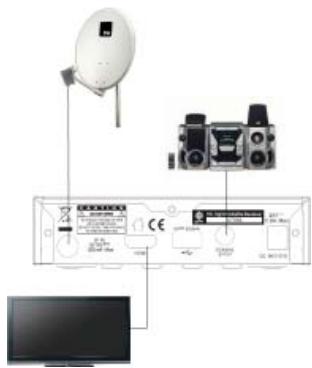
Ejemplo 1 - Sistema Basics
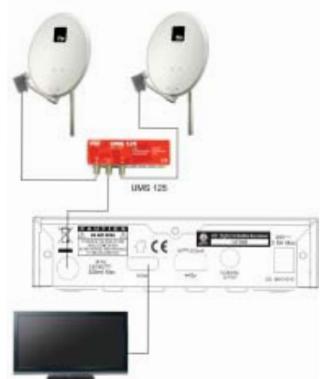
Ejemplo 2 - Conmutadores DISEqC
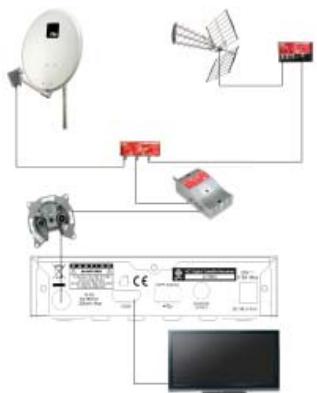
Ejempio 3 - Combinado con terrestre
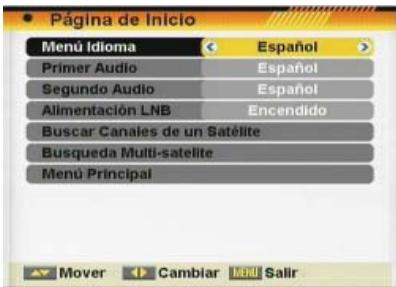
IMAGEN 1
PASO 3: CONFIGURACIONES BÁSICAS DEL
RECEPTOR
El receptor incluye un asistente de instalacion (pagina de inicio) que le ayudara a configurar algunos parámetros del myself.
Al encender el receptor por primera vez se muestra lasuma imagen (Imagen 1):
El receptor está pre-programado con los canales de los satélites Astra (en posicion 1 del conmutador DISEqC), Hotbird (en posicion 2 del conmutador DISEqC), Hispasat (en posicion 3 del conmutador DISEqC) y Turksat (en posicion 4 del conmutador DISEqC). Si la configuracion de su instalacion es differente a este caso, por favor siga los pasos de instalacion para sintonizar los canales.
Para desplazarse por lasdietesoptionedelmenutillice las teclas 一 一 .Si le aparece el mensaje "Cortocircuito en LNB"porfavorverifique lasconexionesantesdecontinuar.
Idioma. con las teclas [←→] funciona como un algorisme de la selección y el mecha de los differentes idiomas en los que se pueda ver los niños. Losidiomas que se incluyen son: Inglés, aleman, francés, español, italiano, portugues, turco, polaco, ruso, danés, griego, hungaro, holandés, árabe, persa, kiswahili, sueco, bulgaro y eslovaco.
Primer Audio: algunos canales de television se emiten en más de un idioma. Usted pueda elegir uno como preferente, paraarlo utilize las teclas [←→]. Si el programa de television posee el idioma que usted ha elegido, este se escucharara automatistically. Si el programa de TV no tiene ese idioma, se escuchará laooth que usted elija comosegundo audio. La selección de idiomas de audio incluyen: Inglés, aleman, francés, español, italiano, portugués, turco, polaco, ruso, danés, griego, húngaro, holandés, árabe, persa y eslovaco.
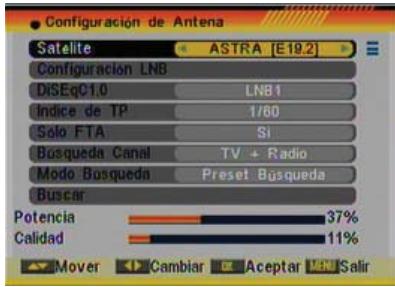
IMAGEN 2
Segundo Audio. Usted puede elegir lasegundaopsisdeidiomautilizando las teclas[].Si elprogramade televisión no posee entre susidiomas el primer audio elegido, pero si elsegundo,reproducirasteelutmo pordefecto.En caso que el programa de TV no contenga ninguno delosidiomas solicitado, se reproduciráaquelque estepordefecto en la transmisiónde dichocanal.La selecciondeidiomasdeaudio incluyen:Inglés,alemán,francés,español,italiano,portugues, turco,palaco,ruso,danés,griego,hungaro,holandés,árabe, persa y eslovaco.
Alimentación LNB. Si el receptor está conectado directamente a un LNBará你需要 alimentarlo configurando está.option a "Encendido". Si por el contrario, el receptor está instalado en una instalación comunitaria SMATV posiblemente no se deben alimentar. Como esta configuración depende del tipo de instalación, le recomendamoseltersa a su instalador en caso de duda.
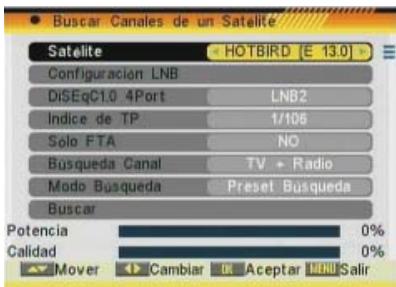
IMAGEN 3
Buscar canales de un satélite. Se pueda editar las siguientesustralianes (Imagen 2):
- Satélite: utilise [←→] para Cambiar de satélite o pulse [OK] para desplegar la lista de satélites disponibles.
-
Configuración LNB: Al selecciónar estaopping y pulsar [OK], acceder al menu de Configuración LNB. En este menu se pueda modifier los siguientes aspectos (Imagen 3):
-
Tipo LNB: utilise [←→] paraCambiar entre "Universal", "Standard" o "User". Si elije "Standard" o "User" se podra variar la fecuencia del LNB. Al pulsar [OK] aparecen las fecuencias que peuvent ser editadas. Desplacese mediana [←→] a la fecuencia que quiera modifier y editela directamente con [←→].
- 22K: utilise [←→] para “Encender” or “Apagar” el tono de 22KHz.Esta.option no se做不到a activa si en tipo de LNB se ha elegido “Universal”
- DISEqC1.0: utilise [< ] para Cambiar las options DISEqC 1.0
- DISEqC1.1: utilise [< ] para Cambiar las options DISEqC 1.1
- Posicionador: utilise [←] para Cambiar entre Ninguno / DISEqC 1.2 / GoToX.*
* Este receptor no permite mover motores
- Polaridad: utilise [ ] para Cambiar entre "Automático", "Horizontal" o "Vertical".
- Toneburst: utilise [←] para Cambiar entre "Apagado" y "Encendido".
Una vez haya configurado el LNB pulse [Exit] para guardar los Cambios y volver a la ventsa anterior para seguir configurando la antenna.
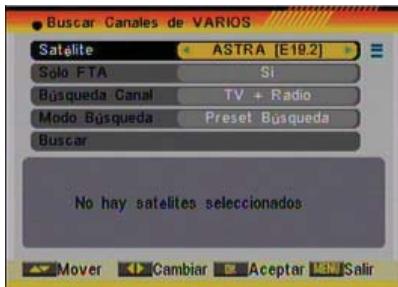
IMAGEN 4
- DISEqC1.0: utilise [< ] para Cambiar las options DISEqC 1.0
- Únice de TP: utilise [ ] para seleccionar el TP deseado.
- Solo FTA: utilise [←→] paraocularo canales libres o también canales codificados. Si selección "Si"sole seocularan los canales libres.
- Búsqueda canal: utilise [←] para selectionar el tipo de canales que quiera sintonizar con el receptor. "TV + Radio", sólo canales "TV" o sólo canales "Radio".
- Modo Búsueda: utilise [←→] para selectionar entre "Preset Búsueda" o "Auto Búsueda". La "Preset Búsueda" escanea una lista de satélites y freuencias pre-definidas,@mñtras que la "Auto Búsueda" realiza una búsueda ciega de todas las freuencias y configuraciones posibles.
- Mueva la selección a la optación "Buscar" y pulse [Ok] para empezar la búsqueada. Las barras muestran el progreso de la búsqueada y los canales relacionados aparecen en una lista.
Si enequalquiermomentodeseasalirdeeste menu pulse la tecla[Exit].Sihahecho modificaciones sobrela configuracion de LNB,apareceracuna pantalla pidiendofirmacion de guardarloscambios.Seleccione“Si"paraguardaror“No”para omitirloscambios.
Buscar Canales de VARIOS Satélites: Se pueda editar las siguientes.optiones (Imagen 4):
- Satélite: pulse [OK] para hacer la lista de satélites disponibles. Desplácese por dicha lista using [ ] ymarca / desmarque los satélites que le intersen pulsando la tecla [OK]. Una vez finalizada su selección, pulse [Exit] para cerrar la lista de satélites. En la parte inferior de la pantalla possible ver los satélites que están seleccionados. El receptor usa DISEqC1.0 / 1.1 / 1.2 y GoToX paraistar los satélites marcados y escanear los canales.
- Solo FTA: utilise [←→] paraocularo canales libres o también canales codificados. Si seleccióna "Si"sole seocularan los canales libres.
- Búsqueda canal: utilise [ ] para selectionar el tipo de canales que quiera sintonizar con el receptor. "TV + Radio", sólo canales "TV" o sólo canales "Radio".
- Modelo Búsueda: utilise [←→] para selectionar entre "Preset Búsueda" o "Auto Búsueda". La "Preset Búsueda" escanea una lista de satélites y freuencias pre-definidas,@mñas que la "Auto Búsueda" realiza una búsueda ciega de todas las freuencias y configuraciones posibles.
- Mueva la selección a la optación "Buscar" y pulse [Ok] para empezar la búsqueada. Las barras muestran el progreso de la búsqueada y los canales relacionados aparecen en una lista.
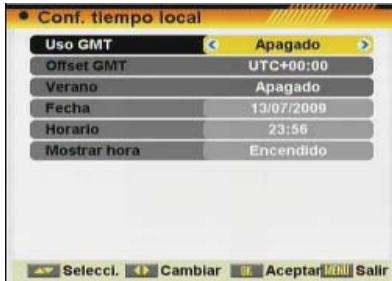
IMAGEN 5
- Se puede detener la búsqueada pulsando [Exit]. En este caso, los canales encontrados hasta el momento son memorizados.
Menu principal: Al seleccionar esta optacion aparecera el menu principal en la pantalla.
PASO 4: CONFIGURACION DE LA HORA
Es recomendable realizar la configuración del reloj antes de comenzar a disfurtar de nuestro receptor, al besoinar la hora paraellas de las aplicaciones. Paraarlo siga los pasos que a continuación se detallan.
Acceda al menu principal, una vez en esta pantalla, seleccione la option "Configuracion Sistema" y confirmae con la tecla [OK]. Desplacese hasta la option "Configurar Hora y Programador" y confirmae pulsando [OK].
Cuando selección "Conf. tiempo local" y pulse [OK] se做不到 unaImagen como laARRY (Imagen 5):
- Uso GMT: esta-option le permittedar selectionar si desea introducirmanualmente la hora y la Fecha (Uso GMT: Apagado) o si por el contrario quiere que sea automatico por el horario que recibe del satélite (Uso GMT: Encendido).
- Offset GMT: esta.option solo está disponible cuando "Uso GMT" está encendido. Utilice [← →] para Cambiar la referencia hora respecto a GMT.
- Verano: esta.optionsole está disponible cuando "USO GMT" está encendido. Utilice [ ] para encender / apagar el horario de verano.
- Fecha: si "Uso GMT" está apagado, pode ALTERar la Fecha. Utilice el teclado número para introducir la Fecha correcta.
- Hora: si "Uso GMT" está apagado, podeverter la hora. Utilice el teclado número para introducir la hora correcta.
NOTA: si el canal actual informa la Fecha y la hora, cuando entre en este menu va la información recibida a工程技术 del canal. Si el canal actual no informa la Fecha y la hora, deben introducirla manualmente. La mayoría de canales soportan la seals de Fecha y hora.
- Mostrar hora: Utilice [←] para encender/apagar estaopsisión. Cuando estaopsisión estáencendida,la hora sera mostrará en el TV en un recuadro en el margen superior derechocho.
- Pulse [Exit] para salir del menu.
*Esta funciona solamente está disponible en modelos con funcionalidad PVR ready
1. Descripción del Panel y Mando a Distancia
1.1. Descripción del Panel Frontal. 13
1.2. Descripción del Panel Trasero 13
1.3. Descripción del Mando a Distancia 14
2. Operaciones Básicas
2.0.Encender el receptor. 15
2.1. StandBy 15
2.2.TTX 15
2.3.Mute. 16
2.4. Nstreamo 16
2.5. CH + /CH - 16
2.6.TV/Radio. 16
2.7. Vol+/Vol- 16
2.8.Exit 16
2.9. Menu 16
2.10. Recall 16
2.11.Lista Canales de TV. 16
2.12.EPG. 17
2.13.List. 17
2.14.Favoritos 17
2.15.Pista / Modo de Audio. 18
2.16. Información 18
2.17.FAV+/FAV- 18
2.18. Zoom 18
2.19.Subtitulos. 18
2.20.Corto-circuito LNB. 18
2.21.REC. 18
2.22.TimeShift. 19
2.23. GOTO 20
3. Menu Canal
3.1 List Canales TV. 21
3.1.1.Favoritos 21
3.1.2.Mover. 21
3.1.3. Ordinar 22
3.1.4. Editor Canales 22
3.1.4.1.Borrar. 22
3.1.4.2.Omitir. 23
3.1.4.3.Bloquear 23
3.1.4.4. Editor 23
3.1.5.Buscar. 24
3.2.Lista Canales Radio. 24C
3.3 Configuración de Canales 24
3.3.1. Iniciar en Canal 24
3.3.2. Canales de Inicio 24
3.4.ListarNombre de Favoritos 25
3.5.Borrar Todos los Canales 25
4. Instalación
4.1. Buscar Canales de un Satélite 26
4.2. Buscar Canales de Varios Satélites 27
4.3. Buscar Canales de un TP 28
4.4.Listado de Satélites 29
4.5.Listado de TP 29
4.6. Guia de Satelite 30
4.7. Configuración Unicable 31
5. Configuración Sistema
5.1. Idioma 32
5.2. Sistema de TV 33
5.3. Configurar Hora y Programador 33
5.3.1. Programador 33
5.3.2. Conf. tiempo local 35
5.3.3.Apagado Temporizzato 35
5.4. Configuración de OSD 35
5.5.Bloqueo con Contrasena 36
5.6.Alimentacion LNB y Bajoconsumo 37
6. Herramientos
6.1. Información 38
6.2. Pagina de Inicio 38
6.3. Valores por Defecto 38
6.4. Actualización de Software 39
6.4.1. Actualizar por USB 39
6.4.2.Copia de seguridad USB 39
6.4.3.Actualizar por Satélite 40
7. Administrar Multimedia
7.1.Listadel contentod multimedia. 41
7.1.1.Administrargrabacion-RecordList. 42
7.1.1.1. Reproducir una grabacion 42
7.1.1.2. Renombaruna grabacion 42
7.1.1.3.Bloquearunagrabacion 42
7.1.1.4.Copiar grabaciones 42
7.1.1.5.Borrar grabaciones 42
7.1.2. Reproductor multimedia 43
7.1.2.1. Editor archives y carpetas 43
7.1.2.2.Añadir un archivo a la lista 44
7.1.2.3. Buscar un archivo 44
7.1.2.4. Logotipo. 44
7.1.2.5. Configurar Slide Show 45
7.1.2.6.Reproductorde audio 45
7.1.2.7. Visor de imagenes 45
7.1.2.8.Reproductor de video. 45
7.2. Control del disco Duro 46
7.2.1. Tipo de grabacion 46
7.2.2. Tamaño del Timeshift 46
7.2.3.Auto Timeshift 46
7.2.4. Valor del salto 46
7.2.5. Grabación de Timeshift 46
7.2.6.Disco. 46
7.2.7.Formateardisco duro 46
7.3. Información del disco 47
- Especificaciones Tecnicas 48
9.Declaracion de conformidad 49
1. DESCRIPCION DEL PANEL Y MANDO A DISTANCIA
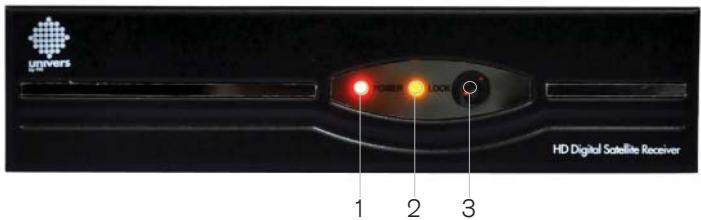
1.1.DESCRIPTIONDEL PANELFRONTAL
- Indicador POWER: Indica que llega alimentación.
- Indicador LOCK: Indica que hay suficiente nive del senal en la entrada IF IN.
- Sensor-IR: Sensor dereetinga para la seals IR del mando a distancia.
1.2. DESCRIPCION DEL PANEL TRASERO
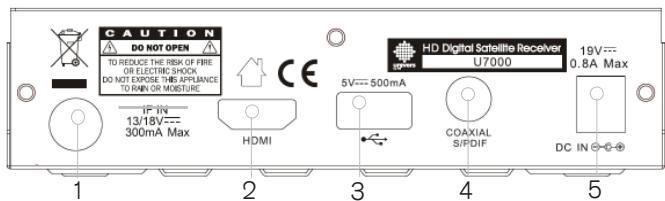
- IF IN: Entrada de senal sélaté. Max. 300mA
- HDMI: Salida HDMI para conectar al telesor.
- USB: Conector para dispositivos externos tipo USB 2.0 de alta velocidad.
- COAXIAL S/PDIF: Salida coaxial para audio digital (AC3).
- DC IN: Entrada para conectar a una fuente de alimentacion de 19 VDC.
1.3. DESCRIPCION DEL MANDO A DISTANCIA
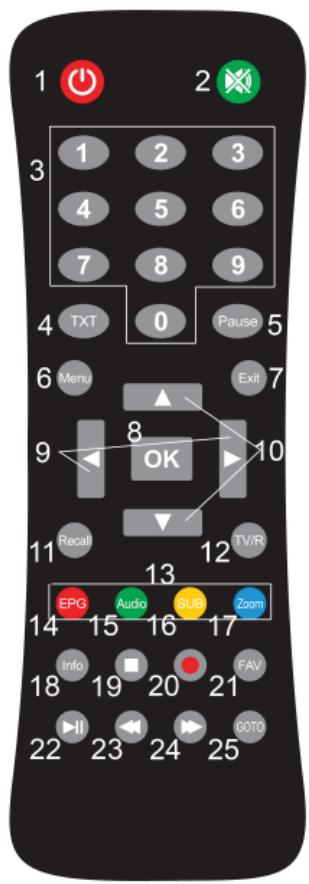
1.- POWER: Enciende o pone el receptor en modo reposo.
2.- MUTE: Enciende o apaga el sonido.
3.- TECLADO: Teclado para entrada directa de números y nombres.
4.- TXT: Abre o cierra el teletexto.
5.- Pause: Si lo pulsa una vez detendra laImagen, que volverá al modo normal cuando vuela a pulsarlo.
6.- MENU: Abre el menu principal.
7.- EXIT: Sale de un menu o detiene las operaciones actuales.
8.- OK: Confirman las selecciones o abide la lista de canales.
9.-: Ajusta el volumen de sonido o controlan el cursor en el menu.
10.- : Cambio de canal o controlan el cursor en el menu.
11.- Recall: Permite cambio entre el canal actual y elultimate canal seleccionado.
12.- TV/R: Alterneta entre canales de TV o de radio.
13.- Teclas de color: Botones para las.optiones de los manos.
14.- EPG: Muesra las informaciones de la EPG.
15.- Audio: Abre el menu de audio.
16.- SUB: Activ o desactivo los subtiños.
17.- ZOOM: Función Zoom.
18.- INFO: Muestra la información del canal y el nivel deSEO.
19.- : Detiene las grabaciones. *
20.- : Inicio rápido de la grabación. *
21.- FAV: Abre la lista de canales favoritos.
22.- II: Inicia o pausa las grabaciones. *
23.- : Retrocede las grabaciones. *
24.- : Avanza las grabaciones. *
25.- GOTO: Salto a posicion especialcada. *
*Esta funciona solamente está disponible en modelos con funcionalidad PVR ready
2. OPERACIONES BÁSICAS
2.0.ENCENDER EL RECEPTOR
Encienda el botón [Power ON/OFF] en la parte posterior del receptor.
Cuando el receptor es Used por prima vez, lostrará la págin de inicio dondeould configurarrapidamenteel receptor.
Enotiroscasos,mostraréelmasmoncanalque laultima vez que seapagó.
? PREGUNTAS FRECUYENTES
P: El botón de mi receptor está encendido y está funciona en modo TV, pero en el televisor no aparece nada.
R. Asegürese que el televisor ha sido configurado a la entrada de video correcta. Por exemple, si ha connectado el receptor a la entrada Video1 del televisor,就需要earsectionarla entrada adecuada en su televisor. Normally,esto se realiza mediante el botón AV en el mando a distancia de su televisor.
P: Mi receptor está的功能好在 modo TV, pero la pantalla del television no muestra nada, excepto un avis de "No hayIELD".
R: Significa que el canal que ha seleccionado noiene serial. Puede serloo de bdo a varios motivos:
- El canal que ha seleccionado no pertenece al satélite al cui está orientado la antenna. SeLECTIONE除外 canal.
- La SERIAL del canal actual es demasiado débil. Pruebe a cambio a otros canales con SERIAL más fuerte. Si el problema persiste, por favor consulta con un instalador para servicios技术和.
- Se ha selecciónado un tipo de LNB incorrecto en el menu de instalación o la configuración de DISEqC no es correcta.
2.1.STANDBY
- Pulse la tecla [Power] para commasar el modo TV con el modo Stand-By.
- En el modo Stand-By, pulse la tecla [Power] otra vez paravoltar a commutar al modo TV. Elultimate canal activo antes depasar al modo Stand-By sera el做不到.
- Para apagar Completely el receptor, pulse el botón de alimentación principal (en la parte posterior del receptor).
2.2.TTX
- Pulse la tecla [Text] en el modo TV para Abrir la Paging de teletexto (OSD 1). Este service depende del soporte del proveedor del canal.
- Si el canal no soporta informacion de teletexto, se做不到 "No hay Datos del Teletexto" en la pantalla.
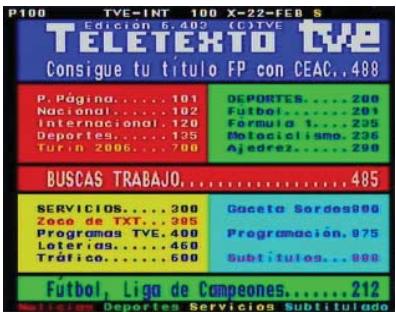
OSD 1

OSD 2
OSD 3
OSD 4
2.3. MUTE
- Pulse la tecla [Mute] para silenciar el sonido. Un icono (OSD 2) aparecerá en la pantalla para indicar que el sonido está silenciado.
- Pulse la tecla [Mute] other than for restaurant el sonido.
2.4. NUMERO
En modo TV pueda entrada el número de canal directamente mediante el mando a distancia paraCambiar al canal deseado.
En el modo TV, pulse [ ] para Cambiar el canal.
2.6. TV/RADIO
En el modo TV, pulse [TV/R] para conmutar al modo Radio. En el modo Radio pulse [TV/R] para conmutar al modo TV.
2.7. VOL+/VOL-
En el modo TV, pulse [ ] para ajustar el volumen.
2.8. EXIT
La tecla [Exit] permite salir del menu actual.
2.9.MENU
La tecla [Menú] permite entrada en el menu o salir del menu actual.
2.10. RECALL
Pulsar la tecla [Recall] permite cambio entre el canal actual y elultimate canal seleccionado.
2.11. LISTA CANALES DE TV
En el modo TV, pulse [OK] para entrada en la "Lista de canales".
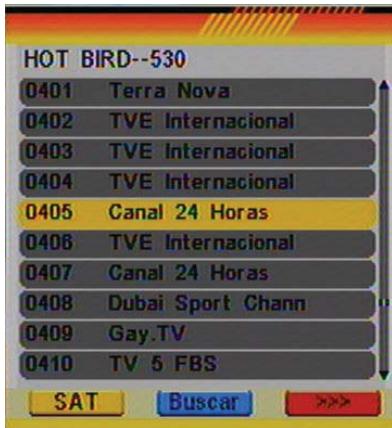
Lista de canales reducida (OSD 3):
En esta lista,ouldesplazarse porlosdifferentecanales mediatelesteclas[
-
Pulse la tecla [Amarilla] para Abrir la lista de Satélites. Una vez selecciónado un satélite, la listasolemo做不到aslos canales de dicho satélte.
-
Pulse la tecla [Azul] paraAbrir la ventana "Buscar". Puede usar esta funcionalidad para buscar canales por su nombre.
-
Pulse la tecla [Roja] paraAbrir la lista de canales completa.
-
Una vez está selectionado el canal deseado, pulse [OK] paracaejar y estar el canal marcado.
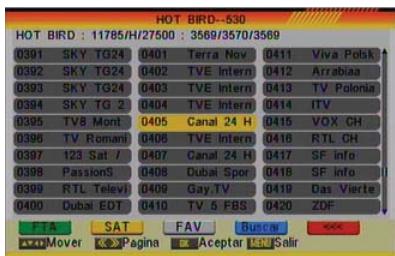
Lista de canales completa (OSD 4):
En esta lista,ouldesplazarse porlosdifferentecanales mediatelesteclas[
En esta ventana obtendrá más información que en la lista de canales reducida como la fecuencia, polaridad, velocidad de simbolo y PID del canal seleccióndo.
- Pulse la tecla Verde para orderar los canales por libres o

OSD5
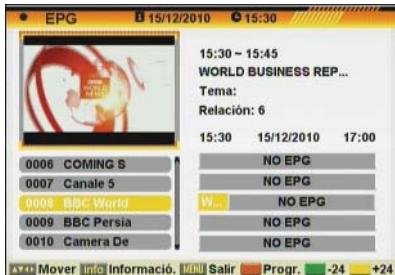
OSD 6
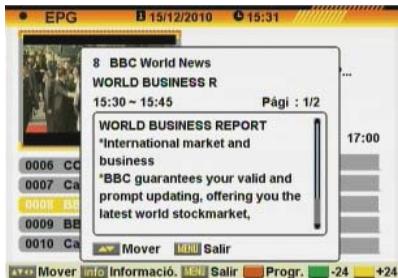
OSD7
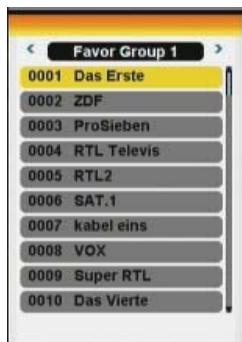
OSD8
dificados. Los canales libres son situados al principio y los dificados al final de la lista.
- Pulse la tecla [Amarilla] paraAbrir la lista de Satélites. Una vez seleccionado un satélite, la lista solo做不到 los canales de dicho satélite.
- Pulse la tecla [FAV] para abrir la lista de Favoritos. Una vez selecciónado un grupo de favoritos, la listasolemoasncharalos canalesde dichoGrupo.
- Pulse la tecla [Azul] paraAbrir la ventana "Buscar" (OSD 5). Puede usar esta funcionalidad para buscar canales por su nombre.
- Pulse la tecla [Roja] paraAbrir la lista de canales reducida.
- Una vez está seleccionado el canal deseado, pulse [OK] paracaebar ymostrar el canal marcado.
2.12.EPG
- El receptor dispone de Guía Electrónica de Programa (EPG) para encontrarle información de la programación de ciertos canales como titulo, subtitulos, descripción, horario de comienzo y fin de la programación.Esta función depende del service del proveedor del canal. Pulse la tecla [EPG] para ver la pantalla EPG (OSD 6).
- Pulse la tecla [INFO] en la ventana de EPG para estar la información detallada del evento selectionado (OSD 7).
- Con la tecla [Roja] puede programar un temporizador con el horario de comienzo y de fin de dicho evento. (para programar una grabación, el evento noDebe haber empezado todavía).
- Pulse la tecla [Amarilla] para estar la informacion de la EPG bajo 24 horas.
- Pulse la tecla Verde para volver a("");
la EPG de 24 horas anteriores. - Para cerrar el menu EPG pulse la tecla [Exit].
2.13. LIST
En modo TV, pulse la tecla [List] para acceder directamente al menu "Lista de Canales de TV" o al menu " lista de Canales de Radio" dependiendo el modo en que seswanae.
2.14. FAVORITOS
- En el modo TV pulse la tecla [Fav] para estar la ventana Grupos de Favoritos en la pantalla como laImagen que se muestra al lado (OSD 8):
- En la ventana Grupos de Favoritos puede selectionar el canal favorito deseado con las teclas [▲▼] y confirmarlo con [OK] para commas a dicho canal. En-grupos más grandes se pueda navegar con [Pup/Pdw].
- Con las teclas [←] puede selectionar differentes Grupos de Favoritos.
- Pulse [Exit] para cerrar la ventana de Grupos de Favoritos.
OSD 9
OSD 10
OSD 11
OSD 12
OSD 13
OSD 14
? PREGUNTAS FRECUMENTES
P: ¿Porque en la pantalla se muestra "Sin Programa Favorito!"}?
después de pulsar la tecla [Fav]?
R. Ningún canal ha sido asignado todavia al Grupo Favorito. Puede hacerlo en el menu "Canal".
2.15. PISTA / MODO DE AUDIO
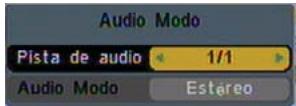
- En el modo TV, pulse la tecla [Audio] para partir la ventana de Modo de Audio (OSD 9).
- Seccione la option que quiera ajustar con los botones [ ] y cambie el valor con [ ].
- Pulse [Exit] para saber.
2.16. INFORMACION
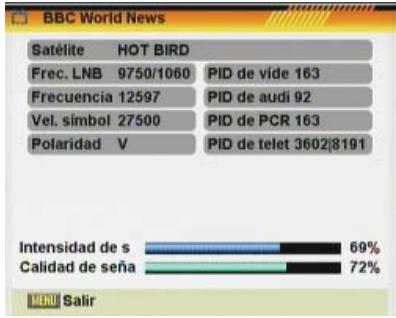
En modo TV, pulse la tecla [Info] para partir la pantalla de información. En la ventsa se muestran los parámedos del canal actual (OSD 10).
2.17. FAV+/-
- En modo TV pulse la tecla [FAV+/FAV-] para Cambiar canales directamente del Grupo de Favoritos actual.
- La secuencia de los canales favoritos sigue elorden existente en la lista de Grupos Favoritos.
2.18.ZOOM
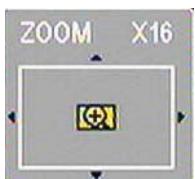
- Pulse la tecla [Zoom] en el modo TV para ampliar laImagen. LaImagen se pueda ampliar hasta x16 vezes (OSD 11).
- Pulse [Exit] para salir de la funciona.
2.19. SUBTÍTULOS
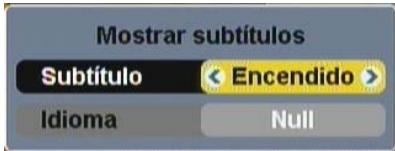
- En modo TV, pulse la tecla [SUB] paraAbrir la ventana de Subtitulos (OSD 12).
- SeLECTIONA la option que quiera ajustar con los botones [ ] y cambie el valor con [ ],DEPENDiendo del proveedor.
- Pulse [Exit] para saber.
2.20. CORTO-CIRCUito LNB
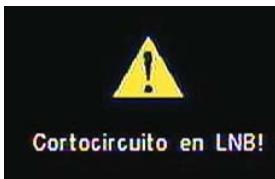
Cuando hay un cortocircuito en la LNB, se notifies al usuario mediante un mensaje en pantalla "Cortocircuito en LNB" (OSD 13). Por favor, verifies sus cables y conexiones. Cuando el cruce se solucione el mensaje desaparecerá.
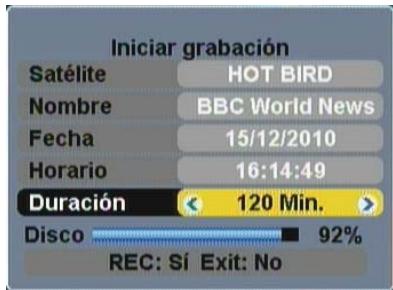
2.21. REC*
Inicio rápidodegrabación (OSD 14).
Si deseña grabar un programa inmediatamente, apriete la tecla REC. Una nuevo ventsa es mostrada en pantalla cuando podrá ver selectionar la duración de laGrabación (desde 15 a 180关键时刻 in intervals of 15 minutes).
Losotros datos que aparecen en esta ventsa son informativos del canal de grabación, la Fecha, la hora y el espacio disponible
OSD 15
en el disco duro.
Una vez haya fijado la duración en horas confirmé de nuevo con la tecla REC y la grabación empezará.
Pulse [Exit] para cancelar el inizio de grabación<rapida.
Nota: Si el disco duro está lleno, un mensaje de alerta sera lo做不到 en la pantalla. Por favor, elimine algunos ARCHIVOS para poder grabar de nuevo.
Note: Si durante una grabación, el disco duro se llenara, la grabación finalizaría y se almacenará hasta el instante dehlenado del disco (sin perdcer los datos almacenados anteriorsmente).
OSD 16
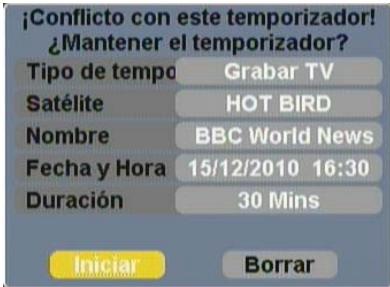
Si al hacer un inizio rápido de grabación y fjjar la duración, esta entrada en conflicto con un temporizador, un mensaje de alerta seraminostrado enpellalla.
Dicho mensaje informa con el primer temporizador que entrada en conflicto la grabacion rápida y le pide que confirmme que deseña hacer en el momento del temporizador (OSD 15).
- Si pulsa de nuevo la tecla "Rec":mantrá el evento programado. El receptor realizará la grabación<rápida hasta el momento del evento programado en que pasará a realizarlo, obviando la duración selecciónada en la grabación<rápida.
- Si pulsa la tecla "Exit": HaresharGrabacionrápida y obviara los eventos temporizados que se encontrarra en conflicto. De todas forme, en el momento del evento temporizado se vuela a preguntar al usuario si quiere realizar el evento programado. En caso de no responder, continua conla grabaciónrápida.
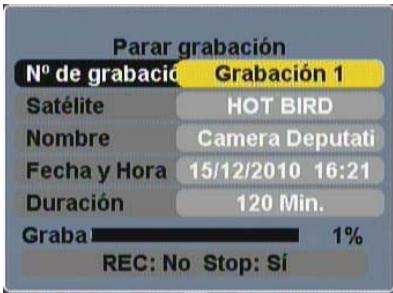
Para detener una grabación manualmente antes de la finalización de la duración programada, pulse la tecla [Stop]. Una nuevo ventsa seraETHERADA para pedir confirmación del finalmanual degrabacion (OSD 16).Si pulsa la tecla [Rec] seguirá con la grabación. Pulse la tecla [Stop] de nuevo para finalizar la grabación de forma manual antes del final de la duración programada.
OSD 17
2.22. TIME SHIFT*
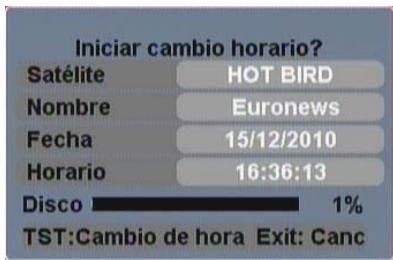
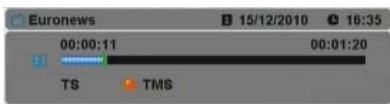
Si usted está vendo un programa y deseña detenerlo, para驹an viendolo despues, presione la tecla [▶II] en el mando a distancia. Una planta sera lostrada para pedir confirmacion del inicio de Time Shift (OSD 17). Pulse [EXIT] para cancelar el inicio del timeshift. Confirme de nuevo con la tecla [▶II] y el timeshift empezará. El programa se detendra y se irá almacenando en el disco duro de su receptor. El OSD le做不到a el tiempo desde que se ha activado la direccion (OSD 18).
Cuando紊ee continuar, ariete el boton [▶II] de nuevo. Como la informacion se enquirytra en su disco duro, tiene disponible las functions de avance y retroceso rápido.
Apretando el botón [ ] o [ ] varías vezes能把 ajustar
OSD 18
OSD 19
la velocidad de avance. Opciones: 2x, 4x y 8x.
Tambien peutes pulsar las teclas [ ] para hacer un salto hacia atras / adelante.
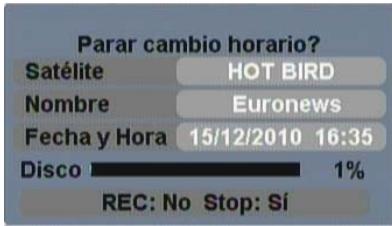
Para abandonar la funciona Time Shift, pulse la tecla [Stop] para igualar la diferencia de tiempo de reproduccion con la real. Al pulsar-Newamente la tecla [Stop], una ventana sera lostrada para pedir confirmacion del final de Time Shift (OSD 19). Si pulsa la tecla [▶II] seguirá en modo Time Shift. Pulse la tecla [Stop] de nuevo para abandonar el Time Shift.
OSD 20
2.23. GOTO*
En una reproduccion en bajo, pulse la tecla [GoTo] para ir a un punto en concreto de la reproduccion.
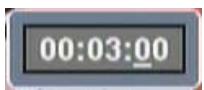
Al pulsar esta tecla, se muestra una ventana dondeURTADIntrducir,mediante losnumerodel mandoa distancia,la hora: minuto:segundo concreta (OSD 20).
Si el valor introducido es superior al limite de la reproducción, una planta de error sera在哪。
*Esta funciona solamente está disponible en modelos con funcionalidad PVR ready
OSD 21
3. MENU CANAL
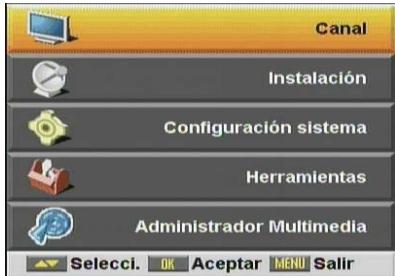
Pulse la tecla [Menú] del mando a distancia para entrada en el筷 principal (OSD 21).
- Pulse las flechas del mando a distancia [ ] para seleccionar la option Canal.
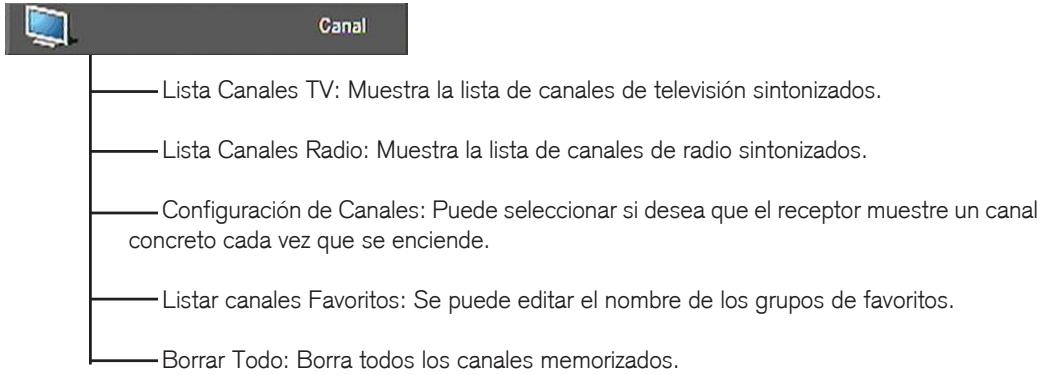
- Pulse [OK] para entrada en el submenu Canal En el submenu canal (OSD 22):
- Pulse las teclas [▲▼] del mando a distancia para seleccionar las differentesvinciones del menu.
- Pulse [OK] para entrada en laopia del submenu elegida.
-Lista Canales TV
-Lista Canales Radio
- Configuración de Canales
- Listar nombres de Favoritos
- Borrar Todos los Canales
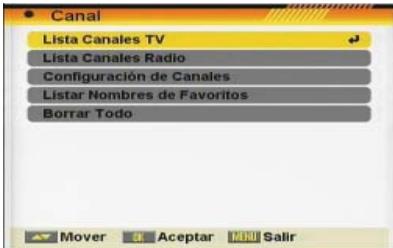
OSD 22
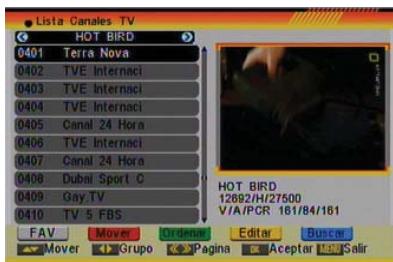
OSD 23
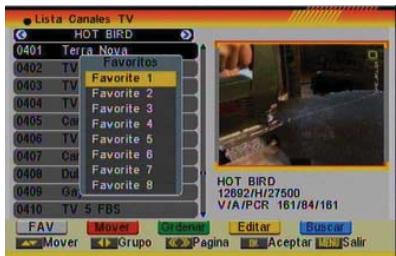
OSD 24
3.1. LISTA CANALES TV
Alentar en este menu, aparece en pantalla unaImagen como laprivation en laImagen (OSD 23):
- Puede mover la selección apretando las teclas del mando a distancia [▲▼] y pulsando [OK] pre-visualizará laImagen del programa de TV elegido, en la ventsa situada a la derecha.
- Pulse las teclas [Pup/ Pdw] para做不到 las siguientes páginas de canales.
- Apretando las teclas del mando [← →] podrá cambiar de grupo de canales y el satélite que quiere("");
- Las teclas de-coloredes ofrecen masmericanidades para administrar la lista de canales.
- Pulse [Menu] para salir del menu.
3.1.1. FAVORITOS
- Pulse la tecla [Fav] paraAbrir la ventana de "Favoritos" (OSD 24).
- Puede selectionar entre 8 grupos de favoritos distinctos mediante las teclas[ ], Pulse [OK] para asignar el canal seleccionado a un grupo de favoritos.
- Pulse [OK] otra vez para quitar el canal del grupo de favoritos.
- Pulse la tecla [Exit] para volver a la lista de canales de TV. Los canales asignados a grupos de favoritos está indication con un icono a continuación del nombre.
3.1.2.MOVER
- Para mover / intercambiar canales: Al pulsar la tecla [Roja] verá una imagen como el OSD 25. Podrá mover o intercambiary la posición de los canales:
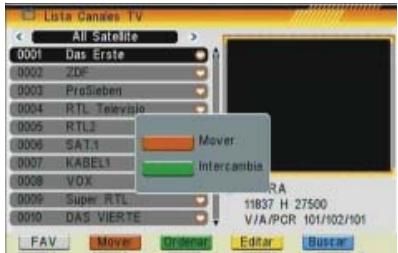
OSD 25
- Mover:
- Pulse de nuevo la tecla [Roja] para mover los canales.
- Pulse [ ] para desplazarse por la lista y [OK] para selectionar los canales que quiera mover. Aparecerá unamarca al lado de los canales seleccionados.
- Pulse [ ] para desplazarse y la tecla [Roja] para confirmar laresharesho.
- Intercambiar:
- Pulse la tecla Verde para intercambiary la posicón del canal.
- Mueva el canal a la posicion deseada mediante [Pulse [OK] para confirmar la nuova posicion.
OSD 26
3.1.3. ORDENAR
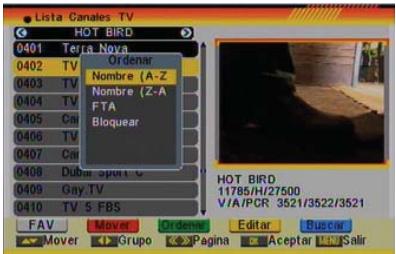
- Pulse la tecla Verde paraAbrir la ventana paraordenar los canales (OSD 26).Pulse [ ] para seleccionar y [OK] para confirmar la eleccion.
-
Las posibilidades deordenacion son:
-
Nombre (A-Z): Aparecen en orden alfabetico, ignorando los símbolos.
- Nombre (Z-A): Aparecen en orden alfabetico, ignorando los@simbolos.
- FTA/CAS: Ordena los canales en secuencia de libres y codificados. Los canales disponibles aparecen primero en la lista de canales y los canales codificados aparecen a continuación.
- Bloquear: Los canales que no estábloqueados aparecen primereno en la lista de canales y los canales bloqueados aparecen a continuacion.
- Defecto: cargo los canales en elorden por defecto.
OSD 27
3.1.4. EDITAR CANALES
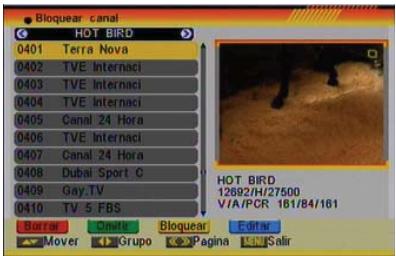
- Para editar un canal, pulse la tecla [Amarilla]. Aparecerá una ventsa donde se pedirá la contraseña del equipo. Por defecto el número es "0000".
- Dento del menu editor (OSD 27), pode borrar, omitir, bloquear y editar el canal.
- Pulse [Exit] para salir del menu. Aparecerá antes un mensaje para confirmar si desea guardar losCambios.
OSD 28
3.1.4.1 BORRAR
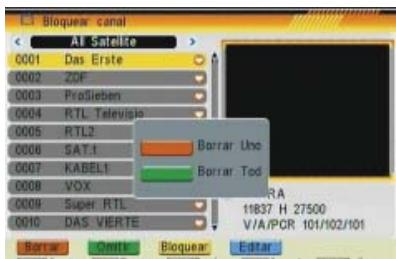
Para:borrarunoomáscanalesde su lista,pulse la tecla [Roja] bajo el menu "Editar Lista de canales" sobre el canal que se desee eliminar.
Aparece una confirmación para borrar un canal o borrar todos los canales de la lista (OSD 28):
- Confirme pulsando la tecla [Roja] para seleccionar los canales
uno a uno. Sólo se borraran los canales seleccionados.
- Confirme pulsando la tecla Verde para selectionar todos los canales.
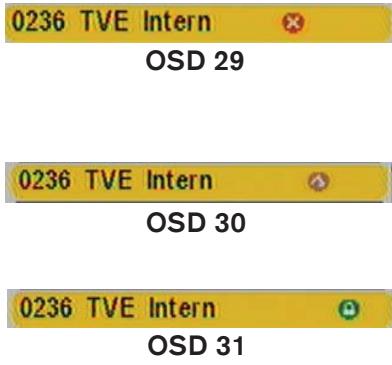
Le aparecerá una marcaleshuponés del nombre del canal (OSD 29).Los canales marcados se borraran una vez se confirma el guardar los Cambios cuando salga de este menu.
3.1.4.2 OMITIR
Para omitir uno o más canales de su lista, pulse la tecla Verde bajo el menu "Editar Lista de canales" sobre el canal que se desee命中ir. Le aparecerá una marca cuando el nombre del canal (OSD 30). Los canales marcados, serán omitidos cuando cambie de canal en el modo TV. Los canales marcados se omitirán una vez se confirmé el guardar los Cambios cuando salga de este menu.
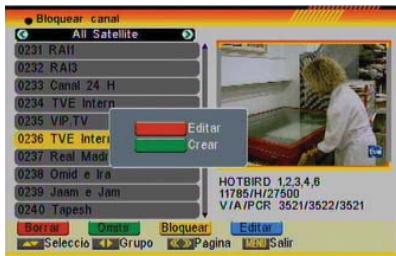
OSD 32
3.1.4.3 BLOQUEAR
Para bloquear uno o más canales de su lista, pulse la tecla [Amarilla] bajo del menu "Editar Lista de canales" sobre el canal que se deseeb bloquear. Le aparecerá unamarcauponés del nombre del canal (OSD 31). Laproxima vez quedeseeñetrar en ese canal tendrà que introducir una contraseña para poder visualizarlo. Los canales marcados se bloquearán una vez se confirma el guardar los Cambios cuando salga de este menu.
OSD 33
3.1.4.4 EDITAR
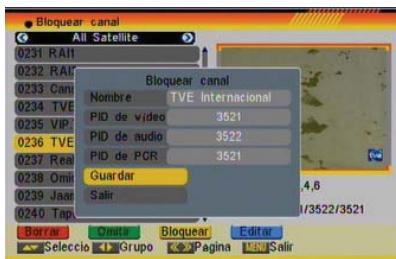
Pulsando la tecla [Azul] en la ventana de editar canales, otrareshueda ventana se abrirá dando a elegir dos options (OSD 32):
- Editar el canal actual: Pulse la tecla [Roja] para editar el canal actual (OSD 33).
- Seleeccionla option "Nombre"para modifierel nombre del canal.
- Los elementos PID de Video, audio y PCR también puede ser modificados introducer el nuevo valor.
-
Después de haber modificado los datos, selección "Guardar" y pulse [OK] para guardar losCambios y salir del modo de ediciones. Para salir del modo edicion sin guardar los Cambios, selección "Salir" y pulse [OK] sin guardar los Cambios.
-
Crear: Pulse la tecla Verde para create un nuevo canal (OSD 34).
-
Selección la-option "Nombre" paraañadir el nombre del canal.
- Introduzca los nuevos values de PID de Video, audio y PCR para el nuevo canal.
OSD 35
- Después de haber modificado los datos, selección “Guardar” y pulse [OK] para guardar losCambios y salir del modo de ediciones. Para salir del modo ediciones sin guardar los Cambios, selección "Salir" y pulse [OK] sin guardar los Cambios.
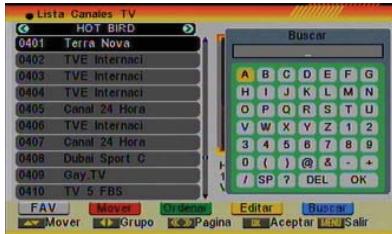
3.1.5. BUSCAR
- Pulse la tecla [Azul] paraaabrir la ventana de "Buscar"que observamos en la?siguiente OSD 35. Utilice las teclas [ ] para,) porbirlos caracteres del nombre del canal. Presione [OK] para confirmar los caracteres.
- Después de书写 los charactres, selección OK en la ventana y pulse [OK] en el mando a distancia.
- Para salir de este menu pulse la tecla [Exit] y volverá a la lista de canales.
OSD 36
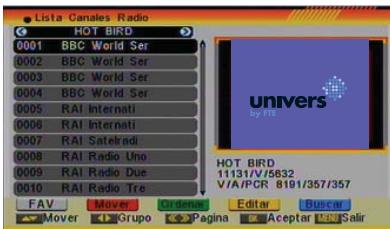
3.2. LISTA CANALES RADIO
3.3. CONFIGURACION DE CANALES
Alentar en este menu, podra ver enpellalla una imgen como OSD 37:
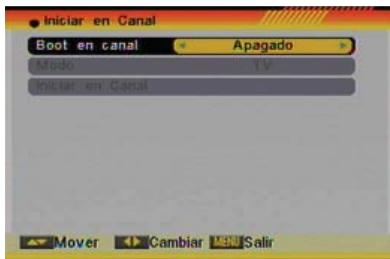
Pulse [OK] para entrada en lahawk "Iniciar en canal" (OSD 38).
- Si configura la-option "Arrancar en canal" a Encendido,oulda editor las dos siguientes.optiones. En caso de partir dichaoption en Apagado, lasSIGuientes dos optiones no peuvent sereditadas,yel receptor siempre se encendera por elultimate canalen el que estaba antes de ser apagado.
- Modo: le permite elegir si desea起初 el decodificador con los canales de television o con los canales de radio.
- En la optación "Canal de inicio" pueda selectionar el canal que desee sea bajo como para cada vez que se enciende el receptor.
- Pulse [Exit] para salir del menu.
OSD 38
3.3.2 CANALES DE INICIO
Pulse [OK] para entrada en laopycn“Canales de Inicio" (OSD 39).
- En esta optaciónuedelegir enloscanalesque sonmostrados enel receptor cuando este esencendido.Se puede elegir entre
- Si se eligen los canales libres, los canales codificados serán omitidos cuando se cambie mediante el mando con [CH + / - ] .
- Pulse [Exit] para salir del menu.
3.4. LISTAR NOMBRE DE FAVORITOS
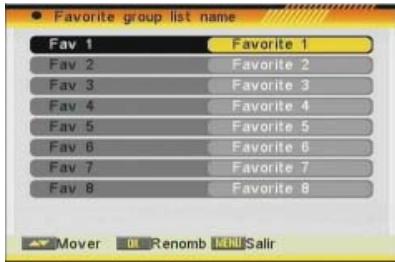
En este menuould Renombrar losgrupos defavoritos.Al pulsar [OK] sobre esta option,se做不到a Pantalla similar a OSD 40.
Paracaeiarel nombre delosgruposdefavoritos:
- Pulse las teclas del mando a distancia [▲▼] para desplazarse por los differentes grupos de favoritos.
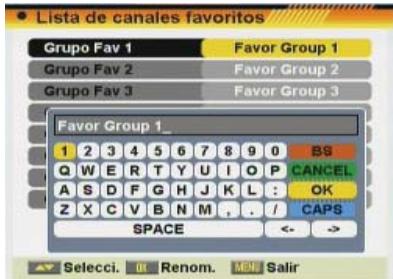
- Pulse la tecla [Ok] para editar el nombre del grupo de favoritos.
- Una vez hayacaeado el nombre del groupe por uno de su eleccion, desplacese hasta la option Ok y pulse [OK] (OSD 41).
- Si el nombre ya es uso por otro grupo, aparece un mensaje de alerta para modifierlo.
- Pulse [Exit] para salir de estaopyción.
OSD 40
3.5. BORRARTodo
Para borrar todos los canales:
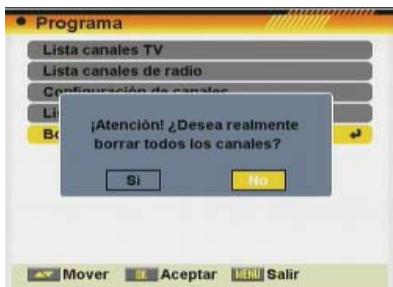
- Introduzca la contraseña del equipo. Por defecto el número es "0000".
- Si ha introducido correctamente la contraseña, se做不到a unasegundaventana solicitando confirmacion (OSD 42).
- Seleccione "Si" para borrar todos los canales o "No" para cancelar y confirmarme pulsando [OK]
- En el paso 2 como en el paso 3, pueda cancelar la operation pulsando [Exit] sin guardar.
OSD 41
? PREGUNTAS FRECUMENTES
P: Si por error he borrado todos los canales, ¿qué puede hacer?
R: Hay tres manos para restuararlo:
- Rehacer la búsqueña en el menu instalación.
- Utilizar la optación "Valores por Defecto" en el menu/herramientos.
Recuperará los canales pre-configurados de fabrica.
- Utilizar la option del menu Herramentas "Actualizar software" "Backup USB".
OSD 42
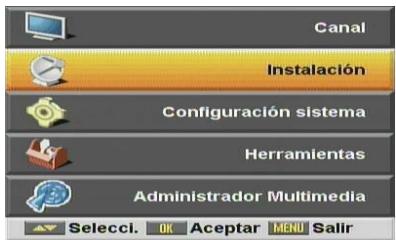
OSD 43
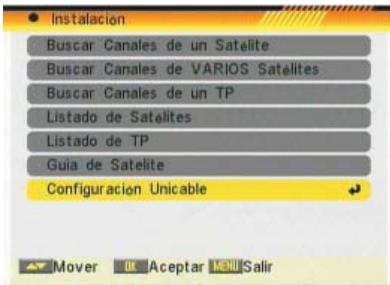
OSD 44
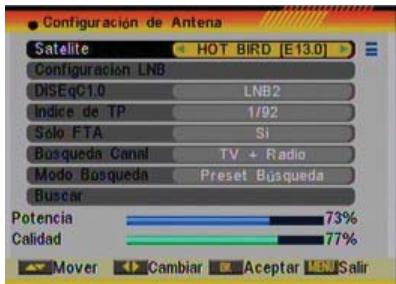
OSD 45
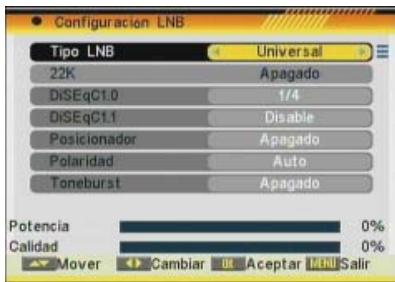
OSD 46
4. INSTALLACION
Pulse la tecla [Menú] del mando a distancia para entrada en el筷 principal (OSD 43).
- Pulse las flechas del mando a distancia [ ] para seleccionar la optacion Instalacion.
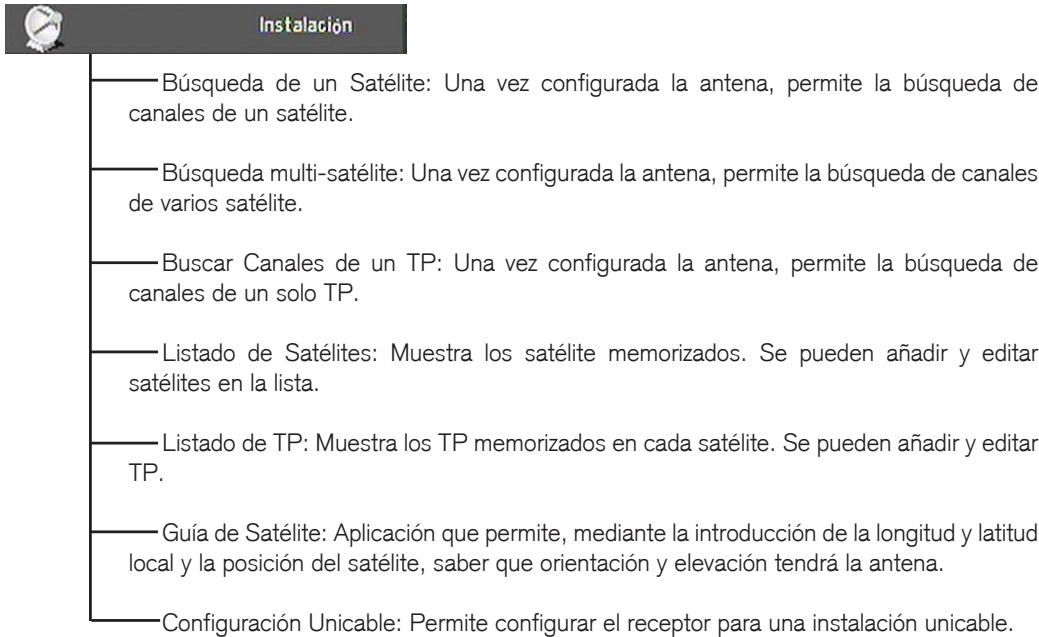
- Pulse [OK] para entrada en el submenu Instalación En el submenu Instalacion (OSD 44):
- Pulse las teclas del mando a distancia [▲▼] para desplazarnos por las cuales-optiones del menu.
-
Pulse [Ok] para entrada en laopia del submenu elegida.
-
Buscar Canales de un Satélite
- Buscar Canales de VARIOS Satélites
- Buscar Canales de un TP
- Listado de Satélites
- Listado de TP
- Guía de Satélite
- Configuración Unicable
4.1. BUSCAR CANALES DE UN SATÉLITE
Al entrada en este menu, aparece una pantalla similar a OSD 45. Se pueda editar las siguientesvinciones:
- Satélite: utilise [←] para Cambiar de satélite o pulse [OK] para desplegar la lista de satélites disponibles.
- Configuración LNB: Al selección está-option y pulsar [OK], accederá al menu de Configuración LNB (OSD 46). En este menu se pueda modifier los siguientes aspectos:
- Tipo LNB: utilise [←→] para Cambiar entre "Universal", "Standard", "Numero" o "Unicable". Al pulsar [OK] aparecen las freqencias que peuvent ser editadas. Desplácese mediante [←→] a la Frequencia que quiera modifier y editela directamente con [←→].
- 22K: utilise [ ] para "Encender" or "Apagar" el tono de 22KHz.Estaopyonosemararactiva sien tipo del LNB se ha elegido Universal
- DISEqC1.0: utilise [< ] para Cambiar las options DISEqC 1.0
- DISEqC1.1: utilise [< ] para Cambiar las options DISEqC 1.1
- Posicionador: utilise [←] para Cambiar entre Apagado / DISEqC 1.2 / GoToX.*
- Este receptor no permite mover motores
- Polaridad: utilise [←] para Cambiar entre "Automático", "Horizontal" o "Vertical".
- Toneburst: utilise [←→] para Cambiar entre "Apagado" y "Posicion A" y "Posicion B".
Una vez haya configurado el LNB pulse [Exit] para guardar los Cambios y volver a la ventsa anterior para seguir configurando la antenna.
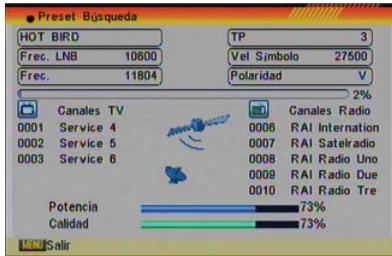
OSD 47
- DISEqC1.0: utilise [< ] para Cambiar las options DISEqC 1.0
- Únice de TP: utilise [←] para selecciónar el TP deseado.
- Solo FTA: utilise [←] paraocular solo canales libres o también canales codificados. Si selección "Si" sólo seocularán los canales libres.
- Búsqueda canal: utilise [←] para selectionar el tipo de canales que quiera sintonizar con el receptor. "TV + Radio", sólo canales "TV" o sólo canales "Radio".
- Modo Búsueda: utilise [←→] para selectionar entre "Preset Búsueda", "Auto Búsueda" o "Búsueda de red". La "Preset Búsueda" escanea una lista de satélites y freuencias pre-definidas,@mildas que la "Auto Búsueda" realiza una búsueda ciega de todas las freuencias y configuraciones posibles. Si seleccióna "Búsueda de red", al sintonizar el TP seleccionado se identificará la NIT (Network identification) y el receptor buscará automatistically todos los TP de esta red.
- Mueva la selección a la optación "Buscar" y pulse [Ok] para empezar la búsqueada. Las barras muestran el progreso de la búsqueada y los canales relacionados aparecen en una lista (OSD 47).
Si enequaliermomentodeseasalirdeeste menu pulse la tecla[Exit].Sihahecho modificaciones sobrela configuracion de LNB,apareceracuna pantalla pidiendofirmacion de guardarloscambios.Seleccione“Si”paraguardaror“No”para omitirloscambios.
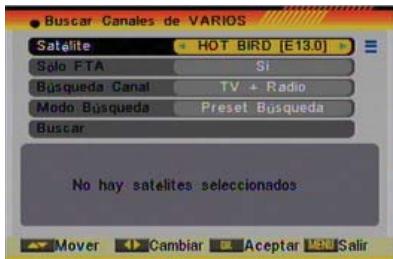
OSD 48
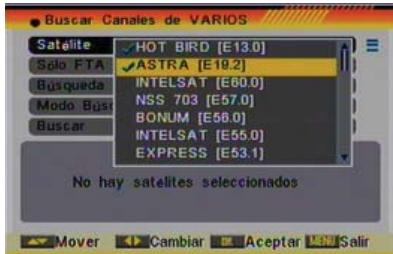
OSD 49
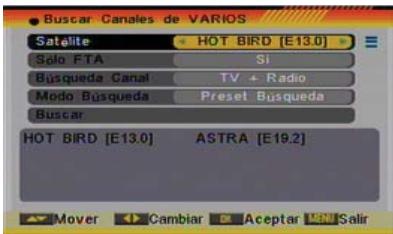
OSD 50
4.2. BUSCAR CANALES DE VARIOS SATÉLITES
Al entrada en este menu, aparece una pantalla similar OSD 48: 1. Satélite: pulse [OK] paraaabrir la lista de satélites disponibles (OSD 49).Desplacese por dicha lista usingo [ ] y marque / desmarque los satélites que le intersen pulsando la tecla [OK]. Una vez finalizada su seleccion, pulse [Exit] para cerrar la lista de satélites.En la parte inferior de la pantalla possible ver los satélites que estan seleccionados (OSD 50).El receptor usará DISEqC1.0/1.1/1.2y GoToX paraocular los satélites marcados y escanear los canales.
- Solo FTA: utilise [←] paraocularly canales libres o también canales codificados. Si selección "Si" sólo seocularly los canales libres.
- Búsqueda canal: utilise [ ] para selectionar el tipo de canales que quiera sintonizar con el receptor. "TV + Radio", sólo canales "TV" o sólo canales "Radio".
- Modelo Búsueda: utilise [←→] para selecciónar entre "Preset Búsueda", "Auto Búsueda" o "Búsueda de red". La "Preset Búsueda" escanea una lista de satélites y freuencias pre-definidas,@m间隙 que la "Auto Búsueda" realiza una búsueda ciega de todas las freuencias y configuraciones posibles. Si seleccióna "Búsueda de red", al sintonizar el TP
OSD 51
OSD 52
OSD 53
OSD 54
Selección se identificará la NIT (Network identification) y el receptorocularly todos los TP de esta red.
- Mueva la selección a la option "Buscar" y pulse [Ok] para empezar la búsqueada. Las barras muestran el progreso de la búsqueada y los canales encontrados aparecen en una lista.
- Se puede detener la búsqueada pulsando [Exit]. En este caso, los canales encontrados hasta el momento son memorizados.
4.3. BUSCAR CANALES DE UN TP
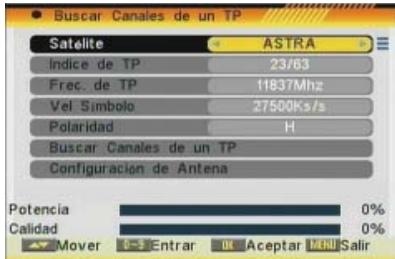
Al entrada en este menu, aparece una pantalla similar OSD 51:
- Satélite: utilise [←] para Cambiar de satélite o pulse [OK] para desplegar la lista de satélites disponibles.
- Únice de TP: utilise [ ] para seleccionar el TP deseado.
Si algo n de los TP de la lista tiene canales sintonizados y memorizados en el receptor, las siguientes tres.optiones "Frecuencia", "Velocidad de symbolo" y "Polaridad" no podran ser editadas.
Esto implica que no se pueda modifier los parámedros por error y perder los canales ya almacenados al Cambiar cualquier valor de la base de datos.
En el caso que algo valor, como por exemple la velocidad de simbolo de un TP, haya sido modificado por el proveedor y el receptoronga los canales de ese TP sintonizados, se deberá eliminar el TP (hecho que borrará todos los canales del TP), volverlo a create con los datos correctos y volver a realizar la búsqueda del TP.
Tambieniene laoptiondeañadir,borrar,o borrar todos los TP.
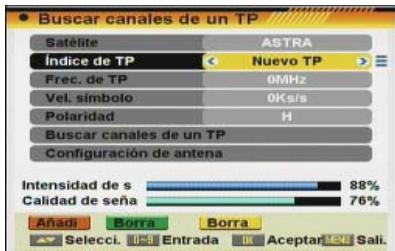
- Pulsando la tecla [Roja] seouldaañadir un nuevo TP a la lista (OSD 52).Sedeferabintroducirla Frequencia delTP,la velocidad de simbolo y la polaridad. Para introducir la Frequencia y la velocidad de simbolo,utiliceleteclado numerico del mando a distancia.Las frequencies posibles estan comprehendidas entre 3000 13450MHz y las velocidades de simbolo entre 1000 45000 KS/s.Fuera de这些valoresse做不到aunaventana de error.
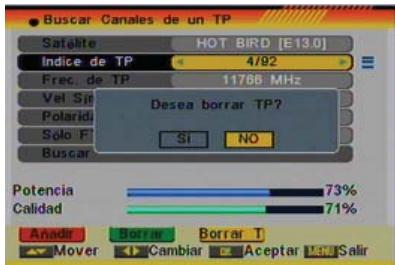
- Pulsando la tecla Verde se pueda borrar un TP. Aparece una ventana pidiendo confirmación antes de borrar (OSD 53). Seleccione "Si" y pulse [OK] si DEAea borrar el TP.
-
Pulsando la tecla [Amarilla] se borrará toda la lista de TP memorizados para ese satélite. Aparece una ventana pidiendo confirmación antes de borrar. Seleectione "Si" y pulse [OK] si DEAea borrar todos los TP.
-
Para los TP, se pueda usar el teclado número del mando a distancia para editar la Frequencia del TP o la velocidad de的概率.
- Polaridad: se pueda modifier la polaridad para la búsqueada entre "Horizontal" y "Vertical" mediante las teclas [].
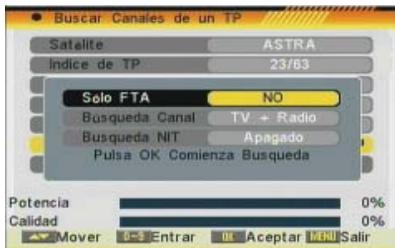
- Buscar canales de un TP: al seleccionar esta optacion aparece
OSD 55
OSD 56
OSD 57
OSD 58
OSD 59
una nuevo ventsa sobre podrá configurar los siguientes parámetros (OSD 54):
- Solo FTA: utilise [←→] paraocularo canales libres o también canales codificados. Si selecciona "Si" solo seocularan los canales libres.
- Búsqueada canal: utilise [←→] para selecciónar el tipo de canales que quiera sintonizar con el receptor. "TV + Radio", sólo canales "TV" o sólo canales "Radio".
- Búsueda NIT: Si selección esta opuesta como "Apagado", el receptor realizará la búsueda del TP selección. Si en esta opuesta selección "Encendido", al sintonizar el TP selección se identificará la NIT (Network identification) y el receptorocularly todos los TP de esta red.
- Pulse [Ok] para empezar la búsqueda. Las barras muestran el progreso de la búsqueda y los canales relacionados aparecen en una lista.
- Se puede detener la búsqueada pulsando [Exit]. En este caso, los canales encontrados hasta el momento son memorizados.
4.4. LISTADO DE SATÉLITES
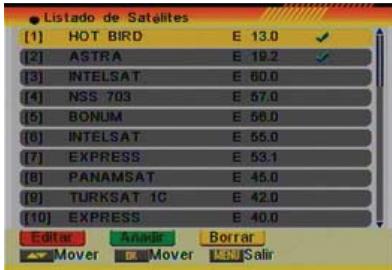
Al entrar en este menu, aparece una pantalla similar OSD 55:
- Desplacese por la lista de satélites usingo [A].
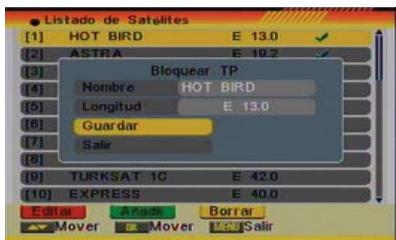
- Pulse la tecla [Roja] para editar el satélite. Al pulsar la tecla [Roja] una ventana aparece donde se pueda modifier el nombre del satélite y su longitud. Una vez haya realizado los Cambios, desplacese hasta la option "Guardar" y confirmarme con [OK] (OSD 56). En el caso de no querer guardar losCambios, desplacese hasta la option "Exit" y confirmme con [OK].
- Pulse la tecla Verde paraañadir un satélite. Al pulsar la tecla Verde una ventana aparece donde se puedaañadir el nombre del satélite y su longitud. Una vez haya realizado los Cambios, desplácese hasta la option "Guardar" y confirmarme con [OK]. En el caso de no querer guardar losCambios,desplácese hasta la option "Exit" y confirmarme con [OK].
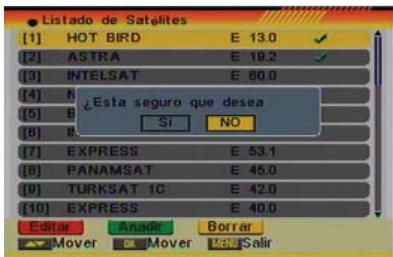
- Pulse la tecla [Amarilla] para borrar el satélite seleccionado. Al pulsar la tecla [Amarilla] una ventana de confirmacion aparece en la pantalla (OSD 57). Desplaces sobre la option "Si" si desea eliminar el satélite o desplaces hasta la options "No" si no quiere eliminarlo.
4.5. LISTADO DE TP
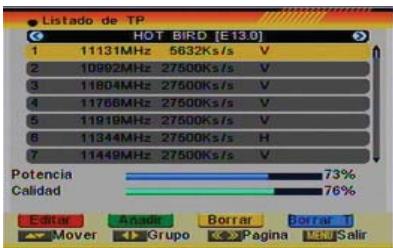
Al entrar este menu, aparece una pantalla similar OSD 58:
- Pulse [←] para Cambiar el satélite selectionado. Pulse [←] para Cambiar de TP en la lista.
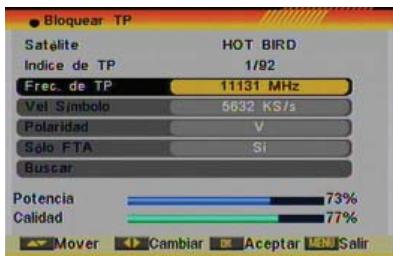
- Pulse la tecla [Roja] para editar el TP. Al pulsar la tecla [Roja] una ventsa aparece donde se pueda modifierla fecuencia del TP, la velocidad de symbolo y la polaridad (OSD 59). Si algo nudo de los TP de la lista tiene canales sintonizados y memorizados en el receptor, las siguientes tres options "Frecuencia", "Velocidad de symbolo" y "Polaridad" no podran
OSD 60
OSD 61
OSD 62
OSD 63
sereditadas.
Esto implica que no se pueda modifier los parámedros por error y perder los canales ya almacenados al Cambiar cualquier valor de la base de datos.
En el caso que algo valor, como por exemple la velocidad de símbolo de un TP, haya sido modificado por el proveedor y el receptoronga los canales de ese TP sintonizados, se deben eliminar el TP (hecho que borrará todos los canales del TP), volverlo a create con los datos correctos.
En esta misma ventsa se pueda hacer una búsqueada de ese TP haberido selecciónado en la option anterior si el tipo de canales a buscar es FTA (canales libres) o no (libres+codificados). Paraarlo desplácese hasta la option "Buscar" y pulse [OK].
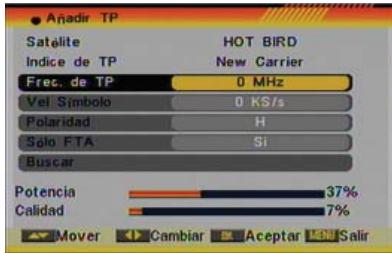
- Pulse la tecla Verde paraañadir un TP. Al pulsar la tecla Verde una ventana aparece donde se puedaañadir un TP y todas sus parámetros (OSD 60). Al salir de esta ventana mediante la tecla [Exit] se pide confirmación para memoriar los datos de dicho TP. Seleectione "Si" y pulse [OK] para memoriar el nuevo TP. En esta misma ventana se pueda hacer una búsqueda de ese TP haberood seleccionado en la option anterior si el tipo de canales a buscar es FTA (canales libres) o no (libres+codificados). Para ello desplácese hasta la option "Buscar" y pulse [OK].
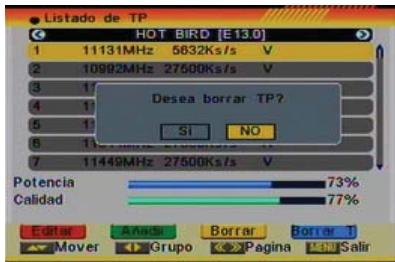
- Pulse la tecla [Amarilla] para boring el TP seleccionado. Al pulsar la tecla [Amarilla] una ventsa de confirmacion aparece en la pantalla. Desplacese sobre la option "Si" sidea eliminar el TP o desplacese hasta la option "No" si no quere eliminarlo (OSD 61).
- Pulse la tecla [Azul] para:borrar todos los TP del satélite marcado. Al pulsar la tecla [Azul] una ventana de confirmación aparece en la pantalla. Desplácese sobre la.option "Si" si的愿望 eliminar todos los TP o desplácese hasta la option "No" si no quiere eliminarlos.
4.6. GUIA DE SATÉLITE
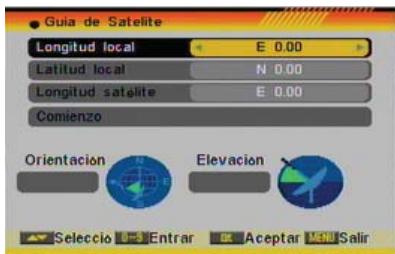
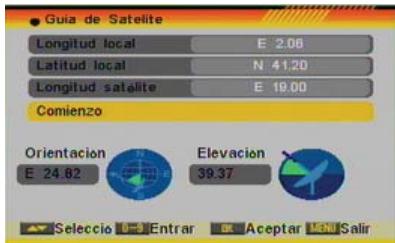
Al entrada en este menu, aparece una pantalla similar OSD 62: En este submenú, se puedaentar la longitud y latitud local como referencia y la longitud del satélite. El receptor calculará la elevación y el azimut para orientar la antenna al satélite selecciónado.
- Use los nombres de su mando a distancia para entrada directamente los values "Longitud local", "Latitud local" y "Longitud satélite".
- Pulse las teclas [ ] para selectionar "Este" u "Oeste" en "Longitud local" o "Longitud satélite" o para selectionar "Norte" o "Sur" en "Latitud local".
- Selección "Comienzo" y pulse [OK]. El的结果o de orientacion y elevacion de la antenna se做不到 en la pantalla (OSD 63).
- La orientación es el ángulo entre el Sur y el satélite.
OSD 64
- Pulse [Exit] para salir de este menu.
4.7 CONFIGURACION UNICABLE
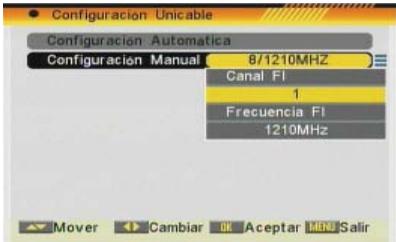
Si dispone de una instalacion Unicable, que le permittedistribuir la seals de un satérite por un unico cable hasta 8 receptores como maximo, en esta option del menu你可以 configurar el receptor (OSD 64). Puede hacerlo de 2 maneras:
-
Configuración manual: Pulse [OK] para ver las-optiones:
-
Canal FI: selezione con las teclas [←→] el numero del 1 al 8.
-
Frecuencia Fl: con las teclas [←→] elija la frecuencia.
-
Configuración automática. El sistema unicable asigna automatistically la Frequencia con la que trabajo cada receptor.
Cada receptor del sistema Unicable deben tener un canal y Frequencia differentes al resto.
OSD 65
OSD 66
OSD 67
5. CONFIGURACION SISTEMA
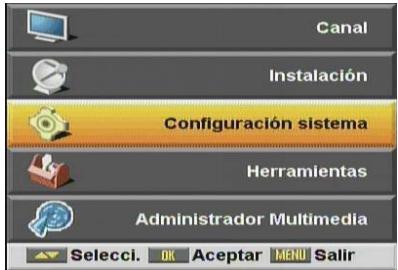
Pulse la tecla [Menú] del mando a distancia para entrada en el筷 principal (OSD 65).
- Pulse las flechas del mando a distancia [ ] para seleccionar la option Configuracion Sistema.
- Pulse [OK] para entrada en el submenu Configuración Sistema.
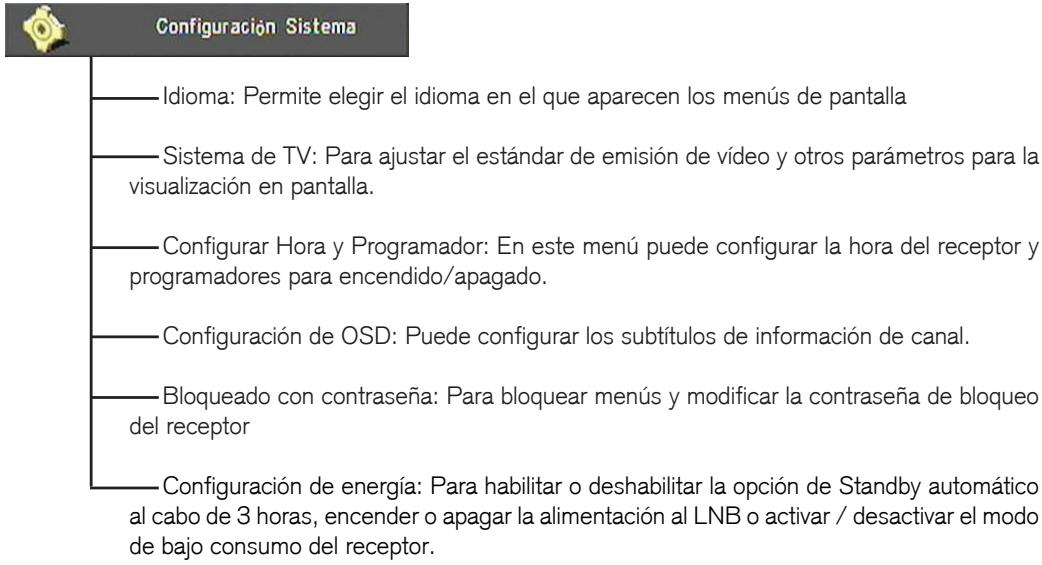
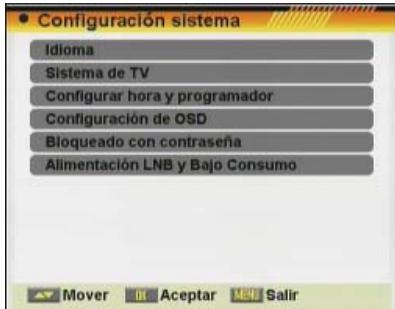
En el submenu Configuración Sistema (OSD 66):
3. Pulse las teclas del mando a distancia [ ] para desplazarse por las cuales有哪些膳食。
4. Pulse [OK] para entrada en laopia del submenu elegida.
- Idioma
- Sistema de TV
- Configurar Hora y Programador
- Configuración de OSD
- Bloqueado con Contrasena
- Alimentación LNB y Bajo consumo
5.1. IDIOMA
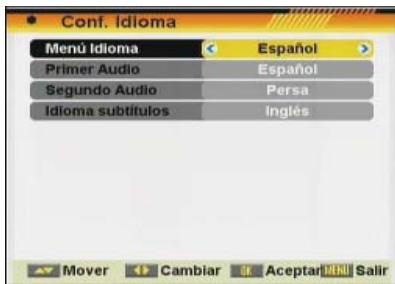
Alentar en este menu, Podrá ver enpellalla una imagen similar a OSD 67:
- Idioma: con las teclas [←→] pode selectionar los differentes idiomas en los que se pueda ver los nombres. Losidiomas que se incluyen son: Inglés, Aleman, Francés, Español,Italiano, Portugués, Turco, Polaco, Ruso, Danés, Griego, Holandés, Húngaro, Árabe, Persa, Kiswahili, Sueco, Búlgaro, Eslovaco.
- Primer Audio: algunos canales de television se emiten en más de un idioma. Usted pueda elegir uno como preferente, paraarlo utilize las teclas []. Si el programa de television posee el idioma que usted ha elegido, este se eschuchará automatistically.
Si el programa de TV no Tiene ese idioma, se escuchará la optación que ustéd elija como segundo audio. La selección de idiomas de audio incluyen: Inglés, Aleman, Francés, Español, Italiano, Portugués, Turco, Polaco, Ruso, Danés, Griego, Holandés, Húngaro, Árabe, Persa, Eslovaco.
- Segundo Audio: Usted puede elegir lasegunda opicon de idiomautilizinglasteclas[].Si elprogramade television no posee entre susidiomasel primer audio elegido, pero si elsegundo,reproducirasteulto pordefecto.En caso que elprogramade TV no contenga ninguno de losidiomas solicitado, se reproduciráaquelque estepordefecto enla transmisiónde dicho canal.La selecciondeidiomasdeaudioincluyen:Inglés,Alemán,Francés,Espanol,Italiano,Portugues,Turco,Polaco,Ruso,Danés,Griego,Holandés,Hungaro,Árabe,Persa, Eslovaco.
OSD 68
4.Idioma subítulos: Usted pueda elegir el idioma del subítulo predeterminado utilizing las teclas []. La selección del idioma del subítulo incluyen: Inglés, Alemán, Francés, Español, Italiano, Portugués, Turco, Polaco, Ruso, Danés, Griego, Holandés, Húngaro, Árabe, Persa.
5. Una vez elegidas lasdietesopcionesdeidiomas,pulsar [Exit]para salir.
5.2. SISTEMA DETV
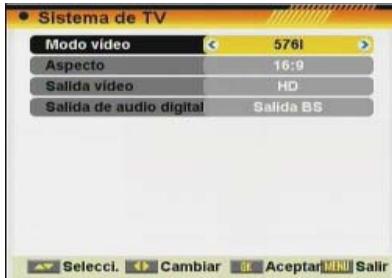
Alentar en este menu, Podra ver enpella una imagen similar a OSD 68:
- El modo de video le permittirá elegir el formato de emisión de video. Se pueda elegir, mediante las teclas [▶], las siguientes posibilidades: 480I, 576I, 576P, 720P_50, 720P_60, 1080I_25, 1080I_30, 1080P_50, 1080P_60 o AUTO en modo HD.
- La relacion de aspecto le permitirá selectionar, mediante las teclas [>,], los differentes formatos de imagenes en pantalla. Puede selectionar entre Auto / 4:3 PS / 4:3 LB / 16:9.
- En Salida Video pueda elegir, mediante las teclas [←→], el modo de video de calidad: SD / HD. Se recomienda seleccionar el modo HD cuando la connexion se realice por HDMI.
- Digital Audio Out: le permetirá selectionar el tipo de la calidad digital de audio. Opciones: Salida LPCM / Salida BitStream. Si conecta esta calidad a un equipo con Dolby digital seleccione la option Bit Stream Out.
- Pulse [Exit] para salir del menu.
5.3. CONFIGURAR HORA Y PROGRAMADOR
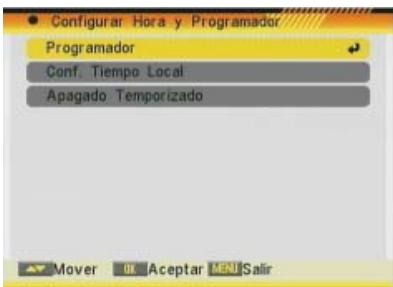
En este menu podrá ver en pantalla una imagen como el OSD 69. Mediente [ ] y pulsando [OK] PODRA entrada en "Programador", "Conf. tiempo local" o "Apagado temporizzato".
5.3.1.PROGRAMADOR
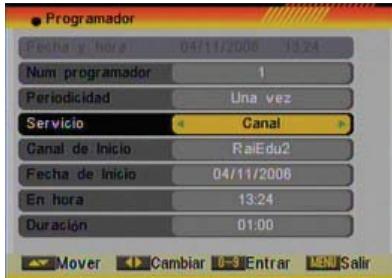
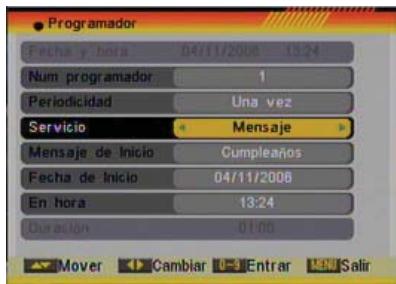
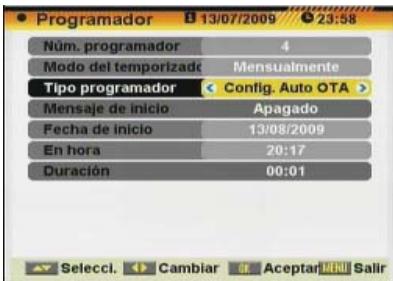
Cuando selección "Programador" y pulse [OK] se做不到 una imagen como la",[os] (OSD 70):
En la prima fila se muestra la Fecha y la hora del receptor, si está es Incorrecta, por favor modifique en el menu "Configurar hora y programador" tal y como se describe en este documento.
- Nombre programador: mediante estaopycuede seleccionar el numero de programador. En total hay 8 programadores disponibles.
- Periodicidad: selección la periodicidad de la programación. Puede elegir entre una vez, diario, semanal, mensual, anual o apagado. Si selección apagado, las siguientesustralianes de este menu estarán desactivadas y no se podrá modificar.
- Servicio:能把本次活动推广到其他地区
OSD 69

OSD 70
OSD 71
(de ESA forma programará una grabación de un canal de TV.) o "Reproducir TV" / "Reproducir Radio" (de esta forma, asignará las functions de descentador un canal concreto de TV o de Radio), modo "Mensaje" (creando un mensaje de texto que aparecerá en pantalla) o Auto OTA Config (realizaráactualizaciones de software por OTA en la Fecha y hora programadas.
-
Opción de "Grabar TV"/ "Grabar Radio"/ "Reproducir Canal" / "Reproducir Radio": Si elige estaisión seactivaran los siguientes Campos de laImagen para ser configurados (OSD 71).
-
Canal de inizio: pulse [OK] para desplegar la lista de canales y seleccione el canal que quiere ver.
-
Fecha de inizio: introduzca, utilizing las teclas numéricas del mando a distancia, la Fecha en la que quiere que se active el servicios de descertador.
-
En hora: introduzca, utilizing las teclas numéricas del mando a distancia, la hora en la que quiere que se active el service de descentado.
-
Duración: indique el tiempo que desea que el receptor se mantenga encendido enicho canal. Finalizo el mesmo, el receptor para saara a StandBy. Si no desea que el receptor pase a modo StandBy, configure la duración a 00:00.
Nota: Si la Fecha / hora de inizio es anterior a la Fecha / hora actual un mensaje de alerta sera comoctrado y deben estar la Fecha / hora de inizio.
-
Opción de Mensaje: Si elige esta optación seactivaran los seguidentes Campos de la imagen para ser configurados (OSD 72).
-
Mensaje de inicio: utilise las teclas [ ] para seleccionar el texto que desea que aparezca en pantalla.
-
Fecha de inizio: introduzca, utilizing las teclas numéricas del mando a distancia, la Fecha en la que quiere que se active el service.
-
En hora: introduzca, utilizing las teclas numéricas del mando a distancia, la hora en la que quiere que se active el service. Automátamente se做不到 el mensaje excepte el receptor está encendido o en StandBy.
Nota: Si la Fecha / hora de inizio es anterior a la Fecha / hora actual un mensaje de alerta sera comoctrado y deben estar la Fecha / hora de inizio.
-
Auto OTA Config.:Si elige esta.option seactivaran los seguidentes Campos de laImagen para ser configurados (OSD 73).
-
Fecha de inizio: introduzca, utilizing las teclas numéricas del mando a distancia, la Fecha en la que quiere que seactualice el software del receptor.
-
En hora: introduzca, utilizing las teclas numéricas del mando a distancia, la hora en la que quiere que seactualice el software del receptor.
-
Pulse [Exit] para salir del menu.
OSD 72
OSD 73
OSD 74
OSD 75
OSD 76
OSD 77
Nota: Si el receptor seswana en Stand-by y con el modo de bajo consumo activo, este se encendera 1 minuto antes del evento programado.
*Esta funciona solamente está disponible en modelos con funcionalidad PVR ready
5.3.2. CONF. TIEMPO LOCAL
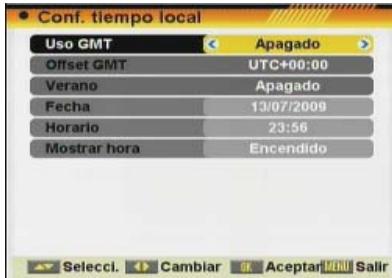
Cuando selección "Conf. tiempo local" y pulse [OK] se做不到 unaImagen como lapiesible (OSD 74):
- Uso GMT: esta-option le permittedar selectionar si desea introducirmanualmente la hora y la Fecha (Uso GMT: Apagado) o si por el contrario quiere que sea automatico por el horario que recibe del satélite (Uso GMT: Encendido).
- Offset GMT: esta.option solo está disponible cuando "Uso GMT" está encendido. Utilice [← →] para Cambiar la &, hora respecto a GMT.
- Verano: esta.optionsole está disponible cuando "USO GMT" está encendido. Utilice [ ] para encender / apagar el horario de verano.
- Fecha: si "Uso GMT" está apagado, pode ALTERar la Fecha. Utilice el teclado número para introducir la Fecha correcta.
- Horario: si "Uso GMT" está apagado, pode ALTERar a hora. Utilice el teclado número para introducir la hora correcta.
NOTA: si el canal actual informa la Fecha y la hora, cuando entre en este menu va la informacion recibida a工程技术 del canal. Si el canal actual no informa la Fecha y la hora, deben introducirla manualmente. La mayoria de canales soportan la seals de Fecha y hora.
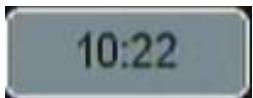
- Mostrar hora: Utilice [ ] para encender/apagar estaopsis. Cuando estaopsis estáencendida,la hora sera mostrará en el TV en un recuadro en el margen superior derecho (OSD 75).
- Pulse [Exit] para salir del menu.
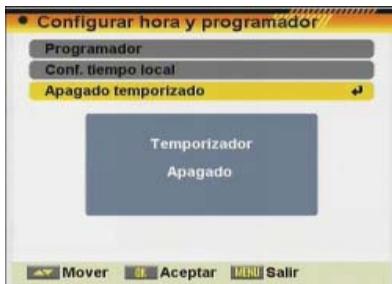
5.3.3.APAGADO TEMPORIZADO
Mediente esta optaciónoulda configurar el tiempo que deseñaque su receptor esté encendido. Pasado ese tiempo, el receptor(PC)parasar a modo Stand By.
ParaCambiardicho tiempo, colóquese sobre esta-option y, pulsando la tecla [OK]podrá selecciónar los differedes valores: 10,20,30,40,50,60,70,80,90,100,110,120minutos o apagado temporizado off (OSD 76).
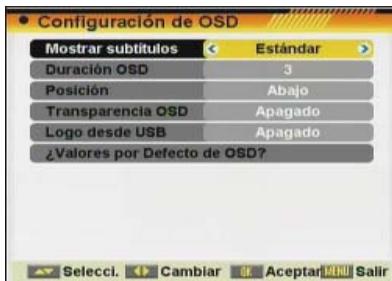
5.4. CONFIGURACION DE OSD
En este menuoulda ver en pantalla una imagen como OSD 77: 1. Mostrar Substitutos: pulse [ ] para selectionar entre apagado o encendido. Si el canal posee subtitulo de informacion y la optacion está encendida, la informacion sera lostrada en la pantalla. Si la optacion está apagada, la informacion no sera lostrada.
2. Duración OSD: esta.option serve para configurar el tiempo
OSD 78
que la ventana de informacion del canal sera comostra en la pantalla cuando se cambia de canal. Utilice las teclas [ ] paraarlo.
- Posicion: Para definir la posicion de la barra de informacion en la pantalla (arriba / abajo)
- OSD Transparency: con estaopysepued configurar la transparencia de los menus.Pulse [ ] para seleccionar entre 10% 20% 30% 40 % o Apagado.
- Logo desde USB: esta-option permittedoOCRar el logo desde el USB.Si esta option esta activada y el receptor detecta en el USB laImagen que esta predefinida como logo,importarlaImagen.
- Valores por defecto?: seleccionando esta optacion y pulsando la tecla [OK], volver a los paramedros de OSD originarios de fabrica.
- Pulse [Exit] para salir del menu.
5.5. BLOQUEADO CON CONTRASEña
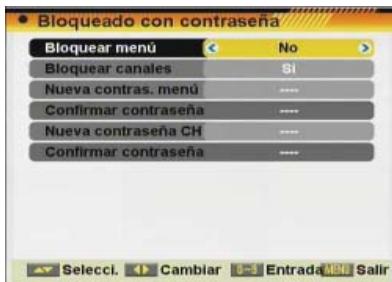
Siusted lo desea es possible no solo introducir una contraseña para que nadie sin conocimiento de ella pueda acceder a aquellos canales configurados como bloqueados, sino que también puede proteger los manos y configuraciones de su receptor con la misma contraseña. Todo this is possible bajo el menu Bloqueado con Contraseña.
- Cuanto seinta acceder a este menu le aparecería una pantalla solicitándole una contraseña, si usted aun no la ha modificado, el número por defecto es "0000". Una vez verificada, yaoulda ver en la pantalla unaImagen como la de la fotografia (OSD 78).
- Bloquear Menús: si esta.option está configurada a "Si", seranecessaryintroducirunacontraseña cada vez que se quiera acceder al menu de instalación.
- Bloquear Canales: si esta optación está configurada a "Si", cada vez que se intente acceder aitarian canal que se encontrar configurado como bloqueado, el usuario tendrá que introducir una contraseña para poder acceder al mesmo. Por el另一边igo sino seswana activado, elBloqueo de canales no sera posible.
- Nueva contrasea Menú: se pueda modifierla contrasea de acceso al menú de instalación. La contrasea Podría sershipsciada siempre que el usuario se deckeña que qualquiera persona no autorizada pueda saber la contrasea del receptor. Puede scribir la nuevo contrasea directamente con el teclado del mando a distancia. La nuova contrasea tiene un máximo de 4 digitos. Una vez introducida el programa saltará directamente a la casilla de confirmar contrasea. Si la confirmación de la contrasea y la contraseaneider no coinciden, aparecerá un mensaje de alerta. Si ha realizado los todos los pasos correctamente aparecerá en pantalla el mensaje "Contrasea candidada correctamente".
- Nueva contrasea canal: se pueda modifier la contrasea de acces a los canales.
OSD 79
OSD 80
NOTA: la contraseña por defecto en ambos casos es "0000".
- Pulse [Exit] para salir del menu.
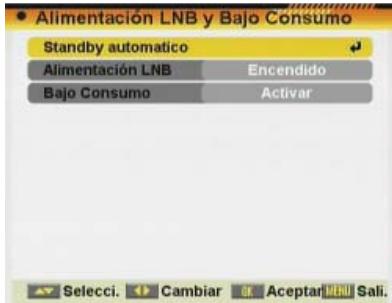
5.6. CONFIGURACION DE ENERGÍA
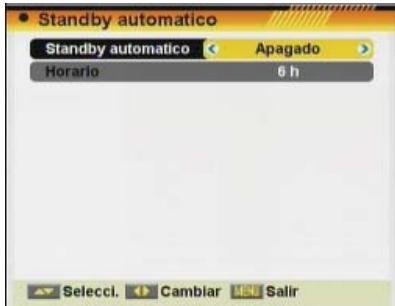
En este menu podrá ver en pantalla unaImagen como OSD 79: 1. Standby automatístico: En estaopycuedeprogramar el apagado automató del receptor desde elmomento en que se pulsa por ultima vezequalquiertecladmando (OSD80).La programaciónsepuedelarcarobedepun periodode tiempoocomprendidento 1h y8h,con intervalosde1h.Eltempo por defecto son3 horas.
-Encendido: El receptor pasado a modo standby de forma automática al cabo de este tiempo, siempre y cuando durante este periodo de tiempo no se hayan enviado comandos al receptor via mando a distancia o botones del panel frontal y no se executen temporizaciones programadas.
-Apagado: La función Auto standby queda deshabilitada.
2. Alimentación LNB: Si el receptor está conectado directamente a un LNB estánecessary alimentarlo configurando estáopsisona a "Encendido".Si por el contrario, el receptor está instalado en una instalacion comunitaria SMATV posiblemente no se deben alimentar. Como esta configuracion depende del tipo de instalacion, le recomendamos consulte a su instalador en caso de duda.
Si lo desea, pueda situar la optación en "Apagado" y verificar si el receptor recibe algunos canal. Si recibe canales, segurarmente se encontrar en una instalación comunitaria y deben estar这份 optación en "Apagado". Dicha prueba nunca provoca daño algo al receptor ni a la instalación.
3. Bajo consumo: En estahawk del menu podraactivar / desactivar el modo de bajoconsumo que dispone el receptor. El modo de bajoconsumo permite ahorrarconsumo de corrente cuando el receptor se encontrar en Stand-by.
4. Pulse [Exit] para salir del menu.
OSD 83
6. HERRAMIENTAS
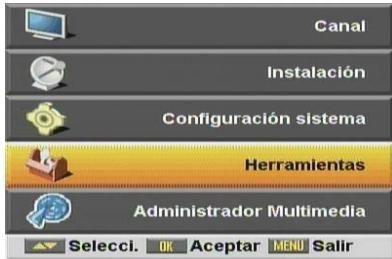
Pulse la tecla [Menú] del mando a distancia para entrada en el筷 principal (OSD 83).
- Pulse las flechas del mando a distancia [▲] para seleccionar la option Herramentas.
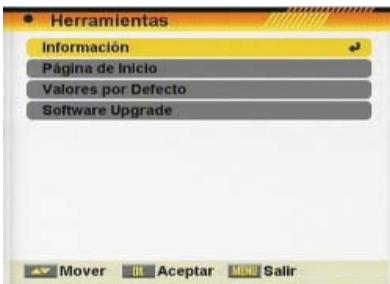
- Pulse [Ok] para entrada en el submenu Herramrientas En el submenu herramrientas (OSD 84):
- Pulse las teclas del mando a distancia [▲▼] para desplazarse por lasdietesoptionedesmenu.
-
Pulse [Ok] para entrada en laopia del submenu elegida.
-
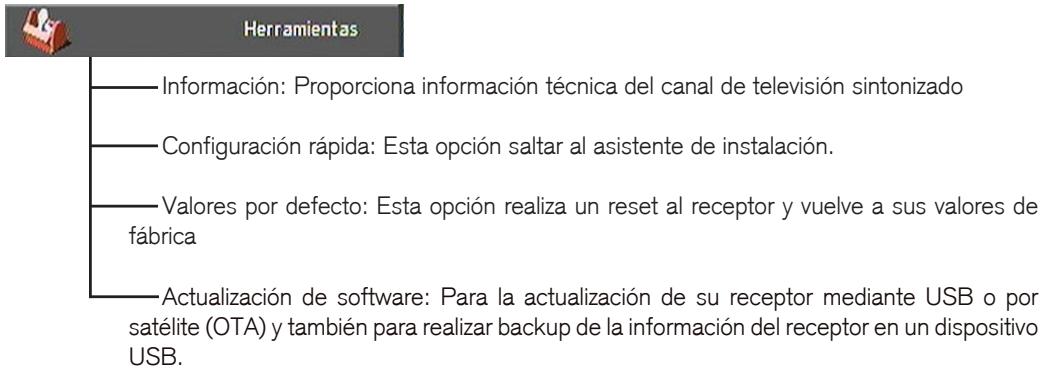
Información
- Configuración=rápida
- Valores por Defecto
- Actualización de Software
OSD 84
6.1. INFORMACION
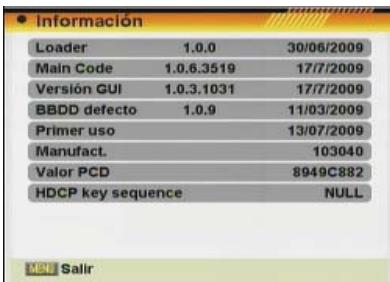
- Al selección está opuesto y pulsar [OK] pourrait ver en pantalla unaImagenparecida a la?singulare (OSD 85):
La pantalla exhibe información del receptor. - Pulse [Exit] para salir de la ventsa de información.
OSD 85
6.2. CONFIGURACION RÁPIDA
El receptor incluye un asistente de instalación que le ayudará a configurar los differentes parámetros del mesmo. En este menuoulda ver en pantalla una imagen como (OSD 86):
- Menu Idioma: con las teclas [←] podra seleccionar los differentes idiomas en los que se pueda ver los nombres.
- Primer Audio: algunos canales de television se emiten en más de un idioma. Usted pueda elegir uno como preferente.
- Segundo Audio: Usted puede elegir la的最后一段unda opticon de idioma utilizing las teclas [].
- Alimentación LNB: Si el receptor está conectado directamente a un LNB seranecessary alimentarlo configurando estáopsis a "Encendido".Si porelcontrario,le receptor está instalado en una instalacion comunitaria SMATV posiblemente no sedeferale alimentar.
- Buscar canales de un satélite: Al selecciónar estaopping y pulsar [OK], se做不到a la ventana de configuracion de antenna explicada en este manual.
- Buscar Canales de VARIOS Satélites: Al seleccionar esta optacion y pulsar [OK], se做不到a la ventana de buscar canales de various satelites explicada en este manual.
6.3. VALORES POR DEFECTO
Al pulsar [OK] sobre estahawk:
- Aparece una ventana que pide la contraseña para entrada en
OSD 87
dicha.option. Si no ha sido modificada, por defecto el@csgido es "0000".
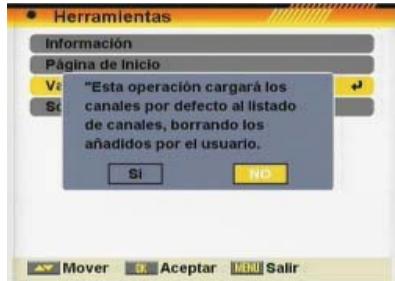
- Una vez verificada la contraseña aparecería en pantalla un mensaje advertiéndole que esta operation cargará los values por defecto y borrará todos los canalesañadidos por el usuario (OSD 87).
- Confirme si desea volver a los values de fabrica, pulsando sobre la.option" Si".
- Si deseña salir de在哪quiera de las.optiones anteriores antes de cargar los values de fabricula por favor pulse [Exit].
OSD 88
6.4. ACTUALIZACION DE SOFTWARE
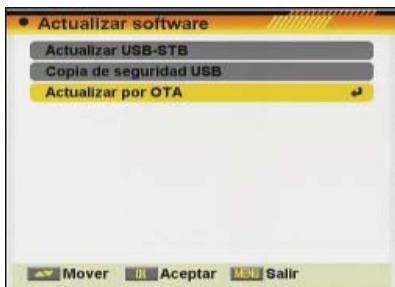
Existe la posibiliad de realizar laactualizacion del receptor a\ traves de satelite (OTA) o a través del puerto USB y también de\ realizar un backup de la informacion del receptor en el dispositivo USB conectado como se pueda ver en el OSD 88.
6.4.1. ACTUALizar POR USB
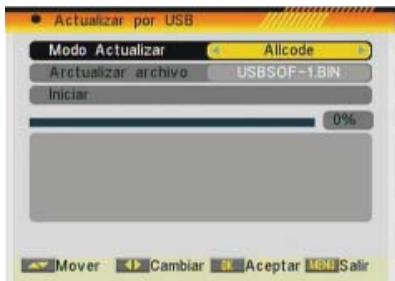
Estaopyonpermiteactualizarel software del receptor con los datos recibidosdesuedaunemorial USB Paraello,conecteuna memoriaUSB al receptor y acceda a esta opiconde menu (OSD89).
La ultima version de software paraactualizardebe estar colocada en la raiz de su memoria USB.
OSD 89
- Modeloactualizar:Seleccione,mediante[<>,el modo deactualizacion.
- Actualizar archivo: Seleezione, mediante [<>, el nombre del archivo paraactualizar.
- Seleccione "Iniciar" y pulse [OK]. Un mensaje de alerta aparece indicandoque no retire el disco durante la lecture.
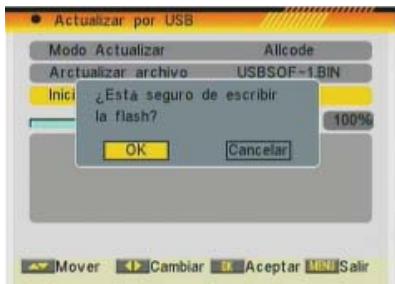
- Alabar la lectura del archivo le pide conformidad para finalizar laactualizacionscribiendo en el receptor laactualizacion.Pulse [OK] paraactualizar el receptor (OSD 90).Si durante la lectura del archivo,este estuviera corrupto ofuera un archivo no adecuado para este modelo de receptor, un mensaje de alerta aparecera en pantalla de "Error de lectura de disco USB".
- Después de pulsar [OK] el receptor realiza la descriutura en la flash y se reinicia para finalizar laactualización.
OSD 90
Para más información acerca deactualizar receptores, por favor visite http://www.universbyfte.com en el apartado deactualizar receptores.
6.4.2. COPIA DE SEGURIDAD USB
Esta option permite guardar informacion del receptor en el dispositivo USB. Opciones: Software o canales y la configuracion
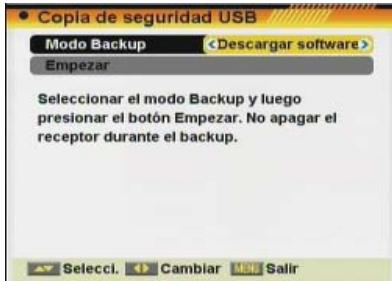
OSD 91
actual. (OSD 91)
Una vez selecciónado el tipo de información que desea exportar al dispositivo USB, selección "Empezar" y pulse [OK] para empezar a guardar los datos.
6.4.3. ACTUALizar POR SATÉLITE
Esta.option permiteactualizar el software del receptor a工程技术 de los datos recibidos por satélite. Por el momento se Offercenactualizaciones a工程技术 del satélite Astra.
- Selección el satélite Astra. Selección el TP o entre directamente los values para laactualización.
- Seleccione "Comienzo" y pulse [OK] para empezar laactualizacion de software (OSD 92). Este proceso peutnecasar hasta 60 instantos con lo que recomendamos querealice esta operacion solo si noiene intencion de ver latelevision durante este periodo.
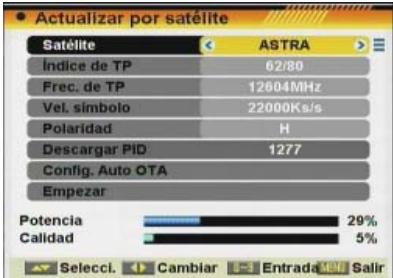
OSD 92
En el momento de la realización de este manual, los datos para laactualización son los siguientes:
- Satélite: Astra
- Frecuencia de TP: 12604 MHz.
- Velocidad de symbolo: 22000
- Polaridad: Horizontal
- PID de bajoja: 1294
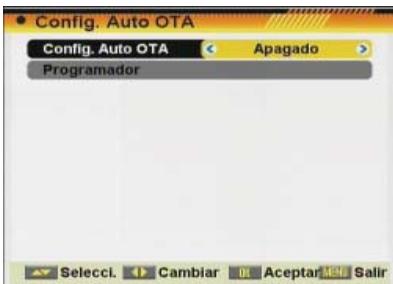
OSD 93
Laopia "Auto OTA Config" permitira activar el mode deactualizacion por OTA de forma automatica. Opcion: Auto,apagado o confirmar.(OSD 93).
-Auto: realizar laactualización de forma automática.
-Apagado: no realizará laactualización.
- Confirmar: pedirá confirmación por parte del usuario para empezar laactualización.
Para configurar los parametros relativos a laactualización automática, acceder a la option Programador.
Para posibles variaciones en los datos deactualizacion a trovés de satélite, por favor visite http://www.universbyfte.com.
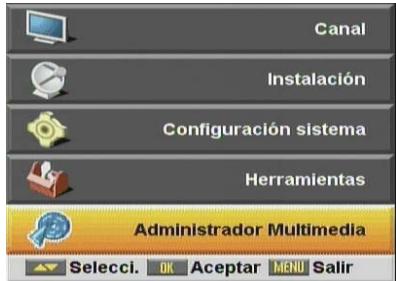
OSD 94
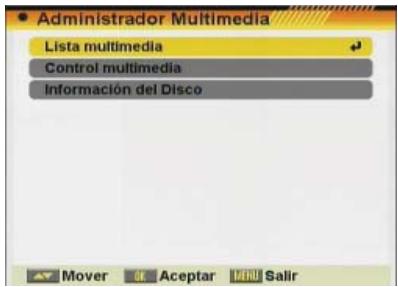
OSD 95
7. ADMINISTRAR MULTIMEDIA
Pulse la tecla [Menú] del mando a distancia para entrada en el筷 principal (OSD 94).
- Pulse las flechas del mando a distancia [ ] para seleccionar la optacion Administrar DVR.
- Pulse [Ok] para entrada en el submenu Administrar DVR En el submenu Administrar DVR (OSD 95):
- Pulse las teclas del mando a distancia [ ] para desplazarse por lasdietesoptionedelmenu.
- Pulse [Ok] para entrada en laopia del submenu elegida.
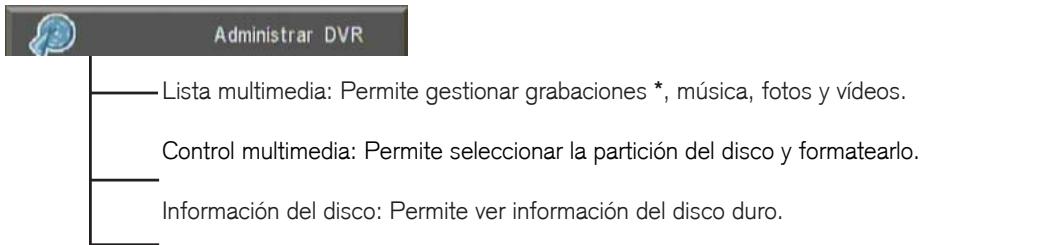
-Lista del contenido Multimedia
- Control disco Duro
- Información del disco Duro
7.1. LISTA DEL CONTENIDO MULTIMEDIA
Estaopsis de menus contiene las listas de las grabaciones asi como de ARCHivos propios de música,otos y video que contenga el disco duro. Puede administrar el contenido y acceder al reproductor multimedia.
En la primera pantalla deberá selectionar la partación del disco duro donde está los ARCHivos multimedia.
Pulse las flechas del mando a distancia [ ] para seleccionar y bajo pulse [Ok] para procer. Ahora podra acceder a las differentes listas de contenido multimedia.
Pulse para desplazarse por las differedes OPCIONES.
-
Administrar grabación (Lista de grabaciones). *Esta funciona solamente está disponible en modelos con funcionalidad PVR ready.
-
Reproductor multimedia (Lista de música, lista de imagenes, lista de videos, lista de todos los ARCHivos).
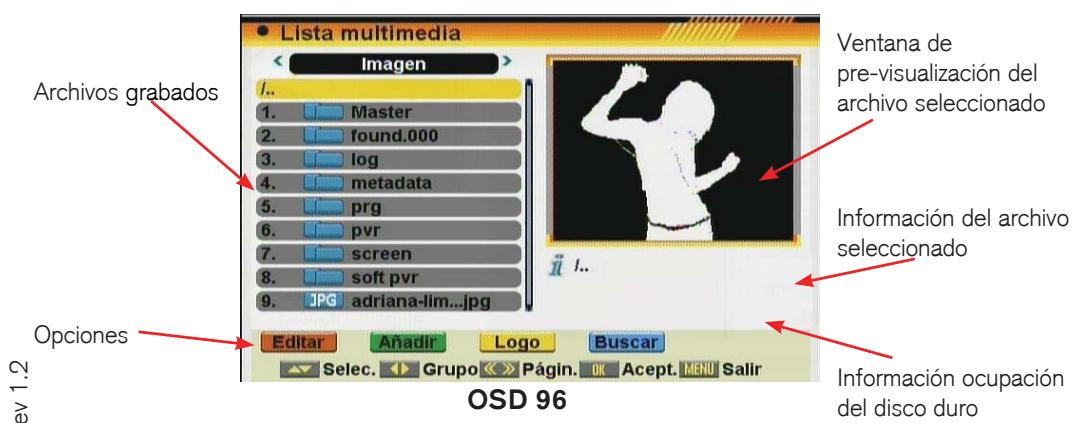
OSD 97
OSD 98
OSD 99
OSD 100
OSD 101
7.1.1. ADMINISTRAR GRABACION - RECORD LIST *Esta funciona solamente está disponible en modelos con funcionalidad PVR ready
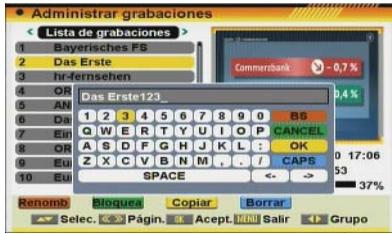
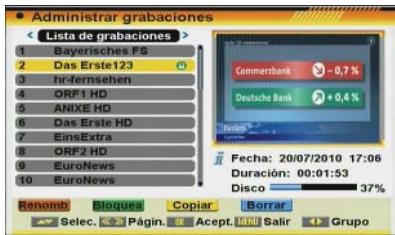
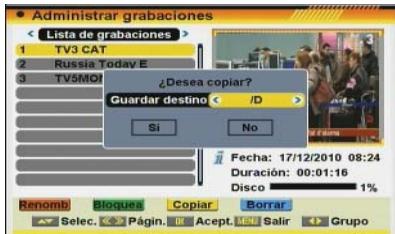
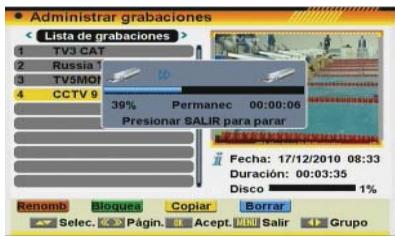
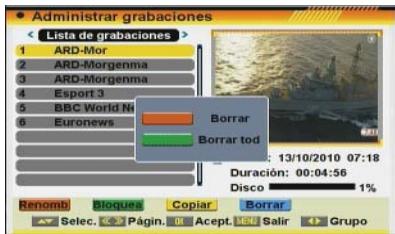
Al acceder a esta optación de Mealé podra reproducir, renombar, bloquear y borrar grabaciones.
Puede acceder a estaopycnapravés del menu o directamente pulsando la tecla [PVR] de su mando a distancia. (OSD 96)
7.1.1.1. REPRODUICIR UNA GRABACION
Si quiere reproducir una grabacion, solo tiene que seleccionarla y apltar la tecla [OK]. Mientras no pulsa le tecla [OK], en la ventana de pre-visualizacion ver a el archivo grabado.
7.1.1.2. RENOMBRAR UNA GRABACION
- Pulse la tecla [Roja] para renombar la grabacion. Aparece una ventsa en donde podraCambiar el nombre de la grabacion desplazandose mediante lossolesres (OSD 97).
- Pulse la tecla [Amarilla] "Ok" para pagar y modifier el nombre.
- Pulse la tecla [Exit] para salir.
7.1.1.3. BLOQUEAR UNA GRABACION
Con esta funciona es possible bloquear una grabacion deforma que sea necessario introducir una clave para reproducirla.
- Si quiere bloquear una grabacion, selecciona y pulse la tecla Verde.
- El canal bloqueado quede marcado con un icono (OSD 98).
7.1.1.4. COPIAR GRABACIONES
Esta función permite copiar grabaciones de una partecía a另一边 del disco duro.
- Con las teclas [A] selección la grabación que quiera copiar.
- Pulse la tecla [Amarilla]. Aparece una nuevo ventsa (OSD 99).
- Con las teclas [←] selección la parteción destino donde se copiará el archivo.
- Seleccione "Iniciar" y pulse [OK] para copiar. Aparece una neue ventana indicando el estado del proceso de copiado (OSD 100).
- Seleccione "Cancelar" para salir de la funciona.
7.1.1.5. BORRAR GRABACIONES
- Para boring una o más grabaciones, pulse la tecla [Azul] sobre la grabación que se desee iminar.
- Aparece una ventana de confirmación para:borrar unagrabación o borrar todas las grabaciones de la lista (OSD 101):
- Confirme pulsando la tecla [Roja] para selectionar las grabaciones una a una.
- Confirme pulsando la tecla Verde para selectionar todas las
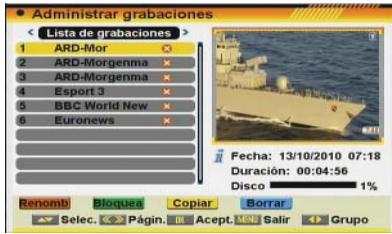
OSD 102
grabaciones.
- Aparecerá unamarcauponés del nombre de las grabaciones (OSD 102).
- Las grabaciones marcadas se borraran una vez se confirma el guardar losCambios cuando salga de este menu.
7.1.2. REPRODUCTOR MULTIMEDIA
En esta optación de menú podra acceder y gestionar el contenido del disco duro que previamente haya copiado de su ordinador.
Tambien podra create listas de reproduccion de musica,otos o videos.
Pulse 一 _ 1 ^ 一 para desplazarse por las differedes listas.
Pulse la tecla [Menu] para salir.
- LISTAS DE CONTENIDO DEL DISCO DURO
Estas listed contienen todos los ARCHivos de disco duro queusted haya copiado previamente desde su ordinador.
El material se muestra organizado en las carpetas que haya creado, y se puedaacular de differedesomaneras en lassiguienteslistas:
- Todos los ARCHIVOS (ALL)
- Archivos audio
- Imagenes
- Videos
- LISTAS DE REPRODUCCION
Estas listas se crean añadiendo los ARCHivos que usted desee de las listas anteriores. Se pueda create 3 listas:
-Lista de Imagenes
- List de música
- Listade videos
Pulse [OK] enrialquier archivo de una lista para reproductir todos los ARCHIVOS que contenga.
Las manos son similares en todas las listas.
Pulse las teclas [ ] para desplazarse por los ARCHivos y pulse [OK] para entrada y salir a las carpetas oAbrir un ARCHivo o lista de reproduccion. (OSD 103)
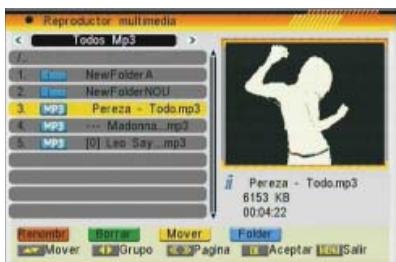
OSD 104
7.1.2.1. EDITAR ARCHIVOS Y CARPETAS
Permite gestionar el archivo o carpeta.
-Selezione el archivo o carpeta y pulse la tecla [Roja]
-Apareceran nuevasmericanos (OSD 104):
-RENOMBRAR
Pulse la tecla [Roja] para renombar el archivo.
- Aparece una ventsa en donde podraCambiar el nombre de la grabacion desplazandose mediante lossolesculos.Pulse la tecla [Amarilla] (Ok) para pagar y modifierel nombre.
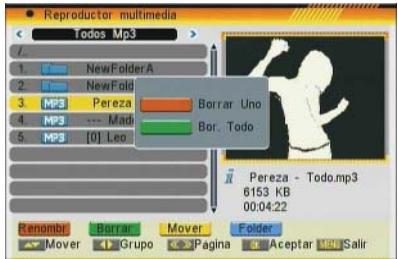
OSD 105
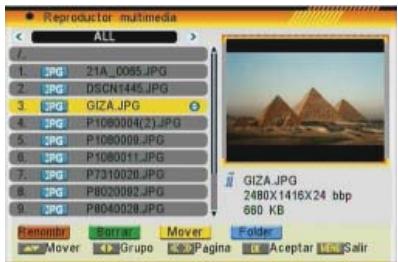
OSD 106
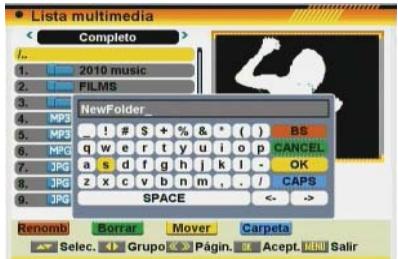
OSD 107
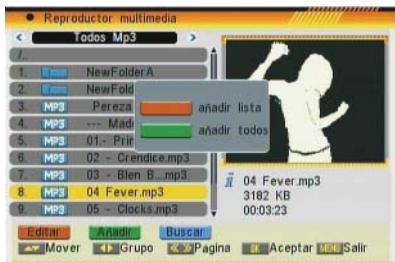
OSD 108
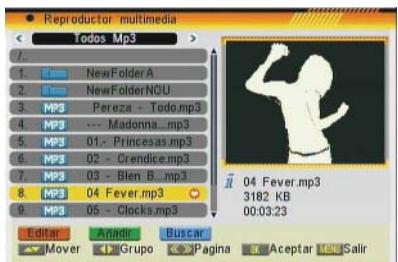
OSD 109
-BORRAR
Pulse la tecla Verde para borrar el archivo.
- Aparece una ventana donde可以选择 seleccionar entre borrar el archivo selectionado [Rojo] o todos los ARCHivos Verde (OSD 105)
- Aparecerá lamarca de borradouponés del nombre del archivo.
- Las grabaciones marcadas se borraran una vez se confirma el guardar losCambios cuando salga de este menu.
-MOVER
Pulse la tecla [Amarilla] para mover el archivo.
- Aparece unamarca detrás del archivo que quiere mover (OSD 106).
- Sitúese sobre el directorio donde quiera moverlo y pulse de nuevo la tecla [Amarilla]. Un mensaje aparecerá en pantalla solicitando confirmación.
-CREAR NUEVO DIRECTORIO
Situes del directorio whence quiera create uno nuevo y pulse la tecla [Azul].
- Aparece una ventsa en donde podra dar el nombre del nuevo directorio desplazándose mediante los cursores y pulsando la tecla [Amarilla] (OK) (OSD 107)
7.1.2.2. ANADIR UN ARCHIVO A LA LISTA
Situes sobre el archivo que quieraañadir a su lista de reproducción personalizada y pulse el botón Verde.
- Aparece una ventana donde pueda selectionar entre añadir a la lista el archivo selectionado [Rojo] o todos los ARCHivos Verde (OSD 108).
- Aparecerá una marcaleshlos del nombre del archivo (OSD 109).
- Pulse la tecla [Azul] paraAbrir la ventana de "Buscar".Utilice las teclas [y ] para,)irloscharacteres del nombre del archivo.
Presione [OK] para confirmar los caracteres (OSD 110).
2. Después de书写 los charactres, selección OK en la ventana y pulse [OK] en el mando a distancia.
7.1.2.4. LOGOTIPO
*Solo disponible para la lista de imagenes del disco duro.
- Pulse la tecla [Amarilla] sobre laImagen que deseee que aparezca como fondo de pantalla cuando este eschuchando la radio o la lista de reproduccion de ARCHivos de audio.
- Pulse la tecla [Roja] para confirmar o pulse la tecla Verde para recuperar el fondo de pantalla inicial con el logo de Univers.
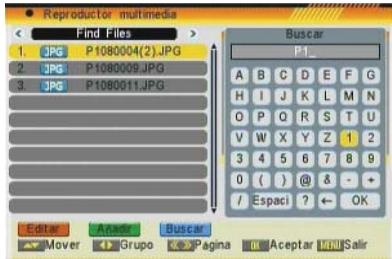
OSD 110
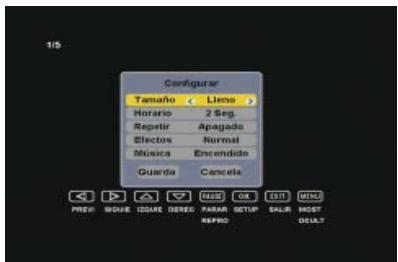
OSD 111
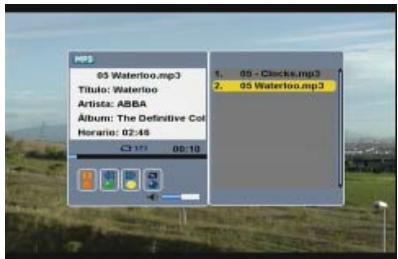
OSD 112
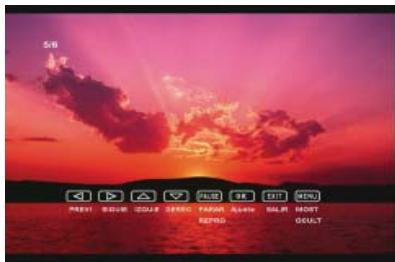
OSD 113
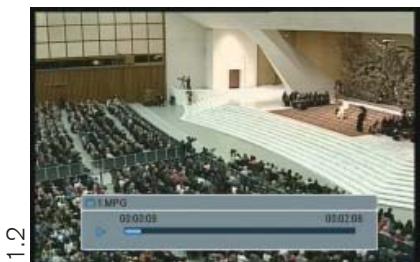
OSD 114
7.1.2.5. CONFIGURAR SLIDE SHOW
*Solo disponible para la lista de reproducción de imagenes.
Esta funciona le permitirá configurar el "slide show", es decir la reproducción de la lista de imagenes.
- Pulse la tecla [OK] (Setup)@mñtras está visualizando una imagen en pantalla.
-
Aparecerá una ventsa en pantalla donde deben configurar various parámetros (OSD 111):
-
Tamaño que ocupan las imagenes en pantalla
- Tiempo que se muestra cada imagen en pantalla
- Repetir: cuando统计数据 al final empezará de nuevo
- Effect: efectos de las transiciones entre imagenes
- Todos Mp: Encender o apagar música de fondo. Si se configura como "encendido" se escuchará de fondo la música de la lista.
7.1.2.6. REPRODUCTOR DE AUDIO
- Pulse [OK] sobre el archivo que quiera reproducir.
-
Se abrirá un reproductor tal y como aparece en (OSD 112).
-
[Rojo]: Pausa / Reproduccion
- [Amarillo]: Avance rápido
- [Azul]: Modelo de reproducción, solo en caso de reproducir la lista con variedes archivos.
- <: Control de volumen
7.1.2.7. VISOR DE IMAGENES
- Pulse [OK] sobre el archivo deImagen que quiera visualizar.
- Se做不到 en pantalla laImagen seleccionada.
Si el archivo está dentro de la lista de reproducción de imagenes, lasestramaradostandas en forma de“slide show" (OSD 13).
- Con las teclas [←→]PGA a la anterior o suiviente imagen.
- Con las teclas [ ] [. podrá rotar laImagen.
- Con la tecla [▶II] pausa o reinicia la reproduccion.
- Con la tecla [OK] puede configurar los ajustes del visor
- Con la tecla [EXIT] sale del visor de imagenes
- Con la tecla [MENU] muestra u oculta lasvinciones.
7.1.2.8. REPRODUCTOR DEVIDEO
- Pulse la tecla [OK] sobre un video o una lista de videos.
- El archivo se reproducirá en pantalla. En caso de reproducir una lista, reproducirá todos los ARCHivos uno detrás de otro. (OSD 114).
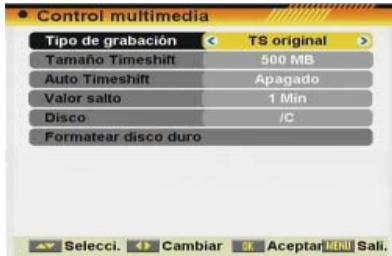
OSD 115
7.2.- CONTROL DISCO DURO
Dentro de este menuouldearlasopiones“Tipodegrabacion”,“TamanoReservadoTMS”,“AutoTimeshift”,"ValordeSalto”,“Disco”y“FormatearDisco duro"(OSD115).
7.2.1. TIPO DE GRABACION*
En esta optaciónoulda configurar el formatting de video de las grabaciones. Opcion: MPEG, Original TS (Transport Stream).
7.2.2. TAMANO TIMESHIFT*
Muestra el時間 disponible de Timesthift.
7.2.3. AUTO TIMESHIFT*
Puede configurar el Timeshift de dos modelos:
- Encendido: Aside el momento que el usuario accede al canal, el receptor guarda toda la informacion del canal en un buffer.
- Apagado: El receptor no almacenará información del canal. Si el usuario realiza una Pausa laImagen se le detendra, pero al continuar visualizando el canal continuará en el momento actual.
7.2.4. VALOR SALTO*
En estaopydon podra configur el valor del salto hacia atras /adelante.
En una reproduccion en bajo, pulse las teclas para realizar un salto de un cierto periodo de tiempo en la reproduccion.
Dicho periodo es confi gurable y los pasos de salto能把 ser: 1, 3, 5, 10 y 15 horas.
Si el paso del salto está confi gurado a 10关键时刻, cada vez que pulse esta tecla saltará automatistically 10关键时刻 en la reproducción.
7.2.5 GRABACION DE TIMESHIFT
En lahawk "Grabacion de Timeshift"uede seleccionar entre dos options:
-Encendido: Permite realizar la función de Timeshift cuando se esta realizando la grabación de un canal.
- Apagado: Se deshabilita la función de Timeshift cuando una grabación esta en tiempo.
7.2.6 DISCO
En estaopydonpoda seleccionarlasparticionquedeseessusdisco duro.
7.2.7. FORMATEAR DISCO DURO
Estaisión formatará el disco duro borrándolo completeness.
Un mensaje apareceré en pantalla Solicitando confirmación.
Selección [OK] el disco duro sera formateado y perdá todas las grabaciones memorizadas.
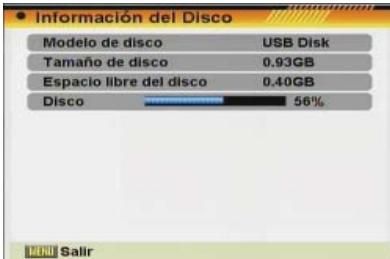
OSD 116
Nota: Para este proceso no hay vuelta atras. Después de selecciónar estaisión, los datos serán formateados.
7.3.- INFORMACION DEL DISCO
En información del HDD pueda ver información del tiempo del disco duro y del espacio que queda libre (OSD 116).
*Esta funciona solamente está disponible en modelos con funcionalidad PVR ready
- ESPECIFICACIONES TECNICAS
| VIDEO | |
| Decodificación | MPEG-2 SD&HD, MEPG-4 H.264/AVC SD&HD |
| Bit rate | Máx. 20 Mbps |
| Relación de aspecto | 4:3PS, 4:3LB, 16:9, Auto |
| Pixeles activos | 480I, 576I, 576P, 720P_50, 720P_60, 1080I_25, 1080I_30, 1080P_50, 1080P_60, AUTO |
| Conector de salute | HDMI |
| AUDIO | |
| Decodificación | MPEG-2/MPEG-1 layer I, II & III, AAC, Dolby Digital |
| Modo | Mono, Dual, Stereo, Joint stereo |
| Bit rate | Máx. 384Kbps |
| Conector de salute | HDMI / SPDIF coaxial |
| DEMODULADOR | |
| Demodulación | QPSK, 8PSK |
| Velocidad de symbolo | SCPC/MCPC |
| Outer code | RS (204, 188, 8) |
| Inner code | ALL DVB rates |
| Energy dispersion | DVB-S & DVB-S2 recommendation |
| SENAL DE ENTRADA | |
| Frecuencia | 950MHz ~ 2150MHz |
| Nivel de entrada | -65dBm ~ -25dBm |
| Ancho de banda del canal | 36MHz |
| Conector de entrada | Conector tipo F |
| CONTROL LNB | |
| Alimentación | 13/18V (300mA max.) con protección cortocircuito |
| Control polarizador | Polarización 13/18V (vertical/horizontal) |
| Control DiSEqC | DiSEqC1.0, DiSEqC1.1, DiSEqC 1.2 y GoToX* Este receptor no permite mover motores |
| VARIOS | |
| Conector USB | 2.0 |
| Alimentación | 19V DC, 0,8A Max. |
| Fuente de alimentación externa | 100~240VAC 50~60 Hz |
| Consumo en stand-by (modo de bajo consumo) | < 0,5 watt |
| Consumo | Máx. 16 watt |
| Temperatura de trabajo | +5° a +40° |
| Temperatura de alcamacaje | -20° a +70° |
| Dimensiones (W x D x H) | 138x113x33 mm |
| Peso | 0.45Kg |
CE
5.3.2. LOCAL TIME SETTING
5.3.2. IMPOSTARE ORA LOCALE
-CREARE UNA NUOVA CARTELLA
Mostra la memoria disponible.
7.2.3. AUTO TIMESHIFT *
PASSO 4: AJUSTE DE TEMPO LOCAL
2. Operaciones bfaces
2.0.Ligaro Receptor. 15
2.1. Standby 15
2.2.TTX 15
2.3.Mute. 15
2.4.Numero.. 16
2.5. CH + / CH - 16
2.6. TV/Radio 16
2.7. Vol+/Vol- 16
2.8.Exit 16
2.9. Menu. 16
2.10. Recall 16
2.11.Lista Canais de TV. 16
2.12.EPG. 17
2.13.Lista. 17
2.14.Favoritos. 17
2.15.Pista/Modo de Audio 18
2.16. Informação 18
2.17.FAV+/FAV- 18
2.18. Zoom 18
2.19.Subtitulos. 18
2.20.Curto-circuito LNB. 18
2.21. Tecla REC 18
2.22. Timeshift 19
2.23.Go To 20
3. Menu Canal
3.1 Listacanais TV. 21
3.1.1.Favoritos 21
3.1.2.Mover. 21
3.1.3. Ordenar 22
3.1.4. Editor Canais 22
3.1.4.1.Eliminar 22
3.1.4.2.Omitir. 23
3.1.4.3.Bloquear 23
3.1.4.4. Editor 23
3.1.5.Encontrar 23
6.4.1. Actualizar por USB 39
6.4.2.Backup USB 39
6.4.3.Actualizar por Satelite. 40
7. Administrar DVR
7.1. Liga conteudo multimedia 41
7.1.1.Administrar gracao-Record List. 42
2. OPERACIONES BÁSICALS
2.0. LIGAR O RECEPTOR
Ligue a tecla [Power ON/OFF] situada na parte posterior do receptor.
Carregar na tecla [Recall] permite mudar entre o canal actual e oultimate canal seleccionado.
2.11. LISTA CANAIS DE TV
- A tecla verde selecciona todos
3.2. LISTA CANAIS RÁDIO
3.3.2 CANAIS DE INICIO
R. Ha tres formas para recuperar:
5.3.2 AJUSTE DE TEMPO LOCAL
- Surge una janela que pede aPALAVRA-passe para entrada na
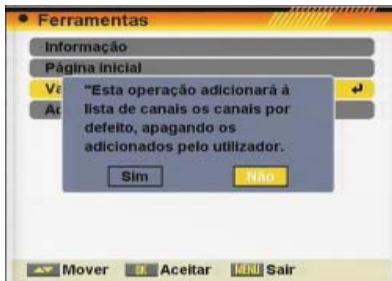
OSD 87
- List de imagens
- lista de música
- lista de videos
*So está disponible para a lista de imagens do disco rígido.
Se o passo do salto estiver configurado para 10关键时刻, cada vez que carregar esta tecla salute automaticamente 10关键时刻 na reproducao.
7.2.5.DISCO\*
7.3.- INFORMACAO HDD
7.- Media Management
7.1. Datei-Liste
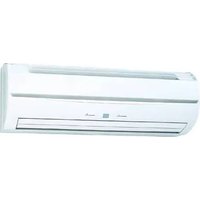
- Advertencia:
- INSTALACION RAPIDA
- PASO 1: CONFIGURación TV
- FAQ
- PASO 2: CONEXIONES
- PASO 3: CONFIGURACIONES BÁSICAS DEL
- RECEPTOR
- * Este receptor no permite mover motores
- PASO 4: CONFIGURACION DE LA HORA
- Descripción del Panel y Mando a Distancia
- Operaciones Básicas
- Menu Canal
- Instalación
- Configuración Sistema
- Herramientos
- Administrar Multimedia
- Control del disco Duro 46
- Información del disco 47
- DESCRIPCION DEL PANEL Y MANDO A DISTANCIA
- DESCRIPCION DEL PANEL TRASERO
- DESCRIPCION DEL MANDO A DISTANCIA
- 2.0.ENCENDER EL RECEPTOR
- ? PREGUNTAS FRECUYENTES
- 2.1.STANDBY
- 2.2.TTX
- MUTE
- NUMERO
- TV/RADIO
- VOL+/VOL-
- EXIT
- 2.9.MENU
- RECALL
- LISTA CANALES DE TV
- 2.12.EPG
- LIST
- FAVORITOS
- ? PREGUNTAS FRECUMENTES
- PISTA / MODO DE AUDIO
- INFORMACION
- FAV+/-
- 2.18.ZOOM
- SUBTÍTULOS
- CORTO-CIRCUito LNB
- REC*
- TIME SHIFT*
- GOTO*
- LISTA CANALES TV
- FAVORITOS
- 3.1.2.MOVER
- ORDENAR
- EDITAR CANALES
- BORRAR
- OMITIR
- BLOQUEAR
- EDITAR
- BUSCAR
- LISTA CANALES RADIO
- CONFIGURACION DE CANALES
- CANALES DE INICIO
- LISTAR NOMBRE DE FAVORITOS
- BORRARTodo
- INSTALLACION
- BUSCAR CANALES DE UN SATÉLITE
- BUSCAR CANALES DE VARIOS SATÉLITES
- BUSCAR CANALES DE UN TP
- LISTADO DE SATÉLITES
- LISTADO DE TP
- GUIA DE SATÉLITE
- CONFIGURACION UNICABLE
- CONFIGURACION SISTEMA
- IDIOMA
- SISTEMA DETV
- CONFIGURAR HORA Y PROGRAMADOR
- 5.3.1.PROGRAMADOR
- CONF. TIEMPO LOCAL
- 5.3.3.APAGADO TEMPORIZADO
- CONFIGURACION DE OSD
- BLOQUEADO CON CONTRASEña
- CONFIGURACION DE ENERGÍA
- HERRAMIENTAS
- INFORMACION
- CONFIGURACION RÁPIDA
- VALORES POR DEFECTO
- ACTUALIZACION DE SOFTWARE
- ACTUALizar POR USB
- COPIA DE SEGURIDAD USB
- ACTUALizar POR SATÉLITE
- LISTA DEL CONTENIDO MULTIMEDIA
- ADMINISTRAR GRABACION - RECORD LIST *Esta funciona solamente está disponible en modelos con funcionalidad PVR ready
- REPRODUICIR UNA GRABACION
- RENOMBRAR UNA GRABACION
- BLOQUEAR UNA GRABACION
- COPIAR GRABACIONES
- BORRAR GRABACIONES
- REPRODUCTOR MULTIMEDIA
- - LISTAS DE CONTENIDO DEL DISCO DURO
- - LISTAS DE REPRODUCCION
- EDITAR ARCHIVOS Y CARPETAS
- -RENOMBRAR
- -BORRAR
- -MOVER
- -CREAR NUEVO DIRECTORIO
- ANADIR UN ARCHIVO A LA LISTA
- LOGOTIPO
- CONFIGURAR SLIDE SHOW
- REPRODUCTOR DE AUDIO
- VISOR DE IMAGENES
- REPRODUCTOR DEVIDEO
- 7.2.- CONTROL DISCO DURO
- TIPO DE GRABACION*
- TAMANO TIMESHIFT*
- AUTO TIMESHIFT*
- VALOR SALTO*
- GRABACION DE TIMESHIFT
- DISCO
- FORMATEAR DISCO DURO
- 7.3.- INFORMACION DEL DISCO
- CE
- LOCAL TIME SETTING
- IMPOSTARE ORA LOCALE
- -CREARE UNA NUOVA CARTELLA
- AUTO TIMESHIFT *
- PASSO 4: AJUSTE DE TEMPO LOCAL
- Operaciones bfaces
- Administrar DVR
- OPERACIONES BÁSICALS
- LIGAR O RECEPTOR
- LISTA CANAIS DE TV
- LISTA CANAIS RÁDIO
- CANAIS DE INICIO
- AJUSTE DE TEMPO LOCAL
- 7.2.5.DISCO\*
- 7.3.- INFORMACAO HDD
- 7.- Media Management
- Datei-Liste
Marca : FUJITSU
Modelo : ASYG 18 LFC
Categoría : Acondicionador de aire