
TM-S2000MJ - Impresora multifunción EPSON - Manual de uso y guía de instrucciones gratis
Encuentra gratis el manual del aparato TM-S2000MJ EPSON en formato PDF.
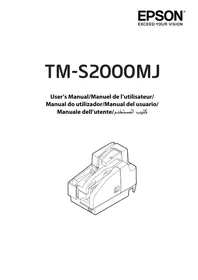



| Tipo de producto | Impresora multifunción para procesamiento de documentos |
| Marca | Epson |
| Modelo | TM-S2000MJ |
| Alimentación | Adaptador de corriente PS-180 (modelo M159B), entrada CA, salida 24V CC |
| Velocidad de procesamiento | 110 dpm / 200 dpm (documentos por minuto) según configuración |
| Capacidad de la bandeja de alimentación | Hasta 100 hojas (ASF) |
| Número de bandejas de salida | Una bandeja o dos bandejas según el modelo |
| Cartucho de tinta | Cartucho dedicado SJIC18(K) x 2 |
| Conectividad | USB tipo B, USB tipo A (opcional), MSR (opcional) |
| Funciones principales | Impresión, escaneo a doble cara, lectura MICR, escaneo de tarjetas de identidad, lectura de banda magnética (opcional) |
| Mantenimiento | Limpieza del cabezal de impresión, del cabezal MICR, del escáner |
| Seguridad | Apagado automático en caso de anomalía, no desmontar, usar el adaptador especificado |
| Consumibles recomendados | Cartuchos de tinta originales Epson |
| Especificaciones ambientales | Producto de clase A, conforme a la norma canadiense NMB-003 |
| Documentos incluidos | Manual del usuario, guía de instalación, hoja de prueba |
Preguntas frecuentes - TM-S2000MJ EPSON
Preguntas de los usuarios sobre TM-S2000MJ EPSON
0 pregunta sobre este aparato. Responde a las que conoces o haz la tuya.
Hacer una nueva pregunta sobre este aparato
Descarga las instrucciones para tu Impresora multifunción en formato PDF gratis! Encuentra tus instrucciones TM-S2000MJ - EPSON y toma tu dispositivo electrónico nuevamente en la mano. En esta página están publicados todos los documentos necesarios para el uso de su dispositivo. TM-S2000MJ de la marca EPSON.
MANUAL DE USUARIO TM-S2000MJ EPSON
Eyectar hojas de papel cortado
Especificaciones para TM-S2000MJ
El presente producto presentará diferencias en sus funciones y equipos en función de las combinaciones de las siguientes especificaciones.
□ Velocidad de procesamiento de documentos: 110 dpm/200 dpm [dpm: documentos por minuto] Número de bandejas de salida de documentos: Una bandeja/dos bandejas El producto podrá estar equipado o no con un lector de banda magnética. El producto podrá estar equipado o no con un conector USB (de tipo A).
Objeto del presente manual
Este manual ofrece información que describe las funciones básicas de los operadores de TM-S2000MJ para facilitar un uso correcto y seguro del producto. Lea este manual atentamente antes de utilizar el producto y guárdelo en un lugar accesible.
Ilustraciones
La mayoría de las ilustraciones constan en el principio del presente manual. La forma de los productos que figuran en las ilustraciones podrá ser distinta de los suyos, en función de los modelos y de las zonas.
Restricciones de uso
Cuando este producto se usa en aplicaciones que requieren alta fiabilidad/seguridad, tales como los dispositivos de transporte relacionados con la aviación, los ferrocarriles, la marina, los automóviles, etc.; los dispositivos de prevención de desastres; los dispositivos varios de seguridad, etc.; o los dispositivos funcionales/de precisión, etc., usted deberá tener en cuenta los posibles fallos y las redundancias de su diseño a la hora de utilizar el producto para mantener la seguridad y la fiabilidad total de su sistema. Debido a que este producto no fue diseñado para ser utilizado en aplicaciones que requieren fiabilidad/seguridad sumamente altas tales como los equipos aeroespaciales, los equipos principales de comunicación, equipos de control en plantas nucleares, o en equipos médicos relacionados con los cuidados médicos directos, etc., por favor decida usted mismo sobre la adecuación de este producto tras haber realizado una evaluación completa.
Cuidado
Todos los derechos reservados. Ninguna parte de esta publicación podrá reproducirse, guardarse en un sistema de recuperación de datos o transmitirse en forma o modo alguno, sea electrónico, mecánico, fotocopiado, grabado o de otra forma, sin el permiso previo y por escrito de Seiko Epson Corporation. No se asume responsabilidad de patente con respecto al uso de la información contenida aquí. Si bien se han tomado todas las precauciones en la preparación de este libro, Seiko Epson Corporation no asume ninguna responsabilidad por errores u omisiones. Tampoco asume responsabilidad alguna que surja por el uso de la información contenida aquí.
Ni Seiko Epson Corporation ni sus compañías afiliadas serán responsables ante el comprador de este producto o ante terceros por daños, pérdidas, costos, o gastos incurridos por el comprador o por terceros como resultado de: accidente, uso indebido, o abuso de este producto o de modificaciones, reparaciones o alteraciones no autorizadas de este producto, o (excluyendo a los EE.UU.) por no cumplir estrictamente las instrucciones de funcionamiento y mantenimiento de Seiko Epson Corporation.
Seiko Epson Corporation no será responsable de cualquier daño o problema que surja por el uso de cualquier opción o producto consumible que no esté designado como Producto Epson Original o Aprobado por Seiko Epson Corporation. EPSON es una marca registrada de Seiko Epson Corporation en Japón y otros países/regiones.
AVISO: El contenido de este manual está sujeto a cambios sin previo aviso.
Este es un producto de Clase A. En un ambiente residencial este producto podría causar radio interferencias, en cuyo caso el usuario podría verse en la necesidad de tomar las medidas apropiadas.
Información importante sobre la seguridad
Clave de los símbolos
Los símbolos incluidos en este manual se identifican por su nivel de importancia, como se define a continuación. Lea cuidadosamente las siguientes indicaciones antes de utilizar el producto.

ADVERTENCIA:
Hay que seguir cuidadosamente las advertencias para evitar daños físicos.

CUIDADO:
Se deben tener en cuenta las precauciones para evitar lesiones menores a su persona, daños al equipo o pérdida de datos.

Nota:
Las notas incluyen información importante y consejos útiles sobre el funcionamiento de su equipo.
Precauciones de Seguridad

ADVERTENCIA:
Apague su equipo de inmediato si éste produce humo, un olor raro, o un ruido inusual. El seguir utilizándolo podría ocasionar un incendio. Desenchufe el equipo de inmediato y comuníquese con su distribuidor o con un servicio técnico Epson.
Nunca trate de reparar este producto usted mismo. Una reparación incorrecta puede ser peligrosa.
Nunca desmonte o modifique este producto. La manipulación de este producto puede causar lesiones o un incendio.
Cerciórese de usar la fuente de alimentación eléctrica especificada. La conexión a una fuente de alimentación eléctrica inadecuada puede causar un incendio.
No deje que materiales extraños caigan dentro del equipo. Esto podría provocar un incendio.
Si se derrama agua o algún otro líquido dentro del equipo, desenchufe el cable eléctrico inmediatamente, y después comuníquese con su distribuidor o con un servicio técnico Epson. El seguir usándolo podría causar un incendio.
No utilice aerosoles que contengan gases inflamables dentro o cerca de este producto. Si lo hace, podría provocar un incendio.

CUIDADO:
No conecte los cables en formas que difieran a las mencionadas en este manual. Conexiones diferentes podrían causar daños e incendios.
Asegúrese de poner este equipo sobre una superficie firme, estable y horizontal. El producto se puede romper o causar lesiones si se cae.
No lo use en lugares sujetos a altos niveles de humedad o de polvo. El exceso de humedad o de polvo podría causar daños o incendios al equipo.
No ponga objetos pesados encima de este producto. Nunca se apoye sobre este producto. El equipo podría caerse, causando roturas y posibles lesiones.
Antes de dejar el producto sin utilizar durante un largo periodo de tiempo, compruebe que el cartucho de tinta está instalado, apague el producto utilizando el botón de alimentación y desconecte el producto para garantizar la seguridad.
Notas sobre el uso
No abra las tapas durante el funcionamiento. Compruebe que el producto no está sujeto a ningún impacto o vibración. No ponga ninguna comida o bebida sobre la carcasa del producto. Para evitar un atasco de papel, no obstaculice ni tapone la salida de papel, y no tire del papel que esté siendo expulsado.
Notas sobre el transporte
Transporte el producto con un cartucho de tinta instalado. Transporte el producto con la guía de alimentación automática y la guía de la bandeja hacia dentro. Compruebe que utiliza el botón de alimentación para apagar el producto antes de transportarlo. □ Mantenga el producto recto y en posición horizontal durante el transporte.
Cómo descargar programas gestores, utilerías y manuales
Podrá descubrir más información sobre el producto en la TM-S2000MJ Technical Reference Guide.
Los programas gestores, las utilerías y los manuales se pueden descargar en uno de los siguientes URLs.
Para los clientes en América del Norte, visiten el siguiente sitio en la Internet: http://www.epsonexpert.com/ y siga las instrucciones que aparecen en pantalla.
Para los clientes en otros países, visiten el siguiente sitio en la Internet: http://download.epson-biz.com/?service=pos
Nombres de piezas
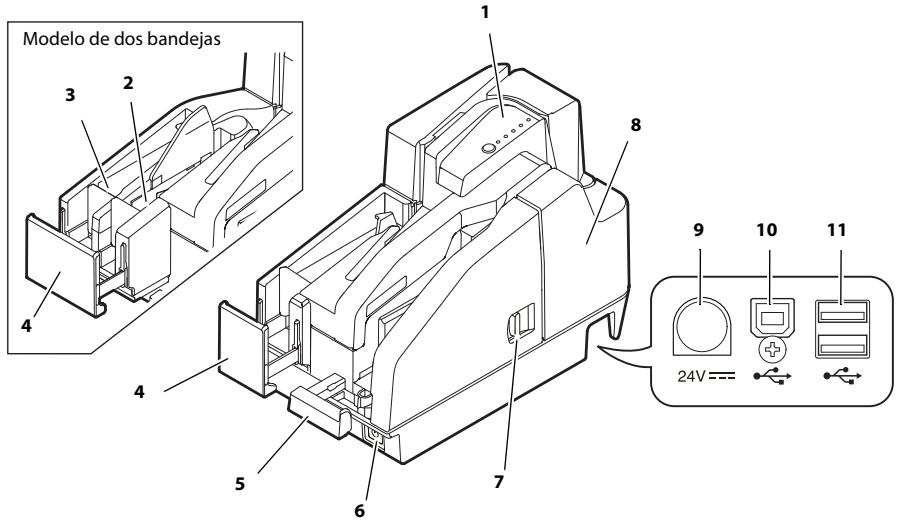
- Panel de control
- Bandeja secundaria
- Bandeja principal
- Guía de bandeja
- Guía de alimentación automática
- Botón de alimentación
- Palanca de apertura de la tapa MICR
- Tapa MICR
- Conector del suministro de alimentación
- Conector USB (tipo B)
- Conector USB (tipo A) (opción de fábrica)
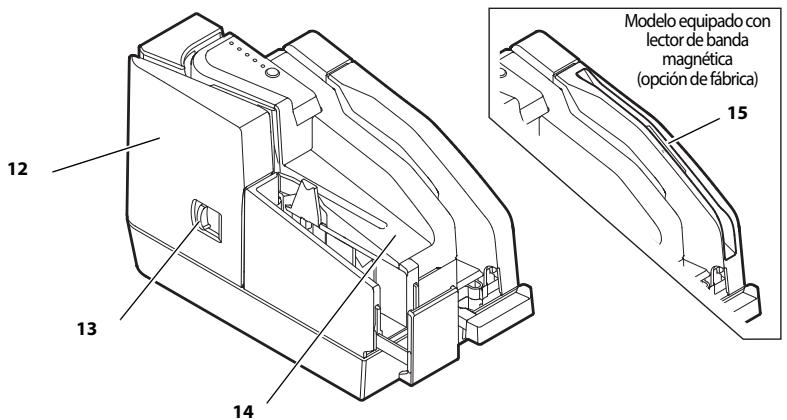
- Tapa del escáner
- Palanca de apertura de la tapa del escáner
- Tapa del cartucho de tinta
- Lector de banda magnética (opción de fábrica)
Panel de control
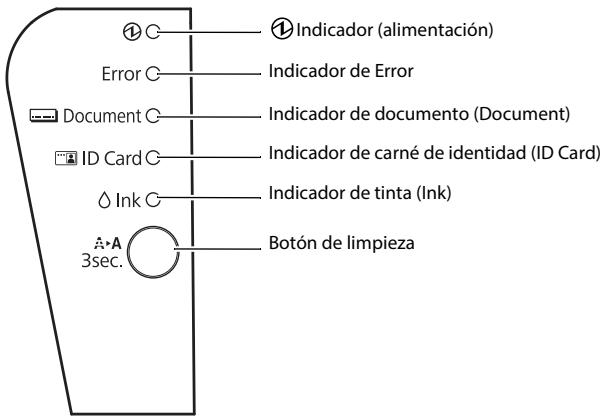
① Indicador (alimentación)
Se enciende cuando el producto está encendido.
Parpadea cuando se ejecutan algunas operaciones como el encendido/apagado, la carga de tinta o la limpieza.

Nota:
Compruebe que no apaga el producto ni abre las tapas mientras que el ① indicador (alimentación) está parpadeando.
Indicador de Error
Se enciende cuando el producto está apagado (salvo durante la auto-prueba y la limpieza).
Parpadea cuando se registra un error. (Véase “Localización de problemas” en la página 58.)
Indicador de documento (Document)
Se enciende cuando el producto está listo para procesar hojas sueltas en el dispositivo de alimentación automática o mientras que el producto está procesando hojas sueltas.
Parpadea cuando el producto está esperando la inserción de hojas sueltas.
Indicador de carné de identidad (ID Card)
Se enciende cuando se ha fijado el carné de identidad y el producto está listo para procesarlo.
Pestaña cuando el producto está esperando la inserción o la retirada del carné de identidad.
Indicador de tinta (Ink)
Se enciende cuando no se ha instalado ningún cartucho de tinta o cuando ha llegado la hora de cambiar el cartucho de tinta.
Pestaña cuando el nivel de tinta es bajo.
Botón de limpieza
Pulse este botón durante tres segundos o más para empezar la limpieza del cabezal de impresión. (Véase “Limpieza del cabezal de la impresora” en la página 57.)
Configuración del Producto
Para configurar el producto, siga los siguientes pasos.
- Desembalaje (Véase “Desembalaje” en la página 51.)
- Instalación del producto (Véase “Instalación del producto” en la página 51.)
- Conexión del cable USB (Véase “Conexión del cable USB” en la página 51.)
- Conexión del adaptador de CA (Véase “Conexión del adaptador de CA” en la página 52.)
- Encendido del producto (Véase “Encendido/Apagado de la impresora.” en la página 52.)
- Instalación del cartucho de tinta (Véase “Instalación y Sustitución del cartucho de tinta” en la página 52.)
- Comprobación del funcionamiento con la impresión de prueba (Véase “Impresión de prueba” en la página 53.)
Desembalaje
Compruebe si se han incluido los siguientes artículos. Si algún artículo está dañado, póngase en contacto con su distribuidor.
TM-S2000MJ □ Cartucho de tinta dedicado [SJIC18(K)] x 2 Cable USB □ Adaptador de CA [PS-180 (Modelo: M159B)] Cable de CA *1 □ Hojas sueltas para impresión de prueba ☐ Manual de usuario (el presente manual) □ Guía de instalación
*1: Podrían no venir incluidos según el modelo del producto.
Instalación del producto
Cuando instale el producto, compruebe lo siguiente:
☐ Deje suficiente espacio alrededor del producto para abrir las tapas, la bandeja de alimentación automática y la guía de bandeja. ☐ No coloque el producto junto a ningún campo magnético para evitar reducir el índice de reconocimiento del MICR. Especialmente, cuando instale el producto junto al dispositivo de pantalla, compruebe el índice de reconocimiento del lector MICR. Instale el producto de forma horizontal. Compruebe que no se queden atrapados cables y objetos extranjeros en el producto. Retire los materiales antichoques del producto y la cinta de fijación antes de utilizarlo.
Conexión del cable USB

Nota:
No encienda el producto antes de instalar los controladores necesarios.
- Conecte el cable USB al conector USB (de tipo B). (Véase la ilustración A.)
- Fije el cable USB con el gancho de cable para evitar que el cable USB se caiga. (Véase la ilustración A.)
- Conecte el cable USB al ordenador principal.
Conexión del adaptador de CA
Véase la ilustración B y siga las etapas mencionadas a continuación para conectar el adaptador de CA.

CUIDADO:
Cerciórese de usar el adaptador de CA indicado [PS-180 (Modelo: M159B)]. La conexión a una fuente de alimentación eléctrica inadecuada puede causar un incendio o electrocuciones.
- Conecte el cable CA al adaptador CA.
- Conecte el cable DC del adaptador de CA al conector de alimentación del producto.
- Introduzca la toma del cable CA en un enchufe.
Encendido/Apagado de la impresora.
Para encender el producto, pulse el botón de alimentación ubicado en la parte frontal del producto.
Para apagar el producto, pulse el botón de alimentación durante 3 segundos o más hasta que se apague el Ⓛ indicador (alimentación).

CUIDADO:
Cuando apague el producto, compruebe que el cable CA está conectado al producto y a un enchufe, y utilice siempre el botón de alimentación.
Instalación y Sustitución del cartucho de tinta
Notas sobre el uso del cartucho de tinta
☐ Lea el manual incluido con el cartucho de tinta antes de utilizarlo. ☐ Cuando el cartucho de tinta se instala por primera vez, el producto utiliza la tinta para prepararse de cara a la impresión (carga de tinta). El rendimiento de los cartuchos varía en función del contexto y de dichas condiciones de uso. Para garantizar una buena calidad de impresión, permanecerá un poco de tinta en el cartucho después de que se encienda el indicador de tinta (Ink). ☐ Epson recomienda la utilización de cartuchos de tinta Epson originales. El uso de tinta no original puede causar daños no cubiertos por las garantías de Epson y en determinadas circunstancias, puede provocar el funcionamiento incorrecto del producto. ☐ No toque el chip IC verde ubicado en el lateral del cartucho de tinta. ☐ No retire el cartucho de tinta, salvo cuando lo cambie por otro nuevo. ☐ No abra un cartucho de tinta hasta que esté listo para instalarlo. Tras instalar un cartucho de tinta, utilícelo durante 6 meses. Utilice el cartucho de tinta antes de la fecha de vencimiento impresa en su paquete y en el propio cartucho de tinta. ☐ No pinche la parte convexa de la base del cartucho de tinta ni retire la película transparente en la base del cartucho de tinta. ☐ Un cartucho utilizado podrá tener tinta en la parte convexa de la base del cartucho. Evite tocar esta parte para mantener limpias sus manos. ☐ Deshágase de los cartuchos de tinta utilizados de conformidad con las leyes y reglamentos de su país y región.
Para transportar o almacenar este producto durante un largo periodo una vez que haya utilizado el producto, compruebe que el cartucho de tinta está instalado en el producto. Es posible que la impresora ejecute automáticamente operaciones de mantenimiento durante la noche o cuando está encendida, con el fin de preservar la calidad de impresión. Como resultado de estas operaciones de mantenimiento, el cartucho de tinta puede agotarse. En este caso, sustitúyalo por otro nuevo.
Instalación y Sustitución del cartucho de tinta
Cuando el nivel de tinta es bajo en el cartucho de tinta, el indicador de tinta (Ink) parpadea. Cuando el indicador de tinta (Ink) y el indicador de Error se encienden, la impresión se detiene y deberá cambiar el cartucho de tinta.
Siga las etapas indicadas más abajo para instalar el cartucho de tinta en el producto por primera vez o cambiarlo por uno nuevo.
- Encienda el producto.
- Coloque su dedo bajo la parte izquierda de la tapa del cartucho de tinta y tire hacia arriba para abrirla. (Véase la ilustración C.)
- Si hay un cartucho de tinta utilizado, saque el cartucho de tinta tirando hacia arriba de la pestaña ubicada en la parte superior del cartucho, mientras sostiene el producto. (Véase la ilustración D.)
- Retire un cartucho de tinta nuevo de su paquete.
- Instale el cartucho de tinta en la dirección correcta y empújelo hasta que se coloque en su lugar.
- Cierre la tapa del cartucho de tinta.

Nota:
Cuando utilice por primera vez el producto, la instalación del cartucho de tinta empieza con la carga del suministro de tinta. La carga de tinta tarda aproximadamente 4 minutos y el indicador ① (alimentación) parpadea durante este tiempo. No incline el producto durante la carga de tinta para evitar fugas.
Compruebe que no apaga el producto ni abre las tapas mientras que el indicador ① (alimentación) está parpadeando. Esto reinicia la carga de tinta, lo cual gastará tinta.
- Compruebe que el indicador ① (Alimentación) se enciende tras parpadear.
Impresión de prueba
Tras la configuración del producto o cuando el producto no funcione correctamente, podrá comprobar su funcionamiento realizando una impresión de prueba. Si el producto realiza un modelo de impresión cuando realice las etapas indicadas a continuación, el producto estará funcionando con normalidad.

Nota:
Para realizar la impresión en hojas sueltas, utilice las hojas sueltas incluidas (papel normal de 70 mm {2.76"} de ancho por 152 mm {5.98"} de largo o más grande).
No utilice un papel de rollo térmico.
Compruebe que todas las tapas están cerradas y mientras pulsa el botón de limpieza, encienda el producto. Después de que pestañee el indicador de documento (Document), fije 3 hojas de papel suelto en el sistema de alimentación automática de papel. (Para saber cómo fijar las hojas sueltas, véase “Introducción de las hojas sueltas” en la página 55.) La impresión de prueba habrá terminado cuando se imprima “*** completed**” (completada) tras una serie de impresiones.
Cuando la impresión es débil
Cuando la impresión del "Nozzle Check Pattern" es débil o irregular como se muestra en la ilustración de abajo, puede ser necesario limpiar el cabezal de la impresora.
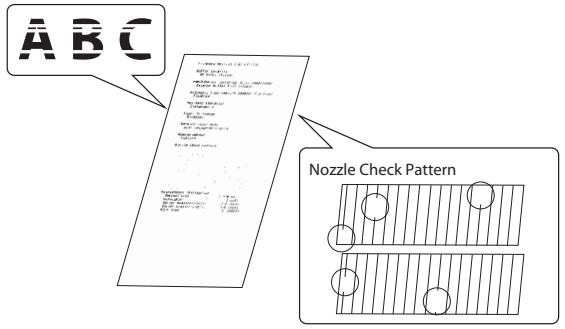
Consulte “Limpieza del cabezal de la impresora” en la página 57 para limpiar el cabezal de la impresora.
Procesamiento de hojas sueltas
Flujo del procesamiento de hojas sueltas
Desde que se introducen las hojas sueltas hasta que se expulsan, el producto las procesa en el siguiente orden.
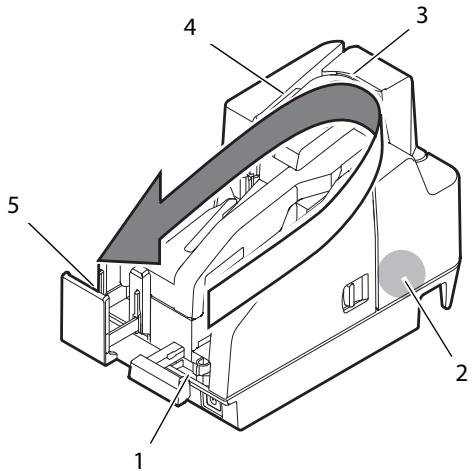
- Sección de alimentación automática: alimenta las hojas sueltas.
- Sección del lector MICR: lee los caracteres de tinta magnética en las hojas sueltas.
- Sección de impresión: imprime en las hojas sueltas.
- Sección del escáner: analiza ambas caras de las hojas sueltas.
- Sección de la bandeja: expulsa las hojas sueltas procesadas.
Introducción de las hojas sueltas
Podrá colocar hasta 100 hojas sueltas en la bandeja de alimentación automática.

Nota:
Utilice hojas sueltas (de un único pliego) que cumplan con las especificaciones. (Véase "Specifications" al principio de este manual).
No introduzca ningún papel con clips o grapas.
Compruebe que el papel de hojas sueltas es plano, carece de pliegues, ondulados o arrugas.
- Saque la guía de alimentación automática y la guía de la bandeja adecuadamente, adaptándolas al tamaño de la hoja suelta que va a colocar. (Véase la ilustración E.)

CUIDADO:
Para evitar atascos de papel, tire siempre de la guía de la bandeja antes de procesar las hojas sueltas.
- Compruebe que el indicador de documento (Document) está pestañeando.
- Fije la hoja suelta de papel en la bandeja de alimentación automática con los bordes alineados con la marca de papel ▲ en el lado derecho de la tapa del cartucho de tinta. (Véase la ilustración F.)
Siga las instrucciones indicadas a continuación.
• Fije las hojas de forma que la cara en la que desea imprimir quede hacia el interior. - Para realizar escaneos o leer los caracteres de tinta magnética con MICR, fije las hojas sueltas con la parte de los caracteres de tinta magnética hacia fuera y hacia abajo. - Para fijar varias hojas, alinéelas claramente con la esquina inferior derecha (zona de inserción).

CUIDADO:
Si se introducen los documentos sin alinearlos, es posible que no se alimenten, que se registre un atasco de papel o que se produzca una alimentación incorrecta de varias hojas.
- Tras fijar las hojas sueltas, suéltelas inmediatamente.

CUIDADO:
No abra las tapas mientras que el procesamiento está en curso.
No introduzca un carné de identidad en la ranura de introducción de carnés de identidad mientras procesa hojas sueltas.
Expulsión de las hojas sueltas
Retire las hojas sueltas cuando se expulsen. (Véase la ilustración G.)
Para los modelos con dos bandejas, podrán expulsarse hojas separadamente por la bandeja principal y la bandeja secundaria en función de su aplicación.

CUIDADO:
Para evitar un atasco de papel, no deje más de 100 hojas en la bandeja (para los modelos de dos bandejas, podrá colocar 100 hojas en la bandeja principal y 50 hojas en la bandeja secundaria) mientras que procesa hoja sueltas.
Escaneo de carnés de identidad
Siga las etapas que figuran a continuación para escanear ambas caras de un carné de identidad.

Nota:
Utilice un carné de identidad que cumpla las siguientes características. (Véase "Specifications" al principio de este manual).
Compruebe que el carné de identidad es plano y que carece de doblados, roturas u ondulaciones excesivas.
No toque el terminal externo cuando utilice un carné IC.
- Compruebe que el indicador de carné de identidad (ID Card) está pestañeando.
- Coloque el carné de identidad en la ranura de inserción de la parte derecha de la bandeja con la cara de la fotografía hacia la bandeja y deslícelo por la base de la ranura. (Véase la ilustración H.)
- Cuando se empiece a alimentar el carné, suéltelo de inmediato.

CUIDADO:
Cuando el carné de identidad se está introduciendo, una parte del mismo sale por la rendija transportadora ubicada en la parte trasera del producto. Compruebe que no bloquea esta rendija.
No toque el carné de identidad cuando se esté expulsando. Si lo hace, podrá provocar una distorsión y otros problemas con los datos escaneados.
No abra las tapas mientras que el procesamiento está en curso.
- Cuando se expulsa el carné de identidad y el indicador de carné de identidad (ID Card) pestaña, retire el carné de identidad de la ranura.
Lectura de tarjetas con banda magnética
Si su producto está equipado con una unidad de lectura de banda magnética, podrá leer la banda magnética de la tarjeta.

Nota:
Utilice una tarjeta de banda magnética que cumpla las siguientes características. (Véase "Specifications" al principio de este manual).
Para leer la tarjeta con banda magnética, compruebe la dirección de inserción con respecto a la flecha de la tarjeta, y deslícela por la ranura hacia arriba o hacia abajo, de forma que la banda magnética de la tarjeta de hacia el interior y hacia abajo. (Véase la ilustración I.)
El timbre sonará una vez cuando la lectura se haya realizado con éxito y sonará tres veces cuando falle.
Limpieza
Limpieza de la carcasa del producto
Asegúrese de apagar el producto y de limpiar la suciedad de la carcasa del mismo con un paño seco o húmedo.

CUIDADO:
Nunca limpie el producto con alcohol, bencina, diluyente u otro tipo de disolvente. Si lo hace puede dañar o romper las partes que son de plástico y goma.
Limpieza del cabezal de la impresora
Cuando la impresión no sea clara o uniforme, a pesar de que el indicador de tinta (Ink) no esté encendido ni pestañee, deberá limpiar el cabezal de impresión.
En este caso, pulse el botón de limpieza en el panel de control durante 3 segundos o más para iniciar la limpieza del cabezal de impresión. Durante la limpieza, el indicador (alimentación) pestañea.
Cuando el ① indicador (alimentación) se encienda tras pestañear, la limpieza del cabezal de impresión habrá finalizado.

Nota:
El proceso de limpieza utiliza parte de la tinta. No lance la limpieza cuando no sea necesario.
Limpieza del cabezal MICR
Cuando el cabezal MICR esté sucio, el producto no podrá leer los caracteres de tinta magnética con normalidad.
Limpie el cabezal MICR cada 6 meses o cada 100.000 pases colocando la hoja de limpieza siguiente de la misma forma que las hojas sueltas. (Véase “Introducción de las hojas sueltas” en la página 55.)
• Tarjeta de limpieza MICR Waffletechnology® (modelo: CS1B15WS) - Kit de limpieza para escáner de cheques Epson (modelo: KWEPS-KCS2)

Nota:
Utilice cada vez una sola hoja de limpieza y, a continuación, elimínela.
Le recomendamos limpiar el cabezal MICR una vez a la semana o una vez cada 2.000 hojas para obtener buenos resultados de lectura.
Le aconsejamos limpiar el escáner tras limpiar el cabezal MICR.
Limpieza del escáner
Si el cristal del escáner se ensucia con tinta o con polvo de papel, la calidad de los datos escaneados podría empeorar. Limpie el cristal cada 6 meses o cada 100.000 pases siguiendo las etapas indicadas a continuación.

Nota:
Le recomendamos limpiar el escáner una vez a la semana o una vez cada 2.000 hojas para obtener buenos resultados de lectura.
- Tire de la palanca de apertura de la tapa del escáner y abra la tapa del escáner tirando hacia fuera. (Véase la ilustración J.)
- Limpie suavemente las 2 partes de la zona de cristal (véase la ilustración K) con un paño seco o humedecido.

CUIDADO:
No utilice detergente sintético, benceno, agua ni otro líquido destinado a la limpieza. Si lo hace, podrá provocar manchas.
Cuando el cristal del escáner se haya ensuciado con aceite, grasa u otra sustancia, límpielo con un paño ligeramente humedecido con alcohol. No obstante, no aplique nunca ningún líquido directamente en el cristal del escáner.
- Cierre la tapa del escáner firmemente hasta que se bloquee en su sitio.
Localización de problemas
El indicador de Error está encendido o parpadea
Asegúrese de que todas las tapas estén correctamente cerradas. ☐ Si el Indicador de tinta (Ink) está encendido, véase “Instalación y Sustitución del cartucho de tinta” en la página 53 para cambiar el cartucho de tinta por otro nuevo. ☐ Cuando se atasque papel o un carné de identidad, retire el papel atascado observando la sección “Atasco de papel o de carné de identidad”. La impresión se detiene si el entorno del cabezal de impresión se calienta, y se reinicia automáticamente cuando se enfría. Apague el producto y al cabo de 10 segundos, vuelva a encenderlo. Si el indicador de Error sigue parpadeando, puede que necesite reparar su producto.
La impresión es débil
Si la impresión es tenue, el cabezal de impresión podría estar sucio. Véase “Limpieza del cabezal de la impresora” en la página 57 para limpiar el cabezal de impresión.
Los datos escaneados o el resultado de lectura de los caracteres de tinta magnética no son normales
☐ Cuando los datos escaneados no sean normales, es posible que el cristal del escáner esté sucio. Véase “Limpieza del escáner” en la página 57 para limpiar el cristal del escáner. ☐ Cuando los caracteres de tinta magnética no puedan leerse normalmente, el cabezal MICR podría estar sucio. Véase “Limpieza del cabezal MICR” en la página 57 para limpiar el cabezal MICR.
Atasco de papel o de carné de identidad
Cuando se atasquen hojas sueltas
En función de la ubicación del atasco de papel, abra la tapa MICR o la tapa del escáner y retire el papel atascado.
Para abrir la tapa MICR, tire de la palanca de apertura de la tapa MICR y abra la tapa MICR tirando hacia fuera. (Véase la ilustración L.)
Para abrir la tapa del escáner, tire de la palanca de apertura de la tapa del escáner y abra la tapa del escáner tirando hacia fuera. (Véase la ilustración J.)
Cuando se atasca un carné de identidad
- Tire de la palanca de apertura de la tapa del escáner y abra la tapa del escáner tirando hacia fuera. (Véase la ilustración J.)
- Retire el carné de identidad atascado.
- Cierre la tapa del escáner firmemente hasta que se bloquee en su sitio.
Italiano
Especificaciones para TM-S2000MJ
La etiqueta de un contenedor tachado que hallará en su producto indica que este producto no se puede tirar con la basura doméstica normal. Para impedir posibles daños medioambientales o para la salud, separe este producto de otros canales de desecho para garantizar que se recicle de una forma segura para el medio ambiente. Para más información sobre las instalaciones de recolección disponibles, diríjase a las autoridades locales o al punto de venta donde adquirió este producto.
Portugués
- EYECTAR HOJAS DE PAPEL CORTADO
- ESPECIFICACIONES PARA TM-S2000MJ
- OBJETO DEL PRESENTE MANUAL
- ILUSTRACIONES
- RESTRICCIONES DE USO
- CUIDADO
- INFORMACIÓN IMPORTANTE SOBRE LA SEGURIDAD
- CLAVE DE LOS SÍMBOLOS
- ADVERTENCIA
- NOTA
- PRECAUCIONES DE SEGURIDAD
- NOTAS SOBRE EL USO
- NOTAS SOBRE EL TRANSPORTE
- CÓMO DESCARGAR PROGRAMAS GESTORES, UTILERÍAS Y MANUALES
- NOMBRES DE PIEZAS
- PANEL DE CONTROL
- ① INDICADOR (ALIMENTACIÓN)
- INDICADOR DE ERROR
- INDICADOR DE DOCUMENTO (DOCUMENT)
- INDICADOR DE CARNÉ DE IDENTIDAD (ID CARD)
- INDICADOR DE TINTA (INK)
- BOTÓN DE LIMPIEZA
- CONFIGURACIÓN DEL PRODUCTO
- DESEMBALAJE
- INSTALACIÓN DEL PRODUCTO
- CONEXIÓN DEL CABLE USB
- CONEXIÓN DEL ADAPTADOR DE CA
- ENCENDIDO/APAGADO DE LA IMPRESORA
- INSTALACIÓN Y SUSTITUCIÓN DEL CARTUCHO DE TINTA
- NOTAS SOBRE EL USO DEL CARTUCHO DE TINTA
- IMPRESIÓN DE PRUEBA
- CUANDO LA IMPRESIÓN ES DÉBIL
- PROCESAMIENTO DE HOJAS SUELTAS
- FLUJO DEL PROCESAMIENTO DE HOJAS SUELTAS
- INTRODUCCIÓN DE LAS HOJAS SUELTAS
- EXPULSIÓN DE LAS HOJAS SUELTAS
- ESCANEO DE CARNÉS DE IDENTIDAD
- LECTURA DE TARJETAS CON BANDA MAGNÉTICA
- LIMPIEZA
- LIMPIEZA DE LA CARCASA DEL PRODUCTO
- LIMPIEZA DEL CABEZAL DE LA IMPRESORA
- LIMPIEZA DEL CABEZAL MICR
- LIMPIEZA DEL ESCÁNER
- LOCALIZACIÓN DE PROBLEMAS
- EL INDICADOR DE ERROR ESTÁ ENCENDIDO O PARPADEA
- LA IMPRESIÓN ES DÉBIL
- LOS DATOS ESCANEADOS O EL RESULTADO DE LECTURA DE LOS CARACTERES DE TINTA MAGNÉTICA NO SON NORMALES
- ATASCO DE PAPEL O DE CARNÉ DE IDENTIDAD
- CUANDO SE ATASQUEN HOJAS SUELTAS
- CUANDO SE ATASCA UN CARNÉ DE IDENTIDAD
- ITALIANO
- PORTUGUÉS
Marca : EPSON
Modelo : TM-S2000MJ
Categoría : Impresora multifunción