 ManualFacil
TX-NR474 - Receptor AV ONKYO - Manual de uso y guía de instrucciones gratis
Encuentra gratis el manual del aparato TX-NR474 ONKYO en formato PDF.



| Tipo de producto | Receptor AV de 5.1 canales |
| Características técnicas principales | 5.1 canales, potencia de 80 W por canal (8 ohmios), tecnología Dolby TrueHD y DTS-HD Master Audio |
| Alimentación eléctrica | AC 230 V, 50/60 Hz |
| Dimensiones aproximadas | 435 mm x 151 mm x 329 mm (An x Al x Pr) |
| Peso | 8.0 kg |
| Compatibilidades | Compatible con formatos de audio HD, Bluetooth y Wi-Fi |
| Funciones principales | Streaming de audio, calibración automática AccuEQ, modo eco, zona 2 de audio |
| Mantenimiento y limpieza | Limpiar con un paño suave, evitar productos químicos agresivos |
| Piezas de repuesto y reparabilidad | Disponibilidad de piezas de repuesto a través del servicio postventa ONKYO |
| Seguridad | No exponer a la humedad, seguir las instrucciones de seguridad proporcionadas en el manual |
| Información general útil | Verificar la compatibilidad con los altavoces y otros equipos de audio antes de la compra |
Preguntas frecuentes - TX-NR474 ONKYO
Descarga las instrucciones para tu Receptor AV en formato PDF gratis! Encuentra tus instrucciones TX-NR474 - ONKYO y toma tu dispositivo electrónico nuevamente en la mano. En esta página están publicados todos los documentos necesarios para el uso de su dispositivo. TX-NR474 de la marca ONKYO.
MANUAL DE USUARIO TX-NR474 ONKYO
- En Fr Es It De Nl Sv > Before Start > Part Names > Install En Fr Es It De Nl Sv En Fr Es It De Nl Sv > Antes de empezar > Nombres de las piezas > Instalación > Configuración inicial > Reproducción Configuración avanzada | Información complementaria | Otros Tabla de contenidos Antes de empezar Antes de empezar p. 2
- Qué se encuentra en la caja p. 3
- Nombres de las piezas p. 4
- Nombres de las piezas p. 4
- Instalación p. 8
- Procedimiento de instalación p. 8
- Paso 1: Disposición de los altavoces p. 9
- Paso 2: Conexión de los altavoces p. 14
- Paso 3: Conexión de los componentes del TV y los componentes de AV p. 15
- Configuración inicial p. 20
- Initial Setup con el asistente de arranque automático p. 20
- Reproducción p. 22
- Reproducción de componente AV p. 22
- Reproducción BLUETOOTH® p. 23
- Radio por Internet p. 24
- Spotify p. 26
- AirPlay® p. 27
- Dispositivo de almacenamiento USB p. 28
- Escuchar la radio AM/FM p. 29
- Music Server p. 32
- Información complementaria sobre las funciones del reproductor p. 34
- Modo de audición p. 35
- Configuración avanzada p. 53
- Menu Setup p. 53
- Quick Menu p. 68
- Web Setup p. 70
- Actualización de Firmware p. 71
- Información complementaria p. 74
- Información complementaria p. 74
- Otros p. 75
- Resolución de problemas p. 75
- Especificaciones generales p. 81
- Información de referencia p. 83
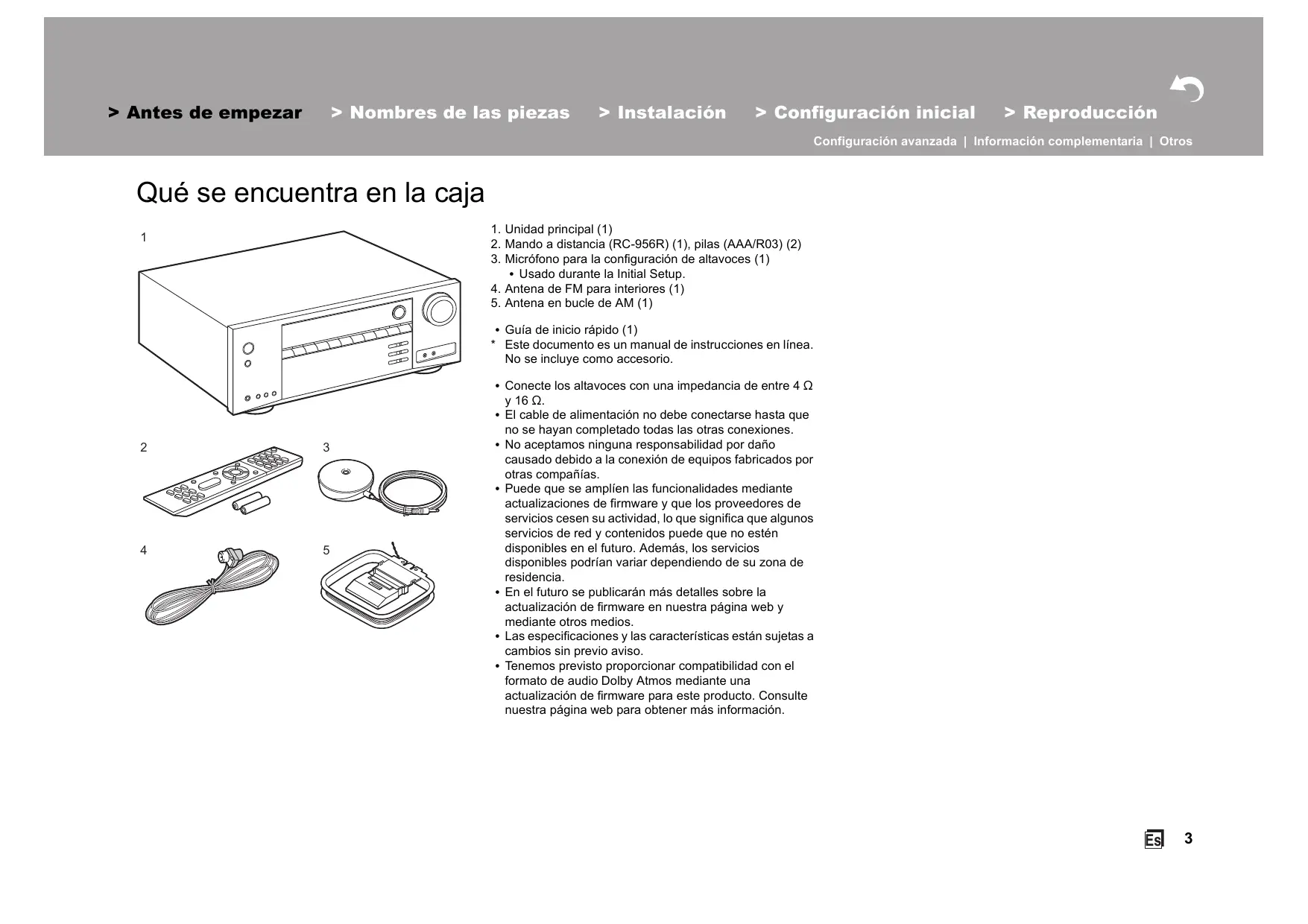
> Antes de empezar > Nombres de las piezas > Instalación > Configuración inicial > Reproducción Configuración avanzada | Información complementaria | Otros Qué se encuentra en la caja
1. Unidad principal (1)
2. Mando a distancia (RC-956R) (1), pilas (AAA/R03) (2)
3. Micrófono para la configuración de altavoces (1)
0 Usado durante la Initial Setup.
4. Antena de FM para interiores (1)
5. Antena en bucle de AM (1)
0 Guía de inicio rápido (1)
- Este documento es un manual de instrucciones en línea. No se incluye como accesorio.
0 Conecte los altavoces con una impedancia de entre 4 ≠ y 16 ≠. 0 El cable de alimentación no debe conectarse hasta que no se hayan completado todas las otras conexiones. 0 No aceptamos ninguna responsabilidad por daño causado debido a la conexión de equipos fabricados por otras compañías. 0 Puede que se amplíen las funcionalidades mediante actualizaciones de firmware y que los proveedores de servicios cesen su actividad, lo que significa que algunos servicios de red y contenidos puede que no estén disponibles en el futuro. Además, los servicios disponibles podrían variar dependiendo de su zona de residencia. 0 En el futuro se publicarán más detalles sobre la actualización de firmware en nuestra página web y mediante otros medios. 0 Las especificaciones y las características están sujetas a cambios sin previo aviso. 0 Tenemos previsto proporcionar compatibilidad con el formato de audio Dolby Atmos mediante una actualización de firmware para este producto. Consulte nuestra página web para obtener más información.
> Antes de empezar > Nombres de las piezas > Instalación > Configuración inicial > Reproducción Configuración avanzada | Información complementaria | Otros Nombres de las piezas Nombres de las piezas
1. Botón Í ON/STANDBY
2. Botón/indicador PURE AUDIO: Cambia la unidad al modo Pure Audio (P38).
3. Indicador HYBRID STANDBY: Se ilumina si la unidad entra en modo de espera cuando
las funciones están activadas y siguen funcionando cuando esta unidad está en modo de espera, tales como HDMI Standby Through y Network Standby.
4. Sensor del mando a distancia: Recibe señales del mando a distancia.
0 El rango de señal del mando a distancia es de unos 16y/5 m, a un ángulo de 20º en el eje perpendicular y 30º a ambos lados.
5. Botón TUNING MODE: Cambia la sintonización de una emisora AM/FM entre la
sintonización automática y la sintonización manual.
6. Botón DIMMER: Puede ajustar el brillo de la pantalla en tres pasos. No se puede apagar
7. Pantalla (P5)
8. Botón SETUP: Puede mostrar elementos de configuración avanzada en el TV y la
pantalla para disfrutar de una experiencia incluso mejor (P53).
9. Cursores (S / T / W / X), botón ENTER: Seleccione el elemento con los cursores y pulse
ENTER para confirmar. Úselos para sintonizar emisoras de radio cuando use TUNER (P29). 10.Botón RETURN: Devuelve la pantalla al estado anterior durante las operaciones de ajuste.
11. MASTER VOLUME
12.Conector PHONES: Conecte auriculares estéreo con una clavija estándar (Ø 1/4z/6,3 mm de diámetro). 13.Botones TONE y Nivel de tono: Puede ajustar la calidad del sonido de los altavoces frontales. Pulse TONE para seleccionar el ajuste deseado entre "Bass" y "Treble", y ajústelo con los botones de Nivel de tono (-/+). > Antes de empezar > Nombres de las piezas > Instalación > Configuración inicial > Reproducción Configuración avanzada | Información complementaria | Otros 14.Botón MEMORY: Se utiliza para registrar emisoras de radio AM/FM. 15.Botones de selector de entrada: Cambia la entrada a reproducir. 16.Botones LISTENING MODE: Seleccione los modos de audición (P35). 17.Conectores SETUP MIC: Conecte el micrófono de configuración del altavoz suministrado. 18.Conectores AUX INPUT: Conecte una cámara de vídeo, etc., usando un cable mini plug estéreo (Ø 1/8z/3,5 mm).
1. Visualización de altavoz/canal: Muestra el canal de salida que
corresponde al modo de audición seleccionado.
2. Se ilumina en las siguientes condiciones.
Ë: Cuando se conectan los auriculares : Cuando se conecta mediante BLUETOOTH : Cuando se conecta mediante Wi-Fi NET: Cuando “NET” está seleccionado con el selector de entrada y la unidad está conectada a la red. Parpadeará si la conexión a la red no es correcta. USB: Cuando “NET” está seleccionado con el selector de entrada y la unidad está conectada por USB y el dispositivo USB está seleccionado. Parpadea si el dispositivo USB no está conectado correctamente. HDMI: Entran señales HDMI y el selector de entrada de HDMI está seleccionado. DIGITAL: Entran señales digitales y el selector de entrada digital está seleccionado.
3. Se ilumina de acuerdo al tipo de señales digitales de entrada de audio
y al modo de audición.
4. Se ilumina en las siguientes condiciones.
RDS: Recepción de transmisión RDS. TUNED: Recepción de radio AM/FM. FM ST: Recepción de FM estéreo. SLEEP: Se ha configurado el temporizador de apagado. AUTO STBY: Se ha establecido Auto Standby.
5. Parpadea cuando se encuentra silenciado.
6. Muestra información varia sobre las señales de entrada.
7. Puede iluminarse cuando se realizan operaciones con el selector de
> Antes de empezar > Nombres de las piezas > Instalación > Configuración inicial > Reproducción Configuración avanzada | Información complementaria | Otros
1. Conectores DIGITAL IN OPTICAL/COAXIAL: Introduzca señales de audio digital desde
un componente AV o un TV con un cable óptico digital o un cable coaxial digital.
2. Conectores VIDEO IN: Introduzca las señales de vídeo de un componente AV con un
cable de vídeo analógico.
3. Conector ETHERNET: Conecte con la red a través de un cable Ethernet.
4. Conector USB: Un dispositivo de almacenamiento USB está conectado de manera que
los archivos de música almacenados se pueden reproducir. También puede suministrar alimentación (5 V/1 A) a dispositivos USB con un cable USB.
5. Antena inalámbrica: Levántela para la conexión Wi-Fi o al utilizar un dispositivo
habilitado con tecnología inalámbrica BLUETOOTH. Ajuste los ángulos de acuerdo con el estado de la conexión.
6. Conector HDMI OUT: Conecte un cable HDMI para transferir señales de vídeo y señales
de audio a un televisor.
7. Conectores HDMI IN: Introduzca señales de vídeo y señales de audio con un cable
HDMI conectado a un componente AV.
8. Cable de alimentación
9. Conectores AUDIO IN: Introduzca señales de audio de un componente AV con un cable
de audio analógico. 10.Conectores TUNER AM/FM 75≠: Conecte la antena provista.
11. Conector SUBWOOFER PRE OUT: Conecte un subwoofer con alimentación propia con
un cable de subwoofer. 12.Conectores SPEAKERS: Conecte los altavoces con cables de altavoz. > Antes de empezar > Nombres de las piezas > Instalación > Configuración inicial > Reproducción Configuración avanzada | Información complementaria | Otros Mando a distancia
1. Botón Í ON/STANDBY
2. Botones de selector de entrada: Cambia la entrada a
3. Botón Q (QUICK MENU): Algunos ajustes como "Tone" y
"Level" se pueden realizar rápidamente durante la reproducción en la pantalla del TV (P68).
4. Cursores, botón ENTER: Seleccione el elemento con los
cursores y pulse ENTER para confirmar. Si la carpeta o las listas de archivos no se muestran en una pantalla en el TV, pulse W/X para cambiar la pantalla.
5. Botón
: Puede mostrar elementos de configuración avanzada en el TV y la pantalla para disfrutar de una experiencia incluso mejor (P53).
6. Botones de volumen
7. Botón
: Silencia el audio temporalmente. Pulse de nuevo para cancelar el silencio.
8. Botones LISTENING MODE: Seleccione los modos de
9. Botón de reproducción: Utilizado para operaciones de
reproducción cuando se reproduce Music Server o un USB. 10.Botón : Utilizado para operaciones de reproducción repetida/aleatoria cuando se reproduce Music Server o un USB. Cada vez que pulsa el botón, el modo cambia de (repetición de 1 pista), a (repetición de la carpeta), a (aleatorio). Botón CLEAR: Borra todos los caracteres que ha introducido al introducir texto en la pantalla del TV.
11. Botón DIMMER: Puede ajustar el brillo de la pantalla en tres
pasos. No se puede apagar completamente. 12.Botón : Cambia la información de la pantalla y se usa para operar señales RDS (P30). 13.Botón : Devuelve la pantalla al estado anterior durante las operaciones de ajuste. 14.Botón MODE: Cambia la sintonización de una emisora AM/ FM entre la sintonización automática y la sintonización manual. 15.Botón MEMORY: Se utiliza para registrar emisoras de radio AM/FM. 0 Los botones MAIN y ZONE no se utilizan.
> Antes de empezar > Nombres de las piezas > Instalación > Configuración inicial > Reproducción Configuración avanzada | Información complementaria | Otros Procedimiento de instalación Instalación Esta unidad se puede usar de diversas maneras, según la disposición de los altavoces que instale y de las conexiones hechas a dispositivos externos. Lea los siguientes puntos para hacer el proceso de instalación más sencillo.
Paso 1: Disposición de los altavoces Seleccione la disposición de altavoces que se ajuste a los suyos y las condiciones en que serán usados entre las opciones presentadas en las páginas P9 a P12, después instale los altavoces consultando las ilustraciones y explicaciones en la página correspondiente. Las disposiciones de los altavoces incluyen sistemas que usan altavoces envolventes y sistemas que usan altavoces de altura. También consulte las disposiciones disponibles en "Combinaciones de altavoces" en P13.
Paso 2: Conexión de los altavoces Conecte el sistema de altavoces a esta unidad. El proceso de conexión será más sencillo si consulta las ilustraciones, las explicaciones y prepara los cables necesarios con antelación. Paso 3: Conexión de los componentes del TV y los componentes de AV Consulte las páginas P15 a P19 para conectar sus dispositivos externos tales como su TV, reproductor de discos Blu-Ray, así como los accesorios suministrados, por ejemplo, las antenas. El proceso de conexión será más sencillo si consulta las ilustraciones y las explicaciones, si confirma los tipos de conexión en los dispositivos externos y si prepara los cables necesarios con antelación.
> Antes de empezar > Nombres de las piezas > Instalación > Configuración inicial > Reproducción Configuración avanzada | Información complementaria | Otros Paso 1: Disposición de los altavoces Sistema de 5.1 canales
Los altavoces delanteros emiten sonidos delanteros en estéreo y el altavoz central emite sonidos centrales que provienen del centro de la pantalla, como diálogos y voces. Los altavoces de sonido envolvente crean el campo de sonido desde la parte trasera. El subwoofer con fuente de alimentación propia reproduce sonidos bajos y enriquece el campo de sonido. La ubicación óptima de los altavoces delanteros es a la altura de la oreja y de los altavoces envolventes justo por encima de la altura de la oreja. El altavoz central debería instalarse en un ángulo orientado hacia la posición de audición. Colocar el subwoofer con alimentación propia entre el altavoz central y el altavoz delantero produce un sonido natural incluso cuando se reproduce música. 1,2 4,5
Altavoces delanteros Altavoz central Altavoces envolventes Subwoofer con fuente de alimentación propia ¢1: 22° a 30°, ¢2: 120°
> Antes de empezar > Nombres de las piezas > Instalación > Configuración inicial > Reproducción Configuración avanzada | Información complementaria | Otros
3.1.2 Sistema de canal 1
(altavoces altos delanteros) Este es un sistema de 3.1 canales formado por altavoces delanteros, un altavoz central y un subwoofer con fuente de alimentación propia al que se le han añadido altavoces altos delanteros, un tipo de altavoces de altura. Los altavoces altos delanteros deberían ubicarse al menos 3y/ 0,9 m más altos que los altavoces delanteros. Estos deberían ubicarse directamente por encima de los altavoces delanteros, en un ángulo orientado hacia la posición de audición. 0 Tenemos previsto proporcionar compatibilidad con el formato de audio Dolby Atmos mediante una actualización de firmware para esta unidad. Después de la actualización del firmware, si instala altavoces de altura, cuando el formato de entrada es Dolby Atmos puede seleccionar el modo de audición Dolby Atmos, que proporciona el sonido 3D más actual incluyendo sonidos por arriba. Visite nuestra página web para más información sobre actualizaciones de firmware. 1,2 4,5
Altavoces delanteros Altavoz central Altavoces altos delanteros Subwoofer con fuente de alimentación propia > Antes de empezar > Nombres de las piezas > Instalación > Configuración inicial > Reproducción Configuración avanzada | Información complementaria | Otros
3.1.2 Sistema de canal 2
(altavoces de techo)
Este es un sistema de 3.1 canales formado por altavoces delanteros, un altavoz central y un subwoofer con fuente de alimentación propia al que se le han añadido altavoces medios superiores, un tipo de altavoces de altura. Instale los altavoces medios superiores en el techo directamente encima de la posición de escucha. La distancia entre cada par debería ser igual a la distancia entre los dos altavoces delanteros. 0 Tenemos previsto proporcionar compatibilidad con el formato de audio Dolby Atmos mediante una actualización de firmware para esta unidad. Después de la actualización del firmware, si instala altavoces de altura, cuando el formato de entrada es Dolby Atmos puede seleccionar el modo de audición Dolby Atmos, que proporciona el sonido 3D más actual incluyendo sonidos por arriba. Visite nuestra página web para más información sobre actualizaciones de firmware. 0 Dolby Laboratories recomienda colocar este tipo de altavoces de altura para conseguir el mejor efecto Dolby Atmos. 1,2 4,5
Altavoces delanteros Altavoz central Altavoces medios superiores Subwoofer con fuente de alimentación propia ¢1: 65° a 100° Es 11 > Antes de empezar > Nombres de las piezas > Instalación > Configuración inicial > Reproducción Configuración avanzada | Información complementaria | Otros
3.1.2 Sistema de canal 3
(altavoces habilitados para Dolby (Altavoces Dolby))
Este es un sistema de 3.1 canales formado por altavoces delanteros, un altavoz central y un subwoofer con fuente de alimentación propia al que se le han añadido altavoces habilitados con Dolby (delanteros), que son un tipo de altavoces de altura. Los altavoces habilitados con Dolby son altavoces especiales diseñados para estar orientados hacia el techo de modo que el sonido se escuche tras rebotar contra el techo y así parezca que el sonido viene de arriba. Coloque los altavoces habilitados con Dolby (delanteros) por encima de los altavoces delanteros. 0 Tenemos previsto proporcionar compatibilidad con el formato de audio Dolby Atmos mediante una actualización de firmware para esta unidad. Después de la actualización del firmware, si instala altavoces de altura, cuando el formato de entrada es Dolby Atmos puede seleccionar el modo de audición Dolby Atmos, que proporciona el sonido 3D más actual incluyendo sonidos por arriba. Visite nuestra página web para más información sobre actualizaciones de firmware. 1,2 4,5
Altavoces delanteros Altavoz central Altavoces habilitados con Dolby (Delanteros) Subwoofer con fuente de alimentación propia > Antes de empezar > Nombres de las piezas > Instalación > Configuración inicial > Reproducción Configuración avanzada | Información complementaria | Otros Combinaciones de altavoces Canales de los altavoces FRONT CENTER SURROUND HEIGHT > Antes de empezar > Nombres de las piezas > Instalación > Configuración inicial > Reproducción Configuración avanzada | Información complementaria | Otros Paso 2: Conexión de los altavoces Realice una conexión correcta entre las conexiones de la unidad y las conexiones del altavoz (+ a + y - a -) para cada canal. Si la conexión es errónea, la fase inversa puede hacer que la salida de graves sea más pobre. 1/2˝ (12 mm)
Setup 0 Es necesario realizar ajustes para la configuración de los altavoces que ha conectado en "1. AccuEQ Room Calibration" en Initial Setup (P20). 0 Si cualquiera de los altavoces conectados tiene una impedancia de 4 ≠ o superior hasta menos de 6 ≠, después de completar la Initial Setup, es necesario que realice algunos ajustes en el menú Setup. Pulse en el mando a distancia, seleccione "2. Speaker" - "Configuration" y establezca "Speaker Impedance" en "4ohms". Conecte el cable de altavoz de modo que los hilos no sobresalgan de los conectores del altavoz. Si los cables expuestos de los altavoces tocan el panel trasero o los cables + y - se tocan entre sí, el circuito de protección se activará. a Cable de altavoz, b Cable de subwoofer
> Antes de empezar > Nombres de las piezas > Instalación > Configuración inicial > Reproducción Configuración avanzada | Información complementaria | Otros Paso 3: Conexión de los componentes del TV y los componentes de AV
1. Conexión del TV
Con un televisor compatible con ARC Para un televisor compatible con la función ARC (Audio Return Channel), utilice un cable HDMI y conéctelo siguiendo la ilustración “a”. Elija un conector HDMI IN en el TV compatible con ARC al realizar la conexión. Setup 0 Para usar la función ARC se requieren algunos ajustes. Para "4. Audio Return Channel" (P21) en Initial Setup, seleccione "Yes". 0 Consulte el manual de instrucciones del TV para información sobre las conexiones del TV e instrucciones sobre los ajustes de las funciones CEC y la salida de audio. Con un televisor incompatible con ARC Para un televisor incompatible con la función ARC (Audio Return Channel) (*), conecte tanto el cable HDMI de la ilustración "a" como el cable óptico digital en "b". 0 La conexión con un cable óptico digital no es necesaria si va a ver el televisor mediante un dispositivo, como una caja descodificadora de cable (es decir, sin usar el sintonizador integrado en el televisor), conectado al conector input de la unidad.
(*) La función ARC: Esta función transmite las señales de audio del TV a través de un cable HDMI de modo que pueda reproducir el audio del TV mediante esta unidad. La conexión a una TV compatible con ARC se completa con un cable HDMI. Consulte el manual de instrucciones de su TV para ver si es compatible con ARC.
a Cable HDMI, b Cable óptico digital Es 15 > Antes de empezar > Nombres de las piezas > Instalación > Configuración inicial > Reproducción Configuración avanzada | Información complementaria | Otros
2. Conecte el componente AV HDMI
Este es un ejemplo de conexión con un componente AV que cuenta con un conector HDMI. Con la conexión a un componente AV que cumpla con el estándar CEC (Consumer Electronics Control), puede usar funciones como la función HDMI CEC (*) que vincula con el selector de entrada, y la función HDMI Standby Through que le permite reproducir vídeo y audio desde componentes AV en el TV incluso cuando esta unidad está en modo de espera. 0 Para reproducir vídeo de 4K o 1080p, use un cable HDMI de alta velocidad.
(*) La función HDMI CEC: Puede controlar funciones tales como la vinculación del cambio de entrada con el selector de entrada y los reproductores que cumplen con el estándar CEC, cambiando la salida para que el audio se emita desde el televisor o desde esta unidad y ajustando el volumen usando el mando a distancia de un TV compatible con CEC y cambiando automáticamente esta unidad al modo de espera cuando el TV está apagado. BD/DVD Decodificador de cable/satélite a Cable HDMI
Setup 0 Cuando se selecciona "Yes" para "4. Audio Return Channel" en Initial Setup (P21), la función HDMI CEC y la función HDMI Standby Through se activan automáticamente. Si se selecciona "No, Skip", es necesario realizar ajustes en el menú Setup después de que se haya completado la Initial Setup. Pulse en el mando a distancia y realice los ajustes en "5. Hardware" - "HDMI". 0 Para disfrutar de sonido envolvente digital incluyendo Dolby Digital, la salida de audio debe ser ajustada en “Bitstream output” en el reproductor de discos Blu-ray u otros dispositivos conectados. GAME Reproductor multimedia de flujo de datos continuo > Antes de empezar > Nombres de las piezas > Instalación > Configuración inicial > Reproducción Configuración avanzada | Información complementaria | Otros
3. Conexión del componente AV no HDMI
Este es un ejemplo de conexión con un componente AV que no tiene un conector HDMI. Seleccione los cables para realizar las conexiones con el componente AV para que coincidan con los conectores que este tiene. Cuando la conexión de entrada de vídeo se hace en el conector CBL/ SAT, la conexión de entrada de audio también debería hacerse en los conectores CBL/SAT, y así sucesivamente, de modo que conecte los conectores de entrada de vídeo a los conectores con el mismo nombre que los conectores de entrada de audio. Tenga en cuenta que las señales de vídeo que entran al conector VIDEO IN se convertirán a señales de vídeo HDMI y, a continuación, se enviarán desde el conector de salida HDMI OUT. 0 Para disfrutar de una reproducción envolvente digital, como Dolby Digital, es necesario que las señales de audio atraviesen una conexión mediante un cable coaxial digital o un cable óptico digital. 0 Puede modificar la asignación de los conectores de entrada que se muestran en la ilustración de la izquierda para poder conectar también cualquier conector distinto de CBL/SAT (P55, 55).
Setup 0 Para disfrutar de sonido envolvente digital incluyendo Dolby Digital, la salida de audio debe establecerse en "Bitstream output" en la caja descodificadora de cable/satélite u en otro dispositivo. Decodificador de cable/satélite > Antes de empezar > Nombres de las piezas > Instalación > Configuración inicial > Reproducción Configuración avanzada | Información complementaria | Otros
4. Conexión del componente de audio
Ejemplo de una conexión con un componente de audio. Conecte un reproductor de CD utilizando un cable óptico digital o un cable de audio analógico.
a Cable óptico digital, b Cable de audio analógico
> Antes de empezar > Nombres de las piezas > Instalación > Configuración inicial > Reproducción Configuración avanzada | Información complementaria | Otros
5. Conexión de otros cables
Conexión de antenas Mueva la antena mientras reproduce la radio para encontrar la posición con mejor recepción. Utilice una chincheta o similar para fijar la antena FM para interiores a la pared.
Conecte esta unidad a la red usando una LAN con cable o Wi-Fi (LAN sin cables). Podrá disfrutar de funciones de red, como la radio por internet, si conecta la unidad a la red. Si realiza la conexión mediante LAN con cable, conecte al enrutador con un cable Ethernet al puerto ETHERNET como se muestra en la ilustración Para realizar la conexión mediante Wi-Fi, después de seleccionar "Wireless" en "3. Network Connection" (P21) en Initial Setup, seleccione el método de ajuste deseado y siga las instrucciones en pantalla para configurar la conexión. Conexión del cable de alimentación El cable de alimentación debe conectarse sólo después de que todas las otras conexiones se hayan completado.
a Antena FM para interiores, b Antena AM para interiores, c Cable Ethernet, d Cable de alimentación Es 19 > Antes de empezar > Nombres de las piezas > Instalación > Configuración inicial > Reproducción Configuración avanzada | Información complementaria | Otros Initial Setup con el asistente de arranque automático Configuración inicial Initial Setup se inicia automáticamente
Cuando encienda la unidad por primera vez después de la compra, la Initial Setup se mostrará automáticamente en el televisor. De este modo podrá realizar los ajustes necesarios para la puesta en marcha mediante operaciones sencillas, siguiendo las indicaciones en pantalla.
1. Cambie la entrada en la TV a aquella asignada a la
2. Instale pilas en el mando a distancia de la unidad.
3. Pulse Í en el mando a distancia para encender la
4. Seleccione el elemento con los cursores del mando a
distancia y pulse ENTER (a) para confirmar su selección. Para volver a la pantalla anterior, pulse (b).
0 Si finaliza el procedimiento durante su curso o desea cambiar un ajuste realizado durante la Initial Setup, pulse en el mando a distancia, y seleccione "6. Miscellaneous" – "Initial Setup" y pulse ENTER. Para seleccionar de nuevo el idioma visualizado, cambie "OSD Language" (P53). ∫ 1. AccuEQ Room Calibration Coloque el micrófono de configuración de altavoces suministrado en la posición de escucha y mida los tonos de prueba emitidos por los altavoces, a continuación la unidad establecerá automáticamente el nivel de volumen óptimo
> Antes de empezar > Nombres de las piezas > Instalación > Configuración inicial > Reproducción Configuración avanzada | Información complementaria | Otros para cada altavoz, las frecuencias de cruce y la distancia desde la posición de escucha. Esto también ajusta automáticamente los ecualizadores de los altavoces y hace posible la corrección de la distorsión causada por el ambiente acústico de la habitación. 0 La calibración tarda entre 3 y 12 minutos en completarse. Los altavoces emiten el tono de prueba a alto volumen durante la medición, de modo que tenga cuidado con el entorno. Además, mantenga la habitación en el mayor silencio posible durante la medición. 0 Si ha conectado un subwoofer, compruebe la alimentación y el volumen del subwoofer. Establezca el volumen del subwoofer en más de las mitad. 0 Si la alimentación de la unidad se corta de repente, puede que se deba a que los hilos de los cables del altavoz han entrado en contacto con el panel posterior o con otros hilos, activando así el circuito de protección. Retuerza los hilos de nuevo convenientemente y asegúrese de que no sobresalgan de los terminales de los altavoces al conectarlos.
1. Coloque el micrófono de configuración de los altavoces
provisto en la posición de escucha y conéctelo al conector SETUP MIC de la unidad principal. La imagen en la pantalla cambia cuando elige el número de canales en "Speaker Channels", de modo que consúltela cuando realice los ajustes. Los altavoces emiten tonos de prueba y en primer lugar la unidad detecta los altavoces conectados y el ruido ambiental. Después de que se muestren los resultados de las mediciones en el paso 3, seleccione "Next", pulse ENTER en el mando a distancia, y los tonos de prueba se emitirán de nuevo y la unidad automáticamente realizará ajustes como el nivel de volumen y la frecuencia de cruce óptimos. Cuando se ha completado, se muestra el resultado de la medición. Pulse los cursores W / X en el mando a distancia para comprobar los ajustes. Seleccione "Save" y pulse ENTER para guardar los ajustes. Determine si desea habilitar o inhabilitar la función del ecualizador que corrige la distorsión causada por el ambiente acústico de la habitación. Si va a ser activado, entonces normalmente debería seleccionar "On (All Channels)", y para desactivar solamente los altavoces delanteros debería seleccionar "On (Except Front Left / Right)". Desconecte el micrófono de configuración del altavoz. ∫ 2. Source Connection Si va a colocar el micrófono de configuración del altavoz en un trípode, consulte la ilustración.
2. Seleccione la configuración de los altavoces conectados.
Compruebe que cada fuente de entrada está conectada correctamente. Siga la guía, seleccione la entrada que quiere confirmar, inicie la reproducción del reproductor seleccionado y confirme que las imágenes aparecen en el TV y que se reproduce el sonido. Configure la conexión Wi-Fi con un punto de acceso tal como un enrutador de LAN inalámbrico. Existen los siguientes dos métodos de conexión por Wi-Fi: "Scan Networks": Busque un punto de acceso desde esta unidad. Entérese del SSID del punto de acceso de antemano. "Use iOS Device (iOS7 or later)": Realice la conexión compartiendo con esta unidad los ajustes de Wi-Fi del dispositivo iOS. Si selecciona "Scan Networks", existen otras dos posibilidades más de métodos de conexión. Compruebe lo siguiente. "Enter Password": Introduzca la contraseña (o clave) del punto de acceso al que conectarse. "Push Button": Si el punto de acceso tiene un botón de conexión automática, puede conectarse sin introducir una contraseña. 0 Si no se muestra el SSID del punto de acceso, en la pantalla del listado de SSIDs seleccione "Other..." con el cursor X del mando a distancia y pulse ENTER, después siga las instrucciones en pantalla. Entrada de teclado Para cambiar entre mayúsculas y minúsculas, seleccione "A/a" en la pantalla y pulse ENTER. Para seleccionar si enmascarar la contraseña con "¢" o mostrarla en texto sin formato, pulse MEMORY en el mando a distancia. Pulse CLEAR para borrar todos los caracteres introducidos. 0 Durante el ajuste de red se visualiza una ventana de confirmación pidiéndole aceptar la política de privacidad. Seleccione “Accept” y pulse ENTER para indicar su conformidad. ∫ 4. Audio Return Channel Si ha conectado un TV compatible con ARC, seleccione "Yes". El ajuste ARC de esta unidad se activa y puede escuchar el audio del TV a través de esta unidad. Es 21 > Antes de empezar > Nombres de las piezas > Instalación > Configuración inicial > Reproducción Configuración avanzada | Información complementaria | Otros Reproducción de componente AV Reproducción
Operaciones básicas Puede reproducir el audio desde componentes AV como reproductores de discos blu-ray a través de esta unidad. Realice el siguiente procedimiento cuando la unidad esté encendida.
1. Cambie la entrada en la TV a aquella
asignada a la unidad.
2. Pulse el selector de entrada (a) en el
mando a distancia con el mismo nombre que el conector al que ha conectado el reproductor para cambiar la entrada. Por ejemplo, pulse el botón BD/DVD para reproducir el reproductor conectado al conector BD/DVD. Pulse TV para escuchar el sonido de la TV. Para reproducir un dispositivo conectado al conector AUX INPUT del panel frontal, pulse AUX. 0 Cuando la función de vínculo CEC está en funcionamiento, la entrada cambia automáticamente cuando ha conectado un TV que cumple con el
estándar CEC y un reproductor a esta unidad usando una conexión HDMI.
3. Inicie la reproducción en el componente
> Antes de empezar > Nombres de las piezas > Instalación > Configuración inicial > Reproducción Configuración avanzada | Información complementaria | Otros Reproducción BLUETOOTH®
Puede reproducir música de forma inalámbrica en un teléfono inteligente u otro dispositivo habilitado con tecnología inalámbrica BLUETOOTH. Realice el siguiente procedimiento cuando la unidad esté encendida. Emparejado
1. Cuando pulsa el botón , en la pantalla
de esta unidad se muestra "Now Pairing..." y el modo de emparejamiento se activa. 0 Para conectar otro dispositivo con tecnología inalámbrica BLUETOOTH, mantenga pulsado hasta que se muestre "Now Pairing...", después realice el paso 2. Esta unidad puede almacenar la información de hasta ocho dispositivos emparejados. 0 El área de cobertura es de unos 48y/ 15 metros. Tenga en cuenta que la conexión con todos los dispositivos habilitados con tecnología inalámbrica BLUETOOTH no siempre está garantizada. 0 Debido a las características de la tecnología inalámbrica BLUETOOTH, el sonido producido en esta unidad puede llevar un ligero retraso respecto al sonido reproducido en el dispositivo con tecnología inalámbrica BLUETOOTH activado. Reproducción
2. Active (encienda) la función
BLUETOOTH del dispositivo con tecnología inalámbrica BLUETOOTH, después seleccione esta unidad entre los dispositivos mostrados. Si se le pide una contraseña, introduzca “0000”. 0 Esta unidad se muestra como "Onkyo TX-NR474 XXXXXX".
1. Realice el procedimiento de conexión en
el dispositivo habilitado con tecnología inalámbrica BLUETOOTH. La entrada en esta unidad cambia automáticamente a "BLUETOOTH".
2. Reproduzca los archivos de música.
Suba el volumen del dispositivo con tecnología inalámbrica BLUETOOTH hasta un nivel adecuado. Es 23 > Antes de empezar > Nombres de las piezas > Instalación > Configuración inicial > Reproducción Configuración avanzada | Información complementaria | Otros Radio por Internet
Puede utilizar servicios de radio por internet como TuneIn Radio, Pandora, Deezer o TIDAL conectando esta unidad a una red con conexión a internet. 0 Es necesario que la red esté conectada a internet para reproducir servicios de radio por internet. 0 Dependiendo del servicio de radio por internet, puede que sea necesario que el usuario se registre antes desde su ordenador. Consulte en el sitio web de cada uno de estos servicios la información pertinente. 0 Puede que se amplíen las funcionalidades mediante actualizaciones de firmware y que los proveedores de servicios cesen su actividad, lo que significa que algunos servicios de red y contenidos puede que no estén disponibles en el futuro. Reproducción Realice el siguiente procedimiento cuando la unidad esté encendida.
1. Cambie la entrada en la TV a aquella
asignada a la unidad.
2. Pulse NET (a) en el mando a distancia
para visualizar una lista de Funciones de red en el TV.
3. Seleccione el servicio de radio por
internet que desee con los cursores del mando a distancia y pulse ENTER (b) para confirmar su selección.
4. Siga las instrucciones en pantalla,
usando los botones de cursor para seleccionar las emisoras y los programas de radio y después pulse ENTER para reproducir. La reproducción comienza cuando se muestra el 100% del almacenamiento temporal. 0 Para volver a la pantalla anterior, pulse (c). Menús del servicio de radio por internet
Puede registrar determinadas emisoras como favoritas o eliminar otras previamente guardadas como tales. El menú que se muestre dependerá del servicio seleccionado en ese momento. Los iconos del menú aparecerán en la parte inferior derecha de la pantalla mientras se reproduzca una emisora. Cuando solo se muestre este icono, podrá ver el menú en la pantalla pulsando ENTER en el mando a distancia. Cuando aparezcan varios iconos, seleccione un icono con los cursores del mando a distancia y pulse ENTER. Acerca de la Cuenta TuneIn Radio Crear una cuenta en el sitio web de TuneIn Radio (tunein.com) e iniciar sesión en ella desde la unidad le permite añadir automáticamente emisoras de radio favoritas y programas a su carpeta "My > Antes de empezar > Nombres de las piezas > Instalación > Configuración inicial > Reproducción Configuración avanzada | Información complementaria | Otros Presets" de la unidad a medida que las sigue en el sitio web. "My Presets" se muestra por debajo de TuneIn Radio. Para visualizar una emisora de radio registrada en "My Presets", debe iniciar sesión en TuneIn Radio desde la unidad. Para iniciar sesión, seleccione "Login" - "I have a TuneIn account" en la lista superior de "TuneIn Radio" en la unidad y, a continuación, introduzca su nombre de usuario y contraseña. 0 Si selecciona "Login" en esta unidad, puede utilizar el código de registro mostrado para asociar este dispositivo en la sección My Page de la web TuneIn Radio de modo que pueda iniciar sesión en "Login" - "Login with a registration code" sin tener que introducir su nombre de usuario y contraseña. Es 25 > Antes de empezar > Nombres de las piezas > Instalación > Configuración inicial > Reproducción Configuración avanzada | Información complementaria | Otros Spotify
Wi-Fi Device Devices Available Podrá reproducir Spotify Connect si conecta la unidad a la misma red que un smartphone o tableta. 0 Para reproducir Spotify Connect, es necesario que instale la aplicación Spotify en su teléfono inteligente o tableta. También es necesario que cree un cuenta premium de Spotify. – Consulte el siguiente enlace para configurar Spotify: www.spotify.com/ connect/ Reproducción
1. Conecte el teléfono inteligente al punto
de acceso al que está conectada esta unidad.
2. Abra la aplicación Spotify.
3. Reproduzca la pista en la aplicación
Spotify y después, tras cambiar a la pantalla para controlar la reproducción, toque "Devices Available" en la parte inferior de la pantalla.
4. Seleccione esta unidad.
5. La unidad se encenderá
automáticamente, el selector de entrada cambiará a NET y se iniciará la transmisión de Spotify. 0 Si "5. Hardware" - "Power Management" - "Network Standby" está configurado como "Off" en el menú Setup, encienda la unidad manualmente y pulse NET en el mando a distancia. > Antes de empezar > Nombres de las piezas > Instalación > Configuración inicial > Reproducción Configuración avanzada | Información complementaria | Otros AirPlay®
Operaciones básicas Puede disfrutar sin cables de los archivos de música almacenados en un iPhone®, iPod touch® o iPad® conectado al mismo punto de acceso que esta unidad. 0 Actualice la versión de sistema operativo en su dispositivo iOS a la última versión. 0 Puede que haya algunas diferencias en las pantallas de operaciones y en cómo se realizan las operaciones en el dispositivo iOS dependiendo de la versión de iOS. Para obtener más información, consulte las instrucciones de funcionamiento del dispositivo iOS.
1. Conecte el dispositivo iOS al punto de
2. Pulse NET.
3. Pulse el icono AirPlay
en la pantalla de reproducción de la aplicación de música en el dispositivo iOS y seleccione esta unidad de la lista de dispositivos visualizada.
4. Reproduzca los archivos de música en
el dispositivo iOS. 0 La función Network Standby está activada por defecto, de modo que cuando realice los pasos 3 y 4 anteriores, esta unidad se enciende automáticamente y la entrada cambia a "NET". Para reducir la cantidad de energía consumida durante el modo en espera, pulse el botón del mando a distancia y después en el menú Setup visualizado establezca "5. Hardware" "Power Management" -"Network Standby" en "Off". 0 Debido a las características de la tecnología inalámbrica AirPlay, el sonido producido en esta unidad puede quedar ligeramente detrás del sonido reproducido en el dispositivo con AirPlay activado. pulse NET en esta unidad. A continuación, haga clic en el icono AirPlay en iTunes, seleccione esta unidad de la lista de dispositivos mostrada e inicie la reproducción de un archivo de música. También puede reproducir archivos de música en el ordenador con iTunes (Ver.
10.2 o posterior). Antes de la operación,
asegúrese de que esta unidad y el PC están conectados a la misma red, después Es 27 > Antes de empezar > Nombres de las piezas > Instalación > Configuración inicial > Reproducción Configuración avanzada | Información complementaria | Otros Dispositivo de almacenamiento USB
Operaciones básicas Puede reproducir archivos de música almacenados en un dispositivo de almacenamiento USB. Realice el siguiente procedimiento cuando la unidad esté encendida.
1. Cambie la entrada en la TV a aquella
asignada a la unidad.
2. Conecte el dispositivo de
almacenamiento USB con los archivos de música en el puerto USB de esta unidad.
3. Pulse NET (a) en el mando a distancia
para visualizar la pantalla de la lista de servicios de red.
4. Con los cursores del mando a distancia,
seleccione "USB" y, a continuación, pulse ENTER (b). 0 Si el indicador “USB” parpadea en la pantalla, compruebe que el dispositivo de almacenamiento USB esté conectado correctamente. 0 No desconecte el dispositivo de
almacenamiento USB mientras en la pantalla aparezca el mensaje "Connecting···". Esto podría ocasionar un mal funcionamiento o corrupción de datos. Pulse ENTER en el mando a distancia otra vez en la siguiente pantalla. La lista de carpetas y archivos de música en el dispositivo de almacenamiento USB son visualizados. Seleccione la carpeta con los cursores y pulse ENTER para confirmar su selección. Con los cursores en el mando a distancia, seleccione el archivo de música y, a continuación, pulse ENTER para comenzar la reproducción. Para volver a la pantalla anterior, pulse (c). El puerto USB de esta unidad cumple con el estándar USB 2.0. Puede que la velocidad de transferencia sea insuficiente para algunos de los contenidos que reproduzca, lo que podría causar interrupciones en el sonido. 0 Tenga en cuenta que no está garantizado el funcionamiento con todos los dispositivos de almacenamiento USB. 0 Esta unidad puede utilizar dispositivos de almacenamiento USB que cumplan con los estándares de la clase de dispositivos de almacenamiento. Esta unidad también es compatible con dispositivos de almacenamiento USB que usan formatos de sistemas de archivos FAT16 o FAT32.
> Antes de empezar > Nombres de las piezas > Instalación > Configuración inicial > Reproducción Configuración avanzada | Información complementaria | Otros Escuchar la radio AM/FM
Con el sintonizador integrado, puede recibir emisoras de radio FM y AM en esta unidad. Realice el siguiente procedimiento cuando la unidad esté encendida. ∫ Sintonización de una emisora de radio Sintonización automática
1. Pulse repetidamente TUNER (a) en el
mando a distancia y seleccione "AM" o "FM".
2. Pulse MODE (e) en el mando a distancia
de modo que "TunMode:Auto" aparezca en la pantalla.
3. Al pulsar los botones de cursor S/T (b)
del mando a distancia, se inicia la sintonización automática y la búsqueda se detiene cuando se encuentra una emisora. Cuando se sintoniza una
emisora de radio, el indicador “TUNED” se enciende en la pantalla. Cuando se sintoniza una emisora de radio FM, el indicador "FM ST" se ilumina. Cuando la recepción de las emisiones FM es de mala calidad: Siga el procedimiento para "Sintonización manual" de la siguiente sección. Tenga en cuenta que si sintoniza manualmente, la recepción de transmisiones FM será en monoaural en vez de estéreo, independientemente de la sensibilidad de recepción. Sintonización manual Si sintoniza manualmente, la recepción de transmisiones FM será en monoaural en vez de estéreo, independientemente de la sensibilidad de recepción.
1. Pulse repetidamente TUNER (a) en el
mando a distancia y seleccione "AM" o "FM".
2. Pulse MODE (e) en el mando a distancia
de modo que "TunMode:Manual"
aparezca en la pantalla.
3. Mientras pulsa los botones de cursor S/
T (b) en el mando a distancia, seleccione la emisora de radio deseada. 0 La frecuencia cambia en 1 paso cada vez que se pulsa S/T. La frecuencia cambia continuamente si se mantiene pulsado el botón y se detiene cuando el botón se suelta. Ajuste del paso de frecuencia Pulse en el mando a distancia y después use los botones de cursor y ENTER del mando a distancia para seleccionar "6. Miscellaneous" - "Tuner" "AM Frequency Step" y elija el paso de frecuencia para su región. Tenga en cuenta que cuando se cambia este ajuste, se borran todos los preajustes de radio.
Es 29 > Antes de empezar > Nombres de las piezas > Instalación > Configuración inicial > Reproducción Configuración avanzada | Información complementaria | Otros
∫ Registrar una emisora Puede registrar hasta un máximo de 40 emisoras de radio AM/FM favoritas. Registrar Después de sintonizar la emisora de radio AM/FM que desea registrar, siga el siguiente procedimiento.
1. Pulse MEMORY (d) en el mando a
distancia de modo que el número preestablecido parpadee en la pantalla.
el número preestablecido deja de parpadear. Repita este procedimiento para todas sus emisoras de radio favoritas AM/FM. Selección de una emisora de radio preajustada
1. Pulse TUNER (a) en el mando a
2. Pulse los botones de cursor W/X (b) en
el mando a distancia para seleccionar un número preestablecido. Borrar una emisora de radio preajustada
2. Mientras el número preajustado está
parpadeando (unos 8 segundos), pulse repetidamente los botones de cursor W/ X (b) en el mando a distancia para seleccionar un número entre 1 y 40.
3. Pulse de nuevo MEMORY en el mando
a distancia para registrar la emisora. Cuando la emisora se haya registrado,
1. Pulse TUNER (a) en el mando a
2. Pulse los botones de cursor W/X (b) en
el mando a distancia para seleccionar el número preestablecido que quiera eliminar.
3. Después de pulsar MEMORY (d) en el
mando a distancia, pulse CLEAR (c) mientras el número preestablecido está parpadeando para borrar dicho número preestablecido Una vez borrado, el número de la pantalla se apaga. ∫ Uso de RDS RDS corresponde a las iniciales de Radio Data System (Sistema de datos de radio, por sus siglas en inglés) y es un método para transmitir datos en señales de radio FM. En las regiones donde se usa RDS, el nombre de la emisora de radio aparece cuando se sintoniza una emisora que emite información sobre su programación. Además, cuando en este estado pulse en el mando a distancia, podrá utilizar las siguientes funciones. Visualización de información de texto (radiotexto)
1. Cuando el nombre de la emisora de
radio aparezca en la pantalla, pulse en el mando a distancia una vez. La información en texto difundida por la emisora (radiotexto) se desplazará por la pantalla. "No Text Data" se visualiza cuando no hay información de texto disponible. Búsqueda de emisoras por tipo de programa
1. Cuando el nombre de la emisora
aparezca en la pantalla, pulse en el mando a distancia dos veces.
2. Pulse los cursores W/X en el mando a
distancia para seleccionar el tipo de programa que quiera buscar y pulse ENTER para iniciar la búsqueda. 0 Los tipos de programa se mostrarán de este modo: None / News (Noticieros) / Affairs (Asuntos de actualidad) / Info (Información) / Sport / Educate (Enseñanza) / Drama / Culture / Science (Ciencia y tecnología) / Varied / Pop M (Música pop) / Rock M (Música rock) / Easy M (Música ligera, fácil de escuchar) / > Antes de empezar > Nombres de las piezas > Instalación > Configuración inicial > Reproducción Configuración avanzada | Información complementaria | Otros Light M (Clásicos ligeros) / Classics (Música clásica seria) / Other M (Otros géneros musicales) / Weather / Finance / Children (Programas para niños) / Social (Asuntos sociales) / Religion / Phone In / Travel / Leisure / Jazz (Música jazz) / Country (Música country) / Nation M (Música nacional) / Oldies (Éxitos clásicos) / Folk M (Música folk) / Document (Documentales) 0 En ocasiones puede que la información mostrada no coincida con el contenido de la transmisión de la emisora.
3. Cuando se encuentra una emisora, su
nombre parpadea en la pantalla. Pulse ENTER cuando esto ocurra para empezar a recibir su emisión. Si no pulsa ENTER, la unidad seguirá buscando otra emisora. 0 Si no se encuentra ninguna emisora, aparecerá el mensaje "Not Found". 0 Puede que se muestren caracteres extraños si la unidad recibe caracteres no compatibles. Sin embargo, esto no es un mal funcionamiento. Además, si la señal de la emisora es débil, puede que no aparezca información. Es 31 > Antes de empezar > Nombres de las piezas > Instalación > Configuración inicial > Reproducción Configuración avanzada | Información complementaria | Otros Music Server
Es posible transmitir archivos de música almacenados en PC o dispositivos NAS conectados a la misma red que esta unidad. 0 Los servidores de red compatibles con la función Music Server son aquellos PC con reproductores instalados que tengan la funcionalidad de servidor de Windows Media® Player 11 o 12, o aquellos NAS compatibles con funcionalidad de red doméstica. Tenga en cuenta que con los PC, únicamente pueden reproducirse los archivos de música registrados en la biblioteca de Windows Media® Player. 0 Puede que tenga que realizar algunos ajustes en el PC antes de usar Windows Media® Player 11 o 12 con la función Music Server. ∫ Configuración de Windows Media® Player En Windows Media® Player 11
1. Encienda el PC y abra Windows Media®
2. En el menú "Library", seleccione "Media
Sharing" para visualizar un cuadro de diálogo.
3. Seleccione la casilla "Share my media" y
haga clic en "OK" para mostrar los dispositivos compatibles.
4. Seleccione esta unidad, haga clic en
"Allow" e introduzca una marca de verificación junto al icono de la unidad.
5. Haga clic en "OK" para cerrar el cuadro
de diálogo. 0 Dependiendo de la versión de Windows Media® Player, es posible que haya diferencias en los nombres de los elementos que se pueden seleccionar. En Windows Media® Player 12
1. Encienda el PC y abra Windows Media®
2. En el menú "Stream", seleccione "Turn
on media streaming" para visualizar un cuadro de diálogo. 0 Si la transmisión de medios ya está activada, seleccione "More streaming options..." en el menú "Stream" para ver la lista de reproductores de la red y, a continuación, vaya al paso 4.
3. Haga clic en "Turn on media streaming"
para visualizar una lista de los reproductores en la red.
4. Seleccione esta unidad en "Media
streaming options" y compruebe que está ajustada a "Allow".
5. Haga clic en "OK" para cerrar el cuadro
de diálogo. 0 Dependiendo de la versión de Windows Media® Player, es posible que haya diferencias en los nombres de los elementos que se pueden seleccionar. ∫ Reproducción Antes de realizar las siguientes operaciones, inicie el servidor (Windows Media® Player 11, Windows Media® Player 12 o dispositivo NAS) que contiene los archivos de música que desea reproducir y asegúrese de que los PC y/o NAS están correctamente conectados a la misma red que esta unidad. Realice el siguiente procedimiento cuando la unidad esté encendida.
1. Cambie la entrada en la TV a aquella
asignada a la unidad.
2. Pulse NET (a) en el mando a distancia
para visualizar una lista de Funciones de red en el TV.
3. Seleccione "Music Server" con los
cursores del mando a distancia y pulse ENTER (b) para confirmar su selección.
4. Seleccione el servidor de destino con los
cursores en el mando a distancia y pulse ENTER para visualizar la pantalla de la lista de elementos. > Antes de empezar > Nombres de las piezas > Instalación > Configuración inicial > Reproducción Configuración avanzada | Información complementaria | Otros
5. Con los cursores en el mando a
distancia, seleccione el archivo de música que desee reproducir y, a continuación, pulse ENTER para comenzar la reproducción. 0 Para volver a la pantalla anterior, pulse (c). 0 Si se muestra "No Item.", compruebe que la red esté conectada correctamente. 0 En función del servidor y de los ajustes compartidos, tal vez la unidad no lo reconozca o no pueda reproducir sus archivos de música. Es más, la unidad no puede acceder a las imágenes y los vídeos almacenados en servidores. 0 En cuanto a los archivos de música en un servidor, cada carpeta puede contener hasta 20.000 pistas y las carpetas se pueden anidar hasta en 16 niveles. ∫ Controlar la reproducción remota desde un PC
Puede utilizar esta unidad para reproducir los archivos de música almacenados en su PC mediante el PC del interior de su red doméstica. Esta unidad admite reproducción remota con Windows Media® Player 12.
1. Encienda el PC y abra Windows Media®
2. Abra el menú "Stream" y compruebe que
"Allow remote control of my Player..." esté marcado. Haga clic en "Turn on media streaming" para visualizar una lista de los reproductores en la red.
3. Cambie la entrada en la TV a aquella
asignada a la unidad.
4. Seleccione el archivo de música que
desee reproducir con Windows Media® Player 12 y haga clic con el botón derecho. Para reproducir un archivo de música en otro servidor, abra el servidor de destino desde “Other Libraries” y seleccione el archivo de música que desee reproducir.
5. Seleccione esta unidad en “Play to”,
abra la ventana “Play to” de Windows Media® Player 12 e inicie la reproducción en la unidad. Si su PC funciona con Windows® 8,1, haga clic en "Play to" y seleccione esta unidad. Si su PC funciona con Windows® 10, haga clic en "Cast to Device" y seleccione esta unidad. Las operaciones durante la reproducción remota son posibles desde la ventana “Play to” del PC. La pantalla de reproducción se muestra en la TV conectada a la salida HDMI de la unidad.
6. Ajuste el volumen utilizando la barra de
volumen en la ventana "Play to". 0 A veces, el volumen visualizado en la ventana de reproducción remota podría diferir del que aparece en la pantalla de la unidad. Además, cuando se ajusta el volumen desde la unidad, esto no se ve reflejado en la ventana "Play to". 0 La reproducción a distancia no es posible cuando se utiliza un servicio de red o se reproducen archivos de música en un dispositivo de almacenamiento USB. 0 Dependiendo de la versión de Windows®, es posible que haya diferencias en los nombres de los elementos que se pueden seleccionar. Es 33 > Antes de empezar > Nombres de las piezas > Instalación > Configuración inicial > Reproducción Configuración avanzada | Información complementaria | Otros Información complementaria sobre las funciones del reproductor Debido a las actualizaciones de firmware (el software del sistema) tras la compra o a cambio de firmware durante la producción del producto, es posible que se produzcan adiciones o cambios en las funciones disponibles en comparación con las que se describen en el manual de instrucciones. Para información sobre las funciones del reproductor que se han añadido o cambiado, consulte las siguientes referencias. Consulte "Información complementaria" (P74) para información sobre cambios en la configuración, etc., que no sean funciones del reproductor. Información complementaria sobre las funciones del reproductor >>> Clic aquí <<<
> Antes de empezar > Nombres de las piezas > Instalación > Configuración inicial > Reproducción Configuración avanzada | Información complementaria | Otros Modo de audición Selección de los modos de audición Esta unidad está equipada con una variedad de modos de audición y puede seleccionar el modo de audición óptimo para películas, TV, música y juegos utilizando los botones MOVIE/TV, MUSIC y GAME (b).
1. Durante la reproducción, pulse uno de estos tres
botones (b) en el mando a distancia.
2. Pulse el botón seleccionado varias veces para cambiar
los modos mostrados en la pantalla de la unidad. Comprobación del formato de entrada y el modo de audición
Pulse (a) en el mando a distancia varias veces para cambiar la pantalla de la unidad principal como se describe a continuación. Fuente de entrada y volumen Modo de audición 0 Para obtener más información acerca de los efectos de cada uno de los modos de audición, consulte "Efectos del modo de audición" (P36). Para ver los modos de audición que se pueden seleccionar para cada uno de los formatos de audio de las señales de entrada, consulte "Modos de audición seleccionables" (P38). 0 El último modo de audición seleccionado para la fuente se recuerda para cada uno de los botones MOVIE/TV, MUSIC y GAME. Si el contenido que reproduce no es compatible con el último modo de audición que seleccionó, se selecciona automáticamente el modo de audición estándar para el contenido. 0 El modo de audición Pure Audio también puede seleccionarse (P38) pulsando PURE AUDIO en el panel frontal de la unidad principal. Al seleccionar este modo se ilumina el indicador PURE AUDIO en la unidad. Si pulsa de nuevo PURE AUDIO, volverá a seleccionar el modo de audición anterior.
Formato de entrada La visualización cambiará en pocos segundos. Frecuencia de muestreo Resolución de entrada Es 35 > Antes de empezar > Nombres de las piezas > Instalación > Configuración inicial > Reproducción Configuración avanzada | Información complementaria | Otros Efectos del modo de audición Actualización de los modos de audición Tenemos previsto proporcionar compatibilidad con el formato de audio Dolby Atmos mediante una actualización de firmware para esta unidad. Esto significa que los modos de audición disponibles para selección dependen de la versión del firmware. En la versión de firmware antes de ser compatible con Dolby Atmos 0 Pueden seleccionarse modos relacionados con Dolby Pro Logic II. En versiones de firmware compatibles con Dolby Atmos 0 Puede seleccionar Dolby Atmos, Dolby Surround y Surround Enhancer. (Los modos relacionados con Dolby Pro Logic II no se pueden seleccionar tras la actualización.) Además, cuando puede seleccionarse Surround Enhancer, no puede seleccionarse T-D (Theater-Dimensional). En orden alfabético AllCh Stereo Ideal para música de fondo, este modo llena toda la zona de audición con sonido estéreo desde los altavoces delantero, envolvente y envolvente trasero. Direct Se puede seleccionar el modo de audición para todas las señales de entrada. El procesamiento que afecta a la calidad del sonido se desactivará para reproducir un sonido más cercano al original. Los altavoces reproducen el campo de sonido según el número de canales de la señal de entrada, de modo que, por ejemplo, para una señal de dos canales, únicamente se emitiría desde los altavoces delanteros. Dolby Atmos Este modo reproduce fielmente el diseño del sonido
grabado en el formato Dolby Atmos. El formato de audio Dolby Atmos se ha implementado en salas de cine equipadas con las últimas tecnologías y hace posible una experiencia sonora revolucionaria en los sistemas de cine en casa. A diferencia de los sistemas de sonido envolvente existentes, Dolby Atmos no emplea canales y en su lugar permite posicionar con precisión objetos sonoros con movimiento independiente en un espacio tridimensional con una claridad todavía mayor. Dolby Atmos es un formato de audio opcional en discos Blu-ray que consigue un campo de sonido tridimensional introduciendo un campo de sonido por encima del oyente. 0 Para poder transferir este formato de audio, establezca una conexión a través de un cable HDMI y configure la salida de audio del reproductor como salida de secuencia de bits. Dolby D (Dolby Digital) Este modo reproduce fielmente el diseño del sonido grabado en el formato Dolby Digital. Dolby Digital es un formato digital multicanal desarrollado por Dolby Laboratories, Inc. ampliamente adoptado para la producción de películas. Además es el formato de audio estándar del vídeo DVD y los discos Blu-ray. Se puede grabar un máximo de 5.1 canales en vídeo DVD o disco Blu-ray: dos canales frontales, un canal central, dos canales envolventes y el canal LFE dedicado a la región de graves (elementos sonoros para el subwoofer). 0 Para poder transferir este formato de audio, establezca una conexión a través de un cable digital y configure la salida de audio del reproductor como salida de secuencia de bits. Dolby D+ (Dolby Digital Plus) Este modo reproduce fielmente el diseño del sonido grabado en el formato Dolby Digital Plus. El formato Dolby Digital Plus es una revisión de Dolby Digital que incrementa el número de canales y busca mejorar la calidad del sonido a través de una mayor flexibilidad en las velocidades de bits de datos. Dolby Digital Plus se utiliza como formato de audio opcional en los discos Blu-ray y se basa en 5.1 canales, aunque cuenta con canales adicionales, como el canal envolvente trasero, sumando un máximo de 7.1 canales. 0 Para poder transferir este formato de audio, establezca una conexión a través de un cable HDMI y configure la salida de audio del reproductor como salida de secuencia de bits. Dolby PL II (Dolby Pro Logic II) Este modo de audición le permite ampliar la señal de reproducción a los canales 5.1 para adecuar la configuración de los altavoces conectados cuando la señal de entrada es de 2 canales. Si amplía el campo de sonido, disfrutará de una experiencia sonora sin fisuras, con mayor profundidad y realismo. La experiencia de los juegos, junto con la reproducción de CD y las fuentes de películas, puede verse favorecida por una localización del sonido vívida. Elija entre un modo ideal para películas (Movie), un modo ideal para música (Music) y un modo ideal para juegos (Game). Dolby Surround Este modo de audición le permite ampliar señales de entrada con 2 canales, etc., a múltiples canales para adecuarlas a la configuración de los altavoces conectados. Además de con configuraciones anteriores de altavoces, también es compatible con sistemas de reproducción para Dolby Atmos que incluyan tecnología de altavoces Dolby. Dolby TrueHD Este modo reproduce fielmente el diseño del sonido grabado en el formato Dolby TrueHD. El formato de audio Dolby TrueHD es un formato reversible ampliado que se basa en la tecnología de compresión sin pérdidas denominada MLP y posibilita una reproducción fiel del audio maestro grabado en el estudio. Dolby TrueHD se utiliza como formato de audio opcional en los discos Bluray y se basa en 5.1 canales, aunque cuenta con canales adicionales, como el canal envolvente trasero, sumando un > Antes de empezar > Nombres de las piezas > Instalación > Configuración inicial > Reproducción Configuración avanzada | Información complementaria | Otros máximo de 7.1 canales. Pueden grabarse 7.1 canales usando 96 kHz/24 bit y 5.1 canales usando 192 kHz/24 bit. 0 Para poder transferir este formato de audio, establezca una conexión a través de un cable HDMI y configure la salida de audio del reproductor como salida de secuencia de bits. DSD Modo adecuado para reproducir fuentes grabadas en DSD. 0 Esta unidad admite la entrada de señales DSD a través de HDMI IN. Sin embargo, dependiendo del reproductor conectado, es posible un mejor sonido cuando la emisión se produce desde la salida PCM del reproductor. 0 El modo de audición no se puede seleccionar si la configuración de salida de su reproductor de disco Bluray/DVD no está en DSD. DTS Este modo reproduce fielmente el diseño del sonido grabado en el formato DTS. El formato de audio DTS es un formato digital multicanal desarrollado por DTS, Inc.. Se trata de un formato de audio opcional en el vídeo DVD y estándar en los discos Blu-ray. Permite grabar 5.1 canales: dos canales frontales, un canal central, dos canales envolventes y el canal LFE dedicado a la región de graves (elementos sonoros para el subwoofer). El contenido se graba con un abundante volumen de datos, con una velocidad de muestreo máxima de 48 kHz a una resolución de 24 bits y una velocidad de bits de 1,5 Mbps. 0 Para poder transferir este formato de audio, establezca una conexión a través de un cable digital y configure la salida de audio del reproductor como salida de secuencia de bits. DTS 96/24 Este modo reproduce fielmente el diseño del sonido grabado en el formato DTS 96/24. DTS 96/24 es un formato de audio opcional en vídeos DVD y discos Blu-ray. Permite grabar 5.1 canales: dos canales frontales, un canal central, dos canales envolventes y el canal LFE dedicado a la región de graves (elementos sonoros para el subwoofer). La grabación del contenido a una velocidad de muestreo de 96 kHz y una resolución de 24 bits hace posible una reproducción detallada. 0 Para poder transferir este formato de audio, establezca una conexión a través de un cable digital y configure la salida de audio del reproductor como salida de secuencia de bits. DTS Express Este modo reproduce fielmente el diseño del sonido grabado en el formato DTS Express. DTS Express se utiliza como formato de audio opcional en los discos Blu-ray y se basa en 5.1 canales, aunque cuenta con canales como el canal envolvente trasero, sumando un máximo de 7.1 canales. También admite velocidades de bits bajas. 0 Para poder transferir este formato de audio, establezca una conexión a través de un cable HDMI y configure la salida de audio del reproductor como salida de secuencia de bits. DTS-HD HR (DTS-HD High Resolution Audio) Este modo reproduce fielmente el diseño del sonido grabado en el formato DTS-HD High Resolution Audio. DTS-HD High Resolution Audio se utiliza como formato de audio opcional en los discos Blu-ray y se basa en 5.1 canales, aunque cuenta con canales adicionales, como el canal envolvente trasero, sumando un máximo de 7.1 canales. Se puede grabar a una velocidad de muestreo de 96 kHz y una resolución de 24 bits. 0 Para poder transferir este formato de audio, establezca una conexión a través de un cable HDMI y configure la salida de audio del reproductor como salida de secuencia de bits. DTS-HD MSTR (DTS-HD Master Audio) Este modo reproduce fielmente el diseño del sonido grabado en el formato DTS-HD Master Audio. DTS-HD Master Audio se utiliza como formato de audio opcional en los discos Blu-ray y se basa en 5.1 canales, aunque cuenta con canales adicionales, como el canal envolvente trasero, sumando un máximo de 7.1 canales. Se graba mediante la tecnología de reproducción de audio sin pérdidas. Admite 96 kHz/24 bit con 7.1 canales y 192 kHz/24 bit con 5.1 canales. 0 Para poder transferir este formato de audio, establezca una conexión a través de un cable HDMI y configure la salida de audio del reproductor como salida de secuencia de bits. DTS Neural:X Este modo de audición le permite ampliar señales de entrada con 2 canales, etc., a múltiples canales para adecuarlas a la configuración de los altavoces conectados. DTS:X Este modo reproduce fielmente el diseño del sonido grabado en el formato DTS:X. El formato de audio DTS:X es una combinación de la metodología de mezcla basada en formatos de canal antiguos y objetos basados en la mezcla de audio dinámica. Se caracteriza por el posicionamiento preciso de los sonidos y la capacidad de expresar movimiento. 0 Para poder transferir este formato de audio, establezca una conexión a través de un cable HDMI y configure la salida de audio del reproductor como salida de secuencia de bits. Full Mono En este modo, todos los altavoces emiten el mismo sonido en mono, por lo que el sonido que se escucha es el mismo, independientemente de dónde se encuentre dentro de la sala de audición. Game-Action En este modo, la localización del sonido será diferente con énfasis en los graves. Es 37 > Antes de empezar > Nombres de las piezas > Instalación > Configuración inicial > Reproducción Configuración avanzada | Información complementaria | Otros Game-Rock En este modo, la presión del sonido está enfatizada para realzar la sensación de en directo. este modo crea un animado campo de sonido con una imagen acústica potente, como si estuviera en una discoteca o en un concierto de rock. Game-RPG En este modo, el sonido tiene una sensación dramática con una atmósfera similar al modo orquesta. Surround Enhancer Este modo le permite disfrutar de un sonido con un campo de sonido rico que le envuelve de forma natural sin emplear reflejos desde las paredes. Se crea un canal envolvente virtual que le proporciona un campo de sonido más amplio. Game-Sports Adecuado para la fuente de audio con mucha reverberación. Mono En este modo, cuando la señal de entrada es analógica o PCM, los altavoces delanteros izquierdo y derecho emiten el sonido en monoaural. Multich (Multichannel) Modo adecuado para reproducir fuentes grabadas en PCM multicanal. Orchestra Adecuado para música clásica u operística, este modo acentúa los canales envolventes para ampliar la imagen estéreo y simula la reverberación natural de un gran salón. Pure Audio Este modo reproduce el sonido original con mayor fidelidad. Los circuitos de la pantalla y de vídeo analógico se cortan para proporcionar un sonido más puro. 0 Si selecciona este modo, se desactivarán los circuitos de vídeo analógico, de modo que en el televisor no se podrán ver las señales de vídeo recibidas a través de conectores distintos de la toma HDMI IN. Stereo En este modo, se emite sonido desde los altavoces delanteros izquierdo y derecho y subwoofer. Studio-Mix Adecuado para música pop o rock, escuchar música en
T-D (Theater-Dimensional) En este modo, usted puede disfrutar de una reproducción virtual de sonido envolvente multicanal incluso cuando no se han instalado altavoces envolventes. Esto funciona mediante el control de los sonidos que alcanzan los oídos izquierdo y derecho del oyente. TV Logic Adecuada para los programas de televisión emitidos desde estudios de televisión. Este modo aumenta los efectos de sonido envolvente a todo el sonido para dar nitidez a las voces y crear una imagen acústica realista. Unplugged Adecuado para los instrumentos acústicos, voces y jazz, este modo hace hincapié en la imagen estéreo frontal, dando la sensación de que está justo delante del escenario. Modos de audición seleccionables Puede seleccionar una serie de modos de audición que se adecuen al formato de audio de la señal transmitida. 0 Los únicos modos de audición disponibles cuando los auriculares están conectados son Pure Audio, Mono, Direct, y Stereo. Actualización de los modos de audición Tenemos previsto proporcionar compatibilidad con el formato de audio Dolby Atmos mediante una actualización de firmware para esta unidad. Esto significa que los modos de audición disponibles para selección dependen de la versión del firmware. En la versión de firmware antes de ser compatible con Dolby Atmos 0 Pueden seleccionarse modos relacionados con Dolby Pro Logic II. En versiones de firmware compatibles con Dolby Atmos 0 Puede seleccionar Dolby Atmos, Dolby Surround y Surround Enhancer. (Los modos relacionados con Dolby Pro Logic II no se pueden seleccionar tras la actualización.) Además, cuando puede seleccionarse Surround Enhancer, no puede seleccionarse T-D (Theater-Dimensional). > Antes de empezar > Nombres de las piezas > Instalación > Configuración inicial > Reproducción Configuración avanzada | Información complementaria | Otros MOVIE/TV Formato de entrada Modo de audición Formato de entrada Modo de audición Se trata de una lista de los modos de audición que puede seleccionar en función del formato de audio de la señal de entrada. PCM Archivos de música (excepto DSD/Dolby TrueHD) Direct Multich PCM Direct Formato de entrada Modo de audición Analog El altavoz central o los altavoces envolventes necesitan estar instalados. Los altavoces envolventes o los altavoces de altura necesitan estar instalados. El altavoz central, los altavoces envolventes o los altavoces de altura necesitan estar instalados. El altavoz central o los altavoces envolventes necesitan estar instalados. Los altavoces envolventes o los altavoces de altura necesitan estar instalados. El altavoz central, los altavoces envolventes o los altavoces de altura necesitan estar instalados. El altavoz central o los altavoces envolventes necesitan estar instalados. Los altavoces envolventes o los altavoces de altura necesitan estar instalados. El altavoz central, los altavoces envolventes o los altavoces de altura necesitan estar instalados. Es 39 > Antes de empezar > Nombres de las piezas > Instalación > Configuración inicial > Reproducción Configuración avanzada | Información complementaria | Otros Formato de entrada Modo de audición Formato de entrada Modo de audición Formato de entrada Modo de audición DSD Direct Dolby Atmos Direct Dolby D+ Direct DSD*1*2 Dolby Atmos Dolby D+*1*2*3 Dolby Surround Surround Enhancer Dolby Surround Surround Enhancer TV Logic Surround Enhancer PL II Movie*3 AllCh Stereo PL II Movie*4 DTS Neural:X Full Mono TV Logic*5 TV Logic*4 T-D AllCh Stereo*6 AllCh Stereo*5 Full Mono*6 No se puede seleccionar cuando el formato de entrada es monoaural o de 2 canales. El altavoz central o los altavoces envolventes necesitan estar instalados. Solo se puede seleccionar cuando el formato de entrada es de 2 canales y cuando hay un altavoz central o unos altavoces envolventes instalados. Los altavoces envolventes o los altavoces de altura necesitan estar instalados. El altavoz central, los altavoces envolventes o los altavoces de altura necesitan estar instalados. T-D Formato de entrada Modo de audición Dolby D Direct *2: No se puede seleccionar cuando el formato de entrada es de 2 canales. El altavoz central o los altavoces envolventes necesitan estar instalados. Solo se puede seleccionar cuando el formato de entrada es de 2 canales y cuando hay un altavoz central o unos altavoces envolventes instalados. Los altavoces envolventes o los altavoces de altura necesitan estar instalados. El altavoz central, los altavoces envolventes o los altavoces de altura necesitan estar instalados. *5: *6: No se puede seleccionar cuando el formato de entrada es de 2 canales. El altavoz central o los altavoces envolventes necesitan estar instalados. Dolby D+ no se puede seleccionar si la fuente de entrada es un disco Blu-ray. En su lugar, puede seleccionar el modo de audición Dolby D. Solo se puede seleccionar cuando el formato de entrada es de 2 canales y cuando hay un altavoz central o unos altavoces envolventes instalados. Los altavoces envolventes o los altavoces de altura necesitan estar instalados. El altavoz central, los altavoces envolventes o los altavoces de altura necesitan estar instalados. > Antes de empezar > Nombres de las piezas > Instalación > Configuración inicial > Reproducción Configuración avanzada | Información complementaria | Otros Formato de entrada Modo de audición Formato de entrada Modo de audición Formato de entrada Modo de audición Dolby TrueHD Direct DTS Direct DTS 96/24 Direct No se puede seleccionar cuando el formato de entrada es de 2 canales. El altavoz central o los altavoces envolventes necesitan estar instalados. Solo se puede seleccionar cuando el formato de entrada es de 2 canales y cuando hay un altavoz central o unos altavoces envolventes instalados. Los altavoces envolventes o los altavoces de altura necesitan estar instalados. El altavoz central, los altavoces envolventes o los altavoces de altura necesitan estar instalados. No se puede seleccionar cuando el formato de entrada es de 2 canales. El altavoz central o los altavoces envolventes necesitan estar instalados. Los altavoces envolventes o los altavoces de altura necesitan estar instalados. El altavoz central, los altavoces envolventes o los altavoces de altura necesitan estar instalados. No se puede seleccionar cuando el formato de entrada es de 2 canales. El altavoz central o los altavoces envolventes necesitan estar instalados. Los altavoces envolventes o los altavoces de altura necesitan estar instalados. El altavoz central, los altavoces envolventes o los altavoces de altura necesitan estar instalados. Es 41 > Antes de empezar > Nombres de las piezas > Instalación > Configuración inicial > Reproducción Configuración avanzada | Información complementaria | Otros Formato de entrada Modo de audición Formato de entrada Modo de audición Formato de entrada Modo de audición DTS Express Direct DTS-HD HR Direct DTS-HD MSTR Direct DTS Express*1*2 DTS-HD HR*1*2 DTS-HD MSTR*1*2 DTS Neural:X DTS Neural:X DTS Neural:X Logic*3 Logic*3
No se puede seleccionar cuando el formato de entrada es de 2 canales. El altavoz central o los altavoces envolventes necesitan estar instalados. Los altavoces envolventes o los altavoces de altura necesitan estar instalados. El altavoz central, los altavoces envolventes o los altavoces de altura necesitan estar instalados. No se puede seleccionar cuando el formato de entrada es de 2 canales. El altavoz central o los altavoces envolventes necesitan estar instalados. Los altavoces envolventes o los altavoces de altura necesitan estar instalados. El altavoz central, los altavoces envolventes o los altavoces de altura necesitan estar instalados. No se puede seleccionar cuando el formato de entrada es de 2 canales. El altavoz central o los altavoces envolventes necesitan estar instalados. Los altavoces envolventes o los altavoces de altura necesitan estar instalados. El altavoz central, los altavoces envolventes o los altavoces de altura necesitan estar instalados. Formato de entrada Modo de audición DTS:X Los altavoces envolventes o los altavoces de altura necesitan estar instalados. El altavoz central, los altavoces envolventes o los altavoces de altura necesitan estar instalados. > Antes de empezar > Nombres de las piezas > Instalación > Configuración inicial > Reproducción Configuración avanzada | Información complementaria | Otros MUSIC Formato de entrada Modo de audición Formato de entrada Modo de audición Se trata de una lista de los modos de audición que puede seleccionar en función del formato de audio de la señal de entrada. PCM Archivos de música (excepto DSD/Dolby TrueHD) Pure Audio Multich PCM Pure Audio Formato de entrada Modo de audición Analog El altavoz central o los altavoces envolventes necesitan estar instalados. Los altavoces envolventes o los altavoces de altura necesitan estar instalados. El altavoz central, los altavoces envolventes o los altavoces de altura necesitan estar instalados. El altavoz central o los altavoces envolventes necesitan estar instalados. Los altavoces envolventes o los altavoces de altura necesitan estar instalados. El altavoz central, los altavoces envolventes o los altavoces de altura necesitan estar instalados. El altavoz central o los altavoces envolventes necesitan estar instalados. Los altavoces envolventes o los altavoces de altura necesitan estar instalados. El altavoz central, los altavoces envolventes o los altavoces de altura necesitan estar instalados. Es 43 > Antes de empezar > Nombres de las piezas > Instalación > Configuración inicial > Reproducción Configuración avanzada | Información complementaria | Otros Formato de entrada Modo de audición Formato de entrada Modo de audición Formato de entrada Modo de audición DSD Pure Audio Dolby Atmos Pure Audio Dolby D Pure Audio Direct Direct Direct Stereo Stereo Stereo DSD*1*2 Dolby Atmos Dolby D*1*2 Dolby Surround Surround Enhancer Dolby Surround Surround Enhancer Orchestra Surround Enhancer PL II Music*3 Unplugged PL II Music*3 DTS Neural:X Studio-Mix Orchestra*4 Orchestra*4 AllCh Stereo Unplugged*4 Unplugged*4 Full Mono Studio-Mix*4 No se puede seleccionar cuando el formato de entrada es monoaural o de 2 canales. El altavoz central o los altavoces envolventes necesitan estar instalados. Solo se puede seleccionar cuando el formato de entrada es de 2 canales y cuando hay un altavoz central o unos altavoces envolventes instalados. Los altavoces envolventes o los altavoces de altura necesitan estar instalados. El altavoz central, los altavoces envolventes o los altavoces de altura necesitan estar instalados. No se puede seleccionar cuando el formato de entrada es de 2 canales. El altavoz central o los altavoces envolventes necesitan estar instalados. Solo se puede seleccionar cuando el formato de entrada es de 2 canales y cuando hay un altavoz central o unos altavoces envolventes instalados. Los altavoces envolventes o los altavoces de altura necesitan estar instalados. El altavoz central, los altavoces envolventes o los altavoces de altura necesitan estar instalados. > Antes de empezar > Nombres de las piezas > Instalación > Configuración inicial > Reproducción Configuración avanzada | Información complementaria | Otros Formato de entrada Modo de audición Formato de entrada Modo de audición Formato de entrada Modo de audición Dolby D+ Pure Audio Dolby TrueHD Pure Audio DTS Pure Audio Direct Direct Stereo Stereo Dolby No se puede seleccionar cuando el formato de entrada es de 2 canales. El altavoz central o los altavoces envolventes necesitan estar instalados. Dolby D+ no se puede seleccionar si la fuente de entrada es un disco Blu-ray. En su lugar, puede seleccionar el modo de audición Dolby D. Solo se puede seleccionar cuando el formato de entrada es de 2 canales y cuando hay un altavoz central o unos altavoces envolventes instalados. Los altavoces envolventes o los altavoces de altura necesitan estar instalados. El altavoz central, los altavoces envolventes o los altavoces de altura necesitan estar instalados. No se puede seleccionar cuando el formato de entrada es de 2 canales. El altavoz central o los altavoces envolventes necesitan estar instalados. Solo se puede seleccionar cuando el formato de entrada es de 2 canales y cuando hay un altavoz central o unos altavoces envolventes instalados. Los altavoces envolventes o los altavoces de altura necesitan estar instalados. El altavoz central, los altavoces envolventes o los altavoces de altura necesitan estar instalados. No se puede seleccionar cuando el formato de entrada es de 2 canales. El altavoz central o los altavoces envolventes necesitan estar instalados. Los altavoces envolventes o los altavoces de altura necesitan estar instalados. El altavoz central, los altavoces envolventes o los altavoces de altura necesitan estar instalados. Es 45 > Antes de empezar > Nombres de las piezas > Instalación > Configuración inicial > Reproducción Configuración avanzada | Información complementaria | Otros Formato de entrada Modo de audición Formato de entrada Modo de audición Formato de entrada Modo de audición DTS 96/24 Pure Audio DTS Express Pure Audio DTS-HD HR Pure Audio Direct Direct Direct Stereo Stereo Stereo DTS *2: *3: *4:
DTS Express*1*2 DTS-HD HR*1*2 DTS Neural:X DTS Neural:X DTS Neural:X Orchestra*3 Orchestra*3 Orchestra*3 Unplugged*3 Unplugged*3 Unplugged*3 Studio-Mix*3 Studio-Mix*3 Studio-Mix*3 AllCh Stereo*4 AllCh Stereo*4 AllCh Stereo*4 Full *1: 96/24*1*2 Mono*4 No se puede seleccionar cuando el formato de entrada es de 2 canales. El altavoz central o los altavoces envolventes necesitan estar instalados. Los altavoces envolventes o los altavoces de altura necesitan estar instalados. El altavoz central, los altavoces envolventes o los altavoces de altura necesitan estar instalados. No se puede seleccionar cuando el formato de entrada es de 2 canales. El altavoz central o los altavoces envolventes necesitan estar instalados. Los altavoces envolventes o los altavoces de altura necesitan estar instalados. El altavoz central, los altavoces envolventes o los altavoces de altura necesitan estar instalados. No se puede seleccionar cuando el formato de entrada es de 2 canales. El altavoz central o los altavoces envolventes necesitan estar instalados. Los altavoces envolventes o los altavoces de altura necesitan estar instalados. El altavoz central, los altavoces envolventes o los altavoces de altura necesitan estar instalados. > Antes de empezar > Nombres de las piezas > Instalación > Configuración inicial > Reproducción Configuración avanzada | Información complementaria | Otros Formato de entrada Modo de audición Formato de entrada Modo de audición GAME DTS-HD MSTR Pure Audio DTS:X Pure Audio Se trata de una lista de los modos de audición que puede seleccionar en función del formato de audio de la señal de entrada. Direct Direct Stereo DTS-HD Stereo MSTR*1*2 DTS Neural:X Orchestra*1 Orchestra*3 Unplugged*1 Unplugged*3 Studio-Mix*1 Studio-Mix*3 AllCh Stereo*2 AllCh Stereo*4 Full Mono*2 No se puede seleccionar cuando el formato de entrada es de 2 canales. El altavoz central o los altavoces envolventes necesitan estar instalados. Los altavoces envolventes o los altavoces de altura necesitan estar instalados. El altavoz central, los altavoces envolventes o los altavoces de altura necesitan estar instalados. *1: *2: Formato de entrada Modo de audición Analog Los altavoces envolventes o los altavoces de altura necesitan estar instalados. El altavoz central, los altavoces envolventes o los altavoces de altura necesitan estar instalados. El altavoz central o los altavoces envolventes necesitan estar instalados. Los altavoces envolventes o los altavoces de altura necesitan estar instalados. El altavoz central, los altavoces envolventes o los altavoces de altura necesitan estar instalados. Es 47 > Antes de empezar > Nombres de las piezas > Instalación > Configuración inicial > Reproducción Configuración avanzada | Información complementaria | Otros Formato de entrada Modo de audición Formato de entrada Modo de audición Formato de entrada Modo de audición PCM Archivos de música (excepto DSD/Dolby TrueHD) Direct Multich PCM Direct DSD Direct Dolby Surround Multich*1 DSD*1*2 Surround Enhancer Dolby Surround Dolby Surround Surround Enhancer Surround Enhancer DTS Neural:X DTS Neural:X PL II Game*3 Game-RPG*2 Game-RPG*2 DTS Neural:X Game-Action*2 Game-Action*2 Game-RPG*4 Game-Rock*2 Game-Rock*2 Game-Action*4 Game-Sports*2 Game-Sports*2 Game-Rock*4 PL II AllCh *1: *2: *3: Game*1 Stereo*3 AllCh Stereo*3 Game-Sports*4 Full Mono*3 Full Mono*3 AllCh Stereo*5 T-D T-D Full Mono*5 El altavoz central o los altavoces envolventes necesitan estar instalados. Los altavoces envolventes o los altavoces de altura necesitan estar instalados. El altavoz central, los altavoces envolventes o los altavoces de altura necesitan estar instalados. *1: *2: *3: El altavoz central o los altavoces envolventes necesitan estar instalados. Los altavoces envolventes o los altavoces de altura necesitan estar instalados. El altavoz central, los altavoces envolventes o los altavoces de altura necesitan estar instalados. No se puede seleccionar cuando el formato de entrada es monoaural o de 2 canales. El altavoz central o los altavoces envolventes necesitan estar instalados. Solo se puede seleccionar cuando el formato de entrada es de 2 canales y cuando hay un altavoz central o unos altavoces envolventes instalados. Los altavoces envolventes o los altavoces de altura necesitan estar instalados. El altavoz central, los altavoces envolventes o los altavoces de altura necesitan estar instalados. > Antes de empezar > Nombres de las piezas > Instalación > Configuración inicial > Reproducción Configuración avanzada | Información complementaria | Otros Formato de entrada Modo de audición Formato de entrada Modo de audición Formato de entrada Modo de audición Dolby Atmos Direct Dolby D Direct Dolby D+ Direct Dolby Atmos Dolby D*1*2 Dolby D+*1*2*3 Surround Enhancer Dolby Surround Dolby Surround Game-RPG Surround Enhancer Surround Enhancer Game-Action PL II Game*3 PL II Game*4 Game-Rock Game-RPG*4 Game-RPG*5 Game-Sports Game-Action*4 Game-Action*5 AllCh Stereo Game-Rock*4 Game-Rock*5 Full Mono Game-Sports*4 Game-Sports*5 AllCh T-D Stereo*5 AllCh Stereo*6 Full Mono*5 Full Mono*6 No se puede seleccionar cuando el formato de entrada es de 2 canales. El altavoz central o los altavoces envolventes necesitan estar instalados. Solo se puede seleccionar cuando el formato de entrada es de 2 canales y cuando hay un altavoz central o unos altavoces envolventes instalados. Los altavoces envolventes o los altavoces de altura necesitan estar instalados. El altavoz central, los altavoces envolventes o los altavoces de altura necesitan estar instalados. No se puede seleccionar cuando el formato de entrada es de 2 canales. El altavoz central o los altavoces envolventes necesitan estar instalados. Dolby D+ no se puede seleccionar si la fuente de entrada es un disco Blu-ray. En su lugar, puede seleccionar el modo de audición Dolby D. Solo se puede seleccionar cuando el formato de entrada es de 2 canales y cuando hay un altavoz central o unos altavoces envolventes instalados. Los altavoces envolventes o los altavoces de altura necesitan estar instalados. El altavoz central, los altavoces envolventes o los altavoces de altura necesitan estar instalados. Es 49 > Antes de empezar > Nombres de las piezas > Instalación > Configuración inicial > Reproducción Configuración avanzada | Información complementaria | Otros Formato de entrada Modo de audición Formato de entrada Modo de audición Formato de entrada Modo de audición Dolby TrueHD Direct DTS Direct DTS 96/24 Direct No se puede seleccionar cuando el formato de entrada es de 2 canales. El altavoz central o los altavoces envolventes necesitan estar instalados. Solo se puede seleccionar cuando el formato de entrada es de 2 canales y cuando hay un altavoz central o unos altavoces envolventes instalados. Los altavoces envolventes o los altavoces de altura necesitan estar instalados. El altavoz central, los altavoces envolventes o los altavoces de altura necesitan estar instalados. Stereo*4 *3: *4: No se puede seleccionar cuando el formato de entrada es de 2 canales. El altavoz central o los altavoces envolventes necesitan estar instalados. Los altavoces envolventes o los altavoces de altura necesitan estar instalados. El altavoz central, los altavoces envolventes o los altavoces de altura necesitan estar instalados. No se puede seleccionar cuando el formato de entrada es de 2 canales. El altavoz central o los altavoces envolventes necesitan estar instalados. Los altavoces envolventes o los altavoces de altura necesitan estar instalados. El altavoz central, los altavoces envolventes o los altavoces de altura necesitan estar instalados. > Antes de empezar > Nombres de las piezas > Instalación > Configuración inicial > Reproducción Configuración avanzada | Información complementaria | Otros Formato de entrada Modo de audición Formato de entrada Modo de audición Formato de entrada Modo de audición DTS Express Direct DTS-HD HR Direct DTS-HD MSTR Direct DTS Express*1*2 DTS-HD HR*1*2 DTS-HD MSTR*1*2 DTS Neural:X DTS Neural:X DTS Neural:X Game-RPG*3 Game-RPG*3 Game-RPG*3 Game-Action*3 Game-Action*3 Game-Action*3 Game-Rock*3 Game-Rock*3 Game-Rock*3 Game-Sports*3 Game-Sports*3 Game-Sports*3 AllCh Stereo*4 AllCh Full Mono*4 *2: *3: *4: No se puede seleccionar cuando el formato de entrada es de 2 canales. El altavoz central o los altavoces envolventes necesitan estar instalados. Los altavoces envolventes o los altavoces de altura necesitan estar instalados. El altavoz central, los altavoces envolventes o los altavoces de altura necesitan estar instalados. AllCh Stereo*4 Full Mono*4 T-D *1: Stereo*4 Full Mono*4 No se puede seleccionar cuando el formato de entrada es de 2 canales. El altavoz central o los altavoces envolventes necesitan estar instalados. Los altavoces envolventes o los altavoces de altura necesitan estar instalados. El altavoz central, los altavoces envolventes o los altavoces de altura necesitan estar instalados. No se puede seleccionar cuando el formato de entrada es de 2 canales. El altavoz central o los altavoces envolventes necesitan estar instalados. Los altavoces envolventes o los altavoces de altura necesitan estar instalados. El altavoz central, los altavoces envolventes o los altavoces de altura necesitan estar instalados. Es 51 > Antes de empezar > Nombres de las piezas > Instalación > Configuración inicial > Reproducción Configuración avanzada | Información complementaria | Otros Formato de entrada Modo de audición DTS:X Los altavoces envolventes o los altavoces de altura necesitan estar instalados. El altavoz central, los altavoces envolventes o los altavoces de altura necesitan estar instalados. > Antes de empezar > Nombres de las piezas > Instalación > Configuración inicial > Reproducción Configuración avanzada | Información complementaria | Otros Menu Setup Configuración avanzada La unidad le permite configurar ajustes avanzados para brindarle una experiencia todavía mejor.
1. Cambie la entrada en la TV a aquella asignada a la unidad.
2. Pulse
en el mando a distancia para visualizar la pantalla del menú Setup.
3. Seleccione el elemento con S / T en el mando a distancia y pulse ENTER para
confirmar su selección. 0 Modifique los valores iniciales de cada uno de los ajustes con los cursores W / X. 0 Para volver a la pantalla anterior, pulse
4. Para salir de los ajustes, pulse
Seleccione el idioma de visualización en pantalla. Inglés, alemán, francés, español, italiano, holandés, sueco, ruso, chino Impose OSD Seleccione si desea o no la visualización de información en pantalla (OSD) en el televisor, por ejemplo, cuando ajuste el volumen o cuando cambie la entrada. "On (valor predeterminado)": Muestra la visualización en pantalla (OSD) en el televisor "Off": No muestra la visualización en pantalla (OSD) en el televisor 0 Es posible que la visualización en pantalla (OSD) no se muestre en función de la señal de entrada, incluso si se ha seleccionado “On”. Si no se visualiza la pantalla de operación, cambie la resolución del dispositivo conectado. Es 53 > Antes de empezar > Nombres de las piezas > Instalación > Configuración inicial > Reproducción Configuración avanzada | Información complementaria | Otros Mientras reproduce el audio desde la entrada NET o BLUETOOTH, puede reproducir en el TV imágenes desde otra entrada seleccionada justo antes. Después de cambiar a NET o BLUETOOTH, reproduzca las imágenes y el audio y después, cuando pulse MODE en el mando a distancia, la imagen se mostrará en modo de pantalla completa y en la esquina de la pantalla se mostrará la información de audio (Mini Player) para NET o BLUETOOTH. Puede establecer si quiere visualizar este Mini Player en la pantalla todo el tiempo. "Always On (valor predeterminado)": El Mini Player se muestra todo el tiempo. "Auto Off": El Mini Player desaparece automáticamente 30 segundos después de aparecer. Se muestra durante 30 segundos después de operaciones como cambiar el volumen. 0 Cada vez que pulse el botón MODE se mostrará o se apagará el vídeo. 0 Esta opción no puede seleccionarse si "Impose OSD" está en “Off”. 0 La función de visualización del Mini Player no está disponible cuando se selecciona el chino como idioma OSD. CBL/SAT "HDMI 1 (HDCP 2.2)" a "HDMI 4 (HDCP 2.2)": Asigne el conector HDMI IN de su elección al selector de entrada CBL/ SAT. Si no desea asignar un conector, seleccione "---". Para seleccionar un conector HDMI IN ya asignado a otro selector de entrada, primero cambie la configuración del selector de entrada a "---". (El valor predeterminado es "HDMI 2 (HDCP 2.2)") GAME "HDMI 1 (HDCP 2.2)" a "HDMI 4 (HDCP 2.2)": Asigne el conector HDMI IN de su elección al selector de entrada GAME. Si no desea asignar un conector, seleccione "---". Para seleccionar un conector HDMI IN ya asignado a otro selector de entrada, primero cambie la configuración del selector de entrada a "---". (El valor predeterminado es "HDMI 4 (HDCP 2.2)") STRM BOX "HDMI 1 (HDCP 2.2)" a "HDMI 4 (HDCP 2.2)": Asigne el conector HDMI IN de su elección al selector de entrada STRM BOX. Si no desea asignar un conector, seleccione "---". Para seleccionar un conector HDMI IN ya asignado a otro selector de entrada, primero cambie la configuración del selector de entrada a "---". (El valor predeterminado es "HDMI 3 (HDCP 2.2)")
"HDMI 1 (HDCP 2.2)" a "HDMI 4 (HDCP 2.2)": Asigne el conector HDMI IN de su elección al selector de entrada PC. Si no desea asignar un conector, seleccione "---". Para seleccionar un conector HDMI IN ya asignado a otro selector de entrada, primero cambie la configuración del selector de entrada a "---". (El valor predeterminado es "---")
"HDMI 1 (HDCP 2.2)" a "HDMI 4 (HDCP 2.2)": Asigne el conector HDMI IN de su elección al selector de entrada CD. Si no desea asignar un conector, seleccione "---". Para seleccionar un conector HDMI IN ya asignado a otro selector de entrada, primero cambie la configuración del selector de entrada a "---". (El valor predeterminado es "---")
"HDMI 1 (HDCP 2.2)" a "HDMI 4 (HDCP 2.2)": Asigne el conector HDMI IN de su elección al selector de entrada TV. Si no desea asignar un conector, seleccione "---". Para seleccionar un conector HDMI IN ya asignado a otro selector de entrada, primero cambie la configuración del selector de entrada a "---". (El valor predeterminado es "---") Ajuste el tiempo para iniciar el salvapantallas. Seleccione "3 minutes (valor predeterminado)", "5 minutes", "10 minutes", o "Off". ∫ 2. HDMI Input Puede cambiar la asignación de entrada entre los selectores de entrada y los conectores HDMI IN. BD/DVD
"HDMI 1 (HDCP 2.2)" a "HDMI 4 (HDCP 2.2)": Asigne el conector HDMI IN de su elección al selector de entrada BD/ DVD. Si no desea asignar un conector, seleccione "---". Para seleccionar un conector HDMI IN ya asignado a otro selector de entrada, primero cambie la configuración del selector de entrada a "---". (El valor predeterminado es "HDMI 1 (HDCP 2.2)") > Antes de empezar > Nombres de las piezas > Instalación > Configuración inicial > Reproducción Configuración avanzada | Información complementaria | Otros "COAXIAL", "OPTICAL 1", "OPTICAL 2": Asigne el conector DIGITAL IN de su elección al selector de entrada CBL/SAT. (El valor predeterminado es "COAXIAL") GAME "COAXIAL", "OPTICAL 1", "OPTICAL 2": Asigne el conector DIGITAL IN de su elección al selector de entrada GAME. (El valor predeterminado es "---") STRM BOX "COAXIAL", "OPTICAL 1", "OPTICAL 2": Asigne el conector DIGITAL IN de su elección al selector de entrada STRM BOX. (El valor predeterminado es "---")
"COAXIAL", "OPTICAL 1", "OPTICAL 2": Asigne el conector DIGITAL IN de su elección al selector de entrada PC. (El valor predeterminado es "---")
"COAXIAL", "OPTICAL 1", "OPTICAL 2": Asigne el conector DIGITAL IN de su elección al selector de entrada CD. (El valor predeterminado es "OPTICAL 1")
"COAXIAL", "OPTICAL 1", "OPTICAL 2": Asigne el conector DIGITAL IN de su elección al selector de entrada TV. (El valor predeterminado es "OPTICAL 2") Puede cambiar la asignación de entrada entre los selectores de entrada y los conectores VIDEO IN. Si no desea asignar un conector, seleccione "---". BD/DVD "VIDEO 1", "VIDEO 2": Asigne el conector VIDEO IN de su elección al selector de entrada BD/DVD. (El valor predeterminado es "---") CBL/SAT "VIDEO 1", "VIDEO 2": Asigne el conector VIDEO IN de su elección al selector de entrada CBL/SAT. (El valor predeterminado es "VIDEO 2") GAME "VIDEO 1", "VIDEO 2": Asigne el conector VIDEO IN de su elección al selector de entrada GAME. (El valor predeterminado es "VIDEO 1") STRM BOX "VIDEO 1", "VIDEO 2": Asigne el conector VIDEO IN de su elección al selector de entrada STRM BOX. (El valor predeterminado es "---")
"VIDEO 1", "VIDEO 2": Asigne el conector VIDEO IN de su elección al selector de entrada PC. (El valor predeterminado es
"VIDEO 1", "VIDEO 2": Asigne el conector VIDEO IN de su elección al selector de entrada CD. (El valor predeterminado es
"VIDEO 1", "VIDEO 2": Asigne el conector VIDEO IN de su elección al selector de entrada TV. (El valor predeterminado es
∫ 4. Digital Audio Input Puede cambiar la asignación de entrada entre los selectores de entrada y los conectores DIGITAL IN COAXIAL/OPTICAL. Si no desea asignar un conector, seleccione "---". BD/DVD "COAXIAL", "OPTICAL 1", "OPTICAL 2": Asigne el conector DIGITAL IN de su elección al selector de entrada BD/DVD. (El valor predeterminado es "---") 0 Las frecuencias de muestreo compatibles para señales PCM (estéreo, mono) desde una entrada digital son 32 kHz, 44,1 kHz, 48 kHz, 88,2 kHz, 96 kHz/16 bit, 20 bit, 24 bit. ∫ 5. Analog Audio Input Puede cambiar la asignación de entrada entre los selectores de entrada y los conectores AUDIO IN. Si no desea asignar un conector, seleccione "---". BD/DVD "AUDIO 1", "AUDIO 2", "AUDIO 3": Asigne el conector AUDIO IN de su elección al selector de entrada BD/DVD. (El valor predeterminado es "---") CBL/SAT "AUDIO 1", "AUDIO 2", "AUDIO 3": Asigne el conector AUDIO IN de su elección al selector de entrada CBL/SAT. (El valor predeterminado es "---") GAME "AUDIO 1", "AUDIO 2", "AUDIO 3": Asigne el conector AUDIO IN de su elección al selector de entrada GAME. (El valor predeterminado es "AUDIO 1") Es 55 > Antes de empezar > Nombres de las piezas > Instalación > Configuración inicial > Reproducción Configuración avanzada | Información complementaria | Otros STRM BOX "AUDIO 1", "AUDIO 2", "AUDIO 3": Asigne el conector AUDIO IN de su elección al selector de entrada STRM BOX. (El valor predeterminado es "---")
"AUDIO 1", "AUDIO 2", "AUDIO 3": Asigne el conector AUDIO IN de su elección al selector de entrada PC. (El valor predeterminado es "AUDIO 2")
"AUDIO 1", "AUDIO 2", "AUDIO 3": Asigne el conector AUDIO IN de su elección al selector de entrada CD. (El valor predeterminado es "AUDIO 3")
"AUDIO 1", "AUDIO 2", "AUDIO 3": Asigne el conector AUDIO IN de su elección al selector de entrada TV. (El valor predeterminado es "---") Height Speaker Ajuste el tipo de altavoz si los altavoces de altura están conectados a los terminales SURROUND or HEIGHT. Seleccione entre "Front High", "Top Middle (valor predeterminado)" o "Dolby Speaker (Front)" para adecuarlo al tipo y disposición de los altavoces conectados. 0 Si un elemento no se puede seleccionar a pesar de que su conexión sea correcta, compruebe que la configuración en "Speaker Channels" coincida con la cantidad de canales conectados. Speaker Impedance Ajusta la impedancia de los altavoces conectados. "4ohms": Cuando cualquiera de los altavoces conectados tiene una impedancia de 4 ≠ o más, pero inferior a 6 ≠ "6ohms (valor predeterminado)": Cuando los altavoces conectados tienen todos una impedancia de 6 ≠ o más 0 Para la impedancia, compruebe las indicaciones en la parte trasera de los altavoces o el manual de instrucciones.
2. Speaker
Puede realizar cambios en el entorno de conexión de los altavoces y modificar el volumen. Los ajustes se configuran automáticamente cuando se utiliza AccuEQ Room Calibration. Este ajuste no puede seleccionarse si se conectan auriculares o si "5. Hardware" - "HDMI" "Audio TV Out" está establecido en "On" de modo que el audio se emite desde los altavoces del televisor. Seleccione la frecuencia de cruce de "40Hz" a "200Hz" para iniciar la emisión de frecuencias para cada canal. (El valor predeterminado es "100Hz") "Full Band": Se emitirá Full band. 0 Si "Configuration" - "Subwoofer" está establecido en "No", "Front" se fijará en "Full Band" y el rango de graves de los otros canales se emitirá desde los altavoces delanteros. Consulte el manual de instrucciones de sus altavoces para realizar la configuración. Center Seleccione la frecuencia de cruce de "40Hz" a "200Hz" para iniciar la emisión de frecuencias para cada canal. (El valor predeterminado es "100Hz") "Full Band": Se emitirá Full band. 0 La opción "Full Band" solo se puede seleccionar cuando "Front" esté en "Full Band". 0 Si un elemento no se puede seleccionar a pesar de que su conexión sea correcta, compruebe que la configuración en "Configuration" - "Speaker Channels" coincida con la cantidad de canales conectados. Seleccione entre "2.1 ch", "3.1 ch", "4.1 ch", "5.1 ch (valor predeterminado)", "2.1.2 ch" o "3.1.2 ch" para adecuarlo al número de canales de altavoz conectados. Subwoofer Establezca si se ha conectado un subwoofer o no. "Yes (valor predeterminado)": Cuando se conecta el subwoofer "No": Cuando el subwoofer no está conectado > Antes de empezar > Nombres de las piezas > Instalación > Configuración inicial > Reproducción Configuración avanzada | Información complementaria | Otros Height Surround LPF of LFE Double Bass Seleccione la frecuencia de cruce de "40Hz" a "200Hz" para iniciar la emisión de frecuencias para cada canal. (El valor predeterminado es "100Hz") "Full Band": Se emitirá Full band. 0 La opción "Full Band" solo se puede seleccionar cuando "Front" esté en "Full Band". 0 Si un elemento no se puede seleccionar a pesar de que su conexión sea correcta, compruebe que la configuración en "Configuration" - "Speaker Channels" coincida con la cantidad de canales conectados. Seleccione la frecuencia de cruce de "40Hz" a "200Hz" para iniciar la emisión de frecuencias para cada canal. (El valor predeterminado es "100Hz") "Full Band": Se emitirá Full band. 0 La opción "Full Band" solo se puede seleccionar cuando "Front" esté en "Full Band". 0 Si un elemento no se puede seleccionar a pesar de que su conexión sea correcta, compruebe que la configuración en "Configuration" - "Speaker Channels" coincida con la cantidad de canales conectados. Ajuste el filtro de paso bajo para señales LFE (efecto de baja frecuencia) para pasar las señales de frecuencia inferior al valor establecido y, de este modo, cancelar los ruidos no deseados. El filtro de paso bajo será efectivo sólo con fuentes de canal LFE. Se puede establecer el valor de "80Hz" a "120Hz (valor predeterminado)". "Off": Cuando no se va a usar esta función Esto se puede seleccionar cuando el ajuste "Configuration" "Subwoofer" es "Yes" y el ajuste "Front" es "Full Band". Acentúe la salida de graves enviando los graves de los altavoces delanteros y el altavoz central al subwoofer. "On": Se potenciará la salida de graves. "Off": No se potenciará la salida de graves. 0 El ajuste no se configurará automáticamente aunque haya utilizado AccuEQ Room Calibration. ∫ 3. Distance Ajuste la distancia desde cada altavoz a la posición de escucha. Front Left Especifique la distancia entre cada altavoz y la posición de escucha. (El valor predeterminado es "3.60 m") Center Especifique la distancia entre cada altavoz y la posición de escucha. (El valor predeterminado es "3.60 m") Front Right Especifique la distancia entre cada altavoz y la posición de escucha. (El valor predeterminado es "3.60 m") Height Left Especifique la distancia entre cada altavoz y la posición de escucha. (El valor predeterminado es "2.70 m") Height Right Especifique la distancia entre cada altavoz y la posición de escucha. (El valor predeterminado es "2.70 m") Surround Right Especifique la distancia entre cada altavoz y la posición de escucha. (El valor predeterminado es "2.10 m") Surround Left Especifique la distancia entre cada altavoz y la posición de escucha. (El valor predeterminado es "2.10 m") Subwoofer Especifique la distancia entre cada altavoz y la posición de escucha. (El valor predeterminado es "3.60 m") 0 Puede modificar las unidades a distancia si pulsa MODE en el mando a distancia. Cuando la unidad está en pies, puede establecer la distancia entre 0,1 y 30,0 pies en intervalos de 0,1 pies. Cuando la unidad está en metros, puede establecer la distancia entre 0,03 y 9,00 metros en intervalos de 0,03 m. Seleccione un valor entre "-12 dB" y "+12 dB" (en incrementos de 1 dB). Un tono de prueba se emitirá cada vez que cambie el valor. Seleccione el nivel deseado. (El valor predeterminado es "0 dB") Center Seleccione un valor entre "-12 dB" y "+12 dB" (en incrementos de 1 dB). Un tono de prueba se emitirá cada vez que cambie el valor. Seleccione el nivel deseado. (El valor predeterminado es "0 dB") Es 57 > Antes de empezar > Nombres de las piezas > Instalación > Configuración inicial > Reproducción Configuración avanzada | Información complementaria | Otros Front Right Seleccione un valor entre "-12 dB" y "+12 dB" (en incrementos de 1 dB). Un tono de prueba se emitirá cada vez que cambie el valor. Seleccione el nivel deseado. (El valor predeterminado es "0 dB") Height Left Seleccione un valor entre "-12 dB" y "+12 dB" (en incrementos de 1 dB). Un tono de prueba se emitirá cada vez que cambie el valor. Seleccione el nivel deseado. (El valor predeterminado es "0 dB") Height Right Seleccione un valor entre "-12 dB" y "+12 dB" (en incrementos de 1 dB). Un tono de prueba se emitirá cada vez que cambie el valor. Seleccione el nivel deseado. (El valor predeterminado es "0 dB") Surround Right Seleccione un valor entre "-12 dB" y "+12 dB" (en incrementos de 1 dB). Un tono de prueba se emitirá cada vez que cambie el valor. Seleccione el nivel deseado. (El valor predeterminado es "0 dB") Surround Left Seleccione un valor entre "-12 dB" y "+12 dB" (en incrementos de 1 dB). Un tono de prueba se emitirá cada vez que cambie el valor. Seleccione el nivel deseado. (El valor predeterminado es "0 dB") Subwoofer Seleccione un valor entre "-15 dB" y "+12 dB" (en incrementos de 1 dB). Un tono de prueba se emitirá cada vez que cambie el valor. Seleccione el nivel deseado. (El valor predeterminado es "0 dB") AccuReflex 0 Este ajuste solo se puede seleccionar cuando haya establecido "Configuration" - "Height Speaker" en "Dolby Speaker". ∫ 6. Equalizer Settings Puede ajustar el volumen de salida del rango de cada altavoz conectado. Puede ajustar el volumen de los distintos rangos de sonido de cada altavoz. Puede establecer tres ecualizadores distintos en los ajustes Preset 1 a 3. Puede seleccionar hasta cinco bandas para el subwoofer y nueve bandas para todos los otros altavoces. Para usar los efectos del ecualizador establecidos, seleccione el número preajustado en "Quick Menu" - "AccuEQ" "Equalizer" (P68). Front Después de seleccionar la frecuencia del altavoz entre "25 Hz" y "16 kHz" con los cursores W/X, ajuste el volumen de esa frecuencia entre "-6.0 dB" y "+6.0 dB" con S/T. (El valor predeterminado es "0.0 dB") Center Después de seleccionar la frecuencia del altavoz entre "25 Hz" y "16 kHz" con los cursores W/X, ajuste el volumen de esa frecuencia entre "-6.0 dB" y "+6.0 dB" con S/T. (El valor predeterminado es "0.0 dB") Height Después de seleccionar la frecuencia del altavoz entre "25 Hz" y "16 kHz" con los cursores W/X, ajuste el volumen de esa frecuencia entre "-6.0 dB" y "+6.0 dB" con S/T. (El valor predeterminado es "0.0 dB") Surround Después de seleccionar la frecuencia del altavoz entre "25 Hz" y "16 kHz" con los cursores W/X, ajuste el volumen de esa frecuencia entre "-6.0 dB" y "+6.0 dB" con S/T. (El valor predeterminado es "0.0 dB") Establezca la distancia entre el altavoz habilitado con Dolby y el techo. Seleccione un valor entre "0.1 ft/0.03 m" y "15.0 ft/
4.50 m" (en incrementos de 0.1 ft/0.03 m, el valor
predeterminado es "1.80 m") 0 La unidad de distancia (pies/metros) mostrada es la unidad seleccionada para uso en "Distance". Puede mejorar el efecto de reflejo del altavoz habilitado con Dolby desde el techo. "On": Cuando se va a usar esta función "Off (valor predeterminado)": Cuando no se va a usar esta función 0 Esta función no es efectiva si el modo de audición es Pure Audio o Direct. > Antes de empezar > Nombres de las piezas > Instalación > Configuración inicial > Reproducción Configuración avanzada | Información complementaria | Otros Subwoofer Después de seleccionar la frecuencia del altavoz entre "25 Hz" y "160 Hz" con los cursores W/X, ajuste el volumen de esa frecuencia entre "-6.0 dB" y "+6.0 dB" con S/T. (El valor predeterminado es "0.0 dB") 0 Esto no puede seleccionarse si "Configuration" - "Subwoofer" está en "No". 0 El resultado podría no ser el esperado, en función de la fuente de entrada y el ajuste del modo de escucha.
3. Audio Adjust
Cuando reproduzca Dolby TrueHD, habilite la función de normalización de diálogo que mantiene el volumen del diálogo en un determinado nivel. Tenga en cuenta que cuando este ajuste está configurado como Off mientras se reproduce Dolby Digital Plus/Dolby TrueHD, la función Late Night que le permite escuchar sonido envolvente a un volumen bajo se fija en el valor Off. "On (valor predeterminado)": Cuando se va a usar esta función "Off": Cuando no se va a usar esta función ∫ 3. DTS Ajuste el canal de audio o idioma como canal de emisión cuando reproduzca audio multiplex o emisiones de TV multilingües, etc. "Main (valor predeterminado)": Sólo canal principal “Sub”: Solo canal secundario "Main / Sub": Los canales principales y secundarios se emitirán al mismo tiempo. 0 Si se está reproduciendo audio multiplex, "1+1" se visualizará cuando se pulse en el mando a distancia. Ajuste el canal de entrada que se vaya a usar para la reproducción de cualquier fuente digital de 2 canales como Dolby Digital o fuente analógica/PCM en el modo de audición Mono. "Left": Solo canal izquierdo "Right": Solo canal derecho "Left + Right (valor predeterminado)" : Canales izquierdo y derecho Cuando se introduzcan señales DTS que incluyan información de canal ampliada, el modo de audición óptimo se seleccionará automáticamente en función de la información ampliada contenida en la señal de entrada y la configuración del altavoz de la unidad cuando se reproduzca en el modo de audición con decodificación directa. "On (valor predeterminado)": Cuando se va a usar esta función "Off": El audio se reproduce empleando el mismo número de canales en la señal de entrada en función de la configuración del altavoz de esta unidad. ∫ 4. LFE Level Ajuste el nivel de efecto de frecuencia baja (LFE) para las señales de la serie Dolby Digital, la serie DTS, PCM multicanal y DSD. LFE Level Seleccione el nivel de efecto de frecuencia baja (LFE) de cada tipo de señal de "0dB (valor predeterminado)" a "-¶dB". Si el efecto de sonido de baja frecuencia es demasiado fuerte, seleccione "-20dB" o "-¶dB". Es 59 > Antes de empezar > Nombres de las piezas > Instalación > Configuración inicial > Reproducción Configuración avanzada | Información complementaria | Otros ∫ 5. Volume Name Edit Mute Level Ajuste el volumen que se baja del volumen de audición cuando la función de enmudecimiento está activada. Seleccione un valor de entre "-¶dB (valor predeterminado)", "-40dB" y "-20dB". Maximum Volume Establezca el valor máximo para evitar un volumen demasiado alto. Seleccione "Off (valor predeterminado)" o un valor entre "50" y "99". Ajuste el nivel de volumen de cuando se enciende la alimentación. Seleccione "Last (valor predeterminado)" (nivel de volumen antes de entrar en el modo de espera), "Min", "1" a "99" y "Max". 0 No se puede establecer un valor superior al de "Maximum Volume". Headphone Level Ajuste el nivel de salida de los auriculares. Seleccione un valor entre "-12 dB" y "+12 dB". (El valor predeterminado es "0dB") 0 Para asignar un nombre a una emisora de radio presintonizada, pulse TUNER en el mando a distancia, seleccione AM/FM y seleccione el número de preajustado. 0 No se puede ajustar si la entrada "NET" o "BLUETOOTH" están seleccionadas.
4. Source
∫ Audio Select Seleccione la prioridad de la selección de entrada cuando haya varias fuentes de audio conectadas a un selector de entrada, por ejemplo, conexiones tanto al conector "GAME" HDMI IN como al conector "GAME" AUDIO IN. El ajuste se puede establecer por separado para cada selector de entrada. Seleccione el selector de entrada que desea configurar. Tenga en cuenta que existen algunos valores predeterminados que no puede cambiar. Ajuste la diferencia del nivel de volumen entre los dispositivos conectados a la unidad. Seleccione el selector de entrada que desea configurar. IntelliVolume Seleccione un valor entre "-12 dB" y "+12 dB". Establezca un valor negativo (j) si el volumen del dispositivo de destino es mayor que el de los demás, y un valor positivo (i) si es menor. Para comprobar el audio, inicie la reproducción del dispositivo conectado. (El valor predeterminado es "0dB") ∫ 2. Name Edit Establezca un nombre fácil para cada entrada. El nombre se mostrará en la pantalla de la unidad principal. Seleccione el selector de entrada que desea configurar.
1. Seleccione un carácter o símbolo con los cursores y pulse
ENTER. Repita el procedimiento para introducir 10 caracteres o menos. "A/a": Cambia entre mayúsculas y minúsculas. (También se alterna entre mayúsculas y minúsculas pulsando MODE en el mando a distancia) "" "": Mueve el cursor a la dirección de la flecha. ": Elimina un carácter a la izquierda del cursor. " ": Inserta un espacio. 0 Al pulsar CLEAR en el mando a distancia se borran todos los caracteres introducidos.
2. Cuando termine, seleccione "OK" con los cursores y pulse
ENTER. El nombre de entrada se guardará. > Antes de empezar > Nombres de las piezas > Instalación > Configuración inicial > Reproducción Configuración avanzada | Información complementaria | Otros Audio Select PCM Fixed Mode "ARC": Al dar prioridad a la señal de entrada desde el TV compatible con ARC. 0 El ajuste se puede seleccionar únicamente cuando "5. Hardware" - "HDMI" - "Audio Return Channel" esté en "Auto" y además esté seleccionada la entrada "TV". "HDMI": Cuando se dé prioridad a la señal de entrada desde los conectores HDMI IN. 0 El ajuste se puede seleccionar únicamente cuando la entrada se asigna al conector HDMI en el ajuste "1. Input/Output Assign" - "HDMI Input". "COAXIAL": Cuando se dé prioridad a la señal de entrada desde los conectores DIGITAL IN COAXIAL. 0 El ajuste se puede seleccionar únicamente cuando la entrada se asigna al conector COAXIAL en el ajuste "1. Input/Output Assign" - "Digital Audio Input". "OPTICAL": Cuando se dé prioridad a la señal de entrada desde los conectores DIGITAL IN OPTICAL. 0 El ajuste se puede seleccionar únicamente cuando la entrada se asigna al conector OPTICAL en el ajuste "1. Input/Output Assign" - "Digital Audio Input". "Analog": Para emitir siempre audio analógico independientemente de la señal de entrada 0 El ajuste se puede seleccionar únicamente cuando la entrada se asigna al conector AUDIO en el ajuste "1. Input/Output Assign" - "Analog Audio Input". (Valor predeterminado: BD/DVD: HDMI, CBL/SAT: HDMI, GAME: HDMI, STRM BOX: HDMI, PC: Analog, AUX: Analog, CD: OPTICAL, TV: OPTICAL) 0 Este ajuste no se puede cambiar si está seleccionada la entrada "TUNER", "NET" o "BLUETOOTH". ∫ Video Select Si se ha seleccionado la entrada "TUNER", "NET", o "BLUETOOTH", podrá configurar la entrada desde la que se visualizará el vídeo en el televisor. Video Select "Last (valor predeterminado)": Seleccione la entrada de vídeo reproducida justo antes. "BD/DVD", "CBL/SAT", "GAME", "STRM BOX", "PC", "CD", "TV": Reproducir el vídeo desde la entrada seleccionada. 0 Este ajuste es eficaz para selectores de entrada asignados en "1. Input/Output Assign" - "HDMI Input" y "Video Input". 0 Si el idioma OSD está configurado como chino, únicamente podrá seleccionar este ajuste si "TUNER" está seleccionado como entrada. Seleccione si desea fijar las señales de entrada a PCM (excepto PCM multicanal) cuando haya seleccionado "HDMI", "COAXIAL", u "OPTICAL" en la configuración de "Audio Select". Coloque este elemento en "On" si se produce ruido o si se produce truncamiento al comienzo de una pista al reproducir fuentes PCM. Seleccione normalmente "Off (valor predeterminado)". 0 El ajuste cambia a "Off" cada vez que se cambia el ajuste "Audio Select". Es 61 > Antes de empezar > Nombres de las piezas > Instalación > Configuración inicial > Reproducción Configuración avanzada | Información complementaria | Otros
5. Hardware
Si lo configura como "On", habilitará el enlace de selección de entrada y otras funciones de enlace con un dispositivo conforme con CEC conectado mediante HDMI. "On": Cuando se va a usar esta función "Off (valor predeterminado)": Cuando no se va a usar esta función Al cambiar este ajuste, apague y encienda de nuevo la alimentación de todos los componentes conectados. 0 Dependiendo del TV que tenga, podría tener que configurar un enlace en el TV. 0 Al ajustar en "On" y cerrar el menú en pantalla, se visualiza en la pantalla el nombre de los componentes compatibles con CEC y "CEC On". 0 El consumo de energía en modo de espera puede aumentar si está ajustado como "On". (Dependiendo del estado del televisor, la unidad entrará en el modo de espera normal). 0 Si acciona el regulador del volumen de esta unidad cuando este ajuste está configurado como "On" y el audio se emite desde los altavoces del televisor, el audio también se emitirá desde los altavoces conectados a la unidad. Si desea emitir desde solo uno de ellos, cambie los ajustes de la unidad o del TV o baje el volumen de la unidad. 0 Si se produce un funcionamiento anómalo con el ajuste configurado como "On", cámbielo a "Off". 0 Cuando conecte un componente incompatible con CEC o si no está seguro de si es compatible, configure este ajuste como "Off". Cuando esto se encuentra en una opción distinta a “Off”, usted puede reproducir el vídeo y el audio de un reproductor conectado por HDMI en el televisor incluso si la unidad está en modo de espera. Solo se puede seleccionar “Auto” y “Auto (Eco)” si “HDMI CEC” está en “On”. Si selecciona algo distinto, coloque "HDMI CEC" en "Off". (El valor predeterminado es "Off") 0 El consumo de energía cuando esta unidad está en el modo de espera aumenta si no está en “Off”. "BD/DVD", "CBL/SAT", "GAME", "STRM BOX", "PC", "CD", "TV": Por ejemplo, si selecciona "BD/DVD", puede reproducir el equipo conectado a el conector "BD/DVD" en el televisor incluso si la unidad está en modo de espera. Seleccione este ajuste si ha decidido qué reproductor usar con esta función. "Last": Puede reproducir el vídeo y el audio de la entrada seleccionada justo antes de que la unidad pase al modo de espera en el televisor. Si selecciona “Last”, podrá cambiar la entrada de la unidad con el mando a distancia incluso en el modo de espera. "Auto", "Auto (Eco)": Seleccione uno de estos ajustes cuando haya conectado un equipo que cumpla con el estándar CEC. Puede reproducir el vídeo y el audio de la entrada seleccionada en el televisor, sin importar qué entrada estaba seleccionada justo antes de que la unidad pasara al modo de espera mediante la función de enlace CEC. 0 Para usar reproductores en el televisor que no cumplan con el estándar CEC, tendrá que encender la unidad y cambiar a la entrada correspondiente. 0 Si usa un televisor compatible con el estándar CEC, puede reducir el consumo de energía en el modo de espera seleccionando la opción "Auto (Eco)" > Antes de empezar > Nombres de las piezas > Instalación > Configuración inicial > Reproducción Configuración avanzada | Información complementaria | Otros Audio TV Out Puede disfrutar del audio a través de los altavoces del televisor mientras esta unidad esté encendida. "On": Cuando se va a usar esta función "Off (valor predeterminado)": Cuando no se va a usar esta función 0 El ajuste se fija en “Auto” si “HDMI CEC” está configurado como “On”. Si modifica este ajuste, configure "HDMI CEC" como "Off" 0 El modo de audición no se puede cambiar si "Audio TV Out" está en "On" y el audio se está emitiendo a través de los altavoces del televisor. 0 Dependiendo del ajuste de su televisor o de la señal de entrada del componente, el audio podría no emitirse a través de los altavoces del televisor, incluso si este ajuste está configurado como "On". En tal caso, el audio es enviado desde los altavoces de la unidad. 0 Si opera el regulador del volumen de esta unidad cuando esta recibe el audio procedente de los altavoces del televisor, el audio se emitirá desde esta unidad. Si no desea enviar el audio desde la unidad, cambie la configuración de la unidad o del televisor, o reduzca el volumen de la unidad. Puede disfrutar del sonido del televisor compatible con ARC conectado al HDMI a través de los altavoces conectados a la unidad. Para usar esta función, coloque "HDMI CEC" en "On" por anticipado. "Auto": Para escuchar el sonido del TV a través de los altavoces conectados a esta unidad. "Off": Cuando no use la función ARC Esta configuración corrige automáticamente cualquier desincronización existente entre las señales de vídeo y de audio basándose en los datos del televisor compatible con HDMI LipSync. "On (valor predeterminado)": Se activará la corrección automática. "Off": Se desactivará la corrección automática. ∫ 2. Network 0 Cuando la LAN está configurada con un DHCP, ajuste "DHCP" como "Enable" para configurar los ajustes automáticamente. Además, para asignar direcciones IP fijas a cada componente, debe ajustar "DHCP" como "Disable" y también debe asignar una dirección a esta unidad en "IP Address", además de ajustar la información relacionada con su LAN, como la máscara de subred y la puerta de enlace. Wi-Fi Conecte la unidad a la red a través de un router de LAN inalámbrica. "On": Conexión LAN inalámbrica "Off (Wired) (valor predeterminado)": Para conectar mediante LAN con cable Wi-Fi Setup Puede configurar los ajustes de LAN inalámbrica pulsando ENTER cuando se visualiza "Start". 0 Consulte "3. Network Connection" (P21) en Initial Setup para la configuración de Wi-Fi. Wi-Fi Status Se muestra la información de punto de acceso conectado. "SSID": El SSID del punto de acceso conectado "Signal": La intensidad de la señal del punto de acceso conectado "Status": El estado del punto de acceso conectado MAC Address Esta es la dirección MAC del receptor de AV. Este valor es específico para el componente y no se puede cambiar. DHCP "Enable (valor predeterminado)": Configuración automática mediante DHCP "Disable": Configuración manual sin DHCP Si "Disable" está seleccionado, debe ajustar "IP Address", "Subnet Mask", "Gateway" y "DNS Server" manualmente. IP Address Muestra/Ajusta la dirección IP. Subnet Mask Muestra/Ajusta la máscara de subred. Gateway Muestra/Ajusta la puerta de enlace. DNS Server Muestra/Ajusta el servidor DNS primario. Proxy URL Muestra/Ajusta la URL del servidor proxy. Es 63 > Antes de empezar > Nombres de las piezas > Instalación > Configuración inicial > Reproducción Configuración avanzada | Información complementaria | Otros Proxy Port Muestra/ajusta el número del puerto del servidor proxy al introducir "Proxy URL". Friendly Name Cambie el nombre de esta unidad mostrado en otros dispositivos conectados a la red por un nombre que pueda reconocer fácilmente. Se encuentra configurada como Onkyo TX-NR474****** en el momento de la compra. (* representa los caracteres alfanuméricos que identifican cada unidad)
1. Pulse ENTER para visualizar la pantalla de Edición.
2. Seleccione un carácter o símbolo con los cursores y pulse
ENTER. Repita el procedimiento para introducir 31 caracteres o menos. "A/a": Cambia entre mayúsculas y minúsculas. (También se alterna entre mayúsculas y minúsculas pulsando MODE en el mando a distancia) "" "": Mueve el cursor a la dirección de la flecha. ": Elimina un carácter a la izquierda del cursor. " ": Inserta un espacio. 0 Al pulsar CLEAR en el mando a distancia se borran todos los caracteres introducidos.
3. Cuando termine, seleccione "OK" con los cursores y pulse
ENTER. El nombre de entrada se guardará. AirPlay Password Puede establecer una contraseña de hasta 31 caracteres, de tal manera que solo los usuarios registrados puedan usar AirPlay.
1. Pulse ENTER para visualizar la pantalla de Edición.
2. Seleccione un carácter o símbolo con los cursores y pulse
ENTER. Repita el procedimiento para introducir 31 caracteres o menos. "A/a": Cambia entre mayúsculas y minúsculas. (También se alterna entre mayúsculas y minúsculas pulsando MODE en el mando a distancia) "" "": Mueve el cursor a la dirección de la flecha. ": Elimina un carácter a la izquierda del cursor. " ": Inserta un espacio. 0 Para seleccionar si enmascarar la contraseña con "¢" o mostrarla en texto sin formato, pulse MEMORY en el mando a distancia. 0 Al pulsar CLEAR en el mando a distancia se borran todos los caracteres introducidos.
3. Cuando termine, seleccione "OK" con los cursores y pulse
ENTER. Se guardará la contraseña introducida. Usage Data Con el fin de mejorar la calidad de nuestros productos y servicios, puede que recopilemos información sobre su uso de la red. Seleccione “Yes” si acepta que recopilemos dicha información. Seleccione “No” si no quiere que recopilemos dicha información. (El valor predeterminado es "No") Puede configurar esta opción después de confirmar la Política de Privacidad. Si selecciona “Usage Data” y pulsa ENTER, aparecerá la Política de Privacidad. (La misma pantalla también se muestra una vez cuando se configura la conexión de red.) Si acepta que recopilemos esa información, este ajuste también pasará a ser “Yes”. Tenga en cuenta que si acepta la Política de Privacidad pero selecciona “No” para este ajuste, la información no se recopilará. Network Check Puede comprobar la conexión de red. Pulse ENTER cuando aparezca "Start". 0 Espere un momento si "Network" no está disponible para su selección. Aparecerá
> Antes de empezar > Nombres de las piezas > Instalación > Configuración inicial > Reproducción Configuración avanzada | Información complementaria | Otros cuando se inicie la función de red. Pairing Information Puede inicializar la información de emparejamiento guardada en esta unidad. Al pulsar ENTER cuando se visualiza "Clear" se inicializa la información de emparejamiento almacenada en esta unidad. 0 Esta función no inicializa la información de emparejamiento en el dispositivo habilitado con tecnología inalámbrica BLUETOOTH. Al emparejar la unidad de nuevo con el dispositivo, asegúrese de borrar la información de emparejamiento del dispositivo habilitado con tecnología inalámbrica BLUETOOTH de antemano. Para obtener información sobre cómo borrar la información de emparejamiento, consulte el manual de instrucciones del dispositivo habilitado con tecnología inalámbrica BLUETOOTH. Seleccione si desea o no utilizar la función de BLUETOOTH. "On (valor predeterminado)": Habilita la conexión con un dispositivo habilitado con tecnología inalámbrica BLUETOOTH mediante el uso de la función de BLUETOOTH. Seleccione "On" también al realizar varios ajustes BLUETOOTH. "Off": Cuando no se va a usar la función BLUETOOTH La entrada de la unidad cambiará automáticamente a "BLUETOOTH" cuando la conexión a la unidad se realice desde un dispositivo habilitado con tecnología inalámbrica BLUETOOTH. "On (valor predeterminado)": La entrada pasará de inmediato a ser "BLUETOOTH" cuando se conecte un dispositivo habilitado con tecnología inalámbrica BLUETOOTH. "Off": La función está desactivada. 0 Si la entrada no se cambia automáticamente, ajuste en "Off" y cambie la entrada manualmente. Device Muestra el nombre del dispositivo habilitado con tecnología inalámbrica BLUETOOTH conectado a la unidad. 0 El nombre no se visualiza cuando el "Status" sea "Ready" o "Pairing". Status Esta función vuelve a conectar automáticamente al dispositivo habilitado con tecnología inalámbrica BLUETOOTH conectado por última vez cuando se cambia la entrada a "BLUETOOTH". "On (valor predeterminado)": Cuando se va a usar esta función "Off": Cuando no se va a usar esta función 0 Puede que esto no funcione con algunos dispositivos habilitados con tecnología inalámbrica BLUETOOTH. Muestra el estado del dispositivo habilitado con tecnología inalámbrica BLUETOOTH conectado a la unidad. "Ready": No emparejado "Pairing": Emparejado "Connected": Correctamente conectado 0 Espere un momento si "Bluetooth" no está disponible para su selección. Aparecerá cuando se inicie la función de BLUETOOTH. Auto Reconnect Permite que la unidad entre en modo de espera automáticamente cuando pase el tiempo especificado. Selecciona "30 minutes", "60 minutes", o "90 minutes". "Off (valor predeterminado)": No coloca la unidad automáticamente en el modo de espera. Es 65 > Antes de empezar > Nombres de las piezas > Instalación > Configuración inicial > Reproducción Configuración avanzada | Información complementaria | Otros
Auto Standby Este ajuste pone la unidad en modo de espera automáticamente después de 20 minutos de inactividad sin ningún tipo de entrada de audio o vídeo. (Cuando "USB Power Out at Standby" o "Network Standby" está activado, esto se convierte en el modo HYBRID STANDBY que reduce al mínimo el aumento de consumo de energía.) "On (valor predeterminado)": La unidad pasará automáticamente al modo de espera. "AUTO STBY" se ilumina en la pantalla. "Off”: La unidad no pasará automáticamente al modo de espera. 0 "Auto Standby" aparece en la pantalla y en la pantalla del televisor 30 segundos antes de que se encienda el modo de espera automático. Network Standby Cuando esta función está en "On (valor predeterminado)", usted puede activar la alimentación de la unidad a través de la red utilizando una aplicación que pueda controlar esta unidad. 0 Cuando se usa "Network Standby", el consumo de energía aumenta aunque esta unidad se encuentre en modo de espera, sin embargo, el aumento en el consumo de energía se mantiene en el mínimo cuando entra automáticamente al modo HYBRID STANDBY, en el cual solamente funcionan los circuitos esenciales. 0 Cuando se pierda la conexión a la red, "Network Standby" se desactiva para reducir en consumo de energía. Utilice el botón de encendido del mando a distancia o de la unidad principal para encender el equipo si esto ocurre. Habilite o inhabilite el modo "Auto Standby" mientras "HDMI Standby Through" está activado. "On": Activar esta función "Off": El ajuste se inhabilitará. 0 Este ajuste no puede establecerse en "On" si "Auto Standby" y "HDMI" - "HDMI Standby Through" están establecidos en "Off". Bluetooth Wakeup Los dispositivos conectados al puerto USB reciben suministro de electricidad incluso cuando esta unidad esté en modo de espera cuando esta función esté en "On". (El valor predeterminado es "Off") 0 Cuando se usa esta función, el consumo de energía aumenta aunque esta unidad se encuentre en modo de espera, sin embargo, el aumento en el consumo de energía se mantiene en el mínimo cuando entra automáticamente al modo HYBRID STANDBY, en el cual solamente funcionan los circuitos esenciales. Esta función activa la unidad cuando está en el modo de espera conectando un dispositivo habilitado con tecnología inalámbrica BLUETOOTH. "On": Cuando se va a usar esta función "Off (valor predeterminado)": Cuando no se va a usar esta función 0 Cuando este ajuste esté en "On", el consumo de energía aumenta aunque esta unidad se encuentre en modo de espera, sin embargo, el aumento en el consumo de energía se mantiene en el mínimo cuando pasa automáticamente al modo HYBRID STANDBY, en el cual solamente funcionan los circuitos esenciales. 0 El ajuste se fija en "Off" si "5. Hardware" - "Bluetooth" - "Auto Input Change" está configurado como "Off". 0 Espere un momento si "Network Standby" o "Bluetooth Wakeup" no está disponible para su selección. Aparecerá cuando se inicie la función de red. > Antes de empezar > Nombres de las piezas > Instalación > Configuración inicial > Reproducción Configuración avanzada | Información complementaria | Otros
6. Miscellaneous
Update via USB Seleccione un paso de frecuencia en función de su zona de residencia. Seleccione "10 kHz" o "9 kHz (valor predeterminado)". 0 Cuando se cambia este ajuste, se borran todos los preajustes de radio. 0 Espere un momento si "Firmware Update" no está disponible para su selección. Aparecerá cuando se inicie la función de red. Pulse ENTER para seleccionar si desea actualizar el firmware a través de USB. 0 No podrá seleccionar este ajuste si el dispositivo de almacenamiento USB no está conectado o si no hay nada que actualizar en el dispositivo de almacenamiento USB. Seleccione un ID para el mando a distancia de la unidad entre "1 (valor predeterminado)", "2" y "3" para evitar interferencias entre la unidad y otros componentes ONKYO que estén instalados en la misma habitación. Después de cambiar el ID de la unidad principal, cambie el ID del mando a distancia en conformidad con el siguiente procedimiento. Mientras mantiene pulsado MODE, mantenga pulsados los siguientes botones durante unos tres segundos. 0 Para cambiar el ID del mando a distancia a "1": : (El indicador remoto parpadea una vez.) 0 Para cambiar el ID del mando a distancia a "2": X/h (El indicador remoto parpadea dos veces.) 0 Para cambiar el ID del mando a distancia a "3": 9 (El indicador remoto parpadea tres veces.) Puede llevar a cabo la Initial Setup desde el menú Setup. 0 Espere un momento si “Initial Setup” no está disponible para su selección. Aparecerá cuando se inicie la función de red. Bloquee el menú Setup para proteger los ajustes. "Locked": El menú está bloqueado. "Unlocked (valor predeterminado)": Desbloqueado La disponibilidad de una actualización de firmware se notificada a través de la red. "Enable (valor predeterminado)": Notificación de actualizaciones "Disable": Desactivar notificaciones Version Se visualizará la versión actual del firmware. Update via NET Pulse ENTER para seleccionar si desea actualizar el firmware a través de la red. 0 No podrá seleccionar este ajuste si no dispone de acceso a Internet o si no hay nada que actualizar. Es 67 > Antes de empezar > Nombres de las piezas > Instalación > Configuración inicial > Reproducción Configuración avanzada | Información complementaria | Otros Quick Menu
Pulsando el botón Q en el mando a distancia durante la reproducción, puede ajustar los ajustes de uso más frecuente, como la calidad del sonido, usando los menús en pantalla.
1. Pulse Q en el mando a distancia para visualizar Quick Menu.
Quick Menu BD/DVD Tone Bass Level Treble AccuEQ Other
2. Seleccione el elemento con S / T en el mando a distancia y pulse ENTER para
confirmar su selección. 0 Modifique los valores iniciales de cada uno de los ajustes con los cursores W / X. 0 Para volver a la pantalla anterior, pulse
3. Para salir de los ajustes, pulse Q.
∫ Tone Bass: Intensifique o modere el rango de graves de los altavoces delanteros. Treble: Intensifique o modere el rango de agudos de los altavoces delanteros. 0 No puede ajustarse si el modo de audición es Pure Audio o Direct. ∫ Level Center: Ajusta el nivel del altavoz central mientras se escucha algún sonido. Subwoofer: Ajusta el nivel del altavoz del subwoofer mientras se escucha algún sonido. 0 El ajuste que realizó será restaurado al estado previo cuando ponga la unidad en modo de espera. ∫ AccuEQ AccuEQ Room Calibration: Habilite o inhabilite la función del ecualizador que corrige la distorsión causada por el ambiente acústico de la habitación. Si va a ser activado, entonces normalmente debería seleccionar "On (All Ch)", y para desactivar solamente los altavoces delanteros debería seleccionar "On (ex. L/R)". El ajuste se puede establecer por separado para cada selector de entrada. 0 Esta configuración no se puede seleccionar si no se ha llevado a cabo la configuración de AccuEQ Room Calibration.
> Antes de empezar > Nombres de las piezas > Instalación > Configuración inicial > Reproducción Configuración avanzada | Información complementaria | Otros Equalizer: Seleccione las opciones "Preset 1" a "Preset 3" configuradas en "2. Speaker" "Equalizer Settings" (P58) en el menú Setup. La misma configuración de campo de sonido se aplica a todos los rangos cuando se establece en "Off". Cinema Filter: Ajusta la banda de sonido que fue procesada para mejorar su rango de agudos para hacerla más adecuada para el sistema de cine en casa. Esta función se puede utilizar en los siguientes modos de audición: Dolby Digital, Dolby Digital Plus, Dolby PL II Movie, Dolby Surround, Dolby TrueHD, Multichannel, DTS, DTS 96/24, DTS-HD High Resolution Audio, DTS-HD Master Audio, DTS Neural:X, DTS Express y DSD. 0 No puede ajustarse si el modo de audición es Pure Audio o Direct. ∫ Other A/V Sync: Si el vídeo va por detrás del audio, puede retrasar el audio para corregir la diferencia. Se pueden establecer diferentes ajustes para cada selector de entrada. 0 No puede ajustarse si el modo de audición es Pure Audio o Direct. Music Optimizer: Mejora la calidad del audio comprimido. La reproducción de sonido de archivos comprimidos con pérdidas tales como MP3 será mejorada. El ajuste se puede establecer por separado para cada selector de entrada. La configuración es efectiva en las señales de 48 kHz o menos. La configuración no es efectiva en las señales bitstream. 0 No puede ajustarse si el modo de audición es Pure Audio o Direct. para concentrar el sonido en el medio. Configure un valor grande para distribuir el sonido central hacia la izquierda y la derecha. Dialog Control: Puede aumentar el volumen de la porción de diálogo del audio en pasos de 1 dB hasta 6 dB de modo que sea más fácil oír los diálogos sobre el ruido de fondo. 0 Esto no puede establecerse para contenido que no sea DTS:X. 0 Puede que el efecto no sea seleccionable con algunos contenidos. Tenemos previsto proporcionar compatibilidad con el formato de audio Dolby Atmos mediante una actualización de firmware para esta unidad. Esto significa que los ajustes disponibles dependen de la versión del firmware. En la versión de firmware antes de ser compatible con Dolby Atmos 0 Pueden establecerse Panorama, Dimension, y Center Width. En versiones de firmware compatibles con Dolby Atmos 0 Panorama, Dimension y Center Width no pueden establecerse después de actualizar. Late Night: Hace que los sonidos pequeños se oigan con facilidad. Es muy útil cuando necesita reducir el volumen al ver una película muy tarde por la noche. Puede disfrutar del efecto únicamente cuando se reproducen fuentes de entrada de la serie Dolby y DTS. 0 El ajuste no puede utilizarse en los siguientes casos. – Si "3. Audio Adjust" - "Dolby" - "Loudness Management" (P59) en el menú Setup está configurado como "Off" y se está reproduciendo Dolby Digital Plus o Dolby TrueHD – Cuando la señal de entrada es DTS:X y "Dialog Control" no es 0 dB Panorama: Amplíe el campo de sonido lateralmente cuando reproduzca contenidos en el modo de audición Dolby Pro Logic II Music. Dimension: Ajuste la profundidad del campo de sonido desde la zona frontal hacia atrás durante la reproducción en el modo de audición Dolby Pro Logic II Music. Configure un valor pequeño para desplazar el sonido hacia el frente. Configure un valor grande para desplazar el sonido hacia atrás. Center Width: Ajuste la amplitud del campo de sonido del canal frontal durante la reproducción en el modo de audición Dolby Pro Logic II Music. Configure un valor pequeño Es 69 > Antes de empezar > Nombres de las piezas > Instalación > Configuración inicial > Reproducción Configuración avanzada | Información complementaria | Otros Web Setup Puede realizar los ajustes de las funciones de red para esta unidad en un navegador de internet en un PC, teléfono inteligente, etc.
1. Pulse
en el mando a distancia para visualizar el menú Setup.
2. Seleccione "5. Hardware" - "Network" con los cursores y anote la dirección IP mostrada
3. Abra el navegador de internet en un PC o en un teléfono inteligente e introduzca la
dirección IP de esta unidad en el campo URL.
4. La información de la unidad (pantalla Web Setup) se muestra en el navegador de
5. Después de cambiar los ajustes, seleccione "Save" para guardarlos.
Device Information Puede cambiar el Friendly Name, establecer una AirPlay Password, etc. Control4: Registre esta unidad si está usando un sistema Control4. Firmware Update: Seleccione la actualización de firmware que ha descargado en su PC de modo que pueda actualizar esta unidad. Network Setting Status: Puede ver la información de red, como la dirección MAC y la dirección IP de esta unidad. Network Connection: Puede seleccionar cómo conectar a la red. Si selecciona "Wireless", en "Wi-Fi Setup" seleccione un punto de acceso al que conectar. DHCP: Puede cambiar los ajustes DHCP. Si selecciona "Off", establezca "IP Address", "Subnet Mask", "Gateway" y "DNS Server" manualmente.
Proxy: Mostrar y establecer la URL para el servidor proxy. > Antes de empezar > Nombres de las piezas > Instalación > Configuración inicial > Reproducción Configuración avanzada | Información complementaria | Otros Actualización de Firmware La función de actualización de esta unidad Cómo actualizar La unidad dispone de una función que permite actualizar el firmware (el software del sistema) a través de una red o del puerto USB. Esto nos permite llevar a cabo mejoras de diversas operaciones y añadir características. Existen dos métodos de actualización de firmware: por medio de la red y por medio del USB. La actualización podría requerir aproximadamente 20 minutos para completarse mediante cualquiera de los métodos: por medio de la red o por medio de USB. Además, los ajustes que haya cambiado se mantienen independientemente del método utilizado para la actualización. Tenga en cuenta que si conecta la unidad a una red, puede que aparezcan notificaciones sobre actualizaciones de firmware en la pantalla. Para ejecutar la actualización, seleccione “Update Now” con los cursores del mando a distancia y pulse ENTER. "Se visualizará "Completed!" cuando se haya completado la actualización. 0 Para obtener la información más reciente de las actualizaciones, visite nuestro sitio web. No es necesario actualizar el firmware de la unidad si no hay actualizaciones disponibles. 0 Antes de realizar la actualización, asegúrese de que el micrófono de configuración del altavoz no esté conectado. 0 Durante una actualización, no – Desconecte y vuelva a conectar cualquier cable, dispositivo de almacenamiento USB, micrófono o auriculares de configuración de altavoz, ni realice ninguna operación en el componente como por ejemplo apagarlo – Acceso a esta unidad desde un PC o smartphone usando una aplicación terceros por cualquier daño especial, indirecto, incidental o consecuencial de ningún tipo, incluido pero no limitado a la compensación, reembolso o daños a consecuencia de pérdidas de ganancias actuales o eventuales, pérdida de datos o por cualquier otra razón. Descargo de responsabilidad: El programa y la documentación en línea incluida son proporcionados para que los use bajo su propio riesgo. No nos haremos responsables y usted no podrá recurrir los daños causados por cualquier reclamación de cualquier tipo relacionada con el uso del programa o la documentación adjunta en línea, a pesar de la teoría legal, y sin importar si surge en agravio o contrato. En ningún caso seremos responsables ante usted o ante Es 71 > Antes de empezar > Nombres de las piezas > Instalación > Configuración inicial > Reproducción Configuración avanzada | Información complementaria | Otros Actualización del firmware a través de la red 0 Verifique que la unidad esté encendida, y que esté garantizada la conexión a Internet. 0 Apague el componente del controlador (PC, etc.) conectado a la red. 0 Detenga cualquier reproducción de radio por Internet, dispositivo de almacenamiento USB o contenido de servidor. 0 Si "5. Hardware" - "HDMI" - "HDMI CEC" está establecido en "On" en el menú Setup, establézcalo "Off". 0 La descripción podría diferir de la visualización en pantalla pero eso no cambiará las operaciones o la funcionalidad.
1. Cambie la entrada en la TV a aquella asignada a la
2. Pulse
en el mando a distancia. Setup
1. Input/Output Assign
1. TV Out / OSD
2. Speaker
2. HDMI Input
3. Audio Adjust
3. Video Input
4. Source
3. Seleccione "6. Miscellaneous" - "Firmware Update" "Update via NET" con los cursores en este orden y pulse
1. Input/Output Assign
1. Tuner
2. Speaker
2. Remote ID
3. Audio Adjust
0 Si "Firmware Update" está en gris y no se puede seleccionar, espere un momento hasta que se inicie. 0 No podrá seleccionar "Update via NET" si no hay actualización de firmware.
4. Pulse ENTER con “Update” seleccionado para iniciar la
actualización. 0 Durante la actualización, la pantalla del TV podría ponerse en negro dependiendo del programa de actualización. En ese caso, compruebe el progreso en la pantalla de la unidad. La pantalla del TV permanecerá en negro hasta que se complete la actualización y se haya encendido nuevamente la alimentación. 0 Se visualizará "Completed!" cuando se haya completado la actualización.
5. Pulse Í ON/STANDBY en la unidad principal para
poner la unidad en modo de espera. El proceso se ha completado y su firmware se ha actualizado a la última versión. 0 No use Í en el mando a distancia. Si se visualiza un mensaje de error: Cuando ocurre un error, aparece el mensaje "¢-¢¢Error!" en la pantalla de la unidad. ("¢" representa un carácter alfanumérico.) Compruebe lo siguiente: 0 ¢-01, ¢-10: No se puede reconocer el cable Ethernet. Conecte el cable Ethernet correctamente. 0 ¢-02, ¢-03, ¢-04, ¢-05, ¢-06, ¢-11, ¢-13, ¢-14, ¢-16, ¢-17, ¢-18, ¢-20, ¢-21: Error de conexión a internet. Compruebe lo siguiente: – Si está encendido el enrutador – Si esta unidad y el router están conectados a la red Pruebe a desconectar y, a continuación, vuelva a conectar la alimentación de la unidad y el router. Esto podría solucionar el problema. Si aún no puede conectarse a Internet, el servidor DNS o el servidor proxy podrían estar inactivos temporalmente. Compruebe el estado de servicio de su proveedor ISP. 0 Otros: Desconecte y enseguida vuelva a conectar el cable de alimentación, y vuelva a repetir los pasos desde el inicio. Actualización mediante USB 0 Prepare un dispositivo de almacenamiento USB de 128MB o superior. Formato del sistema de archivos FAT16 o FAT32. – Los medios insertados en un lector de tarjetas USB no se pueden utilizar para esta función. – Los dispositivos de almacenamiento USB con función de seguridad no son compatibles. – Los concentradores USB y los dispositivos USB con función de concentrador no son compatibles. No conecte a la unidad estos dispositivos. 0 Elimine los datos almacenados en el dispositivo de almacenamiento USB. 0 Apague el componente del controlador (PC, etc.) conectado a la red. 0 Detenga cualquier reproducción de radio por Internet, dispositivo de almacenamiento USB o contenido de servidor. 0 Si "5. Hardware" - "HDMI" - "HDMI CEC" está establecido en "On" en el menú Setup, establézcalo "Off". 0 Algunos dispositivos de almacenamiento USB podrían requerir mucho tiempo para cargar, podrían no cargarse correctamente, o podrían no ser alimentados correctamente dependiendo del dispositivo o de su contenido. 0 No asumiremos ninguna responsabilidad por cualquier pérdida o daño de datos, ni por fallos de almacenamiento resultantes del uso del dispositivo de almacenamiento USB con este receptor de AV. Agradecemos su comprensión. 0 La descripción podría diferir de la visualización en pantalla pero eso no cambiará la forma de operar o la función.
1. Conecte el dispositivo de almacenamiento USB a su PC.
2. Descargue el archivo de firmware desde el sitio web a su
> Antes de empezar > Nombres de las piezas > Instalación > Configuración inicial > Reproducción Configuración avanzada | Información complementaria | Otros PC y descomprímalo. Los archivos de firmware son nombrados de la siguiente manera: ONKAVR¢¢¢¢_¢¢¢¢¢¢¢¢¢¢¢¢.zip Descomprima el archivo en su PC. El número de archivos y carpetas descomprimidos varía dependiendo del modelo.
3. Copie todos los archivos y carpetas descomprimidos a la
carpeta raíz del dispositivo de almacenamiento USB. 0 Asegúrese de copiar los archivos descomprimidos.
4. Conecte el dispositivo de almacenamiento USB en el
puerto USB de la unidad principal. 0 Si conecta una unidad de disco duro USB al puerto USB de la unidad, le recomendamos que utilice el adaptador de CA para alimentarlo. 0 Si el dispositivo de almacenamiento USB ha sido particionado, cada sección será tratada como un dispositivo independiente.
5. Cambie la entrada en la TV a aquella asignada a la
6. Pulse
en el mando a distancia. Setup
1. Input/Output Assign
1. TV Out / OSD
2. Speaker
2. HDMI Input
3. Audio Adjust
3. Video Input
4. Source
7. Seleccione "6. Miscellaneous" - "Firmware Update" "Update via USB" con los cursores en este orden y pulse
ENTER. 0 Si "Firmware Update" está en gris y no se puede seleccionar, espere un momento hasta que se inicie. 0 No podrá seleccionar "Update via USB" si no hay actualización de firmware.
8. Pulse ENTER con "Update" seleccionado para iniciar la
actualización. 0 Durante la actualización, la pantalla del TV podría ponerse en negro dependiendo del programa de actualización. En ese caso, compruebe el progreso en la pantalla de la unidad. La pantalla del TV permanecerá en negro hasta que se complete la actualización y se haya encendido nuevamente la alimentación. 0 Durante la actualización, no apague ni desconecte y vuelva a conectar el dispositivo de almacenamiento USB. 0 Se visualizará "Completed!" cuando se haya completado la actualización.
9. Desconecte el dispositivo de almacenamiento USB de la
unidad principal. 10.Pulse Í ON/STANDBY en la unidad principal para poner la unidad en modo de espera. El proceso se ha completado y su firmware se ha actualizado a la última versión. 0 No use Í en el mando a distancia. 0 ¢-01, ¢-10: No se encontró el dispositivo de almacenamiento USB. Compruebe que el dispositivo de almacenamiento USB o el cable USB estén correctamente insertados en el puerto USB de esta unidad. Conecte el dispositivo de almacenamiento USB a una fuente de alimentación externa si tiene su propia fuente de alimentación. 0 ¢-05, ¢-13, ¢-20, ¢-21: El archivo del firmware no está presente en la carpeta raíz del dispositivo de almacenamiento USB o el archivo de firmware es para otro modelo. Vuelva a intentarlo desde la descarga del archivo de firmware. 0 Otros: Desconecte y enseguida vuelva a conectar el cable de alimentación, y vuelva a repetir los pasos desde el inicio. Si se visualiza un mensaje de error: Cuando ocurre un error, aparece el mensaje "¢-¢¢ Error!" en la pantalla de la unidad. ("¢" representa un carácter alfanumérico.) Compruebe lo siguiente: Es 73 > Antes de empezar > Nombres de las piezas > Instalación > Configuración inicial > Reproducción Configuración avanzada | Información complementaria | Otros Información complementaria Información complementaria Debido a las actualizaciones de firmware (el software del sistema) tras la compra o a cambio de firmware durante la producción del producto, es posible que se produzcan adiciones o cambios en los ajustes y operaciones disponibles en comparación con las que se describen en el manual de instrucciones. Para información sobre los ajustes y operaciones que se han añadido o cambiado, consulte las siguientes referencias. Consulte "Información complementaria sobre las funciones del reproductor" (P34) para información sobre los cambios en las funciones del reproductor. Información complementaria >>> Clic aquí <<<
> Antes de empezar > Nombres de las piezas > Instalación > Configuración inicial > Reproducción Configuración avanzada | Información complementaria | Otros Resolución de problemas Otros Antes de iniciar el procedimiento El problema puede solucionarse simplemente encendiendo y apagando la alimentación o desconectando/conectando el cable de alimentación, lo cual es más sencillo que el procedimiento de conexión, ajuste y operación. Intente las medidas simples tanto en la unidad como en el dispositivo conectado. Si el problema es que el vídeo o el audio no son enviados o que no funciona la operación enlazada a HDMI, desconectar/conectar el cable HDMI podría ser la solución. Apague el dispositivo conectado a esta unidad, después desconecte y vuelva a conectar el cable. Durante la reconexión, tenga cuidado de no doblar el cable HDMI debido a que si se dobla el cable podría no ser insertado correctamente. 0 El receptor de AV contiene un microPC para el proceso de señales y las funciones de control. En muy raras situaciones, interferencias graves, ruidos provenientes de una fuente externa o electricidad estática podrían causar su bloqueo. En el remoto caso de que este evento suceda, desconecte el cable de alimentación de la toma de corriente, espere al menos 5 segundos y enseguida conéctelo nuevamente. 0 No nos haremos responsables por reparaciones de los daños (tales como los pagos por alquiler de CD) debidos a las grabaciones realizadas sin éxito causadas por un mal funcionamiento de la unidad. Antes de grabar datos importantes, asegúrese que el material será grabado correctamente. Si el funcionamiento se vuelve inestable Pruebe a reiniciar la unidad Puede solucionarse reiniciando la unidad. Después de cambiar la unidad al modo de espera, mantenga pulsado Í ON/STANDBY en esta unidad durante 5 o más segundos para reiniciar la unidad. (Los ajustes de la unidad se mantendrán.) Si el problema no se soluciona reiniciando, pruebe a desconectar los cables de alimentación y los dispositivos conectados y después conéctelos de nuevo. Restauración de la unidad (esto restaura la configuración predeterminada de fábrica) Si reiniciar la unidad no soluciona el problema, restaurar la unidad al estado en el que se encontraba en el momento de envío podría solucionar el problema. Sus ajustes también se inicializarán cuando reinicie la unidad; en consecuencia, anote sus ajustes antes de seguir estos pasos.
1. Mientras mantiene pulsado CBL/SAT en la unidad
principal, pulse Í ON/STANDBY.
2. La unidad pasará al modo de espera y los ajustes se
reiniciarán. Para restaurar el mando a distancia, mientras mantiene pulsado MODE, pulse hasta que el indicador remoto parpadee dos veces (3 segundos o más). ∫ Alimentación No se puede conectar la unidad 0 Asegúrese de que el cable de alimentación está correctamente conectado en la toma de corriente. 0 Desconecte el cable de alimentación de la toma de corriente, espere 5 segundos o más y conéctelo nuevamente. La unidad se apaga inesperadamente 0 La unidad pasa automáticamente al modo de espera cuando funciona el ajuste “5. Hardware” - “Power Management” - “Auto Standby” en el menú Setup. 0 Es posible que se haya activado la función del circuito de protección. Si esto ha ocurrido, aparece "AMP Diag Mode" en la pantalla cuando esta unidad se vuelve a encender y la unidad entra al modo de diagnóstico. Si los resultados del diagnóstico no presentan ningún problema, desaparece la pantalla de "AMP Diag Mode" y usted podrá volver a usar la unidad de forma habitual. Si aparece "CHECK SP WIRE" en la pantalla, los cables del altavoz podrían estar ocasionando un cortocircuito. Asegúrese de que no haya cables descubiertos del altavoz en contacto en el panel trasero de la unidad, después vuelva a encender la unidad. Si aparece "NG", desenchufe el cable de alimentación inmediatamente de la toma de corriente y contacte con su distribuidor. 0 Puede que la función del circuito de protección se haya activado como consecuencia de un aumento de la temperatura anómalo. Si esto ocurre, la alimentación se volverá a apagar después de que haya encendido la unidad de nuevo. Compruebe que la unidad disponga de espacio suficiente para la ventilación a su alrededor, espere a que la unidad se enfríe lo suficiente e intente encenderla de nuevo. ADVERTENCIA: Si sale humo o percibe un olor o un ruido anormal proveniente de la unidad, desconecte el cable de alimentación de la toma de corriente inmediatamente y póngase en contacto con el distribuidor o con el servicio de Es 75 > Antes de empezar > Nombres de las piezas > Instalación > Configuración inicial > Reproducción Configuración avanzada | Información complementaria | Otros soporte técnico. ∫ Audio 0 Asegúrese que el micrófono de configuración del altavoz no esté conectado. 0 Confirme que la conexión entre el conector de salida en el dispositivo y el conector de entrada en esta unidad sea correcta. 0 Asegúrese de que ninguno de los cables de conexión estén retorcidos, doblados o dañados. 0 Si parpadea el indicador MUTE en la pantalla, pulse en el mando a distancia para desactivar el silencio. 0 Cuando están conectados los auriculares al conector PHONES, no se emite ningún sonido desde los altavoces. 0 Si “4. Source” - “Audio Select” - “PCM Fixed Mode” en el menú Setup está configurado como “On”, no se reproducirá ningún sonido cuando se transmitan señales distintas de PCM. Cambie el ajuste a "Off". Compruebe lo siguiente si lo descrito anteriormente no soluciona el problema: El televisor no emite sonido 0 Cambie el selector de entrada de esta unidad a la posición de la terminal a la cual está conectado el televisor. 0 Si el televisor no es compatible con la función ARC, junto con la conexión por HDMI, conecte el televisor y la unidad mediante un cable óptico digital, un cable coaxial digital o un cable de audio analógico. No hay sonido del reproductor conectado 0 Cambie el selector de entrada de esta unidad a la posición de la terminal a la cual está conectado el reproductor. 0 Compruebe el ajuste de la salida de audio digital en el componente conectado. En algunas consolas de videojuegos, tales como aquellas compatibles con DVD,
el ajuste predeterminado es desactivado. 0 Con algunos discos DVD-Video, tiene que seleccionar un formato de salida de audio desde un menú. Un altavoz no produce sonido 0 Asegúrese de que la polaridad de los cables del altavoz (+/-) sea la correcta y que ningún cable expuesto esté en contacto con la parte metálica de los terminales del altavoz. 0 Asegúrese de que los cables del altavoz no hayan ocasionado un cortocircuito. 0 Asegúrese de que los altavoces están conectados correctamente (P14). Los ajustes del entorno de conexión de los altavoces deben realizarse en "1. AccuEQ Room Calibration" (P20) en Initial Setup. 0 Dependiendo de la fuente y del modo de audición actual, es posible que no se esté produciendo mucho sonido. Seleccione otro modo de audición para ver si se emite algún sonido. El subwoofer no produce sonido Si el ajuste de los altavoces delanteros es "Full Band" y durante la entrada de 2 canales, como la procedente del televisor o la música, los elementos de rango bajo se emitirán por los altavoces delanteros y no por el subwoofer. Si prefiere que la salida se produzca desde el subwoofer, realice uno de estos ajustes.
1. Cambie la configuración de los altavoces delanteros a
un ajuste distinto de "Full Band" para el valor de frecuencia de cruce. El rango por debajo de la frecuencia que especifique se emitirá desde el subwoofer y no desde los altavoces delanteros. Le recomendamos que no modifique este ajuste si sus altavoces delanteros cuentan con unas características de reproducción del rango bajo óptimas.
2. Cambie "Double Bass" a "On".
Los elementos de rango bajo se emitirán desde los altavoces delanteros y el subwoofer. Puede que esto haga que se reproduzcan demasiados bajos. No modifique el ajuste si ese es el caso o elija la opción 1. 0 Consulte "2. Speaker" - "Crossover" (P56) en el menú Setup para más información. 0 Cuando reproduce material original que no contiene información en el canal LFE, el subwoofer no produce sonido. Se puede escuchar ruido 0 Usar abrazaderas para cables para unir los cables de audio analógico, los cables de alimentación, cables de altavoz, etc., puede reducir el rendimiento del audio, por lo tanto evite realizar esto. 0 Un cable de audio podría estar captando interferencias. Intente reposicionar sus cables. El principio del audio recibido por un HDMI IN no se puede oír 0 Debido a que se requiere más tiempo para identificar el formato de una señal HDMI en comparación con otras señales de audio digitales, la salida de audio podría no iniciar inmediatamente. El sonido baja de repente 0 Cuando la temperatura dentro de la unidad supera ciertos grados durante largos periodos, el volumen podría bajar automáticamente para proteger los circuitos. ∫ Modo de audición 0 Para disfrutar de una reproducción envolvente digital, como Dolby Digital, es necesario que las señales de audio atraviesen una conexión mediante un cable HDMI, un cable coaxial digital o un cable óptico digital. La salida de audio también debe ajustarse como salida de secuencia de bits en el reproductor de discos Blu-ray u otros dispositivos conectados. 0 Pulse en el mando a distancia varias veces para cambiar la pantalla de la unidad principal para comprobar el formato de entrada. > Antes de empezar > Nombres de las piezas > Instalación > Configuración inicial > Reproducción Configuración avanzada | Información complementaria | Otros Compruebe lo siguiente si lo descrito anteriormente no soluciona el problema: No se puede seleccionar el modo de audición deseado 0 Dependiendo del estado de conexión del altavoz, algunos modos de audición no se pueden seleccionar (P38). No hay sonido con Dolby TrueHD, Dolby Atmos, DTSHD Master Audio, o DTS:X 0 Si no puede emitir formatos como Dolby TrueHD, Dolby Atmos, DTS-HD Master Audio, o DTS:X de acuerdo con el formato de la fuente, en los ajustes del reproductor de discos Blu-ray pruebe a ajustar "BD video supplementary sound" (o recodificar, sonido secundario, audio adicional para vídeo, etc.) en "Off". Cambie el modo de audición para cada fuente después de cambiar el ajuste para confirmar. 0 Tenemos previsto proporcionar compatibilidad con el formato de audio Dolby Atmos mediante una actualización de firmware para esta unidad. Acerca de las señales DTS 0 En el caso de los medios que cambian de repente de DTS a PCM, puede que la reproducción PCM no se inicie de inmediato. En tales casos, debería detener su reproductor durante 3 segundos y, a continuación, reanudar la reproducción. 0 Con algunos reproductores de CD y LD, no será posible reproducir correctamente el material DTS aun cuando su reproductor esté conectado digitalmente a esta unidad. Esto se debe normalmente a que se ha procesado la señal DTS (es decir, ha cambiado el nivel de salida, la tasa de muestreo o la respuesta de frecuencia) y la unidad no la reconoce como una señal DTS genuina. En tales casos, podría escuchar ruido. 0 Cuando reproduzca material de un programa DTS y use funciones como la de pausa o la de salto en su reproductor, puede notar un ruido corto audible. Esto no es un mal funcionamiento. ∫ Video 0 Confirme que la conexión entre el conector de salida en el dispositivo y el conector de entrada en esta unidad sea correcta. 0 Asegúrese de que ninguno de los cables de conexión estén retorcidos, doblados o dañados. 0 Pueden producirse interferencias por los cables de alimentación u otros cables de conexión a esta unidad si la imagen del TV es mala. Pruebe a separar el cable de la antena del TV y los otros cables de la unidad. 0 Compruebe la entrada de la pantalla en el monitor, como el TV. Compruebe lo siguiente si lo descrito anteriormente no soluciona el problema: No hay vídeo 0 Cambie el selector de entrada de esta unidad a la posición de la terminal a la cual está conectado el reproductor. 0 Cuando está seleccionado el modo de audición Pure Audio, los circuitos de vídeo analógicos se desactivan y solamente se puede enviar la entrada de señales de vídeo a través de HDMI IN. No hay imágenes desde una fuente conectada a una terminal HDMI IN. 0 Para visualizar vídeo desde el reproductor conectado en la pantalla del televisor mientras la unidad está en el modo de espera, necesitará activar "5. Hardware""HDMI" - "HDMI Standby Through" en el menú Setup. Consulte (P62) si desea información sobre HDMI Standby Through. 0 Compruebe si "Resolution Error" se visualiza en la pantalla de la unidad principal cuando la entrada de vídeo a través del conector HDMI IN no se visualiza. En este caso, la TV no es compatible con la resolución de la entrada de vídeo desde el reproductor. Cambie el ajuste en el reproductor. 0 No se garantiza una operación fiable con un adaptador HDMI-to-DVI. Además, las señales de vídeo desde un PC no son compatibles. Parpadeo de las imágenes 0 Es posible que la resolución del reproductor no sea compatible con la resolución del televisor. Si ha conectado el reproductor a esta unidad con un cable HDMI, intente cambiar la resolución de salida en el reproductor. También podría mejorar si cambia el modo de la pantalla en el televisor. El vídeo y el audio no están sincronizados 0 Podría retrasarse el vídeo en relación con el audio dependiendo de los ajustes y las conexiones con su TV. Para ajustarlo, pulse Q en el mando a distancia y ajústelo en "Other" - "A/V Sync" en "Quick Menu". ∫ Operación enlazada No hay operación enlazada con dispositivos compatibles con CEC, por ejemplo, un televisor. 0 Es necesario que el ajuste "5. Hardware" - "HDMI" "HDMI CEC" en el menú Setup se establezca en "On". 0 También es necesario establecer el enlace HDMI en el dispositivo compatible con CEC. Consulte el manual de instrucciones. ∫ Tuner La recepción de radio es deficiente o hay mucho ruido. 0 Vuelva a comprobar la conexión de la antena. 0 Aleje la antena de los cables de los altavoces y del cable de alimentación. 0 Aleje la unidad de su TV o PC. 0 Los autos y los aviones que pasan pueden ocasionar interferencias. 0 Las paredes de concreto debilitan las señales de radio. Es 77 > Antes de empezar > Nombres de las piezas > Instalación > Configuración inicial > Reproducción Configuración avanzada | Información complementaria | Otros 0 Escuche la emisora en mono. 0 Al escuchar una emisora AM, operar el mando a distancia podría ocasionar ruido. 0 Puede que la recepción FM se vuelva más nítida si utiliza el conector de la antena en la pared que se utiliza para el televisor. ∫ La función BLUETOOTH 0 Intente conectar/desconectar la alimentación de la unidad e intente encender/apagar el dispositivo habilitado con tecnología inalámbrica BLUETOOTH. Reiniciar el dispositivo habilitado con tecnología inalámbrica BLUETOOTH podría ser efectivo. 0 Los dispositivos habilitados con tecnología inalámbrica BLUETOOTH deben ser compatibles con el perfil A2DP. 0 En los alrededores de componentes como hornos microondas o teléfonos inalámbricos que usan ondas de radio en el rango de 2,4 GHz, pueden producirse interferencias de las ondas de radio. Estas interferencias pueden hacer que la unidad no se pueda utilizar. 0 Si existe un objeto metálico cerca de la unidad, la conexión BLUETOOTH podría no ser posible, ya que el metal puede tener efectos sobre las ondas de radio. Compruebe lo siguiente si lo descrito anteriormente no soluciona el problema: No se puede conectar con esta unidad 0 Compruebe que la función BLUETOOTH del dispositivo con tecnología inalámbrica BLUETOOTH esté habilitada. La reproducción de música no está disponible en la unidad ni siquiera después de una conexión exitosa a través de BLUETOOTH 0 Cuando el volumen de audio de su dispositivo habilitado con tecnología inalámbrica BLUETOOTH está ajustado en un nivel bajo, la reproducción de audio podría no estar disponible. Suba el volumen en el dispositivo
habilitado con tecnología inalámbrica BLUETOOTH. 0 Puede que algunos dispositivos habilitados con tecnología inalámbrica BLUETOOTH estén equipados con un selector de envío/recepción. Seleccione el modo de envío. 0 Dependiendo de las características o especificaciones de su dispositivo habilitado con tecnología inalámbrica BLUETOOTH, puede que la reproducción en esta unidad no sea posible. El sonido se interrumpe 0 Es posible que haya algún problema con el dispositivo habilitado con tecnología inalámbrica BLUETOOTH. Compruebe la información en el Internet. La calidad del audio es mala después de conectar el dispositivo habilitado con tecnología inalámbrica BLUETOOTH 0 La recepción de BLUETOOTH es mala. Acerque el dispositivo habilitado con tecnología inalámbrica BLUETOOTH a la unidad o elimine cualquier obstáculo entre el dispositivo habilitado con tecnología inalámbrica BLUETOOTH y esta unidad. ∫ Funciones de red 0 Si no puede seleccionar un servicio de red, estará disponible para selección cuando se haya iniciado la función de red. Puede tomar alrededor de un minuto iniciar. 0 Cuando está parpadeando NET, el receptor de AV no está conectado correctamente a la red local. 0 Pruebe a conectar o desconectar el suministro de energía de esta unidad y del router e intente reiniciar el router. 0 Si el router LAN inalámbrico deseado no está en la lista de puntos de acceso, puede estar configurado para ocultar el SSID o la conexión ANY puede estar desactivada. Cambie la configuración e inténtelo de nuevo. Compruebe lo siguiente si lo descrito anteriormente no soluciona el problema: No se puede acceder a la radio por internet 0 Ciertos servicios o contenido de red disponibles a través de la unidad podrían no estar disponibles en caso de que el proveedor del servicio suspenda el servicio. 0 Asegúrese de que su módem y el enrutador estén conectados correctamente, y que ambos estén encendidos. 0 Asegúrese de que el puerto lateral LAN del router esté conectado correctamente al receptor de AV. 0 Asegúrese de que la conexión a Internet desde otros componentes es posible. Si no es posible realizar la conexión, apague todos los componentes conectados a la red, espere un momento y, a continuación, encienda de nuevo los componentes. 0 Si una emisora de radio concreta no está disponible para escucharla, asegúrese de que la URL registrada sea correcta, o compruebe si el formato distribuido desde la emisora de radio es compatible con el receptor de AV. 0 Dependiendo del ISP, es necesario configurar el servidor proxy. 0 Asegúrese de que el enrutador y/o módem que esté usando sea compatible con su ISP. No se puede acceder al servidor de red 0 Esta unidad necesita estar conectada al mismo router que el servidor de la red. 0 Esta unidad es compatible con servidores de red Windows Media® Player 11 o 12 o NAS que sean compatibles con la funcionalidad de red local. 0 Puede que tenga que realizar algunos ajustes en Windows Media® Player (P32). 0 Cuando utilice un PC, únicamente podrá reproducir los archivos de música registrados en la biblioteca Windows Media® Player. La reproducción se detiene al escuchar archivos de > Antes de empezar > Nombres de las piezas > Instalación > Configuración inicial > Reproducción Configuración avanzada | Información complementaria | Otros música en el servidor de red 0 Asegúrese de que el servidor de red sea compatible con esta unidad. 0 Cuando el PC funcione como servidor de red, intente cerrar cualquier software de aplicación distinto al software del servidor (Windows Media® Player 12 etc.). 0 Si el PC está descargando o copiando archivos grandes, la reproducción podría ser interrumpida. ∫ Dispositivo de almacenamiento USB No se visualiza el dispositivo de almacenamiento USB 0 Compruebe que el dispositivo de almacenamiento USB o el cable USB estén correctamente insertados en el puerto USB de la unidad. 0 Desconecte el dispositivo de almacenamiento USB de la unidad una vez y, a continuación, intente conectarlo de nuevo. 0 El rendimiento de los discos duros que reciben energía del puerto USB de esta unidad no está garantizado. 0 Dependiendo del tipo de formato, la reproducción podría no llevarse a cabo normalmente. Compruebe el tipo de los formatos de archivo que es compatible. 0 Es posible que los dispositivos de almacenamiento USB con funciones de seguridad no se reproduzcan. ∫ Red LAN inalámbrica 0 Pruebe a conectar/desconectar el suministro de alimentación del enrutador LAN inalámbrico y la unidad; compruebe el estado de alimentación del enrutador LAN inalámbrico e intente reiniciar el enrutador LAN inalámbrico. Compruebe lo siguiente si lo descrito anteriormente no soluciona el problema: No es posible tener acceso a la red LAN inalámbrica 0 La configuración del enrutador LAN inalámbrico puede
haberse cambiado a Manual. Regrese la configuración a Automático. Intente realizar la configuración manual. La conexión podría tener éxito. Cuando la configuración del enrutador LAN inalámbrico está en el modo sigiloso (modo para ocultar la clave SSID) o cuando la conexión ANY está desactivada, el SSID no se visualiza. Cambie la configuración e inténtelo de nuevo. Compruebe que la configuración de SSID y el cifrado (WEP, etc.) sean correctos. Asegúrese de que la configuración de red de la unidad sea ajustada correctamente. La conexión a un SSID que incluye caracteres de byte múltiple no es compatible. Puede dar un nombre al SSID del enrutador LAN inalámbrico usando caracteres alfanuméricos de un solo byte solamente e intente nuevamente. Conexión con un SSID distinto del SSID seleccionado 0 Algunos routers LAN inalámbricos permiten configurar múltiples SSID para una unidad. Si utiliza el botón de ajuste automático en un router de estas características, puede que acabe conectando con un SSID distinto del que desee. Utilice el método de conexión que requiere la introducción de una contraseña si esto ocurre. La reproducción se interrumpe y la comunicación no funciona 0 Es posible que no reciba ondas de radio debido a malas condiciones de las ondas de radio. Acorte la distancia desde el enrutador LAN inalámbrico o elimine cualquier obstáculo para mejorar la visibilidad e intente nuevamente. Coloque la unidad lejos de hornos microondas o de otros puntos de acceso. Se recomienda colocar el router LAN inalámbrico y la unidad en la misma habitación. 0 Si existe un objeto metálico cerca de la unidad, la conexión LAN inalámbrica podría no ser posible ya que el metal puede tener efectos sobre las ondas de radio. 0 Cuando se usan otros dispositivos LAN inalámbricos cerca de la unidad, podrían ocurrir varios problemas, tales como la interrupción de la reproducción y la comunicación. Puede evitar estos problemas cambiando el canal de su enrutador LAN inalámbrico. Para obtener instrucciones sobre cómo cambiar los canales, consulte el manual de instrucciones proporcionado con su enrutador LAN inalámbrico. 0 Es posible que no haya un ancho de banda suficiente en la banda para el LAN inalámbrico. Conexión usando un cable Ethernet. ∫ Mando a distancia 0 Asegúrese de que las pilas están instaladas con la polaridad correcta. 0 Instale pilas nuevas. No mezcle distintos tipos de pilas, o pilas nuevas con usadas. 0 Asegúrese que la unidad no esté expuesta a la luz solar directa o a luces fluorescentes de tipo inversión. Reubique si es necesario. 0 Si la unidad está instalada en un estante o una vitrina con puertas de cristal de color, o si las puertas están cerradas, el mando a distancia podría no funcionar con precisión. ∫ Pantalla La pantalla no se ilumina 0 Puede que la pantalla se atenúe cuando la función de Dimmer esté activa. Pulse DIMMER para cambiar el nivel de brillo de la pantalla. 0 La pantalla se apaga cuando se selecciona el modo de audición Pure Audio. ∫ Otros Es posible que se escuchen ruidos raros que Es 79 > Antes de empezar > Nombres de las piezas > Instalación > Configuración inicial > Reproducción Configuración avanzada | Información complementaria | Otros provienen de la unidad 0 Si ha conectado otra unidad a la misma toma de corriente que esta unidad, este ruido podría ser un efecto de la otra unidad. Si los síntomas mejoran al desconectar el cable de alimentación de la otra unidad, use distintas tomas de corriente para esta unidad y para la otra unidad. El mensaje "Noise Error" se muestra durante la AccuEQ Room Calibration 0 Esto se debe a que existe un mal funcionamiento en su altavoz. Compruebe si los altavoces producen sonidos normales. Los resultados de la AccuEQ Room Calibration ofrecen una distancia diferente a los altavoces que la distancia real. 0 Puede haber algunas discrepancias en los resultados dependiendo de los altavoces que esté usando. Si este es el caso, realice ajustes en "2. Speaker" - "Distance" en el menú Setup.
> Antes de empezar > Nombres de las piezas > Instalación > Configuración inicial > Reproducción Configuración avanzada | Información complementaria | Otros Especificaciones generales Sección del amplificador (Audio) Potencia de Salida Nominal (IEC) 5 canales k 135 W a 6 ohmios, 1 kHz, 1 canal accionado de 1% THD Potencia de salida efectiva máxima (JEITA) (modelo australiano) 5 canales k 160 W a 6 ohmios, 1 kHz, 1 canal accionado de 10% THD Potencia dinámica (*) (*)IEC60268-Potencia de salida máxima a corto plazo 160 W (3 ≠, delantero) 125 W (4 ≠, delantero) 85 W (8 ≠, delantero) THD+N (Distorsión armónica total+ruido) 0,08% (20 Hz - 20.000 Hz, media potencia) Sensibilidad de entrada e impedancia (1 kHz, 100 W/8 ≠) 200 mV/47 k≠ (LINE (desequilibrio)) Nivel de salida RCA nominal e impedancia 1 V/470 ≠ (SUBWOOFER PRE OUT) Respuesta de frecuencia 10 Hz - 100 kHz/i1 dB, j3 dB (Direct/Pure Audio) Características de control de tono n10 dB, 90 Hz (BASS) n10 dB, 7,5 kHz (TREBLE) Relación señal/ruido 106 dB (IHF-A, LINE IN, SP OUT) Impedancia de altavoz 4 ≠ - 16 ≠ Impedancia de salida de los auriculares 330 ≠ Salida nominal de los auriculares 80 mW (32 ≠, 1 kHz, 10% THD) Sección de vídeo Nivel de señal 1 Vp-p/75 ≠ (vídeo compuesto) Sección del sintonizador Rango de frecuencia de sintonización de FM 87,5 MHz - 108,0 MHz, RDS Rango de frecuencia de sintonización de AM 522/530 kHz - 1611/1710 kHz Canal preestablecido
General Ethernet LAN 10BASE-T/100BASE-TX LAN inalámbrico Estándar IEEE 802.11 a/b/g/n (Estándar Wi-Fi®) Banda 5 GHz/2,4 GHz Alimentación
220 - 240 V CA, 50/60 Hz
Consumo de energía 400 W 0,15 W (en espera) 40 W (Sin sonido) 4,5 W (HDMI Standby Through) 2,8 W (Network Standby) Dimensiones (An k Al k Pr) 435 mm k 160 mm k 328 mm Peso 8,6 kg Sección BLUETOOTH HDMI Sección de red Sistema de comunicación Versión de especificación BLUETOOTH 4.1+LE Banda de frecuencia Banda 2,4 GHz Método de modulación FHSS (Espectro ensanchado por salto de frecuencia) Perfiles BLUETOOTH compatibles A2DP 1.2 AVRCP 1.3 HOGP - Host (Cliente) HOGP - Dispositivo HID (Servidor) Servicio HID (HIDS) Códecs compatibles SBC AAC Rango de transmisión (A2DP) 20 Hz - 20 kHz (Frecuencia de muestreo 44,1 kHz) Rango de comunicación máximo Línea de visión de aprox. 15 m (*) (*)El rango real variará dependiendo de factores como los obstáculos entre los dispositivos, campos magnéticos alrededor de un horno de microondas, electricidad estática, teléfonos inalámbricos, sensibilidad de recepción, rendimiento de la antena, sistema operativo, aplicación de software, etc. Entradas de vídeo Compuesto IN1 (GAME), IN2 (CBL/SAT) Es 81 > Antes de empezar > Nombres de las piezas > Instalación > Configuración inicial > Reproducción Configuración avanzada | Información complementaria | Otros Resoluciones de entrada compatibles Entrada HDMI 4K, 1080p/24, 1080p, 1080i, 720p, 480p/576p Entrada de vídeo compuesto 480i/576i 0 La salida del conector HDMI OUT al televisor es de la misma resolución que la entrada. Salidas de audio Analógico
PRESALIDA DE SUBWOOFER
Salidas de altavoces FRONT L/R, CENTER, SURROUND o HEIGHT L/R Auriculares PHONES (Delantero, Ø 6,3 mm) Otros USB: 1 (Trasero, Ver.2.0, 5 V/1 A) Ethernet: 1 Configuración del micrófono: 1 (frontal) Consumo de energía en el modo de espera En los siguientes casos, el consumo de energía en modo de espera podría alcanzar hasta un máximo de 12 W: – Cuando "Network Standby" está establecido en "On" – Cuando "HDMI CEC" está establecido en "On" – Cuando "HDMI Standby Through" está configurado con un valor distinto de "Off" – Cuando "Bluetooth Wakeup" está establecido en "On" – Cuando "USB Power Out at Standby" está establecido en "On"
> Antes de empezar > Nombres de las piezas > Instalación > Configuración inicial > Reproducción Configuración avanzada | Información complementaria | Otros Información de referencia Acerca de HDMI Integra; reproductores y grabadoras marca Toshiba; reproductores y grabadoras marca Sharp (cuando se use con un televisor marca Sharp) próximas actualizaciones), Dolby Digital, Dolby Digital Plus, Dolby TrueHD, DTS, DTS:X, DTS-HD High Resolution Audio, DTS-HD Master Audio HDMI (Interfaz multimedia de alta definición) es un estándar de interfaz digital para conectar televisores, proyectores, reproductores de discos Blu-ray/DVD, cajas descodificadoras y otros componentes de vídeo. Hasta ahora, se requerían cables de vídeo y audio por separado para conectar los componentes de AV. Con HDMI, un solo cable puede contener las señales de control, vídeo digital y audio digital (PCM de 2 canales, audio digital multicanal y PCM de multicanal). ARC (Canal de retorno de audio): Al realizar la conexión de un televisor compatible con ARC con un único cable HDMI, no solo puede transmitir al televisor la entrada de audio y vídeo de esta unidad, sino que también puede enviar el sonido del televisor a esta unidad. DSD: Tasas de muestreo compatibles: 2,8 MHz Su reproductor de discos Blu-ray/DVD también debe ser compatible con la salida HDMI de los formatos de audio antes mencionados. Función HDMI CEC: Al conectar dispositivos y cables HDMI que cumplan con las especificaciones CEC (Control de productos electrónicos de consumo) del estándar HDMI, es posible realizar un tipo de operación enlazada entre los dispositivos. Puede disfrutar de funciones tales como la vinculación del cambio de entrada con el selector de entrada y los reproductores, y controlar el volumen usando el mando a distancia del televisor y cambiar automáticamente esta unidad al modo de espera cuando el televisor esté apagado La unidad está diseñada para vincular productos que cumplan con el estándar CEC y dicha operación de enlace no siempre está garantizada con todos los dispositivos CEC. Para que las funciones de enlace operen correctamente, no coloque en el conector HDMI más componentes compatibles con CEC de los que se especifica a continuación. 0 Reproductores de discos Blu-ray/DVD: hasta 3 unidades. 0 Grabadoras de discos Blu-ray/DVD: hasta 3 unidades. 0 Sintonizador de TV por cable, sintonizador digital terrestre y sintonizador emisor satelital: hasta 4 unidades. La operación se ha confirmado en los siguientes dispositivos: (A partir de abril 2017) Televisores marca Toshiba; televisores marca Sharp; reproductores compatibles con RIHD marca Onkyo e Deep Color: Si conecta dispositivos compatibles con Deep Color, podrá reproducir las señales de entrada de vídeo de los dispositivos en el televisor con más colores todavía. Funciones compatibles HDMI Standby Through: Las señales de entrada desde los componentes AV se transmiten al TV incluso si esta unidad está en modo de espera. x.v.ColorTM: Esta tecnología produce colores incluso más reales al ampliar la gama de color. 3D: Puede transmitir las señales de vídeo 3D desde los componentes AV al TV. 4K: Esta unidad es compatible con señales de vídeo 4K (3840k2160p) y 4K SMPTE (4096k2160p). LipSync: Esta configuración corrige automáticamente cualquier desincronización existente entre las señales de vídeo y de audio basándose en los datos del televisor compatible con HDMI Lip-Sync. Formatos de audio compatibles Almacenamiento USB Esta unidad es compatible con los siguientes formatos de archivos de música. Tenga en cuenta que los archivos de sonido que están protegidos por las leyes de derechos de autor no se pueden reproducir en esta unidad. MP3 (.mp3/.MP3): 0 Formatos compatibles: MPEG-1/MPEG-2 Audio Layer 3 0 Tasas de muestreo compatibles: 44,1 kHz, 48 kHz 0 Tasas de bits compatibles: Entre 8 kbps y 320 kbps y VBR Secuencia de bits: Dolby Atmos (será compatible en WMA (.wma/.WMA): Es 83 > Antes de empezar > Nombres de las piezas > Instalación > Configuración inicial > Reproducción Configuración avanzada | Información complementaria | Otros 0 Tasas de muestreo compatibles: 44,1 kHz 48 kHz 0 Tasas de bits compatibles: Entre 5 kbps y 320 kbps y VBR 0 Los formatos WMA Pro/Voice/WMA Lossless no son compatibles. WAV (.wav/.WAV): Los archivos WAV incluyen audio digital PCM sin comprimir. 0 Tasas de muestreo compatibles: 44,1 kHz, 48 kHz, 88,2 kHz, 96 kHz, 176,4 kHz, 192 kHz 0 Bit de cuantificación: 8 bits, 16 bits, 24 bits AIFF (.aiff/.aif/.AIFF/.AIF): Los archivos AIFF incluyen audio digital PCM sin comprimir. 0 Tasas de muestreo compatibles: 44,1 kHz, 48 kHz, 88,2 kHz, 96 kHz, 176,4 kHz, 192 kHz 0 Bit de cuantificación: 8 bits, 16 bits, 24 bits AAC (.aac/.m4a/.mp4/.3gp/.3g2/.AAC/.M4A/.MP4/.3GP/ .3G2): 0 Formatos compatibles: Audio MPEG-2/MPEG-4 0 Tasas de muestreo compatibles: 44,1 kHz, 48 kHz, 88,2 kHz, 96 kHz, 0 Tasas de bits compatibles: Entre 8 kbps y 320 kbps y VBR FLAC (.flac/.FLAC): 0 Tasas de muestreo compatibles: 44,1 kHz, 48 kHz, 88,2 kHz, 96 kHz, 176,4 kHz, 192 kHz 0 Bit de cuantificación: 8 bits, 16 bits, 24 bits Apple Lossless (.m4a/.mp4/.M4A/.MP4): 0 Tasas de muestreo compatibles: 44,1 kHz, 48 kHz, 88,2 kHz, 96 kHz, 176,4 kHz, 192 kHz 0 Bit de cuantificación: 16 bits, 24 bits DSD (.dsf/.dff/.DSF/.DFF): 0 Formatos compatibles: DSF/DSDIFF 0 Tasas de muestreo compatibles: 2,8 MHz 5,6 MHz
Dolby TrueHD (.vr/.mlp/.VR/.MLP): 0 Tasas de muestreo compatibles: 44,1 kHz, 48 kHz, 88,2 kHz, 96 kHz, 176,4 kHz, 192 kHz 0 Son compatibles los archivos de tasa de bits variable (VBR). Sin embargo, el tiempo de reproducción podría no visualizarse correctamente. 0 Esta unidad es compatible con la reproducción sin pausas del dispositivo de almacenamiento USB en las siguientes condiciones. Cuando se reproducen archivos WAV, FLAC y Apple Lossless (sin pérdidas) de forma continua con el mismo formato, frecuencia de muestreo, canales y tasa de bits de cuantificación. Music Server Esta unidad es compatible con los siguientes formatos de archivos de música. La reproducción a distancia de FLAC, DSD, y Dolby TrueHD no es compatible. MP3 (.mp3/.MP3): 0 Formatos compatibles: MPEG-1/MPEG-2 Audio Layer 3 0 Tasas de muestreo compatibles: 44,1 kHz, 48 kHz 0 Tasas de bits compatibles: Entre 8 kbps y 320 kbps y VBR WMA (.wma/.WMA): 0 Tasas de muestreo compatibles: 44,1 kHz, 48 kHz 0 Tasas de bits compatibles: Entre 5 kbps y 320 kbps y VBR 0 Los formatos WMA Pro/Voice/WMA Lossless no son compatibles. WAV (.wav/.WAV): Los archivos WAV incluyen audio digital PCM sin comprimir. 0 Tasas de muestreo compatibles: 44,1 kHz, 48 kHz, 88,2 kHz, 96 kHz, 176,4 kHz, 192 kHz 0 Bit de cuantificación: 8 bits, 16 bits, 24 bits AIFF (.aiff/.aif/.AIFF/.AIF): Los archivos AIFF incluyen audio digital PCM sin comprimir. 0 Tasas de muestreo compatibles: 44,1 kHz, 48 kHz, 88,2 kHz, 96 kHz, 176,4 kHz, 192 kHz 0 Bit de cuantificación: 8 bits, 16 bits, 24 bits AAC (.aac/.m4a/.mp4/.3gp/.3g2/.AAC/.M4A/.MP4/.3GP/ .3G2): 0 Formatos compatibles: Audio MPEG-2/MPEG-4 0 Tasas de muestreo compatibles: 44,1 kHz, 48 kHz, 88,2 kHz, 96 kHz 0 Tasas de bits compatibles: Entre 8 kbps y 320 kbps y VBR FLAC (.flac/.FLAC): 0 Tasas de muestreo compatibles: 44,1 kHz, 48 kHz, 88,2 kHz, 96 kHz, 176,4 kHz, 192 kHz 0 Bit de cuantificación: 8 bits, 16 bits, 24 bits LPCM (PCM lineal): 0 Tasas de muestreo compatibles: 44,1 kHz 48 kHz 0 Bit de cuantificación: 16 bits Apple Lossless (.m4a/.mp4/.M4A/.MP4): 0 Tasas de muestreo compatibles: 44,1 kHz, 48 kHz, 88,2 kHz, 96 kHz 0 Bit de cuantificación: 16 bits, 24 bits DSD (.dsf/.dff/.DSF/.DFF): 0 Formatos compatibles: DSF/DSDIFF 0 Tasas de muestreo compatibles: 2,8 MHz, 5,6 MHz 0 Son compatibles los archivos de tasa de bits variable (VBR). Sin embargo, el tiempo de reproducción podría no visualizarse correctamente. 0 La reproducción a distancia no es compatible con la reproducción sin pausas. > Antes de empezar > Nombres de las piezas > Instalación > Configuración inicial > Reproducción Configuración avanzada | Información complementaria | Otros Requisitos del dispositivo Almacenamiento USB 0 Tenga en cuenta que no está garantizado el funcionamiento con todos los dispositivos de almacenamiento USB. 0 Esta unidad puede utilizar dispositivos de almacenamiento USB que cumplan con los estándares de la clase de dispositivos de almacenamiento. Esta unidad también es compatible con dispositivos de almacenamiento USB que usan formatos de sistemas de archivos FAT16 o FAT32. 0 Si el dispositivo de almacenamiento USB ha sido particionado, cada sección será tratada como un dispositivo independiente. 0 Se pueden visualizar hasta 20.000 canciones por carpeta y las carpetas se pueden anidar hasta en 16 niveles. 0 Los concentradores USB y los dispositivos de almacenamiento USB con funciones de concentrador no son compatibles. No conecte a la unidad estos dispositivos. 0 Los dispositivos de almacenamiento USB con función de seguridad no son compatibles con esta unidad. 0 Si conecta una unidad de disco duro USB al puerto USB de la unidad, le recomendamos que utilice el adaptador de CA para alimentarlo. 0 El soporte insertado al lector de tarjetas USB podría no estar disponible en esta función. Además, dependiendo del dispositivo de almacenamiento USB, la correcta lectura del contenido podría no ser posible. 0 No aceptaremos ninguna responsabilidad por la pérdida o daños a los datos almacenados en un dispositivo de almacenamiento USB cuando se usa dicho dispositivo con esta unidad. Le recomendamos hacer una copia de seguridad de los archivos de música importantes anticipadamente. Es 85 > Antes de empezar > Nombres de las piezas > Instalación > Configuración inicial > Reproducción Configuración avanzada | Información complementaria | Otros En Fr Es It De Nl Sv En Fr Es It De Nl Sv En Fr Es It De Nl Sv En Fr Es It De Nl Sv