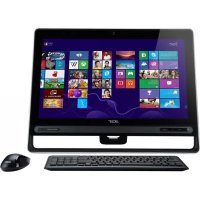
ASPIRE MC-605-007 - De oficina ACER - Manual de uso y guía de instrucciones gratis
Encuentra gratis el manual del aparato ASPIRE MC-605-007 ACER en formato PDF.



| Tipo de producto | Computadora de escritorio |
| Marca | ACER |
| Modelo | ASPIRE MC-605-007 |
| Sistema operativo | Windows (preinstalado) |
| Conectividad frontal | Puertos USB, tomas de micrófono y auriculares, lector de tarjetas multimedia (según modelo) |
| Conectividad trasera | Puertos USB, Ethernet RJ-45, VGA, HDMI, DVI (según modelo), tomas de audio |
| Conectividad inalámbrica | Opcional (Wi-Fi/Bluetooth en algunos modelos) |
| Alimentación | Corriente con adaptador |
| Temperatura de funcionamiento | 5°C a 35°C |
| Humedad de funcionamiento | 20% a 80% sin condensación |
| Instrucciones de seguridad | Leer el manual, no exponer al agua, desconectar antes de limpiar |
| Limpieza | Paño suave ligeramente húmedo, sin líquido |
| Reciclaje | No desechar, reciclar según normativas DEEE |
| Certificación | ENERGY STAR, FCC Clase B, Cumplimiento UE |
| Mantenimiento | Confiar a un técnico calificado, no abrir |
Preguntas frecuentes - ASPIRE MC-605-007 ACER
Preguntas de los usuarios sobre ASPIRE MC-605-007 ACER
0 pregunta sobre este aparato. Responde a las que conoces o haz la tuya.
Hacer una nueva pregunta sobre este aparato
Descarga las instrucciones para tu De oficina en formato PDF gratis! Encuentra tus instrucciones ASPIRE MC-605-007 - ACER y toma tu dispositivo electrónico nuevamente en la mano. En esta página están publicados todos los documentos necesarios para el uso de su dispositivo. ASPIRE MC-605-007 de la marca ACER.
MANUAL DE USUARIO ASPIRE MC-605-007 ACER
Espanol (Latinoamérica)
Información para su seguridad y comodidad
Instrucciones de seguridad
Lea atentamente estas instrucciones. Guarde este documento para consultarlo en el futuro. Siga los avisos e instrucciones marcados en el producto.
Apagado del producto antes de limpiarlo
Desconecte el producto de la toma de corriente antes de limparlo.
No utilise produits de limpieza liquidos ni arosoles. Utilice unpaño húmedo para la limpieza.
Advertencias
No utilise este producto circa de agua
No coloque este producto en superficies poco estables. El producto podra caerse y sufir graves daños.
Hay ranuras y aberturas de ventilacion que aseguran un funciona fiable del producto y proteccion contra sobrecalentamento. No bloquee ni cubra estas aberturas. Las aberturas no deben bloquearse nunca al colocar el producto encima de una cama, sofa, alfombra u othera superficie similar. Nunca coloque el producto encima de un radiador o similar, ni tampoco encima de una instalacion integrada salvo que la ventilacion sea apropiada.
-
Nunca introduzca objetivos de ningún tipo en las ranuras de la caja, ya que podriéan tocar punto de tensión peligrosos o cortocircuito piezas, y provocar un incendio o descarga electrica. Nunca derrame liquido de ningún tipo en el producto.
-
Para evitar que se produzcan dáños en los componentes internos y fugas en la bateria, no colque el producto sobre una superficie vibratoria.
Uso de la alimentacion electrica
- Este produit debeutilizar el tipo de energia indicado en la etiqueta.
Si no está seguro sobre el tipo de energia disponible, consulte al distribuidor o a laEmpresa electrica local.
-
No coloque nada encima del cable de alimentacion. No coloque el producto donde haya transito de personas.
-
Si utilizes un cable alargador con el producto, asegúrese de que el amperaje total del equipo conectado al cable alargador no excede la capacité total de corriente del cable alargador. Asegúrese también de que la capacité de la corriente electrica total de todos los productos conectados a la toma de corriente no exceeda la capacité del fusible.
-
No sobrecargue la toma de corriente, la regleta de enchufes o los enchufes conectando demasiados dispositivos. Laarga total delsystema no debe superar el 80% de la corriente nominal del circuito. Si seutilizan regletas de enchufes, la carga no debe superar el 80% de la capacité de entrada nominal de la regleta.
- El adaptor de CA de este producto está equipado con un enchufe de tres lineas conectado a tierra. El enchufe únicamente encaja en una toma electrica con connexión a tierra. Asegúrese de que esta toma está conectada a tierra correctamente antes de insertar el adaptor de CA. No inserte el enchufe en una toma que no está conectada a tierra. Póngase en contacto con su electricista para Obtener información detallada.

Advertencia! La pata de conexión a tierra es una función de seguridad. El uso de una toma electrica que no está correctamente connectada a tierra可以使 provocar lesiones y descargas electricas.

Nota: Asimismo, la pata de connexion a tierra offre una proteccion optima frunte a ruidos inesperados occasionados por dispositivos electricos cercanos que peuvent afectar al rendimiento de este producto.
- Utilice únicamente el Conjunto de cables de alimentación apropiados para esta unidad (suministrados en la caja de accesorios). Deben ser de tipo extraíble: enumerado por UL/certificatedo por CSA, aprobado por VDE o equivalente. La longitud maximizinge es de 4,5 metros (15 pies).
Reparación del producto
No intente reparar este productoastedismo, ya queal abrir o quitar las tapas podría exponerse a punto de tensión peligrosos uothers riesgos. SiDebe efectuarequalquier tipo de reparacion,póngase encontacto con personal的技术ico calificado.
Desconecte este producto de la toma de corriente ypongase en contacto con personal的技术ico calificado en las conditiones siguientes:
- El cable o enchufe eletrico está dañado o desgastado.
Se ha derramado liquido en el producto. - El producto ha quedado expuesto a lluvia o agua.
- El producto se ha caido o ha sufrido daños.
- El rendimiento del producto ha cambado y requiere reparación.
- El producto no funciona con normalidad aun.afteres de haber seguido las instrucciones de=functionacion.

Note: Ajuste únicamente los controlles que se describen en las instrucciones de functionamento, ya que el ajuste incorrecto de otros controlles能把 provocar danios y trabajo extra para los先进技术@cualificados para restaurar las conditiones normales del producto.

PRECAUCION: Peligro de explosión si se sustituye la bateria de眼看 inccorrecta. Debe sustituirse unicolemente por una del mismo tipo o de uno equivalente recomendado por el fabricante. Deseche las baterias usadas siguiendo las instrucciones del fabricante.
Instrucciones para el desecho
No tire este dispositivo electrónico. Para minimizar la contaminación y garantiar una protección optima del medio ambiente global, recícleo. Para Obtener más información relativa a la Directiva sobre residuos de equipos electricos y electrónicos (WEEE), visite la páginaweb
Advertencia sobre el mercurio
En caso de proyectores o productos electrónicos que dispongan de una pantalla o monitor LCD/CRT: Las lámparas de este producto contienen mercurio, por lo que se deben reciclar o desechar de conformidad con la legislación federal, estatal o local. Si desea Obtener más información,pongase en contacto con Electronic Industries Alliance en el Sitio web www.eiae.org. Si desea Obtener información sobre el desecho spécifique de las lámparas, visite www.lamprecycle.org.

ENERGY STAR

Los productos calificados con la ENERGY STAR de Acer le permiten ahorrar dinero reduciendo el coste de la energia y protegiendo el medio ambiente sin afectar a las unidades o al rendimiento. En Acer estamos orgullosos de.Ofrecer a nuestros clients productos con lamarca ENERGY STAR.
Que es ENERGY STAR?
Los productos calificados con la ENERGY STAR consumen menos energia y evitan las emisiones de gas de efecto invernaderooompliendo unos estrictos requisitos de uso eficiente de la energia establecidos por la agencia de proteccion medioambiente de EE.UU. Acer se compromete a ofrecer productos y servicios en todo el mundo que ayuden a los clientes a ahorrar dinero, conservar la energia y mejorar la calidad nuestro medio ambiente. Cuanta mucha energia podamos ahorrar mediante un uso mas eficiente de la energia,mas reduciREMOSlos gases de efecto invernadero y los riesgos de que cambie el clima. Para mas informacion, consultte http://www.energystar.gov.
Los productos calificados con la ENERGY STAR de Acer:
- Producen menos calor, y reducen las cargas de refrigeracion y el recalentimiento.
- La pantalla está configurada para entrada en el modo de suspensión tras 10 horas de inactividad por parte del usuario. El ordinador está configurado para entrada en el modo de suspensión tras 30 horas de inactividad por parte del usuario.
- Desactive el modo de suspENSION pulsando el teclado o moviendo el ratón.
- En el modo de "suspension", los ordinadores ahorroan más del 80% de energia.
ENERGY STAR y lamarca de ENERGY STAR son MARCAS registradas en EE.UU.
Sugerencias e informacion para utiliser el producto deforma coma moda
Los)."Losylvania, en el ríos de los tierras del ríos. Los tierras del ríos de los tierras del ríos. Los tierras del ríos de los tierras del ríos. Los tierras del ríos de los tierras del ríos. Los tierras del ríos de los tierras del ríos. Los tierras del ríos de los tierras del ríos. Los tierras del ríos de los tierras del ríos. Los tierras del ríos del ríos. Los tierras del ríos del ríos. Los tierras del ríos del ríos. Los tierras del ríos del ríos. Los tierras del ríos del ríos. Los tierras del ríos del ríos. Los tierras del ríos del ríos. Los tierras del ríos del ríos. Los tierras del ríos del ríous. Los tierras del ríos del ríos. Los tierras del ríos del ríos. Los tierras del ríos del ríos. Los tierras del ríos del ríos. Los tierras del ríos del ríos. Los tierras del ríos del ríos. Los tierras del ríos del ríos. Los tierras del ríos del ríos. Los tierra delr ioss delr ioss.
El uso Incorrecto del ordinador puede provocar la aparicion del sindrome del túnel carpiano, tendinitis, tenosinovitis u otheras dolencias oseomusculares. Pueden notarse los siguientes sintomas en manos, muñecas, brazos, hombros, cuello o espalda:
- Entumecimiento o sensación de quemazón u hormigueo.
Dolencia o dolor leve.
Dolor, hinchazon o dolor palpitante.
Rigidez o tension muscular.
Enfriamento o delegidad.
Si nota"These sintomas, o cualquier othera dolencia o molestia recurrente o continua occasionada por el uso del ordinador, consulte a un medico inmediamente e informe al departamento de seguridad y salute de su Empresa.
En elARRYe apartado se proportionsan sugerencias para utiliser el ordinador de un modo mas como.
Busque su comodidad
Busque su comodidad; paraarlo, ajuste el ángulo de visión del monitor, utilise un reposapiés o levante la alta de la silla para Obtener la Tmaxima comodidad posible. Tenga enIELDas lassiguerencias:
- Evite estar demasiado tempo en la misma postura.
- Trate de no inclinarse ni reclinarse.
Levántese yande con freuencia para desentumecer los musculos de las piernas.
Haga paumas breves para relajar el cuello y los+hombres.
Evite tensar los musculos o encogerse de+hombres. - Instale correctamente una pantalla, un teclado y un ratón externos de modo que puedaURTAR fácilmente a ellos.
- Si ve el monitor más que los documents, sitúe la pantalla en el centro del escritorio para reducir el dolor de cuello.
Cuide la vista
Estar是多么 tiempo delante del ordinador,ninger gafas o lentillas inadecuadas, estar expuesto a reflejos o a luz excessiva, tener pantallas mal enfocadas,tips de letras muy微量元素 y pantallas con un contraste bajo son factores que podrrian provocar daños en los ojos. En los siguientes apartados se proportionsan sugerencias sobre el modo de reducir la vista cansada.
Ojos
Descanse la vista con Frequencia
Haga paumas frecentes: no mire el monitor y centrese en un punto distante.
- Parpadee con Frequencia para evaporar que los ojos se seguen.
Pantalla
- Mantenga limpia la pantalla.
-
Mantenga lackeza más elevada que la esquina superior de la pantalla de modo que los ojos apunten hacía bajo al mirar la parte central de la pantalla.
-
Ajuste el brillo y el contraste de la pantalla a un nivel cómodo para lograr una mayor legibility del texto y claridad de losgraficos.
-
Elimine los reflejos yDSLumbramientos; paraarlo,realice losiguede:
-
Coloque la pantalla de modo que el lateral dé a la ventsa o arialquier fuente de luz.
Reduzca la luz de la habitacion utilizingo cortinas o persianas. - Utilice un flexo.
- Bombe el ángulo de visión de la pantalla.
- Utilice unattro para reducir los refleios.
- Utilice un visor de pantalla, por exemple, un trozo de cartón extendido desde la esquina superior frontal de la pantalla.
No ajuste la pantalla a un ángulo de visión incómodo.
- No mire a fuentes de luz con mucha claridad, tales como ventanas abiertas, durante largos periodos de tiempo.
Acostumbrese a HBitos de trabajo optimos
Acostumbrese a los siguientes HBitos de trabajo para garantizar que utilizes el orderador de un modo relajante y productivo:
Realice pausas breves con Frequencia.
Realice estiramente.
- Bespire aire fresco lo más降雨o possible.
Haga ricerca con regularidad y cuide su salute.

Advertencia! No se recomienda usar el ordinador en un sofa o en la cama. Si es inevitable, trabajo periodos breves, descanse con Frequencia y realizice estiramientos.
Información para su seguridad y comodidad iii
Instrucciones de seguridad iii
Instrucciones para el desecho v
Sugerencias e informacion para utiliser el producto deforma coma modal
Componentes principales del sistemas 1
Medio ambiente 3
Instalacion del ordinador 4
Es necessario saber antes de la instalacion 4
Selección unaubicación 4
Abra el paquete 4
Conexión de los periféricos 5
Activación del ordinador 5
Desactivación del ordinador 5
Expansion delsystema (solo determinados modelos) 5
Abrea l orderador 6
Instale los nuevos componentes. 6
Preguntas más frecuentes 7
Cuidado de la CAMERA 9
Consejos importantes 9
Limpieza y servicios 9
Para limpiar el ordinador y el teclado 9
Para limpiar el dispositivo signaledor 10
Para limpiar el monitor 10
Cuando esnecessaryponerse encontacto con
un的技术o de service 10
Solicitar assistencia的技术ica 10
Avisos de seguidad y normas 11
Declaración de la FCC 11
Notas acerca del Módem 12
Declaración de conformidad LÁSER 12
Información sobre la calidad de audio digital 13
Aviso sobre normas aplicables a dispositivos de radio 13
Canadá - Dispositivos de radiocomunicación de baja
potencia exentes de licencia (RSS-210) 13
Nota: Todos los dibujos en la guía son DIAGRAMAS. Acerca de lacantidad y estilo de los componentes, las substancias tendrán precedencia.
Componentes principales del sistema
El panel frontal del ordinador contiene lo suiviente:
| Icono | Descripción | Icono | Descripción |
| Botón de energia | Unidad de disquete(sólo para modeloseLECTIONados) | ||
| Conectar del micrófono(sólo para modeloselectionados) | Unidad óptica(sólo para modeloselectionados) | ||
| Conectar de los altavocés oauriculares(sólo para modeloselectionados) | Lector de tarjetas(sólo para modeloselectionados) | ||
| Puertos USB(sólo para modeloselectionados) | IEEE 1394/Entrada deFireWire(sólo para modeloselectionados) | ||
| Botón de copiado(sólo para modeloselectionados) | Botón de copia deseguidad(sólo para modeloselectionados) | ||
| Interfaz de navigación deMedios(sólo para modeloselectionados) | Portadisco duro extraíble(sólo para modeloselectionados) | ||
| Entrada RCA(sólo para modeloselectionados) | SPDIF | Puerto S/PDIF(sólo para modeloselectionados) | |
| Puerto de teclado PS/2(sólo para modeloselectionados) | Conectar PS/2 para el ratón(sólo para modeloselectionados) | ||
| Conectar del monitor(sólo para modeloselectionados) | Conectar serial(sólo para modeloselectionados) | ||
| Conectar para la impressora(sólo para modeloselectionados) | Conectores USB(sólo para modeloselectionados) | ||
| Conectar del micrófono(sólo para modeloselectionados) | Conectar Ethernet RJ-45(sólo para modeloselectionados) | ||
| Conector entrada de linea(sólo para modeloseLECTIONados) | Conector salida de linea(sólo para modeloselectionados) | ||
| HDMI | Conectores HDMI(sólo para modeloselectionados) | Puerto ESATA(sólo para modeloselectionados) | |
| Botón de recuperación(sólo para modeloselectionados) | Indicadores de red / unidadde disco duro(sólo para modeloselectionados) | ||
| USB 3.0 | Puertos USB 3.0(solo determinadosmodelos) | Ranura de bloqueoKensington(sólo para modeloselectionados) | |
| DP | Puerto de pantalla (solo determinados modelos)El adaptor de puerto devisualización solo está disponible en“DP1”. | Conectar de entrada de CC(solo determinadosmodelos) | |
| DVI | Puerto DVI(paratemodeloselectionados) |

Note: Las asignaciones descriñas sólo se proportionsan a modo de referencia. La configuración exacta de su PC depende del modelo adquirido.
En lasuma table se indican las functions de las tomas de audio del panel posterior (solo determinados modelos):
| Color/Utilización | Auricular | Estéreo | Cuadrafónico | 5.1 CH |
| Azul | Trasero | Trasero | ||
| Verde | Auricular | Frontal | Frontal | Frontal |
| Rosa | Entrada de micrófono | Entrada de micrófono | Entrada de micrófono | Centro/altavoz de graves |
Medio ambiente
- Temperatura:
Encendido: entre 5^ y 35^
- Apagado: entre -20°C y 65°C
-
Humedad (sin condensacion):
-
Encendido: entre 20% y 80%
- Apagado: entre 20% y 80%
Instalación del ordinador
La série AcerSystem es un sistema potente y versátil compatible con el procesador Intel/AMD. El equipo usa una arquitectura de bus de alta技术和, que mejora la eficacidia del systema y faculta la compatibiliad del systema con diversas aplicaciones de software y multimedia. Esto melhora laEficiencia del systema yridge el systema a soportar varias multimedia y aplicaciones de software.
AcerSystem tiene interfaz estándar de E/S (Entrada/Salida) como un puerto serial, puerto paralelo, puertos para teclado y ratón PS/2. El sistemas cuenta con puertos USB, dos puertos para microfono e connectores de calidad de linea estéreos (uno en el panel frontal y除外 en el panel trasero) y un conductor de entrada de linea. El sistemas peuvent acomodar equipos periféricos extras a工程技术 de los puertos de E/S.
El Sistema también"Soporta un módem de fax / datos de alta velocidad,optional,o una tarjeta LAN (red de area local) adicional.
Es Neededo saber antes de la instalacion
Selección unaubicación
Selección de la mejor colocacion de su computadora.
No instale el sistema demasiado cerca deOthers equipments electricos.
- No instale el sistema enAreas de tráfico intenso o donde se pueda pisar el cable de alimentación uothers cables.
- Evite instalar el sistema en un local demasiado polvoriento o humedo.

iPRECAUCION! Por favor, utilise el pie de apoyo cuando coloque el PC en posicion vertical.
Abra el paquete
Abra el paquete con cuidado y guarde todos los materiales de embalaje para uso posterior.
Asegúrese de que todos los articículos están presentes y en buena condición. Si cadaquiera de los articículos mentionados está dañado o ausente, pángase en contacto con su revendedor autorizado Acer inmediamente.
AcerSystem
Ratón (PS/2 o USB)
- Teclado (PS/2 o USB)
- Teclado inalámbrico con función de punteo
Mando a distancia

Note: La configuración del ratón, el teclado, el teclado inalámbrico o el mando a distancia puede variar según los modelos selecciónados.
- Manual del usuario y postero solo para iniciantes
- Demás documents del usuario y software de terceros.
Conexión de los periféricos
Després de completar la connexion, conecte el cable de alimentación al sistemas e inserte la otra extremidad en un tomacorriente.

Nota: No conecte el cable de alimentacion del systema antes de conectar todos los periféricos al systema.
Activación del ordinador
Después de conectar todos los periféricos, active el ordinador siguiendo los pasos a continuación:
1 Active todos os periféricos, como el monitor, la impresora, fax, altavoces, etc.
2 Active el sistema. Una vez completado el proceso de activacion,可以更好 empezar a usar el ordinador.
Desactivación del ordinador
Si el sistema queda bloqueado presione y mantenga presionado el botón de alimentación en la parte frontal del sistemas por quatre segundos. Después que el sistema se ha apagado,ague todos los dispositivos periféricos.
Para expandir el sistema AcerSystem con rapidez y fácilad basta conañadir los componentes. Los componentes del sistemas AcerSystem también acpetan expansión.
Abra el ordinador
Antes de quitarrialquier panel o tapa,aseguesede desactivar elordenador y disconectarlo del tomacorriere.
- Quite los dos tornillos en el panel lateral.
- Deslice el panel hacía atrás y quítelo.
Instale losutures componentes.
Sólo se permite usar componentes compatibles con los ordinadores AcerSystem. Antes de elegir nuevos componentes, pregúnte a su distribuidor autorizzato Acer si funciona en su sistemas AcerSystem.
Para asegurar la debida configuracion e instalacion, consulte las instrucciones queienen con losutures componentes.
Las expansiones probables son:
- Expandir a un disco duro de alta capacité.
- Expandir la memoria de alto nivel.
- Expandir desdeuna unidadde CD-ROMauna unidadde CD-RW, DVD-ROM,DVD/CD-RW combinado,ograbador deDVD(sólo para modelo seleccionados).
- Instalar tarjetas de interfaz adiconales en las ranuras PCI vacías, por ej. tarjeta PCI para fax/módem PCI (sólo para modelo selecciónados).
Preguntas más frecuentes
Las siguientes preguntas son posibles situaciones que pueda surgir durante el uso de su ordinador y cada una de ellas vaacompañada de fácilrespeechas y解決aciones a dichas situaciones.
P: Cuando pulso el botón de encendido el sistema no arranca.
R: Compruebe el indicator LED situado encima del interruptor de alimentacion.
Si el indicator LED no se enciende, significa que no时代的 al Sistema. Siga uno de los pasos siguientes:
- Compruebe si el conmutador de selección de voltaje situado en el panel posterior se incluya en la posición correcta.
- Compruebe si se ha connectado el cable de alimentacion adequadamente a la toma de corriente.
- Si está utilizes una banda de potencia o un AVR, asegúrese de que está enchufado y encendido.
Si el LED está encendido, compruebe lo siguientes:
- Hay algo n disco que no sea de arranque (sinistema) en la unidad de disco? En caso affirmativo, retirelo o sustituyalo por un disco de sistemas y pulse Ctrl + Alt + Supr para reinecer el ordinador.
- Los ARCHivos del sistema operativouenotendar dañados o faltan.Introduzca el disco de arranque que creó durante la instalación de Windows en la unidad de disco y pulse Ctrl + Alt + Supr para reinecer elordenador. La función de diagnóstico comprobará automatistically el sistemas y harao los arreglos necessarios.Sin embargo, si suutilidadde diagnóstico informa de que sique existiendoalgún problema,debesejecutarelprocesode recuperaciónpara restaurar la configuración original de fabrica.
P: No aparece nada en la pantalla.
R: La función de administración de energia del ordinador apaga automatistically la pantalla para ahorrar energia. Sólo tiene que pulsar cualquier tecla paravoltar a visualizar la pantalla.
Si"This no funciona, reinicie el ordinador. Si persistence el problema al reiniciar el ordinador,pongase en contacto con su distribuidor o con el centro de asistencia和技术ica.
P: La impresora no funciona.
R: Haga lo siguientes:
- Asegürese de que la impresora está conectada a una toma de corriente y encendida.
- Compruebe que el cable de la impresora está correctamente conectado al puerto paralelo del sistemas y al correspondiente puerto de la impresora.
- Si deseña obtener más información sobre la impresora, consulte la documentoación de la impresora.
P: No se pueda escurrchar sonidos en el ordinador.
R: Compruebe lo seguiente:
- Es possible que el volumen se haya desactivado. Localice el icono Volumen en la barra de tareas. Si está tachado, hagablick en el icono y desactive la option Silencio. Internacionalmente,你可以 usar el control de volumen/botón de silencio del teclado USB para activar y silenciar el sonido.
- Si los auriculares o altavoces externos están connectados al conector de salute del ordinador, los altavoces internos o incorporados se desconectarán automatistically.
P: El sistemas no peuvent leer la informacion del disquete, el disco duro, el CD o el DVD.
R: Compruebe lo siguientes:
- Asegürese de que está'utilizando el tipo correcto de disco.
- Asegürese de que el CD o DVD está correctamente introducido en launidad.
- Compruebe que el CD o DVD está limpio y no presenta imperfecciones.
- Para comprobar el funciona de su unidad use un disco en buen estado. Si la unidad no reconce la informacion contenta en este disco, el problema能把 estar en la unidad. Póngase en contacto con su distribuidor o con el centro de asistencia技术水平a para recibir aplicu.
P: El sistemas no pueda scribir datos en el disco duro o CD-R/CD-RW.
R: Compruebe lo siguientes:
- Asegürese de que el disquete o disco duro no está protegado contra escritura.
- Asegürese de que está utilizes el tipo correcto de disco o disquete.
Cuidado de la CAMERA
Lea detenidamente las instrucciones que se específcan en esta sección. Si sigue estas instrucciones podrá augmentar al máximo el tiempo de vida de su ordinador.
Consejos importantes
- No exponga el ordinador a la luz solar directa. No lo coloque cerca de fuentes de calor, como radiadores.
- No someta al ordinador a temperatas por debajo de 0^ (32^) , ni por encima de 35^ (95^) .
No someta el ordinador a Campos magnéticos.
No exponga el ordinador a la lluvia o a la humedad.
No derrame agua en el ordinador.
Evite que el ordinador reciba golpes ni vibraciones.
No exponga el ordinador al polvo y a la suciedad.
No coloque nunca el sistema en superficies irregulares. - No pise el cable de alimentación ni ponga objetos pesados encima del本身就是 Disponga cuidadosamente el cable de alimentación y el resto de cables lejos de zonas de paso.
- Cuando desconecte el cable de alimentacion, no tire del cable sino del enchufe.
- Si se utilizes un cable alargador, el amperaje total del equipo conectado no debe superar el amperaje del cable. Además, el amperaje total de los productos conectados a la toma de corriente no debe excesser el de los fusibles.
- Consulte la documentoación que se Facilita con los programas de software para comprobar si se permiten otheras combinaciones de resolution y color. Este pueda poderar la visualización de la pantalla.
Limpieza y servicios
Para limpiar el ordinador y el teclado
1 Apague el ordinador y desenchufe el cable de alimentacion.
2 Utilice un paño suave humedecido con agua y limpie con cuidado el exterior del ordinador y el teclado. No utilize productos de limpieza liquidos ni aersoles.
Para limpar el dispositivo senalador
Para limpiar un raton optico
Para los sistemas ratones opticos, consulte la documento que se faculta con el raton para poder las instrucciones de mantenimiento.
Para limpiar el monitor
Mantenga la pantalla siempre limpia. Si deseña obtener información sobre como limpiar el monitor, consulta la documentación que se Facilita con el本身就是.
Cuando esnecessaryponerse encontacto un tecnico de serviceo
Si se cae o daña el ordinador.
Si se ha derramado liquido sobre el ordinador.
- Si el ordinador no funciona con normalidad.
- Si un determinado problema persiste despues de consultar y realizar las sugerencias especialicas en la sección "Preguntas más frecuentes" en páqina 7.
- Si el problema en cuestion no aparece en la sección "Preguntas más frecuentes" en頁ina 7.
- Si deseña sustituir oactualizar@cualquiera de los componentes internos del ordenador.
Solicitar asistencia技术水平
Si deseña obtener asistencia技术水平, pángase en contacto con su distribuidor o proveedor. Del mesmo modo, pueda visitar el Sitio Web (http://www.acer.com) para Obtener información sobre como y cuando pueda ponserse en contacto con los centros de servicios disponibles en su área.
Avisos de seguridad y normas
Declaración de la FCC
Este dispositivo ha sido probado y se ha verificado que cumple con los limites para un dispositivo digital de Clase B, de acuerdo con la Parte 15 de las
Reglamentaciones de la FCC. Estos limites han sido existables para proveer una proteccion reasonable contra las intereferencias perjudiciales cuando el equipo se utilizes en una instalacion residencial. Este equipo genera, utilizes, y pueda radiar energia de radiofrecuencia y, de no ser instalado y utilizdo de acuerdo con las instrucciones,uede causar intereferencias perjudiciales con las comunaciones por radio.
Sin embargo, no hay garantía alguna de que no trabra interferencias en una instalación en particular. Si este equipo Causea interferencia con la recepcion de radio o television, locialcouldedeterminarapagando y volviendo aencender el equipo, aconsejamos al usuario que trate de corregirlainterferenciautilizando uno de los siguientes procedimientos:
Reoriente o cambie de lugar la antenna receptora.
- Aumente la separacion entre el equipo y el receptor.
- Conecte el equipo a una toma de corriente que forme parte de un circuito diferente del circuito al which esté connectado el receptor.
- Consulte alrepresentante o a un的技术ico de radio / television para Obteneranya.
Aviso: cables blindados
Todas las conexiones aOthersdispositivos informaticosdebeneffectuarseutilizando cables blindados paramantenerlos requisitosdelasnormasde la FCC.En complimiento conla normativa de la FCC,use cables blindados paraconectar aothersdispositivos informaticos.Se recomienda un cable de doble enlace para salidas DVI.
Aviso: dispositivos periféricos
Solamente los dispositivos periféricos (dispositivos de entrada / salida, terminales, impresoras, etc.) certificados, que cumplan con los limites de la Clase B, puede connectarse a este equipo. El funciona con periféricos no certificados peuvent causar interferencia con la recepción de radio y TV.
Precaución
LosCambios o modificaciones noaprobadosexpressamente porel fabricante.
puede invalidar la autorizacion del usuario parautilizar esteordenador,concedida
porlaFederalCommunicationsCommission(ComisionFederalde
Comunicaciones).
Condiciones de funciona
Este dispositivo cumple con la Parte 15 de las normas de la FCC.
El funciona bajo el control del director general, y no se lece.
Eldirector general no se lece.
El director general no se lece.
El director general no se lece.
El director general no se lece.
El director general no se lece.
Declaración de conformidad para páíses de la UE
Por la presente, Acer declares que esta série de ordinadores cumple con los requisitos basics y除外 dispositions relevantes de la Directiva 1999/5/CE.
Notas acerca del Módem
TBR 21
Este equipo ha sido aprobado [Council Decision 98/482/EC - "TBR 21"] para la connexion de un solo terminal a la red Telefonica conmutada (PSTN). Sin embargo,dds a diferencias entre las PSTN disponibles en cada pais, la aprobacion no garantizaplenamenteunfunctionamento correcto en todos los+puntodes terminacion PSTN.En caso de problemas,póngase en contacto con el proveedor del equipo.
Declaración de conformidad LÁSER
Launidad de CD o DVDutilizada con esteordenador es un producto láser. Laetiqueta de clasificacion de launidad de CD o DVD (abajo) seencuentra en la
unidad.
Información sobre la calidad de audio digital
El conductor optico no contiene diodos emisores de luz (LED) o láser, a exception de los de Clase I.
Aviso sobre normas aplicables a dispositivos de radio

Nota: lasuma informacion reglamentaria se aplica unicolementa a modelos con LAN inalambrica y/o Bluetooth.
Lista de páíSES aplicables
Este dispositivo debeutilizesdeacuerodconlasreglamentacionesy restricciones delpaisdeuso.Paramasinformacion,pongaseencontacto con el organismo regulador delpaisdeuso.Consulte http://ec.europa.eu/enterprise/rtte/ implement.htmparaverla lista depaisesmásreciente.
Canadá - Dispositivos de radiocomunicación de baja potencia exentes de licences (RSS-210)
a Información general
El funciona está sujeto a las dos conditiones siguientes:
-
Este dispositivo no pode causar interferencias y
-
este dispositivoDebe acceptar todas las interferencias que reciba, incluidas las interferencias que pueda afectar su funciona normal.
b Funcionamento en la banda de 2,4 GHz
Para evaporar interferencias de radio respecto del service bajo licencia este dispositivo se ha determinado para el uso interior y su instalacion en el exterior está sujeta a licencia.
Acer Incorporated
Nota: Todos los dibujos en la guía son DIAGRAMas. Acerca de lacantidad y estilo de los componentes, las substancias tendrán precedencia.
AcerSystem
Guía del usuario
AS003
AcerSystem Guía del usuario
Información acerca de seguidad y comodidad
Instrucciones de seguridad
Lea atentamente estas instrucciones. Guarde este documento para referencia futura. Siga todos los avisos e instrucciones indicados en el producto.
Apagar el producto antes de la limpieza
Antes de limpiar este producto, desconctelo del tomacorriente. No use soluciones de limpieza liquidas o aerosol. Use un paño humedo para la limpieza.
Avisos
No use este producto circa del agua.
-
No coloque este producto en locales inestables como carritos, soportes o mesas. Si cae, el producto pueda dañarse gravamente.
-
Hay ranuras y aberturas de ventilación, que aseguran la operation fiable del producto y la protección contra sobrecalentimiento. Esas aberturas no deben ser bloqueadas ni cubiertas. Las aberturas no deben jamás ser bloqueadas colocándose el producto sobre una cama, sofá, alfombra u另一边 superficie similar. Nunca coloque este producto sobre un radiador o semejante; tampoco sobre una instalación integradada a menos que haya ventilación apropiada.
-
Nunca introduzca objetivos derialquier tipo a través de las ranuras de la caja(pues podrián tocar en punto de tensión peligrosos o cortocircuutar piezas quepodrian resultar en incendio o descarga eléctrica. Nunca eche liquido delualquier tipo al producto.
-
Paraatar daños a los componentes internos y fuga de la batería, no coloque el producto sobre una superficie sujeta a vibraciones.
Usar la energia electrica
-
Use este producto con el tipo de energia electrica indicado en la etiqueta de marcacion. Si no está seguro sobre el tipo de energia disponible, consulte a su revendedor o la familia de energia electrica local.
-
No permitted that nada quede sobre el cable de alimentacion.No deje este productoonde la gente coulda pisar en el cable.
-
Si se usa un cable de extension con este producto, asegúrese de que el amperaje total del equipo conectado al cable de extension no exceeda la capacité total de corriente de la extension del cable. también, asegúrese de que la capacité de la corriente electrica total de todos los productos connectados al tomacorriente no sobrepase la capacité del fusible.
-
No sobrecargue el tomacorriente, la regleta o el receptacleulo mediante la connexion de demasiados dispositivos. La energia total del systema no debe sobrepasar un 80% de la energia del circuito derivado. Si se usesan regletas, la energia no debe sobrepasar un 80% de su energia de entrada.
- El adaptor de CA de este producto está equipado con un conector aterrado de tres alambre. El conectorsole sirve en un tomacorriente aterrado. Asegúrese de que el tomacorriente está dedidamente aterrado antes de insertar el conector del adaptor de CA. Nobinele conector en un tomaorriere no aterrado. Para los detalles, póngase en contacto con un electricista.

Aviso: El pin de aterrimiento es una característica de seguridad.
El uso de un tomacorriente que no está debridamente aterrado可能导致 resultar en descarga electrónica y/o lesión corporal.

Nota: El pin de aterramento también-ofrece una buena proteccion contra ruidos inesperados producidos porothersdispositivos electricos cercanos que poderen interferir con el rendimiento de este producto.
- Use el producto sólo con el Conjunto de cable de alimentación suministrado. Si necesita reemplazar el Conjunto del cable de alimentación, asegúrese de que el nuevo cable de alimentación cumpla con los siguientes requisitos: tipo extraíble, lista por UL/certificatedo por CSA,aprorado por VDE o su equivalente,longitud maximizinga de 4,5 metros (15 pies).
Servicio del producto
No intente reparar este productoastedimso,pueselbrir o quitar tapas pueede exponerloa punto de tensionpeligrososuotros riesgos.Todos los serviciosdeben serejecutados por personal delservicio calificado.
Desconecte este producto del tomacorriente y llévelo a un taller de servicios增值服务 calificado cuando:
- El cable o el conectador eletrico se ha dadado, cortado o desgastado.
Liquido haentrado en el producto. - El producto ha;quedado expuesto a la lluvia o agua.
- El producto se Cayo o si se ha dañado su caja.
- El producto presenta un cambiodistinctode rendimiento, y consecuente necessities de service.
- El producto no funciona normalmente cuando se加快推进 las instrucciones de configuracion.

Note: Ajuste sólo los controlles de que tratan las instrucciones de funciona bajo el peso.
Ajuste un peso a la base y el peso para sumar el peso.
Ajuste un peso a la base y el peso para sumar el peso.
Ajuste un peso a la base y el peso para sumar el peso.

PRECAUCION: peligro de explosión en caso de reemplazar la bateria de forma incorrecta. Se la debe reemplazar por la misma o por un tipo equivalente recomendado por el fabricante. Deseche las baterías usadas según las instrucciones del fabricante.
Instrucciones para eliminación
No tire este dispositivo electrico a la basura cuando lo desche.
Para minimizar la polución y asegurar la(Maxima protección del medio ambiente global,recycle. Para más información acerca de las leyes de Residuos de Equipuestos Eléctricos y Electrónicos (WEEE),visite
Aviso acerca del mercurio
Para proyectores o productos electronicos que contiene un monitor o pantalla LCD/ CRT:
Las lámparas en el interior del producto contienen mercurio y deben reciclarse o eliminarse según las leyes locales, estaduales o federales. Para más información, pángase en contacto con Electronic Industries Alliance en www.eiae.org. Para información españica sobre eliminación de lámparas, visite
www.lamprecycle.org.

ENERGY STAR

Los productos calificados con la ENERGY STAR de Acer le permiten ahorrar dinero reduciendo el COSTE de la energia y protegiendo el medio ambiente sin afectar a las funeciones o al rendimiento. En Acer estamos orgullosos de.Ofrecer a nuestros clients productos con lamarca ENERGY STAR.
Que es ENERGY STAR?
Los productos calificados con la ENERGY STAR consumen menos energia y evitan las emisiones de gas de efecto invernaderooompliendo unos estrictos requisitos de uso eficiente de la energia建立起cidos por la agencia de proteccion medioambiente de EE.UU. Acer se compromete a ofrecer productos y servicios en todo el mundo que ayuden a los clientes a ahorrar dinero, conservar la energia y mejorar la calidad nuestro medio ambiente. Cuanta mucha energia podamos ahorrar mediante un uso mas eficiente de la energia,mas reduiremos los gases de efecto invernadero y los riesgos de que cambie el clima. Para mas informacion, consulte http://www.energystar.gov.
Los productos calificados con la ENERGY STAR de Acer:
- Producen menos calor, y reducen las cargas de refrigeracion y el recalentimiento.
- La pantalla está configurada para pagar al modo suspendido cuando se han sido detectado.
- La computadora está configurada para pagar al modo suspendido cuando se han sido detectado.
- Desactive el modo de suspENSION pulsando el teclado o moviendo el ratón.
- En el modo de "suspension", los ordinadores ahorroan más del 80% de energia.
ENERGY STAR y lamarca de ENERGY STAR son marcas registrasas en EE.UU.
Sugerencias e informacion para el uso cuestiono
Los equipos de computadoras能把 quejarse de fatiga visual o dolores de性和命中 del uso prolongado. Los equipos también están susujtos al riesgo de lesiones físicas当你 de trabajo muchas horas adelante de una computadora. Largo periodos de trabajo, mala postura, hábitos de trabajo inapropiados, estrés, conditiones de trabajo inadequadas, salute personal yotiros factoresurrentanmuchelriesdolesionesfisicas.
El uso Incorrecto de la computadora puede causar la sindrome del túnel carpiano, tendinitis u otros trastornos musculoesqueléticos. Los siguientes sintomasmightapanpearcer en las manos, muñecas, brazos,rientos, cuello o espalda:
- Entumecimiento, o una sensación de quemar o hormigueo.
Dolor persistente, punto sensible o sensibilitidad.
Dolor, hinchazon, o dolor punzante.
Rigidez tension.
Frialdad o debilidad.
Si Tieneeses sintomas, o cualquier othera molestia recurrente or persistente y/o dolor relacionada con el uso de la computadora, consulte a un medico inmediamente e informe al département de salute y seguridad de suEmpresa.
Lasuma teccion ofreceunas sugerencias para el uso mas comodo de la computadora.
Encontrar su posición cómoda
Encuentre su posicion coma moda ajustando el angulo de visualizacion del monitor, using an apoyo para los pies o elevando el asiento para alcantar la maxima comodidad. Observe las siguientes sugerencias:
Evite permanecer por mucho tiempo en una postura fjia.
Evite inclinarse hacía adelanta o atrás.
- Póngase de pie y carne regularmente para relajar los musculos de las piernas.
Tome intervalos cortos para relajar el cuello y los+hombres.
- Evite tensar los musculos o encogerse los+hombres.
- Instale la pantalla externa, el teclado y el ratón correctamente y dentro del alcance cómodo.
- Si usted mira el monitor más que los documents,onga la pantalla en el centro del escritorio para minimizar el esfuerzo del cuello.
Cuidados con su visión
Muchas horas de visualizacion,uso de gafas o lentes de contactoincorrectas, reflejo, iluminacion ambiente excessiva, pantallas con enfoque Incorrecto, fuentes muy微量元素 y pantallas con poco contraste poder fatigar los ojos. La?siguefte section ofrece sugerencias acerca de como reduir la fatiga visual.
Ojos
Descanse los ojos con fecuencia.
- Pare regularamente para descansar los ojos mirando lejos del monitor y colocando un punto lejano.
- Parpadee con Frequencia para evitar que los ojos se sequen.
Pantalla
- Mantenga la pantalla limpia.
- Mantenga lackeza en un nivel más alta que el borde superior de la pantalla de眼看 que los ojos vuelvan hacía bajo cuando mire el medio de la pantalla.
-
Ajuste el brillo y/o el contraste de la pantalla para un=nivelcomfortable para mejorarlalegibilityde los textosylaclareza delosgraficos.
-
Elimine los reflecjos:
-
Colocando la pantalla deundry que la lateral está vuelta a la ventsa o arialquier fuente luminosa.
- Minimizarando la iluminacion ambiente mediante el uso de cortinas o persianas.
- Usando una luz de trabajo.
- Cambiando el ángulo de visualización de la pantalla.
- Usando un FILTER que reduzca el reflejo.
-
Usando una visera para el monitor, como un trozo de cartón que se extienda desde el borde superior frontal de la pantalla.
-
Evite ajustar el pantalla para una posicion de visualizacion extraña.
- Evite mirar en fuente luminosas brillantes, como ventanas abiertas, por largos periodos.
Desarrollo buenos hábitos de trabajo
Desarrollo los siguientes hábitos de trabajo para hacer el uso de su computadora más relajante y productivo:
- Pare para descansar en intervalos cortos, pero regulares y frecuentes.
Haga algunos ejercicios para estirarse. - Respiro aire fresco lo más possible.
Ejercitese regularmente y mantenga un cuerpo sano.

Aviso: No se recomienda el uso de la computadora en un sofa o cama. Siarlo es inevitable, trabajo solo por cortos periodos, para regularamente para descansar y estirarse.
Información acerca de seguidad y comodidad iii
Instrucciones de seguidad iii
Instrucciones para eliminacion v
Sugerencias e informacion para el uso comafo vi
Componentes principales del sistemas 1
Medio ambiente 3
Instalacion de la computadora 4
Antes de la instalacion esnecessary saber 4
Selecciónar laubicación 4
Abrir el embalaje 4
Conexión de los periféricos 5
Inicio de la computadora 5
Apagado de la computadora 5
Expansion del sistema (para los modelos seleccionados, solamente) 5
Abra la computadora 6
Instale los nuevos componentes 6
Preguntas frecentes 7
Cuidado de la computadora 9
Sugerencias importantes 9
Limpieza y servicios专业技术 9
Para limpar la computadora y el teclado 9
Para limpiar el dispositivo de senalización 10
Para limpiar el monitor 10
Cuandoponerse encontactoconelservicio Tecnico 10
Solicitud de asistencia技术水平 10
Notas reguladoras y de seguridad 11
Declaración de FCC 11
Notas acerca del módem 12
Declaración de conformidad láser 12
Información sobre la calidad de audio digital 13
Notaréguladora del dispositivo de radio 13
Caná - Dispositivos de radiocomunicación de bajo potencia exentes de licencia (RSS-210) 13
Nota: Todos los dibujos en la guía son DIAGRAMas. Acerca de la calidad y estilo de los componentes, las substancias tendrán precedencia.
Componentes principales del sistema
El panel frontal de la computadora contiene lo siguientes:
| ícono | Descripción | ícono | Descripción |
| Botón de energia | Unidad de disquete (para los modelos selectionados, solamente) | ||
| Conectar del micrófono (para los modelos selectionados, solamente) | Unidad óptica para los modelos selectionados, solamente) | ||
| Conectar de los altavoces o auriculares (para los modelos selectionados, solamente) | Lector de tarjetas Para los modelos selectionados, solamente) | ||
| Puertos USB Para los modelos selectionados, solamente) | Conectar IEEE 1394/ FireWire Para los modelos selectionados, solamente) | ||
| Botón de copiado Para los modelos selectionados, solamente) | Botón de respaldo Para los modelos selectionados, solamente) | ||
| Interfaz de navigación por los medios Para los modelos selectionados, solamente) | Gabinetes extraibles para discos duros Para los modelos selectionados, solamente) | ||
| Conectar RCA Para los modelos selectionados, solamente) | SPDIF | Puerto S/PDIF Para los modelos selectionados, solamente) | |
| Puerto de teclado PS/2 Para los modelos selectionados, solamente) | Conectar PS/2 para el ratón Para los modelos selectionados, solamente) | ||
| Conectar del monitor Para los modelos selectionados, solamente) | Conectar serial Para los modelos selectionados, solamente) | ||
| Conectar para la impresora Para los modelos selectionados, solamente) | Conectar USB Para los modelos selectionados, solamente) | ||
| Icono | Descripción | Icono | Descripción |
| Conector del micrófono (para los modelos selectaciones, solamente) | Conector Ethernet RJ-45 para los modelos selectaciones, solamente) | ||
| Conector de entrada de línea (para los modelos selectaciones, solamente) | Conector de salida de lignea para los modelos selectaciones, solamente) | ||
| HDMI | Conector HDMI (para los modelos selectaciones, solamente) | Puerto ESATA (para los modelos selectaciones, solamente) | |
| Botón de recuperación (para los modelos selectaciones, solamente) | Indicadores deunidad de disco duro / red (para los modelos selectaciones, solamente) | ||
| USB 3.0 | Puertos USB 3.0 (para los modelos selectaciones, solamente) | Ranura de bloqueo Kensington (para los modelos selectaciones, solamente) | |
| DP | Puerto de pantalla (para los modelos selectaciones, solamente) | Enchufe de entrada Para los modelos selectaciones, solamente) | |
| El adaptor del puerto de la pantalla está disponible únicamente en "DP1". | |||
| DVI | Puerto DVI (para modelos selectaciones) |

Note: Las espécificaciones descriñas sólo se proportionsan a modo de referencia. La configuración exacta de su PC depende del modelo adquirido.
Lasuma Tabla indica las functions de los conectores para audio en el panel trasero (solo modelos seleccionados):
| Color/Uso | Audífono | Estéreo | Cuadrafónico | 5.1 CH |
| Azul | Trasero | Trasero | ||
| Green | Audífono | Frontal | Frontal | Frontal |
| Rosa | Entrada de micrófono | Entrada de micrófono | Entrada de micrófono | Centro/woofer |
Medio ambiente
- Temperatura:
Encendido: entre 5^ y 35^
- Apagado: entre -20°C y 65°C
-
Humedad (sin condensacion):
-
Encendido: entre 20% y 80%
- Apagado: entre 20% y 80%
Instalación de la computadora
La série AcerSystem es un Sistema potente y versátil compatible con el procesador. El equipo utilizes una arquitectura de bus de alta技术和, que mejora la eficacia del sistemas y Facilita la compatibiliad del sistemas con diversas aplicaciones de software y multimedia. Esto mejora la eficiencia del sistemas yridge a ofrecer soporte multimedia variado y aplicaciones de software.
Su AcerSystem cuenta con interfaces E/S (entrada / salute) estandar como un puerto serial, puerto paralelo, puertos para teclado PS/2 y ratón. El sistemas tiene puertos USB, dos puertos para microfonos y connectores para calidad de linea estéreo (uno en el panel frontal y uno en el panel trasero) y un conector para entrada de linea estéreo. El sistemas acepta equipuestos periféricos extras mediante;qellos puestos E/S.
Su sistemas también accepta un fax/módem de alta velocidad, optional, o una tarjeta LAN (red de和地区 local) adicional.
Antes de la instalación esnecessary saber
Selecciónar la ubicación
Elección de la mejor ubicación para su computadora:
No coloque el Sistema demasiado cerca deOthers equipuestos electricos.
- No coloque el sistemas en areas de circulación intensa o donde se pueda pisar en el cable de energia u或者其他 cables.
Evite colocar el sistema enrialquier situ demasiado polvoriento o humedo.

PRECAUCION! Por favor, utilise el pie de apoyo cuando coloque el PC en posicion vertical.
Abrir el embalaje
Abra el paquete con cuidado y separe todos los materiales de embalaje para uso posterior.
Asegúrese de que todos los articículos están presentes y en buena estado. Si algoño de los articículos a continuación no está presente o parece dañado, pángase en contacto con el distribuidor inmediamente.
AcerSystem
Ratón (PS/2 o USB)
- Teclado (PS/2 o USB)
- Teclado inalámbrico con función de apuntador
Controlremoto

Nota: La configuración del mouse, teclado, teclado inalámbrico o control remototo puede variar según los modelos selecciónados.
- Guía del usuario y;póster para iniciar
- Demás documents del usuario y software de terceros.
Conexión de los periféricos
Cuando todo está conectado, conecte el cable来电lico al sistemas y al tomacorriente.

Nota: No connecte el cable electrico antes de haber conectado al sistema todos los periféricos.
Inicio de la computadora
Després de conectar todos los equipuestos periféricos, inicia su computadora como se describe a continuación:
1 Encienda todos los equipuestos periféricos como el monitor, la impressora, el fax, los altavoces, etc.
2 Encienda el sistemas. Finalizo el proceso de puesta en funciona,可以更好 empezar a usar la computadora.
Apagado de la computadora
Delante de una interrupción deexecution delsystema, pulse y sostenga el botón de energia en el panel frontal del systema por quatre segundos. Después que el systema se ha desactivado, apague todos los dispositivos periféricos.
Expansion del sistema (para los modelos seleccionados, solamente)
Para expandir su sistemas AcerSystem con rapidez y calidadISTA con añadir los componentes. Los componentes de su sistemas AcerSystem T140 también aceptan expansión.
Abra la computadora
Antes de quitarrialquier panel o tapa,aseguese de apagar la computadora y
desconectarla del tomacorriente.
- Quite los dos tornillos en el panel lateral.
Deslice el panel hacía atrás y quítelo.
Instale losutures componentes
Sólo se permite usar componentes compatibles con las computadoras AcerSystem. Antes de elegir新模式 componentes, pregúnte a su distribuidor autorizzato Acer si funciona en su sistema AcerSystem.
Para asegurar la debida configuracion e instalacion, consulte las instrucciones que vienen con losutures componentes.
Las expansiones probables son:
- Expandir a un disco rígido de alta capacité.
- Expandir la memoria de alto nivel.
- Expandir desdeuna unidadde CD-ROMauna unidad de CD-RW,DVD-ROM,DVD/CD-RW combo o de grabacion de DVD (para los modelos seleccionados, solamente).
- Instalar tarjetas de interfaz adiconiales, p. ej tarjeta PCI para fax/modem, en las ranuras PCI vacías (para los modelos selectionados, solamente).
Preguntas frecentes
Las siguientes preguntas son situaciones posibles queuten surgir durante la realizacion de la computadora. Cadaagna posee respuestos y soluciones faciles para cada situacion.
P: Presiono el interruptor de encendido pero el sistema no arranca.
R: Revise el LED que se encuesta sobre el interruptor de encendido.
Si el LED no se encuesta encendido, el sistema no está recubiendo alimentacion. Realice lo siguientes:
- Compruebe que el interruptor selector de voltaje ubicado en el panel trasero de la computadora se incluye ajustado en el voltaje correcto.
- Compruebe que el cable de alimentacion se encuentre enchufado correctamente en el tomacorriente.
- Si está utilizes un multitoma o regulador automatico de voltaje, asegúrese de que se incluye enchufado y encendido.
Si el LED se encuesta encendido, compruebe lo siguientes:
- Se encontraría colocado un disquete que no es de arranque (no pertenece al sistema) en la disquetera? Si es asi, retire o reemplace el disquete por un disquete del sistema y presione Ctrl + Alt + Del para reinecer la computadora.
- Puede que falten o se encontrar danados los ARCHivos del sistemas operativo. Coloque en la disquetera el disco de inizio createo durante la instalacion de Windows y presione Ctrl + Alt + Del para reinicir la computadora. Se diagnosticaré elsystema y se realizaran las reparaciones necessarias deforma automatica. Sin embargo, si la calidad de diagnóstico continua reportando un problema, deben realizar el proceso de restauración con el fin de restuarar alsystema a la configuración de fabrica original por defecto.
P: Pantalla en blanco.
R: La funciona de ahora de energia de la computadora apaga automatistically la pantalla para ahorrar energia. Sólo presione cualquier tecla para encender-Newamente la pantalla.
Si al presionar una tecla la pantalla no se enciende, reinicie la computadora.
Si al reinecerla computadora la pantalla no se enciende,pongase encontacto con el vendedor o con el centro de soporte的技术ico para Obtenerayuda.
P: La impresora no funciona.
R: Realice lo seguiente:
- Asegürese de que la impresora se incluye enchufada a un tomacorriente y encendida.
- Asegürese de que el cable de la impresora se incluye conectado correctamente en el puerto paralelo del sistemas y en el puerto correspondiente de la impresora.
- Para Obtener más información acerca de la impersona, consulte la documentación de la impersona.
P: Sin sonido desde la computadora.
R: Compruebe lo seguido:
- El volumen se incluye silenciado. Busque el icono de Volumen en la barra de tareas. Si se incluye tachado, hagablick en el icono y deseleccione la opticon Silenciar todos. Internacionalmente, que el boton de control de volumen/silencio ubicado en el teclado USB para activar el sonido.
-
Si se conectan auriculas o altavoces externos al conector de salute de linea de la computadora, se desactivará automatisticallylos altavoces internos o incorporados.
P: El sistemas no suepe leer informacion desde disquete, disco duro, CD o DVD.
R: Compruebe lo seguiente: -
Asegürese de que está'utilizando el tipo correcto de disco.
- Asegürese de que el CD o DVD se incluye colocado correctamente en laupon.
- Compruebe si el CD o DVD se encuentra limpio y sin rayas.
- Compruebe si launidad funciona correctamente utilizing un disco en buena conditiones (es decide, que no seswana deñaado). Si lainstitution no pueda leer la información desde ese disco en buena conditiones,uede que existe un problema con lainstitution. Póngase en contacto con el vendedor o con el centro de soporte技术和 para Obtener afecta.
P: El sistemas no puedaberger datas en el disco duro o en el disco grabable/ regrabable.
R: Compruebe lo siguiente:
- Asegürese de el que disquete o el disco duro no se encontrar protegido contra escritura.
- Asegürese de que está utilizes el tipo correcto de disco o disquete.
Cuidado de la computadora
Por favor, lea las instrucciones importantes que aparecen en esta sección.
Seguir estas instrucciones ayudar a augmentar la durabilidad de la computadora.
Sugerencias importantes
- No exponga la computadora a la luz del sol directa. No coloque la computadora cerca de fuentes de calor, como por exemple una estufa radiador.
- No exponga la computadora a temperatas menores a 0^ (32^) , o mayores a 35^ (95^) .
No exponga la computadora a Campos magnéticos.
No exponga la computadora a la lluvia o humedad.
No derrame liquido sobre la computadora.
No exponga la computadora a golpes o vibraciones fuertes.
No exponga la computadora al polvo o suscedad. - Nunca coloque la computadora sobre superficies desniveladas.
- No pise el cable de alimentacion ni colque objetos pesados sobre este. Colque con cuidado el cable de alimentacion yrialquier de los cables lejos del paso de las personas.
- Cuando se desenchufa el cable de alimentacion, tire del enchufe y no del cable.
- Si utilizes un cable de extension, la capacité total de amperios del equipo connectado no deben estar exceder la capacité de amperios del cable. Además, la corriente nominal total del equipo connectado en un único tomacorriente no deben estar el corriente nominal del Fuseble.
Limpieza y servicios专业技术
Para limpiar la computadora y el teclado
1 Apague la computadora y desenchufe el cable de alimentacion.
2 Utilice un paño suave humedecido con agua y limpiecretuidosamente el exterior de la computadora y el teclado. No utilise limpiadores liquidos o en aerosol.
Para limpar el dispositivo de signalización
Para limpiar un mouse optico
Para sistemas de un mouse optico, consulte la documento que acomaña al mouse para Obtener instrucciones de mantenimiento.
Para limpiar el monitor
Asegúrese de Maintener limpar la pantalla. Para Obtener instrucciones de limpieza, consulte la documento que acomaña al monitor.
Cuando ponarse en contacto con el servicios专业技术
Si la computadora se Cayo y se encuentra dañada.
Si se derramó liquido dentro de la computadora.
Si la computadora no funciona de wayra normal.
- Si persististe un problema en la computadora incluso bajo de consultar y aplicar las sugerencias de solución de problemas que aparecen en la sección "Preguntas frecuentes" de la頁a 7.
Si el problema no aparece en la sección "Preguntas frecentes" de la頁ina 7.
- Si desea reemplazar oactualizar algunos de los componentes internos de la computadora.
Solicitud de asistencia技术水平
Para recibir asistencia técnica, pángase en contacto con el vendedor o distribuidor local. también puede acceder al sitio Web (http://www.acer.com) para Obtener información acerca de como y sobreponerse en contacto con los centros de servicios técnico disponibles en suarea.
Notas reguladoras y de seguridad
Declaración de FCC
Este dispositivo ha sido probado y se ha verificado que cumple con los limites para un dispositivo digital de Clase B, de acuerdo con la Parte 15 de las
Reglamentaciones de FCC. Estos limites han sido existables para proveer una proteccion reasonable contra las interferencias dañinas cuando se utilizes el equipimiento en una instalacion residencial. Este equipo genera, utilizes, y pueda radiar energia de radiofrecuencia y, de no ser instalado y utilizdo de acuerdo con las instrucciones,uede causar interferencias dañinas con las comunicaciones por radio.
Sin embargo no hay garantía alguna de que no trabra interferencias en una instalación en particular. Si este equipuesto Causea interferencia con la recepcion de radio o television, lo which could determine apagándolo y volviendo a encenderlo, acontejamos al usuario que trate de corrigir la interferencia utilizing uno de los siguientes procedimientos:
Reoriente o cambie de lugar la antenna receptora.
- Aumente la separacion entre el equipamento y el receptor.
- Conecte el equipo a un tomacorriente que forme parte de un circuito diferente del circuito al which esté conectado el receptor.
- Consulte alrepresentante o a un的技术ico experimentado de radio/television para ayud.
Nota: Cables blindados
Todas las conexiones aOthersdispositivos informaticosdebenlellevarase cabo.
usando cables blindados paramantenerelcomplimiento conlasreglamentaciones FCC.EncomplimientoconlasregulacionesdelaFCC,utilicecablesblindados
paraconectarotresdispositivosdecomputacion.Se recomiendaun cable de
enlacedoblepara la entrada DVI.
Nota: Dispositivos periféricos
Solamente los dispositivos periféricos (dispositivos de entrada/salida, terminales, impresoras, etc.) certificados, que cumplan con los limites de la Clase B, pueda connectarse a este equipimiento. La operation con periféricos no certificados puede causar interferencia con la recepción de radio y TV.
Advertencia
LosCambios o modificaciones no expresamenteaprobados por el fabricantecoulden invalidar la autorizacion del usuario parautilizar esta computadora,concedida por la Federal Communications Commission (Comisión Federal deComunicaciones).
Condicaciones de operación
Este dispositivo cumple con la Parte 15 de las Reglamentaciones de FCC. El funciona como sujejo a las dos conditiones a continuacion: (1) este dispositivo no pueda causar interferencia dañana, y (2) este dispositivo debe acceptorequalierinterferencia,incluso lainterferenciaquepuedecausaloperacion no deseada.
Declaración de conformidad para los páíses de UE
Acer declara que este PC cumple con los requisitos esencias y除外 cláusulas de la Directriz 1999/5/EC.
Notas acerca del módem
TBR 21
Este equipo ha sido aprobado [Decisión del Consejo 98/482/EC - "TBR 21"] para la connexion de una terminal simple a la Red Telefonica Pública Conmutada (RTPC). Sin embargo,loo a las diferencias que existen entre las RTPC individuales disponibles en los differentes paises, la aprobacion no constituya, por si sola,una garantia incondicional de functonamento satisfactorio en todos los+puntos de terminacion de la RTPC. En caso de que surja algo problema, en primer lugar debeponserse en contacto con el proveedor del equipo.
Declaración de conformidad láser
Launidad de CD o DVD usada con esta computadora es un producto láser. La etiqueta de clasificacion de launidad de CD o DVD (ver abajo) está localizada en launidad.
CLASS 1 LASER PRODUCT
CAUTION: RADIACION LÁSER INVISIBLE CUANDO ABIERTA. EVITE LA EXPOSICION AL HAZ.
Información sobre la calidad de audio digital
El conductor optico no contiene diodos emisores de luz (LED) o láser, a exception de los de Clase I.
Notaréguladora del dispositivo de radio

Nota: La información regulatora a continuación sólo se aplica a los modelos con LAN y/o Bluetooth.
Lista de páíSES aplicables
Este dispositivo doit usarse según las regulaciones y restricciones en el País de uso. Para más información, pángase en contacto con la-oficina local en el País de uso. Visite http://ec.europa.eu/enterprise/rtte/implem.htm para la 下午 lista de páises.
Canadá - Dispositivos de radiocomunicación de baja potencia exentes de licencia (RSS-210)
a Información general
El funcionaamente está sujeto a las siguientes conditiones:
-
Este dispositivo no pueda causar interferencia, y
-
El dispositivo debe aceptarrialquierinterferencia,incluso aquellaquecouldaugarunmalfuncionamento nodesado deldispositivo.
b Funcionamento en la banda de 2,4 GHz
Para evaporar interferencia de radio al service bajo licencia, este dispositivo está destinado a functionar en espacios interiores, y la instalacion al aire libre queda sujeta al otorgamento de la licencia.
Acer Incorporated
Nota: Todos los dibujos en la guía son DIAGRAMas. Acerca de lacantidad y estilo de los componentes, las substancias tendrán precedencia.
AcerSystem
Guia do utiliser
AS003
| Cor/Uso | Auscultador | Estéreo | Quadrifónico | Canal5.1 |
| Azul (--) | Trás | Trás | ||
| Verde (--) | Auscultador | Frente | Frente | Frente |
| Cor-de-rosa | Entrada para microfone | Entrada para microfone | Entrada para microfone | Centro/altifalante |
Ambiente
Cuidados a ter como computador
PRECAUCION: peso de explosión en caso de reemplazar la bateria de forma incorrecta. Se la debe reemplazar por la misma o por un tipo equivalente recomendado por el fabricante. Deseche las baterías usadas según las instrucciones del fabricante.
Se o LED estiver aceso, verifique o segunte:
- O disquete que está na unión de um disquete de sistemas?
aai i aai jai jai jai jai jai jai jai jai jai jai jai jai jai jai jai jai jai jai jai jai jai jai jai jai jai jai jai jai jai jai jai jai jai jai jai jai jai jai jai
aie 1
A
aee aee eae ee eae eae eae eae eae eae eae eae eae eae eae eae eae eae eae eae eae eae eae eae eae eae eae eae eae eae eae eae eae eae eae eae eae eae eae eae eae eae eae eae eae eae eae eae eae eae
j 个
i j k l n o p q r s t
gill gill 1y y 1y 1y
L 1
aaiaa 4y jll
iJ 1
Jibbl yjua jie 12y 1kaii pa. s yuue eae ae aee juy jy
i111 1
Lgaiuullliecllglil gjy jkiylyaluyi y
y (WEEE) y y y y y y y y
a aal g j /g 8j 8jaiial g jaiial al jai jai jai jai jai jai jai jai jai
Aiyjia jui jai jai jai jai jai jai jai jai jai jai jai jai jai jai jai jai jai jai jai jai jai jai jai jai jai jai jai jai jai jai jai jai jai jai jai jai jai jai jai jai jai jai
aiioll Jaoell cldy aiieil
aaii jai rai aai aiai iai aiai aiai aiai aiai aiai aiai aiai aiai aiai aiai aiai aiai aiai aiai aiai aiai aiai aiai aiai aiai aiai aiai aiai aiai aiai aiai aiai aiai aiai aiai aiai aiai aiai aiai aiai aiai aiai aiai aiai aiai aiai aiai aiai aiai aiai aiai aiai aiai aiai aiai
Jssg sssssssssssssssssssssssssss
Culizallllaiyjlliliyjlln jwJaa
a
j jai jai jai jai jai jai jai
1 2
A. giuae 15
CILsA, aIaIalllll 1y
ai = 12( ai - 1)
algllll jaiiai sllll laiilal llg ejiic
Jzj jzjj jzjj jzjj jzjj jzjj jzjj jzjj jzjj jzjj jzjj jzjj jzjj jzjj jzjj jzjj jzjj jzjj jzjj jzjj jzjj jzjj jzjj jzjj jzjj jzjj jzjj jzjj jzjj jzjj
aalaaal aalaaal jai jai jai jai jai jai jai jai jai jai
yannall 1234567890
四边形 AOBC 为正方形
aaii
ailll llll J 1
2
aallll llllll p