
HR939D - Robot aspirador LG - Manual de uso y guía de instrucciones gratis
Encuentra gratis el manual del aparato HR939D LG en formato PDF.


| Tipo de producto | Reproductor Blu-ray con disco duro y sintonizador HD |
| Marca | LG |
| Modelo | HR939D (HR931D/HR932D/HR933D/HR935D compatibles) |
| Dimensiones (L x A x P) | 430 x 59,5 x 300 mm (sin pie) |
| Peso neto | 3,12 kg |
| Alimentación | AC 200-240 V, 50/60 Hz |
| Consumo eléctrico | 40 W |
| Disco duro interno | Capacidad según versión: 160/250/320/500/1000 GB |
| Sintonizador de TV | DVB-T (terrestre digital) |
| Formatos de disco compatibles | BD-ROM, BD-R/RE, DVD±R/RW, CD-R/RW |
| Salidas de video | HDMI (con HDCP), ANTENNA OUT |
| Salidas de audio | HDMI, óptica (SALIDA DE AUDIO DIGITAL) |
| Conectividad de red | Ethernet 10/100, Wi-Fi 802.11n integrado |
| Puertos USB | 2 puertos USB 2.0 (delantero y trasero) |
| Funciones principales | Reproducción Blu-ray/DVD/CD, grabación de TV, Timeshift, reproducción en red (DLNA), acceso a Internet (BD-LIVE, LG Apps) |
| Formatos de audio compatibles | Dolby Digital, Dolby Digital Plus, Dolby TrueHD, DTS, DTS-HD, MP3, WMA, AAC |
| Formatos de video compatibles | DivX, XviD, H.264, MPEG1/2, AVCHD |
| Temperatura de funcionamiento | 5 °C a 35 °C |
| Humedad de funcionamiento | 5 % a 90 % |
| Mantenimiento | Limpiar con un paño suave y seco; no usar disolventes |
| Seguridad | Láser clase 1; no abrir la carcasa |
Preguntas frecuentes - HR939D LG
Preguntas de los usuarios sobre HR939D LG
0 pregunta sobre este aparato. Responde a las que conoces o haz la tuya.
Hacer una nueva pregunta sobre este aparato
Descarga las instrucciones para tu Robot aspirador en formato PDF gratis! Encuentra tus instrucciones HR939D - LG y toma tu dispositivo electrónico nuevamente en la mano. En esta página están publicados todos los documentos necesarios para el uso de su dispositivo. HR939D de la marca LG.
MANUAL DE USUARIO HR939D LG
Disco Blu-ray™/Reproductor de DVD con HDD incorporado y sintonizador HD
Lea atentamente este manual antes de utilizar su televisor y consérvelo para futuras referencias.
HR931D / HR932D / HR933D / HR935D / HR939D
Información de seguridad
CLASE 1
CLASE 1
CLASE 1
CLASE 1
CLASE 1
CLASE 1
LÁSER PRO
LÁSER PRO
LÁSER LAI
LÁSER APP
PRODUCTO 1
PRODUCTO LÁSER

ADVERTENCIA
RIESGO DE DESCARGA ELÉCTRICA. NO ABRIR.

ADVERTENCIA: PARA REDUCIR EL RIESGO DE DESCARGA ELÉCTRICA, NO EXTRAIGA LA CUBIERTA (O PARTE POSTERIOR). NO HAY EN EL INTERIOR NINGUNA PIEZA QUE PUEDA SER REEMPLAZADA POR EL USUARIO. PARA CUALQUIER REPARACIÓN, CONTACTE CON PERSONAL DE MANTENIMIENTO CUALIFICADO.

Este símbolo de un relámpago con cabeza de flecha dentro de un triángulo equilátero está destinado a alertar al usuario de la presencia de una tensión no
aislada peligrosa dentro del producto que pueda ser de la magnitud suficiente como para constituir un riesgo de descarga eléctrica para las personas.

El signo de exclamación dentro de un triángulo equilátero está destinado a alertar al usuario de la presencia de instrucciones de mantenimiento y funcionamiento
en la documentación que acompaña al producto.
ADVERTENCIA: PARA REDUCIR EL RIESGO DE INCENDIO O DESCARGA ELÉCTRICA, NO EXPONGA ESTE PRODUCTO A LA LLUVIA NI A LA HUMEDAD.
ADVERTENCIA: No instale el equipo en un espacio cerrado, como en una estantería o mueble similar.
PRECAUCIÓN: No obstruya ninguno de los orificios de ventilación. Instale conforme a las instrucciones del fabricante.
Las ranuras y orificios de la carcasa sirven para la ventilación y aseguran el correcto funcionamiento del producto, y lo protegen de un posible sobrecalentamiento. Los orificios no deben obstruirse en ningún caso colocando el producto sobre una cama, sofá, alfombra o superficie similar. Este producto no debe colocarse en una instalación empotrada, como una librería o estante, a menos que se proporcione una correcta ventilación del mismo y se respeten todas las instrucciones del fabricante.
PRECAUCIÓN: Este producto emplea un sistema láser. Para asegurar un uso apropiado de este producto, lea cuidadosamente este manual del propietario y consérvelo para futuras consultas. Si la unidad necesita mantenimiento, póngase en contacto con un centro de servicio autorizado. El uso de controles, ajustes o procedimientos diferentes a los especificados aquí puede provocar una exposición peligrosa a la radiación. Para prevenir la exposición directa al rayo láser, no intente abrir el cerramiento.
PRECAUCIÓN referente al cable de alimentación
La mayoría de los electrodomésticos recomienda ser emplazados sobre un circuito dedicado; es decir, un circuito de un solo enchufe que conecta solamente este electrodoméstico y no tiene enchufes o circuitos derivados adicionales. Revise la página de especificaciones de este manual de usuario para asegurarse. No sobrecargue los enchufes de pared. Los enchufes de pared sobrecargados, flojos o dañados, cables de extensión, cables de alimentación pelados, o el aislamiento dañado o agrietado del cable son elementos peligrosos. Cualquiera de estas condiciones podrá dar lugar a descargas eléctricas o fuego. Examine periódicamente el cable de su electrodoméstico, y si su aspecto indica daños o deterioro, desenchúfelo, cese el uso del electrodoméstico, y haga que le reemplacen el cable por una pieza de recambio exacta por un distribuidor de servicios autorizado. Proteja el cable de alimentación de daños físicos o mecánicos y evite doblarlo, aplastarlo, pellizcarlo o pisarlo con una puerta o caminar sobre él. Preste especial atención a los enchufes, tomas de pared, y al punto donde el cable sale del electrodoméstico. Para desconectar la alimentación principal, retire el cable principal de alimentación. Durante la instalación del producto, asegúrese de que el enchufe sea fácilmente accesible.
Este dispositivo está provisto de una batería o acumulador portátil.
Forma segura de extraer la batería o el acumulador del equipo: Retire la batería o juego de baterías antiguo y siga los pasos en orden inverso a su colocación. Para impedir la contaminación del medioambiente o los posibles efectos adversos en la salud de humanos y animales, coloque la batería antigua o el acumulador en el contenedor apropiado de los puntos de recogida designados para tal fin. No elimine las pilas o el acumulador junto con la basura doméstica. Se recomienda utilizar baterías y acumuladores con sistemas de reembolso gratis en su localidad. La batería no debe exponerse a calor intenso, como la luz del sol, un incendio o similar.
PRECAUCIÓN: El aparato no debe exponerse al agua (goteo o salpicaduras) y no debe colocar sobre el aparato objetos llenos de líquidos, como floreros.
Cómo deshacerse de aparatos eléctricos y electrónicos viejos

- Si en un producto aparece el símbolo de un contenedor de basura tachado, significa que este se acoge a la Directiva 2002/96/CE.
- Todos los aparatos eléctricos o electrónicos se deben desechar de forma distinta del servicio municipal de recogida de basura, a través de puntos de recogida designados por el gobierno o las autoridades locales.
- La correcta recogida y tratamiento de los dispositivos inservibles contribuye a evitar riesgos potenciales para el medio ambiente y la salud pública.
- Para obtener más información sobre cómo deshacerse de sus aparatos eléctricos y electrónicos viejos, póngase en contacto con su ayuntamiento, el servicio de recogida de basuras o el establecimiento donde adquirió el producto.
Eliminación de baterías o acumuladores agotados

- Si aparece el símbolo de un contenedor de basura tachado en las baterías o acumuladores de su producto, significa que ellos se acogen a la Directiva Europea 2006/66/CE.
- Este símbolo puede aparecer junto con los símbolos químicos de mercurio (Hg), cadmio (Cd) o plomo (Pb) si la batería contiene más de un 0,0005% de mercurio, un 0,002% de cadmio o un 0,004% de plomo.
- Las baterías o acumuladores no deben tirarse junto con la basura convencional, sino en los puntos de recogida designados por el gobierno o las autoridades locales.
- La correcta recogida y tratamiento de las baterías o acumuladores antiguos contribuye a evitar las posibles consecuencias negativas para el medio ambiente, los animales y la salud pública.
- Para más información sobre la eliminación de baterías o acumuladores antiguos, póngase en contacto con su ayuntamiento, el servicio de recogida de basuras o el comercio en el que adquirió el producto.
Aviso de la Unión Europea para productos inalámbricos
C €0984
LG Electronics declara por este documento que este/estos producto(s) cumplen con los requisitos esenciales y las demás provisiones de la Directiva 1999/5/EC, 2004/108/EC, 2006/95/EC, 2009/125/EC y 2011/65/EU.
Póngase en contacto con la dirección para obtener una copia de la declaración de conformidad.
Contacte con la oficina para la conformidad de este producto:
LG Electronics Inc.
EU Representative, Krijgsman 1,
1186 DM Amstelveen, The Netherlands
- Por favor, tome nota de que esto NO es un punto de contacto de Atención al Cliente. Para información acerca de Atención al Cliente, refiérase a la Garantía o contacte con el revendedor que le vendió este producto.
Sólo para uso en interior.
Declaración de exposición a radiaciones de RF
Este equipo se instala y se utiliza a una distancia no inferior a 20 cm entre el aparato y su cuerpo.
Notas sobre el copyright
- El equipo de grabación debe utilizarse solo para copias legales y se recomienda comprobar con cuidado lo que se considera una copia legal en el área en la que vaya a hacer la copia. La copia de material con copyright, como películas o música, es ilegal a menos que esté permitida por una excepción legal o disponga del consentimiento de su propietario legítimo.
- Este producto incorpora tecnología de protección de copyright amparada por patentes de EE. UU. y otros derechos de propiedad intelectual. El uso de esta tecnología de protección de copyright debe estar autorizado por Rovi Corporation, y su finalidad es el uso doméstico y algunos usos limitados, a menos que Rovi Corporation lo autorice expresamente. Queda prohibida la ingeniería inversa y el desensamblaje. LOS CONSUMIDORES DEBEN OBSERVAR QUE NO TODOS LOS EQUIPOS DE TELEVISIÓN DE ALTA DEFINICIÓN SON COMPATIBLES CON ESTE PRODUCTO Y LA IMAGEN PODRÍA APARECER DESPLAZADA. EN EL CASO DE EXISTIR PROBLEMAS CON LA EXPLORACIÓN DE IMÁGENES PROGRESIVAS DE 625, ES RECOMENDABLE QUE EL USUARIO CAMBIE LA CONEXIÓN A LA SALIDA "DEFINICIÓN ESTÁNDAR". SI TIENE ALGUNA PREGUNTA RELACIONADA CON LA COMPATIBILIDAD DE NUESTRO EQUIPO DE TV CON ESTE MODELO 625, PÓNGASE EN CONTACTO CON NUESTRO CENTRO DE ATENCIÓN AL CLIENTE.
- Dado que el sistema AACS (Sistema de contenido de acceso avanzado) está aprobado como sistema de protección de contenido para el formato Blu-ray Disc, similar al uso del sistema CSS (Sistema de cifrado de contenido) para el formato DVD, se aplican ciertas restricciones a la reproducción, la calidad de señales analógicas, etc., de contenido protegido por AACS. El manejo de este producto y las restricciones impuestas sobre él pueden variar dependiendo del momento de la compra, ya que esas restricciones pueden haber sido adoptadas y/o modificadas por AACS antes de la fabricación de este producto.
- Además, la marca BD-ROM y BD+ también se utilizan como sistemas de protección de contenido en el formato Blu-ray Disc, que imponen ciertas restricciones incluidas las de reproducción en los contenidos protegidos de la marca BD-ROM y/o BD+. Para obtener información adicional sobre AACS, la marca BD-ROM, BD+, o su producto, póngase en contacto con un Centro de Atención al Cliente autorizado.
- Muchos discos BD-ROM/DVD están codificados con protección anticopia. Por lo tanto, debe conectar el reproductor directamente al televisor, no a un video. Si conecta el reproductor a un video, los discos con protección anticopia emitirán una imagen distorsionada.
- Bajo las leyes de Propiedad Intelectual de EE.UU. y otros países, la grabación, uso, visualización, distribución o revisión no autorizada de programas de televisión, cintas de video, discos BD-ROM, DVD, CD y otros materiales puede estar sujeta a responsabilidad civil o criminal.

Precaución
- La visión de contenido 3D durante un periodo prolongado de tiempo puede causar mareos o sensación de cansancio.
- No se recomienda permitir ver películas en modo 3D a personas enfermas, niños o mujeres embarazadas.
- Si sufre dolor de cabeza, cansancio o mareos durante la visión de contenidos en 3D, se recomienda encarecidamente que detenga la reproducción y descanse hasta que se sienta mejor.
Aviso importante para los sistemas de color del televisor
El sistema de color de este reproductor varía en función de los discos que se están reproduciendo en este momento.
Por ejemplo, cuando la unidad reproduce un disco grabado en el sistema de color NTSC, la imagen se emite como una señal NTSC.
El sistema multicolor del televisor es el único que puede recibir todas las señales emitidas por el reproductor.
- Si tiene un televisor con un sistema de color PAL, solo se verán imágenes distorsionadas cuando utilice discos o contenido de video grabado en NTSC.
- El reproductor con sistemas multicolor cambia el sistema de color de forma automática según las señales de entrada. En caso de que el sistema de color no se cambie automáticamente, desactívelo y actívelo de nuevo para ver imágenes normales en pantalla.
- Incluso si los discos grabados en el sistema de color NTSC se muestran bien en su televisor, puede que no se graben correctamente en su grabadora.
1 Cómo empezar
3 Información de seguridad 8 Introducción 8 - Discos reproducibles y símbolos utilizados en este manual 9 - El símbolo "O" en pantalla 9 - Notas sobre la compatibilidad 10 - Compatibilidad de archivos 11 - Código de región 11 - AVCHD (Códec de video avanzado de alta definición) 11 - Algunos requisitos del sistema 11 - Notas sobre la compatibilidad 11 - LG AV Remote 12 Mando a distancia 13 Unidad principal
2 Conexión
14 Conexiones al televisor 14 - Conexión de antena a la TV y esta unidad 15 - Conexión HDMI 16 - Configuración de resoluciones 16 Conexión a un amplificador 17 - Conexión a un amplificador mediante la calidad HDMI 17 - Conexión a un amplificador con la salida de audio digital 18 Conexión a la red doméstica 18 - Conexión a red por cable 19 - Configuración de la red por cable 20 - Conexión a red inalámbrica 20 - Configuración de una red inalámbrica 23 Conexión de dispositivos USB 23 - Reproducción de contenido en dispositivos USB
3 Configuración del Sistema
24 Configuración automática 25 Menú general Home 25 - Funcionamiento de los botones básicos 25 Ajustes 25 - Ajustar los valores de configuración 26 - Configuración de la TV Digital 26 - Buscar programas automáticamente
(Sintonización Automática)
26 - Búsqueda manual de canales (Sintonización Manual) 27 - Editar la lista de canales (Editar canales) 27 - Configurar la opción Bloquear DTV 28 - Ajuste del Control parental de la DTV 28 - Configurar la potencia de la antena 28 - Configurar el Timeshift 29 - Menú [DTV] 30 - Menú [PANTALLA] 31 - Menú [IDIOMA] 32 - Menú [AUDIO] 33 - Menú [BLOQUEO] 34 - Menú [RED] 35 - Menú [OTROS]
4 Funcionamiento
38 Uso de las funciones de la televisión digital 38 - Cómo ver la televisión digital 38 - Cómo cambiar los canales de la televisión digital 38 - Cómo configurar sus canales favoritos 39 - Cómo ver la información del canal 39 - Cómo seleccionar el idioma de audio de la DTV 39 - Cómo seleccionar el idioma de los subtítulos del DTV 40 - Guía de programas (Sólo para canales digitales) 41 - Cómo utilizar la función timeshift manualmente 41 - Cómo utilizar la función Timeshift automáticamente 42 - Cómo usar el teletexto (Ver el Teletexto) 42 Cómo grabar programas de televisión 42 - Grabación normal 43 - Grabación doble de programas 43 - Parar grabación 43 - Grabación programada (Manual) 44 - Grabación programada (EPG) 44 - Cómo cancelar una grabación programada 44 - Cómo editar una grabación programada 45 - Grabación programada instantánea 45 Reproducción general 45 - Reproducción de discos 46 - Utilización del menú del disco 46 - Reanudar la reproducción 47 - Cómo reproducir los títulos grabados 47 - Cómo borrar los títulos grabados
47 - Cómo ordenar los títulos grabados 48 - Cómo reproducir contenidos del disco duro interno 48 - Cómo ocultarlos en el disco duro introduciendo el nombre del archivo 49 - Reproducción de discos Blu-ray 3D 50 - Reproducción avanzada 50 - Reproducción repetida 50 - Repetición de una parte específica 51 - Cambiar la vista de la lista de contenido 51 - Visualización de la información del contenido 51 - Seleccionar un archivo de subtítulos 52 - Memoria de la última escena 52 - Visualización en pantalla 52 - Visualización en pantalla de la información del contenido 53 - Reproducir a partir del tiempo seleccionado 54 - Escuchar un audio diferente 54 - Seleccionar el idioma de los subtítulos 54 - Visualizar desde un ángulo diferente 54 - Ajustar la relación de aspecto de TV 55 - Para cambiar el modo de imagen 55 - Copia 55 - Cómo copiar archivo(s)/carpeta(s) en el disco duro interno 57 - Cómo copiar archivo(s)/carpeta(s) del disco duro a un dispositivo de almacenamiento USB 58 - Eliminar un archivo(s)/carpeta(s) 59 - Cómo nombrar un archivo/carpeta 59 - Disfrutar del BD-LIVE 60 - Reproducir un archivo desde un servidor de red 61 - Conexión Wi-Fi Direct™ 63 - Reproducción de un archivo de video y disco VR 63 - Seleccionar un archivo de subtítulos 64 - Para cambiar la página de los subtítulos 64 - Ver una fotografía 65 - Opciones durante la visualización de una foto 66 - Escuchar música cuando se muestran diapositivas 67 - Escuchar música 67 - Grabación de CDs de audio 68 - Visualización de la información desde Gracenote Media Database
69 - Cómo usar la Biblioteca de Música 71 - Utilización de la librería de fotografías 72 - Utilización de Premium 72 - Utilización de las LG Apps 73 - Entrar 73 - Administrar mis Apps 73 - Búsqueda de contenidos online
5 Solución de Problemas
74 Solución de Problemas 74 - General 74 - Imagen 75 - Sonido 75 - Red 76 - Grabación 76 - Asistencia al cliente 76 - Aviso sobre el software de código abierto
6 Apéndice
77 Control de un televisor con el mando a distancia suministrado 77 - Programación del mando a distancia para controlar el televisor 78 - Lista del número del país 79 - Listado de idiomas 80 - Marcas comerciales y licencias 82 - Actualización del software de red 82 - Notificación de actualización de la red 83 - Actualización del software 84 - MediaHome 4 Essentials 84 - Requisitos del sistema 84 - Instalación de Nero MediaHome 4 Essentials 85 - Compartir archivos y carpetas 86 - Especificaciones de la calidad del audio 87 - Información acerca del disco duro interno 88 - Resolución de la calidad de video 89 - Especificaciones 90 - Mantenimiento 90 - Notas sobre los discos 90 - Manejo de la unidad 91 - Información importante acerca de los Servicios de Red
Introducción
Discos reproducibles y símbolos utilizados en este manual
| Media/Term | Logo | Símbolo | Descripción |
| Blu-ray | Blu-ray Disc 3D ONLY | BD | Discos depelículas que poderancomprarse o alquilarse. Discos"Blu-ray 3D'ydiscos"Blu-ray 3DONLY" Discos BD-R/REgrabados en formatting BDAV. |
| MOVIE MUSIC PHOTO | Discos BD-R/REque contienen archivos conpelículas,música o fotografia. Fürmato ISO 9660+JOLIET,UDF y UDF Bridge | ||
| DVD-ROMDVD-RDVD-RWDVD+RDVD+RW(8cm,12cm) | DVDVIDEORWRDWVRWDVD+RWRDW+ReWritable | DVD | Discos depelículas que poderancomprarse o alquilarse. Sólo modo videoy finalizzato También admite discos de doble capa |
| AVCHD | Fürmato AVCHD finalizzato | ||
| MOVIE MUSIC PHOTO | Discos DVD±R/RWque contienen archivos conpelículas,música o fotografia. Fürmato ISO 9660+JOLIET,UDF y UDF Bridge | ||
| DVD-RW (VR)(12cm) | DVDRRW | DVD | Modo VR ysolefinalizzato |
| CD audio(12cm) | COMPACTDIGITAL AUDIO | ACD | CD audio |
| CD-R/RW(8cm,12cm) | COMPACTDIGITAL AUDIO RECORDABLE ReWritable | MOVIE MUSIC PHOTO | Discos CD-R/RW que contienen archivos conpelículas,música o fotografia. Fürmato ISO 9660+JOLIET,UDF y UDF Bridge |
| HDD | - | MOVIE MUSIC PHOTO | Archivos depelículas,música,fotografiacontentidos en el disco duro |
| REC | Títulos grabadosmediante esta unidad. | ||
| Nota | - | ! | Indica notas ycarbonéticasdefunciramenteestpeciales. |
| Precaución | - | ! | Indica precauciones para evitartposiblesdañosacausa de un usoincorrecto. |
! Nota
- Algunos discos CD-R/RW (o DVD±R/RW) no podrán reproducirse en la unidad debido a las condiciones del equipo de grabación o a los propios discos CD-R/RW (o DVD±R/RW).
- Dependiendo de la finalización y del software de grabación, algunos discos grabados (CD-R/RW, DVD±R/RW o BD-R/RE) podrán no reproducirse.
- Puede que no se reproduzcan los discos CD-R/RW, DVD±R/RW y BD-R/RE grabados con un ordenador personal o una grabadora de DVD o CD si el disco está dañado o sucio, o si hay suciedad o restos de condensación en la lente de la unidad.
- Si graba un disco con un ordenador, incluso si lo hace en un formato compatible, hay casos en los que no se pueda reproducir debido a los ajustes del programa usado para crear el disco. (Consulte al editor del programa para más información).
- El reproductor requiere discos y grabaciones que cumplan ciertas normas técnicas para obtener una calidad de reproducción óptima.
- Los DVD previamente grabados se ajustan automáticamente a estas normas. Existen muchos tipos diferentes de formatos de disco grabables (incluido CD-R con archivos MP3 o WMA) que exigen ciertas condiciones preexistentes para garantizar una reproducción compatible.
- Los clientes deben tener en cuenta que es necesario tener un permiso para poder descargarse archivos MP3/WMA y música de Internet. Nuestra empresa no está autorizada para conceder ese permiso. Siempre debe solicitarse autorización al propietario del copyright.
- Es necesario ajustar la opción de formato de disco en [Mastered] para que los discos sean compatibles con los reproductores LG al formatear discos regrabables. Si selecciona la opción "Live System", no podrá reproducirse el disco en un reproductor LG. (Mastered/Live File System: Sistema de formato de disco para Windows Vista)
- La unidad es del tipo de ranura; inserte sólo discos redondos de 7,7 o 12 cm. La unidad no funciona con discos de formas irregulares, que podrían dañarla.
El símbolo "O" en pantalla
El símbolo "O" puede aparecer en la pantalla de su televisor durante su manejo e indica que la función explicada en este manual del usuario no está disponible en ese aparato.
Notas sobre la compatibilidad
- Dado que BD-ROM es un nuevo formato, pueden aparecer algunos problemas de discos, conexión digital y otros problemas de compatibilidad. Si tiene problemas de compatibilidad, póngase en contacto con un centro de servicios técnico autorizado. Esta unidad le permite disfrutar de funciones como picture-in-picture, audio secundario y paquetes virtuales, etc., con BD-ROM compatible con BONUSVIEW (BD-ROM versión 2 Perfil 1 versión 1.1/Perfil final estándar). Es posible reproducir audio y video secundario desde un disco compatible con la dirección Picture-in-Picture. Para más información sobre el método de reproducción, consulte las instrucciones del disco.
- Para visualizar contenidos de alta definición y convertir contenido estándar de DVD a una resolución mayor, es posible que el dispositivo de pantalla deba tener una entrada apta para HDMI o una entrada DVI apta para HDCP.
- Algunos discos BD-ROM y DVD pueden restringir el uso de algunos comandos de operación o algunos sistemas.
- Dolby TrueHD, Dolby Digital Plus y DTS-HD admiten un máximo de 7.1 canales. Para utilizar una conexión HDMI, la calidad de audio depende de la conexión.
- Puede utilizar un dispositivo USB para almacenar información relacionada con el disco, incluso contenido descargado en línea. El disco que está utilizando controlará el tiempo que se retiene esta información.
Para la CAM CI+, se necesitan más de 3 horas para la autenticación por primera vez.
Si utiliza más de 2 CAM CI+, puede producirse un fallo de autenticación al cambiar la CAM CI+ (es una operación normal).
Cuando se produzca este fallo, inserte la CAM de nuevo.
Compatibilidad de archivos
General
Extensiones de archivo disponibles: "jpg", "jpeg", "png", "avi", "divx", "mpg", "mpeg", "mkv", "mp4", "mp3", "wav", "wma", "ts"
- Puede haber una variación en las extensiones de archivos disponibles dependiendo del servidor DLNA.
- El número máximo de caracteres para el nombre de archivo es 180.
- Puede que tarde varias horas en leer el contenido del soporte dependiendo del tiempo y el número de archivos.
Número máximo de archivos/carpetas: Menos de 2000 (número total de archivos y carpetas)
Formato CD-R/RW, DVD±R/RW, BD-R/RE: ISO 9660+JOLIET, UDF y formato UDF Bridge
MOVIE
Resolución disponible:
Píxeles de 1920 x 1080 (An. x Alt.)
Subtítulos que se puedan reproducir: SubRip (.srt/.txt), SAMI (.smi), SubStation Alpha (.ssa/.txt), MicroDVD (.sub/.txt), VobSub (.sub), SubViewer 1.0 (.sub), SubViewer 2.0 (.sub/.txt), DVD Subtitle System (.txt), TMPlayer (.txt)
Formato de codec reproducible: "DIVX3.xx", "DIVX4.xx", "DIVX5.xx", "DIVX6.xx", "XVID (solo para reproducción estándar), H.264/MPEG-4 AVC, MPEG1 SS, MPEG2 PS, MPEG2 TS
- No todos los formatos de audio WMA y AAC son compatibles con esta unidad.
Frecuencia de muestreo: bajo 32-48 kHz (WMA), de 16-48 kHz (MP3)
Velocidad de lectura: bajo de 20-320 Kbps (WMA), de 32-320 Kbps (MP3)
! Nota
- Quizás no se reproduzcan correctamente archivos de películas HD en el CD o USB 1.0/1.1. Se recomienda usar los sistemas Blu-ray Disc, DVD o USB 2.0 para reproducir archivos de película en HD.
- Este reproductor admite H.264/MPEG-4 AVC de perfil principal y alto en Level 4.1. Para un archivo de un nivel más alto, se mostrará un mensaje de aviso en la pantalla.
- Este reproductor no admite archivos que se graban con GMC 1 o Qpel 2. Éstas son las denominadas técnicas de codificación de video en el estándar MPEG4, como DivX o XviD.
1 GMC - Compensación global del movimiento 2 Qpel – Cuarto de píxel - Los archivos de películas HD que necesitan una reproducción de alto rendimiento podrían reaccionar con lentitud. - El tiempo total de reproducción indicado en la pantalla puede no ser correcto para archivos .ts.
MUSIC
Frecuencia de muestreo: bajo de 8 - 48 kHz (WMA), de 11 - 48 kHz (MP3), 44.1 y 48 kHz (LPCM)
Velocidad de lectura: bajo de 8 - 320 kbps (WMA, MP3), 768 kbps y 1.536 Mbps (LPCM)
! Nota
-Esta unidad no admite archivos MP3 con etiquetas ID3. - El tiempo de reproducción total indicado en la pantalla puede no ser correcto para archivos VBR.
FOTO
Tamaño recomendado:
Inferior a 4000×3000×24 bit/píxel e inferior a 3000×3000×32 bit/píxel.
- No es compatible con archivos de imagen progresivos y sin pérdida de compresión.
- Dependiendo del tiempo y el número de archivos de fotografía, puede tardar algunos minutos en leer el contenido del disco o la memoria.
- Este reproductor no puede visualizar imágenes en miniatura en ciertos archivos.
Código de región
El código de región se encuentra impreso en la parte posterior de esta unidad. Esta unidad solo puede leer discos BD-ROM o DVD calificados como la parte posterior de la unidad o "Todos".
AVCHD (Códec de video avanzado de alta definición)
- Este reproductor puede reproducir discos en formato AVCHD. Estos discos se graban y usan normalmente en videocámaras.
- El tipo AVCHD es un tipo de cámara de video digital de alta definición.
- El formato MPEG-4 AVC/H.264 es capaz de comprimir imágenes con una eficacia mayor que el formato de compresión de imagen convencional.
- Algunos discos AVCHD usan el formato "x.v.Color".
- Este reproductor puede reproducir discos AVCHD usando el formato "x.v.Color".
- Quizás no pueda reproducirse algunos discos de formato AVCHD, dependiendo del estado de las condiciones de grabación.
- Los discos en formato AVCHD deben estar finalizados.
- "x.v.Color" ofrece una mayor gama de colores que los discos DVD normales de videocámara.
Algunos requisitos del sistema
Para reproducción de video de alta definición:
- Visualización de alta definición con tomas de entrada HDMI.
- Disco BD-ROM con contenido en alta definición.
- Es necesario que el dispositivo de pantalla disponga de una entrada DVI apta para HDMI o HDCP para visualizar algunos contenidos (como indican los autores del disco).
- Para realizar una conversión de un DVD con definición estándar, es necesario que el dispositivo de pantalla disponga de una entrada DVI apta para HDMI o HDCP para contenido con protección anticopia.
Para la reproducción de audio multicanal de Dolby Digital Plus, Dolby TrueHD y DTS-HD:
- Un amplificador/receptor con un decodificador (Dolby Digital, Dolby Digital Plus, Dolby TrueHD, DTS o DTS-HD) incorporado. Realzador de graves y altavoces principales, centrales y con efecto surround según precise el formato seleccionado.
Notas sobre la compatibilidad
- Debido a que BD-ROM es un formato nuevo, pueden producirse problemas con determinados discos, la conexión digital y otros problemas de compatibilidad. Si tiene problemas de compatibilidad, póngase en contacto con un Centro de servicio técnico autorizado.
- Para visualizar contenidos de alta definición y convertir contenido estándar de DVD a una resolución mayor, es posible que el dispositivo de pantalla deba tener una entrada apta para HDMI o una entrada DVI apta para HDCP.
- Algunos discos BD-ROM y DVD pueden impedir el uso de algunos comandos de operación o algunas unidades.
- Dolby TrueHD, Dolby Digital Plus y DTS-HD admiten un máximo de 7.1 canales. Para utilizar una conexión HDMI, la calidad de audio depende de la conexión.
- Puede usar un dispositivo USB para almacenar información relacionada con el disco, incluso contenido descargado en línea. El disco que está utilizando controlará el tiempo que se retiene esta información.
- Durante la visión de contenido 3D, quizás no se vea correctamente el OSD. Para visualizarlo correctamente, ajuste el modo 3D del televisor.
LG AV Remote
Puede controlar este reproductor con su iPhone o teléfono Android a través de su red doméstica. El reproductor y su teléfono deben estar conectados a su dispositivo de red inalámbrica como punto de acceso. Visite "Apple iTunes" o "Google Android Market (Google Play Store)" para información detallada sobre "LG AV Remote".
Mando a distancia
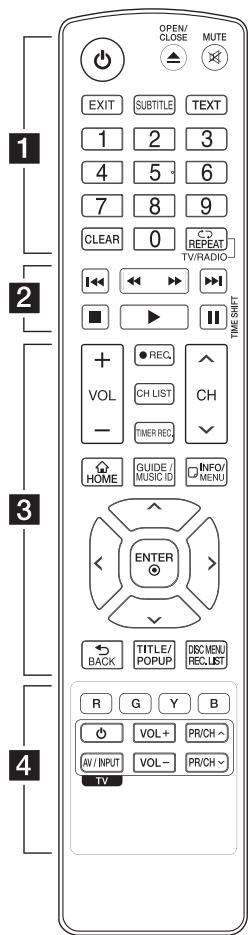
Colocación de las pilas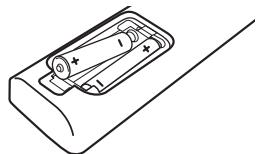
Retire la tapa de las pilas situada en la parte posterior del mando a distancia e inserte una pila R03 (como AAA) con los polos y orientados correctamente.
1
3
(Encendido): Enciende y apaga la unidad.
(OPEN/CLOSE): Abre o cierra la bandeja de discos.
MUTE (K): Bloquea el sonido.
EXIT: Sale de un menú u oculta la información visualizada en la pantalla.
SUBTITLE: Permite seleccionar el idioma de los subtítulos.
Permite alternar entre el modo de teletexto y el modo de visualización normal del televisor.
Botones numéricos 0-9:
Seleccionan las opciones numeradas en un menú.
CLEAR: Elimina una marca en el menú de búsqueda o un número equivocado al establecer la contraseña.
REPEAT ( ) : Repite una sección o secuencia.
TV/RADIO: Alterna entre los modos de TV y radio.
2
/ (SCAN): Busca hacia atrás o delante.
- (SKIP): Pasa al archivo/pista/capítulo anterior.
( STOP): Detiene la reproducción.
(PLAY): Comienza la reproducción.
II (PAUSE): La reproducción cambia a modo de pausa.
TIME SHIFT: Activa la pausa de la televisión/reproducción (Timeshift) durante un programa en directo.
VOL (- / + ) : Ajusta el nivel de sonido de la unidad.
REC. () : Inicia la grabación.
CH LIST: Accede a la lista de canales.
TIMER REC.: Accede al menú [Grabación tempor].
CH (Λ/V): Sube o baja en la lista de canales memorizados.
HOME (): Muestra o sale del [MENÚ INICIO].
GUIDE: Muestra el menú EPG.
MUSIC ID: Cuando se conecta a la red, puede proporcionar información sobre la canción que suena durante la reproducción de películas.
INFO/MENU (□): Accede o sale de la pantalla del menú OSD.
Botones de dirección:
Seleccionan una opción en el menú.
ENTER (⊙): Confirma la selección del menú.
BACK (↕): Sale del menú de visualización en pantalla o vuelve al paso anterior.
TITLE/POP UP: Accede al menú de títulos del disco DVD o al menú emergente del BD-ROM, si está disponible.
DISC MENU/REC.LIST: Accede al menú de un disco o muestra el menú de la lista de grabación.
4
Botones coloreados (R, G, Y, B): Navegar por los menús de BDROM. También se usan para los menús [Película], [Foto], [Música], [Premium], [LG Apps] y [DTV].
Botones de control de la televisión: consulte la página 77.
Unidad principal
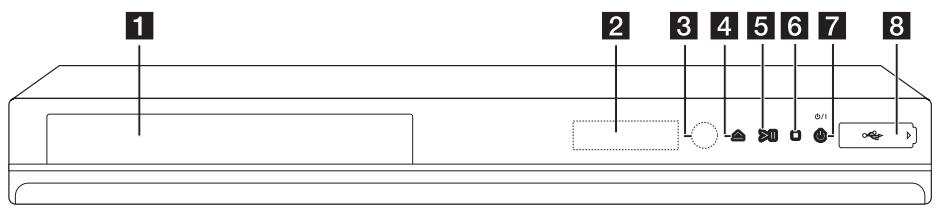
1 Ranura de disco 2 Pantalla 3 Sensor remoto 4 ▲ (Abrir/Cerrar) 5 ▶II (Reproducir/Pausa)
6 (Parar) 7 I/I (Botón de encendido/apagado) 8 Puerto USB
Este puerto no sirve para grabar con USB HDD. Para grabar el programa de TV, utilice el puerto USB en el panel trasero de la unidad.
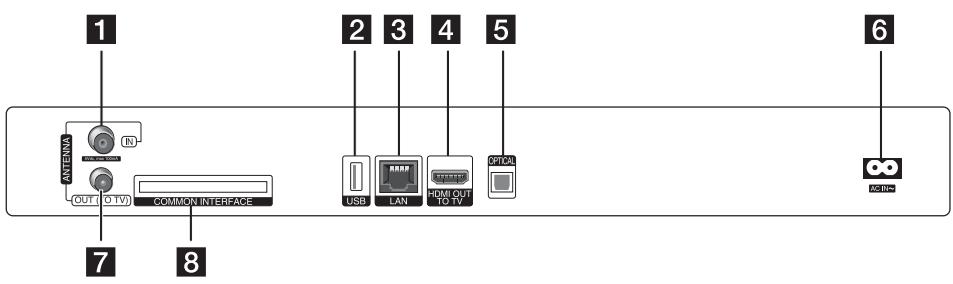
1 ANTENA IN 2 Puerto USB
Si va a grabar en un disco duro externo, conéctelo a la unidad.
3 Puerto LAN 4 HDMI OUT (A TV) 5 ÓPTICO (SALIDA DE AUDIO DIGITAL)
6 Conector AC IN Conecta el cable de alimentación eléctrica suministrado. 7 ANTENA OUT (A TV) 8 INTERFAZ COMÚN
Ranura para módulo de acceso condicional (CA) y tarjeta smart utilizada para descodificar canales codificados. Este dispositivo funciona con CAM CI o CI+.
Conexiones al televisor
Realice una de las siguientes conexiones, dependiendo de la calidad del equipo en cuestión.
- Conexión de antena (página 14)
- Conexión HDMI (página 15)

Nota
- Según el televisor y del otro equipo que se desee conectar, existen varias formas de
- conectar la unidad. Utilice solo una de las
- conexiones descritas en este manual.
- Consulte el manual del televisor, del sistema estéreo o de otros dispositivos, según considere necesario, para realizar las conexiones más adecuadas.
- Consulte el manual del televisor, del sistema estéreo o de otros dispositivos, según considere necesario, para realizar las conexiones más adecuadas.
- Asegúrese de que el producto está conectado directamente al televisor. Sintonice el televisor al canal de entrada de video correcto.
- No conecte la toma AUDIO OUT del reproductor a la toma Phono in (unidad de grabación) del sistema de audio.
- No conecte el reproductor a temas del video. La imagen del DVD podrá aparecer distorsionada por el sistema de protección anticopia.
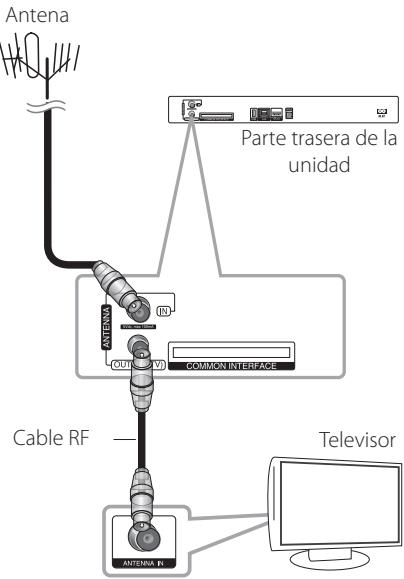
Conecte un extremo del cable RF en la conexión ANTENNA OUT (TO TV) de la unidad y el otro extremo en la conexión ANTENNA IN de la TV. Pasa la señal de la conexión ANTENNA IN a la TV/monitor.
Conecta un extremo del cable RF en la conexión ANTENNA OUT (TOTV) de la unidad y el otro extremo en la conexión ANTENNA IN de la TV. Pasa la señal de la conexión ANTENNA IN a la TV/monitor.
Conecte la antena de TV terrestre a la conexión ANTENNA IN de la unidad. Si desea usar una antena de interior, use una con un amplificador de señal de 5V, 100 mA y configure la opción [Antena 5V] como [Activo] en el menú de configuración (Véase la página 28).
Si dispone de un televisor o monitor HDMI, puede conectarlo a este reproductor usando un cable HDMI (Tipo A, Cable HDMI de alta velocidad). Conecte la toma HDMI del reproductor a la toma HDMI de un televisor o monitor compatible con HDMI.
Si dispone de un televisor o monitor HDMI, puede conectarlo a este reproductor usando un cable HDMI (Tipo A, cable HDMI de alta velocidad). Conecte la toma HDMI del reproductor a la toma HDMI de un televisor o monitor compatible con HDMI.
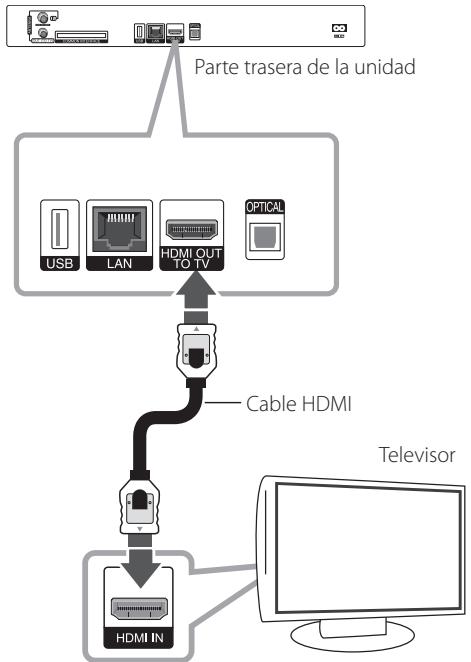
Seleccione la fuente del televisor a HDMI (consulte el manual de instrucciones del televisor).
! Nota
- Si un dispositivo HDMI conectado no acepta la calidad de audio del reproductor, el audio del dispositivo HDMI podría distorsionarse o no emitirse.
- Si utiliza una conexión HDMI, es posible ajustar la resolución para la calidad HDMI. (Consulte "Configuración de resolución" en la página 16).
- Seleccione el tipo de calidad de video de la toma HDMI OUT mediante la opción [Conf. color HDMI] en el menú [Config.] (ver página 31).
- No modifique la resolución si la conexión ya se ha establecido, podrían producirse fallos en el funcionamiento. Para resolver este problema, apague el reproductor y vuelva a encenderlo.
- Cuando la conexión HDMI con el HDCP no está verificada, la pantalla de TV cambiará a una pantalla negra. En este caso, compruebe la conexión HDMI o desconecte el cable HDMI.
- Si aparecen ruidos o líneas en la pantalla, revise el cable HDMI (cuya longitud se limita normalmente a 4,5 m).
Información adicional sobre HDMI
- Cuando conecte un dispositivo compatible con HDMI o DVI, realice las siguientes comprobaciones:
- Intente apagar el dispositivo HDMI/DVI y este reproductor. A continuación, encienda el dispositivo HDMI/DVI y, transcurridos unos 30 segundos, encienda el reproductor.
- La entrada de video del dispositivo conectado está seleccionada correctamente para esta unidad.
- El dispositivo conectado es compatible con las entradas de video de resolución 720x576p, 1280x720p, 1920x1080i o 1920x1080p.
- No todos los dispositivos HDMI o DVI compatibles con HDCP funcionarán con este reproductor.
- La imagen no se verá correctamente con un dispositivo que no sea compatible con HDCP.
- El reproductor no funciona y la pantalla de TV se vuelve negra.
Configuración de resoluciones
El reproductor proporciona varias resoluciones de salida para las conexiones HDMI OUT. Es posible cambiar la resolución mediante el menú [Config].
- Pulse HOME (↑).
- Utilice < / > para seleccionar el menú [Config.] y pulse ENTER (C).
Aparecerá el menú [Config].
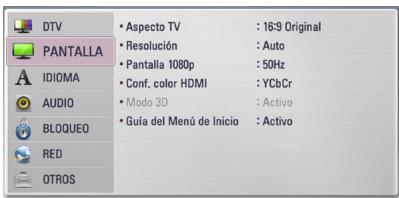
- Utilice Λ / V para seleccionar la opción [PANTALLA] y, a continuación, pulse > para pasar al segundo nivel.
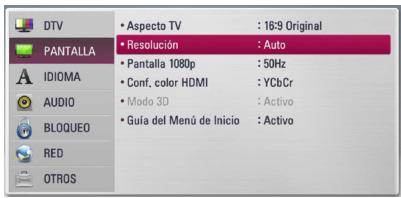
- Utilice < / > para seleccionar la opción [Resolución] y, a continuación, pulse ENTER (O) para pasar al tercer nivel.
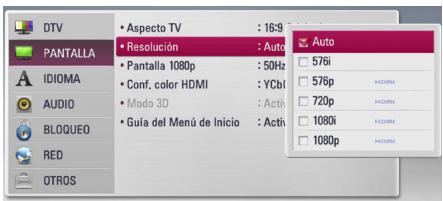
- Use Λ / ∨ para seleccionar una opción y, a continuación, pulse ENTER (O) para confirmar su selección.
Conexión a un amplificador
Realice una de las siguientes conexiones, dependiendo de la calidad del equipo existente.
- Conexión de audio HDMI (página 17)
- Conexión del audio digital (página 17)
Como son muchos los factores que influyen en el tipo de calidad de audio, consulte "Especificaciones de la calidad del audio" para más información (páginas 86-87).
Acerca del sonido multicanal digital
Una conexión digital multicanal proporciona la mejor calidad de sonido. Para ello necesita un receptor de audio/video multicanal que sea compatible con uno o más de los formatos de audio que admite el reproductor. Consulte el manual del receptor y los logotipos de la parte frontal de este. (PCM estéreo, PCM multicanal, Dolby Digital, Dolby Digital Plus, Dolby TrueHD, DTS y/o DTS-HD)
Conexión a un amplificador mediante la salida HDMI
Conecte la toma HDMI OUT del reproductor en la correspondiente toma de entrada del amplificador mediante un cable HDMI. Es necesario activar la salida digital del reproductor. (Consulte "Menú [AUDIO]" en las páginas 32-33).
Conecte la toma de salida HDMI a la toma de entrada HDMI del TV realizando un cable HDMI si el amplificador tiene una toma de salida HDMI.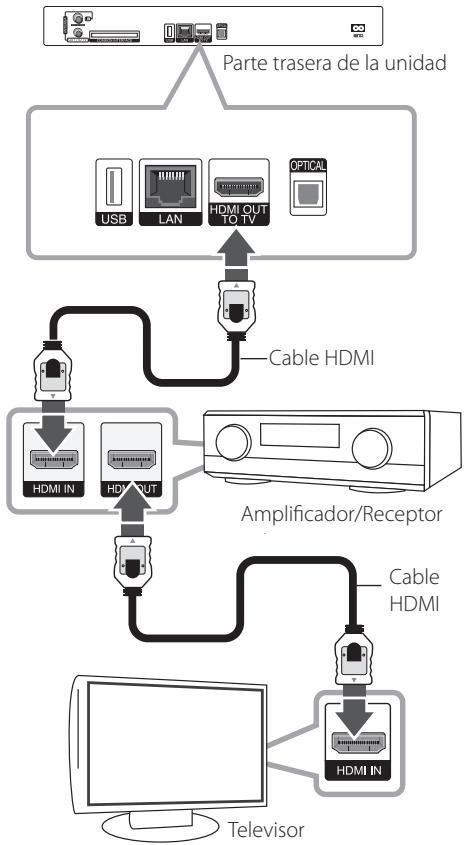
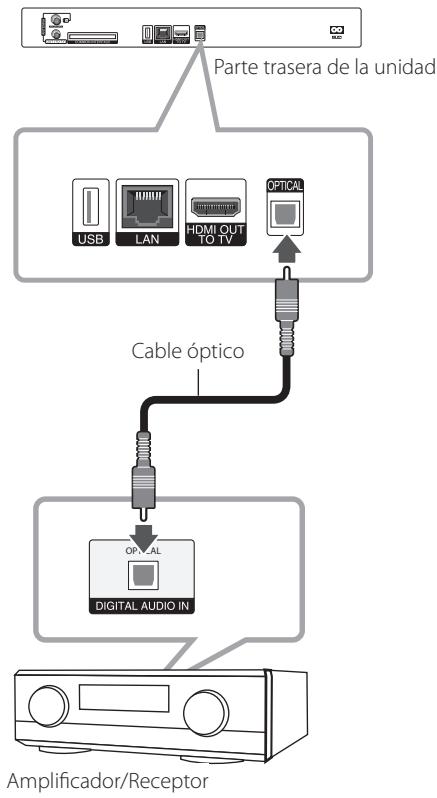
Conexión a un amplificador con la salida de audio digital
Conecte la toma OPTICAL (DIGITAL AUDIO OUT) del reproductor a la correspondiente toma de entrada (OPTICAL) de su amplificador. Utilice un cable de audio digital óptico. Tendrá que activar la salida digital del reproductor. (Consulte "Menú [AUDIO]" en las páginas 32-33.)
Conexión a la red doméstica
Este reproductor puede conectarse a una red de área local (LAN) a través del puerto LAN del panel trasero o el módulo inalámbrico interno. Al conectar la unidad a una red particular de banda ancha, tiene acceso a servicios como actualizaciones de software, interactividad BD-Live y servicios en línea.
Conexión a red por cable
Las redes por cable proporcionan el mejor rendimiento, ya que los dispositivos están conectados directamente a la red y no están sometidos a la interferencia de radiofrecuencias.
Para más información consulte la documentación del dispositivo de red.
Conecte el puerto LAN del reproductor al correspondiente puerto del módem o router a través de un cable.

Nota
- Cuando enchufe o desenchufe el cable LAN, hágalo sujetando el cable por el enchufe. Al desenchufarlo, no estire del cable LAN, desenchúfelo presionando hacia abajo el enchufe.
- No conecte un cable de teléfono modular al puerto LAN.
- Existen varias configuraciones para la conexión, siga las especificaciones de su compañía de telecomunicaciones o de su proveedor de Internet.
- Si desea acceder a contenido desde ordenadores o servidores DLNA, el reproductor deberá estar conectado a la misma red de área local que dichos ordenadores o servidores a través de un router.
Parte trasera de la unidad
Configuración de la red por cable
Si hay un servidor DHCP en la red de área local (LAN) a través de una conexión por cable, a este reproductor se le asignará automáticamente una dirección IP. Después de realizar la conexión, es posible que se tenga que abrir la configuración de red del reproductor en algunas redes domésticas. Ajuste la configuración de [RED] de la unidad.
Preparación
Antes de ajustar la red por cable, es necesario conectar Internet de banda ancha a su red doméstica.
- Seleccione la opción [Config. de conexión] en el menú [Config.] y, a continuación, pulse ENTER (⑨).
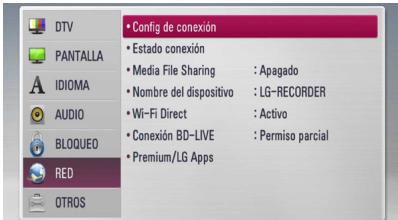
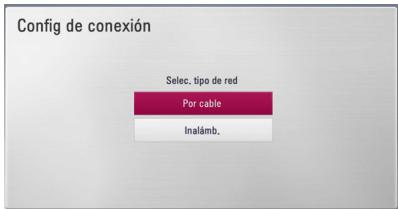
- El menú [Config. de conexión] aparecerá en la pantalla. Utilice / para seleccionar el menú [Por cable] y pulse ENTER (⊙).
- Seleccione [Sí] y pulse ENTER (⊙) para continuar. Los ajustes de la red se restablecerán a la configuración de red actual.
- Utilice / / < / > para seleccionar el modo IP entre [Dinámico] y [Estático]. Normalmente, seleccione [Dinámico] para asignar de forma automática una dirección IP.
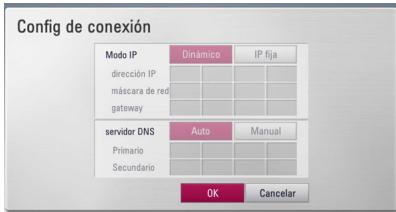
Nota
Si no hay disponible un servidor DHCP en la red y desea configurar manualmente la dirección IP, seleccione [Estático] y, a continuación, [dirección IP], [máscara de red], [gateway] y [servidor DNS] mediante los botones / / < / > y los botones numéricos. Si se equivoca mientras introduce un número, pulse CLEAR para borrar la parte resaltada.
- Seleccione [OK] y pulse ENTER (O) para aplicar los ajustes de red.
- El reproductor le pedirá que compruebe la conexión de red. Seleccione [OK] y pulse ENTER (C) para completar la conexión de red.
- Si selecciona [Test] y pulsa ENTER (⊙) en el caso 5 anterior, el estado de conexión de la red se mostrará en la pantalla. Además, es posible hacer la comprobación en [Estado conexión] en el menú [Config.].
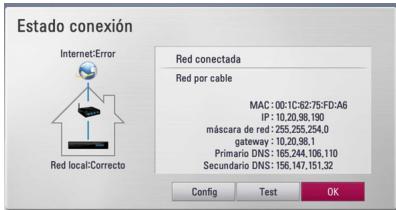
Conexión a red inalámbrica
Otra conexión opcional es usar un punto de acceso o un router inalámbrico. La configuración de red y el método de conexión puede variar en función de los equipos utilizados y el entorno de red.
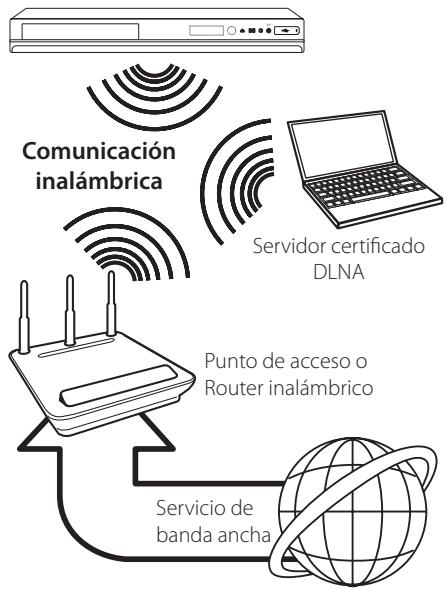
Consulte las instrucciones de configuración incluidas con su router inalámbrico o punto de acceso para más información sobre los pasos de conexión y ajustes de red.
Para obtener el máximo rendimiento, la mejor opción es estar con una conexión por cable directa desde este reproductor al router de la red doméstica o módem DSL/per cable.
Si decide usar la opción inalámbrica, nótese que a veces el rendimiento puede verse afectado por otros dispositivos electrónicos del hogar.
Configuración de una red inalámbrica
Para la conexión de red inalámbrica, el reproductor debe estar configurado para una conexión por red. Este ajuste se puede realizar en el menú [Config.]. Ajuste la opción [RED] de la siguiente manera. Antes de conectar el reproductor a la red, es necesario configurar el punto de acceso o el router inalámbrico.
Preparación
Antes de configurar la red inalámbrica, debe hacer lo siguiente:
- Conectar Internet de banda ancha a la red doméstica inalámbrica.
- Ajustar el punto de acceso o router inalámbrico.
- Apuntar el número SSID y número de seguridad de la red.
- Seleccione la opción [Config de conexión] en el menú [Config.] y, a continuación, pulse ENTER (O).
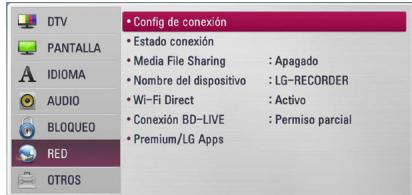
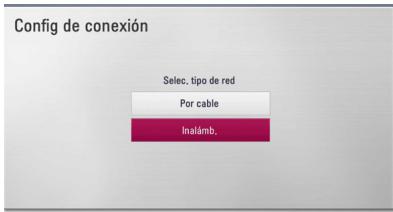
- El menú [Config de conexión] aparecerá en la pantalla. Utilice / para seleccionar [Inalámb.] y pulse ENTER (⑨).
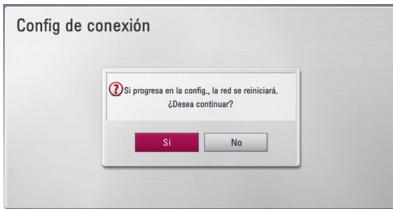
- Seleccione [Sí] y pulse ENTER (⊙) para continuar. Los ajustes de la red se configurarán según la configuración de la red actual.
- El reproductor escanea todos los puntos de acceso o routers inalámbricos disponibles dentro del rango y los visualiza en una lista. Utilice / para seleccionar un punto de acceso o router inalámbrico de la lista y, a continuación, pulse ENTER (C).
Config de conexión
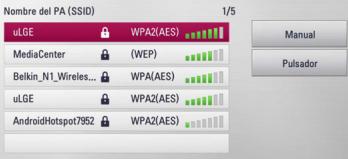
Si tiene seguridad en su punto de acceso o router inalámbrico, compruebe que la clave WEP o WPA que se introdujo en el reproductor coincide exactamente con la información del router. Tendrá que introducir el número de seguridad cuando sea necesario.
! Nota
- El modo de seguridad WEP dispone normalmente de 4 claves disponibles en el ajuste de un punto de acceso o router inalámbrico. Si el punto de acceso o router inalámbrico utiliza seguridad WEP, introduzca el número de seguridad de la clave "No 1" para conectarse a la red doméstica.
- Un punto de acceso es un dispositivo que le permite conectarse a su red doméstica de forma inalámbrica.
[Manual] - Es posible que el punto de acceso no emita el nombre del punto de acceso (SSID). Compruebe la configuración del router a través de su ordenador y ajuste el router para emitir un SSID, o introduzca manualmente el nombre del punto de acceso (SSID) en [Manual].
[Pulsador] - Si su punto de acceso o router inalámbrico admite el método de configuración Push Button, seleccione esta opción y pulse Push Button en el punto de acceso o router inalámbrico antes de que transcurran un par de segundos. No es necesario saber el nombre del punto de acceso (SSID) y el código de seguridad del punto de acceso o router inalámbrico.
- Utilice / / < 1> para seleccionar el modo IP entre [Dinámico] y [Estático]. Normalmente, seleccione [Dinámico] para asignar de forma automática una dirección IP.
! Nota
Si no hay disponible un servidor DHCP en la red y desea configurar manualmente la dirección IP, seleccione [Estático] y, a continuación, [dirección IP], [máscara de red], [gateway] y [servidor DNS] mediante los botones Λ / V / < / > y los botones numéricos. Si se equivoca cuando introduce un número, pulse CLEAR para borrar la parte resaltada.
- Seleccione [OK] y pulse ENTER (O) para aplicar los ajustes de red.
- El reproductor le pedirá que compruebe la conexión de red. Seleccione [OK] y pulse ENTER (C) para completar la conexión de red.
- Si selecciona [Test] y pulsa ENTER (⊙) en el caso 7 anterior, el estado de conexión de la red se mostrará en la pantalla. Además, es posible hacer la comprobación en [Estado conexión] en el menú [Config].
Notas sobre la conexión de red:
- Muchos de los problemas de conexión a la red que se producen durante la configuración se han solucionado por el router o cable módem. Después de conectar el reproductor a la red doméstica, apague inmediatamente y/o desconecte el cable de alimentación del router o cable módem de la red doméstica. Después, encienda y/o conecte de nuevo el cable de alimentación.
- El número de dispositivos que pueda recibir el servicio de Internet quedará limitado por las condiciones de servicio aplicables dependiendo del proveedor de servicios de Internet (ISP). Para obtener más información, póngase en contacto con su ISP.
- Nuestra empresa no se responsabiliza de un mal funcionamiento del reproductor y/o la función de conexión a Internet por errores/fallos de comunicación con su conexión a Internet de banda ancha u otro equipo conectado.
- Nuestra empresa no es la creadora o suministradora de las características de los discos BD-ROM disponibles en la función de conexión a Internet, y tampoco se responsabiliza de su funcionalidad o disponibilidad continua. Puede que haya material relacionado con el disco disponible a través de la conexión a Internet que sea incompatible con este reproductor. Si tiene alguna duda acerca de dicho contenido, póngase en contacto con el fabricante del disco.
- Algunos contenidos de Internet pueden requerir una conexión con un ancho de banda superior.
- Incluso si el reproductor está correctamente conectado y configurado, puede que parte de los contenidos de Internet no funcionen correctamente debido a congestión de Internet, la calidad o ancho de banda de su servicio de Internet, o problemas con el proveedor de contenido.
- Es posible que todas las operaciones de conexión a Internet no se puedan realizar debido a ciertas restricciones del proveedor de servicios de Internet (ISP) que le proporciona la conexión a Internet de banda ancha.
- Los costes del proveedor de Internet incluidos (sin limitación) los cargos de conexión corren por su cuenta y riesgo.
- Se necesita un puerto 10 LAN Base-T o 100 Base-TX para la conexión por cable a este reproductor. Si su servicio de Internet no permite ese tipo de conexiones, no podrá conectar el reproductor.
- Para usar el servicio xDSL se necesita un router.
- Se necesita un módem DSL para usar el servicio DSL y un cable módem para usar el servicio de cable módem. Dependiendo del método de acceso y el acuerdo de suscripción que tenga con su ISP, puede que no pueda utilizar la función de conexión a Internet de este reproductor, o puede que se limite al número de dispositivos que se puedan conectar a la vez. (Si su ISP limita la suscripción a un dispositivo, puede que este reproductor no pueda conectarse si ya hay conectado un ordenador).
- Puede que el uso de un "Router" no esté permitido o su uso esté limitado según las políticas y restricciones de su ISP. Para más información, póngase directamente en contacto con su ISP.
- La red inalámbrica funciona a radiofrecuencias de 2,4 GHz, también empleadas por otros dispositivos domésticos como teléfonos inalámbricos, dispositivos Bluetooth®, microondas, por lo que podría verse afectada debido a las interferencias de estos aparatos.
- Apague todos los equipos de red que no use en su red doméstica local. Algunos dispositivos pueden tener tráfico de red.
- Para una mejor transmisión, coloque el reproductor lo más cerca posible del punto de acceso.
- En algunos casos, colocar el punto de acceso o router inalámbrico a una altura del suelo de al menos 0,45 m puede mejorar la recepción.
- Acérquelo al punto de acceso en la medida de lo posible u oriente el reproductor de forma que no haya nada entre la unidad y el punto de acceso.
- La calidad de recepción de una conexión inalámbrica depende de varios factores como el tipo de punto de acceso, la distancia entre el reproductor y el punto de acceso, y la ubicación del reproductor.
- Ajuste el punto de acceso o router inalámbrico al modo Infraestructura. No es compatible con el modo ad-hoc.
Conexión de dispositivos USB
Este reproductor puede reproducir archivos de video, música y fotos guardados en el dispositivo USB.
Reproducción de contenido en dispositivos USB
- Inserte un dispositivo USB en el puerto USB hasta que encaje perfectamente.
Frente de la unidad Parte trasera de la unidad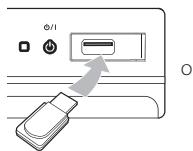
Disco duro externo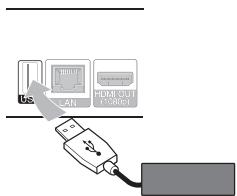
- Pulse HOME (↑).
- Seleccione [Película], [Foto] o [Música] con los botones < / > , y pulse ENTER (⊙).
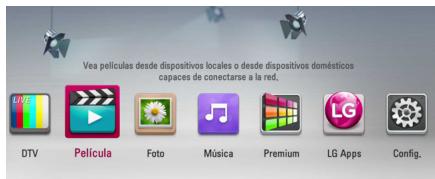
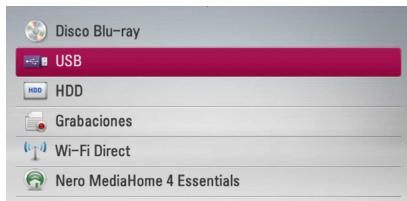
- Seleccione la opción [USB] con Λ / V y pulse ENTER (O).
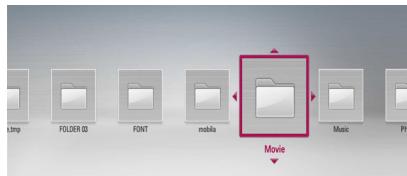
- Seleccione un archivo con los botones Λ / ∨ / < / > , y pulse ▷ (PLAY) o ENTER (O) para reproducir el archivo.
- Retire con cuidado el dispositivo USB.
Nota
- Este reproductor es compatible con memoria flash USB/HDD externo formateado en FAT16, FAT32 y NTFS cuando se accede a archivos (música, fotos, videos). Sin embargo, para la grabación de CD de audio y BD-LIVE sólo son compatibles los formatos FAT16 y FAT32. El dispositivo USB puede utilizarse para el almacenamiento local y así disfrutar de discos BD-LIVE con Internet.
- Utilice la memoria flash USB/HDD externo formateado en FAT16 o FAT32 cuando use la grabación de CD de audio y BD-LIVE. Esta unidad admite hasta 4 particiones del dispositivo USB.
- No extraiga el dispositivo USB durante el funcionamiento (reproducción, grabación, etc...).
- No es compatible con un dispositivo USB que necesite un programa de instalación adicional al estar conectado al ordenador.
- Dispositivo USB: Dispositivo USB que admite USB 1.1 y USB 2.0.
- Se pueden reproducir archivos de video, música y fotos. Para obtener una información detallada de configuración con cada archivo, consulte las páginas correspondientes.
- Es recomendable realizar copias de seguridad regularmente para evitar pérdida de datos.
- Si utiliza un cable de extensión USB, un concentrador USB o puede que no se reconozca el dispositivo USB.
- Es posible que algunos dispositivos USB no funcionen con esta unidad.
- No admite cámaras digitales ni teléfonos móviles.
- El puerto USB de la unidad no puede conectarse a un PC. La unidad no puede usarse como un dispositivo de almacenamiento.
- El almacenamiento no formateado se debe formatear antes de usarse.
- Si el disco duro USB no se reconoce, pruebe con otro cable USB.
- Algunos cables USB podrían no suministrar la corriente suficiente para que el dispositivo USB funcione con normalidad.
- Los archivos de más de 4GB se admiten bajo formato NTFS.
Configuración automática
Puede restablecer el grabador a los ajustes predeterminados de fábrica. Algunas opciones no pueden restablecerse (Control paterno y Contraseña). El menú de Configuración automática aparece en la pantalla tras los ajustes de fábrica.
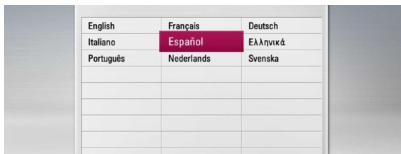
Paso 1. Configuración del idioma
- Use / / < / > para seleccionar uno de los idiomas que aparece en la pantalla, y pulse ENTER (O).
Paso 2. Configuración de canales
- Utilice / / < / > para seleccionar un país, y pulse ENTER (⑨).
- Con la opción de inicio seleccionada, pulse ENTER (O) para iniciar la búsqueda de canales.
Si desea canales en orden numérico, seleccione la casilla [Numeración automática] con ENTER (⊙).
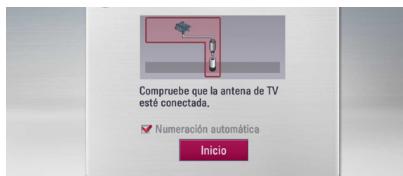
El grabador empezará a buscar y a grabar los canales de manera automática.
Si selecciona [Stop], se saltará la función de [Ajuste de canal].
- Pulse ENTER (O).
Paso 3. Ajuste horario
- Use < / > para seleccionar una opción entre [Manual] o [Auto], y pulse ENTER (O).
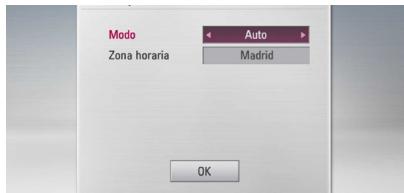
Auto: Seleccione el canal que emite una señal de reloj y el reloj se configurará automáticamente.
Si la hora que se ha establecido de manera automática no se corresponde con su hora local, puede ajustarla mediante la opción de tiempo adicional.
Manual: Si ningún canal emite una señal de reloj en su área, puede ajustar la hora y la fecha manualmente. Use Λ/V para seleccionar cada uno de los campos e introduzca la hora y la fecha correctas mediante < / >. Puede utilizar las teclas con los nombres.
- Pulse ENTER (⊙) para completar el ajuste de la hora.
Paso 4. Configuración de la red
- Consulte "Conexión a la red por cable" en las páginas 18-19 para completar la opción de configuración [Por cable] y pulse ENTER (O).
Seleccione [No] y pulse ENTER (⊙) para cancelar.
- Consulte "Conexión a la red inalámbrica" en las páginas 20-22 para completar la opción [Inalámbrica] y pulse ENTER (O).
Seleccione [Cancelar] y pulse ENTER para cancelar. Este grabador solo puede conectarse de un modo a la vez, bien por [Por cable], o bien por [Inálamb]. Si ya ajustó la [Por cable] en el paso 6, no es necesario que ajuste la [Inálamb].
Menú general Home
Para acceder a las numerosas soluciones de la unidad, pulse HOME en el mando a distancia.
Funcionamiento de los botones básicos
HOME (A): Accede o sale del menú Home.
/ / < / > : Se utilizan para navegar por las pantallas.
ENTER (⊙): Confirma la selección del menú.
BACK( ): Sale del menú.
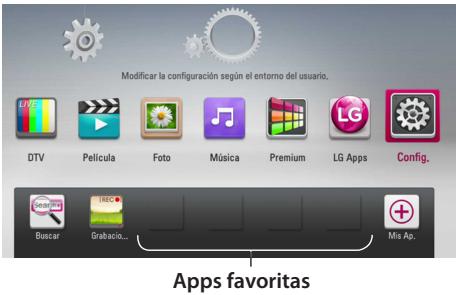
[DTV] - Puede ver emisiones digitales. (Páginas 38-45)
[Película] - Reproduce contenidos de video.
[Foto] - Reproduce contenidos de foto.
[Música] - Reproduce contenidos de audio.
[Premium] - Muestra la pantalla de inicio Premium.
[LG Apps] - Muestra la pantalla de las aplicaciones para TV [LG Apps].
[Config.] - Ajusta la configuración del sistema.
[Buscar] - Busca un contenido online introduciendo una palabra clave en el menú de búsqueda.
[Grabaciones] - Muestra el menú [Grabaciones].
[Apps favoritas] - Atajo para acceder a las aplicaciones favoritas del usuario.
[Mis Ap.] - Muestra la pantalla [Mis Ap].
Ajustes
Ajustar los valores de configuración
Es posible modificar los ajustes del reproductor en el menú [Config.].
- Pulse HOME (↑).
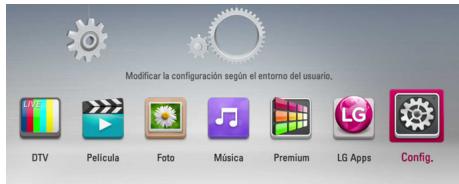
- Utilice / V para seleccionar el menú [Config.] y pulse ENTER (O). Aparecerá el menú [Config.]

- Utilice / V para seleccionar la primera opción de configuración y pulse > para pasar al segundo nivel.
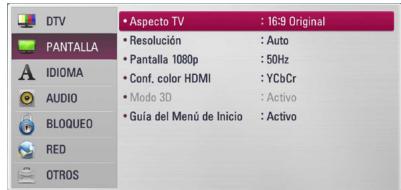
- Utilice / V para seleccionar una segunda opción de configuración y pulse ENTER (O) y > para desplazarse hasta el tercer nivel.
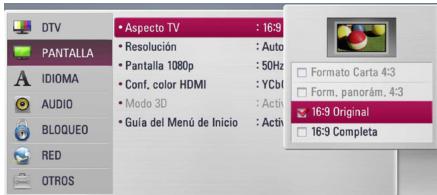
- Utilice / V para seleccionar la opción deseada y pulse ENTER (⊙) y > para confirmar su selección.
Configuración de la TV Digital
Para usar las funciones de la DTV, este grabador necesita algunos ajustes previos.
Buscar programas automáticamente (Sintonización Automática)
Todos los canales de televisión y emisoras de radio digitales se buscarán y se almacenarán automáticamente basándose en el país seleccionado.
- Pulse HOME (↑).
- Utilice < / > para seleccionar el menú [Config.] y pulse ENTER (C).
- Utilice / V para seleccionar una [DTV] y pulse ENTER (O).
- Utilice / para seleccionar la opción [Sintoniz auto] y pulse ENTER (O).
Si no desea realizar la búsqueda del canal en orden numérico, deseleccione [Numeración automática] con ENTER (O).
- Utilice V para seleccionar [Inicio], y pulse ENTER (◎) para iniciar la búsqueda de canales.
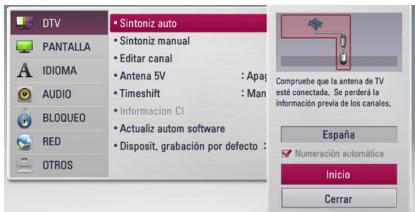
Seleccione [Stop] y pulse ENTER (⊙) para detener la búsqueda de canales.

Nota
Si la opción [Bloqueo DTV] está disponible en [Bloqueo], esta función estará disponible cuando introduzca la contraseña correctamente. (Consulte la página 27.)
Búsqueda manual de canales (Sintonización Manual)
Busca canales de televisión o emisoras de radio digitales y añade los programas relacionados a la lista de canales.
- Acceda al menú [Config].
- Use / V para seleccionar la opción [DTV] y pulse ENTER (O).
- Utilice / V para seleccionar la opción [Sintoniz manual] y pulse ENTER (⊙) para acceder al menú [Sintoniz manual].
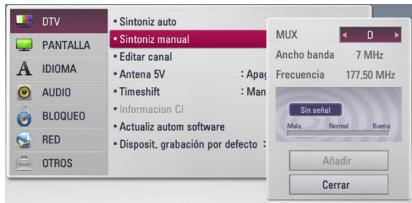
- Utilice Λ / V / < / > para seleccionar el multiplexor (MUX) deseado y la unidad comenzará la exploración automática.
- Use V para seleccionar [Añadir] y pulse ENTER (◎) para añadir el canal que la unidad ha encontrado automáticamente.

Nota
Si la opción [Bloqueo DTV] está disponible en [Bloqueo], esta función estará disponible cuando introduzca la contraseña correctamente. (Consulte la página 27.)
Editar la lista de canales (Editor de canales)
Puede eliminar cualquier canal de televisión o cualquier emisora de radio digitales almacenados en este grabador utilizando el menú [Editar canal].
- Acceda al menú [Config].
- Use Λ / V para seleccionar la opción [DTV] y pulse ENTER (O).
- Utilice los botones Λ / V < / > para seleccionar [Editor de canal] y pulse ENTER (O).
- Pulse Λ para seleccionar la [DTV], y use < / > para seleccionar la lista de canales de [DTV] o de emisoras de [Radio].
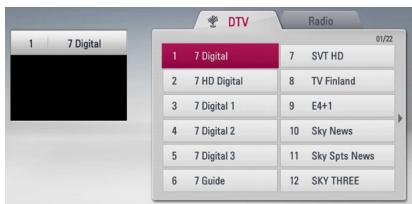
- Use Λ / V / < / > para seleccionar un canal que desee omitir de la lista y pulse el botón rojo (R).
Si desea dejar de omitir el canal, seleccione el canal y pulse el botón rojo (R) de nuevo.
Utilice Λ / V < / > para seleccionar un canal que quiera bloquear de la lista y pulse el botón azul (B).
Si no desea bloquear el canal, seleccione el canal y pulse el botón azul (B) de nuevo.
- Pulse BACK (S) para regresar al paso anterior.
Saltar: si ha seleccionado bloquear un canal, no seleccione ese canal con el botón CH del mando a distancia.
Bloquear/Desbloquear: si ha bloqueado un canal y la opción [Bloqueo DTV] del menú [Config.] está establecida en [Bloqueo], deberá introducir la contraseña para poder ver el canal.
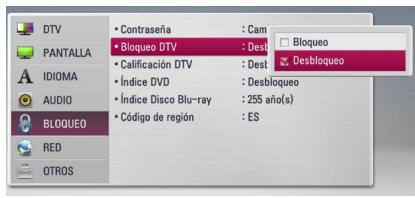
Configurar la opción Bloquear DTV
Le permite activar o desactivar todos los bloqueos previamente establecidos. Si la opción [Bloqueo DTV] está establecida en [Desbloqueo]:
- Acceda al menú [Config].
- Utilice /V / < / > para seleccionar la opción [Bloqueo] y pulse ENTER (O).
- Use / V para seleccionar [Bloqueo DTV] y pulse ENTER (⑥).
- Introduzca la contraseña mediante los botones numéricos. Si todavía no ha configurado su contraseña, introduzca "1111" y pulse ENTER (⊙).
- Utilice / para seleccionar [Bloqueo] y pulse ENTER (O) para activar el Bloqueo de la DTV.
Ajuste del Control parental de la DTV
El visionado de algunos programas de TV digital puede limitarse teniendo en cuenta el límite de edad que establezca.
- Acceda al menú [Config].
- Utilice / para seleccionar la opción [Bloqueo] y pulse ENTER (⊙).
- Utilice / V para seleccionar [Calificación DTV] y pulse ENTER (C).
- Introduzca la contraseña utilizando los botones numéricos.
Si todavía no ha establecido su contraseña, introduzca "1111" y pulse ENTER (O).
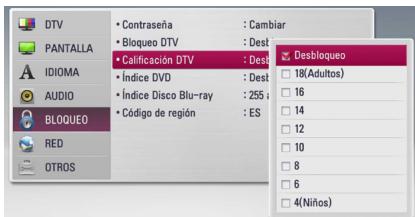
- Use / V para establecer el nivel de limitación y pulse ENTER (C).
Desbloqueo
Podrá ver todos los programas.
4 (Niños) - 18 (Adultos)
La clasificación de [4 (Niños)] es la más restrictiva y la de [18 (Adultos)] es la menos restrictiva.
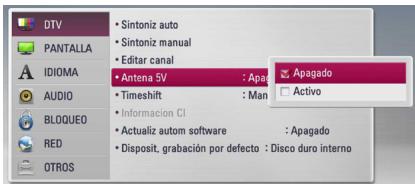
Configurar la potencia de la antena
Si utiliza una antena interior con un amplificador de la señal de DC 5V, 100mA, el grabador puede proporcionar potencia a través de la entrada de antena (ANTENNA IN).
- Acceda al menú [Config].
- Use /V < / > para seleccionar la opción [Antena 5V] y pulse ENTER (O).
- Use / para seleccionar la opción [Activo] y pulse ENTER (⊙) para administrar potencia a la antena.

Nota
La opción [Antena 5V] debe estar establecida en [Apagado] cuando la antena interior recibe la alimentación del suministro eléctrico. Si establece la opción [Antena 5V] en [Activo] para una antena que recibe alimentación del suministro eléctrico, podría ocasionar graves defectos en esta unidad.
Configurar el Timeshift
Puede configurar la función TimeShift automáticamente sin pulsar el botón TIME SHIFT. El timeshift comenzará después de que se haya iniciado la sintonización de la TV Digital.
- Acceda al menú [Config].
- Use Λ / V para seleccionar la opción [DTV] y pulse ENTER (⑨).
- Use Λ / V para seleccionar la opción [Timeshift] y pulse ENTER (⊙).
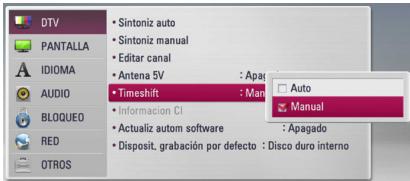
- Use Λ / V para seleccionar [Auto] o [Manual] para aplicar el timeshift.
Menú [DTV]
Sintonización automática
Esta opción busca un canal y configura automáticamente los canales disponibles. Consulte la página 26 para obtener más información.
Sintonización manual
Busca canales de TV y emisoras de radio digitales y los añade a la lista de programas. Consulte la página 26 para obtener más información.
Editor de canales
Esta opción le permitirá editar los canales de televisión y las emisoras de radio. Consulte la página 27 para obtener más información.
Antena 5V
Si utiliza una antena interior, use una con un amplificador de señal de DC 5V, 100mA y active esta opción. Consulte la página 28 para obtener más información.
Timeshift
Establezca esta opción en [Auto] para utilizar la referencia de Time Shift automáticamente sin tener que pulsar el botón TIME SHIFT. El timeshift comenzará después de que empiece el visionado de un programa de televisión. Consulte la página 28 para obtener más información.
Información CI
Con el Módulo de Acceso Condicional (CAM), además de los servicios de abono (de pago), podrá disfrutar de los servicios gratuitos. Distintos CAM soportan diferentes sistemas de codificación. Contacte con su proveedor de servicios o con su distribuidor para obtener el tipo de CAM adecuado. Sin CAM solo podrá disfrutar de los servicios gratuitos. Esta opción muestra un menú de pérdidas de tarjetas CI. Consulte a su proveedor de servicios para más información sobre las pérdidas disponibles.
Debe obtener una tarjeta "CI o CI+ CAM" de su proveedor de servicios.
Actualización automática de software
Si pone esta opción en [Activo], la unidad actualiza el nuevo software automáticamente a través del sintonizador digital integrado, si el emisor dispone de una actualización de software.
Dispositivo de Grabación Por Defecto (Predeterminado)
Esta opción selecciona la ubicación en la que se guardarán sus grabaciones de televisión. Seleccione una opción entre [Disco duro por USB] o [Disco duro interno].
! Nota
- Incluso si se selecciona [Disco duro por USB], la grabación de televisión se guardará en el disco duro interno, si no se dispone de espacio externo adecuado.
- Además, con esta opción de menú, también se aplica el almacenaje Rec.List por defecto, de modo que, si usted desea introducir un almacenaje Rec.List alternativo para la opción seleccionada, pueda hacerlo accediendo al menú del dispositivo [Inicio] -> [Película].
Menú [PANTALLA]
Aspecto TV
Seleccione una relación de aspecto del TV según el tipo de televisor.
[Formato Carta 4:3]
Selecciónelo cuando haya una pantalla de televisión tradicional (4:3) conectada. Muestra la imagen con barras que la ocultan por la parte superior e inferior.
Selecciónelo cuando haya una pantalla de televisión internacional (4:3) conectada. Muestra la imagen recortada para ajustarse a la pantalla de su TV. Ambos lados de la imagen están recortados.
[16:9 Original]
Seleccione esta opción cuando se haya conectado a una TV panorámica 16:9. La imagen de formato 4:3 se muestra con una proporción de 4:3 con bandas negras a derecha e izquierda.
[16:9 Completa]
Seleccione esta opción cuando se haya conectado a una TV panorámica 16:9. La imagen de formato 4:3 se ajustará horizontalmente (en proporción lineal) para llenar toda la pantalla.
![LG HR939D - [16:9 Completa] - 1](/content/2025/01/193899/images/11b274d61fd24ff6a5c8629beca676a0e58563b938418e3bf54b8ccf13a0a400.jpg)
Nota
No se puede seleccionar [Formato Carta 4:3] y [Form. panorám. 4:3] si la resolución está ajustada en un valor superior a 720p.
Resolución
Configure la resolución de calidad de la señal de video HDMI. Refiérase a la página 16 y 88 para obtener detalles sobre la configuración de la resolución.
[Auto]
Si la conexión [HDMI OUT] se conecta a una TV que proporcione información de pantalla (EDID), se seleccionará automáticamente la resolución que mejor se adapte a la TV conectada.
[1080p]
Representa 1080 líneas de video progresivo.
[1080i]
Representa 1080 líneas de video entrelazado.
[720p]
Representa 720 líneas de video progresivo.
[576p]
Representa 576 líneas de video entrelazado.
Pantalla 1080p
Cuando la resolución se configure como 1080p, seleccione la opción [24 Hz] para obtener una presentación limpia del material filmado (1080p/24 Hz) con una pantalla equipada con HDMI compatible con la entrada 1080p/24 Hz.

Nota
- Si selecciona [24 Hz], podrán producirse distorsiones en la imagen cuando el video cambia entre material filmográfico y de video. En ese caso, seleccione [50 Hz].
- Incluso cuando la opción [Pantalla 1080p] se configura a [24 Hz], si la TV no es compatible con 1080p/24 Hz, la frecuencia de fotogramas real de la calidad de video será 50 Hz o 60 Hz según el formato de la fuente de video.
Conf. color HDMI
Seleccione el tipo de salida de la conexión HDMI OUT. Para esta configuración, consulte los manuales del dispositivo de pantalla.
[YCbCr]
Seleccione esta opción al conectar a un dispositivo de pantalla HDMI.
[RGB]
Seleccione esta opción al conectar a un dispositivo de pantalla DVI.
Modo 3D
Selecciona el tipo de modo de salida para la reproducción de discos Blu-ray 3D. Consulte en la página 49 más información acerca de los discos Blu-ray 3D.
[Apagado]
La reproducción de discos Blu-ray 3D se hará en modo 2D, como un disco BD-ROM normal.
[Activo]
La reproducción de discos Blu-ray 3D se hará en modo 3D.
Guía del Menú de Inicio
Esta función le permite mostrar u ocultar el bocadillo de guía del menú Home. Ajuste esta opción en [Activo] para mostrar la guía.
Menú [IDIOMA]
Menú de visualización
Seleccione un idioma para el menú [Config.] y para la información en pantalla.
Menú del disco/Audio del disco/Subtítulo del disco
Seleccione el idioma que prefiera para la pista de audio (audio del disco), los subtítulos, y el menú del disco.
[Original]
Hace referencia al idioma original en que se grabó el disco.
[Otros]
Pulse ENTER (⊙) para seleccionar/confirmar. Use los botones numéricos y a continuación ENTER (⊙) para introducir el número de 4 dígitos según la lista de códigos de idioma de la página 79.
[Apagado] (Sólo subtítulo del disco)
Desactiva los subtítulos.
![LG HR939D - [Apagado] (Sólo subtítulo del disco) - 1](/content/2025/01/193899/images/f6ba90b834af7ac146a32dcf04a3d01afda95359a652512ffd63f3af25b9cb1a.jpg)
Nota
Puede que el ajuste del idioma no funcione dependiendo del disco.
Audio DTV
En ocasiones, los canales digitales proporcionan múltiples pistas de audio, con frecuencia en un idioma o formato diferente (Dolby Digital, Dolby Digital+, AVC, MPEG, etc.). Mediante esta configuración puede establecer un idioma de audio por defecto. Si el canal lo permite, también puede seleccionar un idioma de audio diferente cuando ve la televisión pulsando AUDIO repetidas veces. (Consulte "cómo seleccionar el idioma de audio de la DTV" en la página 39.)
Subtítulos DTV
En ocasiones los canales digitales proporcionan subtítulos, a menudo en diferentes idiomas. Si el canal proporciona subtítulos para la DTV, mediante esta configuración puede seleccionar un idioma de subtítulos por defecto. Pulse SUBTITLE repetidas veces para seleccionar un idioma de subtítulos mientras ve la televisión digital. Consulte "cómo seleccionar el idioma de los subtítulos de la DTV" en la página 39.
Menú [AUDIO]
Cada disco dispone de una variedad de opciones de calidad de audio. Ajuste las opciones de AUDIO del reproductor según el tipo de sistema de audio que utilice.
![LG HR939D - Menú [AUDIO] - 1](/content/2025/01/193899/images/4e52a27b824d49805133fc4b15ee69cdbf097a79fd14b750713b1a8e6d514768.jpg)
Nota
Como son muchos los factores que influyen en el tipo de calidad de audio, consulte "Especificaciones de la calidad del audio" para más información (páginas 86-87).
HDMI / Salida digital
Seleccione el formato de sonido de salida cuando haya un dispositivo equipado con una toma de entrada HDMI o Digital Audio y conectado a una toma de HDMI OUT o OPTICAL (DIGITAL AUDIO OUT) en este reproductor.
[PCM STEREO]
Selecciónelo si conecta la toma HDMI OUT o OPTICAL (DIGITAL AUDIO OUT) de este reproductor a un dispositivo con un decodificador estéreo de dos canales.
[PCM multicanal] (sólo HDMI)
Selecciónelo si conecta la toma HDMI OUT a un dispositivo con un decodificador estéreo multicanal.
[Recodificar DTS]
Selecciónelo si conecta la toma HDMI OUT o OPTICAL (DIGITAL AUDIO OUT) de esta unidad a un dispositivo con un decodificador DTS.
[Paso directo primario]
Selecciónelo si usa la conexión OPTICAL (DIGITAL AUDIO OUT) y HDMI OUT de esta unidad con un dispositivo que incorpora descodificador LPCM, Dolby Digital, Dolby Digital Plus, Dolby True HD, DTS y DTS-HD.
![LG HR939D - [Paso directo primario] - 1](/content/2025/01/193899/images/70addac1b5bb22a7e53114a59de8afc290850e5ee9cfc6dc8762006342ce97cc.jpg)
Nota
- Si la opción [HDMI] está ajustada a [PCM multicanal], el audio puede emitirse como PCM STEREO si la información multicanal del PCM no se detecta desde el dispositivo HDMI con EDID.
- Si la opción [HDMI] o [Salida digital] está ajustada en [Recodificar DTS], se emitirá el audio de [DTS re-encode] para los discos BD-ROM con audio secundario y el audio original se emitirá para los otros discos (como [Paso directo primario]).
Muestreo PCM.
(Salida de audio digital)
[192 kHz]
Seleccione esta opción si su receptor o amplificador A/V puede funcionar con señales de 192 kHz.
[96 kHz]
Seleccione esta opción si su receptor o amplificador A/V NO puede configurarse con señales de 192 kHz. Una vez realizada la selección, esta unidad convertirá automáticamente las señales de 192 kHz en señales de 96 kHz para que su planta las pueda decodificar.
[48 kHz]
Seleccione esta opción si su receptor o amplificador A/V NO puede configurarse con señales de 192 kHz y 96 kHz. Una vez realizada la selección, esta unidad convertirá automáticamente las señales de 96 kHz en señales de 48 kHz para que su sistema las pueda decodificar.
Consulte el documento de su receptor o amplificador A/V para comprobar su capacidad.
DRC (Control de rango dinámico)
Esta función le permite escuchar una película con un nivel más bajo sin pérdida de claridad del sonido.
[Apagado]
Desactiva esta función.
[Activo]
Comprime el rango dinámico de la calidad de audio Dolby Digital, Dolby Digital Plus o Dolby TrueHD.
[Auto]
El rango dinámico de la señal de audio Dolby TrueHD lo especifica el propio rango. Y el rango dinámico de Dolby Digital y Dolby Digital Plus funciona igual que en el modo [Activo].
![LG HR939D - [Auto] - 1](/content/2025/01/193899/images/a919f14694c45d0ea899548451c3205658d05752aef1d6d9dcfd3a344871b91c.jpg)
Nota
El ajuste del DRC solo puede cambiarse si no se ha insertado un disco o la unidad está en modo de parada completa.
DTS Neo:6
Si el reproductor se conecta a un receptor de audio multicanal a través de una conexión HDMI, seleccione esta opción para disfrutar de sonido surround multicanal con la fuente de audio de 2 canales.
[Apagado]
Emite el sonido estéreo a través de los altavoces delanteros.
[Música]
Emite los sonidos multicanal que se optimizan para escuchar música.
[Cinema]
Emite los sonidos multicanal que se optimizan para ver películas.
![LG HR939D - [Cinema] - 1](/content/2025/01/193899/images/374847564316ca7d5b18f1b76a23ad6e0db9103770c2f41cf1ff2a30a7cfc2b6.jpg)
Nota
- Esta función está disponible solo para servicio en línea. - Solo está disponible la fuente de audio con menos de 48 kHz de frecuencia de muestreo para esta función. - Esta función no está disponible cuando la opción [HDMI] se selecciona en [PCM multicanal].
Menú [BLOQUEO]
Para acceder a las distintas opciones de [BLOQUEO] es preciso introducir el número de seguridad de 4 dígitos establecido anteriormente.
Si aún no ha introducido una contraseña, se le pedirá que lo haga. Introduzca dos veces una contraseña de 4 dígitos y pulse ENTER (⊙) para crear una nueva contraseña.
Contraseña
Puede crear o cambiar la contraseña.
[Ninguno]
Introduzca dos veces una contraseña de 4 dígitos y pulse ENTER (⊙) para crear una nueva contraseña.
[Cambiar]
Introduzca la contraseña actual y pulse ENTER (⊙). Introduzca dos veces una contraseña de 4 dígitos y pulse ENTER (⊙) para crear una nueva contraseña.
Si olvida su contraseña
Si olvida su contraseña, puede borrarla siguiendo estos pasos:
- Extraiga los discos que puedan estar en el reproductor.
- Seleccione la opción [Contraseña] en el menú [Config.].
- Utilice los botones numéricos para introducir "210499". Se borra la contraseña.

Si se equivoca antes de pulsar ENTER (⊙), pulse CLEAR. A continuación, introduzca la contraseña correcta.
Bloqueo DTV
Le permite configurar programas específicos y medidas de bloqueo. También le permite activar o desactivar todas las opciones de bloqueo previamente existentes. Para obtener acceso a las opciones del menú de bloqueo se requiere una restricción. Cuando el Bloqueo de la DTV está establecido como [Desbloqueo] (Consulte "Configurar la opción Bloquear DTV" en la página 27.)
Calificación DTV
Puede establecer un límite de edad para bloquear todos los programas que superen el nivel de edad especificado. (Consulte "Ajuste del Control parental de la DTV" en la página 28.)
Indices DVD
Bloquea la reproducción de un DVD clasificado según su contenido. (No todos los discos están clasificados).
[Índice 1-8]
La clasificación uno (1) es la que tiene más restricciones y la ocho (8) la que menos.
[Desbloqueo]
Si selecciona la opción de [Desbloqueo], el control paterno no está activado y el disco se reproduciría en su totalidad.
Índice disco Blu-ray
Establece un límite de edad para la reproducción de BD-ROM. Utilice los botones numéricos para introducir un límite de edad para la visualización de BD-ROM.
[255]
Todos los BD-ROM se pueden reproducir.
[0-254]
Prohíbe la reproducción de BD-ROM con la correspondiente selección de valoración incorporada.
![LG HR939D - [0-254] - 1](/content/2025/01/193899/images/c286845595c59bbdbd1d5f8e369cb366b2e3baf9f50f402788a317e9ccf56cc4.jpg)
Nota
El [Índice disco Blu-ray] se aplicará sólo para el disco BD que contiene el control de clasificación avanzada.
Código de región
Introduzca el código del área cuyos estándares se han utilizado para valorar el DVD, según la lista que aparece en la página 78.
Menú [RED]
La configuración [RED] es necesaria para usar la actualización de software, BD-Live y los servicios en línea.
Config de conexión
Si su entorno de red doméstica está preparado para la conexión del reproductor, se deben configurar la conexión de red por cable o inalámbrica del reproductor para una comunicación por red. (Consulte la "Conexión a la red doméstica" en las páginas 18-22.)
Estado de conexión
Si desea comprobar el estado de red en este reproductor, seleccione la opción [Estado de conexión] y pulse ENTER (⊙) para comprobar si se ha establecido una conexión a la red e Internet.
Uso compartido de archivos multimedia
Si desea compartir los archivos del disco duro interno para el PC o dispositivo cliente DLNA de su red doméstica, ponga esta opción en [Activo].
[Autorización de Media Share]
Puede permitir o denegar el acceso de dispositivos DLNA a los archivos compartidos. Seleccione un dispositivo de la lista de dispositivos, y utilice ∧ / ∨ / < / > para seleccionar [Permitir] o [Denegar] para controlar el acceso.
![LG HR939D - [Autorización de Media Share] - 1](/content/2025/01/193899/images/1dbadaa30a094f13e4d5983260c7fae4cb52bb6b575b91e51e834a365482dad1.jpg)
Nota
- Para obtener el mejor rendimiento, recomendamos permitir el acceso simultáneo a este reproductor a MENOS de 3 dispositivos cliente en todo momento.
- El rendimiento de reproducción del dispositivo cliente puede verse afectado por el estado de la red y las especificaciones del archivo.
- Una conexión de red inalámbrica puede dar lugar a una velocidad de transmisión inadecuada debido a la interferencia de los aparatos domésticos que utilicen radiofrecuencias.
Nombre del dispositivo
Puede introducir un nombre de red con el teclado virtual. Su red doméstica reconocerá este reproductor con el nombre introducido.
Wi-Fi Direct
Este reproductor es un dispositivo oficial de Wi-Fi Direct™. Wi-Fi Direct™ permite que distintos aparatos se conecten entre ellos sin necesidad de conectarse a un punto de acceso o un router. Ajuste esta opción como [Activo] para activar el modo Wi-Fi Direct™. Consulte la página 61 para la conexión del dispositivo.
Conexión BD-LIVE
Al usar las funciones de BD-LIVE puede restringir el acceso a Internet.
[Permitido]
El acceso a Internet se permite a todos los contenidos de BD-LIVE.
[Permiso parcial]
El acceso a Internet se permite solamente al contenido de BD-LIVE que disponga de certificados de propietario. El acceso a Internet y las funciones AACS quedan prohibidos para todo el contenido BD-LIVE sin certificado.
[Prohibido]
El acceso a Internet queda prohibido a todos los contenidos de BD-LIVE.
Premium/LG Apps
[Configuración país]
Seleccione su región para obtener los servicios y contenidos adecuados en los sistemas [Premium] y [LG Apps].
[Adm. ID]
Muestra el menú [Adm. ID]. Puede administrar las ID que se hayan registrado en esta unidad.
Muestra el número de este reproductor para los servicios [Premium] y [LG Apps].
Menú [OTROS]
Ajuste de hora
El reloj debe estar ajustado para poder utilizar la grabación programada.
[Auto]
Seleccione el canal que emite una señal de reloj y el reloj se configurará automáticamente. Si la hora que se ha establecido de manera automática no se corresponde con su hora local, puede ajustarla mediante la opción de tiempo adicional.
[Manual]
Si ningún canal emite una señal de reloj en su área, puede ajustar la hora y la fecha manualmente. Use < / > para seleccionar cada uno de los campos, introduzca la hora y la fecha correctas mediante / y pulse ENTER (O).
Memoria de Blu-ray
Este reproductor puede guardar información relacionada con discos BD-ROM, incluidos contenidos online descargados, como tráilers de películas y características especiales, en el disco duro interno o un dispositivo USB.
[Almacén integrado]
Guarde los contenidos descargados de discos Blu-ray en el disco duro interno.
[Almacén USB]
Guarde el contenido del disco Blu-ray descargado en el dispositivo USB conectado.
Espacio libre en Blu-ray
Inicializa el contenido BD-Live de la memoria interna o del dispositivo de almacenamiento USB conectado.
[Almacén integrado]
Elimina todo el contenido descargado de la memoria interna.
[Almacén USB]
Elimina todo el contenido descargado del dispositivo de almacenamiento USB conectado.
![LG HR939D - [Almacén USB] - 1](/content/2025/01/193899/images/2baac5ccb2b070e306ee0881945b8f49567bd6c209eae8f2a1a0cd83314b552f.jpg)
Nota
Si selecciona el dispositivo USB, la reproducción, copia y grabación del dispositivo USB quedan deshabilitadas.
DivX® VOD
ACERCA DE VIDEO DIVX: DivX® es un formato de video digital creado por DivX, LCC, filial de Rovi Corporation. Es un dispositivo DivX Certified® oficial que reproduce video DivX. Visite www.divx.com si desea obtener más información y herramientas de software para convertir sus archivos en videos DivX.
ACERCA DE VÍDEO A LA CARTA DIVX: Este dispositivo DivX Certified® debe registrarse para poder reproducir las películas de video adquiridas a la carta DivX (VOD). Para generar el código de registro, localice la sección DivX VOD en el menú de configuración del dispositivo. Entre en vod.divx.com para más información a fin de finalizar su registro.
[Registrar]
Muestra el número de registro de su reproductor.
[Anular registro]
Desactiva el reproductor y visualiza el número de desactivación.
![LG HR939D - [Anular registro] - 1](/content/2025/01/193899/images/264b036a8c19494d39faac3515c5d7630ef3b407d0b8b94e49d6fbd88dd26917.jpg)
Nota
Los videos que se descarguen de DivX VOD con este número de registro sólo podrán reproducirse en esta unidad.
Reproducción en red
Esta función le permite controlar la reproducción de medios emitidos desde el servidor de medios DLNA para un smartphone con certificación DLNA. La mayoría de los smartphones con certificación DLNA tiene una referencia para el control de reproducción de medios en su red doméstica. Ponga esta opción en [Activo] para permitir que el smartphone controle esta unidad. Para obtener información más detallada, consulte las instrucciones del smartphone con certificación DLNA o la aplicación.
Inicializar
[Ajuste de fábrica]
Puede restablecer el grabador a todos los ajustes predeterminados de fábrica. Algunas opciones no se pueden restablecer (Control parental y Contraseña). El menú del [Ajuste de fábrica] aparecerá en la pantalla tras restablecer la configuración de fábrica.
![LG HR939D - [Ajuste de fábrica] - 1](/content/2025/01/193899/images/0dc6967d6872e70029869b5230b0db9494db7c83844dc6674b66fb3af6c39c23.jpg)
Nota
- Si restablece el reproductor a los ajustes predeterminados de fábrica con la opción [Ajuste de fábrica], deben configurar de nuevo los ajustes de red.
- La opción [Inicializar] no está disponible durante la grabación o si [Bloqueo] en el menú [Config.] se ha seleccionado como [Activo].
- Si selecciona [Ajuste de fábrica] en el menú de configuración, se borrarán todos los canales.
Se borrarán todos los datos del disco duro.
- Pulse HOME (↑).
- Utilice / / < / > para seleccionar el menú [Config.] y pulse ENTER (C).
- Utilice / V para seleccionar la opción [OTROS] y pulse ENTER (⑨).
- Use / V para seleccionar la [Inicializar], y pulse ENTER (⊙) para visualizar las subopciones.
- Utilice / V para seleccionar [Formato del HDD interno] y pulse ENTER (⊙). Seleccione [No] y pulse ENTER (⊙) para cancelar.
- Utilice < / > para seleccionar [Sí] y pulse ENTER (O) para iniciar el formateo del disco duro. Seleccione [OK] y pulse ENTER (O) para regresar al paso previo.
Software
[Información]
Muestra la versión actual del software.
[Actualización]
Puede actualizar el software mediante la conexión de la unidad directamente al servidor de actualización de software (consulte la página 82-83).
Descargo de responsabilidad
Pulse ENTER (⊙) para ver el aviso de Descargo de Responsabilidades del Servicio de Red.
El salvapantallas aparece cuando el reproductor se encuentra en modo de parada durante uno o cinco minutos. Si ajusta esta opción en [Activo], la institución se apaga automáticamente bajo loideo no puede activar el protector de pantalla por 25 minutos. Ajuste esta opción en [Apagado] para salir del protector de pantalla hasta que el usuario vuelva a utilizar la institución.
Uso de las funciones de la televisión digital
Con esta unidad puede ver y ajustar los programas de la televisión digital o reformar los programas de televisión grabados que quiera ver.
Cómo ver la televisión digital que se emite en los amicostenos en la pantalla del televisor.

Nota
- Se requiere la conexión de una antena de DTV. (pág. 14)
- Es posible que se requiera la configuración de algunas cosas, como [Sintoniz. auto] en el menú [Config.] (pág. 26)
- Pulse (POWER) para encender la unidad.
- Use < / > para seleccionar [DTV] en el menú HOME ( 已 ) y pulse ENTER (
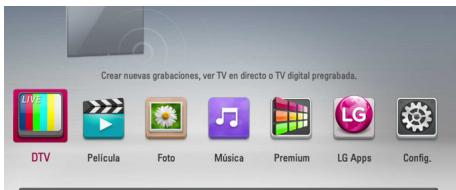
Cómo comenzar los canales de la televisión digital
Generalmente, pulse CH ( / V) para seleccionar la posición del canal o introduzca el número del canal mediante los botones numéricos. Si desea cambiar el programa de la lista de canales, siga estas instrucciones.
- Pulse CH LIST cuando vea la DTV.
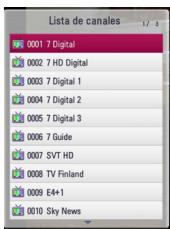
- Use / para seleccionar el canal deseado y pulse ENTER (⑨). Pulse el botón rojo (R) para ordenar los canales por orden alfabético. Pulse el botón verde (G) para ordenar los canales por FTA (GRATUITOS) - CAS (DE PAGO). Pulse el botón amarillo (Y) para ordenar los canales por orden numérico. Mueva la posición del programa en la lista de programas.
- Pulse BACK (→) para salir de la lista de canales.
Cómo configurar sus canales favoritos
Puede seleccionar el lugar de almacenamiento donde desea guardar sus grabaciones de la DTV.
- Pulse CH LIST cuando vea la DTV.
- Use / para seleccionar el canal que desea añadir a la lista de favoritos.
- Pulse el botón azul (B) para hacer el menú [Selecc grupo favorito].
- Utilice / para seleccionar un equipo y pulse ENTER (⊙) para añadir el canal al equipo seleccionado.
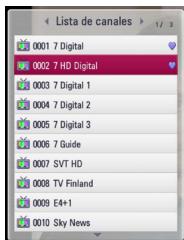
- En el menú de la lista de canales, use < / > para cambiar al menú de la lista de favoritos.
La marca aparecerá en los programas favoritos de la lista de favoritos.
Para eliminar canales favoritos de la lista de favoritos, seleccione un canal con la marca y pulse el botón azul (B).
Cómo ver la información del canal
Puede ver la descripción del canal que está viendo.
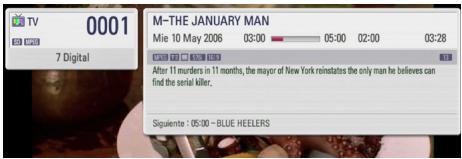
- Pulse TITLE/POPUP cuando vea la DTV para ver la información del canal.
- Pulse TITLE/POPUP o (BACK o EXIT) de nuevo para salir de la información del canal.

Nota
Esto muestra la información de difusión asociada en el canal actual.
Cómo seleccionar el idioma de audio de la DTV
Algunos canales digitales pueden ofrecer varios idiomas de audio o métodos de codificación.
Podrá seleccionar un idioma de audio o un método de codificación cuando estén disponibles.
- Pulse INFO/MENU (□) mientras ve la DTV.
- Use < / > para seleccionar un idioma de audio o un método de codificación y pulse INFO/MENU (□).
Cómo seleccionar el idioma de los subtítulos de la DTV
Algunos canales digitales pueden ofrecer varios idiomas de subtítulos. Podrá seleccionar un idioma de subtítulos cuando estén disponibles.
- Pulse SUBTITLE mientras ve la DTV.

- Utilice < / > para seleccionar un idioma y después pulse ENTER (O).

Encontrará los programas que admiten subtítulos en la información del programa. Los programas que dispongan de subtítulos mostrarán el icono SUB en la información del programa.
Guía de programas (Sólo para canales digitales)
La Guía de programas contiene la programación y la información de los programas de los canales digitales. También proporcionan información sobre canales gratis locales, incluidos los canales digitales convencionales. Use la Guía de Programas para encontrar programas fácilmente y para ver el horario y la información descriptiva de ellos.
Para consultar la Guía de programas
Pulse el botón GUIDE del mando a distancia.
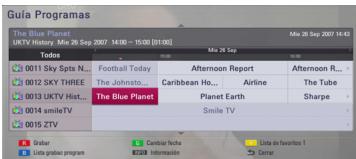
Para salir de la Guía de programas
Pulse el botón BACK (S) para regresar al último canal que está viendo.
Para navegar por los programas de las Guías
Use los botones / / < 1> de su mando a distancia para navegar por la guía.
Puede avanzar más rápidamente a través de los programas bajando o subiendo páginas con los botones CH (Λ/∨) del mando a distancia. Cada vez que pulsa uno de estos botones, bajará o subirá una página.
Para cambiar a otro canal
Use Λ/∨/</> para seleccionar un canal y pulse ENTER (⊙). Ya puede ver el canal.
Para ver la ventana de Información completa
Puede ver la información detallada del programa señalado. Pulse INFO/MENU ( ) para visualizar la ventana de Información detallada. Para salir de la ventana de Información detallada, vuelva a pulsar ENTER (⊙).
Para cambiar la fecha
Cuando la Guía de Programas de 8 días se visualice, puede modificar la fecha de la Guía de Programas pulsando el botón de color verde y usar </> para seleccionar una fecha.
Tras seleccionar los canales favoritos de la lista CH, puede utilizar el botón amarillo para cambiar entre la lista de canales [Todos] y [Favoritos].
Cómo programar una grabación con la Guía de programas
Puede programar una grabación mediante la guía de programas de 8 días.
- Abra la Guía de programas de 8 días.
- Seleccione un programa y pulse el botón rojo (R). El icono rojo de grabación aparecerá y el grabador memorizará el programa. Puede comprobar las grabaciones programadas en el menú Lista de grabaciones programadas (consulte las páginas 43-44).
- Para desbloquear el temporizador de grabación, desplace la posición y pulse el botón de color rojo (R). El icono rojo del temporizador desaparece.
Cómo utilizar la función timeshift manualmente
Puede pausar una emisión en directo y continuar viendo el programa más tarde. Esto es muy útil cuando recibe una llamada o una visita inesperadas, mientras está viendo la televisión.
A continuación tiene los pasos a seguir cuando la opción [Timeshift] está disponible como [Manual].
- Pulse TIME SHIFT mientras ve un programa de televisión. El grabador comienza a grabar el programa de televisión actual en el disco duro.
- Pulse II para hacer una pausa en el programa que está viendo.
- Pulse para continuar viendo el programa.

Pulse TIME SHIFT para ver el progreso del timeshift.
Pulse 一 一 / 一 一 para ir al inicio o al final del timeshift.
Pulse / para avanzar o rebobinar el timeshift.
- Pulse para cancelar el timeshift.
El timeshift no se guardará como un título grabado.
Cómo utilizar la función Timeshift automático.
Si establece la opción Timeshift como [Auto], los programas que esté viendo en la televisión se grabarán automáticamente en el disco duro sin que tenga que pulsar el botón TIME SHIFT. El timeshift se inicia automáticamente cuando el modo de sintonización de la televisión digital se haya iniciado.
Consulte "Configurar el Timeshift" en la página 28 para establecer la opción [Timeshift].
- Pulse /I POWER para encender la unidad.
- Utilice /V < / > para seleccionar [DTV] y pulse ENTER (O).
Pulse 一 一 / 一 一 para ir al inicio o al final del timeshift.
Pulse / para avanzar o rebobinar el timeshift.
- Pulse HOME (↑) para salir de la DTV.
- Pulse ■, no significa salir de la dirección de timeshift, sino volver a la DTV en tiempo real.
! Nota
- Sin cambiar de canal, continuará la función timeshift.
- Cuando salga del modo de DTV, se desactivará automáticamente la función de Timeshift. Ej., Menú Inicio, Apagado, Lista REC, etc.
- Si cambia el canal durante la configuración Timeshift, la unidad cambiará a la televisión en vivo automáticamente.
- Si los datos de timeshift superan la capacidad, se borrarán automáticamente los datos más antiguos.
- El modo de grabación Timeshift no es compatible con un canal sólo de audio.
- No se puede iniciar la grabación Timeshift si el reloj no se ha ajustado correctamente.
Cómo usar el teletexto (Ver el Teletexto)
Muchos canales de televisión digital ofrecen información mediante su servicio de datos y este grabador tiene acceso a los programas de datos que transmiten estas televisiones.
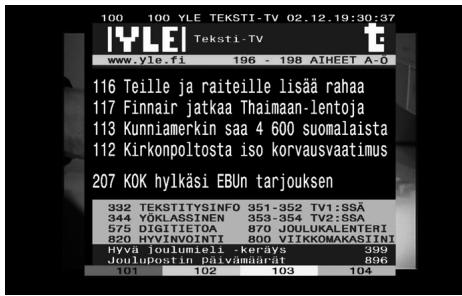
- Pulse TEXT cuando esté viendo la TV.
- Use los botones de colores (R/G/Y/B) para seleccionar una página.
También puede seleccionar una página web introduciendo los tres nombres con los botones numéricos.
- Pulse TEXT o EXIT para salir de la pantalla del teletexto.

Nota
Adicionalmente, ahora tiene cuatro botones de colores para navegar por el contenido de la página. El uso de estos botones de colores se explica en la pantalla.
Cómo grabar programas de televisión
Puede grabar programas de la televisión digital y almacenarlos en el disco duro.
Para grabar en un USB HDD externo, conecte el mismo al puerto USB en el panel trasero.
El USB HDD debe ser formateado como NTFS para grabar.
No se puede grabar conectando el puerto USB del panel frontal de la unidad al USB HDD.
Grabación normal
- Use CH (▲/▼) para seleccionar un programa que debería grabar.
- Pulse ● REC para iniciar la grabación.
Pulse II para detener la grabación, pulse de nuevo para reiniciar la grabación.
- Pulse para detener la grabación.

Nota
- Si la pantalla de la TV se vuelve negra con una marca de parada, ya sea por la ausencia de señal, una codificación, el bloqueo del valor u otras razones, la grabación no estará disponible.
- Cuando la pantalla de televisión se vuelve negra con una marca de stop, ya sea por la falta de señal, porque no tiene acceso a un canal de pago, o porque un programa está bloqueado por el control parental, la grabación no está disponible.
- Los canales de pago no se pueden grabar correctamente si no se introduce una tarjeta CI o CI+ CAM.
- Deberá desbloquear el control parental de la tarjeta CI CAM si desea utilizar la grabación programada correctamente.
- Cuando se graba un canal de pago, el título grabado puede dividirse en varios títulos, según la autenticación de la tarjeta CAM.
- Algunos títulos no se reproducen correctamente si el título se graba cuando la tarjeta CAM no ha sido autenticada por este grabador.
Grabación doble de programas
Se pueden grabar dos programas de televisión digital al mismo tiempo.
- Utilice CH (▲/▼) para seleccionar un programa que desea grabar.
- Pulse ● REC para iniciar la grabación.
- Utilice (▲/▼) para seleccionar otro programa que desea grabar.
- Pulse ● REC para iniciar la grabación.
Durante la grabación simultánea de dos programas, sólo se pueden ver los programas que se están grabando.

Nota
Si se realiza una grabación temporizada durante una grabación dual instantánea, se puede seleccionar una de las dos grabaciones. Debido a que la grabación que se está realizando recibe prioridad, se puede cancelar la grabación programada.
Parar grabación
Puede parar la grabación de forma instantánea.
- Pulse y se abrirá el diálogo de parada.
- Use Λ / V para seleccionar la grabación que desea parar.
- Pulse ENTER (⊙) para detener la grabación.
Grabación programada (Manual)
Puede programar la grabación de hasta un total de 32 programas hasta 22-28 días antes de su emisión.
- Pulse TIMER REC mientras esté viendo la televisión.
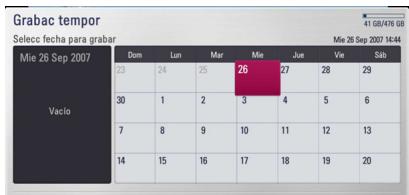
- Utilice Λ / V / < / > para seleccionar la fecha de grabación y pulse ENTER (⑥).
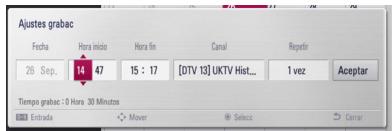
- Seleccione cada punto con < / > y ajústelo mediante Λ / V. Puede utilizar los botones numéricos para cambiar el ajuste. Las opciones ajustables son las siguientes:
| Hora inizio | Selección la hora de inizio. |
| Hora fin | Selección la hora de finalización de la grabación. |
| Canal | Selección la posición del canal. (Si deseña visualizar más canales, pulse CH LIST). |
| Repetir | Selección el modo de repetition de la grabación deseedo. (1 vez, Diario, Semanal o Lun-Vie) |

Nota
- La grabación puede programarse a partir de 3 horas de la hora en la que se realiza.
- La grabación programada no está disponible para dispositivos USB.
- La grabación programada se ha ajustado para grabar 2 canales al mismo tiempo.
- Deberá desbloquear el control paterno de la tarjeta CI o CAM si desea usar la grabación programada correctamente.
- Pulse ENTER (O).
- Seleccione [OK] y pulse ENTER (⊙). Si introduce la información equivocada aparecerá un mensaje y la programación no se llevará a cabo.
Grabación programada (EPG)
También puede programar la grabación basándose en la información proporcionada por la Guía electrónica de programas.
- Pulse GUIDE mientras ve la televisión.
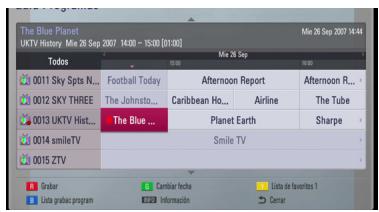
- Use < / > para seleccionar el campo de fecha y seleccione la fecha de la grabación mediante Λ / V.
- Use < / > para seleccionar el campo de canal y seleccione el canal mediante Λ / V.
- Use < / > para seleccionar la lista de programas y seleccione el programa que quiera grabar mediante Λ / V.
- Pulse el botón rojo (R).
Si ha seleccionado el programa adecuadamente aparecerá una marca roja.
Si no aparece la marca roja es posible que el programa no esté disponible para grabar.
- Pulse BACK (S) para volver a ver la televisión.
- Pulse TIMER REC y compruebe si la programación se ha registrado correctamente o no.
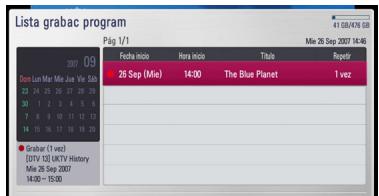
Cómo cancelar una grabación programada
Puede cancelar una grabación programada antes de que esta llegue a iniciarse.
- Pulse TIMER REC cuando ve la televisión.
- Pulse el botón rojo (R).
- Use / / < / > para seleccionar una programación que quiera cancelar.
- Use / V para seleccionar [Lista grabac program], y pulse el botón verde (G).
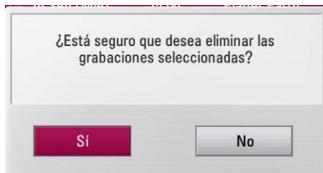
Seleccione [No] y pulse ENTER (⊙) para cancelar.
Seleccione [Sí] y pulse ENTER (⊙) para borrar los programas seleccionados (grabación seleccionada).
Cómo editar una grabación programada
Puede editar una grabación preprogramada antes de que la grabación llegue a iniciarse.
- Pulse TIMER REC cuando ve la televisión.
- Pulse el botón rojo (R).
- Pulse ENTER (O) para visualizar el menú [Ajustes grabac].
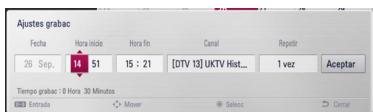
- Siga los pasos 3-5 de la "Grabación programada (Manual)" de la página 43 para completar la edición.
Grabación programada instantánea
Puede ajustar la hora de grabación instantáneamente para detener la grabación automáticamente.
- Use CH (Λ / V) para seleccionar un canal que quiera grabar.
- Pulse ● REC. para iniciar la grabación.
- Mientras grabe, pulse < / > repetidamente para configurar la duración de la grabación en la grabación OSD para confirmar la modificación.
- Pulse ENTER (O).
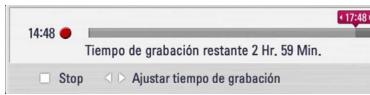
- Pulse para detener la grabación.

Nota
- La duración de la grabación por defecto es de 3 horas (MAX = 6 horas). Dependiendo de la capacidad restante del HDD, la duración de la grabación es algo flexible.
- Si la unidad no capta la señal, se hará una pausa en la grabación, el tiempo de grabación real puede ser inferior al tiempo definido en el temporizador.
- No se puede grabar canales de radio o bloqueados.
- La calidad de la grabación puede ser diferente, según el estado de la señal de emisión.
- Durante la grabación, el apagado forzado puede causar un problema grave en la unidad de disco duro.
- Se puede reiniciar la grabación después de cambiar el estado de los contenidos y dividir el título de la grabación en dos títulos individuales.
Reproducción general
Reproducción de discos
- Pulse △ (ABRIR/CERRAR) y coloque un disco en la bandeja de discos.
- Pulse △ (ABRIR/CERRAR) para cerrar la bandeja de discos.
La mayoría de los CDs de audio, BD-ROM y DVD-ROM se reproducen automáticamente.
- Pulse HOME (↑).
DTV Película Foto Música Premium LG Apps Config.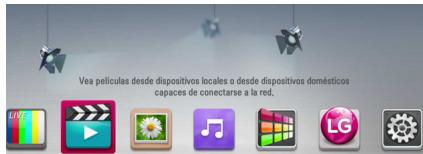
- Seleccione [Película], [Foto] o [Música] con los botones < / > , y pulse ENTER (⊙).
- Seleccione la opción [Disco] con < / > , y pulse ENTER (⊙).

Mientras navega en el menú [Película], [Foto] o [Música], pulse el botón verde (G) para cambiar el dispositivo. (DISCO, USB o HDD)
- Seleccione un archivo con Λ / ∨ / < / > , y pulse ▶ (PLAY) o ENTER (⊙) para reproducir el archivo.
! Nota
Las funciones de reproducción descritas en este manual no siempre están disponibles en todos los archivos y dispositivos. Algunas opciones pueden estar restringidas por muchos factores. - Dependiendo de los títulos de BD-ROM, es posible que sea necesaria una conexión de dispositivo USB para una correcta reproducción.
Para detener la reproducción
Pulse (STOP) durante la reproducción.
Para hacer una pausa
Pulse III (PAUSE) durante la reproducción.
Pulse ► (PLAY) para reanudar la reproducción.
Pulse II (PAUSA) durante la reproducción de películas.
Pulse II (PAUSA) repetidamente para reproducir fotograma a fotograma.
Para avanzar o retroceder
Pulse ◄◄ o ►► durante la reproducción para avanzar rápidamente o retroceder rápidamente.
Pulse una o varias veces para cambiar entre las distintas velocidades de reproducción.
Para reducir la velocidad de reproducción
Mientras la reproducción está en pausa, pulse varias veces ► para reproducir a varias velocidades de cámara lenta.
Para saltar al capítulo/pista/archivo siguiente/anterior
Durante la reproducción, pulse ► o ◄ para ir al siguiente capítulo/pista/archivo o para volver al principio del capítulo/pista/archivo actual.
Pulse dos veces brevemente para ir al capítulo/pista/archivo anterior.
Puede que haya muchos tipos de contenido en la carpeta actual dentro del menú. En ese caso, pulse ▲ o ▼ para ir al contenido anterior o siguiente del mismo tipo.
Utilización del menú del disco
BD
DVD
AVCHD
Para visualizar el menú del disco
La pantalla de menús puede aparecer la primera vez después de cargar un disco que contenga un menú. Si desea visualizar el menú del disco durante la reproducción, pulse DISC MENU.
Utilice / / < / > para navegar a través de las opciones del menú.
Para abrir el menú desplegable
Algunos discos BD-ROM contienen un menú desplegable que se muestra durante la reproducción. Pulse TITLE/POPUP durante la reproducción y utilice los botones / / < / > para navegar por las opciones del menú.
Reanudar la reproducción
| BD | DVD | AVCHD | MOVIE | MOVIE-N |
| ACD | MUSIC | MUSIC-N | REC |
La unidad graba a partir del punto en el que pulsó (STOP) dependiendo del disco.
Si aparece en la pantalla durante unos instantes "■ (Resume Stop)", pulse (PLAY) para reanudar la reproducción (desde el punto de la escena). Si pulsa dos veces (STOP) o extrae el disco, aparece en pantalla "(parada completa)". La unidad eliminará el punto donde se detuvo.

Nota
- El punto de reanudación podrá eliminarse si se pulsa un botón (por ejemplo: (POWER), (OPEN/CLOSE), etc.).
- La función de reanudación no está operativa para discos BD-ROM con BD-J.
- Si pulsa una vez (STOP) durante la reproducción de títulos interactivos de BD-ROM, la unidad entrará en el modo de parada completa.
Cómo reproducir los títulos grabados
REC
- Mientras ve la televisión, pulse REC. LIST para visualizar el menú de opciones o pulse REC. LIST en el menú de inicio (Home).
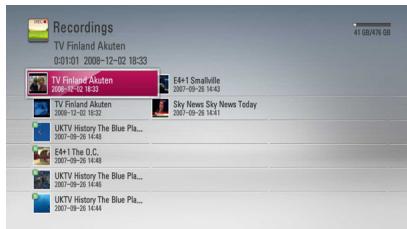
- Use / V / < / > para seleccionar el título grabado.
- Pulse o ENTER (O) para reproducir el título grabado.
! Nota
- Se muestra la marca N hasta los archivos grabados que no se han visualizado todavía.
- El título de los canales de pago no dispone de miniatura.
Cómo ocultar los títulos grabados
REC
Puede ocultar videos introduciendo palabras de búsqueda de hasta un máximo de 60 caracteres.
- Pulse REC. LIST cuando ve la televisión para ver el menú de OPCIONES.
- Pulse el botón de color amarillo (Y).
- Utilice / / < / > para seleccionar un carácter y, a continuación, pulse ENTER (O) para confirmar su selección en el teclado virtual.
Para introducir una letra con acento, seleccione la letra del conjunto de caracteres ampliados.
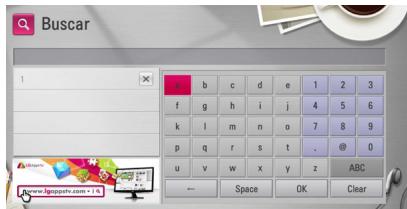
[Nítido] - Borra todos los caracteres introducidos.
[Espacio] - Inserta un espacio en la posición del cursor.
Elimina el carácter previo a la posición del cursor.
[ABC / abc / #$%&] - Cambia la configuración del teclado virtual para las letras mayúsculas, minúsculas o símbolos.
Nota
Para introducir una letra con acento:
- Selecciona una letra mediante / / < / > en el teclado virtual.
- Pulse INFO/MENU (□) para ver el conjunto de caracteres ampliados.
- Conjunto de caracteres. Utilice < / > para seleccionar un carácter y, a continuación, pulse ENTER (O).
- Cuando haya terminado de introducir las palabras de búsqueda, seleccione [OK] y pulse ENTER (⊙) para ver la lista de videos relacionados.
Cómo ordenar los títulos grabados
REC
- Pulse REC. LIST mientras ve la TV para ver el menú de OPCIONES.
- Pulse el botón azul (B) repetidas veces para ordenar los títulos por orden de grabación de más a menos reciente o por nombre del título por orden alfabético.
[Orden ABC] - por nombre del título en orden alfabético.
[Orden reciente] - ordena los títulos por Fecha de grabación.
Cómo reproducir contenidos del disco duro interno
1. Pulse HOME (↑).
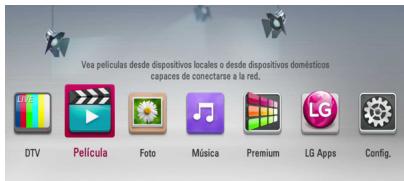
- Seleccione [Película], [Foto] o [Música] con los botones < / >, y pulse ENTER (⊙).
- Seleccione la opción [HDD] con Λ / V y pulse ENTER (O).
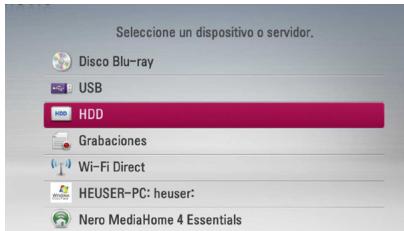
Este paso es necesario solo cuando hay un disco o un dispositivo USB conectados en la unidad.
Mientras navega por el menú de [Película], [Foto] o [Música], pulse el botón verde (G) para cambiar el dispositivo. (DISC, USB o HDD)
- Seleccione un archivo con los botones Λ / V / < / >, y pulse PLAY o ENTER (O) para reproducir el archivo.
Nota
- Los requisitos del archivo se describen en la página 10.
- Se pueden usar varias funciones de reproducción. Véanse las páginas 45-55.
- Los archivos grabados sólo se pueden buscar en [Recordings].
Cómo buscar contenidos en el disco duro introduciendo el nombre del archivo
Si tiene dificultades a la hora de encontrar contenidos en el disco duro, puede buscar el contenido introduciendo una palabra clave con el teclado virtual.
- En el menú [Película], [Foto], [Música] o Inicio, pulse el botón amarillo (Y) para visualizar el teclado virtual.
- Utilice Λ / ∨ / < / > para seleccionar un carácter y, a continuación, pulse ENTER (O) para confirmar su selección en el teclado virtual.
- Cuando haya terminado de introducir la palabra clave, seleccione [OK] y pulse ENTER (O) para iniciar la búsqueda.
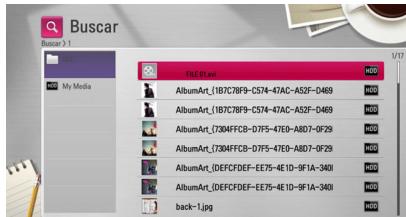
- Pulse < / > repetidamente hasta que seleccione el resultado de la búsqueda, y utilice Λ / ∨ para seleccionar los contenidos deseados.
- Pulse ENTER (O) para iniciar la reproducción.
! Nota
Visualizará el resultado de la búsqueda y la última lista de archivos grabados. Si no accede a la lista de grabaciones guardadas, buscará contenidos guardados en la copia de almacenaje por defecto.
Reproducción de discos Blu-ray 3D
Este reproductor puede reproducir discos Blu-ray 3D que contienen visión separada para los ojos izquierdo y derecho.
Preparación
Para reproducir un Blu-ray 3D en modo 3D estereoscópico, se necesita:
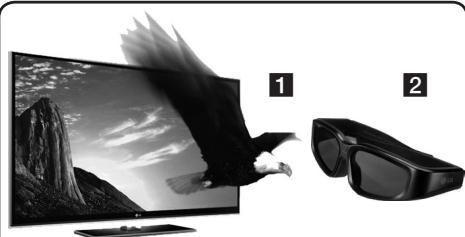
4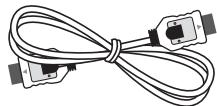
1 Compruebe si su TV tiene capacidad 3D y entrada(s) HDMI. 2 Si es necesario, utilice gafas 3D para disfrutar de la experiencia 3D. Si desea comprar gafas 3D-ready adicionales, póngase en contacto con el comercio donde adquirió el televisor 3D Ready. 3 Comprobar si el título BD-ROM es un disco Blu-ray 3D. 4 Conectar un cable HDMI (Tipo A, Cable HDMI™ de alta velocidad) entre la salida HDMI del reproductor y la entrada HDMI del televisor.
- Pulse HOME (▶), y seleccione la opción [Modo 3D] del menú [Config.] para [Apagado] (página 31).
- Inserte un disco en la ranura.
La reproducción se inicia automáticamente.

Se muestra el icono 3D en la pantalla cuando se reproducen contenidos 3D.
- Consulte el manual del propietario de su televisor 3D-Ready para más información.
Puede ser necesario ajustar los ajustes de visualización y enfoque del televisor para mejorar el efecto 3D.

Precaución
- La visión de contenido 3D durante un periodo prolongado de tiempo puede causar mareos o sensación de cansancio.
- No se recomienda permitir ver películas en modo 3D a personas enfermas, niños o mujeres embarazadas.
- Si sufre dolor de cabeza, cansancio o mareos durante la visión de contenidos en 3D, se recomienda encarecidamente que detenga la reproducción y descanse hasta que se sienta mejor.
Discos Blu-ray 3D disponibles

Los discos BD-ROM con una etiqueta con el logotipo "Blu-ray 3D" pueden reproducirse en este aparato con calidad de modo 3D. Si su televisor no es del tipo Blu-ray 3D-ready, puede ver los contenidos en 2D.
3D ONLY
Los discos BD-ROM con una etiqueta con el logotipo "Blu-ray 3D ONLY" pueden reproducirse en este aparato con calidad de modo 3D. No está disponible la reproducción de discos Blu-ray 3D ONLY si su televisión o aparato no son del tipo 3D-ready.
- TV 3D-ready hace referencia a los televisores que cumplen con el estándar "HDMI 1.4 3D mandatory".

Nota
"Blu-ray 3D" y "Blu-ray 3D ONLY" podrían no estar impresos en su disco BD-ROM, incluso si el disco tiene contenidos 3D.
Reproducción avanzada
Reproducción repetida
BD
DVD
AVCHD
ACD
MUSIC
MUSIC-N
Durante la reproducción, pulse REPEAT (C) repetidamente para seleccionar un modo de repetición deseado.
BD/DVD
A-B: La parte seleccionada se repetirá de forma continua. Capítulo: El capítulo actual se reproducirá de forma repetida. Título: El título actual se reproducirá de forma repetida.
Para volver a la reproducción normal, pulse REPEAT
(C) repetidamente para seleccionar [Apagado].
CD de audio/archivos de música
Pista: La pista o archivo actual se reproducirá de forma repetida. Todo: Todas las pistas o archivos se reproducirán de forma repetida. Aleatorio: Las pistas o archivos se reproducirán en orden aleatorio. Todo aleatorio: Todas las pistas o archivos se reproducirán repetidamente en orden aleatorio. A-B: La parte seleccionada se repetirá de forma continua. (Sólo CD de audio)
Para volver a la reproducción normal, pulse CLEAR.

Nota
- Si pulsa una vez ▶▶▶ durante la reproducción repetida de capítulo/pista se cancelará la reproducción repetida. -Esta función podría no estar operativa en ciertos discos o títulos.
Repetición de una parte específica
BD
DVD
AVCHD
ACD
Este reproductor puede repetir una parte que haya seleccionado.
- Durante la reproducción pulse REPEAT (C) para seleccionar [A-] al comienzo de la parte que desea repetir.
- Pulse ENTER (O) al final de la parte. La secuencia seleccionada se repetirá continuamente.
- Para volver a la reproducción normal, pulse REPEAT varias veces para seleccionar [Apagado].

Nota
- No es posible seleccionar intervalos inferiores a 3 segundos. -Esta función podría no estar operativa en ciertos discos o títulos.
Cambiar la vista de la lista de contenido

En los menús [Película], [Música] o [Foto] es posible.
Método 1
Pulse varias veces el botón coloreado en rojo (R).
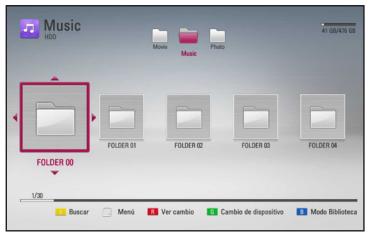

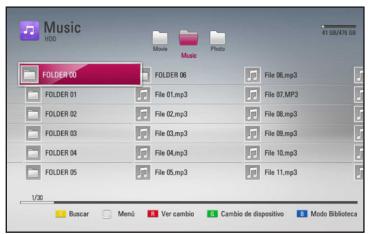

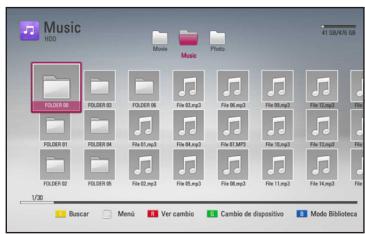
Método 2
- Pulse INFO/MENU (□) en la lista de contenido para abrir el menú de opciones.
- Utilice / para seleccionar la opción [Ver cambio].
- Pulse ENTER (⊙) para cambiar la vista de la lista de contenido.
Visualización de la información del contenido

El reproductor puede mostrar la información del contenido.
- Seleccione un archivo con / < >
- Pulse INFO/MENU (□) para visualizar el menú de opciones.
- Seleccione la opción [Información] con A/V, y pulse ENTER (C).
La información del archivo aparece en la pantalla. Durante la reproducción de películas, se puede mostrar la información del archivo pulsando TITLE/POPUP.

La información que se muestra en pantalla puede que sea incorrecta con respecto a la información de contenido real.
Seleccionar un archivo de subtítulos
MOVIE
Si el nombre del archivo de subtítulos es diferente del nombre del archivo de película, tendrá que seleccionar el archivo de subtítulos en el menú [Película] antes de reproducir la película.
- Utilice / / < / > para seleccionar el archivo de subtítulos que desea reproducir en el menú [Película].
- Pulse ENTER (O).
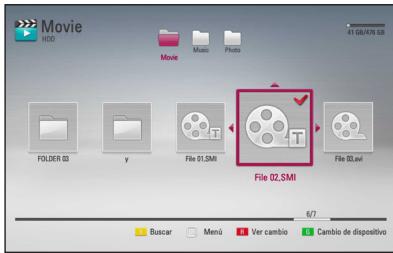
Pulse ENTER (⊙) de nuevo para deseleccionar el archivo de subtítulos. El archivo de subtítulos seleccionado se reproducirá al reproducir el archivo de video.
! Nota
- Si pulsa la tecla (STOP) durante la reproducción, se cancelará la selección de subtítulos. -Este modelo no está disponible para reproducir un archivo que se encuentre en un servidor de la red doméstica.
Memoria de la última escena
BD
DVD
Esta función memoriza la última escena del último disco que se haya visionado. La última escena visualizada permanece en memoria incluso si retira el disco de la unidad o apaga la unidad. Si carga un disco con la escena memorizada, esta se recuperará automáticamente.
! Nota
- La función de memoria de un disco anterior se borrará al reproducir un disco diferente. -Esta función puede no funcionar dependiendo del disco.
- En discos BD-ROM con BD-J la función de memoria de la última escena no funciona. -Esta unidad no memoriza los ajustes de un disco si apaga la unidad antes de comenzar la reproducción.
Visualización en pantalla
Es posible visualizar y ajustar diversa información y ajustes sobre el contenido.
Visualización en pantalla de la información del contenido
BD DVD AVCHD MOVIE MOVIE-N REC
- Durante la reproducción pulse INFO/MENU (□) para ver diversa información sobre la reproducción.
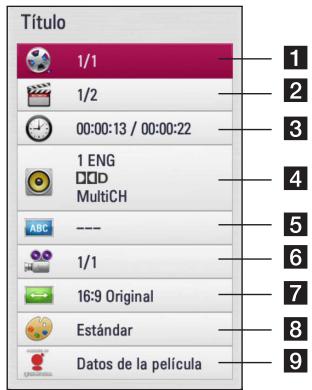
1 Título - número del título actual/número total de títulos. 2 Capítulo - nivel del capítulo actual/nivel total de capítulos. 3 Tiempo - tiempo de reproducción transcurrido/tiempo total de reproducción. 4 Audio - idioma o canal de audio seleccionado. 5 Subtítulo - subtítulos seleccionados. 6 Ángulo - ángulo seleccionado/número total de ángulos. 7 Aspecto TV - relación de aspecto de TV seleccionada. 8 Modo de imagen - modo de imagen seleccionado. 9 Datos de la película – seleccione esta opción y pulse ENTER (O) para ver información de la película desde Gracenote Media Database (solo Blu-ray Disc/DVD).
- Seleccione una opción con Λ / ∨.
- Utilice < / > para ajustar el valor de la opción seleccionada.
- Pulse BACK (S) para salir de la visualización en pantalla.
! Nota
- Si durante unos segundos no pulsa ningún botón, la visualización de la pantalla desaparecerá.
- En algunos discos no puede seleccionarse un número de título.
- Las opciones disponibles podrán variar en función del disco o título.
- Si se está reproduciendo un interactivo Blu-ray Disc, se mostrará información de configuración en la pantalla, pero no permitirá cambiarla.
- Para usar la opción [Datos de la película], el reproductor debe estar conectado a Internet de banda ancha para poder acceder a Gracenote Media Database.
- Si la información de la base de datos de Gracenote no es correcta o no existe, contacte con www.gracenote.com para solicitar asistencia. LG es un licenciatario de la tecnología Gracenote y no asume responsabilidades respecto a la información de la base de datos de Gracenote.
- La unidad podría no reproducir información de la música, dependiendo del estado de la red.
Reproducir a partir del tiempo seleccionado
BD
DVD
AVCHD
MOVIE
MOVIE-N
REC
- Presione INFO/MENU (□) durante la reproducción. El cuadro de búsqueda de tiempo muestra el tiempo de reproducción transcurrido.
- Seleccione la opción [Tiempo] e introduzca el tiempo de inicio deseado en horas, minutos y segundos, de izquierda a derecha.
Por ejemplo, para localizar una escena a las 2 horas, 10 minutos y 20 segundos, introduzca "21020".
Pulse < / > para avanzar o retroceder la reproducción 60 segundos.
- Pulse ENTER (⊙) para iniciar la reproducción a partir del tiempo seleccionado.
! Nota
- Esta función puede no funcionar en algunos discos o títulos. - Esta función puede no funcionar dependiendo del tipo de archivo y la disponibilidad del servidor DLNA. - Este método no proporciona grabaciones precisas.
Escuchar un audio diferente
BD
DVD
AVCHD
MOVIE
MOVIE-N
REC
- Durante la reproducción, pulse INFO/MENU (□) para cambiar la visualización en pantalla.
- Utilice ▲/▼ para seleccionar la opción [Audio].
- Utilice ◀/▶ para seleccionar el idioma de audio, pista de audio o canal de audio que desee.

Nota
- Algunos discos le permiten cambiar las opciones de audio solo con el menú del disco. De ser así, pulse el botón TITLE/POPUP o DISC MENU y elija el audio adecuado desde las selecciones en el menú del disco.
- Nada más cambiar el sonido, se producirá una discrepancia temporal entre el sonido actual y el visualizado.
- En el disco BD-ROM, el formato de audio múltiple (5.1CH o 7.1CH) aparece con [MultiCH] en la visualización en pantalla.
Seleccionar el idioma de los subtítulos
BD
DVD
AVCHD
MOVIE
MOVIE-N
REC
- Durante la reproducción, pulse INFO/MENU (□) para activar la visualización en pantalla.
- Utilice / para seleccionar la opción [Subtitle].
- Utilice < / > para seleccionar el idioma de subtítulos deseado.
- Pulse BACK (3) para salir de la visualización en pantalla.

Nota
Algunos discos le permiten cambiar la selección de subtítulos mediante el menú del disco. Si este es el caso, pulse el botón TITLE/POPUP o DISC MENU y seleccione el subtítulo adecuado entre las opciones del menú del disco.
Visualizar desde un ángulo diferente
BD
DVD
Durante la reproducción, si el disco contiene escenas grabadas desde diferentes ángulos de cámara, puede cambiar a un ángulo de cámara diferente.
- Durante la reproducción, pulse INFO/MENU (□) para unir la visualización en pantalla.
- Utilice / para seleccionar la opción [Ángulo].
- Utilice < / > para seleccionar el ángulo deseado.
- Pulse BACK (S) para salir de la visualización en pantalla.
Para cambiar la relación de aspecto de TV
BD
AVCHD
MOVIE
MOVIE-N
REC
Es posible cambiar el ajuste de la relación de aspecto de TV durante la reproducción.
- Durante la reproducción, pulse INFO/MENU (□) para unir la visualización en pantalla.
- Utilice / V para seleccionar la opción [Aspecto TV].
- Utilice < / > para seleccionar la opción deseada.
- Pulse BACK (S) para salir de la visualización en pantalla.

Nota
Si cambia el valor de la opción [Aspecto TV] en la visualización en pantalla, no se modificará la opción [Aspecto TV] del menú [Config.].
Para cambiar el modo de imagen
| BD | DVD | AVCHD | MOVIE | MOVIE-N |
| REC |
Es posible cambiar la opción [Modo de imagen] durante la reproducción.
- Durante la reproducción, pulse INFO/MENU (□) para abrir la visualización en pantalla.
- Utilice / para seleccionar la opción [Modo de imagen].
- Utilice < / > para seleccionar la opción deseada.
- Pulse BACK (S) para salir de la visualización en pantalla.
Ajuste de la opción [Conf. usuario]
- Durante la reproducción, pulse INFO/MENU () para abrir la visualización en pantalla.
- Utilice / para seleccionar la opción [Modo de imagen].
- Utilice < / > para seleccionar la opción [Conf. usuario] y pulse ENTER (O).
![LG HR939D - Ajuste de la opción [Conf. usuario] - 1](/content/2025/01/193899/images/8a600e64fa66abc6d31c29b6018d093f901134268999794c0183114d7e83ab6f.jpg)
- Utilice / / < / > para ajustar las opciones [Modo de imagen].
Seleccione la opción [Predeterm.] y, a continuación, pulse ENTER (⊙) para restablecer todos los ajustes de video.
- Utilice / V / < / > para seleccionar las opciones [Cerrar] y pulse ENTER (⊙) para finalizar la configuración.
Copia
Cómo copiar archivo(s)/carpeta(s) en el disco duro interno
Puede copiar música, fotos, videos y carpetas de un dispositivo de almacenamiento USB o de un disco en el disco duro interno.
- Pulse HOME (↑).
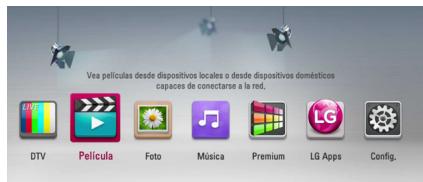
- Seleccione [Película], [Foto] o [Música] utilizando < / > y pulse ENTER (⊙).
- Seleccione la opción [Disco] o [USB] mediante Λ / V y pulse ENTER (②).
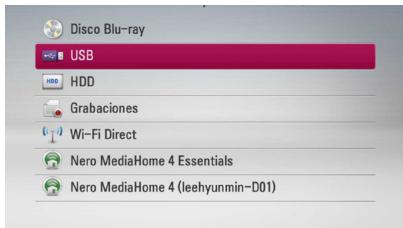
- Use Λ / V / < / > para seleccionar el directorio que contenga los archivos o carpetas que quiera copiar.
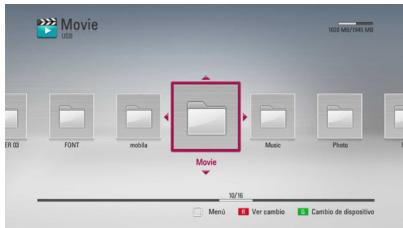
- Pulse INFO/MENU (□) para visualizar el menú de opciones.
- Utilice Λ / V para seleccionar la opción [Copiar] y pulse ENTER (⊙) para abrir el menú [Copiar].
- Utilice Λ / V para seleccionar un archivo o una carpeta que desee copiar en el menú y pulse ENTER (O).
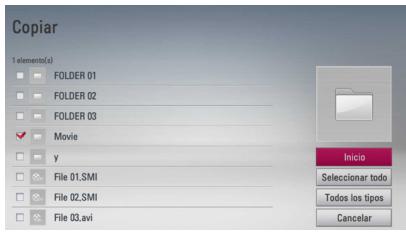
Repita este paso para seleccionar tantos archivos y carpetas como pueda.
| Selección todos | Selección todos los ARCHivos y carpetas del directorio的选择atorio. |
| Todo los temas | Muestra todo tipo de ARCHivos en la pantalla (Película, Foto y Música) |
| Cancelar | Cancela la copia y vuelve a la pantalla anterior. |
- Utilice Λ / V < / > para seleccionar [Inicio] y pulse ENTER (C).
- Utilice Λ / V / < / > para seleccionar la carpeta de destino a la que desea copiar.
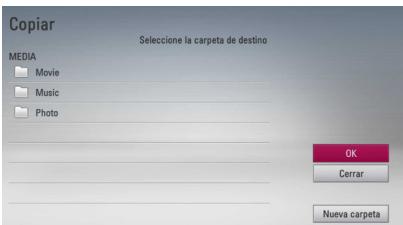
10. (Opción)
Si desea crear una carpeta nueva, utilice / V / < / > para seleccionar [Nueva carpeta] y pulse ENTER (O).
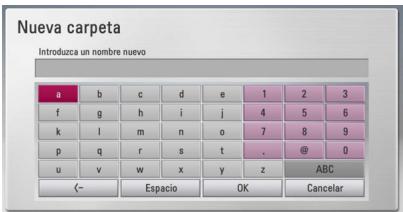
Introduzca el nombre de carpeta con el teclado virtual y pulse ENTER (O) cuando [OK] esté seleccionado.
- Utilice / V / < / > para seleccionar [OK] y pulse ENTER (⊙) para empezar a copiar.
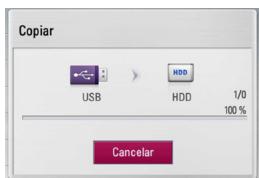
! Nota
La velocidad de copia puede variar dependiendo del tamaño del archivo y del número de archivos.
Cómo copiar archivo(s)/ carpeta(s) del disco duro a un dispositivo de almacenamiento USB
Puede copiar música, fotos, videos y carpetas desde el disco duro interno a un dispositivo de almacenamiento USB.
- Inserte un dispositivo USB en el puerto USB hasta que encaje perfectamente.
- Pulse HOME (↑).
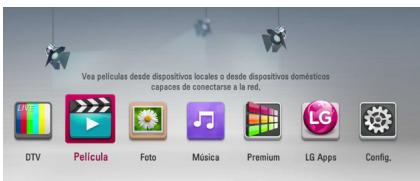
- Seleccione [Película], [Foto] o [Música] con los botones < / > , y pulse ENTER (⊙).
- Seleccione el [HDD] con los botones / V y pulse ENTER (O).
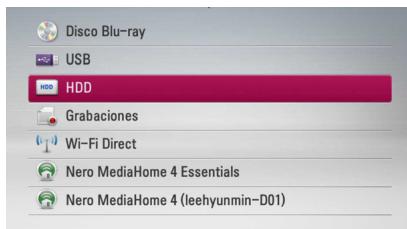
- Use / / < / > para seleccionar un directorio que contenga los archivos o carpetas que desee copiar.
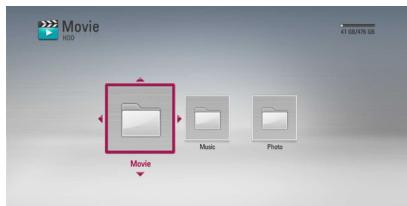
- Pulse INFO/MENU (□) para visualizar el menú de opciones.
- Utilice / para seleccionar la opción [Copiar] y pulse ENTER (O) para visualizar el menú [Copiar].
- Utilice Λ/∨ para seleccionar un archivo o carpeta que desee copiar en el menú, y pulse ENTER (O).
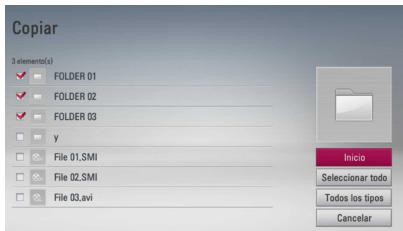
Repita este paso para seleccionar tantos archivos y carpetas como pueda.
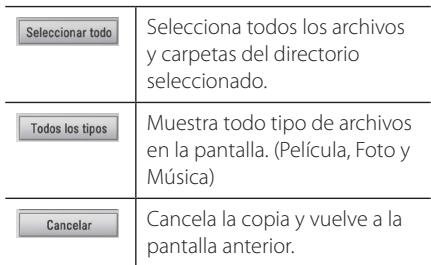
- Utilice Λ/∨/</> para seleccionar [Inicio] y pulse ENTER (②).
- Utilice Λ/∨/</> para seleccionar la carpeta de destino a la que desea copiar.
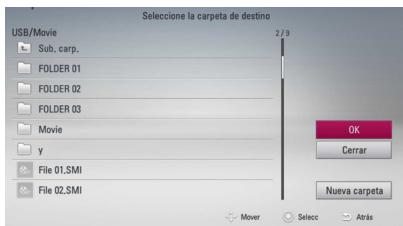
- (Opción)
Si desea crear una carpeta nueva, utilice Λ/∨/</> para seleccionar [Nueva carpeta] y pulse ENTER (⑨).
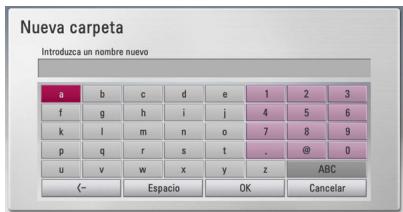
Introduzca un nombre de carpeta con el teclado virtual, y pulse ENTER (⊙) cuando [OK] esté seleccionado.
- Utilice Λ/∨/</> para seleccionar [OK] y pulse ENTER (O) para empezar a copiar.

Nota
- La velocidad de copia puede variar dependiendo del tamaño del archivo, del número de archivos y de las condiciones de la red.
- No se puede copiar durante la grabación.
- Si se inicia una grabación reservada cuando se copia, la grabación se suspende y emerge una notificación.
- El nombre de los archivos copiados puede ser diferente del nombre de los archivos originales.
- Puede no copiarse si los contenidos están protegidos.
- Copiar los contenidos con éxito depende también de la calidad de almacenamiento del USB.
Eliminar un archivo(s)/ carpeta(s)
Puede eliminar archivo(s)/carpeta(s) desde el disco duro interno.
- Use / V / < /> para seleccionar el directorio que contenga los archivos o carpetas que quiera eliminar.
- Pulse INFO/MENU (□) para visualizar el menú de opciones.
- Utilice / V para seleccionar la opción [Eliminar] y pulse ENTER (O) para abrir el menú [Eliminar]. 4 Utilice / para seleccionar el archivo o carpeta que desee copiar en el menú, y pulse ENTER (O).
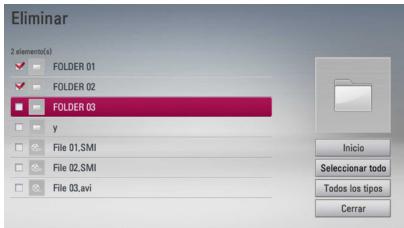
Repita este paso para seleccionar tantas pistas como pueda.
| Selecciónar todo | Seleccióna todos los ARCHivos y carpetas del directorio的选择rado. |
| Todos los temas | Muestra todo tipo de ARCHivos en la pantalla. (Película, Foto y Música) |
| cerrar | Cancela la eliminación y vuelve a la pantalla anterior. |
- Utilice / V / < 1> para seleccionar [Inicio] y pulse ENTER (②).
- Utilice < / > para seleccionar [OK] y pulse ENTER (O) para eliminar los archivos y carpetas seleccionados.

Nota
- Si se inicia una grabación reservada cuando se copia, la grabación se suspende y emerge una notificación.
- Imposible suprimir durante la grabación.
Cómo nombrar un archivo/ carpeta
Puede cambiar el nombre de un archivo o una carpeta almacenados en el disco duro interno.
- Seleccione un archivo o carpeta contenido en el disco duro interno.
- Pulse INFO/MENU (□) para visualizar el menú de opciones.
- Utilice \(\Lambda / \mathbf{V}\) para seleccionar la opción [Renombrar] y pulse ENTER (O) para abrir el teclado virtual.
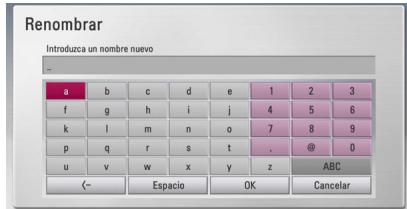
Introduzca un nuevo nombre con el teclado virtual, y pulse ENTER (O) cuando [OK] esté seleccionado.

Nota
Es posible que un archivo de un CD de audio recién guardado no se pueda renombrar hasta pasado un tiempo.
Disfrutar del BD-LIVE
Esta unidad le permite disfrutar de funciones tales como imagen secundaria (PIP), audio secundario y paquetes virtuales, etc., con BD-ROM que admite BONUSVIEW (BD-ROM versión 2 Perfil 1 versión 1.1 / Perfil estándar final). Es posible reproducir audio y video secundario de su disco compatible con la función Picture-in-Picture. Para más información sobre el método de reproducción, consulte las instrucciones del disco.
Además de la función BONUSVIEW, el BD-ROM, con compatibilidad con BD-LIVE (BD-ROM versión 2 perfil 2) y funciones de ampliación de red, le permite disfrutar de más sistemas como la descarga de tráilers de películas nuevas mediante la conexión de esta unidad a Internet.
- Revise la conexión de red y los ajustes (páginas 18-22).
- Ponga el ajuste [Memoria de Blu-ray] en el menú [Config.] (página 35).
Si la opción [Memoria de Blu-ray] del menú [Config.] se selecciona en [Almacén USB], se necesita una conexión de dispositivo USB para descargar el contenido adicional.
- Pulse HOME (↑), y ajuste la opción [Conexión BD-LIVE] en el menú [Config.] (página 35).
Dependiendo del disco, la función BD-LIVE no se utilizará si la opción [Conexión BD-LIVE] está configurada como [Permiso parcial].
- Inserte un BD-ROM con BD-LIVE.
Las operaciones podrán variar en función del disco. Consulte el manual suministrado con el disco.

Precaución
No retire el dispositivo USB conectado o el disco Blu-ray introducido en la ranura durante la descarga. Hacerlo podría dañar el dispositivo USB conectado y las características de BD-LIVE podrían no funcionar correctamente nunca más con el dispositivo USB dañado. Si el dispositivo USB conectado parece dañado por la acción, puede formatearlo desde el PC y reusarlo con el reproductor.

Nota
- Algunos contenidos BD-LIVE podrían tener acceso restringido en algunas áreas por decisión propia del proveedor de contenidos.
- Puede que se tarde unas horas en cargar y comenzar a disfrutar del contenido de BD-LIVE.
Reproducir un archivo desde un servidor de red
MOVIE MUSIC PHOTO
Este dispositivo puede reproducir MPEGs, música e imágenes contenidas en un PC o un servidor DLNA a través de su red doméstica.
- Revise la conexión de red y los ajustes (páginas 18).
- Pulse HOME (↑).
- Seleccione [Película], [Foto] o [Música] con los botones < / > , y pulse ENTER (⊙).
- Seleccione un servidor de medios DLNA o comparta una carpeta en su PC con / V , y pulse ENTER (⑨).
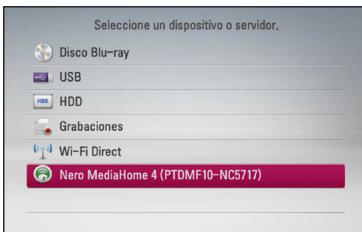
Si desea volver a explorar el servidor de medios disponibles, pulse el botón verde (G).
- Seleccione un archivo usando /V / < / > y pulse ENTER (O) para reproducir el archivo.

Nota
- Los requisitos del archivo se describen en la página 10.
- La vista en miniatura de los archivos reproducibles se puede activar en el menú [Enlace principal], pero dichos archivos no se pueden reproducir en el reproductor.
- El nombre del archivo de subtítulos y el nombre del archivo de la película han de coincidir y estar en la misma carpeta.
- La calidad de la reproducción y el funcionamiento dependen del estado de su red doméstica.
- Es posible que tenga algún problema de conexión según el entorno de su PC.
Este reproductor puede reproducir archivos de películas, música y fotos que estén ubicados en un dispositivo certificado para Wi-Fi Direct™. La tecnología Wi-Fi Direct™ hace que el reproductor esté directamente conectado a un dispositivo certificado para Wi-Fi Direct™ sin conectarse a un dispositivo de red tal como un punto de acceso.
- Ponga la opción [Wi-Fi Direct] del menú [Config.] en [Activo] (página 35).
- Presione HOME (↑).
- Seleccione [Película], [Foto] o [Música] usando </> y presione ENTER (⊙).
- Seleccione la opción [Wi-Fi Direct] usando Λ/∨ y presione ENTER (O).
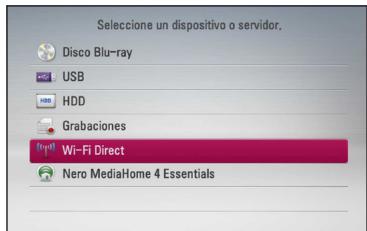
- Seleccione un dispositivo Wi-Fi Direct™ en la lista utilizando Λ/∨ y presione ENTER (⊙). La conexión Wi-Fi Direct™ se realizará automáticamente.
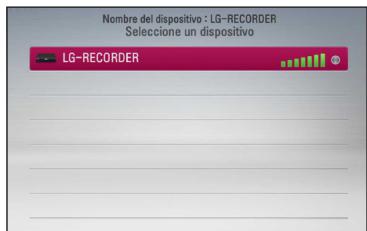
Si el dispositivo Wi-Fi Direct™ soporta el método de configuración de Código PIN bajo en WPS (Configuración Wi-Fi Protegida), seleccione un dispositivo de la lista y presione el botón de color amarillo (Y). Fíjese en el número PIN en la pantalla. Entonces, introduzca el número PIN en un menú de configuración del dispositivo a conectar.
Si desea ver de nuevo dispositivos Wi-Fi Direct™ disponibles, presione el botón de color verde (G).
- Seleccione un servidor compartido desde el dispositivo Wi-Fi Direct™ conectado utilizando Λ/∨ y presione ENTER (⊙) para navegar por el servidor.
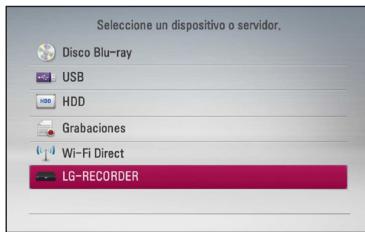
Para seleccionar un servidor de la lista de dispositivos, los archivos o carpetas deben estar compartidos por el servidor DLNA desde el dispositivo Wi-Fi Direct™ conectado.
- Seleccione un archivo utilizando ∧/∨/</> y presione ENTER (⊙) para reproducir el archivo.
Nota
- Para lograr una mejor transmisión, coloque el reproductor tan cerca como sea posible del servidor certificado para Wi-Fi Direct™. Esta unidad puede conectarse solamente con 1 dispositivo a la vez. La conexión múltiple no está disponible.
- Si intenta conectar la red inalámbrica mientras algún dispositivo está conectado mediante la función Wi-Fi Direct™, se forzará la desconexión de Wi-Fi Direct™.
- Si este reproductor y un dispositivo Wi-Fi Direct™ están conectados a una red de área local diferente, puede no estar disponible la conexión Wi-Fi Direct™.
Conexión a dispositivos Wi-Fi disponibles
MOVIE MUSIC PHOTO
Este reproductor puede conectarse a un dispositivo Wi-Fi general utilizando la función Wi-Fi Direct™.
- Ponga la opción [Wi-Fi Direct] del menú [Config.] en [Activo] (página 35).
- Presione HOME (↑).
- Seleccione [Película], [Foto] o [Música] usando < / > y presione ENTER (⊙).
- Seleccione la opción [Wi-Fi Direct] usando Λ / ∨ y presione ENTER (O).
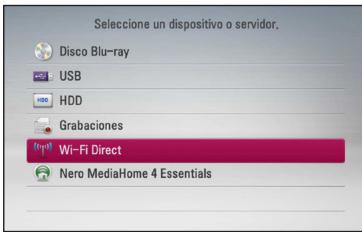
- Presione el botón de color rojo (R) para ver [SSID], [Opción de seguridad] y [Encriptación] del reproductor.
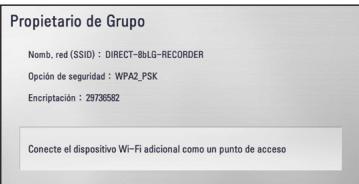
- En su dispositivo Wi-Fi, haga una conexión de red con este reproductor, utilizando [Nomb. red (SSID)], [Opción de seguridad] y [Encriptación] en el paso 5 anterior.
- Presione BACK (D) dos veces para encontrar la lista de dispositivos.
- Seleccione un servidor compartido desde el dispositivo Wi-Fi conectado mediante A/V y presione ENTER (C) para navegar por el servidor.
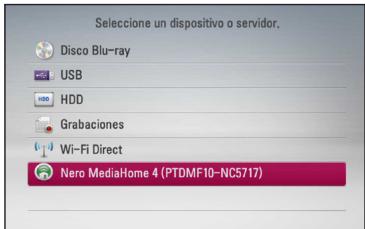
Para seleccionar un servidor de la lista de dispositivos, los archivos o carpetas deben estar compartidos por el servidor DLNA desde el dispositivo conectado.
- Seleccione un archivo utilizando / / < / > y presione ENTER (O) para reproducir el archivo.
Reproducción de un archivo de video y disco VR
Es posible reproducir DVD-RW grabados en formato Video Recording (VR) y archivos de video almacenados en un disco/HDD/dispositivo USB.
- Pulse HOME (↑).
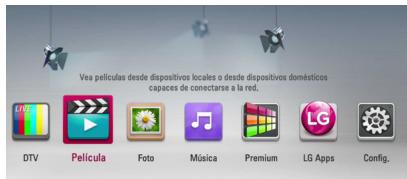
- Seleccione [Película] con < / > , y pulse ENTER (⊙).
- Seleccione la opción [Disco], [USB] o [HDD] con / V, y pulse ENTER (O).
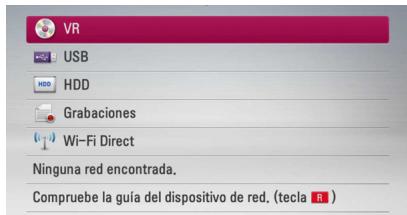
Este paso es necesario solo cuando hay un disco o un dispositivo USB conectados en la unidad.
Mientras navega por el menú de [Película], [Foto] o [Música], pulse el botón verde (G) para cambiar el dispositivo. (DISC, USB, HDD o Grabaciones)
- Seleccione un archivo con los botones / V / < / > , y pulse (PLAY) o ENTER (O) para reproducir el archivo.
¡Nota!
- Los requisitos del archivo se describen en la página 10.
- Puede usar varias funciones de reproducción. Véanse las páginas 45-55.
- Los discos de formato DVD-VR sin finalizar no podrán reproducirse en esta unidad.
- Algunos discos DVD-VR se graban con datos CPRM mediante una grabadora de DVD. Esta unidad no admite este tipo de disco.
¿Qué es el CPRM?
CPRM es un sistema de protección anticopia (con sistemas codificados) que permite solamente la grabación de programas de emisión con una sola copia. CPRM significa Protección de Contenido para Medios Grabables.
Seleccionar un archivo de subtítulos
MOVIE
En el caso de que coincida el nombre de un archivo de video y el nombre del archivo de subtítulos, se reproducirá automáticamente el archivo de subtítulos al reproducir el archivo de video.
Si el nombre del archivo de subtítulos es diferente del nombre del archivo de película, tendrá que seleccionar el archivo de subtítulos en el menú [Película] antes de reproducir la película.
- Utilice las teclas de flecha para seleccionar el archivo de subtítulos que desea reproducir en el menú [Película].
- Pulse ENTER (OK).
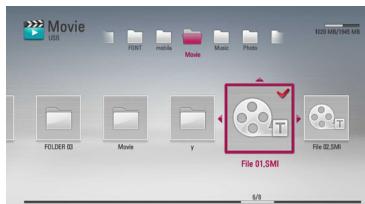
- Pulse ENTER (OK) de nuevo para deseleccionar el archivo de subtítulos. El archivo de subtítulos seleccionado se reproducirá junto con el archivo de video.
Nota
Si pulsa (STOP) durante la reproducción, se cancela la selección de subtítulos.
Para cambiar la página del código de subtítulos
MOVIE MOVIE-N
Si los subtítulos no se visualizan correctamente, se sugiere cambiar la página del documento de subtítulos para ver el archivo de subtítulos correctamente.
- Durante la reproducción, pulse INFO/MENU (□) para activar la visualización en pantalla.
- Utilice / para seleccionar la opción [Página de subtítulos].
- Utilice < / > para seleccionar la opción del número deseado.
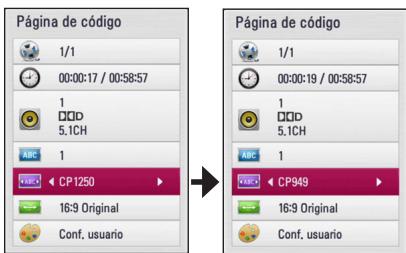
- Pulse BACK (S) para salir de la visualización en pantalla.
Ver una fotografía
Es posible visualizar archivos de fotos con este reproductor.
- Pulse HOME (↑).

- Seleccione [Foto] con < / > , y pulse ENTER (⑨).
- Seleccione la opción [Disco], [USB] o [HDD] con /V y pulse ENTER (O).
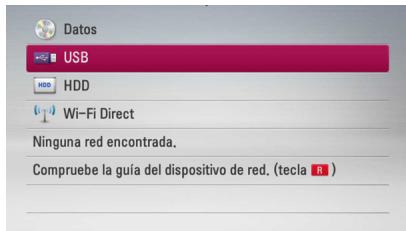
Este paso es necesario solo cuando hay un disco o un dispositivo USB conectados en la unidad.
Mientras navega por el menú de [Película], [Foto] o [Música], pulse el botón verde (G) para cambiar el dispositivo. (DISC, USB o HDD)
- Seleccione un archivo con / V / < / > , y pulse ENTER (⊙) para ver la foto en pantalla completa.
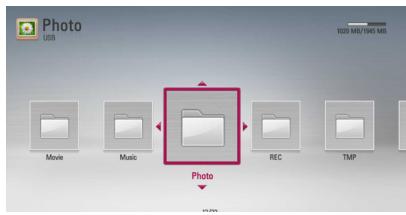
Para reproducir una presentación de diapositivas
Pulse (PLAY) para iniciar la presentación de diapositivas.
Para detener una presentación de diapositivas
Pulse (STOP) durante la presentación de diapositivas.
Para hacer una pausa en una presentación de diapositivas
Pulse II (PAUSE) durante la presentación de diapositivas.
Pulse ► (PLAY) para volver a iniciar la presentación.
Para ir a la foto anterior/siguiente
Mientras ve una foto en pantalla completa, pulse < o > para ir a la foto anterior o siguiente.
! Nota
Los requisitos del archivo se describen en la página 10.
Opciones de la visualización de una foto
Puede utilizar varias opciones mientras visualiza una foto en pantalla completa.
- Mientras ve una foto en pantalla completa, pulse INFO/MENU (□) para encontrar el menú de opciones.
- Selecciona una opción con ▲/▼
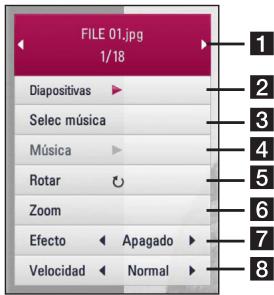
1 Foto actual/número total de fotos - Utilice < / > para visualizar la foto anterior/siguiente. 2 Diapositivas - Pulse ENTER (⊙) para iniciar o pausar la presentación en diapositivas. 3 Música - Seleccione la música de fondo para la presentación de diapositivas. (páginas 66). 4 Música - Pulse ENTER (⊙) para iniciar o hacer una pausa en la música de fondo. 5 Rotar - Pulse ENTER (⊙) para girar la foto en sentido horario. 6 Zoom - Pulse ENTER (⊙) para visualizar el menú [Zoom]. 7 Efecto - Utilice < / > para seleccionar un efecto de transición entre fotos en una presentación de diapositivas. 8 Velocidad - Utilice < / > para seleccionar la velocidad de transición entre fotos en una presentación de diapositivas. Pulse BACK (D) para salir del menú de opciones.
Escuchar música cuando se muestran diapositivas
Puede estar archivos de fotografía cuando escucha ARCHIVOS DE MÚSICA.
- Pulse HOME (↑).
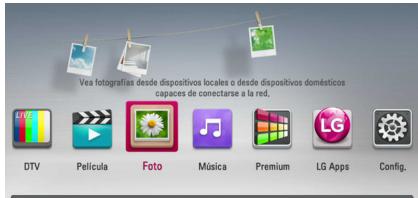
- Seleccione [Foto] con < / > y pulse ENTER (⊙).
- Seleccione la opción [Disco], [USB] o [HDD] con / y pulse ENTER (⊙).
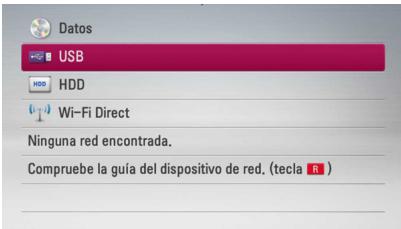
- Seleccione un archivo usando / / < / > y pulse ENTER (⊙) para ver la fotografía.
- Pulse INFO/MENU (□) para visualizar el menú de opciones.
- Utilice / para seleccionar la opción [Select música] y pulse ENTER (⊙) para abrir el menú [Select música].
- Utilice / V para seleccionar un dispositivo y pulse ENTER (⊙).
Los dispositivos que puedan seleccionarse dependen de la ubicación del archivo de fotografías que se muestra en pantalla completa.
| Ubicación de la fotografia | Dispositivo disponible |
| Disco, USB, HDD | Disco, USB, HDD |
| Servidor DLNA | Servidor DLNA |
- Utilice / V para seleccionar un archivo o una carpeta que desee reproducir.
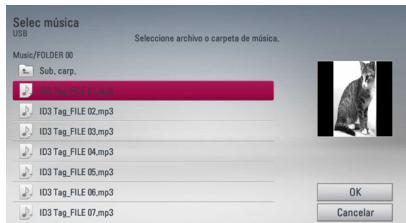
Seleccione una carpeta y pulse ENTER (⊙) para ir al directorio inferior.
Seleccione y pulse ENTER (⊙) para ir al directorio superior.

Al seleccionar un archivo de música de un servidor, la selección de carpetas no está disponible. Sólo está disponible la selección de archivos.
- Utilice > para seleccionar [OK] y pulse ENTER (⊙) para completar la selección de la música.
Escuchar música
El reproductor puede reproducir CD de audio y ARCHIVOS DE MÚSICA.
- Pulse HOME (↑).
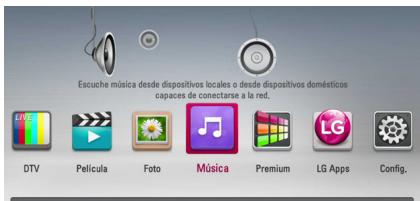
- Seleccione [Música] con < / > , y pulse ENTER (⊙).
- Seleccione la opción [Disco], [USB] o [HDD] con Λ / V , y pulse ENTER (⑨).
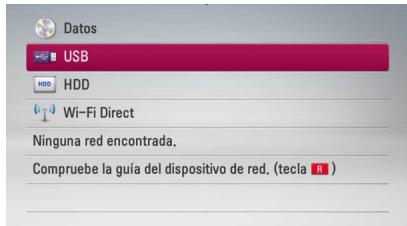
Este paso es necesario solo cuando hay un disco o un dispositivo USB conectados en la unidad.
Mientras navega por el menú de [Película], [Foto] o [Música], pulse el botón verde (G) para cambiar el dispositivo. (DISC, USB o HDD)
- Seleccione un archivo de música o pista de audio con Λ / V / < / > , y pulse ENTER (O) para escuchar la música.
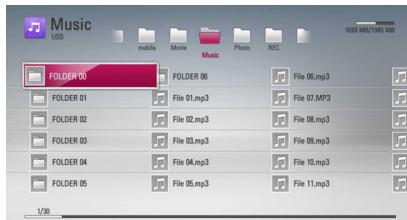
! Nota
Los requisitos del archivo se describen en la página 10.
Grabación de CDs de audio
Puede grabar una pista de un CD de audio en el disco duro interno o en un dispositivo de almacenamiento USB.
- Pulse ▲ (ABRIR/CERRAR) y coloque un disco en la bandeja de discos. Pulse ▲ (ABRIR/CERRAR) para cerrar la bandeja de discos. La reproducción se inicia automáticamente.
- Pulse INFO/MENU (□) para visualizar el menú de opciones.
- Utilice Λ / V para seleccionar la opción [Grabación de CD] y pulse ENTER (⊙) para acceder al menú [Grabación de CD].
- Utilice Λ / V para seleccionar la pista que desea copiar en el menú, y pulse ENTER (⊙).
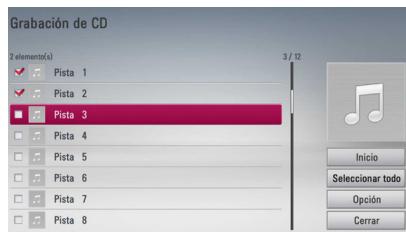
Repita este paso para seleccionar tantas pistas como pueda.
| Selección todos | Selección todas las pistas de un CD de audio. |
| ○pción | Selección una option de codificación del menú desplegable (128 kbps, 192 kbps, 320 kbps o Lossless). |
| cerrar | Cancela la grabación y vuelvá a la pantalla anterior. |
- Utilice / V / < 1 para seleccionar [Inicio] y pulse ENTER (O).
- Seleccione la opción [USB] o [HDD] con < / > y pulse ENTER (O).
Este paso solo es necesario cuando un dispositivo de almacenamiento USB está conectado.
- Use / V / < / > para seleccionar una carpeta de destino donde copiar la pista y pulse ENTER (C).
Si desea crear una carpeta nueva, utilice / / < / > para seleccionar [Nueva carpeta] y pulse ENTER (O).
Introduzca un nombre de carpeta con el teclado virtual, y pulse ENTER (O) mientras [OK] está seleccionado.
- Utilice / / < / > para seleccionar [OK] y pulse ENTER (⊙) para iniciar la grabación de CD. Si desea detener la grabación de CD, pulse ENTER (⊙) mientras [Cancelar] aparece.
- Aparecerá un mensaje cuando se haya completado la grabación de CD. Pulse ENTER (⊙) para comprobar que el archivo de música se ha guardado en la carpeta de destino.

Nota
- La siguiente tabla muestra el promedio de tiempo de grabación de una pista de audio con 4 minutos de tiempo de reproducción a un archivo de música con 192 kbps a modo de ejemplo.
| Estado Dispositivo | Modo de parada | Durante la reproduccion |
| Disco duro interno | 15 seg | 23 seg. |
| USB | 1,4 min | 2 min. |
- Todos los tiempos de la tabla anterior son aproximados.
- El tiempo de grabación real para el dispositivo de almacenamiento USB varía dependiendo de la capacidad del dispositivo de almacenamiento USB.
- Asegúrese de que hay un mínimo de 50 MB de espacio libre cuando se graba en el dispositivo de almacenamiento USB.
- La duración de la música debe superar los 20 segundos para obtener un registro adecuado.
- No apague el reproductor ni extraiga el dispositivo de almacenamiento USB conectado durante la grabación del CD de audio.

Precaución
La creación de copias no autorizadas de material protegido, incluidos los programas de ordenador, archivos, broadcasts y grabaciones de sonido, podría infringir los derechos de reproducción y constituir un delito. Este equipo no debería utilizarse con tales fines.
Sea responsable. Respete los derechos de reproducción.
Visualización de la información desde Gracenote Media Database
El reproductor puede tener acceso a Gracenote Media Database y recoger información de la música, de forma que el nombre de pista, nombre de artista, género y otra información de texto se muestre en la lista.
CD de audio
Cuando se inserta un CD de audio, el reproductor inicia la reproducción automáticamente y muestra el título de la música desde Gracenote Media Database.
Si no hay información de la música disponible en la base de datos, los títulos de música no se muestran en la pantalla.
Archivo de música
- Seleccione un archivo de música con / V / < / >
- Pulse INFO/MENU (□) para visualizar el menú de opciones.
- Seleccione la opción [Información] con / y pulse ENTER (⑨).
El reproductor entra en Gracenote Media Database para obtener información de la música.
Blu-ray Disc/DVD/Archivos de video
Mientras escucha música de la reproducción de la &, pulse MUSIC ID para que comience a cargarse información de la música desde Gracenote Media Database.
! Nota
- El reproductor debe estar conectado a Internet de banda ancha para poder acceder a Gracenote Media Database.
- Si no está disponible en Gracenote Media Database la información de la música, aparecerá un mensaje en la pantalla.
- Si la información de la base de datos de Gracenote no es correcta o no existe, contacte con www.gracenote.com para solicitar asistencia.
- Dependiendo de los casos, tardará algunos minutos en cargar la información de música desde Gracenote Media Database.
- La información podrá visualizarse en letras ilegibles, si el idioma seleccionado no está disponible en la base de datos Gracenote. -Estamericano no está disponible para contenido en línea NetCast y contenido en servidores DLNA. LG es un licenciatario de la tecnología Gracenote y no asume responsabilidades respecto a la información de la base de datos de Gracenote.
- Los CD de audio creados por los sistemas para fines privados no funcionan en esta función al no encontrarse en la base de datos de medios de Gracenote.
- Extensiones de ARCHIVOS de audio compatibles: mp3, wma, m4a
Cómo utilizar la Biblioteca de Música
El reproductor ofrece un menú de Biblioteca de Música para los contenidos de audio almacenados en el disco duro interno. El reproductor accede a la base de datos Gracenote Media Database y añade la información de todos los contenidos musicales del disco duro interno. También puede ordenar su música en varias categorías desde el menú de la Biblioteca de Música.
- Pulse HOME (↑).
- Seleccione [Música] con < / > , y pulse ENTER (⊙).
- Seleccione el [HDD] con / y pulse ENTER (C).
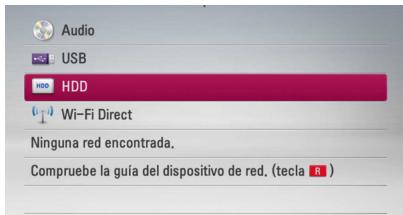
- Pulse INFO/MENU (□) para visualizar el menú de OPCIONES.
- Utilice Λ/∨ para seleccionar la opción [Modo Biblioteca] y pulse ENTER (⊙) para entrar en el menú [Biblioteca].
Si desea regresar al modo directorio, pulse INFO/MENU [□], seleccione [Modo Directorio] y pulse ENTER (⊙).
- Todos los archivos de audio almacenados en el disco duro interno se ordenan por categorías con la información obtenida de la base de datos de Gracenote Media Database. Use Λ/∨ para seleccionar una categoría.
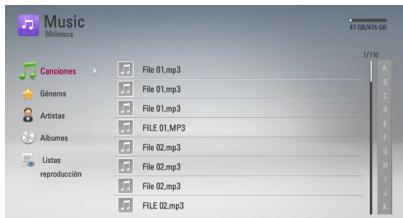
Canciones – Todos los archivos de audio almacenados en el disco duro interno se ordenan por nombre en orden alfabético.
Géneros - Los archivos de audio almacenados en el disco duro interno se ordenan por la información del género obtenida de la base de datos de Gracenote Media Database.
Artistas - La música almacenada en el disco duro interno se ordena por nombre del intérprete obtenido de la base de datos de Gracenote Media Database por orden alfabético.
Álbumes - Toda la música almacenada en el disco duro interno se ordena por el título del álbum obtenido de la base de datos de Gracenote Media Database por orden alfabético.
Listas de reproducción - Muestra los archivos de audio que ha añadido a su lista de reproducción o muestra archivos de audio utilizando varias opciones de búsqueda.
Puede buscar fácilmente un contenido utilizando la barra de desplazamiento. Use → repetidas veces para seleccionar la barra de desplazamiento situada a la derecha de la pantalla. Use Λ/∨ para seleccionar una letra y pulse ENTER (⊙) para mover el cursor hasta el título de música que empieza con la letra seleccionada.

Nota
Para usar la Biblioteca de Música, el reproductor debe estar conectado a Internet.
Cómo añadir un archivo de audio a su lista de reproducción
- Use Λ/∨/</> para seleccionar el directorio que contenga los archivos que desee añadir a la lista de reproducción.
- Pulse INFO/MENU (□) para visualizar el menú de opciones.
- Utilice Λ/∨ para seleccionar la opción [Añadir a lista] y pulse ENTER (⊙) para abrir el menú [Añadir a lista].
- Utilice Λ/V para seleccionar la pista que desee añadir a la lista de reproducción, y pulse ENTER (O).
Repita este paso para seleccionar tantas pistas como pueda.
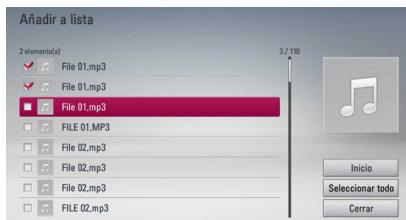
| Selecciónar todo | Seleccióna todos los ARCHivos del directorio selectionado. |
| cerrar | Cancela y vuelve a la pantalla anterior. |
- Utilice Λ/V/</> para seleccionar [Inicio] y pulse ENTER (②).
Cómo eliminar un archivo de audio de su lista de reproducción
- En el menú de la Biblioteca de Música, utilice Λ/V para seleccionar [Listas de reproducción], y pulse ENTER (⊙).
- Utilice Λ/V para seleccionar la opción [Mi lista de reproducción] y pulse ENTER (⊙) para visualizar su lista de reproducción.
- Pulse INFO/MENU (□) para visualizar el menú de opciones.
- Utilice Λ/V para seleccionar la opción [Eliminar lista] y pulse ENTER (⊙) para visualizar el menú [Eliminar lista]. 5. Utilice Λ/V para seleccionar un archivo que desee añadir a la lista de reproducción y pulse ENTER (O).
Repita este paso para seleccionar tantas pistas como pueda.
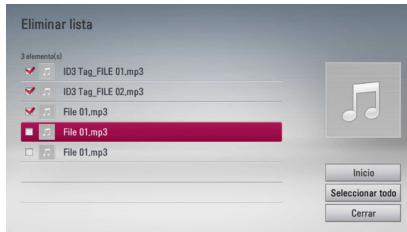
| Selecciónar todo | Seleccióna todos los ARCHivos del directorio selectionado. |
| cerrar | Cancela y vuelva a la pantalla anterior. |
- Utilice Λ/V/</> para seleccionar [Inicio] y pulse ENTER (O).
Utilización de la librería de fotografías
El reproductor ofrece el menú de librería de fotografías para las fotos guardadas en el disco duro interno.
- Pulse HOME (↑).
- Seleccione [Foto] con </> y pulse ENTER (O).
- Seleccione [HDD] con Λ/V, y pulse ENTER (②).
- Pulse INFO/MENU (□) para visualizar el menú de opciones.
- Utilice ▲/▼ para seleccionar la opción [Modo Biblioteca] y pulse ENTER (⊙) para visualizar el menú [Biblioteca].
Si desea volver al modo de directorio, pulse INFO/MENU (□) y seleccione [Modo Directorio] y pulse ENTER (⊙).
- Los archivos de fotografía guardados en el disco duro se clasifican por fechas de realización de las fotografías y se muestran en el calendario.
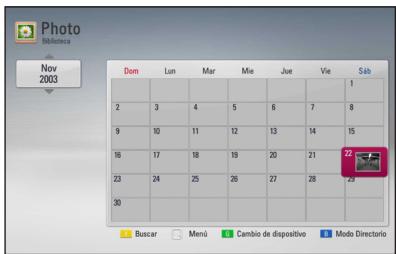
- Utilice ▲/▼/◀/▶ para seleccionar una fecha, y pulse ENTER (⊙) para visualizar las fotografías creadas en esta fecha.
- Utilice ▲/▼/◀/▶ para seleccionar un archivo de fotografía, y pulse ENTER (⊙) para visualizar la foto en pantalla completa.
Nota
Un archivo de fotografía podrá no visualizarse en modo de biblioteca de fotografías, si el archivo de fotografía no tiene la información de la fecha en la que fue realizada.
Utilización de Premium
Puede utilizar algunos contenidos a través de Internet con la función Premium.
- Revise la conexión de red y los ajustes (páginas 18-22).
- Pulse HOME (↑).
- Seleccione [Premium] con ◀/▶ y pulse ENTER (⊙).
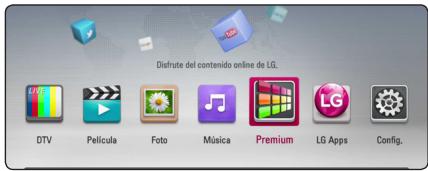
- Seleccione un servicio en línea con ▲/▼/◀/▶ y pulse ENTER (⊙).

Nota
- Para recibir información detallada de cada servicio, póngase en contacto con el proveedor de contenido o visite la lista de asistencia del servicio.
- El contenido de los servicios Premium y la información relacionada con este servicio, incluida la interfaz de usuario, está sujeto a cambios. Consulte el sitio web de cada servicio para obtener la información más actualizada.
- La utilización de la referencia Premium con una conexión inalámbrica puede tener como resultado una velocidad de streaming incorrecta por las interferencias de otros aparatos eléctricos que utilizan frecuencias de radio.
- Cuando acceda por primera vez a la función [Premium] o [LG Apps], se realizará el ajuste de País actual. Si desea cambiar el ajuste de País, seleccione [Editor] y pulse ENTER (⊙).
Utilización de las LG Apps
Puede utilizar los servicios de aplicación de LG en este reproductor mediante Internet. Puede encontrar y descargar fácilmente varias aplicaciones desde la Tienda de aplicaciones de LG (LG App Store).
Dependiendo de la región, el servicio LG Apps puede no estar disponible en ese momento. El servicio LG Apps se abrirá para tales regiones más adelante mediante actualizaciones de software.
- Revise la conexión de red y los ajustes (páginas 18-22).
- Pulse HOME (
- Seleccione [LG Apps] con < / > , y pulse ENTER (C).
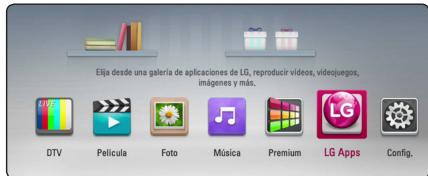
- Seleccione una categoría con < / > , y pulse ENTER (O).
- Utilice / / < / > para seleccionar una aplicación, y pulse ENTER (⊙) para encontrar la información.
- Pulse ENTER (O) mientras el icono [Instalar] está destacado. La aplicación se instalará en el reproductor.
Para instalar una aplicación en el reproductor, el usuario necesita registrarse. Visite la página 73 para más información sobre cómo registrarse.
- Pulse el botón amarillo (Y) para acceder a la pantalla [Mis Ap].
- Seleccione la aplicación instalada y pulse ENTER (C) para ejecutarla.

Nota
Para instalar una aplicación de pago, necesitará ser miembro de pago.
Visite www.lgappstv.com para más información.
Entrar
Para usar la función [LG Apps], requiere iniciar sesión con su cuenta.
- En la pantalla [LG Apps] o [Mis Ap.], pulse el botón rojo (R).
- Rellene los campos de [ID] y [Contraseña] utilizando el teclado virtual.
Si no tiene una cuenta, pulse el botón rojo para registrarse.
- Utilice las teclas de flecha para seleccionar [OK] y pulse ENTER (O) para iniciar sesión con su cuenta.
Si selecciona la casilla de verificación [In. sesión aut.], su usuario y contraseña se recordarán automáticamente sin necesidad de reintroducirlas cada vez.
Nota
- Si desea iniciar sesión con otra cuenta, pulse el botón rojo en la pantalla de [LG Apps] o [Mis Ap.] y seleccione la opción [Cambiar usuario].
- Para ver la información de su cuenta y sus aplicaciones, pulse el botón rojo en la pantalla [LG Apps] o [Mis Ap.] y seleccione la opción [Configuración de cuenta].
Administrar mis aplicaciones
Puede mover o eliminar una aplicación instalada en el menú [Mis Ap].
Mover una aplicación
- Seleccione una aplicación y pulse el botón verde para ver las opciones.
- Utilice / para seleccionar [Mover], y pulse ENTER (⑨).
- Utilice / V / < / > para seleccionar una posición a la que quiera moverlo y pulse ENTER (C).
Eliminar una aplicación
- Seleccione una aplicación y pulse el botón verde para ver las opciones.
- Utilice / para seleccionar [Borrar], y pulse ENTER (⑨).
- Utilice < / > para seleccionar [Sí], y pulse ENTER (O) para confirmar.
Búsqueda de contenidos online
Si tiene dificultades para encontrar contenidos de servicios online, puede mejorar los resultados de búsqueda introduciendo palabras clave en el menú [Buscar].
- Pulse HOME (↑).
- Seleccione [Buscar] en la barra lanzadora utilizando / / < 1 > , y pulse ENTER (b). Aparece en la pantalla el menú [Buscar] con un teclado virtual.
- Utilice / V / < 1> para seleccionar letras y pulse ENTER (b) para confirmar su selección en el teclado virtual.
- Cuando haya terminado de introducir la palabra clave, seleccione [OK] y pulse ENTER (b) para ver los resultados de la búsqueda.
- Utilice Λ / V / < / > para seleccionar el contenido deseado, y pulse ENTER (b) para ir directamente al contenido seleccionado.
! Nota
La función [Buscar] no busca contenido en todos los servicios online. Funciona solo en ciertos contenidos online.
Solución de Problemas
General
| Sintoma | Causa y solución |
| El aparato no se enciende. | · Enchufe correctamente el cable de alimentación a la · salute de la pared. |
| Launidad no incia la reproducción. | · Introduzca un disco reproducible. (Compruebe el tipo de disco,系統 del color y número de regionía). · Inserte el disco con el lado de reproducción hacía abajo. · Limpie el disco. · Cancele la funciona declasificaciòn o cambie el nivel declasificación. |
| No es possibleATTER el ángulo. | · Los ángulos multiplesn se graban en el Video DVD que se está reproduciendo. |
| No se puedaATTER ARCHivos de música/foto/vdeo. | · Los archivos no están grabados en un formatting que puedaATTER launidad. · Launidad no admite el)códec del archivo de video. |
| El mando a distancia no funciona correctamente. | · El mando a distancia no estáapuntando al sensor remoto de launidad. · El mando a distancia estádemasiado lejos de launidad. · Hay un obstáculo entre el mando a distancia y launidad. · Las pilas del mando a distancia estáan agotadas. |
Imagen
| Sintoma | Causa y solución |
| No hayImagen. | • Seleeccion el modo de entrada de video apropiado en el telesor de modo que laImagen de launidad aparezca en la pantalla del telesor. • Conectefirmamente la connexion de video. • Compruebe si [Conf.color HDMI] en el menu [Config.] está ajustado en el elemento adecuado según su connexion de video. • El telesor no es compatible con laResolution que ha configurado en el reproductor. Cambie laResolution a una compatible con el telesor. • La toma HDMI OUT del reproductor está connectada a un dispositivo DVI que no es compatible con la proteccion de los derechos de autor. |
| Aparece ruido en laImagen. | • Está reproduciendo un disco grabado en un sistemas de color diferente al del telesor. • Ajuste laResolution que su telesor admita. |
Sonido
| Sintoma | Causa y solución |
| No hay sonido o el sonido se emite distorsionado. | · Conecte firmamente la conexión de audio. · El ajuste de la fuente de entrada del amplíficator o la conexión al amplíficator son Incorrectos. · Launidad está en modo pausa, cárra lenta o escaneo. · El volumen del sonido es bajo. · Compruebe que el amplíficator connectado es compatible con la calidad de formatting de audio del reproduCTOR. · La toma HDMI OUT del reproduCTOR está connectada a un dispositivo DVI. La toma DVI no acepta señales de audio. · Compruebe que el dispositivo connectado a la toma HDMI OUT del reproduCTOR es compatible con la calidad de formatting de audio del reproductor. |
Red
| Síntoma | Causa y solución |
| La funciona BD-LIVE no funciona. | ·Es possible que el almacenimiento USB que hay conectado noonga espacio sufiente. Conecte el almacenimiento USB con al menos 1 GB de espacio libre. ·Asegúrese de que launidad está correctamente conectada a la red de area local y pueda acceder a Internet (véase la网页 18-22). ·Su velocidad de banda ancha peut que no sea lo suficientmente<rápida para usar las functions BD-LIVE. Le recomiendaamos que se ponga en contacto con suproveedor de servicios Internet (ISP) yurrente la velocidad de banda ancha. ·La-option [Conexión BD-LIVE] del menú [Config.] está ajustada en [Prohibido]. Ajuste la.Option en [Permitido]. |
| Servicios de video streaming (como YouTube™, etc) suelen detenerse o almacenar temporalmente durante la reproducción. | ·Puede que la velocidad de su service de banda ancha no sea lo suficientmente<rápida para transmitir los servicios de video. Le recomiendaamos que se ponga en contacto con suproveedor de servicios Internet (ISP) yurrente la velocidad de banda ancha. |
| La carpeta o ARCHivos分开os de suordenador o servidor de medios no se muestra en el menú [Enlace principal]. | ·Se está ejectando el software antivirus o cortafuegos de su service de medios. Desactive el software antivirus o cortafuegos que se está ejectando en elordenador o servidor de medios. ·El reproductor no está conectado a是我的a red de area local a la que está conectado suordenador o servidor de medios. |
| No se pueda connectar el reproductor al punto de acces o router LAN inalámbrico. | ·La comida inalámbrica puede interruparse por los aparatos domesticos que utilizean radiofrecuencias. Aparte el reproductor de dichos aparatos. |
| El punto de acces no se muestra en la lista “Nombre del punto de acces”. | ·El punto de acces o router LAN inalámbrico no pueda trasmitir su SSID. Configure el punto de acces para transmitir su SSID a temas del ordenador. |
Grabación
| Síntoma | Causa y solución |
| No se pueda grabar o la grabación no tiene exito. | · Compruebe el espacio restante en el HDD. · Si la fuente está protegida contra copia, noURTARábrar nada usingo la unidad. · Si configura una clasificacion de DTV en la unidad y se reciben programas digitales de una clasificacion superior, el programa noURTARábrarágbarse. Cambie el nivel de clasificacion DTV para poder grabarlo. |
| La grabación con temporizador no funciona. | · El reloj no está configurado a la hora correcta. · Ya ha pasado la hora de inizio de la grabación con temporizador. · al configurar el programa de grabación, asegúrese de que ha configurado el sintonizador integrado de la unidad, no el de la TV. · Si el HDD está dañado, la grabación puede no completarse con exito. · Si selección dos grabaciones programadas al mismismo tiempo, se procebe con unaundyes de另一边. La segunda grabación programada puede realizarse en un minuto. |
| No se pueda realizar una grabación con temporizador cuando. | · En el caso de la grabación de dos canales. · La hora que está intentando configurar ya haspaso. · Ya se han configurado 32 programas de grabación. |
| Si dos o más programas de grabación con temporizador se solapan. | · El programa que vaya antes tendrá prioridad. · Si se incida una grabación reservada durante la grabación de dos canales y un usuario utilizesotro menú, no seURTARábrarágbarse reserveserva. |
Asistencia al cliente
Puede actualizar el reproductor con el último software para mejorar el funcionamiento del producto y/o añadir nuevas funciones. Para obtener el último software de este reproductor (si hubiera actualizaciones), visite http://lgservice.com o póngase en contacto con el Centro de atención al cliente de LG Electronics.
Aviso sobre el software de código abierto
Para obtener el correspondiente código bajo la licencia de GPL, LGPL y otras licencias de código abierto, visite http://opensource.lge.com. Todos los términos referidos, la exclusión de garantía y los avisos de copyright pueden descargarse con código abierto.
Control de un televisor con el mando a distancia suministrado
Puede controlar su televisor utilizando los siguientes botones.
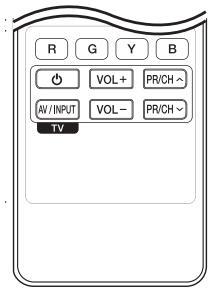
| Pulsando | Puede |
| (TV POWER) | Encender y apagar el televisor. |
| AV/INPUT | Cambiar la fuente de entrada del telector entre este y otheras fuentes de entrada. |
| PR/CH ∧ / V | Avanzar o retroceder por los canales memorizados. |
| VOL +/- | Ajustar el volumen del televisor. |

Nota
Dependiendo de la unidad que se conecte, es posible que no pueda controlar su televisor con uno de los botones.
Programación del mando a distancia para controlar el televisor
Puede manejar su televisor con el mando a distancia suministrado.
Si su televisor aparece en la tabla siguiente, introduzca el número de fabricante adecuado.
- Mientras mantiene pulsado el botón (TV POWER), pulse los botones numéricos para introducir el número de fabricante de su TV (véase la tabla a continuación).
| Fabricante | Número de número |
| LG | 1(Predeterminado), 2 |
| Zenith | 1, 3, 4 |
| GoldStar | 1, 2 |
| Samsung | 6, 7 |
| Sony | 8, 9 |
| Hitachi | 4 |
- Suelte el botón (TV POWER) para completar el ajuste.
Según su televisor, es posible que algunos botones no funcionen en su aparato, incluso tras indicar el número correcto del fabricante. Cuando cambie las pilas del mando a distancia, es posible que el número indicado regrese al valor predeterminado. Indique de nuevo el número.
Lista de códigos de país
Seleccione un número de área de esta lista.
| País | Código | País | Código | País | Código | País | Código |
| Afghanistán | AF | Fidji | FJ | Mónaco | MC | Singapur | SG |
| Argentina | AR | Finlandia | FI | Mongolia | MN | República de | |
| Australia | AU | Francia | FR | Marruecos | MA | Eslovaquía | SK |
| Austria | AT | Alemania | DE | Nepal | NP | Eslovenia | SI |
| Bélgica | BE | Gran Bretaña | GB | Holanda | NL | Sudáfrica | ZA |
| Bután | BT | Grecia | GR | Antillas Holandesas | AN | Corea del Sur | KR |
| Bolivia | SB | Groenlandia | GL | Nueva Zelanda | NZ | España | ES |
| Brasil | BR | Hong Kong | HK | Nigeria | NG | Sri Lanka | LK |
| Camboya | KH | Hungária | HU | Noruega | NO | Suecia | SE |
| Canadá | CA | India | IN | Omán | OM | Suiza | CH |
| Chile | CL | Indonesia | ID | Pakistani | PK | Taiwán | TW |
| China | CN | Israel | IL | Panamá | PA | Tailandia | TH |
| Colombia | CO | Italia | IT | Paraguay | PY | Turkuía | TR |
| Congo | CG | Jamaica | JM | Filipinas | PH | Uganda | UG |
| Costa Rica | CR | Japón | JP | Polonia | PL | Ucrania | UA |
| Croatia | HR | Kenia | KE | Portugal | PT | Estados Unidos | US |
| República Checa | CZ | Kuwait | KW | Rumanía | RO | Uruguay | UY |
| Dinamarca | DK | Liberia | LY | Federación de | Uzbekistan | UZ | |
| Ecuador | EC | Luxemburgo | LU | Rusia | RU | Vietnam | VN |
| Egypto | EG | Malasia | MY | Arabia Saudita | SA | Zimbabwe | ZW |
| El Salvador | SV | Maldives | MV | Senegal | SN | ||
| Etiología | ET | México | MX |
Lista de números de idioma
Utilice esta lista para introducir el idioma deseado para los siguientes ajustes iniciales: [Audio del disco], [Subtítulos del disco] y [Menú del disco].
| Idioma | Código | Idioma | Código | Idioma | Código | Idioma | Código |
| Afar | 6565 | Francés | 7082 | Lituano | 7684 | Sindhi | 8368 |
| Afrikaans | 6570 | Frisón | 7089 | Macedonio | 7775 | Cingalés | 8373 |
| Albanés | 8381 | Gallego | 7176 | Malgache | 7771 | Eslovaco | 8375 |
| Amharic | 6577 | Georgiano | 7565 | Malayo | 7783 | Esloveno | 8376 |
| Árabe | 6582 | Alemán | 6869 | Malayalam | 7776 | Espanol | 6983 |
| Armenio | 7289 | Griego | 6976 | Maorí | 7773 | Sudanés | 8385 |
| Assamais | 6583 | Groenlandés | 7576 | Marath | 7782 | Swahili | 8387 |
| Aymara | 6588 | Guaraní | 7178 | Moldavo | 7779 | Sueco | 8386 |
| Azerbayano | 6590 | Goujrati | 7185 | Mongol | 7778 | Tagalo | 8476 |
| Bashkir | 6665 | Haoussa | 7265 | Nauru | 7865 | Tajiko | 8471 |
| Vasco | 6985 | Hebreo | 7387 | Nepalés | 7869 | Tamil | 8465 |
| Bengalí, Bangla | 6678 | Hindi | 7273 | Noruego | 7879 | Telougou | 8469 |
| Butaní | 6890 | Húngaro | 7285 | Oriya | 7982 | Tailandés | 8472 |
| Bihari | 6672 | Islandés | 7383 | Punjabi | 8065 | Tonga | 8479 |
| Bretón | 6682 | Indonesia | 7378 | Pastún | 8083 | Turco | 8482 |
| Búlgaro | 6671 | Interlingua | 7365 | Persa | 7065 | Turkmeno | 8475 |
| Birmano | 7789 | Gaélico irlandés | 7165 | Polaco | 8076 | Twi | 8487 |
| Bielorruso | 6669 | Italiano | 7384 | Portugués | 8084 | Ucraniano | 8575 |
| Chino | 9072 | Japonés | 7465 | Quechua | 8185 | Urdu | 8582 |
| Croatia | 7282 | Kannada | 7578 | Reto-romano | 8277 | Uzbek | 8590 |
| Checo | 6783 | Kashmir | 7583 | Rumano | 8279 | Vietnamita | 8673 |
| Danés | 6865 | Kazako | 7575 | Ruso | 8285 | Volapuk | 8679 |
| Holandés | 7876 | Kirghiz | 7589 | Samoano | 8377 | Galés | 6789 |
| Inglés | 6978 | Coreano | 7579 | Sánscrito | 8365 | Wolof | 8779 |
| Esperanto | 6979 | Kurdo | 7585 | Gaélico escocés | 7168 | Xhosa | 8872 |
| Estonio | 6984 | Laosiano | 7679 | Serbio | 8382 | Yiddish | 7473 |
| Feroés | 7079 | Latín | 7665 | Serbo-croata | 8372 | Yoruba | 8979 |
| Fidji | 7074 | Letón | 7686 | Shona | 8378 | Zulú | 9085 |
| Finlandés | 7073 | Lingala | 7678 |
Marcas comerciales y licencias



Blu-ray Disc™, Blu-ray™, Blu-ray 3D™, BD-Live™, BONUSVIEW™ y sus logotipos son marcas comerciales de Blu-ray Disc Association.

Java™
POWERED
Java es una marca registrada por Oracle y/o sus filiales.

DOLBY
TRUEID
DIGITAL PLUS
Fabricado bajo autorización de Dolby Laboratories. "Dolby" y el símbolo de doble D son marcas comerciales de Dolby Laboratories.
HIGH DEFINITION MULTIMEDIA INTERFACE
Los términos HDMI, Interfaz Multimedia de Alta Definición HDMI y el logotipo de HDMI son marcas comerciales o marcas comerciales registradas de HDMI Licensing LLC en los Estados Unidos y otros países.

El logotipo "DVD" es una marca registrada de DVD Format/Logo Licensing Corporation.

TM
"AVCHD" y el logotipo "AVCHD" son marcas registradas de Panasonic Corporation y Sony Corporation.


Master Audio
Fabricado bajo licencia de las patentes de EE.UU. n°: 5.451.942, 5.956.674, 5.974.380, 5.978.762, 6.226.616, 6.487.535, 7.212.872, 7.333.929, 7.392.195, 7.272.567 y otras patentes de los EE.UU. y mundiales emitidas y pendientes. DTS es una marca comercial registrada y los logotipos de DTS, Symbol, DTS-HD y DTS-HD Master Audio son marcas comerciales registradas de DTS, Inc. © 1996-2008 DTS, Inc. Todos los derechos reservados.

DivX®, DivX Certified® y los logos asociados son marcas registradas por Rovi Corporation o sus filiales, y se utilizan bajo licencia.

CERTIFIED
El logotipo Wi-Fi CERTIFIED es una marca de certificación de Wi-Fi Alliance.
"x.v.Color" es una marca registrada de Sony Corporation.
Los productos de LG incorporan un innovador plan de consumo de energía en modo de espera. Por tanto, se consume una cantidad mínima de electricidad a pesar de que esté insertado el enchufe de alimentación.

gracenote.
Gracenote®, el logo y el logotipo de Gracenote, y el logo "Powered by Gracenote" son MARCAS registradas o MARCAS comerciales de Gracenote, Inc. en Estados Unidos y/o en otros países.
La Tecnología de Reconocimiento de música y los datos afines son proporcionados por Gracenote.
Contrato de licencia del usuario final de Gracenote
Esta aplicación o dispositivo contiene software de Gracenote, Inc. de Emeryville, California (denominado "Gracenote"). Este software de Gracenote (el "software Gracenote") permite que esta aplicación efectúe la identificación del disco y/o archivo y obtenga información sobre la música, incluyendo el nombre, artista, pista y título ("datos Gracenote") de los servidores en línea o bases de datos incrustadas (denominados colectivamente "servidores Gracenote") y efectúe otras funciones. Usted puede usar los datos Gracenote solo mediante las funciones para el usuario final de esta aplicación o dispositivo.
Usted acepta que utiliza los datos, el software y los servicios Gracenote solo para uso personal y no comercial. Usted acepta no asignar, copiar, transferir ni transmitir el software ni los datos Gracenote a terceros. Usted ACEPTA NO USAR NI EXPLOTAR LOS DATOS, EL SOFTWARE NI LOS SERVIDORES GRACENOTE, EXCEPTO SEGÚN SE PERMITE EXPRESAMENTE EN ESTE DOCUMENTO.
Usted acepta que su licencia no exclusiva para usar los datos, el software y los servidores Gracenote terminará si infringe estas restricciones. Si su licencia termina, usted acepta cesar todo uso de los datos, el software y los servidores Gracenote. Gracenote se reserva todos los derechos de los datos, el software y los servidores Gracenote, incluyendo todos los derechos de propiedad. Bajo ninguna circunstancia Gracenote asumirá responsabilidad alguna de pagarle por la información que usted entregue. Usted acepta que Gracenote, Inc. pueda hacer valer sus derechos según este Acuerdo contra usted directamente en su propio nombre.
El servicio Gracenote usa un identificador exclusivo para registrar consultas con fines estadísticos. El objetivo del identificador numérico asignado al azar es permitir que el servicio Gracenote cuente las consultas sin saber nada sobre quién es usted. Si desea más información, consulte el sitio web, donde encontrará la Política de privacidad de Gracenote para el servicio Gracenote.
Usted recibirá licencia para el software Gracenote y cada elemento de los datos Gracenote "TAL CUAL". Gracenote no manifiesta ni emite garantías, expresas o implícitas, sobre la exactitud de los datos de Gracenote Contents en los servidores Gracenote. Gracenote se reserva el derecho a eliminar los datos de los servidores Gracenote o a cambiar las categorías de datos por cualquier motivo que considere suficiente. No hay garantía de que el software o los servidores Gracenote estén libres de errores o que el funcionamiento del software o los servidores Gracenote sea ininterrumpido. Gracenote no está obligado a proporcionar categorías o temas de datos nuevos, mejorados o adicionales que Gracenote pueda decidir proporcionar en el futuro, y tiene la libertad de poner término a sus servicios en cualquier momento.
GRACENOTE INVALIDA TODAS LAS GARANTÍAS EXPRESAS O IMPLÍCITAS, INCLUYENDO, PERO SIN LIMITARSE A ELLO, LAS GARANTÍAS IMPLÍCITAS DE COMERCIABILIDAD, IDONEIDAD PARA UN FIN PARTICULAR, TÍTULO E INCUMPLIMIENTO. GRACENOTE NO GARANTIZA LOS RESULTADOS QUE SE OBTENDRÁN POR EL USO DEL SOFTWARE O DE CUALQUIER SERVIDOR GRACENOTE. BAJO NINGUNA CIRCUNSTANCIA GRACENOTE SERÁ RESPONSABLE POR DAÑOS CONSECUENTES O ACCIDENTALES NI POR LA PÉRDIDA DE GANANCIAS O INGRESOS.
Notificación Cinavia
Este producto utiliza la tecnología Cinavia para limitar el uso de copias no autorizadas de todas las películas y videos producidos comercialmente, así como sus bandas sonoras. Cuando se detecta el uso prohibido de una copia no autorizada, se emite un mensaje y la reproducción o copia queda interrumpida.
Podrá encontrar más información sobre la Tecnología Cinavia en el Centro de Información al Consumidor en línea de Cinavia en http://www.cinavia.com. Para solicitar más información sobre Cinavia por correo, envíe una tarjeta postal con su dirección de correo a: Cinavia Consumer Information Center, P.O. Box 86851, San Diego, California, EE.UU., 92138.
Este producto incluye energía con marca registrada bajo licencia obtenida por Verance Corporation, y está protegida por la Patente de EE.UU. número 7.369.677, además de por otras patentes mundiales ya emitidas y pendientes de emitir, así como por derechos de autor y protección de secretos comerciales de algunos aspectos de dicha energía. Cinavia es una marca registrada de Verance Corporation. Derechos de autor 2004-2010 Verance Corporation. Verance se reserva todos los derechos. Queda prohibida la ingeniería inversa o el desmontaje.
Actualización del software de red
Notificación de actualización de la red
De vez en cuando, se pone a disposición de las unidades conectadas a una red de banda ancha mejoras en el rendimiento y/o características o servicios adicionales. En caso de que haya disponible un nuevo software y la unidad esté conectada a una red doméstica de banda ancha, el reproductor le informará acerca de la actualización de la siguiente manera.
Opción 1:
- Aparecerá el menú de actualización en la pantalla al encender el reproductor.
- Utilice < / > para seleccionar la opción que desee y, a continuación, pulse ENTER ()
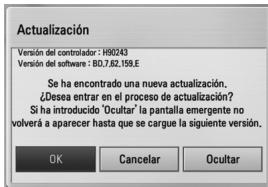
| [OK] | Comienza laactualización del software. |
| [Cancelar] | Sale del menú deactualización y no vuelve a visualizarlo hasta laproxima vez que se arranca. |
| [Ocultar] | Sale del menú deactualización y no aparece hasta que no seonga elsiguiente software en el(servidor deactualización. |
Opinión 2:
Si la actualización de software está disponible en el servidor de actualización, aparece el icono "Actualización" en la parte inferior del menú Inicio. Pulse el botón coloreado en azul (B) para iniciar el procedimiento de actualización.
Actual. Software
Es posible actualizar el reproductor con el software más reciente para mejorar el funcionamiento de los productos y/o agregar nuevas funciones. Se puede actualizar el software mediante la conexión directa de la unidad al servidor de actualización de software.
! Nota
- Antes de actualizar el software en el reproductor, extraiga cualquier disco y dispositivo USB del reproductor.
- Antes de actualizar el software en el reproductor, apague el reproductor y a continuación vuelva a encenderlo.
- Durante el procedimiento de actualización del software, no apague el reproductor o desconecte la unidad de la red, ni pulse un botón.
- Si cancela la actualización, apague la unidad y vuelva a encenderla para un funcionamiento estable. - Esta unidad no puede actualizarse a una versión de software anterior.
- Revisar la conexión de red y los ajustes (página 18-22).
- Seleccione la opción [Software] en el menú [Config.] y, a continuación, pulse ENTER (O).
- Seleccione la opción [Actualización] y pulse ENTER (O).
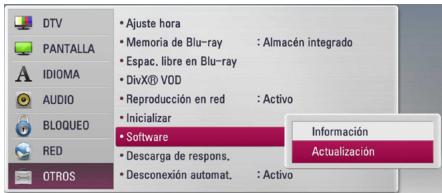
El reproductor comprobará la actualización más reciente.
! Nota
- Si se pulsa ENTER cuando se está comprobando la actualización, se detendrá este proceso.
- Si no hay ninguna actualización disponible, aparecerá el mensaje "No se ha encontrado ninguna actualización." Pulse ENTER para volver al [MENU INICIO].
- Si existe una versión más reciente, aparecerá el mensaje "...¿Desea iniciar la actualización?"
- Seleccione [OK] para iniciar la actualización. (Si se selecciona [Cancelar] pondrá fin a la actualización).
! Precaución
No apague la unidad durante la actualización de software.
! Nota
Si el software incluye una actualización del controlador, la bandeja de discos podría abrirse durante el proceso.
- Una vez completada la actualización, aparecerá el mensaje "La actualización se ha completado." y la unidad se apagará automáticamente transcurridos 5 segundos.
- Encienda de nuevo la unidad. El sistema está funcionando con la última versión.
! Nota
Dependiendo de su entorno de Internet, es posible que la función Actualización del software no funcione correctamente. En tal caso, puede obtener el software más reciente en un Centro de servicios técnico autorizado de LG Electronics y luego actualizar el reproductor. Consulte el apartado "Asistencia al cliente" en la página 76.
Nero MediaHome Essentials 4 es un software que sirve para compartir archivos de video, música y fotos entre su ordenador y este reproductor como un servidor de medios digitales compatible con DLNA.

Nota
- El CD-ROM de Nero MediaHome 4 Essentials está diseñado para PCs y no debe insertarse en este reproductor o en cualquier otro producto que no sea un PC.
- El CD-ROM suministrado con el software Nero MediaHome 4 Essentials es una edición personalizada solo para compartir archivos y carpetas con este reproductor.
- El software Nero MediaHome 4 Essentials no es compatible con las siguientes funciones: Transcodificación, interfaz de usuario remota, control de TV, servicios de Internet y iTunes de Apple.
- El software Nero MediaHome Essentials suministrado puede descargarse en
- Windows: http://www.nero.com/download.php?id=nmhlgewin
- Mac OS: http://www.nero.com/download.php?id=nmhlgemac
- Este manual describe cómo funciona la versión inglesa del Nero MediaHome 4 Essentials como ejemplo. Siga las indicaciones relativas a las operaciones de la versión en su idioma.
Requisitos del sistema
Windows PC
- Windows XP (Service Pack 2 o superior), Windows Vista (no requiere Service Pack), Windows 7 (no se requiere Service Pack), Windows XP Media Center Edition 2005 (Service Pack 2 o superior), Windows Server 2003
- Windows Vista® 64-Bit Edition (la aplicación se ejecuta en modo de 32 bits)
- Windows® 7 edition 64-bit (la aplicación se ejecuta en el modo de 32 bits)
- Espacio en disco duro: 200 MB de espacio en disco duro para una instalación típica de Nero MediaHome para un uso personal. 1,2 GHz Intel® Pentium® III o AMD Sempron™ 2200+ procesadores
- Memoria: 256 MB de RAM
- Tarjeta gráfica de al menos 32 MB de memoria de video, resolución mínima de 800 x 600 píxeles y ajustes de color de 16 bits
- Windows® Internet Explorer® 6.0 o superior
- DirectX® 9.0c revisión 30 (agosto de 2006) o superior
- Entorno de red: Ethernet de 100 MB, WLAN
Macintosh
Mac OS X 10.5 (Leopard) o 10.6 (Snow Leopard) - Ordenador Macintosh con un procesador Intel x86 - Espacio en disco duro: 200 MB de espacio en disco duro para una instalación típica de Nero MediaHome para un uso personal. Memoria: 256 MB de RAM
Instalación de Nero
Arranque el ordenador e inserte el CD-ROM suministrado en la unidad de CD-ROM del ordenador. Un asistente de instalación le guiará por el proceso de instalación rápida y fácilmente. Para instalar Nero MediaHome 4 Essentials, realice los siguientes pasos:
- Cierre todos los programas de Microsoft Windows y cierre cualquier tipo de software antivirus que se esté ejecutando.
- Inserte el CD-ROM suministrado en la unidad de CD-ROM de su ordenador.
- Haga clic en [Nero MediaHome 4 Essentials].
- Haga clic en [Run] para iniciar la instalación.
- Haga clic en [Nero MediaHome 4 Essentials]. La instalación ya está preparada para empezar y aparece el asistente de instalación.
- Haga clic en el botón [Next] para ir a la pantalla en la que hay que introducir el número de serie. Haga clic en [Next] para ir al siguiente paso.
- Si acepta todas las condiciones, haga clic en [I accept the License Conditions], marque la casilla de verificación y haga clic en [Next]. La instalación no se completará si no acepta las condiciones de este acuerdo.
- Haga clic en [Typical] y en [Next]. Se ha iniciado el proceso de instalación.
- Si desea participar en la recopilación anónima de datos, marque la casilla de verificación y haga clic en el botón [Next].
- Haga clic en el botón [Exit] para completar la instalación.
Mac OS X
- Arranque el ordenador e introduzca el CD-ROM suministrado en la unidad de CD-ROM del ordenador.
- Explore la unidad de CD-ROM y abra la carpeta "MediaHome_4_Essentials_MAC".
- Haga doble clic en el archivo de imagen "Nero MediaHome.dmg". La ventana Nero MediaHome está abierta.
- En la ventana Nero MediaHome, arrastre el icono Nero MediaHome hacia la carpeta Aplicaciones o hacia cualquier otra ubicación deseada.
- Ya puede iniciar la aplicación mediante doble clic en el icono Nero MediaHome, en la ubicación donde lo arrastró.
Compartir ARCHIVOS y carpetas
Deberá partir la carpeta de contenido del ordenador con los archivos de video, música y/o fotos para reproducirlos en este reproductor.
En esta parte se explica el procedimiento para seleccionar las carpetas partidas de su ordenador.
- Haga doble clic en el icono "Nero MediaHome 4 Essentials".
- Haga clic en el icono [Network] de la izquierda e indique el nombre de red en el campo [Network name]. El reproductor reconocerá el nombre de red que introduzca.
- Haga clic en el icono [Shares] de la izquierda.
- Haga clic en la pestaña [Local Folders] de la pantalla [Shares].
- Haga clic en el icono [Add] para abrir la ventana [Browse Folder].
- Seleccione la carpeta con los archivos que desea partir. La carpeta seleccionada se agregará a la lista de carpetas partidas.
- Haga clic en el icono [Start Server] para iniciar el servidor.
! Nota
- Si las carpetas o archivos compartidos no se muestran en el reproductor, haga clic en la carpeta en la pestaña [Local Folders] y, a continuación, haga clic en [Rescan Folder] en el botón [More].
- Visite www.nero.com para obtener más información y acceso a las herramientas de software.
Especificaciones de la calidad del audio
| Toma/Ajuste Fuente | Salida digital (SPDIF) (DIGITAL AUDIO OUT) *4 | ||
| PCM STEREO | Recodificar DTS*3 *5 | Paso directo primario | |
| Dolby Digital | PCM 2ch | DTS | Dolby Digital |
| Dolby Digital Plus | PCM 2ch | DTS | Dolby Digital |
| Dolby TrueHD | PCM 2ch | DTS | Dolby Digital |
| DTS | PCM 2ch | DTS | DTS |
| DTS-HD | PCM 2ch | DTS | DTS |
| Linear PCM 2ch | PCM 2ch | DTS | PCM 2ch |
| Linear PCM 5.1ch | PCM 2ch | DTS | PCM 2ch |
| Linear PCM 7.1ch | PCM 2ch | DTS | PCM 2ch |
| Toma/Ajuste Fuente | HDMI OUT | |||
| PCM STEREO | PCM multicanal *3 | Recodificar DTS*3 *5 | Paso directo primario *1 *2 *3 | |
| Dolby Digital | PCM 2ch | PCM 2ch | DTS | Dolby Digital |
| Dolby Digital Plus | PCM 2ch | PCM 2ch | DTS | Dolby Digital Plus |
| Dolby TrueHD | PCM 2ch | PCM 2ch | DTS | Dolby Tr ueHD |
| DTS | PCM 2ch | PCM 5.1ch | DTS | DTS |
| DTS-HD | PCM 2ch | PCM 7.1ch | DTS | DTS-HD |
| Linear PCM 2ch | PCM 2ch | PCM 2ch | DTS | Linear PCM 2ch |
| Linear PCM 5.1ch | PCM 2ch | PCM 5.1ch | DTS | Linear PCM 5.1ch |
| Linear PCM 7.1ch | PCM 2ch | PCM 7.1ch | DTS | Linear PCM 7.1ch |
1 Los audios secundarios e interactivos podrán no estar incluidos en el bitstream de salida si la opción [Salida digital] o [HDMI] se ajusta a [Paso directo primario]. (Excepto el códec LPCM: la salida siempre incluye audio interactivo y secundario.) 2 Este reproductor selecciona automáticamente el audio HDMI dependiendo de la calidad de codificación del dispositivo HDMI conectado, incluso si la opción [HDMI] se configura como [Paso directo primario].
3 El ajuste [PCM multicanal]/[Paso directo primario] de la opción [HDMI] y el ajuste [Recodificar DTS] de la opción [Salida digital] no pueden ajustarse a la vez. Si se ajustan juntos, la opción [HDMI] o [Salida digital] se configurará automáticamente en [PCM STEREO]. 4 En la calidad de audio PCM, la frecuencia de muestreo de DIGITAL AUDIO OUT se limita a 96 kHz.
*5 Si la opción [HDMI] o [Salida digital] se configura como [Recodificar DTS], la calidad de audio se limitará a 48 kHz y 5.1 canales. Si la opción [HDMI] o [Salida digital] está ajustada en [Recodificar DTS], se emitirá el audio de [Recodificar DTS] para los discos BD-ROM, y el audio original se emitirá para los otros discos (como [Paso directo primario]). - Si la opción [HDMI] se configura como [PCM multicanal] y la opción [Salida digital] se configura como [Paso directo primario], reproduce en Dolby Digital Plus. - Si la versión de la conexión HDMI es 1.3 y Dolby Digital Plus/Dolby TrueHD sale de la toma de HDMI OUT. - Durante la reproducción, el audio se emitirá como PCM 48 kHz/16 bits para archivos MP3/WMA y como PCM 44.1 kHz/16 bits para Audio CD. - El audio Dolby TrueHD grabado en algunos discos Blu-ray se compone de audio Dolby Digital y TrueHD. El audio Dolby Digital se emite a través de la salida DIGITAL AUDIO OUT y "DD" aparece en la pantalla si no se emite audio TrueHD (por ejemplo, cuando [HDMI] está ajustado en [PCM STEREO] y [Salida digital] está ajustado en [Paso directo primario]). - Debe seleccionar una calidad de audio digital y un máximo de frecuencia de muestreo para el amplificador (o receptor AV) con las opciones [Salida digital], [HDMI] y [Muestreo PCM] del menú [Config.] (ver páginas 32-33). - Con la conexión de audio digital (DIGITAL AUDIO OUT o HDMI), los sonidos del botón [Disc Menu] (Menú de disco) del BD-ROM puede no oírse si la opción [Salida digital] o [HDMI] está configurada como [Paso directo primario]. - Si el formato de audio de la calidad digital no se corresponde con la capacidad de su receptor, este producirá un fuerte sonido distorsionado o ningún sonido. - El sonido Digital Surround multicanal mediante la conexión digital solo puede obtenerse si el receptor está equipado con un descodificador digital multicanal.
Información acerca del disco duro interno
El disco duro interno (HDD) es una pieza muy frágil. Utilice el reproductor siguiendo las siguientes recomendaciones para evitar cualquier posible fallo del HDD.
- No mueva el reproductor cuando está encendido.
- Coloque y use el reproductor en una superficie estable y lisa.
- No utilice el reproductor en lugares excesivamente expuestos al calor o a la humedad o en lugares que podrían estar sujetos a cambios repentinos de temperatura. Los cambios repentinos de temperatura pueden provocar que se forme vapor en el interior del reproductor. Esto puede provocar fallos en el disco duro.
- No desenchufe el reproductor de la fuente de alimentación cuando esté encendido ni interrumpa la electricidad desde el cuadro eléctrico.
- No mueva el reproductor inmediatamente antes de desconectarlo. Si necesita mover el reproductor, siga los siguientes pasos:
- Espere al menos dos minutos después de que el mensaje "APAGADO" aparezca en la pantalla.
- Desconecte la unidad de la toma de corriente.
- Mueva el reproductor.
- Si se produce un fallo eléctrico cuando el reproductor está encendido, es posible que se pierdan algunos datos del disco duro.
- El disco duro es muy delicado. Si se usa en un entorno inapropiado o inadecuado, es posible que falle al cabo de pocos años de uso. Los signos de problemas incluyen reproducciones inesperadas, congelación de la imagen y ruido visible en la imagen.
- Sin embargo, en ocasiones no se da ningún signo de advertencia de fallos en el disco duro.
- Si el disco duro falla, la reproducción del contenido no será posible. En este caso, contacte con el servicio técnico de LG a través de su página web. Web: http://lgservice.com
- El fabricante no se hace responsable de la pérdida de datos contenidos en el disco duro interno.
- Existen ciertas capacidades en HDD reservadas al sistema de archivos y pausa en vivo.
Resolución de la calidad de video
Cuando se reproducen medios sin protección anticopia
| Salida de video Resolución | HDMI OUT |
| 576i | 576p |
| 576p | 576p |
| 720p | 720p |
| 1080i | 1080i |
| 1080p/24 Hz | 1080p / 24 Hz |
| 1080p / 50 Hz | 1080p / 50 Hz |
Al reproducir un disco con protección anticopia
| Resolución Salida de video | HDMI OUT |
| 576i | 576p |
| 576p | 576p |
| 720p | 720p |
| 1080i | 1080i |
| 1080p/24 Hz | 1080p / 24 Hz |
| 1080p / 50 Hz | 1080p / 50 Hz |
Conexión HDMI OUT
- Para una configuración de resolución de 576i, la resolución real de calidad de HDMI OUT cambiará a 576p.
- Si selecciona manualmente una resolución y, a continuación, conecta un terminal HDMI a la TV y esta no la acepta, la configuración de resolución cambiará a [Auto].
- Si selecciona una resolución que el televisor no admite, aparecerá un mensaje de advertencia. Después de cambiar la resolución, si no puede ver la pantalla, espere 20 segundos y la resolución regresará automáticamente a la resolución anterior.
- La velocidad de fotogramas de la calidad de video 1080p puede configurarse automáticamente a 24 Hz o 50 Hz dependiendo de la capacidad y las preferencias de la TV conectada y se basa en la velocidad de fotogramas del video nativo del contenido del disco BD-ROM.
Especificaciones
| General | |
| Requisitos de energia | AC 200-240 V, 50/60 Hz |
| Consumo de energia | 40 W |
| Dimensiones (A x Alt x P) | Aprox. 430 x 59,5 x 300 mm pie no incluido |
| Peso neto (Aprox.) | 3,12 kg |
| Temperatura de funcionajo | 5 °C a 35 °C |
| Humedad de funcionajo | 5 % a 90 % |
| Sistema de television | DVB-T compatible con el estándar |
| Grabación de la television | |
| Formato de grabación | TS (formato Transport Stream) |
| Soporte grabable | Disco duro (160 GB / 250 GB / 320 GB / 500 GB / 1 TB), USB 2.0 HDD |
| Formato de grabación de audio | Dolby Digital (2CH) |
| Conectores | |
| HDMI OUT (video/audio) | 19 clavijas (normativa HDMI, tipo A) |
| OPTICAL (DIGITAL AUDIO OUT) | 3 V (p-p), Conector Óptico x 1 |
| ANTENNA IN | Entrada de antenna, 75 Ω |
| USB Port | 4 clavijas (normativa USB 2.0) x 2 |
| Sistema | |
| Láser | Láser semiconductor |
| longitud de onda | 405 nm / 650 nm |
| Sistema deolenal | Sistema de television de color PAL/NTSC estándar |
| Respuesta en fecuencia | 20 Hz a 20 kHz (muestreo 48 kHz, 96 kHz, 192 kHz) |
| Relación senal/ruido | Superior a 100 dB (sólo connectores de salute análogos) |
| Distorsión armónica | Inferior a 0,008% |
| Rango dinámico | Superior a 95 dB |
| Puerto LAN | 1 toma Ethernet, 10BASE-T/100BASE-TX |
| LAN inalábrica (antenna interna) | Acceso a redes inalábricas IEEE 802.11n (Borrador 2.0) integrado, compatible con redes Wi-Fi 802.11b/g. |
| Alimentación bus (USB) | DC 5 V = 500 mA |
- El diseño y las especificaciones están sujetos a cambios sin previo aviso.
Mantenimiento
Notas sobre los discos
Manejo de los discos
No toque la cara grabada del disco. Sostenga el disco por los extremos para no dejar huellas en la superficie. Nunca pegue papel o cinta adhesiva en el disco.
Almacenamiento de los discos
Tras la reproducción, guarde el disco en su caja. No exponga el disco a la luz solar directa o a fuentes de calor, ni lo deje debajo de un coche aparcado y expuesto a la luz solar directa.
Limpieza de los discos
La existencia de huellas y polvo en el disco puede disminuir la calidad de la imagen y distorsionar el sonido. Antes de utilizarlo, limpie el disco con un paño limpio. Pase el paño desde el centro del disco hacia afuera.
No utilice disolventes fuertes como alcohol, bencina, disolventes, productos de limpieza o pulverizadores antiestáticos pensados para los antiguos discos de vinilo.
Manejo de la unidad
Durante el transporte de la unidad
Conserve la caja y los materiales de embalaje originales. Si necesita enviar de nuevo la unidad, para una máxima protección de la misma, empaquétela como venía de fábrica.
Conservación de las superficies externas limpias
- No utilice líquidos volátiles, como insecticidas, cerca de la unidad.
- No frote el paño demasiado fuerte para no dañar la superficie.
- No deje productos de caucho ni de plástico en contacto con la unidad durante un periodo de tiempo largo.
Limpieza de la unidad
Para limpiar el reproductor, utilice un paño suave y seco. Si las superficies están extremadamente sucias, utilice un paño suave ligeramente humedecido con una solución de detergente suave. No utilice disolventes fuertes, como alcohol, bencina o disolventes, podría dañar la superficie de la unidad.
Mantenimiento de la unidad
Esta unidad es un dispositivo de alta tecnología y precisión. Si la lente óptica y los componentes de la unidad de disco están sucios o gastados, la calidad de la imagen podría verse disminuida. Para más información, contacte con el centro de servicios autorizado más próximo.
Información importante acerca de los Servicios de Red
Toda la información, datos, documentos, comunicaciones, descargas, archivos, textos, imágenes, fotografías, gráficos, videos, transmisiones por Internet, publicaciones, herramientas, recursos, software, códigos, programas, applets, widgets, aplicaciones, productos y otros contenidos ("Content") y todos los servicios y ofertas ("Services") proporcionados o puestos a disposición por un tercero (cada proveedor de servicios) es responsabilidad exclusiva del proveedor de servicios que lo origina.
La disponibilidad y el acceso a Contenidos y Servicios prestados por el proveedor a través del dispositivo LGE está sujeto a cambios en cualquier momento y sin previo aviso, incluyendo, no solo la suspensión, sino además, la eliminación o el cese de la totalidad o de cualquier parte del Contenido o Servicios.
Si tiene alguna consulta o problema relacionado con el Contenido o los Servicios, puede referirse a la página web del proveedor de servicios para obtener la información más actualizada. LGE no se hace responsable del servicio al cliente relacionado con los contenidos y servicios. Cualquier pregunta o solicitud de servicio relacionada con el Contenido o los Servicios debe ser realizada directamente a los Proveedores de Contenido y Servicios.
Tenga en cuenta que LGE no se hace responsable de ningún Contenido o Servicio proporcionado por su Proveedor de Servicios ni de ningún cambio, ya sea la eliminación o el cese de dicho Contenido o Servicio, y no da garantía de la disponibilidad de acceso a tales Contenidos o Servicios.


Life's Good


- DISCO BLU-RAY™/REPRODUCTOR DE DVD CON HDD INCORPORADO Y SINTONIZADOR HD
- INFORMACIÓN DE SEGURIDAD
- ADVERTENCIA
- RIESGO DE DESCARGA ELÉCTRICA. NO ABRIR
- PRECAUCIÓN REFERENTE AL CABLE DE ALIMENTACIÓN
- CÓMO DESHACERSE DE APARATOS ELÉCTRICOS Y ELECTRÓNICOS VIEJOS
- ELIMINACIÓN DE BATERÍAS O ACUMULADORES AGOTADOS
- AVISO DE LA UNIÓN EUROPEA PARA PRODUCTOS INALÁMBRICOS
- C €
- CONTACTE CON LA OFICINA PARA LA CONFORMIDAD DE ESTE PRODUCTO
- DECLARACIÓN DE EXPOSICIÓN A RADIACIONES DE RF
- NOTAS SOBRE EL COPYRIGHT
- PRECAUCIÓN
- AVISO IMPORTANTE PARA LOS SISTEMAS DE COLOR DEL TELEVISOR
- CÓMO EMPEZAR
- CONEXIÓN
- CONFIGURACIÓN DEL SISTEMA
- FUNCIONAMIENTO
- SOLUCIÓN DE PROBLEMAS
- APÉNDICE
- INTRODUCCIÓN
- DISCOS REPRODUCIBLES Y SÍMBOLOS UTILIZADOS EN ESTE MANUAL
- NOTA
- EL SÍMBOLO "O" EN PANTALLA
- NOTAS SOBRE LA COMPATIBILIDAD
- COMPATIBILIDAD DE ARCHIVOS
- GENERAL
- MOVIE
- RESOLUCIÓN DISPONIBLE
- MUSIC
- FOTO
- TAMAÑO RECOMENDADO
- CÓDIGO DE REGIÓN
- AVCHD (CÓDEC DE VIDEO AVANZADO DE ALTA DEFINICIÓN)
- ALGUNOS REQUISITOS DEL SISTEMA
- LG AV REMOTE
- MANDO A DISTANCIA
- BOTONES NUMÉRICOS
- BOTONES DE DIRECCIÓN
- UNIDAD PRINCIPAL
- CONEXIONES AL TELEVISOR
- CONECTE UN EXTREMO DEL CABLE RF EN LA CONEXIÓN ANTENNA OUT (TO TV) DE LA UNIDAD Y EL OTRO EXTREMO EN LA CONEXIÓN ANTENNA IN DE LA TV. PASA LA SEÑAL DE LA CONEXIÓN ANTENNA IN A LA TV/MONITOR
- SI DISPONE DE UN TELEVISOR O MONITOR HDMI, PUEDE CONECTARLO A ESTE REPRODUCTOR USANDO UN CABLE HDMI (TIPO A, CABLE HDMI DE ALTA VELOCIDAD). CONECTE LA TOMA HDMI DEL REPRODUCTOR A LA TOMA HDMI DE UN TELEVISOR O MONITOR COMPATIBLE CON HDMI
- INFORMACIÓN ADICIONAL SOBRE HDMI
- CONFIGURACIÓN DE RESOLUCIONES
- CONEXIÓN A UN AMPLIFICADOR
- ACERCA DEL SONIDO MULTICANAL DIGITAL
- CONEXIÓN A UN AMPLIFICADOR MEDIANTE LA SALIDA HDMI
- CONEXIÓN A UN AMPLIFICADOR CON LA SALIDA DE AUDIO DIGITAL
- CONEXIÓN A LA RED DOMÉSTICA
- CONEXIÓN A RED POR CABLE
- CONFIGURACIÓN DE LA RED POR CABLE
- PREPARACIÓN
- CONEXIÓN A RED INALÁMBRICA
- CONFIGURACIÓN DE UNA RED INALÁMBRICA
- CONFIG DE CONEXIÓN
- NOTAS SOBRE LA CONEXIÓN DE RED
- CONEXIÓN DE DISPOSITIVOS USB
- REPRODUCCIÓN DE CONTENIDO EN DISPOSITIVOS USB
- CONFIGURACIÓN AUTOMÁTICA
- PASO 1. CONFIGURACIÓN DEL IDIOMA
- PASO 2. CONFIGURACIÓN DE CANALES
- PASO 3. AJUSTE HORARIO
- PASO 4. CONFIGURACIÓN DE LA RED
- MENÚ GENERAL HOME
- FUNCIONAMIENTO DE LOS BOTONES BÁSICOS
- AJUSTES
- AJUSTAR LOS VALORES DE CONFIGURACIÓN
- CONFIGURACIÓN DE LA TV DIGITAL
- BUSCAR PROGRAMAS AUTOMÁTICAMENTE (SINTONIZACIÓN AUTOMÁTICA)
- BÚSQUEDA MANUAL DE CANALES (SINTONIZACIÓN MANUAL)
- EDITAR LA LISTA DE CANALES (EDITOR DE CANALES)
- CONFIGURAR LA OPCIÓN BLOQUEAR DTV
- AJUSTE DEL CONTROL PARENTAL DE LA DTV
- DESBLOQUEO
- (NIÑOS) - 18 (ADULTOS)
- CONFIGURAR LA POTENCIA DE LA ANTENA
- CONFIGURAR EL TIMESHIFT
- MENÚ [DTV]
- SINTONIZACIÓN AUTOMÁTICA
- SINTONIZACIÓN MANUAL
- EDITOR DE CANALES
- ANTENA 5V
- TIMESHIFT
- INFORMACIÓN CI
- ACTUALIZACIÓN AUTOMÁTICA DE SOFTWARE
- DISPOSITIVO DE GRABACIÓN POR DEFECTO (PREDETERMINADO)
- MENÚ [PANTALLA]
- ASPECTO TV
- [FORMATO CARTA 4:3]
- [16:9 ORIGINAL]
- [16:9 COMPLETA]
- RESOLUCIÓN
- [AUTO]
- [1080P]
- [1080I]
- [720P]
- [576P]
- PANTALLA 1080P
- CONF. COLOR HDMI
- [YCBCR]
- [RGB]
- MODO 3D
- [APAGADO]
- [ACTIVO]
- GUÍA DEL MENÚ DE INICIO
- MENÚ [IDIOMA]
- MENÚ DE VISUALIZACIÓN
- MENÚ DEL DISCO/AUDIO DEL DISCO/SUBTÍTULO DEL DISCO
- [ORIGINAL]
- [OTROS]
- [APAGADO] (SÓLO SUBTÍTULO DEL DISCO)
- AUDIO DTV
- SUBTÍTULOS DTV
- MENÚ [AUDIO]
- HDMI / SALIDA DIGITAL
- [PCM STEREO]
- [PCM MULTICANAL] (SÓLO HDMI)
- [RECODIFICAR DTS]
- [PASO DIRECTO PRIMARIO]
- MUESTREO PCM
- (SALIDA DE AUDIO DIGITAL)
- [192 KHZ]
- [96 KHZ]
- [48 KHZ]
- DRC (CONTROL DE RANGO DINÁMICO)
- DTS NEO
- [MÚSICA]
- [CINEMA]
- MENÚ [BLOQUEO]
- CONTRASEÑA
- [NINGUNO]
- [CAMBIAR]
- SI OLVIDA SU CONTRASEÑA
- BLOQUEO DTV
- CALIFICACIÓN DTV
- INDICES DVD
- [ÍNDICE 1-8]
- [DESBLOQUEO]
- ÍNDICE DISCO BLU-RAY
- [255]
- [0-254]
- MENÚ [RED]
- ESTADO DE CONEXIÓN
- USO COMPARTIDO DE ARCHIVOS MULTIMEDIA
- [AUTORIZACIÓN DE MEDIA SHARE]
- NOMBRE DEL DISPOSITIVO
- WI-FI DIRECT
- CONEXIÓN BD-LIVE
- [PERMITIDO]
- [PERMISO PARCIAL]
- [PROHIBIDO]
- PREMIUM/LG APPS
- [CONFIGURACIÓN PAÍS]
- [ADM. ID]
- MENÚ [OTROS]
- AJUSTE DE HORA
- [MANUAL]
- MEMORIA DE BLU-RAY
- [ALMACÉN INTEGRADO]
- [ALMACÉN USB]
- ESPACIO LIBRE EN BLU-RAY
- DIVX® VOD
- [REGISTRAR]
- [ANULAR REGISTRO]
- REPRODUCCIÓN EN RED
- INICIALIZAR
- [AJUSTE DE FÁBRICA]
- SOFTWARE
- [INFORMACIÓN]
- [ACTUALIZACIÓN]
- DESCARGO DE RESPONSABILIDAD
- USO DE LAS FUNCIONES DE LA TELEVISIÓN DIGITAL
- CÓMO COMENZAR LOS CANALES DE LA TELEVISIÓN DIGITAL
- CÓMO CONFIGURAR SUS CANALES FAVORITOS
- CÓMO VER LA INFORMACIÓN DEL CANAL
- CÓMO SELECCIONAR EL IDIOMA DE AUDIO DE LA DTV
- CÓMO SELECCIONAR EL IDIOMA DE LOS SUBTÍTULOS DE LA DTV
- GUÍA DE PROGRAMAS (SÓLO PARA CANALES DIGITALES)
- PARA CONSULTAR LA GUÍA DE PROGRAMAS
- PARA SALIR DE LA GUÍA DE PROGRAMAS
- PARA NAVEGAR POR LOS PROGRAMAS DE LAS GUÍAS
- PARA CAMBIAR A OTRO CANAL
- PARA VER LA VENTANA DE INFORMACIÓN COMPLETA
- PARA CAMBIAR LA FECHA
- CÓMO PROGRAMAR UNA GRABACIÓN CON LA GUÍA DE PROGRAMAS
- CÓMO UTILIZAR LA FUNCIÓN TIMESHIFT MANUALMENTE
- CÓMO UTILIZAR LA FUNCIÓN TIMESHIFT AUTOMÁTICO
- CÓMO USAR EL TELETEXTO (VER EL TELETEXTO)
- CÓMO GRABAR PROGRAMAS DE TELEVISIÓN
- GRABACIÓN NORMAL
- GRABACIÓN DOBLE DE PROGRAMAS
- PARAR GRABACIÓN
- GRABACIÓN PROGRAMADA (MANUAL)
- GRABACIÓN PROGRAMADA (EPG)
- CÓMO CANCELAR UNA GRABACIÓN PROGRAMADA
- CÓMO EDITAR UNA GRABACIÓN PROGRAMADA
- GRABACIÓN PROGRAMADA INSTANTÁNEA
- REPRODUCCIÓN GENERAL
- REPRODUCCIÓN DE DISCOS
- PARA DETENER LA REPRODUCCIÓN
- PARA HACER UNA PAUSA
- PARA AVANZAR O RETROCEDER
- PARA REDUCIR LA VELOCIDAD DE REPRODUCCIÓN
- PARA SALTAR AL CAPÍTULO/PISTA/ARCHIVO SIGUIENTE/ANTERIOR
- UTILIZACIÓN DEL MENÚ DEL DISCO
- PARA VISUALIZAR EL MENÚ DEL DISCO
- PARA ABRIR EL MENÚ DESPLEGABLE
- REANUDAR LA REPRODUCCIÓN
- CÓMO REPRODUCIR LOS TÍTULOS GRABADOS
- REC
- CÓMO OCULTAR LOS TÍTULOS GRABADOS
- CÓMO ORDENAR LOS TÍTULOS GRABADOS
- CÓMO REPRODUCIR CONTENIDOS DEL DISCO DURO INTERNO
- PULSE HOME (↑)
- CÓMO BUSCAR CONTENIDOS EN EL DISCO DURO INTRODUCIENDO EL NOMBRE DEL ARCHIVO
- REPRODUCCIÓN DE DISCOS BLU-RAY 3D
- DISCOS BLU-RAY 3D DISPONIBLES
- REPRODUCCIÓN AVANZADA
- REPRODUCCIÓN REPETIDA
- MUSIC-N
- BD/DVD
- CD DE AUDIO/ARCHIVOS DE MÚSICA
- REPETICIÓN DE UNA PARTE ESPECÍFICA
- CAMBIAR LA VISTA DE LA LISTA DE CONTENIDO
- MÉTODO
- VISUALIZACIÓN DE LA INFORMACIÓN DEL CONTENIDO
- SELECCIONAR UN ARCHIVO DE SUBTÍTULOS
- MEMORIA DE LA ÚLTIMA ESCENA
- VISUALIZACIÓN EN PANTALLA
- VISUALIZACIÓN EN PANTALLA DE LA INFORMACIÓN DEL CONTENIDO
- BD DVD AVCHD MOVIE MOVIE-N REC
- REPRODUCIR A PARTIR DEL TIEMPO SELECCIONADO
- ESCUCHAR UN AUDIO DIFERENTE
- SELECCIONAR EL IDIOMA DE LOS SUBTÍTULOS
- VISUALIZAR DESDE UN ÁNGULO DIFERENTE
- PARA CAMBIAR LA RELACIÓN DE ASPECTO DE TV
- PARA CAMBIAR EL MODO DE IMAGEN
- AJUSTE DE LA OPCIÓN [CONF. USUARIO]
- COPIA
- CÓMO COPIAR ARCHIVO(S)/CARPETA(S) EN EL DISCO DURO INTERNO
- (OPCIÓN)
- CÓMO COPIAR ARCHIVO(S)/ CARPETA(S) DEL DISCO DURO A UN DISPOSITIVO DE ALMACENAMIENTO USB
- ELIMINAR UN ARCHIVO(S)/ CARPETA(S)
- CÓMO NOMBRAR UN ARCHIVO/ CARPETA
- DISFRUTAR DEL BD-LIVE
- REPRODUCIR UN ARCHIVO DESDE UN SERVIDOR DE RED
- MOVIE MUSIC PHOTO
- CONEXIÓN A DISPOSITIVOS WI-FI DISPONIBLES
- REPRODUCCIÓN DE UN ARCHIVO DE VIDEO Y DISCO VR
- ¡NOTA
- ¿QUÉ ES EL CPRM
- PARA CAMBIAR LA PÁGINA DEL CÓDIGO DE SUBTÍTULOS
- MOVIE MOVIE-N
- VER UNA FOTOGRAFÍA
- PARA REPRODUCIR UNA PRESENTACIÓN DE DIAPOSITIVAS
- PARA DETENER UNA PRESENTACIÓN DE DIAPOSITIVAS
- PARA HACER UNA PAUSA EN UNA PRESENTACIÓN DE DIAPOSITIVAS
- PARA IR A LA FOTO ANTERIOR/SIGUIENTE
- OPCIONES DE LA VISUALIZACIÓN DE UNA FOTO
- ESCUCHAR MÚSICA CUANDO SE MUESTRAN DIAPOSITIVAS
- ESCUCHAR MÚSICA
- GRABACIÓN DE CDS DE AUDIO
- VISUALIZACIÓN DE LA INFORMACIÓN DESDE GRACENOTE MEDIA DATABASE
- CD DE AUDIO
- ARCHIVO DE MÚSICA
- BLU-RAY DISC/DVD/ARCHIVOS DE VIDEO
- CÓMO UTILIZAR LA BIBLIOTECA DE MÚSICA
- CÓMO AÑADIR UN ARCHIVO DE AUDIO A SU LISTA DE REPRODUCCIÓN
- CÓMO ELIMINAR UN ARCHIVO DE AUDIO DE SU LISTA DE REPRODUCCIÓN
- UTILIZACIÓN DE LA LIBRERÍA DE FOTOGRAFÍAS
- UTILIZACIÓN DE PREMIUM
- UTILIZACIÓN DE LAS LG APPS
- ENTRAR
- ADMINISTRAR MIS APLICACIONES
- MOVER UNA APLICACIÓN
- ELIMINAR UNA APLICACIÓN
- BÚSQUEDA DE CONTENIDOS ONLINE
- IMAGEN
- SONIDO
- RED
- ASISTENCIA AL CLIENTE
- AVISO SOBRE EL SOFTWARE DE CÓDIGO ABIERTO
- CONTROL DE UN TELEVISOR CON EL MANDO A DISTANCIA SUMINISTRADO
- PROGRAMACIÓN DEL MANDO A DISTANCIA PARA CONTROLAR EL TELEVISOR
- LISTA DE CÓDIGOS DE PAÍS
- LISTA DE NÚMEROS DE IDIOMA
- MARCAS COMERCIALES Y LICENCIAS
- GRACENOTE
- CONTRATO DE LICENCIA DEL USUARIO FINAL DE GRACENOTE
- NOTIFICACIÓN CINAVIA
- ACTUALIZACIÓN DEL SOFTWARE DE RED
- NOTIFICACIÓN DE ACTUALIZACIÓN DE LA RED
- OPCIÓN
- OPINIÓN
- ACTUAL. SOFTWARE
- REQUISITOS DEL SISTEMA
- WINDOWS PC
- MACINTOSH
- INSTALACIÓN DE NERO
- MAC OS X
- COMPARTIR ARCHIVOS Y CARPETAS
- ESPECIFICACIONES DE LA CALIDAD DEL AUDIO
- INFORMACIÓN ACERCA DEL DISCO DURO INTERNO
- RESOLUCIÓN DE LA CALIDAD DE VIDEO
- CONEXIÓN HDMI OUT
- MANTENIMIENTO
- NOTAS SOBRE LOS DISCOS
- MANEJO DE LOS DISCOS
- ALMACENAMIENTO DE LOS DISCOS
- LIMPIEZA DE LOS DISCOS
- MANEJO DE LA UNIDAD
- DURANTE EL TRANSPORTE DE LA UNIDAD
- LIMPIEZA DE LA UNIDAD
- MANTENIMIENTO DE LA UNIDAD
- INFORMACIÓN IMPORTANTE ACERCA DE LOS SERVICIOS DE RED
Marca : LG
Modelo : HR939D
Categoría : Robot aspirador