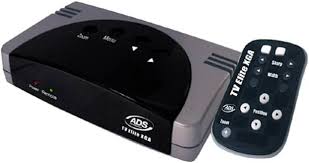
PYRO AV LINK - Conversor de vídeo ADS TECH - Manual de uso y guía de instrucciones gratis
Encuentra gratis el manual del aparato PYRO AV LINK ADS TECH en formato PDF.


| Tipo de producto | Convertidor de vídeo analógico/DV |
| Alimentación | 5 V CC mediante adaptador de corriente incluido |
| Funciones principales | Conversión analógica a DV y DV a analógica, captura de vídeo en PC/Mac, exportación, conversión autónoma sin ordenador, compatibilidad PAL/NTSC, interfaz FireWire/1394 externa |
| Resolución de captura | NTSC: 720×480 a 30 fps, PAL: 720×576 a 25 fps |
| Audio | 48 kHz, 16 bits |
| Entradas de vídeo | RCA compuesto, S-VHS (Y/C 4 pines), Componentes (YUV), DV 4 pines FireWire |
| Salidas de vídeo | RCA compuesto, S-VHS (Y/C 4 pines), 1394 6 pines |
| Entradas/salidas de audio | RCA estéreo (derecho e izquierdo) |
| Selector de modo | Analógico o digital (botón frontal) |
| Indicadores LED | Verde (encendido), Azul (captura DV), Rojo (exportación analógica) |
| Interruptor DIP | 4 posiciones: PAL/NTSC, fuente DV/OS, bloqueo de audio |
| Compatibilidad de software | Windows 98SE/ME/2000/XP, Mac OS 9.0.4/OS X; software de edición DV (Adobe Premiere, iMovie, VideoStudio, etc.) |
| Sistema operativo mínimo (PC) | Procesador 800 MHz, 128 MB RAM, disco duro UDMA 5400 rpm, puerto 1394 OHCI |
| Sistema mínimo (Mac) | Procesador 400 MHz, 128 MB RAM, puerto 1394 OHCI |
| Contenido de la caja | Dispositivo PYRO A/V Link, 5 adaptadores de corriente, cable RCA-RCA 1,82 m, cable S-VHS 1,82 m, cable 1394 de 6 a 6 pines 1,82 m, cable 1394 de 4 a 4 pines 1,82 m, guía del usuario, CD de software (Windows) |
| Mantenimiento y limpieza | Limpiar con un paño suave y seco. No usar productos abrasivos. |
| Seguridad | Usar solo el adaptador incluido. No exponer a la humedad. |
| Piezas de repuesto y reparabilidad | Ninguna pieza reparable por el usuario. Contactar al servicio postventa. |
Preguntas frecuentes - PYRO AV LINK ADS TECH
Preguntas de los usuarios sobre PYRO AV LINK ADS TECH
0 pregunta sobre este aparato. Responde a las que conoces o haz la tuya.
Hacer una nueva pregunta sobre este aparato
Descarga las instrucciones para tu Conversor de vídeo en formato PDF gratis! Encuentra tus instrucciones PYRO AV LINK - ADS TECH y toma tu dispositivo electrónico nuevamente en la mano. En esta página están publicados todos los documentos necesarios para el uso de su dispositivo. PYRO AV LINK de la marca ADS TECH.
MANUAL DE USUARIO PYRO AV LINK ADS TECH
Product Overview 101
Characteristicas 102
Quese incluye 102
Connection Configurations 102
PYRO A/V Link Hardware Description 104
Interruptor de 4 Posiciones 105
Puesta en marcha - Windows 107
Instalacion del equipo fisico 108
Puesta en marcha - Mac 109
Instalacion del equipo fisico 2 110
Configuraciones deordenador conectado 111
Captación de video con software deAPTAR/editar video 112
Conexión a una TV externa para previsualización simultánea de video 113
Conexión para grabación analógica y previsualización al mismo tiempo 113
Conexión para captar desde cármara de video DV 114
Exportar video de un editor de video a un dispositivo analógico 115
Exportar a una CAMERA de video digital 116
Configuraciones no deordenador 117
Conexión para conversion de video analógico a digital 117
Conexión para conversion de digital a analógico 118
Utilizacion del paso de DV para las camaras de video digital 120
Instalacion del CD de paquete de software 121
VideoStudio Software 122
Especificaiones detalladas del producto 128
Resolucion de fallos 129
Product Overview - SPANISH
PYRO A/V Link
Convertor de calidad de analógico a video DV
La herramipta definitiva para captar video en formatting DV de calidad profesional y una herramipta extraordinaria para exportar contenido de DV editado a grabadoras deCNTAs de video analogico.
El eslabón perdido del video DV
Captar DV con una CAMERA de video digital es fabuloso, pero ¿qué pasa con el resto del contenido de video que tiene en otros formatos (8 mm, beta, VHS, DVD)?, ¿como mete ese contenido en el formatting DV? PYRO A/V Link resuelve el problema convirtiendo a DVequalquier fuente de video analógico.
El video DV tiene un aspecto estupendo pero cuando se quiere transferir a cinta las-optionson limitadas. Puede exportar de vuelta a la CAMERA de video miniDV pero resulta dificil partir una cinta miniDV con la abuela. PYRO A/V Link salva este obstáculo permitiendole exportar el video a cualquier grabadora de video analógico. iCapte y edite el video, luego haga calidad para VHS y comaportaCNTas que todos peuvent ver!
Con PYRO A/V Link puede captarrialquier fuente de video, incluyendo de camaras de video DV. Mezcle y adapte el contenido de su video para create una produccion de video realmente exclusiva. Capte video con VideoStudio, bajoagregue filtres de video, efectos de transicion, capas superpuestos, Narracion, musica de fondo y mas cosas. Cuando la produccion de video este completa, exportela arialquier VCR o VTR, guardela en formato MPEG-2 y grabe un DVD (Windows solamente) o publiquelo en Internet.
Characteristicas:
Dispositivo externo FireWire/1394
- Converte而成o analogico (RCA, S-VHS o video Component) a而成o DV
- Exporte video DV a grabadoras de cinta de video analógico (RCA, S-VHS o video Component)
- Haga conversiones entre dispositivos (de DV a analógico o viceversa) sin utiliser un ordinador
- Capte de CAMERA de video DV con control total del dispositivo
- Compatible con una amplia gama de software deedition de video DV
- Capte como video MPEG-2 y Cree discos de VCD, SVCD y DVD (Windows solamente uso VideoStudio)
Que se incluye:
1.) Dispositivo PYRO A/V Link
2.) Suministro de alimentación de 5 V CC
3.) Cable RCA-a-RCA de 1,8 metros (amarillo, rojo, blanco -amarillo, rojo, blanco)
4.) Cable de S-VHS de 1,8 metros
5.) Cable de 1934 de 6-a-6 patillas de 1,8 metros
6.) Cable de 1934 de 4-a-4 patillas de 1,8 metros
7.) Guía del usuario
8.) Guía de inizio=rápido
9.) CD de software (usuales de Windows)
vea el cuadro en la page 6
PYRO A/V Link se puede usar de variasomanas,dependiendo de las necessities de conversion de video.
Captación de video analógico connectado a PC o Mac
- Capte该如何 quente de video analógico para PC o Mac via el A/V Link y una connexion FireWire.
Exportación de DV de ordinador a monitor analógico o grabadora de cinta de video
vea el cuadro en la page 7
Publique para cinta: Exporte la produccion de video desde el historioral del editor a una TV o una grabadora de cinta de video.
Captación de una CAMERA de video DV
vea el cuadro en la page 8
Conexión de escritorio sencilla entre su PC y para la CAMERA de video digital. Control total del dispositivo, igual que si estuviera connectado directamente a la tarieta anfitrónica de 1394/FireWire.
Exportar DV a una CAMERA de video digital
vea el cuadro en la page 8
Publique en sucamera de video digital. Utilice A/V Link como una forma sencilla de enviar de regreso video editado a lacamera de video DV.
Doblar video de un dispositivo analógico a una grabadora digital o de unaunidad o cármara de video digital a una grabadora deCNTAs de video analógico
vea el cuadro en la page 8
Utilice A/V Link sin un ordinador para convertir contenido de video de digital a analógico. A/V Link puede functionar como un convertidor de medios independiente. JNo se preciseca ordinador!
PYRO A/V Link Hardware Description
vea el cuadro en la page 9
Panel frontal:
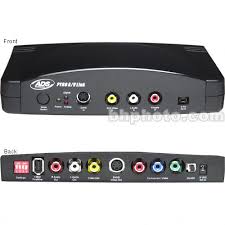
El panel frontal de PYRO A/V Link es para todos los conectores de ENTRADA de audio y video, los visualizadores de DEL y el Mode de conmutación.
Botón de Modelo: Conmuta entre captación DV y calidadanalógica.
El DEL azul está iluminado siempre que se está captando video como DV, ya sea la fuente una cinta de video analógico o lacamara de video DV. El DEL analogico ROJO se iluminará cuando se exporte DV acamara de video normal uanother dispositivo analógico.
DEL:
Verde:
Corriente
Azul:
Captación de DV
Rojo:
Exportaciónanalógica
Conectores:
S-VHS
Entrada
Combinado (RCA)
Entrada
Entradas derecha e izquierda de audio (RCA)
Entrada
DV de 4 patillas
Entrada
Paneltrasero:
La parte posterior de PYRO A/V Link es para todas lassonianas de audio y video, a exception de las entradas de video Component.
vea el cuadro en la page 10
- Los conectores de entrada de video auto-detectan el video. Cualquier connexion de video que utilise (RCA, S-Video o Componente) el conductor con la fuente de video activa sera selectionado automatistically.
- Los conectores de calidad de video serán automatistically activos. En cualquier configuración los conectores de calidad de video de RCA o del S-Video está simultanamente funciona. Esto es verdado para el modo del video transmitido (Video Pass-thru) y también cuando se exporta video de DV a video analógico.
- Los conectores de video componente son bi-directionales. Usted pueda capturar de fuentes de video análogas via los conectores componentes y también pueda exportar DV al video análogo via los conectores componentes. Los conectores componentes auto-detectan la conmutación del video. Esto significa que si CUALQUIER conductor de entrada de video está capturando video análogo a DV, los conectores componentes cambian al modo de entrada de video. Si usted está exporting DV al video análogo, los conectores componentes cambian al modo de salida de video.
Interruptor de 4 Posiciones
| POSITION/INTERRUPTOR | 1 | 2 | 3 | 4 |
| UP (Arriba) | PAL | See Below(Vea Abajo) | See Below(Vea Abajo) | Unlock Audio(Audio Abierto) |
| DOWN (Abajo) | NTSC | See Below(Vea Abajo) | See Below(Vea Abajo) | Locked Audio(Audio Bloqueado) |
vea el cuadro en la page 10
Interruptor 1 - Formato de la TV:
Selección este interruptor para emparejar el formatting de television/video para su País. Generalmente, Norteamérica, Japon y Taiwan se fjan a NTSC. Europa, Afrika y Australia se fjan a PAL. Vea la parte posterior de la guía del usuario para un listaplete completo de cada País.
Interruptor 2 v 3 - Fuente de video DV/Selección de Sistema Operativo:
El dispositivo es fabraca fjada para ser el más compatible a la sincronizacion 1394 para Windows XP. Usted pueda fjjar fácilmente los interruptores dip para emparejar la sincronizacion del dispositivo o delsysteme operativo que usted está utilizing.
| DV SOURCE / OPERATING SYSTEM | Interruptor 2 | Interruptor 3 |
| DV Camcorder | abajo | abajo |
| Windows 2000 | abajo | arriba |
| WinXP, Win98SE, WinME | arriba | abajo |
| Mac | arriba | abajo |
Interruptor 4 - Audio Blogueado:
Cambio al modo Audio Bloqueado para asegurar de que el audio y video sigue synchronize durante la captura video.
El audio se fija a la captura en 16-bit, 48 kilociclos.
Conexión 1394/FireWire de 6 patillas
Utilice el cable de 6-a-6 patillas para conectar el A/V Link al PC o Mac.
En un entorno no de orderador: para la configuracion de conversion de analogico a DV, utilise el cable de 6 patillas para conectar con除外 dispositivo.
Salidas de audio RCA izquierda y derecha
Utilice los cables de A/V suministrados para conectar la calidad de audio a la TV o al dispositivo de grabacion deCNTas de video.
Salida de video (RCA)
Utilice los cables de A/V suministrados para conectar la calidad de video RCA a la TV o al dispositivo de grabacion deCNTas de video
Salida de S-VHS (Y/C 4 patillas Din)
Utilice los cables de A/V suministrados para conectar la calidad de video RCA a la TV o al dispositivo de grabacion deCNTas de video.
Más acerca de las salidas de video
Puede tener ambas RCA y S-VHS connectados y estar emitiendo videos simultaneamente. también puede utiliser las salidas para previsualizar un video en un monitor de TV durante la这个时代 de DV o durante la captación de video analogico.
Video Component
Las clavijas de video Component roja, verde y azul permiten la entrada/salida de video desde una fuente Component. Internacionalmente,你可以 insertar un cable de synchronization combinada a la entrada de video RCA para permitir la synchronization combinada.
Encendido / apagado
Interruptor de encendido / apagado
Clavija de corriente: entrada de 5 V CC
Se tratate de un dispositivo autoalimentado, lo que significa que launidad funciona para solamente cuando se aplicque corriente. Para dar corriente a este dispositivo, utilise exclusivamente el suministro de alimentacion incluido con PYRO A/V Link.
Puesta en marcha: Windows
Requisitosolestadoselsystema:
Procesador: 800 MHz o superior
Sistema operativo: Windows 98SE, WinME, WinXP o Win2000
RAM: 128 MB o superior
Disco duro: Ultra DMA 5.400 RPM o superior con DMA activado (4 GB por cada 18关键时刻 de video captado).
Monitor/gráficos: Resolución de 1.024 x 768, color de 32 bits, DirectX 8.1 o superior
Sonido: Tarjeta de sonido estándar
Puerto 1394: Tarjeta 1394 conforme a OHCI o puerto integrado que funciona adecuadamente. Se recomienda controladores de anfitrión 1394 de Texas Instruments o Agere.
Nota: La mayoría de las tarjetas aditivas 1394 son conformes con OHCI, incluyendo las tarjetas 1394 PYRO de ADS.
CD-ROM: Para la instalación del software
Grabador de CD: Para grabar discos de video CD (VCD) o super VCD (SVCD)
Grabador de DVD: Para grabar discos DVD
CD de Windows: Se podrá precisar el CD de Windows para cargar
controladores de 1394 si se utilizes Win98SE o WinMe.
Optimice suistema para captar y editor DV:
Se recomienda encarecidamente que se complete el procedimiento/DDueje para asegurar una captacion de video sin problemas.
1.) Asegure que todas las unidades estén desfragmentadas. Esto se hace en Windows en las herramrientas de Accessorios/Sistema. (Con Mac no se requires.)
2.) Asegure que launidad tiene DMA activado. Esto se hace en el Administrador de dispositivos, bajo Unidades de disco. Este proceso pueda querir un rearranque antes de activar DMA en el disco duro. (Con Mac no se requires.)
3.) De ser possible, utilise una unidadAPE, incluso una unidadFireWire externa, para guardar el video captado.
4.) Cierre todos los programas yareas de fondo no necessarios cuando grabe oexporte video
Instalación del equipoístico:
WINDOWS: Inicio=rápido
1.) Conecte el adaptor de corrente CA
2.) Conecte el cable 1394 de 6 patillas entre el PYRO A/V Link y el ordinador. Conecte directamente al puerto anfitrión de 1394. No se recomienda conectar a性和 de un concentrador/repetidor de 1394.
3.) WinXP y Win2000 reconocerán automatistically el dispositivo e instalarán los controladores. WinME y Win98SE podrjan pedir controladores del CD de Windows.
4.) Una vez que estén instalados los controladores del dispositivo, el PYRO A/V Link aparecerá bajo el Administrador de dispositivos de Windows como un Dispositivo de formación de imagenes.
5.) Conecte los cables de audio/video entre los dispositivos de video y el PYRO A/V Link
6.) Inicie la aplicación de editor de videos y ya está lista para captar el video
7.) Pulse Reproducir en el dispositivo de video.
8.) Pulse el botón de Reproducir en la ventsa de previsualización del editor de videos paraunarizar a previsualizar el video. Pulse el botón de Grabar o Captar paraunarizarabar registrar en el disco duro del ordinador.
Software de Windows:
Los controladores necessarios para que el PYRO A/V Link funciona con un PC con entorno Windows está integrados en el sistema operativo. Una vez que enchufa el dispositivo, Windows lo reconocerá y el dispositivo aparecerá como un dispositivo de formación de imagenes en el Administrador de dispositivos. Si ya tiene un software deedition de videos como Adobe Premiere, ya está lista para conectar los dispositivos de video y comenzar a captar video
Para los usuario de Windows que no tengan ningún software de edition de videos, suministramos un CD que incluye el software VideoStudio de Ulead. Este software le permite captar, editor, exportar video, guardar como MPEG-1, MPEG-2, corriente de video o incluso grabar un disco VCD, SVCD o DVD.
El PYRO A/V Link se pueda usar con cualquier software de edition de videos que sea compatible con DV. Hemos probado con Adobe Premiere, Avid DV Express, Ulead DVD Workshop, Ulead Media Studio Pro 6.5, Vegas Video, ArcSoft ShowBiz, Magix Video Deluxe 2.0 y seguimos probando conOthers editores de videos del mercado.
vea el cuadro en la page 15
Puesta en marcha: Mac
Requisitosolestimulos delsystema:
Procesador: 400 MHz o superior
Sistema operativo: Mac OS 9.0.4, OSX (no en el modo Clásico), OSX 10.02 (Jaguar)
RAM: 128 MB o superior
Monitor/gráficos: Resolución de 1.024 x 768, color de 32 bits
Sonido: Sistema de sonido Macintosh estandar
Puerto 1394: Puerto estandar 1394 integrado o tarjeta aditiva 1394 conforme a OHCI
Nota: La mayoría de las tarjetas aditivas 1394 son conformes con OHCI, incluyendo las tarjetas 1394 PYRO de ADS.
Grabador de CD: Para grabar discos de video CD (VCD) oSUPER VCD (SVCD)
Grabador de DVD: Para grabar discos DVD (para Mac se requires iDVD, DVD Studio Pro o Instant DVD)
Note: Apple iMovie se incluye en los sistemas que incorporan puertos FireWire integrados.
Optimice su sistemas para captar y editor DV:
Se recomienda encarecidamente que se complete el procedimientoCEE para asegurar una captacion de video sin problemas.
1) De ser possible, utilise unaunidadAPEte, incluso unaunidadFireWire externa, para captar video.
2) Cierre todos los programas no necessarios o desactive las extensiones no requireidas cuando grabe o exporte video.
MAC: Inicio=rápido
1.) Conecte la corriente
2.) Conecte el cable 1394 de 6 patillas entre el PYRO A/V Link y el ordinador. Conecte directamente al puerto anfitrón de 1394. No se recomienda conectar a工程技术 de un concentrador/repetidor de 1394.
3.) El Mac reconocerá automatistically el dispositivo.
4.) Una vez que el dispositivo haya sido detectado, el PYRO A/V Link aparecerá bajo el Perfilador, como se muestra en esta頁ina.
5.) Conecte los cables de audio/video entre los dispositivos de video y el PYRO A/V Link
6.) Inicia la aplicacion de editor de videos y ya está lista para captar el video
7.) Pulse Reproducir en el dispositivo de video.
8.) Pulse el botón de Reproducir en la ventsa de previsualización del editor de videos paraunarizar a previsualizar el video. Con iMovie, pulse Importar para起初ar la grabación.
Software:
Con PYRO A/V Link no se incluye ningún software para la plataforma Mac. Para el funciona adecuado no se precise ningún controlador de dispositivo y todos losordenadores Mac que se suministran con puertos FireWire integrados incluyen iMovie para captar, editor y exportar video desde un dispositivo 1394, como PYRO A/V Link. PYRO A/V Link también es compatible con otros programas de edition de videos como Final Cut Pro, Avid Express DV y Adobe Premiere
Configuraciones de ordinador conectado
Listo para captar video
El video DV es estupendo porque offre una calidad superior y se pueda editar fácilmente. El únicos problemas es como poder convertir todo el contenido que no sea DV en el formatting DV atramés de la connexion FireWire. PYRO A/V Link le permite hacer este rápida y fácilmente. Puede conectar many dispositivos de video发展模式 al PYRO A/V Link, como la antigua CAMERA de video de 8 mm, el reproductor VCR, DVD, una TV para previsualizar video captado o inclujo una CAMERA de video digital. En las páginas siguientes demostraremos varias configuraciones posibles.
Conexión a una fuente de video analógico
Hemos suministrado la mayoría de los cables de audio/video你需要os para captar desde una série de fuentes de video. En algunos casos,ouldaneeditarutilizar el cable suministrado por el fabricante de su CAMERA de video o tal vez tengaque comprar cables extra en funcion de la configuracion A/V眼看ada.
1.) Utilice el cable RCA-a-RCA suministrado para conectar entre la fuente analógica y el PYRO A/V Link. Este cable tiene 3 connectores RCA en cada extremo.
$$ A m a r i l l o = V i d e o $$
$$ R o j o = A u d i o \quad d e r e c h o $$
$$ \text {B l a n c o} = \text {A u d i o i z q u i e r d o} $$
$$ A m a r i l l o = V i d e o $$
$$ R o j o = A u d i o \text {d e r e c h o} $$
$$ \text {B l a n c o} = \text {A u d i o} $$
Nota: Si su cárra de video no tiene tres clavijas RCA分开as, utilise el cable suministrado con la cárra de video.
1.) Si su cármara de video, VCR u otro dispositivo de video incluye un conector S-VHS, utilise el cable de S-VHS para conectar entre el dispositivo de video y el PYRO A/V Link para una mejor calidad.
2.) Si su grabadora de video, reproductor de DVD u(other dispositivo de video provee開放as de video Component,utilice un cable de video Component (no se suministra) para conectar entre el dispositivo de video y el PYRO A/V Link. El video Component proportionsará la mejor calidad de video.
vea el cuadro en la page 19
- Si tiene conectores BNC como calidad de Component, puede convertirlos con conectores de Component a RCA.
Captación de video con software de aptar / editor video
Cuando se energiza el PYRO A/V Link ya está lista para convertir una fuente de video analógico en DV, asi que pueda captar el video en su ordinador a工程技术 de su software de captar / editor.
Fuente de video:
PYRO A/V Link detectará automatistically las conexiones de entrada de video que tengan una fuente de video y utilizes automatistically dicha fuente. Utilice la mejor fuente de video que tenga disponible. La mejor es la Component, seguida de S-VHS y RCA (combinado) es la fuente de video de peor calidad.
Previsualización de video con un software deedition de videos:
En la mayoría de los software de edition de videos, la interfaz incluye una ventana de previsualización de video. En algunos casos tiene que selecciónar la ventana de Captar película (Adobe Premiere).
1.) Inicia la aplicación de software de edition de videos.
2.) Localice la ventsa de Previsualizacion de video o la ventsa de Captarpellicula.
3.) Una vez queonga abierta la ventsa de previsualizar o captar video, pulse REPRODUCIR en el dispositivo de reproduccion de videos.
4.) Hagalick en REPRODUCIR en la ventana de previsualizacion del software de edicion de videos. Ahora ver y lo mas probable es que también oiga (dependiendo del software) el video reproduciendose en el ordinador.
5.) Hagablick en el botón de GRABAR del software deedition de videos y comenzará a grabar el DV en el disco duro del ordinador.
Conexión a una TV externa para previsualización simultánea de video
PYRO A/V Link le permite previsualizar el video@m间隙as se capta y edita, de manera que pueda ver los resultados en la TV a toda pantalla.
1.) Conecte un cable de video entre las clavijas de SALIDA RCA o S-VHS de la parte posterior del PYRO A/V Link y una entrada de video externo (RCA o S-VHS) de la TV.
2.) Conecte un cable de audio de las clavijas de SALIDA de audio RCA izquierda y derechos de la parte posterior del PYRO A/V Link a las entradas de audio externo (RCA) de la TV.
3.) Encienda la TV y conmutela para acceptar fuente de video externo (consulte el manual si no está seguro de como hacer este.)
vea el cuadro en la page 21
Conexión para grabación analógica y previsualización al mismo tiempo
Se pueda previsualizar y grabar un video en un VCR al mesmo tiempo, siempre que el VCR permit a el paso de audio y video. Revise y pruebe su VCR para asegurar que posee entradas ysonianas de audio y video y que permite el paso de audio y video@m间隙as graba.
1.) Conecte un cable de video de las clavijas de SALIDA del RCA o S-VHS de la parte posterior del PYRO A/V Link a la Entrada de video del VCR.
2.) Conecte un cable del RCA o S-VHS a la Salida de video del VCR y a una entrada externa de video (RCA o S-VHS) en la TV.
3.) Conecte un cable de audio de las clavijas de SALIDA de audio de RCA izquierda y referencia de la parte posterior del PYRO A/V Link a las entradas de audio (RCA) del VCR.
4.) Conecte un cable de audio entre las SALIDAS izquierda y derecha del RCA y las ENTRADAS de audio de la TV.
5.) Encienda el VCR: Podrá tener quecaechar el conmutador de TV/VCR del VCR para permitir el paso.
6.) Encienda la TV yonga el conmutador en TV para acceptar la fuente de video externa. (Consulte el manual de la TV si no está seguro de como hacer este.)
vea el cuadro en la page 22
Launda configuración que nos es permitida: entrada de RCA o S-Video y calidad de video componente. Por que los connectores de video componente está en modo de entrada de video.
Conexión para captar desde cármara de video DV
Si utilizes una*camara de video digital para captar y/o exportar video,gue hacer este con solo conectar la camara de video digital directamente al puerto 1394 de su ordinador.
Para su conveniensia, el PYRO A/V Link proportiona una conexión de entrada/ salida de DV de 4 patillas, actuando asi como un concentrador de escritorio 1394 y permitiendo una conexión más sencilla con el ordinador.
1.) Conecte un cable de DV 4-a-4 patillas entre la connexion de entrada/salida del DV de la CAMERA de video y el puerto de ENTRADA de DV de 4 patillas de la parte frontal del PYRO A/V Link.
2.) Ponga la CAMERA de video digital en el modo de VCR/VTR.
3.) El ordinador reconcerá laámara de video digital y Windows (WinXP)做不到 todo el software compatible que se pueda utiliser con laámara de video digital (vease el cuadro).Selección la aplicación de captación oedition de video que deseee usar.
4.) Si no aparece este cuadro de selección, inicia su software de ediciones de lamania normal.
vea el cuadro en la page 23
Previsualización de un video en el software deedition de videos:
En la mayoría de los programas de edition de videos, la interfaz incluye una ventana de previsualización de video. En algunos casos tiene que selecciónar la ventana de Captar película (Adobe Premiere).
1.) Localice la ventana de Previsualizacion de video o la ventana de Captan pellicula del software.
2.) Una vez queonga abierta la ventsa de previsualizar o captar video, pulse REPRODUCIR en la pantalla de previsualizacion del software de edition de videos. Esto enviará una seals a la webcam de video digital para entrada en el modo de REPRODUCIR y verá y lo más probable es que también oiga (dependiendo del software) el video reproduciendose en el ordinador.
3.) Hagalick en el boton de GRABAR del software de edition de videos y comenzará la grabación del DV en el disco duro del ordinador.
Nota acerca del control del dispositivo: En función del software de edition de videos que teng, podrán necesitarse más pasos para selecciónar la cármara de video como el dispositivo 1394 a utiliser para la captación. Una vez que la cármara de video está seleccionada como el dispositivo 1394, pueda usar el control de dispositivos de software como si estuviese conectado directamente al puerto 1394 del ordinador (veanse las notas acerca de laedition en el apéndice).
Exportar video de un editor de video a un dispositivo analógico
Ahora que ya ha capturado y editado el video, podra querer exportarlo del ordinador a una cinta de manos que lo pueda publicar fácilmente o partir la produccion de video con familiares y amigos je incluo con clientes de pago!
1.) Conecte un cable de video de las clavijas de SALIDA del RCA o S-VHS de la parte posterior del PYRO A/V Link a la entrada de video externa (RCA o S-VHS) del VCR
Note: S-VHS proportionsa una grabacion de video de mayor calidad que un cable RCA. Si su CAMERA de video o VCR offre esta conexión, se recomienda usar S-VHS.
2.) Conecte un cable de audio de las clavijas de SALIDA de audio RCA izquierda y referencia de la parte posterior del PYRO A/V Link a las entradas de audio externo (RCA) del VCR.
Note: Si está grabando de vuelta en una CAMERA de video, podra tener que utilizar los cables suministrados por el fabricante de la CAMERA de video.
3.) Encienda el VCR y pulse GRABAR solo antes de comenzar a exportar el video desde el software de edition de videos del ordinador.
Note: Cada programa de edition de videos-ofrecerá un método ligeramente diferente para exportar video. Algunos programas permitirán exportar desde el historiari sin transferir el video,@mñtras queothersrequireiranque se "Guarde"el video y bajo se "Grabe en cinta". Rogamos que consulte la guía del usuario del programa de edition de videos para averiguar como exportar video.
Exportar a una CAMERA de video digital
Si deseña exportar desde un editor de videos a unaámara de video digital, pueda hacer este conectando laámara de video directamente al puerto 1394. No obstarante, también puede usar el PYRO A/V Link como connexion 1394 y exportar el DV a laámara de video digital a temas del A/V Link.
La configuración es laquia que si utilizes el A/V Link como la connexion de captación de la CAMERA de video digital.
1.) Conecte un cable de DV de 4-a-4 patillas entre la connexion de Entrada/ Salida del DV de la CAMERA de video digital y el puerto de Entrada/Salida de DV de 4 patillas del PYRO A/V Link.
2.) Ponga la CAMERA de video en el modo VCR/VTR.
3.) El ordinador reconoceria la-camera de video digital.
4.) Inicie el software de ediciones de videos. Utilice la funciona de Exportar o Grabar en cinta del software para exportar el video desde el ordinador y grabar en la CAMERA de video digital.
Configuraciones no de ordinador
PYRO A/V Link puede functionar como un dispositivo de conversion independiente entre dispositivos de grabacion analógica y digital. Esto significa que能把 convertir contenido analógico en contenido DV a工程技术 de una conversion directa a unaunidad de DV o a una CAMERA de video digital sin tener que conectar ninguno de los dispositivos a un ordinador.
Conexión para conversion de video analógico a digital
1.) Encienda el dispositivo PYRO A/V Link.
2.) Conecte los cables de audio y video RCA entre el disposativo analógico y las entradas de audio y video RCA de la parte frontal de la unidad PYRO A/V Link.
3.) Utilice las entradas de S-VHS o video Component si su dispositivo analógico dispone de las mismas para la mejor calidad de video possible.
4.) Utilice un cable 1394 de 6-a-4 patillas para conectar del A/V Link a la cámina de video digital o launidad DV. Conecte el extremo de 6 patillas del cable al conductor 1394 de patillas de la parte trasera de launidad PYRO A/V y conecte el extremo de 4 patillas a la cámina de video digital o a launidad DV.
5.) Utilice el CONMUTADOR SELECTOR DE MODOS de la parte frontal del disposativo PYRO A/V Link para commasar al MODO ANALOGICO. En este modo se deben iluminar el DEL ROJO.
6.) Pulse el botón de GRABAR de laámara de video digital o la unidad DV justo antes de pulsar el botón de REPRODUCIR del dispositivo de video analógico (VCR oámara de video).
vea el cuadro en la page 26
Añadir un monitor de previsualización a esta configuración
Puede connectar fácilmente una TV a las clavijas de salute de audio y video del PYRO A/V Link para hacer un seguido del proceso de doblaje del video.
1.) Conecte un cable de video RCA o S-VHS entre el PYRO A/V Link y las clavijas de entrada de video RCA o S-VHS de la TV.
2.) Conecte el cable de audio derecho e izquierdo entre las clavijas de audio derecha e izquierda del PYRO A/V Link y las entradas de audio de la TV.
3.) Conmute el selector de la TV para que acepece una entrada de video externa.
Conexión para conversion de digital a analógico
Si tiene una*camara de video digital,puedeutilizarelPYROAVLink para convertir el contenido digital en una seals de video analogico,de mannersque se puedagrabar enel VCR.
1.) Connecte la*camara de video digital o launidad DV a la clavija de entrada de DV de 4 patillas de la parte frontal del PYRO A/V Link.
2.) Conecte un cable de video de las clavijas de SALIDA del RCA o S-VHS de la parte posterior del PYRO A/V Link a la entrada de video externa (RCA o S-VHS) del VCR
Note: S-VHS proportionsa una grabacion de video de mayor calidad que un cable RCA. Si su CAMERA de video o VCR offre esta conexión, se recomienda usar S-VHS.
3.) Conecte un cable de audio de las clavijas de SALIDA de audio RCA izquierda y derechos de la parte posterior del PYRO A/V Link a las entradas de audio externo (RCA) del VCR.
Note: Si está grabando de vuelta en unaámara de video, podra tener que utiliser los cables suministrados por el fabricante de laámara de video
4.) Utilice el CONMUTADOR SELECTOR DE MODOS de la parte frontal del dispositivo PYRO A/V Link para commasar al MODO DIGITAL. En este modo se deben iluminar el DEL AZUL.
5.) Encienda el VCR y pulse el botón de GRABAR solo antes de pulsar el botón de REPRODUICIR de la CAMERA de video digital.
Añadir un monitor de previsualización a esta configuración
Puede previsualizar y grabar un video en un VCR al mismo tiempo, siempre que el VCR permit a el paso de audio y video. Revise y pruebe su VCR para asegurar que posee entradas y salidas de audio y video y que permite el paso de audio y video cuando graba.
1.) Conecte un cable desde las clavijas de SALIDA del RCA o S-VHS de la parte posterior del PYRO A/V Link a la entrada de video del VCR.
2.) Conecte un cable de RCA o S-VHS desde la calidad de video del VCR a una entrada de video externa (RCA o S-VHS) de la TV.
3.) Conecte un cable de audio de las clavijas de SALIDA izquierda yarethade RCA de la parte posterior del PYRO A/V Link a las entradas de audio (RCA) del VCR.
4.) Conecte un cable de audio entre las SALIDAS izquierda y derecha de RCA del VCR y las ENTRADAS de audio de la TV.
5.) Encienda el VCR: Podrá tener quecaechar el conmutador de TV/VCR del VCR para permitir el paso.
6.) Encienda la TV y conmue la selección de laquia para que acpebe la fuente de video externo. (Consulte el manual de la TV si no está seguro de como hacer este.)
Utilización del paso de DV para las cáscaras de video digital
Si deseña conectar la cármara de video digital al puerto 1394 de 4 patillas de la parte frontal del PYRO A/V Link, necessities configurar algunos valores más para asegurar que pueda controlar la cármara de video a工程技术 del software VideoStudio. El control del dispositivo incluirá las sistemas de Inicio, Parada y Grabar de la cármara de video digital.
Siga los pasos siguientes para configurar apropriamente la CAMERA de video digital para el paso de 1394 con PYRO A/V Link.
1.) Hagablick en el icono de Herramentas para traer a pantalla el menu de "Valores y comandos"
2.) Hagablick en SeLECTIONAR control de dispositivos
3.) Selezione el controlador de CAMERA de video digital: control de dispositivo 1394 de Microsoft.
4.) Luego seleccione "Opciones"
5.) Seleccione la CAMERA de video digital como el dispositivo activo.
6.) Hagablick en "Aceptar"para cerrar los cuadros de dialogo.
Ahora deben ver su CAMERA de video digital lista en la ventana de Controladores del Panel de configuración de captación.
7.) Asegure que la CAMERA de video esté encendida y puesta en el modo VCR/VTR.
8.) Pulse "Reproducir" bajo de la ventana de Previsualización y laámara de video depearía comenzar la reproducción y el video comenzar a reproducirse en la ventana de Previsualización.
vea el cuadro en la page 35
Instalación del CD de paquete de software
1.) Inserte el CD de PYRO A/V Link en el lector de CD-ROM.
2.) Aparecerá en pantalla la ventana de autojecución que se muestra ahora.
3.)Esta autoexecución requiere que opere el reproductor Quick Time de Apple. Si noiene Quick Time instalado, comenzará a instalar automatistically Quick Time en su sistemas.
4.) Hay 4 selecciones:
a. Instalar controlador
b. VideoStudio
c. PhotoShow (Version de Ensayo)
vea el cuadro en la page 29
a.) Instalar controladores: La instalacion de controladores se requires SOLAMENTE si se usa el sistemas operativo Win98SE. Este controlador en realizacion es un parche del software 1394 de Microsoft de Windows 98SE. Si usa Windows ME, WinXP o Win2000, ignore este bajo.
b.) VideoStudio: Hagablick en el boton de VideoStudio y se abrirá el instalador de VideoStudio. Vea la secciónsuma para las instrucciones completas de la instalación de VideoStudio.
c.) PhotoShow: PhotoShow es un modo fácil y divertido de hacer videos musicales de alta calidad con susotos digitales. iExperimente susotos como nunca antes! Cuando lista, coma parta su PhotoShow a trovés de Internet, grabe en un CD,utilicelo como su ahorrador de la pantalla o pubblicuelo en su propio。, Page de Website.
VideoStudio Software
Como VideoStudio Funciona
VideoStudio vigue un proceso bajo el tajo de tal forma que las tareas de edicion permanecen sencillas durante todo el proceso. VideoStudio también offre más de cien efectos de transmisión, recursos de títulos profesionales y herramientos para pistas de sonido simples. Aprenda en seguidos, Cree en instantos.
VideoStudio divide laspelliculena pistas separadas ybrinda amplia libertad decreacion.Los Cambiosauna pista no afectanalasotras.
Después de transferir el metraje desde la videocámara, se pueda organizar las escalas, aplicar efectos especials, superponer imágenes,añadir títulos animados, sincrionizar una Narración en off y usar su música favorita como fondo en formatos tales como WAV y MP3. Todo ese peut hacerse a través de operaciones de arrastrar-y-soltar, cortary-pegar o selección-r-y-aplicar.
A continuación, todas las pistas en la película se organzan en un archivo de proyecto de video (*.VSP), que contiene toda la información de video y de audio sobre como se produce su película.
Cuando todo esté lista, la computadora colecta toda la información necesaria para crear el ARCHivo deophilia final. Este proceso se llama procesamento.
Se peut entonces enviar y distribuir la película como un<tío DVD/VCD/SVCD, video de secuencia de pagea Web o como adjunto de correo electrónico. Se pueda también grabar la película se vuelta a la videocamara o VCR.
vea el cuadro en la page 30
Comprobación de equipo+fisico antes deutilizar VideoStudio
Para asegurar que la produccion de video se execute armoniosamente y sin problemas, hayablick en Panel de control: Sistema: Administrador de dispositivos y compruebe que sus dispositivos esten functiOnando correctamente de acuero alsystema operativo.
Tarjeta de captación IEEE 1394 de DV
Los siguientes sistemas operativos de Windows soportan la tarjeta de captación IEEE 1394. Deberá recordar siempre encender el PYRO A/V Link/camara de video digital connectado al interfaz IEEE 1394, de manière que se pueda detectar como un dispositivo deImagen o un controlador de sonido, video o juego.
Windows 98
Windows 98 soporte solamente el controlador de DV de Texas Instruments, pero no lo incluye. Busque los controladores (si venden en paquete) que se adjunctan con la tarjeta IEEE 1394. Compruebe que los dispositivos siguientes functionen correctamente:
- Controlador de barra distribuidora 1394
- Contraladores de sonido, video y juego:-camera de video 1394
Windows 98 Segunda Edisión / Windows 2000
Windows 98 Segunda Ediciones y Windows 2000 incluyen el controlador de DV de Microsoft y también soportan el controlador de DV de Texas Instruments. Compruebe que los dispositivosesionales configurencorrectamente:
- Contralador de barra distribuidora 1394
Dispositivo deImagen: CAMERA DV y VCR de Microsoft (para el controlador de DV de Microsoft solamente.) - Controladores de sonido, video y juego: cárra de video 1394 (para el controlador de DV de Texas Instruments solamente.)
- Con Win Me y Win 2000 se recomienda encarecidamente usar el controlador de Microsoft.
- PYRO A/V Link se listará como Grabadora/Reproductor de DV conforme a AVC
vea el cuadro en la page 31
Windows Millennium Edition (Me)
Windows Me soporte Completely la tarjeta IEEE 1394. Compruebe que los dispositivosesionen correctamente:
- Controlador de barra distribuidora 1394
- Clase de dispositivo 61883
- Clase de dispositivo AVC
- Camara de video DV ( nombre de lamarca): El nombre de la marca depende de la camarara de video DV connectada a la tarjeta de interfaz IEEE.
Windows XP
Windows XP soporte completeness IEEE 1394.
- PYRO A/V Link se listará como una Grabadora/Reproductor de DV conforme a AVC en el Administrador de dispositivos.
Para executar VideoStudio en Windows XP, disfruebe que los siguientes dispositivos functionen correctamente:
- Controlador de barra distribuidora 1394
- Clase de dispositivo 61883
- Clase de dispositivo AVC
- Camara de video DV ( nombre de lamarca): El nombre de la marca depende de la camarara de video DV connectada a la tarjeta de interfaz IEEE.
vea el cuadro en la page 32
Para Windows 98 y Windows Me, selección la.option DMA en el Administrador de dispositivos:ónica de Valores de unidad de disco. En Windows 2000, la.Option DMA está oculta pero siempre activada. DMA evita posibles problemas de caía de fotografia cuando se está captando video.
Note: Además de los controladores de DV de Texas Instruments y Microsoft de uso más comun, también hay disponibles除外s controladores. Consulte el manual de su CAMERA de video para除外s controladores aptos.
vea el cuadro en la page 32
Instalación yexecution de VideoStudio
Para instalar VideoStudio:
- Meta el CD Instant DVD en el lector de CD-ROM. Hagablick en el icono de VideoStudio para cargar la pantalla de instalacion de VideoStudio.
- Cuando aparezca la pantalla de Configuracion, siga las instrucciones para instalar VideoStudio en el ordinador.
Note: Si no aparece la pantalla de Configuración tras cargar el CD, pueda arrancarlo manualmente hacerlickdoble eneliconoMiordenador del Escritorio y bajo.haciendo clickdoble en el icono del lector de CD-ROM. Cuando se abre la ventana de CD-ROM, haga clickdoble en el icono de Configuracion.
Se ruega instalar también las aplicaciones siguientes, dato que son muy importantes para que el video digital funciona bien en el ordinador. El programa de instalacion le guiara a工程技术 de la instalacion de loTAILLE:
- QuickTime
- Windows Media Format
RealPlayer
Acrobat Reader
Note: Ignore este paso si ya tiene instaladas en el PC versiones más recientes de las anteriores aplicaciones de soporte.
vea el cuadro en la page 33
Para executar VideoStudio:
- Hagablick doble en el icono de VideoStudio del escritorio de Windows.
0
- SeLECTIONe el icono de VideoStudio del grupo de programas de VideoStudio del menu de Inicio de Windows.
vea el cuadro en la page 33
Configuración de VideoStudio
PYRO A/V Link le permite captar video de cáscaras de video, VCR y reproductores de VCD/DVD en el formato DV de gran calidad. Para asegurar una instalacion y configuracion sin problemas de VideoStudio, siga los pasos indicados a continuacion.
1.) Encienda el PYRO A/V Link y asegure que lo ha detectado adecuadamente el Administrador de dispositivos de Windows, como se indica en las páginas anteriores.
2.) Conecte la fuente de video a las clavijas de audio y video del A/V Link.
3.) Compruebe la fuente de video para asegurar que está energia y que dispone de una cinta o disco reproductores de video.
4.) Hagablick en Paso de captacion en la parte superior del software VideoStudio. Deberia ver "PYRO A/V Link" listado en el camino de Controladores del panel de Valores de Captacion.
5.) DV deben ser el formatting de captación de video. Si desea captar como video MPEG, lea la sección sobre "Captación directa de MPEG" más adelante en este manual.
6.) Hagablick en el icono de Herramientos para abrir el menu de "Valores y comandos".
7.) Hagablick en "Cambiary enchufable de captacion": Asegure que esta seleccionado Ulead Direct Show Capture Plug-in
8.) Hagalick en REPRODUCIR en la ventana de previsualizacion y tendrara una previsualizacion de su video.
vea el cuadro en la page 34
Note: PYRO A/V Link soporta muitas fuentes de entrada de video. PYRO A/V Link tiene la capacité de detectar y seleccionar automatistically la entrada de video activa, ya sea combinada (RCA), SVideo (S-VHS) o video Component. El video se captará de cualquier fuente de video conectada con una señal de video activa.
Familiarizarse con VideoStudio
La interfaz de VideoStudio se ha disnéado para convertir en intuitiva y placentera la a veces complicada tarea de editarpelículas en el PC. La ilustración de esta párgina muestra una perspectiva general del programa completo,@mstead que las páginas siguientes ofrecen detalles de functions máspecíficas.
vea el cuadro en la page 36
El panel de Opciones
El panel de Opciones cambia en funcional mode de programa y el paso o pista en que se esté trabajo. El panel de Opciones podra tener una o dos fchas. La informacion de cadaancia depende del corto seleccionado.
vea el cuadro en la page 36
Manual de VideoStudio y otros recursos de&auda
Confíamos en que con la información proportionada puedaponerse a
usray PYRO A/V Link y VideoStudio.Esta guía de Puesta en marcha con VideoStudio es una version muy abreviada del manual de VideoStudio. VideoStudio tiene muchas prestaciones y capacidades aun no mentionadas. Para tenerásprocedimientos bajo el manual enlinaea,que está en formato Acrobat Reader.
Ayuda e instrucciones (F1)
En cualquier momento pueda pulsar la tecla F1 del teclado y emergirá laAyuda de VideoStudio. Puede leer sugerencias y先进技术 o leer los procedimientos bajo el peso.
vea el cuadro en la page 37
Manual complete
El manual completo se encuentra en el CD de PYRO A/V Link:
1.) Inserte el CD y cuando emerge el menu de autoexecución, hahablick en el icono de VideoStudio.
2.) En la pantalla de autoexecución de VideoStudio hagablick en Examinar CD.
3.) Se abrirá una ventana exploradora; hagablick doble en la carpeta de "Documento" y bajo lolickdoble en la carpeta Manual.
4.) Si noiene instalado Adobe Acrobat, hagablick en la carpeta de Acrobat e instale Acrobat Reader.
Especillas detalladas del producto
- Resolución de captación:
NTSC: 720 x 480 a 30 fotogramas por segundo
PAL: 720 × 576 a 25 fotogramas por segundo
- Captación en formatting DV
- Captación de audio en 48 KHz (16 bits)
- Botón de encendido/apagado
- Conmutador selector de modelos: conmutador de analógico o digital
- Entradas:
。 Video
RCA, S-VHS, video Component
- Conector 1394 de 4 patillas
Audio
- RCA derecho e izquierdo
Salidas:
。 Video
RCA, S-VHS
- Conector 1394 de 6 patillas
Audio
- RCA derecho e izquierdo
Nombre del producto:
PYRO A/V Link
Numero de pieza:
API-550
Resolución defallos
El video no se previsualiza en Video Studio 7 u otro software de edicion de videos
Compruebe y asegure que el PYRO A/V Link esté correctamente conectado al ordinador. Para ver si se reconoce el PYRO A/V Link, vaya a la page de este manual.
Video Studio 7 no transcodifica correctamente DV a MPEG2: fotogramas caídos, etc.
Este problema se suele relacionar con la falta de RECURSOS DEL SISTEMA. Puede que su ordinador no sea lo suficientmente rápido, que el disco duro no está optimizado (desfragmentado), que la tarjeta de video no sea AGP, etc. La transcodificación de DV a MPEG2 en tiempo real requires mucha potencia. ADS Technologies garantiza la transcodificación continua de DV a MPEG2 durante un máximo de 2,5 horas en unaquina P4 de 1,8 GHZ.
Video Studio 7 o mi aplicación de captación de video se congela durante un tiempo después de que finalizo la captación
Esto puede suceder en captaciones realistically largas. Es una casa normal. Recuerde que está captando y Manipulando ARCHivos en la gama de gigabytes. Detenga la captación y aguarde uno poco segundos y el software de captación o VideoStudio 7 deben regresar al funciona normal
La selección de PAL como plantilla da como resultado un video captado como NTSC
Reinicie VideoStudio 7 o su aplicación de captación de videos. Seleectione PAL de nuevo. Este deben resolver el problema.