 ManualFacil
 GA-F2A85XM-D3H - Placa madre GIGABYTE - Manual de uso y guía de instrucciones gratis
Encuentra gratis el manual del aparato GA-F2A85XM-D3H GIGABYTE en formato PDF.


| Tipo de dispositivo | Computadora de escritorio |
| Instalación de CPU | Soporta instalación de CPU Intel |
| Tipo de socket CPU | No especificado |
| Mecanismo de fijación CPU | Palanca(s) con placa de carga |
| Protección del socket | Cubierta protectora removible |
| Alineación CPU | Marcado de triángulo y muescas |
| Refrigeración CPU | No especificado |
| Compatibilidad con placa base | No especificado |
| Instrucciones de instalación | Incluidas en el manual del usuario |
| Precauciones | Desconectar alimentación antes de instalar |
| Superficie recomendada | Superficie estable para evitar vibraciones |
| Tipo de palanca | Palanca simple o doble según tipo |
| Material de la placa de carga | Metal |
| Número de palancas | 1 o 2 según tipo |
| Manual de usuario | Consultar el manual para detalles |
Preguntas frecuentes - GA-F2A85XM-D3H GIGABYTE
Descarga las instrucciones para tu Placa madre en formato PDF gratis! Encuentra tus instrucciones GA-F2A85XM-D3H - GIGABYTE y toma tu dispositivo electrónico nuevamente en la mano. En esta página están publicados todos los documentos necesarios para el uso de su dispositivo. GA-F2A85XM-D3H de la marca GIGABYTE.
MANUAL DE USUARIO GA-F2A85XM-D3H GIGABYTE
TT Le la SPEAK: Lautsprecher * 7, Para asegurar que se suministre al sistema la cantidad de energia D ir adecuada se recomiendala utilzaciôn de una fuente de alimentaciôn de buena calidad. Si se utilza una fuente de alimentaciôn que no proporciona la energia necesaria, el resultado podria ser un sistema inestable o que no pueda ser iniciado.
la tarjeta de expansiôn en la ranura. Asegure el soporte de la tarjeta de expansiôn al panel trasero del de la caja utilzando un tornillo.
Antes de adquirir una tarjeta de expansién, verfique la longitud de la tarjeta para asegurarse de que pueda ser colocada en el a caja.
Asegürese de que la tarjeta de expansiôn quede insertada por completo enlaranura.
Instalaciôn De Los Dispositivos IDE Y SATA
6-1. Instale sus unidades épticas, como unidades de DVD-ROM y CD-ROM.
Extraïga la tapa frontal para unidades de 5,25" ubicada en la parte delantera de la caja. Instale la unidad éptica en el espacio para unidades de 5,25' y sujétela con tomillos. Instalaciôn de una unidad éptica 6-2 Instale sus unidades de discos duros IDE y SATA. Instal la unidad de disco duro en el espacio para unidades de disco duro ubicada dentro de la caja y asegürela con tomills.
Istanôn de una unis e io duro
+ Se puede conectar hasta dos dispositivos IDE en un conector IDE de la placa madre. Antes de realizar la instalaciôn, compruebe la configuraciôn de los jumpers (principal y secundario) de los dispositivos IDE.
Sie instala més de un disco duro, acceda al BIOS Setup (Configuraciôn del BIOS) del sistema para establecer la secuencia de inicio de los discos duros.
Cbeoera del pänl folal {Nota Las asignaciones de clavas para el header del panel fonalpueden ser isinias segin el mode.
Consul el manual de usuaro de La paca base para obtener nfomacän sobre las asignacones de caves acuals
Instalaçäo da CPU e do dissipador de calor
A. Instalaçäo de uma CPU Intel (avance este passo se a placa principal possuir uma CPU incorporada)
7-1. Ligue os cabos aos conectores intemos e aos conectores existentes na placa principal incluindo os conectores IDE/SATA, o conector de udio do painel frontal, o conector USB, os conectores IEEE 1394, etc. Consultez le guide d'utilisation inclus pour des spécifications détaillé Avant d'installer les composants, assurez vous que votre matéri connecteurs de votre ordinateur.
Same » Avant d'installer les appareils, assurez-vous d'éteindre les appareils et votre ordinateur. Débranchez le cordon d'alimentation de la prise de courant pour éviter d'endommager les appareils et les composants du système
Placez l'ordinateur sur une surface stable pour éviter qu'il ne soit secoué suite à une installation inapproprié
de la carte mère. est compatible avec les
1 Installation Du Processeur Et Ventilateur Du Processeur
A. Installation d’un processeur Intel (sautez cette étape si la carte mère comprend un CPU intégré)
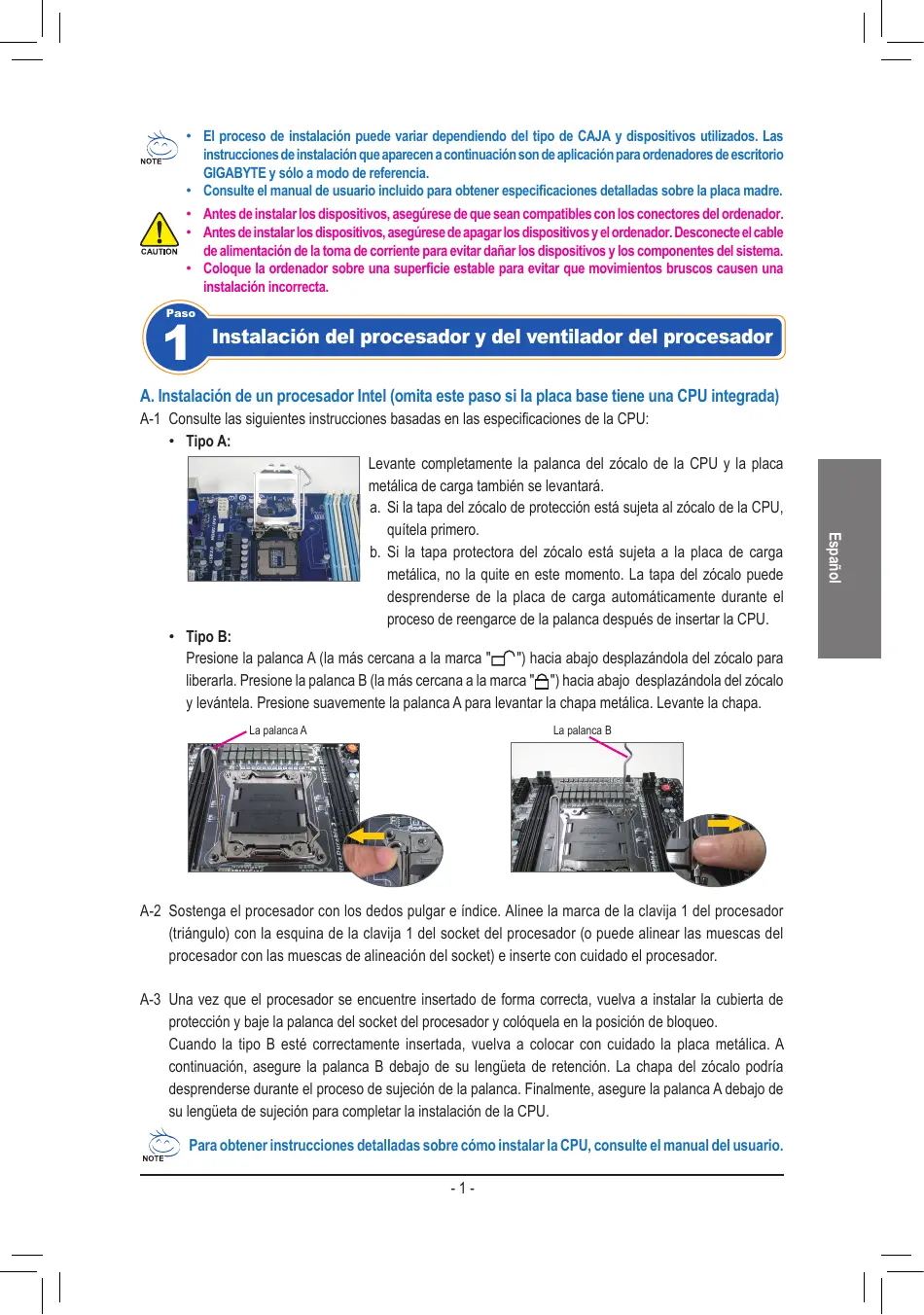
A-1 Reportez-vous aux instructions suivantes en fonction des caractéristiques de votre CPU : + Type A:
Soulevez le levier du socket CPU et la plaque de pression métallique
a. Si le cache de protection du socket est fixé sur le socket CPU, retirez-le d'abord.
b. Sile couvercle de protection du socket est fixé sur la plaque métallique de pression, ne le retirez pas pour l'instant. Le couvercle de la prise peut sortir automatiquement de la plaque de chargement pendant le processus de ré-engagement du levier après l'insertion du CPU.
Poussez le levier À (le plus près du symbole «r-f») vers le bas et l'extérieur du socket pour l'ouvrir. Puis poussez le levier B (le plus près du symbole «£») vers le bas et l'extérieur du socket et soulevez- le. Appuyez doucement sur le levier À pour permettre à la plaque de maintient de monter. Ouvrez la plaque de maintient.
A-2 Tenez le processeur entre votre pouce et votre index. Alignez la marque (triangle) de la broche un du processeur avec le coin de la broche un de la prise du processeur (ou bien alignez les encoches du processeur avec les clés d'alignement de la prise) et insérez doucement le processeur en place.
Une fois que le type B a été installé correctement, remettez la plaque de maintient en faisant attention. Puis remettez Ie levier B en position. Le couvercle du socket sera enlevé de la plaque de maintient pendant le processus d'engagement du levier. Enfin, remettez le levier À en position initiale pour terminer l'installation du CPU.
> Pour des instructions détaillées sur l'installation du CPU, veuillez vous référer au manuel we d'utilisation.
Alignez la broche un du processeur (petit triangle) avec Levier du support processeur le triangle situé sur la prise du processeur et insérez doucement le processeur. Assurez-vous que les broches du processeurs'adaptent parfaitement dans leurs trous. me
B-2 Une fois que le processeur est positionné, placez un doigt sur le milieu du processeur, en baissant le levier du support eten le verrouillant dans la position de blocage. CPU Socket Broche 1
C. Installation du ventilateur du processeur
C-1 Avant d'installer le ventilateur du processeur, veuillez tout d'abord mettre une fine couche de pâte de dissipateur thermique sur la surface du processeur. Installez ensuite le ventilateur (consultez le guide d'installation de votre ventilateur de processeur).
C-2 Reliez le câble du ventilateur du processeur au connecteur du ventilateur du processeur (CPU_FAN) situé sur la carte mère de façon à ce que le ventilateur puisse fonctionner correctement pour empêcher le processeur de surchauter.
Notez l'orientation du module de la mémoire. Enclenchez les attaches de rétention aux deux extrémités de la prise de la mémoire. Placez le module de mémoire sur la prise. Placez, de la façon indiquée sur l'image de gauche, vos doigts sur le bord supérieur de la mémoire, poussez la mémoire vers le bas et
à insérez-la verticalement dans la prise de la mémoire. Les attaches situées aux deux extrémités de la prise se refermeront en place une fois que le module de la mémoire est correctement inséré.
retirez tout d'abord les deux côtés et le dessus du casier afin d'installer le bloc d'alimentation. Placez le bloc d'alimentation à l'endroit approprié dans le
boîtier et fixez-le à l'aide des vis. L'installation et le placement du bloc d'alimentation peuvent varier selon le type de boitier utilisé.
2° Pour être sûr qu'une puissance suffisante puisse être délivrée à we votre système, l'utilisation d'une alimentation de bonne qualité est recommandée. L'utilisation d'un bloc d'alimentation ne fournissant
pas la puissance requise peut entrainer une instabilité du système
ou l'incapacité du système à être lancé.
en vous assurant qu'elle est adaptée à votre boitier. Sax Assurez-vous que carte d'extension est complètement enfoncée dans la fente.
Installation Des Appareils Ide Et Sata
6-1 Installez votre lecteur optique, comme un DVD-ROM ou un CD-ROM.
Retirez la couvercle de la baie du lecteur 5.25 pouces qui couvre le devant du boîtier. Montez le lecteur optique dans la baie du lecteur 5.25 pouces et fixez-le à l'aide de vis. Installation d'un lecteur optique 6-2 Installez vos disques durs IDE et SATA. Installez le disque dur dans une baie de lecteur à l'intérieur du boîtier et fixez-le à l'aide de vis.
Installation 'un disque dur
2, *_ Un connecteur de carte mère IDE peut connecter jusqu'à deux appareils IDE. Avant l'installation, vérifiez
7-2 Attachez le module du panneau avant (différent selon la conception du boîtier, la consistance de l'indicateur de courant, l'indicateur de l'activité du disque dur, les haut-parleurs, la commande de
ci-dessus, reliez les appareils périphériques à l'ordinateur, comme le clavier, la souris, le moniteur, etc. Connectez ensuite à l'alimentation, allumez le système et installez tous les logiciels requis
A. Instalarea unui CPU Intel (ignorati acest pas dacä placa de bazä are un CPU incorporat)
ocnenogarenkocTra np4 MHcTannpane MOKE fa Ce paaNWAABA B IABHCHMOCT OT TOBA KAKBH YCTPONCTEA ce wanonagar. MHcTpyKuMNre 22 HHGTAMAUMA NO-AONY Ce OTHAGAT 0 KoumorspHn chcremu GIGABYTE H ca cauo 2a cnpaBxa.