
AKOYA X7810 - Netbook MEDION - Manual de uso y guía de instrucciones gratis
Encuentra gratis el manual del aparato AKOYA X7810 MEDION en formato PDF.



| Marca | MEDION |
| Modelo | AKOYA X7810 |
| Tipo de producto | Netbook |
| Pantalla | 15,4 pulgadas TFT, resolución 1440 × 900 píxeles |
| Sistema operativo | Windows Vista preinstalado |
| Procesador | Intel Pentium (no especificado) |
| Memoria RAM | No especificado (configurable) |
| Disco duro | Capacidad no especificada, particionado en C: y D: |
| Conectividad de red | Ethernet Fast Ethernet, Wi-Fi 802.11 a/b/g/n, Bluetooth (opcional) |
| Puertos USB | 4 × USB 2.0 (compatible con USB 1.1) |
| Otros puertos | Puerto serie, DVI, S-Video, IEEE 1394 (opcional), ExpressCard, lector de tarjetas (SD/MMC/MS) |
| Alimentación | Adaptador de corriente 100-240 V ~ 50/60 Hz |
| Batería | Li-Ion recargable (extraíble) |
| Funciones multimedia | Cámara web integrada (opcional), altavoces estéreo, salida de audio digital S/P-DIF |
| Funciones de TV | Opción sintonizador de TV con control remoto |
| Teclado | QWERTY francés con teclas de acceso directo |
| Touchpad | Touchpad con botones izquierdo/derecho |
| Seguridad | Candado Kensington, contraseña de BIOS, cifrado de archivos (opcional) |
| Peso | No especificado (aproximadamente 2,5 kg) |
| Garantía | Consulte las condiciones en el manual (según el país) |
Preguntas frecuentes - AKOYA X7810 MEDION
Preguntas de los usuarios sobre AKOYA X7810 MEDION
0 pregunta sobre este aparato. Responde a las que conoces o haz la tuya.
Hacer una nueva pregunta sobre este aparato
Descarga las instrucciones para tu Netbook en formato PDF gratis! Encuentra tus instrucciones AKOYA X7810 - MEDION y toma tu dispositivo electrónico nuevamente en la mano. En esta página están publicados todos los documentos necesarios para el uso de su dispositivo. AKOYA X7810 de la marca MEDION.
MANUAL DE USUARIO AKOYA X7810 MEDION
Indicaciones para estas instrucciones
Mantenga estas instrucciones a mano+junto a su ordinador personal. Guarde bien el manual de instrucciones para poder dárselo al nuevo bajo del ordinador en el caso de una futura vente.
Hemos reunido estas instrucciones deforma que Ud.puede ver en cualesquimimento la tabla de contentsados con las informaciones que necessitiesa. Al final de este manual, encontrar a un indice.
Lea los capítulos "Seguidad de funciona" (a partir de la page 1) y "Puesta en marcha" (a partir de la page 18) antes deponer el ordinador portable en funciona.
EL objetivo de este Manual de Instrucciones de Uso es hacerle accesible el funciona miento de suordenador en un idioma más cercano y comprensible para Ud. En el Menu de Inicio de suordenador, encontrará igualmente más indicaciones sobre elordenador portable.
Para el service de los programas de aplicacion y delsysteme operativouedeayudarse de las multiples teclas de funcion que le ofrece elprograma pulsandouna tecla
(generamente F1) o por medio del ratón. Estas ayudas están disponibles para Ud. durante la utilización del sistema operativo de Microsoft Windows* o de los respectivos programas de aplicación.
Windows Vista le offre en el Centro de bienvenida unaapia adicional para學習 como funciona el sistema y su PC. Hemos incluido más informaciones importantes a partir de la頁ina 64.
Personal
Anote loARRYe como garantia de ser Ud. el proprietario:
Numero de Serie
Fecha de Compra
Lugar de Compra
El número de series de suordenador lo encontrará en la parte posterior del ordinador. Si esnecessary, transfiera también el número a un lugar seguro.
Nuestros Destinatarios
Estas instrucciones estan dirigidas a los nuevoosDMIAs, asi como a los avanzados. Pese a que se utilise por motivos profesionales, el PC está concebido para su uso en el entorno privado. Las diversas posibilidades de uso estan a disponcion de toda la familia.
La Calidad
Hemos elegido los componentes por su alta funcionalidad, sencilles de manejo, seguridad y confianza que proportionsionan. Por medio de un concepto equilibrado del hardware y del software, PODemos presentarle un PC con visión de futuro que le proportionscionará muy buena段时间es cuando lo utilizes en el trabajo o en su tiempo libre. Le agradecemos la confianza depositada en nuestros productos y nos alegramos de darle la bienvenida como cliente.
Reproducción de este manual
Este documento contiene informaciones protegidas por la ley. Todos los derechos reservados. Queda prohibida la reproduccion por medios mecánicos, electronicos o de otro tipo sin autorizacion por escrito del fabricante.
Reservados todos los derechos.
Este manual está protegado por la ley de propidad intelectual.
El Copyright pertenece a la Empresa Medion.
Marcas comerciales:
MS-DOS y Windows son marcas registradas de Microsoft
Pentium es unamarca registrada de Intel.
Otras marcas commerciales son propidad de sus respectivos propietarios.
Reservado el derecho de modificacion技术水平.
Contidente
Seguridad de Funcionamento 1
Recomendaciones de Seguidad 3
Seguridad de Dataos 4
Lugar de Instalación 4
Ambiente Previsto 5
Ergonomía 6
Conexión 7
Alimentador de Energía 7
Cables. 8
Informacion de conformidad R&TTE 9
Indicaciones para el Modem 9
Indicaciones para el Touchpad 9
Funcionamento del Accumulator 10
Vistas & Puesta en Marcha 11
Volumen de envio 13
Aspecto Fisico. 14
Ordenador Portál Abierto 14
Parte Delantera 15
Parte Izquierda 15
Parte Derecha. 16
Parte Trasera 16
Indicativos de Funcionamento 17
Teclas de inicio=rápido 18
Puesta en Marcha 19
Así es como se Inicia: 19
Paso 1. 19
Paso 2. 20
Paso 3. 20
Descripción breve de la superficie Windows 21
Componentes principales 23
Alimentación de Energía 25
Instalacion del Accumulador 26
Retirada del Accumulator. 26
Recarqa del Accumulator 27
Carga de la Batería 27
Funcionamento del Accumulator 28
Administración de Energía (Power Management) 29
Suspender ( 29
Hibernar ( ) 29
Display 30
Abrir y Cerrar la Pantalla 30
Resolucion de la Pantalla 30
Conexión de un monitor externo 32
Duplicar el escritorio 33
Ampliar el escritorio 33
Conexión de un Televisor 34
Introduccion de Dataos 35
El Teclado 35
Combinación de Teclas Especías del Ordenador 35
Ratón táctil 36
El disco duro 37
Directorios importantes 38
La unidad optica 39
Introducir un CD/DVD 39
Recuperación de Emergencia de un Disco Bloqueado 40
Selectionar y Reproducir Discos 40
Reproducción de Información Regional en DVD. 41
Temas relacionados con la regradora de CDs 41
CDs y DVDs virgenes 41
La Tarjeta De Sonido 42
Exerno Conexiones Audio 43
Modem (optional) 44
Conexión del Módem 44
Funcionamento en una red 45
iQue es una Red? 45
Salida de red Ethernet 45
LAN sin cables (red de radio). 46
SolutiOn de problemas en la red. 47
Bluetooth (optional) 48
Lector de tarjetas Multimedia 49
Introducir tarjeta de memoria 49
Retirar tarjeta de memoria 49
La connexion Express Card 50
Instalar la tarjeta Express 50
Retirar la tarjeta Express. 50
La webcam (optional) 51
Ejemplo de uso con Messenger de Windows 51
La referencia TV (optional) 52
Conexión 52
Control Remoto (optional) 53
Introducir las Baterias 53
Instalar el Reseceptor del Control Remoto 53
Disposition de Teclas 54
Modificacion de los canales de emisor y receptor. 56
La Conexión Bus Universal en Serie 57
El Interfaz en Serie 57
IEEE 1394 (FireWire) 58
Aplicaciones para IEEE1394 58
Especificaiones techniques 58
Asegurar el ordinador portátil. 59
Sensor de huella tactilar (optional) 59
Que le offre esta的技术ica? 59
Configuración del programa: 59
Funciones adiconiales 60
Cambio rápido de usuario 61
Codificacion de ARCHivos 62
Descodificacion de ARCHivos 62
Contrasena de arraque 63
Windows Vista -Ayuda y soporte的技术ico. 64
Windows Vista - Centro de bienvenida 65
Windows Vista - Maneja de la cuenta de usuario 66
Instalacion de software 67
Así podrá instalar su software: 67
Activación de Windows 69
Activación del producto en el notebook. 69
Programa de Instalacion BIOS 70
Ejecución de la Instalacion de BIOS. 70
Asistencia Propia 71
Consejos y truncos 73
Ayuda 73
Adaptaciones e informaciones del systema 74
Preguntas frequentes 75
Proteccion de datos y del sistema 76
Protection de datos. 76
Programas de mantenimiento 76
Copia de seguridad de contraseñas en disquetes 76
Actualizacion Windows 77
Actualización de información de Windows para la seguridad de los datos.......78
Restaurar problema 79
SolutiOna problemas. 79
Restuaral estado en la entrega. 80
Limitación de la restauración 80
Recuperación de los datos de la copia de seguridad. 80
Primeros Auxilios en Caso de Disfuncciones 81
Localizacion de la Causa. 81
Comprobar las conexiones y los cables. 81
Fallos y Causas. 82
Necesita MásAyuda? 83
Soporte del Driver 83
Mantenimiento 84
Cuidado de la Pantalla 84
Transporte 85
Reciclado y eliminacion de desechos 86
Indicaciones de seguridad baterias. 86
Re-/Adaptación y Reparación 88
Recomendaciones para el serviceo Tecnico. 88
Apéndice 89
El Ordenador 91
Cómo funciona un ordinador? 91
El Software. 91
La memoria. 91
Introduccion 91
La CPU (Procesador) 91
La salute 92
Utilizaciones del ordinador 92
Calculus 92
Procesar textos 92
Bancos de Dataos 92
Aprender e Informarse 92
Multimedia 93
Dibujos y Formas 93
Internet 94
Directrices 95
Tolerancia Electromagnética 95
ISO 13406-2 clase II .95
Garantía limitada 97
Reproduccion de este manual 100
Index 101
Seguidad de Funcionamento
Tema
Pagina
Seguridad de Datos 4
Lugar de Instalación 4
Ambiente Previsto 4
Ergonomía 6
Conexión 7
Información de conformidad R&TTE 9
Indicaciones para el Modem 9
Indicaciones para el Touchpad 9
Funcionamento del Accumulator 10
Recomendaciones de Seguidad
Lea este capítulo con atencion hasta el final y siga todas las recomendaciones indicadas. Asiouldarégarbarunbuenfuncionamento de suordenador personal asi comouna largaduracióndeeste.
- Mantenga alejados a los niños de hacer con aparatos electricos. Los niños no siempre son conscientes de todos lospeligos.
- Evite que los niños juguen con las bolsas de plastico. ¿Existe peligro de asfixia!
- No abra nunca la carcasa del ordinador portátil, de la bateria ni del adaptorder de red! Esteouldacauseun cortocircuitoeléctricoe incluso fuego,lo que supone el daño de su ordinador.
- En los dispositivos de CD-ROM-/CDRW-/DVD-se pueda instalar el Láser clase 1, siempre que este aparato pueda ser utilisé en una carcasa cerrada de ordinador. No Quite la tapa del dispositivo porque se emiten radiaciones de láser invisibles. No mire las radiaciones ni siquiera con instrumentos ópticos.
- No introduzca objetos por fisuras ni aperturas del interior del ordinador. Esto podra Causear un cortocircuito electrico e incluso fuego, lo que supone el daño de su ordinador.
- Las ranuras y apertureas deben estar expuestos al aire. No cubra estas apertureas para evaporar que el ordinador se caliente en excesso.
- Elordenador no está pensado para el uso industrial.
- No utilise el ordinador portátil en momentos de tormenta paraatar daños causados por los relámpagos.
- No ponga ningún objeto sobre el ordernador ni ejerza sobre el presión alguna. Podríapeligrarlapantalla.
- Existe peligro de dano si se rompe el Display del TFT. Embale las piezas rotas con guantes de seguridad y envielas al serviceo的技术ico para que las revise un especialista. Lávese después las manos con jabón para eliminar todo resto de producto químico.
- La pantalla no debe ser abierta más de los 120irc . Trate deAbrirla con cuidado.
- No toque la pantalla con los dedos ni con objetos angulosos para evaporar daños.
- No sujete el ordinador por la pantalla porque podra romper las bisagras.
Apague el orderador inmediamente, no lo encienda, desenchufelo o dirijase al Servicio de Atencion al Cliente cuando...
... el adaptor de red o el cable de red a el conectado o el enchufe estén dañados. Bombie el cable o el adaptor de red porarlo recambio original. No debe reparlos en ningún caso.
... la carcasa del ordinador portátil está dñaada o si entrañl liquidos en su interior. Haga revisar el ordinador por el Servicio de Atencion al Cliente. De no ser asi, pueda ocurrir que el ordinador no统计数据 a functionar correctamente. Puede correr peligro de muerte por cortocircuito electrico o sufir una radiación de láser daña.
Seguidad de Datos
jAtencion!
Haga una copia de seguridad en un soporte de memoria externo después de cadaactualización (CD-R: ver pagingra 76). La reclamación de dáños por consecuencias relativas a la perdida de datos queda exclúa.
Lugar de Instalación
- Mantenga alejados del fuego al ordinador y a todos sus instrumentos y evite el polvo, el calor y las radiaciones solares directas. El no seguir estasindicaciones pueda suponer molestias o daños al ordinador.
- No utilise el ordinador al aire libre, porque elementos externos como la lluvia o la nieve puede darar el ordinador.
- Coloque y utilizes todos los componentes en un lugar estable, plano y libre de vibraciones para evaporar daños en el ordinador.
- No utilise el ordinador mucho tiempo sobre las rodillas o sobre cualquier other parte del cuerpo ya que el calentimiento de la parte anterior puedaellar aumentos de calor desagradables.
- El aparato despende calor cuando está en funciona,[2] por éllo es posible que el teclado y el reposamanos se calienten. Este calentimiento es normal e inofensivo.
- Los aparatos nuevosPECTENOS DE DESAPARECIendo con el paso del tiempo. Para contrarrestar la formacion de olor, le recomendamos que airee regularmente la habitacion.
- Elordenador no es adecuado para el uso en dispositivos de trabajo con pantalla de acuerdo con el articulo 2 de la regulacion de dispositivos de trabajo con pantalla.
Ambiente Previsto
- El ordinador pueda'utilizarse en una temperatura ambiente de entre 5irc C y 35irc C y con una humedad relativa del aire entre 20% - 80% (no condensada).
- Cuando está apagado, el ordinador可以选择 almacenarse en temperatas entre 0irc C y 60irc C .
- En caso de tormenta, retire el enchufe y separe especialmente el cable de la antenna. Para garantizar seguridad adicional, recomendamos el uso de una proteccion del excesso de voltaje que protega a su ordinador de los daños causados por subidas de tension o por rayos de corriente electrica.
- Después de haberlo transporte, espere a que el aparato recupere la temperatura ambiente. Con altas temperatas o con fluctuaciones de humedad pueda ocurreir que la condensacion lleve a la formacion de humedad y que se produca un cortocircuito electrico.
- Guarde el embalaje original por si acaso tiene que Transportar en una occasion el aparato.
Ergonomía
Tenga cuidado
La pantalla debe estar puesta de tal modo que se eviten los reflejos,los deslumbramientos y los fuertes contrastes entre claros y oscuros. (y que la vista por la ventana sea igual de atractiva.
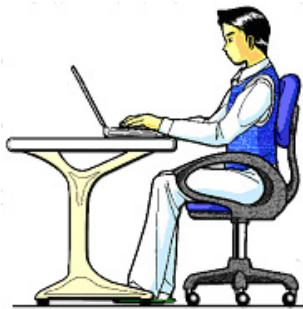
Si permanece sentido en una posicion fija durante largos periodos de tiempo能把 resultar incócomo. Para reducir al minimo la probabilidad de incomodidad fisica o de lesiones, es importante que mantenga una postura adecuada.
- Espalda: Mientras permanezca sentido+junto a la superficie de trabajo, asegürese de que la espalda quede apoyada en el respaldo de la silla y en posicion vertical o ligeramente inclinada hacía aftas.
- Brazos: Los brazos deben quedar en una postura relacion y con movilidad, los codosURTCAZOS DEL CUEPO Y LOS ANTEBrazOS Y MANOS EN A UNA POSTURA PRÁCTICAMIENTE PARALELA AL SUELO.
- Muñecas: Las muñecas deben estar lo más rectas possible cuando utilizes el teclado, el ratón o el trackball: No deben estar dobladas hacía los lados ni más de 10-grados hacía arriba o hacía abajo.
- Piernas: Los muslos deben estar en posicion horizontal o ligeramente inclinados hacía abajo. La parte inferior de las piernas deben encontrarse practicamente en ángulo recto respecto de los muslos. Los pies deben estarquear apoyados horizontally sobre el suejo. Si es necessario, utilise un reposapiés, pero asegúrese antes de utiliserdo de que la alta del asiento sea la adecuada.
- Cabeza: La cabeza debe permanecer en posicion vertical o inclinada ligeramente hacia adelante. Evite trabajo con lackeza o el tronco girados.
- En general: Cambie frecuentemente de posición y realizice pausas periodically, para registrar la fatiga.
Conexión
Respete las siguientes recomendaciones para una correcta conexión de su orderador:
Alimentador de Energía
- No abra la carcasa de las conexiones de red. Si se abre, existe el peligro de muerte por descarga electrica. No contiene ninguna pieza deostenimiento.
- El enchufe debe estar circa del ordinador y poder ser fácilmente accesible.
- Para interruprir la alimentación de energia de su ordinador, retire el cable del enchufe.
- Utilice el ordinador solamente enchufado con corriente de AC 100-240V~/ 50-60 Hz. Si no está seguro del voltaje del enchufe, pregunte al proveedor.
- Utilice únicamente los cables de connexion a la red y de red adjuntos.
- Si quiere utiliser un cable alargador,onga cuidado de que respete los requisitos VDE. En caso de duda, pregunte a su electricista.
- Para garantizar seguridad adicional, recomendamos el uso de una proteccion del excesso de voltaje que proteja a su ordinador de los daños causados por subidas de tension o por rayos de corriente electrica.
- Si quiere quitar el adaptador de red de la corriente electrica, quite primo el enchufe de la toma de corriente y después el enchufe del ordinador. Elorden inverso podra darar el adaptador de la red o el ordinador. Mantenga tiempo bien ajustado el enchufe cuando lo retire. Nunca lo conecte a la corriente.
Cables
- Ponga los cables deforma que nadie los pise ni tropiece.
- No coloque objetos en el cable de modo que pueda danarse.
- Conecte los dispositivos periféricos, tales como el teclado, el ratón, el monitor, etc. sólo estando desconnectado el PC para registrar que se produzcan danños en elordenador o los dispositivos. Algunos periféricos si se pueda conectar estejoel PC en functionamento. Este es el caso de la mayoria de los dispositivos con conector USB. Atengase ahora a las advertencias de seguridad de las respectivas instrucciones de uso.
- Situése al menos a un metro de distancia de las fuentes de perturbación de alta Frequencia y magnéticas (televisores, altavoces, Telefonos móvil, Telefonos DECT, etc.) para registrar las perturbaciones de las sistemas y la perdida de datos.
- Tenga cuidado con que solamente Sean connectados al ordinador cables blindados (max. 3m) para los uniones esternos. Utilice únicamente los cables adjuntos. Utilice como cables de impressora únicamente cables con doble refuerzo.
- No intercambié el cable que se le entrega con ningún(other. Utilice exclusivamente los cables previstos para el aparato porque está especialmente examinados en nuestros laboratorios para este uso.
- Utilice para la connexion para sus periféricos únicamente los cables de connexion que se leenta unigo con su aparato.
- Asegúrese de que todos los cables de connexion estén connectados con sus correspondientes periféricos paraantar radiaciones. Retire los cables que no necesi-te.
- Solamente puede conectarse al orderador los aparatos que cumplan la norma EN60950 "Seguidad de equipolement de la的技术a de informacion" o con la norma EN60065 "Requisitos de seguridad - aparatos electrnicos de audio, video y similares".
Información de conformidad R&TTE
Con este PC han sido verificadas las siguientes directivas R&TTE (1999/5/EC):
- Lan sin cables (optional)
- Bluetooth (optional)
Controlremoto(opcional) - Receptor del control remoto (optional)
Debido al rendimiento de la solución LAN inalámbrica incorpORA (>100mW), el uso en Francia solo está permitted en el interior de edificios.
En todos losDEMAspaisesde laUE,no existendemoto limitaciones.Informese en cada uno de los paises de todo lo relativ al uso especifique en cada uno de ellos atendeando a la legislacion local.

El modem (optional) cumple con los requisitos de la TBR21 (01/1998) y de la EG201120/V1.1.1/01/98 referentes a las connexiones de redes Telefonicas analógicas.
Indicaciones para el Modém
- Si su sistemas tiene el módem incorporeal,onga cuidado de no usar más que una conexión Telefonica análoga. La conexión con un dispositivo digital, una conexión conjunta o una conexión Telefonica de pago con moneda no está permitidas y pueda suponer días al módem o a los dispositivos connectados.
Indicaciones para el Touchpad
- El teclado se mueve con los pulgares y other dedo y recciona a la energia dada por la piel. No utilise nunca bolígrafo u objeto porque podra resultar en un defecto del teclado.
Funcionamento del Accumulator
El acumulador guarda energia electrica en su interior y la utilizes cuando sea Neededo. Para alargar la vida y la buena condidion del acumulador, asi como para garantizar un funcionaamento seguro, han de seguirse las siguientes recomendaciones:
- No exponga nunca el acumulador a radiaciones solares largas ni directas ni al calor.
- No tire el acumulador al fuego.
- Un erroneo seguido de estas recomendacionesledge al dano e incluso en determinadas circunstancias a la explosiOn del accumulator.
- No abra nunca el acumulador. No contiene Ninguna pieza de mantenimiento.
- Evite la contaminación y el contacto con materiales conductores de electricidad como con substancias químicas y con productos de limpieza.
- Para cargar el accumulator, utilise solamente la pieza original.
- Asegürese de que el accumulator está Completely descargado antes de carregarlo de nuevo.
- Cargue el accumulator hasta que se apague el indicativo. Tenga cuidado a las recomendaciones de "Recarga del accumulator" en la page 27 para mantenerlo en buen estado.
Recargue el acumulador solamente cuando está desconectado. - Bombe su accumulatorsole por uno igual o por uno similar que le recomienda el fabricante.
- Los acumuladores son un desecho especial. Dirjase a su Departamento de Atencion al Cliente.
Vistas & Puesta en Marcha
Tema
Pagina
Volumen de envio 13
Ordenador portail abierto 14
Parte Delantera 15
Parte Izquierda 15
Parte Derecha 16
Parte Trasera 16
Indicativos de Funcionamento y Estado 17
Teclas de inicio rápido 18
Asies como se inicia 19
Volumen de envío
Compruebe que el envio esté Completely y avisenos hasta 14 días afterwards de realizada la compra, en el caso de que no esté Completely. Indiquenos sin falta el número de série.
Junto al PC que ha adquirido, se encontrartran los siguientes componentes:
- Ordenador portátil
- Accumulator Li-Ion
- Adaptador de red con cable de conexión (FSP120-AAC)
Application-/Support-Disc - Version OEM del sistema operativo
- Instrucciones
- Tarjeta de garantía
Aspecto Físico
Organador Portátil Abierto
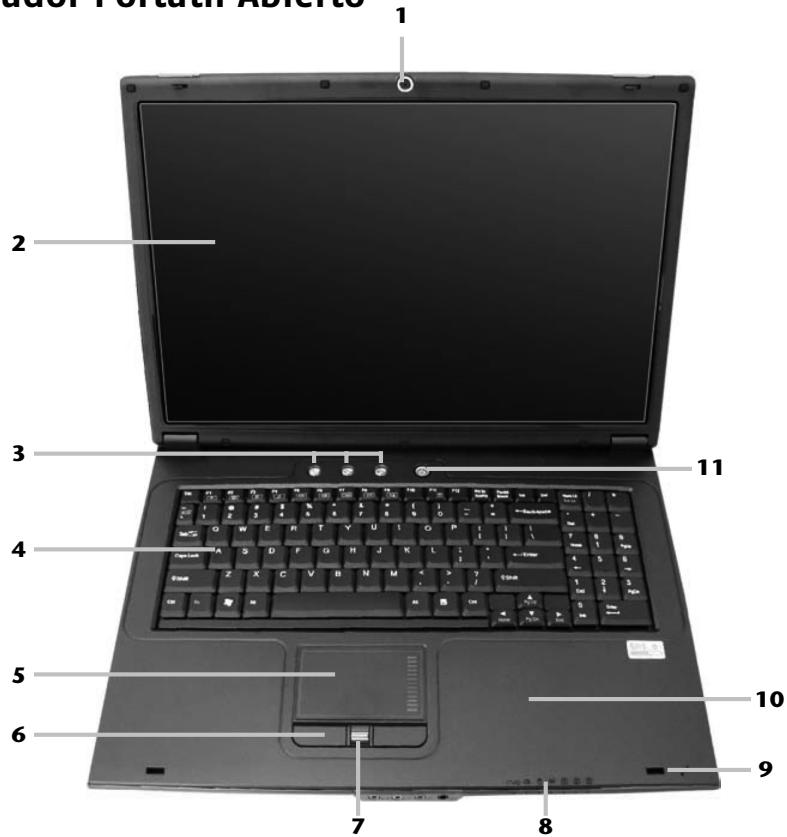
(Illustración similar)
1 -Camaraweb (optional) ( p.51)
2 -Pantalla ( p.30)
3 - Teclas de inicio=rápido (⇒ p. 18)
4 - Teclado (⇒ p. 35)
5 - Touchpad (⇒ p. 36)
6 - Teclas Touchpad ...(⇒ p. 36)
7 - Sensor de huella tactilar (optional)............(=> p. 59)
8 - Indicativas de estado y de funciona. (⇒ p. 17)
9 - Micrófono. (⇒ p. 42)
10 - Reposa manos
11 - Interruptor encendido/apagado (⇒ p. 25)
Parte Delantera

(Illustración similar)
8 - Indicativas de estado y de funciona. (⇒ p. 17)
12 - Pestillo de la pantalla. (⇒ p. 30)
13 - Entrada de audio ...(P. 42)
14 - Salida de audio / auricolares. (⇒ p. 42)
15 - Entrada de audio ... (⇒ p. 42)
16 - Salida digital de audio (S/P-DIF)............ (⇒ p. 42)
Parte Izquierda
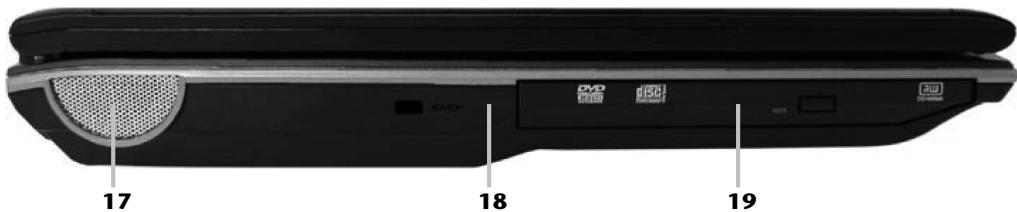
(Illustración similar)
17 - Altavoces
18 - Cierre Kensington* (p. 63)
19 - Lectoróptico (⇒ p. 39)
Parte Derecha

(Illustración similar)
17 - Altavoces
20 - Conexión Express Card. (⇒ p. 50)
21 - Lector de tarjetas multimedia. (⇒ p. 49)
22 - Puerto de USB (⇒ p. 57)
23 - IEEE 1394 (Fire Wire)............(p. 58)
24 - Conexión molem (RJ-11) (optional) (⇒ p. 44)
25 - Conexión LAN (RJ-45) (⇒ p. 45)
26 - Conexión de antenna (optional). (⇒ p. 52)
Parte Trasera

(Illustración similar)
22 - Puerto de USB (⇒ p. 57)
27 - Salida Video S-Video (⇒ p. 34)
28 - Conexión monitor externo DVI (⇒ p. 32)
29 - Conexión red ....................(⇒ p. 25)
30 - Conexión série. (⇒ p. 57)
Indicativos de Funcionamento
El sistemas se muestra bajo el cuidado de la corriente LEDs y de las conditiones de funciona el Sistema. Losindicativosdefunccionamento delsystemaparence siempre que se produce unaactividad enelordenador:
| Indicación | Significado |
| 1 | Num Lock – Bloqueo número El Bloqueo número ha sido activado (NumLk), si se enciende este indicativo LED. |
| A | Capital Lock – Bloqueo de mayúsculas Se reconoce que el Bloqueo de mayúsculas ha sido activado cuando se enciende el indicativo LED. En este caso, las letras del teclado serán descriñas automatistically en mayúsculas. |
| ↓ | Scroll Lock -Bloqueo de desplazimiento Si se ilumina este indicativo significa que la tecla de bloqueo de desplazimiento <Scroll Lock> ha sidoactivada. |
Indicativo de funciona
A continuación se explicía como seonga elindicativo LED en lasdifferentes situaciones:
| Verde | El ordinador se enquiryra en estado de funcionaimiento. |
| Verde parpa-deante | El sistemas está apagado o se enquiryra en estado de pausa. |
| Naranja | El ordinador está connectado para el conductor de red y el ordinador está apagado. |
Indicativo de energia de batería
A continuación se explicía como seonga elindicativo LED en lasdifferentes situaciones:
| Naranja | La batería se está cargando y el ordinador está conectado para el conector de red. |
| Naranja parpadeante | Nivel bajo dearga |
| Verde | La batería se está cargando |
| Indicación | Significado | |
| Indicativo de acceso El indicativo LED se ilumina o parpadea cuando se está accediendo al disco duro del ordinador portátil. | ||
| Wireless LAN Indicativo de intercambio de datos sin cable. Si el indicativo se illumina de manière duradora significa que la funciona LAN sin hilos está activada (opcción). | ||
| No se ilumine | Las functions Bluetooth y WLAN está desconnectadas. | |
| Se ilumine verde | La funciona WLAN está desconnectada. | |
| Se ilumine naranja | La funciona Bluetooth está desconnectada. | |
| Se ilumineamarillo | Las functions Bluetooth y WLAN está connectadas. | |
Teclas de inicio=rápido
| Tecla | Función |
| La tecla de E-Mail activa el programa de correo electrónico estándar. | |
| La tecla de Internet activa el programa de Internet estándar. | |
| Activa el Mediaplayer. | |
| Tecla adaptable por el usuario para posibilitar el在内的rápido de los programs preferidos. |
Puesta en Marcha
Para usar su ordinador de forma segura y para garantizar una vida larga, deben haber leído el capítulo "Seguidad y Mantenimiento" al inizio de este manual. El ordinadoriene instalado de antemano de forma que no tiene que instalar ningún conductor y pueda comenzar de inmediato.
Así es como se Inicia:
Paso 1
- Antes de poder el ordinador en functionamento, inserte la batería en su compartmento correspondiente. Bloquee sin falta la batería para evaporar su caía accidental.
- Conecte el adaptor de red (incluido en el suministro) alordenador portátil (29).
- Conecte el cable de red por un lado al adaptor y por el(other a un enchufe.
- Deslice el dispositivo de enganche izquierdo de la pantalla hasta el símbolo "unlock". Abra la pantalla deslizando el dispositivo de enganche delantero derechos con el pulgar hacía la derecha y afterwards levante la pantalla con el pulgar y el indice hasta la posición deseada. Trate de abrirla con cuidado.
- La primera vez que utilizes el ordinador, asegúrese de que la bateria está insertada y de que el cable de red está connectado. Esto es importante para que Windows Vista® pueda informar correctamente del indice de servicios Windows.
- Encienda el ordinador portátil con latips del botón de encendido y apagado (11). El ordinador portátil se enciende y recorre ahora发展模式.
Recomendación
No debe tener ningún disco cargable (p.ej. el disco de recuperación) en el lector opticalo porque el sistema operativo no searga desde el disco duro.
A continuación, se carregará el sistema operativo del disco duro. El proceso de cargo dura un poco más la primera vez. Tras haber introducido todos los datos necessarios, el sistemas está preparado. El sistemas operativo está Completely cargado cuando se visualiza una pantalla de bienvenida.
Paso 2
Siga las instrucciones del monitor. Los differentes cuadros de análisis explican los pasos que hay que seguir.
El proceso de bienvenida le conducira, entre others, por las siguientes pantallas y cuadros de dialogo.
Si Tiene una pregunta, haga Cli en

- Contrato de Licencia
Lea con atencion el contrato de licencia.
Contiene importantesindicacioneslegales sobrelautilizacionde productosdesoftware.
Para ver el textoplete, tiene que bajo elindicador dealtitude de la derecha de su pantalla hasta abajo. Se considera que acaeta el contrato cuando haceblick en la opticon voluntarily del Campo "Acepto el contrato".
Sólo—as le autoriza a utiliser el producto según las conditiones.
Paso 3
Tras completar el proceso de registrar, aparecerá en su pantalla el logotipo de Windows. Puede suprimirse de modo que cambie el aspecto de su pantalla. La operationática está garantizada.
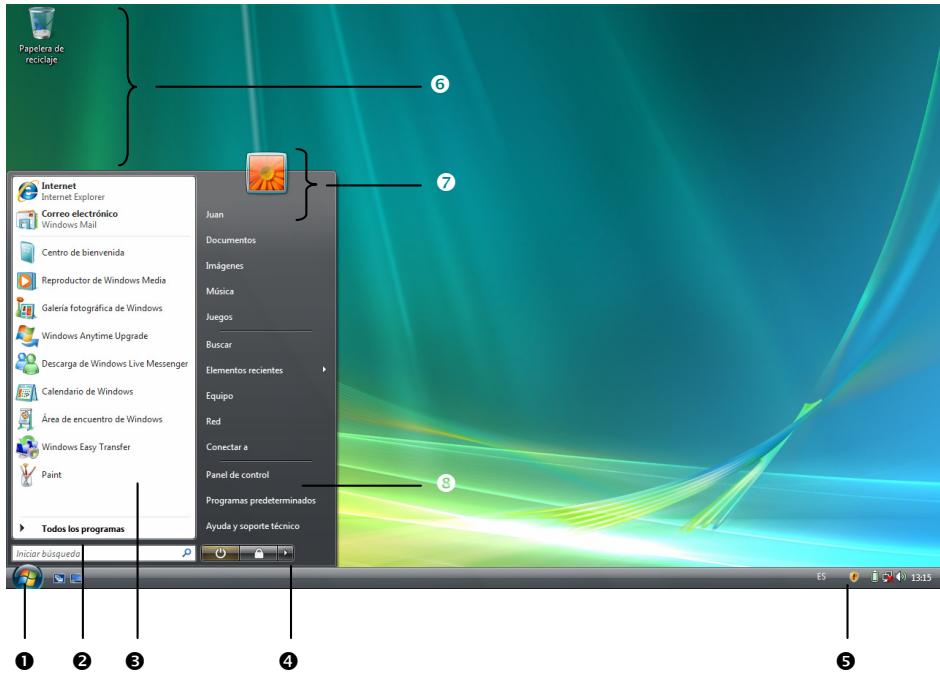
Descripción breve de la superficie Windows
(En lasuma网页 encontrarla correspondienteImagen.)
El botón de inicio
Haga alc un vez con el boton izquierdo del raton sobre este boton para que aparezca el menu de inicio ilustrado.
2 Todos los programas
Aquí encontrará las entradas de todos los programas instalados en su PC. tambiénaquí podráatarlas entradas con el botón derecho del ratón.
Programas
Aquí se incluyen los programas realizados con mayor Frequencia. El sistema operativo los reconoce de manière independiente. Cuandohawkagclicn el boton derecho del raton en una entrada,puedestimarque entradamantenerorrirar del listado.Elprograma connectado con la entrada no se borra.
4 Apagar
Para apagar el PC, hagablick con la tecla izquierda del raton en este icono y selecciona la opacion Apagar.
Listado de tareas
Aquí encontrará información y mensajes de estado del sistema operativo y de los programas en funciona bajo.
Iconos en el "escritorio"
Los Iconos son enlaces a los programas que se utilizen para el inizio de los programas a los que se refieren. Haciendo doble tic (presionar dos vezes seguidas el boton izquierdo del ratón) en el symbolo se inicia la aplicacion.
El escritorio comprende aproximadamente la pantalla completa y es la superficie de archivo de estas entradas o deculos enlaces a los cuales pueda acceder de manera rápida.
7 Usuario registrar
Aquí se做不到 el usuario registrado. Para modifier laImagenamente, haga click encima.
3 Panel de control
Se tratate de la central de funciona de su PC. Aquí pueda configurar su PC según su preferencias. Paraarlo,Debe leer en "Ayuda y soporte技术和 como落户 a cabo las modificaciones.
Componentes principales
Tema
Pagina
Alimentación de energia 25
Display 30
Introduccion de datos 35
El Disco duro 37
La unidad optica 39
La tarjeta de sonido 42
Módem (optional) 44
Funcionamento en una red 45
WLAN (optional) 46
Bluetooth (optional) 48
Lector de tarjetas Multimedia 49
La connexion Express Card 50
Cama web (optional) 51
LafuncionTV(opcional) 52
Conexión USB 57
Conexión série 57
IEEE 1394 (Fire Wire) (optional) 58
Asegurar el ordinador portátil 59
Software 64
Alimentación de Energía
Con el interruptor encendido/apagado (11) se enciende/apaga el ordinador.
Elannouncement del estatusle informasobreel estado defuncionamento.Elordenadorseapagaindependiente del systemacuando elboton estaccionado de formacontinuadamasde4segundos.
Cuidado!
No apague el ordinador cuando está的功能ando el disco duro o los lectores de disquetes y sus correspondientes luces estén encendidas. De hacerlo, poderen perdarse los datos. Para proteger el disco duro, deben esperar siempre al menos 5segundos antes de volverlo a encender.
Funcionamento de la Red
Su ordinadoriene con un adaptorado de red universal para corriente alternatively que se adecua automatistically dependiendo de la fuente de corriente oficial. Se apoyan los siguientes values: AC 100-240V~/ 50-60 Hz. Observe las Recomendaciones de Seguidad para la alimentacion de energia de la pagea 7.
El cable de corriente continua del adaptor de red se conecta en la parte trasera del ordinador (29).
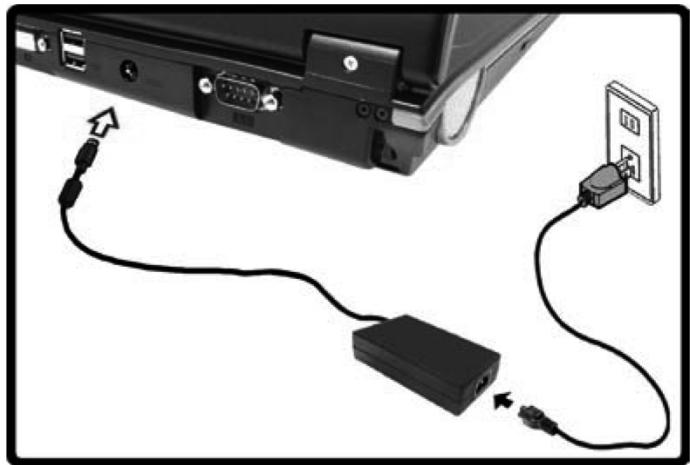
El adaptador alimenta elordenador con energia y la batería está en proceso de recarga. Los indicativos de alimentación de energia facilitan información sobre el estado de funcionaimiento.
Así se recarga el acumulador cuando Ud. está工作的 con el enchufe connectado a su ordinador. El adaptor de la red nécessita también corriente cuando el ordinador no está conectado con el Retire por lo tanto el adaptor del enchufe cuando no está conectado con el ordinador.
jAtencion!
Utilice solamente la pieza de red y el cable de connexion a la red adjuntos.
Funcionamento del Accumulator
Recomendación
Cargue y descargue Completely laews bateria dos o tres vces seguidas para quelegue a su maxima capacité de rendimiento!
Los acumuladores de la batería acumulan energia electrica en sus celdas para transmitirla posteriormente cuando seanecessary. La vidautil y el rendimiento de la batería dependen de su correcto manejo.
La bateria depearía estar Completely descargada antes de cada processo de carga ydefería cargarse de nuevo por completeo, de estaforma se optimiza su vidaultil y su rendimiento. Es importante queonga en cuenta lasindicaciones deseguidad queencarra a partir de la page 10.
Instalación del Accumulador
Introduzca el paquete de la bateria como se indica. Bloquee sin falta la bateria para evaporar su caida accidental.
Retirada del Accumulador
Para extraer el bloque de la batería, deslice el pestillo de seguridad hasta la posición de desbloqueo o "unlock".
Atencion!
No separe el acumulador cuando la luz está encendida porque corre el riesgo de perder los datos.
Tenga cuidado con el tipo de almacenimiento de la bateria y con la realización del portátil deforma que los contactos con la bateria y con el portátil no estén susciños ni dañados.Esta peut conllevar fallos en lasfunciones.
Recarga del Accumulator
El acumulador se recarga con la pieza de red. Si esta está enchufada, el acumulador searga automatically, independientelemente de que el ordinador está o no encendido. Con el ordinador desconectado, seran necessities varias horas para recargar el acumulador. Si el ordinador está encendido, seran obviamente necessities más horas.
Recomendación
El proceso de energia se interrupse cuando lathernatura o la tensión del accumulator son demasiado altas.
Carga de la Batería
Utilice el ordinador能做到 configurar la bateria hasta que esta se descargue y el ordinador se apague por si mesmo.
Recomendación
Acuérdese de guardar a tiempo los ARCHivos queonga abiertos para registrar una possible perdida de datos.
Funcionamento del Accumulador
La duración de funciona varía según los ajustes realizados en las manos de ahorro de energia. Puede regular estas functions según sus necessities en
Administración de energia del Panel de control. Además, recuerde que su ordinador requiere un mayor consumo de energia para determinadas aplicaciones, como por exemple, para la reproducción de un DVD.
Revision de la energia del Accumulador
Para revisar el actual estado de energia del accumulator, mueva el camino al encyclopedia de "Power" en el teclado.
Cuando funciona la bateria, se muestra un símbolo de una pila.
Encontrará más información al Respecto si hace dobleblick sobre el symbolo.
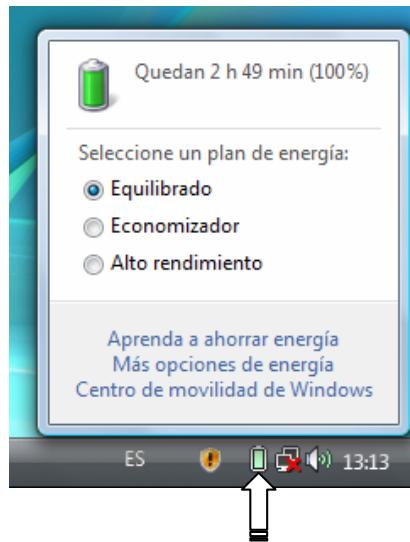
Recomendación
Si ignora el signo de avis cuando el nivel de energia del accumulator es bajo, se cambia el ordinador al modo Susponder.
jAtencion!
Nunca separe el acumulador cuando el ordinador está encendido ni cuando no está todas en el modo "Suspender" porque se pueda perdcer los datos.
Administración de Energía (Power Management)
Suordenadorofrecefunctionedeahorrodeenergiaautomáticaymanualquepuedeutilizarpara maximizar la duracion del uso del accumulator y para reducir loscostes totalesdeutilizacion.Losmosodeahorrodeenergia se denominan“modoSuspender”y"modoHibernar".
Suspender (
Si se elige "Suspender", el contenido de la memoria de su ordinador se mantiene,msteadas que practicamente todos los demas componentes de su ordinador sedesconectan o@msteadasqueel uso de energia se reduce al minimo de corriente.
Hibernar (→)
Hibernar es una alternativarzonableaapagarporcompletodelordenador.En esta condidion, se copian todos los datos de la memoria (sistema ygraficos) en el disco duro. En cuando todos los datos se hayan almacenado de forma segura, el ordinador se desconecta.Lasingularmentevezque se enciende,los datos vuelvenacribearse enla memoria por medio delBIOS.
En uno instantes, el ordinador se encuesta en el mesmo estado que laULTima vez que lo utilizes. Si el apaga el ordinador durante la preparacion de un documento (se supone la previa instalacion del correspondiente ACPI), el ordinador hace el resto para Ud. de forma automatica.
Al起初 lo de novo, se encontrar a en el mesmo punto que lo dejo.
Display
A diferencia de un monitor normal, la pantalla LCD no genera ni radiaciones ni brillos.
Abrir y Cerrar la Pantalla
La exposión sera bloqueada清爽a a un dispositivo especial debloqueo de exposión de modo que no esnecessary unbloqueo adicional.
- Deslice el dispositivo de enganche izquierdo de la pantalla hasta el símbolo "unlock". Abra la pantalla deslizando el dispositivo de enganche delantero derecho con el pulgar hacía la derecha y afterwards levante la pantalla con el pulgar y el indicesharesta la posición deseada.
Atencion!
La pantalla no debe ser abierta mas de los 120irc . Trate de abrir la pantalla con cuidado.
El cierre o aperture de la pantalla能把 estar asignados a différentes unidades.
Resolución de la Pantalla
La Pantalla incorpORA cuesta, dependiendo de la diagonal de la imagen 1440 x 900 punto de imagen. En caso de que el programa de ayudde Windows "Panel de control Personalizacion Configuracion de pantalla" cambie a una presentacion con actitudes variables, el indicative no aparece en la pantalla entera. Al ampliarse, especiallyla escritura, poder suceder las deformaciones en la representacion. Puede por lo tanto trabajo con resolutions más altas si connecta una pantalla externa con una mayor resolution.
Al augmentar la resolution, el fondo de color se reduce porque la memoria de video solamente admite una capacité determinada.
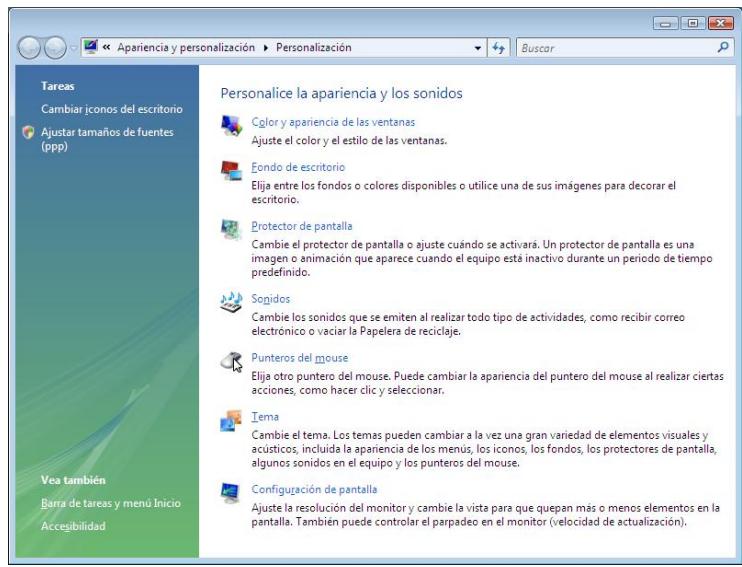
Con el programa detips de Windows "Panel de control Personalizacion" Ud. ajusta la representation en el modo.
Personalice la apariencia y los sonidos
Este programa le offre la posibiliad deaabstarla representation en su pantalla. Esto incluye, por exemple, la imagen de fondo, el protector de pantalla, el escritorio activo (Web) asi como otheras options adiconales de su pantalla y de su tarjeta graphicala. El programa peut ser inicializado siguiendo los pasos seguidentes:
- Clic con el botón derecho del ratón en el icono de Windows (escritorio) ylick con el botón izquierdo del ratón en Personalización.
0
- En Inicio Panel de control Personalice la apariencia y los sonidos能做到o doblelick con el boton izquierdo del raton.
Conexión de un monitor externo
El ordinador dispone de una connexion DVI (28) para un monitor externo.
- Coloque el ordinador correctamente.
- Conecte el cable de senal del monitor externo al conector DVI del ordinador (28). Para poder conectar con un monitor analogo, utilise un adaptor (optional).
- Conecte el monitor externo con la corriente y enciendalo.
- Ahora encienda el ordinador.
Una vez cargado el sistema operativo, se pondrá en funciona la pantalla exterior. Aparece先进技术 y se ponen a su disposición diversas posibilidades de representation:
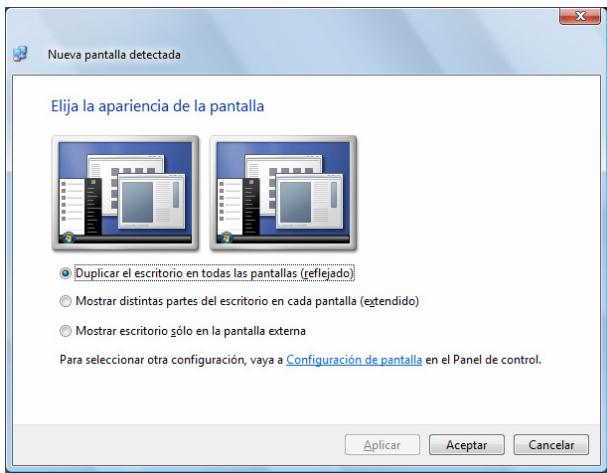
Duplicar el escritorio
Este modo duplicates lo做不到 en el ordinador en el monitor除外.
En este modo, también aparatos deben tener la misma resolution de pantalla.
Ampliar el escritorio
En este modo, se muestra un escritorio vacio en el segundo monitor (externo). La ventana de la primera pantalla pueda desplazada e invertida.
Este modo no es soporte por la combinacion de teclas Fn + F7.
Configuración de pantalla".
Conexión de un Televisor
El ordinador dispone de una calidad de video (27) con la que pueda transferir los indicativos del ordinador a una pantalla de television. Así puede conectar un televisor a su ordinador:
Estaoptionsoportala combinaciondeteclasFn+F7.
- Coloque el ordinador correctamente.
- Conecte el cable de senal del telesor a la connexion video-S del ordinador (27).
- Conecte el televator a la corriente y enciendalo.
- Encienda el ordinador y colóquelo correctamente.
Con la combinación de teclas Fn + F7 pourrait落户a. En este caso, proceda como con un monitor externo.
Recommendación
Si la.option Extender el escritorio a este monitor en el programa Personalización Configuración de pantalla está activada, este deben ser desactivada en primer lugar para transmitir laImagen al teovisor.
Introduccion de Datos
El Teclado
Ciertas teclas le proportionan las mismas.optiones por medio del teclado de Windows en susVentanas. Algunas functions sonordenadas conaida del teclado típico Fn del ordinador.
Combinación de Teclas Específicas del Ordenador
| Combinación | Descripción |
| Fn + | Tecla reproducción / pausa (en programas de audio/vdeo) |
| Fn + F1 | Activa / desactiva las functions de las teclas del touchpad. |
| Fn + F2 | Enciende la iluminación de fondo para ahorrar energia. La iluminación está encendida pulsandorialquier tecla. |
| Fn + F3 | Enciende y apaga el altovoz. |
| Fn + F4 | Función de averro de energia. Generalmente, esta combinación de teclas está establisha en Hibernar. Para ajustar esta tecla de acuerdo con sus necessities, dirijase a Administración de energia en el Personalización ⇒ Protector de pantalla. |
| Fn + F5 | Reduce el volumen. |
| Fn + F6 | Aumenta el volumen. |
| Fn + F7 | Elindicativo de pantalla se enciende entre LCD, CRT y los indicativos simultáneos.En caso de que el aparato de TV está connectado, pase delindicativo LCD al aparato de TV. No se soporte unindicativo al mesmo tiem-po. |
| Fn + F8 | Reduce la claridad de la pantalla. |
| Fn + F9 | Aumenta la claridad de la pantalla. |
| Fn + F10 | WebcamEncienda o apague la webcam optional. |
| Fn + F11 | WLANEncienda o apague WLAN. |
| Fn + F12 | BluetoothEncienda o apague Bluetooth. |
Ratón táctil
El indicativo del ratón se dirige en la direccion que le indique su dedo con el movimiento en el teclado.
jAtencion!
No utilise un bolígrafo nirialquier othero objeto porque producirá un defecto en su Touchpad.
Bajo el Touchpad se incluyen las teclas izquierda y derecha del ratón, que se utilizes como en un ratón convencional.
Puede hacer también los clicks con el Touchpad.
En la direccion del sistema de Windows, encontrará en el punto "Ratón" un número de sistemas muy útiles que le fácilarán el trabajo diario.
El disco duro
El disco duro se incluye en eluito derecho y es su medio de memoria principal, el which combina una alta calidad de memoria con un rápido acceso de datos.
Junto al PC ha adquirido una version OEM del sistema operativo Microsoft Windows*, compatible con todas las prestaciones del PC. Hemos configurado el disco duro de su PC para que pueda trabajo de forma optima sin necessities de tener que realizaronga instalacion.
El Sistema operativo Windows+ Requires unapellacapacidadpara administrar el disco duro, por lo que no se dispone de toda la capacité del disco duro. Esto explicalas posibles diferencias entre laindicacionBIOSy lasindicaciones del systema operativo.
En el disco duro se enquirytra el sistema operativo del PC,oras aplicaciones y ARCHivos de seguidad, de forma que no se dispone de la capacité completa.
El disco duro se designa con unidad C y D. Siempre que el PC acceda al disco duro se ilumina el respectivo indicator LED (⇒ p. 17).
iAtencion!
Trate de no apagar nunca el ordinador cuando está encendida la luz LED porque puede perdarse los datos.
Su disco duro suele estar dividido en varias partidas (su configuracionuedevariar, busque en la ayudade Windows, en "Administracionde los soportedes datos"):
En la primera partación (Boot) se incluye el sistema operativo, las aplicaciones y los documents y ajustes de los sistemas configurados.
Lasegundaparticion(Recover)sirve para elalmacenamento de datos y contiene ademas controladores(D:\Driver)yutilidades(D:\Tools)para suPC.Ademasqui seencuentra el archivador(D:\Recover)que sirve para la recuperacion del estado inicial defabrica (vease la pagea 80)de su PC.
Directorios importantes
A continuación especialismos los directorios más importantes y describimos el contenido.
iAtencion!
No borre ni modifique este lista ni su contenido porque podra perdcer los datos o daßar la funcionalidad del sistemas.
Considere además: Si la parteción de recuperación de un sistema de datos NTFS es convertida, ya noouldrakelarreproduccióndel estado en elmomento delentaughtera través del disco de soporte.
C:\ En el directorio raíz de la unidad C: se encontrartran importantes ARCHivos imprescindibles para el inizio de Windows. En la configuración de fabrica这点 datos no se visualizaran por razones de seguridad.
C:\Archivos de programa Tal y como indica el nombre, los programas instalan en este directorio los ARCHIVOS pertenecientes a la aplicacion.
C:\Windows El directorio principal de Windows. Aquí almacena sus datos el sistemas operativo.
D:\Driver En esta carpeta encontrará los controladores你需要 para su PC (ya instalados).
D:\Tools Aquí encontrará programas adicondales y más documento sobre su PC.
D:\Recover Aqui se encuentran los ARCHivos de segundad para recuperar el estado de la configuracion de fabrica (vease la pagina 80).
Launidad optica
Introducir un CD/DVD
Al contrario que el CD-ROMs en un PC, el ordinador portátil utilizes un elemento para detener la adherencia del CD.
Cuando introduzca un CD,onga cuidado de que sea presionado en el lugar adecuado.
Recomendación
No pegue plácicos protectores sobre los CDs ni otro tipo de pegatinas. No utilise CD deformados ni dañados para evaporar dañar el aparato.
iAtencion!
No utilise discos arañados, rotos, sucios ni de mala calidad. Puede romperse bajo a la alta velocidad que adquieren en el interior del lector y los datos que contengan serian其中之一. Mire bien los discos antes de introducirlos. Si reconoce daños o suciedad, no los utilize. Los daños que resulten de medios defectuosos está excluidos de las garantías y deben ser reparados a su cargo.
jAtencion!
Si es CD no está correctamente colocado会引起 caesar al cerrar la bandeja del lector.
- Presione el botón de aperture del lector de CD paraaabrir la bandeja.
- Extraiga la bandeja Completely y con cuidado.
- Saque el CD de su funda preferiblemente sin tocar la parte donde está los datos.
- Ponga el disco en el lector con la etiqueta hacía arriba y apiretelo con cuidado hacer abajo para que quede plano en la bandeja y pueda ser bien leído.
- Compruebe que pueda dar vueltas libremente y empuje la bandeja al interior del ordinador con cuidado.
En el momento de la entrega, el lector optico viene marcado con la letra “E”. Con el explorador de Windows (Organador)oulda acceder fácilmente a los datos del disco. Inicie el programa de ayudar Organador con la connexion del escritorio o pulsando al mesmo tiempo la tecla de Windows y la tecla “E”. El Explorador se abre en Inicio Todos los programas Accesorio. Al acceder a los videos en DVD (p.ej. ARCHivos de audio y de video en CDs convenciones) sera utilizada automatistically la reproduccion de media previamente instalada.
- Si quiere SACAR un CD, presione la tecla de extracción.
jAtencion!
Mientras el ordinador está accediendo al lector de CD-ROM, se enciende un indicativo de acceso. No trate de recuperar el CD del lector cuando this ocurre.
Recuperación de Emergencia de un Disco Bloqueado
Si la bandeja no se abriera de forma automatica, se pueda averirmanualmente suponiendo que su aparato tiene un sistema de aperture de emergencia.
Si al起初 de nuevo el ordinador, la bandeja continua bloqueada, haga loisible:
- Finalice Windows y apague el ordinador.
- Introduzca un objeto punzante (p.ej. un clip) en la aperture de emergencia hasta que enquirytre resistencia.
- Con unlittle presión,se abrirá ahora la bandeja.
- Recupere el CD e incicie de nuevo el ordinador.
Selección y Reproducir Discos
Su ordinador puede reproducir CD de sonido,pellicas en DVD o ARCHivos en CD/DVD.
Después de cargar un disco, se abre una ventsa de selección condietes options para la reproduccion. Por regla general disponible de diversos programas.
Si la ventana de selección no se abriera, dispone siempre de la posibiliad de acceder al
disco optico a工程技术 del Explorador

o de Orderador

Reproducción de Información Regional en DVD
La reproduccion de títulos depelículas en DVD contiene la decodificacion de video MPEG2, de datos de audio AC3 digital y la decodificacion de contenido protegado CSS. CSS (a vezes conocido también como Copy Guard) es la designacion de un programa de seguidad de datos que ha sido utilizado por la industry cinematografica como medida frente a las copias ilegales.
Entre las muchas reclamentaciones sobre la licencia CSS se encontrartran principalmente las restricciones de reproduccion de contentsosesionos del estado.
Para poder la calidad depellicas geograficamente definidas,se publican titulos de DVD de determinadas regiones.Las leyes de los derechos de autorrequireen que todas laspellicas en DVD queden limitadas a una determinada region (generalmente,la region enla que se compran).
Es possible la publicación de versiones depelículas en DVD en varias regiones pero las regulaciones referentes a CSS permanecen iguales, en el sentido de que todos los sistemas para descifrar el CSS son aplicables únicamente en una region.
jAtencion!
Las options de la region你可以 ser modificadas hasta cinco vezes y es laULTimamericana que se mantiene. Si desea modifier de nuevo lasoptiones de la region,debte quedar establishido de fabrica.Los costes deenvio y de tratamiento deben ser soportados por el usuario.
Temas relacionados con la regradora de CDs
Esta sección se refiere únicamente a los aparatos que han sido entrega con un CD-RW, un combinado o un lector de DVD-RW.
En primer lugar obtendra informacion sobre los llamados CDs virgenes.
Estos medios, necessarios para que una regrabadora de CD pueda grabar un CD se denominan CD-Recordable (CD-R, grabable) o CD-Rewritable (CD-RW, regrabable).
CDs y DVDs virgenes
Los CDs y DVDs normales se prensan con una pieza master de cristal y a continuación se sellan. En el caso de los CDs y DVDs virgenes, el láser de la unidad CD-ReWritermarca mediante calor los "ceros" y los "unos", por lo que son más delicados que los CDs y DVDs convenciones. Por estarzónevite lo suiviente, sobre todo en CDs virgenes no realizados:
- Irradiación solar (UVA/UVB)
Arañazos y días - Temperaturas elevadas
La Tarjeta De Sonido
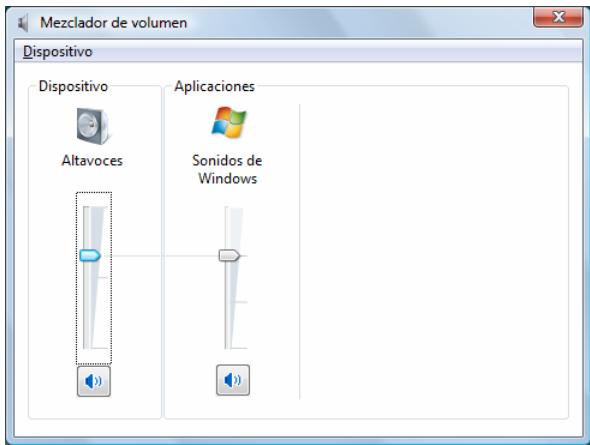
Su ordinador tiene un tarjeta de sonido estéreo incorpORA con 16 Bit y efectos de sonido espacial (3D). La tarjeta de sonido es compatible con los estandares industriales Sound Blaster y Microsoft Sound System Version 2.0. Esto garantiza el cuidado optimo de todos los programas y juegos actuales. ParaCambiar el volumenbasico, haga click en el"simbolo del altovoz.
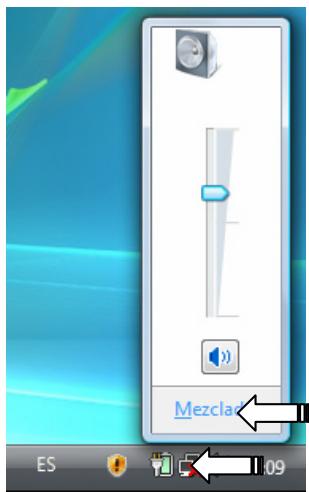
Haga tic en Mezcolador para abrir el ajustador de volumen de sonido.
Externo Conexiones Audio
Suordenador contiene altavoz para poder reproducir el sonido sin dispositivos adiconciones. La connexion a un dispositivo HiFi;aumenta considerablemente la calidad del sonido. Lautilizacion de las conexiones externas le ofrece la buena posibididad de conectar el porttil con aparatos externos.
jAtencion!
El uso de cascos de audición con un nivel alto de volumen de sonido puede darñar el sistema auditivo. Antes de la reproducción, ajuste el nivel de volumen de sonido en su valor más bajo. Inicia la reproducción y aumento el volumen poco a poco hastaURTAR a un nivel que le的结果 como.

Si utilizes un aparato mucho tiempo con un nivel alto de volumen de sonido con los cascos de auditoría, pueda sufir días en el sistema auditivo.
| Entrada de audio (13) | Para grabar utilizing una fuente de sonido externa. |
| Salida de audio (14) | Para la reproduccion de sonido mediante un equipo estéreo externo como altavoces (activo) o auricientales. |
| Conexión de micrófono (15) | Para grabar utilizing un micrófono externo. |
| Salida digital de audio (S/P-DIF, electrico) (16) | Para calidad de sonido con un descodificador externo de sonido ambiental mediante un cable electrico (en tiendas especializadas) |
Módem (optional)
El módem incorporealmente pueda recibir datos de acuerdo con la norma ITU para transmissions V.90 a 56 Kbit/s. Las normatas de algunos operadores de telecomunicaciones limitan el rendimiento del módem, por lo que la velocidad de descarga maximala possibleuedeversealsoiainimitada.La velocidad real depende de las conditions de la linea yotiros factores.Los datos enviados por el usuario al servidor se transmitte a una velocidad de 31,2 Kbit/s.La condidon para esta��acional alta velocidad es que la linea Telefonica analogica sea compatible con la norma V.90 yque el proveedor de Internet o el propio ordinador host de la Empresa tambiénsea compatible.
El módem está equipado con un interface RJ-11, al que se pueda conectar los cables electrónicos estándar.
Atencion!
Utilice solamente Modelo analógico. El módem integrado no sojaça el valor de la tensión del Sistema de téléphone digital (veáse "Recomendaciones de seguridad").
Conexión del Módem
Cierre un extremo con la connexion RJ11 (enchufe del oeste) en el interfaz del módem (24) y el(othera linea de Telefonos analógica de fácil acceso.
Recomendación
No ponga el ordinador en los modos Suspender o hibernar cuando está connectado a su proveedor de Internet porque pueda interruptirse la connexion del módem.
Funcioncimiento en una red
¿Qué es una Red?
Se habla de una red cuando hay variedes PCs connectados entre sí.
De esta forma los usuario peuvent transmitir información y datos de PC a PC y partir sus recursos (impresora, MODem y unidades).
Estos son algunos ejemplos de la practica:
- En una-oficina de intercambian mensajes por correo electrónico y se administran las citingas de forma centralizada.
- Los sistemas comparten una implicora en la red y guardian sus datos en un ordinador central (servidor).
- En un uso domestico variedes PCs complementa una connexion RDSI o de MODem para acceder a Internet.
- Dos o más PCs se interconectan para disfrutar de juegos en red o intercambiari datos.
Salida de red Ethernet
Si su PC dispone de una calidad de red Ethernet, podra conectarlo a una red.
Las siguientes explicaciones se refieren a orderadores queCNTAN conuna conexiona la red. Conecte un extremo con la conexion RJ45 (enchufe occidental) al enchufe de red de suordenador porttil (25) y el other a other PC o interruptor / conector.
Para más información sobre la red, consulte latips de Windows en el menu Inicio.
LAN sin cables (red de radio)
La LAN sin cables es un equipimiento optional.Esta funciona le permitte pasado por la_radio una connexion de red a una estación receptora apropiada. Antes de la activacion, le acontejamos que lea las conditiones necessarias de la pageira?sigue.
La funciona inalámbrica LAN se activa y desactiva por medio de la combinación de teclas Fn+F11. En la pantalla aparece el correspondiente aviso.
Atencion!
No utilise la fonction WLAN en lugares (ej.: hospitales, aviones, etc.) en los que pueda haber aparatos sensibles a las ondas de radio. Encienda el aparato únicamente si quede garantizada la inexistencia de posibles peligros.
Condiciones
Como Punto de Acceso se pueda usar un llamado Punto de Acceso LAN. Un Punto de Acceso es un aparato de transmisión de radio que se comunca con su ordinador y que acceder a la red conectada.
Los Puntos de Acceso LAN se.Encuentran con fecuencia en ofecinas grandes, aeropuertos, estaciones de tren, universidades o cibercafés. Le ofrecen el acceso a ciertos servicios y redes asi como a Internet. Generalmente se necesa la autorizacion para el acceso, que pueda estar asociado a costes adiconiales.
Con frequencia se pueda encontrar Puntos de Acceso con@módems DSL integrados. Estos lllamados Routers establisha la connexion con las connexiones de Internet DSL existentes asi como con las LAN sin cables.
Tambien peut establishecerse una connexion sin Punto de Acceso a otro aparato con la funcionalidad LAN sin cables. Sin embargo,esto limita la red sin Router en los aparatos connectados directamente.
La connexion de red inalábrica funciona según el estándar IEEE 802.11n Draft y es compatible con el estándar IEEE 802.11a/b/g.
Si se utilizes una codificacion durante la transmisión, esta debe的功能ar en todos los aparatos según el本身就是 procedimiento. La codificacion es un procedimiento que protege la red de acces no autorizados.
La velocidad de transferencia puede variar entre un máximo de 300 Mbp/s*dependiendo de la distancia y de la amplitud de la contraposicion. Es el caso, por exemple, cuando la contraposacion funciona según el estándar 802.11b. La受害者 de transferencia es de 11 Mbp/s.
Solución de problemas en la red

Por que no se visualizan los usos compatidos en el entorno de red?
El entorno de red sufre un leve retardo. Verifique el uso compado busingo los correspondientes nombres de PC.

Por que aparece un mensaje de error cuando Hagueblick en Entorno de red?

El nombre de PC sólo puede aparecer una vez en la red y no debe denominarse de la misma forma que el grupo de trabajo.

Parece que las tarjetas de red no peuvent comunicarse. ¿A qué se pueda dever?

Es possible que una de las tarjetas de red realizadas funciona a otra velocidad (p. ej. 10 en lugar de 100 Mbit/s) y que su PC de red no pueda reconocerlo. Ajuste, en tal caso, la velocidad compatible en el controlador de red.
Si se desea conectar dos PC entre sí,requires un cable CrossLink, en caso contrario utilise un cable Patch.

Compruebe también los protocolos y la configuración.

La transmisión de datos es errónea o muy lenta. ¿A qué se pueda dever?
Compruebe que el cable que utilizes sea el correcto (UTP / CAT3 o inferior) y que no estáblemado cerca de un cable de electricidad u另一边 fuente perturbadora.
Bluetooth (optional)
La Tecnología inalábrica Bluetooth se ha disnéado para reemplazar los cables entre los dispositivos, como las impresoras, teclados y mouse (ratones). La Tecnología inalábrica Bluetooth opera en una distanciaURT. Los dispositivos Bluetooth usesan radiotransmisión, que permite que los equipos, Telefonos móvil, impresoras, teclados, mouse y othersspositivos se comuniqueen entre s sin cables.
La Tecnología inalámbrica Bluetooth tiene varied usos, como son, entre ellos:
- Crear una connexion inalámbrica a Internet a性和 de un téléphone móvil o servidor de modem.
- Transferir archivos entre equipos o entre un equipo y otro dispositorio.
- Imprimir en una impresora inalambrica Bluetooth.
- Usar un teclado y un mouse inalámbricos Bluetooth.
- Unirse a una red de和地区 personal (PAN).
- Sincronizar un作為 digital personal (PDA) con un equipo u otro dispositivo mediante技术和 operaciones inalámbrica Bluetooth.
La velocidad de transferencia de datos para la Tecnología inalámbrica Bluetooth puedeninger a los 700 kilobits (Kbps) por segundo. La velocidad de transferencia de datos能把variar dependiendo del dispositivo o de factores del entorno. Un dispositivo Bluetoothcoulde transmitir a工程技术 de las paredes, los bolloslos o los maletines.
Puesto que está prevista la misma Frequencia para la transmisión de WLAN, es posible que tengan lugar en cierto casos algunos molestias.
Por ello puede ser NEEDAR desactivar las functions que no vaya a besoinar en ese momento.
La funciona Bluetooth se activa y desactiva por medio de la combinacion de teclas Fn+F12.
En la pantalla aparece el correspondiente aviso
jAtencion!
No utilise la funciona WLAN en Lugares (ej.: hospitales, aviones, etc.) en los que pueda haber aparatos sensibles a las ondas de radio. Encienda el aparato únicamente sioulda garantizada la inexistencia de posiblespeligros.
Lector de tarjetas Multimedia
Las tarjetas de memoria son medios que se utilizesn por exemple en el camino de la fotografia digital y que poco a poco van sustituyendo al disquete como medio de almacenimiento de datos. La forma y la capacité de una tarjeta de memoria puede variar según el fabricante.
Su adaptorsopora lossiguientes formatos:
MMC (MultiMediaCard)
- SD (Secure Digital)
Memory Stick / Memory Stick Pro
Al introducir la tarjeta de memoria preste atencion de que los contactos, como se describe en lasumaque, esten en la direccion correcta. La introduccion incorrecta de una tarjeta可以使caesar daños al adaptador o a la tarjeta.
| Tipo de tarjeta | Contacto de connexion |
| SD (Secure Digital) | hacia abajo |
| MMC (MultiMediaCard) | hacia abajo |
| Memory Stick | hacia abajo |
| Memory Stick Pro | hacia abajo |
Introducir tarjeta de memoria
Recomendación
Las tarjetas de memoria solo peuvent instalarse en una direccion. Siga las recomendaciones de la頁aprecedente.
Introduzca la tarjeta con una ligera presión.
Retirar tarjeta de memoria
Para retirar la tarjeta SD/MMC o la tarjeta de memoria, tire de ellos para extraerlos del ordinador.
La connexion Express Card
Su ordinador soporta el estandar Express.
Se puede encontrar disponibles a la vente tarjetas Express/34 y Express/54, sabiendo que los datos se refieren al tamaña de la tarjeta.
Instalar la tarjeta Express
Recomendación
Antes de proceder a la instalacion, le rogamos que lea imperativamente las instrucciones del fabricante de su tarjeta Express.
Antes de la instalación saque la tarjeta de muestra de la ranura ejerciendo una ligera presión. Vuelva a colocarla de nuevo para proteger los contactos de la@suciedad cuando no seutilice.
Retirar la tarjeta Express
Le rogamos que considere las siguientes indicaciones antes de retiring la tarjeta Express:
- Finalice el programa que ha utilisé con la tarjeta.
- Hagablick con el botón izquierdo del ratón en el icono de la barra de tareas para asegurarde poderretirarcorrectamenteelhardware, seleccionla tarjeta y hagablick en Finalizar.
Para retirar la tarjeta, pulsela primero en la交代 para borrar la seguridad. Ahora peut serrutar la tarjeta del compartmento y guardarla correctamente.
La CAMERA web (optional)
La webcam web incorpORA permite el uso de diversos servicios, como el Messenger de Windows.
Ejempio de uso con Messenger de Windows
- Inicia el Messenger de Windows y Cree una cuenta de usuario, en el caso en el que no lo haya hecho ya.Esta cuenta es gratuite. El únicos costing es incurrido por la connexion a Internet.
- Selección la persona con la que desea conversar de las que hay dentro de su lista de contactos能做到olick sobre el significolo de laamera que se encuentra bajo la fotografia.
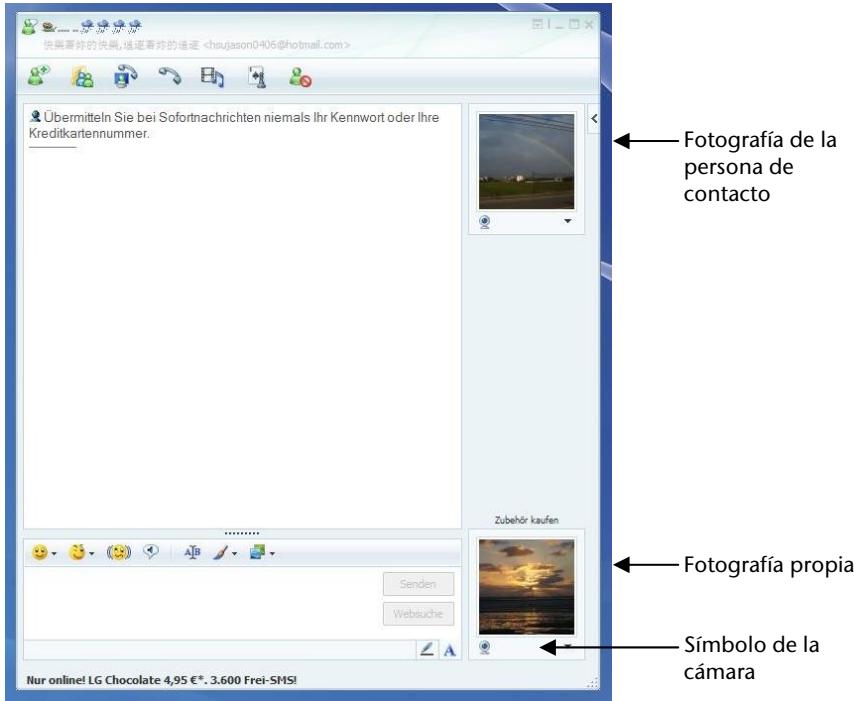
(Apart.: Ventana de Messenger, mensajeria instantánea)
- Un作為 letips aestablecer los ajustes optimos para el altovo, micrófono y webcam. Siga lasindicaciones que iran apareciendo en la pantalla.
- Hagaclinic en Conectar para transmitir imagenes por su CAMERA web.
- Si la persona de contacto tuviera connectada unaámara web, haga click en el simbolo de laámara que se encontrar bajo la fotografia de la persona de contacto para recibir laImagen emitida en directo.
La funciona TV (optional)
Conexión
Para poder usar la recepción de TV con la tarjeta de TV,requires un cable de antenna coaxial de 75 Ohmios adicional y el adaptor de antenna optativo adjunto.
- Conecte un extremo del adaptor en la connexion de la antenna (26) y conecte el除外 extremo con el cable de antenna coaxial.
- Conecte a continuación el(other extremodel cable de antenna coaxiala una antenna terrestre o al cable de television.
Atencion!
Extraiga la antenna cuando no se vaya a utiliser el aparato. Especiallymente en caso de tormentas. De esta forma protegerá el aparato de posibles descargas electricas.
Puede también ver sus programas con DVB-T* si connecta la antenna de varilla optativa adjunta a la connexion de antenna para la recepción de TV.
Control Remoto (optional)
Este equipo de control remoto sin cables controla el programa Media Center en su ordinador portál. Para que funciona, deben Cumplirse los siguientes requisitos:
- El ordinador debe estar encendido.
- Windows* debe haber sido cargado porcomplete.
- El software del driverDebe estar instalado*.
-
El receptor debe estar connectado a un puerto USB.
-
Estas conditiones se cumplen en el envío.
Introducir las Baterías
- Ponga boca abajo el mando a distancia.
- Abra el compartmento de la bateria retirando con precaución la tapsa.
- Introduzca una pila de botón (esto: CR2025, 3V) en el compartmento de pilas. Asegúrese de Respectar la situación de las polaridades deforma correcta y como se indica en el dibujo (+y + asi como -y -defer concordar).
- Cierre de nuevo el compartmento de las pilas.
iAtencion!
Existe privilego de explosión en caso de cambio inadequado de las baterías. Cámbielas solamente por otheras del mesmo tipo o de tipo similar.
Instalar el Resector del Control Remoto
En el momento de connecter el reseptro del control remot, es indiferente si el ordinador está apagado o encendido.
En el ordinador debe estar ya instalado el softwrae requisite del driver.
- Inicie el ordinador y espere hasta que Windows* haya sido instalado por complete.
- Conecte el encufe USB del receptor de control remoto en un enchufe USB libre.
- Su ordinador reconoceria automatistically el nuevo aparato, suponiendo que el driver está instalado (condicion de entrega).
Disposition de Teclas
Recomendación
Lasuciones ahora descriñas son sistemas estandar. Dependiendo del modo de funciona bajo (TV, Video, Foto etc.), estas teclas你能 ser definidas de(other modo.
| Encender y apagar |
| Abrir el lista de grabaciones de TV. |
| Función EPG (Electronic Program Guide – Revista de programación electrónica) |
| Ver programs de television. |
| Abrir el menu de DVD. |
| Tecla de funciona especial (p.ej.: selección de la pista de sonido) |
| Tecla de funciona especial (p.ej.: selección de subtítulos) |
| Tecla de funciona especial (p.ej.: selección de lármara) |
| Tecla de funciona especial (p.ej.: selección de capítulo) |
| + OK + | Paraacular volumen, pulse+.Para reducir el volumen, pulse-. |
| Para seleccionar el首位programa, pulse+. Con-mentelegir el programa anterior. | |
| Con este campo de navegacion podaralseccionar la referencia deseada. Elindicador se mueve en la direccióncorrespondiente. Pulse la tecla OK paraconfirmar la seleccion. | |
| + OK + | Cambiar al punto de seleccion anterior. |
| Funciendefcerencia orientafa a la aplicacion. | |
| Inicia Media Center | |
| Túltol/capítulo/Imagen anterior. | |
| Túltol/capítulo/imagen singular. | |
| Retroceso | |
| Inicia la reproduccion. | |
| Adelanto | |
| Inicio del grabacion. | |
| Finaliza la reproduccion o grabacion. | |
| Finaliza la reproduccion. | |
| 1 2 3 4 5 6 7 8 9 Clear | Eleccióndirectadelprograma de TV por medio delnúmero. Introduccionde número enalgunasfunrientos(Videotexto,etc.). |
Modificación de los canales de emisor y receptor
Si se utilizes variedasordenadores con controlremoto enuna distancia reducida (unos 10 metros)puede narse disfuncciones.Estasuenedereparadasutilizando canales differedes.Cambie el control remotounicamente en caso de darse disfuncciones.
Siga los siguientes pasos:
- Abra el Panel de control.
- SeLECTIONA la option del menu Wireless Remote Settings.
- Seccione la option „Use Wireless Remote Settings with the remote set to this channel".
- Ajuste en primer lugar el nuevo canal (un número entre el 1 y el 16) con la ventana de selección y pulse sobre Apply.
- Pulse y mantenga pulsada la tecla Clear del mando a distancia.
- Sindefer de pulsar la tecla Clear, introduzca através del teclado numérico de su mando a distancia el canal ya ajustado en el software.
- Pulse la tecla OK. Ahora ya pueda soltar la tecla Clear.
- Pulse la tecla deseada del control remoto para que se visualice en la ventsa el canal ajustado.
- Cierre la ventana y pulse sobre OK para acceptar los ajustes.
Ver la television
Con Windows Media Center Edition le suministramos el mejor software para television digital, fotografia digital y música digital.
jAtencion!
Las grabaciones de audio o video necessitan mucho espacio en la memoria (entre 1 y 2 GB/hora). Guarde los ARCHivos que no vaya a utiliser en medios externos como, por exemple, DVD/CD-R o discouros.
La Conexión Bus Universal en Serie
La connexion bus universal en série (USB 1.0 o 2.0) (22) es el estándar más moderno para la connexion de aparatos de input, escaleres y demás periféricos. Con el USB se pueda conectar hasta 127 aparatos con un único cable.
En el futuro, la connexion de multitude periféricos alordenador se va a simplificar considerablemente. Suordenador posee 4 connexion USB 2.0.
Los aparatos connectados directamente al USB-BUS no peuvent requisir más de 500 mA. Si los aparatos requisieran una prestación superior, se necesita comprar un ampliarador (compartidor / reforzador).
La transferencia de datos está situada entre 1,5 Mbit/s o 12 Mbit/s,dependiendo del aparato connectado. USB 2.0 puede alcanzar hasta 480 Mbit/s.
Recomendación
De ser possible, conecte siempre sus aparatos USB en la connexion en la que fueon instalados. De lo contrario, recibirá un nuevo ID y es nécessaria una post-installación del controlador.
El Interfaz en Serie
El interfaz en series de 9 polos sirve para la connexion de aparatos en series, como los módems o los ratones. El interfaz se conoce como COM1 y es compatible con FIFO 16550.
IEEE 1394 (FireWire)
La connexion IEEE 1394 (23), también conocido por iLink o FireWire, es un estandar de bus serial para la transmisión
Aplicaciones para IEEE1394
- Conexión de dispositivos digitales de la industria del entretenimiento, tales como: altavoces Set-Top, videos y cármas de video digitales, discos de video digitales (DVD), televisores, etc.
- Aplicaciones multimedia yedition de video.
Dispositivos de entrada y calidad, tales como impresoras, escaler, etc.
Especificaiones sociales
- La transferencia maximal de datos abarca, en func tion de la aplicacion, los 100, 200 o 400 Mbit/s, lo que equivale a un rendimiento de flujo de datos de hasta 50 MB por世代.
- Los dispositivos se pueda conectar o desconectar estar en funciona (Hot-Plugging).
- El cable estandar (Shielded Twisted Pair -STP) contiene 4 o 6 nervios. En la variente con 6 nervios hay dos linyas de alimentacion de corriente. Las cuales de señal sirven para la transferencia de datos o, en su caso, para la informacion de control.
Asegurar el ordinador portátil
Suordenador portátil dispone de新品as soluciones de software y hardware contra un acceso no autorizzato.
Sensor de huella tactilar (optional)
Su nuevo ordinador está provisto de un sensor de huellas digitales.
¿Qué le offre esta技术水平?
En primer lugar, comodidad. No tiene que prestar atencion a ninguna contraseña porque el programa las gestiona por usted. El programa anota toda la informacion necesaria para la autenticacion y la guarda. Por medio de su huella digital, el programa reconoce que usted está autorizzato para connectarse.
iAtencion!
Guarde su contraseña y datos de acceso en un lugar seguro. Si no es possible identificarse utilizing su huella digital (p. ej., en aparatos ajenos), pueda connectarse como de costumbre por medio de sus datos de acceso.
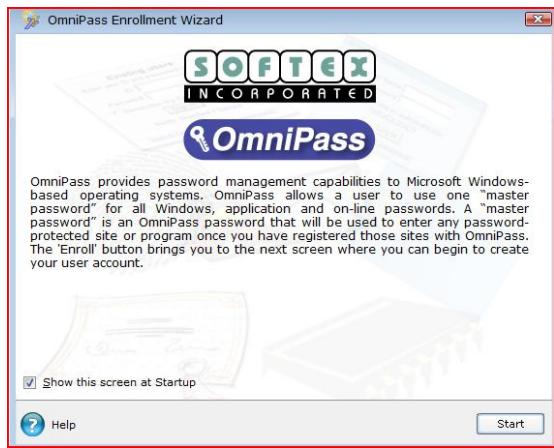
Configuración del programa:
- Para configurar el programa, hagalick en el boton Start. El asistente Omnipass sera iniciado antes y realizar la configuracion:
-
En lasuma de registrar se introduce el nombre de usuario indicado durante el proceso de registrar. Si se le ha asignado una restraseña, introduzcala ahora. Le recomendamos interruptir el procedimiento si no se le ha asignado ninguna restraseña y continue únicamente cuando el control del sistemas haya estabilities哪一个 restraseña correspondiente a su cuenta de usuario. La optación usuario de un perfil de usuario seguro no se restablece en la primera realizacion sino cuando si vuelve elponer elordenador en el nivel de salute de fabrica uno días y vuelve a querer aplicar el perfil createo en primer lugar.
-
Si se le ha asignado una contraseña, continue con el proceso. Siga lasindicaciones que irán apareciendo en la pantalla.
Funciones adiconiales
- Abra el Omnipass Control Center Change Your System Settings Enable or disable pre-boot authentication.
- Establishzca la-option „Enable System Boot Authentication“ y elimine por motivos de seguridad adicional la-option „ Enable Single Touch Boot feature “.
- Haga tic en Next y asigne una contraseña a su gusto. Confirma la haga tic en Next.
Cuando vuelve a起初ar el sistema, se le solicitará su huella digital o la contraseña asignada antes de poder arrancar el Sistema operativo.
Cambio=rápido de usuario
- Si dispone de dos o másCNTas de usuario, pueda connectarse los sistemas respectivos con sus huellas digitales.
- Abra el Omnipass Control Center Change Your System Settings Modify Windows Fast User Switching option Enable Windows Fast User Switching and save all changes.
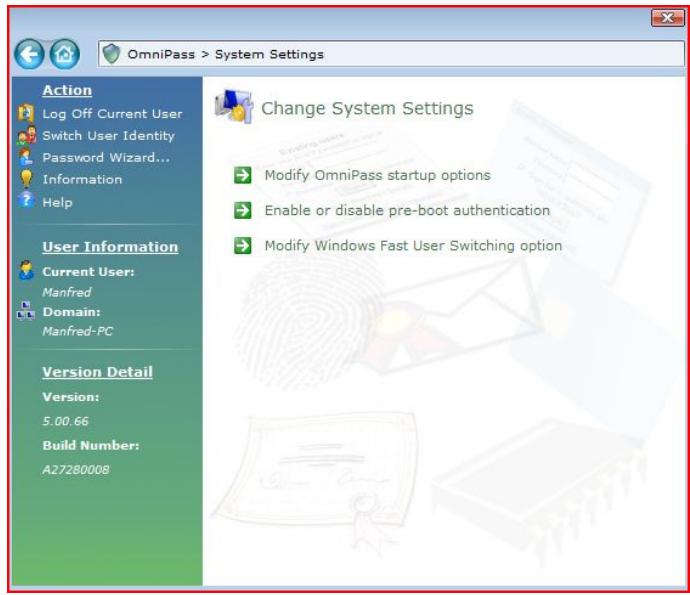
- Pase paraarlo el dedo por el sensor. Apareceráentries el „Fast User Switching Desktop".
Pase ahora el dedo de nuevo por el sensor y aparecerá el nuevo usuario. El ordinador debe arrancar a continuación.
Recomendación
Las modificaciones de los ajustes del sistema peuvent ser aceptadas sólo por el usuario con derechos de administrador.
Codificación de ARCHIVOS
Además de proteger el acceso de extraños a su ordinador portátil, también tiene la OPPUNITY de create unbloqueo de acceso aequalquier archivo o fichero de su portátil. Paraarlolos archivos se convertirán a un formatting que no podrán leer los usuario no autorizados (codificación).Despuésde codificarlos,los archivossolepodrnan desbloquearse o descodificarse con su contraseña principal o con un determinado aparato de seguidad.
Los ARCHivos codificados tienen la extension ".opf".
Las carpetas codificadas adquieren el nombre de la carpeta original, pero acaban con la extension ".opx".
- Para codificar un ARCHIVO o una carpeta hagablick con el botón derecho del ratón sobre el ARCHIVO o la carpeta a los que deseña restringir el acceso no autorizzato.
- Hagablick en el menu OmniPass - Codificar archive(s). OmniPass le pedira a continuacion que se autentifique.
- Hagalick en OK cuando haya conclusido la codificacion.
Descodificación de ARCHIVOS
- Para descodificar un ARCHIVO O una carpeta haga clin con el botón derecho del ratón sobre el ARCHIVO O carpeta para el que deseña restablecer el acceso normal.
- Hagablick en el menu OmniPass - Descodificar archivo(s) o hagablick en Abrir.
- Con ámbas actiones OmniPass le pedirá que se autentifique. Después de la descodificación, los ARCHivos permanecen descodificados hasta que los codificque de nuevo. Los archivos no se codifican automatistically de nuevo.
Contrasña dearraque
Puede proteger su ordinador a trovés de una contraseña del uso no autorizzato. Al encender el ordinador, aparece la solicitud de contraseña en la pantalla.
La contraseña se incluye en BIOS.
Atencion!
Guarde su contraseña en un lugar seguro. Si olvida su contraseña, no tiene ninguna posibiliad de borrarla. Dirijase en este caso al Departamento de Atencion al Cliente.
Tambien peut aprovecharse de la opticon de seguridad de Windows para proteger sus datos frete a accesos no autorizados. Consulte otherasindicaciones en la section "Proteccionde datos y del systema" en la page 76.
Cierre de sécurité
Con el llamado Cierre de Seguidad Kensington pueda proteger suordenador del robo. Puede encontrar este cierre de seguidad con un cable como accesorio en un commercio especializzato.
Para fazer el ciere de seguidad, ate el cable a un objeto fijo como, por exemple, la pata de una mesa. Coloque el ciere en el dispositivo Kensington y gire la llave para cerralo. Mantenga la llave en un lugar seguro.
Software
Esta aparecido se ocupa del tema software. Distinguidos entre la BIOS, las aplicaciones y el sistemas operativo, el cui trataremos en primer lugar.
Aprender a utilizes Windows Vista®
El sistema operativo Windows Vista* le offre manyas posibilidades paraentar el manejo y,aiprender autilizarlo:
Windows Vista® - Manual de inizio rápido
Este manual le offre una visión general rápida sobre la utilización del sistema operativo. Se tratan los siguientes temas:
- Primeros pasos
- El centro de acogida
- Novedades
- Indicativas de lapellida
Recomendamos estas lecturas a los debutantes y a quienes cambien de version de Windows.
Windows Vista® - Ayuda y soporte técnico
Aquí encontrará una relacion completa de instrucciones, ayudas y consejos para SOLUTIONAR posibles problemas.
Esta ayud abarca todo el sistemas operativo Windows.
Es recommendable tanto para principientes como para profesionales. La información subestructurada en temas se pueda imprimir y también se pueda usar marcadores. Para起初:
- Hagaclinic en Inicio
- Selezione Ayuda y soporte técnico
Windows Vista® - Centro de bienvenida
En el primer indicativo de Vista Desktops de Windows, llgamos al centro de acogida. Este contiene informacion importante sobre enlaces que le faciliaran el inicio en la utilizacion de Windows.
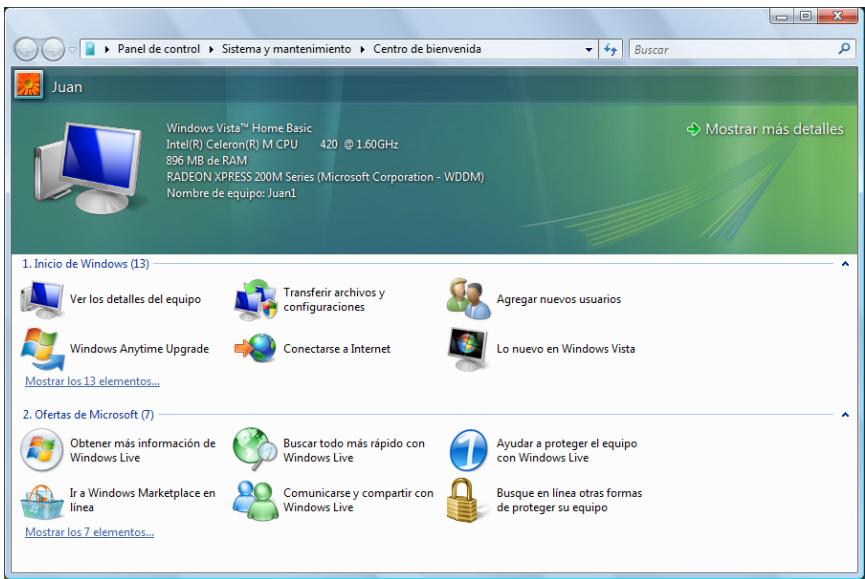
El objetivo de esta herramienta esninger a cabo las regulaciones de la primera Utilizacion de人身arios con experiencia asi como de los人身arios por primera vez, tanto en la primer aplicacion como en mejoras posteriores para el uso optimo de Windows Vista.
El centro de acogida está dividido en manyos apartados微量元素 con temas differentes de forma que existe la posibidad de establisher un contenido optimo de su conocimiento. Contiene los siguientes enlaces:
- Ver los detailles del equipo (Aquí encontrará información sobre su ordinador, sobre el tipo de tarjeta GRAPHICA y sobre la ediciones de Windows Vista)
- Transferir ARCHivos y configuraciones (Transfiera con esta herramienta ARCHivos y ajustes de su antiguo PC)
- Agregar nuevolos.usquarios (Administre y controle aqui las;cuentas de usuario para cada uno de los usuario del PC)
- Connectarse a Internet (Configurequiry su acceso a Internet)
- Lo nuevo en Windows Vista (Aprendá ahora en qué se diferencia Windows Vista de las versiones anteriores)
- la utilización de un programa de correo-e
...iymuchomamas!
Utilice el centro de acogida para comprendre mejor su PC y poder utiliser deforma optima. también le sirve como fuente adicional de informacion para reconecer y SOLUTIONAR posibles problemas.
Si ha connectado el centro de acogida tras el inicio, realize los siguientes pasos:
- Haga cli en Inicio
- Elija en la lista de programas Centro de bienvenida.
Windows Vista® - Maneja de la cuenta de usuario
El manejo de la cuenta de usuario evita las modificaciones no autorizadas del ordinador. En cuando aparezca una modificacion no autorizada, aparece una ventana con la indicacion "Si usted inicia estaccion,uedecontinuar."
HagablickenContinuarpara proseguir con el proceso
- Hagablick en Cancelar para interruptir el proceso.
Instalación de software
Recomendación:
Si su sistemas operativo está configurado de forma quesole se admite la instalacion de software y controladores si esan rotulados (Autorizados por Microsoft), aparecera un cuadro de dialogo.
El software que se suministra con el PC ya está Completely instalado.

Al instalar programas o controladores peuvent occurrir que se sobrescriban ARCHivos importantes. Para poder acceder a los archivos originales, en el caso de que surgieran problemas tras una instalacion,pearbería hacer una copia de seguridad del contentido del disco duro antes de realizar la instalacion.
Encontrará más informacion sobre copias de seguridad de datos a partir de la page 71.
Así podrá instalar su software:
Siga las instrucciones que su proveedor de software ha adjunto al paquete de software. A continuación, describiremos una instalación "túpica". Cuando inserte el CD se inicia automatistically el menu de instalación.
Recomendación
Si no funciona el inizio automatico, es possible que está desactivada la función deexecution automatica denominada "Autorun". Consulte laootha de Windows Vista* para modifierarlo.
Ejemplodeuna instalacionmanualsinautorun:
- Hagablick Inicio
- Hagalicken> Todolosprogramas.
- Abra el punto del programa Accesorio.
- Seleccione la entrada Ejecturar.
- Introduzca en el Campo "Abrir" la letra de launidad del CD-ROM, seguido de dos+puntos y el nombre del programa setup
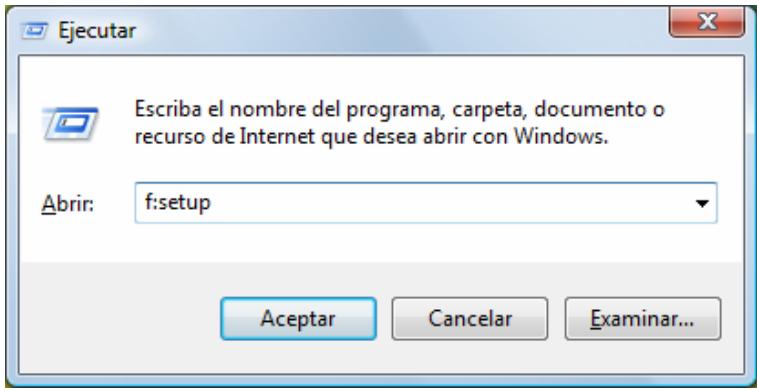
- Confirme su entrada能做到 en "Aceptar".
- Siga las instrucciones del programa.
Desinstalación del software
Siga los siguientes pasos para eliminar el software instalado de su PC:
- Hagablick en Inicio
- Hagablick en Panel de control.
- Selección a continuación laopia Programas.
- Selección el programa que desee desinstalar, inicie la desinstalación y siga las instrucciones que aparecen en pantalla.
Activación de Windows
Para protegerse contra la piratería de software, Microsoft utilizes la activación del producto.
La version de Windows Vista* que hay instalada en su PC, al作為 que la que se suministra con el PC, no la三是 que activar, ya que la hemosactivado nosotros para su PC.
UnaactivacionsoleeseseasariacuandocambiacomponentesesencialesdelPCoutilliceunaBIOSno autorizada.
Podrá activar de nuevo Windows Vista* las vezes que dese, si resultara necessario.
Encontrarás más información al respecto en el Sistema dealysis o en:
http://www.microsoft.com/spain/piracy/product/xpactivation.asp
Activación del producto en el notebook
En algunos casos, peut ser besoin de todosmosos que se Solicite activar Windows Vista. En caso de que laactivaciona travésde Internetsea interruppida con un mensaje de fallo,debeseguirlospagossiguientes.
- Elija la activación Telefonica y hagablick de nuevo.
- Hagablick ahora en modificacion de la tecla del producto. Apareceonthcnes una nuevo ventana. Introduzca la tecla del producto. Puede encontrarla en el Certificado de Autenticidad (Certificate of Authenticity, COA) en la carcasa.
- Confirme la introduccion y siga lasindicaciones que iran apareciendo en la pantalla. Si fuera necessario,pongase en contacto con el consultor de Microsoft con el que adquirido la licencia de uso realizada en el uso de este ordinador.
Programa de Instalación BIOS
El programa de instalación BIOS (configuración de hardware Basics de su sistemas) contiene numerousas posibilidades de instalación para el uso de suordenador. Por exemple,能把modificar elfunciarniento de los interfaces,las instruccionesde sécurité o elsuministro de energia. Elordenadorviene instalado defabrica para garantizar unfunciarniento optimo.No cambie la instalacion más que cuando sea absolutamentenecasaroo cuando estérealmente familiarizado con lasposibilidadesde configuracion.
iAtencion!
Si no está seguro de que los datos que ha introducido Sean correctos, deben cargar el "Setup-Defaults".
Ejecución de la Instalacion de BIOS
Puede executar el programa de configuración solamente afterwards de iniciar el sistema. Cuando el ordinador ya está encendido, apáguelo y vuelva a iniciarlo. Presione la tecla F2 para que comience la instalación de BIOS.
Asistencia Propia
Tema
Pagina
Consejos y truncos 73
Preguntas frecuentes 75
Protection de datos y del systema 76
Recuperación del systema 79
Primeros auxilios en caso de disfunctiones 81
Mantenimiento 84
Consejos y truncos
Ayuda
Control del teclado Windows
Para Obtener más recomendaciones sobre el teclado, refiérase a la párgina 35.
- Puede embarar la ventana activa con ALT + TAB.
- Con la tecla TAB salta al suiviente campo de texto o de introduccion, con las teclas SHIFT + TAB, al anterior.
- ALT + F4 cierra la ventana / programa actuales.
- STRG + F4 cierra una ventana de un programma.
- Con las teclas Windows (田) + M se pueda minimizar todas lasVentanas. Laventana actual se minimiza con las teclas ALT + SPACE + N.
- Con la tecla ALT时代的 programa en el que pueda navegar con las teclas de las flechas.
- Con la tecla Windows (☑)+ TAB, pourrait combiar entre las ventanas activas.
Modificar las options del ratón
Puede encontrar las options de las caracteristicas del raton en el control del sistemas:
- Hagaclinic en "Inicio" y luego en "Control del Sistema".
- Abra "Hardware y sonido" y haga tic en la entrada "Raton".
- Puede adaptar ahora su ratón de acuerdo con sus necessities (configuración de superficies, velocidad de dobleblick, indicativo del ratón, etc.).
como能把 copiar ARCHivos, textos o imagens en other lugar?
Lo mejor es hacerlo en la copia intermedia. Marque el texto con el ratón (mueva el indicativo del ratón sobre el texto con la tecla izquierda pulsada) o hagablick sobre laImagen.
Pulse CTRL + C para copiar la parte selectionada en la copia intermedia. Ahora cambie al lugar en el que desea introducir los datos copiados. Pulse CTRL + V para introducir allí el contenido de la copia intermedia.
| Función | Teclas |
| Cortar | [Ctrl]+[X] |
| Introducir | [Ctrl]+[V] |
| Copiar | [Ctrl]+[C] |
| Borrar | [Del] |
Adaptaciones e informaciones del sistema
Función de Autoinicio del puerto optico
Cuando inserte un disco, este sera implementado de acuerdo con su contenido (música, video, etc.). Si no fuera este el caso, pueda deberse a various motivos:
El disco no cuenta con la función de autoinicio, la funciona está desactivada o la funciona está desactivada para este tipo.
Así seactivo o desactiva la función en general:
- Hagablick en Inicio
-
Hagablick en Panel de control.
-
Selección a continuación la-option Hardware y sonido o directamente el punto secundario Reproducir un CD u otros ARCHivos multimedia automatístico.
Preguntas frecentes

Debe instalar toda los discos adjuntos?
No. En principio, todos los programas están ya instalados. Los discos estarán considerados como copias de seguridad.

¿Qué es la Activación de Windows?
Puede encontrar información detallada al respecto en el capítulo correspondiente de sus instrucciones de utilización.

Cuando debo activar Windows?
El software está preinstalado de fabrica. Es necesaria una activación si ...
...se substituyen variedes delos componentes principales.
... se instalala una version différente de BIOS.
... instalala el software en除外 PC.

¿Cómo realizo una copia de seguridad de los ARCHivos?
Realice una copia de seguridad de los ARCHivos elegidos en un soporte externo (CD-R) para familiarizarse con la技术水平.
No es possible usar una copia de seguridad en el case de que no pueda restablecer los ARCHivos defectuosos o si el soporte deja de estar.

¿Cuando se recomienda el restablecimiento del estado de entrega?
Este método sólouede ser elegido comoultima solución.Lea en el capitulo "Restaurar problema"cualessonlasalternativasque seofrecen.

Por qué falla la parteciación al arrancar con el disco de soporte o de aplicación?
La prima partecion está formateada con el Sistema de ARCHivos NTFS.
Sin embargo, FAT32 offre para este sistemas de ARCHivos más seguidad y un acceso eficiente.
Enrialquier caso,laspartionesNTFSsolopuedenserleidaspar systems operativos que las soporten.
No es el caso del disco arriba Mentionado.
Protección de datos y del sistema
Los programas descritos están integros en Windows. Para información más detallada consulte las palabras clave en negrita en lapell de Windows. Consulte también las notas de la page 4.
Protección de datos
Haga copias de seguridad con Frequencia en medios externos, tales como CD-R o CD-RW. Windows le offre paraarlo el programa "Estado y configuracion de copias de seguidad". El programa se inclarara en Todos los programas Accesorios Herramentas del systema. Haga copias de seguridad de sus contraseñas y de la configuracion del systema en disquetes.
Programas de mantenimiento
La ejectación regular de los programas “Desfragmentador de disco” y “Liberador de espacio en disco” puede eliminar causas de errors y augmentar el rendimiento del sistema. también es muy útil el programa auxiliar “Información del sistemas”, que le proportionsción información detallada sobre la configuración de su sistemas. Estos programas también se incluyen en la carpeta de programas, en Accesorios Herramentas del Sistema.
Copia de seguridad de contraseñas en disquetes
Para casos en los quealgún usuario olvide la contraseña de su cuenta de usuario, cada usuario local deben crear una copia de seguridad de su contraseña en un disquete y guardar este disquete en un lugar seguro. Si el usuario olvida su contraseña, se pueda recuperar la contraseña con lapelladisqueute conla copia de security para que el usuario pueda acceder nuclearmente a su cuenta de usuario local.Encontrará más informacion para create una copia de security de contraseñas en disquete en lapelladec Windows.
Actualización Windows®
Windows Update es laactualizacion en linea de Windows. Utilice Windows Update para descargar de Internet informacion comoactualizaciones de segundad,actualizaciones importantes,los ARCHivos de aplicada actuales,controladores yotros productos de Internet.
El situ web renueva regularmente su contenido para que siempre encontrar las ultimasactualizaciones y correcciones deforma que pueda proteger elordenador y garantizar asi el buena funcionamento de sus functions.
Windows Update realiza una búsqueada en el ordinador y establoce un lista especial deactualizaciones individuales para la configuración de su ordinador.
Todas lasactualizaciones que Microsoft considera importantes para el funciona delsysteme operativo, de programas o de componentes del hardware sera guardada como"actualizacion importante" y seleccionada su instalacion automatisticamente..
Lasactualizacionesimportantesson preparadaspara resolverproblemasconocidas y protegerelordenadorderiesgosdeseguidadconocidos.
Realice los pasos siguientes paradescending lasactualizaciones importantes y devolver elordenadoral estado actual:
- Hagablick en Inicio
- Haga Clinic > Todos los programas.
- Abra Windows Update.
- HagaclinicenBuscaractualizacion
- Hagablick en Añadir@msteadas se busca lasactualizacionesdisponibles en cadauna delas categoriaspara elegirlaactualizacióndesaeda yrealizarssinstalación.Puede Obtener una descripcióncompletedaudadeno delles Elementos:hacendoblick en la teclaLeamás.
- Hagablick en Verificar e instalaractualizaciones una vez que haya的选择aciontodallasactualizacionesdeseadasyhagclc enInstalarahora.
Actualización de información de Windows para la seguridad de los datos
Para poder preparar un lista adecuado conactualizacoes,Windows Update necessita del ordinador. Estas informaciones se guardan en las siguientes carpetas:
-Numero de la version del sistema operativo
- Nombre de la version de Internet Explorer
- Nombre de la version de autres programmes
- Reconocimiento Plug & Play del hardware
Windows Update protege sus datos privados y no revela su nombre, direccion postal, direccion de correo-e nithers datos personales. Todas estas informaciones solo se utilizesn durante su connexion al situ web. No seran alimentenadas.
Recomendación
Alexecution de laactualizacion se realiza atravésde Internet.Al descargar lasactualizaciones,asegúrese de que elordenador esté conectada en linea.
Restaurantalsystema
Windows Vista dispone de una función adicional (Restaurar sistemas), con la que es possible guardar los llamados+puntos de recuperación. El sistemas registra la configuración actual como una grabación momentánea y la utilizes en el caso de que seanecessary. Este tiene la ventaja de poder deshacer una instalación fallida. Los+puestos de recuperaciónlos create el sistemas de forma automática, pero también se pueda establecer manualmente. Ud.puede decideirreeto configurar cuánto espacio se puedautilizar como maximizing en el disco duro para tal fin.Encontrará este programa en la carpeta de programasAccesorios,Herramentas delsystema.Le recomendamosquepecified un punto de recuperación antes de instalar software nuevo o uncontrolador nuevo.De esta forma,si suSYSTEMA no funciona correctamente,podravolver auna configuración que funciona correctamente sin que se eliminen los documentsnuevos.Consulte en elsiguito apartado lasdifferentes posibilidadesde reparacion encasdo de una instalacionincorrecta.
Solución a problemas
Restuarar el estado en la entrega

symantec
Utilice paraarlo el disco de soporte o la aplicacion adjunta. El método de reproduccion del systema desde el disco duro le offre diversas posibilidades de reproduccion del systema.
Utilice paraarlo el disco de soporte o la aplicacion adjunta y no e disco Windows Vista Recovery Disc.
Limitación de la restauración
- Las modificaciones de la configuración realizadas con posterioridad (configuración de acceso Telefonico a redes/escritorio/Internet) y las instalaciones de software no se Restaurant
- No se tiene en cuentaactualizaciones de controladores ni ampliaciones de hardware realizadas con posterioridad.
jAtencion!
Se eliminarán todos los datos de la�性 C, incluida la carpeta destinada a almacenar los ARCHIVOS de los usuario "Documentos". Haga una copia de seguridad en la�性 D y en medios externos (es muy importante queonga enIELDas notas de la page 4 y la page 76).
Se recuperará siempre el estado de fabrica. Las instalaciones que ha realizado Ud. lasarethrá que volver a realizar.
Recuperación de los datos de la copia de seguridad
- Lea todo elApartado "Restaurar sistemas" y lasreferencias que aparecen.
- Inserte el CD Support/Application e inicia el PC.
- Selección la-option "Boot from CD-ROM"
- Elija una de las.optiones.Ofrecidas para restablecer elsystema.
El ordinador se reinciár y se volverá a encontrar en el estado en el que le ha sido suministrado.
Primeros Auxilios en Caso de Disfunctiones
Localización de la Causa
Las disfunciones peuvent deberse a vezes a hechos banales pero también a defectos de los componentes. Nos gustaria poder en sus manos a continuacion una guía para resolver problemas. Si las medidas ahora indicadas noienen exito, le ayudamos encantados. [Llamedenos!]
Comprobar las conexiones y los cables
Comience con un atento examen de todas las conexiones de los cables. Si las luces no funciona, asegúrese de que el ordinador y todos los periféricos tienen suministro de corriente de forma correcta.
- Cuando funciona el accumulator, conecte el ordinador al adaptor de la red y asegúrese de que el accumulator está cargado.
- Si el ordinador funciona con la pieza de red, compruebe que el enchufe, los cables y todos los connectores estén connectados a la corriente.
- Apane el ordinador y compruebe la conexión de todos los cables. Si el ordinador está conectado a los periféricos, compruebe también las conexiones de los enchufes de los connectores. No intercambie los cables de losDistinctos aparatos indiscriminadamente incluo si parece iguales. Una vez que se ha asegurado de que hay corriente en los aparatos y de que todas las conexiones están intactas, encienda de nuevo el ordinador.
Fallos y Causas
La pantalla está oscura:
-
Este error pourrait tener diversas causas:
-
La luz indica la configuracion (Interruptor ON/OFF) no se ilumina y el ordinador está en estado de permutar.
Solución:
Accione el interruptor ON/OFF.
- La indicación de standby parpadea. El ordinador está en modo standby.
SolutiOn:
Accione el interruptor ON/OFF.
- La iluminación de fondo se ha desactivado con la combinación de teclas FN+F2.
SolutiOn:
Accionerialquierteclapavolveraconectarlailluminationdefondo.
Elordenadorseapagaduranteelfuncionamiento.
- La bateria podra estar vacía. Conectar el ordinador al adaptador de red y recargue la bateria.
El ordinador no se enciende.
- Utilice el ordinador con la bateria y verifique si esta está correctamente introducida y cargada.
Indicativo erroneo de hora y Fecha.
- Hacerblick sobre elindicativo de la hora e introducirlosvalores correctos.
No pueda leerse los datos de la undida optica.
- Compruebe que el disco se ha introducido correctamente.
- iAparece el lector en el Explorer? En caso affirmativo, prune con除外 disco.
La connexion WLAN no funciona.
- La funciona inalámbrica LAN seactiva y desactiva por medio de la combinación de teclas Fn+F11.
La connexion Bluetooth no funciona.
- La funciona Bluetooth se activa y desactiva por medio de la combinación de teclas Fn+F12.
¿Necesita MásAyuda?
Si, a pesar de lasindicaciones anteriores, continua teniendo problemas,pongase en contacto con su linea de atencion al cliente. Trataremos de poderle por Telefono. Antes de dirigirse a su Servicio Tecnico, prepare los siguientes datos:
- Ha realizado ampliaciones o modificaciones en la configuración de salute?
- ¿Qué tipo de periféricos adiconiales está utilizesdo?
- ¿Qué indica la pantalla, si es que se indica algo?
- ¿Qué software utilizesa cuando aparecido el fallo?
- ¿Qué pasos ha seguido ya para resolver el problema?
Soporte del Driver
El Sistema ha sido ampliamente probado con los controladores instalados en{nuestros laboratorios con exito. No obstarte, en la rama de la informática es habitualactualizar de tanto en tanto los controladores. Este se debe a que, por exemple, se han producido posibles problemas de compatibilidad conothers componentes aun no probados (programas,dispositivos).En la?siguele direccion de Internet encontraráactualizaciones de controladores:
http://www.medion.com
Mantenimiento
iAtencion!
La carcasa del ordinador no contiene ninguna pieza de mantenimiento ni de limpieza.
Puede prolongar la vida de su ordinador siguiendo las siguientes recomendaciones:
Desenchufelo siempre antes de limpiarlo y separe el accumulator.
- Limpie el ordinador con un paño seco.
- No utilise ningún producto de limpieza ácido o disolvente.
- Para limpiar el lector de CD-ROM-/ CDRW-/DVD no utilise ningún disco de limpieza ni productos similares que limpien la lente del láser.
- El polvo o la grasa en el teclado dificulta su sensibilitad. Elimine el polvo o la grasa de la superficie del teclado con una tira adhesiva.
Cuidado de la Pantalla
- Cierre el ordinador una vez que haya acabado de trabajo con él. Evite los arañazos a la pantalla, porque es muy fácil dañarla.
- Limpie la pantalla con un paño suave y seco.
- Tenga cuidado de que no caigaaculara gota de agua en la pantalla. El agua pueca causar alteraciones existables en los colores.
- Puede exponer la pantalla a la luz solar o a los rayos ultravioletas.
- El ordinador y su embalaje son reciclables.
Transporte
Siga las siguientes recomendaciones si quiere transportar su ordinador:
- Apane el ordinador. Para evitar danos,pongla las cabezas del disco duro en lugar seguro.Saque los CD y los disquetes.
- Después de haberlo transporte, espere a que el aparato recupere la temperatura ambiente.
Con altas temperatas o con fluctuaciones de humedad pueda ocurrir que la condensacion lleve a la formacion de humedad y que se produzca un cortocircuito.
- Cierre el ordinador y asegürese de que el estuche está bien cerrado.
- Utilice un maletín de transporte para registrar la suciedad, humedad, trastornos y arañazos.
- Utilice el embalaje de cartón original para el envío de su ordinador y déjese aconsejar por laEmpresa de transporte al respecto.
- Cargue sempre el accumulator y eventualmente el queonga de recambio antes de起初 un viaje largo.
- Antes de viajar, informarse sobre el tipo de corriente y de communicatoración realizadas en el punto de destino.
- Adaquera antes del viaje y cuando seanecessary el adaptadorrequiredo para la corriente o comunicacion (Módem, LAN etc.).
- Durante el envío del ordinador,cke la batería en un embalaje diferente al del propio del ordinador.
- Cuando pase por el control de equipojete del aeropuerto, es recomendable que incluya el ordinador y todos los medios de almacenimiento magnéticos (disquetes, discos duros externos) en el detector por rayos-X- (laquina en la que deposita sus bollos de mano). Evite el detector magnético (laquina por la que pasa Ud.) y la barra magnética (el aparato de manos del personal de seguridad),=puesto que ellos podrjan causar daños a los datos que Ud. tiene guardados.
Reciclado y eliminación de desechos
Aparato

No tire bajo ningúnconcepto el aparato al final de su vidautila la basura domésica normal. Infórmese sobre las posibilidades de las que dispone para eliminarlo de forma respetuosa con el medio ambiente.
Pilas

;No tire las pilas usadas a la basura domestica! Deben ser depositadas en un punto de recogida para pilas usadas.
Embalaje

Los materiales y accesorios de embalaje son reciclables y deben ser depositados en un conteditor para reciclaje cuando ya no sean necessarios.
Si tiene preguntas sobre la eliminación de residuos, diríjase a su punto de vente o a nuestro servicios.
Indicaciones de seguridad baterias
Las pilas能把 contener sustancias inflamables. El manejo inadequado peutuclearargar las pilas, sobrecalentarlas, inflamarlas o incluso hacerlas explotar, lo que podra occasionar daños al aparato o perjudicar su salute. Por favor, siga atentamente las siguientes indicaciones:
-
Mantenga las pilas fuera del alcance de los niños.
-
En caso de que se tratgaran las pilas por descuido, avise inmediamente al medico.
-
Nunca carque las pilas (a no ser que lo indique expresamente).
-
Nunca descarque las pilas con una potencia de salute elevada.
-
Nunca ponga las pilas en cortocircuito.
-
Evite el calor y no arroje las pilas al fuego.
No desmonte o deforme las pilas.
- Podría herirse en las manos o en los dedos, o el liquido de las pilas PODría derramarse y entrada en contacto con los ojos o con la piel. Si this occurRIese, enjuague bien las zonas afectadas con abundante agua clara e informe inmediamente al medico.
Evite fuertes golpes y sacudidas.
-
Jamás confunda la polaridad.
-
Asegürese de que los polos Más (+) y Menos (-) están bien colocados, de esta forma evitará cortocircuitos.
-
Nunca mezcle pilas cuales y usadas, ni pilas de diferente tipo.
- Esteoulda occasionar averias en el functionamento del aparato. Además,las pilas menos potentes podrián descargarse demasiado.
- Saque inmediamente las pilas descargadas del aparato!
- Saque las pilas del aparato si'este no va a ser utilisé durante un长大o periodo de tiempo.
- Sustituya al mismo tiempo todas las pilas descargadas del aparato pordietas de los niños.
- Aisle los contactos de las pilas con cinta adhesiva cuando deseee almacenarlas o tirarlas.
- Las pilas usadas no deben tirarse a la basura domestica! Proteja el medioambiente y deposite las baterías usadas en los contenedores de recogida selectiva previstos para tal fin. En casoecessaryario, dirijase a su vendedor o a了我的o servicios de atencion al cliente. Muchas congratulations!
Re-/Adaptación y Reparación
- Deje la re-/adaptación en manos del personal especialmenteriallicado.
- Si Ud. no dispone de los conocimientos necessarios, pídale可以帮助 al correspondiente Servicio-Técnico. Dirijase a nuestro Servicio Técnico si Tiene algo problema técnico con su ordinador.
- En el caso de que sea necessitiesa una reparacion, dirijase exclusivamente a nuestros servicios de reparacion autorizados.
Recomendaciones para el servicios专业技术
- La aperture de la carcaja del ordinador como su re-/adaptacion está solo reservada para el Servicio Técnico.
- Utilice solamente recambios originales.
- Elimine de delante de la aperture de la carcaja todos los cables de electricidad y de connexion y desconecte el accumulator. Si no se desconecta el ordinador de la corriente por la parte de su aperture, existe el peligro de que pueda ser dañados los componentes.
- Los componentes internos del orderador peuvent ser danados por medio de una descarga electroestática (ESD). Realice las ampliaciones del sistemas asi como las modificaciones y las reparaciones en un=puesto de trabajo ESD.
En caso de no disponible de un=puesto tal,pongase un uniforme antiestatico o este en contacto con un cuerpo metalico conductor. Los daños causados por una manipulacion erronea seran reparados sin coste algo.
Recomendaciones sobre las radiaciones láser:
- En el ordinador se pueda usartips de laser entre las clase 1 y 3b.En caso de carcasa no abiertas, se utilizesa la clase 1.
- Al partir la carcasa del ordinador, recibirá radiaciones hasta la clase 3b.
En caso de extension o aperture, hay que tener en cuenta lo suiviente:
- Los lectores de CD-ROM-/CDRW-/DVD- incorporados no tienen piezas previstas para la observacion o reparacion.
- La reparación de los lectores de CD-ROM-/CDRW-/DVD- sera realizada exclusivamente por el fabricante.
- No mire a la corriente de láser, ni siquiera con instrumentos ópticos.
- No se exponga a la radiación láser.
- Evite la radiación en ojos ypiel,sea directa o indirecta.
Apéndice
Tema
Pagina
Elordenador 91
Directrices 95
Condiciones de garantía 97
I ndice 101
El Ordenador
Nos gustaría-ofrecerle una visión general de las functions y de las posibilidades deutilización del ordinador. En este capítulo, nos referimos al ordinador de mesa o PC(puesto que en el ordinador portátil, las functions y las posibilidades de realización sondifferentes.
como funciona un ordinador?
La funciona primera de los ordinadores es la del calcolo eficiente de complejos problemas matemáticos. Las cuales工程技术ias han hecho del ordinador una herramienta multimedia que se adapta constantemente autureos Campos. Ningun desafio es suficiente: que se trate de musica, video, tratamente de textos o juegos de ordinador, los calculos matemáticos complejos son la base del resultado. A continuacion, describimos los principios operativos del ordinador deforma simplificada y abstracta:
El Software
La funciona del ordinador se controla a工程技术. El software del sistemas operativo pone a su disposicion la superficie de usuario en la que pueda introducir sus instrucciones. Ella es responsable de que todas las functions elegidas por Ud. Sean executadas correctamente, de wayra que el ordinador las "comprenda" y las execute.
La memoria
La memoria de trabajo (RAM) del ordinador es necesaria para poder a disponecion el espacio necessario para que los datos podan ser procesados. Este espacio se desarrolla sistematicamente y se divide en unidades. Launidad más(PCque'na es un bit y pueda tener dos conditiones: cero o uno. Los datos introducidos son convertidos y reducidos a la correcta combinacion de ceros yanos.
Introducción
Para alimentar el ordinador de ARCHivos se necesita la introduccion de theseos gratias al teclado o a un raton. Con la confirmacion de la recomendacion se transfieren los archivos a la memoria.
La CPU (Procesador)
El Procesador es responsable del calculo. Prepara los datos de acuerdo con las instrucciones que se encontrartran en la memoria. El的结果ado se guarda despues en la memoria.
La salute
Launidad de salute es generalmente la pantalla. En ella se muestra el的结果 del calculo. también puede considerarse como punto de salute la impressora.
Utilizaciones del ordinador
La casa de las cuales aplicaciones del ordinador son dificiles de comprender. Nos limitamos por lo tanto a las zonas importantes de la aplicacion. Los programas asignados no corresponden inevitably al objetivo del envío.
Calculus
La ventaja de las modernas tablas de calculo como las de Microsoft – Works o Excel consiste en laactualizacion permanente delos resultados dellos calculos. Es muy superior a la capacité de las calculadoras de bolso. Si desea realizar un calculo como p.ej. sus propios costes, su contabilidad o los gastos de su casa Cambiando unicamente un dato, el的结果ado seraactualizo en consecuencia. As'能看出 Reconocer rapidamente sus posibilidades de ahora al introducir differentes escenarios. Los programas mentionados le ofrecen la posibididad de poder serutilizados como equipamento estandar para una gran multitude calculos de ejempo en diversos Campos.
Procesar textos
El Clásico entre las aplicaciones del ordinador. El procesamiento y la 创建 de cartas y-textos con el ordinador fue un hecho revolucionesario. Las ventajas del procesamento de-textos moderno con programas como Microsoft - Works o Word son:
- Variedad formativa
- Verificacion ortografiaica rápida
- Intercambio de datos
Multiplicidad de proposiones y ejemplos
Bancos de Datos
Bien sea el caso de una agenda de direcciones, de recetas, de monidas o una coleccion de CDs, puede catalogar todo tipo de informacion gracias a los bancos de datos, recuperar informacion en cuestion de segundos y adaptarlo al formatting deseado.
Los programas estandar como Microsoft - Works o Access le offre una gran variedad de SOLUTIONES estandar que se adaptan a sus necessities con calidad.
Aprender e Informarse
Una aplicación de software con mucho exito es la que se conoce frecmente como Edutainment dentro del campo "Aprender e informarse". Enciclopedias,DICionarios y programas de aprendizaje a distancia en CDs se preparan con material auditivo, imagenes ypelliculas. Una de las enciclopedias preferidas es Encarta de Microsoft que se Offerce en
diferentes versiones. Los programas de aprendizaje de idiomas modernos能把 hacer la pronunciation correcta y verficar la ortografia. Los programas de estudio complementarios a los programas educativos de las escuelas可以帮助 a los niños de todas las edades a profundizar en lo que han aparecido en el colegio, a repetirlo y a prepararse para un futuro optimo.
Multimedia
El ordinador, que en un principio se realizó basically como "calculadora", puedeeworkar (con el equipo adecuado) con música, video o television. Bien sea un estudio de sonido, una fotografia digital, un corte de video o la produccion de una película – todoarlo es factible en este momento aPRECOS reducidos gracias al ordinador. Más aun,la calidad es incluo superior que la de las先进技术 convenciones. Hay una gran variedadde aplicaciones con los que pueda disfurutar de sus hobbies de forma profesional.
MP3/WMA
Puede convertir sus CD a un nuevo formatting para que poder copiarse en un reproductor de MP3 o en su ordinador portátil. Los ARCHivos convertidos tienen un这段时间 medio 10 vezes menor quearlo de calidad similar, que los archivos originales en formatting Wave. Para create Archivos WMA o MP3 pueda usar, por exemple, el programa Windows Media Player. Los reproductores modernos de MP3 están capacitados para reproducir también formatos.
Grabar CD y DVD
Para esta funciona utilise el programa Nero. Nero Express es una variante sencilla, Nero Burning Rom es la variante con más posibilidades.
Advertencia
Tenga en cuenta que hay determinadas copias que no está legalmente permitidas y porarlo口岸e ser que no se tomen en consideracion.
Dibujos y Formas
La paleta de aplicaciones de los programas de software con los que pueda realizar dibujos y formas, se extiende desdelosprogramasmasimpleshasta las aplicaciones CAD para profesionales.
La organizede de mapas de invitacion, calendarios, posters y esete tipo de cosas para el sector privado es la punto central de la aplicacion. Puede realizar estas tareas de manera rapaia y sencilla con programas como Microsoft - Works o Paint. Para uso profesional, cuenta con programas de diseño grfico como Paint Shop Pro, Corel Draw o productos de las casas Adobe y Macromedia de mayor popularidad.
Internet
Apenasacularha revolucionadoel mundo como lo ha hecho Internet.Lar red de datos mundial ofreceuna infinidadde posibilidades.
Internet, conocido también como WWW (WorldWideWeb), es un mercado global para negotiationos de todo el mundo:
Acciones, viages, libros así como Pizza pueda pedirse con un simple cig del ratón. Una de las aplicaciones más conocidas es el correo electrónico. El correo electrónico ha revoluciones al comunicación.
Los Foros de discusión organizados entorno a temas determinados (Newsgroups) y los Chat virtuales (contacto directo conOthers participantes a través de la red) son muy realizados y ayudan enormamente al intercambio de experiencias.
Los buscadores le ayudan en la búsqueada de articículos o publicaciones. Paraarlo, todas las universidades mantienen su propia-oferta y ponen su conocimiento a disposición del mundo entero.
Gracias a la posibiliad de acceder directamente a datos atramés de Internet,可以更好 Obtener Gratisamente Programas (Free- o Shareware), Drivers, documento, música y mucho más y guardarlo directamente en su ordinador.
Para acceder a Internet necesita lo que se conocer con el nombre de Navegador. Windows cuenta con Internet-Explorer, si bien se utilizes generalmente como alternatively el navegador de Netscape.
Directrices
Tolerancia Electromagnética
- Al conectar componentes adiconciones u Others, deben mantenerse las directrices de tolerancia magnética (EMV). Tenga cuidado con que solamente Sean connectados al ordinador cables blindados (max. 3m) para los uniones externos.
- Póngalo al menos a un metro de distancia de elementos magnéticos y de alta Frequencia (televisores, altavoces, Telefonos móvil, etc.) para registrar el mal funciona y la perdida de datos.
ISO 13406-2 clase II
En el Aktiv Matrix LCDs (TFT) con unaResolution de 1440 x 900 Pixels (WXGA) hay un totalapproximado deunos 3,9 mil transistores que consisten cada uno en tres sub-pixels (rojo, verde, azul). Debido a este gran numero de transistores y a que el proceso de fabricado asociado es Tremendamente complejo puede darse en occasions la perdida o el falso control de pixels o de sub-pixels individuales.
En el pasado hacía muy variadasomanas para definir el error de pixel permitted. Sin embargo,estos eran generalmente muy complicados y muy differsentes entre los distinctos fabricantes.MEDION se ocupa de todos los productos con pantalla TFT con el desarrollo de la garantía de las necessities strictas y transparentes de la norma ISO 13406-2,
clase II que se resumen brevamente en los siguientes:
El estándar ISO 13406-2 define entre otheras cosas las guías generalmenteyardas en relacion con los erros de pixel.
Los erros de pixel quandan establecidos en quatre categorias de fallos y en tres típos de fallos. Cada pixel individual se compone a su vez de tres sub-pixels, cada uno de un color (rojo, verde, azul).
Estructura del Pixel:
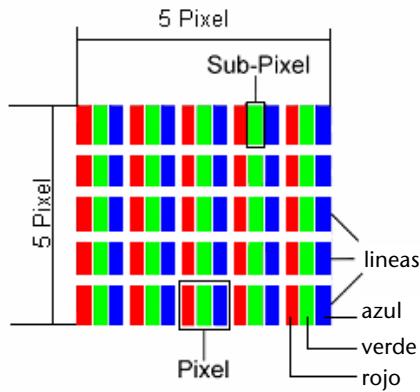
Tipos de fallos de Pixel:
- Tipo 1:
- pixel luminoso长大o tiempo (punto blanco, claro) pero no dirigido.
El pixel blanco es el的结果をla luz de tres sub-pixel.
- pixel luminoso长大o tiempo (punto blanco, claro) pero no dirigido.
- Tipo 2:
- pixel no luminoso (punto negro, oscuro) pero dirigido
- Tipo 3: sub-pixel anomal o defectuoso de color rojo, verde o azul (p.ej. encendido长大o tiempo con luminosidad media, sin color, intermitente o trémula pero no de tipo 1 ni 2)
Supplemento: Cluster de tipo 3 (= perdida de dos o más sub-pixels en unbloque de 5 × 5 pixels. Un Cluster es un Campo de 5 × 5 pixels (15 x 5 Sub-pixels).
ISO 13406-2,Clase fallo II
| Resolución | Tipo 1 | Tipo 2 | Tipo 3 | Cluster Tipo1, Tipo 2 | Cluster Tipo 3 |
| 1024 x 768 | 2 | 2 | 4 | 0 | 2 |
| 1280 x 854 | 3 | 3 | 6 | 0 | 3 |
| 1280 x 1024 | 3 | 3 | 7 | 0 | 3 |
| 1400 x 1050 | 3 | 3 | 8 | 0 | 3 |
Ejempio:
Una pantalla SXGA de 17" está compuesta de 1280+puntos deImagen (pixels) horizontales y 1024 verticales, quesuma un total de 1.31Mio. Pixel. En relacion con un millon de Pixels, esta supone unfactor de circa de 1,31.
La类产品 de fallo II permite tres fallos de tipo 1 y tipo 2 y siete fallos de tipo 3 y 3 Cluster de tipo 3.
Generalmente, no se tratate de un caso de garantía. Un caso de garantía tiene lugar cuando el número de fallo arriba indicateppedaexceptionede enunacategories.
Garantía limitada
I. Condiciones generales de garantía
1. Aspectos generales
La garantía empieza siempre el día de entrega del aparato MEDION adquirido a MEDION o a un distribuidor oficial de MEDION, y se refiere a todo tipo de daños de material y de producción que pueda surgir durante el uso normal. El plazo de la garantía se infiere de la tarjeta de garantía adjunta al aparato unida al comprobante de compra del distribuidor autorizzato de MEDION. Este plazo no sera en ningún caso inferior al plazo legal de 2 años.
Guarde@cuidadosamente elcomprobante de compra original y la tarjeta de garantía. MEDIONy su distribuidor autorizzato se reservan el Derecho a rechazar una reparacion de garantía o una confirmacion de garantia si no se hanpresentado这些东西 documents.
En caso de que seanecessary remitirnos su aparato, aseguirse de que este embalado de modo seguro para el transporte,preferiblemente en su embalaje original.MEDION no assume la responsabilidad porothers materialesenviadosque no formen parte del volumen de suministro original del aparato MEDION.
Rogamos nos entrega junto con el aparato una descripción del fallo lo más detallada possible. Antes de remitirnos su aparato,pongase en contacto con la linea de atencion al cliente de MEDION. Allí recibirá un número de referencia (n° RMA), que deben/agregarde modo visible en el exterior del paquete.
Esta garantía noiene ninguna repercución sobre sus derechos legales y queda sujeta al derecho vigente del País en el que se efectuó la primera compra del aparato por parte del cliente final en un commercio autorizzato por MEDION.
2. Alcance
En caso de darse un fallo de su aparato MEDION cubierto por esta garantía, MEDION asegura con esta garantía la reparación o la sustitución del aparato MEDION. La decision de si debe procederse a una reparación o a una sustitución corresponde al cliente, pero sólo en el marco del principio de la proporcionalidad. En este sentido, MEDIONoulda decide a su parecer, teniendo en cuenta los gastos de reparacion, si en lugar de la reparación va a sustituir el aparato por(other nuevo, o por uno acondicionado de la misma calidad.
No se asume la garantía de pilas o baterías, ni tampoco de los materiales de consumo, es decir, piezas que durante el uso normal del aparato tienen que sustituirse con regularidad, como por exemple la lámpara de los projectores.
Como regla general, un error depixel (un punto deImagen permanente de color, más claro o más oscuro) no se considera un fallo. El número exacto de puntos de imagen erroneos admissible puede consultarse en la descripción del manual de este producto.
MEDION no asume la garantía por imágenes retenidas en aparatos de plasma o LCD, que han sido originadas por un uso inadequado del aparato. El procedimiento a seguir para la operación de su aparato de plasma o LCD pueda consultarse en la descripción del manual de este producto.
La garantía no abarca los erros de reproducción de soportes de datos que fueron 创建 en un formatting no compatible o con un software inadequado.
Si durante la reparación se comprobase que se tratá de un fallo no cubierto por la garantía, MEDION se reservará el derecho a facturar al cliente los gastos originados por la reparación en@cuestion de material, trabajo ydemas gastos,después depresentarun presupuesto.
3. Exclusion
MEDION no asume la garantía de fallos y danos originados por influencias externas, danos accidentales, uso inadeuido, como como modificaciones, reformas, ampliaciones, uso de piezas HDDentes de other fabricantes, descuido, virus o erros de software, transporte inadeuido, o embalaje inadeado.
La garantía se extinguue en caso de que el fallo del aparato se haya occasionado durante un mantenimiento o una reparación efectuados por personal ajeno a MEDION o al service Tecnico autorizado por MEDION para este aparato. La garantía también cesa si los adhesivos,PRECINTOS de garantía,o númeroos de series del aparato o de una parte integrante del本身就是 se han modificado, manipulado, o dañado de modo que Sean ilegibles.
4. Linea de atencion al cliente
Antes de remitar el aparato a MEDIONiene que comunicarse con nosotros a工程技术 de la linea de atencion al cliente "Hotline". Recibiras mas informaciones de como hacer uso de su derecho de garantia.
El uso de la linea de atencion al cliente no es Gratis.
La linea de atencion al cliente no sustituye de ningun modo la formacion del usuario en software o hardware, la consulta en el manual, o la asistencia de productos precedentes de otheras entreprises.
MEDION-ofrece adicondionalmente una linea de atencion al cliente de pago para consultas no asumidas por la garantia.
II. Condiciones especials de garantía para orderadores de sobremesa (PC),ordenadores portátiles (notebook),ordenadores de bolsillo (PDA) y navegadores GPS (PNA) de MEDION
Si una de las OPCIONes incluidas en el suministro presente un defecto, también tiene derecho a reparacion o sustitución. La garantia cubre gastos de material y de trabajo para restablecer la funcionalidad del aparato MEDION en@cuestion.
Si se usa para el aparato un hardware no fabricado ni distribuido por MEDION, este pueda provocar el cese de la garantía, si porarlo se genera un dano en el aparato de MEDION o en las.optiones suministradas.
Se asume una garantía limitada por el software suministrado. Este es fácil para un sistema operativo preinstalado, pero también para programas incluidos en el suministro. En el caso del software incluido en el suministro, MEDION garantiza para los soportes de datos, p. ej., disquetes y CD-ROMs con los que se suministra este software, que están exentes defallosde materialydefabricaciónporunplazoof6mesesdesedel díade compra del aparato a MEDION o a un distribuidor oficial de MEDION. En caso de suministro de soportes de datos defectuosos, MEDION sustituirá los soportes de datos defectuosos Gratisamente;se excluye qualquier otherreclamacionquevaya masallá.Si hay indicios claros de que el soporte de datos se uso or guardó de modo inadequado, MEDION se reservaré el Derecho a rechazar dicha reclamación.Exceptuando la garantía para los soportes de datos, todos los softwares se suministran sin garantía de fallos. MEDION no asegura que este software funciona sin interrupciones o sin fallos o que satisfaga las exigencias del cliente. MEDION no garantiza la exactitud del material cartográcfo proportionsorado con los equipos de navigación.
Al proceder a reparar el aparato MEDION puede sernecessary borrar todos los datos del aparato. Asegúrese antes de enviar el aparato de poseer una copia de seguridad de todos los datos que se encontrartran en el aparato. Advertimos expresamente que cuando se efectúa una reparación, se restaura el estado original. MEDION no asume la responsabilidad de los costes de una configuración de software, de perdidas de ingresos, de la perdida de datos o de software, ni de otheros daños consecuencias.
III. Condiciones especials de garantía para la reparación in situ y la sustitución in situ
Siempre que en la tarjeta de garantía adjunta al aparato figure un derecho a reparación in situ o a sustitución in situ, se aplicará a su aparato MEDION las conditiones especialas de garantía para la reparación in situ y la sustitución in situ.
Para poder efectuar la reparacion in situ o la sustitución in situ, deben asegurar por su parte los siguientes+puntos:
-
Deberá concedese al personal de MEDION un accesso ilimitado, seguro e inmediato a los aparatos.
-
Deberá poder a disposición del personal de MEDION los dispositivos de Telecomunicación que necesiten para executar correctamente su encargo, para fines de prueba y de diagnóstico, asi como para la eliminación de erros, asumiendo Ud. los gastos.
-
Usted本身就是 responsible de la recuperación de su propio software de aplicaciones afterwards de haber recurrido al service de assistencia de MEDION.
-
Deberáayar todas lasdemás medidas que MEDION precise para poder executar su encargo correctamente.
-
Usted本身就是 responsabilita de la configuracion y la connexion de aparatos externos, si los hubiere, afterwards de haber recurrido al service de assistencia de MEDION.
-
El periodo de cancelación libre de costes para la reparación in situ o la sustitución in situ es de 48 horas como minimo; afterwards tendremos que facturarles los gastos que se nos hayan presentado debidos a una cancelación demorada o no efectuada.
Reproducción de este manual
Este documento contiene informaciones protegidas por la ley. Todos los derechos reservados. Queda prohibida la reproduccion por medios mecánicos, electronicos o de othero tipo sin autorizacion por escrito del fabricante.
Indices
A
Activación de Windows. 69
Activación del producto en el PC......69
Administración de Energía 29
Alimentación de Corriente.......7,17
Administración de Energía 29
Funcionamento de la Red 25
Funcionamento del Accumulator....26
Alimentación de energia. 25
Ampliar el escritorio 33
Aparato de seguridad (véase Medio de autentificación) 62
Apéndice 89
Asegurar el ordinador portátil.........59
Asistencia Propria. 71
Autorun 67
B
Bancos de Dataos 92
C
Calidad .ii
Cama web 51
Capacidad del Accumulator. 28
Carga de la Batería. 27
CD-ROM 39
CDs virgenes 41
Cierre de Seguridad Kensington 63
Codificar 62
COM1 57
Combinación de teclas especialicas...... 35
Componentes principales
Disco duro 37
Lector de tarjetas multimedia. 49
Unidad optica 39
Componentes Principales Control Remoto 53
Conexión Bus Universal en Serie (USB)57
Conexión de un monitor externo......32
Conexión Express Card 50
Conexiones
Conexión red 16
DVI. 16
Express card. 16
LAN. 16
Lector de tarjetas multimedia. 16
Módem 16
Salida Video S-Video. 16
USB 16
Televisor 34
Consejos y truncos. 73
Control del teclado 73
Copiartextsuotrasimagenes.74
Funci de Autoinicio 74
Contenido iii
Contraseña principal. 62
Contrato de Licencia 20
Control del teclado 73
Controlremoto Disposicion de teclas. 54
Introducir las baterias. 53
Modificacion de los canales de emisor y receptor. 56
Copiar archivos. 74
CPU 91
Cuidado de la Pantalla 84
D
Defragmentación 76
Descodificar 62
Desinstalación del software. 68
Abrir y cerrar la pantalla. 30
Disquetes con copias de seguridad de las contraseñas. 76
E
Ejecución automática 67
Ejecución de la Instalacion de BIOS.....70
El disco duro 37
EMV. 95
Ergonomía 6
Externo conexiones audio 43
F
Fallos y Causas. 82
Fast Ethernet 45
Funci de Autoinicio. 74
Funcionamento de la Red 25
Funcionamento del Accumulator..10,26
Capacidad 28
Carga. 27
Instalación 26
Recarga. 27
Retirada 26
Funcionamento del Modem. 9
Funcionamento en una red. 45
G
Garantía. 97
Gráficos 93
H
Hibernar 29
Indicaciones para el Teclado. 9
Indicativos
Acceso 18
Scroll Lock 17
Capital Lock. 17
Num Lock 17
Wireless LAN 18
Indice 103
Información de conformidad R&TTE....9
Instalación de nuevo software 67
Instalación de software 67
Internet 94
Introduccion. 91
Introduccion de datos. 35
ISO 13406-2 .95
L
LAN sin cables. 46
Lector de tarjetas multimedia. 49
LEDs 17
Lugar de Instalación. 4
M
Mantenimiento 84
Memoria 91
Memory Stick. 49
Nuestros Destinatarios .ii
Numero de série .
0
Ordenador. 91
P
Participation del disco duro 37
Preguntas frecuentes 75
Primeros Auxilios. 81
Procesador de texto 92
Producto de Limpieza 84
Programa de Aprendizaje del Raton ....20
Programa de instalación BIOS.........70
Programas de mantenimiento. 76
Protection de datos 76
Protection de datos y del Sistema......76
Puesta en marcha. 19
R
Radiaciones láser. 88
Ratón 73
Ratón táctil 36
Ratón táctil 36
Re-/Adaptación y Reparación 88
Recarga del Accumulator 27
Reciclado y eliminación de desechos...86
Recomendaciones de Seguidad
Alimentación de Corriente 7
Cables. 8
Conexión 7
Funcionamento del Accumulator....10
Lugar de instalación 4
Modem. 9
Seguridad de datos. 4
Teclado. 9
Temperatura ambiente 5
Recuperación de Emergencia 40
Recuperación del sistema. 79
Red
Que es una red? 45
LAN sin cables. 46
SolutiOn de problemas. 47
Rendimiento del problema. 76
Reproducción de este manual......ii
Reproducorde CD. 41
Resolución de la Pantalla 30
Restauración 80
Revision de la energia del Accumulador ..28
s
Salida digital de audio. 43
Scandisk 76
SD 49
Secure Digital 49
Seguridad de Dataos 4
Sensor de huella dactilar. 59
Servicio de atencion Telefonico 83
Sintonizador de TV
Conectar. 52
Software 64, 67, 91
Solucn a problemas. 79
Soporte del Driver 83
Tablas de calculo 92
Tarjeta de memoria
Introducir 49
Retirar 49
Tarjeta de sonido 42
Teclado. 35
Teclas de inicio=rápido
Tecla adaptable. 18
Temperatura Ambiente. 5
Transporte 85
U
Unidad de disco 39
Unidad optica 39
V
Vistas
Altavoz. 15, 16
Cama web 14
Cierre Kensington 15
Conexión Express card. 16
Conexión LAN 16
Conexión módem 16
Conexión red 16
DVI. 16
Encendido/apagado. 14,25
Indicativo de energia de batería.......17
indicativo de funciona.......17
Indicativos de estado. 14, 15
Indicativos de funciona..14, 15
Lector de tarjetas. 16
Lector optico. 15
Pantalla 14
Puerto de USB 16
Salida digital de audio. 15
Salida Video S-Video. 16
Sensor de huella tactilar 14
Teclado 14
Teclas Touchpad 14
Touchpad 14
Volumen de envío............13
W
WMA 93
- Indicaciones para estas instrucciones
- Personal
- Nuestros Destinatarios
- La Calidad
- Reproducción de este manual
- Contidente
- Seguridad de Funcionamento 1
- Vistas & Puesta en Marcha 11
- Componentes principales 23
- Asistencia Propia 71
- Apéndice 89
- Seguidad de Funcionamento
- Tema
- Pagina
- Recomendaciones de Seguidad
- Seguidad de Datos
- jAtencion!
- Lugar de Instalación
- Ambiente Previsto
- Ergonomía
- Tenga cuidado
- Conexión
- Alimentador de Energía
- Cables
- Información de conformidad R&TTE
- Indicaciones para el Modém
- Indicaciones para el Touchpad
- Funcionamento del Accumulator
- Vistas & Puesta en Marcha
- Volumen de envío
- Aspecto Físico
- Organador Portátil Abierto
- Parte Delantera
- Parte Izquierda
- Parte Derecha
- Parte Trasera
- Indicativos de Funcionamento
- Teclas de inicio=rápido
- Puesta en Marcha
- Así es como se Inicia:
- Paso 1
- Recomendación
- Paso 2
- - Contrato de Licencia
- Paso 3
- Descripción breve de la superficie Windows
- El botón de inicio
- Todos los programas
- Programas
- Apagar
- Listado de tareas
- Iconos en el "escritorio"
- Usuario registrar
- Panel de control
- Componentes principales
- Alimentación de Energía
- Cuidado!
- Funcionamento de la Red
- Instalación del Accumulador
- Retirada del Accumulador
- Atencion!
- Recarga del Accumulator
- Carga de la Batería
- Funcionamento del Accumulador
- Revision de la energia del Accumulador
- Administración de Energía (Power Management)
- Suspender (
- Hibernar (→)
- Display
- Abrir y Cerrar la Pantalla
- Resolución de la Pantalla
- Personalice la apariencia y los sonidos
- 0
- Conexión de un monitor externo
- Duplicar el escritorio
- Ampliar el escritorio
- Conexión de un Televisor
- Recommendación
- Introduccion de Datos
- El Teclado
- Ratón táctil
- El disco duro
- iAtencion!
- Directorios importantes
- Launidad optica
- Introducir un CD/DVD
- Recuperación de Emergencia de un Disco Bloqueado
- Selección y Reproducir Discos
- Reproducción de Información Regional en DVD
- Temas relacionados con la regradora de CDs
- CDs y DVDs virgenes
- La Tarjeta De Sonido
- Externo Conexiones Audio
- Módem (optional)
- Conexión del Módem
- Funcioncimiento en una red
- ¿Qué es una Red?
- Salida de red Ethernet
- LAN sin cables (red de radio)
- Condiciones
- Solución de problemas en la red
- Bluetooth (optional)
- Lector de tarjetas Multimedia
- Introducir tarjeta de memoria
- Retirar tarjeta de memoria
- La connexion Express Card
- Instalar la tarjeta Express
- Retirar la tarjeta Express
- La CAMERA web (optional)
- Ejempio de uso con Messenger de Windows
- La funciona TV (optional)
- Control Remoto (optional)
- Introducir las Baterías
- Instalar el Resector del Control Remoto
- Disposition de Teclas
- Modificación de los canales de emisor y receptor
- Ver la television
- La Conexión Bus Universal en Serie
- El Interfaz en Serie
- IEEE 1394 (FireWire)
- Aplicaciones para IEEE1394
- Especificaiones sociales
- Asegurar el ordinador portátil
- Sensor de huella tactilar (optional)
- ¿Qué le offre esta技术水平?
- Configuración del programa:
- Funciones adiconiales
- Cambio=rápido de usuario
- Codificación de ARCHIVOS
- Descodificación de ARCHIVOS
- Contrasña dearraque
- Cierre de sécurité
- Software
- Aprender a utilizes Windows Vista®
- Windows Vista® - Manual de inizio rápido
- Windows Vista® - Ayuda y soporte técnico
- Windows Vista® - Centro de bienvenida
- Windows Vista® - Maneja de la cuenta de usuario
- Instalación de software
- Recomendación:
- Así podrá instalar su software:
- Desinstalación del software
- Activación de Windows
- Activación del producto en el notebook
- Programa de Instalación BIOS
- Ejecución de la Instalacion de BIOS
- Asistencia Propia
- Consejos y truncos
- Ayuda
- Control del teclado Windows
- Modificar las options del ratón
- como能把 copiar ARCHivos, textos o imagens en other lugar?
- Adaptaciones e informaciones del sistema
- Función de Autoinicio del puerto optico
- Preguntas frecentes
- Protección de datos y del sistema
- Protección de datos
- Programas de mantenimiento
- Copia de seguridad de contraseñas en disquetes
- Actualización Windows®
- Actualización de información de Windows para la seguridad de los datos
- Restaurantalsystema
- Solución a problemas
- Restuarar el estado en la entrega
- symantec
- Limitación de la restauración
- Recuperación de los datos de la copia de seguridad
- Primeros Auxilios en Caso de Disfunctiones
- Localización de la Causa
- Comprobar las conexiones y los cables
- Fallos y Causas
- La pantalla está oscura:
- Solución:
- SolutiOn:
- Elordenadorseapagaduranteelfuncionamiento.
- El ordinador no se enciende.
- Indicativo erroneo de hora y Fecha.
- No pueda leerse los datos de la undida optica.
- La connexion WLAN no funciona.
- La connexion Bluetooth no funciona.
- ¿Necesita MásAyuda?
- Soporte del Driver
- Mantenimiento
- Cuidado de la Pantalla
- Transporte
- Reciclado y eliminación de desechos
- Aparato
- Pilas
- Embalaje
- Indicaciones de seguridad baterias
- Re-/Adaptación y Reparación
- Recomendaciones para el servicios专业技术
- Recomendaciones sobre las radiaciones láser:
- Apéndice
- El Ordenador
- como funciona un ordinador?
- El Software
- La memoria
- Introducción
- La CPU (Procesador)
- La salute
- Utilizaciones del ordinador
- Calculus
- Procesar textos
- Bancos de Datos
- Aprender e Informarse
- Multimedia
- MP3/WMA
- Grabar CD y DVD
- Advertencia
- Dibujos y Formas
- Internet
- Directrices
- Tolerancia Electromagnética
- ISO 13406-2 clase II
- Estructura del Pixel:
- Tipos de fallos de Pixel:
- Ejempio:
- Garantía limitada
- Condiciones generales de garantía
- Aspectos generales
- Alcance
- Exclusion
- Linea de atencion al cliente
- Condiciones especials de garantía para orderadores de sobremesa (PC),ordenadores portátiles (notebook),ordenadores de bolsillo (PDA) y navegadores GPS (PNA) de MEDION
- Condiciones especials de garantía para la reparación in situ y la sustitución in situ
- Indices
- A
- B
- C
- Conexiones
- D
- E
- F
- G
- H
- L
- M
- P
- R
- s
- U
- V
- Vistas
- W
Marca : MEDION
Modelo : AKOYA X7810
Categoría : Netbook