
DVP-NS72HP - Reproductor de DVD SONY - Manual de uso y guía de instrucciones gratis
Encuentra gratis el manual del aparato DVP-NS72HP SONY en formato PDF.


| Tipo de producto | Reproductor de DVD |
| Marca | Sony |
| Modelo | DVP-NS72HP |
| Compatibilidad de discos | DVD, DVD-R/RW, DVD+R/RW, CD, CD-R/RW, MP3, JPEG |
| Salida de video | Compuesto, S-Video, Componente, HDMI (si está equipado) |
| Salida de audio | Analógico 2 canales, Digital coaxial, Digital óptico |
| Escaneo progresivo | Sí (480p) |
| Dimensiones (An x Al x Pr) | Aprox. 430 x 55 x 250 mm |
| Peso | Aprox. 2,0 kg |
| Alimentación eléctrica | CA 120 V, 60 Hz (modelo EE. UU.) / CA 220-240 V, 50/60 Hz (otras regiones) |
| Consumo de energía | Aprox. 10 W (en espera <1 W) |
| Código de región | Región 1 (EE. UU.) o Región 2 (Europa) según el mercado |
| Control parental | Sí (bloqueo parental para DVD) |
| Funciones de reproducción | Avance rápido, cámara lenta, zoom, repetición A-B, reproducción aleatoria, reproducción programada |
| Control remoto | Incluido (RM-SD001 o similar) |
| Panel frontal | Encendido, Abrir/Cerrar, Reproducir, Parar, Saltar, Volumen (si aplica) |
| Limpieza | Limpie con un paño suave y seco. No use solventes. |
| Seguridad | Producto láser de clase 1. Use solo según las indicaciones. |
| Repuestos / Reparabilidad | Póngase en contacto con el soporte de Sony para servicio. Sustituible por el usuario: ninguno (excepto las pilas del mando a distancia). |
Preguntas frecuentes - DVP-NS72HP SONY
Preguntas de los usuarios sobre DVP-NS72HP SONY
0 pregunta sobre este aparato. Responde a las que conoces o haz la tuya.
Hacer una nueva pregunta sobre este aparato
Descarga las instrucciones para tu Reproductor de DVD en formato PDF gratis! Encuentra tus instrucciones DVP-NS72HP - SONY y toma tu dispositivo electrónico nuevamente en la mano. En esta página están publicados todos los documentos necesarios para el uso de su dispositivo. DVP-NS72HP de la marca SONY.
MANUAL DE USUARIO DVP-NS72HP SONY
Manual de instrucciones ____ ES


DVP-NS72HP
ADVERTENCIA
Conexión del reproductor....2
Paso 1: Conexión de los cables de video/HDMI (interfaz multimedia de alta definición). 3
Acerca de las funciones CONTROL HDMI para 'BRAVIA' Theatre Sync (sólo para conexiones HDMI) 5
Paso 2: Conexión de los cables de audio ..... 7
Paso 3: Conexión del cable de alimentación .....9
Paso 4: Preparación del control remoto....9
Control del televisor mediante el control remoto ..... 10
Paso 5: Ajuste rápido....11
Reproducción 13
Reproducción de discos....13
ES
Conexión del reproductor
Siga los pasos 1 a 5 para conectar el reproductor y ajustar sus valores.
Notas
- Consulte la lista de accesorios suministrados en “Especificaciones” (página 83).
- Enchufe los cables firmemente para evitar ruidos no deseados.
- Consulte el manual de instrucciones suministrado con los componentes que va a conectar.
- No es posible conectar este reproductor a un televisor que no tenga una toma de entrada de video.
- Asegúrese de desconectar el cable de corriente de cada componente antes de realizar las conexiones.
Paso 1: Conexión de los cables del video/HDMI (interfaz multimedia de alta definición)
Mediante un cable de vídeo, conecte el reproductor al monitor, proyector o componente de audio, como un amplificador de AV (receptor). Seleccione uno de los patrones Ⓐ a Ⓓ según la toma de entrada del monitor del televisor, del proyector o del componente de audio.
Para visualizar imágenes de señal progresiva (480 p) con un televisor, un proyector o un monitor compatible, debe utilizar el patrón Ⓐ. Seleccione el patrón Ⓓ al conectar a un televisor, un proyector o un componente de audio equipado con entrada HDMI (interfaz multimedia de alta definición).
![graph TD A["INPUT"] -->|amarillo| B["Cable de audio/vídeo (suministrado)"] C["VIDEO"] -->|L AUDIO R| D["Cable S VIDEO (s vídeo) (no suministrado)"] E["Televisor, proyector o componente de audio"] --> F["a LINE OUT (VIDEO) (salida línea) (vídeo)"] G["Television, proyector o componente de audio"] -->…](/content/2026/06/1337430/images/8bde8b57e4c29cf748e4e20a43f543e8e9d17413c322b3dbde77399ee312fe42.jpg)
: flujo de señal
A Toma de entrada de vídeo
Conecte la clavija amarilla del cable de audio/vídeo (suministrado) a la toma amarilla (vídeo). Disfrutará de imágenes de calidad estándar.
En esta conexión, presione el botón PROGRESSIVE (progresivo) del panel frontal para seleccionar “NORMAL (INTERLACE)” (normal (entrelazado)) (predeterminado).
B Toma de entrada S VIDEO (s vídeo)
Conecte un cable S VIDEO (s vídeo) (no suministrado). Disfrutará de imágenes de alta calidad.
En esta conexión, presione el botón PROGRESSIVE (progresivo) del panel frontal para seleccionar “NORMAL (INTERLACE)” (normal (entrelazado)) (predeterminado).
© Tomas de entrada de vídeo componente (Y, PB, PR)
Conecte el componente a través de las tomas de COMPONENT VIDEO OUT (salida de vídeo componente) con un cable de vídeo componente (no suministrado) o con tres cables de vídeo (no suministrados) del mismo tipo y longitud. Este tipo de conexiones proporciona imágenes de alta calidad con una reproducción fiel de los colores.
Si el televisor admite señales de formato progresivo de 480 p, utilice esta conexión y presione el botón PROGRESSIVE (progresivo) del panel frontal para emitir señales progresivas. Para obtener más información, consulte “Uso del botón PROGRESSIVE (progresivo)” (página 6).
D Toma de entrada HDMI/DVI (interfaz multimedia de alta definición/interfaz visual digital)
Utilice un cable Sony HDMI certificado (suministrado) para disfrutar de una imagen y un sonido digitales de alta calidad a través de la toma HDMI OUT (salida de la interfaz multimedia de alta definición).
Cuando se conecte a un televisor Sony que sea compatible con la función CONTROL HDMI, consulte la página 5.
Al realizar la conexión a la toma HDMI OUT (salida de la interfaz multimedia de alta definición)
Realice los pasos siguientes. Una manipulación incorrecta podría dañar la toma HDMI OUT y el conector.
1 Alinee con cuidado la toma HDMI OUT de la parte posterior del reproductor y el conector HDMI mediante la comprobación de su forma.
Asegúrese de que el conector no esté al revés ni inclinado.

El conector está al revés

No está recto
2 Inserte el conector HDMI directamente en la toma HDMI OUT.
No doble ni presione el conector HDMI.

Para conectarlo a un televisor con entrada DVI (interfaz visual digital)
Utilice un cable adaptador HDMI-DVI (no suministrado). La toma DVI (interfaz visual digital) no admitirá señales de audio, por lo que deberá usar otra conexión de audio además de esta conexión (página 7). Además, no es posible conectar la toma HDMI OUT (salida de la interfaz multimedia de alta definición) a las tomas DVI (interfaz visual digital) no compatibles con HDCP
(Protección de contenido digital de alto ancho de banda) (por ejemplo, tomas DVI (interfaz visual digital) en pantallas de PC (computadora personal)).
Si lo conecta a un televisor de pantalla 4:3 estándar
Según el disco, es posible que la imagen no quepa en la pantalla del televisor. Para cambiar la relación de aspecto, consulte la página 69.
Notas
- No conecte una videograbadora, etc., entre el televisor y el reproductor. Si pasa las señales del reproductor a través de la videograbadora, es posible que no reciba una imagen clara en la pantalla del televisor. Si el televisor sólo tiene una toma de entrada de audio/vídeo, conecte el reproductor a esta toma.
![graph TD A["×"] --> B["Videograbadora"] B --> C["×"] C --> D["Televisor"] D --> E["Conectar directamente"] F["Reproductor de CD/DVD (reproductor de discos compactos y videodiscos digitales)"] --> E](/content/2026/06/1337430/images/3b22048270ea1dec7914fd4bb5fa85673c92335a992b673990c7eaa33cb3e75f.jpg)
- Si la imagen aparece demasiado blanca cuando utiliza las conexiones Ⓐ o Ⓑ, ajuste la opción “BLACK LEVEL” de “SCREEN SETUP” en “OFF” (página 71).
- Asegúrese de desconectar el cable HDMI cuando mueva el reproductor.
- Si coloca el reproductor en un armario con el cable HDMI conectado, no ejerza presión excesiva en la pared del armario. Podría dañar el cable HDMI o la toma HDMI OUT.
- Cuando conecte o desconecte la unidad, no enrosque ni gire el conector HDMI.
Acerca de las funciones CONTROL HDMI para 'BRAVIA' Theatre Sync (sólo para conexiones HDMI)
Si conecta los componentes Sony compatibles con la función CONTROL HDMI con un cable HDMI (suministrado), podrá disfrutar de las siguientes funciones:
- Reproducción mediante una pulsación (página 14)
- Desconexión del sistema Cuando apague el televisor mediante el botón I/½ del control remoto del televisor, los componentes compatibles con la función CONTROL HDMI se apagarán automáticamente.
Preparación para las funciones de 'BRAVIA' Theatre Sync
Ajuste “HDMI CONTROL” en “ON” en el “CUSTOM SETUP” (página 73). Para obtener más información acerca de la configuración del televisor, consulte el manual de instrucciones suministrado con el mismo.
Nota
En función del componente conectado, es posible que la función CONTROL HDMI no funcione. Consulte el manual de instrucciones suministrado con el componente.
Uso del botón PROGRESSIVE (progresivo)
El botón PROGRESSIVE (progresivo) permite seleccionar el formato de señal que utilizará el reproductor para emitir señales de video (Progresivo o Entrelazado) y el método de conversión para las señales progresivas. Cada vez que presione el botón PROGRESSIVE (progresivo), la pantalla cambiará de la siguiente forma:
![graph TD A["PROGRESSIVE AUTO (progresivo automático)"] --> B["PROGRESSIVE VIDEO (progresivo vidéo)"] B --> C["NORMAL (INTERLACE) (normal (entrelazado))"]](/content/2026/06/1337430/images/eb794c880e4bcff810305bbce2c929aa3c5b850f91cbd61c1b8eab1a1656d309.jpg)
◆PROGRESSIVE AUTO (progresivo automático)
Seleccione este ajuste cuando:
- el televisor acepte señales progresivas y - esté conectado a las tomas COMPONENT VIDEO OUT (salida de vídeo componente).
Normalmente seleccione este ajuste si se cumple la condición anterior. Detectará en forma automática el tipo de software y seleccionará el método de conversión adecuado.
Tenga presente que si selecciona estos ajustes y no se cumple ninguna de las condiciones mencionadas anteriormente, la imagen no será nítida o no aparecerá ninguna imagen.
◆PROGRESSIVE VIDEO (progresivo video)
Seleccione este ajuste cuando:
- el televisor acepte señales progresivas y - esté conectado a las tomas COMPONENT VIDEO OUT (salida de vídeo componente) y - desea fijar el método de conversión en PROGRESSIVE VIDEO (progresivo video) para el software basado en video. Seleccione este ajuste si la imagen no es nítida cuando selecciona PROGRESSIVE AUTO (progresivo automático).
Tenga presente que si selecciona estos ajustes y no se cumple ninguna de las condiciones mencionadas anteriormente, la imagen no será nítida o no aparecerá ninguna imagen.
♦NORMAL (INTERLACE) (normal (entrelazado))
Seleccione este ajuste cuando:
- el televisor no acepte señales progresivas o - esté conectado a tomas que no sean las tomas COMPONENT VIDEO OUT (salida de vídeo componente), LINE OUT (VIDEO) (salida línea (vídeo)) o S VIDEO OUT (salida de s vídeo).
Acerca de los tipos de software de DVD (videodisco digital) y el método de conversión
El software de DVD (videodisco digital) puede dividirse en dos tipos: el software basado en cine y el software basado en video. El software basado en video proviene de programas de televisión, como telenovelas y comedias, y muestra imágenes a 30 fotogramas/60 campos (25 fotogramas/50 campos) por segundo. El software basado en cine proviene de películas y muestra imágenes a 24 fotogramas por segundo. Existe software de DVD (videodisco digital) que contiene tanto video como películas. Para que estas imágenes parezcan naturales en la pantalla cuando se emiten en formato progresivo, las señales progresivas deben convertirse para que coincidan con el tipo de software de DVD (videodisco digital) que está viendo.
Nota
Si reproduce software basado en video en formato de señales progresivas, es posible que algunas partes de determinados tipos de imágenes no parezcan naturales debido al proceso de conversión si se emiten mediante las tomas COMPONENT VIDEO OUT (salida de vídeo componente). Las imágenes emitidas a través de las tomas S VIDEO OUT (salida de s vídeo) y LINE OUT (VIDEO) (salida línea (vídeo)) no se verán afectadas al utilizar un formato normal (entrelazado).
Paso 2: Conexión de los cables de audio
Seleccione uno de los siguientes patrones, A o B, según la toma de entrada del monitor del televisor, del proyector o del componente de audio, como un amplificador de AV (receptor). De este modo podrá escuchar el sonido.
![graph TD A["TV (televisor), proyector o componente de audio"] --> B["Cable de audio/video (suministrado)"] B --> C["(amarillo)*"] B --> D["(blanco)"] B --> E["(amarillo)*"] B --> F["(rojo)"] F --> G["LINE OUT L/R (AUDIO) (salida línea izquierda/derecha)"] G --> H["a DIGITAL OUT (COAXIAL o OPTICAL) (…](/content/2026/06/1337430/images/4c22d1bf27d23d7ecf6576cf43b82a5bfc3479d14c7bf6459beefaf2b3845ac4.jpg)
: Flujo de señal * La clavija amarilla se utiliza para señales de vídeo (página 3).

Sugerencia
Para la colocación correcta de los altavoces, consulte el manual de instrucciones suministrado con los componentes conectados.
A Tomas de entrada de audio I/D
Esta conexión utilizará los dos altavoces del televisor o del componente de audio para el sonido.
B Tomas de entrada de audio digital
Si el componente de audio dispone de decodificador Dolby Digital o DTS y una toma de entrada digital, utilice esta conexión. Podrá disfrutar de los efectos de sonido envolvente de Dolby Digital (5.1ch) y DTS (5.1ch).
Si se conecta a un componente de audio de Sony que sea compatible con la función CONTROL HDMI, consulte el manual de instrucciones suministrado con el mismo.
*1 Fabricado bajo licencia de Dolby Laboratories. Dolby, Pro Logic y el símbolo de la doble D son marcas comerciales de Dolby Laboratories. *2 "DTS" y "DTS Digital Out" son marcas comerciales registradas de DTS, Inc.
Notas
- Después de establecer la conexión, asegúrese de ajustar "DOLBY DIGITAL" en "DOLBY DIGITAL" y "DTS (sistema digital de sala de cine)" en "ON" en Ajuste rápido (página 11).
- Al conectar un componente de audio que admita la frecuencia de muestreo de 96 kHz, ajuste "48kHz/96kHz PCM" de "AUDIO SETUP" en "96kHz/24bits" (página 76).
- Los efectos TVS (sonido envolvente virtual de televisor) de este reproductor no son compatibles con esta conexión.
- Cuando conecte el reproductor a un componente de audio mediante un cable HDMI (interfaz multimedia de alta definición), tendrá que realizar alguno de los pasos siguientes:
- Conecte el componente de audio al televisor con el cable HDMI (interfaz multimedia de alta definición).
- Conecte el reproductor al televisor con un cable de video que no sea el cable HDMI (interfaz multimedia de alta definición) (cable de video componente, cable de S video o cable de audio/video).
- Al realizar la conexión a la toma HDMI OUT (salida de la interfaz multimedia de alta definición), haga coincidir el conector HDMI (interfaz multimedia de alta definición) con la toma. No doble el cable HDMI (interfaz multimedia de alta definición) ni ejerza presión sobre el mismo.
Paso 3: Conexión del cable de alimentación
Conecte los cables de alimentación del reproductor y del televisor a una toma de ca.
Paso 4: Preparación del control remoto
Se puede controlar el reproductor con el control remoto suministrado. Inserte dos pilas R6 (tamaño AA) de forma que coincidan sus extremos ⊕ y ⊖ con las marcas del interior del compartimiento. Al utilizar el control remoto, oriéntelo hacia el sensor remoto del reproductor.

- No deje el control remoto en lugares extremadamente cálidos o húmedos.
- No permita que caigan objetos extraños sobre el control remoto, especialmente cuando sustituya las pilas.
- No exponga el sensor del control remoto a la luz directa del sol ni a dispositivos de iluminación. Si lo hace, pueden producirse fallas en el funcionamiento.
- Cuando no vaya a usar el control remoto durante un tiempo prolongado, extraiga las pilas para evitar posibles daños por fugas y corrosión.
Control del televisor mediante el control remoto
Puede controlar el nivel del sonido, la fuente de entrada y el interruptor de alimentación del televisor Sony con el control remoto suministrado.

Puede controlar el televisor mediante los botones que se indican a continuación.
Presionando Puede
| TV (televisor) I/⏻ | Encender o apagar el televisor |
| VOL (volumen) +/- | Ajustar el volumen del televisor |
| TV/VIDEO (televisor/video) | Cambiar la fuente de entrada del televisor entre éste y otras fuentes de entrada |
Nota
Según la unidad conectada, podrá controlar el televisor utilizando algunos o todos los botones del control remoto suministrado.
Control de un televisor de otro proveedor con el control remoto
También puede controlar el nivel del sonido, la fuente de entrada y el interruptor de alimentación de un televisor de otro proveedor con el control remoto suministrado.
Si el televisor figura en la tabla que aparece a continuación, establezca el código del fabricante correspondiente.
1 Mientras mantiene presionado TV (televisor) I/☐, presione los botones numéricos para seleccionar el código del fabricante del televisor (consulte la tabla que se proporciona a continuación).
2 Suelte TV (televisor) I/
Códigos de televisores controlables
Si aparece más de un código, ingréselos uno tras otro hasta encontrar el que funciona con su televisor.
Fabricante Número de código
| Sony 01 (predeterminado) | |
| Daewoo 04, 22 | |
| Hitachi 02, 04 | |
| JVC 09 | |
| LG/Goldstar 04 | |
| MGA/Mitsubishi 04, 13 | |
| Panasonic 19 | |
| Philips 21 | |
| RCA 04, 10 | |
| Samsung 04, 20 | |
| Sharp 18 | |
| Toshiba | 07, 18 |
Notas
- Al sustituir las pilas del control remoto, es posible que el código recupere el valor de fábrica. Vuelva a ajustar el código apropiado.
- Según la unidad que conecte, podrá controlar el televisor utilizando algunos o todos los botones del control remoto suministrado.
Paso 5: Ajuste rápido
Siga los pasos siguientes para realizar el mínimo de ajustes básicos para utilizar el reproductor. Para saltar un ajuste, presione ▶▶. Para volver al ajuste anterior, presione ◀◀.

1 Encienda el televisor. 2 Presione I/ 1 . 3 Cambie el selector de entrada del televisor para que la señal del reproductor aparezca en la pantalla del televisor.
En la parte inferior de la pantalla, aparecerá “Press [ENTER] to run QUICK SETUP”. Si este mensaje no aparece, seleccione “QUICK” en “SETUP” del menú de control para ejecutar el ajuste rápido (página 68).
4 Presione ENTER (ingresar) sin insertar ningún disco.
Aparece la pantalla de ajustes que le permitirá seleccionar el idioma utilizado en la pantalla.
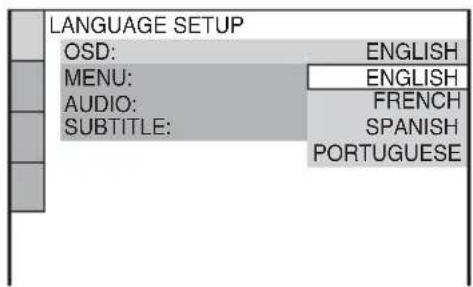
5 Presione ↑/↓ para seleccionar un idioma.
El reproductor muestra el menú y los subtítulos en el idioma seleccionado.
6 Presione ENTER (ingresar).
Aparece la pantalla de ajustes que le permitirá seleccionar la relación de aspecto del televisor que vaya a conectar.
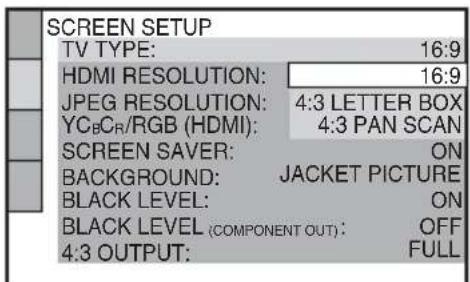
7 Presione ↑/↓ para seleccionar el ajuste que coincida con el tipo de televisor.
◆Si tiene un televisor con pantalla panorámica o uno 4:3 estándar con el modo de pantalla panorámica • 16:9 (página 69) ◆Si tiene un televisor 4:3 estándar • 4:3 LETTER BOX (tipo buzón) o 4:3 PAN SCAN (exploración PAN) (página 69)
8 Presione ENTER (ingresar).
Aparece la pantalla de ajustes que le permitirá seleccionar el tipo de toma utilizada para conectar el componente de audio.

9 Presione ↑/↓ para seleccionar (si existe) el tipo de toma que utilice para conectar a un componente de audio y, a continuación, presione ENTER (ingresar).
Si no conectó el componente de audio, seleccione “NO” y vaya al paso 13.
Si conectó el componente de audio sólo con un cable de audio, seleccione “YES: LINE OUTPUT L/R (AUDIO)” y vaya al paso 13.
Si conectó un componente de audio mediante un cable digital coaxial, óptica/HDMI (interfaz multimedia de alta definición) seleccione “YES: DIGITAL OUTPUT”.
10 Presione ↑/↓ para seleccionar el tipo de señal Dolby Digital que desee enviar al componente de audio.
Si el componente de audio dispone de decodificador Dolby Digital, seleccione “DOLBY DIGITAL”. De lo contrario, seleccione “D-PCM”.
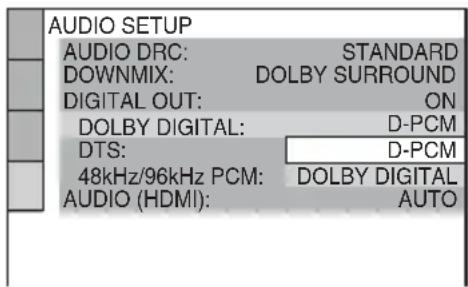
11 Presione ENTER (ingresar).
Se selecciona “DTS” (sistema digital de sala de cine).

12 Presione ↑/↓ para seleccionar si desea o no enviar una señal DTS (sistema digital de sala de cine) al componente de audio.
Si el componente de audio dispone de decodificador DTS, seleccione “ON”. De lo contrario, seleccione “OFF”.
13. Presione ENTER (ingresar).
El ajuste rápido ha finalizado. Todas las conexiones y operaciones de ajuste se han completado.
Reproducción
Reproducción de discos
DVDVideo *1 DVDVR 2 VCD 3 CD 4
DATA CD *5 DATA DVD 6
Algunas operaciones pueden ser distintas o estar limitadas en función del DVD (videodisco digital) o VIDEO CD (videodisco compacto).
Consulte las instrucciones de uso suministradas con el disco.

1. Encienda el televisor.
2. Presione I/⏻.
El reproductor se enciende.
3. Cambie el selector de entrada del televisor para que la señal del reproductor aparezca en la pantalla del televisor.
◆Cuando utilice un componente de audio
Encienda el componente de audio y seleccione el canal adecuado para que pueda escuchar el sonido del reproductor.
4 Presione ≜ en el reproductor y coloque un disco en la bandeja de discos.
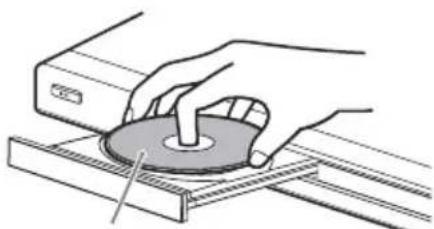
Con la cara de reproducción hacia abajo
5 Presione ▷.
La bandeja de discos se cierra y el reproductor inicia la reproducción (continua). Ajuste el volumen en el televisor o en el componente de audio. De acuerdo con el disco, puede aparecer un menú en la pantalla del televisor. Para los DVD VIDEO (video de videodisco digital), consulte página 16. Para los VIDEO CD (videodiscos compactos), consulte página 17.
Para apagar el reproductor
Presione I/☐. El reproductor entra en modo de espera.
Reproducción mediante una pulsación (sólo para conexiones HDMI)
Con una sola pulsación del botón ▷ del control remoto, el reproductor y el televisor se encenderán automáticamente y la toma de entrada del televisor cambiará al reproductor. La reproducción comenzará automáticamente.
La entrada del televisor también cambiará automáticamente al reproductor en los siguientes casos:
- Cuando presione los botones ▷, TOP MENU, MENU o DISPLAY en el control remoto.
Tenga en cuenta que, en el modo “AUDIO (MP3)”, estos botones no funcionarán durante la reproducción de pistas de audio de CD o MP3.
- Si se ha cargado el disco con función de reproducción automática.
Sugerencia
El reproductor se puede apagar en forma automática siempre que lo deje en modo de parada durante más de 30 minutos. Para activar o desactivar esta función, ajuste “AUTO POWER OFF” en “CUSTOM SETUP” en “ON” o “OFF” (página 72).
Notas sobre la reproducción de pistas de sonido DTS (sistema digital de sala de cine) de un DVD VIDEO (video de videodisco digital)
- Las señales de audio DTS (sistema digital de sala de cine) se emiten sólo a través de la toma DIGITAL OUT (COAXIAL o OPTICAL)/HDMI OUT (salida digital coaxial o óptica/salida de la interfaz multimedia de alta definición).
- Cuando reproduzca un DVD VIDEO (video de videodisco digital) con pistas de sonido DTS (sistema digital de sala de cine), ajuste “DTS” (sistema digital de sala de cine) en “ON” en “AUDIO SETUP” (página 76).
- Si conecta el reproductor al equipo de audio sin utilizar un decodificador DTS (sistema digital de sala de cine), no ajuste “DTS” (sistema digital de sala de cine) de “AUDIO SETUP” en “ON” (página 76). Es posible que los altavoces emitan un ruido fuerte, que podría afectar los oídos o dañar los altavoces.
Nota
Los discos creados con grabadoras de DVD (videodisco digital) deberán estar finalizados correctamente para poder reproducirse. Para obtener más información acerca de la finalización, consulte el manual de instrucciones suministrado con la grabadora de DVD (videodisco digital).
Operaciones adicionales
Consulte la ilustración de la página 13 para comprobar la posición de los siguientes botones.
| ParaFuncionamiento | |
| Detener Presione ■ | |
| Hacer una pausa Presione ■■ | |
| Reanudar la reproducción después de la pausa | Presione ■■ o ▷ |
| Pasar al capítulo, pista o escena siguiente en el modo de reproducción continua | Presione ▶▶■ |
| Retroceder al capítulo, pista o escena anterior en el modo de reproducción continua | Presione ◀◀◀ |
| Detener la reproducción y expulsar el disco | Presione ▲ |
| Cambio de ángulo Presione ANGLE durante la reproducción. Presione ANGLE varias veces para seleccionar un número de ángulo. | |
| Mostrar subtítulos Presione SUBTITLE durante la reproducción. Presione SUBTITLE varias veces para seleccionar un idioma de subtítulos. | |
| Volver a reproducir la escena anterior*1 | Presione ←• ◀■ (REPLAY) (reproducción) durante la reproducción |
| Avanzar rápidamente una pequeña parte de la escena actual*2 | Presione ■■► •→ (ADVANCE) (avance) durante la reproducción |
| Aumentar la imagen*3 | Presione ZOOM (ampliación) varias veces. Presione CLEAR (borrar) para cancelar. |
*1 Todos los discos de DVD (videodisco digital) excepto para DVD+R (videodisco digital más grabable)/DVD+RW (videodisco digital más regrabable)/DVD+R DL (videodisco digital más grabable de doble capa). Este botón no puede utilizarse durante la reproducción de archivos de video DivX*. *2 Sólo para discos DVD (videodisco digital). Este botón no puede utilizarse durante la reproducción de archivos de video DivX*. *3 Sólo para imágenes de video y JPEG (grupo conjunto de expertos en fotografía) (salvo imágenes FONDO). Puede mover la imagen ampliada mediante ←/↑/↓/→. Según el contenido del disco, es posible que se cancele en forma automática la función de zoom (ampliación) cuando se mueva la imagen. * DVP-NS78H solamente
Nota
Tal vez no pueda utilizar la función de repetición o avance en ciertas escenas.



- ADVERTENCIA
- REPRODUCCIÓN
- CONEXIÓN DEL REPRODUCTOR
- NOTAS
- PASO 1: CONEXIÓN DE LOS CABLES DEL VIDEO/HDMI (INTERFAZ MULTIMEDIA DE ALTA DEFINICIÓN)
- A TOMA DE ENTRADA DE VÍDEO
- B TOMA DE ENTRADA S VIDEO (S VÍDEO)
- © TOMAS DE ENTRADA DE VÍDEO COMPONENTE (Y, PB, PR)
- D TOMA DE ENTRADA HDMI/DVI (INTERFAZ MULTIMEDIA DE ALTA DEFINICIÓN/INTERFAZ VISUAL DIGITAL)
- AL REALIZAR LA CONEXIÓN A LA TOMA HDMI OUT (SALIDA DE LA INTERFAZ MULTIMEDIA DE ALTA DEFINICIÓN)
- ALINEE CON CUIDADO LA TOMA HDMI OUT DE LA PARTE POSTERIOR DEL REPRODUCTOR Y EL CONECTOR HDMI MEDIANTE LA COMPROBACIÓN DE SU FORMA
- INSERTE EL CONECTOR HDMI DIRECTAMENTE EN LA TOMA HDMI OUT
- PARA CONECTARLO A UN TELEVISOR CON ENTRADA DVI (INTERFAZ VISUAL DIGITAL)
- SI LO CONECTA A UN TELEVISOR DE PANTALLA 4:3 ESTÁNDAR
- ACERCA DE LAS FUNCIONES CONTROL HDMI PARA 'BRAVIA' THEATRE SYNC (SÓLO PARA CONEXIONES HDMI)
- PREPARACIÓN PARA LAS FUNCIONES DE 'BRAVIA' THEATRE SYNC
- NOTA
- USO DEL BOTÓN PROGRESSIVE (PROGRESIVO)
- ◆PROGRESSIVE AUTO (PROGRESIVO AUTOMÁTICO)
- ◆PROGRESSIVE VIDEO (PROGRESIVO VIDEO)
- ♦NORMAL (INTERLACE) (NORMAL (ENTRELAZADO))
- ACERCA DE LOS TIPOS DE SOFTWARE DE DVD (VIDEODISCO DIGITAL) Y EL MÉTODO DE CONVERSIÓN
- PASO 2: CONEXIÓN DE LOS CABLES DE AUDIO
- SUGERENCIA
- A TOMAS DE ENTRADA DE AUDIO I/D
- B TOMAS DE ENTRADA DE AUDIO DIGITAL
- PASO 3: CONEXIÓN DEL CABLE DE ALIMENTACIÓN
- PASO 4: PREPARACIÓN DEL CONTROL REMOTO
- CONTROL DEL TELEVISOR MEDIANTE EL CONTROL REMOTO
- CONTROL DE UN TELEVISOR DE OTRO PROVEEDOR CON EL CONTROL REMOTO
- CÓDIGOS DE TELEVISORES CONTROLABLES
- PASO 5: AJUSTE RÁPIDO
- PRESIONE ENTER (INGRESAR)
- PRESIONE ↑/↓ PARA SELECCIONAR (SI EXISTE) EL TIPO DE TOMA QUE UTILICE PARA CONECTAR A UN COMPONENTE DE AUDIO Y, A CONTINUACIÓN, PRESIONE ENTER (INGRESAR)
- PRESIONE ↑/↓ PARA SELECCIONAR EL TIPO DE SEÑAL DOLBY DIGITAL QUE DESEE ENVIAR AL COMPONENTE DE AUDIO
- PRESIONE ↑/↓ PARA SELECCIONAR SI DESEA O NO ENVIAR UNA SEÑAL DTS (SISTEMA DIGITAL DE SALA DE CINE) AL COMPONENTE DE AUDIO
- REPRODUCCIÓN DE DISCOS
- PARA APAGAR EL REPRODUCTOR
- REPRODUCCIÓN MEDIANTE UNA PULSACIÓN (SÓLO PARA CONEXIONES HDMI)
- NOTAS SOBRE LA REPRODUCCIÓN DE PISTAS DE SONIDO DTS (SISTEMA DIGITAL DE SALA DE CINE) DE UN DVD VIDEO (VIDEO DE VIDEODISCO DIGITAL)
- OPERACIONES ADICIONALES
Marca : SONY
Modelo : DVP-NS72HP
Categoría : Reproductor de DVD