
ImageRUNNER ADVANCE C5250 - Impresora CANON - Manual de uso y guía de instrucciones gratis
Encuentra gratis el manual del aparato ImageRUNNER ADVANCE C5250 CANON en formato PDF.


| Tipo de producto | Impresora multifunción color láser |
| Marca | Canon |
| Modelo | ImageRUNNER ADVANCE C5250 |
| Dimensiones (An x Pr x Al) | 620 x 735 x 932 mm |
| Peso | 95 kg |
| Alimentación eléctrica | 220-240 V, 50/60 Hz, 1,5 kW |
| Funciones principales | Impresión, copia, digitalización, fax |
| Velocidad de impresión | 25 páginas/min (color y negro) |
| Capacidad de papel | Hasta 4 000 hojas (multibandeja) |
| Pantalla táctil | Pantalla color 10 pulgadas |
| Mantenimiento y limpieza | Limpiar los rodillos y la bandeja con un paño suave; reemplazar el tóner y el tambor según las alertas |
| Seguridad | Parada de emergencia, bloqueo del panel de control, autenticación de usuario |
| Piezas de repuesto | Cartuchos de tóner, tambor, unidad de fusión, kit de mantenimiento |
| Reparabilidad | Índice de reparabilidad: 7,5/10 (estimación) |
| Información general | Impresora de red, compatible con PCL y PostScript, ciclo de servicio mensual: 150 000 páginas |
Preguntas frecuentes - ImageRUNNER ADVANCE C5250 CANON
Preguntas de los usuarios sobre ImageRUNNER ADVANCE C5250 CANON
0 pregunta sobre este aparato. Responde a las que conoces o haz la tuya.
Hacer una nueva pregunta sobre este aparato
Descarga las instrucciones para tu Impresora en formato PDF gratis! Encuentra tus instrucciones ImageRUNNER ADVANCE C5250 - CANON y toma tu dispositivo electrónico nuevamente en la mano. En esta página están publicados todos los documentos necesarios para el uso de su dispositivo. ImageRUNNER ADVANCE C5250 de la marca CANON.
MANUAL DE USUARIO ImageRUNNER ADVANCE C5250 CANON
Lea esta guía primero.
Por favor, lea esta guía antes de usar este producto.
Después de leer esta guía, guárdela en un lugar seguro para posteriores consultas.
imageRUNNER ADVANCE C5255/C5255i/C5250/C5250i/ C5240i/C5235i Guía del usuario
Los manuales de este equipo se dividen de la siguiente forma. Consúltelos para obtener información detallada.

Las guías señaladas con este símbolo son manuales impresos.

Las guías señaladas con este símbolo están incluidas en el CD-ROM entregado con el equipo.
Guía de usuario (este manual)
- Describe las precauciones que se deben tomar al usar el equipo.
- Ofrece una descripción general de las funciones, operaciones básicas y ajustes requeridos antes de utilizar las funciones.
- Describe los procedimientos de mantenimiento y de solución de problemas para el equipo.
- Incluye las especificaciones del equipo.

e-Manual
Manual en HTML
- Describe todas las funciones del equipo. También proporciona una función de búsqueda práctica para buscar y consultar información.
- Incluye "Procedimientos prácticos", que presenta flujos de operaciones prácticas utilizando funciones del equipo.

Guía de instalación de controladores
- Proporciona instrucciones acerca de cómo instalar el controlador de impresora, el controlador de fax y otros controladores.
- Guía de instalación del controlador de impresora
- Guía de instalación del controlador de impresora para Mac
- Guía de instalación del controlador de fax
- Guía de instalación del Network ScanGear
- Incluidas en el mismo CD-ROM que cada uno de los controladores.

Para ver el manual en formato PDF, se necesita Adobe Reader o Adobe Acrobat Reader. Si no está instalado Adobe Reader o Adobe Acrobat Reader en su sistema, puede descargarlo del sitio web de Adobe Systems Incorporated.
1 Prefacio
Cómo utilizar este manual....6
Símbolos utilizados en este manual 6
Teclas y botones utilizados en este manual....6
Ilustraciones utilizadas en este manual....6
Abreviaturas utilizadas en este manual....6
Marcas comerciales 7
Cómo utilizar este manual (e-Manual)....8
Cómo instalar el e-Manual....8
Página de inicio del e-Manual 9
Avisos legales 10
Nombre del producto....10
Directiva de la CE sobre compatibilidad electromagnética....10
Seguridad láser 10
Información adicional....10
Programa internacional ENERGY STAR 10
Logotipo IPv6 Ready 10
Directiva WEEE....11
Directiva R & TTE....11
Estandar de seguridad de la información (IEEE 2600)....11
Copyright....11
Software de otros fabricantes....11
Software sujeto a otras condiciones ....12
Descargo de responsabilidad....12
Limitaciones legales al empleo de su equipo y al uso de imágenes 12
Para evitar el uso no autorizado del equipo....12
Super G3....12
Instrucciones importantes de seguridad.... 13
Instalación....13
Alimentación eléctrica 13
Manejo 14
Mantenimiento e inspecciones ....15
Consumibles....16
Otras advertencias ....16
Lugar de instalación y manipulación 17
Precauciones de instalación ....17
Evite instalar el equipo en los siguientes lugares....17
Seleccione un enchufe seguro 18
Trasladar el equipo ....18
Proporcione suficiente espacio de instalación ....18
Precauciones de manejo 19
Inspección del interruptor diferencial 21
Comprobación del interruptor diferencial....21
Hacer copias de seguridad de datos/exportar datos 22
2 Flujo de funciones básicas
Qué puede hacer este equipo.... 26
Trabajo revolucionario de documentación con un equipo multitarea en evolución .....26
Flujo de opciones para utilizar las funciones deseadas 28
Inicio de sesión como administrador....28
Red/Conexión USB 29
Leer y guardar/Archivos guardados....30
Envío/recepción de fax remoto ....31
Leer y enviar/Lectura remota 32
IU remota/MEAP 33
Unidades y sus funciones 34
Vista exterior....34
Vista interior 36
Secciones y funciones del panel de control....37
Utilización del panel de control....38
Utilización de la pantalla táctil....39
Alimentación principal y tecla de ahorro de energía.... 40
Cómo realizar una copia 41
Envío de un fax.... 42
Envío de datos leídos (Servidores de E-Mail/I-Fax/File).... 43
Almacenamiento de datos leídos 44
Archivos guardados 45
Operación del equipo desde un ordenador (IU remota).... 46
Impresión desde un ordenador 47
3 Mantenimiento periódico
Cargar papel 50
Cargar papel en un casete....50
Ajustar el casete para alojar papel de distinto tamaño....51
Sustituir el cartucho del sello (Alimentador) (opcional) 53
Unidad Lectora Color Dúplex E1 53
Unidad Lectora Color F1....54
Sustituir el cartucho de tóner/depósito de tóner residual.... 55
Sustituir el cartucho de tóner....55
Sustituir el depósito de tóner residual....57
Limpieza periódica 59
Cristal de copia y parte inferior del alimentador/tapa de cristal 59
Limpieza manual del alimentador 59
Unidad Lectora Color Dúplex E1 60
Unidad Lectora Color F1....61
Limpieza automática del alimentador....62
Limpiar la parte interior de la unidad principal 62
Limpiar el cristal guardapolvo ....62
Consumibles 63
Cuando se muestre un mensaje de error/código de error 65
Cuando se muestre un mensaje de error 65
Cuando se muestre un código de error....65
Mensaje de aviso al servicio técnico 66
Consultar al distribuidor Canon autorizado....66
Configurar el Modo funciones limitadas desde la pantalla Aviso de servicio ....67
Ubicación de los atascos de grapas/papel....68
Ubicaciones de los atascos de papel ....68
Ubicaciones de los atascos de grapas....69
4 Apéndice
Especificaciones....72
Unidad principal 72
Unidad Lectora Color Dúplex E1 74
Unidad Lectora Color F1....74
Unidad Lectora Color F2....75
Unidad de Alimentación por Casete AD2....75
Alimentador de Sobres D1....76
Depósito de Papel B2....76
Unidad de Acabado Grapadora J1 76
Unidad de Acabado de Cuadernillos J1 78
Taladradora Externa 2 Taladros B2/Taladradora Externa 2/4 Taladros B2/Taladradora Externa 4 Taladros B2 .....79
Unidad de Acabado Interna E1 80
Bandeja Adicional de Acabado Interna A1....81
Bandeja Interna de 2 Vías F1....81
Bandeja de Salida J1 81
Lector de Tarjetas de Copia F1 82
Tarjeta de Fax Súper G3 AE2 82
Función de envío....83
Entorno de red....84
Opciones de impresora....84
Prefacio
Muchas gracias por la adquisición de imageRUNNER ADVANCE C5255/C5255i/C5250/C5250i/C5240i/C5235i Canon. Antes de utilizar el equipo, lea atentamente este manual con el fin de familiarizarse con las prestaciones del equipo y aprovechar al máximo sus muchas funciones. Para la información sobre las opciones detalladas para las funciones descritas en este manual, consulte el e-Manual. Después de leer el manual, guárdelo en un lugar seguro para posteriores consultas.
1
Cómo utilizar este manual ....6
Símbolos utilizados en este manual 6
Teclas y botones utilizados en este manual....6
Ilustraciones utilizadas en este manual....6
Abreviaturas utilizadas en este manual....6
Marcas comerciales 7
Cómo utilizar este manual (e-Manual) 8
Cómo instalar el e-Manual....8
Página de inicio del e-Manual 9
Avisos legales 10
Nombre del producto....10
Directiva de la CE sobre compatibilidad electromagnética....10
Seguridad láser 10
Información adicional....10
Programa internacional ENERGY STAR ....10
Logotipo IPv6 Ready 10
Directiva WEEE....11
Directiva R & TTE....11
Estandar de seguridad de la informacion (IEEE 2600)....11
Copyright....11
Software de otros fabricantes....11
Software sujeto a otras condiciones ....12
Descargo de responsabilidad....12
Limitaciones legales al empleo de su equipo y al uso de imágenes 12
Para evitar el uso no autorizado del equipo....12
Super G3....12
Instrucciones importantes de seguridad.... 13
Instalación....13
Alimentación eléctrica 13
Manejo 14
Mantenimiento e inspecciones ....15
Consumibles....16
Otras advertencias ....16
Lugar de instalación y manipulación 17
Precauciones de instalación ....17
Evite instalar el equipo en los siguientes lugares....17
Seleccione un enchufe seguro ....18
Trasladar el equipo ....18
Proporcione suficiente espacio de instalación ....18
Precauciones de manejo ....19
Inspección del interruptor diferencial.... 21
Comprobación del interruptor diferencial....21
Hacer copias de seguridad de datos/exportar datos 22
Símbolos utilizados en este manual
En este manual se utilizan los siguientes símbolos para explicar procedimientos, limitaciones, precauciones de manipulación e instrucciones que deben ser observadas por razones de seguridad.

ADVERTENCIA
Indica una advertencia relativa a operaciones que pueden ocasionar la muerte o lesiones personales si no se ejecutan correctamente. Para utilizar el equipo de forma segura, preste atención siempre a estas advertencias.

ATENCIÓN
Indica una precaución relativa a operaciones que pueden ocasionar lesiones personales si no se ejecutan correctamente. Para utilizar el equipo de forma segura, preste atención siempre a estas precauciones.

IMPORTANTE
Indica requisitos y limitaciones de uso. Lea estos puntos atentamente para utilizar correctamente el equipo y evitar así su deterioro o el de otros elementos.

NOTA
Indica una aclaración acerca de una operación, o contiene explicaciones adicionales para un determinado procedimiento. Se recomienda encarecidamente la lectura de estas notas.

Indica que no deben realizarse ciertas operaciones. Lea detenidamente las instrucciones y cerciórese de no realizar las operaciones descritas.
Teclas y botones utilizados en este manual
Los siguientes símbolos y nombres de botones o teclas constituyen ejemplos de cómo se expresan en este manual los botones o las teclas que se deben pulsar o en los que se debe hacer clic:
- Teclas de la pantalla táctil: [Nombre de clave] Ejemplo:[Cancelar] [Cerrar]
- Teclas del panel de control: Icono de tecla Ejemplo:
- Botones en pantallas de operación del ordenador: [Nombre de botón] Ejemplo:[Aceptar] [Agregar]
Ilustraciones utilizadas en este manual
Las ilustraciones utilizadas en este manual son las mostradas cuando la imageRUNNER ADVANCE C5255 tiene el equipo opcional siguiente instalado en ella:
• Unidad Lectora Color Dúplex E1 • Unidad de Acabado Interna E1 - Unidad de Alimentación por Casete AD2

Abreviaturas utilizadas en este manual
En este manual, los nombres de productos y nombres de modelos se abrevian de la siguiente forma:
- Sistema operativo Microsoft Windows 2000: Windows2000
- Sistema operativo Microsoft Windows Server 2003: Windows Server 2003
- Sistema operativo Microsoft Windows Server 2003 R2: Windows Server 2003 R2
- Sistema operativo Microsoft Windows XP: Windows XP
- Sistema operativo Microsoft Windows Vista: Windows Vista
- Sistema operativo Microsoft Windows Server 2008: Windows Server 2008
- Sistema operativo Microsoft Windows 7: Windows 7
- Sistema operativo Microsoft Windows Server 2008 R2: Windows Server 2008 R2
- Sistema operativo Microsoft Windows: Windows
- Microsoft Internet Explorer: Internet Explorer • Microsoft Windows Internet Explorer: Internet Explorer • Novell NetWare: NetWare • Apple Macintosh: Macintosh • Apple Mac: Mac
Marcas comerciales
MEAP y el logotipo de MEAP son marcas comerciales de Canon Inc.
Este producto contiene la tecnología de escalado de fuentes universal o UFST® bajo licencia de Monotype Imaging, Inc. UFST® es una marca comercial de Monotype Imaging, Inc. registrada en la Oficina de patentes y marcas comerciales de Estados Unidos y puede estar registrada en ciertas jurisdicciones.
Apple, AppleTalk, EtherTalk, LocalTalk, Mac, Macintosh, Mac OS y Safari son marcas comerciales de Apple Inc., registradas en EE.UU. y otros países.
Microsoft, Windows, Windows Vista, Windows Server, Internet Explorer, Excel y PowerPoint son marcas comerciales o registradas de Microsoft Corporation en Estados Unidos y otros países.

Adobe® PostScript® 3™
Adobe, PostScript y el logotipo de PostScript son marcas comerciales o marcas comerciales registradas de Adobe Systems Incorporated en los Estados Unidos y otros países.
El logotipo de PDF es una marca comercial o marca comercial registrada de Adobe Systems Incorporated en los Estados Unidos y otros países.
El resto de nombres de productos y compañías citados son marcas comerciales propiedad de sus respectivas compañías.
Cómo instalar el e-Manual
- Siga el procedimiento que se indica a continuación para instalar el e-Manual.
Windows
- Inserte el CD-ROM del e-Manual en su ordenador.
- Seleccione el idioma del e-Manual.
- Seleccione [Instalar].
Si selecciona [Mostrar Manuales], aparece el e-Manual sin instalación. 4. Lea el Contrato de licencia y, a continuación, haga clic en [Sí]. El e-Manual se guarda en la carpeta [Documentos] del ordenador. Si hace doble clic en el icono de acceso directo creado en el escritorio o en el archivo [index.html], aparece el e-Manual.
* Los nombres de carpeta varían en función del sistema operativo que esté utilizando. El nombre de carpeta [Documentos] si está utilizando Windows Vista/7/8 y [Mis documentos] si está utilizando Windows 2000/XP.
□ Macintosh
- Inserte el CD-ROM del e-Manual en su ordenador.
- Arrastre y suelte la carpeta [spa_iRADV_C5255_Manual] en la ubicación en la que desee guardarla.
- Haga doble clic en el archivo [index.html] dentro de la carpeta [spa_iRADV_C5255_Manual] para visualizar el e-Manual.
- En función del sistema operativo que utilice, es posible que aparezca un mensaje de protección de seguridad. En este caso, deje que se muestre el contenido.
Si el e-Manual (CD-ROM) no se inicia
Es posible que no esté activada la función de ejecución automática de CD-ROM. En ese caso, siga el procedimiento que se indica a continuación.
Windows 8/Server 2012
- Haga que se visualice el escritorio → haga clic en el icono del explorador de archivos de la barra de tareas.
- Haga clic en [Equipo].
- Haga doble clic en el icono del e-Manual.
- Haga doble clic en [Maninst.exe].
Windows Vista/7/Server 2008
- Haga clic en [Inicio] en la barra de tareas de Windows → haga clic en [Equipo].
- Haga doble clic en el icono del e-Manual.
- Haga doble clic en [Maninst.exe].
Windows XP/Server 2003
- Haga clic en [Inicio] en la barra de tareas de Windows → haga clic en [Mi PC].
- Haga doble clic en el icono del e-Manual.
- Haga doble clic en [Maninst.exe].
Windows2000
- Haga doble clic en [Mi PC] en el escritorio.
- Haga doble clic en el icono del e-Manual.
- Haga doble clic en [Maninst.exe].
Página de inicio del e-Manual

1 Introduzca aquí la(s) palabra(s) clave
Introduzca una palabra clave en el cuadro de diálogo de búsqueda y pulse. Se mostrarán los resultados de la búsqueda.
2 Seleccionar entre funciones
Se describen las instrucciones de cada función y método de funcionamiento.
3 [Inicio]
Aparece la página de inicio del e-Manual.
4[Mapa del sitio]
Aparece el mapa del sitio del e-Manual.
5 [Ayuda]
Aparece el uso del e-Manual.
6 [Glosario]
Aparece el glosario.
7 Antes de nada...
Esta sección describe la información necesaria para usar el equipo, así como información acerca de los productos opcionales y software.
8 Seleccionar entre finalidad
Esta sección incluye la presentación de funciones del equipo para cada finalidad.
9 [Oficinas de Canon]
Aparecen los centros para realizar consultas sobre el equipo.
10 [Marcas comerciales]
Aparecen las marcas comerciales.
11 [Copyright]
Aparece la información de copyright.
12 [Aviso legal]
Aparecen los descargos de responsabilidad.
Realización de una búsqueda
Introduzca una palabra clave en el campo de introducción situado en la parte superior de la "Página de inicio" o en el área de búsqueda de la "Página de tema", después haga clic en para mostrar los resultados de la búsqueda.
Impresión de una página de tema
- En una página de tema, puede imprimir por categoría o por tema.
- Según las opciones del navegador Web, es posible que no se impriman el color de fondo ni las imágenes de la página del tema.
Nombre del producto
Las regulaciones de seguridad requieren el registro del nombre del producto. En ciertas zonas donde se comercializa este equipo, es posible que figure registrado con una de las denominaciones que aparecen a continuación entre paréntesis.
- imageRUNNER ADVANCE C5255/C5255i, imageRUNNER ADVANCE C5250/C5250i (F160400)
- imageRUNNER ADVANCE C5240i, imageRUNNER ADVANCE C5235i (F160700)
Directiva de la CE sobre compatibilidad electromagnética
Este equipo cumple con los requisitos esenciales de la Directiva de la CE sobre compatibilidad electromagnética. Declaramos que este producto cumple con los requisitos de compatibilidad electromagnética de la Directiva de la CE cuando la tensión de entrada nominal es de 230 V y 50 Hz aunque la tensión de entrada prevista para el producto va de 220 V a 240 V y de 50 a 60 Hz. El empleo de cables apantallados es necesario para cumplir con los requisitos técnicos de la Directiva de compatibilidad electromagnética.
Seguridad láser
Este equipo está acreditado como producto láser de Clase 1 correspondiente a las normas IEC60825-1:2007 y EN60825-1:2007. Esto significa que el equipo no produce radiación láser peligrosa.
Dado que la radiación emitida en el interior del equipo queda completamente confinada en el alojamiento protector y por medio de las tapas exteriores, el rayo láser no puede salir al exterior del equipo durante ninguna de las fases del funcionamiento normal.
No retire los alojamientos de protección o las tapas externas, excepto si se indica en el manual del equipo.
Información adicional
Al reparar o ajustar el sistema óptico del equipo, tenga cuidado de no poner destornilladores u otros objetos brillantes en la trayectoria del rayo láser. Asimismo, debe quitarse posibles anillos o relojes antes de trabajar en el interior del equipo.
El rayo reflejado, ya sea visible o invisible, puede dañar permanentemente sus ojos.
La etiqueta mostrada a continuación está fijada a la tapa derecha del casete y la tapa del puerto de suministro de tóner.
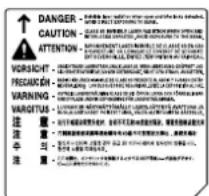
Este producto ha sido clasificado según las normas IEC60825-1:2007 y EN60825-1:2007, que corresponden a las siguientes clases: CLASS 1 LASER PRODUCT LASER KLASSE 1 APPAREIL Á LASER DE CLASSE 1 APPARECCHIO LASER DI CLASSE 1 PRODUCTO LÁSER DE CLASE 1 APARELHO A LASER DE CLASSE 1 LUOKAN 1 LASER-TUOTE LASERPRODUKT KLASS 1

ATENCIÓN
La manipulación de controles y la realización de ajustes o ejecución de procedimientos no especificados en los manuales de este equipo puede ser motivo de exposición a radiaciones peligrosas.
Programa internacional ENERGY STAR

Como miembro de ENERGY STAR*, Canon Inc. ha determinado que este equipo cumple con el programa internacional ENERGY STAR de ahorro de energía. El Programa Internacional de Equipos de Oficina ENERGY STAR es un acuerdo internacional que tiene por objeto promocionar el ahorro de energía en la utilización de ordenadores y otros equipos de oficina. El programa se basa en el desarrollo y difusión de productos con funciones con las que se reduzca eficazmente el consumo de energía. Se trata de un sistema abierto en el que los fabricantes pueden participar voluntariamente. Los productos a los que se dirige son equipos de oficina tales como ordenadores, monitores, impresoras, equipos de facsímil y copiadoras. Sus normas y logotipos identificativos son idénticos para todos los países participantes.
Logotipo IPv6 Ready
READY
La pila de protocolos incluida en este equipo ha obtenido el Logotipo IPv6 Ready Fase 1, conforme a lo establecido por el IPv6 Forum.
Directiva WEEE

Sólo para la Unión Europea (y el Área Económica Europea).
Estos símbolos indican que este producto no debe desecharse con los residuos domésticos de acuerdo con la Directiva sobre RAEE (2002/96/CE) y la Directiva sobre Pilas y Acumuladores (2006/66/CE) y/o la legislación nacional que implemente dichas Directivas.
Si aparece un símbolo químico bajo este símbolo, de acuerdo con la Directiva sobre Pilas y Acumuladores, significa que la pila o el acumulador contiene metales pesados (Hg = Mercurio, Cd = Cadmio, Pb = Plomo) en una concentración superior al límite especificado en dicha Directiva.
Este producto deberá entregarse en un punto de recogida designado, por ejemplo, en un establecimiento autorizado al adquirir un producto nuevo similar o en un centro autorizado para la recogida de residuos de aparatos eléctricos y electrónicos (RAEE), baterías y acumuladores. La gestión incorrecta de este tipo de residuos puede afectar al medio ambiente y a la salud humana debido a las sustancias potencialmente nocivas que suelen contener estos aparatos.
Su cooperación en la correcta eliminación de este producto contribuirá al correcto aprovechamiento de los recursos naturales.
Los usuarios tienen derecho a devolver pilas, acumuladores o baterías usados sin coste alguno. El precio de venta de pilas, acumuladores y baterías incluye el coste de la gestión medioambiental de su desecho, y bajo ninguna circunstancia se indicará por separado la cuantía de dicho coste en la información y la factura suministradas a los usuarios finales.
Si desea más información sobre el reciclado de este producto, póngase en contacto con el departamento municipal, el servicio o el organismo encargado de la gestión de residuos domésticos o visite www.canoneurope.com/environment.
(Área Económica Europea: Noruega, Islandia y Liechtenstein)
Directiva R & TTE

Este equipo (F160400/F160700) cumple los requisitos esenciales de la Directiva 1999/5/EC de la CE y se puede utilizar en la UE. (Sólo para modelos con funciones de fax.)
(Sólo para Europa)
Canon Inc./Canon Europa N.V.
Estándar de seguridad de la información (IEEE 2600)
Este equipo admite IEEE Std 2600™ - 2008 (en adelante denominado "IEEE 2600"), un estándar de seguridad de la información global para periféricos e impresoras multifunción, y puede cumplir los requisitos de seguridad definidos en IEEE 2600.*
Para información acerca de cómo este equipo cumple los requisitos de seguridad definidos en IEEE 2600, consulte e-Manual > Seguridad > Estándar de seguridad IEEE 2600.
La autenticación IEEE 2600.1 CC no se ha obtenido para este equipo por él mismo.
Copyright 2013 de Canon Inc. Todos los derechos reservados.
Ninguna parte de esta publicación puede ser reproducida o transmitida, de ninguna forma ni por ningún medio, sea electrónico o mecánico, incluyendo fotocopias o grabaciones, ni mediante cualquier sistema de almacenamiento o recuperación de información, sin la previa autorización por escrito de Canon Inc.
Este producto incluye software o módulos de software con licencia de Canon Inc o sus terceros licenciatarios. El uso y la distribución de este software y/o estos módulos de software están sujetos a las condiciones (a) hasta (d) que figuran a continuación.
(a)
Software de otros fabricantes
Este producto incluye módulos de software de otros fabricantes.
El uso y distribución de estos módulos de software, incluidas todas sus actualizaciones, (conjuntamente, el "SOFTWARE") están sujetos a las condiciones (1) a (9) que figuran a continuación.
(1) Usted accede a cumplir las leyes aplicables de control de exportación, así como las restricciones o regulaciones de los países implicados, en caso de que este producto que incluye el SOFTWARE se envíe, se transfiera o se exporte a cualquier país. (2) Los propietarios de los derechos del SOFTWARE conservan en todos los aspectos la titularidad, la propiedad y los derechos de propiedad intelectual del y sobre el SOFTWARE. Excepto por lo que aquí se menciona expresamente, los propietarios de los derechos del SOFTWARE no le transmiten ni le conceden ninguna licencia ni derecho, expresos ni implícitos, para ninguna propiedad intelectual de los propietarios de los derechos del SOFTWARE. (3) Puede utilizar el SOFTWARE exclusivamente para su uso con el producto Canon que usted adquirió (el "PRODUCTO"). (4) No se le permite asignar, sublicenciar, comercializar, distribuir ni transferir el SOFTWARE a terceros sin el consentimiento previo por escrito de Canon y los propietarios de los derechos del SOFTWARE. (5) No obstante lo anterior, podrá transferir el SOFTWARE solamente cuando (a) usted asigne todos sus derechos sobre el PRODUCTO y todos los derechos y obligaciones según las condiciones al destinatario de la transferencia y (b) tal destinatario de la transferencia acepte someterse a todas estas condiciones. (6) No se le permite descompilar, someter a ingeniería inversa, desensamblar ni reducir de ninguna otra manera el código del SOFTWARE a un formato legible para las personas. (7) No se le permite modificar, adaptar, traducir, alquilar, arrendar ni prestar el SOFTWARE, ni crear obras derivadas basadas en el SOFTWARE.
(8) No tiene derecho a retirar ni hacer copias separadas del SOFTWARE del PRODUCTO. (9) La parte legible por las personas (el código fuente) del SOFTWARE no está incluida en la licencia que se le concede.
No obstante lo estipulado en las cláusulas (1) a (9), en caso de que otras condiciones acompañen a los módulos de software de terceros, estos módulos de software están sujetos a las demás condiciones.
Software sujeto a otras condiciones
Consulte el e-Manual del CD-ROM incluido con este producto para obtener más detalles y las condiciones de licencia correspondientes.
Si necesita el código fuente de un determinado software, con las licencias respectivas, utilizado con este producto, envíe un correo electrónico en inglés o japonés a
oipossg@canon.co.jp con los siguientes datos:
-Nombre del producto que ha comprado
-Número de ID de producto que figura en la etiqueta de la parte posterior de la unidad principal
Consulte el e-Manual del CD-ROM incluido con este producto para obtener más detalles y las condiciones de licencia correspondientes.
Descargo de responsabilidad
La información contenida en esta documentación está sujeta a cambios sin previo aviso.
CANON INC. NO CONCEDE GARANTÍA ALGUNA SOBRE ESTE MATERIAL, NI DE FORMA EXPLÍCITA NI IMPLÍCITA, EXCEPTO LO ESTIPULADO EN ESTE CONTRATO, INCLUIDAS LAS GARANTÍAS DE COMERCIABILIDAD, IDONEIDAD PARA UN PROPÓSITO O USO CONCRETO O CONTRA EL INCUMPLIMIENTO DE PATENTES, AUNQUE NO LIMITADAS A ÉSTAS. CANON INC. NO ASUME NINGUNA RESPONSABILIDAD EN CUANTO A LOS DAÑOS DIRECTOS, FORTUITOS O RESULTANTES, INDEPENDIENTEMENTE DE LA NATURALEZA DE ÉSTOS, O EN CUANTO A LAS PÉRDIDAS O GASTOS QUE SE DERIVEN DEL USO DE ESTE MATERIAL.
Limitaciones legales al empleo de su equipo y al uso de imágenes
El empleo de su equipo para leer, imprimir o reproducir de algún modo ciertos documentos y hacer uso de las imágenes leídas, impresas o reproducidas de algún modo por el equipo puede estar prohibido por la ley y, por tanto, incurrir en responsabilidades civiles o penales por ello. A continuación se ofrece una lista no exhaustiva de estos documentos. Se trata únicamente de una relación a modo de guía. Si no tiene la seguridad suficiente acerca del empleo de su equipo para leer, imprimir o reproducir de algún modo un documento concreto y/o hacer uso de las imágenes leídas, impresas o reproducidas de algún modo, debe consultar previamente con un asesor legal.
- Papel moneda
- Cheques de viaje
- Giros postales • Vales de alimentos
- Certificados de depósito
- Pasaportes
- Documentos de inmigración
- Bonos y otros títulos de deuda
- Certificados de valores
- Sellos postales (con o sin matasellos)
- Logotipos e insignias identificativas
- Cupones de instrumentos financieros (con o sin matasellos)
- Documentos de reclutamiento y servicios especiales
- Pagarés o letras emitidas por organismos oficiales
- Permisos de circulación y documentos de registro de vehículos a motor
- Obras literarias, musicales, tipográficas, de arte, u otras sujetas a derechos de autor.
Para evitar el uso no autorizado del equipo
Utilizando la unidad de interruptor de llave para administrar el funcionamiento de imageRUNNER ADVANCE C5255/C5255i/C5250/C5250i/C5240i/C5235i, podrán impedirse copias no autorizadas. La utilización de esta llave deberá supervisarse estrictamente para ayudar a impedir la copia no autorizada.
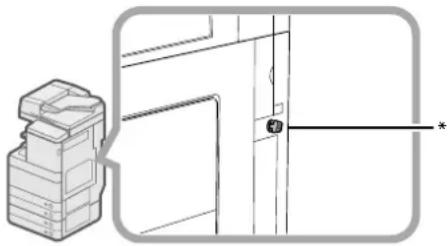
* Llave de seguridad: Para utilizar el equipo, inserte la llave de seguridad en la unidad de interruptor de llave, y después gírela hacia la derecha.
SuperG3

Super G3 es una frase que se utiliza para describir la nueva generación de equipos de fax que utilizan módems estándar ITU-T V.34 a 33.6 Kbps*. Los equipos de fax Super G3 a alta velocidad ofrecen un tiempo de transmisión de aproximadamente 3 segundos* por página, lo que redunda en menos gasto de línea telefónica.
Tiempo de transmisión de fax aproximado de 3 segundos por página según el gráfico no 1 de CCITT/ITU-T (JBIG, modo estándar) a una velocidad de módem de 33.6 Kbps. La red telefónica conmutada pública admite actualmente velocidades de módem de 28.8 Kbps o inferiores, según el estado de la línea telefónica.

NOTA
La función de fax sólo está disponible si está instalada la Tarjeta de Fax.
Instrucciones importantes de seguridad
Lea todas estas "Instrucciones importantes de seguridad" antes de usar el equipo. Preste siempre atención a estas instrucciones ya que están pensadas para evitar lesiones al usuario u otras personas, así como el deterioro del equipo. Además, no realice ninguna operación a menos que se especifique en el manual, ya que podría ser motivo de accidentes imprevistos. El manejo o empleo inadecuado de este equipo puede producir lesiones personales y/o averías, cuya reparación, posiblemente extensa, no esté cubierta por la garantía limitada.
Instalación

ADVERTENCIA
- No bloquee nunca las rendijas de ventilación del equipo. Estas aberturas tienen la misión de ventilar las piezas internas del equipo. Si bloquea estas aberturas, es posible que se recaliente el equipo. No ponga nunca el equipo sobre una superficie blanda como un sofá, una manta o una alfombra.
- No instale el equipo en las siguientes ubicaciones:
- Lugares húmedos o polvorientos
- Lugares próximos a grifos o agua.
- Lugares expuestos a la luz directa del sol.
- Lugares sometidos a alta temperatura.
- Lugares próximos al fuego.
- No instale el equipo cerca de sustancias inflamables tales como alcohol, disolventes de pintura, etc. Si los componentes eléctricos internos de la copiadora entran en contacto con sustancias inflamables, es posible que se produzca un incendio o descarga eléctrica.
- No ponga sobre el equipo los siguientes objetos. Si estas sustancias entran en contacto con una zona de alta tensión del equipo, se puede producir un incendio o descarga eléctrica. Si se derrama algún líquido por el interior del equipo, apague inmediatamente el interruptor de alimentación principal y desenchufe la clavija de alimentación de la toma eléctrica. A continuación, llame a su distribuidor local Canon.
- Collares u otros objetos metálicos
- Copas, vasos, floreros y otros recipientes que contengan agua o líquidos

- No instale el equipo sobre superficies inestables o inclinadas, o en lugares sometidos a vibraciones intensas, dado que el equipo podría volcarse, provocando lesiones personales.
- Después de la instalación, no quite las patas de nivelación del equipo ya que se puede volcar o caer provocando lesiones personales.

Alimentación eléctrica

ADVERTENCIA
- No cambie ni modifique el cable de alimentación. Asimismo, no ponga objetos pesados sobre el cable de alimentación, no tire de él ni lo doble excesivamente, ya que esto puede provocar una avería eléctrica, incendio o descarga eléctrica.
- Mantenga el cable de alimentación alejado de fuentes de calor; si no lo hace, el aislante del cable se puede fundir y producir un incendio o descarga eléctrica.
- No enchufe ni desenchufe la clavija de alimentación con las manos húmedas ya que puede recibir una descarga eléctrica.
- No enchufe el cable de alimentación en una regleta de varios enchufes, ya que esto puede provocar un incendio o descarga eléctrica.
- No enrolle o ate el cable de alimentación, ya que esto puede provocar un incendio o descarga eléctrica.
- Introduzca totalmente la clavija de alimentación en el enchufe, ya que de no hacerlo se puede producir un incendio o descarga eléctrica.
- No utilice otros cables de alimentación distintos al instalado en la copiadora, ya que puede provocar un incendio o descarga eléctrica.
- Como regla general, no utilice prolongadores para el cable de alimentación. El empleo de prolongadores puede ocasionar un incendio o descarga eléctrica.
- No utilice alimentaciones de red con tensión distinta a las especificadas, ya que esto puede provocar un incendio o descarga eléctrica.
- Para desenchufar el cable de alimentación, tire siempre de la clavija. Si tira del propio cable puede quedar expuesto a los hilos conductores de éste o romperlo, o bien deteriorar el cable de alimentación de alguna otra manera. Si el cable de alimentación está deteriorado, se pueden producir fugas de corriente y ocasionar un incendio o descarga eléctrica.

IMPORTANTE
Deje un espacio suficiente alrededor de la clavija de alimentación para poder desenchufarla fácilmente. Si hay objetos alrededor de la clavija de alimentación, no podrá desenchufarla con rapidez en caso de emergencia.
Manejo

ADVERTENCIA
- No intente desmontar o modificar la copiadora. En el interior de la misma existen componentes sometidos a alta temperatura y alta tensión que pueden provocar un incendio o descarga eléctrica.
- Si el equipo produce ruidos extraños o emite humo, calor u olor anormal, apague inmediatamente el interruptor de alimentación principal y desenchufe el cable de alimentación de la toma eléctrica. A continuación, llame a su distribuidor local Canon. El uso continuado de la copiadora en este estado puede provocar un incendio o descarga eléctrica.
- No utilice productos inflamables en aerosol cerca de la copiadora. Si el gas contenido en estos productos entra en contacto con los componentes eléctricos internos de la copiadora, se puede producir un incendio o descarga eléctrica.
- Para evitar que se deteriore el cable de alimentación y el consiguiente riesgo de incendio, apague siempre el interruptor de alimentación principal y desconecte el cable de interfaz cuando desee trasladar el equipo. Si no lo hace, es posible que se deteriore el cable de alimentación o el cable de interfaz y se produzca un incendio o descarga eléctrica.
- Asegúrese de que la clavija del cable de alimentación esté correctamente introducida en el enchufe si se cambia el equipo de sitio. No utilice el equipo mientras la conexión esté floja, ya que podría provocar un incendio.
- No deje caer al interior del equipo clips, grapas u otros objetos metálicos. Asimismo, no permita que se derrame agua, líquido, o sustancias inflamables (alcohol, aguarrás, disolvente de pintura, etc.) en el interior del equipo. Si estas sustancias entran en contacto con una zona de alta tensión del equipo, se puede producir un incendio o descarga eléctrica. Si se derrama algún líquido por el interior del equipo, apague inmediatamente el interruptor de alimentación principal y desenchufe la clavija de alimentación de la toma eléctrica. A continuación, llame a su distribuidor local Canon.
- No utilice este producto para usos que no sean un equipo multitarea digital en color.

ATENCIÓN
- No ponga objetos pesados sobre el equipo, ya que se pueden volcar o caer provocando lesiones personales.
- Cierre suavemente la tapa del alimentador/cristal para evitar pillarse las manos, ya que esto podría resultar en lesiones personales.

- No presione con fuerza la tapa del alimentador/cristal cuando utilice el cristal para realizar copias de libros gruesos. Si lo hiciese podría dañar el cristal y podrían producirse lesiones personales.
- Para evitar daños personales, no toque la unidad de acabado mientras el equipo esté imprimiendo.
- El papel que acaba de salir del equipo puede estar caliente. Tenga cuidado cuando retire o alinee el papel de la bandeja de salida. Si toca el papel en cuanto se ha depositado, puede producirse quemaduras.
- No ponga las manos, el pelo, la ropa, etc., cerca de la salida y de los rodillos de alimentación. Aunque la máquina no esté en funcionamiento, sus manos, el pelo o la ropa pueden quedar atrapados en los rodillos, lo que puede ocasionar lesiones personales si la máquina comienza a imprimir repentinamente.
- Para evitar lesiones personales, no ponga las manos en la parte de la bandeja donde se efectúa el grapado (cerca de los rodillos) en la unidad de acabado.

Unidad de Acabado Grapadora J1/Unidad de Acabado de Cuadernillos J1

Unidad de Acabado Interna E1
- Para evitar lesiones personales, no ponga la mano dentro de la máquina mientras retira el casete de papel.
- El rayo láser puede ser perjudicial para las personas. Dado que la radiación emitida en el interior del equipo queda completamente confinada en el alojamiento protector y por medio de las tapas exteriores, el rayo láser no puede salir al exterior del equipo durante ninguna de las fases del funcionamiento normal. Por su seguridad, lea estas indicaciones e instrucciones.
- No abra nunca otras tapas distintas a las indicadas en los manuales de este equipo.
- No despegue la siguiente etiqueta de precaución adherida al equipo. Si se ha extraído la etiqueta, llame a su distribuidor local Canon.

La Unidad Lectora Color Dúplex E1 y Unidad de Alimentación por Casete AD2 están instaladas.
- Si el rayo láser sale del interior del equipo, puede producir lesiones graves en los ojos en caso de exposición a él.
- El control, el ajuste o la utilización del equipo de un modo que no se mencione en los manuales puede provocar la fuga de radiaciones peligrosas del equipo.

IMPORTANTE
Pulse como medida de seguridad cuando no vaya a utilizar el equipo durante un período de tiempo prolongado, por ejemplo por la noche. Asimismo, por seguridad, apague el interruptor de alimentación principal y desenchufe el cable de alimentación cuando no vaya a utilizar el equipo durante varios días.
Mantenimiento e inspecciones

ADVERTENCIA
- Para limpiar el equipo, en primer lugar apague el interruptor de alimentación principal y desconecte el cable de alimentación. Si no lo hace, se puede producir un incendio o descarga eléctrica.
- Desenchufe periódicamente la clavija de alimentación de la toma eléctrica, y limpie la zona de alrededor de la base de las clavijas metálicas y el enchufe con un paño seco para eliminar el polvo y la suciedad. Si el cable de alimentación permanece enchufado durante mucho tiempo en un lugar húmedo, polvoriento o cargado de humo, es posible que se acumule polvo alrededor de la clavija y se humedezca. Esto puede provocar un cortocircuito y producirse un incendio.
- Limpie el equipo con un paño ligeramente humedecido con un limpiador neutro mezclado con agua. No utilice alcohol, aguarrás, disolvente de pintura u otras sustancias inflamables. Antes de usar un producto limpiador, compruebe si es inflamable. Si alguna sustancia inflamable entra en contacto con zonas de alta tensión del interior del equipo, se puede producir un incendio o descarga eléctrica.
- En el interior del equipo existen componentes sometidos a alta tensión. Al extraer papel atascado o inspeccionar el interior del equipo, evite tocar con collares, pulseras u otros objetos metálicos los componentes internos del equipo, ya que puede quemarse o recibir una descarga eléctrica.
- No queme ni arroje al fuego los cartuchos de tóner usados, ya que los restos de tóner del interior del cartucho pueden arder y provocar un incendio.
- Asegúrese de que la clavija del cable de alimentación esté correctamente introducida en el enchufe tras limpiar el equipo. No utilice el equipo mientras la conexión esté floja, ya que podría provocar un incendio.
- Inspeccione la clavija/cable de alimentación con regularidad. Si se cumplen las siguientes condiciones, póngase en contacto con su distribuidor local Canon, ya que dichas condiciones podrían provocar un incendio:
- Hay marcas de quemado en la clavija de alimentación.
- La hoja de la clavija está deformada o rota.
- La alimentación se apaga y enciende si el cable está doblado.
- Hay cortes, grietas o muescas en el cable de alimentación.
- Se calienta una parte del cable.
- Inspeccione el cable y la clavija de alimentación regularmente para que no se manipulen de la siguiente forma, ya que podría resultar en un incendio o una descarga eléctrica:
- La parte de la conexión de la clavija de alimentación está floja.
- Se aplica tensión al cable de alimentación mediante un objeto pesado o mediante su fijación con grapas.
- La clavija de alimentación está floja.
- El cable de alimentación está atado.
- El cable de alimentación tiene un saliente.
- El cable de alimentación está delante de un calentador.

ATENCIÓN
- La unidad de fijación y sus alrededores del interior del equipo alcanzan altas temperaturas durante el uso. Al extraer papel atascado o inspeccionar el interior del equipo, no toque la unidad de fijación y sus alrededores, ya que puede producirse quemaduras o recibir una descarga eléctrica.
- Al extraer papel atascado o inspeccionar el interior del equipo, no se exponga al calor emitido por la unidad de fijación y sus alrededores durante periodo de tiempo prolongado. Si lo hace, pueden producirse quemaduras de baja temperatura, aunque no toque la unidad de fijación y sus alrededores directamente.
- Si se atasca el papel, siga las instrucciones de la pantalla táctil para extraer el papel atascado de dentro del equipo. No introduzca los dedos en las partes que no están indicadas en la pantalla táctil, ya que podría sufrir lesiones o quemaduras.

- Al extraer papel atascado o sustituir el cartucho de tóner, tenga cuidado de no mancharse las manos o la ropa con el tóner. Si se mancha, lave inmediatamente la zona con agua fría. El lavado con agua caliente puede hacer que las manchas de tóner se fijen de forma permanente, haciendo imposible su eliminación.
- Al extraer papel atascado del interior del equipo, sáquelo con cuidado para evitar que se disperse el tóner depositado sobre el papel y le caiga en los ojos o en la boca. Si le cae tóner en los ojos o en la boca, lávese inmediatamente con agua fría y consulte rápidamente a un médico.
- Al extraer originales atascados o papel atascado en el interior del equipo, tenga cuidado de no hacerse cortes en las manos o producirse lesiones con los bordes de los originales o el papel. Si no puede extraer el papel, llame a su distribuidor local Canon.
- Al retirar los cartuchos de tóner usados, hágalo con cuidado para evitar que se disperse el tóner que queda en el interior y le caiga en los ojos o en la boca. Si le cae tóner en los ojos o en la boca, lávese inmediatamente con agua fría y consulte rápidamente a un médico.
- No desmonte el cartucho de tóner, ya que puede dispersarse el tóner e introducirse en los ojos o en la boca. Si le cae tóner en los ojos o en la boca, lávese inmediatamente con agua fría y consulte rápidamente a un médico.
- Si se sale el tóner del cartucho, no lo ingiera ni permita que toque directamente su piel. Si el tóner entra en contacto con su piel, lávese con agua y jabón. Si siente irritación en la piel después de lavarse o ha ingerido tóner, consulte inmediatamente a un médico.
Consumibles

ADVERTENCIA
- No queme ni arroje al fuego los cartuchos de tóner usados, ya que los restos de tóner del interior del cartucho pueden arder y provocar un incendio.
- No guarde los cartuchos de tóner o el papel de copia en lugares expuestos al fuego, ya que puede arder el tóner o el papel y provocar un incendio.
- Si accidentalmente se derrama o dispersa tóner, reúna cuidadosamente las partículas de tóner o límpielas con un paño suave y húmedo de manera que se evite la inhalación. Para limpiar el tóner derramado, no utilice nunca una aspiradora que no disponga de medidas de protección contra explosiones de polvo. Al hacerlo, podría provocar un mal funcionamiento en la aspiradora, o tener como resultado una explosión de polvo debido a las descargas estáticas.

ATENCIÓN
- Mantenga el tóner y otros consumibles fuera del alcance de los niños pequeños. En caso de ingestión de estos productos, consulte inmediatamente a un médico.
- No desmonte el cartucho de tóner, ya que puede dispersarse el tóner e introducirse en los ojos o en la boca.
- Si le cae tóner en los ojos o en la boca, lávese inmediatamente con agua fría y consulte rápidamente a un médico.
- Si se sale el tóner del cartucho, no lo ingiera ni permita que toque directamente su piel. Si el tóner entra en contacto con su piel, lávese con agua y jabón. Si siente irritación en la piel después de lavarse o ha ingerido tóner, consulte inmediatamente a un médico.
- Para tirar los cartuchos de tóner usados, póngalos en una bolsa con el fin de evitar que se disperse el tóner que queda en el interior de los cartuchos, y deposítelos en un lugar alejado del fuego.
Otras advertencias

ADVERTENCIA
Para usuarios de marcapasos: Este producto emite un flujo magnético de bajo nivel. Si utiliza un marcapasos y detecta anomalías, retírese del equipo y consulte a su médico.
Lugar de instalación y manipulación
Esta sección describe las precauciones acerca del lugar de instalación y la manipulación del equipo. Recomendamos que lea esta sección antes de usar este equipo.
Precauciones de instalación
■ Evite instalar el equipo en los siguientes lugares
- Evite los lugares sometidos a niveles extremos (muy altos o muy bajos) de temperatura y humedad.
Por ejemplo, evite instalar el equipo cerca de grifos, calderas, humidificadores, acondicionadores de aire, calefactores y estufas.

- Donde reciba la luz directa del sol.
Si es inevitable, instale cortinas para proteger el equipo. Asegúrese de que las cortinas no bloqueen las ranuras de ventilación del equipo o interfieran con el cable eléctrico o el enchufe.

- Evite los lugares poco ventilados.
Este equipo genera una pequeña cantidad de ozono, etc. durante su uso normal. Aunque la sensibilidad al ozono, etc. es variable, esta cantidad no es perjudicial. Es posible que se perciba ozono, etc. cuando se usa el equipo durante un periodo de tiempo prolongado, especialmente en lugares poco ventilados. En las zonas de funcionamiento del equipo se recomienda ventilar adecuadamente la habitación, lo suficiente para mantener un ambiente de trabajo agradable.

- Evite los lugares sucios o polvorientos.
- Evite los lugares sometidos a vapores de amoniaco.

- Evite los lugares próximos a sustancias inflamables como alcohol o disolventes de pintura.
- Evite los lugares sometidos a vibraciones. Por ejemplo, sobre superficies no niveladas o inestables.

- Evite exponer el equipo a cambios bruscos de temperatura.
Si la habitación en la que está instalado el equipo se calienta rápidamente cuando está fría, es posible que se formen gotas de agua (condensación) en el interior del equipo. Esto puede producir un deterioro apreciable de la calidad de la imagen copiada, la imposibilidad de leer los originales o que no aparezca ninguna imagen impresa en las copias.

- Cerca de ordenadores u otros equipos electrónicos de precisión.
Las interferencias eléctricas y las vibraciones generadas por el equipo durante el proceso de impresión pueden afectar negativamente al funcionamiento de los citados equipos.
- Evite instalar el equipo cerca de aparatos de televisión, radio u otros equipos electrónicos similares.
El equipo puede producir interferencias en la recepción del sonido o de la señal de imagen, etc. Enchufe la clavija de alimentación en una toma eléctrica exclusiva y mantenga la máxima separación posible entre el equipo y cualquier otro dispositivo electrónico.
- Póngase en contacto con un distribuidor Canon autorizado si la comunicación no está disponible.
Según el entorno o la conexión de teléfono, es posible que no pueda realizar la comunicación de datos. En ese caso, póngase en contacto con su distribuidor de Canon autorizado.
- No quite las patas de nivelación del equipo. No quite las patas de nivelación del equipo una vez instalado.
Si pone peso en la parte frontal del equipo, al extraer los casetes o unidades del equipo, es posible que éste se caiga hacia adelante. Para evitar que ocurra esto, asegúrese de que estén puestas las patas de nivelación del equipo.
- Evite instalar el equipo en altitudes elevadas de unos 3.000 metros o más por encima del nivel del mar.
Las máquinas que llevan incorporado un disco duro podrían no funcionar correctamente si se utilizan en altitudes elevadas, de unos 3.000 metros o más por encima del nivel del mar.
■ Seleccione un enchufe seguro
- Conecte el equipo a un enchufe de CA 220 - 240 V.
- Asegúrese de que la alimentación eléctrica del equipo es segura, y tiene una tensión sin fluctuaciones.
- No conecte ningún otro dispositivo eléctrico al enchufe utilizado por este equipo.
- No enchufe el cable de alimentación en una regleta de varios enchufes, ya que esto puede provocar un incendio o descarga eléctrica.
- El cable de alimentación puede dañarse si se pisa, se sujeta con grapas o si se colocan objetos pesados encima de él. El uso continuo de un cable de alimentación dañado puede provocar accidentes, como incendios o descargas eléctricas.

- No deje el cable de alimentación tensado. Esto puede producir una conexión suelta y sobrecalentamiento, lo que puede derivar en un incendio.
- Si se aplica una tensión excesiva a la parte de conexión del cable de alimentación, se puede dañar éste o se pueden desconectar los cables del interior del equipo. Esto puede producir un incendio. Evite las siguientes situaciones:
- Conectar y desconectar el cable de alimentación con frecuencia.
- Tropezar con el cable de alimentación.
- El cable de alimentación está doblado cerca de la parte de conexión y se está aplicando una tensión continua al enchufe o la parte de conexión.
- Aplicar una fuerza excesiva a la clavija de alimentación.
Trasladar el equipo
- Si piensa trasladar el equipo, aunque sólo sea a otro lugar de la misma planta de su edificio, llame previamente a su distribuidor local Canon autorizado. No intente trasladar el equipo usted.

■ Proporcione suficiente espacio de instalación
Deje suficiente espacio a ambos lados del equipo para poder manejarlo sin limitaciones.
Las medidas siguientes son para imageRUNNER ADVANCE C5255
- Cuando la Unidad Lectora Color Dúplex E1 esté instalada:

- Cuando la Unidad Lectora Color Dúplex E1, Unidad de Acabado Interna E1, y Depósito de Papel B2 estén instaladas:

- La Unidad Lectora Color Dúplex E1, Taladradora Unidad de Acabado de Cuadernillos J1, Unidad de Alimentación Intermedia G1, y Depósito de Papel B2 estén instaladas:

Precauciones de manejo
- No intente desmontar o modificar la copiadora.

- Ciertas piezas del equipo funcionan a alta temperatura o a alta tensión. En consecuencia, tenga cuidado al inspeccionar el interior del equipo. No efectúe ninguna operación no descrita en los manuales de este equipo.
- Tenga cuidado de no derramar líquido ni dejar caer ningún objeto (por ejemplo, clips, grapas, etc.) en el interior del equipo. Si cualquiera de estos objetos entra en contacto con piezas eléctricas del interior del equipo, se puede producir un cortocircuito que puede provocar un incendio o descargas eléctricas.

- Si el equipo produce ruidos extraños o emite humo, apague inmediatamente el interruptor de alimentación principal, desenchufe el cable de alimentación de la toma eléctrica y llame a su distribuidor Canon autorizado. El empleo del equipo en este estado puede provocar un incendio o descarga eléctrica. Deje suficiente espacio libre alrededor de la clavija de alimentación para desenchufarla fácilmente en caso necesario.

- No apague el interruptor de alimentación principal ni abra las tapas frontales durante el funcionamiento del equipo. Si lo hace, pueden producirse atascos de papel.
- No utilice productos inflamables, en aerosol, cerca del equipo. Ello representa un riesgo de incendio.

- Este equipo genera una pequeña cantidad de ozono, etc. durante su uso normal. Aunque la sensibilidad al ozono, etc. es variable, esta cantidad no es perjudicial. Es posible que se perciba ozono, etc. cuando se usa el equipo durante un período de tiempo prolongado, especialmente en lugares poco ventilados. En las zonas de funcionamiento del equipo se recomienda ventilar adecuadamente la habitación, lo suficiente para mantener un ambiente de trabajo agradable.
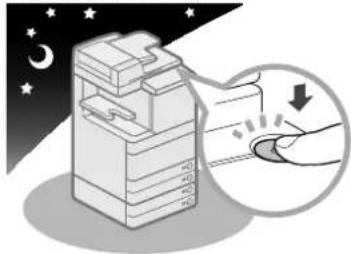
- Como medida de seguridad, pulse el botón de encendido cuando no vaya a utilizar el equipo durante un período de tiempo prolongado, por ejemplo, por la noche. Asimismo, como medida de seguridad adicional, apague el interruptor de alimentación principal y desenchufe el cable de alimentación cuando no vaya a utilizar el equipo durante varios días.
- Utilice un cable modular de longitud inferior a 3 metros.
- Utilice un cable USB de longitud inferior a 3 metros.
- Cierre la tapa derecha del equipo cuando vaya a utilizarlo. El uso continuo con la tapa abierta puede dañar el equipo.

Inspección del interruptor diferencial
Este equipo dispone de un interruptor diferencial que detecta el exceso de corriente o corriente de fuga. Asegúrese de probar el interruptor diferencial una vez al mes utilizando el procedimiento siguiente.

IMPORTANTE
- Asegúrese de que el interruptor principal esté en OFF, antes de inspeccionar el interruptor diferencial.
- Si se produce un mal funcionamiento después de una inspección, póngase en contacto con su distribuidor local Canon autorizado.
Comprobación del interruptor diferencial
1 Pulse el botón de prueba de la parte posterior del equipo con la punta de un bolígrafo u otro objeto similar.

Pulse brevemente el botón de prueba.

NOTA
- El interruptor diferencial se encuentra en la parte posterior del equipo.
- Para más información acerca de la ubicación del interruptor diferencial, consulte "Vista exterior", en la pág. 34.
2 Confirme que la palanca del interruptor diferencial cambie a la posición OFF (lado "O").

- No utilice el botón de prueba para conectar ni desconectar la alimentación.
- Si la palanca del interruptor diferencial no cambia a la posición OFF (lado "O"), repita el paso 1.
- Si la palanca del interruptor diferencial no cambia a la posición OFF (lado "O"), a pesar de realizar el procedimiento de arriba dos o tres veces, consulte a su distribuidor local Canon.
3 Cambie la palanca del interruptor diferencial a ON (lado "I").

4 Encienda la alimentación principal.

- Abra la tapa del interruptor de alimentación principal.
- Pulse el interruptor principal a la posición del lado "1".
- Cierre la tapa del interruptor de alimentación principal.
Hacer copias de seguridad de datos/exportar datos
Los diferentes datos, como los datos recibidos, los datos guardados, la libreta de direcciones y las opciones de configuración, se guardan en el disco duro del equipo.
Una avería del disco duro puede causar la pérdida de estos datos. Haga copias de seguridad o exporte con regularidad los datos importantes.
Tenga en cuenta que Canon no se hace responsable de los perjuicios ocasionados por la posible pérdida de los datos. Puede hacer copia de seguridad/exportar datos de las formas siguientes:
- Copia de seguridad/Restauración
- Importar/Exportar todo
- Importar/Exportar individualmente
Puede hacer copia de seguridad o exportar los siguientes datos:
Datos de los que se puede hacer copia de seguridad/Restauración
Puede hacer una copia de seguridad de los datos del equipo y restaurar los datos al equipo. Los datos de la copia de seguridad sólo se podrán restaurar a este equipo.
| Datos Referencias | |
| Opciones de buzón | e-Manual > IU remota |
| Opciones de buzón de fax | |
| Opciones de buzón de RX en memoria | |
| Información de atributos para documentos del espacio avanzado | |
| Archivos de Buzón/Buzón de fax/Buzón de RX en memoria*1 | |
| Archivos del espacio avanzado*2 | |
| Figura para superponer imagen |
* 1 También puede hacer una copia de seguridad/restaurar datos en otro equipo del mismo modelo. * 2 También puede hacer una copia de seguridad/restaurar datos en otro equipo de la serie imageRUNNER ADVANCE.
Datos con los que se puede importar/exportar todo
Puede guardar/cargar varios elementos a la vez. Además, puede intercambiar datos con este equipo y otros equipos que admitan la función Importar/Exportar todo.

IMPORTANTE
Dependiendo del modelo del equipo del destinatario, no podrá utilizar la función Importar todo. Para más información, póngase en contacto con su distribuidor de Canon autorizado.
| Datos Referencias | |
| Información básica de confi guración | e-Manual > IU remota |
| Opciones de gestión de tipos de papel | |
| Opciones de reenvío | |
| Opciones de buzón | |
| Opciones de gestión de ID de departamentos | |
| Opciones del menú principal | |
| Opciones de acceso a Internet | |
| Opciones favoritas | |
| Libreta de direcciones | |
| Control de acceso de usuarios a espacio avanzado | |
| Opciones de menú rápido | |
| Información de opciones de la aplicación MEAP | |
| Información de opciones de usuario |
Datos con los que se puede importar/exportar individualmente
Puede guardar/cargar datos individualmente. Además, puede intercambiar datos con este equipo y otros equipos que admitan la función Importar/Exportar todo.
| Datos Referencias | |
| Listas de direcciones | e-Manual > IU remota |
| Opciones del dispositivo (Opciones de reenvío, Libreta de direcciones, Opciones favoritas de la función de envío) | |
| Confi guración | |
| Opciones de impresora | |
| Información de papel | |
| Favoritos de acceso a Internet e-Manual > Acceso a Internet |
- Otros datos que se pueden importar/exportar
Puede intercambiar datos con este equipo y otros equipos que no admitan la función Importar/Exportar todo.
| Datos Referencias | ||
| Información de menú rápido e-Manual > Menú rápido | ||
| Información de usuario del espacio avanzado e-Manual > Seguridad | ||
| Datos relativos a MEAP | Archivos de licencia para aplicaciones MEAP | e-Manual > MEAP |
| Datos guardados de aplicaciones MEAP*1 | Manuales de instrucciones de cada aplicación MEAP | |
| Información de autenticación de usuarios registrada para el sistema ‘Autenticación de dispositivo local’ de SSO-H (Single Sign-On H) | e-Manual > MEAP | |
* 1 Dependiendo de la aplicación, podrá hacer copias de seguridad de los datos guardados por las aplicaciones MEAP.

NOTA
- Si se utiliza el Kit de Cifrado de Datos del Disco Duro y RAID, es posible guardar los mismos datos en dos discos duros conectados al equipo y sincronizarlos. Incluso en ese caso, recomendamos exportar o hacer copias de seguridad de los datos importantes con regularidad, ya que una avería del disco duro puede causar la pérdida de estos datos.
- Al mismo tiempo se hace copia de seguridad de las contraseñas y PIN. No obstante, y según el tipo de contraseña, es posible que no se pueda hacer copia de seguridad de alguna contraseña.
- Si el equipo no está conectado a una red, se recomienda imprimir y guardar información importante como la Libreta de direcciones. (Consulte el e-Manual > Funciones básicas.)
Flujo de funciones básicas
2
■ Qué puede hacer este equipo .... 26
Trabajo revolucionario de documentación con un equipo multitarea en evolución .....26
Flujo de opciones para utilizar las funciones deseadas.... 28
Inicio de sesión como administrador....28
Red/Conexión USB 29
Leer y guardar/Archivos guardados....30
Envío/recepción de fax remoto 31
Leer y enviar/Lectura remota ....32
IU remota/MEAP 33
■ Unidades y sus funciones .... 34
Vista exterior....34
Vista interior 36
Secciones y funciones del panel de control....37
Utilización del panel de control....38
Utilización de la pantalla táctil....39
Alimentación principal y tecla de ahorro de energía.... 40
Cómo realizar una copia 41
■ Envío de un fax.... 42
■ Envío de datos leídos (Servidores de E-Mail/I-Fax/File).... 43
Almacenamiento de datos leídos 44
Archivos guardados 45
■ Operación del equipo desde un ordenador (IU remota).... 46
■ Impresión desde un ordenador.... 47
Trabajo revolucionario de documentación con un equipo multitarea en evolución![graph TD A["Original"] -->|Lectura| B["Equipo cliente"] C["Copiar/Imprimir"] -->|Impresión| B D["Equipo servidor"] -->|Fax remoto| B B -->|LAN| E["Organador en la empresa"] B -->|LAN| F["Servidor de archivos"] B -->|LAN| G["E-mail"] B --> H["I-fax"] B --> I["Email"] B --> J["Fax"] B --> K["Enviar"]…](/content/2026/06/1297112/images/b311dc71b97b7813506dac480a2415bd5f9daef3be9b24f92b2abe4d04e0c496.jpg)
El modelo imageRUNNER ADVANCE C5255/C5255i/C5250/C5250i/C5240i/C5235i incorpora una amplia variedad de funciones de entrada y salida que pueden mejorar enormemente su eficacia. Equipado con funciones que satisfacen las necesidades del trabajo con documentos de una oficina digitalizada, el modelo imageRUNNER ADVANCE C5255/C5255i/C5250/C5250i/C5240i/C5235i representa lo último en equipos multitarea digitales en color.
Para los flujos de configuración para utilizar cada una de las funciones, consulte las páginas siguientes.
• Red/Conexión USB (pág. 29) - Leer y guardar/Archivos guardados (pág. 30) - Envío de faxes/Impresión (pág. 31) - Envío/recepción de fax remoto (pág. 31) - Leer y enviar/Lectura remota (pág. 32) • IU remota/MEAP (pág. 33)
Copia
Puede utilizar varias funciones de copia de acuerdo con sus necesidades. Para más detalles, consulte las referencias siguientes.
▶ "Cómo realizar una copia", en la pág. 41 ▶ e-Manual > Copia
Fax
Fax remoto
Con este equipo puede enviar documentos leídos por fax y recibir documentos de fax. Para más detalles, consulte las referencias siguientes.
▶ "Envío de un fax", en la pág. 42 ▶ e-Manual > Fax
Enviar
Puede enviar documentos leídos en el equipo a través de e-mail o I-fax. Para más detalles, consulte las referencias siguientes.
▶ "Envío de datos leídos (Servidores de E-Mail/I-Fax/File)", en la pág. 43 Manual > Leer y enviar
Lectura
Puede leer documentos y guardarlos en áreas de almacenamiento de este equipo. Para más detalles, consulte las referencias siguientes.
▶ "Almacenamiento de datos leídos", en la pág. 44 ▶ e-Manual > Leer y guardar
Espacio avanzado
Puede imprimir o enviar datos guardados en este equipo con varias opciones. Para más detalles, consulte las referencias siguientes.
▶ "Archivos guardados", en la pág. 45 ▶ e-Manual > Archivos guardados
IU remota
Puede acceder al equipo desde su ordenador utilizando un navegador Web. Para más detalles, consulte las referencias siguientes.
▶ "Operación del equipo desde un ordenador (IU remota)", en la pág. 46 ▶ e-Manual > IU remota
Impresión
Si instala un controlador de impresora en su ordenador, puede imprimir documentos desde dicho ordenador. Para más detalles, consulte las referencias siguientes.
▶ "Impresión desde un ordenador", en la pág. 47 ▶ e-Manual > Impresión
MEAP
Puede instalar aplicaciones MEAP que correspondan al equipo a fin de ampliar las funciones.
▶ e-Manual > MEAP
Para más información acerca del procedimiento detallado y otras funciones, consulte e-Manual.
Flujo de opciones para utilizar las funciones deseadas
Inicio de sesión como administrador
Para especificar las opciones, tendrá que iniciar sesión en el equipo como administrador. Existen dos métodos de inicio de sesión: inicio de sesión desde la pantalla táctil del equipo, o inicio de sesión desde un ordenador utilizando la IU remota.
Para iniciar sesión como administrador, introduzca el ID de administrador del sistema y el PIN del sistema de la forma siguiente:
• ID de administrador del sistema: 7654321 • PIN del sistema: 7654321

IMPORTANTE
La opción predeterminada tanto para el ID de administrador del sistema como para el PIN del sistema es '7654321'. Recomendamos cambiar la contraseña después de iniciar sesión en el equipo. En este ejemplo, se utilizan el ID de administrador del sistema y el PIN para iniciar sesión.

Inicio de sesión en el equipo
Para iniciar sesión como administrador utilizando la pantalla táctil, realice los procedimientos siguientes.

Pulse


Introduzca el ID de administrador del sistema y el PIN del sistema → pulse [Iniciar sesión].
En el PIN del sistema, el número que introduzca se ocultará con asteriscos.

De esta forma habrá iniciado sesión en el equipo como administrador.
Cuando finalice la operación, pulse [Fin sesión] o ID (Log In/Out) del panel de control para finalizar la sesión.
Para volver a la pantalla Menú principal, pulse.
![CANON ImageRUNNER ADVANCE C5250 - Introduzca el ID de administrador del sistema y el PIN del sistema → pulse [Iniciar sesión]. - 2](/content/2026/06/1297112/images/f248ef9701deadff5b72f8e0fcd660f681d210acf1a72169ca0ec20d735692df.jpg)
Inicio de sesión desde un ordenador
Para iniciar sesión como administrador desde un ordenador utilizando la IU remota, realice los procedimientos siguientes.

NOTA
- Para iniciar sesión como administrador utilizando la IU remota, tendrá que especificar con antelación las opciones de conexión a la red. Para las instrucciones acerca de cómo especificar las opciones de conexión a la red, consulte "Red/Conexión USB", en la pág. 29.
- Si está utilizando un servicio de inicio de sesión, consulte el e-Manual > MEAP.
- Para más información acerca del entorno del sistema necesario y los preparativos para iniciar la IU remota, consulte e-Manual > IU remota.
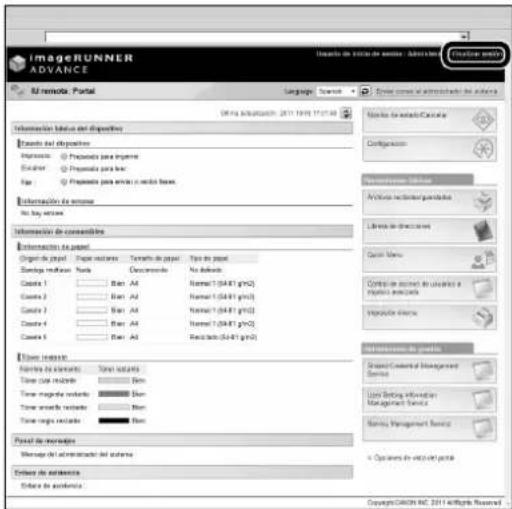
1 Inicie el navegador Web en su ordenador. 2 Introduzca 'http:// ' en [Dirección]. 3 Introduzca el ID de administrador del sistema y el PIN del sistema → haga clic en [Inicio sesión administrador].

De esta forma habrá iniciado sesión en el equipo como administrador.
Cuando haya finalizado la especificación de opciones y la realización de operaciones, pulse [Finalizar sesión] para finalizar la sesión.
Red/Conexión USB![graph TD A["TCP/IP"] --> B["Utilización de un cable de red"] C["AppleTalk"] --> D["Opciones de red"] D --> E["Pulse → [Preferencias"] → [Red]. Especifique["Confirmar cambios en la conexión de red"], [Opciones del controlador Ethernet], [Opciones de SNMP], [Opciones de puerto dedicado], [Usar función…](/content/2026/06/1297112/images/1a5b52a061c3d605b48078e32d2a18df611c20df5d341250df9e6977ef7f5afc.jpg)
Leer y guardar/Archivos guardados
Opciones requeridas: Para imprimir, se requiere el Kit de Impresora PS o Kit de Impresión Directa (para PDF/XPS). El Kit de Impresora PS es un equipo estándar para imageRUNNER ADVANCE C5255i/C5250i.
![graph TD A["Utilización de Buzón/Espacio avanzado"] --> B["Utilización de dispositivo de la memoria"] B --> C["Utilización de Espacio avanzado en la red"] C --> D["Equipo cliente"] C --> E["Equipo servidor"] D --> F["Inicio de sesión en el equipo como administrador"] E --> G["Conexión a la red: Red…](/content/2026/06/1297112/images/6f812a912120298888df83ca2fb7c82be953eed017326761d2dbac24b38b3cd4.jpg)
Opciones requeridas: Se requiere tarjeta de fax o Kit de Fax Remoto, dependiendo de la función de fax. Se requiere un producto opcional, dependiendo de la función de impresión.
![graph TD A["Envío de faxes desde el equipo"] --> B["Inicio de sesión en el equipo como administrador"] B --> C["Conexión a la red: Red (TCP/IP, AppleTalk, Netware) o USB"] B --> D["Opciones de red: SMB/CIFS (sólo si es necesario)"] A --> E["Opciones de línea de fax"] E --> F["Pulse → [Opciones de fu…](/content/2026/06/1297112/images/fbcfb4f187455b8a39afaa57bb64096fde77746bdcbe8bdbe0c7ee8fef3da726.jpg)
Envío/recepción de fax remoto
Opciones requeridas: Se requiere tarjeta de fax o Kit de Fax Remoto, dependiendo de la función de fax.
![graph TD A["Recepción de fax remoto"] --> B["Equipo servidor"] A --> C["Equipo cliente"] A --> D["Envío de fax remoto"] A --> E["Registro del destino (Equipo cliente)"] E --> F["Ejemplo: Pulse → [Establecer destino"] → [Guardar destinos] → [Guardar nuevo dest.] → [I-fax]. Introduzca el nombre y la d…](/content/2026/06/1297112/images/2b0171fd5d0838c712abe8679542a54ba69896fe232bf12b022c86bcadaa14bd.jpg)
Opciones requeridas: Se requiere un producto opcional, dependiendo de la función.
![graph TD A["Envío a un servidor de archivos"] --> B["Inicio de sesión en el equipo como administrador"] B --> C["Conexión a la red: TCP/IP"] C --> D["Opciones de red: SMB/CIFS"] D --> E["Inicio de sesión en Windows privilegios de administrador"] E --> F["Opciones de red"] F --> G["Establecimiento de…](/content/2026/06/1297112/images/635aefe709f0ebb55e4541f24ca8bc10ab15fb9198a84f79864f6cbec14a0d20.jpg)
![graph TD A["Opciones de IU remota (Gestión del equipo desde un ordenador)"] --> B["Inicio de sesión en el equipo como administrador"] C["Opciones de MEAP (Gestión de aplicaciones desde un ordenador utilizando SMS)"] --> D["Conexión a la red: TCP/IP"] E["Habilitación de IU remota"] --> F["Pulse → [Op…](/content/2026/06/1297112/images/6f1afc431741c1050bd63bd44b9ee7c150c142a821700fd9dce52bcb732f962b.jpg)
Esta sección incluye los nombres y funciones de todas las partes del equipo.
Para más información acerca de los equipos opcionales, sus unidades y funciones, consulte el e-Manual > Productos opcionales/Software.
Vista exterior
- Cuando la Unidad Lectora Color Dúplex E1 y Unidad de Alimentación por Casete AD2 estén instaladas

1 Alimentador (Opcional) Los originales puestos en el alimentador se alimentan hoja a hoja al cristal de copia para su lectura. 2 Puerto USB (1) Utilice el puerto USB para conectar a un dispositivo USB. 3 Llave de seguridad (opcional) Para administrar el uso del equipo y evitar copias no autorizadas. 4 Interruptor de alimentación principal Se pone en la posición "I" para encender el equipo. 5 Tapa derecha de la unidad principal Abra esta tapa para eliminar atascos de papel de la unidad principal. 6 Bandeja multiuso Utilice la bandeja multiuso para alimentar manualmente el papel y para cargar papel de tamaño no estándar, como sobres. 7 Tapa derecha del casete Abra esta tapa para eliminar atascos de papel de los casetes 1 y 2. 8 Casete 2 Admite un máximo de 550 hojas de papel (80 g/m²). 9 Casete 1 Admite un máximo de 550 hojas de papel (80 g/m²). 11 Bandeja de salida Las impresiones y copias se depositan en esta bandeja.
11 Guía de la bandeja de salida de papel Incline la guía de la bandeja de salida de papel hacia arriba para evitar que se caiga el papel de salida. 12 Panel de control Incluye las teclas, la pantalla táctil y los indicadores necesarios para utilizar el equipo. 13 Puerto LAN Utilice un cable LAN para conectar el equipo a una red. 14 Puerto USB (2) Utilice el puerto USB para conectar un disco duro externo y otros dispositivos al equipo. 15 Conector USB Utilice un cable USB para conectar el equipo a un ordenador. 1 Botón de prueba Pulse este botón para probar el interruptor diferencial. 1 Interruptor diferencial Detecta el exceso o la fuga de corriente. 14 LÍNEA 2 Utilice este puerto para conectar la Tarjeta de Fax Súper G3 2ª Línea al equipo. 19 LÍNEA 1 Utilice este puerto para conectar una línea de fax al equipo.
Vista interior
- Cuando la Unidad Lectora Color Dúplex E1 y Unidad de Alimentación por Casete AD2 estén instaladas

Utilice el cristal de copia cuando vaya a leer libros, originales gruesos, originales finos, transparencias, etc.
2 Tapa superior de la unidad de fijación
Abra esta tapa para eliminar atascos de papel en la unidad de fijación.
3 Unidad dúplex
Extraiga la unidad dúplex para eliminar atascos de papel.
4 Depósito de tóner residual
Aquí se acumula el tóner residual.
5 Tapa de cambio de tóner
Abra esta tapa para cambiar el cartucho de tóner.
6 Cartucho de tóner
Cuando se agote el tóner, saque el cartucho de tóner y cámbielo por uno nuevo.
Secciones y funciones del panel de control

1 Tecla de Ahorro de energía
Se pulsa para establecer o cancelar el modo de reposo. Se encenderá cuando el equipo entre en el modo de reposo.
2 Tecla de configuración
Se pulsa para especificar la configuración.
3 Tecla Comprobar contador
Se pulsa para ver el número total de copias e impresiones en la pantalla táctil.
4 Tecla Borrar
Se pulsa para borrar valores o caracteres introducidos.
5 Tecla Detener
Se pulsa para detener un trabajo en curso, como un trabajo de lectura, copia, o fax (lectura solamente).
6 Lápiz editor
Se utiliza para realizar operaciones en la pantalla táctil, tales como introducir caracteres.
7 Tecla Inicio
Se pulsa para iniciar una operación.
8 Indicador de alimentación principal
Se ilumina cuando el equipo está encendido.
9 Indicador de error
Parpadea o se ilumina cuando hay algún error en el equipo.
10 Indicador Procesando/datos
Parpadea en color verde cuando el equipo está realizando operaciones, y queda iluminado fijo en color verde cuando hay datos de fax almacenados en memoria.
11 Tecla Reiniciar
Se pulsa para restaurar las opciones estándar del equipo.
12 Tecla ID (Log In/Out)
Se pulsa para iniciar o finalizar una sesión cuando se ha establecido un servicio de inicio de sesión como Gestión de ID de departamentos o SSO-H.
13 Teclas numéricas
Se pulsan para introducir valores numéricos.
14 Pantalla táctil
En ella aparece la pantalla de opciones de cada función. De forma predeterminada, aparecen ocho teclas de función.
15 Mando de ajuste de luminosidad
Se utiliza para ajustar la luminosidad de la pantalla táctil.
16 Tecla de ajuste del volumen
Se pulsa para mostrar la pantalla para ajustar opciones, tales como el volumen de transmisión y el volumen de alarma de envío y recepción de fax.
17 Tecla de monitor de estado/cancelar
Se pulsa para comprobar el estado de los trabajos o para cancelar trabajos de impresión. Se pulsa también para comprobar el estado del equipo, como la cantidad de papel restante.
18 Tecla de menú rápido
Se pulsa para recuperar funciones favoritas guardadas en el menú rápido. Además, si está utilizando autenticación, podrá mostrarse el menú rápido establecido para cada usuario individual.
19 Tecla de menú principal
Se pulsa para volver a la pantalla Menú principal para, por ejemplo, cambiar funciones.
Utilización del panel de control

Utilización del menú rápido
Si establece con antelación las funciones más frecuentemente utilizadas en el menú rápido, podrá activarlas pulsando 📁. Si está utilizando un servicio de inicio de sesión, aparecerá la pantalla Menú rápido para cada usuario. Para registrar una función en el menú rápido, establezca la función y pulse [Guardar en menú rápido] desde

Si desea comprobar o cambiar el estado de trabajos
Pulse del panel de control para comprobar el estado de trabajos o para cancelar trabajos de impresión. Además, puede comprobar el estado del equipo, como la cantidad de papel que queda en el depósito de papel.

Inicio/finalización de sesión
Si está gestionando el equipo con un servicio de inicio de sesión, como Gestión de ID de departamentos o SSO-H (Single Sign-On H), aparecerá una pantalla de inicio de sesión. En la pantalla de inicio de sesión, introduzca el ID de departamento y el PIN, o el nombre de usuario y la contraseña → pulse (Log In/Out) o [Iniciar sesión] en la pantalla. Pulse (Log In/Out) o [Fin sesión] después de utilizar el equipo para finalizar la sesión.

Si la pantalla táctil está desactivada
Si no se visualiza nada en la pantalla táctil después de haber puesto en ON el interruptor de alimentación principal, pulse

Personalización de la pantalla Menú principal
Puede especificar opciones para la pantalla mostrada pulsando de la parte superior derecha de la pantalla. Para realizar este procedimiento, inicie sesión en el equipo como administrador.

NOTA
- Los elementos mostrados cuando se pulse pueden diferir, dependiendo de la función.
- Si se utiliza función de autenticación, los elementos mostrados pueden diferir o no estar disponibles, dependiendo de los privilegios del usuario de inicio de sesión.
- Para más información acerca de la personalización, consulte e-Manual > Funciones básicas.

- Selección de cada función
Si pulsa del panel de control, se mostrará la pantalla Menú principal. Seleccione una función desde la pantalla Menú principal.

NOTA
Puede mostrar una tecla de acceso directo para una función en la pantalla Menú principal. Para más información acerca del almacenamiento de teclas de acceso directo para funciones, consulte e-Manual > Funciones básicas.

Si (Ayuda) se muestra en la parte superior derecha de la pantalla de configuración de funciones, pulse ? (Ayuda) para ver la explicación sobre la función o sobre cómo especificar opciones.

Alimentación principal y tecla de ahorro de energía
Esta sección describe cómo usar el interruptor de alimentación principal y la tecla de ahorro de energía.

ADVERTENCIA
No enchufe ni desenchufe la clavija de alimentación con las manos húmedas ya que puede recibir una descarga eléctrica.
- Cómo encender la alimentación principal
Asegúrese de que el equipo esté correctamente enchufado en la toma de corriente y de que la llave de seguridad esté en la posición ON (girada hacia la derecha) si esta insertada en el equipo, y después conecte la alimentación principal del equipo realizando el procedimiento siguiente.

- Abra la tapa del interruptor de alimentación principal.
- Pulse el interruptor principal a la posición del lado "l".
- Cierre la tapa del interruptor de alimentación principal.
- Si está utilizando un servicio de inicio de sesión, inicie la sesión con el procedimiento correspondiente al servicio de inicio de sesión que emplee.
- Si el indicador de alimentación principal del panel de control no se ilumina aunque se encienda la alimentación principal, asegúrese de comprobar si el interruptor diferencial está en OFF.
- Si desea apagar la alimentación principal y después volver a encenderla, espere al menos 10 segundos después de que el indicador de alimentación principal se haya apagado antes de volver a encender la alimentación principal. Sin embargo, cuando se haya habilitado [Opciones de inicio rápido alimentación princ.], si no espera más de 20 segundos después de que se haya apagado (OFF), el inicio rápido no se realizará.
Apagar el equipo
Este equipo lleva a cabo un procedimiento de protección del disco duro al apagarlo. Ello permite apagar el equipo con seguridad, incluso si hay trabajos que se estén procesando o si se está ejecutando una aplicación MEAP mientras se apaga el equipo.

- Abra la tapa del interruptor de alimentación principal.
- Pulse el interruptor de alimentación principal hacia la posición del lado "♡".
- Cierre la tapa del interruptor de alimentación principal.
- No apague la alimentación principal mientras utiliza la función de Fax/I-Fax. El envío y recepción de documentos por I-fax o fax no se puede realizar con la alimentación principal apagada.
- Si se muestra el mensaje en la pantalla táctil, no apague la alimentación principal. Esto podría hacer que el equipo fallase en hacer una copia de seguridad de los datos guardados.
- Se pueden dañar los datos guardados en el equipo si otro equipo imageRUNNER ADVANCE o un ordenador tienen acceso al espacio avanzado justo antes de que se apague el equipo.
- El equipo puede tardar en apagarse del todo. No desenchufe el cable de alimentación hasta que el indicador de alimentación principal no se haya apagado.
- Si la alimentación principal se apaga durante la lectura o la impresión, pueden producirse atascos de papel.
Tecla de Ahorro de energía
Si el equipo permanece inactivo durante un determinado periodo de tiempo, accederá al modo de autorreposo para minimizar el consumo de energía. Pulse ⚙️ para cancelar el modo de reposo y reanudar las operaciones normales del equipo.

En esta sección se describe el flujo de las operaciones básicas de copia.
1 Colocación de originales
Ponga los originales en el alimentador o el cristal de copia.
Colocación de originales en el alimentador
- Ajuste las guías deslizantes de acuerdo con el tamaño de sus originales. Coloque correctamente sus originales con la cara que desee copiar hacia arriba.

Colocación de originales en el cristal de copia
- Abra el alimentador. - Coloque sus originales encarados hacia abajo.

2 Selección de funciones
Seleccione [Copia] desde la pantalla Menú principal.
- Pulse [Copia].

- Se mostrará la pantalla de funciones básicas de copia.

Puede establecer varias funciones de copia. Para más información, consulte e-Manual > Copia.
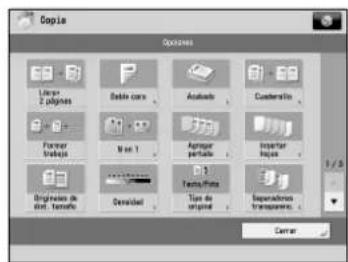
3 Establecimiento del número de copias
Introduzca el número de copias.
- Pulse las teclas numéricas para introducir la cantidad deseada de copias (1 a 999).

4 Iniciar copia
Después de especificar las opciones, pulse Ⓞ.
- Pulse.
- Si aparece una pantalla de inicio de sesión para ID de departamento o SSO-H, tendrá que introducir la información de autenticación correspondiente (ID, contraseña/PIN). Si está instalado el Lector de Tarjetas de Copia F1, inserte primero una tarjeta de control.
- Si no ha establecido un servicio de inicio de sesión, como ID de departamento o SSO-H, pulse (Log In/Out) para finalizar la sesión.
En esta sección se describe el flujo de las operaciones básicas de fax. Para utilizar la función de fax se requiere un producto opcional.
1 Colocación de originales
Ponga los originales en el alimentador o el cristal de copia.
Colocación de originales en el alimentador
- Ajuste las guías deslizantes de acuerdo con el tamaño de sus originales. Coloque correctamente sus originales con la cara que desee copiar hacia arriba.
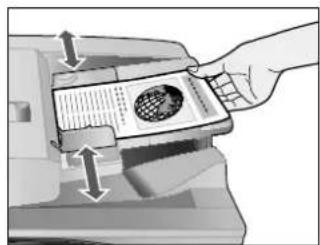
Colocación de originales en el cristal de copia
- Abra el alimentador. - Coloque sus originales encarados hacia abajo.

2 Selección de funciones
Seleccione [Fax] desde la pantalla Menú principal.
- Pulse [Fax].

- Se mostrará la pantalla de funciones básicas de fax.

Puede establecer varias funciones de fax. Para más información, consulte e-Manual > Fax.

3 Especificación de destinos
Introduzca el número de fax.
- Introduzca el número de fax utilizando las teclas numéricas.

4 Inicio del envío de un fax
Después de especificar las opciones, pulse ⚙.
- Pulse.
Después de enviar un trabajo, es posible que las opciones de envío se conserven, excepto los destinos especificados.
- Para cancelar las opciones, pulse (). - Para enviar otros trabajos con las mismas opciones, especifique los destinos para los trabajos ya que los destinos especificados para los trabajos anteriores no se conservan.
- Si aparece una pantalla de inicio de sesión para ID de departamento o SSO-H, tendrá que introducir la información de autenticación correspondiente (ID, contraseña/PIN). Si está instalado el Lector de Tarjetas de Copia F1, inserte primero una tarjeta de control.
- Si no ha establecido un servicio de inicio de sesión, como ID de departamento o SSO-H, pulse (Log In/Out) para finalizar la sesión.
- Es posible que las opciones de envío para el último trabajo enviado se conserven.
- Para cancelar las opciones, pulse.
- Los destinos especificados no se conservan.
Envío de datos leídos (Servidores de E-Mail/I-Fax/File)
En esta sección se describe el flujo de las operaciones básicas de lectura y envío.
1 Colocación de originales
Ponga los originales en el alimentador o el cristal de copia.
Colocación de originales en el alimentador
- Ajuste las guías deslizantes de acuerdo con el tamaño de sus originales. Coloque correctamente sus originales con la cara que desee copiar hacia arriba.

Colocación de originales en el cristal de copia
- Abra el alimentador. - Coloque sus originales encarados hacia abajo.

2 Selección de funciones
Seleccione [Leer y enviar] desde la pantalla Menú principal.
- Pulse [Leer y enviar].
- Se mostrará la pantalla de funciones básicas de lectura y envío.
Puede establecer varias funciones de envío. Para más información, consulte e-Manual > Leer y enviar.

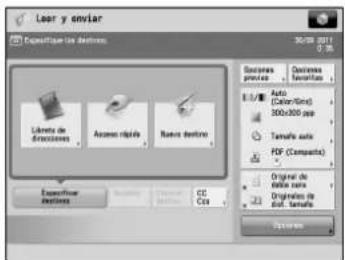

3 Especificación de destinos
Pulse [Libreta de direcciones] → seleccione el destino → pulse [Aceptar].
- Pulse [Libreta de direcciones].

- Seleccione un destino o múltiples destinos → pulse [Aceptar].

Después de especificar las opciones, pulse ⚙.
- Pulse.

Después de enviar un trabajo, es posible que las opciones de envío se conserven, excepto los destinos específicos.
- Para cancelar las opciones, pulse (). - Para enviar otros trabajos con las mismas opciones, especifique los destinos para los trabajos ya que los destinos especificados para los trabajos anteriores no se conservan.
- Si aparece una pantalla de inicio de sesión para ID de departamento o SSO-H, tendrá que introducir la información de autenticación correspondiente (ID, contraseña/PIN). Si está instalado el Lector de Tarjetas de Copia F1, inserte primero una tarjeta de control.
- Si no ha establecido un servicio de inicio de sesión, como ID de departamento o SSO-H, pulse (Log In/Out) para finalizar la sesión.
- Es posible que las opciones de envío para el último trabajo enviado se conserven.
- Para cancelar las opciones, pulse
- Los destinos especificados no se conservan.
Almacenamiento de datos leídos
En esta sección se describe el flujo de las operaciones básicas de leer y guardar. También se describe un ejemplo de cómo guardar datos leídos en un buzón.
1 Colocación de originales
Ponga los originales en el alimentador o el cristal de copia.
Colocación de originales en el alimentador
- Ajuste las guías deslizantes de acuerdo con el tamaño de sus originales. Coloque correctamente sus originales con la cara que desee copiar hacia arriba.

Colocación de originales en el cristal de copia
- Abra el alimentador. - Coloque sus originales encarados hacia abajo.

2 Selección de funciones
Seleccione [Leer y guardar] desde la pantalla Menú principal.
- Pulse [Leer y guardar].
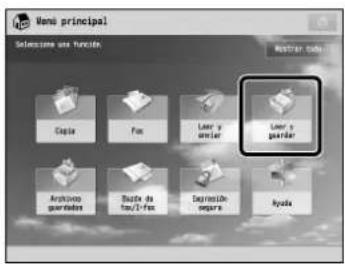
- Seleccione [Buzón] desde la pantalla en la que puede seleccionar el tipo de ubicación de almacenamiento. A modo de ejemplo, en este procedimiento se utiliza un buzón para guardar los datos leídos.
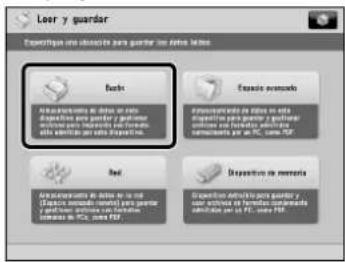
3 Selección de almacenamiento
Especifique el buzón en el que desee guardar el archivo.
- Seleccione el buzón deseado.

- Pulse [Leer].

Puede establecer varias funciones de lectura. Para más información, consulte e-Manual > Leer y guardar.

4 Iniciar lectura
Después de especificar las opciones, pulse Ⓞ.
- Pulse.

- Si aparece una pantalla de inicio de sesión para ID de departamento o SSO-H, tendrá que introducir la información de autenticación correspondiente (ID, contraseña/PIN). Si está instalado el Lector de Tarjetas de Copia F1, inserte primero una tarjeta de control.
- Si no ha establecido un servicio de inicio de sesión, como ID de departamento o SSO-H, pulse (Log In/Out) para finalizar la sesión.
Archivos guardados
En esta sección se describe el flujo de las operaciones básicas de archivos guardados. Aquí se utiliza, a modo de ejemplo, el procedimiento para imprimir o enviar archivos guardados en un buzón.
1 Selección de funciones
Seleccione [Archivos guardados] desde la pantalla Menú principal.
- Pulse [Archivos guardados].

2 Selección de almacenamiento
Especifique la ubicación de almacenamiento para el archivo.
- Seleccione [Buzón] desde la pantalla de selección de almacenamiento. A modo de ejemplo, en este procedimiento se describe cómo imprimir o enviar archivos guardados en un buzón.
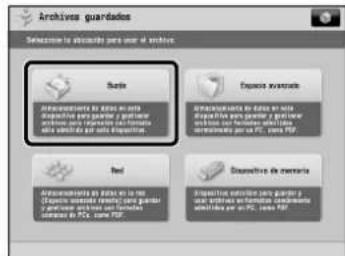
- Seleccione el buzón deseado. Es posible que tenga que introducir un PIN cuando especifique el buzón.

3 Selección de archivo
Seleccione el archivo → pulse [Imprimir] o [Enviar].
- Seleccione el archivo.
- Pulse [Imprimir] o [Enviar].


4 Iniciar impresión o envío
Impresión
Puede establecer varias funciones de impresión o envío. Para más información, consulte e-Manual >Archivos guardados.


- Si aparece una pantalla de inicio de sesión para ID de departamento o SSO-H, tendrá que introducir la información de autenticación correspondiente (ID, contraseña/PIN). Si está instalado el Lector de Tarjetas de Copia F1, inserte primero una tarjeta de control.
- Si no ha establecido un servicio de inicio de sesión, como ID de departamento o SSO-H, pulse ID (Log In/Out) para finalizar la sesión.
Operación del equipo desde un ordenador (IU remota)
La IU (interfaz de usuario) remota es software preinstalado en el equipo que le permite acceder a las funciones del equipo utilizando el navegador Web de su ordenador. Por ejemplo, la IU remota le permite acceder al equipo para comprobar el estado de trabajos, ejecutar trabajos, y especificar varias opciones.
La IU remota es útil en las situaciones siguientes
- Si desea comprobar el estado de trabajos
- Si desea editar la libreta de direcciones desde su ordenador
- Si desea comprobar la cantidad restante de papel o tóner desde su asiento
1 Acceso a la IU remota desde un navegador Web
Acceda a la IU remota desde un navegador Web.
- Introduzca la dirección IP del equipo en la barra de direcciones del navegador Web, y pulse [INTRO] del teclado.

2 Comprobación del estado de trabajos y especificación de opciones
Compruebe el estado de trabajos y especifique las opciones.
Para comprobar el estado de trabajos:
- Haga clic en [Monitor de estado/Cancelar].

Para especificar las opciones:
- Haga clic en [Configuración].

- Para iniciar sesión como administrador, introduzca el ID de administrador del sistema y el PIN del sistema → haga clic en [Inicio sesión administrador].
- Para iniciar sesión como usuario normal, haga clic en [Inicio sesión usuario normal].
- Si se muestra la pantalla de inicio de sesión, introduzca el nombre de usuario y la contraseña → haga clic en [Iniciar sesión].
- Si no ha establecido un servicio de inicio de sesión, como ID de departamento o SSO-H, introduzca la información de inicio de sesión apropiada.
Impresión desde un ordenador
Si instala un controlador de impresora en su ordenador, podrá utilizar el equipo para imprimir datos creados utilizando software de aplicación. En esta sección se describe el flujo de operaciones básicas para imprimir datos desde su ordenador.
1 Visualización de la pantalla de opciones de impresión
Seleccione [Imprimir] desde el menú [Archivo].
- Desde el menú [Archivo] del software de aplicación, haga clic en [Imprimir].

2 Visualización de la pantalla de propiedades del controlador de impresora
Seleccione la impresora que desee utilizar.
- Seleccione la impresora que desee utilizar en [Impresora] → haga clic en [Propiedades].
- Aparecerá la pantalla de propiedades del controlador de impresora.
La opción predeterminada para [Estilo de impresión] es [Impresión a doble cara]. Sin embargo, para algunas versiones de controlador, la opción predeterminada es [Impresión a una cara].
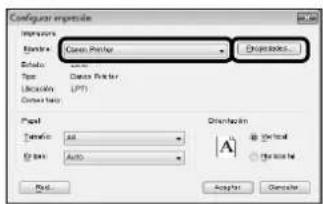
3 Especificación de opciones de impresión
Especifique las opciones de impresión.
- Especifique las opciones deseadas → haga clic en [Aceptar].

4 Iniciar impresión
Después de especificar las opciones, haga clic en [Aceptar].
- Haga clic en [Aceptar].

- Los métodos de impresión pueden diferir, dependiendo de las aplicaciones que esté utilizando. Para los detalles, consulte los manuales de instrucciones suministrados con el software de aplicación.
- La pantalla puede variar en función del sistema operativo, del tipo y la versión del controlador de impresora que esté utilizando.
Mantenimiento periódico
Cargar papel 50
Cargar papel en un casete....50
Ajustar el casete para alojar papel de distinto tamaño ....51
Sustituir el cartucho del sello (Alimentador) (opcional) 53
Unidad Lectora Color Dúplex E1....53
Unidad Lectora Color F1....54
Sustituir el cartucho de tóner/depósito de tóner residual 55
Sustituir el cartucho de tóner....55
Sustituir el depósito de tóner residual....57
Limpieza periódica 59
Cristal de copia y parte inferior del alimentador/tapa de cristal 59
Limpieza manual del alimentador ....59
Unidad Lectora Color Dúplex E1 60
Unidad Lectora Color F1....61
Limpieza automática del alimentador....62
Limpiar la parte interior de la unidad principal 62
Limpiar el cristal guardapolvo 62
Consumibles 63
Cuando se muestre un mensaje de error/código de error 65
Cuando se muestre un mensaje de error....65
Cuando se muestre un código de error....65
■ Mensaje de aviso al servicio técnico .... 66
Consultar al distribuidor Canon autorizado....66
Configurar el Modo funciones limitadas desde la pantalla Aviso de servicio ....67
■ Ubicación de los atascos de grapas/papel.... 68
Ubicaciones de los atascos de papel ....68
Ubicaciones de los atascos de grapas....69
Esta sección describe cómo cargar papel.
Cargar papel en un casete
Si se agota el papel seleccionado o se agota el papel del casete durante la impresión, en la pantalla aparece un mensaje indicando que debe cargar papel.
Siga el procedimiento descrito a continuación para cargar papel en los casetes.

ATENCIÓN
Al manipular el papel, tenga cuidado de no cortarse en los bordes del papel.

IMPORTANTE
- También aparece una pantalla indicando que cargue papel si el casete seleccionado no está totalmente introducido en el equipo. Asegúrese de que el casete esté correctamente instalado. - No cargue en los casetes los siguientes tipos de papel. Si lo hace, es posible que se produzcan atascos de papel.
- Papel muy curvado o arrugado
- Papel cebolla
- Grueso 3 (221 a 256 g/m²)
- Papel que se haya impreso utilizando una impresora de transferencia térmica.
- El anverso de papel que se haya impreso utilizando una impresora de transferencia térmica.
- Asegúrese de separar bien las hojas de papel antes de colocarlas. Ponga especial atención en airear bien el papel fino, reciclado, pretaladrado, grueso, y las transparencias antes de cargarlo.
- No ponga papel u otros objetos en la zona libre del casete de papel situada junto al papel. Si lo hace, es posible que se produzcan atascos de papel.
- Cuando imprima en el modo Grapar, no quite las hojas de salida que estén esperando para graparse. (La impresión y el grapado se reanudarán cuando se elimine el atasco de papel.)

NOTA
- Guarde el tamaño y el tipo del papel cargado en [Opciones de papel] en [Preferencias] (Configuración).
- Puede utilizar tamaños de papel personalizado. Para más información, consulte e-Manual > Configuración > Guardar/editar/eliminar tipos de papel personalizados.
- Puede denominar, guardar y editar tamaños de papel personalizado. Para más información, consulte e-Manual > Configuración > Guardar/editar tipos de papel personalizados.
- Los siguientes tamaños de papel se pueden cargar en los casetes 1, 2, 3 y 4.
- Casete 1: A4, A4R, A5R, y tamaño personalizado (139,7 mm x 182 mm a 304,8 mm x 390 mm)
- Casete 2: 305 mm x 457 mm, A3, A4, A4R, A5R, separadores, sobres, y tamaño personalizado (139,7 mm x 182 mm a 304,8 mm x 457,2 mm)
- Casetes 3 y 4: 305 mm x 457 mm, A3, A4, A4R, A5R, y tamaño personalizado (139,7 mm x 182 mm a 304,8 mm x 457,2 mm)
- El papel de separadores sólo se puede cargar en el casete 2 si está instalado el Accesorio de Alimentación de Separadores B1.
- Los sobres sólo se pueden cargar en el casete 2 si está instalado el Alimentador de Sobres D1.
- Los casetes 3 y 4 sólo están disponibles si está instalada la Unidad de Alimentación por Casete AD2.
- Para más información acerca de los tipos de papel que se pueden cargar en los casetes 1, 2, 3 y 4, consulte e-Manual > Funciones básicas.
- Si durante la impresión aparece un mensaje que indica que cargue papel, el resto de impresiones se harán automáticamente después de cargar el papel correcto. Si selecciona otro origen de papel, el resto de impresiones se harán después de pulsar [Aceptar].
- Pulse [Cancelar] para cancelar la impresión.
1 Abra el casete.

- Pulse el botón de apertura del casete en el que quiere cargar papel.
- Coja el casete por el tirador y sáquelo hasta el tope.
2 Prepare el papel que se debe cargar.

Abra el paquete de papel y extraiga una cantidad de éste.

NOTA
- Para obtener impresiones de la mejor calidad, utilice papel homologado por Canon.
- Antes de cargar el papel, airee las hojas varias veces, y a continuación alinee sus bordes para facilitar la alimentación.
3 Cargue el papel en el casete.

- Asegúrese de que el valor de tamaño de papel del casete esté ajustado al tamaño de papel que se va a cargar en el casete.
- Coloque el papel contra el lateral derecho del casete de papel.
- Introduzca con cuidado el casete hacia el interior del equipo hasta que encaje en su posición y quede cerrado.

ATENCIÓN
Al poner de nuevo el casete en su posición original, tenga cuidado de no cogerse los dedos.

IMPORTANTE
- El papel que esté curvado se debe enderezar antes de cargarlo en el depósito de papel.
- No podrá hacer copias ni imprimir si carga papel por encima de la marca de límite de carga (70) si el casete no se introduce totalmente en el equipo.
- Asegúrese de que la altura de la pila de papel no supere la marca de límite de carga (70).
- Compruebe siempre que los casetes estén en su sitio.

NOTA
- Cuando cargue papel por primera vez en el casete, ajuste la placa de tamaño de papel según el tamaño que desee cargar. (Consulte "Ajustar el casete para alojar papel de distinto tamaño", en la pág. 51.)
- El número de hojas que se pueden cargar en los casetes es 550 hojas (80 g/m²).
- Si en el paquete de papel figuran instrucciones sobre la cara del papel que se debe cargar, siga dichas instrucciones.
- Cuando se carga papel en el casete, la cara que queda hacia arriba es en la que se imprime.
- Si se producen problemas de mala calidad de impresión o atascos de papel, pruebe a dar la vuelta a la pila de papel y cargarlo de nuevo.
- Para más información acerca de la dirección de impresión en papel preimpreso (papel con logotipos o dibujos ya impresos), consulte e-Manual > Copia.
- Vuelva a poner el papel sobrante en su paquete original y guárdelo en un lugar seco alejado de la luz directa del sol.
- Si se acaba el papel y se detiene la impresión, cargue una pila de papel nueva. La impresión se reinicia tan pronto como se cargue la nueva pila de papel.

- Si imprime en un papel que haya absorbido humedad, puede salir vapor del área de salida del equipo. Esto se debe a que la humedad del papel se evapora al aplicar alta temperatura cuando el tóner se fija en el papel. Esto no significa mal funcionamiento. (Esto sucede especialmente a baja temperatura ambiente.)
Ajustar el casete para alojar papel de distinto tamaño
Si desea cargar papel de distinto tamaño en un casete, siga el procedimiento que se describe a continuación para ajustar las guías del casete.

ATENCIÓN
Al manipular el papel tenga cuidado de no cortarse con los bordes del papel.

NOTA
Sólo los casetes pueden ajustarse para alojar papel de distintos tamaños.

Retire el papel que hay cargado en el casete.

- Pulse el botón de apertura del casete en el que quiere ajustar el tamaño del papel.
- Coja el casete por el tirador y sáquelo hasta el tope.
- Retire todo el papel que contiene.

Ajuste la posición de las guías del casete.

- Desplace la guía izquierda mientras presiona su parte superior para alinearla con la marca correspondiente al tamaño de papel deseado.
- Desplace la guía frontal mientras presiona su parte superior para alinearla con la marca correspondiente al tamaño de papel deseado.

IMPORTANTE
Desplace las guías hasta que encajen en su sitio. Si la guía izquierda y la guía frontal no se alinean bien, el tamaño del papel no aparecerá correctamente en la pantalla táctil. También es necesario ajustar las guías correctamente para evitar que se produzcan atascos de papel, impresiones con manchas o que se ensucie el interior del equipo.
3 Cargue papel del tamaño adecuado en el casete.

- Asegúrese de que el valor de tamaño de papel del casete esté ajustado al tamaño de papel que se va a cargar en el casete.
- Coloque el papel contra el lateral derecho del casete de papel.
4 Cambie la chapa de tamaño de papel del casete para que coincida con el nuevo tamaño de papel.

- Abra la tapa interior del casete y levante la placa.
- Gire la placa de manera que el nuevo tamaño de papel quede en la parte derecha de la placa.
- Introduzca la placa en línea recta hacia abajo y cierre la tapa interior.

NOTA
El tamaño de papel que no puede utilizarse dependiendo del modelo y las opciones también se indica en la placa de tamaño de papel.
5 Introduzca con cuidado el casete hacia el interior del equipo hasta que encaje en su posición y quede cerrado.

ATENCIÓN
Al poner de nuevo el casete en su posición original, tenga cuidado de no cogerse los dedos.

IMPORTANTE
Sólo pueden utilizarse transparencias de A4. Asegúrese de que la guía izquierda esté ajustada a 'A4' cuando cargue transparencias en un casete. Si carga transparencias de tamaño diferente (que no sean de A4) en un casete, el tamaño de papel y la cantidad de papel restante no se detectarán correctamente.
Sustituir el cartucho del sello (Alimentador) (opcional)
Los originales enviados por medio del alimentador se pueden sellar para indicar que se han enviado. Sustituya el cartucho del sello cuando la marca del sello se imprima débilmente o ya no sea visible.

ATENCIÓN
Al sustituir el cartucho del sello, tenga cuidado para impedir que la tinta le roce las manos o la ropa. Si le cae tinta en las manos o la ropa, lávese inmediatamente con agua fría.

NOTA
El alimentador es un producto opcional.
Unidad Lectora Color Dúplex E1
1 Abra el alimentador.

2 Tire de la palanca situada sobre el alimentador, y abra la tapa de lectura de documentos.

Abra cuidadosamente la tapa de lectura de documentos, a fin de no rayar el cristal.
3 Abra la tapa del sello.

4 Quite el cartucho de antiguo del sello.
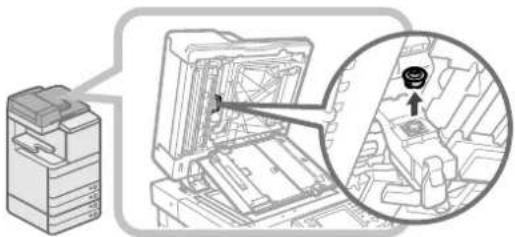
5 Introduzca el cartucho nuevo del sello hasta que encaje.
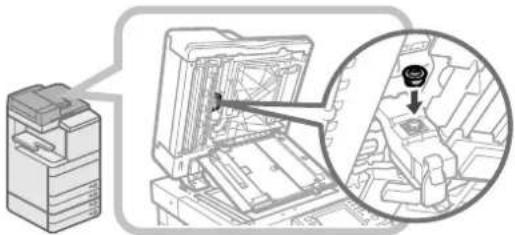
- Inserte el cartucho del sello de forma que no quede inclinado.
- Instale correctamente el cartucho del sello ya que, en caso contrario, podría provocar atascos de papel.

Cierre la tapa del sello.

Para evitar lesiones, tenga cuidado con los dedos al cerrar la tapa.
7 Cierre la tapa del área de lectura de documentos hasta que encaje.

Para evitar lesiones, tenga cuidado con los dedos al cerrar la tapa.

Cierre el alimentador.

- Para evitar lesiones personales, tenga cuidado con los dedos al cerrar el alimentador.
- Tenga en cuenta que la luz emitida por el cristal puede ser muy brillante cuando cierre el alimentador.
Unidad Lectora Color F1

Abra las tapas.

- Tire de la palanca → abra la tapa del alimentador.
- Abra la tapa interior sujetándola por su pestaña.

Cargue el cartucho del sello.

- Saque el cartucho del sello usado con unas pinzas.
- Usando las pinzas, introduzca el cartucho nuevo hasta que encaje.

IMPORTANTE
- Asegúrese de que el cartucho del sello no sobresalga de la superficie.
- Instale correctamente el cartucho del sello ya que, en caso contrario, podría provocar atascos de papel.

Cierre las tapas.

- Cierre la tapa interior.
- Cierre la tapa del alimentador.

ATENCIÓN
Para evitar lesiones, tenga cuidado con los dedos al cerrar las tapas.
Sustituir el cartucho de tóner/depósito de tóner residual
Sustituir el cartucho de tóner
Cuando aparezca el mensaje en la pantalla táctil, pulse el botón derecho y sustituya el cartucho de tóner, cambie el cartucho de tóner por otro del color mostrado.

Cuando se agote completamente el tóner negro o todos los tóneres y ya no se pueda imprimir, en la pantalla táctil aparece una pantalla que le pide que cambie el cartucho de tóner. Siga el procedimiento descrito a continuación para sustituir el cartucho de tóner.
Si pulsa [Cerrar], podrá continuar las operaciones, como el ajuste de modos y la lectura de originales, incluso aunque no sustituya inmediatamente el cartucho de tóner.
![Cambie cartucho de tóner. Abra la tapa de [1] y pulse la tecla [Cambiar cartuchos de tóner] en la pantalla [2]. Cambio tóner: (Negro). (4) Cambie cartucho de tóner. (Negro).](/content/2026/06/1297112/images/591741b571796532ba551a2f66d094520079acac311bd1c5e168a5863c87059f.jpg)

ADVERTENCIA
- No queme ni arroje al fuego los cartuchos de tóner usados, ya que puede arder el tóner del interior del cartucho y provocar un incendio.
- Si derrama o esparce accidentalmente tóner, reúna cuidadosamente las partículas o límpielas con un paño suave humedecido de forma que se evite su inhalación. No utilice nunca una aspiradora que no posea protección contra las explosiones de polvo para limpiar el tóner derramado. Si lo hiciese podría causar el mal funcionamiento de la aspiradora, o causar una explosión de polvo debido a descargas electrostáticas.

ATENCIÓN
- Mantenga el tóner fuera del alcance de los niños.
- En caso de ingestión de tóner, consulte inmediatamente a un médico.
- Si le cae tóner en las manos o la ropa, lávese inmediatamente con agua fría. El lavado con agua caliente puede hacer que las manchas de tóner se fijen de forma permanente, haciendo imposible su eliminación.

IMPORTANTE
- Utilice únicamente cartuchos de tóner diseñados para su empleo en este equipo.
- Para la información sobre el tóner original de Canon admitido, consulte "Consumibles", en la pág. 63.
- No sustituya los cartuchos de tóner hasta que aparezca el mensaje que lo indica.
- Puede cambiar el cartucho de tóner mientras el equipo está imprimiendo.
- El color del tóner que hay que sustituir se muestra en la pantalla táctil. Si hay que sustituir varios cartuchos de tóner, hágalo en el orden siguiente: Negro, Amarillo, Magenta, Cian.
- Si continúa copiando o imprimiendo en blanco y negro después de que el tóner cian, magenta, o amarillo se agote, no extraiga los cartuchos de tóner vacíos del equipo.
- Puede hacer que se muestre un mensaje de error que le indique que el tóner está bajo. Para las instrucciones acerca de cómo hacer que se muestre el mensaje de error de tóner restante, consulte e-Manual > Configuración. Para las instrucciones acerca de cómo borrar el mensaje de error de tóner restante, consulte e-Manual > Configuración.

NOTA
- Es posible consultar las instrucciones completas de sustitución del cartucho de tóner pulsando [Anterior] o [Siguiente] en la pantalla táctil.
- Si se agota el tóner durante un trabajo de impresión, las impresiones restantes se hacen después de sustituir el cartucho de tóner.
- Si queda tóner negro, podrá continuar copiando e imprimiendo en blanco y negro. Sin embargo, si un trabajo se interrumpe debido al agotamiento del tóner cian, magenta o amarillo, la copia e impresión en blanco y negro solo será posible para funciones que no sean la que se esté utilizando para el trabajo interrumpido.
- Después de sustituir los cartuchos de tóner, si los colores impresos son diferentes a los obtenidos antes de sustituir los cartuchos de tóner, realice [Ajuste auto de gradación] en [Ajuste/Mantenimiento] (Configuración). (Consulte e-Manual > Configuración.)
1
Pulse


NOTA
Si se agota el tóner negro y otros tóneres, este paso no será necesario.
2 Abra la tapa de cambio de tóner sujetando ambos lados.

3 Seleccione el color del tóner que desee sustituir en la pantalla del panel de control → pulse [Quitar cartuchos de tóner].

Si selecciona tóner con contenido restante, se mostrará el mensaje. Si desea continuar la sustitución, pulse [Sí]. Si no desea sustituir el tóner, pulse [No].

4 Espere a que la tapa interna se abra automáticamente, y extraiga el cartucho de tóner del puerto de suministro de tóner.

* 1 Cartucho de tóner negro
* 2 Cartucho de tóner Cian, Magenta o Amarillo Si la tapa interna no se abre automáticamente debido a razones tales como el cierre de la tapa de sustitución de tóner, se mostrará un mensaje de error. Repita el procedimiento desde el paso 1.

ADVERTENCIA
No queme ni arroje al fuego los cartuchos de tóner usados, ya que los restos de tóner del interior del cartucho pueden arder y provocar un incendio.

IMPORTANTE
- No abra la tapa interna a la fuerza, ya que podría dañar el equipo.
- No toque nunca el extremo del cartucho de tóner ni lo someta a golpes. Si lo hace, es posible que se produzcan fugas en el cartucho de tóner.

Prepare el nuevo cartucho de tóner.
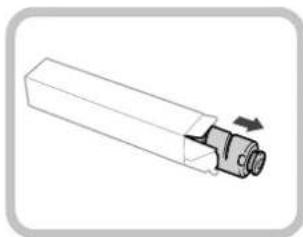
6 Sujete el nuevo cartucho de tóner con sus manos, como se muestra a continuación, e inclínelo suavemente hacia arriba y abajo 10 veces.

7 Gire la tapa protectora roja del cartucho de tóner nuevo en la dirección de la flecha para quitarla.

8 Empuje el nuevo cartucho de tóner hasta donde sea posible.
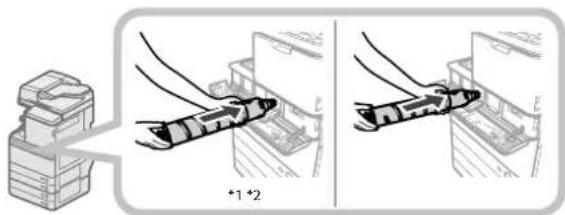
* 1 Cartucho de tóner negro * 2 Cartucho de tóner Cian, Magenta, o Amarillo
IMPORTANTE
Cuando sustituya cartuchos de tóner, asegúrese de que el color del cartucho de tóner coincida con la etiqueta de color de la tapa interna.
9 Cierre la tapa interna.

* 1 Cartucho de tóner negro * 2 Cartucho de tóner Cian, Magenta, o Amarillo
Si el cartucho de tóner no está insertado, no podrá cerrar la tapa interna.
ATENCIÓN
Para evitar lesiones, tenga cuidado con los dedos al cerrar la tapa interna.
10 Cierre la tapa de cambio de tóner.
Se mostrará la pantalla de confirmación de tóner.
ATENCIÓN
Para evitar lesiones, tenga cuidado con los dedos al cerrar la tapa de cambio de tóner.
Sustituir el depósito de tóner residual
Cuando el depósito de tóner residual esté a punto de llenarse, aparecerá un mensaje en la pantalla táctil. En este caso, deberá preparar un nuevo depósito de tóner residual.
Cuando se llena el depósito de tóner residual, en la pantalla táctil aparece una pantalla que indica cómo sustituir el depósito de tóner residual. Siga el procedimiento descrito a continuación para sustituir el depósito de tóner residual.
Aunque no reemplace inmediatamente el depósito de tóner residual, podrá imprimir durante cierto tiempo. El número de impresiones que podrá realizar dependerá del contenido que imprima.
Sin embargo, si continúa imprimiendo, se producirá un error y no podrá imprimir.
ADVERTENCIA
- No queme ni arroje al fuego los depósitos de tóner residual usados. Tampoco guarde los depósitos de tóner residual en lugares expuestos al fuego, ya que pueden arder provocando un incendio.
- Si derrama o esparce accidentalmente tóner, reúna cuidadosamente las partículas o límpielas con un paño suave humedecido de forma que se evite su inhalación. No utilice nunca una aspiradora que no posea protección contra las explosiones de polvo para limpiar el tóner derramado. Si lo hiciese podría causar el mal funcionamiento de la aspiradora, o causar una explosión de polvo debido a descargas electrostáticas.
- En caso de ingestión de tóner, consulte inmediatamente a un médico.
- Si le cae tóner en las manos o la ropa, lávese inmediatamente con agua fría. El lavado con agua caliente puede hacer que las manchas de tóner se fijen de forma permanente, haciendo imposible su eliminación.

IMPORTANTE
- Su distribuidor Canon autorizado eliminará debidamente los depósitos de tóner residual usado.
- No se puede volver a utilizar el tóner usado. No mezcle tóner nuevo y usado.
- Utilice únicamente depósitos de tóner residual diseñados para su empleo en este equipo.
- No sustituya el depósito de tóner residual antes de que aparezca en la pantalla táctil el mensaje que indica que lo sustituya.
- Cuando fije el depósito de tóner residual, asegúrese de empujarlo a fondo. Si no empuja a fondo el depósito, cuando lo extraiga puede salir con su obturador abierto. Como esto puede hacer que se salga el tóner, cierre el obturador con la mano.

NOTA
- Es posible consultar las instrucciones completas para cambiar el depósito de tóner residual pulsando [Anterior] o [Siguiente] en la pantalla táctil.
- Si el depósito de tóner residual se debe sustituir durante un trabajo de impresión, las impresiones restantes se hacen después de que se instale el nuevo depósito de tóner residual.

Abra la tapa frontal del equipo.

- Abra la tapa frontal, sujetando ambos lados.
- Baje la palanca de bloqueo.

Quite el depósito de tóner residual.

Cuando extraiga el depósito de tóner residual, tenga cuidado de no inclinarlo, ya que el tóner puede salpicarse en sus manos o ropa. Si le cae tóner en las manos o la ropa, lávese inmediatamente con agua fría. El lavado con agua caliente puede hacer que las manchas de tóner se fijen de forma permanente, haciendo imposible su eliminación.

Meta el contenedor de tóner residual en una bolsa, y átela en la parte superior para evitar que se esparza el tóner del interior del cartucho.

Utilice la bolsa de la caja en la que está guardado el nuevo depósito de tóner residual.

Introduzca el nuevo depósito de tóner residual.

Cierre la tapa frontal del equipo.
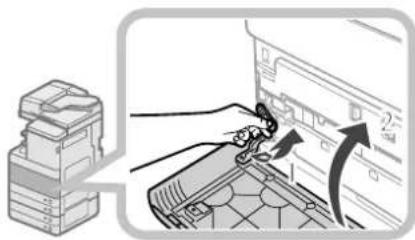
1 Devuelva la palanca de bloqueo a su posición original. 2 Cierre la tapa frontal de la unidad principal.

ATENCIÓN
Para evitar lesiones, tenga cuidado con los dedos al cerrar la tapa frontal del equipo.
Limpieza periódica
Si el original no se copia con claridad, limpie las siguientes piezas del equipo. Para obtener impresiones de alta calidad, se recomienda limpiar estas piezas una o dos veces al mes.
Cristal de copia, parte inferior del alimentador/tapa de cristal, rodillos del alimentador, dentro de la unidad principal, cristal guardapolvo.

ADVERTENCIA
- Para limpiar el equipo, en primer lugar apague el interruptor de alimentación principal y desconecte el cable de alimentación. Si no lo hace, se puede producir un incendio o descarga eléctrica.
- Desenchufe periódicamente la clavija de alimentación de la toma eléctrica, y limpie la zona de alrededor de la base de las clavijas metálicas y el enchufe con un paño seco para eliminar el polvo y la suciedad. Si el cable de alimentación permanece enchufado durante mucho tiempo en un lugar húmedo, polvoriento o cargado de humo, es posible que se acumule polvo alrededor de la clavija y se humedezca. Esto puede provocar un cortocircuito y producirse un incendio.

IMPORTANTE
- Cuando limpie con un paño, no lo humedezca excesivamente, ya que ello puede deteriorar el original o averiar el equipo.
- No utilice alcohol, aguarrás, disolvente de pintura u otros disolventes para limpiar. Si lo hace, es posible que se dañen las piezas de plástico.

NOTA
El alimentador es un producto opcional.
Cristal de copia y parte inferior del alimentador/tapa de cristal
Si hay suciedad en el cristal de copia o en la parte inferior del alimentador/tapa de cristal, es posible que el original no se lea con nitidez o que se detecte incorrectamente el tamaño del original. Limpie el cristal de copia y la parte inferior del alimentador/tapa de cristal siguiendo el procedimiento indicado a continuación.
1
Limpie el cristal de copia y la parte inferior del alimentador/tapa del cristal con un paño escurrido después de haberlo humedecido en agua y, a continuación, frótelos con un paño suave y seco.

- Limpie el cristal de copia.
- Limpie la parte inferior del alimentador/tapa de cristal.

NOTA
Si las manchas no se eliminan, utilice detergente en vez de agua.
Limpieza manual del alimentador
Si los originales que se hayan alimentado a través del alimentador presentan bandas o salen sucios, limpie los rodillos del alimentador.
Limpie los rodillos del alimentador con un paño humedecido en agua, frótelos con un paño escurrido después de humedecerlo en agua y, a continuación, límpielos con un paño seco y suave.

IMPORTANTE
• Gire los rodillos mientras los limpia. - Si hay suciedad en el área de lectura del alimentador de documentos, es posible que los documentos no se lean claramente, y el tamaño del documento puede no detectarse correctamente.
Unidad Lectora Color Dúplex E1
1 Abra el alimentador.

2 Limpie el área de lectura de originales (franja de cristal fina).

3 Tire de la palanca situada sobre el alimentador, y abra la tapa de lectura de documentos.

Abra cuidadosamente la tapa de lectura de documentos, a fin de no rayar el cristal.
4 Abra la tapa interior.

5 Limpie el área de lectura de alimentación (franja de cristal fina).

6 Cierre la tapa del interior.

Para evitar lesiones, tenga cuidado con los dedos al cerrar la tapa interior.
7 Cierre la tapa de lectura de documentos.

Para evitar lesiones, tenga cuidado con los dedos al cerrar la tapa de lectura de documentos.
8 Cierre el alimentador.

- Para evitar lesiones personales, tenga cuidado con los dedos al cerrar el alimentador.
- Tenga en cuenta que la luz emitida por el cristal puede ser muy brillante cuando cierre el alimentador.
Unidad Lectora Color F1
1 Limpie los rodillos del alimentador.
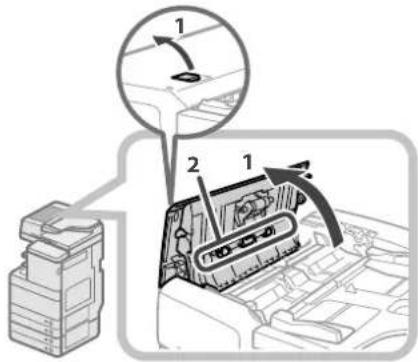
- Tire de la palanca y abra la tapa del alimentador.
- Limpie los rodillos (tres posiciones en total) del interior de la tapa del alimentador.
2 Limpie los rodillos del interior de la tapa interior.

- Abra la tapa interior sujetándola por su pestaña.
- Limpie los rodillos (tres posiciones en total) del interior de la tapa interior.
3 Limpie la zona de plástico transparente de la parte superior de la tapa interior.

- Limpie la zona de plástico.
- Cierre la tapa interior.

ATENCIÓN
Para evitar lesiones, tenga cuidado con los dedos al cerrar la tapa.
4 Limpie el área de lectura de alimentación (franja de cristal fina).
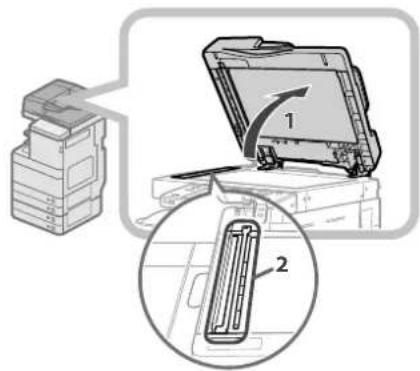
- Abra el alimentador.
- Limpie el área de lectura de alimentación.
5 Limpie el rodillo de resina y sus alrededores.

- Gire el rodillo de resina al tiempo que gira el mando de alimentación.
- Limpie la zona al tiempo que gira el rodillo de resina.
- Cierre el alimentador.
ATENCIÓN
Para evitar lesiones personales, tenga cuidado con los dedos al cerrar el alimentador.
6 Cierre la tapa del alimentador.

Para evitar lesiones, tenga cuidado con los dedos al cerrar la tapa.
Limpieza automática del alimentador
Si los originales presentan bandas negras o salen sucios tras haberlos leído con el alimentador, realice una limpieza automática del alimentador para los rodillos del alimentador.
1 Pulse
2 Pulse [Ajuste/Mantenimiento] → [Mantenimiento] → [Limpiar alimentador].
3 Ponga en el alimentador 10 hojas de papel en blanco → pulse [Inicio].
Se tardan unos 20 segundos en limpiar el alimentador. Use papel normal de tamaño A4. Una vez finalizada la limpieza, intente leer de nuevo.
NOTA
- La limpieza del alimentador no puede realizarse durante la impresión.
- Para cancelar la limpieza del alimentador en curso, pulse [Cancelar].
Limpiar la parte interior de la unidad principal
1 Pulse 2 Pulse [Ajuste/Mantenimiento] → [Mantenimiento] → [Limpiar interior de la unidad principal]. 3 Pulse [Inicio].
Una vez finalizada la limpieza, intente imprimir de nuevo.
Limpiar el cristal guardapolvo
Si el cristal guardapolvo está sucio, pueden producirse defectos en la impresión. Siga los procedimientos descritos a continuación para limpiar el cristal guardapolvo.
1 Abra la tapa frontal, sujetando ambos lados.

2 Retire el limpiador del cristal guardapolvo de la parte posterior de la tapa frontal deslizándolo hacia el lado izquierdo.

3 Sujete el limpiador del cristal guardapolvo de forma que el amortiguador de su punta quede encarado hacia abajo, empújelo hacia atrás todo lo posible, y después muévalo lentamente hacia arriba y abajo.
Limpie los cuatro lugares indicados a continuación. Hay marcas en la unidad principal que indican los lugares de limpieza. Compruebe estas marcas cuando limpie el cristal guardapolvo.
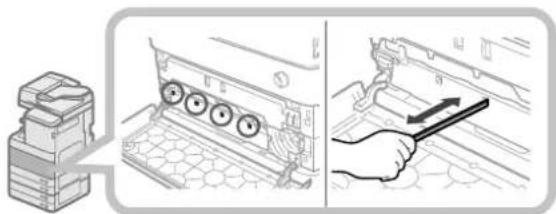
4 Cuando haya finalizado la limpieza del cristal guardapolvo empuje suavemente el limpiador del cristal guardapolvo para devolverlo a la parte posterior de la tapa frontal.
Coloque el limpiador del cristal guardapolvo en la parte posterior de la tapa frontal con su punta encarada hacia la izquierda.
5 Cierre la tapa frontal de la unidad principal.

Para evitar lesiones personales, tenga cuidado con los dedos al cerrar la tapa frontal de la unidad principal.
Consumibles
Canon dispone de los siguientes consumibles. Para más información, consulte a su distribuidor local Canon. Recomendamos que pida papel y tóner a su distribuidor local Canon antes de que se agote el que posee.
Papel recomendado
Además del papel normal (tamaño A3 y A4), existe papel reciclado, papel de color, transparencias (recomendadas para este equipo), papel vegetal, etiquetas y otros tipos de papel.

ATENCIÓN
No guarde el papel en lugares expuestos al fuego, ya que puede arder y provocar un incendio.

IMPORTANTE
- Algunos tipos de papel disponibles comercialmente no son adecuados para este equipo. Llame a su distribuidor local Canon cuando necesite adquirir papel.
- Para evitar la absorción de humedad, guarde el papel restante bien envuelto en su paquete original.

NOTA
Para obtener impresiones de la mejor calidad, utilice papel homologado por Canon.
Tóner
Si aparece un mensaje en la pantalla táctil que le indica que sustituya el cartucho de tóner, cambie el cartucho de tóner usado por uno nuevo.
El tóner viene en cuatro colores: negro, cian, magenta y amarillo.
Compruebe el color del tóner que necesite sustituir antes de solicitar tóner a su distribuidor local Canon autorizado. Además, cuando sustituya cartuchos de tóner, asegúrese de sustituir el tóner del color correcto.
Utilice únicamente cartuchos de tóner diseñados para su empleo en este equipo.
Para una calidad de impresión óptima, se recomienda utilizar únicamente tóner original de Canon.
| Nombre de modelo | Tóner original de Canon admitido |
| imageRUNNERADVANCE C5255/C5255i/C5250/C5250i | Canon C-EXV 28 Black Toner (Negro)Canon C-EXV 28 Cyan Toner (Cian)Canon C-EXV 28 MagentaToner (Magenta)Canon C-EXV 28 YellowToner (Amarillo) |
| imageRUNNERADVANCE C5240i/C5235i | Canon C-EXV 29 Black Toner (Negro)Canon C-EXV 29 Cyan Toner (Cian)Canon C-EXV 29 MagentaToner (Magenta)Canon C-EXV 29 YellowToner (Amarillo) |

* 1 Cartucho de tóner negro * 2 Cartucho de tóner Cian, Magenta, o Amarillo

ADVERTENCIA
- No queme ni arroje al fuego los cartuchos de tóner usados, ya que los restos de tóner del interior del cartucho pueden arder y provocar un incendio.
- No guarde los cartuchos de tóner en lugares expuestos al fuego, ya que pueden arder provocando un incendio.
- Si accidentalmente se derrama o dispersa tóner, reúna cuidadosamente las partículas de tóner o límpielas con un paño suave y húmedo de manera que se evite la inhalación. Para limpiar el tóner derramado, no utilice nunca una aspiradora que no disponga de medidas de protección contra explosiones de polvo. Al hacerlo, podría provocar un mal funcionamiento en la aspiradora, o tener como resultado una explosión de polvo debido a las descargas estáticas.

ATENCIÓN
Mantenga el tóner fuera del alcance de los niños. En caso de ingestión de tóner, consulte inmediatamente a un médico.

IMPORTANTE
- Conserve los cartuchos de tóner en un sitio fresco, lejos de la luz directa del sol. (Las condiciones de almacenamiento recomendadas son temperaturas inferiores a 30°C, y humedad inferior al 80%.)
- [Tenga cuidado con el tóner falsificado] Le informamos que existe tóner Canon falsificado en el mercado. El uso de tóner falsificado puede producir mala calidad de impresión o un funcionamiento deficiente de la máquina. Canon no se hace responsable de posibles defectos de funcionamiento, accidentes o daños ocasionados por el uso de cartuchos de tóner Canon falsificados. Para más información, consulte http://www.canon.com/counterfeit.
Cartucho del sello
El cartucho del sello se utiliza para sellar los originales. Utilice las pinzas suministradas para sacar y sustituir el cartucho del sello.
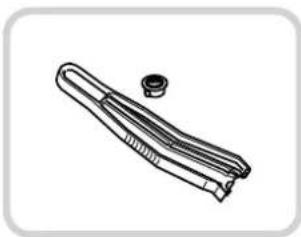
Cartucho de Tinta para Sello C1
Cartucho de grapas
| Unidad de acabado | Cartucho de grapas (Nombre/Forma) |
| Unidad de Acabado de Cuadernillos J1 | Cartucho de Grapas D2Cartucho de Grapas D3 |
| Unidad de Acabado Grapadora J1Unidad de Acabado de Cuadernillos J1Unidad de Acabado Interna E1 | Grapas J1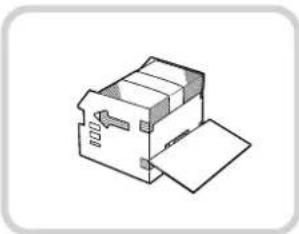 |
Consumibles genuinos
Canon desarrolla constantemente innovaciones tecnológicas en tóner, tambores y cartuchos Canon específicamente diseñados para su uso en equipos multifunción Canon. Experimente las ventajas de la velocidad y el volumen de impresión óptimos y de los impresos de alta calidad que se logran gracias a las nuevas y avanzadas tecnologías de Canon. Por ello se recomienda el uso de consumibles genuinos Canon en los equipos multifunción Canon.
Vaya a http://www.canon-europe.com/consumables/ para conocer el secreto que hay tras los productos consumibles de Canon.

Cuando se muestre un mensaje de error/código de error
Cuando se muestre un mensaje de error
Los mensajes de error pueden aparecer en la pantalla táctil del equipo o en el navegador Web.
Aparecen mensajes de autodiagnóstico en los siguientes casos:
- Cuando no es posible leer o imprimir debido a un error de manejo. Cuando es necesario tomar una decisión o realizar una acción durante el proceso de lectura o impresión.
- Cuando es necesario tomar una decisión o realizar una acción mientras se examina la red.
![Cambio cartucho de tóner Cerrar ① Abra la tapa de [1] y pulse la tecla [Quitar cartuchos de tóner] en la pantalla [2] Cambio tóner: (Negro) Cambio cartucho de tóner. (Negro)](/content/2026/06/1297112/images/33a0bf5fded6a9bdd983214bf224e022ff552e2ef4bb48e3cc11ecb3250dfa52.jpg)
Ejemplo de un mensaje de error que aparece en la pantalla táctil

Ejemplo de un mensaje de error que aparece en el navegador Web
Para más información acerca de los mensajes de error y las instrucciones para solucionar errores, consulte e-Manual > Resolución de problemas.
Cuando se muestre un código de error
Si un trabajo o una operación no finaliza correctamente, aparece el código de error en la pantalla de detalles del registro en la pantalla Monitor estado/Cancelar.
Puede comprobar el código de error en las ubicaciones siguientes:
Pantalla de detalles para registro en la pantalla Monitor estado/Cancelar:
Cuando un trabajo u operación no se complete normalmente:

Fila de resultados del Informe de gestión de comunicaciones:
Si ocurre un error durante un trabajo de envío, recepción, o fax, el código de error se imprimirá.

Para más información acerca de los códigos de error y las instrucciones para solucionar errores, consulte e-Manual > Resolución de problemas.
Mensaje de aviso al servicio técnico
Si se produce una avería y el equipo no puede funcionar con normalidad, aparece una pantalla que le pide que se ponga en contacto con su distribuidor Canon autorizado.

Si se muestra una pantalla como la de arriba, consulte a su distribuidor local Canon. (Consulte "Consultar al distribuidor Canon autorizado", en la pág. 66.)
Cuando se muestre [Modo funciones limitadas]:

Si se muestra [Modo funciones limitadas], podrá establecer temporalmente el Modo funciones limitadas para continuar utilizando el equipo hasta que se elimine la causa del mal funcionamiento. Para más información, consulte "Configurar el Modo funciones limitadas desde la pantalla Aviso de servicio", en la pág. 67.
Si se muestra una pantalla como la de abajo y la función de impresión o lectura no trabaja con normalidad, es posible que algunas funciones todavía estén disponibles.
- Cuando la función de impresión o lectura no trabaja con normalidad:
La función seleccionada no puede utilizarse. Pulse [Menú principal] para volver al menú principal.
![No se puede usar esta función ahora. Puede usar otras funciones con la tabla [Menú principal]. • Si apaga y enciende el interruptor de alimentación de la derecha del dispositivo, puede producirse la recuperación. Si no se recupera el dispositivo, llame al servicio técnico con el siguiente código de…](/content/2026/06/1297112/images/2ef088474f6184bff42729c66bdb10b48c865da5be159607282a18ddeb003e5b.jpg)
- Cuando se muestre un mensaje de aviso al servicio técnico en la parte inferior de la pantalla:

Aunque aparezca un mensaje que le pida llamar al representante de servicio en la parte inferior de la pantalla, todavía estarán disponibles algunas funciones. Para más información acerca de las funciones disponibles, consulte e-Manual > Resolución de problemas.
Consultar al distribuidor Canon autorizado
Si aparece una pantalla en la que se le pide que consulte a su distribuidor Canon autorizado, siga el procedimiento descrito a continuación.
1 Apague la alimentación principal de la unidad principal.

- Abra la tapa del interruptor de alimentación principal.
- Pulse el interruptor de alimentación principal hacia la posición del lado "☐".
- Cierre la tapa del interruptor de alimentación principal.
IMPORTANTE
Si apaga el interruptor de alimentación principal mientras hay un trabajo esperando a ser impreso, el trabajo se borrará.
2 Espere al menos 10 segundos después de que el indicador de alimentación principal se haya apagado y ponga de nuevo el interruptor de alimentación principal en la posición ON.

- Abra la tapa del interruptor de alimentación principal.
- Pulse el interruptor principal a la posición del lado "I".
- Cierre la tapa del interruptor de alimentación principal.
3 Si el equipo sigue sin funcionar con normalidad, siga el procedimiento indicado a continuación y después llame a su distribuidor Canon autorizado.
- Apague el interruptor de alimentación principal.
- Desenchufe la clavija de alimentación de la toma eléctrica.

ADVERTENCIA
No enchufe ni desenchufe la clavija de alimentación con las manos húmedas ya que puede recibir una descarga eléctrica.

ATENCIÓN
Para desenchufar el cable de alimentación, tire siempre de la clavija. Si tira del propio cable puede quedar expuesto a los hilos conductores de éste o romperlo, o bien deteriorar el cable de alimentación de alguna otra manera. Si el cable de alimentación está deteriorado, se pueden producir fugas de corriente y ocasionar un incendio o descarga eléctrica.

NOTA
Tenga preparada la siguiente información cuando llame a su distribuidor Canon autorizado:
- Nombre del producto
- Detalles de la avería
- El código de error que aparece en la pantalla táctil
Configurar el Modo funciones limitadas desde la pantalla Aviso de servicio
Cuando se muestre [Modo funciones limitadas], siga los procedimientos indicados a continuación.

IMPORTANTE
Si apaga el interruptor de alimentación principal mientras hay un trabajo esperando a ser impreso, el trabajo se borrará.

NOTA
Si activa el Modo funciones limitadas desde la pantalla Aviso de servicio, el [Modo funciones limitadas] en [Opciones de gestión] (Configuración) también se establece en 'On'. (Consulte e-Manual > Seguridad.)

Pulse [Modo funciones limitadas] → [Sí].
Aparece un mensaje que le pide poner de nuevo el interruptor de alimentación principal en la posición ON.

Apague la alimentación principal de la unidad principal.

- Abra la tapa del interruptor de alimentación principal.
- Pulse el interruptor de alimentación principal hacia la posición del lado "♡".
- Cierre la tapa del interruptor de alimentación principal.

Espere al menos 10 segundos después de que el indicador de alimentación principal se haya apagado y ponga de nuevo el interruptor de alimentación principal en la posición ON.

- Abra la tapa del interruptor de alimentación principal.
- Pulse el interruptor principal a la posición del lado "I".
- Cierre la tapa del interruptor de alimentación principal. El equipo se inicia en el Modo funciones limitadas.
Ubicación de los atascos de grapas/papel
Los atascos de papel y grapas pueden producirse en las siguientes partes del equipo. Para eliminar el atasco de papel, consulte la sección que corresponda. Para los detalles sobre el procedimiento, consulte el e-Manual.
Ubicaciones de los atascos de papel

e-Manual
Resolución de problemas > Ubicaciones de los atascos de papel
Bandeja de Salida J1 (Opcional)
Taladradora Externa 2 Taladros B2/Taladradora Externa 2/4 Taladros B2/Taladradora Externa 4 Taladros B2 (Opcional)

Ubicaciones de los atascos de grapas

e-Manual
Resolución de problemas > Ubicaciones de los atascos de grapas
Unidad de Acabado Grapadora J1/
Unidad de Acabado de Cuadernillos J1
(Opcional)

Unidad grapad. cuadernillos de la Unidad de Acabado de Cuadernillos J1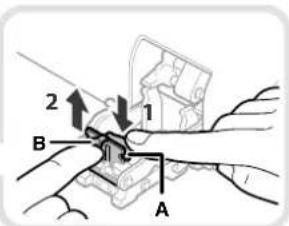
Unidad de Acabado Interna E1 (Opcional)
Especificaciones....72
Unidad principal....72
Unidad Lectora Color Dúplex E1 74
Unidad Lectora Color F1....74
Unidad Lectora Color F2....75
Unidad de Alimentación por Casete AD2....75
Alimentador de Sobres D1....76
Depósito de Papel B2....76
Unidad de Acabado Grapadora J1 76
Unidad de Acabado de Cuadernillos J1 78
Taladradora Externa 2 Taladros B2/Taladradora Externa 2/4 Taladros B2/Taladradora Externa 4 Taladros B2 .....79
Unidad de Acabado Interna E1 80
Bandeja Adicional de Acabado Interna A1....81
Bandeja Interna de 2 Vías F1....81
Bandeja de Salida J1 81
Lector de Tarjetas de Copia F1....82
Tarjeta de Fax Súper G3 AE2....82
Función de envío....83
Entorno de red....84
Opciones de impresora....84
Las especificaciones pueden cambiar sin previo aviso si hay mejoras del producto o futuros lanzamientos.
Unidad principal
| Elemento Especifi | caciones | |||
| Nombre Canon imageRUNNER ADV | VANCE C5255/C5255i/C5250/C5250i/C5240i/C5235i | |||
| Tipo Lector e impresora separados | Escritorio | |||
| Color admitido Todo color | ||||
| Resolución de escritura 1.200 x 1.200 ppp | ||||
| Papel disponible | Casetes:Gramaje: 52 a 220 g/m2 Tipo:Fino ( 52 a 63 g/m2 ), Normal 1 ( 64 a 81 g/m2 ), Normal 2 ( 82 a 105 g/m2 ), Reciclado, Color, Pretaladrado, Opaco, Grueso 1 ( 106 a 163 g/m2 ), Grueso 2 ( 164 a 220 g/m2 ), Transparencia, Separadores, Membrete y SobresBandeja multiuso:Gramaje: 52 a 256 g/m2 Tipo:Fino ( 52 a 63 g/m2 ), Normal 1 ( 64 a 81 g/m2 ), Normal 2 ( 82 a 105 g/m2 ), Reciclado, Color, Prestaladrado, Opaco, Grueso 1 ( 106 a 163 g/m2 ), Grueso 2 ( 164 a 220 g/m2 ), Grueso 3 ( 221 a 256 g/m2 ), Vegetal, Estucado, Etiquetas, Transparencia, Separadores, Membrete y Sobres | |||
| Tamaño papel | Casete 1:A4, A4R, A5R, y tamaño personalizado (139,7 mm x 182 mm a 304,8 mm x 390 mm)Casete 2: 305 mm x 457 mm , A3, A4, A4R, A5R, tamaño personalizado (139,7 mm x 182 mm a 304,8 mm x 457,2 mm), y SobresBandeja multiuso: 305 mm x 457 mm , 320 mm x 450 mm (SRA3), A3, A4, A4R, A5, A5R, tamaño personalizado (99 mm x 139,7 mm a 320 mm x 457,2 mm), y Sobres | |||
| Tiempo de calentamiento | Después del encendido:31 segundosSi establece [Opciones de inicio rápido alimentación princ.] a 'On', se tardarán 7 segundos hasta que la operación de teclas de la pantalla táctil esté disponible después de haberse conectado la alimentación principal del equipo. Dependiendo de la situación, el equipo puede no iniciarse rápidamente.Si el Disco duro 2,5 pulgadas/1 TB está instalado en el equipo, el tiempo de calentamiento puede ser mayor en el modo Inicio rápido.Tiempo de retorno desde el modo de reposo:imageRUNNER ADVANCE C5255/C5255i/C5250/C5250i: 18 segundosimageRUNNER ADVANCE C5240i/C5235i: 15 segundos* A una temperatura ambiente de 20°C en todos los casos anteriores.* El tiempo de activación puede variar según las condiciones ambientales bajo las que se utilice el equipo. | |||
| Tiempo para la primera copia | Todo color:imageRUNNER ADVANCE C5255/C5255i/C5250/C5250i: 6,0 segundosimageRUNNER ADVANCE C5240i/C5235i: 8,1 segundosBlanco y negro:imageRUNNER ADVANCE C5255/C5255i/C5250/C5250i: 3,9 segundosimageRUNNER ADVANCE C5240i/C5235i: 5,4 segundos | |||
| Velocidad de copia1 | 1:1 (hojas/minuto)imageRUNNER imageRUNNER imageRUNNER imageRUNNERADVANCE ADVANCE ADVANCE ADVANCEADVANCEC5255/C5255i C5250/C5250i C5240i C5235i | |||
| 305 mm x 457 mm 20 20 15 15A3 26 26 18 18A4 51 45 35 30A4R 26 26 18 18A5R 13 13 13 13305 mm x 457 mm 20 20 15 15A3 28 28 20 20A4 55 50 40 35A4R 28 28 20 20A5R 13 13 13 13La velocidad de copia puede variar en función de las opciones del tipo de papel, tamaño del papel y método de envío. Al copiar de manera continua, los ajustes de la temperatura del equipo o de la calidad de la imagen pueden hacer que se detengan las operaciones del equipo o que se ralenticen.*1 Excepto cuando el papel se alimente desde la bandeja multiuso. | ||||
| Margen | Superior: 4,0 mmIzquierdo y derecho: 2,5 mmParte inferior: 2,5 mm | |||
| Sistema de alimentación de papel/capacidad | Casetes:680 hojas (64 g/m2), 550 hojas (80 g/m2)Bandeja multiuso:100 hojas (80 g/m2) | |||
| Capacidad de la memoria 2,5 GB | ||||
| Capacidad del disco duro* | Estándar: 160 GB (Espacio utilizado: 160 GB)Máximo: 1 TB (Espacio utilizado: 1 TB)* La capacidad del disco duro está sometida a cambio en futuras ediciones. | |||
| Alimentación eléctrica 220 - 240 V | CA, 50/60 Hz, 8,7 A | |||
| Consumo eléctrico | Consumo eléctrico máximo:imageRUNNER ADVANCE C5255/C5255i/C5250/C5250i: 1,8 kWimageRUNNER ADVANCE C5240i/C5235i: 1,5 kWCuando el equipo está en el modo de reposo:0,8 WCuando el interruptor de alimentación principal está en OFF:[Opciones de inicio rápido alimentación princ.] se ha establecido a 'Off': 0,19 W[Opciones de inicio rápido alimentación princ.] se ha establecido a 'On': 0,45 W* El consumo de energía puede variar según las condiciones ambientales bajo las que se utilice el equipo. | |||
| Dimensiones (Al x An x Prof) | Sólo la unidad principal:800 mm x 620 mm x 700 mmCon la Unidad Lectora Color Dúplex E1:950 mm x 620 mm x 715 mmCon la Unidad Lectora Color F1:931 mm x 620 mm x 712 mmCon la Unidad Lectora Color F2:831 mm x 620 mm x 700 mm | |||
| Gramaje | Sólo la unidad principal:Aproximadamente 139 kgCon la Unidad Lectora Color Dúplex E1:Aproximadamente 153 kgCon la Unidad Lectora Color F1:Aproximadamente 148 kgCon la Unidad Lectora Color F2:Aproximadamente 144 kg | |||
| Espacio de instalación (An x Prof) | 850 mm x 700 mm(al extenderse la bandeja multiuso) | |||
Unidad Lectora Color Dúplex E1
| Elemento Especifi caciones | |
| Mecanismo de alimentación de originales | Alimentador automático de documentos |
| Tamaño y gramaje de los originales | Tamaño:A3, A4, A4R, A5, y A5RGramaje:Lectura de una cara: 42 a 157 g/m2 Lectura de doble cara: 50 a 157 g/m2 |
| Capacidad de la bandeja de originales | 150 hojas ( 80 g/m2 ) |
| Velocidad de lectura de originales | Copiar:Lectura de una cara: 75 hojas/minuto (A4 en blanco y negro a 600 ppp)Lectura de doble cara: 37,5 hojas/minuto (A4 en blanco y negro a 600 ppp)Lectura de una cara: 51 hojas/minuto (A4 Todo color a 600 ppp)Lectura de doble cara: 25,5 hojas/minuto (A4 Todo color a 600 ppp)Lectura:Lectura de una cara: 75 hojas/minuto (A4 en blanco y negro/Todo color a 300 ppp)Lectura de doble cara: 60 hojas/minuto (A4 en blanco y negro/Todo color a 300 ppp) |
| Resolución para lectura 600 x 600 ppp | |
| Número de tonos 256 | |
| Originales admitidos Hoja, libro, objetos tridimensionales (hasta 2 kg) | |
| Aumento | Tamaño de papel normal: Misma escala1:1Reducción1:0,70 (A3 → A4R)1:0,50 (A3 → A5R)1:0,25Ampliación1:1,41 (A4R → A3)1:2,00 (A5R → A3)1:4,00Escala de copia: 25% a 400% (en incrementos del 1%) |
| Copias múltiples 1 a 999 hojas | |
| Fuente de alimentación/Consumo | De la unidad principal/Aproximadamente 120 W (alimentador y lector) |
| Dimensiones (Al x An x Prof) 155 mm x 565 mm x 545 mm (alimentador y lector) | |
| Gramaje Aproximadamente 14,1 kg (alimentador y lector) | |
Unidad Lectora Color F1
| Elemento Especifi | caciones |
| Mecanismo de alimentación de originales | Alimentador automático de documentos |
| Tamaño y gramaje de los originales | Tamaño:A3, A4, A4R, A5, y A5RGramaje:Lectura de una cara: 42 a 157 g/m2 Lectura de doble cara: 50 a 157 g/m2 |
| Capacidad de la bandeja de originales | 100 hojas ( 80 g/m2 ) |
| Velocidad de lectura de originales | Copiar:Lectura de una cara: 46 hojas/minuto (A4 en blanco y negro/Todo color a 600 ppp)Lectura:Lectura de una cara: 51 hojas/minuto (A4 en blanco y negro/Todo color a 300 ppp) |
| Resolución para lectura 600 x 600 ppp | |
| Número de tonos 256 | |
| Originales admitidos Hoja, libro, objetos tridimensionales (hasta 2 kg) | |
| Elemento Especifi caciones | |
| Aumento | Tamaño de papel normal: Misma escala1:1Reducción1:0,70 (A3 → A4R)1:0,50 (A3 → A5R)1:0,25Ampliación1:1,41 (A4R → A3)1:2,00 (A5R → A3)1:4,00Escala de copia: 25% a 400% (en incrementos del 1%) |
| Copias múltiples 1 a 999 hojas | |
| Fuente de alimentación/Consumo | De la unidad principal/Aproximadamente 34 W (alimentador y lector) |
| Dimensiones (Al x An x Prof) 138 mm x 565 mm x 540 mm (alimentador y lector) | |
| Gramaje Aproximadamente 7,9 kg (alimentador y lector) | |
Unidad Lectora Color F2
| Elemento Especifi caciones | |
| Resolución para lectura 600 x 600 ppp | |
| Número de tonos 256 | |
| Originales admitidos Hoja, libro, objetos tridimensionales (hasta 2 kg) | |
| Aumento | Tamaño de papel normal: Misma escala1:1Reducción1:0,70 (A3 → A4R)1:0,50 (A3 → A5R)1:0,25Ampliación1:1,41 (A4R → A3)1:2,00 (A5R → A3)1:4,00Escala de copia: 25% a 400% (en incrementos del 1%) |
| Copias múltiples 1 a 999 hojas | |
| Fuente de alimentación/Consumo | De la unidad principal/18 W |
| Dimensiones (Al x An x Prof) | Tapa del cristal: 36 mm x 565 mm x 511 mmEscáner (Cristal de copia): 64 mm x 620 mm x 530 mm |
| Gramaje | Cristal de copia: Aproximadamente 1,8 kgEscáner: Aproximadamente 8,3 kg |
Unidad de Alimentación por Casete AD2
| Elemento Especifi caciones | |
| Tamaño papel | 305 mm x 457 mm, A3, A4, A4R, A5R, y tamaño personalizado (139,7 mm x 182 mm a 304,8 mm x 457,2 mm) |
| Capacidad de los casetes | 550 hojas x 2 casetes (80 g/m2)680 hojas x 2 casetes (64 g/m2) |
| Alimentación eléctrica/consumo eléctrico máximo | De la unidad principal/Aproximadamente 30 W |
| Dimensiones (Al x An x Prof) 251 mm x 620 mm x 700 mm | |
| Gramaje | Aproximadamente 24 kg |
Alimentador de Sobres D1
| Elemento Especifi caciones | |
| Sobres admitidos No.10(COM10), Monarch, DL, e ISO-C5 | |
| Capacidad 50 hojas (o 30 mm de aurta) | |
| Velocidad de alimentación 10 cpm | |
| Dimensiones (Al x An x Prof) 81 mm x 439 mm x 307 mm | |
| Gramaje | Aproximadamente 1,2 kg |
Depósito de Papel B2
| Elemento Especifi caciones | |
| Tamaño de papel A4 | |
| Capacidad del depósito de papel 3.000 hojas (64 g/m 2 ), 2.700 hojas (80 g/m 2 ) | |
| Fuente de alimentación/Consumo | De la unidad principal/Aproximadamente 45 W |
| Dimensiones (Al x An x Prof) 473 mm x 372 mm x 603 mm | |
| Gramaje | Aproximadamente 37 kg |
| Espacio de instalación con la unidad principal incluida (An x Prof) | 992 mm x 700 mm |
Unidad de Acabado Grapadora J1
| Elemento Especifi | caciones |
| Tamaño/gramaje/tipo de papel | Tamaño:305 mm x 457 mm, 320 mm x 450 mm (SRA3), A3, A4, A4R, A5, A5R, tamaño personalizado (99 mm x 139,7 mm a 320 mm x 457,2 mm), y SobresGramaje:52 a 256 g/m2Tipo:Fino (52 a 63 g/m2), Normal 1 (64 a 81 g/m2), Normal 2 (82 a 105 g/m2), Reciclado, Color, Pretaladrado, Opaco, Grueso 1 (106 a 163 g/m2), Grueso 2 (164 a 220 g/m2), Grueso 3 (221 a 256 g/m2), Vegetal, Estucado, Etiquetas, Transparencia, Membrete, y Sobres |
| Capacidad por bandeja (bandeja superior) | Ningún modo de acabado, Clasifi car, Agrupar:A4, A5, y A5R:1.300 hojas (o 188 mm de altura)A3 y A4R:650 hojas (o 96 mm de altura)Modo Clasifi car + Desplazar, Agrupar + Desplazar:A4:1.300 hojas (o 188 mm de altura)A3 y A4R:650 hojas (o 96 mm de altura)Modo Grapar:A4:1.300 páginas/30 juegos (o 188 mm de alto)A3 y A4R:650 páginas/30 juegos (o 96 mm de alto)Ningún modo de acabado, Clasifi car, Agrupar con distintos tamaños de papel:650 hojas (o 96 mm de altura)Modo Grapar con distintos tamaños de papel:650 páginas/30 juegos (o 96 mm de alto) |
| Capacidad por bandeja (bandeja inferior) | Ningún modo de acabado, Clasifi car, Agrupar:A4, A5, y A5R:1.700 hojas (o 243 mm de altura)A3 y A4R:650 hojas (o 96 mm de altura)Modo Clasifi car + Desplazar, Agrupar + Desplazar:A4:1.700 hojas (o 243 mm de altura)A3 y A4R:650 hojas (o 96 mm de altura)Modo Grapar:A4:1.700 páginas/30 juegos (o 243 mm de alto)A3 y A4R:650 páginas/30 juegos (o 96 mm de alto)Ningún modo de acabado, Clasifi car, Agrupar con distintos tamaños de papel:650 hojas (o 96 mm de altura)Modo Grapar con distintos tamaños de papel:650 páginas/30 juegos (o 96 mm de alto) |
| Capacidad máxima de grapado/Tamaños de papel para grapar | A4:50 hojas (52 a 81 g/m2)30 hojas (82 a 105 g/m2)2 hojas (106 a 256 g/m2)A3 y A4R:30 hojas (52 a 81 g/m2)20 hojas (82 a 105 g/m2)2 hojas (106 a 256 g/m2)Modo grapado en esquina/Grapado doble:A3, A4, y A4R |
| Alimentación eléctrica/consumo eléctrico máximo | De la unidad principal/Aproximadamente 100 W |
| Dimensiones (Al x An x Prof) | 1.097 mm x 677 mm x 646 mm(al extenderse la bandeja auxiliar) |
| Gramaje | Aproximadamente 46 kg |
| Espacio de instalación con la unidad principal incluida (An x Prof) | 1.527 mm x 700 mm(con la bandeja multiuso y la bandeja auxiliar desplegadas)1.634 mm x 700 mm(cuando está instalada la Taladradora Externa opcional, y la bandeja multiuso y la bandeja auxiliar están desplegadas) |
Unidad de Acabado de Cuadernillos J1
| Elemento Especifi | caciones |
| Tamaño/gramaje/tipo de papel | Tamaño:305 mm x 457 mm, 320 mm x 450 mm (SRA3), A3, A4, A4R, A5, A5R, tamaño personalizado (99 mm x 139,7 mm a 320 mm x 457,2 mm), y SobresGramaje:52 a 256 g/m2Tipo:Fino (52 a 63 g/m2), Normal 1 (64 a 81 g/m2), Normal 2 (82 a 105 g/m2), Reciclado, Color, Pretaladrado, Opaco, Grueso 1 (106 a 163 g/m2), Grueso 2 (164 a 220 g/m2), Grueso 3 (221 a 256 g/m2), Vegetal, Estucado, Etiquetas, Transparencia, Membrete, y Sobres |
| Capacidad por bandeja (bandeja superior) | Ningún modo de acabado, Clasifi car, Agrupar:A4, A5, y A5R:1.300 hojas (o 188 mm de altura)A3 y A4R:650 hojas (o 96 mm de altura)Modo Clasifi car + Desplazar, Agrupar + Desplazar:A4:1.300 hojas (o 188 mm de altura)A3 y A4R:650 hojas (o 96 mm de altura)Modo Grapar:A4:1.300 páginas/30 juegos (o 188 mm de alto)A3 y A4R:650 páginas/30 juegos (o 96 mm de alto)Ningún modo de acabado, Clasifi car, Agrupar con distintos tamaños de papel:650 hojas (o 96 mm de altura)Modo Grapar con distintos tamaños de papel:650 páginas/30 juegos (o 96 mm de alto) |
| Capacidad por bandeja (bandeja inferior) | Ningún modo de acabado, Clasifi car, Agrupar:A4, A5, y A5R:1.700 hojas (o 243 mm de altura)A3 y A4R:650 hojas (o 96 mm de altura)Modo Clasifi car + Desplazar, Agrupar + Desplazar:A4:1.700 hojas (o 243 mm de altura)A3 y A4R:650 hojas (o 96 mm de altura)Modo Grapar:A4:1.700 páginas/30 juegos (o 243 mm de alto)A3 y A4R:650 páginas/30 juegos (o 96 mm de alto)Ningún modo de acabado, Clasifi car, Agrupar con distintos tamaños de papel:650 hojas (o 96 mm de altura)Modo Grapar con distintos tamaños de papel:650 páginas/30 juegos (o 96 mm de alto ) |
| Capacidad máxima de grapado/Tamaños de papel para grapar | A4:50 hojas (52 a 81 g/m2)30 hojas (82 a 105 g/m2)2 hojas (106 a 256 g/m2)A3 y A4R:30 hojas (52 a 81 g/m2)20 hojas (82 a 105 g/m2)2 hojas (106 a 256 g/m2)Modo grapado en esquina/Grapado doble:A3, A4, y A4R |
| Capacidad máxima de grapado de cuadernillo/Tamaño de grapado de cuadernillo disponible | Grapado de cuadernillo:16 hojas (52 a 81 g/m2 )10 hojas (82 a 105 g/m2 )Plegado de cuadernillo:1 hoja (52 a 256 g/m2 )Tamaño:A3 y A4R |
| Alimentación eléctrica/consumo eléctrico máximo | De la unidad principal/Aproximadamente 123 W |
| Dimensiones (Al x An x Prof) | 1.097 mm x 789 mm x 646 mm(al extenderse la bandeja auxiliar) |
| Gramaje | Aproximadamente 75 kg |
| Espacio de instalación con la unidad principal incluida (An x Prof) | 1.639 mm x 700 mm(con la bandeja multiuso y la bandeja auxiliar desplegadas)1.746 mm x 700 mm(cuando está instalada la Taladradora Externa opcional, y la bandeja multiuso y la bandeja auxiliar están desplegadas) |
Taladradora Externa 2 Taladros B2/Taladradora Externa 2/4 Taladros B2/Taladradora Externa 4 Taladros B2
| Elemento Especifi caciones | |
| Tamaño/gramaje/tipo de papel | Tamaño:Taladradora Externa 2 Taladros B2:Dos taladros: A3, A4, y A4RTaladradora Externa 2/4 Taladros B2:Dos taladros: A3, A4, y A4RCuatro taladros: A3 y A4Taladradora Externa 4 Taladros B2:Cuatro taladros: A3, A4, y A4RGramaje: 52 a 256 g/m2 Tipo:Fino ( 52 a 63 g/m2 ), Normal 1 ( 64 a 81 g/m2 ), Normal 2 ( 82 a 105 g/m2 ), Reciclado, Color, Pretaladrado, Opaco, Grueso 1 ( 106 a 163 g/m2 ), Grueso 2 ( 164 a 220 g/m2 ), Grueso 3 ( 221 a 256 g/m2 ), Estucado, y Membrete |
| Cantidad de taladro, diámetro del taladro | Dos o cuatro taladros: 6,5 mm |
| Distancia entre taladros | Dos taladros: 80 mm (Taladradora Externa 2 Taladros B2/Taladradora Externa 2/4 Taladros B2)Cuatro taladros: 80 mm (Taladradora Externa 2/4 Taladros B2)Cuatro taladros: 21 mm/70 mm/21 mm (Taladradora Externa 4 Taladros B2) |
| Capacidad de la bandeja de restos de taladrado | Dos taladros: 10.000 hojas ( 80 g/m2 ) (Taladradora Externa 2 Taladros B2/Taladradora Externa 2/4 Taladros B2)Cuatro taladros: 5.000 hojas ( 80 g/m2 ) (Taladradora Externa 2/4 Taladros B2/Taladradora Externa 4 Taladros B2) |
| Alimentación eléctrica De la unidad principal | |
| Dimensiones (AI x An x Prof) 915 mm × 107 mm × 615 mm | |
| Gramaje | Aproximadamente 7,2 kg |
Unidad de Acabado Interna E1
| Elemento Especifi | caciones |
| Tamaño/gramaje/tipodepapel | Tamaño:305 mm x 457 mm, 320 mm x 450 mm (SRA3), A3, A4, A4R, A5, A5R, tamaño personalizado (99 mm x 139,7 mm a 320 mm x 457,2 mm), y SobresGramaje:52 a 256 g/m2Tipo:Fino (52 a 63 g/m2), Normal 1 (64 a 81 g/m2), Normal 2 (82 a 105 g/m2), Reciclado, Color, Pretaladrado, Opaco, Grueso 1 (106 a 163 g/m2), Grueso 2 (164 a 220 g/m2), Grueso 3 (221 a 256 g/m2), Vegetal, Estucado, Etiquetas, Transparencia, Membrete, y Sobres |
| Capacidad de las bandejas (bandeja estándar)* | Ningún modo de acabado, Clasifi car, Agrupar:305 mm x 457 mm, 320 mm x 450 mm (SRA3), A3, A4, A4R, A5, y A5R:500 hojas (o 62,5 mm de altura)Modo Clasifi car + Desplazar, Agrupar + Desplazar:305 mm x 457 mm, 320 mm x 450 mm (SRA3), A3, y A4R:200 hojas (o 62,5 mm de altura)A4, A5, y A5R:500 hojas (o 62,5 mm de altura)Modo Grapar:A4:30 juegos (u 62.5 mm de altura)A3 y A4R:30 juegos (o 25 mm de altura)Ningún modo de acabado, Clasifi car, Agrupar con distintos tamaños de papel:200 hojas (o 25 mm de altura)Modo Grapar con distintos tamaños de papel:30 juegos (o 25 mm de altura)* El número de hojas o juegos que puede contener la bandeja puede variar dependiendo de las opciones de salida. |
| Capacidad por bandeja (Bandeja Adicional de Acabado Interna A1) | Ningún modo de acabado, Clasifi car, Agrupar, Clasifi car + Desplazar, Agrupar + Desplazar:305 mm x 457 mm, 320 mm x 450 mm (SRA3), A3, A4, A4R, A5, A5R:100 hojas (o 12,5 mm de altura)Modo Grapar:A3, A4, y A4R:8,1 mm de alturaNingún modo de acabado, Clasifi car, Agrupar con distintos tamaños de papel:100 hojas (o 12,5 mm de altura)Modo Grapar con distintos tamaños de papel:15 juegos (u 8,1 mm de altura) |
| Capacidad máxima de grapado/Tamaños de papel para grapar | Modo grapado en esquina/Grapado doble:A4:50 hojas (52 a 81 g/m2)30 hojas (82 a 105 g/m2)2 hojas (106 a 256 g/m2)A3 y A4R:30 hojas (52 a 81 g/m2)20 hojas (82 a 105 g/m2)2 hojas (106 a 256 g/m2) |
| Alimentación eléctrica/consumo eléctrico máximo | De la unidad principal/Aproximadamente 40 W |
| Dimensiones (Al x An x Prof) | 234 mm x 755 mm x 540 mm(al extenderse la bandeja auxiliar) |
| Gramaje | Aproximadamente 13 kg(cuando la Bandeja Adicional de Acabado Interna A1 esté instalada) |
| Espacio de instalación con la unidad principal incluida (An x Prof) | 985 mm x 700 mm(con la bandeja multiuso y la bandeja auxiliar desplegadas) |
Bandeja Adicional de Acabado Interna A1
| Elemento Especifi caciones | |
| Tamaño/gramaje/tipo de papel | Consulte especificaciones de “Tamaño/gramaje/tipo de papel” en Unidad de Acabado Interna E1. |
| Capacidad de las bandejas | Consulte especificaciones de “Capacidad por bandeja (Bandeja Adicional de Acabado Interna A1)” en Unidad de Acabado Interna E1. |
| Dimensiones (Al x An x Prof) 57 mm | m x 207 mm x 450 mm |
| Gramaje | Aproximadamente 1,4 kg |
Bandeja Interna de 2 Vías F1
| Elemento Especifi | caciones |
| Tamaño/gramaje/tipo de papel | Tamaño:305 mm x 457 mm, 320 mm x 450 mm (SRA3), A3, A4, A4R, A5, A5R, tamaño personalizado (99 mm x 139,7 mm a 320 mm x 457,2 mm), y SobresGramaje:52 a 256 g/m2Tipo:Fino (52 a 63 g/m2), Normal 1 (64 a 81 g/m2), Normal 2 (82 a 105 g/m2), Reciclado, Color, Pretaladrado, Opaco, Grueso 1 (106 a 163 g/m2), Grueso 2 (164 a 220 g/m2), Grueso 3 (221 a 256 g/m2), Vegetal, Estucado, Etiquetas, Transparencia, Separadores, Membrete y Sobres |
| Capacidad | Bandeja A: 250 hojas* (80 g/m2)Bandeja B: 100 hojas* (80 g/m2)* Cuando se utilice tamaño de papel A4 o más pequeño. |
| Dimensiones (Al x An x Prof) 76 mm x 426 mm x 407 mm | |
| Gramaje | Aproximadamente 0,6 kg |
| Espacio de instalación con la unidad principal incluida (An x Prof) | 850 mm x 700 mm(al extenderse la bandeja multiuso) |
Bandeja de Salida J1
| Elemento Especifi | caciones |
| Tamaño/gramaje/tipo de papel | Tamaño:A3, A4, A4R, y A5RGramaje:52 a 220 g/m 2 Tipo:Fino (52 a 63 g/m 2 ), Normal 1 (64 a 81 g/m 2 ), Normal 2 (82 a 105 g/m 2 ), Reciclado, Color, Pretaladrado, Opaco, Grueso 1 (106 a 163 g/m 2 ), Grueso 2 (164 a 220 g/m 2 ), Separadores, y Membrete |
| Capacidad 100 hojas (80 g/m | 2 |
| Dimensiones (Al x An x Prof) | 124 mm x 365 mm x 373 mm(al extenderse la bandeja auxiliar)93 mm x 252 mm x 373 mm(cuando la bandeja auxiliar no está desplegada) |
| Gramaje | Aproximadamente 0,5 kg |
| Espacio de instalación con la unidad principal incluida (An x Prof) | 967 mm x 700 mm(al extenderse la bandeja auxiliar) |
Lector de Tarjetas de Copia F1
| Elemento Especifi caciones | |
| Tarjetas disponibles Magnéticas | |
| Método de lectura de las tarjetas Lectura magnética | |
| Dirección de lectura de las tarjetas | hacia arriba |
| Grabar/reproducir Reproducir | |
| Alimentación eléctrica De la unidad principal | |
| Dimensiones (Al x An x Prof) | 40 mm x 88 mm x 96 mm(excluido el kit de accesorios y el cable) |
| Gramaje | Aproximadamente 200 g(incluido el kit de accesorios y el cable) |
Tarjeta de Fax Súper G3 AE2

NOTA
Se mantienen las especificaciones incluso cuando se instala la Tarjeta de Fax Súper G3 2ª Línea.
| Elemento Especifi | caciones |
| Línea telefónica utilizada*1 | Red telefónica conmutada pública |
| Densidad de línea de lectura (Lectura, Transmisión) | Normal: 8 píxeles *2/mm x 3,85 líneas/mmFino: 8 píxeles*2/mm x 7,7 líneas/mmSuperfi no: 8 píxeles *2/mm x 15,4 líneas/mmUltrafi no: 16 píxeles*2/mm x 15,4 líneas/mm |
| Velocidad de transmisión | Super G3: 33,6 kbps, G3: 14,4 kbps |
| Método de compresión | MH, MR, MMR, JBIG |
| Tipo de transmisión Súper G3, G3 | |
| Tamaños de original de envío | A3, A4, A4R, A5*3, A5R*3 |
| Tamaños de papel de recepción | A3, A4, A4R, A5, A5R |
| Tiempos de transmisión | JBIG: Aproximadamente 2,6 segundos |
| Función de marcación automática | Libreta de direcciones: 1.800 destinos(incluidos los destinos guardados en las teclas abreviadas) |
| Memoria de imagen | Aproximadamente 6.000 páginas |
*1 Cuando se utiliza un servicio telefónico IP, puede que la comunicación por facsímil no se realice de forma normal a través de una línea telefónica IP. Se recomienda utilizar una línea de teléfono común (red telefónica conmutada pública) para la comunicación por facsímil. *2 Los píxeles son los elementos de imagen. *3 Se envía como A4
Función de envío
- Funciones de lectura
| Elemento Especificaciones | ||
| Protocolo de comunicación FTP (TCP/IP), SMB (TCP/IP), WebDAV | ||
| Formato de datos TIFF, JPEG, PDF, | XPS, OOXML (PowerPoint/Word) | |
| Resolución | 100 x 100 ppp, 150 x 150 ppp, 200 x 100 ppp, 200 x 200 ppp, 200 x 400 ppp, 300 x 300 ppp, 400 x 400 ppp, 600 x 600 ppp | |
| Entorno de sistema | Windows 2000 Server SP4, Windows XP Professional SP3, Windows Server 2003 R2 SP2, Windows Vista SP2, Windows Server 2008 SP2, Windows Server 2008 R2 SP2, Windows 7, Solaris 10, Mac OS X 10.4.x/10.5.x/10.6.x, Red Hat Linux 9 | |
| Interfaz 1000BASE-T, 100BASE-TX, | 10BASE-T | |
| Modo de color | Selección de color automático (todo color/escala de gris), Selección de color automático (todo color/ blanco y negro), Todo Color, Escala de gris, Blanco y Negro | |
| Tipo de original Texto, texto/foto, foto | ||
| Otros Vista preliminar, Examinar Windows, (SMB) Servidor de archivos | ||
| Funciones de PDF/XPS/OOXML opcionales | Compacto, Trazar y suavizar, Cifrado, OCR, Firma de dispositivo, Firma de usuario, Optimización para Web*, PDF/A-1b, Extras del lector | |
| XPS Compacto, OCR, Firma de dispositivo, Firma de usuario | ||
| OOXML | PowerPoint, Word, OCR | |
*1 Archivos PDF optimizados para visualización en Web.
- Funciones de E-Mail e I-Fax
| Elemento Especifi caciones | ||
| Protocolo de comunicación SMTP, | POP3 | |
| Modo de comunicación I-fax | Simple, Completo | |
| Resolución | Para envío de e-mail | 100 x 100 ppp, 150 x 150 ppp, 200 x 100 ppp, 200 x 200 ppp, 200 x 400 ppp, 300 x 300 ppp, 400 x 400 ppp, 600 x 600 ppp |
| Para envío de I-fax (Blanco y negro) | 200 x 100 ppp, 200 x 200 ppp, 200 x 400 ppp*, 300 x 300 ppp*, 400 x 400 ppp*, 600 x 600 ppp*1 | |
| Para envío de I-fax (Color) | 100 x 100 ppp*, 200 x 200 ppp*, 300 x 300 ppp*, 400 x 400 ppp*, 600 x 600 ppp*1 | |
| Formato | TIFF, JPEG, PDF, XPS, OOXML (PowerPoint/Word) | |
| I-Fax (Blanco y negro) | TIFF (MH, MR*, MMR*) | |
| I-Fax (Color) | TIFF (Profi le-C)*1 | |
| Tamaño de original | A3, A4, A4R, A5, A5R | |
| I-Fax | A3, A4, A4R, A5*, A5R*2 | |
| Software de servidor | Microsoft Exchange 2003 SP2, Microsoft Exchange 2007 SP2, Sendmail 8.14.4, Lotus Domino R7.0 | |
| Otros Busca un destino a través de | servidor LDAP, vista previa | |
| Funciones de PDF/XPS/OOXML opcionales (E-mail solamente) | Compacto, Trazar y suavizar, Cifrado, OCR, Firma de dispositivo, Firma de usuario, Optimización para Web*, PDF/A-1b, Extras del lector | |
| XPS Compacto, OCR, Firma de dispositivo, Firma de usuario | ||
| OOXML | PowerPoint, Word, OCR | |
*1 Disponible tras establecer las condiciones de recepción (RX) del destino. *2 Se envía como A4 *3 Archivos PDF optimizados para visualización en Web.
Entorno de red
- Especificaciones de hardware
| Interfaz de red 10Base-T/100Base-TX/1000Base-T (RJ-45) |
Especificaciones de software
| Protocolo admitido | |
| TCP/IP | Tipo de trama: Ethernet IIAplicación de LPD/Raw/IPP/IPPS/FTP/WSDimpresión: |
| IPX/SPX | Tipo de trama: Ethernet II/Ethernet 802.2/Ethernet 802.3/Ethernet SNAP/AutodetectarAplicación de Bindery PServer/NDS PServer/RPrinter/NPrinterimpresión: |
| AppleTalk | Tipo de trama: Ethernet SNAPAplicación de PAP (protocolo de acceso a impresora)impresión: |
Opciones de impresora
- Especificaciones de software
| Lenguaje de comandos PCL5c, PCL6, PostScript 3 | |
| Fuentes residentes | PCL: 93 fuentes escalables, 2 fuentes OCR, y 10 fuentes de mapa de bitsFuente Andale' (japonés, coreano, chino simplifi cado, chino tradicional)PS: 136 fuentes escalables |
| Área imprimible | PCL5c, PCL6: Reducida a 4,23 mm desde los bordes superior, inferior, izquierdo y derecho del papel.PostScript 3: Reducida a 4 mm desde los bordes superior, inferior, izquierdo y derecho del papel. |
* El conjunto opcional Set de fuentes PCL debe ser activado para poder utilizar Andale® y WorldType® Collection, o Andale Mono WT.
Canon
CANON INC.
- IMAGERUNNER ADVANCE C5255/C5255I/C5250/C5250I/ C5240I/C5235I GUÍA DEL USUARIO
- GUÍA DE USUARIO (ESTE MANUAL)
- E-MANUAL
- GUÍA DE INSTALACIÓN DE CONTROLADORES
- PREFACIO
- FLUJO DE FUNCIONES BÁSICAS
- MANTENIMIENTO PERIÓDICO
- APÉNDICE
- CÓMO UTILIZAR ESTE MANUAL
- CÓMO UTILIZAR ESTE MANUAL (E-MANUAL)
- AVISOS LEGALES
- INSTRUCCIONES IMPORTANTES DE SEGURIDAD
- LUGAR DE INSTALACIÓN Y MANIPULACIÓN
- INSPECCIÓN DEL INTERRUPTOR DIFERENCIAL
- HACER COPIAS DE SEGURIDAD DE DATOS/EXPORTAR DATOS
- SÍMBOLOS UTILIZADOS EN ESTE MANUAL
- ADVERTENCIA
- ATENCIÓN
- IMPORTANTE
- NOTA
- TECLAS Y BOTONES UTILIZADOS EN ESTE MANUAL
- ILUSTRACIONES UTILIZADAS EN ESTE MANUAL
- ABREVIATURAS UTILIZADAS EN ESTE MANUAL
- MARCAS COMERCIALES
- ADOBE® POSTSCRIPT® 3™
- CÓMO INSTALAR EL E-MANUAL
- WINDOWS
- MACINTOSH
- WINDOWS 8/SERVER
- WINDOWS VISTA/7/SERVER
- WINDOWS XP/SERVER
- PÁGINA DE INICIO DEL E-MANUAL
- INTRODUZCA AQUÍ LA(S) PALABRA(S) CLAVE
- SELECCIONAR ENTRE FUNCIONES
- [INICIO]
- [MAPA DEL SITIO]
- [AYUDA]
- [GLOSARIO]
- ANTES DE NADA
- SELECCIONAR ENTRE FINALIDAD
- [OFICINAS DE CANON]
- [MARCAS COMERCIALES]
- [COPYRIGHT]
- [AVISO LEGAL]
- REALIZACIÓN DE UNA BÚSQUEDA
- IMPRESIÓN DE UNA PÁGINA DE TEMA
- NOMBRE DEL PRODUCTO
- DIRECTIVA DE LA CE SOBRE COMPATIBILIDAD ELECTROMAGNÉTICA
- SEGURIDAD LÁSER
- INFORMACIÓN ADICIONAL
- PROGRAMA INTERNACIONAL ENERGY STAR
- LOGOTIPO IPV6 READY
- DIRECTIVA WEEE
- DIRECTIVA R & TTE
- ESTÁNDAR DE SEGURIDAD DE LA INFORMACIÓN (IEEE 2600)
- SOFTWARE DE OTROS FABRICANTES
- SOFTWARE SUJETO A OTRAS CONDICIONES
- DESCARGO DE RESPONSABILIDAD
- LIMITACIONES LEGALES AL EMPLEO DE SU EQUIPO Y AL USO DE IMÁGENES
- PARA EVITAR EL USO NO AUTORIZADO DEL EQUIPO
- SUPERG
- INSTALACIÓN
- ALIMENTACIÓN ELÉCTRICA
- MANEJO
- MANTENIMIENTO E INSPECCIONES
- CONSUMIBLES
- OTRAS ADVERTENCIAS
- PRECAUCIONES DE INSTALACIÓN
- EVITE INSTALAR EL EQUIPO EN LOS SIGUIENTES LUGARES
- SELECCIONE UN ENCHUFE SEGURO
- TRASLADAR EL EQUIPO
- PROPORCIONE SUFICIENTE ESPACIO DE INSTALACIÓN
- PRECAUCIONES DE MANEJO
- COMPROBACIÓN DEL INTERRUPTOR DIFERENCIAL
- PULSE EL BOTÓN DE PRUEBA DE LA PARTE POSTERIOR DEL EQUIPO CON LA PUNTA DE UN BOLÍGRAFO U OTRO OBJETO SIMILAR
- CONFIRME QUE LA PALANCA DEL INTERRUPTOR DIFERENCIAL CAMBIE A LA POSICIÓN OFF (LADO "O")
- CAMBIE LA PALANCA DEL INTERRUPTOR DIFERENCIAL A ON (LADO "I")
- ENCIENDA LA ALIMENTACIÓN PRINCIPAL
- DATOS DE LOS QUE SE PUEDE HACER COPIA DE SEGURIDAD/RESTAURACIÓN
- DATOS CON LOS QUE SE PUEDE IMPORTAR/EXPORTAR TODO
- DATOS CON LOS QUE SE PUEDE IMPORTAR/EXPORTAR INDIVIDUALMENTE
- OTROS DATOS QUE SE PUEDEN IMPORTAR/EXPORTAR
- PARA LOS FLUJOS DE CONFIGURACIÓN PARA UTILIZAR CADA UNA DE LAS FUNCIONES, CONSULTE LAS PÁGINAS SIGUIENTES
- COPIA
- FAX
- FAX REMOTO
- ENVIAR
- LECTURA
- ESPACIO AVANZADO
- IU REMOTA
- IMPRESIÓN
- MEAP
- FLUJO DE OPCIONES PARA UTILIZAR LAS FUNCIONES DESEADAS
- INICIO DE SESIÓN COMO ADMINISTRADOR
- INICIO DE SESIÓN EN EL EQUIPO
- PULSE
- INTRODUZCA EL ID DE ADMINISTRADOR DEL SISTEMA Y EL PIN DEL SISTEMA → PULSE [INICIAR SESIÓN]
- INICIO DE SESIÓN DESDE UN ORDENADOR
- LEER Y GUARDAR/ARCHIVOS GUARDADOS
- ENVÍO/RECEPCIÓN DE FAX REMOTO
- VISTA EXTERIOR
- VISTA INTERIOR
- SECCIONES Y FUNCIONES DEL PANEL DE CONTROL
- TECLA DE AHORRO DE ENERGÍA
- TECLA DE CONFIGURACIÓN
- TECLA COMPROBAR CONTADOR
- TECLA BORRAR
- TECLA DETENER
- LÁPIZ EDITOR
- TECLA INICIO
- INDICADOR DE ALIMENTACIÓN PRINCIPAL
- INDICADOR DE ERROR
- INDICADOR PROCESANDO/DATOS
- TECLA REINICIAR
- TECLA ID (LOG IN/OUT)
- TECLAS NUMÉRICAS
- PANTALLA TÁCTIL
- MANDO DE AJUSTE DE LUMINOSIDAD
- TECLA DE AJUSTE DEL VOLUMEN
- TECLA DE MONITOR DE ESTADO/CANCELAR
- TECLA DE MENÚ RÁPIDO
- TECLA DE MENÚ PRINCIPAL
- UTILIZACIÓN DEL PANEL DE CONTROL
- UTILIZACIÓN DEL MENÚ RÁPIDO
- SI DESEA COMPROBAR O CAMBIAR EL ESTADO DE TRABAJOS
- INICIO/FINALIZACIÓN DE SESIÓN
- SI LA PANTALLA TÁCTIL ESTÁ DESACTIVADA
- PERSONALIZACIÓN DE LA PANTALLA MENÚ PRINCIPAL
- SELECCIÓN DE CADA FUNCIÓN
- ALIMENTACIÓN PRINCIPAL Y TECLA DE AHORRO DE ENERGÍA
- CÓMO ENCENDER LA ALIMENTACIÓN PRINCIPAL
- APAGAR EL EQUIPO
- COLOCACIÓN DE ORIGINALES
- COLOCACIÓN DE ORIGINALES EN EL ALIMENTADOR
- COLOCACIÓN DE ORIGINALES EN EL CRISTAL DE COPIA
- SELECCIÓN DE FUNCIONES
- ESTABLECIMIENTO DEL NÚMERO DE COPIAS
- INICIAR COPIA
- ESPECIFICACIÓN DE DESTINOS
- INICIO DEL ENVÍO DE UN FAX
- ENVÍO DE DATOS LEÍDOS (SERVIDORES DE E-MAIL/I-FAX/FILE)
- ALMACENAMIENTO DE DATOS LEÍDOS
- SELECCIÓN DE ALMACENAMIENTO
- INICIAR LECTURA
- ARCHIVOS GUARDADOS
- SELECCIÓN DE ARCHIVO
- INICIAR IMPRESIÓN O ENVÍO
- OPERACIÓN DEL EQUIPO DESDE UN ORDENADOR (IU REMOTA)
- LA IU REMOTA ES ÚTIL EN LAS SITUACIONES SIGUIENTES
- ACCESO A LA IU REMOTA DESDE UN NAVEGADOR WEB
- COMPROBACIÓN DEL ESTADO DE TRABAJOS Y ESPECIFICACIÓN DE OPCIONES
- IMPRESIÓN DESDE UN ORDENADOR
- VISUALIZACIÓN DE LA PANTALLA DE OPCIONES DE IMPRESIÓN
- VISUALIZACIÓN DE LA PANTALLA DE PROPIEDADES DEL CONTROLADOR DE IMPRESORA
- ESPECIFICACIÓN DE OPCIONES DE IMPRESIÓN
- INICIAR IMPRESIÓN
- CARGAR PAPEL EN UN CASETE
- ABRA EL CASETE
- PREPARE EL PAPEL QUE SE DEBE CARGAR
- CARGUE EL PAPEL EN EL CASETE
- AJUSTAR EL CASETE PARA ALOJAR PAPEL DE DISTINTO TAMAÑO
- RETIRE EL PAPEL QUE HAY CARGADO EN EL CASETE
- AJUSTE LA POSICIÓN DE LAS GUÍAS DEL CASETE
- CARGUE PAPEL DEL TAMAÑO ADECUADO EN EL CASETE
- CAMBIE LA CHAPA DE TAMAÑO DE PAPEL DEL CASETE PARA QUE COINCIDA CON EL NUEVO TAMAÑO DE PAPEL
- INTRODUZCA CON CUIDADO EL CASETE HACIA EL INTERIOR DEL EQUIPO HASTA QUE ENCAJE EN SU POSICIÓN Y QUEDE CERRADO
- SUSTITUIR EL CARTUCHO DEL SELLO (ALIMENTADOR) (OPCIONAL)
- UNIDAD LECTORA COLOR DÚPLEX E
- ABRA EL ALIMENTADOR
- TIRE DE LA PALANCA SITUADA SOBRE EL ALIMENTADOR, Y ABRA LA TAPA DE LECTURA DE DOCUMENTOS
- ABRA LA TAPA DEL SELLO
- QUITE EL CARTUCHO DE ANTIGUO DEL SELLO
- INTRODUZCA EL CARTUCHO NUEVO DEL SELLO HASTA QUE ENCAJE
- CIERRE LA TAPA DEL SELLO
- CIERRE LA TAPA DEL ÁREA DE LECTURA DE DOCUMENTOS HASTA QUE ENCAJE
- CIERRE EL ALIMENTADOR
- UNIDAD LECTORA COLOR F
- ABRA LAS TAPAS
- CARGUE EL CARTUCHO DEL SELLO
- CIERRE LAS TAPAS
- SUSTITUIR EL CARTUCHO DE TÓNER/DEPÓSITO DE TÓNER RESIDUAL
- SUSTITUIR EL CARTUCHO DE TÓNER
- CIERRE LA TAPA INTERNA
- SUSTITUIR EL DEPÓSITO DE TÓNER RESIDUAL
- ABRA LA TAPA FRONTAL DEL EQUIPO
- QUITE EL DEPÓSITO DE TÓNER RESIDUAL
- LIMPIEZA PERIÓDICA
- CRISTAL DE COPIA Y PARTE INFERIOR DEL ALIMENTADOR/TAPA DE CRISTAL
- LIMPIEZA MANUAL DEL ALIMENTADOR
- LIMPIE EL ÁREA DE LECTURA DE ORIGINALES (FRANJA DE CRISTAL FINA)
- ABRA LA TAPA INTERIOR
- LIMPIE EL ÁREA DE LECTURA DE ALIMENTACIÓN (FRANJA DE CRISTAL FINA)
- CIERRE LA TAPA DEL INTERIOR
- CIERRE LA TAPA DE LECTURA DE DOCUMENTOS
- LIMPIE LOS RODILLOS DEL ALIMENTADOR
- LIMPIE LOS RODILLOS DEL INTERIOR DE LA TAPA INTERIOR
- LIMPIE LA ZONA DE PLÁSTICO TRANSPARENTE DE LA PARTE SUPERIOR DE LA TAPA INTERIOR
- LIMPIE EL RODILLO DE RESINA Y SUS ALREDEDORES
- CIERRE LA TAPA DEL ALIMENTADOR
- LIMPIEZA AUTOMÁTICA DEL ALIMENTADOR
- LIMPIAR LA PARTE INTERIOR DE LA UNIDAD PRINCIPAL
- LIMPIAR EL CRISTAL GUARDAPOLVO
- PAPEL RECOMENDADO
- TÓNER
- CARTUCHO DEL SELLO
- CARTUCHO DE GRAPAS
- CONSUMIBLES GENUINOS
- CUANDO SE MUESTRE UN MENSAJE DE ERROR/CÓDIGO DE ERROR
- CUANDO SE MUESTRE UN MENSAJE DE ERROR
- CUANDO SE MUESTRE UN CÓDIGO DE ERROR
- MENSAJE DE AVISO AL SERVICIO TÉCNICO
- CUANDO SE MUESTRE [MODO FUNCIONES LIMITADAS]
- CUANDO LA FUNCIÓN DE IMPRESIÓN O LECTURA NO TRABAJA CON NORMALIDAD
- CONSULTAR AL DISTRIBUIDOR CANON AUTORIZADO
- APAGUE LA ALIMENTACIÓN PRINCIPAL DE LA UNIDAD PRINCIPAL
- CONFIGURAR EL MODO FUNCIONES LIMITADAS DESDE LA PANTALLA AVISO DE SERVICIO
- UBICACIÓN DE LOS ATASCOS DE GRAPAS/PAPEL
- UBICACIONES DE LOS ATASCOS DE PAPEL
- UBICACIONES DE LOS ATASCOS DE GRAPAS
- ESPECIFICACIONES
- TARJETA DE FAX SÚPER G3 AE
- FUNCIÓN DE ENVÍO
- ENTORNO DE RED
- ESPECIFICACIONES DE HARDWARE
- ESPECIFICACIONES DE SOFTWARE
- OPCIONES DE IMPRESORA
- CANON
Marca : CANON
Modelo : ImageRUNNER ADVANCE C5250
Categoría : Impresora