
Smart Baby Monitor - Monitor de bebé MEDISANA - Manual de uso y guía de instrucciones gratis
Encuentra gratis el manual del aparato Smart Baby Monitor MEDISANA en formato PDF.


| Tipo de producto | Monitor de bebé |
| Marca | Medisana |
| Modelo | Smart Baby Monitor |
| Dimensiones (unidad padre) | Aprox. 10 x 10 x 5 cm |
| Peso (unidad padre) | 200 g |
| Alimentación | Batería recargable de iones de litio |
| Alcance | Hasta 300 m en campo abierto |
| Función de vídeo | Transmisión de vídeo en color con visión nocturna |
| Función de audio | Comunicación bidireccional con cancelación de eco |
| Sensor de temperatura | Sí, en la unidad del bebé |
| Frecuencia | 2,4 GHz |
| Pantalla | Pantalla LCD a color de 2,4 pulgadas |
| Alimentación de la unidad del bebé | Adaptador de corriente CC 5V |
| Autonomía | Aprox. 8 horas en modo vídeo |
| Vox (activación por voz) | Sí |
| Canales | Selección automática de canales |
| Alarma de temperatura | Sí, ajustable |
| Fijación de la cámara | Soporte ajustable o montaje en pared |
| Limpieza y mantenimiento | Limpiar con un paño seco y suave. No usar productos químicos. |
| Seguridad | Mantener fuera del alcance del bebé. No sumergir en agua. |
| Piezas de repuesto | Contactar con el servicio técnico de Medisana |
| Información general | Para uso doméstico. Edad recomendada: 0-36 meses. |
Preguntas frecuentes - Smart Baby Monitor MEDISANA
Preguntas de los usuarios sobre Smart Baby Monitor MEDISANA
0 pregunta sobre este aparato. Responde a las que conoces o haz la tuya.
Hacer una nueva pregunta sobre este aparato
Descarga las instrucciones para tu Monitor de bebé en formato PDF gratis! Encuentra tus instrucciones Smart Baby Monitor - MEDISANA y toma tu dispositivo electrónico nuevamente en la mano. En esta página están publicados todos los documentos necesarios para el uso de su dispositivo. Smart Baby Monitor de la marca MEDISANA.
MANUAL DE USUARIO Smart Baby Monitor MEDISANA
¡Por favor lea con cuidado! Внимательно ознакомиться!
ES Instrucciones de manejo
1 Indicaciones de seguridad .... 1 ES
2 Información interesante 4 ES
3 Puesta en funcionamiento 5 ES
4 Empleo con un dispositivo Apple...... 6 ES
5 Empleo con PC 13 ES
6 Empleo con MAC 14 ES
7 La interfaz de red.... 15 ES
8 Operación por internet (WAN)...... ES28
9 Retornar a la configuración de fábrica.. ES29
10 Generalidades.... 30 ES
11 Garantía.... 32 ES
1 Lente de la cámara
② Ruedecilla para enfocar la lente
3 LED infrarrojo (10 unidades disponibles en total, alrededor de la lente)
4 Indicador de estado
Indicador de estado del dispositivo:
El LED parpadea lento (en un intervalo aprox. de 2 seg.) =
el dispositivo busca una conexión de red
El LED parpadea a velocidad normal (en un intervalo aprox. de 1 seg.) =
el equipo está conectado con un cable de red
EI LED parpadea rápido (aprox. 2-3 veces por segundo) =
el equipo está conectado a través de una conexión de red inalámbrica
5 Micrófono integrado
6 Antena para la conexión de red inalámbrac(Wireless LAN)
7 Conexión de red (abastecimiento de corriente) 5V, 1.5A
8 Conector de antena
9 Conector RJ45 para cable de red Ethernet (interfaz LAN 10/100M)
10 Conector de salida de audiopor ejemplo, para altavoz etc.
11 Pie de plástico
12 Botón de reset (en la parte inferior, pulsar durante 10 segundos para reiniciar)
13 Fuente de alimentación
14 Cable de red Ethernet
15 Clavija roscada para la sujeción del pie de plástico
RU
¡NOTAS IMPORTANTES! ¡CONSERVAR SIN FALTA!
Antes de utilizar el aparato, lea detenidamente las instrucciones de manejo, especialmente las indicaciones de seguridad; guarde estas instrucciones para su consulta posterior. Si cede el aparato a terceras personas, entregue también estas instrucciones de manejo.
Leyenda

Estas instrucciones forman parte de este aparato. Contienen información importante relativa a la puesta en funcionamiento y manejo. Lea estas instrucciones en su totalidad. Si no se respetan estas instrucciones se pueden producir graves lesiones o daños en el aparato.

ADVERTENCIA
Las indicaciones de advertencia se deben respetar para evitar la posibilidad de que el usuario sufra lesiones.

ATENCIÓN
Estas indicaciones se deben respetar para evitar posibles daños en el aparato.

NOTA
Estas indicaciones le ofrecen información adicional que le resultará útil para la instalación y para el funcionamiento.
LOT
Número de LOTE

Fabricante

Indicaciones de seguridad
- Antes de conectar el equipo al abastecimiento de corriente, controle que la tensión de red indicada en la plaqueta de características coincide con la de su red de corriente.
- Utilice el equipo únicamente conforme a las disposiciones indicadas en el manual de instrucciones.
- E n caso de otro uso se pierde la garantía.
- Este dispositivo se ha diseñado para su funcionamiento en espacios interiores. En caso de emplearlo a la intemperie se pueden producir defectos y electrocución. ¡Peligro de lesiones!
- Este aparato no está concebido para ser utilizado por personas (niños incluidos) con capacidad física, sensorial o psíquica disminuida o que no tengan la experiencia ni los conocimientos necesarios para usarlo, a no ser que sean vigilados por una persona responsable de su seguridad que les dé instrucciones de cómo manejarlo.
- Los niños deben estar vigilados para asegurarse de que no utilicen el aparato como juguete.
- No emplee el dispositivo si no está en perfecto estado, si le cae o se cae al agua o si está estropeado.
- Se debe seleccionar una ubicación de empleo que no esté sometida a temperaturas ni a humedad extremas.
- Coloque el producto en una ubicación en la que el grabador de imágenes (lente) no esté sometido a la radiación solar directa.
- Mantenga el dispositivo alejado de la humedad.
-
Evite las siguientes condiciones ambientales desfavorables durante el funcionamiento del dispositivo:
-
Frío o calor extremos
- Rocío o humedad excesiva
- Radiación solar directa
- Polvo o gases inflamables, vapores o disolventes
• Vibraciones fuertes -
Campos magnéticos potentes, por ejemplo, cerca de máquinas o altavoces
-
La cámara no se puede colocar en superficies inestables sino que se debe colocar sobre una base plana y no resbaladiza.
- No introduzca objetos en el interior del dispositivo a través de las aperturas.
- Evite los golpes y los choques en el dispositivo. El producto podría dañarse si cae desde una determinada altura.
- No intente desarmar el dispositivo, ya que se invalidará la garantía. Este dispositivo no contiene piezas que pueda reparar el usuario.
- En caso de averías no repare el dispositivo usted mismo, ya que se invalidará la garantía. Las reparaciones solo las podrán realizar los puntos de servicio autorizados.
- Limpie el dispositivo tras el uso con un paño ligeramente humedecido. No emplee materiales abrasivos ni introduzca el dispositivo en agua.
-
Emplee en el dispositivo sólo los accesorios suministrados y previstos por el fabricante. No conecte productos que no sean compatibles.
-
Tenga en cuenta las indicaciones de seguridad y los manuales de instrucciones de los demás dispositivos conectados.
- Compruebe antes de la puesta en marcha que el dispositivo no presente daños. No emplee el dispositivo si tiene dudas sobre su integridad. Póngase en contacto con un punto de servicio.
- Este dispositivo no debe considerarse nunca un sustituto de la supervisión de un adulto.
Durante el funcionamiento de equipos eléctricos con redes deberá tener especialmente en cuenta lo siguiente:
- No toque los dispositivos que hayan caído al agua.
- Si el equipo ha entrado en contacto con líquidos extraiga inmediatamente el enchufe o la fuente de alimentación del enchufe.
- Si el cable o la fuente de alimentación están dañados no podrá continuar empleando el dispositivo. Por razones de seguridad, solo los puntos de servicio autorizados podrán sustituir estas piezas.
- El dispositivo, el cable y la fuente de alimentación no se podrán sumergir nunca en agua ni exponerse a ésta.
- El cable no podrá permanecer cerca de fuentes de calor ni pasar por cantos afilados.
- Toque siempre la fuente de alimentación con las manos secas.
- No transporte, desconecte ni gire la fuente de alimentación por el cable ni aprisione nunca el cable.
- Desconecte la fuente de alimentación de la toma con el dispositivo desconectado y cuando no esté en uso.

Indicaciones sobre el software
- Asegúrese de que su dispositivo Apple disponga de la versión más nueva del sistema operativo. Encontrará indicaciones sobre la actualización del software en el manual de instrucciones del dispositivo Apple.
- Asegúrese de actualizar regularmente la aplicación de Smart Baby Monitor. Encontrará indicaciones sobre la actualización de las aplicaciones en el manual de instrucciones del dispositivo Apple.
- Para un funcionamiento correcto es necesario que el dispositivo Apple tenga suficiente batería. Los usuarios deben disponer de una fuente de alimentación y de un cargador.
Descarga del software
Para encontrar el Smart Baby Monitor en la red descargue el programa actual y gratuito para PC o Mac ® , disponible en nuestra página web en la sección descargar software. (http://www.medisana.es/sbm)
¡Muchas gracias!
Muchas gracias por su confianza y enhorabuena.
Con el Smart Baby Monitor (a partir de ahora denominado SBM) ha adquirido un producto de calidad de MEDISANA. EN combinación con su iPhone, iPod touch, iPad, PC o MAC tiene a su bebé bajo control en un área determinada en todo momento y desde todos los puntos, tanto en casa como en ruta. Puede ajustar a distancia la inclinación y el giro del SBM. Para lograr el rendimiento esperado y disfrutar durante mucho tiempo del SBM de MEDISANA, le recomendamos leer con detenimiento las siguientes instrucciones de uso y mantenimiento del dispositivo.
2.1 Volumen de suministros y embalaje
Compruebe primero si el aparato está completo y si no presenta daño alguno. En caso de dudas, no ponga el aparato en funcionamiento y diríjase a su proveedor o punto de atención al cliente.
Volumen de suministro:
• 1 MEDISANA SBM
• 1 manual breve
- 1 fuente de alimentación 5V
- 1 pie de plástico
- 1 cable de red
- 1 antenna
• 2 tornillos de sujeción
- 2 tacos
El embalaje es reutilizable o puede reciclarse. Deshágase del material de embalaje que no se necesite, siguiendo las normas pertinentes. Si al desembalar observara algún daño causado durante el transporte, póngase inmediatamente en contacto con el comerciante.

ADVERTENCIA
¡Asegúrese de que los plásticos de embalaje no caigan en manos de niños! ¡Existe el peligro de asfixia!
2.2 Posibles conexiones
En función de la conectividad deseada, pueda conectar su SBM con su equipo de iOS, con el PC o con el equipo de Mac. También es posible acceden al SBM, p.ej., usando un equipo iOS. Eso depende de los equipos de los que usted disponga y cómo los desea unir. En los próximos capítulos se describen los pasos para cada equipo (equipo con iOS, PC y MAC) para establecer una conexión. Dependiendo de si desea conectar todos los equipos o solo uno con el SBM, tiene que consultar el capítulo correspondiente:
Conexión del SBM con un equipo con iOS: Consulte los capítulos 3 y 4
Conexión del SBM con un equipo con PC: Consulte el apartado 3.1. y el capítulo 5
Conexión del SBM con un equipo con un MAC: Consulte el apartado 3.1. y el capítulo 6
3.1 Conexión del SBM a su router
- Atornille la antena ⑥ la clavija de conexión de la antena ⑧ del SBM.
- Conecte el cable de red con el router y el SBM (el router no forma parte del volumen de suministro).
- Conecte la fuente de alimentación adjunta 13.
![graph LR A["iPod touch® iPhone"] --> B["PC o MAC®"] C["iPad®"] --> B B --> D["Cable de red"] D --> E["Router"] F["Internet"] --> G["Módem"] G --> H["Antenna"] I["3. Fuente de alimentación"] --> J["1. Antena"]](/content/2026/06/1280667/images/780c08562b4a758839ae38f12f3158d8b3d7d507f1b00db65b72bfd219a1e9b0.jpg)
3.2 Instalación de la aplicación gratuita Smart Baby Monitor
Con su equipo Apple abra la Apple App Store, busque "medisana" e instale la aplicación Smart Baby Monitor. Alternativamente puede escanear el código QR, para
acceder directamente a la aplicación:
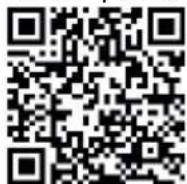
Al finalizar la instalación se abre el símbolo correspondiente de la aplicación en su equipo Apple:

3.3 Abriendo la aplicación
Asegúrese de que su iPhone®, iPad o iPod touch se encuentra en la misma red (WiFi) que su SBM. Inicie la aplicación y siga las instrucciones (instalación de la red WiFi, consulte el capítulo 4.2 Abriendo por primera vez la aplicación).
3.4 Separando el cable de red
Tras establecer la conexión inalámbrica (WiFi) puede extraer el cable de red del SBM. El SBM se puede emplear ahora en modo inalámbrico.

INDICACIÓN
Para un funcionamiento correcto, su dispositivo Apple deberá tener al menos la versión iOS 5.0 o posterior. Para descargar el software necesitará un ID de Apple con una dirección de correo electrónico y una contraseña, así como una conexión activa a Internet. Es posible que incurra en gastos de su proveedor de telefonía al descargar el software.
4.1 Aplicación resumida
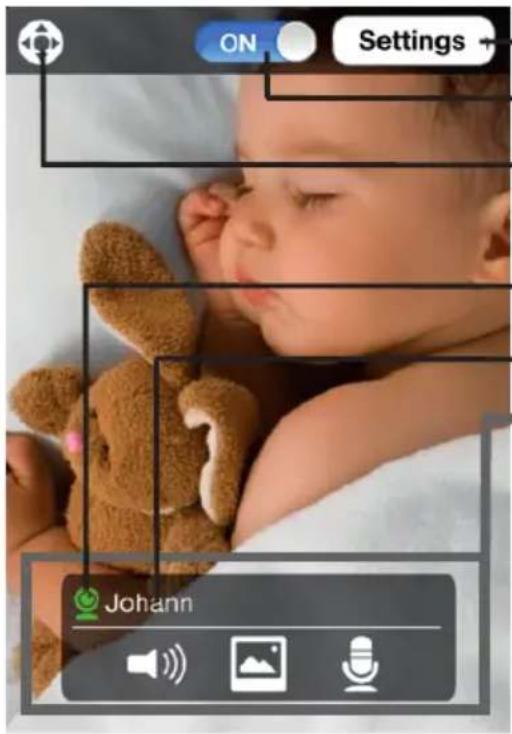
"Settings": Configuración del SBM
Activación y desactivación del SBM
Conmutación entre control por gestos y control por flechas (véase capítulo 4.5 Control de la aplicación)
Visualización de la actividad (verde = conectado; rojo = no conectado)
Nombre del SBM
Control (suprimible; véase capítulo 4.5 Control de la aplicación)
Activación / desactivación de la monitorización auditiva
Instantánea: Las instantáneas se almacenan en la aplicación de fotos
Función telefonillo: Si se han conectado altavoces en la salida de audio 10, puede calmar a su bebe con su voz pulsando el botón de su equipo iOS.
4.2 Abriendo por primera vez la aplicación
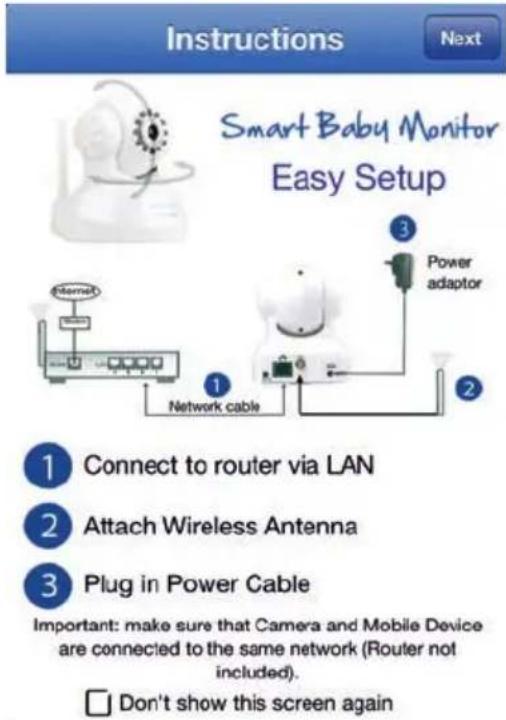
Después de iniciar la aplicación recibe la solicitud de controlar la conexión con el SBM.
Esa pantalla se abre cada vez que se inicia la aplicación - puede evitarlo poniendo un corchete en (haciendo clic en la casilla) en "Don't show this screen again". Pulse sobre "Next".
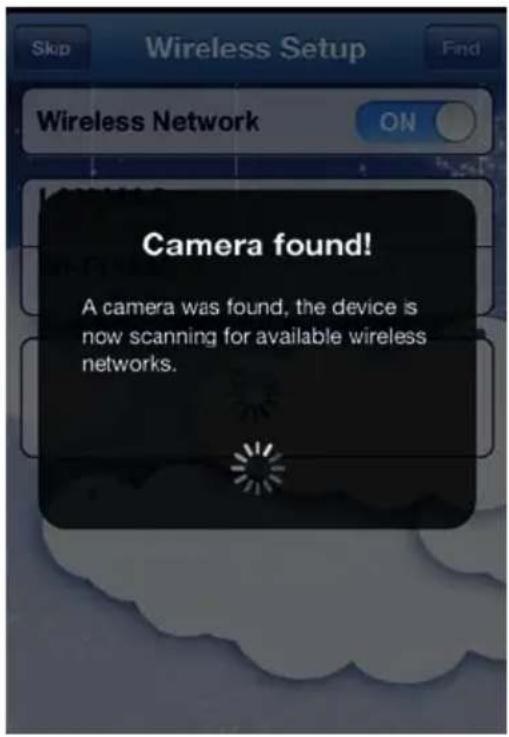
Después de haber pulsado "Next" se busca de forma automático si hay algún SBM presente. Si se ha encontrado un SBM con éxito, se busca automáticamente WiFis disponibles en el entorno.
Proceda ahora como se indica en el capítulo 4.3 Configuración del WLAN.
4.3 Configuración del WLAN

- La primera vez que se abre la aplicación (capítulo 4.2): Seleccione en su WiFi "Connect"
- Configurar más tarde el WiFi:
Siga la ruta de navegación: Setup -> Cameras -> "My Camera" -> Wireless Setup
Active el WiFi del SBM con el pasador y deje que el SBM busque las redes disponibles, te-cleando "Find".
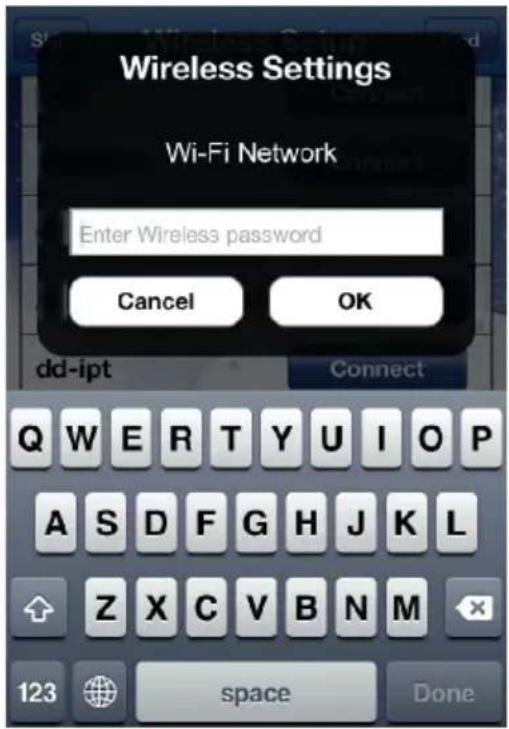
Indique la contraseña de su red.

INDICACIÓN
Puede encontrarla en la parte inferior del router, en el manual de instrucciones o ahí donde guarda las contraseña.
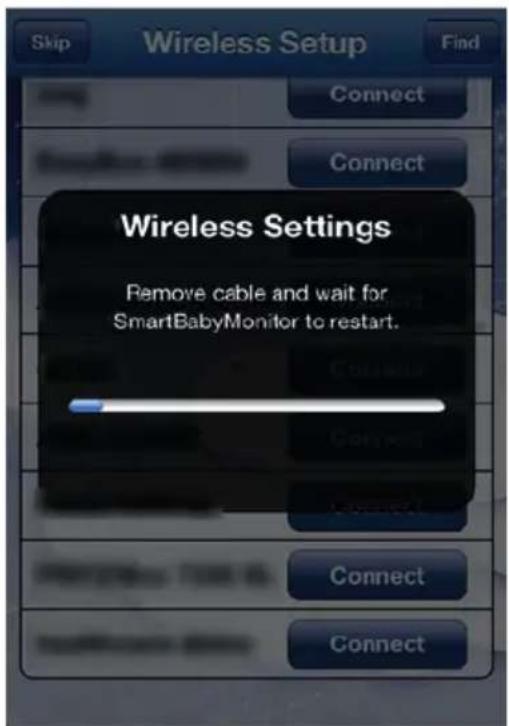
Para conectar el SBM a su WiFi es necesario volver a iniciar el SBM. Se realiza de forma automático.
Extraiga el cable de red del SBM. Después del reinicio controle la conexión del SBM con ayuda del indicador de estado 4 :
LED parpadea rápidamente (aprox. 2-3 veces por segundo) = el equipo está conectado en modo inalámbrico.

INDICACIÓN
Si se interrumpe el parpadeo del indicador, no se puede establecer la conexión con el WiFi. El fallo más frecuente es una contraseña incorrecta. Vuelva a conectar el cable de red al SBM y siga las instrucciones del capítulo 4.2 Abriendo por primera vez la aplicación.
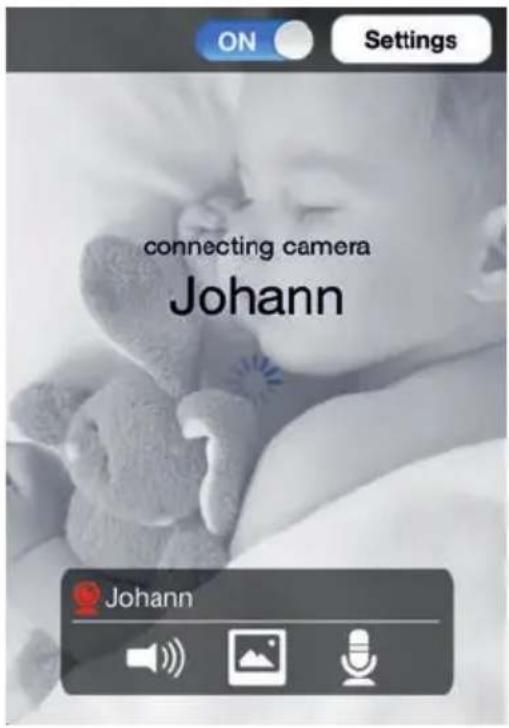
Tras volver a iniciar el equipo la aplicación se conecta automáticamente con su equipo.
4.4 "App view"

Siga la ruta de navegación: Settings -> View
- Flip La imagen de vídeo mostrada se gira 180°
- Mirror La imagen de vídeo mostrada se ve invertida
- Resolution Selección entre 3 resoluciones optimizadas para web: 160 x 120 / 320 x 240 / 640 x 480
- FPS Número de las imágenes a transmitir (configuración estándar: máximo = 30 fps)
- Mode
Velocidad de regeneración del SBM
• LED Encender o apagar el indicador de estado 4 - Brightness (Brillo) Configurable de 0 (oscuro) a 15 (extremadamente claro)
- Contrast (Contraste) Configurable de 0 (pequeño) a 6 (muy alto)
4.5 Control de la aplicación
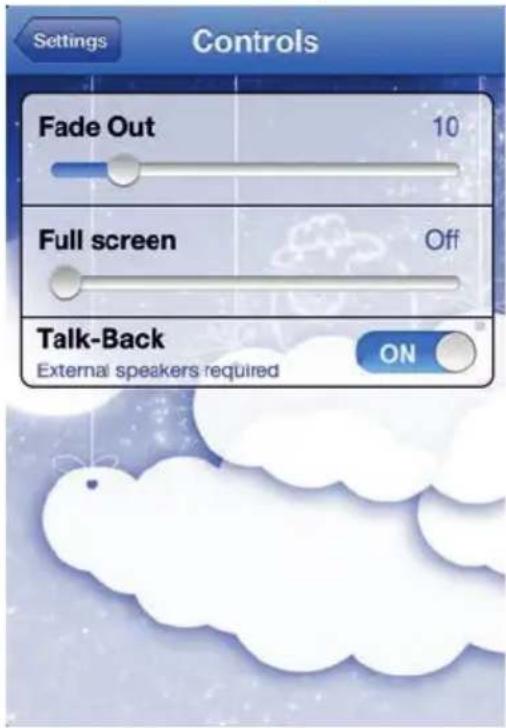
Siga la ruta de navegación:
Configuración del tiempo de supresión del control

- Full screen
Encender o apagar la visualización de pantalla completa
- Talk-Back
Supresión de la función Talk-Back. Para poder usar la función Talk-Back tiene que conectar altavoces externos en la salida de audio 10.


• Control por gestos
El control por gestos funciona como su aplicación para fotos, cuando quiere ver una foto:
- Pulse sobre la imagen y tire hacia abajo
-> la cámara se desplaza hacia arriba. - Pulse sobre la imagen y tire hacia arriba
-> la cámara se desplaza hacia abajo. - Pulse sobre la imagen y tire hacia la izquierda
-> la cámara se desplaza hacia la derecha. - Pulse sobre la imagen y tire hacia la derecha
-> la cámara se desplaza hacia la izquierda.
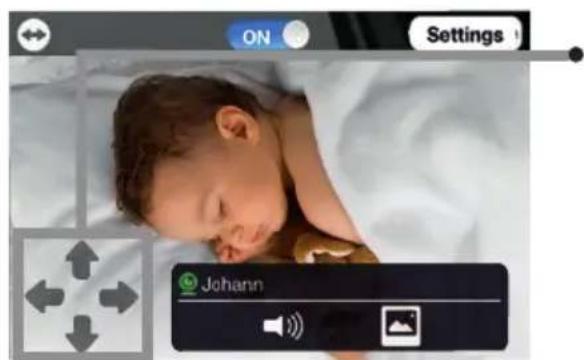
Use las flechas para controlar los movimientos de la cámara.
4.6.1 Agregando automáticamente más SBMs
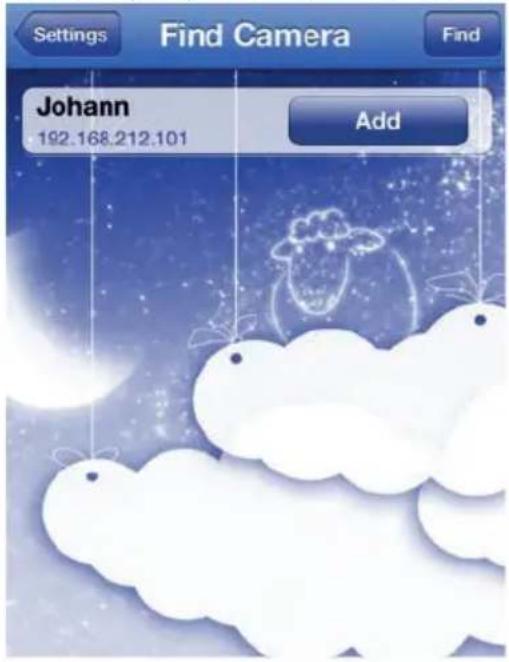
Siga la ruta de navegación:
Se abre una lista con los SBM disponibles. Si no fuese así, compruebe que el SBM se ha puesto correctamente en marcha (capítulo 3) y pulse sobre "Find".
Seleccione el SBM correspondiente y pulse "Add". Pasará automáticamente a la configuración WiFi. Proceda ahora como se indica en el capítulo 4.3 Configuración del WLAN.
4.6.2 Agregando a mano más SBMs
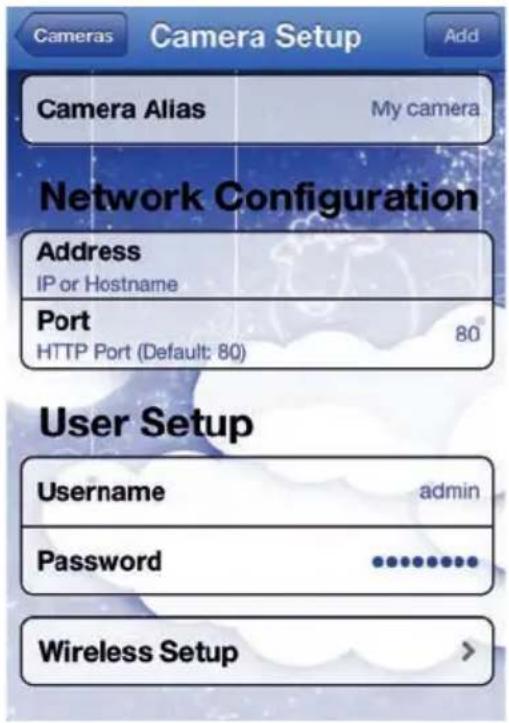
Siga la ruta de navegación:
Indique el nombre de la cámara y configure la dirección IP de la cámara.
Asegúrese de que el puerto, el usuario y la contraseña son correctos.

INDICACIÓN
La configuración estándar para nombre de usuario y contraseña está en la parte inferior del SBM, p.ej. "user name: admin, password: medisana".
Pulse sobre "Add". Se abre automáticamente la ventana del SBM y se establece la conexión con el SBM. Para configurar directamente el WiFi acceda a "Configurar WiFi". Proceda ahora como se indica en el capítulo 4.3 Configuración del WLAN. Tras reiniciar la cámara pulse sobre el botón "Setup cámara" y "Add". Para configurar más tarde el WiFi proceda como se indica en el capítulo 4.3 Configuración del WLAN.
4.6.3 Eliminando SBMs
Para eliminar un SBM pulse en la ruta de navegación Settings -> Cameras en la línea con la cámara que desea eliminar. "Frote" hacia la izquierda o hacia la derecha para poder ver el botón "Delete". Para eliminar la cámara pulse sobre el botón "Delete".
4.6.4 Configuración de la alarma

Siga la ruta de navegación:
Settings
Por defecto se han activado la alarma de movimiento y de ruido. En ambas alarmas se ha preconfigurado la sensibilidad a 7 (1 = reacción lenta, 10 = reacción rápida).
Visualización de la alarma de movimiento (ejemplo):
Visualización de la alarma de ruido (ejemplo):
Visualización con la conexión interrumpida:

Baby Monitor
Johann: Motion alarm

Baby Monitor
Johann: Sound alarm

Baby Monitor
Johann: Not connected
Descarga del software
Para encontrar el Smart Baby Monitor en la red descargue el programa actual y gratuito para PC, disponible en nuestra página web en la sección descargar software. (http://www.medisana.es/sbm)

- Haga clic en "Search (F3)" (1) y pulse la cámara que aparece en la lista (2).
- La dirección IP (3) se adquiere automáticamente a través de DHCP y deberá ser la dirección que aparece en "Local PC information" menos los números marca-dos arriba. Si no es así, vaya al punto 3, de lo contrario al punto 4.
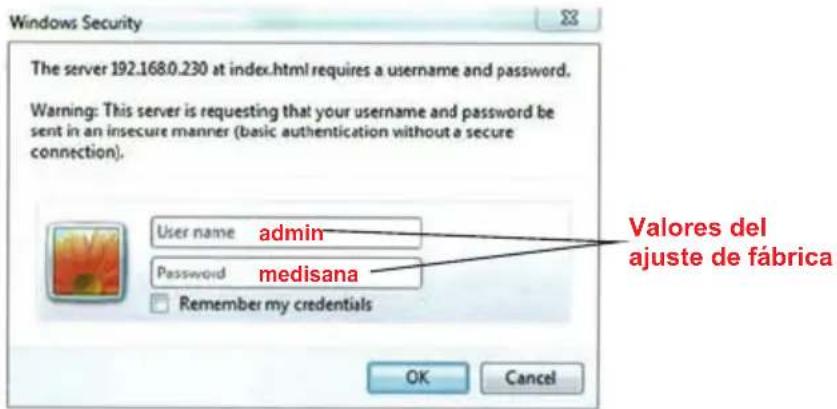
- Introduzca los datos de autentificación (4). El ajuste de fábrica de "Account for watching" es "admin" y de "Password for watching" es "medisana". Haga clic en "Update (F5)" (5).
- Haga clic en "Browse (F4)" (6). Aparecerá la ventana emergente que se representa abajo. Introduzca los valores de "User name" (ajuste de fábrica = "admin") y "Password" (ajuste de fábrica = "medisana") para obtener acceso a la cámara de red.
Para encontrar el Smart Baby Monitor en la red descargue el programa actual y gratuito para Mac ® , disponible en nuestra página web en la sección descargar software.
(http://www.medisana.es/sbm)

INDICACIÓN
Si usa Mac OSX 10.8 "Mountain Lion" o superior vaya a:
Configuración de sistema -> Seguridad ->Permitir programas de las fuentes siguientes:
y seleccione la opción „sin limitaciones".
Tras unos segundos aparece la cámara con una dirección IP en la lista. Haga doble clic en la entrada.
Se abrirá el explorador estándar. Continúe como se indica en "7 La interfaz de red".

Si no ve ninguna dirección IP, su router no estará configurado para el servicio DHCP o no funcionará correctamente.
Reinicie la cámara o introduzca manualmente la dirección IP haciendo doble clic en la entrada de la cámara.

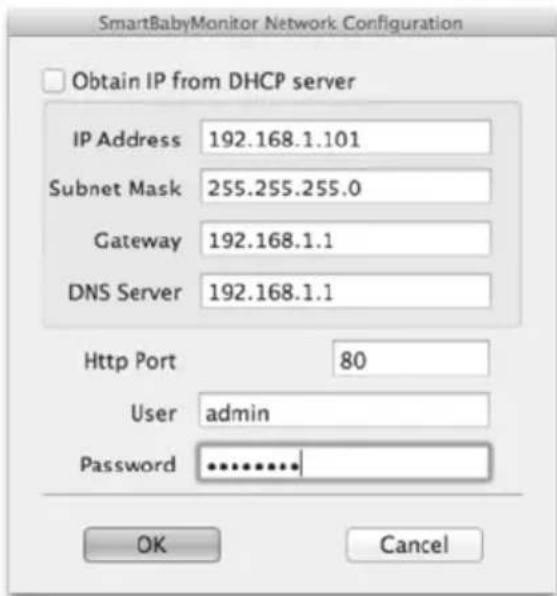
En esta ventana puede asignar manualmente una IP, subnet, gateway, DNS Server y un puerto HTTP.
Indique los valores para "User" (configuración por defecto = "admin") y la "Password" (configuración por defecto = "medisana") para acceder a la cámara de red.
7.1 Control de la cámara a través del explorador web
En la página de bienvenida puede seleccionar uno de los tres tipos de acceso disponibles:
- a través de Internet Explorer
- a través de otro explorador (por ejemplo, FireFox o Safari)
- a través de un explorador para dispositivos móviles (Smartphones)
Recomendamos emplear Internet Explorer, ya que garantiza el empleo óptimo de todas las funciones. Antes de acceder por primera vez con Internet Explorer se debe instalar un software de reproducción de vídeo. Si todavía no hubiese instalado el software en su ordenador, se le solicitará directamente que realice la instalación.
Para instalar el software pulse sobre "download and install player (first use)". Se abrirá una ventana desplegable similar a la siguiente:
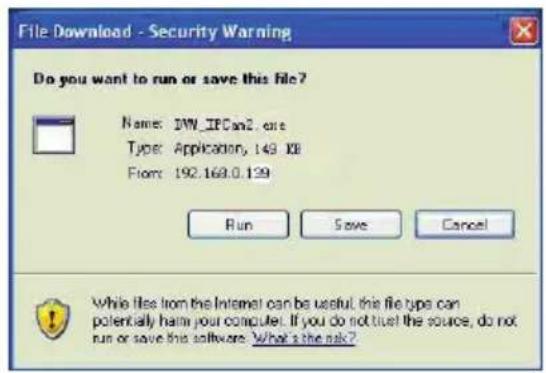
Haga clic en "RUN" (Ejecutar). Comenzará la descarga automática y la instalación. Tenga en cuenta que es posible que deba modificar los ajustes del antivirus y del explorador para realizar la instalación completa. Si el explorador no deja continuar con la instalación, abra los ajustes de seguridad y reduzca el nivel de seguridad o acuda al administrador de red o IT.
Tras instalar el software de reproducción de vídeo, cierre Internet Explorer y ejecútelo nuevamente. Haga clic en la pantalla de bienvenida en "Mode 1 to view" para acceder a la cámara con el explorador web.
7.2 Visualización actual
Capítulo 7.2: Visualización actual
Capítulo 7.3 LAN
Capítulo 7.4 WiFi
Capítulo 7.5 DDNS
Capítulo 7.6 Configuración de la alarma
Capítulo 7.7 Configuración alarma-e-mail
Capítulo 7.8 Configuración de usuario
Capítulo 7.9 Demás configuraciones
MEDISANA®
Smart Baby Monitor
Capítulo 7.10 Información del equipo
Capítulo 7.11 Nombre de usuario
Capítulo 7.12 Configuración fecha & hora
Capítulo 7.13 Actualización del firmware
Capítulo 7.14 Configuración de fábrica
Capítulo 7.15 Log
Robost Device

View
Network
Alarm
Advanced
Maintain

Retornar a la selección de visualización y de idioma
Patrulla vertical y horizontal con la cámara
Movimientos de la cámara
7.3 Red - LAN
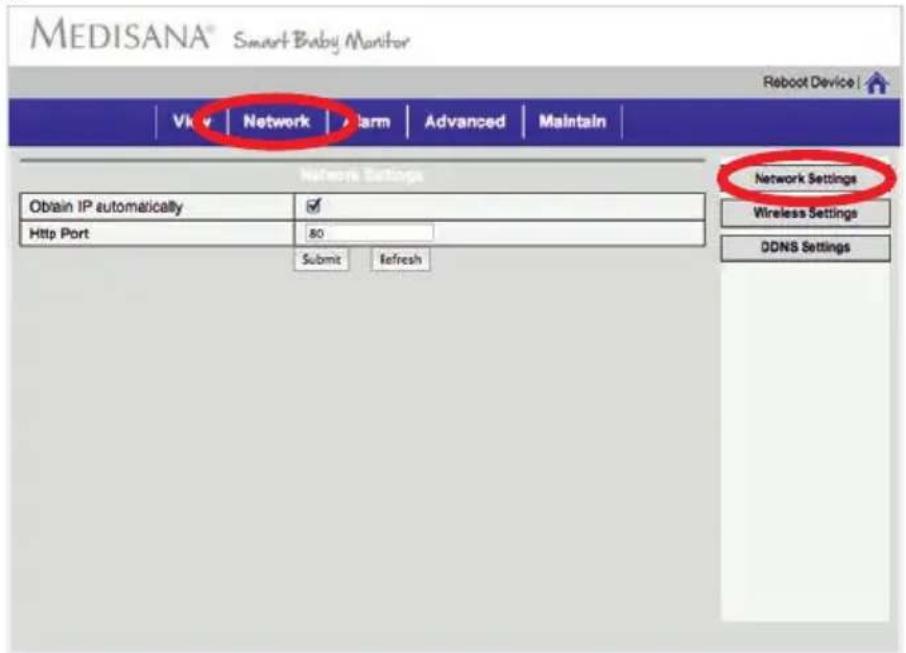
El SBM recibe, por defecto, la dirección IP automáticamente del servidor DHCP en el router. Si desea otorgar una dirección propia, borre el corchete e indique su dirección propia.

INDICACIÓN
Si el navegador no puede establecer conexión con el SBM repita los pasos indicados en el capítulo 5 (Empleo con PC) o bien en el capítulo 6 (Empleo con MAC).
Pulse sobre "Submit", para guardar la configuración.
7.4 Red - Wireless (Wi-Fi)

Tras concluir la búsqueda se abrirá una lista con las redes WiFi disponibles. Seleccione la red que desea, indique en "Share Key" su clave de red y confirme la entrada con "Submit". Para conectar el SBM a su WiFi es necesario volver a iniciar el SBM, el SBM se reinicia automáticamente. Extraiga el cable de red del SBM. Después del reinicio controle la conexión del SBM con ayuda del indicador de estado ④: El LED parpadea rápidamente (aprox. 2-3 veces por segundo) = el equipo está conectado en modo in-alámbrico.

INDICACIÓN
Si se interrumpe el parpadeo del indicador, no se puede establecer la conexión con el WiFi. El fallo más frecuente es una contraseña incorrecta. Vuelva a conectar el cable de red al SBM y proceda como en los capítulos 3 y 5, o bien 6.
Pulse sobre "Submit", para guardar la configuración.
7.5 Red - DDNS
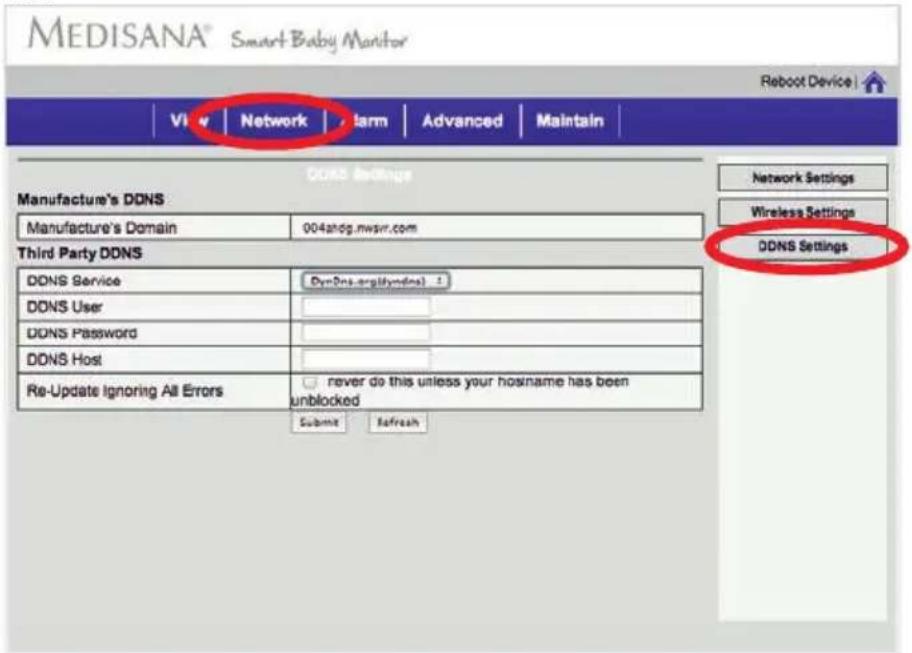
• Dominio del fabricante
También puede acceder a su SBM desde internet (WAN, véase capítulo 8), configurando un Sistema Dinámico de Nombres de Dominio (DDNS). Ya se ha configurado un DDNS de fábrica. Puede consultar la dirección en el dominio del fabricante en la interfaz de red y en el equipo a partir del LOT R1210CC79 también en la parte inferior del SBM.
- Otros ofertantes
También puede seleccionar un servicio DDNS de otros ofertantes. Para ello use el menú de selección "Servicio DDNS", escriba su nombre de usuario y su contraseña, sin olvidar la dirección.

ADVERTENCIA
Por motivos de seguridad le recomendamos que con una configuración WAN (capítulo 8) modifique la contraseña y, si fuese necesario, el nombre del usuario del SBM ("admin"). Además, cuando transmite el DDNS, p.ej. a familiares, debe configurar otros usuarios para que tengan acceso y limitar sus derechos con "Visitor". Para ello proceda como se indica en el capítulo 7.8 Configuración de usuario.
Pulse sobre "Submit", para guardar la configuración.
7.6 Alarma - Configuración de la alarma
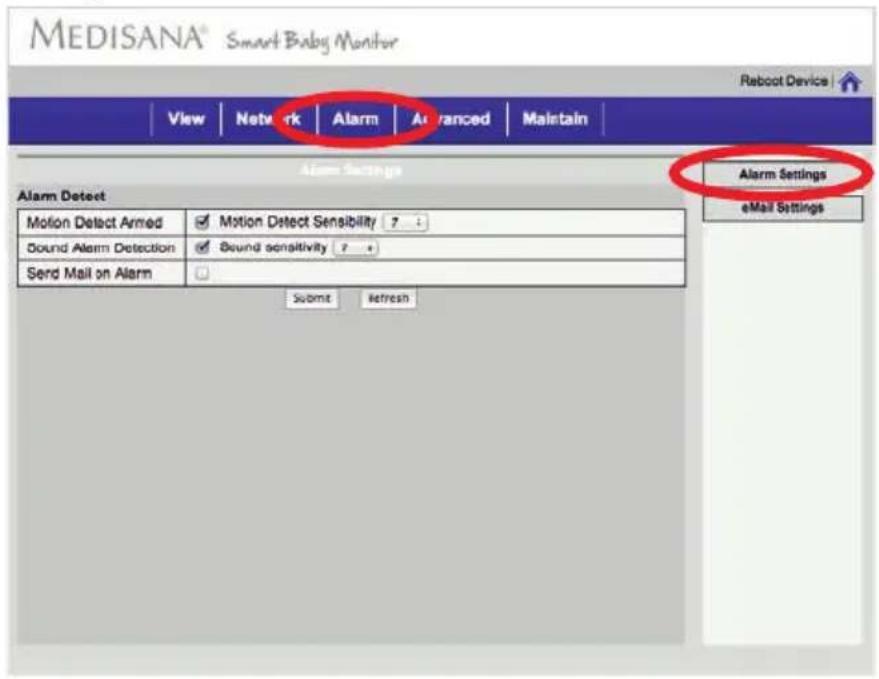
Por defecto se han activado la alarma de movimiento y de ruido. En ambas alarmas se ha preconfigurado la sensibilidad a 7 (1 = reacción lenta, 10 = reacción rápida). Si activa la opción de alarma "Send Mail on Alarm", tiene que configurar el correo electrónico. Para ello consulte el capítulo 7.7 Configuración alarma-e-mail.
Pulse sobre "Submit", para guardar la configuración.
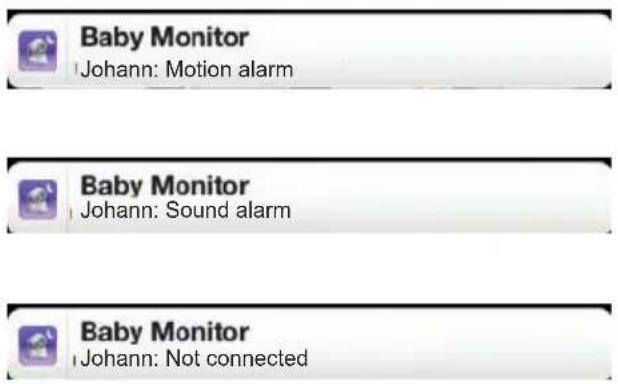
Visualización de la alarma de movimiento (ejemplo):
Visualización de la alarma de ruido (ejemplo):
Visualización con la conexión interrumpida:
7.7 Alarma - Configuración alarma-e-mail
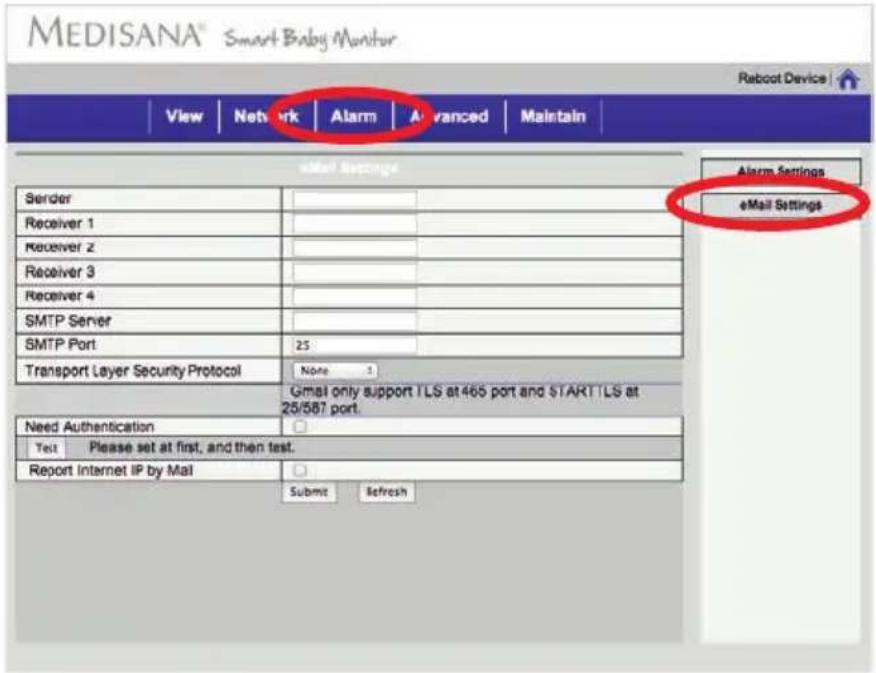
Si ha seleccionado en el capítulo 7.6 Alarma - Configuración de la alarma la opción "Send Mail on Alarm", tiene que realizar la configuración siguiente para poder recibir un correo electrónico con cinco imágenes:
- Sender
Nombre del emisor que se muestra al recibir el correo (p.ej. SBM Luisa).
- Receiver
Para configurar un envío hasta a cuatro direcciones de correo electrónico de una alarma.
- Indique la dirección del servidor de salida (servidor SMTP) de la dirección de correo del remitente (p.ej. smtp.t-online.de)
- Indique el puerto del servidor de salida a usar (por defecto: 25)
- Seleccione el protocolo de seguridad para la transmisión del correo y modifique el puerto, si fuese necesario.
- Si precisase autentificación en el servidor de salida active la opción e indique su nombre de usuario y su contraseña. Puede controlar los ajustes con el botón "Test".
- Active "Report Internet IP by Mail", si desea que se transmita la dirección IP externa con el correo.
Pulse sobre "Submit", para guardar la configuración.
7.8 Configuración de usuario
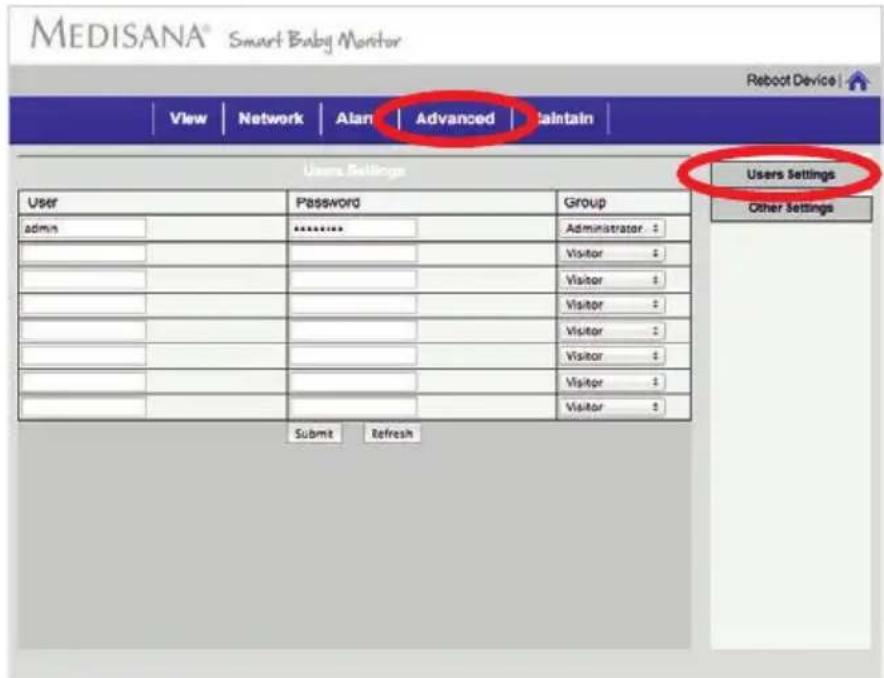
Para acceder a su SBM puede configurar hasta ocho usuarios con contraseña. Cada usuario tiene que estar asignado a un grupo de usuarios. Existen tres grupos de usuarios con diferentes autorizaciones de acceso.
Grupos de usuarios:
- Administrator
Acceso total: Un administrador puede realizar ajustes de todo tipo. (p.ej. WiFi, configuración de usuario).
- User
Acceso de control: Un usuario NO puede realizar ajustes en el SBM, pero puede controlar el SBM con el control de flechas o de gestos con desplazamientos / giros en vertical y en horizontal.
- Guest
Acceso de visualización: Un visitante NO puede realizar ningún ajuste ni tampoco desplazar / girar el SBM. Puede recibir una transmisión de vídeo y de audio del SBM.
Pulse sobre "Submit", para guardar la configuración.

INDICACIÓN
- Si ha modificado la configuración del usuario "admin", tras pulsar "Submit" se le solicitará que indique los nuevos datos.
- Si ha modificado la configuración y después de pulsar "Submit" ya no tiene acceso (probablemente por una errata), puede devolver la configuración de fábrica al SBM - véase capítulo 9 Retornar a la configuración de fábrica.
7.9 Demás configuraciones
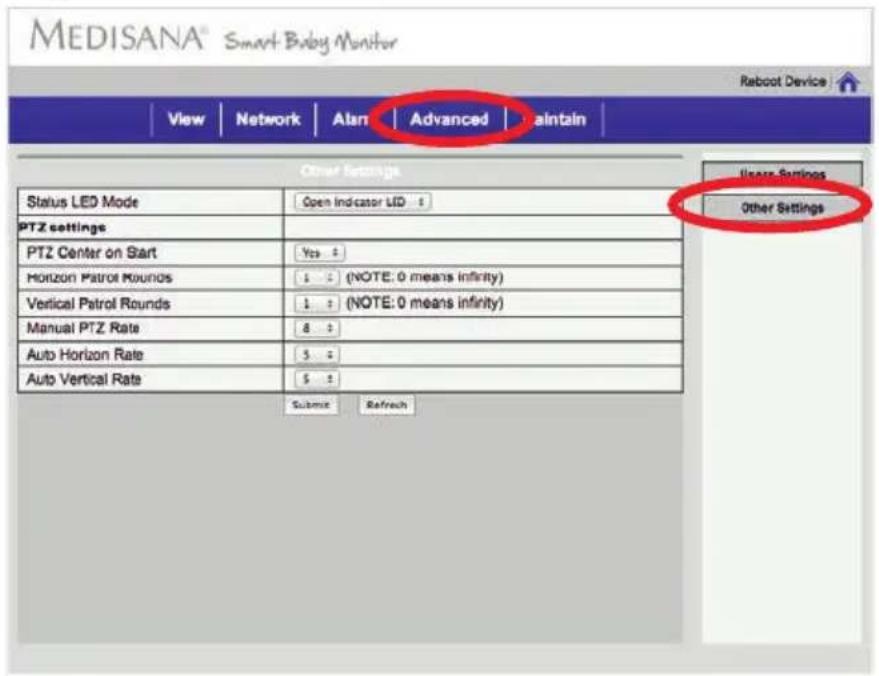
Encender y apagar el LED indicador de estado 4.
• PTZ* Centrado al iniciar
Centrado de la cámara al iniciar.
• Vueltas en horizontal / vertical
Número de vueltas de desplazamiento / de giro al iniciar el SBM.
- PTZ* Velocidad
Velocidad de desplazamiento / de giro en el control por gestos / por flechas (0 = rápido, 10 = lento)
• Auto. horizon. / vertic. Velocidad
Velocidad de desplazamiento / giro en las vueltas al iniciar el SBM, al centrar el SBM y durante la patrulla.
Pulse sobre "Submit", para guardar la configuración.
* PTZ = Pan-Tilt-Zoom (desplazar-enfocar-ampliar)
7.10 Información del equipo
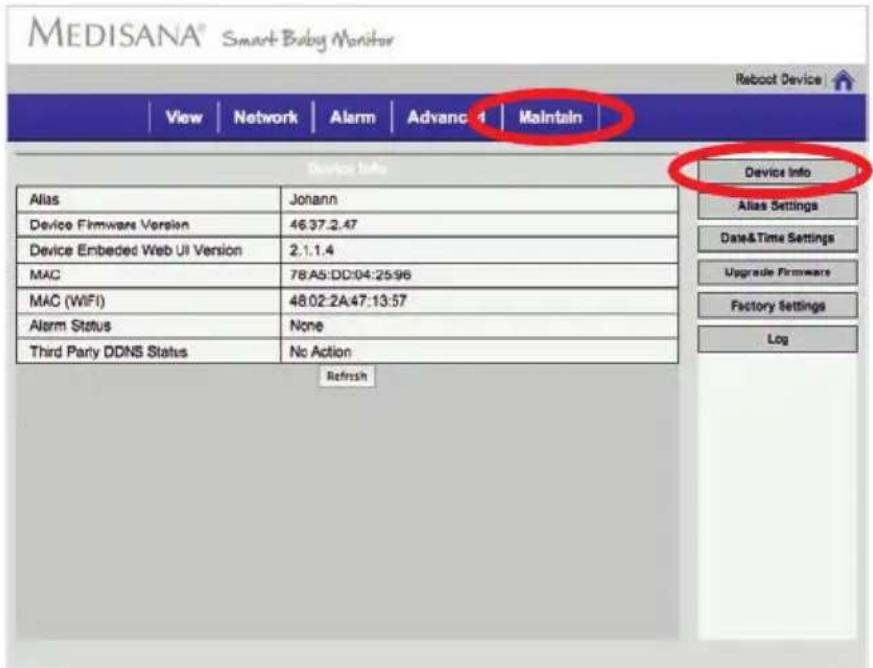
Muestra información actual sobre el estado del equipo.
7.11 Nombre de usuario

Modifique el nombre del SBM y pulse sobre "Submit" para guardar la configuración.
7.12 Configuración fecha & hora
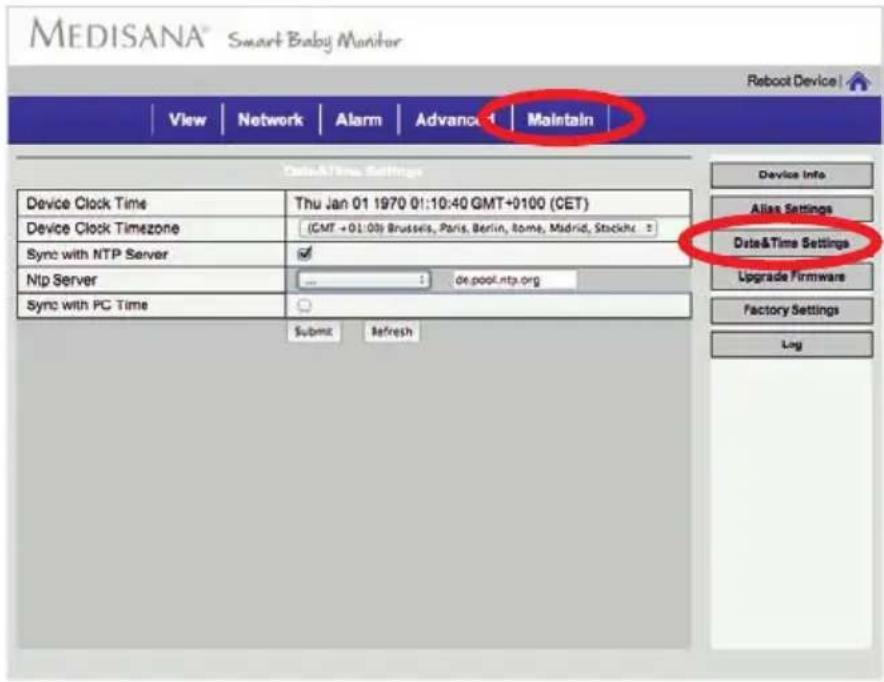
- Sincronizar la hora con el PC
Seleccione la opción "Sync with PC Time" y pulse en "Submit" para guardar la configuración.
- Sincronizar la hora con el Network-Time-Protocol Server (NTP Server)
Seleccione la opción "Sync with NTP Server" y seleccione un servidor con el que se debe realizar la sincronización. Pulse sobre "Submit", para guardar la configuración.
7.13 Actualización del firmware

Puede encontrar versiones actuales del Firmware y de la superficie de usuario (Web-Interface) en la sección de Software en la página http://www.medisana.es/sbm.
Guarde el fichero en su Desktop.
Seleccione el fichero correspondiente pulsando primero el botón y después sobre "Submit".

ADVERTENCIA
Durante la actualización no debe desconectar el SBM de la red de suministro eléctrico. Después de actualizar el SBM se reinicia, pudiera ser necesario volver a proceder según los pasos del capítulo 5 o 6 para volver a establecer la conexión con el SBM.
7.14 Configuración de fábrica
Tan pronto haya confirmado la restitución de la configuración de fábrica se reinicia el SBM. Eso sería comparable a pulsar el botón de reset 12 durante 10 segundos.
7.15 Log
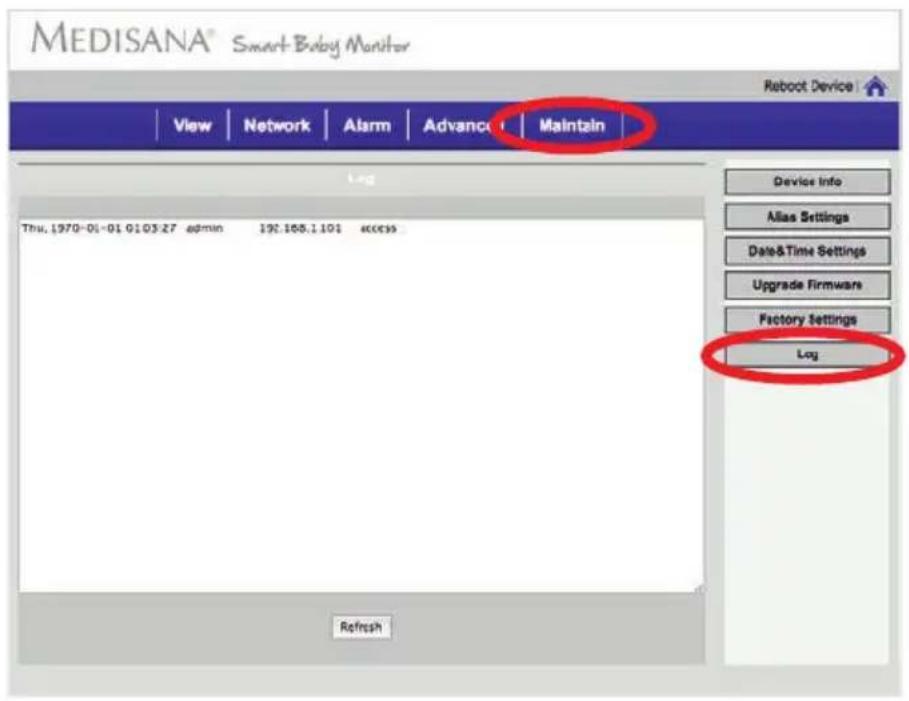
Con Log (bitácora) puede realizar un seguimiento de los accesos y las alarmas.
Operación por internet (WAN)
Por motivos de seguridad el NAT-Firewall de su enrutador suele bloquear el acceso al SBM desde Internet (WAN). Si desea poder acceder a su SBM desde internet, debe configurar la excepción en el Firewall. Debido a la gran variedad de enrutadores disponibles en el mercado consulte el manual de instrucciones del router para el procedimiento de autorización. La función del router que precisa se denomina Portforwarding, Transmisión del puerto o a menudo Virtual Server. Consulte esos conceptos en el manual del router para el procedimiento ulterior y siga las instrucciones indicadas en él. Le mostramos el ejemplo de un router del fabricante FritzBox:
- Después de haber accedido al enrutador seleccione la función „Internet“.
- Seleccione „Autorizar“.
- Pulse el botón de "Nueva autorización de puerto" abajo a la derecha.
- Seleccione en la caja desplegable en "Autorización de puerto activa para" el punto "Otras aplicaciones" En el campo "Denominación" escriba el nombre de su SBM (p.ej. SMB 3G).
- Seleccione en la ventana desplegable Protocolo "TCP". En los campos "del puerto", "hasta el puerto" y "al puerto" el número 80. En el campo "al ordenador" seleccione en la ventana desplegable "indicación manual de la dirección IP". Indique la dirección IP de su SBM (p.ej. 192.168.1.75) en el campo "Dirección IP". Puede consultarla en la
ruta de navegación de la aplicación Settings -> Cameras -> "my SBM" -> address. Confirme los datos pulsando sobre "OK". Ha concluido la configuración del enrutador para usar la conexión del 3G.

9.1 Retornar a la configuración de fábrica con el botón de reset ⑫ :
Asegúrese de que el SBM está conectado a la red eléctrica. Tome un bolígrafo o algo similar e introduzca la punta por el orificio del botón de reset ⑫en la parte inferior del aparato (véase página III punto ⑫). Mantenga pulsado el botón de reset durante más de 10 segundos. El indicador de estado ④e apaga. Suelte ahora el botón y vuelva a iniciar el SBM.
Con ello ha retornado el SBM con éxito a la configuración de fábrica.
9.2 Retornar a la configuración inicial con la interfaz de red:
Acceda a la interfaz de red tal como se indica en el capítulo 5 o en el 6. Siga la ruta de navegación: Maintain -> Factory Settings (véase capítulo 7.14 Configuración de fábrica). Confirme la restitución y espere a que el SBM vuelva a iniciar.
10.1 Preguntas frecuentes

INDICACIÓN
Si desea obtener más información, visite www.medisana.es/SBM.
La interacción con la cámara y el control es muy lenta, ¿a qué se debe?
La velocidad depende del ancho de banda disponible. Los anchos de banda para vídeos de un tamaño de 640x480@10 fps deben ser de entre 4 y 5 Mbits y para vídeos de un tamaño de 320x240@30 fps de entre 1,2 y 1,6 Mbits. Si el ancho de banda disponible es inferior, la velocidad se reduce considerablemente.
Tras bloquear mi dispositivo Apple la imagen de la cámara ya no se carga correctamente, aunque la recepción era correcta antes de bloquearlo. ¿Qué debo hacer?
Ajuste el tiempo de bloqueo automático en los ajustes generales de su dispositivo Apple en "NUNCA", si desea una observación prolongada. También puede interrumpir la aplicación tras la observación y reiniciarla cuando quiera volver a utilizarla.
El software ha encontrado una cámara pero no se puede controlar. ¿A qué se debe?
Si la dirección IP de la cámara y el PC no se encuentran en la misma sección de red, deberán adaptarse. El apartado de red está descrito en los 3 primeros bloques numéricos de la dirección IP. Si la dirección IP del PC es, por ejemplo, 192.168.0.100, la cámara sólo puede funcionar correctamente en el área de 192.168.0.1 a 192.168.0.255.
La cámara se puede controlar a través de una dirección IP pública pero no a través del dominio del fabricante.
Asegúrese de que los ajustes DNS de la cámara y del PC coincidan. Vea el siguiente ejemplo: El DNS debe ser idéntico.
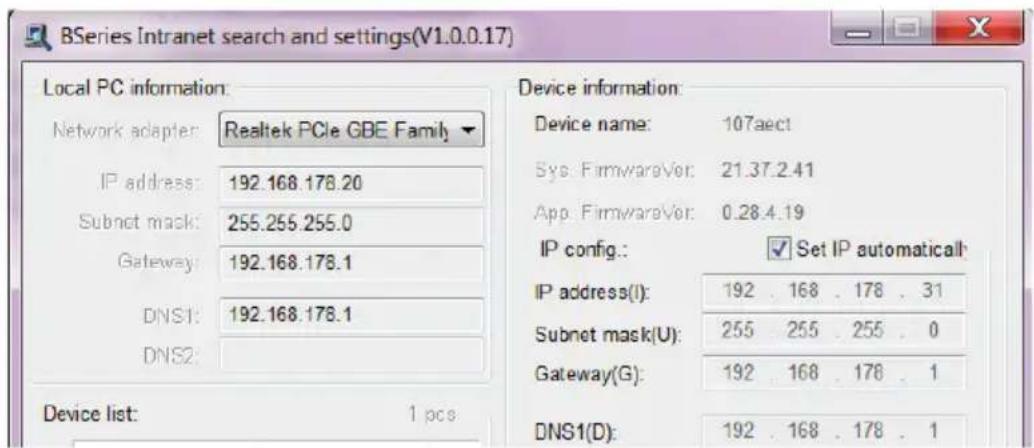
10.2 Datos tècnicos
Grabador de imágenes: Sensor 300k CMOS, iluminación mínima 0 LUX (Auto IR)
Objetivo: f=3,6 mm, F=2.0
Ángulo de inclinación: 0 - 120°
Asistente de iluminación: LED infrarrojos 10 x 850, autocontrol 5 m
Resolución de vídeo: 640x480 (VGA), 320x240 (QVGA), 160x120 (QQVGA)
Método de compresión: MJPEG
Índice de representación: 30 fps
Tasa de bits: 128kbps - 5 Mbps
Giro de la imagen: Reflejo / Flip
Compresión de audio: ADPCM
Protocolo de red: TCP/IP, UDP/IP, HTTP, SMTP, FTP, DHCP, DDNS, UPNP, NTP, PPPOE
W-LAN: 802.11 b/g
Nivel de usuario: 3 niveles de derechos
Mensaje de alarma: E-Mail / LPN (Local Push Notification)
Actualización: a través de red
Conexión de red: RJ-45 Ethernet 10Base-T/100Base-TX
Entrada de audio: micrófono integrado x 1
Salida de audio: 1 x 3,5 mm jack
Software para iPod Touch, iPhone e iPad: iOS 5.0 o posterior, aplicación gratuita
Sistema operativo compatible (PC/Laptop): Microsoft Windows 98 o superior
Suministro de tensión: 5 V CC
Consumo de potencia: máx. 7,5W
Peso: aprox. 245 g
Dimensiones: aprox. L 100 x An 99 x Al 118 mm
Temperatura de servicio: 0°C - 40°C, Humedad del aire: 10% - 80%
Número de artículo: 52345
Número EAN: 40 15588 52345 8

Con vistas a mejoras de la calidad del producto, nos reservamos el derecho de introducir modificaciones técnicas y de diseño.
11.1 Condiciones de garantía y reparación
Le rogamos consulte con su distribuidor especializado o directamente con el centro de servicio técnico en caso de una reclamación. Si tuviera que remitirnos el dispositivo, le rogamos indique el defecto y adjunte una copia del recibo de compra. En este caso, se aplicarán las siguientes condiciones de garantía:
-
Con relación a los productos de MEDISANA, se ofrece una garantía por un período de tres años a partir de la fecha de compra. En caso de una reclamación, la fecha de compra debe probarse mediante el recibo de compra o la factura.
-
Los defectos de material o de fabricación se eliminarán de forma gratuita dentro del período de garantía.
-
La aplicación de la garantía no conlleva una extensión del período de garantía, ni con respecto al dispositivo ni con respecto a los componentes sustituidos.
-
Esta garantía no cubre:
a. todos los daños causados por abuso, por ej. por incumplimiento del manual de uso;
b. los daños debidos a reparaciones o intervenciones por parte del comprador o terceros no autorizados;
c. los daños de transporte causados durante el transporte del domicilio del fabricante al consumidor o durante el envío al servicio técnico;
d. accesorios sometidos a un desgaste normal
- Se excluye cualquier responsabilidad por los daños directos o indirectos causados por el dispositivo, aunque el daño en el dispositivo haya sido considerado como una reclamación justificada.

MEDISANA AG
Jagenbergstraße 19
41468 NEUSS
Alemania
Para reparaciones, accesorios y piezas de recambio, por favor diríjase a:
Medisana Healthcare, S.L. Pza. J. Freixa i Argemí, 8 08224 Terrassa - BCN.
Tel.: 902-33-00-12 email: info@medisana.es web: www.medisana.es/sbm




- ES INSTRUCCIONES DE MANEJO
- RU
- ¡NOTAS IMPORTANTES! ¡CONSERVAR SIN FALTA
- LEYENDA
- ADVERTENCIA
- ATENCIÓN
- NOTA
- LOT
- FABRICANTE
- INDICACIONES DE SEGURIDAD
- INDICACIONES SOBRE EL SOFTWARE
- DESCARGA DEL SOFTWARE
- ¡MUCHAS GRACIAS
- 2.1 VOLUMEN DE SUMINISTROS Y EMBALAJE
- 2.2 POSIBLES CONEXIONES
- 3.1 CONEXIÓN DEL SBM A SU ROUTER
- 3.2 INSTALACIÓN DE LA APLICACIÓN GRATUITA SMART BABY MONITOR
- 3.3 ABRIENDO LA APLICACIÓN
- 3.4 SEPARANDO EL CABLE DE RED
- INDICACIÓN
- 4.1 APLICACIÓN RESUMIDA
- 4.2 ABRIENDO POR PRIMERA VEZ LA APLICACIÓN
- 4.3 CONFIGURACIÓN DEL WLAN
- 4.4 "APP VIEW
- 4.5 CONTROL DE LA APLICACIÓN
- FULL SCREEN
- TALK-BACK
- CONTROL POR GESTOS
- 4.6.1 AGREGANDO AUTOMÁTICAMENTE MÁS SBMS
- 4.6.2 AGREGANDO A MANO MÁS SBMS
- 4.6.3 ELIMINANDO SBMS
- 4.6.4 CONFIGURACIÓN DE LA ALARMA
- BABY MONITOR
- 7.1 CONTROL DE LA CÁMARA A TRAVÉS DEL EXPLORADOR WEB
- 7.2 VISUALIZACIÓN ACTUAL
- 7.3 RED - LAN
- 7.4 RED - WIRELESS (WI-FI)
- 7.5 RED - DDNS
- DOMINIO DEL FABRICANTE
- OTROS OFERTANTES
- 7.6 ALARMA - CONFIGURACIÓN DE LA ALARMA
- 7.7 ALARMA - CONFIGURACIÓN ALARMA-E-MAIL
- SENDER
- RECEIVER
- 7.8 CONFIGURACIÓN DE USUARIO
- ADMINISTRATOR
- USER
- GUEST
- 7.9 DEMÁS CONFIGURACIONES
- 7.10 INFORMACIÓN DEL EQUIPO
- 7.11 NOMBRE DE USUARIO
- 7.12 CONFIGURACIÓN FECHA & HORA
- 7.13 ACTUALIZACIÓN DEL FIRMWARE
- 7.14 CONFIGURACIÓN DE FÁBRICA
- 7.15 LOG
- OPERACIÓN POR INTERNET (WAN)
- 9.1 RETORNAR A LA CONFIGURACIÓN DE FÁBRICA CON EL BOTÓN DE RESET ⑫
- 9.2 RETORNAR A LA CONFIGURACIÓN INICIAL CON LA INTERFAZ DE RED
- 10.1 PREGUNTAS FRECUENTES
- 10.2 DATOS TÈCNICOS
- 11.1 CONDICIONES DE GARANTÍA Y REPARACIÓN
- MEDISANA AG
Marca : MEDISANA
Modelo : Smart Baby Monitor
Categoría : Monitor de bebé