
TAB 7 3G T8 - Tableta Trevi - Manual de uso y guía de instrucciones gratis
Encuentra gratis el manual del aparato TAB 7 3G T8 Trevi en formato PDF.


| Tipo de producto | Tableta táctil |
| Marca | Trevi |
| Modelo | TAB 7 3G T8 |
| Pantalla | 7 pulgadas, resolución 1024 x 600 píxeles |
| Procesador | Quad-core 1.3 GHz |
| Memoria RAM | 1 GB |
| Almacenamiento interno | 8 GB (ampliable mediante microSD hasta 32 GB) |
| Sistema operativo | Android |
| Conectividad | Wi-Fi 802.11 b/g/n, Bluetooth 4.0, GPS |
| Red móvil | 3G (HSPA+) con ranura SIM |
| Cámara frontal | 0.3 megapíxeles |
| Cámara trasera | 2 megapíxeles |
| Batería | Iones de litio 3000 mAh |
| Autonomía | Aproximadamente 4 horas en uso mixto |
| Alimentación | Adaptador de corriente 5V / 1A (micro USB) |
| Dimensiones | 191 x 108 x 10 mm |
| Peso | Aproximadamente 280 g |
| Sensores | Acelerómetro, sensor de luz |
| Mantenimiento y limpieza | Limpiar con un paño suave y seco. Evitar líquidos. |
| Seguridad | No exponer a la humedad ni a temperaturas extremas. |
| Piezas de repuesto y reparabilidad | Disponibles a través del servicio postventa de Trevi. |
Preguntas frecuentes - TAB 7 3G T8 Trevi
Preguntas de los usuarios sobre TAB 7 3G T8 Trevi
0 pregunta sobre este aparato. Responde a las que conoces o haz la tuya.
Hacer una nueva pregunta sobre este aparato
Descarga las instrucciones para tu Tableta en formato PDF gratis! Encuentra tus instrucciones TAB 7 3G T8 - Trevi y toma tu dispositivo electrónico nuevamente en la mano. En esta página están publicados todos los documentos necesarios para el uso de su dispositivo. TAB 7 3G T8 de la marca Trevi.
MANUAL DE USUARIO TAB 7 3G T8 Trevi
PARA CONFIGURAR EL DISPOSITIVO IDIOMA:
- Conectar el aparato
- Ir a la página con todas las aplicaciones
- Seleccione el icono "IMPOSTAZIONI"
- Desplácese por la lista y seleccionar el icono A - LINGUA
- Seleccione "LINGUA" y encontar su proprio idioma entre los disponibles
* Para información adicional y actualizaciones para este producto, véase: www.trevi.it
PARA DEFINIR O DISPOSITIVO IDIOMA:
Gracias por comprar esta tableta le.
Que le trae mucha conveniencia para su negocio (soporta Word, Excel, enviar y recibir mensajes de correo electrónico ...) y entretenimiento (soporta juegos , chatear, reproducción de películas, libros electrónicos ... ).
Correr en Android 4.4 con un procesador de 1,3 GHz y pantalla táctil capacitiva de alta capacidad de respuesta, que le trae la experiencia de usuario maravilloso.
Antes de comenzar, por favor consulte este manual del usuario.
AVISOS IMPORTANTES
1) Mantenga el dispositivo alejado de campos magnéticos intensos para evitar cualquier daño
2) No se frote el dispositivo con ningún objeto duro y nunca limpiar este dispositivo con cualquier productos químicos o detergentes o ácidos o podría causar daños en las superficies.
3) La humedad o líquido puede entrar en este dispositivo y causa daños permanentes al hardware interior. No coloque este dispositivo en cualquier ambiente húmedo o bajo la lluvia. Nivel de volumen
4) Se recomienda de los auriculares que deberán ser adaptados a una adecuada nivel para evitar daños a sus dos audiencias a un volumen alto.
5) No cortar la energía bruscamente Durante la actualización de software, descarga de software, o durante este dispositivo se encuentra bajo algún tipo de operación o puede causar pérdida de datos y error del sistema.
6) El exceso de tensión, la tensión del cable de alimentación, doblar o apretar por objetos pesados debe ser evitado a la precaución a prevenir este dispositivo por sobrecalentamiento o incendio desastre.
7) Para eliminar el riesgo de una descarga eléctrica, no conecte el cable de alimentación con las manos mojadas.
8) Algunas películas, música y fotos están bajo la protección de los derechos de autor, cualquier uso no autorizado usos se consideran como infracciones a las leyes de derechos de autor.
9) El funcionamiento de la recepción WiFi de este equipo puede verse influenciada por la radio equipos y redes en las áreas circundantes.
10) Cualquier equipo inalámbrico influirá en el vuelo de un avión, por favor consulte a la compañía aérea empresa si desea usar este dispositivo en el avión.
1) No utilice este dispositivo en cualquier lugar cerca de las operaciones de detonación.
12) Sólo se permite al personal de mantenimiento cualificado para desmantelar este dispositivo.
(3) Por favor, cumpla con todas las reglas y restricciones relacionadas con Al utilizar este dispositivo.
14) Utilice solamente el aparato con sus accesorios y la batería originales.
15) No utilice accesorios no compatibles en este dispositivo.
16) Este dispositivo no es resistente al agua, por favor manténgalo seco todo el tiempo.
17) En aras de la seguridad de datos, haga una copia de seguridad de los datos importantes en cualquier momento de manera oportuna.
18) Al conectar este dispositivo con otros equipos, por favor, siga las instrucciones en este manual del usuario.
19) Nunca conecte este dispositivo con cualquier equipo compatible.
20) Por favor, consulte con el servicio post-venta en su área alguna por problemas técnicos.
PREPARACIÓN PARA USAR EL DISPOSITIVO
¿Qué hay dentro de la caja
En el paquete están
- PC Tablet
• Cargador de corriente USB - Cable USB
- Manual del usuario
ASPECTO DEL PRODUCTO

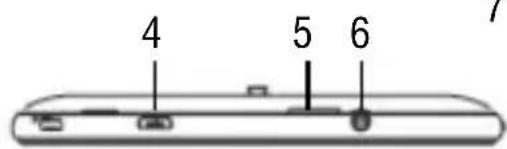

- Visualización.
- Cámara frontal.
- Altavoz del móvil.
- Micro conector host USB/USB: para conectar el dispositivo al PC o conectarse externa dispositivos.
-
SIM-memoria apertura de la puerta del compartimento.
-
Toma de auriculares.
- Reset
- Botón de encendido.
- Botón de volumen.
- Cámara trasera.
- Altavoz.
GUÍA RÁPIDA
Encendido / apagado de alimentación
Larga botón de control durante 4 segundos para encender el dispositivo.
Le tomará aproximadamente un minuto y medio para arrancar el sistema.
Desbloquear la pantalla deslizando hacia la derecha.
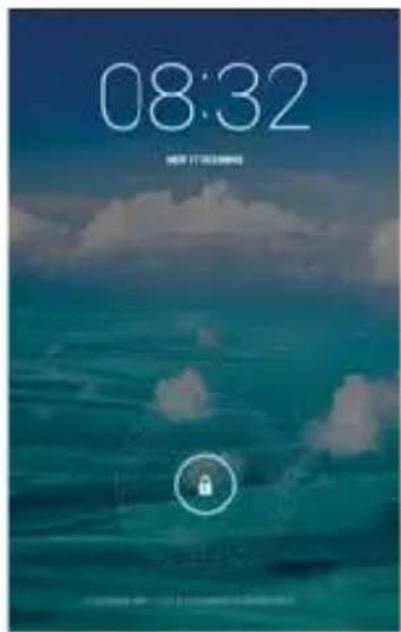
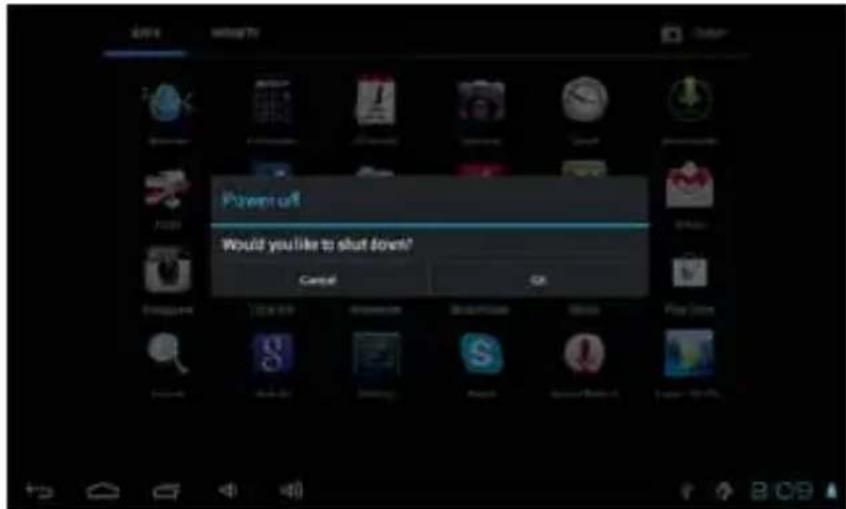
Para apagar el dispositivo:
largo pulse el botón durante 3 segundos, la pantalla mostrará el poder fuera de las opciones: Cancelar o Aceptar. Pulse “OK” para apagar la unidad o en “Cancelar” para salir de la operación anterior.
Cuando el dispositivo se encuentra la batería baja, se le avisará de forma continua y se apagará automáticamente cuando la batería completamente agotado. El dispositivo no se puede encender si la batería está vacía, por favor recargue la batería al menos un minuto antes de reiniciar el dispositivo.
Espera y bloqueo de pantalla
Presione el botón brevemente para encender el dispositivo en el modo de espera. En el modo de espera, la pantalla es de un apagón y el volumen está silenciado. Presione el botón brevemente de nuevo para reactivar el dispositivo. El dispositivo se gire para bloquear la pantalla mientras que la operación principal del dispositivo continuará.
Desbloquear la pantalla deslizando a ahorro de energía.

hacia la derecha para retomar al estado anterior
Notas
La operación principal del dispositivo en el modo de espera hará una pausa y la operación primaria del dispositivo bajo modo de la pantalla de bloqueo continuará, sólo la pantalla está bloqueada.
La barra de menú y el estado de acceso directo del escritorio y la definición de los iconos

| Icono Función | |
| Atrás - Pulse para ir a la pantalla anterior | |
| Inicio - Toque para volver al escritorio | |
| Toque para comprobar los últimos archivos que usted navegado | |
| El icono USB aparece sólo cuando el dispositivo está conectado a un dispositivo USB con éxito. | |
| El logo de Android aparece solamente cuando el dispositivo está conectado a un ordenador. | |
| El icono de la tarjeta micro SD sólo aparece cuando se inserta micro SD en el dispositivo. | |
| 5:11 | La hora actual del sistema |
 | El indicador de señal WIFI sólo aparece cuando el dispositivo está conectado a una red WiFi. |
 | El indicador de señal 3G aparece únicamente cuando el dispositivo está conectado a la señal 3G. |
 | El icono de la batería muestra el nivel de batería restante o la recarga de la batería a la condición indicada. |
 | Aplicaciones - Toque ir al menú de aplicaciones |
Ajuste del Sensor de orientación
El dispositivo contiene un sensor que va a cambiar automáticamente la orientación de la pantalla de 90 grados a medida que gira la pastilla. El sensor funciona mejor cuando la tableta se gira perpendicular al suelo (es decir, cuando la tableta está bien sujeta y no plana en la parte posterior ITS).
El sensor de orientación se puede activar o desactivar en el menú de Configuración: Función General - Pantalla giratoria. Marque la casilla si desea activar el sensor o quite la marca de la casilla para desactivar esta función.
Gestión de la batería y la recarga
a. Recargar la batería de 3 a 4 horas para asegurarse de que la batería está completamente cargada al primera vez.
b. Enchufe el cargador de alimentación que se suministra en el paquete de accesorios para el DC- 5V ( USB micro) situado en la parte arriba del dispositivo y conectar el cargador a una alimentación adecuada zócalo. Una vez que la alimentación esté conectado, el icono de recarga de la batería aparecerá en la ¿Qué barra de estado que indica que el dispositivo está en la recarga. Cuando la recarga de energía icono se volverá a azul por completo cuando la batería está completamente cargada y se puede desconectar el cargador de la energía del dispositivo.
Notas
Con el fin de mantener la batería en las mejores condiciones , por favor, preste atención a los siguientes problemas:
- No recargue el dispositivo en temperaturas altas.
- No suelte el poder de la batería, puede cargar la batería cuando todavía hay energía en la batería. No es necesario esperar a que la pila se agote por completo antes recarga.
- Para “mantener la batería con una vida útil larga, mantener la recarga de la batería una vez cada dos semana en la casa si no utilizan el dispositivo durante un largo tiempo.
Configuración de la red WIFI
Desde el escritorio, pulse para acceder al menú de configuración y función WI-FI de diapositivas en ON y pulse en la red inalámbrica WIFI deseado e introduzca la página de configuración de red.

Wi-Fi

Introduzca la contraseña y pulse “Conectar” o en “Cancelar” para salir a la pantalla anterior.
Para instalar una aplicación desde Play Store:
- Seleccione la opción "Configuración" y luego el comando "OPCIONES desarrollador."
- Desplácese hasta la última entrada y localice el comando “USO GOOGLE” junto al elemento que habrá una marca de verificación.
- Toque la marca de verificación para quitarla.
- Ahora, en la página de aplicaciones, verá el icono de "TIENDA PLAY".
- Seleccione el icono de Play Store y buscar la aplicación deseada, después de haber creado una cuenta de Google en GMAIL.
Ajustes de Bluetooth
Desde el escritorio, pulse para acceder al menú de ajuste y deslice la función Bluetooth en ON.
Será buscar el dispositivo Bluetooth disponible de forma automática, a continuación, seleccione el contacto y los dispositivos Bluetooth disponibles para emparejar, después de par con éxito, aparecerá:

Se aparecer después toque siguiente manera:

¿¿¿¿¿¿¿¿¿¿¿¿¿¿¿¿¿¿¿¿¿¿¿¿¿¿¿¿¿¿¿¿¿¿¿¿¿¿¿¿¿¿¿¿¿¿¿¿¿¿¿¿¿¿¿¿¿¿¿¿¿¿¿¿¿¿¿¿¿¿¿¿¿¿¿¿¿¿¿¿¿¿¿¿¿¿¿¿¿¿¿¿¿¿¿¿¿¿¿¿?
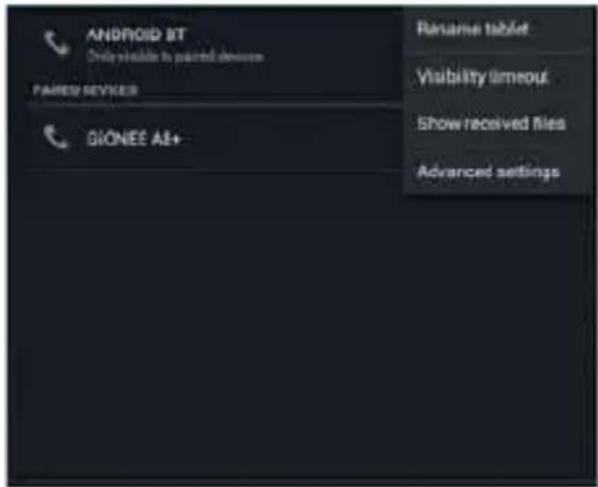
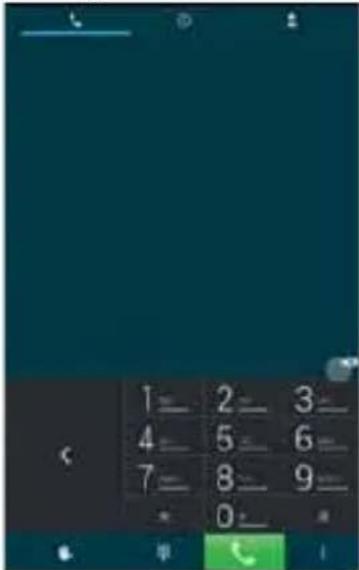
Desde el escritorio, pulse y se aparecen a continuación, marque el teléfono
a continuación, toque

el número para realizar una llamada.
Después del grifo se aparece en la lista de contactos de la siguiente manera:
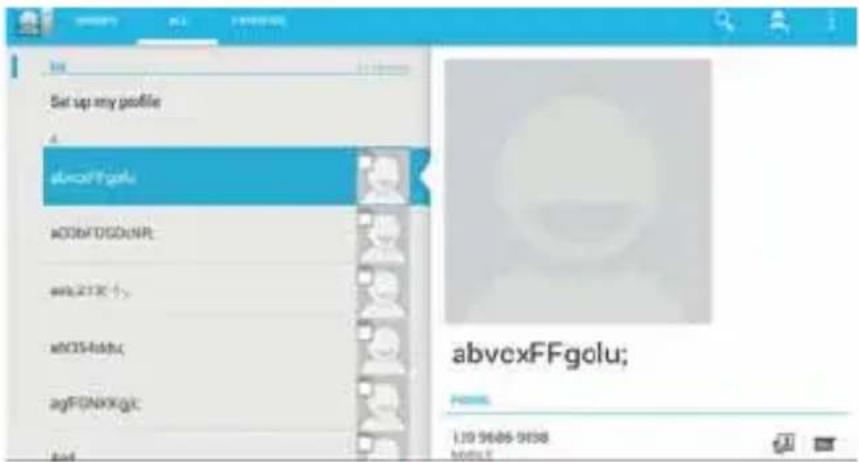
Toque para buscar contactos, Toque para agregar contactos
Nota
Usted debe insertar la tarjeta SIM en la ranura de la tarjeta SIM antes de utilizar la función de teléfono.
Apague el dispositivo antes de insertar la tarjeta SIM y vuelva a encender el dispositivo de nuevo.
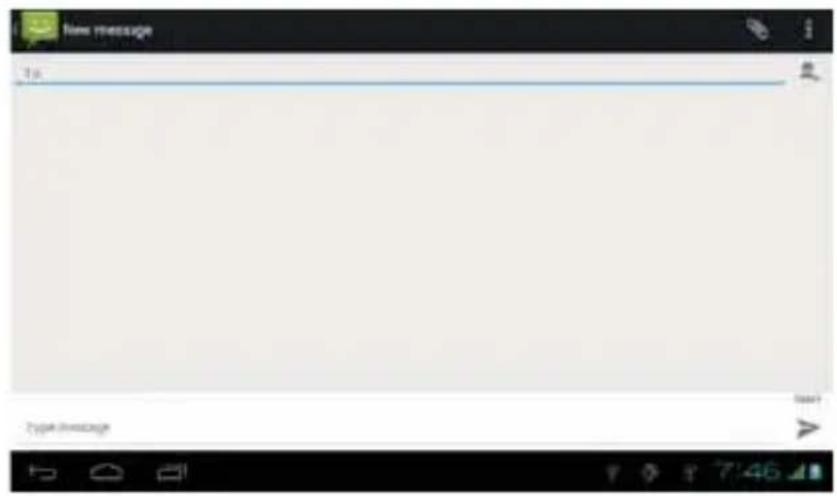
Desde el escritorio 📷, pulse, para editar un nuevo mensaje de la siguiente manera:
Para instalar un archivo APK
Este dispositivo es compatible con la tercera parte del programa de aplicación. Archivos APK
Desde el escritorio, Toque para acceder al menú Aplicaciones y toca entrar en la herramienta instalador APK o;
Desde el escritorio, Toque para acceder al menú Aplicaciones y toca
en una lista de archivos y pulse sobre el archivo APK deseo instalar el APK directamente.
Para desinstalar un archivo APK
Desde el escritorio Toque para acceder al menú de ajuste y toque "Aplicaciones" para entrar en una lista de aplicaciones instaladas. Toque en el archivo APK que desee y toque en "Desinstalar" para confirmar.

Desde el escritorio, un toque se
transcriben a continuación, pulse para seleccionar el canal deseado.


- Para volver a la estación de radio anterior.
- Para volver manualmente.
- Para mover manualmente hacia adelante.
- Para pasar a la siguiente estación.
- Lista de canales rara vez almacenada.
- Para apagar la radio.
- Configuración de la función de radio.

Es necesario insertar los auriculares como antena cuando se utiliza la Radio FM.
Cámara
Este dispositivo cuenta con una cámara integrada frente 0.3MPIXEL y una cámara incorporada en la parte posterior 2.0MPIXEL de foto, vídeo y web cam.
Desde el escritorio, Toque para acceder al menú Aplicaciones y toca entrar en el modo de cámara.
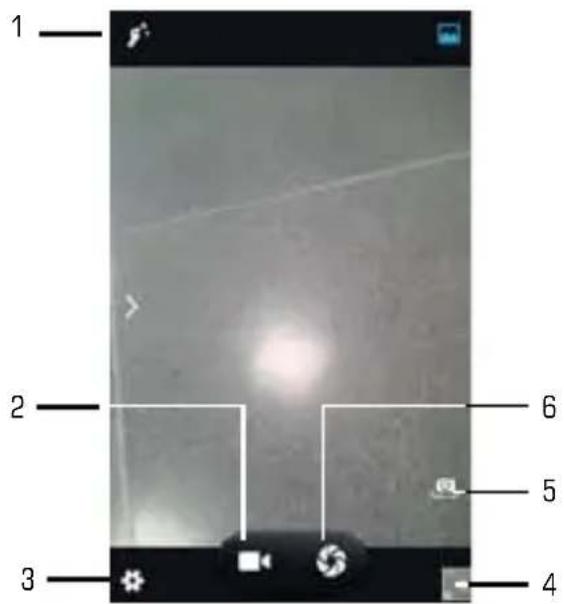
- Speed Dial para el "Modo de Captura".
- Comando para la función de cámara.
- Para cambiar la configuración general, ajustes de la cámara y los de la cámara.
- Preview Video / Imagen tomada.
- Para cambiar a la cámara frontal y de atrás hacia delante.
- Botón del obturador, función de cámara.
Utilice el dispositivo de un reproductor de medios múltiples
Reproducción de audio:
Desde el escritorio, pulse para entrar en el menú de aplicaciones. Pulse
acceder al modo de reproducción de audio.
Sólo los archivos de música almacenados en el dispositivo se mostrarán en la lista de archivos. Puede clasificar la lista de archivos de música a través de: artistas, álbumes, canciones, listas de reproducción y Reproducción en curso, seleccione la opción adecuada. Toque una canción para iniciar la reproducción. En la interfaz de reproducción, puede pulsar en la barra de funciones para ajustar el tiempo de reproducción, retroceso / anterior, avance / siguiente, reproducir, pausa, reproducción aleatoria, la configuración de repetición, etc

Reproducción de vídeo:
Desde el escritorio, pulse para entrar en el menú de aplicaciones. Pulse para entrar en el modo de vídeo.
Sólo los archivos de vídeos almacenados en el dispositivo y videos tomados por la cámara incorporada se mostrarán en la lista de archivos.

Pulse en “Películas” para entrar en la lista de vista previa de vídeos. Toque cualquier archivo de vídeo para entrar en la pantalla de reproducción y toque en el icono de reproducción para iniciar la reproducción.
Se puede ajustar el tiempo de reproducción deslizando la barra de tiempo, o ajustar el volumen tocando o. Toque de anterior, reproducir, siguiente.
Pulse para ir a la pantalla anterior. Pulse para entrar en el submenú de subtítulos, ajustes de la relación de audio y pantalla de los videos o películas.
Ojeada de la foto:
Desde el escritorio, pulse para entrar en el menú de aplicaciones. Pulse para entrar en el modo de vídeo / foto.
Sólo los archivos de vídeos, archivos de fotos almacenados en el dispositivo y videos / fotos tomadas por la cámara incorporada se mostrarán en la lista de archivos.
Pulse en "PICTURES" para entrar en una miniatura de las fotos.

- Pulse en la miniatura de una foto para acceder a una versión en tamaño completo.
- Obtenga una mirada más cercana a una foto pulsando dos veces la pantalla. Dos grifos se amplíe la imagen. Otros dos grifos volverán a la vista original.
- Un toque en la pantalla, una imagen en miniatura de fotos aparecerá y usted puede tocar en cualquier fotografía para pasar de una foto a otra.
- Ampliar una imagen al tocar la imagen con dos dedos y extenderlos hacia el bordes de la pantalla. Apriete la imagen a su tamaño original, llevando el dedo índice y el pulgar juntos.
- Ver una imagen en perspectiva de pantalla ancha al girar el dispositivo hacia un lado. El dispositivo rota automáticamente la fotografía cuando se mueve el dispositivo y se extiende a los bordes para cumplir con la orientación de la pantalla de visualización (esta función sólo es válida después de Pantalla giratoria es activado desde Confi guración - Pantalla - Pantalla giratoria).
Ajuste OSD Idioma
Puede confi gurar el idioma de la pantalla del dispositivo de la lista de idiomas disponibles proporcionada en el dispositivo.
Ir al escritorio - Marco - Idioma y entrada - Idioma y entrada
Pulse en “Idioma” para entrar en una lista de opciones de idioma OSD y pulse sobre el idioma que desee y que se establecerá al instante.
Configure Keyboard
Puede seleccionar un método de entrada de teclado de Confi guración.
Ir al escritorio - Marco - Idioma y entrada - Idioma y entrada
Seleccione en la lista de métodos de teclado y entrada.
Cualquier método de entrada de teclado desde servidores instalados en el dispositivo también se pueden encontrar en esta lista de los métodos de teclado y entrada.
Toque para introducir Android menú de configuración del teclado.
En el menú de configuración del teclado de Android, se puede configurar:
- Mayúsculas automáticas
- Sonido al pulsar tecla
- Mostrar tecla de configuración
- Corrección automática
- Mostrar sugerencias de corrección
- Configuración avanzada de las características anteriores
Establecer fecha y hora
Puede establecer la fecha y hora del sistema de Configuración.
Ir al escritorio - Marco - La fecha y hora
Usted puede configurar la fecha automática y hora, zona horaria automática, Definir fecha, hora Ajuste, seleccione la zona horaria, Usar formato de 24 horas, y el Formato de fecha.
Acerca del dispositivo
Usted puede obtener una vista rápida sobre el estado del dispositivo, como la versión de firmware, el estado de consumo de la batería, nivel de batería, el modelo no, la versión de Android OS, red, fuerza de la señal, etc de . :
Configuración - Acerca del tablet
Solución de problemas
No se puede encender el dispositivo?
- Es posible que no pueda activar el dispositivo cuando la batería está por debajo del nivel crítico. Cargue la batería durante unos minutos e intente encenderlo de nuevo.
- Compruebe si el cargador de alimentación está conectado correctamente y con firmeza.
El tiempo de trabajo de la batería es demasiado corta?
- La duración de la batería de litio varía con los cambios de temperatura ambiental y las condiciones de servicio. Si la temperatura ambiente es demasiado alta o demasiado baja, la duración de la batería se verá afectado. Se recomienda el uso de este dispositivo a la temperatura normal.
- El consumo de la batería varía dependiendo de si el brillo y el tiempo de la pantalla, el nivel de volumen del altavoz, así como el estado de operación del procesador central (CPU). Para ahorrar batería, consulte la sección de alimentación del modo de ahorro de
este menú.
No hay sonido en el auricular?
- Compruebe si el ajuste de volumen está ajustado a 0.
- Compruebe si el archivo de audio está dañado y tratar de reproducir otros archivos de audio para confirmar. en el caso si el archivo de audio está dañado, puede causar ruido o staccato grave.
No se puede copiar los archivos?
- Compruebe si el dispositivo está conectado al ordenador correctamente.
- Compruebe si el cable USB funciona.
- Compruebe si la capacidad de memoria disponible es suficiente para el almacenamiento de los archivos de copia.
El dispositivo está muerto?
- Por favor, intente restablecer el dispositivo siguiente procedimiento: Mantenga pulsado el botón de reinicio hasta que la alimentación eléctrica jugador, entonces usted puede encender el reproductor.
Nota informativa sobre la retirada y eliminación de baterías
Advertencia: Sólo el personal de alta cualificación deberían poder realizar esta operación!
Extracción de la batería
El aparato no debe conectarse a la toma de corriente para realizar esta operación!
- Retire la parte posterior del aparato;
- Seleccionar la batería;
- Desconecte y retire la batería.
Las pilas usadas no deben tirarse en la basura doméstica o arrojados al fuego o al agua.
Las baterías usadas deben ser recicladas o eliminadas en los centros de recogida de residuos.
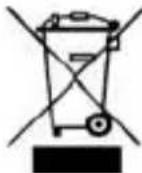
Información importante para la eliminación correcta del producto.
El símbolo en el equipo indica que los residuos deben ser objeto de la “recogida selectiva por lo que el producto no debe eliminarse como residuo urbano.
El usuario debe devolver el producto a los “centros de recogida” especiales proporcionado por el gobierno local, o entregarlo al vendedor en contra de la compra de un nuevo producto.
La recogida selectiva de los residuos y de las operaciones de procesamiento posteriores, la recuperación y la eliminación ayudará a la producción de equipos con materiales reciclado y reducir los efectos negativos sobre el medio ambiente y la salud causado por el manejo
inadecuado de los residuos.
La eliminación inadecuada del producto consiste en la aplicación de sanciones administrativas.
TREVI sigue una política de continua investigación y desarrollo, los productos podrán presentar características diferentes a las descritas.
TECHNICAL SPECIFICATIONS
| PANTALLA | 7-inch TFT LCD, Capacitive |
| RESOLUCIÓN | 1024X 600 (16:9) |
| CPU | DUAL CORE MTK MT8312, 1.3GHz |
| RAM | 512MB DDR3 |
| OPERATIVA SISTEM | Android 4.4 |
| MEMORIA | 4 GB |
| WIRELESS NETWORK | Wi-Fi (802.11 b/g/n) |
| 3G, GSM | GSM850/900/1800/1900; CDMA850/2100 |
| FORMATO DE AUDIO | MP3, MP2, AAC, FLAC, APE, WAV |
| FORMATO VIDEO | AVI, 3GP, MP4, MPEG, FLV, MKV, VOB, MP4, MPG |
| FORMATO DE IMAGEN | JPEG, BMP, PNG |
CORRECT DISPOSAL WARNING

Advertencias para la correcta eliminación del cto.
El símbolo que aparece en el aparato indica que el residuo debe ser objeto de "recogida selectiva" por tanto el producto no se debe eliminar junto con residuos urbanos.
El usuario deberá entregar el producto a los "centros de recogida selectiva" creados por las administraciones municipales o bien al distribuidor cuando adquiera un nuevo producto.
La recogida selectiva del residuo y las sucesivas operaciones de tratamiento, recuperación y eliminación favorecen la fabricación de aparatos con materiales reciclados y limitan los efectos negativos en el medio ambiente y la salud causados por una gestión incorrecta del residuo. La eliminación abusiva del producto da lugar a la aplicación de sanciones administrativas.


- PARA CONFIGURAR EL DISPOSITIVO IDIOMA:
- PARA DEFINIR O DISPOSITIVO IDIOMA:
- AVISOS IMPORTANTES
- PREPARACIÓN PARA USAR EL DISPOSITIVO
- ASPECTO DEL PRODUCTO
- GUÍA RÁPIDA
- Encendido / apagado de alimentación
- Para apagar el dispositivo:
- Espera y bloqueo de pantalla
- Notas
- Ajuste del Sensor de orientación
- Gestión de la batería y la recarga
- Configuración de la red WIFI
- Para instalar una aplicación desde Play Store:
- Ajustes de Bluetooth
- Nota
- Para instalar un archivo APK
- Para desinstalar un archivo APK
- Cámara
- Utilice el dispositivo de un reproductor de medios múltiples
- Reproducción de audio:
- Reproducción de vídeo:
- Ojeada de la foto:
- Ajuste OSD Idioma
- Configure Keyboard
- Establecer fecha y hora
- Acerca del dispositivo
- Solución de problemas
- Nota informativa sobre la retirada y eliminación de baterías
- Advertencia: Sólo el personal de alta cualificación deberían poder realizar esta operación!
- Información importante para la eliminación correcta del producto.
- CORRECT DISPOSAL WARNING
- Advertencias para la correcta eliminación del cto.
Marca : Trevi
Modelo : TAB 7 3G T8
Categoría : Tableta