
VPL-AW10 - Proyector SONY - Manual de uso y guía de instrucciones gratis
Encuentra gratis el manual del aparato VPL-AW10 SONY en formato PDF.


| Tipo de producto | Proyector de cine en casa |
| Marca | Sony |
| Modelo | VPL-AW10 |
| Resolución nativa | 1280 x 720 (HD Ready) |
| Tecnología de visualización | 3LCD |
| Luminosidad | 1000 lúmenes (estimación) |
| Contraste | 12000:1 (dinámico) |
| Dimensiones (L x P x A) | 406 x 283 x 115 mm |
| Peso | 2.9 kg |
| Alimentación | 100-240 V, 50/60 Hz, 275 W |
| Vida útil de la lámpara | Hasta 3000 horas (modo estándar) |
| Tipo de lámpara | Lámpara UHP, modelo LMP-AW10 |
| Corrección trapezoidal | Vertical y horizontal |
| Entradas de video | HDMI, VGA, S-Video, Compuesto |
| Salida de audio | Mini jack de 3.5 mm |
| Ventilación | Filtro de aire limpiable |
| Seguridad | Bloqueo por contraseña, apagado automático |
| Mantenimiento | Limpiar el filtro de aire cada 500 horas |
| Piezas de repuesto disponibles | Lámpara de repuesto, filtro de aire |
| Reparabilidad | Índice de reparabilidad: 7.8/10 (estimación) |
Preguntas frecuentes - VPL-AW10 SONY
Preguntas de los usuarios sobre VPL-AW10 SONY
0 pregunta sobre este aparato. Responde a las que conoces o haz la tuya.
Hacer una nueva pregunta sobre este aparato
Descarga las instrucciones para tu Proyector en formato PDF gratis! Encuentra tus instrucciones VPL-AW10 - SONY y toma tu dispositivo electrónico nuevamente en la mano. En esta página están publicados todos los documentos necesarios para el uso de su dispositivo. VPL-AW10 de la marca SONY.
MANUAL DE USUARIO VPL-AW10 SONY
Manual de instrucciones ____ ES
Lea este manual antes de usar el producto
BRAVIA
HDMI ^TM
HIGH-DEFINITION MULTIMEDIA INTERFACE
VPL-AW15
VPL-AW10
AVERTISSEMENT
Para reducir el riesgo de electrocución, no exponga este aparato a la lluvia ni a la humedad.
Para evitar recibir descargas eléctricas, no abra el aparato. Contrate exclusivamente los servicios de personal cualificado.
Para los clientes de Europa
El fabricante de este producto es Sony Corporation, 1-7-1 Konan Minato-ku Tokyo, 108-0075 Japón. El representante autorizado para EMC y seguridad en el producto es Sony Deutschland GmbH, Hedelfinger Strasse 61, 70327 Stuttgart, Alemania. Para cualquier asunto relacionado con servicio o garantía por favor diríjase a la dirección indicada en los documentos de servicio o garantía adjuntados con el producto.
Información sobre marcas comerciales
"BRAVIA" y el Bsonmarcas comerciales de Sony Corporation.
HDMI, el logotipo HDMI y High-Definition Multimedia Interface son marcas comerciales o marcas comerciales registradas de HDMI Licensing LLC.
“Blu-ray Disc” es una marca comercial.
Para los clientes de Europa

Tratamiento de las baterías al final de su vida útil (aplicable en la Unión Europea y en países europeos con sistemas de recogida selectiva de residuos)
Este símbolo en la batería o en el embalaje indica que la batería proporcionada con este producto no puede ser tratada como un residuo doméstico normal.
Al asegurarse de que estas baterías se desechan correctamente, Ud. ayuda a prevenir las consecuencias negativas para el medio ambiente y la salud humana que podrían derivarse de la incorrecta manipulación en el momento de deshacerse de la batería. El reciclaje de materiales ayuda a conservar los recursos naturales. En el caso de productos que por razones de seguridad, rendimiento o mantenimiento de datos, sea necesaria una conexión permanente con la batería incorporada, esta batería solo deberá ser reemplazada por personal técnico cualificado para ello.
Para asegurarse de que la batería será tratada correctamente, entregue el producto al final de su vida útil en un punto de recogida para el reciclado de aparatos eléctricos y electrónicos.
Para las demás baterías, vea la sección donde se indica cómo quitar la batería del producto de forma segura. Deposite la batería en el correspondiente punto de recogida para el reciclado.
Para recibir información detallada sobre el reciclaje de este producto o de la batería, póngase en contacto con el ayuntamiento, el punto de recogida más cercano o el establecimiento donde ha adquirido el producto.
La toma de corriente debe encontrarse cerca del equipo y ser de fácil acceso.
PRECAUCIÓN
EXISTE RIESGO DE EXPLOSIÓN SI SE SUSTITUYE LA BATERÍA POR OTRA DE UN TIPO INCORRECTO. DESECHE LAS BATERÍAS USADAS DE ACUERDO CON LAS LEYES LOCALES.

Tratamiento de los equipos eléctricos y electrónicos al final de su vida útil (aplicable en la Unión Europea y en países europeos con sistemas de recogida selectiva de residuos)
Este símbolo en el equipo o el embalaje indica que el presente producto no puede ser tratado como residuos domésticos normales, sino que debe entregarse en el correspondiente punto de recogida de equipos eléctricos y electrónicos. Al asegurarse de que este producto se desecha correctamente, Ud. ayuda a prevenir las consecuencias negativas para el medio ambiente y la salud humana que podrían derivarse de la incorrecta manipulación en el momento de deshacerse de este producto. El reciclaje de materiales ayuda a conservar los recursos naturales. Para recibir información detallada sobre el reciclaje de este producto, póngase en contacto con el ayuntamiento, el punto de recogida más cercano o el establecimiento donde ha adquirido el producto.
Contenido
Precauciones ....6
Comprobación del nombre del modelo del proyector ....6
Ubicación de los controles
Parte frontal/lateral 7
Parte posterior/inferior 8
Mando a distancia ......9
Conexiones y preparativos
Desembalaje ....10
Paso 1: Instalación del proyector ....11
Antes de configurar el proyector ....11
Colocación del proyector y de una pantalla .... 13
Paso 2: Conexión del proyector .....16
Conexión a una videograbadora .... 16
Conectar a un ordenador .....19
Paso 3: Ajuste de la posición de la imagen ....20
Paso 4: Selección del idioma del menú .....24
Proyección
Proyección de la imagen en la pantalla ....26
Apagado de la alimentación .....27
Selección del modo de pantalla ancha ....27
Selección del modo de visualización de la imagen ....30
Ajuste de la calidad de imagen .....31
Ajuste de la imagen usando procesado de color real
Uso de otras funciones .....34
Uso de los menús
Funcionamiento mediante los menús ....35
Menú Imagen ....39
Menú Imagen avanzada (solamente VPL-AW15) ......42
Menú Pantalla ....43
Menú Configuración .....45
Menú Función .....47
Menú Instalación .....48
Menú Información .....49
Acerca del n° de memoria predefinida ....49
Otros
Solución de problemas ....50
Indicadores de aviso 52
Listas de mensajes ....53
Sustitución de la lámpara y del filtro de aire, y limpieza de los orificios de ventilación (aspiración) ....55
Sustitución del filtro del aire .....58
Colocación de la tapa del objetivo ...59
La limpieza y la pantalla del proyector ....59
Especificaciones ....60
Señales predefinidas ......62
Señales de entrada y elementos ajustables/de ajuste ......65
Instalación en el techo ......67
Cuando utilice el Soporte de suspensión del proyector PSS-H10 .... 67
Cuando utilice el Soporte de suspensión del proyector PSS-610 ....71
Índice 74
Precauciones
Seguridad
- Compruebe que la tensión de funcionamiento de la unidad sea la misma que la del suministro eléctrico local.
- Si se introduce algún objeto sólido o líquido en la unidad, desenchúfela y haga que sea revisada por personal especializado antes de volver a utilizarla.
- Desenchufe la unidad de la toma mural cuando no vaya a utilizarla durante varios días.
- Para desconectar el cable, tire del enchufe. Nunca tire del propio cable.
- La toma mural debe encontrarse cerca de la unidad y ser de fácil acceso.
- La unidad no estará desconectada de la fuente de alimentación de ca mientras esté conectada a la toma mural, aunque haya apagado la unidad.
- No mire al objetivo mientras la lámpara esté encendida.
- No coloque la mano ni ningún objeto cerca de los orificios de ventilación. El aire que sale es caliente.
Prevención del calentamiento interno
Después de apagar la alimentación con el interruptor I/⏻ (Encendido/espera), no desconecte la unidad de la toma mural mientras el ventilador de refrigeración esté en funcionamiento.
Precaución
El proyector está equipado con orificios de ventilación de aspiración y de escape. No bloquee dichos orificios ni coloque nada cerca de ellos, ya que si lo hace puede producirse un recalentamiento interno, causando el deterioro de la imagen o daños al proyector.
Embalaje
Guarde la caja y los materiales de embalaje originales, ya que resultarán útiles cuando tenga que embalar la unidad. Para obtener una máxima protección, vuelva a embalar la unidad como se embaló originalmente en fábrica.
Comprobación del nombre del modelo del proyector
Compruebe primero el nombre del modelo de proyector.
El nombre del modelo se encuentra en la parte inferior del proyector (Ejemplo: VPL-AW15).
No es posible usar algunas de las funciones u opciones de menú para ciertos modelos de proyector.
Parte frontal/lateral
Para utilizar el proyector puede utilizar los botones del panel de control con los mismos nombres que los del mando a distancia.

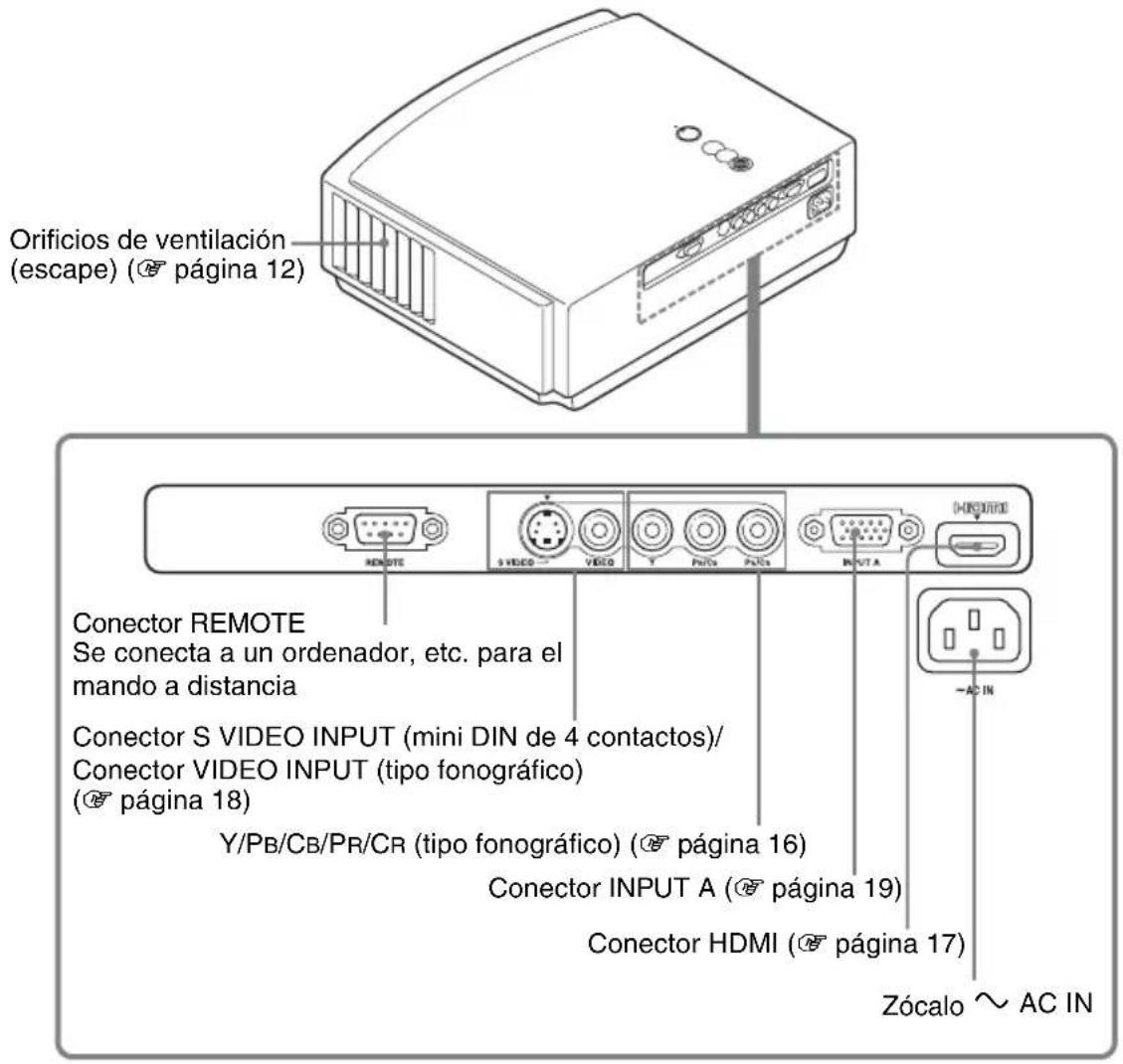
Parte posterior/inferior

Mando a distancia

Conexiones y preparativos
En esta sección se describe cómo instalar el proyector y la pantalla, cómo conectar el equipo desde el cual desea proyectar la imagen, etc.
Desembalaje
Compruebe que la caja contenga los siguientes elementos:
- Mando a distancia (1) y pilas tamaño AA (R6) (2)
- Cable de alimentación de ca (1) - Filtro de aire (para sustitución) (1)
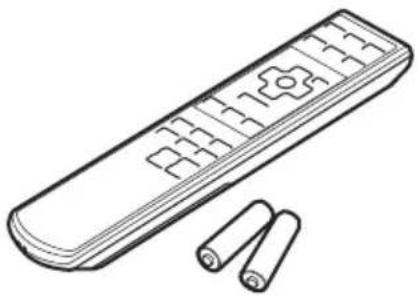
- Tapa del objetivo (1) Al comprar la cámara, la tapa del objetivo está montada sobre el mismo. Quite esta tapa del objetivo al usar el proyector. - Manual de instrucciones (este manual)
Introducción de las pilas en el mando a distancia
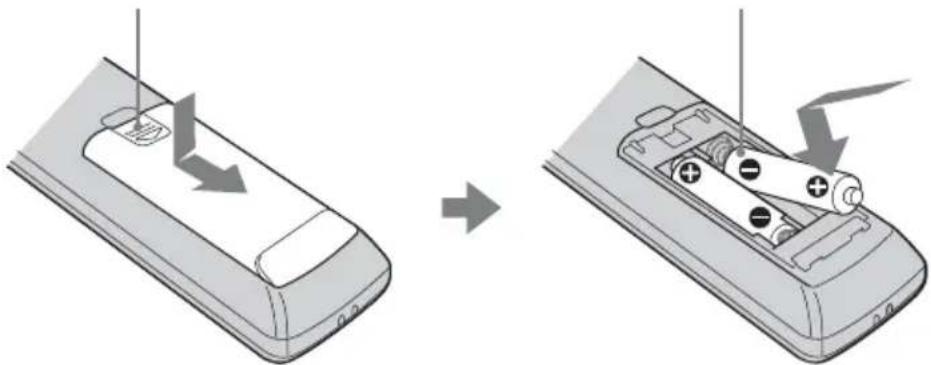
Empuje y deslice para abrir.
Introduzca las pilas comenzando por el lado
-, como se muestra en la ilustración. Si las introduce forzándolas o con las polaridades invertidas, podría provocar un cortocircuito y generar calor.
Precauciones para la manipulación del mando a distancia
- Manipule con cuidado el mando a distancia. No lo deje caer, ni lo pise, ni derrame ningún líquido sobre él.
- No ponga el mando a distancia cerca de fuentes de calor, bajo la luz directa del sol ni en lugares húmedos.
Paso 1: Instalación del proyector
El proyector muestra imágenes procedentes de una videograbadora o de otros dispositivos.
Puede usar el proyector en diversos lugares y disfrutar fácilmente de la presentación de bellas imágenes.
Antes de configurar el proyector
Instalación inadecuada
No ponga el proyector en las siguientes situaciones, en las que puede sufrir daños o averías.
Ubicaciones escasamente ventiladas

Lugares cálidos y húmedos

Lugares expuestos a un flujo directo de aire frío o caliente procedente de un aparato de climatización

Si instala el proyector en una ubicación de estas características, la unidad puede averiarse debido a la condensación de humedad o al aumento de temperatura.
Cerca de un sensor de calor o de humo

Puede producirse una avería del sensor.
Lugares con mucho polvo o humo excesivo

Instálelo en una ubicación alejada de las paredes
Para mantener el rendimiento y la fiabilidad del proyector, deje al menos 30 cm (11 7/8 pulgadas) entre el proyector y las paredes.

Uso inadecuado
No haga lo siguiente mientras usa el proyector.
Bloqueo de los orificios de ventilación

Sugerencia
Para obtener información detallada sobre la ubicación de los orificios de ventilación (aspiración y escape), consulte “Ubicación de los controles” en las páginas 7 a 8.
Inclinación adelante/atrás e izquierda/derecha


Evite usar el proyector inclinado con un ángulo de más de 15 grados.
No instale el proyector en un lugar que no sea una superficie horizontal o el techo. Si no establece este modo cuando utilice el proyector a altitudes elevadas, el resultado puede ser falta de uniformidad en el color y reducción de la fiabilidad de los efectos de la lámpara.
Instalación de la unidad a grandes altitudes
Si utiliza el proyector a altitudes de 1 500 m o más, ajuste la opción “Config. refrigeración” del menú Configuración en “Alto”
( página 45). Si no se establece este modo cuando se utiliza el proyector a altitudes elevadas pueden producirse efectos adversos, tales como la reducción de la fiabilidad de determinados componentes.
Colocación del proyector y de una pantalla
La distancia de instalación entre el proyector y la pantalla varía en función del tamaño de ésta.
1 Determine la posición de instalación del proyector y la pantalla.
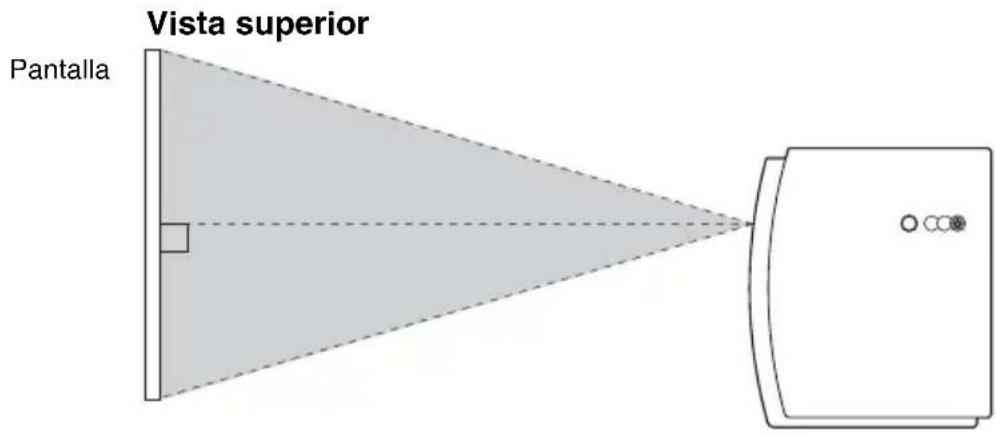
Para obtener imágenes de buena calidad, coloque el proyector con el centro del objetivo dentro de las áreas indicadas en gris en la ilustración (solamente VPL-AW15). Utilice los valores a, b, c y d de la tabla de la página 14 como guía.
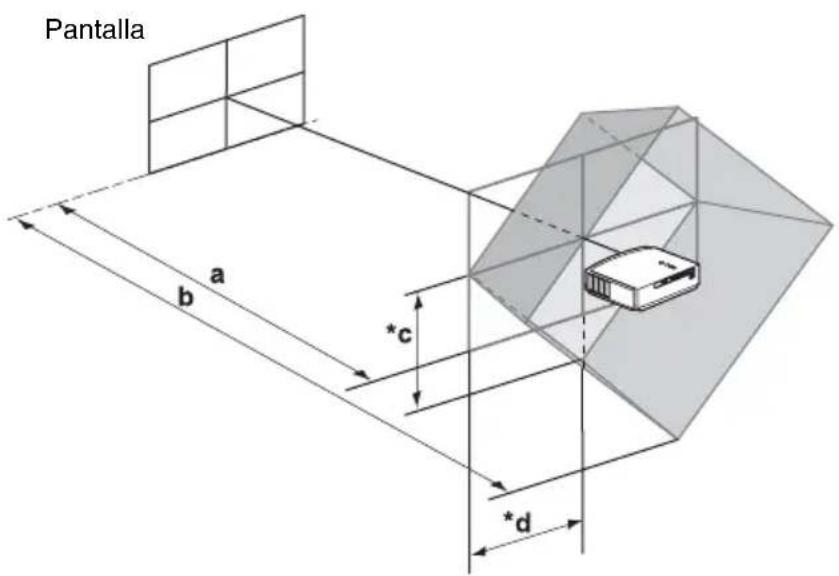
a: Distancia mínima de proyección entre la pantalla y el centro del objetivo del proyector
b: Distancia máxima de proyección entre la pantalla y el centro del objetivo del proyector
*c: Distancia vertical entre el centro de la pantalla y el centro del objetivo del proyector cuando se utiliza la función de desplazamiento superior máximo vertical del objetivo
*d: Distancia horizontal entre el centro de la pantalla y el centro del objetivo del proyector cuando se utiliza la función de desplazamiento máximo horizontal del objetivo
* Las distancias c y d indicadas en la ilustración se muestran en dirección hacia abajo o hacia la izquierda. Las mismas distancias en la dirección hacia arriba o hacia la derecha son adecuadas para la instalación.
Para instalar el proyector en el techo, consulte “Instalación en el techo”.
( página 67)
Para ver información detallada sobre la función de desplazamiento del objetivo, consulte “Paso 3: Ajuste de la posición de la imagen”. ( page 20)
Uso de la pantalla de relación de aspecto 16:9
Unidad: mm (pulgadas)
| Tamaño de la pantalla (pulgadas) | 40 60 70 | 80 100 12 | 0 140 160 | 180 200 | ||||||
| (mm) | 1 016 | 1 524 | 1 778 | 2 032 | 2 540 | 3 048 | 3 556 | 4 064 | 4 572 | 5 080 |
| a (mínimo) | 1 151(45 3/8) | 1 750(69) | 2 049(80 11/16) | 2 348(92 1/2) | 2 946(116) | 3 544(139 5/8) | 4 142(163 1/8) | 4 740(186 3/4) | 5 339(210 1/4) | 5 937(233 7/8) |
| b (máximo) | 1 885(74 1/4) | 2 849(112 1/4) | 3 332(131 1/4) | 3 814(150 1/4) | 4 779(188 1/4) | 5 744(226 1/4) | 6 709(264 1/4) | 7 673(302 1/8) | 8 638(340 1/8) | 9 603(378 1/8) |
| *c | 324(12 3/4) | 485(19 1/8) | 566(22 3/8) | 647(25 1/2) | 809(31 7/8) | 971(38 1/4) | 1 133(44 5/8) | 1 294(51) | 1 456(57 3/8) | 1 618(63 3/4) |
| *d | 221(8 3/4) | 331(13 1/8) | 387(15 1/4) | 442(17 1/2) | 552(21 3/4) | 663(26 1/8) | 773(30 1/2) | 884(34 7/8) | 994(39 1/4) | 1 105(43 1/2) |
Para calcular las medidas de instalación (TP: Tamaño de la pantalla)
a (mínimo) = 29,909 (1 3/16) × TP - 44,886 (1 13/16)
b (máximo) = 48,239 (1 1/16) × TP - 44,869 (1 13/16)
c = 8,0899 (11/32) × TP
d = 5,5245(7 / 32)× TP
*solamente VPL-AW15
Uso de la pantalla de relación de aspecto 4:3 (proyectando una imagen 4:3)
Unidad: mm (pulgadas)
| Tamaño de la pantalla (pulgadas) | 40 60 70 | 80 100 12 | 0 140 160 | 180 200 | ||||||
| (mm) | 1 016 | 1 524 | 1 778 | 2 032 | 2 540 | 3 048 | 3 556 | 4 064 | 4 572 | 5 080 |
| a (mínimo) | 1 419(56) | 2 152(84 3/4) | 2 518(99 1/4) | 2 884(113 5/8) | 3 616(142 1/2) | 4 348(171 1/4) | 5 080(200 1/8) | 5 813(228 7/8) | 6 545(257 3/4) | 7 277(286 5/8) |
| b (máximo) | 2 317(91 1/4) | 3 498(137 3/4) | 4 088(161) | 4 679(184 1/4) | 5 860(230 3/4) | 7 041(277 1/4) | 8 221(323 3/4) | 9 402(370 1/4) | 10 583(416 3/4) | 11 764(463 1/4) |
| *c | 396(15 5/8) | 594(23 1/2) | 693(27 3/8) | 792(31 1/4) | 990(39) | 1 188(46 7/8) | 1 386(54 5/8) | 1 584(62 1/2) | 1 782(70 1/4) | 1 980(78) |
| *d | 270(10 3/4) | 406(16) | 473(18 3/4) | 541(21 3/8) | 676(26 5/8) | 811(32) | 947(37 3/8) | 1 082(42 5/8) | 1 217(48) | 1 352(53 3/8) |
Para calcular las medidas de instalación (TP: Tamaño de la pantalla)
a (mínimo) = 36,609 (1 1/2) × TP - 44,886 (1 13/16)
b (máximo) = 59,045 (2 3/8) × TP - 44,869 (1 13/16)
c = 9,902 (13/32) × TP
d = 6,762(9 / 32)× TP
*solamente VPL-AW15
2 Coloque el proyector de modo que el objetivo esté paralelo a la pantalla.
3 Proyecte una imagen en la pantalla y ajuste la imagen de modo que se ajuste a la pantalla. ( page 20)
Para proyectar una imagen, conecte un equipo de vídeo al proyector. ( page 16)
Nota
Cuando utilice una pantalla de superficie irregular, en raras ocasiones aparecerán patrones de bandas en la pantalla, dependiendo de la distancia entre la pantalla y el proyector y de la ampliación del zoom. Esto no significa una avería del proyector.
Paso 2: Conexión del proyector
Cuando haga las conexiones, asegúrese de hacer lo siguiente:
- Apague todos los equipos antes de realizar cualquier conexión.
- Utilice los cables apropiados para cada conexión.
- Introduzca los enchufes de los cables correctamente; una mala conexión de las clavijas puede provocar una avería o una mala calidad de imagen. Cuando desconecte un cable, asegúrese de tirar sujetando el enchufe, no de cable.
- Consulte las instrucciones de funcionamiento del equipo conectado.
Conexión a una videograbadora
Para conectar con un reproductor/grabador de DVD, un reproductor de Blu-ray Disc o un sintonizador digital equipado con conexiones de vídeo de componentes

flowchart
graph TD
    A["Parte trasera del proyector"] --> B["Amplificador AV"]
    B --> C["Altavoces"]
    D["Cable de vídeo de componentes (no suministrado)"] --> E["Video"]
    E --> F["Reproductor/grabador de DVD, grabador de disco duro, reproductor de Blu-ray Disc, sintonizador digital, etc. con conexiones de vídeo de componentes"]
    F --> G["Video"]
    G --> H["Reproductor/grabador de DVD, grabador de disco duro, reproductor de Blu-ray Disc, sintonizador digital, etc. con conexiones de vídeo de componentes"]
    H --> I["Video"]
    I --> J["Reproductor/grabador de DVD, grabador de disco duro, reproductor de Blu-ray Disc, sintonizador digital, etc. con conexiones de vídeo de componentes"]
    J --> K["Video"]
    K --> L["Reproductor/grabador de DVD, grabador de disco duro, reproductor de Blu-ray Disc, sintonizador digital, etc. con conexiones de vídeo de componentes"]
    L --> M["Video"]
    M --> N["Reproductor/grabador de DVD, grabador de disco duro, reproductor de Blu-ray Disc, sintonizador digital, etc. con conexiones de vídeo de componentes"]
    N --> O["Video"]
    O --> P["Reproductor/grabador de DVD, grabador de disco duro, reproductor de Blu-ray Disc, sintonizador digital, etc. con conexiones de vídeo de componentes"]
    P --> Q["Video"]
    Q --> R["Reproductor/grabador de DVD, grabador de disco duro, reproductor de Blu-ray Disc, sintonizador digital, etc. con conexiones de vídeo de componentes"]
    R --> S["Video"]
    S --> T["Reproductor/grabador de DVD, grabador de disco duro, reproductor de Blu-ray Disc, sintonizador digital, etc. con conexiones de vídeo de componentes"]
    T --> U["Video"]
    U --> V["Reproductor/grabador de DVD, grabador de disco duro, reproductor de Blu-ray Disc, sintonizador digital, etc. con conexiones de vídeo de componentes"]
    V --> W["Video"]
    W --> X["Reproductor/grabador de DVD, grabador de disco duro, reproductor de Blu-ray Disc, sintonizador digital, etc. con conexiones de vídeo de componentes"]
    X --> Y["Video"]
    Y --> Z["Reproductor/grabador de DVD, grabador de disco duro, reproductor de Blu-ray Disc, sintonizador digital, etc. con conexiones de vídeo de componentes"]
    Z --> AA["Video"]
    AA --> AB["Reproductor/grabador de DVD, grabador de disco duro, reproductor de Blu-ray Disc, sintonizador digital, etc. con conexiones de vídeo de componentes"]
    AB --> AC["Video"]
    AC --> AD["Reproductor/grabador de DVD, grabador de disco duro, reproductor de Blu-ray Disc, sintonizador digital, etc. con conexiones de vídeo de componentes"]
    AD --> AE["Video"]
    AE --> AF["Reproductor/grabador de DVD, grabador de disco duro, reproductor de Blu-ray Disc, sintonizador digital, etc. con conexiones de vídeo de componentes"]
    AF --> AG["Video"]
    AG --> AH["Reproductor/grabador de DVD, grabador de disco duro, reproductor de Blu-ray Disc, sintonizador digital, etc. con conexiones de vídeo de componentes"]
    AH --> AI["Video"]
    AI --> AJ["Reproductor/grabador de DVD, grabador de disco duro, reproductor de Blu-ray Disc, sintonizador digital, etc. con conexiones de vídeo de componentes"]
    AJ --> AK["Video"]
    AK --> AL["Reproductor/grabador de DVD, grabador de disco duro, reproductor de Blu-ray Disc, sintonizador digital, etc. con conexiones de vídeo de componentes"]
    AL --> AM["Video"]
    AM --> AN["Reproductor/grabador de DVD, grabador de disco duro, reproductor de Blu-ray Disc, sintonizador digital, etc. con conexiones de vídeo de componentes"]
    AN --> AO["Video"]
    AO --> AP["Reproductor/grabador de DVD, grabador de disco duro, reproductor de Blu-ray Disc, sintonizador digital, etc. con conexiones de vídeo de componentes"]
    AP --> AQ["Video"]
    AQ --> AR["Reproductor/grabador de DVD, grabador de disco duro, reproductor de Blu-ray Disc, sintonizador digital, etc. con conexiones de vídeo de componentes"]
    AR --> AS["Video"]
    AS --> AT["Reproductor/grabador de DVD, grabador de disco duro, reproductor de Blu-ray Disc, sintonizador digital, etc. con conexiones de vídeo de componentes"]
    AT --> AU["Video"]
    AU --> AV["Reproductor/grabador de DVD, grabador de disco duro, reproductor de Blu-ray Disc, sintonizador digital, etc. con conexiones de vídeo de componentes"]
    AV --> AW["Video"]
    AW --> AX["Reproductor/grabador de DVD, grabador de disco duro, reproductor de Blu-ray Disc, sintonizador digital, etc. con conexiones de vídeo de componentes"]
    AX --> AX1["Video"]
    AX1 --> AX2["Reproductor/grabador de DVD, grabador de disco duro, reproductor de Blu-ray Disc, sintonizador digital, etc. con conexiones de vídeo de componentes"]
    AX2 --> AX3["Video"]
    AX3 --> AX4["Reproductor/grabador de DVD, grabador de disco duro, reproductor de Blu-ray Disc, sintonizador digital, etc. con conexiones de vídeo de componentes"]
    AX4 --> AX5["Video"]
    AX5 --> AX6["Reproductor/grabador de DVD, grabador de disco duro, reproductor de Blu-ray Disc, sintonizador digital, etc. con conexiones de vídeo de componentes"]
    AX5 --> AX7["Video"]
    AX7 --> AX8["Reproductor/grabador de DVD, grabador de disco duro, reproductor de Blu-ray Disc, sintonizador digital, etc. con conexiones de vídeo de componentes"]
    AX7 --> AX9["Video"]
    AX9 --> AX10["Reproductor/grabador de DVD, grabador de disco duro, reproductor de Blu-ray Disc, sintonizador digital, etc. con conexiones de vídeo de componentes"]
    AX9 --> AX10

: Flujo de la señal de vídeo
Para conectar a un reproductor/grabador de DVD o un reproductor de Blu-ray Disc equipado con salida HDMI
Para disfrutar de una mejor calidad de imagen, puede conectar un reproductor/grabador de DVD, un reproductor de Blu-ray Disc equipado con salida HDMI a la entrada HDMI del proyector.

flowchart
graph TD
    A["Parte trasera del proyector"] --> B["Proyector with P4/Cr"]
    B --> C["Input A: HDMI"]
    C --> D["Cable HDMI (no suministrado)"]
    E["Amplificador AV Altavoces"] --> F["Reproductor/grabador de DVD, reproductor de Blu-ray Disc, etc. con la salida HDMI"]
    F --> G["Analog device with a la salida HDMI"]
    G --> D
    H[": Flujo de la señal de vídeo"] --> D
    I["Cuando utilice un cable HDMI opcional, asegúrese de utilizar un cable que haya obtenido el logotipo HDMI."] --> D
Notas
- Cuando conecte equipos a la entrada HDMI del proyector, asegúrese de usar equipos que hayan obtenido el logotipo HDMI.
- Cuando conecte un cable HDMI al proyector, asegúrese de que la marca ▼ de la parte superior de la entrada HDMI del proyector y la marca▼ del conector del cable se encuentren en la misma posición.
- Si la imagen del equipo conectado al proyector con un cable HDMI no es clara, compruebe la configuración del equipo conectado.
Este proyector es compatible con la entrada de presentación PC de HDMI. También es compatible con HDCP.
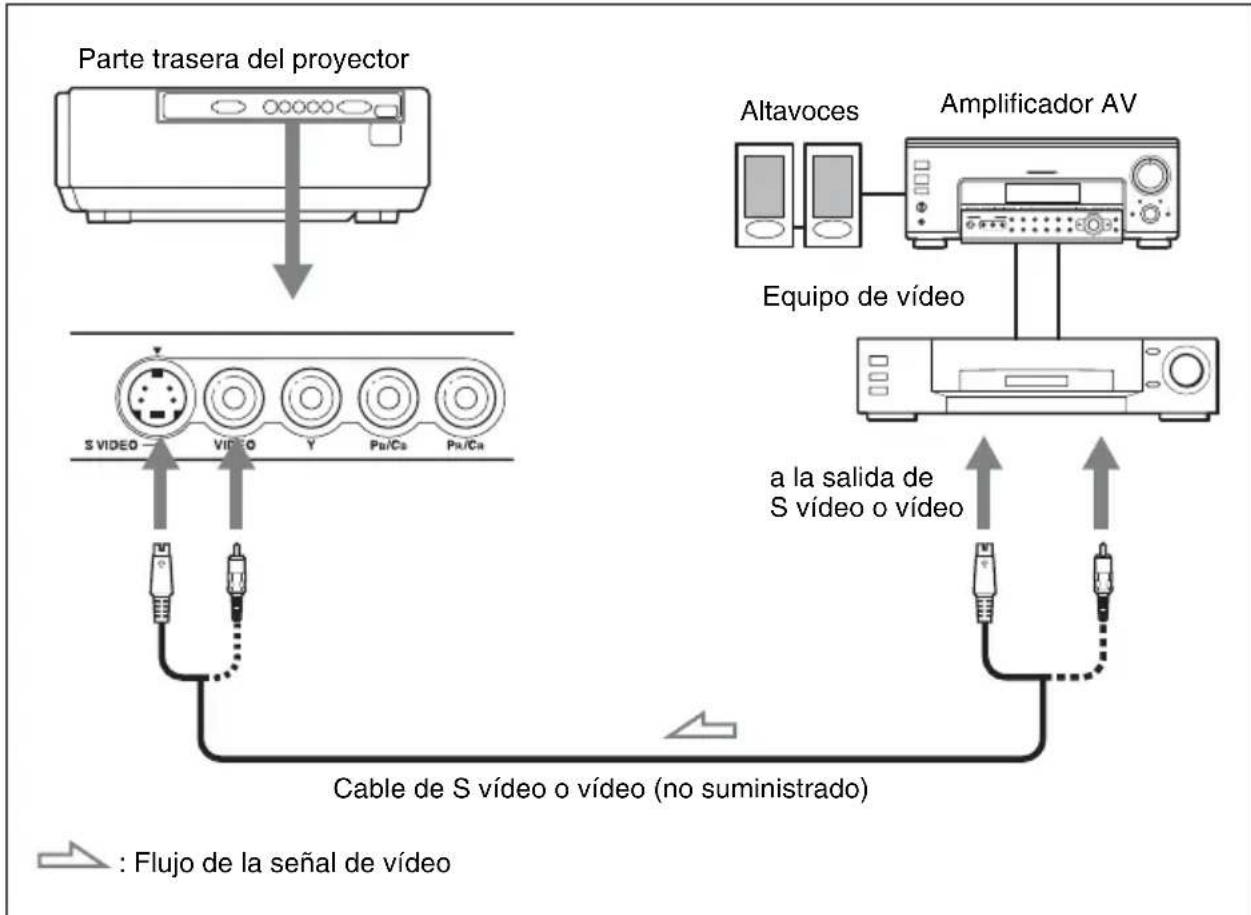
Para conectar a una videograbadora equipada con conector de vídeo S o conector de vídeo
Puede conectar un reproductor/grabador de DVD, una grabadora de vídeo en disco duro, una videograbadora o un reproductor de disco láser que no esté equipado con conexiones de vídeo de componentes. Consulte también el manual de instrucciones de cada equipo.
flowchart
graph TD
    A["Parte trasera del proyector"] --> B["Altavoces"]
    A --> C["Amplificador AV"]
    A --> D["Cable de S vídeo o vídeo (no suministrado)"]
    D --> E["a la salida de S vídeo o vídeo"]
    E --> F["Cable de S vídeo o vídeo (no suministrado)"]
    F --> G["S VIDEO"]
    F --> H["VIDEO"]
    F --> I["Y"]
    F --> J["Pa/Ca"]
    F --> K["Pa/Ca"]
Sugerencia
Para disfrutar del mejor rendimiento de vídeo, use el conector S-vídeo.
Si el equipo que va a conectar no tiene conector de S vídeo, conecte el cable a la salida de vídeo.

flowchart
graph TD
    A["Parte trasera del proyector"] --> B["Cable HD D-sub de 15 contactos (opcional) o cable HDMI (opcional)"]
    C["Ordenador"] --> D["Cable HD D-sub de 15 contactos (opcional) o cable HDMI (opcional)"]
    B --> E["Inverter"]
    D --> F["Inverter"]
    E --> G["Radio/Chro"]
    F --> H["Radio/Chro"]
    G --> I["Radio/Chro"]
    H --> J["Radio/Chro"]
    I --> K["Radio/Chro"]
    J --> L["Radio/Chro"]
    K --> M["Radio/Chro"]
    L --> N["Radio/Chro"]
    M --> O["Radio/Chro"]
    N --> P["Radio/Chro"]
    O --> Q["Radio/Chro"]
    P --> R["Radio/Chro"]
    Q --> S["Radio/Chro"]
    R --> T["Radio/Chro"]
    S --> U["Radio/Chro"]
    T --> V["Radio/Chro"]
    U --> W["Radio/Chro"]
    V --> X["Radio/Chro"]
    W --> Y["Radio/Chro"]
    X --> Z["Radio/Chro"]
Sugerencia
Establezca “Sel. señ. ent. A” en el menú Configuración en “Automático” o “Ordenador”. Si la señal de entrada no aparece correctamente, ajustela en “Ordenador”. ( page 46 y 53)
Notas
- Cuando conecte un cable HDMI, asegúrese de que la marca ▼ de la parte superior de la entrada HDMI del proyector y la marca ▼ del conector del cable se encuentren en la misma posición.
- Si configura un ordenador, como por ejemplo un portátil, para que envíe la señal tanto a la pantalla del mismo como a este equipo, es posible que la imagen del equipo no se vea correctamente. Ajuste el ordenador para que envíe la señal solamente al monitor externo.
Para obtener información detallada, consulte el manual de instrucciones suministrado con el ordenador. Para la configuración del ordenador, consulte con el fabricante del ordenador. - Si la imagen del equipo conectado al proyector con un cable HDMI no es clara, compruebe la configuración del equipo conectado.
Paso 3: Ajuste de la posición de la imagen
Proyecte una imagen en la pantalla y, a continuación, ajuste la posición de la imagen.
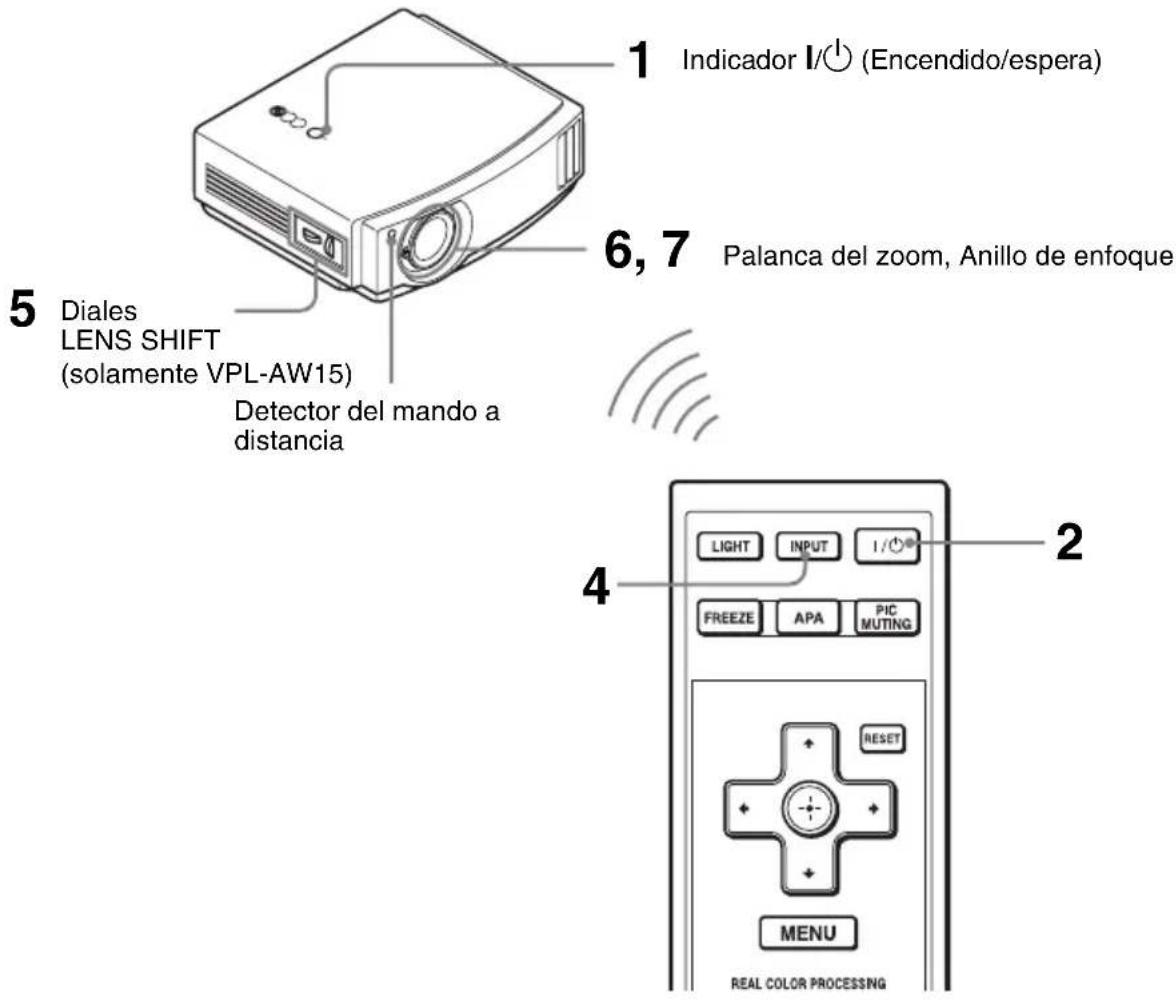
Diales
LENS SHIFT
Detector del mando a distancia
1 Indicador I/ ^① (Encendido/espera)
6,7 Palanca del zoom, Anillo de enfoque
Sugerencia
Los botones I/ ^① (Encendido/espera), INPUT, MENU y ▲/▼/◀/▶/◎ (palanca) del panel superior del projector funcionan igual que los del mando a distancia.
Nota
Según la ubicación en la que se haya instalado el proyector, es posible que no pueda controlarlo con el mando a distancia. En ese caso, apunte el mando a distancia a la pantalla, en lugar de al proyector.

Se ilumina en rojo.

1 Después de conectar el cable de ca al equipo, enchufe el cable de ca en una toma mural.
El indicador I/© (Encendido/espera) se iluminará en rojo y el proyector entrará en el modo de espera.


Parpadea en verde durante unos pocos segundos y, a continuación, se ilumina en verde.

2 Pulse el interruptor I/ ^① (Encendido/espera) para encender el proyector.
El indicador I/ ^① (Encendido/espera) parpadea en verde y, a continuación, se ilumina en verde.
3 Encienda el equipo conectado al proyector.
Consulte las instrucciones de funcionamiento del equipo conectado.
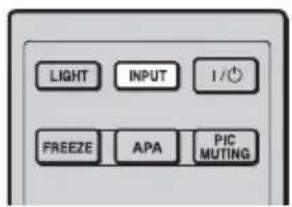
4 Pulse INPUT para proyectar la imagen en la pantalla.
Cada vez que pulse el botón, la indicación de entrada y el equipo a proyectar cambian. ( página 26)
Sugerencias
- Puede seleccionar el idioma que desee para la pantalla de menús. Para obtener información detallada, consulte “Paso 4: Selección del idioma del menú”. ( página 24)
- Cuando se ajusta “Búsq. ent. auto.” en “Sí” en el menú Función pulsar INPUT se muestra automáticamente el terminal de entrada con señales efectivas. ( página 47)
5 Mueva ambos diales LENS SHIFT (solamente VPL-AW15) para ajustar la posición de la imagen.

Para ajustar la posición horizontal
Gire el dial LENS SHIFT a la derecha o a la izquierda.
La imagen proyectada en la pantalla se mueve a la derecha o a la izquierda, como máximo, un 25% del tamaño de la pantalla desde el centro del objetivo.
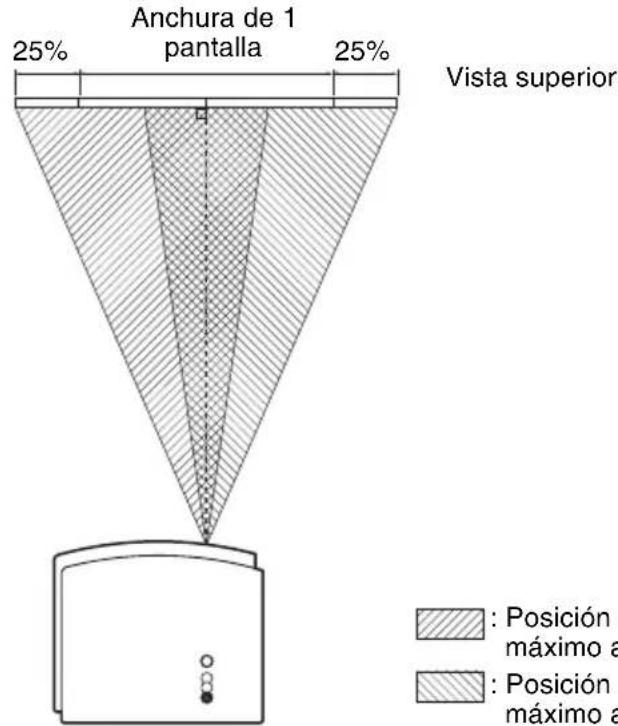
bar
| Category | Value | | -------------------- | ----- | | Anchura de 1 pantalla | 25% | | Vista superior | 25% |: Posición de la imagen cuando se mueve al máximo a la izquierda
: Posición de la imagen cuando se mueve al máximo a la derecha
Para ajustar la posición vertical
Gire el dial LENS SHIFT hacia arriba o hacia abajo.
La imagen proyectada en la pantalla se mueve arriba o abajo, como máximo, un 65% del tamaño de la pantalla desde el centro del objetivo.

area
| Category | Value | | -------------------- | ----- | | Altura de 1 pantalla | 65% | | 65% | |Nota
Cuando utilice las funciones de desplazamiento horizontal y vertical al mismo tiempo, puede mover la imagen verticalmente, como máximo, el 25% del tamaño de la pantalla.

6 Ajuste el tamaño de la imagen con el palanca del zoom.

7 Ajuste el enfoque con el anillo de enfoque.
Para ajustar la inclinación de la superficie de instalación
Si instala el proyector en una superficie irregular, utilice los ajustadores para mantener el proyector nivelado.
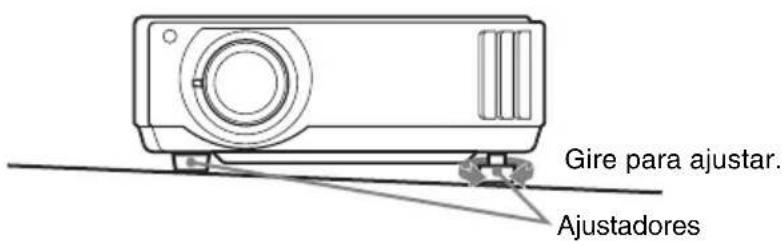
Tenga cuidado de no atraparse los dedos cuando gire los ajustadores.
Paso 4: Selección del idioma del menú
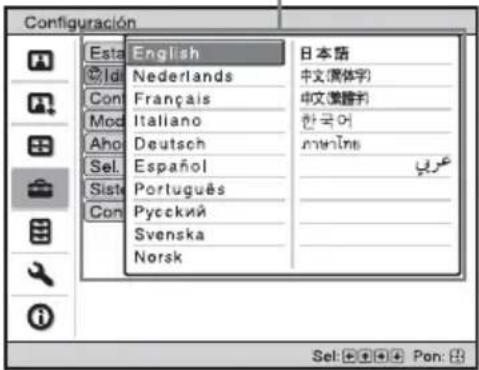
Es posible seleccionar el idioma que se desee entre los 16 existentes para el menú y demás indicaciones en pantalla. La configuración predeterminada de fábrica es el idioma inglés. Para cambiar el idioma del menú actual, establezca el idioma que desee con la pantalla de menús.
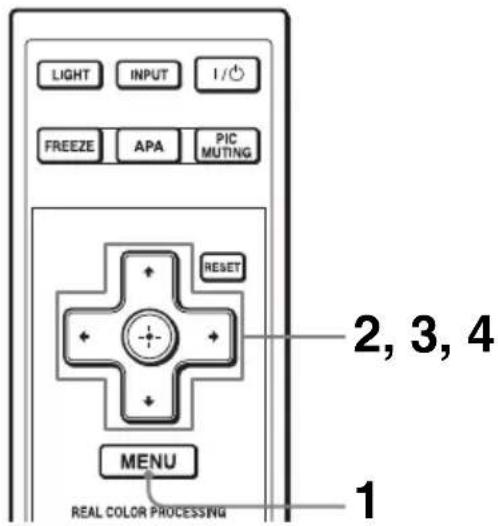

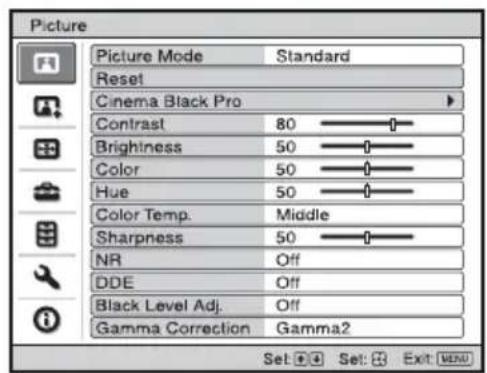
1 Pulse MENU.
Aparecerá el menú.

2 Pulse ↑/↓ para seleccionar el menú Setup y pulse → o
Aparecerán los elementos de configuración del menú seleccionado.
3 Pulse ↑/↓ para seleccionar "Language" y pulse → o
4 Pulse ↑/↓/←/→ para seleccionar un idioma y, a continuación, pulse
El menú aparecerá en el idioma seleccionado.
Para que el menú desaparezca
Pulse MENU.
Proyección
En esta sección se describe cómo utilizar el proyector para ver la imagen procedente del equipo conectado. También describe cómo ajustar la calidad de imagen que se desee.
Proyección de la imagen en la pantalla

Ejemplo: para ver la imagen procedente del equipo de vídeo conectado al conector VIDEO INPUT.
1 Encienda el equipo y el dispositivo conectado al equipo.
2 Pulse INPUT repetidamente para seleccionar la entrada que desea proyectar en la pantalla.
Muestre la indicación de la entrada que desea.
| Para ver la imagen de Pulse INPUT para | mostrar |
| Equipo de vídeo conectado al conector VIDEO INPUT Vídeo | |
| Equipo de vídeo conectado al conector S VIDEO INPUT S-Vídeo | |
| Equipo de señal RVA/componentes conectado al conector INPUT A Entrada A* | |
| Equipo de componentes conectado a los conectores Y/P B/CB/PR/CR | Componente |
| Equipo conectado al conector HDMI | HDMI** |
* Establezca la configuración de “Sel. sen. ent. A” en el menú Configuración en función de la entrada de señal. Si la establece en “Automático” y no puede mostrar correctamente la imagen, seleccione la señal adecuada en función de la señal de entrada. ( Páginas 46, 49 y 62)
** La gradación de color del área oscura o del área brillante puede hacerse menos clara cuando se introduce una señal diferente de las de los cables estándar HDMI. Ajuste el brillo y el contraste en el menú Imagen 📄 página 40)
Sugerencia
Cuando se ajusta “Búsq. ent. auto.” en “Sí” en el menú Función, pulsar INPUT se muestra automáticamente el terminal de entrada con señales efectivas.
Apagado de la alimentación
1 Pulse el interruptor I/⏻ (Encendido/espera).
En la pantalla aparece el mensaje "DESACTIVAR?".
2 Pulse de nuevo el interruptor I/⏻ (Encendido/espera) antes de que desaparezca el mensaje.
El indicador I/⏻ (Encendido/espera) parpadeará en verde y el ventilador seguirá funcionando para reducir el calentamiento interno. En primer lugar, el indicado I/⏻ (Encendido/espera) parpadea rápidamente, y en este momento no podrá encender el indicador I/⏻ (Encendido/espera) con el interruptor I/⏻ (Encendido/espera).
3 Confirme que el ventilador deja de funcionar y que el indicador I/⏻ (Encendido/espera) se ilumina en rojo.
Puede apagar el proyector manteniendo pulsado el interruptor I/⏻ (Encendido/espera) aproximadamente 1 segundo, en lugar de realizar los pasos anteriormente descritos.
Selección del modo de pantalla ancha
Es posible disfrutar de varios modos de pantalla ancha, según la señal de vídeo que se reciba.

* Botón RCP: solamente VPL-AW15
Pulse WIDE MODE.
Cada vez que pulse el botón, puede cambiar la configuración de “Modo amplio” de forma sucesiva.
También es posible seleccionarlos mediante el menú. ( página 43)


Zoom amplio
Las imágenes con relación de aspecto 4:3 se amplían para cubrir completamente toda la pantalla. Las partes superior e inferior de la imagen se cortan ligeramente.
Normal
Las imágenes con relación de aspecto normal 4:3 se muestran en el centro de la pantalla de modo que llena el tamaño vertical de la pantalla.
Completo
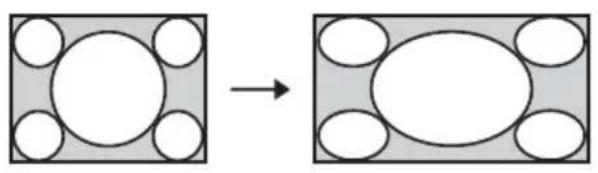
Las imágenes comprimidas a 4:3 se muestran con la relación de aspecto correcta. Las imágenes 4:3 se amplían horizontalmente para ajustarse a la pantalla 16:9.
Sugerencia
Comprimida: una imagen con relación de aspecto 16:9 se registra comprimida horizontalmente para ser una imagen 4:3.
Zoom
Las imágenes con la relación de aspecto normal 16:9 se amplían vertical y horizontalmente con la misma relación para llenar la pantalla. Utilice este modo para ver una imagen de tipo buzón o una imagen de tipo buzón con paneles laterales. Si los subtítulos de una película, etc. quedan ocultos y no es posible verlos, ajuste la pantalla con “Tamaño vertical” y “Centro V” para mostrarlos.
( página 44)
Completo 1 (cuando se introduce la señal del PC)
Muestra una imagen en toda la pantalla sin cambiar la relación de aspecto de la imagen original.
Completo 2 (cuando se introduce la señal del PC)
Muestra una imagen en toda la pantalla.
Nota
Puede ajustar la posición vertical de la imagen con “Centro V” y “Tamaño vertical” en el menú Pantalla ☐, sólo cuando está seleccionado “Zoom”. ( page 44)
Notas sobre la selección del modo de pantalla ancha
El proyector dispone de la función WIDE MODE. Cuando cambie la configuración de WIDE MODE tenga en cuenta lo siguiente:
- El cambio de relación de aspecto de la imagen original producirá una apariencia diferente de la de la imagen original.
- Tenga en cuenta que, si se utiliza el proyector de forma comercial o para la exhibición pública, la modificación de la imagen original mediante el cambio del modo de pantalla ancha puede constituir una infracción de los derechos de los autores o de los productores, que gozan de protección legal.
Selección del modo de visualización de la imagen
Puede seleccionar el modo de visualización de la imagen que mejor se adapte al tipo de programa o a las condiciones de la habitación.

Pulse uno de los botones PICTURE MODE (DYNAMIC, STANDARD, CINEMA y USER 1, USER 2 y USER 3).
DYNAMIC
Mejora el contraste y la nitidez de la imagen.
STANDARD
La calidad de la imagen se hace menos áspera que la que se selecciona con "DYNAMIC".
CINEMA
Se recomienda para ver películas en la oscuridad.
USER 1, USER 2 y USER 3
Puede ajustar la calidad de la imagen a su gusto y guardar las configuraciones en la memoria que haya seleccionado del proyector. Pulse uno de los botones USER 1, USER 2 o USER 3 y, a continuación, ajuste la imagen utilizando los botones del mando a distancia o los menús (® páginas 31 y 39). Las configuraciones se guardarán, pulse el botón para ver la imagen con la calidad de imagen ajustada.
Ajuste de la calidad de imagen
Para ajustar la calidad de imagen que desee, puede seleccionar los elementos de ajuste con el mando a distancia. Los datos ajustados pueden almacenarse en cada modo de imagen.
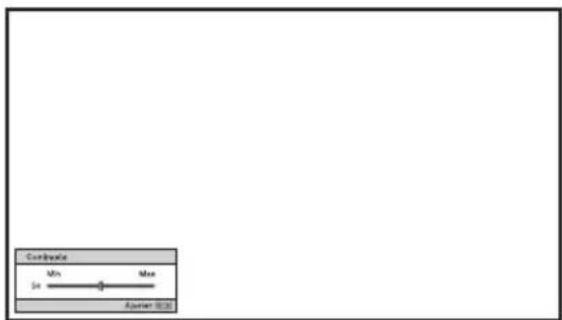
Ejemplo: para ajustar el contraste
1 Pulse ADJ PIC.
Cada vez que pulse el botón, se mostrarán las siguientes ventanas de ajuste* de forma sucesiva.
* Algunas de las anteriores ventanas de ajuste no se mostrarán, en función de la señal de entrada. Para obtener información detallada, consulte la “Señales de entrada y elementos ajustables/de ajuste”. ( página 65)

flowchart
graph TD
    A["Diafragma avan."] --> B["Control lámp."]
    B --> C["Contraste"]
    C --> D["Brillo"]
    D --> E["Color"]
    E --> F["Tonalidad"]
    F --> G["Temp. de color"]
    G --> H["Nitidez"]
    H --> I["NR"]
    I --> J["DDE"]
    J --> K["Nivel de negro"]
    K --> L["Corr. Gamma"]
Para obtener información detallada sobre cada ajuste, consulte el menú Imagen 📄. ( página 39)
2 Realice ajustes en el elemento.
Al cambiar el nivel de ajuste Para aumentar el valor, pulse →. Para reducir el valor, pulse ←.
Al cambiar el ajuste Pulse ↑/↓ para cambiar la configuración.
Ajuste de la imagen usando procesado de color real (solamente VPL-AW15)
La función de Procesado de color real (Real Color Processing, RCP) permite ajustar el color y el tono para cada destino de las imágenes proyectadas, especificado de forma independiente. De esta manera podrá obtener imágenes que se ajusten a sus gustos.
Sugerencia
Congele la imagen del origen de vídeo mientras ajusta la imagen mediante el Procesado de color real.
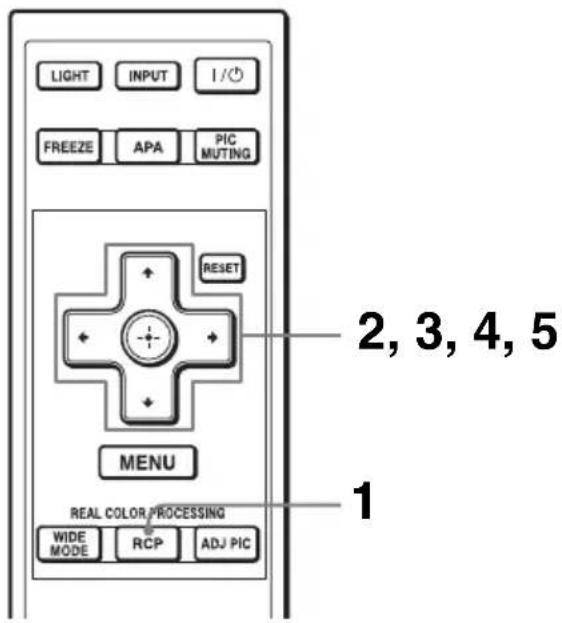
1 Pulse RCP en el mando a distancia.
2 Pulse ↑/↓ para seleccionar "Usuario 1", "Usuario 2" o "Usuario 3" y, a continuación, pulse →.
Aparecerá la ventana RCP (Procesado de color real).
3 Seleccione el color de destino que desee ajustar.
Repita los pasos ① y ② que se describen a continuación para especificar el color de destino.
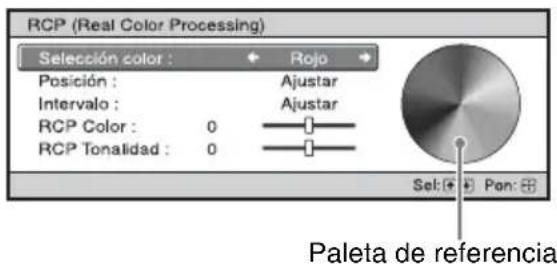
①Pulse ↑/↓ para seleccionar "Selección color" y, a continuación, pulse ←/→ para seleccionar el color que desee ajustar entre "Rojo", "Amarillo", "Verde", "Cian", "Azul" y "Magenta".
Sólo las partes correspondientes al color especificado resultarán coloreadas, y las demás partes se mostrarán en blanco y negro. La paleta de referencia de la ventana RCP muestra también los colores ajustables. Seleccione la configuración que desee para ajustar el color de la imagen proyectada usando como guía la paleta de referencia.
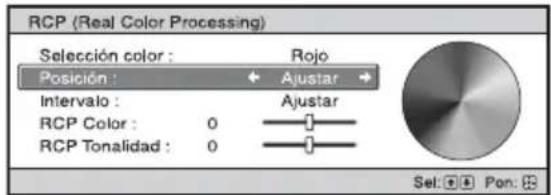
② Pulse ↑/↓ para seleccionar "Posición" o "Intervalo", y especificar con mayor precisión la posición y el intervalo de color que se desea ajustar mediante ←/→.
4 Ajuste el color de las partes especificadas.
Pulse ↑/↓ para seleccionar “RCP Color” o “RCP Tonalidad”, a continuación, ajuste como desee el color o el tono de las partes seleccionadas en el paso 3 utilizando
←/→, mientras observa la imagen proyectada. Durante el ajuste, la imagen vuelve al color normal.
5 Una vez completado el ajuste, pulse Ⓗ.
La ventana RCP desaparece y, a continuación, aparece la imagen del paso 2. Unos segundos más tarde vuelve la imagen original. Los ajustes realizados se reflejarán en la imagen proyectada en la pantalla.
Sugerencia
Existen algunas limitaciones para la selección de la posición y el intervalo.
Uso de otras funciones
Puede apagar temporalmente o hacer una pausa en la imagen proyectada.
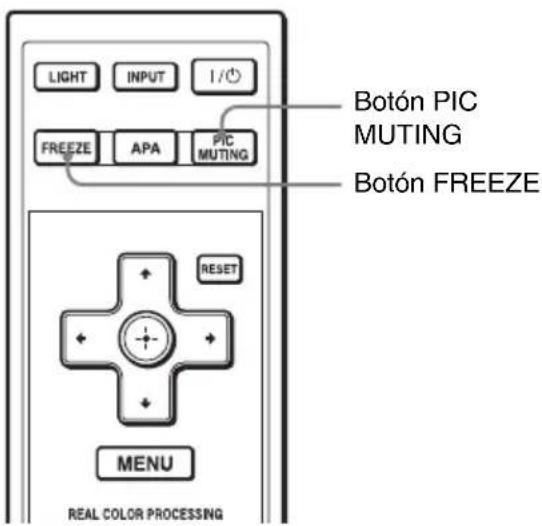
Pulse PIC MUTING.
Pulse para apagar temporalmente una imagen proyectada. Para volver a la pantalla anterior, pulse de nuevo PIC MUTING.
Pulse FREEZE.
Es posible hacer una pausa en la presentación de una imagen proyectada. Cuando se pulsa un botón, en la pantalla se muestra “FREEZE”. Para volver a la pantalla anterior, pulse de nuevo FREEZE.
Nota
Disponible solamente para señales de ordenador.
Uso de los menús
Esta sección describe cómo realizar varios ajustes y configuraciones mediante los menús.
Funcionamiento mediante los menús
El proyector dispone de un menú en pantalla que permite realizar diversos ajustes.
Algunos de los elementos ajustables/de ajuste se muestran en un menú emergente, en un menú de configuración o de ajuste sin menú principal, o en la ventana del menú siguiente. Si selecciona el nombre de un elemento seguido por una flecha (▶), aparecerá la ventana del menú siguiente con elementos de ajuste.
Para cambiar el idioma del menú en pantalla, consulte “Paso 4: Selección del idioma del menú”. ( page 24)
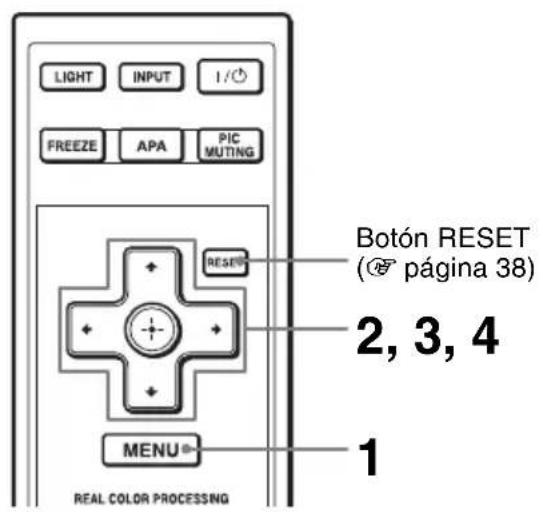


1 Pulse MENU.
Aparecerá la ventana del menú.
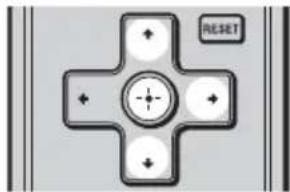
2 Pulse ↑/↓ para seleccionar un elemento de menú y pulse → o ⊕.
Aparecerán los elementos que pueden establecerse o ajustarse con el menú seleccionado. El elemento actualmente seleccionado se muestra en amarillo.
Elementos de configuración
Menú de configuración

Menú de ajuste

Ventana del menú siguiente
Elementos de configuración
(Ventana de menús del VPL-AW15)
3 Pulse ↑/↓ para seleccionar el elemento que desea establecer o ajustar y, a continuación, pulse → o
Los elementos que se pueden ajustar aparecen en un menú emergente, en un menú de configuración, en un menú de ajuste o en la ventana del menú siguiente.
4 Realice el ajuste del elemento.
Al cambiar el nivel de ajuste Para aumentar el valor, pulse ↑/→. Para reducir el valor, pulse ↓/←. Pulse ● para recuperar la pantalla anterior.
Al cambiar el ajuste
Pulse ↑/↓ para cambiar la configuración.
Pulse para recuperar la pantalla anterior.
Puede restaurar la pantalla anterior con ←, dependiendo del elemento seleccionado.
Elementos que no se pueden ajustar
Los elementos que se pueden ajustar varían según la señal de entrada. Los elementos que no pueden ajustarse ni establecerse no aparecen en el menú. ( página 65)
Para que el menú desaparezca
Pulse MENU.
Para reiniciar la imagen ajustada
Seleccione “Reiniciar” en el menú Imagen

Cuando aparezca la presentación de la pantalla, seleccione “Sí” usando ← y pulse ⊕. Todas las configuraciones siguientes se reinician a sus valores preestablecidos de fábrica. “Diafragma avan.”, “Control lámp.”, “Contraste”, “Brillo”, “Color”, “Tonalidad”, “Temp. de color”, “Nitidez”, “NR”, “DDE”, “Nivel de negro” y “Corr. Gamma” en el menú Imagen
Para reiniciar los elementos ajustados
Seleccione un elemento de la pantalla de menú y muestre el menú emergente, el menú de configuración y el menú de ajuste.
Pulse RESET en el mando a distancia para reiniciar solamente las configuraciones seleccionadas a sus valores preestablecidos en fábrica.
Nota
El botón RESET del mando a distancia sólo está disponible cuando se selecciona el menú de ajuste o el de configuración.
Menú Imagen
El menú Imagen se utiliza para ajustar la imagen.
Ajustar el menú Imagen


| Modo Imagen Puede seleccionar el modo de visualización de la imagen que mejor se adapte al tipo de imagen o al entorno.Dinámico: Seleccione esta opción para mejorar el contraste y la nitidez de la imagen, para reproducir tonos de color.Estándar: Seleccione esta opción para reducir las irregularidades de la imagen en comparación con cuando se esté viendo con el modo Dinámico.Cine: Seleccione esta opción para ver películas, etc. en un entorno oscuro.Usage 1, Usuario 2, Usuario 3: Puede ajustar la calidad de la imagen a su gusto y, a continuación, guardar los ajustes. Una vez guardadas las configuraciones, puede ver la imagen con la calidad de imagen que ha ajustado pulsando el botón PICTURE MODE del mando a distancia.Para almacenar la configuración1 Seleccione Usuario 1, Usuario 2 o Usuario 3.2 Ajuste los elementos que desee en los menús.Sugerencias• También puede ajustar la calidad de imagen en “Dinámico”, “Estándar” o “Cine”, y almacenar la configuración. Para restablecer toda la configuración de fábrica, seleccione “Reiniciar” en el menú.• Es posible que algunos elementos no se muestren en el menú Imagen, según el tipo de señal de entrada. Para ver información detallada, consulte “Señales de entrada y elementos ajustables/de ajuste” ( página 65). | |
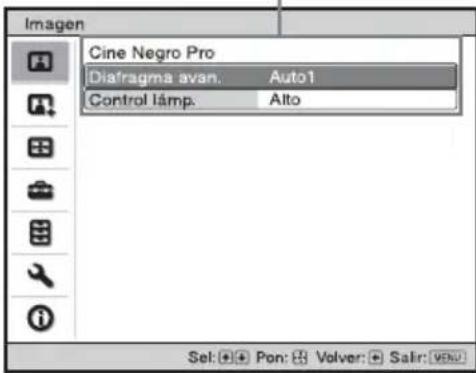
Cine Negro Pro Diafragma avan.Cambia la función diafragma durante la proyección.VPL-AW15Auto1: cambia automáticamente a un diafragma óptimo en función de la escena proyectada. El contraste de la escena se realiza al máximo.Auto2: el diafragma óptimo se hace menor que cuando se establece en “Auto1”. El contraste de la escena se reduce.Sensibilidad: si se selecciona “Auto1” o “Auto2”, es posible seleccionar “Recomendar”, “Rápido” o “Lento” según la velocidad de la respuesta deseada con el Modo de sensibilidad.Manual: ajusta manualmente el Diafragma. No: contraste normal.VPL-AW10Automático: cambia automáticamente a un diafragma óptimo en función de la escena proyectada. El contraste de la escena se realiza al máximo.Sí: enfatiza el contraste y potencia el negro.No: contraste normal. No: contraste normal.VPL-AW10Automático: cambia automáticamente a un diafragma óptimo en función de la escena proyectada. El contraste de la escena se realiza al máximo.Sí: enfatiza el contraste y potencia el negro.No: contraste normal. | |
| Control lámp.Cambia la potencia de la lámpara durante la proyección.Alto: potencia normal.Bajo: realza el negro mediante la reducción de la potencia de la lámpara.SugerenciaCuando cambie de “Bajo” a “Alto”, el número de giros del ventilador aumenta, y el ruido procedente del ventilador es ligeramente más alto. | |
| Contraste Ajusta el área en blanco de las imágenes (nivel de blanco).Cuanto mayor es el valor de la configuración, mayor es el contraste.Cuanto menor sea el ajuste, menor será el contraste.Puede hacer ajustes pulsando CONTRAST+/- en el mando a distancia. | |
| Brillo Ajusta el brillo de la imagen.Cuanto mayor sea el ajuste, mayor será el brillo de la imagen. Si el ajuste es menor, la imagen será más oscura.Puede hacer ajustes pulsando BRIGHT+/- en el mando a distancia. | |
| Color Ajusta la intensidad de la densidad de color.Cuanto mayor sea el ajuste, mayor será la intensidad. Si el ajuste es menor, la intensidad será menor. | |
| Tonalidad Ajusta el tono del color.Cuanto mayor sea la configuración, la imagen adquirirá un tono más verdoso. Cuanto menor sea el valor de la configuración, la imagen adquirirá un tono más rojo. | |
| Temp. de color Ajusta la temperatura del color.Alto: el color blanco adquiere un tono azulado.Medio: proporciona un tono neutro entre “Alto” y “Bajo”.Bajo: el color blanco adquiere un tono rojizo.Personal 1, Personal 2, Personal 3: permite ajustar, establecer y almacenar la temperatura de color favorita. | |
| Nitidez Define el contorno de la imagen, o reduce el ruido.Cuanto mayor sea el ajuste, mayor será la nitidez de la imagen. Si el ajuste es menor, la imagen aparecerá con mayor suavidad, reduciéndose así el ruido. | |
| NR (Reducción de ruido) | Reduce las irregularidades o el ruido de la imagen.Habitualmente, seleccione “No”.Si la imagen presenta irregularidades o ruido, seleccione una configuración entre “Bajo”, “Medio” o “Alto” en función del origen de la señal de entrada. |
| DDE (Dynamic Detail Enhancer) | Configure la reproducción de acuerdo con la fuente de película que haya seleccionado.Film: Normalmente, seleccione esta opción. Reproduce las fuentes de película 2-3 Pull-Down con un movimiento suave de la imagen.Cuando se introduce una señal de vídeo de formato diferente a 2-3 Pull-Down, se selecciona automáticamente “Progresivo”.Progresivo: Convierte las señales de vídeo de formato entrelazado a un formato progresivo.No: Reproduce las señales de vídeo con formato entrelazado sin conversión. |
| Nivel de negro (Ajustar) | Produce una imagen más marcada y dinámica.Establézcalo de acuerdo con la fuente de la señal de entrada.Alto: acentúa el color negro.Bajo: atenúa el color negro.No: cancela esta función. |
| Corr. Gamma Ajusta las | características de respuesta del tono de la imagen.Seleccione el tono favorito entre tres opciones.Gamma1: hace la escena algo más brillante.Gamma2: hace la escena más brillante.Gamma3: hace la escena más oscura.No: la corrección gamma está desactivada. |
Menú Imagen avanzada (solamente VPL-AW15)
El menú Imagen avanzada se utiliza para ajustar la imagen con más precisión.

| RCP (Procesado de color real)(solamente VPL-AW15) | Puede ajustar independientemente el color y el tono de cada parte seleccionada de la imagen.Usuario 1, Usuario 2, Usuario 3: Puede ajustar la imagen utilizando el Procesado de color real y almacenar la configuración. Una vez almacenada la configuración, puede ver la imagen con la calidad de imagen ajustada.No: Cancela esta función.Para obtener información detallada, consulte “Ajuste de la imagen usando procesado de color real”. (行程 32) |
Menú Pantalla
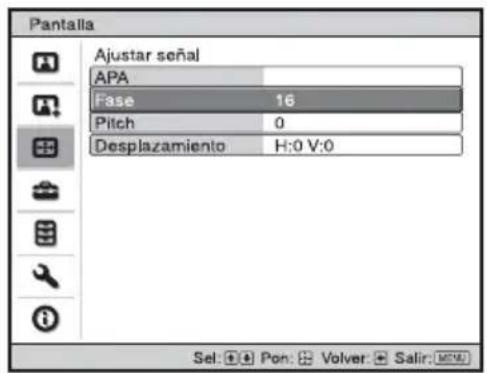
El menú Pantalla se utiliza para ajustar la señal de entrada. Es posible ajustar el tamaño de la imagen y seleccionar el modo de pantalla ancha, etc.
| Modo amplio (Cuando la señal que se introduce son imágenes en movimiento) | Puede establecer la relación de aspecto de las imágenes que se mostrarán para la señal de entrada actual. Este elemento sólo está habilitado cuando se proporciona imágenes en movimiento (números de memoria preestablecida 1 a 14) ( página 62).Zoom amplio: Las imágenes con relación de aspecto 4:3 se amplían para cubrir completamente toda la pantalla. Las partes superior e inferior de la imagen se cortan ligeramente.Normal: Las imágenes con relación de aspecto normal 4:3 se muestran en el centro de la pantalla de modo que llena el tamaño vertical de la pantalla.Completo: Las imágenes comprimidas a 4:3 se muestran con la relación de aspecto correcta. Las imágenes 4:3 se amplían horizontalmente para ajustarse a la pantalla 16:9.Zoom: Las imágenes con la relación de aspecto normal 16:9 se amplían vertical y horizontalmente con la misma relación para llenar la pantalla. |
| Modo amplio (cuando se introduce la señal de PC) | Puede establecer la relación de aspecto de las imágenes que se mostrarán para la señal de entrada actual. Este elemento sólo se activa cuando se introduce una señal de PC.Completo 1: Muestra una imagen en toda la pantalla sin cambiar la relación de aspecto de la imagen original.Completo 2: Muestra una imagen en toda la pantalla.Zoom: Las imágenes con la relación de aspecto normal 16:9 se amplían vertical y horizontalmente con la misma relación para llenar la pantalla. |
| Sobrexploración Oculta el contorno de la imagen.Sí: oculta el contorno de la imagen de entrada. Seleccione esta configuración cuando aparezca ruido a lo largo del borde de la imagen.No: proyecta la imagen de entrada completa.SugerenciaPara ajustar el área de presentación, consulte “En blanco” en el menú Instalación ↘ (行程 48). (solamente VPL-AW15) |
| Área pantalla Selecciona el tamaño de la imagen cuando se sobrexplora una imagen Hi-Vision.Completo: expande la imagen a toda la pantalla.Directo: no expande la imagen a toda la pantalla.NotaEste elemento sólo tiene efecto cuando se introduce una señal Hi-Vision (n° de memoria preestablecida 10 y 11) y se ha seleccionado “Sí” en “Sobrexploración”. |
| Centro V Ajuste la imagen completa subiéndola y bajándola en la pantalla.Toda la pantalla sube al aumentar el número seleccionado, y baja al reducirse el número seleccionado.NotaEste elemento sólo se puede ajustar cuando está seleccionado “Zoom”. |
| Tamaño vertical Reduce o amplía la imagen verticalmente.La pantalla se amplía al aumentar el valor de la configuración y se reduce al reducirse el valor de la configuración. Si no es posible ver los subtítulos de una película, etc., utilice esta opción junto con “Centro V”.NotaEste elemento sólo se puede ajustar cuando está seleccionado “Zoom”. |
| Ajustar señal Puede ajustar la señal de entrada.APA: ajusta automáticamente la posición de la señal de imagen para “Fase”, “Pitch” y “Desplazamiento”.Fase: ajusta la fase de punto del panel y la señal del ordenador.Ajuste la imagen en el punto en el que aparezca con mayor nitidez.Pitch: ajusta el tamaño horizontal de la imagen procedente de un ordenador.Cuanto mayor sea la configuración, más ancha será la imagen.Cuanto menor sea la configuración, más estrecha será la imagen.Ajuste la configuración correspondiente al número de puntos de la señal de entrada.Desplazamiento: ajusta la posición de la imagen.H: al aumentar el ajuste de H (horizontal), la imagen se desplazará a la derecha, y al reducirlo, se desplazará a la izquierda. Utilice ←/→ para ajustar la posición horizontal.V: al aumentar el ajuste de V (vertical), la imagen se desplazará hacia arriba, y al disminuirlo, se desplazará hacia abajo. Utilice ↑/↓ para ajustar la posición vertical. |
Menú Configuración
El menú Configuración se utiliza para cambiar la configuración preestablecida en fábrica, etc.

| Estado Establece si se muestra | o no la indicación en pantalla.Establezca esta opción en “No” para desactivar las indicaciones en pantalla, excepto los menús, el mensaje que aparece al apagar la alimentación y los mensajes de advertencia. |
| Idioma Selecciona el idioma | que se utiliza en el menú y en lasindicaciones en pantalla.Los idiomas disponibles son: inglés, holandés, francés, italiano, alemán, español, portugués, ruso, sueco, noruego, japonés, chino (chino simplificado), chino (chino tradicional), coreano, tailandés y árabe. |
| Config. refrigeración Utilice | este elemento cuando utilice el proyector a altitudes elevadas.Alto: utilice este ajuste cuando utilice el proyector a altitudes de 1.500 m o superiores.Estándar: utilice este ajuste cuando utilice el proyector a altitudes normales.NotaCuando este elemento se establece en “Alto”, el ruido procedente del ventilador es ligeramente más alto debido a que el número de giros del ventilador aumenta. |
| Modo Espera Reduce el consumo de energía en espera.Cuando se establece en “Estándar”, el consumo de energía en espera pasa a ser el normal.Cuando se establece en “Bajo”, se reduce el consumo de energía durante el modo de espera. | |
| Ahorro de energía Establece | el modo de ahorro de energía.Si se ajusta en “Sí”, el proyector entra en el modo de ahorro de energía si no se introduce ninguna señal durante 10 minutos. En ese momento, el indicador V(Encendido/espera), parpadea, a continuación se ilumina en naranja y la pantalla se oscurece. En el modo de ahorro de energía, el modo de ahorro de energía se cancela si se introduce una señal o se pulsa cualquier botón. Si no desea establecer el proyector en modo de ahorro de energía, seleccione “No”. |
| Sel. sen. ent. A Selecciona | el tipo de senal de entrada del equipo conectado al conector INPUT A.Selecciona el tipo de senal de entrada del equipo al seleccionar “Entrada A” con el botón INPUT.Automático: selecciona el tipo de senal de entrada automáticamente.Orderador: introduce la senal de un ordenador.Vídeo GBR: introduce la senal procedente de un videojuego o de una televisión digital de alta definición.Componente: introduce la senal de componentes desde un reproductor/grabador de DVD, un reproductor de Blu-ray Disc, un sintonizador digital, etc.NotaSi no se muestra correctamente la senal de entrada con este elemento establecido en “Automático”, seleccione el elemento correspondiente a la senal de entrada. |
| Sistema de color Selecciona | el sistema de color de la senal de entrada.Automático: selecciona automáticamente el sistema de color de la senal de entrada entre NTSC3.58, PAL, SECAM, NTSC4.43, PAL-M, PAL-N o PAL60.“NTSC3.58”–“PAL-N”: permite establecer manualmente el sistema de color en el sistema seleccionado.NotaNormalmente se ajusta en “Automático”. Si la imagen se distorsiona o aparece sin color, seleccione el sistema de color adecuado para la senal de entrada. |
| Config. de lámpara Cuando | sustituya las lámparas, establezca la configuración de lámpara que desee. ( page 57) |
Menú Función
El menú Función se utiliza para cambiar la configuración de las diversas funciones del proyector.

| APA inteligente Cuando este | elemento está establecido en Sí, la función APAactúa automáticamente sobre las señales de entrada procedentes de un ordenador, para ofrecer una imagen nítida. Para activar la función APA, también puede pulsar el botón APA en el mando a distancia.SugerenciaLa función APA (Auto Pixel Alignment, Alineación automática de píxeles) ajusta automáticamente las señales de entrada procedentes de un ordenador para ofrecer una imagen nítida. |
| Búsq. ent. auto. Detecta la | señal de entrada y muestra automáticamente la señal de entrada detectada cuando se pulsa el botón INPUT.Cuando se establece en “Sí”, pulsando el botón INPUT, el proyector detecta la presencia de una señal de entrada en el orden Componente, HDMI, Vídeo, S-vídeo, o Entrada-A, y muestra el conector de entrada de la señal de entrada presente.Establezca esta opción en “No” cuando seleccione un conector de entrada sin señal de entrada, o cuando seleccione el conector de entrada manualmente. |
| Fondo Selecciona el color de | fondo de la pantalla cuando no se introduce ninguna señal.Puede ajustar el color de fondo en “Negro” o en “Azul”. |
Menú Instalación
El menú Instalación se utiliza para cambiar la configuración de la instalación.
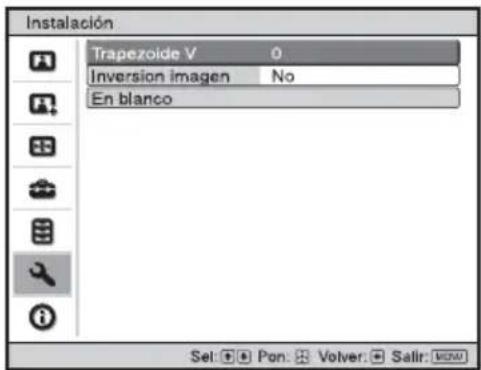
| Trapezoide V Corrige la distorsión vertical trapezoidal de la imagen.Si la parte inferior del trapezoide es más larga que la superior(☐): establece un valor inferior (dirección –).Si la parte superior del trapezoide es más larga que la inferior(☐): establece un valor superior (dirección +).NotaSegún la posición de imagen ajustada con la función de desplazamiento del objetivo, es posible que cambie la relación de aspecto de la imagen, respecto a la original, o que se distorsione la imagen con el ajuste de Trapezoide V. | |
| Inversion imagen Invierte la | imagen de la pantalla en dirección horizontal, vertical o ambas.No: la imagen no se invierte.HV: invierte la imagen horizontal y verticalmente.H: invierte la imagen horizontalmente.V: invierte la imagen verticalmente.Utilice este elemento para realizar la instalación para la proyección hacia atrás o la instalación en el techo. |
| En blanco(solamente VPL-AW15) | Esta característica permite ajustar el área de presentación.Seleccione cada borde de la pantalla, “izquierda/derecha/arriba/abajo” en la pantalla de ajuste de En blanco con los botones ↑ / ↓ .Ajuste el valor de En blanco que desee con el botón ← / → .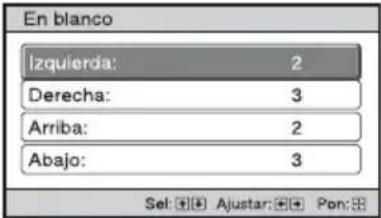 NotaCuando se ajusta al mismo tiempo “En blanco” y “Trapezoide V”, la función “En blanco” no se puede ajustar correctamente. Cuando utilice la función “En blanco”, asegúrese de establecer “Trapezoide V” en “0”. NotaCuando se ajusta al mismo tiempo “En blanco” y “Trapezoide V”, la función “En blanco” no se puede ajustar correctamente. Cuando utilice la función “En blanco”, asegúrese de establecer “Trapezoide V” en “0”. |
Menú Información
El menú Información muestra el nombre de modelo, el número de serie, las frecuencias horizontal y vertical de la señal de entrada y las horas de uso acumuladas de la lámpara.
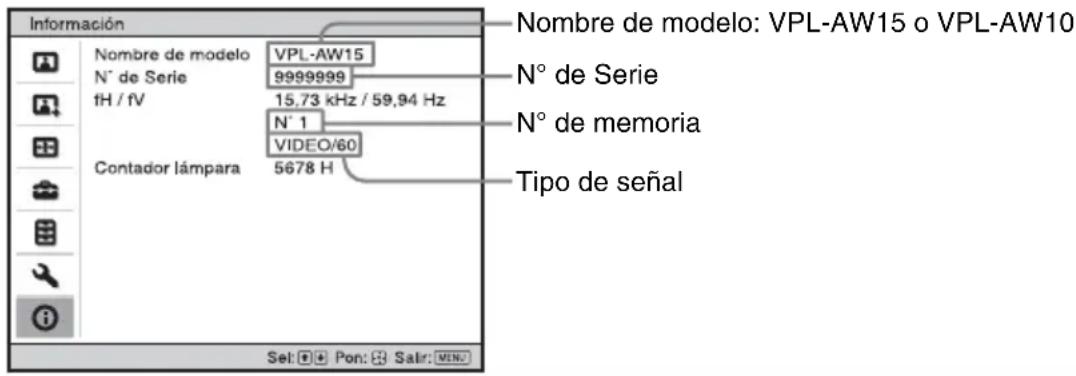
| Nombre de modelo | Muestra el nombre del modelo (VPL-AW15 o VPL-AW10) y el número de serie. |
| N° de Serie Muestra el número de serie. | |
| fH (frecuencia horizontal) | Muestra la frecuencia horizontal de la señal de entrada. |
| fV (frecuencia vertical) | Muestra la frecuencia vertical de la señal de entrada. |
| N° de memoria Muestra el número de memoria preestablecida de la señal de entrada. | |
| Tipo de señal Muestra el tipo de señal de entrada. | |
| Contador lámpara Indica | cuánto tiempo ha estado encendida la lámpara (uso total). |
Notas
- Es posible que fH (frecuencia horizontal) y fV (frecuencia vertical) no se muestren, según la señal de entrada utilizada en el proyector.
- No es posible modificar ninguno de los elementos de la lista anterior.
Acerca del n° de memoria predefinida
Este proyector dispone de 39 tipos de datos preestablecidos para señales de entrada (la memoria preestablecida). Al introducirse una señal predefinida, el proyector detecta automáticamente el tipo de señal y recupera los datos correspondientes a la misma de la memoria predefinida con el fin de ajustarla y obtener una imagen óptima. El número de memoria y el tipo de señal se muestran en el menú Información
También es posible ajustar los datos preestablecidos mediante el menú Pantalla Este proyector contiene 20 memorias de usuario diferentes, además de las memorias preestablecidas que se usan para la entrada de señales de ordenador. Puede guardar en estas memorias de usuario las señales de entrada que no estén preestablecidas. Si se introduce una señal no preestablecida por primera vez, se muestra un número de memoria 0. Cuando se ajustan los datos de la señal en el menú Pantalla, se registran en el proyector. Si se registra más de 20 memorias de usuario, la memoria más antigua se sobrescribirá siempre.
Consulte la tabla de la página 62 para averiguar si la señal está registrada en la memoria preestablecida.
Nota
Cuando la relación de aspecto de la señal de entrada no coincide con el tamaño de la pantalla, una parte de la pantalla se muestra en negro.
Otros
En esta sección se describe cómo solucionar los problemas, cómo cambiar una lámpara y el filtro de aire, etc.
Solución de problemas
Si el proyector parece no funcionar correctamente, intente diagnosticar y corregir el problema utilizando las siguientes instrucciones. Si el problema no se soluciona, consulte con personal especializado de Sony.
Alimentación
| Síntoma Causa y solución | |
| La alimentación no se activa. | → Después de 1 minuto, aproximadamente, encienda la alimentación.→ Cierre firmemente la cubierta de la lámpara y, a continuación, apriete los tornillos. ( página 56)→ Cierre firmemente la cubierta del filtro de aire. ( página 57)→ Compruebe los indicadores de advertencia. ( página 52) |
Imagen
| Síntoma Causa y solución | |
| Sin imagen. | → Compruebe que ha realizado las conexiones adecuadas.( Francisco 16)→ Seleccione correctamente la fuente de entrada mediante el botón INPUT. ( Francisco 26)→ Establezca la señal del ordenador que se enviará desde un monitor externo.→ Ajuste el ordenador para que envíe la señal solamente a un monitor externo.→ Seleccione “Ordenador”, “Componente” o “Vídeo GBR” para “Sel. señal. ent. A” en el menú Configuración acuerdo con la señal de entrada. ( Francisco 46) |
| El color de la imagen del conector INPUT A es extraño. | → Seleccione “Ordenador”, “Componente” o “Vídeo GBR” para “Sel. señal. ent. A” en el menú Configuración acuerdo con la señal de entrada. ( Francisco 46) |
| El color de la imagen del conector VIDEO INPUT o S VIDEO INPUT es extraño. | → Ajuste la imagen en el menú Imagen . ( Francisco 39)→ Defina “Sistema de color” en el menú Configuración modo que coincida con el sistema de color de la entrada. ( Francisco 46) |
| La gradación de color del área oscura o del área brillante se hace menos clara cuando se introduce una señal HDMI. | → La gradación de color del área oscura o del área brillante puede hacerse menos clara cuando se introduce una señal diferente de las de los cables estándar HDMI. Ajuste el “Brillo” y el “Contraste” en el menú Imagen . ( Francisco 40) |
| La imagen es demasiado oscura. | → Ajuste correctamente el “Contraste” o el “Brillo” en el menú Imagen 📄 . ( Pinterest 40) |
| La imagen no es nítida. | → Ajuste el enfoque con el anillo de enfoque. ( Pinterest 23)→ Se ha acumulado condensación en el objetivo. Deje el proyector encendido durante unas 2 horas. |
| La imagen parpadea. | → Active “APA” y, a continuación, ajuste la señal de entrada actual.→ Ajuste correctamente “Fase” para “Ajustar señal” en el menú Pantalla 📄 . ( Pinterest 44) |
Indicación en pantalla
| Síntoma Causa y solución | |
| La indicación en pantalla no aparece. | → Establezca en “Sí” la opción “Estado” del menú Configuración 📄 . (行程 45)→ Compruebe si el indicador I/⏻ (Encendido/espera) se ilumina en verde. |
| El nombre del modelo no desaparece de la pantalla. | → El modo de presentación del proyector puede establecerse en el momento de la compra. Consulte con el distribuidor local o con personal cualificado de Sony. |
Mando a distancia
| Síntoma Causa y solución | |
| El mando a distancia no funciona. | → Es posible que las pilas estén agotadas. Sustitúyalas por unas nuevas. ( página 10)→ Inserte las pilas con las polaridades correctas. ( página 10)→ Si hay una lámpara fluorescente cerca del detector del mando a distancia, es posible que el proyector funcione de forma incorrecta o inadvertida. |
Otros
| Síntoma Causa y solución | |
| El ventilador hace ruido. | → Compruebe la configuración de “Config. refrigeración” en el menú Configuración página 45)→ Asegúrese de que la temperatura de la habitación no sea demasiado alta.→ Compruebe las condiciones de instalación. ( página 11) El número de giros del ventilador aumenta para mantener la fiabilidad de los componentes del proyector cuando la temperatura de la habitación es superior a lo normal. El ruido del ventilador se hace ligeramente más fuerte. La temperatura normal aproximada es de 25^ . |
| La imagen permanece en la pantalla (retención de imagen). | → Cuando se muestren imágenes muy contrastadas sin movimiento durante un periodo largo de tiempo, es posible que haya cierta retención de imagen en la pantalla. Esto solamente ocurre temporalmente. Si se apaga la alimentación durante unos momentos se eliminará la imagen retenida. |
El indicador I/⏻ (Encendido/espera) o LAMP/COVER se enciende o parpadea si el proyector tiene algún problema.

| Síntoma Causa y solución | |
| LAMP/COVER parpadea en rojo. (Una frecuencia de repetición de 2 flashes) | → Cierre firmemente la cubierta de la lámpara y, a continuación, apriete los tornillos. ( página 56)→ Cierre firmemente la cubierta del filtro de aire. ( página 57) |
| LAMP/COVER parpadea en rojo. (Una frecuencia de repetición de 3 flashes) | → La lámpara ha llegado al final de su vida útil. Sustituya la lámpara. ( página 55)→ La lámpara ha alcanzado una alta temperatura. Espere a que se enfríe la lámpara y, a continuación, encienda de nuevo la alimentación. |
| I/○ (Encendido/espera) parpadea en rojo. (Una frecuencia de repetición de 4 flashes) | → El ventilador está averiado. Consulte con personal especializado de Sony. |
| I/○ (Encendido/espera) parpadea en rojo. (Una frecuencia de repetición de 2 flashes) | → La temperatura interna es anormalmente alta. Compruebe que no haya nada bloqueando los orificios de ventilación y si el proyector se está utilizando a altitudes elevadas. |
| I/○ (Encendido/espera) parpadea en rojo. (Una frecuencia de repetición de 6 flashes) | → Pulse el interruptor I/○ (encendido/espera) para encender el proyector. Si no está encendida la alimentación, desconecte el cable de alimentación de ca y, a continuación confirme que la lámpara ON/STANDBY esté apagada. Después de unos 10 segundos, conecte de nuevo el cable de alimentación de ca y encienda de nuevo la alimentación. Si los indicadores continúan iluminándose, hay un problema en el sistema eléctrico. Consulte con personal especializado de Sony. |
Nota
Si empieza a parpadear un indicador de advertencia diferente de los anteriores y el síntoma persiste incluso después de completar los métodos anteriores, consulte al personal cualificado de Sony.
Mensajes de aviso
| Mensaje Causa y solución | |
| Temperatura alta! Apag. 1min. | → Desactive la alimentación.→ Compruebe que nada bloquee los orificios de ventilación.(行程 12) |
| Frecuencia fuera de rango! | → Frecuencia fuera de rango. Introduzca una señal que se encuentre dentro del margen aceptable de frecuencias del proyector. |
| Compruebe el ajuste Sel. sen. ent. A. | → Establezca la opción “Sel. sen. ent. A” del menú Configuración en “Ordenador” cuando se introduzca una señal RVA desde un ordenador. (行程 46) |
| Por favor, cambie la lámpara/filtro. | → Es necesario sustituir la lámpara. Sustituya la lámpara.(行程 55)→ Sustituya también el filtro de aire. Reinicie la limpieza de los Orificios de ventilación (aspiración). (行程 55)Si aparece de nuevo este mensaje después de sustituir la lámpara y el filtro, el proceso de sustitución de la lámpara no se ha completado. Compruebe el proceso de sustitución de la lámpara.(行程 55)NotaPara borrar este mensaje, pulse una vez cualquier botón del mando a distancia o del panel de control del proyector. |
| Por favor cambie el filtro. | → Es necesario sustituir el filtro. Sustituya el filtro de aire.(行程 58)NotaPara borrar este mensaje, pulse una vez cualquier botón del mando a distancia o del panel de control del proyector. |
| Por favor cambie el filtro. Terminó? Sí No | → Es necesario sustituir el filtro. Sustituya el filtro de aire.(行程 58)→ Si sustituyó el filtro de aire, seleccione “Sí”. Si no sustituyó el filtro de aire, seleccione “No”. |
| Temperatura del proyector alta. Config. refrig. debe ser “Alto” si se usa el proyector en altura. | → Asegúrese de que los Orificios de ventilación de la unidad no estén cubiertos. (行程 12)→ Cuando utilice el proyector en zonas de altitud elevada, establezca Config. refrigeración en “Alto”. (行程 45)NotaCuando la temperatura dentro del proyector continúa siendo alta, Config. refrigeración cambia a “Alto” durante 1 minuto y la velocidad del ventilador aumenta. |
Mensajes de precaución
| Mensaje Causa y solución | |
| x→ | → No hay señal de entrada en la entrada seleccionada. Compruebe las conexiones. ( página 16) |
| No aplicable! | → Pulse el botón adecuado.→ La operación que activa el botón está prohibida actualmente. |
Sustitución de la lámpara y del filtro de aire, y limpieza de los orificios de ventilación (aspiración)
Herramientas que necesita para empezar: destornillador Phillips estándar Paño (como protección contra arañazos)
La lámpara que se utiliza como fuente de luz tiene una determinada vida útil. Cuando la luz de la lámpara pierde intensidad, el balance de color de la imagen se vuelve extraño, o aparece el mensaje “Por favor, cambie la lámpara/filtro.”, es posible que la lámpara esté agotada. Sustituya inmediatamente la lámpara por una nueva (no suministrada).
Utilice una lámpara de proyector LMP-
H160 como lámpara de repuesto.
El filtro de aire se suministra con la lámpara de proyector LMP-H160. Cuando reemplace la lámpara será también el momento de reemplazar el filtro del aire.
Siempre que reemplace la lámpara, asegúrese de reemplazar el filtro del aire por uno nuevo. Limpie también los orificios de ventilación (aspiración).
Precaución
- La lámpara continúa estando caliente después de haber apagado el proyector con el interruptor I/⏻ (Encendido/espera). Si toca la lámpara, puede quemarse los dedos. Antes de sustituir la lámpara, espere al menos una hora hasta que se enfríe.
- No toque la superficie del objetivo. Si la toca, limpie las huellas con un paño suave.
- Ponga especial cuidado al reemplazar la lámpara cuando el proyector esté instalado en el techo.
- Al retirar la unidad de la lámpara, asegúrese de que se encuentra en posición horizontal y tire hacia arriba. No incline la unidad de la lámpara. Si tira hacia fuera de la unidad de la lámpara mientras se
encuentra inclinada y la lámpara se rompe, los fragmentos pueden dispersarse y provocar lesiones.
- Cuando retire el filtro del aire, tenga cuidado para evitar que caiga polvo en el proyector.
- La sustitución del filtro del aire es crucial para mantener el buen rendimiento del proyector y para evitar que se averíe. Cuando aparezca un mensaje de advertencia para reemplazar el filtro del aire, reemplace inmediatamente el filtro del aire.
1 Apague el proyector y desenchufe el cable de alimentación de CA.
2 Cuando coloque el proyector sobre una superficie plana tal como una mesa de escritorio, etc., coloque un paño para evitar rayar la superficie. Invierta el proyector como se muestra y, a continuación, colóquelo sobre el paño.

flowchart
graph TD
    A["Device 1: Printer"] --> B["Device 2: Module"]
    B --> C["Product 3: Printer"]
    C --> D["Product 4: Printer"]
    style A fill:#f9f,stroke:#333
    style B fill:#ccf,stroke:#333
    style C fill:#cfc,stroke:#333
    style D fill:#fcc,stroke:#333
Notas
- Cuando la lámpara se daña, los fragmentos puede dispersarse si no se invierte el proyector. Esto puede provocar lesiones.
- Asegúrese de que el proyector se encuentra en una superficie estable.
3 Afloje el tornillo de la cubierta de la lámpara con un destornillador Phillips y, a continuación, abra la cubierta de la lámpara.

4 Afloje los tres tornillos de la unidad de la lámpara con el destornillador Phillips. Levante el asa y, a continuación, tire de la lámpara para extraerla.

5 Sujete el asa de la nueva lámpara, empújela hacia dentro hasta el fondo y, a continuación apriete los 3 tornillos.

- Tenga cuidado de no tocar el bloque óptico del interior de la unidad.
- Si no se aprieta firmemente los 3 tornillos, la cubierta de la lámpara no se cerrará.
6 Cierre la cubierta de la lámpara y, a continuación, apriete los tornillos.

Si no se cierra firmemente la cubierta de la lámpara, la alimentación no se encenderá.
7 Extraiga la cubierta del filtro del aire.

Después de quitar el filtro de aire, no toque el ventilador que hay dentro del proyector.
10 Coloque la cubierta del filtro de aire.
11 Limpie el polvo de los orificios de ventilación (aspiración) con un paño suave.
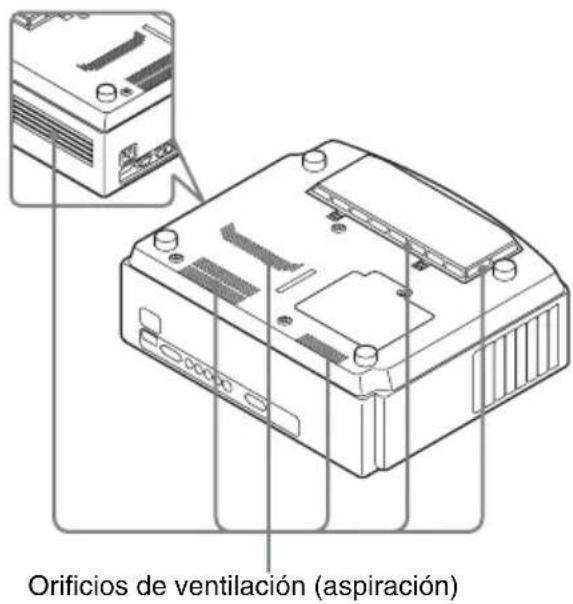
Nota
El proyector no se encenderá si la cubierta del filtro de aire no está bien cerrada.
12 Vuelva a colocar el proyector en su posición original.
13 Encienda el proyector y, a continuación, seleccione el elemento de configuración que desee en el menú Configuración 📄. Se mostrará la pantalla de menú siguiente.

14 Seleccione "Sí".

15 Seleccione "Aceptar".
Precaución
Para evitar descargas eléctricas o incendios, no introduzca las manos en el compartimento de sustitución de la lámpara, ni permita que se introduzcan líquidos ni ningún otro objeto.
Notas
- Asegúrese de utilizar la lámpara de proyector LMP-H160 para la sustitución. Si utiliza otras lámparas que no sean la LMP-H160, el proyector puede averiarse.
- No olvide apagar el proyector y desenchufar el cable de alimentación antes de sustituir la lámpara, a continuación, compruebe que el indicador I/⏻ (Encendido/espera) esté apagado.
- El proyector no se encenderá si la lámpara no está bien instalada.
- El proyector no se encenderá si la cubierta de la lámpara no están bien cerradas.
- Para cancelar un mensaje que se muestra en la pantalla, pulse el botón del mando a distancia o del panel de control del proyector.
Nota
Esta lámpara contiene mercurio. Las reglas para desechar tubos fluorescentes usados dependen de donde viva. Siga la normativa de desecho de residuos de su zona.
Sustitución del filtro del aire
Cuando aparezca en pantalla el mensaje "Por favor cambie el filtro.", es recomendable que sustituya el filtro de aire. El filtro de aire debe sustituirse cada 1 500 horas. Este valor varía en función del entorno y de cómo se utilice el proyector. La cifra de 1 500 horas es aproximada.
Notas
- Para ver información detallada sobre como montar y retirar el filtro de aire, consulte “Sustitución de la lámpara y del filtro de aire, y limpieza de los orificios de ventilación (aspiración)” Pasos 7 a 11. ( página 57)
- Cuando retire el filtro del aire, tenga cuidado para evitar que caiga polvo en el proyector.
- La sustitución del filtro del aire es crucial para mantener el buen rendimiento del proyector y para evitar que se averíe. Cuando aparezca un mensaje de advertencia para reemplazar el filtro del aire, reemplace inmediatamente el filtro del aire.
Colocación de la tapa del objetivo
Cuando coloque la tapa del objetivo en el objetivo, sitúela de modo que la concavidad que hay a un lado de la tapa se ajuste a la palanca del zoom, como se muestra en la ilustración.

Palanca del zoom
Nota
La tapa del objetivo no encajará si no la coloca en la posición correcta.
La limpieza y la pantalla del proyector
Limpieza del objetivo
La superficie del objetivo está tratada especialmente para reducir el reflejo de la luz.
Un mantenimiento incorrecto puede afectar al rendimiento del proyector, por lo que se debe tener en cuenta lo siguiente:
- Limpie suavemente el objetivo con un paño suave (trapo o gamuza).
- Las manchas resistentes pueden eliminarse con un paño suave tal como un trapo o una gamuza ligeramente humedecidos con agua.
- No utilice nunca disolventes como alcohol, benceno o disolventes, o detergentes ácidos, alcalinos o abrasivos, o paños de limpieza con productos
químicos, ya que dañarán la superficie del objetivo.
Limpieza de la carcasa
- Para eliminar el polvo de la carcasa, frótelo suavemente con un paño suave. Si el polvo es persistente, frote con un paño suave ligeramente humedecido con una solución diluida de detergente suave.
- No utilice nunca ningún tipo de estropajo abrasivo, ni limpiadores alcalinos o ácidos, polvos abrasivos ni disolventes volátiles tales como alcohol, benceno, aguarrás o insecticida.
- Si utiliza tales materiales o mantiene un contacto prolongado con materiales de goma o vinilo puede provocar daños en la superficie de la pantalla y en el material de la carcasa.
Puntos negros y puntos brillantes (rojos, azules o verdes) en la pantalla
El proyector se ha fabricado con tecnología de alta precisión.
No obstante, es posible que se observen pequeños puntos negros o brillantes (rojos, azules o verdes) de forma continua en el proyector.
Se trata de un resultado normal del proceso de fabricación y no indica fallo de funcionamiento.
Especificaciones
Sistema
Sistema de proyección
Sistema de proyección, 1 objetivo, 3 paneles LCD
Panel LCD Panel LCD TFT de 0,73 pulgadas
(18,5 mm) y 2 764 800 píxeles
(921 600 píxeles × 3)
Objetivo objetivo zoom de 1,6 aumentos
(manual) f=21,3 mm a
34,1 mm/F2,4 a F3,1
Lámpara Lámpara de presión ultra alta de 165 W
Tamaño de imagen de proyección
40 pulgadas a 200 pulgadas
(medidas diagonalmente)
Sistema de color
Sistema NTSC _3.58 /PAL/SECAM/
NTSC _4.43 /PAL-M/PAL-N/
PAL60, conmutación
automática/manual (el sistema
PAL60 no se conmuta
manualmente)
Señales de vídeo que acepta
15 kHz RVA/componentes
50/60 Hz, Componentes
progresivos 50/60 Hz, DTV
(480/60i, 576/50i, 480/60p,
576/50p, 720/60p, 720/50p,
1 080/60i, 1 080/50i, 1 080/
48i), 1 080/60p (sólo entrada
HDMI), 1 080/50p (sólo
entrada HDMI), 1 080/24p
(sólo entrada HDMI), Vídeo
compuesto, Vídeo Y/C
Señales de ordenador aceptables
fH: 19 kHz a 72 kHz
fV: 48 Hz a 92 Hz
Máxima resolución 1 920 × 1 080
(sólo entrada HDMI)
Para obtener información
detallada, consulte "Señales
predefinidas". ( página 62)
Entrada
Entrada de vídeo
VIDEO: tipo fonográfico
Vídeo compuesto: 1 Vp-p ±2 dB
sincronización negativa
(terminación de 75 ohm)
S VIDEO: tipo Y/C mini DIN de
4 contactos
Y (luminancia): 1 Vp-p ±2 dB
sincronización negativa
(terminación de 75 ohm)
C (crominancia): sincronización
de color 0,286 Vp-p ±2 dB
(NTSC) (terminación de
75 ohm), o sincronización
de color 0,3 Vp-p ±2 dB (PAL)
(terminación de 75 ohm)
Y~P_B / C_B~Pr / CR
Componente: tipo fonográfico
Y con sinc.: 1 Vp-p ±2 dB
sincronización negativa
(terminación de 75 ohm)
(terminación de 75 ohm)
Pr / Cr:0,7Vp - p± 2dB
(terminación de 75 ohm)
HDMI RVA digital/Y C B(PB)C_R(P_R)
INPUT A HD D-sub 15 contactos
(terminación de 75 ohm)
V: 0,7 Vp-p ±2 dB
(terminación de 75 ohm)
V con sincronización/Y: 1 Vp-p
±2 dB sincronización negativa
(terminación de 75 ohm)
B / C_B(P_B) : 0,7 Vp-p ±2 dB
(terminación de 75 ohm)
SYNC/HD: Entrada de
sincronización compuesta: nivel
TTL, positiva/negativa
Entrada de sincronización
horizontal: nivel TTL, positiva/
negativa
VD: Entrada de sincronización
vertical: nivel TTL, positiva/
negativa
REMOTE RS-232C: D-sub de 9 contactos
(hembra)
General
Dimensiones (sin incluir las partes salientes)
370 mm × 119 mm × 320 mm
(14^5/8× 4^3/4× 12^5/8 pulgadas)
(ancho/alto/profundidad)
Requisitos de alimentación
ca 100 V - 240 V, 2,65 A - 1,05 A,
50/60 Hz
Consumo eléctrico
265 W máx.
Modo de espera: 7 W
Modo de espera (bajo): 0,5 W
Temperatura de funcionamiento
5^ a 35^ (41°F a 95°F)
Humedad de funcionamiento
35% a 85% (sin condensación)
Temperatura de almacenamiento
-20^ a +60^ (-4^ a +140^)
Humedad de almacenamiento
10% a 90%
Accesorios suministrados
Mando a distancia
RM-PJAW15 (1)
Pilas tamaño AA (R6) (2)
Cable de alimentación de ca (1)
Filtro de aire (para sustitución) (1)
Tapa del objetivo (1)
Manual de instrucciones (1)
El diseño y las especificaciones pueden variar sin previo aviso.
Accesorios opcionales
Lámpara de proyector LMP-H160 (de repuesto)
Soporte de suspensión del proyector PSS-H10,
PSS-610
Advertencia sobre la conexión de alimentación
Utilice un cable de alimentación adecuado al suministro eléctrico local.
| Estados Unidos, Canadá | Europa continental | Reino Unido, Irlanda, Australia, Nueva Zelanda | Japón China | ||
| Tipo de enchufe YP-3 | YP-12A * YP-359 | VM0722 | |||
| Extremo hembra YC-13 | YC-13D VM0303B | YC-13 VM0724 | |||
| Tipo de cable SVTH05VV-F CEE (13) | 53 rd(OC) | VCTF 227 IEC53 (RVV) | |||
| Corriente y tensión nominal | 10A/125V | 10A/250V | 10A/250V | 12A/125V | 10A/250V |
| Aprobación de seguridad | UL/CSA | VDE | VDE | DENANHO | CCC |
* Utilice un enchufe homologado que cumpla las reglas y especificaciones del país o región.
Señales predefinidas
La tabla siguiente muestra las señales y formatos de vídeo que puede proyectar utilizando esta unidad.
Si se introduce una señal que no sea la predefinida que se indica a continuación, es posible que la imagen no se muestre correctamente.
| N° de memoria | Señal predefinida (Resolución) | fH (kHz) fV (Hz) Sincronización Tamaño H | ||||
| 1 VIDEO/60 60 Hz | 15,734 59,940 -- | |||||
| 2 VIDEO/50 50 Hz | 15,625 50,000 -- | |||||
| 3 480/60i DTV 480/60i(720 × 480i) | 15,734 59,940 S en | V/Y o sincronización compuesta | - | |||
| 4 576/50i DTV 576/50i(720 × 576i) | 15,625 50,000 S en | V/Y o sincronización compuesta/vídeo compuesto | - | |||
| 5 480/60p 480/60p | (720 × 480p)(NTSC progresivo) | 31,470 60,000 S en | V/Y - | |||
| 6 576/50p 576/50p | (720 × 576p)(PAL progresivo) | 31,250 50,000 S en | V/Y - | |||
| 7 1 080/60i 1 035/60i(1 920 × 1 035i),1 080/60i(1 920 × 1 080i) | 33,750 60,000 S en | V/Y - | ||||
| 8 1 080/50i 1 080/50i(1 920 × 1 080i) | 28,130 50,000 S en | V/Y - | ||||
| 9 1 080/24PsF 1 080/48i(1 920 × 1 080i) | 27,000 48,000 S en | V/Y - | ||||
| 10 | 720/60p 720/60p(1 280 × 720p) | 45,000 60,000 S en | V/Y - | |||
| 11 | 720/50p 720/50p(1 280 × 720p) | 37,500 50,000 S en | V/Y - | |||
| 12 1 080/60p 1 080/60p(1 920 × 1 080p) | 67,500 60,000 - | - | ||||
| 13 1 080/50p 1 080/50p(1 920 × 1 080p) | 56,260 50,000 - | - | ||||
| 14 1 080/24p 1 080/24p(1 920 × 1 080p) | 26,973 23,976 - | - | ||||
| 21 | 640 × 350 | VGA-1 (VGA350) | 31,469 | 70,086 | H-pos, V-neg | 800 |
| 22 | VESA 85 (VGA350) | 37,861 85,080 H-pos, V-neg | 832 | |||
| N° de memoria | Señal predefinida (Resolución) | fH (kHz) | fV (Hz) | Sincronización | Tamaño H | |
| 23 640 × 400 NEC PC | 98 24,823 56,416 H-neg, V-neg 848 | |||||
| 24 VGA-2 (TEXT)/ | VESA70 | 31,469 70 | 086 H-neg, V-pos 800 | |||
| 25 VESA 85 (VGA40) | 0) 37,861 85,080 H-neg, V-pos 832 | |||||
| 26 640 × 480 VESA 60 31,469 59,940 H-neg, V-neg 800 | ||||||
| 27 Mac 13 35,000 66,667 H-neg, V-neg 864 | ||||||
| 28 VESA 72 37,861 72,809 H-neg, V-neg 832 | ||||||
| 29 VESA 75 (IBM M3) 37,500 75,000 H-neg, V-neg 840 | ||||||
| 30 VESA 85 (IBM M4) 43,269 85,008 H-neg, V-neg 832 | ||||||
| 31 | 800 × 600 | VESA 56 | 35,156 | 56,250 | H-pos, V-pos | 1 024 |
| 32 VESA 60 37,879 60,317 H-pos, V-pos | 1 056 | |||||
| 33 VESA 72 48,077 72,188 H-pos, V-pos | 1 040 | |||||
| 34 | VESA 75 (IBM M5) | 46,875 | 75,000 | H-pos, V-pos | 1 056 | |
| 35 VESA 85 53,674 85,061 H-pos, V-pos | 1 048 | |||||
| 36 | 832 × 624 | Mac 16 | 49,724 | 74,550 | H-neg, V-neg | 1 152 |
| 37 | 1 024 × 768 | VESA 60 | 48,363 | 60,004 | H-neg, V-neg | 1 344 |
| 38 VESA 70 56,476 70,069 H-neg, V-neg 1 | 328 | |||||
| 39 VESA 75 60,023 75,029 H-pos, V-pos | 1 312 | |||||
| 45 | 1 280 × 960 | VESA 60 | 60,000 | 60,000 | H-pos, V-pos | 1 800 |
| 47 | 1 280 × 1 024 | VESA 60 | 63,974 | 60,013 | H-pos, V-pos | 1 696 |
| 50 | 1 400 × 1 050 | SXGA + | 65,317 | 59,978 | H-neg, V-pos | 1 864 |
| 55 | 1 280 × 768 | 1 280 × 768/60 | 47,776 | 59,870 | H-neg, V-pos | 1 664 |
| 56 | 1 280 × 720 | 1 280 × 720/60 | 44,772 | 59,855 | H-neg, V-pos | 1 664 |
Números de memoria preestablecidos para cada señal de entrada
Señal analógica
| Señal | Número de memoria preestablecida |
| Señal de vídeo (conectores VIDEO INPUT y S VIDEO INPUT) | 1, 2 |
| Señal de componente (conectores INPUT A e Y P B/CB PR/CR) | 3 a 11 |
| Señal GBR de vídeo (conector INPUT A) | 3 a 11 |
| Señal de ordenador (conector INPUT A) | 21 a 39, 55 a 56 |
Señal digital
| Señal Número de memoria | preestablecida |
| Señal de componente (conector HDMI) 3 a 8, 10 a 14 | |
| Señal GBR de vídeo (conector HDMI) 3 a 8, 10 a 14 | |
| Señal de ordenador (conector HDMI) 10 a 13*, 26, 32, 36, 37, 45, 47, 50, 55 |
* Algunas señales digitales entrantes desde ordenadores pueden mostrarse como el número de memoria preconfigurado de la señal DTV (señal de componentes o de vídeo GBR).
Señales de entrada y elementos ajustables/de ajuste
Los elementos de menú disponibles para el ajuste varían en función de la señal de entrada. Se indican en las tablas siguientes.
Los elementos que no pueden ajustarse no aparecen en el menú.
| Elemento Señal de entrada | ||||
| Vídeo o S-Vídeo (Y/C) | Componente Vídeo GBR Ordenador | |||
| Diafragma avan. ● | ● | ● | ● | |
| Control lámp. ● | ● | ● | ● | |
| Contraste ● | ● | ● | ● | |
| Brillo ● | ● | ● | ● | |
| Color | ●(excepto para B/N) | ● | ● | - |
| Tonalidad ● | (Sólo NTSC3.58/NTSC4.43, excepto para B/N) | ● | ● | - |
| Temp. de color ● | ● | ● | ● | |
| Nitidez ● | ● | ● | - | |
| NR | ● | ●(Sólo números de memoria preestablecidos 3, 4, 7, 8, 9) | ●(Sólo números de memoria preestablecidos 3, 4, 7, 8, 9) | - |
| DDE | ● | ●(Sólo números de memoria preestablecidos 3, 4, 7, 8, 9) | ●(Sólo números de memoria preestablecidos 3, 4, 7, 8, 9) | - |
| Nivel de negro | ● | ● | ● | - |
| Corr. Gamma | ● | ● | ● | ● |
| RCP | ● | ● | ● | ● |
● : Ajustable/puede establecerse
- : No ajustable/no puede ajustarse
Menú Pantalla
| Elemento Señal de entrada | ||||
| Vídeo o S-Vídeo (Y/C) | Componente Vídeo GBR Ordenador | |||
| Modo amplio ● | ● | ● | ● | 2 * |
| Sobrexploración – | ● | ● | – | |
| Área pantalla *1 | – ● | (Sólo números de memoria preestablecidos 10, 11) | ●(Sólo números de memoria preestablecidos 10, 11) | – |
| Posición V *3 | ● | ● | ● | |
| Tamaño vertical *3 | ● | ● | ● | |
| APA | – | – | – | ●*4 |
| Fase | – | – | – | ●*4 |
| Pitch | – | – | – | ●*4 |
| Desplazamiento | – ● | ● | ● | |
● : Ajustable/puede establecerse
- : No ajustable/no puede ajustarse
*¹: Este elemento sólo tiene efecto cuando “Sobrexploración” se establece en “Sí” en el menú Pantalla 📄. No es posible establecer una señal preestablecida 1 920 × 1 080.
*2: Si la señal de entrada procede de un ordenador, no es posible realizar la configuración cuando la relación de aspecto es 16:9 o más ancha.
*3: Solamente se puede hacer la configuración cuando está seleccionado “Zoom” en “Modo amplio”.
*4: Solamente se puede hacer la configuración para señales analógicas.
Nota
Cuando conecte un cable tal como un cable HDMI, etc., compruebe el tipo de señal en el menú Información ⓘ ( página 49) y Señal digital ( página 64), y los elementos ajustables que puedan establecerse.
Instalación en el techo
Cuando instale el proyector en el techo, utilice el Soporte de suspensión del proyector PSS-H10 o PSS-610. A continuación se muestran las distancias de proyección para la instalación en el techo.
Cuando utilice el Soporte de suspensión del proyector PSS-H10
a: distancia entre la pantalla y el orificio de instalación situado en la parte superior de la unidad de montaje en techo (parte frontal)
x: distancia entre el techo y el centro de la pantalla, de modo que la imagen no se trunque ni se bloquee

Uso de la pantalla de relación de aspecto 16:9
Para calcular las medidas de instalación (TP: Tamaño de la pantalla)
a (mínimo) = 29,909 (1 ^3 / 16 ) × TP + 69,614 (2 ^3 / 4 )
a (máximo) = 48,239 (1 ^15/16 ) × TP + 69,631 (2 ^3/4 )
x (mínimo) = 6,223 (1/4) × TP
x (máximo) = 8,0899 ( ^11 / 32 ) × TP + 238,5 (9 ^1 / 2 )
Uso de la pantalla de relación de aspecto 4:3
Para calcular las medidas de instalación (TP: Tamaño de la pantalla)
a (mínimo) = 36,609 (1 ^1/2 ) × TP + 69,614 (2 ^3/4 )
a (máximo) = 59,045 (2 ^3 / 8 ) × TP + 69,631 (2 ^3 / 4 )
x (mínimo) = 7,617 ( ^5/_16 ) × TP
x (máximo) = 9,902 ( ^13 / 32 ) × TP + 238,5 (9 ^1 / 2 )
Instalación del soporte de suspensión del proyector PSS-H10
Para obtener información detallada sobre la instalación en el techo, consulte el Manual de instalación para distribuidores del PSS-H10. No olvide consultar al personal cualificado de Sony para la instalación.
A continuación se muestran las medidas de instalación para instalar el proyector en el techo por medio del PSS-H10.
Vista superior
Instale el proyector de modo que el centro del objetivo esté paralelo al centro de la pantalla.

Vista frontal

*d 63,5 (2 ^1/2 ) (VPL-AW15) 68 (2 ^3/4 ) (VPL-AW10)
Vista lateral

Cuando utilice el Soporte de suspensión del proyector PSS-610
a: distancia entre la pantalla y el orificio de instalación situado en la parte superior del soporte de montaje en techo (parte frontal)
b: distancia desde el techo hasta la superficie inferior de la unidad
x: distancia entre el techo y el centro de la pantalla, de modo que la imagen no se trunque ni se bloquee
Soporte de suspensión del proyector PSS-610 (no se suministra)

Uso de la pantalla de relación de aspecto 16:9
Para calcular las medidas de instalación (TP: Tamaño de la pantalla)
a (mínimo) = 29,909 (1 ^3 / 16 ) × TP + 57,114 (2 ^1 / 4 )
a (máximo) = 48,239 (1 ^15 / 16 ) × TP + 57,131 (2 ^1 / 4 )
x (mínimo) = 6,223 ( ^1 / _4 ) × TP
x (máximo) = 8,0899 ( ^11 /32) × TP + 63,5 (2 ^1 /2) + b
Uso de la pantalla de relación de aspecto 4:3
Para calcular las medidas de instalación (TP: Tamaño de la pantalla)
a (mínimo) = 36,609 (1^1/2) × TP + 57,114(2^1/4)
a (máximo) = 59,045 (2 ^3/8 ) × TP + 57,131 (2 ^1/4 )
x (mínimo) = 7,617 (b/16) × TP
x (máximo) = 9,902 ( ^13 / 32 ) × TP + 63,5 (2 ^1 / 2 ) + b
Instalación del soporte de suspensión del proyector PSS-610
Para obtener información detallada sobre la instalación en el techo, consulte el Manual de instalación para distribuidores del PSS-610. No olvide consultar al personal cualificado de Sony para la instalación.
A continuación se muestran las medidas de instalación para instalar el proyector en el techo por medio del PSS-610.
Vista superior
Instale el proyector de modo que el centro del objetivo esté paralelo al centro de la pantalla.
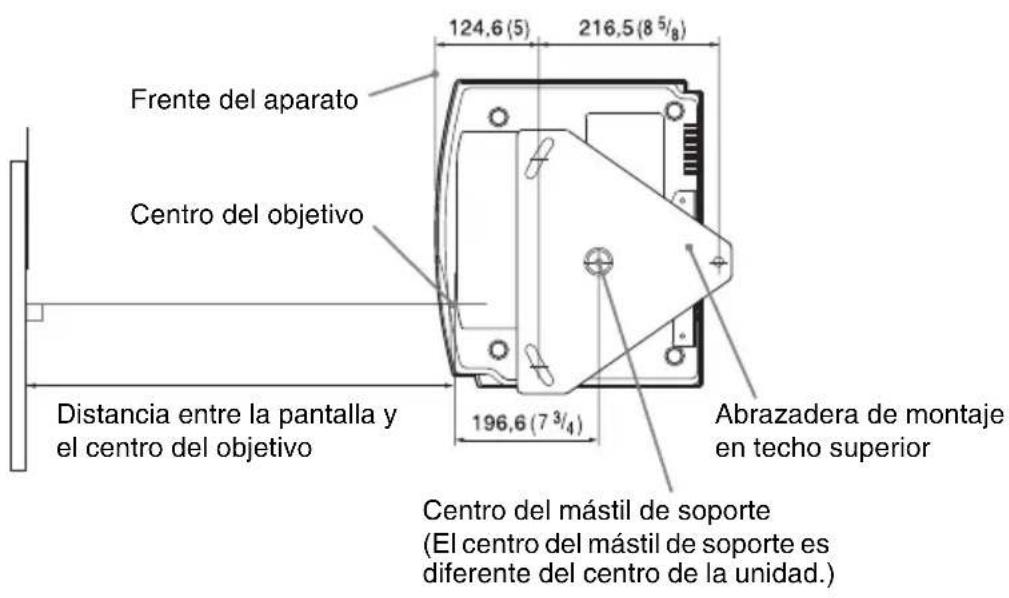
Vista frontal
Distancia entre el techo y la superficie de la abrazadera de montaje
Usando el tubo de ajuste (b): 150/175/200 mm (6 / 7 / 7 ^7 /8 pulgadas)
Usando el tubo de ajuste (c): 250/275/300 mm ( 9^7/8 / 10^7/8 / 11^7/_8 pulgadas)

*d
63,5 (2^1 / 2) (VPL-AW15)
68 (2^3 / _4) (VPL-AW10)
Vista lateral

Índice
A
Accesorios suministrados ....10
Ajustador 23
Ajustando calidad de imagen ....31 posición de la imagen ....20
Ajustar señal Desplazamiento ....44 Fase ....44 Pitch ....44
Área pantalla 44
B
Brillo 40
Búsq. ent. auto. 47
C
Cine Negro Pro ....40
Conexión Equipo de vídeo ....16 Ordenador ....19
Config. refrigeración .....45
Contador lámpara ....49
Contraste 40
Corr. Gamma 41
D
Diafragma avan. 40
E
En blanco ....48
Especificaciones ....60
Estado 45
F
fH 49
Fondo 47
fV 49
H
HDMI 17
|
Idioma 45
Instalación en el techo 67
Inversion imagen ....48
M
Mando a distancia introducir las pilas ....10 ubicación de los controles ....9
Memoria predefinida ....49
Mensajes Aviso ....53 Precaución ....54
Menú Configuración .....45 Función .....47 Imagen .....39 Imagen avanzada .....42 Información .....49 Instalación .....48 Pantalla .....43
Modo amplio Completo ....43 Completo 1 ....43 Completo 2 ....43 Normal ....43 Zoom ....43 Zoom amplio ....43
Modo Espera ....45 Modo Imagen Cine ....39 CINEMA ....30 Dinámico ....39 DYNAMIC ....30 Estándar ....39 STANDARD ....30 USER ....30 Usuario ....39
N
Nitidez ....41 Nivel de negro ....41 NR ....41
P
Precauciones ......6
R
RCP 42
Restablecer elementos que se puede restablecer .....38 restablecer los elementos .....38
s
Sel. sen. ent. A ....46
Selección del idioma del menú .....24
Señales predefinidas ....62
Sistema de color .....46
Sobreexploración ....44
Solución de problemas ....50
T
Temp. de color ....40
Tonalidad ....40
Trapezoide V 48
U
Ubicación de los controles
Lado frontal/derecho 7
Parte posterior/inferior ....8
W
WIDE MODE ....27
ACHTUNG
Y con sincronismo: 1 Vp-p
±2 dB sincronismo negativo
G con sincronismo/Y: 1 Vp-p
±2 dB sincronismo negativo
TTL, positivo/negativo


- AVERTISSEMENT
- Para los clientes de Europa
- Información sobre marcas comerciales
- PRECAUCIÓN
- Contenido
- Ubicación de los controles
- Conexiones y preparativos
- Proyección
- Uso de los menús
- Otros
- Precauciones
- Seguridad
- Prevención del calentamiento interno
- Embalaje
- Comprobación del nombre del modelo del proyector
- Parte frontal/lateral
- Parte posterior/inferior
- Mando a distancia
- Desembalaje
- Introducción de las pilas en el mando a distancia
- Precauciones para la manipulación del mando a distancia
- Paso 1: Instalación del proyector
- Antes de configurar el proyector
- Instalación inadecuada
- Ubicaciones escasamente ventiladas
- Lugares cálidos y húmedos
- Cerca de un sensor de calor o de humo
- Lugares con mucho polvo o humo excesivo
- Uso inadecuado
- Bloqueo de los orificios de ventilación
- Sugerencia
- Inclinación adelante/atrás e izquierda/derecha
- Instalación de la unidad a grandes altitudes
- Colocación del proyector y de una pantalla
- Determine la posición de instalación del proyector y la pantalla.
- Coloque el proyector de modo que el objetivo esté paralelo a la pantalla.
- Proyecte una imagen en la pantalla y ajuste la imagen de modo que se ajuste a la pantalla. ( page 20)
- Nota
- Paso 2: Conexión del proyector
- Cuando haga las conexiones, asegúrese de hacer lo siguiente:
- Conexión a una videograbadora
- Para conectar a un reproductor/grabador de DVD o un reproductor de Blu-ray Disc equipado con salida HDMI
- Notas
- Paso 3: Ajuste de la posición de la imagen
- Después de conectar el cable de ca al equipo, enchufe el cable de ca en una toma mural.
- Pulse el interruptor I/ ① (Encendido/espera) para encender el proyector.
- Encienda el equipo conectado al proyector.
- Pulse INPUT para proyectar la imagen en la pantalla.
- Sugerencias
- Mueva ambos diales LENS SHIFT (solamente VPL-AW15) para ajustar la posición de la imagen.
- Para ajustar la posición horizontal
- Para ajustar la posición vertical
- Para ajustar la inclinación de la superficie de instalación
- Paso 4: Selección del idioma del menú
- Pulse MENU.
- Pulse ↑/↓ para seleccionar el menú Setup y pulse → o
- Pulse ↑/↓ para seleccionar "Language" y pulse → o
- Pulse ↑/↓/←/→ para seleccionar un idioma y, a continuación, pulse
- Para que el menú desaparezca
- Proyección de la imagen en la pantalla
- Apagado de la alimentación
- Selección del modo de pantalla ancha
- Pulse WIDE MODE.
- Zoom amplio
- Normal
- Completo
- Zoom
- Completo 1 (cuando se introduce la señal del PC)
- Completo 2 (cuando se introduce la señal del PC)
- Notas sobre la selección del modo de pantalla ancha
- Selección del modo de visualización de la imagen
- DYNAMIC
- STANDARD
- CINEMA
- USER 1, USER 2 y USER 3
- Ajuste de la calidad de imagen
- Pulse ADJ PIC.
- Realice ajustes en el elemento.
- Ajuste de la imagen usando procesado de color real (solamente VPL-AW15)
- Ajuste el color de las partes especificadas.
- Una vez completado el ajuste, pulse Ⓗ.
- Uso de otras funciones
- Pulse PIC MUTING.
- Pulse FREEZE.
- Funcionamiento mediante los menús
- Pulse ↑/↓ para seleccionar un elemento de menú y pulse → o ⊕.
- Pulse ↑/↓ para seleccionar el elemento que desea establecer o ajustar y, a continuación, pulse → o
- Realice el ajuste del elemento.
- Al cambiar el ajuste
- Elementos que no se pueden ajustar
- Para reiniciar la imagen ajustada
- Para reiniciar los elementos ajustados
- Menú Imagen
- Menú Imagen avanzada (solamente VPL-AW15)
- Menú Pantalla
- Menú Configuración
- Menú Función
- Menú Instalación
- Menú Información
- Acerca del n° de memoria predefinida
- Solución de problemas
- Mensajes de precaución
- Sustitución de la lámpara y del filtro de aire, y limpieza de los orificios de ventilación (aspiración)
- Herramientas que necesita para empezar: destornillador Phillips estándar Paño (como protección contra arañazos)
- Sustitución del filtro del aire
- Colocación de la tapa del objetivo
- La limpieza y la pantalla del proyector
- Limpieza del objetivo
- Limpieza de la carcasa
- Puntos negros y puntos brillantes (rojos, azules o verdes) en la pantalla
- Especificaciones
- Sistema
- Entrada
- General
- Accesorios suministrados
- Accesorios opcionales
- Advertencia sobre la conexión de alimentación
- Señales predefinidas
- Números de memoria preestablecidos para cada señal de entrada
- Señal digital
- Señales de entrada y elementos ajustables/de ajuste
- Instalación en el techo
- Cuando utilice el Soporte de suspensión del proyector PSS-H10
- Uso de la pantalla de relación de aspecto 16:9
- Uso de la pantalla de relación de aspecto 4:3
- Instalación del soporte de suspensión del proyector PSS-H10
- Vista superior
- Vista frontal
- Vista lateral
- Cuando utilice el Soporte de suspensión del proyector PSS-610
- Instalación del soporte de suspensión del proyector PSS-610
- Índice
- A
- B
- C
- D
- E
- F
- H
- |
- M
- N
- P
- R
- s
- T
- U
- W
- ACHTUNG
Marca : SONY
Modelo : VPL-AW10
Categoría : Proyector