
WF2530WF, WF2540WF, WORKFORCE WF-2520NF, WORKFORCE WF-2530WF, WORKFORCE WF-2540WF - Impresora multifunción EPSON - Manual de uso y guía de instrucciones gratis
Encuentra gratis el manual del aparato WF2530WF, WF2540WF, WORKFORCE WF-2520NF, WORKFORCE WF-2530WF, WORKFORCE WF-2540WF EPSON en formato PDF.
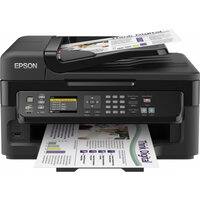


| Tipo de producto | Impresora multifunción (impresión, copia, escaneo, fax) |
| Modelos compatibles | Epson WorkForce WF-2520NF, WF-2530WF, WF-2540WF |
| Tecnología de impresión | Inyección de tinta |
| Formatos de papel compatibles | A4, A5, A6, Legal, Carta |
| Alimentador automático de documentos (ADF) | Sí, capacidad hasta 30 hojas (A4/Carta) o 10 hojas (Legal) |
| Pantalla LCD | Pantalla color de 2,5 pulgadas o monocromática de 2 líneas según el modelo |
| Conexiones | Wi-Fi, USB, puerto telefónico RJ-11 (LINE y EXT) |
| Cartuchos de tinta | Cartuchos individuales: Negro, Cian, Magenta, Amarillo (serie 16/16XL) |
| Funciones de fax | Envío, recepción, marcación rápida (60 entradas), marcación grupal, informe |
| Impresión móvil | Compatible con Epson Connect (impresión desde smartphone, tablet) |
| Seguridad | Instrucciones: no desarmar, evitar contacto con tinta, alejar de marcapasos |
| Mantenimiento | Limpieza de cabezales de impresión mediante el menú Mantenimiento, reemplazo de cartuchos |
| Solución de problemas | Mensajes de error, atascos de papel, ayuda de calidad de impresión, ayuda de fax |
Preguntas frecuentes - WF2530WF, WF2540WF, WORKFORCE WF-2520NF, WORKFORCE WF-2530WF, WORKFORCE WF-2540WF EPSON
Preguntas de los usuarios sobre WF2530WF, WF2540WF, WORKFORCE WF-2520NF, WORKFORCE WF-2530WF, WORKFORCE WF-2540WF EPSON
0 pregunta sobre este aparato. Responde a las que conoces o haz la tuya.
Hacer una nueva pregunta sobre este aparato
Descarga las instrucciones para tu Impresora multifunción en formato PDF gratis! Encuentra tus instrucciones WF2530WF, WF2540WF, WORKFORCE WF-2520NF, WORKFORCE WF-2530WF, WORKFORCE WF-2540WF - EPSON y toma tu dispositivo electrónico nuevamente en la mano. En esta página están publicados todos los documentos necesarios para el uso de su dispositivo. WF2530WF, WF2540WF, WORKFORCE WF-2520NF, WORKFORCE WF-2530WF, WORKFORCE WF-2540WF de la marca EPSON.
MANUAL DE USUARIO WF2530WF, WF2540WF, WORKFORCE WF-2520NF, WORKFORCE WF-2530WF, WORKFORCE WF-2540WF EPSON
Para obtener información sobre las cifras de los cartuchos de tinta de Epson, visite el sitio web anterior.
Precaución, Importante y Nota. 2
Instrucciones de seguridad.... 2
Descripción del panel de control 4
Botones y LCD. 4
Indicadores luminosos. 5
Manipulación del medio y del papel 6
Selección del papel. 6
Carga de papel. 6
Colocación de originales. 7
Alimentador automático de documentos (ADF). 7 Cristal del escáner. 8
Modo de copia. 9
Escaneado. 9
Envío y recepción de faxes.... 10
Introducción de FAX Utility. 10
Conexión a una línea telefónica. 10
Acerca de un cable de teléfono. 10 Uso de la línea telefónica solamente para fax. 10
Línea compartida con un dispositivo telefónico. 11 Revisión de la conexión de fax. 11
Configuración de las características de fax. 11
Configuración de entrada de marcado rápido. 11
Configuración de entradas de marcado de grupo. 12
Envío de faxes. 13
Impresión de informes. 14
Sustitución de cartuchos de tinta. 14
Instrucciones de seguridad. 14
Precauciones. 14
Sustitución de un cartucho de tinta. 15
Solución básica de problemas.....18
Mensajes de error. 18
Atascos de papel. 20
Extracción de papel atascado del interior del producto. 20
Extracción de papel atascado en el alimentador automático de documentos (ADF). 20
Ayuda sobre calidad de impresión. 21
Dónde obtener información
La última versión de los siguientes manuales está disponible en el sitio web de asistencia técnica de Epson.
http://www.epson.eu/Support (Europa)
http://support.epson.net/ (el resto de países)
Para empezar (copia impresa):
Ofrece información sobre la instalación del producto y la instalación del software.
Manual básico (copia impresa):
Ofrece información básica cuando use el producto sin ordenador. Puede que no esté incluido este manual dependiendo del modelo y la región.
Manual de usuario (PDF):
Ofrece instrucciones detalladas de uso, seguridad y solución de problemas. Consulte este manual cuando use este producto con el ordenador.
Para consultar el manual en PDF, necesita Adobe Acrobat Reader 5.0 o posterior, o Adobe Reader.
Manual de red (HTML):
Ofrece a los administradores de red información sobre el controlador de impresora y la configuración de red.
Precaución, Importante y Nota
Precaución, Importante y Nota se indican en este manual de la misma forma y tienen los significados que se detallan a continuación.

Precaución
deben seguirse estrictamente para evitar daños físicos.

Importante
deben seguirse para evitar daños materiales en el equipo.
Nota
contiene sugerencias prácticas y restricciones sobre el funcionamiento del producto.
Gracias a Epson Connect y a los servicios de otras empresas, puede imprimir con satisfacción directamente desde su smartphone, tablet PC o portátil, cuando quiera y prácticamente desde donde quiera, incluso desde cualquier parte del mundo. Los servicios disponibles varían según el producto. Para obtener más información sobre la impresión y otros servicios, visite la siguiente dirección URL:
https://www.epsonconnect.com/ (sitio de portal de Epson Connect)
http://www.epsonconnect.eu (solo Europa)
Puede consultar el manual de Epson Connect si hace doble clic en el icono de acceso directo situado en el escritorio.
Instrucciones de seguridad
Lea detenidamente estas instrucciones y sígalas para un uso seguro del producto. Asegúrese de guardar este manual para futuras consultas. Además, deben seguir todas las advertencias e instrucciones señaladas en el producto.
Instrucciones de seguridad
- Utilice únicamente el cable de alimentación que incluye el producto y no lo use con ningún otro equipo. El uso de otros cables con este producto o el uso del cable de alimentación incluido con otros equipos podrá provocar un incendio o una descarga eléctrica.
- Confirme que su cable de CA cumple la norma de seguridad local pertinente.
- Nunca desmonte, modifique ni intente reparar el cable de alimentación, el enchufe, la unidad de la impresora, la unidad del escáner ni sus accesorios, a menos que siga las instrucciones disponibles de los manuales del producto. Desenchufe el producto y contacte con personal técnico cualificado ante las siguientes situaciones: El cable o el enchufe están estropeados; ha entrado líquido en el producto; este se ha caído o se ha dañado la carcasa; el producto no funciona con normalidad o muestra un cambio en su rendimiento. No ajuste ningún control que no figure en las instrucciones de uso. Coloque el producto cerca de una toma de pared de la que pueda desenchufarlo con facilidad. No coloque ni deje el producto al aire libre, cerca de suciedad o polvo, agua, fuentes de calor o en lugares sometidos a golpes, vibraciones, altas temperaturas o humedad. Procure que no se vierta ningún líquido dentro del producto y no utilice el producto con las manos mojadas.
- Mantenga este producto alejado como mínimo 22 cm de estimuladores cardíacos. Las ondas de radio de este producto podrán afectar negativamente al funcionamiento de los estimuladores cardíacos. Si la pantalla LCD está dañada, póngase en contacto con su proveedor. Si la solución de cristal líquido entra en contacto con las manos, láveselas con abundante agua y jabón. Si la solución de cristal líquido entra en contacto con los ojos, enjuágueselos inmediatamente con abundante agua. Si, aun después de lavarse a conciencia, sigue notando molestias o problemas de vista, acuda a un médico de inmediato. Evite el uso del teléfono durante una tormenta eléctrica. Existe un riesgo remoto de sufrir una descarga eléctrica a causa de los rayos.
No utilice el teléfono para informar de un escape de gas en las proximidades de la fuga.
Nota: A continuación se detallan instrucciones de seguridad para los cartuchos de tinta. ⇒ "Sustitución de cartuchos de tinta" de la página 14
Descripción del panel de control
Nota:
A pesar de que el diseño del panel de control, los nombres de las opciones y de los menús, así como otros elementos de la pantalla LCD puedan diferir ligeramente del producto real, el método de funcionamiento es el mismo.
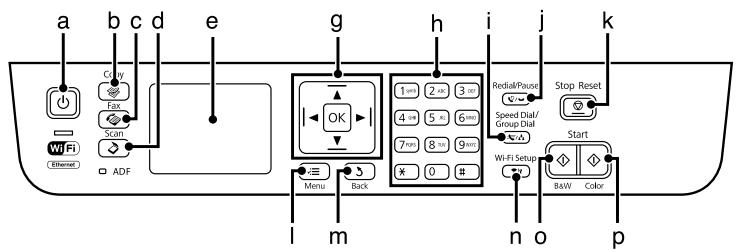
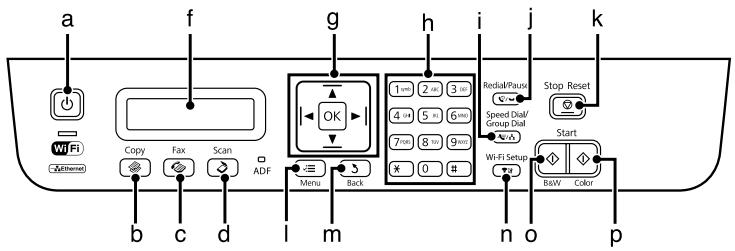
Botones y LCD
| Botones | Función | |
| a | Enciende y apaga el producto | |
| b | Accede al modo de copia. | |
| c | Accede al modo de fax. | |
| d | Accede al modo de escaneado. | |
| e | - | Pantalla LCD (a color de 2,5 pulgadas) |
| f | - | Pantalla LCD (monocromática de 2 linyas) |
| g | ▲,▲,▼,OK | Pulse▲,▲,▼,▼ para selectionar los menús. Pulse OK para confirmar la configuración que haya的选择ado y acceder a la",[si贯],pantalla. Al teclear un número de fax,▲actúa como tecla de retroceso, y▼inserta un espacio. |
Descripción del panel de control
| Botones | Función | |
| h | 0-9,*#,# | Especialica la Fecha/hora o el número de copias, asi como los nombres de fax. Introduce caracteres alfanumerícos y commuta entre mayúscula, minúscula y nombres cada vez que se pulsa. Pulse un symbolo para introducir symbolos como la almohadilla (#), el signo más (+) y el apostrofe (.). |
| i | / | Muestra las listas de marcado rápido o de marcado de grupo. Pulse de nuevo para cambiar de lista. |
| j | / | Muestra elultimate número marcado. Cuando se introducenumberos en el modo de fax, con este botón se introduce un symbolo de pausa (-) que actúa como una breve pausa durante la MARCADA. |
| k | Detiene el functionamento en bajo o inicializa la configuración actual. Si pulsa este botón para cancelar una copia, un escaneado o el envío de un fax cuando el ADF está en uso, se expulsarán todos los originales que se encontrarten ahi. | |
| l | = | Muestra ajustes detallados para cada modo. |
| m | Cancela/vuelve al menu anterior. | |
| n | Disponible solo en modelos confunción Wi-Fi. Muestra los manos de Configuración Wi-Fi que le permiten configurar el producto de forma inalámbrica. Para Obtener más información sobre como utiliser los manos, consulte el Manual de red. | |
| o | Inicia la copia/escaneado/envio de fax en blanco y negro. | |
| p | Inicia la copia/escaneado/envio de fax en colores. | |
| - | (Epson Connect) | Aparece en la pantalla a color de 2,5ulgadas. Indica el estado de lasuma forma: Verde: los servicios Epson Connect está en linea. Rojo: los servicios Epson Connect está suspendidos. Gris: los servicios Epson Connect no está disponibles. ➔ "Uso del service Epson Connect" de la pagea 2 |
Indicadores luminosos
| Indicadores luminosos | Función |
| I | Se ilumina cuando el producto está encendido. Está intermitente cuando el producto se encontrar en proceso de recibir datos, imprimir/ copiar/escanear/enviar faxes, sustituir un cartucho de tinta,regar tinta o limpiar el casingzal de impresión. |
| WiFi | Permanece encendido cuando el producto está connectado a una red Wi-Fi. Está intermitente cuando se realizan los ajustes de la red Wi-Fi.* |
| ADF | Está encendido cuando se detectan originales en el ADF.* |
*La disponibilidad de esta pieza depende del producto.
Manipulación del medio y del papel
Selección del papel
El producto se ajustará automáticamente al tipo de papel seleccionado en los ajustes de impresión. Por eso el ajuste de Tipo de papel es tan importante. Indica al producto qué tipo de papel está utilizando y ajusta la cantidad de tinta adecuada. En la tabla siguiente figuran los ajustes que deben elegir para el papel.
| Para este papel | Tipo de papel en la LCD |
| Papel normal | Papl normal |
| Epson Bright White Ink Jet Paper (Papel especial blanco brillante) | |
| Epson Ultra Glossy Photo Paper (Papel fotogrífico satinado extra) | Papel fotogr. |
| Epson Premium Glossy Photo Paper (Papel fotogrífico satinado Pre-mium) | |
| Epson Premium Semigloss Photo Paper (Papel fotogrífico semibrillo) | |
| Epson Glossy Photo Paper (Papel fotogrífico satinado) | |
| Epson Photo Paper (Papel fotográ-fico) |
Carga de papel
Siga estos pasos para cargar el papel:
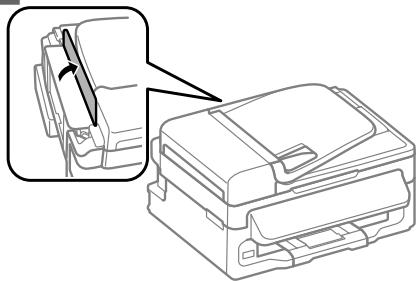
Gire el protector del alimentador hacia delante.
2. Despliegue el soporte del papel y la bandeja de salida; a continuación, suba el tope.
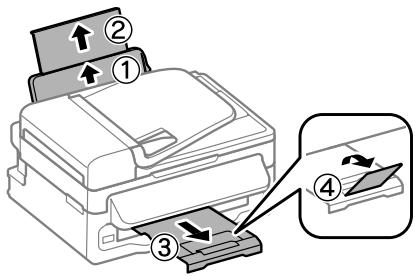
Nota: Coloque el producto de forma que haya el espacio suficiente delante de él para que el papel salga por completo.
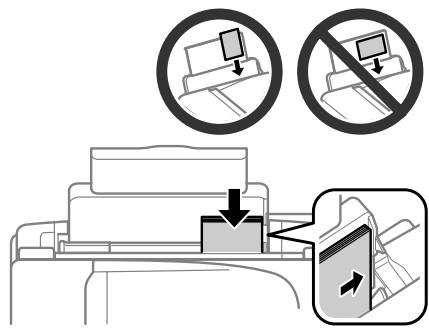
3. Deslice la guía lateral hacia la izquierda. 4. Cargue el papel con la cara imprimible hacia arriba, pegado a la parte derecha de la unidad de alimentación trasera.
Manipulación del medio y del papel
Nota:
Airee y alinee los bordes del papel antes de cargarlo. La cara imprimible es generalmente más blanca y brillante que la otra cara. Cargue siempre el papel en la unidad de alimentación trasera por el borde corto primero, y evite imprimir imágenes con orientación horizontal. - Puede utilizar los siguientes tamaños de papel con agujeros de encuadernación: A4, A5, A6, Legal, Carta. Cargue las hojas de papel de una en una.

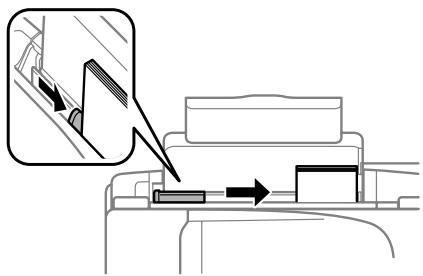
Deslice la guía lateral hasta tocar el borde izquierdo del papel, pero sin apretarla demasiado.
Nota:
Si es papel normal, no lo cargue por encima de la flecha
del interior de la guía lateral.
Si es un soporte especial de Epson, compruebe que el número de hojas sea inferior al límite especificado para ese papel.

Gire el protector del alimentador hacia atrás.
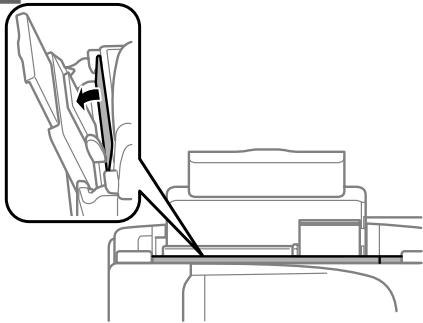
Nota:
Para obtener más información sobre cómo cargar otros tipos de papeles distintos del papel normal, consulte el Manual de usuario en PDF.
Colocación de originales
Alimentador automático de documentos (ADF)
La disponibilidad de esta pieza depende del producto.
Se pueden cargar los documentos originales en el alimentador automático de documentos (ADF) para copiar, escanear o enviar como fax varias páginas de forma rápida. Puede utilizar los siguientes originales en el ADF:
| Tamaño | A4/Carta/Legal |
| Tipo | Papel normal |
| Gramaje | 64 g/m2a 95 g/m2 |
| Capacidad | 30 hojas o 3 mm o menos (A4, Carta)/10 hojas (Legal) |

Importante:
Para evitar atascos de papel, no utilice los siguientes documentos. Para estos tipos se utiliza el cristal del escáner.
Documentos fijados con grapas, clips, etc. - Documentos con pegamento o papeles. Fotografías, transparencias o papel de transferencia térmica. Papel rasgado, arrugado o que tenga agujeros.

Asegúrese de que no haya ningún original en el cristal del escáner. Es posible que el ADF no detecte ningún documento en el alimentador si hay originales en el cristal del escáner.
Manipulación del medio y del papel
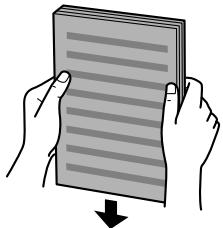
2 Nivele los bordes de los originales con unos golpecitos sobre una superficie plana.
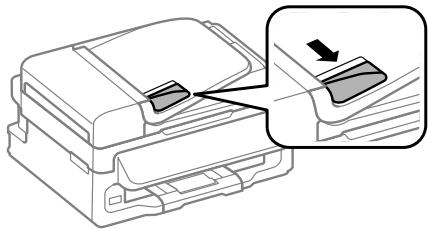
3 Mueva la guía lateral del alimentador automático de documentos.
4 Inserte los originales con la cara hacia arriba y el borde corto por delante en el alimentador automático de documentos.
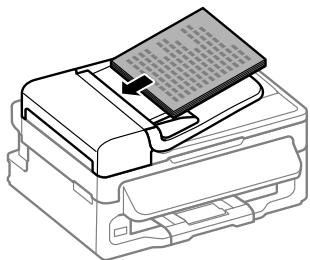
5 Deslice la guía lateral hasta que quede a ras con los originales.
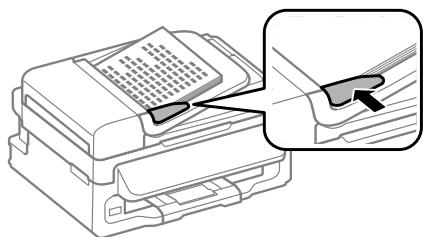
6 Compruebe que el indicador luminoso del ADF situado en el panel de control está encendido.
Nota:
Es posible que el indicador luminoso del ADF esté apagado si hay un original en el cristal del escáner. En este caso, si pulsa se copiará, escaneará o enviará por fax el original que esté situado en el cristal del escáner, en lugar de los originales cargados en el ADF. El indicador luminoso del ADF no se encenderá cuando el producto se encuentre en el modo de reposo. Pulse cualquier botón, menos 念 para salir del modo de reposo. Puede que el indicador luminoso tarde unos instantes en encenderse después de salir del modo de reposo. Procure que no entre ningún objeto externo en el agujero de la esquina delantera izquierda del cristal del escáner. Podría impedir el direccionamiento del ADF. Si utiliza la función de copia con el alimentador automático de documentos (ADF), los ajustes de impresión se fijan en Reducir/Ampliar — Tamaño real, Tipo de papel — Papel normal y Tamaño de papel — A4/Legal. La impresión se recorta si se copia un original con un tamaño superior a A4/Legal.
Cristal del escáner
1 Abra la cubierta para documentos y coloque el original boca abajo en el cristal del escáner.
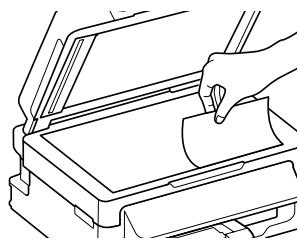
Modo de copia

Deslice el original hasta la esquina.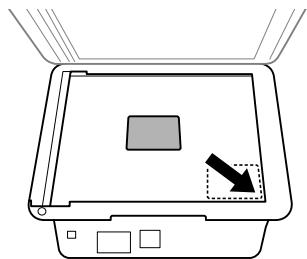
Cierre la tapa con cuidado.
Modo de copia
Siga estos pasos para copiar documentos.
1 Cargue el papel.
⇒ "Carga de papel" de la página 6
2 Coloque los originales en el alimentador automático de documentos o en el cristal del escáner.
→ "Colocación de originales" de la página 7
Pulse ⇔ para acceder al modo de copia.
4 Pulse ▲ o ▼ para ajustar el número de copias. Si lo desea, puede codificar la densidad para los modelos con una pantalla a color de 2,5 pulgadas.
Acceda a los menús de ajustes de copias.
Modelos de pantallas a color de 2,5 pulgadas: Pulse ≡ y seleccione Ajustes papel y copia.
Modelos de pantallas monocromáticas de 2 líneas: Pulse ≡.

Seleccione los ajustes de copia adecuados como la composición y el tamaño, el tipo y la calidad del papel. Utilice ▲ o ▼ para seleccionar una opción de ajuste y, a continuación, pulse OK. Una vez finalizado, pulse de nuevo ≡ para volver a la pantalla superior del modo de copia.
Pulse uno de los botones ◇ para iniciar la copia.
Escaneado
Puede escanear documentos y enviar la imagen escaneada desde el producto a un ordenador que esté conectado. Asegúrese de haber instalado el software del producto en el ordenador y de que esté conectado al ordenador.

Coloque los originales en el alimentador automático de documentos o en el cristal del escáner.
→ "Colocación de originales" de la página 7

Pulse ⊗ para acceder al modo de escaneado.

Seleccione una opción del menú de escaneado. Utilice ▲ o ▼ para seleccionar un menú y pulse OK.

Si el producto está conectado a una red, se puede seleccionar el ordenador en el que se va a guardar la imagen escaneada. - Puede omitir el ordenador que aparece en el panel de control mediante Epson Event Manager.
Modelos de pantallas a color de 2,5 pulgadas: Para guardar la imagen escaneada en una unidad flash USB conectada al producto, seleccione Escanear a USB. Para obtener más información sobre Escanear en la nube, consulte el manual Epson Connect, al que puede acceder mediante el icono de acceso directo del escritorio.

Inicie el escaneado. Modelos de pantallas a color de 2,5 pulgadas: Pulse .
Modelos de pantallas monocromáticas de 2 líneas: Pulse OK.
Nota:
Para tener más información sobre todas las funciones de escaneado y la lista de nombres del modo de escaneado, consulte el Manual de usuario en PDF.
La imagen escaneada queda guardada.
FAX Utility es un software capaz de transmitir datos como documentos, dibujos y tablas creados mediante una aplicación de procesamiento de texto o de hojas de cálculo directamente por fax sin imprimir. Utilice el siguiente procedimiento para ejecutarlo.
Windows
Haga clic en el botón de inicio (Windows 7 y Vista) o haga clic en Start (Inicio) (Windows XP), seleccione All Programs (Todos los programas), seleccione Epson Software y haga clic en FAX Utility.
Mac OS X
Haga clic en System Preference (Preferencias del Sistema), en Print & Fax (Impresión y Fax) o Print & Scan (Impresión y Escaneado) y, a continuación, seleccione FAX (el producto) en Printer (Impresora). Después, haga clic de la siguiente forma; Mac OS X 10.6.x, 10.7.x: Option & Supplies (Opciones y recambios) - Utility (Utilidades) - Open Printer Utility (Abrir Utilidad Impresoras) Mac OS X 10.5.x: Open Print Queue (Abrir cola de impresión) - Utility (Utilidades)
Nota:
Para más detalles, consulte la ayuda en línea de FAX Utility.
Conexión a una línea telefónica
En función de la región, puede venir incluido con el producto un cable de teléfono. En ese caso, utilice ese cable.
Uso de la línea telefónica solamente para fax
1 Conecte un cable de teléfono que vaya del conector telefónico de la pared al puerto LINE.
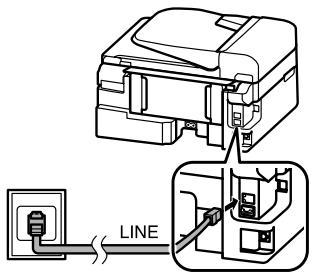
2 Asegúrese de que la opción Respuesta automática está establecida en Ac.
"Recepción de faxes" de la página 13
Importante:
Si no conecta un teléfono externo al producto, asegúrese de activar la respuesta automática. De lo contrario, no podrá recibir faxes.
Consulte el Manual de usuario en PDF para conocer otros métodos de conexión.
Puede comprobar si el producto está preparado para enviar y recibir faxes.
1 Cargue papel normal. →“Carga de papel” de la página 6 2 Pulse 念 para acceder al modo de fax. Pulse para desplazarse por los nombres. 4 Seleccione Ajustes de fax > Revisar la conexión del fax. Utilice o ▼ para seleccionar un menú y pulse OK. 5 Pulse uno de los botones para imprimir el informe.
Nota:
Si se informa de errores, pruebe las soluciones que ofrece el informe.
Configuración de las características de fax
Configuración de entradas de marcado rápido
Se puede crear una lista de marcado rápido para seleccionar los nombres de fax de destinatarios rápidamente al enviar faxes. Se pueden registrar hasta 60 entradas combinadas de marcado rápido y marcado de grupo.
1 Pulse 念 para acceder al modo de fax. 2 Pulse - para desplazarse por los nombres. 3 Seleccione el menú que se muestra a continuación. Utilice o ▼ para seleccionar un menú y pulse OK.
Modelos de pantallas a color de 2,5 pulgadas: Seleccione Config Marc rapi.
Modelos de pantallas monocromáticas de 2 líneas:
Seleccione Ajustes de fax > Config Marc rapi.
4 Seleccione Crear. Se muestran los números disponibles de entrada de marcado rápido. 5 Seleccione el número de entrada de marcado rápido que desee registrar. Utilice ▲ o ▼ para seleccionar un número y pulse OK. Puede registrar hasta 60 entradas. 6 Utilice el teclado numérico para introducir un número de teléfono y pulse OK. Puede introducir hasta 64 dígitos.
Nota:
Pulse ▶ para introducir un espacio. Pulse ◀ para eliminar nombres. Pulse / = para introducir un guion (-). - Un guion (-) introduce una leve pausa al realizar la marcación. Inclúyalo solo en los números de teléfono en los que sea necesaria una pausa. Al realizar la marcación, se ignoran los espacios introducidos entre números.
7 Introduzca un nombre para identificar la entrada de marcado rápido. Puede introducir hasta 30 caracteres.
Modelos de pantallas a color de 2,5 pulgadas: Seleccione Hecho y pulse OK para registrar el nombre.
Modelos de pantallas monocromáticas de 2 líneas:
Pulse OK para registrar el nombre.
Configuración de entradas de marcado de grupo
Se pueden hacer entradas de marcado rápido a un equipo, lo que permite enviar un fax a varios destinatarios a la vez. Se pueden introducir hasta 60 entradas combinadas de marcado rápido y marcado de equipo.
1 Pulse 念 para acceder al modo de fax. 2 Pulse ≡ para ver los nombres.
3 Seleccione el menú que se muestra a continuación. Utilice ▲ o ▼ para seleccionar un menú y pulse OK.
Modelos de pantallas a color de 2,5 pulgadas: Seleccione Config Marc grp.
Modelos de pantallas monocromáticas de 2 líneas:
Seleccione Ajustes de fax > Config. Marc. grupo.
4 Seleccione Crear. Se muestran los nombres disponibles de entrada de marcado de grupo. 5 Seleccione el número de entrada de marcado de grupo para seleccionar un número y pulse OK. 6 Introduzca un nombre para identificar la entrada de marcado de grupo. Puede introducir hasta 30 caracteres.
Modelos de pantallas a color de 2,5 pulgadas: Seleccione Hecho y pulse OK para registrar el nombre.
Modelos de pantallas monocromáticas de 2 líneas:
Pulse OK para registrar el nombre.
7 Seleccione un número de entrada de marcado rápido que desee registrar en la lista de marcado de grupo. Utilice ▲ o ▼ para seleccionar la entrada y siga los pasos que se muestran a continuación para añadirla al grupo.
Modelos de pantallas a color de 2,5 pulgadas: Pulse. Cuando desee cancelar la selección, pulse ▶ de nuevo.
Modelos de pantallas monocromáticas de 2 líneas:
Pulse. Cuando desee cancelar la selección, pulse de nuevo.
8 Repita el paso 7 para tener más entradas de marcado rápido en la lista de marcado de grupo. Se pueden registrar hasta 30 entradas de marcado rápido en un marcado de grupo. 9 Pulse OK para finalizar la creación de una lista de marcado de grupo.
Envío de faxes
1 Coloque los originales en el alimentador automático de documentos o en el cristal del escáner.
→ "Colocación de originales" de la página 7
2 Pulse ☎ para acceder al modo de fax. 3 Use las teclas del teclado numérico para introducir el número de fax. Puede introducir hasta 64 dígitos.
Modelos de pantallas monocromáticas de 2 líneas:
Si desea enviar el fax a más de un destinatario, pulse OK cuando haya introducido un número de fax y seleccione Sí para añadir otro número de fax.
Nota:
Para cambiar el número de fax o la calidad, pulse 已 / 已 - Puede modificar los ajustes de contraste y calidad del fax. Una vez finalizado, pulse de nuevo 一 para volver a la pantalla superior del modo de fax.
Modelos de pantallas a color de 2,5 pulgadas: Pulse y seleccione Ajustes envío fax - Calidad o Contraste.
Modelos de pantallas monocromáticas de 2 líneas: Pulse y seleccione Calidad o Contraste. Asegúrese de haber introducido la información del encabezamiento. Algunos equipos de fax deniegan automáticamente la recepción de faxes que no incluyen la información del encabezamiento.
4 Pulse uno de los botones para iniciar el envío.
Nota:
Si el número de fax está ocupado o existe algún problema, este producto repite la marcación tras un minuto. Pulse
/ para repetir la marcación inmediatamente.
Recepción de faxes
Siga las instrucciones para configurar los ajustes de la recepción automática de faxes. Para obtener más información sobre cómo recibir faxes de forma manual, consulte el Manual de usuario en PDF.
1 Cargue papel normal en la unidad de alimentación trasera. ⇒ "Carga de papel" de la página 6 2 Pulse 念 para acceder al modo de fax. 3 Pulse para cambiar los nombres. 4 Asegúrese de que la opción Respuesta automática está establecida en Ac.
Modelos de pantallas a color de 2,5 pulgadas: Ajustes de fax > Conf. recepc. > Respuesta automática > Ac
Modelos de pantallas monocromáticas de 2 líneas:
Ajustes de fax > Configuración de envío/recepción > Respuesta automática > Ac
Nota:
Si hay conectado un contestador automático directamente a este producto, asegúrese de ajustar Tonos para resp correctamente mediante el siguiente procedimiento. En función de la región, Tonos para resp puede no estar disponible.
5 Pulse 5 y ▼ para seleccionar Comunicación y pulse OK. 6 Seleccione Tonos para resp y pulse OK. 7 Pulse ▲ o ▼ para seleccionar el número de tonos y pulse OK.

Importante:
Seleccione más tonos de los necesarios para que el contestador automático descuelgue. Si está ajustado para descargar en el cuarto tono, ajuste el producto para que descuelgue en el quinto tono o posterior. De lo contrario, el contestador automático no podrá recibir llamadas de voz.
Nota:
Si recibe una llamada y la otra parte es un fax, el producto recibe el fax automáticamente incluso si el contestador automático descuelga. Si usted descuelga el teléfono, espere hasta que en la pantalla LCD se muestre un mensaje que indique que se ha establecido una conexión antes de colgar. Si la otra parte es una persona, el teléfono se puede usar normalmente o se puede dejar un mensaje en el contestador automático.
Impresión de informes
Siga las instrucciones descritas a continuación para imprimir un informe de fax.
1 Cargue papel normal en la unidad de alimentación trasera. => "Carga de papel" de la página 6 2 Pulse para acceder al modo de fax. 3 Pulse ≡ para ver los nombres. 4 Seleccione el menú que se muestra a continuación. Utilice ▲ o ▼ para seleccionar un menú y pulse OK.
Modelos de pantallas a color de 2,5 pulgadas: Seleccione Inform fax.
Modelos de pantallas monocromáticas de 2 líneas:
Seleccione Ajustes de fax > Impr inform.
5 Seleccione la opción que desee imprimir.
Nota:
Solo se puede ver el registro de fax en la pantalla.

Pulse uno de los botones para imprimir el informe que haya seleccionado.
Nota:
Para obtener más información sobre otras funciones de fax y la lista de menús del modo de fax, consulte el Manual de usuario en PDF.
Sustitución de cartuchos de tinta
Instrucciones de seguridad
Guarde los cartuchos de tinta fuera del alcance de los niños. - Maneje los cartuchos de tinta ya usados con cuidado, puede quedar algo de tinta alrededor del puerto de suministro.
Si se mancha la piel con tinta, lávese a conciencia con agua y jabón.
Si le entra tinta en los ojos, láveselos inmediatamente con agua. Si, aun después de lavarse a conciencia, sigue notando molestias o problemas de vista, acuda a un médico de inmediato.
Si le entra tinta en la boca, escúpala inmediatamente y acuda al médico enseguida.
Precauciones
- Epson recomienda la utilización de cartuchos de tinta Epson originales. Epson no puede garantizar la calidad ni la fiabilidad de las tintas que no sean de Epson. La tinta no genuina puede provocar daños no cubiertos por las garantías de Epson, y, en determinadas condiciones, un funcionamiento anormal del producto. Es posible que no se muestren datos sobre los niveles de tinta de cartuchos no originales. No puede usar el cartucho que incluya el producto para la sustitución.
Para garantizar el rendimiento óptimo del cabezal de impresión, se consume algo de tinta de todos los cartuchos no solo durante la impresión, sino también durante labores de mantenimiento como la sustitución de cartuchos de tinta y la limpieza del cabezal de impresión. Si tiene que extraer un cartucho de tinta temporalmente, no olvide proteger la zona de suministro de tinta de la suciedad y el polvo. Guarde el cartucho de tinta en el mismo sitio que el producto. Guarde siempre el cartucho con la etiqueta que identifica su color hacia arriba. No guarde los cartuchos de tinta boca abajo. Para aprovechar al máximo la tinta, saque un cartucho únicamente cuando esté preparado para sustituirlo. Los cartuchos que tienen poca tinta no se pueden usar después de volverlos a insertar. No desembale el paquete del cartucho de tinta hasta que vaya a instalarlo en el producto. El cartucho está envasado al vacío para conservar todas sus propiedades. Si deja un cartucho desembalado durante mucho tiempo antes de utilizarlo, es posible que ya no pueda imprimir con él. Instale todos los cartuchos de tinta; de lo contrario, no podrá imprimir.
Sustitución de un cartucho de tinta
1 Cuando se le solicite que sustituya un cartucho de tinta, abra el escáner y pulse OK. El soporte del cartucho de tinta se coloca en posición de sustitución del cartucho de tinta.
Cuando sustituya un cartucho de tinta antes de que se agote, siga las instrucciones que se muestran a continuación.
Pulse y seleccione Mantenimiento > Cambie cartucho de tinta.
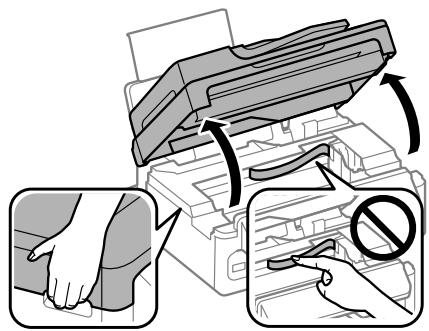

Importante:
No levante el escáner cuando la cubierta para documentos esté abierta.
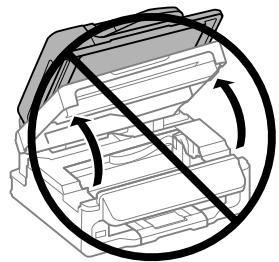
No desplace el soporte del cartucho de tinta con la mano, ya que podría dañar el producto.
2 Apriete y extraiga el cartucho de tinta.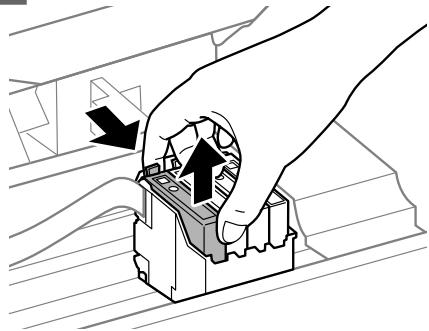
Nota:
Los cartuchos de tinta desechados pueden tener tinta alrededor del puerto de suministro de tinta. Por lo tanto, deben tener cuidado de no ensuciarse con tinta del área adyacente al retirar los cartuchos.
Agite suavemente los cartuchos de sustitución nuevos cuatro o cinco veces antes de desembalarlos.
3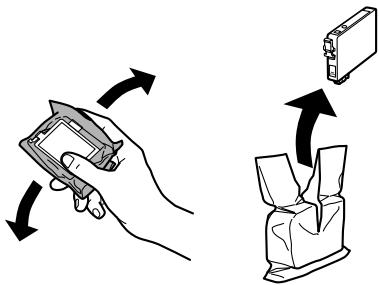

Importante:
Tenga cuidado de no romper los ganchos laterales del cartucho de tinta al extraerlos del paquete. No toque el chip IC verde ni la pequeña ventana del lateral del cartucho. Podría afectar al funcionamiento e impresión normales.
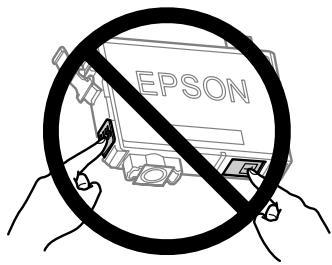
4 Retire únicamente el precinto amarillo.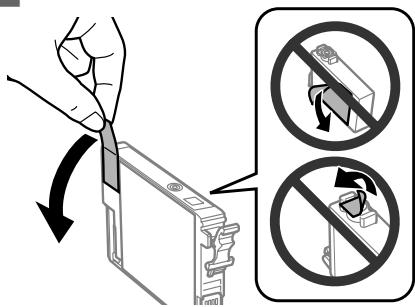

Importante:
Debe retirar el precinto amarillo del cartucho antes de instalarlo; de lo contrario, es posible que disminuya la calidad de impresión o que no sea posible imprimir. Si ha instalado un cartucho de tinta sin retirar el precinto amarillo, extraiga el cartucho del producto, retire dicho precinto y vuelva a instalarlo. No retire el precinto transparente de la parte inferior del cartucho; de lo contrario, puede que este quede inutilizable. No despegue ni rasgue la etiqueta del cartucho; de lo contrario, se producirán pérdidas de tinta.

Introduzca el cartucho y pulse hasta oír un clic. Asegúrese de que la superficie superior de los cartuchos de tinta esté alineada.
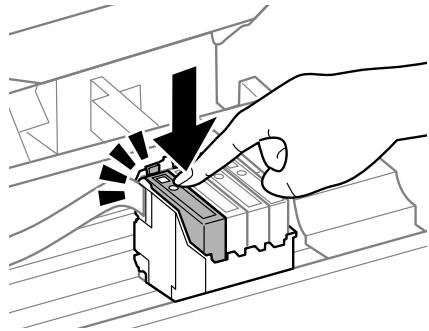

Cierre despacio el escáner y pulse OK. Comienza la carga de tinta.
Nota:
El indicador luminoso seguirá intermitente mientras el producto está cargando tinta. No apague el producto durante la carga de tinta. Si la carga de tinta no se ha completado, no se podrá imprimir. Si tuviera que sustituir un cartucho de tinta durante una copia, cancele ese trabajo y vuelva a iniciarlo desde la colocación de los originales para garantizar la calidad de la copia una vez finalizada la carga de tinta.
El cambio de cartucho de tinta ha terminado. El producto volverá a su estado anterior.
Solución de problemas
Mensajes de error
En esta sección se describe el significado de los mensajes que aparecen en la pantalla LCD.
Modelos de pantallas a color de 2,5 pulgadas
| Mensajes de error | Solutaciones |
| Atasco de papel | →“Atasco de papel” de la págin20 |
| Error impresora. Apáguela y vuelva a encenderla. Para de-talles, consulte el manual. | Apague el producto y vuélalo a encender. Asegürese de que no haya papel en el producto. Si sugue apareciendo el mensaje, con-tacte con el soporte técnico de Ephor. |
| Error de通讯aplicación. Compruebe qel PC esté connectdo y prueb otra vez. | Asegürese de que el ordinador está connectado correctamente. Si sugue apareciendo el mensaje, cerciórese de que el software de escaneado está instalado en el ordinador y de que los ajustes de software son correctos. |
| Almohadilla de tinta de impresora cerca del final de su vida útil. Llame Soporte de Ephor. | Pulse el botón ◆ para reanudar la impressión. El mensaje aparecerá hasta que se sustituya la almohadilla de la tinta. Póngase en contacto con el service de asistencia技术水平a de Ephor para sustituir las almohadillas de la tinta antes de que lleguen al final de su vida útil. Cuando está saturadas, el producto se detiene y es necesaria la asistencia技术水平a de Ephor paraContinuar imprimiendo. |
| Almohadilla de tinta de impresora al final de su vida útil. Llame Soporte de Ephor. | Póngase en contacto con el service de asistencia技术水平a de Ephor para sustituir las almohadillas de la tinta. |
| No se detecta dispositivo USB. | Asegürese de que el dispositivo USB se ha insertado correcta-mente. |
| No se detecta dispositivo. Compruebe que dispositivo co-nectado es capaz de alcarnar. | Asegürese de que el disco de alcarnameniente se ha insertado correctamente. |
| No hay toto. Pruebe Revisar connexion fax. | Asegürese de que el cable de téléphone está connectado correcta-mente y que la linea Telefonica funciona. →“Conexión a una linea Telefonica” de la págin10Si conecta el producto a una linea Telefonica PBX (centralita pri-vada) o a un adaptordonar de terminal, desactive la Detecct tono llamada. →Pulse ◆ y, a continuación, ≧. Después, selección Ajustes de fax > Comunicación > Detecct tono llamada. |
| Combinación dirección IP y máscara subred no有条件. Consulte el manual. | Consulte el Manual de red en linea. |
| Recovery Mode | Error en laactualización de firmware. Tendrá que reinstentar laactualización de firmware. Tenga disponible un cable USB y visite el Sitio web local de Ephor para instrucciones adiconuales. |
Solución básica de problemas
Modelos de pantallas monocromáticas de 2 líneas
| Mensajes de error | Solutaciones |
| Atasc papl.Pulse ACEPTar. Si continua el error, saque el papel con la mano. | Saque el papel atascado.→“Atascos de papel” de la págrina 20 |
| Atasco de papel en el ADF. Saque el papel atascado. | |
| Error de communicator. Compruebe que el cable está co-nectado y prunebe otra vez. | Asegúrese de que el ordinador está connectado correctamente. Si sigue aparecido el mensaje, cerciórese de que el software de escaneado está instalado en el ordinador y de que los ajustes de software son correctos. |
| Error impresora.Atasco de papel. Abra el escán y retire el papel, despuestos apague la impresora. Consulte el manual. | Apane el producto y vuélalo a encender. Asegúrese de que no haya papel en el producto. Si sigue aparecido el mensaje, contacte con el soporte técnico de Epson. |
| Error de ADF.Extraiga los objetivos o documentos Dentro del ADF. Apá-guelo. Consulte la documentación. | |
| Error impresora.Consulte el manual. | |
| Error de escánConseulte el manual. | Apane el producto y vuélalo a encender. Si sigue aparecido el mensaje, contacte con el soporte técnico de Epson. |
| Se produjo un error de fax.Consulte el manual. | |
| Almohadilla de tinta de impresora cercada del final de su vida útil. Llame Soporte de Epson. | Pulse OK para reanudar la impresión. El mensaje aparecerá hasta que se sustituya la almohadilla de la tinta.Póngase en contacto con el service de assistencia técnica de Epson para sustituir las almohadillas de la tinta antes de que lieguen al final de su vida útil. Cuando están saturadas, el producto se de-tiene y es necesaria la asistencia关键技术 de Epson paraContinuar imprimiendo. |
| Almohadilla de tinta de impresora al final de su vida útil.Llame Soporte de Epson. | Póngase en contacto con el service de asistencia关键技术 de Epson para sustituir la almohadilla de la tinta. |
| No hay tono.Trab fax incomplete. | Asegúrese de que el cable de téléphone está connectado correctamente y que la linea Telefonica funciona.Póngase con una linea Telefonica" de la pagsa 10Si conecta el producto a una linea Telefonica PBX (centralita pri-vada) o a un adaptordo de terminal, desactive la Detecct tono llamada.Pulse y, a continuación, .Después, selección Ajustes de fax >Comunicación >Detecct tono llamada. |
| Recovery Mode | Error en laactualización de firmware. Tendrá que reinstentar laactualización de firmware. Tenga disponible un cable USB y visite el Sitio web local de Epson para instrucciones adiconuales. |
Atascos de papel

Precaución:
No toque nunca los botones del panel de control si tiene la mano dentro del producto.
Nota:
- Cancele el trabajo de impresión si se lo solicita un mensaje de la pantalla LCD o el controlador de impresora.
- Después de retirar el papel atascado, pulse el botón que indique la pantalla LCD.
Extracción de papel atascado del interior del producto

Abra el escáner.
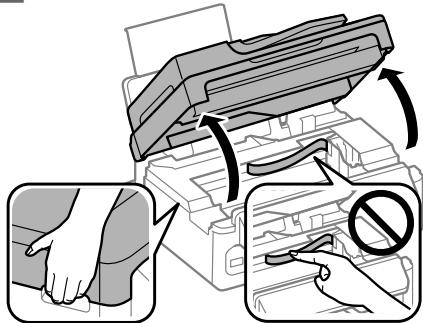

Importante:
No levante el escáner cuando la cubierta para documentos esté abierta.
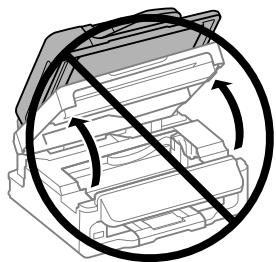

Extraiga todo el papel del interior, incluidos los trozos rotos.
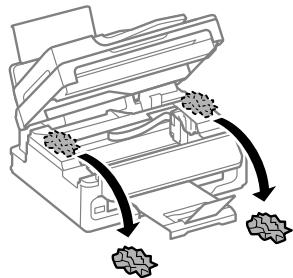

Cierre el escáner despacio.
Extracción de papel atascado en el alimentador automático de documentos (ADF)
Nota:
La disponibilidad de esta dirección depende del producto.

Saque la pila de papel de la bandeja de entrada del ADF.

Abra la tapa del ADF.
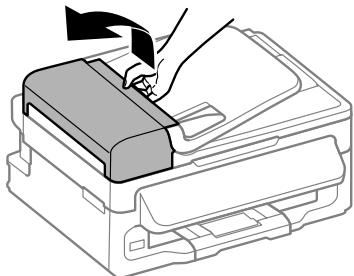

Importante:
Asegúrese de que abra la tapa del ADF antes de extraer el papel atascado. De lo contrario, pueda dañarse el producto.
Solución básica de problemas
3 Extraiga con cuidado el papel atascado.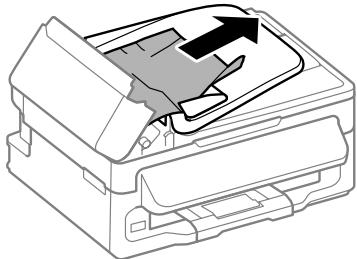
4 Abra el alimentador automático de documentos (ADF). 5 Extraiga todo el papel del interior, incluidos los trozos rotos.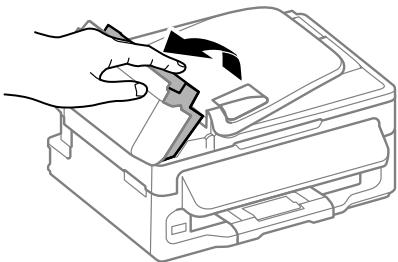
6 Cierre el alimentador automático de documentos (ADF).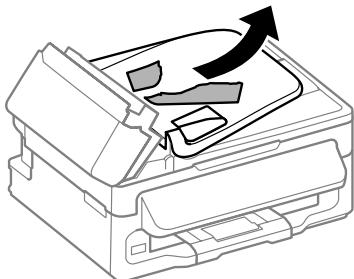
7 Levante la bandeja de entrada del ADF.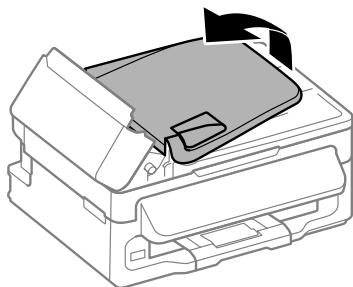
8 Extraiga con cuidado el papel atascado. 9 Vuelva a colocar la bandeja de entrada del ADF en su posición original y cierre la tapa del ADF.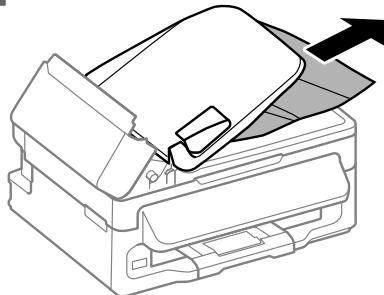
Ayuda sobre calidad de impresión
Si observa bandas (líneas claras), falta de color o cualquier otro problema de calidad en las impresiones, pruebe las siguientes soluciones.
Asegúrese de haber cargado el papel y colocado el original correctamente.
→ "Carga de papel" de la página 6 → "Colocación de originales" de la página 7
- Compruebe el ajuste del tipo de papel y del tamaño de papel.
→ "Selección del papel" de la página 6
El cabezal de impresión puede estar obstruido. Realice en primer lugar un test de inyectores y, luego, limpie el cabezal de impresión. Pulse y seleccione Mantenimiento > Test inyectores.
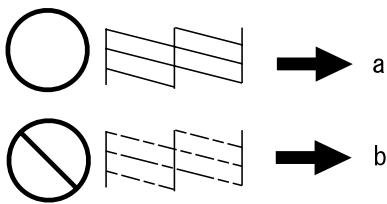
(a) Correcto (b) Es necesaria la limpieza del cabezal
Ayuda sobre faxes
Asegúrese de que el cable de teléfono está conectado correctamente y que la línea telefónica funciona. Se puede comprobar el estado de la línea mediante la función Revisar conexión fax. "Conexión a una línea telefónica" de la página 10. Si no se envió el fax, asegúrese de que la máquina de fax del receptor esté encendida y en funcionamiento. Si este producto no está conectado a un teléfono y desea recibir faxes automáticamente, asegúrese de activar la respuesta automática. "Recepción de faxes" de la página 13.
Nota: Si desea obtener más soluciones para los problemas relacionados con el fax, consulte el Manual de usuario en línea.
Dónde obtener ayuda
Sitio Web de Soporte Técnico
El sitio web de soporte técnico de Epson ofrece ayuda para los problemas que no se puedan resolver mediante la información sobre solución de problemas incluida en la entrega de su producto. Si dispone de un explorador web y de conexión a Internet, visite el sitio web en:
http://support.epson.net/ http://www.epson.eu/Support (Europa)
Si necesita los controladores más recientes, preguntas más frecuentes, manuales u otros archivos descargables, visite el sitio web:
http://www.epson.com http://www.epson.eu/Support (Europa)
Después, seleccione la sección de soporte técnico del sitio web de Epson de su región.
Índice de Contenido
Introducción. 2
Dónde obtener información. 2
Precaución, Importante y Nota. 2
Indicadores luminosos. 5
Manuseamento de Papel. 6
Seleccionar Papel. 6
Carregar Papel. 6
Alimentador Automático de Documentos (AAD). 7
Vidro do digitalizador. 8
Cópia. 9
Digitalização. 9
Fax. 10
Sitio Web de Assistência Técnica. 22
Introdução
Indicadores luminosos
Deixe espaço suficiente na parte frontal do produto para permitir que o papel seja totalmente ejectado.
Alimentador Automático de Documentos (AAD)
→ "Carregar Papel" na página 6
2 Coloque o(s) original(ais) no Alimentador Automático de Documentos (AAD) ou sobre o vidro do digitalizador.
→ "Colocar os Originais" na página 7
3 Prima ⇔ para aceder ao modo de cópia.
4 Pressione △ ou ∇ para definir o número de cópias.
→ "Carregar Papel" na página 6

Modelos a cor com eça de 2,5 polegadas: Selección Conf. Marc Grupo.
Modelos monocromáticos com eça de 2 linhas: Selección Defin. Fax > Config. Marc Grupo.
→ "Carregar Papel" na página 6

Encrucimientos de papel

Cuidado:
→ "Carregar Papel" na página 6 → "Colocar os Originais" na página 7
⇒ "Seleccionar Papel" na página 6
(b) Necessita de limpeza da casa
Ajuda ao serviço de Fax
- INSTRUCCIONES DE SEGURIDAD
- DESCRIPCIÓN DEL PANEL DE CONTROL
- MANIPULACIÓN DEL MEDIO Y DEL PAPEL
- MODO DE COPIA
- ESCANEADO
- ENVÍO Y RECEPCIÓN DE FAXES
- SUSTITUCIÓN DE CARTUCHOS DE TINTA
- SOLUCIÓN BÁSICA DE PROBLEMAS
- DÓNDE OBTENER INFORMACIÓN
- PRECAUCIÓN, IMPORTANTE Y NOTA
- NOTA
- BOTONES Y LCD
- INDICADORES LUMINOSOS
- SELECCIÓN DEL PAPEL
- CARGA DE PAPEL
- COLOCACIÓN DE ORIGINALES
- ALIMENTADOR AUTOMÁTICO DE DOCUMENTOS (ADF)
- IMPORTANTE
- CRISTAL DEL ESCÁNER
- WINDOWS
- MAC OS X
- CONEXIÓN A UNA LÍNEA TELEFÓNICA
- USO DE LA LÍNEA TELEFÓNICA SOLAMENTE PARA FAX
- CONFIGURACIÓN DE LAS CARACTERÍSTICAS DE FAX
- CONFIGURACIÓN DE ENTRADAS DE MARCADO RÁPIDO
- CONFIGURACIÓN DE ENTRADAS DE MARCADO DE GRUPO
- ENVÍO DE FAXES
- RECEPCIÓN DE FAXES
- IMPRESIÓN DE INFORMES
- PRECAUCIONES
- SUSTITUCIÓN DE UN CARTUCHO DE TINTA
- SOLUCIÓN DE PROBLEMAS
- MENSAJES DE ERROR
- ATASCOS DE PAPEL
- PRECAUCIÓN
- EXTRACCIÓN DE PAPEL ATASCADO DEL INTERIOR DEL PRODUCTO
- EXTRACCIÓN DE PAPEL ATASCADO EN EL ALIMENTADOR AUTOMÁTICO DE DOCUMENTOS (ADF)
- AYUDA SOBRE CALIDAD DE IMPRESIÓN
- AYUDA SOBRE FAXES
- DÓNDE OBTENER AYUDA
- SITIO WEB DE SOPORTE TÉCNICO
- ÍNDICE DE CONTENIDO
- INTRODUCCIÓN
- MANUSEAMENTO DE PAPEL
- CÓPIA
- DIGITALIZAÇÃO
- FAX
- INTRODUÇÃO
- ALIMENTADOR AUTOMÁTICO DE DOCUMENTOS (AAD)
- ENCRUCIMIENTOS DE PAPEL
- CUIDADO
- AJUDA AO SERVIÇO DE FAX
Marca : EPSON
Modelo : WF2530WF, WF2540WF, WORKFORCE WF-2520NF, WORKFORCE WF-2530WF, WORKFORCE WF-2540WF
Categoría : Impresora multifunción