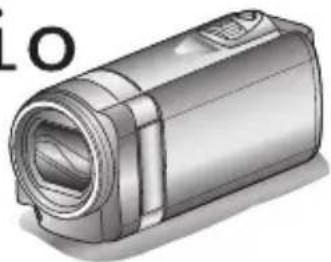
Everio GZ-E300 - Videocámara JVC - Manual de uso y guía de instrucciones gratis
Encuentra gratis el manual del aparato Everio GZ-E300 JVC en formato PDF.


Preguntas de los usuarios sobre Everio GZ-E300 JVC
0 pregunta sobre este aparato. Responde a las que conoces o haz la tuya.
Hacer una nueva pregunta sobre este aparato
Descarga las instrucciones para tu Videocámara en formato PDF gratis! Encuentra tus instrucciones Everio GZ-E300 - JVC y toma tu dispositivo electrónico nuevamente en la mano. En esta página están publicados todos los documentos necesarios para el uso de su dispositivo. Everio GZ-E300 de la marca JVC.
MANUAL DE USUARIO Everio GZ-E300 JVC
Guía básica del usuario
VIDEOCÁMARA
GZ-E300
Everio

Guía detallada del usuario
Para más detalles sobre el funcionamiento de este producto, consulte el "Guía detallada del usuario" en el siguiente sitio web.
http://manual3.jvckenwood.com/index.html/

Guía Usuario Móvil
Cuando se encuentre fuera, consulte la "Guía Usuario Móvil". La Guía Usuario Móvil puede visualizarse con un buscador estándar para la tableta Android y iPhone.
http://manual3.jvckenwood.com/mobile/us/
Verificar los accesorios
Adaptador de CA AC-V11U
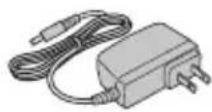
Cable de AV QAM1322-001

Baterías BN-VG107U

Cable USB (Tipo A - Tipo B Mini)
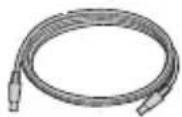
Guía básica del usuario (este manual)

- Consulte con su distribuidor de JVC o con el centro de servicios JVC más cercano cuando compre un nuevo cable AV.
Estimados clientes
Gracias por haber adquirido este producto JVC. Antes de su uso, lea las precauciones de seguridad y advertencias en p. 2 y p. 18 para garantizar un uso seguro de este producto.
Para futuras consultas:
Introduzca el número de modelo (ubicado en la parte inferior de la cámara) y el número de serie (ubicado en el compartimiento de la batería de la cámara) a continuación.
Número de modelo
Número de serie

ATENCION
PELIGRO DE ELECTROCUCION NO ABRA

ATENCION: PARA EVITAR RIESGOS DE ELECTROCUCION, NO EXTRAIGA LA CUBIERTA (O LA PARTE POSTERIOR). NO HAY PARTES REPARABLES POR USUARIO EN EL INTERIOR. EN CASO DE REPARACIONES, ACUDA AL PERSONAL DE SERVICIO AUTORIZADO.

El rayo con punta de flecha dentro de un triángulo equilátero alerta al usuario sobre la presencia de "tensión peligrosa" sin aislación dentro del gabinete de la unidad, cuya magnitud constituye un riesgo de electrocución de personas.

El signo de exclamación dentro de un triángulo equilátero indica al usuario que existen importantes instrucciones de mantenimiento (servicio) y operación en el manual que acompaña al aparato.
ADVERTENCIA: PARA EVITAR RIESGO DE INCENDIOS O ELECTROCUCIONES, NO EXPONGA ESTE APARATO A LA LLUVIA O HUMEDAD.
NOTAS:
- La placa de valores nominales y la precaución de seguridad se encuentran en la parte inferior y/o en la parte posterior de la unidad principal.
- La placa del número de serie se encuentra en el compartimiento de la batería.
- La información sobre los valores nominales y las precauciones de seguridad del adaptador de CA se encuentran en la parte superior e inferior del mismo.
Precaución relacionada con la batería de litio recambiable
La batería utilizada en este dispositivo presenta riesgos de incendio y de quemaduras químicas si no se usa correctamente.
No la recargue, ni la desmonte, ni la caliente por encima de los 100°C (212°F), ni la incinere. Reemplazar batería con Panasonic, Sanyo, Sony o Maxell CR2025.
Hay peligro de explosión o riesgo de incendio si la batería se cambia de manera incorrecta.
- Deshágase de la batería usada sin demora.
- Manténgala lejos del alcance de los niños.
• No la desmonte ni la eche al fuego.
Sólo para EE.UU.-California
Este producto contiene una batería de litio CR de tipo botón que contiene perclorato (puede requerirse una manipulación especial). Visite www.dtsc.ca.gov/hazardouswaste/perchlorate
La operación de este equipo está sujeta a las siguientes dos condiciones: (1) es posible que este equipo o dispositivo no cause interferencia perjudicial y (2) este equipo o dispositivo debe aceptar cualquier interferencia, incluyendo la que pueda causar su operación no deseada.
Cuando el equipo se encuentra instalado en un gabinete o en un estante, asegúrese que tenga suficiente espacio en todos los lados para permitir la ventilación (10 cm (3-15/16") o más en cada lado, en la parte superior y en la parte trasera).
No bloquee los orificios de ventilación.
(Si los orificios de ventilación están bloqueados por un periódico, o paño, etc., el calor no podrá salir.) No deberá ser colocada en el aparato ninguna fuente de llama sin protección, tales como velas encendidas.
Cuando descarte las pilas, deberá considerar los problemas ambientales y respetar estrictamente las normas locales o leyes vigentes para la eliminación de estas pilas.
La unidad no deberá ser expuesta a goteos ni salpicaduras.
No use esta unidad en un cuarto de baño o en lugares con agua.
Tampoco coloque ningún envase lleno de agua o líquidos (tales como cosméticos o medicinas, floreros, macetas, vasos, etc.) en la parte superior de la unidad.
(Si penetra agua o líquidos en la unidad, pueden producirse electrocuciones o incendios.)
Esto puede causarle lesiones en los ojos así como también fallas en los circuitos internos de la cámara. Esto también puede producir riesgo de incendio o de choque eléctrico.
¡PRECAUCIÓN!
Las siguientes notas indican posibles daños a la cámara o lesiones al usuario.
El transportar o sostener la cámara por el monitor LCD puede resultar en la caída o en fallas de la unidad.
No utilice el trípode sobre superficies inestables o desniveladas ya que la cámara puede caerse, produciendo graves daños a la misma.
¡PRECAUCIÓN!
Evite conectar los cables (audio/video, etc.) a la cámara y dejar la unidad sobre el TV, ya que el tropezar con uno de los cables puede derribar la cámara resultando ésta dañada.
PRECAUCIÓN:
El enchufe de red siempre debe estar fácilmente disponible.
- Retire de inmediato el enchufe de corriente si la videocámara funciona anormalmente.
¡PRECAUCIÓN!
Para acatar las líneas directrices RF de la FCC, use únicamente la antena suministrada. El uso de una antena no autorizada, la modificación o el uso de accesorios podría dañar el transmisor y podría violar las regulaciones de la FCC.
Este dispositivo cumple con los estándares de la Parte 15 de las Reglas de la FCC. Su uso está sujeto a las siguientes dos condiciones:
(1) Este dispositivo no puede causar interferencia perjudicial.
(2) Este dispositivo debe aceptar cualquier interferencia recibida, inclusive aquella interferencia que pudiera causar un funcionamiento no deseado.
CONSIGNES DE SÉCURITÉ IMPORTANTES
Este producto está licenciado bajo la Licencia de Cartera de Patentes AVC para el uso personal de un consumidor u otros usos por los cuales no se reciba remuneración para
(i) codificar vídeo conforme al estándar de AVC ("Vídeo AVC") y/o (ii) codificar vídeo AVC que fue codificado por un consumidor en el ejercicio de sus actividades personales y/o obtenido de un proveedor de vídeo con licencia para ofrecer vídeo AVC. Ninguna licencia se otorga y ninguna licencia es implícita para ningún otro uso.
Podrá obtener información adicional en MPEG LA, L.L.C. Visite http://www.mpegla.com

- AVCHD et le logotype AVCHD sont des marques commerciales de Panasonic Corporation et de Sony Corporation.
- HDMI (Interfaz multimedia de alta definición) y el logo de HDMI son marcas registradas o marcas comerciales de HDMI Licensing, LLC en los Estados Unidos y/u otros países.
- El logo SDXC es una marca comercial de SD-3C, LLC.
Precauciones de seguridad ..... 2 Accesorios disponibles para la cámara ..... 4
Introducción
Cargar la batería .... 5 Insertar una tarjeta SD .... 6 Utilizar de los botones de los íconos/vistas en miniatura .... 6 Cambiar los ajustes del menú .... 7 Ajuste del reloj .... 7
Grabación
Grabación de vídeo .... 8 Grabación de imagen fija .... 9
Reproducción
Reproducir/eliminar archivos en esta unidad ..... 9 Reproducción en televisor ..... 10
Copiar
Mantener alta definición (Windows) ..... 11 Instalar Everio MediaBrowser (Windows) ..... 12 Operaciones del menú USB ..... 13 Copia de seguridad de archivos (Windows) ..... 14 Ver su vídeo (Windows) ..... 14 Creación de disco AVCHD (Windows) ..... 15 Cómo cargar un archivo (video clip) a YouTube (Windows) ..... 15 Grabar a una grabadora de DVD o VHS ..... 16 Trabajar con iMovie y iPhoto ..... 17 Copia de seguridad de archivos simples con una Mac ..... 17
Información adicional
Resolución de problemas/Precauciones .... 18 Tiempo de grabación/Especificaciones ..... 20
Accesorios disponibles para la cámara
| Nombre del producto* | Descripción |
| BateríasBN-VG114UBN-VG121U | • Proporciona mayor tiempo de grabación que la batería que viene con esta unidad, o también puede utilizarse como batería de repuesto. |
| Cargador de bateríaAA-VG1U | • Permite que la batería se cargue sin usar esta unidad. |
* Para solicitar cualquier de estos accesorios, visite www.store.jvc.com o llame al 1-800-252-5722
1 Sujete la batería.
• La cámara se suministra con la batería descargada.

text_image
Marca- Alinee la parte superior de la batería con la marca de esta unidad y deslícela hasta que se oiga un clic.
Para extraer la batería

3 Encienda la alimentación.
Luz indicadora de carga

text_image
Carga en curso: Parpadea Carga terminada: Se apagaPRECAUCIÓN
Asegúrese de utilizar baterías JVC.
- Si utiliza alguna otra batería que no sea JVC, no se pueden garantizar la seguridad ni el rendimiento del producto.
- En caso de desperfectos (sobrecorriente, sobrevoltaje, error de transmisión, etc.), o si se intenta utilizar otra batería que no sea la fabricada por JVC para cargar la batería, la carga se detendrá. En estos casos, la luz CHARGE titila rápido para dar aviso.
- Usted puede grabar o reproducir vídeos mientras el adaptador de CA está conectado. (No se puede cargar la batería durante la grabación o reproducción.)
Retire la batería cuando la unidad se utilizará por un largo período de tiempo. El rendimiento de la batería puede verse afectado si se mantiene conectada a la unidad. - Tiempo de carga: Aprox. 1 h 50 m (utilizando la batería suministrada)
- El tiempo de carga aplica cuando la unidad se utiliza a 25°C (77°F). Si se carga la batería en un rango de temperatura ambiente que no se encuentre entre 10°C y 35°C (50°F y 95°F), la carga puede tardar más tiempo en realizarse o puede que no se inicie. La luz de CHARGE titila 2 veces en un ciclo lento para notificar que la carga de la batería no se inicia. Asimismo, tenga en cuenta que el tiempo de grabación y reproducción también se puede acortar en determinadas condiciones de uso como por ejemplo a temperaturas bajas.
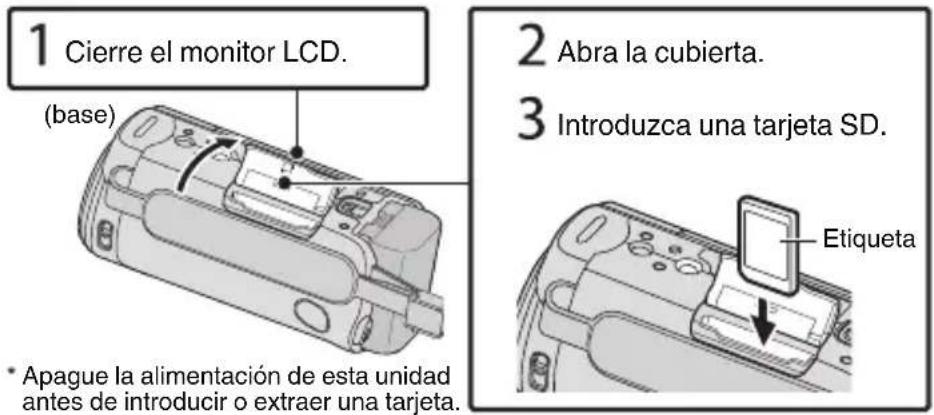
Introduzca una tarjeta SD comercialmente disponible antes de iniciar la grabación.
text_image
1 Cierre el monitor LCD. (base) 2 Abra la cubierta. 3 Introduzca una tarjeta SD. * Apague la alimentación de esta unidad antes de introducir o extraer una tarjeta. Etiqueta■ Para extraer la tarjeta SD
Presione la tarjeta SD hacia adentro y luego retírela hacia arriba.
NOTA
Se ha confirmado el funcionamiento con las siguientes tarjetas SD.
| Fabricante Panasonic, TOSHIBA, SanDisk | |
| Vídeo | Tarjeta SD compatible Clase 4 o superior (2 GB)/Tarjeta SDHC compatible Clase 4 o superior (4 GB a 32 GB)/Tarjeta SDXC compatible Clase 4 o superior (48 GB a 128 GB)• Cuando se grabe con calidad de vídeo [UXP], se recomienda el uso de tarjetas Clase 6 o superior. |
| Imagen fija | Tarjeta SD (256 MB a 2 GB) / tarjeta SDHC (4 GB a 32 GB) /tarjeta SDXC (48 GB a 128 GB) |
- El uso de otras tarjetas SD (incluyendo las tarjetas SDHC/SDXC) que no sean las indicadas anteriormente puede provocar una falla en la grabación o la pérdida de datos.
- No se garantiza que este equipo funcione con todas las tarjetas SD, incluso al usar las especificadas anteriormente. Algunas tarjetas SD podrían no funcionar debido a cambios de especificación, etc.
- Para proteger los datos, no toque las terminales de la tarjeta SD.
- Cuando utilice una tarjeta SDXC, verifique su compatibilidad con el sistema operativo de su computadora consultando Guía detallada del usuario.
Utilizar de los botones de los íconos/vistas en miniatura
A Pulse el botón (ícono) o la vista en miniatura (archivo) que aparece en la pantalla táctil para realizar la selección.
B Arrastre las vistas en miniatura en la pantalla táctil para buscar el archivo deseado.

text_image
A A < PLAY REC MENU A 0:01:23 0:28:24 A < REC B Pantalla de índicePanta A < REE PLAYCambiar los ajustes del menú
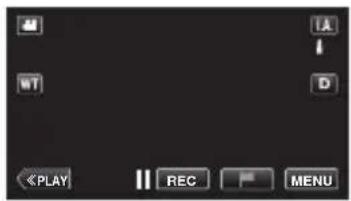
Para cambiar los ajustes de la cámara, pulse [MENU] y seleccione la opción que desea cambiar.
1 Pulse [MENU].
text_image
I A WT D < PLAY REC MENU2 Pulse la opción que desea en el menú de accesos directos.
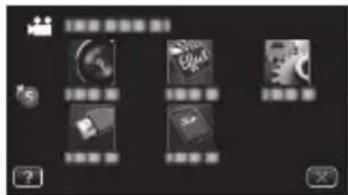
- Pulse 📊s para visualizar el “menú de accesos directos”.
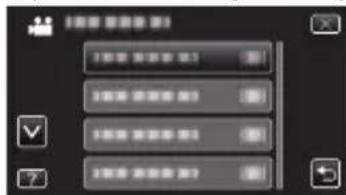
3 Pulse la opción que desea para cambiar los ajustes.
(Pantalla de tipo ícono)
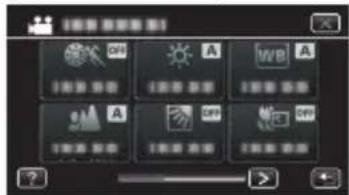
- Pulse
text_image
1.000 1.000 1.000 1.000 1.000 1.000 1.000 1.000- Pulse ∧ o ∨ para desplegar la pantalla.
Para salir de la pantalla
Pulse × (salir).
■ Para volver a la pantalla anterior
Pulse ↩ (regresar).
Ajuste del reloj
1 Abra el monitor LCD.

- Se enciende la unidad. Si se cierra el monitor LCD, se apaga la unidad.
2 Pulse [SÍ] cuando se visualice [¡AJUSTE FECHA/HORA!].

text_image
¡AJUSTE FECHA/HORA! SI NO3 Ajuste la fecha y la hora.
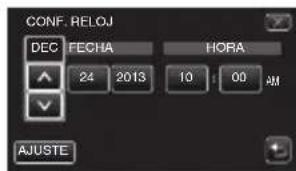
text_image
CONF. RELOJ DEC FECHA HORA 24 2013 10 00 AM AJUSTE- ∧ y ∨ aparecerán cuando se ingrese el año, el mes, el día, la hora o el minuto. Pulse ∧ o ∨ para ajustar el valor.
- Repita este paso para ingresar el año, mes, día, hora y minuto.
4 Después de ajustar la fecha y hora, pulse [AJUSTE].
5 Seleccione la región en la que vive y pulse [GUARDA].
- Aparece la diferencia horaria entre la ciudad seleccionada y el GMT (Tiempo Medio de Greenwich).
- Pulse
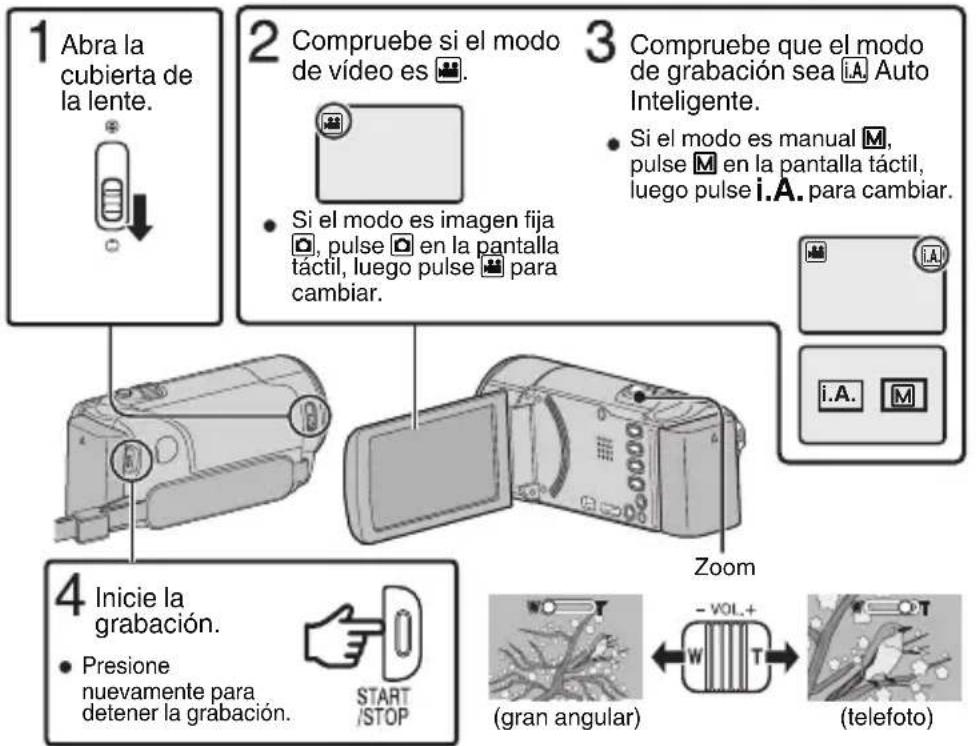
Si se utiliza el modo Auto Inteligente, se pueden realizar grabaciones sin tener en cuenta los ajustes. Los ajustes tales como exposición y foco se ajustarán en forma automática para adecuarse a las condiciones de grabación.
- En caso de escenas específicas de filmación, tales como, personas etc., su ícono aparecerá en la pantalla. Antes de grabar una escena importante, se recomienda realizar una grabación de prueba.
text_image
1 Abra la cubierta de la lente. 2 Compruebe si el modo de vídeo es 📁. 3 Compruebe que el modo de grabación sea i.A. Auto Inteligente. • Si el modo es manual M, pulse M en la pantalla táctil, luego pulse i.A. para cambiar. 4 Inicie la grabación. • Presione nuevamente para detener la grabación. START /STOP Zoom (gran angular) -VOL + (Telefoto)- El modo también puede cambiarse entre vídeo e imagen fija presionando el botón 📷/ en esta unidad.
- También puede pulsar II REC en la pantalla táctil para realizar una grabación. Para detener la grabación, pulse ● REC. Además, también puede pulsar WT para el zoom.
- Puede pulsar para etiquetar escenas importantes durante la grabación para que estas escenas se puedan encontrar de manera sencilla y ver en forma instantánea.
■ Indicaciones durante la grabación de vídeo

text_image
Calidad de vídeo Estabilizador de imágenes Espera de grabación Grabación en curso GP WT REC D GRACIÓN DE SOPORTES Indicador de batería Contador de escenas Tiempo restante de grabación 0:00:00 [0:54] PLAY REC MENUNOTA
- El tiempo estimado de grabación de la batería suministrada es aproximadamente 40 minutos.
- Cuando la luz de acceso se ilumina, no extraiga la batería, el adaptador de CA ni la tarjeta SD. Es posible que los datos grabados no puedan leerse.
- Esta unidad se apaga automáticamente para conservar energía cuando no se utiliza durante 5 minutos. (solo cuando se utiliza la batería)
- El ángulo de vista puede cambiar cuando el estabilizador de imagen se enciende o apaga.

text_image
1 Compruebe si el modo de grabación es imagen fija. • Si el modo es vídeo , pulse en la pantalla táctil, luego pulse para cambiar. 2 Ajuste el enfoque del sujeto. SNAPSHOT Presione hasta la mitad de su recorrido Se ilumina en verde cuando se ha centrado 3 Tome una imagen fija. SNAPSHOT Presione completamente PHOTO Se enciende durante la grabación de imágenes fijas- También puede pulsar en la pantalla táctil para realizar una grabación. Sin embargo, el foco no se puede ajustar presionando hasta la mitad del recorrido.
Reproducir/eliminar archivos en esta unidad
Seleccione y reproduzca los vídeos grabados o imágenes fijas desde la pantalla de índice (pantalla de vistas en miniatura).

text_image
1 Pulse 📁 o 📷 para seleccionar el modo vídeo o imagen fija. 2 Pulse <Para capturar una imagen fija durante una reproducción Ponga la reproducción en pausa y presione el botón SNAPSHOT.
NOTA
- Si bien esta unidad puede utilizarse con el monitor LCD invertido y cerrado, la temperatura aumenta con mayor facilidad. Deje el monitor LCD abierto cuando utilice esta unida.
- Es posible que la alimentación se apague para proteger el circuito si la temperatura de esta unidad aumenta demasiado.
Preparación:
- Apague la cámara y el televisor.
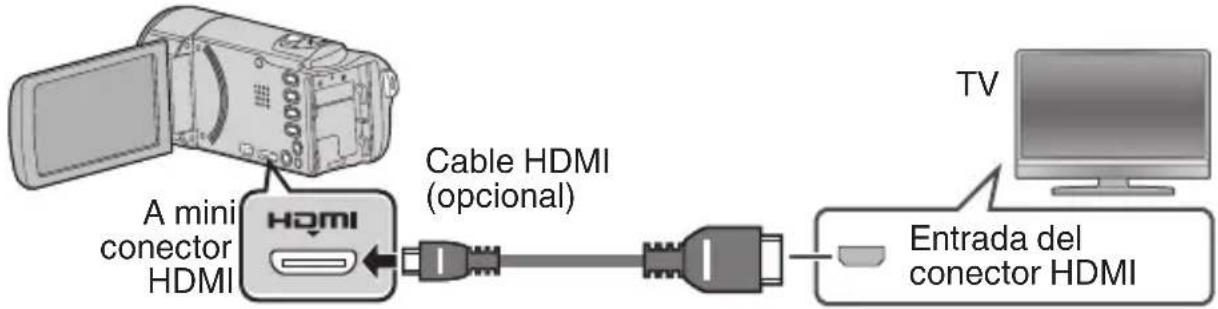
Para conectar la unidad utilizando un mini conector HDMI
Cuando se conecte a un televisor compatible de 1080p, ajuste [SALIDA HDMI] en [CONFIG. DE CONEXIÓN] en [AUTO].
flowchart
graph LR
    A["Mini Conector HDMI"] -->|A mini conector HDMI| B["Cable HDMI (optional)"]
    B --> C["Entrada del conector HDMI"]
    C --> D["TV"]
NOTA
- Utilice un mini cable HDMI de alta velocidad.
Conexión utilizando un conector AV
Cambie los ajustes de [SALIDA DE VÍDEO] en [CONFIG. DE CONEXIÓN] en función de la conexión.

flowchart
graph LR
    A["AV"] -->|A conector AV| B["Cable AV (proporcionado)"]
    B --> C["Amarillo"]
    B --> D["Blanco"]
    B --> E["Rojo"]
    C --> F["Entrada de vídeo"]
    D --> G["Entrada de video"]
    E --> H["Entrada de audio (L, izquierda)"]
    E --> I["Entrada de audio (R, derecha)"]
    J["TV"] --> C
Funcionamiento de la reproducción
Después de que la conexión con el televisor ha finalizado
① Encienda la cámara y el televisor.
- Esta unidad se enciende automáticamente cuando se conecta el adaptador de CA.
② Seleccione el interruptor de entrada del televisor.
③ Inicie la reproducción en la cámara.
Mantener alta definición (Windows)
Realizar una copia de seguridad a una computadora:
El software provisto de JVC también facilita copiar sus vídeos a una computadora.
Para clientes con un reproductor de Blu-ray:
El software provisto de JVC le permite crear discos AVCHD de alta definición utilizando medios estándar de DVD-R en blanco, y su computadora de Windows con una grabadora de DVD.
Un disco AVCHD es una gran opción porque contiene el vídeo original en HD, el cual se puede guardar en medios vírgenes económicos DVD-R.
Estos disco pueden reproducirse en casi cualquier reproductor reciente de Blu-ray que presente el logo AVCHD.
Cargar a YouTube
YouTube es una excelente manera de compartir sus vídeos, ya sea en calidad de alta definición o definición estándar. JVC lo hace sencillo.
Copiar archivos
Se pueden crear discos o copiar los archivos en esta unidad si se la conecta a diversos dispositivos.
√ : Apto para grabación y reproducción
△ : Sólo apto para reproducción
— : No applicable
| Selección de medios | Calidad estándar | Calidad HD | Página | ||||
| VHS(Cinta VHS) | DVD(Disco DVD) | AVCHD(Disco DVD) | Blu-ray disc(Disco Blu-ray) | HDD(Disco duro interno del dispositivo) | |||
| Dispositivo | Grabadora de Blu-ray  | — | √ | △*1 | √*1 | √ | Consultar Guía detallada del usuario y el manua de la grabadora. |
Grabadora de DVD  | — | √ | △*1 | — | √ | Consultar Guía detallada del usuario y el manua de la grabadora. | |
VCR | √ | — — | — — | Consultar Guía detallada del usuario y el manua de la grabadora. | |||
Computadora  | — | √*2 | √*3√*4 | √ | p. 14 | ||
http://www Covera.co.jp/oem/jvc/mediabrowser/e/
*1 Solo para dispositivos compatibles con AVCHD.
*2 Para crear discos de DVD-Vídeo, es necesario instalar el software adicional. Para conocer los detalles, consulte la página de inicio de Pixela.
*3 Para obtener detalles de cómo crear un disco utilizando una computadora, consulte Guía detallada del usuario.
*4 Los discos de Blu-ray no pueden ser creados utilizando el software provisto. Para crear discos de Blu-ray, utilice un software comercialmente disponible.
Cada una de estas soluciones es explicada en detalle en las siguientes secciones.
Instalar Everio MediaBrowser (Windows)
Everio MediaBrowser está incluido con su videocámara. Le permite archivar y organizar sus vídeos. También le permite crear discos y cargar vídeos a YouTube, y otros sitios Web populares.
Preparación:
- Cierre el monitor LCD para apagar la cámara. Desconecte la fuente de alimentación.
1 conectarlo a la computadora con el cable USB.

- Vuelva a conectar la fuente de alimentación para encender la cámara.
En la cámara:
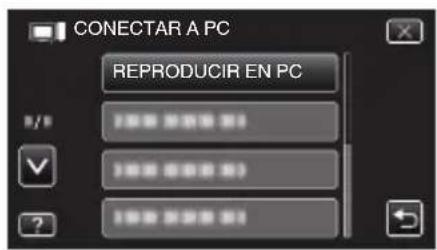
2 Pulse [CONECTAR A PC] en la pantalla táctil de la cámara.
3 Pulse [REPRODUCIR EN PC] en la pantalla táctil de la cámara.
text_image
CONECTAR A PC REPRODUCIR EN PC B/S 1.000 2.000 3.000 1.000 2.000 3.000 1.000 2.000 3.000En la computadora:
4 Siga los siguientes pasos en la computadora.
① Haga clic en “Ejecutar INSTALL.EXE” del cuadro de diálogo de reproducción automática.
② Haga clic en “Continuar” en la pantalla de control de cuenta del usuario.
- "Software Setup" aparece después de unos momentos.
- Si no aparece, haga doble clic en "JVCCAM_APP" en "Mi PC" (o "Equipo"), y luego haga doble clic en "install.exe".
5 Haga clic en "Everio MediaBrowser 4".
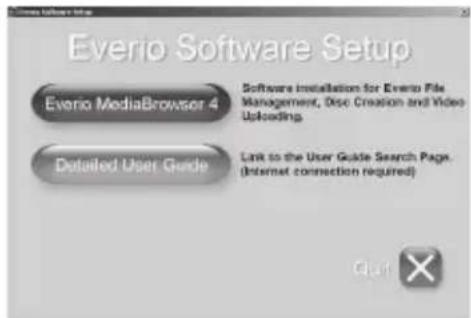
- Siga las instrucciones que aparecen en pantalla.
6 Haga clic en "Finalizar".
7 Haga clic en "Quit".
text_image
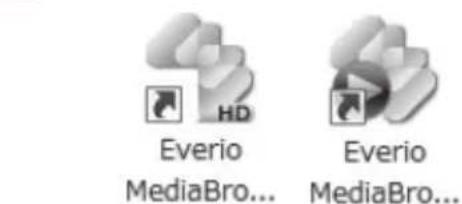
Everio MediaBro... Everio MediaBro...- Finaliza la instalación y se crean los iconos en el escritorio.
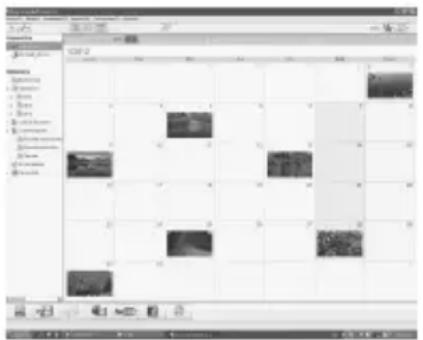
- Everio MediaBrowser utiliza una interface basada en un calendario que facilita encontrar cualquier vídeo que usted haya grabado mediante la selección de la fecha adecuada.
Operaciones del menú USB
Al conectar un cable USB entre esta unidad y su computadora, usted puede realizar operaciones tales como copias de seguridad de archivos a una computadora/ disco o cargar archivos a un sitio de intercambio de archivos utilizando su computadora.
Preparación:
- Instale el software Everio MediaBrowser en la computadora.
- Desconecte la fuente de alimentación para apagar la cámara.
- Conecte la cámara a la computadora con el cable USB. Consulte el diagrama de conexión en la sección “Copia de seguridad de archivos (Windows)”. (p. 14)
- Vuelva a conectar la fuente de alimentación para encender la cámara.
1
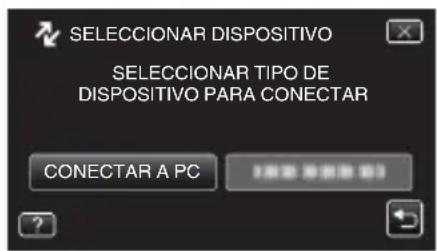
Aparece el menú [SELECCIONAR DISPOSITIVO].
Pulse [CONECTAR A PC] en la pantalla táctil de la cámara.
text_image
SELECCIONAR DISPOSITIVO SELECCIONAR TIPO DE DISPOSITIVO PARA CONECTAR CONECTAR A PC [取消 重新下载]- Pulse [CONECTAR A OTROS] si la cámara está conectada a un dispositivo que no sea una computadora.
2
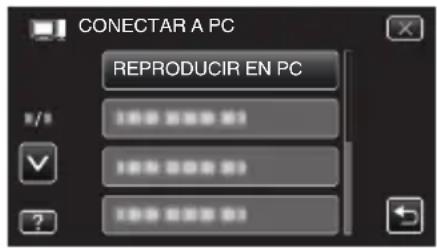
Aparece el menú [CONECTAR A PC].
Pulse la opción que mejor se ajuste a sus necesidades.
text_image
CONECTAR A PC REPRODUCIR EN PC 1/8 1/8 1/8Opción Uso
| REPRODUCIR EN PC | Para reproducir sus grabaciones en la computadora.Para realizar una copia de seguridad de sus grabaciones en la computadora sin utilizar el software provisto. |
| CREAR DISCO | Para guardar sus grabaciones en un disco. |
| DISCO DIRECTO | Para guardar todas las grabaciones no guardadas en un disco. |
| CARGAR | Para cargar vídeos a sitios de intercambio de archivos. |
| HACER COPIA DE SEGURIDAD | Para realizar copias de seguridad de grabaciones en la computadora. |
Para obtener operaciones detalladas de las opciones anteriores, consulte las demás secciones en esta guía o en el “Guía detallada del usuario”.
Copia de seguridad de archivos (Windows)
Preparación:
- Instale el software Everio MediaBrowser en la computadora.
- Asegúresé de que haya suficiente espacio en el disco duro de la computadora.
- Cierre el monitor LCD para apagar la cámara. Desconecte la fuente de alimentación.
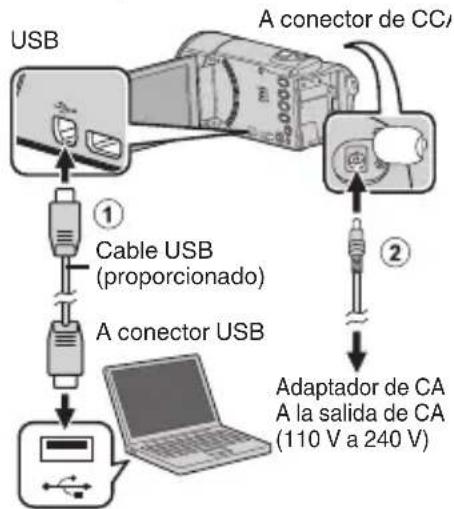
1 Abra el monitor LCD para conectarlo a la computadora con el cable USB.
flowchart
graph TD
    A["USB"] -->|① Cable USB (proporcionado)| B["A conector USB"]
    B --> C["Laptop"]
    D["A conector de CC"] -->|② Adaptador de CA A la salida de CA (110 V a 240 V)| E["Capacitor"]
- Vuelva a conectar la fuente de alimentación para encender la cámara.
3 Pulse [HACER COPIA DE SEGURIDAD] en la pantalla táctil de la cámara.
![JVC Everio GZ-E300 - Pulse [HACER COPIA DE SEGURIDAD] en la pantalla táctil de la cámara. - 1](/content/2026/06/1239041/images/bb32f12c0c54f569c6e2ac56b1edc53c40d2d21037852f373b2b6873778f1527.jpg)
text_image
CONECTAR A PC HACER COPIA DE SEGURIDAD- Everio MediaBrowser se inicia en la computadora.
En la computadora:
4 Seleccione los archivos para realizar la copia de seguridad.
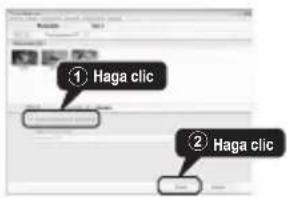
5 Inicie la copia de seguridad.
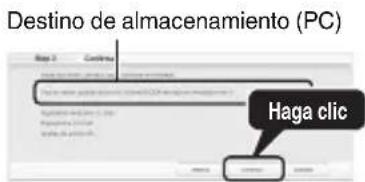
text_image
Destino de almacenamiento (PC) Haga clicEn la cámara:
2 Pulse [CONECTAR A PC] en la pantalla táctil de la cámara.
NOTA
- La copia de seguridad de archivos sólo es soportada por el software provisto.
Ver su vídeo (Windows)
Dispositivo
Mecocámara (F)
Removable Disk(G)
Biblioteca
Mogirso100
Calendario
Lista de Usuarios
Untitled
@eiya
La oya
test
Sintful
www.3937
[Unreadable]
- Para ver vídeos que aún se encuentran en su videocámara, haga clic en Dispositivo>Videocámara en el panel lateral izquierdo de Everio MediaBrowser.
- Para ver vídeos que ya han sido archivados en la computadora, haga clic en Biblioteca>Calendario y luego seleccione la fecha del vídeo que fue grabado.
NOTA
- Escoja Ajustes/Preferencias para ver la carpeta donde MediaBrowser guarda sus vídeos. También puede reproducir sus vídeos desde esta carpeta en los reproductores multimedia más populares.
Creación de disco AVCHD (Windows)
- Everio MediaBrowser hace posible la creación de discos AVCHD para archivar sus grabaciones en su calidad original de alta definición.
- Puede utilizar cualquier disco estándar DVD-R, DVD-RW, DVD+R o DVD+RW.
- Las grabaciones realizadas en modo XP, SP, o EP son grabadas son pérdida de calidad. Las grabaciones realizadas en modo UXP primero son convertidas a modo XP y luego grabadas.
- Un disco estándar de 4,7 GB tiene capacidad para aproximadamente 35 minutos de vídeo en el ajuste de calidad más alto.
- Los discos AVCHD pueden reproducirse en cualquier reproductor de Blu-ray compatible con AVCHD. Simplemente busque el logo AVCHD.
Preparación:
- Instale el software en su computadora.
1 Haga clic en el botón "Crear disco".

2 Seleccione los vídeo clips que desea incluir.
3 Escoja un fondo de menú e ingrese un título de menú.
4 Cree el disco AVCHD.
AVCHD
NOTA
- Para incluir grabaciones UXP en sus discos AVCHD, asegúrese de ir a Ajustes>Ajustes de creación de discos, y desde “AVC creación de disco en modo UXP”, escoja “Volver a codificar a nivel de XP el modo de calidad”.
Cómo cargar un archivo (video clip) a YouTube (Windows)
Carga de vídeos
Puede cargar vídeos en YouTube utilizando el software proporcionado "Everio MediaBrowser".
Preparación:
- Instale el software en su computadora.
1 Haga clic en el botón "YouTube".

2 Seleccione los vídeo clips que desea incluir.
3 Ingrese a la cuenta y cargue la información.
4 Comience la carga a YouTube.
Para obtener detalles de cómo realizar cargas a YouTube, consulte "Ayuda de MediaBrowser".
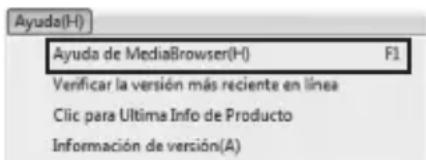
text_image
Ayuda(H) Ayuda de MediaBrowser(H) F1 Verificar la versión más reciente en línea Clic para Ultima Info de Producto Información de versión(A)■ Problemas con la carga de vídeos
- Compruebe si ha creado una cuenta con YouTube.
■ Problemas con el uso del software proporcionado "Everio MediaBrowser"
- Consulte con el centro de servicio al cliente a continuación.
Información de asistencia al cliente
El uso de este software está autorizado de acuerdo con las condiciones de la licencia de software.
Pixela (para información sobre el software proporcionado)
| Región | Idioma | Número de teléfono |
| EE.UU. y Canadá | Inglés | +1-800-458-4029(línea gratuita) |
| Europa (Reino Unido,Alemania, Francia y España) | Inglés/alemán/francés/español | +800-1532-4865(línea gratuita) |
| Otros países de Europa | Inglés/alemán/francés/español | +44-1489-564-764 |
| Asia (Filipinas) | Inglés | +63-2-438-0090 |
| China | Chino | 10800-163-0014(línea gratuita) |
Página principal: http://www.pixela.co.jp/oem/jvc/mediabrowser/e/ Consulte en nuestro sitio Web la información y las descargas más recientes.
Grabar a una grabadora de DVD o VHS
También es posible grabar a una grabadora de DVD o VHS. Tenga en cuenta que esto creará una grabación de definición estándar con calidad de imagen de definición estándar.

flowchart
graph TD
    A["A conector AV"] --> B["Cable AV (proporcionado)"]
    B --> C["Amarillo"]
    B --> D["Blanco"]
    B --> E["Rojo"]
    C --> F["Entrada de vídeo"]
    D --> G["Entrada de vídeo"]
    E --> H["Entrada de audio (L, izquierda)"]
    E --> I["Entrada de audio (R, derecha)"]
    J["A conector de CC"] --> K["Adaptador de CA\nA la salida de CA\n(110 V a 240 V)"]
    K --> L["Grabadora de DVD/VHS"]
Preparación:
- Utilice el cable de AV provisto. La conexión amarilla es vídeo. La conexión blanca es audio del canal izquierdo. La conexión blanca es audio del canal derecho. Conecte este cable a la entrada de AV en su grabadora de DVD o VHS.
- Siga las instrucciones de su grabadora de DVD/VHS para copiar el vídeo.
Trabajar con iMovie y iPhoto
- Puede utilizar el software provisto con una computadora Mac para ver y editar archivos desde la cámara.
- Conecte la cámara a la computadora Mac utilizando el cable USB.
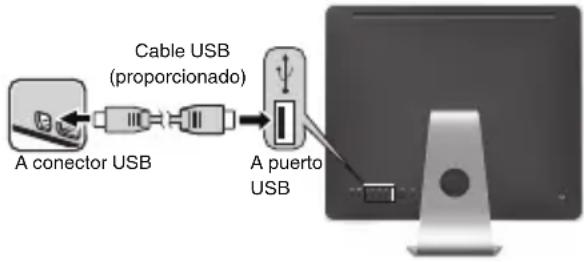
flowchart
graph LR
    A["A conector USB"] --> B["Cable USB (proporcionado)"]
    B --> C["A puerto USB"]
    C --> D["Computer monitor with USB port"]
NOTA
- Los archivos deben transferirse a la computadora Mac para que sean editados.
■ iMovie y iPhoto
Puede importar archivos desde esta unidad a una computadora utilizando iMovie '08, '09 o '11 (vídeo) o iPhoto (imagen fija) de Apple.
Para comprobar los requisitos del sistema, seleccione “Acerca de este Mac” del menú Apple. Se puede determinar la versión del sistema operativo, procesador y memoria.
NOTA
- Para obtener información actualizada sobre iMovie o iPhoto, consulte la página web de Apple.
- Para obtener más información sobre cómo utilizar iMovie o iPhoto, consulte el archivo de ayuda del software.
- No hay garantía de que las operaciones funcionen en todos los entornos.
Copia de seguridad de archivos simples con una Mac
Preparación:
- Asegúrese de que haya suficiente espacio en el disco duro de la computadora Mac.
- Cierre el monitor LCD para apagar la cámara. Desconecte la fuente de alimentación.
1 Abra el monitor LCD para conectarlo a la computadora con el cable USB.
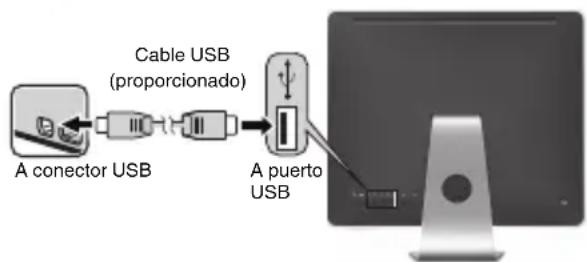
- Vuelva a conectar la fuente de alimentación para encender la cámara.
2 Pulse [CONECTAR A PC] en la pantalla táctil de la cámara.
3 Pulse [REPRODUCIR EN PC] en la pantalla táctil de la cámara.
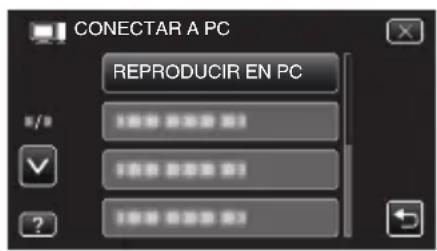
4 Copie y pegue los archivos a la computadora Mac para realizar la copia de seguridad.
Resolución de problemas
Si tiene problemas con esta unidad, corrobore lo siguiente antes de solicitar servicio técnico.
-
Consulte la sección "Resolución de problemas" del "Guía detallada del usuario".
Si tiene dificultades para operar la unidad, consulte las descripciones detalladas del "Guía detallada del usuario".
http://manual3.jvckenwood.com/index.html/ -
Esta unidad es un dispositivo controlado por microordenador. La descarga electrostática, el ruido exterior y la interferencia (de un televisor, radio, etc.) pueden provocar que la unidad no funcione correctamente.
En este caso, reinicie la unidad.
①Apague la unidad. (cierre el monitor LCD).
②Retire el adaptador de CA y la batería de esta unidad, colóquelos nuevamente, abra el monitor LCD, y la unidad de encenderá automáticamente.
- Si lo mencionado anteriormente no resuelve el problema, póngase en contacto con su distribuidor JVC o centro de servicios JVC más cercanos.
Baterías
La batería suministrada es una batería de iones de litio. Antes de utilizar la batería suministrada o una batería opcional, lea las precauciones siguientes:
Terminales

- Para evitar riesgos
... no queme la batería.
... no acorte el circuito de las terminales.
Mantener alejado de objetos metálicos cuando no se utilice. Cuando transporte la unidad, coloque la batería en una bolsa plástica.
... no modifique ni desmonte la batería.
... no exponga la batería a temperaturas superiores a 60°C (140°F), puesto que la batería podría calentarse en exceso, explotar o incendiarse.
… utilice solamente los cargadores especificados.
- Para evitar daños y prolongar la vida útil
... no la someta a sacudidas innecesarias.
... carguela dentro del margen de temperatura de 10°C a 35°C (50°F to 95°F). A temperaturas más bajas se requiere más tiempo de carga, y en algunos casos puede que incluso se detenga la carga. A temperaturas más altas puede resultar imposible terminar la carga, y en algunos casos puede que incluso se detenga.
... guárdela en lugar fresco y seco. La exposición prolongada a temperaturas elevadas aumentará la descarga natural y reducirá el periodo de vida útil.
... mantenga un 30 % del nivel de batería (☐) si las baterías no serán utilizadas por largo tiempo. Asimismo, cárguelas por completo y luego descárguelas por completo cada 6 meses; luego continúe guardándolas con un nivel de batería de 30 % (☐).
... cuando no se utilice, se debe retirar del cargador o dispositivo eléctrico, ya que algunas máquinas utilizan corriente incluso estando apagadas.
... no deje caer ni exponga a fuertes impactos.
ATENCIÓN:

La batería que ha adquirido es reciclable. Por favor comunicarse al 1-800-8-BATTERY para información sobre como reciclar dicha batería.
(Sólo para EE.UU. y Canadá)
Soporte de grabación
- Asegúrese de seguir las siguientes pautas para evitar corromper o dañar los datos grabados.
- No doble ni tire el soporte de grabación, ni lo someta a una fuerte presión, sacudidas o vibraciones.
- No salpique el soporte de grabación con agua.
- No utilice, reemplace o almacene el soporte de grabación en lugares expuestos a una fuerte electricidad estática o a perturbaciones eléctricas.
- No apague la alimentación de la cámara ni retire la batería o el adaptador de CA durante la filmación o la reproducción, o al acceder de algún otro modo al soporte de grabación.
- No acerque el soporte de grabación a objetos que tengan un fuerte campo magnético o que emitan fuertes ondas electromagnéticas.
- No almacene el soporte de grabación en ubicaciones expuestas a altas temperaturas o a un alto grado de humedad.
- No toque las partes metálicas.
- Cuando formatea o borra los datos con la cámara, sólo se cambia la información de administración. Los datos no se borran del soporte de grabación por completo. Si desea eliminar por completo todos los datos, le recomendamos que utilice algún software disponible comercialmente diseñado para esta finalidad o que destruya físicamente la cámara con un martillo o procedimiento similar.
Pantalla LCD
- Para prevenir daños a la pantalla LCD, NO
... presione con demasiada fuerza y evite los golpes. ... coloque la cámara con la pantalla LCD hacia abajo. - Para prolongar la vida útil
... evite frotarla con un trapo basto.
Si bien la pantalla del monitor LCD tiene más de 99,99 % píxeles efectivos, es posible que el 0,01 % de los píxeles sean manchas brillantes (rojas, azules, verdes) o manchas oscuras. Esto no debe considerarse un mal funcionamiento. Las manchas no se grabarán.
Equipo principal
- Por seguridad, NO DEBE
...abrir el chasis de la cámara.
...desmontar o modificar el equipo.
...permitir que productos inflamables, agua u objetos metálicos entren en el equipo.
...extraer la batería ni desconectar el suministro de energía con el aparato encendido.
...dejar la batería colocada cuando la cámara no se utilice.
... colocar sobre el aparato ninguna fuente de llama sin protección, tales como velas encendidas.
...exponer el equipo a goteos o salpicaduras.
...dejar que polvo u objetos metálicos se adhieran al enchufe de alimentación o al tomacorriente de CA.
...insertar ningún objeto en la cámara.
- Evite utilizar este aparato
...en lugares sometidos a excesiva humedad o demasiado polvo.
...en lugares con hollín o vapor, por ejemplo, cerca de una cocina.
...en lugares sometidos a sacudidas o vibraciones excesivas.
...cerca de un televisor.
... cerca de aparatos que generen campos magnéticos o eléctricos fuertes (altavoces, antenas de emisión, etc.).
...en lugares sometidos a temperaturas extremadamente altas (superiores a 40°C (104°F)) o extremadamente bajas (inferiores a 0°C (32°F)).
- NO deje el aparato
...en lugares donde la temperatura supera los 50°C. (122°F).
...en lugares con humedad extremadamente baja (inferior al 35%) o extremadamente alta (superior al 80%).
...bajo luz solar directa.
...en un coche cerrado en verano.
... cerca de una calefacción.
...en lugares elevados, como encima de un televisor. La colocación del aparato en un lugar elevado mientras un cable está conectado puede provocar averías si alguien tropieza con el cable y el aparato cae al suelo.
- Para proteger el aparato, NO DEBE
...permitir que se moje.
... dejar caer el aparato ni golpearlo contra objetos duros.
...someterlo a sacudidas o vibración excesiva durante su transporte.
...mantener el objetivo dirigido hacia objetos demasiado brillantes durante largos periodos.
...exponer el objetivo a la luz solar directa.
...balancearlo excesivamente cuando utilice la correa de mano.
...balancear demasiado la bolsa de la cámara con la cámara dentro.
...almacene la videocámara en un lugar con polvo o arena.
...cubra la videocámara con una toalla, paño o similar.
- Para evitar que la unidad se caiga:
- Ajuste bien la correa de mano.
- Si utiliza la cámara con un trípode, fije bien la cámara en el trípode.
Si se le cae la cámara, puede herirse usted y dañarse la cámara.
Si un niño utiliza la unidad, un adulto deberá guiarle.
Declaración de conformidad
Número de modelo : GZ-E300U
Nombre comercial : JVC
Parte responsable : JVC AMERICAS CORP.
Dirección : 1700 Valley Road Wayne, N. J. 07470 Número de teléfono : 973-317-5000
Este dispositivo cumple con el Apartado 15 de la reglamentación FCC. La operación está sujeta a las dos condiciones siguientes: (1) Este dispositivo no debe causar interferencias perjudiciales y (2) este dispositivo debe aceptar cualquier interferencia recibida, incluyendo la interferencia que pueda causar errores de funcionamiento.
Los cambios o modificaciones no aprobados por JVC podrian anular la autoridad del usuario para utilizar el equipo. Este equipo ha sido examinado y cumple con los límites de dispositivos digitales Clase B, segun el Apartado 15 de la reglamentacion FCC.
Estos limites estan diseñados para suministrar una protección razonable contra interferencias perjudiciales en una instalacion residencial.
Este equipo genera, usa y puede irradiar radiofrecuencia y si no se instala y emplea de acuerdo con las instrucciones puede causar interferencias perjudiciales a las comunicaciones por radio. Sin embargo, no se garantiza que no se produzcan interferencias en una instalacion en particular. Si este equipo causa interferencias perjudiciales a la recepcion de radio o televisión, que pueden determinarse desconectando y conectando la alimentacion del equipo, el usuario puede intentar corregir la interferencia por medio de una o mas de las siguientes medidas:
Reoriente o recoloque la antena de recepción.
Aumente la separación entre el equipo y el receptor. Conecte el equipo a un tomacorriente en un circuito diferente al del receptor conectado. Consulte con su distribuidor o con un tecnico experimentado de radio/TV.
Módulo Wi-Fi instalado adentro de esta videocámara
COFETEL RCPJVWU12-0223
JVC KENWOOD
WUS-N26
Tiempo de grabación/Especificaciones
Tiempo estimado de grabación de vídeo
| Calidad | Tarjeta SDHC/SDXC | ||||||
| 4 GB 8 | GB 16 GB 32 | 2 GB 48 GB | 64 GB 128 | GB | |||
| UXP 20 m 40 m | 1 h 20 m 2 | h 50 m 4 h | 10 m 5 h 40 | m 11 h 30 | m | ||
| XP 30 m 1 h 2 | h 4 h 6 h 8 h | 10 m 16 h | 20 m | ||||
| SP 40 m 1 h 20 | m 2 h 50 m | 5 h 50 m 8 | h 30 m 11 h | 30 m 23 h | 10 m | ||
| EP 1 h 40 m 3 | h 30 m 7 h | 10 m 14 h 40 | m 21 h 30 | m 28 h 50 m | 57 h 50 m | ||
| SSW 1 h 20 m | 2 h 40 m 5 | h 30 m 11 h | 20 m 16 h 4 | 0 m 22 h 20 | m 44 h 50 m | ||
| SEW 2 h 50 m | 5 h 40 m 11 | h 30 m 23 | h 30 m 34 h | 30 m 46 h 1 | 0 m 92 h 40 m | ||
- El tiempo estimado de grabación es solo una guía. El tiempo real de grabación puede ser menor, dependiendo del entorno de filmación.
Cámara
| Fuente de alimentación eléctrica | Utilizando un adaptador de CA: CC 5,2 V, Utilizando la batería: CC 3,5 V - 3,6 V |
| Consumo eléctrico 2 | 2,2 W (si [BRILLO PANTALLA] se ajusta en [3] (estándar)) Consumo promedio: 1A |
| Dimensiones 50 mm | x 57 mm x 116 mm (2” x 2-1/4” x 4-5/8”) (W x H x D: excluyendo la correa de mano) |
| Peso Aprox. 195 g | (0,43 lbs) (solo la cámara), aprox. 225 g (0,5 lbs) (incluyendo la batería suministrada) |
- Las especificaciones y el aspecto de este producto están sujetos a cambios sin previo aviso.
- Para obtener más información, consulte la Guía detallada del usuario.
http://manual3.jvckenwood.com/index.html/
CAMÉSCOPE
GZ-E300
Everio