
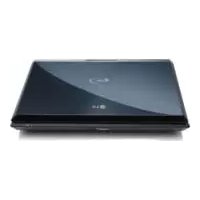
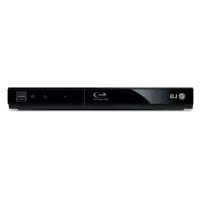
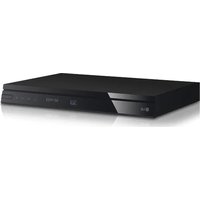
DK9713CNM - Reproductor de blu-ray LG - Manual de uso y guía de instrucciones gratis
Encuentra gratis el manual del aparato DK9713CNM LG en formato PDF.


| Tipo de producto | Reproductor Blu-ray (Reproductor DVD) |
| Marca | LG |
| Modelo | DK9713CNM |
| Alimentación eléctrica | CA 110-240 V, 50/60 Hz |
| Consumo de energía | 8W |
| Dimensiones (An x Al x P) sin pie | 430 x 35 x 242 mm |
| Peso | 1,9 kg |
| Temperatura de funcionamiento | 5°C a 35°C (41°F a 95°F) |
| Humedad de funcionamiento | 5% a 90% |
| Salidas de video | Compuesto (RCA), S-Video, Componente (Y Pb Pr) |
| Salidas de audio | Estéreo analógico (RCA), Coaxial digital |
| Tipos de disco reproducibles | DVD, VCD, Audio CD, CD-G, DVD±R/RW, CD-R/RW, DivX, MP3, WMA, JPEG |
| Modos de video | Estándar, Escaneo progresivo (525p/625p) |
| Formatos de audio | Dolby Digital, DTS, MPEG, PCM |
| Escaneo progresivo | Sí, a través de la salida de componente |
| Control parental | Sí, clasificación del 1 al 8 con contraseña |
| Karaoke | Sí, con entradas de micrófono y eco/efectos |
| Control remoto | Sí, control universal de TV (LG, Samsung, Sony, etc.) |
| Accesorios incluidos | Cable de video, Cable de audio, Control remoto, Pilas |
| Código de región | 4 (Australia, Nueva Zelanda, América Latina) |
Preguntas frecuentes - DK9713CNM LG
Preguntas de los usuarios sobre DK9713CNM LG
0 pregunta sobre este aparato. Responde a las que conoces o haz la tuya.
Hacer una nueva pregunta sobre este aparato
Descarga las instrucciones para tu Reproductor de blu-ray en formato PDF gratis! Encuentra tus instrucciones DK9713CNM - LG y toma tu dispositivo electrónico nuevamente en la mano. En esta página están publicados todos los documentos necesarios para el uso de su dispositivo. DK9713CNM de la marca LG.
MANUAL DE USUARIO DK9713CNM LG
Antes de conectar, manejar o ajustar este producto, lea detenida y completamente este libro de instrucciones.
PRECAUCIÓN
RIESGO DE DESCARGA
ELÉCTRICA NO ABRIR

PRECAUCIÓN: ESTAS INSTRUCCIONES DE MANTENIMIENTO SON ÚNICAMENTE PARA EL USO DEL PERSONAL DE SERVICIO CUALIFICADO. PARA REDUCIR EL RIESGO DE DESCARGAS ELÉCTRICAS, NO REALICE NINGUNA LABOR DE MANTENIMIENTO A EXCEPCIÓN DE LAS ESPECIFICADAS EN LAS INSTRUCCIONES DE FUNCIONAMIENTO Y A MENOS QUE ESTÉ CUALIFICADO PARA LLEVARLO A CABO.

Precaución: El aparato no debe exponerse al agua (goteo o salpicaduras) y no debe colocar sobre el aparato objetos llenos de líquidos, como floreros.
PRECAUCIÓN: Este producto emplea un sistema láser. Para asegurar un uso apropiado de este producto por favor, lea cuidadosamente este manual del propietario y consérvelo para futuras consultas. Si la unidad necesitara de mantenimiento, póngase en contacto con un centro de servicio autorizado. El uso de controles, ajustes, o la ejecución de procedimientos, a excepción de los aquí especificados, puede dar lugar a una exposición peligrosa a la radiación. Para prevenir la exposición directa al rayo láser, no intente abrir el cerramiento. Radiación visible del láser al abrirlo. NO FIJE LA VISTA EN EL LÁSER O HAZ DE LUZ.

ADVERTENCIA: No instale este equipo en un espacio confinado, como una estantería para libros o unidad similar.
PRECAUCIÓN referente al cable de alimentación
La mayoría de los electrodomésticos recomiendan ser emplazados sobre un circuito dedicado;
Es decir, un circuito de un sólo enchufe que acciona solamente este electrodoméstico y no tiene enchufes o circuitos derivados adicionales. Revise la página de especificaciones de este manual del propietario para asegurarse.
No sobrecargue los enchufes de pared. Los enchufes de pared sobrecargados, flojos o dañados, cables de extensión, cables de alimentación pelados, o el aislamiento dañado o agrietado del cable son elementos peligrosos. Cualquiera de estas condiciones podría dar lugar a descargas eléctricas o fuego. Examine periódicamente el cable de su electrodoméstico, ya que su aspecto indica daños o deterioro, desenchúfelo, cese el uso del electrodoméstico, y haga cambiar el cable por una pieza de recambio exacta por un distribuidor de servicio autorizado.
Proteja el cable de alimentación contra abusos físicos o mecánicos, como el ser torcido, doblado, pinzado, atrapado bajo una puerta cerrada, o ser pisado continuamente. Preste especial atención a los enchufes, tomas de pared, y al punto donde el cable sale del electrodoméstico.
NÚMERO DE SERIE:
Encontrará el número de serie en la parte trasera de la unidad. Este número es exclusivo de esta unidad y no ha sido asignado a ninguna otra. Deberá guardar la información requerida en este manual y conservar esta guía como prueba permanente de su compra.
Modelo no.
Serie no.
Fecha de compra____
Índice
Introducción .....4
Símbolos utilizados en este manual .....4
El visualizador ⊙ de símbolos .....4
Notas sobre los discos .....4
Manejo de los discos .....4
Colocación de los discos .....4
Limpieza de los discos .....4
Tipos de discos reproducibles .....5
Código regional .....5
Términos relacionados con los discos .....6
Panel delantero .....7
Mando a distancia ....8
Funcionamiento del mando a distancia .....8
Colocación de las pilas del mando a distancia ...8
Instalación y configuración .....9
Configuración del reproductor .....9
Conexiones del reproductor de DVD .....9
Conexiones de vídeo y audio con su televisor ...9
Conexión de audio a su televisor .....9
Conexión de audio con equipos opcionales 10
Visualizador en pantalla .....11
Iconos de campos de retroalimentación temporal .11
Parámetros iniciales .....12
Funcionamiento general .....12
IDIOMA 12
- Idioma del Menu 12
• Audio / Subtítulo / Menú Del Disco .....12
PANTALLA 12
- Aspecto TV 12
- Pantalla 12
• Muestreo PCM (Frecuencia) .....13
• Control de rango dinámico (DRC) .....13
OTROS 14
• PBC 14
• Auto Play .....14
• B.L.E. (Expansión del nivel de negros) ...14
• DivX(R) VOD 14
BLOQUEO 15
- Indice 15
- Contrasena (Código de seguridad) .....15
- Código de área 15
Funcionamiento .....16
Reproducción de un DVD o CD de vídeo ...16
Configuración de reproducción .....16
Características generales .....16
Cambio a otro TÍTULO .....16
Cambio a otro CAPÍTULO / PISTA .....16
Búsqueda....16
Cambio del canal de audio .....16
Imagen congelada y reproducción
fotograma a fotograma .....17
Cámara lenta .....17
Aleatoria 17
Repetición A-B .....17
Repetición 17
Envolvente 3D .....17
Búsqueda por tiempo .....17
Zoom 18
Búsqueda de marcadores .....18
Características de DVD especiales .....18
Comprobación del contenido de los discos DVD: Menús . .18
Menú de títulos .....18
Menú del disco .....18
Ángulo de la cámara .....18
Cambio del idioma de audio .....18
Subtítulos 18
Reproducción de un CD de audio o disco
MP3/WMA 19
Características del CD de audio y del disco
MP3 / WMA ....20
Pausa 20
Cambio de pista .....20
Repetición de Pista / Todo / Desactivada .....20
Búsqueda....20
Aleatorio 20
Repetición A-B 20
Envolvente 3D 20
Reproducción programada .....21
Repetición de pistas programadas .....21
Borrado de una pista de la lista de programas .....21
Borrado de la lista de programas completa .....21
Visionado de un disco JPEG .....22
Mostrar (Proyección de diapositivas) .....22
Imagen congelada .....22
Mover a otro Fichero .....22
Zoom 22
Para escuchar música MP3/WMA mientras
se mira una imagen .....22
Mantenimiento y reparaciones .....23
Reproducción de un disco de película
DivX 24
Características adicionales .....25
Memoria de la última escena .....25
Salvapantallas .....25
Ajuste del modo de vídeo .....25
Control de otros televisores con el mando a
distancia 25
Uso de la función Karaoke .....26
Referencias .....27
Códigos del idioma .....27
Localización de fallos .....28
Especificaciones .....28
Introducción
Para garantizar el uso adecuado de este producto, lea detenidamente este manual del usuario y consérvelo para futuras consultas.
Este manual ofrece información sobre el manejo y el mantenimiento de su reproductor de DVD. En caso de que la unidad necesite alguna reparación, póngase en contacto con un servicio de reparaciones autorizado.
Símbolos utilizados en este manual

El símbolo del rayo alerta al usuario de la presencia de tensión peligrosa en la caja del producto, cuya magnitud podría suponer un peligro de descarga eléctrica.

El signo de exclamación alerta al usuario de la existencia de instrucciones de manejo y mantenimiento / reparación importantes.

Indica peligros que pueden provocar daños en la unidad u otro tipo de daños materiales.
Nota:
Indica la existencia de notas y características de funcionamiento particulares.
Consejo:
Señala consejos y trucos para facilitar la tarea.
Un apartado cuyo título tenga uno de los símbolos siguientes, indica que éste es aplicable exclusivamente al disco representado con el símbolo.
DVD DVD y DVD±R/RW finalizados
VCD CDs de vídeo
CD CDs de audio
MP3 Discos MP3
WMA Discos WMA
JPEG Discos JPEG
DivX Discos DivX
CD-G Discos CD-G
El visualizador ⊙ de símbolos
El símbolo “ Ⓧ ” puede aparecer en la pantalla de su televisor durante el funcionamiento e indica que la función explicada en este manual del usuario no está disponible para ese disco de vídeo DVD específico.
Notas sobre los Discos
Manejo de los Discos
No toque la cara grabada del disco. Sostenga el disco por los extremos para no dejar huellas en la superficie. Nunca pegue papel o cinta adhesiva en el disco.


Colocación de los Discos
Tras la reproducción, guarde el disco en su caja. No exponga el disco a la luz solar directa o a fuentes de calor, ni lo deje dentro de un coche aparcado y expuesto a la luz solar directa.
Limpieza de los Discos
La existencia de huellas y polvo en el disco puede disminuir la calidad de la imagen y distorsionar el sonido. Antes de utilizarlo, limpie el disco con un paño limpio. Pase el paño desde el centro del disco hacia fuera.

No utilice disolventes fuertes como alcohol, bencina, disolvente, productos de limpieza o pulverizadores antiestáticos pensados para los antiguos discos de vinilo.
Tipos de discos reproducibles
 | DVD (disco de 8 cm / 12 cm) | |
 | CD de vídeo (VCD) (disco de 8 cm / 12 cm) | |
 | CD de audio (disco de 8 cm / 12 cm) |
Asimismo, esta unidad reproduce DivX fichero, DVD -R, DVD +R, DVD -RW, DVD +RW, SVCD, CD-G, y CD-R / CD-RW con títulos de audio, MP3, WMA, y archivos JPEG.
Notas:
- En función de las condiciones del equipo de grabación o del propio disco CD-R/RW (o DVD -R, DVD +R, DVD -RW, DVD +RW), algunos discos CD-R/RW (o DVD -R, DVD +R, DVD -RW, DVD +RW) no pueden ser reproducidos en esta unidad.
- No pegue etiquetas ni sellos en ninguno de los dos lados del disco (el lado etiquetado o el lado grabado).
- No utilice CDs con forma irregular (por ejemplo, con forma de corazón u octogonal) pues podrían provocar el funcionamiento incorrecto de la unidad.
Notas sobre DVDs y CDs de vídeo
- Algunas funciones de la reproducción de DVDs y CDs de vídeo pueden ser intencionadamente programadas por los fabricantes de software. Esta unidad reproduce DVDs y CDs de vídeo según el contenido del disco diseñado por el fabricante del software, por consiguiente, puede que no estén disponibles algunas de las características de reproducción o que existan otras funciones adicionales.
Fabricado bajo autorización de Dolby Laboratories. "Dolby", y "Pro Logic", el símbolo de doble D son marcas comerciales de Dolby Laboratories.
DTS y DTS Digital Out son marcas comerciales de Digital Theater Systems, Inc.
Código regional
Este reproductor de DVD ha sido diseñado y fabricado para la reproducción del software de DVD codificado por la zona "4". Esta unidad sólo puede reproducir discos DVD que lleven la etiqueta "4" o "ALL".

Notas sobre los códigos regionales
- La mayoría de los discos DVD tiene un globo con uno o más números en su interior claramente visible en la cubierta. Este número debe coincidir con el código regional de su reproductor de DVD o el disco no podrá ser reproducido.
- Si intenta reproducir un DVD con un código de zona distinto al de su reproductor, aparecerá en la pantalla del televisor el mensaje "Chequee Código Regional".
Notas sobre el copyright:
La ley prohíbe copiar, retransmitir, proyectar, retransmitir por cable, reproducir en público o alquilar material registrado sin autorización. Este producto cuenta con la protección contra copias creada por Macrovision. Las señales de protección contra copias están registradas en algunos discos. Cuando se graban o reproducen las imágenes de estos discos, éstas tendrán interferencias. Este producto utiliza la tecnología de protección del copyright que se encuentra amparada por el registro de ciertas patentes estadounidenses y otros derechos de propiedad intelectual de Macrovision Corporation y otros titulares. El uso de esta tecnología de protección del copyright debe ser autorizado por Macrovision Corporation y queda limitado al uso doméstico y otros usos limitados, a menos que Macrovision Corporation autorice lo contrario. Queda prohibida la técnica retroactiva y el desmontaje del producto.
LOS CONSUMIDORES DEBERÍAN RECORDAR QUE NO TODOS LOS TELEVISORES DE ALTA DEFINICIÓN SON TOTALMENTE COMPATIBLES CON ESTE PRODUCTO Y QUE PUEDE PROVOCAR PROBLEMAS POR LA APARICIÓN DE OBJETOS EXTRAÑOS EN LA IMAGEN. SE RECOMIENDA QUE EL USUARIO CAMBIE LA CONEXIÓN A SALIDA "DEFINICIÓN ESTÁNDAR". EN CASO DE DUDA EN RELACIÓN A LA COMPATIBILIDAD DE NUESTRO TELEVISOR CON ESTE MODELO DE REPRODUCTOR DVD 525p y 625p, LE ROGAMOS QUE SE PONGA EN CONTACTO CON NUESTRO CENTRO DE ATENCIÓN AL CLIENTE.
Términos relacionados con los discos
DVD ±R / DVD ±RW
DVD -R y DVD +RW son dos medios distintos para unidades y discos de DVD grabables. Este formato permite que la información se grabe en el disco DVD una sola vez. DVD +RW y DVD -RW son dos medios de reescritura que permiten borrar el contenido del DVD para poder grabar información distinta.
VCD (CD de vídeo)
Un VCD contiene un máximo de 74 minutos (disco de 650 MB) o 80 minutos (disco de 700 MB) de imagen en movimiento MPEG-1 y calidad de sonido estéreo.
MPEG
El MPEG es un estándar internacional para la compresión de vídeo y audio. El MPEG-1 se utiliza para codificar imágenes de VCD y facilita la codificación de sonido envolvente multi-canal como audio PCM, Dolby Digital, DTS y MPEG.
MP3
El MP3 es un conocido formato utilizado para archivos de audio digital que ofrece una calidad muy parecida a la del CD.
WMA
Archivo de audio de Windows. Un tipo de codificación / decodificación creado por Microsoft Corp.
JPEG
Joint Pictures Expert Group. JPEG es un formato de archivo comprimido que le permite guardar imágenes sin limitación de número de colores.
DivX
DivX es el nombre de un nuevo sistema de codificación de vídeo revolucionario basado en el nuevo estándar de compresión para vídeo MPEG-4. Podrá reproducir películas DivX en este reproductor DVD.
PBC: Control de reproducción (Sólo CD de vídeo)
El control de reproducción se encuentra disponible para formatos de disco de la versión 2.0 de CD de vídeo (VCD). El PBC le permite comunicarse con el sistema a través de menús, funciones de búsqueda y otras operaciones típicas parecidas a las informáticas. Asimismo, las imágenes congeladas de alta resolución pueden ser reproducidas si se encuentran incluidas en el disco. Los CDs de vídeo sin PBC (Versión 1.1) funcionan igual que los CDs de audio.
Título (sólo DVD)
Por lo general, un título representa a cada una de las secciones de un disco DVD. Por ejemplo, la característica principal podría ser el título 1, un documental que explique cómo se filmó la película podría ser el título 2 y las entrevistas con los personajes serían el título 3. A cada título le ha sido asignado un número de referencia que le permite localizarlo fácilmente.
Capítulo (sólo DVD)
Un capítulo es un segmento de un título, como por ejemplo, una escena de una película o una entrevista de una serie. A cada capítulo le ha sido asignado un número, permitiéndole localizar el capítulo que desee. Los capítulos no pueden ser grabados dependiendo del disco.
Escena (VCD)
En un CD de vídeo con funciones de control de reproducción (PCB), la imagen en movimiento y la imagen congelada se dividen en secciones llamadas "escenas". Cada escena se muestra en la pantalla del menú y recibe un número de escena que le permite localizar la escena que desee. Una escena está compuesta por una o varias pistas.
Pista
Elemento distintivo de la información audiovisual, como por ejemplo, la imagen o pista de sonido de un idioma específico (DVD) o una pieza musical de un CD de vídeo o audio. A cada pista le ha sido asignado un número que le permite localizar la pista que desee. Los discos DVD aceptan una pista de vídeo (con múltiples ángulos) y varias pistas de audio.
Panel delantero
DVK-9713N
DVK-9913N
- POWER Enciende y apaga el reproductor.
- PLAY (▶) Inicia la reproducción.
- STOP (■) Detiene la reproducción.
- Bandeja del disco Introduzca aquí el disco.
- OPEN/CLOSE (▲) Abre y cierra la bandeja del disco.
- Sensor remoto Dirija hacia este punto el mando a distancia del reproductor de DVD.
- Pantalla de visualización Muestra el estado actual del reproductor.
- Control de volumen del micrófono Ajusta el volumen del micrófono.
- Entrada de micrófono (MIC1, MIC2) Conecte un micrófono a la entrada MIC1 o MIC2.
Mando a distancia

Funcionamiento del mando a distancia
Dirija el mando a distancia hacia el sensor remoto y pulse los botones.

No mezcle pilas viejas con otras nuevas ni distintos tipos de pilas, como por ejemplo normales con alcalinas, etc.
Colocación de las pilas del mando a distancia

Retire la tapa de las pilas de la parte trasera del mando a distancia e introduzca dos pilas (tamaño AAA) + y - con la alineación correcta.
Instalación y configuración
Configuración del reproductor
La imagen y el sonido de un televisor o aparato de vídeo cercano puede distorsionarse durante la reproducción. Si esto ocurre, coloque el reproductor lejos del televisor, vídeo o radio y apague la unidad cuando haya sacado el disco.
Conexiones del reproductor de DVD
En función de su televisor y otros equipos, existen distintas formas de conectar el reproductor. Consulte los manuales de su televisor, sistema estéreo u otros aparatos para obtener la información adicional necesaria para la conexión.
Parte trasera del televisor (monitor)
Conexiones de vídeo y audio con su televisor
Asegúrese de que el reproductor de DVD está conectado directamente al televisor y no a un aparato de vídeo, de lo contrario, la imagen del DVD podría verse distorsionada por el sistema de protección contra copias.
Vídeo: Conecte la toma de SALIDA DE VÍDEO del reproductor de DVD a la toma de entrada de vídeo del televisor utilizando un cable de vídeo (V).
Vídeo-S: Conecte la toma de SALIDA DE VÍDEOS del reproductor de DVD a la toma de entrada de vídeo-S del televisor utilizando un cable de vídeo-S (S).
Vídeo componente (Color Stream®): Conecte las tomas COMPONENT VIDEO OUT/ PROGRESSIVE SCAN del reproductor DVD a las tomas correspondientes del televisor usando el cable Y Pb Pr (C).
Barrido progresivo (ColorStream® pro):
- Si su televisión es un aparato de alta definición o "listo para la era digital", puede aprovechar la salida de barrido progresivo del reproductor DVD para obtener la mayor resolución de vídeo posible.
- Si su televisor no acepta el formato de barrido progresivo, la imagen aparecerá codificada si intenta visualizar imágenes con barrido progresivo en el reproductor DVD.
Notas:
- Ajuste el progresivo a "On" en el menú de configuración de la señal progresiva. Consulte la página 13.
- Ajuste el progresivo a "Off" sacando cualquier disco de la unidad y cierre la bandeja de discos. Cerciórese de que aparece "no disc" en la pantalla de visualización. A continuación, pulse STOP y manténgalo pulsado durante 5 segundos antes de soltarlo.
- El barrido progresivo no funciona con las conexiones de vídeo analógicas (toma amarilla VIDEO OUT).
Conexión de audio a su televisor:
Conecte las tomas de SALIDA DE AUDIO derecha e izquierda del reproductor de DVD a las tomas de ENTRADA izquierda y derecha del televisor (A) utilizando los cables de audio. No conecte la toma de SALIDA DE AUDIO del reproductor de DVD a la toma de entrada de fono (pletina de grabación) de su sistema de audio.
Conexión de audio con equipos opcionales
Conecte el reproductor de DVD a su equipo opcional para salida de audio.
Parte trasera del reproductor de DVD![graph TD A["COAXIAL DIGITAL INPUT"] -->|X| B["COMPONENT VIO OUT / PROGRESSIVE I/OA"] C["AUDIO INPUT"] -->|A| B B --> D["OUTPUT/PROGRESSIVE I/OA"] D --> E["VIDEO/PROGRESSIVE I/OA"] style A fill:#f9f,stroke:#333 style C fill:#f9f,stroke:#333 style D fill:#ccf,stroke:#333](/content/2026/06/1201696/images/87bc904d12664bf8dbd40c527a79b6b5c3239885228ca283c8276040734bebce.jpg)
Amplificador (Receptor)
Amplificador equipado con 2 canales de sonido estéreo análogo o Dolby Pro Logic II / Pro Logic: Conecte las tomas de SALIDA DE AUDIO derecha e izquierda del reproductor de DVD a las tomas de ENTRADA izquierda y derecha de su amplificador, receptor o sistema estéreo, utilizando los cables de audio (A).
Amplificador equipado con 2 canales de sonido estéreo digital (PCM) o receptor de audio / vídeo equipado con un decodificador multi-canal (Dolby Digital™, MPEG 2 o DTS): Conecte una de las tomas de SALIDA DE AUDIO DIGITAL del reproductor de DVD (COAXIAL X) a la toma de entrada correspondiente de su amplificador. Utilice un cable de audio digital opcional (coaxial X).
Sonido digital multi-canal
Una conexión multi-canal digital ofrece una calidad de sonido óptima. Para ello necesita un receptor de audio / vídeo multi-canal que soporte uno o más formatos de audio admitidos por su reproductor de DVD, como por ejemplo, MPEG 2, Dolby Digital y DTS. Compruebe el manual del receptor y los logotipos de la parte delantera del receptor.
Notas:
- Si el formato de audio de la salida digital no coincide con las características de su receptor, éste emitirá un sonido fuerte y distorsionado o no emitirá sonido alguno.
- El sonido envolvente digital de seis canales a través de la conexión digital, sólo se obtiene si su receptor cuenta con un decodificador multi-canal digital.
- Para ver el formato de audio del DVD actual en el visualizador en pantalla, pulse AUDIO.
Visualizador en pantalla
Puede visualizar el estado general de la reproducción en la pantalla del televisor. Algunas opciones pueden cambiarse utilizando el menú. Para utilizar el visualizador en pantalla:
- Pulse el botón DISPLAY durante la reproducción.
- Pulse ▲ / ▼ para seleccionar una opción. Se marcará la opción seleccionada.
- Pulse ◀/▶ para cambiar la configuración. Puede usar también los botones numéricos si procede (por ejemplo, para introducir el número de título). Para algunas funciones, pulse ENTER para ejecutar la configuración.
Notas:
- Puede que algunos discos no dispongan de todas las características indicadas a continuación.
- Si no pulsa ningún botón durante 10 segundos, el visualizador en pantalla desaparece.
Iconos de campos de retroalimentación temporal

Repetición de título
Repetición de secuencia

Introduzca un marcador

Menú Marcador Búsqueda

Reanuda la reproducción a partir de este punto

Acción prohibida o no disponible
Ejemplo: Visualizador en pantalla durante la reproducción de un DVD
| Opciones | Método de selección | |
| Número de título | 1/3▶ | ◀ / ▶, Números ENTER |
| Número de capítulo | 1/12▶ | ◀ / ▶, Números ENTER |
| Hora | 0:20:09 | Números , ENTER |
| Idioma de audio y modo de salida de audio digital | 1 ENG DOD ▶ 3/2.1CH | ◀ / ▶ o AUDIO |
| Idioma de los subtítulos | 1 ENG ▶ | ◀ / ▶ o SUBTITLE |
| Ángulo | 1/3 ▶ | ◀ / ▶ o ANGLE |
| Sonido | 3D SUR ▶ | ◀ / ▶ |
Visualización en pantalla al reproducir un VCD o CD-G
| Opciones | Método de selección | |
| Número de pista (o modo PBC) | ◀/▶, Números ENTER | |
| Hora (Sólo VCD) | 0:20:09 | Números ENTER |
| Canal de audio | ◀/▶ o AUDIO | |
| Sonido | 3D SUR | ◀/▶ |
Ejemplo: Visualizador en pantalla durante la reproducción de un disco de película DivX
| Opciones | Método de selección | |
| Número de pista | 1/3 | ◀/▶, Números ENTER |
| Hora | 0:20:09 | Números, ENTER |
| Idioma de audio y modo de salida de audio digital | 1MP32/0 CH | ◀/▶o AUDIO |
| Idioma de los subtítulos | 1 ENG | ◀/▶o SUBTITLE |
| Sonido | 3D SUR | ◀/▶ |
Parámetros iniciales
Con el menú de configuración, puede efectuar varios ajustes en opciones tales como la imagen y el sonido. Asimismo, puede configurar, entre otras cosas, un idioma para los subtítulos y el menú de configuración. Para conocer más detalles sobre cada opción del menú de configuración, véanse las páginas 12 a 15.
Para entrar y salir del menú:
Pulse SETUP para entrar en el menú. Pulsando de nuevo SETUP volverá a la pantalla inicial.
Para pasar a la categoría siguiente:
Pulse ▶ en el mando a distancia.
Para volver a la categoría anterior:
Pulse ◀ en el mando a distancia.
Funcionamiento general
- Pulse SETUP. Aparecerá el menú de configuración.
- Utilice los botones ▲ / ▼ para seleccionar la opción deseada y pulse ▶ para pasar a la segunda categoría. La pantalla muestra la configuración actual de la opción elegida, así como los parámetros alternativos.
- Utilice los botones ▲ / ▼ para seleccionar la segunda opción deseada y pulse ▶ para pasar a la tercera categoría.
- Utilice los botones ▲ / ▼ para seleccionar la configuración deseada y pulse ENTER para confirmar su elección. Algunas opciones requieren pasos adicionales.
- Pulse SETUP o PLAY para salir del menú de Configuración.
Nota:
Si hay un CD-G colocado, la operación de SETUP sólo está disponible cuando el menú del disco aparece en la pantalla de la TV.
IDIOMA

Idioma Del Menú
Elija un idioma para el menú de configuración y el visualizador en pantalla.
Audio / Subtítulo / Menú Del Disco DVD
Seleccione el idioma que prefiera para la pista de audio (audio del disco), subtítulos y menú del disco.
Original: Hace referencia al idioma original en el que se grabó el disco.
Otros: Para seleccionar otro idioma, pulse los botones numéricos y, a continuación, ENTER para introducir el número de 4 dígitos que corresponda en la lista de códigos de idiomas del capítulo de referencia. Si introduce un código de idioma erróneo, pulse CLEAR.
PANTALLA

4:3: Opción para la conexión de un televisor 4:3 estándar.
16:9 Wide: Opción para la conexión de un televisor ancho 16:9.
Pantalla DVD
La configuración del modo de visualización sólo funciona cuando el modo de aspecto del televisor se encuentra en "4:3".
LetterBox: Muestra una imagen alargada con bandas en la parte superior e inferior de la pantalla.
PanScan: Muestra de forma automática la imagen en la pantalla completa y corta las partes de la imagen que no se ajusten a la misma.
Progressive Scan
El vídeo con barrido progresivo proporciona unas imágenes de altísima calidad y con poco parpadeo. Si va a utilizar tomas de vídeo de componente para conexión a un televisor o monitor que sea compatible con una señal de barrido progresivo, ajuste el barrido progresivo a On.
Para ACTIVAR el barrido progresivo:
Conecte el componente del DVD a la entrada de su monitor/televisor y ajuste su televisor o monitor a la entrada de componente.
- Seleccione "Progressive Scan" en el menú DISPLAY y, a continuación, pulse ▶.

- Seleccione "On" usando los botones ▲ / ▼.
- Pulse ENTER para confirmar su selección. Aparecerá el menú de confirmación.
Notas:
Si su televisor no acepta el formato de barrido progresivo, la imagen aparecerá codificada si intenta visualizar imágenes con barrido progresivo en el reproductor DVD.
- Cuando el menú de confirmación aparezca en pantalla, se iluminará Cancel por defecto. Use los botones ◀ / ▶ para iluminar Enter.
- Pulsar ENTER ajustará el reproductor al modo de barrido progresivo.
Precaución:
Una vez que el ajuste de la salida de barrido progresivo haya sido introducido, sólo verá la imagen en un televisor o monitor compatible con el barrido progresivo. Si ajusta el barrido progresivo a On (Activado) por error, deberá reiniciar la unidad. En primer lugar, saque el disco del reproductor de DVD. A continuación, pulse STOP (■) y manténgalo pulsado durante cinco segundos antes de soltarlo. La salida de vídeo volverá a reestablecerse al ajuste estándar y la imagen será visible de nuevo en un televisor o monitor analógico convencional.
AUDIO
Cada disco DVD cuenta con varias opciones de salida de audio. Configure las opciones de AUDIO del reproductor según el tipo de sistema de audio que utilice.
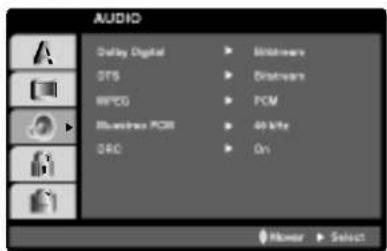
Bitstream: Seleccione "Bitstream" si conectó el conector de SALIDA DIGITAL del reproductor de DVD a un amplificador o a otro equipo con decodificador de Dolby Digital, DTS o MPEG.
PCM (para Dolby Digital / MPEG): Seleccione esta opción cuando haya conectado el equipo a un amplificador de sonido estéreo digital de dos canales. Los DVDs codificados con Dolby Digital o MPEG se mezclarán automáticamente en audio PCM de dos canales.
Off (para DTS): Si selecciona "Off", no habrá salida de señal DTS a través del conector jack de SALIDA DIGITAL.
Muestreo PCM (Frecuencia) DVD
Si su receptor o amplificador NO acepta señales de 96 kHz, seleccione 48 kHz. Cuando efectúa esta elección, la unidad convierte automáticamente las señales de 96 kHz a 48 kHz para que su sistema pueda descodificarlas.
Si su receptor o amplificador acepta señales de 96 kHz, seleccione 96 kHz. Cuando efectúa esta elección, la unidad admite cada tipo de señal sin necesidad de ningún otro proceso.
Compruebe la documentación de su amplificador para verificar su capacidad.
Control de rango dinámico (DRC) DVD DivX
Con el formato DVD, puede escuchar la banda sonora de un programa con la presentación más precisa y realista posible, gracias a la tecnología de audio digital. No obstante, tal vez desee comprimir el rango dinámico de la salida de audio (diferencia entre los sonidos más altos y los más bajos). Esta opción le permite escuchar una película a un volumen más bajo sin perder la claridad del sonido. Para ello, active el DRC.
OTROS
Pueden cambiarse los ajustes PBC, Auto Play, B.L.E. y DivX(R) VOD.
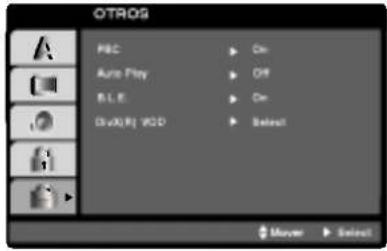
Ajuste el control de reproducción (PBC) en Activado o Desactivado.
On (Activado): Los CDs de vídeo con PBC se reproducen según los parámetros del PBC.
Off (Desactivado): Los CDs de vídeo con PBC se reproducen igual que los CDs de audio.
Auto Play DVD
Puede configurar el reproductor de DVD para que un disco DVD se reproduzca automáticamente al introducirlo. Si activa el modo de reproducción automática, el reproductor de DVD buscará el título cuya duración de reproducción sea mayor y lo reproducirá de forma automática.
On (Activado): La función de reproducción automática está activada.
Off (Desactivado): La función de reproducción automática no está activada.
Nota:
Puede que la reproducción automática no funcione con algunos DVDs.
B.L.E. (Expansión del nivel de negros)
Para seleccionar el nivel de negros de las imágenes de reproducción: Ajuste sus preferencias y la capacidad del monitor.
On: Escala de grises expandida (0 IRE recortado)
Off: Escala de grises estándar. (7,5 IRE recortado)
DivX(R) VOD DivX
Usted puede visualizar el código de registro DivX DRM (Administración de Derechos Digitales) sólo para su unidad.

El código de registro se utiliza para el agente de servicio VOD (Vídeo Bajo Demanda). Usted puede adquirir o alquilar un archivo de película codificado.
Notas:
Si usted decide alquilar un archivo DivX VOD, tendrá varias opciones de visualizar los límites, como se muestra a continuación.
- Visualizar el número en el que puede ver el archivo.

- El alquiler ha finalizado.
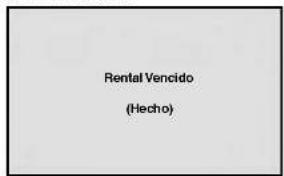
- Visualizar el error de autorización.

BLOQUEO

Índice
DVD
Algunas películas contienen escenas que no son adecuadas para los niños. Muchos de estos discos incluyen información para el control parental que se aplica al disco completo o a ciertas escenas del disco. Las películas y escenas se clasifican del 1 al 8 en función del país. Algunos discos ofrecen otras escenas más apropiadas como alternativa. La función de control parental le permite bloquear el acceso a escenas que se encuentren por debajo de la clasificación que realice, evitando con ello que sus hijos puedan ver material que usted no considera adecuado.
- Seleccione "Índice" en el menú de BLOQUEO y pulse ▶.
- Para acceder a las opciones de Índice, Contraseña y Código de área, debe introducir el código de seguridad de 4 dígitos que haya creado. Si aún no ha creado un código de seguridad, se le pedirá que lo haga. Introduzca un código de 4 dígitos y pulse ENTER. Introduzca de nuevo el código y pulse ENTER para confirmar. Si se equivoca antes de pulsar ENTER, pulse CLEAR.
- Elija una clasificación del 1 al 8 utilizando los botones ▲ / ▼.
Índice 1-8: La clasificación uno (1) es la que tiene más restricciones y la ocho (8) la que menos.
Desbloqueo
Si selecciona la opción de desbloqueo, el control parental no estará activado y el disco se reproducirá en su totalidad.
Nota:
Si establece una clasificación para el reproductor, se reproducen todas las escenas del disco con una clasificación igual o inferior. Las escenas con clasificación mayor no se reproducirán a menos que existan escenas alternativas en el disco. Las escenas alternativas deberán tener una clasificación igual o inferior. Si no se encuentra una alternativa adecuada, la reproducción se detiene. Debe introducir la clave de 4 dígitos o cambiar el nivel de clasificación para poder reproducir el disco.
- Pulse ENTER para confirmar la clasificación elegida, a continuación, pulse SETUP para salir del menú.
Contraseña (Código de seguridad)
Puede introducir o cambiar la clave.
- Seleccione Contraseña en el menú de BLOQUEO y pulse ▶.
- Siga el paso 2 indicado a la izquierda (Contraseña). Se marcará la opción "Cambiar" o "Nueva".
- Introduzca el nuevo código de 4 dígitos y pulse ENTER. Introduzca el código de nuevo para confirmarlo.
- Pulse SETUP para salir del menú.
Si olvida su código de seguridad
Si olvida su código de seguridad puede anularlo siguiendo los pasos siguientes:
- Pulse SETUP para mostrar el menú de Configuración.
- Introduzca el número de 6 dígitos "210499" y el código de seguridad se anulará.
- Introduzca un código nuevo siguiendo los pasos ya indicados.
Código de área
DVD
Introduzca el código del área cuyos estándares se utilizaron para evaluar el DVD, basándose en la lista del capítulo de referencia.
- Seleccione "Código de área" en el menú de BLOQUEO y pulse ▶.
- Siga el paso 2 indicado a la izquierda (Índice).
- Elija el primer carácter utilizando los botones ▲ / ▼.
- Pulse ENTER y seleccione el segundo carácter con los botones ▲ / ▼.
- Presione ENTER para confirmar su selección de código de área.
Funcionamiento
Reproducción de un DVD o CD de vídeo
Configuración de la reproducción
- Encienda la TV y seleccione la fuente de entrada de vídeo conectada al reproductor de DVD.
- Encienda el sistema de audio (si es aplicable) y seleccione la fuente de entrada de audio conectada al reproductor de DVD.
- Presione OPEN/CLOSE para abrir la bandeja de disco e introducir un disco, con la cara a reproducir hacia abajo.
- Presione OPEN/CLOSE para cerrar la bandeja de disco. Presione PLAY.
En algunos casos, puede que aparezca el menú del disco:
DVD
Utilice los botones ◀▶▲▼ para elegir el título / capítulo que desee ver, seguidamente, pulse ENTER para iniciar la reproducción. Pulse TITLE o DVD MENU para volver a la pantalla del menú.
VCD
Utilice los botones numéricos para seleccionar la pista que desee ver y pulse RETURN para volver a la pantalla del menú. Los parámetros del menú y los procedimientos de funcionamiento pueden diferir. Siga las instrucciones de cada pantalla de menú. También puede desactivar el PBC (véase el apartado "PBC" en la página 14).
Notas:
- Si ha configurado el control parental y el disco no se ajusta a los parámetros de clasificación, deberá introducir la clave. (Véase el apartado "Bloqueo" en la página 15.)
- Puede que los DVDs tengan un código de zona. Su reproductor no reproduce discos que tengan un código de zona distinto al de éste. El código de zona de este reproductor es 4 (cuatro).
Características generales
Nota:
A menos que se establezca lo contrario, todas las operaciones descritas emplean el mando a distancia. Algunas características pueden encontrarse también disponibles en el menú de Configuración.
Cambio a otro TÍTULO DVD
Cuando un disco tiene más de un título, puede cambiar de uno a otro. Pulse DISPLAY con la reproducción parada y el número correspondiente (0-9) o utilice ◀ / ▶ para cambiar a otro. Puede reproducir cualquier título con sólo introducir su número con la reproducción parada.
Cambio a otro CAPÍTULO / PISTA
DVD VCD DivX
Cuando un título de un disco tiene más de un capítulo o un disco tiene más de una pista, puede cambiar de capítulo / pista como sigue:
- Pulse SKIP ◀◀◀ o ▶▶▶ durante la reproducción para seleccionar el capítulo / pista siguiente o regresar al inicio del capítulo / pista actual.
- Pulse dos veces brevemente SKIP ◀◀◀ para volver al capítulo / pista anterior.
- Para ir directamente a un capítulo durante la reproducción de un DVD, pulse DISPLAY y los botones ▲ / ▼ para seleccionar el icono del capítulo / pista. A continuación, introduzca el número del capítulo / pista o utilice los botones ◀ / ▶.
Búsqueda DVD VCD DivX
- Pulse SCAN (◀◀ o ▶▶) durante la reproducción.
- Pulse SCAN (◀◀ o ▶▶) repetidamente para seleccionar la velocidad deseada. DVD, Discos DivX; X2, X4, X16 o X100 CD de vídeo; X2, X4 o X8
- Para salir del modo de SEARCH, pulse PLAY.
Cambio del canal de audio VCD
Pulse AUDIO repetidas veces durante la reproducción para oír un canal de audio diferente (Stereo, Diestro o Derecho).
Imagen congelada y reproducción fotograma a
fotograma DVD VCD DivX
- Pulse PAUSE/STEP en el mando a distancia durante la reproducción. Adelante la imagen fotograma a fotograma pulsando repetidas veces PAUSE/STEP.
- Para salir del modo de congelación de la imagen en movimiento, pulse PLAY.
Cámara lenta DVD VCD DivX
- Pulse PAUSE/STEP (III) durante la reproducción. El reproductor DVD entrará ahora en modo PAUSE.
- Use SCAN (◀◀ o ▶▶) para seleccionar la velocidad deseada: ◀ 1/16, ◀ 1/8, ◀ 1/4, o ◀ 1/2 (hacia atrás), o ▶ 1/16, ▶ 1/8, ▶ 1/4, o ▶ 1/2 (hacia adelante).
Con discos DivX y CD de vídeo, la velocidad lenta cambia: ▶ 1/16, ▶ 1/8, ▶ 1/4 o ▶ 1/2 (hacia adelante).
- Para salir del modo a cámara lenta, pulse PLAY (▶).
Nota:
No se pueden reproducir hacia atrás a cámara lenta discos DivX y CD de vídeo.
Aleatoria VCD Karaoke DVD
- Pulse RANDOM durante la reproducción. La unidad iniciará automáticamente la reproducción aleatoria y Random aparecerá en la pantalla del televisor.
- Pulse RANDOM de nuevo para regresar a normal.
Consejo:
Si pulsa SKIP ▶▶▶ durante la reproducción aleatoria, la unidad elige otro título (pista) y reanuda la reproducción aleatoria.
Nota:
En un CD de vídeo con PBC, debe desactivar el PBC en el menú de configuración para utilizar la función de Aleatoria (véase el apartado "PBC" en la página 14).
Repetición A-B DVD VCD DivX
Para repetir una secuencia.
- Pulse A-B en el punto de inicio que haya elegido. "A * " aparecerá brevemente en la pantalla del televisor.
- Pulse de nuevo A-B en el punto de terminación que haya elegido. "A B" aparecerá brevemente en la pantalla del televisor y comenzará la secuencia de repetición.
- Pulse de nuevo A-B para anular.
Repetición DVD DivX VCD1.1
Puede reproducir un título / capítulo / todo / pista de un disco.
Pulse REPEAT durante la reproducción para elegir el modo de repetición deseado.
Discos de vídeo DVD – Repetición de Capítulo / Título / Desactivada
- Capítulo: repite el capítulo en reproducción.
- Título: repite el título en reproducción.
- Off: no repite la reproducción.
CDs de vídeo, discos DivX - Repetición de Pista / Todo / Desactivada
- Track: repite la pista en reproducción.
- Todo: repite todas las pistas de un disco.
- Off: no repite la reproducción.
Notas:
- En un CD de vídeo con PBC, debe desactivar el PBC en el menú de configuración para utilizar la función de repetición (véase el apartado "PBC" en la página 14).
- Si pulsa SKIP (▶▶) una vez durante la repetición de capítulo (pista), la reproducción de repetición se anula.
Envolvente 3D DVD VCD DivX
La unidad puede producir un efecto envolvente en 3D, que simula una reproducción de audio multicanal con dos altavoces estéreo (en lugar de los cinco o más altavoces que normalmente se necesitan para escuchar audio multicanal en un sistema de cine en casa).
- Pulse DISPLAY durante la reproducción.
- Use ▲ o ▼ para seleccionar la opción de sonido. La opción de sonido aparecerá iluminada.
- Use ◀ o ▶ para seleccionar "3D SUR". Para desactivar el efecto envolvente 3D, seleccione "Normal".
Búsqueda por tiempo DVD VCD DivX
Para iniciar la reproducción en cualquier momento seleccionado del disco:
- Pulse DISPLAY durante la reproducción. La caja de tiempo canal muestra el tiempo de reproducción transcurrido.
- Pulse ▲ / ▼ para seleccionar el icono del tiempo y “-:-—:-” aparecerá.
- Introduzca el tiempo de inicio requerido en horas, minutos y segundos de izquierda a derecha. En caso de que introduzca un número equivocado, pulse CLEAR y borre los números que haya introducido. A continuación, introduzca los números correctos.
- Pulse el botón ENTER para confirmar. La reproducción se iniciará a partir del momento seleccionado.
Zoom DVD VCD DivX
Utilice el zoom para ampliar la imagen de vídeo.
- Pulse ZOOM durante la reproducción o la reproducción congelada para activar la función de ampliación de imagen. El fotograma cuadrado aparece brevemente en la parte inferior derecha de la imagen.
- Cada vez que pulsa el botón ZOOM, cambia la pantalla del televisor en la secuencia: 100% tamaño → 400% tamaño → 1600% tamaño → modo de ajuste a la pantalla → 100% tamaño
Modo de ajuste a la pantalla: Puede cambiar el modo en que aparece la imagen en la pantalla cuando reproduce una película DVD. Pulse ▲▼ para seleccionar entre Normal, Enhanced y Maximum.
- Utilice los botones ◀▶▲▼ para cambiar la imagen ampliada.
- Para reanudar la reproducción normal, pulse el botón CLEAR.
Notas:
- Puede que la opción de zoom no funcione en algunos DVDs.
- El modo de ajuste a la pantalla está disponible para reproducir un disco DVD y un archivo de película.
Búsqueda de marcadores DVD VCD DivX
Para introducir un marcador
Puede iniciar la reproducción desde un máximo de nueve puntos memorizados. Para introducir un marcador, pulse MARKER en el punto del disco que desee marcar. El icono de marcador aparece brevemente en la pantalla del televisor. Repita esta operación para introducir hasta nueve marcadores.
Para mostrar o anular una escena marcada
- Durante la reproducción del disco, pulse SEARCH. El menú de búsqueda de marcadores aparecerá en pantalla.
- En los 10 segundos siguientes, pulse ◀ / ▶ para elegir un número de marcador que desee mostrar o anular.
- Pulse ENTER y la reproducción se inicia a partir de la escena marcada. O, pulse CLEAR y el número del marcador se borrará de la lista.
- Puede reproducir cualquier marcador introduciendo su número en el menú de búsqueda de marcadores.
Características de DVD especiales
Comprobación del contenido de los discos DVD: Menús
Los discos DVD pueden ofrecer menús que le permitan acceder a características especiales. Para utilizar el menú del disco, pulse DVD MENÚ.
Introduzca el número correspondiente o utilice los botones ◀▶▲▼ para marcar su elección. A continuación, pulse ENTER.
Menú de títulos DVD
- Pulse TITLE. Si el título en reproducción tiene un menú, éste aparecerá en la pantalla. De lo contrario, aparecerá el menú del disco.
- El menú ofrece características tales como ángulos de la cámara, opciones de idioma hablado y subtítulos y capítulos del título.
- Para salir, pulse TITLE.
Menú del disco DVD
Pulse DVD MENU y aparecerá el menú del disco. Para salir, pulse de nuevo DVD MENU.
Ángulo de la cámara DVD
Si el disco contiene escenas grabadas con ángulos de cámara diferentes, puede cambiar a un ángulo de cámara diferente durante la reproducción. Pulse repetidas veces ANGLE durante la reproducción para seleccionar el ángulo deseado. No olvide que el número del ángulo actual aparece en el visualizador.
Consejo:
El indicador del ángulo parpadeará en la pantalla del televisor durante las escenas grabadas en ángulos diferentes como indicación de que el cambio de ángulo es posible.
Cambio del idioma de audio DVD DivX
Pulse AUDIO repetidas veces durante la reproducción para oír un idioma de audio o una pista de audio diferente.
Subtítulos DVD DivX
Pulse SUBTITLE repetidas veces durante la reproducción para ver los distintos idiomas de subtitulado.
Notas:
- El archivo de subtítulos del archivo DivX sólo se visualiza en smi, srt y sub.
- Si no hay información o hay un código que no puede leer en el archivo DivX, se visualizará "1", etc.
Reproducción de CDs de audio, CD-Gs o discos de MP3/WMA
El reproductor de DVD puede reproducir CDs de audio, CD-Gs y grabaciones en formato MP3/WMA en CD-ROM, CD-R o CD-RW.
CD de audio
Cuando introduce un CD de audio, aparece un menú en la pantalla del televisor. Pulse ▲ / ▼ para seleccionar una pista y PLAY o ENTER y la reproducción se pondrá en marcha.

Cuando se coloca un CD-G, el menú aparece en la pantalla de la TV. Presione ▲ / ▼ para elegir una pista y luego presione PLAY o ENTER para que comience la reproducción.
Para ver el menú del CD-G durante la reproducción, presione STOP dos veces.

MP3 / WMA
- Pulse ▲ / ▼ para seleccionar una carpeta y ENTER para ver el contenido de la carpeta.
- Pulse ▲ / ▼ para seleccionar una pista y PLAY o ENTER. La reproducción se pondrá en marcha.
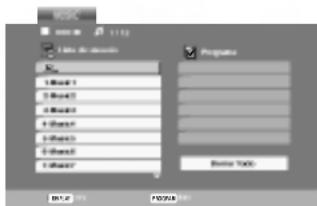
ID3 TAG
- Si reproduce un archivo que contenga información, como los títulos de las pistas, podrá verla pulsando DISPLAY.
- Si no hay información, "NO ID3 TAG" aparecerá en la pantalla.
Consejos:
- Si se encuentra en una lista de archivos del menú de MUSIC y desea regresar a la lista de carpetas, utilice los botones ▲ / ▼ para seleccionar 📄. y pulse ENTER.
- Pulse DVD MENU para ir a la página siguiente.
- En un CD mixto que contenga archivos MP3/WMA y JPEG, puede cambiar del menú MP3/WMA al de JPEG. Pulse TITLE y se marcará MUSIC o PHOTO en la parte superior del menú.
La compatibilidad del disco MP3 / WMA con este reproductor queda limitada como sigue:
- Frecuencia de muestra: entre 8 - 48 kHz (MP3), entre 32 - 48 kHz (WMA)
- Régimen binario: entre 8 - 320 kbps (MP3), 32 - 192 kbps (WMA)
- El reproductor no puede leer un archivo MP3/WMA que no tenga la extensión ".mp3" / ".wma".
- El formato físico de CD-R será ISO 9660.
- Si graba archivos MP3 / WMA con un programa de software que no cree un sistema de archivos (por ejemplo: Direct-CD), será imposible la reproducción de archivos MP3 / WMA. Le recomendamos que utilice el programa Easy-CD Creator para crear un sistema de archivos ISO 9660.
- El nombre de los archivos tendrá un máximo de 8 letras y llevará la extensión .mp3 o .wma.
- No llevarán caracteres especiales como / ? * : " < > I etc.
- El número total de archivos en el disco deberá ser inferior a 650.
Este reproductor de DVD exige que los discos y las grabaciones cumplan ciertas normas técnicas estándar para poder obtener una calidad de reproducción óptima. Los DVDs ya grabados se adaptan automáticamente a estas normas. Existen muchos tipos diferentes de formatos de discos grabables (incluidos CD-R con archivos MP3 o WMA) y éstos exigen ciertas condiciones previas (véanse las indicaciones anteriores) para garantizar una reproducción compatible.
Los clientes no deberán olvidar que es necesaria una autorización para descargarse archivos MP3 / WMA y música desde Internet. Nuestra empresa no goza del derecho para garantizar dicha autorización. La autorización deberá solicitarse siempre al propietario del copyright.
Características del CD de audio y del disco MP3 / WMA
Pausa CD MP3 WMA CD-G
- PAUSE/STEP durante la reproducción.
- Para volver a la reproducción, pulse PLAY, ENTER o pulse de nuevo PAUSE/STEP.
Cambio de pista CD MP3 WMA CD-G
- Pulse SKIP (I ◀◀ o ▶▶ I) brevemente durante la reproducción para seleccionar la pista siguiente o regresar al inicio de la pista actual.
- Pulse dos veces brevemente SKIP ◀◀◀ para volver a la pista anterior.
- Puede reproducir cualquier pista introduciendo su número.
Repetición de Pista / Todo / Desactivada
CD MP3 WMA CD-G
Puede reproducir una pista o todo un disco.
- Pulse REPEAT durante la reproducción de un disco. Aparecerá el icono de repetición.
- Pulse REPEAT para elegir el modo de repetición deseado.
- Track (Pista): repite la pista en reproducción.
- Todo: repite todas las pistas de un disco.
- Off (Desactivada): no repite la reproducción.
Nota:
Si pulsa SKIP (▶▶▶) una vez durante la repetición de una pista, la reproducción de repetición se anula.
Búsqueda CD MP3 WMA
- Pulse SCAN (◀◀ o ▶▶) durante la reproducción.
- Pulse SCAN (◀◀ o ▶▶) repetidamente para seleccionar la velocidad deseada: X2, X4, X8 hacia atrás o hacia adelante.
- Para salir del modo de SEARCH, pulse PLAY.
Aleatorio CD MP3 WMA CD-G
1 Pulse RANDOM durante la reproducción. La reproducción aleatoria se iniciará inmediatamente y RANDOM aparecerá en la pantalla del menú. 2 Para regresar a la reproducción normal, pulse RANDOM repetidamente hasta que RANDOM desaparezca de la pantalla del menú.
Consejo:
Si pulsa SKIP ▶▶▶ durante la reproducción aleatoria, la unidad elige otra pista y reanuda la reproducción aleatoria.
Repetición A-B CD
- Para repetir una secuencia durante la reproducción de un disco, pulse A-B en el punto donde desee que comience la repetición. El icono de repetición y "A" aparecerán en la pantalla del menú.
- Pulse de nuevo A-B en el punto de terminación que haya elegido. El icono de repetición y "A-B" aparecerán en la pantalla del menú y la secuencia se reproducirá repetidamente.
- Para salir de la secuencia y regresar a la reproducción normal, pulse de nuevo A-B. El icono de repetición desaparecerá de la pantalla del menú.
Envolvente 3D CD
Esta unidad puede crear un efecto envolvente 3D que simule una reproducción de audio multi-canal por los dos altavoces estéreo convencionales, en lugar de los altavoces 5 o más normalmente requeridos para escuchar sonido de audio multi-canal de un sistema de teatro en casa.
- Pulse AUDIO durante la reproducción. Aparecerá en la pantalla el menú "3D SUR.".
- Para regresar a la reproducción normal, pulse AUDIO repetidamente hasta que "3D SUR." desaparezca de la pantalla del menú.
Reproducción programada
La función de programación le permite almacenar sus pistas favoritas de cualquier disco en la memoria del reproductor. Un programa puede contener 30.
- Inserte un disco.
Discos CD, CD-G de audio o MP3/WMA:
Aparece el menú del AUDIO CD, CD-G o MUSIC.
- Mantenga pulsado PROGRAM.
La marca ● aparecerá a la derecha de la palabra "Programa" en el lado derecho de la pantalla de menú.
Nota:
Pulse PROGRAM, desaparecerá la marca ● para salir del modo de edición de programas.

Menú del CD de audio
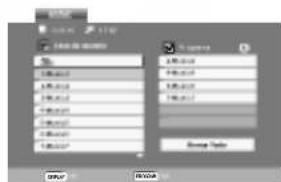
Video CD: Pulse PROGRAM con la reproducción parada. Aparece el menú de la programación. Vuelva a mantener pulsado PROGRAM durante unos segundos para salir del menú.
Nota:
En un CD de vídeo con PBC, debe ajustar PBC a Off en el menú de configuración para utilizar la reproducción programada (Consulte "PBC" en la página 14).

Menú del CD de vídeo

- Seleccione una pista en "Lista de usuario" y, a continuación, pulse ENTER para añadir la pista seleccionada a la lista "Programa". Repita para añadir otras pistas a la lista.
- Pulse ▶
Seleccione la pista que desee empezar a reproducir en la lista "Programa".
- Pulse PLAY o ENTER para iniciar la reproducción. La reproducción se inicia en el orden en que programó las pistas. La reproducción se detiene después de que todas las pistas de la lista "Programa" se hayan reproducido una vez.
- Para volver a la reproducción normal desde la reproducción programada, seleccione una pista de la lista AUDIO CD (o MUSIC) y, a continuación, pulse PLAY.
Repetición de las pistas programadas
- Pulse REPEAT cuando reproduzca un disco. Aparece el icono de repetición.
- Pulse REPEAT para seleccionar el modo de repetición deseado.
- Track: repite la pista actual.
- Todo: repite todas las pistas de la lista programada.
- Off: no reproduce repetidamente.
Nota:
Si pulsa una vez ▶▶▶ durante la reproducción repetida de pistas, se cancelará la reproducción repetida.
Eliminación de una pista de la lista "Programa"
- Utilice ▲▼▶ para seleccionar la pista que desea eliminar de la lista Program.
- Pulse CLEAR. Repita para eliminar otras pistas de la lista.
Eliminación de toda la lista de programas
- Pulse ▶ para desplazarse a la lista "Programa".
- Utilice ▲ / ▼ para seleccionar "Borrar Todo" y, a continuación, pulse ENTER.
Nota:
Los programas se borran cuando se extrae el disco.
Visionado de un disco JPEG
Mediante este reproductor de DVD, usted puede visionar discos con archivos JPEG.
- Introduzca un disco y cierre la bandeja. El menú de PHOTO aparecerá en pantalla del televisor.

- Pulse ▲ / ▼ para seleccionar una carpeta y ENTER. Aparecerá una lista de archivos de la carpeta. Si se encuentra en una lista de archivos y desea regresar a la lista de carpetas, utilice los botones ▲ / ▼ del mando a distancia para seleccionar y pulse ENTER.
- Si desea ver un archivo particular, pulse ▲ / ▼ para marcarlo y ENTER o PLAY. Mientras ve un archivo, puede pulsar RETURN para ir al menú anterior (menú PHOTO).
Consejos:
- Pulse DVD MENU para ir a la página siguiente.
- Existen tres opciones de velocidad de proyección : >>> (Bajo), >> (Normal) y > (Alto). Utilice los botones ▲▼◀▶ para marcar la velocidad. A continuación, utilice ◀/▶ para seleccionar la opción que desee y pulse ENTER.
- En un disco con MP3/WMA y JPEG puede cambiar a MP3/WMA y JPEG. Pulse sobre la palabra TITLE y MUSIC o PHOTO y la parte superior del menú se iluminará.
- Pulse RETURN, y se ocultará la información acerca del fichero.
Mostrar (Proyección de diapositivas) JPEG
Utilice los botones ▲ ▼ ◀ ▶ para marcar la opción de proyección de diapositivas y pulse ENTER.
Imagen congelada
- Pulse PAUSE/STEP durante la proyección de diapositivas. El reproductor pasará al modo de PAUSA.
- Para volver a la proyección de diapositivas, pulse PLAY o pulse de nuevo PAUSE/STEP.
Mover a otro Fichero
Pulse SKIP (◀◀ o ▶▶▶) o el cursor (◀ o ▶) una vez mientras visualiza una imagen para avanzar al fichero siguiente o al anterior.
Zoom
Use zoom para aumentar el tamaño de la imagen de la foto. (consulte la página 18)
Para rotar la imagen
Pulse ▲ / ▼ mientras se muestra una imagen para hacerla rotar en sentido horario o antihorario.
Para escuchar música MP3/WMA mientras se mira una imagen JPEG
Puede visualizar ficheros mientras escucha ficheros de música MP3/WMA grabados en el mismo disco.
- Inserte el disco que contiene los dos tipos de fichero en el reproductor.
- Pulse TITLE para que aparezca PHOTO en el menú.
- Pulse ▲ / ▼ para seleccionar un fichero de fotos.
- Use ▶ para seleccionar el icono 📋 y, a continuación, pulse ENTER. Se iniciará la reproducción. La reproducción continuará hasta que se pulse STOP.
Consejo:
Para escuchar la música deseada mientras visualiza imágenes, programe las pistas deseadas en el menú "MUSIC" y proceda como se indica arriba.
La compatibilidad del disco JPEG con este reproductor queda limitada como sigue:
- Dependiendo del tamaño y número de los ficheros JPEG, podría tardarse mucho tiempo en que el reproductor DVD lea todos los contenidos del disco. Si no ve un mensaje en pantalla transcurridos varios minutos, algunos de los ficheros tal vez sean demasiado grandes. Reduzca la resolución de los ficheros JPEG a menos de 2M píxeles, como 2760 x 2048 píxeles y grabe otro disco.
- El número total de archivos y carpetas en el disco deberá ser inferior a 650.
- Algunos discos pueden ser incompatibles por haber sido grabados en un formato diferente o por el estado del disco.
- Asegúrese de que todos los archivos seleccionados tengan la extensión ".jpg" cuando los copie en el CD.
- Si la extensión de los archivos es ".jpe" o ".jpeg", cámbiela por ".jpg".
- Este reproductor de DVD no podrá leer archivos cuyos nombres no tengan la extensión ".jpg". No obstante, los archivos se muestran como archivos de imagen JPEG en el Explorador de Windows.
Mantenimiento y reparaciones
Consulte la información facilitada en este capítulo antes de ponerse en contacto con el servicio técnico.
Manejo de la unidad
Durante el transporte de la unidad
Conserve la caja y los materiales de embalaje originales. Si necesita enviar de nuevo la unidad, para una máxima protección de la misma, empaquétela como venía de fábrica.
Conservación de las superficies externas limpias
- No utilice líquidos volátiles, como insecticidas, cerca de la unidad.
- No deje productos de caucho o plástico en contacto con la unidad durante un tiempo prolongado, podrían dejar marcas en la superficie.
Limpieza de la unidad
Para limpiar el reproductor, utilice un paño suave y seco. Si las superficies están extremadamente sucias, utilice un paño suave ligeramente humedecido con una solución de detergente suave.
No utilice disolventes fuertes, como alcohol, bencina o disolvente, podría dañar la superficie de la unidad.
Mantenimiento de la unidad
El reproductor de DVD es un aparato de precisión de alta tecnología. Si las lentes ópticas y las piezas de la unidad del disco están sucias o deterioradas, la calidad de la imagen podría verse reducida.
Dependiendo del medio de uso, se recomienda la inspección y el mantenimiento regulares tras 1.000 horas de uso.
Para obtener más detalles, póngase en contacto con su distribuidor más cercano.
Reproducción de un disco de película DivX
Utilizando el reproductor DVD, puede reproducir un disco DivX.
- Inserte un disco y cierre la bandeja. El menú MOVIE aparece en la pantalla del televisor.

- Pulse ▲ / ▼ para seleccionar una carpeta y, a continuación, pulse ENTER. Aparece una lista con los archivos contenidos en la carpeta. Si está en una lista de archivos y desea regresar a la lista de carpetas, use los botones ▲ / ▼ del mando a distancia para resaltar la opción 📄 y pulse ENTER.
- Si desea ver un archivo en particular, pulse ▲ / ▼ para resaltar el archivo y pulse ENTER o PLAY.
- Pulse STOP para salir.
Consejos:
- Pulse DVD MENU para ir a la página siguiente.
- En un CD con archivo MP3/WMA, JPEG y MOVIE, puede cambiar entre los menús MUSIC, PHOTO y MOVIE. Si pulsa TITLE, se iluminarán las palabras MUSIC, PHOTO y MOVIE en la parte superior del menú.
- Los subtítulos del disco pueden no visualizarse correctamente si descarga un título en DivX por Internet.
- Si el menú de configuración de subtítulos del disco no cuenta con el idioma del DivX que usted va a reproducir, el idioma de los subtítulos puede no visualizarse correctamente.
La compatibilidad de los discos DivX con este reproductor está limitada del siguiente modo:
- El tamaño de resolución disponible del archivo DivX está por debajo de 720x576 (W x H) píxeles.
- El nombre del archivo de los subtítulos DivX pueden tener hasta 56 caracteres.
- Si no se puede expresar el código en el archivo DivX, se visualizará " _ " en la pantalla.
- Si el número de fotogramas en la pantalla es superior a 30 por segundo, la unidad no funcionará con normalidad.
- Si la estructura de vídeo y audio del archivo grabado no está intercalada, se emitirá vídeo o audio.
- Si el archivo está grabado con GMC, la unidad sólo admite 1 punto del nivel de grabación. * GMC?
GMC son las siglas de Global Motion Compensation. Es una herramienta de codificación especificada en el estándar MPEG4. Algunos codificadores MPEG4, como DivX o Xvid, disponen de esta opción.
Hay diferentes niveles de codificación GMC, normalmente denominados GMC de 1 punto, 2 puntos o 3 puntos.
Archivo DivX reproducible
● ".avi", ".mpg", ".mpeg"
Formato de codificación reproducible
● "DIVX3.xx", "DIVX4.xx", "DIVX5.xx", "XVID", "MP43", "3IVX".
Formato de audio reproducible
● "AC3", "DTS", "PCM", "MP3", "WMA".
- Frecuencia de muestreo: entre 8 - 48 kHz (MP3), entre 32 - 48 kHz (WMA)
- Tasa de bits: entre 8 - 320 kbps (MP3), 32 - 192 kbps (WMA)
Características adicionales
Memoria de la última escena
DVD CD VCD1.1
Este reproductor memoriza la última escena del último disco que vio. La escena permanece en la memoria incluso si retira el disco o apaga el reproductor. Si carga un disco que tiene la escena memorizada, ésta reaparecerá de forma automática.
Nota:
Este reproductor no memoriza la escena de un disco cuando se apaga el reproductor antes de comenzar la reproducción del disco.
Salvapantallas
El salvapantallas aparece cuando el reproductor de DVD se encuentra en la posición de parada durante unos cinco minutos. Transcurridos cinco minutos con el salvapantallas, el reproductor de DVD se apaga de forma automática.
Ajuste del modo de vídeo
- Con determinados discos, la reproducción de imágenes puede parpadear o mostrarse punteados en las líneas rectas. Esto significa que la interpolación vertical o el desinterlazado no están correctamente ajustados al disco. En este caso, la calidad de la imagen puede mejorarse cambiando el modo de vídeo.
- Para cambiar el modo de vídeo. Mantenga pulsado DISPLAY aproximadamente 3 segundos durante la reproducción del disco. Se mostrará en la pantalla del televisor el número del nuevo modo de vídeo seleccionado. Compruebe si ha mejorado la calidad del vídeo. En caso contrario, repita el procedimiento indicado hasta que mejore la calidad de la imagen.
- Secuencia de cambio de modo de vídeo: MODO1 → MODO2 → MODO3 → MODO1
- Si apaga el equipo, el modo de vídeo volverá a su estado inicial (MODO1).
Descripciones detalladas de los modos de vídeo
MODO1: El material fuente de DVD video (material de film o material de vídeo) se determina a partir de la información del disco.
MODO2: Adecuado para la reproducción de contenidos basados en filmes o material basado en vídeo grabado con el método Explorador Progresivo.
MODO3: Adecuado para la reproducción de contenidos basados en vídeo con un movimiento comparativamente lento.
Nota:
El ajuste del modo de vídeo sólo funciona cuando el modo Progressive Scan está en "On" en el menú de configuración.
Control de otros televisores con el mando a distancia Con el mando a distancia, puede regular el nivel de sonido, recepción de señal e interruptor de encendido de su TV LG.
Con el mando a distancia, puede regular también el nivel de sonido, recepción de señal e interruptor de encendido de otros televisores que no son LG. Si su TV está listado en la siguiente tabla, indique el código correspondiente a su fabricante.
- Para seleccionar el código de su fabricante para su TV, pulse las teclas numéricas mientras mantiene pulsado el botón TV POWER (vea la siguiente tabla).
- Suelte el botón TV POWER.
Números de código de TVs controlables
Si en la lista aparece más de un código, indíquelos uno a uno, hasta que encuentre el que funcione mejor con su TV.
| Fabricante | Número del código |
| LG / GoldStar | 1 (Predeterminado), 2 |
| Zenith | 1, 3, 4 |
| Samsung | 6, 7 |
| Sony | 8, 9 |
| Hitachi | 4 |
Notas:
- Según su televisor, es posible que algunos botones no funcionen para el aparato, incluso tras indicar el código correcto del fabricante.
- Si indica un nuevo número de código, éste sustituirá el número previamente introducido.
- Cuando recambie las pilas del mando a distancia, es posible que el número de código indicado regrese al valor predeterminado. Indique de nuevo el número de código.
Uso de la función Karaoke
- Introduzca un disco de karaoke.
- Fije el control de volumen del micrófono MIC VOL al mínimo nivel para evitar la retroalimentación acústica (por ejemplo, un largo aullido) antes de conectar el micrófono.
- Conecte un micrófono a la entrada MIC.
Nota:
Si no hay un micrófono conectado, no aparecerá el menú karaoke.
- Pulse PLAY para comenzar la reproducción.
- Ajuste el control MIC VOL y cante una canción. Si quiere configurar la opción KARAOKE, siga los pasos 6-8.
- Pulse KARAOKE durante la reproducción. Aparece el menú KARAOKE.
- Utilice ▲/▼ para seleccionar el elemento deseado (ECHO (eco), MELODY (melodía), VOICE (voz), EFFECT (efecto) o KEY (clave). La pantalla cambia según se muestra en el gráfico inferior.
![graph TD A["ECHO"] --> B["Off"] C["MELCDY"] --> D["Off"] E["VOICE"] --> F["Off"] G["OFFSET"] --> H["Off"] I["KEY"] --> J["Off"] B --> J D --> J F --> J H --> J J --> K["End"]](/content/2026/06/1201696/images/a44ebb91b35392d0b8e60dbe48052eabe1366ae53ba0f09d0e10e23b9a62531c.jpg)
- Utilice ◀▶ para ajustar el valor del elemento seleccionado.
ECHO (ECO): Puede ajustar el volumen de eco pulsando los botones ◀▶.
MELODY (MELODÍA): Si desea cantar sólo con el grupo u orquesta de fondo o con acompañamiento de una melodía guía vocal, desactive la opción MELODY.
VOICE (VOZ): Si desea cantar un dúo con el cantante de karaoke grabado, seleccione la voz que desea.
| Selección de voz | Salida | |
| Altavoz izquierdo | Altavoz derecho | |
| V1 | Voice1 | Voice1 |
| V2 | Voice2 | Voice2 |
| V1+V2 | Voice1 | Voice2 |
| Apagado | Sin voz | Sin voz |
EFFECT (EFECTO): Puede utilizar efectos especiales. Cada vez que pulse ◀► el efecto especial cambia según se muestra abajo.
KEY (CLAVE): Puede ajustar la clave pulsando los botones ◀.
Nota:
Controlar la tecla cuando el reproductor DVD está conectado al amplificador (receptor) a través de una conexión audio digital puede causar el enmudecimiento del sonido en los altavoces derecho/izquierdo que hay conectados al amplificador (receptor). En ese caso, deberá cambiar el modo de sonido del amplificador (receptor) según la salida de los altavoces.
- Pulse KARAOKE para salir del menú KARAOKE.
Notas:
- Puede no estar disponible el micrófono durante una reproducción especial (por ejemplo, lenta).
- La opción Karaoke funciona sólo con discos compatibles con el karaoke.
- Los menús de VOICE (voz) y MELODY (melodía) pueden no estar disponibles en algunos discos de karaoke.
- Para más detalles, consulte la información suministrada con el disco.
- Durante la reproducción de un disco codificado con DTS, no hay salida del sonido del micrófono.
Referencias
Códigos del idioma
Utilice esta lista para introducir el idioma deseado en los parámetros iniciales siguientes: Audio Del disco, Subtítulos Del disco, Menú Del disco.
| Idioma | Código | Idioma | Código | Idioma | Código | Idioma | Código |
| Abjaso | 6566 | Fiji | 7074 | Lingala | 7678 | Singalés | 8373 |
| Afaro | 6565 | Finlandés | 7073 | Lituano | 7684 | Eslovaco | 8375 |
| Afrikáans | 6570 | Francés | 7082 | Macedonio | 7775 | Esloveno | 8376 |
| Albanés | 8381 | Frisio | 7089 | Malagasy | 7771 | Somali | 8379 |
| Amárico | 6577 | Gallego | 7176 | Malayo | 7783 | Español | 6983 |
| Arabe | 6582 | Georgiano | 7565 | Malayalam | 7776 | Sudanés | 8385 |
| Armenio | 7289 | Alemán | 6869 | Maltés | 7784 | Suahili | 8387 |
| Asamés | 6583 | Griego | 6976 | Maorí | 7773 | Sueco | 8386 |
| Aymara | 6588 | Groenlandés | 7576 | Marathi | 7782 | Tagalo | 8476 |
| Azerbaijano | 6590 | Guaraní | 7178 | Moldavo | 7779 | Tajik | 8471 |
| Basquiro | 6665 | Gujarati | 7185 | Mongol | 7778 | Tamil | 8465 |
| Eusquera | 6985 | Hausa | 7265 | Nauru | 7865 | Tártaro | 8484 |
| Bengalí; Bangla | 6678 | Hebreo | 7387 | Nepalí | 7869 | Telugu | 8469 |
| Bhután | 6890 | Hindi | 7273 | Noruego | 7879 | Tailandés | 8472 |
| Bihari | 6672 | Húngaro | 7285 | Oriya | 7982 | Tibetano | 6679 |
| Bretón | 6682 | Islandés | 7383 | Punjabi | 8065 | Tigrinya | 8473 |
| Búlgaro | 6671 | Indonesio | 7378 | Pashto, Pushto | 8083 | Tongo | 8479 |
| Burmese | 7789 | Interlingua | 7365 | Persa | 7065 | Turco | 8482 |
| Bielorruso | 6669 | Irlandés | 7165 | Polaco | 8076 | Turkmenistán | 8475 |
| Camboyano | 7577 | Italiano | 7384 | Portugués | 8084 | Twi | 8487 |
| Catalán | 6765 | Japonés | 7465 | Quechua | 8185 | Ucraniano | 8575 |
| Chino | 9072 | Javanés | 7487 | Retorromano | 8277 | Urdu | 8582 |
| Corso | 6779 | Canarés | 7578 | Rumano | 8279 | Uzbeko | 8590 |
| Croata | 7282 | Cachemiro | 7583 | Ruso | 8285 | Vietnamita | 8673 |
| Checoslovaco | 6783 | Kazakh | 7575 | Samoano | 8377 | Volapuk | 8679 |
| Danés | 6865 | Kirguizo | 7589 | Sánscrito | 8365 | Galés | 6789 |
| Holandés | 7876 | Coreano | 7579 | Gaélico escocés | 7168 | Wolf | 8779 |
| Inglés | 6978 | Kurdo | 7585 | Serbio | 8382 | Xhosa | 8872 |
| Esperanto | 6979 | Lao | 7679 | Serbo-croata | 8372 | Yiddish | 7473 |
| Estonio | 6984 | Latín | 7665 | Shona | 8378 | Yoruba | 8979 |
| Faroés | 7079 | Letón | 7686 | Sindhi | 8368 | Zulú | 9085 |
Códigos de área
Escoja un código de área de esta lista.
| Área | Código | Área | Código | Área | Código | Área | Código |
| Afghanistan | AF | Etiopía | ET | Malasia | MY | Arabia Saudita | SA |
| Argentina | AR | Fiji | FJ | Maldivas | MV | Senegal | SN |
| Australia | AU | Finlandia | FI | Méjico | MX | Singapur | SG |
| Austria | AT | Francia | FR | Mónaco | MC | República de Eslovaquia | SK |
| Bélgica | BE | Alemania | DE | Mongolia | MN | Eslovenia | SI |
| Bhutan | BT | Gran Bretaña | GB | Marruecos | MA | Sudáfrica | ZA |
| Bolivia | BO | Grecia | GR | Nepal | NP | Corea del Sur | KR |
| Brasil | BR | Groenlandia | GL | Países Bajos | NL | España | ES |
| Camboya | KH | Islas Heard y McDonald | HM | Antillas Holandesas | AN | Sri Lanka | LK |
| Canadá | CA | Hungría | HU | Nueva Zelanda | NZ | Suecia | SE |
| Chile | CL | India | IN | Nigeria | NG | Suiza | CH |
| China | CN | Indonesia | ID | Noruega | NO | Tailandia | TH |
| Colombia | CO | Israel | IL | Oman | OM | Turquía | TR |
| Congo | CG | Italia | IT | Pakistán | PK | Uganda | UG |
| Costa Rica | CR | Jamaica | JM | Panamá | PA | Ucrania | UA |
| Croacia | HR | Japón | JP | Paraguay | PY | Estados Unidos | US |
| República Checa | CZ | Kenia | KE | Filipinas | PH | Uruguay | UY |
| Dinamarca | DK | Kuwait | KW | Polonia | PL | Uzbekistan | UZ |
| Ecuador | EC | Libia | LY | Portugal | PT | Vietnam | VN |
| Egipto | EG | Luxemburgo | LU | Rumanía | RO | Zimbabwe | ZW |
| El Salvador | SV | Federación Rusa | RU |
Localización de fallos
| Síntoma | Posible causa | Corrección |
| No hay corriente. | El cable de corriente está desconectado. | Enchufe correctamente el cable de corriente a la salida de la pared. |
| El interruptor de corriente está encendido pero el reproductor de DVD no funciona. | No ha introducido ningún disco. | Introduzca un disco. (Compruebe que el indicador de DVD o CD de audio del visualizador esté encendido.) |
| No muestra ninguna imagen. | No ha configurado el televisor para que reciba la señal de DVD. | Seleccione el modo de entrada de vídeo apropiado en el televisor. |
| El cable de vídeo no está conectado correctamente. | Conecte correctamente el cable de vídeo. | |
| No emite ningún sonido. | El equipo conectado con el cable de audio no ha sido configurado para recibir la señal de DVD. | Seleccione el modo de entrada correcto del receptor de audio para que pueda escuchar el sonido del reproductor de DVD. |
| El interruptor de corriente que conecta el equipo con el cable de audio está apagado. | Encienda el equipo conectado con el cable de audio. | |
| Las opciones de AUDIO han sido configuradas de forma incorrecta. | Coloque la salida de audio digital en la posición correcta y encienda de nuevo el reproductor de DVD pulsando el interruptor de corriente. | |
| El reproductor de DVD no inicia la reproducción. | Ha introducido un disco que no se puede reproducir. | Introduzca un disco que se pueda reproducir. (Compruebe el tipo de disco, el sistema de color y el código de zona.) |
| El mando a distancia no funciona correctamente. | El nivel de clasificación está activado. | Anule la función de clasificación o cambie el nivel de clasificación. |
| El mando a distancia no está dirigido hacia el sensor remoto del reproductor de DVD. | Dirija el mando a distancia hacia el sensor remoto del reproductor de DVD. | |
| El mando a distancia está demasiado lejos del reproductor de DVD. | Utilice el mando a distancia cerca del reproductor de DVD. |
Especificaciones
General
Requisitos de corriente: AC 110-240 V, 50/60 Hz
Consumo eléctrico: 8 W
Dimensiones (aprox.):
430 x 35 x 242 mm (Ancho x Alto x Largo) sin base
Peso (aprox.): 1,9 kg
Temperatura de funcionamiento:
de 5° C a 35° C (de 41° F a 95° F)
Humedad de funcionamiento: de 5 % a 90 %
Salidas
SALIDA DE VÍDEO:
1,0 V (p-p), 75 Ω, sinc. negativa, conector jack RCA x 1
SALIDA DE S-VÍDEO:
(Y) 1,0 V (p-p), 75 Ω, sinc. negativa, Mini DIN 4-pin x 1
(C) 0,3 V (p-p) 75 Ω
SALIDA DE COMPONENT:
El diseño y las especificaciones están sujetos a cambios sin previo aviso.
SALIDA DE DIGITAL (COAXIAL):
0,5 V (p-p), 75 Ω, conector jack RCA x 1
Sistema
Láser:
Láser semiconductor, longitud de onda 650 nm
Sistema de señal: NTSC
Respuesta de frecuencia:
DVD (PCM 96 kHz): de 8 Hz a 44 kHz
DVD (PCM 48 kHz): de 8 Hz a 22 kHz
CD: de 8 Hz a 20 kHz
Índice de señal a interferencia:
Más de 100 dB (sólo conectores de SALIDA ANÁLOGA)
Distorsión armónica: Menos de 0,008%
Rango dinámico:
Más de 95 dB (DVD/CD)
Accesorios
Cable de vídeo (1), Cable de audio (1),
Mando a distancia (1), Pilas (2)
- PRECAUCIÓN
- PRECAUCIÓN REFERENTE AL CABLE DE ALIMENTACIÓN
- NÚMERO DE SERIE
- ÍNDICE
- INTRODUCCIÓN
- INSTALACIÓN Y CONFIGURACIÓN
- FUNCIONAMIENTO
- REFERENCIAS
- SÍMBOLOS UTILIZADOS EN ESTE MANUAL
- NOTA
- CONSEJO
- EL VISUALIZADOR ⊙ DE SÍMBOLOS
- NOTAS SOBRE LOS DISCOS
- MANEJO DE LOS DISCOS
- COLOCACIÓN DE LOS DISCOS
- LIMPIEZA DE LOS DISCOS
- NOTAS
- NOTAS SOBRE DVDS Y CDS DE VÍDEO
- FABRICADO BAJO AUTORIZACIÓN DE DOLBY LABORATORIES. "DOLBY", Y "PRO LOGIC", EL SÍMBOLO DE DOBLE D SON MARCAS COMERCIALES DE DOLBY LABORATORIES
- CÓDIGO REGIONAL
- NOTAS SOBRE LOS CÓDIGOS REGIONALES
- NOTAS SOBRE EL COPYRIGHT
- TÉRMINOS RELACIONADOS CON LOS DISCOS
- DVD ±R / DVD ±RW
- VCD (CD DE VÍDEO)
- MPEG
- MP
- WMA
- JPEG
- DIVX
- PBC: CONTROL DE REPRODUCCIÓN (SÓLO CD DE VÍDEO)
- TÍTULO (SÓLO DVD)
- CAPÍTULO (SÓLO DVD)
- ESCENA (VCD)
- PISTA
- PANEL DELANTERO
- MANDO A DISTANCIA
- FUNCIONAMIENTO DEL MANDO A DISTANCIA
- COLOCACIÓN DE LAS PILAS DEL MANDO A DISTANCIA
- CONFIGURACIÓN DEL REPRODUCTOR
- CONEXIONES DEL REPRODUCTOR DE DVD
- CONEXIONES DE VÍDEO Y AUDIO CON SU TELEVISOR
- BARRIDO PROGRESIVO (COLORSTREAM® PRO)
- CONEXIÓN DE AUDIO A SU TELEVISOR
- CONEXIÓN DE AUDIO CON EQUIPOS OPCIONALES
- SONIDO DIGITAL MULTI-CANAL
- VISUALIZADOR EN PANTALLA
- ICONOS DE CAMPOS DE RETROALIMENTACIÓN TEMPORAL
- EJEMPLO: VISUALIZADOR EN PANTALLA DURANTE LA REPRODUCCIÓN DE UN DVD
- VISUALIZACIÓN EN PANTALLA AL REPRODUCIR UN VCD O CD-G
- EJEMPLO: VISUALIZADOR EN PANTALLA DURANTE LA REPRODUCCIÓN DE UN DISCO DE PELÍCULA DIVX
- PARÁMETROS INICIALES
- PARA ENTRAR Y SALIR DEL MENÚ
- PARA PASAR A LA CATEGORÍA SIGUIENTE
- PARA VOLVER A LA CATEGORÍA ANTERIOR
- FUNCIONAMIENTO GENERAL
- IDIOMA
- IDIOMA DEL MENÚ
- AUDIO / SUBTÍTULO / MENÚ DEL DISCO DVD
- PANTALLA
- PANTALLA DVD
- PROGRESSIVE SCAN
- PARA ACTIVAR EL BARRIDO PROGRESIVO
- AUDIO
- MUESTREO PCM (FRECUENCIA) DVD
- CONTROL DE RANGO DINÁMICO (DRC) DVD DIVX
- OTROS
- AUTO PLAY DVD
- B.L.E. (EXPANSIÓN DEL NIVEL DE NEGROS)
- DIVX(R) VOD DIVX
- BLOQUEO
- DVD
- DESBLOQUEO
- CONTRASEÑA (CÓDIGO DE SEGURIDAD)
- CÓDIGO DE ÁREA
- REPRODUCCIÓN DE UN DVD O CD DE VÍDEO
- CONFIGURACIÓN DE LA REPRODUCCIÓN
- VCD
- CARACTERÍSTICAS GENERALES
- CAMBIO A OTRO TÍTULO DVD
- CAMBIO A OTRO CAPÍTULO / PISTA
- DVD VCD DIVX
- BÚSQUEDA DVD VCD DIVX
- CAMBIO DEL CANAL DE AUDIO VCD
- IMAGEN CONGELADA Y REPRODUCCIÓN FOTOGRAMA A
- FOTOGRAMA DVD VCD DIVX
- CÁMARA LENTA DVD VCD DIVX
- ALEATORIA VCD KARAOKE DVD
- REPETICIÓN A-B DVD VCD DIVX
- REPETICIÓN DVD DIVX VCD
- DISCOS DE VÍDEO DVD – REPETICIÓN DE CAPÍTULO / TÍTULO / DESACTIVADA
- CDS DE VÍDEO, DISCOS DIVX - REPETICIÓN DE PISTA / TODO / DESACTIVADA
- ENVOLVENTE 3D DVD VCD DIVX
- BÚSQUEDA POR TIEMPO DVD VCD DIVX
- ZOOM DVD VCD DIVX
- BÚSQUEDA DE MARCADORES DVD VCD DIVX
- PARA INTRODUCIR UN MARCADOR
- PARA MOSTRAR O ANULAR UNA ESCENA MARCADA
- CARACTERÍSTICAS DE DVD ESPECIALES
- COMPROBACIÓN DEL CONTENIDO DE LOS DISCOS DVD: MENÚS
- MENÚ DE TÍTULOS DVD
- MENÚ DEL DISCO DVD
- ÁNGULO DE LA CÁMARA DVD
- CAMBIO DEL IDIOMA DE AUDIO DVD DIVX
- SUBTÍTULOS DVD DIVX
- REPRODUCCIÓN DE CDS DE AUDIO, CD-GS O DISCOS DE MP3/WMA
- CD DE AUDIO
- MP3 / WMA
- ID3 TAG
- CONSEJOS
- LA COMPATIBILIDAD DEL DISCO MP3 / WMA CON ESTE REPRODUCTOR QUEDA LIMITADA COMO SIGUE
- CARACTERÍSTICAS DEL CD DE AUDIO Y DEL DISCO MP3 / WMA
- PAUSA CD MP3 WMA CD-G
- CAMBIO DE PISTA CD MP3 WMA CD-G
- REPETICIÓN DE PISTA / TODO / DESACTIVADA
- CD MP3 WMA CD-G
- BÚSQUEDA CD MP3 WMA
- ALEATORIO CD MP3 WMA CD-G
- REPETICIÓN A-B CD
- ENVOLVENTE 3D CD
- REPRODUCCIÓN PROGRAMADA
- REPETICIÓN DE LAS PISTAS PROGRAMADAS
- ELIMINACIÓN DE UNA PISTA DE LA LISTA "PROGRAMA
- ELIMINACIÓN DE TODA LA LISTA DE PROGRAMAS
- VISIONADO DE UN DISCO JPEG
- MOSTRAR (PROYECCIÓN DE DIAPOSITIVAS) JPEG
- IMAGEN CONGELADA
- MOVER A OTRO FICHERO
- ZOOM
- PARA ROTAR LA IMAGEN
- PARA ESCUCHAR MÚSICA MP3/WMA MIENTRAS SE MIRA UNA IMAGEN JPEG
- LA COMPATIBILIDAD DEL DISCO JPEG CON ESTE REPRODUCTOR QUEDA LIMITADA COMO SIGUE
- MANTENIMIENTO Y REPARACIONES
- MANEJO DE LA UNIDAD
- CONSERVACIÓN DE LAS SUPERFICIES EXTERNAS LIMPIAS
- LIMPIEZA DE LA UNIDAD
- MANTENIMIENTO DE LA UNIDAD
- REPRODUCCIÓN DE UN DISCO DE PELÍCULA DIVX
- LA COMPATIBILIDAD DE LOS DISCOS DIVX CON ESTE REPRODUCTOR ESTÁ LIMITADA DEL SIGUIENTE MODO
- ARCHIVO DIVX REPRODUCIBLE
- FORMATO DE CODIFICACIÓN REPRODUCIBLE
- FORMATO DE AUDIO REPRODUCIBLE
- CARACTERÍSTICAS ADICIONALES
- MEMORIA DE LA ÚLTIMA ESCENA
- DVD CD VCD
- SALVAPANTALLAS
- AJUSTE DEL MODO DE VÍDEO
- DESCRIPCIONES DETALLADAS DE LOS MODOS DE VÍDEO
- NÚMEROS DE CÓDIGO DE TVS CONTROLABLES
- USO DE LA FUNCIÓN KARAOKE
- CÓDIGOS DEL IDIOMA
- CÓDIGOS DE ÁREA
- ESPECIFICACIONES
- GENERAL
- SALIDAS
- SISTEMA
Marca : LG
Modelo : DK9713CNM
Categoría : Reproductor de blu-ray