Pascal Lite - Tableta bq - Manual de uso y guía de instrucciones gratis
Encuentra gratis el manual del aparato Pascal Lite bq en formato PDF.


Preguntas de los usuarios sobre Pascal Lite bq
0 pregunta sobre este aparato. Responde a las que conoces o haz la tuya.
Hacer una nueva pregunta sobre este aparato
Descarga las instrucciones para tu Tableta en formato PDF gratis! Encuentra tus instrucciones Pascal Lite - bq y toma tu dispositivo electrónico nuevamente en la mano. En esta página están publicados todos los documentos necesarios para el uso de su dispositivo. Pascal Lite de la marca bq.
MANUAL DE USUARIO Pascal Lite bq
- Para garantizar un uso correcto, lea atentamente esta guía rápida antes de usar el dispositivo.
- Las instrucciones se basan en las configuraciones de fábrica del dispositivo.
- Es posible que las imágenes y capturas de pantalla de esta guía no coincidan exactamente con las del producto final.
- Es posible que existan partes del contenido que no coincidan exactamente con el funcionamiento del producto debido a actualizaciones en el firmware del dispositivo. Para obtener la versión más actualizada del manual de usuario visite www.bqreaders.com.
- bq no es responsable de los problemas de rendimiento ni de las incompatibilidades provocadas por la modificación de parámetros de registro por parte del usuario.
- Parte del contenido y de los servicios a los que se obtiene acceso mediante este dispositivo pertenecen a terceros y están protegidos por derechos de autor, patente, marca registrada y/u otras leyes de propiedad intelectual. bq no garantiza el contenido ni los servicios proporcionados.
Iconos instructivos

Aviso: Consejos y notificaciones importantes sobre el uso de su dispositivo.

Indicaciones sobre imágenes: Facilita el reconocimiento de partes de la pantalla.
A continuación: Orden de opciones o menús para llevar a cabo un paso.
Derechos de autor
Copyright© 2011 bq
Esta guía está protegida por las leyes internacionales de derechos de autor. Ninguna parte de esta guía puede ser reproducida, distribuida, traducida ni transmitida de ninguna forma ni por ningún medio, electrónico o mecánico, incluido el fotocopiado y la grabación, sin el consentimiento previo por escrito de bq.
Marcas comerciales
El logo de bq es una marca registrada de Mundo Reader, S.L.
El logo de Android, Google Search ^TM , Google Maps ^TM , Android Market ^TM son marcas registradas de Google Inc.
Wi-Fi®, el logotipo de Wi-Fi CERTIFIED y el logotipo de Wi-Fi son marcas comerciales registradas de Wi-Fi Alliance.
El resto de marcas comerciales y los derechos de autor son propiedad de sus respectivos dueños.
INTRODUCCIÓN
Gracias por elegir bq Pascal Lite. Antes de usar su tablet lea detenidamente esta guía rápida.
Contenido del paquete
Antes de usar su bq por primera vez, por favor compruebe el contenido del paquete. Si alguno de los siguientes elementos no está en el paquete, diríjase al distribuidor donde adquirió su dispositivo.
- bq Pascal Lite
- Cable miniUSB-PC
- Adaptador de corriente
- Auriculares
- Guía rápida
- Certificado de garantía
Presentación del dispositivo
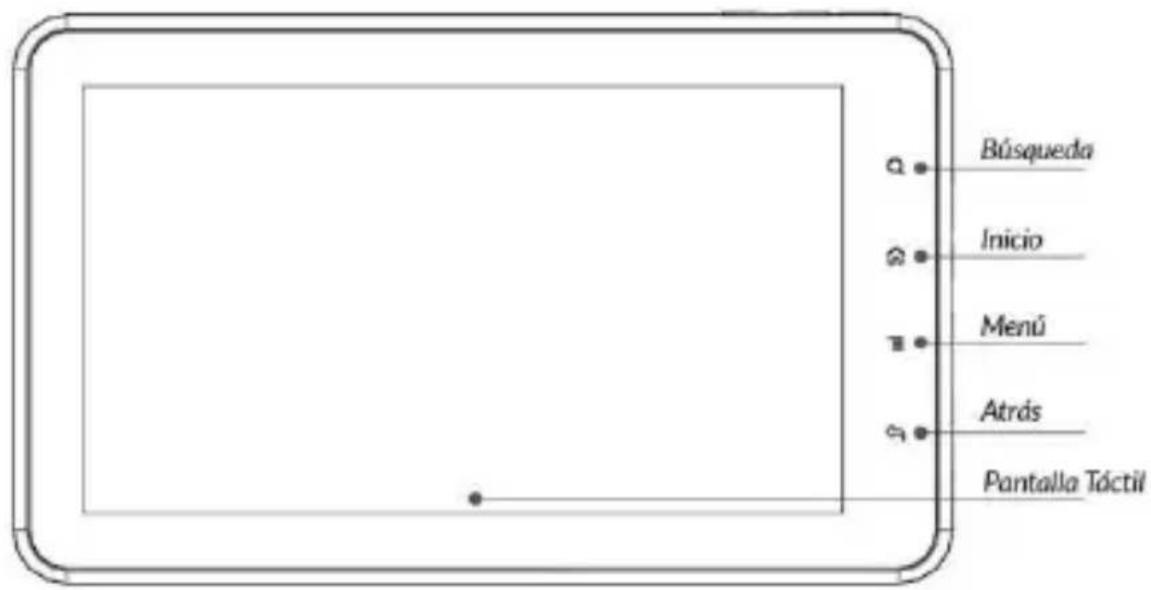
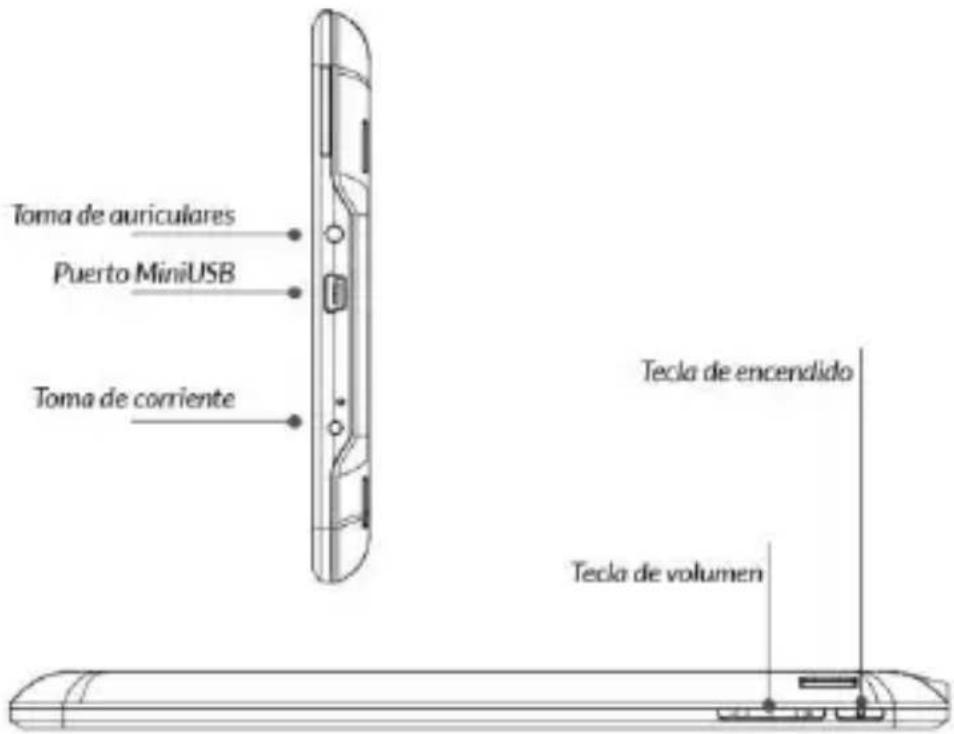
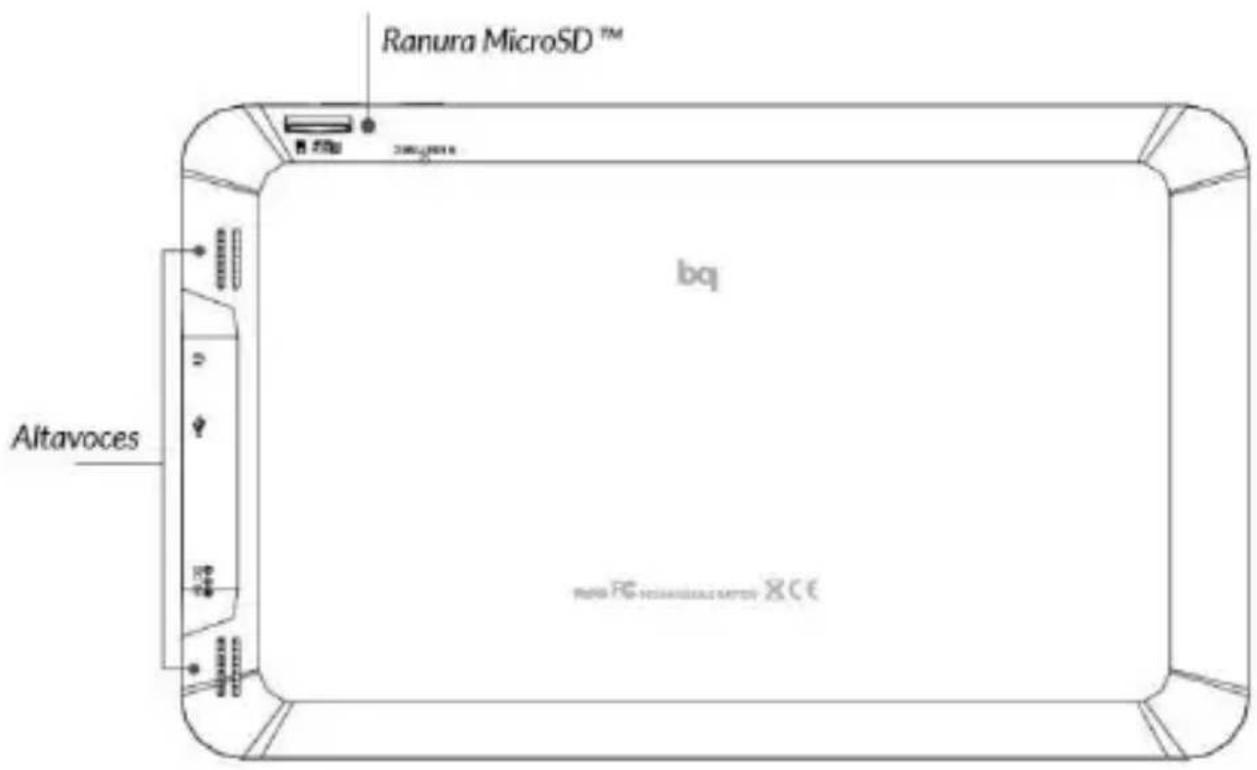
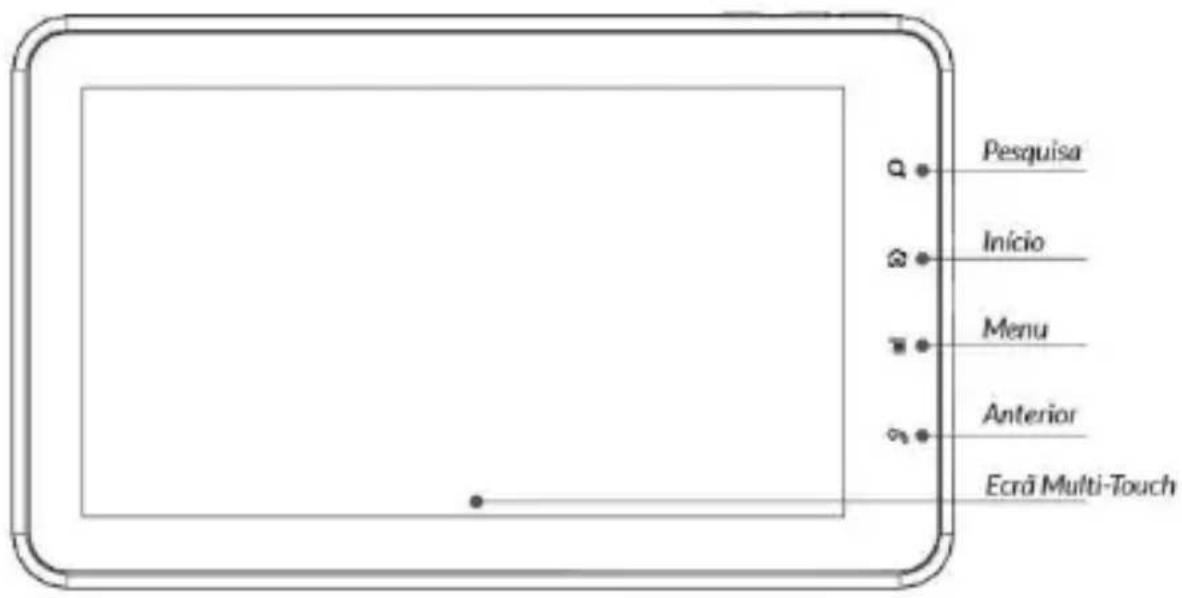
Teclas
| Tecla | Función |
| Encendido | Pulse prolongadamente el botón de encendido para encender el dispositivo. Pulse brevemente para encender la pantalla cuando el dispositivo esté en modo suspensión. |
| Atrás | Pulse este botón para ir a la pantalla anterior dentro de una aplicación. |
| Menú | Muestra el Menú de opciones de la aplicación que se está ejecutando. |
| Inicio | Pulse este botón para ir directamente a la Pantalla Principal. |
| Búsqueda | Acceda directamente a la página de búsqueda de Google. |
| Reset | Pulse este botón para resetear el dispositivo si se queda bloqueado. |
| Toma de corriente | Conecte el cargador de corriente suministrado a una toma de corriente estándar y al dispositivo para cargar la batería. |
TOMA DE CONTACTO
Batería
Este dispositivo contiene una batería recargable de Li-ion. Para cargar la batería de su bq Pascal Lite, conecte el adaptador AC a cualquier enchufe estándar y conecte el cable del cargador a la toma de corriente del dispositivo. Cuando la batería esté completamente cargada, el icono de la batería aparecerá como cargado. Desconecte el cable del dispositivo y retire el cargador del enchufe.
Es recomendable cargar la batería completamente antes de usar su bq por primera vez. El tiempo aproximado de carga es de 6 horas.
Encendido/ Apagado
Para encender el dispositivo, mantenga pulsado el botón de encendido durante unos segundos. Para apagarlo, mantenga presionado el botón de encendido hasta que aparezca la pantalla emergente Opciones del dispositivo. Pulse en la opción Apagar y confirme pulsando en Aceptar.
Introducir/ extraer la tarjeta microSD™
Para introducir la tarjeta microSD™, insértela en la ranura correspondiente y presione hasta que suene “clic”. Para extraerla con seguridad, presione el botón Menú y vaya a Ajustes>
Almacenamiento> Desactivar tarjeta SD. Presione la tarjeta para extraerla de la ranura.
Sistema operativo
El sistema operativo de su bq Pascal Lite es Android 2.3 (Gingerbread).
Transferencia de archivos
Para transferir archivos desde su dispositivo a un ordenador o viceversa, siga los siguientes pasos:
- Conecte el conector miniUSB del cable miniUSB-PC suministrado al dispositivo y el conector USB al ordenador. El dispositivo le pedirá una confirmación para conectarse. Pulse en Aceptar.
- El tablet será reconocido por el ordenador como la unidad de disco extraíble "bq:". Si hay una tarjeta microSD™ dentro de su bq, aparecerá en su ordenador una segunda unidad de almacenamiento extraíble.
- Copie los archivos que desee transferir a su dispositivo en cualquiera de las dos unidades. No desenchufe el cable mientras los archivos se estén copiando.
Puede transferir archivos entre su dispositivo y un ordenador con Windows, Linux o Mac OS.
- Una vez transferidos los archivos, desconecte de forma segura el cable miniUSB-PC del ordenador y del tablet.
Haga copias de seguridad periódicas del contenido de su bq para evitar la pérdida de archivos en caso de daños físicos, pérdida o robo.
UTILIZANDO LA PANTALLA TÁCTIL
Bloqueo de pantalla
La pantalla de su bq se bloquea automáticamente y por defecto al encenderla o cuando no se utiliza el dispositivo durante un periodo de tiempo prologado. Para desbloquearla arrastre el icono hacia la derecha.
Para regular el intervalo temporal de apagado de la pantalla, presione el botón Menú y pulse en Ajustes> Pantalla > Tiempo espera pantalla.
Si quiere apagar la pantalla manualmente, pulse el botón de encendido
Ajustar la orientación de la pantalla
La orientación de la pantalla gira automáticamente de retrato (vertical) a paisaje (horizontal) y viceversa según la posición en la que sitúe su dispositivo, en todas aquellas aplicaciones que soporten esta función.
Si desea fijar la orientación de la pantalla, presione el botón Menú, pulse en Ajustes> Pantalla y desactive la casilla Pantalla giratoria.
Pantalla de Inicio
La Pantalla de Inicio es la principal vía de acceso a las herramientas y aplicaciones instaladas en su bq Pascal Lite. A través de ella puede controlar el estado del dispositivo, acceder a páginas web, a las diversas aplicaciones a través de sus iconos, al Menú, etc.
Barra de notificaciones - En la barra de notificaciones puede consultar la hora, el estado del dispositivo, el nivel de carga de la batería, la intensidad de la señal de Wi-Fi y las notificaciones recibidas.
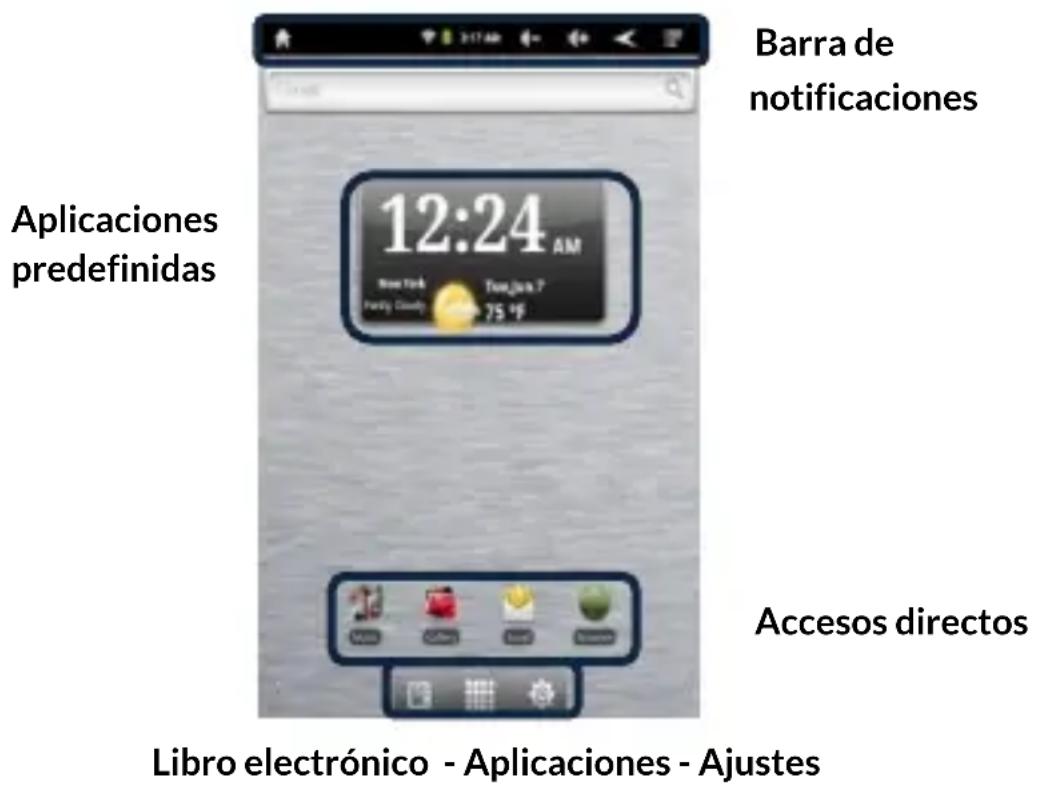
Aplicaciones predefinidas - Las aplicaciones instaladas por defecto en su bq le permiten acceder rápidamente a información útil, como el tiempo atmosférico.
Accesos directos - A través de los accesos directos puede acceder rápidamente a las aplicaciones que más usa.
Ajustes - Accede al menú de ajustes.
Aplicaciones - Accede a todas las aplicaciones instaladas en su tablet.
Libro electrónico - Pulsando sobre este icono accede a la aplicación EbookReader, que le permite leer libros electrónicos en diversos formatos.
Pantallas extendidas
La Pantalla de Inicio cuenta con cuatro pantallas extendidas que puede personalizar con accesos directos, aplicaciones y otras herramientas. Para navegar a través de la Pantalla de Inicio y las pantallas extendidas, deslice con el dedo la pantalla a la derecha o a la izquierda.
Personalización de la Pantalla de Inicio
Puede personalizar la Pantalla de Inicio o las pantallas extendidas usando sus propias imágenes como imagen de fondo, añadiendo iconos o accesos directos a sus aplicaciones favoritas, etc.
Cambiar el fondo de pantalla
Para cambiar el fondo de pantalla, pulse sobre el botón Menú > Añadir > Fondos de pantalla. Seleccione la imagen deseada como fondo de pantalla y pulse Establecer fondo de pantalla para confirmar la selección.
Añadir iconos
Para añadir iconos en la Pantalla de Inicio, vaya a la pantalla extendida donde quiere añadir un icono, pulse en el icono de Aplicaciones para abrir el menú y mantenga pulsada la aplicación deseada hasta que aparezca el icono en la pantalla. Arrástrelo hasta donde quiera situarlo en la pantalla.
Añadiendo widgets
Para añadir widgets en su Pantalla de Inicio, pulse sobre el botón Menú 📋> Añadir> Widgets. Desplácese por la lista de widgets para seleccionar el que desea añadir a la Pantalla de Inicio y mantenga pulsado el widget con el dedo hasta que éste aumente de tamaño. Arrástrelo hasta el punto en el que desee situarlo en la Pantalla de Inicio.
APLICACIONES
A través del Menú de aplicaciones puede acceder a todas las aplicaciones instaladas en su bq Pascal Lite. Para acceder al Menú, pulse sobre el icono. Para acceder a una aplicación, pulse sobre su icono. Para volver a la Pantalla de inicio pulse el icono.
CONEXIÓN WI-FI
Para conectarse a Internet o utilizar una aplicación que requiera conexión a Internet, necesita primero conectar el dispositivo a una red Wi-Fi. Para hacerlo, siga los siguientes pasos:
- Presione el botón Menú y pulse Ajustes> Conexiones inalámbricas y redes> Wi-Fi. El dispositivo empezará a buscar una red disponible a la que conectarse.
- Pulse en Ajustes de Wi-Fi. Aparecerá una lista con los nombres de las redes Wi-Fi (SSID) detectadas. Desplácese a través de la lista de redes disponibles. Pulse sobre la red deseada para comprobar su nivel de seguridad y la intensidad de la señal.
- Si la red es segura, introduzca la contraseña y pulse en Conectar para realizar la conexión. En la barra de notificaciones aparecerá un icono con la de la intensidad de
la señal.

PRECAUCIONES DE SEGURIDAD
Para utilizar su dispositivo con seguridad, por favor, siga las siguientes recomendaciones de seguridad:
- No utilice cables de alimentación o conectores dañados ni enchufes sueltos. No doble ni dañe el cable de alimentación. No toque el cable de alimentación con las manos mojadas ni tire del cable para desconectar el cargador.
- No utilice el dispositivo mientras se está cargando ni lo toque con las manos mojadas.
- No golpee ni deje caer el cargador o la batería y no cargue la batería con cargadores que no estén aprobados por el fabricante.
- No utilice su dispositivo durante una tormenta de rayos.
- Manipule y deseche las baterías y los cargadores con precaución. No manipule baterías de iones de litio dañadas o que presenten fugas.
- No utilice el dispositivo cerca de un marcapasos: Si es posible, evite su uso a una distancia inferior a 15 cm del mismo, ya que el dispositivo puede interferir con aquél.
- No utilice el dispositivo en un hospital ni cerca de equipos médicos que puedan sufrir interferencias causadas por radiofrecuencias.
- Si usted utiliza equipos médicos, comuníquese con el fabricante para asegurarse de que los equipos estén protegidos de la radiofrecuencia. Si utiliza un audífono, comuníquese con el fabricante para obtener información acerca de la interferencia de radio.
- En entornos potencialmente explosivos, apague el dispositivo en lugar de quitarle la batería. Respete siempre las normas, las instrucciones y las señales de aviso en entornos potencialmente explosivos.
- No utilice el dispositivo en puntos de carga de combustible (estaciones de servicio) o cerca de otros productos químicos inflamables y/o explosivos.
- No almacene ni transporte líquidos inflamables, gases o materiales explosivos en el mismo compartimento en el que se encuentre el dispositivo, sus piezas o sus accesorios.
- Apague el dispositivo cuando se encuentre a bordo de un avión.
- Los dispositivos electrónicos de un vehículo motorizado pueden funcionar incorrectamente a causa de la radiofrecuencia del dispositivo.

¡Advertencia!
Este producto deberá usarse con una fuente de alimentación que posea las siguientes características:
INPUT: 100-240V \~ 50/60 Hz 0.4A máx
OUTPUT: 5.0V = 2.0A
La polaridad debe ser la indicada en el dibujo:
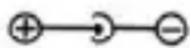
El uso de fuentes de alimentación diferentes de la indicada, puede producir daño al equipo y puede poner en riesgo la seguridad de personas y bienes.
Limpieza
- Antes de limpiar el dispositivo, apáguelo y desconecte todos los cables de sistema y de alimentación. Asegúrese de que la pantalla esté completamente seca antes de volver a conectar los cables y encenderlo.
- No utilice ningún líquido o spray limpiador directamente sobre la superficie de la pantalla o la carcasa.
- Use un paño suave, limpio y que no suelte pelusa para eliminar el polvo y la suciedad de la pantalla. Para las huellas dactilares y las manchas, utilice un paño con productos de limpieza suaves.
- Para limpiar la carcasa, use un paño suave ligeramente humedecido con una solución limpiadora suave. Enjuague el paño con agua limpia, escúrralo bien y limpie la carcasa para eliminar cualquier residuo de detergente.
ELIMINACIÓN CORRECTA DEL PRODUCTO
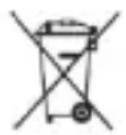
(Residuos de aparatos eléctricos y electrónicos)
(Aplicable en la Unión Europea y en países europeos con sistemas de recogida selectiva de residuos).
La presencia de este símbolo en el producto, accesorios o material informativo que lo acompañan, indica que al finalizar su vida útil ni el producto ni sus accesorios electrónicos (cargador, cable USB...) deberán eliminarse junto con otros residuos domésticos.
Para evitar los posibles daños al medio ambiente o a la salud humana que supone la eliminación incontrolada de residuos, separe estos productos de otros tipos de residuos y recíclelos correctamente. De esta forma se promueve la reutilización sostenible de recursos materiales.
Los usuarios particulares pueden contactar con el establecimiento donde adquirieron el producto o con las autoridades locales pertinentes para informarse sobre cómo y dónde pueden llevarlo para que sea sometido a un reciclaje ecológico y seguro.
Los usuarios comerciales pueden contactar con su proveedor y consultar las condiciones del contrato de compra. Este producto y sus accesorios electrónicos no deben eliminarse junto a otros residuos comerciales.
Declaración de conformidad
Mundo Reader S.L., Edificio Las Rozas, 23. Oficina 1, Ctra. La Coruña, Km 23,200.
28230 Las Rozas de Madrid (Madrid).
Declara que este producto (modelo Pascal Lite marca bq) cumple con las disposiciones de la Directiva 1999/5/CE sobre Equipos de Terminales de Radio y Telecomunicaciones (R&TTE), de la Directiva 95/2006/CE de Seguridad Eléctrica de Equipos de Baja Tensión y de la Directiva 2004/108/CEE de Compatibilidad Electromagnética cumpliendo con las normas armonizadas: EN 60950-1:2006 + A11:2009, EN 62311:2008, EN 301 489-1 V 1.8.1, EN 301 489-17 V2.1.1, EN 300 328 V1.7.1, EN 55022: 2006 + A1: 2007, EN 55013: 2001 + A1: 2003 + A2: 2006, EN 61000-3-2: 2006 + A1: 2009 + A2: 2009, EN 61000-3-3: 2008, EN 55024: 1998 + A1:2001 + A2: 2003, EN 55020: 2007.
- bq Pascal Lite
- Cabo mini USB
- Adaptador de corrente
- Auscultadores
- Guia de início rápido
- Certificado de garantia
Botãos e portos
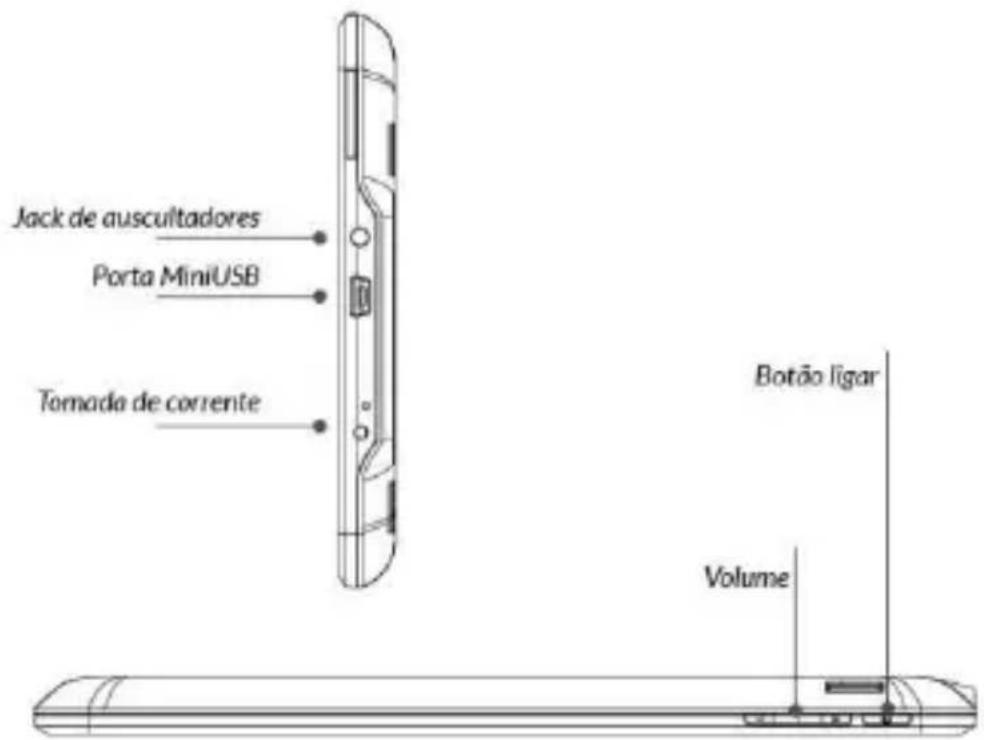
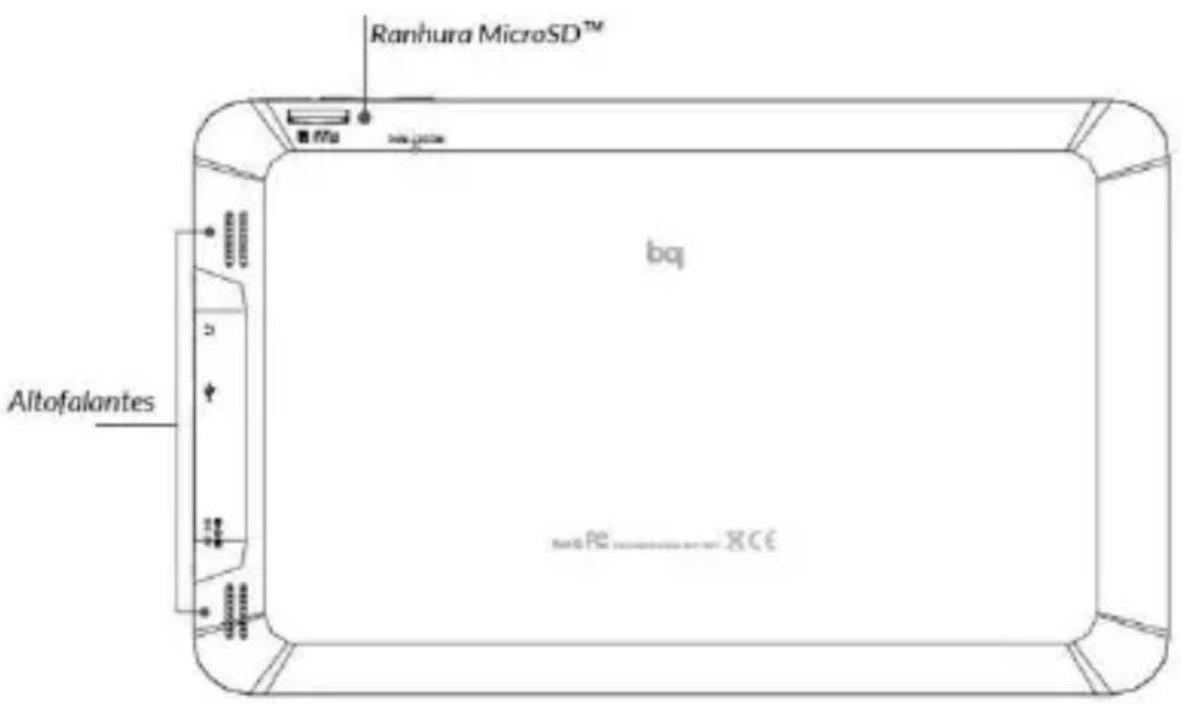
Botãos
Transferencia de archivos
(Resíduos de aparelhos eléctricos e electrónicos)