
Andy 3G 4.0 - Smartphone YEZZ - Manual de uso y guía de instrucciones gratis
Encuentra gratis el manual del aparato Andy 3G 4.0 YEZZ en formato PDF.


| Tipo de producto | Teléfono inteligente |
| Marca | YEZZ |
| Modelo | Andy 3G 4.0 |
| Tamaño de pantalla | 4.0 pulgadas |
| Cámara trasera | 5 megapíxeles |
| Cámara frontal | No especificado (probablemente VGA) |
| Sistema operativo | Android (versión no especificada) |
| Procesador | No especificado (probablemente de un solo núcleo) |
| RAM | No especificado (probablemente 512 MB) |
| Almacenamiento interno | No especificado (probablemente 4 GB) |
| Almacenamiento expandible | Tarjeta microSD |
| Batería | Li-Ion extraíble (capacidad no especificada) |
| Red | GPRS/EDGE/3G |
| Wi-Fi | 802.11 b/g/n |
| Bluetooth | Sí (versión no especificada) |
| GPS | Sí |
| Radio FM | Sí (requiere auriculares con cable) |
| Dimensiones | Aproximadamente 125 x 65 x 12 mm |
| Peso | Aproximadamente 120 g |
| Instrucciones de cuidado | Evite líquidos, temperaturas extremas y campos magnéticos; utilice accesorios aprobados. |
| Seguridad | Mantenga 15 mm del cuerpo; no lo use mientras conduce; evite entornos explosivos. |
| Garantía | No especificada |
Preguntas frecuentes - Andy 3G 4.0 YEZZ
Preguntas de los usuarios sobre Andy 3G 4.0 YEZZ
0 pregunta sobre este aparato. Responde a las que conoces o haz la tuya.
Hacer una nueva pregunta sobre este aparato
Descarga las instrucciones para tu Smartphone en formato PDF gratis! Encuentra tus instrucciones Andy 3G 4.0 - YEZZ y toma tu dispositivo electrónico nuevamente en la mano. En esta página están publicados todos los documentos necesarios para el uso de su dispositivo. Andy 3G 4.0 de la marca YEZZ.
MANUAL DE USUARIO Andy 3G 4.0 YEZZ
Para Su Seguridad....8
Seguridad General 8
Conformidad con FCC 9
Distracción 12
Manejo 12
Operando Maquinaria.... 12
Manejo del Producto.... 12
Declaración general sobre el manejo y uso...... 12
Niños Pequeños.... 13
Desmagnetización.... 14
Descarga Electroestática (ESD).... 14
Antena 14
Posición de Uso Normal.... 14
Bolsas de Aire.... 14
Convulsiones/ Ataques.... 15
Lesiones por movimientos repetitivos.... 15
Llamadas de Emergencia.... 15
Ruidos Fuertes.... 15
Calentamiento del teléfono.... 16
Seguridad Eléctrica 16
Accesorios 16
Conexión a un Vehículo 16
Productos defectuosos y dañados.... 16
Interferencia 17
Declaración General sobre las interferencias ..... 17
Marcapasos....17
Aparatos Auditivos....17
Dispositivos Médicos 18
Hospitales....18
Aeronaves 18
Interferencia en Carros 18
Ambientes Explosivos....19
Gasolineras y atmósferas explosivas....19
Zonas de detonación y detonadores ....19
Primeros Pasos....20
Explicación de las teclas ......20
Comenzando el uso 21
Instalando la tarjeta SIM y/o Tarjeta MicroSD y Batería....21
Removiendo la tarjeta SIM y/o Tarjeta MicroSD y Batería....22
Carga de la batería....22
Encendido y apagado de su teléfono ......23
Configuración del teléfono por primera vez....23
Cambiando a Modo Suspendido....24
Cambiando a Modo Activo....24
Conociendo su teléfono 24
Control táctil 24
Pantalla de Inicio 25
Notificaciones de Estado e Íconos ......27
Uso del Panel de Notificación .....28
Aplicaciones y Vista previa de Configuración ..... 29
Llamadas Telefónicas....34
Realizar llamadas.... 34
Llamar desde la aplicación teléfono 34
Llamar desde Contactos 35
Llamar desde el historial de llamadas.... 35
Llamar desde un mensaje de texto.... 35
Recibiendo Llamadas 36
Contestar una llamada 36
Rechazar una llamada 36
Silenciar una llamada.... 36
Poner una llamada en espera 36
Activar o desactivar el altavoz 36
Finalizar una llamada 37
Contactos 38
Crear un Contacto 38
Buscar un contacto.... 38
Mensajes....39
Bandeja de mensajes 39
Enviar un mensaje.... 39
Configuración de Mensajes 40
Añadir una nueva conexión GPRS/EDGE/3G 43
Encender el Wi-Fi.... 44
Conectar a una red Wi-Fi.... 44
Comprobar el estado de la red Wi-Fi....44
Utilizando el teléfono como Módem......45
Habilitar el teléfono como Módem....45
Deshabilitar la función de Módem....46
Utilizar el teléfono como Punto de Acceso Wi-Fi ......47
Habilitar el Punto de Acceso Wi-Fi....47
Deshabilitar el Punto de Acceso Wi-Fi....48
Navegación en Internet 49
Opciones de Navegación 49
Utilizar Marcadores 50
Editar un marcador....50
Eliminar un marcador....50
Cambiar la configuración del navegador ....51
Bluetooth ^® 52
Aproveche al máximo las características multimedia....53
Toma de fotografías....53
Toma de videos ....53
Escuchar Radio FM....53
Reproducción de Música....54
Galería 54
Grabadora de Sonidos 55
Uso de las aplicaciones Google™ 56
Gmail 56
Utilizar Google Talk....57
Abrir Google Talk 57
Agregar un amigo....57
Cambiar su estado en línea.... 58
Iniciar una conversación.... 58
Lugares 58
Latitude 59
Entendiendo los Ajustes del Teléfono......60
Ajuste de fecha y hora....60
Ajuste de pantalla....60
Ajuste de sonido....61
Ajuste de lenguaje....61
Servicios de Red Móvil 61
Obtener servicio de Datos cuando se encuentra en Itinerancia (Roaming)....61
Deshabilitar el Servicio de Datos.... 62
Cambio de Modo de Red 62
Cambio de Red 62
Configuración de nombres puntos de acceso...... 63
Ajustes de Seguridad 63
Proteger el teléfono con un patrón de desbloqueo de pantalla 63
Proteger el teléfono con un PIN o contraseña ..... 65
Deshabilitar la Seguridad para Desbloquear la Pantalla....65
Proteger la tarjeta SIM con un PIN.... 66
Configuración de almacenamiento de credenciales 67
Administración de la Memoria del Equipo......68
Privacidad: Restablecer configuración de fábrica .....68
Administrar aplicaciones 68
Instalación de aplicaciones....69
Eliminación de una aplicación....70
Mover una aplicación....70
Configurar Otros Ajustes....71
Entrada y salida de Voz....71
Accesibilidad....71
Otras Aplicaciones ....71
Reloj 71
Calculadora....72
Cronómetro....72
Administrador de tareas 72
Para Su Seguridad
Seguridad General
 | No haga o conteste llamadas telefónicas cuando maneja. Nunca escriba mensajes cuando maneje. |  | No use el teléfono en estaciones de recarga de combustible. |
 | Mantenga su teléfono al menos 15 mm separado de su oreja o cuerpo cuando realice llamadas. |  | Su teléfono puede producir luces brillantes o destellos. |
 | Las partes pequeñas pueden causar asfixia. |  | No deseche su teléfono en el fuego. |
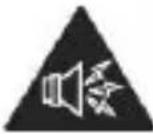 | Su teléfono puede producir sonidos fuertes. |  | Evite contacto con cualquier objeto magnético. |
 | Mantenga el teléfono lejos de marcapasos y otros equipos médicos electrónicos. |  | Evite exponer el teléfono a temperaturas extremas. |
 | Apague el teléfono en hospitales e instalaciones médicas cuando se le sea solicitado. |  | Evite todo contacto con líquidos. Mantenga su teléfono seco. |
 | Apague el teléfono en aeropuertos y aviones cuando se le sea solicitado. |  | No desarme su teléfono. |
 | Apague su teléfono cuando esté cerca de materiales o líquidos explosivos. |  | Use solo accesorios aprobados. |
 | No confíe en su teléfono móvil para comunicaciones de emergencia. | ||
Conformidad con FCC
Este dispositivo cumple con la Parte 15 de las Normas de la FCC. La operación está sujeta a la condición de que este dispositivo no puede causar interferencias perjudiciales.
Precaución: Los cambios o modificaciones no aprobados expresamente por la parte responsable del cumplimiento podrían anular la autoridad del usuario para operar el equipo.
NOTA: Este equipo ha sido probado y cumple con los límites para un dispositivo digital de Clase B, de conformidad con la Parte 15 del Reglamento de la FCC. Estos límites están diseñados para proporcionar una protección razonable contra interferencias perjudiciales en una instalación residencial. Este equipo genera, utiliza y puede irradiar energía de radiofrecuencia y, si no se instala y utiliza de acuerdo con las instrucciones, puede causar interferencias en las comunicaciones de radio. Sin embargo, no hay garantía de que no se produzcan interferencias en una instalación particular. Si este equipo causa interferencias perjudiciales en la recepción de radio o televisión, lo cual puede ser determinada apagando y encendiendo el equipo, se recomienda al usuario que intente corregir la interferencia mediante una o más de las siguientes medidas:
- Reoriente o reubique la antena receptora.
- Aumentar la separación entre el equipo y el receptor.
- Conectar el equipo a un tomacorriente diferente de aquel al que está conectado el receptor.
- Consulte al distribuidor o un técnico experimentado en radio / TV para obtener ayuda.
Información sobre salud y seguridad
Radio Frecuencia (RF)
Este modelo de teléfono celular cumple con las exigencias
del gobierno para la exposición a ondas de radio.
Está diseñado y fabricado para no exceder los límites de exposición a radiofrecuencia (RF) establecidos por la Comisión Federal de Comunicaciones (FCC) del gobierno de EE.UU:
El estándar de exposición para los teléfonos móviles inalámbricos emplea una unidad de medida conocida como Índice de Absorción Específico, o SAR, el límite SAR establecido por la FCC es de 1,6 W / Kg. Las pruebas de SAR se realizan utilizando posiciones de operación estándar aceptadas por la FCC con el teléfono transmitiendo a su nivel más alto de potencia certificado en todas las bandas de frecuencia probadas. Aunque la SAR se determina al máximo nivel de potencia certificado, el nivel SAR real del teléfono en funcionamiento suele estar bastante por debajo del valor máximo. Esto es porque el teléfono está diseñado para funcionar a varios niveles de potencia y para emplear exclusivamente la potencia necesaria para alcanzar la red. En general, cuanto más cerca esté de una estación base inalámbrica, menor será la potencia de salida.
Si bien puede haber diferencias entre los niveles SAR de varios teléfonos y en varias posiciones, todos cumplen con las exigencias gubernamentales para exposición segura.
Distracción
Manejo
Se debe dar completa atención a la conducción en todo momento con el fin de reducir el riesgo de un accidente. El uso de un teléfono mientras se conduce (incluso con un kit de manos libres) puede causar distracción y provocar un accidente. Usted debe cumplir con las leyes locales y reglamentos que restringen el uso de dispositivos inalámbricos durante la conducción.
Operando Maquinaria
Se debe dar completa atención al momento de operar maquinaria con el fin de reducir el riesgo de un accidente.
Manejo del Producto
Declaración general sobre el manejo y uso
Usted es el único responsable de cómo utilizar el teléfono y las consecuencias de su uso.
Siempre se debe apagar el teléfono cuando el uso de este está prohibido. El uso del teléfono está sujeto a las medidas de seguridad diseñadas para proteger a los usuarios y su entorno.
- Trate siempre el teléfono y sus accesorios con cuidado y guárdelo en un lugar limpio y sin polvo.
- No exponga su teléfono o sus accesorios a llamas o cigarrillos encendidos.
- No exponga su teléfono o sus accesorios a líquidos o alta humedad.
- No deje caer, arroje ni intente doblar el teléfono o sus accesorios.
- No utilice productos químicos abrasivos, solventes de limpieza o aerosoles para limpiar el dispositivo o sus accesorios.
- No pinte el teléfono o sus accesorios.
- No intente desarmar el teléfono o sus accesorios, sólo personal autorizado pueda hacerlo.
- No exponga su teléfono o sus accesorios a temperaturas extremas, mínimo - [5] y un máximo de + [50] grados centígrados.
- Consulte la normativa local sobre desecho de productos electrónicos.
- No lleve el teléfono en su bolsillo trasero, ya que podría romperlo al sentarse.
Niños Pequeños
No deje su teléfono y sus accesorios al alcance de los niños pequeños ni permita que jueguen con él.
Podrían hacerse daño a sí mismos o a otros, o por accidente podría dañar el teléfono.
El teléfono contiene piezas pequeñas con bordes afilados que pueden causar una lesión o puede desprenderse y crear un peligro de asfixia.
Desmagnetización
Para evitar el riesgo de desmagnetización, no deje dispositivos electrónicos o medios magnéticos cerca del teléfono por un largo tiempo.
Descarga Electroestática (ESD)
No toque los contactos metálicos de la tarjeta SIM.
Antena
No toque la antena innecesariamente.
Posición de Uso Normal
Cuando realice o reciba una llamada telefónica, sostenga el teléfono junto al oído, con la parte inferior hacia la boca.
Bolsas de Aire
No coloque el teléfono en la zona de una bolsa de aire o en el área de despliegue.
Guarde el teléfono antes de conducir su vehículo.
Convulsiones/ Ataques
El teléfono puede producir luces brillantes o parpadeantes.
Lesiones por movimientos repetitivos
Para minimizar el riesgo de lesiones, cuando envíe mensajes de texto o juegue con el teléfono:
- No agarre el teléfono con demasiada fuerza.
- Pulse los botones ligeramente.
- Utilice las funciones especiales que están diseñados para reducir al mínimo los tiempos que debe pulsar botones, como las plantillas de mensajes y texto predictivo.
- Tome varios descansos para estirarse y relajarse.
Llamadas de Emergencia
Este teléfono, como cualquier teléfono móvil, funciona usando señales de radio, que no pueden garantizar la conexión en todas las condiciones. Por lo tanto, nunca debe depender únicamente de un teléfono móvil para comunicaciones de emergencia.
Ruidos Fuertes
Este teléfono es capaz de producir ruidos fuertes que pueden dañar su audición. Baje el volumen antes de utilizar los auriculares estéreos Bluetooth, manos libres u otros dispositivos de audio.
Calentamiento del teléfono
Su teléfono puede calentarse durante la carga y durante el uso normal.
Seguridad Eléctrica
Accesorios
Utilice sólo los accesorios aprobados.
No conecte productos o accesorios incompatibles.
Tenga cuidado de no tocar o permitir que objetos metálicos, como monedas o llaveros, hagan contacto o cortocircuito en los terminales de la batería.
Conexión a un Vehículo
Busque asesoría profesional cuando conecte el teléfono al sistema eléctrico del vehículo.
Productos defectuosos y dañados
No intente desarmar el teléfono o sus accesorios.
Sólo el personal calificado puede reparar el teléfono o sus accesorios.
Si su teléfono o sus accesorios se han sumergido en agua, fueron perforados o sufrieron una fuerte caída, no los use hasta que sean llevados a revisar en un centro de servicio autorizado.
Interferencia
Declaración General sobre las interferencias
Se debe tener cuidado al utilizar el teléfono en las proximidades de dispositivos médicos personales, tales como marcapasos y aparatos auditivos.
Marcapasos
Los fabricantes de marcapasos recomiendan mantener una distancia mínima de 15 cm entre un teléfono móvil y un marcapasos para evitar posibles interferencias con el marcapasos. Para lograr esto, utilice el teléfono en el oído del lado opuesto al marcapasos y no lo lleve en un bolsillo del pecho.
Aparatos Auditivos
Las personas con aparatos auditivos o implantes cocleares pueden experimentar ruidos de interferencia en el uso de dispositivos móviles o cuando uno está cerca.
El nivel de interferencia dependerá del tipo de dispositivo auditivo y la distancia desde la fuente de interferencias, aumentando la separación entre ellos puede reducir la interferencia. También puede consultar con el fabricante del audífono para estudiar posibles alternativas.
Dispositivos Médicos
Por favor, consulte a su médico y el fabricante de dispositivos para determinar si el funcionamiento del teléfono puede interferir en el funcionamiento de su dispositivo médico.
Hospitales
Apague su dispositivo móvil cuando se le solicite en hospitales, clínicas o centros de salud. Estas solicitudes se realizan para evitar posibles interferencias con equipos médicos.
Aeronaves
Apague el dispositivo móvil siempre que se le indique en un aeropuerto o por personal de la aerolínea.
Consulte al personal de la aerolínea acerca del uso de dispositivos inalámbricos a bordo de la aeronave. Si el dispositivo cuenta con un "modo de vuelo", este debe estar habilitado antes de embarcar en un avión.
Interferencia en Carros
Tenga en cuenta que debido a posibles interferencias con equipos electrónicos, algunos fabricantes de vehículos prohíben el uso de teléfonos móviles en estos a menos que un kit de manos libres con antena externa está incluido en la instalación.
Ambientes Explosivos
Gasolineras y atmósferas explosivas
En lugares con atmósferas potencialmente explosivas, obedezca todas las señales de apagar los dispositivos inalámbricos, tales como el teléfono o en otros equipos de radio.
Las zonas con atmósferas potencialmente explosivas incluyen las áreas de abastecimiento de combustible, debajo de la cubierta de embarcaciones, instalaciones de almacenamiento o transporte de combustible, productos químicos o áreas donde el aire contiene productos químicos o partículas, como grano, polvo o polvos metálicos.
Zonas de detonación y detonadores
Apague su teléfono móvil o dispositivo inalámbrico cuando está en una zona de detonación o en áreas con la indicación de apagado de "radios de dos vías" o "dispositivos electrónicos" para evitar la interferencia con operaciones.
Primeros Pasos
Explicación de las teclas
| Tecla | Función |
| Tecla de encendido | Mantenga presionada para encender o apagar el modo Avión o para encender y apagar el teléfono.Presione para suspender el teléfono.Presione para activar el teléfono. |
| Tecla Inicio | Presione para regresar a la pantalla de inicio desde cualquier aplicación o pantalla.Mantenga presionada para ver las aplicaciones usadas recientemente. |
| Tecla Menú | Presione para ver las opciones de la pantalla actual. |
| Tecla Atrás | Presione para regresar a la pantalla anterior. |
| Teclas de Volumen | Presione o mantenga para subir y bajar el volumen. |
Comenzando el uso
Instalando la tarjeta SIM y/o Tarjeta MicroSD y Batería
Apague su teléfono antes de instalar o reemplazar la batería, tarjeta SIM o una tarjeta de memoria.
- Retire la tapa posterior.
- Para insertar la tarjeta SIM, sostenga la tarjeta con la esquina cortada orientada como se muestra y colóquela en el soporte de la tarjeta.
- Para insertar la tarjeta MicroSD, siga la flecha OPEN para empujar la ranura de metal, y voltear hacia arriba. Inserte la tarjeta en la ranura de metal con los contactos metálicos hacia abajo hasta que encaje en la posición correcta. Voltear la ranura de metal hacia abajo y seguir la flecha LOCK para bloquearla.
NOTA: El logo micro es una marca registrada de SD Card Association.
- Inserte la batería alineando los contactos dorados de la batería con los contactos dorados en el compartimiento de la batería. Empuje suavemente la batería hasta que encaje en su sitio.
- Presione suavemente la tapa en su lugar hasta que oiga un clic.
Removiendo la tarjeta SIM y/o Tarjeta MicroSD y Batería
- Asegúrese de que su teléfono móvil está apagado.
- Remueva la tapa posterior.
- Levante la batería y extráigala.
- Deslice la tarjeta SIM hacia afuera.
- Deslice la ranura de metal hacia la dirección OPEN y extraiga la tarjeta MicroSD.
Carga de la batería
La primera vez que use su teléfono nuevo tendrá que cargar la batería.
- Conecte el cargador al conector USB. Asegúrese de insertar el adaptador con la orientación correcta. No fuerce el conector.
-
Conecte el cargador a una toma de corriente estándar de pared.
-
Desconecte el cargador cuando la batería está totalmente cargada.
Encendido y apagado de su teléfono
Asegúrese de que la tarjeta SIM esté insertada y la batería está cargada.
- Mantenga presionada la Tecla de Encendido.
- Para apagar el teléfono, mantenga presionada la Tecla de Encendido para ver el menú de opciones y luego seleccione Apagar y luego OK.
Configuración del teléfono por primera vez
Cuando se enciende por primera vez el teléfono después de su compra o restablecer a la configuración de fábrica (véase Ajustes del teléfono - Privacidad - Restablecer datos de fábrica), tiene que hacer algunos ajustes antes de usarlo.
- Toque Cambiar de idioma para cambiar el idioma que desea utilizar, si es necesario.
- Toque en el robot de Android en la pantalla.
- Cree una cuenta de Google o Inicie sesión en su cuenta. También puede tocar Saltar para configurar una cuenta más tarde.
- Configure las opciones de localización de Google y pulse Siguiente.
- Configurar la fecha y opciones de tiempo, y pulse
Siguiente.
Cambiando a Modo Suspendido
Para ahorrar batería, el modo Suspendido coloca el dispositivo en un estado de bajo consumo de energía mientras que la pantalla está apagada. El dispositivo también entra en modo Suspendido por sí mismo cuando la pantalla se apaga automáticamente después de un período de tiempo determinado, que puede configurar en Ajustes > Pantalla > Tiempo de Espera de Pantalla.
Pulse tecla de encendido para cambiar al modo Suspendido.
Cambiando a Modo Activo
- Presione la Tecla de Encendido para activar la pantalla.
- Arrastre el icono de la flecha de la parte superior.
NOTA: Si ha configurado un patrón de desbloqueo, PIN o la contraseña de su teléfono (véase Ajustes del teléfono - Ajustes de seguridad) necesitará dibujar el patrón, o introducir el PIN / contraseña para desbloquear la pantalla.
Conociendo su teléfono
Control táctil
Usted puede utilizar el dedo para controlar el teléfono. Los controles de la pantalla táctil cambian dinámicamente dependiendo de las tareas que esté realizando.
- Toque los botones, iconos o aplicaciones para seleccionar elementos o para abrir las aplicaciones.
- Mantenga el dedo en un elemento para ver las opciones disponibles.
- Deslizar el dedo por la pantalla hacia arriba, abajo, izquierda o derecha para desplazarse.
- Toque, arrastre y suelte para mover los elementos a través de la pantalla.
- Pellizque con dos dedos o toque doble en la pantalla para acercar o alejar una página web o una imagen.
NOTA: Puede ver la pantalla del teléfono en orientación vertical u horizontal con sólo mantener en posición vertical o girando el teléfono a un lado. No todas las pantallas se pueden ver horizontalmente.
Pantalla de Inicio
Usted puede elegir lo que se muestra en su pantalla de inicio. Establezca su propio fondo de pantalla, agregue los widgets o accesos directos a aplicaciones que usted necesita, o eliminarlos como desee.
Pantalla de Inicio Extendida
La pantalla principal va más allá del ancho de la pantalla, lo que le proporciona más espacio para añadir más cosas. Basta con deslizar el dedo hacia la izquierda o derecha, o toque los puntos en las esquinas inferiores de la pantalla, para ver la pantalla de inicio extendida.
Seleccione su Fondo de Pantalla
- Presione la tecla de Inicio para volver a la pantalla de inicio.
- Pulse tecla de Menú y seleccione Pantalla.
- Toque en la Galería, fondos de escritorio en vivo, o Imágenes y elija la imagen o la animación que desea utilizar como papel tapiz. Algunos cortes en la imagen pueden ser necesarios para las imágenes de la Galería.
- Pulse Guardar o Establecer fondo de pantalla.
Agregar elementos a la pantalla de inicio
- Presione la tecla de Inicio para volver a la pantalla de inicio.
- Deslice hacia la izquierda o la derecha para encontrar una parte de la pantalla de inicio con el espacio libre.
- Pulse tecla de Menú y seleccione Agregar.
También puede tocar y mantener presionado en un área en blanco de la pantalla principal para obtener el menú Agregar a la pantalla de inicio. - Seleccione una categoría, bien accesos directos, widgets o carpetas.
- Seleccione el elemento que desea agregar a la pantalla de inicio.
Eliminar elementos de la Pantalla de Inicio
- Presione la tecla de Inicio para volver a la pantalla de inicio.
- Toque y mantenga el ítem que desea eliminar hasta que el ícono aparezca en la pantalla.
- Arrastre el ítem hasta y suelte el dedo cuando el ítem esté de color rojo.
Notificaciones de Estado e Íconos
Su teléfono le dirá exactamente lo que está pasando al mostrar iconos simples. Esto es lo que significan:
 | GPRS conectado |  | Sin Señal |
 | GPRS en uso |  | Fuerza de la señal |
 | EDGE conectado |  | Nuevo Mensaje |
 | EDGE en uso |  | Micrófono en mute |
 | GPS activado |  | Conectado a red Wi-Fi |
 | USB conectado |  | Alarma configurada |
 | Indicador de batería |  | Auricular conectado |
 | Batería muy baja |  | Bluetooth encendido |
 | Batería baja |  | Altavoz activado |
 | Batería parcialmente consumida |  | Problema con envío de SMS/MMS |
 | Batería llena |  | Descargando datos |
 | Batería cargándose |  | Contenido descargado e instalado correctamente |
 | Sincronizando |  | Enviando datos |
 | Modo vibración |  | Anclaje USB activado |
 | Modo avión | [ЭYZZ] | Punto de acceso Wi-Fi encendido |
 | Nuevo email |  | Nueva red Wi-Fi detectada |
Uso del Panel de Notificación

Deslice hacia abajo la barra de estado desde la parte superior de la pantalla para abrir el panel de notificación, donde se pueden ver los eventos del calendario, nuevos mensajes y los ajustes actuales, por ejemplo, desvío de llamada. Desde aquí también se puede abrir la mensajería, recordatorios, etc.
CONSEJOS: También puede abrir el panel de notificación pulsando tecla Menú > Notificaciones de la pantalla de inicio.
Aplicaciones y Vista previa de Configuración
Vista previa de aplicaciones
Su dispositivo posee muchas funciones, presione para ver lo siguiente:
| Aplicación | Beneficio |
| Navegador | Navegador de Internet. |
| Calculadora | Hacer cálculos básicos. |
| Calendario | Programar citas y eventos. |
| Registro de llamadas | Visualizar las llamadas hechas, recibidas y perdidas. |
| Cámara | Tomar estupendas fotos. |
| Reloj | Programas alarmas. |
| Contactos | Administrar la información de contactos. |
| Descargas | Acceder a los archivos descargados. |
| Correo Electrónico | Enviar y recibir emails |
| Administrador de archivos | Administrar los archivos almacenado en la tarjeta MicroSD. |
| Radio FM | Buscar, escuchar y guardar canales de radio. |
| Galería | Administrar archivos multimedia. |
| Reloj Mundial | Ver la hora en otras partes del mundo. |
| Gmail | Acceder a su cuenta de Gmail y revisar sus correos desde el teléfono. |
| Búsqueda Google | Buscar información en línea utilizando su teléfono. |
| Latitude | Ver la ubicación de sus amigos y compartir la suya a través de Google Maps. |
| Maps | Rastree su ubicación actual, vea el tráfico en tiempo real y reciba direcciones detalladas a su destino. |
| Market | Acceso a útiles aplicaciones y divertidos juegos para descargar. |
| Mensajes | Abre la ventana de mensajes, en la cual puede enviar y recibir mensajes SMS y MMS. |
| Música | Navegar entre sus archivos de música y reprodúzcalos a través de esta aplicación. |
| Navegación | Encuentre su camino con Google Maps Navigation. |
| Noticias y Tiempo | Revise el pronóstico del tiempo y las últimas noticias de su interés. |
| Teléfono | Le permite hacer llamadas. |
| Lugares | Encuentre restaurantes, cajeros automáticos, negocios, tiendas y atracciones cerca de usted. |
| Configuración | Ajuste la configuración de su teléfono. |
| Servicios de SIM | Vea los servicios de valor agregado proporcionados por su proveedor de red. |
| Grabador de sonidos | Grabe clips de audio. |
| Cronómetro | Mida cuando tiempo exactamente le toma realizar algo. |
| Talk | Use Google Talk para enviar y recibir mensajes instantáneos. |
| Administrador de tareas | Administre las aplicaciones que se ejecutan en su teléfono. |
| Búsqueda por voz | Utilice su voz para comunicarse, buscar en Internet y controlar su teléfono. |
| YouTube | Acceda al servicio de videos YouTube. |
Vista previa de Ajustes
Para cambiar o ver la configuración de su teléfono presione la Tecla Inicio > □ > Ajustes.
O desde la pantalla de inicio presione la Tecla Menú > Ajustes.
| Conexiones Inalámbricas | Configure y administre las conexiones inalámbricas, como Wi-Fi, Bluetooth®, redes móviles y redes privadas virtuales. Aquí también puede seleccionar el modo avión. |
| Ajustes de llamada | Configure las llamadas de voz, llamadas de video, llamadas por Internet, y otros ajustes. |
| Perfiles de audio | Configure los ajustes de sonido, tales como tonos de llamada y notificaciones. |
| Pantalla | Establezca la configuración de pantalla, como brillo, etc. |
| Ubicación | Puede seleccionar las fuentes a utilizar para determinar su ubicación. |
| Seguridad | Cree su patrón de desbloqueo de pantalla, ajuste el bloqueo de la tarjeta SIM o gestionar el almacenamiento de credenciales del teléfono. |
| Aplicaciones | Administre sus aplicaciones y la instalación de otras nuevas. |
| Cuentas y Sincronización | Administre sus cuentas y configure los ajustes de sincronización. |
| Privacidad | Configure los ajustes de privacidad como respaldos, restauración y datos personales |
| Almacenamiento | Compruebe de la memoria disponible en la tarjeta externa y el almacenamiento interno del teléfono. |
| Idioma & teclado | Establecer el idioma del sistema operativo y de la región, además de opciones de entrada de texto. |
| Entrada y salida de voz | Configure las opciones de reconocimiento de voz y de texto a voz. |
| Accesibilidad | Elija las opciones de accesibilidad después de haber instalado las aplicaciones relacionadas con la accesibilidad. |
| Fecha y Hora | Establezca la fecha, hora, zona horaria y el formato de fecha / hora. |
| Programar encendido y apagado | Ajuste automático de encendido y apagado. |
| Acerca del teléfono | Ver el estado del teléfono, el uso de la batería, y la información legal. También puede comprobar si hay actualizaciones del sistema. |
Abra las aplicaciones utilizadas recientemente
- Mantenga presionada la Tecla Inicio desde cualquier pantalla. El teléfono mostrará los iconos de las aplicaciones que ha utilizado recientemente.
- Toque la aplicación que desea abrir.
Llamadas Telefónicas
Realizar llamadas
Hay muchas maneras de hacer una llamada con su teléfono. Y todos son fáciles de hacer.
Llamar desde la aplicación teléfono
- Toque la Tecla Inicio > 📋 > Teléfono o toque 📞 en la pantalla de inicio.
-
Introduzca el número utilizando el teclado en pantalla. Toque ← para borrar dígitos equivocados.
-
Toque el ícono de llamar.
CONSEJO: Para realizar llamadas internacionales mantenga presionado 0+ para introducir el signo “+”.
Llamar desde Contactos
- Toque la Tecla Inicio > □ > Contactos.
- Deslice el dedo para desplazarse por la lista de contactos y puntee en el contacto al que desea llamar.
Puede buscar un contacto tocando en la parte inferior de la pantalla. - Toque el ícono de marcar.
Llamar desde el historial de llamadas
- Toque la Tecla Inicio > > Registro de llamadas.
- Toque el ícono de llamada al lado del número que desea marcar.
Llamar desde un mensaje de texto
Si un mensaje de texto contiene un número de teléfono al que desea llamar, puede realizar la llamada mientras se visualiza el mensaje de texto.
- Toque la Tecla Inicio > □ > Mensajes.
- Toque en la conversación y luego el mensaje que contiene el número de teléfono que usted necesita.
- Toque el número.
- Toque Call
Recibiendo Llamadas
Contestar una llamada
Presione Responder para atender la llamada.
Rechazar una llamada
Presione Rechazar para cancelar la llamada.
Silenciar una llamada
Durante una llamada, puede silenciar el micrófono para que la persona con la que está hablando no pueda oírle, pero todavía usted le pueda oír:
Toque de Silencio para activar o desactivar el micrófono. El icono de silencio aparecerá en la barra de estado. Para apagar el micrófono, pulse Silencio de nuevo.
Poner una llamada en espera
Durante una llamada, usted puede ponerlo en espera pulsando Tecla Menú > Retener.
CONSEJOS: Si acepta una llamada entrante mientras está en otra llamada, la primera llamada pasa automáticamente en espera. Sólo tiene que pulsar tecla Menú > Cambiar llamada para cambiar entre las dos llamadas.
Activar o desactivar el altavoz
Toque Altavoz durante una llamada para activar el altavoz.
Toque Altavoz otra vez para desactivar el altavoz.
Finalizar una llamada
Presione para finalizar una llamada.
Contactos
Puede añadir contactos en su teléfono y sincronizarlos con los contactos de su cuenta de Google u otras cuentas que admiten la sincronización de contactos.
Para ver los contactos, pulse la Tecla Inicio > □ > Contactos. A partir de ahí, puede tocar las pestañas en la parte superior para cambiar rápidamente al teléfono, registro de llamadas, contactos favoritos, o grupos de contactos.
Crear un Contacto
- Presione + o la Tecla Menú > Nuevo contacto desde la ventana de Contactos.
- Seleccione donde desea guardar el contacto.
- Introduzca el nombre del contacto, números de teléfono y otra información que desee.
- Presione Guardar para guardar el contacto.
Buscar un contacto
- Presione en la parte inferior de la pantalla de Contactos.
- Introduzca el nombre del contacto que desea buscar.
Se mostrarán los contactos que coincidan con su búsqueda.
Mensajes
Los SMS (Mensaje de texto) y MMS (Mensaje de texto Multimedia) están combinados en una única aplicación, ingrese a través de Tecla Inicio > □ > Mensajes.
Bandeja de mensajes
En lugar de una bandeja de entrada y una de salida, el teléfono organiza todos los mensajes que envían y reciben en una misma bandeja, donde los mensajes intercambiados con el mismo número se agrupan en una cadena de mensajes en esta pantalla. Puede tocar una cadena de mensajes para ver la conversación que haya tenido con alguien.
Cadenas de mensajes se ordenan en orden cronológico con el más reciente en la parte superior.
Enviar un mensaje
- Toque la Tecla Menú > □ > Mensajes.
- Toque Componer Nuevo Mensaje.
- Introduzca el número del receptor o nombre, mientras escribe, aparecerán los contactos coincidentes. Toque un contacto sugerido para añadirlo como receptor del mensaje.
-
Toque Escriba el texto aquí y escriba su mensaje.
-
Toque la Tecla Menú para insertar una plantilla, ícono gestual o contacto.
- Si está enviando un MMS, presione la Tecla Menú para añadir un título o añadir videos, fotos o audio.
5. Presione Enviar para enviar su mensaje.
NOTA: Agregue un archivo adjunto a un mensaje de texto y se convertirá en un MMS de forma automática. Del mismo modo si se quita todos los archivos adjuntos y el sujeto de un MMS, automáticamente se convertirá en un mensaje de texto.
Configuración de Mensajes
La configuración de mensajes del teléfono está pre-configurados para su uso inmediato. Para cambiarlos, toque la Tecla Menú > Ajustes de la aplicación de mensajería.
Configuración de almacenamiento:
- Eliminar mensajes antiguos: Seleccione esta opción para borrar los mensajes antiguos cuando los límites de almacenamiento que se alcanzan.
- Límite de mensaje de texto: Establece el número máximo de mensajes de texto permitido en un solo hilo.
- Límite de mensajes multimedia: Establecer el número máximo de mensajes multimedia permite en un solo hilo.
Configuración de mensajes de texto SMS:
- Informes de entrega: Solicitar un informe de entrega para cada mensaje de texto que envíe.
- Gestionar los mensajes de la tarjeta SIM: Administrar la mensajería guardan en la tarjeta SIM.
- Editar texto rápido: Editar texto rápido.
- Centro de Servicio SMS: Le permite ver y editar el número de centro de servicio SMS.
Configuración de Mensajes Multimedia (MMS):
- Informes de entrega: Solicitar un informe de entrega para cada mensaje MMS que envíe.
- Lea los informes: Solicitar un informe de lectura de cada mensaje MMS que envíe.
- Auto-recuperación: Recuperación automática de mensajes MMS.
- Recuperación Automática en Roaming: Recuperación automática de mensajería MMS, cuando esté en roaming.
- Modo de creación: seleccione esta opción para crear un mensaje MMS con o sin restricción, o recibir aviso cuando se agrega adjunto restringido a un mensaje MMS.
- Límite de tamaño: Establece el tamaño máximo de los MMS.
• Prioridad: Establecer prioridad.
Configuración de notificaciones:
- Notificaciones: Mostrar notificaciones de mensajes en la barra de estado.
- Seleccione el tono de llamada: Elija una melodía para los mensajes entrantes.
Configuración de mensajes de servicio
- Habilitar servicio de mensajes: Activa la recepción de mensajes de servicio.
NOTA: Toque la Tecla Menú > Restablecer valores por defecto para cambiar todas las configuraciones de mensajes de nuevo a la original.
Conexión a Internet
Las Impresionantes capacidades de red de su teléfono le permiten acceder a Internet o a su red corporativa con facilidad.
Puede utilizar la configuración predeterminada de su operadora para conectarse a Internet a través de su red móvil (GPRS/EDGE/3G), o Wi-Fi.
La conexión GPRS/EDGE/3G puede ser activada o desactivada de forma manual. Sólo tiene que seleccionar
Ajustes > Conexiones inalámbricas > Redes móviles en la pantalla principal y active o desactive la casilla de verificación Habilitar Datos.
Añadir una nueva conexión GPRS/EDGE/3G
Para conectarse a través de GPRS/EDGE/3G usted necesita un plan de datos con su proveedor de servicios. Además, si la configuración de GPRS/EDGE/3G no está pre-configurada en el teléfono, por favor póngase en contacto con su proveedor para obtener la información necesaria.
- Toque la Tecla Inicio > □ > Ajustes > Conexiones inalámbricas > Redes móviles > Puntos de Acceso.
- Toque la Tecla Menú > Nuevo APN.
-
Toque cada campo para introducir la información obtenida de su proveedor de servicios.
-
Toque la Tecla Menú > Guardar para completar.
CONSEJO: Para restablecer la configuración predeterminada, toque la Tecla Menú > Restablecer valores predeterminados.
Encender el Wi-Fi
Wi-Fi ofrece acceso inalámbrico a Internet a distancias de hasta 300 pies (100 metros).
- Toque la Tecla Inicio >
Inalámbricas. - Marque la casilla Wi-Fi para encenderlo.

Conectar a una red Wi-Fi
- Toque la Tecla Inicio > □ > Ajustes > Conexiones Inalámbricas > Ajustes de Wi-Fi.
Los puntos de acceso Wi-Fi, o puntos de acceso "hotspot" que su teléfono ha detectado, se muestran con sus nombres y configuraciones de seguridad.
- Toque un punto de acceso para conectar a este.
Si las características de seguridad se aplican, tendrá que introducir una contraseña.
Comprobar el estado de la red Wi-Fi
Puede comprobar la red Wi-Fi mirando el icono

en la
barra de estado.
También puede tocar el punto de acceso al que el teléfono está conectado, a continuación, puede comprobar el estado de la red desde la ventana emergente.
Utilizando el teléfono como Módem
Usted puede acceder a Internet en su PC a través de su teléfono como un módem. Tenga en cuenta que la función puede resultar en cargos de datos de su operadora de telefonía móvil. Por favor, póngase en contacto con ellos para más detalles.
Habilitar el teléfono como Módem
CONSEJOS:
- Asegúrese de que el almacenamiento USB se encuentra desactivado antes de habilitar la función de módem. Si el dispositivo de almacenamiento USB ya está encendido, deslice hacia abajo la barra de estado y pulse Desactivar almacenamiento USB > Desactivar almacenamiento USB.
-
El PC tiene acceso a Internet a través de la red móvil del teléfono. Por lo tanto, establezca la conexión GPRS/EDGE/3G correctamente antes de intentar utilizar el teléfono como un módem.
-
Cuando se conecta el teléfono al PC con el cable USB suministrado por primera vez, una ventana se abrirá y le
pedirá que instale el controlador.
- Haga doble clic en el archivo ejecutable (. Exe) en la ventana y siga las instrucciones del sistema para terminar la instalación del controlador.
NOTA: Si la ventana no se abre automáticamente por alguna razón, por favor, abra la unidad de CD-ROM en el ordenador de forma manual y busque el archivo ejecutable.
- Toque la Tecla Inicio > Tecla Menú > Ajustes > Conexiones Inalámbricas > Anclaje a Red y marque la casilla Anclaje de USB. Una nueva conexión de red se creará en su PC.
- Vaya a Panel de Control > Redes en su PC para habilitar la nueva conexión.
Ahora usted puede iniciar el navegador de Internet en su PC y empezar a navegar.
Deshabilitar la función de Módem
Toque la Tecla Inicio > Tecla Menú> Ajustes > Conexiones inalámbricas > Anclaje a Red y desactive la casilla de verificación Anclaje USB.
También puede simplemente desconectar el cable USB.
Utilizar el teléfono como Punto de Acceso Wi-Fi
Usted puede utilizar el teléfono como un enrutador portátil inalámbrico WLAN, que ofrece Wi-Fi para una o varias PC u otros dispositivos. La función necesita conexión de datos en una red móvil y puede resultar en cargos por datos.
CONSEJOS:
- El PC tiene acceso a Internet a través de la red móvil del teléfono. Por lo tanto, debe establecer la conexión GPRS/EDGE/3G correctamente antes de intentar utilizar el teléfono como un punto de acceso Wi-Fi.
- Cuando el punto de acceso Wi-Fi está activado, no se puede acceder a Internet con cualquier aplicación en su teléfono a través de la conexión Wi-Fi.
Habilitar el Punto de Acceso Wi-Fi
- Toque la Tecla Inicio > Tecla Menú> Ajustes > Conexiones Inalámbricas > Anclaje de Red y marque la casilla de Punto de Acceso Wi-Fi.
- Toque Ajustes de Punto de Acceso Wi-Fi > Configurar Punto de Acceso Wi-Fi.
- Cambie el nombre del punto de acceso y su configuración de seguridad, si es necesario.
El punto de acceso por defecto se establece como abierto. Puede pulsar en Abrir y seleccione WPA2-PSK
para establecer una contraseña. La contraseña debe tener al menos 8 caracteres.
- Pulse Guardar. Ahora usted puede encontrar el punto de acceso en otros dispositivos y conectarse a él.
Deshabilitar el Punto de Acceso Wi-Fi
Toque la Tecla Inicio > Tecla Menú > Ajustes > Conexiones Inalámbricas > Anclaje de Red y desmarque la casilla Punto de Acceso Wi-Fi.
Navegación en Internet
Usted puede utilizar su teléfono para acceder a Internet a través de una conexión GPRS, EDGE, 3G o conexión Wi-Fi.
Toque la Tecla Inicio > □ > Navegador.
Hay diferentes maneras de abrir las páginas web:
Toque en la barra de direcciones para entrar en el sitio web que desea ver. A continuación, toque →.
Pulse la Tecla Menú > Marcadores. Seleccione un favorito para abrir.
Opciones de Navegación
Presione la Tecla Menú para acceder a las opciones siguientes cuando se navega por las páginas web.
- Abrir una nueva ventana para la navegación web.
- Salir de la aplicación del navegador.
- Acceder a los Marcadores, sitios web más visitados y el historial de navegación.
- Cambiar entre las ventanas del navegador.
- Toque en Más para avanzar a la siguiente página web, agregar marcadores, buscar y seleccionar el texto, compartir la dirección de la página que está viendo, ver información de la página o el historial de descargas, o ajustar la configuración del navegador.
Toque y mantenga un enlace URL en una página web para abrir, marcar, guardar, compartir el enlace, o para copiar la URL del enlace.
Utilizar Marcadores
Para marcar una página web, ábrala y pulse la Tecla Menú > Marcadores. A continuación, toque Añadir favorito. De un nombre al favorito y pulse Aceptar.
Editar un marcador
- Abra una ventana del navegador.
- Pulse la Tecla Menú > Marcadores.
- Seleccione un elemento que desea editar y manténgalo pulsado hasta que aparezca el menú contextual emergente.
- Seleccione Editar marcador.
- Edite el nombre o la ubicación, a continuación, pulse Aceptar para guardarlo.
Eliminar un marcador
- Abra una ventana del navegador.
- Pulse la Tecla Menú > Marcadores.
- Seleccione un elemento que desea eliminar y manténgalo pulsado hasta que aparezca el menú contextual emergente.
- Seleccione Eliminar Marcador y pulse Aceptar para confirmar.
Cambiar la configuración del navegador
Pulse la Tecla Menú > Más> Ajustes para cambiar la configuración del navegador.
Bluetooth®
Bluetooth ® es una tecnología de corto alcance de comunicación inalámbrica. Móviles y otros dispositivos con capacidad Bluetooth pueden intercambiar información de manera inalámbrica a una distancia de unos 10 metros. Los dispositivos Bluetooth deben estar emparejados antes de que la comunicación se lleve a cabo.
- Pulse la Tecla Inicio > □ > Ajustes > Conexiones Inalámbricas y marque la casilla de verificación de Bluetooth para encenderlo.
Cuando el Bluetooth está activado, aparecerá el icono en la barra de estado.

- Toque en Ajustes de Bluetooth > Buscar dispositivos para explorar los dispositivos. Su teléfono mostrará todos los dispositivos Bluetooth visibles dentro del rango.
- Toque el dispositivo con el que desea establecer el vínculo y, si es necesario, introduzca el PIN y pulse Aceptar.
Si se requiere un PIN, el mismo PIN debe ser introducido en el otro dispositivo. Consulte el documento para el otro dispositivo Bluetooth para obtener información sobre el modo de emparejamiento y el PIN.
Marque la casilla de verificación Visible para que el teléfono sea visible en otros dispositivos y puedan ser sincronizados con su teléfono.
Aproveche al máximo las características multimedia
Toma de fotografías
El teléfono tiene una cámara de 5 megapíxeles. Ábrala pulsando Tecla Inicio > 📄 > Cámara.
Toque para tomar una foto. Para verla, basta con tocar la imagen en la esquina derecha de la pantalla. O utilice la Tecla Menú > Galería para ver todas sus fotos.
Toma de videos
Abra la cámara de vídeo pulsando la Tecla Inicio > > Cámara. Deslice el icono para cambiar al modo cámara de vídeo.
A continuación, toque para empezar a grabar, y toque para detener. Seleccione la imagen en la esquina derecha de la pantalla para ver el vídeo que acaba de un grabar o toque la Tecla Menú > Galería para ver todos los clips de vídeo.
Escuchar Radio FM
Con la radio FM, puede buscar emisoras de radio, escucharlas y guardarlas en su teléfono. Tenga en cuenta
que la calidad de la emisión de radio depende de la cobertura de la emisora de radio en su área. El auricular incluido con su teléfono funciona como antena, por lo que siempre debe conectar el auricular cuando desee usar la radio. Cuando se recibe una llamada entrante mientras escucha la radio, la radio se apagará automáticamente.
- Para sintonizar, conectar el auricular a su teléfono. Pulse la Tecla Inicio > 📄 > Transmisión FM.
Reproducción de Música
Puede reproducir archivos de audio digital almacenados en la tarjeta de memoria de su teléfono en la aplicación Música.
- Toque la Tecla Inicio > □ > Música para abrir la aplicación Música.
- Seleccione los artistas, álbumes o canciones o listas de reproducción para buscar las canciones que desea reproducir.
- Toque en un elemento de la lista para empezar a reproducir.
- Ajuste el volumen con teclas de volumen.
Galería
Pulse la Tecla Inicio > 📄 > Galería. Puede utilizar la Galería para ver las imágenes y los videos. También puede hacer alguna edición básica de las imágenes como
aplicarlos como fondo de escritorio, imágenes de contactos o compartir con los amigos.
Grabadora de Sonidos
La Grabadora de sonidos le permite grabar sus notas de voz. Se necesita una tarjeta microSD para utilizar esta aplicación.
- Pulse la Tecla Inicio > □ > Grabadora de Sonidos.
- Pulse para iniciar la grabación.
- Pulse para detener la grabación.
- Pulse ▶ para reproducir la grabación.
- Pulse Aceptar para guardar la grabación de voz, o toque Descartar para borrar la grabación.
Truco: Puede encontrar sus grabaciones en Tecla Inicio > Música > Listas reproducción > Mis grabaciones.
Uso de las aplicaciones Google™
Iniciar sesión en su cuenta de Google le permite sincronizar Gmail, Calendario y los contactos entre el teléfono y la web. Si no tiene una cuenta, usted puede crear una fácilmente.
- Toque en una aplicación de Google que necesite una cuenta de Google, como el Market.
- Lea las instrucciones y elija Siguiente.
- Si tienes una cuenta de Google, toque Iniciar Sesión e introduzca su nombre de usuario y contraseña. A continuación, pulse Iniciar sesión (o pulse Crear si no tienes una cuenta de Google.)
- Establezca la opción de copia de seguridad y restauración, y puntee en Siguiente > Finalizar.
Gmail
Gmail es un servicio de correo electrónico basado en web que se configura al iniciar sesión con su cuenta de Google. Dependiendo de la configuración de sincronización, Gmail en su teléfono puede sincronizarse automáticamente con su cuenta de Gmail en la web.
Esta es la forma de crear y enviar un email utilizando Gmail:
- Abra Gmail pulsando la Tecla Inicio > Gmail.
-
Pulse la Tecla Menú > Redactar.
-
Introduzca la dirección de correo electrónico de la persona que recibirá el email en el campo "Para". Si va a enviar el e-mail a varias personas, separe las direcciones con comas. Usted puede agregar tanto destinatarios como desee.
- Introduzca el asunto del correo electrónico, y a continuación, escriba el texto de su correo electrónico.
- Pulse tecla Menú > Enviar.
Utilizar Google Talk
Google Talk es un programa de mensajería instantánea de Google, que le permite comunicarse con otras personas que también lo utilizan.
Abrir Google Talk
Toque la Tecla Inicio > □ > Talk.
Agregar un amigo
Sólo se pueden agregar las personas que tienen una cuenta de Google.
- En la lista Amigos, pulse la Tecla Menú > Añadir amigo.
- Introduzca la dirección de correo electrónico de Google del amigo que desea agregar.
Su amigo recibirá una invitación de Google. Pulse la Tecla MENU > Más > Invitados para ver invitaciones pendientes.
Cambiar su estado en línea
- Toque la barra de estado de Talk ubicada sobre la lista de amigos.
- Toque ▼ para cambiar su estado o ingresar un mensaje personal.
Iniciar una conversación
- Toque un amigo en la lista.
- Introduzca el texto que desee enviar a su amigo a través de del campo Escribir Mensaje.
- Toque en Enviar.
Lugares
Google Places le ayuda a encontrar cualquier clase de negocio cerca de usted.
-
Pulse la Tecla Inicio > □ > Ajustes > Ubicación y marque la casilla Usar Satélites GPS y/o Utilizar las redes Inalámbricas.
-
Pulse la Tecla Inicio > 📄 > Lugares. Espere mientras se encuentra su ubicación y cuando ésta se encuentra, se mostrará en la parte inferior de la pantalla.
-
Seleccione una categoría de negocio para buscar y la información de ese tipo de negocio ubicado cerca de usted aparecerá en pantalla.
También puede utilizar el cuadro Buscar para encontrar el negocio que usted necesita.
NOTAS: Pulse Añadir para añadir nuevas categorías de negocios.
- Toque en un resultado que le interesa, y echa un vistazo a los detalles y comentarios acerca de ese lugar. También puede ver el lugar en Google Maps, encontrar la ruta para llegar allí, o realizar una llamada al negocio.
Latitude
El servicio de Google Latitude es una herramienta social para compartir información de su ubicación con amigos seleccionados.
Toque en Tecla Inicio > 📄 > Latitude para habilitar el servicio.
Cada vez que inicie la aplicación Mapas, su ubicación será determinada a través de GPS o de la red de telefonía, y su estado de Latitud será actualizado. Puede pulsar Tecla Menú > Latitude en Google Maps o Tecla Inicio > 📄 > Latitude para ver su estado, así como el de sus amigos seleccionados.
En Latitud, toque la tecla Menú para actualizar el estado de los amigos, verlos en el mapa, añadir nuevos amigos, o cambiar la configuración de Latitude.
También puede desconectar el servicio de Latitud pulsando
Salir de la Latitud en la configuración.
Entendiendo los Ajustes del Teléfono
Ajuste de fecha y hora
- Toque la Tecla Inicio > Tecla Menú > Ajustes > Fecha y hora.
- Desactive la casilla de verificación automática, si desea establecer la fecha y hora usted mismo.
- Establezca la fecha, hora, zona horaria y el formato de fecha / hora.
Ajuste de pantalla
Tocando en la Tecla Inicio > Tecla Menú > Ajustes > Pantalla puede ajustar la configuración de pantalla a su gusto:
- Brillo: Ajusta el brillo de la pantalla.
- Auto-rotación de pantalla: Rotar la pantalla a medida que gira el teléfono.
- Animación: Elija animación de la ventana.
- Tiempo de espera de la pantalla: Ajuste el retraso en el cual la pantalla se apagará automáticamente.
Ajuste de sonido
Tocando en la Tecla Inicio > Tecla Menú > Ajustes > Perfiles de audio puede seleccionar el perfil, ajustar la configuración de sonido, tales como tonos de llamada y vibración.
Ajuste de lenguaje
Puede cambiar el idioma de su sistema de teléfono en dos sencillos pasos.
-
Tecla Inicio > □ > Ajustes > Idioma y teclado > Seleccionar idioma.
-
Seleccione un idioma de la lista.
Servicios de Red Móvil
Toque la Tecla Inicio > □ > Ajustes > Conexiones Inalámbricas > Redes móviles para activar o desactivar el servicio de datos, permitir que los servicios de datos en itinerancia (roaming), o establecer los nombres de puntos de acceso para datos.
Obtener servicio de Datos cuando se encuentra en Itinerancia (Roaming)
-
Toque la Tecla Inicio > Tecla Menú > Ajustes > Conexiones Inalámbricas > Redes móviles.
-
Marque la casilla Itinerancia de Datos.
IMPORTANTE: Los datos en itinerancia pueden incurrir en importantes cargos de roaming.
Deshabilitar el Servicio de Datos
- Toque la Tecla Inicio > Tecla Menú > Ajustes > Conexiones Inalámbricas > Redes móviles.
- Desmarque la casilla Habilitar Datos.
Cambio de Modo de Red
- Toque la Tecla Inicio > Tecla Menú > Ajustes > Conexiones Inalámbricas > Redes móviles > Tipo de Red.
- Seleccione uno de los siguientes tipos de red: GSM/WCDMA (modo automático), solo WCDMA (solo 3G), o solo GSM (solo 2G).
Cambio de Red
- Toque la Tecla Inicio > Tecla Menú > Ajustes > Conexiones Inalámbricas > Redes móviles > Operadoras de Red. El teléfono buscará automáticamente todas las redes disponibles.
- Toque en una red para registrar manualmente, o seleccione Selección automática.
Configuración de nombres puntos de acceso
Para conectarse a la Internet puede utilizar los nombres de punto de acceso predeterminado (APN). Si usted desea agregar un nuevo APN, póngase en contacto con el proveedor de servicios para obtener más información.
- Toque la Tecla Inicio > Tecla Menú > Ajustes > Conexiones Inalámbricas > Redes móviles > APN.
- Toque la Tecla Menú > APN nuevo.
- Ingrese los parámetros necesarios. (Vea Añadir una nueva conexión GPRS/EDGE/3G en Conexión a Internet en esta guía.)
- Pulse la Tecla Menú > Guardar.
Ajustes de Seguridad
A continuación le indicamos cómo proteger su teléfono y la tarjeta SIM del uso no autorizado.
Proteger el teléfono con un patrón de desbloqueo de pantalla
Creación de un patrón de desbloqueo de pantalla
- Pulse la Tecla Inicio > □ > Ajustes > Ubicación y Seguridad > Configuración de bloqueo de pantalla> Patrón.
-
Lea las instrucciones y pulse Siguiente.
-
Vea el ejemplo de patrón y pulse Siguiente.
- Dibuje su propio patrón y pulse Continuar.
- Dibuje nuevamente el patrón nuevo y pulse Confirmar.
- Pulse tecla de encendido para bloquear la pantalla.
CONSEJOS: Desactive la casilla Usar patrón visible si se desea ocultar el patrón mientras lo dibuja en la pantalla.
Desbloqueo de la pantalla con su patrón
- Presione la Tecla de Encendido para activar la pantalla.
- Dibuje el patrón establecido para desbloquear la pantalla.
Si usted comete un error, el teléfono le pedirá que vuelva a intentarlo.
¿No puede recordar su patrón de desbloqueo de pantalla?
Usted tiene hasta cinco intentos para desbloquear el teléfono. Si usted todavía no puede recordar el patrón de desbloqueo de pantalla, puede tocar patrón olvidado e ingresar su nombre de usuario y contraseña de su cuenta Google para restablecer el patrón de desbloqueo de pantalla.
IMPORTANTE: Usted debe acceder o crear una cuenta de Google en el teléfono antes de utilizar el método anterior para restablecer el patrón.
Proteger el teléfono con un PIN o contraseña
Creación de un PIN o contraseña
- Pulse la Tecla Inicio > □ > Ajustes > Ubicación y Seguridad > Bloqueo de Pantalla.
- Toque PIN o contraseña.
- Introduzca el PIN numérico o cualquier contraseña que usted desee, y pulse Continuar.
- Introduzcalo de nuevo y pulse OK para confirmar.
Desbloqueo de la pantalla con su PIN o contraseña
- Pulse la Tecla de Encendido para activar el teléfono.
- Arrastre el icono de la flecha de la parte superior.
- Introduzca el PIN o la contraseña que ha establecido.
- Pulse Aceptar.
Deshabilitar la Seguridad para Desbloquear la Pantalla
Si ha creado un patrón de desbloqueo, PIN o contraseña, puede desactivarlo.
-
Pulse la Tecla Inicio > □ > Ajustes > Ubicación y Seguridad > Cambio de bloqueo de pantalla.
-
Dibuje el patrón de desbloqueo de pantalla o introduzca el PIN / contraseña que ha creado.
-
Toque Ninguno.
Proteger la tarjeta SIM con un PIN
Cada tarjeta SIM viene con un código PIN. El PIN inicial es proporcionado por su operador de telefonía móvil. Es mejor bloquear la tarjeta SIM tan pronto como sea posible.
- Pulse la Tecla Inicio > □ > Ajustes > Ubicación y Seguridad > Bloqueo de tarjeta SIM.
- Marque la casilla de verificación Bloqueo de la tarjeta SIM.
- Introduzca el PIN que se le ha proporcionado y pulse Aceptar.
Cambio de PIN de la SIM
Puede cambiar el PIN que se le ha dado a una contraseña difícil de adivinar para los demás.
- Pulse la Tecla Inicio > □ > Ajustes > Ubicación y Seguridad > Bloqueo de tarjeta SIM.
- Asegúrese de haber activado previamente el bloqueo de la tarjeta SIM.
- Toque Cambiar PIN de la Tarjeta SIM.
- Introduzca el antiguo PIN y pulse Aceptar.
- Ingrese su nuevo PIN y pulse Aceptar.
- Introduzca el nuevo PIN y pulse Aceptar.
Restauración de una tarjeta SIM bloqueada
Ponga todas sus contraseña confidenciales en un lugar
seguro para uso futuro. Si introduce el PIN de la SIM incorrecta más veces de las permitidas, la tarjeta SIM quedará bloqueada y no se puede acceder a la red de telefonía móvil. Póngase en contacto con su operador para obtener una clave de desbloqueo de PIN (PUK) para restaurar la tarjeta SIM.
Configuración de almacenamiento de credenciales
Esto le permite seleccionar las aplicaciones para acceder a certificados de seguridad y otras credenciales.
Habilitación de credenciales seguras
- Pulse la Tecla Inicio > □ > Ajustes > Ubicación y Seguridad >.
- Toque Establecer contraseña y cree una contraseña para el almacenamiento de credenciales.
- Marque la casilla Usar Credenciales Seguras.
CONSEJOS: También puede instalar certificados cifrados desde la tarjeta MicroSD tocando Instalar de la tarjeta SD.
Eliminación de credenciales seguras
- Pulse la Tecla Inicio > □ > Ajustes > Ubicación y Seguridad >.
- Toque Borrar Almacenamiento para borrar las credenciales.
Administración de la Memoria del Equipo
Pulse la Tecla Inicio > □ > Ajustes > Almacenamiento.
Puede ver la información de espacio de la tarjeta MicroSD, así como el almacenamiento del teléfono.
- Desmontar la tarjeta SD: Usted puede desmontar la tarjeta MicroSD para extraerla con seguridad.
- Borrado de la tarjeta SD: Borra todos los datos de la tarjeta MicroSD.
Privacidad: Restablecer configuración de fábrica
Pulse la Tecla Inicio > 📄 > Ajustes > Privacidad > Restablecer datos de fábrica > Reiniciar teléfono> Borrar todo.
ADVERTENCIA: Toda su información personal y las aplicaciones descargadas en el teléfono serán borradas.
Administrar aplicaciones
Pulse la Tecla Inicio > □ > Ajustes > Aplicaciones.
- Administración de aplicaciones: Administrar o eliminar aplicaciones instaladas.
- Servicios de Ejecución: Muestra los servicios actualmente en ejecución y permite detenerlos si es
necesario.
- Almacenamiento utilizado: Ver el espacio utilizado por las aplicaciones.
- El uso de la batería: Vea las aplicaciones que han estado usando la batería.
- Desarrollo: Establecer opciones para el desarrollo de aplicaciones.
Marque la casilla de verificación de fuentes desconocidas si desea instalar aplicaciones otras fuentes que el Android Market. Tenga en cuenta que su teléfono y sus datos personales corren riesgos al instalar estas aplicaciones.
Instalación de aplicaciones
Puede instalar una aplicación desde el Android Market (Tecla Inicio > Market), seleccione el elemento que desea descargar y tocar en Instalar.
También puede instalar una aplicación fuera del Market si se ha permitido la instalación de las mismas. Asegúrese de que selecciona una aplicación desarrollada para el dispositivo y el tipo de procesador antes de instalarlo.
- Copie el archivo de la aplicación a la tarjeta MicroSD e instale la tarjeta en su teléfono.
- Pulse Inicio > □ > Administrador de archivos y abra la carpeta donde se encuentra el archivo de la aplicación.
-
Toque el archivo para iniciar la instalación.
-
Lea las instrucciones de instalación que vienen con la aplicación y seguir hasta completar la instalación.
Eliminación de una aplicación
- Pulse la Tecla Inicio > □ > Ajustes > Aplicaciones > Administrar aplicaciones.
- Seleccione la aplicación que desea eliminar.
- Pulse Desinstalar y OK para confirmar.
Mover una aplicación
Puede mover las aplicaciones descargadas o instaladas en el teléfono a la tarjeta de memoria cuando la memoria del teléfono está llena. También puede mover las aplicaciones a su teléfono si la tarjeta de memoria está casi llena.
NOTA: No todas las aplicaciones se pueden mover a su teléfono o tarjeta de memoria.
-
Pulse la Tecla Inicio > □ > Ajustes > Aplicaciones > Administrar aplicaciones.
-
Toque la aplicación que desea mover en la ficha Descargada.
-
Pulse Mover al teléfono o Mover a la tarjeta SD.
Configurar Otros Ajustes
Entrada y salida de Voz
Puede configurar el texto a voz y opciones de reconocimiento de voz pulsando Tecla Inicio > □ > Ajustes > Entrada y salida de voz.
NOTA: Es necesario descargar los datos de voz con el fin de utilizar la función de texto a voz. Sólo debe pulsar en Instalar los datos de voz en los ajustes de Entrada y Salida de Voz.
Accesibilidad
Puede configurar las opciones para las aplicaciones relacionadas con la accesibilidad pulsando Tecla Inicio >

Ajustes > Accesibilidad.
Otras Aplicaciones
Reloj
- Toque Tecla Inicio > □ > Reloj.
- Toque el icono de la alarma.
- Toque la alarma por defecto para configurarla, o bien, para crear una nueva alarma, toque la Tecla Menú > Agregar alarma.
- Marque la casilla Activar Alarma.
Calculadora
Toque Tecla Inicio > □ > Calculadora.
CONSEJOS: Pulse Menú > Panel de funciones avanzadas para usar el cálculo científico.
Cronómetro
- Toque Tecla Inicio > ☐ > Cronómetro.
- Pulse Iniciar para iniciar el cronometraje, pulse Pausa para hacer una pausa y toque Reanudar para continuar.
- Toque Restablecer para restablecer el cronómetro a 00:00.0.
Administrador de tareas
Toque Tecla Inicio > □ > Administrador de Tareas para ver o detener de aplicaciones.
Toque en una tarea en la pestaña Tarea para cambiar a la aplicación, cerrarla, o ver sus detalles. Pulse la pestaña de Recursos para ver los recursos de sistema en tiempo real.


- Para Su Seguridad....8
- Primeros Pasos....20
- Llamadas Telefónicas....34
- Contactos 38
- Mensajes....39
- Navegación en Internet 49
- Bluetooth ® 52
- Aproveche al máximo las características multimedia....53
- Uso de las aplicaciones Google™ 56
- Entendiendo los Ajustes del Teléfono......60
- Otras Aplicaciones ....71
- Para Su Seguridad
- Conformidad con FCC
- Información sobre salud y seguridad
- Radio Frecuencia (RF)
- Distracción
- Manejo
- Operando Maquinaria
- Manejo del Producto
- Declaración general sobre el manejo y uso
- Niños Pequeños
- Desmagnetización
- Descarga Electroestática (ESD)
- Antena
- Posición de Uso Normal
- Bolsas de Aire
- Convulsiones/ Ataques
- Lesiones por movimientos repetitivos
- Llamadas de Emergencia
- Ruidos Fuertes
- Calentamiento del teléfono
- Seguridad Eléctrica
- Accesorios
- Conexión a un Vehículo
- Productos defectuosos y dañados
- Interferencia
- Declaración General sobre las interferencias
- Marcapasos
- Aparatos Auditivos
- Dispositivos Médicos
- Hospitales
- Aeronaves
- Interferencia en Carros
- Ambientes Explosivos
- Gasolineras y atmósferas explosivas
- Zonas de detonación y detonadores
- Primeros Pasos
- Comenzando el uso
- Instalando la tarjeta SIM y/o Tarjeta MicroSD y Batería
- Removiendo la tarjeta SIM y/o Tarjeta MicroSD y Batería
- Carga de la batería
- Encendido y apagado de su teléfono
- Configuración del teléfono por primera vez
- Siguiente.
- Cambiando a Modo Suspendido
- Cambiando a Modo Activo
- Conociendo su teléfono
- Control táctil
- Pantalla de Inicio
- Pantalla de Inicio Extendida
- Seleccione su Fondo de Pantalla
- Agregar elementos a la pantalla de inicio
- Eliminar elementos de la Pantalla de Inicio
- Notificaciones de Estado e Íconos
- Uso del Panel de Notificación
- Aplicaciones y Vista previa de Configuración
- Vista previa de aplicaciones
- Vista previa de Ajustes
- Abra las aplicaciones utilizadas recientemente
- Llamadas Telefónicas
- Realizar llamadas
- Llamar desde la aplicación teléfono
- Llamar desde Contactos
- Llamar desde el historial de llamadas
- Llamar desde un mensaje de texto
- Recibiendo Llamadas
- Contestar una llamada
- Rechazar una llamada
- Silenciar una llamada
- Poner una llamada en espera
- Activar o desactivar el altavoz
- Finalizar una llamada
- Contactos
- Crear un Contacto
- Buscar un contacto
- Mensajes
- Bandeja de mensajes
- Enviar un mensaje
- Presione Enviar para enviar su mensaje.
- Configuración de Mensajes
- Configuración de almacenamiento:
- Configuración de mensajes de texto SMS:
- Configuración de Mensajes Multimedia (MMS):
- Configuración de notificaciones:
- Configuración de mensajes de servicio
- Conexión a Internet
- Añadir una nueva conexión GPRS/EDGE/3G
- Encender el Wi-Fi
- Conectar a una red Wi-Fi
- Comprobar el estado de la red Wi-Fi
- Utilizando el teléfono como Módem
- Habilitar el teléfono como Módem
- CONSEJOS:
- Deshabilitar la función de Módem
- Utilizar el teléfono como Punto de Acceso Wi-Fi
- Habilitar el Punto de Acceso Wi-Fi
- Deshabilitar el Punto de Acceso Wi-Fi
- Navegación en Internet
- Opciones de Navegación
- Utilizar Marcadores
- Editar un marcador
- Eliminar un marcador
- Cambiar la configuración del navegador
- Bluetooth®
- Aproveche al máximo las características multimedia
- Toma de fotografías
- Toma de videos
- Escuchar Radio FM
- Reproducción de Música
- Galería
- Grabadora de Sonidos
- Uso de las aplicaciones Google™
- Gmail
- Utilizar Google Talk
- Abrir Google Talk
- Agregar un amigo
- Cambiar su estado en línea
- Iniciar una conversación
- Lugares
- Latitude
- Entendiendo los Ajustes del Teléfono
- Ajuste de fecha y hora
- Ajuste de pantalla
- Ajuste de sonido
- Ajuste de lenguaje
- Servicios de Red Móvil
- Obtener servicio de Datos cuando se encuentra en Itinerancia (Roaming)
- Deshabilitar el Servicio de Datos
- Cambio de Modo de Red
- Cambio de Red
- Configuración de nombres puntos de acceso
- Ajustes de Seguridad
- Proteger el teléfono con un patrón de desbloqueo de pantalla
- Desbloqueo de la pantalla con su patrón
- ¿No puede recordar su patrón de desbloqueo de pantalla?
- IMPORTANTE: Usted debe acceder o crear una cuenta de Google en el teléfono antes de utilizar el método anterior para restablecer el patrón.
- Proteger el teléfono con un PIN o contraseña
- Creación de un PIN o contraseña
- Desbloqueo de la pantalla con su PIN o contraseña
- Deshabilitar la Seguridad para Desbloquear la Pantalla
- Proteger la tarjeta SIM con un PIN
- Cambio de PIN de la SIM
- Restauración de una tarjeta SIM bloqueada
- Configuración de almacenamiento de credenciales
- Habilitación de credenciales seguras
- Eliminación de credenciales seguras
- Administración de la Memoria del Equipo
- Privacidad: Restablecer configuración de fábrica
- Administrar aplicaciones
- Instalación de aplicaciones
- Eliminación de una aplicación
- Mover una aplicación
- Configurar Otros Ajustes
- Entrada y salida de Voz
- Accesibilidad
- Otras Aplicaciones
- Reloj
- Calculadora
- Cronómetro
- Administrador de tareas
Marca : YEZZ
Modelo : Andy 3G 4.0
Categoría : Smartphone