
4959010 - Cámara BRESSER - Manual de uso y guía de instrucciones gratis
Encuentra gratis el manual del aparato 4959010 BRESSER en formato PDF.


| Tipo de producto | Cámara WiFi para telescopio |
| Resolución de imagen | 2560 x 1440, 1280 x 720, 1152 x 864, 640 x 480 píxeles |
| Resolución de vídeo | 1920 x 1080, 320 x 240 píxeles |
| Estándar WiFi | 802.11bgn |
| Alimentación | 4 pilas AA (1.5V) o USB Mini-B (5V) |
| Consumo eléctrico | 200 mA (sin WiFi), 350 mA (con WiFi) |
| Diámetro del casquillo | 1.25" (31.7 mm) |
| Peso | 110 g |
| Software compatible | AMCAP (Windows 7 o inferior), app WiFiCamera-Telescope (Android/iOS) |
| Contraseña WiFi por defecto | 12345678 |
| Conexión | WiFi directa (punto de acceso), USB (modo cámara web) |
| Funciones | Toma de fotografías, grabación de vídeo, visualización en vivo vía WiFi |
| Garantía | 2 años (ampliable con registro en www.bresser.de/warranty_terms) |
| Certificaciones | CE |
Preguntas frecuentes - 4959010 BRESSER
Preguntas de los usuarios sobre 4959010 BRESSER
0 pregunta sobre este aparato. Responde a las que conoces o haz la tuya.
Hacer una nueva pregunta sobre este aparato
Descarga las instrucciones para tu Cámara en formato PDF gratis! Encuentra tus instrucciones 4959010 - BRESSER y toma tu dispositivo electrónico nuevamente en la mano. En esta página están publicados todos los documentos necesarios para el uso de su dispositivo. 4959010 de la marca BRESSER.
MANUAL DE USUARIO 4959010 BRESSER
ADVERTENCIAS DE CARÁCTER GENERAL

PELIGRO DE ASFIXIA!
Los niños solo deberían utilizar el aparato bajo supervisión. Mantener los materiales de embalaje (bolsas de plástico, bandas de goma) alejadas del alcance de los niños. ¡Existe PELIGRO DE ASFIXIA!

¡PELIGRO DE DESCARGA ELÉCTRICA!
No doblar, aplastar, estirar ni pasar por encima de cables de alimentación o conexión ni de alargadores o piezas de empalme. Proteja los cables de los bordes afilados y el calor excesivo.
Antes de poner en funcionamiento, compruebe si presentan desperfectos el aparato, los cables y las conexiones.
¡No poner nunca en funcionamiento un aparato defectuoso o un aparato cuyas piezas conductoras de corriente presenten desperfectos! Es necesario recambiar sin demora las piezas defectuosas a través de una empresa de servicio técnico autorizada.
Use solo el dispositivo en superficies absolutamente secas y no toque el dispositivo con partes húmedas o mojadas.

¡PELIGRO DE INCENDIO/EXPLOSIÓN!
No exponga el aparato a las altas temperaturas. Utilice solamente el equipo de alimentación suministrado o las pilas recomendadas. No cortocircuitar ni arrojar al fuego el aparato o las pilas. El calor excesivo y el manejo inadecuado pueden provocar cortocircuitos, incendios e incluso explosiones.
!NOTA!
No desmonte el aparato. En caso de que exista algún defecto, le rogamos que se ponga en contacto con su distribuidor autorizado. Este se pondrá en contacto con el centro de servicio técnico y, dado el caso, podrá enviarle el aparato para su reparación.
No someta el aparato a sacudidas.
Utilice exclusivamente las pilas recomendadas. Recambie siempre las pilas agotadas o muy usadas por un juego completo de pilas nuevas con plena capacidad. No utilice pilas de marcas o modelos distintos ni de distinto nivel de capacidad. ¡Hay que retirar las pilas del aparato si no se va a usar durante un periodo prolongado!
El fabricante no se hace responsable de los daños por tensión como consecuencia de pilas mal colocadas o debidos al uso de una fuente de alimentación inadecuada.
No interrumpa jamás una conexión de datos con el ordenador antes de que todos los datos se hayan transmitido. La interrupción puede provocar pérdidas de datos de las que el fabricante no se hace responsable.
Use la cámara solamente en redes WiFi seguras.
Por razones de seguridad, la contraseña WiFi debe cambiarse cuando se utiliza la cámara por primera vez (véase el capítulo "Modificación del SSID y de la contraseña WiFi").
CONTENIDO DEL PAQUETE (Fig. 1)
Cámara WiFi (A), Extensión para el casquillo (B), Cable USB (C), Manual de instrucciones
Pilas requeridas (no incluidas):
4 pilas (1.5V, tipo AA/LR6)
PARTES (Fig. 2)
- Compartimento para pilas con tapa
- Indicador luminoso de función WiFi
- Botón de función WiFi
- Botón de encendido y apagado
- Indicador luminoso de encendido y apagado
- Puerto USB Mini-B
- Casquillo enroscable (31.7mm / 1.25")
- Extensión para el casquillo (31.7mm / 1.25")
- Cable USB Mini-B a Tipo A
ALIMENTACIÓN
... con pilas
- Gire la tapa del compartimento para pilas (Fig. 2, 1) hacia la línea marcada (Fig. 3, C) y quítela.
- Inserte 4 pilas (tipo AA, 1.5V) de acuerdo con su polaridad (Fig. 4).
- Vuelva a poner la tapa del compartimento. La marca superior (Fig. 3, A) debe situarse sobre la línea.
- Gire la tapa hacia el triángulo marcado (Fig. 3, B).
... con cable USB
- Conecte el enchufe USB Mini-B (Fig. 5, D) del cable USB (Fig. 2 n°9) en el puerto USB Mini-B (Fig. 2 n°6) de la cá- mara.
- Conecte el enchufe USB Tipo A (Fig. 5, E) del cable USB en un puerto libre del ordenador.
- Encienda el ordenador.
¡ATENCIÓN!
Con un adaptador de corriente adecuado, el cable USB puede utilizarse también para alimentar la cámara. Cuando la cámara esté alimentada por un ordenador a través de la conexión USB, la cámara sólo puede funcionar cuando el ordenador esté encendido.
COLOCACIÓN Y USO DE LA EXTENSIÓN PARA EL CASQUILLO
La extensión para el casquillo sólo debe ser usada al manejar la cámara en un telescopio.
- Desenrosque el tornillo fijado (Fig. 6, F) en el lateral de la extensión (Fig. 6, 8).
- Coloque la extensión en la cámara (Fig. 6, 7) tal y como se muestra (Fig. 6).
- Enrosque de nuevo el tornillo fijado a la extensión para asegurarla.
- Ponga la cámara con la extensión colocada en el portaoculares del telescopio como se indica en la imagen (Fig. 7).
ENCENDIDO DE LA CÁMARA
Presione el botón de encendido y apagado (Fig. 2, 4) durante aproximadamente 3 segundos hasta que el indicador lumínico de encendido y apagado (Fig. 2, 5) se ponga en rojo y el indicador de función WiFi (Fig. 2, 2) en azul.
La cámara estará ahora lista para su uso y la función WiFi activada.
APAGADO DE LA CÁMARA
Presione el botón de encendido y apagado (Fig. 2, 4) durante aproximadamente 3 segundos hasta que los dos indicadores luminosos (Fig. 2, 5 + 2) se apaguen.
¡ATENCIÓN!
Quite las pilas del dispositivo si no lo va a usar durante un tiempo.
CONEXIÓN CON ORDENADOR VÍA USB (WINDOWS)
- Apague la cámara (véase la sección 'Apagado de la cáma-ra').
- Conecte la cámara al ordenador (véase la sección 'Alimentación con cable USB').
- Encienda la cámara (véase la sección 'Encendido de la cá- mara').
- Presione el botón de función WiFi (Fig. 2, 3) durante aproximadamente 3 segundos hasta que el indicador luminoso de función WiFi (Fig. 2, 2) se apague. La función WiFi se desconectará.
INSTALACIÓN DEL SOFTWARE 'AMCAP' (WINDOWS)
!ATENCIÓN!
Sólo se recomienda el uso de este software si utiliza Windows 7 o inferior. Si utiliza Windows 8 o una versión superior, use la aplicación Cámara de su sistema operativo.
- Descargue el software AMCAP siguiendo el siguiente en- lace:
http://www.bresser.de/download/4959010/PC_Software
-
Inicie el AMCAP. Aparecerá la imagen de la cámara en vivo (normalmente borrosa).
-
Enfoque la imagen girando lentamente las ruedas de enfo- que del portaoculares del telescopio hacia delante o hacia atrás. Ahora puede capturar fotos y grabar vídeos de las imágenes que ve.
¡ATENCIÓN!
Si la imagen en vivo no se muestra automáticamente, deberá activarla de forma manual. Para esto, seleccione la cámara 'UVC' en la opción 'Devices' y pulse 'Preview' en la opción 'Options'.
USO DEL SOFTWARE (WINDOWS)
En la parte superior de la ventana del programa existe un menú con las siguientes opciones (Fig. 8):
Opción 'File'
Set Capture File (Configurar archivo de captura)
Sirve para crear un archivo de vídeo .AVI en el que se captu-
rará, con un nombre y tamaño indicado. Si se selecciona un archivo existente, se sobrescribirá.
Allocate File Space (Asignar espacio de archivo)
Selecciona el tamaño dedicado a captura de vídeo en el archivo.
Guarda vídeos capturados bajo el nombre que asigne (archivo .AVI)
Opción 'Devices'
Selecciona 'UVC..'.
Opción 'Options'
Preview (Vista previa) Activa la imagen de la cámara en vivo.
Las demás opciones de este menú no están disponibles para este dispositivo.
Opción 'Capture' (Captura)
Start Capture (Iniciar captura)
Inicia la grabación de vídeo. El vídeo se guardará en el archivo definido previamente.
Stop Capture (Detener captura)
Detiene la grabación de vídeo.
Set Time Limit (Fijar límite de tiempo)
Indica el límite de tiempo de grabación. Si se fija un límite, la grabación se parará cuando se alcance el límite.
Snapshot (Instantánea)
Sirve para tomar una foto. La fotografía se mostrará en el visualizador de imágenes de Windows. Podrá guardarla pulsan-
do en el menú Archivo y la opción Hacer una copia.
Las demás opciones de este menú no están disponibles para este dispositivo.
APP PARA SMARTPHONES
Descargue la aplicación gratuita 'WiFiCamera-Telescope' de la APP STORE o PLAY STORE y podrá ver la imagen en vivo del telescopio en su teléfono.
Conexión WiFi con un smartphone
- Encienda la cámara. Presione el botón de encendido (Fig. 2, 4) durante aproximadamente 3 segundos hasta que el indicador luminoso (Fig. 2, 5) se ponga en rojo y el indicador de función WiFi (Fig. 2, 2) en azul.
- Abra el menú de ajustes en su teléfono y active la función WiFi. Se listarán todas las redes WiFi disponibles en su ubicación.
- Conéctese a la red WiFi llamada "Bresser WiFi Camera".
¡ATENCIÓN!
Si la red "Bresser WiFi Camera" no aparece, inténtelo de nuevo unos minutos más tarde. Asegúrese de que el indicador WiFi de la cámara está en azul.
-
Escriba la contraseña por defecto '12345678' o la contraseña que haya seleccionado usted (véase la sección 'Modificación del SSID y de la contraseña WiFi') y presione 'Connect'. El teléfono se conectará a la cámara. Una vez que se haya realizado la conexión WiFi, se indicará 'Connected'. La configuración se habrá realizado correctamente.
-
Vuelva a la pantalla de inicio de su teléfono.
Uso de la cámara con un teléfono
Inicie la aplicación 'WiFiCamera-Telescope' en su smartphone. El manejo de la App en Android y iOS varía.
Ajustes de la aplicación (en teléfonos Android)
- Abra el menú de ajustes del WiFi pulsando en
- Escoja la configuración correspondiente para el modo de decodificación (Decode Mode) (Fig. 9):
'Hardware': Alta frecuencia de actualización de la imagen; compatible con la mayoría de smartphones 'Software': Baja frecuencia de actualización de la imagen; compatible con todos los smartphones - Pulse en 'Connect' para ver la imagen de la cámara en vivo.

Pantalla de la aplicación (teléfonos Android e iOS)
- Aparecerá la imagen de la cámara en vivo (normalmente borrosa).
- Enfoque la imagen girando lentamente las ruedas de enfoque del portaoculares del telescopio hacia delante o hacia atrás.
- Las siguientes funciones están disponibles en la pantalla de la aplicación (Fig. 10):

Ajustes de la imagen
Ajustes de exposición, brillo, contraste, tono, saturación y sombras de la imagen.

Red WiFi (en smartphones Android)
Ajustes de la red WiFi (configuración, edición, activación y des- activación) e información sobre la potencia de la señal WiFi.

Batería
Información sobre la batería disponible en las pilas.
Grabación de vídeos y toma de fotografías
(en modo fotografía): Toma fotografías.
(en modo vídeo): Graba vídeos.
Cambio entre modo fotografía y vídeo
Activa el modo vídeo moviendo el switch hacia la derecha y el modo foto hacia la izquierda.

Visualización de fotos y vídeos
Abre las carpetas donde se guardan las fotos y los vídeos.
Gestión de archivos (en teléfonos Android)
Las imágenes y los vídeos que se tomen con la cámara se guardarán en carpetas separadas para cada tipo, fotografías y vídeos, que se añaden automáticamente a la galería del teléfono. Vea, envíe o elimine sus archivos multimedia desde la galería de su smartphone como de costumbre.
Gestión de archivos (en teléfonos iOS)
Las imágenes y los vídeos que se tomen con la cámara se guardarán en la cámara. Para visualizarlos o gestionarlos hay que copiarlos en el dispositivo móvil iOS, en el álbum local del teléfono.
- Presione 📄 (imágenes) bajo 'Camera File Browser' o pulse 🕒 (vídeos) para mostrar los archivos guardados.
-
Presione para seleccionar todos los archivos o marcar los deseados. Pulse para cancelar la selección si lo necesita.
-
Presione y seleccione la carpeta de almacenamiento (galería del smartphone) para copiar los archivos de la cámara seleccionados al teléfono.
- También puede borrar los archivos que seleccione en 📄
- Pulse <para salir del
Ahora puede ver, enviar o borrar sus archivos desde la galería de su móvil como de costumbre.
CAMBIO DE LA CONTRASEÑA DEL DISPOSITIVO
- Conecte la cámara mediante WiFi.
- Abra su navegador web. Escriba 192.168.0.1 en la barra de direcciones www y pulse ENTER.
- En la pantalla de login (Fig. 11) introduzca 'admin' en Name, 'admin' en Password y confirme con ENTER. Se abrirá el menú de configuración de la cámara.
- Clique en 'User' (Fig. 12).
- Introduzca la contraseña nueva dos veces, tanto en la opción Password como en Confirm Password. No use ningún caracter especial (e.g. §§/?öÜ). Confirme con 'Save'.
MODIFICACIÓN DEL SSID Y DE LA CONTRASEÑA WIFI
- Conecte la cámara por WiFi.
- Abra su navegador web. Escriba 192.168.0.1 en la barra de direcciones www y pulse ENTER.
- En la pantalla de login (Fig. 11) introduzca nombre de usuario y contraseña (véase el apartado anterior) y confirme con ENTER. Se abrirá el menú de configuración de la cámara.
- Clique en 'SoftAP' (Fig. 13).
- En la opción network SSID introduzca el nombre que desee
y la contraseña dos veces (password / confirm password). No use ningún caracter especial (e.g. §§/?öÜ). Confirme con 'Save'.
¡ATENCIÓN!
Use una contraseña encriptada para mayor protección en caso de acceso no autorizado. Recuerde su contraseña, se necesitará para ajustes de conexión posteriores.
NOTAS SOBRE LA LIMPIEZA
Limpie solamente el exterior del aparato con un paño seco. No utilice productos de limpieza para evitar daños en el sistema electrónico.
¡Proteja el aparato del polvo y la humedad! Consérvelo en la bolsa suministrada o en el embalaje de transporte. Se deben retirar las pilas del aparato si no se va a usar durante un periodo prolongado.
ELIMINACIÓN

Elimine los materiales de embalaje separados por tipos. Obtendrá información sobre la eliminación reglamentaria en los proveedores de servicios de eliminación municipales o en la agencia de protección medioambiental.
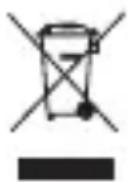
¡No elimine los electrodomésticos junto con la basura doméstica!
Conforme a la directiva europea 2002/96/UE sobre aparatos eléctricos y electrónicos usados y a su aplicación en la legislación nacional, los aparatos eléctricos usados se deben recoger por separado y conducir a un reciclaje que no perjudique al medio ambiente.
DECLARACIÓN CE DE CONFORMIDAD
Bresser GmbH ha emitido una „Declaración de conformidad“ de acuerdo con las directrices y normas correspondientes. El texto completo de la declaración de conformidad de la UE está disponible en la siguiente dirección de Internet:
Directivas aplicadas:
1995/5/EG (válida hasta el 12-6-2016)
2014/53/EG (válida hasta el 13-6-2016)
INFORMACIÓN TÉCNICA
Resolución de imagen 2560 x 1440, 1280 x 720, 1152 x 864, 640 x 480 píxeles
Resolución de vídeo 1920 x 1080, 320 x 240 píxeles
WiFi Standard 802.11bgn
Cable de alimentación Micro-USB +5V 4x LR6 (AA)
Entrada eléctrica 200 mA con Wi-Fi 350 mA
Diámetro del casquillo enroscable 1.25" (31.7mm)
Peso
110g
GARANTÍA Y SERVICIO
El período regular de garantía es 2 anos iniciándose en el día de la compra. Para beneficiarse de un período de garantía más largo y voluntario tal y como se indica en la caja de regalo es necesario registrarse en nuestra página web. Las condiciones de garantía completas así como informaciones relativas a la ampliación de la garantía y los servicios pueden encontrarse en:
www.bresser.de/warranty_terms

Find us on
- ADVERTENCIAS DE CARÁCTER GENERAL
- PELIGRO DE ASFIXIA!
- ¡PELIGRO DE DESCARGA ELÉCTRICA!
- ¡PELIGRO DE INCENDIO/EXPLOSIÓN!
- !NOTA!
- CONTENIDO DEL PAQUETE (Fig. 1)
- PARTES (Fig. 2)
- ALIMENTACIÓN
- ... con pilas
- ... con cable USB
- ¡ATENCIÓN!
- COLOCACIÓN Y USO DE LA EXTENSIÓN PARA EL CASQUILLO
- ENCENDIDO DE LA CÁMARA
- APAGADO DE LA CÁMARA
- CONEXIÓN CON ORDENADOR VÍA USB (WINDOWS)
- INSTALACIÓN DEL SOFTWARE 'AMCAP' (WINDOWS)
- !ATENCIÓN!
- USO DEL SOFTWARE (WINDOWS)
- Opción 'File'
- Opción 'Devices'
- Opción 'Options'
- Opción 'Capture' (Captura)
- APP PARA SMARTPHONES
- Conexión WiFi con un smartphone
- Uso de la cámara con un teléfono
- Ajustes de la aplicación (en teléfonos Android)
- Pantalla de la aplicación (teléfonos Android e iOS)
- Ajustes de la imagen
- Red WiFi (en smartphones Android)
- Batería
- Cambio entre modo fotografía y vídeo
- Visualización de fotos y vídeos
- Gestión de archivos (en teléfonos Android)
- Gestión de archivos (en teléfonos iOS)
- CAMBIO DE LA CONTRASEÑA DEL DISPOSITIVO
- MODIFICACIÓN DEL SSID Y DE LA CONTRASEÑA WIFI
- NOTAS SOBRE LA LIMPIEZA
- ELIMINACIÓN
- DECLARACIÓN CE DE CONFORMIDAD
- INFORMACIÓN TÉCNICA
- GARANTÍA Y SERVICIO
Marca : BRESSER
Modelo : 4959010
Categoría : Cámara