ABI 120 - Balance PCE Instruments - Manual de uso y guía de instrucciones gratis
Encuentra gratis el manual del aparato ABI 120 PCE Instruments en formato PDF.


| Tipo de producto | Balanza de precisión |
| Marca | PCE Instruments |
| Modelo | ABI 120 |
| Capacidad máxima | 120 g |
| Legibilidad | 0,001 g (1 mg) |
| Unidades de medida | g, mg, oz, lb, ct (según configuración) |
| Plataforma de pesaje | Acero inoxidable, diámetro 80 mm |
| Pantalla | LCD retroiluminada |
| Funciones | Tara, pesaje neto, calibración externa, conteo de piezas, porcentaje |
| Calibración | Externa con peso de calibración (no incluido) |
| Tiempo de estabilización | Aprox. 2 segundos |
| Alimentación | Adaptador AC (incluido) o 2 pilas AA (no incluidas) |
| Autonomía con pilas | Hasta 20 horas de uso continuo |
| Interfaz | RS-232 (opcional) |
| Dimensiones (ancho x fondo x alto) | 200 x 260 x 70 mm |
| Peso neto | 1,2 kg |
| Rango de temperatura de funcionamiento | 10 °C a 30 °C |
| Humedad relativa admisible | ≤ 80 % sin condensación |
| Entorno de uso | Interiores, laboratorio, industria |
| Limpieza | Limpiar con paño suave y seco; evitar disolventes |
| Mantenimiento | Revisión periódica de calibración |
| Seguridad | Nivel de burbuja y patas ajustables para nivelación |
| Reparabilidad | Servicio técnico autorizado PCE Instruments |
| Contenido del embalaje | Balanza, adaptador de corriente, manual de usuario |
Preguntas frecuentes - ABI 120 PCE Instruments
Preguntas de los usuarios sobre ABI 120 PCE Instruments
0 pregunta sobre este aparato. Responde a las que conoces o haz la tuya.
Hacer una nueva pregunta sobre este aparato
Descarga las instrucciones para tu Balance en formato PDF gratis! Encuentra tus instrucciones ABI 120 - PCE Instruments y toma tu dispositivo electrónico nuevamente en la mano. En esta página están publicados todos los documentos necesarios para el uso de su dispositivo. ABI 120 de la marca PCE Instruments.
MANUAL DE USUARIO ABI 120 PCE Instruments
MANUAL DE INSTRUCCIONES
SERIES PCE-ABI / PCE-ABE
Contenido:
-
Descripción general 3
-
Equipo 3
-
Indicaciones de seguridad....4
-
Información técnica .... 5
-
Descripción General de la Balanza....6
-
Botones e indicadores 8
-
Preparación del entorno de trabajo....9
-
Preparar la balanza para el trabajo.... 10
-
Principios Generales de Funcionamiento 11
-
Puesta en marcha.... 12
-
Calibración Interna (solo PCE-ABI) 12
-
Comprobación de la balanza.... 13
-
Conectar la balanza a un ordenador o una impresora.... 14
-
Menú de navegación.... 16
-
Configuración.... 17
15.1 Selección de aplicaciones – Creación del menú personalizado .... 18
15.2 Calibración con un peso externo/ opciones de calibración 19
15.3 Función autocero automática 23
15.4 Selección de unidades.... 23
15.5 Ajustes de los parámetros de interfaz.... 25
15.6 Configuración de impresión 26
15.7 Configuración pantalla LCD 28
15.8 Selección del idioma 28
15.9 Configuración de fecha y hora.... 29
15.10 Opciones del teclado 29
15.11 Salida analógica....30
15.12 Velocidad 30
- Aplicaciones.... 31
16.1 Identificación de productos y usuarios.... 32
16.2 Recuento de piezas....33
16.5 Pesaje de animales.... 36
16.6 Configuración de tara 37
16.7 Indicador de valores máximos y mínimos 38
16.8 Indicación de fuerza (Newton).... 39
16.9 Total 40
16.10 Función de control de pesaje (thr) 41
16.11 Estadística 44
16.12 Cálculo del gramaje del papel 47
16.13 Determinación de la densidad 48
16.14 Fórmula.... 52
- Información detallada sobre la comunicación de la balanza....53
17.1 Descripción del protocolo 53
17.2 Descripción del protocolo EPL.... 55
- Solución de problemas y mantenimiento.... 56
1. Descripción general
Las balanzas de la serie PCE-ABI están destinadas al pesaje de alta precisión en las prácticas de laboratorio. Las balanzas están equipadas con una pantalla gráfica y un sistema de calibración interno para el control de precisión durante las operaciones que se realicen. El sistema electrónico se basa en un microprocesador de 32 bits de nueva generación.
Todas las balanzas han sido probadas metrológicamente. Según el pedido, las balanzas pueden calibrarse o verificarse de forma legal. Las balanzas con verificación legal cumplen con el certificado de homologación y están marcadas con los siguientes elementos legales y de seguridad:
- Una marca metrológica verde colocada en la placa de características de la balanza,
- sello del organismo acreditado (número del organismo acreditado) en la placa de características de la balanza,
- sellos de protección colocados en: un borde de la placa de identificación de la balanza, el tornillo de montaje de la carcasa y en el lugar de acceso al interruptor de ajuste,
Para renovar la verificación legal, póngase en contacto con el servicio técnico autorizado de PCE Instruments.
Clasificación de la balanza según PKWiU: 33.20.31.
Certificados:
Certificado de sistema de calidad ISO DIN EN ISO 9001:2009
Certificado de aprobación del tipo de balanza
2. Equipo
El equipo estándar contiene:
- Balanza,
- Soporte del plato de pesaje,
- Anillo del plato de pesaje,
- Placa metálica de la cámara de la balanza,
- Alimentación de 12V / 1,2A,
- Manual de instrucciones,
- Tarjeta de garantía
3. Indicaciones de seguridad

Es necesario seguir todas las reglas de seguridad al trabajar con la balanza que se muestra a continuación. El cumplimiento de estas normas evitará descargas eléctricas o daños en la balanza o en los dispositivos periféricos conectados.
- Las reparaciones y regulaciones necesarias sólo pueden ser realizadas por personal autorizado.
- Para evitar el riesgo de incendio, utilice el tipo de batería adecuada (suministrado con la balanza) y la tensión de alimentación debe ser la que se especifica en los datos técnicos.
- No utilice la balanza con la tapa abierta.
- No utilice la balanza en atmósferas explosivas.
- No utilice la balanza en condiciones ambientales donde la humedad sea muy alta.
- Si la balanza no funciona correctamente, desconéctela y no la utilice hasta que haya sido comprobada por un servicio autorizado.

Para contribuir a la protección del medio ambiente, las balanzas que ya no se utilizan NO deben depositarse en contenedores de residuos ordinarios.
- Estos dispositivos, tras su período de funcionamiento, puede ser entregado a las unidades autorizadas para la recuperación de aparatos electrónicos o al lugar donde fue comprado.
4. Datos técnicos
| Tipo | PCE-ABI 120 / PCE-ABE 120 | PCE-ABI 220 / PCE-ABE 220 |
| Capacidad (Máx) | 120g | 220g |
| Carga mínima (Mín) | 10mg | 10mg |
| Unidades de lectura (d) | 0,1mg | 0,1mg |
| Unidades de verificación (e) | 1mg | 1mg |
| Rango de Tara | -Máx | -Máx |
| Clase de precisión | I | |
| Temperatura de funcionamiento | +18 ÷ +35 °C | |
| Tiempo del pesaje | <5s | |
| Dimensión del recipiente | ∅90mm | |
| Dimensión de la balanza (Con pies) | 215(235 con pies)x345x350mm | |
| Dimensión de la cámara de pesaje | 175x140x230mm | |
| Interfaz/equipamiento | RS232C, USB, PS2, reloj (opcional: LAN o Wi-Fi) | |
| Suministro de energía | ~230V 50Hz 6VA / =12V 1,2A | |
| Peso de la balanza | 6,5kg | |
| Calibración recomendada (OIML) | E2 100g | E2 200g |
Precaución:
E2 es el símbolo internacional de la clase de calibración de la pesa según O.I.M.L. Algunos requisitos para la precisión de la pesa están relacionados con esta clase.
5. Descripción General de la balanza
Vista de la balanza
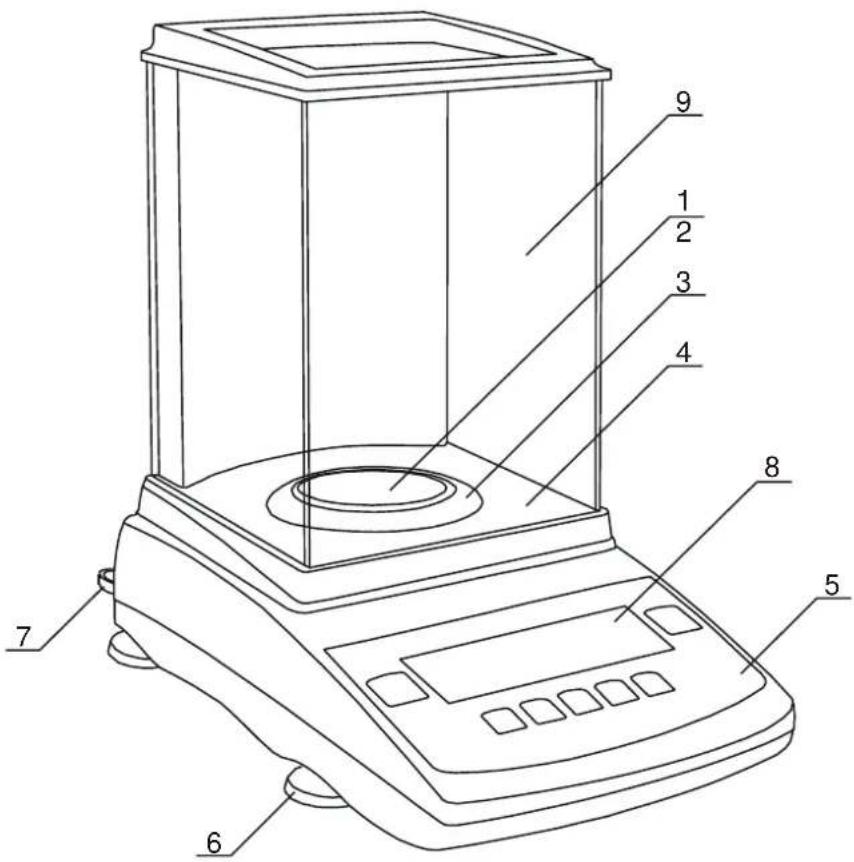
- Plato de pesaje
- Soporte del plato de pesaje
- Anillo del plato de pesaje
- Suelo de la cámara de pesaje
- Teclas
- Pies giratorios
- Nivel de burbuja de agua
- Pantalla LCD
- Cámara de pesaje
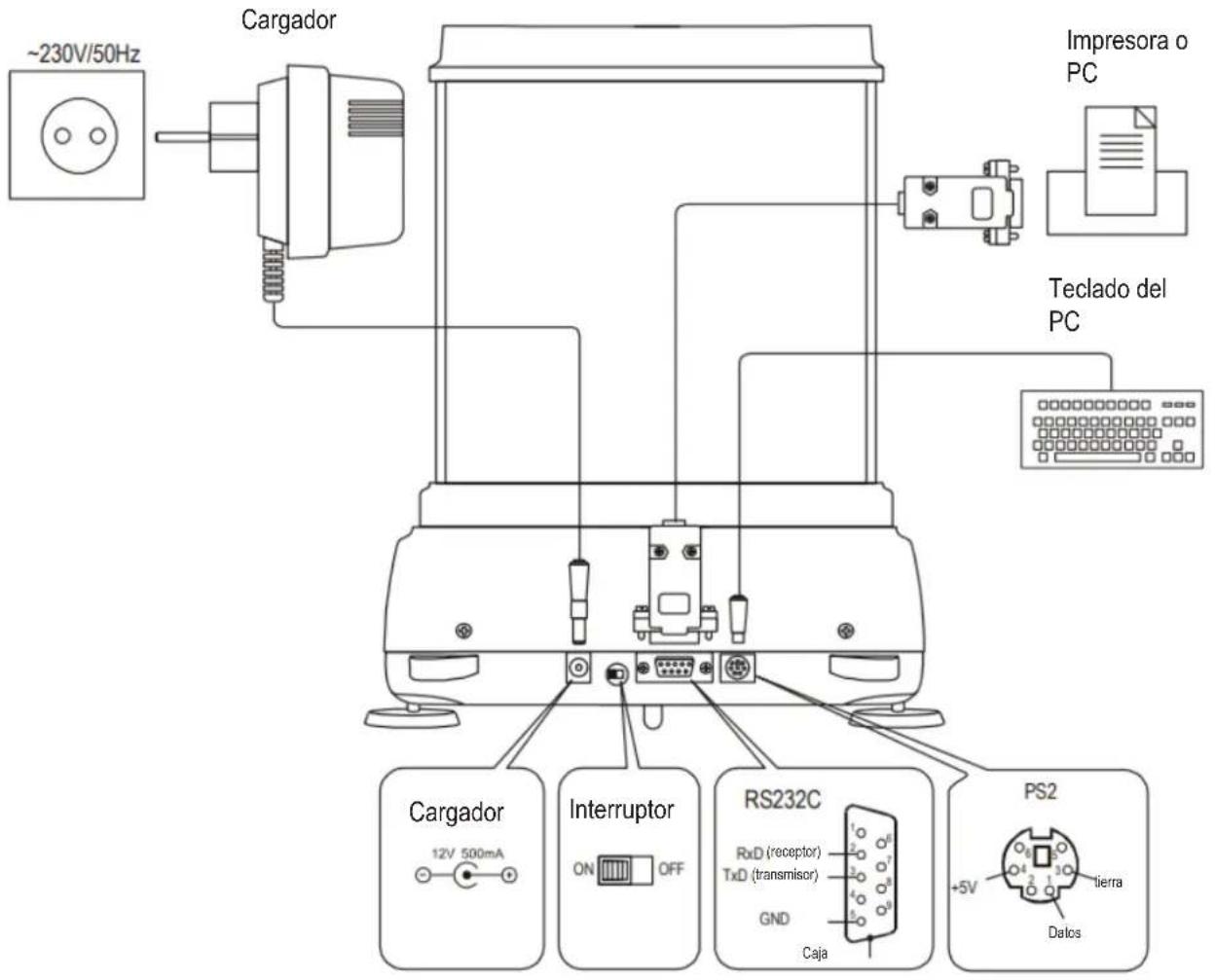
Vista de interfaces
6. Teclas e indicadores
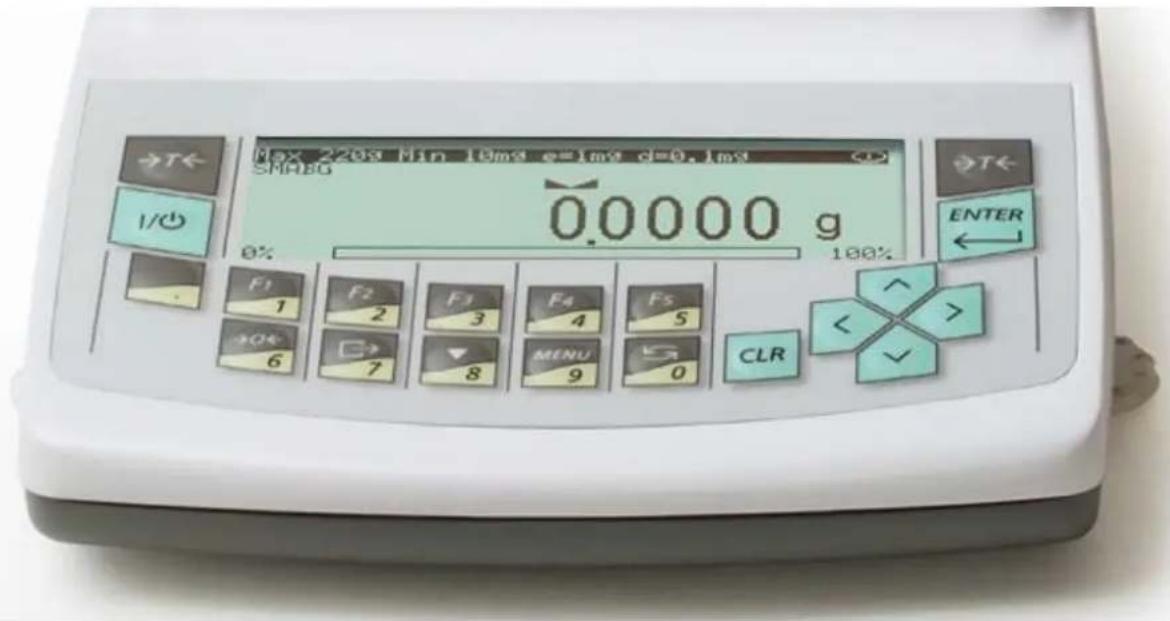
| →T← | - Tara (introduzca la masa sustraída en la masa pesada) |
| →0← | - Puesta a cero (opción), |
| ENTER | - Confirmación / elección de una opción, |
| . | - Punto decimal, |
| 1/F1 ... 5/F5 | - Tecla numérica / Botón funcional, |
| 6/→0← | - Tecla numérica / puesta a cero (Solo para saldos en venta directa), |
| 7/L→ | - Tecla numérica / Impresión de resultados(transmisión), |
| 8/▼ | - Tecla numérica / Calibración interna (solo PCE-ABI), |
| 9/MENÚ | - Tecla numérica / menú, |
| 0/↔ | - Tecla numérica / Modo cambio, |
| ^ | - Navegación: Ir a la opción de arriba, |
| ∨ | - Navegación: Ir a la opción de abajo, |
| > | - Navegación: entrar en la opción, |
| < | - Navegación: salir de la opción, |
| CLR | - Deshacer la última operación, |
| 1/◇ | - Tecla de encendido / apagado (Suspensión), |
| - Indica la estabilización del resultado del pesaje, | |
| indicador ↖ ↖ | |
| Indicador lineal | - Indicador de carga de la balanza (0-100%), |
| Indicador OFF | - Aparece después de desconectar la balanza la tecla I /◇ |
| Disminuir el último dígito | - informa de que el valor unitario de lectura es inferior al error de indicación aceptable (balanzas con verificación legal, d ≠) |
| Máx, Mín, d, e, ll | - Parámetros metrológicos de la balanza. |
El uso de las teclas durante la introducción de valores numéricos (funciones especiales):
- Incremento de los dígitos de corriente, - Insertar coma,
→T← - Mover a la siguiente posición, MENÚ – Finalizar entrada.
7. Preparación del entorno de trabajo
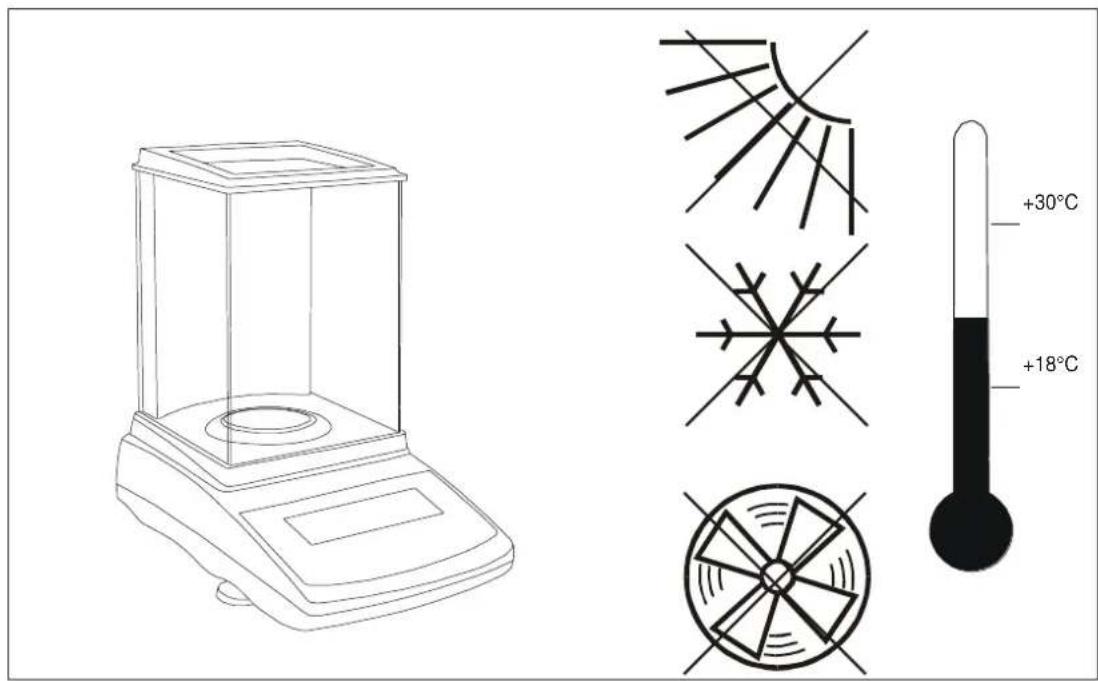
La ubicación de la balanza debe elegirse con cuidado para limitar la influencia de los factores que pueden interrumpir el equilibrio de trabajo. Esta ubicación debe mantener la temperatura adecuada para el trabajo de la balanza y el espacio necesario para su funcionamiento. Debe permanecer en una mesa estable hecha de material que no influya magnéticamente en ella.
El entorno de la la balanza no debe estar expuesto a cambios bruscos de aire, vibraciones, polvo, temperatura o humedad del aire por encima del 75%. La misma debe estar alejada de fuentes de calor y de dispositivos que emitan fuertes campos electromagnéticos o magnéticos.
8. Preparar la balanza para el trabajo
-
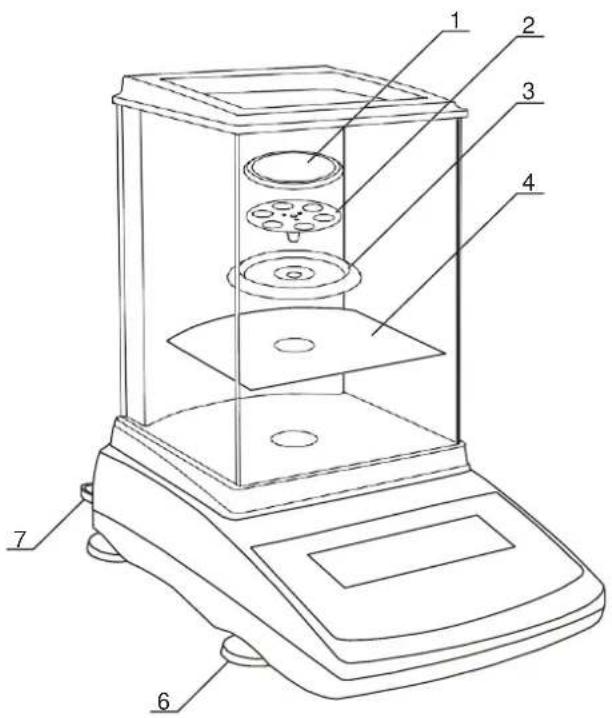
Saque la balanza, el cargador y los elementos mecánicos de la cámara de pesaje. Se recomienda conservar el embalaje original para transportar la balanza de forma segura en el futuro.
-
Coloque la balanza en un lugar estable, que no se vea afectado por vibraciones y/o flujos de aire.
-
Nivele la balanza con los pies giratorios (6), de forma que la burbuja de aire del nivel de agua (7) quede en el centro.
-
Coloque la placa de metálica (4) en la cámara de pesaje.
-
Coloque el anillo de fijación del plato (3) para proteger el recipiente de posibles golpes con los laterales.
-
Introducir suavemente el soporte del plato de pesaje (2) en el anillo de fijación del plato (3) y el plato de pesaje (1)
-
Saque el cargador de la caja.

Si la temperatura de la balanza se modificada, p. ej. en invierno, la humedad puede licuarse en la carcasa de la balanza. No conecte el cargador al dispositivo, ya que podría causar daños o un funcionamiento inadecuado de la balanza. En este caso, deje la balanza al menos 4 horas desenchufada para que se aclimate a la nueva temperatura.
9. Principios generales de funcionamiento

No sobrecargue la balanza más del 20% de su capacidad máxima.
No presione el plato de pesaje con las manos.

Para el transporte, retire el plato de pesaje (moviéndolo suavemente y levantándolo) y su soporte (levántela). Protéjala contra cualquier golpe.
- Cada vez que la balanza cambie de ubicación, el usuario debe nivelarla de nuevo y realizar una calibración interna.
- La muestra a pesar debe colocarse en el centro del plato de pesaje.
- El resultado del pesaje debe leerse cuando el indicador de luz "◀◀", que indica que el resultado es estable.
- La balanza permite tarar en todo el rango de medición. Para tarar la balanza, presione la tecla →T←(a la izquierda o a la derecha). La tara no amplía el rango de medición, sino que sólo resta el valor de tara del valor de la masa de una muestra colocada en el plato de pesaje. Para facilitar cargar el plato de pesaje y evitar cruzar los rangos de medición, la balanza tiene un indicador de carga calibrado de 0÷100% Máx.
- Las balanzas que cuentan con la tecla → 0 ← (puesta a cero) y con el valor de rango d (d=e) modificado, deberá comprobarse antes de colocar la muestra a pesar si aparece el indicador cero → 0 ← en la pantalla. Si no es así, pulse la tecla → 0 ← y espere hasta que la balanza se ponga a cero. En otras balanzas esta tecla no funciona.
- Cuando la balanza no se esté utilizando, apáguela presionando la tecla I/∅. La luz de fondo del sistema de lectura de la balanza se apaga y entra en el modo "standby", en el que el dispositivo mantiene la temperatura interna y la capacidad de empezar a trabajar con la máxima precisión. El modo de espera se indica medidante OFF. Para encender la balanza pulse la tecla I/∅.
- La balanza no puede utilizarse para pesar materiales ferromagnéticos debido a la disminución de la precisión en el pesaje.
- El mecanismo de la balanza es un dispositivo preciso y muy sensible a los golpes.
10. Puesta en marcha
Conecte el cargador a una toma de corriente de 230 V y el conector del cargador en la toma de 12 V de la parte posterior de la balanza.
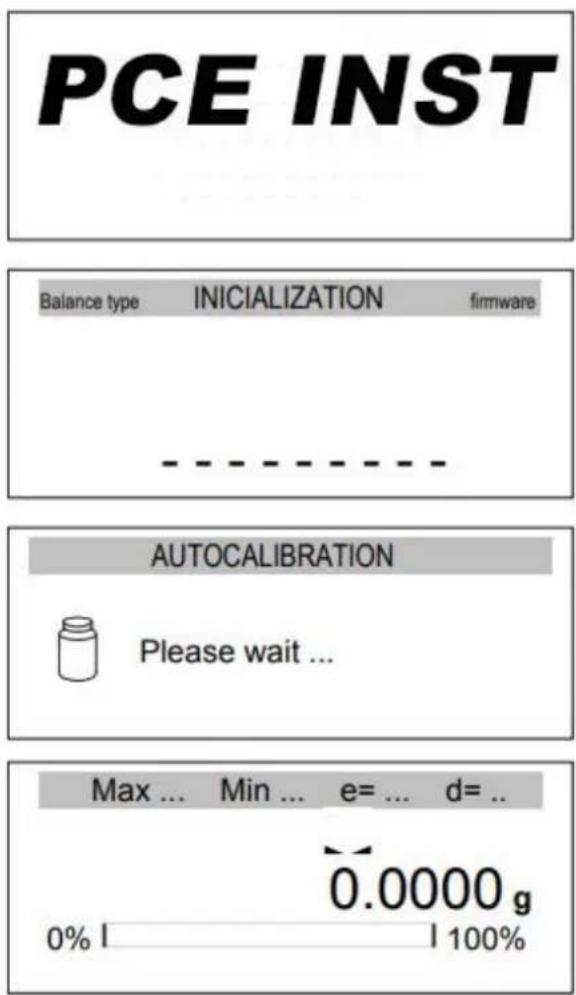
Después de conectarla, la balanza mostrará el logotipo de PCE INSTRUMENTS y realizará autocomprobaciones de forma automática.
En caso de fallo de la prueba, la balanza muestra la lista de pruebas. Si no aparece el símbolo, √ significa que el resultado de la prueba es negativo.
A continuación, la balanza entra automáticamente en el modo de calibración interna, que se describe con más detalle en el capítulo siguiente. La calibración se puede finalizar con la tecla CLR.
Una vez finalizada la calibración interna, la balanza entra en el modo de pesaje normal.
11. Calibración interna (solo PCE-ABI)
La balanza está equipada con un sistema de calibración interno, cuya tarea es mantener la precisión de las mediciones.
La calibración interna es el proceso de poner automáticamente el peso interno en el mecanismo de la balanza y corregir la precisión del firmware de la misma. La corrección es necesaria debido a las diferencias entre los valores de la aceleración gravitacional en el lugar donde se fabricó la balanza y en el lugar donde se utiliza, así como debido a los cambios en el nivel de equilibrio y la temperatura.
La calibración interna se realiza en las siguientes situaciones:
- al pulsar la tecla
- después de un intervalo de tiempo definido (para balanzas verificadas legalmente - 2 horas),
- después de un cambio de temperatura (para balanzas verificadas legalmente - más de 2°C).
En balanzas verificadas legalmente, el intervalo de tiempo se ajusta a 2 horas y el cambio de temperatura definido es de 2°C. En balanzas no verificadas legalmente, estos valores se pueden configurar como opciones de calibración. La razón para iniciar la calibración interna se muestra como un icono cerca de la imagen de peso.
Para realizar la calibración interna, proceda de la siguiente manera:
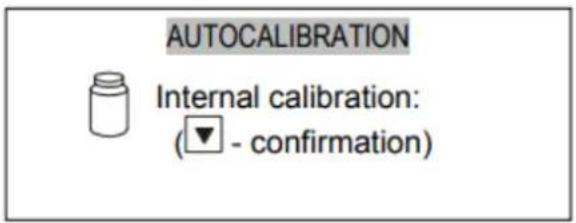
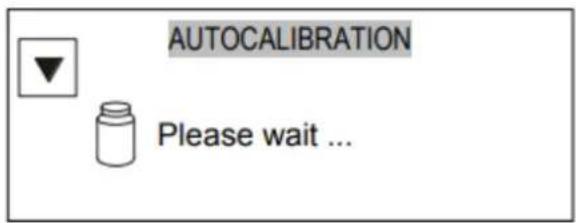
Vacíe el plato de pesaje.
Pulse la tecla dos veces (presionar dos veces la tecla ayuda a evitar que el procedimiento de calibración se inicie de forma accidental).
Durante la calibración interna, se debe poner el peso tres veces y comparar los resultados obtenidos.
Si existe discrepancia entre los resultados, se indicará con un mensaje y la balanza se bloqueará.
Hasta que finalice el proceso de calibración, no realice ninguna operación en la balanza. Cualquier vibración o golpe interferirá en el proceso y puede retrasar o deteriorar la precisión de su resultado.
Cuando la calibración interna se realiza con éxito, la balanza indica cero en la pantalla.
Nota:
Para finalizar el proceso de calibración, pulsé la tecla CLR y esperé hasta que el mecanismo de equilibrado se asiente en su posición inicial.
12. Comprobación de la balanza
Para confirmar la precisión de la balanza durante su funcionamiento, antes de comenzar y después de terminar cada serie de mediciones, se aconseja verificar la precisión del pesaje. Puede realizarse pesando una pesa de calibración externa u otro objeto con una masa conocida.
Si se confirma algún mensaje de error, deben comprobarse las siguientes cosas:
- si la balanza se mantiene estable y está nivelada,
- si la balanza está expuesta a corrientes de aire, vibraciones, cambios bruscos de temperatura o humedad del aire,
- si la balanza se ve afectada directamente por una fuente de calor, radiación electromagnética o un campo magnético.
La imprecisión también puede ser debida a una temperatura demasiado baja de la balanza, al desconectarse el cargador. En esta situación, deje la balanza encendida durante varios minutos para que se ajuste su temperatura interna.
Si no se produce por ninguna de las causas de imprecisión mencionadas con anterioridad, la calibración debe realizarse con una pesa externa. La pesa de calibración externa recomendada (disponible con un coste adicional) se encuentra en la tabla de datos técnicos. Para la calibración con un peso externo en balanzas verificadas legalmente, se deben quitar los sellos de verificación y realizar otra verificación legal.
En este caso, se recomienda ponerse en contacto con un centro de servicio autorizado.
La calibración con pesa externa se describe en el capítulo 17.1.
13. Conectar la balanza a un ordenador o una impresora
La balanza puede equiparse con una o dos interfaces seriales RS232C, USB, LAN o Wi-Fi diseñadas para colaborar:
- Con ordenador – la balanza envía los datos al pulsar la tecla 📄 o después de la señal de inicio del ordenador
- Con impresora - se envían los datos al pulsar la tecla 📄 o automáticamente después de activar o desactivar una medición y de que la medición sea estable,
- Con impresora de etiquetas – tras pulsar la tecla 📄 la balanza envía un conjunto de instrucciones para la impresora de etiquetas a partir del conjunto de números de etiquetas en la función especial LabEL.
El conjunto de datos se envían utilizando la función especial PrInt.
Se pueden enviar los siguientes datos:
- Encabezado (tipo de escala, Máx, d, e, número de serie),
- Número de identificación del operador,
- Número de impresión sucesivo (medición),
- Número de identificación o código de barras del producto,
- Número de piezas (solo función PCS),
- Masa detallada individual (solo función PCS),
- Peso neto,
- Tara (masa del paquete),
- Peso bruto,
- Masa total (sólo en la función total).
La forma de enviar los datos y los parámetros de transmisión se ajusta mediante la función SErlAL.
Si la balanza está equipada con dos interfaces seriales, las funciones "PRINT" y "SERIAL" se ajustan de forma independiente para ambas interfaces.
Si la balanza se conecta con un ordenador, éste debe tener instalado un programa especial. Los programas también se encuentran disponibles en PCE INSTRUMENTS.
Los controladores e instrucciones necesarios se encuentran en el CD suministrado con las balanzas.
14. Menú
Pantalla de la balanza durante las mediciones:
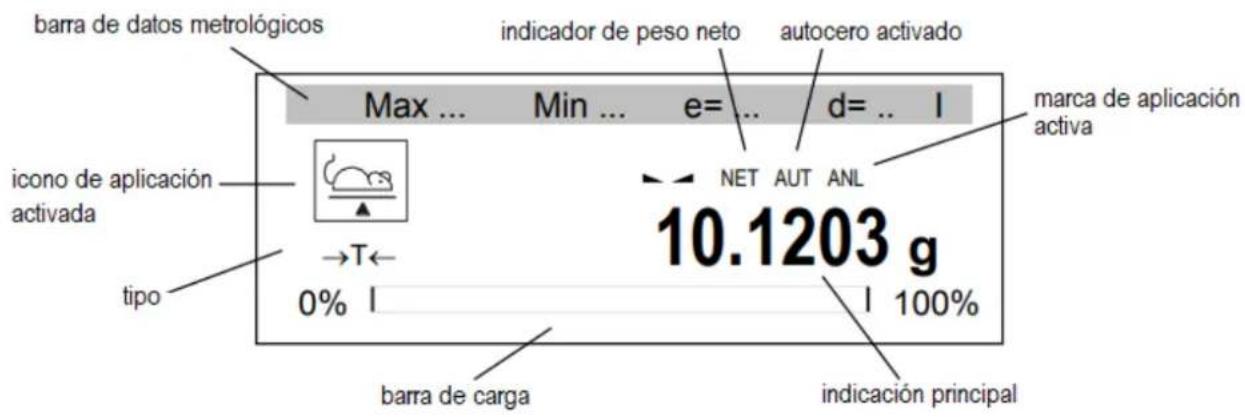
Después de pulsar la tecla MENU (Menú) aparece en el menú principal:
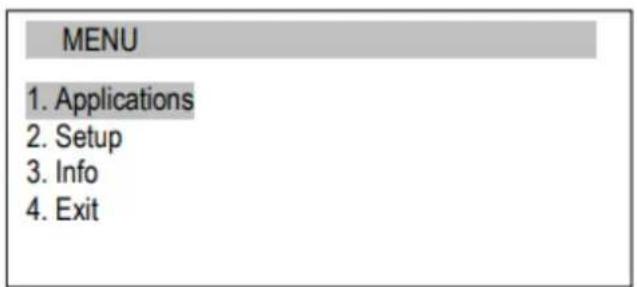
El menú principal contiene:
ions (Aplicaciones) – menú de aplicaciones personalizadas por el usuario,
- Setup (Configuración) – creación de menú personalizado, calibración, opciones de balance,
- Info – Información sobre la balanza,
- Exit (salida)
Para navegar se utilizan las siguientes teclas:
| ^ | - arriba, |
| ∨ | - abajo, |
| > | - opción entrar, seleccionar/desplazar subopción, |
| < | - salir de la opción actual, seleccionar/desplazar subopción, |
| ENTER | - entrar / seleccionar opción, |
| CLR | - salir de la opción actual (deshacer última operación, parar la auto-calibración) |
| F1, F2, ... , F5 | - acceso rápido a la aplicación (acceso directo activado en la subopción de la aplicación). |
| MENÚ | - enter/exit (Ingresar/salir) del menú, |

- activar o desactivar la aplicación seleccionada,
Para utilizar una opción o para elegir la aplicación, mueva el cursor y pulse la tecla ENTER.
Una herramienta importante para navegar son las teclas de acceso rápido, que son asignadas por el usuario. Las teclas permiten la activación directa de las 5 aplicaciones seleccionadas mediante las teclas F1, F2, .... y F5.
15. Configuración
La configuración abarca todas las opciones que pueden utilizarse para configurar el modo de trabajo de la balanza:
MENU
Menu – seleccionar aplicaciones en el menú personalizado por el usuario,
Calibration – calibración de la balanza,
Auto-zeroing – indicación automática de cero cuando el recipiente está descargado,
Unit – Unidad de peso seleccionada,
Interface – Configuración de los puertos,
Print setup – selección de datos para la transmisión (Impresión),
Time&date – Registro de fecha y hora,
Keyboard – teclado,
Analog out - 4-20mA (0-10V)
Configuración (opcional),
Firmware update – actualización de firmware
(Solo para el servicio),
Defaults – Volver a la configuración de fábrica,
Exit (salida).
Atención:
La opción Defaults (predeterminada) no cambia los parámetros básicos de la balanza metrológica como: la sensibilidad, linealidad (si el interruptor de calibración no se mueve), pero todos los demás ajustes que influyen en el trabajo de la balanza y la comunicación con otros dispositivos pueden cambiar y necesitan ser reajustados por el usuario.
15.1 Selección de aplicaciones – Creación del menú personalizado
Todas las balanzas, además de las funciones metrológicas básicas: pesaje y tara, tienen muchas otras aplicaciones (funciones) y opciones de configuración.
SETUP
1. Menu
Para limitar la cantidad de aplicaciones que aparecen en el menú (y elegir la opción Aplicaciones), el usuario puede elegir varias de ellas y personalizar su propio menú.
Creación del menú personalizado:
Durante el encendido de la balanza, después de pulsar la tecla MENÚ, seleccione la opción Menú (menu option). Aparecerá una lista de aplicaciones. En el capítulo “aplicaciones” se analizan todas ellas.
Para añadir aplicaciones al menú, pulse la tecla ENTER cuando se resalte la aplicación que se quiere seleccionar.
Cuando se añade una aplicación, aparecerá el signo "V".
Tras haber elegido todas las aplicaciones, pulse el botón Exit.
La opción "Defaults" (predeterminado) borrará todas las personalizaciones del menú (Vuelve a los ajustes de fábrica).
15.2 Calibración con pesa externa / Opciones de calibración
La calibración con pesa externa debe realizarse si la precisión de la balanza después de la calibración interna no es satisfactoria (en el caso de PCE-ABI). Debe utilizarse la pesa de calibración indicada en la tabla de los datos técnicos para la balanza (o de mayor precisión) con certificado de verificación válido.

La calibración de la balanza verificada legalmente implica la pérdida de la verificación legal si se infringe una marca utilizada para proteger el acceso al interruptor de ajuste. Para renovar la verificación legal del saldo, es necesario ponerse en contacto con un servicio u organismo notificado.
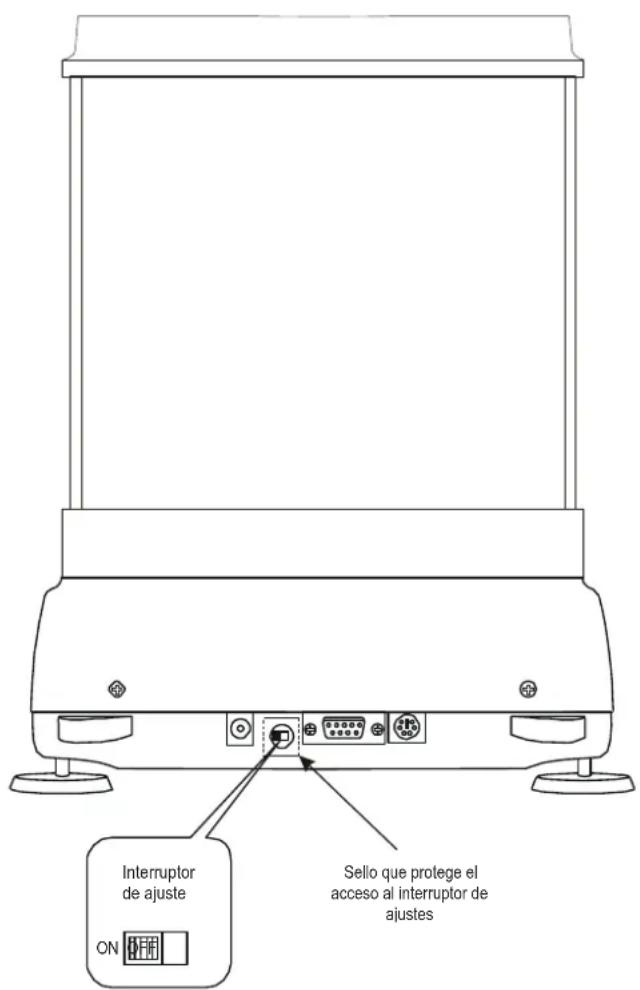
Las balanzas cumplen con los requisitos de verificación, la realización de la calibración requiere el cambio de posición del interruptor de ajuste, que se coloca detrás de la marca de protección (etiqueta adhesiva) de un organismo notificado. El acceso al interruptor sólo es posible después de quitar la marca.
Antes de proceder a la calibración de las balanzas que cumplen con los requisitos de verificación, el interruptor de ajuste debe ajustarse a la posición ON con un destornillador fino (la balanza mostrará el mensaje Pr ON).
Cuando finalice el proceso de calibración, descrito en la página siguiente, la balanza mostrará el mensaje Pr ON. El interruptor de ajuste debe estar en la posición OFF con un destornillador fino (la balanza pasa a pesar).
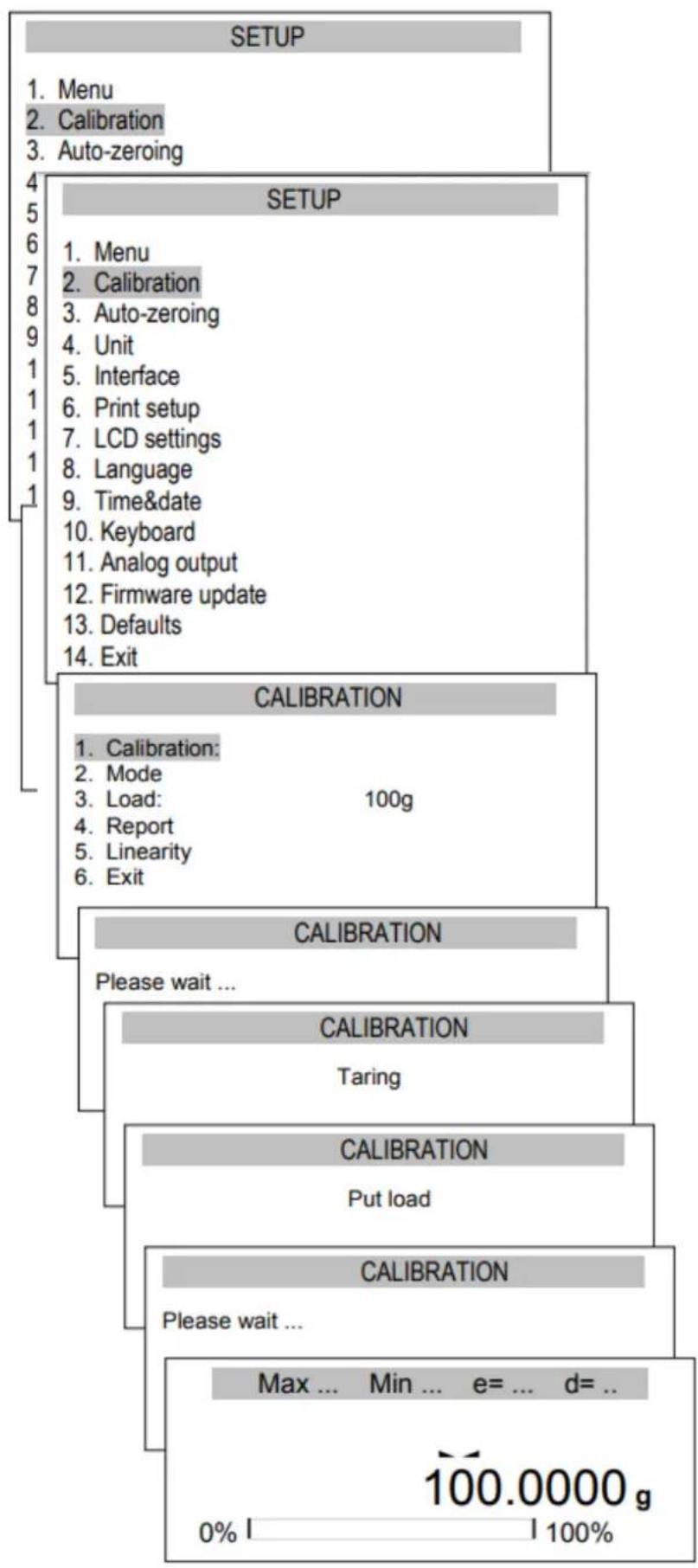
Para calibrar la balanza, utilice la tecla MENÚ, seleccione la opción Configuración (Setup) y luego Calibración (Calibration).
flowchart
graph TD
    A["SETUP"] --> B["1. Menu"]
    B --> C["2. Calibration"]
    C --> D["3. Auto-zeroing"]
    A --> E["SETUP"]
    E --> F["1. Menu"]
    F --> G["2. Calibration"]
    G --> H["3. Auto-zeroing"]
    H --> I["4. Unit"]
    I --> J["5. Interface"]
    J --> K["6. Print setup"]
    K --> L["7. LCD settings"]
    L --> M["8. Language"]
    M --> N["9. Time&date"]
    N --> O["10. Keyboard"]
    O --> P["11. Analog output"]
    P --> Q["12. Firmware update"]
    Q --> R["13. Defaults"]
    R --> S["14. Exit"]

    T["CALIBRATION"] --> U["1. Calibration: Mode Load: 100g"]
    U --> V["2. Mode Load: 100g"]
    V --> W["3. Load: 100g"]
    W --> X["4. Report Linearity"]
    X --> Y["5. Linearity"]
    Y --> Z["6. Exit"]

    T --> AA["CALIBRATION"]
    AA --> AB["Please wait ..."]

    AC["TARING"] --> AD["CALIBRATION"]
    AD --> AE["Put load"]

    AF["CALIBRATION"] --> AG["Please wait ..."]

    AH["Max ... Min ... e= ... d= .."] --> AI["100.0000 g 0% l 100%"]
La opción LOAD permite registrar el estándar del valor de la masa, que se utilizará para calibrar (se sugiere usar un estándar del valor de la masa cercano al máximo de la balanza).
Después de ajustar el estándar de valor de masa, prepare el estándar de masa, seleccione la opción "Calibration" y pulse la tecla ENTER.
Ponga el estándar de masa en el plato de pesaje.
La indicación del estándar de masa significa que el proceso de calibración ha terminado.

Además de la opción Report, todas las demás opciones de calibración están disponibles después del cambio de posición del interruptor.
Impresión del informe de calibración de balanza PCE-ABI:
CALIBRATION REPORT
PCE-ABI 220 MAX=220g e=0.001g
d=0.0001g S/N : 1234
- estándar externo de masa utilizado por el productor
- estándar interno de peso en masa registrado por el productor
- estándar externo de masa utilizado durante la última calibración
- estándar interno de peso de masa registrado durante la última calibración
- diferencia entre el patrón de masa interno: de fábrica
15.3 Función autocero
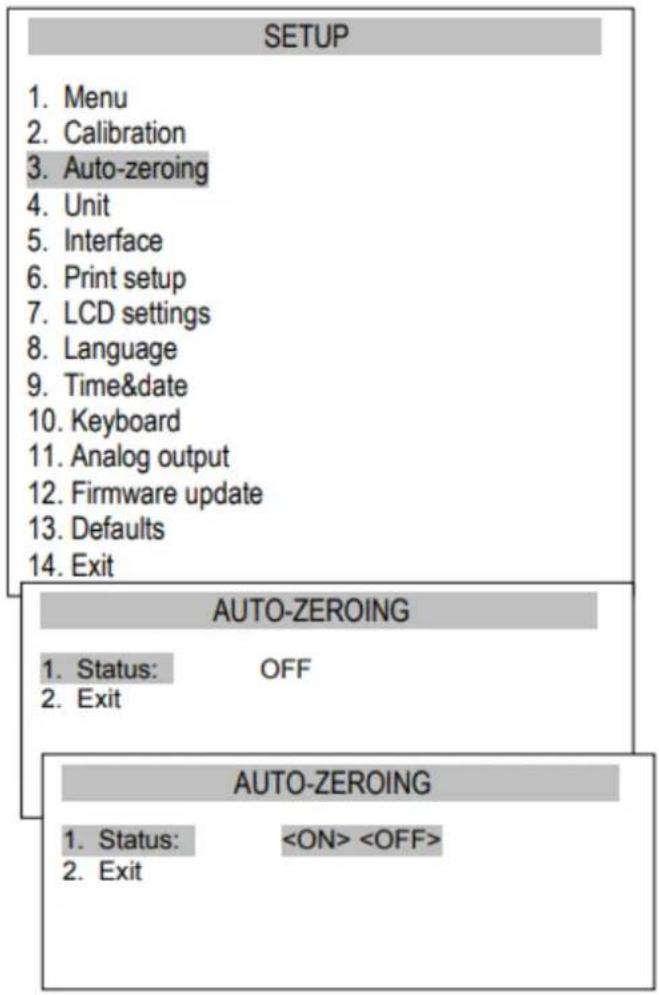
La función especial de puesta a cero automática garantiza que las indicaciones de la balanza cercanas a cero se corrijan automáticamente y que, cuando el plato de pesaje este vacío, se mantenga la indicación de cero (independientemente de las condiciones ambientales).
flowchart
graph TD
    A["SETUP"] --> B["1. Menu"]
    B --> C["2. Calibration"]
    C --> D["3. Auto-zeroing"]
    D --> E["4. Unit"]
    E --> F["5. Interface"]
    F --> G["6. Print setup"]
    G --> H["7. LCD settings"]
    H --> I["8. Language"]
    I --> J["9. Time&date"]
    J --> K["10. Keyboard"]
    K --> L["11. Analog output"]
    L --> M["12. Firmware update"]
    M --> N["13. Defaults"]
    N --> O["14. Exit"]

    P["AUTO-ZEROING"] --> Q["1. Status: OFF"]
    P --> R["2. Exit"]

    S["AUTO-ZEROING"] --> T["1. Status: <ON> <OFF>"]
    S --> U["2. Exit"]
Para activar la función, utilice las teclas de navegación y la tecla ENTER, seleccione Status ON
15.4 Selección de unidades
Para cambiar el tipo de unidad utilizado por defecto en la balanza, seleccione la opción Configuration y Units.
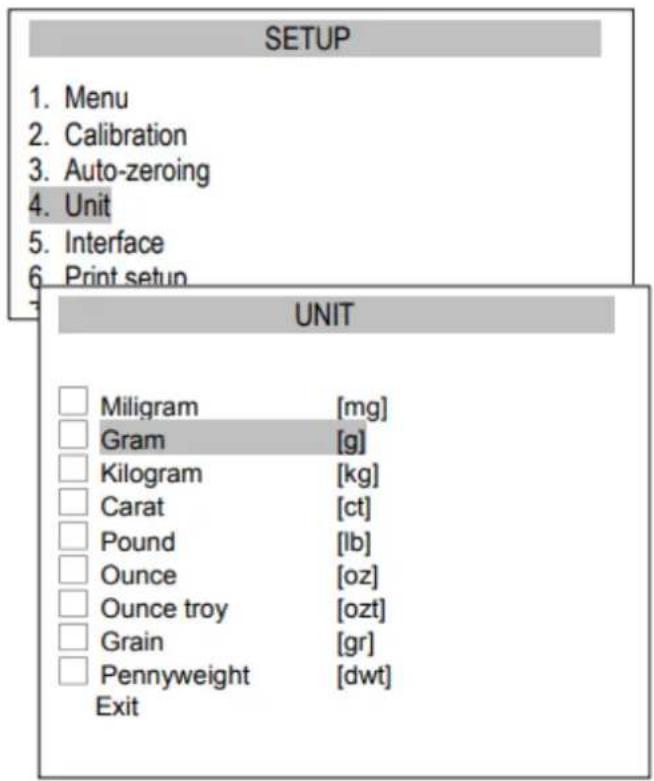
Selección de unidades:
- Quilate (1 ct= 0,2 g),
g),
- Kilogramo (1kg=1000g),
- Libra (1 lb=453,592374g),
- Onza (1oz=28,349523g),
- Onza troy (1ozt=31,1034763g) onza farmacéutica,
- Grano (1gr=0,06479891g) - grano
- Peso por unidad (1dwt=1,55517384g) Unidad de masa de joyería,
- Gramo (1g) - gramo.
Lectura de diferentes unidades:
| Unidad | Lectura |
| g | 0,0001 g |
| ct | 0,0005 ct |
| lb | 0,0000001 lb |
| oz | 0,000001 oz |
| ozt | 0,000001 ozt |
| gr | 0,001 gr |
| dwt | 0,0001 dwt |
Para seleccionar una unidad, utilice las teclas de navegación y pulse la tecla ENTER.
15.5 Ajustes de los parámetros de interfaz
SETUP
La función permite configurar de forma independiente los parámetros de comunicación de ambos puertos serie, Puerto-1 y Puerto-2 (ejecutados en RS232C, RS485, USB o LAN estándar):
sferencia (Prot):
LonG – Cooperación con impresora u ordenador, EPL – Cooperación con impresora de etiquetas en modo normal (Función LAbEL Activada), EPL_A – Cooperación con impresora de etiquetas en modo automático (función LAbEL activada), EPL_d – Cooperación con impresoras de etiquetas especiales,
Pen-01 – Cooperación con PEN-01,
- Velocidad de transmisión (bAud): (4800, 9600, ....115 200bps),
- número de bits en un solo carácter. (bitS): 7, 8,
- Control de paridad (PArltY):
nonE - no control
Odd – No paritario
Even - Control paritario,
- Número de escala en la red (nr):
(si la báscula no funciona en red el número debe ser 0),
- transmisión a través de la interfaz serie (SendInG): StAb - Transmite tras pulsar y el resultado es estable,
noStAb - Transmite tras pulsar y sin necesidad de estabilización,
Auto - transmisión automática después de poner la carga y cuando el resultado sea estable (Auto),
Cont – transmisión continúa. 10 resultados por segundo (Cont.), Remove - trans Valores por defecto de los parámetros: Long, 9600 bps, 8 bits, none, StAb,
- SCAnn - cooperación con los lectores de códigos de barras MJ-4209.
Para fijar los parámetros necesarios, seleccione Interface (Interfaz), elija el parámetro apropiado y pulse la tecla → T ← cuando se muestra la opción o el valor del parámetro requerido.
En balanzas con puerto serie adicional, aparece el Port-1 y el Port-2 para la configuración independiente de ambos puertos.
15.6 Configuración de impresión
SETUP
La función se utiliza para imprimir información adicional almacenada en la memoria de la balanza, datos de identificación del producto pesado e identificación del operador de la balanza. Esa información se inscribe utilizando las teclas de escala o el escáner.
La función permite activar/desactivar las siguientes posiciones en la impresión:
r: nombre, modelo y número de la balanza,
- USEr Id - Número de identificación de la balanza,
- USEr nA - Nombre de usuario,
- Prn no – número de impresión sucesivo (seleccione esta opción para poner a cero el contador),
- Prod Id – Número de producto,
- Prod bA – código de barras del producto (inscrito o escaneado),
- Prod nA - Nombre del producto,
- Count – Resultado del recuento (Función PCS),
- APW – Peso unitario (FunciónPCS),
- nEt - Peso neto
- tArE - Valor de tara actual,
- GroSS – Peso bruto,
- totAL - peso total(función totAL)
Si la báscula está equipada con dos juntas en serie la función de imprimir se configura de forma independiente para ambas interfaces.
Impresión de la muestra durante el pesaje normal (todas las posiciones de impresión están desactivadas)):
20.07 kg
20.04 kg
20.04 kg
Impresión de muestras durante el pesaje normal con opción de reloj (todas las posiciones de impresión están desactivadas):
20.07 kg 2012-11-08 10:01
20.04 kg 2012-11-08 10:01
20.04 kg 2012-11-08 10:01
Impresión de la muestra durante el pesaje normal (algunas posiciones de impresión están activadas):
ALN220G MAX=220g e=0.001g d=0.0001g
S/N : 30000017
ID. Usuario : 000001
Fecha : 2012-11-08
Hora : 12:26
NO : 3
ID producto : 01
Cuenta : 0 PCS
APW : 0.0000 g
NETo : 213.8 g
TARA : 0.0000 g
Bruto : 213.8 g
TOTAL : 0.0000 g
15.7 Configuración pantalla LCD
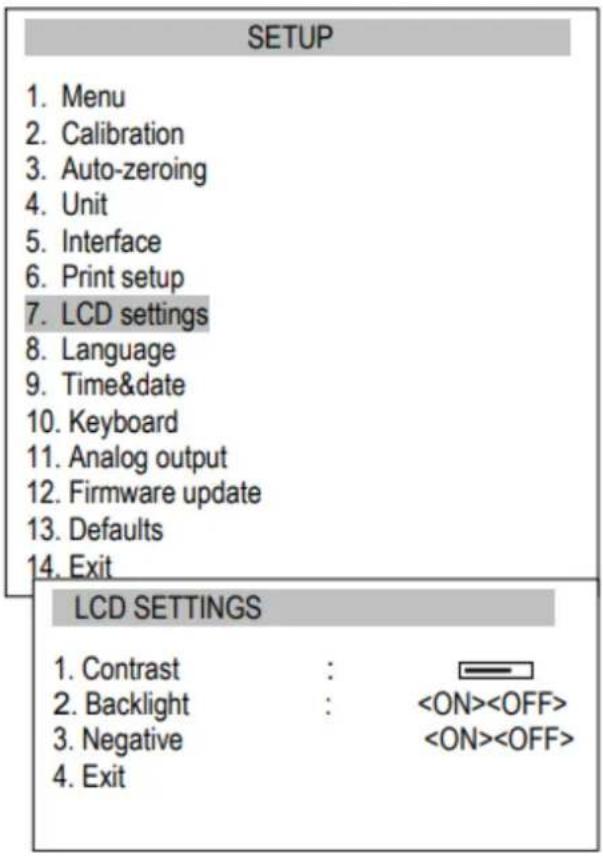
Los ajustes de la pantalla LCD permiten ajustar el contraste y la luz de fondo.
La función tiene las siguientes opciones:
) - Configuración del contraste,
- Backlight (Luz de fondo) – luz de fondo,
- Negative (Negativo) - fondo negro
con letras brillantes en la pantalla.
SETUP
15.8 Selección de idioma
Posibilidades:
aco
- Aleman
- Español
- Inglés
15.9 Configuración de tiempo y hora
SETUP
La función permite configurar la hora y la fecha y mostrar el formato.
Opciones:
PIN – después de registrar el código PIN (4 dígitos) no será posible cambiar la hora o la fecha sin el.
Pantalla principal – después de ajustar la fecha y la hora, se mostrarán en la pantalla principal código PIN.
15.10 Opciones del teclado
SETUP
La función permite configurar las opciones relacionadas con el teclado de la balanza: sonido al pulsar las teclas y actividad de la interfaz PS/2.
15.11 Salida analógica
SETUP
La función permite configurar las opciones relativas a la salida analógica:
peso cuando la salida analógica tiene valor máximo,
- Modo – característica descendente, característica descendente - característica ascendente, característica ascendente,
- Exceso – estado de salida analógico cuando se excede el rango de la balanza (indicación H o L).
15.12 Velocidad
SETUP
- Menu
- Calibration
- Auto-zeroing
- Unit
- Interface
- Print setup
- LCD settings
- Language
- Time&date
- Keyboard
- Analog output
- Speed
- Firmware update
- Defaults
SPEED
□ Default
□ Slow
□ Medium
□ Fast
Exit
La opción permite un mejor rendimiento gracias a la adaptación a las condiciones ambientales.
Opciones:
locidad predeterminada,
- Lenta -velocidad lenta,
- Media– Velocidad media,
- Rápida - velocidad rápida.
Atención:
Al configurar la opción Rápido, compruebe si los resultados de pesaje son estables. Si no es así, utilice una opción más lenta
16. Aplicaciones
La balanza permite utilizar muchas aplicaciones (funciones especiales). Antes de usarlos el usuario debe crear un menú personalizado, donde pone las aplicaciones seleccionadas (capítulo 15.1).
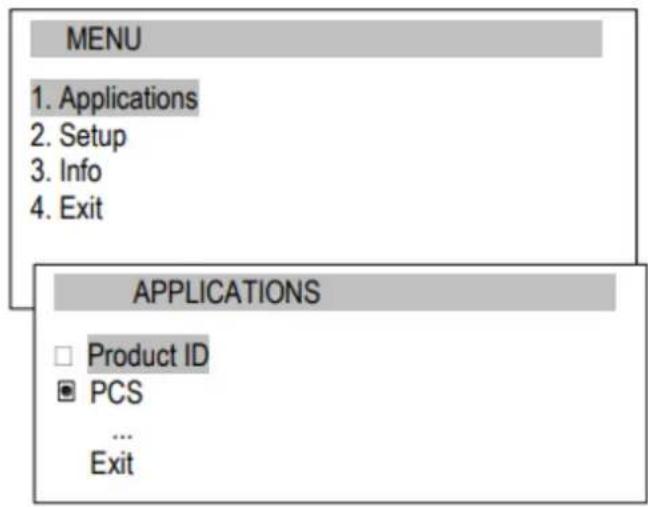
flowchart
graph TD
    A["MENU"] --> B["1. Applications"]
    B --> C["2. Setup"]
    C --> D["3. Info"]
    D --> E["4. Exit"]
    F["APPLICATIONS"] --> G["□ Product ID"]
    F --> H["■ PCS"]
    F --> I["..."]
    F --> J["Exit"]
Para seleccionar una aplicación pulse la tecla MENU:
- Personalizar menú,
- Configuración – Crear menú personalizado, calibración, opciones de balanza,
- Info – información sobre la balanza,
- Salir.
Mover el cursor hasta Applications (Aplicaciones) y pulsar ENTER.
Aparecerá un menú de usuario personalizado, que consiste en aplicaciones previamente seleccionadas (ver Configuración/Menú).
Las aplicaciones activas se marcan con el sign.
Es posible activar varias aplicaciones a la vez (si no están en conflicto entre ellas).
Lista de aplicaciones disponibles:
ID del producto – asignación de un número de identificación de producto
ID de usuario - asignación de un número de identificación de usuario
PCS – piezas contadas
Unidad – Selección de la unidad de peso
Porcentaje – Conversión porcentual
LabEL* - Selección del número de etiqueta
Animal – Pesaje de animales
Configuración de tara – Memorización del valor de tara
MAX/MIN – Indicación del valor máximo y mínimo
Newton – Indicación de unidades de fuerza
Total – Serie de la suma de los pesos
Límite – Comparación con límites
Estadística – Cálculo de estadísticas
Papel – Conteo del gramaje del papel
Fórmula – Elaboración de fórmulas
Algunas funciones necesitan que el equipo adicional sea visible y/o completamente funcional:
■ Fecha y hora y Total necesitan un reloj,
- Comparación con los límites. La función tiene plena funcionalidad cuando el límite (WY ^15 ) out está instalado en la escala.
* La función de etiqueta se utiliza en balanzas con protocolo de transmisión EPL o EPL-A (ver Configuración)
16.1 Identificación del usuario y del producto
La balanza permite registrar el producto y el número de identificación del usuario:
- Product ID- código de barras,
- User Id – número de identificación de usuario.
El código de barras del producto y el ID del usuario junto con dispositivos externos (por ejemplo, impresora, impresora de etiquetas y ordenador) permiten crear un sistema sencillo de identificación y archivado.
El registro de multi-dígitos sin utilizar, por ejemplo, el teclado del ordenador, no es conveniente y el uso del lector de códigos de barras es beneficioso.
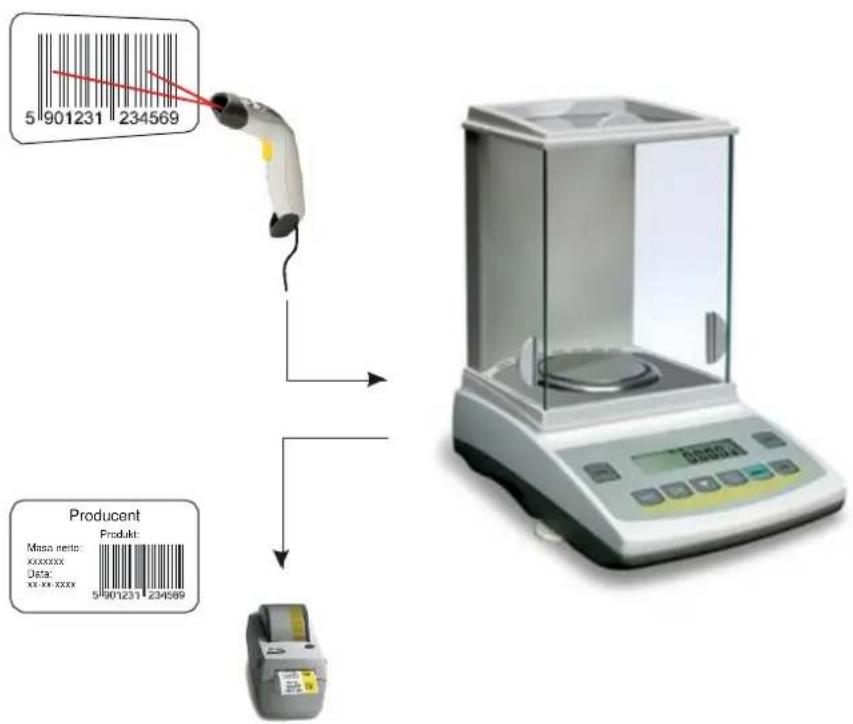
Después de seleccionar el producto y el usuario es posible enviar (al ordenador o a la impresora) la indicación de la escala real con datos adicionales, seleccionados mediante la opción PrInt (SetuP) (Configuración de impresión):
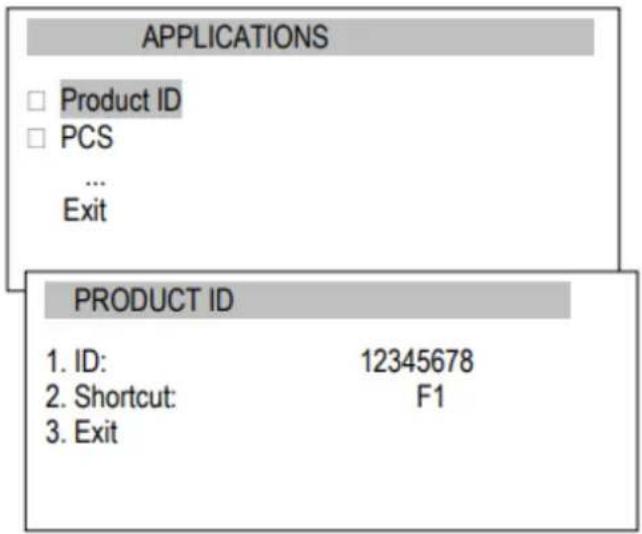
Opciones de aplicaciones:
ID – inscripción del número de identificación del producto,
Acceso directo - selección rápida de la tecla de acceso: F1, F2,... or F5.
16.2 Recuento de piezas
La aplicación permite contar piezas idénticas, por ejemplo, tensores o botones en la porción pesada, basándose en el peso unitario calculado en una muestra. Se sugiere que el peso unitario (APW) es mayor que el valor de lectura de la balanza y que el peso de la muestra es mayor que 100 unidades de lectura.
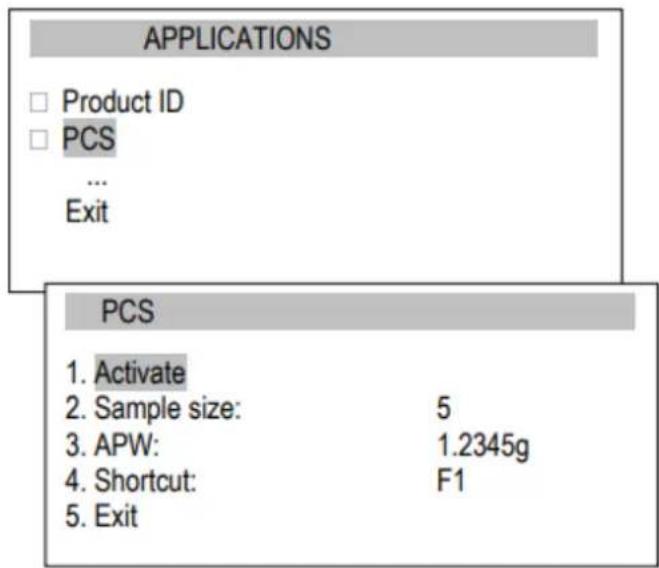
Opciones de aplicación:
ivar el conteo de piezas para el peso real y por debajo de los ajustes,
- Sample size – Cantidad de piezas,
- APW – Fijar directamente la masa unitaria,
- Shortcut - selección de teclas de acceso rápido: F1, F2,...o F5.
- Tara del contenedor vacío (o bandeja vacía)
- Recuento de masa de una sola unidad
- Cantidad de piezas contadas en la parte pesada
Orden de acciones:
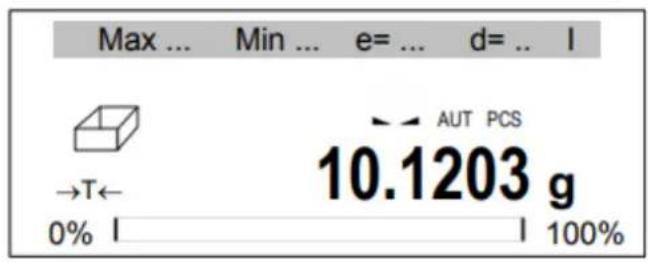
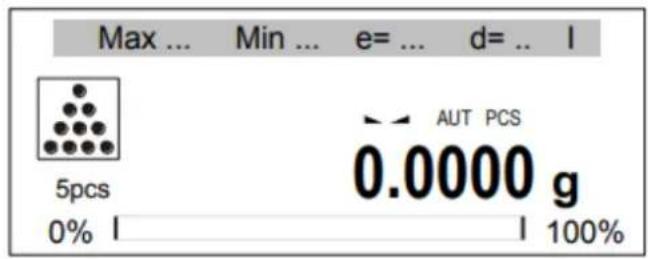
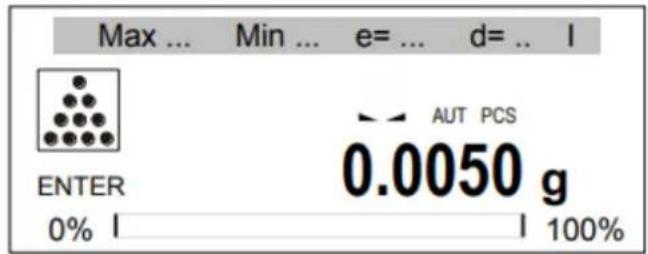
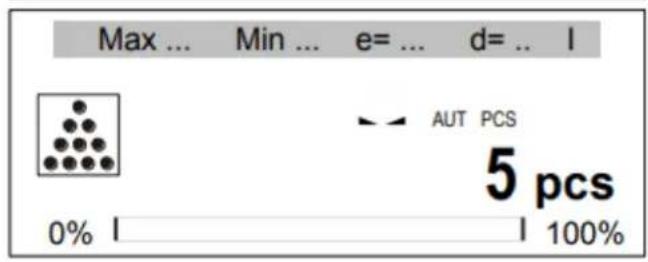
Poner el recipiente vacío en el plato de pesaje y pulsar la tecla→T←.
Esperar hasta que en la balanza se indique 0.
Poner una muestra con la cantidad de piezas inscritas previamente y pulsar ENTER,
La balanza muestra la cantidad de piezas. Coloque una porción de las piezas y para terminar de trabajar con la función, pulse MENU, seleccione Applications y, a continuación, PCS y Deactivation.
Nota:
La comunicación APW demasiado BAJA señala que no se ha colocado una muestra en el platillo o si el peso de una sola pieza es inferior a una décima parte de la gráfica de lectura (el recuento no es posible).
La comunicación APW LOW señala que el peso de una sola pieza es más de una décima parte pero menos de un gráfico de lectura. (Es posible contar, pero con errores mayores. El resultado parpadeará).
16.3 Unidad
La aplicación UNIDADES permite elegir la unidad de masa que se va a utilizar. La unidad elegida cambia a la predeterminada después de apagar la balanza.
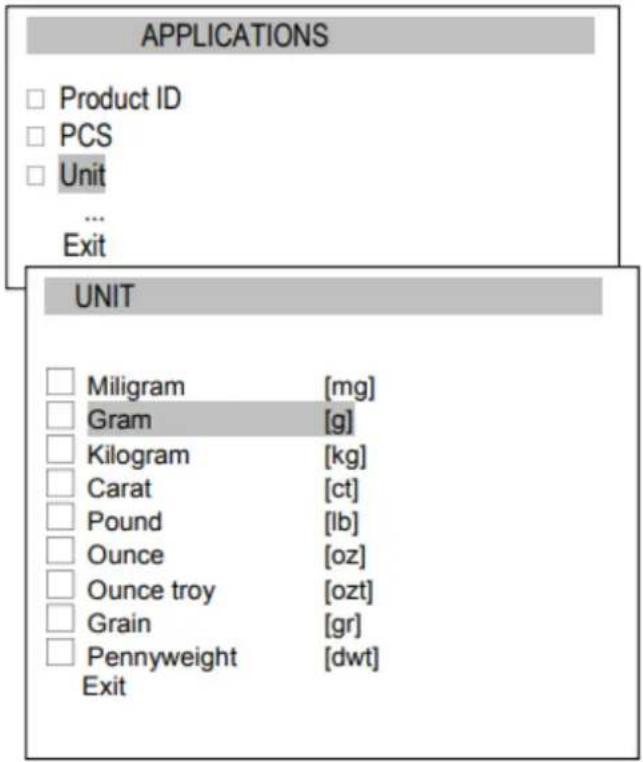
Selección de unidades:
),
- Miligramo (1mg=0,001g),
- Kilogramo (1kg=1000g),
- Libra (1 lb=453,592374g),
- Onza (1oz=28,349523g),
- Onza troy (1ozt=31,1034763g) onza farmaceútica,
- Grano (1gr=0,06479891g) - grain
- Peso en unidades (1dwt=1,55517384g) unidad de masa de joyería,
- Gramo (1g) - gramo.
Lectura de diferentes unidades:
| Unidad | Lectura |
| g | 0,0001 g |
| ct | 0,0005 ct |
| lb | 0,0000001 lb |
| oz | 0,000001 oz |
| ozt | 0,000001 ozt |
| gr | 0,001 gr |
| dwt | 0,0001 dwt |
La selección de la unidad se realiza con las teclas de navegación y ENTER.
16.4 Porcentaje
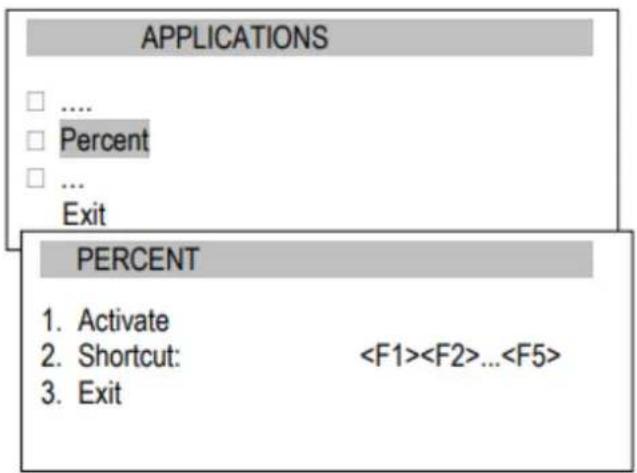
La aplicación "porcentaje" permite ver los resultados de la medición en porcentajes.
flowchart
graph TD
    A["APPLICATIONS"] --> B["Percent"]
    B --> C["Exit"]
    D["PERCENT"] --> E["1. Activate"]
    D --> F["2. Shortcut: <F1><F2>...<F5>"]
    D --> G["3. Exit"]
Opciones de la aplicación:
tivar) – inscripción de la indicación real como 100%, conversión a indicaciones %,
- Acc. direct - selección de teclas de acceso directo: F1, F2,... o F5.
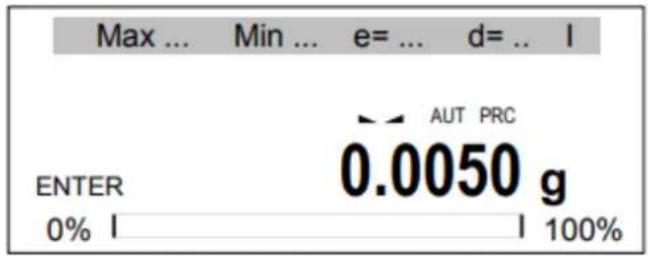
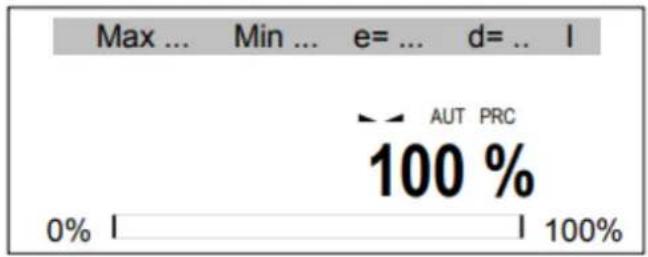
Cada medición se realiza en dos fases:
- Primera fase – pesar una muestra de referencia (100%),
- Segunda fase - medición de una muestra específica como porcentaje de la muestra de referencia.
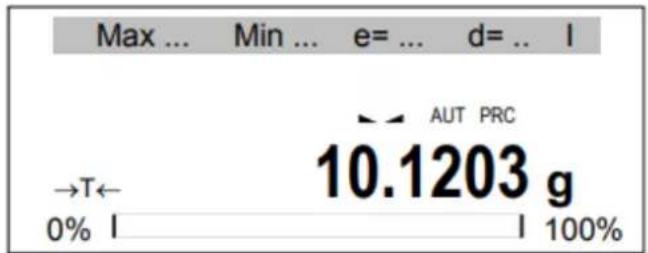
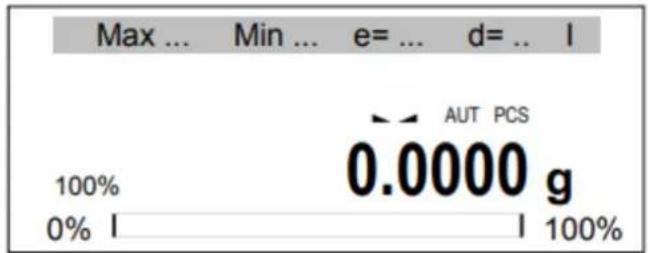
Órdenes de acción:
Vaciar el recipiente y pulse →T←.
Esperar hasta que la balanza se ponga a cero.
Coloque la muestra de referencia (100%) y pulse ENTER,
El valor se mostrará en porcentaje.
Para finalizar el trabajo con esta función pulse el botón MENU, seleccione Percent y Deactivate.
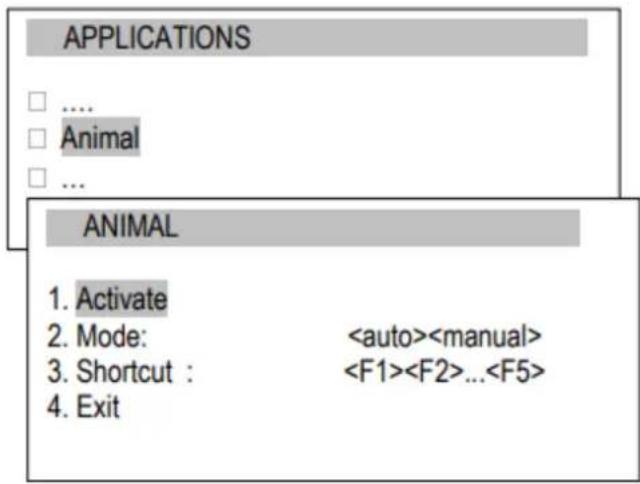
16.5 Pesaje de animales
La aplicación permite pesar animales en movimiento sobre la balanza.
flowchart
graph TD
    A["APPLICATIONS"] --> B["ANIMAL"]
    B --> C["1. Activate"]
    B --> D["2. Mode: <auto><manual>"]
    B --> E["3. Shortcut : <F1><F2>...<F5>"]
    B --> F["4. Exit"]
Exit
Opciones de la aplicación:
ctivar) – Activar el pesaje de animales,
- Modo:
- Acc. Directo- selección rápida de teclas de acceso: F1, F2,... o F5.
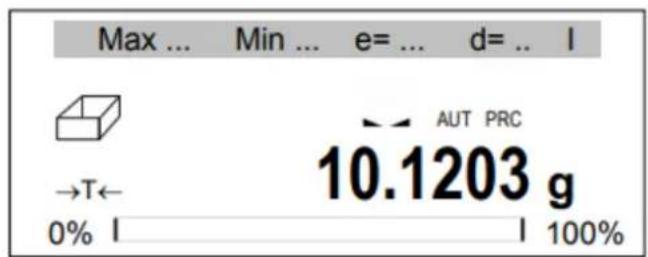
Orden de acciones:
Con el recipiente vacío, pulse →T←.
Espere hasta que la balanza se ponga a 0.
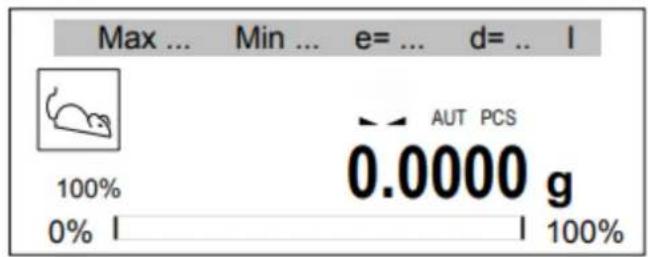
Coloque al animal y pulse ENTER.
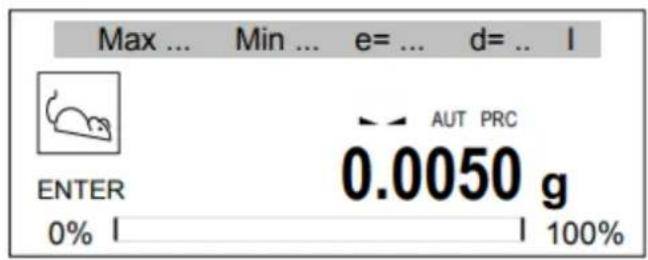
La balanza realiza una serie de mediciones y muestra el resultado. Después de la descarga, la balanza está lista para la siguiente medición.
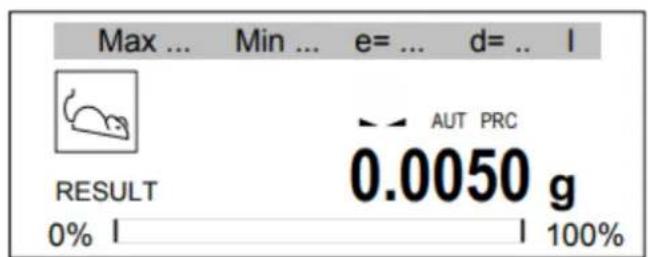
La balanza mostrará un resultado estable (promedio) y lo enviará a través del puerto serie. Para finalizar el trabajo con estafunción, pulse la tecla MENU, seleccione Animal y Deactivation.
16.6 Configuración de tara
Esta función permite medir el peso bruto de una muestra colocada en un recipiente con un valor de peso conocido (almacenado en la memoria) y mostrar el peso neto calculado de la muestra. El valor de tara se recupera de la memoria con la tecla → ← cuando el plato está vacío. El valor de tara se puede introducir con el teclado o colocando un recipiente en el plato.
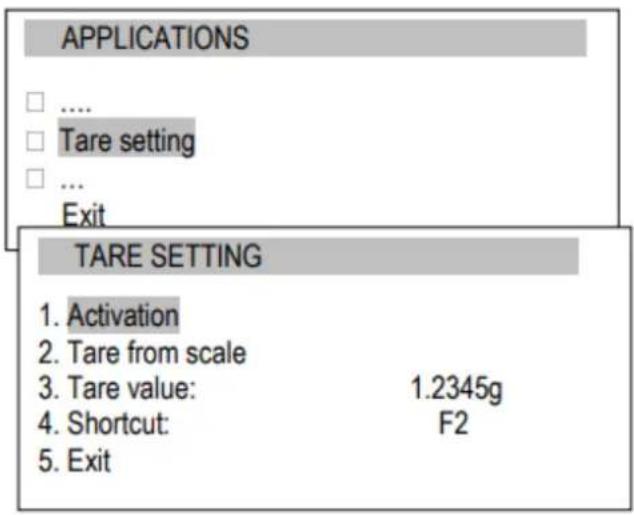
Opciones de la aplicación:
Activar) – Activar tara,
- Tare from scale (tara de escala)— Indicación actual de la tara,
- Tare value (valor de tara)—valor inscrito con las teclas
- Shortcut (acc. Directo) - Teclas de acceso rápido: F1, F2,... o F5.
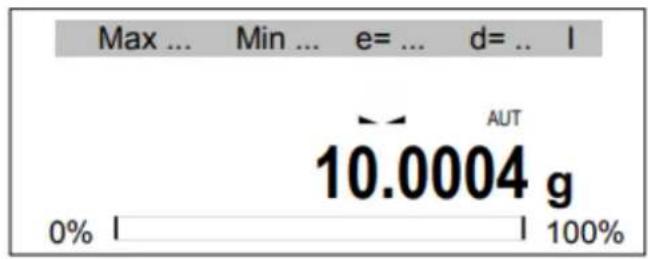
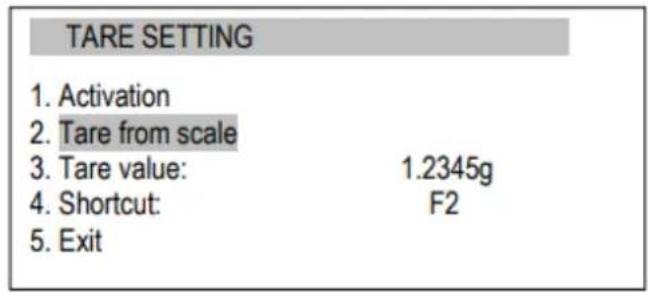
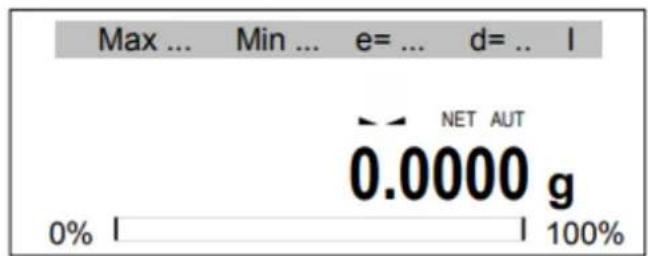
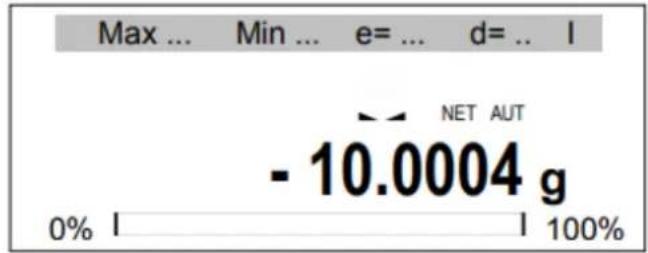
Orden de acciones:
Ponga un objeto en el plato de pesaje y pulse la tecla de acceso directo (elegida anteriormente) en la aplicación de configuración de tara, por ejemplo, F2.
Aparecerán las opciones de aplicación. Elija Tara de la escala o Valor de tara (registrar valor y pulsar ENTER) y después Activación.
La balanza mostrará indicaciones con tara.
Después pulse →T← o descargue el plato de pesaje, la balanza mostrará la indicación mínima (resta valor de tara). Para finalizar el trabajo con esta aplicación, pulse MENÚ, seleccione Tare setting y Deactivation.
16.7 Indicación de valores máximos y mínimos
La aplicación permite congelar en la pantalla el valor máximo o mínimo.
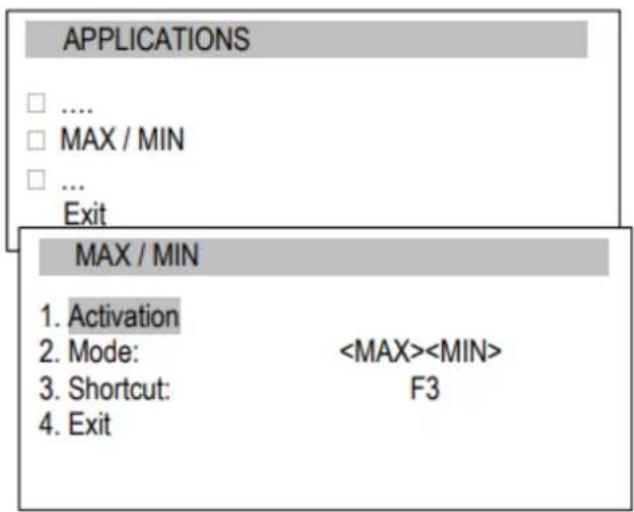
Opciones de la aplicación:
activar)— Activar el pesaje con indicación de valor MAX/MIN,
- Mode (Modo) – Valor máximo (MAX) o valor mínimo (MIN),
- Shortcut (Acc. Directo)- Botón de acceso directo: F1, F2,... o F5.
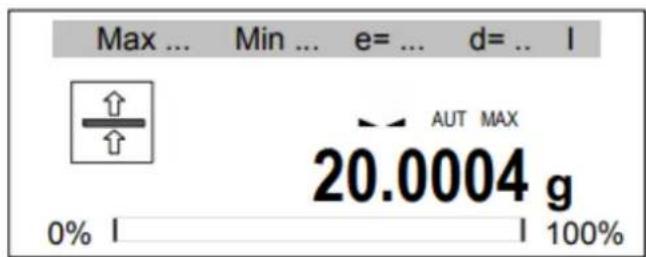
Orden de acciones:
Para realizar series de pesaje. La balanza indica el valor de pesaje máximo (o mínimo).

Pulse →T← causa la puesta a cero de la balanza y permite iniciar la siguiente serie de pesaje.
Para terminar de trabajar con esta aplicación pulse el botón MENU, seleccione MAX/MIN y Deactivation.
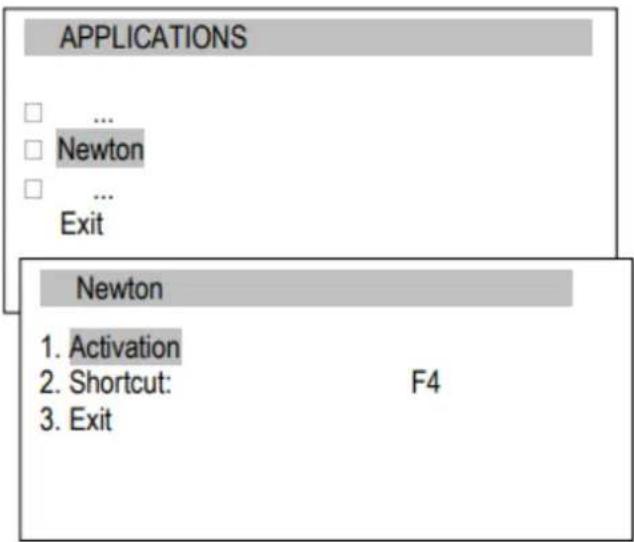
16.8 Indicación de fuerza (Newton)
La aplicación permite medir la fuerza de carga de la balanza.
flowchart
graph TD
    A["APPLICATIONS"] --> B["..."]
    B --> C["Newton"]
    C --> D["..."]
    D --> E["Exit"]
    F["Newton"] --> G["1. Activation"]
    G --> H["2. Shortcut: F4"]
    H --> I["3. Exit"]
tivar) – inicio de la medición de fuerza, - Shortcut (acc. Directo) -- acceso directo: F1, F2,... o F5.
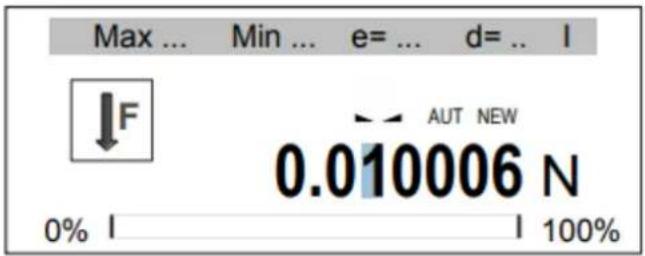
Orden de acciones:
Después de la activación, la aplicación está lista para funcionar. Ejerza fuerza sobre el recipiente (¡no sobrecargalo!) y la balanza mostrará el resultado en unidades N.
Para terminar de trabajar con esta aplicación pulse la tecla MENU, seleccione Newton y Deactivation.
16.9 Total
La aplicación permite sumar mediciones sucesivas y calcular el valor promedio.
APPLICATIONS
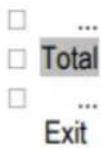
TOTAL
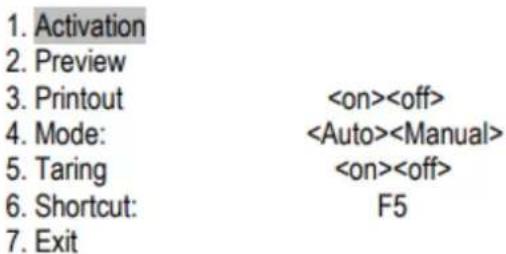
Opciones de la aplicación:
ción) – Activar la aplicación,
- Preview (Vista previa) – Control de registro de sumas,
- Impresión – Activar o desactivar
- Modo – REsultado:
- cuando la indicación es estable, - después de poner la muestra y pulsar
E→
- Tara – sumar con tara después de cada medición (sin descargar la balanza),
- Shortcut (Acc. Directo) - Tecla de acceso directo: F1, F2,... o F5.
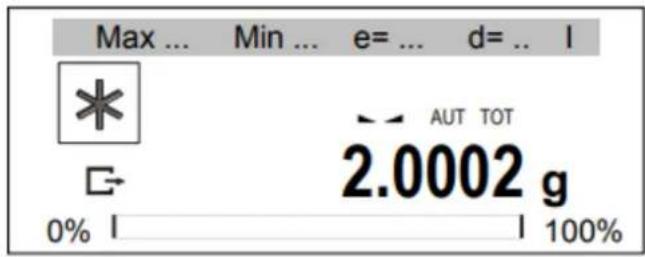
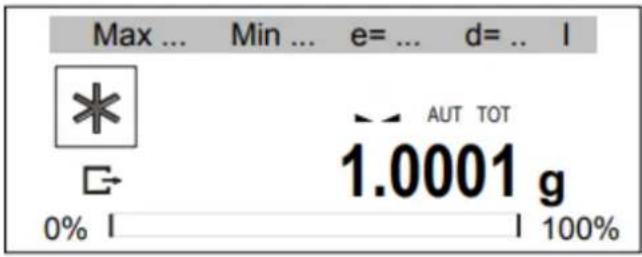
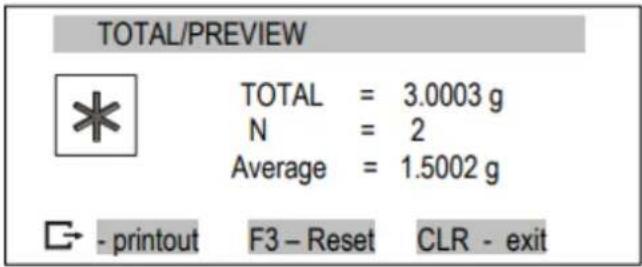
Para realizar pesajes en serie en modo manual, pulse la tecla tras cada medición. En modo Auto, las mediciones se almacenan de forma automática.
Cada registro de medición se confirma mediante la visualización de la suma y el valor medio.
Se recupera la aplicación y la opción Vista previa (o uso de la tecla de acceso directo), se muestra la suma, la cantidad de mediciones, el valor medio y las opciones disponibles:
- Registro de impresión,
F3 – Borrar (cero) memoria
CLR - Volver a la cantidad
Para finalizar la aplicación Total, pulse Application, seleccione Total y Deactivation.
16.10 Función de control de pesaje (thr)
Esta función permite comparar el resultado del pesaje con dos valores de referencia programados: umbral inferior y superior. El resultado de la comparación se muestra con los indicadores (MIN, OK, MAX) y una señal acústica (en modo Impulso) cuando se superan los mismos.
Se ha establecido una escala estándar para la conexión con el indicador óptico.
En las salidas P1-P3 (toma de relé) aparecen los estados de cortocircuito como resultado de la indicación de la escala de comparación con los valores de umbral.
En la siguiente tabla se muestran los estados de salida durante el aumento de la carga en la báscula para todos los modos de trabajo:
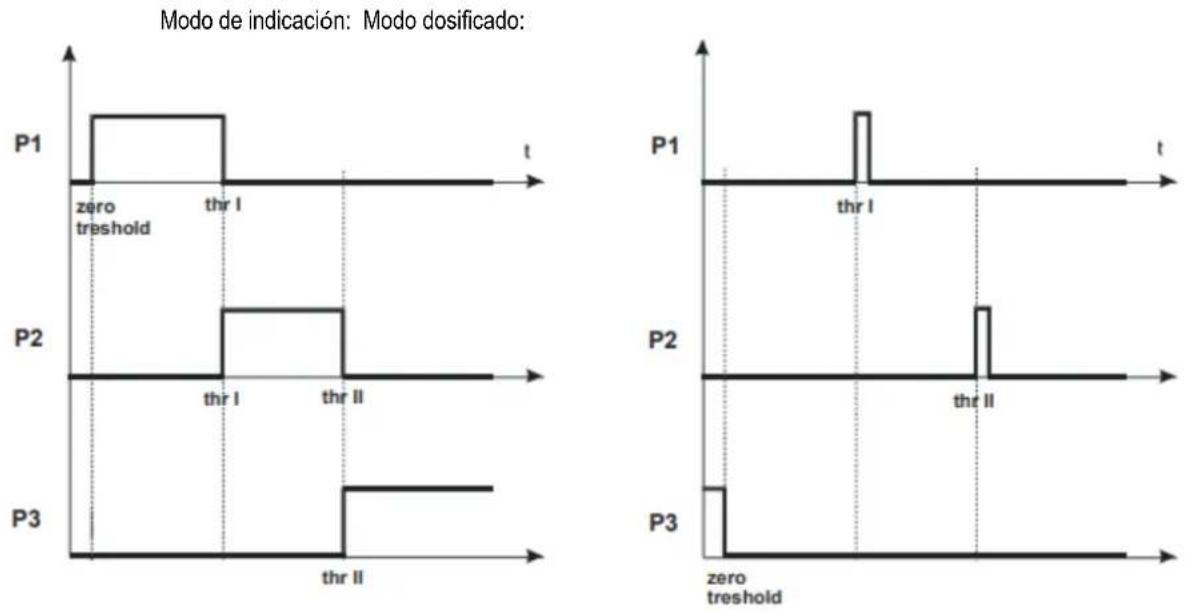
En modo Batiching (modo de dosificación) en las salidas P1 (thr I) y P2 (thr II), los impulsos de cortocircuito aparecen por un tiempo de 0,5s. El estado de cortocircuito de la salida P3 (cero) aparece cuando la indicación no excede el valor umbral señalando carga cero.
Secuencia de operaciones:
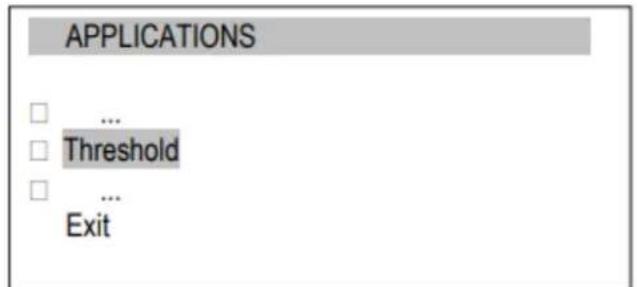
Opciones de aplicación:
r) – Para activar el pesaje con suma,
-Zero threshold (Límite cero)— Señal de límite cero,
-MIN threshold (Límite MÍN)- Señal límite mínimo,
-Modo - Modo de trabajo:
- Printout – impresión del umbral,
- Shortcut – selección de las teclas de acceso rápido: F1, F2, ... o F5.
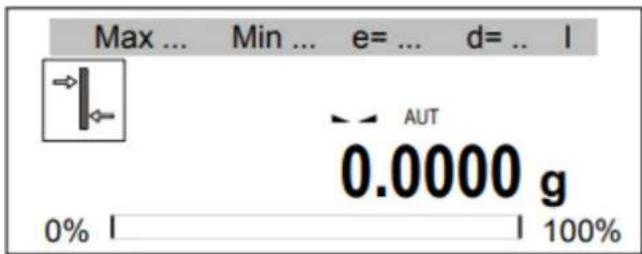
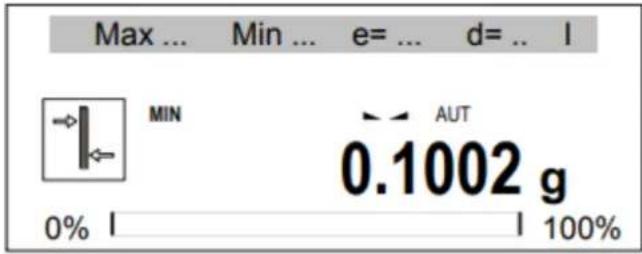
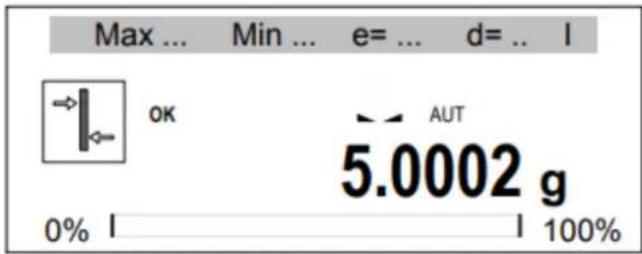
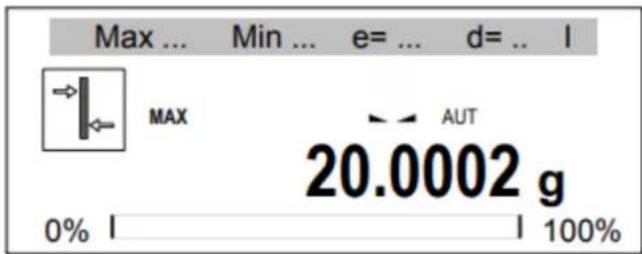
Orden de acciones:
Sin carga (carga inferior al límite de cero)
- Sin señalización Ponga peso.
Ejemplo 1:
Carga por debajo del límite mínimo.
- La balanza señalará un valor pequeño – MÍN.
Ejemplo 2:
Carga entre el mínimo y el máximo
- La balanza señalará el valor – OK (en el modo "impulso", además, se emitirá una señal acústica corta)
Ejemplo 3:
Carga sobre el MAX.
- La balanza mostrará un valor superior al – MAX (en el modo “impulso”, además, se emitirá una señal acústica larga).
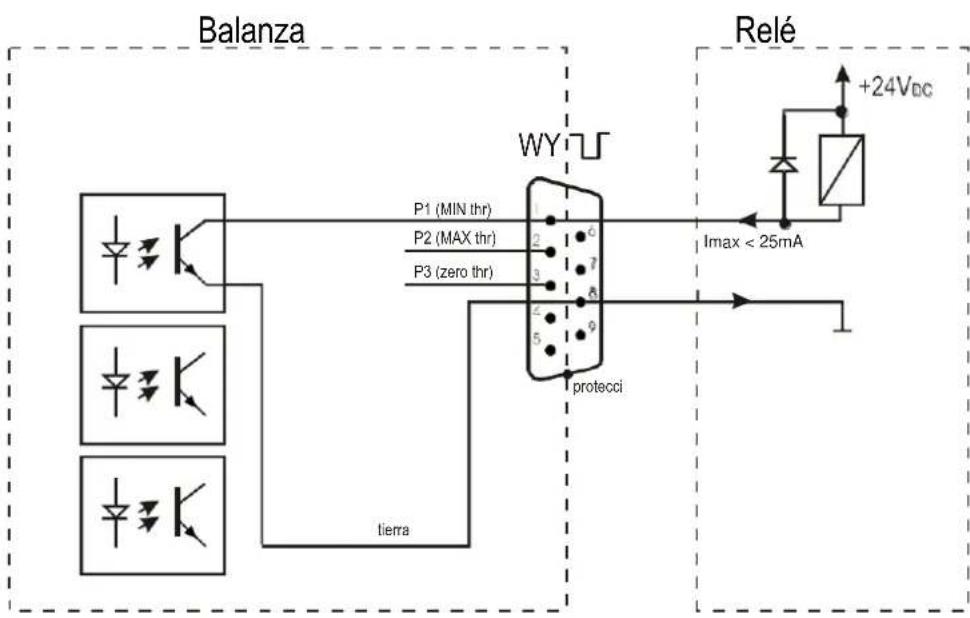
Enlaces WYU de esquemas de conexión:
flowchart
graph TD
    subgraph Balanza
        A["Diode Symbol"] --> B["P1 (MIN thr)"]
        C["Diode Symbol"] --> D["P2 (MAX thr)"]
        E["Diode Symbol"] --> F["P3 (zero thr)"]
        G["Diode Symbol"] --> H["protecci"]
        I["Diode Symbol"] --> J["tierra"]
    end
    subgraph Relé
        K["Rectangular Symbol"] --> L["Imax < 25mA"]
        M["+24Vdc"] --> N["Inductor"]
    end
    B --> O["WY"]
    D --> O
    F --> O
    H --> O
    J --> O
    O --> P["Relé"]
    style B fill:#f9f,stroke:#333
    style D fill:#f9f,stroke:#333
    style F fill:#f9f,stroke:#333
    style H fill:#f9f,stroke:#333
    style J fill:#f9f,stroke:#333
    style O fill:#ccf,stroke:#333
    style P fill:#ccf,stroke:#333
    style Q fill:#ccf,stroke:#333
La salida relé es la salida del transmisor de colector abierto con capacidad de carga de 25mA / 24V. Las entradas del transmisor deben protegerse con diodos, por ejemplo, 1N4148.
Se aconseja utilizar la tarjeta electrónica MS3K/P (se vende por separado), compuesta por transmisores RM96P, con tensión de entrada DC24V y salida AC250V, 3A.
Indicaciones importantes:
- Después de encender la balanza, ambos umbrales se ajustan a los valores máximos.
- Al fijar el valor del límite superior, tenga en cuenta que su valor no sea inferior al valor del límite inferior.
- El ajuste de los límites inferior y superior es posible desde el ordenador, después de enviar los pedidos correspondientes, tal y como se describe en el manual de instrucciones de la balanza.
16.11 Estadística
Esta función evalúa a partir de una serie de mediciones (máx. 1000) los parámetros estadísticos del proceso de ponderación.
Añadir mediciones sucesivas al registro es automático y se produce después de cargar la balanza y estabilizar sus indicaciones.
Después de cada carga se imprime con: número de mediciones, resultado, fecha y hora (si el reloj está instalado y la función está activada).
Para las series de mediciones obtenidas la escala evalúa:
- n -número de muestras
- sum x -suma de todas las muestras sum _x = x_n
- -valor promedio (sum x)/n
- min -valor mínimo de n muestras
- max -valor máximo de n muestras
- max-min -valores máximos y mínimos
- S -desviación típica
$$ S = \sqrt {\frac {1}{(n - 1)} \sum_ {n} (x _ {n} - \bar {x}) ^ {2}} $$
- srel -factor de varicación
$$ s r e l = \frac {S}{x} $$
Se pueden imprimir los resultados de los cálculos estadísticos.
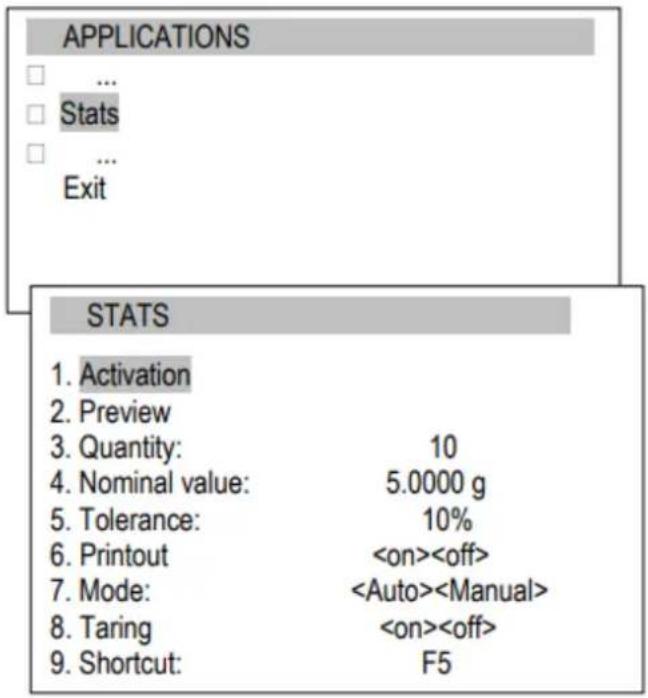
Opciones de aplicación:
ar el pesaje con suma,
- Preview – control del estado del registro de sumas,
- Mode – añadir el siguiente resultado,
- automático tras la estabilización,
- tras colocar la carga y pulsar - Taring— suma con tara después de cada pesada (sin quitar el peso del plato de pesaje),
- Shortcut - selección de las teclas de acceso rápido: F1, F2,... o F5.
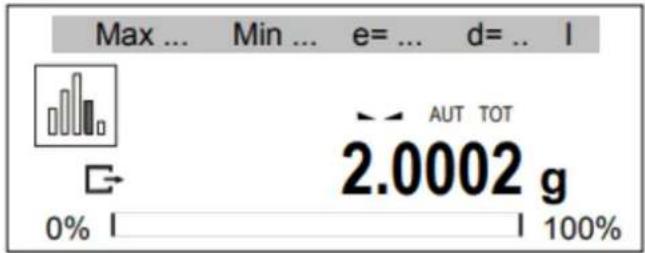
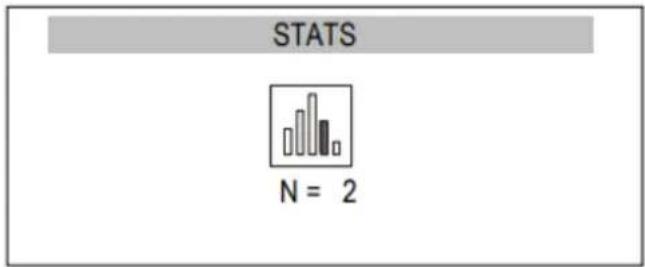
Realice una serie de mediciones utilizando después de cada medición. En el modo Auto, las mediciones se guardan automáticamente.
Cada registro de medición se confirma mediante la visualización de la suma y el valor promedio.
La elección de la aplicación y la opción Vista previa (o el uso de la tecla de acceso directo) muestra los resultados estadísticos y las opciones disponibles:
- Imprimir registro de estadística,
F1 – Visualización del historial,
F2 - borrar (cero) memoria,
CLR - Volver a la suma.
Para finalizar la aplicación Stats, elija la aplicación y seleccione Total y Deactivation.
Pulse para imprimir los valores estimados y el histograma:
Nominal - valor nominal,
Tolerancdia - Valor En porcentaje.
N – número de muestras
IN TOL. – número de muestras en tolerancia
-TOL – cantidad de mediciones bajo el valor más bajo permitido
+TOL – cantidad de mediciones por encima del valor superior permitido
TOTAL – suma de todas las muestras AVERAGE – peso medido como (Total)/n MIN – peso mínimo de las muestras
MAX- peso máximo de las muestras ST. DEV. - desviación estándar
ST. DEV.% - porcentaje de desviación estándar
Función de la estadística con conexión al PC y a la impresora. La balanza puede equiparse con dos puertos serie marcados como Port 1 (ordenador) y Port 2 (impresora). Después de cada impresión de los datos por la impresora, se envía al ordenador un conjunto idéntico de los datos. Después de enviar por ordenador la señal de inicio S A CR LF (53h 49h 0Dh 0Ah) la balanza envía al PC los datos estadísticos incluidos en el histograma.
| STATISTICS | |||
| NOMINAL : 50.000 g | |||
| TOLERANCE: 100 % | |||
| MAX. N : 500 | |||
| NO. SAMPLE TOL- NOM TOL+ | |||
| 1 10.007 g : * : | |||
| 2 20.125 g : * : | |||
| 3 20.126 g : * : | |||
| 4 30.205 g : * : | |||
| 5 30.204 g : * : | |||
| 6 30.201 g : * : | |||
| 7 40.557 g : * : | |||
| ... | |||
| N : 25 | |||
| IN TOL. : 25 | |||
| (TOL- : 0) | |||
| >TOL+ : 0) | |||
| TOTAL : 1264.664 g | |||
| AVERAGE : 50.587 g | |||
| MAX : 91.131 g | |||
| MIN : 10.007 g | |||
| MAX-MIN : 81.124 g | |||
| ST.DEV. : 20.6488 g | |||
| ST.DEV.% : 40.82 % | |||
| HISTOGRAM - - - - - - - - - - - - - - - - - - - - - - - - - - - - - - - - - - - - - - - - - - - - - - - - - - - - - - - - - - - - - - - - - - - - - - - - - - - - - - - - - - - - - - - - - - - - - - - - - - - - | |||
| (TOL- 0) | |||
| 8) | |||
| 1) | |||
| 2) | |||
| 3) | |||
| 4) | |||
| 5) | |||
| 6) | |||
| 7) | |||
| 8) | |||
| 9) | |||
| 1) | |||
| > TOL+ 0) | |||
16.12 Cálculo del gramaje de papel
La aplicación permite calcular el gramaje de papel de 1m2 a partir de una muestra conocida.
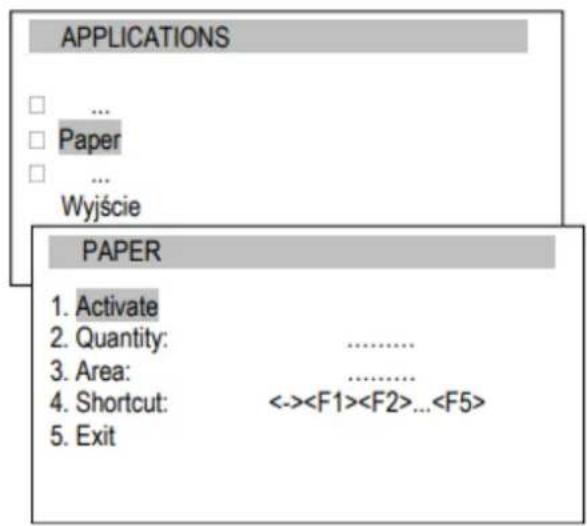
flowchart
graph TD
    A["APPLICATIONS"] --> B["..."]
    B --> C["Paper"]
    C --> D["Wyjście"]
    E["PAPER"] --> F["Activate"]
    F --> G["Quantity: ......"]
    G --> H["Area: ......"]
    H --> I["Shortcut: <-><F1><F2>...<F5>"]
    I --> J["Exit"]
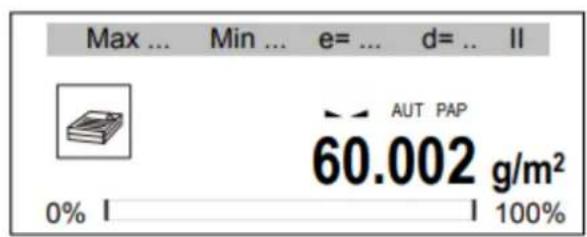
Opciones de aplicación:
- Cálculo de gramaje,
- Quantity (Cantidad) – cantidad de hojas de papel,
- Area – hojas de papel de [m2],
- Shortcut (Acc. Directo) – seleccionar tecla de acc. directo: F1, F2,... o F5.
Orden de acciones:
Después de inscribir la cantidad de hojas de papel y su área, seleccione Activación.
Se mostrará el gramaje del papel (calculado como el peso dividido por la superficie de una hoja de papel).
Para finalizar el trabajo con esta aplicación, seleccione la aplicación, elegir Paper y Deactivation.
16.13 Determinación de la densidad
Esta función permite la determinación de la densidad del cuerpo sólido, sobre la base del peso en el aire y el peso del material sumergido en un líquido con densidad conocida, de acuerdo con la siguiente fórmula:
$$ \rho = \frac {m _ {1}}{m _ {1} - m _ {2}} * \rho_ {\text { liquid }} $$
donde:
m1-masa en el aire
m2-masa en el líquido
La medición se realiza en dos fases:
Fase I – medición de muestras de cuerpos sólidos en el aire
Fase II – medición con inmersión en el líquido
Esta función también permite la determinación de la densidad del líquido, sobre la base del peso del émbolo (con densidad conocida) en el aire y el líquido analizado. Se utiliza la siguiente fórmula:
$$ \rho = \frac {m _ {1} - m _ {2}}{V} $$
donde:
m_1 -masa del émbolo en el aire
m2-masa del émbolo en el líquido
V – volumen del émbolo
El volumen del émbolo se indica en el soporte.
Esta medición también tiene dos fases:
Fase I – Medición del émbolo en el aire
Fase II – Medición con inmersión en el líquido
Encontrará una descripción más completa con la entrega del Hydro Set.
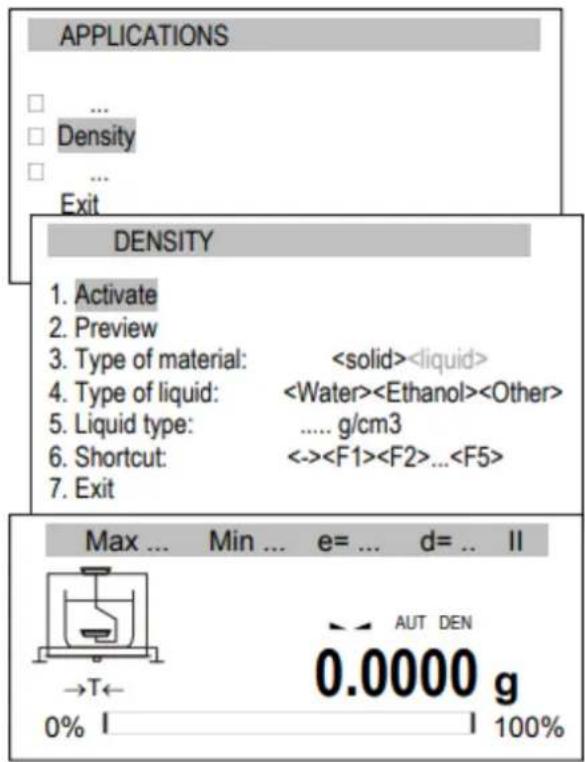
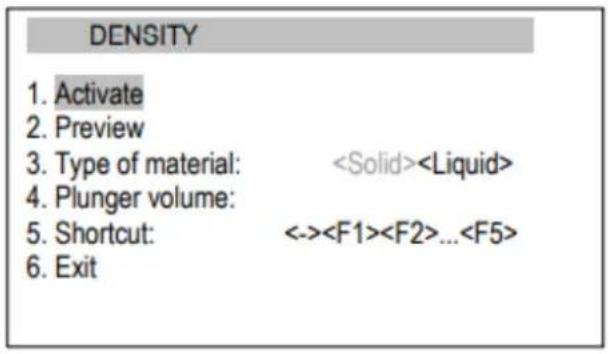
Opciones de aplicación:
- Activation – activación de la medida de densidad, - Preview – previsualización del registro de sumas reales,
-sólido o líquido,
- Type of liquid – Agua, Etanol u otro (inserter densidad),
Shortcut – selección de las teclas de acceso rápido: F1, F2,... o F5.
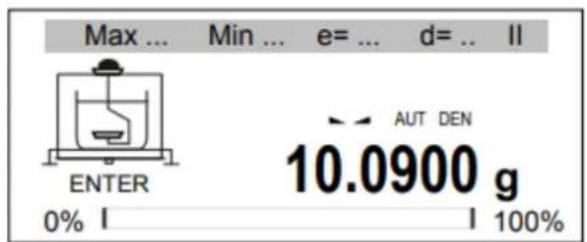
Orden de acciones para materiales sólidos:
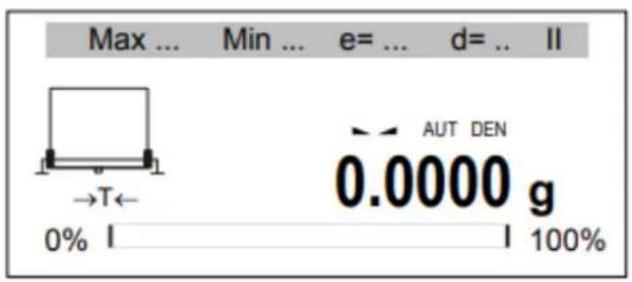
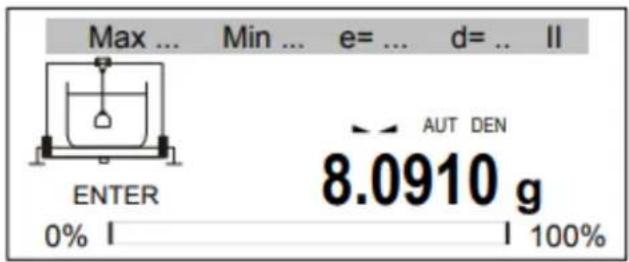
Después de seleccionar el tipo de material, el tipo de líquido o la densidad, después de seleccionar ACTIVAR TARA en la balanza utilizando el botón →T←
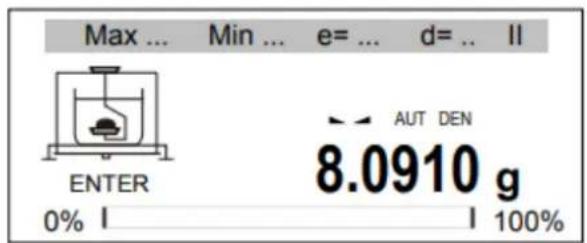
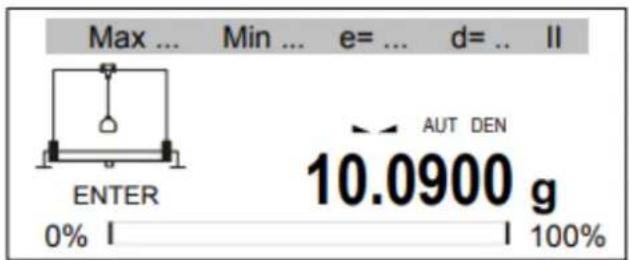
Coloque el material en la bandeja superior (medición en aire) y pulse ENTER.
Ponga el material en la bandeja inferior (medición en líquido) y pulse ENTER.
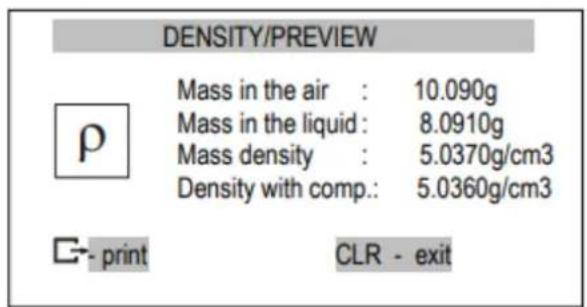
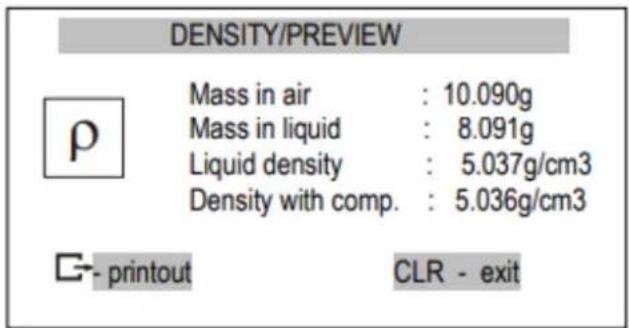
Los resultados se mostrarán junto con las siguientes
optiones disponibles:
C→- Imprimir,
CLR - Salida del importe.
Para finalizar el trabajo con esta aplicación, seleccione la aplicación y desactivación.
Opciones de aplicación:
- Preview (Vista previa)—control de registro,
- Type of material (Tipo de material)—sólido o líquido,
- Plunger volumen (Volumen del émbolo) – inscribir el valor del volumen del émbolo,
- Acc. directo – seleccionar una tecla de acc. directo: F1, F2,... o F5.
Orden de acciones para líquidos:
Después de elegir el líquido, inscribir el volumen del émbolo y seleccionar Activar, pulse →T←.
Colgar el émbolo (sin sumergirlo en líquido) – Mediciones en aire– y pulsar ENTER.
Colgar en el émbolo en el líquido – medición en líquido – Y pulsar ENTER.
Los resultados se mostrarán y aparecerán las siguientes opciones:
- Impresión de memoria,
CLR – Volver a la suma.
Para finalizar el trabajo con esta aplicación, elija la aplicación y desactivación.
Impresión de informes:
Para imprimir los resultados, conecte la impresora a la interfaz RS232C de la balanza. La descripción de la conexión se encuentra en el capítulo "Información detallada sobre la comunicación de la balanza.
Después de cada medición se puede obtener una impresión utilizando la tecla
Ejemplo de impresión:
Número de medición =
Masa en el aire = ... g
Masa en el líquido = ... g
Densidad ... = ... g/cm ^3 Densidad con compensación. = ... g/cm ^3 Densidad del agua = ... g/cm ^3 Temperatura del agua = ... °C
Esta función permite pesar pocos ingredientes en serie en un recipiente, con la posibilidad de una lectura continua con el resumen del valor de la masa de todos los ingredientes pesados hasta el momento..
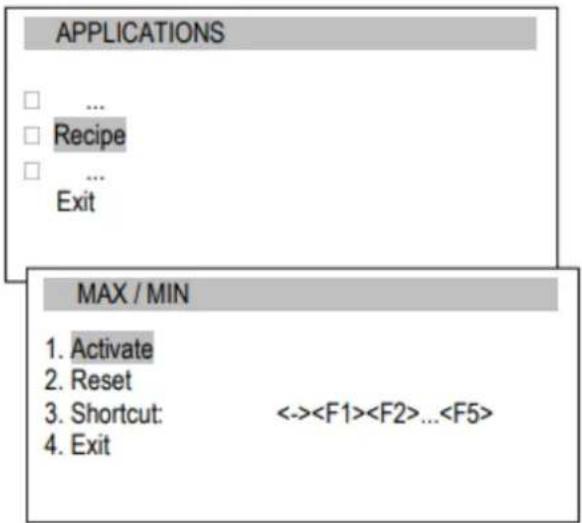
Opciones de aplicación:
ar) – activar la función receta,
- Reset (Borrar)—borrar resultados,
- Acc. directo—seleccionar una tecla de acc. directo: F1, F2,... o F5.
Orden de acciones:
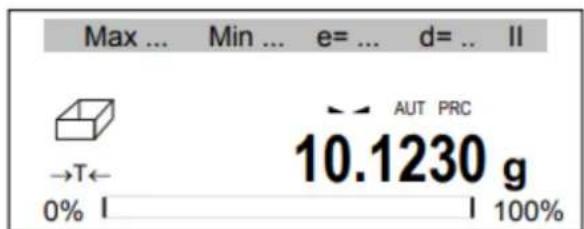
Poner el recipiente en la bandeja y tarar la balanza (→T←).
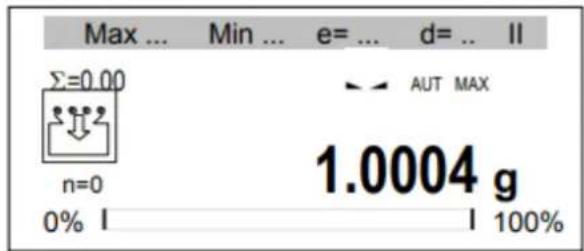
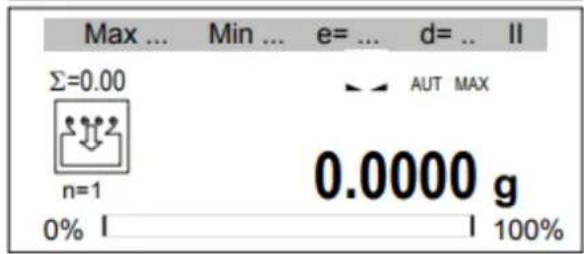
La balanza está lista para pesar los ingredientes de forma sucesiva, y después de cada ingrediente es necesario pulsar la tecla →T←. A balanza se pondrá a cero y a la izquierda aparecerá la suma de los ingredientes pesados previamente (Σ y su número (n)
Para leer la masa total de todos los ingredientes pesados, utilice la tecla (Si se pulsa de nuevo, los ingredientes se pesan de nuevo).
Para finalizar el trabajo con la aplicación, seleccione la aplicación y después desactivar.
17. Información detallada sobre la comunicación de la balanza
A continuación se mostrará información importante sobre los puertos serie.
17.1 Descripción larga del protocolo
La transmisión se realiza como se indica a continuación:
- Parámetros de comunicación: 8 bits, 1 stop bit, ninguna paridad, velocidad de transmisión 9600bps,
- Los pedidos disponibles se envían desde el PC y las respuestas de la balanza:
■ Le
ctura de la indicación de la escala (pulse la tecla)
Escala→PC: respuesta de la escala de acuerdo a la descripción siguiente (16 bytes):
| Byte | 1 | - | Signo „-” o espacio |
| Byte | 2 | - | Espacio |
| Byte | 3 ÷ 4 | - | Dígito o espacio |
| Byte | 5 ÷ 9 | - | Dígito, punto decimal o |
| Byte | 10 | - | dígito |
| Byte | 11 | - | espacio |
| Byte | 12 | - | k, l, c, p o espacio |
| Byte | 13 | - | g, b, t, c or % |
| Byte | 14 | - | espacio |
| Byte | 15 | - | CR |
| Byte | 16 | - | LF |
Atención:
El número de red diferente de cero (función SErIAL / nr) cambia el modo de funcionamiento de la balanza: la comunicación con un ordenador es posible después de registrar la balanza con el comando 02h número de escala. Para salir de la báscula utilice el comando 03h.
Por ejemplo: Usando un programa para probar la interfaz RS232 (el programa está disponible en www.axis.pl en la sección de programas de PC) para la escala número 1, por favor escriba: \0201 para iniciar sesión, luego SI, y escriba: \03 para cerrar la comunicación.
- Solicitará la presencia de la báscula en el sistema (probar la conexión de la báscula con el ordenador):
PC → Balanza: S J CR LF (53h 4Ah 0Dh 0Ah),
Balanza →PC: M J CR LF (4Dh 4Ah 0Dh 0Ah), - Visualización de un signo en la pantalla de la balanza (mensaje de texto desde el ordenador):
PC → Balanza: S N n n X X X X X CR LF (53h 4Eh 0Dh 0Ah), nn-tiempo en
segundos; XXXXXX- Signo en la pantalla
Balanza →PC: M N CR LF (4Dh 4Eh 0Dh 0Ah),
Balanza →PC: sin respuesta,
Balanza → PC: sin respuesta,
- Conexión con báscula on / off (pulsar I/∅): PC→ Balanza: S S CR LF (53h 53h 0Dh 0Ah), Balanza → PC: sin respuesta,
- Entrar en el menú de funciones especiales (pulsar MENU): PC→ Balanza: S F CR LF (53h 46h 0Dh 0Ah), Balanza → PC: sin respuesta,
- Ajustar el valor límite bajo (opcional): PC→ Balanza: S L D1...DN CR LF (53h 4Ch D1...DN 0Dh 0Ah) D1...DN – Valor límite, máximo 8 caracteres („-“ – valor negativo, dígitos, dot – separador decimal), el número de dígitos después del punto debe ser el mismo que en la pantalla de la balanza, Balanza → PC: sin respuesta,
- Ejemplo: Para establecer un límite bajo 1000g en escala B1.5 (d=0.5g) debe enviarse la siguiente orden: S L 1 0 0 0.0 CR LF (53h 4Ch 31h 30h 30h 30h 2Eh 30h 0Dh 0Ah), Para establecer un límite alto 100kg en escala B150 (d=50g) debe enviar la siguiente orden: S L 1 0 0 . 0 0 CR LF (53h 4Ch 31h 30h 30h 2Eh 30h 30h 0Dh 0Ah),
- Ajustar un límite alto (opcional): PC→ Balanza: S H D1...DN CR LF (53h 48h D1...DN 0Dh 0Ah), D1...DN – valores límite (ver) Balanza → PC: sin respuesta.
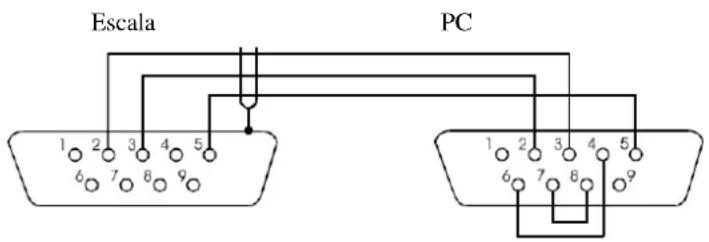
Conectar cable WK-1 (balanza - PC / Interfaz 9-pin):
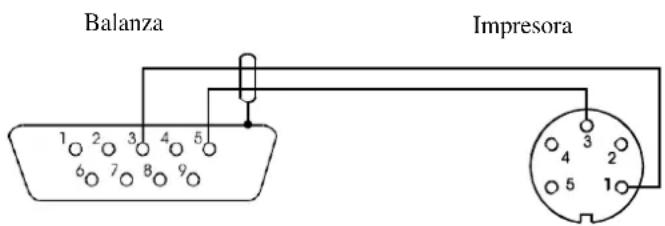
Conectar cable WD-1 (conectar la impresora con la balanza):
Configuración de los interruptores interno de la impresoara C-001:
17.2 Descripción del Protocol EPL
Parámetros de transmisión: 8 bits, 1 stop bit, sin paridad, velocidad de transmisión 9600bps,
■ Presione la tecla en la balanza:
- Balanza → Impresora : conjunto de instrucciones en el lenguaje EPL-2 que inician la impresión de etiquetas:
| US | - | Instrucción de dirección |
| FR"0001" | - | El número de etiqueta define la instrucción |
| ? | - | Instrucción que inicia la lista de signos variables |
| mm:gg | - | 5 signos: minutos:horas |
| rrrr.mm.dd | - | 10 signos: año.mes.dia |
| masa | - | 10 signos: Indicación en la balanza+ Unidad de la |
| P1 | - | Instrucción de dirección |
Atención:
- Se pueden registrar los signos constantes, por ejemplo, el nombre de la fábrica, el nombre del producto, etc.
- En el estándar sólo es posible imprimir un patrón de etiquetas (número 0001). Gracias a la función especial de LAbEL es posible utilizar una mayor cantidad de patrones (otros números de etiqueta).
- Para lograr la impresión de etiquetas, la impresora de etiquetas debe tener un patrón de etiquetas inscrito (el patrón de etiquetas se crea en el ordenador y se guarda en la memoria de la impresora de etiquetas). El patrón de la etiqueta está diseñado por el programa ZEBRA DESIGNER, que se suministra junto con la impresora de etiquetas.
Los parámetros de las balanzas y el protocolo de transmisión deben responder al tipo de impresora de etiquetas.
18. Solución de problemas y mantenimiento
- Mantenga limpia la balanza.
- Tenga cuidado de que no haya suciedad entre la carcasa y el plato de pesaje. Si se observa suciedad, retire la bandeja (levántela), limpie la suciedad y luego monte la bandeja de nuevo.
- En caso de que se produzca un funcionamiento incorrecto por una falta de tensión de alimentación de corta duración, desconecte la balanza desenchufándola de la red eléctrica y, encenderla al cabo de unos segundos.
- Todas las reparaciones de la balanza deben ser realizadas por un centro de servicio autorizado.
- Para reparar una balanza, póngase en contacto con el centro de servicio más cercano. La lista de los centros de servicio autorizados se encuentra en la tarjeta de garantía.
- Las balanzas pueden enviarse para su reparación mediante mensajería sólo en su embalaje original, de lo contrario existe el riesgo de dañarla y perder la garantía.
Mensajes de error:
| Mensaje | Posible causa | Recomendación |
| "Test ..." | prueba automática en proceso / daños en la unidad electrónica | espere 1 minuto |
| " - - - " | puesta a cero sin terminar / fallo mecánico | espere un minuto y compruebe si la balanza está colocada en un lugar estable y no se ve afectada por ninguna vibración exterior |
| "Calibración interna: error de carga" | carga baja o sobrecarga en los mecanismos de la balanza / fallo mecánicos | comprobar si están montados todos los elementos necesarios del recipiente o si no hay carga en él |
| „Rango de tara superado" | la tecla de tara ha sido pulsado durante la indicación de cero | las indicaciones de la balanza tienen que ser distintas a cero |
| „Rango de tara superado" | se ha sobrepasado el margen de puesta cero admisible | quite el peso del recipiente |
| „Rango de medición superado" | el rango de medición (Max +9e) ha sido superado | reduzca la carga del recipiente |
| „ Rango de medición superado (+)" | se ha superado el rango de medición superior en modo analógico-se ha superado el valor del convertidor digital | quite el peso del recipiente |
| „ Rango de medición superado (+)" | se ha superado el rango de medición inferior en modo analógico-se ha superado el valor del convertidor digital | comprobar si todos los elementos necesarios están bien colocados en el recipiente |
| „El peso de la unidad es demasiado pequeño" | la unidad introducida tiene un peso demasiado bajo | el peso de la unidad es demasiado pequeño o el número de piezas introducido es demasiado grande |