SD 600 - Balance PCE Instruments - Manual de uso y guía de instrucciones gratis
Encuentra gratis el manual del aparato SD 600 PCE Instruments en formato PDF.


| Tipo de producto | Báscula digital de laboratorio |
| Marca | PCE Instruments |
| Modelo | SD 600 |
| Capacidad máxima | 600 g |
| Resolución | 0.01 g |
| Unidades de medida | g, kg, lb, oz, ct |
| Pantalla | LCD retroiluminada |
| Alimentación | Adaptador de corriente incluido o 4 pilas AAA (no incluidas) |
| Dimensiones | 200 x 170 x 50 mm |
| Peso del equipo | 0.8 kg |
| Plataforma de pesaje | Acero inoxidable, 120 mm de diámetro |
| Funciones | Tara, conteo de piezas, pesaje acumulativo, calibración externa |
| Protección contra sobrecarga | Sí, indicación visual y sonora |
| Temperatura de funcionamiento | 10 °C a 40 °C |
| Humedad relativa máxima | 80 % sin condensación |
| Entorno de uso | Interior, laboratorio o industria ligera |
| Mantenimiento y limpieza | Limpiar con un paño suave y húmedo; no usar disolventes |
| Seguridad | No exceder la carga máxima; evitar golpes y vibraciones |
| Piezas de repuesto y reparabilidad | Consultar al servicio técnico de PCE Instruments |
| Información general | Manual de usuario disponible en PDF en la página web del fabricante |
Preguntas frecuentes - SD 600 PCE Instruments
Preguntas de los usuarios sobre SD 600 PCE Instruments
0 pregunta sobre este aparato. Responde a las que conoces o haz la tuya.
Hacer una nueva pregunta sobre este aparato
Descarga las instrucciones para tu Balance en formato PDF gratis! Encuentra tus instrucciones SD 600 - PCE Instruments y toma tu dispositivo electrónico nuevamente en la mano. En esta página están publicados todos los documentos necesarios para el uso de su dispositivo. SD 600 de la marca PCE Instruments.
MANUAL DE USUARIO SD 600 PCE Instruments
Las instrucciones se refieren al visor de la serie PCE-SD. Al tratarse de un visualizador multifuncional, puede encontrarse en una amplia gama de balanzas. La pantalla cuenta con una homologación de tipo y, por lo tanto, también puede instalarse en sistemas de pesaje legales para el comercio.
Aviso de seguridad

La serie PCE-SD sólo puede conectarse a una toma de corriente con toma de tierra de protección (PE) instalada conforme a la normativa. El efecto protector no debe quedar anulado por un cable de prolongación sin conductor de puesta a tierra de protección. En caso de suministro de tensión de red sin toma de tierra de protección, un especialista deberá proporcionar una protección equivalente conforme a la normativa vigente. instrucciones de instalación.
- Los trabajos de reparación y servicio sólo deben ser realizados por personal cualificado de PCE Inst.
- La balanza no debe utilizarse parcialmente montada.
- La puesta en marcha de la balanza en un entorno potencialmente explosivo es no está permitido.
- Puesta en servicio de la balanza en a entorno con muy humedad muy alta.
- Si sospecha que el aparato está dañado, desenchúfelo de la toma de corriente y póngase en contacto con nuestro servicio de asesoramiento.
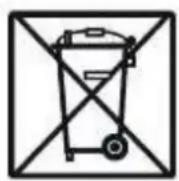
Para poder cumplir con la RII AEE (recogida y eliminación de residuos de aparatos eléctricos y electrónicos) retiramos todos nuestros dispositivos. Estos serán reciclados por nosotros o serán eliminados según ley por una empresa de reciclaje.
Especificaciones técnicas
| Modelo de balanza | PCE-SD 30 | PCE-SD 60 | PCE-SD 150 | PCE-SD 300 | PCE-SD 600 |
| Rango de medición | 30 kg | 60 kg | 150 kg | 300 kg | 600 kg |
| Resolución | 10 g1 g ** | 20 g2 g ** | 50 g5 g ** | 100 g10 g ** | 200 g20 g ** |
| Valor de verificación | 10 g | 20 g | 50 g | 100 g | 200 g |
| Carga mínima | 200 g | 400 g | 1 kg | 2 kg | 4 kg |
| Clase de precisión | M III | ||||
| Rango de tara | Tara múltiple en todo el rango de medición | ||||
| Interfaces (no con TSM) | RS232opcional: RS485 / USB / 4-20 mA / 0-10 V / salidas de conmutación | ||||
| Pantalla | LED / 6 dígitos / altura de los dígitos 20 mm | ||||
| Grado de protección | PCE-SD ... Pantalla SST IP65 | ||||
| Dimensiones de la pantalla | 190 x 140 x 65 mm | ||||
| Rangos de temperatura | -10 °C ... 40 °C | ||||
| Alimentación | ~230V 50Hz 6VA / =12V 1,2A (alimentación externa) | ||||
| Modelo de balanza | PCE-SD 1500 | PCE-SD 2000 | PCE-SD 3000 | PCE-SD 6000 |
| Rango de medición | 1500 kg | 2000 kg | 3000 kg | 6000 kg |
| Resolución | 0,5 kg0.05 kg ** | 1 kg0.1 kg ** | 1 kg0.1 kg ** | 2 kg0.2 kg ** |
| Valor de verificación | 0,5 kg | 1 kg | 1 kg | 2 kg |
| Carga mínima | 10 kg | 20 kg | 20 kg | 40 kg |
**Es la posible resolución para las balanzas no verificadas
Descripción del teclado
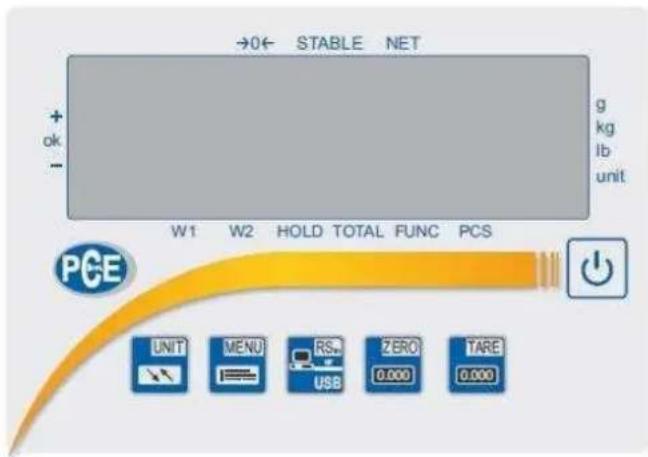
 | Tecla ON / OFFLa tecla permite encender y apagar la balanza. |
 | Tecla RS232 / USBPresionando la tecla se pueden enviar los datos de pesaje a través de la interfaz RS-232.(Los datos que deben enviarse aquí deben ajustarse en el menú en "SErIAL" / "Imprimir") |
 | Tecla ZERO (función sólo para balanzas verificadas)Esto permite poner a cero el valor mostrado en la pantalla siempre que no supere el 5% del rango de pesaje. El valor puesto a cero no aparece en el cálculo del peso bruto/neto. |
 | Tecla TAREPuede utilizarse para poner a cero el valor mostrado en la pantalla. El valor de tara puede ajustarse varias veces y puede ser de hasta el 100% del rango de medición. Esto no aumenta el rango de medición. El valor de tara es visible al determinar el peso bruto/neto. |
 | Tecla MENUAcceso a las funciones y ajustes necesarios, como el recuento de piezas, etc. |
 | Tecla UNITpuede alternar entre la función de pesaje estándar y la función especial. |
MENU
Debido al gran número de funciones, la balanza del sistema dispone de dos niveles de menú. Presionando la tecla
"MENU" para acceder al nivel superior del menú. En este nivel de menú se encuentran las funciones activas (que se desean utilizar). Sin embargo, éstas deben ser activadas previamente por el usuario.
En el estado de entrega, aparecen alternativamente las siguientes funciones:
"SEtuP" y "out"
La tecla TARE sirve aquí como tecla de confirmación. Si el usuario desea entrar en el menú SETUP, debe pulsar la tecla TARE cuando aparezca "SEtuP".
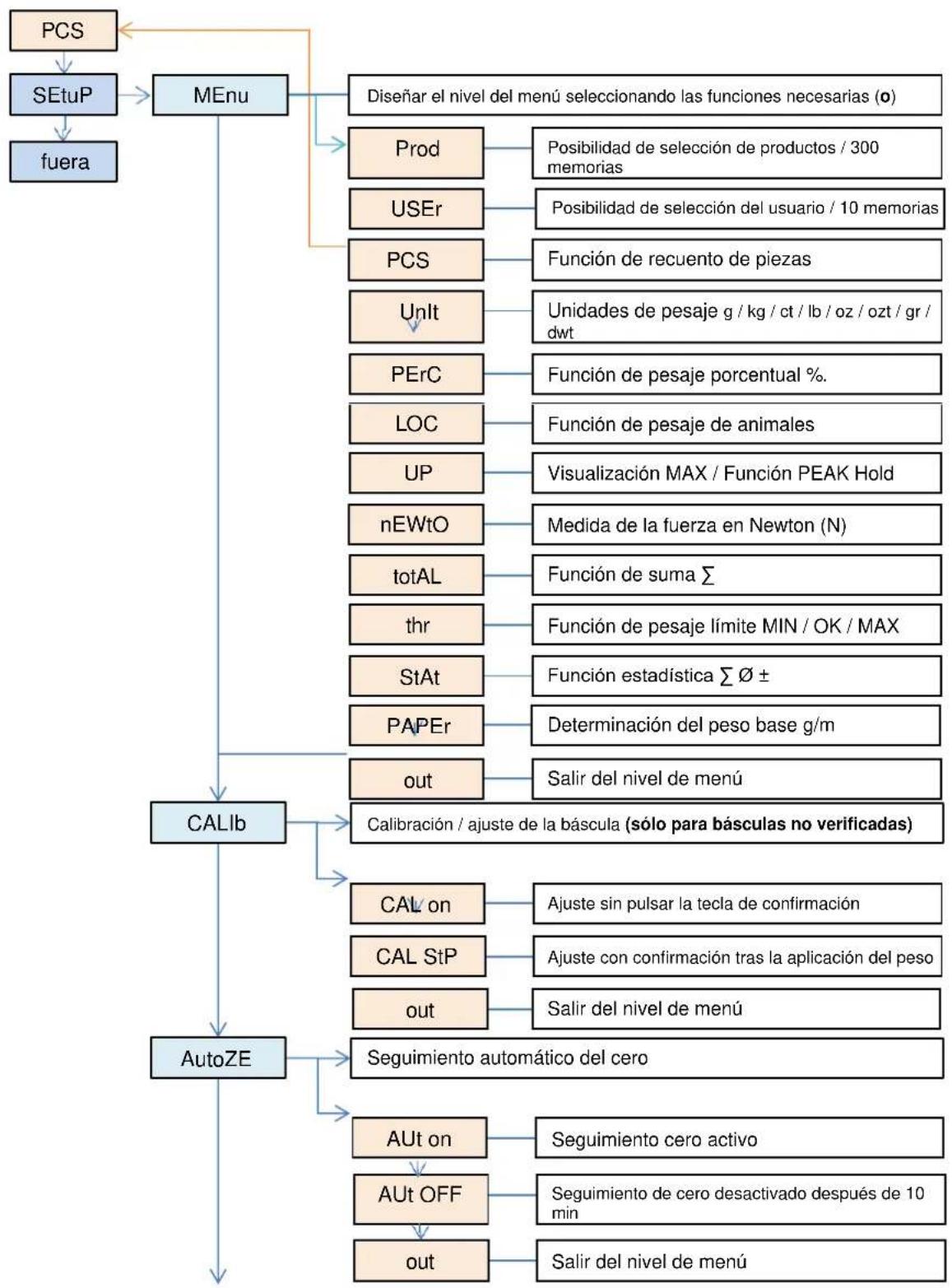
Esto lleva al usuario al segundo nivel, donde aparecen MEnu / CALIb / AutoZE / Unit / SErIAL, etc. La descripción de las opciones de configuración individuales, así como la visión general de la estructura del menú, se muestra en el árbol de funciones que aparece a continuación.
Para desplazarse por estos menús, los botones tienen las siguientes funciones:
 | Tecla de confirmación / Tecla ENTERPulse esta tecla para introducir una función o confirmar una entrada. |
 | Tecla EXITPara salir del menú, pulse esta tecla.En los menús en los que hay que introducir un CÓDIGO, esta tecla es de confirmación de la contraseña introducida. |
 | Tecla de hojasEn los niveles de menú, las funciones se desplazan automáticamente. Si se omite una función, el usuario puede utilizar esta tecla para detener el desplazamiento por los niveles del menú.Funciones de aceleración. |
 | Clave de entrada del pagoSi aparece "_" en la pantalla, es señal de que aquí se pueden introducir valores. Cuando se pulsa la tecla, aparecen 1 / 2 / 3, etc. |
 | Establece la claveSi es necesaria una entrada en el rango del punto decimal, esta tecla fija el punto decimal. Ejemplo 120.50 g |
A continuación se muestra un ejemplo de cómo el usuario resalta la función de recuento de piezas en el nivel de usuario.
| Cuando la pantalla muestre 0.00 g, presione la teclaMENU[CKWK]La pantalla de la báscula muestra ahora "SEtuP" y"out" alternativamente.Cuando aparezca "SEtuP" en la pantalla, presione la tecla"TARE"[TARE0.000]Si ahora aparece "MEnu" en la pantalla de la báscula,presione la tecla "TARE"[TARE0.000]La pantalla mostrará ahora "Prod" / "USER" / "PCS",Cuando aparece "PCS" en la pantalla, presione la tecla"TARE"[TARE0.000]Entonces se mostrará un triángulo en la esquina inferiorderecha de la pantalla como símbolo de que la función estáactivada.Para poder utilizar ahora la función de cómputo de piezas, sal-ga del menú a través de "out" o pulsando la tecla "MENU"[MENU]Ahora la función PCS aparece en el nivel superior del menú,el usuario puede ahora cambiar los ajustes pulsando el"MENU"[MENU] |  [TWZ7] [TWZ7]  [WWWK][20ZY] [WWWK][20ZY] [7H08] [7H08] [2AXA] [2AXA] |
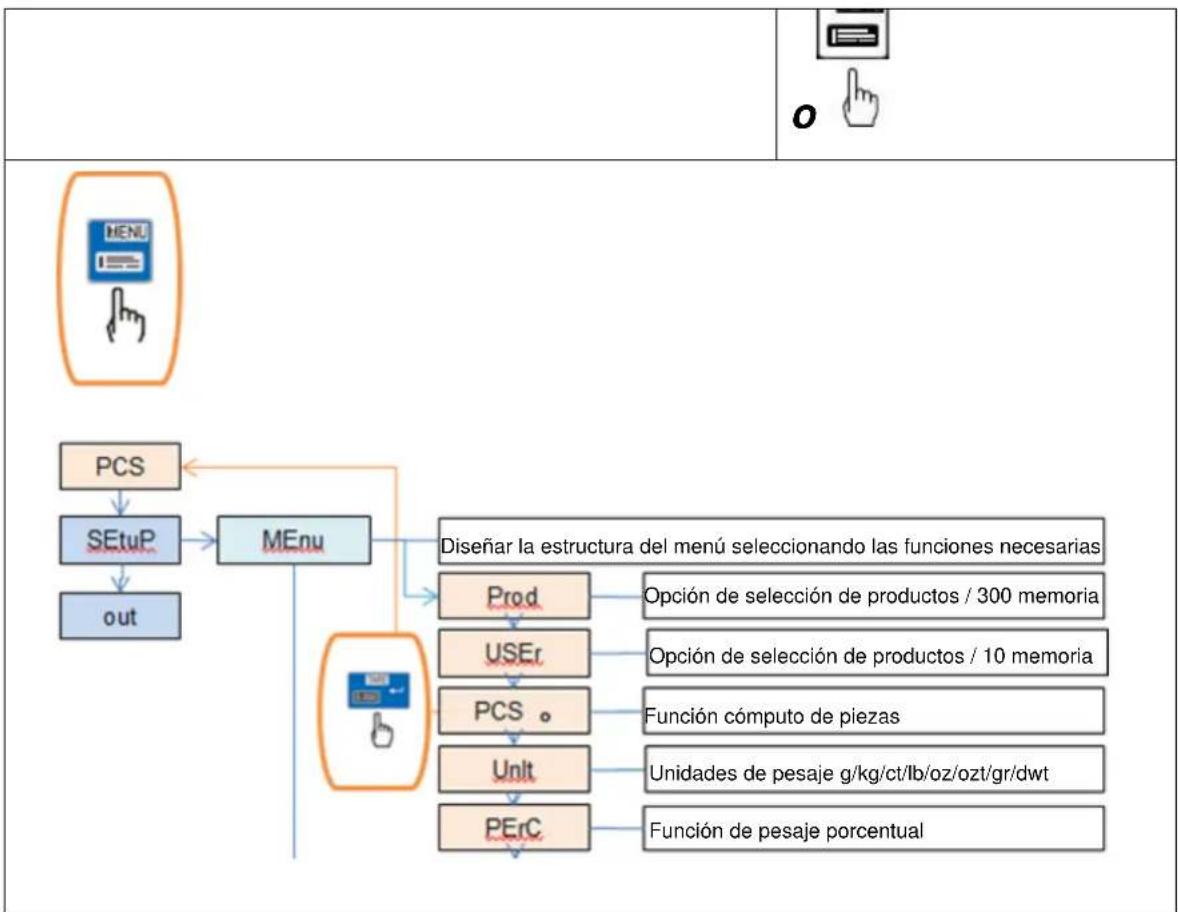
flowchart
graph TD
    A["MENU"] --> B["PCS"]
    B --> C["SEtuP"]
    C --> D["out"]
    D --> E["MEnu"]
    E --> F["Prod"]
    F --> G["Opción de selección de productos / 300 memoria"]
    E --> H["USEr"]
    H --> I["Opción de selección de productos / 10 memoria"]
    E --> J["PCS"]
    J --> K["Función cómputo de piezas"]
    E --> L["Unit"]
    L --> M["Unidades de pesaje g/kg/ct/lb/oz/ozt/gr/dwt"]
    E --> N["PErC"]
    N --> O["Función de pesaje porcentual"]
Árbol de funciones
flowchart
graph TD
    A["PCS"] --> B["SEtuP"]
    B --> C["fuera"]
    C --> D["MEnu"]
    D --> E["Prod"]
    D --> F["USEr"]
    D --> G["PCS"]
    D --> H["UnIt"]
    D --> I["PErC"]
    D --> J["LOC"]
    D --> K["UP"]
    D --> L["nEWtO"]
    D --> M_totAL]
    D --> N["thr"]
    D --> O["StAt"]
    D --> P["PAPEr"]
    D --> Q["out"]
    E --> R["Posibilidad de selección de productos / 300 memorias"]
    F --> S["Posibilidad de selección del usuario / 10 memorias"]
    G --> T["Función de recuento de piezas"]
    H --> U["Unidades de pesaje g / kg / ct / lb / oz / ozt / gr / dwt"]
    I --> V["Función de pesaje porcentual %."]
    J --> W["Función de pesaje de animales"]
    K --> X["Visualización MAX / Función PEAK Hold"]
    L --> Y["Medida de la fuerza en Newton (N)"]
    M --> Z["Función de suma Σ"]
    N --> AA["Función de pesaje límite MIN / OK / MAX"]
    O --> AB["Función estadística Σ Ø ±"]
    P --> AC["Determinación del peso base g/m"]
    Q --> AD["Salir del nivel de menú"]
    R --> AE["Calibración / ajuste de la báscula (sólo para básulas no verificadas)"]
    S --> AE
    T --> AE
    U --> AE
    V --> AE
    W --> AE
    X --> AE
    Y --> AE
    Z --> AE
    AA --> AE
    AB --> AE
    AC --> AE
    AD --> AE
    AE --> AF["CAL on"]
    AF --> AG["Ajuste sin pulsar la tecla de confirmación"]
    AG --> AH["CAL StP"]
    AH --> AI["Ajuste con confirmación tras la aplicación del peso"]
    AI --> AJ["out"]
    AJ --> AK["Salir del nivel de menú"]
    AE --> AL["Seguimiento automático del cero"]
    AF --> AL
    AG --> AL
    AH --> AL
    AI --> AL
    AJ --> AL
    AK --> AL
    AL --> AM["AUt on"]
    AM --> AN["Seguimiento cero activo"]
    AL --> AO["AUt OFF"]
    AO --> AP["Seguimiento de cero desactivado después de 10 min"]
    AL --> AQ["out"]
    AQ --> AR["Salir del nivel de menú"]
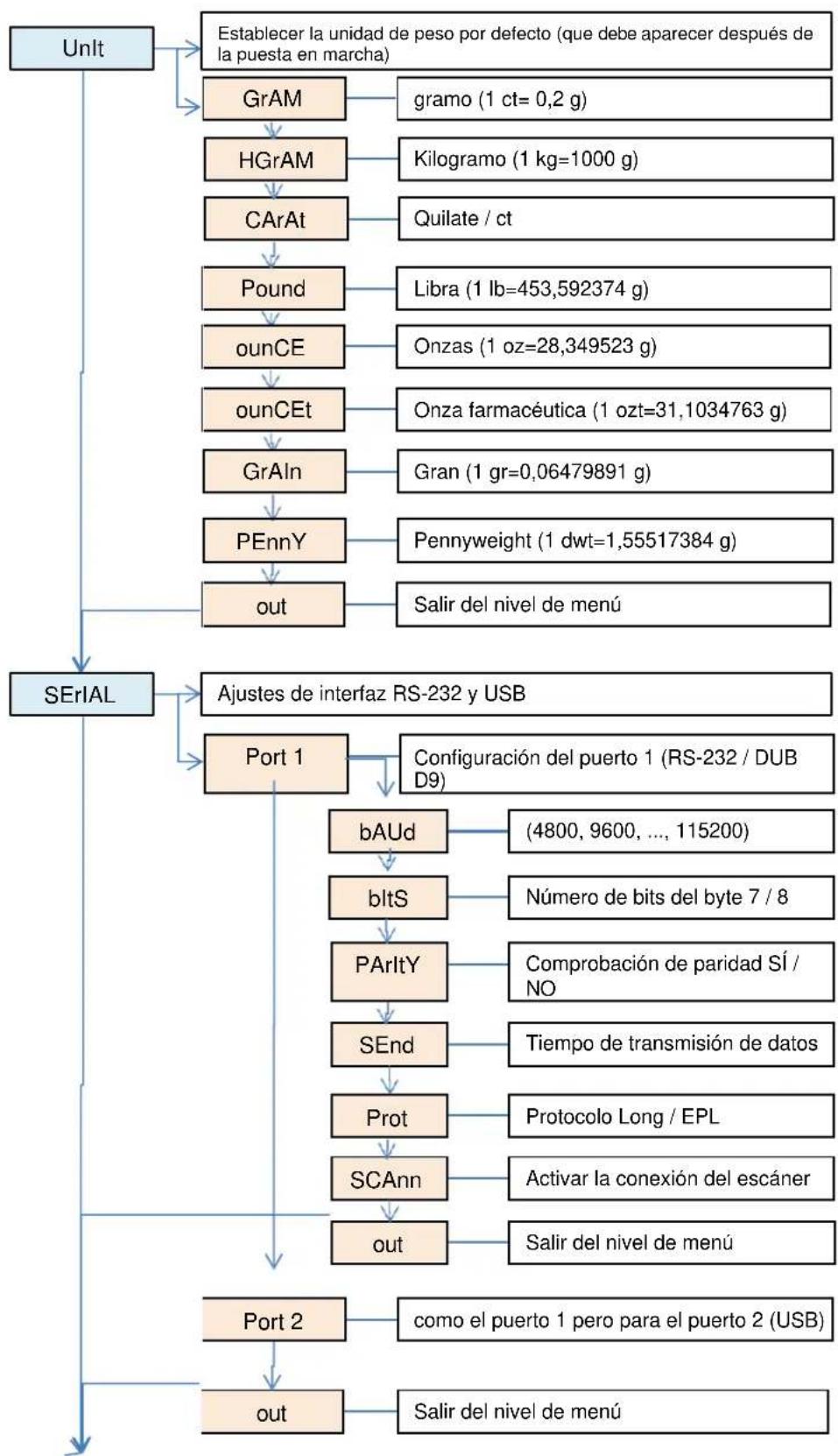
flowchart
graph TD
    A["UnIt"] --> B["Establecer la unidad de peso por defecto (que debe aparecer después de la puesta en marcha)"]
    B --> C["GrAM"]
    C --> D["gramo (1 ct=0,2 g)"]
    C --> E["HGrAM"]
    E --> F["Kilogramo (1 kg=1000 g)"]
    C --> G["CArAt"]
    G --> H["Quilate / ct"]
    C --> I["Pound"]
    I --> J["Libra (1 lb=453,592374 g)"]
    I --> K["ounCE"]
    K --> L["Onzas (1 oz=28,349523 g)"]
    I --> M["ounCEt"]
    M --> N["Onza farmacéutica (1 ozt=31,1034763 g)"]
    C --> O["GrAln"]
    O --> P["Gran (1 gr=0,06479891 g)"]
    C --> Q["PEnnY"]
    Q --> R["Pennyweight (1 dwt=1,55517384 g)"]
    Q --> S["out"]
    S --> T["Salir del nivel de menú"]
    A --> U["SErlAL"]
    U --> V["Ajustes de interfaz RS-232 y USB"]
    U --> W["Port 1"]
    W --> X["Configuración del puerto 1 (RS-232 / DUB D9)"]
    W --> Y["bAUd"]
    Y --> Z["(4800, 9600, ..., 115200)"]
    W --> AA["bltS"]
    AA --> AB["Número de bits del byte 7 / 8"]
    W --> AC["PArltY"]
    AC --> AD["Comprobación de paridad SÍ / NO"]
    W --> AE["SEnd"]
    AE --> AF["Tiempo de transmisión de datos"]
    W --> AG["Prot"]
    AG --> AH["Protocolo Long / EPL"]
    W --> AI["SCAnn"]
    AI --> AJ["Activar la conexión del escáner"]
    W --> AK["out"]
    AK --> AL["Salir del nivel de menú"]
    U --> AM["Port 2"]
    AM --> AN["como el puerto 1 pero para el puerto 2 (USB)"]
    U --> AO["out"]
    AO --> AP["Salir del nivel de menú"]
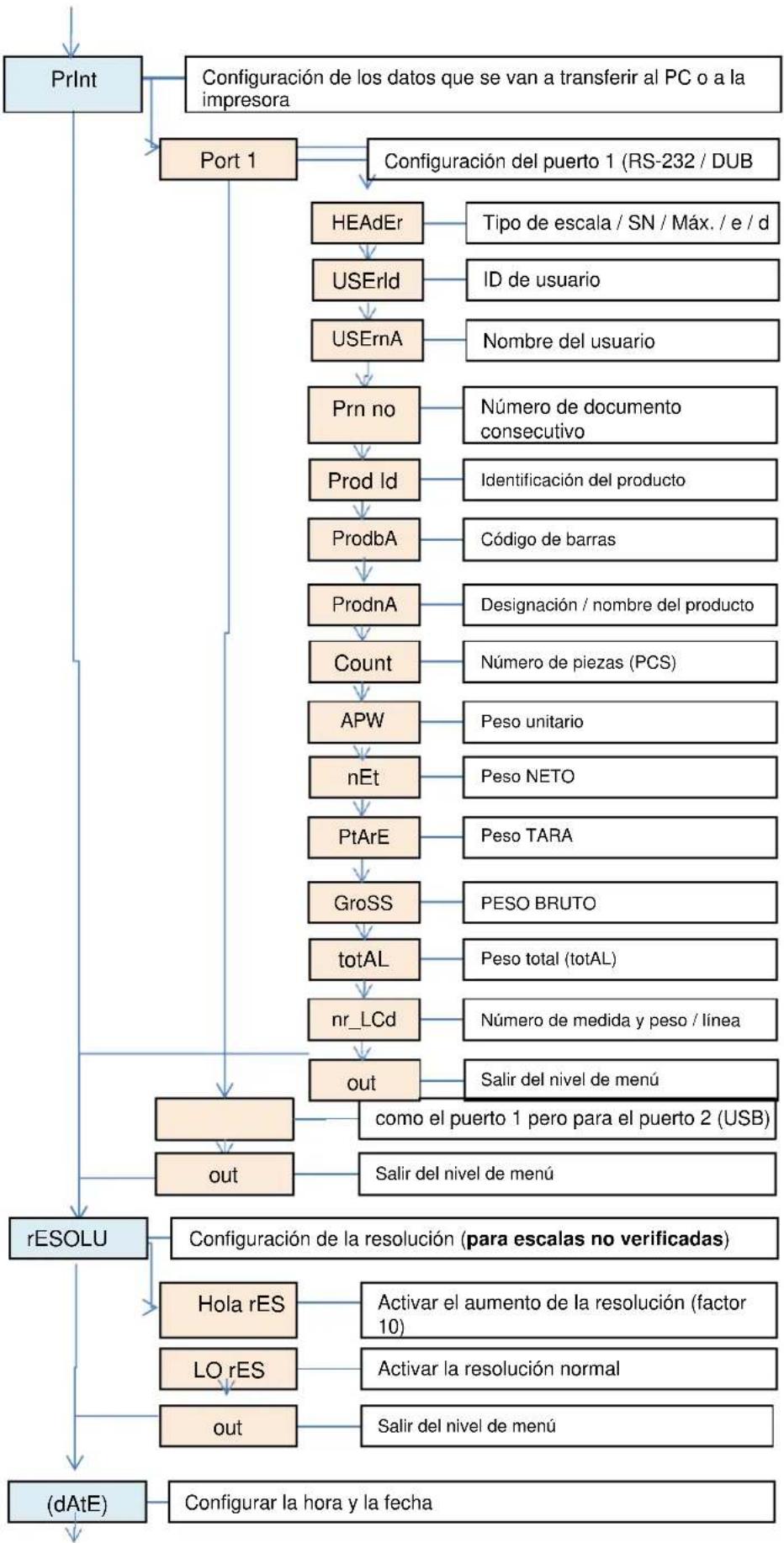
flowchart
graph TD
    A["PrInt"] --> B["Configuración de los datos que se van a transferir al PC o a la impresora"]
    A --> C["Port 1"]
    C --> D["Configuración del puerto 1 (RS-232 / DUB)"]
    C --> E["HEAdEr"]
    E --> F["Tipo de escala / SN / Máx. / e / d"]
    C --> G["USErld"]
    G --> H["ID de usuario"]
    C --> I["USErnA"]
    I --> J["Nombre del usuario"]
    C --> K["Prn no"]
    K --> L["Número de documento consecutivo"]
    C --> M["Prod Id"]
    M --> N["Identificación del producto"]
    C --> O["ProdbA"]
    O --> P["Código de barras"]
    C --> Q["ProdnA"]
    Q --> R["Designación / nombre del producto"]
    C --> S["Count"]
    S --> T["Número de piezas (PCS)"]
    C --> U["APW"]
    U --> V["Peso unitario"]
    C --> W["nEt"]
    W --> X["Peso NETO"]
    C --> Y["PtArE"]
    Y --> Z["Peso TARA"]
    C --> AA["GroSS"]
    AA --> AB["PESO BRUTO"]
    C --> AC_totAL
    AC --> AD["Peso total (totAL)"]
    C --> AE["nr_LCd"]
    AE --> AF["Número de medida y peso / línea"]
    C --> AG["out"]
    AG --> AH["Salir del nivel de menú"]
    AG --> AI["como el puerto 1 pero para el puerto 2 (USB)"]
    AG --> AJ["Salir del nivel de menú"]
    C --> AK["rESOLU"]
    AK --> AL["Configuración de la resolución (para escalas no verificadas)"]
    AK --> AM["Hola rES"]
    AM --> AN["Activar el aumento de la resolución (factor 10)"]
    AK --> AO["LO rES"]
    AO --> AP["Activar la resolución normal"]
    AK --> AQ["out"]
    AQ --> AR["Salir del nivel de menú"]
    A --> AS["(dAtE)"]
    AS --> AT["Configurar la hora y la fecha"]
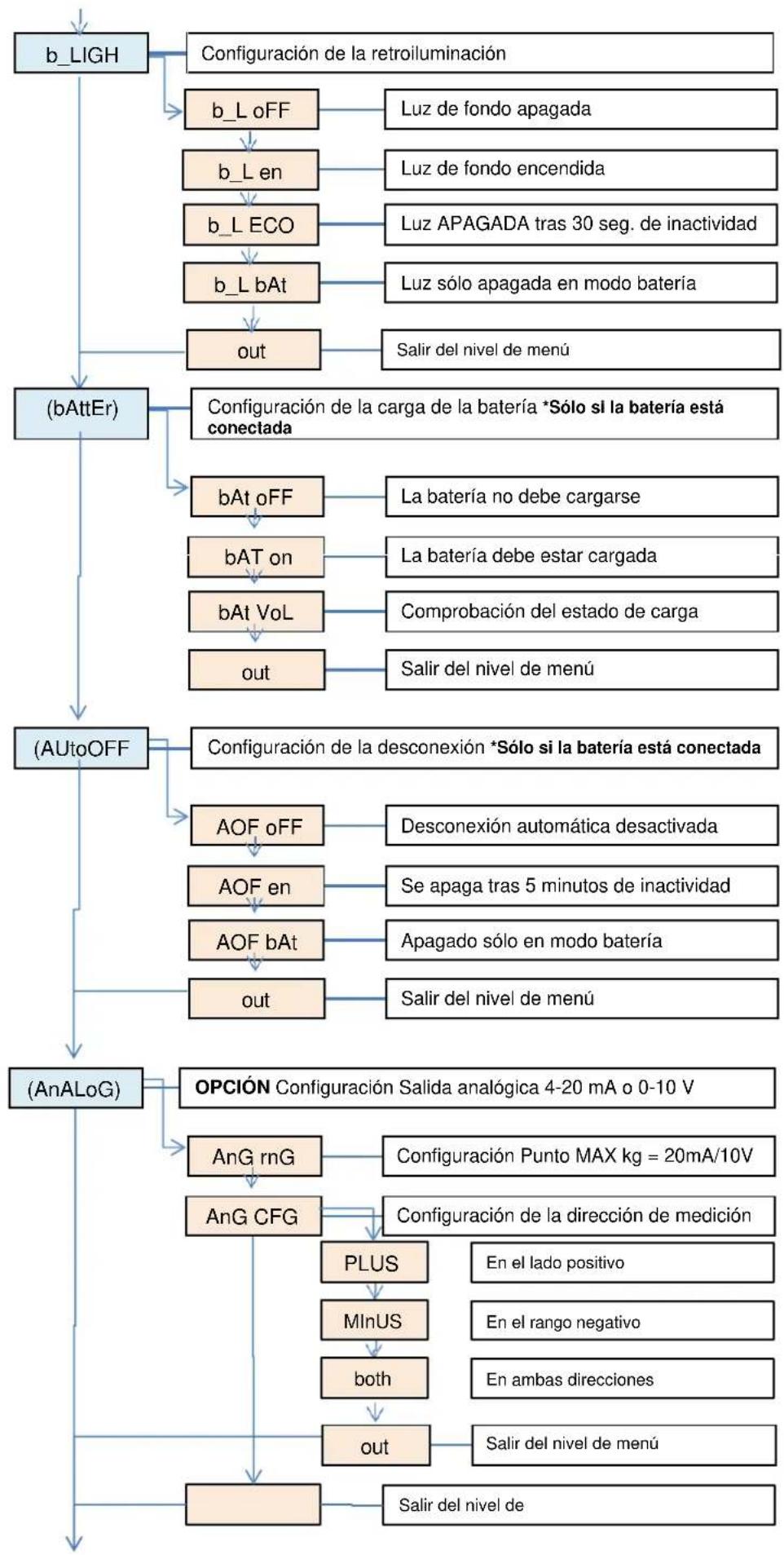
flowchart
graph TD
    A["b_LIGH"] --> B["Configuración de la retroiluminación"]
    B --> C["b_L oFF"]
    C --> D["b_L en"]
    D --> E["b_L ECO"]
    E --> F["b_L bAt"]
    F --> G["out"]
    G --> H["Salir del nivel de menú"]
    I["(bAttEr)"] --> J["Configuración de la carga de la batería *Sólo si la batería está conectada"]
    J --> K["bAt oFF"]
    K --> L["bAT on"]
    L --> M["bAt VoL"]
    M --> N["out"]
    N --> O["Salir del nivel de menú"]
    P["(AUtoOFF)"] --> Q["Configuración de la desconexión *Sólo si la batería está conectada"]
    Q --> R["AOF oFF"]
    R --> S["AOF en"]
    S --> T["AOF bAt"]
    T --> U["out"]
    U --> V["Salir del nivel de menú"]
    W["(AnALoG)"] --> X["OPCIÓN Configuración Salida analógica 4-20 mA o 0-10 V"]
    X --> Y["AnG rnG"]
    Y --> Z["AnG CFG"]
    Z --> AA["PLUS"]
    AA --> AB["MInUS"]
    AB --> AC["both"]
    AC --> AD["out"]
    AD --> AE["Salir del nivel de menú"]
    AF["Salir del nivel de"] --> AG
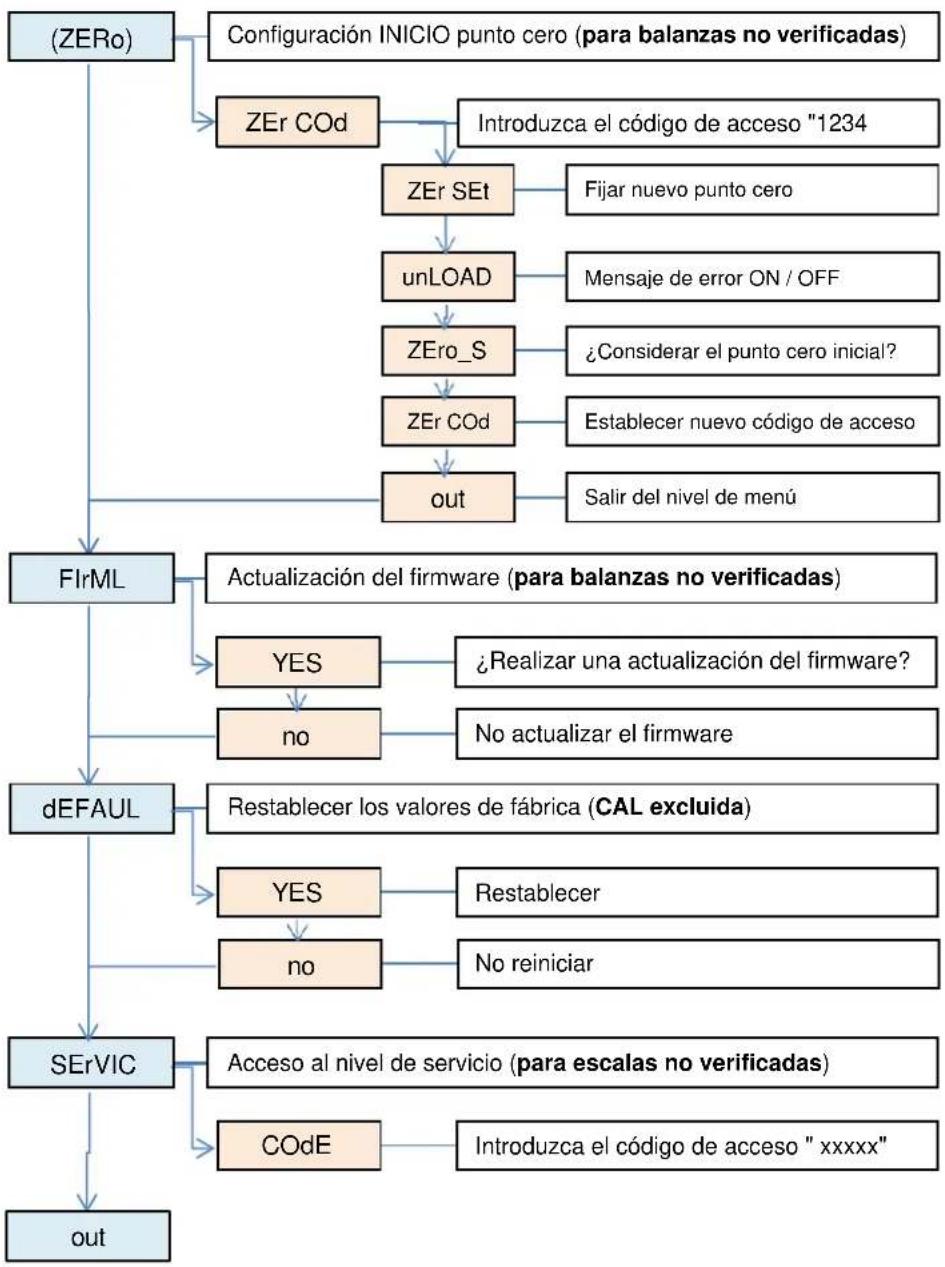
flowchart
graph TD
    A["(ZERo)"] --> B["Configuración INICIO punto cero (para balanzas no verificadas)"]
    A --> C["ZEr COd"]
    C --> D["Introduzca el código de acceso "1234""]
    D --> E["ZEr SEt"]
    E --> F["Fijar nuevo punto cero"]
    E --> G["unLOAD"]
    G --> H["Mensaje de error ON / OFF"]
    G --> I["ZEro_S"]
    I --> J["¿Considerar el punto cero inicial?"]
    I --> K["ZEr COd"]
    K --> L["Establecer nuevo código de acceso"]
    K --> M["out"]
    M --> N["Salir del nivel de menú"]
    A --> O["FIrML"]
    O --> P["Actualización del firmware (para balanzas no verificadas)"]
    O --> Q["YES"]
    Q --> R["¿Realizar una actualización del firmware?"]
    Q --> S["no"]
    S --> T["No actualizar el firmware"]
    O --> U["dEFAUL"]
    U --> V["Restablecer los valores de fábrica (CAL excluida)"]
    U --> W["YES"]
    W --> X["Restablecer"]
    U --> Y["no"]
    Y --> Z["No reiniciar"]
    A --> AA["SErVIC"]
    AA --> AB["Acceso al nivel de servicio (para escalas no verificadas)"]
    AA --> AC["COdE"]
    AC --> AD["Introduzca el código de acceso "xxxxx""]
    A --> AE["out"]
La balanza dispone de una base de datos interna. En esta base de datos pueden almacenarse datos relacionados con hasta 450 productos y 100 usuarios diferentes. Los datos pueden introducirse manualmente o con ayuda de una hoja de cálculo Excel.
Se pueden almacenar los siguientes datos para cada producto:
- Prod IdIdentificación del producto como número de memoria para llamar al producto en la balanza.
- Prod bA Código de barras / código de barras del producto
- Prod nA Nombre del producto
- APW Peso de la pieza para el recuento de piezas
- PtArE Introducción de una tara fija (por ejemplo, envases vacíos)
- thr LoLimit Entrada de valor LO rango inferior para, por ejemplo, la función opcional de semáforo
- thr Hi Entrada de valor límite HI Rango superior para, por ejemplo, la función opcional de semáforo
Los siguientes datos pueden almacenarse para cada usuario:
- USEr Id ID Usuario
- USEr nA Nombre / Apellido del usuario
Los usuarios o los productos pueden consultarse a mano, introduciendo la identificación o con ayuda de un escáner. Si se escanea un código de barras, la balanza busca en la base de datos interna. Si hay datos almacenados, como el peso unitario o los valores límite, éstos se consultan automáticamente.
Si no hay ningún código de barras almacenado en la base de datos, aparece una información en la pantalla. No obstante, la balanza sigue ofreciendo la posibilidad de mostrar los datos pesados en relación con el código de barras.
código de barras a una impresora / PC o memoria USB (opcional). De este modo, los datos de pesaje se pueden asignar de la mejor manera posible.
El escáner debe disponer de una interfaz SUB-D9 (RS-232 / macho) para poder conectarse a la balanza.
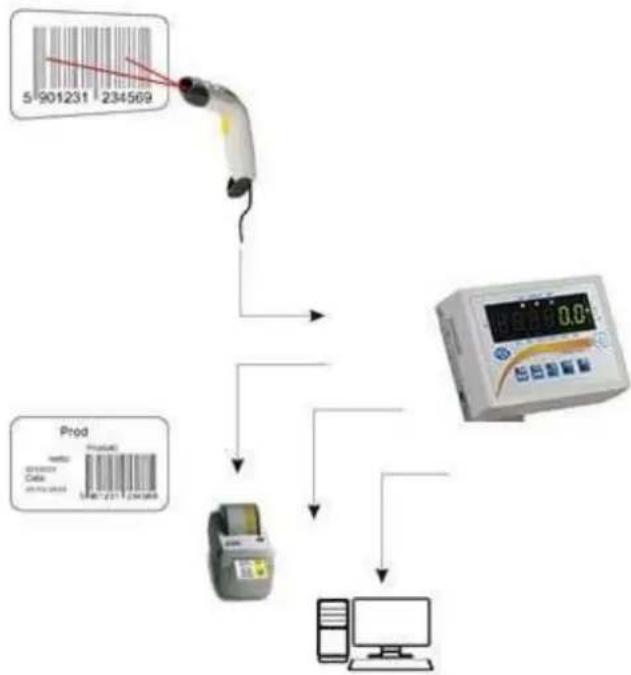
flowchart
graph TD
    A["Barcode scanning"] --> B["Product"]
    B --> C["Computer"]
    D["ProD detection"] --> B
    E["Image monitor display"] --> C
Función de recuento de piezasPCS
Con esta función, las piezas del mismo peso pueden contarse de forma rápida y sencilla. Para ello, la balanza determina el peso de la pieza mediante una pesada de referencia y, a continuación, divide el peso total entre el peso de la pieza.
Es especialmente importante trabajar con un número de referencia lo más grande posible para determinar un buen peso de la pieza central.
| Para utilizar la función de recuento de piezas, pulse la tecla "MENU" |  |
| Cuando aparezcaen la pantalla, pulse la tecla "TARE" | 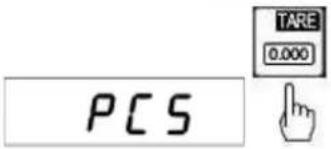 |
| INFO: Si la función no aparece, primero hay que configurarla enpara activar. (véase "MENU") | |
| Una vez confirmada la función, la pantalla muestra:- Función cuenta piezas ON- función cuenta piezas OFF- Función de salidaAquí debe confirmarse elcon la tecla "TARE". | 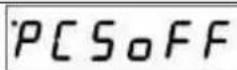 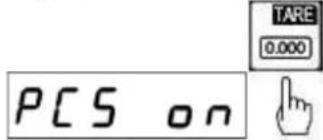 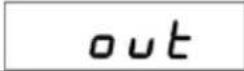 |
Después de confirmar la funcióncon la tecla  "TARE", la pantalla muestra::Utilización de la última unidad de peso utilizada.---Número de piezas colocadas en la balanza,para que la balanza pueda calcular el peso unitario.5/10/20/50/100/200/500 piezas están disponibles para la selección.IMPORTANTE: Al seleccionar el número de referencia, las piezas deben estar ya en la balanza cuando se confirme el número correctocon la tecla "TARE".Ejemplo: Con el recuento de piezas de referencia 5---el número sepuedeintroducir a mano, por ejemplo 12.el peso unitariosepuedeintroducir manualmente.Las siguientes teclas se utilizan para introducir el número o la unidad de peso: "TARE", la pantalla muestra::Utilización de la última unidad de peso utilizada.---Número de piezas colocadas en la balanza,para que la balanza pueda calcular el peso unitario.5/10/20/50/100/200/500 piezas están disponibles para la selección.IMPORTANTE: Al seleccionar el número de referencia, las piezas deben estar ya en la balanza cuando se confirme el número correctocon la tecla "TARE".Ejemplo: Con el recuento de piezas de referencia 5---el número sepuedeintroducir a mano, por ejemplo 12.el peso unitariosepuedeintroducir manualmente.Las siguientes teclas se utilizan para introducir el número o la unidad de peso: La tecla "ZERO" La tecla "ZERO"  y "UNIT" y "UNIT"  aumenta el valor (ejemplo: 1/2/3/4/5 etc. a 0).Con la tecla "TARE" el cursor salta hacia la derecha. (Ejemplo: de 7 a 70/y de 65 a 650 etc.)Se puede poner una coma con la tecla "SEND" (Aquí sólo es posible en la entrada de peso unitario.) aumenta el valor (ejemplo: 1/2/3/4/5 etc. a 0).Con la tecla "TARE" el cursor salta hacia la derecha. (Ejemplo: de 7 a 70/y de 65 a 650 etc.)Se puede poner una coma con la tecla "SEND" (Aquí sólo es posible en la entrada de peso unitario.) | |
| Pulse la tecla "MENU"para confirmar el valor introducido.----toma el peso de referencia que es introducido a través de la interfaz RS-232 por otra balanza.----INFO:- Durante el recuento de piezas, la tecla "UNIT" permite alternar entre la visualización del recuento de piezas y la del peso.- Si se apaga la balanza, se borra el peso de la pieza.- Para salir de la función de recuento, confirme en el "MENU"-. | PCS r5out |
UnIt Cambiar unidad de peso (activar en ACtIV si es necesario)
Con esta función se pueden utilizar las diferentes unidades de peso de la balanza.
| Según la unidad de peso, se indican mediante un diodo en la zona derecha de la pantalla. |  |
| [AWZW] | |
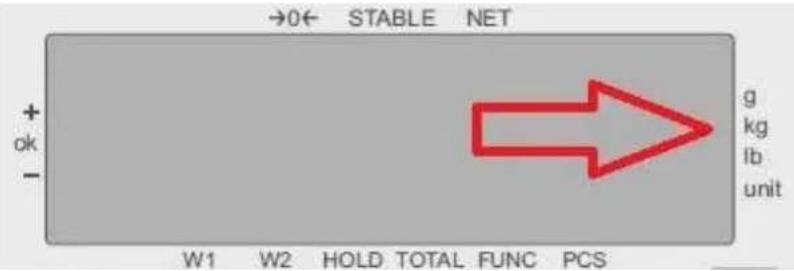 | [STBC] |
| [GKWG] | |
| Para poder utilizar la función de las unidades de peso, elPulse la tecla "MENU". Cuando aparezcaen la pantalla,pulse la tecla "TARE"INFO: Si la función no aparece, primero hay que configurarla enpara activar. (véase "MENU")Después de confirmar la funcióncon la tecla "TARE",la pantalla muestra:(1 ct= 0,2 g) - quilate(1g) - gramo(1 lb=453,592374g) - libra(1oz=28,349523g) - onzas(1ozt=31,1034763g)-Apothecary Unz(1gr=0,06479891g) - Gran(1dwt=1,55517384g) - Peso en peniques(1kg=1000g - kilogramo)La unidad de peso deseada se selecciona con la tecla "TARE". confirmar.----Ejemplo de la derecha: Selección de la unidad de peso libra / Ib ----INFO:- la tecla "UNIT" no puede utilizarse para pasar de una unidad a otra.- Después de apagar la balanza, permanece activa la última unidad de peso seleccionada.- El cambio de la unidad de peso utilizada se realiza seleccionando una unidad de peso diferente. | 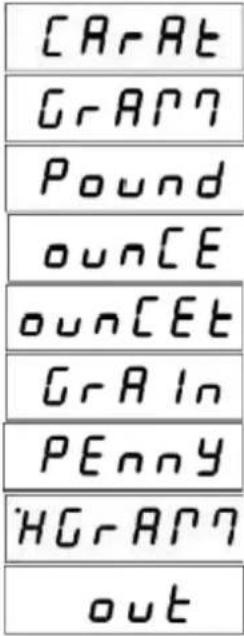 |
PErC Función de ponderación porcentual en %.
Esta función permite visualizar la relación porcentual de peso con respecto a un peso de referencia.
Para ello, la pieza de referencia se coloca en la balanza y se guarda como 100%. Cada pesaje posterior se refiere a esta referencia y se muestra en %.
Ejemplo: El usuario pone 80 kg en la balanza y dice que es el 100%. A continuación, con un peso de 40 kg, la balanza mostrará el 50% y con 100 kg, el 125%.
| Para utilizar la función, pulse la tecla "MENU". Cuando aparezcaen la pantalla, pulse la tecla "TARE".INFO: Si la función no aparece, primero hay que configurarla enpara activar. (véase "MENU")Después de confirmar la funcióncon la tecla "TARE", la pantalla muestra:- Función de pesaje porcentual OFF- Función de pesaje porcentual ON- Función de salidaEl peso de referencia debe colocarse ahora en la balanza ydebe confirmarse con la tecla "TARE". A continuación, la pantalla muestra <100.0> para el 100%.Para finalizar la función, seleccioneen el nivel de menú y confirme con la tecla "TARE" o apague y vuelva a encender la balanza.----INFO:- Con la tecla "UNIT", puede cambiar entre pesaje porcentual y modificarse durante el pesaje normal.- Si se apaga la balanza, se borra el peso de referencia. |   PERC PERC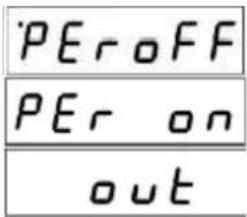 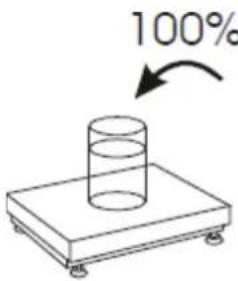 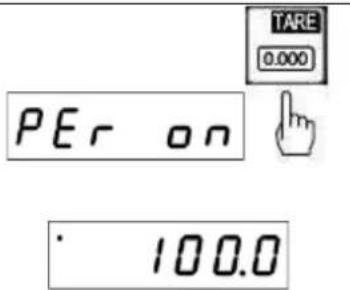 |
LOC Función de pesaje de animales
Esta función permite pesar animales vivos.
Se muestra un valor de peso medio que la balanza determina automáticamente a partir de varios datos de pesaje. El objetivo de este pesaje es filtrar los movimientos del animal y mostrar así un peso fiable.
Para utilizar la función, pulse la tecla "MENU"  |  |
 | |
Cuando aparezcaen la pantalla, pulse la tecla "TARE" INFO: Si la función no aparece, primero hay que configurarla enpara activar. (véase "MENU") INFO: Si la función no aparece, primero hay que configurarla enpara activar. (véase "MENU") |  |
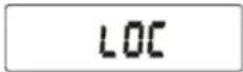  | |
| Después de confirmar la funcióncon la tecla "TARE", aparece en la pantalla:- Función de pesaje de animales OFF- Función de pesaje automático de animales ON- Función de pesaje manual de animales ON (mediante la tecla "RS-USB")- Función de salida | 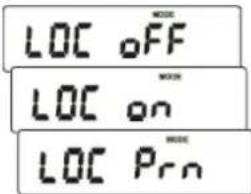 |
| Para utilizar la función de pesaje automático de animales, confirmecon la tecla "TARE". | 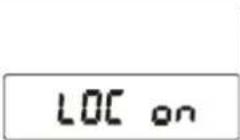  |
| Una vez colocado el animal sobre la balanza, aparece una indicación de peso parpadeante en la pantalla de la balanza.Cuando se ha determinado el peso medio, la balanza envía automáticamente los datos de pesaje a través de la interfaz a un PC o una impresora, aparece "Print" en la pantalla y el peso permanece en la pantalla durante aprox. 30 segundos.INFO:1. No es posible pesar por debajo de la carga mínima.2. Si el pesaje con la función de pesaje automático de animales tarda más de 5 segundos, recomendamos seleccionar la función.En este caso, el valor medio se fuerza con la ayuda de la tecla "RS-USB". | 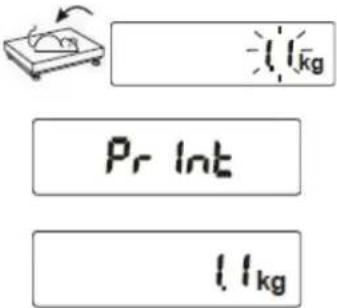 |
tArE tara almacenamiento
La balanza ofrece una memoria interna para hasta 10 valores de tara.
Esta función es útil si, por ejemplo, las mercancías tienen un embalaje exterior definido. Esto permite determinar rápida y fácilmente el peso bruto/neto de mercancías cambiantes sin tener que pesar y tarar primero el embalaje exterior.
Para utilizar la función, pulse la tecla "MENU"  |  |
| [05KT] | |
Cuando aparezcaen la pantalla, pulse la tecla "TARE" INFO: Si la función no aparece, primero hay que configurarla enpara activar. (véase "MENU") INFO: Si la función no aparece, primero hay que configurarla enpara activar. (véase "MENU") | 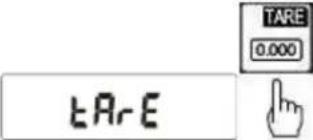 |
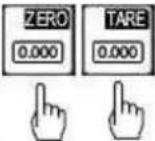
| Después de confirmar la funcióncon la tecla "TARE", aparece brevementeen la pantalla.A continuación, aparece un campo de entrada en la pantalla < ->.Utilizando las teclas "ZERO" y "TARE", introduzca ahora el código de acceso. Si el código denose ha modificado, es "1234".Confirme Presionando la tecla "MENU". | 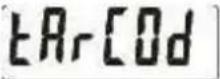 |
 | |
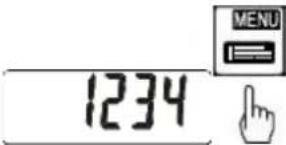 | |
| En la pantalla aparecen ahora las siguientes funciones- Función de memoria de tara OFF- Función de memoria de tara ON- Utilizar el último valor de tara utilizado de la memoria.- Almacenar pesos de tara en la memoria de tara.- "TARE"- Activar / desactivar el bloqueo de teclasActivar bloqueo de teclasDesactivar bloqueo de teclas- Código de acceso utilizando el "ZERO" y la "TARE". Cambiar las teclas. Confirmar con la tecla "MENU"- Función de salidaINFO: El peso de tara permanece memorizado incluso después de apagar y volver a encender. | 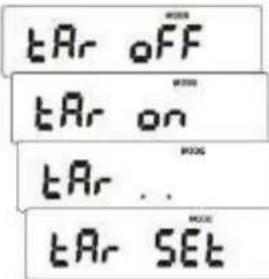 |
| La función se activa medianteocon ayuda de la tecla"TARE".Una vez confirmado el, aparecen las posiciones de memoria para su selección. Las posiciones de memoria ocupadas están marcadas con "o". La selección se realiza con ayuda de la tecla"TARE". | tAr..TARE0.000tAr onTARE0.000tAr-E 02-1.10kg |
Si no hay pesos almacenados en la memoria de tara, primero debemos almacenarlos en la balanza. Para ello, tenemos la opción de introducir el peso mediante el teclado o mediante una pesada de prueba.
| Para ello, confirme la opción de menúcon la tecla"TARE"[CXXX] | tAr SET |
| Después de confirmar la funcióncon la tecla[TARE", la pantalla muestra:- Memoria de valor de tara n° 1- N° de memoria de valor de tara ...- Memoria de valor de tara n° 10Aquí debe seleccionarse la posición de memoria deseada con ayuda de la tecla "TARE"INFO: Las posiciones de memoria ocupadas se marcan con una "o". | 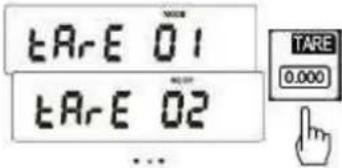 |
| Después de seleccionar la posición de memoria, aparece la siguiente selección en la pantalla.- Introducción manual del peso de tara con ayuda del "ZERO"/ "RS-USB"/ "TARE" y "MENU"- Entrada del peso de tara pesando el peso de tara. | 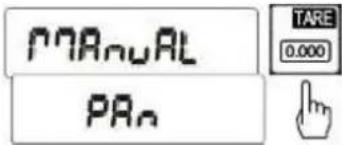 |
Con esta función, el valor máximo o mínimo determinado puede congelarse en la pantalla. Esta función se utiliza cuando, por ejemplo, la fuerza de tracción debe hacerse visible durante un ensayo de tracción/desgarro.
Para utilizar la función, pulse la tecla "MENU"  |   |
Cuando aparezcaen la pantalla, pulse la tecla "TARE" INFO: Si la función no aparece, primero hay que configurarla enpara activar. (véase "MENU") INFO: Si la función no aparece, primero hay que configurarla enpara activar. (véase "MENU") | 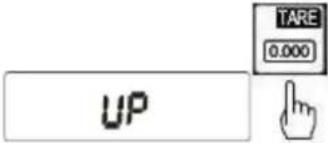 |
| Después de confirmar la funcióncon la tecla "TARE", aparece en la pantalla:- Desactivar función- MAX / mantener valor máximo- MIN / mantener valor mínimoAquí debe seleccionarse la función deseada con ayuda de la tecla"TARE".INFO: El valor medido permanece en la pantalla hasta que se sobrepasa o se queda por debajo.Si hay que reiniciar una medición, el valor medido puede ser"TARE" tecla a poner a cero. | 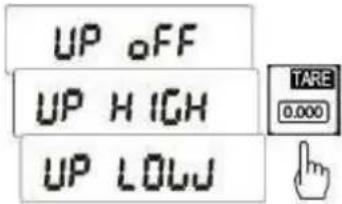 |
Medición de la fuerza nEWton
Esta función calcula la fuerza actuante (N = Newton) en función del peso que actúa sobre la superficie de pesaje de la balanza. Debe tenerse en cuenta que la fuerza gravitatoria es 1N = 0,101971 kg.
Para utilizar la función, pulse la tecla "MENU"  |   |
| Cuando aparezcaen la pantalla, pulse la tecla "TARE"[IMAGE].INFO: Si la función no aparece, primero hay que configurarla enpara activar. (véase "MENU") | 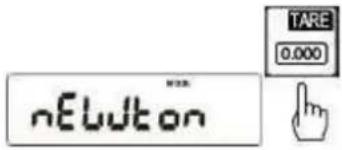 |
| Después de confirmar la funcióncon la tecla "TARE" [IMAGE], la pantalla muestra:- Desactivar función- Activar medición de fuerza-Aquí debe seleccionarse la función deseada con ayuda de la tecla [IMAGE]"TARE".INFO: Con la función, la longitud del brazo de palanca debe introducirse en metros. La introducción se realiza con ayuda de los botones "ZERO" / "RS-USB" /Botones "TARE" y "MENU". |
Función de suma tOtAL
Esta función permite sumar o totalizar varias pesadas. Esta función se utiliza, por ejemplo, al cargar vehículos de reparto para poder utilizar de forma óptima los límites de peso permitidos.
| Para utilizar la función, pulse la tecla "MENU" |  | |
| Cuando aparezcaen la pantalla, pulse la tecla "TARE"INFO: Si la función no aparece, primero hay que configurarla enpara activar. (véase "MENU") | 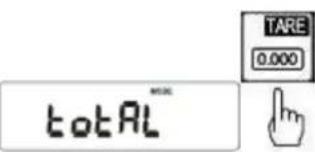 | |
| Después de confirmar la funcióncon la tecla "TARE" muestra:- Información / impresión de la memoria de totalización Sin borrar el altavoz totalizador. Pulse la tecla "TARE" para saltar entre las visualizaciones de número / total.- Desactivar la función de totalización Después de introducir la función, confirme con SÍ o NO.- Función de totalización con transferencia de datos Con cada suma, el valor se envía a través de la interfaz. PC o impresora- Función de suma sin transferencia de datos- Configuración de la función de sumaTotalice el valor manualmente Presionando en la pantalla.Suma automáticamente cuando el valor es estable.La suma sólo tiene lugar por encima de la carga mínima.La suma también tiene lugar bajo la | 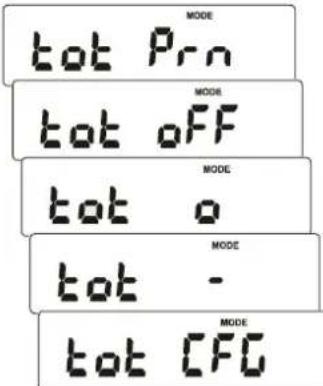 |
| Carga mínima.<Sh-Act> Indicación del peso actual en la pantalla.<Sh-tot> Indicador de totalización en la pantallaLa tecla permite alternar entre las dos pantallas durante la medición.- Función de salida | |
INFO:Cuando la función de totalización está activada, la pantalla muestra dos guiones en la parte delantera como signo de totalización Σ (ver imagen). Con la ayuda de la tecla y operador puede cambiar entre las diferentes opciones de visualización. De este modo, puede ver el peso actual (visualizado sin el signo delante).El número de sumas (a la izquierda de la pantalla hay una "n" de número)o el peso medio de la mercancía pesada (peso total: número), en cuyo caso aparecen tres guiones en la zona izquierda de la pantalla.Si pulsa de nuevo la tecla Con la ayuda de la tecla y operador puede cambiar entre las diferentes opciones de visualización. De este modo, puede ver el peso actual (visualizado sin el signo delante).El número de sumas (a la izquierda de la pantalla hay una "n" de número)o el peso medio de la mercancía pesada (peso total: número), en cuyo caso aparecen tres guiones en la zona izquierda de la pantalla.Si pulsa de nuevo la tecla  antalla mostrará lo siguiente muestra "totEnd". Aquí el usuario tiene la opción de borrar la memoria de totalización para iniciar una nueva totalización. Cuando aparezca "totEnd" en la pantalla, sólo tiene que confirmarlo con la tecla y el usuario podrá elegir entre "Yes" y "nO" en la pantalla.Cuando se confirma "SÍ" con la tecla , se borra la memoria de totales actual y la balanza vuelve automáticamente a la función de totalización.Si se confirma "NO" con la tecla antalla mostrará lo siguiente muestra "totEnd". Aquí el usuario tiene la opción de borrar la memoria de totalización para iniciar una nueva totalización. Cuando aparezca "totEnd" en la pantalla, sólo tiene que confirmarlo con la tecla y el usuario podrá elegir entre "Yes" y "nO" en la pantalla.Cuando se confirma "SÍ" con la tecla , se borra la memoria de totales actual y la balanza vuelve automáticamente a la función de totalización.Si se confirma "NO" con la tecla  onserva la memoria total actual y la balanza vuelve automáticamente a la función de totalización.La totalización automática tiene lugar tanto en la vista de peso total como en la vista de peso actual. onserva la memoria total actual y la balanza vuelve automáticamente a la función de totalización.La totalización automática tiene lugar tanto en la vista de peso total como en la vista de peso actual. | 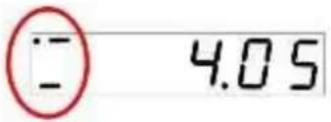 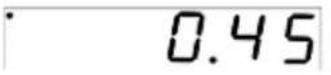 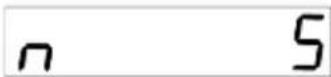 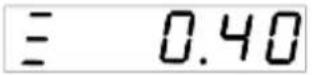 |

Función de pesaje límite MIN / OK / MAX
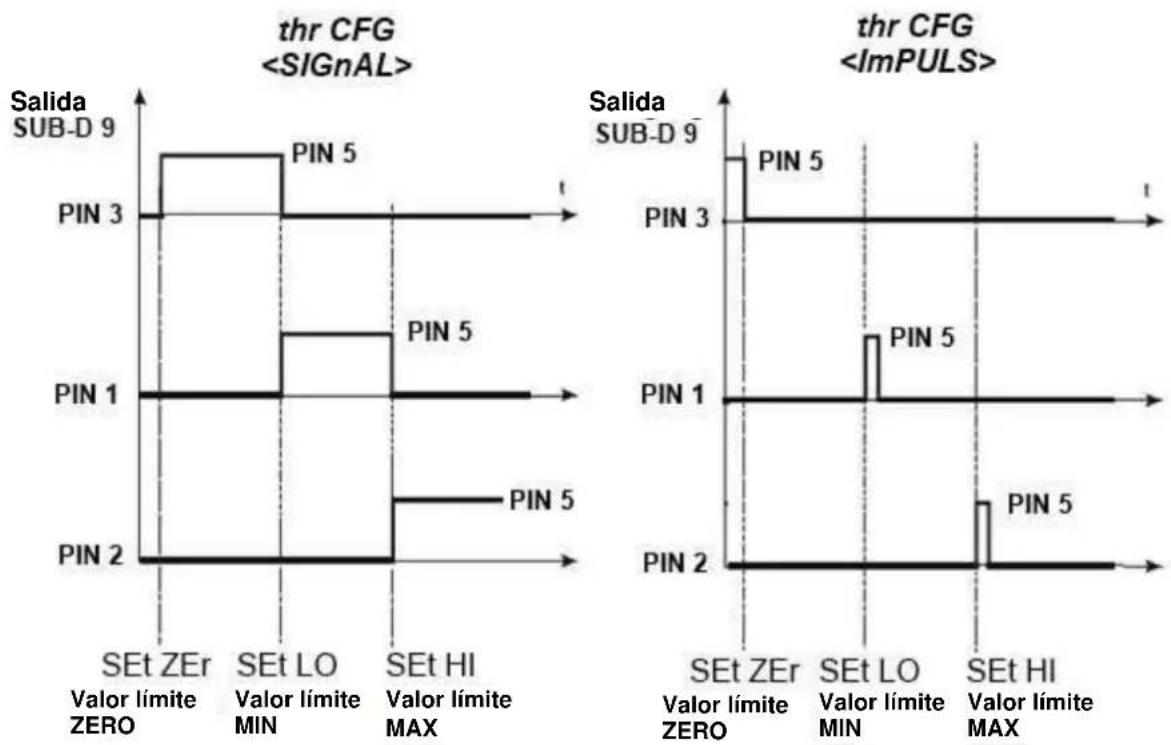
Esta función permite controlar los pesos objetivo con ayuda de la balanza. En la balanza pueden almacenarse hasta tres valores límite que, en función del momento en que se alcancen, pueden activar un contacto acústico, visual y, opcionalmente, también un contacto de conmutación.
Los valores límite también pueden almacenarse para cada producto en la base de datos de la balanza y transferirse del PC a la balanza a través de una interfaz.
| Para utilizar la función, pulse la tecla "MENU". |  |
Cuando aparezcaen la pantalla, pulse la tecla "TARE" INFO: Si la función no aparece, primero hay que configurarla enpara activar. (véase "MENU") INFO: Si la función no aparece, primero hay que configurarla enpara activar. (véase "MENU") | thr |
| Después de confirmar la funcióncon la tecla "TARE", la pantalla muestra:- Desactivar la función de pesaje límite-Iniciar el pesaje con la función límiteIntroducir límite inferior MINIntroducir límite superior MAXInicio - Introducir valor límite / NULLSalir de la función- Compruebe los últimos valores límite utilizados para ello pulse varias veces el "RS-USB".- Ajuste del tipo de señal (para salidas de contacto de conmutación)impulso corto para, por ejemplo, conmutación de relés.Señal permanente para, por ejemplo, la luz de señalización.- Función de salida | 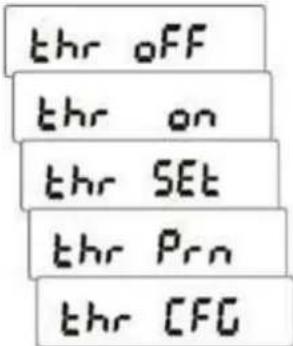 |
Si la función debe iniciarse con los valores límite preestablecidos, debe confirmarse elcon la tecla "TARE" . . | thr  |
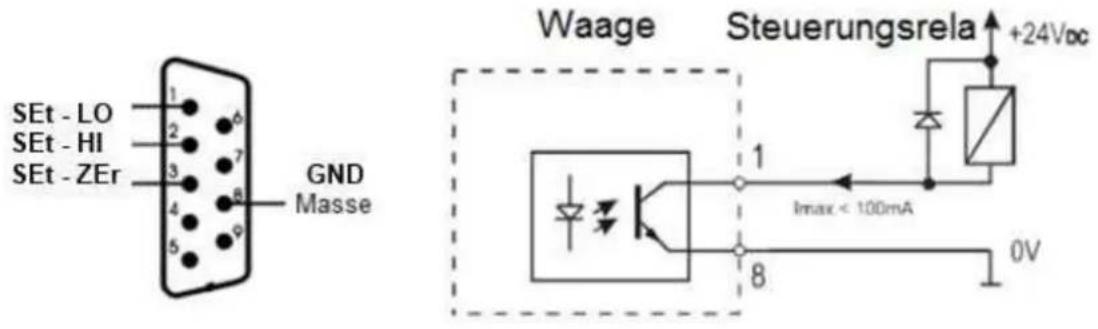
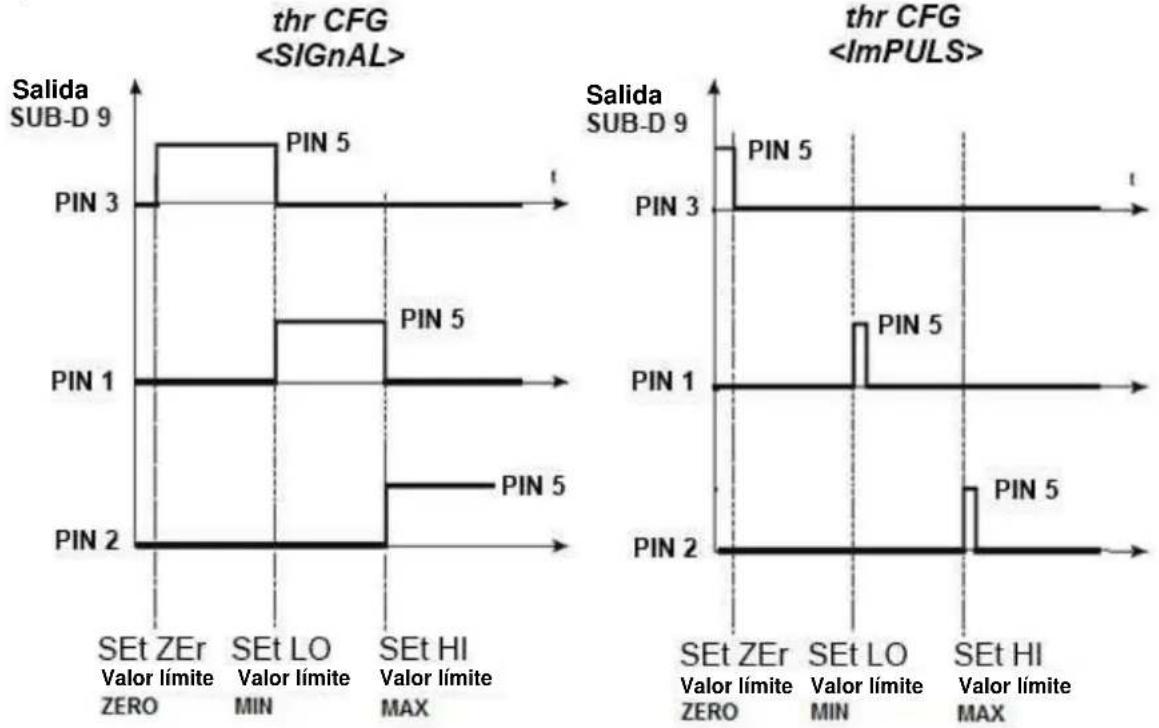
Si hay que modificar o reajustar los valores límite, hay que hacer lo siguienteconfirme la funcióncon la tecla "TARE". Después de, en la pantalla aparecen dea.AMARILLO aparece cuando el peso es superior aperoinferior a - LO> está presente. Contacto de conmutación PIN 3El color VERDE aparece cuando el peso es superior apero inferior a - HI> está presente. Contacto de conmutación PIN 1ROT aparece cuando el peso está por encima de. Contacto de conmutación PIN 2es el punto cero a partir del cual la escala debe tener en cuenta la función límite. Bajono se visualiza.Los valores se introducen con ayuda del "ZERO"/ "RS-USB". y pulse "MENU" para confirmar. y pulse "MENU" para confirmar.  Las llaves.INFO: Los valores límite deben introducirse uno tras otro y debe tenerse cuidado de que, por ejemplo,no esté por debajo de.Después de introducir los valores límite, salga mediante la función. Las llaves.INFO: Los valores límite deben introducirse uno tras otro y debe tenerse cuidado de que, por ejemplo,no esté por debajo de.Después de introducir los valores límite, salga mediante la función. | thr SET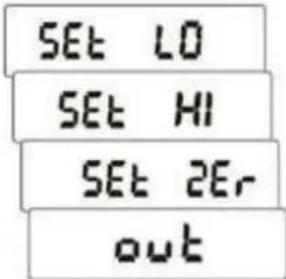 SET LO SET LO 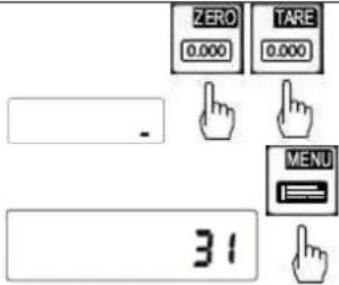  |
| Para utilizar la función, confirmecon la tecla "TARE". | thr on |
Opción especial: Salida de conmutación para la función de valor límite „thr“
Cuando se alcanzan los valores límite, los circuitos de corriente de la interfaz SUB-D9 adicional se cierran o se abren.
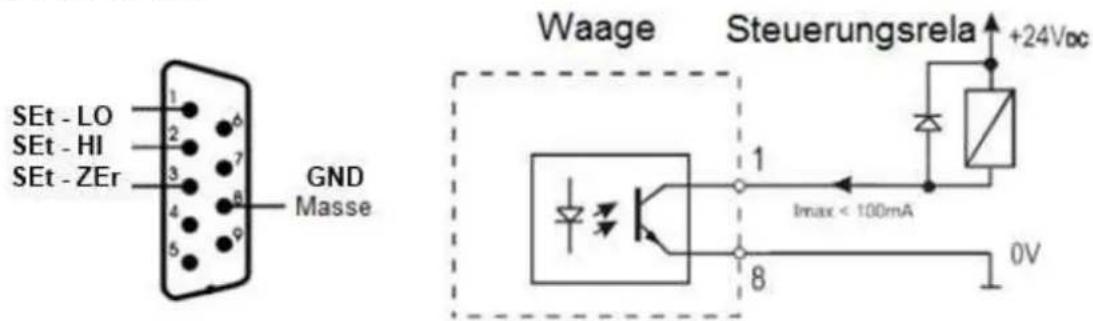
Atención:
Tras conectar la balanza, ambos valores límite están al máximo.
Al establecer los valores límite, asegúrese de que el límite inferior es realmente inferior al superior.
Función estadística StAt
La función estadística puede realizar una evaluación estadística de hasta 1.000 pesadas. La balanza determina el valor MAX, el valor MIN, - TOL, + TOL, la desviación estándar, la desviación estándar en %, el valor medio y el peso total de la serie de pesaje.
| Para utilizar la función, pulse la tecla "MENÚ" |  |
Cuando aparezcaen la pantalla, pulse la tecla "TARE" .INFO: Si la función no aparece, primero hay que configurarla enpara activar. (véase "MENU"). .INFO: Si la función no aparece, primero hay que configurarla enpara activar. (véase "MENU"). | 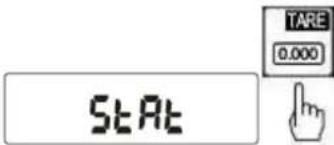 |
| Después de confirmar la funcióncon la tecla "TARE", la pantalla muestra:- Información / impresión de estadísticas- Desactivar función estadística- Activar función estadísticacon impresión única- Activar función estadísticasin impresión individual- Introduzca el número de pesadas- Entrada del valor nominal- Introduzca la desviación permitida en %.- tarado automático después de cada muestra- Configuración de la función estadísticaLos datos de pesaje se transfieren automáticamente a las estadísticas después de la estabilización.Transferencia de datos de pesaje a estadísticas con ayuda de la tecla "RS-USB". |  |
| Visualización de los datos transferidos a la impresora o al PC durante la función estadística.N= número de mediciones.IN TOL = número de medicionesdentro dela tolerancia.-TOL = número de mediciones que estánpor debajode la tolerancia.+TOL = número de mediciones que estánpor encima dela tolerancia. TOTAL = peso total de todas las pesadas.MEDIO = peso medio (TOTAL : N). MAX = el valor más alto determinado.MIN = el valor más pequeño determinado.MAX-MIN = Diferencia entre el valor MIN y MAX. DESV.EST.= Desviación estándarST.DEV.% = Desviación estándar en %. | 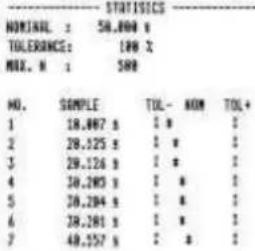 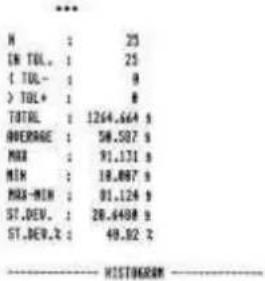 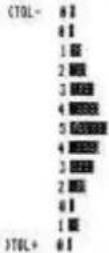 |
Balanza PAP
Esta función permite calcular el peso por unidad de superficie (peso por m²). Para ello, el tamaño de la muestra debe almacenarse en la balanza para que ésta pueda extrapolar el peso a un m².
Para utilizar la función, pulse la tecla "MENU"  . . |  | |
 |
Cuando aparezcaen la pantalla, pulse la tecla "TARE" .INFO: Si la función no aparece, primero hay que configurarla enpara activar. (véase "MENU"). .INFO: Si la función no aparece, primero hay que configurarla enpara activar. (véase "MENU"). |  PAP 1E-[IMAGE] PAP 1E-[IMAGE] |
| Después de confirmar la funcióncon la tecla "TARE",la pantalla muestra:- Desactivar la función de peso base- Medida del peso por unidad de superficie g/m^2 o kg/m^2 .- Número de muestras utilizadas- Indicación del tamaño de la superficie en m^2 por muestraLa introducción se realiza con las teclas "ZERO" / "RS-USB" / "TARE" y las teclas "MENU" para confirmar.INFO:que al menos una de las entradas bajooestá mal. | 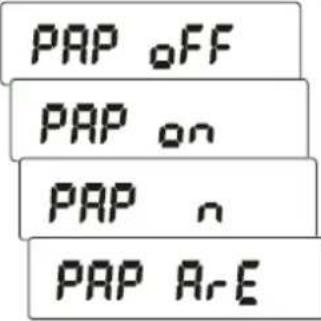 |
CALIb
Función de calibración
Esta función permite volver a parametrizar la balanza en caso de desviaciones. Sin embargo, esta función sólo es accesible a través de este nivel en las balanzas no verificadas. En las balanzas calibradas, esta función está asegurada por un puente integrado en la pantalla.
Para utilizar la función, pulse la tecla "MENU"  |   |
| Cuando aparezcaen la pantalla, pulse la tecla "TARE"[IMAGE].INFO: Si la función no aparece, primero hay que configurarla enpara activar. (véase "MENU") | [YDBT]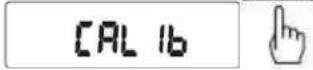 |
Después de confirmar la funcióncon la tecla "TARE"  muestra:- Ajuste automático[Ajuste manual con la tecla "MENU".- Salir de la función muestra:- Ajuste automático[Ajuste manual con la tecla "MENU".- Salir de la función | 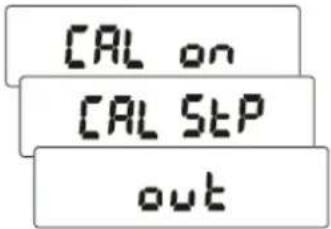 |
| Una vez confirmada una de las dos funcioneso[TARE]con la tecla "TARE", aparece en la pantalla:<1000>- Aquí se muestra el peso de calibración que se va a utilizar.- El peso de calibración puede ajustarse libremente aquí.La introducción se realiza con las teclas "ZERO" / "RS-USB" / "TARE" y las teclas "MENU" para confirmar. | 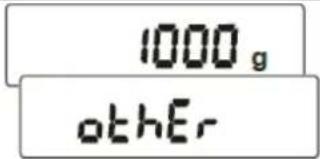   |
Una vez confirmada una de las dos funciones, p. ej. <1000> u<Other>, con la tecla "TARE", la pantalla muestra si se ha seleccionado previamente CAL on o CAL StP:<--->(el punto cero se determina de nuevo) oaquí, pulse la tecla "MENU" INFO: Aquí se almacena el punto cero de la escala. Esto debería la balanza debe estar en estado descargado cuando se realice este paso. INFO: Aquí se almacena el punto cero de la escala. Esto debería la balanza debe estar en estado descargado cuando se realice este paso. | 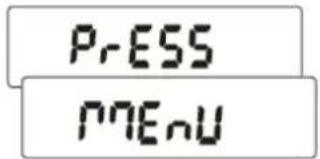 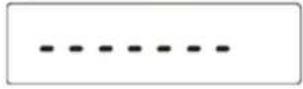 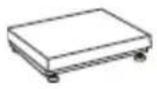 |
| Después de volver a determinar el punto cero, la pantalla muestra.Sólo ahora debe colocarse el peso de calibración predefinido en la balanza.Si se utiliza la función CAL StP para el ajuste, debe pulsarse ahora la tecla "MENU". Con la función CAL on, los pasos se realizan automáticamente. | 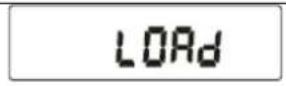 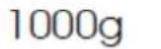  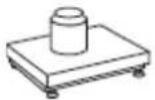 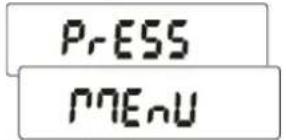 |
| Si el peso ajustado aparece ahora en la pantalla de la balanza, el ajuste se ha realizado correctamente. | 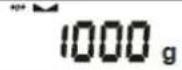 |
AutoZEr Seguimiento automático del cero
Esta función sirve para el seguimiento automático del cero en estado descargado.
Para utilizar la función, pulse la tecla "MENÚ"  |  |
 | |
| Cuando aparezcaen la pantalla, pulse la tecla "TARE" [6A03]INFO: Si la función no aparece, primero hay que configurarla enpara activar. (véase "MENU") | [TARE0.000]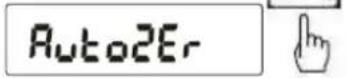 |
| Después de confirmar la funcióncon la tecla "TARE"[4K20], la pantalla muestra:- Seguimiento automático del cero-Aut OFF>- Desactiva el seguimiento del cero.- Función de salida | 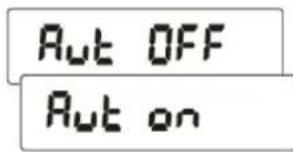 |
SErIAL
Ajuste de las interfaces RS-232 / USB / LAN
Esta función permite adaptar los parámetros de las distintas interfaces a los requisitos del dispositivo receptor.
| Para utilizar la función, pulse la tecla "MENU". |  |
| [BKXA] | |
Cuando aparezcaen la pantalla, pulse la tecla "TARE" INFO: Si la función no aparece, primero hay que configurarla enpara activar. (véase "MENU") INFO: Si la función no aparece, primero hay que configurarla enpara activar. (véase "MENU") | [27BT] |
 | |
| Una vez confirmada la funcióncon la tecla "TARE", aparece en la pantalla la selección de la interfaz.- representa la interfaz estándar RS-232-representa la interfaz adicionalpor ejemplo, RS-485 / USB / LANLa interfaz deseada se selecciona con la tecla "TARE". confirmar. | 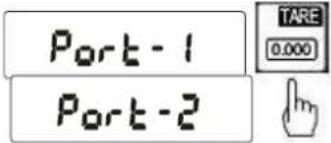 |
| A continuación, existen las siguientes opciones de configuración para la interfaz seleccionada:- 4800 / 9600 / 19200 / .... / 115200 bps- 7 / 8- ninguno / Par / ImparFinal>- Transferencia de datos mediante llave a valor estable- Transferencia de datos con sólo pulsar una tecla-Auto>- Transmisión automática a valor estable- Transmisión continua de datos aprox. 10/seg.- Transmisión de datos cuando la balanza está descargada.- Formato de datos para PC e impresora-EPL>- Formato de datos para la norma EPL - impresora de etiquetas-EPL_A>- Formato de datos para EPL Auto. - Impresora de etiquetas-EPL_d>- Formato de datos para impresoras de etiquetas especiales-PEn 01>- Formato de datos para lápiz de memoria PCE-USM- Formato de datos para el escáner MJ-4209INFO: Los ajustes por defecto son:/ <9600> / <8> / /También es posible consultar los datos de pesaje a través del PC mediante comandos de consulta. (véase el apéndice) | 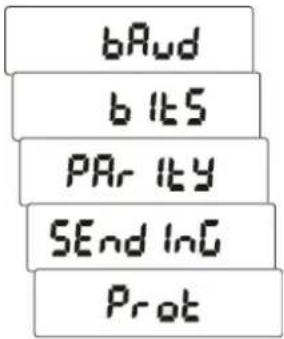 |
| Para utilizar la función, pulse la tecla "MENU". |  | ||
Cuando aparezcaen la pantalla, pulse la tecla "TARE" .INFO: Si la función no aparece, primero hay que configurarla enpara activar. (véase "MENU") .INFO: Si la función no aparece, primero hay que configurarla enpara activar. (véase "MENU") | 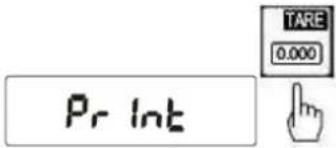 | ||
Una vez confirmada la funcióncon la tecla "TARE"  aparece en la pantalla la selección de la interfaz.- representa la interfaz estándar RS-232-representa la interfaz adicionalpor ejemplo, RS-485 / USB / LANLa interfaz deseada se selecciona con la tecla "TARE". confirmar. aparece en la pantalla la selección de la interfaz.- representa la interfaz estándar RS-232-representa la interfaz adicionalpor ejemplo, RS-485 / USB / LANLa interfaz deseada se selecciona con la tecla "TARE". confirmar. | 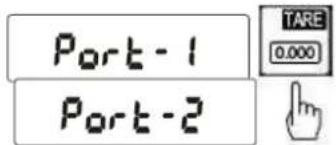 | ||
| A continuación, existen las siguientes opciones de configuración para la interfaz seleccionada:- Datos de escala como tipo de escala / máx. / d= / e= & S/N-ID de usuario-Nombre del usuario-número de pesaje consecutivo- Identificación del artículo-Código de barras del artículo- Descripción del artículo-Número de piezas-Peso unitario- Neto - peso-Tara - Peso-Peso bruto-Peso totalSi se selecciona o, el ID respectivo puede leerse rápida y fácilmente por escáner o mediante entrada porteclado. Para ello, mantenga pulsado la tecla "MENU" en el modo de pesaje normal (aprox. 4 seg.) y suéltelo cuando aparezca USErld o Prod Id.La introducción se realiza mediante las teclas "ZERO" / "RS-USB" / "TARE" y las teclas "MENU" para confirmar.Ejemplo de expresión: | 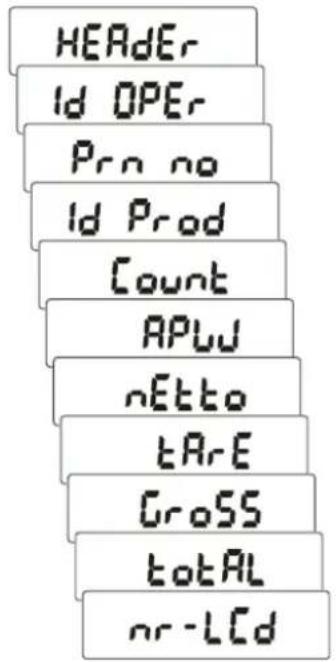 | ||
PCE-TB6 MAX=6000g e=2g d=0.2g
S/N : 196
USER ID : 11111
USER NAME: Karl Heinz
NO. : 9
PROD. ID : 111
PROD.CODE: 4009900419727
PROD.NAME: Korb 1
NET : 1501.0 g
PTARE : 500.0 g
GROSS : 2001.0 g
TOTAL : 0.0 g
Función de pesaje de recetas rECIPE
Esta función permite componer cómodamente una receta que consta de varios componentes. La ventaja de esta función es que se puede visualizar el peso neto total de los componentes utilizados.
Ejemplo: el usuario coloca un recipiente de 8 kg en la balanza, la pantalla muestra 8 kg, a continuación, el usuario pulsa la tecla "Tare" y la pantalla muestra ahora 0,00 kg. Si ahora el usuario pesa 3 kg del componente A, 10 kg del componente B y 7,5 kg del componente C utilizando la función receta, puede visualizar el peso neto total de la receta, es decir, los 20,5 kg (sin recipiente).
Para utilizar la función, coloque el vaso sobre la balanza y tárelo con
la tecla "TARE" . A continuación, pulse la tecla "MENU". Cuando aparezca

INFO: Si la función no aparece, primero hay que configurarla en
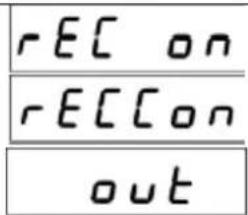
Después de confirmar la función
< rEC oFF> - Desactivar función < rEC on> - Activar función < rEC Con> - proceder al pesaje de la receta
Después de confirmar la función

, la pantalla muestra 0,00 kg.
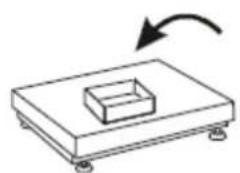
Ahora se puede pesar el componente A.

Una vez pesada la cantidad deseada, pulse la tecla "TARE"
La pantalla muestra 0,00 kg (aunque el recipiente con el componente A está sobre la balanza) y puede empezar a pesar el componente B.
Repita este procedimiento hasta completar la receta.

El peso neto total puede visualizarse con la tecla "UNIT" la pantalla aparece entonces <≡>.
Si el usuario desea comenzar con una nueva receta, puede colocar el nuevo recipiente de mezcla sobre la balanza y comenzar con el
"ZERO" para borrar la receta antigua y poner a cero el nuevo recipiente de mezcla. A continuación, realice el pesaje de la receta
como se ha descrito anteriormente con la tecla "TARE"

Para finalizar la función, seleccione
confirme con la tecla „TARE“. A continuación, la pantalla vuelve a mostrar el peso neto total, que debe confirmarse con la
tecla "TARE".
O apague la balanza y vuelva a encenderla.
ZERO inicio parámetros punto cero / función pesacontenedores / control de nivel
Esta función permite utilizar la balanza como balanza de pesaje de contenedores. Aquí el usuario puede desactivar la puesta a cero automática del peso al poner en marcha la balanza y transferir el peso del recipiente vacío al punto cero inicial para que siempre se muestre el peso del contenido del recipiente y no el peso total.
INFO: Esta función, sin embargo, contradice las normas de calibración y, por lo tanto, sólo puede utilizarse con balanzas en las que no se requiera calibración.
Ejemplo: El usuario coloca un recipiente vacío de 10 kg en la balanza, la pantalla muestra 10 kg. A continuación, tara el recipiente y lo llena con 20 kg. Entonces, la balanza sólo muestra el contenido del recipiente de 20 kg, aunque haya 30 kg en la balanza. Si ahora se apaga la balanza y se vuelve a encender, la pantalla muestra el mensaje de error "unLOAD" si la balanza es legal para el comercio. Si la balanza no está calibrada, la pantalla muestra 0 kg.
Ambas pantallas no son adecuadas para un control de nivel y, por lo tanto, deben figurar en la función ZERO puede parametrizarse en consecuencia.
En la función "ZEr Set", ahora se puede transferir el peso de los 10 kg al punto cero inicial.
En la función "descargar" se puede desactivar el mensaje de error tras el arranque. Esto también es necesario si, por ejemplo, se ha realizado un ajuste en la balanza y el punto cero inicial difiere del punto cero inicial almacenado en fábrica.
En la función "ZEro_S" se puede desactivar la puesta a cero automática del peso después del arranque.
| Para utilizar la función, pulse la tecla "MENU". |  |
Cuando aparezcaen la pantalla, pulse la tecla "TARE"  INFO: Si la función no aparece, primero debe activarse en.(véase "MENU") INFO: Si la función no aparece, primero debe activarse en.(véase "MENU") | 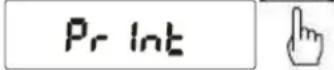 |
Una vez confirmada la funcióncon la tecla "TARE"  aparece en la pantalla la selección de la interfaz.- representa la interfaz estándar RS-232- representa la interfaz adicional por ejemplo, RS-485 / USB / LANLa interfaz deseada se selecciona con la tecla "TARE". confirmar. aparece en la pantalla la selección de la interfaz.- representa la interfaz estándar RS-232- representa la interfaz adicional por ejemplo, RS-485 / USB / LANLa interfaz deseada se selecciona con la tecla "TARE". confirmar. | 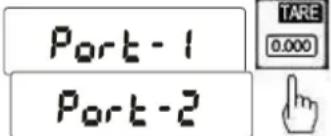 |
Reproducción de la base de datos de productos en las balanzas a través del PC
Una forma más rápida de proporcionar a la balanza los datos necesarios sobre los productos es transferir los datos mediante un archivo CSV. Esto se hace en tres pasos y es muy fácil de implementar.
Paso 1 Crear los datos
Se creará un fichero en, por ejemplo, "EXCEL", que rellenará los siguientes campos en el orden que se indica a continuación. Si no se desea ninguna entrada, basta con dejar el campo en blanco.
A menudo, pueden utilizarse para ello extractos del sistema de gestión de mercancías existente.
Base de datos de productos
| M IdPosición de memoria 1 .. 450 | Prod IdIdentificación del producto máx. 16 caracteres | Prod bACódigo de barrasmáx. 16 caracteres | Prod nADesignación del articulo máx. 16 caracteres | APWPeso unitario en g máx. 8 caracteres | PtArETARAPeso máx. 8 caracteres | thr LoValor límite inferior de entradaMIN a ... | thr HlValor límite superior de entradaMAX a partir de ... |
| 1 | 111 | 4009900419727 | Tornillo 1 | 1,75 | 250 | ||
| 2 | 222 | 4101130639163 | Cesta 2 | 1500 | |||
| 3 | 333 | Cesta 3 | 25 | 90,7 | 125,0 |
Ejemplo:
Base de datos de usuarios
| M IdPosición dememoria 1..100 | Id USARID de usuariomáx. 8caracteres | USEr nANombre de usuario máx.16 caracteres |
| 1 | 11111 | Karl Heinz |
| 2 | 22222 | Guenter Walter |
| 3 | 33333 | Kevin Gross |
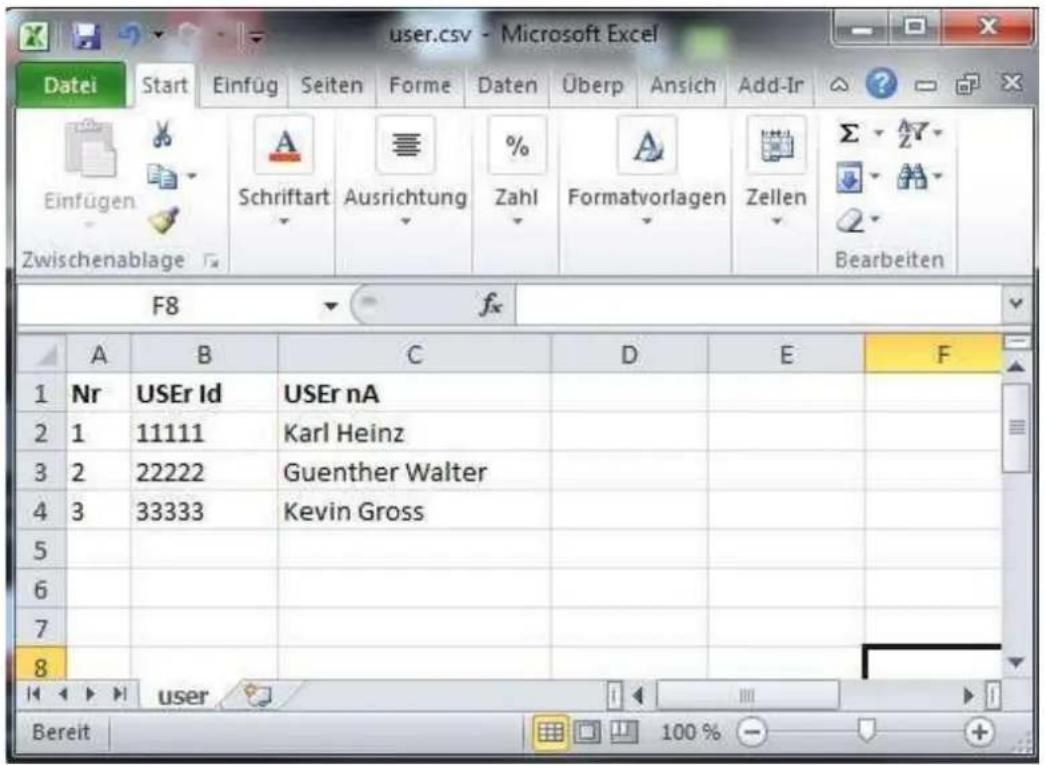
Paso 2 Conversión a un archivo CSV
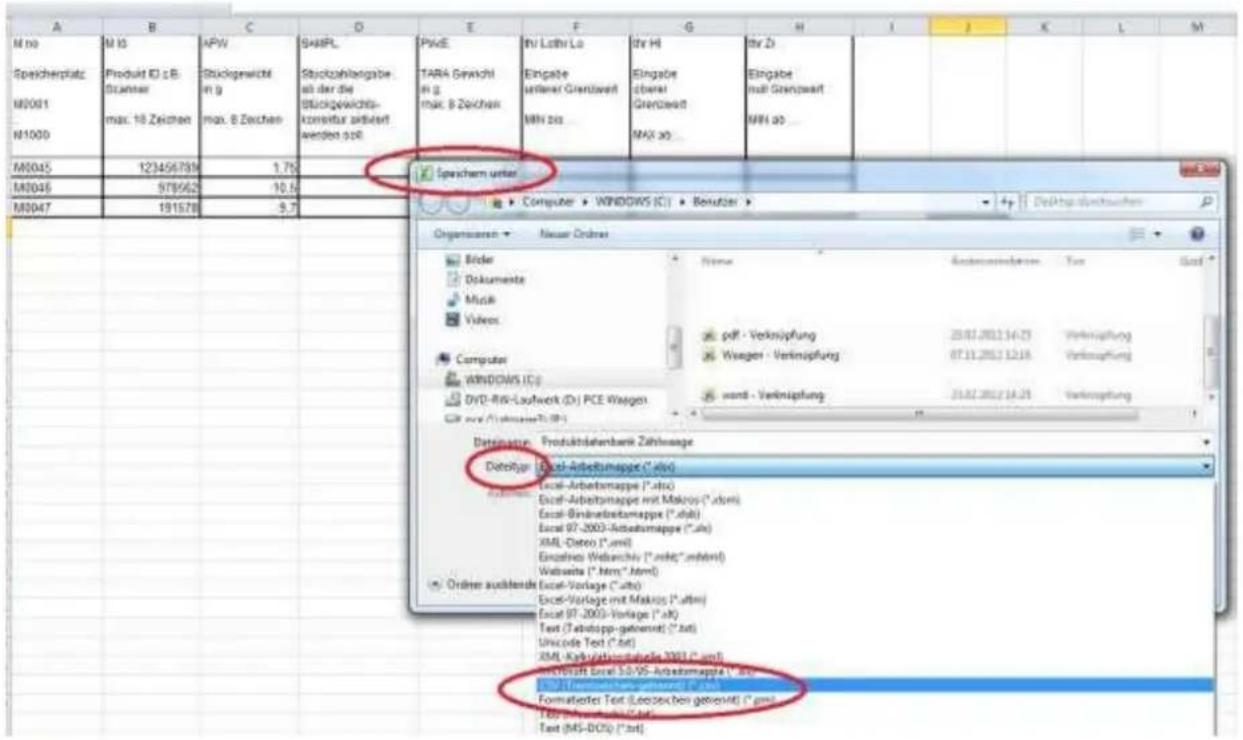
Una vez introducidos todos los datos, esta tabla debe guardarse como archivo CSV. Esto se hace fácilmente en "Archivo" / "Guardar como" y seleccione "CSV (delimitado)" en "Tipo de archivo".
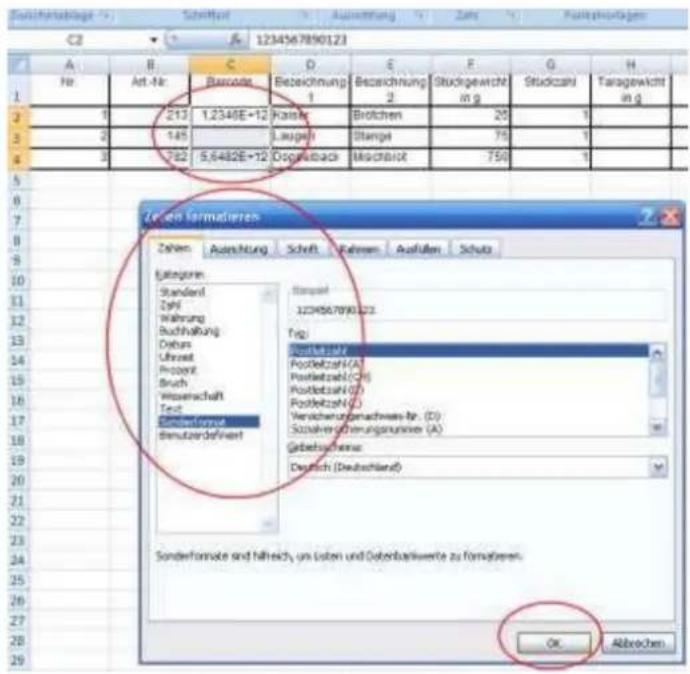
Si hay algún problema con el formato del código de barras, puede solucionarse mediante Se puede ajustar el "Formato de celdas".
Paso 3 Transmisión de datos
Los datos del producto pueden transferirse ahora a la balanza con ayuda del software. DESCARGAR Software "Base de datos de balanzas
Conecte la balanza al PC a través de la interfaz RS-232 o USB. El controlador para la interfaz USB está disponible aquí como DESCARGA.
Ahora inicie el "Administrador de dispositivos" en el PC y compruebe en "Conexiones" qué puerto COM ha asignado su PC a la balanza. (Ejemplo COM4)
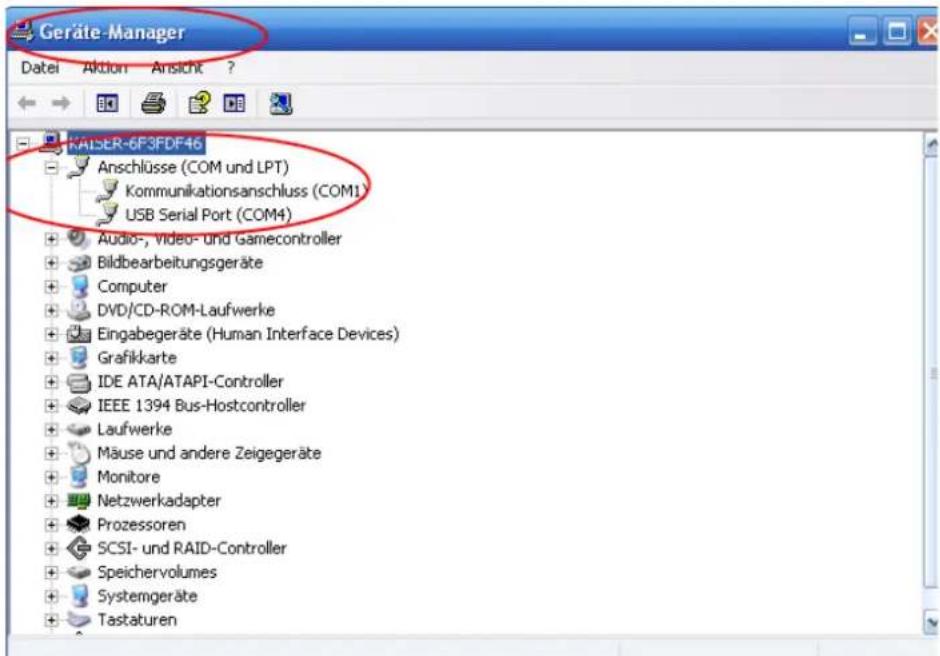
Ahora inicie el software de transferencia "SCALE DATABASE" en el PC.
En la función "CONEXIÓN", debe ajustarse ahora la interfaz COM asignada por el PC y la velocidad en baudios de 115200.
(Esta velocidad en baudios también debe ajustarse en la balanza en "CONFIGURACIÓN" / "SErIAL" / "Puerto-1 o Puerto-2" según sea a través de interfaz RS-232 o USB / "bAud" / "115200".
Ejemplo, se ha asignado el puerto COM 4.
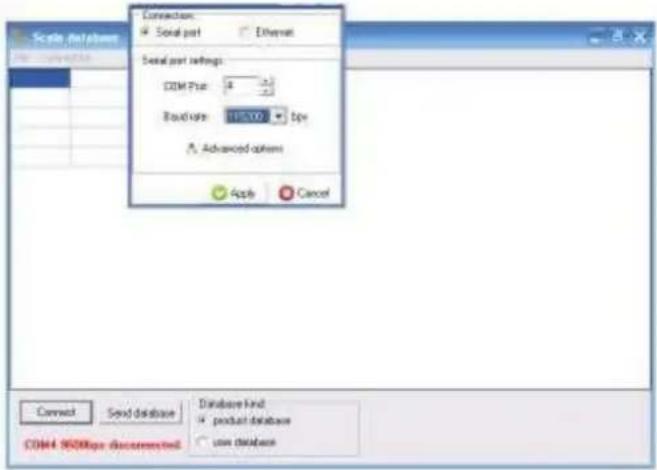
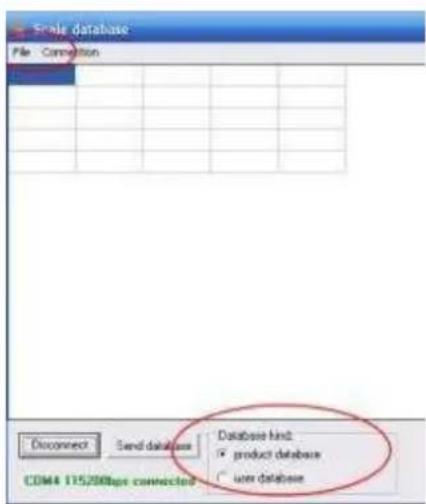
Confirme los ajustes con la tecla "Aplicar". Ahora se establece la conexión entre el PC y la balanza (verde en la parte inferior izquierda).

Dependiendo de la base de datos (datos de producto o datos de usuario), el tipo de base de datos debe seleccionarse en "tipo de base de datos" y abrirse en "Archivo".
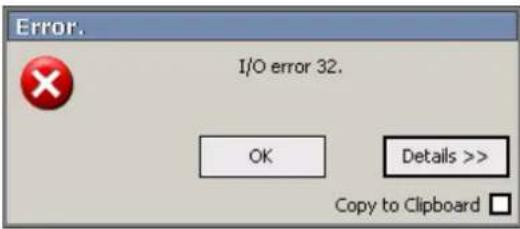
Si aparece el error "I/O error 32" al seleccionar una base de datos, es posible que esta base de datos siga abierta. Cierre la base de datos e inténtelo de nuevo.
Si la base de datos está libre, aparecerá en el programa "Base de datos a escala". Compruebe de nuevo si los datos están bien (formato) y la selección del tipo de base de datos.
A continuación, utiliza la tecla "Enviar base de datos" para enviar la base de datos a la balanza.
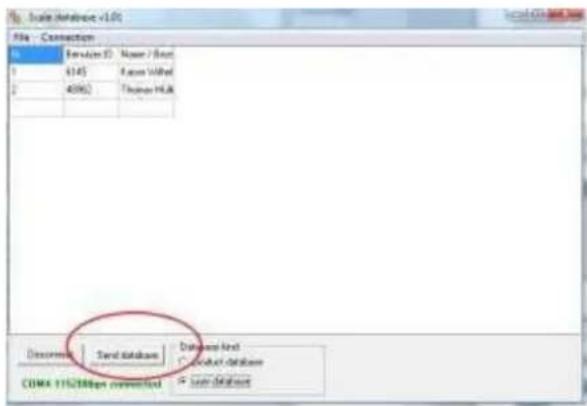
En la pantalla de la balanza aparece el mensaje "Actualización de la base de datos". Una vez finalizada la transferencia de datos, la balanza vuelve a la pantalla inicial.
El software del PC también informa de que la transferencia de datos se ha realizado correctamente.
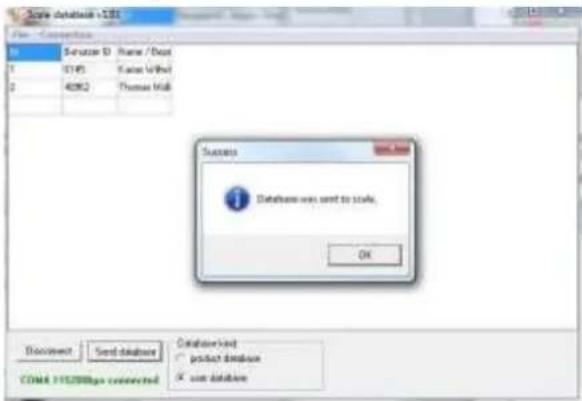
Una vez realizada con éxito la transmisión de datos, desconecte la conexión mediante "Desconectar".
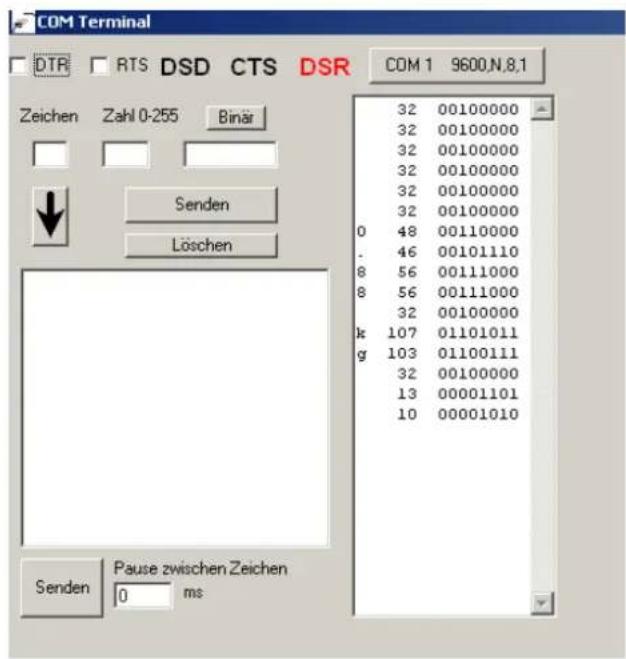
Comandos para la comunicación de un PC con las balanzas:
1. Solicitud de visualización del peso estable
Comando : SI + CR + LF (53h, 49h, 0Dh, 0Ah)
Respuesta :
estabilización)
| Personajes | Código ASCII, hexadecimal Código ASCII, decimal |
| S 53 83 | |
| I 49 73 | |
| CR (retorno de carro) | 0D 13 |
| LF (salto de línea) | 0A 10 |
2. el comando TARA (-T-)
Comando : ST + CR + LF (53h, 54h, 0Dh, 0Ah)
Respuesta : MT + CR + LF (después de tarar)
3. el comando CERO (-0-)
Respuesta : MZ + CR + LF
(después de la
posición cero)
4. ON/OFF de la balanza
Respuesta : MS + CR + LF
5. Solicitud de indicación del peso actual
Comando : Sx1 + CR + LF
Respuesta :
6. Introducir el límite inferior (MIN)
Respuesta : ML + CR + LF
7. Introducir el límite superior (MAX)
Comando : SH +
Respuesta : MH + CR + LF
8. Introducción del límite cero
Respuesta : MM + CR + LF
Con el PCE-BT ... / PCE-BDM ... / PCE-BLM ... / PCE-ME 01 / PCE-BA ...
9. Orden de presión
Comando : SP +
Respuesta :
La impresión se realiza en la medida del protocolo de impresión de la balanza (ajustable)
Formato de los datos:
1. Formato - 16 caracteres
Cómo:
< carácter > espacio (20h) o un carácter "-" (2Dh),
< espacio > espacio (20h),
< Unidad de peso > la unidad de peso se muestra siempre con tres caracteres:
"g", "kg", "mg", "pcs", "t", "ct", "lb",
La indicación del peso, incluida la unidad de peso ("g" / "kg", etc.), incluidos los signos "+" o "-" y el "." (2Eh) resp. "," (2Ch)es máx. 16 caracteres largos.
Mantenimiento y cuidado
- La balanza debe manipularse con cuidado y limpiarse con regularidad.
- Asegúrese de que no haya suciedad entre el plato de pesaje y la carcasa. Si la encuentra, retire con cuidado el plato de pesaje hacia arriba y elimine la suciedad con ayuda de un cepillo suave o un paño que no suelte pelusa.
- Si la balanza funciona mal debido a la tensión de red, debe desenchufarse el enchufe de la toma de corriente y volver a enchufarlo pasados unos segundos.
- Los trabajos de mantenimiento y reparación de la balanza sólo deben ser realizados por un distribuidor autorizado.
- Al transportar la balanza, asegúrese de que está adecuadamente embalada y de que el plato de pesaje está retirado de la balanza para evitar daños. Sobrecarga debido a la presión ejercida sobre el plato de pesaje.
Mensajes de error:
| Mensaje de error | Posible causa | Posible solución |
| C-1 ... 6(más de 1 min.) | Prueba del coche negativa | Si el mensaje no sale, informe al servicio. |
| La balanza no pesa o pesa incorrectamente | Cerradura de transporte(véase la introducción) | Quitar el seguro de transporte |
| L | Falta el platillo de pesada | Coloque con cuidado el platillo de pesada |
| Daños mecánicos en la balanza. | Informar al servicio | |
| H | Sobrecargar la balanza. | Aliviar las escamas |
| Daños mecánicos en la balanza. | Informar al servicio | |
| Err-b | Escala cargada durante el encendido. | Aliviar las escamasReiniciar si es necesario |
| Sin pantalla | Soporte inestable de la balanza,vibraciones,Circulación de aire. | Cambiar el lugar de instalación o Eliminar las causas. |
| Escala dañada | Informar al servicio | |
| ---- | Taring no completado | Véase más arriba Configuración,etc. |
Opción especial:
Salida de conmutación para la función de valor límite "thr
Cuando se alcanzan los valores límite, los circuitos de corriente de la interfaz SUB-D9 adicional se cierran o se abren.
Atención:
Tras conectar la balanza, ambos valores límite están al máximo.
Al establecer los valores límite, asegúrese de que el límite inferior es realmente inferior al superior.
Salida analógica 4-20 mA o 0-10 V (según pedido)
Asignación de pines Conector SUB-D 9
Balanza Dispositivo de conexión
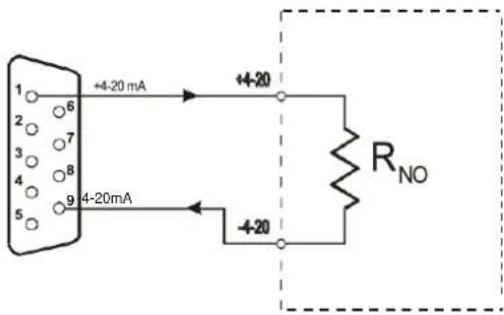
Atención: Rwe<510Ω / resistencia sólo para 4-20mA.
AnALoG Interfaz analógica 0-10 V o 4-20 mA
| Para utilizar la función, pulse la tecla "MENU". |  |
La función "AnALoG" no se encuentra en el menú superior como las funciones "thr" y "dOSE". Puede acceder a esta función cuando aparezca "SEtuP" en la pantalla y pulse la tecla "TARE" A continuación, la pantalla de la balanza muestra otras funciones como, por ejemplo "MEnu" / "UnIt" / "SERIAL" / "Print" / "rESOLUt" / "b_LIGHT" / "AnALoG" etc. Cuando aparece "AnALoG" la "TARE" se A continuación, la pantalla de la balanza muestra otras funciones como, por ejemplo "MEnu" / "UnIt" / "SERIAL" / "Print" / "rESOLUt" / "b_LIGHT" / "AnALoG" etc. Cuando aparece "AnALoG" la "TARE" se  para pulsar. para pulsar. |  [RnALoG] [RnALoG] |
| Después de confirmar la funcióncon la tecla "TARE", la pantalla muestra:- Aquí puede introducirse el rango de la interfaz analógica en la unidad de peso de la balanza,Si aquí se introduce, por ejemplo, 15 kg la salida analógica está activa de 0 a 15 kg independientemente de la carga máxima de la balanza.Ejemplo: A 0 kg = 0V o 4 mAy a 15 kg = 10 V o 20 mA-AnG CFG>- Ajustes en los que el rango de pesaje elinterfaz analógica debe estar activa. | 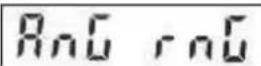 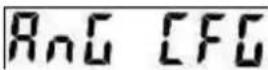 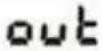 |
| - Aumento de peso- Pérdida de peso- disminución y aumento | |
| - Función de salida |
ATENCIÓN: “Este equipo no dispone de protección ATEX, por lo que no debe ser usado en atmósferas potencialmente explosivas (polvo, gases inflamables).”
Las especificaciones pueden estar sujetas a modificaciones sin previo aviso.
En las siguientes direcciones encontrará una listado de
Técnica de medición
Medidores
Sistemas de regulación y control
Balanzas
Instrumentos de laboratorio
http://www.pce-iberica.es/instrumentos-de-medida/instrumentos-medida.htm
http://www.pce-iberica.es/instrumentos-de-medida/medidores.htm
http://www.pce-iberica.es/instrumentos-de-medida/sistemas-regulacion.htm
http://www.pce-iberica.es/instrumentos-de-medida/balanzas-vision-general.htm
http://www.pce-iberica.es/instrumentos-de-medida/equipos-laboratorio.htm