Backup 4 - Licencia y extensión de software ACRONIS - Manual de uso y guía de instrucciones gratis
Encuentra gratis el manual del aparato Backup 4 ACRONIS en formato PDF.


| Tipo de producto | Licencia y extensión de software de copia de seguridad |
| Versión | 4 |
| Fabricante | Acronis |
| Sistemas operativos compatibles | Windows XP SP2+, Windows 2000 SP4, Windows Server 2003/2003 R2, Windows Vista, Windows Server 2008, Windows 7, Windows 8/8.1, Windows Server 2012/2012 R2; Linux kernel 2.4.20 a 3.16 con glibc 2.3.2; OS X Mountain Lion 10.8, Mavericks 10.9, Yosemite 10.10; VMware ESX(i) 4.0-6.0; Hyper-V en Windows Server 2008-2012 R2 y Windows 8/8.1 x64 |
| Navegadores web compatibles | Google Chrome 29 o posterior, Mozilla Firefox 23 o posterior, Opera 16 o posterior, Internet Explorer 10 o posterior, Safari 5.1.7 o posterior (OS X e iOS) |
| Base de datos SQL compatibles | Microsoft SQL Server 2005, 2008, 2008 R2, 2012, 2014 |
| Microsoft Exchange Server compatibles | Exchange Server 2003 SP2+, 2007/2010 todas las ediciones, 2013 CU1+ |
| Funciones principales | Copia de seguridad de discos/volúmenes, archivos, estado del sistema, bases de datos SQL y Exchange; recuperación de equipos físicos y virtuales, archivos y datos; programación de copias; reglas de retención; almacenamiento en nube, local o red; creación de dispositivos de inicio para recuperación sin SO |
| Métodos de copia de seguridad | Completa, diferencial e incremental |
| Agentes disponibles | Agente para Windows, Linux, Mac, VMware, Hyper-V, SQL, Exchange |
| Espacio en disco requerido (agentes) | Desde 450 MB (Mac) hasta 750 MB (Exchange) por agente |
| Memoria RAM requerida | 300 MB promedio, hasta 2 GB máximo |
| Puertos de red necesarios | TCP 443, 8443, 7770-7800, 44445 |
| Formato de copia de seguridad | Archivo único .b (nuevo formato) o cadena de archivos |
| Actualización de agentes | Mediante interfaz web (desde versiones 11.9.191) o descarga manual |
| Dispositivos de inicio | CD/DVD, unidad USB o archivo ISO; compatible con Windows, Linux y OS X |
| Limpieza y retención | Por antigüedad, por número de copias o guardar indefinidamente; limpieza automática de copias obsoletas |
| Seguridad | Autenticación de cuenta, credenciales para agentes y recursos de red; cifrado de copias (no especificado pero implícito) |
| Mantenimiento | Recopilación de registros para soporte técnico mediante la opción "Recopilar información del sistema" |
Preguntas frecuentes - Backup 4 ACRONIS
Preguntas de los usuarios sobre Backup 4 ACRONIS
0 pregunta sobre este aparato. Responde a las que conoces o haz la tuya.
Hacer una nueva pregunta sobre este aparato
Descarga las instrucciones para tu Licencia y extensión de software en formato PDF gratis! Encuentra tus instrucciones Backup 4 - ACRONIS y toma tu dispositivo electrónico nuevamente en la mano. En esta página están publicados todos los documentos necesarios para el uso de su dispositivo. Backup 4 de la marca ACRONIS.
MANUAL DE USUARIO Backup 4 ACRONIS
Servicio de copias de seguridad
Version 4
Contenido
1 Guía del usuario....3
1.1 Acerca del servicio de copias de seguridad ....3
1.2 Requerimientos de soware ....3
1.2.1 Navegadores web compables....3
1.2.2 Sistemas operativos y entornos compatibles .... 3
1.2.3 Versiones compables de Microsoft SQL Server 4
1.2.4 Versiones compables de Microsoft Exchange Server 4
1.3 Acvar la cuenta de copias de seguridad ....5
1.4 Acceder al servicio de copias de seguridad ....5
1.5 Instalar el soware ....5
1.5.1 Preparación....5
1.5.2 Paquetes de Linux 7
1.5.3 Instalación de agentes 9
1.5.4 Actualizar agentes.... 10
1.6 Vistas de la consola de copias de seguridad....10
1.7 Crear copia de seguridad....11
1.7.1 Apuntes del plan de copias de seguridad.... 12
1.7.2 Seleccionar los datos que se incluirán en la copia de seguridad.... 13
1.7.3 Seleccionar un desno.... 19
1.7.4 Programar 19
1.7.5 Reglas de retención.... 21
1.7.6 Iniciar una copia de seguridad manualmente....21
1.8.1 Recuperación de apuntes....21
1.8.2 Crear dispositivos de inicio.... 22
1.8.3 Recuperar un equipo 22
1.8.4 Recuperación de archivos.... 24
1.8.5 Recuperación del estado del sistema 27
1.8.6 Recuperación de bases de datos de SQL....27
1.8.7 Recuperar datos de Exchange....29
1.9 Operaciones con copias de seguridad y con planes de copias de seguridad ....30
1.9.1 Operaciones con copias de seguridad 30
1.9.2 Operaciones con los planes de copias de seguridad 31
1.10 Solución de problemas ....31
2 Glosario....32
1 Guía del usuario
1.1 Acerca del servicio de copias de seguridad
El servicio permite realizar copias de seguridad y recuperar equipos sicos y virtuales, archivos y bases de datos en un almacenamiento local o en la nube.
Se puede acceder a este servicio mediante una interfaz web.
1.2 Requerimientos de software
1.2.1 Navegadores web compatibles
La interfaz web de servicio de copias de seguridad es compatible con los siguientes navegadores web:
■ Google Chrome 29 o posterior
■ Mozilla Firefox 23 o posterior
- Opera 16 o posterior
■ Windows Internet Explorer 10 o posterior
■ Safari 5.1.7 o posterior que se ejecute en los sistemas operavos OS X y iOS
En otros navegadores web (incluido Safari para otros sistemas operavos), la interfaz de usuario podría no mostrarse correctamente o algunas funciones podrían no estar disponibles.
1.2.2 Sistemas operativos y entornos compatibles
Agente para Windows
Windows XP Professional SP2+ (x86, x64)
Windows 2000 SP4: todas las ediciones excepto la edición Datacenter
Windows Server 2003/2003 R2: ediciones Standard y Enterprise (x86, x64)
Windows Small Business Server 2003/2003 R2
Windows Vista: todas las ediciones
Windows Server 2008: ediciones Standard, Enterprise, Datacenter y Web (x86, x64)
Windows Small Business Server 2008
Windows 7: todas las ediciones
Windows Server 2008 R2: ediciones Standard, Enterprise, Datacenter, Foundaon y Web
Windows MulPoint Server 2010/2011/2012
Windows Small Business Server 2011: todas las ediciones
Windows 8/8.1: todas las ediciones excepto las ediciones Windows RT (x86, x64)
Windows Server 2012/2012 R2: todas las ediciones
Windows Storage Server 2003/2008/2008 R2/2012/2012 R2
Agente para Linux
Linux con kernel de 2.4.20 a 3,16 y glibc 2.3.2 o posterior
Varias distribuciones de Linux x86 y x86_64 incluyendo:
Red Hat Enterprise Linux 4.x, 5.x, 6.x y 7.x
Ubuntu 9.10, 10.04, 10.10, 11.04, 11.10, 12.04, 12.10, 13.04, 13.10, 14.04 y 14.10
SUSE Linux Enterprise Server 12 – compatible con sistemas de archivos, excepto Btrfs
Debian 4, 5, 6, 7.0, 7.2, 7.4, 7.5, 7.6 y 7.7
CentOS 5.x, 6.x y 7.0
Oracle Linux 5.x, 6.x y 7.0 – Unbreakable Enterprise Kernel y Red Hat Compatible Kernel
CloudLinux 6.x
Antes de instalar el producto en un sistema que no use el gestor de paquetes RPM, como un sistema Ubuntu, necesita instalar este gestor de forma manual; por ejemplo, ejecutando el siguiente comando, como usuario raíz: apt-get install rpm
Agente para Mac
OS X Mountain Lion 10.8
OS X Mavericks 10.9
OS X Yosemite 10.10
Agent para VMware
VMware ESX(i) 4.0, 4.1, 5.0, 5.1, 5.5 y 6.0
Agente para Hyper-V
Windows Server 2008 (x64) con Hyper-V
Windows Server 2008 R2 con Hyper-V
Microso Hyper-V Server 2008/2008 R2
Windows Server 2012/2012 R2 con Hyper-V
Microso Hyper-V Server 2012/2012 R2
Windows 8, 8.1 (x64) con Hyper-V
1.2.3 Versiones compatibles de Microsoft SQL Server
Agente para SQL es compatible con las siguientes versiones de Microso SQL Server:
■ Microso SQL Server 2005
■ Microso SQL Server 2008
■ Microso SQL Server 2008 R2
■ Microso SQL Server 2012
■ Microso SQL Server 2014
1.2.4 Versiones compatibles de Microsoft Exchange Server
El Agente para Exchange es compatible con las siguientes versiones de Microso Exchange Server:
- Microso Exchange Server 2013: todas las ediciones, actualización acumulava 1 (CU1) y posteriores.
- Microso Exchange Server 2007/2010: todas las ediciones, todos los paquetes de servicio.
■ Microso Exchange Server 2003: todas las ediciones, SP2 o posterior.
Debe instalarse la revisión hp://support.microso.com/kb/908072.
1.3 Activar la cuenta de copias de seguridad
Cuando el administrador le cree una cuenta de copias de seguridad, se le enviará un mensaje a su dirección de correo electrónico. El mensaje conene la siguiente información:
- Un enlace de activación de cuenta. Haga clic en el enlace y acve la contraseña de la cuenta de copias de seguridad. Recuerde su usuario, el cual aparece en la página de acvación de la cuenta.
Importante Debe proporcionar estas credenciales cuando instale los agentes en los equipos asociados a esta cuenta de copias de seguridad. - Un enlace a la página de inicio de la consola de copias de seguridad. Ulícelo para acceder a la consola en el futuro. El usuario y la contraseña son los mismos que en el paso anterior.
1.4 Acceder al servicio de copias de seguridad
Puede iniciar sesión en el servicio de copias de seguridad si ha acvado su cuenta de copias de seguridad.
Para iniciar sesión en el servicio de copias de seguridad
- Vaya a la página de inicio del servicio de copias de seguridad. La dirección de la página de inicio de sesión se incluye en el correo electrónico de acvación.
- Escriba el usuario y contraseña de la cuenta de copias de seguridad.
- Haga clic en Iniciar sesión.
1.5 Instalar el software
1.5.1 Preparación
Paso 1
Elija el agente teniendo en cuenta los elementos que va a incluir en la copia de seguridad. En la siguiente tabla se resume la información con el n de ayudarle a decidir.
Tenga en cuenta que el Agente para Windows se instala junto con cualquier otro agente instalado en Windows (Agente para VMware, Agente para Hyper-V, Agente para Exchange, Agente para SQL). Si instala, por ejemplo, el Agente para SQL, también podrá realizar copias de seguridad de todo el equipo donde se haya instalado el agente.
| ¿Qué se va a incluir en las copias de seguridad? | ¿Qué agente necesito? | ¿Dónde se debe realizar la instalación? |
| Equipos sicos que ejecutan Windows | Agente para Windows | En el equipo que se incluirá en las copias de seguridad. |
| Equipos sicos que ejecutan Linux | Agente para Linux | En el equipo que se incluirá en las copias de seguridad. |
| Equipos sicos que ejecutan OS X | Agente para Mac | En el equipo que se incluirá en las copias de seguridad. |
| Equipos virtuales VMware ESX (i) | Agente para VMware | En un equipo Windows con acceso de red a vCenter Server y al almacenamiento del equipo virtual.* |
| Equipos virtuales Hyper-V | Agente para Hyper-V | En el servidor Hyper-V. |
| Bases de datos SQL | Agente para SQL | En el equipo que ejecuta Microso SQL Server. |
| Bases de datos de Exchange | Agente para Exchange | En el equipo que ejecuta Microso Exchange Server. |
| Equipos virtuales alojados en Windows Azure. | Los mismo ocurre con los equipos sicos** | En el equipo que se incluirá en las copias de seguridad. |
*Si su ESX(i) usa un almacenamiento conectado SAN, instale el agente en un equipo conectado al mismo SAN. El agente realizará la copia de seguridad de los equipos virtuales directamente desde el almacenamiento en vez de a través del servidor ESX(i) y LAN.
**Un equipo virtual se considera virtual si un agente externo le realiza las copias de seguridad. Si se instala un agente en el sistema huésped, el equipo aparece como un equipo sico.
Paso 2
Compruebe los requisitos del sistema para los agentes.
| Agente | Espacio de disco ocupado por el/los agente(s). |
| Agente para Windows | 550 MB |
| Agente para Linux | 500 MB |
| Agente para Mac | 450 MB |
| Agent para VMware | 700 MB (150 MB + 550 MB Agente para Windows) |
| Agente para Hyper-V | 600 MB (50 MB + 550 MB Agente para Windows) |
| Agent para Exchange | 750 MB (200 MB + 550 MB Agente para Windows) |
| Agent para SQL | 600 MB (50 MB + 550 MB Agente para Windows) |
El consumo de memoria medio es de 300 MB además del sistema operavo y las aplicaciones que se ejecutan. El consumo máximo puede alcanzar los 2 GB, dependiendo de la cantidad y del po de datos que procesen los agentes.
Paso 3
Descargar el programa de instalación. Para localizar los enlaces de descarga, haga clic en Todos los equipos > Añadir equipo.
La página Añadir equipo proporciona instaladores web para cada uno de los agentes instalados en Windows. Un instalador web es un pequeño archivo ejecutable que descarga el programa principal de instalación de Internet y lo guarda como un archivo temporal. Este archivo se elimina inmediatamente después de que se haya instalado.
Si desea almacenar los programas de instalación a nivel local, descargue el paquete Todos los agentes para instalación en Windows, de 64 bits (el paquete para sistemas de 32 bits no está disponible). Este paquete también permite la instalación sin supervisión, por ejemplo, a través de la direcva de grupo. Se detalla este escenario avanzado en la Guías del administrador.
La instalación en Linux y OS X se realiza desde los programas de instalación habituales.
Todos los programas de instalación precisan conexión a Internet para registrar el equipo en el servicio de copias de seguridad. Si no hay conexión a Internet, la instalación fallará.
Paso 4
Antes de empezar la instalación, asegúrese de que sus cortafuegos y otros componentes de su sistema de seguridad de red permiten tanto conexiones de entrada como de salida mediante los siguiente puertos TCP:
443 y 8443 Se usan estos puertos para el acceder a la consola de copias de seguridad, registrar los agentes, descargar los cercados, obtener la autorización del usuario y descargar archivos del almacenamiento en la nube.
7770...7800 Los agentes usan estos puertos para comunicarse con el servidor de gesón de copias de seguridad.
44445 Los agentes usan este puerto para transferir datos durante la realización de copias de seguridad y durante la recuperación.
1.5.2 Paquetes de Linux
Para agregar los módulos necesarios al kernel de Linux, el programa de instalación necesita los siguientes paquetes de Linux:
- El paquete con los encabezados u orígenes de kernel. La versión del paquete debe coincidir con la versión de kernel.
- El sistema compilador GNU Compiler Collecon (GCC). La versión GCC debe ser la versión con la que se compiló el kernel.
■ La herramienta Make.
■ El interpretador Perl.
Los nombres de estos paquetes pueden variar según su distribución Linux.
En Red Hat Enterprise Linux, CentOS y Fedora, el programa de instalación normalmente instalará los paquetes. En otras distribuciones, debe instalar los paquetes si no están instalados o si no enen las versiones requeridas.
¿Los paquetes requeridos ya están instalados?
Para verificar si los paquetes ya están instalados, realice los siguientes pasos:
- Ejecute el siguiente comando para encontrar la versión de kernel y la versión GCC requerida: cat /proc/version
Este comando devuelve líneas similares a las siguientes: Linux version 2.6.35.6 y gcc version 4.5.1
- Ejecute el siguiente comando para verificar si la herramienta Make y el compilador GCC están instalados:
make -v
gcc -v
Para gcc, asegúrese de que la versión que el comando devuelva sea la misma que en la gcc version en el paso 1. Para make, solo asegúrese de que se ejecute el comando.
- Verique si está instalada la versión apropiada de los paquetes para compilar los módulos de kernel:
En Red Hat Enterprise Linux, CentOS y Fedora, ejecute el siguiente comando: yum list installed | grep kernel-devel
- En Ubuntu, ejecute los siguientes comandos:
dpkg --get-selections | grep linux-headers
dpkg --get-selections | grep linux-image
En cualquier caso, asegúrese de que las versiones del paquete sean las mismas que en la Linux version en el paso 1.
- Ejecute el siguiente comando para verificar si el interpretador Perl está instalado:
perl --version
Si ve información sobre la versión Perl, el interpretador está instalado.
Instalación de los paquetes del repositorio
En la siguiente tabla, se muestra cómo instalar los paquetes requeridos en las diferentes distribuciones Linux.
| Distribución Linux | Nombres de los paquetes | Cómo instalar el paquete |
| Red Hat Enterprise Linux | kernel-devel gcc make | El programa de instalación descargará e instalará los paquetes de forma automáca mediante su suscripción de Red Hat. |
| perl | Ejecute el siguiente comando:yum install perl | |
| CentOS Fedora | kernel-devel gcc make | El programa de instalación descargará e instalará los paquetes automácamente. |
| perl | Ejecute el siguiente comando:yum install perl | |
| Ubuntu | linux-headers linux-image gcc make perl | Ejecute los siguientes comandos:sudo apt-get updatesudo apt-get install linux-headers-`uname -r‘sudo apt-get install linux-image-`uname -r‘sudo apt-get install gcc-sudo apt-get install makesudo apt-get install perl |
Los paquetes se descargarán del repositorio de distribución y luego se instalarán.
Para otras distribuciones Linux, consulte la documentación de distribución sobre los nombres exactos de los paquetes requeridos y las maneras de instalarlos.
Instalación manual de los paquetes
Posiblemente, deba instalar los paquetes manualmente en los siguientes casos:
■ El equipo no ene una suscripción acva de Red Hat o una conexión a Internet.
- El programa de instalación no puede encontrar la versión kernel-devel o gcc que corresponden a la versión de kernel. Si el kernel-devel disponible es más reciente que su kernel, deberá actualizar su kernel o instalar manualmente la versión kernel-devel coincidente.
- Cuenta con los paquetes requeridos en la red local y no desea desnar su empo en una búsqueda automáca y descarga.
Obene los paquetes de su red local o un sio web de terceros conable y los instala de la siguiente manera:
En Red Hat Enterprise Linux, CentOS o Fedora, ejecute el siguiente comando como el usuario raíz:
rpm -ivh PACKAGE_FILE1 PACKAGE_FILE2 PACKAGE_FILE3
■ En Ubuntu, ejecute el siguiente comando:
sudo dpkg -i PACKAGE_FILE1 PACKAGE_FILE2 PACKAGE_FILE3
Ejemplo: Instalación manual de los paquetes en Fedora 14
Siga estos pasos para instalar los paquetes requeridos en un equipo Fedora de 14 o 32 bits:
- Ejecute el siguiente comando para determinar la versión de kernel y la versión GCC requerida: cat /proc/version
El resultado de este comando incluye lo siguiente:
Linux version 2.6.35.6-45.fc14.i686
gcc version 4.5.1
- Obtenga los paquetes kernel-devel y gcc que corresponden a esta versión de kernel:
kernel-devel-2.6.35.6-45.fc14.i686.rpm
gcc-4.5.1-4.fc14.i686.rpm
- Obtenga el paquete make para Fedora 14:
make-3.82-3.fc14.i686
- Para instalar los paquetes, ejecute los siguientes comandos como el usuario raíz:
rpm -ivh kernel-devel-2.6.35.6-45.fc14.i686.rpm
rpm -ivh gcc-4.5.1.fc14.i686.rpm
rpm -ivh make-3.82-3.fc14.i686
Puede especificar todos estos paquetes en un solo comando rpm. Para instalar cualquiera de estos paquetes, es posible que se deban instalar paquetes adicionales para resolver las dependencias.
1.5.3 Instalación de agentes
En Windows
- Asegúrese de que el equipo está conectado a Internet.
- Inicie sesión como administrador e inicie el programa de instalación.
- Haga clic en Instalar.
- Introduzca las credenciales de la cuenta de copias de seguridad a la que está asignado el equipo.
- [Solamente cuando instale el Agente para VMware] Especique las credenciales de dirección y acceso del huésped vCenter Server o ESX(i), de cuyos equipos virtuales el agente realizará la copia de seguridad.
- [Solamente cuando instale en un controlador de dominio] Especique la cuenta de usuario en la que se ejecutará el servicio de agente. Por razones de seguridad, el programa de instalación no crea automáticamente nuevas cuentas en un controlador de dominio.
- Haga clic en Iniciar instalación.
Puede cambiar la ruta de instalación y la cuenta del servicio de agente haciendo clic en Personalizar la conguración de instalación en el primer paso del asistente de instalación.
En Linux
- Asegúrese de que el equipo está conectado a Internet.
- Ejecute el archivo de instalación como usuario raíz.
- Introduzca las credenciales de la cuenta de copias de seguridad a la que está asignado el equipo.
- Complete el proceso de instalación.
Encontrará información sobre la solución de problemas en el siguiente archivo:
/usr/lib/Acronis/BackupAndRecovery/HOWTO.INSTALL
En OS X
- Asegúrese de que el equipo está conectado a Internet.
- Haga doble clic sobre el archivo de instalación (.dmg).
- Espere mientras el sistema operavo monta la imagen del disco de instalación.
- Dentro de la imagen, ejecute el archivo .pkg.
- Si se le pide, proporcione las credenciales del administrador.
- Introduzca las credenciales de la cuenta de copias de seguridad a la que está asignado el equipo.
- Complete el proceso de instalación.
1.5.4 Actualizar agentes
Gracias a la interfaz web, se pueden actualizar los agentes que se inicien con las siguientes versiones:
- Agente para Windows, Agente para VMware, Agente para Hyper-V: versiones 11.9.191 y posteriores
■ Agente para Linux versiones 11.9.191 y posteriores - Agente para Mac, Agente para SQL, Agente para Exchange: cualquier versión Versión del agente:
Para localizar la versión del agente, seleccione el equipo y haga clic en Info.
Para actualizar versiones anteriores del agente, descargue e instale el agente más actual manualmente. Para localizar los enlaces de descarga, haga clic en Todos los equipos > Añadir equipo.
Para actualizar un agente usando la interfaz web
- Haga clic en Actualizaciones.
El soware muestra los equipos con versiones de agentes obsoletas. - Seleccione los equipos de los cuales desea actualizar los agentes.
- Haga clic en Actualizar agente.
El proceso de actualización se muestra en la columna de estado de cada equipo. Si un equipo no está conectado a Internet, la actualización se iniciará cuando el equipo tenga conexión.
1.6 Vistas de la consola de copias de seguridad
La consola de copias de seguridad ene dos vistas: una simple y una de tabla. Para cambiar el po de vista, haga clic en el icono correspondiente en la esquina superior derecha.
La vista simple admite hasta cinco equipos.
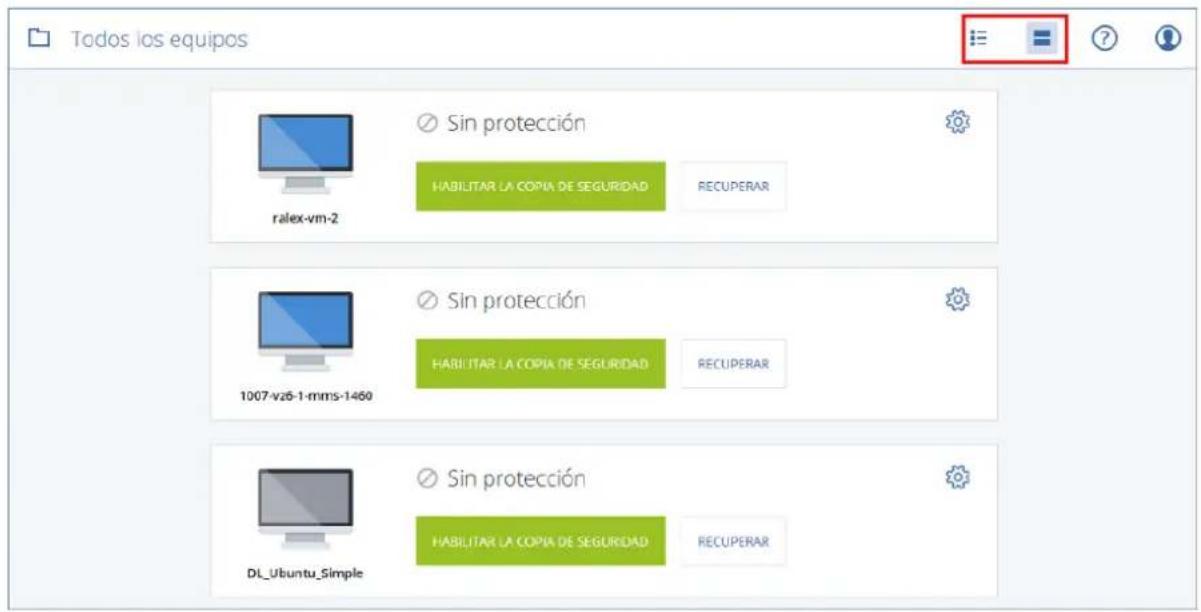
La vista de tabla se deshabilita automácamente si hay más de cinco equipos en los que mostrarse.

Las dos vistas proporcionan acceso a las mismas operaciones y características. Este documento detalla el acceso a operaciones desde la vista de tabla.
1.7 Crear copia de seguridad
Un plan de copias de seguridad es una serie de reglas que especifica cómo se protegerán los datos en un equipo determinado.
Cuando cree un plan de copias de seguridad, puede aplicarlo a múlples equipos en ese momento o más adelante.
Para aplicar un plan de copias de seguridad a equipos
- Seleccione los equipos que desea incluir en la copia de seguridad.
- Haga clic en Copia de seguridad. Si ya se aplica un plan de copias de seguridad común a los equipos seleccionados, haga clic en Añadir plan de copias de seguridad.
El soware muestra los planes de copias de seguridad que se crearon anteriormente, si es el caso, o una nueva planlla de plan de copias de seguridad.
- [Opcional] Para seleccionar otro plan de copias de seguridad o para crear uno nuevo, haga clic en la echa que se encuentra al lado del nombre del plan de copias de seguridad.
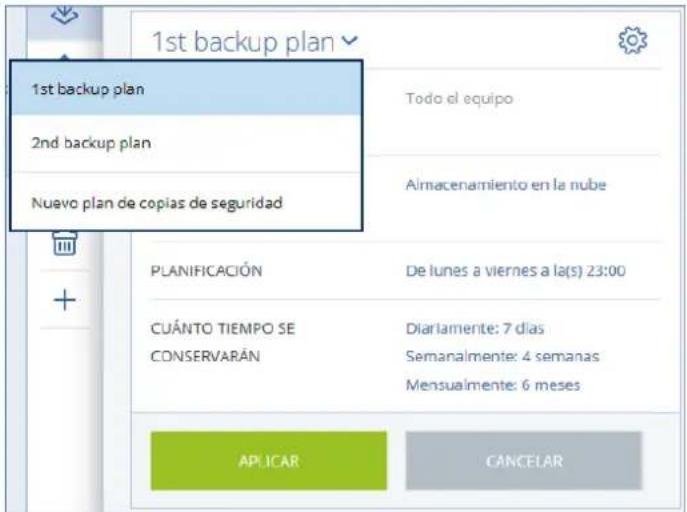
- [Opcional] Para modificar los parámetros del plan, haga clic en la sección correspondiente del panel del plan de copias de seguridad.
- Haga clic en Aplicar.
- Especique un nombre para el nuevo plan de copias de seguridad y conrme los cambios en el plan de seguridad existente (si es el caso).
1.7.1 Apuntes del plan de copias de seguridad
En la siguiente tabla se resumen los parámetros del plan de copias de seguridad disponibles. Use la tabla para crear el plan de copias de seguridad que mejor se ajuste a sus necesidades.
| DE QUÉ REALIZAR COPIAS DE SEGURIDAD | ELEMENTOS PARA INCLUIR EN LA COPIA DE SEGURIDADMétodos de selección | DÓNDE REALIZAR COPIAS DE SEGURIDAD | PROGRAMAREsquemas de copia de seguridad(no para la nube) | CUÁNTO TIEMPO GUARDARLAS |
| Discos/volúmenes (equipos sicos) | Selección directa (pág. 13)Normas de políca (pág. 13)Filtros de archivo (pág. 18) | Nube (pág. 19)Carpeta local (pág. 19)Carpeta de red (pág. 19) | Archivo único (pág. 19) | Por angüedad de las copias de seguridad (norma única/por conjunto de copias de seguridad) (pág. 21)Por número de copias de seguridad (pág. 21)Guardar indenidamente (pág. 21) |
| Discos/volúmenes (equipos virtuales) | Normas de políca (pág. 13)Filtros de archivo (pág. 18) | |||
| Archivos (sólo equipos sicos) | Selección directa (pág. 14)Normas de políca (pág. 14)Filtros de archivo (pág. 18) | Siempre completas (pág. 20)Completas semanalmente, incrementales diariamente (pág. 20)Personalizadas (F-D-I) (pág. 20) | ||
| Estado del sistema | Selección directa (pág. 16) | Siempre completas (pág. 20)Completas semanalmente, incrementales diariamente (pág. 20)Personalizadas (F-I) (pág. 20) | ||
| Bases de datos SQL | Selección directa (pág. 16) | Siempre completas (pág. 20)Completas semanalmente, incrementales diariamente (pág. 20)Personalizadas (F-I) (pág. 20) | ||
| Bases de datos de Exchange | Selección directa (pág. 17) | Siempre completas (pág. 20)Completas semanalmente, incrementales diariamente (pág. 20)Personalizadas (F-I) (pág. 20) |
1.7.2 Seleccionar los datos que se incluirán en la copia de seguridad
1.7.2.1 Seleccionar discos/volúmenes
Un copia de seguridad a nivel de discos conene una copia de un disco o un volumen en forma compacta. Puede recuperar discos, volúmenes o archivos individuales de una copia de seguridad a nivel de discos. La copia de seguridad de un equipo entero es una copia de seguridad de todos sus discos.
Hay dos maneras de seleccionar discos/volúmenes: directamente en cada equipo o usando las normas de polica. Puede excluir archivos de la copia de seguridad de un disco acvando los Itros de archivo (pág. 18).
Selección directa
La selección directa está disponible únicamente para los equipos sicos.
- En De qué realizar copias de seguridad, seleccione Discos/volúmenes.
- Haga clic en Elementos para incluir en la copia de seguridad.
- En Seleccionar elementos para incluir en la copia de seguridad, seleccione Directamente.
- Para cada uno de los equipos que se incluyen en el plan de copias de seguridad, seleccione las casillas que se encuentran al lado de los discos o volúmenes que se van a incluir en la copia de seguridad.
- Haga clic en Realizado.
Usar las normas de políca
- En De qué realizar copias de seguridad, seleccione Discos/volúmenes.
-
Haga clic en Elementos para incluir en la copia de seguridad.
-
En Selecionar elementos para incluir en la copia de seguridad, seleccione Usar las normas de políca.
- Seleccione cualquiera de las normas predenidas, escriba sus propias normas o combine las dos. Las normas de políca se aplicarán a todos los equipos incluidos en el plan de copias de seguridad. Si ninguno de los datos del equipo cumple como mínimo una de las normas, la copia de seguridad fallará cuando se inicie en ese equipo.
- Haga clic en Realizado.
Normas para Windows, Linux y OS X
- [All volumes]seleccione todos los volúmenes en los equipos que ejecutan Windows y todos los volúmenes incorporados en los equipos que ejecutan Linux o OS X.
Normas para Windows
- La letra de unidad (por ejemplo: C:) selecciona el volumen con la letra de unidad especificada.
- [Fixed Volumes (Physical machines)] seleccione todos los volúmenes de los equipos sicos, además de los dispositivos extraíbles. Los volúmenes jos incluyen aquellos en dispositivos SCSI, ATAPI, ATA, SSA, SAS y SATA, y conjuntos RAID.
- [BOOT+SYSTEM] selecciona los volúmenes del sistema y de arranque. Esta combinación es el conjunto mínimo de datos que garanza la recuperación del sistema operavo desde la copia de seguridad.
■ [Disk 1] selecciona el primer disco del equipo, incluidos todos los volúmenes de ese disco. Para seleccionar otro disco, escriba el número correspondiente.
Normas para Linux
- /dev/hda1selecciona el primer volumen en el primer disco duro IDE.
■ /dev/sda1 selecciona el primer volumen en el primer disco duro SCSI. - /dev/md1 selecciona el primer disco duro de soware RAID.
Para seleccionar otros volúmenes básicos, especique /dev/xdyN, donde:
■ «x» corresponde al po de disco
«y» corresponde al número de disco (a para el primer disco, b para el segundo disco y así sucesivamente)
■ «N» es el número de volumen.
Para seleccionar un volumen, especique su nombre junto con el nombre del grupo del volumen. Por ejemplo, para realizar copias de seguridad de dos volúmenes lógicos, lv_root y lv_bin, que pertenecen al grupo de volumen vg_mymachine, especique:
/dev/vg_mymachine/lv_root /dev/vg_mymachine/lv_bin
Normas para OS X
- [Disk 1] selecciona el primer disco del equipo, incluidos todos los volúmenes de ese disco. Para seleccionar otro disco, escriba el número correspondiente.
1.7.2.2 Selecionar archivos/carpetas
La copia de seguridad a nivel de archivos está disponible para los equipos sicos.
Una copia de seguridad a nivel de archivos no es suciente para recuperar el sistema operavo. Elija la copia de seguridad de archivo si su intención es proteger únicamente ciertos datos (el proyecto
actual, por ejemplo). Esto reducirá la medida de la copia de seguridad y, por lo tanto, ahorrará espacio de almacenamiento.
Hay dos maneras de seleccionar discos/volúmenes: directamente en cada equipo o usando las normas de políca. Cualquiera de los métodos le permite perfeccionar una futura selección acvando los Itros de archivo (pág. 18).
Selección directa
- En De qué realizar copias de seguridad, seleccione Archivos/carpetas.
- Haga clic en Elementos para incluir en la copia de seguridad.
- En Seleccionar elementos para incluir en la copia de seguridad, seleccione Directamente.
- Para cada uno de los equipos incluidos en el plan de copias de seguridad:
a. Haga clic en Seleccionar archivos y carpetas.
b. Haga clic en Carpeta local o Recurso compardo de red.
El recurso debe ser accesible desde el equipo seleccionado.
c. Busque los archivos/carpetas requeridos o introduzca la ruta y haga clic en la echa. Si se le pide, especique el nombre de usuario y la contraseña de la carpeta comparda.
d. Seleccione los archivos/carpetas requeridos.
e. Haga clic en Realizado.
Usar las normas de políca
- En De qué realizar copias de seguridad, seleccione Archivos/carpetas.
- Haga clic en Elementos para incluir en la copia de seguridad.
- En Seleccionar elementos para incluir en la copia de seguridad, seleccione Usar las normas de políca.
- Seleccione cualquiera de las normas predenidas, escriba sus propias normas o combine las dos. Las normas de políca se aplicarán a todos los equipos incluidos en el plan de copias de seguridad. Si ninguno de los datos del equipo cumple como mínimo una de las normas, la copia de seguridad fallará cuando se inicie en ese equipo.
5. Haga clic en Realizado.
Seleccione normas para Windows
■ Ruta completa a un archivo o carpeta, por ejemplo D:\Work\Text.doc o C:\Windows.
■ Planllas:
■ [All Files] selecciona todos los archivos en los volúmenes del equipo.
- [All Profiles Folder] selecciona la carpeta en la que se encuentran todos los perles de usuario (normalmente, C:\Users o C:\Documents and Sengs).
■ Variables de entorno:
- %ALLUSERSPROFILE% selecciona la carpeta en la que se encuentran los datos habituales de todos los perles de usuario (normalmente, C:\ProgramData o C:\Documents and Sengs\All Users).
- %PROGRAMFILES% selecciona la carpeta de archivos de programa (por ejemplo, C:\Program Files).
- %WINDIR% selecciona la carpeta en la que se encuentra Windows (por ejemplo, C:\Windows).
Puede utilizar otras variables de entorno o una combinación de variables de entorno y texto. Por ejemplo, para seleccionar la carpeta Java en la carpeta archivos de programa, escriba: %PROGRAMFILES%\Java.
Selección de normas para Linux
- Ruta completa a un archivo o directorio. Por ejemplo, para realizar una copia de seguridad de le.txt en el volumen /dev/hda3 incorporado en /home/usr/docs, especique /dev/hda3/le.txt o /home/usr/docs/le.txt.
- /home selecciona el directorio de inicio de los usuarios habituales.
- /root selecciona el directorio de inicio de los usuarios de raíz.
- /usr selecciona el directorio para todos los programas relacionados con los usuarios.
- /etc selecciona el directorio para los archivos de conguración del sistema.
Selección de normas para OS X
Ruta completa a un archivo o directorio.
Ejemplos:
Para realizar una copia de seguridad de le.txt en su escritorio, especique /Users/
- Para realizar copias de seguridad de todos los directorios de inicio de los usuarios, especique /Users.
Para realizar copias de seguridad del directorio donde están instaladas las aplicaciones, especique /Applicaons.
1.7.2.3 Selecionar un estado del sistema
La copia de seguridad del estado del sistema está disponible para los equipos que ejecutan de Windows Vista en adelante.
Para realizar copias de seguridad del estado del sistema, en De qué realizar copias de seguridad, seleccione Estado del sistema.
La copia de seguridad de un estado del sistema está formada por los siguientes archivos:
■ Conguración del programador de tareas
■ Almacenamiento de metadatos de VSS
■ Información de congruración del contador de rendimiento
Servicio MSSearch
■ Background Intelligent Transfer Service (BITS)
■ El registro
■ Windows Management Instrumentaon (WMI)
■ Base de datos del registro de Component Services Class
1.7.2.4 Selecionar bases de datos de SQL
La copia de seguridad de una base de datos de SQL conene archivos de base de datos (.mdf, .ndf), archivos de registro (.ldf) y otros archivos asociados. Los archivos son copiados con la ayuda del servicio Writer de SQL. El servicio se debe estar ejecutando a la vez que el Volume Shadow Copy Service (VSS) solicita una copia de seguridad o recuperación.
Para seleccionar bases de datos de SQL
1. Haga clic en Microso SQL.
Se muestran los equipos que enen instalado el Agente para SQL.
2. Busque los datos de los que desea realizar la copia de seguridad.
Haga doble clic sobre un equipo para ver las instancias de SQL Server que conene. Haga doble clic sobre una instancia para ver las bases de datos que conene.
3. Seleccione los datos de los que desea realizar la copia de seguridad. Puede seleccionar las instancias completas o bases de datos individuales.
- Si selecciona las instancias completas de SQL Server, se realizarán copias de seguridad de todas las bases de datos actuales y de todas las bases de datos que se añadan a las instancias seleccionadas en el futuro.
- Si selecciona base de datos concretas, únicamente se realizarán copias de seguridad de las bases de datos seleccionadas.
4. Haga clic en Copia de seguridad. Si se le pide, proporcione las credenciales para acceder a los datos de SQL Server. La cuenta debe ser miembro del grupo Operadores de copias de seguridad o Administradores en el equipo y miembro de la función administrador del sistema en cada una de las instancias de las que va a realizar la copia de seguridad.
1.7.2.5 Seleccionar datos de Exchange Server
La siguiente tabla resume los datos de Microso Exchange Server que puede seleccionar para realizar la copia de seguridad y los premisos de usuario mínimos requeridos para realizar la copia de seguridad de los datos.
| Versión de Exchange | Elementos de los datos | Permisos de usuario |
| 2003 | Grupos de almacenamiento | Asociación en el grupo de funciones Gesón de organización. |
| 2007 | Grupos de almacenamiento | Asociación en el grupo de funciones Administradores de la organización de Exchange. |
| 2010/2013 | Bases de datos | Asociación en el grupo de funciones Gesón de organización. |
Una copia de seguridad completa conene todos los datos seleccionados de Exchange Server.
Una copia de seguridad incremental conene los bloques cambiados de los archivos de la base de datos, los archivos de control y una pequeña cantidad de archivos de acceso que son más recientes que el punto de control de la base de datos correspondiente. Ya que los cambios en los archivos de la base de datos están incluidos en la copia de seguridad, no hay necesidad de realizar copias de seguridad de todos los registros de acceso de transacción desde la copia de seguridad anterior. Después de una recuperación, únicamente se necesita reproducir el acceso que sea más reciente que el punto de control. Esto garanza una recuperación más rápida y que la copia de seguridad de la base de datos se realice con éxito, aun con el registro circular habilitado.
Los archivos de registro de transacción quedan truncados después de cada copia de seguridad realizada con éxito.
Para seleccionar datos de Exchange Server
1. Haga clic en Microso Exchange.
Se mostrarán los equipos que tengan instalado el Agente para Exchange.
2. Busque los datos de los que desea realizar la copia de seguridad.
Haga doble clic sobre el equipo para ver las bases de datos (grupos de almacenamiento) que conene.
- Seleccione los datos de los que desea realizar la copia de seguridad. Si se le pide, proporcione las credenciales para acceder a los datos.
- Haga clic en Copia de seguridad.
1.7.2.6 Filtros de archivo
Los Itros de archivo determinan los archivos y las carpetas que se van a excluir durante el proceso de copia de seguridad.
Los Itros de archivo se encuentran disponibles para copias de seguridad tanto a nivel de discos como a nivel de archivos.
Para habilitar los Itros de archivo:
- Seleccione los datos de los cuales quiere realizar la copia de seguridad.
- Haga clic en el icono de engranaje que se encuentra al lado del nombre del plan de copia de seguridad y, a connuación, haga clic en Opciones de copia de seguridad.
- Seleccione Filtros de archivo.
- Use cualquiera de las opciones que se especian a connuación.
Excluir los archivos que coincidan con criterios específicos
Hay dos opciones que funcionan de manera inversa.
Realizar copias de seguridad solo de los archivos que coincidan con los siguientes criterios
Ejemplo: Si selecciona realizar una copia de seguridad de todo el equipo y especifica C:\File.exe en los criterios de Itro, solamente se hará la copia de seguridad de ese archivo.
- No realizar copias de seguridad de los archivos que coincidan con los siguientes criterios
Ejemplo: Si selecciona realizar una copia de seguridad de todo el equipo y especifica C:\File.exe en los criterios de Itro, solamente se omirá ese archivo.
Es posible usar las dos opciones simultáneamente. La segunda opción anula la primera. Por ejemplo, si especifica C:\File.exe en los dos campos, este archivo se omirá durante el proceso de copia de seguridad.
Criterios
■ Ruta completa
Especique la ruta completa del archivo o carpeta, empezando con la letra de unidad (cuando haga una copia de seguridad de Windows) o con el directorio raíz (cuando haga una copia de seguridad de Linux o de OS X).
Puede usar una barra en la ruta de archivo o carpeta (como en C:/Temp/File.tmp) tanto en Windows como en Linux/OS X. En Windows, también puede usar la tradicional barra inversa (como en C:\Temp\File.tmp).
Nombre
Especique el nombre del archivo o carpeta, como por ejemplo: Document.txt. Se seleccionarán todos los archivos y carpetas con ese nombre.
Los criterios no disnguen mayúsculas de minúsculas. Por ejemplo, si especifica C:\Temp, también seleccionará C:\TEMP, C:\temp, y así sucesivamente.
Puede usar uno o más caracteres comodín (* y ?) en el criterio. Estos caracteres se pueden utilizar dentro de la ruta completa y en el nombre del archivo o carpeta.
El asterisco (*) sustuye a cero o más caracteres en el nombre del archivo. Por ejemplo, el criterio Doc*.txt coincide con archivos como Doc.txt y Document.txt
El signo de pregunta (?) sustuye exactamente un carácter en el nombre del archivo. Por ejemplo, el criterio Doc?.txt coincide con archivos como Doc1.txt y Docs.txt, pero no con los archivos Doc.txt o Doc11.txt
Excluyir archivos y carpetas ocultos
Seleccione esta casilla de vericación para omir los archivos y carpetas que tengan el atributo Oculto (para los sistemas de archivos compables con Windows) o que empiecen con un punto (.) (para los sistemas de archivos en Linux como Ext2 y Ext3). Si una carpeta está oculta, se excluirán todos sus contenidos (incluso los archivos que no se encuentren ocultos).
Excluya archivos y carpetas del sistema
Esta opción está vigente solo para sistemas de archivos compables con Windows. Seleccione esta casilla de vericación para omir archivos y carpetas con el atributo Sistema. Si una carpeta ene el atributo Sistema, se excluirán todos sus contenidos (incluso los archivos que no tengan el atributo Sistema).
Consejo Puede ver los atributos de los archivos o carpetas en las propiedades de archivo/carpeta o usando el comando de atributo. Para obtener más información, consulte el Centro de Soporte Técnico y Ayuda de Windows.
1.7.3 Seleccionar un destino
Haga clic en Dónde hacer copias de seguridad y seleccione una de las siguientes opciones:
- Almacenamiento en la nube
Las copias de seguridad se almacenarán en el centro de datos de la nube.
- Carpetas locales
Si se selecciona un único equipo, busque una carpeta en el equipo seleccionado o escriba la ruta de la carpeta.
Si se seleccionan varios equipos, escriba la ruta de la carpeta. Las copias de seguridad se almacenarán en esta carpeta en cada uno de los equipos seleccionados o en el equipo en el que está instalado el agente para equipos virtuales. Si la carpeta no existe, se creará.
[Opcional] Para copiar las copias de seguridad en el almacenamiento en la nube, seleccione la casilla Copiar copias de seguridad en el almacenamiento en la nube.
- Carpeta de red
Busque la carpeta comparda requerida o introduzca la ruta y haga clic en el botón de la echa. Si se le pide, especique el nombre de usuario y la contraseña de la carpeta comparda.
[Opcional] Para copiar las copias de seguridad en el almacenamiento en la nube, seleccione la casilla Copiar copias de seguridad en el almacenamiento en la nube.
1.7.4 Programar
1.7.4.1 Copias de seguridad a nivel de discos
De forma predeterminada, las copias de seguridad se realizan a diario. Puede seleccionar los días de la semana y la hora en que se realizarán las copias de seguridad.
Si quiere cambiar la frecuencia con que se realizan las copias de seguridad, mueva el control deslizante y especique la programación de las copias de seguridad.
Importante La primera copia de seguridad es completa, por lo que precisa más empo. Las copias posteriores son incrementales y requieren mucho menos empo. Las copias de seguridad a nivel de discos usan el nuevo formato de copias de seguridad de archivo único (pág. 32) cuando se guardan en una carpeta local o de red.
Puede jar rangos de fechas para cuando la programación se haga efecva. Seleccione la casilla Ejecutar plan de copias de seguridad en un rango de fechas y especique el rango de fechas.
1.7.4.2 Copias de seguridad a nivel de archivos
Los parámetros de programación de una copia de seguridad a nivel de archivos dependerán del desno de la copia de seguridad.
Puede jar un rango de fechas con cualquiera de los desnos para cuando se haga efecva la programación. Seleccione la casilla Ejecutar plan de copias de seguridad en un rango de fechas y especique el rango de fechas.
Cuando realice copias de seguridad en el almacenamiento en la nube
De forma predeterminada, las copias de seguridad se realizan a diario. Puede seleccionar los días de la semana y la hora en que se realizarán las copias de seguridad.
Si quiere cambiar la frecuencia con que se realizan las copias de seguridad, mueva el control deslizante y especique la programación de las copias de seguridad.
Importante La primera copia de seguridad es completa, por lo que precisa más empo. Las copias posteriores son incrementales y requieren mucho menos empo.
Cuando realice copias de seguridad en una carpeta local o de red
Puede elegir uno de los esquemas de copias de seguridad predenidos o crear un esquema personalizado. Un esquema de copias de seguridad es parte del plan de copias de seguridad que incluye la programación de copias de seguridad y los métodos de copias de seguridad.
En el esquema de copias de seguridad, seleccione una de las siguientes opciones:
■ Siempre completas
De forma predeterminada, las copias de seguridad se realizan a diario de lunes a viernes. Puede modificar los días de la semana y la hora a la que desea que se realicen las copias de seguridad.
Si quiere cambiar la frecuencia con que se realizan las copias de seguridad, mueva el control deslizante y especique la programación de las copias de seguridad.
Todas las copias de seguridad son completas.
■ Completas semanalmente, incrementales diariamente (opción predeterminada)
De forma predeterminada, las copias de seguridad se realizan a diario de lunes a viernes. Puede modificar los días de la semana y la hora a la que desea que se realicen las copias de seguridad.
Se crea una copia de seguridad completa una vez a la semana. El resto de copias de seguridad son incrementales. El día de creación de la copia de seguridad completa depende de la opción Copias de seguridad semanales (haga clic en el icono de engranaje y después, en Opciones de copias de seguridad > Copias de seguridad semanales).
■ Personalizado
Especique la programación para las copias de seguridad completas, diferenciales e incrementales.
La copia de seguridad diferencial no está disponible cuando se está realizando una copia de seguridad de datos de SQL, de datos de Exchange o del estado del sistema.
1.7.5 Reglas de retención
- Haga clic en Cuánto empo guardarlas.
- En Limpieza, elija una de las siguientes opciones:
Por angüedad de la copia de seguridad (opción predeterminada)
Especifique cuánto empo desea guardar las copias de seguridad que ha creado el plan de copias de seguridad. De manera predeterminada, las reglas de conservación se especican para cada conjunto de copias de seguridad (pág. 32) por separado. Si desea usar una única regla para todas las copias de seguridad, haga clic en Cambiar a una única regla para todos los conjuntos de copias de seguridad.
■ Por número de copias de seguridad
Especique el número máximo de copias de seguridad que desea guardar.
■ Guardar las copias de seguridad indenidamente.
Nota No se puede eliminar una copia de seguridad almacenada en una carpeta local o de red si ene copias de seguridad dependientes que no pueden ser suprimidas. Estas cadenas de copias de seguridad se eliminan únicamente cuando expira la vida úl de todas sus copias de seguridad. El almacenamiento de copias de seguridad cuya eliminación ha sido pospuesta, requiere espacio adicional. Además, la angüedad y la cantidad de copias de seguridad pueden superar los valores que especique.
1.7.6 Iniciar una copia de seguridad manualmente
- Seleccione un equipo que tenga como mínimo un plan de copias de seguridad aplicado.
- Haga clic en Copia de seguridad.
- Si se le aplica más de un plan de copia de seguridad, seleccione el plan de copias de seguridad.
- Haga clic en Ejecutar ahora en el panel del plan de copias de seguridad.
El progreso de la copia de seguridad se muestra en la columna Estado del equipo.
1.8 Recuperación
1.8.1 Recuperación de apuntes
La siguiente tabla resume los métodos de recuperación disponibles. Use la tabla para elegir el método de recuperación que más le convenga.
| Qué recuperar | Método de recuperación |
| Equipo sico (Windows o Linux) | Uso de la interfaz web (pág. 22)Uso de dispositivos de inicio (pág. 23) |
| Equipo sico (Mac) | Uso de dispositivos de inicio (pág. 23) |
| Equipo virtual | Uso de la interfaz web (pág. 23) (solamente en el equipo original)Uso de dispositivos de inicio (pág. 23) |
| Archivos/Carpetas | Uso de la interfaz web (pág. 24) (solamente desde una carpeta local/de red)Descargar archivos del almacenamiento en la nube (pág. 25)Uso de dispositivos de inicio (pág. 26) |
| Estado del sistema | Uso de la interfaz web (pág. 27) |
| Bases de datos SQL | Uso de la interfaz web (pág. 27) |
| Bases de datos de Exchange | Uso de la interfaz web (pág. 29) |
1.8.2 Crear dispositivos de inicio
El dispositivo de inicio es un CD, DVD, unidad ash USB u otro dispositivo extraíble que le permite ejecutar el agente sin la ayuda de un sistema operavo. El objecto principal del dispositivo de inicio es recuperar un sistema operavo que no se pueda iniciar.
Recomendamos especialmente que cree y compruebe un dispositivo de inicio en cuanto empiece a usar copias de seguridad a nivel de discos. Además, es conveniente volver a crear el dispositivo después de cada actualización importante del agente de copias de seguridad.
Puede recuperar tanto Windows como Linux con el mismo dispositivo. Para recuperar OS X, cree un dispositivo diferente en un equipo que ejecute OS X.
Para crear dispositivos de inicio en Windows o Linux
- Descargue el archivo ISO de dispositivo de arranque. Para descargar el archivo, seleccione un equipo y haga clic en Recuperar > Otros métodos de recuperación... > Descargar la imagen ISO.
-
Realice una de las siguientes operaciones:
-
Grabe un CD/DVD utilizando el archivo ISO.
- Cree una unidad ash USB de arranque utilizando el archivo ISO y una de las muchas herramientas gratuitas disponibles en línea.
Para iniciar un equipo UEFI use ISO a USB o RUFUS y para un equipo BIOS, use Win32DiskImager. En Linux, debe usar la ulidad dd.
- Conecte el archivo ISO como una unidad de CD/DVD al equipo virtual que desea recuperar.
Para crear dispositivos de inicio en OS X
- En un equipo que tenga instalado el Agente para Mac, haga clic en Generador de equipos de rescate en el menú Aplicaciones.
- El soware muestra los dispositivos extraíbles conectados. Seleccione el que desee conver en un dispositivo de inicio.
Aviso Toda la información del disco se borrará.
- Haga clic en Crear.
- Espere mientras el soware crea el dispositivo de inicio.
1.8.3 Recuperar un equipo
Esta sección describe la recuperación de equipos sicos usando la interfaz web de servicios de copias de seguridad.
Use dispositivos de inicio en vez de interfaz web si necesita recuperar:
■ OS X
■ Cualquier sistema operavo desde cero o en un equipo sin conexión
La recuperación de un sistema operavo requiere que se reinicie. Puede elegir si reiniciar el equipo automácamente o asignarle el estado Interacción necesaria. El sistema operavo recuperado se conecta a Internet automácamente.
Para recuperar un equipo sico
- Seleccione el equipo del que se ha realizado la copia de seguridad.
-
Haga clic en Recuperación.
-
Seleccione un punto de recuperación. Tenga en cuenta que los puntos de recuperación se Itran por ubicación.
Si el equipo no está conectado a Internet, no se muestran los puntos de recuperación.
Si las copias de seguridad se encuentran en el almacenamiento en la nube, haga clic en Selecionar equipo, seleccione un equipo de desno que tenga conexión a Internet y después, seleccione un punto de recuperación.
- De lo contrario, recupere el equipo como se detalla en «Recuperación de discos con el uso de dispositivos de inicio» (pág. 23).
- Haga clic en Recuperar equipo.
El soware asigna automácamente los discos de las copias de seguridad a los de desno.
Si la asignación de discos falla, recupere el equipo como se detalla en «Recuperación de discos con el uso de dispositivos de inicio» (pág. 23). El dispositivo le permite elegir los discos que desea recuperar y asignarlos manualmente.
■ Si la asignación de discos se realiza con éxito, haga clic en Recuperar.
- Conrme si desea sobrescribir los discos con sus respecvas copias de seguridad. Elija si desea reiniciar el equipo automácamente.
El proceso de recuperación se muestra en la columna de Estado del equipo.
1.8.3.2 Equipo virtual
La interfaz web de servicio de copias de seguridad le permite sobrescribir un equipo virtual con su respecva copia de seguridad.
Sobrescribir un equipo quiere decir que únicamente se sobrescribe el contenido de sus discos originales. El contenido de los discos que se añadieron después de la copia de seguridad permanecerá como estaba.
Durante la recuperación en un equipo virtual, éste debe permanecer detenido. El soware deene el equipo sin previo aviso. Cuando se complete la recuperación, debe iniciar el equipo manualmente.
Para recuperar un equipo virtual
- Seleccione el equipo que desea recuperar.
- Haga clic en Recuperación.
- Seleccione un punto de recuperación. Tenga en cuenta que los puntos de recuperación se Itran por ubicación.
- Haga clic en Recuperar equipo.
- Conrme si desea sobrescribir el equipo con su respecva copia de seguridad.
El proceso de recuperación se muestra en la columna de Estado del equipo.
1.8.3.3 Recuperar discos usando dispositivos de inicio
Para obtener información sobre cómo crear dispositivos de inicio, consulte «Crear dispositivos de inicio» (pág. 22).
Para recuperar discos usando dispositivos de inicio
- Inicie el equipo de desno usando dispositivos de inicio.
- Haga doble clic en Gesonar este equipo a nivel local o en Disposivos de rescate de inicio, dependiendo del po de dispositivo que use.
-
En la pantalla de inicio, haga clic en Recuperar.
-
Haga clic en Selecionar datos y después haga clic en Examinar.
- Especique la ubicación de la copia de seguridad:
Para recuperar datos desde un almacenamiento en la nube, seleccione Almacenamiento en la nube. Introduzca las credenciales de la cuenta de copias de seguridad a la que está asignado el equipo en cuesón.
Para recuperar datos desde una carpeta local o de red, vaya a la carpeta ubicada en Carpetas locales o Carpetas de red.
Haga clic en Aceptar para conrmar su selección.
- Seleccione la copia de seguridad desde la que desea recuperar los datos. Si se le pide, escriba la contraseña para la copia de seguridad.
- En Contenidos de las copias de seguridad, seleccione los discos que desea recuperar. Haga clic en Aceptar para conrmar su selección.
- En Dónde recuperar, el soware asigna automácamente los discos seleccionados a los discos de desno.
Si la asignación no se realiza con éxito o si no queda sasfecho con el resultado de asignación, puede volver a asignar los discos manualmente.
Cambiar la distribución de discos puede afectar a la capacidad de arranque del sistema operavo. Ulice la distribución del disco del equipo original, a menos que esté completamente seguro de que se realizará correctamente.
- [Al recuperar un equipo Linux] Si el equipo incluido en la copia de seguridad tenía volúmenes lógicos (LVM) y quiere reproducir la estructura LVM original:
a. Asegúrese de que el número y capacidad de los discos en el equipo de desno igualan o exceden los del equipo original. A connuación, haga clic en Aplicar RAID/LVM.
b. Revise la estructura de volumen y luego haga clic en Aplicar RAID/LVM para crearla.
- Si va a recuperar un sistema operavo en un hardware diferente, seleccione la función Universal Restore.
[Al recuperar un equipo Windows] Haga clic en Agregar carpeta y especique la ruta de acceso a la ubicación de los controladores de la placa base, almacenamiento masivo y adaptador de red. Si el hardware de desno ene un controlador de almacenamiento masivo específico, como RAID (especialmente, NVIDIA RAID) o un adaptador de canal de bra, especique sus controladores de almacenamiento masivo. Para ello, haga clic en Instalar de todas maneras los controladores de los dispositivos de almacenamiento masivo, haga clic en Agregar controlador y, a connuación, especique los controladores.
- [Opcional] Haga clic en Opciones de recuperación para especificar congruraciones adicionales.
- Haga clic en Aceptar para comenzar la recuperación.
1.8.4 Recuperación de archivos
1.8.4.1 Recuperación de archivos usando la interfaz web
- Seleccione el equipo que contenía originalmente los datos que desea recuperar.
- Haga clic en Recuperación.
- Seleccione el punto de recuperación. Tenga en cuenta que los puntos de recuperación se Itran por ubicación.
Si el equipo no está conectado a Internet, no se muestran los puntos de recuperación. Use otros métodos de recuperación:
- Descargue los archivos del almacenamiento en la nube (pág. 25)
■ Use dispositivos de inicio (pág. 26)
- Haga clic en Recuperar archivos.
- Seleccione los archivos que desea recuperar.
- Haga clic en Recuperar.
- Seleccione el desno de la recuperación. Puede seleccionar la ubicación original o cualquier carpeta local o de red.
- Haga clic en Recuperar.
- Si los archivos se recuperan en la ubicación original, seleccione una de las opciones de sobrescritura de archivos:
■ Sobrescribir archivos existentes
■ Sobrescribir un archivo existente si es más anguo
■ No sobrescribir archivos existentes
El proceso de recuperación se muestra en la columna de Estado del equipo.
1.8.4.2 Descargar archivos del almacenamiento en la nube
Puede explorar el almacenamiento en la nube, ver el contenido de las copias de seguridad y descargar los archivos que necesite.
Limitación: No se puede explorar el estado del sistema de las copias de seguridad, las bases de datos de SQL y las bases de datos de Exchange.
Para descargar archivos del almacenamiento en la nube
- Seleccione un equipo del que se haya realizado una copia de seguridad.
- Haga clic en Recuperar > Otros métodos de recuperación... > Descargar archivos.
- Inicie sesión con sus credenciales de la cuenta de copias de seguridad.
- [Cuando explore copias de seguridad a nivel de discos] Bajo Versiones, haga clic en la copia de seguridad de la que desea recuperar los archivos.
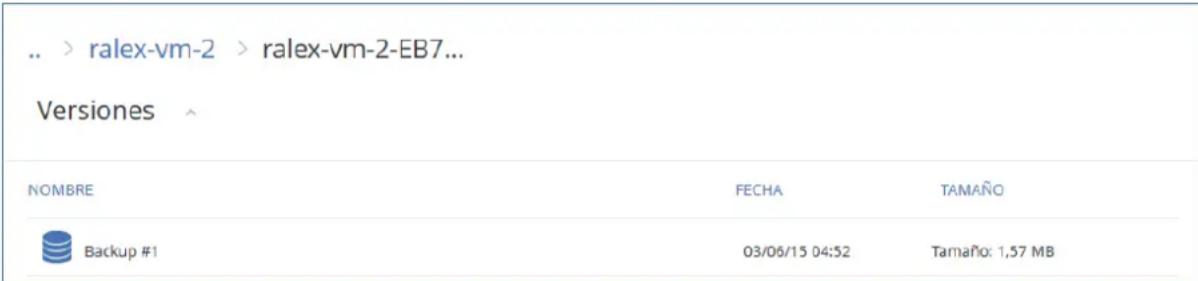
[Cuando explore copias de seguridad a nivel de archivos] Puede seleccionar la fecha y hora de la copia de seguridad en el siguiente paso, bajo el icono de engranaje que se encuentra a la derecha del archivo seleccionado. De manera predeterminada, los archivos se recuperan de la última copia de seguridad.
- Vaya hasta la carpeta requerida o ulice la búsqueda para obtener la lista de los archivos y carpetas deseados.

- Seleccione la casilla de vericación de los elementos que quiere recuperar y, a connuación, haga clic en Descargar.
Si selecciona un archivo único, se descargará como tal. En cualquier otro caso, los datos seleccionados se combinan en un archivo .zip.
- Seleccione la ubicación en la que guardar los datos y, a connuación, haga clic en Guardar.
1.8.4.3 Recuperación de archivos usando dispositivos de inicio
Para obtener información sobre cómo crear dispositivos de inicio, consulte «Crear dispositivos de inicio» (pág. 22).
Para recuperar archivos mediante un dispositivo de arranque
- Inicie el equipo de desno usando el dispositivo de inicio.
- Haga doble clic en Gesonar este equipo a nivel local o en Dispositivos de rescate de inicio, dependiendo del po de dispositivo que use.
- En la pantalla de inicio, haga clic en Recuperar.
- Haga clic en Selecionar datos y después haga clic en Examinar.
- Especique la ubicación de la copia de seguridad:
Para recuperar datos desde un almacenamiento en la nube, seleccione Almacenamiento en la nube. Introduzca las credenciales de la cuenta de copias de seguridad a la que está asignado el equipo en cuesón.
Para recuperar datos desde una carpeta local o de red, vaya a la carpeta ubicada en Carpetas locales o Carpetas de red.
Haga clic en Aceptar para conrmar su selección.
- Seleccione la copia de seguridad desde la que desea recuperar los datos. Si se le pide, escriba la contraseña para la copia de seguridad.
- En Contenido de la copia de seguridad, seleccione Carpetas/archivos.
- Seleccione los datos que desea recuperar. Haga clic en Aceptar para conrmar su selección.
- En Dónde recuperar, especique una carpeta. Opcionalmente, puede prohibir la sobrescritura de versiones de archivos más recientes o excluir algunos archivos de la recuperación.
- [Opcional] Haga clic en Opciones de recuperación para especificar conguraciones adicionales.
- Haga clic en Aceptar para comenzar la recuperación.
1.8.5 Recuperación del estado del sistema
- Seleccione el equipo para el que desea recuperar el estado del sistema.
- Haga clic en Recuperación.
- Seleccione un punto de recuperación del estado del sistema. Tenga en cuenta que los puntos de recuperación se Itran por ubicación.
- Haga clic en Recuperar el estado del sistema.
- Conrme si desea sobrescribir el estado del sistema con su respecva copia de seguridad.
El proceso de recuperación se muestra en la columna de Estado del equipo.
1.8.6 Recuperación de bases de datos de SQL
El servicio de copias de seguridad le permite recuperar bases de datos de SQL en una instancia de SQL Server si el equipo que ejecuta la instancia ene instalado el Agente para SQL. Necesitará proporcionar las credenciales de una cuenta que sea miembro del grupo Operadores de copias de seguridad o Administradores en el equipo y miembro de la función administrador del sistema en la instancia de desno.
También ene la opción de recuperar las bases de datos como archivos. Esta opción puede serle úl si necesita recuperar bases de datos en un equipo que no ene instalado el Agente para SQL o si necesita extraer datos para búsqueda y procesamientos de datos, auditorías o procesos futuros con herramientas de terceros.
Las bases de datos del sistema se recuperan básicamente de la misma manera que las bases de datos de usuarios. Las peculiaridades de la recuperación de las bases de datos del sistema se detallan en «Recuperación de bases de datos del sistema» (pág. 28).
Para recuperar bases de datos de SQL.
- Haga clic en Microso SQL.
Se muestran los equipos que enen instalado el Agente para SQL. - Seleccione el equipo que contenía originalmente los datos que desea recuperar.
- Haga clic en Recuperación.
- Seleccione un punto de recuperación. Tenga en cuenta que los puntos de recuperación se Itran por ubicación.
- Haga clic en Recuperar base de datos.
- Seleccione los datos que desea recuperar. Haga doble clic sobre una instancia para ver las bases de datos que conene.
- Si desea recuperar las bases de datos como archivos, haga clic en Recuperar como archivos, seleccione una carpeta local o de red donde guardar los archivos y haga clic en Recuperar. De lo contrario, omita este paso.
- Haga clic en Recuperar.
- De manera predeterminada, las bases de datos se recuperan en las originales. Si no existe la base de datos original, se volverá a crear. Puede seleccionar otro equipo u otra instancia de SQL Server donde recuperar las bases de datos.
Para recuperar una base de datos como una diferente en la misma instancia:
a. Haga clic en el nombre de la base de datos.
b. Seleccione Nueva base de datos en Recuperar en.
c. Especique el nuevo nombre de la base de datos.
d. Especique la nueva ruta de la base de datos y la ruta de acceso. La carpeta que especique no debe contener la base de datos original ni los archivos de registro.
- [Opcional] Para cambiar el estado de la base de datos después de la recuperación, haga clic en el nombre de la base de datos y elija uno de los siguientes estados:
■ Listo para su uso (RESTAURAR CON RECUPERACIÓN) (opción predeterminada)
Una vez que se complete la recuperación, la base de datos estará lista para su uso. Los usuarios tendrán el acceso total. El soware reverrá todas las transacciones no conrmadas de la base de datos recuperada que se guardaron en los registros de las transacciones. No se podrán recuperar los registros de transacciones adicionales desde las copias de seguridad navas de Microso SQL.
■ No operavo (RESTAURAR SIN RECUPERACIÓN)
Una vez que se haya completado la recuperación, la base de datos dejará de ser operava. Los usuarios no podrán tener acceso a ella. El soware conservará todas las transacciones no conrmadas de la base de datos recuperada. No se podrán recuperar los registros de transacciones adicionales desde las copias de seguridad navas de Microso SQL y así alcanzar el punto de recuperación necesario.
■ Sólo lectura (RESTAURAR CON ESPERA)
Una vez que se completa la recuperación, los usuarios tendrán un acceso de solo lectura a la base de datos. El soware deshará todas las transacciones no conrmadas. Sin embargo, guardará las acciones deshechas en un archivo temporal en espera, de manera que se puedan reverrr los efectos de la recuperación.
Este valor se utiliza principalmente para detectar el momento específico en que se produjo un error en SQL Server.
-
Haga clic en Recuperar.
-
Si se seleccionaron las bases de datos originales como desno, conrme si desea sobrescribir las bases de datos con sus respecvas copias de seguridad.
El proceso de recuperación se muestra en la columna de Estado del equipo.
1.8.6.1 Recuperación de bases de datos del sistema
Todas las bases de datos del sistema de una instancia se recuperan a la vez. Cuando se recuperan bases de datos del sistema, el soware reinicia automácamente la instancia de desno en el modo de usuario único. Una vez que se completa la recuperación, el soware reinicia la instancia y recupera las demás bases de datos (si las hubiera).
Otros aspectos que debe tener en cuenta cuando se recuperan bases de datos del sistema:
Las bases de datos del sistema únicamente se pueden recuperar en una instancia de la misma versión que la instancia original.
Las bases de datos del sistema siempre se recuperan en el estado «listo para su uso».
Recuperación de la base de datos maestra
Las bases de datos del sistema incluyen la base de datos maestra. La base de datos maestra registra información sobre todas las bases de datos de la instancia. Por lo tanto, la base de datos maestra de una copia de seguridad conene información sobre las bases de datos, la cual ya exisa en la instancia al momento de realizar la copia de seguridad. Es posible que después de recuperar la base de datos maestra deba realizar lo siguiente:
Las bases de datos que aparecieron en la instancia después de realizar la copia de seguridad no se pueden visualizar en la instancia. Para recuperar esas bases de datos, adjúntelas a la instancia manualmente usando SQL Server Management Studio.
Las bases de datos que se eliminaron en la instancia después de realizar la copia de seguridad se muestran sin conexión en la instancia. Elimine estas bases de datos mediante SQL Server Management Studio.
1.8.7 Recuperar datos de Exchange
El servicio de copias de seguridad le permite recuperar datos de Exchange Server en el Exchange Server original.
La siguiente tabla resume los datos de Exchange Server que puede seleccionar para recuperar y los permisos de usuario mínimos que se requieren para recuperar los datos.
| Versión de Exchange | Elementos de los datos | Permisos de usuario |
| 2003 | Grupos de almacenamiento | Asociación en el grupo de funciones Gesón de organización. |
| 2007 | Grupos de almacenamiento | Asociación en el grupo de funciones Administradores de organización de Exchange. |
| 2010/2013 | Bases de datos | Asociación en el grupo de funciones Gesón de organización. |
También ene la opción de recuperar las bases de datos (grupos de almacenamiento) como archivos. Los archivos de bases de datos, junto con los archivos de registro de transacciones, se extraerán de la copia de seguridad a la carpeta que especique. Esta opción puede serle úl si necesita extraer información para una auditoría o procesos futuros con herramientas adicionales, o cuando la recuperación falle por alguna razón y necesite una solución para montar las bases de datos manualmente (pág. 30).
Para recuperar los datos de Exchange
Nos referiremos tanto a las bases de datos como a los grupos de almacenamiento como «bases de datos» a lo largo de este procedimiento.
- Haga clic en Microso Exchange.
Se mostrarán los equipos que tengan instalado el Agente para Exchange.
-
Seleccione el equipo que contenía originalmente los datos que desea recuperar.
-
Haga clic en Recuperación.
-
Seleccione un punto de recuperación. Tenga en cuenta que los puntos de recuperación se Itran por ubicación.
-
Haga clic en Recuperar datos de Exchange.
-
Seleccione los datos que desea recuperar.
-
Si desea recuperar las bases de datos como archivos, haga clic en Recuperar como archivos, seleccione una carpeta local o de red donde guardar los archivos y haga clic en Recuperar. De lo contrario, omita este paso.
-
Haga clic en Recuperar. Si se le pide, proporcione las credenciales para acceder a Exchange Server.
-
De manera predeterminada, las bases de datos se recuperan en las originales. Si no existe la base de datos original, se volverá a crear.
Para recuperar una base de datos como una diferente:
a. Haga clic en el nombre de la base de datos.
b. Seleccione Nueva base de datos en Recuperar en.
c. Especique el nuevo nombre de la base de datos.
d. Especique la nueva ruta de la base de datos y la ruta de acceso. La carpeta que especique no debe contener la base de datos original ni los archivos de registro.
-
Haga clic en Iniciar recuperación.
-
Si las bases de datos se recuperan en las originales, conrme si desea sobrescribir las bases de datos con sus respecvas versiones copiadas.
El proceso de recuperación se muestra en la columna de Estado del equipo.
1.8.7.1 Montaje de bases de datos de Exchange Server
Después de recuperar los archivos de bases de datos, puede conectar las bases de datos al montarlas. El montaje se realiza por medio de la consola de gesón de Exchange, Exchange System Manager o Exchange Management Shell.
Las bases de datos recuperadas se encontrarán en el estado de Cierre con errores. Una base de datos que se encuentra en el estado de Cierre con errores puede montarse por medio del sistema si se recupera en su ubicación original (es decir, la información sobre la base de datos original está presente en Acve Directory). Cuando se recupera una base de datos en una ubicación alternava, (como una base de datos nueva o como la base de datos de recuperación), la base de datos no se puede montar hasta que se encuentre en el estado de Cierre correcto; para ello se uliza el comando
Eseutil /r
La cuenta que usa para adjuntar una base de datos debe tener asignado un rol de Administrador de Exchange Server y un grupo de administradores locales para el servidor de desno.
Para obtener información sobre cómo montar las bases de datos, consulte los siguientes arculos:
Exchange 2010: hp://technet.microso.com/en-us/library/aa998871.aspx
Exchange 2007: hp://technet.microso.com/en-us/library/aa998871(v=EXCHG.80).aspx
Exchange 2003: hp://technet.microso.com/en-us/library/bb124040.aspx
1.9 Operaciones con copias de seguridad y con planes de copias de seguridad
1.9.1 Operaciones con copias de seguridad
Para eliminar todas las copias de seguridad de un equipo de una ubicación determinada
- Seleccione un equipo cuyas copias de seguridad desee eliminar.
- Haga clic en Recuperación.
- Seleccione la ubicación en la que se encuentran las copias de seguridad que desea borrar.
- Haga clic en Eliminar todo.
- Conrme su decisión.
1.9.2 Operaciones con los planes de copias de seguridad
Para editar un plan de copias de seguridad
- Si quiere editar el plan de copias de seguridad para todos los equipos a los que se aplica, seleccione uno de los equipos. De lo contrario, seleccione los equipos para los cuales quiere editar el plan de copias de seguridad.
- Haga clic en Copia de seguridad.
- Seleccione el plan de copias de seguridad que desee editar.
- Haga clic en el icono de engranaje que se encuentra al lado del nombre del plan y haga clic en Editar.
- Para modificar los parámetros del plan, haga clic en la sección correspondiente en el panel del plan de copias de seguridad.
- Haga clic en Guardar cambios.
- Para cambiar el plan de copias de seguridad para todos los equipos a los que se aplica, haga clic en Aplicar los cambios a este plan de copias de seguridad. De lo contrario, haga clic en Crear un nuevo plan de copias de seguridad solamente para los recursos seleccionados.
Para anular un plan de copias de seguridad en equipos
- Seleccione los equipos en los que desea anular el plan.
- Haga clic en Copia de seguridad.
- Si se aplican varios planes de copias de seguridad a los equipos, seleccione el plan de copias de seguridad que desea anular.
- Haga clic en el icono de engranaje de al lado del nombre del plan de copias de seguridad y después, haga clic en Anular.
Para borrar un plan de copias de seguridad
- Seleccione cualquiera de los equipos a los que se les aplica el plan de copias de seguridad que desea borrar.
- Haga clic en Copia de seguridad.
- Si se aplican varios planes de copias de seguridad al equipo, seleccione el plan de copias de seguridad que desea borrar.
- Haga clic en el icono de engranaje de al lado del nombre del plan y después, haga clic en Borrar. Como consecuencia, se anula el plan de copias de seguridad en todos los equipos y se elimina completamente de la interfaz web.
1.10 Solución de problemas
Esta sección detalla cómo guardar un registro de agente en un archivo .zip. Si se produce un fallo sin un movo claro en una copia de seguridad, este archivo ayudará al personal de soporte técnico a idencar el problema.
Para recopilar registros
- Seleccione el equipo del que desea recopilar los registros.
- Haga clic en Acvidades.
- Haga clic en Recopilar información del sistema.
- Si se lo pide el navegador web, indique dónde quiere guardar el archivo.
2 Glosario
C
Conjunto de copias de seguridad
Es un grupo de copias de seguridad al que se le puede aplicar una regla de retención individual. Para el esquema de copia de seguridad Personalizado, los conjuntos de copias de seguridad se corresponden con los métodos de copia de seguridad (Completa, Diferencial e Incremental).
En los demás casos, los conjuntos de copias de seguridad son Mensuales, Diaria, Semanal o Cada hora.
- Una copia de seguridad mensual es la primera copia de seguridad creada una vez comenzado un mes.
- Una copia de seguridad semanal es la primera copia de seguridad creada el día de la semana seleccionado en la opción Copia de seguridad semanal (haga clic en el icono de engranaje y después, en Opciones de copias de seguridad > Copia de seguridad semanal).
- Una copia de seguridad diaria es la primera copia de seguridad creada una vez comenzado un día.
- Una copia de seguridad cada hora es la primera copia de seguridad creada una vez comenzado una hora.
Copia de seguridad completa
Es una copia de seguridad autosuciente que conene todos los datos seleccionados para la copia de seguridad. No necesita acceso a otra copia de seguridad para recuperar los datos de cualquier copia de seguridad completa.
Copia de seguridad diferencial
La copia de seguridad diferencial almacena los cambios de los datos a parr de la última copia de seguridad completa (pág. 32). Necesita acceso a la copia de seguridad completa correspondiente para recuperar los datos de una copia de seguridad diferencial.
Copia de seguridad incremental
Es una copia de seguridad que almacena los cambios de los datos a parr de la última copia de seguridad. Necesita tener acceso a otras copias de seguridad para recuperar los datos de una copia de seguridad incremental.
F
Formato de copia de seguridad de archivo único
Es un nuevo formato de copia de seguridad en el que las copias de seguridad iniciales completas e incrementales subsiguientes se guardan en un único archivo .b en lugar de una cadena de archivos. Este formato aprovecha la velocidad del método de copia de seguridad incremental, al mismo empo que se evita la desventaja principal: la eliminación compleja de copias de seguridad desactualizadas. El soware marca los bloques que usan las copias de seguridad desactualizadas como "libres" y escribe nuevas copias de seguridad en esos bloques. Con este formato, la limpieza es extremadamente rápida y el consumo de recursos es mínimo.
- Servicio de copias de seguridad
- Version 4
- Contenido
- Guía del usuario....3
- Acerca del servicio de copias de seguridad ....3
- Requerimientos de soware ....3
- Acvar la cuenta de copias de seguridad ....5
- Acceder al servicio de copias de seguridad ....5
- Instalar el soware ....5
- Vistas de la consola de copias de seguridad....10
- Crear copia de seguridad....11
- Operaciones con copias de seguridad y con planes de copias de seguridad ....30
- Solución de problemas ....31
- Glosario....32
- Guía del usuario
- Acerca del servicio de copias de seguridad
- Requerimientos de software
- Navegadores web compatibles
- Sistemas operativos y entornos compatibles
- Agente para Windows
- Agente para Linux
- Agente para Mac
- Agent para VMware
- Agente para Hyper-V
- Versiones compatibles de Microsoft SQL Server
- Versiones compatibles de Microsoft Exchange Server
- Activar la cuenta de copias de seguridad
- Acceder al servicio de copias de seguridad
- Para iniciar sesión en el servicio de copias de seguridad
- Instalar el software
- Preparación
- Paso 1
- Paso 2
- Paso 3
- Paso 4
- Paquetes de Linux
- ¿Los paquetes requeridos ya están instalados?
- Instalación de los paquetes del repositorio
- Instalación manual de los paquetes
- Ejemplo: Instalación manual de los paquetes en Fedora 14
- Instalación de agentes
- En Windows
- En Linux
- En OS X
- Actualizar agentes
- Para actualizar un agente usando la interfaz web
- Vistas de la consola de copias de seguridad
- Crear copia de seguridad
- Para aplicar un plan de copias de seguridad a equipos
- Apuntes del plan de copias de seguridad
- Seleccionar los datos que se incluirán en la copia de seguridad
- Seleccionar discos/volúmenes
- Selección directa
- Usar las normas de políca
- Normas para Windows, Linux y OS X
- Normas para Windows
- Normas para Linux
- Normas para OS X
- Selecionar archivos/carpetas
- Haga clic en Realizado.
- Seleccione normas para Windows
- Selección de normas para Linux
- Selección de normas para OS X
- Ejemplos:
- Selecionar un estado del sistema
- Selecionar bases de datos de SQL
- Para seleccionar bases de datos de SQL
- Haga clic en Microso SQL.
- Busque los datos de los que desea realizar la copia de seguridad.
- Seleccione los datos de los que desea realizar la copia de seguridad. Puede seleccionar las instancias completas o bases de datos individuales.
- Haga clic en Copia de seguridad. Si se le pide, proporcione las credenciales para acceder a los datos de SQL Server. La cuenta debe ser miembro del grupo Operadores de copias de seguridad o Administradores en el equipo y miembro de la función administrador del sistema en cada una de las instancias de las que va a realizar la copia de seguridad.
- Seleccionar datos de Exchange Server
- Para seleccionar datos de Exchange Server
- Haga clic en Microso Exchange.
- Filtros de archivo
- Para habilitar los Itros de archivo:
- Excluir los archivos que coincidan con criterios específicos
- Criterios
- Excluyir archivos y carpetas ocultos
- Excluya archivos y carpetas del sistema
- Seleccionar un destino
- Programar
- Copias de seguridad a nivel de discos
- Copias de seguridad a nivel de archivos
- Cuando realice copias de seguridad en el almacenamiento en la nube
- Cuando realice copias de seguridad en una carpeta local o de red
- ■ Siempre completas
- ■ Completas semanalmente, incrementales diariamente (opción predeterminada)
- ■ Personalizado
- Reglas de retención
- Iniciar una copia de seguridad manualmente
- Recuperación
- Recuperación de apuntes
- Crear dispositivos de inicio
- Para crear dispositivos de inicio en Windows o Linux
- Para crear dispositivos de inicio en OS X
- Recuperar un equipo
- Para recuperar un equipo sico
- Equipo virtual
- Para recuperar un equipo virtual
- Recuperar discos usando dispositivos de inicio
- Para recuperar discos usando dispositivos de inicio
- Recuperación de archivos
- Recuperación de archivos usando la interfaz web
- Descargar archivos del almacenamiento en la nube
- Para descargar archivos del almacenamiento en la nube
- Recuperación de archivos usando dispositivos de inicio
- Para recuperar archivos mediante un dispositivo de arranque
- Recuperación del estado del sistema
- Recuperación de bases de datos de SQL
- Para recuperar bases de datos de SQL.
- Recuperación de bases de datos del sistema
- Recuperación de la base de datos maestra
- Recuperar datos de Exchange
- Para recuperar los datos de Exchange
- Montaje de bases de datos de Exchange Server
- Operaciones con copias de seguridad y con planes de copias de seguridad
- Operaciones con copias de seguridad
- Operaciones con los planes de copias de seguridad
- Para editar un plan de copias de seguridad
- Para anular un plan de copias de seguridad en equipos
- Para borrar un plan de copias de seguridad
- Solución de problemas
- Para recopilar registros
- Glosario
- C
- Conjunto de copias de seguridad
- Copia de seguridad completa
- Copia de seguridad diferencial
- Copia de seguridad incremental
- F
- Formato de copia de seguridad de archivo único
Marca : ACRONIS
Modelo : Backup 4
Categoría : Licencia y extensión de software