Backup Advanced 11.7 - Software ACRONIS - Manual de uso y guía de instrucciones gratis
Encuentra gratis el manual del aparato Backup Advanced 11.7 ACRONIS en formato PDF.


| Tipo de producto | Software de copia de seguridad y recuperación |
| Versión | Acronis Backup Advanced 11.7 |
| Compatibilidad con sistemas operativos | Windows Server 2016, 2012 R2, 2012, 2008 R2, 2008; Windows 10, 8.1, 8, 7; Linux (kernel 2.6.x, 3.x, 4.x); VMware ESX(i), Hyper-V, Citrix XenServer, RHEV, Oracle VM |
| Funciones principales | Copia de seguridad a nivel de disco y archivo, recuperación bare-metal, restauración universal, copia de seguridad de aplicaciones (Exchange, SQL, SharePoint, Active Directory), deduplicación, replicación, gestión centralizada, soporte para cintas, almacenamiento en nube |
| Agentes incluidos | Agente para Windows, Linux, VMware, Hyper-V, SQL, Active Directory |
| Componentes de gestión centralizada | Management Server, Storage Node, License Server, Consola de gestión, Bootable Media Builder, PXE Server, Wake-on-LAN Proxy |
| Esquemas de copia de seguridad | Completa, incremental, diferencial; GFS (Abuelo-Padre-Hijo), Torres de Hanói, personalizado |
| Destinos de copia de seguridad | Discos locales, carpetas de red, dispositivos extraíbles, cintas, nodos de almacenamiento, almacenamiento en nube (Acronis Cloud) |
| Características avanzadas | Deduplicación (origen y destino), cifrado de archivos, compresión, validación de copias de seguridad, montaje de imágenes, conversión a máquina virtual |
| Requisitos de hardware mínimo | Procesador: 1 GHz (recomendado 2 GHz o superior); RAM: 1 GB (256 MB para deduplicación por 1 TB de datos únicos); Espacio en disco: 2 GB para instalación |
| Idiomas disponibles | Español, inglés, alemán, francés, italiano, portugués, chino, japonés, ruso, etc. |
| Formato de manual | PDF (494 páginas) |
| Información general | Software empresarial para protección de datos, compatible con entornos físicos y virtuales, con licencia por suscripción o perpetua |
Preguntas frecuentes - Backup Advanced 11.7 ACRONIS
Preguntas de los usuarios sobre Backup Advanced 11.7 ACRONIS
0 pregunta sobre este aparato. Responde a las que conoces o haz la tuya.
Hacer una nueva pregunta sobre este aparato
Descarga las instrucciones para tu Software en formato PDF gratis! Encuentra tus instrucciones Backup Advanced 11.7 - ACRONIS y toma tu dispositivo electrónico nuevamente en la mano. En esta página están publicados todos los documentos necesarios para el uso de su dispositivo. Backup Advanced 11.7 de la marca ACRONIS.
MANUAL DE USUARIO Backup Advanced 11.7 ACRONIS
SE APLICA A LOS SIGUIENTES PRODUCTOS:
Advanced para Windows Server
Advanced para Linux Server
Advanced para PC
Advanced para VMware / Hyper-V / RHEV / Citrix XenServer / Oracle VM
Advanced para Exchange
Advanced para SQL
Advanced para SharePoint
Advanced para Active Directory
Para Windows Server Essentials
GUÍA DEL USUARIO
Declaración de copyright
Copyright © Acronis Internaonal GmbH, 2002-2016. Todos los derechos reservados.
"Acronis" y "Acronis Secure Zone" son marcas comerciales registradas de Acronis Internaonal GmbH.
"Acronis Compute with Condence", "Acronis Startup Recovery Manager", "Acronis Acve Restore", "Acronis Instant Restore" y el logopo de Acronis son marcas comerciales de Acronis Internaonal GmbH.
Linux es una marca registrada de Linus Torvalds.
VMware y VMware Ready son marcas comerciales o marchas comerciales registradas de VMware, Inc. en los Estados Unidos y otras jurisdicciones.
Windows y MS-DOS son marcas registradas de Microso Corporaon.
Todas las otras marcas comerciales y derechos de autor mencionados son propiedad de sus respectivos propietarios.
La distribución de las versiones sustancialmente modificadas del presente documento está prohibida sin el permiso explícito del tular del derecho de autor.
La distribución de este trabajo o trabajo derivado en cualquier forma de libro estándar (papel) para nes comerciales está prohibida excepto que se obtenga permiso previo del tular del derecho de autor.
LA DOCUMENTACIÓN SE PROPORCIONA "TAL COMO ESTÁ" Y SE EXCLUYEN TODAS LAS CONDICIONES, DECLARACIONES Y GARANTÍAS, EXPRESAS O IMPLÍCITAS, INCLUIDAS LAS GARANTÍAS IMPLÍCITAS SOBRE LA COMERCIABILIDAD, APTITUD PARA UN PROPÓSITO EN PARTICULAR O GARANTÍA DE NO VIOLACIÓN DE DERECHOS DE TERCEROS, EXCEPTO QUE DICHAS EXCLUSIONES NO SE CONSIDEREN VÁLIDAS ANTE LA LEY.
Es posible que se proporcione código de terceros con el Soware o el Servicio. Los términos de licencia de dichos terceros se encuentran detallados en el archivo license.txt ubicado en el directorio raíz de la instalación. Siempre puede encontrar la lista actualizada del código de terceros y los términos de licencia asociados utilizados con el Soware o el Servicio en hp://kb.acronis.com/content/7696
Tecnologías patentadas de Acronis
Las tecnologías utilizadas en este producto están cubiertas y protegidas por uno o más números de patentes de Estados Unidos: 7,047,380; 7,275,139; 7,281,104; 7,318,135; 7,353,355; 7,366,859; 7,475,282; 7,603,533; 7,636,824; 7,650,473; 7,721,138; 7,779,221; 7,831,789; 7,886,120; 7,895,403; 7,934,064; 7,937,612; 7,949,635; 7,953,948; 7,979,690; 8,005,797; 8,051,044; 8,069,320; 8,073,815; 8,074,035; 8,145,607; 8,180,984; 8,225,133; 8,261,035; 8,296,264; 8,312,259; 8,347,137; 8,484,427; 8,645,748; 8,732,121 y solicitudes de patentes pendientes.
Contenido
1 Introducción de Acronis Backup ....11
1.1 ¿Cuáles son las novedades en Acronis Backup 11.7?......11
1.2 Componentes de Acronis Backup....12
1.2.1 Agente para Windows 13
1.2.2 Agente para Linux.... 14
1.2.3 Agente para VMware....14
1.2.4 Agente para Hyper-V 15
1.2.5 Agente para SQL....15
1.2.6 Agente para Active Directory 15
1.2.7 Componentes para una gesón centralizada .... 15
1.2.8 Consola de gestión....17
1.2.9 Bootable Media Builder 17
1.2.10 Acronis Wake-on-LAN Proxy 17
1.3 Información sobre el uso del producto en el modo de prueba....17
1.4 Sistemas de archivos compables....18
1.5 Soporte técnico....19
2 Cómo empezar....20
2.1 Uso de la consola de gesón 23
2.1.1 Panel de "Navegación" 24
2.1.2 Área principal, vistas y páginas de acción.... 27
2.1.3 Opciones de Consola.... 30
3 Comprensión de Acronis Backup ....33
3.1 Propietarios....33
3.2 Credenciales utilizadas en planes y tareas de copias de seguridad ....33
3.3 Privilegios de usuario en un equipo administrado ....35
3.4 Lista de servicios de Acronis 36
3.5 Copias de seguridad completas, incrementales y diferenciales....39
3.6 ¿Qué almacena una copia de seguridad de un disco o volumen?......41
3.7 Acerca de los volúmenes lógicos y dinámicos....41
3.7.1 Copia de seguridad y recuperación de volúmenes dinámicos (Windows) 41
3.7.2 Copia de seguridad y recuperación de volúmenes lógicos y disposivos MD (Linux) 43
3.8 Compabilidad para discos duros de formato avanzado (sector de 4 K)....50
3.9 Compabilidad con equipos basados en UEFI....51
3.10 Compabilidad con Windows 8 y Windows Server 2012....51
3.11 Compabilidad con soware de cifrado ....53
3.12 Compabilidad con SNMP ....54
4 Crear copia de seguridad....56
4.1 Crear copia de seguridad ahora....56
4.2 Crear un plan de copias de seguridad....56
4.2.1 Selección de los datos para incluir en la copia de seguridad 59
4.2.2 Credenciales de acceso para el origen....61
4.2.3 Exclusión de archivos de origen 62
4.2.4 Selección de la ubicación de la copia de seguridad 63
4.2.5 Credenciales de acceso para la ubicación del archivo comprimido....66
4.2.6 Esquemas de copia de seguridad....67
4.2.7 Validación de archivos comprimidos....78
4.2.8 Credenciales del plan de copias de seguridad .... 79
4.2.9 Etiqueta (Conservación de las propiedades del equipo en una copia de seguridad) 79
4.2.10 Secuencia de operaciones en un plan de copias de seguridad....81
4.2.11 ¿Por qué este programa me pide la contraseña?......81
4.3 Asignación simplicada de nombre a los archivos de copia de seguridad....82
4.3.1 La variable [DATE] 83
4.3.2 Simplificación de nombre de archivos y división de copias de seguridad 84
4.3.3 Ejemplos de uso 84
4.4 Programación....88
4.4.1 Programación diaria....89
4.4.2 Planificación semanal....91
4.4.3 Planificación mensual 93
4.4.4 Al producirse un evento en el registro de eventos de Windows....96
4.4.5 Configuraciones de programación avanzadas 98
4.4.6 Condiciones 99
4.5 Replicación y retención de copias de seguridad....103
4.5.1 Ubicaciones compables.... 105
4.5.2 Configuración de la replicación de las copias de seguridad....106
4.5.3 Configuración de la retención de las copias de seguridad....106
4.5.4 Reglas de retención para el esquema personalizado....107
4.5.5 Ejemplos de uso 109
4.6 Cómo deshabilitar la catalogación de la copia de seguridad....113
4.7 Opciones de copia de seguridad predeterminadas....113
4.7.1 Configuraciones Adicionales....116
4.7.2 Protección del archivo comprimido....117
4.7.3 Catalogación de copias de seguridad....118
4.7.4 Rendimiento de la copia de seguridad....119
4.7.5 División de copias de seguridad....120
4.7.6 Nivel de compresión 122
4.7.7 Plan de recuperación ante desastres (DRP) 122
4.7.8 Notificaciones por correo electrónico....123
4.7.9 Manejo de errores 125
4.7.10 Seguimiento de eventos.... 125
4.7.11 Copias de seguridad incrementales/diferenciales rápidas 127
4.7.12 Instantánea de la copia de seguridad a nivel de archivo.... 127
4.7.13 Seguridad de nivel de archivo 128
4.7.14 Toma de instantáneas de LVM....128
4.7.15 Componentes de medios.... 130
4.7.16 Puntos de montaje....130
4.7.17 Instantánea mulvolumen 131
4.7.18 Comandos pre/post 132
4.7.19 Comandos previos o posteriores a la captura de datos.... 133
4.7.20 Tiempo de inactividad de replicación/limpieza 136
4.7.21 Copia de seguridad sector por sector 136
4.7.22 Gesón de cintas....136
4.7.23 Manejo de fallos de la tarea 138
4.7.24 Condiciones de inicio de la tarea....139
4.7.25 Servicio de instantáneas de volumen 140
5 Restaurar....143
5.1 Creación de una tarea de recuperación ....143
5.1.1 Qué recuperar .... 145
5.1.2 Credenciales de acceso a la ubicación....150
5.1.3 Credenciales de acceso para el destino....151
5.1.4 Dónde recuperar....151
5.1.5 Cuándo recuperar 161
5.1.6 Credenciales de la tarea....161
5.2 Acronis Universal Restore....161
5.2.1 Obtención de Universal Restore 161
5.2.2 Uso de Universal Restore....162
5.3 Recuperación de sistemas basados en BIOS en sistemas basados en UEFI (y viceversa) .....165
5.3.1 Recuperación de volúmenes.... 166
5.3.2 Recuperación de discos 167
5.4 Acronis Acve Restore....169
5.5 Solución de problemas de capacidad de inicio....171
5.5.1 Cómo reacvar GRUB y cambiar su conguración....172
5.5.2 Acerca de los cargadores de Windows....174
5.6 Volver un sistema de Windows a su congruración de fábrica....174
5.7 Opciones predeterminadas de recuperación....175
5.7.1 Configuraciones Adicionales....177
5.7.2 Noficaciones por correo electrónico....178
5.7.3 Manejo de errores 179
5.7.4 Seguimiento de eventos....179
5.7.5 Seguridad de nivel de archivo 181
5.7.6 Puntos de montaje....181
5.7.7 Comandos pre/post 181
5.7.8 Prioridad de recuperación....183
5.7.9 Gesón de cintas....183
6 Conversión a equipo virtual....185
6.1 Métodos de conversión....185
6.2 Conversión a un equipo virtual creado automácamente....186
6.2.1 Consideraciones para tener en cuenta antes de la conversión 186
6.2.2 Configuración de una conversión normal a una equipo virtual.... 187
6.2.3 Recuperación en el destino "Equipo virtual nuevo"....191
6.3 Recuperación en un equipo virtual creado manualmente....194
6.3.1 Consideraciones para tener en cuenta antes de la conversión 194
6.3.2 Pasos por seguir....194
7 Almacenamiento de los datos incluidos en la copia de seguridad ....196
7.1 Bóvedas....196
7.1.1 Trabajo con bóvedas....197
7.1.2 Bóvedas centralizadas....198
7.1.3 Bóvedas personales 208
7.1.4 Cambiar la carpeta de caché predeterminada para los archivos del catálogo....211
7.2 Acronis Secure Zone 212
7.2.1 Creación de Acronis Secure Zone....213
7.2.2 Gesón de Acronis Secure Zone 215
7.3 Dispositivos extraíbles....216
7.4 Dispositivos de cintas....217
7.4.1 ¿Qué es un dispositivo de cintas? 217
7.4.2 Información general sobre la compatibilidad de cintas....218
7.4.3 Comenzar con el uso del dispositivo de cintas....224
7.4.4 Gesón de cintas....228
7.4.5 Bóvedas en dintas....237
7.4.6 Ejemplos de uso 238
7.5 Nodos de almacenamiento....241
7.5.1 ¿Qué es un nodo de almacenamiento?......242
7.5.2 Tipos de almacenamiento compables.... 242
7.5.3 Operaciones realizadas por los nodos de almacenamiento 242
7.5.4 Inicio con un nodo de almacenamiento 243
7.5.5 Privilegios de usuario en un nodo de almacenamiento 244
7.5.6 Operaciones con los nodos de almacenamiento....245
7.5.7 Deduplicación....256
8 Operaciones con los archivos comprimidos y las copias de seguridad ....263
8.1 Validación de archivos comprimidos y copias de seguridad .....263
8.1.1 Selección de archivos comprimidos....264
8.1.2 Selección de la copia de seguridad 265
8.1.3 Selección de la bóveda....265
8.1.4 Credenciales de acceso para el origen....266
8.1.5 Cuándo validar....266
8.1.6 Credenciales de la tarea....266
8.2 Exportación de archivos comprimidos y copias de seguridad......267
8.2.1 Selección de archivos comprimidos....270
8.2.2 Selección de la copia de seguridad 270
8.2.3 Credenciales de acceso para el origen.... 271
8.2.4 Selección del desno....271
8.2.5 Credenciales de acceso para el destino....273
8.3 Montaje de una imagen....273
8.3.1 Selección de archivos comprimidos....274
8.3.2 Selección de la copia de seguridad 275
8.3.3 Credenciales de acceso 275
8.3.4 Selección de volúmenes 275
8.3.5 Gesón de imágenes montadas....276
8.4 Operaciones disponibles en las bóvedas....276
8.4.1 Operaciones con archivos comprimidos 277
8.4.2 Operaciones con copias de seguridad 277
8.4.3 Conversión de una copia de seguridad a completa....279
8.4.4 Eliminación de archivos comprimidos y copias de seguridad....279
9 Dispositivo de arranque 281
9.1 Cómo crear dispositivos de arranque....282
9.1.1 Dispositivos de inicio basados en Linux....282
9.1.2 Dispositivos de arranque basados en WinPE 287
9.2 Conexión a un equipo que se inició desde un medio 290
9.3 Trabajo desde dispositivo de arranque 291
9.3.1 Configuración del modo de visualización 292
9.3.2 Configuración de los dispositivos iSCSI y NDAS.... 292
9.4 Lista de comandos y ulidades disponibles en los dispositivos de inicio basados en Linux .293
9.6.1 Instalación de Acronis PXE Server 295
9.6.2 Configuración de un equipo para que inicie desde PXE.... 295
9.6.3 Trabajo en todas las subredes....296
10 Gesón del disco....297
10.1 Sistemas de archivos compables....297
10.2 Precauciones posibles....297
10.3 Ejecución de Acronis Disk Director Lite 298
10.4 Elección del sistema operavo para la gesón de discos....298
10.5 Vista "Gesón del disco"......299
10.6 Operaciones del disco....299
10.6.1 Inicialización del disco....300
10.6.2 Clonación de disco básico....300
10.6.3 Conversión del disco: de MBR a GPT 302
10.6.4 Conversión del disco: de GPT a MBR....303
10.6.5 Conversión del disco: de básico a dinámico....304
10.6.6 Conversión del disco: de dinámico a básico....304
10.6.7 Cambio del estado del disco....305
10.7 Operaciones del volumen....306
10.7.1 Creación de un volumen....306
10.7.2 Eliminar volumen 310
10.7.3 Congurar volumen activo 310
10.7.4 Cambiar la letra del volumen 311
10.7.5 Cambiar la equeta de volumen....312
10.7.6 Formatear volumen 312
10.8 Operaciones pendientes....313
11 Protección de las aplicaciones con copias de seguridad a nivel de disco....314
11.1 Copias de seguridad del servidor de una aplicación....314
11.1.1 Localización de archivos de la base de datos....316
11.1.2 Truncamiento de los registros de transacciones 320
11.1.3 Mejores prácticas al realizar copias de seguridad de los servidores de la aplicación.... 323
11.2 Recuperación de datos de SQL Server 325
11.2.1 Recuperación de las bases de datos de SQL Server desde una copia de seguridad del disco ..... 325
11.2.2 Acceso a las bases de datos de SQL Server desde una copia de seguridad del disco .... 326
11.2.3 Adjuntar bases de datos de SQL Server 326
11.3 Recuperación de datos de Exchange Server....327
11.3.1 Recuperación de los archivos de bases de datos de Exchange Server desde una copia de seguridad del disco ....327
11.3.2 Montaje de bases de datos de Exchange Server 328
11.3.3 Recuperación granular de buzones de correos 328
11.4 Recuperación de los datos de Acve Directory 329
11.4.1 Recuperación de un controlador de dominio (hay otros controladores de dominio disponibles).....329
11.4.2 Recuperación de un controlador de dominio (no hay otros controladores de dominio disponibles). 331
11.4.3 Restauración de la base de datos de Acve Directory 331
11.4.4 Restauración de información eliminada accidentalmente 332
11.4.5 Pasos para evitar la reversión de USN....333
11.5 Recuperación de datos de SharePoint....334
11.5.1 Recuperación de una base de datos de contenido....335
11.5.2 Recuperación de bases de datos de congruración y servicios 336
11.5.3 Recuperación de elementos individuales....338
12 Protección de Microso SQL Server con una copia de seguridad de un único paso ...340
13 Información general....341
13.1.4 Permisos para la copia de seguridad y recuperación de SQL Server 342
13.1.5 Qué más debe saber sobre la copia de seguridad de un único paso 343
13.2 Instalación de Agente para SQL....343
13.3 Copia de seguridad de un servidor de Microso SQL 344
13.3.1 Configuración de la copia de seguridad de un único paso....345
13.4 Recuperación de datos de Microso SQL Server 346
13.4.1 Recuperación de las bases de datos en instancias 346
13.4.2 Extracción de los archivos de bases de datos a carpetas.... 349
13.5 Montaje de bases de datos de SQL desde una copia de seguridad de un único paso ......349
13.5.1 Desmontaje de las bases de datos de SQL Server montadas 350
13.6 Protección de instancias de SQL Server en clúster y AAG 350
14 Protección de Microso Acve Directory con una copia de seguridad de po single-pass 352
14.3 Instalación de Agente para Acve Directory 352
14.4 Copia de seguridad de Microso Acve Directory....353
14.5 Recuperación de Microso Acve Directory....353
14.5.1 Volver a ascender el controlador de dominio....354
14.5.2 Recuperación de los datos de Acve Directory desde una copia de seguridad de tipo single-pass..... 354
15 Administrar un equipo gesonado....356
15.1 Planes y tareas de la copia de seguridad....356
15.1.1 Acciones en los planes y tareas de copia de seguridad....356
15.1.2 Estados y estatus de los planes y tareas de copias de seguridad 359
15.1.3 Exportación e importación de planes de copias de seguridad 361
15.1.4 Implementación de planes de copias de seguridad como archivos....365
15.1.5 Detalles del plan de copias de seguridad 366
15.1.6 Detalles de la tarea/acividad....368
15.2 Registro....368
15.2.1 Acciones en las entradas del registro 368
15.2.2 Detalles de la entrada del registro 369
15.3 Alertas....370
15.4 Cambio de licencia....371
15.5 Recolección de información del sistema....372
15.6 Ajustes de las opciones del equipo....372
15.6.1 Configuraciones Adicionales....373
15.6.2 Programa de Experiencia del Cliente de Acronis....373
15.6.3 Alertas 373
15.6.4 Configuración de correo electrónico 374
15.6.5 Seguimiento de eventos....376
15.6.6 Reglas de limpieza de los registros 378
15.6.7 Gestión del equipo 378
15.6.8 Proxy de Cloud Backup 379
16 Gesón centralizada....380
16.1 Comprensión de la gesón centralizada....380
16.1.1 Conceptos básicos....380
16.1.2 Privilegios para la gestión centralizada....381
16.1.3 Comunicación entre los componentes de Acronis Backup.... 386
16.2 Crear copia de seguridad ahora....390
16.3 Creación de un plan de copias de seguridad centralizado ....390
16.3.1 Selección de los datos para incluir en la copia de seguridad 391
16.3.2 Reglas de selección para los archivos y las carpetas 394
16.3.3 Reglas de selección para los volúmenes.... 395
16.3.4 Selección de la ubicación de la copia de seguridad 399
16.3.5 Credenciales del plan de copias de seguridad centralizado....400
16.3.6 Qué sucede si un equipo no tiene datos que cumplan con las reglas de selección....401
16.4 Administración de Acronis Backup Management Server 401
16.4.1 Tablero 401
16.4.2 Equipos con agentes 403
16.4.3 Equipos virtuales 417
16.4.4 Planes y tareas de la copia de seguridad....418
16.4.5 Nodos de almacenamiento 420
16.4.6 Licencias....421
16.4.7 Alertas 423
16.4.8 Generación de informes 424
16.4.9 Registro 430
16.4.10 Opciones de Management Server 432
16.5 Conguración de los componentes de Acronis Backup....438
16.5.1 Parámetros establecidos a través de la planlla administrava 438
16.5.2 Parámetros establecidos con el registro de Windows....453
17 Copia de seguridad en nube 455
17.1 Introducción a Acronis Cloud Backup....455
17.1.1 ¿Qué es Acronis Cloud Backup?......455
17.1.2 ¿Qué datos puedo incluir en la copia de seguridad y recuperar? 455
17.1.3 ¿Cuánto empo permanecerán mis copias de seguridad en el almacenamiento en la nube? ...... 456
17.1.4 ¿Cómo puedo mejorar la seguridad de mis datos?...... 456
17.1.5 ¿Cómo puedo realizar copias de seguridad de equipos virtuales en el almacenamiento en la nube? 456
17.1.6 Productos de virtualización y sistemas operativos compatibles 457
17.1.7 Preguntas más frecuentes sobre copias de seguridad y recuperación....458
17.1.8 Preguntas más frecuentes sobre la Recopilación inicial....460
17.1.9 Preguntas frecuentes de recuperación a gran escala....466
17.1.10 Preguntas frecuentes del ciclo de vida de la suscripción 468
17.2 ¿Dónde puedo empezar?......470
17.3 Elección de suscripción 471
17.4 Ajuste de la congruración de proxy 472
17.5 Comprobación de la congruración del cortafuegos....472
17.6 Acvación de suscripciones de copia de seguridad en nube ....473
17.6.1 Acvación de suscripciones en Acronis Backup Advanced 473
17.6.2 Reasignación de una suscripción acvada 474
17.7 Recuperación de archivos del almacenamiento en la nube usando un navegador web .....475
17.8 Limitaciones del almacenamiento en la nube 476
17.9 Referencia de terminología ....477
18 Glosario 480
1 Introducción de Acronis Backup
1.1 ¿Cuáles son las novedades en Acronis Backup 11.7?
Instalación
Se puede usar Microso SQL Server 2014 para almacenar las bases de datos de Acronis Backup Management Server.
Licencia
- Soporte técnico para el modelo de licencias de suscripción. Para obtener más información, consulte las Preguntas frecuentes sobre las licencias de Acronis Backup.
Deduplicación
En lugar de 3 GB, se requieren 128 MB de RAM por cada 1 TB de datos únicos.
- No es necesario asignar la base de datos de deduplicación a costosas unidades de estado sólido (SSD). Usar una unidad de disco duro (HDD) normal no provoca ninguna merma en el rendimiento.
- Ahora, la recuperación a parr de una copia de seguridad es un 40 % más rápida.
- La velocidad de la copia de seguridad no disminuye al aumentar el tamaño de la base de datos de deduplicación.
- El empo de inicio del nodo de almacenamiento en conjuntos de datos grandes se ha reducido a entre 1 y 3 minutos.
- Ahora, la validación de copias de seguridad deduplicadas y la compactación del almacén de datos son 2,5 veces más rápidas.
Estas mejoras son ecaces cuando los agentes de v11.7 hacen copias de seguridad en las bóvedas de deduplicación creadas en los nodos de almacenamiento de v11.7. Cuando un agente nuevo hace una copia de seguridad en una bóveda angua o cuando un agente anguo la hace en una bóveda nueva, se uliza el algoritmo de deduplicación anguo. Para aplicar el algoritmo de deduplicación nuevo a las copias de seguridad anguas, hay que importar las copias de seguridad a la bóveda que se acaba de crear.
Soporte técnico para cintas
Tamaño del bloque congorable (pág. 219) para leer y escribir en cintas. El valor predeterminado se toma del controlador del dispositivo de cintas.
Se introducen la lista Compabilidad del hardware (HCL) y la Herramienta de compabilidad del hardware. La lista Compabilidad del hardware conene dispositivos de cinta con soporte técnico conrmado de Acronis Backup. Para saber si su dispositivo es compatible, use la Herramienta de compabilidad del hardware.
- Soporte técnico total para la tecnología LTO-7. Consulte la HCL para ver los nombres exactos de los dispositivos probados.
Gesón centralizada
Se puede especificar una ubicación de copia de seguridad personalizada (pág. 399) para cada equipo que esté incluido en un plan de copias de seguridad centralizado.
- Además de exportar licencias desde el servidor de gesón a un archivo .xml, se pueden exportar a un archivo .txt (pág. 422).
Soporte técnico para Microso Exchange Server
- Agent for Exchange puede hacer copias de seguridad de las bases de datos de Microso Exchange Server 2016, así como recuperarlas. No se admiten la realización de copias de seguridad ni la recuperación de los buzones de correo de Exchange 2016. Tampoco se pueden recuperar buzones de correo a parr de copias de seguridad de bases de datos.
Sistemas operavos compables
■ Soporte técnico para Vista previa técnica 4 de Windows Server 2016.
- Compabilidad con Linux con versión de kernel 4,2, 4,3 y 4,4.
- Soporte técnico para Red Hat Enterprise Linux 7.2, Oracle Linux 7.2, ClearOS, Debian 8.2, Ubuntu 15.10 y Fedora 23.
- El soporte técnico para Windows 2000 en Acronis Backup Advanced es limitado. Los componentes de v11.7 no se pueden instalar en este sistema operavo. Para hacer una copia de seguridad de los equipos que ejecutan Windows 2000, use los agentes de v11.5, que son compables con los componentes de gesón de v11.7.
Acronis Backup para Windows Server y Acronis Backup para PC no se pueden instalar en Windows 2000. Para realizar una copia de seguridad de los equipos que ejecutan este sistema operavo, ulice v11.5.
Acronis Backup v11.5 admite Windows 2000 SP4.
Otros
La compresión se puede usar en combinación con la deduplicación de soware o hardware de terceros (solo para copias de seguridad de disco). De esta forma se reduce ecazmente el espacio de almacenamiento que ocupan las copias de seguridad.
- Hay más funciones disponibles en la interfaz de la línea de comandos:
-
Generación de informes del servidor de gesón
■ Implementación de Agent for VMware (dispositivo virtual) -
Agent para VMware no hace copias de seguridad de discos independientes ni de discos Raw Device Mapping (RDM) en el modo de compabilidad sea cual sea el estado de un equipo virtual. Esta limitación se ha impuesto para poder predecir mejor el comportamiento del producto.
- El tamaño del dispositivo de arranque basado en Linux de 32 bits se ha optimizado eliminando la ulidad acrocmd, que práccamente no se utilizaba.
- Cuando la copia de seguridad de un disco se monta en el modo de lectura/escritura, la copia de seguridad incremental respecva no se crea inmediatamente, sino después de desmontar la copia de seguridad del disco. Mientras se monta la copia de seguridad, los cambios se guardan en la carpeta %Temp%.
1.2 Componentes de Acronis Backup
Acronis Backup incluye los siguientes pos principales de componentes.
Componentes para un equipo gesonado (agentes)
Estas aplicaciones realizan copias de seguridad, recuperación y otras operaciones con los datos de los equipos gesonados con Acronis Backup. Los agentes deben tener una licencia para llevar a cabo operaciones en cada equipo gesonado.
Componentes para una gesón centralizada
Estos componentes, que se incluyen en Acronis Backup Advanced, ofrecen la capacidad de gesón centralizada. No se requieren licencias para el uso de estos componentes.
Consola
La consola proporciona la interfaz gráca de usuario con otros componentes de Acronis Backup. El uso de la consola no requiere licencia.
Con el generador de dispositivos de inicio (Bootable Media Builder), puede crear dispositivos de inicio para utilizar los agentes y otras ulidades de rescate en un entorno de rescate.
Bootable Media Builder no necesita una licencia si se instala junto con un agente. Para utilizar un generador de dispositivos en un equipo sin un agente, debe introducir la clave de licencia o tener al menos una licencia en el servidor de licencias. La licencia puede estar disponible o asignada.
1.2.1 Agente para Windows
Este agente permite la protección de datos a nivel de disco y a nivel de archivos con Windows.
Copia de seguridad del disco
La protección de datos de nivel de disco se basa en la realización de copias de seguridad de un disco o de un sistema de archivos de un volumen en conjunto, junto con toda la información necesaria para que el sistema operavo se inicie, o todos los sectores del disco que ulicen el enfoque sector por sector (modo sin procesar). Una copia de seguridad que conene una copia de un disco o un volumen en una forma compacta se denomina una copia de seguridad de disco (volumen) o una imagen de disco (volumen). Es posible recuperar discos o volúmenes de forma completa a parr de estas copias de seguridad, así como carpetas o archivos individuales.
Copia de seguridad del archivo
La protección de datos de nivel de archivos se basa en la realización de copias de seguridad de archivos y carpetas que se encuentran en el equipo en el que está instalado el agente o en una red comparda. Los archivos se pueden recuperar en su ubicación original o en otro lugar. Es posible recuperar todos los archivos y carpetas con los que se realizó la copia de seguridad o seleccionar cuál de ellos recuperar.
Otras operaciones
Conversión a equipo virtual
Agente para Windows realiza la conversión al recuperar la copia de seguridad de un disco en un equipo virtual nuevo de uno de los siguientes pos: VMware Workstaon, Microso Virtual PC, Citrix XenServer Open Virtual Appliance (OVA) o Red Hat Kernel-based Virtual Machine (KVM). Los archivos del equipo ya completamente congrurado y funcional se colocarán en la carpeta que usted seleccione. Puede iniciar el equipo con el correspondiente soware de virtualización o preparar los archivos del equipo para otros usos.
Recuperación en hardware diferente
Puede utilizar la funcionalidad de restauración para hardware diferente en el equipo en el que está instalado el agente y crear dispositivos de arranque con esta funcionalidad. Acronis Universal Restore
maneja diferencias en dispositivos que son clave para el inicio del sistema operavo, como controladores de almacenamiento, placa madre o conjunto de chips.
Gesón del disco
Agente para Windows incluye Acronis Disk Director Lite - una ulidad de gesón de disco muy manejable. Las operaciones de gesón de disco, como clonación de discos, conversión de discos; creación, formateo y eliminación de volúmenes; modificación del eslo de parción de un disco entre MBR y GPT o de la equeta del disco; pueden realizarse tanto en el sistema operavo como utilizando un dispositivo de inicio.
1.2.2 Agente para Linux
Este agente permite la protección de datos de nivel de disco y de nivel de archivos con Linux.
Copia de seguridad del disco
La protección de datos de nivel de disco se basa en la realización de copias de seguridad de un disco o de un sistema de archivos de un volumen en conjunto, junto con toda la información necesaria para que el sistema operavo se inicie, o todos los sectores del disco que ulicen el enfoque sector por sector (modo sin procesar). Una copia de seguridad que conene una copia de un disco o un volumen en una forma compacta se denomina una copia de seguridad de disco (volumen) o una imagen de disco (volumen). Es posible recuperar discos o volúmenes de forma completa a parr de estas copias de seguridad, así como carpetas o archivos individuales.
Copia de seguridad del archivo
La protección de datos de nivel de archivos se basa en la realización de copias de seguridad de archivos y directorios que se encuentran en el equipo en el que está instalado el agente o en una red comparda a la que se accede utilizando el protocolo smb o nfs. Los archivos se pueden recuperar en su ubicación original o en otro lugar. Es posible recuperar todos los archivos y directorios con los que se realizó la copia de seguridad o seleccionar cuál de ellos recuperar.
Conversión a equipo virtual
Agente para Linux realiza la conversión al recuperar la copia de seguridad de un disco en un equipo virtual nuevo de uno de los siguientes pos: VMware Workstaon, Microso Virtual PC, Citrix XenServer Open Virtual Appliance (OVA) o Red Hat Kernel-based Virtual Machine (KVM). Los archivos del equipo congrurado por completo y funcional se colocarán en el directorio que seleccione. Puede iniciar el equipo con el correspondiente soware de virtualización o preparar los archivos del equipo para otros usos.
Recuperación en hardware diferente
Puede utilizar la funcionalidad de restauración para hardware diferente en el equipo en el que está instalado el agente y crear dispositivos de arranque con esta funcionalidad. Acronis Universal Restore maneja diferencias en dispositivos que son clave para el inicio del sistema operavo, como controladores de almacenamiento, placa madre o conjunto de chips.
Acronis Backup Agent for VMware permite la copia de seguridad y recuperación de equipos virtuales de ESX(i) sin instalar agentes en los sistemas huéspedes. Este método de copia de seguridad es conocido como copia de seguridad sin agente a un nivel de hipervisor.
El agente se envía en dos versiones:
- Agente para VMware (dispositivo virtual) puede importarse o implementarse en un servidor VMware ESX(i).
- Para la copia de seguridad descargada, Agente para VMware (Windows) puede instalarse en un equipo que ejecute Windows.
Acronis Backup Agente para Hyper-V protege los equipos virtuales que se encuentran en un servidor de virtualización Hyper-V. El agente permite realizar copias de seguridad de equipos virtuales desde el servidor sin tener que instalar los agentes en cada equipo virtual.
Acronis Backup Agent for SQL le permite crear copias de seguridad de disco y aplicaciones en un único paso, además de recuperar bases de datos de Microso SQL a parr de ellas. Las bases de datos se pueden recuperar directamente en una instancia de SQL Server en ejecución o se pueden extraer en una carpeta de un sistema de archivos.
El agente utiliza Microso VSS para garanzar la consistencia de las bases de datos incluidas en la copia de seguridad. Después de que una copia de seguridad se realiza correctamente, el agente puede truncar el registro de transacciones de SQL Server.
El agente se incluye en el programa de instalación de Acronis Backup Advanced.
El agente se instala con Agente para Windows (pág. 13) o en un equipo donde Agente para Windows ya está instalado.
Acronis Backup Agent for Acve Directory le permite crear copias de seguridad de disco y de aplicaciones de un único paso y extraer datos de Microso Acve Directory desde dichas copias a una carpeta en un sistema de archivos.
El agente uliza Microso VSS para garanzar la coherencia de los datos incluidos en la copia de seguridad.
El agente se incluye en el programa de instalación de Acronis Backup Advanced.
El agente se instala con Agente para Windows (pág. 13) o en un equipo donde Agente para Windows ya está instalado.
1.2.7 Componentes para una gestión centralizada
Esta sección enumera los componentes que se incluyen en Acronis Backup Advanced y que brindan la capacidad de gesón centralizada. Además de estos componentes, Acronis Backup Agents deben instalarse en todos los equipos que requieren protección de datos.
1.2.7.1 Servidor de gestión
Acronis Backup Management Server es el servidor central que gesona la protección de datos dentro de la red empresarial. El servidor de gesón proporciona al administrador lo siguiente:
■ un único punto de acceso a la infraestructura de Acronis Backup;
- una manera fácil de proteger los datos en varios equipos (pág. 486) con planes de copias de seguridad centralizados y agrupación;
- integración con VMware vCenter para encontrar los equipos virtuales para su protección;
- funcionalidad de supervisión y generación de informes en toda la empresa;
- gesón de licencias incorporada;
- la capacidad de crear bóvedas centralizadas (pág. 482) para guardar los archivos comprimidos de copias de seguridad (pág. 481) de la empresa;
■ la capacidad de gesonar nodos de almacenamiento (pág. 492);
- la catalogación (pág. 483) centralizada de todos los datos almacenados en los nodos de almacenamiento.
Si hay varios servidores de gesón en la red, funcionan independientemente, gesonan diferentes equipos y utilizan las bóvedas centralizadas para almacenamiento de archivos comprimidos.
1.2.7.2 Nodo de almacenamiento
Acronis Backup Storage Node es un servidor diseñado para optimizar el uso de diversos recursos (como, por ejemplo, la capacidad de almacenamiento corporavo, el ancho de banda de la red o la carga de la CPU de los equipos gesonados) necesarios para proteger los datos de la empresa. Este objecte se consigue gracias a la organización y la gesón de ubicaciones que funcionan como almacenamientos dedicados de los archivos comprimidos de copia de seguridad de la empresa (bóvedas gesonadas).
La función más importante de un nodo de almacenamiento es la deduplicación (pág. 256) de las copias de seguridad almacenadas en sus bóvedas. Esto significa que los datos idéncos se incluirán en la copia de seguridad en esta bóveda solo una vez. Esto minimiza el uso de la red durante la copia de seguridad y el espacio de almacenamiento tomado por los archivos comprimidos.
Los nodos de almacenamiento permiten crear una infraestructura de almacenamiento muy escalable y exible, en términos de compabilidad con el hardware. Se pueden congurar hasta 50 nodos de almacenamiento y cada uno puede gesonar hasta 20 bóvedas.
El administrador controla los nodos de almacenamiento de forma central desde Acronis Backup Management Server (pág. 15). No es posible establecer una conexión directa entre la consola y un nodo de almacenamiento.
1.2.7.3 Componentes para la instalación remota
Estos son paquetes de instalación de componentes de Acronis que uliza la consola de gesón (pág. 17) para la instalación en equipos remotos.
Los componentes para la instalación remota deben instalarse en el equipo con la consola o con el servidor de gesón (pág. 15). Durante la instalación, el programa de instalación guarda los componentes en la ubicación predeterminada y guarda esta ruta de ubicación en el registro. Como resultado, los componentes están disponibles en el Asistente de instalación remota como "componentes registrados".
Acronis PXE Server permite iniciar equipos mediante los componentes de inicio de Acronis a través de la red.
El inicio en red:
- Elimina la necesidad de un técnico en situ para instalar el dispositivo de inicio (pág. 486) en el sistema que debe iniciarse.
- Durante las operaciones de los grupos, reduce el empo necesario para el inicio de múlples equipos en comparación con el uso de dispositivos de inicio.
1.2.7.5 License Server
El servidor le permite gesonar licencias de los productos Acronis e instalar los componentes que requieren licencias.
Puede instalar un servidor de licencias como un componente separado o utilizar el que está integrado en el servidor de gesón. La funcionalidad del servidor de licencias (pág. 421) es similar para ambos pos de instalación.
1.2.8 Consola de gestión
Acronis Backup Management Console es una herramienta administrava para el acceso a los agentes de Acronis Backup y, en Acronis Backup Advanced, a Acronis Backup Management Server.
La consola posee dos distribuciones: para la instalación en Windows y la instalación en Linux. Si bien ambas distribuciones permiten la conexión con cualquier agente de Acronis Backup y Acronis Backup Management Server, recomendamos que ulice la consola para Windows si puede elegir entre las dos. La consola que se instala en Linux ene una funcionalidad limitada:
La instalación remota de los componentes de Acronis Backup no está disponible.
Las funciones relacionadas con Acve Directory como, por ejemplo, la exploración de AD, no están disponibles.
Acronis Bootable Media Builder es una herramienta dedicada para la creación de dispositivos de arranque (pág. 486). Existen dos distribuciones del generador de dispositivos: para la instalación en Windows y la instalación en Linux.
El generador de dispositivos que se instala en Windows puede crear dispositivos de inicio basados tanto en el entorno de preinstalación de Windows como en el kernel de Linux. El generador de dispositivos que se instala en Linux crea dispositivos de inicio basados en el kernel de Linux.
1.2.10 Acronis Wake-on-LAN Proxy
Acronis Wake-on-LAN Proxy le permite a Acronis Backup Management Server acvar equipos ubicados en otra subred para realizar copias de seguridad. Acronis Wake-on-LAN Proxy se instala en cualquier servidor de la subred donde se encuentren los equipos a los que se deben realizar copias de seguridad.
1.3 Información sobre el uso del producto en el modo de prueba
Antes de comprar una licencia de Acronis Backup quizás desee probar el soware. Puede ejecutar las siguientes acciones sin tener clave de licencia.
Para instalar el producto en el modo de prueba, ejecute el programa de instalación de modo local o ulice la función de instalación remota. La instalación sin supervisión y otros modos de instalación no son compables.
Limitaciones del modo de prueba
Al instalarse en el modo de prueba, Acronis Backup ene las siguientes limitaciones:
■ La función Universal Restore está deshabilitada.
Limitaciones Adicionales para dispositivos de inicio:
- La funcionalidad de gesón del disco no está disponible. Puede intentar la interfaz de usuario, pero no hay opción de guardar los cambios.
- La funcionalidad de recuperación está disponible, pero la funcionalidad de copia de seguridad no. Para intentar la funcionalidad de copia de seguridad, instale el soware en el sistema operavo.
Actualizar al modo completo
Cuando el período de prueba naliza, la interfaz gráca de usuario del producto muestra una nocación que solicita que se especique u obtenga una clave de licencia.
Para especificar una clave de licencia, haga clic en Ayuda > Cambiar licencia (pág. 371). No es posible especificar la clave al ejecutar el programa de instalación.
Si ha acvado el producto en modo de prueba o si ha adquirido una suscripción del servicio de copia de seguridad en nube (pág. 455), la opción de copia de seguridad en nube estará disponible hasta el vencimiento del período de suscripción, independientemente de si especifica una clave de licencia.
1.4 Sistemas de archivos compatibles
Acronis Backup puede realizar copias de seguridad y recuperar los siguientes sistemas de archivos con las siguientes limitaciones:
■ FAT16/32
NTFS
■ ReFS: recuperación del volumen sin la capacidad de cambiar el tamaño del mismo. Compatible solo con Windows Server 2012/2012 R2 y Windows Server 2016 (pág. 51).
■ Ext2/Ext3/Ext4
■ ReiserFS3: los archivos específicos no se pueden recuperar de las copias de seguridad del disco ubicadas en Acronis Backup Storage Node
■ ReiserFS4: recuperación del volumen sin la capacidad de cambiar el tamaño del mismo, los archivos específicos no se pueden recuperar de las copias de seguridad del disco ubicadas en Acronis Backup Storage Node
■ XFS: recuperación del volumen sin la capacidad de cambiar el tamaño del mismo, los archivos específicos no se pueden recuperar de las copias de seguridad del disco ubicadas en Acronis Backup Storage Node
■ JFS: los archivos específicos no se pueden recuperar de las copias de seguridad del disco ubicadas en Acronis Backup Storage Node
■ Linux SWAP
Acronis Backup puede realizar copias de seguridad y recuperar sistemas de archivos dañados o incompables utilizando el enfoque sector por sector.
1.5 Soporte técnico
Programa de asistencia y mantenimiento
Si necesita ayuda con su producto de Acronis, visite hp://www.acronis.es/support/
Actualizaciones de productos
Puede descargar las úlmas actualizaciones para sus productos de soware de Acronis registrados desde nuestra página web, en cualquier momento después de iniciar sesión en su Cuenta (hp://www.acronis.es/my) y registrar el producto. Consulte Registro de productos de Acronis en el sio web (hp://kb.acronis.com/content/4834) y Guía de usuario de la página web de Acronis (hp://kb.acronis.com/content/8128).
2 Cómo empezar

Paso 1. Instalación

Estas breves instrucciones de instalación le permiten comenzar a utilizar el producto rápidamente. Para obtener la descripción completa de los métodos y procedimientos de instalación, consulte la Documentación de instalación.
Antes de realizar la instalación, asegúrese de que:
■ Su hardware cumple con los requisitos del sistema.
■ Posee las claves de licencia del producto que ha escogido.
■ Posee el programa de instalación. Puede descargarlo del sio web de Acronis.
Procedimiento
Al seguir las instrucciones a connuación, puede seleccionar más de un rol de equipo.
- Instale el servidor de gesón para poder gesonar múlples equipos.
a. Ejecute el programa de instalación y haga clic en Instalar Acronis Backup.
b. Después de aceptar los términos del acuerdo de licencia, seleccione la casilla de vericación Controlar y congurar de forma centralizada la realización de copias de seguridad de equipos sicos y virtuales.
c. Escriba las claves de licencia o impórtelas desde un archivo de texto.
d. Siga las instrucciones que aparecen en pantalla.
Detalles. La consola también se instalará para que pueda controlar el servidor de gesón localmente.
- Instale un agente en cada equipo del que desee realizar la copia de seguridad.
a. Ejecute el programa de instalación y haga clic en Instalar Acronis Backup.
b. Después de aceptar los términos del acuerdo de licencia, seleccione la casilla de vericación Realizar la copia de seguridad de los datos de este equipo.
c. Seleccione He adquirido una licencia o suscripción.
d. Haga clic en Agregar licencias, seleccione la casilla de vericación Ulizar el siguiente servidor de licencias y, a connuación, introduzca el nombre o la dirección IP del servidor de gesón instalado anteriormente.
e. Cuando se le pida, registre el equipo en el servidor de gesón.
f. Siga las instrucciones que aparecen en pantalla.
Detalles. La consola también se instalará en cada equipo.
- [Opcional] Instale el nodo de almacenamiento en el equipo que servirá como almacenamiento para las copias de seguridad de otros equipos.
a. Ejecute el programa de instalación y haga clic en Instalar Acronis Backup.
b. Después de aceptar los términos del acuerdo de licencia, seleccione la casilla de vericación Guardar las copias de seguridad de otros equipos en este.
c. Cuando se le pida, registre el nodo de almacenamiento en el servidor de gesón.
d. Siga las instrucciones que aparecen en pantalla.
- [Opcional] Instale la consola en un equipo desde el que preera trabajar si este equipo no es el servidor de gesón y no ene un agente.
a. Ejecute el programa de instalación y haga clic en Instalar Acronis Backup.
b. Después de aceptar los términos del acuerdo de licencia, seleccione la casilla de vericación Conectar a equipos remotos.
c. Siga las instrucciones que aparecen en pantalla.

Paso 2. Ejecución
Ejecute la Acronis Backup Management Console.
En Windows Inicie la consola al seleccionar ✅ Acronis Backup desde el menú Inicio.
En Linux Inicie la sesión como raíz o como un usuario normal y después cambie de usuario según sea necesario. Inicie la consola con el comando /usr/sbin/acronis_console
Para comprender los elementos de la interfaz gráca de usuario consulte "Uso de la consola de gesón (pág. 23)".

Paso 3. Dispositivo de arranque
Para poder recuperar un sistema operavo que no inicia o implementarlo desde cero, cree un dispositivo de arranque.
- Seleccione Herramientas > Crear dispositivo de arranque en el menú.
- Haga clic en Siguiente en la pantalla de bienvenida. Siga haciendo clic en Siguiente hasta que aparezca la lista de componentes.
- Proceda como se describe en "Dispositivos de arranque basados en Linux" (pág. 282).

Paso 4. Conexión
Conecte la consola al equipo gesonado o al servidor de gesón.
En la primera página de la consola, haga clic en lo siguiente:

Gesonar este equipo
Si el agente se instala en el mismo equipo que la consola.

Gesonar un equipo remoto
Si el agente se instala en un equipo remoto.

Conectar a un servidor de gesón
Para gesonar múlples equipos sicos y virtuales.

Paso 5. Copia de seguridad

Crear copia de seguridad ahora (pág. 56)
Haga clic en Crear copia de seguridad ahora para realizar una copia de seguridad de una vez en unos pocos pasos simples. El proceso de la copia de seguridad comenzará inmediatamente después de realizar los pasos necesarios.
Para guardar su equipo en un archivo:
En Dónde realizar copias de seguridad, haga clic en Ubicación y seleccione la ubicación en donde se guardará la copia de seguridad. Haga clic en Aceptar para conmar su selección. Haga clic en Aceptar en la parte inferior de la ventana para iniciar la copia de seguridad.
Consejo. Con el dispositivo de arranque, puede realizar copias de seguridad sin conexión ("frías") de la misma forma que en el sistema operavo.

Crear plan de copia de seguridad (pág. 56)
Cree un plan de copias de seguridad si necesita una estrategia de copias de seguridad a largo plazo que incluya esquemas de copias de seguridad, programaciones y condiciones, eliminación oportuna de copias de seguridad o moverlas a ubicaciones diferentes.
Notas para los usuarios de Acronis Backup Advanced: Al crear un plan de copias de seguridad en un servidor de gesón, puede:
- Seleccionar equipos o grupos de equipos completos.
- Seleccionar diferentes elementos de datos en cada equipo.
- Ulizar reglas de selección para seleccionar los mismos elementos de datos en diferentes equipos.
De esta manera, creará un plan de copias de seguridad centralizado para implementar en los equipos seleccionados. Para obtener más información, consulte "Creación de un plan de copias de seguridad centralizado" (pág. 390).

Paso 6. Recuperación

Recuperar (pág. 143)
Para recuperar los datos, debe seleccionar los datos incluidos en la copia de seguridad y el desno en donde se recuperarán los datos. Como resultado, se creará una tarea de recuperación.
La recuperación de un disco o volumen en un volumen bloqueado por el sistema operavo necesita un reinicio. Después de completar la recuperación, el sistema operavo recuperado se conecta en línea automácamente.
Si falla el inicio del equipo o si necesita recuperar un sistema desde cero, inicie el equipo que ene los dispositivos de arranque y congure la operación de recuperación del mismo modo como tarea de recuperación.
Notas para los usuarios de Acronis Backup Advanced: No puede controlar las operaciones en el dispositivo de arranque con el servidor de gesón. Pero puede desconectar la consola desde el servidor y conectarla al equipo iniciado desde el dispositivo.

Paso 7. Gesón
El panel de Navegación (en la parte izquierda de la consola) le permite navegar por las vistas del producto que se utilizan para disntos nes de administración.
■ Ulice la vista 📄 Planes y tareas de la copia de seguridad para gesonar los planes y tareas de la copia de seguridad: ejecutar, editar, detener y eliminar planes y tareas, ver sus estados y progreso.
■ Ulice la vista Alertas para idencar y resolver rápidamente los problemas.
■ Use la vista 📋 Registro para buscar en el registro de las operaciones.
La bóveda (pág. 481) es el lugar donde se guardn los archivos de copia de seguridad. Navegue hasta la vista Bóvedas (pág. 196) para ver la información sobre sus bóvedas. Navegue aún más hasta la bóveda específica para ver las copias de seguridad y su contenido. También puede seleccionar los datos para recuperar y realizar operaciones manuales con las copias de seguridad (montaje, validación, eliminación).
Administración del servidor de gesón
■ Ulice la vista ■ Equipos con agentes para gesonar equipos registrados en el servidor de gesón. Para un trabajo ecaz con un gran número de equipos, organícelos en grupos (pág. 403).
■ Ulice la vista Equipos virtuales (pág. 417) para gesonar los entornos de virtualización admidos.
Si opta por almacenar todos los archivos comprimidos de copia de seguridad en una única o en unas pocas ubicaciones de red, cree bóvedas centralizadas en estas ubicaciones. Una vez que se ha creado una bóveda, puede ver y gesonar su contenido seleccionando Bóvedas >
Centralizadas > "Nombre de la bóveda" en el panel de Navegación. El acceso directo a la bóveda se implementará en todos los equipos registrados. La bóveda se puede especificar como un desno de la copia de seguridad en cualquier plan de copia de seguridad que usted o los usuarios de los equipos registrados hayan creado.
- Cree bóvedas gesonadas centralizadas en el nodo de almacenamiento (pág. 243) para poder:
- Buscar el Catálogo de datos (pág. 148) para la versión necesaria de los datos incluidos en la copia de seguridad en todas las bóvedas gesonadas.
Realizar la copia de seguridad de múlples equipos en dispositivos de cintas (pág. 217) conectados al nodo de almacenamiento. - Ulizar la deduplicación (pág. 256) para minimizar el espacio de almacenamiento ocupado por los datos y disminuir la carga de la red durante la copia de seguridad.
2.1 Uso de la consola de gestión
En cuanto se conecta la consola a un equipo gesonado (pág. 486) o a un servidor de gesón (pág. 492), los elementos correspondientes aparecen en el espacio de trabajo de la consola (en el menú, en el área principal con la pantalla de Bienvenida o en el panel de Navegación) permiéndole llevar a cabo operaciones específicas del agente o del servidor.
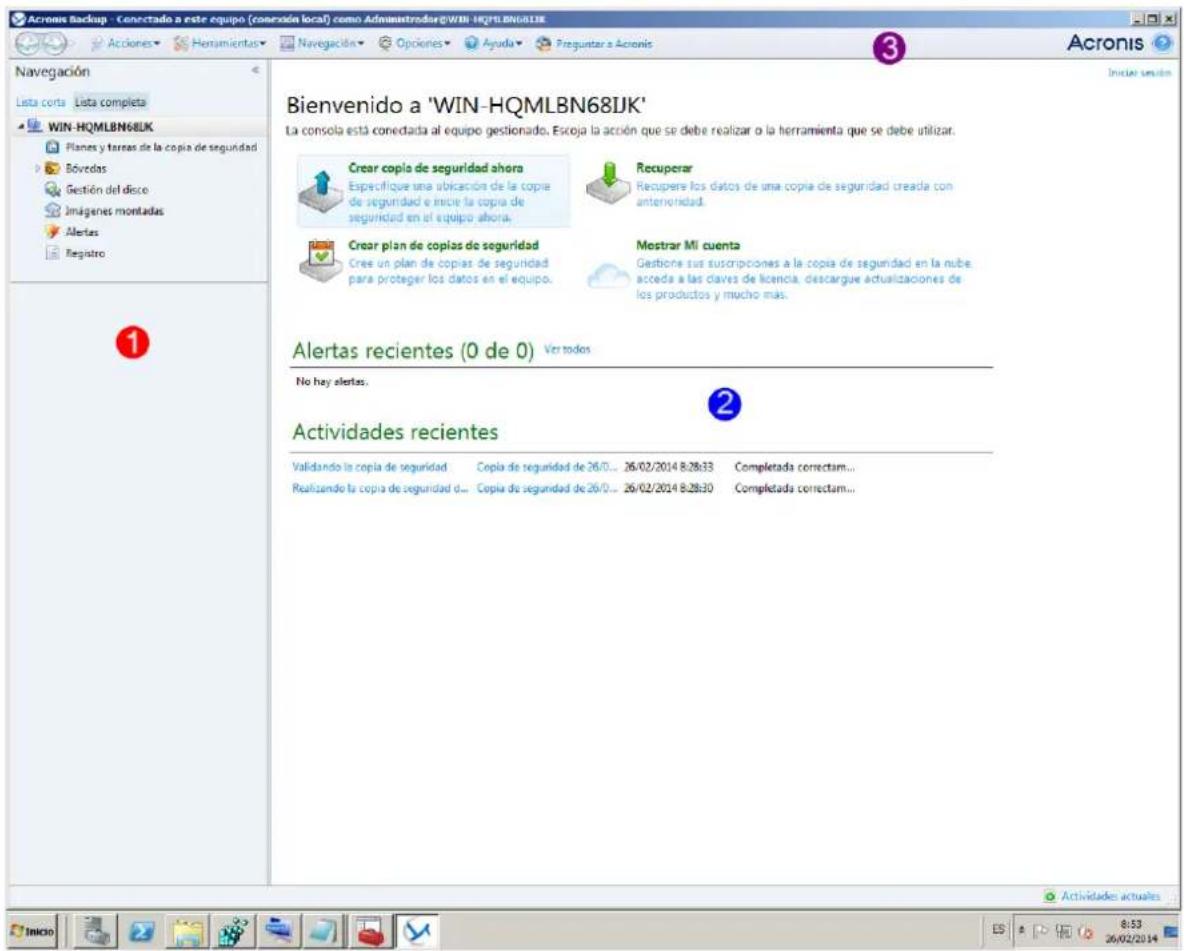
Acronis Backup Management Console: Pantalla de Bienvenida
Elementos clave del espacio de trabajo de la consola
| Nombre | Descripción | |
| 1 | Panel de Navegación | Conene el árbol de Navegación y la barra de Accesos directos. Le permite navegar hasta las diferentes vistas. Para obtener más información, consulte Panel de navegación (pág. 24). |
| 2 | Área principal | Aquí puede congurar y monitorear las operaciones de copia de seguridad, recuperación y demás operaciones. El área principal muestra las vistas y las páginas de acción (pág. 27) según los elementos que se seleccionen en el menú o en el árbol de Navegación. |
| 3 | Barra de menú | Aparece en la parte superior de la ventana del producto. Le permite realizar la mayoría de las operaciones disponibles en Acronis Backup. Los elementos del menú cambian dinámicamente según el elemento seleccionado en el árbol de Navegación y en el área principal. |
2.1.1 Panel de "Navegación"
El panel de navegación incluye el árbol de Navegación y la barra de Accesos directos.
Árbol de navegación
El árbol de Navegación le permite navegar por las vistas de los programas. Las vistas dependen de si la consola está conectada a un equipo gesonado o al servidor de gesón. En ambos casos, puede
escoger entre las vistas Lista completa o Lista corta. La Lista corta conene las vistas usadas más frecuentemente de la Lista completa.
Vistas para un equipo gesonado
Cuando la consola está conectada a un equipo gesonado, las siguientes vistas están disponibles en el árbol de navegación.
La Lista corta muestra
[Nombre del equipo]. Esta es la raíz del árbol, también llamada pantalla de Bienvenida. Muestra el nombre del equipo al cual está conectada la consola en ese momento. Ulice esta vista para tener un acceso rápido a las operaciones principales, disponibles en el equipo gesonado.
- Planes y tareas de la copia de seguridad. Ulice esta vista para gesonar planes y tareas de la copia de seguridad en el equipo gesonado: ejecutar, editar, detener y eliminar planes y tareas, y ver su progreso.
Bóvedas. Ulice esta vista para gesonar bóvedas personales y los archivos comprimidos almacenados en ellas, añadir nuevas bóvedas, renombrar y eliminar las ya existentes, validar bóvedas, explorar el contenido de las copias de seguridad, etc. Si el equipo está registrado en el servidor de gesón, puede examinar las bóvedas centralizadas y realizar las operaciones en los archivos comprimidos para los cuales posee los permisos adecuados. - Alertas. Ulice esta vista para examinar los mensajes de advertencia para el equipo gesonado.
La Lista completa además muestra
Gesón de cintas. Ulice esta vista para realizar las operaciones con las cintas.
- Gesón del disco. Ulice esta vista para llevar a cabo operaciones sobre las unidades de disco duro del equipo.
- Registro. Ulice esta vista para examinar la información sobre operaciones llevadas a cabo por el programa en el equipo gesonado.
Imágenes montadas. Este nodo se muestra si al menos un volumen está montado. Ulice esta vista para gesonar las imágenes montadas.
Vistas para un servidor de gesón
Cuando la consola está conectada a un servidor de gesón, las siguientes vistas están disponibles en el árbol de navegación.
La Lista corta muestra
- [Nombre del servidor de gesón]. Esta es la raíz del árbol, también llamada pantalla de Bienvenida. Muestra el nombre del servidor de gesón al cual está conectada la consola en ese momento. Ulice esta vista para tener un acceso rápido a las operaciones principales, disponibles en el servidor de gesón.
Tablero de control. Ulice esta vista para calcular rápidamente si los datos están protegidos correctamente en los equipos registrados del servidor de gesón.
- Equipos con agentes. Ulice esta vista para gesonar los equipos registrados en el servidor de gesón.
- Planes y tareas de la copia de seguridad. Ulice esta vista para gesonar planes y tareas de copias de seguridad centralizados en el servidor de gesón.
Bóvedas. Ulice esta vista para gesonar bóvedas centralizadas y los archivos comprimidos almacenados en ellas: crear nuevas bóvedas centralizadas, cambiar de nombre y eliminar las existentes, asignar usuarios y administradores de las bóvedas, realizar operaciones con archivos comprimidos y copias de seguridad, etc.
- Alertas. Ulice esta vista para examinar los mensajes de advertencia para el servidor de gesón y todos los equipos registrados.
La Lista completa además muestra
Catálogo de datos. Ulice esta vista para la búsqueda rápida de la versión necesaria de los datos incluidos en la copia de seguridad en las bóvedas gesonadas centralizadas.
- Equipos virtuales. Ulice esta vista para gesonar los entornos de virtualización compables.
- Nodos de almacenamiento. Ulice esta vista para gesonar los nodos de almacenamiento. Añada un nodo de almacenamiento para poder crear bóvedas centralizadas que serán gesonadas por el nodo.
Gesón de cintas. Ulice esta vista para realizar las operaciones con las cintas.
Licencias. Ulice esta vista para gesonar las licencias.
■ Informes. Ulice esta vista para generar informes.
- Registro. Ulice esta vista para examinar el historial de las operaciones de gesón centralizada, así como el historial de las operaciones registradas en los registros locales de los equipos registrados en los nodos de almacenamiento.
Barra de accesos directos
La barra de Accesos directos aparece debajo del árbol de navegación. La misma le brinda un método fácil y conveniente para conectarse con los equipos solicitados añadiéndolos a los accesos rápidos.
Para añadir un acceso rápido a un equipo
- Conecte la consola a un equipo gesonado.
- En el árbol de navegación, haga clic con el botón derecho en el nombre del equipo (un elemento raíz del árbol de navegación) y después seleccione Crear acceso directo.
Si la consola y el agente se instalan en el mismo equipo, el acceso directo a este equipo se añadirá a la barra de accesos directos automáticamente como Equipo local [Nombre del equipo].
Operaciones con los paneles
Cómo expandir/minimizar paneles
De manera predeterminada, el panel Navegación aparece expandido. Es posible que tenga que minimizar el panel para liberar un poco de espacio de trabajo adicional. Para hacerlo, haga clic en la echa po (). El panel se minimizará y la echa po cambiará su dirección (). Haga clic en la echa po nuevamente para expandir el panel.
Cómo cambiar los bordes de los paneles
- Posicione el ratón sobre el borde del panel.
- Cuando el puntero se transforme en una echa de dos puntas, arrástrelo para mover el borde.
2.1.2 Área principal, vistas y páginas de acción
El área principal es un sio básico en el que trabajará con la consola. Aquí se crean, editan y gesonan los planes de copias de seguridad, las tareas de recuperación y se realizan otras operaciones. El área principal se muestra diferentes vistas y las páginas de acción según los elementos que seleccione en el menú o en el árbol de Navegación.
2.1.2.1 Vistas
Una vista aparece en el área principal al hacer clic en cualquier elemento del árbol de Navegación del Panel de navegación (pág. 24).

Vista "Registro"
La manera más común de trabajar con las vistas
En general, cada vista conene una tabla de elementos, una barra de herramientas con botones y el panel Información.
-
Ulice las capacidades de ltrado y clasicación (pág. 28) para buscar el elemento en cuesón dentro de la tabla.
■ En la tabla, seleccione el elemento deseado.
En el panel información (minimizado de manera predeterminada), vea los detalles del elemento. Para expandir el panel, haga clic en la marca de echa (). -
Lleve a cabo acciones sobre el elemento seleccionado. Hay varias formas de llevar a cabo la misma acción en diferentes elementos seleccionados:
- Al hacer clic en los botones de la barra de tareas.
■ Al seleccionar los elementos en el menú Acciones. - Al hacer clic con el botón derecho en el elemento y seleccionar la operación en el menú contextual.
Organización, filtrado y configuración de los elementos de la tabla
La siguiente es una guía para ordenar, Itrar y congurar los elementos de la tabla en cualquier vista.
| Para | Realice lo siguiente |
| Ordenar elementos por cualquier columna | Haga clic en el encabezado de la columna para ordenar los elementos en orden ascendente.Haga clic una vez más para ordenar los elementos en orden descendente. |
| Filtrar los elementos por el valor predenido de la columna | En un campo debajo del encabezado de la columna correspondiente, seleccione el valor apropiado de la lista desplegable. |
| Filtrar los elementos por el valor ingresado | En un campo debajo del encabezado de la columna correspondiente, escriba un valor.Como resultado, verá la lista de valores que coinciden completa o parcialmente con el valor ingresado. |
| Filtrar los elementos por parámetros predenidos | Haga clic en los botones correspondientes situados sobre la tabla.Por ejemplo, en la vistaRegistro, puede ltrar las entradas del registro por po de evento (Error, Advertencia, Información) o por el período en el que sucedió el evento (Úlmas 24 horas, Úlma semana, Úlmos 3 meses o Período personalizado). |
| Mostrar u ocultar columnas de la tabla | De manera predeterminada, cualquier tabla posee un número jo de columnas que se muestran y otras están ocultas. Si fuera necesario, puede ocultar las columnas visibles y mostrar las ocultas.Mostrar u ocultar columnas1. Haga clic con el botón derecho en el encabezado de cualquier columna para abrir el menú contextual.2. Haga clic sobre los elementos que quiera mostrar/ocultar. |
2.1.2.2 Páginas de acción
Una página de acción aparece en el área principal al hacer clic en cualquier elemento de acción en el menú Acciones. Conene los pasos que hay que llevar a cabo para crear e iniciar cualquier tarea o un plan de copias de seguridad.
![Acronis Backup - Connectado a este equipo (conexión local) como Administrador@VON-HQMLBN68UK Navegación Lista conta Lista completa WIN-HQMLBN68UK Planes y tareas de la copia de seguridad Bóvedas Gestión de cintas Gestión del disco Imágenes montades Alertas Registro Accesos directos Equipo local [WIN-HQMLBN68UK] Crear plan de copias de seguridad Crear un plan de copias de seguridad para proteger los datos en el equipo seleccionado. Qué incluar en la copia de seguridad Elementos que se incluiran en la copia de seguridad... Quitar Discos/volumenes: Quitar Disco 1 WIN-HQMLBN68UK Quitar Disco 2 WIN-HQMLBN68UK Quitar Disco 3 WIN-HQMLBN68UK Mostrar exclusiones Dónde guardar la copia de seguridad Ubicación Obligatorio Mostrar asignación del nombre del archivo de copia de seguridad, comentarios de archivo comprimido Cómo crear copias de seguridad Esquema de copias de seguridad Simple Las copias de seguridad se crearán regularmente según la programación. Programar... Iniciar la tarea cada 1 día(s) a las 0.00:00. Reglas de retención: Mantener las copias de seguridad indefinidamente . 2ª ubicación Replica la copia de seguridad recién creada en otra ubicación La mejor práctica consiste en almacenar dos copias de seguridad, una de manera local y otra extema, como por ejemplo, en Acronis Cloud Storage. Mostrar tipo de copia de seguridad, validación, convertir a equipo virtus! Aceptar Cancelar Actividades actuales](/content/2026/05/1135774/images/a8a08c6b9cd24eb9f8cf63c3c45950eb90ef049a6ca5fcabd9cdbdcca64a46af.jpg)
Página de acción: crear plan de copias de seguridad
Uso de controles y especificación de conguraciones
Ulice los controles acvos para especificar la conguración y los parámetros de un plan de copias de seguridad o la tarea de recuperación. De manera predeterminada, los campos como credenciales, opciones, comentarios y algunos otros están ocultos. La mayoría de las conguraciones se conguran haciendo clic en los enlaces Mostrar... correspondientes. Otros se seleccionan en la lista desplegable o se escriben manualmente en los campos de la página.

Página de acción: controles
Acronis Backup recuerda los cambios que se hacen en las páginas de acción. Por ejemplo, si comienza por crear un plan de copias de seguridad, y luego por cualquier movo cambia a otra vista sin llegar a crear el plan, puede hacer clic en el botón de navegación Atrás en el menú. O, si ha adelantado varios pasos, haga clic en la echa Abajo y seleccione la página donde comenzó a crear el plan desde la lista. Así podrá realizar los pasos restantes y proceder a la creación del plan de copias de seguridad.

Botones de navegación
2.1.3 Opciones de Consola
Las opciones de consola denen la manera en la que se representa la información en la Interfaz gráca de usuario de Acronis Backup.
Para acceder a las opciones de la consola, seleccione Opciones > Consola desde el menú superior.
2.1.3.1 Opciones de visualización de alertas
La opción especifica qué alertas mostrar y cuáles ocultar en la vista Alertas.
El valor predeterminado: Todos las alertas.
Para mostrar (ocultar) alertas, seleccione (desmarque) las casillas de vericación al lado de sus respecvos pos de alertas.
2.1.3.2 Caché de las credenciales
La opción específica si almacenar las credenciales ingresadas al utilizar la consola de gesón.
El valor predeterminado: Habilitado.
Si la opción está habilitada, las credenciales para las disntas ubicaciones que introduzca durante una sesión de la consola se guardan para utilizarse en sesiones posteriores. En Windows, las credenciales se almacenan en el Administrador de credenciales de Windows. En Linux, las credenciales se almacenan en un archivo cifrado especial.
Si la opción está deshabilitada, las credenciales solo se almacenan hasta que la consola se cierre.
Para borrar el caché de credenciales de la cuenta de usuario actual, haga clic en el botón Borrar caché de credenciales.
2.1.3.3 Fuentes
La opción dene las fuentes que se usarán en la interfaz gráca de usuario de Acronis Backup. Las congruraciones de menú Fuentes afectan a los menús desplegables y contextuales. La congruración de Fuente de la aplicación afecta a los otros elementos de la interfaz gráca de usuario.
El valor predeterminado: La fuente por defecto del sistema para los menús y los elementos de la interfaz de la aplicación.
Para realizar una selección, elija la fuente en el cuadro combinado respecvo y establezca las propiedades de la fuente. Puede obtener una vista previa de la fuente al hacer clic en el botón Examinar de la derecha.
2.1.3.4 Mensajes emergentes
Estas opciones son ecaces cuando la consola está conectada a un equipo gesonado o servidor de gesón.
Cuadro de diálogo "Acvidades que necesitan interacción"
Esta opción dene si se debe mostrar la ventana emergente cuando hay una o más acvidades que necesitan de la interacción del usuario. Esta ventana le permite especificar su decisión, como conramar el reinicio o volver a intentarlo después de liberar espacio de disco, en todas las acvidades en el mismo lugar. Hasta que al menos una acividad necesite de interacción, puede abrir esta ventana en cualquier momento desde la pantalla de bienvenida del equipo gesonado. Como alternava, puede revisar los estados de ejecución de tareas en la vista Tareas y planes de copias de seguridad y especificar su decisión sobre cada tarea en el panel de información.
El valor predeterminado es: Habilitado.
Para realizar una selección, seleccione o desmarque la casilla de vericación en el cuadro de diálogo "Acvidades que necesitan interacción".
Cuadro de diálogo "Conrmación de comentarios"
Esta opción dene si se ha de mostrar una ventana emergente con la información sobre el sistema al producirse un error. Puede enviar esta información al servicio de asistencia técnica de Acronis.
El valor predeterminado: Habilitado.
Para realizar una selección, seleccione o desmarque la casilla de vericación en el cuadro de diálogo "Conrmación de comentarios".
Nocar si el dispositivo de arranque no se crea
Esta opción dene si se ha de mostrar una ventana emergente al ejecutarse la consola de gesón en un equipo sin que se haya creado un dispositivo de arranque en ese equipo.
El valor predeterminado es: Habilitado.
Para realizar una selección, marque o desmarque la casilla de vericación Nocar si el dispositivo de arranque no se crea.
Nocarme cuando la consola de gesón esté conectada a un componente de una versión diferente
Esta opción dene si se ha de mostrar una ventana emergente cuando una consola se conecta a un agente/servidor de gesón y las versiones son diferentes.
El valor predeterminado: Habilitado.
Para realizar una selección, marque o desmarque la casilla de vericación Nocarme cuando la consola de gesón esté conectada a un componente de una versión diferente.
Solicitar la descripción al expulsar una cinta
Esta opción dene si se ha de mostrar un comando para que describa una cinta cuando la expulsa (pág. 232) de un dispositivo de cintas utilizando Acronis Backup. Por ejemplo, puede describir la ubicación sica en donde la cinta se mantendrá (recomendado). Si una cinta se expulsa automácamente según la opción Expulsar cintas después de copias de seguridadexitosas (pág. 136), dicho comando no se visualiza.
El valor predeterminado es: Habilitado.
Para realizar una selección, seleccione o desmarque la casilla de vericación "Solicitar la descripción al expulsar una cinta".
Nota Los dispositivos de cinta solo se pueden usar con Backup Advanced de Acronis.
Sobre los resultados de la ejecución de tareas
La opción solo es ecaz cuando la consola está conectada a un equipo gesonado.
La opción dene si se muestran los mensajes emergentes sobre los resultados de la ejecución de tareas: nalización exitosa, falla o éxito con advertencias. Cuando se deshabilita la visualización de mensajes emergentes, puede revisar los estados de ejecución de tareas y los resultados en la vista Planes y tareas de la copia de seguridad.
El valor predeterminado: Habilitado para todos los resultados.
Para una realizar una conguración por cada resultado individualmente (nalización exitosa, falla o éxito con advertencias) seleccione o anule su selección en la casilla de vericación respecva.
2.1.3.5 Página de inicio
Esta opción dene si mostrar la página de Bienvenida o la vista de Panel de control al conectarse la consola a un servidor de gesón.
El valor predeterminado: la ventana de Bienvenida.
Para realizar una selección, seleccione o desmarque la casilla de vericación en la vista "Panel de control".
Esta opción también se puede establecer en la ventana de Bienvenida. Si selecciona la casilla de vericación Al inicio, se verá el Panel de control en vez de la vista actual en la ventana de Bienvenida, dicha conguración se actualizará según corresponda.
3 Comprensión de Acronis Backup
Esta sección ene como objevo brindar una clara comprensión del producto para que se lo pueda usar en varias circunstancias sin las instrucciones "paso a paso".
3.1 Propietarios
Esta sección explica el concepto del propietario de un plan de copias de seguridad (tarea) y del propietario de un archivo comprimido.
Propietario del plan (tarea)
El propietario del plan local de la copia de seguridad es el usuario que creó el plan o lo modicó por úlma vez.
El propietario del plan de copias de seguridad centralizado es el administrador del servidor de gesón que creó o fue el úlmo en modificar el plan de copias de seguridad centralizado.
La tareas que pertenecen a un plan de copias de seguridad, tanto local como centralizado, son del propietario del plan de la copia de seguridad.
Las tareas no pertenecen al plan de copias de seguridad, como sucede con las tareas de recuperación, sino que son propiedad del úlmo usuario que modicó o creó la tarea.
Administración de un plan (tarea) que es propiedad de otro usuario
Si un usuario ene derechos de Administrador en el equipo, puede modificar las tareas y los planes de copias de seguridad locales que un usuario registró en el sistema operavo.
Cuando un usuario abre un plan o tarea para edición, que es propiedad de otro usuario, se borran todas las contraseña de la tarea. Esto evita el truco "modicar la conguración, dejar la contraseña". El programa muestra una advertencia cada vez que intenta editar un plan (tarea) que fue modificada por otro usuario. Al ver la advertencia, ene dos opciones:
- Haga clic en Cancelar y cree su propio plan o tarea. La tarea original permanecerá intacta.
- Connuar con la edición. Deberá introducir todas las credenciales requeridas para la ejecución del plan o la tarea.
Propietario del archivo comprimido
El propietario del archivo comprimido es el usuario que guardó el archivo comprimido en su desno. Para más exactud, es el usuario cuya cuenta se especicó cuando se creó el plan de copias de seguridad en el paso Dónde realizar copias de seguridad. Por defecto, se usan las credenciales del plan.
3.2 Credenciales utilizadas en planes y tareas de copias de seguridad
En esta sección, se explica el concepto de credenciales de acceso, credenciales del plan de copias de seguridad y credenciales de tareas.
Credenciales de acceso
Cuando explora las ubicaciones de copias de seguridad, congura las copias de seguridad o crea tareas de recuperación, posiblemente deba proporcionar credenciales para acceder a varios recursos, como los datos que incluirá en copias de seguridad o la ubicación en las que se almacenan (o almacenarán) las copias de seguridad.
Si la opción Caché de credenciales (pág. 30) está habilitada (está habilitada de forma predeterminada), las credenciales que usted proporciona durante una sesión de consola se guardan para su uso durante las sesiones posteriores. De esta manera, no es necesario ingresar las credenciales la próxima vez. Las credenciales están en caché de forma independiente para cada usuario que uliza la consola en el equipo.
Credenciales del plan de copias de seguridad
Cualquier plan de copias de seguridad que se ejecute en un equipo por parte de un usuario.
En Windows:
De forma predeterminada, el plan se ejecuta en la cuenta del servicio de agente si lo crea un usuario que ene privilegios administravos en el equipo. Si lo crea un usuario regular, como un miembro del grupo Usuarios, el plan se ejecuta en la cuenta de este usuario.
Al crear un plan de copias de seguridad, solo se le pedirán las credenciales en casos específicos. Por ejemplo:
- Está planicando copias de seguridad como un usuario regular y no ingresó las credenciales cuando conectó la consola al equipo. Este puede ser el caso cuando la consola está instalada en el mismo equipo del que está creando una copia de seguridad.
■ Esta creando una copia de seguridad de un clúster de Microso Exchange en un nodo de almacenamiento.
Especificación explícita de las credenciales
Tiene la opción de especificar explícitamente una cuenta de usuario en la que se ejecutará el plan de copias de seguridad. Para hacerlo, en la página de creación de plan de copias de seguridad:
- En la sección Planificar parámetros, haga clic en Mostrar credenciales del plan, comentarios, equeta.
- Haga clic en Credenciales del plan.
- Ingrese las credenciales con las que se ejecutará el plan. Cuando introduzca el nombre de una cuenta de usuario de Acve Directory, asegúrese de especificar también el nombre del dominio (DOMINIO\NombreDeUsuario o NombreDeUsuario@dominio).
En Linux:
No es necesario que especique las credenciales del plan de copias de seguridad. En Linux, los planes de copias de seguridad siempre se ejecutan en el usuario raíz.
Credenciales de la tarea
Como un plan de copias de seguridad, un usuario es quien ejecuta todas las tareas.
En Windows:
Cuando crea una tarea, ene la opción de especificar explícitamente una cuenta en la que se ejecutará la tarea. Su elección depende de si la tarea se uliza para un inicio manual o para la ejecución planicada.
- Inicio manual
Cada vez que comienza la tarea manualmente, esta se ejecutará con las credenciales con las que haya iniciado sesión. Cualquier persona que tenga privilegios administravos en el equipo también puede iniciar la tarea. Se ejecutará la tarea con las credenciales de las personas.
La tarea siempre ejecutará con las mismas credenciales, independientemente del usuario que inició la tarea, si especifica las credenciales de las tareas explícitamente.
- Inicio programado o postergado.
Las credenciales de las tareas son obligatorias. No puede llevar a cabo la creación de la tarea hasta que especique las credenciales de la tarea. Las credenciales de la tarea están especificadas en la página de creación de tarea de manera similar en que se especian las credenciales del plan.
En Linux:
No es necesario que especique las credenciales de la tarea. En Linux, las tareas siempre se ejecutan en el usuario raíz.
3.3 Privilegios de usuario en un equipo administrado
Windows
Cuando se administra un equipo donde se ejecute Windows, el alcance de los derechos de administración del usuario dependen de los privilegios del usuario en el equipo.
Usuarios comunes
Un usuario común, como un miembro del grupo de usuarios, ene los siguientes derechos de administración:
Realizar la copia de seguridad a nivel de archivo y la recuperación de los archivos a los cuales el usuario ene permiso de acceso; pero sin usar una instantánea de copia de seguridad al nivel de archivo (pág. 127).
- Crear y administrar los planes de copia de seguridad y tareas.
- Ver (pero no gesonar) los planes y tareas de copia de seguridad creados por otros usuarios.
■ Ver los registros de sucesos locales.
Operadores de copia de seguridad
Un usuario que sea miembro del grupo de Operadores de copia de seguridad, también ene el siguiente permiso de gesón:
Realizar una copia de seguridad y recuperación de todo el equipo o cualquier dato en el equipo, con o sin la instantánea de un equipo. El uso de un proveedor de instantáneas de hardware puede seguir exigiendo privilegios administravos.
Administradores
Un usuario que sea miembro del grupo de administradores, también ene el siguiente permiso de gesón:
- Ver y gesonar los planes y tareas de la copia de seguridad que pertenecen al usuario en el equipo.
Linux
Cuando se administra un equipo donde se ejecuta Linux, el usuario ene u obene los privilegios de raíz y entonces puede:
Realizar la copia de seguridad y la recuperación de cualquier dato o todo el equipo, con todo el control del agente de Acronis Backup y las operaciones y archivos de registro en el equipo.
- Administrar los planes y tareas de la copia de seguridad local que son propiedad de cualquier usuario registrado en el sistema operavo.
Para evitar el registro de la runa en el sistema como raíz, el superusuario se puede registrar con las credenciales de usuario normales y entonces cambiar de usuario como lo necesite.
3.4 Lista de servicios de Acronis
Durante la instalación, Acronis Backup crea varios servicios.
- Los servicios principales presentan los componentes principales de Acronis Backup: el agente, el servidor de gesón y el nodo de almacenamiento.
- Los servicios auxiliares permiten ciertas funcionalidades de los componentes principales.
- Los servicios comunes contribuyen con varios componentes de Acronis Backup y otros productos de Acronis.
Servicios de los componentes de Acronis Backup
El servicio principal se puede ejecutar en una cuenta dedicada o en una cuenta que especique durante la instalación. Cualquiera de las cuentas posee privilegios necesarios para que el servicio funcione. Los privilegios incluyen un conjunto de permisos de usuario, la pertenencia a grupos de seguridad y los permisos de Control total de las claves de registro correspondientes en la siguiente clave: HKEY_LOCAL_MACHINE\SOFTWARE\Acronis. No se han concedido permisos para otras claves de registro.
La siguiente tabla enumera los servicios de los componentes de Acronis Backup y los privilegios para sus cuentas.
| Nombre del servicio | Propósito | Cuentaulizada por el servicio | Privilegios añadidos a la cuenta | ||
| Permisos de usuario | Pertenencia de grupo | Permisos en las claves de registro | |||
| Servicios para agentes de Acronis Backup | |||||
| Acronis Managed Machine Service(Servicio principal) | Creación de copias de seguridad y recuperación de los datos del equipo | Acronis Agent User (cuenta nueva) o cuenta especificada por el usuario | Inicio de sesión como un servicioAjustar candades máximas de memoria para un procesoReemplazar símbolo de nivel de un procesoModicar los valores del entorno de rmware | Operadores de copia de seguridad (para cualquier cuenta)Administradores (solamente para una nueva cuenta) | Copia de seguridad y recuperaciónCifradoGlobalMMS |
| Acronis VSSProvider(Servicio auxiliar;creadosolamente paraAgente paraWindows en unsistemaoperavo deWindows Server) | Ulizar unproveedor deServicio deinstantáneas devolumen (VSS)(pág. 140) queviene conAcronis Backup | Sistema local | No hay privilegios adicionales | ||
| AcronisRemovableStorageManagementService(Servicio auxiliar) | Gesonardisposivos decinta conectadoslocalmenteTambién puedeser utilizado porel servicio denodo dealmacenamiento. | Sistema local | No hay privilegios adicionales | ||
| Servicios para Acronis Backup Management Server | |||||
| AcronisManagementServer Service(Servicioprincipal) | Gesón centralde operacionesde copia deseguridad envarios equipos | Agent User(cuenta nueva)o cuentaespecicadapor el usuario | Inicio de sesióncomo un servicio | AcronisCentralizedAdmins | AMSCopia de seguridad yrecuperación |
| SQL Server(ACRONIS)(Servicio auxiliar,creadoúnicamente si seha instalado unservidor SQL) | Ejecución de unservidor SQL deMicroso que seha instalado conel servidor degesón demanera opcional | Sistema local | No hay privilegios adicionales | ||
| Acronis WebServer Service(Servicio auxiliar) | Alojamiento dela página webdel servidor degesón | Igual para Acronis Management Server Service | |||
| Servicios para Acronis Backup Storage Node | |||||
| Acronis Storage Node Service(Servicio principal) | Gesón y deduplicación de archivos comprimidos de copia de seguridad manteniendo el catálogo de datos centralizados | ASN User(nueva cuenta)o cuenta especificada por el usuario | Inicio de sesión como un servicio | Operadores de copia de seguridad(para cualquier cuenta)Administradores(solamente para una nueva cuenta) | ASNCopia de seguridad y recuperaciónCifrado |
| Acronis Removable Storage Management Service(Servicio auxiliar) | Gesonar dispositivos de cinta conectados localmente También puede ser utilizado por el servicio de equipo gesonado. | Sistema local | No hay privilegios adicionales | ||
Servicios comunes
Los siguientes servicios pueden ser utilizados por varios componentes de Acronis Backup y otros productos de Acronis. Estos servicios siempre se ejecutan bajo una cuenta de sistema. No se le han concedido privilegios adicionales a la cuenta.
| Nombre del servicio | Propósito | Cuenta utilizada por el servicio |
| Servicios para Acronis PXE Server | ||
| Acronis PXE Server Service | Arranque de equipos en componentes de arranque de Acronis en la red | Sistema local |
| Acronis File Server Service | Suministro de componentes de arranque para Acronis PXE Server | Sistema local |
| Acceso remoto y servicios de programación | ||
| Acronis Remote Agent Service | Proporcionar conecividad entre los componentes de Acronis | Sistema local(Windows Vista y superior)oServicio para redes(anteriores a Windows Vista) |
| Acronis Scheduler2 Service | Proporcionar la programación para tareas realizadas por los componentes de Acronis | Sistema local |
Dependencias en otros servicios
Los servicios principales dependen de Acronis Scheduler2 Service y de los siguientes servicios estándar de Windows: Llamada de procedimiento remoto (RPC), y Almacenamiento protegido.
Acronis Managed Machine Service y Acronis Storage Node Service también dependen del servicio estándar de Windows Management Instrumentaon.
Para ver la lista de dependencias para un servicio, haga lo siguiente:
- En el complemento Servicios, haga doble clic en el nombre del servicio.
- En la pestaña Dependencias examine el campo Este servicio depende...
3.5 Copias de seguridad completas, incrementales y diferenciales
Acronis Backup proporciona la capacidad para usar los esquemas de la copia de seguridad populares, como abuelo-padre-hijo y Torres de Hanói, y también para crear esquemas de copia de seguridad personalizados. Todos los esquemas de copia de seguridad están basados en métodos de copia de seguridad diferenciales, incrementales o completos. El término "esquema" denota el algoritmo para aplicar estos métodos para el algoritmo de limpieza del archivo.
Los métodos de comparación entre sí no parecen tener mucho sendo porque los métodos funcionan como un equipo en un esquema de copias de seguridad. Cada método debería tener un rol específico de acuerdo con sus ventajas. Un esquema de copia de seguridad competente podrá sacar provecho de las ventajas de todos los métodos de copias de seguridad y atenúa la inuencia de deciencias de todos los métodos. Por ejemplo, una copia de seguridad diferencial semanal facilita la limpieza del archivo porque se puede borrar fácilmente junto con el conjunto semanal de la copia de seguridad incremental de la que depende.
La realización de la copia de seguridad con los métodos de respaldo completo, incremental o diferencial genera una copia de seguridad (pág. 485) del po correspondiente.
Copia de seguridad completa
Una copia de seguridad completa almacena todos los datos seleccionados para la copia de seguridad. Una copia de seguridad completa está por debajo del nivel de archivo y forma la base para una copia de seguridad incremental y diferencial. Un archivo puede contener múlples copias de seguridad completas o sólo copias de seguridad completas. Una copia de seguridad es autosuciente: no necesita acceso a ninguna otra copia de seguridad para recuperar los datos desde otra copia de seguridad completa.
Se acepta ampliamente que una copia de seguridad es lo más lento pero es lo más rápido de restaurar. Con las tecnologías de Acronis, la recuperación de una copia de seguridad incremental no puede ser más lenta que la recuperación desde una copia completa.
Una copia de seguridad completa es muy úl cuando:
■ se debe restaurar el sistema a su estado inicial,
- este estado inicial no cambia con frecuencia, entonces no necesita una copia de seguridad regular.
Ejemplo: Un cibercafé o un laboratorio de una escuela o universidad en donde el administrador debe deshacer los cambios realizados con frecuencia por los estudiantes o invitados y rara vez actualiza la copia de seguridad de referencia (de hecho, lo hacesolamente después de instalar las actualizaciones de soware). En este caso, el empo de la copia de seguridad no es importante y el empo de recuperación será mínimo cuando recupere los sistemas desde la copia de seguridad completa. El administrador puede tener varias copias de la copia de seguridad completa para mayor conabilidad.
Copia de seguridad incremental
Una copia de seguridad incremental almacena todos los cambios desde la última copia de seguridad. Necesita tener acceso a otras copias de seguridad desde el mismo archivo para recuperar los datos con una copia de seguridad incremental.
Una copia de seguridad incremental es muy úl cuando:
■ ene la necesidad de volver a uno de los múlples estados guardados,
- los cambios de los datos enden a ser pequeños cuando se lo compara con el tamaño total de los datos.
Se acepta ampliamente que las copias de seguridad incrementales son menos conables que los completos porque si un "eslabón de la cadena" está dañado, no se puede usar los demás. Sin embargo, guardar varias copias de seguridad múlples no es una opción cuando necesita múlples versiones anteriores de sus datos, porque la conabilidad de un archivo extra grande es más dudoso.
Ejemplo: La realización de una copia de seguridad del registro de transacciones de la base de datos.
Copia de seguridad diferencial
Una copia de seguridad diferencial almacena todos los cambios desde la última copia de seguridad completa. Necesita tener acceso a una copia de seguridad completa correspondiente para recuperar los datos desde una copia de seguridad diferencial. Una copia de seguridad diferencial es muy úl cuando:
■ usted está interesado en guardar sólo el estado de datos más reciente,
- los cambios de los datos enden a ser pequeños cuando se lo compara con el tamaño total de los datos.
La conclusión pica es: "Una copia de seguridad diferencial lleva más empo para realizar y son más rápidas de recuperar, mientras que las incrementales son las más rápidas de realizar y llevan más para recuperar". De hecho, no hay diferencia sica entre la copia de seguridad incremental agregada a la copia de seguridad completa y una copia de seguridad diferencial agregada a la misma copia de seguridad completa en un mismo momento. La diferencia antes mencionada, implica la creación de una copia de seguridad después, o en vez de, crear múlples copias de seguridad incremental.
Una copia de seguridad incremental o diferencial creada después de la defragmentación de disco podría ser considerablemente más grande de lo normal porque el programa de defragmentación cambia las ubicaciones de los archivos en el disco y las copias de seguridad reejan estos cambios. Se recomienda crear nuevamente una copia de seguridad completa después de la desfragmentación del disco.
La siguiente tabla resume las ventajas y desventajas de cada po de seguridad como aparecen ser de dominio público. En la vida real, estos parámetros dependen de varios factores, como la cantidad, velocidad y patrón de los cambios de los datos, la naturaleza de los datos, las especificaciones de los dispositivos, las opciones que se establecen para la copia de seguridad y recuperación, entre otras. La prácca es la mejor guía para seleccionar el esquema ópmo para la copia de seguridad.
| Parámetro | Copia de seguridad completa | Copia de seguridad diferencial | Copia de seguridad incremental |
| Espacio de almacenamiento | Máximo | Mediano | Mínimo |
| Hora de creación | Máximo | Mediano | Mínimo |
| Tiempo de recuperación | Mínimo | Mediano | Máximo |
3.6 ¿Qué almacena una copia de seguridad de un disco o volumen?
Una copia de seguridad de disco o volumen almacena un sistema de archivos de discos o volúmenes de forma completa e incluye toda la información necesaria para que el sistema operavo se inicie. Es posible recuperar discos o volúmenes de forma completa a parr de estas copias de seguridad, así como carpetas o archivos individuales.
Windows
Una copia de seguridad de volumen almacena todos los archivos y las carpetas del volumen seleccionado, independientemente de sus atributos (incluidos los archivos ocultos y del sistema), el registro de inicio, la tabla de asignación de archivos (FAT) si existe, la raíz y la pista cero del disco duro con el registro de arranque maestro (MBR).
Un copia de seguridad del disco almacena todos los volúmenes del disco seleccionado (incluidos volúmenes ocultos como las parciones de mantenimiento del proveedor) y la ísta cero con el registro de inicio maestro.
Los siguientes elementos no se incluyen en una copia de seguridad de disco o volumen (así como en una copia de seguridad a nivel de archivo):
- El archivo de intercambio (pagele.sys) ni el archivo que manene el contenido de la memoria RAM cuando el equipo ingresa al estado de hibernación (hiberl.sys). Después de la recuperación, los archivos se pueden volver a crear en el lugar apropiado con el tamaño cero.
- Almacenamiento de instantáneas de Windows. La ruta se determina en el valor de registro Proveedor predeterminado de VSS que puede encontrarse en la clave de registro HKEY_LOCAL_MACHINE\SYSTEM\CurrentControlSet\Control\BackupRestore\FilesNotToBackup. Esto significa que no se les realizan copias de seguridad en los sistemas operavos a parr de Windows Vista, Windows Restore Points.
Linux
Una copia de seguridad de volumen almacena todos los archivos y directorios del volumen seleccionado, independientemente de sus atributos, un registro de inicio y el superbloque del sistema de archivos.
Una copia de seguridad del disco almacena todos los volúmenes del disco y también el registro cero junto con el registro de inicio maestro.
Con la opción sector por sector (modo sin procesar) habilitada, una copia de seguridad del disco almacena todos los sectores del disco La copia de seguridad sector por sector se puede utilizar para realizar copias de seguridad de discos con sistemas de archivos no reconocidos o incompables, o formatos de datos de terceros.
3.7 Acerca de los volúmenes lógicos y dinámicos
3.7.1 Copia de seguridad y recuperación de volúmenes dinámicos (Windows)
Esta sección explica brevemente cómo realizar copias de seguridad y recuperar volúmenes dinámicos (pág. 493) con Acronis Backup.
Un volumen dinámico es un volumen ubicado en discos dinámicos (pág. 485), o más exactamente, un grupo de discos (pág. 488). Acronis Backup es compatible con los siguientes pos de volúmenes dinámicos/niveles RAID:
■ simple/extendido
■ segmentado (RAID 0)
■ replicado (RAID 1)
■ una réplica de segmentos (RAID 0+1)
■ RAID -5.
Realización de copias de seguridad de volúmenes dinámicos
A los volúmenes dinámicos se les realizan copias de seguridad de la misma manera que a los volúmenes básicos. Cuando cree un plan de copias de seguridad a parr de la interfaz GUI, todos los pos de volúmenes están disponibles para la selección como elementos para realizar la copia de seguridad. Al utilizar la línea de comandos, especique los volúmenes dinámicos con el prejo DYN.
Ejemplos de línea de comandos
acrocmd backup disk --volume=DYN1,DYN2 --loc=\\srv1\backups --credentials=netuser1,pass1 --arc=dyn1_2_arc
Esto realizará la copia de seguridad de los volúmenes DYN1 y DYN2 a una carpeta comparda en la red.
acrocmd backup disk --volume=DYN --loc=\\srv1\backups --credentials=netuser1,pass1--arc=alldyn_arc
Esto realizará una copia de seguridad de todos los volúmenes dinámicos del equipo local en una carpeta comparda de la red.
Recuperación de volúmenes dinámicos
Se puede recuperar un volumen dinámico:
■ Con cualquier po de volumen existente.
- A un espacio no asignado de espacio en un grupo de discos.
■ En un espacio no asignado de un disco básico.
■ A un disco que no se ha inicializado.
Recuperación sobre un volumen existente
Cuando se recupera un volumen dinámico en un volumen existente, tanto básico o dinámico, el volumen de desno de datos se sobrescribe el contenido de la copia de seguridad. El po de volumen de desno (básico, simple/extendido, segmentado, replicado, RAID 0+1, RAID -5) no cambiará. El tamaño del volumen de desno debe ser suciente para incluir el contenido de la copia de seguridad.
La recuperación al espacio no asignado de un grupo de disco
Al recuperar un volumen dinámico a un espacio no asignado de un grupo de discos, el soware conserva el po y tamaño original del volumen. Si la conguración del grupo de discos no permite el po original del volumen, el volumen se recuperará como un volumen simple o extendido. Si este volumen no se adecua al espacio no asignado, el volumen cambiará su tamaño al disminuir su espacio libre.
Ejemplos de cuando la conguración de un grupo de discos no permite el po original del volumen
Ejemplo 1. El grupo conene menos discos que es necesario para el volumen dinámico. Suponga que va a recuperar un volumen RAID-5 de 80 GB que residía en tres discos en un grupo de discos que consiste en dos discos. El tamaño total de espacio no asignado es de 100 GB: 40 GB en el
primer disco y 60 GB en el segundo. El volumen RAID-5 se recuperará como un volumen extendido entre los dos discos.
Ejemplo 2. La distribución del espacio no asignado no permite la recuperación de ciertos pos de volúmenes dinámicos. Suponga que va a recuperar un volumen segmentado de 30 GB en un grupo que ene dos discos. El tamaño total de espacio no asignado es de 50 GB: 10 GB en el primer disco y 40 GB en el segundo. El volumen segmentado se recuperará como simple en el segundo disco.
Recuperación a un disco que no se ha inicializado
En este caso, el disco de desno se inicializará automácamente en el eslo de parción del MBR. Los volúmenes dinámicos se recuperarán como básicos. Si los volúmenes no caben en el espacio no asignado, cambiarán de tamaño proporcionalmente (al disminuir su espacio libre).
La tabla a connuación muestra los pos de volúmenes resultantes según el origen de la copia de seguridad y el desno de la recuperación.
| Copia de seguridad (origen): | ||
| Recuperar en: | Volumen dinámico | Volumen básico |
| Volumen dinámico | Volumen dinámicoTipo como desno | Volumen dinámicoTipo como desno |
| Espacio no asignado (grupo de disco) | Volumen dinámicoTipo como desno | Volumen dinámicoSimple |
| Volumen básico o espacio no asignado en un disco básico | Volumen básico | Volumen básico |
Movimiento y redimensionamiento de volúmenes durante la recuperación
Puede cambiar de tamaño manualmente el volumen básico resultante o cambiar la ubicación del volumen en el disco. No se puede mover ni cambiar de tamaño manualmente un volumen dinámico resultante.
Preparación de grupos de discos y volúmenes
Antes de recuperar volúmenes dinámicos, debería crear un grupo de discos en el hardware de desno.
Es posible que también necesite crear o aumentar el espacio no asignado en un grupo de disco existente. Se puede realizar al eliminar volúmenes o converr los discos básicos a dinámicos.
Es posible que quiera cambiar el po del volumen de desno (básico, simple o extendido, segmentado, replicado, RAID 0+1, RAID 5). Esto se logra al eliminar el volumen de desno y crear un nuevo volumen en el espacio no asignado resultante.
Acronis Backup incluye una ulidad de gesón del disco muy úl que le permite realizar las operaciones mencionadas tanto con sistemas operavos o desde cero. Para obtener más información acerca de Acronis Disk Director Lite, consulte la sección Gesón de discos (pág. 297).
3.7.2 Copia de seguridad y recuperación de volúmenes lógicos y dispositivos MD (Linux)
Esta sección explica cómo se hacen copias de seguridad y se recuperan volúmenes, gesonado por Linux Logical Volume Manager (LVM), conocido como volúmenes lógicos; y disposivos de múlples discos (MD), conocido como Soware RAID deLinux.
Para obtener más información sobre LVM, visite hp://tldp.org/HOWTO/LVM-HOWTO/ o hp://www.centos.org/docs/5/html/5.1/Deployment_Guide/ch-lvm.html.
3.7.2.1 Realización de copias de seguridad de volúmenes lógicos
Acronis Backup Agent for Linux puede tener acceso a los volúmenes lógicos cuando se ejecuta en Linux (a parr del kernel 2.6.x) o en un dispositivo de arranque basado en Linux, así como realizar copias de seguridad de ellos y recuperarlos.
Crear copia de seguridad
En la Acronis Backup interfaz gráca de usuario, los volúmenes lógicos aparecen bajo volúmenes dinámicos al nal de la lista de los volúmenes disponibles para la copia de seguridad. Si selecciona volúmenes lógicos para incluir en la copia de seguridad, la estructura del volumen lógico se guardará en la volúmenes lógicos junto con el contenido del volumen. Esta estructura puede recrearse automácamente cuando recupera estos volúmenes en un dispositivo de arranque basado en Linux.
Para realizar copias de seguridad de todos los discos disponibles, especique todos los volúmenes lógicos además de los volúmenes básicos que no pertenecen a éstos. Esta es la selección predeterminada cuando abre la página Creación de plan de copias de seguridad.
Los volúmenes básicos incluidos en los volúmenes lógicos se muestran en la lista con la columna Sistema de archivo en ninguno. Si selecciona dichos volúmenes, el programa les hará la copia de seguridad sector por sector. Por lo general, esto no es necesario.
Restaurar
Al recuperar volúmenes lógicos ene dos opciones:
- Recuperar únicamente los contenidos del volumen. No se cambiará el po u otras propiedades del volumen de desno.
Esta opción está disponible tanto en el sistema operavo como en dispositivo de arranque.
Esta opción es muy úl en los casos siguientes:
- Cuando se han perdido algunos datos en el volumen y no se ha reemplazado ningún disco duro.
- Cuando se recupera volumen lógico sobre un disco básico o volumen. En este caso puede cambiar el tamaño del volumen resultante.
Un sistema, recuperado desde una copia de seguridad de un volumen lógico en un disco básico, no puede iniciar porque su núcleo intenta montar el sistema de archivos raíz en el volumen lógico. Para iniciar el sistema, cambie la conguración del cargador y /etc/fstab para que LVM no se ulice y reacve su cargador de arranque (pág. 172).
- Al recuperar un volumen básico o lógico en un volumen lógico existente.
Si la parción de arranque (/boot) se encuentra en un volumen básico, recomendamos recuperarla en un volumen básico, incluso si el cargador de arranque admite el arranque desde volúmenes lógicos.
Recuperación tanto de la estructura de volúmenes lógicos como de sus contenidos.
Este es el caso con la recuperación desde cero o en un equipo con diferente estructura de volumen. La estructura de los volúmenes lógicos puede crearse de forma automáca en el momento de la recuperación (pág. 46).
Esta opción sólo está disponible cuando se trabaja desde dispositivo de arranque.
Para obtener instrucciones más detalladas sobre como recuperar volúmenes lógicos, consulte Recuperación de dispositivos MD y volúmenes lógicos (pág. 46).
3.7.2.2 Realización de copias de seguridad de dispositivos MD
Los dispositivos MD, conocidos como Linux Soware RAID, combinan varios volúmenes MD y crean dispositivos de bloques sólidos (/dev/md0, /dev/md1, ..., /dev/md31). La información acerca de los dispositivos MD está almacenada en /etc/raidtab o en áreas dedicadas de dichos volúmenes.
Puede realizar copias de seguridad de dispositivos MD (montados) acvos de la misma manera que con los volúmenes lógicos. Los dispositivos MD aparecen al nal de la lista de volúmenes disponibles para la copia de seguridad. Si selecciona los dispositivos MD para la copia de seguridad, la estructura de los dispositivos MD se incluirá en la copia de seguridad junto con su contenido.
La copia de seguridad de volúmenes incluidos en dispositivos MD no ene ningún sendo cuando un dispositivo MD está montado, de la misma forma que no será posible recuperarlos.
Al recuperar dispositivos MD en un dispositivo de arranque, la estructura de los dispositivos MD se recreará automáticamente. Para obtener información detallada acerca de la recuperación de dispositivos MD cuando se trabaja desde dispositivo de arranque, vaya a Recuperación de dispositivos MD y volúmenes lógicos (pág. 46).
Para obtener información acerca del montaje de dispositivos MD al realizar la recuperación en Linux, vaya a Montaje de dispositivos MD para recuperación (Linux) (pág. 45).
3.7.2.3 Copia de seguridad de conjuntos de RAID de hardware (Linux)
Los conjuntos de RAID de hardware en Linux combinan diversas unidades sicas para crear un solo disco que puede parcionarse. El archivo especial relacionado con un conjunto de RAID de hardware se ubica, por lo general, en /dev/ataraid. Puede realizar copias de seguridad de conjuntos de RAID de hardware de la misma manera que los disco duros comunes.
Los disco sicos que son parte del conjunto de RAID de hardware se pueden enumerar junto a otros discos si enen una tabla de parción dañada o ninguna tabla de parción en absoluto. La copia de seguridad de dichos discos no ene mucho sendo porque no será posible recuperarlos.
3.7.2.4 Montaje de dispositivos MD para recuperación (Linux)
En Linux, cuando se realiza la recuperación desde una copia de seguridad de disco a un dispositivo MD existente (también llamado Linux Soware RAID), asegúrese de que este dispositivo esté montado al momento de la recuperación.
Si el dispositivo no está montado, móntelo utilizando la ulidad mdadm. He aquí dos ejemplos:
Ejemplo 1. El siguiente comando monta el dispositivo /dev/md0 combinado de volúmenes /dev/sdb1 y /dev/sdc1:
mdadm --assemble /dev/md0 -ayes /dev/sdb1 /sdc1
Ejemplo 2. El siguiente comando monta el dispositivo /dev/md0 combinado de los discos /dev/sdb y /dev/sdc:
mdadm --assemble /dev/md0 -ayes /dev/sdb /dev/sdc
Si la recuperación requiere reiniciar el equipo (normalmente, cuando los volúmenes a recuperar incluyen la parción de inicio) siga las siguientes directrices:
Si todas las partes del dispositivo MD son volúmenes (un caso pico como en el primer ejemplo), asegúrese que el po de cada volumen (llamado po de parción o ID del sistema) sea Linux raid automontaje; el código hexadecimal de este po de parción es 0xFD. Esto garanzará que el dispositivo se montará de modo automáco luego de reiniciar el equipo. Para ver o cambiar el po de parción, ulice una ulidad de parcionamiento de disco como fdisk.
En caso contrario (como en el segundo ejemplo) realice la recuperación desde un dispositivo de arranque. No necesitará reiniciar en ese caso. . En dispositivos de inicio, puede que necesite crear el dispositivo MD de forma manual o automáca, como se describe en Recuperación de dispositivos MD y volúmenes lógicos (pág. 46).
3.7.2.5 Recuperación de los dispositivos MD y los volúmenes lógicos
La recuperación de los dispositivos MD o los volúmenes creados por Logical Volume Manager (volúmenes lógicos) asume que se volverá a crear la estructura del volumen correspondiente.
En los dispositivos de arranque basados en Linux, puede elegir volver a crear la estructura del volumen automácamente (pág. 46).
Esta funcionalidad está desnada principalmente a la recuperación completa de todo un equipo. El soware realiza una copia de seguridad de toda la estructura del volumen lógico y la vuelve a crear, incluso si no se está realizando una copia de seguridad de todos los dispositivos MD o volúmenes lógicos ni se están recuperando. Por lo tanto, necesita, al menos, la misma cantidad de discos que la estructura del volumen original.
No intente volver a crear la estructura del volumen de forma automáca en ninguno de los siguientes casos:
- El equipo ene datos que se deben conservar. El soware destruirá todos los datos de los discos que elija para volver a crear la estructura del volumen.
- El equipo ene menos discos sicos que la estructura del volumen original. El soware no podrá volver a crear la estructura del volumen, incluso si la capacidad de los discos sicos es suciente para que entren todos los datos que se recuperarán.
La copia de seguridad no conene la información de la estructura del volumen. Es posible que esta información no esté presente en las copias de seguridad creadas por Acronis Backup & Recovery 10, ya que guardarla es opcional.
En estos casos, cree la estructura del volumen manualmente (pág. 47) antes de la recuperación. Para hacerlo, use las ulidades mdadm y lvm, ya sea en disposivos de arranque basados en Linux o en Linux.
Creación de la estructura del volumen automáticamente
Ulice el siguiente procedimiento para volver a crear automácamente la estructura del volumen lógico en un equipo.
Precaución Como resultado del siguiente procedimiento, la estructura del volumen actual en el equipo se reemplazará por la que esté almacenada en la copia de seguridad. Esto destruirá los datos que se encuentren almacenados actualmente en algunos de los discos duros del equipo o en todos ellos.
Si ha cambiado la conguración del disco. Un dispositivo MD o un volumen lógico residen en uno o más discos. Si reemplazó alguno de estos discos entre la copia de seguridad y la recuperación (o si está recuperando los volúmenes en equipos diferentes), asegúrese de que la conguración del disco nuevo incluya, por lo menos, la misma cantidad de discos que la estructura del volumen original. La capacidad de los discos debe ser suciente para que entren todos los datos que se recuperarán.
Para crear automácamente la estructura del volumen
- Arranque el equipo desde un dispositivo de arranque basado en Linux.
- Haga clic en Agente de arranque de Acronis. Luego, haga clic en Ejecutar la consola de gesón.
- En la consola de gesón, haga clic en Recuperar.
Bajo los contenidos del archivo comprimido, Acronis Backup mostrará un mensaje indicando que ha detectado información sobre la estructura del volumen. - Haga clic en Detalles en el área en la que se encuentra ese mensaje.
- Revise la estructura del volumen y luego haga clic en Aplicar RAID/LVM para crearla.
Creación de la estructura del volumen manualmente
A connuación se brinda un procedimiento general para la recuperación de dispositivos MD y volúmenes lógicos utilizando los dispositivos de arranque basados en Linux y un ejemplo de dicha recuperación. Puede utilizar un procedimiento parecido en Linux.
Para crear manualmente la estructura del volumen
- Inicie el equipo desde una dispositivo de arranque basado en Linux.
- Haga clic en Acronis Backup. Luego, haga clic en Ejecutar la consola de administración.
- En la barra de herramientas, haga clic en Acciones y luego haga clic en Ejecutar shell. O bien, puede pulsar CTRL+ALT+F2.
- De ser necesario, examine la estructura de volúmenes almacenados en el archivo comprimido, mediante la ulidad acrocmd. Además, puede usar esta ulidad para montar uno o más de estos volúmenes como si fueran volúmenes comunes (consulte "Montaje de volúmenes de copia de seguridad" que se desarrolla a connuación dentro de este tema).
- Cree la estructura del volumen de acuerdo con el archivo comprimido, mediante la ulidad mdadm (para los dispositivos MD), la ulidad 1vm (para volúmenes lógicos) o ambas.
Nota: las ulidades de Gesón de volúmenes lógico como pvcreate y vgcreate, que suelen estar disponibles en Linux, no están incluidas en el entorno de los dispositivos de arranque, por lo que necesita usar la ulidad Lvm con un comando correspondiente: Por ejemplo: Lvm pvcreate, Lvm vgcreate, y Lvm Lvcreate.
- Si montó previamente la copia de seguridad con la ulidad acrocmd, use esta ulidad de nuevo para desmontar la copia de seguridad (consulte "Montaje de volúmenes de copias de seguridad", más adelante).
- Vuelva a la consola de gesón al pulsar ALT+F1.
(No reinicie el equipo en este momento. De otro modo, tendrá que crear la estructura del volumen de nuevo). - Haga clic en Recuperar, luego especique la ruta al archivo comprimido y otros parámetros necesarios, y luego haga clic en Aceptar.
Nota: este procedimiento no funciona cuando se conecta remotamente a Acronis Backup Bootable Agent porque el shell del comando no está disponible en este caso.
Ejemplo
Suponga que se realiza previamente una copia de seguridad a nivel del disco de un equipo con la siguiente conguración de discos:
- El equipo ene dos discos duros SCSI: uno de 1 gigabyte y otro de 2 gigabytes, montados en /dev/sda, /dev/sdb, /dev/sdc, y /dev/sdd, respecvamente.
- El primer y el segundo par de discos duros están congurados como dos dispositivos MD, ambos en la conguración RAID-1, y están montados en /dev/md0 y /dev/md1, respectivamente.
- Un volumen lógico está basado en dos dispositivos MD y está montado en /dev/my_volgroup/my_logvol.
La siguiente imagen ilustra esta conguración.
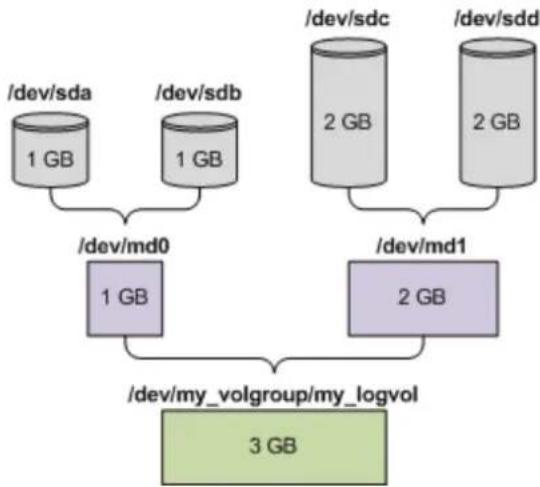
flowchart
graph TD
    A["/dev/sda\n1 GB"] --> D["/dev/md0\n1 GB"]
    B["/dev/sdb\n1 GB"] --> D["/dev/md0\n1 GB"]
    C["/dev/sdc\n2 GB"] --> E["/dev/md1\n2 GB"]
    F["/dev/sdd\n2 GB"] --> E["/dev/md1\n2 GB"]
    D --> G["/dev/my_volgroup/my_logvol\n3 GB"]
    E --> G
Haga lo siguiente para recuperar datos del archivo comprimido.
Paso 1: Creación de la estructura del volumen
- Inicie el equipo desde una dispositivo de arranque basado en Linux.
- En la consola de administración, presione CTRL+ALT+F2.
- Ejecute los siguientes comandos para crear los dispositivos MD:
mdadm --create /dev/md0 --level=1 --raid-devices=2 /dev/sd[ab]
mdadm --create /dev/md1 --level=1 --raid-devices=2 /dev/sd[cd]
- Ejecute los siguientes comandos para crear el volumen lógico del grupo:
Cuidado: El comando pvcreate destruye todos los datos en los dispositivos /dev/md0 y /dev/md1.
lvm pvcreate /dev/md0 /dev/md1
lvm vgcreate my_volgroup /dev/md0 /dev/md1
lvm vgdisplay
La salida del comando lvm vgdisplay contendrá líneas similares a:
--- Volume group ---
VG Name my_volgroup
...
VG Access read/write
VG Status resizable
...
VG Size 1.99 GB
...
VG UUID 0qoQ4l-Vk7W-yDG3-uF1l-Q2AL-C0z0-vMeACu
- Ejecute el siguiente comando para crear el volumen lógico, en el parámetro-L, y especique el tamaño dado por VG Size:
lvm lvcreate -L1.99G --name my_logvol my_volgroup
- Acve el volumen del grupo al ejecutar el siguiente comando:
lvm vgchange -a y my_volgroup
- Pulse ALT+F1 para volver a la consola de gesón.
Paso 2: Comienzo de la recuperación
- En la consola de administración, haga clic en Recuperar.
-
En Archivo comprimido, haga clic en Cambio y luego especique el nombre del archivo comprimido.
-
En Copia de Seguridad, haga clic en Cambio y luego selecciones la copia de seguridad de la que quiere recuperar datos.
-
En los pos de datos, seleccione Volúmenes.
-
En Elementos a recuperar, seleccione la casilla de vericación que se encuentra junto a my_volgroup-my_logvol.
-
En Dónde recuperar, haga clic en Cambio y luego seleccione el volumen lógico que creó en el Paso 1. Haga clic en los botones para expandir la lista de discos.
-
Haga clic en Aceptar para comenzar la recuperación.
Para obtener una lista completa de comandos y ulidades que puede usar en el entorno de los dispositivos de arranque, consulte Lista de comandos y ulidades disponibles en dispositivos de arranque basados en Linux (pág. 293). Para obtener una descripción detallada de las ulidades acrocmd, consulte la referencia de línea de comandos de Acronis Backup.
Montaje de los volúmenes de copia de seguridad
Se recomienda a montar un volumen almacenado en una copia de seguridad del disco, por ejemplo, para ver algunos archivos antes de comenzar la recuperación.
Para montar un volumen de copia de seguridad
- Use la lista de comandos acrocmd list content para enumerar los discos y volúmenes que están almacenados en la copia de seguridad. Por ejemplo, el siguiente comando enumera el contenido de la úlmo copia de seguridad del archivo comprimido linux_equipo:
acrocmd list content --loc=\\server\backups --credentials=user,MyPassWd --arc=linux_machine
La salida contendrá líneas similares a las siguientes:
| type: disk | |||||
| Num | Partition | Flags | Size | Type | GUID |
| -- | |||||
| Dyn1 | my_volgroup-my_lo... | 4 GB | Ext 3 | ||
| Dyn2 | md0 | 2.007 GB | Ext 2 | ||
| Disk 1 | sda | 16 GB | DT_FIXED | ||
| 1-1 | sda1 | Act,Pri | 203.9 MB | Ext 2 | |
| 1-2 | sda2 | Pri | 11.72 GB | Reiser | |
| 1-3 | sda3 | Pri | 1.004 GB | Linux swap | |
| Disk 2 | sdb | 8 GB | DT_FIXED | ||
| 2-1 | sdb1 | Pri | 2.007 GB | Ext 2 | |
| 2-2 | sdb2 | Pri | 2.007 GB | None | |
| Disk 3 | sdc | 1 GB | DT_FIXED | ||
| Disk 4 | sdd | 8 GB | DT_FIXED | ||
| 4-1 | sdd1 | Pri | 2.007 GB | Ext 2 | |
| 4-2 | sdd2 | Pri | 2.007 GB | None | |
- Use el comandoacrocmd mount y especique el nombre del volumen en el parámetro --volume. Por ejemplo:
acrocmd mount --loc=\\server\backups --arc=linux_machine --mount_point=/mnt --volume=DYN1
Este comando monta el volumen lógico DYN1 en el punto de montaje /mnt.
Para montar un volumen de copia de seguridad
- Use el comando acrocmd umount y especique el punto de montaje del volumen como parámetro. Por ejemplo:
acrocmd umount --mount_point=/mnt
3.8 Compatibilidad para discos duros de formato avanzado (sector de 4 K)
Acronis Backup puede crear copias de seguridad de discos duros con un tamaño del sector de 4 KB (conocidos también como discos de formato avanzado), así como discos duros tradicionales que tengan sectores de 512 bytes.
Acronis Backup puede recuperar datos de un disco a otro siempre que ambos discos tengan el mismo tamaño del sector lógico. (Este es el tamaño del sector que se encuentra en el sistema operavo). Acronis Backup alinea los volúmenes de los discos (pág. 158) automáticamente si es necesario. De esta forma, el inicio de un clúster en el sistema de archivos coincide siempre con el inicio de un sector sico en el disco.
La funcionalidad de la gesón del disco (pág. 297) de Acronis Backup no está disponible para los discos que tengan un tamaño del sector lógico de 4 KB.
Determinar el tamaño del sector lógico
Por especificación del disco
El desarrollo de la tecnología de formato avanzado está coordinado por la Internaonal Disk Drive Equipment and Materials Associaon (IDEMA). Para obtener más información, consulte hp://www.idema.org/?page_id=2.
En términos del tamaño del sector lógico, IDEMA específica dos pos de discos de formato avanzado:
- Los discos de 512 Byte emulaon (512e) enen un tamaño del sector lógico de 512 bytes. Estos discos son compables en Windows, tanto en Windows Vista como en las modernas distribuciones Linux. Microso y Western Digital utilizan exclusivamente el término “Formato avanzado” para este po de discos.
- Los discos de 4K nave (4Kn) enen un tamaño del sector lógico de 4 KB. Los sistemas operavos modernos pueden almacenar datos en estos discos, pero generalmente no pueden arrancar desde estos discos. Estos discos suelen ser unidades externas con conexión USB.
Al ejecutar el comando apropiado
Para obtener el tamaño del sector lógico de un disco, haga lo siguiente:
En Windows:
- Asegúrese de que el disco conene un volumen NTFS.
-
Ejecute el siguiente comando como administrador, especificando la letra del dispositivo del volumen NTFS:
fsutil fsinfo ntfsinfo D: -
Examine el valor en la línea Bytes por sector. Por ejemplo, el resultado podría ser el siguiente:
Bytes por sector: 512
En Linux:
- Determine el nombre del dispositivo del disco, como /dev/sdb.
- Ejecute el siguiente comando como usuario raíz, especificando el nombre del dispositivo: parted /dev/sdb print
- Examine el primer valor en la línea Tamaño del sector (lógico/físico). Por ejemplo, el resultado podría ser el siguiente:
Tamaño del sector (lógico/físico): 512B/4096B
3.9 Compatibilidad con equipos basados en UEFI
Acronis Backup puede realizar copias de seguridad y recuperar equipos que ulicen Unied Extensible Firmware Interface (UEFI) de 64 bits de la misma manera que lo hace con los equipos que usan BIOS para iniciarse.
Esto aplica para los equipos sicos y virtuales, sin importar si a los equipos virtuales se les realizan copias de seguridad a nivel del hipervisor o desde dentro de un sistema operavo huésped.
No es posible realizar copias de seguridad ni recuperaciones de dispositivos que ulicen UEFI de 32 bits.
Limitaciones
Los dispositivos de arranque basados en WinPE de versiones anteriores a 4.0 y Acronis PXE Server no son compables con el arranque UEFI.
■ Acronis Acve Restore (pág. 480) no está disponible en equipos con UEFI.
- Acronis Startup Recovery Manager (ASRM) (pág. 480) no es compatible en equipos con UEFI que trabajan con Linux. En los equipos con UEFI que trabajan con Windows, acve ASRM en Windows en lugar de en el dispositivo de arranque.
No se puede transferir un equipo que se ejecuta en Linux entre UEFI y BIOS. Para obtener más información acerca de la transferencias de equipos de Windows, consulte "Recuperación de sistemas basados en BIOS a los basados en UEFI o viceversa" (pág. 165).
3.10 Compatibilidad con Windows 8 y Windows Server 2012
En esta sección se describe cómo Acronis Backup admite las características incluidas en los sistemas operavos Windows 8 y Windows Server 2012.
La información que se proporciona en esta sección también se aplica a Windows 8.1, Windows Server 2012 R2, Windows 10 y Windows Server 2016.
Limitaciones
- Acronis Disk Director Lite (pág. 297) no está disponible en Windows 8 ni en Windows Server 2012.
- Puede que las operaciones de gesón del disco desde el dispositivo de arranque no funcionen correctamente si hay espacios de almacenamiento congurados en el equipo.
- La función Windows To Go de Windows 8 no es compatible.
WinPE 4.0 y WinPE 5.0
Acronis Media Builder puede crear dispositivos de arranque basados en estas versiones del entorno de preinstalación de Windows (WinPE).
Estos dispositivos de arranque son compables con las nuevas características de Windows 8 y Windows Server 2012 (vea la información incluida más adelante en esta sección). Pueden arrancar en equipos que utilizan Unied Extensible Firmware Interface (UEFI).
Para crear dispositivos de arranque basados en estas versiones de WinPE, necesita Windows Assessment and Deployment Kit (ADK). Para obtener más información, consulte la sección "Dispositivos de arranque basados en WinPE" (pág. 287).
Arranque seguro de UEFI
En un equipo que ejecuta Windows 8 o Windows Server 2012 y uliza la interfaz UEFI, se puede acvar la caracterísca Arranque seguro de UEFI. Arranque seguro garanza que solamente los cargadores de arranque de conanza pueden iniciar el equipo.
Por medio de Acronis Media Builder, se puede crear un medio de arranque que tenga un cargador de arranque de conanza. Para ello, cree un dispositivo de 64 bits basado en Linux o en WinPE 4 o una versión posterior.
Sistema de archivos resistente (ReFS)
En Windows Server 2012, se puede dar formato a un volumen mediante el Sistema de archivos resistente (ReFS). Este sistema de archivos brinda una forma de almacenar datos en el volumen que resulta más conable en comparación con el sistema de archivos NTFS.
En Windows Server 2012 y en un dispositivo de arranque basado en WinPE 4 o una versión posterior, puede recuperar y realizar copias de seguridad de un volumen ReFS. No se admite el cambio de tamaño de un volumen ReFS durante la recuperación.
Los medios de arranque basados en Linux y los medios de arranque basados en las versiones de WinPE anteriores a la versión 4.0 no pueden escribir archivos en un volumen ReFS. Por lo tanto, no puede recuperar archivos en un volumen ReFS a través de estos medios y tampoco puede seleccionar un volumen ReFS como desno para la copia de seguridad.
Espacios de almacenamiento
En Windows 8 y Windows Server 2012, se pueden combinar disntos discos sicos en un pool de almacenamiento. En dicho pool de almacenamiento puede crear uno o varios discos lógicos, denominados espacios de almacenamiento. Al igual que en los discos normales, los espacios de almacenamiento pueden tener volúmenes.
En Windows 8, en Windows Server 2012 y con un dispositivo de arranque basado en WinPE 4 o una versión posterior, puede recuperar y realizar copias de seguridad de espacios de almacenamiento. En Windows Server 2012 y con un dispositivo de arranque basado en WinPE4 o una versión posterior, también puede recuperar un espacio de almacenamiento en un disco normal o viceversa.
Los dispositivos de arranque basados en Linux no reconocen los espacios de almacenamiento. Realiza copias de seguridad de los discos subyacentes sector por sector. Lo mismo se aplica al Agent for VMware y Agent for Hyper-V. Si recupera todos los discos subyacentes en los discos originales, se volverán a crear los espacios de almacenamiento.
Deduplicación de datos
En Windows Server 2012, se puede acvar la caracterísica Deduplicación de datos para un volumen NTFS. La deduplicación de datos reduce el espacio utilizado en el volumen, ya que guarda una sola vez los fragmentos duplicados de los archivos del volumen.
Puede recuperar y realizar una copia de seguridad de un volumen donde esté acvada la deduplicación de datos a nivel de discos sin ninguna limitación. Está permido hacer copias de seguridad a nivel de archivos excepto al usar Acronis VSS Provider. Para recuperar archivos a parr de una copia de seguridad del disco, monte la copia de seguridad (pág. 273) en un equipo que ejecute Windows Server 2012 y luego copie los archivos desde el volumen montado.
La caracterísca Deduplicación de datos de Windows Server 2012 no está relacionada con la características Acronis Backup Deduplicación.
3.11 Compatibilidad con software de cifrado
Acronis Backup manene completamente la funcionalidad al interactuar con soware de cifrado nivel de archivos.
El soware de cifrado a nivel del disco cifra los datos simultáneamente. Esta es la razón por la que los datos en la copia de seguridad no están cifrados. El soware de cifrado a nivel del disco generalmente modica áreas del sistema: registros de inicio o tablas de parción, o tablas del sistema de archivos. Estos factores afectan a la copia de seguridad y recuperación a nivel del disco y la capacidad de un sistema de iniciar y acceder a Acronis Secure Zone.
En algunas condiciones, Acronis Backup es compatible con el siguiente soware de cifrado a nivel del disco:
■ Microso BitLocker Drive Encrypon
■ McAfee Endpoint Encrypon
■ PGP Whole Disk Encrypon.
Para garanzar la abilidad de la recuperación a nivel del disco, siga las reglas comunes y las recomendaciones específicas del soware.
Regla común de instalación
Es altamente recomendable instalar el soware de cifrado antes que Acronis Backup.
Cómo utilizar Acronis Secure Zone
Acronis Secure Zone no debe estar cifrada con el cifrado a nivel del disco. Esta es la única forma de utilizar Acronis Secure Zone:
- Instale el soware de cifrado; después instale Acronis Backup.
- Crear Acronis Secure Zone.
- Excluya Acronis Secure Zone al cifrar el disco o sus volúmenes.
Regla común de copia de seguridad
Puede llevar a cabo una copia de seguridad a nivel del disco en el sistema operavo. No intente realizar la copia de seguridad con un dispositivo de arranque o Acronis Startup Recovery Manager.
Procedimientos de recuperación específicos del soware
Microso BitLocker Drive Encrypon
Para recuperar un sistema cifrado con BitLocker:
- Inicie desde el dispositivo de arranque.
- Recupere el sistema. Los datos recuperados no estarán cifrados.
- Reinicie el sistema recuperado.
- Encienda BitLocker.
Si necesita recuperar solo una parción de un disco con múlples parciones, hágalo en el sistema operavo. La recuperación en el dispositivo de arranque puede hacer que Windows no detecte la parción recuperada.
McAfee Endpoint Encrypon y PGP Whole Disk Encrypon
Puede recuperar una parción del sistema cifrada solo al utilizar un dispositivo de arranque.
Si el sistema recuperado no inicia, vuelva a crear el registro de inicio maestro según se describe en el siguiente arculo de la base de conocimientos de Acronis: hp://kb.acronis.com/content/1507 y reinicie.
3.12 Compatibilidad con SNMP
Objetos SNMP
Acronis Backup proporciona los siguientes objetos del Protocolo simple de administración de red (SNMP) para las aplicaciones de gesón SNMP:
- Tipo de evento
Idencador de objeto (OID): 1.3.6.1.4.1.24769.100.200.1.0
Sintaxis: OctetString
El valor puede ser "Información", "Advertencia", 'Error" y "Desconocido". "Desconocido" se envía únicamente en el mensaje de prueba.
■ Descripción del texto del evento
Idencador de objeto (OID): 1.3.6.1.4.1.24769.100.200.2.0
Sintaxis: OctetString
El valor conene la descripción del texto del evento (ene el mismo aspecto que los mensaje publicados por Acronis Backup en su registro).
Ejemplo de valores varbind:
1.3.6.1.4.1.24769.100.200.1.0:Informaon
1.3.6.1.4.1.24769.100.200.2.0:10064000B
Operaciones compables
Acronis Backup es compatible únicamente con operaciones TRAP. no es posible gesonar Acronis Backup usando solicitudes GET- y SET. Esto significa que necesita utilizar un receptor SNMP Trap para recibir mensajes TRAP.
Acerca de la base de información de gesón (MIB)
El archivo MIB acronis-abr.mib se encuentra ubicado en el directorio de instalación Acronis Backup. De forma predeterminada: %ProgramFiles%\Acronis\BackupAndRecovery en Windows y /usr/lib/Acronis/BackupAndRecovery en Linux.
Este archivo puede ser leído por un explorador MIB o por un simple editor de texto como el Notepad.
Acerca del mensaje de prueba
Cuando congure nocaciones SNMP, puede enviar un mensaje de prueba para comprobar si sus conguraciones son correctas.
Los parámetros del mensaje de prueba son como se describe a connuación:
- Tipo de evento
OID: 1.3.6.1.4.1.24769.100.200.1.0
Valor: "Desconocido"
■ Descripción del texto del evento
OID: 1.3.6.1.4.1.24769.100.200.2.0
Valor: "?00000000"
4 Crear copia de seguridad
4.1 Crear copia de seguridad ahora
Ulice la función Crear copia de seguridad ahora para congurar y ejecutar una copia de seguridad de una vez en pocos pasos simples. El proceso de la copia de seguridad comenzará inmediatamente después de realizara los pasos necesarios y hacer clic en Aceptar.
Para una estrategia de copias de seguridad que demora mucho empo, que incluye programaciones y condiciones, eliminación de copias de seguridad oportunas y movimiento de las mismas a otras ubicaciones, considere crear un plan de copias de seguridad.
La congruración de una copia de seguridad intermedia es similar a la Creación del plan de copias de seguridad (pág. 56), excepto por lo siguiente:
- No existen opciones para programar las copias de seguridad y congurar las normas de retención.
Se utiliza la Asignación simplicada de nombre a los archivos de copia de seguridad (pág. 82) si el desno de la copia de seguridad lo admite. De lo contrario, se utiliza la asignación de nombre de la copia de seguridad estándar.
Las siguientes ubicaciones no admite la asignación simplicada de nombre a los archivos: bóvedas gesonadas, cinta, Acronis Secure Zone o Acronis Cloud Storage.
Debido a la asignación simplicada de nombres de archivos, una unidad RDX o una unidad de memoria ash USB solo se puede utilizar en el modo dispositivo extraíble (pág. 216).
La conversión de una copia de seguridad de nivel de discos a un equipo virtual no está disponible como parte de la operación de copia de seguridad. Más tarde puede converr la copia de seguridad resultante.
4.2 Crear un plan de copias de seguridad.
Antes de crear su primer plan de copias de seguridad (pág. 490), familiarícese con los conceptos básicos utilizados en Acronis Backup.
Para crear un plan de copias de seguridad, siga los siguientes pasos.
Qué incluir en la copia de seguridad
Elementos de los cuales realizará la copia de seguridad (pág. 59)
Seleccione el po de datos para incluir en la copia de seguridad y especique los elementos de datos. El po de datos depende de los agentes instalados en el equipo.
Credenciales de acceso, exclusiones
Para acceder a esta conguración, haga clic en Mostrar las credenciales de acceso, exclusiones.
Credenciales de acceso (pág. 61)
Proporcione las credenciales para los datos de origen si las cuentas del plan no enen permisos de acceso a los datos.
Exclusions (pág. 62)
[Opcional] Congure exclusiones para pos de archivo específicos para los cuales no desea realizar copias de seguridad.
Dónde realizar copias de seguridad
Ubicación (pág. 63)
Especique la ruta a la ubicación en la que los archivos comprimidos de la copia de seguridad se almacenarán, así como el nombre del archivo comprimido. El nombre del archivo comprimido ene que ser único en esa ubicación. De lo contrario, las copias de seguridad del plan de copias de seguridad recién creado se reemplazarán con el archivo comprimido existente que pertenece a otro plan de copias de seguridad. El nombre de archivo comprimido predeterminado es Archivo(N), donde N es el número de secuencia del archivo comprimido en la ubicación que se ha seleccionado.
Seleccione el modo del dispositivo extraíble que se utilizará en (pág. 216)
Si la ubicación especificada es una unidad RDX o una unidad de memoria ash USB, seleccione el modo del dispositivo: Dispositivo extraíble o Unidad ja.
Asignación del nombre del archivo de copia de seguridad, credenciales de acceso, comentarios del archivo comprimido
Para acceder a esta congruración, haga clic en Mostrar asignación del nombre del archivo de copia de seguridad, credenciales de acceso, comentarios del archivo comprimido.
Asignación del nombre del archivo (pág. 82)
[Opcional] Seleccione la casilla de vericación Nombrar los archivos de copia de seguridad utilizando el nombre del archivo comprimido, como en Acronis True Image Echo, en vez de utilizar nombres generados automáticamente si desea utilizar la asignación simplicada de nombres de las copias de seguridad del archivo comprimido.
No está disponible al realizar la copia de seguridad en una bóveda gesonada, una cinta, Acronis Secure Zone o Acronis Cloud Storage. Cuando se realiza una copia de seguridad a una unidad RDX o una unidad de memoria ash USB, el esquema de asignación de nombres de archivos está determinada por el modo del dispositivo extraíble (pág. 216).
Credenciales de acceso (pág. 66)
[Opcional] Proporcione las credenciales para la ubicación si la cuenta del plan no ene permisos de acceso a la ubicación.
Comentarios del archivo comprimido
[Opcional] Introduzca los comentarios en el archivo comprimido.
Copia de seguridad del disco y las aplicaciones en un único paso (pág. 345)
Se aplica solo a los equipos que enen una licencia para copias de seguridad de un único paso Especique la conguración relacionada con la realización de copias de seguridad del disco y las aplicaciones en un único paso.
Cómo crear copias de seguridad
Esquema de copias de seguridad (pág. 67)
Especique cuándo y con qué frecuencia realizar copias de seguridad de sus datos, establezca durante cuánto empo mantener los archivos comprimidos de la copia de seguridad en la ubicación seleccionada y congure una programación para el procedimiento de limpieza del archivo comprimido (Consulte "Conguración de replicación y retención" a connuación).
Conguración de replicación y retención (pág. 103)
No está disponible para los dispositivos extraíbles o cuando se elige la asignación simplicada de nombre a los archivos de copia de seguridad (pág. 82)
Dene si copiar (replicar) las copias de seguridad a otra ubicación y si moverlas o eliminarlas según las normas de retención. La conguración disponible depende del esquema de copias de seguridad.
2.ª ubicación
[Opcional] Para congurar la replicación de las copias de seguridad, seleccione la casilla de vericación Replicar la copia de seguridad recién creada en otra ubicación. Para obtener más información sobre la replicación de la copia de seguridad, consulte Conguración de la replicación de las copias de seguridad (pág. 106).
Validación, converr a equipo virtual
Para acceder a esta congruración, haga clic en Mostrar validación, converr a equipo virtual.
Cuándo validar (pág. 78)
[Opcional] Según el esquema de copias de seguridad seleccionado, dena cuándo y cada cuánto empo realizará la validación y si se desea validar todo el archivo comprimido o la úlmo copia de seguridad del archivo.
Conversión a equipo virtual (pág. 187)
[Opcional] Se aplica a: copias de seguridad de disco o volumen, copias de seguridad de equipos virtuales completos o volúmenes de un equipo virtual.
Congure una conversión periódica de una copia de seguridad de disco o volumen a un equipo virtual.
Parámetros del plan
Nombre del plan
[Opcional] Introduzca un solo nombre para el plan de copias de seguridad. Un nombre lógico le permirá idencar este plan entre otros.
Opciones de copia de seguridad
[Opcional] Congure los parámetros de la operación de copia de seguridad, como los parámetros de los comandos antes/después de la copia de seguridad, ancho de banda de la red máximo permido para el ujo de la copia de seguridad o el nivel de compresión de los archivos comprimidos en la copia de seguridad. Si no se selecciona nada en esta sección, se utilizarán los valores predeterminados (pág. 113).
Después de cambiar algunos de estos valores predeterminados, aparece una nueva línea que muestra el nuevo valor establecido. El estado de la conguración cambia de Predeterminado a Restablecer a valores predeterminados. Si se vuelven a modificar, la línea mostrará otra vez el cambio a no ser de que el nuevo valor sea un valor predeterminado. Cuando se congura el valor predeterminado, la línea desaparece. Por lo tanto, en esta sección siempre ve solo la conguración que es diferente de los valores predeterminados.
Para restablecer todos los ajustes a los valores predeterminados, haga clic en Restablecer a los valores predeterminados.
Credenciales del plan, equeta
Para acceder a esta conguración, haga clic en Mostrar credenciales del plan, comentarios, equeta.
Credenciales del plan (pág. 79)
[Opcional] Especique las credenciales con las que se ejecutará el plan.
Comentarios
[Opcional] Escriba una descripción del plan de copias de seguridad.
Equeta (pág. 79)
[Opcional] Marque una equeta de texto para el equipo al que va a realizar la copia de seguridad. La equeta puede usarse para idencar el equipo en diversos escenarios.
Tras realizar todos los pasos necesarios, haga clic en Aceptar para crear el plan de copias de seguridad.
Después, es posible que se le pida introducir una contraseña (pág. 81).
El plan que ha creado podrá examinarse y gesonarse en la vista Planes y tareas de la copia de seguridad (pág. 356).
4.2.1 Selección de los datos para incluir en la copia de seguridad
Para seleccionar los datos para incluir en la copia de seguridad
- En la sección Datos para incluir en la copia de seguridad, seleccione el po de datos que desea incluir en la copia de seguridad. La lista de pos de datos disponible depende de los agentes que se están ejecutando en el equipo y de los pos de licencias:
Discos/volúmenes
Para poder realizar la copia de seguridad de estos datos, deben tener privilegios de administrador o de operador de copias de seguridad.
Seleccione esta opción para realizar la copia de seguridad de:
- Equipos sicos completos o sus volúmenes o discos individuales si Acronis Backup Agent for Windows o Acronis Backup Agent for Linux está instalado.
Una copia de seguridad a nivel del disco le permite recuperar el sistema completo en caso de que suceda un fallo en el hardware o daño grave de los datos. Además puede recuperar individualmente archivos y carpetas. El procedimiento de copia de seguridad es mucho más rápido que la copia de archivos y puede acelerar considerablemente el proceso de copia de seguridad al realizar la copia de seguridad de grandes volúmenes de datos. - Bases de datos de Microsoft SQL mediante la copia de seguridad de discos y aplicaciones de un único paso si Acronis Backup Agent for SQL está instalado.
Agente para SQL permite crear copias de seguridad del disco compables con aplicaciones, además de recuperar bases de datos de Microso SQL a parr de dichas copias. Para obtener más información, consulte la sección "Protección de Microso SQL Server..." (pág. 340). - Datos de Microso Acve Directory mediante la copia de seguridad de discos y aplicaciones de un único paso si Acronis Backup Agent for Acve Directory está instalado.
Agente para Acve Directory permite crear copias de seguridad de discos compables con aplicaciones y recuperar datos de Microso Acve Directory a parr de dichas copias. Para obtener más información, consulte la sección "Protección de Microso Acve Directory..." (pág. 352).
Carpetas/archivos
Disponible si Acronis Backup Agent for Windows o Acronis Backup Agent for Linux está instalado.
Seleccione esta opción para realizar la copia de seguridad de archivos y carpetas específicas. Una copia de seguridad a nivel de archivos no es suciente para recuperar el sistema operavo. Escoja una copia de seguridad de archivos si planea mantener a salvo solo ciertos datos (el proyecto actual, por ejemplo). Esto reducirá el tamaño del archivo comprimido, ahorrando así espacio de almacenamiento.
Para recuperar su sistema operavo junto con todos las conguraciones y aplicaciones, deben realizar una copia de seguridad del disco.
Equipos virtuales
Disponible si Acronis Backup Agent for VMware o Acronis Backup Agent for Hyper-V está instalado.
Seleccione esta opción para realizar la copia de seguridad de equipos virtuales completos que residen en un servidor de virtualización o sus discos o volúmenes.
La copia de seguridad de todo un equipo virtual, sus discos o volúmenes proporciona una copia de seguridad de disco (pág. 484) estándar. Además, esta copia de seguridad almacena la conguración del equipo virtual. Esta conguración se sugerirá de de manera predeterminada al recuperar el contenido de la copia de seguridad a un nuevo equipo virtual.
Para obtener más información sobre la copia de seguridad de equipos virtuales, consulte "Cómo realizar una copia de seguridad de los equipos virtuales".
Almacén de información de Microso Exchange
Disponible si Acronis Backup Agent for Exchange está instalado.
Seleccione esta opción para crear copias de seguridad del almacén de información, de grupos de almacenamiento individuales o de bases de datos de los servidores de Microso Exchange. En caso de catástrofe, podrá recuperar las bases de datos o los grupos de almacenamiento perdidos o dañados. Puede recuperar también los buzones de correo, las carpetas públicas, los correos electrónicos individuales, los contactos, el calendario de eventos y otros elementos.
Para poder realizar la copia de seguridad de los datos de Exchange, se necesita una cuenta de usuario del dominio que tenga privilegios administravos en el servidor Exchange. En un clúster, la cuenta debe contar con privilegios administravos en cada uno de los nodos del clúster.
Para obtener más información sobre la realización de la copia de seguridad de los datos de Microso Exchange, consulte: "Realizar la copia de seguridad de los datos de Microso Exchange Server".
Buzones de correo de Microso Exchange
Disponible si Acronis Backup Agent for Exchange está instalado.
Seleccione esta opción para crear copias de seguridad de buzones de correo y carpetas públicas individuales sin realizar la copia de seguridad de toda la base de datos de Microso Exchange. Al utilizar los ltros de exclusión, puede especificar los elementos que se omirán durante las copias de seguridad de los buzones de correo.
Para poder realizar la copia de seguridad de los datos de Exchange, se necesita una cuenta de usuario del dominio que tenga privilegios administravos en el servidor Exchange. En un clúster, la cuenta debe contar con privilegios administravos en cada uno de los nodos del clúster.
Para obtener más información sobre la realización de la copia de seguridad de los datos de Microso Exchange, consulte: "Realizar la copia de seguridad de los datos de Microso Exchange Server".
- En el árbol debajo de la sección Datos para incluir en la copia de seguridad, seleccione los elementos que desea incluir en la copia de seguridad.
Para crear una copia de seguridad de los pos de datos seleccionados presentes en un equipo, seleccione la casilla de vericación junto al equipo. Para crear copias de seguridad de elementos de datos individuales, expanda el equipo y marque las casillas de vericación junto a los elementos obligatorios.
Notas para discos/volúmenes
Si su sistema operavo y su cargador residen en diferentes volúmenes, deben incluir siempre ambas parciones en la imagen. Los volúmenes deben recuperarse juntos, de otro modo existe el riesgo de que no inicie el sistema operavo.
- Nota para los usuarios de Linux: Los volúmenes lógicos y los dispositivos MD se muestran debajo de Volúmenes dinámicos. Para obtener más información sobre la creación de la copia de seguridad de dichos volúmenes y dispositivos, consulte Copia de seguridad y recuperación de volúmenes lógicos y dispositivos MD (Linux)" (pág. 43).
- Nota para los usuarios de Linux: Le recomendamos que desmonte los volúmenes que no contengan sistemas de archivos no diarios, como el sistema de archivos ext2, antes de realizar una copia de seguridad de los mismos. De lo contrario, estos volúmenes pueden contener archivos dañados tras la recuperación. Es posible que la recuperación de estos volúmenes falle.
Notas para equipos virtuales
Realizar la copia de seguridad de todo el equipo virtual es muy úl cuando (en términos de tamaño del disco virtual) el tamaño es pequeño pero hay varios servidores anguos como aquellos resultantes de la consolidación de la carga de trabajo. Se creará un archivo comprimido separado por cada equipo.
Realizar la copia de seguridad de los discos o volúmenes individuales de un equipo virtual es muy úl cuando el sistema operavo y las aplicaciones, como un servidor de bases de datos, se ejecutan en un disco virtual, pero los datos como la base de datos, están almacenados en un disco sico de mucha capacidad agregado al mismo equipo. Podrá utilizar las diferentes estrategias de copia de seguridad para el disco virtual y el almacenamiento sico.
- Después de haber especificado los datos para incluir en la copia de seguridad, haga clic en Aceptar.
4.2.2 Credenciales de acceso para el origen
Especique las credenciales necesarias para acceder a los datos de los cuales realizará la copia de seguridad.
Para especificar las credenciales
- Seleccione una de las siguientes opciones:
■ Usar las credenciales del plan
El programa accederá a los datos de origen mediante las credenciales de la cuenta del plan de copias de seguridad especificado en la sección Parámetros generales.
■ Ulice las siguientes credenciales.
El programa accederá a los datos de origen mediante las credenciales que especique.
Ulice esta opción si la cuenta del plan no dispone de permisos de acceso a los datos.
Especique:
Nombre de usuario. Cuando introduzca el nombre de una cuenta de usuario de Acve Directory, asegúrese de especificar también el nombre del dominio (DOMINIO\NombreDeUsuario o NombreDeUsuario@dominio).
- Contraseña. La contraseña de la cuenta.
■ Conrme la contraseña. Vuelva a introducir la contraseña.
- Haga clic en Aceptar.
4.2.3 Exclusión de archivos de origen
Esta opción es ecaz tanto para los sistemas operavos de Windows como de Linux y los medios de arranque.
Esta opción es ecaz solo para copias de seguridad a nivel de disco de sistemas de archivos NTFS, FAT, Ext3 y Ext4. Esta opción es ecaz para copias de seguridad a nivel de archivos de todos los sistemas de archivos compables.
La opción dene qué archivos y carpetas omir durante el proceso de copia de seguridad y que, por lo tanto, quedan excluidos de la lista de datos que se incluirán en la copia de seguridad.
Nota: Exclusions que anulan la selección de los elementos de datos a los que se va a realizar copias de seguridad. Por ejemplo, si selecciona realizar copias de seguridad del archivo MyFile.tmp y excluir todos los archivos .tmp, no se podrán realizar copias de seguridad del archivo MyFile.tmp.
Para especificar qué archivos y carpetas excluir, congure cualquiera de los siguientes parámetros.
Excluir todos los archivos y carpetas ocultos
Seleccione esta casilla de vericación para omir los archivos y carpetas que tengan el atributo Oculto (para los sistemas de archivos compables con Windows) o que empiecen con un punto (.) (para los sistemas de archivos en Linux como Ext2 y Ext3). Si una carpeta está oculta, se excluirán todos sus contenidos (incluso los archivos que no se encuentran ocultos).
Excluir todos los archivos y carpetas del sistema
Esta opción está vigente solo para sistemas de archivos compables con Windows. Seleccione esta casilla de vericación para omir archivos y carpetas con el atributo Sistema. Si una carpeta ene el atributo Sistema, se excluirán todos sus contenidos (incluso los archivos que no tengan el atributo Sistema).
Consejo: Puede ver los atributos del archivo o carpeta en las propiedades del archivo/carpeta o al utilizar el comando atrib. Para obtener más información, consulte el Centro de Soporte Técnico y Ayuda de Windows.
Excluir los archivos que coincidan con los siguientes criterios
Seleccione esta casilla de vericación para omir los archivos y carpetas que coincidan con cualquiera de estos criterios. Ulice los botones Añadir, Editar, Eliminar y Eliminar todo para crear la lista de criterios.
Los criterios no disnguen mayúsculas de minúsculas en Windows ni en Linux. Por ejemplo, si selecciona excluir todos los archivos .tmp y la carpeta C:\Temp, también serán excluidos todos los archivos .Tmp, todos los archivos .TMP y la carpeta C:\TEMP.
Criterios: ruta completa
Especique la ruta completa hasta el archivo o carpeta, empezando por la letra de unidad de disco (cuando se realicen copias de seguridad en Windows) o del directorio raíz (cuando se realicen copias de seguridad en Linux).
Tanto en Windows como en Linux, puede utilizar la barra diagonal en la ruta del archivo o carpeta (como en C:/Temp y C:/Temp/File.tmp). En Windows, también puede utilizar la barra inverda tradicional (como en C:\Temp y C:\Temp\File.tmp).
En un medio de arranque de po Windows, un volumen podría tener una letra de unidad de disco diferente que en Windows. Para obtener más información, consulte "Trabajar con medios de arranque" (pág. 291).
Criterios: nombre
Especique el nombre del archivo o carpeta, como Document.txt. Se excluirán todos los archivos y carpetas con ese nombre.
Caracteres comodín
Puede utilizar uno o más caracteres comodín * y ? en un criterio. Estos caracteres se pueden utilizar dentro de la ruta completa y en el nombre del archivo o carpeta.
El asterisco (*) sustuye a cero o más caracteres en el nombre del archivo. Por ejemplo, el criterio .Doc*.txt incluye archivos como Doc.txt y Document.txt.
El signo de pregunta (?) sustuye exactamente un carácter en el nombre del archivo. Por ejemplo, el criterio Doc?.txt incluye archivos como Doc1.txt y Docs.txt, pero no los archivos Doc.txt ni Doc11.txt.
Ejemplos de exclusión
| Criterio | Ejemplo | Descripción |
| Windows y Linux | ||
| Por nombre | F.logF | Excluye todos los archivos denominados "F.log"Excluye todos las carpetas denominadas "F" |
| Por máscara (*) | *.logF* | Excluye todos los archivos con la extensión .logExcluye todos los archivos y carpetas cuyos nombres comiencen con "F" (como carpetas F, F1 y archivos F.log, F1.log) |
| Por máscara (?) | F???.log | Excluye todos los archivos .log cuyos nombres contengan cuatro símbolos y comiencen con "F" |
| Windows | ||
| Por ruta de archivo | C:\Finance\F.log | Excluye el archivo denominado "F.log" ubicado en la carpeta C:\Finance |
| Por ruta de carpeta | C:\Finance\FOC:\Finance\F\ | Excluye la carpeta C:\Finance\F(asegúrese de especificar la ruta completa, comenzando por la letra de unidad de disco) |
| Linux | ||
| Por ruta de archivo | /home/user/Finance/F.log | Excluye el archivo denominado "F.log", ubicado en la carpeta (directorio) /home/user/Finance |
| Por ruta de carpeta | /home/user/Financeo/home/user/Finance/ | Excluye la carpeta (directorio) /home/user/Finance |
4.2.4 Selección de la ubicación de la copia de seguridad
Especique en dónde se almacenará el archivo comprimido.
1. Seleccionar el desno
En el campo Ruta, introduzca la ruta completa al desno o seleccione el desno deseado en el árbol de ubicaciones descrito en "Selección de los desnos de la copia de seguridad" (pág. 65).
2. Uso de la tabla de archivos comprimidos
Para asisrle en la elección del desno correcto, la tabla muestra los nombres de los archivos comprimidos contenidos en cada una de las ubicaciones que seleccione. Mientras usted revisa el contenido de la ubicación, otro usuario o el mismo programa pueden añadir, eliminar o modificar archivos comprimidos de acuerdo con las operaciones programadas. Ulice el botón Actualizar para actualizar la lista de archivos comprimidos.
3. Nombrar un archivo comprimido nuevo
Una vez que seleccione el desno del archivo comprimido, el programa genera un nombre para el nuevo archivo comprimido y lo muestra en el campo Nombre. El nombre generalmente se parece a ArchivoComprimido(N), en donde N es un número de secuencia. El nombre generado es único dentro de la ubicación seleccionada. Si está sasfecho con el nombre generado automáticamente, haga clic en Aceptar. De lo contrario, introduzca un nombre único.
Si el nombre generado automácamente aparece como [[Nombre del equipo]_Archivocomprimido(N), esto significa que el nombre conene variables. Tal puede ser el caso cuando haya seleccionado equipos virtuales para realizar una copia de seguridad. El [Nombre del equipo] representa el nombre del equipo virtual. Puede agregarle sujos al nombre pero nunca eliminar las variables, ya que cada equipo virtual ene que realizar una copia de seguridad en un archivo comprimido diferente con un nombre único.
Realizar una copia de seguridad en un archivo comprimido existente
Puede congurar el plan de copias de seguridad para realizar una copia de seguridad a un archivo comprimido existente. Para hacerlo, seleccione el archivo comprimido en la tabla de archivos comprimidos o escriba el nombre del archivo comprimido en el campo Nombre. Si el archivo comprimido está protegido con una contraseña, el programa le pedirá que la introduzca en una ventana emergente.
Al seleccionar un archivo comprimido existente, se está entromeendo en el área de otro plan de copias de seguridad que uliza el archivo comprimido. Esto no es un problema si el otro plan se interrumpe. Sin embargo, generalmente debe seguir la regla: "un plan de copias de seguridad - un archivo comprimido". Lo contrario no provocará que el programa deje de funcionar pero no es prácco ni eciente, a excepción de algunos casos específicos.
Por qué dos o más planes no deberían realizar copias de seguridad del mismo archivo comprimido
- Realizar copias de seguridad de orígenes diferentes en el mismo archivo comprimido diculta la utilización del archivo comprimido desde el punto de vista de la funcionalidad. Cuando se trata de recuperación, cada segundo es valioso, pero puede perderse en el contenido del archivo comprimido.
Los planes de copias de seguridad que funcionan con el mismo archivo comprimido deberían realizar copias de seguridad de los mismos elementos de datos (por ejemplo, ambos planes realizan una copia de seguridad del volumen C).
- Aplicar múlples reglas de retención a un archivo comprimido hace que el contenido del mismo sea impredecible en cierta medida. Como cada una de las reglas se aplicarán al archivo comprimido completo, las copias de seguridad correspondientes a un plan de copias de
seguridad se pueden borrar con facilidad junto con las copias de seguridad correspondientes al otro. Parcularmente, no debe esperar el comportamiento clásico de los esquemas de copia de seguridad GFS y Torres de Hanói.
Por lo general, cada plan de copias de seguridad complejo debe realizar la copia de seguridad de su propio archivo comprimido.
4.2.4.1 Selección de los destinos de la copia de seguridad
Acronis Backup le permite realizar la copia de seguridad de los datos en varios almacenamientos sicos.
| Desno | Detalles |
 Almacenamiento en la nube Almacenamiento en la nube | Para hacer una copia de seguridad de datos en Acronis Cloud Storage, haga clic en Iniciar sesión y especique las credenciales de acceso al almacenamiento en la nube. Después, expanda el grupo Almacenamiento en la nube y seleccione la cuenta.Antes de realizar una copia de seguridad del almacenamiento en la nube, necesitará comprar una suscripción (pág. 470) para el servicio de copia de seguridad en la nube y acvar (pág. 473) la suscripción en los equipos de los que desea realizar una copia de seguridad.La copia de seguridad en la nube no está disponible en dispositivos de arranque.No es posible realizar la copia de seguridad en la nube de datos de Microso Exchange Server mediante el Agente de Exchange. |
| Nota Acronis Cloud Backup es posible que no esté disponible en su región. Para obtener más información, haga clic aquí: hp://www.acronis.es/my/cloud-backup/corporate | |
 Personal Personal | Para realizar la copia de seguridad a una bóveda personal, expanda el grupo Bóveda y haga clic en la bóveda.Acronis Secure Zone se considera una bóveda personal disponible para todos los usuarios que puedan iniciar sesión en el sistema. |
| [T72A] Centralizada | Para realizar copias de seguridad de datos en una bóveda centralizada, amplíe el grupo Bóvedas y haga clic en la bóveda. |
 Equipo Equipo | Equipo local |
 Irpetas locales Irpetas locales | Para realizar la copia de seguridad de datos en una carpeta local del equipo, amplíe el grupoy seleccione la carpeta. |
| [BX7C], DVD, BD | Para realizar la copia de seguridad de datos en medios ópcos como CD, DVD o discos Blu-ray (BD), amplíe el grupo, y a connuación seleccione la unidad necesaria. |
 X, USB X, USB | Para realizar la copia de seguridad de datos en una unidad RDX o unidad de memoria ash USB, amplíe el grupo, y a connuación seleccione la unidad necesaria. Para obtener información acerca del uso de estas unidades, consulte la sección "Dispositivos extraíbles" (pág. 216). |
 spositivo de cintas spositivo de cintas | Para realizar copias de seguridad de datos en un dispositivo de cintas conectado a nivel local, amplíe el grupoy haga clic en el dispositivo correspondiente. |
| Nota Los dispositivos de cinta solo se pueden usar con Backup Advanced de Acronis. | |
| Para obtener información acerca de cómo utilizar las cintas, consulte la sección "Dispositivos de cintas" (pág. 217). | |
| Carpetas de red | Para realizar copias de seguridad de datos en una carpeta de red, amplíe el grupoCarpetas de red, seleccione el equipo en red correspondiente, y a connuación haga clic en la carpeta comparda.Si la red comparda requiere credenciales de acceso, el programa se las solicitará. |
| Nota para los usuarios de Linux: Para especificar una red comparda Common Internet File System (CIFS) montada en un punto de montaje como /mnt/share, seleccione este punto de montaje en lugar de la propia red comparda. | |
| FTP, SFTP | Para realizar una copia de seguridad de un FTP o SFTP, escriba el nombre del servidor o la dirección en el campoRuta de la siguiente manera:p://p_server:port _number o sp://sp_server:port numberPara establecer una conexión a un FTP en modo acvo, ulice la siguiente notación:ap://p_server:port _numberSi no se especifica el número del puerto, se utilizará el puerto 21 para FTP y el puerto 22 para SFTP.Tras introducir las credenciales de acceso, las carpetas del servidor estarán disponibles.Haga clic en la carpeta correspondiente del servidor.Puede acceder al servidor como usuario anónimo, si el servidor permite ese po de acceso. Para hacerlo, haga clic enUlizar acceso anónimoen lugar de introducir las credenciales. |
| Nota: De acuerdo con la especificación FTP original, las credenciales necesarias para acceder a los servidores FTP se transeren a través de la red como texto no cifrado. Esto significa que un usuario malintencionado puede interceptar el nombre de usuario y la contraseña utilizando un comprobador de paquetes. | |
| Nodos de almacenamiento. | Cuando debe realizar la copia de seguridad de un nodo de almacenamiento que no está registrado en el servidor de gesón o al trabajar en un equipo iniciado desde un dispositivo de arranque:Para acceder a una bóveda gesonada, escriba la siguiente cadena en el campo de Ruta:bsp://dirección_nodo/nombre_bóveda/Para acceder a una bóveda centralizada sin gesonar, escriba la ruta completa de la carpeta de la bóveda. |
| Unidades NFS | Para realizar la copia de seguridad de redes compardas NFS, expanda el grupoUnidades NFS y haga clic en la carpeta.Disponible solo en Linux y otros dispositivo de arranque basados en Linux. |
4.2.5 Credenciales de acceso para la ubicación del archivo comprimido
Especique las credenciales necesarias para acceder a la ubicación donde se almacenará el archivo de copia de seguridad. El usuario cuyo nombre se especique se considerará el propietario del archivo comprimido.
Para especificar las credenciales
- Seleccione una de las siguientes opciones:
■ Usar las credenciales del plan
El programa accederá a los datos de origen mediante las credenciales de la cuenta del plan de copias de seguridad especificado en la sección Parámetros generales.
■ Ulice las siguientes credenciales.
El programa accederá a los datos de origen mediante las credenciales que especique.
Ulice esta opción si la cuenta del plan no dispone de permisos de acceso a la ubicación. Es posible que tenga que proporcionar credenciales especiales para una red comparda o una bóveda del nodo de almacenamiento.
Especique:
Nombre de usuario. Cuando introduzca el nombre de una cuenta de usuario de Acve Directory, asegúrese de especificar también el nombre del dominio (DOMINIO\NombreDeUsuario o NombreDeUsuario@dominio).
- Contraseña. La contraseña de la cuenta.
- Conrme la contraseña. Vuelva a introducir la contraseña.
2. Haga clic en Aceptar.
Advertencia: De acuerdo con la especificación FTP original, los credenciales necesarios para acceder a los servidores FTP se transeren a través de la red como texto sin formato. Esto significa que una persona no deseada puede interceptar el nombre de usuario y la contraseña utilizando un comprobador de paquetes.
4.2.6 Esquemas de copia de seguridad
Elija uno de los esquemas de copia de seguridad disponibles:
■ Simple: para programar cuándo y con qué frecuencia realizar copias de seguridad de los datos y especificar reglas de retención.
- Abuelo-Padre-Hijo: para utilizar el esquema de copias de seguridad Abuelo-Padre-Hijo. Este esquema solo permite realizar copias de seguridad de los datos una vez al día. Puede congurar los días de la semana en los que se llevará a cabo la copia de seguridad y seleccionar de entre esos días, la fecha para la copia de seguridad semanal o mensual. Después, debe ajustar los periodos de retención para las copias de seguridad diarias (llamadas "hijos"), semanales (llamadas "padres") y mensuales (llamadas "abuelos"). Las copias de seguridad caducadas se borrarán automácamente.
- Torre de Hanói: para utilizar el esquema de copias de seguridad de torres de Hanói. Este esquema le permite programar cuándo y con qué frecuencia realizar la copia de seguridad (sesiones) y seleccionar la cantidad de niveles de copia de seguridad (hasta 16). Es posible realizar más de una copia de seguridad de los datos al día. Al congurar el calendario de copia de seguridad y seleccionar los niveles de copia de seguridad, se obene automácamente el periodo de recuperación, es decir, el número garanzado de sesiones a las que se puede volver en cualquier momento. El mecanismo de limpieza automáco manene el periodo de recuperación necesario, borrando las copias de seguridad caducadas y conservando las copias de seguridad más recientes de cada nivel.
- Personalizada: para crear una copia de seguridad personalizada, en la que se puede conguar libremente la estrategia que mejor convenga a las necesidades de su empresa: especificar diferentes programaciones para diferentes pos de copias de seguridad, añadir condiciones y especificar las reglas de retención.
- Inicio manual: crear una tarea de copia de seguridad para el inicio manual.
- Recopilación inicial: para guardar localmente una copia de seguridad completa cuyo desno nales Acronis Cloud Storage.
Nota para usuarios de Microso Exchange: Para obtener información sobre esquemas de copia de seguridad utilizados al crear copias de seguridad de bases de datos de Exchange, grupos de almacenamiento o buzones de correo, consulte la sección "Esquemas de copia de seguridad" de la documentación "Creación de copias de seguridad de datos de Microso Exchange Server".
4.2.6.1 Esquema simple
Con el esquema simple de copias de seguridad, simplemente debe programar cuándo y con qué frecuencia realizar copias de seguridad de los datos. Los otros pasos son opcionales.
Para congurar el esquema simple de copia de seguridad, especique los ajustes apropiados de la siguiente manera.
Programar
Congure cuándo y con qué frecuencia realizar copias de seguridad de los datos. Para obtener más información sobre cómo congurar el calendario, consulte la sección Programación (pág. 88).
Reglas de retención
Especique cuánto empo almacenar las copias de seguridad en la ubicación y si después moverlas o eliminarlas. Las normas de retención se aplican después de crear una copia de seguridad. De manera predeterminada, se establece Mantener las copias de seguridad indenidamente, lo que significa que las copias de seguridad no se eliminarán automácamente. Para obtener más información sobre las reglas de retención, consulte Conguración de la retención de las copias de seguridad (pág. 106).
Tipo de copia de seguridad
Para acceder a esta congruración, haga clic en Mostrar tipo de copia de seguridad, validación, converr a equipo virtual.
Seleccione el po de copia de seguridad.
■ Completa: seleccionada de manera predeterminada para todos las ubicaciones de la copia de seguridad (excepto para Acronis Cloud Storage).
■ Incremental. La primera vez se creará una copia de seguridad completa. Las siguientes copias de seguridad serán incrementales. Seleccionada como el único po de copia de seguridad para Acronis Cloud Storage.
Nota: Cuando el po de copia de seguridad Incremental se selecciona junto con las reglas de retención, el archivo comprimido se limpiará con la consolidación (pág. 484), que es una operación que consume bastante empo y recursos.
4.2.6.2 Esquema Abuelo-padre-hijo
De un vistazo
Copias de seguridad diarias ("hijo"), semanales ("padre") y mensuales ("abuelo")
■ Día personalizado para las copias de seguridad semanales y mensuales
■ Periodos de retención personalizados para las copias de seguridad de cada po
Descripción
Supongamos que queremos congurar un plan de copias de seguridad que produzca una serie de copias de seguridad regulares diarias (D), semanales (S) y mensuales (M). Este es el modo más
normal para hacerlo: la siguiente tabla muestra un ejemplo de un periodo de dos meses para dicho plan.
| Lu | Ma | Mi | Ju | Vi | Sa | Do | |
| 1 Ene—7 Ene | D | D | D | D | S | - | - |
| 8 Ene—14 Ene | D | D | D | D | S | - | - |
| 15 Ene—21 Ene | D | D | D | D | S | - | - |
| 22 Ene—28 Ene | D | D | D | D | M | - | - |
| 29 Ene—4 Feb | D | D | D | D | S | - | - |
| 5 Feb—11 Feb | D | D | D | D | S | - | - |
| 12 feb—18 feb | D | D | D | D | S | - | - |
| 19 Feb—25 Feb | D | D | D | D | M | - | - |
| 26 Feb—4 Mar | D | D | D | D | S | - | - |
Las copias de seguridad diarias se ejecutan todos los días laborables excepto los viernes, que se reservan para las copias de seguridad semanales y mensuales. Las copias de seguridad mensuales se ejecutan el úlmo viernes de cada mes y las semanales los demás viernes del mes. Como resultado, normalmente obtendrá 12 copias de seguridad mensuales en un año completo.
Parámetros
Puede congurar los parámetros siguientes de un esquema Abuelo-Padre-Hijo (GFS).
| Comenzar la copia de seguridad a las | Especica cuándo se inicia una copia de seguridad. El valor predeterminado son las 12:00 pm. |
| Realizar copias de seguridad el | Especica el día de la semana en la que se realizará la copia de seguridad. El valor predeterminado es Días hábiles. |
| Semanalmente/mensualmente | Especica qué día de la semana (de los días escogidos en el campo Realizar copias de seguridad el) desea reservar para las copias de seguridad semanales y mensuales.El valor predeterminado es viernes. Con este valor, se ejecutará una copia de seguridad mensual el úlmo viernes de cada mes. Las copias de seguridad semanales se ejecutarán los demás viernes. Si escoge un día de la semana diferente, estas reglas se aplicarán al día escogido. |
| Mantener las copias de seguridad | Especica durante cuánto empo desea que se almacenen las copias de seguridad en el archivo comprimido. Se puede congurar en horas, días, semanas, meses o años. Para copias de seguridad mensuales, puede seleccionar también Mantener indenidamente si desea que se almacenen para siempre.Los valores predeterminados para cada po de copia de seguridad son los siguientes.Diariamente: 5 días (mínimo recomendado)Semanalmente: 7 semanasMensualmente: indenidamenteEl periodo de retención para las copias de seguridad semanales debe ser mayor que el establecido para las diarias. Del mismo modo, el periodo de retención para las copias de seguridad mensuales debe ser mayor que el de las copias semanales.Le recomendamos congurar un periodo de retención de al menos una semana para las copias de seguridad diarias. |
| Tipo de copia de seguridad | Especica el po de copias de seguridad diarias, semanales y mensuales■ Siempre completa: todas las copias de seguridad diarias, semanales y mensuales siempre serán completas. Esta es la selección predeterminada para los casos en los que se selecciona una unidad de cintas como la ubicación de la copia de seguridad.■ Completa/diferencial/incremental: las copias de seguridad diarias son incrementales, las copias de seguridad semanales son diferenciales y las copias de seguridad mensuales son completas.La primera copia de seguridad siempre es completa. Sin embargo, esto no significa que sea una copia de seguridad mensual. Se mantendrá como una copia de seguridad diaria, semanal o mensual, según el día de la semana en que se cree. |
| Conguraciones avanzadas | Disponible solo para Acronis Backup Advanced al crear un plan de copias de seguridad centralizado. Consulte la sección "Conguraciones de programación avanzadas" (pág. 98) para obtener más detalles. |
Una copia de seguridad no se elimina hasta que todas las copias de seguridad que dependen directamente de ella se puedan eliminar. Por esta razón, es posible que observe que una copia de seguridad, marcada con el icono , permanece unos días después de su fecha de caducidad prevista.
Ejemplos
Cada día de la semana pasada, cada semana del mes pasado
Permítanos sugerir un esquema de copia de seguridad GFS que podría serle úl.
■ Realizar copias de seguridad cada día, nes de semana incluidos
■ Tener la posibilidad de recuperar los archivos de cualquier fecha dentro de los úlmos siete días
■ Tener acceso a las copias de seguridad semanales del mes anterior.
■ Mantener copias de seguridad mensuales indenidamente.
Los parámetros del esquema de copia de seguridad se pueden congurar de la siguiente manera.
■ Comienzo de la copia de seguridad a las: 11:00 pm
■ Copia de seguridad en: Todos los días
■ Semanalmente/mensualmente: Sábados (por ejemplo)
■ Mantener copias de seguridad:
■ Diariamente: 1 semana
■ Semanalmente: 1 mes
■ Mensualmente: indenidamente
Por lo tanto, se creará un archivo comprimido de copias de seguridad diarias, semanales y mensuales. Las copias de seguridad diarias estarán disponibles durante siete días a parr de la fecha de creación.
Por ejemplo, una copia de seguridad diaria con fecha de domingo, 1 de enero, permanecerá disponible hasta el próximo domingo, 8 de enero; la primera copia de seguridad semanal, con fecha de sábado, 7 de enero, se almacenará en el sistema hasta el 7 de febrero. Las copias de seguridad mensuales no se eliminarán nunca.
Almacenamiento limitado
Si no desea jar una gran cantidad de espacio para almacenar un archivo comprimido muy grande, debería congurar un esquema GFS para limitar la vida media de sus copias de seguridad, a la vez que garanza que su información pueda recuperarse en caso de una pérdida de datos accidental.
Suponga que necesita:
■ Realizar copias de seguridad al nal de cada día laborable
- Tener la posibilidad de recuperar un archivo modicado o eliminado de manera accidental si se ha detectado relativamente pronto
■ Tener acceso a una copia de seguridad semanal durante 10 días después de su creación.
- Conservar copias de seguridad mensuales durante 6 meses.
Los parámetros del esquema de copia de seguridad se pueden congurar de la siguiente manera.
■ Comienzo de la copia de seguridad a las: 6:00 pm
■ Copia de seguridad en: Días hábiles
■ Semanalmente/mensualmente: Viernes
■ Mantener copias de seguridad:
Diariamente: 1 semana
■ Semanalmente: 10 días
■ Mensualmente: 6 meses
Con este esquema, dispondrá de una semana para recuperar una versión anterior de un archivo dañado a parr de una copia de seguridad diaria, así como de 10 días de acceso a las copias de seguridad semanales. Las copias de seguridad completas mensuales estarán disponibles durante 6 meses a parr de la fecha de creación.
Programación laboral
Supongamos que es consultor nanciero y trabaja media jornada en una empresa los martes y jueves. Durante estos días, por lo general, realiza cambios en documentos nancieros y declaraciones, y actualiza hojas de cálculo, etc. en su portál. Para realizar copias de seguridad de estos datos, es conveniente que:
Rastree los cambios en las declaraciones nancieras, hojas de cálculo, etc. realizados los martes y jueves (copia de seguridad incremental diaria).
Tenga un resumen semanal de los cambios en los archivos desde el mes pasado (copia de seguridad diferencial semanal).
Tenga una copia de seguridad completa mensual de todos los archivos.
Además, supongamos que desea mantener el acceso a todas las copias de seguridad, incluidas las diarias, durante al menos seis meses.
El siguiente esquema GFS cumple estos nes:
■ Comienzo de la copia de seguridad a las: 11:30 pm
■ Copia de seguridad en: Martes, Jueves, Viernes
■ Semanalmente/mensualmente: Viernes
■ Mantener copias de seguridad:
■ Diariamente: 6 meses
■ Semanalmente: 6 meses
■ Mensualmente: 5 años
Aquí, las copias de seguridad incrementales diarias se crearán los martes y jueves, con copias de seguridad semanales y mensuales que se realizarán los viernes. Tenga en cuenta que, para elegir Viernes en el campo Semanalmente/mensualmente, deberá seleccionarlo primero en el campo Realizar copias de seguridad el.
Ese archivo comprimido le permirá comparar los documentos nancieros a parr del primer y úlmo día hábil, y tener un historial de cinco años de todos los documentos, etc.
Sin copias de seguridad diarias
Considere un esquema GFS diferente:
■ Comienzo de la copia de seguridad a las: 12:00 pm
■ Copia de seguridad en: Viernes
■ Semanalmente/mensualmente: Viernes
■ Mantener copias de seguridad:
Diariamente: 1 semana
■ Semanalmente: 1 mes
■ Mensualmente: indenidamente
La copia de seguridad, por lo tanto, se realiza solo los viernes. Esto hace que el viernes sea la única opción para realizar copias de seguridad semanales y mensuales, sin que haya otra fecha para las copias de seguridad diarias. El archivo comprimido “Abuelo-padre” resultante, por lo tanto, consisrá solo de copias de seguridad diferenciales semanales y completas mensuales.
Si bien se puede utilizar el esquema GFS para crear dicho archivo comprimido, el esquema personalizado es más exible para esta situación.
4.2.6.3 Esquema personalizado de copias de seguridad
De un vistazo
■ Programación personalizada y condiciones de copia de seguridad de cada po
■ Programación personalizada y reglas de retención
Parámetros
| Parámetro | Signicado |
| Programación de copia de seguridad completa | Especica con qué programación y bajo qué condiciones realizar una copia de seguridad completa.Por ejemplo, la copia de seguridad completa puede congurarse para que se ejecute cada domingo a la 01:00 am, tan pronto como todos los usuarios hayan cerrado sus sesiones. |
| Programación de copia de seguridad incremental | Especica con qué programación y bajo qué condiciones realizar una copia de seguridad incremental.Sí el archivo comprimido no conene copias de seguridad cuando se ejecute la tarea, se llevará a cabo una copia de seguridad completa en lugar de una incremental. |
| Programación de copia de seguridad diferencial | Especica con qué programación y bajo qué condiciones realizar una copia de seguridad diferencial.Si el archivo comprimido no conene copias de seguridad cuando se ejecute la tarea, se llevará a cabo una copia de seguridad completa en lugar de una diferencial. |
| Limpie el archivo comprimido | Especica cómo eliminar copias de seguridad anguas: ya sea aplicando reglas de retención (pág. 107) regularmente o limpiando el archivo durante la realización de una copia de seguridad cuando la ubicación de desno se queda sin espacio.De manera predeterminada, las reglas de retención no se especican, lo cual significa que las copias de seguridad más anguas no se eliminarán de forma automáca.Ulización de reglas de retenciónEspecique las reglas de retención y cuándo aplicarlas.Se recomienda esta conguración para desnos de copias de seguridad como carpetas compardas o bóvedas centralizadas.Cuando no hay espacio suciente mientras se realiza la copia de seguridadEl archivo comprimido se limpiará únicamente durante la realización de la copia de seguridad y solo si no hay espacio suciente para crear una copia de seguridad nueva. En este caso, el soware actuará de la siguiente manera:■ Eliminará la copia de seguridad más angua y todos las copias de seguridad incrementales/diferenciales dependientes.■ Si queda solo una copia de seguridad completa y otra está en progreso, eliminará la úlmo copia de seguridad completa y todos las copias de seguridad incrementales/diferenciales dependientes■ Si queda solo una copia de seguridad completa y hay una copia de seguridad incremental o diferencial en progreso, se producirá un error que le indicará que no hay espacio disponibleSe recomienda esta conguración para realizar copias de seguridad en una unidad USB o Acronis Secure Zone. Esta conguración no se aplica a bóvedas gesonadas y servidores FTP y SFTP.Esta conguración permite la eliminación de la úlma copia de seguridad en el archivo comprimido, en caso de que su dispositivo de almacenamiento no pueda incluir más de una copia de seguridad. Sin embargo, si por alguna razón el programa no puede crear la copia de seguridad nueva, podría quedarse sin copias de seguridad. |
| Aplicar normas de retención(solo si las reglas de retención están conguradas) | Especica cuándo aplicar las reglas de retención (pág. 107).Por ejemplo, el procedimiento de limpieza puede congurarse para que se ejecute después de cada copia de seguridad y según la programación.Esta opción estará disponible únicamente si ha congurado al menos una regla de retención en Reglas de retención. |
| Programación de limpieza(solo si la opción Según programación está seleccionada) | Especica una programación para la limpieza del archivo comprimido.Por ejemplo, la limpieza puede programarse para que comience el úlmo día de cada mes.Esta opción estará disponible únicamente si ha seleccionado Segúnprogramación en Aplicar normas de retención. |
| 2.a ubicación, 3.a ubicación, y así sucesivamente | Especica en dónde copiar o mover (pág. 103) las copias de seguridad desde la ubicación actual.Esta opción está disponible solo si selecciona la casilla de verificación Replicar la copia de seguridad recién creada en otra ubicación en ¿Cómo crear copias de seguridad? o Mover las copias de seguridad más anguas a otra ubicación en la ventana Normas de retención. |
Ejemplos
Copia de seguridad completa semanal
El siguiente esquema genera una copia de seguridad completa que se realiza todos los viernes por la noche.
Copia de seguridad completa: Programación: Semanalmente, todos los viernes, a las 10:00 pm
Aquí, todos los parámetros de Copia de seguridad completa quedan vacíos, excepto Programar. Todas las copias de seguridad se conservan indenidamente en el archivo comprimido (no se realizan limpiezas del archivo).
Copia de seguridad incremental y completa más limpieza
Con el siguiente esquema, el archivo comprimido constará de copias de seguridad completas semanales e incrementales diarias. Más allá de eso, necesitamos que una copia de seguridad completa tenga lugar únicamente una vez que todos los usuarios hayan cerrado sesión.
Copia de seguridad completa: Programación: Semanalmente, todos los viernes, a las 10:00 pm
Copia de seguridad completa: Condiciones: El usuario cerró la sesión
Incremental: Programación: Semanal, cada día hábil a las 9:00 pm
Permita también que todas las copias de seguridad que tengan más de un año se eliminen del archivo comprimido, así como la realización de una limpieza que nalice con la creación de una nueva copia de seguridad.
Reglas de retención: Eliminar las copias de seguridad que tengas más de 12 meses
Aplicar las reglas: Después de realizar la copia de seguridad
De manera predeterminada, no se eliminará una copia de seguridad completa a menos que se eliminen todas las copias de seguridad incrementales que dependen de ella. Para obtener más información, consulte Reglas de retención (pág. 107).
Copias de seguridad mensuales completas, semanales diferenciales y diarias incrementales más limpieza
Este ejemplo demuestra el uso de todas las opciones disponibles en el esquema personalizado.
Supongamos que necesitamos un esquema para generar copias de seguridad completas mensuales, diferenciales semanales e incrementales diarias. La programación de copia de seguridad podría ser la siguiente:
Copia de seguridad completa: Programación: Mensualmente, todos los úlmos domingos del mes, a las 9:00 pm
Incremental: Programación: Diariamente, todos los días hábiles, a las 7:00 pm
Diferencial: Programación: Semanalmente, todos los sábados, a las 8:00 pm
Además, queremos añadir condiciones que deben cumplirse para que se inicie una tarea de copia de seguridad. Estas opciones se establecen en los campos Condiciones de cada po de copia de seguridad.
Copia de seguridad completa: Condiciones: Ubicación disponible
Incremental: Condiciones: El usuario cerró la sesión
Diferencial: Condiciones: El usuario está inacvo
Por ese movo, una copia de seguridad completa, originalmente planicada para las 9:00 pm, podría comenzar más tarde: en cuanto la ubicación de la copia de seguridad esté disponible. Del mismo modo, las tareas de copia de seguridad para copias incrementales y diferenciales no se iniciarán hasta que todos los usuarios hayan cerrado sesión y estén inacvos, respectivamente.
Por úlmo, creamos reglas de retención para el archivo comprimido: que se conserven solo las copias de seguridad que tengan menos de seis meses y que se realice una limpieza después de cada tarea de copia de seguridad y también el úlmo día de cada mes.
Reglas de retención: Eliminar las copias de seguridad con más de 6 meses
Aplicar las reglas: Después de realizar la copia de seguridad, Según la planicación
Planicación de limpieza: Mensualmente, el Úlmo día de Todos los meses, a las 10:00 pm
De manera predeterminada, una copia de seguridad no se eliminará siempre que tenga otras copias dependientes que deban conservarse. Por ejemplo: si una copia de seguridad completa puede eliminarse, pero hay otras copias incrementales o diferenciales que dependen de ella, la eliminación se pospone hasta que también se puedan eliminar todas las copias de seguridad dependientes.
Para obtener más información, consulte Reglas de retención (pág. 107).
4.2.6.4 Esquema Torre de Hanói
De un vistazo
- Hasta 16 niveles de copias de seguridad completas, diferenciales e incrementales.
- La frecuencia de las copias de seguridad del nivel siguiente es exactamente la mitad de la de las copias de seguridad de los niveles anteriores.
■ Solo se almacena una copia de seguridad de cada nivel al mismo empo.
■ La cantidad de copias de seguridad recientes es mayor que la de las anguas.
Parámetros
Puede congurar los parámetros siguientes de un esquema Torre de Hanói.
| Programar | Congurar una programación diaria (pág. 89), semanal (pág. 91) o mensual (pág. 93). Se pueden crear programaciones simples al congurar los parámetros de la programación (ejemplo de una programación simple diaria: se realizará una tarea de copia de seguridad cada día 1 a las 10:00), así como programaciones más complejas (ejemplo de una programación compleja diaria: se realizará una tarea cada 3 días, comenzando aparr del 15 de enero. En los días especificados, la tarea se reperá cada 2 horas desde las 10 hasta las 22 horas). De este modo, las programaciones complejas especian las sesiones en las que el esquema debería ejecutarse. En los comentarios siguientes, se puede reemplazar por "sesiones programadas". |
| Número de niveles | Seleccione los niveles de copia de seguridad entre 2 a 16. Para obtener más información, consulte el siguiente ejemplo. |
| Periodo de recuperación | El número garanzado de sesiones a las que se puede volver en el archivo comprimido en cualquier momento. Se calcula automácamente, dependiendo de los parámetros de programación y de los niveles que seleccione. Para obtener más información, consulte el siguiente ejemplo. |
| Tipo de copia de seguridad | Especica qué pos de copias de seguridad tendrán los niveles de copia de seguridad■ Siempre completa: todos los niveles de las copias de seguridad serán completas. Esta es la selección predeterminada para los casos en los que se selecciona una unidad de cintas como la ubicación de la copia de seguridad.■ Completa/diferencial/incremental: las copias de seguridad de diferentes niveles tendrán pos diferentes:- Las copias de seguridad del úlmo nivel son completas- Las copias de seguridad de niveles intermedios son diferenciales- Las copias de seguridad de primer nivel son incrementales |
Ejemplo
Los parámetros de Programación se conguran de la siguiente manera
■ Reper: Cada día
■ Frecuencia: Por primero vez a las 18:00
Número de niveles: 4
Tipo de copia de seguridad: Completa/diferencial/incremental
Para los 14 días siguientes (o 14 sesiones), este esquema de programación se verá de la siguiente manera: Los números sombreados indican los niveles de copia de seguridad.
| 1 | 2 | 3 | 4 | 5 | 6 | 7 | 8 | 9 | 10 | 11 | 12 | 13 | 14 |
| 4 | 1 | 2 | 1 | 3 | 1 | 2 | 1 | 4 | 1 | 2 | 1 | 3 | 1 |
Las copias de seguridad de niveles diferentes son de diferentes pos:
Las copias de seguridad de úlmo nivel (en este caso, nivel 4) son completas;
Las copias de seguridad de niveles intermedios (2, 3) son diferenciales;
Las copias de seguridad de primer nivel (1) son incrementales.
Un mecanismo de limpieza garanza que solo se manenen las copias de seguridad más recientes de cada nivel. Este es el aspecto del archivo comprimido en el día 8, un día antes de crear una nueva copia de seguridad completa.
| 1 | 2 | 3 | 4 | 5 | 6 | 7 | 8 |
| 4 | 1 | 2 | 1 | 3 | 1 | 2 | 1 |
El esquema permite un almacenamiento eciente de los datos: Se acumulan más copias de seguridad cuanto más cerca nos encontramos de la fecha actual. Con 4 copias de seguridad, se pueden recuperar datos de hoy, de ayer, de media semana o de una semana atrás.
Periodo de recuperación
El número de días a los que se puede volver en el archivo comprimido es diferente en función del día. El número mínimo de días garanzados se llama periodo de recuperación.
La siguiente tabla muestra los periodos de copia de seguridad completos y los periodos de recuperación para esquemas de diferentes niveles.
| Número de niveles | Copia de seguridad completa cada | En días diferentes, puede volver atrás | Periodo de recuperación |
| 2 | 2 días | De 1 a 2 días | 1 día |
| 3 | 4 días | De 2 a 5 días | 2 días |
| 4 | 8 días | De 4 a 11 días | 4 días |
| 5 | 16 días | De 8 a 23 días | 8 días |
| 6 | 32 días | De 16 a 47 días | 16 días |
Al aumentar un nivel, la duración de los periodos de copia de seguridad completa y de recuperación se mulplican por dos.
Para ver por qué varía el número de los días de recuperación, consulte el ejemplo siguiente.
A connuación se encuentran las copias de seguridad que tenemos en el día 12 (los números en gris indican las copias de seguridad eliminadas).
| 1 | 2 | 3 | 4 | 5 | 6 | 7 | 8 | 9 | 10 | 11 | 12 |
| 4 | 1 | 2 | 1 | 3 | 1 | 2 | 1 | 4 | 1 | 2 | 1 |
Todavía no se ha creado una copia de seguridad diferencial de nivel 3, por lo que la copia de seguridad del día 5 aún se encuentra almacenada. Esta copia de seguridad sigue estando disponible ya que depende de la copia de seguridad completa del día 1. Esto nos permite retroceder hasta 11 días, lo cual constuye el mejor de los casos posibles.
El día siguiente, sin embargo, se crea una nueva copia de seguridad diferencial de nivel 3 y se elimina la copia de seguridad completa angua.
| 1 | 2 | 3 | 4 | 5 | 6 | 7 | 8 | 9 | 10 | 11 | 12 | 13 |
| 4 | 1 | 2 | 1 | 3 | 1 | 2 | 1 | 4 | 1 | 2 | 1 | 3 |
Esto nos proporciona solo un intervalo de recuperación de 4 días, lo que representa la peor situación posible.
En el día 14, el intervalo es de 5 días. En los días siguientes, este intervalo va aumentando hasta volver a reducirse, sucesivamente.
| 1 | 2 | 3 | 4 | 5 | 6 | 7 | 8 | 9 | 10 | 11 | 12 | 13 | 14 |
| 4 | 1 | 2 | 1 | 3 | 1 | 2 | 1 | 4 | 1 | 2 | 1 | 3 | 1 |
El periodo de recuperación muestra el número de días que están garanzados incluso en el peor de los casos. Para un esquema de cuatro niveles, es de 4 días.
4.2.6.5 Inicio manual
Con el esquema de Inicio manual, no ene que especificar una programación de copia de seguridad. Puede ejecutar el plan de copias de seguridad desde la vista Planes y tareas en cualquier momento en adelante.
Especique los ajustes adecuados de la siguiente manera.
Tipo de copia de seguridad
Seleccione el po de copia de seguridad
- Completa: seleccionada de manera predeterminada para todos las ubicaciones de la copia de seguridad (excepto para Acronis Cloud Storage).
■ Incremental. La primera vez se creará una copia de seguridad completa. Las siguientes copias de seguridad serán incrementales. Seleccionada como el único po de copia de seguridad para Acronis Cloud Storage. - Diferencial. La primera vez se creará una copia de seguridad completa. Las siguientes copias de seguridad serán diferenciales.
4.2.6.6 Recopilación inicial
El esquema de copia de seguridad está disponible cuando Acronis Cloud Storage está seleccionado como desno de copia de seguridad. Una copia de seguridad solo es correcta si ene una licencia de Recopilación Inicial.
Es posible que el servicio de Recopilación inicial no esté disponible en su región. Para obtener más información, haga clic aquí: hp://kb.acronis.com/content/15118 (hp://kb.acronis.com/content/15118).
La recopilación inicial le permite transferir la primera copia de seguridad, que está completa y por lo general es la más grande, al almacenamiento en la nube en una unidad de disco duro en lugar de a través de Internet. Las copias de seguridad posteriores, que son todas incrementales y normalmente mucho más pequeñas, se pueden transferir a través de Internet después de que la copia de seguridad completa se haya guardado en el almacenamiento en la nube.
Si realiza una copia de seguridad de datos de 500 GB o más, la recopilación inicial le garanza una entrega más rápida de los datos con copia de seguridad y unos costes de trácos más bajos.
Consulte la sección "Preguntas frecuentes sobre la recopilación inicial (pág. 460)" para obtener más información.
4.2.7 Validación de archivos comprimidos
Congure la tarea de validación para comprobar si los datos de la copia de seguridad pueden recuperarse. Si la copia de seguridad no naliza la validación correctamente, la tarea de validación falla y el plan de copias de seguridad establecerá su estado en Error.
La validación de la copia de seguridad de un archivo imita la recuperación de todos los archivos de la copia de seguridad a un desno simulado. La validación de la copia de seguridad del volumen calcula la suma de comprobación para cada bloque de datos guardados en la copia de seguridad.
Para congurar la validación, especique los siguientes parámetros
-
Cuándo validar: seleccione cuándo realizar la validación. Ya que la validación es una operación que uliza muchos recursos, puede ser conveniente programar la validación en el periodo de menor acividad del equipo gesonado. Por otro lado, si la validación es uno de los elementos clave de su estrategia de protección de datos y preere que se le noque inmediatamente en el caso de que los datos de la copia de seguridad no estén dañados y puedan recuperarse correctamente, considere la posibilidad de comenzar la validación inmediatamente después de la creación de la copia de seguridad.
-
Qué validar: seleccione validar el archivo comprimido al completo o su última copia de seguridad en el archivo comprimido.
La validación del archivo comprimido validará todas las copias de seguridad de los archivos comprimidos y podría llevar un empo considerable y requerir muchos recursos.
La validación de la última copia de seguridad puede llevar cierto empo, incluso si la copia es incremental o diferencial, y de pequeño tamaño. Esto se debe a que la operación valida no solo los datos contenidos sicamente en la copia de seguridad, sino también todos los datos recuperables al seleccionar la copia de seguridad. Esto exige acceso a las copias de seguridad creadas anteriormente.
- Programación de la validación (aparece únicamente si ha seleccionado Según programación en el paso 1): congure la programación de la validación. Para obtener más información, consulte la sección Programación (pág. 88).
4.2.8 Credenciales del plan de copias de seguridad
Proporcione las credenciales para la cuenta con la que se ejecutará el plan. De forma predeterminada, el plan se ejecuta en la cuenta del servicio de agente si lo crea un usuario que ene privilegios administravos en el equipo. Si lo crea un usuario regular, como un miembro del grupo Usuarios, el plan se ejecuta en la cuenta de este usuario.
Para especificar las credenciales de forma explícita
-
Si ene privilegios administravos en el equipo, seleccione Usar las siguientes credenciales. De lo contrario, omita este paso.
-
Especique:
Nombre de usuario. Cuando introduzca el nombre de una cuenta de usuario de Acve Directory, asegúrese de especificar también el nombre del dominio (DOMINIO\NombreDeUsuario o NombreDeUsuario@dominio).
- Contraseña. La contraseña de la cuenta.
- Conrme la contraseña. Vuelva a introducir la contraseña.
- Haga clic en Aceptar.
Para obtener más información sobre las operaciones disponibles según los privilegios del usuario, consulte la sección Privilegios de usuario en un equipo gesonado (pág. 35).
4.2.9 Etiqueta (Conservación de las propiedades del equipo en una copia de seguridad)
Siempre que se hace una copia de seguridad de datos de un equipo, la información acerca del nombre del equipo, el sistema operavo, el Windows service pack y el idencador de seguridad (SID) son añadidos a la copia de seguridad, al igual que la equeta de texto de usuario denido. La equeta incluirá el departamento, el nombre del propietario del equipo o información similar que pueda ser utilizada como equeta o clave.
Tanto si recupera (pág. 143) el equipo en VMware ESX(i) mediante Agent for VMware, como si convierte (pág. 187) la copia de seguridad en un equipo virtual ESX(i); ambas propiedades se transferirán a la congruración del equipo virtual. Puede verlas en las congruraciones del equipo virtual: Edición de congruraciones > Opciones > Avanzadas > General > Parámetros de congruración. Puede seleccionar, clasicar y agrupar los equipos virtuales con la ayuda de éstos parámetros personalizados. Esto puede ser muy úl en diversos escenarios.
Ejemplo:
Supongamos que usted migra su ocina o centro de datos a un entorno virtual. Ulizando soware de terceros puede acceder a los parámetros de conguración a través de VMware API, puede aplicar direcvas de seguridad de forma automáca para cada equipo antes incluso de encenderlos.
Para agregar una equeta de texto a una copia de seguridad:
- En la página Crear plan de copias de seguridad (pág. 56), haga clic en Mostrar credenciales del plan, comentarios, equeta.
- En la Equeta escriba la equeta del texto o selecciónela del menú desplegable.
Especicación de parámetros
| Parámetro | Valor | Descripción |
| acronisTag.label | Una equeta de usuario denida.La equeta puede ser congurada por un usuario al crear un plan de copias de seguridad. | |
| acronisTag.hostname | Nombre del servidor (FQDN) | |
| acronisTag.os.type | Sistema operavo | |
| acronisTag.os.servicepack | 0, 1, 2... | La versión del Service Pack instalado en el sistema.Únicamente para sistemas operavos de Windows. |
| acronisTag.os.sid | El SID del equipo.Por ejemplo:S-1-5-21-874133492-782267321-3928949834.Únicamente para sistemas operavos de Windows. |
Valores del parámetro "acronisTag.os.type"
| Windows Vista XP (todos las ediciones) | winXPProGuest |
| Windows XP (64 bit), (todos las ediciones) | winXPPro64Guest |
| Windows 2003 (todos las ediciones) | winNetStandardGuest |
| Windows 2003 (64 bit) (todos las ediciones) | winNetStandard64Guest |
| Windows 2008 | winLonghornGuest |
| Windows 2008 (64 bit) | winLonghorn64Guest |
| Windows Vista | winVistaGuest |
| Windows Vista (64 bit) | winVista64Guest |
| Windows 7 | windows7Guest |
| Windows 7 (64 bit) | windows7_64Guest |
| Windows Server 2008 R2 (64 bit) | windows7Server64Guest |
| Linux | otro LinuxGuest |
| Linux (64 bit) | otroantriónLinux64 |
| Otros sistemas operavos | otroantrión |
| Otro sistema operavo (64 bit) | otroantrión64 |
Ejemplo
acronisTag.label = "DEPT:BUCH; COMP:SUPERSERVER; OWNER:EJONSON"
acronisTag.hostname = "superserver.corp.local"
acronisTag.os.type = "windows7Server64Guest"
acronisTag.os.servicepack = "1"
acronisTag.os.type = "windowsS-1-5-21-874133492-782267321-3928949834"
4.2.10 Secuencia de operaciones en un plan de copias de seguridad
Si un plan de copias de seguridad conene múlples operaciones, Acronis Backup las realiza en el siguiente orden:
- Limpieza (si está congurado Antes de la copia de seguridad) y validación (si la limpieza se ha llevado a cabo y la validación está congurada para ejecutarse Después de haber aplicado las reglas de retención).
Si una copia de seguridad se movió a una ubicación diferente durante la limpieza, todas las operaciones conguradas para las ubicaciones posteriores se realizarán antes de connuar con los siguientes pasos en la ubicación principal. - Ejecución de comandos antes de la copia de seguridad.
- Copia de seguridad:
a. Ejecución de comandos antes de la captura de datos
b. Creación de instantánea
c. Ejecución de comandos después de la captura de datos
d. Proceso de copia de seguridad
- Inicio de la catalogación de la copia de seguridad.
La catalogación de la copia de seguridad puede ser un proceso lento. Se realiza al mismo empo que los siguientes pasos.
- Ejecución de comandos después de la copia de seguridad.
- Creación de un plan de recuperación de desastres (DRP).
- Conversión a equipo virtual.
- Replicación de la copia de seguridad.
- Limpieza.
Si se realiza la replicación o una copia de seguridad se movió a una ubicación diferente durante la limpieza, todas las operaciones conguradas para las ubicaciones posteriores se realizarán antes de connuar con los siguientes pasos en la ubicación principal.
- Validación.
- Expulsión del dispositivo de cintas.
- Envío de nocaciones por correo electrónico.
4.2.11 ¿Por qué este programa me pide la contraseña?
Una tarea programada o pospuesta debe ejecutarse sin importar si los usuarios están conectados al sistema. En caso de que no haya especificado explícitamente las credenciales bajo las cuales se ejecutarán las tareas, el programa propone utilizar su cuenta. Introduzca su contraseña, especique otra cuenta o cambie el inicio programado a manual.
4.3 Asignación simplificada de nombre a los archivos de copia de seguridad
Para usar la asignación simplicada de nombre a los archivos de copia de seguridad, realice una de las siguientes acciones:
En la pantalla de inicio de sesión, haga clic en Crear plan de copias de seguridad (pág. 56), despliegue Mostrar la asignación de nombre a los archivos de copia de seguridad, comentarios del archivo, y a connuación seleccione la casilla de vericación Nombrar los archivos de copia de seguridad utilizando el nombre del archivo comprimido....
Cuando se realiza la copia de seguridad en una unidad RDX o en una unidad de memoria ash USB conectada localmente, no aparece la casilla de vericación Nombrar los archivos de copia de seguridad utilizando el nombre del archivo comprimido.... Por el contrario, el modo del dispositivo extraíble (pág. 216) determina si se utilizará el esquema de asignación de nombres simplicada o estándar. En Linux, la casilla de vericación aparece después de que se haya montado el dispositivo manualmente.
En la pantalla de inicio de sesión, haga clic en Realizar copia de seguridad ahora (pág. 56). La asignación simplicada de nombre se usará siempre que sea compatible con el desno de la copia de seguridad (consulte “Restricciones” a connuación).
Cuando uliza la asignación simplicada de nombre a los archivos
- El nombre de archivo de la primera copia de seguridad (completa) consirá en el nombre del archivo comprimido; por ejemplo: MisDatos.b. Los nombres de los archivos de las copias de seguridad (incrementales o diferenciales) subsiguientes tendrán un índice. Por ejemplo: MisDatos2.b, MisDatos3.b y así sucesivamente.
Este sencillo esquema de asignación de nombres le permite crear una imagen portál de un equipo en un dispositivo extraíble o mover las copias de seguridad a una ubicación diferente utilizando un comando.
■ Antes de crear una nueva copia de seguridad completa, el soware eliminará el archivo comprimido entero e iniciará uno nuevo.
Este comportamiento es muy úl cuando rote discos duros USB y cuando quiere que cada disco mantenga una sola copia de seguridad completa (pág. 85) o todas las copias de seguridad creadas a lo largo de una semana (pág. 86). Pero puede acabar sin ninguna copia de seguridad en el caso de que falle una copia de seguridad completa de una sola unidad.
Este comportamiento puede eliminarse al añadir la variable [Date] (pág. 83) al nombre del archivo comprimido.
Cuando uliza la asignación estándar de nombre a los archivos
- Cada copia de seguridad tendrá un único nombre de archivo con la marca de hora exacta y el po de copia de seguridad. Por ejemplo: MisDatos_2010_03_26_17_01_38_960D.b. Esta forma estándar de nombre archivos permite una gama más amplia de desnos de copias de seguridad y de esquemas de copias de seguridad.
Restricciones
La simplicación de nombres de archivos no está disponible en los siguientes casos:
- Uso de un plan de copias de seguridad centralizado.
- Copia de seguridad en una bóveda gesonada, cinta, Acronis Secure Zone o Acronis Cloud Storage.
-
Copia de seguridad de equipos virtuales con Agent for VMware o Agent for Hyper-V.
-
Copia de seguridad de datos de Microso Exchange Server mediante Agent for Exchange.
Al utilizar la simplicación de nombre de archivos, la siguiente funcionalidad deja de estar disponible: - Conguración de copias de seguridad completas, incrementales y diferenciales dentro de un único plan de copias de seguridad. Necesita crear planes de copias de seguridad separados para cada po de copia de seguridad.
- Conguración de la replicación de las copias de seguridad.
■ Conguración de las reglas de retención.
■ Conguración de una conversión regular de copias de seguridad a un equipo virtual. - Conversión de una copia de seguridad incremental o diferencial a una completa.
Restricciones en los nombres de los archivos comprimidos
- El nombre del archivo comprimido no puede nalizar con un número.
Los sistemas de archivos FAT16, FAT32 y NTFS no permiten los siguientes caracteres en el nombre de archivo: barra inverda (), barra (/), dos puntos (:), asterisco (*), signo de interrogación (?), comillas ("), signo menos que (<), signo más que (> ) y barra vercal ( | ).
4.3.1 La variable [DATE]
Si especifica la variable [DATE] en el nombre del archivo comprimido, el nombre del archivo de cada copia de seguridad incluirá la fecha de creación de esa copia de seguridad.
Al utilizar esta variable, la primera copia de seguridad de cada día será una copia de seguridad completa. Antes de crear la siguiente copia de seguridad completa, el soware elimina todas las copias de seguridad realizadas más temprano ese día. Se manenen las copias de seguridad realizadas antes de ese día. Esto significa que puede almacenar múlples copias de seguridad completas con o sin las incrementales, pero no más de una copia de seguridad completa por día. Puede ltrar las copias de seguridad por fecha. También puede utilizar un script para copiar, mover o eliminar las copias de seguridad más anguas.
El valor de esta variable es la fecha actual entre corchetes ([]). El formato de la fecha depende de las opciones regionales en el equipo. Por ejemplo: si el formato de la fecha es año-mes-día, el valor para el 31 de enero de 2012 es [2012-01-31]. Los caracteres que no son compables en el nombre del archivo, como las barras (/), son reemplazados por guión bajo (_).
Puede colocar esta variable en cualquier lugar del nombre del archivo comprimido. Puede usar letras tanto minúsculas como mayúsculas en esta variable.
Ejemplos
Ejemplo 1. Suponga que realiza copias de seguridad incrementales dos veces al día (a medianoche y al mediodía) durante dos días empezando el 31 de enero de 2012. Si el nombre del archivo comprimido es MiArchivoComprimido-[DATE], el formato de la fecha es año-mes-día. Aquí encontrará una lista de los archivos de las copias de seguridad después del día dos:
MiArchivoComprimido-[2012-01-31].b (completo, creado el 31 de enero a medianoche) MiArchivoComprimido-[2012-01-31]2.b (incremental, creado el 31 de enero al mediodía) MiArchivoComprimido-[2012-02-01].b (completo, creado el 1 de febrero a medianoche) MiArchivoComprimido-[2012-02-01]2.b (incremental, creado el 1 de febrero al mediodía)
Ejemplo 2. Suponga que realiza copias de seguridad completas, con la misma planicación, nombre de archivo comprimido y formato de la fecha, siguiendo el ejemplo anterior. Así, la lista de archivos de copias de seguridad después del día dos es la que viene a connuación:
MiArchivoComprimido-[2012-01-31].b (completo, creado el 31 de enero al mediodía)
MiArchivoComprimido-[2012-02-01].b (completo, creado el 1 de febrero al mediodía)
Esto es porque las copias de seguridad completas creadas a medianoche fueron reemplazadas por copias de seguridad completas del mismo día.
4.3.2 Simplificación de nombre de archivos y división de copias de seguridad
Cuando se divide una copia de seguridad de acuerdo con las congruraciones de División de copias de seguridad (pág. 120), se utiliza la misma indexación para nombrar también las partes de la copia de seguridad. El nombre de archivo de la siguiente copia de seguridad tendrá el siguiente índice disponible.
Por ejemplo, suponga que la primera copia de seguridad del archivo comprimido MyData ha sido dividido en dos partes. Entonces los nombres de los archivos para esta copia de seguridad serán MyData1.b y MyData2.b. El nombre de la segunda copia de seguridad, suponiendo que no está dividida, será MyData3.b.
4.3.3 Ejemplos de uso
Esta sección proporciona ejemplos de cómo puede usar la simplicación de nombres de archivos.
4.3.3.1 Ejemplo 1. Copia de seguridad diaria que reemplaza a la antigua
Considere el siguiente escenario:
■ Desea realizar una copia de seguridad diaria completa de su equipo.
- Desea almacenar la copia de seguridad en un disco duro USB conectado localmente en el archivo MiEquipo.b.
■ Desea que cada copia de seguridad nueva reemplace a la angua.
En este escenario, cree un plan de copias de seguridad con una programación diaria. Al crear el plan de copias de seguridad, especique el disco duro USB como la ubicación del archivo comprimido, especique MiEquipo como el nombre del archivo comprimido, seleccione la casilla de vericación Nombrar los archivos de copia de seguridad utilizando el nombre del archivo comprimido... y seleccione Completa como el po de copia de seguridad.
Resultado. El archivo comprimido consiste en un único archivo: MiEquipo.b. Este archivo se eliminará antes de crear una nueva copia de seguridad.
Si elige realizar copias de seguridad en una unidad RDX o en una unidad de memoria ash USB conectada localmente, no verá la casilla de vericación Nombrar los archivos de copia de seguridad utilizando el nombre del archivo comprimido... En cambio, asegúrese de que modo del dispositivo extraíble (pág. 216) se congure en Dispositivo extraíble.
4.3.3.2 Ejemplo 2. Copias de seguridad completas diarias con sello de fecha
Considere el siguiente escenario:
■ Desea realizar una copia de seguridad diaria completa de su equipo.
- Desea mover las copias de seguridad más anguas a una ubicación remota utilizando un comando.
En este escenario, cree un plan de copias de seguridad con una programación diaria. Al crear el plan de copias de seguridad, especique MiEquipo-[DATE] como el nombre del archivo comprimido, seleccione la casilla de vericación Nombrar los archivos de copia de seguridad utilizando el nombre del archivo comprimido... y seleccione Completa como el po de copia de seguridad.
Resultado:
Las copias de seguridad del 1 de enero de 2012, del 2 de enero de 2012 y así sucesivamente son almacenadas respectivamente en MiEquipo-[2012-01-01].b, MiEquipo-[2012-01-02].b y así sucesivamente.
■ Su script puede mover las copias de seguridad más anguas basadas en el sello de la fecha.
Consulte también "La variable [Date]" (pág. 83).
4.3.3.3 Ejemplo 3. Copias de seguridad cada hora del día
Considere el siguiente escenario:
■ Desea realizar copias de seguridad cada hora de sus archivos crícos todos los días.
Desea que la primera copia de seguridad de cada día sea completa y se ejecute a medianoche; y que las posteriores copias de seguridad del día sean diferenciales y se ejecuten a la 01.00, a las 02.00 y así sucesivamente.
■ Desea mantener las copias de seguridad más anguas en el archivo comprimido.
En este escenario, cree un plan de copias de seguridad con una programación diaria. Al crear el plan de copias de seguridad, especique ServerFiles[DATE] como el nombre del archivo, seleccione la casilla de vericación Nombrar los archivos de copia de seguridad utilizando el nombre del archivo comprimido, especique Diferencial como el po de copia de seguridad y planique las copias de seguridad para que se ejecuten cada hora a parr de la medianoche.
Resultado:
Las 24 copias de seguridad del 1 de enero de 2012 se almacenarán como ServerFiles[2012-01-01].b, ServerFiles[2012-01-01]2.b y así sucesivamente hasta ServerFiles[2012-01-01]24.b.
- Al día siguiente, las copias de seguridad comenzarán con la copia de seguridad completa de ServerFiles[2012-01-02].b.
Consulte también "La variable [Date]" (pág. 83).
4.3.3.4 Ejemplo 4. Copias de seguridad completas diarias con intercambios de unidad
Considere el siguiente escenario:
■ Desea realizar una copia de seguridad diaria completa de su equipo.
- Desea almacenar la copia de seguridad en un disco duro USB conectado localmente en el archivo MiEquipo.b.
- Tiene las dos unidades. Desea intercambiarlas antes de cada copia de seguridad, de forma que una unidad contenga la copia de seguridad de hoy y la otra unidad la copia de seguridad de ayer.
- Desea que cada nueva copia de seguridad reemplace a la copia de seguridad de la unidad conectada actualmente.
En este escenario, cree un plan de copias de seguridad con una programación diaria. Al crear el plan de copias de seguridad:
■ Especique MiEquipo como el nombre del archivo.
En Windows, especique D:\ como la ubicación del archivo comprimido, donde D es la letra de cualquiera de las unidades del sistema operavo cuando está conectada al equipo.
En Linux, cree un directorio como /mnt/backup y especiquelo como la ubicación del archivo comprimido. Cada vez que conecte una unidad, asegúrese de montarla en el punto de montaje /mnt/backup.
- Seleccione la casilla de vericación Nombrar los archivos de copia de seguridad utilizando el nombre del archivo...
■ Seleccione Completa como el po de copia de seguridad.
Resultado. Cada unidad de disco duro contendrá una copia de seguridad completa. Mientras una de las unidades está conectada al equipo, puede mantener la otra unidad de forma externa para obtener una mayor protección de los datos.
En Windows, si elige realizar las copias de seguridad en unidades RDX o en unidades de memoria ash USB conectadas localmente, no se mostrará la casilla de vericación Nombrar los archivos de copia de seguridad utilizando el nombre del archivo comprimido... En cambio, asegúrese de que modo del dispositivo extraíble (pág. 216) se congure en Dispositivo extraíble.
4.3.3.5 Ejemplo 5. Copias de seguridad diarias con intercambios de unidad semanales
Considere el siguiente escenario:
Desea realizar copias de seguridad diarias de su equipo: una copia de seguridad completa cada lunes y copias de seguridad incrementales del martes al domingo.
- Desea almacenar las copias de seguridad en un disco duro USB conectado localmente en el archivo comprimido MiEquipo.b.
- Tiene las dos unidades. Desea intercambiarlas cada lunes, de forma que una unidad contenga las copias de seguridad de la semana actual (de lunes a domingo) y que la otra unidad contenga las de la semana anterior.
En este escenario, necesita crear dos planes de copia de seguridad de la siguiente manera:
a) Al crear el primer plan de copias de seguridad:
- Especique MiEquipo como el nombre del archivo.
En Windows, especique D:\ como la ubicación del archivo comprimido, donde D es la letra de cualquiera de las unidades del sistema operavo cuando está conectada al equipo.
En Linux, cree un directorio como /mnt/backup y especiquelo como la ubicación del archivo comprimido. Cada vez que conecte una unidad, asegúrese de montarla en el punto de montaje /mnt/backup. - Seleccione la casilla de vericación Nombrar los archivos de copia de seguridad utilizando el nombre del archivo...
■ Seleccione Completa como el po de copia de seguridad.
■ Programe las copias de seguridad para que se ejecuten el lunes de todas las semanas.
b) Al crear el segundo plan de copias de seguridad, especique las mismas congruraciones que en el primer plan de copias de seguridad, pero seleccione Incremental como el po de copia de
seguridad y programe las copias de seguridad para que se ejecuten cada semana de martes a domingo.
Resultado:
- Antes de crear una copia de seguridad de lunes, con el primer plan de copias de seguridad, todas las copias de seguridad quedarán eliminadas de la unidad conectada actualmente.
■ Mientras una de las unidades está conectada al equipo, puede mantener la otra unidad de forma externa para obtener una mayor protección de los datos.
En Windows, si elige realizar las copias de seguridad en unidades RDX o en unidades de memoria ash USB conectadas localmente, no se mostrará la casilla de vericación Nombrar los archivos de copia de seguridad utilizando el nombre del archivo comprimido... En cambio, asegúrese de que modo del dispositivo extraíble (pág. 216) se congure en Dispositivo extraíble.
4.3.3.6 Ejemplo 6. Copias de seguridad en horas de trabajo
Considere el siguiente escenario:
■ Desea realizar copias de seguridad de los archivos crícos de su servidor todos los días.
Desea que la primera copia de seguridad de cada día sea completa y se ejecute a la 01.00 a. m.
Desea que las copias de seguridad durante las horas de trabajo sean diferenciales y se ejecuten cada hora desde las 8:00 a. m. hasta las 5:00 p. m.
■ Desea incluir una fecha de creación en el nombre de cada archivo de copia de seguridad.
En este escenario, necesita crear dos planes de copias de seguridad de la siguiente manera:
a) Cuando cree el primer plan de copias de seguridad, especique ServerFiles[DATE] como el nombre del archivo comprimido, seleccione la casilla de vericación Nombrar los archivos de copia de seguridad utilizando el nombre del archivo comprimido, seleccione Completa como el po de copia de seguridad y planique las copias de seguridad para que se ejecuten cada día a la 01:00:00 a. m.
b) Al crear el segundo plan de copias de seguridad, especique las mismas congruraciones que en el primer plan de copias de seguridad, pero seleccione Diferencial como el po de copia de seguridad y planique las copias de seguridad como se explica a connuación:
■ Ejecute la tarea: Diariamente
Cada: 1 Hora(s)
■ Desde las: 08:00:00 a. m.
■ Hasta las: 05:01:00 p. m.
Resultado:
La copia de seguridad completa del 31 de enero de 2012 se almacenará como ServerFiles[2012-01-31].b.
Las 10 copias de seguridad diferenciales del 31 enero de 2012 se almacenarán como ServerFiles[2012-01-31] 2.b, ServerFiles[2012-01-31]3.b y así sucesivamente hasta ServerFiles[2012-01-31]11.b.
- Al día siguiente, el 1 de febrero, las copias de seguridad comenzarán con la copia de seguridad completa de ServerFiles[2012-02-01].b. Las copias de seguridad diferenciales comenzarán con ServerFiles[2012-02-01]2.b.
Consulte también "La variable [Date]" (pág. 83).
4.4 Programación
El programador de Acronis ayuda a que el administrador adapte los planes de copia de seguridad a la runa diaria de la empresa y al eslo de trabajo de cada empleado. Las tareas de los planes se iniciarán de forma sistemáca y los datos importantes estarán protegidos.
La programación está disponible cuando crea un plan de copias de seguridad (pág. 56) con cualquiera de los siguiente esquemas: Simple, personalizado o torres de Hanói. La programación también puede congurarse para las tareas de validación (pág. 263).
El programador usa la hora local del equipo donde se encuentra el plan de copia de seguridad. Antes de crear una programación, asegúrese de que la conguración de fecha y hora del equipo sea correcta.
Programar
Para denir cuándo se debe ejecutar una tarea, tendrá que especificar uno o varios sucesos. La tarea se iniciará ni bien ocurran los sucesos. En la siguiente tabla se muestran los sucesos disponibles para los sistemas operavos Windows y Linux.
| Suceso | Windows | Linux |
| Período: diariamente, semanalmente, mensualmente | + | + |
| Tiempo transcurrido desde la nalización de la úlma copia de seguridad correcta en el mismo plan de copias de seguridad.(especique la duración) | + | + |
| Inicio de sesión del usuario(cualquier usuario, usuario actual, especique la cuenta de usuario) | + | - |
| Usuario desconectado*(cualquier usuario, usuario actual, especique la cuenta de usuario)*Apagar no es lo mismo que desconectar la sesión. La tarea no se ejecutará como un apagado del sistema. | + | - |
| Inicio del sistema | + | + |
| Apagado del sistema | + | - |
| Suceso en el registro de sucesos de Windows(especique los parámetros del suceso) | + | - |
Condición
Para operaciones de copia de seguridad únicamente, puede especificar una o varias condiciones además de los sucesos. Cuando ocurre alguno de los sucesos, el programador verica la condición y ejecuta la tarea si la condición se cumple. En el caso de varias condiciones, deben cumplirse todas simultáneamente para que se ejecute la tarea. En la siguiente tabla se muestran las condiciones disponibles para los sistemas operavos Windows y Linux.
| Condición: ejecute la tarea solo si | Windows | Linux |
| El usuario está inacvo (se está ejecutando el protector de pantalla o el equipo está bloqueado). | + | - |
| El servidor de ubicación no está disponible | + | + |
| El horario de ejecución de la tarea se encuentra dentro del intervalo especificado. | + | + |
| Todos los usuarios cerraron la sesión. | + | - |
| Ha transcurrido el período de empo especificado desde la nalización de la última copia de seguridad correcta en el mismo plan de copias de seguridad. | + | + |
En caso de que el suceso ocurra, pero la condición (o alguna de ellas) no se cumpla, el comportamiento del programador estará denido por la opción de copia de seguridad Condiciones de inicio de la tarea (pág. 139).
Posibles situaciones
¿Qué sucede si ocurre un suceso (y se cumple una condición, si la hubiera) mientras la ejecución de la tarea anterior no se completó?
Se omirá el suceso.
¿Qué sucede si ocurre un suceso mientras el programador está esperando que se cumpla la condición necesaria para el suceso anterior?
Se omirá el suceso.
¿Qué sucede si la condición no se cumple durante un empo prolongado?
Si retrasar la copia de seguridad resulta arriesgado, puede forzar la condición (pedir a los usuarios que cierren la sesión) o ejecutar la tarea manualmente. Para solucionar la situación de forma automáca, puede establecer el intervalo después del cual la tarea se ejecutará, independientemente de la condición.
4.4.1 Programación diaria
La programación diaria es ecaz tanto para los sistemas operavos Windows como Linux.
Para especificar una programación diaria:
En el área Programar, seleccione el parámetro correspondiente de la siguiente manera:
| Cada: <...> día(s) | Establezca la cantidad de días que desea que transcurra entre la ejecución de las tareas. Por ejemplo, si establece Cada 2 día(s), la tarea se iniciará día de por medio. |
En el área Durante el día ejecutar la tarea..., seleccione una de las siguientes opciones:
| Una vez a las: <> | Establezca la hora en la cual se ejecutará la tarea una vez. |
| Cada: <>Desde: <> Hasta las: <> | Establezca la cantidad de veces que se ejecutará la tarea durante el intervalo especificado. Por ejemplo: si establece la frecuencia de la tarea como Cada 1 hora Desde 10:00:00 am Hasta 10:00:00 pm, la tarea se llevará a cabo 13 veces desde las 10 am hasta las 10 pm durante un día. |
En el área Vigente..., establezca las siguientes opciones:
| Desde: <...> | Establezca una fecha para que se habilite esta programación (una fecha de entrada en vigencia). Si se desmarca esta casilla de vericación, la tarea se iniciará el día y la hora más próximos a los que especió anteriormente. |
| Hasta: <...> | Establezca una fecha para que se deshabilite esta programación. Si se desmarca esta casilla de vericación, la tarea se ejecutará durante una candad indenida de días. |
Si se perdieron uno o más inicios de tarea mientras el equipo estaba apagado, el soware intenta crear una copia de seguridad al iniciarse de nuevo. Si no necesita esta copia de seguridad adicional, desmarque la casilla de vericación Si el equipo está apagado, ejecutar las tareas perdidas al iniciarse.
La conguración de programación avanzada (pág. 98) está disponible únicamente para equipos registrados en Acronis Backup Management Server. Para especificar esta conguración, haga clic en Cambiar en el área Ajustes avanzados.
Toda la congruración se muestra en el campo Resultado en la parte inferior de la ventana.
Ejemplos
Programación diaria "Simple"
Se ejecuta la tarea todos los días a las 6 pm
Los parámetros de programación se establecen de la siguiente manera:
- Cada: 1 día(s).
- Una vez a las: 06:00:00 pm
- Vigente:
Desde las: no establecido. La tarea se iniciará en el día actual, si se creó antes de las 6 pm. Si creó la tarea después de las 6 pm, se iniciará por primera vez al día siguiente a las 6 pm.
Hasta: no establecido. La tarea se llevará a cabo durante una cantidad indenida de días.
Programación "Intervalo de tres horas durante tres meses"
Ejecutar la tarea cada tres horas. La tarea se inicia en una fecha determinada (digamos, 15 de sepembre de 2009) y termina al cabo de tres meses.
Los parámetros de programación se establecen de la siguiente manera:
- Cada: 1 día(s).
- Cada: 3 horas
Desde las: 12:00:00 am (medianoche) Hasta: 09:00:00 pm: en este caso, la tarea se realizará 8 veces por día con un intervalo de 3 horas. Después de la última repección diaria a las 9 pm, llega el día siguiente y la tarea vuelve a comenzar desde la medianoche.
- Vigente:
Desde las: 15/09/09. Si 15 de sepembre de 2009 es la fecha actual de creación de la tarea y, digamos, 1:15 pm. es la hora de creación, la tarea se iniciará cuando llegue el intervalo más próximo: a las 03:00 pm en nuestro ejemplo.
Hasta: 15/12/09. En esta fecha la tarea se llevará acabo por úlma vez, pero connuará disponible en la vista Tareas.
Varias programaciones diarias para una tarea
En algunos casos, es posible que necesite que la tarea se ejecute varias veces por día, o incluso varias veces por día con intervalos disntos. En esas ocasiones, sería conveniente añadir varias programaciones para una única tarea.
Por ejemplo, supongamos que la tarea debe ejecutarse cada 3 días, desde el 20/09/09, cinco veces por día:
■ por primera vez a las 8 am
■ por segunda vez a las 12 pm (mediodía)
■ por tercera vez a las 3 pm.
■ por cuarta vez a las 5 pm.
■ por quinta vez a las 7 pm.
Lo más obvio es añadir cinco programaciones simples. Si lo analiza un minuto, seguro se le ocurrirá una manera más conveniente. Como puede ver, el intervalo entre la primera y la segunda repección de la tarea es de 4 horas y entre la tercera, la cuarta y la quinta es de 2 horas. En este caso, la manera más conveniente es añadir dos programaciones a la tarea.
Primera programación diaria
- Cada: 3 día(s).
- Cada: 4 horas.
Desde las: 08:00:00 am Hasta: 12:00:00 pm
- Vigente:
Desde las: 09/20/2009.
Hasta: no establecido.
Segunda programación diaria
- Cada: 3 día(s).
- Cada: 2 hora(s).
Desde las: 03:00:00 pm Hasta: 07:00:00 pm
- Vigente:
Desde las: 09/20/2009.
Hasta: no establecido.
4.4.2 Planificación semanal
La planicación semanal es ecaz tanto para los sistemas operavos Windows como de Linux.
Para especificar una planicación semanal:
En el área Programar, seleccione el parámetro correspondiente de la siguiente manera:
| Cada: <...> semana(s) los:<...> | Especique una cantidad de semanas y los días en los que desea que se ejecute la tarea. Por ejemplo: con el ajuste «Cada 2 semana(s) los lun.», la tarea se realizará cada dos lunes. |
En el área Durante el día ejecutar la tarea..., seleccione una de las siguientes opciones:
| Una vez a las: <...> | Establezca la hora en la cual se ejecutará la tarea una vez. |
| Cada: <...>Desde: <...> Hasta las: <...> | Establezca la cantidad de veces que se ejecutará la tarea durante el intervalo especificado. Por ejemplo: si establece la frecuencia de la tarea como Cada 1 hora Desde 10:00:00 am Hasta 10:00:00 pm, la tarea se llevará a cabo 13 veces desde las 10 am hasta las 10 pm durante un día. |
En el área Vigente..., establezca las siguientes opciones:
| Desde: <...> | Establezca una fecha para que se habilite esta programación (una fecha de entrada en vigencia). Si se desmarca esta casilla de vericación, la tarea se iniciará el día y la hora más próximos a los que especió anteriormente. |
| Hasta: <...> | Establezca una fecha para que se deshabilite esta programación. Si se desmarca esta casilla de vericación, la tarea se llevará a cabo durante una candad indenida de semanas. |
Si se perdieron uno o más inicios de tarea mientras el equipo estaba apagado, el soware intenta crear una copia de seguridad al iniciarse de nuevo. Si no necesita esta copia de seguridad adicional,
desmarque la casilla de vericación Si el equipo está apagado, ejecutar las tareas perdidas al iniciarse.
La congruración de programación avanzada (pág. 98) está disponible únicamente para equipos registrados en Acronis Backup Management Server. Para especificar esta congruración, haga clic en Cambiar en el área Ajustes avanzados.
Toda la congruración se muestra en el campo Resultado en la parte inferior de la ventana.
Ejemplos
Programación "Un día de la semana"
La tarea se ejecuta todos los viernes a las 10 p. m., se inicia un día en parcular (digamos, 14/05/09) y naliza al cabo de seis meses.
Los parámetros de programación se establecen de la siguiente manera:
- Cada: 1 semana(s) los: Vier.
- Una vez a las: 10:00:00 p. m.
- Vigente:
Desde las: 13/05/09. La tarea se iniciará el viernes siguiente a las 10 p. m.
Hasta: 13/11/09. La tarea se realizará por úlma vez en esta fecha, pero connuará disponible en la vista Tareas pasada esta fecha. (Si la fecha no cayera un viernes, la tarea se realizaría por úlma vez el viernes anterior a esa fecha).
Esta programación se utiliza comúnmente cuando se crea un esquema de copia de seguridad personalizado. La programación similar a "Un día de la semana" se añade a las copias de seguridad completas.
Programación "Días hábiles"
Ejecute la tarea todas las semanas los días hábiles: de lunes a viernes. Durante un día hábil, la tarea se inicia sólo una vez a las 9 pm.
Los parámetros de programación se establecen de la siguiente manera:
- Cada: 1 semana(s) los:
: al seleccionar la casilla de vericación se marcarán automácamente las casillas de vericación correspondientes (Lun, Mar, Miér, Jue y Vier) y las demás quedarán como están. - Una vez a las: 09:00:00 pm.
- Vigente:
Desde las: vacío. Si creó la tarea, digamos, el lunes a las 11:30 am, se iniciará por primera vez el mismo día a las 9 pm. Si creó la tarea, digamos, el viernes después de las 9 pm, esta se iniciará por primera vez el siguiente día hábil (en nuestro ejemplo, el lunes) a las 9 pm
Fecha de nalización: vacío. La tarea se reiniciará durante una cantidad indenida de semanas.
Esta planicación se uliza comúnmente cuando se crea un esquema de copia de seguridad personalizado. La planicación "Días hábiles" se añade a las copias de seguridad incrementales, mientras que las copias de seguridad completas se planican para realizarse un día de la semana. Para obtener más información, consulte el ejemplo de copias de seguridad completas e incrementales más limpieza en la sección Esquema de copia de seguridad personalizado (pág. 72).
Varias planicaciones semanales para una tarea
En los casos en los que la tarea deba llevarse a cabo en diferentes días de las semanas con intervalos disntos, sería conveniente añadir una planicación dedicada para cada día de la semana deseado, o para varios días.
Por ejemplo, si necesita que la tarea se ejecute con la siguiente planicación:
■ Lunes: dos veces, a las 12 pm (mediodía) y a las 9 pm
■ Martes: cada 3 horas, de 9 am a 9 pm
■ Miércoles: cada 3 horas, de 9 am a 9 pm
■ Jueves: cada 3 horas, de 9 am a 9 pm
■ Viernes: dos veces, a las 12 pm y a las 9 pm (es decir, igual que los lunes)
■ Sábado: una vez a las 9 pm
■ Domingo: una vez a las 9 pm
Al combinar los horarios iguales, se pueden añadir las tres planicaciones siguientes a la tarea:
Primera planicación
- Cada: 1 semana(s) los: Lun, Vier.
-
Cada: 9 horas
Desde las: 12:00:00 pm Hasta: 09:00:00 pm. -
Vigente:
Desde las: no establecido.
Hasta: no establecido.
Segunda planicación
- Cada 1 semana(s) los: Mar, Miér, Jue.
- Cada 3 horas
Desde 09:00:00 am hasta 09:00:00 pm. - Vigente:
Desde las: no establecido.
Hasta: no establecido.
Tercera planicación
- Cada: 1 semana(s) los: Sáb, Dom.
- Una vez a las: 09:00:00 pm.
- Vigente:
Desde las: no establecido.
Hasta: no establecido.
4.4.3 Planificación mensual
La planicación mensual es ecaz tanto para los sistemas operavos Windows como Linux.
Para especificar una planicación mensual:
En el área Programar, seleccione el parámetro correspondiente de la siguiente manera:
| Meses: <...> | Seleccione los meses en los que desea ejecutar la tarea. |
| Días: <...> | Seleccione los días específicos en el mes para llevar a cabo la tarea. También puede seleccionar el úlmo día del mes, independientemente de cuál sea lafecha. |
| Los: <...> <...> | Seleccione los días específicos de las semanas para ejecutar la tarea. |
En el área Durante el día ejecutar la tarea..., seleccione una de las siguientes opciones:
| Una vez a las: <...> | Establezca la hora en la cual se ejecutará la tarea una vez. |
| Cada: <...>Desde: <...> Hasta las: <...> | Establezca la cantidad de veces que se ejecutará la tarea durante el intervalo especificado. Por ejemplo: si establece la frecuencia de la tarea como Cada 1 hora Desde 10:00:00 am Hasta 10:00:00 pm, la tarea se llevará a cabo 13 veces desde las 10 am hasta las 10 pm durante un día. |
En el área Vigente..., establezca las siguientes opciones:
| Desde: <...> | Establezca una fecha para que se habilite esta programación (una fecha de entrada en vigencia). Si se desmarca esta casilla de vericación, la tarea se iniciará el día y la hora más próximos a los que especió anteriormente. |
| Hasta: <...> | Establezca una fecha para que se deshabilite esta programación. Si se desmarca esta casilla de vericación, la tarea se ejecutará durante una candad indenida de meses. |
Si se perdieron uno o más inicios de tarea mientras el equipo estaba apagado, el soware intenta crear una copia de seguridad al iniciarse de nuevo. Si no necesita esta copia de seguridad adicional, desmarque la casilla de vericación Si el equipo está apagado, ejecutar las tareas perdidas al iniciarse.
La congruración de programación avanzada (pág. 98) está disponible únicamente para equipos registrados en Acronis Backup Management Server. Para especificar esta congruración, haga clic en Cambiar en el área Ajustes avanzados.
Toda la congruración se muestra en el campo Resultado en la parte inferior de la ventana.
Ejemplos
Planicación "Úlmo día de cada mes"
Ejecute la tarea una vez a las 10 pm durante el úlmo día de cada mes.
Los parámetros de programación se establecen de la siguiente manera:
- Meses:
. - Días: Úlmo. La tarea se ejecutará el úlmo día de cada mes, independientemente de cuál sea la fecha.
- Una vez a las: 10:00:00 pm.
- Vigente:
Desde las: vacío.
Hasta: vacío.
Esta planicación se uliza comúnmente cuando se crea un esquema de copia de seguridad personalizado. La planicación "Úlmo día de cada mes" se añade a las copias de seguridad completas, mientras que las copias de seguridad diferenciales se planican para realizarse una vez por semana y las incrementales, los días hábiles. Para obtener más información, consulte el ejemplo de Copias de seguridad completas mensuales, diferenciales semanales e incrementales diarias más limpieza en la sección Esquema de copia de seguridad personalizado (pág. 72).
Planicación "Estación"
La tarea se ejecuta todos los días hábiles durante las estaciones de otoño de 2009 y 2010 (para el hemisferio norte). Durante un día hábil, la tarea se realiza cada 6 horas desde las 12 am (medianoche) hasta las 6 pm
Los parámetros de programación se establecen de la siguiente manera:
- Meses: sepembre, octubre, noviembre.
- Los:
. - Cada: 6 horas.
Desde las: 12:00:00 am Hasta: 06:00:00 pm
- Vigente:
Desde las: 30/08/09. En realidad, la tarea se iniciará el primer día hábil de sepembre. Al establecer esta fecha, lo único que denimos es que la tarea debe iniciarse en 2009.
Hasta: 1/12/10. En realidad, la tarea nalizará el úlmo día hábil de noviembre. Al establecer esta fecha, lo único que denimos es que la tarea debe nalizar en 2010, cuando termina el otoño en el hemisferio norte.
Varias planicaciones mensuales para una tarea
En los casos en los que la tarea deba ejecutarse en diferentes días de las semanas con intervalos disntos según el mes, sería conveniente añadir una planicación dedicada para cada mes deseado, o para varios meses.
Supongamos que la tarea entra en vigencia el 1/11/09.
- Durante el invierno en el hemisferio norte, la tarea se ejecuta una vez a las 10 pm todos los días hábiles.
- Durante la primavera y el otoño (también del norte), la tarea se ejecuta cada 12 horas todos los días hábiles.
- Durante el verano (también del norte), la tarea se ejecuta todos los días primero y quince de cada mes a las 10 pm.
Por lo tanto, se añaden las tres planicaciones siguientes a la tarea:
Primera planicación
- Meses: diciembre, enero, febrero.
- Los:
- Una vez a las: 10:00:00 pm.
- Vigente:
Desde las: 11/01/2009.
Hasta: no establecido.
Segunda planicación
- Meses: marzo, abril, mayo, sepembre, octubre, noviembre.
- Los:
. -
Cada: 12 horas
Desde las: 12:00:00 am Hasta: 12:00:00 pm -
Vigente:
Desde las: 11/01/2009.
Hasta: no establecido.
Tercera planicación
- Meses: junio, julio, agosto.
- Días: 1, 15.
- Una vez a las: 10:00:00 pm.
- Vigente:
Desde las: 11/01/2009.
Hasta: no establecido.
4.4.4 Al producirse un evento en el registro de eventos de Windows
Este po de planicación solo funciona en los sistemas operavos Windows.
Puede planicar una tarea de copia de seguridad para que se inicie cuando se registre un suceso en parcular en uno de los registros de sucesos de Windows, como los registros de la aplicación, de seguridad o del sistema.
Por ejemplo, podría crear un plan de copia de seguridad que realice automácamente una copia de seguridad completa de emergencia con sus datos en cuanto Windows detecte que se está por producir un error en su unidad de disco duro.
Parámetros
Nombre del registro
Especica el nombre del registro. Seleccione en la lista el nombre de un registro estándar (Aplicación, Seguridad o Sistema) o escríbalo. Por ejemplo: Sesiones de Microso Oce
Origen del suceso
Especica el origen del suceso que, por lo general, indica qué programa o componente del sistema generó el suceso. Por ejemplo: disco
Tipo de suceso
Especica el po de suceso: Error, Advertencia, Información, Auditoría correcta o Error en auditoría.
Id. suceso
Especica el número del suceso, que suele idencar los pos de sucesos en parcular entre sucesos del mismo origen.
Por ejemplo, un suceso Error con Origen de suceso disco e Id. suceso 7 ocurre cuando Windows descubre un bloque dañado en un disco, mientras que un suceso Error con Origen de suceso disco e Id. suceso 15 ocurre cuando no se puede obtener acceso a un disco porque todavía no está preparado.
Ejemplos
Copia de seguridad de emergencia "Bloque dañado"
La aparición repenna de uno o más bloques dañados en un disco duro generalmente indica que pronto se producirá un error en la unidad de disco duro. Supongamos que desea crear un plan de copia de seguridad para copiar datos del disco duro en cuanto se presente tal situación.
Cuando Windows detecta un bloque dañado en un disco duro, registra un suceso en el disco/ de origen del suceso y el número de suceso 7 en el registro del Sistema; el po de suceso es Error.
Al crear un plan, escriba o seleccione las siguientes opciones en el área Programar:
Nombre del registro: Sistema
■ Origen del suceso: disco
■ Tipo de suceso: Error
Id. suceso: 7
Importante: Para garanzar que dicha tarea se realice a pesar de la presencia de bloques dañados, debe hacer que la tarea omita los bloques dañados. Para eso, en Opciones de copia de seguridad, vaya a Manejo de errores y luego marque la casilla de vericación Ignorar los sectores defectuosos.
Copia de seguridad previa a la actualización en Vista
Supongamos que desea crear un plan de copias de seguridad que realice una copia de seguridad del sistema automácamente, por ejemplo, que cree una copia de seguridad del volumen donde está instalado Windows, cada vez que Windows esté por instalar actualizaciones.
Una vez descargadas las actualizaciones y planicada su instalación, el sistema operavo Microso Windows Vista registra un suceso con el origen de sucesos
Microso-Windows-WindowsUpdateClient y el número de suceso 18 en el registro del sistema; el po de suceso es Información.
Al crear un plan, escriba o seleccione las siguientes opciones en el área Programar:
Nombre del registro: Sistema
Origen del suceso: Microso-Windows-WindowsUpdateClient
■ Tipo de suceso: Información
Id. suceso: 18
Consejo: Para congurar un plan de copia de seguridad similar para equipos con Microso Windows XP, reemplace el texto de Origen del suceso por Agente de Windows Update y no modique los demás campos.
Cómo ver sucesos en el Visor de eventos
Para abrir un registro en el Visor de sucesos:
- En el escritorio o en el menú Inicio, haga clic con el botón secundario en Mi PC y luego haga clic en Administrar.
- En la consola Administración del equipo, expanda Herramientas del sistema y luego expanda Visor de sucesos.
- En el Visor de sucesos, haga clic en el nombre del registro que desea ver; por ejemplo, Aplicación.
Nota: Para poder abrir el registro de seguridad (Seguridad), debe ser miembro del grupo de Administradores.
Para ver las propiedades de un suceso, incluidos el origen y el número del suceso:
- En el Visor de sucesos, haga clic en el nombre del registro que desea ver; por ejemplo, Aplicación.
Nota: Para poder abrir el registro de seguridad (Seguridad), debe ser miembro del grupo de Administradores.
- En la lista de sucesos del panel derecho, haga doble clic en el nombre del suceso cuyas propiedades desea ver.
- En el cuadro de diálogo Propiedades del evento, se podrán ver las propiedades de dicho evento, como el origen, (que se muestra en el campo Origen) y el número del evento, (que se muestra en el campo Id. evento.
Cuando termine, haga clic en Aceptar para cerrar el cuadro de diálogo Propiedades del evento.
4.4.5 Configuraciones de programación avanzadas
Las siguientes congruraciones avanzadas están disponibles cuando se congura una programación diariamente, semanalmente o mensualmente en un plan de copias de seguridad centralizado.
Ulizar Wake-on-LAN
Cuando se habilite esta congruración, Acronis Backup Management Server utilizará la funcionalidad Wake-on-LAN para acvar equipos registrados que están desacvados en el momento programado para iniciar una copia de seguridad, una operación de limpieza o de validación. Si iniciara alguna de estas operaciones manualmente, la funcionalidad Wake-on-LAN no se utilizará.
Si la tarea de copia de seguridad se inicia en cada equipo con una demora (consulte la próxima conguración), el servidor de gesón acva los equipos de acuerdo con esas demoras.
Antes de utilizar esta conguración, asegúrese de haber habilitado Wake-on-LAN en los equipos registrados. Las conguraciones del sistema básico de entrada/salida (BIOS), del adaptador de red y del sistema operavo del equipo deben permir la acvación del mismo cuando está en estado desacvado, también conocido como el estado de energía S5 o G2.
Distribuir la hora de inicio en la ventana de empo
Cuando esta conguración se habilita, se inicia la tarea de copia de seguridad en cada equipo registrado con una demora específica a parr de la hora de inicio congurada en el plan de copias de seguridad. Esto distribuye las horas de inicio reales de las tareas en un intervalo de empo.
Esta conguración puede resultarle úl al crear un plan de copias de seguridad centralizado para realizar copias de seguridad de múlples equipos en una ubicación de la red, para evitar así una carga excesiva de la red.
Los valores de demora van de cero a un valor máximo de demora especificado y se determinan según el método de distribución elegido. El valor de demora de cada equipo se determina cuando se implementa el plan de copias de seguridad en el equipo y permanece igual hasta que edita el plan de copias de seguridad y se modica el valor máximo de demora.
Las condiciones, si hubiera, se vericarán en el momento de inicio real de la tarea en cada equipo.
Los siguientes ejemplos muestran esta conguración.
Ejemplo 1
Suponga que está implementando un plan de copias de seguridad centralizado con la siguiente programación en tres equipos:
Ejecute la tarea: Diaria
Una vez a las: 09:00:00 a.m.
Distribuir la hora de inicio en la ventana de empo
Demora máxima: 1 hora(s)
Método de distribución: Aleatorio
En este caso, la hora de inicio de la tarea en cada equipo puede ser cualquier momento entre las 09:00:00 am y las 09:59:59 am. Por ejemplo:
Primer equipo: Cada día a las 09:30:03 a.m.
Segundo equipo: Cada día a las 09:00:00 a.m.
Tercer equipo: Cada día a las 09:59:59 a.m.
Ejemplo 2
Suponga que está implementando un plan de copias de seguridad centralizado con la siguiente programación en tres equipos:
Ejecute la tarea: Diaria
Cada: 2 hora(s) Desde las: 09:00:00 a.m. Hasta las: 11:00:00 a.m.
Distribuir la hora de inicio en la ventana de empo
Demora máxima: 1 hora(s)
Método de distribución: Aleatorio
En este caso, la hora de la primera ejecución de la tarea en cada equipo puede ser cualquier momento entre las 09:00:00 am y las 09:59:59 am y el intervalo entre la primera y la segunda ejecución es de exactamente de dos horas. Por ejemplo:
Primer equipo: Cada día a las 09:30:03 am y a las 11:30:03 am
Segundo equipo: Cada día a las 09:00:00 am y a las 11:00:00 am
Tercer equipo: Cada día a las 09:59:59 am y a las 11:59:59 am
Para especificar las conguraciones avanzadas
- Conéctese al servidor de gesón y a connuación comience a crear un plan de copias de seguridad.
- En Cómo realizar la copia de seguridad, seleccione el esquema de copias de seguridad Simple, GFS (abuelo-padre-hijo), Torres de Hanói o Personalizado.
- Según el esquema de copias de seguridad, realice una de las siguientes acciones:
Para el esquema de copias de seguridad GFS (abuelo-padre-hijo), haga clic en Ajustes avanzados.
Para el esquema de copias de seguridad Simple, Torres de Hanói o Personalizado:
a. Haga clic en Planicación para especificar una programación para el esquema.
b. Debajo de Ejecutar la tarea, seleccione Diariamente, Semanalmente o Mensualmente.
c. En el área Conguraciones avanzadas, haga clic en Cambiar.
-
Para habilitar el uso de la funcionalidad Wake-on-LAN, seleccione la casilla de vericación Ulizar Wake-on-LAN.
-
Para distribuir las horas de inicio de las tareas de copia de seguridad centralizadas, seleccione la casilla de vericación Distribuir la hora de inicio de la ventana de empo y después especique el valor máximo de demora y el método de distribución.
4.4.6 Condiciones
Las condiciones otorgan más exibilidad al programador y le permiten llevar a cabo tareas de copia de seguridad con respecto a ciertas condiciones. Cuando ocurre un suceso especificado (consulte la sección "Programación (pág. 88)" para ver los sucesos disponibles), el programador verica la condición especificada y lleva a cabo la tarea si se cumple con dicha condición.
Las condiciones están disponibles tan solo cuando el esquema personalizado de copia de seguridad (pág. 72) esté siendo utilizado. Puede establecer las condiciones de forma separada para una copia de seguridad completa, incremental y diferencial.
En caso de que el suceso ocurra pero la condición (o alguna de ellas si son varias) no se cumpla, el comportamiento del programador estará denido por la opción de copia de seguridad Condiciones de inicio de la tarea (pág. 139). Allí, podrá determinar la importancia de las condiciones para la estrategia de copia de seguridad:
■ condiciones obligatorias: la ejecución de la tarea de copia de seguridad se pone en espera hasta que se cumplan todas las condiciones.
- condiciones opcionales, pero la ejecución de la tarea de copia de seguridad ene mayor prioridad: la ejecución de la tarea de copia de seguridad se pone en espera durante el intervalo especificado. Si el intervalo naliza y las condiciones no se cumplieron, la tarea se ejecuta de todas maneras. Con esta conguración, el programa controla la situación automácamente cuando las condiciones no se cumplen durante mucho empo y una mayor demora de la copia de seguridad no es conveniente.
- la hora de inicio de la tarea de copia de seguridad es importante: la tarea de copia de seguridad se omite si no se cumplieron las condiciones a la hora en que se debería iniciar la tarea. Omir la tarea es conveniente si necesita realizar copias de seguridad de datos estrictamente a la hora especificada, especialmente si los sucesos ocurren con cierta frecuencia.
Incorporación de varias condiciones
Si se especian dos o más condiciones, la copia de seguridad sólo comenzará cuando se cumplan todas ellas.
4.4.6.1 El usuario está inactivo
Se aplica a: Windows
"El usuario está inacvo" significa que se está ejecutando el protector de pantalla o que el equipo está bloqueado.
Ejemplo:
Ejecutar la tarea de copia de seguridad en el equipo gesonado todos los días a las 9 pm, preferentemente cuando el usuario esté inacvo. Si el usuario sigue acvo a las 11 pm, ejecute la tarea de todos modos.
■ Suceso: Diariamente, Cada 1 día(s); Una vez a las: 09:00:00 pm.
■ Condición: El usuario está inacvo.
- Condiciones de inicio de la tarea: Esperar hasta que se cumplan las condiciones, pero ejecutar la tarea de todos modos después de 2 hora(s).
Como resultado:
(1) Si el usuario queda inacvo antes de las 9 pm, la tarea de copia de seguridad se inicia a las 9 pm.
(2) Si el usuario queda inacvo entre las 9 y las 11 pm, la tarea de copia de seguridad se inicia inmediatamente después de que este hecho ocurra.
(3) Si el usuario todavía está acvo a las 11 pm, la tarea de copia de seguridad se inicia de todos modos.
4.4.6.2 El servidor de ubicación no está disponible
Se aplica a: Windows, Linux
"El servidor de ubicación está disponible" significa que el equipo que alberga el desno para almacenar los archivos comprimidos en una unidad de red está disponible.
Ejemplo:
La creación de copias de seguridad de datos en la ubicación de red se realiza los días hábiles a las 9 pm. Si el servidor de ubicación no estuviera disponible en ese momento (por ejemplo, debido a trabajos de mantenimiento), la creación se omite y se espera al siguiente día hábil para iniciar la tarea. Se supone que directamente no se debería iniciar la tarea de copia de seguridad, en lugar de que ocurra un error.
■ Suceso: Semanalmente, cada 1 semana en
- Condición: El servidor de ubicación no está disponible
■ Condiciones de inicio de la tarea: Omir la ejecución de la tarea.
Como resultado:
(1) Si son las 9 pm y el servidor de la ubicación está disponible, la tarea de copia de seguridad se iniciará a empo.
(2) Si son las 9 pm pero el servidor no está disponible en ese momento, la tarea de copia de seguridad se iniciará el siguiente día hábil si el servidor de la ubicación está disponible.
(3) Si es imposible que el servidor de la ubicación esté disponible en días hábiles a las 9 pm, la tarea nunca se iniciará.
4.4.6.3 Coincidir con intervalo
Se aplica a: Windows, Linux
Limita la hora de inicio de una tarea de copia de seguridad a un intervalo especificado.
Ejemplo
Una empresa usa disntas ubicaciones en el mismo dispositivo de almacenamiento conectado a la red para realizar copias de seguridad de servidores y datos de usuarios. El día hábil empieza a las 8 am y termina a las 5 pm Las copias de seguridad de los datos de los usuarios deben realizarse en cuanto ellos cierren la sesión, pero no antes de las 4:30 pm ni después de las 10 pm. Todos los días, se hacen copias de seguridad de los servidores de la empresa a las 11 pm. Por lo tanto, es preferable que las copias de seguridad de los datos de los usuarios se realicen antes de dicho horario, para liberar ancho de banda de la red. Al especificar el límite superior a las 10 pm, se supone que realizar copias de seguridad de los datos de los usuarios no debería llevar más de una hora. Si un usuario todavía no hubiera cerrado sesión después del intervalo especificado, o si cierra la sesión en cualquier otro momento, no se realizan copias de seguridad de los datos de los usuarios, es decir, se omite la ejecución de la tarea.
■ Suceso: Al cerrar sesión, el siguiente usuario: Cualquier usuario.
- Condición: Coincidir con intervalo, desde las 04:30:00 pm hasta las 10:00:00 pm.
- Condiciones de inicio de la tarea: Omir la ejecución de la tarea.
Como resultado:
(1) si el usuario cierra la sesión entre las 04:30:00 pm y las 10:00:00 pm, la tarea de copia de seguridad se iniciará inmediatamente después de dicho cierre de sesión.
(2) si el usuario cierra la sesión en algún otro horario, la tarea se omirá.
Posibles situaciones
¿Qué sucede si se planica una tarea para ejecutarse en un horario en parcular que está fuera del intervalo especificado?
Por ejemplo:
■ Suceso: Diariamente, cada 1 día(s); una vez a las 03:00:00 pm.
- Condición: Coincidir con intervalo, desde las 06:00:00 pm hasta las 11:59:59 pm.
En este caso, el hecho de que se inicie la tarea y el horario en que lo hará depende de las condiciones de inicio de la tarea:
- Si las condiciones de inicio de la tarea son Omir la ejecución de tarea, la tarea nunca se ejecutará.
Si las condiciones de inicio de la tarea son Esperar hasta que se cumplan las condiciones y la casilla de vericación Ejecutar la tarea de todos modos después de está desmarcada, la tarea (planicada para ejecutarse a las 3:00 pm) se iniciará a las 6:00 pm, la hora en la que se cumple la condición.
Si las condiciones de inicio de la tarea son Esperar hasta que se cumplan las condiciones y la casilla de vericación Ejecutar la tarea de todos modos después de está marcada con, digamos, el empo de espera de 1 hora, la tarea (planicada para ejecutarse a las 3:00 p. m.) se iniciará a las 4:00 p. m., la hora en la que se cumple la condición.
4.4.6.4 El usuario cerró la sesión
Se aplica a: Windows
Permite poner en espera la ejecución de una tarea de copia de seguridad hasta que todos los usuarios cierren la sesión en Windows en el equipo gesonado.
Ejemplo
Ejecutar la tarea de copia de seguridad a las 8 pm el primer y el tercer viernes de cada mes, preferentemente cuando todos los usuarios hayan cerrado la sesión. Si alguno de los usuarios todavía no hubiera cerrado la sesión a las 11 pm, la tarea se ejecuta de todos modos.
- Suceso: Mensualmente, meses:
; el: , ; una vez a las 08:00:00 pm.
■ Condición: El usuario cerró la sesión. - Condiciones de inicio de la tarea: Esperar hasta que se cumplan las condiciones, pero ejecutar la tarea de todos modos después de 3 hora(s).
Como resultado:
(1) Si, para las 8 pm, todos los usuarios cerraron la sesión, la tarea de copia de seguridad se iniciará a las 8 pm.
(2) Si el úlmo usuario cierra la sesión entre las 8 y las 11 pm, la tarea de copia de seguridad se inicia inmediatamente después de que este hecho ocurra.
(3) Si alguno de los usuarios todavía no hubiera cerrado sesión a las 11 pm, la tarea de copia de seguridad se iniciará de todos modos.
Se aplica a: Windows, Linux
Pospone una copia de seguridad hasta que transcurre el empo especificado desde la nalización de la última copia de seguridad correcta en el mismo plan de copias de seguridad.
Ejemplo:
Ejecutar la tarea de copia de seguridad al iniciarse el sistema, pero solo si han transcurrido más de 12 horas desde la última tarea de copia de seguridad con éxito.
■ Suceso: Al iniciar, Comenzar la tarea al iniciarse el equipo.
- Condición: Tiempo transcurrido desde la úlma copia de seguridad, Tiempo que transcurrió desde la úlma copia de seguridad: 12 hora(s).
- Condiciones de inicio de la tarea: Esperar hasta que se cumplan las condiciones.
Como resultado:
(1) si el equipo se reinicia antes de que transcurran 12 horas desde la nalización de la úlma tarea de copia de seguridad con éxito, el programador esperará a que transcurran 12 horas y entonces iniciará la tarea.
(2) si el equipo se reinicia una vez transcurridas 12 horas desde la nalización de la úlma tarea de copia de seguridad con éxito, la tarea de copia de seguridad se iniciará inmediatamente.
(3) si el equipo no se reinicia nunca, la tarea nunca se iniciará. De ser necesario, puede iniciar la copia de seguridad manualmente desde la vista Planes y tareas de copia de seguridad.
4.5 Replicación y retención de copias de seguridad
Al crear un plan de copias de seguridad (pág. 56), especifica la ubicación principal para las copias de seguridad. Además, puede realizar lo siguiente:
■ Replicar (copiar) cada copia de seguridad a una ubicación secundaria inmediatamente después de la creación.
- Retener las copias de seguridad según las normas de retención que especique y después moverlas a una segundo ubicación o eliminarlas.
De manera similar, puede copiar o mover las copias de seguridad desde una segundo ubicación a una tercero ubicación, y así sucesivamente. Se admiten hasta cinco ubicaciones consecuvas (incluyendo la principal).
Nota: la función de replicación reemplaza y mejora la opción de Doble desno que estaba disponible en Acronis Backup & Recovery 10.
Ejemplo. Realiza la copia de seguridad de su equipo a una carpeta local. La copia de seguridad se copia inmediatamente a una carpeta de red. En la carpeta local original, la copia de seguridad se almacena solo durante un mes.
La siguiente imagen ilustra este ejemplo.
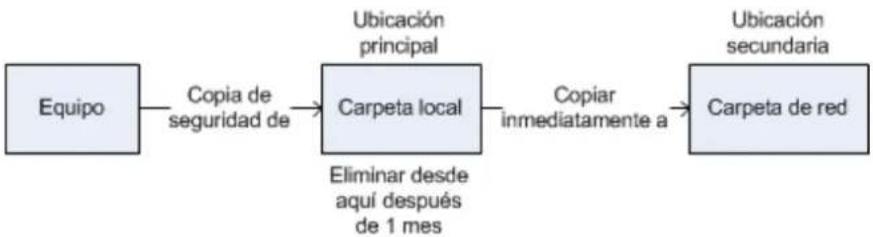
flowchart
graph LR
    A["Equipo"] -->|Copia de seguridad de| B["Carpeta local"]
    B -->|Ubicación principal| C["Carpeta de red"]
    B -->|Copiar inmediatamente a| C
    C -->|Ubicación secundaria| C
    B -->|Eliminar desde aquí después de 1 mes| B
Escenarios de usos:
■ Recuperación ante desastres able (pág. 109)
Almacene sus copias de seguridad tanto en el lugar (para la recuperación inmediata) como fuera del lugar (para asegurar las copias de seguridad de un fallo de almacenamiento o un desastre natural).
■ Mantenimiento de solo los úlmos puntos de recuperación (pág. 110)
Elimine las copias de seguridad anteriores para un copias de seguridad rápido según las normas de retención para no utilizar demasiado el espacio de almacenamiento caro.
- Cómo usar Acronis Cloud Backup para proteger los datos ante un desastre natural (pág. 110)
Replique el archivo comprimido en el almacenamiento en la nube transriendo solo los cambios realizados a los datos fuera de las horas de trabajo.
■ Menores costes de almacenamiento de los datos incluidos en la copia de seguridad (pág. 111)
Almacene sus copias de seguridad en un almacenamiento rápido mientras sea probable que necesite acceder a las mismas. Después, muévalas a un almacenamiento con costo más bajo para mantenerlas allí más empo. Esto le permite cumplir con los requisitos legales de retención de datos.
- Copia de seguridad a un dispositivo lento dentro de una ventana de copia de seguridad pequeña (pág. 112)
Realice una copia de seguridad de la noche a la mañana a una bóveda gesonada en un almacenamiento rápido y deje que Acronis Backup Storage Node mueva las copias de seguridad a las cintas durante el día.
Esquemas de replicación y retención de copias de seguridad
La siguiente tabla muestra la disponibilidad de la replicación y las normas de retención en disntos esquemas de copias de seguridad.
| Esquema de copias de seguridad | Puede copiar las copias de seguridad | Puede mover las copias de seguridad | Puede eliminar las copias de seguridad |
| Inicio manual (pág. 77) | Sí | No | No |
| Simple (pág. 68) | Sí | Sí | Sí |
| Abuelo-Padre-Hijo (GFS) (pág. 68) | Sí | No | Sí |
| Torre de Hanói (pág. 75) | Sí | No | Sí |
| Personalizado (pág. 72) | Sí | Sí | Sí |
| Inserción inicial (pág. 78) | No | No | No |
Notas:
No es posible congurar la copia y el movimiento de las copias de seguridad desde la misma ubicación.
- Con la asignación simplicada de nombre a los archivos de copia de seguridad (pág. 82) no están disponibles ni la replicación ni las normas de retención.
4.5.1 Ubicaciones compatibles
Puede copiar o mover una copia de seguridad desde cualquiera de estas ubicaciones:
■ Una carpeta local en una unidad ja
■ Una carpeta de red
■ Un servidor FTP o SFTP
■ Acronis Backup Storage Node
■ Acronis Secure Zone
Puede copiar o mover una copia de seguridad a cualquiera de estas ubicaciones:
■ Una carpeta local en una unidad ja
- Una carpeta de red
■ Un servidor FTP o SFTP
■ Acronis Backup Storage Node
■ Un dispositivo de cinta
■ Acronis Cloud Storage
- Un dispositivo extraíble (pág. 216) que se uliza en el modo de Unidad ja. (Usted selecciona el modo de dispositivo extraíble al crear un plan de copias de seguridad).
Las copias de seguridad que se copiaron o movieron a la siguiente ubicación no dependen de las copias de seguridad que permanecen en la ubicación original y viceversa. Puede recuperar los datos desde cualquier copia de seguridad sin acceso a otras ubicaciones.
Restricciones
- Copiar o mover copias de seguridad hacia o desde discos ópcos (CD, DVD, discos Blu-ray) no es compatible.
- Copiar o mover copias de seguridad hacia o desde dispositivos extraíbles que se utilizan en el modo de Medios extraíbles no es compatible.
- Copiar o mover copias de seguridad desde Acronis Backup Storage Node a una carpeta local no es compatible. Una carpeta local significa una carpeta en el equipo donde está el agente que creó la copia de seguridad.
- Solo un dispositivo de cintas y Acronis Cloud Storage pueden ser las ubicaciones nales. Además, copiar o mover copias de seguridad desde ellos no es posible.
- No puede especificar la misma ubicación más de una vez. Por ejemplo, no puede mover una copia de seguridad desde una carpeta a otra y después nuevamente a la carpeta original.
¿Qué equipo realiza la operación?
Copiar, mover o eliminar una copia de seguridad desde cualquier ubicación se inicia por medio del agente que creó la copia de seguridad y es realizado:
■ Por ese agente, si la ubicación no es una ubicación.
Por el correspondiente nodo de almacenamiento, si la ubicación es una bóveda gesonada. Sin embargo, el agente que creó la copia de seguridad se encarga de copiar o mover la copia de seguridad desde la bóveda gesonada al almacenamiento en la nube.
Como se deriva de la descripción anterior, la operación se realizará solo si el equipo con el agente está encendido. Si la operación está programada, la programación utilizará la fecha y hora de ese equipo.
Copiar y mover copias de seguridad entre bóvedas gesonadas
El nodo de almacenamiento copia o mueve una copia de seguridad desde una bóveda gesonada a otra.
Si la bóveda de desno es una bóveda de deduplicación (pág. 482) (posiblemente en un nodo de almacenamiento diferente), el nodo de almacenamiento de origen envía únicamente los bloques de datos que no están presentes en la bóveda de desno. Es decir, al igual que un agente, el nodo de almacenamiento realiza la deduplicación en el origen (pág. 257). Esto ahorra tráco de red cuando replica los datos entre nodos de almacenamiento separados geográficamente.
4.5.2 Configuración de la replicación de las copias de seguridad
La congruración de la replicación de las copias de seguridad está disponible al crear un plan de copias de seguridad (pág. 56).
Para congurar la replicación desde la ubicación principal, seleccione la casilla de vericación Replicar la copia de seguridad recién creada en otra ubicación.
Para congurar la replicación para la segundo o más ubicaciones, seleccione la casilla de verificación Replicar las copias de seguridad en otra ubicación ni bien aparezcan en esta ubicación.
A connuación, seleccione la ubicación en donde replicar las copias de seguridad.
Si el esquema de copias de seguridad lo permite, puede especificar además cuándo eliminar automácamente las copias de seguridad de cada una de las ubicaciones.
Una copia de seguridad se replica en la siguiente ubicación ni bien aparece en la ubicación anterior. Si las copias de seguridad anteriores no se replicaron (por ejemplo, se perdió la conexión de la red), el soware también replica todas las copias de seguridad que aparecieron desde la última replicación realizada correctamente.
4.5.3 Configuración de la retención de las copias de seguridad
Puede congurar las normas de retención para las copias de seguridad al crear un plan de copias de seguridad (pág. 56). Las normas de retención disponibles dependen del esquema de copias de seguridad escogido.
La aplicación de las normas de retención puede estar restringida por la opción de Tiempo de inacividad de replicación/limpieza (pág. 136).
Esquema simple
Cada copia de seguridad se reene hasta que su angüedad excede un límite que especique. Después, se elimina o se mueve.
Para congurar la eliminación de las copias de seguridad:
En Normas de retención, seleccione Eliminar las copias de seguridad anteriores a... y después especique el período de retención.
Para congurar el movimiento de las copias de seguridad:
En Normas de retención, seleccione Mover las copias de seguridad anteriores a... y después especique el período de retención. En A dónde replicar o mover las copias de seguridad, especique la ubicación.
Las normas de retención se aplican después de crear una copia de seguridad. Para la segundo y siguientes ubicaciones, la creación de una copia de seguridad significa copiar o mover una copia de seguridad allí desde una ubicación anterior.
Esquema Abuelo-Padre-Hijo (GFS)
Las copias de seguridad de cada po (diaria, semanal y mensual) se conservan durante los periodos que especique en Mantener copias de seguridad y después se eliminan.
Las normas de retención se aplican después de crear una copia de seguridad. Se aplican secuencialmente en las primero, segundo y las siguientes ubicaciones.
Esquema Torre de Hanói
Cada copia de seguridad se conserva según su nivel (pág. 75) y después se elimina. Especica la cantidad de niveles en Número de niveles.
Las normas de retención se aplican después de crear una copia de seguridad. Se aplican secuencialmente en las primero, segundo y las siguientes ubicaciones.
Esquema personalizado
Cada copia de seguridad se reene hasta que las reglas que especique se cumplen. Después, se elimina o se mueve.
Para congurar la eliminación de las copias de seguridad:
En Limpiar archivo comprimido, seleccione Ulizar de normas de retención. En la ventana (pág. 107) Normas de retención, especique las normas y seleccione Si las condiciones especificadas se cumplen: Eliminar las copias de seguridad más anguas.
En Aplicar normas de retención, especique cuándo aplicar las normas.
Para congurar el movimiento de las copias de seguridad:
En Limpiar archivo comprimido, seleccione Ulizar de normas de retención. En la ventana (pág. 107) Normas de retención, especique las normas y seleccione Si las condiciones especificadas se cumplen: Mover las copias de seguridad más anguas a otra ubicación. Haga clic en Aceptar y después especique la ubicación debajo de A dónde replicar o mover las copias de seguridad.
En Aplicar normas de retención, especique cuándo aplicar las normas.
Puede escoger aplicar las normas de retención antes de crear una copia de seguridad, después de crear una copia de seguridad o según una programación, o combinar estas opciones. Para la segundo y siguientes ubicaciones, la creación de una copia de seguridad significa copiar o mover una copia de seguridad allí desde una ubicación anterior.
4.5.4 Reglas de retención para el esquema personalizado
En la ventana Reglas de retención, puede seleccionar cuánto empo almacenar las copias de seguridad en la ubicación y si moverlas o eliminarlas después.
Las normas se aplicarán a todos las copias de seguridad realizadas en el equipo virtual y colocadas en esta ubicación específica por este plan de copias de seguridad específico. En Acronis Backup, dicho conjunto de copias de seguridad se llama un archivo comprimido.
Para congurar las normas de retención para las copias de seguridad:
- Especique una de las siguientes (las opciones (a) y (b) son mutuamente excluyentes):
a. Copias de seguridad anteriores a... o Tamaño del archivo comprimido superior a....
La copia de seguridad se almacenará hasta que la condición especificada (o ambas condiciones) se cumpla.
Nota: En una bóveda de deduplicación (pág. 482), casi todos los datos incluidos en la copia de seguridad se almacenan en un almacenamiento de datos externo al archivo comprimido. Por tanto, la condición Tamaño del archivo comprimido superior a no es efecva y no se muestra.
Ejemplo:
Copias de seguridad anteriores a 5 días
Tamaño del archivo comprimido superior a 100 GB
Con estos ajustes, una copia de seguridad se almacenará hasta que tenga más de 5 días y el tamaño del archivo comprimido que la conene exceda 100 GB.
b. Candad de copias de seguridad en el archivo comprimido que excedan...
Si la cantidad de copias de seguridad excede el valor especificado, una o más de las copias de seguridad más anguas se moverán o eliminarán. El ajuste mínimo es 1.
- Seleccione si eliminar las copias de seguridad o moverlas a otra ubicación si se cumplen las condiciones especificadas.
Podrá especificar la ubicación a la que mover las copias de seguridad y congurar las normas de retención para esa ubicación después de hacer clic en Aceptar.
Eliminación de la última copia de seguridad en el archivo comprimido
Las reglas de retención son ecaces si el archivo comprimido ene más de una copia de seguridad. Esto significa que se guardará la última copia de seguridad del archivo comprimido aunque se detecte una violación a una regla de retención. No intente borrar la única copia de seguridad de la que dispone al aplicar las reglas de retención antes de realizar la copia de seguridad. No funcionará. Ulice la congruración alternava Limpiar archivo comprimido > Cuando no haya espacio suciente al realizar la copia de seguridad (pág. 72) si acepta el riesgo de perder la última copia de seguridad.
Eliminación o movimiento de copias de seguridad con dependencias
Para acceder a este ajuste, haga clic en Mostrar ajustes avanzados en la ventana Normas de retención.
Las normas de retención presumen la eliminación o el movimiento de algunas copias de seguridad y la retención de otras. ¿Que sucede si un archivo conene copias de seguridad incrementales y diferenciales que dependen de la otra y de la completa en la que se basan? No se puede eliminar una copia de seguridad completa desactualizada y mantener a sus "secundarias" incrementales.
Cuando la eliminación o el movimiento de la copia de seguridad afecta a otras copias de seguridad, se aplica una de las siguientes reglas:
- Retener la copia de seguridad hasta que se puedan eliminar todos las copias de seguridad dependientes (movimiento)
Se mantendrá la copia de seguridad desactualizada (marcada con el icono) hasta que se actualicen todas las copias de seguridad dependientes. Entonces, se eliminará toda la cadena
durante una limpieza regular. Si escoge mover las copias de seguridad desactualizadas a la siguiente ubicación, la copia de seguridad se copiará sin demora. Solo se pospone su eliminación de la ubicación actual.
Este modo ayuda a evitar una potencial consolidación que requiera mucho empo, pero que necesite espacio adicional para almacenar las copias de seguridad cuya eliminación se postergó. El tamaño del archivo comprimido y su angüedad o número pueden superar los valores especificados.
Este modo no está disponible en Acronis Cloud Storage cuando copia o mueve las copias de seguridad allí. En el almacenamiento en la nube, todas las copias de seguridad son incrementales, excepto la primera de un archivo comprimido que siempre es completa. Esta cadena no se puede eliminar por completo porque siempre se debe conservar la copia de seguridad más reciente.
■ Consolidar estas copias de seguridad
El soware consolidará la copia de seguridad que está sujeta a eliminación o movimiento en la siguiente copia de seguridad dependiente. Por ejemplo, las normas de retención requieren la eliminación de una copia de seguridad completa, pero reenen la siguiente incremental. Las copias de seguridad se combinarán en una sola copia de seguridad que tendrá la fecha del copia de seguridad incremental. Cuando se elimina una copia de seguridad incremental o diferencial de la mitad de la cadena, el po de copia de seguridad resultante será incremental.
Este modo garanza que después de cada limpieza, el tamaño del archivo comprimido y su angüedad o número estarán dentro de los límites especificados. Sin embargo, la consolidación puede tomar mucho empo y muchos recursos del sistema. Aún así necesitará espacio adicional en la bóveda para los archivos temporales creados durante la consolidación.
Este modo no está disponible si seleccionó la regla Tamaño de archivo comprimido superior a para cualquier ubicación de archivo comprimido en Acronis Cloud Storage.
Lo que necesita saber sobre consolidación
Tenga en cuenta que la consolidación es solo un método para eliminar y no una alternava a la eliminación. La copia de seguridad resultante no tendrá los datos que estaban en la copia de seguridad eliminada y que no estaban en la copia de seguridad incremental o diferencial retenida.
4.5.5 Ejemplos de uso
Esta sección proporciona ejemplos sobre cómo puede replicar copias de seguridad y congurar normas de retención para las mismas.
4.5.5.1 Ejemplo 1. Replicación de copias de seguridad a una carpeta de red
Considere el siguiente escenario:
■ Desea realizar una copia de seguridad completa de su equipo manualmente.
■ Desea almacenar las copias de seguridad en Acronis Secure Zone (pág. 212) en el equipo.
■ Desea almacenar una copia de las copias de seguridad en una carpeta de red.
En este escenario, cree un plan de copias de seguridad con el esquema Inicio manual. Al crear un plan de copias de seguridad, especique Acronis Secure Zone en el campo Ubicación, seleccione Completa en el campo Tipo de copia de seguridad, seleccione la casilla de vericación Replicar la copia de seguridad recién creada a otra ubicación y después especique la carpeta de red en el campo 2.ª ubicación.
Resultado:
- Puede recuperar los volúmenes o los archivos del equipo desde una copia de seguridad disponible localmente, que está almacenada en un área dedicada del disco duro.
- Puede recuperar el equipo de la carpeta de red si la unidad de disco duro del equipo falla.
4.5.5.2 Ejemplo 2. Limitación de la antigüedad y el tamaño total de las copias de seguridad almacenadas
Considere el siguiente escenario:
■ Desea realizar una copia de seguridad semanal completa de su equipo.
■ Desea mantener todos las copias de seguridad que enen una angüedad inferior a un mes.
- Desea mantener incluso copias de seguridad anteriores, mientras que el tamaño total de las copias de seguridad sea inferior a 200 GB.
En este escenario, cree un plan de copias de seguridad con un esquema Personalizado. Al crear un plan de copias de seguridad, especique una programación semanal para la copia de seguridad completa. En Limpiar archivo comprimido, seleccione Ulizar de normas de retención.
Haga clic en Normas de retención, seleccione las casillas de vericación Copias de seguridad anteriores a y Tamaño del archivo comprimido superior a, y especique respectivamente 1 mes y 200 GB. En Si las condiciones especificadas se cumplen, seleccione Eliminar las copias de seguridad más anguas.
Haga clic en Aceptar. En Aplicar normas de retención, seleccione la casilla de vericación Después de la copia de seguridad.
Resultado:
Las copias de seguridad que son inferiores a un mes se manenen, sin importar su tamaño total.
Las copias de seguridad que son anteriores a un mes se manenen solo si el tamaño total de todos las copias de seguridad (anteriores más nuevas) no excede 200 GB. De lo contrario, el soware elimina algunas o todos las copias de seguridad anteriores, comenzando por la más angua.
4.5.5.3 Ejemplo 3. Replicación de copias de seguridad en un almacenamiento en la nube
En este ejemplo, se supone que ha acvado (pág. 473) una suscripción de copia de seguridad en nube (pág. 455) para el equipo del que va a realizar una copia de seguridad.
En el siguiente escenario, se supone que la cantidad de datos que se desea incluir en una copia de seguridad en relativamente pequeña. Para copias de seguridad más grandes, consulte "Replicación de grandes candades de datos en el almacenamiento en la nube" que aparece más adelante en esta sección.
Considere el siguiente escenario:
- Ocasionalmente, desea crear copias de seguridad de su equipo en una carpeta local.
■ Desea conservar una copia del archivo comprimido externo resultante en Acronis Cloud Storage. - Independientemente del momento en el que inicie la copia de seguridad, desea que su replicación se lleve a cabo fuera de las horas de trabajo, cuando la demanda de conexión a Internet es más baja.
En este escenario, cree un plan de copias de seguridad con el esquema de copias de seguridad deseado. Al crea el plan de copias de seguridad, especique una carpeta local en el campo Ubicación.
Seleccione la casilla de vericación Replicar la copia de seguridad recién creada en otra ubicación y, a connuación, especique el almacenamiento en nube en el campo 2.ª ubicación.
En Opciones de copia de seguridad, vaya a Tiempo de inacividad para replicación/limpieza (pág. 136) y especique las horas de trabajo (por ejemplo, lunes a viernes de 8:00 a 17:00).
Resultado:
■ Después de que comience el plan de copias de seguridad, los datos se incluyen en una copia de seguridad en la carpeta local.
Si la copia de seguridad naliza fuera de las horas de trabajo, la replicación comienza de inmediato. De lo contrario, la replicación se pospone hasta la nalización de las horas de trabajo.
Nota: En el almacenamiento en la nube, la segunda copia de seguridad y las siguientes de un archivo comprimido siempre serán incrementales, independientemente de su po en su ubicación original. Esto produce un uso ecaz del espacio de almacenamiento para la suscripción de copias de seguridad en nube.
Replicación de grandes candades de datos en el almacenamiento en la nube
Si piensa crear una copia de seguridad de datos de hasta 500 GB o más, debe enviar la primera copia de seguridad al almacenamiento en la nube en una unidad de disco duro sica. El servicio de recopilación inicial (pág. 460) proporciona esta opción que puede adquirir junto con la suscripción de copias de seguridad en nube.
Es posible que el servicio de Recopilación inicial no esté disponible en su región. Para obtener más información, haga clic aquí: hp://kb.acronis.com/content/15118 (hp://kb.acronis.com/content/15118).
Durante las copias de seguridad posteriores, solo se enviarán los cambios de los datos originales al almacenamiento en la nube y el tráco de red no se verá tan afectado.
En este escenario, cree un plan de copias de seguridad con el esquema Recopilación inicial. Al crea el plan de copias de seguridad, especique una carpeta local en el campo Ubicación. Esta puede ser una carpeta en el disco duro que va a enviar. Para obtener más detalles, consulte “¿Cómo realizar la recopilación inicial?” (pág. 462).
Después de enviar el disco duro y el estado del pedido cambia a Los datos cargados se han completado, edite el plan de copias de seguridad. Cambie el esquema de copias de seguridad, el desno y la replicación de copias de seguridad a las congruraciones previamente descritas en esta sección.
El plan de copias de seguridad actualizado generará copias de seguridad que serán replicadas en un almacenamiento en la nube fuera de las horas de trabajo.
4.5.5.4 Ejemplo 4. Mover copias de seguridad antiguas a las cintas
Considere el siguiente escenario:
■ Desea realizar una copia de seguridad diaria de su equipo.
■ Deseas almacenar las copias de seguridad localmente durante una semana.
■ Desea mover las copias de seguridad que son anteriores a una semana a un dispositivo de cintas.
Dicho caso a veces se llama montaje de discos o D2D2T (disco a disco a cinta).
En este escenario, cree un plan de copias de seguridad con el esquema Simple y una programación diaria. (De manera predeterminada todos las copias de seguridad serán completas.) Al crear el plan de copias de seguridad, especique una carpeta local o Acronis Secure Zone en el campo Ubicación.
En Reglas de retención, seleccione Mover las copias de seguridad anteriores a 1 semana. Después, especique el dispositivo de cintas en el campo 2.ª ubicación.
Asegúrese de que el dispositivo de cintas esté listo para trabajar. Los pasos de preparación se describen en la sección "Copia de seguridad de un equipo a un dispositivo de cintas conectado directamente (pág. 224)".
Resultado:
■ Después de completar la copia de seguridad, el agente comprueba que las copias de seguridad necesitan moverse.
- El agente mueve las copias de seguridad que son anteriores a una semana al copiarlas al dispositivo de cintas y después eliminarlas de la ubicación original.
- Puede expulsar las cintas con las copias de seguridad y almacenarlas de forma segura fuera del sio. Una vez que haya seleccionado los datos para la recuperación, Acronis Backup le indicará qué cintas insertar.
4.5.5.5 Ejemplo 5. Copia de seguridad a cintas en una ventana de copia de seguridad corta
En este ejemplo asumimos que está utilizando Acronis Backup Advanced.
Considere el siguiente escenario:
Desea realizar la copia de seguridad de los servidores todos los días laborales en horas de trabajo.
Desea realizar una copia de seguridad completa mensualmente en uno de los días de la semana, y copias de seguridad parciales (incrementales o diferenciales) en los demás días de la semana.
■ Desea almacenar las copias de seguridad en una biblioteca de cintas.
- La ventana de copia de seguridad para los servidores es corta, por lo que no pueden incluirse directamente en las cintas.
En este caso, instale Acronis Backup Storage Node y cree dos bóvedas gesonadas: Una en un disco duro local al nodo de almacenamiento y otro en una librería de cintas conectada localmente al mismo.
Cree un plan de copias de seguridad centralizado para todos los equipos con el esquema Abuelo-padre-hijo (GFS). Al crear el plan de copias de seguridad, especique la bóveda del disco duro en el campo Ubicación. En Tipo de copia de seguridad, seleccione Completa/incremental/diferencial.
Para la ubicación principal, en Mantener copias de seguridad, escoja mantener las copias de seguridad mensuales durante un mes (debe desmarcar la casilla de vericación Mantener indenidamente). De esta manera, la bóveda servirá como almacenamiento intermedio a corto plazo para las copias de seguridad.
Seleccione la casilla de vericación Replicar la copia de seguridad recién creada a otra ubicación y después especique la bóveda en la biblioteca de cintas en el campo 2.ª ubicación. Para la segundo ubicación, seleccione mantener las copias de seguridad mensuales indenidamente.
Resultado:
Los agentes realizan las copias de seguridad de sus equipos en la bóveda en el disco duro.
- El nodo de almacenamiento copia las copias de seguridad en el dispositivo de cintas. No se utilizan recursos de la CPU del equipos.
La duración de las copias de seguridad en el disco duro no exceden un mes. En la biblioteca de cintas, las copias de seguridad mensuales se manenen indenidamente.
4.6 Cómo deshabilitar la catalogación de la copia de seguridad
Catalogar una copia de seguridad añade el contenido de la copia de seguridad al catálogo de datos ni bien se crea la copia de seguridad. Este proceso puede demorar mucho empo, especialmente en entornos con gran cantidad de equipos. Por lo tanto, es posible que desee deshabilitar la catalogación en todo el entorno.
Para deshabilitar la catalogación de copias de seguridad
Estos pasos pueden realizarse en cualquier orden.
- Modique el registro de Windows (pág. 453) en el servidor de gesón.
- Modique el registro de Windows (pág. 254) en los nodos de almacenamiento.
- [En los equipos gesonados en un dominio de Acve Directory] Cargue Acronis Administrave Template (pág. 438) en el controlador de dominio y congure el ajuste de Catalogación en la categoría Acronis Backup Agent for Windows (pág. 443) de la planlla.
- [En los equipos gesonados no incluidos en un dominio de Acve Directory] Conecte la consola a cada equipo, vaya a Opciones > Opciones del equipo y congure la opción de Catalogación de la copia de seguridad.
4.7 Opciones de copia de seguridad predeterminadas
Cada agente de Acronis ene sus propias opciones predeterminadas de copia de seguridad. Una vez instalado el agente, las opciones predeterminadas enen valores predenidos, que se consideran preajustes en la documentación. Cuando crea un plan de copias de seguridad, puede utilizar una opción predeterminada o anular la opción predeterminada mediante el valor personalizado que se especificará únicamente para este plan.
También puede personalizar una opción predeterminada al cambiar su valor a otro diferente al predenido. El nuevo valor se utilizará de manera predeterminada para todos los planes de copias de seguridad que cree en su equipo en adelante.
Para ver o cambiar las opciones de copia de seguridad predeterminadas, conecte la consola al equipo gesonado y después seleccione Opciones > Opciones predeterminadas de copia de seguridad y recuperación > Opciones predeterminadas de copia de seguridad en el menú superior.
Disponibilidad de las opciones de copia de seguridad
El conjunto de opciones de copia de seguridad disponible depende de:
■ El entorno en el que opera el agente (Windows, Linux, dispositivo de arranque).
■ El po de datos que se está incluyendo en la copia de seguridad (disco, archivo).
■ El desno de la copia de seguridad (ubicación en redes o disco local).
■ El esquema de copias de seguridad (inicio manual o con el programador).
La siguiente tabla resume la disponibilidad de las opciones de copia de seguridad.
| Agente para Windows | Agente para Linux | Dispositivo de arranque (Basado en Linux o basado en PE) | ||||
| Copia de seguridad del disco | Copia de seguridad del archivo | Copia de seguridad del disco | Copia de seguridad del archivo | Copia de seguridad del disco | Copia de seguridad del archivo | |
| Ajustes Adicionales (pág. 116): | ||||||
| Solicitar el primer medio al realizar la copia de seguridad en un medio extraíble. | Desno: medio extraíble | Desno: medio extraíble | Desno: medio extraíble | Desno: medio extraíble | Desno: medio extraíble | Desno: medio extraíble |
| Deduplicar la copia de seguridad solo después de transferirla a la bóveda | Desno: deduplicación de bóveda | Desno: deduplicación de bóveda | Desno: deduplicación de bóveda | Desno: deduplicación de bóveda | Desno: deduplicación de bóveda | Desno: deduplicación de bóveda |
| Restablecer el bit del archivo comprimido | - | + | - | - | - | + |
| Reiniciar el equipo automácamente después de que nalice la copia de seguridad | - | - | - | - | + | + |
| Protección del archivo comprimido (pág. 117) (contraseña + cifrado) | + | + | + | + | + | + |
| Catalogación de copias de seguridad (pág. 118) | + | + | + | + | - | - |
| Rendimiento de la copia de seguridad: | ||||||
| Prioridad de la copia de seguridad (pág. 119) | + | + | + | + | - | - |
| Velocidad de grabación del HDD (pág. 120) | Desno: HDD | Desno: HDD | Desno: HDD | Desno: HDD | Desno: HDD | Desno: HDD |
| Velocidad de la conexión de red (pág. 120) | Desno: red comparda | Desno: red comparda | Desno: red comparda | Desno: red comparda | Desno: red comparda | Desno: red comparda |
| División de copias de seguridad (pág. 120) | + | + | + | + | + | + |
| Nivel de compresión (pág. 122) | + | + | + | + | + | + |
| Plan de recuperación de catástrofes (pág. 122) | + | + | + | + | - | - |
| Nocaciones por correo electrónico (pág. 123) | + | + | + | + | - | - |
| Manejo de errores (pág. 125): | ||||||
| No mostrar mensajes ni diálogos durante el procesamiento (modo silencioso) | + | + | + | + | + | + |
| Reintentar si se produce un error | + | + | + | + | + | + |
| Ignorar los sectores defectuosos | + | + | + | + | + | + |
| Rastreo de eventos: | ||||||
| Registro de eventos de Windows (pág. 126) | + | + | - | - | - | - |
| SNMP (pág. 126) | + | + | + | + | - | - |
| Copias de seguridad incrementales/diferenciales rápidas (pág. 127) | + | - | + | - | + | - |
| Instantánea de la copia de seguridad a nivel de archivo (pág. 127) | - | + | - | + | - | - |
| Seguridad a nivel de archivo (pág. 128): | ||||||
| Preservar el ajuste de seguridad de los archivos comprimidos en las copias de seguridad | - | + | - | - | - | - |
| En un archivo comprimido, almacenar sin cifrar los archivos cifrados | - | + | - | - | - | - |
| Toma de instantáneas de LVM (pág. 128) | - | - | + | - | - | - |
| Componentes de medios (pág. 130) | Desno: medio extraíble | Desno: medio extraíble | Desno: medio extraíble | Desno: medio extraíble | - | - |
| Puntos de montaje (pág. 130) | - | + | - | - | - | - |
| Instantánea mulvolumen (pág. 131) | + | + | - | - | - | - |
| Comandos previos o posteriores a la copia de seguridad (pág. 132) | + | + | + | + | solo PE | solo PE |
| Comandos previos o posteriores a la captura de datos (pág. 133) | + | + | + | + | - | - |
| Tiempo de inacidad de replicación/limpieza (pág. 136) | + | + | + | + | - | - |
| Copia de seguridad sector por sector (pág. 136) | + | - | + | - | + | - |
| Gesón de cintas (pág. 136) | Desno:cinta | Desno:cinta | Desno:cinta | Desno:cinta | Desno:cinta | Desno:cinta |
| Manejo de fallos de la tarea (pág. 138) | + | + | + | + | - | - |
| Condiciones de inicio de la tarea (pág. 139) | + | + | + | + | - | - |
| Servicio de instantáneas de volumen (pág. 140) | + | + | - | - | - | - |
4.7.1 Configuraciones Adicionales
Especique los ajustes adicionales para la operación de copia de seguridad al seleccionar o desmarcar las siguientes casillas de vericación.
Solicitar el primer medio al realizar la copia de seguridad en un medio extraíble.
Esta opción es ecaz solo cuando se realiza una copia de seguridad en un medio extraíble.
La opción dene si se muestra la solicitud de medio Insertar el primer medio cuando se realiza una copia de seguridad en un medio extraíble.
El valor predeterminado es: Deshabilitado.
Cuando la opción está habilitada, quizá no se pueda realizar la copia de seguridad en un medio extraíble si el usuario no se encuentra en el equipo, ya que el programa esperará a que alguien pulse la opción Aceptar en el cuadro de aviso. Por lo tanto, debe deshabilitar el mensaje al programar una copia de seguridad en un medio extraíble. Por lo tanto, si el medio extraíble está disponible (por ejemplo, DVD introducido) la tarea puede ejecutarse sin supervisión.
Restablecer el bit del archivo comprimido
Esta opción es ecaz solamente para copia de seguridad a nivel de archivo para sistemas operavos Windows y en dispositivo de arranque.
El valor predeterminado es: Deshabilitado.
En sistemas operavos Windows, cada archivo posee el atributo Archivo listo para archivar que está disponible al seleccionar Archivo -> Propiedades -> General -> Avanzado -> Atributos de archivos comprimidos e índices. El sistema operavo congura este atributo, también conocido como bit del archivo comprimido, cada vez que se modica el archivo y puede restablecerse mediante las aplicaciones de copia de seguridad cada vez que se incluya un archivo en una copia de seguridad. Diversas aplicaciones utilizan el valor del bit del archivo comprimido, como por ejemplo, las bases de datos.
Cuando se selecciona la casilla de vericación Restablecer el valor del bit del archivo comprimido, Acronis Backup restablecerá los bits del archivo comprimido de todos los archivos a los que se les realiza una copia de seguridad. Acronis Backup no usará el valor del bit de archivo comprimido. Cuando se realizan copias de seguridad incrementales o diferenciales, determina si se modicó el tamaño o la fecha y hora del archivo cuando se guardó por úlmo vez.
Reiniciar el equipo automácamente después de que nalice la copia de seguridad
Esta opción solo está disponible cuando se trabaja desde dispositivos de inicio.
El valor predeterminado es: Deshabilitado.
Cuando la opción está habilitada, Acronis Backup reiniciará el equipo después de completar el proceso de copia de seguridad.
Por ejemplo, si el equipo inicia desde una unidad de disco duro predeterminada y puede seleccionar la casilla de vericación, el equipo se reiniciará y el sistema operavo comenzará tan pronto como el agente de inicio termine de crear la copia de seguridad.
Deduplicar la copia de seguridad solo después de transferirla a la bóveda (no deduplicar en el origen)
Esta opción está disponible solamente en Acronis Backup Advanced.
Esta opción es ecaz tanto para los sistemas operavos Windows como Linux y medios de arranque, cuando el desno de la copia de seguridad es una bóveda de deduplicación.
El valor predeterminado es: Deshabilitado.
Habilitar esta opción apaga la deduplicación de la copia de seguridad en el origen, lo que significa que la deduplicación de la copia que Acronis Backup Storage Node realiza después de la copia de seguridad se guarda en la bóveda (se llama deduplicación en el desno).
La desacvación de la deduplicación en origen puede llevar a los procesos de copia de seguridad más rápidos pero mayor tráco en la red y una carga más pesada del nodo de almacenamiento. El tamaño posible de la copia de seguridad en la bóveda es independiente de si está habilitada la deduplicación en el origen.
La deduplicación en el origen y en el desno se describen en Generalidades de Desduplicación (pág. 256).
4.7.2 Protección del archivo comprimido
Esta opción es ecaz tanto para los sistemas operavos de Windows como de Linux y los medios de inicio..
Esta opción es ecaz tanto para la copia de seguridad a nivel de disco como a nivel de archivo.
Esta opción dene si el archivo comprimido se protegerá con una contraseña y si el contenido del archivo comprimido estará cifrado.
Esta opción no está disponible cuando el archivo comprimido conene copias de seguridad. Por ejemplo, es posible que esta opción no esté disponible:
- Cuando especifica un archivo comprimido existente como el desno del plan de copias de seguridad.
- Cuando edita un plan de copias de seguridad que ya ha generado una copia de seguridad.
El valor predeterminado: Deshabilitado.
Para proteger el archivo comprimido de accesos no autorizados
- Seleccione la casilla de vericación Establecer la contraseña para el archivo comprimido.
- En el campo Introducir contraseña, escriba la contraseña.
- En el campo Conrmar contraseña, vuelva a escribir la contraseña.
-
Seleccione una de las siguientes opciones:
-
No cifrar: el archivo comprimido estará protegido solo con la contraseña
■ AES 128: se cifrará el archivo comprimido por medio del algoritmo estándar avanzado de cifrado (AES) con una clave de 128 bits - AES 192: se cifrará el archivo comprimido por medio del algoritmo AES con una clave de 192 bits
■ AES 256: se cifrará el archivo comprimido por medio del algoritmo AES con una clave de 256 bits
5. Haga clic en Aceptar.
El algoritmo de cifrado AES funciona en el modo Cipher-block chaining (CBC) y uliza una clave generada de manera aleatoria con un tamaño denido por el usuario de 128, 192 ó 256 bits. Cuanto más grande sea el tamaño de clave, más empo se tardará en cifrar el archivo comprimido y más seguros estarán los datos.
Luego, la clave de cifrado se cifra con AES-256 usando un hash SHA-256 de la contraseña como clave. La contraseña no se guarda en ninguna parte del disco o del archivo de copia de seguridad; el hash de la contraseña se usa como para vericación. Con esta seguridad con dos niveles, los datos de copia de seguridad están protegidos contra el acceso no autorizado.
4.7.3 Catalogación de copias de seguridad
La catalogación de una copia de seguridad añade el contenido de la copia de seguridad al catálogo de datos. Con el catálogo de datos, puede encontrar fácilmente la versión necesaria de los datos y seleccionarla para su recuperación.
La opción de la Catalogación de copias de seguridad específica si se realizará una catalogación rápida o completa en la copia de seguridad tan pronto como se cree.
Esta opción es ecaz sólo si la catalogación de la copia de seguridad está habilitada en el equipo incluido en la copia de seguridad o en el nodo de almacenamiento (pág. 254).
El valor predeterminado es: Catalogación completa.
Si selecciona Catalogación completa, se catalogará el contenido de la copia de seguridad hasta el nivel más alto posible de detalles. Esto significa que los siguientes datos se mostrarán en el catálogo:
Para una copia de seguridad a nivel de discos: discos, volúmenes, archivos y carpetas.
Para una copia de seguridad a nivel de archivos: archivos y carpetas.
Para una copia de seguridad a nivel de bases de datos de Exchange: bases de datos o grupos de almacenamiento y buzones de correo (siempre); carpetas y correos electrónicos (dependiendo de la opción de la Colección de metadatos de Microso Exchange).
Para una copia de seguridad a nivel de buzones de correo de Exchange: buzones de correo, carpetas y correos electrónicos.
Es posible que desee seleccionar Catalogación rápida si la catalogación completa ende a afectar el rendimiento del equipo gesonado o si su ventana de copia de seguridad es muy corta. Los siguientes datos se mostrarán en el catálogo:
Para una copia de seguridad a nivel de discos: solo discos y volúmenes.
- Para una copia de seguridad a nivel de archivos: nada.
Para una copia de seguridad a nivel de bases de datos de Exchange: solamente bases de datos o grupos de almacenamiento y buzones de correo.
Para una copia de seguridad a nivel de buzones de correo de Exchange: solamente buzones de correo.
Para añadir el contenido completo de las copias de seguridad ya existentes al catálogo, puede iniciar la catalogación completa manualmente cuando sea adecuado.
Nota para los usuarios de Acronis Backup Advanced para entornos virtuales: Cuando se realiza una copia de seguridad en una bóveda sin gesonar (excepto para un almacenamiento conectado localmente), Agente para VMware (dispositivo virtual) siempre realiza la catalogación rápida. Puede iniciar la catalogación completa de la bóveda manualmente desde el servidor de gesón.
Para obtener más información acerca del uso del catálogo de datos, consulte la sección "Catálogo de datos" (pág. 148).
4.7.4 Rendimiento de la copia de seguridad.
Ulice este grupo de opciones para especificar la cantidad de recursos de la red y del sistema que desea asignar para el proceso de copia de seguridad.
Las opciones de rendimiento de la copia de seguridad pueden tener un efecto más o menos percepble en la velocidad del proceso de copia de seguridad. Esto depende de la conguración general del sistema y las características sicas de los dispositivos desde o hacia los que se realiza la copia de seguridad.
4.7.4.1 Prioridad de la copia de seguridad
Esta opción es ecaz tanto para los sistemas operavos de Windows como de Linux.
La prioridad de un proceso que se ejecute en un sistema determina la cantidad de uso de la CPU y los recursos del sistema que se asignan a dicho proceso. La disminución de la prioridad de la copia de seguridad liberará más recursos para otras aplicaciones. El aumento de la prioridad podría acelerar el proceso de copia de seguridad al solicitar que el sistema operavo asigne más recursos, como CPU, a la aplicación de copia de seguridad. Sin embargo, el efecto resultante dependerá del uso total de CPU y otros factores, como la velocidad de salida o entrada del disco, o el tráco en la red.
El valor predeterminado es: Bajo.
Para especificar la prioridad del proceso de copia de seguridad
Seleccione una de las siguientes opciones:
- Bajo: para minimizar el uso de recursos por parte del proceso de copia de seguridad, lo que dejará más recursos para otros procesos que se ejecuten en el equipo.
Normal: ejecución del proceso de copia de seguridad con la velocidad normal, lo que permirá asignar recursos en el mismo nivel que otros procesos. - Alto: maximizará la velocidad del proceso de copia de seguridad al tomar recursos de otros procesos.
4.7.4.2 Velocidad de escritura del HDD
Esta opción es ecaz tanto para los sistemas operavos de Windows como de Linux y los medios de inicio.
Esta opción se encuentra disponible cuando se realiza la copia de seguridad de un disco duro interno (jo) del equipo al que se eligió como desno de la copia de seguridad.
La copia de seguridad en un disco duro (por ejemplo en Acronis Secure Zone) puede disminuir el rendimiento del sistema operavo y las aplicaciones por la gran cantidad de datos que se deben escribir en el disco. Puede limitar el uso del disco duro mediante el proceso de copia de seguridad al nivel deseado.
El valor predeterminado: Máximo.
Para establecer la velocidad de grabación del disco duro (HDD) para copia de seguridad
Realice uno de los siguientes:
- Haga Clic en Velocidad de grabación indicada como un porcentaje de la velocidad máxima del disco duro de desno, y luego arrastre el deslizador o seleccione un porcentaje en la caja
- Haga Clic en Velocidad de grabación expresada en kilobytes por segundo, y después ingrese la velocidad de grabación del disco en kilobytes por segundo
4.7.4.3 Velocidad de la conexión de red
Esta opción es ecaz tanto para los sistemas operavos de Windows y de Linux como para los dispositivos de arranque.
Esta opción se encuentra disponible cuando se selecciona una ubicación en la red (un recurso compardo de red, una bóveda gesonada o un servidor FTP/SFTP) como el desno de la copia de seguridad.
Esta opción dene el ancho de banda asignado a la conexión de red para la transferencia de los datos de la copia de seguridad.
Se establece la velocidad máxima de manera predeterminada, es decir que el soware uliza todo el ancho de banda que puede obtener cuando se transeren los datos de la copia de seguridad. Ulice esta opción para reservar una parte del ancho de banda de la red para otras actividades de la red.
El valor predeterminado es: Máximo.
Para establecer la velocidad de la conexión de red para la copia de seguridad
Realice uno de los siguientes pasos:
- Haga clic en Velocidad de transferencia indicada como un porcentaje de la velocidad máxima esmada de la conexión de red y luego arrastre el control deslizante o escriba un porcentaje en el cuadro.
- Haga clic en Velocidad de transferencia expresada en kilobytes por segundo y después introduzca el límite de ancho de banda para la transferencia de datos de la copia de seguridad en kilobytes por segundo.
4.7.5 División de copias de seguridad
Esta opción es ecaz tanto para los sistemas operavos de Windows como de Linux y los medios de arranque.
Esta opción no es efecva cuando el desno de la copia de seguridad es una bóveda gesonada o Acronis Cloud Storage.
Esta opción dene cómo se divide la copia de seguridad.
El valor predeterminado: Automáco
Las siguientes congruraciones están disponibles:
Automáco
Con esta conguración, Acronis Backup actuará de la siguiente manera.
- Al realizar la copia de seguridad en un disco duro o red comparda:
Se creará un solo archivo de copia de seguridad si el sistema de archivos del disco de desno permite el tamaño de archivo esmado.
La copia de seguridad se dividirá automáticamente en varios archivos si el sistema de archivos del disco de desno no permite el tamaño esmado. Éste puede ser el caso cuando la copia de seguridad se ubica en sistemas de archivos FAT16 y FAT32 que enen un límite de tamaño de archivo de 4 GB.
Si el disco de desno se queda sin espacio libre mientras crea la copia de seguridad, la tarea pasa al estado Necesita interacción. Tiene la posibilidad de liberar espacio y reintentar la operación. Si lo hace, la copia de seguridad resultante se dividirá en las partes creadas antes y después del intento.
- Cuando la copia de seguridad se realiza en un medio extraíble (CD, DVD, discos Blu-Ray, una unidad de cinta autónoma, una unidad RDX o USB que se usa en el modo del dispositivo extraíble (pág. 216)):
La tarea ingresará en el estado Necesita interacción y le pedirá un disco nuevo cuando el anterior esté completo.
- Cuando la copia de seguridad se realiza en un servidor FTP:
La copia de seguridad se dividirá en archivos que no superarán el tamaño de 2 GB. La división es necesaria para permir que la recuperación de datos se realice directamente desde el servidor FTP.
- Cuando la copia de seguridad se realiza en un servidor SFTP:
Se creará un archivo de copia de seguridad individual. Si el almacenamiento de desno se queda sin espacio mientras se crea la copia de seguridad, la tarea fallará.
Cuando replica o mueve una copia de seguridad (pág. 103) a otras ubicaciones, estas reglas se aplican a cada ubicación de manera independiente.
Ejemplo.
Suponga que la ubicación primaria de una copia de seguridad de 3 GB es un disco duro, la segunda ubicación es un servidor FTP y la tercera es una red comparda. En este caso, la copia de seguridad se almacenará en un archivo individual en la ubicación primaria, como dos archivos en la segunda ubicación y como un archivo individual nuevamente en la tercera ubicación.
Tamaño jo
Introduzca el tamaño de archivo deseado o selecciónelo de la lista desplegable. La copia de seguridad entonces se dividirá en múlples archivos del tamaño especificado. Esto resulta conveniente cuando se crea una copia de seguridad que piensa grabar en múlples CD, DVD o DVD+R/RW más adelante.
Es posible que también desee dividir una copia de seguridad en archivos de 2 GB si realiza la copia de
seguridad en un disco duro, pero planea copiar manualmente la copia de seguridad en un servidor FTP posteriormente.
4.7.6 Nivel de compresión
Esta opción es ecaz tanto para los sistemas operavos de Windows como de Linux y los medios de inicio.
Esta opción dene el nivel de compresión que se aplicará a los datos que se incluyen en la copia de seguridad.
El valor predeterminado: Normal.
El nivel de compresión de datos ópmo dependerá del po de datos que se incluyen en la copia de seguridad. Por ejemplo, ni siquiera la máxima compresión conseguirá reducir significavamente el tamaño del archivo comprimido si éste incluye archivos esencialmente comprimidos, como .jpg, .pdf o .mp3. Sin embargo, los formatos como .doc o .xls estarán bien comprimidos.
Para especificar el nivel de compresión de los datos.
Seleccione una de las siguientes:
- Ninguno: los datos se copiarán como se encuentra, sin ningún po de compresión. El tamaño de la copia de seguridad resultante será máximo.
■ Normal: recomendado en la mayoría de los casos.
■ Alto: El tamaño de la copia de seguridad resultante será menor al nivel pico Normal. - Máximo: se comprimirá los datos tanto como sea posible. La duración de la copia de seguridad será máxima. Es posible que desee seleccionar compresión Máxima para los medios extraíbles y así reducir la cantidad de discos en blanco que necesite.
4.7.7 Plan de recuperación ante desastres (DRP)
Esta opción es ecaz para Windows y Linux, pero no es aplicable al dispositivo de arranque.
Esta opción no es ecaz para las copias de seguridad a nivel de archivo.
El plan de recuperación ante desastres (DRP) conene una lista de los elementos de datos incluidos en la copia de seguridad e instrucciones detalladas que guían a un usuario a través del proceso de recuperación de estos elementos de una copia de seguridad.
El plan de copias de seguridad crea un DRP después de la primera copia de seguridad realizada correctamente. Si está acvada la opción Enviar planes de recuperación ante desastres, se envía el DRP por correo electrónico a la lista de usuarios especificados. Si está acvada la opción Guardar DRP como archivo, se guarda el DRP como un archivo en la ubicación especificada. El DRP se volverá a crear en los siguientes casos:
- El plan de copias de seguridad se ha editado, por lo que los parámetros del DRP cambiaron.
- La copia de seguridad incluye nuevos elementos de datos o no conene los elementos incluidos anteriormente en la copia de seguridad. (Esto no se aplica a elementos de datos como archivos o carpetas.)
Si varios equipos están protegidos por un plan de copias de seguridad, entonces se crea un DRP independiente para cada equipo. Puede especificar una carpeta local (cuando esté conectado directamente a un equipo gesonado), una carpeta de red, un FTP o un servidor SFTP como ubicación para guardar los DRP.
DRP y comandos después de la copia de seguridad
Tenga en cuenta que el DRP no cambiará automácamente si los comandos después de la copia de seguridad en su plan de copias de seguridad copian o mueven las copias de seguridad de la ubicación original. El DRP apunta solo las ubicaciones especificadas en el plan de copias de seguridad.
Añadir información a una planlla del DRP
Puede anexar información a una planlla del DRP si está familiarizado con XML y HTML. Las rutas predeterminadas a las planllas del DRP son:
- %Archivos de programas%\Acronis\BackupAndRecovery\drp.xsl - en Windows de 32 bits
- %Archivos de programa(x86)%\AcronisBackupAndRecovery - en Windows de 64 bits
■ /usr/lib/AcronisBackupAndRecovery/drp (en Linux)
Para congurar el envío de mensajes de los DRP:
- Acve la casilla de vericación Enviar planes de recuperación ante desastres.
- Introduzca la dirección de correo electrónico en el campo Dirección de correo electrónico. Puede ingresar varias direcciones de correo electrónico separadas por punto y coma.
- [Opcional] Si fuera necesario, cambie el valor predeterminado del campo Asunto.
Si realiza la copia de seguridad de múlples equipos con un plan de copias de seguridad centralizado y desea que cada usuario del equipo reciba un correo electrónico con el plan de recuperación ante desastres solo de su equipo:
a. Ulice la variable %NombreEquipo% para mostrar el nombre de cierto equipo en el asunto del correo electrónico.
b. Congure su servidor o cliente de correo para ltrar o reenviar los correos electrónicos usando el campo Asunto.
-
Ingrese los parámetros de acceso al servidor SMTP. Para obtener más información detallada, consulte Nocaciones por correo electrónico (pág. 178).
-
[Opcional] Haga clic en Enviar mensaje de correo electrónico de prueba para comprobar que los ajustes son correctos.
Para congurar el guardado de los DRP como archivos:
- Acve la casilla de vericación Guardar DRP como archivo.
- Haga clic en Examinar para especificar la ubicación de los archivos DRP.
4.7.8 Notificaciones por correo electrónico
Esta opción es ecaz tanto para los sistemas operavos de Windows como de Linux.
Esta opción no está disponible cuando se trabaja desde medios de arranque.
La opción le permite recibir nocaciones por correo electrónico sobre la nalización correcta de la tarea de copia de seguridad, el fallo o la necesidad de interacción del usuario.
El valor predeterminado es: Deshabilitado.
Congurar nocación por correo electrónico
- Acve la casilla de vericación Enviar nocaciones por correo electrónico para acvar las nocaciones.
- Debajo de Enviar nocaciones por correo electrónico, seleccione las casillas de vericación adecuadas como se indica a connuación:
-
Cuando la copia de seguridad naliza correctamente.
-
Cuando la copia de seguridad falla.
-
Cuando la interacción del usuario es necesaria.
-
Seleccione la casilla de vericación Añadir registro completo ala nocación si desea que la nocación por correo electrónico incluya las entradas del registro para la operación.
-
En el campo Direcciones de correo electrónico, escriba la dirección de correo electrónico de desno. Puede introducir varias direcciones separadas por punto y coma.
-
En el campo Asunto, escriba el asunto de la nocación.
El asunto puede incluir texto normal y una o más variables. En los mensajes de correo electrónico recibidos, cada variable se reemplazará por su valor en el momento de la ejecución de la tarea. Las siguientes variables son compables:
- %descripción%
Para un equipo que ejecute Windows, la variable %descripción% se reemplazará con el texto que se proporciona en el campo Descripción del equipo del equipo. Para especificar este texto, vaya al Panel de control > Sistema o ejecute el siguiente comando como administrador:
net config server /srvcomment:
Para un equipo que ejecuta Linux, la variable %descripción% se reemplazará con una cadena vacía ("").
- %asunto%
La variable %asunto% se reemplazará con la siguiente frase: Tarea
-
En el campo Servidor SMTP, escriba el nombre del servidor de correo saliente (SMTP).
-
En el campo Puerto, congure el puerto del servidor de correo saliente. De manera predeterminada, el puerto se establece en 25.
-
Si el servidor de correo saliente requiere autencación, escriba el Nombre de usuario y la Contraseña de la cuenta de correo electrónico del remitente.
Si el servidor SMTP no requiere autencación, deje en blanco los campos Nombre de usuario y Contraseña. Si no está seguro de que el servidor SMTP requiera autencación, comuníquese con su administrador de red o su proveedor de servicios de correo electrónico para obtener ayuda.
- Haga clic en Parámetros adicionales de correo electrónico... para congurar los parámetros adicionales de correo electrónico como se detalla a connuación:
a. De: escriba el nombre del remitente. Si deja vacío este campo, los mensajes incluirán la cuenta de correo electrónico del remitente en el campo De.
b. Ulizar cifrado: puede optar por una conexión cifrada al servidor de correo. Los pos de cifrado SSL y TLS se encuentran disponibles para su elección.
c. Algunos proveedores de servicios de Internet exigen la autencación del servidor de correo entrante antes de permir enviar cualquier información. Si ese es su caso, acve la casilla de vericación Inicio de la sesión en el servidor de correo entrante para habilitar el servidor POP y congurar sus ajustes:
■ Servidor de correo entrante (POP): escriba el nombre del servidor POP.
- Puerto: congure el puerto del servidor POP. De manera predeterminada, el puerto se establece en 110.
Nombre de usuario y Contraseña del servidor de correo entrante.
d. Haga clic en Aceptar.
- Haga clic en Enviar mensaje de correo electrónico de prueba para comprobar si las nocaciones por correo electrónico funcionan correctamente con la conguración especificada.
4.7.9 Manejo de errores
Estas opciones son ecaces tanto para los sistemas operavos de Windows como de Linux y los dispositivo de inicio.
Estas opciones le permiten que establezca como se manejarán los errores que puedan suceder durante la copia de seguridad.
No mostrar mensajes ni diálogos durante el procesamiento (modo silencioso)
El valor predeterminado es: Deshabilitado.
Cuando se habilite el modo silencioso, el programa manejará automáticamente las situaciones que requieran interacción del usuario (a excepción del manejo de sectores defectuosos que se denen con otra opción). Si una operación no puede connuar sin la acción del usuario, ésta fallará. Los detalles de la operación, incluyendo los errores, si los hubiera, pueden encontrarse en el registro de la operación.
Reintentar si se produce un error.
El valor predeterminado es: Habilitado. Candad de intentos: 30. Intervalo entre intentos: 30 segundos.
Cuando se produce un error recuperable, el programa vuelve a intentar para realizar la operación fallida. Puede establecer el intervalo temporal y el número de intentos. Se detendrán los intentos tan pronto como la operación sea exitosa o se realice el número de intentos especificados, lo que suceda primero.
Por ejemplo, si no se ene acceso o no está disponible el desno de la copia de seguridad en la red, el programa intentará llegar al desno cada 30 segundos, pero sólo 5 veces. Se detendrán los intentos tan pronto como se reanude la operación o se realice el número de intentos especificados, lo que suceda primero.
Si Acronis Cloud Storage se selecciona como ubicación principal de la copia de seguridad, secundaria o de otro po, el valor de la opción se establece automáticamente en Habilitado. Candad de intentos: 300, independientemente del valor predeterminado.
Ignorar los sectores defectuosos
El valor predeterminado es: Deshabilitado.
Cuando la opción está deshabilitada, el programa mostrará una ventana emergente cada vez que se encuentre con un sector defectuoso y le solicitará al usuario que decida si desea connuar o detener el procedimiento de copia de seguridad. Para realizar una copia de seguridad de información válida en un disco que se está dañando rápidamente, habilite ignorar sectores defectuosos Se realizará una copia de seguridad del resto de los datos y podrá montar la copia de seguridad del disco resultante y extraer los archivos válidos a otro disco.
4.7.10 Seguimiento de eventos
Es posible duplicar los sucesos de registro de la operación de copia de seguridad, realizada en el equipo gesonado, en el registro de sucesos de aplicación de Windows; o enviar los sucesos al gestor de SNMP especificado.
4.7.10.1 Notificaciones SNMP
Esta opción es ecaz tanto para los sistemas operavos de Windows como de Linux.
Esta opción no está disponible cuando se trabaja desde dispositivos de inicio.
Esta opción dene si el agente operavo en el equipo gesonado debe enviar los sucesos de registro de las operaciones de copia de seguridad a los gestores especificados de Protocolo Simple Network Management (SNMP). Puede elegir los pos de sucesos a enviar.
Para obtener información detallada acerca de cómo utilizar SNMP con Acronis Backup, vaya a "Asistencia para SNMP (pág. 54)".
El valor predeterminado: Use la conguración en las conguración del Equipo.
Opción de seleccionar si se envía los sucesos de operaciones de copia de seguridad a los gestores SNMP:
Elija una de las siguientes opciones:
- Usar la congruración establecida en las opciones del Equipo: use la congruración establecida para el equipo. Para obtener más información, consulte opciones de Equipo.
- Envío individual de nocaciones SNMP para sucesos de operación de copia de seguridad: envía los sucesos de las operaciones de copia de seguridad al gestor SNMP especificado.
- Tipos de sucesos a enviar: seleccione los pos de sucesos a enviar. Todos los sucesos, errores y advertencias, o sólo errores.
- Nombre del servidor/IP: ingrese el nombre o dirección IP del servidor en donde se ejecuta la aplicación de gesón de SNMP y a donde se enviarán los mensajes.
- Comunidad: ingrese el nombre de la comunidad SNMP al que pertenece tanto el servidor que ejecuta la aplicación de gesón de SNMP y el equipo emisor. La comunidad pica es "pública".
Haga clic en Enviar mensaje de prueba para verificar si la conguración es correcta.
- No enviar nocaciones de SNMP: deshabilita el envío de sucesos de registro de las operaciones de copia de seguridad de los gestores SNMP.
4.7.10.2 Registro de sucesos de Windows
Esta opción sólo funciona en los sistemas operavos de Windows.
Esta opción no está disponible cuando se trabaja desde dispositivos de inicio.
Esta opción dene si el agente operavo en el equipo gesonado ene que recopilar los sucesos de operaciones de copias de seguridad en el registro de sucesos de aplicación de Windows (para ver este registro, ejecute eventvwr.exe o seleccione Panel de Control > Herramientas administrativas > Visor de sucesos). Puede ltrar los sucesos a ser recopilados.
El valor predeterminado: Use la conguración en las conguración del Equipo.
Seleccione si desea recopilar los sucesos de operaciones de copia de seguridad en el Registro de sucesos de aplicación de Windows:
Elija una de las siguientes opciones:
- Usar la congruración establecida en las opciones del Equipo: use la congruración establecida para el equipo. Para obtener más información, consulte opciones de Equipo.
- Registrar los siguientes pos de eventos: recopilación de sucesos de operaciones de copia de seguridad en Registro de sucesos de aplicación. Especique los pos de sucesos a recopilar:
- Todos los eventos: recopilación de los sucesos (información, advertencias y errores)
- Errores y advertencias
■ Sólo errores - No recopilar: desacva el registro de sucesos de operaciones de copia de seguridad en el Registro de sucesos de aplicación.
4.7.11 Copias de seguridad incrementales/diferenciales rápidas
Esta opción es ecaz tanto para los sistemas operavos Windows y Linux y los medios de inicio.
Esta opción es ecaz para las copias de seguridad incrementales y diferenciales a nivel de disco.
Esta opción dene si se detecta el cambio de archivos por medio del tamaño de archivo y sellos de empo o la comparación del contenido de los archivos con aquellos guardados en el archivo comprimido.
El valor predeterminado: Habilitado.
La copia de seguridad incremental o diferencial sólo captura los cambios en los datos. Para acelerar el proceso de copia de seguridad, el programa determina si un archivo ha cambiado por su tamaño y la fecha/hora en la que se guardó por úlma vez. Si desacva esta caracterísca, el programa comparará el contenido completo del archivo con el que esté guardado en el archivo comprimido.
4.7.12 Instantánea de la copia de seguridad a nivel de archivo
Esta opción es ecaz sólo para la copia de seguridad a nivel de archivo. En sistemas operavos de Windows y Linux.
Esta opción dene si se hace una copia de seguridad archivo por archivo o si se toma una instantánea de los datos.
Nota: A los archivos que no estén almacenados en redes compardas se le realizará la copia de seguridad uno a uno.
El valor predeterminado: Crear instantáneas si es posible.
Seleccione una de las siguientes opciones:
■ Siempre crear una instantánea
La instantánea permite la copia de seguridad de todos los archivos, inclusive los archivos abiertos para accesos exclusivos. Los archivos se incluirán en la copia de seguridad al mismo momento determinado. Seleccione esta conguración sólo si los factores son crícos, es decir: la copia de seguridad sin tomar una instantánea no ene sendo. Para utilizar una instantánea, el plan de copia de seguridad se debe ejecutar con una cuenta que tenga los privilegios de Administrador o de Copia de seguridad. Si no se puede tomar una instantánea, la copia de seguridad fallará.
- Crear instantáneas si es posible.
Realizar la copia de seguridad directamente si no es posible tomar una instantánea.
■ No crear una instantánea
Siempre realizar la copia de seguridad directamente. No son necesarios los privilegios de Administrador o de operador de copia de seguridad. El intento de copia de seguridad de archivos
que están abiertos para acceso exclusivo generará un error de lectura. Los archivos en la copia de seguridad puede que no sean consistentes en el empo.
4.7.13 Seguridad de nivel de archivo
Estas opciones son sólo ecaces para las copias de seguridad en los sistemas operavos de Windows.
En archivos comprimidos, almacenar archivos cifrados sin cifrar
Esta opción dene si se descifran los archivos antes de guardarlos en el archivo de copia de seguridad.
El valor predeterminado: Deshabilitado.
Simplemente ignore esta opción si no utiliza la función de cifrado. Habilite la opción si hay archivos cifrados en la copia de seguridad y desea que cualquier usuario pueda acceder a ellos después de la recuperación. De lo contrario, sólo el usuario que cifró los archivos o las carpetas podrá leerlos. El descifrado también puede ser úl si va a recuperar archivos cifrados en otro equipo.
El cifrado de archivos está disponible en Windows que usan el sistema de archivos NTFS con el Sistema de cifrado de archivos (EFS). Para acceder a la conguración de cifrado de archivos o carpetas Propiedades > General > Atributos avanzados > Cifrar contenido para proteger datos.
Protección de la congruración de seguridad de documentos en archivos comprimidos
Esta opción dene si realiza copia de seguridad de permisos para archivos NTFS junto a los archivos.
El valor predeterminado: Habilitado.
Cuando se habilita la opción, los archivos y carpetas se guardan en el archivo comprimido con los permisos originales de lectura, escritura, o ejecución de archivos por cada usuario o grupo de usuarios. Si restaura un archivo o carpeta protegidos en un equipo sin la cuenta de usuario especificada en los permisos, es posible que no pueda leer ni modificar este archivo.
Para evitar este po de problemas, puede deshabilitar la protección de la conguración de seguridad de archivos en los archivos comprimidos. Los archivos y carpetas recuperados siempre heredarán los permisos de la carpeta de la que se recupera o desde el disco, si se recupera a la raíz.
O bien, puede desacvar la recuperación (pág. 181) de la congruración de seguridad, incluso se están disponibles en el archivo comprimido. El resultado será el mismo: los archivos heredarán los permisos de la carpeta principal.
Para tener acceso a los permisos NTFS de los archivos o carpetas, seleccione Propiedades > Seguridad.
4.7.14 Toma de instantáneas de LVM
Esta opción es ecaz solo en los sistemas operavos de Linux. Esta opción solo es ecaz para la copia de seguridad de nivel del disco y archivos de los volúmenes gesonados por Logical Volume Manager (LVM) de Linux. Dichos volúmenes también se llaman volúmenes lógicos.
Esta opción dene cómo se toma una instantánea de un volumen lógico. Acronis Backup puede hacerlo por sí mismo o conar en Logical Volume Manager (LVM) de Linux. Ulice una instantánea para garanzar una copia de seguridad consistente en el empo de un volumen cuyos datos pueden cambiar durante el proceso de copia de seguridad.
El valor predeterminado: Acronis Backup
Seleccione una de las siguientes opciones:
■ Acronis Backup
Acronis Backup tomará la instantánea de manera independiente. Con esta conguración, una copia de seguridad normalmente funciona más rápido y no se necesita espacio no asignado en el grupo de volumen. Por lo tanto, recomendamos cambiar el valor predeterminado solo si experimenta problemas al crear copias de seguridad de volúmenes lógicos.
■ Administrador de volúmenes lógicos
Acronis Backup utilizará la instantánea tomada por el LVM. Esta instantánea está almacenada en espacio no asignado del grupo de volumen. Si falta espacio no asignado, Acronis Backup tomará la instantánea de forma independiente.
Explicación detallada de la toma de instantáneas del LVM
Una vez que se tome la imagen instantánea del volumen y los datos empiecen a cambiar, los datos anguos deben mantenerse en alguna parte hasta que se guarden en la copia de seguridad.
- Acronis conserva los datos anguos mayormente en la memoria RAM. (Durante la copia de seguridad a nivel de archivos, el soware puede crear un archivo temporal en /tmp si aumenta considerablemente el tamaño de los datos anguos.)
LVM necesita un volumen lógico temporal (un volumen lógico de la instantánea) para conservar los datos anguos (consulte hp://tldp.org/HOWTO/LVM-HOWTO/snapshots_backup.html). La escritura de los datos en el volumen genera una gran cantidad de operaciones de E/S del disco. Esta es la razón por la que la copia de seguridad es generalmente más lenta cuando se toma una instantánea mediante LVM.
Si elige usar LVM, Acronis Backup crea por su cuenta un volumen lógico de la instantánea. El soware realiza lo siguiente:
- Verica el tamaño del volumen de las copias de seguridad (no el tamaño de los datos, sino el tamaño del volumen).
- Calcula el 10 % de ese tamaño, por ejemplo, 10 GB.
- Verica si hay por lo menos 10 GB de espacio no asignado en el grupo de volúmenes correspondiente.
- Si lo hay, crea el volumen lógico de la instantánea de 10 GB (con el comando lvcreate -s) y a connuación inicia la creación de la copia de seguridad. De lo contrario, el soware realiza la copia de seguridad usando la instantánea de Acronis.
- Elimina el volumen de la instantánea cuando ya no es necesario.
Las copias de seguridad de varios volúmenes lógicos se realizan una a una. Para cada una de ellas, el soware crea un volumen de la instantánea independiente del tamaño correspondiente. Sólo se almacena al mismo empo un volumen de la instantánea.
Si los datos cambian demasiado rápido mientras el soware está guardando la instantánea, el volumen lógico de la instantánea se quedará sin espacio y la copia de seguridad fallará. Esta es la razón por la que debe de cambiar el valor predeterminado de 10 por ciento a cualquier valor hasta 100 por ciento (que garance el éxito) en /etc/Acronis/BackupAndRecovery.cong.
Para cambiar el tamaño predeterminado del volumen lógico de una instantánea:
- Decida cuánto espacio no asignado quiere utilizar. Si va a realizar la copia de seguridad de dos o más volúmenes lógicos, base su elección del tamaño en el más grande.
Consejo: Para ver la cantidad de espacio no asignado en un volumen del grupo, ejecute el comando vgdisplay y a connuación examine la línea Free PE / Size. Para ver los tamaños de los volúmenes lógicos, ejecute el comando Lvdisplay y examine las líneas LV Size.
- Abra el archivo /etc/Acronis/BackupAndRecovery.cong en un editor de texto.
- Busque la línea
. - Añada el siguiente fragmento directamente antes de esa línea:
<key name="LVMSnapshots">
    <value name="MinimalVGFreeRelative" type="TString">
    20
    </value>
</key>
En este ejemplo, el nuevo valor es 20 por ciento. El número debe ser un número entero.
- Guarde el archivo. La nueva congruración tendrá efecto en la siguiente copia de seguridad. No se necesita reiniciar el servicio.
4.7.15 Componentes de medios
Esta opción es ecaz tanto para sistemas operavos de Windows como de Linux, cuando el desno de la copia de seguridad es un CD, DVD o disco Blue-ray (BD).
Al realizar la copia de seguridad en estos medios, puede hacer que el medio funcione como cualquier medio de inicio (pág. 486) basado en Linux al escribirle componentes adicionales. Como resultado, no necesitará un disco de rescate por separado.
El valor predeterminado: Componentes no de inicio.
Escoja uno de los siguientes componentes que desea guardar en el medio de inicio:
- Acronis Bootable Agent es una ulidad de rescate de inicio (basado en el kernel de Linux) que incluye la mayoría de las funcionalidades del agente de Acronis Backup. Guarde este componente en el medio si quiere una mayor funcionalidad durante la recuperación. Entonces podrá congurar la operación de recuperación de la misma manera que bajo un medio de inicio; ulice Acve Restore o Universal Restore. Si el dispositivo se está creando en Windows, la función de gesón de disco también estará disponible.
- Acronis Bootable Agent y One-Click Restore. One-Click Restore es un componente adicional mínimo para su copia de seguridad del disco almacenada en un medio extraíble, lo que permite una recuperación fácil desde la copia de seguridad. Si se inicia un equipo desde un medio y hace clic en Ejecutar Acronis One-click Restore, se recuperará el disco de inmediato a parr de la copia de seguridad en el mismo medio.
Cuidado: Debido a que el enfoque de un solo clic no incluye selecciones por parte del usuario, como seleccionar parciones para restaurar, Acronis One-Click Restore siempre recupera el disco entero. Si su disco ene varios volúmenes y planea usar Acronis One-Click Restore, incluya todos los volúmenes de la copia de seguridad. Cualquier volumen que falte en la copia de seguridad se perderá.
4.7.16 Puntos de montaje
Esta opción es solo ecaz en Windows para la copia de seguridad a nivel de archivos de un origen de datos que incluye volúmenes montados o volúmenes de clúster compardo.
Esta opción es ecaz solo cuando selecciona realizar una copia de seguridad a una carpeta que se encuentra en un nivel superior en la jerarquía que el punto de montaje. (Un punto de montaje es una carpeta que posee un volumen adicional que está conectado lógicamente.)
- Si dicha carpeta (o carpeta principal) se selecciona para la copia de seguridad y la opción Puntos de montaje está seleccionada, todos los archivos en el volumen montado se incluirán en la copia de seguridad. Si la opción Puntos de montaje está deshabilitada, el punto de montaje en la copia de seguridad estará vacío.
Durante la recuperación de una carpeta principal, el contenido del punto de montaje se recuperará o no según si la opción para la recuperación de (pág. 181)Puntos de montaje está habilitada o deshabilitada. - Si selecciona un punto de montaje directamente o selecciona cualquier carpeta dentro del volumen montado, las carpetas seleccionadas se considerarán como carpetas normales. Se incluirán en la copia de seguridad sin importar el estado de la opción Puntos de montaje y se recuperarán sin importar el estado de la opción para la recuperación de (pág. 181)Puntos de montaje.
El valor predeterminado: Deshabilitado.
Consejo. Puede realizar copias de seguridad de equipos virtuales de Hyper-V virtual en un volumen de clúster compardo al realizar la copia de seguridad de los archivos necesarios o de todo el volumen con la copia de seguridad a nivel de archivos. Solo apague los equipos virtuales para asegurarse que se incluyen en la copia de seguridad en el estado consistente.
Ejemplo
Supongamos que la carpeta C:\Datos1\ es un punto de montaje para el volumen montado. El volumen conene las carpetas Carpeta1 y Carpeta2. Puede crear un crear una copias de seguridad para realizar la copia de seguridad a nivel de archivos de sus datos.
Si selecciona la casilla de vericación para el volumen C y habilita la opción Puntos de montaje, la carpeta C:\Datos1\ en su copia de seguridad contendrá la Carpeta1 y Carpeta2. Al recuperar los datos incluidos en la copia de seguridad, tenga en cuenta de utilizar adecuadamente la opción para la recuperación de (pág. 181)Puntos de montaje.
Si selecciona la casilla de vericación para el volumen C y deshabilita la opción Puntos de montaje, la carpeta C:\Datos1\ en su copia de seguridad estará vacía.
Si selecciona la casilla de vericación ara la carpeta Datos1, Carpeta1 o Carpeta2, las carpetas marcadas se incluirán en la copia de seguridad como carpetas normales, sin importar el estado de la opción de los Puntos de montaje.
4.7.17 Instantánea multivolumen
Esta opción es ecaz solo en los sistemas operavos de Windows.
Esta opción se aplica a la copia de seguridad de nivel del disco. Esta opción también se aplica a la copia de seguridad a nivel de archivo cuando se realiza una copia de seguridad a nivel de archivo al tomar una instantánea. (La opción de instantánea de la copia de seguridad a nivel de archivo (pág. 127) determina si se tomará una instantánea durante la copia de seguridad a nivel de archivo).
La opción determina si se tomarán instantáneas de varios volúmenes al mismo empo o uno a uno.
El valor predeterminado: Habilitar.
Cuando se establece la opción Habilitar, se crearán las instantáneas simultáneamente de todos los volúmenes de los que se hace la copia de seguridad. Ulice esta opción para crear una copia de seguridad consistente en el empo de datos que están en varios volúmenes, por ejemplo, para una base de datos de Oracle.
Cuando se establece la opción Deshabilitar, se tomarán instantáneas de los volúmenes una después de la otra. Como resultado, si los datos están en varios volúmenes, la copia de seguridad que se obene no será consistente.
4.7.18 Comandos pre/post
Esta opción es ecaz tanto para los sistemas operavos de Windows como de Linux y los medios de inicio basados en PE..
Esta opción le permite denir los comandos a ejecutar automáticamente antes y después del proceso de copia de seguridad.
El siguiente esquema describe cuando se ejecutan los comandos pre/post.
| Comando deprecopia deseguridad | Crear copia de seguridad | Comando dePost-copia deseguridad |
Ejemplos de como se pueden usar los comandos pre/post:
- Eliminación de archivos temporales antes de comenzar la copia de seguridad.
- Conguración de un producto anvirus de terceros antes de comenzar la copia de seguridad.
- Copia selecva de copias de seguridad de un archivo comprimido a otra ubicación. Esta opción puede ser úl porque la replicación congurada en un plan de copias de seguridad copia cada copia de seguridad de un archivo comprimido a ubicaciones posteriores.
Acronis Backup realiza la replicación después de ejecutar el comando después de la copia de seguridad. Para obtener más información, consulte "Secuencia de operaciones en un plan de copias de seguridad" (pág. 81).
El programa no admite comandos interacvos, es decir, comandos que requieran la intervención del usuario (por ejemplo, “pausa”).
Para especificar comandos pre/post
- Puede habilitar la ejecución de comandos pre/post al marcar las siguientes opciones:
■ Ejecutar antes de la copia de seguridad
■ Ejecutar después de la copia de seguridad
- Realice uno de los siguientes pasos:
■ Haga clic en Editar para especificar un nuevo comando o un archivo por lotes
■ Seleccione el comando existente o el archivo por lotes de la lista desplegable.
- Haga clic en Aceptar.
4.7.18.1 Comando de precopia de seguridad
Para especificar un comando o archivo por lotes para que se ejecute antes de que comience el proceso de copia de seguridad
- En el campo Comando, ingrese un comando o examinar hasta encontrar un archivo por lotes. El programa no admite comandos interacvos, es decir, comandos que requieran la intervención del usuario (por ejemplo, "pausa").
- En el campo Directorio de trabajo, especique una ruta en donde se ejecutará el comando o archivo por lotes.
-
En el campo Argumentos, especique los argumentos de ejecución del comando, si fuera necesario.
-
Dependiendo del resultado que desee obtener, seleccione la opción apropiada tal y como se describe en la siguiente tabla.
- Haga clic en Probar comando para verificar el archivo si el comando es correcto.
| Casilla de vericación | Selección | |||
| Hacer que la tarea falle si falla la ejecución del comando* | Seleccionado | Borrado | Seleccionado | Borrado |
| No realizar la copia de seguridad hasta que nalice la ejecución de comandos | Seleccionado | Seleccionado | Borrado | Borrado |
| Resultado | ||||
| Valor predeterminadoRealizar la copia de seguridad solo después de que se ejecute el comando correctamente.Hacer que la tarea falle si falla la ejecución del comando. | Realizar la copia de seguridad después de que se ejecute el comando a pesar del éxito o fallo de la ejecución | N/D | Realizar la copia de seguridad al mismo empo que se ejecuta el comando, independientemente del resultado de la ejecución del comando. | |
* Un comando se considerará fallido si su código de salida no es igual a cero.
4.7.18.2 Comando de Post-copia de seguridad
Para especificar un comando o archivo que se ejecute después de completar la copia de seguridad
- En el campo Comando, ingrese un comando o examinar hasta encontrar un archivo por lotes.
- En el campo Directorio de trabajo, especique una ruta en donde se ejecutará el comando o archivo por lotes.
- En el campo Argumentos, especique los argumentos de ejecución del comando, si fuera necesario.
- Seleccione la casilla de vericación Hacer que la tarea falle si falla la ejecución del comando si la ejecución correcta del comando es fundamental para usted. El comando se considerará fallido si su código de salida no es igual a cero. Si la ejecución del comando falla, el programa eliminará el archivo TIB y los archivos temporales resultantes, si fuera posible, y el resultado de la ejecución de la tarea se enviará a Error.
Cuando no se marca la casilla de vericación, los resultados de la ejecución del comando no afectarán el éxito o fallo cuando se ejecute la tarea. Se puede seguir los resultados de la ejecución de comandos al explorar el registro de errores y advertencias que se muestran en la vista Registro.
- Haga clic en Probar comando para verificar el archivo si el comando es correcto.
4.7.19 Comandos previos o posteriores a la captura de datos
Esta opción es ecaz tanto para los sistemas operavos de Windows como de Linux.
La opción le permite denir los comandos que se ejecutarán automácamente antes y después de la captura de datos (es decir, tomar la instantánea de los datos). La captura de datos la realiza Acronis Backup al comienzo del procedimiento de copia de seguridad.
El siguiente esquema describe cuando se ejecutan los comandos pre/post de la captura de datos.
| <----Copia de seguridad ----> | |||||
| Comando deprecopia deseguridad | Comandosantes de lacaptura dedatos | Captura dedatos | ComandosPost de lacaptura dedatos | Comando dePost-copia deseguridad | |
Si la opción Servicio de instantáneas de volumen (pág. 140) está habilitada, la ejecución de los comandos y las acciones de Microso VSS se sucederán tal y como se indica a connuación:
Comandos "Antes de la captura de datos" -> Suspensión de VSS -> Captura de datos -> Reanudación de VSS -> Comandos "Después de la captura de datos".
El uso de comandos Pre/Post de la captura de datos, puede suspender y reanudar la base de datos o la aplicación que no sea compatible con VSS. A diferencia de los Comandos pre/post (pág. 132), los comandos antes/después de la captura de datos se ejecutarán antes y después del proceso de captura de datos. Esto demora segundos. El proceso completo de copia de seguridad puede demorar más empo, según la cantidad de datos que se incluirá en la copia de seguridad. Por lo tanto, el empo de inacividad de la base de datos o aplicación será mínimo.
Para especificar los comandos Pre/Post de la captura de datos
- Puede habilitar la ejecución de comandos de captura de datos Pre/Post al marcar las siguientes opciones:
■ Ejecutar antes de la captura de datos
■ Ejecutar después de la captura de datos
- Realice uno de los siguientes pasos:
■ Haga clic en Editar para especificar un nuevo comando o un archivo por lotes
■ Seleccione el comando existente o el archivo por lotes de la lista desplegable.
- Haga clic en Aceptar.
4.7.19.1 Comandos antes de la captura de datos
Para especificar un comando o archivo por lotes para que se ejecute antes de la captura de datos
- En el campo Comando, ingrese un comando o examinar hasta encontrar un archivo por lotes. El programa no admite comandos interacvos, es decir, comandos que requieran la intervención del usuario (por ejemplo, "pausa").
- En el campo Directorio de trabajo, especique una ruta en donde se ejecutará el comando o archivo por lotes.
- En el campo Argumentos, especique los argumentos de ejecución del comando, si fuera necesario.
-
Dependiendo del resultado que desee obtener, seleccione la opción apropiada tal y como se describe en la siguiente tabla.
-
Haga clic en Probar comando para verificar el archivo si el comando es correcto.
| Casilla de vericación | Selección | |||
| Hacer que la tarea de copiade seguridad falle si falla la ejecución del comando* | Seleccionado | Borrado | Seleccionado | Borrado |
| No realizar la captura de datos hasta que nalice la ejecución de comandos | Seleccionado | Seleccionado | Borrado | Borrado |
| Resultado | ||||
| Valor predeterminadoRealizar la captura de datos solo después de que se ejecute el comando correctamente. Hacer que la tarea falle si falla la ejecución del comando. | Realizar la captura de datos después de que se ejecute el comando a pesar del éxito o fallo de la ejecución | N/D | Realizar la captura de datos al mismo empo que se ejecuta el comando, independientemente del resultado de la ejecución del comando. | |
* Un comando se considerará fallido si su código de salida no es igual a cero.
4.7.19.2 Comandos Post de la captura de datos
Para especificar un comando o archivo por lotes para que se ejecute después de la captura de datos
- En el campo Comando, ingrese un comando o examinar hasta encontrar un archivo por lotes. El programa no admite comandos interacvos, es decir, comandos que requieran la intervención del usuario (por ejemplo, "pausa").
- En el campo Directorio de trabajo, especique una ruta en donde se ejecutará el comando o archivo por lotes.
- En el campo Argumentos, especique los argumentos de ejecución del comando, si fuera necesario.
- Dependiendo del resultado que desee obtener, seleccione la opción apropiada tal y como se describe en la siguiente tabla.
- Haga clic en Probar comando para verificar el archivo si el comando es correcto.
| Casilla de vericación | Selección | |||
| Hacer que la tarea falle si falla la ejecución del comando* | Seleccionado | Borrado | Seleccionado | Borrado |
| No realizar la copia de seguridad hasta que nalice la ejecución de comandos | Seleccionado | Seleccionado | Borrado | Borrado |
| Resultado | ||||
| Valor predeterminadoConnúe la copia de seguridad solo después de que se ejecute el comando correctamente.Elimina el archivo by los archivos temporales ysuspende la tarea si falla la ejecución del comando. | Connúe la copia de seguridad después de que se ejecute el comando a pesar del éxito o fallo de su ejecución. | N/D | Connuar la copia de seguridad al mismo empo que se ejecuta el comando,independientemente del resultado de la ejecución del comando. | |
* Un comando se considerará fallido si su código de salida no es igual a cero.
4.7.20 Tiempo de inactividad de replicación/limpieza
Esta opción es ecaz solo si congura la replicación o las normas de retención (pág. 103) para las copias de seguridad.
Esta opción dene el período en el que el inicio de la replicación o aplicación de normas de retención no está permido. Las operaciones se llevarán a cabo cuando el periodo de inacividad nalice, si el equipo está encendido en ese momento. Las operaciones que hayan comenzado antes de que comenzara el empo de inacividad connuarán sin interrupción.
El empo de inacividad afecta a todos las ubicaciones, incluyendo la primaria.
El valor predeterminado: Deshabilitado.
Para especificar el empo de inacividad, seleccione la casilla de vericación No iniciar la replicación/limpieza dentro del siguiente período y después seleccione los días y la hora durante un día.
Ejemplo de uso
Desea utilizar esta opción para separar el proceso de copia de seguridad de la replicación o la limpieza. Por ejemplo, supongamos que realiza la copia de seguridad de los equipos localmente durante el día y replica las copias de seguridad a una carpeta en red. Haga que el empo de inacividad incluya las horas laborales. La replicación se llevará a cabo después de las horas laborales, cuando la carga de la red sea inferior.
4.7.21 Copia de seguridad sector por sector
La opción es ecaz solo para la copia de seguridad a nivel del disco.
Para crear una copia exacta de un disco o volumen en un nivel sico, seleccione la casilla de vericación Copia de seguridad sector por sector. La copia de seguridad resultante tendrá el mismo tamaño que el disco objeto de la copia de seguridad (si la opción de Nivel de compresión (pág. 122) está establecida como Ninguna). Ulice la copia de seguridad sector por sector para realizar copias de seguridad de unidades con sistemas de archivos no reconocidos o incompables, o formatos de datos de terceros.
4.7.22 Gestión de cintas
Estas opciones son ecaces cuando el desno de la copia de seguridad es un dispositivo de cintas.
Ulice un conjunto de cintas único para cada equipo individual.
El valor predeterminado es: Deshabilitado.
Las cintas dentro de un grupo pueden agruparse en los llamados conjuntos de cintas.
Si deja esta opción deshabilitada, los datos de los diferentes equipos se incluirán en la copia de seguridad en todas las cintas que pertenezcan a un pool. Si esta opción se habilita, las copias de seguridad de cada equipo se almacenarán en un juego de cintas separado.
La opción se aplica a la copia de seguridad de un nodo de almacenamiento.
Habilite la recuperación de archivos de las copias de seguridad del disco almacenadas en cintas
El valor predeterminado es: Deshabilitado.
Si esta casilla está seleccionada, en cada copia de seguridad el soware crea archivos complementarios en el disco duro del equipo donde está conectado el dispositivo de cintas. La recuperación desde las copias de seguridad de discos es posible siempre y cuando estos archivos complementarios estén intactos. Los archivos se eliminan automáticamente cuando la cinta que almacena las copias de seguridad correspondientes se borran (pág. 233), eliminan (pág. 236) o sobrescriben.
Las ubicaciones de los archivos complementarios son las siguientes:
En Windows XP y Server 2003: %ALLUSERSPROFILE%\Applicaon Data\Acronis\BackupAndRecovery\TapeLocaon.
- En Windows Vista y versiones posteriores de Windows: %PROGRAMDATA%\Acronis\BackupAndRecovery\TapeLocaon.
■ En Linux: /var/lib/Acronis/BackupAndRecovery/TapeLocaon.
El espacio ocupado por estos archivos complementarios depende de la cantidad de archivos en la copia de seguridad correspondiente. Para obtener una copia de seguridad completa de un disco que contenga aproximadamente 20.000 archivos (la copia de seguridad de disco de estación de trabajo pica), los archivos complementarios ocupan alrededor de 150 MB. La copia de seguridad completa de un servidor que conene 250.000 archivos puede producir alrededor de 700 MB de archivos complementarios. Por lo tanto, si está seguro de que no necesitará recuperar archivos individuales, puede dejar la casilla de vericación sin marcar para ahorrar el espacio en el disco.
Cuando congure una copia de seguridad del disco y las aplicaciones en un único paso (pág. 345), la casilla de vericación Habilitar la recuperación de archivos de las copias de seguridad del disco almacenadas en cintas se selecciona automáticamente. Únicamente podrá desmarcarla si cambia el desno de la copia de seguridad o deshabilita la copia de seguridad de un único paso.
Si los archivos complementarios no se crearon durante la copia de seguridad o si se eliminaron, puede crearlos al volver a examinar (pág. 233) las cintas donde se almacena la copia de seguridad. Esto no puede aplicarse a las copias de seguridad creadas por Acronis Backup & Recovery 11 actualización 0 (compilación 17318) y anteriores.
Expulsar las cintas después de crear copias de seguridad correctas
El valor predeterminado es: Deshabilitado.
Cuando esta casilla de vericación está seleccionada, el soware expulsa las cintas después de crear correctamente una copia de seguridad. Si, de acuerdo con el plan de copias de seguridad, se deben realizar otras operaciones después de la copia de seguridad (tales como la validación de la copia de seguridad o la replicación en otra ubicación), la cinta se expulsará después de nalizar estas operaciones.
Mover la cinta de regreso a la ranura de la unidad después de utilizarla
El valor predeterminado es: Habilitado.
Si deshabilita esta opción, la cinta permanecerá en la unidad después de que la operación con la cinta haya nalizado.
Si esta opción y la opción Expulsar cintas después de realizar copias de seguridad exitosas están habilitadas, se expulsará la cinta.
Ulizar siempre una cinta en blanco
De manera predeterminada, el soware intenta escribir una copia de seguridad en una cinta que contenga copias de seguridad de la misma cadena de copia de seguridad o archivo comprimido. Si no se encuentra, el soware busca una cinta del mismo conjunto de cintas. (Los conjuntos de cintas pueden determinarse por grupos de cintas con la opción Ulizar un conjunto de cintas único para cada equipo individual o los esquemas de copias de seguridad Abuelo-padre-hijo (pág. 68) o Torre de Hanói (pág. 75).) Si no se encuentra el mismo conjunto de cintas, el soware intentará utilizar una cinta libre.
Puede forzar utilizar una cinta libre al cambiar los siguientes ajustes.
- Para cada copia de seguridad completa
El valor predeterminado es: Deshabilitado.
Cuando esta opción está habilitada, cada copia de seguridad completa se escribirá en una cinta en blanco.
Para cada copia de seguridad diferencial (no se aplica al realizar la copia de seguridad de los datos de Exchange)
El valor predeterminado es: Deshabilitado.
Cuando esta opción está habilitada, cada copia de seguridad diferencial se escribirá en una cinta en blanco. Además, cada copia de seguridad completa se escribirá en una cinta libre. La casilla de vericación Para cada copia de seguridad completa se selecciona y deshabilita.
Para cada copia de seguridad incremental (o copia de seguridad del registro de la transacción al realizar la copia de seguridad de los datos de Exchange)
El valor predeterminado es: Deshabilitado.
Cuando esta opción está habilitada, cada copia de seguridad incremental se escribirá en una cinta en blanco. Además, cada copia de seguridad completa y cada copia de seguridad diferencial se escribirá en una cinta disponible. Las casillas de vericación Para cada copia de seguridad completa y Para cada copia de seguridad diferencial se seleccionan y deshabilitan.
Sobrescribir una cinta en la unidad al crear una copia de seguridad completa
El valor predeterminado es: Deshabilitado.
La opción se aplica solo a unidades de cintas autónomas. Cuando esta opción está habilitada, una cinta insertada en una cinta se sobrescribirá cada vez que se cree una copia de seguridad completa.
4.7.23 Manejo de fallos de la tarea
Esta opción es ecaz tanto para los sistemas operavos de Windows como de Linux.
Esta opción no está disponible cuando se trabaja desde dispositivos de inicio.
Esta opción determina el comportamiento del programa cuando fallan cualquiera de las tareas del plan de copia de seguridad.
El valor predeterminado es no reiniciar una tarea que falló.
Si selecciona la casilla de vericación Reiniciar una tarea que falló y especifica la cantidad de intentos y el intervalo de empo entre los mismos, el programa intentará ejecutar la tarea que falló nuevamente. El programa dejará de intentar tan pronto como un intento nalice correctamente o se haya realizado el número de intentos especificados, lo que suceda primero.
N=3; ningún intento se completó satisfactoriamente

Si falla la tarea por un error en el plan de copia de seguridad, puede editar el plan mientras la tarea esté inacva. Mientras se ejecute la tarea, debe detenerla antes de editar el plan de copia de seguridad.
4.7.24 Condiciones de inicio de la tarea
Esta opción es ecaz tanto para los sistemas operavos de Windows como de Linux.
Esta opción no está disponible cuando se trabaja desde dispositivos de inicio.
Esta opción determina el comportamiento del programa si hay una tarea de copia de seguridad que está por iniciarse (el momento programado u ocurra el suceso especificado en el programa) pero no se cumple con la condición (o cualquiera de las condiciones). Para obtener más información sobre las condiciones, consulte Programación (pág. 88) y Condiciones (pág. 99).
El valor predeterminado: Esperar hasta que se cumplan las condiciones.
Esperar hasta que se cumplan las condiciones
Con esta conguración, el Programado comienza a supervisar las condiciones e inicia la tarea cuando se cumplen las condiciones. Si no se cumplen las condiciones, la tarea no comenzará nunca.
Para manejar la situación cuando no se cumplen con las condiciones por mucho empo y el retraso de la copia de seguridad se vuelve peligroso, puede denir el intervalo del cual la tarea se ejecutará independientemente de la condición. Seleccione la casilla de vericación Ejecutar la tarea de todos modos después y especique el intervalo de empo. La tarea comenzará tan pronto como se cumpla con las condiciones o pase el período máximo de empo, lo que suceda primero.
Diagrama temporal: Esperar hasta que se cumplan las condiciones
Intervalo horario > esperando la condición
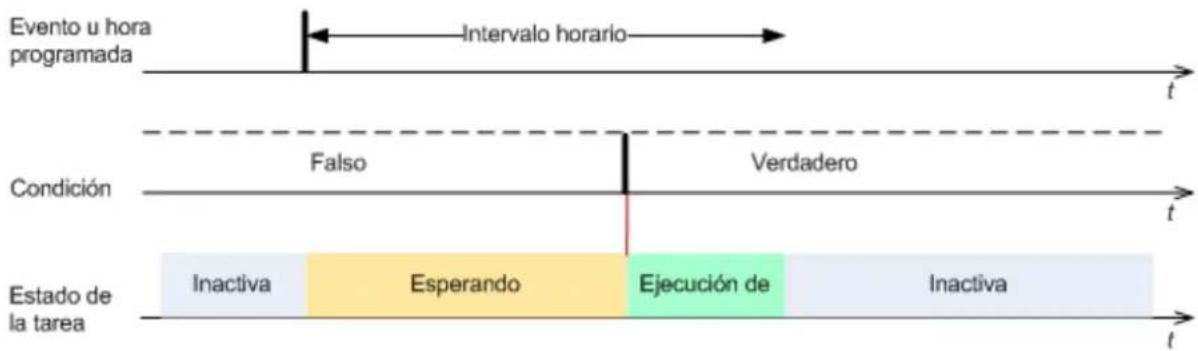
Intervalo horario > esperando la condición

Omir la ejecución de tarea
El retraso de una copia de seguridad puede ser inadmissible, por ejemplo, cuando necesite realizar una copia de seguridad estrictamente a la hora especificada. Entonces parece sensato omir la copia de seguridad en vez de esperar a que se cumplan las condiciones, en especial si los sucesos son frecuentes.
4.7.25 Servicio de instantáneas de volumen
Estas opciones son ecaces solo en los sistemas operavos de Windows.
Ulizar el servicio de instantáneas de volumen
Esta opción dene si un proveedor de servicio de instantáneas de volumen de Microso (VSS) debe nocar a las aplicaciones compables con VSS que se comenzará a realizar la copia de seguridad. Esto garanza el estado consistente de todos los datos usados por las aplicaciones, en parcular por la nalización de todos las transacciones de las bases de datos de Acronis Backup. En cambio, la consistencia de los datos garanza que la aplicación se recuperará en el estado correcto y será operava inmediatamente después de la recuperación.
El valor predeterminado: Ulizar servicio de instantáneas de volumen.
Ulizar VSS
Cuando Ulizar Volume Shadow Copy Service está seleccionado, escoja un proveedor de instantáneas de la siguiente lista:
■ Hardware/soware - Seleccionar automácamente
VSS utilizará el proveedor basado en hardware que es compatible con el volumen de origen. Si no se encuentra uno, VSS intentará utilizar un proveedor basado en soware, el proveedor de instantáneas de soware de Microso, y luego Acronis VSS Provider.
■ Soware - Seleccionar automácamente
VSS utilizará cualquier proveedor basado en soware disponible. Si no se encuentra uno, VSS intentará utilizar el proveedor de instantáneas de soware de Microso y luego Acronis VSS Provider.
■ Soware - Acronis VSS Provider
VSS ulizará Acronis VSS Provider.
■ Soware - Proveedor del sistema (seleccionado de manera predeterminada)
VSS utilizará el proveedor de instantáneas de soware de Microso. Recomendamos seleccionar el proveedor del sistema cuando realice una copia de seguridad de los servidores de la aplicación (Microso Exchange Server, Microso SQL Server, Microso SharePoint o Acve Directory).
■ Soware - Un proveedor de soware
VSS utilizará cualquier proveedor disponible basado en soware que sea compatible con el volumen de origen.
■ Hardware - Seleccionar automácamente
VSS utilizará el proveedor basado en hardware que es compatible con el volumen de origen.
Si no puede tomarse una imagen instantánea con ninguno de los proveedores especificados, Acronis Backup la tomará empleando su propio controlador de Snapshot Manager (snapman.sys).
Nota: El uso de un proveedor de instantáneas de hardware puede requerir derechos administravos.
No ulizar VSS
Si selecciona No ulizar VSS, Acronis Backup tomará una instantánea empleando su propio controlador de Snapshot Manager.
Escoja No utilizar VSS si su base de datos no es compatible con VSS. Las instantáneas se toman más rápido, pero no es posible garanzar la consistencia de los datos de las aplicaciones cuyas transacciones no se completaron en el momento de la toma de la instantánea. Puede utilizar Comandos antes/después de la captura (pág. 133) para garanzar que los datos se están incluyendo en la copia de seguridad en un estado consistente. Por ejemplo, especique los comandos de captura anterior a los datos que suspenderán la base de datos y vacía la memoria caché para garanzar que se completen todos las transacciones, y especificar los comandos Post de la captura de datos que reanudarán las operaciones después de tomar las instantáneas.
Acerca de las copiadoras de instantáneas de volumen
Antes de realizar una copia de seguridad de los datos de aplicaciones compables con VSS, asegúrese de que las copiadoras de instantáneas de volumen para esas aplicaciones estén acvadas al examinar la lista de copiadoras que se encuentran en el sistema operavo. Para ver esta lista, ejecute el siguiente comando:
Nota: En Microso Windows Small Business Server 2003, el escritor para Microso Exchange Server 2003 está deshabilitado de manera predeterminada. Para obtener instrucciones sobre cómo acvarlo, consulte el siguiente arculo de Microso Knowledge Base hp://support.microso.com/kb/838183/.
Permir la copia de seguridad completa de VSS
El valor predeterminado: Deshabilitado.
Esta opción puede ser úl al proteger Microso Exchange Server con una copia de seguridad al nivel del disco (pág. 314).
Al habilitarse, se truncarán los registros de Microso Exchange Server y de las demás aplicaciones que reconocen la caracterísica VSS (excepto para Microso SQL Server) después de cada copia de seguridad completa, incremental o diferencial.
Mantenga esta opción deshabilitada en los siguientes casos:
Si uliza Acronis Backup Agent for Exchange o un soware de terceros para realizar la copia de seguridad de los datos de Exchange Server. Esto se debe a que el truncamiento de registros interferirá con las copias de seguridad consecuvas de los registros de las transacciones.
Si utiliza un soware de terceros para realizar una copia de seguridad de los datos de SQL Server. El movo es que el soware de terceros tomará la copia de seguridad a nivel de discos resultante para su "propia" copia de seguridad completa. Como consecuencia, no se podrá realizar la siguiente copia de seguridad diferencial de los datos de SQL Server. No se podrán realizar copias de seguridad hasta que el soware de terceros cree la siguiente copia de seguridad completa "propia".
Si en el equipo se están ejecutando otras aplicaciones que reconocen la caracterísca VSS y debe mantener sus registros por cualquier movo.
Al habilitar esta opción, no se truncan los registros de Microso SQL Server. Para truncar el registro de SQL Server tras una copia de seguridad en un único paso (pág. 340), habilite la conguración de Truncamiento de registros en la sección Copia de seguridad de discos y aplicaciones en un único paso (pág. 345) de Crear plan de copias de seguridad, o en la página Crear copia de seguridad ahora.
5 Restaurar
En cuanto a la recuperación de datos, en primer lugar deberá considerar el método más funcional: conecte la consola al equipo gesonado que ejecuta el sistema operativo y cree la tarea de recuperación.
Si el sistema operavo del equipo no se puede iniciar o necesita recuperar datos desde cero, inicio el equipo desde el dispositivo de arranque (pág. 486)o utilizando Acronis Startup Recovery Manager y congure la recuperación
Acronis Universal Restore le permite recuperar e iniciar sistemas operavos en hardware diferente o en un equipo virtual.
Acronis Backup le permite transferir los sistemas operavos de Windows entre hardware basado en BIOS y hardware que sea compatible con Unied Extensible Firmware Interface (UEFI). Consulte la sección "Recuperación de sistemas basados en BIOS a basados en UEFI y al revés" (pág. 165).
Un sistema Windows se puede poner en línea en segundos mientras todavía se está recuperando. Mediante el uso de la tecnología propia de Acronis Acve Restore (pág. 169), Acronis Backup iniciará el equipo en el sistema operavo encontrado en la copia de seguridad, como si el sistema estuviera presente en el disco sico. El sistema se vuelve funcional y listo para proporcionar los servicios necesarios. Por lo tanto, el empo de inacividad del sistema será mínimo.
Un volumen dinámico se puede recuperar sobre un volumen existente, en un espacio no asignado de un grupo de discos o en un espacio no asignado de un disco básico. Para obtener más información acerca de la recuperación de los volúmenes dinámicos, vaya a la sección "Copia de seguridad y recuperación de volúmenes dinámicos (Windows)" (pág. 41).
Para obtener información detallada acerca de la recuperación de dispositivos RAID de Linux Soware y volúmenes creados con el administrador de volúmenes lógico (LVM), consulte "Recuperación de los dispositivos MD y los volúmenes lógicos" (pág. 46).
Acronis Backup Agent for Windows y Agente para Linux enen la habilidad de recuperar la copia de seguridad de un disco (volumen) en un equipo virtual nuevo. Con Acronis Backup Agent for Hyper-V o VMware, puede crear el equipo virtual nuevo en el servidor de virtualización respecvo. Consulte la sección "Recuperación en el desno 'Equipo virtual nuevo'" (pág. 191) para obtener más información.
Es posible que tenga que preparar discos de desno antes de la recuperación. Acronis Backup incluye una ulidad de gesón de discos muy úl que le permite crear o eliminar volúmenes, cambiar el eslo de parción de disco, crear un grupo de discos y realizar otras operaciones de gesón de discos en el hardware de desno, tanto en sistemas operavos como desde cero. Para obtener más información sobre Acronis Disk Director LV, consulte "Gesón de discos" (pág. 297).
5.1 Creación de una tarea de recuperación
Para crear una tarea de recuperación, realice los siguientes pasos
Qué recuperar
Seleccione los datos (pág. 145)
Seleccione los datos que se recuperarán
Credenciales de acceso (pág. 150)
[Opcional] Proporcione las credenciales para la ubicación del archivo comprimido si la cuenta de la tarea no ene derecho para acceder a ésta. Para acceder a esta opción, haga clic en Mostrar credenciales de acceso.
Dónde recuperar:
Esta sección aparece después de seleccionar la copia de seguridad necesaria y denir el po de datos que se desea recuperar. Los parámetros que especique aquí dependerán del po de datos que se recuperen.
Discos (pág. 151)
Volúmenes (pág. 155)
Archivos (pág. 159)
Bases de datos o grupos de almacenamiento de Microso Exchange
Buzones de correo o carpetas públicas de Microso Exchange
Bases de datos de Microso SQL (pág. 346)
Microso Acve Directory (pág. 354)
[Solamente en el servidor de gesón] Elija el equipo registrado en el cual desee recuperar los datos. En la mayoría de los casos, el equipo desde el cual provienen los datos se elige automácamente. Si necesita recuperar los datos en un recurso compardo de red o en un equipo virtual, elija el equipo registrado con el agente que realizará la recuperación.
[Opcional] Habilite Acronis Acve Restore si necesita poner un sistema o una base de datos en línea inmediatamente después de que se inicie la recuperación. Disponible al recuperar bases de datos de Microsoft Exchange o Microso SQL (pág. 348) de Windows (pág. 169).
Credenciales de acceso (pág. 151)
[Opcional] Proporcione las credenciales para el desno si las credenciales de la tarea no permiten recuperar los datos seleccionados. Para acceder a esta conguración, haga clic en Mostrar credenciales de acceso.
Cuándo recuperar
Recuperar (pág. 161)
Seleccione cuándo desea iniciar la recuperación. La tarea puede iniciarse inmediatamente después de su creación, programarse para una determinada fecha y hora en el futuro o simplemente guardarse para su ejecución manual.
Parámetros de la tarea
Nombre de la tarea
[Opcional] Introduzca un nombre único para la tarea de recuperación. Un nombre pensado deliberadamente le permite idencar de manera rápida una tarea entre las demás.
Opciones de recuperación
[Opcional] Para personalizar la operación de recuperación, congure las opciones de recuperación, como los comandos antes y después de la recuperación, la prioridad de recuperación, el manejo de errores o las opciones de nocación. Si no se selecciona nada en esta sección, se utilizarán los valores predeterminados (pág. 175).
Después de modificar cualquiera de las congruraciones con respecto al valor predeterminado, aparecerá una nueva línea que mostrará el valor recientemente establecido. El estatus de los ajustes cambia de Predeterminado a Personalizado. Si se vuelven a modificar, la línea mostrará otra vez el cambio a no ser de que el nuevo valor sea un valor predeterminado. Cuando se congura el valor predeterminado, la línea desaparece. Por lo
tanto, en esta sección siempre ve solo la conguración que es diferente de los valores predeterminados.
Al hacer clic en Restablecer a los valores predeterminados, se restablece la conguración a los valores predeterminados.
Credenciales de la tarea
[Opcional] La tarea se ejecutará en nombre del usuario que cree la tarea. De ser necesario, podrá cambiar las credenciales de la cuenta de la tarea. Para acceder a esta conguración, haga clic en Mostrar credenciales de la tarea.
[Opcional] Universal Restore for Windows/Linux
Se aplica a: recuperación de un disco o volumen del sistema.
Universal Restore for Windows/Linux (pág. 162)
Ulice Acronis Universal Restore cuando necesite recuperar e iniciar un sistema operavo en hardware diferente.
Cuando haya completado todos los pasos obligatorios, haga clic en Aceptar para crear la tarea de recuperación.
5.1.1 Qué recuperar
1. Especicación de la ubicación del archivo comprimido
En el campo Ruta de los datos, especique la ruta de la ubicación del archivo comprimido o haga clic en Examinar y seleccione la ubicación deseada según se describe en "Selección de la ubicación del archivo comprimido" (pág. 146).
En Acronis Backup Advanced, puede seleccionar especificar la ruta de la ubicación del archivo comprimido según se describe anteriormente o utilizar el catálogo de datos centralizado.
2. Selección de los datos
Los datos incluidos en la copia de seguridad pueden seleccionarse en la pestaña Vista Datos o en la pestaña Vista Archivo comprimido. La pestaña Vista Datos muestra todos los datos incluidos en la copia de seguridad por versiones (la fecha y la hora de creación de la copia de seguridad) dentro de la ubicación del archivo comprimido seleccionada. La pestaña Vista Archivo comprimido muestra los datos incluidos en la copia de seguridad por archivos comprimidos.
Selección de los datos con la vista Datos
Como la pestaña de la vista Datos comparte la misma funcionalidad con el catálogo de datos, la selección de los datos en la pestaña vista Datos se realiza de la misma manera que en el catálogo. Para obtener más información sobre la selección de datos, consulte "Catálogo de datos" (pág. 148).
Selección de los datos con la vista Archivo comprimido
- Expanda el archivo comprimido necesario y seleccione una de las copias de seguridad sucesivas por su hora y fecha de creación. De este modo, puede reverrr los datos del disco a un momento determinado.
Si no se muestra la lista de archivos comprimidos (por ejemplo, si se han perdido los metadatos del archivo), haga clic en Actualizar.
Si la lista de archivos comprimidos es demasiado larga, puede ltrar los archivos comprimidos al seleccionar solo el po necesario de archivos comprimidos para mostrar. Para hacer esto, seleccione el po de archivo comprimido necesario en la lista Mostrar.
Nota para usuarios de Microso Exchange: Para obtener información sobre la selección de datos de Microso Exchange, consulte la sección "Selección de datos de Exchange mediante el uso de la vista Archivo comprimido" de la documentación "Creación de copias de seguridad de datos de Microso Exchange Server".
-
Solo para las copias de seguridad de discos o volúmenes: en Contenido de la copia de seguridad, seleccione el po de datos para mostrar de la casilla desplegable:
-
Discos: para recuperar los discos como un conjunto (con todos sus volúmenes).
- Volúmenes: para recuperar los volúmenes dinámicos o básicos individuales.
- Archivos: para recuperar archivos y carpetas individuales.
- Bases de datos de Microso SQL: para recuperar bases de datos de Microso SQL desde copias de seguridad de aplicaciones y discos de un único paso.
-
Microso Active Directory: para extraer datos de Microso Acve Directory desde copias de seguridad de aplicaciones y discos de un único paso.
-
En Contenido de la copia de seguridad, seleccione las casillas de vericación de los elementos que necesita recuperar.
-
Haga clic en Aceptar.
Selección del MBR
Al recuperar un volumen del sistema, generalmente seleccionará el MBR del disco en los siguientes casos:
■ El sistema operavo no puede arrancar.
- El disco es nuevo y no cuenta con un MBR.
- Está recuperando cargadores de arranque personalizados o que no son de Windows (como LILO y GRUB).
- La geometría del disco es diferente de la almacenada en la copia de seguridad.
Es probable que haya otros casos en que necesite recuperar el MBR, pero los que se indican arriba son los más comunes.
Al recuperar el MBR de un disco en otro, Acronis Backup recupera la pista 0, que no afecta la tabla de parción ni la distribución de la parción del disco de desno. Acronis Backup actualiza
automácamente los cargadores de Windows después de la recuperación, de modo que no será necesario recuperar el MBR ni la pista 0 para los sistemas Windows, a menos que el MBR esté dañado.
5.1.1.1 Selección de la ubicación del archivo comprimido
| Ubicación | Detalles | |
 | Almacenamiento en la nube | Si el archivo comprimido se almacena en Acronis Cloud Storage, haga clic en Iniciar sesión y especique las credenciales de acceso al almacenamiento en la nube. Después, expanda el grupo Almacenamiento en la nube y seleccione la cuenta. |
| Las copias de seguridad almacenadas en Acronis Cloud Storage no son compables con la exportación ni el montaje. | ||
 | Personal | Si el archivo se almacena en una bóveda personal, expanda el grupo Personal y haga clic en una bóveda. |
 | Centralizada | Si el archivo comprimido se almacena en una bóveda centralizada, expanda el grupo Centralizada y haga clic en la bóveda adecuada. |
 | Nombre del equipo | Equipo local |
| Ubicación | Detalles |
| Carpetas locales | Si el archivo comprimido se almacena en una carpeta local en el equipo, amplíe el grupo y seleccione la carpeta necesaria. |
| CD, DVD, BD | Si el archivo comprimido se almacena en medios ópcos como CD, DVD o discos Blu-ray (BD), amplíe el grupo , y a connuación seleccione la unidad necesaria. Primero inserte el úlmo disco. Después inserte los discos en orden, comenzando por el primero cuando el programa se lo solicite. |
| RDX, USB | Si el archivo comprimido se almacena en una unidad RDX o unidad ash USB, amplíe el grupo , y a connuación seleccione la unidad necesaria. Para obtener información acerca del uso de estas unidades, consulte la sección "Dispositivos extraíbles" (pág. 216). |
| Dispositivo de cintas | Si el archivo comprimido se almacena en un dispositivo de cintas conectado a nivel local, amplíe el grupo Dispositivos de cintas, y a connuación haga clic en el dispositivo necesario. |
| Nota Los dispositivos de cinta solo se pueden usar con Backup Advanced de Acronis. | |
| Para obtener información acerca de utilizar las cintas, consulte la sección "Dispositivos de cintas" (pág. 217). | |
| Carpetas de red | Si el archivo se almacena en una red comparda, expanda el grupo Carpetas de red y luego, seleccione la máquina en red solicitada; después haga clic en la carpeta comparda. Si la red comparda requiere credenciales de acceso, el programa se las solicitará. |
| Nota para los usuarios de Linux: Para especificar una red comparda de sistema de archivos de Internet común (CIFS) que esté montada en un punto de montaje como /mnt/share, seleccione este punto de montaje en lugar de la propia red comparda. | |
| FTP, SFTP | Si el archivo comprimido se almacena en un servidor FTP o SFTP, escriba el nombre o la dirección del servidor en el campo Ruta como se indica a connuación:p://p_server:port_number o sp://sp_server:port numberPara establecer una conexión a un FTP en modo acvo, ulice la siguiente notación:ap://p_server:port_numberSi no se especifica el número del puerto, se utilizará el puerto 21 para FTP y el puerto 22 para SFTP.Tras introducir las credenciales de acceso, las carpetas en el servidor estarán disponible. Haga clic en la carpeta correspondiente del servidor.Puede acceder al servidor como usuario anónimo, si el servidor permite ese po de acceso. Para hacerlo, haga clic en Ulizar acceso anónimo en lugar de ingresar las credenciales. |
| De acuerdo con la especificación FTP original, los credenciales necesarios para acceder a los servidores FTP se transeren a través de la red como texto sin formato. Esto significa que una persona no deseada puede interceptar el nombre de usuario y la contraseña utilizando un comprobador de paquetes. | |
| Nodos de almacenamiento. | Al trabajar en el sistema operavo, acceda al nodo de almacenamiento al seleccionar la correspondiente bóveda centralizada. Cuando opere en un equipo iniciado con un dispositivo de inicio:Para acceder a una bóveda gesonada, escriba la siguiente cadena en el campo de Ruta:bsp://dirección_nodo/nombre_bóveda/Para acceder a una bóveda centralizada sin gesonar, escriba la ruta completa de la carpeta de la bóveda. |
| Unidades NFS | Si el archivo comprimido se almacena en un NFS compardo, expanda el grupo Unidades NFS y haga clic en la carpeta.Disponible solo en Linux y otros dispositivo de arranque basados en Linux. |
5.1.1.2 Catálogo de datos
El catálogo de datos permite encontrar fácilmente la versión necesaria de los datos y seleccionarla para su recuperación. En un equipo gesonado, la funcionalidad del catálogo de datos está disponible a través de la pestaña Vista Datos para cualquier bóveda a la que pueda accederse desde este equipo. En el servidor de gesón, la funcionalidad del catálogo está disponible a través de la Vista Datos y el Catálogo de datos centralizado. El catálogo de datos centralizado muestra en un único lugar todos los datos almacenados en las bóvedas gesonadas centralizadas.
Acronis Backup puede cargar los archivos del catálogo de datos de una bóveda en una carpeta de caché local. De manera predeterminada, esta carpeta está ubicada en el disco en donde está instalado el sistema operavo. Para obtener más información sobre cómo cambiar la carpeta de caché predeterminada, consulte la sección "Cambiar la carpeta de caché predeterminada para los archivos del catálogo" (pág. 211).
Selección de los datos incluidos en la copia de seguridad para su recuperación
1. Realice uno de los siguientes pasos:
Para acceder a la pestaña Vista de datos, conecte la consola a un equipo o al servidor de gesón, navegue hasta la vista Bóvedas y haga clic en el bóveda necesaria.
Para acceder al Catálogo de datos, conecte la consola al servidor de gesón y seleccione Catálogo de datos en el árbol de Navegación.
2. En el campo Mostrar, seleccione el po de datos para mostrar:
- Seleccione Equipos/discos/volúmenes para buscar discos enteros y volúmenes en las copias de seguridad a nivel de archivos.
- Seleccione Archivos/carpetas para buscar archivos y carpetas en copias de seguridad a nivel de archivos o de discos.
- Seleccione Almacén de información de Exchange para examinar y buscar los almacenes de información, grupos de almacenamiento individuales o bases de datos en las copias de seguridad a nivel de bases de datos.
Seleccione Buzones de correo de Exchange para examinar y buscar buzones de correo completos, carpetas públicas, carpetas individuales, correos electrónicos, eventos del calendario, tareas, contactos y notas, tanto en copias de seguridad a nivel de bases de datos como a nivel de buzones de correo.
Para obtener información sobre la selección de datos de Microso Exchange, consulte la sección "Selección de datos de Exchange mediante el uso de la vista Datos o el catálogo de
datos" de la documentación "Creación de copias de seguridad de datos de Microso Exchange Server".
- Seleccione Bases de datos de Microso SQL para explorar y buscar bases de datos de Microso SQL en copias de seguridad de aplicaciones y discos en un solo paso.
-
Seleccione Microso Acve Directory para buscar datos de Microso Acve Directory en copias de seguridad de aplicaciones y discos de un único paso.
-
En el campo Mostrar los datos incluidos en la copia de seguridad para, especique el período para el cual se mostrarán los datos incluidos en la copia de seguridad.
-
Realice uno de los siguientes pasos:
-
Seleccione los datos para recuperar en el árbol de catálogos o en la tabla a la derecha del árbol de catálogos.
En la cadena de búsqueda, escriba la información que ayude a idencar los elementos de datos necesarios (esto puede ser un nombre de equipo, un nombre de archivo o carpeta, o una equeta de disco) y haga clic en Buscar. Puede utilizar los comodines de asteriscos (*) y signos de pregunta (?).
Como resultado, en la ventana Búsqueda, verá la lista de los elementos de datos incluidos en la copia de seguridad cuyos nombres coinciden completa o parcialmente con el valor ingresado. Seleccione los datos necesarios y haga clic en Aceptar para volver al Catálogo de datos/Vista Datos.
- Ulice la lista Versiones para seleccionar el momento al que reverr los datos. De manera predeterminada, los datos se reverrán al úlmo momento disponible para el periodo seleccionado en el paso 3.
[Opcionalmente, aplicable únicamente al Catálogo de datos] Si los datos incluidos en la copia de seguridad enen varias réplicas almacenadas en más de una ubicación, puede seleccionar la ubicación desde la cual desea recuperar los datos. Para acceder a la información acerca de las ubicaciones de los datos seleccionados, haga clic con el botón secundario y después haga clic en Cambiar la bóveda desde la cual recuperar. De manera predeterminada, se selecciona la ubicación que proporciona el acceso más rápido a los datos. Las unidades de disco duro son las más rápidas, las cintas las más lentas.
- Una vez seleccionado los datos, haga clic en Recuperar y congure los parámetros de la operación de recuperación.
¿Qué sucede si los datos no aparecen en el catálogo o la vista datos?
Las razones probables del problema son los siguientes.
Se conguró el periodo equivocado
Los datos necesarios no se incluyeron en la copia de seguridad durante el periodo congurado por el control Mostrar los datos incluidos en la copia de seguridad para.
Solución: Intente incrementar el periodo.
La catalogación está deshabilitada o la catalogación rápida está acvada
Si los datos se muestran parcialmente o no se muestran, es muy probable que la catalogación esté deshabilitada o que la catalogación rápida (pág. 118) se acvase durante la copia de seguridad.
Soluciones:
■ Si la catalogación está deshabilitada
En un equipo gesonado: Habilite la catalogación en la opción Catalogación de copias de seguridad (Opciones > Opciones del equipo).
En el servidor de gesón: Habilite la catalogación al modificar el registro de Windows (pág. 453).
En el nodo de almacenamiento: Habilite la catalogación al modificar el registro de Windows (pág. 254).
- Ejecute la catalogación completa manualmente al hacer clic en Catalogar ahora. Para el Catálogo de datos, todos las copias de seguridad almacenadas en bóvedas gesonadas se catalogarán. Para la pestaña vista Datos, solo las copias de seguridad almacenadas en la bóveda seleccionada se catalogarán. Las copias de seguridad que ya se han catalogado, no se catalogarán nuevamente.
- Debido a que la catalogación de muchos datos incluidos en la copia de seguridad demora mucho empo, es posible que preera la Vista de archivo comprimido de la bóveda correspondiente. Para obtener más información sobre la vista Archivo comprimido, consulte "Exploración del contenido de la bóveda y selección de datos" en la sección "Cómo trabajar con las bóvedas" (pág. 197).
Los datos no son compables con el catálogo
Los siguientes datos no pueden visualizarse en el catálogo o la vista de datos:
- Datos de archivos comprimidos cifrados o protegidos con contraseña.
- Datos de bóvedas gesonadas cifradas.
- Datos incluidos en la copia de seguridad en un dispositivo extraíble, como un CD, DVD, BD, lomega REV o en unidades RDX o USB.
- Datos incluidos en la copia de seguridad en Acronis Cloud Storage.
- Datos incluidos en la copia de seguridad con Acronis True Image Echo o versiones del producto anteriores.
- Datos incluidos en la copia de seguridad con el nombre simplicado de copia de seguridad.
Solución: para poder explorar dichos datos, ulice la pestaña vista Archivo comprimido de la bóveda correspondiente.
Los datos no están incluidos en el catálogo centralizado
El catálogo centralizado no muestra los datos desde las bóvedas no gesonadas centralmente ni desde las bóvedas personales (pág. 208).
Solución para las bóvedas no gesonadas centralmente: Seleccione la bóveda en el Árbol de navegación y después seleccione Vista Datos.
Solución para bóvedas personales: Conéctese directamente con el equipo, seleccione la bóveda y después seleccione vista Datos.
5.1.2 Credenciales de acceso a la ubicación
Especique las credenciales necesarias para acceder a la ubicación donde está almacenada la copia de seguridad.
Para especificar las credenciales
- Seleccione una de las siguientes opciones:
■ Ulizar las credenciales de la tarea.
El soware accederá a la ubicación utilizando las credenciales de la cuenta de la tarea especificada en la sección Parámetros de la tarea.
■ Ulice las siguientes credenciales.
El soware accederá a la ubicación utilizando las credenciales que especique. Ulice esta opción si la cuenta de la tarea no dispone de permisos de acceso a la ubicación. Es posible que tenga que proporcionar credenciales especiales para una red comparda o una bóveda del nodo de almacenamiento.
Especique:
Nombre de usuario. Cuando introduzca el nombre de una cuenta de usuario de Acve Directory, asegúrese de especificar también el nombre del dominio (DOMINIO\NombreDeUsuario o NombreDeUsuario@dominio).
- Contraseña. La contraseña de la cuenta.
2. Haga clic en Aceptar.
De acuerdo con la especificación FTP original, los credenciales necesarios para acceder a los servidores FTP se transeren a través de la red como texto sin formato. Esto significa que una persona no deseada puede interceptar el nombre de usuario y la contraseña utilizando un comprobador de paquetes.
5.1.3 Credenciales de acceso para el destino
Para especificar las credenciales
1. Seleccione una de las siguientes opciones:
■ Ulizar las credenciales de la tarea.
El programa accederá al desno utilizando las credenciales de la cuenta de la tarea especificada en la sección Parámetros de la tarea.
■ Ulice las siguientes credenciales.
El programa accederá al desno utilizando las credenciales que usted especique. Ulice esta opción si la cuenta de la tarea no ene permisos de acceso para el desno.
Especique:
Nombre de usuario. Cuando introduzca el nombre de una cuenta de usuario de Acve Directory, asegúrese de especificar también el nombre del dominio (DOMINIO\NombreDeUsuario o NombreDeUsuario@dominio).
- Contraseña. La contraseña de la cuenta.
2. Haga clic en Aceptar.
5.1.4 Dónde recuperar
Especique el desno en el cual se recuperarán los datos seleccionados.
5.1.4.1 Selección de los discos de destino
La disponibilidad de los desnos de discos o volúmenes depende de los agentes que funcionan en el equipo.
Recuperar a:
Equipo sico
Disponible cuando está instalado Acronis Backup Agent for Windows o Agent for Linux.
Los discos seleccionados se recuperarán en los discos sicos del equipo al que esté conectada la consola. Al seleccionar esta opción, connuará con el procedimiento regular de asignación de discos que se describe a connuación.
Equipo virtual nuevo
■ Si está instalado Acronis Backup Agent for Windows o Agente para Linux.
Los discos seleccionados se recuperarán en un equipo virtual nuevo de cualquiera de los siguientes pos: VMware Workstaon, Microso Virtual PC, Red Hat Kernel-based Virtual Machine (KVM), Red Hat Enterprise Virtualizaon (RHEV) o Citrix XenServer Open Virtual Appliance (OVA).
Los archivos del equipo virtual se guardarán en el desno que especique en la sección
Almacenamiento. De manera predeterminada, el equipo virtual nuevo se creará en la carpeta de documentos del usuario actual.
■ Si Acronis Backup Agent for Hyper-V o Agent for VMware está instalado.
Estos agentes permiten crear un equipo virtual nuevo en el servidor de virtualización que especique.
De manera predeterminada, el equipo virtual nuevo se creará en el almacenamiento predeterminado del servidor de virtualización. El hecho de que pueda o no cambiar el almacenamiento del servidor de virtualización dependerá de la marca y la conguración del producto de virtualización. VMware ESX(i) puede tener varios almacenamientos. Un servidor Microso Hyper-V permite crear un equipo virtual nuevo en cualquier carpeta local.
El equipo virtual nuevo se congurará automácamente, y la conguración del equipo de origen se copiará cuando sea posible. La conguración se muestra en la sección Conguración del equipo virtual (pág. 193). Verique la conguración y realice los cambios correspondientes.
Después, connuará con el procedimiento regular de asignación de discos que se describe a connuación.
Equipo virtual existente
Disponible cuando está instalado Acronis Backup Agent for Hyper-V o Agent for VMware.
Al seleccionar esta opción, se especifica el servidor de virtualización y el equipo virtual de desno. Después, connuará con el procedimiento regular de asignación de discos que se describe a connuación.
Tenga en cuenta que el equipo de desno se apagará de manera automáca antes de la recuperación. Si preere apagarlo manualmente, modique la opción de administración de energía de VM.
Discos/volúmenes
Asignar automácamente
Acronis Backup intenta asignar los discos seleccionados en los discos de desno según se describe en la sección "Cómo funciona la asignación automáca" (pág. 154). Si no está sasfecho con el resultado de la asignación, puede volver a asignar los discos manualmente. Para esto, ene que desasignar los discos en orden inverso; es decir, el úlmo disco asignado deberá desasignarse primero. Después, asigne los discos manualmente como se describe a connuación.
N.° de disco:
N.° de disco (MODELO) (pág. 153)
Seleccione el disco de desno para cada uno de los discos de origen.
Firma NT (pág. 153)
Seleccione el modo en que se gesonará la rma del disco recuperado. La rma del disco es ulizada por Windows, y por la versión 2.6 y versiones posteriores del kernel de Linux.
Destino del disco
Para especificar un disco de desno:
-
Seleccione el disco donde desea recuperar el disco seleccionado. El espacio del disco de desno debe tener al menos el mismo tamaño que los datos de la imagen sin comprimir.
-
Haga clic en Aceptar.
Todos los datos almacenados en el disco de desno se reemplazarán con los datos incluidos en la copia de seguridad; por lo tanto, tenga cuidado y controle si ene datos sin copia de seguridad que pueda necesitar.
Firma NT
La rma NT es un registro que manene el MBR. Idenca de forma única el disco para el sistema operavo.
Al recuperar un disco que conene un volumen del sistema, puede escoger qué hacer con la rma NT del disco de desno. Especique alguno de los siguientes parámetros:
■ Seleccione automácamente
El soware mantendrá la rma NT del disco de desno si es la misma que la que rma NT se encuentra almacenada en la copia de seguridad. (En otras palabras, si recupera el disco en el mismo disco en el que se realizó la copia de seguridad.) De lo contrario, el soware generará una nueva rma NT para el disco de desno.
Esta es la selección predeterminada recomendada en la mayoría de los casos. Ulice las siguientes congruraciones solo si realmente las necesita.
- Crear nuevo
Acronis Backup generará una nueva rma NT para el disco duro de desno.
■ Recuperar a partir de la copia de seguridad
Acronis Backup reemplazará la rma NT del disco duro de desno por una de la copia de seguridad del disco.
Nota: Debería estar absolutamente seguro de que ninguno de los discos existentes poseen la misma rma NT. De lo contrario, el sistema operavo se ejecuta desde el primer disco al iniciar, descubre la misma rma en el segundo, genera automáticamente una nueva rma NT única y la asigna al segundo disco. Como resultado, todos los volúmenes del segundo disco perderán sus letras, todas las rutas serán inválidas en el disco y los programas no encontrarán sus archivos. El sistema operavo de ese disco no se iniciará.
Puede que desee recuperar la rma del disco por las siguientes razones:
- Acronis Backup programa las tareas utilizando la rma del disco duro de origen. Si recupera la misma rma del disco, no necesita volver a crear o editar las tareas que creó anteriormente.
- Algunas aplicaciones instaladas utilizan la rma del disco para nes de licencias y otros nes.
- Permite conservar todos los puntos de restauración de Windows en el disco recuperado.
Para recuperar las instantáneas del VSS que uliza la función "Versiones anteriores" de Windows Vista.
■ Mantener los existentes
El programa dejará la rma NT del disco duro de desno sin modificar.
Cómo funciona la asignación automática
Acronis Backup asigna automácamente los discos o volúmenes a los disco de desno solo si puede conservarse la capacidad de inicio del sistema. De lo contrario, la asignación automáca se cancela y ene que asignar los discos o volúmenes manualmente.
Además, ene que asignar los volúmenes manualmente si son volúmenes lógicos de Linux o soware RAID de Linux (disposivos MD). Para obtener más información sobre la recuperación de volúmenes lógicos y disposivos MD, consulte Recuperación de los disposivos MD y los volúmenes lógicos (pág. 46).
La asignación automáca se realiza de la siguiente manera.
- Si el disco o volumen se recupera a su ubicación original, el proceso de asignación reproduce la distribución original del disco/volumen.
La ubicación original para un disco o volumen significa exactamente el mismo disco o volumen que se incluyó en la copia de seguridad. Un volumen no se considerará original si su tamaño, ubicación u otro parámetro sico ha cambiado después de la copia de seguridad. Cambiar la letra o la equeta del volumen no evita que el soware reconozca el volumen.
- Si el disco o volumen se recupera a una ubicación diferente:
- Al recuperar los discos: El soware comprueba los discos de desno para verificar el tamaño y los volúmenes. Un disco de desno no debe contener volúmenes y su tamaño debe suciente para albergar el disco que se está recuperando. Los discos de desno no inicializados no se inicializarán automácamente.
Si no es posible encontrar los discos necesarios, debe asignar los discos manualmente.
- Al recuperar volúmenes: El soware comprueba los discos de desno para verificar el espacio no asignado.
Si existe suciente espacio no asignado, los volúmenes se recuperarán "como están".
Si el espacio no asignado en los discos de desno es inferior que el tamaño de los volúmenes que se están recuperando, los volúmenes disminuirán proporcionalmente (al disminuir su espacio libre) para caber en el espacio no asignado. Si los volúmenes disminuidos todavía no entran en el espacio no asignado, you debe asignar los volúmenes manualmente.
Compatibilidad para discos duros de formato avanzado (sector de 4 K)
Acronis Backup puede crear copias de seguridad de discos duros con un tamaño del sector de 4 KB (conocidos también como discos de formato avanzado), así como discos duros tradicionales que tengan sectores de 512 bytes.
Acronis Backup puede recuperar datos de un disco a otro siempre que ambos discos tengan el mismo tamaño del sector lógico. (Este es el tamaño del sector que se encuentra en el sistema operavo). Acronis Backup alinea los volúmenes de los discos (pág. 158) automáticamente si es necesario. De esta forma, el inicio de un clúster en el sistema de archivos coincide siempre con el inicio de un sector sico en el disco.
La funcionalidad de la gesón del disco (pág. 297) de Acronis Backup no está disponible para los discos que tengan un tamaño del sector lógico de 4 KB.
Determinar el tamaño del sector lógico
Por especificación del disco
El desarrollo de la tecnología de formato avanzado está coordinado por la Internaonal Disk Drive Equipment and Materials Associaon (IDEMA). Para obtener más información, consulte hp://www.idema.org/?page_id=2.
En términos del tamaño del sector lógico, IDEMA específica dos pos de discos de formato avanzado:
- Los discos de 512 Byte emulaon (512e) enen un tamaño del sector lógico de 512 bytes. Estos discos son compables en Windows, tanto en Windows Vista como en las modernas distribuciones Linux. Microso y Western Digital utilizan exclusivamente el término “Formato avanzado” para este po de discos.
- Los discos de 4K nave (4Kn) enen un tamaño del sector lógico de 4 KB. Los sistemas operavos modernos pueden almacenar datos en estos discos, pero generalmente no pueden arrancar desde estos discos. Estos discos suelen ser unidades externas con conexión USB.
Al ejecutar el comando apropiado
Para obtener el tamaño del sector lógico de un disco, haga lo siguiente:
En Windows:
- Asegúrese de que el disco conene un volumen NTFS.
- Ejecute el siguiente comando como administrador, especificando la letra del dispositivo del volumen NTFS:
fsutil fsinfo ntfsinfo D: - Examine el valor en la línea Bytes por sector. Por ejemplo, el resultado podría ser el siguiente:
Bytes por sector: 512
En Linux:
- Determine el nombre del dispositivo del disco, como /dev/sdb.
- Ejecute el siguiente comando como usuario raíz, especificando el nombre del dispositivo: parted /dev/sdb print
- Examine el primer valor en la línea Tamaño del sector (lógico/sico). Por ejemplo, el resultado podría ser el siguiente:
Tamaño del sector (lógico/físico): 512B/4096B
5.1.4.2 Selección de los volúmenes de destino
La disponibilidad de los desnos de volúmenes depende de los agentes que funcionan en el equipo.
Recuperar a:
Equipo sico
Disponible cuando está instalado Acronis Backup Agent for Windows o Agent for Linux. Los volúmenes seleccionados se recuperarán en los discos sicos del equipo al que esté conectada la consola. Al seleccionar esta opción, connuará con el procedimiento regular de asignación de volúmenes que se describe a connuación.
Equipo virtual nuevo
■ Si está instalado Acronis Backup Agent for Windows o Agent for Linux.
Los volúmenes seleccionados se recuperarán en un equipo virtual nuevo de cualquiera de los siguientes pos: VMware Workstaon, Microso Virtual PC, Red Hat Kernel-based Virtual Machine (KVM), Red Hat Enterprise Virtualizaon (RHEV) o Citrix XenServer Open Virtual Appliance (OVA).
Los archivos del equipo virtual se guardarán en el desno que especique en la sección
Almacenamiento. De manera predeterminada, el equipo virtual nuevo se creará en la carpeta de documentos del usuario actual.
■ Si Acronis Backup Agent for Hyper-V o Agent for VMware está instalado.
Estos agentes permiten crear un equipo virtual nuevo en el servidor de virtualización que especique.
De manera predeterminada, el equipo virtual nuevo se creará en el almacenamiento predeterminado del servidor de virtualización. El hecho de que pueda o no cambiar el almacenamiento del servidor de virtualización dependerá de la marca y la conguración del producto de virtualización. VMware ESX(i) puede tener varios almacenamientos. Un servidor Microso Hyper-V permite crear un equipo virtual nuevo en cualquier carpeta local.
El equipo virtual nuevo se congurará automácamente, y la conguración del equipo de origen se copiará cuando sea posible. La conguración se muestra en la sección Conguración del equipo virtual (pág. 193). Verique la conguración y realice los cambios correspondientes.
Después, connuará con el procedimiento regular de asignación de volúmenes que se describe a connuación.
Equipo virtual existente
Disponible cuando está instalado Acronis Backup Agent for Hyper-V o Agent for VMware.
Al seleccionar esta opción, se especifica el servidor de virtualización y el equipo virtual de desno. Después, connuará con el procedimiento regular de asignación de volúmenes que se describe a connuación.
Tenga en cuenta que el equipo de desno se apagará de manera automáca antes de la recuperación. Si preere apagarlo manualmente, modique la opción de administración de energía de VM.
Discos/volúmenes
Asignar automácamente
Acronis Backup intenta asignar los volúmenes seleccionados en los discos de desno según se describe en la sección "Cómo funciona la asignación automáca" (pág. 154). Si no está sasfecho con el resultado de la asignación, puede volver a asignar los volúmenes manualmente. Para esto, ene que desasignar los volúmenes en orden inverso; es decir, el úlmo volumen asignado deberá desasignarse primero. Después, asigne los volúmenes manualmente como se describe a connuación.
Recuperar [Nº de disco] MBR en: [Si se selecciona el Registro de inicio maestro (MBR) para la recuperación]
N° de disco: (pág. 157)
Escoja el disco donde recuperar el Registro de inicio maestro (MBR).
Firma NT: (pág. 153)
Seleccione la forma en la que se gesonará la rma del disco que se encuentra en el MBR. La rma del disco es ulizada por Windows, y por la versión 2.6 y versiones posteriores del kernel de Linux.
Recuperar [Volumen] [Letra] en:
N.° de disco/Volumen
Asigne de manera secuencial cada uno de los volúmenes de origen a un volumen o espacio no asignado del disco de desno.
Tamaño: (pág. 157)
[Opcional] Cambie el tamaño, la ubicación y otras propiedades del volumen recuperado.
Destino MBR
Para especificar un disco de desno:
- Seleccione el disco en el que desea recuperar el MBR.
- Haga clic en Aceptar.
Destino del volumen
Para especificar un volumen de desno o espacio no asignado
-
Seleccione un volumen o espacio no asignado donde desee que se recupere el volumen seleccionado. El volumen/espacio no asignado de desno deberá tener al menos el mismo tamaño que los datos de la imagen sin comprimir.
-
Haga clic en Aceptar.
Todos los datos almacenados en el volumen de desno se reemplazarán con los datos incluidos en la copia de seguridad; por lo tanto, tenga cuidado y controle si ene datos sin copia de seguridad que pueda necesitar.
Cuando ulice un dispositivo de inicio
Las letras de los discos que se ven en los dispositivos de inicio de eslo Windows pueden diferir de la manera en que Windows idenca las unidades. Por ejemplo, la unidad D: de la ulidad de rescate puede corresponder a la unidad E: de Windows.
¡Tenga cuidado! Para estar seguro, se aconseja asignar nombres únicos a los volúmenes.
Los dispositivos de inicio de eslo Linux muestran los discos y volúmenes locales como desmontados (sda1, sda2...).
Cambio de las propiedades del volumen
Tamaño y ubicación
Al recuperar un volumen en un disco MBR básico, puede cambiar el tamaño y la ubicación del volumen al arrastrarlo o arrastrar sus bordes con el ratón, o al introducir los valores correspondientes en los campos apropiados. Al utilizar esta función, puede redistribuir el espacio de disco entre los volúmenes que se están recuperando. En este caso, deberá recuperar primero el volumen que se reducirá.
Nota: los volúmenes incluidos en la copia de seguridad con la opción sector por sector no pueden cambiar de tamaño.
Consejo: El tamaño de un volumen no puede modificarse cuando se recupera desde una copia de seguridad dividida en diversos medios extraíbles. Para poder modificar el tamaño de un volumen, copie todos las partes de la copia de seguridad en una ubicación única en un disco duro.
Tipo
Un disco MBR básico puede contener hasta cuatro volúmenes primarios o hasta tres volúmenes primarios, y varias unidades lógicas. De manera predeterminada, el programa selecciona el po del volumen original. Si fuera necesario, puede cambiar esta conguración.
- Primarios. La información sobre los volúmenes primarios está incluida en la tabla de parción del MBR. La mayoría de los sistemas operavos puede iniciarse solo desde el volumen primario del primer disco duro, pero la cantidad de volúmenes primarios es limitada.
Si desea recuperar un volumen del sistema en un disco MBR básico, seleccione la casilla de vericación Acvo. El volumen acvo se usa para cargar un sistema operavo. Elegir la opción Acvo para un volumen sin un sistema operavo instalado puede impedir el inicio del equipo. No puede establecer una unidad lógica o un volumen dinámico como acvos.
Lógicos. La información sobre los volúmenes lógicos no se encuentra en el MBR, sino en la tabla de parción extendida. La cantidad de volúmenes lógicos de un disco es ilimitada. Un volumen lógico no puede establecerse como acvo. Si recupera un volumen del sistema en otro disco duro con sus propios volúmenes y sistema operavo, probablemente solo necesitará los datos. En este caso, puede recuperar el volumen como lógico para acceder únicamente a los datos.
Sistema de archivos
De manera predeterminada, el volumen recuperado tendrá el mismo sistema de archivos que ene el volumen original. Puede cambiar el sistema de archivos del volumen durante la recuperación, si fuera necesario.
Acronis Backup puede realizar las siguientes conversiones de sistemas de archivos: FAT 16 -> FAT 32 y Ext2 -> Ext3. Para volúmenes con otros sistemas de archivos navos, esta opción no está disponible.
Supongamos que desea recuperar el volumen de un disco FAT16 anguo y de poca capacidad en un disco más nuevo. FAT16 no sería efecvo y podría incluso ser imposible congurar en el disco duro de alta capacidad. Esto sucede porque FAT16 es compatible con volúmenes de hasta 4 GB, de manera que no podrá recuperar un volumen FAT16 de 4 GB en un volumen que exceda ese límite sin cambiar el sistema de archivos. En este caso, sería necesario cambiar el sistema de archivos de FAT16 a FAT32.
Los sistemas operavos más anguos (MS-DOS, Windows 95 y Windows NT 3.x, 4.x) no son compables con FAT32 y no funcionarán después de recuperar un volumen y cambiar su sistema de archivos. Normalmente, estos sistemas solamente pueden recuperarse en un volumen FAT16.
Alineación de volúmenes (partición)
Acronis Backup elimina automácamente la desalineación de volúmenes, una situación en la que los clústeres no están alineados con los sectores del disco. La desalineación se produce al recuperar volúmenes creados con el esquema de direccionamiento Cilindro/Cabezal/Sector (CHS) a una unidad de disco duro (HDD) o una unidad de estado sólido (SSD) que posee un tamaño de sector de 4 KB. El esquema de direccionamiento CHS se uliza, por ejemplo, en todos los sistemas operavos de Windows anteriores a Windows Vista.
Si los volúmenes están desalineados, el clúster superpone más sectores sicos de los que ocuparía si estuviera alineado. Como resultado, más sectores sicos deben borrarse y sobrescribirse cada vez que cambian los datos. Las operaciones redundantes de lectura/escritura disminuyen notablemente la velocidad del disco y el rendimiento general del sistema. La desalineación de la unidad SSD disminuye no solo el rendimiento del sistema, sino que también la vida úl del disco. Como las celdas de memoria de la SSD están desalineadas para una cierta cantidad de operaciones de
lectura/escritura, las operaciones redundantes de lectura/escritura generan una degradación temprana de la unidad SSD.
Al recuperar volúmenes dinámicos y volúmenes lógicos en Linux con el Administrador de volúmenes lógicos (LVM), la alineación adecuada se congura automácamente.
Al recuperar volúmenes MBR y GPT básicos, puede seleccionar el método de alineación manualmente si la alineación automáca no lo sasface por cualquier movo. Las siguientes opciones están disponibles:
- Seleccionar automácamente: (predeterminado) recomendable. El soware automácamente congurará la alineación adecuada según las propiedades del disco/volumen de origen y desno. Ulice las siguientes opciones solo si realmente las necesita.
- CHS (63 sectores): seleccione esta opción si el volumen recuperado se utilizará en Microso Windows XP y Windows Server 2003 (o anterior) en discos que tengan 512 bytes por sector sico.
■ VMWare VMFS (64 KB): seleccione esta opción al recuperar el volumen como una parción del sistema de archivos de un equipo virtual VMware. - Alineación de Vista (1 MB): seleccione esta opción si el volumen recuperado se utilizará en sistemas operavos en Windows a parr de Windows Vista o al recuperar volúmenes a una unidad HDD o SSD que posee un tamaño del sector de 4 KB.
- Personalizado: especique la alineación del volumen manualmente. Es recomendable que el valor sea un múlplo del tamaño del sector sico.
Letra de unidad lógica (únicamente para Windows)
De manera predeterminada, la primero letra que no esté en uso se asignará al volumen. Para asignar otra letra, seleccione la letra deseada de una lista desplegable.
Si selecciona el valor vacío, no se asignará ninguna letra al volumen recuperado, ocultándolo del SO. No debe asignar letras a volúmenes inaccesibles para Windows, como aquellos que no son FAT o NTFS.
5.1.4.3 Selección de las ubicaciones de destino de archivos y carpetas
Dónde recuperar:
Desno
Seleccione una ubicación en la que se recuperarán los archivos incluidos en la copia de seguridad:
■ Ubicación original
Los archivos y las carpetas se recuperarán con las mismas rutas que tenían en la copia de seguridad. Por ejemplo, si realizó una copia de seguridad de todos los archivos y carpetas en C:\Documentos\Finanzas\Informes}, los archivos se recuperarán con la misma ruta. Si la carpeta no existe, se creará automácamente.
- Nueva ubicación
Los archivos se recuperarán en la ubicación que especique en el árbol. Los archivos y carpetas se recuperarán sin volver a crear una ruta completa, a menos que desmarque la casilla de vericación Recuperar sin la ruta completa.
Sobrescritura
Elija qué hacer si el programa encuentra un archivo en la carpeta de desno que tenga el mismo nombre que el que se encuentra en el archivo comprimido:
- Sobrescribir los archivos existentes: dará prioridad al archivo de la copia de seguridad sobre el archivo del disco duro.
- Sobrescribir el archivo existente en caso de que sea anterior: dará prioridad a la modificación más reciente del archivo, ya sea que se haya realizado en la copia de seguridad o en el disco.
- No sobrescribir archivos existentes: dará prioridad al archivo del disco duro sobre el archivo de la copia de seguridad.
Si permite que los archivos se sobrescriban, aún ene la opción de evitar la sobrescritura de archivos específicos excluyéndolos de la operación de recuperación.
Exclusions de la recuperación (pág. 160)
Especique los archivos y las carpetas que no desea que se recuperen.
Exclusions de la recuperación
Congure exclusiones para los archivos y carpetas específicos que no desea recuperar.
Nota: Las exclusiones anulan la selección de elementos de datos que se van a recuperar. Por ejemplo, si selecciona recuperar el archivo MyFile.tmp y excluir todos los archivos .tmp, no se podrá recuperar el archivo MyFile.tmp.
Ulice los botones Añadir, Editar, Eliminar y Eliminar todo para crear la lista de archivos y carpetas que desea excluir. Especique el nombre del archivo o carpeta, como Document.txt.
Los nombres no disnguen mayúsculas de minúsculas en Windows ni en Linux. Por ejemplo, si selecciona excluir todos los archivos .tmp y las carpetas temporales, también serán excluidos todos los archivos .Tmp, todos los archivos .TMP y las carpetas TEMP.
Puede utilizar uno o más caracteres comodín * y ?:
- El asterisco (*) sustuye a cero o más caracteres. Por ejemplo, .Doc*.txt incluye archivos como Doc.txt y Document.txt.
- El signo de pregunta (?) sustuye exactamente un carácter. Por ejemplo, Doc?.txt incluye archivos como Doc1.txt y Docs.txt, pero no los archivos Doc.txt ni Doc11.txt.
Ejemplos de exclusión
| Criterio | Ejemplo | Descripción |
| Por nombre | F.logF | Excluye todos los archivos denominados "F.log"Excluye todos las carpetas denominadas "F" |
| Por máscara (*) | *.logF* | Excluye todos los archivos con la extensión .logExcluye todos los archivos y carpetas cuyos nombres comiencen con "F" (como carpetas F, F1 y archivos F.log, F1.log) |
| Por máscara (?) | F???.log | Excluye todos los archivos .log cuyos nombres contengan cuatro símbolos y comiencen con "F" |
5.1.5 Cuándo recuperar
Seleccione cuándo desea iniciar la tarea de recuperación:
- Ahora: la tarea de recuperación se iniciará inmediatamente después de que haga clic en Aceptar en la página Recuperar datos.
- Después: la tarea de recuperación se iniciará manualmente después. Si necesita programar la tarea, borre la tarea La tarea se iniciará manualmente y especique la fecha y hora necesaria.
5.1.6 Credenciales de la tarea
Proporcione las credenciales para la cuenta con la que se ejecutará la tarea.
Para especificar las credenciales
- Seleccione una de las siguientes opciones:
■ Ulizar credenciales actuales de usuario
La tarea se ejecutará con las credenciales de la cuenta con la que el usuario que inicia las tareas haya iniciado la sesión. Si la tarea debe ejecutarse según la programación, se le solicitará la contraseña del usuario actual al nalizar la creación de la tarea.
■ Ulice las siguientes credenciales.
La tarea se ejecutará siempre con las credenciales que especique, ya sea que se inicio manualmente o según la programación.
Especique:
Nombre de usuario. Cuando introduzca el nombre de una cuenta de usuario de Acve Directory, asegúrese de especificar también el nombre del dominio (DOMINIO\NombreDeUsuario o NombreDeUsuario@dominio).
- Contraseña. La contraseña de la cuenta.
- Haga clic en Aceptar.
Para obtener más información sobre el uso de credenciales en Acronis Backup, consulte la sección "Credenciales utilizadas en los planes y tareas de copias de seguridad" (pág. 33).
Para obtener más información sobre las operaciones disponibles según los privilegios de usuario, consulte la sección "Privilegios de usuario en un equipo gesonado" (pág. 35).
5.2 Acronis Universal Restore
Acronis Universal Restore es la tecnología propia de Acronis que ayuda a recuperar e iniciar un sistema operavo con hardware diferente o equipo virtual. Universal Restore maneja diferentes dispositivos que son crícos para el inicio del sistema operavo, como controladores de almacenamiento, placa madre o conjunto de chips.
Universal Restore es extremadamente úl en los siguientes casos:
- Recuperación instantánea de un sistema defectuoso en otro hardware
- Clonación e implementación de sistemas operavos, independientemente del hardware
- Migración de equipo sico a sico, sico a virtual y virtual a sico.
5.2.1 Obtención de Universal Restore
Universal Restore se incluye en todos los productos de Acronis que permiten realizar copias de seguridad de un único paso o a nivel de disco.
5.2.2 Uso de Universal Restore
Durante la recuperación
Universal Restore está disponible cuando congura la recuperación de un disco o volumen, si un sistema operavo de Windows o Linux está presente en su selección de discos o volúmenes. Si hay más de un sistema operavo en su selección, puede aplicar Universal Restore a todos los sistemas de Windows, todos los sistemas de Linux o a los sistemas de Windows y Linux.
Si el soware no puede detectar si existe un sistema operavo en la copia de seguridad, sugiere utilizar Universal Restore para el caso improbable de que exisera un sistema operavo. Estos casos son los siguientes:
■ la copia de seguridad está divida en varios archivos
- la copia de seguridad está ubicada en una bóveda de deduplicación, en Acronis Cloud Storage, en un servidor FTP/SFTP, en cinta, en CD o en DVD.
A veces, Universal Restore se aplica en segundo plano porque el soware sabe qué controladores o módulos son necesarios para los equipos virtuales compables. Estos casos son los siguientes:
■ recuperación de un sistema a un equipo virtual
recuperación de un sistema a cualquier equipo virtual mediante Agente para VMware o Agente para Hyper-V.
Universal Restore no está disponible cuando:
- la copia de seguridad está ubicada en Acronis Secure Zone
■ ha optado por utilizar Acronis Acve Restore (pág. 480)
Esto se debe a que estas funciones fueron especialmente diseñadas para la recuperación instantánea de datos en el mismo equipo.
Sin recuperación
En el dispositivo de arranque, también puede utilizar Universal Restore sin recuperación al hacer clic en Aplicar Universal Restore en la pantalla de bienvenida del medio. Universal Restore se aplicará al sistema operavo que ya exista en el equipo. Si existen múlples sistemas operavos, se le pedirá que escoja el que desea aplicar a Universal Restore.
5.2.2.1 Universal Restore en Windows
Preparación
Preparar los controladores
Antes de aplicar Universal Restore a un sistema operavo de Windows, asegúrese de contar con los controladores para el nuevo controlador HDD y el conjunto de chips. Estos controladores son crícos para iniciar el sistema operavo. Ulice el CD o DVD suministrado por el proveedor del hardware o descargue los controladores del sio web del proveedor. Los archivos de controlador deben tener la extensión *.inf. Si descarga los controladores en el formato *.exe, *.cab o *.zip, extráigalos con una aplicación de terceros.
Se recomienda almacenar los controladores para todo el hardware utilizado en su organización en un mismo depósito, ordenados según el po de dispositivo o las congruraciones de hardware. Puede conservar una copia del depósito en un DVD o una unidad de memoria ash; elija algunos controladores y añádalos al dispositivo de arranque; cree un dispositivo de inicio personalizado con
los controladores necesarios (y la congruración de red necesaria) para cada uno de sus servidores. O bien, simplemente especique la ruta al depósito cada vez que ulice Universal Restore.
Compruebe el acceso a los controladores en el entorno de inicio
Asegúrese de tener acceso al dispositivo con controladores cuando trabaje con el dispositivo de arranque. Incluso si congura la recuperación del disco de sistema en un entorno de Windows, el equipo se reiniciará y la recuperación connuará en el entorno basado en Linux. Ulice el dispositivo basado en WinPE si el dispositivo está disponible en Windows, pero el dispositivo basado en Linux no lo detecta.
¿Qué sucede si no posee los controladores?
Windows 7 incluye más controladores que los sistemas operavos anteriores de Windows. Existen grandes posibilidades de que Universal Restore encuentre todos los controladores necesarios en la carpeta de controlador de Windows 7. Por lo que es probable que no necesite especificar una ruta externa a los controladores. Sin embargo, realizar Universal Restore es fundamental para que el sistema ulice los controladores correctos.
La carpeta de almacenamiento de controladores predeterminada de Windows está determinada en el valor de registro DevicePath que se puede encontrar en la clave de registro
HKEY_LOCAL_MACHINE\SOFTWARE\Microsoft\Windows\CurrentVersion. Esta carpeta de almacenamiento generalmente es WINDOWS/inf.
Conguración de Universal Restore
Búsqueda automáca de controladores
Especique el lugar donde el programa debe buscar los controladores de la capa de abstracción del hardware (HAL), el controlador de disco duro y los adaptadores de red:
- Si los controladores se encuentran en el disco de un proveedor u otro medio extraíble, acve la opción Buscar en medios extraíbles.
- Si los controladores se encuentran en una carpeta en red o en el dispositivo de arranque, especique la ruta a la carpeta al hacer clic en Añadir carpeta.
Durante la recuperación, Universal Restore ejecutará la búsqueda repeva en todos las subcarpetas de la carpeta especificada, encontrará los controladores de HAL y del controlador de disco duro más apropiados entre todos los que estén disponibles, y los instalará en el sistema recuperado. Universal Restore también busca el controlador de adaptadores de red; luego, Universal Restore transmite al sistema operavo la ruta al controlador encontrado. Si el hardware cuenta con varias tarjetas de interfaz de red, Universal Restore intentará congurar los controladores de todos las tarjetas.
Instalar de todos maneras los controladores de los dispositivos de almacenamiento masivo
Para acceder a este ajuste, amplíe Mostrar los controladores de almacenamiento masivo para instalar de todos formas.
Necesita este ajuste si:
- El hardware de desno posee un controlador de almacenamiento masivo como RAID (especialmente NVIDIA RAID) o un adaptador de canal de bra.
- Recupera un sistema a un equipo virtual que uliza un controlador de unidad de disco duro SCSI y se inicia en un dispositivo de arranque. Ulice los controladores SCSI incluidos con el soware de virtualización o descargue las úlmas versiones de los controladores del sio web del fabricante del soware.
■ Si la búsqueda automáca de controladores no ayuda a iniciar el sistema.
Especique los controladores adecuados al hacer clic en Añadir controlador. Los controladores denidos aquí se instalarán, con las advertencias adecuadas, incluso si el programa encuentra un controlador mejor.
El proceso de recuperación
Si Universal Restore no puede encontrar un controlador compatible en las ubicaciones especificadas, mostrará un mensaje con el dispositivo problemáco. Realice uno de los siguientes pasos:
- Añada el controlador a cualquiera de las ubicaciones especificadas anteriormente y haga clic en Reintentar.
Si no recuerda la ubicación, connúe la recuperación. Si el resultado no es sasfactorio, inicie Universal Restore sin recuperación al hacer clic en Aplicar Universal Restore en la pantalla de bienvenida del medio. Al congurar la operación, especique el controlador necesario.
Una vez que Windows se inicie, ejecutará el procedimiento estándar para instalar un nuevo hardware. El controlador de adaptadores de red se instalará silenciosamente si el controlador ene la rma de Microso Windows. De lo contrario, Windows solicitará conrmación para instalar el controlador sin rma.
Después, podrá congurar la conexión de red y especificar los controladores para el adaptador de vídeo, USB y otros dispositivos.
5.2.2.2 Universal Restore en Linux
Universal Restore puede aplicarse a los sistemas operavos de Linux con una versión de kernel 2.6.8 o superior.
Cuando Universal Restore se aplica a un sistema operavo de Linux, actualiza un sistema de archivos temporal conocido como el disco RAM inicial (initrd). Esto garanza que el sistema operavo pueda iniciarse en el nuevo hardware.
Universal Restore añade módulos para el nuevo hardware (incluyendo los controladores de dispositivo) al disco RAM inicial. Como regla, encuentra los módulos necesarios en el directorio /lib/modules del sistema operavo que está recuperando. Si Universal Restore no puede encontrar un módulo que necesita, registra el nombre de archivo del módulo en el registro (pág. 368).
Universal Restore puede modificar la conguración del cargador de inicio GRUB. Esto puede ser necesario, por ejemplo, para garanzar la capacidad de inicio cuando el nuevo equipo posee una distribución del volumen diferente al equipo original.
Universal Restore nunca modica el kernel de Linux.
Reversión al disco RAM inicial original
Puede reverrr al disco RAM inicial original, si fuera necesario.
El disco RAM inicial está almacenado en el equipo en un archivo. Antes de actualizar el disco RAM inicial por primero vez, Universal Restore guarda una copia del mismo en el mismo directorio. El nombre de la copia es el nombre del archivo seguido del sujo _acronis_backup.img. Esta copia no se sobrescribirá si ejecuta Universal Restore más de una vez (por ejemplo, después de añadir controladores faltantes).
Para volver al disco RAM inicial original, realice cualquiera de las siguientes acciones:
- Cambie el nombre de la copia adecuadamente. Por ejemplo, ejecute un comando similar al siguiente:
mv initrd-2.6.16.60-0.21-default_acronis_backup.img initrd-2.6.16.60-0.21-default
- Especique la copia en la línea initrd de la congruración del cargador de inicio GRUB (pág. 172).
5.2.2.3 Aplicación de Universal Restore a múltiples sistemas operativos
Durante la recuperación, puede utilizar Universal Restore para los sistemas operavos de un cierto po: todos los sistemas de Windows, todos los sistemas de Linux, o ambos.
Si su selección de volúmenes para recuperar conenen múlples sistemas de Windows, puede especificar todos los controladores para ellos en una lista única. Cada controlador se instalará en el sistema operavo para el cual esté diseñado.
5.3 Recuperación de sistemas basados en BIOS en sistemas basados en UEFI (y viceversa)
Acronis Backup es compatible con la transferencia de sistemas operavos de Windows de 64 bits con hardware basado en BIOS y es compatible con Unied Extensible Firmware Interface (UEFI).
Cómo funciona
Según si el equipo usa rmware BIOS o UEFI para el arranque, el disco con el volumen del sistema debe tener un eslo de parción específico. El eslo de parción es el registro de arranque maestro (MBR) para BIOS y la tabla de parción GUID (GPT) para UEFI.
Además, el sistema operavo en sí disngue el po de rmware.
Al realizar una recuperación en un equipo que ene un po de rmware diferente del rmware del equipo original, Acronis Backup:
- Inicializa el disco en el que está recuperando el volumen del sistema, ya sea como disco MBR o como disco GPT, según el nuevo rmware.
- Ajusta el sistema operavo de Windows para que pueda iniciarse en el nuevo rmware.
Para conocer los detalles, incluida la lista de sistemas operavos de Windows que pueden ajustarse de este modo, consulte “Recuperación de volúmenes” (pág. 166) y “Recuperación de discos” (pág. 167) en esta sección.
Recomendaciones
■ Recupere el sistema completo en los discos sin inicializar.
- Cuando migre a un hardware basado en UEFI, use dispositivos de arranque basados en Linux o dispositivos de arranque basados en WinPE de versiones posteriores a 4.0. Las versiones anteriores de WinPE y Acronis PXE Server no son compables con UEFI.
■ Recuerde que BIOS no permite usar más de 2 TB de espacio de disco.
Limitaciones
No se admite la transferencia de un sistema de Linux entre UEFI y BIOS.
No se admite la transferencia de un sistema Windows entre UEFI y BIOS si hay una copia de seguridad almacenada en alguna de estas ubicaciones:
■ Acronis Cloud Storage
■ Dispositivo de cintas
■ Discos ópcos (CD, DVD o discos Blu-ray)
Cuando no se admite la transferencia de un sistema entre UEFI y BIOS, Acronis Backup inicializa el disco de desno con el mismo esquema de parción que el del disco original. No se realiza ningún ajuste del sistema operavo. Si el equipo de desno admite tanto UEFI como BIOS, debe habilitar el modo de arranque correspondiente en el equipo original. De lo contrario, el sistema no arrancará.
5.3.1 Recuperación de volúmenes
Supongamos que realizó la copia de seguridad de los volúmenes de arranque y el sistema (o todo el equipo), y desea recuperar estos volúmenes en una plataforma diferente. La capacidad del sistema recuperado para arrancar depende de los siguientes factores:
- Sistema operavo de origen: ¿El sistema operavo es converble o no converble? Los sistemas operavos convertibles permiten el cambio del modo de arranque de BIOS a UEFI, y viceversa.
Las versiones de 64 bits de todos los sistemas operavos de Windows (a parr de Windows Vista SP1 x64) son convertibles.
Las versiones de 64 bits de todos los sistemas operavos de Windows Server (a parr de Windows Server 2008 SP1 x64) son convertibles.
Todos los demás sistemas operavos no son converbles.
- Eslo de la partición del disco de origen y desno: MBR o GPT. Los volúmenes de arranque y sistema de las plataformas de BIOS utilizan discos MBR. Los volúmenes de arranque y sistema de las plataformas de UEFI utilizan discos GPT.
Al seleccionar un disco de desno no inicializado para la recuperación, este disco se inicializará directamente en GPT o MBR según el eslo de parción del disco original, el modo de arranque actual (UEFI o BIOS) y el po de sistemas operavos (converble o no converble) que se encuentran en este volumen.
Si la inicialización puede ocasionar una pérdida de la capacidad de arranque, el soware toma el eslo de parción del volumen de origen ignorando el tamaño del disco de desno. En dichos casos, el soware puede seleccionar el eslo de parción MBR para los discos cuyo tamaño sea superior a 2 TB; sin embargo, el espacio de disco superior a 2 TB no estará disponible para su uso.
Si es necesario, puede iniciar el disco de desno manualmente usando la funcionalidad Gesón del disco (pág. 297).
La siguiente tabla resume si es posible retener la capacidad de arranque del sistema al recuperar los volúmenes de arranque y del sistema de un sistema basado en BIOS en uno basado en UEFI, y viceversa.
■ Un fondo verde indica que el sistema podrá arrancar. No se necesita ninguna acción del usuario.
- Un fondo amarillo indica que deberá realizar pasos adicionales para que el sistema pueda arrancar. Estos pasos no son posibles en algunos equipos.
- Un fondo rojo indica que el sistema no podrá arrancar debido a limitaciones de las plataformas BIOS y UEFI.
| Sistema original | Hardware de desno | |||
| BIOSDisco: MBR | BIOSDisco: GPT | UEFIDisco: MBR | UEFIDisco: GPT | |
| BIOSSO: convertible | SoluciónRecupere el sistema operavo en un disco MBR o en un disco sin inicializar. | El equipo de desno debe admir BIOS.Pasos adicionales1. Antes de la recuperación, desacve el modo UEFI en BIOS.2. Lleve a cabo la recuperación en el dispositivo de arranque.O bien:después de la recuperación, desacve el modo UEFI en BIOS. | El sistema operavo converble se converrá automácamente para admir el arranque UEFI. | |
| BIOSSO: no convertible | SoluciónRecupere el sistema operavo en un disco MBR o en un disco sin inicializar. | |||
| UEFISO: convertible | El sistema operavo converble se converrá automácamente para admir el arranque por BIOS. | El equipo de desno debe admir UEFI.Pasos adicionales1. Antes de la recuperación, acve el modo UEFI en BIOS.2. Lleve a cabo la recuperación en el dispositivo de arranque.O bien:después de la recuperación, acve el modo UEFI en BIOS. | SoluciónRecupere el sistema operavo en un disco GPT o en un disco sin inicializar. | |
| UEFISO: no convertible | SoluciónRecupere el sistema operavo en un disco GPT o en un disco sin inicializar. | |||
5.3.2 Recuperación de discos
Supongamos que realizó la copia de seguridad de un disco entero (con todos sus volúmenes) y desea recuperar este disco en una plataforma de desno diferente.
La capacidad del sistema recuperado de iniciar en modos diferentes depende de los sistemas operavos instalados en el disco de origen. Los sistemas operavos pueden ser converbles cuando permiten cambiar el modo de arranque de BIOS a UEFI y viceversa, o no converbles. Para obtener una lista de los sistemas operavos converbles, consulte Recuperación de volúmenes (pág. 166).
- Cuando un disco de origen conene uno o más sistemas operavos y todos ellos son convertibles, el modo de inicio puede cambiarse automáticamente. Dependiendo del modo de inicio actual, el disco de desno puede inicializarse en eslo de parción GPT o MBR.
Si al menos uno de los sistemas operavos en un disco de origen no es converble (o si el disco de origen conene cualquier volumen de inicio de los sistemas operavos no convertibles), el modo de inicio no puede cambiarse automáticamente y el soware se inicializará en el disco de desno como en el de origen. Para iniciar el equipo de desno, debe acvar/desacvar el modo UEFI en BIOS manualmente. De lo contrario, el sistema no se iniciará después de la recuperación.
La siguiente tabla resume todos los casos de recuperación de discos de un sistema basado en BIOS a basado en UEFI, y viceversa.
■ Un fondo verde indica que el sistema podrá iniciarse. No se necesita ninguna acción del usuario.
- Un fondo amarillo indica que deberá realizar pasos adicionales para que el sistema pueda iniciarse. Estos pasos no son posibles en algunos equipos.
| Sistema original | Hardware de desno | |
| BIOS | UEFI | |
| BIOSSO:converble | El disco de desno se inicializará como GPT.El SO se converrá automácamente para admirel arranque UEFI.si desea recuperar el disco de origen "como está":1. Desacve el modo UEFI en BIOS.2. Inicie desde un dispositivo de arranque y realice la recuperación. | |
| BIOSSO: no converble | El disco de desno se inicializará como el de origen (MBR).El equipo de desno debe admir BIOS.Pasos Adicionales1. Desacve el modo UEFI en BIOS.2. Inicie desde un dispositivo de arranque y realice la recuperación. | |
| UEFISO:converble | El disco de desno se inicializará como MBR.El SO se converrá automácamente paraadmir el arranque por BIOS.si desea recuperar el disco de origen "como está":1. Acve el modo UEFI en BIOS.2. Inicie desde un dispositivo de arranque y realice la recuperación. | |
| UEFISO: no converble | El disco de desno se inicializará como el de origen (GPT).El equipo de desno debe admir UEFI.Pasos Adicionales1. Acve el modo UEFI en BIOS.2. Inicie desde un dispositivo de arranque y realice la recuperación. | |
Recuperación a discos grandes en BIOS
Luego de la recuperación a un sistema basado en BIOS, el disco del sistema de desno es inicializado como MBR. Debido a limitaciones de tamaño en el disco BIOS, si el disco ene más de 2 TB, solo los primeros 2 TB de espacio del disco estarán disponibles para uso. Si el equipo admite UEFI, puede superar esta limitación acvando el modo UEFI y realizando la recuperación. El disco se inicializa como GPT. La limitación de 2-TB para discos GPT no existe.
5.4 Acronis Active Restore
Acve Restore es la tecnología propia de Acronis que pone en línea un sistema o una base de datos inmediatamente después de iniciar la recuperación.
En esta sección se describe el uso de Acve Restore durante la recuperación de un sistema operavo. Si bien están basadas en la misma tecnología, la recuperación de bases de datos de Microso Exchange y de Microso SQL se llevan a cabo en formas diferentes. Para obtener más información, consulte las siguientes secciones:
- Cuando recupere bases de datos de Microso Exchange, consulte la sección "Usar Acronis Acve Restore para la recuperación de bases de datos" del documento "Realizar copias de seguridad de los datos de Microso Exchange Server".
- Cuando recupere bases de datos de Microso SQL, consulte "Usar Acronis Acve Restore para la recuperación de bases de datos" (pág. 348).
Limitaciones
- Acve Restore se usa para la recuperación de datos instantáneos en el mismo equipo. No está disponible cuando se recupera en un hardware diferente.
La única ubicación del archivo comprimido compatible es un disco local, o más precisamente, cualquier dispositivo disponible por medio del BIOS del equipo. Puede ser Acronis Secure Zone, una unidad de disco duro USB, una unidad ash o cualquier unidad de disco duro interno. - Acve Restore no es compatible con discos con el eslo de parción GPT como fuente que se recupera, como desno de recuperación ni como ubicación de archivo comprimido. Esto también significa que no es compatible con Unied Extensible Firmware Interface (UEFI). El único modo de arranque compatible es BIOS.
Cómo funciona
Cuando congure una operación de recuperación, seleccione los discos o volúmenes que va a recuperar desde una copia de seguridad. Acronis Backup explora los discos o volúmenes seleccionados en la copia de seguridad. Si la exploración encuentra un sistema operavo compatible, el uso de Acronis Acve Restore pasa a estar disponible.
Si no habilita Acve Restore, la recuperación del sistema procederá de la manera normal y el equipo estará funcional después de que se complete la recuperación.
Si se habilita Acve Restore, la secuencia de acciones será la siguiente.
Una vez que se inició la recuperación del sistema, el sistema operavo inicia desde la copia de seguridad. El equipo se vuelve funcional y listo para proporcionar los servicios necesarios. Se recuperan los datos que se utilizarán para las solicitudes entrantes con la más alta prioridad; todo lo demás se recupera en segundo plano.
Dado que las solicitudes de servicio se realizan simultáneamente con la recuperación, se puede ralenzar el funcionamiento del sistema incluso si la prioridad de recuperación (pág. 183) en las
opciones de recuperación se estableció en Baja. Aunque el empo de inacividad del sistema es mínimo, puede disminuir su rendimiento durante la recuperación.
Escenarios de usos:
- La actividad del sistema es uno de los criterios de eciencia.
Ejemplos: Servicios en línea orientados a clientes, revendedores de Web, estaciones de sondeo.
- La proporción de sistema/espacio de almacenamiento está predispuesta hacia el almacenamiento.
Se usa algunos equipos como servicios de almacenamiento, en donde el sistema operavo solo ene un pequeño segmento y el resto del espacio del disco se dedica a almacenamiento, por ejemplo de películas, sonidos u otros archivos mulmedia. Algunos de estos volúmenes de almacenamiento pueden ser muy grandes en comparación con el sistema; de esta manera, la mayor parte del empo se dedicará al recuperación de los archivos, que puede ser usado mucho después o en algún momento en el futuro.
Si opta por Acronis Acve Restore, el sistema estará funcional en poco empo. Los usuarios podrán abrir los archivos necesarios desde el almacenamiento y usarlos mientras el resto de los archivos, que no son necesarios de manera inmediata, se recuperan en segundo plano.
Ejemplos: almacenamiento de colección de películas, colección de música, almacenamiento mulmedia.
Cómo utilizarlo
- Realice la copia de seguridad del disco del sistema o el volumen a una ubicación accesible por medio del BIOS del equipo. Puede ser Acronis Secure Zone, una unidad de disco duro USB, una unidad ash o cualquier unidad de disco duro interno.
Si su sistema operavo y su cargador residen en diferentes volúmenes, deben incluir siempre ambas parciones en la imagen. Los volúmenes deben recuperarse juntos; de otro modo, existe el riesgo de que no inicie el sistema operavo.
-
Crear medios de arranque.
-
Si se presenta una falla en el sistema, inicie el equipo con los medios de arranque. Inicie la consola y conecte el agente de arranque.
-
Crear una tarea de recuperación (pág. 143). En Qué recuperar, asegúrese de que el disco o volumen del sistema esté seleccionado para la recuperación.
Acronis Acve Restore escogerá el primer sistema operavo que encuentre durante la copia de seguridad para el inicio y la recuperación posterior. No intente realizar recuperaciones con más de un sistema operavo con Acve Restore si desea predecir el resultado. Cuando se recupera un sistema con múlples inicios, escoja solo un volumen del sistema y un volumen de arranque a la vez.
-
En Dónde recuperar, asegúrese de que el disco o volumen del sistema esté asignado al primer disco. Si no, asígnelo manualmente como se describe en "Selección de discos de desno" (pág. 151).
-
En Acronis Acve Restore, seleccione Usar.
-
Una vez que se inició la recuperación del sistema, el sistema operavo inicia desde la copia de seguridad. El icono de Acronis Acve Restore aparece en la bandeja del sistema. El equipo se vuelve funcional y listo para proporcionar los servicios necesarios. El usuario inmediato observa el árbol de la unidad y los iconos, puede abrir los archivos o ejecutar aplicaciones, incluso si todavía no se recuperaron.
Los controladores de Acronis Acve Restore interceptan las consultas del sistema y establecen la prioridad inmediata para la recuperación de archivos que son necesarios para responder a las
solicitudes entrantes. Mientras procede la recuperación "en el momento", el proceso de recuperación connúa en segundo plano.
No apague ni reinicie el equipo hasta que se haya completado la recuperación. Si apaga el equipo, se perderán todos los cambios realizados al sistema desde el úlmo inicio. El sistema no se recuperará ni siquiera parcialmente. La única solución posible en este caso sería reiniciar el proceso de recuperación desde un medio de arranque.
- La recuperación en segundo plano seguirá hasta que se recuperen todos los volúmenes seleccionados, se agrega una entrada de registro y desaparece el icono de Acronis Acve Restore de la bandeja del sistema.
5.5 Solución de problemas de capacidad de inicio
Si un sistema era inicializable al momento de realizar una copia de seguridad, se espera que se inicio después de la recuperación. Sin embargo, la información que el sistema operavo almacena y uliza para el inicio puede desactualizarse durante la recuperación, especialmente si cambia los tamaños de volúmenes, las ubicaciones o las unidades de desno. Acronis Backup actualiza automácamente los cargadores de Windows tras la recuperación. También puede haber otros cargadores que sean jos, pero en algunos casos es necesario reacvar los cargadores. Especicamente al recuperar volúmenes de Linux, se necesita a veces efectuar reparaciones o realizar cambios en el inicio para que Linux se pueda iniciar y cargar correctamente.
A connuación, encontrará un resumen de las situaciones picas que requieren acciones adicionales por parte del usuario.
Por qué un sistema operavo recuperado no se inicia
- El BIOS del equipo está congrurado para iniciarse desde otro disco duro.
Solución: congure el BIOS para que se inicie desde el disco duro donde reside el sistema operavo.
- El sistema se recuperó en un hardware diferente y el nuevo hardware es incompatible con la mayoría de los controladores más crícos incluidos en la copia de seguridad.
Solución: Inicie el equipo con el dispositivo de arranque y aplique Acronis Universal Restore (pág. 162) para instalar los controladores y módulos adecuados.
Windows se recuperó en un volumen dinámico que no puede iniciarse
Solución: recupere Windows en un volumen básico, simple o replicado.
■ Un volumen del sistema se recuperó en un disco que no ene un MBR
Cuando congure la recuperación de un volumen del sistema en un disco que no tenga un MBR, el programa le preguntará si desea recuperar el MBR junto con el volumen del sistema. Opte por no recuperarlo, solo si no desea que el sistema sea inicializable.
Solución: vuelva a recuperar el volumen junto con el MBR del disco correspondiente.
■ El sistema uliza Acronis OS Selector
Como el registro de inicio maestro (MBR) puede cambiarse durante la recuperación del sistema, es posible que Acronis OS Selector, que uliza el MBR, deje de funcionar. Si esto sucede, reacve Acronis OS Selector de la siguiente manera.
Solución: Inicie el equipo desde el dispositivo de arranque de Acronis Disk Director y seleccione en el menú Herramientas - Acvar OS Selector.
- El sistema utiliza el cargador de inicio GRUB y se recuperó a parr de una copia de seguridad normal (no una copia sin procesar, es decir, sector por sector)
Una parte del cargador GRUB reside en los primeros sectores del disco o en los primeros sectores del volumen. El resto se encuentra en el sistema de archivos de uno de los volúmenes. La capacidad de inicio del sistema puede recuperarse automáticamente solo cuando el GRUB reside en los primeros sectores del disco y en el sistema de archivos al cual es posible tener acceso directo. En otros casos, el usuario debe reacvar el cargador de inicio manualmente.
Solución: reacve nuevamente el cargador de inicio. También es posible que tenga que reparar el archivo de conguración.
- El sistema uliza el cargador de Linux (LILO) y se recuperó a parr de una copia de seguridad normal (no una copia sin procesar, es decir, sector por sector)
LILO conene numerosas referencias a números de sectores absolutos;?por lo tanto, no puede repararse automáticamente, excepto cuando todos los datos se recuperan en los sectores que enen los mismos números absolutos que el disco de origen.
Solución: reacve nuevamente el cargador de inicio. También es posible que tenga que reparar el archivo de conguración del cargador por el movo descrito en el punto anterior.
■ El cargador del sistema apunta al volumen equivocado
Esto puede suceder cuando los volúmenes del sistema o de inicio no se recuperan en su ubicación original.
Solución: La modificación de los archivos boot.ini o boot\bcd permite reparar este problema para los cargadores de Windows. Acronis Backup lo hace automácamente, por lo que no es probable que deba enfrentarse a este problema.
Para los cargadores GRUB y LILO, deberá corregir los archivos de conguración del GRUB. Si el número de la parción raíz de Linux cambió, también se recomienda cambiar /etc/fstab para poder acceder correctamente al volumen SWAP.
■ Linux se recuperó a parr de la copia de seguridad de un volumen LVM en un disco MBR básico
Este sistema no puede iniciarse porque su kernel intenta montar el sistema de archivos raíz en el volumen LVM.
Solución: cambie la congruración del cargador y /etc/fstab para que LVM no se ulice, y acve el cargador de inicio.
5.5.1 Cómo reactivar GRUB y cambiar su configuración
Por lo general, debe consultar las páginas del manual correspondientes a cargadores de inicio para conocer el procedimiento apropiado. También se encuentra el arculo correspondiente en la Base de Conocimientos en el sio Web de Acronis.
El siguiente es un ejemplo de cómo reacvar GRUB en caso que el disco del sistema (volumen) sea recuperado en un hardware idénco.
-
Inicie Linux o cárguelo desde el medio iniciable, y luego presione CTRL+ALT+F2.
-
Monte el sistema que está recuperando:
mkdir /mnt/system/
mount -t ext3 /dev/sda2 /mnt/system/ # root particion
mount -t ext3 /dev/sda1 /mnt/system/boot/ # boot particion
- Corra los sistemas de archivo proc y dev para el sistema que está recuperando:
mount -t proc none /mnt/system/proc/
mount -o bind /dev/ /mnt/system/dev/
- Guarde una copia del archivo de menú GRUB, ejecutando uno de los siguientes comandos:
cp /mnt/system/boot/grub/menu.lst /mnt/system/boot/grub/menu.lst.backup
0
cp /mnt/system/boot/grub/grub.conf /mnt/system/boot/grub/grub.conf.backup
- Edite el archivo /mnt/system/boot/grub/menu.lst (para las distribuciones Debian, Ubuntu, y SUSE Linux) o el archivo /mnt/system/boot/grub/grub.conf (para las distribuciones Fedora y Linux Enterprise Red Hat), por ejemplo, como gura a connuación:
vi /mnt/system/boot/grub/menu.lst
- En el archivo menu.lst (respecvamente grub.conf), encuentre el elemento del menú que corresponde al sistema que está recuperando. Los elementos de este menú enen la siguiente forma:
title Red Hat Enterprise Linux Server(2.6.24.4)
root (hd0,0)
kernel /vmlinuz-2.6.24.4 ro root=/dev/sda2 rhgb quiet
initrd /initrd-2.6.24.4.img
Las líneas que comienzan con tulo, raíz,kernel e initrd determinan respectivamente:
■ El tulo del elemento del menú.
- El dispositivo en el cual el núcleo Linux se encuentra: picamente, la parción de inicio o la parción de raíz, como la raíz (hd0,0) en este ejemplo.
La ruta al núcleo en ese dispositivo y la parción de raíz: en este ejemplo, la ruta es /vmlinuz-2.6.24.4 y la parción de raíz es /dev/sda2. Puede especificar la parción de raíz por equeta (como root=LABEL=/), idencador (en la forma root=UUID=some_uuid), o nombre de dispositivo (como root=/dev/sda2).
■ La ruta al servicio initrd en dicho dispositivo.
-
Edite el archivo /mnt/system/etc/fstab para corregir los nombres de cualquier dispositivo que haya cambiado como resultado de la recuperación.
-
Inicie la shell de GRUB ejecutando uno de los siguientes comandos:
chroot /mnt/system/ /sbin/grub
o
chroot /mnt/system/ /sbin/grub
-
Especique el disco en el cual se ubica GRUB: generalmente, la parción de inicio o de raíz: root (hd0,0)
-
Instalar GRUB. Por ejemplo, para GRUB en el registro de inicio maestro (MBR) del primer disco, ejecute el siguiente comando: setup (hd0)
-
Salir del shell de GRUB: quit
-
Desmontar los sistemas de archivos montados y luego reiniciar:
umount /mnt/system/dev/
umount /mnt/system/proc/
umount /mnt/system/boot/
umount /mnt/system/
reboot
- Recongurar el cargador de arranque utilizando las herramientas y documentación de distribución Linux que usa. Por ejemplo, en Debian y Ubuntu, puede precisar editar algunas líneas comentadas en el archivo /boot/grub/menu.lst y luego ejecutar el script update-grub; caso contrario, los cambios pueden no resultar efecvos.
5.5.2 Acerca de los cargadores de Windows
Windows XP/2003
Una parte del cargador reside en el sector de inicio de la parción y el resto se encuentra en los archivos ntldr, boot.ini, ntdetect.com, ntbootdd.sys. El archivo boot.ini es un archivo de texto que conene la conguración del cargador. Ejemplo:
[boot loader]
timeout=30
default=multi(0)disk(0)rdisk(0)partition(1)\WINDOWS
[operating systems]
multi(0)disk(0)rdisk(0)partition(1)\WINDOWS="Microsoft Windows XP Professional"
/noexecute=optin /fastdetect
Windows Vista y posterior
Una parte del cargador reside en el sector de inicio de la parción y el resto se encuentra en los archivos bootmgr, boot\bcd. Al iniciar Windows, boot\bcd se monta a la clave de registro HKLM \BCD00000000.
5.6 Volver un sistema de Windows a su configuración de fábrica
Si su sistema operavo de Windows se implementó usando Acronis Backup para Ensambladores de equipos, puede volver el sistema a su conguración de fábrica.
Para volver el sistema a su conguración de fábrica, puede comenzar desde la consola de gesón o al momento del arranque. El segundo método es úl si no se puede iniciar el sistema operavo por alguna razón.
Para comenzar la operación de la consola de gesón, haga clic en Volver a conguración de fábrica en la pantalla de Bienvenida.
Para comenzar la operación al momento del arranque, presione la tecla de acceso rápido (por lo general F11) y después haga clic en Volver a conguración de fábrica en la pantalla que aparece. De lo contrario, puede seguir con el arranque del sistema operavo.
Una vez que conrma la operación, Acronis Backup volverá a implementar la imagen de fábrica ubicada en Acronis Secure Zone. Esto recuperará la disposición del volumen original, el sistema operavo de Windows preinstalado y cualquier aplicación de terceros original. Además, el soware eliminará todos los archivos comprimidos de usuarios desde Acronis Secure Zone y volverá el tamaño de Acronis Secure Zone al tamaño original.
Cuidado: Todos los datos de usuario almacenados en los discos originales del equipo se perderán.
Algunas veces, un sistema no puede volverse a su conguración de fábrica aún al momento del arranque. Este puede ser el caso si se produjo un error en la unidad, si la imagen de fábrica se dañó en Acronis Secure Zone o si la unidad original se reemplazó con una nueva. En estos casos, puede volver el sistema a la conguración de fábrica mediante el medio de arranque de fábrica si se envió con el equipo.
Para comenzar la operación, inicie el equipo en el dispositivo de arranque de fábrica y haga clic en Volver a conguración de fábrica en la pantalla que aparece. Una vez que conrma la operación, Acronis Backup creará Acronis Secure Zone y copiará la imagen de fábrica allí. Después, se vuelve a implementar la imagen de fábrica como se describió anteriormente.
Para obtener información adicional, consulte "Acronis Secure Zone" (pág. 212) y "Acronis Startup Recovery Manager" (pág. 294).
5.7 Opciones predeterminadas de recuperación
Cada agente de Acronis ene sus propias opciones predeterminadas de recuperación. Una vez instalado el agente, las opciones predeterminadas enen valores predenidos, que se consideran preajustes en la documentación. Cuando realiza una tarea de recuperación, puede utilizar una opción predeterminada o anular la opción predeterminada mediante el valor personalizado que se especificará únicamente para esta tarea.
También puede personalizar una opción predeterminada al cambiar su valor a otro diferente al predenido. El nuevo valor se utilizará de manera predeterminada para todos las tareas de recuperación que realice en su equipo en adelante.
Para ver o cambiar las opciones de recuperación predeterminadas, conecte la consola al equipo gesonado y después seleccione Opciones > Opciones predeterminadas de copia de seguridad y recuperación > Opciones predeterminadas de recuperación en el menú superior.
Disponibilidad de las opciones de recuperación
El conjunto de opciones de recuperación disponibles depende de:
- El entorno en el que opera el agente (Windows, Linux, dispositivo de arranque).
- El po de datos que se está copiando (disco, archivo).
- El sistema operavo recuperado del disco duro (Windows, Linux).
La siguiente tabla resume la disponibilidad de las opciones de recuperación.
| Agente para Windows | Agente para Linux | Dispositivo de arranque (Basado en Linux o basado en PE) | ||||
| Recuperació n del disco | Recuperació n de los archivos (también desde una copia de seguridad del disco) | Recuperaci ón del disco | Recuperaci ó n de los archivos (también desde una copia de seguridad del disco) | Recuperaci ón del disco | Recuperaci ó n de los archivos (también desde una copia de seguridad del disco) | |
| Ajustes Adicionales (pág. 177): | ||||||
| Validar el archivo comprimido de copia de seguridad antes de la recuperación | + | + | + | + | + | + |
| Reiniciar automácamente del equipo si es necesario para la recuperación | + | + | + | + | - | - |
| Reiniciar el equipo automácamente después de que nalice la recuperación | - | - | - | - | + | + |
| Vericar sistema de archivos después de la recuperación | + | - | + | - | + | - |
| Cambiar SID después de la recuperación | Recuperación de Windows | - | Recuperación de Windows | - | Recuperación de Windows | - |
| Congure la fecha y hora actual para los archivos recuperados | - | + | - | + | - | + |
| Nocaciones por correo electrónico (pág. 178) | + | + | + | + | - | - |
| Manejo de errores (pág. 179): | ||||||
| No mostrar mensajes ni diálogos durante el procesamiento (modo silencioso) | + | + | + | + | + | + |
| Reintentar si se produce un error | + | + | + | + | + | + |
| Rastreo de eventos: | ||||||
| Registro de eventos de Windows (pág. 180) | + | + | - | - | - | - |
| SNMP (pág. 180) | + | + | + | + | - | - |
| Seguridad a nivel de archivo (pág. 181): | ||||||
| Recuperar archivos con su congruración de seguridad | - | + | - | + | - | + |
| Puntos de montaje (pág. 181) | - | + | - | - | - | - |
| Comandos antes/después de la recuperación (pág. 181) | + | + | + | + | solo PE | solo PE |
| Prioridad de recuperación (pág. 183) | + | + | + | + | - | - |
| Gesón de cintas (pág. 183) | - | Ubicación: cinta | - | Ubicación: cinta | - | Ubicación: cinta |
5.7.1 Configuraciones Adicionales
Especique ajustes adicionales para la operación de recuperación al seleccionar o desmarcar las casillas de vericación.
Congure la fecha y hora actual para los archivos recuperados
Esta opción es ecaz sólo con los archivos de recuperación.
El valor predeterminado es Habilitado.
Esta opción dene si recuperar la fecha y hora de los archivos o asignar los archivos a la fecha y hora actuales.
Validar copias de seguridad antes de la recuperación
El valor predeterminado es Deshabilitado.
Esta opción dene si se valida la copia de seguridad para garanzar que no se corrompió la copia de seguridad, antes de recuperar los datos.
Vericar sistema de archivos después de la recuperación
Esta opción es ecaz sólo cuando se recupera discos o volúmenes.
El valor predeterminado es Deshabilitado.
Esta opción dene si se verifica la integridad del sistema de archivos después de la recuperación del volumen. La vericación se realiza inmediatamente después de la recuperación o una vez que el equipo se reinicia con el sistema operavo recuperado.
Reiniciar automácamente del equipo si es necesario para la recuperación
Esta opción es ecaz cuando se realiza la recuperación en un equipo que ejecuta un sistema operavo.
El valor predeterminado es Deshabilitado.
La opción dene si reiniciar automáticamente el equipo si es necesario para la recuperación. Éste puede ser el caso cuando se ene que recuperar un volumen bloqueado por el sistema operavo.
Reiniciar el equipo automácamente después de que nalice la recuperación
Esta opción está disponible cuando se trabaja desde dispositivos de inicio.
El valor predeterminado es Deshabilitado.
Esta opción permite que el equipo se reinicie con el sistema operavo recuperado sin interacción con el usuario.
Cambiar SID después de la recuperación
Esta opción no es efecva cuando Acronis Backup Agent for VMware o Acronis Backup Agent for Hyper-V realiza la recuperación en un equipo virtual.
El valor predeterminado es Deshabilitado.
Acronis Backup puede generar un idencador de seguridad único (SID) para el sistema recuperado. No necesita un nuevo SID cuando recupera un sistema sobre sí o cuando crea una réplica del sistema
para restaurar el sistema original. Genere un nuevo SID si el original y el sistema recuperado funcionarán al mismo empo en el mismo grupo de trabajo o dominio.
5.7.2 Notificaciones por correo electrónico
Esta opción es ecaz tanto para los sistemas operavos de Windows como de Linux.
Esta opción no está disponible cuando se trabaja desde medios de arranque.
La opción le permite recibir nocaciones por correo electrónico sobre la nalización correcta de la tarea de recuperación, el fallo o la necesidad de interacción del usuario.
El valor predeterminado es: Deshabilitado.
Congurar nocación por correo electrónico
- Acve la casilla de vericación Enviar noficaciones por correo electrónico para acvar las nocaciones.
-
Debajo de Enviar nocaciones por correo electrónico, seleccione las casillas de vericación adecuadas como se indica a connuación:
-
Cuando la recuperación naliza correctamente.
-
Cuando la recuperación falla.
■ Cuando la interacción del usuario es necesaria. -
En el campo Direcciones de correo electrónico, escriba la dirección de correo electrónico de desno. Puede introducir varias direcciones separadas por punto y coma.
-
En el campo Asunto, escriba el asunto de la nocación.
El asunto puede incluir texto normal y una o más variables. En los mensajes de correo electrónico recibidos, cada variable se reemplazará por su valor en el momento de la ejecución de la tarea. Las siguientes variables son compables:
- %descripción%
Para un equipo que ejecute Windows, la variable %descripción% se reemplazará con el texto que se proporciona en el campo Descripción del equipo del equipo. Para especificar este texto, vaya al Panel de control > Sistema o ejecute el siguiente comando como administrador:
net config server /srvcomment:
Para un equipo que ejecuta Linux, la variable % descripción% se reemplazará con una cadena vacía ("").
- %asunto%
La variable %asunto% se reemplazará con la siguiente frase: Tarea
- En el campo Servidor SMTP, escriba el nombre del servidor de correo saliente (SMTP).
- En el campo Puerto, congure el puerto del servidor de correo saliente. De manera predeterminada, el puerto se establece en 25.
- Si el servidor de correo saliente requiere autencación, escriba el Nombre de usuario y la Contraseña de la cuenta de correo electrónico del remitente.
Si el servidor SMTP no requiere autencación, deje en blanco los campos Nombre de usuario y Contraseña. Si no está seguro de que el servidor SMTP requiera autencación, comuníquese con su administrador de red o su proveedor de servicios de correo electrónico para obtener ayuda.
- Haga clic en Parámetros adicionales de correo electrónico... para congurar los parámetros adicionales de correo electrónico como se detalla a connuación:
a. De: escriba el nombre del remitente. Si deja vacío este campo, los mensajes incluirán la cuenta de correo electrónico del remitente en el campo De.
b. Ulizar cifrado: puede optar por una conexión cifrada al servidor de correo. Los pos de cifrado SSL y TLS se encuentran disponibles para su elección.
c. Algunos proveedores de servicios de Internet exigen la autencación del servidor de correo entrante antes de permir enviar cualquier información. Si ese es su caso, acve la casilla de vericación Inicio de la sesión en el servidor de correo entrante para habilitar el servidor POP y congurar sus ajustes:
■ Servidor de correo entrante (POP): escriba el nombre del servidor POP.
- Puerto: congure el puerto del servidor POP. De manera predeterminada, el puerto se establece en 110.
Nombre de usuario y Contraseña del servidor de correo entrante.
d. Haga clic en Aceptar.
- Haga clic en Enviar mensaje de correo electrónico de prueba para comprobar si las nocaciones por correo electrónico funcionan correctamente con la conguración especificada.
5.7.3 Manejo de errores
Estas opciones son ecaces tanto para los sistemas operavos de Windows como de Linux y los dispositivo de inicio.
Estas opciones le permiten que establezca como se manejarán los errores que puedan suceder durante la recuperación.
No mostrar mensajes ni diálogos durante el procesamiento (modo silencioso)
El valor predeterminado: Deshabilitado.
Con el modo silencioso habilitado, el programa manejará automáticamente las situaciones que requieran de la interacción con el usuario cuando sea posible. Si una operación no puede connuar sin la acción del usuario, ésta fallará. Los detalles de la operación, incluyendo los errores, si los hubiera, pueden encontrarse en el registro de la operación.
Reintentar si se produce un error.
El valor predeterminado: Habilitado. Candad de intentos: 30. Intervalo entre intentos: 30 segundos.
Cuando se produce un error recuperable, el programa vuelve a intentar para realizar la operación fallida. Puede establecer el intervalo temporal y el número de intentos. Se detendrán los intentos tan pronto como la operación sea exitosa o se realice el número de intentos especificados, lo que suceda primero.
Por ejemplo, si no se ene acceso a la ubicación de la red o si no está disponible, el programa intentará llegar al desno cada 30 segundos, pero sólo 5 veces. Se detendrán los intentos tan pronto como se reanude la operación o se realice el número de intentos especificados, lo que suceda primero.
5.7.4 Seguimiento de eventos
Es posible duplicar los sucesos de registro de operaciones de recuperación, realizada en el equipo gesonado, en el registro de sucesos de aplicación de Windows; o enviar los sucesos al gestor de SNMP especificado.
5.7.4.1 Notificaciones SNMP
Esta opciyn es ecaz tanto para los sistemas operavos de Windows como de Linux.
Esta opciyn no est6 disponible cuando se trabaja desde dispositivos de inicio.
Esta opciyn dene si el agente operavo en el equipo gesonado debe enviar los sucesos de registro de las operaciones de recuperaciyn de seguridad a los gestores especificados de Protocolo Simple Network Management (SNMP). Puede elegir los pos de sucesos a enviar.
Para obtener información detallada acerca de cómo utilizar SNMP con Acronis Backup, vaya a "Asistencia para SNMP (pág. 54)".
El valor predeterminado: Use la conguraciyn en las conguraciyn del Equipo.
Opciyn de seleccionar si se envha los sucesos de operaciones de recuperaciyn a los gestores SNMP:
Elija una de las siguientes opciones:
- Usar la conguraciyn establecida en las opciones del Equipo: use la conguraciyn establecida para el equipo. Para obtener m6s informaciyn, consulte opciones de Equipo.
Envno individual de nocaciones SNMP para sucesos de recuperaciyn de copia de seguridad:envha los sucesos de las operaciones de recuperaciyn al gestor SNMP especificado. - Tipos de sucesos a enviar: seleccione los pos de sucesos a enviar. Todos los sucesos, errores y advertencias, o sylo errores.
- Nombre del servidor/IP: ingrese el nombre o direcciyn IP del servidor en donde se ejecuta la aplicaciyn de gesyn de SNMP y a donde se enviar6n los mensajes.
- Comunidad: ingrese el nombre de la comunidad SNMP al que pertenece tanto el servidor que ejecuta la aplicaciyn de gesyn de SNMP y el equipo emisor. La comunidad tnpica es "pъblica".
Haga clic en Enviar mensaje de prueba para verificar si la conguraciyn es correcta.
- No enviar nocaciones de SNMP: deshabilita el envno de sucesos de registro de las operaciones de recuperaciyn de los gestores SNMP.
5.7.4.2 Registro de sucesos de Windows
Esta opción sólo funciona en los sistemas operavos de Windows.
Esta opción no está disponible cuando se trabaja desde dispositivos de inicio.
Esta opción dene si el agente operavo en el equipo gesonado ene que registrar los sucesos de operaciones de copias de seguridad en el registro en sucesos de aplicación de Windows (para ver este registro, ejecute eventvwr.exe o seleccione Panel de Control > Herramientas administrativas > Visor de sucesos). Puede ltrar los sucesos a ser recopilados.
El valor predeterminado: Use la conguración en las conguración del Equipo.
Seleccione si desea recopilar los sucesos de operaciones de recuperación en el Registro de sucesos de aplicación de Windows:
Seleccione una de las siguientes:
- Usar la conguración establecida en las opciones del Equipo: use la conguración establecida para el equipo. Para obtener más información, consulte opciones de Equipo.
- Registro de los siguientes pos de eventos: registro de sucesos de operaciones de recuperación en Registro de sucesos de aplicación. Especique los pos de sucesos a recopilar:
- Todos los eventos: recopilación de los sucesos (información, advertencias y errores)
- Errores y advertencias
■ Sólo errores - No recopilar: desacva el registro de sucesos de operaciones de copia de seguridad en el Registro de sucesos de aplicación.
5.7.5 Seguridad de nivel de archivo
Esta opción sólo es ecaz para la recuperación desde archivos de Windows de copia de seguridad a nivel de archivo.
Esta opción dene si realiza la recuperación de permisos para archivos NTFS junto a los archivos.
El valor predeterminado: Recupera archivos con su conguración de seguridad.
Si se preservan los permisos NTFS durante la copia de seguridad (pág. 128), puede elegir entre recuperar los permisos o permir que los archivos hereden los permisos NTFS de la carpeta desde donde son recuperados.
5.7.6 Puntos de montaje
Esta opción es en Windows para la recuperación de datos desde una copia de seguridad a nivel de archivos.
Habilite la opción Puntos de montaje para recuperar los archivos y las carpetas que se almacenaron en los volúmenes montados y que se incluyeron en la copia de seguridad con la opción Puntos de montaje habilitada. Para obtener detalles sobre cómo realizar una copia de seguridad de volúmenes montados o de volúmenes de clúster compardo, consulte Puntos de montaje (pág. 130).
El valor predeterminado: Deshabilitado.
Esta opción es ecaz solo cuando selecciona realizar una copia de seguridad a una carpeta que se encuentra en un nivel superior en la jerarquía que el punto de montaje. Si selecciona las carpetas de recuperación dentro del punto de montaje mismo, los elementos seleccionados se recuperarán sin importar el valor de la opción de Puntos de montaje.
Tenga en cuenta que si el volumen no está montado en el momento de la recuperación, los datos se recuperarán directamente a la carpeta que había sido el punto de montaje en el momento de la copia de seguridad.
5.7.7 Comandos pre/post
Esta opción es ecaz tanto para los sistemas operavos de Windows como de Linux y los medios de inicio basados en PE..
Esta opción le permite denir los comandos a ejecutar automácamente antes y después del proceso de recuperación de datos.
Ejemplos de como se pueden usar los comandos pre/post:
- El uso del comando Checkdisk para encontrar y reparar los errores en el sistema de archivos en un volumen lógico, los errores sicos o sectores defectuosos se iniciará antes del comienzo de recuperación o después de la nalización de la recuperación.
El programa no admite comandos interacvos, es decir, comandos que requieran la intervención del usuario (por ejemplo, “pause”).
No se ejecutará un comando de recuperación posterior si la recuperación sucede como reinicio.
Para especificar comandos pre/post
- Puede habilitar la ejecución de comandos pre/post al marcar las siguientes opciones:
■ Ejecutar antes de la recuperación
■ Ejecutar después de la recuperación
- Realice uno de los siguientes:
■ Haga clic en Editar para especificar un nuevo comando o un archivo por lotes
■ Seleccione el comando existente o el archivo por lotes de la lista desplegable
- Haga clic en Aceptar.
5.7.7.1 Comandos antes de la recuperación
Para especificar un comando o archivo por lotes para su ejecución antes de comenzar el proceso de copia de seguridad
- En el campo Comando, ingrese un comando o examinar hasta encontrar un archivo por lotes. El programa no admite comandos interacvos, es decir, comandos que requieran la intervención del usuario (por ejemplo, "pausa").
- En el campo Directorio de trabajo, especique una ruta en donde se ejecutará el comando o archivo por lotes.
- En el campo Argumentos, especique los argumentos de ejecución del comando, si fuera necesario.
-
Dependiendo del resultado que desee obtener, seleccione la opción apropiada tal y como se describe en la siguiente tabla.
-
Haga clic en Probar comando para verificar el archivo si el comando es correcto.
| Casilla de vericación | Selección | |||
| Hacer que la tarea falle si falla la ejecución del comando* | Seleccionado | Borrado | Seleccionado | Borrado |
| No recuperar hasta que nalice la ejecución de comandos | Seleccionado | Seleccionado | Borrado | Borrado |
| Resultado | ||||
| Valor predeterminadoRealizar la recuperación solo después de que se ejecute el comando correctamente. Hacer que la tarea falle si falla la ejecución del comando | Realizar la recuperación después de que se ejecute el comando a pesar del éxito o fallo de la ejecución. | N/D | Realizar la recuperación al mismo empo que se ejecuta el comando, independientemente del resultado de la ejecución del comando. | |
* Un comando se considerará fallido si su código de salida no es igual a cero.
5.7.7.2 Comandos posteriores a la recuperación
Para especificar un comando o archivo ejecutable después de completar la recuperación
- En el campo Comando, ingrese un comando o examinar hasta encontrar un archivo por lotes.
- En el campo Directorio de trabajo, especique una ruta en donde se ejecutará el comando o archivo por lotes.
- En el campo Argumentos, especique los argumentos de ejecución del comando, si fuera necesario.
- Seleccione la casilla de vericación Hacer que la tarea falle si falla la ejecución del comando si la ejecución correcta del comando es fundamental para usted. El comando se considerará fallido si su código de salida no es igual a cero. Si la ejecución del comando falla, el resultado de la ejecución de tarea será Error.
Cuando no se marca la casilla de vericación, los resultados de la ejecución del comando no afectarán el éxito o fallo cuando se ejecute la tarea. Puede realizar el seguimiento de la ejecución de comandos al explorar la vista Registro. - Haga clic en Probar comando para verificar el archivo si el comando es correcto.
No se ejecutará un comando de recuperación posterior si la recuperación sucede como reinicio.
5.7.8 Prioridad de recuperación
Esta opción es ecaz tanto para los sistemas operavos de Windows como de Linux.
Esta opción no está disponible cuando se trabaja desde dispositivos de inicio.
La prioridad de un proceso que se ejecute en un sistema determina la cantidad de uso de la CPU y los recursos del sistema que se asignan a dicho proceso. La disminución de la prioridad de la recuperación liberará más recursos para otras aplicaciones. El aumento de la prioridad de la recuperación puede acelerar el proceso de recuperación al solicitar que el sistema operavo asigne más recursos por la aplicación que realizará la recuperación. Sin embargo, el efecto resultante dependerá del uso total del CPU y otros factores como velocidad de salida o entrada del disco o el tráco en la red.
El valor predeterminado: Normal.
Para especificar la prioridad del proceso de recuperación
Seleccione una de las siguientes:
- Bajo: para minimizar el uso de recursos por parte del proceso de recuperación lo que dejará más recursos para otros procesos que se ejecuten en el equipo.
- Normal: ejecución del procesos de recuperación con la velocidad normal, lo que permite asignar recursos al mismo nivel de otros procesos.
- Alto: maximizará la velocidad del proceso de recuperación al tomar recursos de otros procesos.
5.7.9 Gestión de cintas
Ulizar caché de disco para acelerar la recuperación
Esta opción es efecva para la recuperación de archivos a parr de copias de seguridad almacenadas en las cintas.
El valor predeterminado es: Deshabilitado.
Cuando se habilita esta opción, el soware uliza archivos temporales para minimizar el número de rebobinados de cinta y así acelerar la recuperación. El soware crea los archivos en un disco local del equipo donde el dispositivo de cintas está conectado y elimina los archivos una vez completada la recuperación.
Esta opción es parcularmente ecaz si desea recuperar archivos grandes. Sin embargo, los archivos temporales requieren tanto espacio como el tamaño total de los archivos que desea recuperar.
6 Conversión a equipo virtual
Acronis Backup ofrece muchas maneras para converr una copia de seguridad del disco dentro de un equipo virtual. Esta sección lo ayudará a elegir el método que mejor sasface sus necesidades y proporciona instrucciones de conversión paso a paso.
6.1 Métodos de conversión
Según sus necesidades, puede elegir entre los siguientes métodos de conversión:
a) Haga que la conversión sea parte de un plan de copias de seguridad.
¿Cuándo se usa?
Si desea que la copia de seguridad y la conversión se ejecuten en una planicación. Esto lo ayuda a mantener un servidor virtual en modo de espera listo para conectarse en caso de que haya una falla en el servidor sico.
■ Si no necesita ajustar la conguración del equipo virtual resultante.
¿Cómo se realiza? Durante la creación de un plan de copias de seguridad (pág. 56), habilite la conversión de una copia de seguridad a un equipo virtual (pág. 187).
b) Recupere los discos o volúmenes incluidos en copias de seguridad en el desno "Nuevo equipo virtual"
¿Cuándo se usa?
■ Si desea realizar la conversión una vez u ocasionalmente, según se requiera.
Si desea realizar una migración sica a virtual sin pérdida de información. En este caso, debe iniciar el equipo original desde el medio de arranque, crear una copia de seguridad del equipo en el estado sin conexión e inmediatamente recuperar el equipo de la copia de seguridad resultante.
- Si necesita ajustar la congruración del equipo virtual resultante. Posiblemente, desee agregar o eliminar discos, seleccionar el modo de aprovisionamiento del disco, cambiar el tamaño del volumen y su ubicación en los discos, entre otras acciones.
¿Cómo se realiza? Siga los pasos que se describen en "Recuperación del destino 'Nuevo equipo virtual'" (pág. 191).
c) Recupere los discos o volúmenes incluidos en copias de seguridad en un equipo virtual creado manualmente mediante un medio de arranque
¿Cuándo se usa?
- Si desea crear un equipo directamente en un servidor de virtualización, en lugar de importarlo.
Consejo. Con Agente para VMware o Agente para Hyper-V, se puede crear un equipo virtual directamente en un servidor de virtualización respecvo mediante los métodos (a) y (b). - Si desea recrear volúmenes dinámicos en un equipo de Windows.
■ Si debe recrear volúmenes lógicos o soware RAID en un equipo de Linux.
¿Cómo se realiza? Siga los pasos que se describen en “Recuperación a un equipo virtual creado manualmente” (pág. 194).
6.2 Conversión a un equipo virtual creado automáticamente
En esta sección, se describen los métodos de conversión (pág. 185) en los que Acronis Backup crea un nuevo equipo virtual de forma automáca:
- Durante la conversión que es parte de un plan de copias de seguridad (pág. 187), el software crea el equipo virtual además de crear la copia de seguridad. El equipo virtual ene la misma conguración que el equipo original.
- Durante la recuperación al desno "Nuevo equipo virtual" (pág. 191), el soware crea el equipo virtual a parr de una copia de seguridad que ya existe. Puede cambiar la conguración del equipo virtual.
Según el agente que realice la conversión, Acronis Backup puede crear un equipo virtual de cualquiera de estos formatos:
6.2.1 Consideraciones para tener en cuenta antes de la conversión
Converr un equipo basado en UEFI
Los equipos virtuales que usan Unied Extensible Hardware Interface (UEFI) actualmente solo son compables con VMware ESXi 5. Si la plataforma de virtualización de desno es ESXi 5, Acronis Backup crea un equipo basado en UEFI. De lo contrario, el equipo resultante usará el rmware de arranque de BIOS.
Acronis Backup ajusta el modo de arranque de Windows al rmware de arranque de BIOS y garanza que Windows se siga pudiendo arrancar.
En los sistemas operavos de Linux, no se admite el cambio de modo de arranque de UEFI a BIOS. Cuando convierta un equipo basado en UEFI que ejecuta Linux, asegúrese de usar la versión 1 de GRUB y que la plataforma de virtualización de desno sea ESXi 5. Para conocer más detalles, consulte "Compabilidad con los equipos basados en UEFI" (pág. 51).
Volúmenes lógicos y dinámicos
El equipo resultante tendrá volúmenes básicos, aún si la estructura de volumen lógico de Linux está presente en la copia de seguridad. Lo mismo aplica a los volúmenes dinámicos usados en los sistemas de Windows. Si desea recrear los volúmenes lógicos o dinámicos en el equipo, realice la conversión como se describe en “Recuperación en un equipo virtual creado manualmente” (pág. 194).
Reacvación de cargador personalizado
- Durante la conversión, las interfaces de disco pueden modificarse como resultado de la migración a una plataforma diferente o simplemente de manera manual. El soware congura la interfaz de disco del sistema para que sea la misma que la interfaz predeterminada para la nueva plataforma. La interfaz predeterminada es SCSI para VMware e IDE para otras plataformas compables. Si la interfaz de disco del sistema cambia, el nombre del dispositivo de arranque también cambia; sin embargo, el cargador de arranque sigue usando el nombre anguo.
- La conversión de volúmenes lógicos a volúmenes básicos también puede evitar que el sistema se inicie.
Por estas razones, si el equipo uliza un cargador de arranque personalizado, puede que deba congurar el cargador para que apunte a los nuevos dispositivos y reacvarlo. Por lo general, no es necesario congurar GRUB porque Acronis Backup lo hace automáticamente. Si fuese necesario, use el procedimiento descrito en "Cómo reacvar GRUB y cambiar su conguración" (pág. 172).
Para conocer más sobre los requisitos de la conversión de equipo sico a virtual, consulte el documento "Realizar copias de seguridad de equipos virtuales".
6.2.2 Configuración de una conversión normal a una equipo virtual
Cuando se crea un plan de copias de seguridad (pág. 56), puede congurar la conversión normal de la copia de seguridad de un disco o volumen a una equipo virtual. Al congurar una conversión normal, se obene una copia del servidor o estación de trabajo en un equipo virtual que puede encenderse fácilmente si el equipo original falla.
Restricciones
La conversión de una copia de seguridad desde las siguientes ubicaciones no está disponible: CD, DVD, discos Blu-Ray, dispositivos de cintas y Acronis Cloud Storage.
La conversión en un equipo virtual Citrix XenServer no está disponible como parte del plan de copias de seguridad. De forma alternava, ulice los métodos (b) y (c) que se describen en "Métodos de conversión" (pág. 185).
- El PC Microso Virtual no es compatible con discos virtuales con un tamaño superior a 127 GB. Durante una conversión a equipo Virtual PC, el tamaño de los discos que supere los 127 GB se reducirá a este valor. Si no es posible ajustar el tamaño de los discos, la conversión no se podrá realizar. Si necesita discos virtuales más grandes para conectarlos a un equipo Hyper-V, ulice los métodos (b) y (c) como se describe en "Métodos de conversión" (pág. 185).
6.2.2.1 Configuración de conversión
En esta sección, se proporciona información que lo ayudará a realizar la conguración de conversión apropiada.
La congruración se especifica en la sección Convertir a equipo virtual de la página Crear plan de copias de seguridad.
Conversión a equipo virtual
Converr desde
Si desea copiar o mover copias de seguridad a otras ubicaciones (pág. 103), seleccione la ubicación desde donde se obtendrá la copia de seguridad. No se detallan las ubicaciones de las conversiones que no están disponibles (pág. 187), como Acronis Cloud Storage.
De manera predeterminada, la conversión se realizará desde la ubicación primaria.
Cuándo converr
Según el esquema de copias de seguridad seleccionado, especique si se deben converr todos las copias de seguridad completas, incrementales o diferenciales o la úlmo copia de seguridad que se creó según la programación. Si es necesario, especique la programación de la conversión (pág. 188).
Seleccione el po y la ubicación del equipo virtual resultante. Las opciones disponibles dependen del agente que realizará la conversión. Este puede ser el agente que realiza la copia de seguridad (de forma predeterminada) o un agente instalado en otro equipo. Si opta por la segundo opción, el archivo comprimido deben almacenarse en una ubicación comparda, como una carpeta de red o una bóveda gesonada, para que el otro equipo tenga acceso al mismo.
Para especificar otro agente, haga clic en Cambiar y seleccione un equipo donde esté instalado Agente para VMware, Agente para Hyper-V, Agente para Windows o Agente para Linux.
Almacenamiento
Seleccione el almacenamiento en el servidor de virtualización o en la carpeta donde se depositarán los archivos del equipo virtual.
VMs resultante
Especique el nombre del equipo virtual. El nombre predeterminado es
Copia_de_seguridad_de_[Nombre del equipo]. Puede añadir más variables al nombre. Las siguientes planllas son compables:
[Nombre del plan]
[Nombre del equipo]
[Nombre del servidor virtual]
[Nombre del equipo virtual]
[Tipo de servidor de virtualización]
Carpeta en VMware vCenter
Si el servidor de gesón está integrado con vCenter Server, los equipos virtuales resultantes aparecerán en la carpeta de Acronis Backups en vCenter. Puede especificar una subcarpeta para los equipos resultantes de la ejecución del plan.
6.2.2.2 Configuración de una programación de conversión
Una copia de seguridad del disco (pág. 484) creada mientras se ejecuta un plan de copias de seguridad se puede converr en un equipo virtual inmediatamente, con una programación o es posible combinar ambos métodos.
La tarea de conversión se creará en el equipo del que se está realizando la copia de seguridad y se utilizará la fecha y la hora de ese equipo. Si el agente que realiza la copia de seguridad se instala fuera del mismo (como en el caso de cuando un equipo virtual ESX(i) o Hyper-V se incluye en una copia de seguridad a nivel de hipervisor), la tarea se creará en el equipo en donde se encuentre el agente.
El equipo virtual de desno debe apagarse en el momento de la conversión, de lo contrario, la tarea de conversión fallará. Si ocurre esto, puede reiniciar la tarea de conversión manualmente tras haber apagado el equipo. Se sobrescribirán todos los cambios realizados cuando el equipo estaba encendido.
6.2.2.3 Selección de un equipo que realizará la conversión
Tenga en cuenta las siguientes consideraciones.
¿Qué agente está instalado en el equipo?
El po y la ubicación del equipo virtual resultante dependen del agente que resida en el equipo seleccionado.
■ Agente para VMware está instalado en el equipo
Si el agente gesona más de un servidor ESX(i), puede escoger el servidor en donde se creará el equipo virtual.
En el paso de Almacenamiento, puede seleccionar el almacenamiento en donde se creará el equipo virtual.
Los equipos virtuales que se crearon como resultado de la copia de seguridad no pueden añadirse a un plan de copias de seguridad. En el servidor de gesón aparecen como no gesonables o no aparecen en absoluto (si no está habilitada la integración con vCenter Server).
■ Agente para Hyper-V está instalado en el equipo
Solo puede crear un equipo virtual en el servidor Hyper-V.
En el paso de Almacenamiento, puede seleccionar la ruta al equipo virtual.
Los equipos virtuales creados en el servidor como resultado de una copia de seguridad no aparecen en el servidor de gesón porque se supone que a esos equipos no se les realiza la copia de seguridad.
- Agente para Windows o Agente para Linux está instalado en el equipo.
Puede escoger el po de equipo virtual: VMware Workstaon, Microso Virtual PC, Red Hat Kernel-based Virtual Machine (KVM) o Red Hat Enterprise Virtualizaon (RHEV).
En el paso de Almacenamiento, puede seleccionar la ruta al equipo virtual.
¿Qué es la potencia de procesamiento del equipo?
La conversión tomará el recurso de la CPU del equipo seleccionado. Habrá en cola de espera para varias tareas de conversión en ese equipo y completarlas podrá llevarle un empo considerable. Téngalo en cuenta al crear un plan de copias de seguridad centralizado con conversión para múlples equipos o múlples planes de copias de seguridad con el mismo equipo para la conversión.
¿Qué almacenamiento se utilizará en las máquinas virtuales?
Uso de la red
A diferencia de las copias de seguridad normales (archivos TIB), los archivos de los equipos virtuales se transeren sin comprimir a través de la red. Por tanto, utilizar un SAN o un almacenamiento local con respecto a un equipo que realiza las conversiones es la mejor elección desde el punto de vista de uso de la red. Un disco local no es una opción, aunque la conversión la realice el mismo equipo en el que se realiza la copia de seguridad. Ulizar un NAS también es una buena opción.
Espacio de almacenamiento
En VMware, Hyper-V y Virtual PC, los discos del equipo virtual resultante utilizarán tanto espacio de almacenamiento como ocupaban los datos originales. Suponiendo que el tamaño del disco original es de 100 GB y el disco almacena 10 GB de datos, el disco virtual correspondiente ocupará aproximadamente 10 GB. VMware llama a este formato "disposiciones ligeras", Microso uliza el término "disco de expansión dinámica". Debido a que el espacio en el disco no se asigna previamente, se prevé que el almacenamiento sico cuente con el espacio suciente para que los discos virtuales aumenten de tamaño.
En KVM o RHEV, los discos del equipo virtual resultante tendrán un formato sin procesar. Esto significa que el tamaño de la unidad de disco virtual siempre es igual a la capacidad del disco original. Si suponemos que el tamaño del disco original es de 100 GB, la unidad de disco virtual correspondiente ocupará 100 GB, incluso si el disco almacena 10 GB de datos.
6.2.2.4 Cómo funciona la conversión regular a equipos virtuales
La forma en la que las conversiones repedas funcionan depende de en dónde decide crear el equipo virtual.
Si escoge guardar el equipo virtual como un conjunto de archivos: cada conversión recrea el equipo virtual desde cero.
Si escoge crear el equipo virtual en un servidor de virtualización: al converr una copia de seguridad incremental o diferencial, el soware actualiza el equipo virtual en vez de recrearlo. Dicha conversión generalmente es más rápida. Ahorra tráco de la red y recursos de la CPU del servidor que lleva a cabo la conversión. Si no es posible actualizar un equipo virtual, el soware lo recreará desde cero.
A connuación encontrará una descripción detallada de ambos casos.
Si escoge guardar el equipo virtual como un conjunto de archivos
Como resultado de esta primero conversión, se creará una nueva equipo virtual. Todos las conversiones posteriores recrearán este equipo de cero. Primero, el equipo anguo cambia de nombre temporalmente. A connuación, se crea un equipo virtual nuevo que ene el nombre anterior del equipo anguo. Si esta operación se realiza correctamente, se eliminará el equipo anterior. Si esta operación no se completa, el equipo nuevo se elimina y el equipo anguo recupera su nombre anterior. De esta manera, la conversión siempre termina con un único equipo. Sin embargo, se necesita espacio de almacenamiento adicional durante la conversión para almacenar el equipo anguo.
Si escoge crear el equipo virtual en un servidor de virtualización
La primero conversión crea un nuevo equipo virtual. Cualquier conversión subsiguiente funciona de la siguiente manera:
Si existe una copia de seguridad completa desde la última conversión, el equipo virtual se recreará desde cero, como se describe en la sección anterior.
- De lo contrario, el equipo virtual existente se actualiza para reejar los cambios desde la úlmo conversión. Si no es posible realizar la actualización (por ejemplo, si eliminó las instantáneas intermedias, consulte a connuación), el equipo virtual se recreará desde cero.
Instantáneas intermedias
Para poder actualizar el equipo virtual, el soware almacena algunas instantáneas intermedias del mismo. Se llaman Copia de seguridad... y Réplica... y deben mantenerse. Las instantáneas que no se necesiten se eliminarán automácamente.
La úlmo instantánea Réplica... corresponde a los resultados de la úlmo conversión. Puede ir a esta instantánea si desea volver el equipo a ese estado; por ejemplo, si trabajó con el equipo y ahora desea eliminar los cambios que le realizó.
Otras instantáneas son para el uso interno del soware.
6.2.3 Recuperación en el destino "Equipo virtual nuevo"
En vez de converr un archivo TIB a un archivo de disco virtual, que necesita operaciones adicionales para que el disco virtual pueda utilizarse, Acronis Backup realiza la conversión al recuperar una copia de seguridad del disco a una nueva equipo virtual completamente congurada y operava. Tiene la capacidad de adaptar la conguración del equipo virtual a sus necesidades cuando congura la operación de recuperación.
Con Acronis Backup Agent for Windows o Agent for Linux, puede crear un nuevo equipo virtual en una carpeta local o de red. Puede iniciar el equipo con el correspondiente soware de virtualización o preparar los archivos del equipo para otros usos. La siguiente tabla resume los formatos de equipos virtuales disponibles y las acciones que puede tomar para agregar el equipo al servidor de virtualización.
| Formato VM | Más acciones y herramienta para usar | Plataforma de virtualización de desno |
| VMware Workstaon | Exportar vía VMware Workstaon; oconverr a OVF mediante la herramienta VMware OVF> Implementar planlla OVF usando vSphere Client | ESX(i) |
| Microso Virtual PC* | Añadir el archivo VHD a un equipo Hyper-V | Hyper-V |
| Citrix XenServer OVA | Importar usando Citrix XenCenter | XenServer |
| Kernel-based Virtual Machine (formato sin procesar) | Mueva los archivos del equipo virtual a un equipo queejecute Linux y ejecute el equipo virtual usando elGestor del equipo virtual. | - |
| Red Hat EnterpriseVirtualizaon (RHEV)(formato sin procesar) | Importar usando Gestor RHEV | RHEV |
Microso Virtual PC no es compatible con discos con un tamaño superior a 127 GB. Acronis le permite crear equipos Virtual PC con discos más grandes de forma que pueda conectar el disco a una equipo virtual Microso Hyper-V.
Con Acronis Backup Agent for Hyper-V o Agent for VMware, puede crear un equipo virtual nuevo directamente en el servidor de virtualización respecvo.
6.2.3.1 Pasos por seguir
Realizar una recuperación en un nuevo equipo virtual
- Conecte la consola al servidor de gesón, a un equipo donde haya instalado un agente o a un equipo que se inicia desde un medio de arranque.
- Haga clic en Recuperar para abrir la página de Recuperar datos (pág. 143).
- Haga clic en Seleccionar datos (pág. 145). Ulice la pestaña Vista de datos o la pestaña Vista de archivos comprimidos para seleccionar los discos o volúmenes que desea converr.
- En Recuperar a, seleccione Nueva equipo virtual.
- Haga clic en Examinar. En la ventana Selección VM/VS (pág. 192), seleccione el po de equipo virtual resultante o el servidor de virtualización donde se va a crear el equipo.
- [Opcional] En Almacenamiento, puede ver o seleccionar el almacenamiento en donde se creará el equipo virtual.
- [Opcional] En Conguración del equipo virtual (pág. 193), puede cambiar el nombre del equipo virtual, el modo de aprovisionamiento del disco, la memoria asignada y demás conguraciones.
No se puede crear el mismo po de equipo con el mismo nombre en la misma carpeta. Cambie el nombre del VM o la ruta si obene un mensaje de error generado por nombres idéncos.
- El disco de desno para cada uno de los discos de origen o los volúmenes de origen y los MBR se seleccionará automáticamente. Si es necesario, puede cambiar los discos de desno.
En un PC virtual de Microso, asegúrese de recuperar el disco o volumen donde reside el cargador del sistema operavo en el disco duro 1. De lo contrario, el sistema operavo no arrancará. Esto no se puede arreglar cambiando el orden del dispositivo de inicio en la BIOS, ya que un PC virtual ignora esos ajustes.
-
En Cuándo recuperar, deben especificar el momento en que comenzará la tarea.
-
[Opcional] En Tarea, revise las Opciones de recuperación y cambie la congruración predeterminada, si fuera necesario. Puede especificar en Opciones de recuperación > Administración de energía de VM si se inicia el nuevo equipo virtual automácamente después de nalizar la recuperación. Esta opción está disponible solo cuando el nuevo equipo se crea en un servidor de virtualización.
-
Haga clic en Aceptar. Si la tarea de recuperación está programada para el futuro, especique las credenciales con las que se ejecutará la tarea.
En la vista Planes y tareas de copias de seguridad, puede examinar el estado y progreso de la tarea de recuperación.
6.2.3.2 Selección del tipo de equipo virtual/servidor de virtualización
Seleccione el po de equipo virtual resultante o el servidor de virtualización donde se creará el equipo.
Las opciones disponibles dependen del agente instalado en el equipo al que está conectada la consola. Si la consola está conectada al servidor de gesón, puede elegir cualquier equipo registrado que sea capaz de realizar la operación solicitada.
Para seleccionar el servidor de virtualización donde se creará el equipo virtual nuevo
-
Seleccione la opción Crear nuevo equipo virtual en el servidor.
-
En la parte izquierda de la ventana, seleccione el servidor de virtualización. Ulice la parte derecha de la ventana para revisar los detalles del servidor seleccionado.
[Solo si la consola está conectada al servidor de gesón] Si varios agentes administran el servidor ESX(i) seleccionado, puede seleccionar el agente que realizará la recuperación. Para obtener un mejor rendimiento, seleccione Agente para VMware (disposito virtual) ubicado en ese ESX(i). Si no hay ningún agente que administre ESX(i) y está acvada la implementación automáca, Agente para VMware (disposito virtual) se implementará inmediatamente después de que haga clic en Aceptar. La recuperación se llevará a cabo por medio de dicho agente. Se requerirá una licencia.
- Haga clic en Aceptar para volver a la página Recuperar los datos.
Para seleccionar el po de equipo virtual
-
Seleccione la opción Guardar el equipo virtual como un conjunto de archivos.
-
En la parte izquierda de la ventana, seleccione el po de equipo virtual. Ulice la parte derecha de la ventana para revisar los detalles del po de equipo virtual seleccionado.
[Solo si la consola está conectada al servidor de gesón] Puede seleccionar el equipo que realizará la recuperación. Este puede ser cualquier equipo registrado que tenga instalado Agente para Windows o Agente para Linux.
- Haga clic en Aceptar para volver a la página Recuperar los datos.
6.2.3.3 Configuración del equipo virtual
Se puede establecer la siguiente conguración del equipo virtual.
Discos
Conguración inicial: la cantidad y el tamaño de los discos del equipo de origen.
La cantidad de discos generalmente es igual al del equipo de origen. Es posible que sea diferente si el soware debe añadir más discos para albergar los volúmenes del equipo de origen debido a las limitaciones establecidas por el producto de virtualización. Puede añadir discos virtuales a la conguración del equipo o, en algunos casos, eliminar los discos propuestos.
Al añadir un nuevo disco virtual, junto con su interfaz y capacidad, puede especificar su formato.
- Formato ligero. El disco ocupa tanto espacio de almacenamiento como los datos que almacena. Esto ahorra espacio de almacenamiento. Para habilitar el formato ligero, seleccione la casilla de vericación Disposiciones ligeras (para ESX) o Disco de expansión dinámica (para Hyper-V).
- Formato denso. El disco ocupa todo el espacio de almacenamiento asignado. Esto mejora el desempeño del equipo virtual. Para utilizar el formato denso, deseleccione la casilla de vericación Disposiciones ligeras (para ESX) o Disco de expansión dinámica (para Hyper-V).
El ajuste predeterminado es formato denso si un equipo sico se incluyó en la copia de seguridad. Al recuperar desde un una copia de seguridad de equipo virtual, el soware intenta reproducir el formato de los discos del equipo original. Si no es posible, se uliza el formato denso.
La implementación de equipos Xen se basa en Microso Virtual PC y presenta sus mismas limitaciones: hasta 3 discos IDE y 1procesador. los discos SCSI no son compables.
Memoria
Conguración inicial: si no está incluida en la copia de seguridad, es la conguración predeterminada del servidor de virtualización.
Se trata de la cantidad de memoria asignada al equipo virtual nuevo. Los valores de ajuste de la memoria dependen del hardware del host, el sistema operavo del host y la conguración del producto de virtualización. Por ejemplo, es posible que los equipos virtuales no puedan utilizar más del 30% de la memoria.
Nombre
Conguración inicial: si no se incluye en la copia de seguridad, Equipo virtual nuevo.
Introduzca el nombre del nuevo equipo virtual. Si la copia de seguridad fue creada por Agente para VMware o Agente para Hyper-V, el soware recibe el nombre de la conguración del equipo virtual que se incluye en la copia de seguridad.
Procesadores
Conguración inicial: si no está incluida en la copia de seguridad o si la conguración en copia de seguridad no es compatible con el servidor de virtualización, es la conguración del servidor predeterminado.
Se trata de la cantidad de procesadores del equipo virtual nuevo. En la mayoría de los casos, se establece en uno. No se garanza que se asigne más de un procesador al equipo. La cantidad de procesadores virtuales puede estar limitada por la conguración de la CPU del host, el producto de virtualización y el sistema operavo invitado. Por lo general, varios procesadores virtuales están disponibles en servidores con múlples procesadores. Una CPU de servidor con varios núcleos o la
tecnología de varios hilos (hyperthreading) pueden permir varios procesadores virtuales en un servidor con procesador único.
6.3 Recuperación en un equipo virtual creado manualmente
Esta sección describe el método de conversión (pág. 185) en el que crea una máquina virtual usted mismo y realiza una recuperación en él como si fuese un equipo sico.
6.3.1 Consideraciones para tener en cuenta antes de la conversión
Converr un equipo basado en UEFI
Si el equipo original usa Unied Extensible Firmware Interface (UEFI) para el arranque, considere crear un equipo virtual que también sea basado en UEFI.
Si el producto de virtualización no admite UEFI, puede crear un equipo basado en BIOS, siempre que el equipo original ejecute Windows. Acronis Backup ajusta el modo de arranque de Windows al rmware de arranque de BIOS y garanza que Windows se siga pudiendo arrancar.
En los sistemas operavos de Linux, no se admite el cambio de modo de arranque de UEFI a BIOS. Acronis Backup puede converr un equipo basado en UEFI que ejecuta Linux solo cuando el equipo usa la versión 1 de GRUB y el equipo de desno también se basa en UEFI. Para conocer más detalles, consulte "Compabilidad con los equipos basados en UEFI" (pág. 51).
Seleccionar la interfaz del disco
Cuando cree el equipo virtual, es posible que quiera que los discos tengan una interfaz diferente de la que esa el equipo original.
Es posible que quiera cambiar todas las interfaces de disco de IDE a SCSI cuando migre un equipo a ESX(i), ya que SCSI es una interfaz de disco predeterminada para ESX(i) y ofrece un mejor rendimiento.
- Debe cambiar la interfaz del disco del sistema de SCSI a IDE cuando migre un equipo a Hyper-V, ya que Hyper-V no admite el arranque desde discos SCSI.
Si el equipo original usa un cargador de arranque personalizado, puede recuperar el disco del sistema en un disco con la misma interfaz, o puede congurar el cargador de arranque manualmente. La razón es que cuando la interfaz del disco del sistema cambia, el nombre del dispositivo de arranque también cambia, sin embargo, el cargador de arranque sigue usando el nombre anguo. Por lo general, no es necesario congurar GRUB porque Acronis Backup lo hace automácamente.
6.3.2 Pasos por seguir
Realizar una recuperación en un equipo virtual creado manualmente
- [Cuando se esté recuperando Windows] Preparar los controladores de Windows (pág. 162) correspondientes a la plataforma de virtualización de desno.
Para los equipos que se ejecutan en Linux, los controladores necesarios generalmente ya están presentes en el sistema operavo. - Crear medios de arranque (pág. 282) con la funcionalidad Universal Restore al utilizar Acronis Bootable Media Builder.
-
Cree un equipo virtual al utilizar las herramientas navas del producto de virtualización.
-
Inicie el equipo virtual desde el medio.
- [Cuando se esté recuperando Windows] Si necesita volúmenes dinámicos, cree un grupo de volúmenes al utilizar la funcionalidad de gesón del disco (pág. 307).
- Seleccione Acciones > Recuperar. Cuando esté congurando una recuperación:
- Habilite Universal Restore para Linux o Universal Restore para Windows. En el úlmo caso, proporcione los controladores que preparó.
- [Cuando se esté recuperando Linux] Si necesita volúmenes lógicos, haga clic en Aplicar RAID/LVM al congurar la recuperación. La estructura LVM será recreada automácamente (pág. 46) durante la recuperación.
- Congure otras congruraciones de recuperación y realice una recuperación de la misma manera que en un equipo sico.
7 Almacenamiento de los datos incluidos en la copia de seguridad
7.1 Bóvedas
Una bóveda es una ubicación para almacenar archivos de copia de seguridad. Para facilitar el uso y la administración, una bóveda está asociada a los metadatos de los archivos comprimidos. La referencia a estos metadatos agiliza y facilita las operaciones con los archivos comprimidos y las copias de seguridad almacenados en la bóveda.
Se puede organizar una bóveda en una unidad local o de red o un dispositivo extraíble o un dispositivo de cintas.
No hay congruración para limitar el tamaño de una bóveda o la cantidad de copias de seguridad de una bóveda. Puede limitar el tamaño de cada archivo comprimido con la limpieza. Sin embargo, el tamaño total de los archivos comprimidos almacenados en la bóveda están limitado solamente por el tamaño de almacenamiento.
¿Por qué crear bóvedas?
Le recomendamos que cree una bóveda en cada uno de los desnos donde desee almacenar archivos de copia de seguridad. Esto facilitará su trabajo de la siguiente manera.
Acceso rápido a la bóveda
No tendrá que recordar las rutas a las carpetas donde están almacenados los archivos comprimidos. Al crear un plan de copia de seguridad o una tarea que requiere la selección de un archivo comprimido o el lugar de desno de un archivo comprimido, la lista de bóvedas estará disponible para su rápido acceso sin tener que desplazarse por el árbol de carpetas.
Gesón sencilla de archivos comprimidos
Es posible acceder a una bóveda desde el panel Navegación. Una vez que haya seleccionado la bóveda, podrá examinar los archivos comprimidos allí almacenados y realizar las siguientes operaciones de gesón de archivos comprimidos:
- Obtener una lista de las copias de seguridad incluidas en cada archivo comprimido
■ Recuperar datos desde una copia de seguridad
■ Examinar el contenido de una copia de seguridad - Validar todos los archivos comprimidos de la bóveda o archivos o copias de seguridad individuales
- Montar la copia de seguridad de un volumen para copiar archivos desde la copia de seguridad a un disco sico
- Eliminar de manera segura los archivos comprimidos y las copias de seguridad de los archivos comprimidos.
Es muy recomendable crear bóvedas, aunque esto no es obligatorio. Puede optar por no usar los accesos directos y especificar siempre la ruta completa a la ubicación.
Crear una bóveda general la adición del nombre de la bóveda en la sección Bóvedas del panel de Navegación.
Bóvedas centralizadas y personales
Una bóveda centralizada es una ubicación de red asignada por el administrador del servidor de gesón para que funcione como almacenamiento de los archivos de copia de seguridad. La bóveda centralizada puede ser gesonada por un nodo de almacenamiento (bóveda gesonada) o permanecer sin gesonar. Para obtener más información, consulte la sección Bóvedas centralizadas (pág. 198).
Una bóveda se denomina personal si fue creada usando una conexión directa entre la consola y un equipo gesonado. Las bóvedas personales son especícas para cada equipo gesonado.
Vista Bóvedas
Bóvedas (en el panel de navegación): elemento superior del árbol de bóvedas. Haga clic en este elemento para mostrar las bóvedas centralizadas y personales. Para realizar acciones en cualquier bóveda, ulice la barra de herramientas que se encuentra en la parte superior de la vista Bóvedas. Para las bóvedas centralizadas, consulte la sección Acciones en bóvedas centralizadas (pág. 199). Para las bóvedas personales consulte la sección Acciones en bóvedas personales (pág. 209).
Bóvedas centralizadas. Estas bóvedas están disponibles cuando la consola está conectada a un equipo gesonado o a un servidor de gesón.
Bóvedas personales. Estas bóvedas están disponibles cuando la consola está conectada a un equipo gesonado.
Haga clic en cualquier bóveda del árbol de bóvedas para abrir la vista detallada de esta bóveda (pág. 197) y realizar acciones en los archivos comprimidos (pág. 277) y las copias de seguridad (pág. 277) allí almacenados.
7.1.1 Trabajo con bóvedas
Esta sección describe brevemente los principales elementos de interfaz de la bóveda seleccionada y sugiere formas de trabajar con ellos.
Exploración de información en una bóveda
La información sobre la bóveda seleccionada se encuentra en el panel superior de la bóveda seleccionada. Con la barra apilada, puede esmar la carga de la bóveda. La carga de la bóveda es la proporción del espacio libre y espacio ocupado de la bóveda (no disponible si la bóveda se encuentra en una biblioteca de cintas). El espacio libre es el espacio en el dispositivo de almacenamiento en donde está ubicada la bóveda. Por ejemplo, si la bóveda está ubicada en un disco duro, el espacio libre de la bóveda es espacio libre del correspondiente volumen. El tamaño ocupado, es el tamaño total de los archivos de copia de seguridad y sus metadatos, si están ubicados en la bóveda.
Puede obtener el número total de archivos comprimidos y copias de seguridad almacenadas en la bóveda y la ruta completa a la bóveda.
Solo para las bóvedas gesonadas, puede explorar el nombre del nodo de almacenamiento que gesona la bóveda, el cifrado y los estados de deduplicación (pág. 256).
Exploración del contenido de la bóveda u selección de datos
Puede explorar el contenido de bóveda y seleccionar los datos que recuperará con la pestaña Vista de datos o Vista de archivos comprimidos.
Vista de datos
La pestaña Vista de datos le permite explorar y seleccionar los datos incluidos en la copia de seguridad por versiones (fecha y hora de la copia de seguridad). La pestaña devista Datos comparte la misma funcionalidad de búsqueda y catalogación que el catálogo de datos (pág. 148).
Vista de archivos comprimidos
La pestaña Vista de archivos comprimidos muestra los datos incluidos en la copia de seguridad por archivos comprimidos. Ulice la Vista Archivo comprimido para realizar operaciones con los archivos comprimidos y las copias de seguridad almacenados en la bóveda. Para obtener más información sobre estas operaciones, consulte las siguientes secciones:
- Operaciones con archivos comprimidos almacenados en una bóveda (pág. 277).
■ Operaciones con copias de seguridad (pág. 277):
■ Organización, Itrado y conguración de los elementos de la tabla (pág. 28).
¿Qué significa el icono ?
Cuando examine los archivos comprimidos en la pestaña Vista de archivo comprimido, puede encontrar una copia de seguridad con el icono. Este icono significa que la copia de seguridad está marcada para eliminación pero no se puede eliminar de inmediato por alguna de las siguientes razones:
- Otras copias de seguridad dependen de ella, pero la consolidación no es posible o está deshabilitada por las reglas de retención.
- La copia de seguridad está almacenada en una cinta.
No puede realizar ninguna operación en copias de seguridad marcadas para eliminación.
Desaparecen de la Vista de archivos comprimidos una vez que se eliminan sicamente. Esto sucede cuando todas las copias de seguridad dependientes también se eliminan, o cuando la cinta se sobrescribe, o en la siguiente limpieza después de que se habilita la consolidación en las reglas de retención.
7.1.2 Bóvedas centralizadas
Una bóveda centralizada es una ubicación de red asignada por el administrador del servidor de gesón para que funcione como almacenamiento de los archivos de copia de seguridad. Un nodo de almacenamiento puede gesonar una bóveda centralizada o la bóveda puede ser no gesonada. El tamaño y la cantidad total de archivos comprimidos almacenados en una bóveda centralizada están limitados solamente por el tamaño de almacenamiento.
Tan pronto como el administrador del servidor de gesón cree una bóveda centralizada, la ruta y nombre de la bóveda se distribuyen a todos los equipos registrados en el servidor. El acceso directo a la bóveda aparece en los equipos en el grupo de Bóvedas. Cualquier plan de copias de seguridad existente en los equipos, incluidos los planes locales, puede usar la bóveda centralizada.
En la siguiente tabla se explica en detalle la diferencia entre las bóvedas gesonadas y no gesonadas.
| Función | Bóvedas gesonadas | Bóvedas sin gesonar |
| Es necesaria la instalación de Acronis Backup Storage Node | Sí | No |
| Los datos almacenados en la bóveda están incluidos en el catálogo de datos centralizado (pág. 148) | Sí | No |
| Cuentas de usuario dedicadas para acceder a una bóveda (administradores de la bóveda (pág. 204) y usuarios de la bóveda (pág. 205)) | Sí | No |
| Deduplicación de datos (pág. 256) | Sí | No |
| Cifrado de la bóveda (pág. 203) | Sí | No |
| La limpieza, replicación y validación de los archivos comprimidos congrados en el plan de copias de seguridad son realizadas por... | ...el nodo de almacenamiento (pág. 241) (excepto la replicación a Acronis Cloud Storage, que la realiza el agente). | ...el agente. |
| Tipos de almacenamiento compables: | ||
| Acronis Cloud Storage | No | Sí |
| Dispositivo de cintas | Sí(sin deduplicación ni cifrado de la bóveda) | No |
| Red comparda (SMB/CIFS) | Sí | Sí |
| NFS compardo | Sí | Sí |
| SAN, NAS | Sí | Sí |
| Servidor FTP/SFTP | No | Sí |
7.1.2.1 Acciones en bóvedas centralizadas
Para acceder a las acciones
- Conecte la consola al servidor de gesón.
- En el panel de Navegación, haga clic en Bóvedas > Centralizadas.
Todas las operaciones descritas aquí se realizan al hacer clic en los botones correspondientes de la barra de herramientas de las bóvedas. También es posible acceder a estas operaciones desde el elemento acciones de [nombre de la bóveda] del menú principal.
La siguiente es una guía para realizar operaciones con bóvedas centralizadas.
| Para | Realizar |
| Crear una bóveda gesonada o sin gesonar | 1. Haga clic en [REDACTED]2. En el campo Tipo, seleccione el po de bóveda: Gesonada o Sin gesonarEl procedimiento de creación de bóvedas centralizadas se describe en profundidad en las siguientes secciones:▪ Crear una bóveda centralizada gesonada (pág. 201)▪ Crear una bóveda centralizada sin gesonar (pág. 205) |
| Editar una bóveda gesonada o sin gesonar | 1. Seleccione la bóveda.2. Haga clic en [REDACTED]Según la bóveda que seleccione (gesonada o sin gesonar), se abrirá la página Editar respecva:▪ La páginaEdición de bóveda gesonadapermite cambiar el nombre de la bóveda, las cuentas de usuario y la información en el campoComentarios.▪ La páginaEdición de bóvedasin gesonarpermite editar el nombre de la bóveda y la información del campoComentarios. |
| Desconectar una bóveda gesonada | 1. Seleccione la bóveda.2. Haga clic enDesconectar.Desconectar una bóveda elimina la asociación entre la bóveda y el nodo de almacenamiento, y elimina esta bóveda de la interfaz gráca de usuario. De todos modos, todos los archivos comprimidos almacenados en la bóveda permanecerán intactos. Los planes y las tareas que utilizan esta bóveda fallarán.Posteriormente, podrá conectar esta bóveda desconectada al mismo u otro nodo de almacenamiento.Notas.▪ Las bóvedas basadas en cintas no pueden desconectarse.▪ Para desconectar una bóveda de un nodo de almacenamiento no disponible, elimine el nodo de almacenamiento (pág. 245) del servidor de gesón. |
| Conecte la bóveda gesonada desconectada anteriormente | Haga clic enConectar.El procedimiento de conexión de una bóveda gesonada a un nodo de almacenamiento se describe en profundidad en la sección Conexión de una bóveda gesonada (pág. 206).Nota.Las bóvedas basadas en cintas no pueden conectarse. |
| Validar una bóveda | 1. Seleccione la bóveda.2. Haga clic enValidar.Pasará a la página Validación (pág. 263) con una bóveda ya preseleccionada como origen. La validación de la bóveda verica todos los archivos comprimidos de esta bóveda. |
| Abrir una carpeta de la bóveda sin gesonar | 1. Seleccione la bóveda sin gesonar.2. Haga clic enExplorar.La bóveda se podrá examinar con el programa estándar administrador de archivos. |
| Eliminar una bóveda | 1. Seleccione la bóveda.2. Haga clic enEliminar.La bóveda se puede eliminar junto con todos los archivos comprimidos almacenados allí. Los planes y las tareas que utilizan esta bóveda fallarán. |
| Cambiar las credenciales del usuario para acceder a una bóveda | Haga clic enCambiar usuario.El cambio de credenciales del usuario está disponible únicamente para las bóvedas que residen en almacenamientos compardos. |
| Actualizar la información de una bóveda | Haga clic enActualizar.Mientras revisa el contenido de la bóveda, pueden añadirse archivos comprimidos a la bóveda, como también eliminarse o modificarse. Haga clic enActualizarpara actualizar la información de la bóveda con los cambios más recientes. |
Creación de una bóveda centralizada gestionada
Para crear una bóveda centralizada gesonada, realice los siguientes pasos
Bóveda
Nombre
Especique un nombre único para la bóveda. Está prohibida la creación de dos bóvedas centralizadas con el mismo nombre.
Comentarios
[Opcional] Introduzca la descripción disnva de la bóveda que está creando.
Tipo
Seleccione el po Gesonada.
Nodo de almacenamiento
Seleccione el nodo de almacenamiento de Acronis Backup que gesonará la bóveda.
Deduplicación
[Opcional] Seleccione si desea habilitar la deduplicación de archivo comprimido en la bóveda. La deduplicación minimiza el espacio de almacenamiento que ocupan los archivos comprimidos y el tráco de copias de seguridad. Reduce el tamaño de los archivos comprimidos de la bóveda al eliminar los datos redundantes, como los archivos duplicados o los bloques de discos.
La deduplicación no es posible en los dispositivos de cinta.
La deduplicación no se puede realizar si el nodo de almacenamiento está instalado en un sistema operavo de 32 bits.
Para obtener más información sobre el funcionamiento de la deduplicación, consulte la sección Deduplicación (pág. 256).
Cifrado (pág. 203)
[Opcional] Seleccione si desea proteger la bóveda con cifrado. Todo lo que se guarda en la bóveda se cifra y el nodo de almacenamiento descifra de modo claro todo lo que se lee por medio de una clave de cifrado específica de la bóveda almacenada en el nodo de almacenamiento.
Una bóveda ubicada en un dispositivo de cintas no puede estar protegida con cifrado.
Ruta (pág. 203)
Especique el lugar donde se creará la bóveda.
Coloque la base de datos de deduplicación con las copias de seguridad (disponible solo si la Deduplicación está habilitada)
La base de datos de deduplicación posee los valores hash de todos los elementos almacenados en la bóveda, excepto aquellos que no pueden deduplicarse, como los archivos cifrados.
Si la bóveda se crea en el disco local del nodo de almacenamiento, la base de datos de deduplicación se coloca en la misma bóveda (está seleccionada la casilla de vericación Colocar la base de datos de deduplicación junto con las copias de seguridad).
Si la bóveda se crea en una red comparda, la casilla de vericación Colocar la base de datos de deduplicación junto con las copias de seguridad está deshabilitada y ene que especificar una ruta a la base de datos de deduplicación manualmente.
Colocar la base de datos de deduplicación junto con las copias de seguridad puede ralenzar el rendimiento del sistema. Para mejorar el rendimiento del sistema, le
recomendamos crear la base de datos de deduplicación y la bóveda gesonada en discos diferentes.
Base de datos de deduplicación (pág. 203) (solo está disponible si la Deduplicación está habilitada)
Especique una carpeta en los discos del nodo de almacenamiento local o SAN para crear la base de datos de deduplicación.
Unidades
[Opcional] Si la bóveda se crea en un dispositivo de cintas, especique la unidad de cintas que se utilizará para realizar la copia de seguridad de la bóveda. De manera predeterminada, se utilizarán todos las unidades disponibles. Haga clic en la echa abajo y seleccione o borre las casillas de vericación necesarias.
Grupo de cintas
[Opcional] si la bóveda se crea en un dispositivo de cintas, especique el grupo cuyas cintas utilizará la bóveda. De manera predeterminada, se selecciona el grupo Acronis.
Base de datos de catálogo
[Opcional] Especique dónde se colocará la base de datos del catálogo de datos.
Compabilidad con versiones anteriores
Para acceder a esta opción, haga clic en Mostrar compabilidad con versiones anteriores.
[Opcional] Seleccione si permir que la bóveda sea compatible con versiones anteriores para trabajar con agentes de Acronis Backup & Recovery 10.
Lo que debe saber sobre las bóvedas compables con versiones anteriores:
- Una bóveda ubicada en un dispositivo de cintas no puede ser compatible con versiones anteriores.
- Se puede realizar una copia de seguridad de los agentes de Acronis Backup & Recovery 11 y Acronis Backup en una bóveda independientemente de su propiedad de compabilidad con versiones anteriores.
- No puede especificar los administradores ni los usuarios de la bóveda para una bóveda que sea compatible con versiones anteriores.
- Cuando la consola está conectada a un agente de Acronis Backup & Recovery 10, no se visualiza la pestaña Vista de datos de una bóveda.
- Las copias de seguridad creadas con Acronis Backup & Recovery 11 y Acronis Backup se catalogan automácamente. Para incluir copias de seguridad creadas con Acronis Backup & Recovery 10 en el catálogo de datos, haga clic en el enlace actualizar el catálogo ahora en la pestaña Vista de datos de la bóveda. Tenga en cuenta que el procedimiento de catalogación puede tardar empo y consumir recursos.
Compresión
[Opcional] Seleccione si comprime o no las memorias de datos de la duplicación. Esta conguración está disponible solo si la compabilidad con versiones anteriores está acvada y la deduplicación está habilitada.
Cuentas de usuario
Administradores de la bóveda (pág. 204)
Añada grupos o cuentas de usuario que tendrán permisos de administrador en esta bóveda. Los administradores de la bóveda pueden ver y gesonar los archivos comprimidos almacenados en la bóveda. Acronis Centralized Admins y los miembros del grupo de administradores en el nodo de almacenamiento también se consideran administradores de la bóveda de manera predeterminada.
Usuarios de la bóveda (pág. 205)
Añada grupos o cuentas de usuario que tendrán permisos de usuario en esta bóveda. Los usuarios de la bóveda pueden ver y gesonar solo sus propios archivos comprimidos en la bóveda. De manera predeterminada, el grupo Todos del nodo de almacenamiento se añade a los usuarios de la bóveda.
Una vez que haya realizado todos los pasos obligatorios, haga clic en Aceptar para ejecutar la creación de la bóveda gesonada.
Ruta de la bóveda
Para especificar la ruta en la que se creará la bóveda gesonada
-
Introduzca la ruta completa a la carpeta en el campo Ruta o seleccione la carpeta deseada en el árbol de carpetas. Las bóvedas gesonadas pueden organizarse:
-
En unidades del disco duro locales al nodo de almacenamiento.
■ En una red comparda (SMB/CIFS).
■ En un sistema de archivos de red (NFS) compardo.
■ En una red de área de almacenamiento (SAN). - En un almacenamiento conectado a la red (NAS).
En una biblioteca de cintas conectada de forma local al nodo de almacenamiento.
Para crear una carpeta nueva para la bóveda en la ubicación seleccionada, haga clic en carpeta.

Crear
2. Haga clic en Aceptar.
Una bóveda puede crearse únicamente en una carpeta vacía.
No recomendamos crear una bóveda gesonada de deduplicación en un volumen FAT32, ya que una bóveda de este po almacena todos los elementos deduplicados en dos archivos potencialmente muy largos. Como el tamaño máximo de un archivo en los sistemas de archivo FAT se limita a 4 GB, el nodo de almacenamiento puede dejar de trabajar cuando alcanza ese límite.
Ruta de la base de datos de deduplicación
Para especificar la ruta en la que se creará la base de datos de deduplicación
- En las Carpetas locales del nodo de almacenamiento, seleccione la carpeta deseada o introduzca la ruta completa a la carpeta en el campo Ruta.
Para crear una carpeta nueva para la base de datos, haga clic en 🧑️ Crear carpeta.
Le recomendamos seguir las recomendaciones dadas en la sección "Selección de un disco para la base de datos de deduplicación" de "Mejores práccas de deduplicación" (pág. 259).
2. Haga clic en Aceptar.
Cifrado de la bóveda
Si protege una bóveda con cifrado, todo lo que se guarda en la bóveda se cifra y el nodo de almacenamiento descifra de modo claro todo lo que se lee por medio de una clave de cifrado específica de la bóveda almacenada en el nodo. En caso de robo o acceso no autorizado al medio de almacenamiento, la persona no autorizada no podrá descifrar el contenido de la bóveda si no ene acceso al nodo de almacenamiento.
Este cifrado no ene relación alguna con el cifrado de archivo comprimido especificado por el plan de copia de seguridad y realizado por un agente. Si el archivo comprimido ya está cifrado, el cifrado del lado del nodo de almacenamiento se aplica sobre el cifrado realizado por el agente.
Para proteger la bóveda con cifrado
-
Seleccione uno de los siguientes algoritmos de cifrado que se incluyen en la lista desplegable:
-
AES 128: se cifrará el contenido de la bóveda por medio del algoritmo estándar avanzado de cifrado (AES) con una clave de 128 bits.
■ AES 192: se cifrará el contenido de la bóveda por medio del algoritmo AES con una clave de 192 bits.
■ AES 256: se cifrará el contenido de la bóveda por medio del algoritmo AES con una clave de 256 bits. -
En el campo Escriba la palabra, especique la palabra que se utilizará para generar la clave de cifrado.
Detalles. La palabra disngue mayúsculas de minúsculas. Solo se le solicitará esta palabra al adjuntar la bóveda a otro nodo de almacenamiento.
-
En el campo Conrmar, vuelva a escribir la palabra que acaba de introducir.
-
Haga clic en Aceptar.
El algoritmo de cifrado AES funciona en el modo Cipher-block chaining (CBC) y uliza una clave generada de manera aleatoria con un tamaño denido por el usuario de 128, 192 ó 256 bits. Cuanto más grande sea el tamaño de la clave, más empo tardará el programa en cifrar los archivos comprimidos almacenados en la bóveda y más seguros estarán los archivos comprimidos.
Entonces, la clave de cifrado se cifra con AES-256 usando un hash SHA-256 de la palabra seleccionada como clave. La palabra no se almacena en ninguna parte del disco; el hash de la palabra se usa para vericación. Con esta seguridad de dos niveles, los archivos comprimidos están protegidos de cualquier acceso no autorizado, pero no es posible la recuperación de una palabra perdida.
Administradores de la bóveda
Los administradores de la bóveda pueden realizar la copia de seguridad en la bóveda, ver y gesonar cualquier archivo comprimido almacenado en la bóveda. De manera predeterminada, el grupo Administradores en el nodo de almacenamiento se añade a los administradores de la bóveda.
Para añadir un grupo o cuentas de usuario
- Introduzca los nombres de los grupos o usuarios en los campos separados según los siguientes patrones:
NombreVisualización (ejemplo: Nombre Apellido).
NombreUsuario (ejemplo: Usuario1).
NombreObjeto@NombreDominio (ejemplo: Usuario1@Dominio1).
NombreDominio\NombreObjeto (ejemplo: Dominio1\Usuario1).
- Después de haber ingresado los nombres, haga clic en Comprobar los nombres. Si se encuentra el nombre ingresado, haga clic en Aceptar (el botón Aceptar está deshabilitado hasta encontrar el nombre).
Si no se encontraron objetos, elimine el nombre e introduzca otro. Si se encuentran varios objetos para le nombre introducido, seleccione uno y haga clic en Aceptar o haga clic en Cancelar y especique otro nombre.
Primero, el soware intenta encontrar los nombres ingresados en la lista de usuarios y grupos locales en el equipo en donde está instalado el nodo de almacenamiento. Si no lo encuentra, el soware comprueba los usuarios y grupos del dominio.
Se le pedirá que especique las credenciales de la cuenta del dominio cuando introduzca un nombre de usuario o grupo que no puede comprobarse con su cuenta de dominio; por ejemplo,
si ha iniciado sesión con una cuenta de dominio que no sea el nombre de dominio que ha introducido para comprobar.
Usuarios de la bóveda
Los usuarios de la bóveda pueden ver y gesonar solo sus propios archivos comprimidos en la bóveda. Un usuario de la bóveda que es miembro del grupo de Administradores en un equipo puede ver y gesonar cualquier archivo comprimido creado desde ese equipo en una bóveda gesonada. De manera predeterminada, el grupo Todos en el nodo de almacenamiento se añade a los usuarios de la bóveda.
Para añadir un grupo o cuentas de usuario
- Introduzca los nombres de los grupos o usuarios en los campos separados según los siguientes patrones:
NombreVisualización (ejemplo: Nombre Apellido).
NombreUsuario (ejemplo: Usuario1).
NombreObjeto@NombreDominio (ejemplo: Usuario1@Dominio1).
NombreDominio\NombreObjeto (ejemplo: Dominio1\Usuario1).
- Después de haber ingresado los nombres, haga clic en Comprobar los nombres. Si se encuentra el nombre ingresado, haga clic en Aceptar (el botón Aceptar está deshabilitado hasta encontrar el nombre).
Si no se encontraron objetos, elimine el nombre e introduzca otro. Si se encuentran varios objetos para le nombre introducido, seleccione uno y haga clic en Aceptar o haga clic en Cancelar y especique otro nombre.
Primero, el soware intenta encontrar los nombres ingresados en la lista de usuarios y grupos locales en el equipo en donde está instalado el nodo de almacenamiento. Si no lo encuentra, el soware comprueba los usuarios y grupos del dominio.
Se le pedirá que especique las credenciales de la cuenta del dominio cuando introduzca un nombre de usuario o grupo que no puede comprobarse con su cuenta de dominio; por ejemplo, si ha iniciado sesión con una cuenta de dominio que no sea el nombre de dominio que ha introducido para comprobar.
Creación de una bóveda centralizada sin gestionar
Al contrario de las bóvedas gesonadas centralmente, los datos de las bóvedas sin gesonar no se incluyen en el catálogo de datos centralizado (pág. 148). Sin embargo, puede utilizar la pestaña Vista Datos de cada bóveda para navegar por sus datos.
Para crear una bóveda centralizada sin gesonar, realice los siguientes pasos.
Bóveda
Nombre
Especique un nombre único para la bóveda. Está prohibida la creación de dos bóvedas centralizadas con el mismo nombre.
Comentarios
Introduzca la descripción disnva de la bóveda.
Tipo
Seleccione el po Sin gesonar.
Ruta (pág. 206)
Especique el lugar donde se creará la bóveda.
Una vez que haya realizado todos los pasos obligatorios, haga clic en Aceptar para ejecutar la creación de la bóveda centralizada sin gesonar.
Ruta de la bóveda
Para especificar la ruta en la que se creará la bóveda sin gesonar
- Introduzca la ruta completa a la carpeta en el campo Ruta o seleccione la carpeta deseada en el árbol de carpetas. Las bóvedas sin gesonar pueden organizarse:
■ En Acronis Cloud Storage.
■ En una red comparda (SMB/CIFS).
■ En un sistema de archivos de red (NFS) compardo.
■ En una red de área de almacenamiento (SAN).
■ En un almacenamiento conectado a la red (NAS).
■ En servidores FTP y SFTP.
De acuerdo con la especificación FTP original, los credenciales necesarios para acceder a los servidores FTP se transeren a través de la red como texto sin formato. Esto significa que una persona no deseada puede interceptar el nombre de usuario y la contraseña utilizando un comprobador de paquetes.
Para crear una carpeta nueva para la bóveda, haga clic en 📃 Crear carpeta.
Una bóveda puede crearse únicamente en una carpeta vacía.
- Haga clic en Aceptar.
Conexión de una bóveda gestionada
Es posible desconectar (pág. 199) una bóveda gesonada por un nodo de almacenamiento de dicho nodo y conectarla a un nodo diferente. Como resultado, el nodo de almacenamiento anterior deja de gesonar la bóveda y el nodo nuevo comienza a gesonarla. Esto puede ser necesario al rerar el hardware de un nodo de almacenamiento, cuando el nodo de almacenamiento se pierde o al reinstalar un nodo de almacenamiento.
Si el nodo de almacenamiento anterior no está disponible, elimínelo (pág. 245) del servidor de gesón antes de conectar sus bóvedas a un nodo de almacenamiento nuevo.
Nota: Las bóvedas personales, centralizadas no gesonadas y basadas en cintas no pueden conectarse.
Antes de la conexión
Base de datos de catálogo
Le recomendamos mover la base de datos del catálogo de la bóveda del nodo de almacenamiento anterior al nodo nuevo. De lo contrario, tendrá que recatalogar la bóveda, lo que puede llevar mucho empo.
La base de datos del catálogo de la bóveda es un conjunto de archivos ubicado en la carpeta cuyo nombre es el mismo que el GUID de la bóveda. No modique el nombre de la carpeta al moverla. Para conocer el GUID de una bóveda desconectada correctamente, encuentre el archivo denominado
La ubicación predeterminada de las bases de datos del catálogo en un nodo de almacenamiento es la siguiente:
En Windows XP y Server 2003: %ALLUSERSPROFILE%\Applicaon Data\Acronis\BackupAndRecovery\ASN\Catalog.
■ En Windows Vista y versiones posteriores de
Windows: %PROGRAMDATA%\Acronis\BackupAndRecovery\ASN\Catalog.
Base de datos de desduplicación
Si la bóveda está deduplicando, le recomendamos que mueva la base de datos de deduplicación del nodo de almacenamiento anterior al nodo nuevo. De lo contrario, el soware recreará automácamente la base de datos de deduplicación, lo que puede demorar mucho empo.
Para obtener información sobre la ubicación recomendada de la base de datos de deduplicación, consulte las "Mejores práccas de deduplicación" (pág. 259).
La base de datos de deduplicación consta de varios archivos denominados
Base de datos de la bóveda
La base de datos de la bóveda conene los metadatos de todos los archivos almacenados en la misma. Normalmente, al desconectar una bóveda del nodo de almacenamiento, la base de datos de la misma se traslada de su ubicación predeterminada a la bóveda que se está desconectando. Al conectar la bóveda, el soware busca la base de datos en la bóveda. Si es posible encontrar la base de datos de la bóveda, se traslada a la ubicación predeterminada en el nodo de almacenamiento al que se está conectando la bóveda. Si no es posible encontrar la base de datos en la bóveda, se le pedirá que especique la ruta a la misma manualmente.
La ubicación predeterminada de la base de datos de la bóveda en un nodo de almacenamiento es la siguiente:
En Windows XP y Server 2003: %ALLUSERSPROFILE%\Applicaon Data\Acronis\BackupAndRecovery\ASN\VaultMetadataDatabases.
- En Windows Vista y versiones posteriores de Windows: %PROGRAMDATA%\Acronis\BackupAndRecovery\ASN\VaultMetadataDatabases.
Para conectar una bóveda gesonada a un nodo de almacenamiento, realice los siguientes pasos.
Bóveda
Nodo de almacenamiento
Seleccione el nodo de almacenamiento que gesonará la bóveda.
Ruta
Especique la ruta de la bóveda desconectada.
Base de datos de la bóveda
Especique la ubicación de la base de datos de la bóveda. Esta sección aparece solo si el nodo de almacenamiento no puede encontrar la base de datos en el interior de la bóveda. Si se encuentra la base de datos en la carpeta que especique, se trasladará a la ubicación predeterminada en el nodo de almacenamiento al que se está conectando la bóveda. De lo contrario, el nuevo nodo recuperará los metadatos y recreará la base de datos en la ubicación predeterminada indicada anteriormente.
Base de datos de desduplicación
Especique la carpeta en la que se ubica la base de datos de deduplicación de la bóveda. Si no es posible encontrar la base de datos en la carpeta que especique, se recreará allí.
La ruta de la base de datos se completa automácamente si la base de datos se almacena en la carpeta de la bóveda.
Base de datos de catálogo
Especique la carpeta en la que se ubica la base de datos del catálogo de la bóveda. (Por ejemplo, si la ruta de la base de datos del catálogo de la bóveda es
E:\catalog_db\AAAAAAAA-BBBB-CCCC-DDDD-EEEEEEEEEEEE, especique E:\catalog_db.) Si no es posible encontrar la base de datos del catálogo en la carpeta que especique, la bóveda conectada se considerará como no catalogada.
Contraseña
Para la bóveda cifrada, proporcione la contraseña de cifrado.
Una vez que haya realizado todos los pasos obligatorios, haga clic en Aceptar para ejecutar la conexión de la bóveda.
7.1.3 Bóvedas personales
Una bóveda se denomina personal si fue creada usando una conexión directa entre la consola y un equipo gesonado. Las bóvedas personales son especícas para cada equipo gesonado. Cualquier usuario que pueda registrarse en el sistema puede ver las bóvedas personales. El permiso de un usuario de realizar una copia de seguridad en una bóveda personal está denido por el permiso del usuario para la carpeta o el dispositivo donde está ubicada la bóveda.
Una bóveda personal puede residir en una red comparda, un servidor FTP, un dispositivo extraíble, Acronis Cloud Storage, un dispositivo de cintas o en una unidad de disco duro local en el equipo. Acronis Secure Zone se considera una bóveda personal disponible para todos los usuarios que puedan iniciar sesión en el sistema. Las bóvedas personales se crean automácamente al realizar la copia de seguridad en cualquiera de las ubicaciones anteriores.
Las bóvedas personales pueden ser utilizadas por planes de copia de seguridad locales o tareas locales. Los planes de copia de seguridad centralizados no pueden utilizar bóvedas personales, a excepción de Acronis Secure Zone.
Uso compardo de una bóveda personal
Múlples equipos pueden encontrarse en la misma ubicación sica; por ejemplo, en la misma carpeta comparda. Sin embargo, cada uno de los equipos posee su propio acceso directo al árbol de las Bóvedas. Los usuarios que realizan una copia de seguridad en una carpeta comparda pueden ver y gesonar los archivos comprimidos de otros usuarios según sus permisos de acceso para esa carpeta. Para facilitar la idencación de los archivos comprimidos, la vista Bóveda personal ene la columna Propietario que muestra el propietario de cada archivo comprimido. Para obtener más información sobre el concepto de propietario, consulte Propietarios y credenciales (pág. 33).
Metadatos
La carpeta .meta se crea durante la creación de la copia de seguridad en cada una de las bóvedas personales. Esta carpeta conene información adicional sobre los archivos comprimidos y las copias de seguridad almacenados en la bóveda, como los propietarios de los archivos o el nombre del equipo. Si elimina accidentalmente la carpeta .meta, esta se creará nuevamente de manera automáca la próxima vez que acceda a la bóveda. Pero es posible que se pierda alguna información, como los nombres de los propietarios y los nombres de los equipos.
7.1.3.1 Acciones en bóvedas personales
Para acceder a las acciones
- Conecte la consola al equipo administrado.
- En el panel de Navegación, haga clic en Bóvedas >>Personal.
Todas las operaciones descritas aquí se realizan al hacer clic en los botones correspondientes de la barra de herramientas de las bóvedas. También es posible acceder a estas operaciones desde el elemento acciones de [nombre de la bóveda] del menú principal.
La siguiente es una guía para realizar operaciones con bóvedas personales.
| Para | Realizar |
| Crear una bóveda personal | Haga clic en  El procedimiento de creación de bóvedas personales se describe en profundidad en la sección Creación de una bóveda personal (pág. 209). El procedimiento de creación de bóvedas personales se describe en profundidad en la sección Creación de una bóveda personal (pág. 209). |
| Edición de una bóveda | 1. Seleccione la bóveda.2. Haga clic en  La página Edición de bóveda personal permite editar el nombre y la información de la bóveda en el campo Comentarios. La página Edición de bóveda personal permite editar el nombre y la información de la bóveda en el campo Comentarios. |
| Cambiar la cuenta de usuario para acceder a una bóveda | Haga clic en mbiar usuario.En el cuadro de diálogo que aparece, proporcione las credenciales necesarias para acceder a la bóveda. |
| Crear Acronis Secure Zone | Haga clic en ear Acronis Secure Zone.El procedimiento de creación de Acronis Secure Zone se describe en profundidad en la sección Creación de Acronis Secure Zone (pág. 213). |
| Explorar el contenido de una bóveda | Haga clic en plorar.En la ventana Explorar que aparece, examine el contenido de la bóveda seleccionada. |
| Validar una bóveda | Haga clic en ilidar.Pasará a la página Validación (pág. 263), en donde esta bóveda ya estará preseleccionada como origen. La validación de la bóveda verica todos los archivos comprimidos almacenados en la bóveda. |
| Eliminar una bóveda | Haga clic en minor.La operación de eliminación en realidad solo quita el acceso directo a la carpeta desde la vista Bóvedas. La carpeta en sí permanece intacta. Tiene la opción de conservar o eliminar los archivos comprimidos incluidos en la carpeta. |
| Actualizar la información de la tabla de bóvedas | Haga clic en tualizar.Mientras revisa el contenido de la bóveda, pueden añadirse archivos comprimidos a la bóveda, como también eliminarse o modificarse. Haga clic en Actualizar para actualizar la información de la bóveda con los cambios más recientes. |
Creación de una bóveda personal
Para crear una bóveda personal
-
En el campo Nombre, introduzca un nombre para la bóveda que se está creando.
-
[Opcional] En el campo Comentarios, añada una descripción de la bóveda.
- Haga clic en Ruta y especique una ruta a la carpeta que se utilizará como la bóveda. Una bóveda personal puede organizarse en una red comparda, un servidor FTP, un dispositivo extraíble, Acronis Cloud Storage, un dispositivo de cinta o una unidad de disco duro local en el equipo.
- [Opcional] Si la bóveda se crea en un dispositivo de cintas:
a. Haga clic en Unidades para especificar las unidades de cintas que se utilizarán al realizar la copia de seguridad en la bóveda. De manera predeterminada, se utilizarán todos las unidades disponibles. Haga clic en Ulizar solo las siguientes unidades y marque o desmarque las casillas de vericación necesarias;
b. Haga clic en Grupo de cintas y especique el grupo cuyas cintas la bóveda utilizará. De manera predeterminada, se selecciona el grupo Acronis.
- Haga clic en Aceptar. Como resultado, la bóveda creada aparecerá en el grupo Personales del árbol de bóvedas.
Combinación y movimiento de bóvedas personales
¿Qué sucede si necesito mover la bóveda existente de un lugar a otro?
Haga lo siguiente
- Asegúrese de que ninguno de los planes de copia de seguridad ulice la bóveda existente mientras mueve los archivos o deshabilita los planes en cuesón. Consulte Acciones en los planes y tareas de copia de seguridad (pág. 356).
- Mueva la carpeta de la bóveda con todo su contenido a un nuevo lugar manualmente mediante un administrador de archivos de terceros.
- Cree una nueva bóveda.
- Edite los planes y las tareas de la copia de seguridad: redirija su desno a la nueva bóveda.
- Elimine la bóveda anterior.
¿Cómo puedo combinar dos bóvedas?
Supongamos que ene dos bóvedas, A y B, en uso. Los planes de copia de seguridad utilizan ambas bóvedas. Decide dejar solo la bóveda B y mover allí todos los archivos comprimidos de la bóveda A.
Para eso, haga lo siguiente
- Asegúrese de que ninguno de los planes de copia de seguridad ulice la bóveda A mientras realiza la combinación o deshabilita los planes en cuesón. Consulte Acciones en los planes y tareas de copia de seguridad (pág. 356).
- Mueva el contenido de la carpeta de la bóveda A a la bóveda B manualmente con un administrador de archivos de terceros.
- Edite los planes de copia de seguridad que utilizan la bóveda A: redirija su desno a la bóveda B.
- En el árbol de bóvedas, seleccione la bóveda B para verificar si se muestran los archivos comprimidos. Si no aparecen, haga clic en Actualizar.
- Elimine la bóveda A.
7.1.4 Cambiar la carpeta de caché predeterminada para los archivos del catálogo
Los archivos del catálogo se almacenan normalmente en bóvedas. Al trabajar con los archivos del catálogo, Acronis Backup puede guardarlos en una carpeta local en un equipo gesonado o en un servidor gesonado. Esto sucede en los siguientes casos:
- Cuando un agente cataloga los datos incluidos en una copia de seguridad en una bóveda no gesonada. El agente crea o actualiza el catálogo a nivel local y después lo copia a la bóveda.
- Al almacenar copias de seguridad en un dispositivo de cinta. Debido a que la cinta posee una latencia prolongada para los accesos aleatorios, el catálogo de una bóveda basada en una cinta siempre se almacena en el equipo en el que está conectada.
- Al buscar las copias de seguridad de los datos en un servidor FTP en la pestaña vista Datos. Durante la sesión de exploración, Acronis Backup manene una copia completa del catálogo de datos desde el servidor FTP en un equipo gesonado o en un servidor gesonado. Esto se lleva a cabo para tener un acceso rápido al catálogo de datos.
De manera predeterminada, una carpeta de caché se ubica en el disco donde está instalado el sistema operavo. Almacenar múlples archivos de catálogos puede generar la falta de espacio libre en el disco. Por lo tanto, es posible que desee cambiar la ruta de la carpeta.
Cambiar la carpeta de caché predeterminada
Para lograr esto, añada un parámetro especial al registro del sistema en Windows o modique el archivo de conguración MMS.cong en Linux.
Si la carpeta especificada no existe, Acronis Backup la creará automácamente al crear o copiar los archivos del catálogo la próxima vez. Si está almacenando copias de seguridad en un dispositivo de cinta, cree la carpeta con antelación para no catalogar los datos de nuevo.
Para especificar una nueva carpeta de caché en Windows:
-
Añada la clave Catálogo a la siguiente clave de registro: HKEY_LOCAL_MACHINE\SOFTWARE\Acronis\AMS\Conguraon (en un servidor de gesón) o HKEY_LOCAL_MACHINE\SOFTWARE\Acronis\MMS\Conguraon (en un equipo gesonado).
-
Añada el valor de la cadena CatalogDir.
-
Especique una nueva ruta de la carpeta en el valor de la cadena CatalogDir. La ruta debe terminar con una barra inverda () y puede tener 32765 caracteres de largo.
Para especificar una nueva carpeta de caché en Linux:
Añada el siguiente elemento en la equeta Configuration en /etc/Acronis/MMS.cong:
<key name="Catalog">
    <value name="CatalogDir" type="TString"></home/Catalog/"></value>
</key>
Por lo tanto, el archivo de conguración será:
<?xml version="1.0" encoding="UTF-8"?>
<registry name="MMS">
    <key name="Configuration">
    ...
    <key name="Catalog">
    <value name="CatalogDir" type="TString"></home/Catalog/"></value>
    </key>
    </key>
</registry>
En el que /home/Catalog/ es la nueva ruta de la carpeta. La ruta debe terminar con una barra (/) y puede tener 32765 caracteres de largo.
Mover los archivos del catálogo
Después de cambiar una carpeta de caché, Acronis Backup no moverá los archivos del catálogo a una nueva carpeta ni eliminará la angua.
Si está almacenando copias de seguridad en un dispositivo de cinta, mueva los archivos de catálogo a la nueva ubicación para no catalogar los datos de nuevo. De lo contrario, puede permir que Acronis Backup cree o copie los archivos de catálogo de nuevo.
También es posible que desee eliminar la carpeta angua. La ruta de la carpeta de caché predeterminada es la siguiente:
■ En Windows XP y Server 2003: %ALLUSERSPROFILE%\Applicaon
Data\Acronis\AMS\AMS\Catalog (en un servidor de gesón)
o %ALLUSERSPROFILE%\Applicaon Data\Acronis\BackupAndRecovery\MMS\Catalog (en un equipo gesonado).
■ En Windows Vista y versiones posteriores de
Windows: %PROGRAMDATA%\Acronis\AMS\AMS\Catalog (en un servidor de gesón)
o %PROGRAMDATA%\Acronis\BackupAndRecovery\MMS\Catalog (en un equipo gesonado).
■ En Linux: /var/lib/Acronis/BackupAndRecovery/MMS/Catalog/
7.2 Acronis Secure Zone
Acronis Secure Zone es una parción segura que permite mantener archivos comprimidos de copia de seguridad en el espacio de disco de un equipo gesonado y, por lo tanto, recuperar un disco del mismo disco en el que reside la copia de seguridad.
Si el disco tuviera una falla sica, se perderían la zona y los archivos ubicados allí. Esa es la razón por la que Acronis Secure Zone no deben ser la única ubicación donde se almacene una copia de seguridad. En entornos empresariales, se puede pensar en Acronis Secure Zone como una ubicación intermedia ulizada para realizar copias de seguridad cuando una ubicación normal no está disponible temporalmente o se conecta a parr de un canal lento u ocupado.
Ventajas
Acronis Secure Zone
- Permite la recuperación de un disco en el mismo disco en donde reside la copia de seguridad del disco.
- Ofrece un método rentable y úl para la protección de datos por funcionamiento defectuoso del soware, ataque de virus, error del operador.
- Como es un almacenamiento interno de archivos, elimina la necesidad de separar los medio o conexión de red para realizar la copia de seguridad o recuperar los datos. Esto es muy úl para los usuarios móviles.
- Puede servir como desno principal al utilizar la replicación de copias de seguridad (pág. 106).
Limitaciones
■ Acronis Secure Zone no puede organizarse en un disco dinámico.
7.2.1 Creación de Acronis Secure Zone
Puede crear Acronis Secure Zone cuando el sistema operavo se está ejecutando o cuando está utilizando un dispositivo de arranque.
Para crear Acronis Secure Zone, lleve a cabo los siguientes pasos.
Ubicación y tamaño
Disco (pág. 213)
Escoja un disco duro (si hay más de uno) donde creará la zona. Acronis Secure Zone se crea utilizando un espacio no asignado, si hay espacio disponible, o a parr del espacio libre del volumen.
Tamaño (pág. 213)
Especique el tamaño exacto de la zona. Mover o cambiar de tamaño de volúmenes bloqueados, tales como el volumen del actual sistema operavo acvo, requiere reiniciar el sistema.
Seguridad
Contraseña (pág. 214)
[Opcional] Proteja Acronis Secure Zone de accesos no autorizados con una contraseña. Se solicitará la contraseña para cualquier operación relacionada con la zona.
Después de congurar los ajustes necesarios, haga clic en Aceptar. En la ventana Conrmación de resultado (pág. 214), revise la distribución especificada y haga clic en Aceptar para comenzar a crear la zona.
7.2.1.1 Disco de Acronis Secure Zone
Acronis Secure Zone puede ubicarse en cualquier unidad de disco duro ja. Acronis Secure Zone siempre se crea al nal del disco duro. Un equipo puede tener solo una Acronis Secure Zone. Acronis Secure Zone se crea utilizando un espacio no asignado, si hay espacio disponible, o a parr del espacio libre del volumen.
Acronis Secure Zone no puede organizarse en un disco dinámico.
Para asignar espacio a Acronis Secure Zone
- Escoja un disco duro (si hay más de uno) donde creará la zona. El espacio no asignado y el espacio libre de todos los volúmenes del primer disco enumerado se seleccionan de manera predeterminada. El programa muestra la totalidad de espacio disponible para Acronis Secure Zone.
- Si necesita asignar más espacio a la zona, puede seleccionar volúmenes desde donde se pueda obtener espacio libre. Nuevamente, el programa muestra la totalidad de espacio disponible para Acronis Secure Zone según su selección. Podrá congurar el tamaño exacto de la zona en la ventana Tamaño de Acronis Secure Zone. (pág. 213)
- Haga clic en Aceptar.
7.2.1.2 Tamaño de Acronis Secure Zone
Introduzca el tamaño de Acronis Secure Zone o arrastre el deslizador para seleccionar cualquier tamaño entre los mínimos y los máximos. El tamaño mínimo es aproximadamente de 50 MB, de acuerdo con la geometría del disco duro. El tamaño máximo es igual al espacio no asignado del disco más el espacio libre total de todos los volúmenes que haya seleccionado en el paso anterior.
Si ene que sacar espacio del volumen de inicio o del sistema, tenga en cuenta lo siguiente:
Para mover o cambiar el tamaño del volumen desde el cual se arranca actualmente el sistema, será necesario reiniciar.
- Sacar todo el espacio libre de un volumen del sistema puede hacer que el sistema operavo funcione de forma inestable e incluso que no pueda iniciarse. No congure el tamaño máximo de la zona si está seleccionado el volumen de inicio o del sistema.
7.2.1.3 Contraseña para Acronis Secure Zone
Congurar una contraseña protege a Acronis Secure Zone contra accesos no autorizados. El programa solicitará la contraseña para cualquier operación relacionada con la zona y los archivos comprimidos que se encuentren en ella, como realización de copias de seguridad y recuperación de datos, validación de archivos comprimidos, modicación de tamaño y eliminación de la zona.
Congurar una contraseña
- Seleccione Ulizar contraseña.
- En el campo Introducir contraseña, escriba una nueva contraseña.
- En el campo Conrmar contraseña, vuelva a escribir la contraseña.
- Haga clic en Aceptar.
Para deshabilitar la contraseña
- Seleccione No ulizar.
- Haga clic en Aceptar.
7.2.1.4 Confirmación del resultado
La ventana Conmación del resultado muestra la distribución esperada de la parción de acuerdo con los ajustes que haya elegido. Haga clic en Aceptar si está de acuerdo con la distribución y se iniciará la creación de Acronis Secure Zone.
Cómo se procesarán los ajustes que realiza
Esto le ayudará a comprender cómo la creación de Acronis Secure Zone transformará un disco que contenga varios volúmenes.
- Acronis Secure Zone siempre se crea al nal del disco duro. Cuando calcule la distribución nal de los volúmenes, el programa utilizará primero el espacio no asignado al nal.
Si no hay espacio o no suciente espacio no asignado al nal del disco, pero sí hay espacio no asignado entre volúmenes, los mismos se moverán para agregar más espacio no asignado al nal. - Cuando se recopile todo el espacio no asignado y el mismo siga siendo insuciente, el programa sacará espacio libre de los volúmenes que seleccione, de forma proporcional, reduciendo el tamaño de los volúmenes. Para modificar el tamaño de los volúmenes bloqueados, es necesario reiniciar el sistema.
Sin embargo, debería haber espacio libre en un volumen para que el sistema operavo y las aplicaciones puedan funcionar; por ejemplo, para crear archivos temporales. El programa no reducirá un volumen en el que el espacio libre ocupe o quede en un nivel inferior al 25% del tamaño total del mismo. El programa connuará reduciendo los volúmenes de forma proporcional, únicamente cuando todos los volúmenes del disco tengan el 25% o menos espacio libre.
Como se deduce de lo mencionado previamente, no es recomendable congurar el máximo posible para el tamaño de la zona. Acabará sin espacio libre en ningún volumen, lo que puede hacer que el sistema operavo o las aplicaciones funcionen de forma inestable e incluso que no puedan iniciarse.
7.2.2 Gestión de Acronis Secure Zone
Acronis Secure Zone se considera una bóveda (pág. 481) personal. Una vez que se crea en un equipo gesonado, la zona está presente siempre en la lista de Bóvedas personales. Los planes de copias de seguridad centralizados pueden utilizar Acronis Secure Zone al igual que los planes locales.
Todas las operaciones de gesón de archivos comprimidos disponibles en las bóvedas también se aplican a Acronis Secure Zone. Para obtener más información sobre las operaciones de gesón de los archivos comprimidos, consulte Operaciones con los archivos comprimidos y las copias de seguridad (pág. 276).
7.2.2.1 Aumento de Acronis Secure Zone
Para aumentar Acronis Secure Zone
- En la página Gesonar Acronis Secure Zone, haga clic en Aumentar.
- Seleccione los volúmenes que dispongan del espacio libre que se utilizará para aumentar Acronis Secure Zone.
-
Especique el nuevo tamaño de la zona al:
-
arrastrar el deslizador y seleccionar cualquier tamaño entre los valores actuales y máximos. El tamaño máximo equivale al espacio no asignado del disco más el espacio libre total de las parciones seleccionadas;
■ escribir un valor exacto en el campo Tamaño de Acronis Secure Zone.
Al aumentar el tamaño de la zona, el programa actuará de la siguiente manera:
- en primer lugar, utilizará el espacio no asignado. De ser necesario, los volúmenes se moverán, pero no aumentarán su tamaño. Mover los volúmenes bloqueados requiere reiniciar el equipo.
Si no existe suciente espacio no asignado, el programa obtendrá espacio libre de los volúmenes seleccionados, reduciendo proporcionalmente el tamaño de estos. Para modificar el tamaño de las parciones bloqueadas es necesario reiniciar el sistema.
Reducir el volumen del sistema al tamaño mínimo puede impedir el arranque del sistema operavo.
- Haga clic en Aceptar.
7.2.2.2 Disminución de Acronis Secure Zone
Para disminuir Acronis Secure Zone
- En la página Gesonar Acronis Secure Zone, haga clic en Disminuir.
- Seleccione los volúmenes a los que se desnará el espacio libre después de reducir el tamaño de la zona.
Si selecciona varios volúmenes, el espacio se distribuirá en partes iguales para cada parción. Si no selecciona ningún volumen, el espacio liberado se converrá en espacio no asignado.
-
Especique el nuevo tamaño de la zona al:
-
arrastrar el deslizador y seleccionar cualquier tamaño entre los valores actuales y mínimos. El tamaño mínimo es de aproximadamente 50 MB, de acuerdo con la geometría del disco duro;
■ escribir un valor exacto en el campo Tamaño de Acronis Secure Zone. -
Haga clic en Aceptar.
7.2.2.3 Eliminación de Acronis Secure Zone
Para eliminar Acronis Secure Zone
- En la página Gesonar Acronis Secure Zone, haga clic en Eliminar.
- En la ventana Eliminar Acronis Secure Zone, seleccione los volúmenes a los cuales quiere añadir el espacio liberado de la zona y haga clic en Aceptar.
Si selecciona varios volúmenes, el espacio se distribuirá en partes iguales para cada parción. Si no selecciona ningún volumen, el espacio liberado se converrá en espacio no asignado.
Tras hacer clic en Aceptar, Acronis Backup comenzará a eliminar la zona.
7.3 Dispositivos extraíbles
Esta sección describe peculiaridades de la copia de seguridad en dispositivos extraíbles.
Con dispositivo extraíble, nos referimos a una unidad RDX o a una unidad de memoria ash USB. Una unidad de disco duro USB no se considera un dispositivo extraíble a no ser que el sistema operavo lo reconozca como tal.
En Linux, se considera que una unidad RDX o unidad ash USB es un dispositivo extraíble si está especificado por su nombre (por ejemplo, sdf:/). Si un dispositivo está especificado por su punto de montaje (por ejemplo, /mnt/backup), se comportará como una unidad ja.
La manera de trabajar con las bibliotecas de discos extraíbles (disposivos mul-cartucho) depende del po de dispositivo, de la marca y conguración. Por lo tanto, se debería tener en cuenta cada caso de forma individual.
Bóvedas en disposivos extraíbles
Antes de realizar una copia de seguridad de un equipo a un dispositivo extraíble, puede crear una bóveda personal (pág. 209). Si no desea hacerlo, el soware creará automácamente una bóveda personal en la carpeta de la unidad seleccionada para la copia de seguridad.
Limitaciones
Las bóvedas centralizadas no se pueden crear en los dispositivos extraíbles.
Las bóvedas que se hayan creado en dispositivos extraíbles no enen la pestaña vista Datos (pág. 148).
Modos de uso de los dispositivos extraíbles
Al crear un plan de copias de seguridad, puede elegir si utilizar su dispositivo extraíble como una unidad ja o como un dispositivo extraíble. El modo Unidad ja implica que el dispositivo extraíble siempre estará conectado al equipo. El modo Dispositivo extraíble está seleccionado de manera predeterminada.
Al realizar la copia de seguridad utilizando la función Crear copia de seguridad ahora o desde dispositivos de arranque, el dispositivo extraíble siempre se uliza en el modo Dispositivo extraíble.
Cuando realiza una copia de seguridad con Agent for Exchange, Agent for VMware (Windows) o Agent for Hyper-V, el dispositivo extraíble siempre se usa en el modo de Unidad ja.
La diferencia entre los dos modos está en su mayoría relacionada con la retención y la replicación de las copias de seguridad.
| Función | Unidad ja | Dispositivo extraíble |
| Si no hay espacio suciente para connuar con la copia de seguridad, el soware le pedirá que... | ... libere espacio en disco manualmente. | ... inserte el nuevo medio. |
| Puede establecer normas de retención (pág. 106) para las copias de seguridad almacenadas en el dispositivo. | Sí | No |
| Puede establecer la opción de limpiar el archivo comprimido "Cuando no haya suciente espacio mientras se esté realizando la copia de seguridad" en el esquema de copias de seguridad Personalizado (pág. 72). | Sí | No |
| Asignación simplicada de nombre (pág. 82) a los archivos de copia de seguridad... | ... no está disponible. | ... se uliza siempre. |
| Puede replicar las copias de seguridad (pág. 106) a los dispositivos extraíbles. | Sí | No |
| Puede replicar las copias de seguridad de los dispositivos extraíbles. | No | No |
| Se puede crear un archivo comprimido con varias copias de seguridad completas. | Sí | No. Antes de crear una nueva copia de seguridad completa, el soware eliminará el archivo comprimido entero e iniciará uno nuevo. |
| Puede eliminar cualquier copia de seguridad de cualquier archivo comprimido. | Sí | No. Solo puede eliminar una copia de seguridad que no tenga copias de seguridad dependientes. |
Debido a que el modo del dispositivo extraíble determina el esquema de asignación de nombres para los archivos de copia de seguridad, la casilla de vericación Nombrar los archivos de copia de seguridad utilizando el nombre del archivo comprimido... no aparece cuando el desno de la copia de seguridad es un dispositivo extraíble.
7.4 Dispositivos de cintas
Las siguientes secciones describen en detalle cómo utilizar disposivos de cintas para almacenar archivos de copias de seguridad.
Solo podrá trabajar con dispositivos de cinta si ene Backup Advanced de Acronis.
7.4.1 ¿Qué es un dispositivo de cintas?
Un dispositivo de cintas es un término genérico que se reere a una biblioteca de cintas o una unidad de cintas autónoma.
Una biblioteca de cintas (biblioteca robozada) es un dispositivo de alta capacidad de almacenamiento que conene:
- una o más unidades de cinta
- múlples (hasta varios miles) ranuras para sujetar cintas
- uno o más cambiadores (mecanismos robozados) con la función de mover las cintas entre las ranuras y las unidades de cintas.
También puede contener otros componentes, como lectores de códigos de barras o impresoras de códigos de barras.
Un autocargador es un caso especial de bibliotecas de cintas. Conene una unidad, varias ranuras, un cambiador y un lector de códigos de barras (opcional).
Una unidad de cintas autónoma (también denominada cinta connua) conene una ranura y solo puede mantener una cinta por vez.
7.4.2 Información general sobre la compatibilidad de cintas
Los agentes de Acronis Backup pueden realizar la copia de seguridad de los datos a un dispositivo de cinta directamente o a través de Acronis Backup Storage Node (pág. 16). En cualquier cosa, se garanza la operación completamente automáca del dispositivo de cintas. Cuando un dispositivo de cintas con varias unidades se conecta a un nodo de almacenamiento, es posible realizar la copia de seguridad de múlples equipos a las cintas.
7.4.2.1 Compatibilidad con RSM y software de terceros
Coexistencia con soware de terceros
Acronis Backup no puede trabajar con cintas en un equipo en donde esté instalado soware de terceros con herramientas de gesón de cintas. Para que Acronis Backup ulice cintas en dicho equipo, debe desinstalar o desacvar el soware de gesón de terceros.
Interacción con RSM
A diferencia de Acronis Backup & Recovery 10, Acronis Backup, no uliza Windows Removable Storage Manager. Durante una actualización desde Acronis Backup & Recovery 10, Acronis Backup escribe la información necesaria desde RSM a su propia base de datos en el nuevo formato.
Al detectar un dispositivo de cintas (pág. 228), Acronis Backup deshabilita el dispositivo desde RSM (al menos que otro soware lo esté usando). Mientras desee que Acronis Backup trabaje con el dispositivo de cintas, asegúrese de que ni un usuario ni un soware de terceros habilite el dispositivo en RSM. Si el dispositivo de cintas está habilitado en RSM, repita la detección del dispositivo de cintas.
7.4.2.2 Hardware compatible
Acronis Backup es compatible con dispositivos SCSI externos. Son dispositivos conectados al canal de bra o utilizar las interfaces SCSI, iSCSI y Serial Aached SCSI (SAS). Además, Acronis Backup es compatible con dispositivos de cintas conectados por USB.
En Windows, Acronis Backup puede realizar la copia de seguridad a un dispositivo de cintas incluso si los controladores para el cambiador de dispositivos no están instalados. Dicho dispositivo de cintas se muestra en el Administrador de dispositivos como Cambiador de dispositivos desconocido. Sin embargo, deben instalarse los controladores para el dispositivo. En Linux y en los dispositivos de arranque, no es posible realizar la copia de seguridad a un dispositivo de cintas sin controladores.
El reconocimiento de los dispositivos conectados a IDE o SATA no está garanzado. Depende de si los controladores adecuados se han instalado en el sistema operavo.
Para comprobar si su dispositivo específico es compatible, ulice la Herramienta de compabilidad del hardware como se describe en el siguiente arculo de Acronis Knowledge Base:
hps://kb.acronis.com/content/57237. Puede enviar a Acronis un informe acerca de los resultados de la prueba. La lista Compabilidad del hardware conene todas las compabilidades conrmadas: hps://go.acronis.com/acronis-backup-advanced-tape-hcl.
7.4.2.3 Base de datos de gestión de cintas
Acronis Backup almacena información sobre todos los dispositivo de cintas conectados a un equipo en la base de datos de gesón de cintas. La ruta predeterminada de la base de datos es la siguiente:
En Windows XP/Server 2003: %ALLUSERSPROFILE%\Applicaon Data\Acronis\BackupAndRecovery\ARSM\Database.
- En Windows Vista y versiones posteriores de Windows: %PROGRAMDATA%\Acronis\BackupAndRecovery\ARSM\Database.
■ En Linux: /var/lib/Acronis/BackupAndRecovery/ARSM/Database.
El tamaño de la base de datos depende de la cantidad de archivos comprimidos almacenados en las cintas y es igual a aproximadamente 10 MB por cada cien archivos comprimidos. La base de datos puede ser grande si la biblioteca de cintas conene miles de archivos comprimidos. En este caso, puede almacenar la base de datos de cintas en un volumen diferente.
Para reubicar la base de datos en Windows:
- Detenga el servicio de Acronis Removable Storage Management.
- Mueva todos los archivos de la ubicación predeterminada a la nueva ubicación.
- Añada la clave de registro que se describe a connuación. Especique la nueva ruta de la ubicación en el valor de registro ArsmDmlDbProtocol.
Clave de registro: HKEY_LOCAL_MACHINE\SOFTWARE\Acronis\ARSM\Sengs
Valor de registro: ArsmDmlDbProtocol
Posible valores de datos: Cualquier cadena de 0 a 32765 caracteres de largo.
Descripción: Especica la carpeta en donde la base de datos de gesón de cintas está almacenada.
- Inicie el servicio de Acronis Removable Storage Management.
Para reubicar la base de datos en Linux:
- Detenga el servicio acronis_rsm.
- Mueva todos los archivos de la ubicación predeterminada a la nueva ubicación.
- Abra el archivo de congruración /etc/Acronis/ARSM.cong en un editor de texto.
- Busque la línea
. - Cambie la ruta en esta línea.
- Guarde el archivo.
- Inicie el servicio acronis_rsm.
7.4.2.4 Parámetros para escribir en cintas
Los parámetros de escritura en cintas (tamaño de bloque y de caché) le permiten ajustar el soware para alcanzar el máximo rendimiento. Ambos parámetros son obligatorios para escribir en cintas, pero normalmente solo es necesario ajustar el tamaño de bloque. El valor ópmo depende del po de dispositivo de cintas y de los datos para los que se realiza una copia de seguridad, como el número de archivos y su tamaño.
Nota Cuando el soware lee desde una cinta, uliza el mismo tamaño de bloque que se utilizó al escribir en ella. Si el dispositivo de cintas no admite este tamaño de bloque, la lectura falla.
Los parámetros se conguran en cada equipo con un dispositivo de cintas conectado. Puede ser un equipo donde hay instalado un agente o un nodo de almacenamiento. En un equipo que ejecuta Windows, la conguración se realiza en el registro; en una máquina Linux, se realiza en el archivo de conguración /etc/Acronis/BackupAndRecovery.cong.
En Windows, cree las claves de registro respecvas y sus valores DWORD. En Linux, añada el siguiente texto al nal del archivo de conguración, justo antes de la equeta :
<key name="TapeLocation">
    <value name="WriteCacheSize" type="Dword">
    "valor"
    </value>
    <value name=DefaultBlockSize" type="Dword">
    "valor"
    </value>
</key>
DefaultBlockSize
Este es el tamaño de bloque (en bytes) empleado al escribir en cintas.
Valores posibles: 0, 32, 64, 128, 256, 512, 1024, 2048, 4096, 8192, 16384, 32768, 65536, 131072, 262144, 524288, 1048576.
Si el valor es 0 o el parámetro está ausente, el tamaño de bloque se determina del siguiente modo:
En Windows, el valor se toma del controlador del dispositivo de cintas.
■ En Linux, el valor es de 64 KB.
Clave de registro (en un equipo que ejecuta Windows):
HKEY_LOCAL_MACHINE\SOFTWARE\Acronis\BackupAndRecovery\TapeLocaon\DefaultBlockSize
Line in /etc/Acronis/BackupAndRecovery.cong (en un equipo que ejecuta Linux):
<value name=DefaultBlockSize" type="Dword">
    "valor"
</value>
Si la unidad de cinta no admite el valor especificado, el soware lo divide entre dos hasta que se alcanza el valor aplicable o se llega a los 32 bytes. Si no se encuentra el valor aplicable, el soware mulplica el valor especificado por dos hasta que se alcanza el valor aplicable o se llega a 1 MB. Si el controlador no acepta ningún valor, la copia de seguridad fallará.
WriteCacheSize
Este es el tamaño de búfer (en bytes) empleado al escribir en cintas.
Valores posibles: 0, 32, 64, 128, 256, 512, 1024, 2048, 4096, 8192, 16384, 32768, 65536, 131072, 262144, 524288, 1048576, pero no menos que el valor del parámetro DefaultBlockSize.
Si el valor es 0, o si el parámetro está ausente, el tamaño de búfer es de 1 MB. Si el sistema operavo no admite este valor, el soware lo divide entre dos hasta que se encuentra el valor aplicable o hasta que se alcanza el valor del parámetro DefaultBlockSize. Si no se encuentra el valor admido por el sistema operavo, la copia de seguridad fallará.
Clave de registro (en un equipo que ejecuta Windows):
HKEY_LOCAL_MACHINE\SOFTWARE\Acronis\BackupAndRecovery\TapeLocaon\WriteCacheSize
Line in /etc/Acronis/BackupAndRecovery.cong (en un equipo que ejecuta Linux):
<value name="WriteCacheSize" type="Dword">
    "valor"
</value>
Si especifica un valor disnto de cero no admido por el sistema operavo, la copia de seguridad fallará.
7.4.2.5 Peculiaridades de la copia de seguridad en cintas
Opciones de copia de seguridad
Puede congurar las opciones de copia de seguridad de Gesón de cintas (pág. 136) para determinar:
■ Cuándo expulsar una cinta.
■ Si utilizar una cinta libre para cada copia de seguridad completa, incremental o diferencial.
Si sobrescribir una cinta al crear una copia de seguridad completa (solo para unidades de cintas autónomas).
■ Si utilizar un conjunto de cintas individual para realizar la copia de seguridad de cada equipo.
■ Habilitar la recuperación de archivos de las copias de seguridad del disco almacenadas en cintas.
Esquemas de copia de seguridad
Esquema simple
Cuando uliza el Esquema simple de copia de seguridad (pág. 68), solo pueden crearse copias de seguridad completas en las cintas. Esto se debe a que las copias de seguridad ubicadas en las cintas no pueden consolidarse (pág. 484). Si ene la opción de crear copias de seguridad incrementales, no podrá eliminar ninguna de las copias de seguridad.
Esquemas Abuelo-padre-hijo y torres de Hanói
De manera predeterminada, los esquema de copias de seguridad Abuelo-padre-hijo (pág. 68) y Torres de Hanói (pág. 75) crean solo copias de seguridad completas en cintas. Esto ayuda al soware a eliminar cada copia de seguridad en el momento que se dene en el esquema de copias de seguridad.
Es posible que desee cambiar el ajuste predeterminado al crear copias de seguridad completas, incrementales y diferenciales. Por ejemplo, si ene algunas cintas, pero sus copias de seguridad completas son bastante grandes, es posible que desee ahorrar espacio en las cintas.
Cada nivel de los esquemas anteriores utiliza un conjunto de cintas independiente dentro del mismo grupo de cintas. Esto significa que el soware solo puede tomar una cinta que pertenezca a un cierto conjunto de cintas o una cinta libre (cuando se está agotando el espacio en la cinta utilizada actualmente). Esto ayuda a minimizar la cantidad de cintas utilizadas, porque las cintas con copias de seguridad incrementales y diferenciales se llenan y sobrescriben más a menudo que las cintas con copias de seguridad completas.
Esquema personalizado
Congure el esquema personalizado para que cree copias de seguridad completas con una frecuencia razonable. De lo contrario, si especifica normas de retención, el soware no podrá sobrescribir las cintas como es adecuado.
En las normas de retención del Esquema personalizado de copias de seguridad (pág. 72), la opción Si una copia de seguridad que se mueve o elimina posee dependencias: Consolidar estas copias de seguridad está deshabilitada. Solo la opción Retener la copia de seguridad hasta que se puedan eliminar todos las copias de seguridad dependientes está disponible. Esto se debe a que las copias de seguridad ubicadas en las cintas no pueden consolidarse (pág. 484).
7.4.2.6 Operaciones paralelas
Acronis Backup puede realizar simultáneamente las operaciones con varios componentes de un dispositivo de cintas. Durante una operación que uliza una unidad (copia de seguridad, recuperación, nueva exploración (pág. 233) o borrado (pág. 233)), puede iniciar la operación que uliza un intercambiador (mover (pág. 232) una cinta a otra ranura o expulsar (pág. 232) una cinta) y viceversa. Si su biblioteca de cintas ene más de una unidad, también puede ejecutar la operación que uliza una de las unidades durante una operación con unidad. Por ejemplo, varios equipos pueden realizar la copia de seguridad o recuperación simultáneamente con diferentes unidades de la misma biblioteca de cintas.
La operación de detectar los nuevos dispositivos de cintas (pág. 228) puede realizarse simultáneamente con cualquier otra operación. Durante el inventario (pág. 234), no está disponible ninguna otra operación, excepto para detectar nuevos dispositivos de cintas.
Las operaciones que no pueden realizarse en paralelo se pondrán en cola.
7.4.2.7 Limitaciones
Las limitaciones del uso del dispositivo de cintas son las siguientes:
- La consolidación (pág. 484) de las copias de seguridad ubicadas en las cintas no es posible. Como resultado, el uso de los esquemas de copias de seguridad posee ciertas peculiaridades (pág. 221).
- La deduplicación (pág. 485) de las copias de seguridad ubicadas en las cintas no es posible.
- La Asignación simplicada de nombre a los archivos de copia de seguridad (pág. 82) no es posible para las copias de seguridad almacenadas en cintas.
- No puede realizar la recuperación en un sistema operavo desde una copia de seguridad almacenada en cintas si la recuperación necesita el reinicio del sistema operavo. Ulice un dispositivo de arranque para realizar dicha recuperación.
- Los archivos no pueden recuperarse desde copias de seguridad de nivel del disco en Acronis Backup & Recovery 11 actualización 0 (compilación 17318) o anterior.
Los archivos pueden recuperarse desde una copia de seguridad de nivel del disco creada en Acronis Backup & Recovery 11 actualización 0.5 (compilación 17437) o posterior después de volver a examinar (pág. 233) las cintas en donde está ubicada la copia de seguridad.
El valor de la opción Permir la recuperación de las copias de seguridad del disco almacenadas en cintas (pág. 136) determina si los archivos y las carpetas pueden recuperarse desde copias de seguridad de nivel del disco creadas con Acronis Backup.
- Puede validar (pág. 263) cualquier copia de seguridad o archivo comprimido almacenado en cintas, pero no puede seleccionar para la validación una bóveda completa basada en cintas o un dispositivo de cintas.
-
No puede conectar (pág. 206) o desconectar una bóveda en una cinta.
-
Una bóveda gesonada basada en cintas no puede estar protegida con cifrado. Cifre sus archivos comprimidos.
- No puede crear una bóveda gesonada basada en cintas (pág. 201) con la propiedad de compabilidad con versiones anteriores. Esto significa que los agentes de Acronis Backup & Recovery 10 no pueden realizar la copia de seguridad de las bóvedas gesonadas basadas en cintas de Acronis Backup.
- El soware no puede escribir simultáneamente una copia de seguridad a múlples cintas o múlples copias de seguridad a través de la misma unidad a la misma cinta.
- No se admiten los dispositivos que utilizan el protocolo de administración de datos en red (NDMP).
- Las impresoras de códigos de barras no son compables.
7.4.2.8 Legibilidad de cintas escritas por productos de Acronis anteriores
La siguiente tabla resume la legibilidad de las cintas escritas por Acronis True Image Echo y la familia de productos de Acronis True Image 9.1, Acronis Backup & Recovery 10 y Acronis Backup & Recovery 11 en Acronis Backup. La tabla también ilustra la compabilidad de las cintas escritas de varios componentes de Acronis Backup.
| ...es legible en un dispositivo de cinta conectado en un equipo con... | ||||||
| Dispositivo de arranque de Acronis Backup | Acronis Backup Agent for Windows | Acronis Backup Agent for Linux | Acronis Backup Storage Node | |||
| Cinta escrita en un dispositivo de cinta conectado a nivel local (unidad de cinta o biblioteca de cintas) por... | Dispositivo de arranque | 9.1 | + | + | + | + |
| Echo | + | + | + | + | ||
| ABR10 | + | + | + | + | ||
| ABR11/Acronis Backup 11.5/11.7 | + | + | + | + | ||
| Agente para Windows | 9.1 | + | + | + | + | |
| Echo | + | + | + | + | ||
| ABR10 | + | + | + | + | ||
| ABR11/Acronis Backup 11.5/11.7 | + | + | + | + | ||
| Agente para Linux | 9.1 | + | + | + | + | |
| Echo | + | + | + | + | ||
| ABR10 | + | + | + | + | ||
| ABR11/Acronis Backup 11.5/11.7 | + | + | + | + | ||
| Cinta escrita en un dispositivo de cinta por... | Servidor de copia de seguridad | 9.1 | - | - | - | - |
| Echo | - | - | - | - | ||
| Nodo de | ABR10 | + | + | + | + | |
| almacenamiento | ABR11/AcronisBackup11.5/11.7 | + | + | + | + | |
7.4.3 Comenzar con el uso del dispositivo de cintas
7.4.3.1 Copia de seguridad de un equipo a un dispositivo de cintas conectado directamente
Requisitos previos
- El dispositivo de cintas se conecta al equipo según las instrucciones del fabricante.
■ Acronis Backup Agent está instalado en el equipo.
Antes de realizar la copia de seguridad
- Cargue las cintas en el dispositivo de cintas.
- Conecte la consola al equipo.
- En el árbol de Navegación, haga clic en Gesón de cintas.
- Haga clic en Detectar dispositivo de cintas.
- Si su dispositivo de cintas es una unidad autónoma, omita este paso. Caso contrario, haga lo siguiente:
a. Haga clic en Inventario para detectar las cintas cargadas. Seleccione el método de inventario Completo. No seleccione la casilla de vericación Mover las cintas recién detectadas del grupo "Cintas no reconocidas" o "Cintas importadas" al grupo "Cintas libres".
Resultado. Las cintas cargadas se habrán movido a los grupos adecuados según se especifica en la sección "Inventario" (pág. 234).
El inventario completo de un dispositivo de cintas completo puede demorar mucho empo.
b. Si las cintas cargadas se enviaron al grupo Cintas no reconocidas o Cintas importadas y desea utilizarlas para incluir en la copia de seguridad, mueva (pág. 231) dichas cintas al grupo Cintas libres manualmente.
Las cintas enviadas al grupo Cintas importadas conenen las copias de seguridad escritas por el soware de Acronis. Antes de mover dichas cintas al grupo Cintas libres, asegúrese de que no necesita estas copias de seguridad.
Realización de la copia de seguridad
En el menú Acciones, haga clic en Realizar copia de seguridad ahora o Crear plan de copias de seguridad. Congure (pág. 56) los ajustes de la copia de seguridad. Al especificar el desno de la copia de seguridad, seleccione el dispositivo de cintas.
Resultados
Las copias de seguridad resultantes se ubicarán en una bóveda personal (pág. 237) creada automácamente. Para acceder a la bóveda, haga clic en Bóvedas en el árbol de Navegación. Cada vez que seleccione el dispositivo de cintas como el desno de la copia de seguridad, las copias de seguridad se guardarán en la misma bóveda.
Las cintas con las copias de seguridad se moverán al grupo de Acronis.
7.4.3.2 Copia de seguridad de un dispositivo de cintas conectado a un nodo de almacenamiento
Requisitos previos
■ Acronis Backup Storage Node se añade al servidor de gesón (pág. 245).
- El dispositivo de cintas se conecta al nodo de almacenamiento según las instrucciones del fabricante.
Antes de realizar la copia de seguridad
- Cargue las cintas en el dispositivo de cintas.
- Conecte la consola al servidor de gesón.
- En el árbol de Navegación, haga clic en Gesón de cintas. Seleccione el nodo de almacenamiento al cual se conectará el dispositivo de cintas.
- Haga clic en Detectar dispositivo de cintas.
- Si su dispositivo de cintas es una unidad autónoma, omita este paso. Caso contrario, haga lo siguiente:
a. Haga clic en Inventario para detectar las cintas cargadas. Seleccione el método de inventario Completo. No seleccione la casilla de vericación Mover las cintas recién detectadas del grupo "Cintas no reconocidas" o "Cintas importadas" al grupo "Cintas libres".
Resultado. Las cintas cargadas se habrán movido a los grupos adecuados según se especifica en la sección "Inventario" (pág. 234).
El inventario completo de un dispositivo de cintas completo puede demorar mucho empo.
b. Si las cintas cargadas se enviaron al grupo Cintas no reconocidas o Cintas importadas y desea utilizarlas para incluir en la copia de seguridad, mueva (pág. 231) dichas cintas al grupo Cintas libres manualmente.
Las cintas enviadas al grupo Cintas importadas conenen las copias de seguridad escritas por el soware de Acronis. Antes de mover dichas cintas al grupo Cintas libres, asegúrese de que no necesita estas copias de seguridad.
c. Decida si desea realizar la copia de seguridad en el grupo predeterminado de Acronis (pág. 229) o crear un nuevo grupo (pág. 230).
Detalles. Tener varios grupos le permite utilizar un conjunto de cintas separado para cada equipo o cada departamento de su empresa. Al utilizar múlples grupos, puede evitar que las copias de seguridad creadas con diferentes planes de copias de seguridad se mezclen en una cinta.
d. Si escoge el grupo de Acronis o habilitó el nuevo grupo para que tome las cintas del grupo Cintas libres cuando sea necesario, omita este espacio.
De lo contrario, mueva las cintas del grupo Cintas libres al nuevo grupo.
Consejo. Para saber si un grupo puede tomar cintas del grupo Cintas libres, haga clic en el grupo y después en Detalles.
- En el árbol de Navegación, haga clic en Nodos de almacenamiento. Seleccione el nodo de almacenamiento al cual su dispositivo de cintas está conectado y después haga clic en Crear bóveda. Connúe como se describe en la sección "Creación de una bóveda centralizada gesonada (pág. 201)". En la lista Grupo de cintas, seleccione el grupo que decidió utilizar en el paso 5c.
Crear una bóveda centralizada es obligatorio cuando el dispositivo de cintas está conectado al nodo de almacenamiento.
Realización de la copia de seguridad
En el menú Acciones, haga clic en Realizar copia de seguridad ahora o Crear plan de copias de seguridad. Congure (pág. 390) los ajustes de la copia de seguridad para uno o más equipos. Al especificar el desno de la copia de seguridad, seleccione la bóveda creada.
Resultados
Las copias de seguridad resultantes se ubicarán en la bóveda creada.
Consejos para otros usos de la biblioteca de cintas
No debe realizar el inventario completo cada vez que carga una nueva cinta. Para ahorrar empo, siga el procedimiento descrito en la sección "Inventario" (pág. 234) debajo de "Combinación del inventario rápido y completo".
- Puede crear otras bóvedas (pág. 237) en la misma biblioteca de cintas y seleccionar cualquiera de ellas como el desno de las copias de seguridad.
7.4.3.3 Recuperación en un sistema operativo desde un dispositivo de cintas
Para recuperar en un sistema operavo desde un dispositivo de cintas:
- Conecte la consola al equipo que desea recuperar.
- En el menú Acciones, haga clic en Recuperar.
- Haga clic en Seleccionar datos, Ruta de datos y después en Examinar.
- Seleccione la bóveda que conene la copia de seguridad cuyos datos se recuperarán y haga clic en Aceptar y después en Vista Archivo comprimido.
- Seleccione la copia de seguridad y después seleccione los datos que desea recuperar. Después de hacer clic en Aceptar, la página Recuperar le mostrará la lista de cintas necesarias para la recuperación. Las cintas faltantes están en color gris. Si su dispositivo de cintas posee ranuras vacías, cargue estas cintas en el dispositivo.
- Congure (pág. 143) otros ajustes de recuperación.
- Haga clic en Aceptar para comenzar la operación de recuperación.
- Si por cualquier razón alguna de las cintas necesarias no se carga, el soware mostrará un mensaje con el idencador de la cinta necesaria. Cargue la cinta y haga clic en Reintentar para connuar con la recuperación.
¿Qué sucede si no veo las copias de seguridad almacenadas en las cintas?
Puede significar que la base de datos con el contenido de las cintas está dañada o falta por alguna razón.
Para restaurar la base de datos, realice lo siguiente:
Si la copia de seguridad está ubicada en el equipo
- Después de hacer clic en Recuperar, haga clic en Selecionar datos y después en Examinar.
- Haga doble clic en Dispositivo de cintas. El sistema le pedirá que conrme la detección de los dispositivos de cintas. Haga clic en Sí.
- Después de que los dispositivos de cintas detectados aparecen en el árbol, seleccione el dispositivos de cinta necesario y haga clic en Aceptar. El sistema le pedirá que conrme la operación de nuevo escaneo. Haga clic en Sí.
-
Vuelva a escanear (pág. 233) el grupo Cintas no reconocidas. Como resultado, obtendrá el contenido de la cintas cargadas.
-
Si alguna de las copias de seguridad detectadas connúa en otras cintas que todavía no se han vuelto a escanear, cargue estas cintas cuando se le solicite y vuelva a escanearlas.
- Después de esto, puede seleccionar la copia de seguridad necesaria.
Si la copia de seguridad está ubicada en un nodo de almacenamiento
-
Conecte la consola al servidor de gesón.
-
Detectar los dispositivos de cintas (pág. 228).
-
Realice el inventario (pág. 234) rápido.
Durante el inventario, no seleccione la casilla de vericación Mover las cintas recién detectadas del grupo "Cintas no reconocidas" o "Cintas importadas" al grupo "Cintas libres". Si la casilla de vericación está seleccionada, puede perder todas sus copias de seguridad.
- Cree una bóveda (pág. 237) gesonada en el dispositivo de cintas.
- Vuelva a escanear (pág. 233) el grupo Cintas no reconocidas. Como resultado, obtendrá el contenido de la cintas cargadas.
- Si alguna de las copias de seguridad detectadas connúa en otras cintas que todavía no se han vuelto a escanear, cargue estas cintas cuando se le solicite y vuelva a escanearlas.
7.4.3.4 Recuperación en un dispositivo de arranque desde un dispositivo de cintas conectado localmente
Para recuperar en un dispositivo de arranque desde un dispositivo de cintas conectado localmente.
- Cargue las cintas necesarias para la recuperación en el dispositivo de cintas.
- Inicie el equipo desde el dispositivo de arranque.
- Haga clic en Acronis Backup y después haga clic en Gesonar este equipo localmente. Omita este paso si utiliza un dispositivo basado en WinPE.
- Si el dispositivo de cintas está conectado mediante la interfaz iSCSI, congure el dispositivo según se describe en "Conguración de dispositivos iSCSI y NDAS" (pág. 292).
- Haga clic en Recuperar.
- Haga clic en Selecionar datos y después haga clic en Examinar.
- Haga doble clic en Dispositivo de cintas. El sistema le pedirá que conrme la detección de los dispositivos de cintas. Haga clic en Sí.
- Después de que los dispositivos de cintas detectados aparecen en el árbol, seleccione el dispositivos de cinta necesario. El sistema le pedirá que conrme el nuevo escaneo. Haga clic en Sí.
- Seleccione el grupo Cintas no reconocidas.
- Seleccione las cintas que se volverán a escanear. Para seleccionar todas las cintas del grupo, seleccione la casilla de vericación al lado del encabezado de columna Nombre de la cinta.
- Si las cintas conenen un archivo comprimido protegido con contraseña, seleccione la casilla de vericación correspondiente y después la contraseña para el archivo comprimido en la casilla Contraseña. Si no especifica una contraseña o si la contraseña es incorrecta, el archivo comprimido no se detectará. Tenga en cuenta que en este caso no ve los archivos comprimidos después del nuevo escaneo.
Consejo. Si las cintas conenen varios archivos comprimidos protegidos por varias contraseñas, debe reper el nuevo escaneado varias veces especificando cada contraseña cada vez. -
Haga clic en Comenzar para iniciar el nuevo escaneo. Como resultado, obtendrá el contenido de la cintas cargadas.
-
Si alguna de las copias de seguridad detectadas connúa en otras cintas que todavía no se han vuelto a escanear, cargue estas cintas cuando se le solicite y vuelva a escanearlas.
- Después de volver a examinar, haga clic en Aceptar.
- En la Vista Archivo comprimido, seleccione la copia de seguridad cuyos datos se recuperarán y después seleccione los datos que desea recuperar. Después de hacer clic en Aceptar, la página Recuperar le mostrará la lista de cintas necesarias para la recuperación. Las cintas faltantes están en color gris. Si su dispositivo de cintas posee ranuras vacías, cargue estas cintas en el dispositivo.
- Congure (pág. 143) otros ajustes de recuperación.
- Haga clic en Aceptar para comenzar la recuperación.
- Si por cualquier razón alguna de las cintas necesarias no se carga, el soware mostrará un mensaje con el idencador de la cinta necesaria. Cargue la cinta y haga clic en Reintentar para connuar con la recuperación.
7.4.3.5 Recuperación en un dispositivo de arranque desde un dispositivo de cintas conectado a un nodo de almacenamiento
Para recuperar un dispositivo de arranque desde un dispositivo de cintas conectado a un nodo de almacenamiento:
- Cargue las cintas necesarias para la recuperación en el dispositivo de cintas.
- Inicie el equipo desde el dispositivo de arranque.
- Haga clic en Acronis Backup y después haga clic en Gesonar este equipo localmente. Omita este paso si utiliza un dispositivo basado en WinPE.
- Haga clic en Recuperar.
- Haga clic en Selecionar datos y después haga clic en Examinar.
- En la casilla Ruta, escriba bsp://
/ /, en donde es la dirección IP del nodo de almacenamiento que conene la copia de seguridad necesaria y el es el nombre de la bóveda. Haga clic en Aceptar y especique las credenciales para la bóveda. - Seleccione la copia de seguridad y después seleccione los datos que desea recuperar. Después de hacer clic en Aceptar, la página Recuperar le mostrará la lista de cintas necesarias para la recuperación. Las cintas faltantes están en color gris. Si su dispositivo de cintas posee ranuras vacías, cargue estas cintas en el dispositivo.
- Congure (pág. 143) otros ajustes de recuperación.
- Haga clic en Aceptar para comenzar la recuperación.
- Si por cualquier razón alguna de las cintas necesarias no se carga, el soware mostrará un mensaje con el idencador de la cinta necesaria. Cargue la cinta y haga clic en Reintentar para connuar con la recuperación.
7.4.4 Gestión de cintas
7.4.4.1 Detección de dispositivos de cintas
Al detectar dispositivos de cintas, Acronis Backup encuentra los dispositivos de cintas conectados al equipo y coloca la información acerca de los mismos en la base de datos de gesón de cintas. La detección de los dispositivos de cintas es necesaria:
■ Después de conectar o reconectar un dispositivo de cintas.
- Después de haber instalado o reinstalado Acronis Backup en el equipo en donde está conectado el dispositivo de cintas.
Al detectar los dispositivos de cintas, Acronis Backup los deshabilita de RSM.
Para detectar los dispositivos de cintas
- En el árbol de Navegación, haga clic en Gesón de cintas. Si está conectado a un servidor de gesón, seleccione el nodo de almacenamiento al cual su dispositivo de cintas está conectado.
- Haga clic en Detectar dispositivo de cintas. Verá la cantidad de disposivos de cintas conectados, sus unidades y ranuras.
7.4.4.2 Grupos de cintas
Acronis Backup uliza grupos de cintas que son grupos lógicos de cintas. El soware conene los siguientes grupos de cintas predenidos: Cintas no reconocidas, Cintas importadas, Cintas libres y Acronis. Además, puede crear sus propios grupos personalizados.
Grupos predenidos
Cintas no reconocidas
El grupo conene las cintas que se escribieron con aplicaciones de terceros. Para escribir en dichas cintas, necesita moverlas (pág. 231) al grupo Cintas libres explícitamente. No puede mover las cintas de este grupo a otro grupo, excepto para el grupo Cintas libres.
Cintas importadas
El grupo conene cintas que se escribieron por Acronis Backup en un dispositivo de cintas conectado a otro nodo de almacenamiento o agente. Para escribir en dichas cintas, necesita moverlas al grupo Cintas libres explícitamente. No puede mover las cintas de este grupo a otro grupo, excepto para el grupo Cintas libres.
Cintas libres
El grupo conene las cintas libres (vacías). Puede mover manualmente las cintas de este grupo o otros grupos.
Cuando mueve una cinta al grupo Cintas libres, el software la marca como vacía. Si la cinta conene copias de seguridad, se marcan con el icono. cuando el soware comienza a sobrescribir la cinta, eliminará los datos relacionados con las copias de seguridad de la base de datos.
Acronis
El grupo se utiliza para la copia de seguridad de manera predeterminada, cuando no desea crear sus propios grupos. Generalmente se aplica a una unidad de cintas con un pequeño número de cintas.
Grupos personalizados
Necesita crear varios grupos si desea separar las copias de seguridad de diferentes datos. Por ejemplo, es posible que desee crear grupos personalizados para separar:
- copias de seguridad de diferentes departamentos de su empresa
- copias de seguridad de diferentes equipos
- copias de seguridad de volúmenes del sistema y datos del usuario
- cintas llenas de cintas en las que se escribe (pág. 230).
Separación de cintas llenas
Es posible que desee separar las cintas llenas de las incompletas. Supongamos que desea que las cintas llenas después de un mes se lleven a una ubicación fuera de las instalaciones. Para hacerlo:
- Cree un grupo de cintas personalizado (pág. 230) (por ejemplo, Cintas llenas).
- Cree otro grupo de cintas personalizado (por ejemplo, Cintas actuales). El los ajustes del grupo, seleccione la casilla de vericación Cuando la cinta esté llena, mover al grupo y seleccione el grupo Cintas llenas en la lista.
- Cree una bóveda (pág. 237) y asóciela con el grupo Cintas actuales.
- Al crear un plan de copias de seguridad, escoja la bóveda creada como el desno de la copia de seguridad.
- Una vez al mes, expulse las cintas almacenadas en el grupo Cintas llenas y llévelas a un almacenamiento fuera de las instalaciones.
7.4.4.3 Operaciones con grupos
Creación de un grupo
Para crear un grupo:
- En el árbol de Navegación, haga clic en Gesón de cintas. Si está conectado a un servidor de gesón, seleccione el nodo de almacenamiento al cual su dispositivo de cintas está conectado.
- Haga clic en Crear grupo.
- Especique el nombre del grupo.
- [Opcional] Seleccione las cintas que se moverán al grupo desde el grupo Cintas libres.
- [Opcional] Desmarque la casilla de vericación Colocar la base de datos de deduplicación junto con las copias de seguridad... Si se desmarca, solo las cintas que se incluyen en el nuevo grupo en un momento determinado se utilizarán para la copia de seguridad.
- [Opcional] Seleccione la casilla de vericación Después de... rescrituras, mover cinta al grupo, especique la cantidad de ciclos de escritura de información y después seleccione el grupo al que después debe moverse la cinta.
Consejo. Las cintas poseen una duración relavamente corta. Por lo tanto, puede crear un grupo especial y mover las cintas anguas allí. Después, puede regularmente expulsar las cintas almacenadas en este grupo, deshacerse de las cintas o cargar nuevas cintas en su dispositivo de cintas.
- [Opcional] Seleccione la casilla de vericación Después de... copias de seguridad, mover cinta al grupo, especique la cantidad de copias de seguridad y después seleccione el grupo al que después debe moverse la cinta.
Consejo. Por ejemplo, esta opción puede ser úl en el siguiente caso. Realiza la copia de seguridad de su equipo una vez al día de lunes a viernes y mueve las cintas después de cinco copias de seguridad a un grupo personalizado. Una vez a la semana, los empleados especiales expulsan las cintas de este grupo y las llevan a una ubicación segura fuera de las instalaciones.
- [Opcional] Seleccione la casilla de vericación Cuando la cinta esté llena, mover al grupo y después seleccione el grupo al que se moverá la cinta cuando esté llena.
Consejo. Por ejemplo, esta opción puede ser úl para separar las cintas llenas de las que se están escribiendo (pág. 230).
- Haga clic en Aceptar.
Edición de un grupo
Puede editar los parámetros del grupo Acronis o su propio grupo personalizado.
Para editar un grupo:
- En el árbol de Navegación, haga clic en Gesón de cintas. Si está conectado a un servidor de gesón, seleccione el nodo de almacenamiento al cual su dispositivo de cintas está conectado.
- Seleccione el grupo necesario y después haga clic en Conguración.
- Puede cambiar el nombre del grupo (excepto el nombre del grupo Acronis) o la conguración. Para obtener más información sobre la conguración de los grupos, consulte la sección "Creación de un grupo" (pág. 230).
- Haga clic en Aceptar para guardar los cambios.
Eliminación de un grupo
Puede eliminar solo grupos personalizados. Los grupos de cintas predenidos (Cintas no reconocidas, Cintas importadas, Cintas libres y el grupo Acronis) no pueden eliminarse.
Para eliminar un grupo:
- En el árbol de Navegación, haga clic en Gesón de cintas. Si está conectado a un servidor de gesón, seleccione el nodo de almacenamiento al cual su dispositivo de cintas está conectado.
- Seleccione el grupo necesario y haga clic en Quitar.
- Si el grupo está asociado con una o varias bóvedas, el sistema le mostrará una nocación de que no puede eliminar el grupo. Debe hacer clic en Cerrar, cambiar el grupo en los ajustes de cada una de las bóvedas mencionadas en el mensaje de nocación y reper la operación de eliminación del grupo.
De lo contrario, seleccione el grupo al cual se moverán las cintas del grupo que se está eliminando después de la eliminación. - Haga clic en Aceptar para eliminar el grupo.
7.4.4.4 Operaciones con cintas
Cambio de nombre
Cuando el soware detecta una nueva cinta, se le asigna automácamente un nombre en el siguiente formato: Cinta XXX, donde XXX es un número único. Las cintas están numeradas en orden. La operación de cambio de nombre le permite cambiar manualmente el nombre de una o varias cintas.
Para cambiar el nombre de las cintas:
- En el árbol de Navegación, haga clic en Gesón de cintas. Si está conectado a un servidor de gesón, seleccione el nodo de almacenamiento al cual su dispositivo de cintas está conectado.
- Haga clic en el grupo que conene las cintas necesarias y después seleccione las cintas necesarias.
- Haga clic en Cambiar nombre.
- Escriba los nuevos nombres de las cintas seleccionadas.
- Haga clic en Aceptar para guardar los cambios.
Cambio de grupo
La operación le permite mover una o más cintas de un grupo a otro.
Cuando mueve una cinta al grupo Cintas libres, el soware la marca como vacía. Si la cinta conene copias de seguridad, se marcan con el icono. Cuando el soware comienza a sobrescribir la cinta, eliminará los datos relacionados con las copias de seguridad de la base de datos.
Notas sobre los pos especícos de cintas
- No puede mover cintas protegidas contra escritura o grabadas como WORM (una sola escritura múlples lecturas) al grupo Cintas libres.
Las cintas de limpieza siempre se muestran en el grupo Cintas no reconocidas; no puede moverlas a otro grupo.
Para mover las cintas a otro grupo:
- En el árbol de Navegación, haga clic en Gestión de cintas. Si está conectado a un servidor de gesón, seleccione el nodo de almacenamiento al cual su dispositivo de cintas está conectado.
- Haga clic en el grupo que conene las cintas necesarias y después seleccione las cintas necesarias.
- Haga clic en Cambiar grupo.
- [Opcional] Haga clic en Crear grupo si desea crear otro grupo para las cintas seleccionadas. Realice las acciones descritas en la sección "Creación de un grupo" (pág. 230).
- Seleccione el grupo al que desea mover las cintas.
- Haga clic en Aceptar para guardar los cambios.
Mover a otra ranura
Ulice esta operación en las siguientes situaciones:
- Debe rerar varias cintas del dispositivo de cintas simultáneamente.
- Su dispositivo de cintas no posee una ranura de correo y las cintas que se rerar están ubicadas en ranuras de cargadores no extraíbles.
Necesita mover las cintas de un cargador de ranuras y después rerar manualmente el cargador.
Para mover cintas a otras ranuras:
- En el árbol de Navegación, haga clic en Gestión de cintas. Si está conectado a un servidor de gesón, seleccione el nodo de almacenamiento al cual su dispositivo de cintas está conectado.
- Haga clic en el grupo que conene las cintas necesarias y después seleccione las cintas necesarias.
- Haga clic en Mover.
- Seleccione una nueva ranura a la que mover las cintas seleccionadas.
- Haga clic en Aceptar para iniciar la operación.
Expulsión
Para una expulsión correcta de una cinta de una biblioteca de cintas, la biblioteca de cintas debe tener la ranura de correo y la ranura no debe estar bloqueada por otro usuario o soware.
Para expulsar una cinta:
- En el árbol de Navegación, haga clic en Gestión de cintas. Si está conectado a un servidor de gesón, seleccione el nodo de almacenamiento al cual su dispositivo de cintas está conectado.
- Haga clic en el grupo que conene la cinta necesaria y después seleccione la cinta necesaria.
- Haga clic en Expulsar. El soware le pedirá que proporcione la descripción de la cinta. Le recomendamos que describa la ubicación sica en donde se mantendrá la cinta. Durante la
recuperación, el soware le mostrará la descripción para que pueda encontrar fácilmente la cinta.
Detalles. Puede deshabilitar la solicitud de descripción de la cinta al hacer clic en No mostrar este mensaje nuevamente. Para volver a habilitar la solicitud: haga clic en Opciones en el menú, después haga clic en Opciones de la consola, haga clic en Mensajes emergentes y después seleccione la casilla de vericación Solicitar descripción al expulsar una cinta.
- Haga clic en Aceptar para iniciar la operación.
Después de expulsar una cinta manual o automácamente (pág. 136), es recomendable escribir su nombre en la cinta.
Borrado
Borrar una cinta elimina sicamente todos las copias de seguridad almacenadas en la cinta y elimina la información acerca de estas copias de seguridad de la base de datos. Sin embargo, la información acerca de la cinta misma permanece en la base de datos.
Después de el borrado, una cinta ubicada en el grupo Cintas no reconocidas o Cintas importadas se mueve al grupo Cintas libres. Una cinta ubicada en cualquier otro grupo no se mueve.
Puede aplicar la operación a una cinta por vez.
Para borrar una cinta:
- En el árbol de Navegación, haga clic en Gestión de cintas. Si está conectado a un servidor de gesón, seleccione el nodo de almacenamiento al cual su dispositivo de cintas está conectado.
- Haga clic en el grupo que conene la cinta necesaria y después seleccione la cinta necesaria.
- Haga clic en Borrar. El sistema le pedirá que conrme la operación.
- Haga clic en Aceptar para iniciar la operación.
Detalles. No puede cancelar la operación de borrado.
Nuevo escaneo
La información acerca del contenido de las cintas se almacena en una base de datos dedicada. La operación de volver a escanear lee el contenido de las cintas y actualiza la base de datos si la información en la misma no coincide con los datos almacenados en las cintas. Los archivos comprimidos detectados como resultado de la operación se colocan en la bóveda especificada.
Con esta operación, puede volver a escanear las cintas de un grupo. Para la operación pueden seleccionarse solo las cintas en línea.
Ejecución del nuevo escaneo:
- Si la base de datos de un nodo de almacenamiento o equipo gesonado está dañado o no se encuentra.
Si la información acerca de la cinta en la base de datos está desactualizada (por ejemplo, un nodo de almacenamiento o agente modicó el contenido de la cinta).
Para obtener acceso a las copias de seguridad almacenadas en las cintas al trabajar con un dispositivo de arranque.
Si por error quitó (pág. 236) la información acerca de la cinta de la base de datos. Al realizar un nuevo escaneo de una cinta quitada, las copias de seguridad almacenadas en la misma vuelven a aparecer en la base de datos y están disponibles para la recuperación de los datos.
Si las copias de seguridad se eliminaron de una cinta ya sea manualmente o mediante reglas de retención, (pág. 490) pero desea que estén accesibles para la recuperación de los datos. Antes de volver a escanear dicha cinta, expúlsela (pág. 232), rere (pág. 236) la información sobre la misma de la base de datos y después inserte la cinta nuevamente en el dispositivo de cintas.
Para volver a escanear las cintas:
- Si no posee ninguna bóveda basada en cintas (pág. 237) asociada con el dispositivo en el que cargó las cintas, cree una.
- En el árbol de Navegación, haga clic en Gestión de cintas. Si está conectado a un servidor de gesón, seleccione el nodo de almacenamiento al cual su dispositivo de cintas está conectado.
- Realice el inventario (pág. 234) rápido.
Nota Durante el inventario, no seleccione la casilla de verificación Mover las cintas recién detectadas del grupo "Cintas no reconocidas" o "Cintas importadas" al grupo "Cintas libres".
- Haga clic en Volver a escanear.
- Seleccione una bóveda en donde se colocarán los archivos comprimidos recién detectados.
- Seleccione el grupo Cintas no reconocidas. Este es el grupo al cual se envía la mayoría de las cintas como resultado del inventario rápido. También es posible volver a escanear el grupo asociado con la bóveda seleccionada o el grupo Cintas importadas.
- Seleccione las cintas que se volverán a escanear. Para seleccionar todas las cintas del grupo, seleccione la casilla de vericación al lado del encabezado de columna Nombre de la cinta.
- Si fuera necesario, seleccione la casilla de vericación Habilitar la recuperación de archivos de las copias de seguridad del disco almacenadas en cintas.
Detalles. Si esta casilla de vericación está seleccionada, el soware creará archivos complementarios en el disco duro del equipo donde está conectado el dispositivo de cintas. La recuperación desde las copias de seguridad de discos es posible siempre y cuando estos archivos complementarios estén intactos. Asegúrese de seleccionar la casilla de vericación si las cintas conenen copias de seguridad de un único paso (pág. 484). De lo contrario, no podrá recuperar los datos de programa de estas copias de seguridad.
- Si las cintas conenen un archivo comprimido protegido con contraseña, seleccione la casilla de vericación correspondiente y después la contraseña para el archivo comprimido en la casilla Contraseña. Si no especifica una contraseña o si la contraseña es incorrecta, el archivo comprimido no se detectará. Tenga en cuenta que en este caso no ve los archivos comprimidos después del nuevo escaneo.
Consejo. Si las cintas conenen varios archivos comprimidos protegidos por varias contraseña, debe reper el nuevo escaneado varias veces especificando cada contraseña cada vez.
- Haga clic en Comenzar para iniciar el nuevo escaneo.
Resultado. Las cintas seleccionadas se mueven al grupo asociado con la bóveda seleccionada. Las copias de seguridad almacenadas en las cintas pueden encontrarse en esta bóveda. Una copia de seguridad esparcida por varias cintas no aparecerá en la bóveda hasta que todas las cintas se hayan vuelto a escanear.
Inventario
La operación de inventario detecta las cintas cargadas en el dispositivo de cintas y les asigna nombres a las que no enen ninguno. Realice la operación cada vez que cargue nuevas cintas a las ranuras del dispositivo de cintas.
Métodos de inventario
Acronis Backup proporciona los siguientes dos métodos de realización de inventario.
Inventario rápido
Acronis Backup explora las cintas para encontrar los códigos de barras. Con los códigos de barras, el soware puede volver una cinta al grupo en la que se encontraba antes.
Seleccione este método para reconocer las cintas utilizadas por el mismo dispositivo de cintas conectado al mismo equipo. Otras cintas se enviarán al grupo Cintas no reconocidas.
Si su biblioteca de cintas no conene ningún lector de barras, las cintas se enviarán al grupo Cintas no reconocidas. Para reconocer sus cintas, realice el inventario completo o combine los inventarios completo y rápido según se describe a connuación en esta sección.
Inventario completo
Acronis Backup lee las equetas escritas por el soware de Acronis y analiza otra información sobre el contenido de las cintas cargadas. Seleccione este método para reconocer las cintas vacías y las cintas escritas por el soware de Acronis en cualquier dispositivo de cintas y en cualquier equipo.
La siguiente tabla muestra los grupos a los que se envían las cintas como resultado del inventario completo.
| La cinta fue usada por... | La cinta está lista por... | La cinta se envía al grupo... |
| Agente | el mismo agente | en donde estaba la cinta |
| otro agente | Cintas importadas | |
| Nodo de almacenamiento | Cintas importadas | |
| Nodo de almacenamiento | el mismo nodo de almacenamiento | en donde estaba la cinta |
| otro nodo de almacenamiento | Cintas importadas | |
| Agente | Cintas importadas | |
| aplicación de copia de seguridad de terceros | agente o nodo de almacenamiento | Cintas no reconocidas |
Las cintas de ciertos pos se envían a grupos específicos:
| po de cinta | La cinta se envía al grupo... |
| Cinta vacía | Cintas libres |
| Cinta vacía protegida contra escritura | Cintas no reconocidas |
| Limpieza de cintas | Cintas no reconocidas |
El inventario rápido se puede aplicar a dispositivos de cintas completos. El inventario completo puede aplicarse a bibliotecas de cintas completas, unidades o ranuras individuales.
Combinación del inventario rápido y completo
El inventario completo de un dispositivo de cintas completo puede demorar mucho empo. Si necesita realizar el inventario de solo algunas cintas, realice lo siguiente:
-
Realice el inventario rápido del dispositivo de cintas.
-
Haga clic en el grupo Cintas no reconocidas. Encuentre las cintas de las que desea realizar el inventario y anote las ranuras que ocupan.
- Realice el inventario completo de estas ranuras.
Qué hacer después del inventario
Si desea realizar la copia de seguridad de cintas que se colocaron en el grupo Cintas no reconocidas o Cintas importadas, muévalas (pág. 231) al grupo Cintas libres, y después al grupo Acronis o a un grupo personalizado. Si el grupo del que desea realizar la copia de seguridad es rellenable (pág. 489), puede dejar las cintas en el grupo Cintas libres.
Si desea recuperar desde una cinta que se colocó en el grupo Cintas no reconocidas, o Cintas importadas debe volver a escanearlas (pág. 233). La cinta se moverá al grupo asociado con la bóveda que ha seleccionado durante el nuevo escaneo y las copias de seguridad almacenadas en la cinta aparecerán en la bóveda.
Secuencia de las acciones
- En el árbol de Navegación, haga clic en Gesón de cintas. Si está conectado a un servidor de gesón, seleccione el nodo de almacenamiento al cual su dispositivo de cintas está conectado.
- Haga clic en Inventario.
- Seleccione el método de inventario: Rápido o Completo.
- [Opcional] Seleccione la casilla de vericación Mover las cintas recién detectadas del grupo "Cintas no reconocidas" o "Cintas importadas" al grupo "Cintas libres".
Advertencia. Seleccione esta casilla de vericación únicamente si está seguro de que los datos almacenados en sus cintas pueden sobrescribirse.
- [Opcional] Seleccione las bibliotecas de cintas y las unidades autónomas de las que se va a realizar el inventario. De manera predeterminada, se seleccionan todas las bibliotecas de cintas y las unidades autónomas.
- [Opcional] Si escoge el método de inventario Completo, puede seleccionar las ranuras de las bibliotecas de cintas y unidades sobre las que se realizará el inventario. De manera predeterminada, se seleccionan todas las ranuras y unidades.
Eliminación
La operación de eliminación borra la información sobre las copias de seguridad almacenada en la cinta seleccionada y acerca de la cinta misma de la base de datos.
Solo puede quitar una cinta fuera de línea (expulsada (pág. 232)).
Para quitar una cinta:
- En el árbol de Navegación, haga clic en Gesón de cintas. Si está conectado a un servidor de gesón, seleccione el nodo de almacenamiento al cual su dispositivo de cintas está conectado.
- Haga clic en el grupo que conene la cinta necesaria y después seleccione la cinta necesaria.
- Haga clic en Remover. El sistema le pedirá que conrme la operación.
- Haga clic en Aceptar para quitar la cinta.
¿Qué sucede si quito una cinta por error?
A diferencia de una cinta borrada (pág. 233), los datos de una cinta eliminada no se borran físicamente. Por lo tanto, puede realizar copias de seguridad almacenadas en dicha cinta nuevamente. Para hacerlo:
-
Cargue la cinta en su dispositivo de cintas.
-
Realice un inventario (pág. 234) rápido para detectar la cinta.
Durante el inventario, no seleccione la casilla de vericación Mover las cintas recién detectadas del grupo "Cintas no reconocidas" o "Cintas importadas" al grupo "Cintas libres".
- Realice el nuevo escaneo (pág. 233) para hacer coincidir los datos almacenados en la cinta con la base de datos.
7.4.5 Bóvedas en cintas
Cada bóveda basada en cintas se asocia con una o más unidades de un dispositivo de cintas y con un grupo (pág. 229) de cintas.
¿Por qué necesito varias bóvedas?
Dos de los escenarios más comunes que exigen que cree varias son los siguientes:
Desea realizar la copia de seguridad de los datos de varios equipos de manera que las copias de seguridad de cada equipo se ubiquen en un conjunto de cintas individual.
- Desea realizar la copia de seguridad de diferentes datos del mismo equipo en conjuntos de cintas individuales. Por ejemplo, desea realizar la copia de seguridad del volumen del sistema semanalmente y de los datos que cambian frecuentemente diariamente.
En cualquiera de estos casos, cree un grupo personalizado separado para cada conjunto de cintas y asocie una bóveda individual con el mismo.
Bóvedas personales basadas en cintas
Antes de realizar la copia de seguridad de un equipo a un dispositivo de cintas conectado directamente, puede crear una bóveda personal. Si no desea hacerlo, el soware creará automácamente una bóveda personal asociada con el grupo Acronis.
Si crea más de una bóveda personal, las cintas con copias de seguridad se colocarán en los grupos respectivos especificados en la conguración de las bóvedas. Sin embargo, cada bóveda mostrará todas las copias de seguridad ubicadas en todas las bóvedas.
Para crear una bóveda personal:
- En el árbol de Navegación, haga clic en Bóvedas.
- Haga clic en Crear.
- Connúe como se describe en la sección "Creación de una bóveda personal (pág. 209)".
Bóvedas basadas en cintas centralizadas y gesonadas
Para realizar la copia de seguridad de un equipo a un dispositivo de cintas conectado a un nodo de almacenamiento, debe crear una bóveda centralizada gesonada en el dispositivo de cintas.
Para crear una bóveda centralizada gesonada:
- En el árbol de Navegación, haga clic en Nodos de almacenamiento.
- Seleccione el nodo de almacenamiento necesario y después haga clic en Crear bóveda.
- Connúe como se describe en la sección "Creación de una bóveda centralizada gesonada (pág. 201)".
Consejo. Si realiza la copia de seguridad de múlples equipos en una biblioteca de cintas, asocie la bóveda con toda la biblioteca. Esto le permirá realizar la copia de seguridad de los equipos simultáneamente a través de diferentes unidades. Si asocia una bóveda o varias bóvedas con un dispositivo, las copias de seguridad se pondrán en cola.
7.4.6 Ejemplos de uso
Además de los ejemplos descritos en esta sección, puede considerar los dos siguientes ejemplos:
■ Mover las copias de seguridad anguas a cintas para la retención a largo plazo (pág. 111) (disco a disco a cinta)
- Copia de seguridad a cintas en una ventana de copia de seguridad corta (pág. 112)
7.4.6.1 Ejemplo 1. Un autocargador de cintas y 12 cintas
Considere el siguiente escenario:
- Posee 12 cintas y un autocargador de cintas conectado al equipo de cuyos datos desea realizar la copia de seguridad.
- Desea realizar la copia de seguridad de los datos del equipo de manera de que si no hay suciente espacio en una cinta, la copia de seguridad connúe en otra.
- Cuando todos las cintas se hayan completado, desea que se sobrescriban secuencialmente sin interacción del usuario.
Necesita un grupo separado para el plan de copias de seguridad que se llevará a cabo en esta situación. Si posee o está planicando crear otros planes de copias de seguridad para escribir en el mismo dispositivo de cintas, ulice otros grupos para esos planes.
Secuencia de las acciones
- Cargue las cintas en las ranuras del autocargador.
- Realice el inventario (pág. 234) rápido con la casilla de vericación Mover las cintas recién detectadas del grupo "Cintas no reconocidas" o "Cintas importadas" al grupo "Cintas libres" seleccionada.
Resultado. Las cintas cargadas se encuentran en el grupo Cintas libres. Si algunas se envían al grupo Acronis o a un grupo personalizado, esto significa que las cintas conenen copias de seguridad que realizó anteriormente en este equipo. Mueva (pág. 231) dichas cintas al grupo Cintas libres manualmente si no necesita estas copias de seguridad. - Decida si desea realizar la copia de seguridad en el grupo predeterminado de Acronis (pág. 229) o crear un nuevo grupo (pág. 230). En cualquier caso, borre la casilla de vericación Tomar las cintas del grupo de Cintas libres automácamente... en los ajustes de dicho grupo.
- Mueva todas las cintas cargadas del grupo Cintas libres al grupo escogido.
- Cree una bóveda personal (pág. 237) y asocie su grupo con la misma.
- Al crear un plan de copias de seguridad: (pág. 56)
■ Seleccione su bóveda como la ubicación de la copia de seguridad. - Seleccione el esquema de copias de seguridad personalizado. Congure las programaciones de la copia de seguridad de forma que todo el conjunto de 12 cintas contenga al menos dos copias de seguridad completas. Esto permite que el soware sobrescriba las cintas correctamente.
En Limpiar archivo comprimido, seleccione Cuando no hay espacio suciente al realizar la copia de seguridad.
Resultado
El plan de copias de seguridad utilizará solo las cintas ubicadas en el grupo seleccionado. Cuando todos las cintas estén llenas, la cinta más angua se sobrescribirá, y así sucesivamente.
7.4.6.2 Ejemplo 2. Copia de seguridad en cintas semanalmente y con rotación
Considere el siguiente escenario:
- Desea realizar la copia de seguridad de varios equipos a un dispositivo de cintas conectado a Acronis Backup Storage Node.
Desea crear copias de seguridad completas los viernes e incrementales los lunes, martes, miércoles y jueves.
Desea utilizar dos conjuntos de cintas, cada uno se escribirá en una semana. Un conjunto de cintas de la semana que acaba de pasar se expulsa y se reemplaza con otro conjunto que después a su vez se sobrescribirá. Esta forma de trabajo puede ser úl si la cantidad de ranuras de su dispositivo de cintas solo es suciente para la copia de seguridad de una semana.
Secuencia de las acciones
- Cargue uno de los conjuntos de cintas en las ranuras del dispositivo de cintas.
- Realice el inventario (pág. 234) rápido con la casilla de vericación Mover las cintas recién detectadas del grupo "Cintas no reconocidas" o "Cintas importadas" al grupo "Cintas libres" seleccionada.
Resultado. Las cintas cargadas se encuentran en el grupo Cintas libres. Si algunas se envían al grupo Acronis o a un grupo personalizado, esto significa que las cintas conenen copias de seguridad que realizó anteriormente en este equipo. Mueva (pág. 231) dichas cintas al grupo Cintas libres manualmente si no necesita estas copias de seguridad.
- Decida si desea realizar la copia de seguridad en el grupo predeterminado de Acronis (pág. 229) o crear un nuevo grupo (pág. 230).
- Si el grupo no es rellenable (pág. 489), mueva todas las cintas cargadas del grupo Cintas libres al mismo.
- Expulse el conjunto de cintas cargado. Repita los pasos 1, 2 y 4 para el otro conjunto de cintas.
- Cree una bóveda gesonada (pág. 201). Al crear la bóveda:
En Unidades, seleccione el dispositivo de cintas. Esto permirá la copia de seguridad simultánea de los equipos a través de diferentes unidades, si su dispositivo de cintas posee más de una unidad.
En el Grupo de cintas, seleccione el grupo en donde se creará la copia de seguridad (el grupo Acronis o el recién creado).
- Al crear un plan de copias de seguridad centralizado (pág. 390):
En Elementos de los cuales realizará la copia de seguridad, seleccione los equipos que desea incluir en la copia de seguridad.
Escoja la bóveda creada como el desno de la copia de seguridad.
■ Seleccione el esquema de copias de seguridad personalizado.
- Especique las programaciones para las copias de seguridad incrementales y completas.
En Limpiar archivo comprimido, seleccione Ulizar de normas de retención y después haga clic en Normas de retención. Especique la norma de retención para eliminar las copias de seguridad anteriores a 1 semana.
- Cada viernes, antes de la ejecución de una nueva copia de seguridad completa, expulse el conjunto de cintas cargado e inserte el nuevo. Si su dispositivo de cintas conene un lector de código de barras, realice el inventario rápido. De lo contrario, realice el inventario completo.
Resultado
El conjunto de cintas se utilizará en turnos. Después de insertar un conjunto de cintas, sus cintas se sobrescribirán en secuencia.
7.4.6.3 Ejemplo 3. Disco a disco a cinta con envío de cintas a un almacenamiento fuera de las instalaciones
Considere el siguiente escenario:
- Desea realizar una copia de seguridad de un equipo a un disco duro y replicar cada copia de seguridad en el dispositivo de cinta conectado localmente.
- Desea expulsar las cintas con la copia de seguridad y enviarla a un almacenamiento fuera de las instalaciones.
Secuencia de las acciones
- Cargue las cintas en las ranuras del dispositivo de cintas.
- Realice el inventario (pág. 234) rápido con la casilla de vericación Mover las cintas recién detectadas del grupo "Cintas no reconocidas" o "Cintas importadas" al grupo "Cintas libres" seleccionada.
Resultado. Las cintas cargadas se encuentran en el grupo Cintas libres. Si algunas se envían al grupo Acronis o a un grupo personalizado, esto significa que las cintas conenen copias de seguridad que realizó anteriormente en este equipo. Mueva (pág. 231) dichas cintas al grupo Cintas libres manualmente si no necesita estas copias de seguridad.
- Decida si desea realizar la copia de seguridad en el grupo predeterminado de Acronis (pág. 229) o crear un nuevo grupo (pág. 230).
- Si el grupo no es rellenable (pág. 489), mueva todas las cintas cargadas del grupo Cintas libres al mismo.
- Cree una bóveda personal (pág. 237) y asocie su grupo con la misma.
-
Al crear un plan de copias de seguridad: (pág. 56)
-
Especique una carpeta local como el desno de la copia de seguridad.
■ Congure el esquema de copias de seguridad necesario. - Seleccione la casilla de vericación Replicar la copia de seguridad recién creada en otra ubicación, haga clic en 2.ª ubicación y seleccione la bóveda creada en el árbol.
-
Haga clic en Opciones de copia de seguridad, haga clic en Gesón de cintas (pág. 136) en el árbol y seleccione la casilla de vericación Expulsar cinta después de copias de seguridad correctas.
-
Después de crear cada copia de seguridad y que las cintas con ellas se expulsen, envíelas a un almacenamiento seguro fuera de las instalaciones. Si no posee sucientes cintas libres para connuar con las copias de seguridad, cargue nuevas cintas y realice los pasos 2 y 4.
Resultado
El equipo se incluirá en la copia de seguridad en la carpeta local y en las cintas. Las cintas con cada copia de seguridad se enviarán a un almacenamiento fuera de las instalaciones.
7.4.6.4 Ejemplo 4. GFS. Envío de las copias de seguridad completas a un almacenamiento fuera de las instalaciones
Considere el siguiente escenario:
- Desea realizar la copia de seguridad de un equipo a un dispositivo de cintas conectado a un nodo de almacenamiento
■ Desea utilizar el esquema de copias de seguridad Abuelo-Padre-Hijo (pág. 68). - Desea crear copias de seguridad completas, incrementales y diferenciales. Cada copia de seguridad completa se deberá escribir en una cinta separada para enviar las cintas con las copias de seguridad completas a un almacenamiento seguro fuera de las instalaciones.
Secuencia de las acciones
- Cargue las cintas en las ranuras del dispositivo de cintas.
- Realice el inventario (pág. 234) rápido con la casilla de vericación Mover las cintas recién detectadas del grupo "Cintas no reconocidas" o "Cintas importadas" al grupo "Cintas libres" seleccionada.
Resultado. Las cintas cargadas se encuentran en el grupo Cintas libres. Si algunas se envían al grupo Acronis o a un grupo personalizado, esto significa que las cintas conenen copias de seguridad que realizó anteriormente en este equipo. Mueva (pág. 231) dichas cintas al grupo Cintas libres manualmente si no necesita estas copias de seguridad. - Decida si desea realizar la copia de seguridad en el grupo predeterminado de Acronis (pág. 229) o crear un nuevo grupo (pág. 230).
- Si el grupo no es rellenable (pág. 489), mueva todas las cintas cargadas del grupo Cintas libres al mismo.
- Cree una bóveda gesonada (pág. 201). Al crear la bóveda:
En Unidades, seleccione el dispositivo de cintas. Esto permirá la copia de seguridad simultánea de los equipos a través de diferentes unidades, si su dispositivo de cintas posee más de una unidad.
En el Grupo de cintas, seleccione el grupo en donde se creará la copia de seguridad (el grupo Acronis o el recién creado).
- Al crear un plan de copias de seguridad: (pág. 56)
Escoja la bóveda creada como el desno de la copia de seguridad.
■ Seleccione el esquema de copias de seguridad Abuelo-Padre-Hijo (GFS).
- Especique las reglas para mantener las copias de seguridad diarias durante 7 días, las semanales durante 4 semanas y las mensuales indenidamente.
- Haga clic en Mostrar po de copia de seguridad, validación... y después seleccioneCompleta/incremental/diferencial en Tipo de copia de seguridad.
- Haga clic en Opciones de copia de seguridad, haga clic en Gestión de cintas (pág. 136) en el árbol y seleccione Para cada copia de seguridad completa debajo de Ulizar siempre una cinta en blanco.
- Después de crear la copia de seguridad completa, puede expulsar las cintas con la misma y enviarla a un almacenamiento seguro fuera de las instalaciones. Si no posee sucientes cintas libres para connuar con las copias de seguridad, cargue nuevas cintas y realice los pasos 2 y 4.
Resultado
El equipo se incluirá en la copia de seguridad en cintas según el esquema de copias de seguridad especificado. Las cintas con las copias de seguridad completas se enviarán a un almacenamiento seguro fuera de las instalaciones.
7.5 Nodos de almacenamiento
Las siguientes secciones describen cómo utilizar Acronis Backup Storage Node.
Los nodos de almacenamiento solo están disponibles en Acronis Backup Advanced.
7.5.1 ¿Qué es un nodo de almacenamiento?
Acronis Backup Storage Node es un servidor diseñado para opmizar el uso de diversos recursos (como, por ejemplo, la capacidad de almacenamiento corporavo, el ancho de banda de la red o la carga de la CPU de los equipos gesonados) necesarios para proteger los datos de la empresa. Este objecte se consigue gracias a la organización y la gesón de ubicaciones que funcionan como almacenamientos dedicados de los archivos comprimidos de copia de seguridad de la empresa (bóvedas gesonadas).
La función más importante de un nodo de almacenamiento es la deduplicación de las copias de seguridad almacenadas en sus bóvedas. Esto significa que los datos idéncos se incluirán en la copia de seguridad en esta bóveda solo una vez. Esto minimiza el uso de la red durante la copia de seguridad y el espacio de almacenamiento tomado por los archivos comprimidos.
Es posible instalar hasta 50 nodos de almacenamiento.
7.5.2 Tipos de almacenamiento compatibles
Se puede organizar una bóveda gesonada:
■ En unidades del disco duro locales al nodo de almacenamiento
■ En una red comparda
■ En una red de área de almacenamiento (SAN)
■ En un almacenamiento conectado a la red (NAS)
En una biblioteca de cintas (pág. 217) conectada de forma local al nodo de almacenamiento.
7.5.3 Operaciones realizadas por los nodos de almacenamiento
Los nodos de almacenamiento pueden realizar las siguientes operaciones en los archivos comprimidos en bóvedas gesonadas.
Limpieza y validación
Los archivos comprimidos, almacenados en bóvedas sin gesonar, son mantenidos por los agentes (pág. 481) que los crean. Esto significa que cada agente no solo realiza copias de seguridad de datos en los archivos comprimidos, sino que también ejecuta tareas de servicio que se aplican al archivo comprimido basándose en las reglas de retención y validación que especifica el plan de copias de seguridad (pág. 490). Para evitar la carga innecesaria de la CPU de los equipos gesonados, se puede delegar la ejecución de las tareas de servicio al nodo de almacenamiento. Como las programación de tareas se encuentran en el equipo en el que está ubicado el agente y, por lo tanto uliza las fechas y eventos de ese equipo, el agente ene que iniciar la limpieza y la validación de acuerdo con la programación. Para hacerlo, el agente debe estar en línea. Los procesos posteriores se llevan a cabo mediante el nodo de almacenamiento.
Esta funcionalidad no puede desacvarse en una bóveda de seguridad. Las próximas dos operaciones son opcionales.
Deduplicación
Una bóveda gesonada se puede congurar como una bóveda de deduplicación. Esto significa que se realizará solo una copia de seguridad de los datos idéncos en esta bóveda para minimizar el uso del
espacio que ocupan las copias de seguridad y el almacenamiento de los archivos comprimidos en la red. Para obtener más información, consulte la sección "Deduplicación" (pág. 256).
Cifrado
Una bóveda gesonada se puede congurar para que el nodo de almacenamiento cifre todo lo que se escribe en ella y descifre todo lo que se lee de ella de forma transparente. Esto se realiza con una clave de cifrado específica de la bóveda almacenada en el servidor del nodo. En caso de que una persona no autorizada robe el dispositivo de almacenamiento o acceda al mismo, no podrá descifrar los contenidos de la bóveda si no ene acceso a este nodo de almacenamiento en específico.
Si el agente ya ha cifrado el archivo comprimido, el nodo de almacenamiento aplica su propio cifrado sobre el cifrado realizado por el agente.
7.5.4 Inicio con un nodo de almacenamiento
Requisitos previos
Asegúrese que:
■ El servidor de gesón, la consola y los agentes ya están instalados.
- El equipo en donde se instalará el nodo de almacenamiento cumple con los requisitos del sistema descritos en la documentación de instalación.
■ Descargó el programa de instalación de Acronis Backup Advanced.
Instalación del nodo de almacenamiento
- Instale Acronis Backup Nodo de almacenamiento.
a. Inicie sesión como administrador e inicie el programa de instalación de Acronis Backup Advanced.
b. Haga clic en Instalar Acronis Backup.
c. Acepte los términos del contrato de licencia.
d. Seleccione la casilla de vericación Guardar las copias de seguridad de otros equipos en este.
e. Haga clic en Registrar ahora. Especique el nombre o la dirección IP del equipo donde instaló el servidor de gesón. Proporcione el nombre de usuario y la contraseña de un usuario que sea miembro del grupo Acronis Centralized Admins en el equipo del servidor de gesón.
Detalles. Como alternava, puede agregar el nodo de almacenamiento más tarde, tal como se describe en el paso 2.
f. Connúe con la instalación.
- Agregue el nodo de almacenamiento al servidor de gesón. Omita este paso si registró el nodo de almacenamiento durante la instalación.
a. Conecte la consola al servidor de gesón y haga clic en Nodos de almacenamiento en el panel Navegación.
b. Haga clic en Añadir y después connúe como se especifica en "Adición de un nodo de almacenamiento a un servidor de gesón" (pág. 247).
- Cree una bóveda gesonada centralizada.
a. Si no está conectada, conecte la consola al servidor de gesón y haga clic en Nodos de almacenamiento en el panel Navegación.
b. Seleccione el nodo de almacenamiento necesario y después haga clic en 📄 Crear bóveda.
Se abrirá la página Crear bóveda centralizada con el nodo de almacenamiento
preseleccionado. Realice los pasos restantes para crear la bóveda como se describe en "Creación de una bóveda gesonada centralizada" (pág. 201).
Detalles. Al especificar las rutas a la bóveda y a la base de datos de deduplicación, siga las recomendaciones descritas en "Mejores práccas de deduplicación" (pág. 259).
Copia de seguridad en el nodo de almacenamiento
Cree un plan de copias de seguridad local (pág. 56) o centralizado (pág. 390). Al crear el plan de copias de seguridad, especique la bóveda gesonada como el desno para almacenar las copias de seguridad.
Recuperación desde el nodo de almacenamiento
Siga los pasos normales descritos en "Creación de una tarea de recuperación" (pág. 143).
Gesón de nodos de almacenamiento
- Conecte la consola al servidor de gesón.
- En el panel de Navegación, haga clic en Nodos de almacenamiento.
- Seleccione el nodo de almacenamiento; después realice las operaciones necesarias según se describe en "Acciones en los nodos de almacenamiento" (pág. 245).
7.5.5 Privilegios de usuario en un nodo de almacenamiento
Las cuentas de usuario pueden tener diferente alcance en los privilegios del usuario en Acronis Backup Storage Node.
-
Acronis Centralized Admins: administradores del servidor de gesón, miembros del grupo Acronis Centralized Admins. Acronis Centralized Admins pueden:
-
Crear bóvedas centralizadas que el nodo de almacenamiento gesonará.
Añadir, editar o quitar administradores de la bóveda o cuentas de usuario de la bóveda. - Ver y gesonar cualquier archivo comprimido en cualquier bóveda centralizada gesonada por el nodo de almacenamiento.
-
Gesonar la indexación y compactación según se describe en "Acciones en los nodos de almacenamiento" (pág. 245).
-
Administradores de la bóveda: grupo o cuentas de usuarios en el nodo de almacenamiento seleccionado por el administrador del servidor de gesón al crear o editar una bóveda. Los administradores de la bóveda pueden ver y gesonar cualquier archivo comprimido en la bóveda gesonada especificada. De manera predeterminada, el grupo Administradores en el nodo de almacenamiento se añade a los administradores de la bóveda.
-
Usuarios de la bóveda: grupo o cuentas de usuarios en el nodo de almacenamiento seleccionado por el administrador del servidor de gesón al crear o editar una bóveda. Los usuarios de la bóveda pueden ver y gesonar solo sus propios archivos comprimidos en la bóveda. De manera predeterminada, el grupo Todos en el nodo de almacenamiento se añade a los usuarios de la bóveda.
Recomendaciones sobre las cuentas de usuario
Para permir que los usuarios accedan a las bóvedas centralizadas gesonadas por el nodo de almacenamiento, debe asegurarse de que esos usuarios tengan el permiso para acceder al nodo de almacenamiento desde la red.
Si tanto los equipos de los usuarios como el equipo con el nodo de almacenamiento están en un dominio Acve Directory, probablemente no necesite realizar ningún otro paso: todos los usuarios
son miembros generalmente del grupo Usuarios de dominio y por lo tanto pueden acceder al nodo de almacenamiento.
De lo contrario, necesitará crear cuentas de usuarios en el equipo donde está instalado el nodo de almacenamiento. Recomendamos crear una cuenta de usuario separada para cada usuario que accederá al nodo de almacenamiento, para que los usuarios puedan acceder solo a los archivos comprimidos que les pertenecen.
Permiso adicional de los administradores del equipo
Un usuario de la bóveda que es miembro del grupo de Administradores en un equipo puede ver y gesonar cualquier archivo comprimido creado desde ese equipo en una bóveda gesonada, sin importar el po de esa cuenta de usuario en el nodo de almacenamiento.
Ejemplo
Supongamos que dos usuarios en un equipo, UsuarioA y UsuarioB, realizan copias de seguridad desde este equipo a una bóveda centralizada gesonada por un nodo de almacenamiento. En el nodo de almacenamiento, deje que estos usuarios se añadan como (cuentas no de administrador) UsuarioA_NA y UsuarioB_NA, respectivamente. Al crear una bóveda gesonada, ambas cuentas se añaden como usuarios de la bóveda.
Normalmente, el UsuarioA puede acceder solo a los archivos comprimidos creados por el UsuarioA (y que pertenecen a UsuarioA_SN) y el UsuarioB puede acceder solamente a los archivos comprimidos creados por el UsuarioB (y que pertenecen a UsuarioB_SN).
Sin embargo, su el UsuarioA es miembro del grupo de Administradores en el equipo, este usuario puede acceder además a los archivos comprimidos creados desde este equipo por el UsuarioB, a pesar de que la cuenta del UsuarioA en el nodo de almacenamiento es una cuenta regular.
7.5.6 Operaciones con los nodos de almacenamiento
7.5.6.1 Acciones en los nodos de almacenamiento
Para acceder a las acciones
- Conecte la consola al servidor de gesón.
- En el panel de Navegación, haga clic en Nodos de almacenamiento.
- Las acciones se llevan a cabo haciendo clic en los botones correspondientes en la barra de herramientas.
| Para | Realizar |
| Añadir un nodo de almacenamiento al servidor de gesón | 1. Haga clic en Añadir.2. En la ventana Añadir nodo de almacenamiento (pág. 247), especique en qué equipo se encuentra instalado el nodo de almacenamiento.Al añadir un nodo de almacenamiento se establece una relación de conanza entre el servidor de gesón y el nodo de almacenamiento, del mismo modo que cuando se añade un equipo al servidor. Una vez que se ha añadido el nodo de almacenamiento en el servidor de gesón, se podrán crear bóvedas gesonadas en el nodo. |
| Eliminar un nodo de almacenamiento del servidor de gesón | 1. Seleccione el nodo de almacenamiento que desea quitar.2. Haga clic en 🚫 Quitar.Una vez que se ha eliminado el nodo de almacenamiento del servidor de gesón, las bóvedas que se gesonaban por medio de ese nodo de almacenamiento desaparecen de la lista de bóvedas (pág. 196) y dejan de estar disponibles para realizar operaciones. Todos los planes y tareas que ulicen esas bóvedas fallarán. Todos las bases de datos y bóvedas de este nodo de almacenamiento permanecerán intactas.Es posible añadir de nuevo al servidor de gesón el nodo de almacenamiento eliminado anteriormente. De esta manera, todos las bóvedas gesonadas por el nodo de almacenamiento aparecerán en la lista de bóvedas y volverán a estar disponibles todos los planes y tareas que usaban esas bóvedas. |
| Crear una bóveda gesonada centralizada en el nodo de almacenamiento seleccionado | 1. Seleccione el nodo de almacenamiento que gesonará la bóveda.2. Haga clic en 🚫 Crear bóveda.Se abrirá la página Crear bóveda centralizada (pág. 201) con el nodo de almacenamiento preseleccionado. Lleve a cabo los pasos restantes para crear la bóveda. |
| Ver información detallada sobre el nodo de almacenamiento | 1. Seleccione el nodo de almacenamiento.2. Haga clic en 🚫 Ver detalles.En la ventana Propiedades del nodo de almacenamiento (pág. 247) (su contenido está duplicado en el panel Información en la parte inferior de la vista Nodos de almacenamiento), examine la información sobre el nodo de almacenamiento y las bóvedas gesonadas por este nodo. |
| Ejecutar, detener o reprogramar una compactación | 1. Seleccione el nodo de almacenamiento.2. Haga clic en 🚫 Ver detalles.En la ventana Propiedades del nodo de almacenamiento (pág. 247), haga clic en los enlaces Ejecutar compactación, Detener o Planicación de la compactación, respecvamente. |
| Ejecutar o detener una indexación | 1. Seleccione el nodo de almacenamiento.2. Haga clic en 🚫 Ver detalles.En la ventana Propiedades del nodo de almacenamiento (pág. 247), haga clic en los enlaces Ejecutar indexación o Detener, respecvamente. |
| Actualizar la lista de nodos de almacenamiento. | Haga clic en 🚫 Actualizar.La consola de gesón actualizará la lista de nodos de almacenamiento del servidor de gesón con la información más reciente. La lista de los nodos de almacenamiento se actualiza automácamente según los eventos. Sin embargo, es posible que los datos no se recuperen inmediatamente del servidor de gesón debido a un breve periodo de latencia. La actualización manual garanza la visualización de los datos más recientes. |
7.5.6.2 Adición de un nodo de almacenamiento a un servidor de gestión
Para añadir un nodo de almacenamiento
-
En el campo IP/Nombre, introduzca el nombre o la dirección IP del equipo donde se encuentra el nodo de almacenamiento, o haga clic en Examinar... para buscar el equipo dentro de la red. Ulice el nombre de dominio totalmente cualicado (FQDN) del nodo de almacenamiento, es decir, un nombre de dominio totalmente especificado que nalice en un dominio de nivel alto. No introduzca "127.0.0.1" o "localhost" como el IP/nombre del nodo de almacenamiento. Estos ajustes no se aceptan ni siquiera si el servidor de gesón y el nodo de almacenamiento están en el mismo equipo ya que, después de haber implementado el plan de copias de seguridad centralizado con el nodo de almacenamiento, cada agente intentará acceder al nodo de almacenamiento como si estuviese instalado en el servidor del agente.
-
Para proporcionar una cuenta de usuario válida para el equipo, haga clic en Opciones>> y especique:
Nombre de usuario. Cuando introduzca el nombre de una cuenta de usuario de Acve
Directory, asegúrese de especificar también el nombre del dominio (DOMINIO\NombreDeUsuario o NombreDeUsuario@dominio). La cuenta de usuario debe de ser un miembro del grupo de Administradores del equipo.
- Contraseña. La contraseña de la cuenta.
Seleccione la casilla de vericación Guardar contraseña para guardar la contraseña de la cuenta.
- Haga clic en Aceptar.
El registro no se puede llevar a cabo cuando el equipo está fuera de línea, ya que necesita la parcipación del nodo de almacenamiento.
7.5.6.3 Propiedades del nodo de almacenamiento
La ventana Propiedades del nodo de almacenamiento acumula en cuatro pestañas toda la información sobre el Nodo de almacenamiento Acronis Backup seleccionado. Esta información se encuentra también en el panel Información.
Propiedades del nodo de almacenamiento
Esta pestaña muestra la siguiente información sobre el nodo de almacenamiento:
Nombre: nombre del equipo donde se encuentra instalado el nodo de almacenamiento
- Disponibilidad:
- Desconocido: este estado se muestra hasta que se establece la primero conexión entre el nodo de almacenamiento y el servidor de gesón, después de añadir el nodo de almacenamiento o poner en marcha el servicio del servidor de gesón.
En línea: indica que el nodo de almacenamiento se encuentra disponible para el servidor de gesón. Esto quiere decir que la úlmo conexión entre el servidor de gesón y el nodo de almacenamiento se completó correctamente. La conexión se establece cada 2 minutos.
■ Fuera de línea: indica que el nodo de almacenamiento no está disponible.
- Rerado: indica que el nodo de almacenamiento se ha registrado en un servidor de gesón diferente. Por lo tanto, no es posible controlar el nodo desde el servidor de gesón actual.
■ IP: dirección IP del equipo donde se encuentra instalado el nodo de almacenamiento.
- Archivos comprimidos: indica el número total de archivos comprimidos almacenados en todos las bóvedas gesonadas por el nodo de almacenamiento.
- Copias de seguridad: indica el número total de copias de seguridad almacenadas en todos las bóvedas gesonadas por el nodo de almacenamiento.
- Indexación: la acividad de indexación deduplica los datos guardados en la bóveda de deduplicación durante la copia de seguridad. La indexación siempre se ejecuta después de haber nalizado la copia de seguridad. Para obtener más información acerca de la indexación, consulte "Cómo funciona la deduplicación" (pág. 257).
En espera: la indexación no se está ejecutando. Puede iniciar la indexación al hacer clic en el enlace Ejecutar indexación.
En ejecución: la indexación se está ejecutando. Puede detener la indexación al hacer clic en el enlace Detener. Como el indexación es una operación que consume recursos, es posible que desee detenerla para asignar más recursos a otros procesos que son más importantes en ese momento. Le recomendamos que detenga la indexación solo si realmente lo necesita y que vuelva a ejecutar la indexación en cuanto sea posible. Cuanto más demore la indexación, más datos no estarán deduplicados en la bóveda y se ocupará más espacio. - Compactación: la tarea de compactación elimina del almacén de datos de deduplicación los bloques que ya no son necesarios. Para obtener más información acerca de la compactación, consulte "Cómo funciona la deduplicación" (pág. 257).
- En espera: la compactación no se está ejecutando. Puede iniciar la compactación al hacer clic en el enlace Ejecutar compactación.
En ejecución: la compactación se está ejecutando. Puede detener la compactación al hacer clic en el enlace Detener. - Programación de compactación: los parámetros de programación de la tarea de compactación. Haga clic en el enlace Programación de la compactación para volver a programar una tarea de compactación. Solo se pueden congurar los eventos de empo (programaciones diarias (pág. 89), semanales (pág. 91) y mensuales (pág. 93)). El valor predeterminado: Comenzar la tarea cada 1 semana, el Domingo a las 03:00:00 am.
Estadíscas
Esta pestaña le proporciona información sobre los tamaños de los datos originales e incluidos en la copia de seguridad de todos las bóvedas gesonadas del nodo de almacenamiento seleccionado.
Bóvedas
Esta pestaña muestra una lista de las bóvedas gesonadas por el nodo de almacenamiento seleccionado. Haga clic en 📍 Actualizar para actualizar la lista de bóvedas con la información más reciente del servidor de gesón.
Indexado
Esta pestaña le permite examinar el estado actual de la indexación para las bóveda de deduplicación del nodo de almacenamiento y revisar la fecha y hora de la úlmo ejecución.
7.5.6.4 Configuración de un nodo de almacenamiento con Acronis Administrative Template
Los siguientes son los parámetros de Acronis Backup Storage Node que pueden establecerse por medio de Acronis Administrave Template. Para obtener información sobre cómo solicitar la planlla administrava, consulte Cómo cargar Acronis Administrave Template (pág. 438).
Parámetros relacionados con la compactación
Cuando las copias de seguridad se eliminan de una bóveda de deduplicación, su almacén de datos de deduplicación (pág. 257) puede contener bloques de datos (elementos) sin usar que ya no se reeren a ninguna copia de seguridad. El nodo de almacenamiento procesa el almacén de datos para eliminar los elementos sin usar. Esta operación se denomina compactación. La compactación la realiza la tarea de compactación.
Cada vez que se inicia la tarea de compactación, el nodo de almacenamiento determina si llevar a cabo la compactación. Para esto, el nodo de almacenamiento:
- Comprueba el tamaño de los datos incluidos en la copia de seguridad que se han eliminado de la bóveda desde la última compactación.
- Ulice el parámetro Umbral de esmación aproximada de la acvación de la compactación para determinar si este tamaño, relavo al tamaño de los datos restantes incluidos en la copia de seguridad, es importante.
- De ser así, ulice el parámetro Umbral de acvación de la compactación para determina si el almacén de datos de deduplicación posee una cantidad significava de elementos sin usar. De ser así, el nodo de almacenamiento realiza la compactación.
Los parámetros son los siguientes.
Umbral de esmación aproximada de la acvación de la compactación
Descripción: Especica el tamaño relavo de los datos incluidos en la copia de seguridad que permanecen en la bóveda de deduplicación, debajo del cual se realiza la comprobación de los elementos sin usar (consulte el parámetro Compacng Trigger Threshold).
Valores posibles: cualquier número entero entre 0 y 100
Valor predeterminado: 90
El parámetro Umbral de esmación aproximada de la acvación de la compactación le permite omir la comprobación de los elementos sin usar (y por lo tanto omir la compactación) cuando el contenido de la bóveda no cambió significavamente.
Cuando mayor sea el valor de este parámetro, más seguido se realizará la comprobación de los elementos sin usar. El valor de 100 significa que la comprobación se realizará cada vez que se inicie la tarea de compactación.
Cómo funciona. Supongamos que el valor del parámetro es 90 y la bóveda posee 100 GB de datos incluidos en la copia de seguridad. No importa si los datos poseen duplicados. Después, elimina algunas copias de seguridad y el tamaño de los datos incluidos en la copia de seguridad es igual a 80 GB. En este caso:
El tamaño de los datos eliminados es 20 GB y el tamaño de los datos restantes es 80 GB. La proporción de los datos eliminados con respecto a los restantes es por lo tanto de 20 GB / 80 GB = 0,25 o 25 por ciento.
El nodo de almacenamiento calcula el tamaño relavo de los datos restantes como 100 por ciento - 25 por ciento = 75 por ciento.
Debido a que este tamaño relavo es inferior al 90 por ciento, el nodo de almacenamiento comienza la comprobación de los elementos sin usar.
Umbral de acvación de la compactación
Descripción: Especica el porcentaje de elementos utilizados en el almacén de datos de deduplicación antes de que se lleve a cabo la compactación.
Valores posibles: cualquier número entero entre 0 y 100
Valor predeterminado: 90
Debido a que la compactación es una operación que consume recursos, debería darse únicamente cuando el número de elementos no utilizados sea significavo.
El parámetro Umbral de acvación de la compactación le permite congurar un equilibrio entre el espacio extra necesario para almacenar los elementos sin usar y la frecuencia de compactación. Cuando mayor sea el valor de este parámetro, se permirán menos elementos sin usar en el almacén de datos, pero es probable que la compactación sea más frecuente.
La comprobación se realiza solo después de comprobar el porcentaje de los datos restantes incluidos en la copia de seguridad en la bóveda (consulte Umbral de esmación aproximada de la acvación de la compactación).
Otros parámetros
Reglas de limpieza de los registros
Especica cómo limpiar el registro del nodo de almacenamiento.
Este parámetro conene las siguientes conguraciones:
Tamaño máximo
Descripción: Especica el tamaño máximo de la carpeta del registro del nodo de almacenamiento, en kilobytes.
Valores posibles: cualquier número entero entre 0 y 2147483647
Valor predeterminado: 1048576 (es decir, 1 GB)
Porcentaje a conservar
Descripción: especifica el porcentaje del tamaño máximo del registro para mantener durante la limpieza.
Valores posibles: cualquier número entero entre 0 y 100
Valor predeterminado: 95
Límite de conexión del cliente
Descripción: Especica la cantidad máxima de conexiones simultáneas al nodo de almacenamiento de los agentes que realizan la copia de seguridad, recuperación u operaciones con archivos comprimidos como la validación, replicación o limpieza).
Valores posibles: cualquier número entero entre 1 y 2147483647
Valor predeterminado: 10
Los agentes de Acronis Backup se conectan al nodo de almacenamiento para acceder a sus bóvedas gesonadas durante la copia de seguridad, recuperación o para realizar una operación con un archivo comprimido. El parámetro de Límite de Conexión de Cliente determina el número máximo de dichas conexiones que el nodo de almacenamiento puede manejar de manera simultanea.
Cuando se alcanza este límite, el nodo de almacenamiento uliza la cola de copias de seguridad (consulte el siguiente parámetro) para los agentes que están a la espera de la conexión.
Consulte también el parámetro Límite de conexión para operaciones rápidas.
Límite de cola de copia de seguridad
Descripción: Especica la cantidad máxima de agentes en la cola de copia de seguridad del nodo de almacenamiento.
Valores posibles: cualquier número entero entre 1 y 2147483647
Valor predeterminado: 50
La cola de la copia de seguridad es una lista de los agentes que están esperando conexión con el nodo de almacenamiento para la copia de seguridad, recuperación o una operación con un
archivo comprimido (consulte el parámetro anterior). Esta lista también incluye los agentes que están actualmente conectados al nodo de almacenamiento para estos nes.
Si el agente intenta establecer dicha conexión cuando la cantidad de agentes en la cola de copia de seguridad es igual al valor en Límite de cola de copia de seguridad, el nodo de almacenamiento no pone al agente en la cola.
En este caso, la conexión del agente con el nodo de almacenamiento falla. La tarea correspondiente se deene con el estado Error.
Consulte también el parámetro Límite de cola para operaciones rápidas.
Límite de conexión para operaciones rápidas
Descripción: Especica la cantidad máxima de conexiones simultáneas al nodo de almacenamiento para nes que no sean la copia de seguridad, recuperación y operaciones con archivos comprimidos.
Valores posibles: cualquier número entero entre 1 y 2147483647
Valor predeterminado: 20
Los componentes de Acronis Backup pueden conectarse al nodo de componentes para ver el contenido de una bóveda y para otras operaciones rápidas. El parámetro Límite de conexión para operaciones rápidas determina la cantidad máxima de dichas conexiones que el nodo de almacenamiento puede manipular simultáneamente.
Al llegar a este límite, el nodo de almacenamiento utilizará la cola llamada "cola para operaciones rápidas" (consulte el siguiente parámetro) para los componentes que están esperando conexión.
Consulte también el parámetro Límite de conexión del cliente.
Límite de cola para operaciones rápidas
Descripción: Especica la cantidad máxima de componentes de Acronis Backup en la cola de operaciones rápidas (consulte el parámetro anterior).
Valores posibles: cualquier número entero entre 1 y 2147483647
Valor predeterminado: 100
La cola de operaciones rápidas es una lista de componentes que están esperando conexión para operaciones rápidas como por ejemplo ver el contenido de una bóveda.
Cuando la cantidad de componentes en esta cola es igual al valor en Límite de cola para operaciones rápidas y otro componente intenta establecer una conexión, el nodo de almacenamiento no pone a este componente en la cola. En este caso, la operación correspondiente falla.
Consulte también el parámetro Límite de cola de copia de seguridad.
Ruta a las bases de datos de metadatos de la bóveda
Descripción: Especica la ruta a la carpeta en donde están almacenadas las bases de datos de la bóveda, también llamadas bases de datos de metadatos.
Valores posibles: Cualquier cadena de 0 a 32765 caracteres de longitud
Valor predeterminado: Cadena vacía
Una cadena vacía significa la carpeta %ALLUSERSPROFILE%\Applicaon
Data\Acronis\BackupAndRecovery\ASN\VaultMetadataDatabases (en Windows XP y en Server 2003) o %PROGRAMDATA%\Acronis\BackupAndRecovery\ASN\VaultMetadataDatabases (en Windows Vista y en versiones posteriores de Windows).
Una base de datos de la bóveda conene información sobre los archivos comprimidos y las copias de seguridad almacenadas en la bóveda. Cuando crea o conecta una bóveda, el nodo de almacenamiento coloca la base de datos en la carpeta determinada por este parámetro.
Cambiar este parámetro no afecta las bases de datos de la bóveda ya existentes. Si desea que estas bases de datos se muevan a la nueva carpeta, desconecte (pág. 199) las bóvedas correspondientes y después conéctelas (pág. 206) al mismo nodo de almacenamiento.
Ruta de las bases de datos de deduplicación
Descripción: Especica la ruta en la que están almacenadas las bases de datos de deduplicación.
Valores posibles: Cualquier cadena de 0 a 32765 caracteres de longitud
Valor predeterminado: Cadena vacía
Una cadena vacía significa que la ruta debe especificarse manualmente.
Una base de datos de deduplicación conene los valores hash de todos los elementos de datos almacenados en una bóveda, salvo aquellos que no se pueden deduplicar. Cuando crea una bóveda de deduplicación, el nodo de almacenamiento coloca la base de datos de deduplicación de la bóveda en la carpeta determinada por este parámetro. Para obtener un mejor rendimiento, ponga la base de datos en una unidad de disco que no sea la que se uliza para almacenar las copias de seguridad.
Cambiar este parámetro no afecta las bases de datos de deduplicación ya existentes.
Comprobar el valor hash en el lado del servidor
Descripción: Especica si se deben comprobar los valores hash de los bloques de datos que se envían a la bóveda de deduplicación.
Valores posibles: Habilitado o Deshabilitado
Valor predeterminado: Deshabilitado
Al enviar un bloque de datos a la bóveda de deduplicación, el agente también envía la impresión digital de ese bloque, conocido como valor hash.
El parámetro Comprobar el valor hash en el lado del servidor determina si el nodo de almacenamiento debe garanzar que el valor hash coincida con el bloque de datos. Dicha comprobación supone una carga adicional para el nodo de almacenamiento.
Normalmente, no es necesario realizar dicha comprobación. Puede congurar este parámetro como Habilitado para que el proceso de deduplicación sea más seguro.
Si la comprobación revela una falta de coincidencia entre el bloque de datos y su valor hash, la operación de copia de seguridad falla.
Advertencias y límites de bóveda
Especica la cantidad de espacio libre en una bóveda (tanto como valor absoluto y porcentaje), debajo de la cual se registra una advertencia o un error en el registro.
Este parámetro conene la siguiente conguración:
Límite de advertencia de espacio libre de la bóveda
Descripción: Especica la cantidad de espacio libre en la bóveda gesonada, en megabytes, debajo de la cual se registra una advertencia en el registro del nodo de almacenamiento.
Valores posibles: cualquier número entero entre 0 y 2147483647
Valor predeterminado: 200
El espacio libre de una bóveda es la cantidad de espacio libre en el medio, como el volumen de un disco, que se almacena en la bóveda.
Cuando la cantidad de espacio libre en una bóveda es igual o inferior al valor de Límite de advertencia de espacio libre en la bóveda, se registra una advertencia en el registro del nodo de almacenamiento, que indica la bóveda en cuesón. Puede ver las advertencias del nodo de almacenamiento en el panel de control.
Porcentaje de advertencia de espacio libre de la bóveda
Descripción: Especica la cantidad de espacio libre en una bóveda gesonada, como un porcentaje de su tamaño total, debajo de la cual se registra una advertencia en el registro del nodo de almacenamiento.
Valores posibles: cualquier número entero entre 0 y 100
Valor predeterminado: 10
El tamaño total de una bóveda es el espacio libre de la bóveda más el tamaño de todos los archivos comprimidos que se encuentran en la bóveda.
Por ejemplo, supongamos que dos bóvedas, Bóveda A y Bóveda B, están almacenadas en el volumen de un disco. Supongamos, además, que el tamaño de los archivos comprimidos en la Bóveda A es de 20 GB y el tamaño de los archivos comprimidos en la Bóveda B es de 45 GB.
Si el volumen ene 5 GB de espacio libre, entonces el tamaño total de la Bóveda A es de 20 GB + 5 GB = 25 GB, y el de la Bóveda B es de 45 GB + 5 GB = 50 GB, sin importar el tamaño del volumen.
El porcentaje de espacio libre en una bóveda es el espacio libre de la bóveda dividido por el tamaño total de la bóveda. En el ejemplo anterior, la Bóveda A ene 5 GB / 25 GB = 20 % de espacio libre y la Bóveda B ene 5 GB / 50 GB = 10 % de espacio libre.
Cuando el porcentaje de espacio libre en una bóveda es igual o menor que el valor en Porcentaje de advertencia de espacio libre en la bóveda, se registra una advertencia en el registro del nodo de almacenamiento, que indica la bóveda en cuesón. Puede ver las advertencias del nodo de almacenamiento en el panel de control.
Nota: Los parámetros Límite de advertencia de espacio libre de la bóveda y Porcentaje de advertencia de espacio libre de una bóveda son independientes de cada uno: se registrará una advertencia cada vez que se alcance cualquiera de los umbrales.
Límite de error de espacio libre de la bóveda
Descripción: Especica la cantidad de espacio libre en una bóveda gesonada, en megabytes, debajo de la cual se registra un error en el registro de nodo de almacenamiento y queda prohibida la copia de seguridad de la bóveda.
Valores posibles: cualquier número entero entre 0 y 2147483647
Valor predeterminado: 50
Cuando la cantidad de espacio libre en una bóveda es igual o menor que el valor en Límite de error de espacio libre en la bóveda, se registra un error en el registro del nodo de almacenamiento. Las copias de seguridad de la bóveda connuarán fallando hasta que el espacio libre de la bóveda se encuentre por encima del límite.
Límite de advertencia de espacio libre de la base de datos de la bóveda
Descripción: Especica la cantidad de espacio libre, en megabytes, del volumen que conene una base de datos de una bóveda gesonada, debajo de la cual se registra una advertencia en el registro del nodo de almacenamiento.
Valores posibles: cualquier número entero entre 0 y 2147483647
Valor predeterminado: 20
Si la cantidad de espacio libre del volumen que conene una base de datos de una bóveda gesonada es menor que el valor en Límite de advertencia de espacio libre de la base de datos de la bóveda, se registra una advertencia en el registro del nodo de almacenamiento y se indica la bóveda en cuesón. Puede ver las advertencias del nodo de almacenamiento en el panel de control.
La base de datos se almacena en el nodo de almacenamiento en una carpeta local cuyo nombre se especifica en el parámetro Ruta a las bases de datos de metadatos de la bóveda.
Límite de error de espacio libre de la base de datos de bóveda
Descripción: Especica la cantidad de espacio libre en el volumen que conene la base de datos de una bóveda gesonada, en megabytes, debajo de la cual se registra un error en el registro del nodo de almacenamiento y se prohíbe la copia de seguridad de la bóveda.
Valores posibles: cualquier número entero entre 0 y 2147483647
Valor predeterminado: 10
Si la cantidad de espacio libre en el disco que conene la base de datos de la bóveda gesonada es menor que el valor en Límite de error de espacio libre de la base de datos de la bóveda, se registra un error en el registro del nodo de almacenamiento. Las copias de seguridad de la bóveda connuarán fallando hasta que la cantidad de espacio libre se encuentre por encima del límite.
Puede ver los errores del nodo de almacenamiento en el panel de control.
La base de datos se almacena en el nodo de almacenamiento en una carpeta local cuyo nombre se especifica en el parámetro Ruta a las bases de datos de metadatos de la bóveda.
7.5.6.5 Configurar un nodo de almacenamiento con el registro de Windows
Catalogación
El siguiente parámetro habilita o deshabilita la catalogación en un nodo de almacenamiento. Este parámetro resulta de ulidad si actualizar o cargar el catálogo de datos demora mucho empo.
El parámetro es un valor de cadena que se debe añadir manualmente a la clave Catálogo correspondiente en el registro. Si este parámetro no se encuentra en el registro, la catalogación se habilita en el nodo de almacenamiento.
Habilitado
Valores posibles: 0 (deshabilita catalogación) o 1 (habilita catalogación)
Clave de registro:
HKEY_LOCAL_MACHINE\SOFTWARE\Acronis\ASN\Conguraon\Catalog\Enabled
Si la catalogación está deshabilitada, el nodo de almacenamiento no catalogará copias de seguridad en las bóvedas gesonadas. Por consiguiente, la Vista de datos y el Catálogo de datos no mostrará estos datos.
El algoritmo de indexación preferido
De forma predeterminada, se congura un nodo de almacenamiento para utilizar el algoritmo de indexación más reciente en la medida de lo posible. Puede cambiar este comportamiento con el parámetro PreferredDedupIndex.
Valores posibles: 0 (usar el algoritmo más actual), 1 (usar el algoritmo de la actualización 6 previa) o 2 (usar el algoritmo de la actualización 6)
Clave de registro:
HKEY_LOCAL_MACHINE\SOFTWARE\Acronis\ASN\Conguraon\StorageNode\PreferredDedupIndex
Valor predeterminado: 0
El parámetro se aplica a las bases de datos de deduplicación que se creen después de que se haya cambiado el parámetro. Para bases de datos existentes, el algoritmo correspondiente se selecciona automácamente.
Conguración de la asignación de memoria
Cuando se inicia Acronis Storage Node Service, asigna una cierta cantidad de memoria para sí mismo con el n de mantener el índice y otros datos. De forma predeterminada, el nodo de almacenamiento se congura para consumir el 80 por ciento de la RAM, aunque deja al menos 2 GB de RAM para el sistema operavo y otras aplicaciones. Puede cambiar este comportamiento con los parámetros DatastoreIndexCacheMemoryPercent y DatastoreIndexReservedMemory.
La candad de memoria asignada se calcula en función de la siguiente regla:
Memoria asignada = Porcentajes de DatastoreIndexCacheMemoryPercent, aunque no más que la RAM disponible total menos DatastoreIndexReservedMemory
Esta regla asegura un equilibrio entre los requisitos de rendimiento del nodo de almacenamiento y los requisitos de memoria del sistema operavo para sistemas con RAM de 8 a 64 y más gigabytes. Si el servidor tuviera suciente RAM, el nodo de almacenamiento asume la mayoría de la memoria para mejorar el rendimiento. Si el servidor tuviera décit de RAM (menos de 10 GB con los valores de parámetros predeterminados), el nodo de almacenamiento se reserva la cantidad jada de memoria para el sistema operavo.
DatastoreIndexCacheMemoryPercent
Valores posibles: Cualquier número entero entre 0 y 100, en porcentajes
Clave de registro:
HKEY_LOCAL_MACHINE\SOFTWARE\Acronis\ASN\Conguraon\StorageNode\DatastoreIndexCacheMemoryPercent
Valor predeterminado: 80%
Para aplicar el cambio, reinicie el Acronis Storage Node Service.
DatastoreIndexReservedMemory
Valores posibles: 0 hasta tamaño de RAM, en megabytes
Clave de registro:
HKEY_LOCAL_MACHINE\SOFTWARE\Acronis\ASN\Conguraon\StorageNode\DatastoreIndexReservedMemory
Valor predeterminado: 2048 MB
Para aplicar el cambio, reinicie el Acronis Storage Node Service.
Parámetros para escribir en cintas (pág. 219)
7.5.7 Deduplicación
Esta sección describe la deduplicación, un mecanismo diseñado para eliminar la repección de datos al almacenar los datos idéncos solo una vez en los archivos comprimidos.
A parr de la versión v11.7, Acronis Backup usa un algoritmo de deduplicación. La información que se proporciona en esta sección se reere a cuando los agentes de v11.7 hacen copias de seguridad en las bóvedas de deduplicación creadas en los nodos de almacenamiento de v11.7. Cuando un agente nuevo hace una copia de seguridad en una bóveda angua o cuando un agente anguo la hace en una bóveda nueva, se uliza el algoritmo de deduplicación anguo. Para aplicar el algoritmo de deduplicación nuevo a las copias de seguridad anguas, hay que importar las copias de seguridad a la bóveda que se acaba de crear.
7.5.7.1 Generalidades
La deduplicación es el proceso de minimizar el espacio de almacenamiento que ocupan los datos por medio de la detección de la repección de los datos y el almacenamiento de los datos idéncos una sola vez.
La deduplicación reduciría también la carga de la red: si, durante una copia de seguridad, se encuentran datos que son duplicados de los ya almacenados, su contenido no se transere a la red.
Acronis Backup deduplicará las copias de seguridad guardadas en una bóveda gesonada si habilita la deduplicación durante la creación de la bóveda. Una bóveda en la que la deduplicación está acva se denomina bóveda de deduplicación.
La deduplicación se realiza en los bloques de datos. El tamaño del bloque varía de 1 B a 256 KB tanto para las copias de seguridad de disco como para las de archivo.
Acronis Backup realiza la deduplicación en dos pasos:
Desduplicación en el origen
Realizada por un equipo gesonado durante la copia de seguridad. El agente utiliza el nodo de almacenamiento para determinar qué datos pueden deduplicarse y no transere los bloques de datos cuyos duplicados ya están presentes en la bóveda.
Desduplicación en el desno
Realizada en la bóveda cuando se ha completado una copia de seguridad. El nodo de almacenamiento analiza el contenido de la bóveda y deduplica los datos en esta.
Cuando se crea un plan de copias de seguridad, es posible desacvar la deduplicación en el origen para ese plan. En este caso, las copias de seguridad serán más rápidas pero se generará una mayor carga en la red y en el nodo de almacenamiento.
Base de datos de desduplicación
Acronis Backup Storage Node manene la base de datos de deduplicación, que conene los valores hash de todos los bloques de datos almacenados en la bóveda, excepto de aquellos que no se pueden deduplicar, como los archivos cifrados.
La base de datos de deduplicación se almacena en la carpeta local del nodo de almacenamiento. Puede especificar la ruta de la base de datos al crear la bóveda. Para minimizar el empo de acceso a la base de datos, almacénela en una unidad que esté conectada directamente en lugar de en un volumen de red montado. Para ver más recomendaciones, consulte "Mejores práccas de deduplicación". (pág. 259)
El tamaño de la base de datos de deduplicación constuye aproximadamente un 0,05 por ciento del tamaño total de los datos únicos almacenados en la bóveda. En otras palabras, por cada terabyte de nuevos datos (no duplicados) añadidos, se añaden 0,5 GB a la base de datos.
si la base de datos está dañada o el nodo de almacenamiento se pierde, a pesar de que la bóveda conserva su contenido, el nuevo nodo de almacenamiento vuelve a escanear la bóveda y vuelve a crear la base de datos de la bóveda y después la base de datos de deduplicación.
7.5.7.2 Cómo funciona la deduplicación
Desduplicación en el origen
Al realizar una copia de seguridad en una bóveda de deduplicación, Acronis Backup Agent calcula una impresión digital de cada bloque de datos. Dicha impresión general a veces se llama valor hash.
Antes de enviar el bloque de datos a la bóveda, el agente le pide a la base de datos de deduplicación que determine si el valor hash del bloque es el mismo que el de algún bloque ya almacenado. Si es así, el agente solo envía el valor hash; de lo contrario, envía el bloque mismo. El nodo de almacenamiento guarda los bloques de datos recibidos en un archivo temporal.
Algunos datos, como los archivos cifrados o los bloques de discos de un tamaño no estándar no pueden deduplicarse. El agente siempre transere dichos datos a la bóveda sin calcular los valores hash. Para obtener más información sobre las restricciones de la deduplicación, consulte Restricciones de la deduplicación (pág. 261).
Una vez que el proceso de copia de seguridad ha nalizado, la bóveda conene la copia de seguridad resultante y el archivo temporal con los bloques de datos únicos. El archivo temporal puede procesarse en la siguiente fase. La copia de seguridad (archivo TIB) conene los valores hash y los datos no pueden deduplicarse. No es necesario ningún otro procesamiento de la copia de seguridad. Ya puede recuperar los datos de la misma.
Desduplicación en el desno
Una vez nalizada la copia de seguridad en una bóveda de deduplicación, el nodo de almacenamiento ejecuta la acividad de indexación. Esta acividad deduplica los datos en la bóveda de la siguiente manera:
- Mueve los bloques de datos desde el archivo temporal a una carpeta especial dentro de la bóveda, almacenando allí los elementos duplicados solo una vez. Esta carpeta se denomina almacenamiento de datos de deduplicación.
- Guarda los valores hash y los enlaces que son necesarios para "montar" los datos de deduplicación a la base de datos de deduplicación.
- Después de haber movido todos los bloques de datos, elimina el archivo temporal.
Como resultado, el almacén de datos conene una cantidad de bloques de datos únicos. Cada bloque posee una o más referencias de las copias de seguridad. Las referencias se encuentran en la base de datos de deduplicación. Las copias de seguridad permanecen intactas. Conenen los valores hash y los datos no pueden deduplicarse.
El siguiente diagrama ilustra el resultado de la deduplicación en el desno.
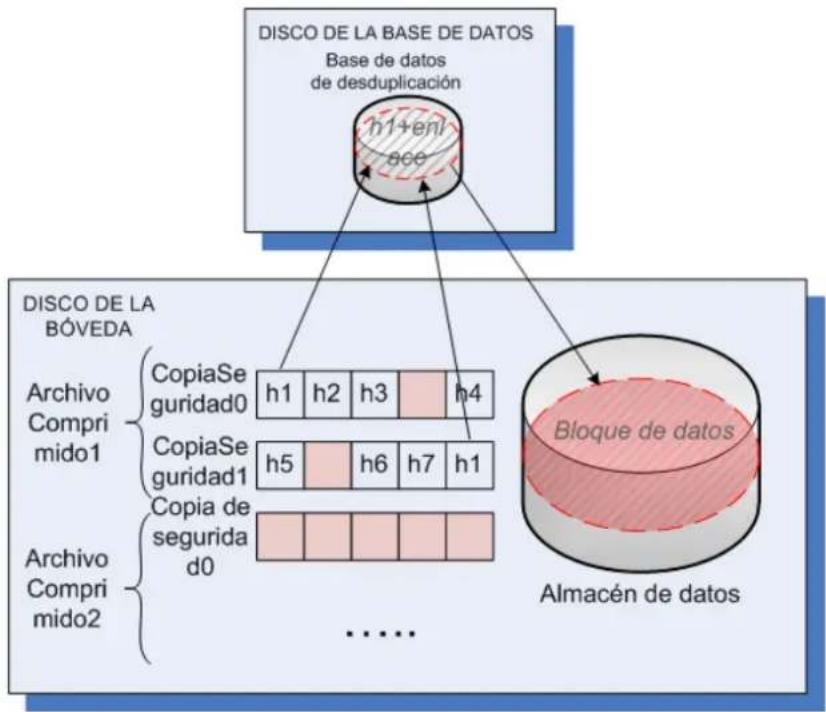
flowchart
graph TD
    A["DISCO DE LA BASE DE DATOS\nBase de datos\nde desduplicación"] --> B["DISCO DE LA BÓVEDA"]
    B --> C["Archivo Comprimido1"]
    C --> D["CopiaSeguridad0 h1 h2 h3 h4"]
    C --> E["CopiaSeguridad1 h5 h6 h7 h1"]
    B --> F["Archivo Comprimido2"]
    F --> G["Copia de seguridad d0"]
    G --> H["..."]
    I["Bloque de datos"] --> J["Almacén de datos"]
    J --> K["..."]
Es posible que la acividad de indexación necesite un empo considerable para completarse. Puede ver el estado de esta acividad en el servidor de gesón al seleccionar el correspondiente nodo de almacenamiento y hacer clic en Ver detalles (pág. 247). También puede iniciar o detener manualmente esta acividad en esa ventana.
Si realiza la copia de seguridad de una gran cantidad de datos únicos, la actividad de indexación puede fallar debido a la falta de disponibilidad de RAM suciente en el nodo de almacenamiento. Las copias de seguridad connuarán ejecutándose. Puede añadir más RAM al nodo de almacenamiento o eliminar copias de seguridad innecesarias y ejecutar compactación. La indexación se ejecutará de nuevo después de la siguiente copia de seguridad.
Compactando
Después de que se borren una o más copias de seguridad o archivos comprimidos de la bóveda, ya sea manualmente o durante la limpieza, el almacén de datos puede contener bloquees que ya no enen referencia desde ningún archivo comprimido. Dichos bloques serán eliminados por la tarea de compactación, la cual es una tarea programada llevada a cabo por el nodo de almacenamiento.
De manera predeterminada, la tarea de compactación se ejecuta cada domingo por la noche a las 03:00. Puede volver a programar la tarea al seleccionar el correspondiente no nodo de almacenamiento, hacer clic en Ver detalles (pág. 247) y después hacer clic en Programación de compactación. También puede iniciar o detener manualmente la tarea en esa pestaña.
Debido a que la eliminación de bloques no utilizados consume recursos, la tarea de compactación la realiza únicamente cuando se ha acumulado una cantidad de datos suciente para eliminar. El umbral viene determinado por el parámetro de conguración Umbral de inicio de compactación (pág. 248).
7.5.7.3 En qué momentos es más eficaz la deduplicación
Los siguientes son los casos en los que la deduplicación genera los efectos máximos:
- Cuando se realizan copias de seguridad de datos similares de diferentes fuentes en el modo de copia de seguridad completa. Este es el caso cuando se hacen copias de seguridad de sistemas operavos y aplicaciones implementadas de una única fuente en la red.
- Cuando se hacen copias de seguridad incrementales de datos similares de fuentes diferentes, siempre y cuando los cambios que se hacen a los datos también sean similares. Este es el caso cuando se implementan actualizaciones de estos sistemas y se aplican las copias de seguridad incrementales.
- Cuando se hacen copias de seguridad incrementales de datos que no cambian en su contenido, pero cambian su ubicación. Este es el caso cuando circulan múlples partes de datos en la red o dentro de un sistema. Cada vez que se mueve una parte de datos, este mismo se incluye en la copia de seguridad incremental, que se convierte en un tamaño grande aunque no contenga datos nuevos. La deduplicación ayuda a resolver el problema: cada vez que aparece un elemento en un lugar nuevo, se guarda una referencia hacia el mismo, en lugar del propio elemento.
Deduplicación y copias de seguridad incrementales
En caso de realizar cambios aleatorios en los datos, la deduplicación y las copias de seguridad incrementales no surrán demasiado efecto porque:
- Los elementos deduplicados que no se han cambiado no se incluyen en las copias de seguridad incrementales.
- Los elementos deduplicados que se han cambiado ya no son idéncos y por lo tanto no se deduplicarán.
Deduplicación y copias de seguridad de bases de datos
La deduplicación no es muy ecaz para la realización de copias de seguridad de una base de datos de forma regular. Esto se debe a que los cambios en la base de datos normalmente son únicos y, por lo tanto, no pueden deduplicarse. Le recomendamos realizar la copia de seguridad de las bases de datos en bóveda de no deduplicación.
7.5.7.4 Mejores prácticas de deduplicación
La deduplicación es un proceso complejo que depende de muchos factores.
Los factores más importantes que enen inuencia sobre la velocidad de la deduplicación son:
- La velocidad de acceso a la base de datos de deduplicación
■ La capacidad de RAM del nodo de almacenamiento
■ La cantidad de bóvedas de deduplicación creadas en el nodo de almacenamiento.
Para incrementar el rendimiento de la deduplicación, siga las recomendaciones a connuación.
Coloque la base de datos de deduplicación y la bóveda de deduplicación en dispositivos sicos separados
Para incrementar la velocidad de acceso a una base de datos de deduplicación, la base de datos y la bóveda deben estar ubicadas en disposivos sicos separados.
Es mejor designar dispositivos dedicados para la bóveda y la base de datos. Si esto no es posible, al menos no coloque una bóveda o base de datos en el mismo disco con el sistema operavo. El movo es que el sistema operavo realiza una gran cantidad de operaciones de lectura/escritura en el disco duro, lo que ralenza en gran medida la deduplicación.
Selección de un disco para una base de datos de deduplicación
La base de datos deberá residir en una unidad ja. No intente colocar la base de datos de deduplicación en unidades extraíbles externas.
Para minimizar el empo de acceso a la base de datos, almacénela en una unidad que esté conectada directamente en lugar de en un volumen de red montado. La latencia de la red puede reducir de forma considerable el rendimiento de la deduplicación.
- El espacio de disco necesario para una base de datos de deduplicación puede estimarse utilizando la siguiente fórmula:
S es el tamaño del disco en GB
U es la cantidad planicada de datos únicos en el almacén de datos de deduplicación en GB
2 indica que el disco debe tener el doble de espacio libre del que ocupa la base de datos.
Por ejemplo, si la cantidad planicada de datos únicos en el almacén de datos de deduplicación es U=5 TB, la base de datos de deduplicación necesitará, como mínimo, el espacio libre que se indica a connuación:
$$ S = (5 ^ {} 1 0 2 4 / 2 1 8 4) ^ {} 2 = 4, 7 \mathrm{GB} $$
Selección de un disco para una bóveda de deduplicación
Para el n de evitar la pérdida de datos, le recomendamos utilizar RAID 10, 5 o 6. RAID 0 no es recomendable porque no es tolerante a los fallos. RAID 1 no es recomendable debido a su velocidad relativamente baja. No existe preferencia sobre discos locales o SAN, ambos son adecuados.
128 MB de RAM por 1 TB de datos únicos
No es necesario seguir esta recomendación si no experimenta un problema de rendimiento de la deduplicación. Sin embargo, si la deduplicación es demasiado lenta, añadir más RAM al nodo de almacenamiento puede aumentar significavamente la velocidad de deduplicación.
Solo una bóveda de deduplicación en cada nodo de almacenamiento
Es altamente recomendable que cree solo una bóveda de deduplicación en un nodo de almacenamiento. De lo contrario, todo el volumen de RAM disponible puede distribuirse en proporción a la cantidad de bóvedas.
Sistema operavo de 64 bits
El nodo de almacenamiento debe estar instalado en un sistema operavo de 64 bits. El equipo con el nodo de almacenamiento no debe ejecutar aplicaciones que necesiten muchos recursos del sistema; por ejemplo, sistemas de gesón de bases de datos (DBMS) o sistemas de planicación de recursos empresariales (ERP).
Procesador de varios núcleos con al menos 2,5 GHz de frecuencia del reloj
Le recomendamos utilizar un procesador con un número de núcleos no inferior a 4 y una frecuencia del reloj no inferior a 2,5 GHz.
Espacio libre suciente en la bóveda
La indexación de la copia de seguridad necesita tanto espacio libre como ocupan los datos incluidos en la copia de seguridad inmediatamente después de guardarse en la bóveda. Sin una compresión o deduplicación en el origen, este valor es igual al tamaño original de los datos incluidos en la copia de seguridad durante la operación de copia de seguridad dada.
LAN de alta velocidad
Se recomienda una LAN de 1 Gbit. Permite que el soware realice 5-6 copias de seguridad con deduplicación en paralelo y la velocidad no disminuirá considerablemente.
Copia de seguridad de un equipo pico antes de la copia de seguridad de varios equipos con contenido similar
Al realizar la copia de seguridad de varios equipos con contenido similar, es recomendable que realice la copia de seguridad de un equipo primero y espere hasta que nalice la indexación de los datos incluidos en la copia de seguridad. Después de esto, los demás equipos se incluirán en la copia de seguridad más rápidamente debido a una ecaz deduplicación. Como la copia de seguridad del primer equipo se ha indexado, la mayoría de los datos ya se encuentran en el almacén de datos de deduplicación.
Copia de seguridad de disntos equipos en diferentes momentos
Si realiza la copia de seguridad de un gran número de equipos, divida la s operaciones de copia de seguridad en el empo. Para esto, cree varios planes de copias de seguridad con varias programaciones.
Usar la catalogación rápida
La indexación de una copia de seguridad comienza después de completar su catalogación. Para reducir el empo total requerido para el procesamiento de una copia de seguridad, cambie la catalogación automáca (pág. 118) al modo rápido. Puede comenzar con la catalogación completa de forma manual fuera de la ventana de la copia de seguridad.
Congurar las nocaciones de alerta
Es recomendable que congure nocación de alertas (pág. 435) de la "bóveda" en las opciones del servidor de gesón. Esto puede ayudarle a reaccionar rápidamente en situaciones de problemas. Por ejemplo, una reacción a empo a la alerta "Hay una bóveda con poco espacio libre" puede evitar un error al realizar la siguiente copia de seguridad en la bóveda.
7.5.7.5 Restricciones de deduplicación
Restricciones comunes
La deduplicación no puede llevarse a cabo si protegió el archivo comprimido con una contraseña. Los bloques de datos de los archivos comprimidos protegidos con contraseña se almacenan en las copias de seguridad como si estuvieran en una bóveda de no deduplicación.
Si desea proteger un archivo comprimido mientras todavía permite su deduplicación, deje el archivo comprimido no protegido con contraseña y cifre la bóveda de deduplicación misma con una contraseña. Puede hacerlo al crear la bóveda.
Copia de seguridad a nivel de discos
La deduplicación de los bloques del disco no se realiza si el tamaño de la unidad de asignación del volumen, conocido también como tamaño del clúster o tamaño de bloque, no es divisible por 4 KB.
Consejo: El tamaño de la unidad de asignación en la mayoría de los volúmenes NTFS y ext3 es de 4 KB. Esto permite una deduplicación a nivel de bloques. Otros ejemplos de tamaños de unidades de asignación que permiten la deduplicación a nivel de bloque serían 8 KB, 16 KB y 64 KB.
Copia de seguridad de nivel de archivos
La deduplicación de un archivo no se realiza si el archivo se encuentra cifrado y en las opciones de copia de seguridad la casilla de vericación En los archivos comprimidos, almacenar sin cifrar los archivos cifrados está desacvada (se encuentra desacvada de manera predeterminada)
La deduplicación y los ujos de datos de NTFS
En un sistema de archivo NTFS, un archivo puede poseer uno o más conjuntos de datos adicionales asociados llamados normalmente ujos de datos alternavos.
Cuando se realiza una copia de seguridad de esos archivos, se hace lo mismo con sus ujos de datos alternavos. Sin embargo, estos ujos nunca se deduplican, incluso aunque se deduplique el propio archivo.
8 Operaciones con los archivos comprimidos y las copias de seguridad
8.1 Validación de archivos comprimidos y copias de seguridad
La validación es una operación que verica la posibilidad de recuperación de datos en una copia de seguridad.
La validación de la copia de seguridad de un archivo imita la recuperación de todos los archivos de la copia de seguridad a un desno simulado. La validación de la copia de seguridad de un disco o volumen calcula la suma de comprobación por cada bloque de datos guardados en la copia de seguridad. Ambos procedimientos utilizan muchos recursos.
La validación de un archivo comprimido validará las copias de seguridad del archivo comprimido. La validación de una bóveda (o una ubicación) validará todos los archivos comprimidos almacenados en esta bóveda (ubicación).
Si bien una validación sasfactoria implica una gran probabilidad de recuperación exitosa, no verica todos los factores que enen inuencia sobre el proceso de recuperación. Si realiza una copia de seguridad del sistema operavo, solo se podrá garanzar una recuperación exitosa con una recuperación de prueba en el entorno de inicio a una unidad de disco duro libre. Al menos, asegúrese de que la copia de seguridad pueda validarse correctamente utilizando el dispositivo de inicio.
Limitación
No puede validar archivos comprimidos ni copias de seguridad en Acronis Cloud Storage (pág. 455). No obstante, se valida una copia de seguridad de recopilación inicial (pág. 460) de manera automáca, inmediatamente después de su creación
Diferentes formas de crear una tarea de validación
La forma más general de crear una tarea de validación consiste en usar la página Validación. Aquí puede validar inmediatamente o establecer una planicación de validación para cualquier copia de seguridad, archivo comprimido o bóveda a la cual tenga permido acceder.
La validación de un archivo comprimido o de la copia de seguridad más reciente del archivo comprimido puede programarse como parte del plan de copia de seguridad. Para obtener más información, consulte Creación de un plan de copias de seguridad (pág. 56).
Para acceder a la página Validación, primero seleccione un objeto de validación: una bóveda, un archivo comprimido o una copia de seguridad.
Para seleccionar una bóveda, haga clic en el icono Bóvedas en el panel Navegación y seleccione la bóveda al expandir el árbol de bóvedas en la vista Bóvedas o directamente en el panel Navegación.
Para seleccionar un archivo comprimido, seleccione una bóveda y después en la vista Bóveda seleccione la pestaña Vista Archivo comprimido y haga clic en el nombre del archivo comprimido.
Para seleccionar una copia de seguridad, seleccione un archivo comprimido en la Vista Archivo comprimido, expanda el archivo comprimido al hacer clic en el botón expandir a la izquierda del nombre del archivo comprimido y después haga clic en la copia de seguridad.
Después de seleccionar el objeto de validación, seleccione Validar del menú contextual. La página Validación se abrirá con el objeto preseleccionado como un origen. Solo ene que seleccionar cuándo debe realizarse la validación y (opcionalmente) proporcionar un nombre para la tarea.
Para crear una tarea de validación, realice los siguientes pasos.
Qué validar
Validar
Elija un objeto para validar:
Archivo comprimido: (pág. 270) en ese caso, debe especificar el archivo comprimido.
Copia de seguridad (pág. 265): primero especique el archivo comprimido Después, seleccione la copia de seguridad deseada en ese archivo comprimido.
Bóveda: (pág. 265) seleccione la bóveda (u otra ubicación) cuyos archivos comprimidos desee validar.
Credenciales (pág. 266)
[Opcional] Proporcione las credenciales para acceder al origen si la cuenta de la tarea no ene sucientes privilegios para acceder a este.
Cuándo validar
Comenzar la validación (pág. 266)
Especique cuándo y con qué frecuencia debe realizarse la validación.
Parámetros de la tarea
Nombre de la tarea
[Opcional] Introduzca un nombre único para la tarea de validación. Un nombre pensado deliberadamente le permite idencar de manera rápida una tarea entre las demás.
Credenciales de la tarea (pág. 266)
[Opcional] La tarea de validación se ejecutará en nombre del usuario que cree la tarea. De ser necesario, podrá cambiar las credenciales de la tarea.
Comentarios
[Opcional] Introduzca comentarios acerca de la tarea.
Una vez que haya establecido la conguración necesaria, haga clic en Aceptar para crear la tarea de validación.
8.1.1 Selección de archivos comprimidos
Para especificar un archivo comprimido para validar
- Ingrese la ruta completa a la ubicación del archivo comprimido en el campo Ruta o seleccione la ubicación necesaria en el árbol (pág. 146).
Cuando opere en un equipo iniciado con un dispositivo de inicio:
Para acceder a una bóveda gesonada, escriba la siguiente cadena en el campo de Ruta: bsp://dirección_nodo/nombre_bóveda/
Para acceder a una bóveda centralizada sin gesonar, escriba la ruta completa de la carpeta de la bóveda.
- En la tabla ubicada a la derecha del árbol, seleccione el archivo comprimido. La tabla muestra los nombres de los archivos comprimidos contenidos en cada ubicación que seleccione.
Mientras usted revisa el contenido de la ubicación, otro usuario o el mismo programa pueden añadir, eliminar o modificar archivos comprimidos de acuerdo con las operaciones programadas. Ulice el botón Actualizar para actualizar la lista de archivos comprimidos.
- Haga clic en Aceptar.
8.1.2 Selección de la copia de seguridad
Para especificar una copia de seguridad para validar
- En el panel superior, seleccione una copia de seguridad por su fecha/hora de creación.
La parte inferior de la ventana muestra el contenido de la copia de seguridad seleccionada, lo cual le ayuda a encontrar la copia de seguridad correcta.
- Haga clic en Aceptar.
8.1.3 Selección de la bóveda
Para seleccionar una bóveda o una ubicación
- Ingrese la ruta completa hacia la bóveda (ubicación) en el campo Ruta o seleccione la ubicación deseada en el árbol.
Para seleccionar una bóveda centralizada (sea o no gesonada), expanda el grupo Centralizado y haga clic en la bóveda adecuada.
Si no puede acceder a una bóveda gesonada (por ejemplo, al utilizar medios de arranque), seleccione el grupo Nodos de almacenamiento, introduzca el nombre del nodo de almacenamiento en el campo Ruta (con el formato bsp://
- Para seleccionar una bóveda personal, expanda el grupo Personal y haga clic en la bóveda adecuada.
Para seleccionar una carpeta local en el equipo, expanda el grupo Carpetas locales y haga clic en una carpeta.
Para seleccionar una red comparda, expanda el grupo Carpetas de red, seleccione el equipo en red correspondiente y, a connuación, haga clic en una carpeta comparda. Si la red comparda requiere credenciales de acceso, el programa se las solicitará.
Para seleccionar una carpeta almacenada en el NFS compardo, expanda el grupo de unidades NFS y haga clic en la carpeta.
Para seleccionar un servidor FTP o SFTP, expanda el grupo correspondiente y haga clic en la carpeta adecuada en el servidor.
Nota De acuerdo con la especificación FTP original, los credenciales necesarios para acceder a los servidores FTP se transeren a través de la red como texto sin formato. Esto significa que una persona no deseada puede interceptar el nombre de usuario y la contraseña utilizando un comprobador de paquetes.
Para seleccionar un dispositivo de cintas conectado a nivel local, amplíe el grupo Unidades de cinta y haga clic en el dispositivo correspondiente.
Nota Los dispositivos de cinta solo se pueden usar con Backup Advanced de Acronis.
Para ayudarle a escoger a bóveda correcta, la tabla muestra los nombres de los archivos comprimidos contenidos en cada una de las bóvedas que seleccione. Mientras usted revisa el contenido de la ubicación, otro usuario o el mismo programa pueden añadir, eliminar o modificar archivos comprimidos de acuerdo con las operaciones programadas. Ulice el botón Actualizar para actualizar la lista de archivos comprimidos.
2. Haga clic en Aceptar.
8.1.4 Credenciales de acceso para el origen
Especique las credenciales necesarias para acceder a la ubicación donde está almacenado el archivo de copia de seguridad.
Para especificar las credenciales
1. Seleccione una de las siguientes opciones:
■ Ulizar las credenciales de la tarea.
El soware accederá a la ubicación utilizando las credenciales de la cuenta de la tarea especificada en la sección Parámetros de la tarea.
■ Ulice las siguientes credenciales.
El soware accederá a la ubicación utilizando las credenciales que especique. Ulice esta opción si la cuenta de la tarea no dispone de permisos de acceso a la ubicación. Es posible que tenga que proporcionar credenciales especiales para una red comparda o una bóveda del nodo de almacenamiento.
Especique:
Nombre de usuario. Cuando introduzca el nombre de una cuenta de usuario de Acve Directory, asegúrese de especificar también el nombre del dominio (DOMINIO\NombreDeUsuario o NombreDeUsuario@dominio).
- Contraseña. La contraseña de la cuenta.
2. Haga clic en Aceptar.
De acuerdo con la especificación FTP original, los credenciales necesarios para acceder a los servidores FTP se transeren a través de la red como texto sin formato. Esto significa que una persona no deseada puede interceptar el nombre de usuario y la contraseña utilizando un comprobador de paquetes.
8.1.5 Cuándo validar
Como la validación es una operación que utiliza muchos recursos, es conveniente programar la validación para el período de menor acividad del equipo gesonado. Por otro lado, si preere que le informen de inmediato si los datos no están dañados y pueden recuperarse correctamente, considere la opción de iniciar la validación de inmediato después de la creación de la tarea.
Elija una de las siguientes opciones:
- Ahora: para iniciar la tarea de validación inmediatamente después de su creación, es decir, después de hacer clic en Aceptar en la página Validación.
- Más tarde: para iniciar la tarea de validación solo una vez en la fecha y hora que especique. Especique los parámetros apropiados de la siguiente manera:
- Fecha y hora: la fecha y hora en que debe comenzar la tarea.
La tarea se iniciará manualmente (no programe la tarea): seleccione esta casilla de vericación si desea iniciar la tarea manualmente más tarde.
- Según programación: para programar la tarea. Para obtener más información sobre cómo congurar los parámetros de programación, consulte la sección Programación (pág. 88).
8.1.6 Credenciales de la tarea
Proporcione las credenciales para la cuenta con la que se ejecutará la tarea.
Para especificar las credenciales
- Seleccione una de las siguientes opciones:
■ Ulizar credenciales actuales de usuario
La tarea se ejecutará con las credenciales de la cuenta con la que el usuario que inicia las tareas haya iniciado la sesión. Si la tarea debe ejecutarse según la planicación, se le solicitará la contraseña del usuario actual al nalizar la creación de la tarea.
■ Ulice las siguientes credenciales.
La tarea se ejecutará siempre con las credenciales que especique, ya sea que se inicie manualmente o según la planicación.
Especique:
Nombre de usuario. Cuando introduzca el nombre de una cuenta de usuario de Acve Directory, asegúrese de especificar también el nombre del dominio (DOMINIO\NombreDeUsuario o NombreDeUsuario@dominio).
- Contraseña. La contraseña de la cuenta.
- Haga clic en Aceptar.
Para obtener más información sobre cómo utilizar las credenciales para Acronis Backup, consulte la sección Propietarios y credenciales (pág. 33).
Para obtener más información sobre las operaciones disponibles según los privilegios de usuario, consulte la sección Privilegios de usuario en un equipo gesonado (pág. 35).
8.2 Exportación de archivos comprimidos y copias de seguridad
La operación de exportación crea una copia de un archivo comprimido o una copia parcial de un archivo comprimido en la ubicación especificada. El archivo comprimido original permanece intacto.
La operación de exportación puede aplicarse a:
■ Un único archivo comprimido: se creará una copia exacta del archivo comprimido.
- Una única copia de seguridad: se creará un archivo comprimido que conene una única copia de seguridad completa. La exportación de una copia de seguridad incremental o diferencial se realiza utilizando la consolidación de las copias de seguridad anteriores hasta la úlmo copia de seguridad completa.
- Su selección de copias de seguridad que pertenecen al mismo archivo comprimido: el archivo comprimido resultante contendrá sólo las copias de seguridad especificadas. La consolidación se realiza según sus necesidades, para que el archivo comprimido resultante pueda contener copias de seguridad completas, incrementales y diferenciales.
- Una bóveda completa que puede exportarse utilizando la interfaz de línea de comando. Para obtener más información, consulte la Acronis Backup Command Line Reference.
Escenarios de usos:
La exportación le permite separar una copia de seguridad específica de una cadena de copias de seguridad incrementales para una rápida recuperación, escribir sobre dispositivos extraíbles u otros propósitos.
Ejemplo. Al realizar una copia de seguridad de datos a una ubicación remota mediante una conexión de red inestable o con un bajo ancho de banda (como una copia de seguridad a través de WAN con acceso VPN), es posible que desee guardar la copia de seguridad completa inicial en un dispositivo
extraíble. Después, enviar el dispositivo a la ubicación remota. Allí la copia de seguridad se exportará desde el dispositivo al almacenamiento de desno. Las copias de seguridad incrementales posteriores, que generalmente son mucho más pequeñas, se pueden transferir a través de la red.
Al exportar una bóveda gesonada a un dispositivo extraíble, obene una bóveda portál sin gesonar que puede utilizarse en las siguientes situaciones:
Se conserva una copia externa de su bóveda o de los archivos comprimidos más importantes.
Se realiza el transporte sico de una bóveda a una sucursal distante.
Se recupera sin acceso al nodo de almacenamiento en el caso de problemas de red o fallas en el nodo de almacenamiento.
■ Se recupera el nodo de almacenamiento mismo.
El nombre del archivo comprimido resultante
De manera predeterminada, el archivo comprimido exportado hereda el nombre del archivo original. Debido a que tener varios archivos con el mismo nombre en la misma ubicación no es conveniente, las siguientes acciones están desacvadas en el nombre de archivo comprimido predeterminado:
- exportación de parte de un archivo comprimido a la misma ubicación
- exportación de un archivo comprimido o parte de un archivo comprimido a una ubicación donde existe un archivo comprimido con el mismo nombre
- exportación de un archivo comprimido o parte de un archivo comprimido a la misma ubicación dos veces
En cualquiera de los casos anteriores, proporcione un nombre de archivo comprimido que sea único en la carpeta o bóveda de desno. Si debe rehacer la exportación utilizando el mismo nombre de archivo comprimido, elimine primero el archivo comprimido que resultó de la operación de exportación anterior.
Las opciones del archivo comprimido resultante
El archivo comprimido exportado hereda las opciones del archivo comprimido original, incluyendo el cifrado y la contraseña. Al exportar un archivo comprimido protegido con contraseña, se le pedirá que introduzca la contraseña. Si el archivo comprimido está cifrado, se utilizará la contraseña para cifrar el archivo comprimido resultante.
Ubicación del origen y el desno
Cuando la consola está conectada a un equipo gesonado, puede exportar un archivo comprimido o parte de este hacia y desde cualquier ubicación accesible al agente que reside en el equipo. Incluyen bóvedas personales, dispositivos de cinta conectados localmente, medios extraíbles y, en Acronis Backup Advanced, bóvedas centralizadas gesonadas y sin gesonar.
Cuando la consola esté conectada al servidor de gesón, están disponibles dos métodos de exportación:
- Exportación desde una bóveda gesonada. El nodo de almacenamiento que gesona la bóveda realiza la exportación. El desno puede ser una red comparda o una carpeta local del nodo de almacenamiento.
- Exportación desde una bóveda centralizada sin gesonar. El agente instalado en el equipo gesonado que usted especique realiza la exportación. El desno puede ser cualquier ubicación accesible al agente, incluida una bóveda gesonada.
Operaciones con una tarea de exportación
Una tarea de exportación comienza inmediatamente después de que complete su conguración. Una tarea de exportación puede detenerse o eliminarse de la misma manera que cualquier otra tarea.
Una vez que ha nalizado la tarea de exportación, puede ejecutarla nuevamente en cualquier momento. Antes de hacerlo, elimine el archivo comprimido que resultó de la ejecución de la tarea anterior si el archivo comprimido aún existe en la bóveda de desno. De lo contrario la tarea fallará. No puede editar una tarea de exportación para especificar otro nombre para el archivo comprimido de desno (esto es una limitación).
Consejo. Puede implementar el ajuste de la situación manualmente ejecutando regularmente la tarea de eliminación del archivo comprimido seguida de la tarea de exportación.
Maneras diferentes de crear una tarea de exportación
La forma más general de crear una tarea de exportación consiste en usar la página Exportación. Aquí, puede exportar cualquier copia de seguridad o archivo comprimido al que tenga permiso para acceder.
Puede acceder a la página Exportación desde la vista Bóvedas. Haga clic en el objeto a exportar (archivos comprimidos o copias de seguridad) y seleccione Exportar desde el menú contextual.
Para acceder a la página Exportación, primero seleccione un objeto de validación: un archivo comprimido o una copia de seguridad.
- Seleccione una bóveda. Para esto, haga clic en el icono Bóvedas en el panel Navegación y seleccione la bóveda al expandir el árbol de bóvedas en la vista Bóvedas o directamente en el panel Navegación.
- Para seleccionar un archivo comprimido, seleccione una bóveda y después en la vista Bóveda seleccione la pestaña Vista Archivo comprimido y haga clic en el nombre del archivo comprimido.
- Para seleccionar una copia de seguridad, seleccione un archivo comprimido en la Vista Archivo comprimido, expanda el archivo comprimido al hacer clic en el botón expandir a la izquierda del nombre del archivo comprimido y después haga clic en la copia de seguridad.
Después de seleccionar el objeto de validación, seleccione Exportar del menú contextual. La página Exportar se abrirá con el objeto preseleccionado como origen. Todo lo que debe hacer es seleccionar el desno y (de manera opcional) proporcionar un nombre para la tarea.
Para exportar un archivo comprimido o una copia de seguridad siga los siguientes pasos.
Qué exportar
Exportar
Seleccione el po de objeto que desea exportar:
Archivo comprimido: en ese caso, debe especificar solamente el archivo comprimido.
Copias de seguridad: primero debe especificar el archivo comprimido y después seleccionar las copias de seguridad deseadas en este archivo comprimido.
Examinar
Seleccione Archivo comprimido (pág. 270) o Copias de seguridad (pág. 270).
Mostrar las credenciales de acceso (pág. 271)
[Opcional] Proporcione las credenciales para acceder al origen si la cuenta de la tarea no ene sucientes privilegios para acceder a este.
Dónde exportar
Examinar (pág. 271)
Especique la ruta a la ubicación donde se creará el archivo comprimido nuevo.
Asegúrese de proporcionar un nombre disnvo e introduzca un comentario para el nuevo archivo comprimido.
Catalogación completa/Catalogación rápida
No está disponible en medios de arranque ni en ubicaciones que no son compables con la catalogación.
Seleccione si la catalogación completa o rápida se realizará en las copias de seguridad exportadas. Para obtener más información acerca de la catalogación, consulte "Catalogación de copias de seguridad" (pág. 118).
Mostrar las credenciales de acceso (pág. 273)
[Opcional] Proporcione las credenciales para el desno si las credenciales de la tarea no enen sucientes privilegios para acceder a estas.
Después de realizar todos los pasos requeridos, haga clic en Aceptar para comenzar la tarea de exportación.
Como resultado, el programa muestra el Estado de ejecución de la tarea en la vista Planes y tareas de copias de seguridad. Cuando la tarea naliza, la ventana Información de la tarea muestra el estado nal de la ejecución de la tarea.
8.2.1 Selección de archivos comprimidos
Para especificar un archivo comprimido para exportar
- Ingrese la ruta completa a la ubicación del archivo comprimido en el campo Ruta o seleccione la ubicación necesaria en el árbol (pág. 146).
Para el servidor de gesón: En el árbol de carpetas, seleccione la bóveda gesonada.
- En la tabla ubicada a la derecha del árbol, seleccione el archivo comprimido. La tabla muestra los nombres de los archivos comprimidos contenidos en cada ubicación que seleccione.
Mientras usted revisa el contenido de la ubicación, otro usuario o el mismo programa pueden añadir, eliminar o modificar archivos comprimidos de acuerdo con las operaciones programadas. Ulice el botón Actualizar para actualizar la lista de archivos comprimidos.
- Haga clic en Aceptar.
8.2.2 Selección de la copia de seguridad
Para especificar una copia de seguridad a exportar
- En la parte superior de la ventana, seleccione la casilla de vericación correspondiente.
Para asegurarse de que seleccionó la copia de seguridad correcta, haga clic en la copia de seguridad y observe la tabla de la parte inferior que muestra el volumen que conene la copia de seguridad seleccionada.
Para obtener información sobre un volumen, haga clic con el botón secundario sobre éste y después seleccione Información.
- Haga clic en Aceptar.
8.2.3 Credenciales de acceso para el origen
Especique las credenciales necesarias para acceder a la ubicación donde está almacenado el archivo comprimido o la copia de seguridad de origen.
Para especificar las credenciales
- Seleccione una de las siguientes opciones:
■ Ulizar las credenciales actuales de usuario
El soware accederá a la ubicación utilizando las credenciales del usuario actual.
■ Ulice las siguientes credenciales.
El programa accederá a la ubicación mediante las credenciales que especique. Ulice esta opción si la cuenta de la tarea no dispone de permisos de acceso a la ubicación. Es posible que tenga que proporcionar credenciales especiales para una red comparda o una bóveda del nodo de almacenamiento.
Especique:
Nombre de usuario. Cuando introduzca el nombre de una cuenta de usuario de Acve Directory, asegúrese de especificar también el nombre del dominio (DOMINIO\NombreDeUsuario o NombreDeUsuario@dominio).
- Contraseña. La contraseña de la cuenta.
- Haga clic en Aceptar.
De acuerdo con la especificación FTP original, los credenciales necesarios para acceder a los servidores FTP se transeren a través de la red como texto sin formato. Esto significa que una persona no deseada puede interceptar el nombre de usuario y la contraseña utilizando un comprobador de paquetes.
8.2.4 Selección del destino
Especique un desno donde se almacenará el objeto exportado. No se permite la exportación de copias de seguridad al mismo archivo.
1. Selección de desno de la exportación
Introduzca la ruta de desno completa en el campo Ruta o seleccione el desno necesario en el árbol.
Para exportar una bóveda centralizada (sea o no gesonada), expanda el grupo Centralizado y haga clic en la bóveda adecuada.
Si no puede acceder a una bóveda gesonada (por ejemplo, al utilizar medios de arranque), seleccione el grupo Nodos de almacenamiento, introduzca el nombre del nodo de almacenamiento en el campo Ruta (con el formato bsp://
Para exportar datos a una bóveda personal, expanda el grupo Personal y haga clic en la bóveda.
Para exportar datos a una carpeta local en el equipo, expanda el grupo Carpetas locales y haga clic en una carpeta.
Para exportar datos a una red comparda, expanda el grupo Carpetas de red, seleccione un equipo en red y, a connuación, haga clic en la carpeta comparda. Si la red comparda requiere credenciales de acceso, el programa se las solicitará.
Nota para los usuarios de Linux: Para especificar una red comparda de sistema de archivos de Internet común (CIFS) que esté montada en un punto de montaje como /mnt/share, seleccione este punto de montaje en lugar de la propia red comparda.
Para exportar datos a un servidor FTP o SFTP, escriba el nombre o la dirección del servidor en el campo Ruta de la siguiente manera:
p://p_server:port_number o sp://sp_server:port number
Si no se especifica el número del puerto, se utilizará el puerto 21 para FTP y el puerto 22 para SFTP.
Tras introducir las credenciales de acceso, las carpetas del servidor estarán disponibles. Haga clic en la carpeta correspondiente del servidor.
Puede acceder al servidor como usuario anónimo, si el servidor permite ese po de acceso. Para hacerlo, haga clic en Ulizar acceso anónimo en lugar de introducir las credenciales.
Nota De acuerdo con la especificación FTP original, los credenciales necesarios para acceder a los servidores FTP se transeren a través de la red como texto sin formato. Esto significa que una persona no deseada puede interceptar el nombre de usuario y la contraseña utilizando un comprobador de paquetes.
Para exportar datos a un dispositivo de cinta conectado a nivel local, amplíe el grupo Unidades de cinta y haga clic en el dispositivo correspondiente.
Nota Los dispositivos de cinta solo se pueden usar con Backup Advanced de Acronis.
Si la consola está conectada con el servidor de gesón y se ha seleccionado una bóveda gesonada como ubicación de origen, el árbol de carpetas conene:
- Un grupo de carpetas locales para exportar datos a los discos duros que son locales para el nodo de almacenamiento.
- Un grupo de carpetas de red para exportar datos a una red comparda. Si la red comparda requiere credenciales de acceso, el programa se las solicitará.
2. Uso de la tabla de archivos
Para ayudarle a elegir del desno correcto, la tabla a la derecha muestra los nombres de los archivos que hay en cada una de las ubicaciones que seleccione en el árbol.
Mientras usted revisa el contenido de la ubicación, otro usuario o el mismo programa pueden añadir, eliminar o modificar archivos de acuerdo con las operaciones programadas. Ulice el botón Actualizar para actualizar la lista de archivos.
3. Nombrar un archivo nuevo
De manera predeterminada, el archivo comprimido exportado hereda el nombre del archivo original. Debido a que tener varios archivos con el mismo nombre en la misma ubicación no es conveniente, las siguientes acciones están desacvadas en el nombre de archivo comprimido predeterminado:
- exportación de parte de un archivo comprimido a la misma ubicación
- exportación de un archivo comprimido o parte de un archivo comprimido a una ubicación donde existe un archivo comprimido con el mismo nombre
- exportación de un archivo comprimido o parte de un archivo comprimido a la misma ubicación dos veces
En cualquiera de los casos anteriores, proporcione un nombre de archivo comprimido que sea único en la carpeta o bóveda de desno. Si debe rehacer la exportación utilizando el mismo nombre de archivo comprimido, elimine primero el archivo comprimido que resultó de la operación de exportación anterior.
8.2.5 Credenciales de acceso para el destino
Especique las credenciales necesarias para acceder a la ubicación donde se almacenará el archivo comprimido resultante. El usuario cuyo nombre se especique se considerará el propietario del archivo comprimido.
Para especificar las credenciales
- Seleccione una de las siguientes opciones:
■ Ulizar las credenciales actuales de usuario
El soware accederá al desno utilizando las credenciales del usuario actual.
■ Ulice las siguientes credenciales.
El soware accederá al desno utilizando las credenciales que especique. Ulice esta opción si la cuenta de la tarea no ene permisos de acceso para el desno.
Especique:
Nombre de usuario. Cuando introduzca el nombre de una cuenta de usuario de Acve Directory, asegúrese de especificar también el nombre del dominio (DOMINIO\NombreDeUsuario o NombreDeUsuario@dominio).
- Contraseña. La contraseña de la cuenta.
- Haga clic en Aceptar.
De acuerdo con la especificación FTP original, los credenciales necesarios para acceder a los servidores FTP se transeren a través de la red como texto sin formato. Esto significa que una persona no deseada puede interceptar el nombre de usuario y la contraseña utilizando un comprobador de paquetes.
8.3 Montaje de una imagen
El montaje de volúmenes a parr de una copia de seguridad del disco (imagen) le permite acceder a los volúmenes como si se tratara de discos sicos. Se pueden montar varios volúmenes incluidos en la misma copia de seguridad dentro de una única operación de montaje. La operación de montaje está disponible cuando la consola está conectada a un equipo gesonado que ejecuta Windows o Linux.
El montaje de volúmenes en el modo de lectura-grabación le permite modificar el contenido de la copia de seguridad, es decir, guardar, mover, crear o eliminar archivos o carpetas, y ejecutar ejecutables que consten de un archivo.
Puede montar los volúmenes si la copia de seguridad del disco se almacena en una carpeta local (excepto en un dispositivo extraíble), Acronis Secure Zone o en una red comparda.
Escenarios de usos:
- Comparr: las imágenes montadas pueden comparse fácilmente con los usuarios en red.
- Solución de recuperación de base de datos "Band aid": monte una imagen que contenga una base de datos SQL desde una máquina que falló recientemente. Esto dará acceso a la base de datos hasta que se recupere la máquina que falló.
- Limpieza de virus fuera de línea: Si una máquina es atacada, el administrador la cierra, la reinicia con medios reiniciables y crea una imagen. Luego, el administrador congura esta imagen en modo de lectura/escritura, la escanea y limpia con un programa anvirus, y nalmente recupera la máquina.
- Comprobación de errores: si falla la recuperación debido a un error de disco, monte la imagen en el modo lectura/escritura. Luego, compruebe el disco en búsqueda de errores por medio del comando chkdsk /r.
Para montar una imagen, realice los siguientes pasos.
Origen
Archivo comprimido (pág. 274)
Especique la ruta a la ubicación del archivo comprimido y seleccione el archivo comprimido que contenga copias de seguridad del disco.
Crear copia de seguridad (pág. 275)
Seleccione la copia de seguridad.
Credenciales de acceso (pág. 275)
[Opcional] Proporcione las credenciales para la ubicación del archivo comprimido.
Conguración del montaje
Volúmenes (pág. 275)
Seleccione los volúmenes para montar y establezca la conguración del montaje para cada volumen: asigne una letra o introduzca el punto de montaje, elija el modo de acceso de lectura/grabación o de sólo lectura.
Cuando haya completado todos los pasos obligatorios, haga clic en Aceptar para montar los volúmenes.
8.3.1 Selección de archivos comprimidos
Para seleccionar un archivo comprimido
- Introduzca la ruta completa hacia la ubicación en el campo Ruta o seleccione la carpeta deseada en el árbol de carpetas:
Si el archivo comprimido está almacenado en una bóveda personal ubicada en una carpeta local, Acronis Secure Zone o en una red comparda, expanda el grupo Personal y haga clic en la bóveda solicitada.
- Si el archivo comprimido se almacena en una carpeta local en el equipo, expanda el grupo Carpetas locales y haga clic en la carpeta solicitada.
El montaje no está disponible si el archivo comprimido está almacenado en un medio ópco como CD, DVD o discos Blu-ray (BD).
Si el archivo comprimido se almacena en una red comparda, amplíe el grupo Carpetas de red, seleccione el equipo en red necesario y haga clic en la carpeta comparda. Si la red comparda requiere credenciales de acceso, el programa se las solicitará.
Nota para los usuarios de Linux: Para especificar una red comparda del Sistema de archivos de Internet común (CIFS) que esté montada en un punto de montaje como /mnt/share, seleccione este punto de montaje en lugar de la propia red comparda.
Si el archivo comprimido se almacena en un NFS compardo, expanda el grupo Unidades NFS y haga clic en la carpeta.
El acceso a las unidades NFS solo está disponible en Linux y en medios de arranque basados en Linux.
- En la tabla ubicada a la derecha del árbol, seleccione el archivo comprimido. La tabla muestra los nombres de los archivos comprimidos contenidos en cada una de las bóvedas/carpetas que seleccione.
Mientras usted revisa el contenido de la ubicación, otro usuario o el mismo programa pueden añadir, eliminar o modificar archivos comprimidos de acuerdo con las operaciones programadas. Ulice el botón Actualizar para actualizar la lista de archivos comprimidos.
- Haga clic en Aceptar.
8.3.2 Selección de la copia de seguridad
Para seleccionar una copia de seguridad:
- Seleccione una de las copias de seguridad por su fecha/hora de creación.
- Para ayudarle a elegir la copia de seguridad correcta, la tabla de la parte inferior muestra los volúmenes incluidos en la copia de seguridad seleccionada.
Para obtener información sobre un volumen, haga clic con el botón secundario sobre este y después haga clic en Información.
- Haga clic en Aceptar.
8.3.3 Credenciales de acceso
Para especificar las credenciales
- Seleccione una de las siguientes opciones:
■ Ulizar las credenciales actuales de usuario
El programa accederá a la ubicación utilizando las credenciales del usuario actual.
■ Ulice las siguientes credenciales.
El programa accederá a la ubicación mediante las credenciales que especique. Ulice esta opción si la cuenta del usuario actual no ene permisos de acceso para la ubicación. Es posible que tenga que proporcionar credenciales especiales para una red comparda o una bóveda del nodo de almacenamiento.
Especique:
Nombre de usuario. Cuando introduzca el nombre de una cuenta de usuario de Acve Directory, asegúrese de especificar también el nombre del dominio (DOMINIO\NombreDeUsuario o NombreDeUsuario@dominio).
- Contraseña. La contraseña de la cuenta.
- Haga clic en Aceptar.
De acuerdo con la especificación FTP original, los credenciales necesarios para acceder a los servidores FTP se transeren a través de la red como texto sin formato. Esto significa que una persona no deseada puede interceptar el nombre de usuario y la contraseña utilizando un comprobador de paquetes.
8.3.4 Selección de volúmenes
Seleccione los volúmenes para montar y congure los parámetros de montaje para cada uno de los volúmenes seleccionados de la siguiente manera:
- Seleccione la casilla de vericación para cada volumen que necesite montar.
- Haga clic en el volumen seleccionado para establecer sus parámetros de montaje.
■ Modo de acceso: elija el modo en que desea montar el volumen:
- Sólo lectura: permite explorar y abrir archivos dentro de la copia de seguridad sin ejecutar ningún cambio.
- Lectura/grabación: con este modo, el programa asume que se modicará el contenido de la copia de seguridad, y crea una copia de seguridad incremental para capturar los cambios.
- Asignar letra (en Windows): Acronis Backup asignará una letra que no esté en uso al volumen montado. Si fuera necesario, seleccione otra letra para asignar de la lista desplegable.
-
Punto de montaje (en Linux): especique el directorio donde desea que se monte el volumen.
-
Si se seleccionan varios volúmenes para montar, haga clic en cada volumen para establecer sus parámetros de montaje, tal como se describió en el paso anterior.
-
Haga clic en Aceptar.
8.3.5 Gestión de imágenes montadas
Una vez que se haya montado un volumen, podrá examinar los archivos y carpetas incluidos en la copia de seguridad con un administrador de archivos, y copiar los archivos deseados en cualquier desno. Por lo tanto, si necesita sacar solo algunos archivos y carpetas de la copia de seguridad de un volumen, no es necesario que realice el procedimiento de recuperación.
Exploración de imágenes
La exploración de volúmenes montados le permite ver y modificar el contenido del volumen (si el montaje se realizó en el modo de lectura/grabación).
Para explorar un volumen montado, selecciónelo en la tabla y haga clic en Explorar. Se abrirá la ventana del administrador de archivos predeterminado, lo que permirá al usuario examinar el contenido del volumen montado.
Desmontaje de imágenes
Mantener los volúmenes montados ocupa una cantidad considerable de recursos del sistema. Se recomienda que desmonte los volúmenes una vez que se hayan completado las operaciones necesarias. Si no se desmonta manualmente, un volumen permanecerá montado hasta que se reinicie el sistema operavo.
Para desmontar una imagen, selecciónela en la tabla y haga clic en 1Desmontar.
Para desmontar todos los volúmenes montados, haga clic en 📋Desmontar todo.
8.4 Operaciones disponibles en las bóvedas
Al utilizar las bóvedas, puede acceder fácilmente a los archivos comprimidos y las copias de seguridad, y realizar operaciones de gesón de los archivos comprimidos.
Para realizar las operaciones con archivos comprimidos y copias de seguridad
- En el panel Navegación, seleccione la bóveda cuyos archivos comprimidos necesita gesonar.
- En la vista de la bóveda, seleccione la pestaña Vista Archivo comprimido. Esta pestaña muestra todos los archivos comprimidos almacenados en la bóveda seleccionada.
- Procesa como se describe a connuación:
- Operaciones con archivos comprimidos (pág. 277)
- Operaciones con copias de seguridad (pág. 277)
8.4.1 Operaciones con archivos comprimidos
Para realizar cualquier operación con un archivo comprimido
- En el panel de Navegación, seleccione la bóveda que posee los archivos comprimidos.
- En la pestaña vista Archivo comprimido de la bóveda, seleccione el archivo comprimido. Si el archivo comprimido está protegido con una contraseña, se le solicitará que la introduzca.
- Realice las operaciones al hacer clic en los botones correspondientes en la barra de herramientas. También es posible acceder a estas operaciones desde el elemento Acciones de "[nombre del archivo comprimido]" del menú principal.
La siguiente es una guía para realizar operaciones con los archivos comprimidos almacenados en una bóveda.
| Para | Realizar |
| Validar un archivo comprimido | Haga clic en Validar.La página Validación (pág. 263) se abrirá con el archivo comprimido preseleccionado como origen.La validación de un archivo comprimido vericará todas las copias de seguridad del archivo comprimido. |
| Exportación de archivos comprimidos | Haga clic en Exportar.La página Exportar (pág. 267) se abrirá con el archivo comprimido preseleccionado como origen. La exportación de un archivo comprimido crea un duplicado del mismo con todas sus copias de seguridad en la ubicación que se especique. |
| Eliminar un solo archivo comprimido o varios archivos comprimidos | 1. Seleccione uno o más archivos comprimidos que desea eliminar.2. Haga clic en Eliminar.El programa duplica la selección en la ventana Eliminación de copias de seguridad (pág. 279) que ene casillas de vericación para cada archivo comprimido y cada copia de seguridad. Revise la selección y efectúe las correcciones necesarias (seleccione las casillas de vericación de los archivos comprimidos deseados) y después conrme la eliminación. |
| Eliminar todos los archivos comprimidos de la bóveda | Tenga en cuenta que si se aplicaron Itros a la lista de bóvedas, verá solo una parte del contenido de la bóveda. Asegúrese de que la bóveda no contenga archivos comprimidos que necesite conservar antes de iniciar la operación.Haga clic en Eliminar todo.El programa duplica la selección en la nueva ventana que ene casillas de vericación para cada archivo comprimido y cada copia de seguridad. Revise la selección y efectúe las correcciones necesarias, y después conrme la eliminación. |
8.4.2 Operaciones con copias de seguridad
Para realizar cualquier operación con una copia de seguridad
- En el panel de Navegación, seleccione la bóveda que posee los archivos comprimidos.
- En la pestaña vista Archivo comprimido de la bóveda, seleccione el archivo comprimido.
Después, expanda el archivo comprimido y haga clic en la copia de seguridad para seleccionarla. Si el archivo comprimido está protegido con una contraseña, se le solicitará que la introduzca. - Realice las operaciones al hacer clic en los botones correspondientes en la barra de herramientas. También es posible acceder a estas operaciones desde el elemento Acciones de "[nombre de la copia de seguridad]" del menú principal.
La siguiente es una guía para realizar operaciones con copias de seguridad.
| Para | Realizar |
| Ver el contenido de la copia de seguridad en una ventana separada | Haga clic enVer contenido.En la ventanaContenido de la copia de seguridad,examine el contenido de la copia de seguridad. |
| Recuperar | Haga clic enRecuperar.La páginaRecuperar datos(pág. 143)se abrirá con la copia de seguridad preseleccionada como origen. |
| Converr una copia de seguridad de disco/volumen en un equipo virtual | Haga clic con el botón derecho en la copia de seguridad del disco, después seleccioneConverr a VM.La páginaRecuperar datos(pág. 143)se abrirá con la copia de seguridad preseleccionada como origen. Seleccione la ubicación y el po de equipo virtual nuevo, y después connúe como si se tratara de una recuperación de disco o volumen regular. |
| Validar una copia de seguridad | Haga clic enValidar.La páginaValidación (pág. 263)se abrirá con la copia de seguridad preseleccionada como origen. La validación de la copia de seguridad de un archivo imita la recuperación de todos los archivos de la copia de seguridad en un desno simulado. La validación de la copia de seguridad de un disco calcula la suma de comprobación por cada bloque de datos guardado en la copia de seguridad. |
| Exportación de una copia de seguridad | Haga clic enExportar.La páginaExportar(pág. 267)se abrirá con la copia de seguridad preseleccionada como origen. La exportación de una copia de seguridad crea un nuevo archivo comprimido con una copia autosuciente de la copia de seguridad en la ubicación que se especique. |
| Converr de una copia de seguridad a completa | Haga clic enConverr a copia de seguridad completapara reemplazar la copia de seguridad incremental o diferencial con una copia de seguridad completa para el mismo momento determinado. Consulte "Converr a copia de seguridad completa (pág. 279)" para obtener más información. |
| Eliminar una sola o varias copias de seguridad | Seleccione una de las copias de seguridad que desee eliminar y después haga clic en× Eliminar.El programa duplica la selección en la ventanaEliminación de copias de seguridad (pág. 279) que ene casillas de vericación para cada archivo comprimido y cada copia de seguridad. Revise la selección y efectúe las correcciones necesarias (seleccione las casillas de vericación de las copias de seguridad deseadas) y después conrme la eliminación. |
| Eliminar todos los archivos comprimidos y las copias de seguridad de la bóveda | Tenga en cuenta que si se aplicaron Itros a la lista de bóvedas, verá solo una parte del contenido de la bóveda. Asegúrese de que la bóveda no contenga archivos comprimidos que necesite conservar antes de iniciar la operación.Haga clic en× Eliminar todo.El programa duplica la selección en la ventanaEliminación de copias de seguridad (pág. 279) que ene casillas de vericación para cada archivo comprimido y cada copia de seguridad. Revise la selección y efectúe las correcciones necesarias, y después conrme la eliminación. |
8.4.3 Conversión de una copia de seguridad a completa
Cuando la cadena de copias de seguridad incrementales en el archivo comprimido es muy larga, la conversión de una copia de seguridad incremental a una completa incrementa la abilidad de su archivo comprimido. También es posible que desee converr una copia de seguridad diferencial si existen copias de seguridad incrementales que dependen de ella.
Durante la conversión, la copia de seguridad incremental o diferencial seleccionada se reemplaza con una copia de seguridad completa para el mismo momento determinado. Las copias de seguridad anteriores en la cadena no cambian. Todos las copias de seguridad diferenciales e incrementales hasta la copia de seguridad completa más cercana se actualizan. Las nuevas versiones de las copias de seguridad se crean primero y solo después se eliminan las anteriores. Por lo tanto, la ubicación debe tener suciente espacio para almacenar temporalmente las versiones anterior y nueva.
Ejemplo
Posee la siguiente cadena de copias de seguridad en su archivo comprimido:
F1 I2 I3 I4 D5 I6 I7 I8 F9 I10 I11 D12 F13
Aquí C significa copia de seguridad completa, I incremental, D diferencial.
Convierte a completa la copia de seguridad I4. Las copias de seguridad I4, D5, I6, I7, I8 se actualizan, mientras que I10 I11 D12 no se cambiarán porque dependen de C9.
Consejos para el uso o para la utilización
La conversión no crea una copia de la copia de seguridad. Para obtener una copia autosuciente de la copia de seguridad en una unidad de memoria ash o medio extraíble, ulice la operación de exportación (pág. 267).
Al montar una imagen (pág. 273) en modo de lectura/escritura, el soware crea una copia de seguridad incremental que conene los cambios que se realizaron en el contenido de la copia de seguridad. Las copias de seguridad posteriores no conenen estos cambios. Naturalmente, si convierte cualquiera de estas copias de seguridad a completa, ninguno de estos cambios aparecerá en la copia de seguridad completa.
Limitaciones
No se puede realizar la conversión de las siguientes copias de seguridad:
Copias de seguridad almacenadas en cintas, CD/DVD o en Acronis Cloud Storage.
■ Copias de seguridad que enen nombres simplicados (pág. 82).
- Copias de seguridad de los datos de Microso Exchange Server.
8.4.4 Eliminación de archivos comprimidos y copias de seguridad
La ventana Eliminación de copias de seguridad muestra la misma pestaña que la vista de las bóvedas, pero con casillas de vericación para cada archivo comprimido y copia de seguridad. El archivo comprimido o la copia de seguridad que eligió eliminar enen la marca de vericación. Revise el archivo comprimido o la copia de seguridad que seleccionó para eliminar. Si necesita eliminar otros archivos comprimidos y copias de seguridad, seleccione las casillas de vericación respecvas y después haga clic en Eliminar seleccionados y conrme la eliminación.
¿Qué sucede si elimino una copia de seguridad que es la base de una copia de seguridad incremental o diferencial?
Para conservar la consistencia de los archivos comprimidos, el programa consolidará las dos copias de seguridad. Por ejemplo, elimina una copia de seguridad completa, pero reene la siguiente incremental. Las copias de seguridad se combinarán en una sola copia de seguridad completa que tendrá la fecha de la copia de seguridad incremental. Cuando elimina una copia de seguridad incremental o diferencial desde la mitad de la cadena, el po de copia de seguridad resultante será incremental.
Tenga en cuenta que la consolidación es solo un método para eliminar y no una alternava a la eliminación. La copia de seguridad resultante no tendrá los datos que estaban en la copia de seguridad eliminada y que no estaban en la copia de seguridad incremental o diferencial retenida.
Debe haber suciente espacio en la bóveda para los archivos temporales creados durante la consolidación. Las copias de seguridad resultantes de la consolidación siempre usarán la compresión máxima.
9 Dispositivo de arranque
Dispositivo de arranque
Los dispositivos de arranque son un dispositivo sico (CD, DVD, unidad ash USB u otro dispositivo extraíble compatible con BIOS de un equipo como dispositivo de arranque) que inicia en cualquier equipo compatible con PC y permite ejecutar Acronis Backup Agent tanto en un entorno basado en Linux como un entorno de preinstalación de Windows (WinPE), sin la ayuda de un sistema operavo. Los dispositivo de arranque se usan con frecuencia para:
■ recuperar de un sistema operavo que no puede iniciar
■ acceder a los datos que sobrevivieron en un sistema dañado y realizar copias de seguridad de éstos
■ implementar un sistema operavo desde cero
- Creación completa de volúmenes básicos o dinámicos
- realizar copias de seguridad "sector por sector" de un disco con un sistema de archivos incompatible
- realizar copias de seguridad fuera de línea de cualquier dato que no se puede incluir en la copia de seguridad en línea por acceso restricto, con un bloqueo permanente por las aplicaciones en ejecución o por cualquier otra razón.
Se puede iniciar un equipo en los entornos anteriores, ya sea con los dispositivos sicos o desde la red con Acronis PXE Server, Windows Deployment Services (WDS) o Servicios de instalación remota (RIS). Estos servidores con componentes de arranque cargados también puede considerarse un po de dispositivo de arranque. Puede crear dispositivos de arranque o congurar el servidor PXE o WDS/RIS con el mismo asistente.
Dispositivos de inicio basados en Linux
Los dispositivos de arranque basados en Linux conenen el agente de arranque Acronis Backup basado en el kernel de Linux. El agente puede iniciar y realizar las operaciones en cualquier hardware compatible con PC, incluyendo desde cero y los equipos con sistemas de archivos dañados o incompables. Se puede congurar y controlar las operaciones tanto a nivel local como remoto con la consola de administración.
Puede consultar una lista de hardware compatible con dispositivos basados en Linux en el siguiente arculo de Acronis Knowledge Base: hps://kb.acronis.com/content/55310.
Dispositivos de inicio basados en PE
El dispositivo de inicio basado en PE conene un sistema Windows mínimo llamado entorno de preinstalación de Windows (WinPE) y complemento de Acronis para WinPE que es una modificación de Acronis Backup Agent que puede ejecutarse en el entorno de preinstalación.
Se comprobó que WinPE es la solución de arranque más conveniente en entornos grandes con hardware heterogéneo.
Ventajas:
- El uso de Acronis Backup con el entorno de preinstalación de Windows proporciona más funcionalidad que el uso de dispositivos de arranque basados en Linux. Como se inició un hardware compatible con PC en WinPE, no solo puede utilizar Acronis Backup Agent, sino también los comandos y secuencias de comando y otros complementos de PE que haya añadido.
- Los dispositivos de arranque basados en PE ayudan a superar los problemas de los dispositivos de arranque basados en Linux compables con ciertos controladores RAID de ciertos niveles de conjuntos de RAID solos. Los medios basados en WinPE 2.x y versiones posteriores permiten la carga dinámica de los controladores de dispositivos necesarios.
Limitaciones:
Los medios de arranque basados en versiones de WinPE anteriores a la versión 4.0 no pueden iniciarse en equipos con la interfaz Unied Extensible Firmware Interface (UEFI).
- Cuando un equipo se arranca con un dispositivo de arranque basado en PE, no se pueden seleccionar medios ópcos como CD, DVD o discos Blu-ray (BD) como el desno de la copia de seguridad.
9.1 Cómo crear dispositivos de arranque
Acronis ofrece una herramienta dedicada para la creación de dispositivos de arranque: Acronis Bootable Media Builder.
Bootable Media Builder no necesita una licencia si se instala junto con un agente. Para utilizar un generador de dispositivos en un equipo sin un agente, debe introducir la clave de licencia o tener al menos una licencia en el servidor de licencias. La licencia puede estar disponible o asignada.
Para permir la creación de los dispositivos sicos, el equipo debe tener una unidad grabadora de CD/DVD o permir que se conecte una unidad de memoria ash. Para habilitar la conguración de PXE o WDS/RIS, el equipo debe tener una conexión de red. Bootable Media Builder también puede crear una imagen ISO de un disco de arranque para grabarla en un disco en blanco más tarde.
A connuación encontrará las instrucciones para crear dispositivos de arranque.
9.1.1 Dispositivos de inicio basados en Linux
Para crear un dispositivo de arranque basado en Linux
-
Inicie Bootable Media Builder ya sea desde la consola de gesón al seleccionar Herramientas>
Crear dispositivos de arranque o como un componente por separado. -
Si Agente para Windows o Agente para Linux no está instalado en el equipo, especique la clave de licencia o el servidor de licencias con las licencias. Las licencias no se asignarán ni volverán a asignarse. Determinan la funcionalidad que se habilitará para el dispositivo creado. Sin una licencia, puede crear dispositivos solo para la recuperación desde el almacenamiento en la nube.
Si está instalado en el equipo Agente para Windows o Agente para Linux, el dispositivo hereda su funcionalidad, incluido Universal Restore y la función de deduplicación.
- Seleccione Tipo de dispositivo de inicio: Predeterminado (dispositivo de arranque basado en Linux).
Seleccione la manera en que los volúmenes y las redes compardas se manejarán (denominado eslo de los dispositivos).
- Un dispositivo con un manejo de volúmenes eslo Linux muestra los volúmenes como, por ejemplo, hda1 y sdb2. Intenta reconstruir los dispositivos MD y los volúmenes lógicos (LVM) antes de comenzar una recuperación.
-
Un dispositivo con un manejo de volúmenes eso Windows muestra los volúmenes como, por ejemplo, C: y D:. Proporciona acceso a los volúmenes dinámicos (LDM).
-
Siga los pasos del asistente para especificar lo siguiente:
a. [Opcional] Los parámetros del kernel de Linux. Separe los diferentes parámetros con espacios.
Por ejemplo, para poder seleccionar un modo de visualización para el agente de inicio cada vez que se inicia el dispositivo, escriba: vga=ask
Para obtener una lista de parámetros, consulte Parámetros del kernel (pág. 283).
b. Los componentes de arranque de Acronis se ubicarán en el dispositivo.
Puede seleccionar componentes de 32 bits o 64 bits. Los componentes de 32 bits pueden funcionar en hardware de 64 bits. Sin embargo, necesita componentes de 64 bits para arrancar un equipo que uliza Unied Extensible Firmware Interface (UEFI).
Para usar el dispositivo en diferentes pos de hardware, seleccione ambos pos de componentes. Al arrancar un equipo desde el dispositivo resultante, podrá seleccionar componentes de 32 bits o 64 bits en el menú de arranque.
c. [Opcional] El intervalo de empo de espera para el menú de arranque además del componente que se iniciará automácamente en el empo de espera.
■ Si no se congura, el cargador de Acronis espera que alguien seleccione si iniciar desde el sistema operavo (de estar presente) o desde el componente de Acronis.
Si congura, por ejemplo, 10 s para el agente de arranque el agente se iniciará 10 segundos después de que se muestre el menú. Esto permite la operación sin interacción del sio cuando inicie desde un servidor PXE o WDS/RIS.
d. [Opcional] Conguraciones de inicio de sesión remota:
- El nombre de usuario y la contraseña que se introducirán en la consola cuando se conecte con el agente. Si deja estas casillas vacías, la conexión se habilitará sin tener que especificar las credenciales.
e. [Opcional] Conguración de red (pág. 285):
■ La conguración TCP/IP que será asignada a los adaptadores de red del equipo.
f. [Opcional] Puerto de red (pág. 286):
■ El puerto TCP que el agente de arranque escucha para las conexiones entrantes.
g. El po de dispositivo que desea crear. Puede:
- Crear CD, DVD u otros dispositivos de arranque como una unidad de memoria ash USB si la BIOS del hardware permite el arranque desde tales dispositivos
- Crear una imagen ISO de un disco de arranque para grabar más tarde en un disco en blanco
- Cargar los componentes seleccionados en Acronis PXE Server
- Cargar los componentes seleccionados A WDS/RIS.
h. [Opcional] Los controladores del sistema Windows que usará Acronis Universal Restore (pág. 286) Esta ventana aparece solo cuando se selecciona un dispositivo que no sea PXE o WDS/RIS.
i. La ruta del archivo ISO o el nombre o dirección IP y las credenciales para PXE o WDS/RIS.
9.1.1.1 Parámetros de kernel
Esta ventana le permite especificar uno o más parámetros del kernel de Linux. Se aplicarán automácamente cuando se ejecute el dispositivo de arranque.
Estos parámetros se utilizan comúnmente cuando hay problemas mientras se trabaja con el dispositivo de arranque. Normalmente, puede dejar este campo vacío.
También puede especificar cualquiera de estos parámetros pulsando F11 mientras está en el menú de inicio.
Parámetros
Cuando especique varios parámetros, sepárelos con espacios.
acpi=desacvada
Desacva la interfaz de alimentación de conguración avanzada (ACPI). Puede utilizar este parámetro cuando experimente problemas con la conguración de un hardware en parcular.
noapic
Desacva el Controlador de interrupciones programable avanzado (APIC). Puede utilizar este parámetro cuando experimente problemas con la conguración de un hardware en parcular.
vga=ask
Solicita que seleccione el modo de video que utilizará la interfaz gráca de usuario del dispositivo de arranque. Sin el parámetro vga, el modo vídeo se detecta automáticamente.
vga=mode\_number
Especica el modo de video que utilizará la interfaz gráca de usuario del dispositivo de arranque. El número de modo aparece en mode_number en formato hexadecimal, por ejemplo: vga=0x318 La resolución de la pantalla y el número de colores correspondiente a un número de modo puede ser diferente en equipos diferentes. Recomendamos utilizar primero el parámetro vga=ask para seleccionar un valor para mode_number.
silencio
Desacva la muestra de mensajes de inicio cuando el kernel de Linux se está cargando y ejecuta la consola de gesón una vez que el kernel está cargado.
Este parámetro está especificado implícitamente cuando crea el dispositivo de arranque, pero puede borrar este parámetro mientras esté en el menú de inicio.
Sin este parámetro, se mostrarán todos los mensajes de inicio, seguidos de una entrada de comandos. Para iniciar la consola de gesón desde la entrada de comandos, ejecute el comando: /bin/product
nousb
Desacva la carga del subsistema del USB (bus universal en serie).
nousb2
Desacva la compatibilidad con USB 2.0. No obstante, los dispositivos USB 1.1 trabajan con este parámetro. Este parámetro le permite utilizar algunas unidades USB en el modo USB 1.1 si no funcionan en el modo USB 2.0.
nodma
Desacva el acceso directo a memoria (DMA) para todas las unidades del disco duro IDE. Evita que el kernel se congele en algún hardware.
nofw
Desacva la compatibilidad con la interfaz de FireWire (IEEE1394).
nopcmcia
Desacva la detección del hardware PCMCIA.
nomouse
Desacva la compabilidad con el ratón.
module_name=desacvado
Desacva el módulo cuyo nombre aparece en module_name. Por ejemplo, para desacvar el uso del módulo SATA, especique: sata_sis=desacvado
pci=bios
Obliga al uso de PCI BIOS en vez de acceder directamente al dispositivo del hardware. Es conveniente que ulice este parámetro si el equipo ene un puente PCI no estándar de host.
pci=nobios
Desacva el uso de PCI BIOS; solo se pueden utilizar métodos de acceso directo al hardware. Es conveniente que ulice este parámetro cuando el dispositivo de arranque no puede iniciarse, lo que puede deberse a la BIOS.
pci=biosirq
Uliza las alertas PCI BIOS para obtener la tabla de rutas de interrupción. Es conveniente que ulice este parámetro si el kernel no puede asignar solicitudes de interrupción (IRQ) o descubrir enlaces secundarios de PCI en la placa madre.
Estas llamadas pueden no funcionar correctamente en algunos equipos. Pero puede ser la única manera de obtener la tabla de rutas de interrupción.
9.1.1.2 Configuraciones de red
Mientras crea el dispositivo de arranque Acronis, usted ene la opción de precongurar las conexiones de red que serán usadas por el agente de inicio. Se pueden precongurar los siguientes parámetros:
- Dirección IP
■ Máscara de subred
■ Puertas de enlace
Servidor DNS
■ Servidor WINS.
Una vez que se inicia el agente de arranque en un equipo, se aplica la conguración en la tarjeta de interfaz de red (NIC) del equipo. Si no se preconguran las conguraciones, el agente usa la conguración automáca del servidor DHCP. También enen la capacidad de establecer manualmente la conguración de red cuando se ejecuta el agente de inicio en el equipo.
Preconguración de múlples conexiones de red
Puede preestablecer la conguración TCP/IP de hasta 10 tarjetas de interfaz de red. Para asegurar que cada NIC tendrá asignada la conguración adecuada, cree el dispositivo en el servidor en donde se personalizan los dispositivos. Cuando seleccione la NIC existente en al agente de Windows, se selecciona su conguración para guardarlos en el dispositivo. También se guarda la dirección MAC de cada NIC en los dispositivos.
Puede cambiar la conguración, excepto por la dirección MAC, o establecer la conguración para una NIC no existente, de ser necesario.
Una vez que el dispositivo de inicio se ejecute en el servidor, recupera la lista de NIC disponibles. Esta lista está ordenada por las ranuras que ocupan las NIC, las más cercanas al procesador están en la parte superior.
El agente de inicio asigna la congruración apropiada a cada NIC conocida y las idenca por sus direcciones MAC. Después de que se conguran las NIC con direcciones MAC conocidas, se asigna la congruración que realizó para NIC no existentes a las NIC restantes, comenzando por la NIC no asignada superior.
Puede personalizar los dispositivos de arranque para cualquier equipo, y no sólo para el equipo en donde se crea el dispositivo. Para hacerlo, congure las NIC de acuerdo con el orden de ranuras del equipo. Nic1 ocupa la ranura más cercana al procesador, NIC2 es la siguiente ranura. Cuando el agente de inicio se ejecuta en el equipo, no encontrará NIC con direcciones MAC conocidas y congurará las NIC en el mismo orden que usted.
Ejemplo
El agente de arranque podría usar uno de los adaptadores de red para la comunicación con la consola de administración por medio de la red de producción. Se podría establecer la conguración automáca para esta conexión. Se pueden transferir los datos que se pueden dividir para su recuperación por la segunda NIC, incluida en la red de copia de seguridad por medio de la conguración TCP/IP.
9.1.1.3 Puerto de red
Cuando cree dispositivos de arranque, ene la opción de precongurar el puerto de red que el agente de inicio escuchará para la conexión entrante. La opción disponible entre:
■ el puerto predeterminado
■ el puerto usado actualmente
■ el puerto nuevo (ingrese el número de puerto)
Si no se preconguró el puerto, el agente usa el número de puerto predeterminado (9876.) Este puerto que se usa predeterminado por la consola de administración de Acronis Backup. La conguración temporal del puerto está disponible. Mientras se conecta la consola al agente, especique el puerto para dicha sesión en la dirección URL
9.1.1.4 Controladores para Universal Restore
Cuando crea dispositivos de arranque, ene la opción de agregar controladores para Windows al dispositivo. Se usarán los controladores para Universal Restore cuando se recupera Windows en un equipo con un procesador, placa madre o dispositivo de almacenamiento masivo diferentes de los que se utilizan en el sistema del que se realizó la copia de seguridad.
Entonces podrá congurar Universal Restore:
- para buscar los controladores en los dispositivos que mejor se ajustan con el hardware de desno.
- para obtener los controladores de almacenamiento masivo que especifica desde el dispositivo. Esto debe hacerse cuando el hardware de desno ene el controlador para almacenamiento masivo (como adaptador SCSI, RAID, o Fiber Channel) para el disco duro.
Para obtener más información, consulte "Acronis Universal Restore" (pág. 161).
Los controladores serán ubicados en la carpeta de controladores visibles en el dispositivo de arranque. No se cargan los controladores en la memoria RAM del equipo de desno, el dispositivo debe estar insertado o conectado por medio de la operación de Universal Restore.
Puede agregar controladores a un dispositivo de arranque cuando crea un dispositivo extraíble o su ISO o medio extraíble, como una unidad de memoria ash. Los controladores se pueden cargar en el servidor PXE o WDS/RIS.
Se pueden agregar los controladores a la lista sólo en grupos, al agregar los archivos INF o carpetas que conenen dichos archivos. La selección de controladores individuales desde los archivos INF no es posible, pero el generador de dispositivos muestra el contenido del archivo para su información.
Para agregar unidades:
- Haga clic en Agregar y navegue hasta el archivo INF o la carpeta que conene los archivos INF.
- Seleccione el archivo INF o la carpeta.
- Haga clic en Aceptar.
Se pueden eliminar los controladores de la lista sólo en grupos, al eliminar los archivos INF.
Para eliminar los controladores:
- Seleccione el archivo INF.
- Haga clic en Remover.
9.1.2 Dispositivos de arranque basados en WinPE
Bootable Media Builder ofrece tres métodos de integración de Acronis Backup con WinPE:
Adición del complemento de Acronis al PE ISO existente. Esto es úl cuando ene que añadir el complemento al PE ISO previamente congrurado que ya está en uso.
- Creación del PE ISO con el complemento desde cero.
- Adición del complemento de Acronis a un archivo WIM para cualquier propósito (creación manual de imagen ISO, adición de otras herramientas a la imagen y demás).
Bootable Media Builder es compatible con las distribuciones de WinPE que están basadas en cualquiera de los siguientes kernels:
■ Windows Vista (PE 2.0)
■ Windows Vista SP1 y Windows Server 2008 (PE 2.1)
■ Windows 7 (PE 3.0) con o sin el complemento para Windows 7 SP1 (PE 3.1)
■ Windows 8 (PE 4.0)
■ Windows 8.1 (PE 5.0)
Bootable Media Builder es compatible con las distribuciones de 32 bits y 64 bits de WinPE. Las distribuciones de 32 bits de WinPE también funcionan en hardware de 64 bits. Sin embargo, necesita una distribución de 64 bits para arrancar un equipo que uliza Unied Extensible Firmware Interface (UEFI).
Las imágenes PE basadas en WinPE 4 y versiones posteriores necesitan aproximadamente 1 GB de RAM para funcionar.
9.1.2.1 Preparación: WinPE 2.x y 3.x
Para poder crear o modificar las imágenes PE 2.x o 3.x, instale Bootable Media Builder en un equipo en el que esté instalado Windows Automated Installaon Kit (AIK). Si no ene un equipo con AIK, prepárelo de la siguiente manera:
Para preparar un equipo con AIK
- Descargue e instale Windows Automated Installaon Kit.
Automated Installaon Kit (AIK) para Windows Vista (PE 2.0):
hp://www.microso.com/Downloads/details.aspx?familyid=C7D4BC6D-15F3-4284-9123-679830D629F2&displaylang=es
Automated Installaon Kit (AIK) para Windows Vista SP1 y Windows Server 2008 (PE 2.1):
hp://www.microso.com/downloads/details.aspx?FamilyID=94bb6e34-d890-4932-81a5-5b50c657de08&DisplayLang=es
Automated Installaon Kit (AIK) para Windows 7 (PE 3.0):
hp://www.microso.com/DOWNLOADS/details.aspx?familyid=696DD665-9F76-4177-A811-39C26D3B3B34&displaylang=es
Complemento de Automated Installaon Kit (AIK) para Windows 7 SP1 (PE 3.1):
hp://www.microso.com/es-es/download/details.aspx?id=5188
Puede encontrar los requisitos del sistema para la instalación en los siguientes enlaces.
- [Opcional] Grabe el WAIK en un DVD o cópielo en una unidad de memoria ash.
- Instale Microso .NET Framework desde este kit (NETFXx86 o NETFXx64, según su hardware).
- Instale el analizador de Microso Core XML (MSXML) 5.0 o 6.0 de este kit.
- Instale Windows AIK de este kit.
- Instale Bootable Media Builder en el mismo equipo.
Es recomendable que se familiarice con la documentación de ayuda suministrada con Windows AIK. Para tener acceso a la documentación, seleccione Microso Windows AIK -> Documentación desde el menú de inicio.
9.1.2.2 Preparación: WinPE 4.0 y WinPE 5.0
Para poder crear o modificar las imágenes de PE 4 o 5, instale Bootable Builder en un equipo que tenga Windows Assessment and Deployment Kit (ADK) instalado. Si no ene un equipo con ADK, prepárelo de la siguiente manera:
Para preparar un equipo con ADK
- Descargue el programa de instalación de Assessment and Deployment Kit.
Puede encontrar los requisitos del sistema para la instalación en los siguientes enlaces.
- Instale Assessment and Deployment Kit en el equipo.
- Instale Bootable Media Builder en el mismo equipo.
9.1.2.3 Incorporación de Acronis Plug-in a WinPE
Para agregar el complemento de Acronis a WinPE ISO:
- Cuando añada el complemento al WinPE ISO existente, extraiga todos los archivos de su WinPE ISO en otra carpeta del disco duro.
- Inicie Bootable Media Builder ya sea desde la consola de gesón al seleccionar Herramientas>
Crear dispositivos de arranque o como un componente por separado. - Si Agent for Windows no está instalado en el equipo, especique la clave de licencia o el servidor de licencias con las licencias. Las licencias no se asignarán ni volverán a asignarse. Determinan la funcionalidad que se habilitará para el dispositivo creado. Sin una licencia, puede crear dispositivos solo para la recuperación desde el almacenamiento en la nube.
Si Agent for Windows está instalado en el equipo, el dispositivo hereda su funcionalidad, incluido Universal Restore y la función de deduplicación.
- Seleccione Tipo de dispositivo de inicio: Windows PE.
Cuando cree un nuevo PE ISO:
■ Seleccione Crear WinPE automácamente.
■ [Opcional] Para crear un dispositivo de arranque de 64 bits, seleccione la casilla de vericación Crear dispositivo x64, si está disponible. Se necesita un dispositivo de 64 bits para arrancar un equipo que uliza Unied Extensible Firmware Interface (UEFI).
■ El soware ejecuta la secuencia de comandos apropiada y connúa a la siguiente ventana.
Cuando añada el complemento al PE ISO existente:
■ Seleccione Ulizar los archivos WinPE ubicados en la carpeta que especique.
- Especique la ruta a la carpeta donde están ubicados los archivos de WinPE.
-
[Opcional] Seleccione si desea habilitar o deshabilitar las conexiones remotas a un equipo que se arranca desde el dispositivo. Si están habilitadas, especique el nombre de usuario y la contraseña que deben especificarse al lado de la consola cuando se conecte con el agente. Si deja estas casillas vacías, la conexión se deshabilitará.
-
Especique las congruraciones de red (pág. 285) de los adaptadores de red del equipo o elija la congruración automáca DHCP.
- [Opcional] Especique los controladores de Windows que se deben añadir a Windows PE.
Cuando haya iniciado su equipo en Windows PE, los controladores le ayudarán a acceder al dispositivo donde está ubicado el archivo de copia de seguridad. Añada los controladores de 32 bits si utiliza una distribución de 32 bits de WinPE o controladores de 64 bits si utiliza una distribución de 64 bits de WinPE.
Además, podrá apuntar a los controladores añadidos al congurar Universal Restore. Para utilizar Universal Restore, añada los controladores de 32 bits o 64 bits según esté planicando recuperar un sistema operavo de Windows de 32 bits o 64 bits.
Para añadir los controladores:
-
Haga clic en Añadir y especique la ruta al archivo *.inf necesario para el correspondiente controlador SCSI, RAID o SATA, adaptador de red, unidad de cinta u otro dispositivo.
■ Repita este procedimiento para cada controlador que desee incluir en el dispositivo de arranque WinPE resultante. -
Escoja si desea crear una imagen ISO o WIM o cargar el dispositivo a un servidor (Acronis PXE Server, WDS o RIS).
-
Especique la ruta completa al archivo de imagen que se obtendrá incluyendo el nombre del archivo o especique el servidor y proporcione el nombre de usuario y la contraseña para acceder a él.
-
Compruebe su conguración en la pantalla de resumen y haga clic en Connuar.
- Grabe el .ISO en un CD o DVD con una herramienta de otra empresa o cópielo en una unidad de memoria ash.
Una vez que el equipo se inicia en WinPE, Acronis Backup lo hace automácamente.
Para crear una imagen PE (archivo ISO) del archivo WIM resultante:
■ reemplace el archivo boot.wim predeterminado en su carpeta de Windows PE junto al archivo WIM creado recientemente. Para el ejemplo anterior, escriba:
copy c:\AcronisMedia.wim c:\winpe_x86\ISO\sources\boot.wim
■ use la herramienta Oscding. Para el ejemplo anterior, escriba:
oscdimg -n -bc:\winpe_x86\etfsboot.com c:\winpe_x86\ISO c:\winpe_x86\winpe_x86.iso
(No copie y pegue este ejemplo. Introduzca el comando manualmente o de lo contrario fallará).
Para obtener más información sobre como personalizar Windows PE, consulte la guía del usuario de entorno de preinstalación de Windows (Winpe.chm).
9.2 Conexión a un equipo que se inició desde un medio
Una vez que un equipo inicia desde un dispositivo de arranque, la terminal del equipo muestra una ventana de inicio con la dirección IP que el servidor DHCP proporcionó o la establecida de acuerdo a los valores precongurados.
Congurar los ajustes de red
Para cambiar los ajustes de red de la sesión actual, haga clic en Congurar red en la ventana de inicio. La ventana Conguraciones de red que aparece le permirá congurar los ajustes de red para cada tarjeta de interfaz de red (NIC) del equipo.
Los cambios realizados durante una sesión se perderán cuando se reinicie el equipo.
Añadir VLAN
En la ventana Conguraciones de red puede añadir redes de área local virtual (VLAN). Ulice esta función si precisa acceder a la ubicación de una copia de seguridad incluida en una VLAN específica.
Las VLAN se utilizan principalmente para dividir una red de área local en segmentos. Las NIC conectadas a un puerto de acceso del interruptor pueden acceder a la VLAN especificada en la conguración del puerto. Las NIC conectadas a un puerto troncal del interruptor pueden acceder a las VLAN incluidas en la conguración del puerto únicamente si especifica la VLAN en las conguraciones de red.
Para habilitar el acceso a una VLAN mediante un puerto troncal
- Haga clic en Añadir VLAN.
- Seleccione la NIC que proporciona el acceso a la red de área local en la que se incluye la VLAN necesaria.
- Especique el idencador de la VLAN.
Después de hacer clic en Aceptar, aparecerá una entrada nueva en la lista de adaptadores de red.
Si desea eliminar una VLAN, seleccione la entrada de la VLAN correspondiente y, a connuación, haga clic en Eliminar la VLAN.
Conexión local
Para realizar la operación directamente en el equipo iniciado desde el dispositivo de arranque, haga clic en Gesonar este equipo localmente en la ventana de inicio.
Conexión remota
Para conectar una consola de gesón a un equipo remoto iniciado desde un dispositivo de arranque, seleccione Conectar > Gesonar un equipo remoto en el menú de la consola y, a connuación, especique una de las direcciones IP del equipo. Proporcione el nombre de usuario y la contraseña si se establecieron cuando se creó el dispositivo de arranque.
9.3 Trabajo desde dispositivo de arranque
Las operaciones que se realizan en equipos que iniciaron desde dispositivo de arranque son muy parecidas a las copias de seguridad y la recuperación en el sistema operavo. La diferencia es la siguiente:
- En un dispositivo de arranque de po Windows, un volumen ene la misma letra de unidad que en Windows. A los volúmenes que no enen letras de unidad en Windows (tal como el volumen Reservado del sistema) se les asignan letras según el orden de su secuencia en el disco.
Si el dispositivo de arranque no puede detectar Windows en el equipo o detecta más de uno, se asigna una letra a todos los volúmenes, incluidos aquellos que no enen letra de unidad de disco, según el orden de su secuencia en el disco. De esta forma, es posible que las letras de los volúmenes no coincidan con las de Windows. Por ejemplo, la unidad D: en el dispositivo de arranque podría corresponder a la unidad E: de Windows.
¡Tenga cuidado! Para estar seguro, es aconsejable asignar nombres únicos a los volúmenes.
- Los dispositivos de inicio de eslo Linux muestran los discos y volúmenes locales como desmontados (sda1, sda2...).
- Las copias de seguridad creadas con un dispositivo de arranque enen nombres de archivo simplicados (pág. 82). Los nombres estándares se asignan a las copias de seguridad solo si se añaden a un archivo comprimido existente con una asignación de nombres estándar o si el desno no admite los nombres de archivo simplicados.
- El dispositivo de arranque de eslo Linux no puede realizar copias de seguridad en un volumen formateado con NTFS. Si es necesario, cambie al eslo de Windows.
- Puede cambiar el dispositivo de arranque entre el eslo de Windows y el de Linux al seleccionar Herramientas > Cambiar la representación del volumen.
- Los medios de GUI no enen un árbol de Navegación. Use el menú de Navegación para navegar entre las vistas.
- No se pueden programar las tareas; de hecho, tampoco se pueden crear las tareas. Si necesita reper la operación, congúrela desde cero.
- La vida úl del registro se limita a la sesión actual. Puede guardar todo el registro o las entradas del registro ltradas a en un archivo.
- Las bóvedas centralizadas no se muestran en el árbol de carpetas de la ventana de Archivos.
Para acceder a una bóveda gesonada, escriba la siguiente cadena en el campo de Ruta:
bsp://dirección_nodo/nombre_bóveda/
Para acceder a una bóveda centralizada sin gesonar, escriba la ruta completa de la carpeta de la bóveda.
Después de introducir las credenciales de acceso, verá una lista de los archivos comprimidos que se encuentran en la bóveda.
9.3.1 Configuración del modo de visualización
Para un equipo que se inicia desde un medio, se detecta automáticamente un modo de vídeo de visualización basado en la configuración del hardware (especificaciones de la tarjeta del monitor y de los gráficos). Si, por alguna razón, el modo vídeo se detecta de manera incorrecta, realice lo siguiente:
- Pulse F11 en el menú de inicio.
- Añada el siguiente comando en la entrada de comandos: vga=ask y prosiga con el arranque.
- En la lista de modos de vídeo compatibles, escoja el correcto al escribir su número (por ejemplo, 318) y pulse INTRO.
Si no desea seguir este procedimiento cada vez que inicie desde un medio en una configuración de hardware en concreto, cree de nuevo el dispositivo de arranque con el número de modo apropiado (en nuestro ejemplo, vga=0x318) escrito en la ventana Parámetros del kernel (consulte la sección Bootable Media Builder (pág. 282) para obtener más detalles).
9.3.2 Configuración de los dispositivos iSCSI y NDAS
Esta sección describe cómo configurar los dispositivos de la Internet Small Computer System Interface (iSCSI) y los de Network Direct Attached Storage (NDAS) mientras trabaja desde un dispositivo de arranque.
Estos dispositivos están conectados al equipo a través de una interfaz de red y aparecen como si fueran dispositivos asociados localmente. En la red, un dispositivo iSCSI se identifica mediante su dirección IP y un dispositivo NDAS mediante el ID del dispositivo.
Un dispositivo iSCSI a veces se denomina un objetivo iSCSI. Un componente hardware o software que proporciona interacción entre el equipo y el objetivo iSCSI se denomina un iniciador iSCSI. El nombre del iniciador iSCSI generalmente está definido por un administrador del servidor que aloja el dispositivo.
Para añadir un dispositivo iSCSI
- En un dispositivo de arranque (basado en Linux o basado en PE), ejecute la consola de gestión.
- Haga clic en Congurar dispositivos iSCSI/NDAS (en un medio basado en Linux) o Ejecutar la conguración iSCSI (en un medio basado en PE).
- Especifique la dirección de IP y el puerto del servidor del dispositivo iSCSI y el nombre del iniciador iSCSI.
- Si el servidor requiere autenticación, especifique el nombre de usuario y contraseña para el mismo.
- Haga clic en Aceptar.
- Seleccione el dispositivo iSCSI de la lista y después haga clic en Conectar.
- Si se le solicita, especifique el nombre de usuario y la contraseña para acceder al dispositivo iSCSI.
Para añadir un dispositivo NDAS
- En un dispositivo de arranque basado en Linux, ejecute la consola de gestión.
- Haga clic en Congurar dispositivos iSCSI/NDAS.
-
En Dispositivos NDAS, haga clic en Añadir dispositivo.
-
Especique el ID de 20 caracteres del dispositivo.
- Para desea permir datos de escritura en el dispositivo, especique la clave de escritura de cinco caracteres. Sin esta clave, el dispositivo solo estará disponible en el modo de solo lectura.
- Haga clic en Aceptar.
9.4 Lista de comandos y utilidades disponibles en los dispositivos de inicio basados en Linux
Los dispositivos de inicio basados en Linux conenen los siguientes comandos y ulidades de línea de comandos, que puede usar cuando se ejecuta un shell de comando. Para comenzar el shell de comandos, pulse CTRL+ALT+F2 mientras esté en la consola de gesón del dispositivo de inicio.
Ulidades de línea de comandos de Acronis
■ acrocmd (solo en medios de 64 bits)
■ acronis
asamba
Comandos y ulidades de Linux
| busybox | init | reboot |
| cat | insmod | rm |
| cdrecord | iscsiadm | rmmod |
| chmod | kill | route |
| chroot | kpartx | scp |
| cp | ln | scsi_id |
| dd | ls | sed |
| df | lspci | sg_map26 |
| dmesg | lvm | sh |
| dmraid | mdadm | sleep |
| e2fsck | mkdir | ssh |
| e2label | mke2fs | sshd |
| echo | mknod | strace |
| egrep | mkswap | swapoff |
| fdisk | more | swapon |
| fxload | mount | sysinfo |
| gawk | mtx | tar |
| gpm | mv | tune2fs |
| grep | pccardctl | umount |
| growisofs | ping | uuidgen |
| gunzip | pktsetup | vconfig |
| halt | poweroff | vi |
| hexdump | ps | zcat |
| hotplug | raidautorun | |
| ifconfig | readcd |
9.5 Acronis Startup Recovery Manager
Acronis Startup Recovery Manager es una modificación del agente de arranque (pág. 481) que reside en el disco del sistema en Windows o en la parción /boot en Linux y está congurado para iniciarse en el empo de arranque al pulsar F11. Elimina la necesidad disponer de un dispositivo o conexión de red para ejecutar la ulidad de rescate de inicio.
Acronis Startup Recovery Manager es especialmente úl para los usuarios móviles. Si se produce un fallo, reinicie el equipo, espere a que aparezca el mensaje "Pulse F11 para Acronis Startup Recovery Manager..." y pulse F11. El programa se iniciará y puede realizar la recuperación.
También puede realizar copias de seguridad con Acronis Startup Recovery Manager mientras está en movimiento.
En equipos con el cargador de inicio GRUB instalado, seleccione Acronis Startup Recovery Manager en el menú de inicio en lugar de pulsar F11.
Acvar
La acvación habilita el mensaje de empo de inicio "Pulse F11 para Acronis Startup Recovery Manager..." (si no tiene el cargador de inicio GRUB) o añade el elemento "Acronis Startup Recovery Manager" al menú de GRUB (si ene GRUB).
El disco del sistema (o la parción /boot en Linux) debe tener por lo menos 100 MB de espacio libre para acvar Acronis Startup Recovery Manager.
A menos que use el cargador de inicio GRUB y este esté instalado en el registro de inicio maestro (MBR), la acvación de Acronis Startup Recovery Manager sobrescribirá el registro de inicio maestro con su propio código de inicio. Por lo tanto, necesitará acvar nuevamente cargadores de inicio de terceros, si están instalados.
En Linux, cuando se utiliza un cargador de inicio que no sea GRUB (como LILO), considere instalarlo en un registro de inicio de parción de raíz (o inicio) de Linux en lugar de MBR antes de acvar Acronis Startup Recovery Manager. De lo contrario, vuelva a congurar este cargador de inicio manualmente después de la acvación.
No acvar
Deshabilita el mensaje de empo de inicio "Pulse F11 para Acronis Startup Recovery Manager..." (o el elemento del menú en GRUB). Si Acronis Startup Recovery Manager no está acvado, necesitará realizar algunas de las siguientes acciones para recuperar el sistema cuando el arranque falle:
- arranque el equipo desde un dispositivo de rescate de arranque diferente
■ realice el inicio de red desde Acronis PXE Server o Microso Remote Installaon Services (RIS).
9.6 Acronis PXE Server
El servido PXE de Acronis permite el inicio del equipo de los componentes de arranque de Acronis a través de la red.
Inicio en red:
- Elimina la necesidad de contar con un técnico en el lugar para instalar el dispositivo de arranque en el sistema que debe iniciarse.
- Durante las operaciones de los grupos, reduce el empo requerido para el inicio de múlplex equipos en comparación al uso de dispositivos de arranque.
Los componentes se cargan al Servidor Acronis PXE utilizando el Constructor de Medios Reiniciables Acronis. Para subir los componentes de inicio, inicie Bootable Media Builder (desde la consola de gesón, seleccionando Herramientas > Crear dispositivo de arranque o como un componente por separado) y siga las instrucciones paso a paso descritas en la sección "Bootable Media Builder (pág. 282)".
El inicio de varios equipos desde el Servidor PXE de Acronis ene sendo si hay un servidor de Protocolo de congruración dinámica de servidores (DHCP) en su red. Entonces, las interfaces de red de los equipos iniciados obtendrán sus direcciones IP automácamente.
Limitación:
Acronis PXE Server no es compatible con el cargador de inicio UEFI.
9.6.1 Instalación de Acronis PXE Server
Para instalar Acronis PXE Server
- Ejecute el programa de instalación de Acronis Backup Advanced.
- Haga clic en Instalar Acronis Backup.
- Acepte los términos del contrato de licencia.
- Seleccione la casilla de vericación Deseo seleccionar manualmente los componentes de Acronis....
- En el árbol de componentes, en Otros componentes, seleccione la casilla de vericación PXE Server.
- Siga las instrucciones del asistente.
Acronis PXE Server se ejecuta como un servicio inmediatamente después de la instalación. Más adelante, se iniciará automácamente en cada reinicio del sistema. Puede detener e iniciar Acronis PXE Server del mismo modo que otros servicios de Windows.
9.6.2 Configuración de un equipo para que inicie desde PXE.
Para que sea completa, es suciente que el BIOS del equipo admita el arranque desde red.
En un equipo que ene un sistema operavo en el disco duro, se debe congurar el BIOS para que la interfaz de red sea el primer dispositivo de arranque o, al menos, tenga prioridad ante la unidad de disco duro. El ejemplo que se muestra a connuación indica una de las conguraciones de BIOS razonables. Si no inserta el dispositivo de arranque, el equipo se iniciará desde la red.
En algunas versiones de BIOS, debe guardar los cambios de la BIOS después de acvar la tarjeta de interfaz de red para que ésta aparezca en la lista de dispositivos de arranque.
Si el hardware cuenta con múlples tarjetas de interfaz de red, asegúrese de que la tarjeta compatible con la BIOS tenga el cable de red conectado.
9.6.3 Trabajo en todas las subredes
Para permir que el Acronis PXE Server trabaje en otra subred (mediante el conmutador), congure el conmutador para que retransmita el tráco de PXE. Las direcciones IP del servidor PXE se conguran por interfaz mediante la función auxiliar IP, de la misma manera que las direcciones del servidor DHCP. Para obtener más información, consulte: hp://support.microso.com/default.aspx/kb/257579.
10 Gestión del disco
Acronis Disk Director Lite es una herramienta de preparación de la conguración de un disco/volumen de equipo para recuperar las imágenes de volumen guardadas por el soware de Acronis Backup.
A veces, después de realizar la copia de seguridad de un volumen y guardar la imagen en un lugar seguro, puede cambiar la conguración del disco del equipo a causa de unl reemplazo de un HDD o pérdida de hardware. En dicho caso, con la ayuda de Acronis Disk Director Lite, el usuario ene la posibilidad de recrear la conguración necesaria de disco para que se pueda recuperar con exactud la imagen del disco "como estaba" o con cualquier alteración de la estructura del disco o del volumen que el usuario pueda considerar necesario.
Todas las operaciones con discos y volúmenes involucran cierto riesgo de daños de los datos. Las operaciones en el sistema, los volúmenes de arranque o datos, deben realizarse con mucho cuidado para evitar cualquier problema potencial con el proceso de arranque o el almacenamiento de los datos en el disco duro.
Las operaciones con disco duros y volúmenes llevan cierto empo, y cualquier pérdida de potencia, apagado involuntario del equipo o pulsación accidental del botón Reiniciar durante el proceso podría causar daños y pérdida de datos.
Todas las operaciones sobre volúmenes de discos dinámicos en Windows XP requieren la ejecución de Acronis Managed Machine Service con una cuenta con permisos de administrador.
Tome todas las precauciones (pág. 297) necesarias para evitar cualquier posible pérdida de datos.
10.1 Sistemas de archivos compatibles
Acronis Disk Director Lite admite los siguientes sistemas de archivos:
■ FAT 16/32
■ NTFS
Si es necesario realizar una operación con un volumen de un sistema de archivos diferente, ulice la versión completa de Acronis Disk Director. Ofrece más herramientas y ulidades para gesonar discos y volúmenes con los siguientes sistemas de archivos:
■ FAT 16/32
NTFS
■ Ext2
■ Ext3
■ HFS+
■ HFSX
■ ReiserFS
■ JFS
■ Linux SWAP
10.2 Precauciones posibles
Para evitar cualquier daño posible al disco y a la estructura del volumen o pérdida de datos, tome todas las precauciones necesarias y siga las siguientes reglas simples:
- Crear la copia de seguridad del disco en los que se crearán o gesonarán los volúmenes Teniendo la copia de seguridad de sus datos más importantes en otro disco duro, red comparda o dispositivo extraíble le permirá trabajar en los volúmenes de discos sabiendo que sus datos están seguros.
- Pruebe su disco para asegurarse de que es completamente funcional y no conene sectores defectuosos o errores del sistema de archivos.
- No realice ninguna operación de disco/volumen mientras ejecuta otro soware que tenga acceso bajo a nivel de disco. Cierre estos programas antes de ejecutar Acronis Disk Director Lite.
Con estas precauciones simples podrá protegerse contra pérdida de datos accidentales.
10.3 Ejecución de Acronis Disk Director Lite
Puede ejecutar Acronis Disk Director Lite en Windows o en un dispositivo de arranque.
Limitaciones.
- Acronis Disk Director Lite no está disponible en Windows 8/8.1, Windows Server 2012/2012 R2, Windows 10 ni Windows Server 2016.
- Puede que las operaciones de gesón del disco desde el dispositivo de arranque no funcionen correctamente si hay espacios de almacenamiento congurados en el equipo.
Ejecución de Acronis Disk Director Lite en Windows
Si ejecuta la consola de gesón de Acronis Backup y la conecta a un equipo gesonado, la vista de Gesón del disco estará disponible en el árbol Navegación de la consola, con la que puede iniciar Acronis Disk Director Lite.
Ejecución de Acronis Disk Director Lite desde un dispositivo de arranque
Puede ejecutar Acronis Disk Director Lite en una restauración completa, en un equipo que no se pueda iniciar o en uno que no tenga Windows. Para hacerlo, arranque el equipo desde un dispositivo de arranque (pág. 486) creado con Acronis Bootable Media Builder; ejecute la consola de gesón y después haga clic en Gesón del disco.
10.4 Elección del sistema operativo para la gestión de discos
En un equipo con dos o más sistemas operavos, la representación de los discos y volúmenes depende de qué sistema operavo esté ejecutándose actualmente.
Un volumen puede tener una letra diferente en diferentes sistemas operavos de Windows. Por ejemplo, el volumen E: puede aparecer como D: o L: cuando inicia otro sistema operavo de Windows instalado en el mismo equipo. (También es posible que este volumen tenga la misma letra E: en cualquier sistema operavo de Windows instalado en el equipo.)
Un disco dinámico credo en un sistema operavo de Windows se considera un Disco externo en otro sistema operavo de Windows o puede no ser compatible con este sistema operavo.
Cuando debe realizar una operación de gesón de discos en dicho equipo, es necesario especificar para qué sistema operavo se mostrará la distribución del disco y la operación de gesón de discos se realizará.
El nombre del sistema operavo seleccionado actualmente se muestra en la barra de herramientas de la consola después de "La distribución del disco actual es para:". Haga clic en el nombre del sistema operavo para seleccionar otro sistema operavo en la ventana Selección del sistema operavo. En el dispositivo de arranque, esta ventana aparece después de hacer clic en Gestión del disco. La distribución del disco se mostrará según el sistema operavo que seleccione.
10.5 Vista "Gestión del disco"
Acronis Disk Director Lite se controla mediante la vista Gesón del disco de la consola.
La parte superior de la vista conene una tabla de discos y volúmenes que permite la clasicación de datos y la personalización de columnas y barra de herramientas. La tabla presenta los números de los discos, la letra asignada, la equeta, el po, la capacidad, el espacio libre del disco, el espacio utilizado, el sistema de archivos y el estado para cada volumen. La barra de herramientas incluye los iconos que iniciarán las acciones de Deshacer, Rehacer y Ejecutar para operaciones pendientes (pág. 313).
El panel gráco al pie de la vista también representa grácamente todos los discos y sus volúmenes como rectángulos con datos básicos (equeta, letra, tamaño, estado, po y sistema de archivos).
Ambas partes de la vista representan todo el espacio de disco no asignado que se puede utilizar en la creación de volúmenes.
Comienzo de las operaciones
Se puede iniciar cualquier operación:
■ Desde el menú contextual del volumen o disco (tanto en la tabla como en el panel gráco)
■ Desde el menú de Administración del disco de la consola
■ Desde la barra de Operaciones en el panel de Acciones y herramientas
Tenga en cuenta que la lista de operaciones disponibles en el menú contextual, el menú de Administración del disco y la barra de Operaciones dependen del volumen seleccionado o del tipo de disco. Lo mismo sucede con el espacio no asignado.
Visualización de resultados de las operaciones
Los resultados de cualquier operación de disco o volumen que acaba de planear se visualizan de inmediato en la vista Administración del disco de la consola. Por ejemplo, si crea un volumen, se muestra de inmediato en la tabla y en forma gráca al pie de la vista. Cualquier cambio en el volumen, incluso el cambio de la letra o la equeta de éste, se visualiza de inmediato en la vista.
10.6 Operaciones del disco
Acronis Disk Director Lite incluye las siguientes operaciones que se pueden realizar en los discos:
- Inicialización del disco (pág. 300): inicializa el nuevo hardware agregado al sistema
- Clonación básica del disco (pág. 300) : transere datos completos desde el disco básico MBR de origen al disco de desno
- Conversión del disco: de MBR a (GUID) GPT (pág. 302): convierte una tabla de parción MBR en GUID (GPT)
- Conversión del disco: de GUID (GPT) a MBR (pág. 303) : convierte una tabla de parción GUID (GPT) en MBR
- Conversión del disco: de básico a dinámico (pág. 304) : convierte un disco básico en dinámico
- Conversión del disco: de dinámico a básico (pág. 304) : convierte un disco dinámico en básico La versión completa del Acronis Disk Director brindará más herramientas y ulidades para trabajar con discos.
Acronis Disk Director Lite debe obtener acceso exclusivo al disco de desno. Esto significa que ninguna otra ulidad de administración del disco (como ulidad de Administración del disco de Windows) puede acceder en ese momento. Si recibe un mensaje que indica que no se puede bloquear el disco, cierre las aplicaciones de Administración del disco que están utilizando ese disco y comience de nuevo. Si no puede determinar qué aplicaciones utilizan el disco, cierre todas las aplicaciones.
10.6.1 Inicialización del disco
Si agregó un disco nuevo a su equipo, Acronis Disk Director Lite notará el cambio de conguración y explorará el disco agregado, para incluirlo en la lista de discos y volúmenes. Si aún no se ha iniciado el disco o si quizá ene una estructura desconocida para el sistema del equipo, esto significa que no se pueden instalar programas en el sistema y que no podrá restaurar ninguno de los archivos allí.
Acronis Disk Director Lite detectará que el disco no puede ser utilizado por el sistema y requiere de inicialización. La vista Administración de disco mostrará el hardware nuevo detectado como un bloque gris con un icono deshabilitado para su selección, que indica que el sistema no puede utilizar el disco.
Si necesita inicializar el disco:
- Seleccione un disco para inicializar.
- Haga clic con el botón secundario sobre el volumen seleccionado y después en Inicializar en el menú contextual. Pasará a la ventana Inicialización de disco, que ofrece los detalles de hardware básicos, como el número, capacidad y estado del disco, para ayudarle a escoger su posible acción.
- En la ventana, podrá congurar el esquema de parción de disco (MBR o GPT) y el po de disco (básico o dinámico). El nuevo estado del disco se representará grácamente de inmediato en la vista Gesón del disco de la consola.
- Al hacer clic en Aceptar, añadirá una operación pendiente de la inicialización del disco.
(Para nalizar la operación agregada, deberá ejecutarla (pág. 313). La salida del programa sin la ejecución de las operaciones pendientes las cancelará de manera efecva).
Después de la inicialización, todo el espacio de disco permanece no asignado, por lo cual es imposible usarlo para la instalación de programas o el almacenamiento de archivos. Para poder usarlo, proceda con normalidad a la operación de Crear volumen.
Si decide cambiar la congruración del disco, puede hacerlo más adelante con las herramientas estándar de disco de Acronis Disk Director Lite
10.6.2 Clonación de disco básico
A veces es necesario transferir todos los datos del disco a un disco nuevo. Puede ser un caso de expansión del volumen del sistema, el comienzo de un nuevo diseño del sistema o la evacuación del disco, debido a una falla del hardware. En cualquier caso, la razón para la operación de Clonar disco básico se puede resumir como la necesidad de transferir todos los datos del disco origen a un disco de desno, tal como están.
Acronis Disk Director Lite permite la operación sólo entre discos básicos MBR.
Para planear la operación de Clonar disco básico:
- Seleccione un disco que desee clonar.
- Seleccione un disco como desno para la operación de clonación.
- Seleccione un método de clonación y opciones avanzadas especícas.
La nueva estructura de volumen se representará grácamente en la vista Administración del disco de inmediato.
Se recomienda que desacve Acronis Startup Recovery Manager (pág. 480) (ASRM) si está acvado antes de clonar un disco de sistema. De lo contrario, el sistema operavo clonado es posible que no inicie. Puede acvar ASRM nuevamente cuando haya nalizado la clonación. Si no se puede desacvar, escoja el método Tal como está para clonar el disco.
10.6.2.1 Selección de los discos de origen y de destino
El programa muestra una lista de discos parcionados y le pide al usuario que seleccione el disco de origen, desde el cual se transferirán los datos a otro disco.
El próximo paso es la selección de un disco como desno para la operación de clonación. El programa le permite al usuario seleccionar un disco, si su tamaño será suciente para recibir todos los datos del disco de origen, sin ninguna pérdida.
Si hay algunos datos en el disco que se eligió como desno, el usuario recibirá la advertencia siguiente: "El disco de desno seleccionado no está vacío. Se sobrescribirán los datos de sus volúmenes.", esto significa que todos los datos actualmente ubicados en el disco de desno elegido se perderán irrevocablemente.
10.6.2.2 Método de clonación y opciones avanzadas
La operación de Clonar disco básico por lo general significa que la información del disco de origen se transere al disco de desno “tal como está”. Por lo tanto, si el disco de desno es del mismo tamaño, e incluso si es más grande, es posible transferir toda la información exactamente como está almacenada en el disco de origen.
Pero, con el amplio rango de hardware disponible, es normal que el disco de desno diera en tamaño con respecto al de origen. Si el disco de desno es más grande, es recomendable redimensionar los volúmenes del disco de origen, para evitar dejar espacio no asignado en el disco de desno, con la selección de la opción Redimensionar volúmenes proporcionalmente. La opción para Clonar disco básico “tal como está” permanece, pero el método de clonación por defecto se llevará a cabo con el aumento proporcional de todos los volúmenes del disco de origen para que no quede espacio no asignado en el disco de desno.
Si el disco de desno es más pequeño, la opción de clonación tal como está no estará disponible y será obligatorio redimensionar proporcionalmente los volúmenes del disco de origen. El programa analiza el disco de desno para establecer si su tamaño será suciente para guardar todos los datos del disco de origen sin ninguna pérdida. Si es posible tal transferencia con el redimensionamiento proporcional de los volúmenes del disco de origen, pero sin ninguna pérdida de datos, el usuario podrá connuar. Si, debido a las limitaciones de tamaño, es imposible la transferencia de todos los datos del disco de origen al disco de desno, incluso con el redimensionamiento proporcional de los volúmenes, entonces la operación de Clonar disco básico será imposible y el usuario no podrá connuar.
Si está por clonar un disco que incluye un volumen del sistema, preste atención a las Opciones avanzadas.
Al hacer clic en Finalizar, agregará la operación pendiente de la clonación de disco.
(Para nalizar la operación agregada, deberá ejecutarla (pág. 313). La salida del programa sin la ejecución de las operaciones pendientes las cancelará de manera efecva).
Uso de opciones avanzadas
Al clonar un disco que incluye un volumen del sistema, necesita retener la capacidad de inicio del sistema operavo en el volumen del disco de desno. Esto significa que el sistema operavo debe tener la misma información de volumen del sistema (por ejemplo, la letra del volumen) coincidente con la rma NT del disco que se manene en el registro de MBR del disco. Pero dos discos con la misma rma NT no pueden funcionar de manera correcta en un sistema operavo.
Si hay dos discos que enen la misma rma NT e incluyen un volumen del sistema en un equipo, al inicio el sistema operavo se ejecuta desde el primer disco, descubre la misma rma en el segundo, genera de manera automáca una nueva rma NT única y se la asigna al segundo disco. Como resultado, todos los volúmenes del segundo disco perderán sus letras, todas las rutas serán inválidas en el disco y los programas no encontrarán sus archivos. El sistema operavo de ese disco no se iniciará.
Tiene las dos alternavas siguientes para retener la capacidad de inicio del sistema en el volumen del disco de desno:
- Copiar rma NT: para darle al disco de desno la rma NT del disco de origen coincidente con las claves de registro también copiadas en el disco de desno.
- Dejar la rma NT: para mantener la angua rma del disco de desno y actualizar el sistema operavo de acuerdo con esa rma.
Si necesita copiar la rma NT:
- Seleccione la casilla de vericación Copiar rma NT. Recibirá la siguiente advertencia: "Si hay un sistema operavo en el disco duro, desinstale la unidad de disco duro de origen o de desno de su equipo antes de reiniciarlo. De otro modo, el SO se iniciará desde el primero de los dos discos y el SO en el segundo no se podrá iniciar." Se selecciona y deshabilita automácamente la casilla de vericación Apagar el equipo después de la operación de clonación.
- Haga clic en Finalizar para agregar la operación pendiente.
- Haga clic en Ejecutar en la barra de herramientas y después en Connuar en la ventana de Operaciones pendientes.
- Espere hasta que haya nalizado la operación.
- Espere hasta que el equipo esté apagado.
- Desconecte del equipo la unidad de disco duro de origen o de desno.
- Inicie el equipo.
Si necesita dejar la rma NT:
- Haga clic para borrar la casilla de vericación Copiar rma NT, si es necesario.
- Haga clic para borrar la casilla de vericación Apagar el equipo después de la operación de clonación, si es necesario.
- Haga clic en Finalizar para agregar la operación pendiente.
- Haga clic en Ejecutar en la barra de herramientas y después en Connuar en la ventana de Operaciones pendientes.
- Espere hasta que haya nalizado la operación.
10.6.3 Conversión del disco: de MBR a GPT
Podría elegir conver un disco básico MBR a uno básico GPT en los casos siguientes:
- Si necesita más de 4 volúmenes primarios en un disco.
■ Si necesita conabilidad adicional de un disco, ante cualquier posibilidad de daño de los datos.
Si necesita converr un disco básico MBR a uno básico GPT:
- Seleccione un disco básico MBR para converrlo a GPT.
- Haga clic con el botón secundario sobre el volumen seleccionado y después en Converr a GPT en el menú contextual.
Recibirá una ventana de advertencia que indica que está por converr un disco MBR a GPT. - Al hacer clic en Aceptar, agregará una operación pendiente de conversión de disco MBR a GPT.
(Para nalizar la operación agregada, deberá ejecutarla (pág. 313). La salida del programa sin la ejecución de las operaciones pendientes las cancelará de manera efecva).
Tenga en cuenta que: un disco parcionado con GPT reserva el espacio necesario para el área de copia de seguridad al nal del área parcionada, la cual almacena copias del encabezado GPT y la tabla de parción. Si el disco está lleno y el tamaño de volumen no se puede reducir automácamente, la operación de conversión del disco MBR a GPT fallará.
La operación es irreversible. Si ene un volumen primario, que pertenece a un disco MBR, y convierte el disco primero a GPT y después de regreso a MBR, el volumen será lógico y no se podrá utilizar como volumen del sistema.
Si planea instalar un SO que no admite discos GPT, también es posible la conversión inversa del disco a MBR, a través de los mismos elementos del menú. El nombre de la operación se enumerará como Converr a MBR.
Conversión de disco dinámico: de MBR a GPT
Acronis Disk Director Lite no admite la conversión directa de MBR a GPT para discos dinámicos. Sin embargo, puede efectuar las siguientes conversiones para lograr el objecto mediante el uso del programa:
- Conversión de disco MBR: de dinámico a básico (pág. 304) mediante el uso de la operación Converr a básico.
- Conversión de disco básico: de MBR a GPT mediante el uso de la operación Converr a GPT.
- Conversión de disco GPT: de básico a dinámico (pág. 304) mediante el uso de la operación Converr a dinámico.
10.6.4 Conversión del disco: de GPT a MBR
Si planea instalar un SO que no admite discos GPT, la conversión del disco GPT a MBR es posible. y el nombre de la operación se enumerará como Converr a MBR.
Si necesita converr un disco GPT a MBR:
- Seleccione un disco GPT para converrlo a MBR.
- Haga clic con el botón secundario sobre el volumen seleccionado y después en Converr a MBR en el menú contextual.
Recibirá una ventana de advertencia que indica que está por converr un disco GPT a MBR.
Se le explicarán los cambios que se producirán en el sistema después que se haya converdo el disco elegido de GPT a MBR. Es decir, si tal conversión evitará que el sistema acceda a un disco, si el sistema operavo dejará de cargar después de tal conversión o si algunos de los volúmenes del disco GPT seleccionado no serán accesibles con MBR (por ejemplo, los volúmenes ubicados a más de 2 TB del comienzo del disco), y se le adverrá aquí acerca de este daño.
Tenga en cuenta que un volumen que pertenece a un disco GPT a converr será un volumen lógico después de que se haya completado la operación, y es irreversible.
- Al hacer clic en Aceptar, agregará una operación pendiente de conversión de disco GPT a MBR.
(Para nalizar la operación agregada, deberá ejecutarla (pág. 313). La salida del programa sin la ejecución de las operaciones pendientes las cancelará de manera efecva).
10.6.5 Conversión del disco: de básico a dinámico
Podría elegir converr un disco básico a uno dinámico en los casos siguientes:
■ Si planea usar el disco como parte de un grupo de discos dinámicos.
■ Si desea lograr conabilidad adicional del disco para el almacenamiento de datos.
Si necesita converr un disco básico a dinámico:
- Seleccione el disco básico para converro a dinámico.
- Haga clic con el botón secundario sobre el volumen seleccionado y después en Converr a dinámico en el menú contextual. Recibirá una advertencia nal acerca de la conversión del disco básico a dinámico.
- Si hace clic en Aceptar en esta ventana de advertencia, la conversión se efectuará de inmediato y, si es necesario, su equipo se reiniciará.
Tenga en cuenta que: un disco dinámico ocupa el úlmo megabyte del disco sico para almacenar la base de datos, incluso la descripción de cuatro niveles (volumen, componente, parción, disco) para cada volumen dinámico. Si durante la conversión a dinámico, resulta que el primer disco básico está lleno y que el tamaño de sus volúmenes no se puede reducir automácamente, fallará la operación de conversión del disco básico a dinámico.
Si decide reverrr la conversión de sus discos dinámicos a básicos, por ejemplo, si desea comenzar a usar un SO en su equipo que no admite discos dinámicos, puede converrr sus discos con los mismos elementos del menú, mediante la operación que ahora se denominará Converr a básico.
Conversión del disco de sistema
Acronis Disk Director Lite no requiere el reinicio del sistema operavo después de la conversión del disco de básico a dinámico, si:
- Hay un único sistema operavo Windows 2008/Vista instalado en el disco.
- El equipo ejecuta este sistema operavo.
La conversión del disco de básico a dinámico, que incluye volúmenes de sistema, lleva cierto empo y cualquier pérdida de energía, apagado involuntario del equipo o presión accidental del botón de Restablecimiento durante el procedimiento podrían generar una pérdida en la capacidad de inicio.
En contraste con el Administrador de discos de Windows, el programa asegura la capacidad de inicio de un sistema operavo fuera de línea en el disco, después de la operación.
10.6.6 Conversión del disco: de dinámico a básico
Podría elegir converr discos dinámicos de nuevo a básicos, por ejemplo, si desea comenzar a usar un SO en su equipo que no admita discos dinámicos.
Si necesita converr un disco dinámico a básico:
-
Seleccione el disco dinámico para converrlo a básico.
-
Haga clic con el botón secundario sobre el volumen seleccionado y después en Converr a básico en el menú contextual. Recibirá una advertencia nal acerca de la conversión del disco dinámico a básico.
Se le explicarán los cambios que se producirán en el sistema, si el disco elegido se convierte de dinámico a básico. Es decir, si tal conversión evitará que el sistema acceda a un disco, si el sistema operavo dejará de cargar después de tal conversión o si el disco que desea converr a básico conene algún volumen del po no admido por los discos dinámicos (todos los pos de volúmenes excepto los Simples), después se le adverrán los daños posibles de los datos involucrados en la conversión.
Tenga en cuenta que la operación no está disponible para un disco dinámico que contenga volúmenes extendidos, segmentados o RAID-5.
- Si hace clic en Aceptar en esta ventana de advertencia, la conversión se efectuará de inmediato.
Después de la conversión, los úlmos 8Mb de espacio de disco se reservan para la conversión futura del disco de básico a dinámico.
En algunos casos, es posible que dieran el espacio no asignado posible y el tamaño máximo de volumen propuesto (por ejemplo, cuando el tamaño de un espejo establece el del otro o cuando los úlmos 8Mb de espacio de disco están reservados para la conversión futura del disco de básico a dinámico).
Conversión del disco de sistema
Acronis Disk Director Lite no requiere el reinicio del sistema operavo después de la conversión del disco de dinámico a básico, si:
-
Hay un único sistema operavo Windows 2008/Vista instalado en el disco.
-
El equipo ejecuta este sistema operavo.
La conversión del disco de dinámico a básico, que incluye volúmenes del sistema, lleva cierto empo y cualquier pérdida de energía, apagado involuntario del equipo o presión accidental del botón de Restablecimiento durante el procedimiento podrían generar una pérdida en la capacidad de inicio.
En contraste con el Administrador de discos de Windows, el programa asegura:
- una segura conversión de un disco dinámico de modo básico cuando conene volúmenes con datos para volúmenes simples y duplicados
en los sistemas de inicio múlples, la capacidad de iniciación del sistema que estuvo fuera de línea durante la operación.
10.6.7 Cambio del estado del disco
El cambio del estado del disco es ecaz para los sistemas operavos Windows Vista SP1, Windows Server 2008, Windows 7 y se aplica a la actual distribución del disco (pág. 298).
Uno de los siguientes estados de disco siempre aparece en la vista gráca del disco al lado del nombre del disco:
En línea
El estado en línea significa que el disco es accesible en el modo lectura-escritura. Este es el estado normal del disco. Si necesita un disco que sea accesible en el modo lectura-escritura, seleccione el disco y luego cambie su estado a fuera de línea seleccionando Cambiar el estado del disco a fuera de línea desde el menú Operaciones.
■ Fuera de Línea
El estado fuera de línea significa que se puede acceder al disco en el modo sólo lectura. Para que el disco seleccionado vuelva a estar en línea, seleccione Cambiar estado del disco a en línea desde el menú Operaciones.
Si el disco ene el estado fuera de línea y el nombre del disco es Ausente, esto significa que el sistema operavo no puede ubicar o idencar el disco. Puede estar dañado, desconectado o apagado. Para más información sobre cómo hacer que un disco que está fuera de línea y ausente vuelva a estar en línea, consulte el siguiente arculo de la Base de Conocimiento de Microso: hp://technet.microso.com/en-us/library/cc732026.aspx.
10.7 Operaciones del volumen
Acronis Disk Director Lite incluye las siguientes operaciones que se pueden realizar en los volúmenes:
- Crear volumen (pág. 306) : crea un volumen nuevo con la ayuda del Asistente para crear volumen.
- Eliminar volumen (pág. 310) : elimina el volumen seleccionado.
- Congurar acvo (pág. 310) : congura el volumen Acvo seleccionado para que el equipo pueda iniciarse con el SO instalado en el.
- Cambiar letra (pág. 311) : cambia la letra del volumen seleccionada
■ Cambiar equeta (pág. 312) : cambia la equeta de volumen seleccionada
■ Formatear volumen (pág. 312) : formatea un volumen y le otorga el sistema de archivos necesario
La versión completa de Acronis Disk Director brindará más herramientas y ulidades para trabajar con volúmenes.
Acronis Disk Director Lite debe obtener acceso exclusivo al volumen de desno. Esto significa que ninguna otra ulidad de administración del disco (como ulidad de Administración del disco de Windows) puede acceder en ese momento. Si recibe un mensaje que indica que no se puede bloquear el volumen, cierre las aplicaciones de administración del disco que están utilizando ese volumen y comience de nuevo. Si no puede determinar qué aplicaciones utilizan el volumen, cierre todas las aplicaciones.
10.7.1 Creación de un volumen
Es posible que necesite un volumen nuevo para:
recuperar una copia de seguridad guardada previamente en la conguración "tal como estaba";
- almacenar colecciones de archivos similares por separado, por ejemplo, una colección de archivos MP3 o de video en un volumen separado;
■ almacenar copias de seguridad (imágenes) de otros volúmenes/discos en un volumen especial;
- instalar un sistema operavo nuevo (o archivo de intercambio) en un volumen nuevo;
■ agregar hardware nuevo a un equipo.
En Acronis Disk Director Lite, la herramienta para crear volúmenes es el Asistente para crear volumen.
10.7.1.1 Tipos de volúmenes dinámicos
Volumen simple
Un volumen creado desde espacio libre de un único disco sico. Puede constar de una o varias regiones en el disco, unidas virtualmente por el Administrador de discos lógicos (LDM). No brinda conabilidad adicional, ni mejora de velocidad, ni tamaño extra.
Volumen extendido
Un volumen creado desde espacio de disco libre unido virtualmente por el LDM, a parr de varios discos sicos. Se pueden incluir hasta 32 discos en un solo volumen, de manera tal que se superan las limitaciones de tamaño del hardware, pero si al menos un disco falla, se perderán todos los discos y no se podrá eliminar ninguna parte del volumen extendido, sin destruirlo en su totalidad. Por lo tanto, un volumen extendido no brinda conabilidad adicional ni una mejor tasa de E/S.
Volumen segmentado
Un volumen, también denominado RAID 0, que consta de segmentos de datos de igual tamaño, escritos a través de cada disco en el volumen; esto significa que para crear un volumen segmentado, el usuario necesitará dos o más discos dinámicos. No es necesario que los discos de un volumen segmentado sean idéncos, pero debe haber espacio no utilizado disponible en cada disco que desee incluir en el volumen y el tamaño del volumen dependerá del tamaño del espacio más pequeño. El acceso a los datos de un volumen segmentado por lo general es más rápido que el acceso a los mismos datos en un disco sico único, porque la E/S está distribuida entre más de un disco.
Los volúmenes segmentados se crean para mejorar el rendimiento, no por su conabilidad superior, ya que no conenen información redundante.
Volumen duplicado
Un volumen resistente a fallos, también denominado RAID 1, cuyos datos se duplican en dos discos sicos idéncos. Todos los datos de un disco se copian a otro, para brindar redundancia de datos. Casi todos los volúmenes se pueden duplicar, incluso los de sistema e inicio, si uno de los discos falla, es posible acceder a los datos desde los discos restantes. Desafortunadamente, las limitaciones del hardware en cuanto a tamaño y rendimiento son aún más graves con el uso de volúmenes duplicados.
Volumen duplicado-segmentado
Un volumen tolerante a errores, también denominado RAID 1+0, que combina la ventaja de la alta velocidad de E/S del diseño segmentado y la redundancia del po duplicado. La desventaja evidente sigue siendo inherente a la arquitectura de duplicado: una baja proporción de tamaño de disco a volumen.
RAID-5
Un volumen resistente a fallos cuyos datos se segmentan a través de un conjunto de tres o más discos. No es necesario que los discos sean idéncos, pero debe haber bloques de igual tamaño de espacio no asignado disponible en cada disco del volumen. La paridad (un valor calculado que se puede utilizar para recuperar datos después de un fallo) también se segmenta en el conjunto de discos y siempre se almacena en un disco diferente al que conene los datos. Si un disco sico falla, la porción del volumen RAID-5 que estaba en el disco donde se produjo el fallo se puede volver a crear a parr de los datos y la paridad restantes. Un volumen RAID-5 brinda conabilidad y puede superar las limitaciones sicas del tamaño de discos con una proporción superior de tamaño disco a volumen, comparada con la del po duplicado.
10.7.1.2 Asistente para crear volumen
El asistente para Crear volumen le permite crear cualquier po de volumen (incluso de sistema y acvo), seleccionar un sistema de archivos, equetas, asignar una letra. Además, le brinda otras funciones de Administración del disco.
Sus páginas le permirán ingresar parámetros de operaciones, connuar paso a paso y regresar a cualquier paso anterior, si es necesario, para cambiar cualquiera de las opciones seleccionadas previamente. Para ayudarlo con sus opciones, cada parámetro está complementado con instrucciones detalladas.
Si desea crear un volumen:
Ejecute el asistente para Crear volumen al seleccionar Crear volumen en la barra de Asistentes, o haga clic en el botón secundario sobre cualquier espacio no asignado y seleccione Crear volumen en el menú contextual que aparece.
Seleccionar el tipo de volumen que creará
En el primer paso, debe especificar el po de volumen que desea crear. Se encuentran disponibles los siguientes pos de volumen:
Básico
■ Simple/Extendido
Segmentado
■ Duplicado
RAID-5
Obtendrá una descripción breve de cada po de volumen para una mejor comprensión de las ventajas y limitaciones de cada arquitectura de volumen posible.
Si el sistema operavo actual instalado en ese equipo no admite el po de volumen seleccionado, recibirá la advertencia adecuada. En este caso, se deshabilitará el botón Siguiente y deberá seleccionar otro po de volumen para connuar con la creación de volúmenes.
Después de hacer clic en el botón Siguiente, connuará a la página siguiente: Seleccionar discos de desno (pág. 308).
Seleccionar discos de destino
La página siguiente le solicita que elija los discos, cuyo espacio se utilizará para la creación de volúmenes.
Para crear un volumen básico:
- Seleccione un disco de desno y especique el espacio no asignado donde creará el volumen básico.
Para crear un volumen simple/extendido:
■ Seleccione uno o más discos de desno donde creará el volumen.
Para crear un volumen duplicado:
■ Seleccione dos discos de desno donde creará el volumen.
Para crear un volumen segmentado:
■ Seleccione dos o más discos de desno donde creará el volumen.
Para crear un volumen RAID-5:
- Seleccione tres discos de desno donde creará el volumen.
Después de elegir los discos, el asistente calculará el tamaño máximo del volumen resultante, según el tamaño del espacio no asignado en los discos que eligió y los requisitos del po de volumen por el cual se decidió previamente.
Si está creando un volumen dinámico y selecciona uno o varios discos básicos, como desno, recibirá una advertencia que indica que el disco seleccionado se converrá a dinámico automácamente.
Si es preciso, se le solicitará que agregue el número necesario de discos a su selección, según el po de volumen futuro elegido.
Si hace clic en el botón Atrás, regresará a la página anterior: Seleccionar el po de volumen que creará. (pág. 308)
Si hace clic en el botón Siguiente, connuará a la página siguiente: Congurar el tamaño del volumen (pág. 309).
Configurar el tamaño del volumen
En la tercera página del asistente podrá denir el tamaño del volumen futuro, de acuerdo con las selecciones previas. Para elegir el tamaño necesario entre los valores mínimos y máximos, ulice el deslizador o ingrese los valores necesarios en las ventanas especiales entre los mínimos y máximos, o bien haga clic en el controlador especial y mantenga y arrastre los bordes de la imagen del disco con el cursor.
Por lo general, el valor máximo incluye el mayor espacio no asignado posible. Pero en algunos casos, es posible que dieran el espacio no asignado posible y el tamaño máximo de volumen propuesto (por ejemplo, cuando el tamaño de un espejo establece el del otro o cuando los úlmos 8Mb de espacio de disco están reservados para la conversión futura del disco de básico a dinámico).
Para volúmenes básicos, si queda espacio no asignado en el disco, también podrá elegir la posición del volumen nuevo en el disco.
Si hace clic en el botón Atrás, regresará a la página anterior: Seleccionar discos de desno (pág. 308).
Si hace clic en el botón Siguiente, connuará a la página siguiente: Congurar las opciones de volumen (pág. 309).
Configurar las opciones de volumen
En la página siguiente del asistente, puede asignar la Letra de volumen (por defecto, la primera letra del abecedario) y, como opción, una Equeta (por defecto, ninguna). Aquí también puede especificar el Sistema de archivos y el Tamaño del clúster.
El asistente le solicitará que elija uno de los sistemas de archivos de Windows: FAT16 (deshabilitado, si el tamaño del volumen se conguró en más de 2 GB), FAT32 (deshabilitado, si el tamaño de volumen se conguró en más de 2 TB), NTFS, o bien que deje el volumen Sin formato.
Al congurar el tamaño del clúster, puede elegir entre cualquier número en la candad precongurada, para cada sistema de archivos. Tenga en cuenta que el programa sugiere el mejor tamaño del clúster para el volumen, con el sistema de archivos elegido.
Si está creando un volumen básico, el cual se puede converr en un volumen del sistema, esta página será diferente y le brindará la oportunidad de seleccione el Tipo de volumen: primario (acvo primario) o lógico.
Por lo general, se selecciona Primario para instalar un sistema operavo en un volumen. Seleccione el valor Acvo (por defecto) si desea instalar un sistema operavo en este volumen, para que se inicie al arrancar el equipo. Si el botón Primario no está seleccionado, la opción Acvo estará inacva. Si utilizará el volumen para almacenamiento de datos, seleccione Lógico.
Un disco básico puede contener hasta cuatro volúmenes primarios. Si ya existen, se deberá converr el disco a dinámico, de otro modo las opciones Acvo y Primario se deshabilitarán y sólo podrá seleccionar el po de volumen Lógico. El mensaje de advertencia le indicará que uno de los SO instalados en este volumen no tendrá capacidad de inicio.
Si uliza caracteres, al congurar una nueva equeta de volumen, no admidos por el sistema operavo instalado en la actualidad, recibirá la advertencia adecuada y se deshabilitará el botón Siguiente. Deberá cambiar la equeta para connuar con la creación del volumen nuevo.
Si hace clic en el botón Atrás, regresará a la página anterior: Congurar el tamaño del volumen (pág. 309).
Si hace clic en el botón Finalizar, completará la planicación de la operación.
Para realizar la operación planeada, haga clic en Ejecutar en la barra de herramientas y después en Connuar en la ventana de Operaciones pendientes.
Si congura un tamaño del clúster de 64K para FAT16/FAT32, o bien un tamaño del clúster de 8KB-64KB para NTFS, Windows puede montar el volumen, pero algunos programas (por ejemplo, los programas de Conguración) podrían calcular su espacio de disco de manera incorrecta.
10.7.2 Eliminar volumen
Esta versión de Acronis Disk Director Lite ene funcionalidad reducida, porque es principalmente una herramienta para preparar sistemas completos para recuperar imágenes de volúmenes guardadas con anterioridad. Las funciones de redimensionar los volúmenes existentes y crear nuevos, utilizando espacio libre de los ya existentes, existen en la versión completa del soware, de modo que con esta versión, eliminar un volumen existente puede ser, en ocasiones, la única manera de liberar el espacio de disco necesario sin cambiar su conguración de disco existente.
Después de eliminar un volumen, se agrega su espacio al espacio de disco no asignado. Se puede utilizar para la creación de un volumen nuevo o para cambiar el po de otro volumen.
Si necesita eliminar un volumen:
- Seleccione un disco duro y un volumen para eliminar.
- Seleccione Eliminar volumen o un elemento similar en la lista de la barra lateral de Operaciones o haga clic en el icono de Eliminar el volumen seleccionado en la barra de herramientas.
Si el volumen conene algún dato, recibirá la advertencia de que toda la información de ese volumen se perderá irrevocablemente.
- Al hacer clic en Aceptar en la ventana Eliminar volumen, agregará la operación pendiente de eliminación de volumen.
(Para nalizar la operación agregada, deberá ejecutarla (pág. 313). La salida del programa sin la ejecución de las operaciones pendientes las cancelará de manera efecva).
10.7.3 Configurar volumen activo
Si ene varios volúmenes primarios, debe especificar uno para que sea el volumen de inicio. Para esto, puede congurar un volumen para que sea el acvo. Un disco sólo puede tener un volumen
acvo, de manera que si congura un volumen como acvo, el volumen que estaba acvo antes, se descongurará de manera automáca.
Si necesita congurar un volumen acvo:
- Seleccione un volumen primario como acvo, en un disco MBR básico.
- Haga clic con el botón secundario sobre el volumen seleccionado y después en Marcar como acvo en el menú contextual.
Si no hay otro volumen acvo en el sistema, se agregará la operación pendiente de conguración de volumen acvo.
Tenga en cuenta que, debido a la congruración del volumen acvo nuevo, la letra del anterior se podría cambiar y algunos de los programas instalados podrían dejar de ejecutarse.
- Si hay otro volumen acvo presente en el sistema, recibirá la advertencia de que el volumen acvo anterior se deberá congurar como pasivo en primer lugar. Al hacer clic en Aceptar en la ventana Advertencia, agregará la operación pendiente de conguración de volumen acvo.
Tenga en cuenta que: incluso si ene el sistema operavo en el nuevo volumen acvo, en algunos casos, el equipo no podrá iniciarse desde allí. Deberá conrmar su decisión para congurar el volumen nuevo como acvo.
(Para nalizar la operación agregada, deberá ejecutarla (pág. 313). La salida del programa sin la ejecución de las operaciones pendientes las cancelará de manera efecva).
La nueva estructura de volumen se representará grácamente en la vista Administración del disco de inmediato.
10.7.4 Cambiar la letra del volumen
Los sistemas operavos Windows les asignan letras (C:, D:, etc.) a los volúmenes de los discos duros en el inicio. Las aplicaciones y los sistemas operavos usan estas letras para ubicar archivos y carpetas en los volúmenes.
Al conectar un disco adicional y al crear o eliminar un volumen en los discos existentes, se podría cambiar la congruración del sistema. Como resultado, algunas aplicaciones dejan de funcionar correctamente o es posible que no se puedan encontrar ni abrir de manera automáca los archivos del usuario. Para evitar esto, puede cambiar manualmente las letras que el sistema operavo asigna de manera automáca a los volúmenes.
Si necesita cambiar una letra que asignó el sistema operavo a un volumen:
- Seleccione un volumen para cambiar la letra.
- Haga clic con el botón secundario sobre el volumen seleccionado y después en Cambiar letra en el menú contextual.
- Seleccione una letra nueva en la ventana Cambiar letra.
- Al hacer clic Aceptar en la ventana Cambiar letra, agregará una operación pendiente a la asignación de letra del volumen.
(Para nalizar la operación agregada, deberá ejecutarla (pág. 313). La salida del programa sin la ejecución de las operaciones pendientes las cancelará de manera efecva).
La nueva estructura de volumen se representará grácamente en la vista Administración del disco de inmediato.
10.7.5 Cambiar la etiqueta de volumen
La equeta de volumen es un atributo opcional. Es un nombre asignado a un volumen para reconocerlo con mayor facilidad. Por ejemplo, un volumen podría llamarse SISTEMA (un volumen con un sistema operavo) o PROGRAMA (un volumen con aplicaciones), DATOS (un volumen con datos, etc.) pero no implica que solamente el po de datos indicado en la equeta podría almacenarse en tal volumen.
En Windows, las equetas de volumen se muestran en el Explorador y en el árbol de carpetas: ETIQUETA1(C:), ETIQUETA2(D:), ETIQUETA3(E:), etc. ETIQUETA1, ETIQUETA2 y ETIQUETA3 son equetas de volumen. Se muestra una equeta de volumen en todas los cuadros de diálogo de las aplicaciones, para abrir y guardar archivos.
Si necesita cambiar una equeta de volumen:
- Haga clic en el botón secundario sobre el volumen seleccionado y después en Cambiar equeta.
- Ingrese una equeta nueva en el campo de texto de la ventana Cambiar etiqueta.
- Al hacer clic en Aceptar en la ventana Cambiar equeta, agregará la operación pendiente de cambiar la equeta de volumen.
Si al congurar una nueva equeta de volumen uliza caracteres no admidos por el sistema operavo instalado en la actualidad, recibirá la advertencia adecuada y se deshabilitará el botón Aceptar. Deberá usar únicamente caracteres admidos para connuar con el cambio de la equeta de volumen.
(Para nalizar la operación agregada, deberá ejecutarla (pág. 313). La salida del programa sin la ejecución de las operaciones pendientes las cancelará de manera efecva).
La nueva equeta de volumen se representará grácamente de inmediato en la vista Administración del disco de la consola.
10.7.6 Formatear volumen
Se recomienda formatear un volumen si quiere cambiar su sistema de archivos:
- para guardar espacio adicional que se está perdiendo debido al tamaño del clúster en los sistemas de archivos FAT16 o FAT32
- como una manera más rápida y más o menos conable de destruir datos que se encuentran en este volumen
Si desea formatear un volumen:
- Seleccione un volumen para formatear.
- Haga clic con el botón secundario sobre el volumen seleccionado y después en Formatear en el menú contextual.
Llegará a la ventana Formatear Volumen, donde podrá congurar las nuevas opciones para el sistema de archivos. Puede elegir uno de los sistemas de archivos de Windows: FAT16 (deshabilitado, si el tamaño del volumen es más de 2 GB), FAT32 (deshabilitado, si el tamaño del volumen es más de 2 TB) o NTFS.
En la ventana de texto podrá ingresar la equeta de volumen, si es necesario (por defecto, la ventana está vacía).
Al congurar el tamaño del clúster, puede elegir entre cualquier número en la cantidad precongurada, para cada sistema de archivos. Tenga en cuenta que el programa sugiere el mejor tamaño del clúster para el volumen, con el sistema de archivos elegido.
- Si hace clic en Aceptar para connuar con la operación de Formatear Volumen, agregará una operación pendiente de formateo de volumen.
(Para nalizar la operación agregada, deberá ejecutarla (pág. 313). La salida del programa sin la ejecución de las operaciones pendientes las cancelará de manera efecva).
La nueva estructura de volumen se representará grácamente en la vista Administración del disco.
Si congura un tamaño del clúster de 64K para FAT16/FAT32, o bien un tamaño del clúster de 8KB-64KB para NTFS, Windows puede montar el volumen, pero algunos programas (por ejemplo, los programas de Conguración) podrían calcular su espacio de disco de manera incorrecta.
10.8 Operaciones pendientes
Todas las operaciones, las que preparó el usuario en modo manual o con la ayuda de un asistente, se consideran pendientes hasta que el usuario emite el comando específico para que los cambios sean permanentes. Hasta entonces, Acronis Disk Director Lite solo demostrará la nueva estructura de volumen que resultará de las operaciones planeadas, para su ejecución en los discos y volúmenes. Este enfoque le permite controlar todas las operaciones planeadas, verificar dos veces los cambios pensados y, si es necesario, cancelar operaciones antes de que se ejecuten.
Para evitar que introduzca cambios involuntarios en su disco, el programa le mostrará en primer lugar la lista de todas las operaciones pendientes.
La vista Administración del disco conene la barra de herramientas con iconos para iniciar las acciones de Deshacer, Rehacer y Ejecutar para las operaciones pendientes. Estas acciones también se podrían iniciar desde el menú Administración del disco de la consola.
Todas las operaciones planeadas se agregan a la lista de operaciones pendientes.
La acción Deshacer le permite deshacer la última operación de la lista. En tanto que la lista no esté vacía, esta acción está disponible.
La acción Rehacer le permite rehacer la úlma operación pendiente que se deshizo.
La acción Ejecutar lo envía a la ventana de Operaciones pendientes, donde podrá visualizar la lista de operaciones pendientes. Al hacer clic en Connuar se iniciará su ejecución. No podrá deshacer ninguna acción ni operación después de elegir la operación Connuar. También puede cancelar la ejecución al hacer clic en Cancelar. De este modo no se introducirán cambios en la lista de operaciones pendientes.
Si sale del Acronis Disk Director Lite sin ejecutar las operaciones pendientes, éstas efecivamente se cancelarán, de modo que si intenta salir de Gesón del disco sin ejecutar las operaciones pendientes, recibirá la advertencia adecuada.
11 Protección de las aplicaciones con copias de seguridad a nivel de disco
Esta sección describe cómo usar una copia de seguridad a nivel del disco para proteger aplicaciones que se ejecutan en servidores Windows.
Esta información es válida para los equipos sicos y virtuales, sin importar si a los equipos virtuales se les realizan copias de seguridad a nivel del hipervisor o desde dentro de un sistema operavo huésped.
La copia de seguridad a nivel del disco puede proteger potencialmente cualquier aplicación compatible con VSS; no obstante, Acronis ha comprobado la protección para las siguientes aplicaciones:
■ Microso Exchange Server
■ Microso SQL Server
■ Acve Directory (Servicios de dominio de Acve Directory)
■ Microso SharePoint
Ulizar una copia de seguridad del disco de un servidor de aplicaciones
Una copia de seguridad de disco o volumen almacena un sistema de archivos de disco o de volumen en su totalidad. Por lo tanto, almacena toda la información necesaria para que el sistema operavo se inicie. También almacena todos los archivos de aplicaciones, incluidos los archivos de bases de datos. Puede utilizar esta copia de seguridad de diversas maneras según la situación.
- En caso de desastre, puede recuperar el disco completo para garanzar que el sistema operavo y las aplicaciones estén acvos y en funcionamiento.
Si el sistema operavo está intacto, es posible que deba reverrá una base de datos de aplicaciones a un estado anterior. Para hacerlo, recupere los archivos de bases de datos y luego ulice las herramientas navas de la aplicación para que la aplicación reconozca la base de datos.
Es posible que deba extraer solamente un elemento de datos determinado, por ejemplo, un documento PDF de una copia de seguridad del servidor de Microso SharePoint. En este caso, puede montar temporalmente un volumen de la copia de seguridad a un sistema de archivos del servidor de aplicaciones y usar las herramientas navas de la aplicación para extraer el elemento.
11.1 Copias de seguridad del servidor de una aplicación
Para proteger el servidor de una aplicación, cree un plan de copias de seguridad o ulice la función Realizar copia de seguridad ahora según se describe en la sección "Copia de seguridad" (pág. 56).
Las aplicaciones que utilizan bases de datos requieren unas pocas medidas simples para asegurar la coherencia de los datos de la aplicación dentro de la copia de seguridad del disco.
Copia de seguridad de los equipos completos
Las bases de datos se pueden almacenar en más de un disco o volumen. Para asegurarse de que se incluyan todos los archivos necesarios en una copia de seguridad, realice una copia de seguridad al equipo completo. Esta acción también asegura que la aplicación connuará protegida si agrega más bases de datos o reubica los archivos de registro en el futuro.
Si está seguro de que las bases de datos y sus archivos asociados están siempre en los mismos volúmenes, es posible que desee realizar una copia de seguridad solo de estos volúmenes. O es posible que desee crear planes de copias de seguridad separados para el volumen del sistema y para los volúmenes que almacenan los datos. En ambos casos, asegúrese de que todos los volúmenes que contengan los archivos necesarios estén incluidos en la copia de seguridad. Para obtener instrucciones sobre cómo encontrar las rutas de las bases de datos, consulte "Localización de archivos de la base de datos" (pág. 316).
Si las bases de datos de la aplicación están ubicadas en varios equipos, realice una copia de seguridad de todos los equipos en la misma planicación. Por ejemplo, incluya todos los servidores de SQL que pertenecen al conjunto de servidores de SharePoint en un plan de copias de seguridad centralizado que se ejecute en una planicación ja.
Ulizar Volume Shadow Copy (VSS)
Se debe utilizar Microso Volume Shadow Copy Service (VSS) para asegurar la coherencia de los archivos de la base de datos en la copia de seguridad. Sin VSS, los archivos estarían en un estado de coherencia con fallas; es decir, después de la recuperación, el sistema estaría en el mismo estado que si se hubiera cortado la electricidad en el momento en que se inició la realización de la copia de seguridad. A pesar de que las copias de seguridad son buenas para la mayoría de las aplicaciones, las aplicaciones que utilizan bases de datos quizá no puedan comenzar desde un estado de consistencia con fallas.
Un proveedor de VSS noca las aplicaciones compables con VSS que está por iniciar la copia de seguridad. Esto garanza que se completen todas las transacciones de las bases de datos en el momento en que Acronis Backup toma la instantánea de datos. Esto, a su vez, garanza el estado de coherencia de las bases de datos en la copia de seguridad resultante.
Acronis Backup puede utilizar varios proveedores de VSS. Para los productos de Microso, Microso Soware Shadow Copy Provider es la mejor opción.
Ulización de VSS en un equipo sico
En un equipo sico, se puede congurar el uso de VSS. Esto también se aplica a un equipo virtual al que se le realizó una copia de seguridad desde dentro de un SO invitado. Quizás deba habilitar manualmente el uso de VSS si el valor predeterminado de fábrica cambió con respecto al valor predeterminado.
También necesita asegurarse de que los escritores de VSS de la aplicación correspondiente estén encendidos. En Windows Small Business Server 2003, el escritor de Exchange está apagado de manera predeterminada. Para obtener instrucciones sobre cómo acvarlo, consulte el siguiente arculo de la base de conocimientos de Microso hp://support.microso.com/kb/838183/.
Para habilitar el uso de VSS predeterminado en cualquier plan de copias de seguridad creado en un equipo:
- Conecte la consola al equipo.
- En el menú superior, seleccione Opciones > Opciones predeterminadas de copia de seguridad y recuperación > Opciones de copia de seguridad predeterminadas > Volume Shadow Copy Service.
- Haga clic en Ulizar Volume Shadow Copy Service.
- En la lista proveedor de instantáneas, haga clic en Soware - Proveedor del sistema.
Cuando la consola está conectada al servidor de gesón, puede establecer la misma conguración predeterminada en todos los equipos registrados.
Ulización de VSS en un equipo virtual
Al realizar una copia de seguridad de un equipo virtual a nivel del hipervisor, no se puede congurar el uso de VSS. Siempre se utiliza VSS si VMware Tools o Hyper-V Integraon Services están instalados en el sistema invitado respecvo.
La instalación de estas herramientas o servicios es un requisito común cuando se realiza una copia de seguridad a nivel del hipervisor. Si encuentra errores que mencionan una "instantánea inacva" al realizar una copia de seguridad de los equipos virtuales ESX(i), entonces, por lo general, será conveniente volver a instalar o actualizar VMware Tools y reiniciar el equipo virtual. Para obtener más información, consulte hp://kb.acronis.com/content/4559.
Truncamiento de los registros de transacciones
Acve Directory normalmente uliza el registro circular. Los registros de otras aplicaciones que reconocen VSS (excepto Microso SQL Server) pueden truncarse al utilizar la opción Habilitar la copia de seguridad completa de VSS (pág. 140). Esta opción es ecaz en un equipo sico y en un equipo virtual en donde esté instalado Agente para Windows.
Otras soluciones disponibles incluyen:
- Truncamiento manual de los registros o mediante el uso de un script. Para obtener más información, consulte "Truncado de registros de transacciones" (pág. 320)
- Para Microso Exchange Server, utilizar un Agente para Exchange dedicado.
- Para Microso SQL Server, utilizar Agente para SQL.
Recomendaciones especícas de la aplicación
Consulte "Mejores práccas al realizar una copia de seguridad de los servidores de la aplicación" (pág. 323).
11.1.1 Localización de archivos de la base de datos
Esta sección describe cómo encontrar los archivos de la base de datos de la aplicación.
Recomendamos que conozca las rutas de los archivos de la base de datos y las almacene en un lugar seguro. Esta acción le ahorrará empo y esfuerzo cuando recupere los datos de la aplicación.
11.1.1.1 Archivos de bases de datos de SQL Server
Las bases de datos de SQL Server enen tres pos de archivo:
Los archivos de datos principales: enen la extensión .mdf de manera predeterminada. Todas las bases de datos enen un archivo de datos principal.
- Los archivos de datos secundarios: enen la extensión .ndf de manera predeterminada. Los archivos de datos secundarios son opcionales. Algunas bases de datos pueden no tener ninguno, mientras es posible que otras tengan varios archivos de datos secundarios.
Los archivos de registro: enen la extensión .Idf de manera predeterminada. Todas las bases de datos enen por lo menos un archivo de registro.
Asegúrese de que todos los volúmenes que contengan los archivos antes mencionados estén incluidos en la copia de seguridad. Por ejemplo, si sus bases de datos se encuentran en C:\Program Files\Microso SQL Server\MSSQL.1\MSSQL\Data\ y sus archivos de registro se encuentran en F:\TLs\, deberá hacer una copia de seguridad de ambos volúmenes C:\ y F:.
Determinar las rutas hacia todos los archivos de las bases de datos de una instancia utilizando Transact-SQL
El siguiente script Transact-SQL se puede utilizar "tal cual" para determinar las rutas hacia todos los archivos de bases de datos de una instancia.
Create Table ##temp
(
    DatabaseName sysname,
    Name sysname,
    physical_name nvarchar(500),
    size decimal (18,2),
    FreeSpace decimal (18,2)
)
Exec sp_msforeachdb'
Use [?];
Insert Into ##temp (DatabaseName, Name, physical_name, Size, FreeSpace)
    Select DB_NAME() AS [DatabaseName], Name, physical_name,
    Cast(Cast(Round(cast(size as decimal) * 8.0/1024.0,2) as decimal(18,2)) as nvarchar) Size,
    Cast(Cast(Round(cast(size as decimal) * 8.0/1024.0,2) as decimal(18,2)) - Cast(FILEPROPERTY(name, ''SpaceUsed'') * 8.0/1024.0 as decimal(18,2)) as nvarchar) As FreeSpace
    From sys.database_files'
Select * From ##temp
drop table ##temp
Determinar la ubicación de los archivos de las bases de datos utilizando SQL Server Management Studio
Ubicaciones predeterminadas
Los archivos de bases de datos de SQL Server se encuentran en las ubicaciones predeterminadas a menos que haya personalizado manualmente las rutas. Para conocer las ubicaciones predeterminadas de los archivos de base de datos:
- Ejecute Microso SQL Server Management Studio y conéctese a la instancia necesaria.
- Haga clic con el botón derecho en el nombre de la instancia y seleccione Propiedades.
- Abra la página Conguración de la base de datos y visualice las rutas especificadas en la sección Ubicaciones predeterminadas de la base de datos.
Ubicaciones personalizadas
Si las ubicaciones de los archivos de base de datos de SQL Server fueron personalizadas, proceda de la siguiente manera.
- En Microso SQL Server Management Studio, expanda la instancia necesaria.
- Haga clic con el botón derecho en la base de datos y después haga clic en Propiedades. Esta acción abrirá el cuadro de diálogo Propiedades de la base de datos.
- En el panel Seleccionar una página, haga clic en Archivos y visualice las rutas especificadas en la sección Archivos de base de datos.
11.1.1.2 Archivos de las bases de datos de Exchange Server
Las bases de datos de Exchange enen tres pos de archivo:
■ Archivo de base de datos (.edb)
Conene encabezados de mensajes, textos de mensajes y documentos adjuntos estándar.
Una base de datos de Exchange 2003/2007 uliza dos archivos: .edb para los datos de texto y .stm para los datos MIME.
Archivos de registro de transacciones (\*.log)
Conene el historial de los cambios realizados a la base de datos. Solo después de haber registrado de forma segura un cambio, se escribe al archivo de base de datos. Este enfoque garanza una recuperación able de la base de datos en un estado consistente en caso de una interrupción repenna de la base de datos.
Cada archivo de registro ene un tamaño de 1024 KB (o 5120 KB en Exchange 2003). Cuando el archivo de registro acvo está completo, Exchange lo cierra y crea un nuevo archivo de registro.
■ Archivo de punto de comprobación (.chk)
Realiza el seguimiento de hasta qué punto ha progresado Exchange en la escritura de la información registrada en el archivo de base de datos.
Para conocer las rutas del archivo de la base de datos y del archivo de registro, proceda de la siguiente manera.
Exchange 2010
Ejecute los siguientes comandos utilizando Exchange Management Shell:
Get-MailboxDatabase | Format-List -Property Name, EdbFilePath, LogFolderPath
Exchange 2007
Ejecute los siguientes comandos utilizando Exchange Management Shell:
- Para obtener las rutas de los archivos de la base de datos:
Get-MailboxDatabase | Format-List -Property Name, EdbFilePath, StorageGroup
■ Para obtener las rutas de los archivos de registro:
Get-MailboxDatabase | ForEach { Get-StorageGroup \$_.StorageGroupName | Format-List -Property Name, LogFolderPath }
Exchange 2003
- Inicie Exchange System Manager.
- Haga clic en Grupos administravos.
Nota: Si los Grupos administravos no aparecen, es posible que no estén acvados. Para acvar los grupos administravos, haga clic con el botón derecho en Organización de Exchange y luego haga clic en Propiedades. Haga clic para seleccionar la casilla de vericación Mostrar grupos administravos.
- Para conocer la ubicación del registro de transacciones, realice lo siguiente:
a. Haga clic con el botón derecho en el grupo de almacenamiento y después haga clic en Propiedades.
b. En la pestaña General, verá la ubicación del registro de transacciones.
- Para conocer la ubicación del archivo de la base de datos (*.edb), realice lo siguiente:
a. Expanda el grupo de almacenamiento necesario.
b. Haga clic con el botón derecho en la base de datos y después haga clic en Propiedades.
c. En la pestaña Base de datos verá la ubicación del archivo de la base de datos y la ubicación del archivo de transmisión de la base de datos.
11.1.1.3 Archivos de la base de datos de Active Directory
Una base de datos de Acve Directory consta de los siguientes archivos:
- NTDS.dit (archivo de la base de datos)
- Edb.chk (archivo de punto de comprobación)
- Edb*.log (registros de transacciones)
- Res1.log y Res2.log (dos archivos de registro de reserva)
Los archivos generalmente están ubicados en la carpeta %systemroot%\NTDS (como
C:\Windows\NTDS) de un controlador de dominio. Sin embargo, se puede congurar su ubicación.
Los archivos de la base de datos y los registros de transacciones se pueden almacenar en diferentes volúmenes. Asegúrese de que ambos volúmenes estén incluidos en la copia de seguridad.
Para determinar la ubicación actual de los archivos de la base de datos y los registros de transacciones, examine el archivo de la base de datos de DSA y los valores de la ruta de los archivos de registro de la base de datos en la siguiente clave del registro:
HKEY_LOCAL_MACHINE\SYSTEM\CurrentControlSet\Services\NTDS\Parameters
11.1.1.4 Archivos de la base de datos de SharePoint
SharePoint almacena contenido, datos de los servicios auxiliares de SharePoint y la conguración del conjunto de servidores en bases de datos de Microso SQL Server.
Para encontrar archivos de bases de datos en SharePoint 2010 o versiones posteriores
- Abra el sio Administración central.
- Seleccione Actualización y migración > Revisar el estado de la base de datos. Verá la instancia SQL y el nombre de la base de datos para todas las bases de datos.
- Ulice Microso SQL Server Management Studio para idencar los archivos de la base de datos necesaria. Para obtener instrucciones detalladas, consulte "Archivos de las bases de datos de SQL Server" (pág. 316).
Para encontrar los archivos de bases de datos de contenido en SharePoint 2007
- Abra el sio Administración central.
- Seleccione Administración de aplicación > Bases de datos de contenido.
- Seleccione una aplicación web.
- Seleccioneuna base de datos. En la página que se abrió, verá el servidor de bases de datos y el nombre de la base. Anótelos o cópielos en un archivo de texto.
- Para otras bases de datos de la aplicación web, repita el paso 4.
- Para otras aplicaciones web, repita los pasos del 3 al 5.
- Ulice Microso SQL Server Management Studio para idencar los archivos de la base de datos. Para obtener instrucciones detalladas, consulte "Archivos de las bases de datos de SQL Server" (pág. 316).
Para encontrar los archivos de base de datos de conguración o servicios en SharePoint 2007
- Abra el sio Administración central.
- Seleccione Administración de aplicación > Crear o congurar los servicios compardos de este conjunto de servidores.
- Haga clic con el botón derecho en un proveedor de servicios compardo y seleccione Editar propiedades. En la página que se abrió, verá el servidor de bases de datos y el nombre de la base. Anótelos o cópielos en un archivo de texto.
-
Repita el paso 3 para otros proveedores de servicios compardos.
-
Ulice Microso SQL Server Management Studio para idencar los archivos de la base de datos. Para obtener instrucciones detalladas, consulte "Archivos de las bases de datos de SQL Server" (pág. 316).
11.1.2 Truncamiento de los registros de transacciones
Esta sección describe cómo truncar los registros de transacciones al proteger los servidores de Microso Exchange y Microso SQL utilizando las copias de seguridad del disco.
Las recomendaciones para los servidores SQL también se aplican a los servidores SQL que se incluyen en el conjunto de servidores de Microso SharePoint. Generalmente, las bases de datos de Acve Directory utilizan el registro circular, de manera que no necesitan el truncamiento de registro.
11.1.2.1 Truncamiento del registro de transacciones para SQL Server
Acronis Backup no trunca los registros de transacciones después de crear una copia de seguridad en el nivel del disco.
Si quieres truncar registros de transacciones, hay dos opciones:
- Cambie las bases de datos al modelo de recuperación simple. Al utilizar la recuperación simple, no se pueden realizar copias de seguridad del registro de transacción. Por tanto, una base de datos solo puede recuperarse hasta el momento de una copia de seguridad creada por Acronis Backup (para ser exactos, hasta el momento de tomar una instantánea). El intervalo de copia de seguridad debería ser lo bastante corto como para prevenir la pérdida de candades importantes de datos.
Las copias de seguridad de los registros de transacciones se realizan empleando el motor navo de Microso SQL Server. Una base de datos puede recuperarse hasta cualquier momento aplicando registros de transacciones tras una recuperación desde una copia de seguridad creada por Acronis Backup.
En ambos casos, los registros de transacciones se truncarán automácamente.
Para cambiar la base de datos al modelo de recuperación simple
- Ejecute Microso SQL Server Management Studio y conéctese a la instancia.
- Haga clic con el botón derecho en la base de datos y después haga clic en Propiedades. Esta acción abrirá el cuadro de diálogo Propiedades de la base de datos.
- En el panel Seleccionar página, haga clic en Opciones.
- En la lista Modelo de recuperación, haga clic en Simple.
Para realizar una copia de seguridad de registros de transacciones mediante Transact-SQL
Consulte el siguiente arculo: hps://technet.microso.com/es-ES/library/ms186865(v=sql.90).aspx.
11.1.2.2 Truncamiento del registro de transacciones para Exchange Server
Acerca del registro de Microso Exchange Server
Antes de establecer una transacción en un archivo de base de datos, Exchange lo archiva en un archivo de registro de transacciones. Para saber qué transacción archivada se estableció en la base de datos, Exchange uliza archivos del punto de comprobación. Cuando las transacciones están establecidas en una base de datos y asociadas a archivos de puntos de comprobación, la base de datos ya no necesita los archivos de registro.
Si no se eliminan los archivos de registro, eventualmente consumirán todo el espacio disponible en disco y las bases de datos Exchange quedarán sin conexión hasta que los archivos de registro se purguen del disco. El uso del registro circular no es una práctica recomendada en un entorno de producción. Cuando está habilitado el registro circular, Exchange sobrescribe el primer archivo de registro luego de que sus datos se han establecido en la base de datos, y podrá recuperar los datos solo hasta la última copia de seguridad.
Le recomendamos que elimine los archivos de registro luego de hacer la copia de seguridad de un servidor Exchange, ya que se hacen copias de seguridad de los archivos de registro junto con otros archivos. Por lo tanto, luego de una recuperación podrá ejecutar la base de datos hacia delante o hacia atrás.
Para obtener más información acerca del archivo de transacciones, consulte hp://technet.microso.com/en-us/library/bb331958.aspx.
Truncado de registros mediante la opción Permir la copia de seguridad completa de VSS
El método más sencillo de truncar los registros es utilizar la opción de Permir la copia de seguridad completa de VSS (pág. 140) (Opciones > Opciones de copia de seguridad y recuperación predeterminadas > Opciones de copia de seguridad predeterminadas > Servicio de instantáneas de volumen > Permir la copia de seguridad completa de VSS). Es el recomendado en la mayoría de los casos.
Si no se desea habilitar esta opción (por ejemplo, necesita mantener los registros de otra aplicación que reconoce la caracterísca VSS que se ejecuta en el equipo), siga las siguientes recomendaciones.
Truncamiento de archivos de bases de datos sin conexión
Después del cierre normal se considera que el estado de la base de datos es consistente y los archivos de base de datos son autónomos. Esto significa que puede eliminar todos los archivos de registro de la base de datos o el grupo de almacenamiento.
Para eliminar archivos de registro de transacciones:
- Desmonte la base de datos (en Exchange 2010) o todas las bases de datos del grupo de almacenamiento (en Exchange 2003/2007). Para obtener más información, consulte:
Exchange 2010: hp://technet.microso.com/en-us/library/bb123903
Exchange 2007: hp://technet.microso.com/en-us/library/bb124936(v=exchg.80)
Exchange 2003: hp://technet.microso.com/en-us/library/aa996179(v=exchg.65)
-
Elimine todos los archivos de registro de la base de datos o del grupo de almacenamiento.
-
Monte las bases de datos desmontadas.
Para obtener más información, consulte:
Exchange 2010: hp://technet.microso.com/en-us/library/bb123587.aspx
Exchange 2007: hp://technet.microso.com/en-us/library/aa998871(v=exchg.80).aspx
Exchange 2003: hp://technet.microso.com/en-us/library/aa995829(v=exchg.65)
Truncamiento de registro de bases de datos en línea
Este es un buen método para las bases de datos que están en uso constante y no se pueden desmontar. Si una base de datos está en uso, puede eliminar de forma segura solo aquellos archivos de registro de transacciones cuyos datos fueron establecidos en una base de datos. No elimine
archivos de registro cuyos datos no se establecieron en la base de datos, ya que son esenciales para recuperar la consistencia de la base de datos de cierres inesperados.
Para eliminar los registros de transacciones establecidos
- Determine qué registros se establecieron en la base de datos utilizando la herramienta Eseutil:
a. Ejecute el comando eseutil /mk
b. Mire el campo Checkpoint en la salida. Por ejemplo, debería ver algo así:
Punto de comprobación: (0x60B, 7DF, 1C9)
El primer número 0x60B es el número de generación de registro hexadecimal del archivo de registro actual. Esto significa que todos los archivos de registro con menos números se establecieron en la base de datos.
- Elimine todos los archivos de registro cuyos números son inferiores al número del archivo de registro actual. Por ejemplo, puede eliminar de forma segura Enn0000060A.log, Enn00000609.log y los archivos menores.
Truncamiento de registro después de una copia de seguridad
Puede automazar el procedimiento de truncamiento antes mencionado utilizando un script. Si agrega el script a Comando posterior a la copia de seguridad (pág. 133), los registros se truncarán inmediatamente después de una copia de seguridad.
Este método asume que ene habilidades de programación de script y está familiarizado con la ulidad de línea de comando de Acronis Backup (acrocmd). Para obtener información detallada acerca de acrocmd, consulte la Referencia de la línea de comando.
El script debe contener los siguientes pasos:
- Monte los volúmenes que conenen los archivos de base de datos necesarios utilizando el comando mount.
Planlla:
acrocmd mount --loc=<ruta> --credentials=<nombre de usuario>,<contraseña>
--arc=<nombre de archivo comprimido> --volume=<números de los volúmenes>
--letter=<letras>
Ejemplo:
acrocmd mount --loc=\bkpsrv\backups --credentials=user1,pass1 --arc=my_arc --volume=1-1 --letter=Z
- En los volúmenes montados, determine qué registros se han establecido en la base de datos utilizando la herramienta Eseutil. El procedimiento se describe en el paso 1 de "Truncamiento de registro de bases de datos en línea" mencionado anteriormente.
- En las respecvas bases de datos o grupos de almacenamiento en línea, elimine todos los archivos de registro cuyos números son menores al número del archivo de registro actual en la copia de seguridad.
- Desmonte los volúmenes montados utilizando el comando umount.
11.1.3 Mejores prácticas al realizar copias de seguridad de los servidores de la aplicación
11.1.3.1 Copia de seguridad de Exchange Server
Si no uliza Microso Exchange Server 2010 SP2 o versiones posteriores, se recomienda que compruebe periódicamente la coherencia de los archivos de bases de datos de Exchange.
En Exchange, la comprobación de la coherencia se realiza al ejecutar Eseutil /K. Verica la integridad a nivel de página en todas las bases de datos y las sumas de comprobación de todas las páginas de las bases de datos y los archivos de registro de Exchange. El proceso de comprobación puede que demande mucho empo. Para obtener más información acerca del uso de Eseutil /K, consulte: hp://technet.microso.com/en-us/library/bb123956(v=exchg.80).
Puede realizar la comprobación de la coherencia antes o después de realizar una copia de seguridad.
■ Antes de realizar una copia de seguridad. Esto asegura que no realice una copia de seguridad de los archivos dañados de la base de datos de Exchange.
a. Desmonte las bases de datos.
b. Ejecute Eseutil /K y revise los resultados de la comprobación.
c. Si las bases de datos son coherentes, vuelva a montarlas y ejecute la copia de seguridad. De lo contrario, repare las bases de datos dañadas.
Consulte la sección "Truncamiento del registro de transacciones para Exchange Server" (pág. 320) para obtener más información sobre el montaje y desmontaje de las bases de datos.
- Después de una copia de seguridad. La ventaja de este método es que no ene que desmontar las bases de datos que son usadas constantemente. Sin embargo, la comprobación de la coherencia en la copia de seguridad es mucho más lenta que la comprobación de la coherencia de las bases de datos en disco.
Monte (pág. 273) volúmenes (que conenen los archivos de la base de datos necesarios) desde la copia de seguridad del disco en el modo "solo lectura" y ejecute Eseutil /K.
Si se detecta una discrepancia en la suma de comprobación o daños en el encabezado del archivo, repare las bases de datos dañadas y luego vuelva a realizar la copia de seguridad.
Consejo. Acronis ofrece productos dedicados para realizar copias de seguridad de Microso Exchange, Acronis Backup Advanced for Exchange. Cuando ulice este producto, agente para Exchange comprueba automácamente la coherencia de las bases de datos de las que se está realizando una copia de seguridad y omite las bases de datos con discrepancias en las sumas de comprobación o daños en el encabezado de un archivo. A diferencia de este agente, Eseutil /K verica las páginas de todas las bases de datos de Exchange que están presentes en el servidor.
11.1.3.2 Copia de seguridad de Active Directory
Los servicios de Acve Directory usan una base de datos ubicada en el sistema de archivos del controlador de dominio. Si el dominio ene dos o más controladores de dominio, la información almacenada en la base de datos se replica constantemente entre ellos.
Volúmenes que se incluirán en la copia de seguridad
Para realizar una copia de seguridad de Acve Directory, incluya en la copia de seguridad los siguientes volúmenes de un controlador de dominio:
■ El volumen del sistema y el volumen de arranque
- Los volúmenes en los que están ubicados la base de datos y los registros de transacción de Acve Directory (pág. 318)
- El volumen con la carpeta SYSVOL. La ubicación predeterminada de esta carpeta es %SystemRoot%\SYSVOL. Para determinar la ubicación actual de esta carpeta, examine el valor de Sysvol en la siguiente clave de registro:
HKEY_LOCAL_MACHINE\SYSTEM\CurrentControlSet\Services\Netlogon\Parameters
Consideraciones para realizar la copia de seguridad
Al congurar y realizar una copia de seguridad de Acve Directory, asegúrese de que:
Realice una copia de seguridad una vez al mes por lo menos. Si su dominio solo posee un controlador de dominio, recomendamos crear, por lo menos, una copia de seguridad por día.
Su copia de seguridad más actualizada no tenga una angüedad superior a la mitad de duración del marcador de exclusión. Según el sistema operavo en que se haya creado su dominio, la duración predeterminada del marcador de exclusión es de 60 o 180 días. No importa si la última copia de seguridad es completa o incremental; puede realizar una recuperación exitosa desde cualquiera de las dos.
- Cree una copia de seguridad adicional después de que se produzca uno de los siguientes eventos:
- La base de datos y/o los registros de transacción de Acve Directory se movieron a una ubicación diferente.
Se actualizó un sistema operavo en el controlador de dominio, o se instaló un paquete de servicios.
Se instaló una revisión que cambia la base de datos de Acve Directory.
Se modicó la duración del marcador de exclusión a nivel administravo.
La razón de esta copia de seguridad adicional es que quizás no sea posible la recuperación exitosa de Acve Directory desde las copias de seguridad anteriores.
11.1.3.3 Copia de seguridad de datos de SharePoint
Un conjunto de servidores de Microso SharePoint consiste en servidores web front-end y servidores Microso SQL.
Un servidor web front-end es un servidor donde se ejecutan los servicios de SharePoint. Algunos servidores web front-end pueden ser idéncos entre sí (por ejemplo, los servidores web front-end que ejecutan un servidor web). No ene que realizar copias de seguridad de todos los servidores web front-end idéncos, sino solo de los que son únicos.
Para proteger las bases de datos de SharePoint, necesita realizar copias de seguridad de todos los servidores Microso SQL y de todos los servidores web front-end que pertenecen al conjunto de servidores. Las copias de seguridad se deben realizar con la misma planicación. Esto es necesario ya que la base de datos de conguración debe estar sincronizada con otras bases de datos. Por ejemplo, si la base de datos de contenido tenía los datos sobre un sio y la última copia de seguridad de la base de datos de conguración no la tenía, el sio quedará huérfano tras la recuperación de la base de datos de conguración.
Si ene Acronis Backup Advanced, la manera más sencilla de realizar una copia de seguridad de una granja de SharePoint es crear un plan de copias de seguridad centralizado según se describe en la sección "Creación de un plan de copias de seguridad centralizado" (pág. 390) o usar la caracterísca Crear copia de seguridad ahora según se describe en la sección "Crear copia de seguridad ahora"
(pág. 390). En Acronis Backup, debe especificar la planicación idénca cuando se cree un plan de copias de seguridad (pág. 56) para cada servidor que pertenezca a la granja.
11.2 Recuperación de datos de SQL Server
En caso de un desastre, puede recuperar un servidor SQL completo al restaurar todos sus discos desde una copia de seguridad del disco. Si siguió las recomendaciones descritas en la sección "Copia de seguridad de un servidor de aplicaciones" (pág. 314), todos los servicios de SQL Server estarán acvos y en funcionamiento sin realizar acciones adicionales. Los datos del servidor volverán al estado en que estaban al momento de realizar la copia de seguridad.
Para que una base de datos de la copia de seguridad retome la producción, recupere los archivos de la base de datos desde una copia de seguridad del disco. Para obtener información, consulte "Recuperación de archivos de bases de datos de SQL Server desde una copia de seguridad del disco" (pág. 325).
Si solo necesita obtener acceso temporal a las bases de datos de la copia de seguridad para la minería o extracción de datos, monte una copia de seguridad del disco y acceda a los datos necesarios. Para obtener información, consulte "Acceso a bases de datos de SQL Server desde una copia de seguridad del disco" (pág. 326).
11.2.1 Recuperación de las bases de datos de SQL Server desde una copia de seguridad del disco
Esta sección describe cómo recuperar las bases de datos de SQL Server desde una copia de seguridad del disco.
Para obtener instrucciones sobre cómo averiguar las rutas de las bases de datos, consulte los "Archivos de las bases de datos de SQL Server" (pág. 316).
Para recuperar las bases de datos de SQL Server
- Conecte la consola al equipo en el que va a realizar la operación.
- Navegue hasta la bóveda que conene la copia de seguridad del disco con los archivos de las bases de datos de SQL Server.
- Haga clic en la pestaña Vista de datos. En la lista Mostrar, haga clic en Carpetas/archivos.
-
Seleccione los archivos de las bases de datos de SQL Server necesarios y haga clic en Recuperar. De manera predeterminada, los datos volverán al estado de la última copia de seguridad. Si necesita seleccionar otro momento determinado hacia donde regresar los datos, ulice la lista Versiones.
-
En la página de recuperación en la sección Qué recuperar:
a. En Rutas de datos, seleccione Personalizado.
b. En Examinar, especique una carpeta en la que se van a recuperar los archivos.
Nota: Recomendamos que recupere los archivos de bases de datos de SQL Server en una carpeta local de SQL Server, ya que todas las versiones de SQL Server anteriores al SQL Server 2012 no son compables con las bases de datos ubicadas en los recursos compardos de red.
c. Deje el resto de las congruraciones "como están" y haga clic en Aceptar para proceder con la recuperación.
- Después de que se haya completado la recuperación, adjunte las bases de datos de acuerdo con las instrucciones descritas en la sección "Adjuntar las bases de datos de SQL Server" (pág. 326).
Detalles. Si por algún movo no recuperó todos los archivos de las bases de datos de SQL Server, no podrá adjuntar la base de datos. Sin embargo, Microso SQL Server Management Studio le informará acerca de todas las rutas y nombres de los archivos faltantes y lo ayudará a idencar en qué consisten los archivos parculares de la base de datos.
11.2.2 Acceso a las bases de datos de SQL Server desde una copia de seguridad del disco
Si desea acceder a las bases de datos de SQL Server para la minería de datos u otros nes a corto plazo, puede utilizar la operación de Montar imagen en vez de la recuperación. Simplemente monte los volúmenes (que conenen los archivos de la base de datos necesarios) desde una copia de seguridad del disco (imagen) en el modo "Lectura/escritura" y tendrá permiso para adjuntar las bases de datos, modificar los archivos de la base de datos y trabajar con ellos como si estuvieran en un disco sico.
Puede montar los volúmenes si la copia de seguridad del disco se almacena en una carpeta local (excepto los medios ópcos como CD, DVD o los discos Blu-ray), Acronis Secure Zone o en una red comparda.
Para adjuntar las bases de datos que conene una copia de seguridad del disco a SQL Server
- Conecte la consola a SQL Server donde está instalado Agente para Windows.
- En el menú principal, seleccione Acciones > Montar imagen.
- En la sección Qué montar, seleccione el archivo comprimido de origen y especique la copia de seguridad.
- En la sección Montar conguración:
a. En Montar para, seleccione Todos los usuarios que comparten este equipo.
b. Seleccione los volúmenes que conenen los archivos de la base de datos de SQL Server. Para obtener instrucciones sobre cómo averiguar las rutas de las bases de datos, consulte los "Archivos de bases de datos de SQL Server" (pág. 316).
c. Seleccione el modo de acceso Lectura/escritura.
d. Especique las letras de unidad de disco que serán asignadas a los volúmenes montados.
- Después de que se monten los volúmenes, siga las instrucciones de la sección "Adjuntar las bases de datos de SQL Server" (pág. 326) para adjuntar las bases de datos directamente desde los volúmenes montados.
- Realice las operaciones necesarias con las bases de datos recientemente adjuntadas.
- Después de nalizar las operaciones necesarias, desconecte la base de datos de la instancia utilizando Microso SQL Server Management Studio. Para hacerlo, haga clic con el botón derecho en la base de datos y seleccione Tareas > Desconectar.
- Desmonte los volúmenes montados:
a. En el menú principal, seleccione Navegación > Imágenes montadas.
b. Seleccione la imagen y haga clic en Desmontar.
Detalles. Cuando monta una imagen en el modo "Lectura/escritura", Acronis Backup crea una nueva copia de seguridad incremental. Recomendamos encarecidamente eliminar esta copia de seguridad incremental.
11.2.3 Adjuntar bases de datos de SQL Server
Esta sección describe cómo adjuntar una base de datos en SQL Server utilizando SQL Server Management Studio. Solo se puede adjuntar una base de datos por vez.
Adjuntar una base de datos requiere uno de los siguientes permisos: CREAR BASE DE DATOS, CREAR CUALQUIER BASE DE DATOS o MODIFICAR CUALQUIER BASE DE DATOS. Generalmente, estos permisos se conceden al rol de la instancia sysadmin.
Para adjuntar una base de datos
- Ejecute Microso SQL Server Management Studio.
- Conéctese a la instancia de SQL Server necesaria y después expanda la instancia.
-
Haga clic con el botón derecho en Bases de datos y luego en Adjuntar.
-
Haga clic en Agregar.
-
En el cuadro de diálogo Localizar archivos de la base de datos, busque y seleccione el archivo .mdf de la base de datos.
-
En la sección Detalles de la base de datos, asegúrese de que se encuentre el resto de los archivos de la base de datos (archivos .ndf y .ldf).
Detalles. Quizás los archivos de la base de datos de SQL Server no se puedan encontrar automácamente si:
- No están en la ubicación predeterminada o no están en la misma carpeta que el archivo de la base de datos principal (.mdf). Solución: Especique manualmente la ruta hasta los archivos necesarios en la columna Ruta actual del archivo.
-
Recuperó un conjunto incompleto de archivos que forman la base de datos. Solución: Recupere los archivos de la base de datos de SQL Server faltantes desde la copia de seguridad.
-
Cuando se hayan encontrado todos los archivos, haga clic en Aceptar.
11.3 Recuperación de datos de Exchange Server
En caso de desastre, puede recuperar un servidor Exchange Server completo al restaurar todos sus discos desde una copia de seguridad del disco. Si sigue las recomendaciones descritas en la sección "Copia de seguridad de un servidor de aplicaciones" (pág. 314), todos los servicios de Exchange Server estarán acvos y en funcionamiento sin realizar acciones adicionales. Los datos del servidor volverán al estado en que estaban al momento de realizar la copia de seguridad.
Mediante Acronis Backup, puede recuperar los archivos de la base de datos de Exchange desde una copia de seguridad del disco. Para conectar una base de datos, móntela. Para obtener más detalles, consulte "Montaje de bases de datos de Exchange Server" (pág. 328).
Si necesita realizar la recuperación granular de buzones de correo individuales o sus elementos, monte la base de datos restaurada como una base de datos de recuperación (RDB) en Exchange 2010, o en un grupo de almacenamiento de recuperación (RSG) en Exchange 2003/2007. Para obtener más detalles, consulte "Recuperación granular de buzones de correo" (pág. 328).
11.3.1 Recuperación de los archivos de bases de datos de Exchange Server desde una copia de seguridad del disco
Esta sección describe cómo usar Acronis Backup para recuperar los archivos de bases de datos de Exchange Server desde una copia de seguridad del disco.
Para obtener instrucciones sobre cómo encontrar las rutas de las bases de datos, consulte "Archivos de bases de datos de Exchange Server" (pág. 317).
Para recuperar las bases de datos de Exchange Server
- Conecte la consola al equipo en el que va a realizar la operación.
- Navegue hasta la bóveda que conene la copia de seguridad del disco con los archivos de datos de Exchange.
- Haga clic en la pestaña Vista de datos. En la lista Mostrar, haga clic en Carpetas/archivos.
- Seleccione los archivos de la base de datos de Exchange necesarios y haga clic en Recuperar. De manera predeterminada, los datos volverán al estado de la última copia de seguridad. Si necesita seleccionar otro momento determinado hacia donde regresar los datos, ulice la lista Versiones.
- En la página de recuperación en la sección Qué recuperar:
a. En Rutas de datos, seleccione Personalizado.
b. En Examinar, especique una carpeta en la que se van a recuperar los archivos de la base de datos. - Deje el resto de las congruraciones "como están" y haga clic en Aceptar para proceder con la recuperación.
11.3.2 Montaje de bases de datos de Exchange Server
Después de recuperar los archivos de bases de datos, puede conectar las bases de datos al montarlas. El montaje se realiza por medio de la consola de gesón de Exchange, Exchange System Manager o Exchange Management Shell.
Las bases de datos recuperadas se encontrarán en el estado de Cierre con errores. Una base de datos que se encuentra en el estado de Cierre con errores puede montarse por medio del sistema si se recupera en su ubicación original (es decir, la información sobre la base de datos original está presente en Acve Directory). Cuando se recupera una base de datos en una ubicación alternava, (como una base de datos nueva o como la base de datos de recuperación), la base de datos no se puede montar hasta que se encuentre en el estado de Cierre correcto; para ello se uliza el comando Eseutil /r
La cuenta que usa para adjuntar una base de datos debe tener asignado un rol de Administrador de Exchange Server y un grupo de administradores locales para el servidor de desno.
Para obtener información sobre cómo montar las bases de datos, consulte los siguientes arculos:
Exchange 2016: hp://technet.microso.com/en-us/library/aa998871.aspx
Exchange 2013: hp://technet.microso.com/es-ES/library/aa998871(v=EXCHG.150).aspx
Exchange 2010: hp://technet.microso.com/en-us/library/aa998871(v=EXCHG.141).aspx
Exchange 2007: hp://technet.microso.com/en-us/library/aa998871(v=EXCHG.80).aspx
Exchange 2003: hp://technet.microso.com/en-us/library/bb124040.aspx
11.3.3 Recuperación granular de buzones de correos
RDB (RSG) es una base de datos administrava especial (grupo de almacenamiento) en Exchange Server. Le permite extraer datos desde la base de datos de buzones de correo montada. Los datos extraídos pueden copiarse o combinarse con los buzones de correo existentes sin interrumpir el acceso del usuario a los datos actuales.
Para obtener más información acerca de RDB y RSG, consulte los siguientes arculos:
Exchange 2010: hp://technet.microso.com/en-us/library/dd876954
Exchange 2007: hp://technet.microso.com/en-us/library/bb124039(v=exchg.80)
Exchange 2003: hp://technet.microso.com/en-us/library/bb123631(v=exchg.65)
Para recuperar un buzón de correo
- Si no existe un RDB/RSG, créelo de la manera que se describe en los siguientes arculos:
Exchange 2010: hp://technet.microso.com/en-us/library/ee332321
Exchange 2007: hp://technet.microso.com/en-us/library/aa997694(v=exchg.80)
Exchange 2003: hp://technet.microso.com/en-us/library/bb124427(v=exchg.65)
-
Recuperar archivos de bases de datos en la estructura de carpetas de RDB/RSG. Para obtener información sobre la recuperación de los archivos de bases de datos, consulte "Recuperación de archivos de bases de datos de Exchange Server desde una copia de seguridad del disco" (pág. 327).
-
Monte la base de datos de recuperación. Para obtener información acerca del montaje de bases de datos, consulte "Montaje de bases de datos de Exchange Server" (pág. 328).
-
Proceda de la manera en que se describe en los siguientes arculos:
Exchange 2010: hp://technet.microso.com/en-us/library/ee332351
Exchange 2007: hp://technet.microso.com/en-us/library/aa997694(v=exchg.80)
Exchange 2003: hp://technet.microso.com/en-us/library/aa998109(v=exchg.65)
11.4 Recuperación de los datos de Active Directory
La recuperación de Acve Directory diere según el po de recuperación requerida.
Esta sección considera los siguientes escenarios ante desastres:
Se pierde un controlador de dominio pero otros controladores de dominio todavía están disponibles. Consulte “Recuperación de un controlador de dominio (hay otros controladores de dominio disponibles)” (pág. 329).
Se perdieron todos los controladores de dominio (o solo había uno). Consulte “Recuperación de un controlador de dominio (no hay otros controladores de dominio disponibles)” (pág. 331).
La base de datos de Acve Directory está dañada y el servicio de Acve Directory no se inicia. Consulte “Restauración de la base de datos de Acve Directory” (pág. 331).
Se eliminó accidentalmente cierta información desde Acve Directory. Consulte “Restauración de información eliminada accidentalmente” (pág. 332).
11.4.1 Recuperación de un controlador de dominio (hay otros controladores de dominio disponibles)
Cuando se pierde uno de varios controladores de dominio (DC), el servicio de Acve Directory todavía está disponible. Por lo tanto, otros controladores de dominio contendrán datos que son más recientes que los datos en la copia de seguridad.
En estos casos, generalmente se realiza un po de recuperación conocida como restauración no autoritaria. Restauración no autoritaria significa que la recuperación no afectará el estado actual de Acve Directory.
Pasos a seguir
Si el dominio posee otros controladores de dominio, puede realizar la restauración no autoritaria de un controlador de dominio perdido de cualquiera de estas maneras:
- Recuperar un controlador de dominio desde una copia de seguridad utilizando un dispositivo de arranque. Asegúrese de que no haya ningún problema de reversión de USN (pág. 333).
- Recree un controlador de dominio al instalar el sistema operavo y al hacer del equipo un nuevo controlador de dominio (ulizando la herramienta dcpromo.exe).
Ambas operaciones son seguidas por una replicación automáca. La replicación hace que la base de datos del controlador de dominio se actualice. Asegúrese de que el servicio de Acve Directory se haya iniciado correctamente. Una vez que naliza la replicación, el controlador de dominio estará acvo y en funcionamiento nuevamente.
Recuperación contra recreación
La recreación no requiere que se realice una copia de seguridad. Generalmente, la recuperación es más rápida que la recreación. Sin embargo, la recuperación no es posible en los siguientes casos:
- Todas las copias de seguridad disponibles son anteriores a la duración del marcador de exclusión. Los marcadores de exclusión se utilizan durante la replicación para garanzar que un objeto eliminado en un controlador de dominio se borre en otros controladores de dominio. Por lo tanto, no es posible una replicación apropiada después de que se hayan eliminado los marcadores de exclusión.
- El controlador de dominio mantuvo un rol de Operaciones de maestro único exible (FSMO) y usted tuvo que asignar ese rol a un controlador de dominio diferente (asumió el rol). En este caso, la restauración del controlador de dominio llevaría a que dos controladores de dominio posean el mismo rol de FSMO dentro del dominio y causaría un conicto.
Recuperación de un controlador de dominio que posee un rol de FSMO
Algunos controladores de dominio poseen roles únicos conocidos como roles de Operaciones de maestro único exible (FSMO) o roles del gerente de operaciones. Para obtener la descripción de los roles de FSMO y sus alcances (en todo el dominio y en todo el bosque), consulte el arculo del Ayuda y soporte técnico de Microso hp://support.microso.com/kb/324801.
Antes de recrear el controlador de dominio que posee el rol de Emulador de PDC, debe asumir ese rol. De lo contrario, no podrá agregar el controlador de dominio recreado al dominio. Después de recrear el controlador de dominio, puede volver a transferir este rol. Para obtener más información sobre cómo tomar y transferir los roles de FSMO, consulte el arculo de Ayuda y soporte técnico de Microso hp://support.microso.com/kb/255504.
Para ver qué roles de FSMO están asignados a qué controlador de dominio, puede conectarse a cualquier controlador de dominio en vivo utilizando la herramienta Ntdsutil según se describe en el arculo de Ayuda y soporte técnico de Microso hp://support.microso.com/kb/234790. Siga los pasos en la sección “Ulización de la herramienta NTDSUTIL” de dicho arculo:
Para el sistema operavo Windows Server 2003, siga todos los pasos en el orden indicado.
Para los sistemas operavos de Windows Server 2008, en el paso que se le solicita que escriba la administración de dominio, escriba en cambio los roles. Siga otros pasos a medida de que sean indicados.
11.4.2 Recuperación de un controlador de dominio (no hay otros controladores de dominio disponibles)
Si se perdieron todos los controladores de dominio, la restauración no autoritaria, de hecho, se vuelve autoritaria: los objetos restaurados desde la copia de seguridad son los úlmos disponibles. La replicación de datos de Acve Directory no se puede llevar a cabo ya que no existen controladores de dominio en vivo. Esto significa que:
Se perderán los cambios realizados a Acve Directory que tuvieron lugar después de que se realizara la copia de seguridad.
- La recreación del controlador de dominio no es una opción.
- Incluso se puede utilizar una copia de seguridad con una duración del marcador de exclusión vencida.
Debe recuperar los volúmenes que almacenan archivos de bases de datos de Acve Directory (pág. 318). Si estos volúmenes almacenan otros datos valiosos, excepto los de Acve Directory, copie estos datos en una ubicación diferente antes de la recuperación.
Para recuperar un controlador de dominio cuando no existen otros controladores de dominio disponibles
- Asegúrese de que para la recuperación se ulice la última copia de seguridad disponible. Esto es importante debido a que se perderán todos los cambios realizados en los objetos de Acve Directory después de la copia de seguridad.
- Recupere el controlador de dominio desde una copia de seguridad utilizando un dispositivo de arranque.
- Reinicie el controlador de dominio. Asegúrese de que el servicio de Acve Directory se haya iniciado correctamente.
11.4.3 Restauración de la base de datos de Active Directory
Si los archivos de las bases de datos de Acve Directory están dañados pero el controlador de dominio puede iniciarse en modo normal, puede restaurar la base de datos en una de las siguientes maneras.
Volver a ascender el controlador de dominio
Esta manera de restaurar la base de datos solo está disponible si el dominio ene otros controladores de dominio. No requiere que se realice una copia de seguridad.
Para restaurar la base de datos, ulice la herramienta Dcpromo para disminuir el controlador de dominio con respecto a la base de datos dañada y luego ascender nuevamente el controlador de dominio.
Para volver a ascender el controlador de dominio, ejecute los siguientes comandos:
dcpromo /forceremoval
dcpromo /adv
Recuperar la base de datos desde una copia de seguridad
Se puede utilizar esta manera de restaurar la base de datos independientemente de si el dominio ene otros controladores de dominio.
Para restaurar la base de datos, recupere los archivos de las bases de datos de Acve Directory (pág. 318). Además, si se hicieron cambios a Objetos de direcva de grupo (GPO) desde que se realizó la copia de seguridad, también se debe recuperar la carpeta SYSVOL (pág. 323).
Para recuperar una base de datos de Acve Directory desde una copia de seguridad
- Reinicie el controlador de dominio y presione F8 durante el inicio.
- En la pantalla Opciones de arranque avanzadas, seleccione el Modo de restauración de servicios de directorio.
- [Opcional] Cree una copia de los archivos de bases de datos actuales de Acve Directory para poder deshacer los cambios si fuera necesario.
- Cambie la cuenta original del servicio de agente Acronis en la cuenta de Administrador del Modo de restauración de servicios de directorio (DSRM):
a. Abra el complemento Servicios.
b. En la lista de servicios, haga doble clic en Acronis Managed Machine Service.
c. En la pestaña Iniciar sesión, en Esta cuenta, especique el nombre de usuario y contraseña que utiliza para iniciar sesión en el Modo de restauración de servicios de directorio y después haga clic en Aplicar.
d. En la pestaña General, haga clic en Inicio. Después de que se inicie el servicio, haga clic en Aceptar.
Detalles. Este cambio es necesario porque el servicio de agente Acronis en un controlador de dominio se ejecuta en una cuenta de usuario de dominio, pero las cuentas de usuario del dominio no están disponibles en el Modo de restauración de servicios de directorio.
- Inicie Acronis Backup y recupere los archivos de bases de datos desde una copia de seguridad. Si es necesario, recupere también la carpeta SYSVOL.
Detalles. Para obtener las rutas a estos archivos y carpetas, consulte "Copia de seguridad de Acve Directory" (pág. 323). El procedimiento de recuperación es similar al que se describe en "Recuperación de archivos de bases de datos de Exchange Server (pág. 327).
-
Si el dominio posee otros controladores de dominio, asegúrese de que no ocurra un problema de reversión de USN (pág. 333).
-
Reinicie el controlador de dominio en el modo normal. Asegúrese de que el servicio de Acve Directory se haya iniciado correctamente.
-
Regrese la cuenta para el servicio de Acronis a la original, de manera similar al paso 4.
11.4.4 Restauración de información eliminada accidentalmente
Si el dominio posee otros controladores de dominio, puede utilizar la herramienta Ntdsutil para realizar una restauración autoritaria solo de ciertas entradas. Por ejemplo; puede restaurar una cuenta de usuario o una cuenta de equipo eliminada involuntariamente.
Para restaurar información eliminada accidentalmente
- Realice los pasos del 1 al 5 de "Restauración de la base de datos de Acve Directory" (pág. 331) para reiniciar el controlador de dominio en el Modo de restauración de servicios de directorio (DSRM) y para restaurar la base de datos de Acve Directory.
- Sin salir de DSRM, ejecute el siguiente comando:
Ntdsutil
- Según el símbolo del sistema de la herramienta, ejecute los siguientes comandos:
activate instance ntds authoritative restore
- En el símbolo del sistema de la herramienta, ejecute el comando restore subtree o restore object con los parámetros necesarios.
Por ejemplo, el siguiente comando restaura la cuenta de usuario Manager en la unidad organizava Finance del dominio example.com:
restore object cn=Manager,ou=Finance,dc=example,dc=com
Para obtener más información acerca del uso de la herramienta Ntdsutil, consulte su documentación.
Detalles. Se replicarán otros objetos a parr de otros controladores de dominio cuando reinicie el controlador de dominio. De esta manera, restaurará los objetos eliminados involuntariamente y mantendrá actualizados los otros objetos.
- Reinicie el controlador de dominio en el modo normal. Asegúrese de que el servicio de Acve Directory se haya iniciado correctamente y que los objetos restaurados estén disponibles.
- Cambie la cuenta del servicio de agente de Acronis por la original, como se describe en el paso 4 de "Restauración de la base de datos de Acve Directory" (pág. 331).
11.4.5 Pasos para evitar la reversión de USN
Si el dominio posee dos o más controladores de dominio, y necesita recuperar uno de ellos o su base de datos, opte por evitar una reversión de USN.
Es improbable que ocurra una reversión de USN cuando se recupera un controlador de dominio completo desde una copia de seguridad a nivel de disco basada en VSS.
Es muy probable que se produzca una reversión de USN si se cumple alguna de las siguientes opciones:
- Un controlador de dominio se recuperó parcialmente: no se recuperaron todos los discos o volúmenes o solo se recuperó la base de datos de Acve Directory.
Se recuperó un controlador de dominio desde una copia de seguridad creada sin VSS. Por ejemplo, la copia de seguridad se creó mediante un dispositivo de arranque, la opción (pág. 140)
Ulizar VSS (pág. 140) estaba deshabilitada o el proveedor de VSS no funcionó correctamente.
La siguiente información lo ayudará a evitar una reversión de USN mediante unos sencillos pasos.
Replicación y USN
Los datos de Acve Directory se replican constantemente entre los controladores de dominio. En cualquier momento, es posible que el mismo objeto de Acve Directory posea una versión más nueva en uno de los controladores de dominio y una versión anterior en otro. Para evitar los conictos y las pérdidas de información, Acve Directory hace un seguimiento de las versiones del objeto en cada controlador de dominio y reemplaza las versiones desactualizadas con la versión actualizada.
Para hacer un seguimiento de las versiones del objeto, Acve Directory uliza números llamados Números de secuencias actualizadas (USN). Las versiones más nuevas de los objetos de Acve Directory se corresponden con USN más altos. Todos los controladores de dominio conservan los USN de todos los otros controladores de dominio.
Reversión de USN
Después de realizar una restauración no autoritaria de un controlador de dominio o de su base de datos, el USN actual de ese controlador de dominio se reemplaza por un USN anterior (más bajo) de la copia de seguridad. No obstante, los otros controladores de dominio no son compables con este
cambio. Aún así conservarán el USN más nuevo conocido (más alto) de dicho controlador de dominio.
Como resultado, se pueden producir los siguientes problemas:
- El controlador de dominio recuperado vuelve a utilizar los USN anteriores para los objetos nuevos; empieza con el USN anterior de la copia de seguridad.
Los otros controladores de dominio no se replican en los objetos nuevos del controlador de dominio recuperado siempre que su USN connúe siendo más bajo que el que ellos conocen. - Acve Directory comienza a tener objetos diferentes que corresponden al mismo USN, es decir, se vuelve incoherente. Esta situación se denomina reversión de USN.
Para evitar una reversión de USN, debe informar al controlador de dominio el hecho de que se ha recuperado.
Para evitar la reversión de USN
- Inmediatamente después de recuperar un controlador o su base de datos, reinicie el controlador de dominio recuperado y presione F8 durante el inicio.
- En la pantalla Opciones de arranque avanzadas, seleccione Modo de restauración de servicios de directorio e inicie sesión en el Modo de restauración de servicios de directorio (DSRM).
- Abra el Editor del registro y luego expanda la siguiente clave de registro: HKEY_LOCAL_MACHINE\SYSTEM\CurrentControlSet\Services\NTDS\Parameters
-
En esa clave de registro, examine el valor del Recuento de la restauración anterior a DSA. Si este valor está presente, anote su conguración. No agregue el valor si está ausente.
-
Agregue el siguiente valor a dicha clave de registro:
■ Tipo de valor: Valor DWORD (de 32 bits)
Nombre del valor: Base de datos recuperada a parr de una copia de seguridad
- Datos del valor: 1
-
Reinicie el controlador de dominio en el modo normal.
-
[Opcional] Después de reiniciar el controlador de dominio, abra el Visor de sucesos, expanda los Registros de la aplicación y de servicios y después seleccione el registro Servicios de directorio. En el registro Servicios de directorio, busque una entrada reciente para la ID del evento 1109. Si encuentra esta entrada, haga doble clic en ella para asegurarse de que el atributo InvocaonID ha cambiado. Esto significa que se actualizó la base de datos de Acve Directory.
-
Abra el Editor del registro y verique que la conguración en el valor del Recuento de la restauración anterior a DSA haya aumentado en uno en comparación con el paso 4. Si el valor del Recuento de la restauración anterior a DSA estuvo ausente en el paso 4, verique si está presente ahora y si su conguración es 1.
Si ve una conguración diferente (y no puede encontrar la entrada para la ID del evento 1109), asegúrese de que el controlador de dominio recuperado posea los paquetes de servicios actuales y después repita el procedimiento completo.
Para obtener más información acerca de USN y la reversión de USN, consulte el siguiente arculo de Microso Technet:
hp://technet.microso.com/en-us/library/virtual_acve_directory_domain_controller_virtualizao_n_hyperv.aspx.
11.5 Recuperación de datos de SharePoint
Los disntos servidores y bases de datos de SharePoint se recuperan de disntas maneras.
Para recuperar discos o volúmenes separados de un servidor web front-end, puede crear una tarea de recuperación (pág. 143) en la interfaz gráca de usuario de Acronis Backup o iniciar el servidor desde el dispositivo de arranque (pág. 281) y congurar la recuperación.
De la misma manera, puede recuperar un servidor SQL.
Las bases de datos de contenido se pueden recuperar mediante Agente para SQL o Agente para Windows. Para obtener más detalles, consulte "Recuperar una base de datos de contenido" (pág. 335).
Las bases de datos de servicio se recuperan como archivos. Para obtener más detalles, consulte "Recuperación de bases de datos de conguración y servicio" (pág. 336).
- También puede recuperar elementos SharePoint individuales (como sios, listas, bibliotecas de documentos y otros). Para obtener más detalles, consulte el apartado "Recuperar elementos individuales" (pág. 338).
11.5.1 Recuperación de una base de datos de contenido
Este tema describe la recuperación de una base de datos de contenido en el conjunto de servidores de SharePoint original al utilizar Acronis Backup.
La recuperación en un conjunto de servidores no original es un procedimiento más complicado. Sus pasos varían según la congruración del conjunto de servidores y otros parámetros del entorno de producción.
Recuperación de bases de datos de contenido mediante Agente para SQL
Este método le permite recuperar una base de datos desde una copia de seguridad de único paso de un equipo que ejecute SQL Server.
Para recuperar una base de datos de contenido
- Conecte la consola al equipo al que desea recuperar la base de datos. Agente para SQL debe estar instalado en el equipo.
- Recupere la base de datos a una instancia, según se describe en la sección "Recuperación de bases de datos de SQL a instancias" (pág. 346).
- Si ha recuperado la base de datos a un servidor de SQL no original de la granja de SharePoint originales, conecte la base de datos recuperada a dicho conjunto. Para hacerlo, ejecute el siguiente comando en un servidor web front-end:
En SharePoint 2010 o versiones posteriores:
Mount-SPContentDatabase
En SharePoint 2007:
stsadm.exe -o addcontentdb -url
Recuperación de bases de datos de contenido mediante Agente para Windows
Este método le permite recuperar una base de datos desde una copia de seguridad a nivel de disco de un equipo que ejecute SQL Server.
Para recuperar la base de datos de contenido en el servidor SQL original
-
Si se está ejecutando el servicio de Temporizador de Windows SharePoint Services, detenga el servicio y espere unos minutos para que se complete cualquier procedimiento almacenado que se esté ejecutando. No reinicie el servicio hasta que haya recuperado todas las bases de datos que necesita recuperar.
-
Si está recuperando la base de datos en su ubicación original en el disco, realice lo siguiente:
a. Deje sin conexión la base de datos de desno.
b. Recupere los archivos de la base de datos según se describe en "Recuperación de las bases de datos de SQL Server desde una copia de seguridad del disco" (pág. 325), salvo el paso para conectar la base de datos (la base de datos ya se conectó).
c. Vuelva a poner en línea la base de datos recuperada.
Si está recuperando la base de datos en otra ubicación en el disco, recupere los archivos de la base de datos según se describe en "Recuperación de las bases de datos de SQL Server desde una copia de seguridad del disco" (pág. 325), incluso el paso para conectar la base de datos.
- Inicie el servicio de Temporizador de Windows SharePoint Services.
Para recuperar una base de datos de contenido en otro servidor SQL del conjunto de servidores original
- Elimine la base de datos que recuperará posteriormente del conjunto de servidores de SharePoint. Para hacerlo, ejecute el siguiente comando en un servidor web front-end:
En SharePoint 2010 o versiones posteriores:
Dismount-SPContentDatabase
Si posee varias bases de datos de contenido con el mismo nombre, debe utilizar la base de datos de contenido GUID en este comando en vez de utilizar el nombre de la base de datos de contenido. Para recuperar el GUID de la base de datos de contenido, ejecute el cmdlet Get-SPContentDatabase sin argumentos.
En SharePoint 2007:
stsadm -url
-
Recupere los archivos de la base de datos según se describe en "Recuperación de las bases de datos de SQL Server desde una copia de seguridad del disco" (pág. 325), incluso el paso para conectar la base de datos.
-
Adjunte la base de datos recuperada al conjunto de servidores de SharePoint. Para hacerlo, ejecute el siguiente comando en un servidor web front-end:
En SharePoint 2010 o versiones posteriores:
Mount-SPContentDatabase
En SharePoint 2007:
stsadm.exe -o addcontentdb -url
11.5.2 Recuperación de bases de datos de configuración y servicios
Las bases de datos de conguración y servicios deben estar sincronizadas con las otras bases de datos. Por lo tanto, se recomienda recuperar las bases de datos de conguración y servicios junto con las bases de datos de contenido o hasta el úlmo momento determinado (si las bases de datos de contenido no necesitan recuperación).
La base de datos de conguración conene los nombres del servidor del conjunto de servidores. Por lo tanto, solamente puede recuperar la base de datos de conguración en el conjunto de servidores de SharePoint original. Las bases de datos de servicios se pueden recuperar en un conjunto de servidores no original.
Para recuperar la base de datos de conguración
- En el servidor que está ejecutando el sio Administración central, en el complemento Servicios, detenga los siguientes servicios:
- En el servidor que está ejecutando el sio Administración central, ejecute el siguiente comando: iisreset /stop
- Recupere los archivos de la base de datos según se describe en "Recuperación de bases de datos de SQL Server desde una copia de seguridad del disco" (pág. 325).
- Inicie los servicios de SharePoint que se detuvieron anteriormente.
| Servicios de SharePoint 2007 | Servicios de SharePoint 2010 | Servicios de SharePoint 2013 |
| Servicio de inicio de sesión único de MicrosoServicio del iniciador de conversiones de documentos de OceServicio del equilibrador de carga de conversiones de documentos de OceBúsqueda de Oce SharePoint ServerAdministración de Windows SharePoint ServicesBúsqueda de Windows SharePoint ServicesTemporizador de Windows SharePoint ServicesSeguimiento de Windows SharePoint ServicesEscritor de VSS de Windows SharePoint Services | Administración de SharePoint 2010Temporizador de SharePoint 2010Seguimiento de SharePoint 2010Servidor de código de usuario de SharePoint 2010Escritor de VSS de SharePoint 2010Servicio de publicación World Wide WebBúsqueda de SharePoint Server 14Búsqueda de SharePoint Foundaon V4Servicio de procesamiento de datos de Web AnalycsServicio web de Web Analycs | Administración de SharePointTemporizador de SharePointSeguimiento de SharePointServidor de código de usuario de SharePointEscritor de VSS de SharePointServicio de publicación World Wide WebBúsqueda de SharePoint Server |
Para recuperar una base de datos de servicios
- Detenga los servicios asociados a la base de datos que desea recuperar. Para hacerlo:
a. Abra el sio Administración central.
b. Realice uno de los siguientes procedimientos:
En SharePoint 2010 o en versiones posteriores, seleccione Conguración del sistema > Gesonar servicios en el servidor.
En SharePoint 2007, seleccione Operaciones > Servicios en el servidor.
c. Para cambiar el servidor en el que desea detener el servicio, en la lista Servidor, haga clic en Cambiar servidor, y a connuación haga clic en el nombre del servidor necesario.
d. De manera predeterminada, solo se visualizan los servicios que se pueden congurar. Para ver todos los servicios, en la lista Ver, haga clic en Todos.
e. Para detener un servicio, haga clic en Detener en la columna Acción del servicio relevante.
f. Haga clic en Aceptar para detener el servicio.
-
Recupere los archivos de la base de datos según se describe en "Recuperación de bases de datos de SQL Server desde una copia de seguridad del disco" (pág. 325).
-
Inicie los servicios asociados a la base de datos, de manera similar al paso 1.
11.5.3 Recuperación de elementos individuales
Ulice uno de los tres siguientes métodos de recuperación de los elementos individuales de SharePoint:
- Uso de Acronis SharePoint Explorer. Esta herramienta le permite recuperar elementos de SharePoint desde copias de seguridad de disco y aplicaciones de pase único (pág. 340), desde una base de datos conectada o desde archivos de bases de datos.
Para usar la herramienta, necesita un conjunto de servidores de SharePoint en funcionamiento. También debe comprar una licencia de Acronis Backup compatible con las copias de seguridad de SharePoint.
Para obtener acceso a Acronis SharePoint Explorer, haga clic en Extraer datos de SharePoint en el menú Herramientas de Acronis Backup Management Console. Para obtener información acerca de la herramienta, consulte su documentación:
hp://www.acronis.es/support/documentaon/ASPE/. - Adjuntar la base de datos de contenido a un conjunto de servidores de SharePoint no original (por ejemplo, a un conjunto de servidores de recuperación de SharePoint).
Es necesario adjuntar la base de datos de contenido a un conjunto de servidores de SharePoint no original, ya que cada objeto en un conjunto de servidores debe poseer una ID única. Por lo tanto, no podrá adjuntar la base de datos al conjunto de servidores original.
Recuperación desde una base de datos sin adjuntar. El método no está disponible para SharePoint 2007.
Este método solamente le permirá recuperar los siguientes pos de elementos: sios, listas o bibliotecas de documentos.
Para recuperar los elementos de SharePoint al adjuntar la base de datos de contenido a un conjunto de servidores
-
Adjunte la base de datos de contenido a una instancia de SQL Server según se describe en los pasos 1 a 5 de "Acceso a las bases de datos de SQL Server desde una copia de seguridad del disco" (pág. 326).
-
Adjunte la base de datos de contenido a un conjunto de servidores de SharePoint no original. Para hacerlo:
a. Asegúrese de realizar este procedimiento en una cuenta de administrador del conjunto de servidores que sea miembro del rol db_owner de la base de datos. De lo contrario, agregue una cuenta a este rol con Microso SQL Server Management Studio.
b. Ejecute el siguiente comando en un servidor web front-end:
En SharePoint 2010 o versiones posteriores:
Mount-SPContentDatabase
En SharePoint 2007:
stsadm.exe -o addcontentdb -url
-
Abra el sio de SharePoint y seleccione el documento que va a descargar.
-
Después de que nalice la descarga, desconecte la base de datos de contenido del conjunto de servidores de SharePoint.
-
Desconecte la base de datos y desmonte el volumen montado anteriormente según se describe en los pasos 7 a 8 de "Acceso a las bases de datos de SQL Server desde una copia de seguridad del disco" (pág. 326).
Para recuperar los elementos de SharePoint desde una base de datos sin adjuntar
- Adjunte la base de datos de contenido a una instancia de SQL Server según se describe en los pasos 1 a 5 de "Acceso a las bases de datos de SQL Server desde una copia de seguridad del disco" (pág. 326).
- Recupere los datos según se describe en hp://technet.microso.com/en-us/library/hh269602.
- Desconecte la base de datos y desmonte el volumen montado anteriormente según se describe en los pasos 7 a 8 de "Acceso a las bases de datos de SQL Server desde una copia de seguridad del disco" (pág. 326).
12 Protección de Microsoft SQL Server con una copia de seguridad de un único paso
En esta sección se describe cómo utilizar las copias de seguridad de las aplicaciones y de un único paso para proteger los datos de Microso SQL Server.
Una operación de copia de seguridad de un único paso crea una copia de seguridad del disco que reconoce aplicaciones, la cual permite la exploración y la recuperación de los datos de las aplicaciones de los cuales se realiza una copia de seguridad, sin que sea necesario recuperar todo el disco o volumen. También se puede recuperar el disco o volumen entero. Esto significa que se puede utilizar una única solución y un solo plan de copias de seguridad para la recuperación ante desastres y los objetivos de protección de datos. Los registros de las aplicaciones se pueden truncar después de la copia de seguridad, si fuera necesario.
La funcionalidad de copia de seguridad de un único paso estará disponible al instalar Acronis Backup Agent for SQL.
Sin este agente, se pueden proteger los datos de SQL Server mediante una copia de seguridad a nivel de discos. Para obtener una descripción detallada de este método, consulte la sección "Protección de aplicaciones con copia de seguridad a nivel de disco" (pág. 314).
Protección de Microso SharePoint
Un conjunto de servidores de Microso SharePoint consiste en servidores web front-end y equipos con Microso SQL Server. Esto significa que la información presentada en esta sección también es aplicable a la protección de los datos de Microso SharePoint.
Para obtener recomendaciones especías con respecto a la copia de seguridad de equipos con datos de SharePoint, consulte la sección "Copia de seguridad de los datos de SharePoint" (pág. 324).
Para obtener información acerca de la recuperación de datos de SharePoint, consulte la sección "Recuperación de datos de SharePoint" (pág. 334).
13 Información general
La copia de seguridad de un único paso de los datos de Microso SQL Server estará disponible mediante el Acronis Backup Agent for SQL.
Crear copia de seguridad
Durante una copia de seguridad del disco, Agente para SQL agrega los metadatos de Microso SQL Server al archivo de copia de seguridad resultante. Por medio de estos metadatos, Acronis Backup detecta y cataloga las bases de datos de SQL Server. Una vez que se haya realizado correctamente la copia de seguridad, el agente trunca el registro de transacciones de SQL Server si se estableció la opción correspondiente en el plan de copias de seguridad.
Restaurar
El agente permite recuperar las bases de datos de SQL directamente a una instancia de SQL Server en ejecución. Puede hacer que la base de datos esté inmediatamente disponible para los usuarios, o bien, realizar operaciones adicionales antes de denir que está disponible.
Además, el agente puede extraer archivos de bases de datos desde una copia de seguridad de un único paso hacia una carpeta en un sistema de archivos. Estos archivos se pueden utilizar para la minería de datos o en una auditoría. En caso de emergencia, puede adjuntar estos archivos de bases de datos a una instancia de SQL Server que no gesone el agente.
Montaje de bases de datos
Por medio del agente, puede adjuntar temporalmente una base de datos de la cual se haya realizado una copia de seguridad a una instancia de SQL Server en ejecución y utilizar herramientas de terceros para obtener disntos objetos de esta base de datos.
13.1.2 Sistemas operativos compatibles
Agente para SQL puede instalarse en los siguientes sistemas operavos:
Windows Server 2003/2003 R2: ediciones Standard y Enterprise (x86, x64)
Windows Small Business Server 2003/2003 R2
Windows Server 2008: ediciones Standard, Enterprise y Datacenter (x86, x64)
Windows Small Business Server 2008
Windows 7: todas las ediciones excepto las ediciones Starter y Home (x86, x64)
Windows Server 2008 R2: ediciones Standard, Enterprise, Datacenter y Foundaon
Windows MulPoint Server 2010/2011/2012
Windows Small Business Server 2011: todas las ediciones
Windows 8/8.1: todas las ediciones, excepto las ediciones Windows RT (x86, x64)
Windows Server 2012/2012 R2: todas las ediciones
Windows Storage Server 2003/2008/2008 R2/2012/2012 R2
Windows 10 – Ediciones Home, Pro, Educaon y Enterprise
13.1.3 Versiones compatibles de Microsoft SQL Server
Agente para SQL es compatible con las siguientes versiones de Microso SQL Server:
■ Microso SQL Server 2005
■ Microso SQL Server 2008
■ Microso SQL Server 2008 R2
■ Microso SQL Server 2012
■ Microso SQL Server 2014
13.1.4 Permisos para la copia de seguridad y recuperación de SQL Server
Permisos necesarios para una copia de seguridad de paso único
Para realizar correctamente una copia de seguridad de paso único de un equipo que ejecute Microso SQL Server, la cuenta en la que se ejecuta el plan de copias de seguridad debe ser un miembro del grupo Operadores de copia de seguridad o Administradores en el equipo.
Además, esta cuenta debe obtener el rol sysadmin en cada una de las instancias instaladas en el equipo.
Si crea un plan de copias de seguridad tras haber iniciado sesión como usuario común, como un miembro del grupo Usuarios, debe especificar las credenciales de la cuenta que ene los privilegios anteriores. Para acceder a esta congruración, haga clic en Credenciales del plan en la página Crear plan de copias de seguridad (pág. 56).
Un plan de copias de seguridad creado por un miembro del grupo Administradores se ejecuta en la cuenta de servicio de agente de forma predeterminada. Lo mismo es aplicable para un plan de copias de seguridad centralizado implementado desde el servidor de gesón. Por esta razón, resulta recomendable asignar al agente los permisos necesarios para la copia de seguridad de un único paso.
Otorgar los permisos al agente
Durante la instalación, el programa de instalación incluye la cuenta de servicio de agente en el grupo Operadores de copia de seguridad. Si elige crear una cuenta nueva para el agente, esta cuenta también se incluye en el grupo Administradores. Por consiguiente, el agente siempre en los privilegios necesarios en Windows.
Para otorgar al agente el rol sysadmin en SQL Server, debe especificar las credenciales de sysadmin para cada instancia de Microso SQL instalada en el equipo. Si no especifica las credenciales durante la instalación, puede otorgarle al agente el rol sysadmin más tarde de cualquiera de las siguientes maneras:
- Haciendo clic en Herramientas > Proporcionar las credenciales de SQL Server cuando la consola de gesón de Acronis Backup está conectada al equipo.
■ Ejecutando SQL Server Management Studio.
■ Ejecutando un comando T-SQL.
También debe otorgarle explícitamente al agente el rol de administrador del sistema después de instalar una instancia de Microso SQL Server nueva en el equipo.
Otorgar a una cuenta de servicio de agente el rol sysadmin en una instancia mediante comandos T-SQL.
- Crear un archivo de texto con el siguiente contenido:
Create Login [<nombre del equipo>\Acronis Agent User] From Windows Exec master..sp_addsrvrolemember @loginame = '<nombre del equipo>\Acronis Agent User',@rolename = 'sysadmin'
Acronis Agent User es la cuenta creada para el agente de forma predeterminada. Si ha especificado una cuenta existente durante la instalación del agente, reemplace Acronis Agent User con el nombre de usuario de la cuenta existente.
El archivo puede tener cualquier extensión.
- En el símbolo del sistema, ejecute el siguiente comando:
sqlcmd -S <nombre del equipo>\<nombre de la instancia> -i <ruta completa a archivo de comandos T-SQL>
Si no desea otorgarle al agente el rol de de administrador del sistema, tendrá que especificar las credenciales en cada plan de copias de seguridad tal y como se describe al comienzo de esta sección.
Permisos necesarios para recuperar una base de datos de Microso SQL Server
Al recuperar una base de datos a una instancia, tendrá que especificar las credenciales para dicha instancia. La introducción de credenciales aparece después de seleccionar la instancia de desno en la página Recuperación de datos (pág. 143).
13.1.5 Qué más debe saber sobre la copia de seguridad de un único paso
La copia de seguridad de un único paso se realiza a nivel de discos. Es por ello que este po de copia de seguridad ene las siguientes peculiaridades:
- No se puede realizar una copia de seguridad de las bases de datos que se encuentran en las redes compardas.
La copia de seguridad y la recuperación de los grupos de archivos se realizan como si se tratara de toda una base de datos. No se pueden recuperar archivos individuales de manera que la base de datos sea operava.
No se pueden recuperar las bases de datos en cualquier momento, sino solo en el momento específico en que se tomó una instantánea de los datos. Si realiza una copia de seguridad de los registros de las transacciones mediante el componente de copia de seguridad y restauración de SQL Server, podrá utilizar estos registros para alcanzar el punto de recuperación deseado.
13.2 Instalación de Agente para SQL
Agente para SQL solo puede instalarse en un equipo que ejecute Microso SQL Server. No es posible la instalación remota del agente.
El agente se incluye en el programa de instalación de Acronis Backup Advanced.
El agente se instala con Agente para Windows (pág. 13) o en un equipo donde Agente para Windows ya está instalado.
Licencias necesarias
Agente para SQL necesita una de las siguientes licencias:
■ Acronis Backup Advanced for SQL
■ Acronis Backup Advanced for SharePoint
■ Acronis Backup for Windows Server Essentials
■ Acronis Backup Advanced for VMware / Hyper-V / RHEV / Citrix XenServer / Oracle VM
■ Acronis Backup Advanced Universal License
Cada una de estas licencias le permite instalar Agente para Windows en el mismo equipo. Si Agente para Windows ya está instalado, puede instalar Agente para SQL con una de las licencias complementarias:
■ Acronis Backup Advanced for SQL Add-On
■ Acronis Backup Advanced for SharePoint Add-On.
Para utilizar el producto en el modo de prueba, no se necesita ninguna licencia.
Instalación
Instale el agente de la misma manera en que instala el Agente para Windows. Para obtener instrucciones detalladas paso a paso, consulte la sección "Instalación interacva de Acronis Backup Advanced" de la documentación de instalación.
Credenciales para las instancias de Microso SQL
Durante la instalación, se le solicitará que especique las credenciales sysadmin de cada una de las instancias de Microso SQL instaladas en el equipo. Estas credenciales se necesitan para conceder la función sysadmin a la cuenta del servicio de agente.
Puede omir la introducción de credenciales y otorgarle al agente el rol sysadmin más tarde de cualquiera de las siguientes maneras:
- Haciendo clic en Herramientas > Proporcionar las credenciales de SQL Server cuando Acronis Backup Management Console está conectada al equipo.
■ Ejecutando SQL Server Management Studio.
■ Ejecutando un comando T-SQL.
Para obtener más información, consulte “Permisos para la copia de seguridad y recuperación de SQL Server” (pág. 342) en la Ayuda o la Guía del usuario del producto.
13.3 Copia de seguridad de un servidor de Microsoft SQL
Para proteger un servidor de Microso SQL, cree un plan de copias de seguridad o ulice la función Realizar copia de seguridad ahora según se describe en la sección "Copia de seguridad" (pág. 56).
Siga estas recomendaciones para asegurarse de que la copia de seguridad de un único paso se realice correctamente.
- Copia de seguridad de equipos completos. Esta opción le permirá recuperar el sistema operavo y cualquier base de datos de SQL incluida en un equipo.
Las bases de datos se pueden almacenar en más de un disco o volumen. Para asegurarse de que se incluyan todos los archivos necesarios en una copia de seguridad, realice una copia de seguridad al equipo completo. También garanza que SQL Server connuará protegido si agrega más bases de datos o reubica los archivos de registro en el futuro. - Si no desea realizar una copia de seguridad de todo el equipo, seleccione cuidadosamente los volúmenes.
Si está seguro de que las bases de datos y sus archivos asociados están siempre en los mismos volúmenes, es posible que desee realizar una copia de seguridad solo de estos volúmenes. O bien, es posible que desee crear planes de copias de seguridad independientes para el volumen del sistema y para los volúmenes que almacenan los datos.
También puede excluir archivos y carpetas (pág. 62) si está seguro de que no pertenecen a Microso SQL Server.
En cualquier caso, asegúrese de que todos los volúmenes que contengan los archivos necesarios estén incluidos en la copia de seguridad. Si, por ejemplo, en la copia de seguridad no se incluye el archivo de registro de una base de datos, no podrá recuperar dicha base de datos. Es posible que no se pueda realizar la recuperación del sistema operavo si no se realizó la copia de seguridad del volumen de arranque o del volumen del sistema, o bien, si se excluyeron archivos crícos del sistema.
Para obtener instrucciones sobre cómo encontrar las rutas de las bases de datos, consulte "Archivos de bases de datos de SQL Server" (pág. 316).
■ Ulice Volume Shadow Copy (VSS).
Asegúrese de que la opción de copia de seguridad Volume Shadow Copy Service (pág. 140) se haya establecido en Ulizar Volume Shadow Copy Service y de que el proveedor de instantáneas seleccionado no sea Soware: Acronis VSS Provider. La mejor opción es Soware: proveedor del sistema.
13.3.1 Configuración de la copia de seguridad de un único paso
Las congruraciones que se describen en esta sección están relacionadas con la copia de seguridad de po single-pass. Estas opciones de congruración se agrupan en la sección Copia de seguridad de discos y aplicaciones de un único paso de las páginas Crear plan de copias de seguridad (pág. 56) o Crear copia de seguridad ahora.
Copia de seguridad de un único paso
Esta conguración permite la realización de una copia de seguridad del disco y las aplicaciones en un único paso.
Para tener acceso a las siguientes opciones de congruración, haga clic en Mostrar administración de errores de tareas, truncamiento de registros.
Manejo de errores
La casilla de vericación Ignorar errores de la copia de seguridad de las aplicaciones y connuar con la tarea determina el comportamiento del soware cuando no se puedan recopilar los metadatos de las aplicaciones durante una copia de seguridad. Por ejemplo, esto ocurre si una base de datos está dañada, el servicio de la aplicación está detenido, la ulización de VSS está deshabilitada en las opciones de copias de seguridad o la cuenta con la que se ejecuta la copia de seguridad no ene permisos para acceder a la base de datos.
De manera predeterminada, Acronis Backup no puede realizar la copia de seguridad.
Si selecciona la casilla de vericación, la copia de seguridad connuará. El registro de sucesos incluirá una entrada sobre cada una de las bases de datos de las que no se recopilaron metadatos. Si no se recopila ningún metadato, obtendrá una copia de seguridad normal en el disco.
La siguiente conguración solamente está disponible si Agente para SQL está instalado en el equipo.
Truncamiento de registros
Si esta opción está acvada, se truncará el registro de Microso SQL Server después de cada copia de seguridad completa, incremental o diferencial. El truncado se produce solo si la copia de seguridad de un único paso se realiza correctamente.
Deje desacvada esta opción si utiliza una aplicación de terceros, como el componente de copia de seguridad y restauración de SQL Server, para realizar la copia de seguridad de los datos de SQL Server.
El truncamiento de registros y la omisión de errores de las aplicaciones se excluyen mutuamente.
Esto impide el truncamiento del registro de Microso SQL si no se recopilan los metadatos de las aplicaciones.
13.4 Recuperación de datos de Microsoft SQL Server
Esta sección solo describe los pasos y las congruraciones específicos para recuperar las bases de datos de SQL de una copia de seguridad de un único paso. Las opciones de congruración habituales en una tarea de recuperación se describen en la sección "Creación de una tarea de recuperación" (pág. 143).
Tiene dos opciones para la recuperación de bases de datos de SQL:
■ Recuperar las bases de datos en instancias (pág. 346).
- Extraer los archivos de bases de datos en carpetas (pág. 349).
13.4.1 Recuperación de las bases de datos en instancias
Dentro de una misma tarea de recuperación, se pueden recuperar disntas bases de datos. Las bases de datos se asignan automáticamente a sus instancias originales. Puede seleccionar una instancia de desno para cada base de datos, si fuera necesario.
Las bases de datos del sistema se recuperan de la misma manera que las bases de datos de usuario. Al recuperar la base de datos maestra, el soware reinicia automácamente la instancia de desno en el modo de usuario único. Una vez que se completa la recuperación, el soware reinicia la instancia y recupera las demás bases de datos (si las hubiera). Otros detalles que se deben considerar al recuperar una base de datos del sistema:
- Una base de datos del sistema solo se puede recuperar en una instancia de la misma versión que la instancia original.
- Una base de datos del sistema siempre se recupera en el estado "Lista para usar".
- Dado que la base de datos maestra registra información sobre todas las bases de datos de la instancia, es posible que se deban realizar acciones adicionales después de que se recupere la base de datos. Para obtener más detalles, consulte "Acciones posteriores a la recuperación de una base de datos maestra" (pág. 348).
Para recuperar de las bases de datos en instancias
En la página Recuperar datos:
- En Qué recuperar, haga clic en Selecionar datos y elija las bases de datos.
- Si la consola está conectada al servidor de gesón, seleccione el equipo registrado donde desea que se recuperen las bases de datos. De lo contrario, omita este paso.
- Seleccione Recuperar las bases de datos en instancias.
- Acronis Backup obene de la copia de seguridad las rutas de acceso originales con el n de especificar las instancias de desno para las bases de datos seleccionadas. Si la instancia de
desno no está seleccionada para alguna de las bases de datos, o bien, si desea recuperar la base de datos en otra instancia, especique la instancia de desno manualmente.
Si su cuenta actual no ene los privilegios sucientes para tener acceso a la instancia de desno de SQL Server, se le solicitará que proporcione las credenciales.
- Si la instancia de desno incluye una base de datos con el mismo nombre que la que se está recuperando, el soware muestra esta advertencia: La base de datos de desno ya existe. Tiene las siguientes opciones:
■ Sobrescribir la base de datos existente
Esta es la opción predeterminada que se ajusta a la mayoría de las situaciones. Se sobrescribirá la base de datos de la instancia de desno con la base de datos de la copia de seguridad.
- Cambiar el nombre de la base de datos recuperada
Esta opción le permite conservar la base de datos existente. Una base de datos recuperada tendrá el siguiente nombre:
Ejemplos: MyDatabase-Recovered, MyDatabase-Recovered (2).
- Después de la recuperación, puede seleccionar un estado específico para cada base de datos que se recupera. Para ello, haga clic en el icono ▶ que se encuentra a la izquierda del nombre de la base de datos y seleccione uno de los siguientes valores:
- Lista para usar (RESTORE WITH RECOVERY) (opción predeterminada)
Una vez que se complete la recuperación, la base de datos estará lista para su uso. Los usuarios tendrán el acceso total. El soware reverrá todas las transacciones no conrmadas de la base de datos recuperada que se guardaron en los registros de las transacciones. No se podrán recuperar los registros de transacciones adicionales desde las copias de seguridad navas de Microso SQL.
■ No operava (RESTORE WITH NORECOVERY)
Una vez que se complete la recuperación, la base de datos será no operava. Los usuarios no podrán tener acceso a ella. El soware conservará todas las transacciones no conrmadas de la base de datos recuperada. No se podrán recuperar los registros de transacciones adicionales desde las copias de seguridad navas de Microso SQL y así alcanzar el punto de recuperación necesario.
■ Solo lectura (RESTORE WITH STANDBY)
Una vez que se completa la recuperación, los usuarios tendrán un acceso de solo lectura a la base de datos. El soware deshará todas las transacciones no conrmadas. Sin embargo, guardará las acciones deshechas en un archivo temporal en espera, de manera que se puedan reverrr los efectos de la recuperación.
Este valor se uliza principalmente para detectar el momento específico en que se produjo un error en SQL Server.
- Puede cambiar las rutas donde se guardarán los archivos de bases de datos. Para tener acceso a estas opciones de conguración, haga clic en el icono que se encuentra a la izquierda del nombre de la base de datos.
- En Cómo recuperar, seleccione se si utilizará Acronis Acve Restore (pág. 348) durante la recuperación.
- Especique las demás opciones de conguración de la tarea de recuperación, según corresponda.
13.4.1.1 Acciones posteriores a la recuperación de una base de datos maestra
La base de datos maestra registra información sobre todas las bases de datos de la instancia. Por lo tanto, la base de datos maestra de una copia de seguridad conene información sobre las bases de datos, la cual ya exisa en la instancia al momento de realizar la copia de seguridad.
Es posible que después de recuperar la base de datos maestra deba realizar lo siguiente:
Las bases de datos que aparecieron en la instancia después de realizar la copia de seguridad no se pueden visualizar en la instancia. Para lograr que estas bases de datos vuelvan al estado de producción, adjúntelas manualmente a la instancia. Para obtener instrucciones sobre cómo hacerlo mediante SQL Server Management Studio, consulte la sección "Cómo adjuntar bases de datos de SQL Server" (pág. 326).
Las bases de datos que se eliminaron en la instancia después de realizar la copia de seguridad se muestran sin conexión en la instancia. Elimine estas bases de datos mediante SQL Server Management Studio.
13.4.1.2 Utilizar Acronis Active Restore para recuperación de bases de datos SQL
Acve Restore es una tecnología propia de Acronis. Pone una base de datos de Microso SQL en línea minutos después de que se inicie la recuperación de la base de datos. Esto permite que los usuarios accedan a sus datos mientras se recupera la base de datos. Por consiguiente, es conveniente utilizar Acve Restore al recuperar bases de datos al estado Lista para usar o Solo lectura.
Acve Restore admite las siguientes ubicaciones de copias de seguridad:
- Una carpeta local del equipo donde se ejecuta la recuperación (excepto discos ópcos).
■ Acronis Secure Zone.
■ Una red comparda.
Para utilizar Acve Restore, habilítelo en la página Recuperación de datos (pág. 143) en Cómo recuperar.
El proceso de recuperación
- Si la tarea de recuperación incluye la base de datos maestra, esta se recupera primero. Durante este proceso, la instancia está en el modo de usuario único y, por consiguiente, los usuarios no pueden conectarse a la misma. Tras la recuperación de la base de datos, el soware reinicia la instancia.
- El agente inicia la recuperación de la base de datos. Se recuperan múlples bases de datos en paralelo.
En primer lugar, las bases de datos se encuentran en el estado Restaurando y los usuarios no pueden acceder a ellas. Tras un periodo corto de empo, los usuarios obenen acceso de solo lectura o de lectura y escritura a las bases de datos, en función del estado especificado en la conguración de la tarea de recuperación.
Detalles. Los controladores de Acronis Acve Restore interceptan las solicitudes de los usuarios. Se recuperan los datos que se utilizarán para las solicitudes con la más alta prioridad; todo lo demás se recupera en segundo plano. Como resultado, los usuarios pueden acceder a sus datos incluso cuando las bases de datos aún no se han recuperado.
- Cuando naliza la recuperación, se vuelven a adjuntar las bases de datos. Esto se realiza en menos de un minuto.
Dado que las solicitudes de servicio se realizan simultáneamente con la recuperación, es posible ralenzar el funcionamiento de las bases de datos incluso si la prioridad de recuperación (pág. 183) en las opciones de recuperación se estableció en Baja. Aunque el empo de inacividad de las bases de datos es mínimo, puede disminuir su rendimiento durante la recuperación.
13.4.2 Extracción de los archivos de bases de datos a carpetas
Los registros de transacciones y archivos de bases de datos de SQL se pueden extraer de una copia de seguridad de un único paso a la carpeta que se especique. Esto puede resultarle úl si debe recuperar bases de datos en un equipo donde no está instalado Agente para SQL o si debe extraer datos para la minería de datos, una auditoría u otro po de procesamiento realizado con herramientas de terceros.
Para extraer archivos de bases de datos
En la página Recuperar datos:
- En Qué recuperar, haga clic en Selecionar datos y elija las bases de datos.
- Si la consola está conectada al servidor de gesón, seleccione un equipo registrado donde esté instalado Agente para SQL. De lo contrario, omita este paso.
-
Seleccione Extraer los archivos de bases de datos en carpetas.
-
En Carpeta de destino, especique la carpeta de desno donde se guardarán los archivos de bases de datos.
Detalles.Si selecciona varias bases de datos, los archivos de cada una de ellas se extraerán en una carpeta independiente dentro de la carpeta especificada. Si la carpeta de desno ya conene un archivo de una base de datos con el mismo nombre que la base de datos seleccionada, los archivos de la base de datos se extraerán a la subcarpeta
- Especique las demás opciones de congruración de la tarea de recuperación, según corresponda.
Una vez que se haya completado la extracción, puede adjuntar la base de datos a una instancia de SQL Server. Para obtener instrucciones sobre cómo hacerlo mediante SQL Server Management Studio, consulte la sección "Cómo adjuntar bases de datos de SQL Server" (pág. 326).
13.5 Montaje de bases de datos de SQL desde una copia de seguridad de un único paso
Si monta una base de datos de SQL de la cual se haya realizado una copia de seguridad, esta se adjuntará temporalmente al servidor SQL en modo de solo lectura. Puede tener acceso a la base de datos como a cualquier otra base de datos de la instancia.
El montaje de bases de datos resulta úl cuando se deben realizar una de las siguientes acciones:
■ Restaurar en forma granular ciertos objetos individuales de las bases de datos, como tablas, registros y procedimientos almacenados. Monte la base de datos y ulice herramientas de terceros para obtener de ella la información necesaria.
- Tener un acceso rápido a la información histórica. La recuperación de una base de datos grande puede implicar mucho empo. Si monta la base de datos, no necesita esperar hasta que se haya recuperado.
- Visualizar el estado de una base de datos a parr de un momento determinado (por ejemplo, para la minería de datos o una auditoría).
La operación de montaje estará disponible cuando la consola esté conectada a un equipo en el que se encuentre instalado Agente para SQL. La copia de seguridad de un único paso se debe almacenar en una carpeta local del equipo (excepto en el caso de los discos ópcos), en Acronis Secure Zone o en una red comparda. La operación de montaje no admite otras ubicaciones.
Las bases de datos del sistema se montan como bases de datos de usuario.
Para montar una base de datos de SQL Server
- Conecte la consola a un equipo en el que esté instalado Agente para SQL.
- En el menú Acciones, haga clic en Montar bases de datos de SQL desde una imagen.
- Haga clic en Selecionar datos y elija la copia de seguridad y las bases de datos que desea montar.
-
Acronis Backup obene de la copia de seguridad las rutas de acceso originales con el n de especificar las instancias de desno para las bases de datos seleccionadas. Si la instancia de desno no está seleccionada para alguna de las bases de datos, o bien, si desea montar la base de datos en otra instancia, especique la instancia de desno manualmente.
Si su cuenta actual no ene los privilegios sucientes para tener acceso a la instancia de desno de SQL Server, se le solicitará que proporcione las credenciales. -
Haga clic en Aceptar.
Una base de datos montada tendrá el siguiente nombre:
Ejemplos: MyDatabase-Mounted, MyDatabase-Mounted (2).
13.5.1 Desmontaje de las bases de datos de SQL Server montadas
Mantener las bases de datos montadas ocupa una cantidad considerable de recursos del sistema. Se recomienda que desmonte las bases de datos una vez que se hayan completado las operaciones necesarias. Si una base de datos no se desmonta manualmente, permanecerá montada hasta que se reinicie el sistema operavo o el servicio de agente.
Para desmontar una base de datos de SQL
- Conecte la consola a un equipo en el que esté instalado Agente para SQL.
- En el panel de Navegación, haga clic en Gesonar bases de datos de SQL montadas.
- Para desmontar una base de datos, selecciónela y haga clic en 📄 Desmontar. Para desmontar al mismo empo todas las bases de datos montadas, haga clic en 📄 Desmontar todo.
Si la base de datos seleccionada se encuentra en uso, Acronis Backup desconecta de manera forzada a todos los usuarios de la base de datos y, a connuación, la desmonta.
13.6 Protección de instancias de SQL Server en clúster y AAG
Soluciones de alta disponibilidad de SQL Server
La funcionalidad Clúster de conmutación por error de Windows (WSFC) permite congurar SQL Server con alta disponibilidad a través de la redundancia a nivel de la instancia (instancia de clúster de conmutación por error, FCI) o a nivel de la base de datos (grupo de disponibilidad AlwaysOn, AAG). También se pueden combinar ambos métodos.
En una instancia de clúster de conmutación por error, las bases de datos de SQL se ubican en un espacio de almacenamiento compardo. Ya que a este espacio de almacenamiento solo se puede tener acceso desde un nodo acvo, se realiza una copia de seguridad de los datos de SQL Server solamente cuando se realiza la copia de seguridad del nodo acvo. Por la misma razón, las bases de datos de SQL solo se pueden recuperar en un nodo acvo. Si se produce un error en el nodo acvo, se genera una conmutación por error y se acva otro nodo.
En el caso de un grupo de disponibilidad, la réplica de cada base de datos reside en un nodo diferente. Si la réplica principal no está disponible, se asigna la función principal a una réplica secundaria que resida en un nodo diferente.
Entre las demás soluciones se encuentran la creación de reejo de la base de datos y el trasvase de registros. Para obtener más información sobre las soluciones de SQL Server con alta disponibilidad, consulte la documentación de Microso: hp://msdn.microso.com/en-us/library/ms190202.aspx.
Copia de seguridad de SQL Server congurada con alta disponibilidad
Tanto en los casos de FCI como en los de AAG, no es suciente con realizar la copia de seguridad de un solo nodo. Si se produce un error en este nodo, SQL Server connuará funcionando pero no se realizará una copia de seguridad de sus bases de datos. Si desea que se realice una copia de seguridad de los datos de SQL Server de manera ininterrumpida, independientemente de cuántos nodos estén acvos y en funcionamiento, considere el siguiente enfoque.
- Instale Agente para SQL en todos los nodos WSFC.
- En cada uno de los nodos, cree un plan de copias de seguridad con la misma conguración. O cree un plan de copias de seguridad único y centralizado para todos los nodos.
Estos ajustes son los siguientes:
En Qué se debe incluir en la copia de seguridad, haga clic en Elementos que se deben incluir en la copia de seguridad y acve la casilla de vericación que se encuentra junto al equipo (no la que aparece junto a cada uno de los discos individuales). Así, se asegurará de que los espacios de almacenamiento compardos se incluirán en la copia de seguridad cuando se acve el nodo.
En Dónde realizar la copia de seguridad, especique una misma ubicación para todos los nodos. Puede ser una bóveda centralizada o simplemente una red comparda. De esta manera, se asegurará de que todos los datos incluidos en la copia de seguridad se almacenen en un mismo lugar.
Copia de seguridad del disco y las aplicaciones en un único paso: acvada.
- Especique las demás opciones de congruración del plan de copias de seguridad, según corresponda.
Si se aplican estas opciones de conguración, se connuará realizando la copia de seguridad de las bases de datos de SQL en otro nodo cuando se produzca una conmutación por error. Cuando se trata de la recuperación, encontrará las bases de datos al expandir el clúster en la Vista de datos o en la Vista de archivos comprimidos de la bóveda.
Recuperación de bases de datos conguradas con alta disponibilidad
Microso SQL Server no permite que se sobrescriba una base de datos congurada para la creación del reejo o incluida en un grupo de disponibilidad AlwaysOn durante una recuperación. Debe anular la réplica de la base de datos de desno o excluir la base de datos de desno del AAG antes de la recuperación. O bien, puede recuperar la base de datos como una nueva que no pertenezca al AAG. Una vez que se haya completado la recuperación, puede restablecer la conguración original del AAG o de la creación del reejo.
14 Protección de Microsoft Active Directory con una copia de seguridad de tipo single-pass
En esta sección, se describe cómo utilizar las copias de seguridad de aplicaciones y discos de un único paso para proteger el rol de los Servicios de dominio de Acve Directory de Microso Acve Directory.
La funcionalidad de copia de seguridad de un único paso estará disponible al instalar Acronis Backup Agent for Acve Directory.
Sin este agente, puede proteger los datos de Acve Directory mediante una copia de seguridad en el disco. Para obtener una descripción detallada de este método, consulte la sección "Protección de aplicaciones con copia de seguridad a nivel de disco" (pág. 314).
14.1 Agente para Active Directory
Agente para Acve Directory crea una copia de seguridad del disco compatible con aplicaciones, también conocida como copia de seguridad de un único paso. Durante una copia de seguridad, Agente para Acve Directory agrega los metadatos de Microso Acve Directory al archivo de copia de seguridad resultante.
El agente permite extraer los archivos de Acve Directory desde una copia de seguridad de po single-pass sin recuperar todo el disco o volumen. A connuación, puede reemplazar los archivos dañados con los extraídos.
También se puede recuperar todo el controlador de dominio.
14.2 Sistemas operativos compatibles
Agente para Acve Directory puede instalarse en los siguientes sistemas operavos:
Windows Server 2003/2003 R2: ediciones Standard y Enterprise (x86, x64)
Windows Small Business Server 2003/2003 R2
Windows Server 2008: ediciones Standard, Enterprise y Datacenter (x86, x64)
Windows Small Business Server 2008
Windows Server 2008 R2: ediciones Standard, Enterprise, Datacenter y Foundaon
Windows Small Business Server 2011: todas las ediciones
Windows Server 2012/2012 R2: todas las ediciones
14.3 Instalación de Agente para Active Directory
Agente para Acve Directory solamente puede instalarse en un controlador de dominio. No es posible la instalación remota del agente.
El agente se incluye en el programa de instalación de Acronis Backup Advanced.
El agente se instala con Agente para Windows (pág. 13) o en un equipo donde Agente para Windows ya está instalado.
Licencias necesarias
Agente para Acve Directory necesita una de las siguientes licencias:
■ Acronis Backup Advanced para Acve Directory
■ Acronis Backup for Windows Server Essentials
■ Acronis Backup Advanced for VMware / Hyper-V / RHEV / Citrix XenServer / Oracle VM
■ Acronis Backup Advanced Universal License
Cada una de estas licencias le permite instalar Agente para Windows en el mismo equipo. Si Agente para Windows ya está instalado, puede instalar Agente para Acve Directory con la licencia de Acronis Backup Advanced para el complemento de Acve Directory.
Para utilizar el producto en el modo de prueba, no se necesita ninguna licencia.
Instalación
Instale el agente de la misma manera en que instala el Agente para Windows. Cuando se le soliciten las credenciales para Acronis Managed Machine Service, especique una cuenta de usuario de dominio existente que esté incluida en el grupo integrado de Administradores del controlador de dominio. De lo contrario, las copias de seguridad de un único paso de los datos de Microso Acve Directory fallarán.
Para obtener instrucciones detalladas paso a paso, consulte la sección "Instalación interacva de Acronis Backup Advanced" de la documentación de instalación.
14.4 Copia de seguridad de Microsoft Active Directory
Para proteger Acve Directory, cree un plan de copias de seguridad o ulice la función Realizar copia de seguridad ahora según se describe en la sección "Copia de seguridad" (pág. 56).
Siga las mejores práccas que se describen en la sección "Copia de seguridad de Acve Directory" (pág. 323).
Asegúrese de que la opción de copia de seguridad Volume Shadow Copy Service (pág. 140) se haya establecido en Ulizar Volume Shadow Copy Service y de que el proveedor de instantáneas seleccionado no sea Soware: proveedor VSS de Acronis. La mejor opción es Soware: proveedor del sistema.
14.5 Recuperación de Microsoft Active Directory
Recuperación de un controlador de dominio
Si el controlador de dominio no puede arrancar, consulte una de las siguientes secciones según la cantidad y la disponibilidad de controladores de dominio que haya en el entorno:
- "Recuperación de un controlador de dominio (hay otros controladores de dominio disponibles)" (pág. 329).
- "Recuperación de un controlador de dominio (no hay otros controladores de dominio disponibles)" (pág. 331).
Recuperación de datos de Acve Directory
Si los archivos de las bases de datos de Acve Directory o la carpeta SYSVOL están dañados, pero el controlador de dominio puede iniciarse en modo normal, solamente puede recuperar los datos de Acve Directory.
Use uno de los siguientes métodos:
■ "Repromoción del controlador de dominio" (pág. 354)
Esto es simplemente una replicación de todos los datos de Acve Directory de otros controladores de dominio.
■ "Recuperación de los datos de Acve Directory desde una copia de seguridad de po single-pass" (pág. 354)
Este método permite recuperar todos los datos de Acve Directory, independientemente de la disponibilidad de otros controladores de dominio. Si hay otros controladores de dominio disponibles, también puede realizar una restauración autoritava de objetos individuales de Acve Directory. Por ejemplo; puede restaurar una cuenta de usuario o una cuenta de equipo eliminada involuntariamente. Los demás objetos se replicarán desde otros controladores de dominio.
14.5.1 Volver a ascender el controlador de dominio
Este método de recuperación de datos solamente está disponible si el dominio ene otros controladores de dominio. No requiere que se realice una copia de seguridad.
Para recuperar Microso Acve Directory, ulice la herramienta Dcpromo a n de disminuir el nivel del controlador de dominio con los datos dañados y luego aumentar nuevamente el nivel del controlador de dominio.
Para volver a ascender el controlador de dominio, ejecute los siguientes comandos:
dcpromo /forceremoval
dcpromo /adv
14.5.2 Recuperación de los datos de Active Directory desde una copia de seguridad de tipo single-pass
Este método de recuperación de datos puede utilizarse sin importar si el dominio ene otros controladores de dominio.
En esta sección, solamente se describen los pasos y las opciones de conguración específicos para recuperar los datos de Acve Directory desde una copia de seguridad de po single-pass. Las opciones de conguración habituales en una tarea de recuperación se describen en la sección "Creación de una tarea de recuperación" (pág. 143).
Extracción de los datos de Acve Directory
En la página Recuperar datos:
- En Qué recuperar, haga clic en Selecionar datos. Seleccione los datos y el punto de recuperación.
Advertencia Si el dominio ene dos o más controladores de dominio, seleccione un punto de recuperación que no sea anterior a la duración del marcador de exclusión. De lo contrario, pueden producirse errores en la replicación.
- Si la consola está conectada al servidor de gesón, seleccione un equipo registrado en el que esté instalado Agente para Acve Directory. De lo contrario, omita este paso.
- Haga clic en Desno y seleccione una carpeta local o de la red para extraer los datos de Microso Acve Directory como archivos. Los archivos de bases de datos y la carpeta SYSVOL se recuperarán cuando se vuelva a crear una ruta completa.
- En Sobrescritura, elija si desea sobrescribir un archivo existente con el mismo nombre que en el archivo comprimido.
- Especique las demás opciones de congruración de la tarea de recuperación (pág. 143) según corresponda.
- Ejecute la tarea de recuperación y espere hasta que se haya completado.
Reemplazo de los datos de Acve Directory por los archivos extraídos
- Reinicie el controlador de dominio y presione F8 durante el inicio.
- En la pantalla Opciones de arranque avanzadas, seleccione el Modo de restauración de servicios de directorio.
- [Opcional] Cree una copia de los archivos de bases de datos actuales de Acve Directory para poder deshacer los cambios si fuera necesario.
- Mueva los datos de Acve Directory extraídos a su ubicación original:
a. Navegue hasta la carpeta que contenga los datos extraídos. Esta carpeta conene una o más carpetas. Los nombres de estas carpetas incluyen letras de unidad de los discos que tenían los datos de Acve Directory incluidos en la copia de seguridad. Por ejemplo, Unidad(C).
b. Copie todo el contenido de cada una de esas carpetas en la raíz de la unidad de disco correspondiente. Por ejemplo, copie el contenido de la carpeta Unidad(C) en C:/ y el contenido de la carpeta Unidad(E) en E:/. Elija sobrescribir los archivos si se le solicita.
Finalización de la recuperación
- Si el dominio ene solamente un controlador de dominio, omita este paso. De lo contrario, realice uno de los siguientes procedimientos:
Si desea recuperar toda la base de datos de Acve Directory, realice los pasos 3 a 8 que se describen en "Reversión de USN" en la sección "Pasos para evitar una reversión de USN" (pág. 333).
Si desea recuperar objetos individuales, como una cuenta de equipo o una cuenta de usuario eliminadas por error, realice los pasos 2 a 4 que se describen en la sección "Restauración de información eliminada accidentalmente" (pág. 332).
-
Reinicie el controlador de dominio en el modo normal.
-
Asegúrese de que el servicio de Acve Directory se haya iniciado correctamente.
15 Administrar un equipo gestionado
Esta sección describe las vistas que están disponibles a través del árbol de navegación de la consola conectada a un equipo gesonado y explica cómo trabajar en cada vista. Esta sección también cubre las operaciones suplementarias que pueden realizarse en un equipo gesonado, como el cambio de licencia, el ajuste de las Opciones del equipo y la recopilación de información del sistema.
15.1 Planes y tareas de la copia de seguridad
La vista Planes y tareas de la copia de seguridad lo manene informado de la protección de datos en un equipo determinado. Le permite monitorizar y gesonar las tareas y los planes de copias de seguridad.
Para averiguar lo que está haciendo exactamente un plan de copias de seguridad en un equipo, acve el estado de ejecución de un plan de copias de seguridad (pág. 359). Un estado de ejecución del plan de copias de seguridad es un estado acumulado de las actividades más recientes del plan. El estado de un plan de copias de seguridad (pág. 360) le ayuda a esmar si los datos se han protegido correctamente.
Para tener un control del progreso actual de una tarea, examine su estado (pág. 360). Compruebe el estatus (pág. 361) de una tarea para determinar el resultado de una tarea.
Flujo de trabajo pico
- Use Itros para mostrar los planes de copias de seguridad que desee (tareas) en la tabla de planes de copias de seguridad. De manera predeterminada, la tabla muestra los planes del equipo gesonado por orden alfabéco. También puede ocultar las columnas innecesarias y mostrar las ocultas. Para obtener más información, consulte "Organización, Itrado y conguración de los elementos de la tabla" (pág. 28).
En la tabla de copia de seguridad, seleccione el plan (tarea) de copia de seguridad. - Ulice los botones de la barra de herramientas para llevar a cabo una acción en el plan (tarea) seleccionado. Para obtener detalles, consulte "Acciones en los planes y tareas de copia de seguridad" (pág. 356).
Para revisar la información detallada sobre el plan (tarea) seleccionado, ulice el panel de información en la parte inferior de la ventana. De manera predeterminada, el panel se encuentra minimizado. Para expandir el panel, haga clic en la marca de echa (). El contenido del panel también está duplicado en las ventanas Detalles del plan (pág. 366) y Detalles de la tarea (pág. 368) respectivamente.
15.1.1 Acciones en los planes y tareas de copia de seguridad
A connuación se ofrece una guía para la realización de operaciones con planes y tareas de copia de seguridad.
Restricciones
- Un usuario no puede ejecutar o modificar las tareas o planes de otros usuarios sin poseer los privilegios de Administrador.
- No es posible modificar o eliminar una tarea o plan de copias de seguridad actualmente en ejecución.
- Una tarea o plan de copias de seguridad centralizado puede modificarse o eliminarse solo en el lado del servidor de gesón.
| Para | Realizar |
| Crear un plan de copias de seguridad nuevo o una tarea | Haga clic enNuevo y luego seleccione una de las siguientes opciones:Plan de copias de seguridad (pág. 56)Tarea de recuperación (pág. 143)Tarea de validación (pág. 263) |
| Ver los detalles de un plano una tarea | Haga clic enDetalles.En la ventana correspondiente deDetalles del plan(pág. 366) oDetalles de la tarea(pág. 368), revise los detalles del plan o tarea. |
| Ver el registro del plan o de la tarea | Haga clic enRegistro.Pasará a la vistaRegistro(pág. 368) que conene la lista de entradas del registro agrupadas por las actividades relacionadas con el plan/tarea. |
| Ejecutar un plan o una tarea | Plan de copias de seguridad1. Haga clic enEjecutar.2. En la lista desplegable, seleccione la tarea del plan que necesita ejecutar.La ejecución del plan de copias de seguridad inicia inmediatamente la tarea seleccionada de dicho plan, independientemente de la programación y de las condiciones.TareaHaga clic enEjecutar.La tarea se ejecutará inmediatamente, independientemente de la programación y de las condiciones. |
| Detener un plan o una tarea | Haga clic enDetener.Plan de copias de seguridadAl detener el plan de copias de seguridad en ejecución se detendrán todos las tareas. Por lo tanto, se cancelarán todos las operaciones de tareas.TareaDetener una tarea cancela su operación (recuperación, validación, exportación, conversión, etc.). La tarea ingresa en el estadoInacva.La programación de la tarea, en caso de haberla creado, aún será válida. Para completar la operación, tendrá que ejecutar la tarea de nuevo.¿Qué sucede si detengo la tarea de recuperación?Recuperación de discos: la operación cancelada puede ocasionar cambios en el disco de desno. Dependiendo del empo que haya pasado desde la ejecución de la tarea, es posible que el disco de inicio no se inicialice o que el espacio de disco no se asigne, o que algunos volúmenes se hayan recuperado y otros no. Para recuperar el disco entero, ejecute la tarea una vez más.Recuperación de volúmenes: se eliminará el volumen de desno y su espacio quedará sin asignar. Obtendrá el mismo resultado que si la recuperación no se completara de manera correcta. Para recuperar el volumen "perdido", ejecute la tarea una vez más.Recuperación de archivos y carpetas: la operación cancelada puede ocasionarcambios en la carpeta de desno. Según el empo que haya pasado desde la ejecución de la tarea, es posible que algunos archivos se hayan recuperado, pero algunos no. Para recuperar todos los archivos, ejecute la tarea una vez más. |
| Editar un plan o una tarea | Haga clic en Editar.La edición de un plan de copias de seguridad se lleva a cabo de la misma manera que la creación (pág. 56), excepto para las siguientes limitaciones:No siempre es posible utilizar todos las opciones de esquema cuando se edita un plan de copias de seguridad si el archivo comprimido creado no está vacío (es decir, conene copias de seguridad).1. No se puede cambiar el esquema Abuelo-Padre-Hijo (GFS) o Torre de Hanói.2. Si se uliza el esquema Torre de Hanói, no es posible cambiar la cantidad de niveles.En los demás casos, se puede cambiar el esquema, y debería connuar funcionando como si los archivos comprimidos existentes se hubieran creado bajo el nuevo esquema. En los archivos comprimidos vacíos es posible realizar cualquier po de cambio. |
| Clonar un plan de copias de seguridad | Haga clic en Clonar.El clon del plan de copias de seguridad original se creará con el nombre predeterminado "Clon de". El plan clonado se deshabilitará inmediatamente después de la clonación, de manera que no se ejecute junto con el plan original. Puede editar la congruración del plan clonado antes de habilitarlo. |
| Habilitar un plan | Haga clic en Habilitar.El plan de copias de seguridad deshabilitado previamente se ejecutará de nuevo como estaba programado. |
| Deshabilitar un plan | Haga clic en Deshabilitar.El plan de copias de seguridad no se ejecutará según estaba programado. Sin embargo, puede iniciarse manualmente. Después de la ejecución manual, el plan permanecerá deshabilitado. El plan se ejecutará como es normal si lo habilita nuevamente. |
| Exportar un plan | Haga clic en Exportar.Especique la ruta y el nombre del archivo de resultante. Consulte Exportación e importación de los planes de copias de seguridad (pág. 361) para obtener más información. |
| Importar un plan | Haga clic en Importar.Especique la ruta y el nombre del archivo que conene el plan exportado previamente. Consulte Exportación e importación de los planes de copias de seguridad (pág. 361) para obtener más información. |
| Eliminar un plan o una tarea | Haga clic en Eliminar. |
15.1.2 Estados y estatus de los planes y tareas de copias de seguridad
15.1.2.1 Estados de ejecución de planes de copias de seguridad
Un plan de copias de seguridad es un estado acumulado de las tareas/acvidades del plan.
| Estado | Cómo se determina | Cómo manejarlo | |
| 1 | Necesita interacción | Al menos una tarea necesita la interacción del usuario.De lo contrario, consulte el punto 2. | Idenque las tareas que necesitan interacción (el programa mostrará la acción a realizar) -> Detenga las tareas o acve su ejecución (cambiar dispositivo, proporcionar espacio adicional a la bóveda, ignorar los errores de lectura, crear Acronis Secure Zone no encontrada). |
| 2 | Ejecución de | Al menos una tarea se está ejecutando.De lo contrario, consulte el punto 3. | No se necesita tomar ninguna medida. |
| 3 | Esperando | Al menos una tarea se encuentra en espera.De lo contrario, consulte el punto 4. | Esperando las condiciones. Esta situación es bastante normal, pero retrasar una copia de seguridad durante mucho empo es peligroso. La solución podría ser ajustar el plazo máximo (pág. 139) después del cual la tarea comenzará de todos formas o forzar la situación (pedir al usuario que cierre la sesión, permir la conexión a la red que se necesita).Esperar mientras otra tarea consume los recursos necesarios. Un caso extraordinario de espera puede ocurrir cuando, por alguna razón en parcular, el comienzo de una tarea dura mucho más de lo normal y esto evita que comience otra diferente. La situación se resuelve automácamente cuando la tarea que está obstruyendo el proceso naliza. Contemple la posibilidad de interrumpir una tarea si tarda demasiado empo y evita que comience la tarea siguiente.Un solapamiento connuo de las tareas podría derivar de uno o varios planes programados de manera incorrecta. En este caso, lo lógico es editar el plan. |
| 4 | Inacva | Todos las tareas se encuentran inacvas. | No se necesita tomar ninguna medida. |
15.1.2.2 Estatus del plan de copias de seguridad
Un plan de copias de seguridad puede tener uno de los siguientes estatus: Error; Advertencia; OK.
El estado de un plan de copias de seguridad deriva de los resultados de la úlmo ejecución de las tareas/acvidades de los planes.
| Estado | Cómo se determina | Cómo manejarlo | |
| 1 | Error | Por lo menos una de las tareas ha fallado.De lo contrario, consulte el punto 2. | Idenque las tareas falladas -> Compruebe el registro de tareas para encontrar la causa del fallo y después lleve a cabo una o más de las siguientes tareas:■ Elimine la causa del fallo -> [opcionalmente] Inicie la tarea fallida manualmente■ Modique el plan local para evitar su futuro fallo si un plan local ha fallado■ Modique el plan de copias de seguridad centralizado en el servidor de gesón si un plan centralizado ha fallado |
| 2 | Advertencia | Por lo menos una tarea se ha completada correctamente con advertencias.De lo contrario, consulte el punto 3. | Consulte el registro para leer las advertencias -> [opcionalmente] Realice las acciones para prevenir las advertencias o fallos futuros. |
| 3 | OK | Todos las tareas se han completada correctamente. | No se necesita tomar ninguna medida. Tenga en cuenta que el plan de copias de seguridad puede tener un estado Correcto si todavía no se ha iniciado ninguna de las tareas. |
15.1.2.3 Estados de las tareas
Una tarea puede encontrarse en uno de los siguientes estados: Inacva, esperando, ejecutando, necesita interacción. El estado inicial de una tarea es Inacva.
Una vez que la tarea ha comenzado manualmente o que ene lugar el evento especificado en la programación, la tarea pasa al estado Ejecutando o al estado Esperando.
Ejecución de
Una tarea cambia al estado Ejecutando cuando ene lugar el evento especificado en la programación Y se cumplen todos las condiciones conguradas en el plan de copias de seguridad Y no se está ejecutando ninguna otra tarea que consuma los recursos necesarios. En este caso, nada impide que la tarea se ejecute.
Esperando
Una tarea cambia al estado Esperando cuando la tarea está preparada para comenzar pero otra tarea que uliza los mismos recursos connúa ejecutándose. Parcularmente, no es posible ejecutar en un equipo más de una tarea de copia de seguridad al mismo empo. Una tarea de copia de seguridad y una de recuperación tampoco pueden ejecutarse de manera simultánea si
ulizan los mismos recursos. Una vez que la tarea deja de consumir el recurso, la tarea en espera pasa al estado Ejecutando.
Una tarea también puede cambiar al estado Esperando cuando se lleva a cabo el evento especificado en la programación pero no se cumple una condición congurada en el plan de copias de seguridad. Para obtener más información, consulte Condiciones de inicio de la tarea (pág. 139).
Necesita interacción
Cualquier tarea que esté ejecutándose puede pasar al estado Necesita interacción si necesita la interacción del usuario para, por ejemplo, cambiar un dispositivo o ignorar un error de lectura. El siguiente estado sería el de Inacvo (si el usuario elige detener la tarea) o Ejecutándose (al seleccionar Ignorar/Reintentar u otra acción, tal como Reiniciar, que vuelve a cambiar la tarea al estado de Ejecutando).
15.1.2.4 Estatus de las tareas
Una tarea puede tener uno de los siguientes estatus: Error; Advertencia; OK.
El estado de una tarea deriva del resultado de la úlmo ejecución de la tarea.
| Estado | Cómo se determina | Cómo manejarlo | |
| 1 | Error | El Úlmo resultado es "Erróneo" | Idenque la tarea errónea -> Compruebe el registro de tareas para encontrar la causa del fallo y lleve a cabo una o más de las siguientes tareas:■ Elimine la causa del fallo -> [opcionalmente] Inicie la tarea fallida manualmente■ Modique la tarea fallida para prevenir su futuro fallo |
| 2 | Advertencia | El Úlmo resultado es "Completada correctamente con advertencias" o la tarea se ha detenido | Consulte el registro para leer las advertencias -> [opcionalmente] Realice las acciones para prevenir las advertencias o fallos futuros. |
| 3 | OK | El Úlmo resultado es "Completada correctamente" o "No ejecutada todavía" | El estado "No ejecutada todavía" significa que la tarea nunca se ha iniciado o se ha iniciado, pero aún no se ha completado y, por lo tanto, su resultado no está disponible. Es posible que desee averiguar por qué la tarea no se ha iniciado todavía. |
15.1.3 Exportación e importación de planes de copias de seguridad
La operación de exportación crea un archivo con la conguración completa del plan de copias de seguridad. Puede importar el archivo para reulizar el plan de copias de seguridad exportado en otro equipo.
Los planes de copias de seguridad centralizados pueden exportarse desde un servidor de gesón e importarse hacia un servidor de gesón solamente.
Puede editar los planes en la interfaz gráca de usuario de Acronis Backup al importarlos o después. Los planes de copias de seguridad se exportan como archivos .xml, por lo que puede editar los archivos exportados de los planes de copias de seguridad (pág. 362) con editores de texto. Las contraseña se cifran en los archivos de exportación.
Ejemplos de uso
■ Reinstalación del agente
Exporte los planes de copias de seguridad antes de reinstalar el agente e impórtelos después de la reinstalación.
■ Implementación de un plan de copias de seguridad en múlples equipos
Tiene un entorno en donde utilizar Acronis Backup Management Server no es posible, por ejemplo, por restricciones de seguridad. Sin embargo, desea utilizar el mismo plan de copias de seguridad en múlples equipos. Exporte este plan desde uno de los equipos e implementelo como un archivo (pág. 365) en los otros equipos.
Ajuste de credenciales
Antes de exportar un plan de copias de seguridad que se importará posteriormente a un equipo diferente, consulte la cuenta de usuario con la que se ejecuta el plan (Editar > Parámetros del plan > Mostrar credenciales de la tarea, comentarios y equeta > Credenciales del plan).
El plan se ejecutará correctamente en un equipo diferente si el valor de las Credenciales del plan son las credenciales de servicio de Acronis o Ejecutar como: ... (usuario actual). Si el parámetro de las Credenciales del plan conene una cuenta de usuario específica, el plan solo se iniciará si existe una cuenta idénca en el equipo. Por consiguiente, tendrá que realizar una de las siguientes acciones:
- Crear una cuenta con credenciales idéncas en el equipo al que se importará el plan.
- Edite las credenciales en el archivo de exportación antes de importarlo. Para obtener detalles, consulte Edición del archivo de exportación (pág. 362).
- Edite las credenciales después de importar el plan.
Pasos a seguir
Para exportar un plan de copias de seguridad
- Seleccione un plan de copias de seguridad en la vista Planes y tareas de la copia de seguridad.
- Haga clic en Exportar.
- Especique la ruta y el nombre del archivo de exportación.
- Conrme su elección.
Para importar un plan de copias de seguridad
- Haga clic en ➕ Importar en la vista Planes y tareas de la copia de seguridad.
- Especique la ruta y el nombre del archivo de exportación.
- Conrme su elección.
- Si necesita editar el plan de copias de seguridad recientemente importado, seleccione dicho plan en la vista Planes y tareas de la copia de seguridad y, a connuación, haga clic en Editar. Realice los cambios necesarios y haga clic en Guardar.
15.1.3.1 Edición del archivo de exportación
El archivo de exportación es un archivo .xml y puede editarse con un editor de texto.
Aquí encontrará cómo hacer algunos cambios úles.
Cómo modificar credenciales
En el archivo de exportación, las equetas
Para modificar las credenciales, cambie las equetas
- credenciales del plan - la sección
credenciales de acceso para los datos incluidos en la copia de seguridad - la sección - credenciales de acceso para el desno de la copia de seguridad - la sección
.
Preste especial atención al modificar la equeta
Para cambiar la contraseña cifrada
-
En la línea de comandos, ejecute la ulidad acronis_encrypt:
acronis_encrypt UserPassword#1
(aquí UserPassword#1 es la contraseña que desea descifrar). -
La ulidad da como resultado la cadena, por ejemplo "XXXYYYZZZ888".
-
Copie esta cadena y péguela en la equeta de la siguiente manera:
La ulidad acronis_encrypt está disponible en cualquier equipo con Windows donde estén instaladas la consola de gesón de Acronis Backup o la ulidad de línea de comandos de Acronis Backup (acrocmd). La ruta a la ulidad es la siguiente:
En una versión de 32 bits de Windows: %CommonProgramFiles%\Acronis\Uls
En una versión de 64 bits de Windows: %CommonProgramFiles(x86)%\Acronis\Uls
■ En Linux: /usr/sbin
Cómo hacer que un plan de copias de seguridad ulice las credenciales del agente
Antes de importar o implementar el archivo de exportación, elimine el valor de la equeta
Ejemplo
Para que el plan de copias de seguridad se ejecute con las credenciales del agente, encuentre la
<login>
    Administrator
</login>
<password encrypted="true">
    XXXYYYZZZ888
</password>
Elimine el valor de la equeta
<login>
</login>
<password encrypted="true">
    XXXYYYZZZ888
</password>
Cómo cambiar los elementos para incluir en la copia de seguridad
Reemplazo de un elemento especificado directamente con otro elemento especificado directamente
Dentro de la sección
- Elimine la equeta
. - Edite el valor de la equeta
, que conene información acerca de los datos para incluir en la copia de seguridad; por ejemplo, reemplace "C:" con "D:".
Reemplazo de un elemento especificado directamente con una planilla de selección
Dentro de la sección
- Añada la equeta
- Añada la equeta
. - Dentro de la equeta
, añada con la planlla necesaria. La planlla debe corresponder al elemento especificado directamente. Por ejemplo, si el elemento especificado posee el valor "disks", puede utilizar las planllas [SYSTEM], [BOOT] y [Fixed Volumes]; pero no puede utilizar las planllas [All Files] o [All Profiles Folder]. Para obtener más información acerca de las planllas, consulte "Reglas de selección para los volúmenes (pág. 395)" y "Reglas de selección para los archivos y las carpetas" (pág. 394). - Para añadir otra planlla, repita el paso 3.
Ejemplo
El siguiente ejemplo ilustra cómo reemplazar un elemento especificado directamente con las planllas de selección.
La sección original:
<specific>
    <backup_type>
    disks
    </backup_type>
    <disk_level_options />
    <file_level_options />
    <inclusion_rules />
    <specific>
La sección después de aplicar las planllas de selección:
<specific>
    <backup_type>
    disks
    </backup_type>
    <disk_level_options />
    <file_level_options />
    <inclusion_rules>
    <rules_type>
    disks
    </rules_type>
    <rules>
    <rule>
    [BOOT]
    </rule>
    <rule>
    [SYSTEM]
    </rule>
    </rules>
    </inclusion_rules>
<specific>
15.1.4 Implementación de planes de copias de seguridad como archivos
Supongamos que por alguna razón no puede ejecutar Acronis Backup Management Server en su entorno, pero necesita aplicar un y el mismo plan de copias de seguridad a múlples equipos. Una buena decisión es exportar el plan de copias de seguridad de uno de los equipos e implementarlo en todos los demás equipos.
Cómo funciona
En cada equipo en donde el agente está instalado existe una carpeta dedicada para almacenar los planes implementados. El agente realiza el seguimiento de los cambios en la carpeta dedicada. Ni bien aparece un nuevo archivo .xml en la carpeta dedicada, el agente importa el plan de copias de seguridad desde ese archivo. Si cambia (o elimina) un archivo .xml en la carpeta dedicada, el agente cambia (o elimina) automáticamente el plan de copias de seguridad apropiado.
Edición del archivo de exportación
Un plan de copias de seguridad importado de dicha manera no puede editarse mediante la interfaz gráca de usuario. Puede editar el archivo de exportación (pág. 362) con un editor de texto antes de después de la implementación.
Si edita el archivo antes de la implementación, los cambios surrán efecto en todos los equipos en los que implemente el plan. Es posible que desee cambiar la especificación directa del elemento para incluir en la copia de seguridad (como C: o C:\Usuarios) con una planlla (como [SISTEMA] o [Todos las carpetas de perles]). Para obtener más información acerca de las planllas, consulte Reglas de selección para los volúmenes (pág. 395) y Reglas de selección para los archivos y las carpetas (pág. 394).
También es posible que desee cambiar las credenciales utilizadas por el plan.
Para implementar un plan de copias de seguridad como un archivo
- Cree un plan de copias de seguridad en uno de los equipos.
-
Expórtelo a un archivo .xml (pág. 361).
-
[Opcional] Edite el archivo de exportación. Para obtener más información, consulte Edición del archivo de exportación (pág. 362).
- Implemente este archivo .xml en la carpeta dedicada.
La ruta de la carpeta dedicada
En Windows:
La ruta predeterminada a la carpeta específica
es %ALLUSERSPROFILE%\Acronis\BackupAndRecovery\import (en Windows Vista y en versiones posteriores de Windows) o %ALLUSERSPROFILE%\Applicaon
Data\Acronis\BackupAndRecovery\import (en versiones de Windows anteriores a Windows Vista).
La ruta se almacena en la clave de registro
HKEY_LOCAL_MACHINE\SOFTWARE\Acronis\MMS\Conguration\Import\FolderPath.
La ausencia de clave significa que el agente no supervisa la carpeta dedicada.
Para cambiar la ruta, edite la clave. El cambio se aplicará después de reiniciar Acronis Managed Machine Service.
En Linux:
La ruta predeterminada a la carpeta dedicada es /usr/lib/Acronis/BackupAndRecovery/import.
La ruta se almacena en el archivo /etc/Acronis/MMS.cong.
Para cambiar la ruta, edite el valor /usr/lib/Acronis/BackupAndRecovery/import en la siguiente equeta:
<key name="Import">
    <value name="FolderPath" type="TString">
    "/usr/lib/Acronis/BackupAndRecovery/import" </value>
</key>
La clave se aplicará después de reiniciar el agente. Para reiniciar el agente, ejecute el siguiente comando como el usuario raíz:
/etc/init.d/acronis_mms restart
La ausencia de equeta significa que el agente no supervisa la carpeta dedicada.
15.1.5 Detalles del plan de copias de seguridad
La ventana de Detalles del plan de copias de seguridad (también duplicada en el panel Información) reúne toda la información del plan de copias de seguridad seleccionado.
El mensaje respecvo aparecerá en la parte superior de las pestañas si la ejecución del plan necesita la interacción del usuario. El mensaje conene una descripción breve del problema y de los botones de acción que le permiten seleccionar la acción adecuada o detener el plan.
Detalles
La pestaña Planes y tareas de copias de seguridad proporciona la siguiente información general sobre el plan seleccionado:
Nombre, nombre del plan de copias de seguridad
- Origen: si el plan se creó directamente en el equipo (origen local) o se implementó en el equipo desde el servidor de gesón (origen centralizado).
- Estado de ejecución: estado de ejecución (pág. 359) del plan de copias de seguridad.
■ Estatus, estatus (pág. 360) del plan de copias de seguridad. - Equipo; nombre del equipo en el cual existe el plan de copias de seguridad (solo para los planes de copias de seguridad centralizados).
- Programar, si la tarea es programada o se ha congurado para iniciarse manualmente.
- Úlma hora de inicio: cuánto empo ha pasado desde el inicio del úlmo plan o tarea.
- Estado de implementación: los estados de implementación del plan de copias de seguridad (solo para los planes de copias de seguridad centralizados).
- Úlma hora de nalización: cuánto empo ha pasado desde la nalización del último plan o tarea.
- Úlmo resultado: el resultado de la úlma ejecución del plan o tarea.
■ Tipo: el po de copia de seguridad o plan de copias de seguridad.
■ Propietario, el nombre del usuario que ha creado o modicado el plan la úlmo vez - Próxima hora de inicio: cuándo el plan o la tarea se iniciarán la próxima vez.
■ Comentarios, descripción del plan (si está disponible).
Tareas
La pestaña Tareas muestra una lista de todos las tareas del plan de copias de seguridad seleccionado. Para ver los detalles de la tarea seleccionada, haga clic en Detalles.
Progreso
La pestaña Progreso enumera todos las acvidades seleccionadas del plan de copias de seguridad que se están ejecutando actualmente o esperando su turno para ejecutarse.
Historial
La pestaña Historical le permite examinar el historial de las actividades logradas por el plan de copias de seguridad.
Qué incorporar en la copia de seguridad
La pestaña Origen brinda la siguiente información sobre los datos seleccionados para la copia de seguridad:
- Tipo de origen, el po de datos seleccionados para la copia de seguridad.
- Elementos a incluir en la copia de seguridad, elementos seleccionados para incluir en la copia de seguridad y su tamaño.
Dónde realizar copias de seguridad
La pestaña Desno brinda la siguiente información:
Nombre: nombre del archivo comprimido.
- Ubicación: nombre de la bóveda o ruta que lleva hasta la carpeta en la que está almacenado el archivo comprimido.
- Comentarios del archivo comprimido: comentarios sobre el archivo comprimido (si están disponibles).
■ 2.ª, 3.ª, 4.ª, 5.ª ubicación: nombres de las ubicaciones en las que se copiará o moverá el archivo comprimido (si está especificado en el plan de copias de seguridad).
Ajustes
La pestaña Ajustes muestra la siguiente información:
Esquema de copias de seguridad: el esquema de copias de seguridad seleccionado y todos sus ajustes y programaciones.
- Validación: si se especifica, los eventos que se han llevado a cabo antes o después de la validación y de la programación de la validación. Si la validación no está congurada, se muestra el valor Nunca.
- Opciones de copia de seguridad: opciones de copia de seguridad que se han modicado sin respetar los valores predeterminados.
15.1.6 Detalles de la tarea/actividad
La ventana Detalles de la tarea/acividad (también duplicada en el panel Información) reúne en varias pestañas toda la información acerca de la tarea o acividad seleccionada.
Cuando una tarea o acividad requiere la interacción del usuario, aparecerá un mensaje y botones de acción sobre las pestañas. El mensaje conene una breve descripción del problema. Los botones le permiten reintentar o detener la tarea o acidad.
15.2 Registro
El registro de sucesos locales almacena el historial de las operaciones realizadas por Acronis Backup en el equipo.
Para ver una lista simple de las entradas del registro, seleccione Eventos en la lista desplegable Mostrar; para ver las entradas del registro agrupadas por acvidades, seleccione Acvidades. Los detalles del registro o la acividad seleccionado se muestran en el panel Información en la parte inferior de la vista Registro.
Ulice los Itros para mostrar las acvidades deseadas y las entradas del registro en la tabla. También puede ocultar las columnas innecesarias y mostrar las ocultas. Para obtener más información, consulte "Organización, Itrado y congruración de los elementos de la tabla" (pág. 28).
Seleccione la acividad o la entrada del registro para realizar una acción sobre las entradas del registro. Para obtener más información, consulte "Acciones en las entradas del registro" (pág. 368) y "Detalles de la entrada del registro" (pág. 369).
15.2.1 Acciones en las entradas del registro
Todos las operaciones descritas a connuación se llevan a cabo al hacer clic en los elementos correspondientes en la barra de herramientas del registro. Estas operaciones también se pueden realizar con el menú contextual (al hacer clic con el botón derecho en el registro de la entrada o la acividad).
A connuación, se muestra una guía para llevar a cabo acciones en las entradas del registro.
| Para | Realizar |
| Seleccione una acividad única | Seleccione Acvidades en la lista desplegable Mostrar y haga clic en una acividad.El panel Información mostrará las entradas del registro para la acividad seleccionada. |
| Seleccionar una entradadel registro | Haga clic en ella. |
| Seleccionar varias entradas del registro | no conguas: mantenga pulsada la tecla CTRL y haga clic en las entradas una a unaconguas: seleccione una única entrada del registro, mantenga pulsada la tecla MAYÚSCULAS y haga clic en otra entrada del registro. Así se seleccionarán todos las entradas del registro entre la primero y la úlmo selección. |
| Ver información sobre las entradas del registro | 1. Seleccione una entrada del registro2. Realice uno de los siguientes procedimientos:Haga doble clic en la selección.Haga clic en Detalles.Se mostrarán los detalles de la entrada del registro. Consulte Detalles de la entrada del registro (pág. 431) para obtener información sobre las operaciones de la entrada del registro. |
| Guardar las entradas del registro seleccionadas en un archivo comprimido. | 1. Muestre Acvidades y seleccione las acvidades o muestre Eventos y seleccione las entradas del registro.Haga clic en Guardar la selección en archivo.En la ventana abierta, especique la ruta y un nombre para el archivo.Todos las entradas del registro de las acvidades seleccionadas o las entradas del registro seleccionadas se guardarán en el archivo especificado. |
| Guardar todos las entradas del registro a un archivo. | 1. Asegúrese de que no se han congurado ltros.Haga clic en Guardar todo en archivo.En la ventana abierta, especique la ruta y un nombre para el archivo. Todos las entradas del registro se guardarán al archivo especificado. |
| Guardar todos las entradas ltradas del registro en un archivo comprimido. | 1. Congure los ltros para obtener una lista de las entradas del registro que sasfagan los criterios.Haga clic en Guardar todo en archivo.En la ventana abierta, especique la ruta y un nombre para el archivo.Todos las entradas del registro en la lista se guardarán al archivo especificado. |
| Eliminar todos las entradas del registro. | Haga clic en Eliminar todo.Todos las entradas del registro se eliminarán del mismo y se creará una nueva entrada. Esta contendrá información relacionada con quién eliminó las entradas del registro y cuándo. |
15.2.2 Detalles de la entrada del registro
Muestra información detallada de la entrada del registro seleccionada y permite copiarla al portapapeles.
Para ver los detalles de la entrada anterior o siguiente del registro, haga clic en el botón de echa hacia abajo o en el botón de echa hacia arriba.
Para copiar los detalles, haga clic en el botón Copiar al portapapeles.
Campos de datos de entrada del registro.
Una entrada del registro conene los siguientes campos de datos:
■ Tipo: po de evento (Error, Advertencia, Información).
- Fecha y hora: la fecha y hora en la que se produjo el evento.
- Plan de copias de seguridad: el plan de copias de seguridad con el que se relaciona el evento (si hubiera).
■ Tarea: tarea con la que se relaciona el evento (si la hubiera).
- Código: puede estar en blanco o ser el código de error del programa si el po de evento es de error. El código de error se compone de un número entero que puede utilizar el servicio de asistencia de Acronis para solucionar el problema.
- Módulo: puede estar en blanco o ser el número de módulo del programa en el que ha tenido lugar el error. Se trata de un número entero que puede utilizar el servicio de asistencia de Acronis para solucionar el problema.
■ Propietario: nombre de usuario del propietario (pág. 33) del plan de copias de seguridad.
■ Mensaje: la descripción textual del evento.
La presentación de la fecha y la hora depende de su ajuste local.
15.3 Alertas
Una alerta es un mensaje que le advierte sobre problemas reales o posibles. La vista Alertas le permite idencar y resolver rápidamente los problemas al verificar las alertas actuales y ver el historial de las alertas.
Alertas acvas e inacvas
Una alerta puede estar en estado acvo o inacvo. El estado acvo indica que el problema que generó la alerta todavía existe. Una alerta acva se transforma en inacva cuando el problema que ocasionó la alerta se resolvió manualmente o por sí sola.
Nota: Existe un po de alerta que siempre está acva: "Copia de seguridad no creada". Esto se debe a que a pesar de que la causa de la alerta se haya resuelto y las siguientes copias de seguridad se han creado correctamente, sigue exisendo el hecho de que la copia de seguridad no se creó.
Solución de problemas que generaron las alertas
Para encontrar y resolver el problema que generó la alerta, haga clic en Resolver el problema. Pasará a la vista correspondiente, en donde puede examinar el problema y realizar los pasos necesarios para resolverlo.
De manera opcional, puede hacer clic en Ver detalles para obtener más información acerca de la alerta que selecciona.
Aceptación de alertas
De manera predeterminada, la tabla Alertas actuales enumera las alertas acvas e inacvas hasta que se acepten. Para aceptar una alerta, selecciónela y después haga clic en Aceptar. Al aceptar una alerta usted conrma la alerta y aceptaresponsabilizarse de la misma. Las alertas aceptadas después se mueven a la tabla Alertas aceptadas, con el estado de la alerta sin cambiar.
La tabla Alertas aceptadas almacena el historial de las alertas aceptadas. Aquí, puede averiguar quién aceptó la alerta y cuándo se hizo. Las alertas aceptadas de ambos estados pueden eliminarse
de la tabla manualmente, al utilizar los botones Eliminar y Eliminar todo o automácamente, (consulte "Conguración de alertas" más adelante en esta sección).
Para exportar el contenido de toda la tabla a un archivo *.txt o *.csv, haga clic en Guardar todo en archivo.
Conguración de alertas
Ulice las siguientes opciones en la partes superior de la vista Alertas para congurar las alertas:
■ Mostrar/ocultar alertas (pág. 30): especifica los pos de alerta para mostrar en la vista Alertas.
- Nocaciones (pág. 375): congura las nocaciones por correo electrónico acerca de las alertas.
- Ajustes (pág. 373): especifica si mover las alertas inacvas a la tabla de Alertas aceptadas automácamente; congurar cuánto empo mantener las alertas aceptadas en la tabla Alertas aceptadas.
15.4 Cambio de licencia
Al cambiar la licencia, pasa del modo de prueba a la versión completa del producto, o cambia a un producto diferente. La siguiente tabla resume las opciones disponibles.
| Cambiar una licencia | Por qué puede necesitarla |
| Prueba > Completa | Después de probar el producto, decidió adquirir una licencia. |
| Completa > Completa, producto diferente | ▪ Desea actualizar Acronis Backup a Acronis Backup Advanced para utilizar la capacidad de gesón centralizada. Para obtener más información, consulte la sección "Actualización de Acronis Backup a Acronis Backup Advanced" de la documentación de instalación.▪ Ha usado una licencia de servidor (por ejemplo, Acronis Backup Advanced for Windows Server) para estaciones de trabajo. Ahora, desea asignarle a la estación de trabajo una licencia de estación de trabajo (Acronis Backup Advanced for PC). Una vez realizado esto, puede revocar la licencia de servidor y utilizarla para un servidor. |
| Creación de copias de seguridad en el almacenamiento en la nube* > Completa | Después de crear la copia de seguridad únicamente en el almacenamiento en la nube, decidió adquirir una licencia para obtener mayor funcionalidad. |
| Prueba > Creación de copias de seguridad en el almacenamiento en la nube* | Después de probar el producto, decidió crear copias de seguridad únicamente en el almacenamiento en la nube. |
*Algunos pos de datos (como las bases de datos de Exchange) no pueden incluirse en la copia de seguridad del almacenamiento en la nube. Antes de crear una copia de seguridad en el almacenamiento en la nube, debe acvar una suscripción para el servicio de copia de seguridad en la nube en el equipo para el cual desea crear la copia de seguridad. Para obtener más información, consulte la sección "Copia de seguridad en nube" (pág. 455).
Antes de pasar del modo de prueba a la versión completa
Si está planicando cambiar las licencias en un gran número de equipos, es posible que desee añadir (importar) las claves de licencia a Acronis License Server.
Acceso a la ventana de licencias
Realice uno de los siguientes pasos:
Para cambiar una licencia para un equipo gesonado, conecte la consola al equipo y haga clic en Ayuda > Cambiar licencia.
Para cambiar una licencia para un equipo gesonado, conecte la consola al servidor de gesón, navegue hasta Equipos con agentes > Todos los equipos con agentes o hasta otro grupo que muestre el equipo cuya licencia desea cambiar, haga clic con el botón derecho en el equipo y luego haga clic en Cambiar licencia.
Para cambiar una licencia por un servidor de virtualización (excepto para un servidor en clúster), conecte la consola al servidor de gesón, navegue hasta Equipos virtuales > Servidores y clústers, haga clic con el botón derecho en el servidor y después en Cambiar licencia.
Para cambiar licencias para todos los servidores de un clúster de virtualización, conecte la consola al servidor de gesón, navegue hasta Equipos virtuales > Servidores y clústers, haga clic con el botón derecho en el clúster y después en Cambiar licencia.
Cambio de licencia
En la ventana Licencias, puede agregar claves de licencia y seleccionar qué licencias usar para el equipo seleccionado. Cada licencia habilita un cierto grupo de funciones. Si selecciona no usar una licencia, podrá realizar una copia de seguridad del equipo únicamente en el almacenamiento en la nube.
En esta ventana, también puede cambiar un servidor de licencias usado por un equipo. Esta operación solo es posible si el equipo no está registrado en el servidor de gesón. Para los equipo registrados, el servidor de gesón determina qué servidor de licencias utilizar. Consulte "Cambio del servidor de licencias utilizado por el servidor de gesón" (pág. 421) para conocer más detalles.
Gesón de la suscripción a copias de seguridad en nube
El bloque Acronis Cloud de la ventana Licencias le solicita que inicie sesión en su cuenta de Acronis. Después muestra la suscripción a copias de seguridad en nube que se encuentra acvada en el equipo. Si no hay ninguna suscripción acvada, en este bloque puede solicitar una suscripción, introducir el código de registro que recibe después de comprarla y acvar la suscripción.
15.5 Recolección de información del sistema
La herramienta de recolección de información del sistema recopila información acerca del equipo al cual está conectada la consola de gesón y la guarda en un archivo. Es conveniente que proporcione este archivo cuando se ponga en contacto con la asistencia técnica de Acronis.
Esta opción está disponible en los dispositivos de inicio y para equipos donde Agente para Windows, Agente para Linux o Acronis Backup Management Server esté instalado.
Para recolectar la información del sistema
- Seleccione Ayuda > Recopilar información del sistema desde 'nombre del equipo' en el menú superior de la consola de gesón.
- Especique dónde guardar el archivo con la información de sistema.
15.6 Ajustes de las opciones del equipo
Las opciones del equipo denen el comportamiento general de todos los agentes de Acronis Backup que funcionan en el equipo gesonado y así las opciones se consideran especías del equipo.
Para acceder a las opciones del equipo, conecte la consola al equipo gesonado y seleccione Opciones > Opciones del equipo desde el menú superior.
15.6.1 Configuraciones Adicionales
Especique qué hacer en caso de que el equipo esté a punto de apagarse mientras se esté ejecutando una tarea
Esta opción es ecaz solo en los sistemas operavos de Windows.
Determina el comportamiento de Acronis Backup cuando el sistema se está apagando. El apagado del sistema se produce cuando el equipo se apaga o se reinicia.
El valor predeterminado: Detener la ejecución de tareas y apagar.
Si selecciona Detener la ejecución de tareas y apagar, todas las tareas de Acronis Backup en ejecución se cancelarán.
Si selecciona Esperar a que se complete la tarea, se completarán todas las tareas de Acronis Backup en ejecución.
15.6.2 Programa de Experiencia del Cliente de Acronis
Esta opción es ecaz solo en los sistemas operavos de Windows.
Esta opción dene si el equipo participará en el Programa de Experiencia del Cliente (PEC) de Acronis.
Si escoge Sí, deseo participar en el PEC, la información sobre la conguración de hardware, las funciones más y menos utilizadas, y cualquier po de problema se recopilará automácamente en el equipo y se enviará a Acronis periódicamente. Los resultados nales enen como objecto suministrar mejoras en el soware y mayores funcionalidades para sasfacer mejor las necesidades de los clientes de Acronis.
Acronis no recopila ningún dato personal. Para obtener más información acerca del PEC, lea los términos de parcipación en la página web de Acronis o en la interfaz gráca de usuario del producto.
Inicialmente, la opción se congura durante la instalación del agente de Acronis Backup. Estos ajustes se pueden cambiar en cualquier momento a través de la interfaz gráca de usuario (Opciones > Opciones del equipo > Programa de Experiencia del Cliente). La opción también se puede congurar a través de la Infraestructura de direcvas de grupo (pág. 439). Un ajuste denido con una direcva de grupo no puede modificarse a través de la interfaz gráca de usuario del producto a menos que la direcva de grupo se deshabilite en el equipo.
15.6.3 Alertas
15.6.3.1 Gestión de alertas
Eliminar de los elementos "Alertas aceptadas" anteriores a
Esta opción dene si eliminar las alertas aceptadas de la tabla Alertas aceptadas.
El valor predeterminado: Deshabilitado.
Cuando está habilitado, puede especificar el período de retención de las alertas aceptadas. Las aletas aceptadas anteriores a este periodo se eliminarán automácamente de la tabla.
Mover automácamente las alertas inacvas a "Alertas aceptadas"
Esta opción dene si aceptar todos las alertas que se convierten en inacvas y moverlas a la tabla de Alertas aceptadas automáticamente.
El valor predeterminado: Deshabilitado.
Cuando está habilitado, puede especificar los pos de alertas a los que aplicar esta opción.
15.6.3.2 Alertas según el momento
Úlma copia de seguridad
Esta opción es ecaz cuando la consola está conectada a un equipo gesonado (pág. 486) o servidor de gesón (pág. 492).
La opción dene si se informa en caso de que no se realice la copia de seguridad en algún equipo durante cierto empo. Puede ingresar el período de empo que cree es importante para su empresa.
El valor predeterminado: Informa si se completó la úlmo copia de seguridad en un equipo con hasta 5 días de anterioridad.
Se muestra la alerta en la sección Alertas del panel de Navegación. Cuando la consola se conecta al servidor de gesón, la congruración también controlará el esquema de colores de los valores de la columna de la Úlma copia de seguridad para cada equipo.
Úlma conexión
Esta opción es ecaz cuando la consola se conecta al servidor de gesón o a un equipo registrado (pág. 486).
Esta opción dene si se informa si no se establece la conexión entre el equipo registrado y el Management server durante un período de empo, y así indica que es posible que el equipo no pueda ser gesonado centralmente (por ejemplo: en el caso de fallas de la conexión de red para ese equipo). Puede establecer el período de empo que crea importante.
El valor predeterminado: Informa si la úlmo conexión del equipo al servidor de gesón se realizó con más de 5 días de anterioridad.
Se muestra la alerta en la sección Alertas del panel de Navegación. Cuando la consola se conecta al servidor de gesón, la congruración también controlará el esquema de colores de los valores de la columna de la Úlma conexión para cada equipo.
15.6.4 Configuración de correo electrónico
La opción le permite ajustar la conguración de correo electrónico para enviar nocaciones sobre las alertas que se produjeron en el equipo gesonado.
La planicación de las nocaciones y los pos de alerta que se enviarán están congurados en Opciones de equipo > Conguración de correo electrónico > Nocaciones de alertas (pág. 375).
El valor predeterminado: Deshabilitado.
Nota: Las alertas advierten sobre problemas únicamente. Por lo tanto, no se enviarán nocaciones por correo electrónico sobre las operaciones de copia de seguridad o recuperación exitosas. Estas nocaciones por correo electrónico están conguradas en Opciones de copia de seguridad > Nocaciones > Correo electrónico (pág. 123) y en Opciones de recuperación > Nocaciones > Correo electrónico (pág. 178), respecivamente.
Congurar nocación por correo electrónico
- En el campo Direcciones de correo electrónico, escriba la dirección de correo electrónico de desno. Puede introducir varias direcciones separadas por punto y coma.
- En el campo Asunto, escriba el asunto de la nocación o deje el valor predeterminado. No se admiten variables en este campo.
- En el campo Servidor SMTP, escriba el nombre del servidor de correo saliente (SMTP).
- En el campo Puerto, congure el puerto del servidor de correo saliente. De manera predeterminada, el puerto se establece en 25.
- Si el servidor de correo saliente requiere autencación, escriba el Nombre de usuario y la Contraseña de la cuenta de correo electrónico del remitente.
Si el servidor SMTP no requiere autencación, deje en blanco los campos Nombre de usuario y Contraseña. Si no está seguro de que el servidor SMTP requiera autencación, comuníquese con su administrador de red o su proveedor de servicios de correo electrónico para obtener ayuda.
- Haga clic en Parámetros adicionales de correo electrónico... para congurar los parámetros adicionales de correo electrónico como se detalla a connuación:
a. De: escriba el nombre del remitente. Si deja vacío este campo, los mensajes incluirán la cuenta de correo electrónico del remitente en el campo De.
b. Ulizar cifrado: puede optar por una conexión cifrada al servidor de correo. Los pos de cifrado SSL y TLS se encuentran disponibles para su elección.
c. Algunos proveedores de servicios de Internet exigen la autencación del servidor de correo entrante antes de permir enviar cualquier información. Si ese es su caso, acve la casilla de vericación Inicio de la sesión en el servidor de correo entrante para habilitar el servidor POP y congurar sus ajustes:
■ Servidor de correo entrante (POP): escriba el nombre del servidor POP.
- Puerto: congure el puerto del servidor POP. De manera predeterminada, el puerto se establece en 110.
Nombre de usuario y Contraseña del servidor de correo entrante.
d. Haga clic en Aceptar.
- Haga clic en Enviar mensaje de correo electrónico de prueba para comprobar si las nocaciones por correo electrónico funcionan correctamente con la conguración especificada.
15.6.4.1 Notificaciones de alerta
Esta opción le permite especificar cuándo enviar nocaciones por correo electrónico sobre las alertas que se produjeron en el equipo gesonado y seleccionar los pos de alertas que se enviarán.
Cuando ulice esta opción, asegúrese de que la conguración de correo electrónico este ajustada adecuadamente en Opciones de equipo > Conguración de correo electrónico (pág. 374).
El valor predeterminado: Deshabilitado.
Para congurar las nocaciones de alerta
- Seleccione el momento en que se enviarán las nocaciones de alerta:
- En cuanto aparezca una alerta: enviar una nocación cada vez que se produzca una nueva alerta.
Haga clic en Selecionar los pos de alertas... para especificar los pos de alertas sobre los que se enviarán nocaciones.
- Enviar nocación sobre todas las alertas actuales según la planicación : enviar una nocación de alertas acumulava que incluya todas las alertas que se produjeron durante el intervalo que especique.
Haga clic en Seleccionar los pos de alertas... para especificar los pos de alertas sobre los que se enviarán nocaciones.
Congure la Frecuencia y Duración de la nocación.
2. Haga clic en Aceptar.
15.6.5 Seguimiento de eventos
Es posible duplicar los sucesos de registro generados por el agente que funcionan en el equipo gesonado, en el registro de sucesos de aplicación de Windows; o enviar los sucesos al gestor de SNMP especificado. Si no modica las opciones de seguimiento de sucesos en todos lados menos aquí, su conguración será efecva para cada plan de copia de seguridad local y cada tarea creada en el equipo.
Puede anular las congruraciones aquí, únicamente para los sucesos que ocurran durante la copia de seguridad o recuperación, en las Opciones de copia de seguridad y recuperación predeterminadas. En este caso, las congruraciones serán ecaces para las funciones que no estén relacionadas con la copia de seguridad y la recuperación, como limpieza y validación de archivos comprimidos.
Además podrá anular las conguraciones establecidas en las opciones de copia de seguridad predeterminada y recuperación, cuando se cree un plan de copia de seguridad o tarea de recuperación. Las tareas que obtenga es este caso serán especías del plan o de la tarea.
15.6.5.1 Notificaciones SNMP
Esta opción es ecaz tanto para los sistemas operavos de Windows como de Linux.
Esta opción no está disponible cuando se trabaja desde medios de arranque.
Esta opción dene si el agente operavo en el equipo gesonado debe enviar los sucesos de registro a los gestores de Protocolo simple de administración de red (SNMP). Puede elegir los pos de sucesos a enviar.
Puede anular las congruraciones aquí, únicamente para los sucesos que ocurran durante la copia de seguridad o recuperación, en las Opciones de copia de seguridad y recuperación predeterminadas. En este caso, las congruraciones serán ecaces para las funciones que no estén relacionadas con la copia de seguridad y la recuperación, como limpieza y validación de archivos comprimidos.
Además podrá anular las conguraciones establecidas en las opciones de copia de seguridad predeterminada y recuperación, cuando se cree un plan de copia de seguridad o tarea de recuperación. Las tareas que obtenga es este caso serán especías del plan o de la tarea.
Para obtener información detallada acerca de cómo utilizar SNMP con Acronis Backup, vaya a "Asistencia para SNMP (pág. 54)".
El valor predeterminado: Deshabilitado.
Congurar el envío de mensajes SNMP
- Acve la casilla de vericación Enviar mensajes al servidor.
-
Especique las opciones apropiadas como se detalla a connuación:
-
Tipos de eventos para enviar: elija los pos de eventos: Todos los eventos, Errores y advertencias, o Sólo errores.
- Nombre del servidor/IP: introduzca el nombre o dirección IP del servidor en el que se ejecuta la aplicación de gesón SNMP y al que se enviarán los mensajes.
- Comunidad: po de nombre de la comunidad SNMP a la que pertenecen tanto el servidor que ejecuta la aplicación de gesón SNMP como el equipo emisor. La comunidad pica es "pública".
Haga clic en Enviar mensaje de prueba para verificar si la conguración es correcta.
Para deshabilitar el envío de mensajes SNMP, desacve la casilla de vericación Enviar mensajes al servidor SNMP.
Los mensajes se envían a través de UDP.
La siguiente sección ene información adicional sobre la congruración de los servicios SNMP en el equipo receptor (pág. 377).
15.6.5.2 La configuración de los servicios SNMP en el equipo receptor.
Windows
Para instalar los servicio SNMP en un equipo que ejecuta Windows:
- Inicio > Panel de control > Agregar o quitar programas > Agregar o quitar componentes de Windows.
- Seleccione las Herramientas de Gesón y Supervisión.
- Haga clic en Detalles.
- Seleccione la casilla de vericación Protocolo simple de administración de red.
- Haga clic en Aceptar.
Es posible que se le pida Immib2.dll, que se encuentra en el disco de instalación de su sistema operavo.
Linux
Para recibir mensajes SNMP en un equipo en el que se ejecuta Linux, se deberán instalar los paquetes net-snmp (para RHEL y SUSE) o snmpd (para Debian).
A SNMP se lo puede congurar con el comando snmpconf. Los archivos de conguración predeterminados están ubicados en el directorio: /etc/snmp:
/etc/snmp/snmpd.conf - archivo de congruración para el agente Net-SNMP SNMP
/etc/snmp/snmpd.conf - archivo de congruración para el daemon Net-SNMP SNMP
15.6.5.3 Registro de sucesos de Windows
Esta opción sólo funciona en los sistemas operavos de Windows.
Esta opción no está disponible cuando se trabaja desde medios de arranque.
Esta opción dene si el agente operavo en el equipo gesonado debe recopilar los sucesos en el Registro de sucesos de aplicación de Windows (para ver este registro, ejecute eventvwr.exe o seleccione Panel de Control > Herramientas administrativas > Visor de sucesos). Puede Itrar los sucesos a ser recopilados.
Puede anular las congruraciones aquí, únicamente para los sucesos que ocurran durante la copia de seguridad o recuperación, en las Opciones de copia de seguridad y recuperación predeterminadas. En este caso, las congruraciones serán ecaces para las funciones que no estén relacionadas con la copia de seguridad y la recuperación, como limpieza y validación de archivos comprimidos.
Además podrá anular las conguraciones establecidas en las opciones de copia de seguridad predeterminada y recuperación, cuando se cree un plan de copia de seguridad o tarea de recuperación. Las tareas que obtenga es este caso serán especícas del plan o de la tarea.
El valor predeterminado: Deshabilitado.
Para habilitar esta opción, acve la casilla de vericación Registrar eventos.
Ulice la casilla de vericación Tipos de eventos para registrar para ltrar los eventos que vayan a registrarse en el Registro de sucesos de aplicación de Windows:
- Todos los eventos: todos los eventos (información, advertencias y errores)
- Errores y advertencias
■ Solo errores.
Para deshabilitar esta opción, acve la casilla de vericación Registrar eventos.
15.6.6 Reglas de limpieza de los registros
Esta opción específica cómo limpiar el registro del agente de Acronis Backup.
Esta opción dene el tamaño máximo del archivo de registro del agente. Las rutas de los archivos son las siguientes:
En Windows XP y Server 2003: %ALLUSERSPROFILE%\Applicaon Data\Acronis\BackupAndRecovery\MMS\events.db3.
■ En Windows Vista y versiones posteriores de Windows: %PROGRAMDATA%\Acronis\BackupAndRecovery\MMS\events.db3.
■ En Linux: /var/lib/Acronis/BackupAndRecovery/MMS/events.db3.
El valor predeterminado es: Tamaño de registro máximo: 50 MB. Durante la limpieza, mantenga el 95% del tamaño de registro máximo.
Cuando la opción está habilitada, el programa compara el tamaño de registro actual con el tamaño máximo cada 100 entradas del registro. Una vez que se excede el tamaño de registro máximo, el programa elimina las entradas de registro más anguas. Puede seleccionar las entradas del registro a retener. La conguración predeterminada de 95% conservará la mayoría del registro. Con la conguración mínima de 1%, el registro se borrará casi por completo.
Este parámetro también puede establecerse utilizando Acronis Administrave Template (pág. 443).
15.6.7 Gestión del equipo
Esta opción dene si el equipo debe ser gesonado centralmente por el Management server Acronis Backup.
Para poder utilizar esta opción, debe iniciar sesión como miembro del grupo de Administradores del equipo.
Puede registrar el equipo en el Management server cuando instala un agente de Acronis Backup. Si el equipo no está registrado, seleccione Gesón centralizada aquí y comenzará el Registro (pág. 491). O
puede agregar el equipo al Management server desde el servidor. Para cualquiera de los tres métodos de registro necesita tener privilegios de administrador.
Cuando seleccione Gesón autónoma en un equipo registrado terminará la comunicación del equipo con el servidor. En el servidor de gesón, el equipo aparece como Rerado. El administrador del servidor de gesón puede eliminar el equipo del servidor o registrarlo nuevamente.
El valor predeterminado: Gesón autónoma.
Para una gesón centralizada en el equipo:
- Seleccione Gestión centralizada.
- Especique el Nombre o dirección IP del Management server.
- Especique el nombre de usuario y contraseña del administrador del Management server cuando se lo solicite.
- En la Dirección de registro del equipo, seleccione el equipo se registrará en el servidor de gesón: por su nombre (recomendado) o dirección IP
- Haga clic en Aceptar y el equipo se registrará en el servidor de gesón.
Para desacvar la Gesón centralizada, seleccione Gesón autónoma.
15.6.8 Proxy de Cloud Backup
Esta opción solo es ecaz para realizar copias de seguridad en Acronis Cloud Storage y recuperar desde él a través de Internet.
Esta opción dene si el agente de Acronis se conectará a Internet a través de un servidor proxy.
Nota El servidor proxy debe estar congurado para redirigir el tráco de HTTP/HTTPS y TCP.
Para congurar los servidores proxy
- Seleccione la casilla de vericación Ulizar servidor proxy.
- En Dirección, especique el nombre de la red o la dirección IP del servidor proxy; por ejemplo: proxy.ejemplo.com o 192.168.0.1
- En Puerto, especique el número de puerto del servidor proxy; por ejemplo: 80
- Si el servidor proxy requiere autencación, especique las credenciales en Nombre de usuario y Contraseña.
- Para probar la congruración del servidor proxy, haga clic en Probar conexión.
Si no conoce la congruración del servidor proxy, póngase en contacto con su administrador de red o proveedor de servicio de Internet para recibir asistencia.
Como alternava, puede probar esta conguración desde la conguración de su navegador. A connuación le mostramos cómo encontrarla en tres conocidos exploradores.
- Microso Internet Explorer. En el menú Herramientas, haga clic en Opciones de Internet. En la pestaña Conexiones, haga clic en Conguración de LAN.
- Mozilla Firefox. En el menú Herramientas, haga clic en Opciones y después en Avanzado. En la pestaña Red, en Conexión, haga clic en Conguración.
- Google Chrome. En Conguración, haga clic en Mostrar ajustes avanzados. En Red, haga clic en Cambiar la congruración de proxy.
16 Gestión centralizada
Esta sección cubre las operaciones que pueden realizarse centralmente al utilizar los componentes para la gesón centralizada. El contenido de esta sección solo se aplica a Acronis Backup Advanced.
16.1 Comprensión de la gestión centralizada
Esta sección conene las generalidades de la protección de datos centralizada con Acronis Backup. Asegúrese de que comprende cómo se protegen los datos en un solo equipo antes de leer esta sección.
16.1.1 Conceptos básicos
Creación de planes de copias de seguridad centralizados y seguimiento de su ejecución
Para proteger datos en un solo equipo, instala en su equipo uno o varios agentes (pág. 481) para los disntos pos de datos que desea proteger. Conecta la consola al equipo y crea uno o varios planes de copias de seguridad (pág. 490).
¿Qué ocurre si gesona cientos de equipos? Lleva un empo crear un plan de copias de seguridad en cada equipo, a pesar de que los planes serán bastante parecidos, es decir, necesitará copiar, por ejemplo, la unidad del sistema y los documentos del usuario. Rastrear la ejecución de los planes en cada equipo por separado consume también mucho empo.
Para poder propagar las operaciones de gesón a múlples equipos, instale Acronis Backup Management Server (pág. 492) y registre (pág. 491) los equipos en el servidor. Después, puede crear grupos de equipos y, por lo tanto, gesonar múlples equipos como un todo. Puede protegerlos a todos o su selección al congurar un plan de copias de seguridad centralizado (pág. 390).
Una vez que naliza la congruración de un plan de copias de seguridad centralizado en el servidor de gesón, el servidor lo implementa en cada uno de los equipos incluidos en el plan. Los agentes en los equipos comienzan a ejecutar el plan. Podrá poder monitorizar el estado del plan en una pantalla única y navegar, en caso de que sea necesario, por cada equipo o acividad para consultar sus estados y entradas de registro. El servidor de gesón también le permite monitorizar y gesonar las acvidades originadas localmente por el agente.
El proceso de gesón mediante el cual usted conecta la consola al servidor de gesón en vez de a cada equipo y lleva a cabo todos las operaciones de gesón a través de la unidad de gesón central se denomina gesón centralizada (pág. 487).
La gesón centralizada no realiza la gesón directa (pág. 487) de cada equipo. Puede conectar la consola a cada equipo y realizar cualquier operación de gesón directa. Sin embargo, los planes de copias de seguridad centralizados pueden gesonarse únicamente a través del servidor de gesón, ya que un plan correctamente elaborado funciona automácamente y rara vez necesita de intervención humana.
A través del servidor de gesón, puede crear uno o varios almacenamientos centralizados de archivos comprimidos (bóvedas centralizadas (pág. 482)) que podrá comparr entre los equipos registrados. Cualquier plan de copias de seguridad, ya sea centralizado o creado en los equipos registrados, puede utilizar una bóveda centralizada mediante gesón directa.
Organizar un almacenamiento de archivo comprimido gesonado
¿Qué capacidad debería tener su bóveda? ¿Que ocurre si transferir copias de seguridad grandes a la bóveda genera el bloqueo de la red? ¿Realizar una copia de seguridad de un servidor de producción en línea afecta el rendimiento del servidor? Para estar seguro de que la copia de seguridad centralizada no ralenzará los procesos comerciales de su empresa y para disminuir el consumo de recursos necesarios para la protección de datos, instale Acronis Backup Storage Node (pág. 492) y congúrelo para la gesón de una o varias bóvedas centralizadas. Esas bóvedas se denominan bóvedas gesonadas (pág. 482).
El nodo de almacenamiento ayuda al agente a deduplicar (pág. 485) las copias de seguridad antes de transferirlas a las bóvedas gesonadas y deduplica las copias de seguridad almacenadas en las bóvedas. La deduplicación ene como resultado la reducción del tráco de copias de seguridad y el ahorro de espacio de almacenamiento. El nodo de almacenamiento también lleva a cabo operaciones con archivos comprimidos (tales como la validación y la limpieza), que normalmente realiza el agente y, por lo tanto, libera a los equipos registrados de una carga de procesamiento innecesaria. Por úlmo, pero no por ello menos importante, Acronis Backup Storage Node permite la utilización de una biblioteca de cintas como bóveda centralizada para el almacenamiento de copias de seguridad de archivos comprimidos.
Varios nodos de almacenamiento, gesonando un número de bóvedas cada uno, pueden congurarse y controlarse centralizadamente desde Acronis Backup Management Server.
Para obtener más información sobre los nodos de almacenamiento, consulte la sección "Nodos de almacenamiento (pág. 241)".
16.1.2 Privilegios para la gestión centralizada
Esta sección describe los privilegios del usuario que se necesitan para gesonar un equipo de forma local y remota, para gesonar un equipo registrado en Acronis Backup Management Server y para acceder y gesonar Acronis Backup Storage Node.
16.1.2.1 Tipos de conexión a un equipo gestionado
Existen dos pos de conexión a un equipo gesonado: conexión local y conexión remota.
Conexión local
La conexión local se establece entre Acronis Backup Management Console en un equipo y Acronis Backup Agent del mismo equipo.
Para establecer una conexión local
En la barra de herramientas, haga clic en Conectar, luego seleccione Nueva conexión y haga clic en Gesonar este equipo.
Conexión remota
La conexión remota se establece entre la Acronis Backup Management Console en un equipo y Acronis Backup Agent de otro equipo.
Es posible que necesite especificar las credenciales de inicio de sesión para establecer una conexión remota.
Para establecer una conexión remota
- En la barra de herramientas, haga clic en Conectar, luego señale Nueva conexión y haga clic en Gesonar un equipo remoto.
- En Equipo, escriba o seleccione el nombre o la dirección IP del equipo remoto al que desea conectarse o haga clic en Examinar para seleccionar el equipo de la lista.
- Para especificar las credenciales de conexión, haga clic en Opciones y luego escriba el nombre de usuario y la contraseña en las casillas Nombre de usuario y Contraseña respectivamente. En Windows, si deja la casilla Nombre de usuario vacía, se utilizarán las credenciales con las que se esté ejecutando la consola.
- Para guardar la contraseña para el nombre de usuario especificado, seleccione la casilla de vericación Guardar contraseña. La contraseña se guardará en un almacenamiento seguro del equipo en el que la consola se esté ejecutando.
16.1.2.2 Privilegios para la conexión local
Windows
Cualquier usuario que tenga el permiso de usuario "Iniciar sesión de forma local" de un equipo que ejecute Windows puede establecer una conexión local con ese equipo.
Linux
Para establecer una conexión local con un equipo que ejecute Linux y poder gesonarlo, es obligatorio tener los privilegios de raíz del mismo.
Establecer una conexión local como el usuario raíz
- Si ha iniciado la sesión como usuario raíz, ejecute el siguiente comando:
/usr/sbin/acronis_console
De lo contrario, ejecute el siguiente comando:
su -c /usr/sbin/acronis_console
- Haga clic en Gestionar este equipo.
Permir iniciar la consola a un usuario no raíz
- Como usuario raíz, agregue el nombre del usuario no raíz al que quiere permirle iniciar la consola, al archivo /etc/sudoers, por ejemplo, a través del comando visudo.
Precaución: Como resultado de este procedimiento, no solo se le permirá al usuario no raíz iniciar la consola con los privilegios de raíz, sino que tal vez también pueda llevar a cabo otras acciones del usuario raíz.
Establecer una conexión local como usuario no raíz
- Asegúrese de que el usuario raíz le haya permido iniciar la consola, como se describe en el procedimiento anterior.
- Ejecute el siguiente comando:
sudo /usr/sbin/acronis_console - Haga clic en Gestionar este equipo.
16.1.2.3 Privilegios para la conexión remota en Windows
Para establecer una conexión remota con un equipo que ejecuta Windows, el usuario debe ser miembro del grupo de seguridad Usuarios remotos de Acronis de ese equipo.
Después de establecer una conexión remota, el usuario posee permisos de gesón sobre el equipo remoto, como se describe en "Permisos del usuario en un equipo gesonado" (pág. 35).
Nota: En un equipo remoto que ejecute Windows Vista y posteriores con el Control de Cuenta de Usuario (UAC) habilitado, y que no sea parte de un dominio, únicamente el usuario Administrador incorporado puede realizar copias de seguridad de datos y realizar operaciones de gesón de discos. Para superar las restricciones, incluya el equipo en un dominio o deshabilite el UAC (pág. 383) del equipo (el UAC está habilitado de manera predeterminada).
Para obtener información sobre los grupos de seguridad de Acronis y sus miembros predeterminados, consulte "Grupos de seguridad de Acronis" (pág. 385).
16.1.2.4 Requisitos del control de cuentas de usuario (UAC)
En un equipo que ejecute Windows Vista o posterior y no sea miembro de un dominio de Acve Directory, las operaciones de gesón centralizada (incluyendo la instalación remota) necesitan que UAC esté deshabilitado.
Para deshabilitar UAC
Realice una de las siguientes acciones según el sistema operavo:
■ En un sistema operavo de Windows anterior a Windows 8:
Vaya al Panel de control > Vista por: Iconos pequeños > Cuentas de usuario > Cambiar la congruración de control de la cuenta de usuario y después mueva el control deslizante a No nocar. Después, reinicie el equipo.
■ En cualquier sistema operavo de Windows:
- Abra el Editor del registro.
- Busque la siguiente clave del registro: HKEY_LOCAL_MACHINE\Soware\Microsoft\Windows\CurrentVersion\Policies\System
- Para el valor EnableLUA, cambie el ajuste a 0.
- Reinicie el equipo.
16.1.2.5 Privilegios para la conexión remota en Linux
Las conexiones remotas a un equipo que se ejecuta con Linux, incluyendo aquellas llevadas a cabo por el usuario raíz, se establecen de acuerdo a polícas de autencación, que se conguran utilizando Módulos de autencación conectables para Linux, conocidos como Linux-PAM.
Para que las policas de autencación funcionen, recomendamos instalar la úlmo versión de Linux-PAM para su distribución Linux. El código fuente estable más actual de Linux-PAM está disponible en la Página web de códigos fuente de Linux-PAM.
Conexión remota como usuario raíz
Las conexiones remotas del usuario raíz se establecen de acuerdo con la políca de autencación del agente de Acronis, que se congura de forma automáca durante la instalación de Acronis Backup Agent para Linux, creando el archivo /etc/pam.d/acronisagent que conene lo siguiente:
%PAM-1.0
Conexión remota como usuario no raíz
Como el acceso al sistema como usuario raíz debería estar restringido, el usuario raíz puede crear una polica de autencación para permir la gesón remota con credenciales de usuarios que no son raíz.
A connuación, presentamos dos ejemplos de dichas polícas.
Nota: Como consecuencia, los usuarios especificados que no son de raíz podrán realizar cualquier operación en el equipo con privilegios de raíz. Para una máxima seguridad, se recomienda garanzar que las cuentas de los usuarios sean diciles de comprometer, por ejemplo, exigiendo que tengan contraseña seguras.
Ejemplo 1
Esta polica de autencación uliza el módulo pam_succeed_if y trabaja con las distribuciones de Linux con kernel versión 2.6 o superior. Para una polica de autencación que trabaja con la versión 2.4 de kernel, consulte el siguiente ejemplo.
Realice los siguientes pasos como usuario raíz:
- Cree la cuenta del grupo Acronis_Trusted al ejecutar el siguiente comando:
groupadd Acronis_Trusted
- Añada los nombres de los usuarios no raíz a los que desea permir conectarse remotamente al equipo, al grupo Acronis_Trusted. Por ejemplo, para agregar el usuario existente Usuario_a al grupo, ejecute el siguiente comando:
usermod -G Acronis_Trusted user_a
- Edite el archivo /etc/pam.d/acronisagent-trusted de la siguiente manera:
#%PAM-1.0
auth required pam_unix.so
auth required pam_succeed_if.so user ingroup Acronis_Trusted
account required pam_unix.so
Ejemplo 2
Puede que la polica de autencación indicada anteriormente no funcione con las distribuciones de Linux con la versión 2.4 de kernel, incluyendo Red Hat Linux, porque el módulo pam_succeed_if.so ahí no es compatible.
En este caso, puede utilizar la siguiente políca de autencación.
-
Como usuario raíz, cree el archivo /etc/pam.d/Acronis_trusted_users
-
Agregue los nombres de los usuarios no raíz, a los que desea permir que gesonen el equipo, a este archivo introduciendo un nombre de usuario por línea. Por ejemplo, si desea agregar los usuarios usuario_a, usuario_b y usuario_c, agregue las siguientes tres líneas al archivo:
Si es necesario, también agregue al usuario raíz al archivo.
- Edite el archivo /etc/pam.d/acronisagent-trusted de la siguiente manera:
#%PAM-1.0
auth required pam_unix.so
auth required pam_listfile.so item=user sense=allow
file=/etc/pam.d/Acronis_trusted_users onerr=fail
account required pam_unix.so
16.1.2.6 Grupos de seguridad de Acronis
En un equipo que ejecuta Windows, los grupos de seguridad de Acronis determinan quién puede gesonar el equipo de forma remota y funcionar como administrador de Acronis Backup Management Server.
Estos grupos se crean en el momento que se instalan Acronis Backup Agents o Acronis Backup Management Server. Durante la instalación, puede especificar qué usuarios incluir en cada grupo.
Acronis Backup Agents
Cuando Acronis Backup Agent for Windows se instala en un equipo, se crea (o se actualiza) el grupo Usuarios remotos de Acronis.
Si un usuario es miembro de este grupo, puede gesonar el equipo de forma remota utilizando la consola de gesón de Acronis Backup, de acuerdo con los permisos de gesón que se describen en Privilegios de los usuarios en un equipo gesonado (pág. 35).
De manera predeterminada, este grupo incluye a todos los miembros del grupo de Administradores.
Acronis Backup Management Server
En el momento que se instala Acronis Backup Management Server en un equipo, se crean (o actualizan) dos grupos:
Un usuario que es miembro de este grupo es un administrador del servidor de gesón. Los administradores del servidor de gesón se pueden conectar al servidor de gesón utilizando la consola de gesón de Acronis Backup; enen los mismos permisos de gesón en los equipos registrados que los usuarios con privilegios administravos en los mismos equipos, independientemente del contenido de los grupos de seguridad de Acronis que allí se encuentren.
Para poder conectarse al servidor de gesón de forma remota, un administrador del servidor de gesón también debe ser miembro del grupo Usuarios remotos de Acronis.
Ningún usuario, ni siquiera un miembro del grupo de Administradores, puede ser administrador del servidor de gesón si no es miembro del grupo Acronis Centralized Admins.
De manera predeterminada, este grupo incluye a todos los miembros del grupo de Administradores.
Usuarios remotos de Acronis
Si un usuario es miembro de este grupo se puede conectar al servidor de gesón de forma remota, utilizando la consola de gesón de Acronis Backup, siempre y cuando también sea miembro del grupo Acronis Centralized Admins.
De manera predeterminada, este grupo incluye a todos los miembros del grupo de Administradores.
En un controlador de dominio
Si un equipo es controlador de dominio en un dominio de Acve Directory, los nombres y el contenido predeterminados de los grupos de seguridad de Acronis son diferentes:
En lugar de Usuarios remotos de Acronis y Acronis Centralized Admins, los grupos se llaman DCNAME \Usuarios remotos de Acronis y DCNAME \ Acronis Centralized Admins, respectivamente; aquí, DCNAME representa el nombre NetBIOS del controlador de dominio. Hay un único espacio antes y después de cada uno de los símbolos de dólar.
En lugar de incluir los nombres de todos los miembros del grupo de Administradores explícitamente, se incluye el propio grupo de Administradores.
Consejo: Para garanzar que los nombres de los grupos son los adecuados, debe instalar los componentes de Acronis en un controlador de dominio después de congurar el propio controlador de dominio. Si los componentes se instalan antes de congurar el controlador de dominio, cree los grupos DCNAME \Usuarios remotos de Acronis y DCNAME \ Acronis Centralized Admins manualmente y luego incluya los miembros de los grupos Usuarios remotos de Acronis y Acronis Centralized Admins en los grupos que acaba de crear.
16.1.2.7 Permisos de administrador del servidor de gestión
Por lo general, el administrador de Acronis Backup Management Server opera en un equipo registrado en nombre de Acronis Managed Machine Service (también conocido como el servicio de Acronis) de dicho equipo y dispone de los mismos privilegios que el servicio.
O bien, al crear un plan de copias de seguridad centralizado, el administrador del servidor de gesón puede optar por especificar explícitamente una cuenta de usuario con la que se ejecutará el plan de copias de seguridad centralizado en los equipos registrados. En este caso, la cuenta de usuario debe exisr en todos los equipos en los que se implementará el plan de copias de seguridad centralizado Esto no siempre es ecaz.
Para ser un administrador del servidor de gesón, el usuario debe ser miembro del grupo Acronis Centralized Admins del equipo en el que se instala el servidor de gesón.
16.1.3 Comunicación entre los componentes de Acronis Backup
Esta sección describe cómo los componentes de Acronis Backup se comunican entre sí a través de una autencación segura y de un sistema de cifrado.
Esta sección también conene información sobre cómo congurar los ajustes de comunicación, seleccionando un puerto de red para la comunicación y gesonando cercados de seguridad.
16.1.3.1 Comunicación segura
Acronis Backup proporciona la capacidad de asegurar los datos transferidos entre sus componentes en el interior de una red de área local y a través de una red de perímetro (también denominada zona delimitada, DMZ).
Existen dos mecanismos que aseguran una comunicación segura entre los componentes de Acronis Backup:
- Autencación segura proporciona una transferencia segura de los cercados necesarios para establecer una conexión, utilizando el protocolo de Capa de conexión segura (SSL).
- Comunicación cifradaproporciona una transferencia segura de información entre dos componentes, como, por ejemplo, entre Acronis Backup Agent y Acronis Backup Storage Node, a través del cifrado de los datos transferidos.
Para obtener instrucciones acerca de cómo congurar los ajustes de autencación segura y cifrado de datos, consulte Congurar opciones de comunicación (pág. 387).
Para obtener instrucciones acerca de cómo gesonar cercados SSL utilizados para una autencación segura, consulte cercados SSL (pág. 388).
Nota: Los componentes de versiones anteriores de productos de Acronis, incluyendo aquellos de la familia Acronis True Image Echo Family, no se pueden conectar a los componentes de Acronis Backup, independientemente de los ajustes de autencación segura y cifrado de datos.
16.1.3.2 Aplicaciones servidor y cliente
Existen dos protagonistas en el proceso de comunicación segura:
- Aplicación cliente o cliente, es la aplicación que intenta establecer la conexión.
■ Aplicación servidor o servidor, es la aplicación a la que el cliente intenta conectarse.
Por ejemplo, si Acronis Backup Management Console está estableciendo conexión con Acronis Backup Agent en un equipo remoto, el primero sería el cliente y el segundo el servidor.
Un componente de Acronis puede actuar como una aplicación cliente, una aplicación servidor, o como ambas, tal y como se muestra en la siguiente tabla.
| Nombre del componente | Puede ser cliente | Puede ser servidor |
| Acronis Backup Management Console | Sí | No |
| Acronis Backup Agent | Sí | Sí |
| Acronis Backup Management Server | Sí | Sí |
| Acronis Backup Storage Node | Sí | Sí |
| Acronis PXE Server | No | Sí |
| Acronis Backup Bootable Agent | Sí | Sí |
16.1.3.3 Configurar los ajustes de comunicación
Puede congurar los ajustes de comunicación tales como el posible cifrado de los datos transferidos entre los componentes de Acronis Backup instalados en uno o varios equipos, a través de Acronis Administrave Template. Para obtener más información sobre cómo cargar las planllas administravas, consulte Cómo cargar Acronis Administrave Template (pág. 438).
Cuando se aplican a un solo equipo, las planllas administravas denen los ajustes de comunicación para todos los componentes del equipo; cuando se aplica a un dominio o a una unidad organizacional, denen los ajustes de comunicación para todos los componentes en los equipos de ese dominio o unidad organizacional.
Para congurar ajustes de comunicación
- Haga clic en Inicio, luego haga clic en Ejecutar y luego escriba gpedit.msc:
- En la consola de Direcva de grupo, expanda Conguración del equipo y Planlla administravas, y después haga clic en Acronis.
- En el panel derecho de Acronis, haga doble clic en la opción de comunicación que desea congurar. La planlla administrava conene las siguientes opciones: (pág. 439)
■ Puertos de agente remoto
- Opciones de cifrado del cliente
- Opciones de cifrado del servidor
- Para que los nuevos ajustes de comunicación se apliquen, reinicie todo los componentes de Acronis que se estén ejecutando, preferiblemente reiniciando Windows. Si no es posible reiniciar, asegúrese de hacer lo siguiente:
■ Si se está ejecutando Acronis Backup Management Console, ciérrela y ábrala de nuevo.
Si se están ejecutando otros componentes de Acronis, tales como Acronis Backup Agent for Windows o Acronis Backup Management Server, reinicie sus servicios correspondientes desde el complemento Servicios en Windows.
16.1.3.4 Configuración del puerto de red
Los componentes de Acronis Backup utilizan como puerto de red de comunicación predeterminado 9876/TCP. El servidor utilizará este puerto para detectar las conexiones entrantes. El cliente de Acronis también uliza este puerto como predeterminado. Durante la instalación de los componentes, es posible que se le solicite la conrmación de la apertura del puerto o la realización de su apertura manual, en el caso de utilizar un cortafuegos disnto al de Windows.
Tras la instalación, puede cambiar los puertos en cualquier momento para establecer los valores que preera o por razones de seguridad. Esta operación exige el reinicio del servicio de Acronis Remote Agent (en Windows) o del de acronis_agent (en Linux).
Cuando cambie el puerto en el servidor, conéctese al servidor utilizando la dirección URL
Nota: Si uliza traducción de dirección de red (NAT), también puede congurar el puerto realizando su asignación.
Congurar el puerto en el sistema operavo
Windows
Para cambiar los números de puerto, cargue y congure la planlla administrava proporcionada por Acronis, tal y como se detalla en Congurar los ajustes de comunicación (pág. 387), en "Puertos de agente remoto".
Linux
Especique el puerto en el archivo /etc/Acronis/Policies/Agent.cong. Reinicie el deamon de acronis_agent.
Congurar el puerto en un entorno de inicio
Al crear un dispositivo de arranque de Acronis, ene la opción de precongurar el puerto de red que Acronis Backup Bootable Agent utilizará. Puede elegir entre:
■ El puerto predeterminado (9876)
■ El puerto utilizado actualmente
■ Un nuevo puerto (escriba el número de puerto)
Si no se ha precongurado un puerto, el agente uliza el número de puerto predeterminado.
16.1.3.5 Certificados SSL
Los componentes de Acronis Backup utilizan cercados de Capa de conexión segura (SSL) para una autencación segura.
Los cercados SSL para los componentes pueden ser de uno de los siguientes pos:
- Cercados autormados, como los cercados generados automácamente durante la instalación de un componente de Acronis.
Cercados no autormados, como los cercados emidos por una Endad de cercación (CA) tercero; por ejemplo, por una CA pública como VeriSign ^® o Thawte ^™ , o por la CA de su organización.
Ruta del cercado
Todos los componentes de Acronis instalados en un equipo, cuando funcionan como una aplicación de servidor, utilizan un cercado SSL llamado el cercado del usuario.
En Windows, la ruta del cercado y el nombre del archivo del cercado del servidor están especificados en la clave de registro
HKEY_LOCAL_MACHINE\SOFTWARE\Acronis\Encryption\Server. La ruta predeterminada es:
■ En versiones de Windows de 32 bits: %CommonProgramFiles%\Acronis\Agent
■ En versiones de Windows de 64 bits: %CommonProgramFiles(x86)%\AcronisAgent
Para cercados autormados, se uliza la impresión digital del cercado (también conocida como huella daclar o hash) para la idencación de futuros servidores: Si un cliente se ha conectado previamente a un servidor utilizando un cercado autormado e intenta establecer conexión nuevamente, el servidor verica si la impresión digital del cercado es la misma que las utilizadas anteriormente.
Cercados autormados
En los equipos que se ejecutan con Windows, si la ubicación del cercado no conene un cercado de servidor, se genera e instala automáticamente un cercado de servidor automado durante la instalación de cualquier componente de Acronis a excepción de Acronis Backup Management Console.
Si se cambia el nombre del equipo después de que se ha generado el cercado autormado, el cercado no puede ulizarse y necesitará generar uno nuevo.
Para generar un cercado autormado nuevo
- Inicie la sesión como miembro del grupo de Administradores.
- En el menú Inicio, haga clic en Ejecutar y luego escriba: cmd
- Ejecute el siguiente comando (tenga en cuenta las comillas):
- Al utilizar una versión de 32 bits de Windows: "%CommonProgramFiles%\Acronis\Utils\acroniscert" --reinstall
- Al utilizar una versión de 64 bits de Windows: "%CommonProgramFiles(x86) %Acronis\Utils\acroniscert" --reinstall
- Reinicie Windows o reinicie los servicios de Acronis que se están ejecutando.
Cercados no autormados
Tiene la posibilidad de utilizar cercados de terceros o cercados creados por la CA de su organización como una alternava para los cercados autormados, al utilizar una Ulidad de línea de comandos del cercado de Acronis.
Para instalar un cercado de terceros
- Haga clic en Inicio, luego haga clic en Ejecutar y luego escriba: certmgr.msc
- En la consola de Cercados, haga doble clic en el nombre del cercado que desea instalar.
-
En la pestaña Detalles, en la lista de campos, haga clic en Impresión digital.
-
Seleccione y copie el valor del campo, llamado una impresión digital de cercado; una cadena como 20 99 00 b6 3d 95 57 28 14 0c d1 36 22 d8 c6 87 a4 eb 00 85
- En el menú Inicio, haga clic en Ejecutar y después escriba lo siguiente en la casilla Abierta (si está utilizando una versión de 64 bits de Windows, reemplace %CommonProgramFiles% con %CommonProgramFiles(x86)%):
"%CommonProgramFiles%\Acronis\Utils\acroniscert.exe" --install "20 99 00 b6 3d 95 57 28 14 0c d1 36 22 d8 c6 87 a4 eb 00 85"
(Tenga en cuenta las comillas; sustuya la impresión digital representava que se muestra aquí con la de su cercado.)
16.2 Crear copia de seguridad ahora
Puede conguar una copia de seguridad única en múlples equipos en unos pocos pasos simples con la función de Crear copia de seguridad ahora en Acronis Backup Management Server. El proceso de la copia de seguridad comenzará inmediatamente después de realizara los pasos necesarios y hacer clic en Aceptar.
Para una estrategia de copias de seguridad que demora mucho empo, que incluye programaciones y condiciones, eliminación de copias de seguridad oportunas y movimiento de las mismas a otras ubicaciones, considere crear un plan de copias de seguridad.
La congruración de una copia de seguridad intermedia es similar a la Creación del plan de copias de seguridad centralizado (pág. 390), excepto por lo siguiente:
- No existen opciones para programar las copias de seguridad y congurar las normas de retención.
La conversión de una copia de seguridad de nivel de discos a un equipo virtual no está disponible como parte de la operación de copia de seguridad. Más tarde puede converr la copia de seguridad resultante. - Después de congurar una tarea de copia de seguridad, el soware ene 5 minutos para implementar la tarea en los equipos especificados. Si durante ese período fallan todos los intentos de implementar la tarea en un equipo, no se hará una copia de seguridad de ese equipo.
- Si ejecuta la misma tarea de copia de seguridad nuevamente, se realizarán copias de seguridad únicamente de esos equipos de los que se hicieron copias de seguridad en la primera ejecución.
A diferencia de la operación de Crear copia de seguridad ahora que se realiza directamente en un equipo gesonado (pág. 56), una operación de Crear copia de seguridad ahora congurada en el servidor de gesón nunca uliza la asignación de nombres simplicada de los archivos de copia de seguridad.
16.3 Creación de un plan de copias de seguridad centralizado
Una plan de copias de seguridad centralizado puede aplicarse a equipos con Windows y Linux.
Los pasos necesarios para la creación de un plan de copias de seguridad centralizado son similares a la creación de un plan de copias de seguridad (pág. 56), excepto por lo siguiente:
- Al seleccionar los datos para incluir en la copia de seguridad, puede seleccionar los elementos de los equipos registrados directamente o utilizar las reglas de selección. Para obtener más información, consulte "Selección de los datos para incluir en la copia de seguridad". (pág. 391)
- Al especificar en dónde almacenar los archivos comprimidos de los equipos, puede seleccionar almacenar:
- Todos los archivos comprimidos de los equipos en una única ubicación.
- Cada archivo comprimido de cada equipo en la carpeta especificada en el equipo.
- Cada archivo comprimido de cada equipo en Acronis Secure Zone del equipo.
- Cada archivo comprimido de cada equipo en una ubicación personalizada denida por un comando.
Para obtener más información, consulte "Selección de la ubicación de la copia de seguridad" (pág. 399).
- Asignación simplicada de nombre a los archivos de copia de seguridad (pág. 82) no está disponible.
- Copia de seguridad del disco y las aplicaciones en un único paso (pág. 345) es una opción que siempre podrá elegir. Sin embargo, la copia de seguridad de un único paso solo se aplicará a los equipos en donde sea posible hacerlo. Se creará una copia de seguridad convencional a nivel de disco para los equipos virtuales de los que se realizan copias de seguridad a través de Agent for VMware o Agent for Hyper-V y otros equipos que no poseen licencia de copia de seguridad de un único paso.
- Al congurar la programación diaria, semanal o mensual, puede utilizar la conguración de programación avanzada. Para obtener más información, consulte "Conguraciones de programación avanzadas" (pág. 98).
16.3.1 Selección de los datos para incluir en la copia de seguridad
Para seleccionar los datos para incluir en la copia de seguridad
- En la sección Datos para incluir en la copia de seguridad, seleccione el po de datos que desea incluir en la copia de seguridad. La lista de pos de datos disponible depende de los agentes ejecutándose en los equipos.
Equipos/discos/volúmenes
Para poder realizar la copia de seguridad de estos datos, deben tener privilegios de administrador o de operador de copias de seguridad.
Seleccione esta opción para realizar la copia de seguridad de:
- Equipos sicos completos o sus volúmenes o discos individuales si Acronis Backup Agent for Windows o Acronis Backup Agent for Linux está instalado.
Una copia de seguridad a nivel del disco le permite recuperar el sistema completo en caso de que suceda un fallo en el hardware o daño grave de los datos. Además puede recuperar individualmente archivos y carpetas. El procedimiento de copia de seguridad es mucho más rápido que la copia de archivos y puede acelerar considerablemente el proceso de copia de seguridad al realizar la copia de seguridad de grandes volúmenes de datos.
■ Bases de datos de Microso SQL mediante la copia de seguridad de discos y aplicaciones de un único paso si Acronis Backup Agent for SQL está instalado.
Agente para SQL permite crear copias de seguridad del disco compables con aplicaciones, además de recuperar bases de datos de Microso SQL a parr de dichas copias. Para obtener más información, consulte la sección "Protección de Microso SQL Server..." (pág. 340).
- Datos de Microso Acve Directory mediante la copia de seguridad de discos y aplicaciones de un único paso si Acronis Backup Agent for Acve Directory está instalado.
Agente para Acve Directory permite crear copias de seguridad de discos compables con aplicaciones y recuperar datos de Microso Acve Directory a parr de dichas copias. Para obtener más información, consulte la sección "Protección de Microso Acve Directory..." (pág. 352).
- Equipos virtuales completos que residen en un servidor de virtualización o sus discos y volúmenes si Acronis Backup Agent for VMware o Acronis Backup Hyper-V está instalado. La copia de seguridad de todo un equipo virtual, sus discos o volúmenes proporciona una copia de seguridad de disco (pág. 484) estándar. Además, esta copia de seguridad almacena la conguración del equipo virtual. Esta conguración se sugerirá de de manera predeterminada al recuperar el contenido de la copia de seguridad a un nuevo equipo virtual. Para obtener más información sobre la copia de seguridad de equipos virtuales, consulte "Cómo realizar una copia de seguridad de los equipos virtuales".
Carpetas/archivos
Disponible si Acronis Backup Agent for Windows o Acronis Backup Agent for Linux está instalado.
Seleccione esta opción para realizar la copia de seguridad de archivos y carpetas específicas.
Una copia de seguridad a nivel de archivos no es suciente para recuperar el sistema operavo. Escoja una copia de seguridad de archivos si planea mantener a salvo solo ciertos datos (el proyecto actual, por ejemplo). Esto reducirá el tamaño del archivo comprimido, ahorrando así espacio de almacenamiento.
Para recuperar su sistema operavo junto con todos las congruraciones y aplicaciones, deben realizar una copia de seguridad del disco.
Almacén de información de Microso Exchange
Disponible si Acronis Backup Agent for Exchange está instalado.
Seleccione esta opción para crear copias de seguridad del almacén de información, de grupos de almacenamiento individuales o de bases de datos de los servidores de Microso Exchange. En caso de catástrofe, podrá recuperar las bases de datos o los grupos de almacenamiento perdidos o dañados. Puede recuperar también los buzones de correo, las carpetas públicas, los correos electrónicos individuales, los contactos, el calendario de eventos y otros elementos.
Para poder realizar la copia de seguridad de los datos de Exchange, se necesita una cuenta de usuario del dominio que tenga privilegios administravos en el servidor Exchange. En un clúster, la cuenta debe contar con privilegios administravos en cada uno de los nodos del clúster.
Para obtener más información sobre la realización de la copia de seguridad de los datos de Microso Exchange, consulte: "Realizar la copia de seguridad de los datos de Microso Exchange Server".
Buzones de correo de Microso Exchange
Disponible si Acronis Backup Agent for Exchange está instalado.
Seleccione esta opción para crear copias de seguridad de buzones de correo y carpetas públicas individuales sin realizar la copia de seguridad de toda la base de datos de Microso Exchange. Al utilizar los Itros de exclusión, puede especificar los elementos que se omirán durante las copias de seguridad de los buzones de correo.
Para poder realizar la copia de seguridad de los datos de Exchange, se necesita una cuenta de usuario del dominio que tenga privilegios administravos en el servidor Exchange. En un clúster, la cuenta debe contar con privilegios administravos en cada uno de los nodos del clúster.
Para obtener más información sobre la realización de la copia de seguridad de los datos de Microso Exchange, consulte: "Realizar la copia de seguridad de los datos de Microso Exchange Server".
- Escoja cómo seleccionar los elementos:
- Seleccionar los datos directamente (predeterminado): recomendado en los casos en los que se realiza la copia de seguridad de diferentes elementos de datos en múlples equipos. Por ejemplo, CarpetaA en Equipo1, CarpetaB en Equipo2, CarpetaC en Equipo3, etc.
Los elementos de datos del servidor de Microso Exchange que se incluirán en la copia de seguridad se seleccionan directamente. No se admite la selección de los elementos de datos de Exchange utilizando la regla de direcvas.
Para crear una copia de seguridad de los pos de datos seleccionados presentes en un equipo, seleccione la casilla de vericación junto al equipo. Para crear copias de seguridad de elementos de datos individuales, expanda el equipo y marque las casillas de vericación junto a los elementos obligatorios.
Notas para los equipos sicos, sus discos y volúmenes
Si su sistema operavo y su cargador residen en diferentes volúmenes, deben incluir siempre ambas parciones en la imagen. Los volúmenes deben recuperarse juntos, de otro modo existe el riesgo de que no inicie el sistema operavo.
- Notas para los usuario de Linux: Los volúmenes lógicos y los dispositivos MD se muestran debajo de Volúmenes dinámicos. Para obtener más información sobre la creación de la copia de seguridad de dichos volúmenes y dispositivos, consulte Copia de seguridad y recuperación de volúmenes lógicos y dispositivos MD (Linux)" (pág. 43).
- Nota para los usuarios de Linux: Le recomendamos que desmonte los volúmenes que no contengan sistemas de archivos no diarios, como el sistema de archivos ext2, antes de realizar una copia de seguridad de los mismos. De lo contrario, estos volúmenes pueden contener archivos dañados tras la recuperación. Es posible que la recuperación de estos volúmenes falle.
Notas para los equipos virtuales, sus discos y volúmenes
Realizar la copia de seguridad de todo el equipo virtual es muy úl cuando (en términos de tamaño del disco virtual) el tamaño es pequeño pero hay varios servidores anguos como aquellos resultantes de la consolidación de la carga de trabajo. Se creará un archivo comprimido separado por cada equipo.
Realizar la copia de seguridad de los discos o volúmenes individuales de un equipo virtual es muy úl cuando el sistema operavo y las aplicaciones, como un servidor de bases de datos, se ejecutan en un disco virtual, pero los datos como la base de datos, están almacenados en un disco sico de mucha capacidad agregado al mismo equipo. Podrá utilizar las diferentes estrategias de copia de seguridad para el disco virtual y el almacenamiento sico.
Para obtener más información sobre la copia de seguridad de equipos virtuales, consulte "Cómo realizar una copia de seguridad de los equipos virtuales".
- Ulizar reglas de direcvas para la selección: lo más adecuado en casos en los que se realiza una copia de seguridad de los mismos elementos de datos en múlples equipos. Por ejemplo, realizar la copia de seguridad del volumen del sistema en cada equipo seleccionado.
Para obtener más información, consulte las siguientes secciones:
Reglas de selección para los archivos y las carpetas (pág. 394)
Reglas de selección para los volúmenes (pág. 395)
- Después de seleccionar las conguraciones de la copia de seguridad, haga clic en Aceptar.
16.3.2 Reglas de selección para los archivos y las carpetas
Dena las reglas de selección de archivos, de acuerdo con las cuales se incluirán archivos y carpetas en las copias de seguridad en los equipos incluidos en el plan de copias de seguridad centralizado.
Para denir las reglas de selección de archivos
- Seleccione la regla de la lista desplegable (o escribala manualmente) y haga clic en Añadir regla. El programa recuerda las reglas que escribió manualmente y, la próxima vez que abra la ventana, estas reglas estarán disponibles en la lista junto con las predeterminadas.
- En la parte derecha de la ventana, seleccione las casillas de vericación al lado de los equipos o grupos a los que desea aplicar las reglas.
Windows
Ruta completa
Vaya a las carpetas y los archivos que desea incluir en la copia de seguridad. Si especicó una ruta de un archivo o carpeta explícitamente, el plan realizará una copia de seguridad de este elemento en todos los equipos en donde se encuentre esta misma ruta.
| Para incluir | En la columna Archivos y carpetas, escriba o seleccione: |
| Archivo Texto.doc en la carpeta D:\Trabajo | D:\Trabajo\Texto.doc |
| Carpeta C:\Windows | C:\Windows |
Variables de entorno
Algunas variables de entorno apuntan a las carpetas de Windows. El uso de estas variables, en lugar de la carpeta completa y las rutas de los archivos, garanza que se incluyan las carpetas de Windows adecuadas en las copias de seguridad, independientemente de dónde esté ubicado Windows en un equipo en parcular.
| Para incluir | En la columna Archivos y carpetas, escriba o seleccione | Comentarios |
| Carpeta Archivos de programa | %ARCHIVOS DE PROGRAMA% | Señala la carpeta Archivos de programa (por ejemplo, C:\Archivos de programa) |
| Carpeta Windows | %WINDIR% | Señala la carpeta donde se encuentra Windows (por ejemplo, C:\Windows) |
| Datos comunes para todos los perles de usuario | %TODOSLOSPERFILESDEUSUARIO% | Apunta a la carpeta en la que están ubicados los datos comunes de todos los perles de usuario (generalmente, C:\Documents and Sengs\All Users en Windows XP y C:\ProgramData en Windows Vista o posterior) |
Puede utilizar otras variables de entorno o una combinación de variables de entorno y texto. Por ejemplo, para hacer referencia a la carpeta de Acronis en la carpeta Archivos de programa del equipo, escriba: %ARCHIVOS DE PROGRAMA%\Acronis
Planllas
Las planllas son similares a las variables de entorno, pero ya están personalizadas de antemano.
| Para incluir | En la columna Archivos y carpetas, escriba o seleccione: | Comentarios |
| Todos los archivos de todos los volúmenes de un equipo | [Todos los archivos] | Señala todos los archivos de todos los volúmenes del equipo. |
| Todos los perles de usuario de un equipo | [Carpeta Todos los perles] | Apunta a la carpeta en la que se encuentran todos los perles de usuario (generalmente, C:\Documents and Sengs en Windows XP y C:\Users en Windows Vista o posterior). |
Linux
| Para incluir | En la columna Archivos y carpetas, escriba o seleccione: |
| El archivo de texto, archivo.txt, en el volumen /dev/hda3 montado en /home/usr/docs | /dev/hda3/archivo.txto/home/usr/docs/archivo.txt |
| Directorio principal para los usuarios comunes | /home |
| El directorio principal del usuario raíz | /root |
| Directorio de todos los programas relacionados con el usuario | /usr |
| Directorio de los archivos de conguración del sistema | /etc |
16.3.3 Reglas de selección para los volúmenes
Dena las reglas de selección de volúmenes, de acuerdo con las cuales los volúmenes se incluirán en las copias de seguridad en los equipos donde se aplicará el plan de copias de seguridad centralizado.
Para denir las reglas de selección de volúmenes
- Seleccione la regla de la lista desplegable (o escribala manualmente) y haga clic en Añadir regla. El programa recuerda las reglas que escribió manualmente y, la próxima vez que abra la ventana, estas reglas estarán disponibles en la lista junto con las predeterminadas.
- En la parte derecha de la ventana, seleccione las casillas de vericación al lado de los equipos o grupos a los que desea aplicar las reglas.
En la siguiente tabla se explican las reglas predenidas que pueden seleccionarse de la lista. Los nombres de las planllas disnguen entre mayúsculas y minúsculas.
| Para incluir | En la casilla de regla de selección: | Comentarios |
| Volúmenes en Windows y Linux | ||
| Todos los volúmenes | Escriba o seleccione: [All Volumes] | Se reere a todos los volúmenes de los equipos que ejecutan Windows y todos los volúmenes montados en equipos que ejecutan Linux. |
| Volúmenes en Windows | ||
| Volumen C: | Escriba C:\ o selecciónelo de la lista | |
| Volumen del sistema | Escriba o seleccione: [SYSTEM] | El volumen del sistema conene los archivos específicos de hardware que son necesarios para iniciar Windows, como Ntldr, Boot.ini y Ntdetect.com.Únicamente habrá un volumen del sistema, incluso si están instalados varios sistemas operavos de Windows en el equipo.Para obtener más detalles, consulte "Nota sobre equipos de Windows", a connuación. |
| Volumen de inicio | Escriba o seleccione: [BOOT] | Hace referencia al volumen de inicio del equipo registrado.El volumen de inicio conene la carpeta Windows y los archivos de compabilidad del sistema operavo de Windows (por lo general, ubicados en la carpeta Windows\System32). Es posible que no sea lo mismo que el volumen del sistema.Si el equipo ene varios sistemas operavos instalados, este es el volumen de inicio del sistema operavo en que el agente está trabajando.Para obtener más detalles, consulte "Nota sobre equipos de Windows", a connuación. |
| Todos los volúmenes jos | Escriba o seleccione: [Volúmenes jos] | Se reere a todos los volúmenes que no sean medios extraíbles. Los volúmenes jos incluyen disposivos SCSI, ATAPI, ATA, SSA, SAS y SATA, y conjuntos RAID. |
| Primer disco | Escriba o seleccione: [Disco 1] | Se reere al primero disco del equipo registrado, incluyendo todos los volúmenes en ese disco. |
| Volúmenes Linux | ||
| Primero parción del primer disco duro IDE de un equipo Linux | Escriba o seleccione: /dev/hda1 | hda1 es el nombre estándar del dispositivo para la primero parción de la primero unidad de disco duro IDE. Para obtener más detalles, consulte "Nota sobre equipos de Linux", a connuación. |
| Primero parción del primer disco duro | Escriba o seleccione: /dev/sda1 | sda1 es el nombre estándar del dispositivo para la primero parción de la primero |
| SCSI de un equipo Linux | unidad de disco duro SCSI. Para obtener más detalles, consulte "Nota sobre equipos de Linux", a connuación. | |
| Primero parción del primer disco duro RAID de soware de un equipo Linux | Escriba o seleccione: /dev/md1 | md1 es el nombre estándar del dispositivo para la primero parción de la primero unidad de RAID de soware. Para obtener más detalles, consulte "Nota sobre equipos de Linux", a connuación. |
Nota sobre equipos de Windows
Los sistemas operavos de Windows anteriores a Windows 7 y Windows Server 2008 R2 conservan los archivos del sistema y el cargador en el mismo volumen, a menos que se haya especificado un volumen diferente durante la instalación del sistema. Si los archivos de Windows y el cargador están en el mismo volumen, seleccione [SYSTEM] o [BOOT] para crear una copia de seguridad del sistema operavo completo. De lo contrario, seleccione ambos, [SISTEMA] e [INICIO].
Los sistemas operavos a parr de Windows 7 y Windows Server 2008 R2 crean un volumen de sistema específico, denominado Sistema reservado. Si selecciona [SYSTEM], solo se creará una copia de seguridad de este volumen específico. Seleccione siempre tanto [SYSTEM] como [BOOT] para crear copias de seguridad de estos sistemas operavos.
Dado que los planes de copias de seguridad centralizados normalmente se aplican a múlples equipos con diversos sistemas operavos, Acronis recomienda que siempre seleccione los volúmenes del sistema e inicio para la creación de copias de seguridad. Esto garanza la integridad de cada sistema operavo.
Nota sobre equipos Linux
Se pueden incluir volúmenes Windows y Linux (parciones) en un plan de copias de seguridad centralizado.
Por ejemplo, es posible congurar un plan de copias de seguridad centralizado para que realice una copia de seguridad del volumen C: en equipos Windows y la parción /dev/hda1 en equipos Linux.
A diferencia de Windows, en Linux no hay una disnción precisa entre un volumen (parción) y una carpeta (directorio). Linux ene la parción raíz (representada por/) a la que se conectan (montan) elementos de varios pos —incluidos discos duros, directorios y disposivos del sistema. Esto forma un árbol similar a la estructura de archivos y carpetas de Windows.
Por ejemplo, supongamos que un equipo Linux conene un disco duro que se divide en tres volúmenes o parciones: la primero, la segundo y la tercero parción. Estas parciones están disponibles en el árbol como /dev/hda1, /dev/hda2 y /dev/hda3, respectivamente. Para realizar una copia de seguridad de, digamos, la tercero parción, puede especificar la regla /dev/hda3 en el cuadro de diálogo Datos para incluir en la copia de seguridad.
Además, una parción en Linux puede montarse en cualquier lugar dentro del árbol. Por ejemplo, /dev/hda3 puede montarse como un “subdirectorio” dentro del árbol. Dicho árbol puede ser /home/usr/docs. En este caso, puede escribir /dev/hda3 o /home/usr/docs en el campo Volumen para realizar una copia de seguridad de la tercero parción de un disco.
En general, al congurar un plan de copias de seguridad centralizado para realizar copias de seguridad del volumen en equipos Linux, compruebe que las rutas que introduce en las reglas de
retención para los volúmenes correspondan a las parciones (como /dev/hda2 o /home/usr/docs en el ejemplo anterior) y no a los directorios.
Nombres estándares para parciones en Linux
Los nombres como /dev/hda1 reejan la manera estándar de nombrar las parciones de disco duro IDE en Linux. El prejo hd representa el po de disco (IDE), a significa que es el primer disco duro IDE en el sistema y 1 denota la primero parción en el disco.
En general, el nombre estándar para una parción en Linux consiste en tres componentes:
- Tipo de disco:hd para unidades IDE, sd para unidades SCSI, md para unidades RAID de soware (por ejemplo, volúmenes dinámicos);
- Número del disco:a para el primer disco, b para el segundo disco, y así sucesivamente;
- Número de partición en el disco:1 para la primero parción, b para la segundo parción, y así sucesivamente
Para garanzar que se realice la copia de seguridad de los discos seleccionados, independientemente de su po, considere incluir tres entradas en el cuadro de diálogo Datos para incluir en la copia de seguridad, una de cada po posible. Por ejemplo, para realizar una copia de seguridad del primer disco duro de cada equipo Linux con un plan de copias de seguridad centralizado, podría desear añadir las siguientes reglas:
/dev/hda1
/dev/sda1
/dev/mda1
Nombres para volúmenes lógicos
Para hacer copias de seguridad de volúmenes lógicos, conocidos como volúmenes LVM, especique sus nombres completos en las reglas de selección. El nombre completo de un volumen lógico incluye el grupo de volumen al cual pertenece el volumen.
Por ejemplo, para realizar la copia de seguridad de dos volúmenes lógicos, lv_root y lv_bin, los cuales pertenecen al mismo grupo de volumen vg_mymachine, especique las siguientes reglas de selección:
/dev/vg_mymachine/lv_root
/dev/vg_mymachine/lv_bin
Para ver la lista de volúmenes lógicos en un equipo, ejecute la ulidad lvdisplay. En nuestro ejemplo, la salida será parecida a como sigue a connuación:
--- Logical volume ---
LV Name    /dev/vg_mymachine/lv_root
VG Name    vg_mymachine

---
--- Logical volume ---
LV Name    /dev/vg_mymachine/lv_bin
VG Name    vg_mymachine
16.3.4 Selección de la ubicación de la copia de seguridad
Especique si desea almacenar los archivos comprimidos y denir los nombres de los archivos nuevos de copia de seguridad.
1. Selección del desno de los archivos comprimidos
Elija dónde almacenar los archivos comprimidos del equipo:
- Almacenar todos los archivos comprimidos de los equipos en una única ubicación
Para hacer una copia de seguridad de datos en Acronis Cloud Storage, haga clic en Iniciar sesión y especique las credenciales de acceso al almacenamiento en la nube. Después, expanda el grupo Almacenamiento en la nube y seleccione la cuenta.
Antes de realizar una copia de seguridad del almacenamiento en la nube, necesitará comprar una suscripción (pág. 470) para el servicio de copia de seguridad en la nube y acvar (pág. 473) la suscripción en los equipos de los que desea realizar una copia de seguridad.
Acronis Cloud Backup es posible que no esté disponible en su región. Para obtener más información, haga clic aquí: hp://www.acronis.es/my/cloud-backup/corporate
Para almacenar archivos comprimidos en una bóveda centralizada, expanda el grupo Bóvedas y haga clic en la bóveda.
Para almacenar archivos comprimidos en una red comparda, expanda el grupo Carpetas de red, seleccione el equipo en red necesario y haga clic en la carpeta comparda. Si la red comparda requiere credenciales de acceso, el programa se las solicitará.
Para almacenar archivos comprimidos en un servidor FTP o SFTP, expanda el grupo correspondiente, vaya al servidor apropiado y luego seleccione la carpeta que usará para almacenar los archivos comprimidos.
De acuerdo con la especificación FTP original, los credenciales necesarios para acceder a los servidores FTP se transeren a través de la red como texto sin formato. Esto significa que una persona no deseada puede interceptar el nombre de usuario y la contraseña utilizando un comprobador de paquetes.
- Almacenar cada archivo comprimido de cada equipo en la carpeta especificada en el equipo con el agente
Escriba la ruta completa para acceder a la carpeta en el campo Ruta. Debe crear esta carpeta antes en cada equipo para el que se crear un plan centralizado.
■ Almacene el archivo comprimido de cada equipo en Acronis Secure Zone
Debe crear Acronis Secure Zone antes en cada equipo para el que se crear un plan centralizado. Para obtener más información sobre cómo crear Acronis Secure Zone, consulte la sección Creación de Acronis Secure Zone (pág. 213).
- Almacene el archivo comprimido de cada equipo en una ubicación denida por un comando personalizado
Haga clic en Examinar y especique la ruta del comando. Si es necesario, especique las credenciales de acceso a las ubicaciones de la copia de seguridad.
El soware es compatible con comandos escritos en JScript o VBScript. Al implementar el plan de copias de seguridad, el soware ejecuta el comando en todos los equipos. El resultado del comando debería ser una ruta de carpeta para cada equipo. Las carpetas deben exisr en el momento de realizarse la primera copia de seguridad.
Ejemplo. El siguiente comando JScript devuelve la ubicación de la copia de seguridad para un equipo con el formato \bkpsrv
WScript.echo("\\bkpsrv\\" + WScript.CreateObject("WScript.Network").ComputerName);
Como resultado, las copias de seguridad de cada equipo se guardarán en una carpeta del mismo nombre en el servidor bkpsrv.
2. Nombres de los archivos comprimidos
Los datos de cada equipo se incluirán en una copia de seguridad en un archivo comprimido diferente.
El soware genera un nombre común para los nuevos archivos comprimidos y lo muestra en el campo Nombre. El nombre se ve como [Nombre del equipo]_Archivo comprimido(N), en donde [Nombre del equipo] es el nombre del equipo (sico o virtual) y N es un número secuencial. Si no está sasfecho con los nombres generados automáticamente, cree otro nombre.
Al seleccionar los datos para incluir en la copia de seguridad desde múlples equipos, pueden utilizarse las siguientes variables:
■ [Nombre del equipo]: sustución por el nombre del equipo. El uso de esta variable es obligatorio.
- [Nombre del plan]: sustución por el nombre del plan de copias de seguridad centralizado. Ulice esta variable para disnguir aún más los archivos comprimidos por los nombres del plan de copias de seguridad.
- [Nombre del equipo virtual]: sustución por el nombre del servidor del equipo virtual. Ulice esta variable en casos en los que dos o más equipos virtuales de diferentes servidores tengan los mismos nombres.
Ejemplo: Crea un plan de copias de seguridad centralizado que se llama, por ejemplo, COPIASISTEMA, que se implementará en tres equipos (digamos, DEPTFIN1, DEPTFIN2, DEPTFIN3). En el campo Nombre especifica [Nombre del equipo]_[Nombre del plan]_Archivocomprimido(N). Por lo tanto, se crearán los siguientes tres archivos comprimidos en la ubicación:
■ DEPTFIN1_COPIASISTEMA_Archivocomprimido(1)
■ DEPTFIN2_COPIASISTEMA_Archivocomprimido(1)
■ DEPTFIN3_COPIASISTEMA_Archivocomprimido(1)
16.3.5 Credenciales del plan de copias de seguridad centralizado
Proporcione las credenciales con las que se ejecutarán las tareas centralizadas.
Para especificar las credenciales
- Seleccione una de las siguientes opciones:
- Ulice las credenciales de servicio de Acronis. Las tareas se ejecutarán con la cuenta de servicio de Acronis, ya sea que se hayan iniciado manualmente o ejecutado según la programación.
- Ulice las siguientes credenciales. Las tareas se ejecutarán con las credenciales que especique, ya sea que se hayan iniciado manualmente o ejecutado según la programación.
Especique:
Nombre de usuario. Cuando introduzca el nombre de una cuenta de usuario de Acve Directory, asegúrese de especificar también el nombre del dominio (DOMINIO\NombreDeUsuario o NombreDeUsuario@dominio).
- Contraseña. La contraseña de la cuenta.
- Conrme la contraseña. Vuelva a introducir la contraseña.
2. Haga clic en Aceptar.
Para obtener más información sobre las credenciales de servicio de Acronis, consulte la sección Lista de servicios de Acronis (pág. 36).
Para obtener más información sobre las operaciones disponibles según los privilegios de usuario, consulte la sección Privilegios de usuario en un equipo gesonado (pág. 35).
16.3.6 Qué sucede si un equipo no tiene datos que cumplan con las reglas de selección
Se puede implementar un plan de copias de seguridad centralizado a un equipo que no tenga datos que cumplan con las reglas de selección. No se registrará ningún error ni advertencia durante la implementación del plan ya que se asume que los datos pueden aparecer en el futuro. Se crea un plan de copias de seguridad como de costumbre y se cambia el estado del plan a Implementado.
Si no se encuentran datos para realizar la copia de seguridad cuando comienza la tarea de copia de seguridad, la tarea fallará y el estado del plan se cambiará a Error. Si se encuentra al menos un elemento de los datos, la tarea de copia de seguridad se completará con una advertencia. El estado del plan cambiará según corresponda.
Las tareas de copia de seguridad comenzarán según lo previsto como lo especifica el plan y generarán un resultado similar hasta que todos los elementos de los datos aparezcan en el equipo o el plan se haya editado para que excluya los elementos de los datos no existentes.
Ejemplos
Supongamos que la regla de selección establece que el plan debe realizar una copia de seguridad de los volúmenes D: y F:. El plan se implementa a los equipos con Linux y Windows. Una vez que comienza la primero copia de seguridad, el plan obene el estado de Error en los equipos con Linux y en los equipos con Windows que no tengan dichos volúmenes. El plan obene el estado de Advertencia en los equipos con Windows que tengan volúmenes D: o F: a menos que ocurra un evento que ocasione un error.
El plan que debe realizar una copia de seguridad del [SISTEMA] y de los volúmenes /dev/sda1, obtendrá un estado de Advertencia en los equipos con Windows (ya que /dev/sda no se encuentra) y en los equipos con Linux que tengan el volumen /dev/sda1. Esto se debe a que el volumen [SISTEMA] no se encuentra. El plan obtendrá el estado de Error en los equipos con Linux que no tengan un dispositivo SCSI.
16.4 Administración de Acronis Backup Management Server
Esta sección describe las vistas que están disponibles a través del árbol de navegación de la consola conectada a un servidor de gesón y explica cómo trabajar en cada vista.
16.4.1 Tablero
Ulice la vista Tablero para calcular rápidamente el estado de la protección de los datos en los equipos registrados. El Tablero muestra el resumen de la acividad de los agentes de Acronis Backup le permite comprobar si existe espacio libre disponible en las bóvedas gesonadas e idenca y resuelve rápidamente cualquier problema.
Alertas recientes
La sección Alertas recientes llama su atención sobre los problemas que han ocurrido en el servidor de gesón, los equipos gesonados y en las bóvedas centralizadas. Ofrece una forma de solucionar o examinar los problemas. De manera predeterminada, la sección muestra las cinco alertas más recientes. Haga clic en el enlace Ver todo para pasar a la vista Alertas y ver todos las alertas. Si no se han solucionado las alertas o advertencias, el sistema muestra "No hay alertas".
Historial de actividad
El gráco de barras apiladas en la sección Historical de acividad le permite examinar el historial diario de las acvidades de los agentes de Acronis Backup. El historial se basa en las entradas del registro, recopiladas a parr de los equipos registrados y del servidor de gesón. El gráco muestra el número de entradas del registro de cada po (Completada correctamente, Con advertencias, No completado) para un día en parcular.
Las estadíscas para la fecha seleccionada se muestran en la parte derecha del gráco. Todos los campos de las estadíscas son interacvos, es decir, si hacemos clic en uno de los campos, se abrirá la vista Registro con las entradas del registro pretradas por este campo.
En la parte superior de la gráca, puede seleccionar las acvidades que se muestran, dependiendo de la presencia y de la gravedad de los errores. Haga clic en el enlace Ver todo para mostrar en la vista Registro todos las acvidades. Se agrupan por fecha de inicio. Haga clic con el botón derecho en un día en parcular en el gráco de columnas para mostrar el menú contextual y pasar a la vista Registro para la fecha seleccionada.
El botón Día actual centra la selección en el día en curso.
Equipos, planes de copias de seguridad y tareas de recuperación
Las secciones Equipos, Planes de copias de seguridad y Tareas de recuperación muestran las estadíscas resumidas de los equipos registrados, los planes de copias de seguridad y las tareas de recuperación. Haga clic en los elementos de estas secciones para obtener la información correspondiente. Esto lo llevará a la vista oportuna con los equipos, los planes de copias de seguridad o las tareas de recuperación respecvamente preltrados. Por ejemplo, si haga clic en Necesita interacción en Tareas de recuperación, se abrirá la vista Planes y tareas de la copia de seguridad con las tareas de recuperación ltradas por el estado Necesita interacción.
La información presentada en las secciones Equipos, Planes de copias de seguridad y Tareas de recuperación se actualizan cada vez que el servidor de gesón se sincroniza con los equipos. La información del resto de las secciones se actualiza cada 10 minutos y siempre que accede al Tablero.
Aplicaciones
La sección Aplicaciones muestra la cantidad de aplicaciones protegidas y desprotegidas que se están ejecutando en los equipos registrados.
Se considera que la aplicación de un equipo está protegida si el correspondiente agente se encuentra instalado en modo de prueba o cuenta con clave de licencia. Si un agente está instalado en modo de copia de seguridad en nube únicamente, la aplicación no estará protegida.
Se pueden proteger las siguientes aplicaciones:
■ Microso Acve Directory
■ Microso Exchange Server
■ Microso SQL Server (las múlples instancias de SQL Server se cuentan como una aplicación)
Para consultar la lista de equipos que enen aplicaciones desprotegidas, haga clic en Aplicaciones desprotegidas.
Bóvedas
La sección Bóvedas muestra información sobre el uso del espacio en las bóvedas. En algunas ocasiones, la información acerca del espacio libre en una bóveda podría no estar disponible, por ejemplo, si la bóveda se encuentra ubicada en una biblioteca de cintas. Si la propia bóveda no estuviera disponible (desconectada), aparecerá el mensaje "La bóveda no se encuentra disponible".
El mensaje "No se crearon bóvedas centralizadas" se muestra si no existen bóvedas. Para crear una nueva bóveda, seleccione el enlace Crear ahora y pase a la página Crear bóveda.
16.4.2 Equipos con agentes
Acronis Backup le permite proteger datos y realizar operaciones de gesón en diferentes equipos.
Añadir un equipo (pág. 407) al servidor de gesón con el nombre o dirección IP del equipo, importar equipos desde Acve Directory o desde archivos de texto. Una vez que un equipo está registrado en el servidor de gesón, pasa a estar disponible para la copia de seguridad centralizada (pág. 390), agrupar y verificar las actividades relacionadas con la protección de datos.
Para esmar si los datos se protegieron correctamente en un equipo gesonado, compruebe su estado. El estado de un equipo está determinado como el status más grave de todos los planes de copias de seguridad (pág. 360) (tanto local como centralizado) que puede exisr en el equipo. Puede ser "Correcto", "Advertencia" o "Error".
Flujo de trabajo pico
- Cree un grupo personalizado y añádale los equipos. Para obtener más información, consulte "Grupos de equipos" (pág. 403).
■ Seleccione un equipo (o un grupo) en el que realizar las acciones. Consulte "Acciones sobre equipos" (pág. 405) y "Acciones sobre grupos" (pág. 412).
Para ver información detallada sobre el equipo o grupo seleccionado y realizar operaciones adicionales (como ejecutar/detener tareas, importar/exportar planes de copias de seguridad), ulice el panel de información en la parte inferior de la ventana. De manera predeterminada, el panel se encuentra minimizado. Para expandir el panel, haga clic en la marca de echa ().
■ Ulice las funciones de Itrado y clasicación para encontrar y examinar con facilidad los equipos necesarios. Para obtener más información, consulte "Organización, Itrado y conguración de los elementos de la tabla" (pág. 28).
16.4.2.1 Grupos de equipos
Los grupos de equipos se diseñan para la protección de un gran número de equipos registrados en el servidor de gesón. Al crear un plan de copias de seguridad centralizado, seleccione un grupo y el plan se implementará en todos los equipos de ese grupo. Una vez que un nuevo equipo aparece en un grupo, el plan de copias de seguridad centralizado se implementa en el equipo. Si un equipo se elimina de un grupo, el plan de copias de seguridad centralizado se eliminará del equipo. Un único equipo puede pertenecer a más de un grupo.
Grupo incorporado
En el momento en el que su equipo se encuentre registrado en el servidor de gesón, el equipo aparece en el grupo integrado 📄 Todos los equipos con agentes. Este grupo siempre existe en el
servidor de gesón y no puede editarse ni eliminarse. El grupo integrado no puede contener ningún grupo anidado.
Para proteger a todos los equipos registrados al mismo empo, cree un plan de copias de seguridad centralizado y seleccione el grupo Todos los equipos con agentes. La protección de todos los equipos con un único plan de copias de seguridad puede no ser sasfactorio debido a los diferentes roles de los equipos. Los datos incluidos en la copia de seguridad son específicos para cada departamento; algunos datos se han incluido en la copia de seguridad frecuentemente, otros datos se han incluido en la copia de seguridad dos veces al año. Por lo tanto, es posible que desee crear varios planes de copias de seguridad aplicables a los disntos conjuntos de equipos. En este caso, considere la creación de grupos personalizados.
Grupos personalizados
El administrador del servidor de gesón crea los grupos personalizados. La creación de grupos personalizados ayuda al administrador a organizar la protección de los datos por departamentos de empresas, por unidades organizavas de Acve Directory, por varias poblaciones de usuarios y por las ubicaciones de los sios, entre otras.
Un grupo personalizado puede contener uno o más grupos anidados. Cualquier grupo personalizado puede editarse o eliminarse. El administrador puede crear los siguientes grupos personalizados:
Grupos estácos
Los grupos estácos conenen los equipos añadidos manualmente por el administrador. El contenido del grupo estáco nunca cambia a menos que el administrador añada o elimine explícitamente un equipo.
Ejemplo: Crea un grupo personalizado para el departamento contable y añade manualmente los equipos de los contables a este grupo. Una vez que crea el plan de copias de seguridad centralizado para el grupo, los equipos de los contables quedan protegidos. Si se contrata un nuevo contable, deberá añadir el nuevo equipo al grupo manualmente.
Grupos dinámicos
Los grupos dinámicos conenen equipos añadidos automáticamente de acuerdo con los criterios especificados por el administrador. El contenido del grupo dinámico cambia automáticamente. Un equipo permanece en el grupo hasta que sasface los criterios especificados.
Ejemplo: El departamento contable forma una unidad organizava de Acve Directory individual. Simplemente especifica la unidad organizava contable como el criterio de pertenencia al grupo y crea el plan de copias de seguridad centralizado para el mismo. Si se contrata un nuevo contable, se añadirá el nuevo equipo al grupo en cuanto el mismo se añada a la OU y por lo tanto estará protegido automácamente.
Consejo. Para aprovechar el criterio AD OU al máximo, considere reproducir la jerarquía del Acve Directory en el servidor de gesón.
Para obtener más información acerca de las operaciones con grupos y equipos, consulte las siguientes secciones:
■ Acciones sobre grupos (pág. 412)
■ Acciones sobre equipos (pág. 405)
16.4.2.2 Acciones sobre equipos
Cómo registrar equipos en el servidor de gesón
Una vez que el equipo se agrega o importa al grupo 📄 Todos los equipos con agentes, queda registrado en el servidor de gesón. Los equipos registrados se encuentran disponibles para la implementación de planes de copias de seguridad centralizados y para la realización de otras operaciones de gesón centralizadas. El registro ofrece una relación conable entre el agente, que reside en el equipo, y el servidor de gesón.
Para acceder a las acciones de adición e importación, seleccione la vista Equipos con agentes o el grupo Todos los equipos con agentes en el árbol de navegación.
| Para | Realizar |
| Agregar un nuevo equipo al servidor de gesón | Haga clic en Agregar un equipo al servidor de gesón de Acronis.En la ventana Añadir equipo (pág. 407), seleccione el equipo que debe añadirse al servidor de gesón. |
| Agregar múlples equipos | Haga clic en Agregar múlples equiposEspecique los equipos que se van a agregar al servidor de gesón. De esta manera, puede agregar equipos que se ejecutan en Windows sin un agente instalado. Agente para Windows se instalará automácamente con la funcionalidad de instalación remota.Para obtener más detalles, consulte la sección "Especificación de la lista de equipos" de la documentación de instalación. |
| Sincronizar equipos con una lista en el archivo de texto | Haga clic en Sincronizar con archivo.Especique un archivo de texto con una lista de equipos. Después de la sincronización, solamente los equipos que aparecen en el archivo permanecerán registrados en el servidor de gesón. Consulte "Sincronización de equipos con un archivo de texto (pág. 408)". |
La consola de gesón se dirige al agente e inicia el procedimiento de registro. Debido a que el registro exige la parcipación del agente, no puede llevarse a cabo cuando el equipo está fuera de línea.
Un agente adicional instalado en un equipo registrado se registra automácamente en el mismo servidor de gesón. Varios agentes se registran y se eliminan del registro de forma conjunta.
Eliminación del equipo seleccionado del servidor de gesón
| Para | Realizar |
| Eliminar un equipo del servidor de gesón | Haga clic en ✗ Eliminar equipo del servidor de gesón de Acronis.Como resultado, los planes de copias de seguridad se quitarán y los accesos directos a las bóvedas centralizadas se eliminarán del equipo. Si el equipo no se encuentra disponible en ese momento, estas acciones se llevarán a cabo tan pronto como el equipo esté disponible para el servidor de gesón. |
Acciones de agrupación
| Para | Realizar |
| Crear un grupo estáco o dinámico personalizado | Haga clic en [REDACTED] Crear grupo.En la ventana Crear grupo (pág. 413), especique los parámetros necesarios del grupo. Se creará un nuevo grupo en el grupo del cual el equipo seleccionado forma parte (excepto para el grupo integrado [REDACTED] Todos los equipos con agentes). |
| Agregar un equipo a otro grupo estáco | Haga clic en [REDACTED] Agregar a otro grupo.En la ventana Agregar al grupo (pág. 409), especique el grupo en el cual desea copiar el equipo seleccionado. Se implementarán los planes de copias de seguridad centralizados de los grupos de los cuales el equipo es miembro. |
| Para los equipos de grupos personalizados | |
| Agregar equipos a un grupo estáco | Haga clic en [REDACTED] Agregar equipos al grupo.En la ventana Agregar equipos al grupo (pág. 410), seleccione los equipos que necesita añadir. Los planes de copias de seguridad centralizados del grupo se implementarán en los equipos seleccionados. |
| Mover un equipo a otro grupo estáco | Haga clic en [REDACTED] Mover a otro grupo.En la ventana Mover al grupo (pág. 409), seleccione el grupo al cual desea mover el equipo.Todos los planes de copias de seguridad centralizados del grupo en el que se encontraba el equipo se eliminarán. Se implementarán los planes de copias de seguridad centralizados del grupo del cual el equipo es miembro. |
| Quitar un equipo del grupo estáco actual | Haga clic en [REDACTED] Quitar del grupo.Los planes de copias de seguridad centralizados del grupo se eliminarán del equipo automácamente. |
Gesón directa
| Para | Realizar |
| Crear un plan de copias de seguridad en un equipo | Haga clic enCopia de seguridad.Esta operación se describe en detalle en Creación de un plan de copias de seguridad (pág. 56). |
| Recuperar datos | Haga clic enRecuperar.Esta operación se describe en detalle en Recuperación de datos (pág. 143). |
| Establecer una conexión directa con un equipo | Haga clic enConectar directamente.Se establece una conexión directa con el equipo gesonado. Permite administrar un equipo gesonado y llevar a cabo todos las operaciones de gesón directa (pág. 487). |
Otras acciones
| Para | Realizar |
| Ver información detallada sobre un equipo | Haga clic en Detalles.En la ventana Detalles del equipo (pág. 410), examine la información sobre elequipo. |
| Ver las entradas del registro de un equipo | Haga clic enRegistro.La vistaRegistro(pág. 430) mostrará una lista de las entradas de registro del equipo. |
| Actualizar la licencia para el agente de un equipo | Haga clic enCambiar licencia.Los movos para cambiar una licencia (pág. 371) incluyen:▪ Actualizar de modo de prueba a versión completa.▪ Actualización de Acronis Backup a Acronis Backup Advanced |
| Actualice toda la información relacionada con el equipo | Haga clic enSincronizar.El servidor de gesón consultará al equipo y actualizará la base de datos con la información más reciente. Junto con la sincronización se realizará la operación de actualización automácamente para restaurar la lista de equipos. |
| Actualizar una lista de equipos | Haga clic enActualizar.La consola de gesón actualizará la lista de los equipos desde el servidor de gesón con la información más reciente. Aunque la lista de equipos se actualiza automácamente en función de los eventos, es posible que los datos no se puedan recuperar inmediatamente del servidor de gesón debido a un empo de latencia. La actualización manual garanza la visualización de los datos más recientes. |
Incorporación de un equipo en el servidor de gestión
Para poder implementar planes de copias de seguridad centralizados desde Acronis Backup Management Server a un equipo gesonado y llevar a cabo otras operaciones de gesón centralizada, debe registrar el equipo en el servidor de gesón.
Inicio del registro en el lado del servidor de gesón
Para añadir un equipo
- En el árbol de Navegación, seleccione Equipos con agentes.
- Haga clic en Añadir equipo a AMS en la barra de herramientas.
- En el campo IP/Nombre, ingrese el nombre del equipo o la dirección IP, o haga clic en Examinar... y busque la red del equipo.
Nota para los usuarios de Acronis Backup Advanced para entornos virtuales: Al añadir un servidor VMware ESX(i), introduzca la dirección IP de la aplicación virtual o el equipo Windows que está ejecutando Acronis Backup Agent for VMware.
- Especique las credenciales de una cuenta con privilegios administravos en el equipo.
Al añadir un equipo que está ejecutando Windows Vista o posterior y no es miembro de un dominio de Acve Directory, necesita especificar la cuenta de Administrador incorporada o deshabilitar el control de cuentas de usuario (UAC) (pág. 383) en el equipo.
Nota para los usuarios de Acronis Backup Advanced para entornos virtuales: Al añadir un servidor VMware ESX(i), especique el nombre de usuario y la contraseña para su vCenter Server o servidor ESX(i).
Nombre de usuario. Cuando ingrese el nombre de la cuenta de un usuario de Acve Directory, asegúrese de especificar el nombre de dominio (DOMINIO\Nombreusuario).
- Contraseña. La contraseña de la cuenta.
- Haga clic en Siguiente y luego en Connuar.
Iniciación del registro en el lado del equipo
El procedimiento de registro puede iniciarse en el equipo.
- Conecte la consola al equipo en el que está instalado el agente de Acronis Backup. Si se le solicitan credenciales, especique las credenciales de un miembro del grupo de Administradores del equipo.
- Seleccione del menú Opciones > Opciones del equipo > Gesón del equipo.
- Seleccione Gestión centralizada y especique el servidor de gesón donde se registrará el equipo. Consulte "Gesón del equipo (pág. 378)" para más detalles.
Sincronización de equipos con un archivo de texto
Durante la sincronización, el servidor de gesón ajusta el grupo de acuerdo con la lista de equipos proporcionada en un archivo .txt o .csv. El servidor de gesón:
- Añade equipos que están presentes en la lista pero que no están registrados
- Elimina los equipos registrados que no están presentes en la lista
- Elimina y luego intenta añadir equipos registrados que están presentes en la lista nuevamente, pero su disponibilidad (pág. 410) actual es Rerado.
Como resultado, solo esos equipos que están en la lista en el archivo estarán presentes en el grupo Todos los equipos con agentes.
Requisitos del archivo de texto
El archivo debe contener los nombres o las direcciones IP de los equipos, un equipo por línea.
Ejemplo:
Machine_name_1
Machine_name_2
192.168.1.14
192.168.1.15
La especificación de un archivo vacío provoca la eliminación de todos los equipos con agentes del servidor de gesón.
Un equipo registrado debe especificarse por su dirección de registro: es decir, debe proporcionar exactamente el mismo nombre de servidor, el nombre de dominio completamente cualicado (FQDN) o la dirección IP que se especió cuando el equipo se añadió originalmente al servidor de gesón. De lo contrario, el equipo se eliminará y se añadirá nuevamente como si fuera otro equipo. Esto significa que todos los planes de copias de seguridad centralizados, tanto heredados como implementados directamente, se eliminarán del equipo y su pertenencia al grupo estáco se perderá.
La dirección de registro de cada equipo puede encontrarse en la columna Dirección de registro en cualquier vista del servidor de gesón que contenga el equipo (la columna está oculta de manera predeterminada).
Para evitar una discrepancia, puede importar inicialmente los equipos desde un archivo de texto. Modique este archivo más adelante según sea necesario al añadir o quitar equipos, pero no cambie los nombres/direcciones de los equipos que enen que permanecer registrados.
Para sincronizar los equipos con un archivo de texto
- En el árbol de Navegación, seleccione agentes.
Equipos con agentes o
Todos los equipos con - Haga clic en 8 Sincronizar con archivo en la barra de herramientas.
- En el campo Ruta, introduzca una ruta al archivo .txt o .csv o haga clic en Examinar y seleccione el archivo en la ventana Examinar.
- En Conguraciones de inicio de sesión, especique el nombre de y contraseña del usuario que es miembro del grupo de Administradores en todos los equipos que aparecen en la lista del archivo.
- Haga clic en Aceptar para iniciar la importación.


Herramienta de línea de comandos de sincronización
Acronis Backup Management Server cuenta con una herramienta de línea de comandos que le permite crear un archivo por lotes y programar la tarea de sincronización con el programador de Windows.
Para sincronizar los equipos con un archivo de texto a través de la línea de comandos
- Inicie la sesión como miembro del grupo de seguridad de Acronis Centralized Admins.
-
En la entrada de comandos, cambie el directorio a la carpeta en la que se ha instalado Acronis Backup Management Server de manera predeterminada: C:\Archivos de programas\Acronis\AMS.
-
Ejecute el siguiente comando:
- [ruta_al_archivo] es la ruta de un archivo .txt o .csv que conene la lista de equipos. La herramienta no acepta espacios en el nombre de la ruta.
- {nombre de usuario contraseña} pertenece a un usuario que es miembro del grupo de Administradores en todos los equipos enumerados en el archivo. Si no se especifica, se utiliza el mecanismo de inicio de sesión único para operar en todos los equipos.
Incorporación de un equipo en otro grupo
Para agregar el equipo seleccionado a otro grupo
-
Seleccione el grupo al cual se agregará el equipo.
-
Haga clic en Aceptar.
El equipo que se está agregando será miembro de más de un grupo. Como resultado, los planes de copias de seguridad centralizados para el primer grupo permanecerán en el equipo y los planes de copias de seguridad centralizados para el grupo segundo, tercero, etc. también se implementarán en el equipo.
Mover un equipo a otro grupo
Para mover el equipo seleccionado a otro grupo
-
En el árbol de grupos, seleccione el grupo al que se moverá el equipo.
-
Haga clic en Aceptar.
El equipo que se está moviendo deja un grupo para ser miembro de otro grupo. Como resultado, los planes de copias de seguridad centralizados creados para el primer grupo se eliminarán del equipo y
los planes de copias de seguridad centralizados creados para el segundo grupo se implementarán en el equipo.
Incorporación de equipos en un grupo
Para agregar equipos al grupo seleccionado
- En el árbol de grupos, seleccione los grupos cuyos equipos debe agregar.
- En la la parte derecha de la ventana, seleccione los equipos.
- Para agregar más equipos desde otros grupos, repita los pasos 1 y 2 para cada grupo.
- Haga clic en Aceptar para agregar los equipos.
Una vez que los equipos aparecen en el grupo, los planes de copias de seguridad centralizados que se crearon para el grupo (si hubiera) se implementarán en los equipos. Si alguno de los equipos seleccionados no está disponible o no se puede acceder a él en ese momento, la acción se mantendrá pendiente en el servidor de gesón y se llevará a cabo tan pronto como el equipo esté disponible en el servidor.
Detalles del equipo
Cuatro pestañas acumulan toda la información sobre el equipo seleccionado y dejan que el administrador del servidor de gesón realice las operaciones con los planes y tareas de copias de seguridad del equipo.
Equipo
La pestaña muestra la siguiente información sobre el equipo registrado:
Nombre: nombre del equipo seleccionado (tomado del Nombre del equipo en Windows).
- Dirección de registro: nombre del equipo o dirección IP del equipo seleccionado. Durante el registro de un equipo (pág. 491) el administrador del servidor de gesón puede asignar un nombre o dirección IP para idencar el equipo en el servidor de gesón.
- Dirección IP: dirección IP del equipo seleccionado.
- Estado de la unidad: el estado de la unidad del equipo. Este campo se establece como No disponible si la ulidad Acronis Drive Monitor no está instalada en el equipo. Acronis Drive Monitor comprueba automáticamente los problemas del disco y predice si una unidad de disco duro está a punto de fallar. La ulidad se puede descargar de forma gratuita en hp://www.acronis.es.
- Estatus: el estatus de protección del equipo. Este es el resultado de la última copia de seguridad de los datos del equipo. Los resultados de otras operaciones, como la validación, la limpieza o la replicación, no afectan al estatus. Los posibles valores del estatus son Correcto, Advertencia y Error.
- Úlma conexión: empo transcurrido desde la úlmo conexión del servidor de gesón al equipo.
- Úlma copia de seguridad correcta: empo transcurrido desde la úlmo copia de seguridad realizada correctamente.
- Próxima copia de seguridad: cuánto falta antes de la siguiente copia de seguridad.
■ Disponibilidad:
En línea: el equipo se encuentra disponible para el servidor de gesón. Esto significa que la úlmo conexión del servidor de gesón al equipo se realizó correctamente. La conexión se establece cada 2 minutos.
- Fuera de línea: el equipo no se encuentra disponible para el servidor de gesón: está apagada o el cable de red está desconectado.
- Desconocido: este estado se muestra hasta que se establece la primero conexión entre el servidor de gesón y el equipo, después de añadir el equipo o de iniciar el servicio del servidor de gesón.
- Rerado: el equipo se registró en otro servidor de gesón o se seleccionó el parámetro Gesón autónoma en Opciones > Opciones del equipo > Gesón del equipo (pág. 378). Como resultado, no es posible controlar el equipo desde el servidor de gesón actual. Para recuperar el control del equipo, elimínelo del servidor de gesón actual y, a connuación, añada el equipo de nuevo.
- Caducado: la versión de prueba del agente del equipo ha caducado. Para especificar una clave de licencia para el agente, haga clic con el botón derecho del ratón en el equipo y después en Cambiar licencia (pág. 371).
■ Agentes instalados: nombre completo de los agentes de Acronis instalados en el equipo. - Sistema operavo: el sistema operavo que ejecuta el agente del equipo.
■ Procesador: el po de CPU utilizado en el equipo gesonado.
■ Reloj de la CPU: frecuencia del reloj de la CPU.
■ RAM: tamaño de la memoria. - Comentarios: la descripción del equipo (tomada de Descripción del equipo en Windows).
Planes y tareas de la copia de seguridad
Muestra una lista de los planes (tanto locales como centralizados) y de las tareas existentes en el equipo seleccionado.
Operaciones
Para obtener la lista de operaciones disponibles con los planes y tareas de copias de seguridad del equipo, consulte "Acciones en los planes y tareas de copia de seguridad" (pág. 356).
Filtrado y clasicación
El Itrado y la clasicación de los planes de copias de seguridad y la tarea se realizan según se describe en "Organización, Itrado y conguración de los elementos de la tabla (pág. 28).
Miembro de
Esta pestaña aparece solo si se agrega el equipo seleccionado a uno o más grupos personalizados y muestra una lista de los grupos de los que el equipo forma parte.
Operaciones
| Para | Realizar |
| Ver los detalles de un grupo | Haga clic en Detalles.Accederá a la ventana Detalles del grupo, donde podrá analizar la información relacionada con este grupo. |
| Quitar un equipo de un grupo. | Haga clic en Quitar de este grupo.Los planes centralizados, implementados en el grupo principal, ya no afectarán a este equipo. |
| Actualizar una lista de grupos | Haga clic en Actualizar.Mientras está revisando el equipo, es posible añadir, eliminar o modificar los grupos. Haga clic en Actualizar para actualizar la información en los grupos con los cambios más recientes.Se abrirá una vista Registro con las entradas de registro previamente ltradas del grupo seleccionado. |
Progreso
La pestaña Progreso enumera todos las acvidades y tareas del equipo seleccionado que se están ejecutando actualmente. Esta pestaña proporciona información sobre el progreso de la tarea, el empo transcurrido y otros parámetros.
Equipos virtuales gesonados
La pestaña muestra una lista de equipos guardados en el servidor de virtualización seleccionado o gesonado por el dispositivo virtual especificado.
Puede crear un grupo dinámico basado en la lista de equipos virtuales guardados. Para hacerlo, haga clic en 📄️ Crear un grupo dinámico. El grupo creado será accesible en Vista de equipos virtuales.
16.4.2.3 Acciones sobre grupos
Las acciones están disponibles cuando selecciona la vista 📄 Equipos con agentes en el árbol de Navegación. Selecciona un grupo en el árbol de Navegación o en la vista Equipos con agentes para realizar una acción en el grupo.
La siguiente es una guía que le ayudará a llevar a cabo las acciones en los grupos seleccionados.
| Para | Realizar |
| Agregar un equipo al servidor de gesón | Esta acción está habilitada solo para la vistaEquipos con agentesy para el grupoTodos los equipos con agentes.Haga clic enAñadir un equipo a AMS.En la ventanaAñadir equipo(pág. 407), seleccione el equipo que debe añadirse al servidor de gesón. |
| Sincronizar equipos con una lista en el archivo de texto | Esta acción está habilitada solo para la vistaEquipos con agentesy para el grupoTodos los equipos con agentes.Haga clic enSincronizar con archivo.Especique un archivo de texto con una lista de equipos. Después de la sincronización, solamente los equipos que aparecen en el archivo permanecerán registrados en el servidor de gesón. Consulte "Sincronización de equipos con un archivo de texto(pág. 408)" para obtener más información. |
| Crear un grupo estáco o dinámico personalizado | Haga clic enCrear grupo.En la ventanaCrear grupo(pág. 413), especique los parámetros necesarios del grupo.Los grupos personalizados se pueden crear en la carpeta raíz (Equipos con agentes) o en otros grupos personalizados. |
| Agregar equipos al grupo estáco seleccionado | Haga clic enAgregar equipos al grupo.En la ventanaAgregar equipos al grupo(pág. 410), seleccione los equipos quedebe agregar.No aplicable a los grupos dinámicos. |
| Cree un plan de copias de seguridad nuevo para un grupo | Haga clic enclear plan de copias de seguridadpara crear un plan de copias de seguridad para el grupo seleccionado.Esta operación se describe en detalle en Creación de un plan de copias de seguridad (pág. 56). |
| Ver información detallada sobre un grupo | Haga clic enDetalles.En la ventanaDetalles del grupo(pág. 416), examine la información sobre el grupo seleccionado. |
| Cambie el nombre de un grupo/subgrupoper Personalizado | Haga clic encambiar nombre.En la columnaNombre, ingrese un nombre nuevo para el grupo seleccionado.Los nombres de los grupos integrados no pueden modificarse. |
| Editar un grupo personalizado | Haga clic enEditar.En la ventanaEditar grupo(pág. 415), modique los parámetros necesarios del grupo. |
| Mover un grupoper Personalizado hasta otro grupo | Haga clic enMover a.En la ventanaMover agrupo(pág. 415), especique el que será el nuevo grupo principal del grupo seleccionado. |
| Eliminar un grupoper Personalizado | Haga clic enEliminar.Si se elimina un grupo principal también se eliminarán los grupos secundarios. Los planes de copias de seguridad centralizados creados para el grupo principal y heredados por sus grupos secundarios se revocarán para todos los miembros de los grupos eliminados. El plan de copias de seguridad que se crea directamente para los miembros permanecerá. |
| Actualizar una lista de grupos | Haga clic enActualizar.La consola de gesón actualizará la lista de los grupos desde el servidor de gesón con la información más reciente. Aunque la lista de grupos se actualiza automácamente en función de los eventos, es posible que los datos no se puedan recuperar inmediatamente del servidor de gesón debido a un empo de latencia. La actualización manual garanza que se muestren los datos más recientes. |
Creación de un grupo estático o dinámico personalizado
Para crear un grupo
- En el campo Nombre, ingrese un nombre para el grupo que se está creando.
- Elija el po de grupo:
a. Estáco: para crear un grupo que contendrá equipos agregados manualmente.
b. Dinámico: para crear un grupo que contendrá equipos agregados automáticamente de acuerdo con los criterios especificados.
Haga clic en Añadir criterio y seleccione el modelo de criterio.
- Sistema operavo
Todos los equipos que ejecutan el sistema operavo seleccionado serán miembros del grupo dinámico.
■ Unidad organizava (pág. 414)
Todos los equipos que pertenecen a la unidad organizava (UO) especificada serán miembros del grupo dinámico.
■ Rango de dirección IP
Todos los equipos cuyas direcciones IP se encuentran dentro del rango IP especificado serán miembros del grupo dinámico.
- Enumerados en el archivo txt/csv (pág. 415)
Todos los equipos que se enumeren en el archivo .txt o .csv especificado serán miembros del grupo dinámico.
- En el campo Descripción del grupo, ingrese una descripción del grupo creado.
- Haga clic en Aceptar.
Incorporación de varios criterios
La incorporación de varios criterios establece una condición de acuerdo con las siguientes reglas:
a) Todos las entradas de los mismos criterios se combinan por adición lógica (O).
Por ejemplo, el siguiente conjunto de criterios
Sistema operavo: Windows Server 2003
Sistema operavo: Windows Server 2008
agregará al mismo grupo todos los equipos cuyo sistema operavo sea Windows 2003 O Windows 2008.
b) Las entradas de los diferentes criterios se combinan por mulplicación lógica (Y)
Por ejemplo, tenga en cuenta el siguiente conjunto de criterios:
Sistema operavo: Windows Server 2003
Sistema operavo: Windows Server 2008
Unidad organizava: SERVIDORES
Rango IP: 192.168.17.0 - 192.168.17.55
Estos criterios agregarán al mismo grupo todos los equipos cuyo sistema operavo sea Windows 2003 o Windows 2008, que pertenezcan a la unidad organizava SERVIDORES y cuyas direcciones IP se encuentren dentro del rango 192.168.17.0-192.168.17.55.
Criterio de unidad organizacional
El criterio de unidad organizacional se especifica para el dominio en el que se encuentra el servidor de gesón, de la siguiente manera: OU=OU1
Seleccione una unidad organizacional del árbol de Acve Directory al hacer clic en Examinar o escribirla manualmente. Si las credenciales de acceso al dominio no se especificaron en las opciones del servidor de gesón, el programa le pedirá que las proporcione. Las credenciales se guardarán en la opción Credenciales de acceso al dominio (pág. 434).
Por ejemplo, supongamos que el dominio us.corp.example.com ene a OU1 (que está en la raíz), OU1 ene a OU2 y OU2 ene a OU3. Y usted necesita añadir los equipos de OU3. Entonces, el criterio será: OU=OU3, OU=OU2, OU=OU1
Si OU3 ene contenedores secundarios y también debe añadir los equipos de aquellos contenedores al grupo, seleccione la casilla de vericación Incluir contenedores secundarios.
En lista en el criterio de archivos txt/csv
Cuando uliza este criterio, el grupo dinámico incluirá equipos de la lista proporcionada en el archivo .txt o .csv especificado.
Si modica el archivo más tarde, el contenido del grupo cambiará según corresponda. Se verica el archivo cada 15 minutos.
Si más tarde elimina el archivo o no se encuentra disponible, el contenido del grupo corresponderá a la lista que se almacenó por úlma vez en el archivo.
Requisitos del archivo de texto
El archivo debe contener los nombres o las direcciones IP de los equipos, un equipo por línea.
Ejemplo:
Machine_name_1
Machine name 2
192.168.1.14
192.168.1.15
Un equipo registrado debe especiscarse por su dirección de registro, es decir, debe proporcionar exactamente el mismo nombre de servidor, el nombre de dominio completamente cualicado (FQDN) o la dirección IP que se especicó cuando el equipo se añadió originalmente al servidor de gesón. De lo contrario, el equipo no se agregará al grupo. La dirección de registro de cada equipo puede encontrarse en la columna Dirección de registro en cualquier vista del servidor de gesón que contenga el equipo (la columna está oculta de manera predeterminada).
Mover un grupo a otro
Para mover el grupo seleccionado a otro grupo o a la raíz
- En el árbol de grupos, haga clic en el grupo al que moverá el grupo seleccionado. Puede mover cualquier po de grupo personalizado (ya sea estáco o dinámico) a otro grupo personalizado de cualquier po o a la carpeta raíz.
La carpeta raíz del árbol de equipos conene los grupos del primer nivel. Los grupos que incluyen otros grupos se denominan grupos principales. Los grupos que están en grupos principales se denominan grupos secundarios. Todos los planes de copias de seguridad centralizados creados para el grupo principal se implementarán también en los equipos de sus grupos secundarios.
- Haga clic en Aceptar.
Edición de grupos personalizados
La edición de un grupo personalizado se realiza de la misma manera que su creación (pág. 413).
El cambio del po de grupo producirá su conversión. Todos los grupos personalizados pueden converre se en grupos dinámicos y viceversa.
- Cuando convierta un grupo estáco en dinámico, proporcione los criterios de agrupación. Todos los miembros que existen en el grupo estáco y que no reúnan los criterios proporcionados se quitarán del grupo dinámico.
- Al converr un grupo dinámico en estáco, existen dos opciones disponibles: conservar el contenido actual del grupo o vaciarlo.
Detalles del grupo
Reúne en dos pestañas toda la información sobre el grupo seleccionado. Esto permite realizar siempre las operaciones con los planes de copias de seguridad centralizados para el grupo.
Grupo
Muestra la siguiente información sobre el grupo:
Nombre: nombre del grupo seleccionado
- Grupo principal (solo para subgrupos): nombre del grupo principal
■ Equipos: candad de equipos en el grupo
■ Tipo: po de grupo (estáco o dinámico)
■ Criterios (solo para grupos dinámicos): criterios de agrupación
■ Descripción: la descripción del grupo (si se especifica)
Planes de copia de seguridad
Muestra una lista de los planes de copias de seguridad relacionados con el grupo y permite realizar las siguientes operaciones:
| Para | Realizar |
| Ver detalles del plan de copias de seguridad | Haga clic en Detalles.En la ventana Planes y tareas de copias de seguridad , examine toda la información relacionada con el plan de copias de seguridad. |
| Ver registro del plan de copias de seguridad | Haga clic en Registro.La vista Registro mostrará una lista de las entradas del registro relacionadas con el plan de copias de seguridad seleccionado. |
| Ejecutar un plan de copias de seguridad | 1. Haga clic en Ejecutar.2. En la lista desplegable, seleccione la tarea del plan que necesita ejecutar.Ejecutar el plan de copias de seguridad inicia la tarea seleccionada de ese plan inmediatamente a pesar de su programación y condición en los equipos en los que se implementa el plan.El plan de copias de seguridad centralizado no puede ejecutarse manualmente si al menos uno de los equipos incluidos en el plan ejecuta un agente de Acronis Backup & Recovery 10. |
| Detener un plan de copias de seguridad | Haga clic en Detener.Detener la ejecución del plan de copias de seguridad deene todos sus tareas en todos los equipos en los que el plan se implementa. Por lo tanto, se cancelarán todos las operaciones de tareas.El plan de copias de seguridad centralizado no puede detenerse manualmente si al menos uno de los equipos incluidos en el plan ejecuta un agente de Acronis Backup & Recovery 10. |
| Actualizar la tabla | Haga clic en Actualizar.La consola de gesón actualizará la lista de los planes de copias de seguridad que existen en el grupo de equipos con la información más reciente. La lista se actualiza automácamente según los eventos. Sin embargo, es posible que los datos no se recuperen inmediatamente del grupo de equipos gesonados debido a un breve periodo de latencia. La actualización manual garanza la visualización de los datos más recientes. |
Filtrado y clasicación
El Itrado y la clasicación de los planes de copias de seguridad se realiza de la misma manera que en la vista Planes y tareas de copia de seguridad. Para obtener más información, consulte Organización, Itrado y conguración de los elementos de la tabla (pág. 28).
16.4.3 Equipos virtuales
Puede gesonar centralmente equipos virtuales con cualquiera de los siguientes métodos o con ambos:
Incorporación de un equipo virtual como un equipo sico
Instale Acronis Backup Agent for Windows o Agent for Linux en el equipo virtual y regístrelo (pág. 407) en el servidor de gesón. El equipo se tratará como un equipo sico. Aparecerá debajo de Equipos con agentes en el grupo Todos los equipos con agentes.
Este enfoque es prácco cuando:
- El equipo no está alojado en un servidor de virtualización.
- Acronis Backup Advanced no es compatible con copias de seguridad a nivel del hipervisor para el producto de virtualización.
■ Debe superar las limitaciones de la copia de seguridad a nivel del hipervisor.
Incorporación de un equipo virtual como una equipo virtual
En Acronis Backup Management Server, se considera que un equipo es virtual si se puede realizar una copia de seguridad del servidor de virtualización sin instalar un agente en el equipo. Esto es posible cuando se uliza Acronis Backup Advanced para entornos virtuales.
Existen varias formas de añadir un equipo virtual al servidor de gesón:
■ Habilite la integración del servidor de gesón con vCenter Server
Resultado. Los equipos virtuales gesonados por vCenter Server aparecerán debajo de Equipos virtuales en el grupo Todos los equipos virtuales. Los equipos parecen como no gesonables (en gris), pero pueden incluirse en la copia de seguridad si se habilitó la implementación automáca del agente durante la integración.
- Instale y congure Agente para VMware (dispositivo virtual) o Agente para VMware (Windows). Registre el agente en el servidor de gesón.
Resultado. El equipo con el agente (el dispositivo virtual en el servidor de Windows) aparece debajo de Equipos con agentes en el grupo Todos los equipos con agentes. Los equipos virtuales gesonados por el agente aparecerán debajo de Equipos virtuales en el grupo Todos los equipos virtuales.
- Instale Agente para Hyper-V en un servidor Hyper-V o en todos los nodos de un clúster de Hyper-V. Registre los agentes en el servidor de gesón.
Resultado. El servidor Hyper-V (nodos) aparece debajo de Equipos con agentes en el grupo Todos los equipos con agentes. Los equipos virtuales gesonados por los agentes aparecerán debajo de Equipos virtuales en el grupo Todos los equipos virtuales.
Los equipos virtuales añadidas al servidor de gesón como equipo virtual se encuentran debajo de Equipos virtuales en el árbol de Navegación. Para obtener más información sobre las operaciones disponibles con estos equipos, consulte el documento "Cómo realizar una copia de seguridad de los equipos virtuales".
16.4.4 Planes y tareas de la copia de seguridad
La vista Planes y tareas de la copia de seguridad lo manene informado de la protección de datos en los equipos registrados en el servidor de gesón. Esta vista muestra los planes de copias de seguridad centralizados que existen en el servidor de gesón, y las tareas del servidor de gesón y el nodo de almacenamiento.
Para verificar si los datos se protegieron correctamente en los equipos en los que se implementó el plan centralizado, inspeccione el estado acumulado del plan.
Para comprobar en cualquier momento si un plan se está implementando, eliminando o actualizando, compruebe el estado de implementación del plan. En cada uno de los estados, el plan de copias de seguridad puede tener uno de los siguientes estatus: Error; Advertencia; OK.
Para tener un control del progreso actual de una tarea, examine su estado (pág. 360). Compruebe el estatus (pág. 361) de una tarea para determinar el resultado de una tarea.
Flujo de trabajo pico
- Use Itros para mostrar los planes de copias de seguridad que desee (tareas) en la tabla de planes de copias de seguridad. De manera predeterminada, la tabla muestra los planes del equipo gesonado por orden alfabéco. Además, puede ocultar las columnas innecesarias y mostrar las ocultas. Para obtener más información, consulte Organización, ltrado y conguración de los elementos de la tabla (pág. 28).
En la tabla, seleccione el plan (tarea) de copias de seguridad.
■ Ulice los botones de la barra de herramientas para llevar a cabo una acción en el plan (tarea) seleccionado. Para obtener más detalles, consulte la sección Acciones en planes y tareas de la copia de seguridad centralizados (pág. 418).
Para revisar la información detallada sobre el plan (tarea) seleccionado, ulice el panel de información en la parte inferior de la ventana. De manera predeterminada, el panel se encuentra minimizado. Para expandir el panel, haga clic en la marca de echa (). El contenido del panel también está duplicado en las ventanas Detalles del plan (pág. 366) y Detalles de la tarea (pág. 368) respectivamente.
16.4.4.1 Acciones en los planes y tareas de copia de seguridad centralizados
A connuación se ofrece una guía para la realización de operaciones con planes y tareas de copia de seguridad centralizados.
| Para | Realizar |
| Creación de un nuevo plan de copias de seguridad o una tarea en un equipo registrado | Haga clic enNuevo y seleccione una de las siguientes opciones:Plan de copias de seguridad (centralizado) (pág. 390)Tarea de recuperación (pág. 143)Tarea de validación (pág. 263)Para la creación de tareas de recuperación o validación debe especificar el equipo registrado en el que se ejecutará la tarea seleccionada. |
| Ver detalles del plan/tarea seleccionado | Haga clic enVer detalles.En la ventanaDetalles del plan/Detalles de tareas, examine toda la información relacionada con la tarea/plan seleccionado. |
| Ver un registro del plan o de la tarea | Haga clic enVer registro.La vista Registro (pág. 430) mostrará una lista de las entradas del registro relacionadas con el plan o tarea seleccionados. |
| Ejecutar un plan/tarea de copias de seguridad | Plan de copias de seguridad1. Haga clic enEjecutar.En la lista desplegable, seleccione la tarea del plan que necesita ejecutar.Ejecutar el plan de copias de seguridad inicia la tarea seleccionada de ese plan inmediatamente a pesar de su programación y condición en los equipos en los que se implementa el plan.El plan de copias de seguridad centralizado no puede ejecutarse manualmente si al menos uno de los equipos incluidos en el plan ejecuta un agente de Acronis Backup & Recovery 10.TareaLa tarea se ejecutará inmediatamente a pesar de su programación. |
| Detener el plan/tarea de copia de seguridad en ejecución | Haga clic enDetener.Plan de copias de seguridad centralizadoDetener la ejecución del plan de copias de seguridad deene todos sus tareas en todos los equipos en los que el plan se implementa. Por lo tanto, se cancelarán todos las operaciones de tareas.El plan de copias de seguridad centralizado no puede detenerse manualmente si al menos uno de los equipos incluidos en el plan ejecuta un agente de Acronis Backup & Recovery 10.TareaPor lo general, al detener la tarea se cancela su operación (copia de seguridad, recuperación, validación, exportación, conversión, etc.). La tarea ingresa en el estadoInacva. La programación de la tarea, en caso de haberla creado, aún será válida. Para completar la operación, tendrá que ejecutar la tarea de nuevo. |
| Editar un plan o una tarea | Haga clic enEditar.Plan de copias de seguridad centralizadoLa edición de los planes de copias de seguridad centralizados se realiza de la misma forma que la creación. Una vez que el plan se ha editado, el servidor de gesón actualizará el plan en todos los equipos en los que se había implementado ese plan.TareaLa edición de las tareas se realiza de la misma forma que la creación. |
| Clonar un plan de copias de seguridad | Haga clic en Clonar.El clon del plan de copias de seguridad original se creará con el nombre predeterminado "Clon de". El plan clonado se deshabilitará inmediatamente después de la clonación, de manera que no se ejecute junto con el plan original. Puede editar la conguración del plan clonado antes de habilitarlo. |
| Habilitar un plan | Haga clic en Habilitar.El plan de copias de seguridad deshabilitado previamente se ejecutará de nuevo como estaba programado. |
| Deshabilitar un plan | Haga clic en Deshabilitar.El plan de copias de seguridad no se ejecutará según estaba programado. Sin embargo, puede iniciarse manualmente. Después de la ejecución manual, el plan permanecerá deshabilitado.El plan se ejecutará como es normal si lo habilita nuevamente. |
| Exportar un plan | Haga clic en Exportar.Especique la ruta y el nombre del archivo de resultante. Consulte Exportación e importación de los planes de copias de seguridad (pág. 361) para obtener más información. |
| Importar un plan | Haga clic en Importar.Especique la ruta y el nombre del archivo que conene el plan exportado previamente.Consulte Exportación e importación de los planes de copias de seguridad (pág. 361) para obtener más información. |
| Eliminar un plan o una tarea | Haga clic en Eliminar.Plan de copias de seguridad centralizadoDe esta manera, el plan de copias de seguridad centralizado se eliminará los equipos en los que se había implementado y se elimina del servidor de gesón. Si el equipo se encuentra actualmente desconectado, el plan se eliminará en cuanto el equipo vuelva a conectarse.TareaComo resultado, la tarea se eliminará del servidor de gesón. La tarea de compactación incorporada de los nodos de almacenamiento no pueden eliminarse. |
16.4.5 Nodos de almacenamiento
Acronis Backup Storage Node le ayuda a opmizar el uso de los disntos recursos que se necesitan para proteger los datos de la empresa. Este objecto se logra al organizar las bóvedas gesonadas que sirven de almacenes dedicados para los archivos comprimidos de copia de seguridad de la empresa.
Los nodos de almacenamiento están disponibles en la vista Nodos de almacenamiento después de instalar y registrarlos en el servidor de gesón. Para obtener más información sobre las operaciones con los nodos de almacenamiento, consulte "Nodos de almacenamiento" (pág. 241).
16.4.6 Licencias
La vista Licencias le permite gesonar las licencias almacenadas en Acronis License Server. El servidor de licencias se puede integrar con Acronis Backup Management Server o instalarse como componente individual.
Acceso a la vista de Licencias
Para acceder a la vista de Licencias al conectarse al servidor de gesón, haga clic en Licencias en el panel de Navegación.
Para conectarse al servidor de licencias directamente:
- En en menú Herramientas de la consola, seleccione gesonar licencias.
- Especica el nombre o la dirección IP del equipo con el servidor de licencias.
- Haga clic en Aceptar. Esto abre la misma vista Licencias.
Visualización de la información de licencias
La vista Licencias muestra todos las claves de licencia que están presentes en el servidor de licencias. Las claves se agrupan por productos. Una clave de licencia puede tener múlples licencias.
Haga clic con el botón derecho en la barra de los encabezados de columna para elegir los detalles que se visualizarán: Clave de licencia, fecha de vencimiento, fecha de importación y cantidad total de claves de licencia, así como cuántas de ellas están disponibles (es decir, libres) y utilizadas.
Para ver información sobre cada clave de licencia específica, amplíe el producto necesario y después amplíe la clave. Para obtener información sobre los equipos que utilizan la licencia, haga clic en Mostrar los equipos que utilizan la licencia.
16.4.6.1 Añadir licencias
Para poder gesonar licencias, primero añádalas al servidor de licencias.
Para añadir licencias
- Haga clic en Agregar licencia.
- En la ventana Especique las licencias que desea añadir, escribe las claves de licencia o impórtelas desde un archivo. Para importar las licencias desde un archivo .txt, .eml o .xml, haga clic en Importar claves desde el archivo y especique el archivo que conene la lista de claves de licencia. Puede especificar varios archivos de uno en uno, o puede introducir las claves de licencia manualmente.
- Haga clic en Aceptar.
16.4.6.2 Cambio del servidor de licencias utilizado por el servidor de gestión
De manera predeterminada, el servidor de gesón uliza el servidor de licencias integrado. Puede hacer que el servidor de gesón ulice un servidor de licencias diferente. Si ya posee un servidor de licencias individual, esta funcionalidad le ayuda a migrar el servidor de licencias a un nuevo hardware.
Antes de cambiar el servidor de licencias, asegúrese de exportar (pág. 422) las licencias del servidor de licencias anterior y después añádalas (pág. 421) al nuevo.
Para cambiar el servidor de licencias
- Conecte la consola en el servidor de gesón.
- En el menú Acciones, seleccione Cambiar el servidor de licencias.
- Especica el nombre o la dirección IP del equipo con el servidor de licencias.
- Haga clic en Aceptar.
Después de cambiar el servidor de licencias, el servidor de gesón implementa la nueva dirección IP del servidor de licencias a los equipos registrados y comienza a utilizar el nuevo servidor de licencias.
16.4.6.3 Exportación de licencias
Antes de cambiar el servidor de licencias, exporte las licencias del servidor de licencias que planea cambiar (pág. 421). Todas las licencias se guardan en un archivo .xml o .txt. Más adelante, puede importar (pág. 421) estas licencias a un nuevo servidor de licencias.
Para exportar las licencias
- Haga clic en Exportar licencias.
- Especique el desno del archivo (y opcionalmente el nombre de archivo).
- Seleccione el po de archivo: *.xml o *.txt.
- Haga clic en Aceptar para guardar el archivo.
16.4.6.4 Eliminación de licencias
Para eliminar completamente una licencia de Acronis License Server, selecciónela en la lista de licencias disponibles y haga clic en Eliminar licencia en la barra de herramientas. Para eliminar una licencia que está en uso, primero deben revocarla (pág. 422).
16.4.6.5 Revocación de licencias
La revocación hace que las licencias usadas estén disponibles nuevamente. Es posible que las necesite en los siguientes casos:
- Un componente que necesita una licencia (como un agente) se desinstaló del equipo. Revoque la licencia del equipo antes o después de desinstalar el componente.
- Un equipo gesonado se pone fuera de servicio de forma permanente. Revoque la licencia del equipo antes o después de rerarlo.
Asegúrese de que revocar y después reulizar la licencia no incumpla el contrato de licencia ni otros requisitos legales.
Para revocar una licencia:
Amplíe el producto deseado y después amplíe la clave.
■ Si solo un equipo uliza la clave de licencia, haga clic en Revocar licencia en la barra de herramientas.
Si múlples equipos utilizan la clave de licencia, haga clic en Mostrar los equipos que utilizan la licencia. En la ventana que aparece, seleccione el servidor desde el cual se desea revocar la licencia (consulte la columna Nombre del servidor) y haga clic en Revocar licencia.
16.4.6.6 Utilización de Acronis License Server Management Tool
De manera predeterminada, el archivo LicenseServerCmdLine.exe se encuentra ubicado en la carpeta de instalación, que es \Archivos de programa\Acronis\LicenseServer.
LicenseServerCmdLine.exe utiliza la siguiente sintaxis:
LicenseServerCmdLine <comando> <parámetro1> <parámetro2>
LicenseServerCmdLine.exe es compatible con los siguientes parámetros:
--status <dirección IP o nombre del servidor>
Muestra el número total de licencias y la cantidad de licencias disponibles para cada producto de Acronis.
--import <dirección IP o nombre del servidor> <clave de licencia>
Añade una nueva clave de licencia al servidor de licencias especificado. Puede especificar varias claves de licencia (separadas por espacios en blanco).
--import-file <dirección IP o nombre del servidor> <nombre del archivo>
Importa las claves de licencia del archivo .txt o .eml.
--help
Muestra el uso.
16.4.7 Alertas
Una alerta es un mensaje que le advierte sobre problemas reales o posibles. La vista Alertas le permite idencar y resolver rápidamente los problemas al verificar las alertas actuales y ver el historial de las alertas.
Alertas acvas e inacvas
Una alerta puede estar en estado acvo o inacvo. El estado acvo indica que el problema que generó la alerta todavía existe. Una alerta acva se transforma en inacva cuando el problema que ocasionó la alerta se resolvió manualmente o por sí sola.
Nota: Existe un po de alerta que siempre está acva: "Copia de seguridad no creada". Esto se debe a que a pesar de que la causa de la alerta se haya resuelto y las siguientes copias de seguridad se han creado correctamente, sigue exisendo el hecho de que la copia de seguridad no se creó.
Solución de problemas que generaron las alertas
Para encontrar y resolver el problema que generó la alerta, haga clic en Resolver el problema. Pasará a la vista correspondiente, en donde puede examinar el problema y realizar los pasos necesarios para resolverlo.
De manera opcional, puede hacer clic en Ver detalles para obtener más información acerca de la alerta que selecciona.
Aceptación de alertas
De manera predeterminada, la tabla Alertas actuales enumera las alertas acvas e inacvas hasta que se acepten. Para aceptar una alerta, selecciónela y después haga clic en Aceptar. Al aceptar una alerta usted conrma la alerta y aceptaresponsabilizarse de la misma. Las alertas aceptadas después se mueven a la tabla Alertas aceptadas, con el estado de la alerta sin cambiar.
La tabla Alertas aceptadas almacena el historial de las alertas aceptadas. Aquí, puede averiguar quién aceptó la alerta y cuándo se hizo. Las alertas aceptadas de ambos estados pueden eliminarse de la tabla manualmente, al utilizar los botones Eliminar y Eliminar todo o automácamente, (consulte "Conguración de alertas" más adelante en esta sección).
Para exportar el contenido de toda la tabla a un archivo *.txt o *.csv, haga clic en Guardar todo en archivo.
Vista Alertas en el servidor de gesón
Cuando la consola está conectada al servidor de gesón, la vista Alertas muestra las alertas recopiladas de los equipos registrados y del servidor de gesón.
Las alertas recopiladas de los equipos registrados:
- Aparecen en la vista Alertas independientemente de estos equipos.
Se aceptan de forma separada en el servidor de gesón y en los equipos registrados.
Las alertas similares recopiladas para un número de equipos se combinan en una alerta única de grupo. La columna Equipo para las alertas de grupo se ve como Múlple (X), en donde X es el número de equipos registrados que enen esta alerta. Una vez que una única alerta acva en el grupo se vuelve inacva, la alerta se mueve a un grupo nuevo o al grupo existente de inacvas. La cantidad de equipos asociados (X) disminuye para la alerta acva del grupo e incrementa para la alerta del grupo inacva, respectivamente.
Para obtener información sobre los equipos asociados con la alerta de grupo, haga clic en Ver detalles.
Conguración de alertas
Ulice las siguientes opciones en la partes superior de la vista Alertas para congurar las alertas:
■ Mostrar/ocultar alertas (pág. 30): especifica los pos de alerta para mostrar en la vista Alertas.
■ Nocaciones (pág. 435): congura las nocaciones por correo electrónico acerca de las alertas.
- Ajustes (pág. 433): especifica si mover las alertas inacvas a la tabla de Alertas aceptadas automácamente; congurar cuánto empo mantener las alertas aceptadas en la tabla Alertas aceptadas.
16.4.8 Generación de informes
La generación de informes le proporciona al administrador del servidor de gesón información detallada y bien estructurada con respecto a las operaciones de protección de datos de una empresa. Los informes pueden utilizarse como instrumento para un análisis profundo de la infraestructura completa de la copia de seguridad dentro de una red corporava.
El servidor de gesón genera informes utilizando estadíscas y registros que se recopilan desde los equipos registrados y se almacenan en base de datos dedicadas.
Planllas de informes
Los informes se generan basados en una planlla de informes. Las planllas denen la información que se incluirá en el informe y la manera en la que se representa la información.
Acronis Backup Management Server ofrece planllas de informes para:
■ Equipos registrados.
■ Planes de copias de seguridad locales y centralizadas existentes en los equipos registrados.
■ Tareas locales y centralizadas existentes en los equipos registrados.
Archivos comprimidos y copias de seguridad almacenados en las bóvedas centralizadas.
- Estadíscas acerca de las bóvedas gesonadas centralizadas.
■ Historical de las actividades de la tarea.
Los informes sobre los equipos, los planes de copias de seguridad, las tareas y los archivos comprimidos y copias de seguridad conenen información del momento actual.
Los informes sobre las estadíscas de la bóveda y las actividades de la tarea se realizan a base de intervalos y proporcionan información histórica para el intervalo de empo especificado que puede durar de días a años, según la cantidad de datos almacenados en las bases de datos.
Conguración y generación de informes
Existen dos pos de planllas de informes: personalizables y predeterminadas.
En una planlla de informe personalizable, al utilizar Itros, puede especificar qué entradas incluir en el informe, cómo agruparlas y ordenarlas. Para congurar un informe, seleccione una planlla de informes en la vista Informes, haga clic en Congurar en la barra de herramientas, y después congure los Filtros y la Vista del informe. Haga clic en Aceptar para generar el informe.
Una planlla de informe predeterminada está predenida para que pueda generar un informe con un clic. Para comenzar a generar un informe, seleccione una planlla del informe en la vista Informes y después haga clic en Generar en la barra de herramientas.
El informe contendrá la información seleccionada, agrupada y clasicada de acuerdo a las congruraciones de las planllas. Seleccione si obtener una vista preliminar del informe en el navegador predeterminado o guardarlo en el archivo .xml. Si se obene la vista preliminar, los informes aparecen en una ventana interacva separada que permite expandir y reducir las tablas. Para abrir el archivo .xml guardado, ulice Microso Excel o Microso Access.
16.4.8.1 Informe acerca de los equipos
En esta vista puede generar un informe acerca de los equipos que están registrados en el servidor de gesón. Este informe consiste en una o más tablas.
Filtro
En Filtros, seleccione qué equipos se deben incluir en el informe. Se incluyen solo las máquinas que cumplen con todos los criterios del Itro.
- Equipos: La lista de equipos. Seleccione ya sea equipos con agentes o equipos virtuales. [Opcional] Haga clic en Selecionar para seleccionar equipos individuales o grupos de equipos.
- Estado: Los estados de los equipos: Aceptar, Advertencia y/o Error.
- Úlma conexión (solo equipos con agentes): El periodo dentro del cual se estableció la úlmo conexión entre los equipos y el servidor de gesón.
- Úlma copia de seguridad exitosa: El periodo dentro del cual se nalizó la úlmo copia de seguridad en cada uno de los equipos.
- Siguiente copia de seguridad: El periodo dentro del cual se iniciará la siguiente copia de seguridad programada en cada uno de los equipos.
-
Sistema operavo: Los sistemas operavos que ejecutan los equipos.
-
Dirección IP (solo equipos con agentes): El rango de la úlmo dirección IP conocida de los equipos.
- Disponibilidad (solo equipos con agentes): El po de disponibilidad de los equipos, En línea o Fuera de línea.
Con la conguración de Itros predeterminada, el informe incluye todos los equipos con agentes.
Vista del informe
En Vista del informe, seleccione cómo se verá el informe:
- Seleccione si desea mostrar todos los elementos en una única tabla o agruparlos en una columna en parcular.
- Especique qué columnas de la tabla mostrar y en qué orden.
- Especique cómo ordenar la tabla.
16.4.8.2 Informe acerca de los planes de copias de seguridad
En esta vista, puede generar un informe acerca de planes de copias de seguridad existentes en los equipos registrados. Este informe consiste en una o más tablas.
Filtro
En Filtros, seleccione qué planes de copias de seguridad se deben incluir en el informe. Se incluyen solo los planes de copias de seguridad que cumplen con todos los criterios del Itro.
- Origen: Los pos de origen de los planes de copias de seguridad: Local y/o Centralizada.
- Equipos: La lista de equipos donde existen planes de copias de seguridad.
- Tipo de datos incluidos en la copia de seguridad: Los pos de datos incluidos en la copia de seguridad: Equipos/discos/volúmenes o Archivos.
- Estado de implementación: Los estados de implementación de los planes de copias de seguridad, por ejemplo, Revocando.
- Estado de ejecución: Los estados de ejecución de los planes de copias de seguridad, por ejemplo, Ejecutando.
■ Estado: Los estados de los planes de copias de seguridad: Aceptar, Advertencia y/o Error. - Hora de la úlmo nalización: El momento en el que nalizó el úlmo plan de copias de seguridad.
- Programación: Los pos de programación de los planes de copias de seguridad: Manual y/o Programada. La programación manual significa que un plan de copias de seguridad se ejecuta solo cuando lo inicia manualmente.
■ Propietario: La lista de usuarios que crearon los planes de copias de seguridad.
Con la conguración de Itros predeterminada, el informe incluye todos los planes de copias de seguridad de todos los equipos.
Vista del informe
En Vista del informe, seleccione cómo se verá el informe:
- Seleccione si desea mostrar todos los elementos en una única tabla o agruparlos en una columna en parcular.
- Especique qué columnas de la tabla mostrar y en qué orden.
- Especique cómo ordenar la tabla.
16.4.8.3 Informe acerca de las tareas
En esta vista, puede generar un informe acerca de las tareas que se ejecutan en los equipos registrados. Este informe consiste en una o más tablas.
Filtro
En Filtros, seleccione qué tareas se deben incluir en el informe. Se incluyen solo las tareas que cumplen con todos los criterios del Itro.
- Origen: Los pos de orígenes de las tareas: Centralizada, Local y/o Local sin plan de copias de seguridad. Una tarea centralizada pertenece a un plan de copias de seguridad centralizada. Una tarea local puede no pertenecer a un plan de copias de seguridad (por ejemplo, una tarea de recuperación).
- Planes de copias de seguridad (solo tareas centralizadas): Los planes de copias de seguridad en los que se basan las tareas.
■ Equipos: La lista de equipos en donde existen tareas. - Tipo: Los pos de tareas, por ejemplo, tareas de copias de seguridad de discos.
■ Estado de ejecución: Los estados de ejecución de las tareas, por ejemplo, Ejecutando. - Úlmo resultado: Los úlmos resultados de las tareas: completada correctamente, completada correctamente con advertencias, No completado, Detenido o "-" (todavía no hay resultados).
- Programación: Los tipos de programación de las tareas: Manual o Programada. La programación manual significa que una tarea se ejecuta solo cuando lo inicia manualmente.
■ Propietario: La lista de usuarios que crearon las tareas.
Duración: Los límites del empo en el que cada una de las tareas fue ejecutada por úlmo vez.
Con la conguración de Itros predeterminada, el informe incluye todos las tareas de todos los equipos.
Vista del informe
En Vista del informe, seleccione cómo se verá el informe:
- Seleccione si desea mostrar todos los elementos en una única tabla o agruparlos en una columna en parcular.
- Especique qué columnas de la tabla mostrar y en qué orden.
■ Especique cómo ordenar la tabla.
16.4.8.4 Informe acerca de los archivos comprimidos y las copias de seguridad
En esta vista, puede generar un informe acerca de los archivos comprimidos que están almacenados en las bóvedas de gesón centralizada. Este informe consiste en una o más tablas.
Filtro
En Filtros, seleccione qué archivos comprimidos se deben incluir en el informe. Se incluyen solo los archivos comprimidos que cumplen con todos los criterios del Itro.
Bóvedas: La lista de bóvedas gesonadas centralmente que almacena los archivos comprimidos.
- Equipos: La lista de equipos registrados desde donde fueron creados los archivos comprimidos.
- Tipo: Los pos de archivos comprimidos: archivos comprimidos a nivel del disco y/o archivos comprimidos a nivel de archivo.
■ Propietario: La lista de usuarios que crearon los archivos comprimidos.
- Hora de creación: El periodo en el cual se creó la copia de seguridad más nueva en cada uno de los archivos comprimidos.
- Espacio ocupado: Los límites para el espacio ocupado por cada uno de los archivos comprimidos.
- Fecha de la copia de seguridad: Los límites para el tamaño total de los datos que están actualmente almacenados en cada uno de los archivos comprimidos. El tamaño puede diferir del espacio ocupado debido a la compresión o deduplicación.
- Candad de copias de seguridad: Los límites para la cantidad de copias de seguridad que cada archivo comprimido conene.
Con la conguración de Itros predeterminada, el informe incluye a todos los archivos comprimidos que están almacenados en las bóvedas gesonadas centralmente.
Vista del informe
En Vista del informe, seleccione cómo se verá el informe:
- Seleccione si desea mostrar todos los elementos en una única tabla o agruparlos en una columna en parcular.
- Especique qué columnas de la tabla mostrar y en qué orden.
- Especique cómo ordenar la tabla.
16.4.8.5 Informe acerca de las estadísticas de las bóvedas
En esta vista, puede generar un informe acerca del uso de las bóvedas gesonadas centralizadas que actualmente están añadidas al servidor de gesón. Este informe consiste en una o más tablas y diagramas.
Cobertura del informe
En Cobertura del informe, seleccione el intervalo de empo en el cual desea generar el informe. El informe mostrará el estado de las bóvedas seleccionadas a la hora especificada de cada día en el período del informe.
Filtro
En Filtros, seleccione qué bóvedas gesonadas centralizadas se deben incluir en el informe y si desea incluir información acerca del total combinado de todas las bóvedas combinadas.
Un total combinado es el espacio total libre y ocupado, la cantidad total de datos copiados, la cantidad total de archivos comprimidos y copias de seguridad y la proporción promedio de las bóvedas seleccionadas.
Con la conguración de Itros predeterminada, el informe incluye información acerca de todas las bóvedas gesonadas centralizadas más el total combinado.
Vista del informe
En Vista del informe, seleccione cómo se verá el informe:
- Especique qué columnas de la tabla mostrar y en qué orden.
- Seleccione qué diagramas se deben incluir en el informe. Los diagramas muestran el uso del espacio en las bóvedas.
16.4.8.6 Informe acerca de las actividades de la tarea
En esta vista, puede generar un informe acerca de las tareas que exiseron en los equipos registrados dentro de un período seleccionado. Este informe consiste en uno o más diagramas, un diagrama por equipo.
Los diagramas muestran cuántas veces nalizó cada tarea en un día en parcular con cada uno de los resultados: "Completado", "Completado con advertencias" y "Fallido".
Cobertura del informe
En Cobertura del informe, seleccione el intervalo de empo en el cual desea generar el informe.
Filtro
En Filtros, seleccione qué tareas se deben incluir en el informe. Se incluyen solo las tareas que cumplen con todos los criterios del Itro.
- Origen: Los pos de orígenes de las tareas: Centralizada, Local y/o Local sin plan de copias de seguridad. Una tarea centralizada pertenece a un plan de copias de seguridad centralizada. Una tarea local puede no pertenecer a un plan de copias de seguridad (por ejemplo, una tarea de recuperación).
- Planes de copias de seguridad (solo tareas centralizadas): Los planes de copias de seguridad en los que se basan las tareas. La congruración predeterminada incluye todos los planes de copias de seguridad que alguna vez exiseron durante el periodo del informe.
■ Equipos: La lista de equipos en donde existen tareas. - Tipo: Los pos de tareas, por ejemplo, tareas de copias de seguridad de discos.
■ Propietario: La lista de usuarios que crearon las tareas.
Con la conguración de Itros predeterminada, el informe incluye todos las tareas que exiseron en los equipos registrados en cualquier momento durante el periodo del informe.
16.4.8.7 Selección de columnas
En la ventana Selección de columnas, puede elegir qué columnas de la tabla incluir en el informe y en qué orden.
Las tablas en el informe contendrán columnas, de izquierda a derecha, como se establece en Presentación del informe. La columna superior en la lista será la primera columna a la izquierda en el informe.
Al elegir qué columna mostrar, ulice las echas izquierda y derecha para incluir o excluir columnas y las echas hacia arriba y abajo para cambiar el orden de las columnas.
Algunas columnas, como Nombre del equipo en un informe sobre equipos, no pueden excluirse de la lista o moverse hacia arriba o abajo en la misma.
16.4.8.8 Vista del informe
Para que su navegador web muestre correctamente las fechas y demás información en los informes generados, habilite el contenido acvo (JavaScript). Puede permir que el contenido acvo se ejecute temporalmente para la página web visualizada actualmente o habilitarlo permanentemente. Para permir que el contenido acvo se ejecute temporalmente en Internet Explorer, haga clic en la barra de información que aparece de manera predeterminada en la parte superior de la página web y después haga clic en Permir el contenido bloqueado.
Para habilitar el contenido acvo de forma permanente
en Internet Explorer
- En el menú Herramientas, haga clic en Opciones de Internet y después en la pestaña Avanzado.
- Seleccione la casilla de vericación Permir que el contenido acvo se ejecute en los archivos en Mi PC debajo de Seguridad.
- Haga clic en Aceptar.
en Mozilla Firefox
- En el menú Opciones, haga clic en Contenido.
- Asegúrese de que la casilla de vericación Habilitar JavaScript esté seleccionada.
- Haga clic en Aceptar.
16.4.9 Registro
El registro de sucesos centralizado almacena el historial de las operaciones realizadas por el servidor de gesón, los nodos de almacenamiento y los equipos registrados.
Para ver una lista simple de las entradas del registro, seleccione Eventos en la lista desplegable Mostrar; para ver las entradas del registro agrupadas por acvidades, seleccione Acvidades. Los detalles del registro o la actividad seleccionado se muestran en el panel Información en la parte inferior de la vista Registro.
Ulice los Itros para mostrar las actividades deseadas y las entradas del registro en la tabla. También puede ocultar las columnas innecesarias y mostrar las ocultas. Para obtener más información, consulte Organización, Itrado y conguración de los elementos de la tabla (pág. 28). Una vez seleccionados los elementos en otras vistas de administración (Tablero, Equipos con agentes, Planes y tareas de copia de seguridad), puede abrir la vista del Registro con entradas de registro preltradas para el elemento en cuesón.
Seleccione la acividad o la entrada del registro para realizar una acción sobre las entradas del registro. Para obtener más información, consulte Acciones en las entradas del registro (pág. 430) y Detalles de la entrada del registro (pág. 431).
16.4.9.1 Acciones en las entradas del registro (centralizado)
Todos las operaciones descritas a connuación se llevan a cabo al hacer clic en los elementos correspondientes en la barra de herramientas del registro. Estas operaciones también se pueden realizar con el menú contextual (al hacer clic con el botón derecho en el registro de la entrada o la acividad).
A connuación, se muestra una guía para llevar a cabo acciones en las entradas del registro.
| Para | Realizar |
| Seleccione una acividad única | Seleccione Acvidades en la lista desplegable Mostrar y haga clic en una acividad.El panel Información mostrará las entradas del registro para la acividad seleccionada. |
| Seleccionar una entrada del registro | Haga clic en ella. |
| Seleccionar varias entradas del registro | no conguas: mantenga pulsada la tecla CTRL y haga clic en las entradas una a unaconguas: seleccione una única entrada del registro, mantenga pulsada la tecla MAYÚSCULAS y haga clic en otra entrada del registro. Así se seleccionarán todos las entradas del registro entre la primero y la úlmo selección. |
| Ver información sobre las entradas del registro | 1. Seleccione una entrada del registro2. Realice uno de los siguientes procedimientos:Haga doble clic en la selección.Haga clic en Detalles.Se mostrarán los detalles de la entrada del registro. Consulte Detalles de la entrada del registro (pág. 431) para obtener información sobre las operaciones de la entrada del registro. |
| Guardar las entradas del registro seleccionadas en un archivo comprimido. | 1. Muestre Acvidades y seleccione las acvidades o muestre Eventos y seleccione las entradas del registro.Haga clic en Guardar la selección en archivo.En la ventana abierta, especique la ruta y un nombre para el archivo.Todos las entradas del registro de las acvidades seleccionadas o las entradas del registro seleccionadas se guardarán en el archivo especificado. |
| Guardar todos las entradas del registro a un archivo. | 1. Asegúrese de que no se han congurado ltros.Haga clic en Guardar todo en archivo.En la ventana abierta, especique la ruta y un nombre para el archivo. Todos las entradas del registro se guardarán al archivo especificado. |
| Guardar todos las entradas ltradas del registro en un archivo comprimido. | 1. Congure los ltros para obtener una lista de las entradas del registro que sasfagan los criterios.Haga clic en Guardar todo en archivo.En la ventana abierta, especique la ruta y un nombre para el archivo.Todos las entradas del registro en la lista se guardarán al archivo especificado. |
| Eliminar todos las entradas del registro. | Haga clic en Eliminar todo.Todos las entradas del registro se eliminarán del mismo y se creará una nueva entrada. Esta contendrá información relacionada con quién eliminó las entradas del registro y cuándo. |
| Congurar el nivel de registro | Haga clic en Congurar el nivel de registro.En la ventana Nivel de registro (pág. 436), especique los pos de eventos que se recopilarán de los equipos registrados en el registro centralizado. |
16.4.9.2 Detalles de las entradas del registro centralizado
Muestra información detallada de la entrada del registro seleccionada y permite copiarla al portapapeles.
Para ver los detalles de la entrada anterior o siguiente del registro, haga clic en el botón de echa hacia abajo o en el botón de echa hacia arriba.
Para copiar los detalles, haga clic en el botón Copiar al portapapeles.
Campos de datos de entrada del registro.
Una entrada del registro conene los siguientes campos de datos:
■ Tipo: po de evento (Error, Advertencia, Información).
- Fecha y hora: la fecha y hora en la que se produjo el evento.
- Plan de copias de seguridad: el plan de copias de seguridad con el que se relaciona el evento (si hubiera).
■ Tarea: tarea con la que se relaciona el evento (si la hubiera).
- Tipo de endad gesonada: po de endad gesonada donde ha ocurrido el evento (si la hubiera).
- Endad gesonada: nombre de la endad gesonada donde ha ocurrido el evento (si la hubiera)
- Equipo: nombre del equipo donde ha ocurrido el evento (si lo hubiera). El campo se muestra asolo en el registro centralizado.
- Código: puede estar en blanco o ser el código de error del programa si el po de evento es de error. El código de error se compone de un número entero que puede utilizar el servicio de asistencia de Acronis para solucionar el problema.
- Módulo: puede estar en blanco o ser el número de módulo del programa en el que ha tenido lugar el error. Se trata de un número entero que puede utilizar el servicio de asistencia de Acronis para solucionar el problema.
■ Propietario: nombre de usuario del propietario (pág. 33) del plan de copias de seguridad.
■ Mensaje: la descripción textual del evento.
16.4.10 Opciones de Management Server
Las opciones del servidor de gesón le permiten ajustar el comportamiento de Acronis Backup Management Server.
Para tener acceso a las opciones del servidor de gesón, conecte la consola del servidor de gesón y después seleccione Opciones > Opciones del servidor de gesón desde el menú superior.
16.4.10.1 Acronis WOL Proxy
Esta opción también funciona combinada con la conguración avanzada de programación Ulizar Wake-On-LAN (pág. 98). Ulice esta opción si el servidor de gesón debe acvarse para realizar copias de seguridad de equipos ubicados en otra subred.
Cuando la operación programada está a punto de comenzar, el servidor de gesón envía paquetes mágicos para acvar los equipos adecuados. (un paquete mágico es un paquete que conene 16 copias conguas de la dirección MAC de la tarjeta NIC receptora). El Acronis WOL Proxy, instalado en otra subred, transere los paquetes a los equipos ubicados en esa subred.
El valor predeterminado: Deshabilitado.
Para utilizar esta opción:
-
Instale Acronis WOL Proxy en cualquier servidor de la subred donde se encuentren los equipos que se deben acvar. El servidor debe proporcionar disponibilidad de servicios connuos. Con múlples subredes, instale Acronis WOL Proxy en cada subred donde necesite utilizar la funcionalidad de Wake-On-LAN.
-
Habilite el Acronis WOL Proxy en las Opciones del servidor de gesón de la siguiente manera:
a. Seleccione la casilla de vericación Ulizar los siguientes proxies.
b. Haga clic en Añadir y luego introduzca el nombre o la dirección IP del equipo en donde Acronis WOL Proxy está instalado. Proporcione las credenciales de acceso para el equipo.
c. Repita este paso si hay varios Acronis WOL Proxies.
- Al programar un plan de copias de seguridad centralizado, habilite la conguración Ulizar Wake-On-LAN.
También ene la capacidad para eliminar proxys de la lista. Tenga en cuenta que cualquier cambio en esta opción afecta al servidor de gesón completo. Si elimina un proxy de la lista, la funcionalidad Wake-On-LAN en la subred correspondiente se deshabilitará para todos los planes de copias de seguridad centralizados, incluyendo aquellos ya implementados.
16.4.10.2 Alertas
Gestión de alertas
Eliminar de los elementos "Alertas aceptadas" anteriores a
Esta opción dene si eliminar las alertas aceptadas de la tabla Alertas aceptadas.
El valor predeterminado: Deshabilitado.
Cuando está habilitado, puede especificar el período de retención de las alertas aceptadas. Las aletas aceptadas anteriores a este periodo se eliminarán automácamente de la tabla.
Mover automácamente las alertas inacvas a "Alertas aceptadas"
Esta opción dene si aceptar todos las alertas que se convierten en inacvas y moverlas a la tabla de Alertas aceptadas automáticamente.
El valor predeterminado: Deshabilitado.
Cuando está habilitado, puede especificar los pos de alertas a los que aplicar esta opción.
Alertas según el momento
Úlma copia de seguridad
Esta opción es ecaz cuando la consola está conectada a un equipo gesonado (pág. 486) o servidor de gesón (pág. 492).
La opción dene si se informa en caso de que no se realice la copia de seguridad en algún equipo durante cierto empo. Puede ingresar el período de empo que cree es importante para su empresa.
El valor predeterminado: Informa si se completó la úlmo copia de seguridad en un equipo con hasta 5 días de anterioridad.
Se muestra la alerta en la sección Alertas del Tablero. Cuando la consola se conecta al servidor de gesón, la congruración también controlará el esquema de colores de los valores de la columna de la Úlma copia de seguridad para cada equipo.
Úlma conexión
Esta opción es ecaz cuando la consola se conecta al servidor de gesón o a un equipo registrado (pág. 486).
Esta opción dene si se informa si no se establece la conexión entre el equipo registrado y el Management server durante un período de empo, y así indica que es posible que el equipo no pueda ser gesonado centralmente (por ejemplo: en el caso de fallas de la conexión de red para ese equipo). Puede establecer el período de empo que crea importante.
El valor predeterminado: Informa si la úlmo conexión del equipo al servidor de gesón se realizó con más de 5 días de anterioridad.
Se muestra la alerta en la sección Alertas del Tablero. Cuando la consola se conecta al servidor de gesón, la congruración también controlará el esquema de colores de los valores de la columna de la Úlma conexión para cada equipo.
16.4.10.3 Credenciales de acceso al dominio
Esta opción determina el nombre de usuario y la contraseña que el servidor de gesón utilizará para acceder al dominio.
El valor predeterminado: Sin credenciales
El servidor de gesón necesita credenciales de acceso al dominio cuando trabaja con un grupo dinámico que está basado en el criterio de (pág. 414) Unidad organizava (pág. 414). Cuando está creando dicho grupo y en esta opción no se proporcionan las credenciales, el programa le pedirá las credenciales y las guardará en esta opción.
Es suciente especificar las credenciales de un usuario que es miembro del grupo de Usuarios del dominio en el dominio.
16.4.10.4 Notificaciones por correo electrónico
La opción le permite ajustar la conguración de correo electrónico para enviar nocaciones sobre las alertas que se produjeron en el equipo gesonado.
La planicación de las nocaciones y los pos de alerta que se enviarán están congurados en Opciones de equipo > Conguración de correo electrónico > Nocaciones de alertas (pág. 435).
El valor predeterminado: Deshabilitado.
Nota: Las alertas advierten sobre problemas únicamente. Por lo tanto, no se enviarán nocaciones por correo electrónico sobre las operaciones de copia de seguridad o recuperación exitosas. Estas nocaciones por correo electrónico están conguradas en Opciones de copia de seguridad > Nocaciones > Correo electrónico (pág. 123) y en Opciones de recuperación > Nocaciones > Correo electrónico (pág. 178) respectivamente.
Congurar nocación por correo electrónico
- En el campo Direcciones de correo electrónico, escriba la dirección de correo electrónico de desno. Puede introducir varias direcciones separadas por punto y coma.
- En el campo Asunto, escriba el asunto de la nocación o deje el valor predeterminado. No se admiten variables en este campo.
- En el campo Servidor SMTP, escriba el nombre del servidor de correo saliente (SMTP).
- En el campo Puerto, congure el puerto del servidor de correo saliente. De manera predeterminada, el puerto se establece en 25.
- Si el servidor de correo saliente requiere autencación, escriba el Nombre de usuario y la Contraseña de la cuenta de correo electrónico del remitente.
Si el servidor SMTP no requiere autencación, deje en blanco los campos Nombre de usuario y Contraseña. Si no está seguro de que el servidor SMTP requiera autencación, comuníquese con su administrador de red o su proveedor de servicios de correo electrónico para obtener ayuda.
- Haga clic en Parámetros adicionales de correo electrónico... para congurar los parámetros adicionales de correo electrónico como se detalla a connuación:
a. De: escriba el nombre del remitente. Si deja vacío este campo, los mensajes incluirán la cuenta de correo electrónico del remitente en el campo De.
b. Ulizar cifrado: puede optar por una conexión cifrada al servidor de correo. Los tipos de cifrado SSL y TLS se encuentran disponibles para su elección.
c. Algunos proveedores de servicios de Internet exigen la autencación del servidor de correo entrante antes de permir enviar cualquier información. Si ese es su caso, acve la casilla de vericación Inicio de la sesión en el servidor de correo entrante para habilitar el servidor POP y congurar sus ajustes:
- Servidor de correo entrante (POP): escriba el nombre del servidor POP.
- Puerto: congure el puerto del servidor POP. De manera predeterminada, el puerto se establece en 110.
Nombre de usuario y Contraseña del servidor de correo entrante.
d. Haga clic en Aceptar.
- Haga clic en Enviar mensaje de correo electrónico de prueba para comprobar si las nocaciones por correo electrónico funcionan correctamente con la conguración especificada.
Notificaciones de alerta
Esta opción le permite especificar cuándo enviar las nocaciones por correo electrónico sobre alertas que han ocurrido en el servidor de gesón y seleccionar los pos de alertas.
Cuando ulice esta opción, asegúrese que el correo electrónico está correctamente congurado en Opciones de Management Server > Conguración de correo electrónico (pág. 434).
El valor predeterminado es: Deshabilitado.
Para congurar las nocaciones de alerta
- Seleccione el momento en que se enviarán las nocaciones de alerta:
En cuanto aparezca una alerta: enviar una nocación cada vez que se produzca una nueva alerta.
Haga clic en Seleccionar los pos de alertas... para especificar los pos de alertas sobre los que se enviarán nocaciones.
- Enviar nocación sobre todas las alertas actuales según la planicación : enviar una nocación de alertas acumulava que incluya todas las alertas que se produjeron durante el intervalo que especique.
Haga clic en Selecionar los pos de alertas... para especificar los pos de alertas sobre los que se enviarán nocaciones.
Congure la Frecuencia y Duración de la nocación.
- Haga clic en Aceptar.
16.4.10.5 Seguimiento de sucesos
Puede congurar el servidor de gesón para registrar los sucesos en el Registro de sucesos de aplicación de Windows además del propio registro del servidor de gesón.
Puede congurar el servidor de gesón para enviar objetos de Protocolo simple de administración de red (SNMP) al administrador SNMP especificado.
Notificaciones SNMP
Esta opción dene si el servidor de gesón debe enviar su propio registro de sucesos de administradores del Protocolo simple de administración de red (SNMP) específicos. Puede elegir los pos de sucesos a enviar.
Para obtener información detallada acerca de cómo utilizar SNMP con Acronis Backup, vaya a "Asistencia para SNMP (pág. 54)".
El valor predeterminado: Deshabilitado.
Congurar el envío de mensajes SNMP
- Acve la casilla de vericación Enviar mensajes al servidor.
-
Especique las opciones apropiadas como se detalla a connuación:
-
Tipos de eventos para enviar: elija los pos de eventos: Todos los eventos, Errores y advertencias, o Sólo errores.
Nombre del servidor/IP: introduzca el nombre o dirección IP del servidor en el que se ejecuta la aplicación de gesón SNMP y al que se enviarán los mensajes. - Comunidad: po de nombre de la comunidad SNMP a la que pertenecen tanto el servidor que ejecuta la aplicación de gesón SNMP como el equipo emisor. La comunidad pica es "pública".
Haga clic en Enviar mensaje de prueba para verificar si la conguración es correcta.
Para deshabilitar el envío de mensajes SNMP, desacve la casilla de vericación Enviar mensajes al servidor SNMP.
Los mensajes se envían a través de UDP.
Registro de sucesos de Windows
Esta opción dene si el servidor de gesón debe registrar sus propios sucesos de registro en el Registro de sucesos de aplicación de Windows (para ver este registro, ejecute eventvwr.exe o seleccione Panel de Control > Herramientas administravas > Visor de sucesos). Puede ltrar los sucesos a ser registrados.
El valor predeterminado: Deshabilitado.
Para habilitar esta opción, acve la casilla de vericación Registrar eventos.
Ulice la casilla de vericación Tipos de eventos para registrar para ltrar los eventos que vayan a registrarse en el Registro de sucesos de aplicación de Windows:
- Todos los eventos: todos los eventos (información, advertencias y errores)
- Errores y advertencias
■ Solo errores.
Para deshabilitar esta opción, acve la casilla de vericación Registrar eventos.
16.4.10.6 Nivel de registro
Esta opción dene si el Management server debe recopilar los sucesos del registro de los equipos registrados en el registro centralizado que se guarda en base de datos y está disponible en la vista de
Registros. Puede establecer para la opción de todos los sucesos a la vez o seleccionar los pos de sucesos a recopilar. Si deshabilita la recopilación de los sucesos del registro por completo, el registro centralizado sólo tendrá los registros del management server.
El valor predeterminado: Recopilar los registros de todos los sucesos.
Use el cuadro de combinaciones con los Tipos de sucesos a guardar en el registro para especificar los pos de sucesos a recopilar:
- Todos los sucesos: todos los sucesos (información, advertencias y errores) en todos los equipos registrados en el Management server, serán guardados en el registro centralizado.
- Errores y advertencias: se guardarán las advertencias y los errores en el registro centralizado.
- Sólo Errores: sólo se guardarán los errores en el registro centralizado.
Para deshabilitar la recopilación de sucesos del registro, anule la selección de la casilla de vericación Recopilación de registros.
Reglas de limpieza de los registros
Esta opción específica cómo limpiar el registro de sucesos centralizado almacenado en la base de datos de informes del servidor de gesón.
Esta opción dene el tamaño máximo de la base de datos de los informes.
El valor predeterminado: Tamaño de registro máximo: 1 GB. Durante la limpieza, mantenga el 95% del tamaño de registro máximo.
Cuando la opción está habilitada, el programa compara el tamaño de registro actual con el tamaño máximo cada 100 entradas del registro. Una vez que se excede el tamaño de registro máximo, el programa elimina las entradas de registro más anguas. Puede seleccionar las entradas del registro a retener. La conguración predeterminada de 95% conservará la mayoría del registro. Con la conguración mínima de 1%, el registro se borrará casi por completo.
Incluso si borra el límite de tamaño de registro, el registro de sucesos de una base de datos SQL Server Express se detendrá después de que el tamaño del registro alcance los 4 GB, ya que SQL Express Edion ene un límite de 4 GB por base de datos. Establezca el tamaño de registro máximo en aproximadamente 3.8 GB si desea utilizar la capacidad máxima de la base de datos de SQL Express.
Este parámetro también puede establecerse utilizando Acronis Administrave Template (pág. 447).
16.4.10.7 Proxy de Cloud Backup
Esta opción está vigente únicamente para conexiones con Acronis Cloud Storage a través de Internet.
Esta opción dene si el servidor de gesón se conectará a Internet a través de un servidor proxy.
Nota El servidor proxy debe estar congurado para redirigir el tráco de HTTP/HTTPS y TCP.
Las congruraciones de proxy para el agente y el servidor de gesón se conguran de forma separada, incluso si están instaladas en el mismo equipo.
Para congurar los servidores proxy
- Seleccione la casilla de vericación Ulizar servidor proxy.
- En Dirección, especique el nombre de la red o la dirección IP del servidor proxy; por ejemplo: proxy.ejemplo.com o 192.168.0.1
-
En Puerto, especique el número de puerto del servidor proxy; por ejemplo: 80
-
Si el servidor proxy requiere autencación, especique las credenciales en Nombre de usuario y Contraseña.
- Para probar la congruración del servidor proxy, haga clic en Probar conexión.
16.5 Configuración de los componentes de Acronis Backup
Existen tres maneras de congurar varios parámetros de los componentes de Acronis Backup en Windows:
■ Ulizando Acronis Administrave Template
■ Ulizando la interfaz gráca de usuario (GUI)
■ Modicando el registro de Windows
En Linux, en vez de utilizar la planilla administrava y modificar el registro, los parámetros se conguran editando los archivos de conguración correspondientes.
Si los valores de cualquier de estos parámetros establecidos a través de la planlla administrava dieren de aquellos establecidos por la interfaz de usuario gráco, los parámetros con base en la planlla toman precedente y se hacen efecvos de modo inmediato; los parámetros que se muestran en el GUI cambiarán en consecuencia.
Los siguientes subtemas describen todas las maneras de conguración y los parámetros que pueden congurarse a través de ellas.
16.5.1 Parámetros establecidos a través de la plantilla administrativa
Los siguientes son los parámetros de Acronis Backup los componentes que pueden establecerse utilizando Acronis la planlla administrava. Para obtener información sobre cómo aplicar la planlla administrava, ver "Cómo cargarla planlla administrava de Acronis" (pág. 438).
La planlla administrava conene los parámetros de conguración de Acronis Backup Agent, Acronis Backup Management Server y Acronis Backup Storage Node, y los parámetros comunes de los componentes de Acronis Backup.
Los parámetros de Acronis Backup Storage Node se describen en la sección "Nodos de almacenamiento" (pág. 248). Los demás parámetros se describen en los correspondientes subtemas.
16.5.1.1 Cómo cargar la plantilla administrativa de Acronis
La planlla administrava, proporcionada por Acronis, permite el ajuste de algunas funciones relacionadas con la seguridad, incluyendo ajustes de comunicación cifrada. A través del mecanismo de policas de grupo de Microso, los ajustes de la direcva de la planlla pueden aplicarse a un único equipo así como a un dominio.
Para cargar la planlla administrava de Acronis
- Ejecute el editor de objetos de direcvas de grupo de Windows (%windir%\system32\gpedit.msc.)
- Abra el objeto de direcvas de grupo (GPO) que desea editar.
- Expanda Conguración del equipo.
-
Haga clic con el botón derecho en Planllas administravas.
-
Haga clic en Agregar/Quitar planllas.
-
Haga clic en Añadir.
-
Busque la planlla administrava de Acronis y haga clic en Abrir. La ruta a la planlla administrava es la siguiente:
En una versión de 32 bits de Windows: %CommonProgramFiles%\Acronis\Agent\Acronis_agent.admo %ProgramFiles%\Acronis\BackupAndRecoveryConsole\Acronis_agent.adm
En una versión de 64 bits de Windows: %CommonProgramFiles(x86)%\Acronis\Agent\Acronis_agent.adm o %ProgramFiles(x86)%\Acronis\BackupAndRecoveryConsole\Acronis_agent.adm
Una vez que la planlla está cargada, puede abrirla y editar los ajustes deseados. Tras cargar la planlla o editar sus ajustes, deberá reiniciar el(los) componente(s) congurado(s) o algunos de sus servicios.
Para obtener información detallada sobre el Editor de objetos de direcvas de grupo de Windows, consulte:
hp://msdn2.microso.com/en-us/library/aa374163.aspx
Para obtener información detallada sobre las direcvas de grupo, consulte:
hp://msdn2.microso.com/en-us/library/aa374177.aspx

16.5.1.2 Acronis Backup
Esta sección de la planlla administrava específica los parámetros de conexión y los parámetros de seguimiento de evento para los siguientes componentes Acronis Backup:
■ Acronis Backup Management Server
■ Acronis Backup Agent
■ Acronis Backup Storage Node
Parámetros de conexión
Puertos de agente remoto
Especica el puerto que utilizará el componente para la comunicación entrante y saliente con otro componentes de Acronis.
Seleccione una de las siguientes opciones:
No congurado
El componente utilizará el número de puerto predeterminado TCP 9876.
Habilitado
El componente utilizará el puerto especificado; escriba el número de puerto en el cuadro de diálogo Puerto TCP del servidor.
Deshabilitado
Igual que No congurado.
Opciones de cifrado del cliente
Especique si desea cifrar los datos transferidos cuando el componente actúa como aplicación cliente y si desea conar en los cercados SSL automados.
Seleccione una de las siguientes opciones:
No congurado
El componente utilizará los ajustes predeterminados, que se basan en la utilización del cifrado siempre que sea posible y en la conanza en los cercados SSL autormados (consulte la siguiente opción).
Habilitado
El cifrado está habilitado. En Cifrado, seleccione una de las siguientes opciones:
Habilitado
La transferencia de datos será cifrada si el cifrado se encuentra habilitado en la aplicación servidor, de otra manera, no se cifrará.
Deshabilitado
El cifrado está deshabilitado; no se establecerá ninguna conexión con una aplicación servidor que requiera cifrado.
Obligatorio
La transferencia de datos se llevará a cabo únicamente si el cifrado se encuentra habilitado en la aplicación servidor (consulte "Opciones de cifrado del servidor"); se cifrará.
Parámetros de autencación
Acvar la casilla de vericación Conar en cercados autormados permite al cliente conectarse a las aplicaciones servidor que utilizan cercados SSL autormados tales como aquellos creados durante la instalación de los componentes de Acronis Backup; consulte Cercados SSL (pág. 388).
Esta casilla de vericación deberá permanecer acvada, a menos que disponga de una Infraestructura de clave pública (PKI) en su entorno.
En Ulizar autencación de certicado del agente, seleccione una de las siguientes opciones:
No ulizar
La utilización de cercados SSL está deshabilitada. No se establecerá la conexión con ninguna aplicación servidor que requiera la utilización de cercados SSL.
Ulizar si es posible
La utilización de cercados SSL está habilitada. El cliente solo utilizará cercados SSL si su utilización está habilitada en la aplicación servidor.
Siempre ulizar
La utilización de cercados SSL está habilitada. La conexión se establecerá únicamente si la utilización de cercados SSL está habilitada en la aplicación servidor.
Deshabilitado
Igual que No congrurado.
Opciones de cifrado del servidor
Especica si desea cifrar los datos transferidos cuando el componente actúa como aplicación servidor.
Seleccione una de las siguientes opciones:
No congurado
El componente utilizará el ajuste predeterminado, el cual se basa en la utilización de cifrado siempre que sea posible (consulte la siguiente opción).
Habilitado
El cifrado está habilitado. En Cifrado, seleccione una de las siguientes opciones:
Habilitado
La transferencia de datos será cifrada solo si el cifrado se encuentra habilitado en la aplicación cliente.
Deshabilitado
El cifrado está deshabilitado; no se establecerá ninguna conexión con una aplicación cliente que requiera cifrado.
Obligatorio
La transferencia de datos se llevará a cabo solo si el cifrado está habilitado en la aplicación del cliente (consulte "Opciones de cifrado del cliente"); se encifrará.
Parámetros de autencación
En Ulizar autencación de certicado del agente, seleccione una de las siguientes opciones:
No ulizar
La utilización de cercados SSL está deshabilitada. No se establecerá ninguna conexión a la aplicación del cliente que requiera la utilización de cercados SSL.
Ulizar si es posible
La utilización de cercados SSL está habilitada. El servidor utilizará cercados SSL si su utilización está habilitada en la aplicación del cliente y no los utilizará de otra manera.
Siempre ulizar
La utilización de cercados SSL está habilitada. Se establecerá la conexión solo si la utilización de cercados SSL está habilitada en la aplicación del cliente.
Deshabilitado
Igual que No congurado.
Parámetros de seguimiento de eventos
En Windows, los eventos que ocurren en Acronis Backup pueden guardarse en el registro de eventos, un archivo o en ambos.
Cada evento ene un nivel de cero a cinco basado en la gravedad del evento, como muestra la siguiente tabla:
| Nivel | Nombre | Descripción |
| 0 | Desconocido | Evento cuyo grado de gravedad es desconocido o no aplicable |
| 1 | Depuración | Evento utilizado para nes de depuración |
| 2 | Información | Evento con nes informavos, como por ejemplo la nalización exitosa de una operación o el inicio de un servicio |
| 3 | Advertencia | Evento que sea probablemente un problema inminente, como una escasa cantidad de espacio libre en la bóveda |
| 4 | Error | Evento que tuvo por resultado una pérdida de datos o funcionalidad. |
| 5 | Críco | Evento que resultó en la nalización de un proceso como el proceso del agente |
Los parámetros de seguimiento de eventos se especian como los siguientes ajustes en la planlla administrava:
Nivel mínimo de seguimiento de archivos
Descripción: Especica el nivel de gravedad mínimo de los eventos que se va a registrar en el archivo. Solo se registrarán los eventos de niveles mayores que o similares al Nivel Mínimo de Seguimiento de Archivo.
Valores posibles: Cualquier nivel de gravedad desde Desconocido a Críco, o Bloqueado a no registrar suceso alguno
Valor predeterminado: 2 (signica que se registrarán los niveles de gravedad dos a cinco)
Los archivos de registro se encuentran en la carpeta %ALLUSERSPROFILE%\Applicaon
Data\Acronis (en Windows XP y Server 2003) o %PROGRAMDATA%\Acronis (en Windows Vista y versiones posteriores de Windows), en la subcarpeta Registros para el componente correspondiente.
Nivel mínimo de seguimiento de archivo Win32
Descripción: Especica el nivel de gravedad mínimo de los eventos que se van a registrar en el registro de sucesos del sistema. Solo se registrarán los eventos de niveles mayores que o similares al Nivel Mínimo de Seguimiento de Win32.
Valores posibles: Cualquier nivel de gravedad desde Desconocido a Críco, o Bloqueado a no registrar suceso alguno
Valor predeterminado: 4 (signica que se registrarán los eventos sobre errores o errores crícos).
Programa de Experiencia del Cliente
Especica si el equipo en el que está instalado el componente de Acronis Backup parcipará en el Programa de Experiencia del Cliente.
Seleccione una de las siguientes opciones:
No congurado
De manera predeterminada, el equipo no parcipa en el Programa de Experiencia del Cliente.
Habilitado
En Acvar envío de informes a Acronis, seleccione uno de los siguientes puntos:
Habilitar
La información sobre la congruración de hardware, las funciones que más y menos se utilizan, y cualquier po de problema se recopilarán automácamente en el equipo y se enviarán a Acronis regularmente. Los resultados nales enen como objecto suministrar mejoras en el soware y mayores funcionalidades para sasfacer mejor las necesidades de los clientes de Acronis. Acronis no recopila ningún dato personal. Puede ver los términos de parciación en el sio web de Acronis.
Deshabilitar
No se enviará la información.
Deshabilitado
Igual que No congrurado.
16.5.1.3 Acronis Backup Agent for Windows
Los siguientes son los parámetros de Acronis Backup Agent que pueden establecerse utilizando Acronis Administrave Template.
Licencia
Especique con qué frecuencia el agente comprueba la licencia en el servidor de licencias y cuánto empo puede funcionar sin un servidor de licencias.
Intervalo de comprobación dela licencia (en días)
Descripción: Especica con qué frecuencia, en días, se ha de comprobar la disponibilidad de licencias en Acronis License Server.
Valores posibles: cualquier número entero entre 0 y 5
Valor predeterminado: 1
Acronis Backup Agent comprueba periódicamente si su clave de licencia se encuentra en el servidor de licencias. La primero comprobación se realiza cada vez que Acronis Backup Agent arranca y las siguientes comprobaciones se realizan una vez en la número de días establecidos por Intervalo de comprobación de la licencia.
Cuando el agente no pueda conectarse al servidor de licencias, se registra una advertencia en el registro del agente. Puede ver esta advertencia en el tablero.
Si el valor es 0, no se realizará ninguna comprobación de la licencia; sin una licencia, la funcionalidad de Acronis Backup se deshabilitará después de la cantidad de días especificada en Tiempo máximo sin servidor de licencias (consulte el siguiente parámetro).
Consulte también el Intervalo de reintento para la conexión al servidor de licencias más adelante en este tema.
Tiempo máximo sin servidor de licencias (en días)
Descripción: Especica cuánto empo, en días, Acronis Backup funcionará como normal hasta deshabilitar su funcionalidad.
Valores posibles: cualquier número entero entre 0 y 60
Valor predeterminado: 30
Si Acronis License Server no está disponible, Acronis Backup connuará funcionando con su funcionalidad completa durante la cantidad de días especificada en
Tiempo máximo sin servidor de licencias, que se cuenta a parr de la instalación y desde la última comprobación correcta.
Intervalode reintento de conexiónal servidor de licencias (en horas)
Descripción: Especica el intervalo, en horas, entre los intentos de conexión cuando Acronis License Server no está disponible.
Valores posibles: cualquier número entero entre 0 y 24
Valor predeterminado: 1
Si, durante una comprobación de la clave de licencia (consulte Intervalo de comprobación de la licencia antes en este tema), Acronis Backup Agent no pudo conectarse con el servidor de licencias, intentará reconectarse una vez en la número de días especificado en Intervalo de reintento de conexión al servidor de licencias.
Si el valor es 0, no se realizarán reintentos; el agente solo vericará las licencias como lo determina el Intervalo de vericación de licencias.
Dirección del servidor de licencias
Descripción: Especica el nombre de red o dirección IP de Acronis License Server.
Valores posibles: cualquier cadena de 0 a 32765 caracteres de longitud
Valor predeterminado: Cadena vacía
Reglas de limpieza de los registros
Especica cómo limpiar el registro del agente.
Este parámetro conene las siguientes conguraciones:
Tamaño máximo
Descripción: especifica el tamaño máximo del registro del agente en kilobytes.
Valores posibles: cualquier número entero entre 0 y 2147483647
Valor predeterminado: 1048576 (es decir, 1 GB)
Porcentaje a conservar
Descripción: especifica el porcentaje del tamaño máximo del registro para mantener durante la limpieza.
Valores posibles: cualquier número entero entre 0 y 100
Valor predeterminado: 95
Para obtener información sobre cómo se limpia el registro del agente, consulte las Reglas de limpieza de los registros (pág. 378).
Registro de eventos de Windows
Especica cuándo registrar los eventos del Agente de Acronis Backup en el registro de eventos de aplicación en Windows.
Este parámetro ene dos ajustes:
Rastrear estado
Descripción: Especica si registrar los eventos del agente en el registro de eventos.
Valores posibles: Habilitado o Deshabilitado
Valor predeterminado: Habilitado
Rastrear nivel
Descripción: Especica el nivel mínimo de gravedad de los eventos que se registrarán en el registro de eventos. Solo se registrarán los eventos de niveles más altos o iguales al valor de Rastrear nivel.
Valores posibles: 0 (Evento interno), 1 (Información de depuración), 2 (Información), 3 (Advertencia), 4 (Error) o 5 (Error críco)
Valor predeterminado: 4 (solo se enviarán errores y errores crícos, si se congura Rastrear estado en Habilitado)
SNMP
Especica los pos de eventos del agente para enviar nocaciones por medio del Protocolo simple de administración de red (SNMP).
Este parámetro conene las siguientes conguraciones:
Rastrear estado
Descripción: Especica si enviar nocaciones SNMP.
Valores posibles: Habilitado o Deshabilitado
Valor predeterminado: Habilitado
Rastrear nivel
Descripción: Especica el nivel mínimo de gravedad de los eventos para enviar nocaciones SNMP al respecto. Solo se enviarán los eventos de niveles más altos o iguales al valor de Rastrear nivel.
Valores posibles: 0 (Evento interno), 1 (Información de depuración), 2 (Información), 3 (Advertencia), 4 (Error) o 5 (Error críco)
Valor predeterminado: 4 (solo se enviarán errores y errores crícos, si se congura Rastrear estado en Habilitado)
Dirección SNMP
Descripción: Especica el nombre de red o dirección IP del servidor SNMP.
Valores posibles: cualquier cadena de 0 a 32765 caracteres de longitud
Valor predeterminado: cadena vacía
Comunidad SNMP
Descripción: Especica el nombre de la comunidad para las nocaciones SNMP.
Valores posibles: cualquier cadena de 0 a 32765 caracteres de longitud
Almacenamiento de las instantáneas
Especica la ubicación y el tamaño inicial de almacenamiento de la instantánea (un archivo temporal que se uliza al realizar copias de seguridad de datos al tomar una instantánea). Este archivo se elimina tan pronto naliza la copia de seguridad.
Con la conguración predeterminada, el almacenamiento de instantáneas se crea en la carpeta de archivos temporales del agente e inicialmente ocupa el 20 por ciento del espacio disponible en el volumen que conene esa carpeta. Este tamaño puede aumentar después si se necesita más espacio para la instantánea.
Puede aumentar el tamaño inicial del almacenamiento de la instantánea (o colocarla en un volumen diferente) cuando surjan problemas al realizar la copia de seguridad de los datos que cambian en gran medida durante la copia de seguridad.
Este parámetro se uliza al crear un plan de copias de seguridad local. Los cambios en este parámetro no afectan a los planes de copias de seguridad locales existentes.
Este parámetro conene las siguientes conguraciones:
Ruta a la carpeta de las instantáneas
Descripción: especifica la carpeta en la que se crea el almacenamiento de la instantánea.
Valores posibles: cualquier cadena de 0 a 32765 caracteres de longitud
Valor predeterminado: Cadena vacía
Una cadena vacía significa la carpeta %ALLUSERSPROFILE%\Applicaon
Data\Acronis\BackupAndRecovery\MMS\Temp (en Windows XP y Server 2003)
o %PROGRAMDATA%\Acronis\BackupAndRecovery\MMS\Temp (en Windows Vista y versiones posteriores de Windows).
Puede especificar una carpeta local en cualquier volumen, incluso el volumen del que está realizando la copia de seguridad.
Tamaño de almacenamiento asignado previamente (en megabytes)
Descripción: Especica el tamaño inicial del almacenamiento de las instantáneas en megabytes.
Valores posibles: Cualquier número entero entre 0 y 2147483647
Valor predeterminado: 0
Si este ajuste es 0, el servidor de gesón uliza la conguración de Tamaño de almacenamiento asignado previamente (en porcentaje).
El tamaño inicial no debe exceder el espacio disponible menos 50 MB.
Tamaño de almacenamiento asignado previamente (en porcentaje)
Este ajuste es efecvo únicamente cuando la conguración de Tamaño de almacenamiento asignado previamente (en megabytes) sea 0.
Descripción: Especica el tamaño inicial del almacenamiento de las instantáneas en forma de porcentaje del espacio del disco que está disponible cuando se inicia la copia de seguridad.
Valores posibles: cualquier número entero entre 0 y 100
Valor predeterminado: 50
Si este ajuste es 0, no se creará el almacenamiento de las instantáneas.
El tamaño inicial no debe exceder el espacio disponible menos 50 MB.
Es posible tomar instantáneas sin el almacenamiento de las instantáneas.
El tamaño del almacenamiento de las instantáneas no afecta al tamaño de la copia de seguridad.
Proxy de copia de seguridad en línea
Especica la congruración del servidor proxy para la conexión a Acronis Cloud Storage a través de Internet.
Este parámetro conene las siguientes conguraciones:
Proxy
Descripción: Especica si se ha de utilizar un servidor proxy.
Valores posibles: Habilitado o Deshabilitado
Valor predeterminado: Habilitado
Si el valor del parámetro es Deshabilitado, se ignorarán todos los parámetros a connuación.
Dirección del servidor proxy
Descripción: Especica el nombre o dirección IP del servidor proxy.
Valores posibles: Cualquier cadena de 0 a 32765 caracteres de longitud
Valor predeterminado: Cadena vacía
Puerto del servidor proxy
Descripción: Especica el número de puerto del servidor proxy
Valores posibles: cualquier número entero entre 0 y 65535
Valor predeterminado: 0
Credenciales de proxy de copia de seguridad en línea
Ulice los dos parámetros siguientes si el servidor proxy para la conexión a Acronis Cloud Storage requiere autencación.
Nombre de usuario
Descripción: Especica el nombre de usuario para la autencación con el servidor proxy
Valores posibles: Cualquier cadena de 0 a 32765 caracteres de longitud
Valor predeterminado: Cadena vacía
Contraseña
Descripción: Especica la contraseña para la autencación con el servidor proxy
Valores posibles: Cualquier cadena de 0 a 32765 caracteres de longitud
Valor predeterminado: Cadena vacía
Importante. La contraseña puede verla cualquier usuario que tenga acceso a la planilla administrava, como por ejemplo un administrador del equipo.
Catalogación
Descripción: Especica si Agente de Acronis Backup catalogará copias de seguridad en bóvedas sin gesonar.
Valores posibles: Habilitado (catalogar) o Deshabilitado (no catalogar)
Valor predeterminado: Habilitado
Si el valor de este parámetro es Deshabilitado, la vista de datos de una bóveda no mostrará ningún dato cuando se conecte directamente la consola de gesón al equipo.
Suprimir el reinicio del equipo al ejecutar la tarea
Descripción: Especica qué debe hacerse si el equipo debe desacvarse y reiniciarse mientras se ejecuta una tarea.
Valores posibles: Habilitado (el equipo espera hasta que la tarea nalice) o Deshabilitado (se deene la tarea)
Valor predeterminado: Deshabilitado
16.5.1.4 Acronis Backup Management Server
Los siguientes son los parámetros de Acronis Backup Management Server que pueden congurarse con Acronis Administrave Template.
Recopilación de registros
Especica cuándo recopilar las entradas del registro de los equipos gesonados por Acronis Backup Management Server.
Este parámetro ene dos ajustes:
Rastrear estado
Descripción: Especica si recopilar las entradas del registro acerca de los eventos de los componentes de los equipos registrados.
Valores posibles: Habilitado o Deshabilitado
Valor predeterminado: Habilitado
Rastrear nivel
Descripción: Especica el nivel mínimo de gravedad de las entradas recopiladas. solo se recopilarán las entradas de niveles más altos o iguales al valor de Nivel del rastreo.
Valores posibles: 0 (Evento interno), 1 (Información de depuración), 2 (Información), 3 (Advertencia), 4 (Error) o 5 (Error críco)
Valor predeterminado: 0 (se recopilarán todos las entradas)
Reglas de limpieza de los registros
Especica cómo limpiar el registro de eventos centralizado almacenado en la base de datos de informes del servidor de gesón.
Este parámetro conene las siguientes conguraciones:
Tamaño máximo
Descripción: especifica el tamaño máximo del registro de eventos centralizado en kilobytes.
Valores posibles: cualquier número entero entre 0 y 2147483647
Valor predeterminado: 1048576 (es decir, 1 GB)
Porcentaje a conservar
Descripción: especifica el porcentaje del tamaño máximo del registro para mantener durante la limpieza
Valores posibles: cualquier número entero entre 0 y 100
Valor predeterminado: 95
Para obtener información sobre cómo se limpia el registro de eventos centralizado, consulte las Reglas de limpieza de los registros (pág. 437).
Registro de eventos de Windows
Especica cuándo registrar los eventos de Acronis Backup Management Server en el Registro de eventos de aplicación en Windows.
Este parámetro ene dos ajustes:
Rastrear estado
Descripción: Especica si registrar los eventos de Acronis Backup Management Server en el registro de eventos.
Valores posibles: Habilitado o Deshabilitado
Valor predeterminado: Habilitado
Rastrear nivel
Descripción: Especica el nivel mínimo de gravedad de los eventos que se registrarán en el registro de eventos. Solo se registrarán los eventos de niveles más altos o iguales al valor de Rastrear nivel.
Valores posibles: 0 (Evento interno), 1 (Información de depuración), 2 (Información), 3 (Advertencia), 4 (Error) o 5 (Error críco)
Valor predeterminado: 4 (solo se enviarán errores y errores crícos, si se congura Rastrear estado en Habilitado)
SNMP
Especica los pos de eventos del servidor de gesón para enviar nocaciones por medio del Protocolo de administración de red simple (SNMP).
Este parámetro conene la siguiente conguración:
Rastrear estado
Descripción: Especica si enviar nocaciones SNMP.
Valores posibles: Habilitado o Deshabilitado
Valor predeterminado: Habilitado
Rastrear nivel
Descripción: Especica el nivel mínimo de gravedad de los eventos para enviar nocaciones SNMP al respecto. Solo se enviarán los eventos de niveles más altos o iguales al valor de Rastrear nivel.
Valores posibles: 0 (Evento interno), 1 (Información de depuración), 2 (Información), 3 (Advertencia), 4 (Error) o 5 (Error críco)
Valor predeterminado: 4 (solo se enviarán errores y errores crícos, si se congura Rastrear estado en Habilitado)
Dirección SNMP
Descripción: Especica el nombre de red o dirección IP del servidor SNMP.
Valores posibles: cualquier cadena de 0 a 32765 caracteres de longitud
Valor predeterminado: Cadena vacía
Comunidad SNMP
Descripción: Especica el nombre de la comunidad para las nocaciones SNMP.
Valores posibles: cualquier cadena de 0 a 32765 caracteres de longitud
Especica cómo Acronis Backup Management Server se conecta a los equipos registrados para la implementación de los planes de copias de seguridad centralizados, la recuperación de registros y los estados del plan de copias de seguridad, y acciones similares llamadas en conjunto sincronización.
Este parámetro conene las siguientes conguraciones:
Conexiones máximas
Descripción: Especica la cantidad máxima de conexiones de sincronización simultáneas que se deben mantener.
Valores posibles: cualquier número entero entre 1 y 500
Valor predeterminado: 200
si la cantidad total de equipos registrados en línea no excede el valor de
Conexiones máximas, siempre se manenen las conexiones con esos equipos y el servidor de gesón se sincroniza periódicamente con cada equipo.
De lo contrario, se conecta a una cantidad de equipos registrados dependiendo de la cantidad asignada de conexiones simultáneas. Después de que la sincronización con un equipo se haya completado, el servidor de gesón puede desconectarse de ese equipo y utilizar la conexión libre para sincronizarse con otro equipo, y así sucesivamente.
(Nota: Es probable que siempre se conserven las conexiones a equipos con alta prioridad de sincronización - Ver a connuación Período-Prioridad alta en este tema.)
Las conexiones de sincronización no están relacionadas con aquellas entre Acronis Backup Management Server y Acronis Backup Management Console.
Trabajadores máximos
Descripción: Especica la cantidad máxima de cadenas que se utilizan para la sincronización.
Valores posibles: cualquier número entero entre 1 y 100
Valor predeterminado: 30
El proceso del servidor de gesón uliza subprocesos especiales (llamados subprocesos para trabajadores o trabajadores) para realizar la sincronización con un equipo registrado que está conectado para la sincronización.
Cada trabajador realiza la sincronización para exactamente un equipo al mismo empo.
Un equipo conectado para sincronizar espera a un trabajador disponible. Por esta razón, la cantidad real de trabajadores nunca excederá la cantidad máxima de conexiones (consulte Conexiones máximas descritas anteriormente).
Período (en segundos)
Descripción: Especica con qué frecuencia, en segundos, realizar la sincronización de los equipos que poseen una prioridad de sincronización normal, normalmente los equipos sin tareas de copia de seguridad centralizadas actualmente en ejecución.
Valores posibles: cualquier número entero entre 120 y 2147483647
Valor predeterminado: 120
Acronis Backup Management Server intenta realizar la sincronización para cada equipo con prioridad normal una vez en la cantidad de segundos espulados por Periodo al utilizar la cadena de trabajadores disponible (consulte Trabajadores máximos descrito anteriormente).
Si hay menos subprocesos trabajadores que equipos de prioridad normal, el intervalo real entre las sincronizaciones puede ser más largo que el valor de este parámetro.
Período- Alta Prioridad (en segundos)
Descripción: Especica con qué frecuencia, en segundos, realizar la sincronización de los equipos que poseen una prioridad de sincronización alta, normalmente los equipos con que tareas de copia de seguridad centralizadas actualmente en ejecución.
Valores posibles: cualquier número entero entre 15 y 2147483647
Valor predeterminado: 15
Este parámetro es análogo con el parámetro de Periodo descrito anteriormente.
Monitorización en empo real
Descripción: Especica si llevar a cabo la supervisión en empo real de los equipos registrados con el mecanismo de sondeo.
Valores posibles: Habilitado o Deshabilitado
Valor predeterminado: Deshabilitado
De manera predeterminada, Acronis Backup Management Server se conecta a los equipos registrados para llevar a cabo la sincronización, en especial, para recuperar datos como los registros de la copia de seguridad. Este método se conoce como mecanismo de sondeo.
Si la Supervisión en empo real está Habilitada, el servidor de gesón en cambio envía solicitudes a los equipos para proporcionar nuevos datos cuando aparezcan y luego introduce un modo de escucha. Este método se llama monitorización en empo real.
La monitorización en empo real puede reducir tráco en la red; por ejemplo, cuando las tareas de copia de seguridad centralizadas se ejecutan con poca frecuencia. Sin embargo, es ecaz solamente cuando hay relativamente pocos equipos registrados.
Evite habilitar la monitorización en empo real si la cantidad de equipos registrados excede la cantidad máxima de conexiones simultáneas (consulte Conexiones máximas anteriormente en este tema).
Segundo intento de conexión
Descripción: Especica si intentar conectarse a un equipo registrado al utilizar su úlmo dirección IP conocida después de que fallara un intento de conectarse al utilizar su nombre de servidor.
Valores posibles: Habilitado o Deshabilitado
Valor predeterminado: Deshabilitado
Al conectarse a un equipo registrado, Acronis Backup Management Server primero uliza el nombre de red del equipo, siempre que ese equipo se hubiera añadido al servidor de gesón por nombre.
Si el Segundo intento de conexión está congurado en Habilitado y una conexión al equipo ha fallado al utilizar su nombre de red, el servidor de gesón realiza un segundo intento de conexión, esta vez utilizando la última dirección IP que se asoció al nombre de esa red.
Recomendamos congurar el Segundo intento de conexión como Habilitado solo en redes que frecuentemente experimentan problemas con sus servidores DNS y que las direcciones IP de los equipos cambien con poca frecuencia; como en casos de direcciones IP jas o largos empos de DHCP arrendados.
Este ajuste no ene efecto en equipos que se han agregado al servidor de gesón por la dirección IP.
Umbral de período fuera de línea (en segundos)
Descripción: Especica el intervalo máximo, en segundos, entre los intentos de conectarse a un equipo registrado que parece estar fuera de línea.
Valores posibles: cualquier número entero entre 1800 y 2147483647
Valor predeterminado: 1800
Normalmente, el servidor de gesón se conecta a cada equipo registrado cada cierto intervalo de empo (Ver anteriormente en esta sección Período y Período- Prioridad alta).
Cuando el servidor de gesón descubre que el equipo está fuera de línea, duplica este intervalo; connúa duplicando el intervalo en cada intento a connuación hasta alcanzar el valor especificado en Umbral de Período fuera de línea. Si el equipo vuelve a estar en línea, el intervalo de empo vuelve a ser el normal.
Este enfoque ene como objevo el uso eciente de los recursos del servidor de gesón y la reducción de la carga de la red.
Almacenamiento de las instantáneas
Especica la ubicación y el tamaño inicial de almacenamiento de la instantánea (un archivo temporal que se uliza al realizar copias de seguridad de datos al tomar una instantánea). Este archivo se elimina tan pronto naliza la copia de seguridad.
Con la conguración predeterminada, el almacenamiento de instantáneas se crea en la carpeta de archivos temporales del agente correspondiente e inicialmente ocupa el 20 por ciento del espacio disponible en el volumen que conene esa carpeta. Este tamaño puede aumentar después si se necesita más espacio para la instantánea.
Puede aumentar el tamaño inicial del almacenamiento de la instantánea (o colocarla en un volumen diferente) cuando surjan problemas al realizar la copia de seguridad de los datos que cambian en gran medida durante la copia de seguridad.
Este parámetro se utiliza al crear un plan de copias de seguridad centralizado. Los cambios en este parámetro no afectan a los planes de copias de seguridad centralizados existentes.
Este parámetro conene las siguientes conguraciones:
Ruta a la carpeta de las instantáneas
Descripción: especifica la carpeta en la que se ubica el almacenamiento de la instantánea.
Valores posibles: cualquier cadena de 0 a 32765 caracteres de longitud
Valor predeterminado: Cadena vacía
Una cadena vacía significa la carpeta %ALLUSERSPROFILE%\Applicaon
Data\Acronis\BackupAndRecovery\MMS\Temp (en Windows XP y Server 2003)
o %PROGRAMDATA%\Acronis\BackupAndRecovery\MMS\Temp (en Windows Vista y versiones posteriores de Windows).
Puede especificar una carpeta local en cualquier volumen, incluso el volumen del que está realizando la copia de seguridad.
Tamaño de almacenamiento asignado previamente (en megabytes)
Descripción: especifica el tamaño inicial del almacenamiento de las instantáneas en megabytes.
Valores posibles: cualquier número entero entre 0 y 2147483647
Valor predeterminado: 0
Si este ajuste es 0, el servidor de gesón uliza la conguración de Tamaño de almacenamiento asignado previamente (en porcentaje).
El tamaño inicial no debe exceder el espacio disponible menos 50 MB.
Tamaño de almacenamiento asignado previamente (en porcentaje)
Este ajuste es efecvo únicamente cuando la conguración de Tamaño de almacenamiento asignado previamente (en megabytes) sea 0.
Descripción: especifica el tamaño inicial del almacenamiento de las instantáneas en forma de porcentaje del espacio del disco que está disponible cuando se inicia la copia de seguridad.
Valores posibles: cualquier número entero entre 0 y 100
Valor predeterminado: 50
Si este ajuste es 0, no se creará el almacenamiento de las instantáneas.
El tamaño inicial no debe exceder el espacio disponible menos 50 MB.
Es posible tomar instantáneas sin el almacenamiento de las instantáneas.
El tamaño del almacenamiento de las instantáneas no afecta al tamaño de la copia de seguridad.
Proxy de copia de seguridad en línea
Especica la conguración del servidor proxy para la conexión a Acronis Cloud Storage a través de Internet.
Este parámetro conene las siguientes conguraciones:
Proxy
Descripción: Especica si se ha de utilizar un servidor proxy.
Valores posibles: Habilitado o Deshabilitado
Valor predeterminado: Habilitado
Si el valor del parámetro es Deshabilitado, se ignorarán todos los parámetros a connuación.
Dirección del servidor proxy
Descripción: Especica el nombre o dirección IP del servidor proxy.
Valores posibles: Cualquier cadena de 0 a 32765 caracteres de longitud
Valor predeterminado: Cadena vacía
Puerto del servidor proxy
Descripción: Especica el número de puerto del servidor proxy
Valores posibles: cualquier número entero entre 0 y 65535
Valor predeterminado: 0
Credenciales de proxy de copia de seguridad en línea
Ulice los dos parámetros siguientes si el servidor proxy para la conexión a Acronis Cloud Storage requiere autencación.
Nombre de usuario
Descripción: Especica el nombre de usuario para la autencación con el servidor proxy.
Valores posibles: Cualquier cadena de 0 a 32765 caracteres de longitud
Valor predeterminado: Cadena vacía
Contraseña
Descripción: Especica la contraseña para la autencación con el servidor proxy
Valores posibles: Cualquier cadena de 0 a 32765 caracteres de longitud
Valor predeterminado: Cadena vacía
Importante. La contraseña puede verla cualquier usuario que tenga acceso a la planlla administrava, como por ejemplo un administrador del equipo.
Programa de experiencia del cliente
Descripción: Especica si el servidor de gesón parcipa en el Programa de Experiencia del Cliente.
Valores posibles: Habilitado (parcipa) o Deshabilitado (no parcipa)
Valor predeterminado: Habilitado
16.5.1.5 Acronis Backup Management Console
A connuación, mostramos los parámetros de Acronis Backup Management Console que pueden congurarse con Acronis Planlla administrava.
Búsqueda de actualizaciones
Descripción: Especica si la comprobación automáca de actualizaciones de soware se ejecuta cada vez que se inicia la consola de gesón.
Valores posibles: Habilitado (se ejecuta la comprobación) o Deshabilitado (no se ejecuta la comprobación)
Valor predeterminado: Habilitado
Programa de experiencia del cliente
Descripción: Especica si la consola de gesón parcipa en el Programa de Experiencia del Cliente.
Valores posibles: Habilitado (parcipa) o Deshabilitado (no parcipa)
Valor predeterminado: Habilitado
Nocación inteligente de errores
Descripción: Especica si la consola de gesón muestra un mensaje de error que incluya un enlace a un arculo pernente de la base de conocimientos de Acronis.
Valores posibles: Habilitado (se incluye) o Deshabilitado (no se incluye)
Valor predeterminado: Habilitado
16.5.2 Parámetros establecidos con el registro de Windows
Catalogación
El siguiente parámetro habilita o deshabilita la catalogación en Acronis Backup Management Server. Este parámetro resulta de ulidad si actualizar o cargar el catálogo de datos demora mucho empo.
El parámetro es un valor de cadena que se debe añadir manualmente a la clave Catálogo correspondiente en el registro. Si este parámetro no se encuentra en el registro, la catalogación se habilita en el servidor de gesón.
Para habilitar o deshabilitar la catalogación en Acronis Backup Storage Node, ulice el parámetro similar descrito en la sección "Conguración de un nodo de almacenamiento con el registro de Windows" (pág. 254).
Habilitado
Valores posibles: 0 (deshabilita catalogación) o 1 (habilita catalogación)
Clave de registro:
HKEY_LOCAL_MACHINE\SOFTWARE\Acronis\AMS\Conguraon\Catalog\Enabled
Si la catalogación está deshabilitada, el servidor de gesón no catalogará las copias de seguridad en las bóvedas gesonadas. Además, la vista Datos Catálogo de datos no mostrará ningún dato cuando la consola de gesón esté conectada al servidor de gesón.
Parámetros para escribir en cintas (pág. 219)
17 Copia de seguridad en nube
En esta sección se proporciona información sobre el uso del servicio Acronis Cloud Backup. Este servicio le permite realizar copias de seguridad de sus datos en Acronis Cloud Storage.
Acronis Cloud Backup es posible que no esté disponible en su región. Para obtener más información, haga clic aquí: hp://www.acronis.es/my/cloud-backup/corporate
Para congurar la copia de seguridad en el almacenamiento en la nube o la recuperación desde el almacenamiento, siga los pasos normales descritos en las secciones correspondientes:
Crear un plan de copias de seguridad. (pág. 56)
Creación de un plan de copias de seguridad centralizado (pág. 390)
Recuperación de datos (pág. 143)
La principal diferencia es que usted selecciona el almacenamiento en la nube como desno de la copia de seguridad.
17.1 Introducción a Acronis Cloud Backup
Esta sección conene información general sobre Acronis Cloud Backup y responde a las preguntas que pueden surgir durante la evaluación y el uso de este producto.
17.1.1 ¿Qué es Acronis Cloud Backup?
Acronis Cloud Backup es un servicio que le permite realizar copias de seguridad de datos en Acronis Cloud Storage. Para utilizar este servicio, debe comprar una suscripción que determine la cantidad de espacio de almacenamiento de reserva para sus copias de seguridad (cuota de almacenamiento) y durante cuánto empo podrá disponer del servicio de copia de seguridad en nube.
Ejemplos de suscripciones:
- Una suscripción por volumen de 1 TB significa que puede realizar copias de seguridad de datos desde un número ilimitado de equipos sicos o virtuales durante un periodo de un año. Las copias de seguridad pueden ocupar hasta un terabyte.
- Una suscripción para PC significa que puede realizar copias de seguridad de datos desde un equipo que ejecute un sistema operavo de Windows que no sea servidor durante un periodo de un año. La cuota de almacenamiento es ilimitada.
17.1.2 ¿Qué datos puedo incluir en la copia de seguridad y recuperar?
Puede realizar copias de seguridad de archivos, volúmenes, discos o del equipo sico completo con la frecuencia que desee. A diferencia de la mayoría de las soluciones de copias de seguridad en nube, Acronis Cloud Backup permite la recuperación completa directamente desde el almacenamiento en la nube. Los archivos pueden recuperarse desde copias de seguridad a nivel del disco, así como a nivel de archivo.
Para obtener información sobre copias de seguridad de equipos virtuales, consulte "¿Cómo puedo realizar copias de seguridad de equipos virtuales en el almacenamiento en la nube?" (pág. 456)
17.1.3 ¿Cuánto tiempo permanecerán mis copias de seguridad en el almacenamiento en la nube?
Las copias de seguridad permanecerán en el almacenamiento en la nube hasta que las elimine o hasta la fecha de vencimiento de la suscripción. Pueden recuperarse datos del almacenamiento en la nube hasta 30 días después de la fecha de vencimiento de la suscripción.
Para mejorar la ecacia del espacio de almacenamiento, puede congurar la regla de retención Eliminar las copias de seguridad anteriores a.
Ejemplo
Puede usar la siguiente estrategia de copias de seguridad para un servidor de archivos.
Realice una copia de seguridad de los archivos importantes dos veces al día. Congure la regla de retención Eliminar las copias de seguridad anteriores a 7 días. Esto quiere decir que, después de cada copia de seguridad, el soware comprobará si hay copias de seguridad realizadas hace más de 7 días y las eliminará automácamente.
Si lo desea, también puede ejecutar de forma manual la copia de seguridad del volumen del sistema del servidor. Por ejemplo, después de actualizar el sistema operavo. Elimine de forma manual las copias de seguridad que no necesite.
17.1.4 ¿Cómo puedo mejorar la seguridad de mis datos?
Las copias de seguridad se pueden cifrar mediante el algoritmo de cifrado AES (Estándar de cifrado avanzado) y una contraseña. Esto garanza que nadie más pueda acceder a sus datos.
17.1.5 ¿Cómo puedo realizar copias de seguridad de equipos virtuales en el almacenamiento en la nube?
Use uno de los métodos siguientes.
Instale el soware Acronis en el servidor de virtualización
Este enfoque es prácco cuando el producto de virtualización instalado en el servidor es VMware ESX(i) o Microso Hyper-V.
La copia de seguridad basada en servidor solo está disponible para licencias de pago de VMware ESXi. Si su ESXi usa una licencia gratuita, elija el método alternavo que se describe posteriormente en esta sección.
Con este método se instalan uno o más agentes de Acronis en los servidores de virtualización o en los equipos de Windows dedicados. Cada agente puede realizar copias de seguridad de varios equipos virtuales con una única suscripción para servidores. Por lo tanto, necesitará un número de suscripciones igual al mismo número agentes. Como alternava, los agentes pueden usar una suscripción por volumen que se puede comparr con otros equipos, tanto sicos como virtuales.
Esto le permite realizar copias de seguridad o recuperaciones de equipos virtuales completos o de discos y volúmenes individuales. Además, puede recuperar archivos y carpetas individuales en el sistema de archivos local del agente (solo en Windows), en una red comparda o en un servidor FTP o SFTP. No se pueden recuperar archivos directamente en el sistema de archivos de un equipo virtual.
En el documento Cómo realizar copias de seguridad de equipos virtuales para Acronis Backup Advanced se describe cómo instalar el soware y realizar copias de seguridad y recuperaciones. Si instala Acronis Backup solo para copias de seguridad en nube, no necesitará proporcionar una clave de licencia durante la instalación.
Como los equipos de ESX(i) se pueden redistribuir automáticamente entre los agentes, necesitará enlazar de forma manual los equipos a sus agentes para que estos siempre usen la misma suscripción.
Instale el soware de Acronis en el sistema invitado
Este enfoque es prácco cuando:
■ el equipo no está alojado en un servidor de virtualización
■ el producto de virtualización instalado en el servidor no es VMware ESX(i) o Microso Hyper-V
- quiere realizar copias de seguridad de un disco independiente o de un disco RDM conectado en el modo de compatibilidad sica
- quiere realizar copias de seguridad de un disco de paso de un equipo virtual de Hyper-V
desea utilizar comandos antes o después de la copia de seguridad, o antes o después de los comandos de captura de datos en el equipo virtual
desea realizar copias de seguridad de archivos y carpetas individuales de un equipo virtual
- quiere recuperar archivos directamente en el sistema de archivos de un equipo virtual.
El equipo se tratará como un equipo sico. Si no posee una suscripción por volumen, necesitará una suscripción para servidor o PC independiente para este equipo.
La instalación del soware, la copia de seguridad y la recuperación son iguales que con un equipo sico.
17.1.6 Productos de virtualización y sistemas operativos compatibles
Acronis Cloud Backup es compatible con los siguientes sistemas operavos y plataformas de virtualización.
Sistemas operavos de servidor
Windows
Windows Server 2003/2003 R2 – Standard and Enterprise edions (x86, x64)
Windows Small Business Server 2003/2003 R2
Windows Server 2008 – Standard, Enterprise, Datacenter, and Web edions (x86, x64)
Windows Small Business Server 2008
Windows Server 2008 R2 – Standard, Enterprise, Datacenter, Foundaon, and Web edions
Windows MulPoint Server 2010/2011/2012
Windows Small Business Server 2011 – all edions
Windows Server 2012/2012 R2 – all edions
Windows Storage Server 2003/2008/2008 R2/2012/2012 R2
Windows Server 2016 – Technical Preview 4
Linux
Linux con kernel de 2.4.20 a 4,4 y glibc 2.3.2 o posterior
Varias distribuciones de Linux x86 y x86_64 incluyendo:
Red Hat Enterprise Linux 4.x, 5.x, 6.x, 7.0, 7.1 y 7.2
Ubuntu 9.10, 10.04, 10.10, 11.04, 11.10, 12.04, 12.10, 13.04, 13.10, 14.04, 14.10, 15.04 y 15.10
Fedora 11, 12, 13, 14, 15, 16, 17, 18, 19, 20, 21, 22 y 23
SUSE Linux Enterprise Server 10 y 11
SUSE Linux Enterprise Server 12: compatible con sistemas de archivos, excepto Btrfs
Debian 4, 5, 6, 7.0, 7.2, 7.4, 7.5, 7.6, 7.7, 8.0, 8.1 y 8.2
CentOS 5.x, 6.x y 7.0
Oracle Linux 5.x, 6.x, 7.0, 7.1 y 7.2: Unbreakable Enterprise Kernel y Red Hat Compatible Kernel
CloudLinux 6.x
ClearOS 5.x, 6.x, 7 y 7.1
Antes de instalar el producto en un sistema que no use el gestor de paquetes RPM, como un sistema Ubuntu, necesita instalar este gestor de forma manual; por ejemplo, ejecutando el siguiente comando, como usuario raíz: apt-get install rpm
Sistemas operavos de estación de trabajo
Windows XP Professional SP2+ (x86, x64)
Windows Vista – all edions except for Vista Home Basic and Vista Home Premium (x86, x64)
Productos de virtualización (copia de seguridad basada en servidor de equipos virtuales)
VMware ESX(i) 4.0, 4.1, 5.0, 5.1, 5.5 y 6.0
(La copia de seguridad basada en servidor solo está disponible para licencias pagas de VMware ESXi.)
Windows Server 2008 (x64) con Hyper-V
Windows Server 2008 R2 con Hyper-V
Microso Hyper-V Server 2008/2008 R2
Windows Server 2012/2012 R2 con Hyper-V
Microso Hyper-V Server 2012/2012 R2
Windows 8, 8.1 (x64) con Hyper-V
Windows 10: ediciones Pro, Educaon y Enterprise con Hyper-V
Vista previa técnica 4 Windows Server 2016 con Hyper-V
17.1.7 Preguntas más frecuentes sobre copias de seguridad y recuperación
En esta sección se responde a las preguntas relacionadas con los procesos de copia de seguridad y recuperación.
17.1.7.1 ¿Cuáles son los métodos de copia de seguridad disponibles?
Los métodos de copia de seguridad completa e incremental están disponibles a través de varios esquemas de copias de seguridad. Independientemente del esquema de copias de seguridad, la primera tarea que se ejecuta produce una copia de seguridad completa; las tareas posteriores ejecutadas producen copias de seguridad incrementales. Se dispone de los siguientes esquemas de copias de seguridad:
- Inicio manual (inicio postergado). Puede volver a ejecutar la tarea manualmente.
■ Simple (inicio según la programación). Con este esquema de copias de seguridad puede congurar una regla de retención para eliminar automácamente las copias de seguridad anguas.
GFS (Abuelo-padre-hijo) (inicio según la programación). Puede especificar cuáles de las copias de seguridad diarias son semanales y cuáles mensuales. Puede congurar reglas de retención independientes para las copias de seguridad diarias, semanales y mensuales. - Torre de Hanói (inicio según la programación). Puede congurar el número de niveles. Este es el número de copias de seguridad almacenadas a la vez. Las copias de seguridad excedentes se eliminarán de tal manera que dejen más puntos de recuperación para fechas recientes y menos puntos de recuperación para fechas más anguas.
- Un esquema de copias de seguridad adicional que está disponible únicamente para copias de seguridad en nube es Recopilación inicial. Con este esquema, la copia de seguridad se inicia inmediatamente en un desno local y utilizando el método de copia de seguridad completa. Para utilizar este esquema, necesita una licencia del servicio Recopilación inicial (pág. 78).
17.1.7.2 ¿Cuáles son los métodos de recuperación disponibles?
Hay dos métodos para recuperar los datos desde Acronis Cloud Storage:
Recuperación de discos o archivos mediante la interfaz gráca de usuario o la interfaz de línea de comandos de Acronis Backup. Este método le permite utilizar un amplio rango de funcionalidades de Acronis Backup.
Recuperación de archivos (pág. 475) desde copias de seguridad en el nivel de archivo utilizando un navegador web. Para ello, solo necesita un equipo con acceso a Internet.
17.1.7.3 ¿El almacenamiento en la nube está disponible para dispositivos de arranque de Acronis?
Está disponible la recuperación desde Acronis Cloud Storage, pero la copia de seguridad en el almacenamiento no lo está.
17.1.7.4 ¿Puedo usar Acronis Universal Restore al recuperar un sistema del almacenamiento en la nube?
Sí. Acronis Universal Restore está siempre disponible al recuperar un sistema del almacenamiento en la nube.
17.1.7.5 ¿Qué sucede si se pierde la conexión de red durante la copia de seguridad o la recuperación en la nube?
El soware intentará acceder al almacenamiento en la nube cada 30 segundos. Se detendrán los intentos tan pronto como se reanude la conexión o se realice un número determinado de intentos, lo
que suceda primero. El número predeterminado de intentos es 300 al realizar copias de seguridad y 30 al realizar recuperaciones.
Puede modificar el número de intentos y el intervalo entre sí en la opción Manejo de errores > Reintentar si se produce un error. Todos los planes de copias de seguridad o tareas de recuperación incluyen esta opción.
17.1.7.6 ¿Qué sucede si me quedo sin espacio?
Cuando las copias de seguridad de un equipo estén a punto de superar el espacio de almacenamiento permido por su suscripción, recibirá un correo electrónico de nocación con una alerta. Además, puede ver esta alerta en la página web de gesón de cuentas junto al equipo. Esto significa que ene que liberar espacio para copias de seguridad futuras. O puede considerar el aumento de la cuota de almacenamiento. También puede denir o editar la regla de retención (pág. 456) de forma que no se produzca un desbordamiento en el futuro. Cuando el espacio ocupado alcance el límite, las copias de seguridad dejarán de ejecutarse.
17.1.7.7 ¿Para qué sirve la tarea de limpieza?
Cualquier plan de copias de seguridad que tenga denida la regla de retención conene una tarea de limpieza además de una tarea de copia de seguridad. La tarea de limpieza comprueba el archivo creado por el plan de copias de seguridad para buscar copias de seguridad que hayan pasado su vida úl. Si se encuentran esas copias de seguridad, la tarea hace que el almacenamiento en la nube las elimine. Como la eliminación se realiza en el lado del almacenamiento en la nube, no emplea recursos de la CPU de su equipo.
La tarea de limpieza se ejecuta tras cada copia de seguridad en nube, aunque haya fallado la copia de seguridad. No obstante, siempre se conserva la última copia de seguridad correcta. Para obtener más información sobre la regla de retención, consulte "¿Cuánto empo permanecerán mis copias de seguridad en el almacenamiento en la nube?" (pág. 456)
Normalmente no es necesario iniciar y detener la tarea de limpieza manualmente. Pero se puede hacer en la vista Planes y tareas de la copia de seguridad.
17.1.7.8 ¿Cómo hacer que un equipo recuperado reconozca su suscripción?
Al recuperar un equipo sico de una copia de seguridad, se crea un nuevo idencador de equipo. Por lo tanto, el equipo no es capaz de realizar la copia de seguridad en la suscripción que utilizaba antes de la recuperación.
Para connuar realizando copias de seguridad del equipo con la misma suscripción, reasigne (pág. 474) la suscripción al equipo. Si hace esto, la próxima copia de seguridad del equipo puede ser incremental. Si asigna una nueva suscripción al equipo, el soware deberá realizar una nueva copia de seguridad completa.
17.1.8 Preguntas más frecuentes sobre la Recopilación inicial
En esta sección se explica lo que es la Recopilación inicial y cómo puede utilizarse, además de algunos detalles de uso.
17.1.8.1 ¿Qué es la Recopilación Inicial?
La Recopilación Inicial es un servicio adicional que le permite guardar localmente una copia de seguridad completa inicial y, a connuación, enviarla a Acronis en una unidad de disco duro.
Acronis carga la copia de seguridad en el almacenamiento en la nube. Después de eso, puede agregar copias de seguridad incrementales a esa copia de seguridad completa, bien de forma manual o según una programación.
La unidad de disco duro se le envía de vuelta, pero no se puede recuperar desde ella. Sin embargo, la recuperación desde un dispositivo conectado localmente es posible con la opción de Recuperación a gran escala (pág. 466).
17.1.8.2 ¿Por qué tendría que utilizar la Recopilación Inicial?
Este servicio le ayuda a ahorrar empo y tráco de red durante la copia de seguridad completa inicial. Es úl para realizar copias de seguridad de volúmenes de datos muy grandes o de equipos enteros en el almacenamiento en la nube.
17.1.8.3 ¿La Recopilación inicial es un servicio de pago?
Sí, necesita adquirir una licencia de Recopilación inicial por equipo.
17.1.8.4 ¿Qué tipos de discos duros puedo utilizar para la Recopilación Inicial?
Acronis acepta las unidades de disco duro de los siguientes pos de interfaces: Unidades conectadas SATA, eSATA y USB. No se aceptan unidades ATA, IDE y SCSI.
Puede realizar la copia de seguridad directamente en el dispositivo o en una carpeta local o de red y, a connuación, copiar la copia de seguridad en el dispositivo. Asegúrese de que el dispositivo tenga un único volumen y que el sistema de archivos de ese volumen sea NTFS o FAT32.
17.1.8.5 ¿Puedo enviar más de una copia de seguridad con una única licencia de Recopilación inicial?
No; una licencia de Recopilación inicial solo le permite crear una copia de seguridad en un equipo.
Sin embargo, en caso de error o si decide crear otra copia de seguridad por cualquier movo, puede cancelar el pedido de recopilación inicial. Como resultado, la licencia volverá a estar disponible.
17.1.8.6 ¿Puedo enviar copias de seguridad de varios equipos al mismo disco duro?
Sí. Sin embargo, seguirá necesitando una licencia por equipo.
17.1.8.7 ¿Cómo puedo comprar una licencia de Recopilación inicial?
Puede comprar una licencia de Recopilación inicial a un asociado de Acronis o en la enda en línea de Acronis.
Cuando adquiera una licencia de un asociado de Acronis, recibirá un correo electrónico de conrmación con un código de registro. Inicie sesión en su cuenta de Acronis e introduzca el código
de registro en la sección de registro del producto. La licencia registrada aparecerá en la pestaña Recopilación inicial/Recuperación en la página web de gesón de la cuenta.
Una licencia adquirida en la enda en línea de Acronis aparecerá en la pestaña Recopilación inicial/Recuperación inmediatamente después de procesar el pago.
17.1.8.8 ¿Cómo se realiza la recopilación inicial?
Preparación
- Compruebe que ha acvado una suscripción de Acronis Cloud Backup en el equipo donde realizará la recopilación inicial (omita este paso si posee una suscripción por volumen).
- Si actualmente uliza una suscripción de prueba, asegúrese de tener también una suscripción de pago disponible y asignada al equipo. No ulice el servicio de Recopilación Inicial si no posee una suscripción paga.
- Seleccione el medio (pág. 461) que enviará.
- Escoja la empresa transporsta que utilizará para enviar el medio. Le recomendamos utilizar un proveedor reconocido, como UPS, FedEx o DHL.
Creación de una copia de seguridad completa inicial
- Conecte el medio al equipo del que vaya a realizar la copia de seguridad. Como alternava, puede realizar la copia de seguridad en una carpeta de red y, a connuación, copiar o mover la copia de seguridad al medio.
- Inicie Acronis Backup, haga clic en Crear plan de copia de seguridad y cree un plan de copias de seguridad en el equipo:
En Qué incluir en la copia de seguridad, seleccione los discos, volúmenes o archivos/carpetas que quiera incluir en la copia de seguridad.
En Dónde realizar copias de seguridad, especique Cloud Storage.
En Esquema de copias de seguridad, seleccione Recopilación inicial. Especique el medio que ha indicado anteriormente como el desno de la copia de seguridad.
- [Opcional, pero muy recomendable] Acve el cifrado de copias de seguridad en Opciones de copia de seguridad > Protección de archivos comprimidos.
La copia de seguridad se iniciará justo después del úlmo clic en Aceptar.
- [Opcional] Si quiere añadir copias de seguridad de otro equipo, conecte el medio a dicho equipo y complete los mismos pasos. Necesitará una licencia de Recopilación inicial separada para cada equipo del que quiera realizar una copia de seguridad.
Embalaje y envío
- Embale el medio y añada una equeta de envío franqueado de devolución.
Importante Siga atentamente las instrucciones que se indican en la sección "¿Cómo embalar un disco duro para su envío?" (pág. 463) para asegurar que el envío y devolución de su disco duro se realicen de forma segura.
- Envíe el medio a Acronis por correo ordinario.
- En su página web de gesón de la cuenta, marque el pedido como "enviado" y consulte el estado (pág. 465) del pedido.
Creación de copias de seguridad posteriores
Cuando se indique que la copia de seguridad se ha cargado en el almacenamiento en la nube, puede editar el plan de copias de seguridad para realizar copias de seguridad incrementales:
En Esquema de copias de seguridad, seleccione el esquema de copias de seguridad que desee y congúrelo.
■ Haga clic en Guardar.
Cuando se inicie el plan de copias de seguridad, ya sea de forma manual o mediante planicación, las copias de seguridad incrementales se añadirán a la copia de seguridad inicial guardada en el almacenamiento en la nube.
17.1.8.9 ¿Cómo embalar un disco duro para su envío?
Es muy importante que el disco duro se embale cuidadosamente. Un embalaje cuidadoso protegerá a la unidad de cualquier daño durante el envío.
Tipos de discos duros
Acronis acepta las unidades de disco duro de los siguientes pos de interfaces: Unidades conectadas SATA, eSATA y USB.
No se aceptan unidades ATA, IDE y SCSI.
Embalaje
Si fuera posible, ulice el embalaje original. De lo contrario, los materiales de embalaje pueden obtenerse en cualquier enda minorista de arculos para envíos o papelería. Siempre debe incluir todos los cables o adaptadores necesarios de la unidad. Acronis no podrá procesar su solicitud de recopilación inicial si no se incluyen los cables.
A connuación encontrará las instrucciones de embalaje de la unidad de disco duro.
Paso 1
Rere con cuidado la unidad de disco duro del equipo.
Coloque la unidad de disco duro en una bolsa anestáca para proteger la unidad de la descarga electroestáca. Si no posee una bolsa anestáca, simplemente envuelva la unidad de disco duro en papel de aluminio.
Ulice una caja resistente de al menos dos veces el tamaño de la unidad. Envuelva la unidad con envoltorio con burbujas de aire alrededor de los 6 lados para que se adapte correctamente a la caja y no pueda moverse dentro.
NO ulice bolitas de poliesreno para el embalaje, ya que no proporcionan suciente protección. NO envíe su dispositivo en bolsas acolchadas

Empleando el sio web de la empresa transporsta elegida, prepare e imprima dos equetas de envío franqueado:
- Equeta de envío para enviar su unidad de disco duro. Esta equeta se coloca en la parte superior de la caja. Debe enviar su paquete a uno de los centros de datos de Acronis. Para consultar la dirección del centro de datos, vaya a la pestaña Recopilación inicial/Recuperación de la página de gesón de cuentas y haga clic en Mostrar dirección del centro de datos.
Le recomendamos que ulice el servicio de envío en 24 horas si desea comenzar a realizar las copias de seguridad incrementales lo antes posible. Los datos generalmente están disponibles al siguiente día hábil de haberlos recibido en el centro de datos. - Equeta de envío para devolución de la unidad de disco duro. Coloque esta equeta dentro de la caja. Al devolver su unidad de disco duro, reulizaremos el mismo embalaje, a menos que se haya dañado. Si no incluye la equeta, la unidad se eliminará de forma segura.
Es posible que desee utilizar el método de entrega más rentable para la devolución de la unidad de disco duro.
Selle la caja de forma segura con cinta de embalar. Después, pegue la equeta de envío de la unidad de disco duro en la parte superior de la caja, de manera que la equeta no quede envuelta alrededor del paquete.

17.1.8.10 ¿Cómo compruebo el estado de un pedido de Recopilación inicial?
En el sio web de Acronis, en la pestaña Recopilación inicial/Recuperación se muestra el estado de todos sus pedidos. Además, recibirá nocaciones por correo electrónico de los eventos más importantes.
- Disponible: la licencia puede usarse en cualquier equipo.
Se ha creado un pedido: la copia de seguridad va a iniciarse en breve y la licencia no puede usarse para el mismo equipo o para otro. A parr de este momento, puede cancelar el pedido en caso de error. Esto devolverá la licencia al pool de licencias disponibles.
Se ha iniciado una copia de seguridad completa: este estado se acva cuando se inicia la primera copia de seguridad. La hora de inicio del pedido se produce en este momento.
Se ha completado correctamente una copia de seguridad completa: la copia de seguridad se ha completado y el pedido está listo para su envío. Ahora puede enviar el medio:
Paso 1. Para embalar el medio, siga las instrucciones de embalaje y envío (pág. 463) para evitar daños durante el envío. Si quiere que el medio sea devuelto después de cargar los datos, prepare una equeta de envío franqueado de devolución y colóquela dentro del paquete, junto con la unidad.
Paso 2. Envíe la unidad al centro de datos de Acronis con su empresa de transportes.
Paso 3. Marque el pedido como "Enviado" para indicarnos que ha enviado el pedido. Recibirá un mensaje de nocación cuando Acronis haya recibido el pedido y se haya completado. Si fuera necesario, Acronis se pondrá en contacto con usted durante el procesamiento del pedido.
■ [Ocasional] Error al crear la copia de seguridad: se ha producido un error al crear la copia de seguridad. Consulte los parámetros del plan de copias de seguridad y vuelva a intentarlo.
- El medio ha sido enviado: este estado se acva después de marcar el pedido como "enviado".
- Acronis ha recibido el medio: Acronis ha iniciado el procesamiento de su pedido. A parr de este momento ya no se puede cancelar el pedido. Para crear una copia de seguridad de la Recopilación inicial es necesaria una nueva licencia de Recopilación inicial.
Se ha iniciado la carga de datos: se ha iniciado el proceso de carga de datos en Acronis Cloud Storage.
Se ha completado la carga de datos: se ha completado correctamente la copia de seguridad completa inicial en el almacenamiento en la nube. A parr de este momento ya puede realizar copias de seguridad incrementales en nube.
- El pedido se ha completado. El medio ha sido devuelto (o: No se había solicitado la devolución del medio): el medio ha sido devuelto (se especifica la empresa de transportes y el número de seguimiento). Si no se incluyó una equeta de envío franqueado con el medio, este se descartará.
■ [Ocasional] El pedido está en espera: el pedido se ha puesto en espera debido a dicultades técnicas al procesarlo. Acronis está trabajando para solucionar estos problemas.
- [Ocasional] El pedido se ha cancelado: el pedido se canceló antes de enviar el medio, por lo que no es necesario enviar el medio.
[Ocasional] Se ha cancelado el pedido. El medio ha sido devuelto (o: No se había solicitado la devolución del medio): el pedido se canceló cuando el medio se encontraba en el centro de datos. El medio ha sido devuelto (se especifica la empresa de transportes y el número de seguimiento). Si no se incluyó una equeta de envío franqueado con el medio, este se descartará.
17.1.9 Preguntas frecuentes de recuperación a gran escala
En esta sección se explica qué es la Recuperación a gran escala, por qué debería utilizarla y se proporcionan algunas indicaciones de uso.
17.1.9.1 ¿Qué es la Recuperación a gran escala?
La Recuperación a gran escala es un servicio adicional que le permite obtener una copia de las copias de seguridad que tenga en el almacenamiento en la nube. A connuación, puede recuperar datos de esa copia.
Cuando realice el pedido de Recuperación a gran escala para un equipo determinado, Acronis le enviará una unidad de disco duro USB con todas las copias de seguridad realizadas desde ese equipo. Puede recuperar los datos directamente desde el disco o copiar las copias de seguridad a una carpeta local o de red.
17.1.9.2 ¿Por qué debería utilizar Recuperación a gran escala?
En caso de desastre o ante la necesidad de recuperar grandes volúmenes de datos o los equipos enteros rápidamente, este servicio le ayuda a ahorrar empo y tráco de red. La recuperación de
gigabytes a través de Internet puede tardar días. Este proceso le proporcionará una recuperación más rápida.
17.1.9.3 ¿Necesito realizar una recopilación inicial para poder usar la Recuperación a gran escala?
No, estos servicios son independientes.
17.1.9.4 ¿Recuperación a gran escala es un servicio de pago?
Sí, es necesario adquirir una licencia de recuperación a gran escala por equipo. La licencia permite obtener un disco con todas las copias de seguridad disponibles del equipo. Para obtener las copias de seguridad que se crearán en un futuro, necesitará una nueva licencia de recuperación a gran escala.
17.1.9.5 ¿Puedo realizar una recuperación a gran escala en un equipo distinto?
Sí. Puede recuperar los datos una cantidad ilimitada de veces en el equipo que desee.
17.1.9.6 ¿Puedo obtener copias de seguridad de varios equipos en el mismo disco duro?
No, se necesita un disco duro separado para cada equipo.
17.1.9.7 ¿Cómo puedo comprar una licencia de recuperación a gran escala?
Puede comprar una licencia de Recuperación a gran escala de un asociado de Acronis o en la enda en línea de Acronis.
Cuando adquiera una licencia de un asociado de Acronis, recibirá un correo electrónico de conrmación con un código de registro. Inicie sesión en su cuenta de Acronis e introduzca el código de registro en la sección de registro del producto. La licencia registrada aparecerá en la pestaña Recopilación inicial/Recuperación en la página web de gesón de la cuenta.
Una licencia adquirida en la enda en línea de Acronis aparecerá en la pestaña Recopilación inicial/Recuperación inmediatamente después de procesar el pago.
17.1.9.8 ¿Cómo puedo comprobar el estado de un pedido de recuperación a gran escala?
En el sio web de Acronis, en la pestaña Recopilación inicial/Recuperación se muestra el estado de todos sus pedidos. Además, recibirá nocaciones por correo electrónico de los eventos más importantes.
- Disponible: la licencia puede usarse para cualquier equipo.
Se ha creado un pedido: este estado se establece después de completar un formulario de pedido de recuperación a gran escala. Esto quiere decir que la licencia no puede usarse para otro equipo. A parr de este momento, puede cancelar el pedido en caso de error. Esto devolverá la licencia al pool de licencias disponibles. -
El pedido está en proceso: se ha iniciado el procesamiento del pedido en el centro de datos.
-
Escribiendo datos: las copias de seguridad están siendo guardadas en el medio. A parr de este momento ya no se puede cancelar el pedido.
Se ha completado la escritura de datos: las copias de seguridad se han guardado correctamente en el medio.
■ Preparado para enviar el medio: el pedido ha sido procesado y el medio se enviará en breve. - El pedido se ha completado. El medio ha sido enviado: ya se ha enviado el medio (se especifica la empresa de transportes y el número de seguimiento).
- [Ocasional] El pedido está en espera: el pedido se ha puesto en espera debido a dicultades técnicas al procesarlo. Acronis está trabajando para solucionar estos problemas.
■ [Ocasional] El pedido ha sido cancelado: el pedido se ha cancelado. - [Ocasional] La dirección no es válida: Acronis no puede enviar el disco. En la misma página web, haga clic en Cambiar mi dirección de entrega y especifique la dirección correcta para el pedido.
■ [Ocasional] La dirección se ha actualizado: este estado se acva después de que haya actualizado la dirección de entrega en el sio web de Acronis.
17.1.9.9 ¿Cómo puedo realizar una recuperación a gran escala?
El procedimiento de recuperación es el mismo que al realizar una recuperación desde el almacenamiento en la nube. Tan solo ene que especificar la ruta de acceso a la ubicación donde se encuentran las copias de seguridad. Para obtener información detallada sobre la recuperación, consulte la ayuda contextual.
17.1.10 Preguntas frecuentes del ciclo de vida de la suscripción
En esta sección se explica el ciclo de vida de una suscripción y las operaciones de suscripción que puede realizar en la página web de gesón de su cuenta.
17.1.10.1 ¿Cómo se accede a la página web de gestión de cuentas?
Vaya a hp://www.acronis.es/my/cloud-backup/corporate e inicie sesión en su cuenta (cree una si no está registrado).
Para acceder a esta página web desde Acronis Backup:
- En el menú Acciones, haga clic en Realizar copia de seguridad ahora o Crear plan de copias de seguridad.
- Haga clic en Ubicación y, a connuación, en Comprar o gesonar suscripciones.
- Inicie sesión en su cuenta (cree una si no está registrado).
17.1.10.2 ¿Dónde puedo encontrar las suscripciones que he adquirido?
Si ha adquirido sus suscripciones a un socio de Acronis, debe haber recibido un correo electrónico de conrmación de los códigos de registro de cada suscripción. Vaya a la página web de gesón de cuentas, haga clic en Introducir nuevo código de registro y, a connuación, introduzca los códigos de registro. Las suscripciones aparecerán en la lista de suscripciones disponibles en la pestaña Gestionar suscripciones.
Otra forma de registrar suscripciones es introducir los códigos de registro durante la instalación local de Acronis Backup en Windows.
Las suscripciones adquiridas desde el sio web de Acronis están disponibles inmediatamente en esta pestaña.
17.1.10.3 ¿Cuándo comienza mi suscripción?
El periodo de suscripción de una suscripción por volumen comienza en el momento de la compra.
El periodo de suscripción de una suscripción de equipo comienza en cuanto la suscripción se acva en un equipo.
17.1.10.4 ¿Qué sucede cuando mi suscripción caduca?
Un mes antes de la fecha de caducidad de la suscripción recibirá una nocación de correo electrónico con una alerta. Además, puede ver esta alerta en la página web de gesón de cuentas junto al equipo. Esto significa que ene que renovar (pág. 469) la suscripción para poder connuar realizando copias de seguridad del equipo.
Si no renueva la suscripción, podrá realizar copias de seguridad en el almacenamiento en la nube hasta cinco días después de la fecha de caducidad. Podrá recuperar datos del almacenamiento en la nube durante 30 días tras la fecha de caducidad.
17.1.10.5 ¿Cómo puedo renovar una suscripción?
Adquiera otra suscripción y especique esta como la siguiente suscripción del mismo equipo. La nueva suscripción se acvará en la fecha de vencimiento de la suscripción actual.
Las suscripciones que hayan vencido se pueden renovar en un plazo de cinco días después de la fecha de vencimiento. En este caso, la nueva suscripción se acvará automácamente.
Renovación de una suscripción individual
Puede renovar una suscripción acvada a una suscripción con la misma cuota de almacenamiento o superior.
Para renovar una suscripción por volumen, necesita una suscripción por volumen. Para renovar una suscripción de equipo, necesita una suscripción de equipo del mismo po o una suscripción por volumen.
Puede renovarse una suscripción para equipos virtuales (en desuso actualmente) para una suscripción al servidor o una suscripción por volumen.
Suscripciones por volumen
Para renovar una suscripción por volumen, vaya a la página web de gesón de la cuenta, haga clic en Renovar al lado de la suscripción por volumen y, a connuación, siga las instrucciones en pantalla.
La nueva fecha de vencimiento aparecerá en la columna Valido hasta.
- Si la nueva suscripción ene la misma cuota de almacenamiento que la angua, los períodos de suscripción se juntarán.
Si la nueva suscripción ene una cuota de almacenamiento mayor, el periodo de suscripción resultante se recalculará.
Suscripciones de equipo
Para renovar una suscripción de máquina, vaya a la página web de gesón de cuentas, busque el equipo para el que desea renovar la suscripción, haga clic en Renovar al lado de la máquina y, a connuación, siga las instrucciones en pantalla.
La suscripción nueva aparecerá en la columna Siguiente suscripción para el equipo.
Renovación de varias suscripciones activadas a la vez
Esta operación se puede realizar si el número apropiado de suscripciones nuevas es idénco a las suscripciones utilizadas actualmente.
Asegúrese de que las suscripciones nuevas estén disponibles en la página web de gesón de su cuenta. A connuación, haga clic en Renovar todo. La ventana de conrmación resumirá qué suscripciones se renovarán. Si no se encuentran suscripciones idéncias para algunos de los equipos, ene la opción de cancelar la renovación automáca y renovar cada suscripción de forma individual.
¿Qué significa "Autorenovación"?
La autorenovación significa que cuando caduque la suscripción actual, la siguiente suscripción se seleccionará automáticamente de entre las suscripciones disponibles. La siguiente suscripción debe ser idénca a la suscripción actual.
Si no se encuentra una suscripción idénca, no se producirá la autorenovación y fallarán todas sus copias de seguridad. Las suscripciones no se comprarán automácamente. Solo se pueden usar las suscripciones disponibles en el momento de la autorenovación. Puede seleccionar la autorenovación para cada suscripción individual o congurar la autorenovación masiva de todas las suscripciones acvadas que tenga.
17.1.10.6 ¿Para qué sirve la columna "Grupo"?
De este modo puede aplicar acciones, como Renovar todo o Renovar todo automáticamente, a las suscripciones que seleccione. Especique el nombre de grupo deseado, por ejemplo, DptoVentas, junto a cada una de las suscripciones que desee agrupar. Haga clic en el encabezado de la columna Grupo para ordenar las suscripciones y, a connuación, aplicar las acciones deseadas al grupo.
17.1.10.7 ¿Puedo revocar la suscripción de un equipo?
Aunque no se puede devolver una suscripción acva a la lista de suscripciones disponibles, puede reasignarla (pág. 474) a otro equipo mediante la interfaz de Acronis Backup.
17.1.10.8 ¿Puedo cancelar mi suscripción?
Tan solo ene que esperar a la fecha de vencimiento de la suscripción. No pueden realizarse devoluciones para las suscripciones de copias de seguridad en nube.
17.2 ¿Dónde puedo empezar?
Vaya a hp://www.acronis.es/my/cloud-backup/corporate e inicie sesión en su cuenta (cree una si no está registrado). Esta es su página web de gesón de cuentas. Aquí puede obtener una suscripción de prueba, localizar un socio de Acronis o comprar suscripciones en línea. Las suscripciones recién obtenidas se indican como suscripciones disponibles en la pestaña Gesonar suscripciones.
Si ha adquirido las suscripciones a un socio de Acronis, regístrelas manualmente usando el enlace Introducir nuevo código de registro. Los códigos se registro se incluyen con el correo electrónico de conrmación de compra.
A connuación, instale el soware de Acronis (si aún no lo ha instalado) y comience a realizar la copia de seguridad a Acronis Cloud Storage.
17.3 Elección de suscripción
Suscripciones por volumen
La suscripción por volumen permite realizar copias de seguridad de un número ilimitado de equipos, ya sean sicos o virtuales. Todos los equipos de los que se haya realizado una copia de seguridad comparten la misma cuota de almacenamiento. El período de suscripción comienza en el momento de la compra.
Suscripciones de equipo
La suscripción de equipo permite realizar copias de seguridad de un solo equipo sico o de todos los equipos virtuales gesonados por Agent for VMware o Agent for Hyper-V. La cuota de almacenamiento se aplica al equipo sico o a todos los equipos virtuales gesonados por el agente. El período de suscripción comienza cuando se acva la suscripción en el equipo.
Para un equipo sico, elija la suscripción para servidor o PC, según el sistema operavo que ejecute el equipo. Si no está seguro de si el equipo es un servidor o una estación de trabajo, consulte la lista de sistemas operavos compables (pág. 457).
Para equipos virtuales gesonados por Agent for VMware o Agent for Hyper-V, ulice una suscripción de servidor. Además de realizar copias de seguridad de equipos virtuales, esta suscripción permite realizar copias de seguridad del servidor sico.
Si es probable que las copias de seguridad superen la cuota de almacenamiento de la suscripción, es conveniente que use una suscripción de servidor en una estación de trabajo. No es posible realizar un uso a la inversa. No se puede realizar una copia de seguridad de un servidor mediante la suscripción para PC.
Suscripciones de prueba
Puede obtener una suscripción de prueba gratuita por cuenta. Una suscripción de prueba permite realizar una copia de seguridad de un solo equipo. El período de suscripción está limitado a un mes.
Es posible obtener una suscripción de prueba hasta la adquisición de una suscripción de pago. Se pueden utilizar las suscripciones de prueba junto con las de pago. Las normas de vencimiento son iguales tanto para las suscripciones de prueba como para las de pago.
Para connuar utilizando el servicio tras el vencimiento de la suscripción de prueba, adquiera una suscripción y, a connuación, renueve la de prueba especificando la suscripción pagada. Los datos incluidos en la copia de seguridad se guardarán. Las copias de seguridad de los equipos se seguirán realizando de manera ininterrumpida. El servicio no ene que realizar una nueva copia de seguridad completa.
Para obtener la suscripción de prueba, lleve a cabo una de las dos opciones siguientes:
En la página web de gesón de cuentas, haga clic en el enlace de prueba de copia de seguridad en nube y, a connuación, seleccione el po de suscripción necesaria.
- Instale Acronis Backup, inicie el producto, conecte la consola al equipo del que desea realizar la copia de seguridad, haga clic en Crear copia de seguridad ahora o Crear plan de copia de seguridad, haga clic en Ubicación y, a connuación, en Obtener suscripción de prueba. Inicie
sesión en su cuenta (cree una si todavía no está registrado). Se creará una suscripción de prueba y se asignará al equipo de forma automáca.
17.4 Ajuste de la configuración de proxy
Si uno o más equipos en los que haya instalado los agentes se conectan a Internet por medio de un servidor proxy, debe congurar cada uno de los agentes para usar el servidor proxy.
El servidor de gesón se conecta a Internet para recuperar información sobre las suscripciones de copias de seguridad en la nube. También se debe ajustar la conguración de proxy del servidor de gesón.
Las congruraciones de proxy para el agente y el servidor de gesón se conguran de forma separada, incluso si están instaladas en el mismo equipo.
Para ajustar la conguración de proxy de un agente
- Conecte la consola al equipo en el que desea ajustar la conguración de proxy.
- En el menú Opciones, haga clic en Opciones del equipo.
- Haga clic en Proxy de copia de seguridad en nube.
- Introduzca la conguración del servidor proxy. Para obtener más información (pág. 379) sobre la conguración, consulte la ayuda contextual.
- Repita los pasos 2 al 4 para todos los equipos que se conectan a Internet mediante un servidor proxy.
Para ajustar la conguración de proxy del servidor de gesón
- Conecte la consola al servidor de gesón.
- En el menú Opciones, haga clic en Opciones del servidor de gesón.
- Haga clic en Proxy de copia de seguridad en nube.
- Introduzca la conguración del servidor proxy. Para obtener más información (pág. 437) sobre la conguración, consulte la ayuda contextual.
17.5 Comprobación de la configuración del cortafuegos
Para hacer copias de seguridad en Acronis Cloud Storage, las conexiones que salen a través de los puertos 443, 44445 y 55556 se deben permir en el equipo donde se ejecuta el agente de Acronis.
El cortafuegos de Windows permite todas las conexiones salientes de forma predeterminada. Solo hay que crear reglas nuevas si las conexiones están bloqueadas por un cortafuegos personal o corporavo.
En muchos casos, se pueden permir conexiones a cualquier servidor o dirección IP. Si quiere permir conexiones solo en ciertos servidores o direcciones IP, haga lo siguiente:
-
Busque el centro de datos asignado a su cuenta. Para ello, vaya a su página web de gesón de cuentas (pág. 468) y haga clic en Recuperar archivos desde Acronis Cloud. La URL de la página web resultante empezará con un fragmento parecido a hps://cloud-wr-eu1.acronis.com. Aquí, los caracteres eu1 son la abreviación del centro de datos.
-
Compruebe si están permidas las conexiones a los siguientes servidores en sus respectivos puertos:
■ cloud-rs-
■ cloud-fes-
■ rpc.acronis.com, puerto 443.
Para comprobar las conexiones, use el comando telnet o Acronis Cloud Connecon Vericaon Tool, como se describe en el arculo hps://kb.acronis.com/content/4350 de la base de conocimiento de Acronis.
- Si alguna de las conexiones anteriores está bloqueada, congure el cortafuegos para permirla.
17.6 Activación de suscripciones de copia de seguridad en nube
Al acvar una suscripción en un equipo, quiere decir que dicho equipo puede guardar copias de seguridad en el almacenamiento en la nube.
Las suscripciones por volumen se acvan automácamente cuando comienza a almacenar copias de seguridad de equipos en Acronis Cloud Storage.
Se acva también automáticamente una suscripción de equipo (para Servidor o PC) si todas las suscripciones disponibles en su cuenta son del mismo po y enen la misma cuota de almacenamiento. Si existen varias suscripciones disponibles en su cuenta, elija la que desee acvar cuando cree un plan de copias de seguridad o mediante acvación manual (como se describe en esta sección). El período de suscripción de una suscripción de equipo comienza en el momento de la acvación.
Importante Antes de acvar la primera suscripción para su cuenta, compruebe el país seleccionado en su perl. Según el país, el servicio determina el centro de datos adonde se enviarán sus copias de seguridad. Asegúrese de que selecciona el país donde están ubicados todos o la mayoría de los equipos de los que desea realizar la copia de seguridad en el almacenamiento en la nube. Si no lo hace, los datos tendrán que hacer un largo trayecto sin necesidad. Después, ya no podrá cambiar el centro de datos aunque cambie el país en su perl. Para acceder a su perl, vaya al sio web de Acronis, inicie sesión en su cuenta y haga clic en Perl personal.
17.6.1 Activación de suscripciones en Acronis Backup Advanced
En primer lugar, asegúrese de que los equipos cuyas suscripciones desea acvar estén registradas en el servidor de gesón y disponibles (acvadas).
Si necesita realizar una copia de seguridad de los equipos virtuales ESX(i), enlácelos a Agente para VMware como se describe en la sección "Enlace de Agente para VMware" del documento "Copias de seguridad de equipos virtuales". Al acvar una suscripción, seleccione el equipo en el que se ejecuta el agente.
Para acvar las suscripciones
- Conecte la consola al servidor de gesón.
- En el menú Acciones, haga clic en Acvar suscripciones de copias de seguridad en nube.
- Especique las credenciales para iniciar sesión en el almacenamiento en la nube.
- Seleccione cualquier cantidad de equipos de la lista de Estaciones de trabajo o Servidores y a connuación haga clic en Seleccionar suscripción.
- Seleccione el po de suscripciones que desee acvar para los equipos. La cantidad de suscripciones debe ser al menos la misma que la cantidad de equipos seleccionados.
- Haga clic en Acvar ahora.
- Realice los tres pasos anteriores para otros equipos en los que desee acvar las suscripciones.
De forma alternava, puede acvar una suscripción cuando la consola está conectada a un equipo en lugar de un servidor de gesón.
17.6.2 Reasignación de una suscripción activada
En algunas ocasiones puede que desee usar una suscripción ya acvada en lugar de una suscripción disponible. En estos casos, por ejemplo:
- Ya no necesita realizar copias de seguridad de uno de los equipos y desea reulizar la suscripción de ese equipo para otro.
■ Ha reinstalado Acronis Backup en un equipo y desea reanudar sus copias de seguridad en nube. - Ha recuperado un equipo mediante una restauración completa (o a un estado en el que aún no tenía una suscripción acvada) y desea reanudar sus copias de seguridad en nube.
Al reasignar una suscripción no se reinicia el periodo de suscripción.
Asignar una suscripción acvada a un equipo
- En el equipo al que desea asignar una suscripción acvada, vaya a la ventana de acvación de suscripción.
- Haga clic en Volver a asignar una subscripción ya usada.
- Seleccione el equipo cuya suscripción desee reasignar al equipo actual.
- Haga clic en Reasignar ahora.
Ejemplo
El siguiente diagrama muestra qué sucede si se reasigna una suscripción a un equipo diferente. Supongamos que el equipo 1 posee cuatro copias de seguridad en la suscripción 1. El equipo 2 posee dos copias de seguridad en la suscripción 2. En este punto, usted reasigna la suscripción 1 al equipo 2, que realiza su tercera copia de seguridad en la suscripción 1.
En función de la conguración, esta copia de seguridad será completa o incremental. Sin embargo, es probable que el tamaño no sea inferior al tamaño de una copia de seguridad completa. Por consiguiente, no es prácco reasignar una suscripción a un equipo cuya primera copia de seguridad se realizó como recopilación inicial. Tendrá que volver a realizar la recopilación inicial (lo que requiere una nueva licencia) o transferir la copia de seguridad de tamaño grande a través de Internet.

flowchart
graph TD
    A["Machine 1"] --> B["Online vault"]
    C["Machine 2"] --> B
    B --> D["Subscription 1"]
    B --> E["Subscription 2"]
    D --> F["M1 Backup #1"]
    D --> G["M1 Backup #2"]
    D --> H["M1 Backup #3"]
    D --> I["M1 Backup #4"]
    D --> J["M2 Backup #3"]
    E --> K["M2 Backup #1"]
    E --> L["M2 Backup #2"]
Todas las copias de seguridad creadas anteriormente se mantendrán intactas. Se pueden eliminar manualmente si fuera necesario. Sin embargo, tenga en cuenta que las copias de seguridad de una suscripción solo pueden ser eliminadas por el equipo al que se ha asignado la suscripción. En nuestro ejemplo, usted dispone de las siguientes opciones.
Antes de reasignar
Eliminar las copias de seguridad de la suscripción 1 con el equipo 1 (si está disponible y encendido). Eliminar las copias de seguridad de la suscripción 2 con el equipo 2.
Después de reasignar
Eliminar las copias de seguridad de la suscripción 1 con el equipo 2. No puede eliminar las copias de seguridad de la suscripción 2, a menos que asigne esta suscripción a cualquier equipo.
17.7 Recuperación de archivos del almacenamiento en la nube usando un navegador web
Usando un navegador web, se puede examinar Acronis Cloud Storage, ver el contenido de los archivos en el nivel de archivo y descargar los archivos y carpetas seleccionados.
Los siguientes navegadores son compables con esas operaciones:
■ Internet Explorer 7 o posterior
■ Mozilla Firefox 3.5 o posterior
■ Google Chrome 10 o posterior
■ Safari 5.0.5 o posterior
Para recuperar archivos del almacenamiento en la nube:
-
Vaya a la página web de gesón de cuentas (pág. 468) y haga clic en Recuperar archivos desde Acronis Cloud. Verá la lista de equipos de los que se ha realizado copia de seguridad usando la cuenta especificada. Cuando selecciona esta suscripción, aparece la lista de equipos que comparten una suscripción por volumen.
-
Haga clic en el nombre del equipo cuyos datos desea recuperar. El software muestra los archivos tanto en el nivel de archivo como en el nivel de disco de los datos de ese equipo.
Nota para los usuarios del servicio de Recopilación Inicial (pág. 78). Mientras una copia de seguridad de recopilación inicial se está cargando desde su disco duro en Acronis Cloud Storage, la copia de seguridad es visible, pero sus datos no se pueden recuperar.
-
Haga clic en el archivo en el nivel de archivo requerido. Si se le pide, introduzca la contraseña del archivo. El soware muestra todos los archivos y las carpetas de los que se ha realizado copia de seguridad en este archivo.
-
Si fuera necesario, vaya hasta la carpeta necesaria o ulice la búsqueda para obtener la lista de los archivos y las carpetas necesarios.
Detalles. La cadena de búsqueda puede contener uno o más caracteres comodín * y ?.
- Realice uno de los siguientes procedimientos:
Para obtener la úlma versión de un archivo o carpeta único, simplemente haga clic en su nombre.
Para obtener las úlmas versiones de múlples archivos y carpetas, seleccione las casillas de vericación a la izquierda de los mismos y haga clic en el botón Descargar.
Para obtener una versión anterior de un único archivo, haga clic en el icono ⚙ a la derecha del mismo y elija Ver versiones. Esto abre una ventana con la lista de versiones. En esta ventana, seleccione la versión necesaria con su fecha y hora, y haga clic en Descargar.
[No disponible si ha utilizado la búsqueda] Para obtener versiones anteriores de múlples archivos y carpetas, seleccione la fecha y hora requeridas en la lista Versiones. Seleccione las casillas de vericación a la izquierda de los archivos y carpetas, y haga clic en el botón Descargar.
Detalles. Obtendrá las versiones de los archivos y carpetas de los que se realizaron copias de seguridad antes y lo más próximo posible al momento seleccionado.
- Para descargar los archivos seleccionados, haga clic en Guardar.
Detalles. Si ha seleccionado un único archivo, se descargará tal cual. De lo contrario, los datos seleccionados se archivarán en un archivo .zip (llamado AcronisArchive.zip de manera predeterminada).
- Seleccione la ubicación en la que guardar los datos y, a connuación, haga clic en Guardar.
17.8 Limitaciones del almacenamiento en la nube
A diferencia de otros pos de almacenamiento disponibles en Acronis Backup, el almacenamiento en la nube ene las siguientes limitaciones.
Operaciones
No se puede realizar las siguientes operaciones.
Operaciones de copia de seguridad:
■ Copia de seguridad desde dispositivo de arranque
■ Copia de seguridad con Agente para Exchange
■ Creación de copias de seguridad diferenciales
■ Ulización del esquema de copias de seguridad Personalizado
■ Asignación simplicada de nombre a los archivos de copia de seguridad
- Copia de seguridad simultánea basada en servidor de múlples equipos virtuales
■ Conguración de una conversión regular de copias de seguridad a un equipo virtual
Operaciones con copias de seguridad:
- Validación de una copia de seguridad*
■ Exportación de una copia de seguridad
■ Montaje de una copia de seguridad
■ Replicación o movimiento de copias de seguridad desde el almacenamiento en la nube - Conversión de una copia de seguridad incremental a completa
Operaciones con archivos (un archivo es un conjunto de copias de seguridad):
- Validación de un archivo
■ Exportación de un archivo
Estas limitaciones también se aplican a la realización de copias de seguridad mediante Recopilación Inicial y a la recuperación de datos mediante Recuperación a gran escala.
* Una copia de seguridad de recopilación inicial se valida de manera automáca, inmediatamente después de su creación.
Opciones de copia de seguridad y recuperación
Las copias de seguridad en nube no admiten algunas opciones de copia de seguridad y recuperación. Por ejemplo, División de copias de seguridad (pág. 120).
Si utiliza la opción Rendimiento de la copia de seguridad > Velocidad de la conexión de red, puede variar la velocidad de transferencia como kilobytes por segundo, pero no como un porcentaje.
17.9 Referencia de terminología
A connuación se encuentra la lista de términos relacionados con el servicio Acronis Cloud Backup.
Acvar una suscripción
Permir que el equipo ulice el almacenamiento en la nube según la suscripción.
Suscripción acvada
Una suscripción que está utilizando un equipo en la actualidad.
Asignar una suscripción a un equipo
Reserve una suscripción para un equipo determinado. El periodo de suscripción no empieza a contar hasta que no se acva la suscripción.
Suscripción asignada
Una suscripción que se ha asignado a un equipo.
Suscripción disponible
Una suscripción que no se ha asignado a ningún equipo.
Servicio adicional
Es un servicio que se puede utilizar además de las suscripciones de copia de seguridad en nube.
Aumentar cuota de almacenamiento
Reemplace una suscripción por otra que tenga una mayor cuota de almacenamiento. El período de suscripción restante se reducirá en proporción al aumento de capacidad.
Recopilación Inicial
Es un servicio adicional que le permite guardar localmente una copia de seguridad completa inicial y, a connuación, enviarla a Acronis en una unidad de disco duro. Acronis carga la copia de seguridad en el almacenamiento en la nube. Después de eso, puede agregar copias de seguridad incrementales a esa copia de seguridad completa, bien de forma manual o según una programación.
Es posible que el servicio de Recopilación inicial no esté disponible en su región. Para obtener más información, haga clic aquí: hp://kb.acronis.com/content/15118 (hp://kb.acronis.com/content/15118).
Recuperación a gran escala
Es un servicio adicional que le permite obtener una copia de las copias de seguridad que tenga en el almacenamiento en la nube. A connuación, puede recuperar datos de esa copia.
Es posible que el servicio de Recuperación a gran escala no esté disponible en su región. Para obtener más información, haga clic aquí: hp://kb.acronis.com/content/15118 (hp://kb.acronis.com/content/15118).
Licencia
No confundir con licencia de producto de Acronis Backup.
Es el permiso para que un equipo ulice un servicio adicional de Acronis Cloud Backup.
Puede comprar licencias de Recopilación Inicial o de Recuperación a gran escala.
Reasignar una suscripción
Asigne a un equipo diferente una suscripción que ya está acvada.
Código de registro
Una cadena de caracteres para registrar una suscripción o licencia que se ha comprado a un socio de Acronis.
Cuando adquiera dichas suscripciones o licencias, recibirá un correo electrónico conmando los códigos de registro para cada una de ellas. A connuación puede introducir los códigos de registro en la página web de gesón de cuentas y esas suscripciones y licencias estarán disponibles para ser usadas.
Renovar una suscripción
Asignar una suscripción que ene la misma cuota de copia de seguridad que la suscripción acvada actualmente.
Esta suscripción se acvará en cuanto caduque la suscripción actual.
Cuota de almacenamiento
La cantidad de espacio de almacenamiento que se puede ocupar según la suscripción.
Suscripción
Es el permiso para que un equipo o múlples equipos ulicen una cantidad específica de espacio en el almacenamiento en la nube, durante un periodo de empo determinado.
Periodo de suscripción
El periodo durante el cual permanece acvada la suscripción. Durante este periodo puede hacer copias de seguridad y recuperar el equipo. La recuperación sigue siendo posible durante 30 días adicionales tras la nalización de este periodo.
Desasignar una suscripción
Haga que una suscripción asignada vuelva a estar disponible.
Puede desasignar una suscripción mientras no esté acvada.
18 Glosario
A
La tecnología propietaria de Acronis que pone un sistema en línea inmediatamente después de que comience la recuperación del sistema. El sistema se inicia desde la copia de seguridad (pág. 484) y el equipo queda funcional y listo para proporcionar los servicios necesarios. Se recuperan los datos que se utilizarán para las solicitudes entrantes con la más alta prioridad; todo lo demás se recupera en segundo plano. Limitaciones:
La copia de seguridad se ubica en la unidad local (cualquier dispositivo disponible a través de BIOS, a excepción del inicio de red).
■ No funciona con imágenes de Linux.
No es compatible con los discos GPT ni con el modo de arranque UEFI.
Acronis Secure Zone
Un volumen seguro para almacenar archivos (pág. 481) de copia de seguridad dentro de un equipo gesonado (pág. 486). Ventajas:
- Permite la recuperación de un disco en el mismo disco en donde se encuentra la copia de seguridad del disco
- Ofrece un método rentable y úl para la protección de datos por fallos del soware, virus, ataques o errores del operador
- Elimina la necesidad de medios o conexión de red diferentes para realizar copias de seguridad o recuperar los datos. Es especialmente úl para los usuarios móviles
- Puede servir como ubicación principal desde la cual las copias de seguridad se replican aún más.
Limitación: Acronis Secure Zone no puede organizarse en un disco dinámico (pág. 485).
Acronis Secure Zone se considera una bóveda personal (pág. 483).
Acronis Startup Recovery Manager (ASRM)
Una modificación del agente reiniciable (pág. 481), que reside en el disco del sistema y está congrurado para iniciarse al momento del inicio al presionarse F11. Acronis Startup Recovery Manager elimina la necesidad de un dispositivo de rescate o conexión de red para iniciar la ulidad de rescate de inicio.
Acronis Startup Recovery Manager es muy úl para los usuarios móviles. En caso de fallo, el usuario reinicia el equipo, pulsa F11 cuando aparezca el aviso "Press F11 for Acronis Startup Recovery Manager..." y realiza recuperación de datos en la misma manera que con un medio de inicio común.
Limitación: requiere la reacvación de cargadores que no sean los de Windows ni GRUB.
Acronis Universal Restore
La tecnología propia de Acronis ayuda a iniciar Windows o Linux en hardware diferente o un equipo virtual. Universal Restore maneja diferentes dispositivos que son crícos para el inicio del sistema operavo, como controladores de almacenamiento, placa madre o conjunto de chips.
Universal Restore no está disponible.
- cuando la imagen que se recupera se encuentra en Acronis Secure Zone (pág. 480) o
■ al utilizar Acronis Acve Restore (pág. 480),
debido a que estas funciones fueron especialmente diseñadas para la recuperación instantánea de datos en el mismo equipo.
Actividad
Una acividad realizada por Acronis Backup para lograr algún objevo del usuario. Ejemplos: copia de seguridad, recuperación, exportación de una copia de seguridad, catalogación de una bóveda. A una acividad puede iniciarla un usuario o el soware mismo. La ejecución de una tarea (pág. 492) siempre genera una o más actividades.
Una aplicación que realiza copias de seguridad de datos y recuperación, y que permite otras operaciones de gesón en el equipo (pág. 486), como gesón de tareas y operaciones con discos duros.
El po de datos con los que se puede realizar una copia de seguridad depende del po de agente. Acronis Backup incluye los agentes para realizar copias de seguridad de discos y archivos, y los agentes para realizar copias de seguridad de equipos virtuales que se encuentran en los servidores de virtualización.
Agente de inicio
Es una herramienta de rescate de inicio que incluye la mayor parte de la funcionalidad del agente Acronis Backup (pág. 481). El agente de inicio está basado en un núcleo de Linux. Se puede iniciar un equipo (pág. 486) desde un agente de inicio utilizando medios de inicio (pág. 486) o Acronis PXE Server. Las operaciones se pueden congurar y controlar tanto de manera local, por medio de una interfaz de usuario, como de manera remota, por medio de la consola (pág. 483).
Archivo comprimido
Consulte el archivo de copia de seguridad (pág. 481).
Archivo comprimido cifrado
Es un archivo cifrado de copias de seguridad (pág. 481) de acuerdo con Advanced Encrypon Standard (AES). Cuando se establece la opción de cifrado y contraseña del archivo en las opciones de copia de seguridad (pág. 490), el agente (pág. 481) cifra cada copia de seguridad que pertenece al archivo antes de guardar la copia de seguridad a su desno.
Archivo de copia de seguridad (Archivo)
Un conjunto de copias de seguridad (pág. 485) creadas y gesonadas por un plan de copias de seguridad (pág. 490). Un archivo puede tener varias copias de seguridad completas (pág. 484), como también copias de seguridad diferenciales (pág. 484) e incrementales. (pág. 484) Las copias de seguridad que pertenecen al mismo archivo se guardan siempre en la misma ubicación. Si el plan de copias de seguridad incluye la replicación (pág. 492) o mover las copias de seguridad a múlples ubicaciones, las copias de seguridad en cada ubicación forman un archivo comprimido individual.
B
Bóveda
Es un lugar para almacenar archivos de copia de seguridad (pág. 481). Se puede organizar una bóveda en una unidad o medio extraíble local o de red, como una unidad USB externa. No hay congruración para el límite del tamaño de la bóveda o el número de copias de seguridad en una bóveda. Puede limitar el tamaño de cada archivo con una limpieza (pág. 490), pero el tamaño total de los archivos almacenados en la bóveda sólo está limitado por el tamaño de almacenamiento.
Bóveda centralizada
Es una ubicación de red asignada por el administrador de management server (pág. 492) para que funcione como almacenamiento de archivos de copias de seguridad (pág. 481). Una bóveda centralizada puede ser gesonada por el nodo de almacenamiento (pág. 492) o quedar sin gesón. El tamaño y cantidad total de archivos almacenados en una bóveda centralizada están limitados solamente por el tamaño de almacenamiento.
Tan pronto como el administrador del management server crea una bóveda centralizada, el nombre y la ruta de la bóveda se distribuyen por todos los equipos registrados (pág. 486) en el servidor. El acceso directo a la bóveda aparece en los equipos en la lista de Bóvedas. Cualquier plan de copias de seguridad (pág. 490) existente en los equipos, incluidos los planes locales, puede usar la bóveda centralizada.
En un equipo que no está registrado en el management server, un usuario que ene privilegios para realizar copias de seguridad en la bóveda centralizada puede realizar las copias al especificar la ruta completa a la bóveda. Si es una bóveda gesonada, los archivos del usuario serán gesonados por el nodo de almacenamiento como también los archivos almacenados en la bóveda.
Bóveda cifrada
Es una bóveda gesonada (pág. 482) en la que se cifra todo lo que se guarda y en donde el nodo de almacenamiento (pág. 492) descifra de modo claro todo lo que se lee, por medio de una clave de cifrado específica de la bóveda guardada en el nodo. En el caso de robo o acceso por una persona no autorizada, el malhechor no podrá descifrar los contenidos de la bóveda si no ene acceso al nodo de almacenamiento. Los archivos cifrados (pág. 481) serán cifrados por encima de lo cifrado por el agente (pág. 481).
Bóveda de deduplicación
Es una bóveda gesonada (pág. 482) en la que se habilita la deduplicación (pág. 485).
Bóveda gestionada
Es una bóveda centralizada (pág. 482) gesonada por un nodo de almacenamiento (pág. 492). Se puede acceder a los archivos (pág. 481) en una bóveda gesonada de la siguiente manera:
bsp://node_address/vault_name/archive_name/
Físicamente, las bóvedas gesonadas pueden residir en una red comparda, SAN, NAS, en un disco duro local conectado al nodo de almacenamiento, o en una biblioteca de cintas conectada de manera local al nodo de almacenamiento. El nodo de almacenamiento lleva a cabo la limpieza (pág. 490) y la validación (pág. 493) para cada archivo comprimido almacenado en la bóveda gesonada. El
administrador puede especificar las operaciones adicionales que el nodo de almacenamiento realizará (cifrado, deduplicación (pág. 485)).
Bóveda personal
Es una bóveda (pág. 481) local o de red creada por gesón directa (pág. 487). Una vez que se crea una bóveda personal, aparece un acceso directo en el equipo gesonado en la lista de Bóvedas. Varios equipos pueden usar la ubicación sica, por ejemplo, una red comparda como una bóveda personal.
Bóveda sin gestionar
Es cualquier bóveda (pág. 481) que no esté gesonada (pág. 482).
C
Catalogación
La catalogación de una copia de seguridad (pág. 485) añade el contenido de la copia de seguridad al catálogo de datos (pág. 483). Las copias de seguridad se catalogan automáticamente a medida que se crean. Las copias de seguridad que se almacenan en un nodo de almacenamiento (pág. 492) son catalogadas por el nodo. Las copias de seguridad que se almacenan en otros lados son catalogadas por el agente (pág. 481). En las opciones de copia de seguridad (pág. 490), un usuario puede elegir entre la catalogación completa y la rápida. La catalogación completa también se puede iniciar manualmente.
Catálogo de datos
Permite que un usuario encuentre fácilmente la versión necesaria de los datos y los seleccione para su recuperación. En un equipo gesonado (pág. 486), los usuarios puede ver y buscar los datos en cualquier bóveda (pág. 481) que sea accesible desde este equipo. El catálogo centralizado disponible en el servidor de gesón (pág. 492) conene todos los datos almacenados en sus nodos de almacenamiento (pág. 492).
Físicamente el catálogo de datos se almacena en archivos de catálogo. Cada bóveda uliza su propio conjunto de archivos de catálogo que normalmente se ubican directamente en la bóveda. si esto no es posible, como por ejemplo para almacenamientos en cintas, los archivos de catálogo se almacenan en la carpeta local del equipo gesonado o el nodo de almacenamiento. Además, un nodo de almacenamiento almacena los archivos de catálogo de sus bóvedas remotas para obtener un acceso rápido.
Complemento de Acronis para WinPE
Una modificación de Acronis Backup Agent for Windows que puede ejecutarse en el entorno de preinstalación. Es posible añadir el complemento a una imagen WinPE (pág. 494) con el generador de dispositivos de inicio (Bootable Media Builder). El medio de inicio (pág. 486) resultante se puede usar para iniciar cualquier equipo compatible con PC y realizar, con ciertas limitaciones, la mayoría de las operaciones de gesón directa (pág. 487) sin la ayuda de un sistema operavo. Las operaciones se pueden congurar y controlar tanto de manera local, por medio de una interfaz de usuario, como de manera remota, por medio de la consola (pág. 483).
Consola (Acronis Backup Management Console)
Una herramienta para el acceso local o remoto de agentes Acronis (pág. 481) y Acronis Backup Management Server (pág. 492).
Una vez que se establece la conexión de la consola con el servidor de gesón, el administrador establece los planes de copias de seguridad centralizado (pág. 491) y accede a otra funcionalidad del servidor de gesón, es decir, realiza la gesón centralizada (pág. 487). El uso de la conexión directa de la consola y el agente, el administrador realiza gesón directa (pág. 487).
Consolidación
La combinación de dos o más copias de seguridad (pág. 485) subsecuentes que pertenecen al mismo archivo comprimido (pág. 481) en una sola copia de seguridad.
Se puede necesitar la consolidación cuando se elimina copias de seguridad, tanto de manera manual o durante la limpieza (pág. 490). Por ejemplo, las reglas de retención requiere la eliminación de una copia de seguridad completa (pág. 484) que caducó pero guarda la siguiente copia incremental (pág. 484). Las copias de seguridad serán combinadas en una sola copia de seguridad que tendrá la fecha del copia de seguridad incremental. Debido a que mover los archivos puede demorar mucho empo e implicar el uso de recursos del sistema, las reglas de retención proporcionan una opción para no eliminar las copias de seguridad con dependencias. En nuestro ejemplo, se conservará la copia de seguridad completa hasta que la copia incremental también sea obsoleta. Después, se eliminarán las copias de seguridad.
Copia de seguridad completa
Es una copia de seguridad (pág. 485) autosuciente que conene todos los datos seleccionados para la copia de seguridad. No necesita acceso a otra copia de seguridad para recuperar los datos de cualquier copia de seguridad completa.
Copia de seguridad de un único paso
Una copia de seguridad de un único paso (también denominada copia de seguridad que reconoce aplicaciones) es una copia de seguridad del disco que conene los metadatos de las aplicaciones presentes en el disco que reconocen la caracterísca VSS. Estos metadatos permiten la exploración y la recuperación de los datos de las aplicaciones de los cuales se realiza una copia de seguridad, sin que sea necesario recuperar todo el disco o volumen.
Copia de seguridad del disco (Imagen)
Una copia de seguridad (pág. 485) que conene una copia basada en un sector del disco o un volumen en una forma compacta. Por lo general, se copian sólo los sectores que conenen datos. Acronis Backup proporciona la opción de tomar una imagen sin procesar, es decir, copia todo los sectores del disco, lo que permite imágenes de sistemas de archivos no compables.
Copia de seguridad diferencial
La copia de seguridad diferencial almacena los cambios de los datos a parr de la última copia de seguridad completa (pág. 484). Necesita acceso a la copia de seguridad completa correspondiente para recuperar los datos de una copia de seguridad diferencial.
Copia de seguridad incremental
Es una copia de seguridad (pág. 485) que almacena los cambios de los datos a parr de la última copia de seguridad. Necesita tener acceso a otras copias de seguridad para recuperar los datos de una copia de seguridad incremental.
Crear copia de seguridad
Una copia de seguridad es el resultado de una única operación de copia de seguridad (pág. 490). Físicamente, es un archivo o un registro de cinta que conene una copia de los datos en una fecha y hora específica. Los archivos de copia de seguridad creados con Acronis Backup enen la extensión TIB. Los archivos TIB que son el resultado de una exportación (pág. 487) o consolidación (pág. 484) de una copia de seguridad también se denominan copias de seguridad.
D
Deduplicación
Es un método diferente de almacenamiento que duplica la misma información sólo una vez.
Acronis Backup puede aplicar la tecnología de desduplicación a los archivos de copia de seguridad (pág. 481) almacenados en los nodos de almacenamiento (pág. 492). Esto minimiza el espacio de almacenamiento de los archivos, el tráco de copias de seguridad y el uso de la red durante las copias de seguridad.
Disco dinámico
Los discos duros gesonados con el Administrador de discos lógicos (LDM) disponible en Windows desde Windows 2000. LDM ayuda a asignar exiblemente los volúmenes en un dispositivo de almacenamiento para una mejor tolerancia a fallos, mejor rendimiento o mayor tamaño de volumen.
Un disco dinámico puede usar tanto el eslo de parción Registro de inicio maestro (MBR) o Tabla de parción GUID (GPT). Además de MBR o GPT, cada disco dinámico ene una base de datos oculta en donde LDM almacena la conguración de volúmenes dinámicos. Cada disco dinámico reene toda la información sobre los volúmenes dinámicos existentes en el grupo de discos, lo que mejora la conabilidad del almacenamiento. La base de datos ocupa al menos 1 MB de un disco MBR. En un disco GPT, Windows crea una parción dedicada de metadatos LDM, lo que toma espacio de la parción reservada de Microso (MSR).

flowchart
graph TD
    A["Disco 1"] --> B["MBR"]
    B --> C["LDM Base de datos"]
    D["Disco 2"] --> E["MBR GPT Protector or"]
    E --> F["Microso Reservado Parción (MSR)"]
    F --> G["LDM Base de datos"]
    G --> H["GPT"]
    I["Metadatos LDM parción"] --> J["1 MB"]
    J --> K["1 MB"]
    style A fill:#f9f,stroke:#333
    style D fill:#f9f,stroke:#333
    style I fill:#f9f,stroke:#333
Los discos dinámicos organizados con discos MBR (Disco 1) y GPT (Disco 2).
Para obtener más información sobre los grupos de discos dinámicos, consulte el siguiente arculo de la Base de Conocimiento de Microso:
Gesón del disco (Windows XP Professional Resource Kit)
hp://technet.microso.com/es-es/library/bb457110.aspx
816307 Mejores práccas para el uso de los discos dinámicos en equipos con Windows Server 2003 hp://support.microso.com/kb/816307/es.
Dispositivo de arranque
Es un medio sico (CD, DVD, unidad de memoria ash USB u otros medios admidos por un equipo (pág. 486) que se usa como dispositivo de arranque) que conenen el agente de arranque (pág. 481) o en el entorno de preinstalación de Windows (WinPE) (pág. 494) con el complemento de Acronis para WinPE (pág. 483). Se puede iniciar un equipo en los entornos antedichos que se usan el inicio por red de Acronis PXE Server o los servicios de implementación de Windows (WDS). Estos servidores con componentes de inicio cargados también pueden ser dispositivo de arranque.
Los dispositivo de arranque se usan con frecuencia para:
■ recuperar de un sistema operavo que no puede iniciar
■ acceder a los datos que sobrevivieron en un sistema dañado y realizar copias de seguridad de éstos
■ implementar un sistema operavo desde cero
■ creación completa de volúmenes básicos o dinámicos (pág. 493)
- copia de seguridad sector por sector de un disco que ene un sistema de archivos incompatible
- realizar copias de seguridad fuera de línea de cualquier dato que no se puede incluir en la copia de seguridad en línea por acceso restricto, con un bloqueo permanente por las aplicaciones en ejecución o por cualquier otra razón.
E
Equipo
Es un equipo sico o virtual idencado por la instalación del sistema operavo. Los equipos con varios sistemas operavos (sistemas con múlples inicios) son considerados como equipos múlples.
Equipo gestionado
Es un equipo (pág. 486), tanto sico como virtual cuando al menos ene un agente instalado de Acronis Backup. (pág. 481)
Equipo registrado
Un equipo (pág. 486) gesonado por el management server (pág. 492). Se puede registrar un solo equipo a la vez en un management server. Un equipo se encuentra registrado como resultado del proceso de registro (pág. 491).
Equipo virtual
En el Acronis Backup Management Server (pág. 492), se considera que un equipo (pág. 486) es virtual si se puede realizar una copia de seguridad del servidor de virtualización sin instalar un agente (pág.
481) en el equipo. Dicho equipo aparece en la sección Equipos virtuales. Si un agente está instalado en el sistema invitado, el agente aparece en la sección Equipos con agentes.
Esquema de copias de seguridad
Una parte del plan de copia de seguridad (pág. 490) que incluye el programa de copia de seguridad y (de manera opcional) las reglas de retención del programa de limpieza (pág. 490). Por ejemplo, realice una copia de seguridad completa (pág. 484) mensualmente en el úlmo día del mes a las 10:00 h y una copia de seguridad incremental (pág. 484) los domingos a las 22:00 h. Elimina copias de seguridad que enen más de tres meses. Verica dichas copias de seguridad cada vez que se completa una operación de respaldo.
Acronis Backup ofrece la capacidad de usar programas conocidos y optimizados para copias de seguridad, como GFS y Torre de Hanói, para crear un esquema de copias de seguridad personalizado o hacer copias de seguridad solo una vez.
Exportar
Una operación que crea una copia de un archivo comprimido (pág. 481) o una copia parcial de un archivo comprimido en la ubicación especificada. La operación de exportación se puede aplicar a un único archivo comprimido, una única copia de seguridad (pág. 485) o a su selección de copias de seguridad que pertenecen al mismo archivo comprimido. Se puede exportar una bóveda (pág. 481) completa utilizando la interfaz de línea de comandos.
G
Generador de dispositivos
Es una herramienta dedicada a la creación de medios de inicio (pág. 486).
Gestión centralizada
La gesón de la infraestructura Acronis Backup por medio de una unidad de gesón central conocida como Acronis Backup Management Server (pág. 492). Las operaciones de gesón centralizada incluyen:
- creación de planes de copias de seguridad (pág. 491) para equipos registrados (pág. 486) y grupos de equipos
■ creación y gesón de grupos dinámicos (pág. 489) y estácos (pág. 488) de equipos (pág. 486) - gesón de las tareas (pág. 492) existentes en los equipos
■ creación y gesón de las bóvedas centralizadas (pág. 482) para el almacenamiento de archivos
■ gesón de nodos de almacenamiento (pág. 492) - actividades de supervisión de componentes de Acronis Backup, visualización del registro centralizado y más.
Gestión directa
Una operación que se realiza en un equipo gesonado (pág. 486) por medio de la conexión entre consola (pág. 483) y agente (pág. 481) (a diferencia de la gesón centralizada (pág. 487) en donde se congura las operaciones en el servidor de gesón (pág. 492) y se propaga por el servidor de los equipos gesonados).
Las operaciones de gesón directa incluyen:
■ La creación y gesón de planes de copias de seguridad locales (pág. 490)
■ La creación y gesón de tareas locales (pág. 493), como tareas de recuperación
La creación y gesón de la bóveda personal (pág. 483) y los archivos almacenados allí
La visualización del estado, progreso y propiedades de las tareas centralizadas (pág. 493) que existen en el equipo
- Visualización y gesón del registro de las operaciones del agente
- Operaciones de gesón de disco, como la clonación del disco, creación del volumen, conversión de volumen.
Se realiza un po de gesón directa cuando se usa dispositivo de arranque (pág. 486).
GFS (Abuelo-padre-hijo)
Un popular esquema de copia de seguridad (pág. 487) que permite el mantenimiento de un equilibrio ópmo entre el tamaño del archivo de copia de seguridad (pág. 481) y el número de los puntos de recuperación (pág. 491) disponibles del archivo comprimido. GFS permite la recuperación con resolución diaria para los úlmos días, una resolución semanal por las úlmas semanas y una resolución mensual para cualquier momento en el pasado.
Para más información, consulte esquema de copias de seguridad GFS.
Grupo de disco
Es una variedad de discos dinámicos (pág. 485) que almacenan los datos comunes de conguración en sus bases de datos LDM y por lo tanto se pueden gesonar como uno solo. Por lo general, todos los discos dinámicos creados dentro del mismo equipo (pág. 486) son miembros del mismo grupo de discos.
Tan pronto como se cree el primer disco dinámico con LDM u otra herramienta de gesón de discos, el nombre del grupo de discos se encuentra en la clave del registro
HKEY_LOCAL_MACHINE\SYSTEM\CurrentControlSet\Services\dmio\Boot Info\Primary Disk Group\Name.
Los discos creados o importados a connuación son agregados al mismo grupo de discos. El grupo existe siempre que exista al menos uno de sus miembros. Una vez que se desconecta el úlmo disco dinámico o se lo convierte a básico, el grupo queda suspendido, si bien su nombre queda en la clave de registro que se nombró antes. En el caso de que se conecte o se cree de nuevo un disco, se crea un grupo de discos con un nombre incremental.
Cuando se mueva un grupo de discos a otro equipo, se lo considerará como "externo" y no se podrá usar hasta que se lo importe al grupo de discos existentes. El proceso de importación actualiza los datos de congruración tanto de los discos locales como externos para que puedan formar una sola endad. Los grupos externos se importan tal como están (tendrán el nombre original) si no existe el grupo de discos en el equipo.
Para obtener más información sobre los grupos de discos, consulte el siguiente arculo de la Base de Conocimiento de Microso:
222189 Descripción de Grupos de Discos en Administrador de discos de Windows hp://support.microso.com/kb/222189/es
Grupo dinámico
Es un grupo de equipos (pág. 486) que el servidor de gesón (pág. 492) completa automácamente de acuerdo a los criterios de pertenencia que especifica el administrador. Acronis Backup ofrece los siguientes criterios de pertenencia:
- Sistema operavo
■ Unidad organizava de Acve Directory
■ Rango de dirección IP - Enumerado en el archivo txt/csv.
Un equipo sigue siendo parte de un grupo dinámico siempre que el equipo cumpla con los criterios del grupo. Sin embargo, el administrador puede especificar exclusiones y no incluir ciertos equipos en el grupo dinámico, incluso si cumplen con los criterios.
Grupo estático
Es un grupo de equipos que el administrador del management server (pág. 492) poblará manualmente al cargar los equipos al grupo. Un equipo permanece en un grupo estáco hasta que el administrador elimina del grupo o del management server.
Grupo incorporado
Un grupo de equipos que está ubicado permanentemente en un servidor de gesón (pág. 492).
No se pueden eliminar, ni mover a otros grupos o modificar manualmente a los grupos integrados. Los grupos personalizados no pueden ser creados dentro de grupos integrados. No hay forma de quitar un equipo sico del grupo integrado, excepto al eliminar del equipo del servidor de gesón.
Grupo rellenable
Un grupo de cintas que puede tomar cintas del grupo Cintas libres cuando es necesario.
I
Imagen
El mismo que en Copia de seguridad del disco (pág. 484).
Indexado
Una actividad (pág. 481) realizada por un nodo de almacenamiento (pág. 492) después de haber guardado una copia de seguridad (pág. 485) en la bóveda de deduplicación (pág. 482).
Durante la indexación, el nodo de almacenamiento realiza las siguientes operaciones:
- Mueve los bloques de datos de la copia de seguridad a un archivo especial dentro de la bóveda. Esta carpeta se denomina almacenamiento de datos de deduplicación.
En la copia de seguridad, reemplaza a los bloques movidos con sus huellas daclares ("hash") - Guarda los hash y los enlaces que son necesarios para "montar" los datos de deduplicación a la base de datos de deduplicación.
La indexación puede pensarse como una "deduplicación en el desno", a diferencia de la "deduplicación en el origen" que la realiza un agente (pág. 481) durante una operación de copia de seguridad (pág. 490). Un usuario puede suspender y reiniciar una indexación.
L
Limpieza
Eliminación de copias de seguridad (pág. 485) de un archivo de copia de seguridad (pág. 481) o moverlo a otra ubicación diferente para eliminar las copias de seguridad desactualizadas o evitar que el archivo comprimido exceda el tamaño deseado.
La limpieza consiste enaplicar las normas de retención (pág. 490) a un archivo comprimido. Las normas de retención las establece el plan de copias de seguridad (pág. 490) que genera el archivo comprimido. La limpieza puede eliminar o mover las copias de seguridad o no, dependiendo de si se exceden las normas de retención o no.
N
Normas de retención
Una parte del plan de copias de seguridad (pág. 490) que especifica cuándo y cómo eliminar o mover las copias de seguridad (pág. 485) creadas por el plan.
O
Opciones de copia de seguridad
Son los parámetros de congruración de una operación de copia de seguridad (pág. 490) como comandos pre/post de copia de seguridad, asignación del máximo ancho de banda de la red para el ujo de la copia de seguridad o del nivel de compresión de datos. Las opciones de copia de seguridad son parte del plan de copia de seguridad (pág. 490).
Operación de copia de seguridad
Es una operación que crea una copia de los datos que existen en el disco duro del equipo (pág. 486) para la recuperación o reversión de los datos a una fecha y hora específicos.
P
Plan
Consulte el plan de copia de seguridad (pág. 490).
Plan de copia de seguridad local
Es un plan de copia de seguridad (pág. 490) creado en un equipo gesonado (pág. 486) por medio de la gesón directa (pág. 487).
Plan de copias de seguridad (Plan)
Es un conjunto de reglas que especian como se protegerán los datos en algún equipo. Un plan de copias de seguridad específica:
- los datos para incluir en la copia de seguridad
■ el nombre y la ubicación del archivo de copia de seguridad (pág. 481) - el esquema de copias de seguridad (pág. 487). Esto incluye la programación de la copia de seguridad y [opcionalmente] las normas de retención (pág. 490)
■ [opcionalmente] operaciones adicionales para realizar con las copias de seguridad(replicación (pág. 492), validación (pág. 493), conversión a un equipo virtual)
■ las opciones de copia de seguridad (pág. 490).
Por ejemplo, un plan de copias de seguridad puede contener la siguiente información:
- copia de seguridad del volumen C: (estos son los datos que el plan protegerá)
- nombre al archivo comprimido como MySystemVolume y ubíquelo en \server\backups\ (es el nombre y la ubicación del archivo comprimido)
realice una copia de seguridad completa mensualmente en el úlmo día del mes a las 10:00 y una copia de seguridad incremental los domingos a las 22:00. Elimina la copias de seguridad que enen más de tres meses (es el esquema de copias de seguridad) - valida la úlmo copia de seguridad inmediatamente después de su creación (es una regla de validación)
■ protege el archivo con una contraseña (es una opción).
Físicamente, un plan de copias de seguridad es un paquete de tareas (pág. 492) que se ejecutan en un equipo gesonado (pág. 486).
Un plan de copias de seguridad puede crearse directamente en el equipo, importarse desde otro equipo (plan local) o propagarse al equipo desde el servidor de gesón (plan centralizado (pág. 491)).
Plan de copias de seguridad centralizado
Un plan de copias de seguridad (pág. 490) que se implementa en un equipo gesonado (pág. 486) desde el servidor gesonado (pág. 492). Dicho plan puede modificarse solo al editar el plan de copias de seguridad original en el servidor de gesón.
Plan de recuperación ante desastres (DRP)
Documento que conene una lista de los elementos de datos incluidos en la copia de seguridad e instrucciones detalladas sobre cómo recuperar estos elementos desde una copia de seguridad.
Si la correspondiente opción de copia de seguridad (pág. 490) está habilitada, el plan de copias de seguridad crea un DRP después de la primera copia de seguridad realizada correctamente y también después de cualquier cambio aplicado a la lista de elementos de datos o de parámetros del DRP. Se puede enviar un DRP a las direcciones de correo electrónico especificadas o guardadas como archivo en una carpeta local o de red.
Punto de recuperación
Es la hora y fecha a la que se pueden reverrr los datos de la copia de seguridad.
R
Registro
Es un proceso que agrega un equipo gesonado (pág. 486) a un management server (pág. 492).
El registro establece una relación de conanza entre el agente (pág. 481) del equipo y el servidor. Durante el registro, la consola recupera el cercado del cliente de management server y lo pasa al agente que lo usa después para autencar los clientes que intentan establecer una conexión. Esto evita intentos de ataques a la red que consisten en establecer una conexión falsa de parte de un miembro de conanza (management server).
Replicación
Copiar una copia de seguridad (pág. 485) a otra ubicación. De manera predeterminada, la copia de seguridad se copia inmediatamente después de la creación. Un usuario ene la opción de posponer la copia de la copia de seguridad al establecer el empo de inacividad de la replicación.
Esta función reemplaza y mejora la función de copia de seguridad de doble desno, que estaba disponible en Acronis Backup & Recovery 10.
S
Servidor de gestión (Acronis Backup Management Server)
Es un servidor central que gesona la protección de datos dentro de la red empresarial. Acronis Backup Management Server le proporciona al administrador lo siguiente:
■ un único punto de acceso a la infraestructura de Acronis Backup;
- una manera fácil de proteger los datos en varios equipos (pág. 486) con planes de copias de seguridad centralizados (pág. 491) y agrupación;
- funcionalidad de supervisión y generación de informes en toda la empresa;
- la capacidad de crear bóvedas centralizadas (pág. 482) para guardar los archivos comprimidos de copias de seguridad (pág. 481) de la empresa;
■ la capacidad de gesonar nodos de almacenamiento (pág. 492);
- la catalogación (pág. 483) centralizada de todos los datos almacenados en los nodos de almacenamiento.
Si hay varios servidores de gesón en la red, funcionan independientemente, gesonan diferentes equipos y utilizan las bóvedas centralizadas para almacenamiento de archivos comprimidos.
Storage node (Acronis Backup Storage Node)
Es un servidor que permite optimizar el uso de diversos recursos necesarios para la protección de los datos de una empresa. Este objecte se logra al organizar las bóvedas gesonadas (pág. 482). El nodo de almacenamiento le permite al administrador:
- utilizar un único catálogo (pág. 483) centralizado de datos almacenado en las bóvedas gesonadas
■ aliviar a los equipos gesonados (pág. 486) de carga de la CPU innecesaria al realizar la limpieza (pág. 490), validación (pág. 493) y demás operaciones con los archivos de copia de seguridad (pág. 481) que de otra manera realizarían los agentes (pág. 481)
■ reduce dráscamente el tráco de la copia de seguridad y el espacio de almacenamiento que ocupan los archivos (pág. 481) al usar la deduplicación (pág. 485)
■ evitar que malhechores tengan acceso a los archivos de copias de seguridad, incluso en caso de robo del dispositivo de almacenamiento, al usar bóvedas cifradas (pág. 482).
T
Tarea
Un conjunto de acciones que Acronis Backup realizará en un momento determinado o evento. Las acciones se describen en un archivo de servicio con formato no legible para las personas. El momento o evento (programación) se almacena en las claves de registro protegidas (en Windows) o en el sistema de archivos (en Linux).
Tarea centralizada
Una tarea (pág. 492) propagada a un equipo desde el servidor de gesón (pág. 492). Dicha tarea puede modificarse solo al editar la tarea original o el plan de copias de seguridad centralizado (pág. 491) en el servidor de gesón.
Tarea local
Una tarea (pág. 492) creada en un equipo gesonado (pág. 486) por medio de la gesón directa (pág. 487).
Torres de Hanói
Un popular esquema de copia de seguridad (pág. 487) que permite el mantenimiento de un equilibrio ópmo entre el tamaño del archivo de copia de seguridad (pág. 481) y el número de los puntos de recuperación (pág. 491) disponibles del archivo comprimido. A diferencia del esquema GFS (pág. 488) que posee solo tres niveles de resolución de recuperación (resolución diaria, semanal y mensual), el esquema Torres de Hanói reduce connuamente el intervalo de empo entre los puntos de recuperación a medida que incrementa la angüedad de la copia de seguridad. Esto permite un uso muy ecaz del almacenamiento de las copias de seguridad.
Para obtener más información, consulte "Esquema de copias de seguridad Torres de Hanói" (pág. 75).
V
Validación
Una operación que verifica la posibilidad de recuperación de datos en una copia de seguridad (pág. 485).
La validación de la copia de seguridad de un archivo imita la recuperación de todos los archivos de la copia de seguridad a un desno simulado. La validación de la copia de seguridad de un disco calcula la suma de comprobación por cada bloque de datos guardado en la copia de seguridad. Ambos procedimientos utilizan muchos recursos.
Si bien la validación sasfactoria significa una gran probabilidad de tener una recuperación exitosa, no verica todos los factores que inuencian el proceso de recuperación. Si realiza una copia de seguridad del sistema operavo, sólo se podrá garanzar una recuperación exitosa con una recuperación de prueba del dispositivo de arranque a un disco duro libre.
Volumen dinámico
Es cualquier volumen ubicado en discos dinámicos (pág. 485), o más precisamente, en un grupo de discos (pág. 488). Los volúmenes dinámicos pueden abarcar múlples discos. Los volúmenes dinámicos se conguran dependiendo del objecto:
- Aumento del tamaño del volumen (volumen extendido).
■ Reducción del empo de acceso (un volumen segmentado). - Logra la tolerancia a fallos al incluir redundancia (volúmenes replicados y RAID-5).
Volumen lógico
Este término ene dos significados, según el contexto.
- Un volumen, la información del cual se almacena en la tabla de parción extendida. (A diferencia de un volumen primario, la información del cual se almacena en el registro de inicio maestro.)
- Un volumen creado con Logical Volume Manager (LVM) para el kernel de Linux. LVM brinda a un administrador la exibilidad de redistribuir el espacio de almacenamiento grande según necesite, añadir discos sicos nuevos o quitar los anguos sin interrumpir el servicio del usuario. Acronis Backup Agent (pág. 481) for Linux puede tener acceso, realizar las copias de seguridad y recuperar los volúmenes lógicos cuando se ejecuta en Linux con kernel 2.6.x o un dispositivo de arranque (pág. 486) basado en Linux.
W
WinPE (Entorno de preinstalación de Windows)
Un sistema Windows mínimo utilizado habitualmente por fabricantes de equipos originales (OEM) y corporaciones para implementar, probar, diagnoscar y reparar sistemas. Se puede iniciar un equipo con WinPE mediante PXE, CD-ROM, unidad de memoria ash USB o disco duro. Acronis Plug-in for WinPE (pág. 483) permite la ejecución de Acronis Backup Agent (pág. 481) en el entorno de preinstalación.
- Declaración de copyright
- Tecnologías patentadas de Acronis
- Contenido
- Introducción de Acronis Backup ....11
- ¿Cuáles son las novedades en Acronis Backup 11.7?......11
- Componentes de Acronis Backup....12
- Información sobre el uso del producto en el modo de prueba....17
- Sistemas de archivos compables....18
- Soporte técnico....19
- Cómo empezar....20
- Uso de la consola de gesón 23
- Comprensión de Acronis Backup ....33
- Compabilidad para discos duros de formato avanzado (sector de 4 K)....50
- Crear copia de seguridad....56
- Crear copia de seguridad ahora....56
- Crear un plan de copias de seguridad....56
- Asignación simplicada de nombre a los archivos de copia de seguridad....82
- Programación....88
- Replicación y retención de copias de seguridad....103
- Cómo deshabilitar la catalogación de la copia de seguridad....113
- Opciones de copia de seguridad predeterminadas....113
- Restaurar....143
- Creación de una tarea de recuperación ....143
- Nodos de almacenamiento....241
- Operaciones con los archivos comprimidos y las copias de seguridad ....263
- Validación de archivos comprimidos y copias de seguridad .....263
- Exportación de archivos comprimidos y copias de seguridad......267
- Montaje de una imagen....273
- Operaciones disponibles en las bóvedas....276
- Dispositivo de arranque 281
- Cómo crear dispositivos de arranque....282
- Conexión a un equipo que se inició desde un medio 290
- Trabajo desde dispositivo de arranque 291
- Lista de comandos y ulidades disponibles en los dispositivos de inicio basados en Linux .293
- Gesón del disco....297
- Protección de las aplicaciones con copias de seguridad a nivel de disco....314
- Protección de Microso Acve Directory con una copia de seguridad de po single-pass 352
- Introducción de Acronis Backup
- ¿Cuáles son las novedades en Acronis Backup 11.7?
- Instalación
- Licencia
- Deduplicación
- Soporte técnico para cintas
- Gesón centralizada
- Soporte técnico para Microso Exchange Server
- Sistemas operavos compables
- Otros
- Componentes de Acronis Backup
- Componentes para un equipo gesonado (agentes)
- Componentes para una gesón centralizada
- Consola
- Agente para Windows
- Copia de seguridad del disco
- Copia de seguridad del archivo
- Otras operaciones
- Conversión a equipo virtual
- Recuperación en hardware diferente
- Gesón del disco
- Agente para Linux
- Componentes para una gestión centralizada
- Servidor de gestión
- Nodo de almacenamiento
- Componentes para la instalación remota
- El inicio en red:
- License Server
- Consola de gestión
- Acronis Wake-on-LAN Proxy
- Información sobre el uso del producto en el modo de prueba
- Limitaciones del modo de prueba
- Actualizar al modo completo
- Sistemas de archivos compatibles
- Soporte técnico
- Actualizaciones de productos
- Cómo empezar
- Paso 1. Instalación
- Procedimiento
- Paso 2. Ejecución
- Paso 3. Dispositivo de arranque
- Paso 4. Conexión
- Gesonar este equipo
- Gesonar un equipo remoto
- Conectar a un servidor de gesón
- Paso 5. Copia de seguridad
- Crear plan de copia de seguridad (pág. 56)
- Paso 6. Recuperación
- Recuperar (pág. 143)
- Paso 7. Gesón
- Administración del servidor de gesón
- Uso de la consola de gestión
- Panel de "Navegación"
- Árbol de navegación
- Vistas para un equipo gesonado
- La Lista corta muestra
- La Lista completa además muestra
- Vistas para un servidor de gesón
- Barra de accesos directos
- Para añadir un acceso rápido a un equipo
- Operaciones con los paneles
- Cómo expandir/minimizar paneles
- Cómo cambiar los bordes de los paneles
- Área principal, vistas y páginas de acción
- Vistas
- La manera más común de trabajar con las vistas
- Organización, filtrado y configuración de los elementos de la tabla
- Páginas de acción
- Uso de controles y especificación de conguraciones
- Opciones de Consola
- Opciones de visualización de alertas
- Caché de las credenciales
- Fuentes
- Mensajes emergentes
- Cuadro de diálogo "Acvidades que necesitan interacción"
- Cuadro de diálogo "Conrmación de comentarios"
- Nocar si el dispositivo de arranque no se crea
- Nocarme cuando la consola de gesón esté conectada a un componente de una versión diferente
- Solicitar la descripción al expulsar una cinta
- Sobre los resultados de la ejecución de tareas
- Página de inicio
- Comprensión de Acronis Backup
- Propietarios
- Propietario del plan (tarea)
- Administración de un plan (tarea) que es propiedad de otro usuario
- Propietario del archivo comprimido
- Credenciales utilizadas en planes y tareas de copias de seguridad
- Credenciales de acceso
- Credenciales del plan de copias de seguridad
- En Windows:
- Especificación explícita de las credenciales
- En Linux:
- Credenciales de la tarea
- - Inicio manual
- - Inicio programado o postergado.
- Privilegios de usuario en un equipo administrado
- Windows
- Usuarios comunes
- Operadores de copia de seguridad
- Administradores
- Linux
- Lista de servicios de Acronis
- Servicios de los componentes de Acronis Backup
- Servicios comunes
- Dependencias en otros servicios
- Copias de seguridad completas, incrementales y diferenciales
- Copia de seguridad completa
- Copia de seguridad incremental
- Copia de seguridad diferencial
- ¿Qué almacena una copia de seguridad de un disco o volumen?
- Acerca de los volúmenes lógicos y dinámicos
- Copia de seguridad y recuperación de volúmenes dinámicos (Windows)
- Realización de copias de seguridad de volúmenes dinámicos
- Ejemplos de línea de comandos
- Recuperación de volúmenes dinámicos
- Recuperación sobre un volumen existente
- La recuperación al espacio no asignado de un grupo de disco
- Ejemplos de cuando la conguración de un grupo de discos no permite el po original del volumen
- Recuperación a un disco que no se ha inicializado
- Movimiento y redimensionamiento de volúmenes durante la recuperación
- Preparación de grupos de discos y volúmenes
- Copia de seguridad y recuperación de volúmenes lógicos y dispositivos MD (Linux)
- Realización de copias de seguridad de volúmenes lógicos
- Crear copia de seguridad
- Restaurar
- Realización de copias de seguridad de dispositivos MD
- Copia de seguridad de conjuntos de RAID de hardware (Linux)
- Montaje de dispositivos MD para recuperación (Linux)
- Recuperación de los dispositivos MD y los volúmenes lógicos
- Creación de la estructura del volumen automáticamente
- Para crear automácamente la estructura del volumen
- Creación de la estructura del volumen manualmente
- Para crear manualmente la estructura del volumen
- Ejemplo
- Paso 1: Creación de la estructura del volumen
- Paso 2: Comienzo de la recuperación
- Montaje de los volúmenes de copia de seguridad
- Para montar un volumen de copia de seguridad
- Compatibilidad para discos duros de formato avanzado (sector de 4 K)
- Determinar el tamaño del sector lógico
- Por especificación del disco
- Al ejecutar el comando apropiado
- Compatibilidad con equipos basados en UEFI
- Limitaciones
- Compatibilidad con Windows 8 y Windows Server 2012
- WinPE 4.0 y WinPE 5.0
- Arranque seguro de UEFI
- Sistema de archivos resistente (ReFS)
- Espacios de almacenamiento
- Deduplicación de datos
- Compatibilidad con software de cifrado
- Regla común de instalación
- Cómo utilizar Acronis Secure Zone
- Regla común de copia de seguridad
- Procedimientos de recuperación específicos del soware
- Microso BitLocker Drive Encrypon
- McAfee Endpoint Encrypon y PGP Whole Disk Encrypon
- Compatibilidad con SNMP
- Objetos SNMP
- Ejemplo de valores varbind:
- Operaciones compables
- Acerca de la base de información de gesón (MIB)
- Acerca del mensaje de prueba
- Crear copia de seguridad
- Crear copia de seguridad ahora
- Crear un plan de copias de seguridad.
- Qué incluir en la copia de seguridad
- Dónde realizar copias de seguridad
- Copia de seguridad del disco y las aplicaciones en un único paso (pág. 345)
- Cómo crear copias de seguridad
- 2.ª ubicación
- Validación, converr a equipo virtual
- Cuándo validar (pág. 78)
- Conversión a equipo virtual (pág. 187)
- Parámetros del plan
- Nombre del plan
- Opciones de copia de seguridad
- Credenciales del plan, equeta
- Credenciales del plan (pág. 79)
- Comentarios
- Equeta (pág. 79)
- Selección de los datos para incluir en la copia de seguridad
- Para seleccionar los datos para incluir en la copia de seguridad
- Discos/volúmenes
- Carpetas/archivos
- Equipos virtuales
- Almacén de información de Microso Exchange
- Buzones de correo de Microso Exchange
- Notas para equipos virtuales
- Credenciales de acceso para el origen
- Para especificar las credenciales
- Exclusión de archivos de origen
- Excluir todos los archivos y carpetas ocultos
- Excluir todos los archivos y carpetas del sistema
- Excluir los archivos que coincidan con los siguientes criterios
- Criterios: ruta completa
- Criterios: nombre
- Caracteres comodín
- Selección de la ubicación de la copia de seguridad
- Seleccionar el desno
- Uso de la tabla de archivos comprimidos
- Nombrar un archivo comprimido nuevo
- Realizar una copia de seguridad en un archivo comprimido existente
- Por qué dos o más planes no deberían realizar copias de seguridad del mismo archivo comprimido
- Selección de los destinos de la copia de seguridad
- Credenciales de acceso para la ubicación del archivo comprimido
- ■ Usar las credenciales del plan
- ■ Ulice las siguientes credenciales.
- Haga clic en Aceptar.
- Esquemas de copia de seguridad
- Esquema simple
- Programar
- Reglas de retención
- Tipo de copia de seguridad
- Esquema Abuelo-padre-hijo
- De un vistazo
- Descripción
- Parámetros
- Ejemplos
- Cada día de la semana pasada, cada semana del mes pasado
- Almacenamiento limitado
- Suponga que necesita:
- Programación laboral
- Sin copias de seguridad diarias
- Esquema personalizado de copias de seguridad
- Copia de seguridad completa semanal
- Copia de seguridad incremental y completa más limpieza
- Copias de seguridad mensuales completas, semanales diferenciales y diarias incrementales más limpieza
- Esquema Torre de Hanói
- Periodo de recuperación
- Inicio manual
- Recopilación inicial
- Validación de archivos comprimidos
- Credenciales del plan de copias de seguridad
- Para especificar las credenciales de forma explícita
- Etiqueta (Conservación de las propiedades del equipo en una copia de seguridad)
- Para agregar una equeta de texto a una copia de seguridad:
- Valores del parámetro "acronisTag.os.type"
- Secuencia de operaciones en un plan de copias de seguridad
- ¿Por qué este programa me pide la contraseña?
- Asignación simplificada de nombre a los archivos de copia de seguridad
- Cuando uliza la asignación simplicada de nombre a los archivos
- Cuando uliza la asignación estándar de nombre a los archivos
- Restricciones
- Restricciones en los nombres de los archivos comprimidos
- La variable [DATE]
- Simplificación de nombre de archivos y división de copias de seguridad
- Ejemplos de uso
- Ejemplo 1. Copia de seguridad diaria que reemplaza a la antigua
- Ejemplo 2. Copias de seguridad completas diarias con sello de fecha
- Resultado:
- Ejemplo 3. Copias de seguridad cada hora del día
- Considere el siguiente escenario:
- Ejemplo 4. Copias de seguridad completas diarias con intercambios de unidad
- Ejemplo 5. Copias de seguridad diarias con intercambios de unidad semanales
- Ejemplo 6. Copias de seguridad en horas de trabajo
- Programación
- Condición
- Posibles situaciones
- Programación diaria
- Para especificar una programación diaria:
- Programación diaria "Simple"
- Programación "Intervalo de tres horas durante tres meses"
- Varias programaciones diarias para una tarea
- Primera programación diaria
- Segunda programación diaria
- Planificación semanal
- Para especificar una planicación semanal:
- Programación "Un día de la semana"
- Programación "Días hábiles"
- Varias planicaciones semanales para una tarea
- Primera planicación
- Segunda planicación
- Tercera planicación
- Planificación mensual
- Para especificar una planicación mensual:
- Planicación "Úlmo día de cada mes"
- Planicación "Estación"
- Varias planicaciones mensuales para una tarea
- Al producirse un evento en el registro de eventos de Windows
- Nombre del registro
- Origen del suceso
- Tipo de suceso
- Id. suceso
- Copia de seguridad de emergencia "Bloque dañado"
- Copia de seguridad previa a la actualización en Vista
- Cómo ver sucesos en el Visor de eventos
- Para abrir un registro en el Visor de sucesos:
- Configuraciones de programación avanzadas
- Ulizar Wake-on-LAN
- Distribuir la hora de inicio en la ventana de empo
- Ejemplo 1
- Ejemplo 2
- Para especificar las conguraciones avanzadas
- Condiciones
- Incorporación de varias condiciones
- El usuario está inactivo
- Ejemplo:
- El servidor de ubicación no está disponible
- Coincidir con intervalo
- El usuario cerró la sesión
- Replicación y retención de copias de seguridad
- Escenarios de usos:
- Esquemas de replicación y retención de copias de seguridad
- Notas:
- Ubicaciones compatibles
- ¿Qué equipo realiza la operación?
- Copiar y mover copias de seguridad entre bóvedas gesonadas
- Configuración de la replicación de las copias de seguridad
- Configuración de la retención de las copias de seguridad
- Esquema simple
- Esquema Abuelo-Padre-Hijo (GFS)
- Esquema Torre de Hanói
- Esquema personalizado
- Reglas de retención para el esquema personalizado
- Para congurar las normas de retención para las copias de seguridad:
- Eliminación de la última copia de seguridad en el archivo comprimido
- Eliminación o movimiento de copias de seguridad con dependencias
- ■ Consolidar estas copias de seguridad
- Lo que necesita saber sobre consolidación
- Ejemplos de uso
- Ejemplo 1. Replicación de copias de seguridad a una carpeta de red
- Ejemplo 2. Limitación de la antigüedad y el tamaño total de las copias de seguridad almacenadas
- Ejemplo 3. Replicación de copias de seguridad en un almacenamiento en la nube
- Replicación de grandes candades de datos en el almacenamiento en la nube
- Ejemplo 4. Mover copias de seguridad antiguas a las cintas
- Ejemplo 5. Copia de seguridad a cintas en una ventana de copia de seguridad corta
- Cómo deshabilitar la catalogación de la copia de seguridad
- Para deshabilitar la catalogación de copias de seguridad
- Opciones de copia de seguridad predeterminadas
- Disponibilidad de las opciones de copia de seguridad
- Configuraciones Adicionales
- Solicitar el primer medio al realizar la copia de seguridad en un medio extraíble.
- Restablecer el bit del archivo comprimido
- Reiniciar el equipo automácamente después de que nalice la copia de seguridad
- Deduplicar la copia de seguridad solo después de transferirla a la bóveda (no deduplicar en el origen)
- Protección del archivo comprimido
- Para proteger el archivo comprimido de accesos no autorizados
- Haga clic en Aceptar.
- Catalogación de copias de seguridad
- Rendimiento de la copia de seguridad.
- Prioridad de la copia de seguridad
- Para especificar la prioridad del proceso de copia de seguridad
- Velocidad de escritura del HDD
- Para establecer la velocidad de grabación del disco duro (HDD) para copia de seguridad
- Velocidad de la conexión de red
- Para establecer la velocidad de la conexión de red para la copia de seguridad
- División de copias de seguridad
- Automáco
- Ejemplo.
- Tamaño jo
- Nivel de compresión
- Para especificar el nivel de compresión de los datos.
- Plan de recuperación ante desastres (DRP)
- DRP y comandos después de la copia de seguridad
- Añadir información a una planlla del DRP
- Para congurar el envío de mensajes de los DRP:
- Para congurar el guardado de los DRP como archivos:
- Notificaciones por correo electrónico
- Congurar nocación por correo electrónico
- - %descripción%
- - %asunto%
- Manejo de errores
- No mostrar mensajes ni diálogos durante el procesamiento (modo silencioso)
- Reintentar si se produce un error.
- Ignorar los sectores defectuosos
- Seguimiento de eventos
- Notificaciones SNMP
- Opción de seleccionar si se envía los sucesos de operaciones de copia de seguridad a los gestores SNMP:
- Registro de sucesos de Windows
- Seleccione si desea recopilar los sucesos de operaciones de copia de seguridad en el Registro de sucesos de aplicación de Windows:
- Copias de seguridad incrementales/diferenciales rápidas
- Instantánea de la copia de seguridad a nivel de archivo
- ■ Siempre crear una instantánea
- - Crear instantáneas si es posible.
- ■ No crear una instantánea
- Seguridad de nivel de archivo
- En archivos comprimidos, almacenar archivos cifrados sin cifrar
- Protección de la congruración de seguridad de documentos en archivos comprimidos
- Toma de instantáneas de LVM
- ■ Acronis Backup
- ■ Administrador de volúmenes lógicos
- Explicación detallada de la toma de instantáneas del LVM
- Para cambiar el tamaño predeterminado del volumen lógico de una instantánea:
- Componentes de medios
- Puntos de montaje
- Instantánea multivolumen
- Comandos pre/post
- Para especificar comandos pre/post
- Comando de precopia de seguridad
- Para especificar un comando o archivo por lotes para que se ejecute antes de que comience el proceso de copia de seguridad
- Comando de Post-copia de seguridad
- Comandos previos o posteriores a la captura de datos
- Para especificar los comandos Pre/Post de la captura de datos
- Comandos antes de la captura de datos
- Para especificar un comando o archivo por lotes para que se ejecute antes de la captura de datos
- Comandos Post de la captura de datos
- Para especificar un comando o archivo por lotes para que se ejecute después de la captura de datos
- Tiempo de inactividad de replicación/limpieza
- Ejemplo de uso
- Copia de seguridad sector por sector
- Gestión de cintas
- Ulice un conjunto de cintas único para cada equipo individual.
- Habilite la recuperación de archivos de las copias de seguridad del disco almacenadas en cintas
- Expulsar las cintas después de crear copias de seguridad correctas
- Mover la cinta de regreso a la ranura de la unidad después de utilizarla
- Ulizar siempre una cinta en blanco
- Sobrescribir una cinta en la unidad al crear una copia de seguridad completa
- Manejo de fallos de la tarea
- Condiciones de inicio de la tarea
- Esperar hasta que se cumplan las condiciones
- Diagrama temporal: Esperar hasta que se cumplan las condiciones
- Omir la ejecución de tarea
- Servicio de instantáneas de volumen
- Ulizar el servicio de instantáneas de volumen
- Ulizar VSS
- No ulizar VSS
- Acerca de las copiadoras de instantáneas de volumen
- Permir la copia de seguridad completa de VSS
- Restaurar
- Creación de una tarea de recuperación
- Qué recuperar
- Dónde recuperar:
- Cuándo recuperar
- Parámetros de la tarea
- Nombre de la tarea
- Opciones de recuperación
- [Opcional] Universal Restore for Windows/Linux
- Universal Restore for Windows/Linux (pág. 162)
- Qué recuperar
- Especicación de la ubicación del archivo comprimido
- Selección de los datos
- Selección de los datos con la vista Datos
- Selección de los datos con la vista Archivo comprimido
- Selección del MBR
- Catálogo de datos
- Selección de los datos incluidos en la copia de seguridad para su recuperación
- Realice uno de los siguientes pasos:
- En el campo Mostrar, seleccione el po de datos para mostrar:
- ¿Qué sucede si los datos no aparecen en el catálogo o la vista datos?
- Se conguró el periodo equivocado
- La catalogación está deshabilitada o la catalogación rápida está acvada
- Soluciones:
- Los datos no son compables con el catálogo
- Los datos no están incluidos en el catálogo centralizado
- Credenciales de acceso a la ubicación
- Credenciales de acceso para el destino
- Seleccione una de las siguientes opciones:
- Dónde recuperar
- Selección de los discos de destino
- Recuperar a:
- Equipo sico
- Equipo virtual nuevo
- Equipo virtual existente
- Asignar automácamente
- N.° de disco:
- Destino del disco
- Para especificar un disco de desno:
- Firma NT
- Cómo funciona la asignación automática
- Compatibilidad para discos duros de formato avanzado (sector de 4 K)
- Selección de los volúmenes de destino
- Recuperar [Nº de disco] MBR en: [Si se selecciona el Registro de inicio maestro (MBR) para la recuperación]
- Recuperar [Volumen] [Letra] en:
- N.° de disco/Volumen
- Destino MBR
- Destino del volumen
- Para especificar un volumen de desno o espacio no asignado
- Cuando ulice un dispositivo de inicio
- Cambio de las propiedades del volumen
- Tamaño y ubicación
- Tipo
- Sistema de archivos
- Alineación de volúmenes (partición)
- Letra de unidad lógica (únicamente para Windows)
- Selección de las ubicaciones de destino de archivos y carpetas
- Desno
- ■ Ubicación original
- - Nueva ubicación
- Sobrescritura
- Exclusions de la recuperación (pág. 160)
- Exclusions de la recuperación
- Cuándo recuperar
- Credenciales de la tarea
- Acronis Universal Restore
- Obtención de Universal Restore
- Uso de Universal Restore
- Durante la recuperación
- Sin recuperación
- Universal Restore en Windows
- Preparación
- Preparar los controladores
- Compruebe el acceso a los controladores en el entorno de inicio
- ¿Qué sucede si no posee los controladores?
- Conguración de Universal Restore
- Búsqueda automáca de controladores
- Instalar de todos maneras los controladores de los dispositivos de almacenamiento masivo
- El proceso de recuperación
- Universal Restore en Linux
- Reversión al disco RAM inicial original
- Aplicación de Universal Restore a múltiples sistemas operativos
- Recuperación de sistemas basados en BIOS en sistemas basados en UEFI (y viceversa)
- Cómo funciona
- Recomendaciones
- Recuperación de volúmenes
- Recuperación de discos
- Recuperación a discos grandes en BIOS
- Acronis Active Restore
- Cómo utilizarlo
- Solución de problemas de capacidad de inicio
- Cómo reactivar GRUB y cambiar su configuración
- Acerca de los cargadores de Windows
- Windows XP/2003
- Windows Vista y posterior
- Volver un sistema de Windows a su configuración de fábrica
- Opciones predeterminadas de recuperación
- Disponibilidad de las opciones de recuperación
- Configuraciones Adicionales
- Congure la fecha y hora actual para los archivos recuperados
- Validar copias de seguridad antes de la recuperación
- Vericar sistema de archivos después de la recuperación
- Reiniciar automácamente del equipo si es necesario para la recuperación
- Reiniciar el equipo automácamente después de que nalice la recuperación
- Cambiar SID después de la recuperación
- Notificaciones por correo electrónico
- Manejo de errores
- Seguimiento de eventos
- Notificaciones SNMP
- Opciyn de seleccionar si se envha los sucesos de operaciones de recuperaciyn a los gestores SNMP:
- Registro de sucesos de Windows
- Seleccione si desea recopilar los sucesos de operaciones de recuperación en el Registro de sucesos de aplicación de Windows:
- Seguridad de nivel de archivo
- Puntos de montaje
- Comandos pre/post
- Comandos antes de la recuperación
- Para especificar un comando o archivo por lotes para su ejecución antes de comenzar el proceso de copia de seguridad
- Comandos posteriores a la recuperación
- Para especificar un comando o archivo ejecutable después de completar la recuperación
- Prioridad de recuperación
- Para especificar la prioridad del proceso de recuperación
- Gestión de cintas
- Ulizar caché de disco para acelerar la recuperación
- Conversión a equipo virtual
- Métodos de conversión
- Conversión a un equipo virtual creado automáticamente
- Consideraciones para tener en cuenta antes de la conversión
- Converr un equipo basado en UEFI
- Volúmenes lógicos y dinámicos
- Reacvación de cargador personalizado
- Configuración de una conversión normal a una equipo virtual
- Configuración de conversión
- Converr desde
- Cuándo converr
- Almacenamiento
- VMs resultante
- Carpeta en VMware vCenter
- Configuración de una programación de conversión
- Selección de un equipo que realizará la conversión
- ¿Qué agente está instalado en el equipo?
- ¿Qué es la potencia de procesamiento del equipo?
- ¿Qué almacenamiento se utilizará en las máquinas virtuales?
- Uso de la red
- Espacio de almacenamiento
- Cómo funciona la conversión regular a equipos virtuales
- Si escoge guardar el equipo virtual como un conjunto de archivos
- Si escoge crear el equipo virtual en un servidor de virtualización
- Instantáneas intermedias
- Recuperación en el destino "Equipo virtual nuevo"
- Pasos por seguir
- Realizar una recuperación en un nuevo equipo virtual
- Selección del tipo de equipo virtual/servidor de virtualización
- Para seleccionar el servidor de virtualización donde se creará el equipo virtual nuevo
- Para seleccionar el po de equipo virtual
- Configuración del equipo virtual
- Discos
- Memoria
- Nombre
- Procesadores
- Recuperación en un equipo virtual creado manualmente
- Consideraciones para tener en cuenta antes de la conversión
- Seleccionar la interfaz del disco
- Pasos por seguir
- Realizar una recuperación en un equipo virtual creado manualmente
- Almacenamiento de los datos incluidos en la copia de seguridad
- Bóvedas
- ¿Por qué crear bóvedas?
- Acceso rápido a la bóveda
- Gesón sencilla de archivos comprimidos
- Bóvedas centralizadas y personales
- Vista Bóvedas
- Trabajo con bóvedas
- Exploración de información en una bóveda
- Exploración del contenido de la bóveda u selección de datos
- Vista de datos
- Vista de archivos comprimidos
- ¿Qué significa el icono ?
- Bóvedas centralizadas
- Acciones en bóvedas centralizadas
- Para acceder a las acciones
- Creación de una bóveda centralizada gestionada
- Bóveda
- Nodo de almacenamiento
- Cifrado (pág. 203)
- Ruta (pág. 203)
- Unidades
- Grupo de cintas
- Base de datos de catálogo
- Compabilidad con versiones anteriores
- Lo que debe saber sobre las bóvedas compables con versiones anteriores:
- Compresión
- Cuentas de usuario
- Administradores de la bóveda (pág. 204)
- Usuarios de la bóveda (pág. 205)
- Ruta de la bóveda
- Para especificar la ruta en la que se creará la bóveda gesonada
- Ruta de la base de datos de deduplicación
- Para especificar la ruta en la que se creará la base de datos de deduplicación
- Cifrado de la bóveda
- Para proteger la bóveda con cifrado
- Administradores de la bóveda
- Para añadir un grupo o cuentas de usuario
- Usuarios de la bóveda
- Creación de una bóveda centralizada sin gestionar
- Ruta (pág. 206)
- Para especificar la ruta en la que se creará la bóveda sin gesonar
- Conexión de una bóveda gestionada
- Antes de la conexión
- Base de datos de desduplicación
- Base de datos de la bóveda
- Ruta
- Contraseña
- Bóvedas personales
- Uso compardo de una bóveda personal
- Metadatos
- Acciones en bóvedas personales
- Creación de una bóveda personal
- Para crear una bóveda personal
- Combinación y movimiento de bóvedas personales
- ¿Qué sucede si necesito mover la bóveda existente de un lugar a otro?
- Haga lo siguiente
- ¿Cómo puedo combinar dos bóvedas?
- Para eso, haga lo siguiente
- Cambiar la carpeta de caché predeterminada para los archivos del catálogo
- Cambiar la carpeta de caché predeterminada
- Para especificar una nueva carpeta de caché en Windows:
- Para especificar una nueva carpeta de caché en Linux:
- Mover los archivos del catálogo
- Acronis Secure Zone
- Ventajas
- Acronis Secure Zone
- Creación de Acronis Secure Zone
- Ubicación y tamaño
- Seguridad
- Disco de Acronis Secure Zone
- Para asignar espacio a Acronis Secure Zone
- Tamaño de Acronis Secure Zone
- Contraseña para Acronis Secure Zone
- Congurar una contraseña
- Para deshabilitar la contraseña
- Confirmación del resultado
- Cómo se procesarán los ajustes que realiza
- Gestión de Acronis Secure Zone
- Aumento de Acronis Secure Zone
- Para aumentar Acronis Secure Zone
- Disminución de Acronis Secure Zone
- Para disminuir Acronis Secure Zone
- Eliminación de Acronis Secure Zone
- Para eliminar Acronis Secure Zone
- Dispositivos extraíbles
- Bóvedas en disposivos extraíbles
- Modos de uso de los dispositivos extraíbles
- Dispositivos de cintas
- ¿Qué es un dispositivo de cintas?
- Información general sobre la compatibilidad de cintas
- Compatibilidad con RSM y software de terceros
- Coexistencia con soware de terceros
- Interacción con RSM
- Hardware compatible
- Base de datos de gestión de cintas
- Para reubicar la base de datos en Windows:
- Para reubicar la base de datos en Linux:
- Parámetros para escribir en cintas
- DefaultBlockSize
- WriteCacheSize
- Peculiaridades de la copia de seguridad en cintas
- Esquemas de copia de seguridad
- Esquemas Abuelo-padre-hijo y torres de Hanói
- Operaciones paralelas
- Limitaciones
- Legibilidad de cintas escritas por productos de Acronis anteriores
- Comenzar con el uso del dispositivo de cintas
- Copia de seguridad de un equipo a un dispositivo de cintas conectado directamente
- Requisitos previos
- Antes de realizar la copia de seguridad
- Realización de la copia de seguridad
- Resultados
- Copia de seguridad de un dispositivo de cintas conectado a un nodo de almacenamiento
- Consejos para otros usos de la biblioteca de cintas
- Recuperación en un sistema operativo desde un dispositivo de cintas
- Para recuperar en un sistema operavo desde un dispositivo de cintas:
- ¿Qué sucede si no veo las copias de seguridad almacenadas en las cintas?
- Si la copia de seguridad está ubicada en el equipo
- Si la copia de seguridad está ubicada en un nodo de almacenamiento
- Recuperación en un dispositivo de arranque desde un dispositivo de cintas conectado localmente
- Para recuperar en un dispositivo de arranque desde un dispositivo de cintas conectado localmente.
- Recuperación en un dispositivo de arranque desde un dispositivo de cintas conectado a un nodo de almacenamiento
- Para recuperar un dispositivo de arranque desde un dispositivo de cintas conectado a un nodo de almacenamiento:
- Gestión de cintas
- Detección de dispositivos de cintas
- Para detectar los dispositivos de cintas
- Grupos de cintas
- Grupos predenidos
- Cintas no reconocidas
- Cintas importadas
- Cintas libres
- Acronis
- Grupos personalizados
- Separación de cintas llenas
- Operaciones con grupos
- Creación de un grupo
- Para crear un grupo:
- Edición de un grupo
- Para editar un grupo:
- Eliminación de un grupo
- Para eliminar un grupo:
- Operaciones con cintas
- Cambio de nombre
- Para cambiar el nombre de las cintas:
- Cambio de grupo
- Notas sobre los pos especícos de cintas
- Para mover las cintas a otro grupo:
- Mover a otra ranura
- Para mover cintas a otras ranuras:
- Expulsión
- Para expulsar una cinta:
- Borrado
- Para borrar una cinta:
- Nuevo escaneo
- Ejecución del nuevo escaneo:
- Para volver a escanear las cintas:
- Inventario
- Métodos de inventario
- Inventario rápido
- Inventario completo
- Combinación del inventario rápido y completo
- Qué hacer después del inventario
- Secuencia de las acciones
- Eliminación
- Para quitar una cinta:
- ¿Qué sucede si quito una cinta por error?
- Bóvedas en cintas
- ¿Por qué necesito varias bóvedas?
- Bóvedas personales basadas en cintas
- Para crear una bóveda personal:
- Bóvedas basadas en cintas centralizadas y gesonadas
- Para crear una bóveda centralizada gesonada:
- Ejemplos de uso
- Ejemplo 1. Un autocargador de cintas y 12 cintas
- Resultado
- Ejemplo 2. Copia de seguridad en cintas semanalmente y con rotación
- Ejemplo 3. Disco a disco a cinta con envío de cintas a un almacenamiento fuera de las instalaciones
- Ejemplo 4. GFS. Envío de las copias de seguridad completas a un almacenamiento fuera de las instalaciones
- Nodos de almacenamiento
- ¿Qué es un nodo de almacenamiento?
- Tipos de almacenamiento compatibles
- Operaciones realizadas por los nodos de almacenamiento
- Limpieza y validación
- Cifrado
- Inicio con un nodo de almacenamiento
- Asegúrese que:
- Instalación del nodo de almacenamiento
- Copia de seguridad en el nodo de almacenamiento
- Recuperación desde el nodo de almacenamiento
- Gesón de nodos de almacenamiento
- Privilegios de usuario en un nodo de almacenamiento
- Recomendaciones sobre las cuentas de usuario
- Permiso adicional de los administradores del equipo
- Operaciones con los nodos de almacenamiento
- Acciones en los nodos de almacenamiento
- Adición de un nodo de almacenamiento a un servidor de gestión
- Para añadir un nodo de almacenamiento
- Propiedades del nodo de almacenamiento
- Propiedades del nodo de almacenamiento
- Estadíscas
- Bóvedas
- Indexado
- Configuración de un nodo de almacenamiento con Acronis Administrative Template
- Parámetros relacionados con la compactación
- Umbral de esmación aproximada de la acvación de la compactación
- Umbral de acvación de la compactación
- Otros parámetros
- Reglas de limpieza de los registros
- Tamaño máximo
- Porcentaje a conservar
- Límite de conexión del cliente
- Límite de cola de copia de seguridad
- Límite de conexión para operaciones rápidas
- Límite de cola para operaciones rápidas
- Ruta a las bases de datos de metadatos de la bóveda
- Ruta de las bases de datos de deduplicación
- Comprobar el valor hash en el lado del servidor
- Advertencias y límites de bóveda
- Límite de advertencia de espacio libre de la bóveda
- Porcentaje de advertencia de espacio libre de la bóveda
- Límite de error de espacio libre de la bóveda
- Límite de advertencia de espacio libre de la base de datos de la bóveda
- Límite de error de espacio libre de la base de datos de bóveda
- Configurar un nodo de almacenamiento con el registro de Windows
- Catalogación
- Habilitado
- El algoritmo de indexación preferido
- Conguración de la asignación de memoria
- DatastoreIndexCacheMemoryPercent
- DatastoreIndexReservedMemory
- Deduplicación
- Generalidades
- Desduplicación en el origen
- Desduplicación en el desno
- Cómo funciona la deduplicación
- Compactando
- En qué momentos es más eficaz la deduplicación
- Deduplicación y copias de seguridad incrementales
- Deduplicación y copias de seguridad de bases de datos
- Mejores prácticas de deduplicación
- Coloque la base de datos de deduplicación y la bóveda de deduplicación en dispositivos sicos separados
- Selección de un disco para una bóveda de deduplicación
- MB de RAM por 1 TB de datos únicos
- Solo una bóveda de deduplicación en cada nodo de almacenamiento
- Sistema operavo de 64 bits
- Procesador de varios núcleos con al menos 2,5 GHz de frecuencia del reloj
- Espacio libre suciente en la bóveda
- LAN de alta velocidad
- Copia de seguridad de un equipo pico antes de la copia de seguridad de varios equipos con contenido similar
- Copia de seguridad de disntos equipos en diferentes momentos
- Usar la catalogación rápida
- Congurar las nocaciones de alerta
- Restricciones de deduplicación
- Restricciones comunes
- Copia de seguridad a nivel de discos
- Copia de seguridad de nivel de archivos
- La deduplicación y los ujos de datos de NTFS
- Operaciones con los archivos comprimidos y las copias de seguridad
- Validación de archivos comprimidos y copias de seguridad
- Limitación
- Diferentes formas de crear una tarea de validación
- Qué validar
- Validar
- Credenciales (pág. 266)
- Cuándo validar
- Credenciales de la tarea (pág. 266)
- Selección de archivos comprimidos
- Para especificar un archivo comprimido para validar
- Selección de la copia de seguridad
- Para especificar una copia de seguridad para validar
- Selección de la bóveda
- Para seleccionar una bóveda o una ubicación
- Credenciales de acceso para el origen
- Cuándo validar
- Elija una de las siguientes opciones:
- Credenciales de la tarea
- Exportación de archivos comprimidos y copias de seguridad
- El nombre del archivo comprimido resultante
- Las opciones del archivo comprimido resultante
- Ubicación del origen y el desno
- Operaciones con una tarea de exportación
- Maneras diferentes de crear una tarea de exportación
- Para exportar un archivo comprimido o una copia de seguridad siga los siguientes pasos.
- Qué exportar
- Exportar
- Examinar
- Mostrar las credenciales de acceso (pág. 271)
- Dónde exportar
- Selección de archivos comprimidos
- Para especificar un archivo comprimido para exportar
- Selección de la copia de seguridad
- Para especificar una copia de seguridad a exportar
- Credenciales de acceso para el origen
- Selección del destino
- Selección de desno de la exportación
- Uso de la tabla de archivos
- Nombrar un archivo nuevo
- Credenciales de acceso para el destino
- Montaje de una imagen
- Para montar una imagen, realice los siguientes pasos.
- Origen
- Conguración del montaje
- Selección de archivos comprimidos
- Para seleccionar un archivo comprimido
- Selección de la copia de seguridad
- Para seleccionar una copia de seguridad:
- Credenciales de acceso
- Selección de volúmenes
- Gestión de imágenes montadas
- Exploración de imágenes
- Desmontaje de imágenes
- Operaciones disponibles en las bóvedas
- Para realizar las operaciones con archivos comprimidos y copias de seguridad
- Operaciones con archivos comprimidos
- Para realizar cualquier operación con un archivo comprimido
- Operaciones con copias de seguridad
- Para realizar cualquier operación con una copia de seguridad
- Conversión de una copia de seguridad a completa
- Consejos para el uso o para la utilización
- Eliminación de archivos comprimidos y copias de seguridad
- ¿Qué sucede si elimino una copia de seguridad que es la base de una copia de seguridad incremental o diferencial?
- Dispositivo de arranque
- Dispositivo de arranque
- Dispositivos de inicio basados en Linux
- Dispositivos de inicio basados en PE
- Ventajas:
- Limitaciones:
- Cómo crear dispositivos de arranque
- Dispositivos de inicio basados en Linux
- Para crear un dispositivo de arranque basado en Linux
- Parámetros de kernel
- acpi=desacvada
- noapic
- vga=ask
- vga=mode\_number
- silencio
- nousb
- nousb2
- nodma
- nofw
- nopcmcia
- nomouse
- pci=bios
- pci=nobios
- pci=biosirq
- Configuraciones de red
- Preconguración de múlples conexiones de red
- Puerto de red
- Controladores para Universal Restore
- Para agregar unidades:
- Para eliminar los controladores:
- Dispositivos de arranque basados en WinPE
- Preparación: WinPE 2.x y 3.x
- Para preparar un equipo con AIK
- Preparación: WinPE 4.0 y WinPE 5.0
- Para preparar un equipo con ADK
- Incorporación de Acronis Plug-in a WinPE
- Para agregar el complemento de Acronis a WinPE ISO:
- Para crear una imagen PE (archivo ISO) del archivo WIM resultante:
- Conexión a un equipo que se inició desde un medio
- Congurar los ajustes de red
- Añadir VLAN
- Para habilitar el acceso a una VLAN mediante un puerto troncal
- Conexión local
- Conexión remota
- Trabajo desde dispositivo de arranque
- Configuración del modo de visualización
- Configuración de los dispositivos iSCSI y NDAS
- Para añadir un dispositivo iSCSI
- Para añadir un dispositivo NDAS
- Lista de comandos y utilidades disponibles en los dispositivos de inicio basados en Linux
- Ulidades de línea de comandos de Acronis
- Acronis Startup Recovery Manager
- Acvar
- No acvar
- Acronis PXE Server
- Instalación de Acronis PXE Server
- Para instalar Acronis PXE Server
- Configuración de un equipo para que inicie desde PXE.
- Trabajo en todas las subredes
- Gestión del disco
- Sistemas de archivos compatibles
- Precauciones posibles
- Ejecución de Acronis Disk Director Lite
- Limitaciones.
- Ejecución de Acronis Disk Director Lite en Windows
- Ejecución de Acronis Disk Director Lite desde un dispositivo de arranque
- Elección del sistema operativo para la gestión de discos
- Vista "Gestión del disco"
- Comienzo de las operaciones
- Visualización de resultados de las operaciones
- Operaciones del disco
- Inicialización del disco
- Si necesita inicializar el disco:
- Clonación de disco básico
- Selección de los discos de origen y de destino
- Método de clonación y opciones avanzadas
- Uso de opciones avanzadas
- Si necesita copiar la rma NT:
- Si necesita dejar la rma NT:
- Conversión del disco: de MBR a GPT
- Si necesita converr un disco básico MBR a uno básico GPT:
- Conversión de disco dinámico: de MBR a GPT
- Conversión del disco: de GPT a MBR
- Si necesita converr un disco GPT a MBR:
- Conversión del disco: de básico a dinámico
- Si necesita converr un disco básico a dinámico:
- Conversión del disco de sistema
- Conversión del disco: de dinámico a básico
- Si necesita converr un disco dinámico a básico:
- Cambio del estado del disco
- Operaciones del volumen
- Creación de un volumen
- Tipos de volúmenes dinámicos
- Volumen simple
- Volumen extendido
- Volumen segmentado
- Volumen duplicado
- Volumen duplicado-segmentado
- RAID-5
- Asistente para crear volumen
- Si desea crear un volumen:
- Seleccionar el tipo de volumen que creará
- Seleccionar discos de destino
- Para crear un volumen básico:
- Para crear un volumen simple/extendido:
- Para crear un volumen duplicado:
- Para crear un volumen segmentado:
- Para crear un volumen RAID-5:
- Configurar el tamaño del volumen
- Configurar las opciones de volumen
- Eliminar volumen
- Si necesita eliminar un volumen:
- Configurar volumen activo
- Si necesita congurar un volumen acvo:
- Cambiar la letra del volumen
- Si necesita cambiar una letra que asignó el sistema operavo a un volumen:
- Cambiar la etiqueta de volumen
- Si necesita cambiar una equeta de volumen:
- Formatear volumen
- Si desea formatear un volumen:
- Operaciones pendientes
- Protección de las aplicaciones con copias de seguridad a nivel de disco
- Ulizar una copia de seguridad del disco de un servidor de aplicaciones
- Copias de seguridad del servidor de una aplicación
- Copia de seguridad de los equipos completos
- Ulizar Volume Shadow Copy (VSS)
- Ulización de VSS en un equipo sico
- Para habilitar el uso de VSS predeterminado en cualquier plan de copias de seguridad creado en un equipo:
- Ulización de VSS en un equipo virtual
- Truncamiento de los registros de transacciones
- Recomendaciones especícas de la aplicación
- Localización de archivos de la base de datos
- Archivos de bases de datos de SQL Server
- Determinar las rutas hacia todos los archivos de las bases de datos de una instancia utilizando Transact-SQL
- Determinar la ubicación de los archivos de las bases de datos utilizando SQL Server Management Studio
- Ubicaciones predeterminadas
- Ubicaciones personalizadas
- Archivos de las bases de datos de Exchange Server
- Archivos de registro de transacciones (\*.log)
- ■ Archivo de punto de comprobación (.chk)
- Exchange 2010
- Exchange 2007
- Exchange 2003
- Archivos de la base de datos de Active Directory
- Archivos de la base de datos de SharePoint
- Para encontrar archivos de bases de datos en SharePoint 2010 o versiones posteriores
- Para encontrar los archivos de bases de datos de contenido en SharePoint 2007
- Para encontrar los archivos de base de datos de conguración o servicios en SharePoint 2007
- Truncamiento de los registros de transacciones
- Truncamiento del registro de transacciones para SQL Server
- Para cambiar la base de datos al modelo de recuperación simple
- Truncamiento del registro de transacciones para Exchange Server
- Acerca del registro de Microso Exchange Server
- Truncado de registros mediante la opción Permir la copia de seguridad completa de VSS
- Truncamiento de archivos de bases de datos sin conexión
- Truncamiento de registro de bases de datos en línea
- Para eliminar los registros de transacciones establecidos
- Truncamiento de registro después de una copia de seguridad
- Planlla:
- Mejores prácticas al realizar copias de seguridad de los servidores de la aplicación
- Copia de seguridad de Exchange Server
- Copia de seguridad de Active Directory
- Volúmenes que se incluirán en la copia de seguridad
- Consideraciones para realizar la copia de seguridad
- Copia de seguridad de datos de SharePoint
- Recuperación de datos de SQL Server
- Recuperación de las bases de datos de SQL Server desde una copia de seguridad del disco
- Para recuperar las bases de datos de SQL Server
- Acceso a las bases de datos de SQL Server desde una copia de seguridad del disco
- Para adjuntar las bases de datos que conene una copia de seguridad del disco a SQL Server
- Adjuntar bases de datos de SQL Server
- Para adjuntar una base de datos
- Recuperación de datos de Exchange Server
- Recuperación de los archivos de bases de datos de Exchange Server desde una copia de seguridad del disco
- Para recuperar las bases de datos de Exchange Server
- Montaje de bases de datos de Exchange Server
- Recuperación granular de buzones de correos
- Para recuperar un buzón de correo
- Recuperación de los datos de Active Directory
- Recuperación de un controlador de dominio (hay otros controladores de dominio disponibles)
- Pasos a seguir
- Recuperación contra recreación
- Recuperación de un controlador de dominio que posee un rol de FSMO
- Recuperación de un controlador de dominio (no hay otros controladores de dominio disponibles)
- Para recuperar un controlador de dominio cuando no existen otros controladores de dominio disponibles
- Restauración de la base de datos de Active Directory
- Volver a ascender el controlador de dominio
- Recuperar la base de datos desde una copia de seguridad
- Para recuperar una base de datos de Acve Directory desde una copia de seguridad
- Restauración de información eliminada accidentalmente
- Para restaurar información eliminada accidentalmente
- Pasos para evitar la reversión de USN
- Replicación y USN
- Reversión de USN
- Para evitar la reversión de USN
- Recuperación de datos de SharePoint
- Recuperación de una base de datos de contenido
- Recuperación de bases de datos de contenido mediante Agente para SQL
- Para recuperar una base de datos de contenido
- Recuperación de bases de datos de contenido mediante Agente para Windows
- Para recuperar la base de datos de contenido en el servidor SQL original
- Para recuperar una base de datos de contenido en otro servidor SQL del conjunto de servidores original
- Recuperación de bases de datos de configuración y servicios
- Para recuperar la base de datos de conguración
- Para recuperar una base de datos de servicios
- Recuperación de elementos individuales
- Para recuperar los elementos de SharePoint al adjuntar la base de datos de contenido a un conjunto de servidores
- Para recuperar los elementos de SharePoint desde una base de datos sin adjuntar
- Protección de Microsoft SQL Server con una copia de seguridad de un único paso
- Protección de Microso SharePoint
- Información general
- Montaje de bases de datos
- Sistemas operativos compatibles
- Versiones compatibles de Microsoft SQL Server
- Permisos para la copia de seguridad y recuperación de SQL Server
- Permisos necesarios para una copia de seguridad de paso único
- Otorgar los permisos al agente
- Otorgar a una cuenta de servicio de agente el rol sysadmin en una instancia mediante comandos T-SQL.
- Permisos necesarios para recuperar una base de datos de Microso SQL Server
- Qué más debe saber sobre la copia de seguridad de un único paso
- Instalación de Agente para SQL
- Licencias necesarias
- Credenciales para las instancias de Microso SQL
- Copia de seguridad de un servidor de Microsoft SQL
- ■ Ulice Volume Shadow Copy (VSS).
- Configuración de la copia de seguridad de un único paso
- Copia de seguridad de un único paso
- Manejo de errores
- Truncamiento de registros
- Recuperación de datos de Microsoft SQL Server
- Recuperación de las bases de datos en instancias
- Para recuperar de las bases de datos en instancias
- Acciones posteriores a la recuperación de una base de datos maestra
- Utilizar Acronis Active Restore para recuperación de bases de datos SQL
- Extracción de los archivos de bases de datos a carpetas
- Para extraer archivos de bases de datos
- En la página Recuperar datos:
- Montaje de bases de datos de SQL desde una copia de seguridad de un único paso
- Para montar una base de datos de SQL Server
- Desmontaje de las bases de datos de SQL Server montadas
- Para desmontar una base de datos de SQL
- Protección de instancias de SQL Server en clúster y AAG
- Soluciones de alta disponibilidad de SQL Server
- Copia de seguridad de SQL Server congurada con alta disponibilidad
- Recuperación de bases de datos conguradas con alta disponibilidad
- Protección de Microsoft Active Directory con una copia de seguridad de tipo single-pass
- Agente para Active Directory
- Sistemas operativos compatibles
- Instalación de Agente para Active Directory
- Copia de seguridad de Microsoft Active Directory
- Recuperación de Microsoft Active Directory
- Recuperación de un controlador de dominio
- Recuperación de datos de Acve Directory
- Volver a ascender el controlador de dominio
- Recuperación de los datos de Active Directory desde una copia de seguridad de tipo single-pass
- Extracción de los datos de Acve Directory
- Reemplazo de los datos de Acve Directory por los archivos extraídos
- Finalización de la recuperación
- Administrar un equipo gestionado
- Planes y tareas de la copia de seguridad
- Flujo de trabajo pico
- Acciones en los planes y tareas de copia de seguridad
- Estados y estatus de los planes y tareas de copias de seguridad
- Estados de ejecución de planes de copias de seguridad
- Estatus del plan de copias de seguridad
- Estados de las tareas
- Ejecución de
- Esperando
- Necesita interacción
- Estatus de las tareas
- Exportación e importación de planes de copias de seguridad
- Ejemplos de uso
- ■ Reinstalación del agente
- ■ Implementación de un plan de copias de seguridad en múlples equipos
- Ajuste de credenciales
- Para exportar un plan de copias de seguridad
- Para importar un plan de copias de seguridad
- Edición del archivo de exportación
- Cómo modificar credenciales
- Para cambiar la contraseña cifrada
- Cómo hacer que un plan de copias de seguridad ulice las credenciales del agente
- Cómo cambiar los elementos para incluir en la copia de seguridad
- Reemplazo de un elemento especificado directamente con otro elemento especificado directamente
- Reemplazo de un elemento especificado directamente con una planilla de selección
- Implementación de planes de copias de seguridad como archivos
- Edición del archivo de exportación
- Para implementar un plan de copias de seguridad como un archivo
- Detalles del plan de copias de seguridad
- Detalles
- Tareas
- Progreso
- Historial
- Qué incorporar en la copia de seguridad
- Ajustes
- Detalles de la tarea/actividad
- Registro
- Acciones en las entradas del registro
- Detalles de la entrada del registro
- Campos de datos de entrada del registro.
- Alertas
- Alertas acvas e inacvas
- Solución de problemas que generaron las alertas
- Aceptación de alertas
- Conguración de alertas
- Cambio de licencia
- Antes de pasar del modo de prueba a la versión completa
- Acceso a la ventana de licencias
- Cambio de licencia
- Gesón de la suscripción a copias de seguridad en nube
- Recolección de información del sistema
- Para recolectar la información del sistema
- Ajustes de las opciones del equipo
- Configuraciones Adicionales
- Especique qué hacer en caso de que el equipo esté a punto de apagarse mientras se esté ejecutando una tarea
- Programa de Experiencia del Cliente de Acronis
- Alertas
- Gestión de alertas
- Eliminar de los elementos "Alertas aceptadas" anteriores a
- Mover automácamente las alertas inacvas a "Alertas aceptadas"
- Alertas según el momento
- Úlma copia de seguridad
- Úlma conexión
- Configuración de correo electrónico
- Notificaciones de alerta
- Para congurar las nocaciones de alerta
- Seguimiento de eventos
- Notificaciones SNMP
- Congurar el envío de mensajes SNMP
- La configuración de los servicios SNMP en el equipo receptor.
- Registro de sucesos de Windows
- Reglas de limpieza de los registros
- Gestión del equipo
- Para una gesón centralizada en el equipo:
- Proxy de Cloud Backup
- Para congurar los servidores proxy
- Gestión centralizada
- Comprensión de la gestión centralizada
- Conceptos básicos
- Creación de planes de copias de seguridad centralizados y seguimiento de su ejecución
- Organizar un almacenamiento de archivo comprimido gesonado
- Privilegios para la gestión centralizada
- Tipos de conexión a un equipo gestionado
- Para establecer una conexión local
- Para establecer una conexión remota
- Privilegios para la conexión local
- Establecer una conexión local como el usuario raíz
- Permir iniciar la consola a un usuario no raíz
- Establecer una conexión local como usuario no raíz
- Privilegios para la conexión remota en Windows
- Requisitos del control de cuentas de usuario (UAC)
- Para deshabilitar UAC
- Privilegios para la conexión remota en Linux
- Conexión remota como usuario raíz
- %PAM-1.0
- Conexión remota como usuario no raíz
- Grupos de seguridad de Acronis
- Acronis Backup Agents
- Acronis Backup Management Server
- Usuarios remotos de Acronis
- En un controlador de dominio
- Permisos de administrador del servidor de gestión
- Comunicación entre los componentes de Acronis Backup
- Comunicación segura
- Aplicaciones servidor y cliente
- Configurar los ajustes de comunicación
- Para congurar ajustes de comunicación
- Configuración del puerto de red
- Congurar el puerto en el sistema operavo
- Congurar el puerto en un entorno de inicio
- Certificados SSL
- Ruta del cercado
- Cercados autormados
- Para generar un cercado autormado nuevo
- Cercados no autormados
- Para instalar un cercado de terceros
- Crear copia de seguridad ahora
- Creación de un plan de copias de seguridad centralizado
- Selección de los datos para incluir en la copia de seguridad
- Equipos/discos/volúmenes
- Notas para los equipos sicos, sus discos y volúmenes
- Notas para los equipos virtuales, sus discos y volúmenes
- Reglas de selección para los archivos y las carpetas
- Para denir las reglas de selección de archivos
- Ruta completa
- Variables de entorno
- Planllas
- Reglas de selección para los volúmenes
- Para denir las reglas de selección de volúmenes
- Nota sobre equipos de Windows
- Nota sobre equipos Linux
- Nombres estándares para parciones en Linux
- Nombres para volúmenes lógicos
- Selección de la ubicación de la copia de seguridad
- Selección del desno de los archivos comprimidos
- Nombres de los archivos comprimidos
- Credenciales del plan de copias de seguridad centralizado
- Qué sucede si un equipo no tiene datos que cumplan con las reglas de selección
- Administración de Acronis Backup Management Server
- Tablero
- Alertas recientes
- Historial de actividad
- Equipos, planes de copias de seguridad y tareas de recuperación
- Aplicaciones
- Equipos con agentes
- Grupos de equipos
- Grupo incorporado
- Grupos estácos
- Grupos dinámicos
- Acciones sobre equipos
- Cómo registrar equipos en el servidor de gesón
- Incorporación de un equipo en el servidor de gestión
- Inicio del registro en el lado del servidor de gesón
- Para añadir un equipo
- Iniciación del registro en el lado del equipo
- Sincronización de equipos con un archivo de texto
- Requisitos del archivo de texto
- Para sincronizar los equipos con un archivo de texto
- Herramienta de línea de comandos de sincronización
- Para sincronizar los equipos con un archivo de texto a través de la línea de comandos
- Incorporación de un equipo en otro grupo
- Para agregar el equipo seleccionado a otro grupo
- Mover un equipo a otro grupo
- Para mover el equipo seleccionado a otro grupo
- Incorporación de equipos en un grupo
- Para agregar equipos al grupo seleccionado
- Detalles del equipo
- Equipo
- Planes y tareas de la copia de seguridad
- Operaciones
- Filtrado y clasicación
- Miembro de
- Equipos virtuales gesonados
- Acciones sobre grupos
- Creación de un grupo estático o dinámico personalizado
- Para crear un grupo
- - Sistema operavo
- ■ Unidad organizava (pág. 414)
- ■ Rango de dirección IP
- - Enumerados en el archivo txt/csv (pág. 415)
- Incorporación de varios criterios
- Criterio de unidad organizacional
- En lista en el criterio de archivos txt/csv
- Mover un grupo a otro
- Para mover el grupo seleccionado a otro grupo o a la raíz
- Edición de grupos personalizados
- Detalles del grupo
- Grupo
- Planes de copia de seguridad
- Equipos virtuales
- Incorporación de un equipo virtual como un equipo sico
- Incorporación de un equipo virtual como una equipo virtual
- Planes y tareas de la copia de seguridad
- Acciones en los planes y tareas de copia de seguridad centralizados
- Nodos de almacenamiento
- Licencias
- Acceso a la vista de Licencias
- Visualización de la información de licencias
- Añadir licencias
- Para añadir licencias
- Cambio del servidor de licencias utilizado por el servidor de gestión
- Para cambiar el servidor de licencias
- Exportación de licencias
- Para exportar las licencias
- Eliminación de licencias
- Revocación de licencias
- Para revocar una licencia:
- Utilización de Acronis License Server Management Tool
- Alertas
- Vista Alertas en el servidor de gesón
- Generación de informes
- Planllas de informes
- Conguración y generación de informes
- Informe acerca de los equipos
- Filtro
- Vista del informe
- Informe acerca de los planes de copias de seguridad
- Informe acerca de las tareas
- Informe acerca de los archivos comprimidos y las copias de seguridad
- Informe acerca de las estadísticas de las bóvedas
- Cobertura del informe
- Informe acerca de las actividades de la tarea
- Selección de columnas
- Vista del informe
- Para habilitar el contenido acvo de forma permanente
- Registro
- Acciones en las entradas del registro (centralizado)
- Detalles de las entradas del registro centralizado
- Opciones de Management Server
- Acronis WOL Proxy
- Para utilizar esta opción:
- Alertas
- Gestión de alertas
- Alertas según el momento
- Credenciales de acceso al dominio
- Notificaciones por correo electrónico
- Notificaciones de alerta
- Seguimiento de sucesos
- Notificaciones SNMP
- Registro de sucesos de Windows
- Nivel de registro
- Proxy de Cloud Backup
- Configuración de los componentes de Acronis Backup
- Parámetros establecidos a través de la plantilla administrativa
- Cómo cargar la plantilla administrativa de Acronis
- Para cargar la planlla administrava de Acronis
- Acronis Backup
- Parámetros de conexión
- Puertos de agente remoto
- No congurado
- Deshabilitado
- Opciones de cifrado del cliente
- Obligatorio
- No ulizar
- Ulizar si es posible
- Siempre ulizar
- Opciones de cifrado del servidor
- Parámetros de seguimiento de eventos
- Nivel mínimo de seguimiento de archivos
- Nivel mínimo de seguimiento de archivo Win32
- Programa de Experiencia del Cliente
- Habilitar
- Deshabilitar
- Acronis Backup Agent for Windows
- Intervalo de comprobación dela licencia (en días)
- Tiempo máximo sin servidor de licencias (en días)
- Dirección del servidor de licencias
- Registro de eventos de Windows
- Rastrear estado
- Rastrear nivel
- SNMP
- Dirección SNMP
- Comunidad SNMP
- Almacenamiento de las instantáneas
- Ruta a la carpeta de las instantáneas
- Tamaño de almacenamiento asignado previamente (en megabytes)
- Tamaño de almacenamiento asignado previamente (en porcentaje)
- Proxy de copia de seguridad en línea
- Proxy
- Dirección del servidor proxy
- Puerto del servidor proxy
- Credenciales de proxy de copia de seguridad en línea
- Nombre de usuario
- Suprimir el reinicio del equipo al ejecutar la tarea
- Acronis Backup Management Server
- Recopilación de registros
- Conexiones máximas
- Trabajadores máximos
- Período (en segundos)
- Período- Alta Prioridad (en segundos)
- Monitorización en empo real
- Segundo intento de conexión
- Umbral de período fuera de línea (en segundos)
- Acronis Backup Management Console
- Búsqueda de actualizaciones
- Nocación inteligente de errores
- Parámetros establecidos con el registro de Windows
- Copia de seguridad en nube
- Introducción a Acronis Cloud Backup
- ¿Qué es Acronis Cloud Backup?
- Ejemplos de suscripciones:
- ¿Qué datos puedo incluir en la copia de seguridad y recuperar?
- ¿Cuánto tiempo permanecerán mis copias de seguridad en el almacenamiento en la nube?
- ¿Cómo puedo mejorar la seguridad de mis datos?
- ¿Cómo puedo realizar copias de seguridad de equipos virtuales en el almacenamiento en la nube?
- Instale el soware Acronis en el servidor de virtualización
- Instale el soware de Acronis en el sistema invitado
- Productos de virtualización y sistemas operativos compatibles
- Sistemas operavos de servidor
- Sistemas operavos de estación de trabajo
- Productos de virtualización (copia de seguridad basada en servidor de equipos virtuales)
- Preguntas más frecuentes sobre copias de seguridad y recuperación
- ¿Cuáles son los métodos de copia de seguridad disponibles?
- ¿Cuáles son los métodos de recuperación disponibles?
- ¿El almacenamiento en la nube está disponible para dispositivos de arranque de Acronis?
- ¿Puedo usar Acronis Universal Restore al recuperar un sistema del almacenamiento en la nube?
- ¿Qué sucede si se pierde la conexión de red durante la copia de seguridad o la recuperación en la nube?
- ¿Qué sucede si me quedo sin espacio?
- ¿Para qué sirve la tarea de limpieza?
- ¿Cómo hacer que un equipo recuperado reconozca su suscripción?
- Preguntas más frecuentes sobre la Recopilación inicial
- ¿Qué es la Recopilación Inicial?
- ¿Por qué tendría que utilizar la Recopilación Inicial?
- ¿La Recopilación inicial es un servicio de pago?
- ¿Qué tipos de discos duros puedo utilizar para la Recopilación Inicial?
- ¿Puedo enviar más de una copia de seguridad con una única licencia de Recopilación inicial?
- ¿Puedo enviar copias de seguridad de varios equipos al mismo disco duro?
- ¿Cómo puedo comprar una licencia de Recopilación inicial?
- ¿Cómo se realiza la recopilación inicial?
- Creación de una copia de seguridad completa inicial
- Embalaje y envío
- Creación de copias de seguridad posteriores
- ¿Cómo embalar un disco duro para su envío?
- Tipos de discos duros
- Embalaje
- Paso 1
- ¿Cómo compruebo el estado de un pedido de Recopilación inicial?
- Preguntas frecuentes de recuperación a gran escala
- ¿Qué es la Recuperación a gran escala?
- ¿Por qué debería utilizar Recuperación a gran escala?
- ¿Necesito realizar una recopilación inicial para poder usar la Recuperación a gran escala?
- ¿Recuperación a gran escala es un servicio de pago?
- ¿Puedo realizar una recuperación a gran escala en un equipo distinto?
- ¿Puedo obtener copias de seguridad de varios equipos en el mismo disco duro?
- ¿Cómo puedo comprar una licencia de recuperación a gran escala?
- ¿Cómo puedo comprobar el estado de un pedido de recuperación a gran escala?
- ¿Cómo puedo realizar una recuperación a gran escala?
- Preguntas frecuentes del ciclo de vida de la suscripción
- ¿Cómo se accede a la página web de gestión de cuentas?
- ¿Dónde puedo encontrar las suscripciones que he adquirido?
- ¿Cuándo comienza mi suscripción?
- ¿Qué sucede cuando mi suscripción caduca?
- ¿Cómo puedo renovar una suscripción?
- Renovación de una suscripción individual
- Suscripciones por volumen
- Suscripciones de equipo
- Renovación de varias suscripciones activadas a la vez
- ¿Qué significa "Autorenovación"?
- ¿Para qué sirve la columna "Grupo"?
- ¿Puedo revocar la suscripción de un equipo?
- ¿Puedo cancelar mi suscripción?
- ¿Dónde puedo empezar?
- Elección de suscripción
- Suscripciones de prueba
- Ajuste de la configuración de proxy
- Para ajustar la conguración de proxy de un agente
- Para ajustar la conguración de proxy del servidor de gesón
- Comprobación de la configuración del cortafuegos
- Activación de suscripciones de copia de seguridad en nube
- Activación de suscripciones en Acronis Backup Advanced
- Para acvar las suscripciones
- Reasignación de una suscripción activada
- Asignar una suscripción acvada a un equipo
- Antes de reasignar
- Después de reasignar
- Recuperación de archivos del almacenamiento en la nube usando un navegador web
- Para recuperar archivos del almacenamiento en la nube:
- Limitaciones del almacenamiento en la nube
- Operaciones de copia de seguridad:
- Operaciones con copias de seguridad:
- Opciones de copia de seguridad y recuperación
- Referencia de terminología
- Acvar una suscripción
- Suscripción acvada
- Asignar una suscripción a un equipo
- Suscripción asignada
- Suscripción disponible
- Servicio adicional
- Aumentar cuota de almacenamiento
- Recopilación Inicial
- Recuperación a gran escala
- Reasignar una suscripción
- Código de registro
- Renovar una suscripción
- Cuota de almacenamiento
- Suscripción
- Periodo de suscripción
- Desasignar una suscripción
- Glosario
- A
- Acronis Startup Recovery Manager (ASRM)
- Acronis Universal Restore
- Actividad
- Agente de inicio
- Archivo comprimido
- Archivo comprimido cifrado
- Archivo de copia de seguridad (Archivo)
- B
- Bóveda centralizada
- Bóveda cifrada
- Bóveda de deduplicación
- Bóveda gestionada
- Bóveda personal
- Bóveda sin gestionar
- C
- Catálogo de datos
- Complemento de Acronis para WinPE
- Consola (Acronis Backup Management Console)
- Consolidación
- Copia de seguridad del disco (Imagen)
- D
- Disco dinámico
- E
- Equipo gestionado
- Equipo registrado
- Equipo virtual
- Esquema de copias de seguridad
- G
- Generador de dispositivos
- Gestión centralizada
- Gestión directa
- GFS (Abuelo-padre-hijo)
- Grupo de disco
- Grupo dinámico
- Grupo estático
- Grupo rellenable
- I
- Imagen
- L
- Limpieza
- N
- Normas de retención
- O
- Operación de copia de seguridad
- P
- Plan
- Plan de copia de seguridad local
- Plan de copias de seguridad (Plan)
- Plan de copias de seguridad centralizado
- Plan de recuperación ante desastres (DRP)
- Punto de recuperación
- R
- Registro
- Replicación
- S
- Servidor de gestión (Acronis Backup Management Server)
- Storage node (Acronis Backup Storage Node)
- T
- Tarea
- Tarea centralizada
- Tarea local
- Torres de Hanói
- V
- Validación
- Volumen dinámico
- Volumen lógico
- W
- WinPE (Entorno de preinstalación de Windows)
Marca : ACRONIS
Modelo : Backup Advanced 11.7
Categoría : Software