U7520 - Smartphone HUAWEI - Manual de uso y guía de instrucciones gratis
Encuentra gratis el manual del aparato U7520 HUAWEI en formato PDF.


| Tipo de producto | Teléfono inteligente |
| Marca | HUAWEI |
| Modelo | U7520 |
| Redes compatibles | WCDMA/HSDPA 2100, GSM/GPRS 900/1800/1900 |
| Tarjeta SIM | Sí, una |
| Tarjeta de memoria | microSD hasta 8 GB |
| Pantalla | Táctil |
| Cámara | Sí, fotos y video |
| Radio FM | Sí |
| Bluetooth | Sí |
| Conectividad USB | Sí, cable incluido |
| Batería | Ion de litio recargable |
| Cargador | Cargador de viaje incluido |
| Auriculares | Incluidos |
| Manual de usuario | 60 páginas en PDF |
| Funciones multimedia | Reproducción de música y video |
| Herramientas | Calendario, alarmas, bloc de notas, calculadora, cronómetro, temporizador |
| Seguridad | Bloqueo de pantalla, código PIN/PUK, bloqueo de teléfono |
| Mantenimiento | Limpiar con paño suave y antiestático; no usar productos químicos |
| Valor SAR (UE) | 0,863 W/kg (oído), 0,552 W/kg (cuerpo) |
Preguntas frecuentes - U7520 HUAWEI
Preguntas de los usuarios sobre U7520 HUAWEI
0 pregunta sobre este aparato. Responde a las que conoces o haz la tuya.
Hacer una nueva pregunta sobre este aparato
Descarga las instrucciones para tu Smartphone en formato PDF gratis! Encuentra tus instrucciones U7520 - HUAWEI y toma tu dispositivo electrónico nuevamente en la mano. En esta página están publicados todos los documentos necesarios para el uso de su dispositivo. U7520 de la marca HUAWEI.
MANUAL DE USUARIO U7520 HUAWEI
Comunicación Maravillosa, Vida Móvil.
Manual de Usuario
Contenido
1 Introducción
Acerca de este Manual .....1
Banda de Frecuencias .....1
Contenido del Paquete .....1
Tarjeta SIM y Tarjeta de Memoria 2
Carga de la Batería .....4
Aspecto del Teléfono .....6
Utilización de la Pantalla Táctil .8
Bloquear y Desbloquear la Pantalla .....9
Calibrar la Pantalla Táctil ....10
Pantalla de Inicio .....10
Personalización de la Pantalla de
Inicio ....13
Indicadores .....14
Gestión de Aplicaciones .....14
Ajustes de Seguridad .....15
2 Entrada de Texto
Modo de Teclado en Pantalla .17
Modo de Entrada T9® .....18
Modo de Entrada Tradicional .18
3 Ajustes Personalizados
Perfiles 19
Ajustes del Teléfono .....19
Ajustes de la Pantalla .....19
Ajustes de Red .....20
4 Servicio de Llamada
Contactos .....21
Realizar una Llamada .....22
Responder o Rechazar una Llamada ....23
Ajustes de Llamada .....24
5 Mensajería
Enviar un Mensaje .....25
Visualizar un Mensaje .....26
Ajustes de Mensajes .....26
Enviar un Correo Electrónico .27
Visualizar un Correo Electrónico 28
Ajustes de Correo Electrónico 28
6 Ocio
Reproducir Música o Video . . .29
Utilización de la Cámara de Fotos o la Cámara de Video .....30
Utilización de la Radio FM ...30
7 Organizador
Visualizar el Calendario .....32
Crear un Recordatorio .....32
Crear una Nota .....33
Gestión de Ficheros .....33
Crear una Alarma .....33
Sincronizar Datos .....34
Utilización de Otras Herramientas 35
8 Conectividad
Conexión mediante USB .....36
Conexión a través de Bluetooth 38
Utilización de los Auriculares
Bluetooth 39
Acceso a Internet .....39
9 Advertencias y
Precauciones
Dispositivos Electrónicos ....41
Dispositivos Médicos .....41
Atmósfera Potencialmente
Explosiva 41
Seguridad en el Tráfico .....42
Entorno de Operación .....43
Prevención de Daños Auditivos 44
Seguridad de los Menores ...44
Accesorios .....44
Batería y Cargador .....45
Limpieza y Mantenimiento ...46
Llamada de Emergencia .....47
Información de Certificación (SAR) 47
Declaración de FCC .....48
Información de Eliminación y
Reciclado .....50
Reducción de Sustancias
Peligrosas ....50
Conformidad con la Normativa de la UE .....51
Advertencia
Copyright © Huawei Technologies Co., Ltd. 2010. Todos los derechos reservados.
No se permite la reproducción o la transmisión de ninguna parte de este documento, con independencia de la forma o del medio utilizado, sin una autorización previa por escrito de Huawei Technologies Co., Ltd.
El producto descrito en este manual puede incluir software propiedad (copyright) de Huawei Technologies Co., Ltd y otros posibles licenciatarios. Los clientes no podrán en modo alguno reproducir, distribuir, modificar, descompilar, desensamblar, descifrar, extraer, realizar ingeniería inversa, alquilar, asignar o proporcionar sublicencias de dicho software, a no ser que dichas restricciones estén prohibidas por las leyes en vigor o que dichas acciones estén aprobadas por los propietarios de los respectivos derechos de autor.
Marcas comerciales y permisos
HUWEI, HUAWEI and son marcas comerciales o marcas registradas de Huawei Technologies Co., Ltd.
Otras marcas comerciales, servicios y nombres de empresas mencionados pertenecen a sus propietarios respectivos.
Advertencia
Algunas características del producto y sus accesorios aquí descritos se basan en el software instalado y capacidad y configuración de la red local, y pueden no estar activados o estar limitados por los operadores de la red local o por los proveedores de servicios de red. Por dicho motivo las descripciones aquí incluidas pueden no coincidir exactamente con el producto o accesorio adquiridos.
Huawei Technologies Co., Ltd se reserva el derecho a cambiar o modificar cualquier información o especificaciones incluidas en este manual sin previo aviso ni obligación alguna.
NO GARANTÍA
EL CONTENIDO DE ESTE MANUAL SE PROPORCIONA "TAL CUAL ESTÁ". EXCEPTO EN AQUELLO REQUERIDO POR LA LEY VIGENTE, NO SE PROPORCIONA GARANTÍA DE NINGUNA CLASE, YA SEA EXPRESA O IMPLÍCITA, INCLUYENDO, PERO NO LIMITÁNDOSE A, LAS GARANTÍAS IMPLÍCITAS DE COMERCIALIZACIÓN Y ADECUACIÓN A UN PROPÓSITO ESPECÍFICO, EN RELACIÓN A LA PRECISION, FIABILIDAD O CONTENIDO DE ESTE MANUAL.
CON EL MÍNIMO ALCANCE PERMITIDO POR LA LEGISLACIÓN VIGENTE, EN NINGÚN CASO HUAWEI TECHNOLOGIES CO., LTD SERÁ RESPONSABLE DE DAÑOS ESPECIALES, FORTUITOS, INDIRECTOS O CONSECUENTES, NI DE PÉRDIDAS DE BENEFICIO, NEGOCIO, INGRESOS, DATOS, FONDO DE COMERCIO O AHORROS PREVISTOS.
Leyes sobre importación y exportación
Los clientes cumplirán todas las leyes aplicables de exportación o importación y deberán obtener los necesarios permisos y licencias gubernamentales para exportar, reexportar o importar los productos mencionados en este manual, incluyendo software y datos técnicos.
Precauciones de seguridad
Por favor, lea cuidadosamente las precauciones de seguridad para garantizar una utilización correcta y segura de su dispositivo inalámbrico. Para información más detallada, diríjase a la sección “Advertencias y Precauciones”.

No encienda su teléfono cuando está prohibido utilizar teléfonos móviles o cuando puede causar interferencias o peligro.

No utilice su teléfono mientras está conduciendo.

Siga las normas en los hospitales y centros de salud. Apague su teléfono en la proximidad de instrumentación médica.

Apague su teléfono en el avión. Puede causar interferencias con las señales de control del avión.

Apague su teléfono en la proximidad de dispositivos electrónicos de alta precisión. El teléfono podría afectar a las prestaciones de dichos dispositivos.

No intente desmontar su teléfono o sus accesorios. Sólo el personal cualificado está autorizado a mantener o reparar el teléfono.
No coloque su teléfono o sus accesorios en contenedores con fuertes campos electromagnéticos.
No coloque medios de almacenamiento magnético cerca de su teléfono. La radiación del teléfono podría borrar la información almacenada en ellos.

No ponga su teléfono en lugares sometidos a altas temperaturas ni lo utilice en sitios con gases inflamables, como, por ejemplo, una gasolinera.
Mantenga su teléfono y accesorios lejos del alcance de los niños. No permita que los niños utilicen su teléfono sin indicaciones.
Utilice solamente baterías y cargadores aprobados para evitar riesgos de explosiones.

Cumpla las leyes y normativas sobre la utilización de dispositivos móviles. Respete la privacidad y derechos de otras personas cuando utilice su dispositivo móvil.
Siga estrictamente las instrucciones pertinentes de este manual cuando utilice el cable USB. De lo contrario, su teléfono o PC podrían verse dañados.
1 Introducción
Acerca de este Manual
Este manual describe cómo utilizar su teléfono y personalizar los menús.
Todas las imágenes de este manual son sólo a modo de referencia. El verdadero aspecto y pantalla dependen del teléfono adquirido.
Banda de Frecuencias
Su teléfono puede cambiar automáticamente entre las redes WCDMA/HSDPA 2100 y GSM/GPRS 900/1800/1900.
Contenido del Paquete
El embalaje del teléfono contiene lo siguiente:
- Un teléfono móvil
- Una batería Li-ion
- Un cargador de viaje
- Un cable de datos USB
- Una Manual de Usuario
- Unos auriculares
Tarjeta SIM y Tarjeta de Memoria
Inserte su tarjeta SIM antes de utilizar el teléfono. Retire la tarjeta SIM y la batería sólo después de apagar el teléfono. Para utilizar correctamente la tarjeta SIM, haga el favor de leer cuidadosamente las siguientes instrucciones.
Nota:
- Mantenga la tarjeta SIM fuera del alcance de los niños.
- La tarjeta SIM y sus contactos metálicos pueden dañarse fácilmente si se rayan o se doblan. Tenga cuidado al llevar, insertar o retirar la tarjeta SIM.
- Desconecte siempre el cargador del teléfono antes de insertar o retirar la tarjeta SIM.
El teléfono soporta una tarjeta de memoria (microSD) con capacidad de hasta 8 GB.
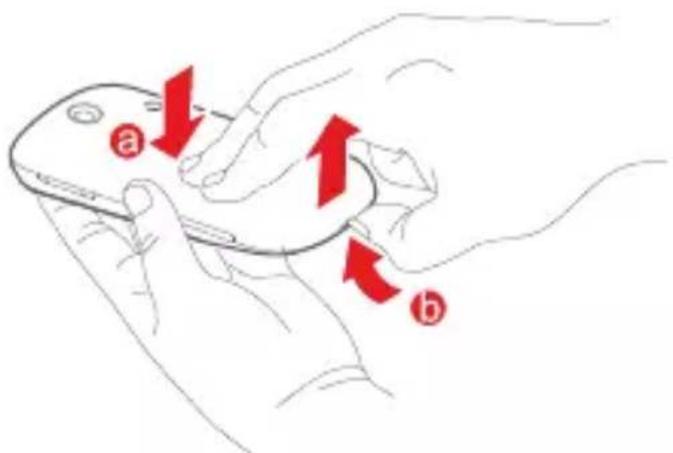
Para insertar o retirar la tarjeta de memoria, retire primero la cubierta de la batería. La siguiente figura muestra cómo se retira la cubierta de la batería.

Introducción
Las siguientes figuras muestran la instalación de la tarjeta SIM y la tarjeta de memoria.
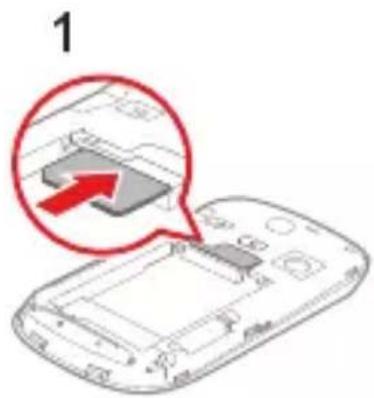


| 1 Inserte la tarjeta SIM. |
| 2 Inserte la tarjeta de memoria.(Opcional) |
| 3 Inserte la batería. |
Carga de la Batería
Nota:
- La batería se descarga incluso cuando no se utiliza. Si no se ha utilizado durante largo tiempo, haga el favor de recargarla primero.
- La batería puede recargarse, pero eventualmente se agota. Si la batería dura menos tiempo de lo habitual después de haber sido cargada normalmente, sustitúyala por una batería del mismo tipo.
- El tiempo de carga depende de la temperatura ambiente y de la antigüedad de la batería.
- Cuando la batería está muy baja, el teléfono emite sonidos de alerta y muestra un mensaje. Cuando el nivel de energía de la batería es demasiado bajo, el teléfono se apaga automáticamente.
Antes de cargar la batería, asegúrese que se ha instalado adecuadamente en el teléfono.
- Conecte el conector USB del cable USB al cargador de viaje.
- Enchufe el cargador de viaje a una toma de red eléctrica.
- Conecte el conector mini USB del cable USB al interfaz del cargador del teléfono. Cuando la batería se está cargando, el indicador de carga parpadea continuamente.

Introducción
-
Cuando el indicador de carga deja de parpadear, indica que la batería está cargada. Desconecte el enchufe del cargador de la toma de red eléctrica.
-
Desconecte el cable USB del teléfono.
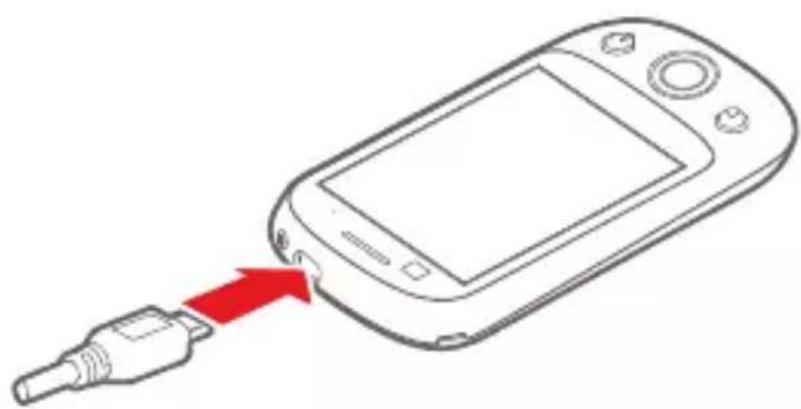
Aspecto del Teléfono


| 1 Auricular 2 Tecla de | Gestión de Aplicaciones | 3 Tecla de Envío | |||
| 4 Tecla de Navegación | 5 Tecla OK 6 Tecla de Fin | ||||
| 7 Tecla de Cámara | 8 Tecla de Bloqueo | 9 Tecla de Volumen | |||
| 10 Tecla de Encendido | 11 Interfaz del Cargador / Interfaz del Cable / Enchufe del Auricular | 12 Cámara | |||
| 13 Altavoz | |||||
| Tecla de Gestión de Aplicaciones | • Púlsela para mostrar el interfaz de gestión de aplicaciones. |
| Tecla de Envío | • Realizar o responder a una llamada.• Púlsela para ir a la pantalla de registro de llamadas en modo de espera. |
| Tecla de Navegación | • Púlsela para navegar entre elementos seleccionables de la pantalla. |
| Teda OK | • Púlsela para seleccionar un elemento o acción resaltada. |
| Tecla de Fin | • Púlsela para colgar una llamada.• Púlsela para volver a la pantalla de Inicio. |
| Tecla de Cámara | • Activa la cámara en modo de espera cuando la pantalla está desbloqueada. |
| Tecla de Bloqueo | Desbloquea la pantalla cuando está bloqueada.Bloquea la pantalla cuando ésta está desbloqueada. |
| Tecla de Encendido | Manténgala pulsada para encender o apagar el teléfono. |
Utilización de la Pantalla Táctil
- Tocar: Utilice la presión de las yemas de los dedos o del puntero para seleccionar un elemento, confirmar la selección o iniciar una aplicación.
- Tocar y mantener: Utilice la presión de las yemas de los dedos o del puntero para seleccionar un elemento y continúe pulsando hasta que el teléfono responda. Por ejemplo, se puede tocar y mantener pulsada la pantalla para abrir el menú de opciones de la pantalla activa.
- Deslizamiento: Mueva el dedo o el puntero vertical u horizontalmente a través de la pantalla. Por ejemplo, se puede desplazar a la derecha y a la izquierda para ir pasando fotografías.
- Arrastrar: Tocar y mantener pulsado el elemento deseado con el dedo o el puntero. Para mover un elemento, arrástrelo a cualquier zona de la pantalla. Por ejemplo, se puede arrastrar un icono de la pantalla para moverlo o borrarlo.

Introducción
Nota:
- Cuando la pantalla está bloqueada, pulse la tecla de bloqueo para desbloquear la pantalla táctil.
- Cuando la pantalla está bloqueada, pulse la tecla de envío, la tecla OK o la tecla de fin para restablecer la pantalla, y luego desbloquee la pantalla arrastrando un icono al centro de la pantalla de acuerdo con las instrucciones en pantalla.
Bloquear y Desbloquear la Pantalla
Bloquear la Pantalla
- Cuando el teléfono esté encendido, pulse la tecla de Bloqueo para bloquear la pantalla. Con la pantalla bloqueada pueden seguir recibiéndose mensajes y llamadas.
- Si se deja el teléfono en reposo durante un momento (dependiendo de los ajustes), la pantalla se bloquea automáticamente.
Desbloquear la Pantalla
- Pulse la tecla de Envío, la tecla de Fin o la tecla OK para restablecer la pantalla.
- Desplace los iconos al centro para acceder a las distintas pantallas.
Calibrar la Pantalla Táctil
Calibre la pantalla si no responde con precisión a la presión.
- Seleccione Ajustes de pantalla táctil > Calibración para acceder a la pantalla de calibración.
- Toque el objetivo en la pantalla.
- Seleccione Sí para almacenar el resultado de la calibración.
Nota: Para asegurar el resultado de la calibración, toque el centro del cuadrado para calibrar la pantalla.
Pantalla de Inicio

| 1 Barra de iconos Muestra | los iconos de estado y recordatorios del teléfono. Desplácese hacia abajo para abrir el panel de notificaciones. |
| 2 Área de pantalla Muestra | las áreas de operación y de pantalla del teléfono. |
| 3 Posición en la interfaz | Indica el número de pantallas a la derecha o a la izquierda. |
| 4 Menú principal Pulsar para entrar en el menú principal. | |
| 5 Marcador Pulsar para acceder al marcador. | |
| 6 Contactos Pulsar para acceder a la pantalla de Contactos. | |
| 7 Navegador Pulsar para acceder al navegador. | |
| 8 Indicadores rápidos | Pulsar para mostrar la lista de indicadores rápidos. |
3G+ | El teléfono se encuentra actualmente en la red HSDPA.El teléfono se encuentra actualmente en la red WCDMA. |  | El teléfono se encuentra actualmente en la red GSM.Se está utilizando el Servicio de Roaming. |
 | Llamada en curso. Alarma de reloj activada. | ||
 | Bluetooth activado. Se está tableciendocomunicación por Bluetooth con otro dispositivo. | ||
 | Tiene nuevos mensajes de texto. |  | Tiene nuevos mensajes multimedia. |
 | Tiene nuevos mensajes de correo electrónico. |  | Los auriculares están conectados. |
 | La tarjeta de memoria está insertada. | [SK&C] | Indica el nivel de energía de la batería. |
Personalización de la Pantalla de Inicio
Añadir un Nuevo Elemento a la Pantalla
- Seleccione un elemento de la pantalla del menú principal.
- Pulse y mantenga pulsado el icono hasta que el fondo vuelva a la pantalla de Inicio.
Mover un Elemento de la Pantalla
Se puede mover un elemento a cualquiera de las cinco pantallas.
- Pulse y mantenga pulsado un icono de la pantalla de Inicio hasta que el icono se rodee de una caja verde.
- Sin levantar el dedo, arrastre el icono hasta la posición deseada de la pantalla y luego retírelo.
Eliminar un Elemento de la Pantalla
- Pulse y mantenga pulsado un icono de la pantalla de Inicio hasta que el icono esté rodeado por un recuadro verde.
- Sin levantar el dedo del elemento, arrástrelo hasta la papelera. El elemento y la papelera se volverán rojos, queriendo decir que el elemento está listo para ser eliminado.
- Libere el elemento para eliminarlo de la pantalla de Inicio.
Indicadores
Los indicadores proporcionan un acceso rápido a los elementos utilizados más frecuentemente. Puede realizar las siguientes operaciones para añadir un indicador a la pantalla de Inicio.
- Pulse para abrir la lista de indicadores rápidos.
- Pulse y mantenga pulsado un elemento y arrástrelo al escritorio.
Nota: Para borrar un indicador, se pueden seguir las instrucciones para Eliminar un Elemento de la Pantalla.
Gestión de Aplicaciones
En el interfaz de gestión de aplicaciones se puede cambiar entre aplicaciones que se ejecutan en segundo plano o cerrar las aplicaciones deseadas.
Cambiar de una aplicación activa a otra
- Pulse la tecla de Gestión de Aplicaciones para acceder al interfaz de gestión de aplicaciones.
- Deslícese entre la lista de aplicaciones de la parte superior de la pantalla. Pulse sobre el icono de la aplicación deseada para acceder a ella.

Introducción
Cerrar Aplicaciones
- Pulse la tecla de Gestión de Aplicaciones para acceder al interfaz de gestión de aplicaciones.
- Deslícese entre la lista de aplicaciones de la parte superior de la pantalla. Arrastre el icono de la aplicación deseada al centro de la pantalla para cerrarla.
Ajustes de Seguridad
Seleccione Seguridad > Teléfono y tarjeta SIM > Elemento deseado.
- Introduzca la contraseña de su teléfono para restaurar los valores por defecto de fábrica. La contraseña inicial es 0000.
- Si el bloqueo del teléfono o el bloqueo de PIN están activados, se necesita introducir la contraseña correspondiente al encender el teléfono.
- Cambie la contraseña de su teléfono, el código PIN o el código PIN2.
- Configure la lista de números de marcación fija para definir los números que el teléfono podrá marcar. Esta función ha de estar soportada por la tarjeta SIM.
Nota:
- Para algunas tarjetas SIM, se necesita introducir el código PIN2 para utilizar ciertas funciones especiales.
- Si se introduce un código PIN o PIN2 equivocados tres veces consecutivas, la tarjeta SIM se bloquea. Para desbloquear la tarjeta SIM, introduzca el Código de Desbloqueo de PIN (PIN Unblocking Key), PUK o el código PUK2.
- Si se introduce un código PUK o PUK2 equivocados diez veces consecutivas, la tarjeta SIM quedará invalidada permanentemente, permitiéndose sólo llamadas de emergencia. Consulte con su proveedor de servicios para desbloquear la tarjeta SIM.
- Los códigos PIN, PIN2, PUK o PUK2 se proporcionan con la tarjeta SIM. Para más detalles consulte con su proveedor de servicios.
2 Entrada de Texto
Modo de Teclado en Pantalla
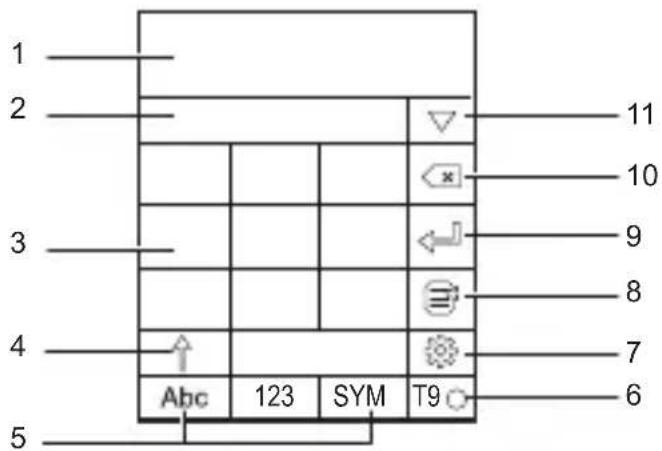
Puede pulsar sobre las teclas del teclado en pantalla para introducir letras, números o símbolos.
| 1 Área de entrada de texto. |
| 2 Área de caracteres posibles. |
| 3 Teclado en pantalla: pulse las teclas del teclado para introducir letras, números o símbolos. |
| 4 Pulse aquí para cambiar entre mayúsculas y minúsculas. |
| 5 Pulse aquí para cambiar entre los modos de entrada de símbolos Abc y 123. |
| 6 Pulse aquí para activar o desactivar el modo de entrada T9. |
| 7 Pulse aquí para modificar el idioma de entrada. |
| 8 Pulse aquí para insertar frases comunes, contactos, o direcciones de correo electrónico. |
| 9 Pulse aquí para introducir la línea siguiente. |
| 10 Pulse aquí para borrar la letra delante del cursor. |
| 11 Pulse aquí para mostrar más palabras predictivas. |
Modo de Entrada T9®
Con el modo de entrada T9 se pueden introducir palabras fácil y rápidamente. T9 es un modo predictivo de entrada de texto. Pulse la tecla correspondiente a la tecla deseada y T9 ofrecerá palabras candidatas.
Pulse cada tecla de la letra deseada una vez y luego el modo de texto predictivo presentará las palabras candidatas compuestas de las letras que se han introducido.
Modo de Entrada Tradicional
Cuando el modo de entrada T9 está apagado, se puede utilizar el modo de entrada tradicional para introducir letras. Con el modo de entrada tradicional, pulse repetidamente la tecla de la letra deseada hasta que aparezca en la pantalla.

Ajustes Personalizados
3 Ajustes Personalizados
Perfiles
Se pueden establecer distintos perfiles de acuerdo a los distintos escenarios. Seleccione Perfiles > Elemento deseado. Seleccione un perfil. Luego, pulse sobre él o sobre la tecla OK para activar el perfil o seleccione Editar para modificar el perfil.
Ajustes del Teléfono
Ajustes > Ajustes teléfono > Elemento deseado. Se puede ajustar lo siguiente:
- Hora del teléfono
- Idioma del teléfono
- Opciones de sonido del teléfono
- Tonos del teclado
- Activación del bloqueo automático de teclado
- Activación y temporización del encendido y apagado automático
Ajustes de la Pantalla
Ajustes > Ajustes pantalla > Elemento deseado. Se puede ajustar lo siguiente:
- Fondo de pantalla en modo de espera
- Brillo de la pantalla
- Activación de la retroiluminación de teclado
- Duración de la retroiluminación
- Nombre de usuario
- Mensaje de saludo
Ajustes de Red
Ajustes > Red > Elemento deseado. Se puede ajustar lo siguiente:
- Modo de red
- Selección de red manual o automática
- Activación de la información de celda
- Operadores preferidos
4 Servicio de Llamada
Contactos
Se puede almacenar o gestionar la información de los contactos en Contactos. También se puede establecer un número de contacto como número de marcado abreviado.
Añadir un Contacto
- Seleccione Contactos > Nuevo contacto.
- Elija guardar el contacto en el teléfono o en la tarjeta SIM.
- Introduzca la información del contacto.
- Seleccione Guardar para almacenar el contacto.
Buscar un Contacto
- Seleccione Contactos.
- Pulse sobre la tecla de búsqueda para introducir el nombre del contacto que se está buscando.
- Se muestran los contactos relacionados con la información introducida.
También puede utilizarse la búsqueda rápida en la pantalla de lista de contactos. Se puede localizar un contacto introduciendo las iniciales del nombre o del apellido del contacto. Por ejemplo, para localizar un contacto
llamado "Alice Green", introduzca las iniciales "a" o "g". Este contacto se muestra en la lista de candidatos.
Realizar una Llamada
Realizar una Llamada desde el Teclado
- En modo de espera, pulse para abrir el marcador.
- Introduzca el número de teléfono en el marcador. Si se introduce un número equivocado, pulse para borrar el número.
- Pulse la tecla de envío para realizar la llamada.
- Pulse la tecla de fin para terminar la llamada.
Nota: Durante una llamada, se puede seleccionar Opcion. para realizar operaciones en la lista de opciones.
Realizar una Llamada desde la Lista de Contactos
- Acceda a Contactos.
- Seleccione el contacto deseado.
- Para realizar la llamada, realice cualquiera de las siguientes operaciones:

Servicio de Llamada
- Pulse para realizar la llamada.
- Pulse la tecla de envío para realizar la llamada.
Realizar una Llamada desde el Histórico de Llamadas
Se pueden visualizar todas las llamadas perdidas, las llamadas recibidas o los números marcados en el histórico de llamadas, y seleccionar un histórico específico de la forma siguiente.
- Acceda a Llamadas.
- Seleccione el histórico de llamadas deseado.
- Pulse la tecla de envío para realizar una llamada de voz.
Responder o Rechazar una Llamada
Cuando se produce una llamada entrante, pulse la tecla de envío para responder a la llamada o pulse la tecla de fin para rechazar la llamada. Se puede configurar el modo de respuesta con cualquier tecla o la respuesta automática.
- Seleccione Ajustes > Conf.de llamadas > General > Modo respuesta para configurar el modo de respuesta.
- Se puede responder a una llamada de acuerdo a los ajustes realizados.
Nota: Se puede colocar el teléfono boca abajo para silenciar una llamada entrante.
Ajustes de Llamada
Para activar el desvío de llamada, la llamada en espera y la restricción de llamadas entrantes, consulte con su proveedor de servicios.
Seleccionando Ajustes > Conf.de llamadas, se pueden activar o desactivar las funciones anteriores.
Seleccionando Ajustes > Conf.de llamadas > General > Elemento deseado, se puede configurar lo siguiente:
- Petición de almacenamiento de números desconocidos.
- Rellamada automática cuando una llamada falla.
- Modo de respuesta de llamadas entrantes.
- Modo de respuesta automática.
- Mostrar su número al número llamado.
Si se configura como automático, el número será mostrado dependiendo de la red.
- Línea llamante del teléfono.
- Establecer Mi número.
Se pueden crear, editar o borrar los registros.
5 Mensajería
Enviar un Mensaje
- Seleccione Mensajes > Crear mensaje para crear un mensaje.
-
Al editar un mensaje, se pueden pulsar los iconos de la parte inferior para realizar las siguientes operaciones:
-
Insertar fotografías u otros ficheros en el mensaje.
- Insertar contactos u otra información en el mensaje.
- Guardar el mensaje como borrador o plantilla.
-
Seleccionar una frase común.
-
Al completar el mensaje, pulse o presione la tecla OK y luego seleccione Añadir de contactos o Introducir número para añadir un destinatario.
-
Seleccione Enviar para enviar el mensaje.
Visualizar un Mensaje
El teléfono dispone de cuatro subcarpetas dentro de la carpeta de mensajes. Los mensajes recibidos se almacenan en Entrada. Los mensajes creados y no enviados se almacenan en Borradores. Los mensajes que no han podido entregarse se almacenan en B.Salida. Los mensajes que se han enviado con éxito se almacenan en Enviado.
- Seleccione un buzón de Mensajes. Luego escoja de entre los cuatro buzones y plantillas mediante la tecla de desplazamiento.
- Seleccione un mensaje y luego seleccione Opciones para realizar las opciones proporcionadas en la lista de opciones.
Nota: Si el teléfono tiene activada la función de difusión, seleccione Mensajes > Mensajes Difusión para visualizar los mensajes de difusión.
Ajustes de Mensajes
- Seleccione Mensajes > Ajustes > SMS y MMS o Ajustes > Aplicaciones > Conf. de mensajes> SMS y MMS.
- Ajuste los parámetros relacionados con los mensajes.
Nota: Seleccione Mensajes > Ajustes. También pueden modificarse los ajustes de Mensajes Push, Servicio difusión o Frases comunes..

Mensajería
Enviar un Correo Electrónico
Primero es necesario crear una cuenta de correo electrónico en el teléfono para activar la aplicación de correo electrónico. Para configurar una cuenta, seleccione Email y siga las instrucciones de la pantalla. Para crear un correo electrónico, realice las siguientes operaciones:
- Seleccione Email > para crear un correo electrónico.
- Seleccione Para. Seleccione Añadir de contactos o Introducir destinatario para seleccionar una dirección de correo electrónico.
- Seleccione Asunto para editar el contenido.
- Seleccione Mensaje de texto para editar el contenido.
- En la pantalla de edición de correo electrónico, seleccione Opciones para realizar las operaciones de la lista de opciones.
- En la pantalla de edición de correo electrónico, seleccione Opciones > Enviar para enviar el correo electrónico.
- Primero es necesario crear una cuenta de correo electrónico en el teléfono para activar la aplicación de correo electrónico. Para configurar una cuenta, seleccione Email y siga las instrucciones de la pantalla.
Visualizar un Correo Electrónico
El teléfono dispone de cinco subcarpetas dentro de los correos electrónicos. Entrada almacena los correos recibidos. Borradores almacena correos creados y guardados. B.Salida almacena los correos que no se han podido enviar. Enviado almacena los correos enviados. Bloqueados almacena los correos bloqueados.
- Seleccione un buzón de Email y luego elija de entre las cinco subcarpetas mediante la tecla de desplazamiento.
- Seleccione un correo electrónico y luego seleccione Opciones para realizar las operaciones de la lista de opciones.
Ajustes de Correo Electrónico
Seleccione Ajustes > Aplicaciones > Ajustes de email. Se puede añadir una cuenta o borrar una cuenta existente.
6 Ocio
Reproducir Música o Video
- Seleccione ficheros de música, ficheros de video o listas de reproducción.
- Pulse la tecla OK para reproducir música o video.
-
Durante la reproducción de un fichero, se pueden realizar las siguientes operaciones:
-
Pulse la tecla OK para dejar en pausa la reproducción.
- Agite el teléfono para cambiar el fichero de música que se está reproduciendo.
- Pulse sobre los iconos de la pantalla del reproductor para controlar la reproducción.
- Seleccione Opcion. para realizar las operaciones de la lista de opciones.
- Seleccione Salir para abandonar el reproductor.
Utilización de la Cámara de Fotos o la Cámara de Video
- Pulse la tecla de la cámara o seleccione Cámara para poder usar la cámara.
- En la pantalla del visor, se pueden pulsar los iconos para realizar las operaciones deseadas.
-
En la pantalla del visor, pulse la tecla de la cámara o la tecla OK para hacer una fotografía o grabar un clip de video.
-
Al grabar un video, se puede poner en pausa o continuar grabando.
-
Al grabar un video, pulse la tecla de la cámara o la tecla OK para detener la grabación y guardar el video.
-
Después de hacer una foto o grabar un video, puede pulsar sobre los iconos de la pantalla para realizar las operaciones deseadas.
Utilización de la Radio FM
- Conecte los auriculares al teléfono.
- Seleccione Radio.
Ocio
- Si la lista de canales está vacía, seleccione Opcion. > Sintonización automática / Sintoniz. manual para configurar los canales.
- Seleccione Opcion. > Salir para abandonar la radio FM.
7 Organizador
Visualizar el Calendario
- Seleccione Calendario y luego seleccione la fecha deseada.
- Puede realizar las operaciones siguientes:
- Pulse la tecla OK o pulse sobre la fecha deseada para ver el recordatorio.
- Seleccione Opcion. para crear un recordatorio, configurar el modo de visualización, saltar a una fecha, sincronizar datos, visualizar recordatorios por hacer, buscar en el calendario y gestionar la copia de seguridad (se requiere una tarjeta microSD).
Crear un Recordatorio
- Seleccione Mis Recordatorios.
- Haga clic en la pestaña de la parte superior de la pantalla para cambiar las categorías.
- Seleccione Opcion. > Elemento deseado para crear recordatorios, visualizar categorías o buscar recordatorios.
Crear una Nota
Seleccione Bloc de notas > Nueva nota para crear una nueva nota.
- Seleccione Bloc de notas y seleccione una nota.
- Haga clic en Opcion. para editar, enviar o borrar la nota.
Gestión de Ficheros
- Seleccione Mis archivos > Elemento deseado para gestionar imágenes, ficheros de música, clips de video, documentos, tonos de llamada y otros ficheros.
- Seleccione una carpeta de ficheros y luego seleccione Opcion. > Elemento deseado para realizar las operaciones de la lista de opciones.
Cuando el teléfono detecta la tarjeta de memoria, la pestaña de tarjeta de memoria se ilumina automáticamente en la pantalla de la carpeta.
Seleccione los ficheros deseados de la tarjeta de memoria y realice las operaciones deseadas. Además, también se puede formatear la tarjeta de memoria.
Crear una Alarma
-
Seleccione Alarmas > Nueva alarma para configurar una alarma.
-
Se puede seleccionar una alarma de la lista de alarmas y luego seleccionar la opción correspondiente para activar, desactivar o borrar la alarma.
- Cuando sea el momento en que una alarma de reloj deba sonar, el tono de alarma seleccionado se reproduce y se visualiza un mensaje. Se puede detener el sonido o posponer la alarma.
Nota: Si el teléfono se apaga, la alarma de reloj aún sonará. Para silenciar una alarma, puede colocarse el teléfono boca abajo.
Sincronizar Datos
Se puede sincronizar información entre el teléfono y el servidor mediante la red inalámbrica. Este servicio requiere soporte de la red. Para más detalles consulte con su proveedor de servicio.
- Seleccione Sincronizar.
-
Pulse sobre las flechas de la parte superior de la pantalla para cambiar entre Sincronizar, Ajustes y Registro.
-
Sincronizar: Se pueden sincronizar los Contactos, Evento y Aniversario, y Tarea.
- Ajustes: Se puede conectar al servidor o configurar la dirección de la sincronización.
- Log: Se pueden visualizar los registros.
Utilización de Otras Herramientas
El teléfono también proporciona Calculadora, Conversor, Zona horaria, Cronómetro, Temporizador y Número de servicio.
8 Conectividad
Conexión mediante USB
Acceso a Internet basado en USB
La conexión del teléfono al PC mediante el cable USB permite al PC utilizar el teléfono como un módem. Esto permite establecer una conexión telefónica a Internet.
Nota: Se soportan Windows 2000, Windows XP, Windows Vista y Windows 7.
- Conecte su teléfono el PC mediante el cable USB.
- Asegúrese de que el dispositivo USB se muestra en el Administrador de Dispositivos/Puerto de su PC.
-
Seleccione uno de los siguientes modos para establecer la conexión telefónica.
-
Ejecuta la opción de Conexión Telefónica a Internet en el PC para crear la conexión telefónica.
- Cree un acceso a Internet mediante el asistente para conexión a Internet incorporado en el sistema operativo Windows.
- Instale y ejecute la aplicación de asistente para conexión a Internet suministrada con el teléfono. Para más detalles, diríjase a la Ayuda de la aplicación.
Lector de Tarjeta microSD
Se pueden leer los ficheros almacenados en la tarjeta microSD utilizando un cable USB.
Nota:
- La función del lector de tarjetas microSD no es compatible con las otras funciones realizadas utilizando el cable USB. Si se habilita el lector de tarjetas microSD, no podrán realizarse otras funciones que utilicen el cable USB.
-
El teléfono puede cambiar al modo de lector de tarjetas microSD sólo en modo de espera.
-
Inserte la tarjeta microSD en el teléfono.
- Conecte el teléfono al PC con el cable USB.
- El software de Opciones de PC suministrado con el teléfono se ejecuta automáticamente. A continuación seleccione Transferencia de Ficheros.
- Se mostrará en el PC Nuevo Hardware Encontrado, y se visualizará un icono para la unidad de memoria extraíble. Se pueden entonces leer los ficheros de la tarjeta microSD directamente.
Conexión a través de Bluetooth
Acceso a Internet basado en Bluetooth
La conexión del teléfono al PC mediante la función Bluetooth permite al PC utilizar el teléfono como un módem. Esto permite establecer una conexión telefónica a Internet.
Para acceder a Internet mediante Bluetooth, asegúrese de que su PC soporta la función Bluetooth y de que la tarjeta SIM soporta el servicio de acceso a Internet.
Se puede crear un acceso a Internet basado en Bluetooth mediante el asistente de conexión a Internet incorporado en el sistema operativo Windows o mediante el asistente de acceso a Internet suministrado con el conjunto de programas Bluetooth del PC.
Nota: Se soportan Windows 2000, Windows XP, Windows Vista y Windows 7.
Transferencia de Datos Basada en Bluetooth
Se pueden intercambiar datos entre su teléfono Bluetooth y otros dispositivos Bluetooth. Si desea intercambiar datos entre su teléfono y otro dispositivo, ese dispositivo debe soportar Bluetooth y debe activarse la función Bluetooth.
- Seleccione Bluetooth para activar la función Bluetooth.
- Seleccione Buscar dispositivos para buscar un dispositivo Bluetooth. Cuando se encuentra un dispositivo Bluetooth por primera vez, se requiere autenticación.
Conectividad
- Tras la autenticación, se pueden intercambiar datos entre el teléfono y el otro dispositivo Bluetooth.
Utilización de los Auriculares Bluetooth
Puede hablar utilizando los auriculares Bluetooth o el altavoz Bluetooth. Para más información, diríjase a los manuales de usuario de los dispositivos correspondientes.
- Encienda los auriculares Bluetooth y manténgalos en estado de ser descubiertos.
- Seleccione Bluetooth para activar la función Bluetooth.
- Seleccione Buscar dispositivos para buscar un dispositivo Bluetooth. Cuando se encuentra un dispositivo Bluetooth por primera vez, se requiere autenticación.
Acceso a Internet
Nota: Realizar descargas desde la red puede ocasionar cobros; en primer lugar haga el favor de confirmar que ha contratado un plan de datos.
- Seleccione Navegador para acceder a Internet.
-
Puede realizar las siguientes operaciones al navegar:
-
Abrir la página de inicio
-
Entrar a un sitio web para acceder y conectarse a él
-
Almacenar o editar los sitios web visitados frecuentemente
- Navegar por páginas almacenadas sin conexión
- Navegar por páginas web del histórico
- Conectarse al sitio web recientemente accedido
- Configurar el navegador
9 Advertencias y Precauciones
Esta sección contiene información importante relativa a las instrucciones de funcionamiento de su dispositivo. También contiene información acerca de cómo utilizar el dispositivo de forma segura. Lea detenidamente esta información antes de utilizar su dispositivo.
Dispositivos Electrónicos
Apague su dispositivo si la utilización del dispositivo está prohibida. No utilice el dispositivo cuando pueda causar peligro o interferencia con dispositivos electrónicos.
Dispositivos Médicos
- Siga las reglas y normativas establecidas por hospitales y centros de la salud. No utilice el dispositivo cuando esté prohibido.
- La recomendación de los fabricantes de marcapasos es que debe mantenerse una distancia mínima de 15 cm entre un dispositivo y un marcapasos para evitar potenciales interferencias con el marcapasos. Si utiliza un marcapasos, utilice el dispositivo en el lado opuesto al marcapasos y no lleve el dispositivo en el bolsillo frontal.
Atmósfera Potencialmente Explosiva
Desconecte el dispositivo en cualquier área con una atmósfera potencialmente explosiva, y cumpla con todas las señales e instrucciones. Las zonas que pueden tener una atmósffera potencialmente explosiva
incluyen áreas donde normalmente se le comunica que debe apagar su vehículo a motor. El estallido de chispas en estas zonas puede causar explosiones o incendios, que pueden ocasionar daños corporales o incluso la muerte. No encienda su dispositivo en lugares donde se reposta, como estaciones de servicio. Cumpla con las restricciones en la utilización de equipamiento de radio en depósitos de combustible y áreas de distribución y en plantas químicas. Además, cumpla con las restricciones en áreas donde hay operaciones de explosión en curso. Antes de utilizar el dispositivo, tenga cuidado con las zonas que tienen una atmósfera potencialmente explosiva, las cuales están claramente señalizadas por lo general, pero no siempre. Estas ubicaciones incluyen áreas bajo la cubierta de barcos, instalaciones de transferencia o almacenamiento de sustancias químicas y zonas donde el aire contiene sustancias químicas o partículas como grano, polvo o polvo de metal. Pregunte a los fabricantes de vehículos que utilizan gas licuado de petróleo (como propano o butano) si este dispositivo puede usarse de forma segura en su entorno.
Seguridad en el Tráfico
Cumpla con las leyes y normativas locales al utilizar el dispositivo. Además, si utiliza el dispositivo mientras conduce un vehículo, cumpla con las siguientes directrices:
- Concéntrese en la conducción. Su primera responsabilidad es conducir de forma segura.
- No hable por el dispositivo mientras conduce. Utilice dispositivos de manos libres.
- Cuando tenga que realizar o responder a una llamada, aparque el vehículo a un lado del camino antes de utilizar el dispositivo.

Advertencias y Precauciones
- Las señales de RF pueden afectar a los sistemas electrónicos de los vehículos a motor. Para más información, consulte con el fabricante del vehículo.
- En un vehículo a motor, no coloque el dispositivo sobre el airbag o en la zona de despliegue del airbag; de lo contrario, el dispositivo puede causar daños debido a la gran fuerza generada al inflarse el airbag.
- No utilice el dispositivo al volar en avión. Desconecte el dispositivo antes de embarcar en un avión. La utilización de dispositivos inalámbricos en un avión puede dañar el funcionamiento del avión e interrumpir la red de telefonía inalámbrica. También puede considerarse ilegal.
Entorno de Operación
- No utilice o cargue el dispositivo en lugares con polvo, húmedos y sucios o lugares con campos magnéticos, de lo contrario, se podría producir un mal funcionamiento del circuito.
- El dispositivo cumple con las especificaciones de RF cuando se utiliza cerca del oído o a una distancia de 1,5 cm del cuerpo. Asegúrese de que los accesorios del dispositivo tales como estuches o fundas no tengan componentes metálicos. Mantenga el dispositivo a 1,5 cm del cuerpo para cumplir con el requerimiento mencionado anteriormente.
- En días de tormenta con truenos, no utilice el dispositivo cuando está siendo cargado para prevenir cualquier daño causado por relámpagos.
- Cuando realice una llamada, no toque la antena. Tocar la antena afecta a la calidad de la llamada y produce un mayor consumo de
energía. Como resultado, el tiempo de conversación y el tiempo en espera se reducen.
- Al utilizar el dispositivo, respete las leyes y normativas locales y respete la privacidad y los derechos legales ajenos.
- Mantenga la temperatura ambiente entre -10°C y 45°C mientras se carga el dispositivo. Mantenga la temperatura ambiente entre -10°C y 55°C cuando utilice el dispositivo alimentado por una batería.
Prevención de Daños Auditivos
La utilización de auriculares a elevado volumen puede dañar su audición. Para reducir el riesgo de daños auditivos, reduzca el volumen de los auriculares a un nivel seguro y cómodo.
Seguridad de los Menores
Cumpla con todas las precauciones relativas a la seguridad infantil. Dejar que los niños jueguen con su dispositivo o sus accesorios, que pueden incluir piezas que se pueden separar del dispositivo, puede ser peligroso, ya que se puede dar un peligro de asfixia. Asegúrese de que los niños pequeños se mantienen a distancia del dispositivo y sus accesorios.
Accesorios
Utilice sólo los accesorios proporcionados por el fabricante. La utilización de accesorios de otros fabricantes o vendedores con este dispositivo puede invalidar cualquier aprobación o garantía aplicable al dispositivo, ocasionar que el dispositivo deje de funcionar y causar peligro.

Advertencias y Precauciones
Batería y Cargador
- Desconecte el cargador de la toma de corriente y del dispositivo cuando no lo use.
- El adaptor de alimentación es el dispositivo de desconexión del equipo. La base de toma de corriente debe estar cerca del equipo y ser fácilmente accesible.
- La batería puede cargarse y descargarse cientos de veces antes de que se agote eventualmente. Cuando el tiempo de espera y el de conversación son más cortos de lo normal, sustituya la batería.
- Utilice la fuente de alimentación de corriente continua definida en las especificaciones del cargador. Una tensión de alimentación inadecuada puede ocasionar incendios o un mal funcionamiento del cargador.
- No conecte los dos polos de la batería con conductores tales como materiales metálicos, llaves o piezas de joyería. De lo contrario, puede cortocircuitarse la batería y causar daños y quemaduras a su cuerpo.
- No desmonte la batería ni suelde sus polos; de lo contrario, se puede producir una fuga del electrólito de la batería, sobrecalentamiento, fuego o explosión.
- Si hay una fuga del electrólito de la batería, asegúrese de que el electrólito no entra en contacto con la piel o los ojos. Si el electrólito entra en contacto con la piel o salpica los ojos, lávese los ojos con agua limpia inmediatamente y consulte a un médico.
- En caso de deformación de la batería, cambio de color o calentamiento anormal durante su carga o almacenamiento, retire la
batería inmediatamente y deje de utilizarla; de lo contrario, se pueden producir fugas en la batería, sobrecalentamiento, explosión o fuego.
- Si el cable de alimentación se daña (por ejemplo, el cable está al descubierto o roto), o el enchufe se suelta, deje de utilizar el cable inmediatamente; de lo contrario, se puede producir un choque eléctrico, un cortocircuito del cargador o fuego.
- No arroje las baterías al fuego, ya que pueden explotar. Las baterías también pueden explotar si son dañadas.
- Existe riesgo de explosión si la batería se sustituye incorrectamente. Recicle o elimine las baterías usadas de acuerdo con las disposiciones locales o las instrucciones de referencia suministradas con su dispositivo.
Limpieza y Mantenimiento
- El dispositivo, la batería y el cargador no son resistentes al agua. Manténgalos secos. Proteja al dispositivo, la batería y el cargador del agua o el vapor. No toque el dispositivo o el cargador con la mano húmeda; de lo contrario, podría producirse un cortocircuito, un mal funcionamiento del dispositivo y un choque eléctrico al usuario.
- No coloque el dispositivo, la batería y el cargador en lugares donde puedan dañarse debido a golpes; de lo contrario, se pueden producir fugas en la batería, un mal funcionamiento del dispositivo, sobrecalentamiento, fuego o explosión.
- No coloque medios de almacenamiento magnético como tarjetas magnéticas y discos flexibles cerca del dispositivo. La radiación del dispositivo puede borrar la información almacenada en ellos.

Advertencias y Precauciones
- No deje el dispositivo, la batería y el cargador en un lugar con temperaturas extremadamente elevadas o bajas; de lo contrario, puede no funcionar correctamente y se puede producir fuego o una explosión. Cuando la temperatura es menor de 0°C, el rendimiento de la batería se ve afectado.
- No coloque objetos afilados tales como alfileres cerca del auricular. El auricular puede atraer estos objetos y lastimarle cuando utilice el dispositivo.
- Antes de limpiar o realizar mantenimiento del dispositivo, apáguelo y desconéctelo del cargador.
- No utilice ningún detergente químico, polvo u otros agentes químicos (tales como alcohol y benceno) para limpiar el dispositivo y el cargador; de lo contrario, se pueden dañar partes del dispositivo o puede producirse fuego. Se puede limpiar el dispositivo y el cargador con un trozo de paño antiestático húmedo y suave.
- No desmonte el dispositivo o sus accesorios; de lo contrario, la garantía sobre el dispositivo y sus accesorios se anulará y el fabricante no responderá al pago de los daños.
Llamada de Emergencia
Puede utilizar su dispositivo para llamadas de emergencia en el área de servicio. La conexión, sin embargo, no puede garantizarse bajo todas las condiciones. No debería depender sólo del dispositivo para realizar comunicaciones imprescindibles.
Información de Certificación (SAR)
Este dispositivo cumple con las directrices para la exposición a ondas de radio.
El dispositivo es un emisor y receptor de radio de baja potencia. Tal y como recomiendan las directrices internacionales, el dispositivo está diseñado para no superar los límites de exposición a las ondas de radio. Estas directrices han sido desarrolladas por una organización científica independiente, la Comisión Internacional de Protección de Radiación No Ionizante (ICNIRP), e incluye medidas de seguridad diseñadas para garantizar la seguridad de todos los usuarios, independientemente de su edad o estado de salud.
La Tasa de Absorción Específica (SAR) es la unidad de medida para la cantidad de energía de radiofrecuencia absorbida por el cuerpo al utilizar un dispositivo. El valor de SAR se determina al nivel de energía certificada más elevado en condiciones de laboratorio, pero el nivel real de SAR del dispositivo cuando es utilizado puede ser bastante inferior a este valor. Esto se debe a que el dispositivo está diseñado para utilizar la mínima energía requerida para alcanzar la red.
El límite de SAR adoptado en los EE.UU. y en Canadá es de 1,6 vatios/kilo (W/kg) promediado sobre un gramo de tejido. El mayor valor de SAR reportado a la FCC e IC para este tipo de dispositivo al probarlo en su uso en el oído es de 0,967 W/kg, y cuando se lleva adecuadamente en el cuerpo es de 0,633 W/kg.
El límite de SAR adoptado también en Europa es 2,0 W/kg promediado sobre 10 gramos de tejido. El mayor valor de SAR para este dispositivo al probarlo en el oído es de 0,863 W/kg, y cuando se lleva adecuadamente en el cuerpo es de 0,552 W/kg.
Declaración de FCC
Este equipo ha sido probado y cumple con los límites de un dispositivo digital de Clase B, conforme a la Parte 15 de las Reglas de la FCC. Estos límites están diseñados para proporcionar una protección razonable

Advertencias y Precauciones
contra interferencias dañinas en una instalación residencial. Este equipo genera, utiliza y puede radiar energía de radiofrecuencia y, si no se instala y utiliza de acuerdo con las instrucciones, puede causar interferencia perjudicial a las comunicaciones de radio. Sin embargo, no hay garantías de que la interferencia no ocurrirá en una instalación en particular. Si este equipo causa interferencias perjudiciales a la recepción de la radio o la televisión, lo cual puede determinarse encendiendo y apagando el equipo, el usuario debería tratar de corregir la interferencia mediante una o más de las siguientes medidas:
- Reoriente o recoloque la antena receptora.
- Incremente la separación entre el equipo y el receptor.
- Conecte el equipo a una toma de corriente distinta de la que está conectada el receptor.
- Consulte al distribuidor o a un técnico experimentado de radio/TV para obtener ayuda.
Este dispositivo cumple con la parte 15 de las Reglas de la FCC. El funcionamiento está sujeto a las dos condiciones siguientes: (1) Este dispositivo no puede ocasionar interferencias perjudiciales, y (2) este dispositivo puede aceptar cualquier interferencia recibida, incluyendo interferencias que pueden causar un funcionamiento no deseado.
Advertencia: Los cambios o modificaciones realizadas en este dispositivo no aprobadas expresamente por Huawei Technologies Co., Ltd. pueden anular la autorización de la FCC para manejar este dispositivo.
Información de Eliminación y Reciclado
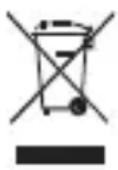
Este símbolo en el dispositivo (y en cualquier batería incluida) indica que no debe ser eliminado como basura doméstica habitual. No elimine su dispositivo ni las baterías como residuos municipales no clasificados. El dispositivo (y cualquier batería) debe ser depositado en un punto certificado de recogida para reciclado o eliminación adecuada al final de su vida.
Para una información más detallada acerca del reciclado del dispositivo o sus baterías, contacte con su ayuntamiento local, el servicio de eliminación de residuos domésticos o el comercio en el que adquirió este dispositivo.
La eliminación de este dispositivo está sujeta a la directiva de Residuos de Equipamiento Eléctrico y Electrónico (WEEE) de la Unión Europea. El motivo de separar WEEE y las baterías de otros residuos es minimizar el impacto medioambiental potencial en la salud humana de cualquier sustancia peligrosa que pudiera estar presente.
Reducción de Sustancias Peligrosas
Este dispositivo cumple con la Normativa de Registro, Evaluación, Autorización y Restricción de Productos Químicos (REACH, Normativa N° 1907/2006/EC del Parlamento y el Consejo Europeo) y la Directiva de Restricción de Sustancias Peligrosas de la UE (RoHS, Directiva 2002/95/EC del Parlamento y el Consejo Europeo). Para más información acerca de la conformidad del dispositivo con REACH, visite el sitio Web www.huaweidevice.com/certification. Se recomienda visitar el sitio Web regularmente para obtener información actualizada.
Conformidad con la Normativa de la UE
Por la presente, Huawei Technologies Co., Ltd. Declara que este dispositivo es conforme con los requerimientos esenciales y otras disposiciones relevantes de la Directiva 1999/5/EC.
Para la declaración de conformidad, visite el sitio Web www.huaweidevice.com/certification.
C€0197
Nota: Cumpla con la normativa local nacional en la localidad donde se utilice el dispositivo. Este dispositivo puede tener su uso restringido en algunos o todos los estados miembros de la Unión Europea (UE).

Advertencias y Precauciones
Huawei Technologies España S.L.
CIF B84136464
PARQUE EMPRESARIAL LAS TABLAS, 28050 MADRID
Tel: 913 843 888
Fax: 915 970 870
www.huawei.com
Ésta no es la dirección de Centro de Servicio Técnico de Huawei. Si desea conocer la dirección o el número de teléfono del Servicio Técnico de Huawei, consulte la tarjeta de garantía o póngase en contacto con la tienda en la que compró el teléfono.
V100R001_03 31010DVY


- Comunicación Maravillosa, Vida Móvil.
- Contenido
- Introducción
- Entrada de Texto
- Ajustes Personalizados
- Servicio de Llamada
- Mensajería
- Ocio
- Organizador
- Conectividad
- Advertencias y
- Precauciones
- Advertencia
- Marcas comerciales y permisos
- NO GARANTÍA
- Leyes sobre importación y exportación
- Precauciones de seguridad
- Acerca de este Manual
- Banda de Frecuencias
- Contenido del Paquete
- Tarjeta SIM y Tarjeta de Memoria
- Nota:
- Introducción
- Carga de la Batería
- Aspecto del Teléfono
- Utilización de la Pantalla Táctil
- Bloquear y Desbloquear la Pantalla
- Bloquear la Pantalla
- Desbloquear la Pantalla
- Calibrar la Pantalla Táctil
- Pantalla de Inicio
- Personalización de la Pantalla de Inicio
- Añadir un Nuevo Elemento a la Pantalla
- Mover un Elemento de la Pantalla
- Eliminar un Elemento de la Pantalla
- Indicadores
- Gestión de Aplicaciones
- Cambiar de una aplicación activa a otra
- Cerrar Aplicaciones
- Ajustes de Seguridad
- Modo de Teclado en Pantalla
- Modo de Entrada T9®
- Modo de Entrada Tradicional
- Perfiles
- Ajustes del Teléfono
- Ajustes de la Pantalla
- Ajustes de Red
- Contactos
- Añadir un Contacto
- Buscar un Contacto
- Realizar una Llamada
- Realizar una Llamada desde el Teclado
- Realizar una Llamada desde la Lista de Contactos
- Servicio de Llamada
- Realizar una Llamada desde el Histórico de Llamadas
- Responder o Rechazar una Llamada
- Ajustes de Llamada
- Enviar un Mensaje
- Visualizar un Mensaje
- Ajustes de Mensajes
- Mensajería
- Enviar un Correo Electrónico
- Visualizar un Correo Electrónico
- Ajustes de Correo Electrónico
- Reproducir Música o Video
- Utilización de la Cámara de Fotos o la Cámara de Video
- Utilización de la Radio FM
- Ocio
- Visualizar el Calendario
- Crear un Recordatorio
- Crear una Nota
- Gestión de Ficheros
- Crear una Alarma
- Sincronizar Datos
- Utilización de Otras Herramientas
- Conexión mediante USB
- Acceso a Internet basado en USB
- Lector de Tarjeta microSD
- Conexión a través de Bluetooth
- Acceso a Internet basado en Bluetooth
- Transferencia de Datos Basada en Bluetooth
- Conectividad
- Utilización de los Auriculares Bluetooth
- Acceso a Internet
- Advertencias y Precauciones
- Dispositivos Electrónicos
- Dispositivos Médicos
- Atmósfera Potencialmente Explosiva
- Seguridad en el Tráfico
- Advertencias y Precauciones
- Entorno de Operación
- Prevención de Daños Auditivos
- Seguridad de los Menores
- Accesorios
- Batería y Cargador
- Limpieza y Mantenimiento
- Llamada de Emergencia
- Información de Certificación (SAR)
- Declaración de FCC
- Información de Eliminación y Reciclado
- Reducción de Sustancias Peligrosas
- Conformidad con la Normativa de la UE
- C€0197
Marca : HUAWEI
Modelo : U7520
Categoría : Smartphone