
REVO RL80-002 - Miniordenador ACER - Manual de uso y guía de instrucciones gratis
Encuentra gratis el manual del aparato REVO RL80-002 ACER en formato PDF.


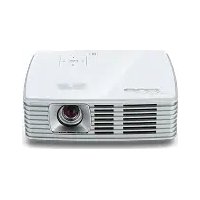
| Marca | ACER |
| Modelo | REVO RL80-002 |
| Tipo de producto | Mini PC |
| Alimentación | Adaptador de corriente con enchufe de 3 hilos con conexión a tierra, voltaje según etiqueta |
| Consumo energético | Conforme ENERGY STAR, ahorro >80% en modo de espera |
| Puertos USB frontales | USB 2.0 y/o USB 3.0 según modelo |
| Puertos de video | HDMI, DisplayPort, DVI (según modelo) |
| Puertos de audio | Toma de micrófono (frontal/trasero), entrada/salida de audio estéreo, toma de auriculares |
| Puerto de red | Ethernet RJ-45 |
| Conectividad inalámbrica | Wi-Fi y Bluetooth (según modelo) |
| Unidad óptica | Opcional (CD/DVD) |
| Expansión de memoria | Ranuras para memoria adicional (según modelo) |
| Disco duro | Extraíble, capacidad según configuración |
| Seguridad | Ranura para candado Kensington (según modelo) |
| Limpieza | Desconectar, usar un paño suave ligeramente húmedo, sin líquido |
| Mantenimiento | Confiar a un técnico calificado, no abrir uno mismo |
| Reciclaje | Conforme RAEE, reciclar baterías y lámparas (mercurio) según normativa local |
| Certificaciones | ENERGY STAR, FCC Clase B, NMB-003 Canadá, CE |
| Temperatura de funcionamiento | 5 °C a 35 °C |
| Humedad de funcionamiento | 20% a 80% (sin condensación) |
Preguntas frecuentes - REVO RL80-002 ACER
Preguntas de los usuarios sobre REVO RL80-002 ACER
0 pregunta sobre este aparato. Responde a las que conoces o haz la tuya.
Hacer una nueva pregunta sobre este aparato
Descarga las instrucciones para tu Miniordenador en formato PDF gratis! Encuentra tus instrucciones REVO RL80-002 - ACER y toma tu dispositivo electrónico nuevamente en la mano. En esta página están publicados todos los documentos necesarios para el uso de su dispositivo. REVO RL80-002 de la marca ACER.
MANUAL DE USUARIO REVO RL80-002 ACER
Español (Latinoamérica)
Información para su seguridad y comodidad
Instrucciones de seguridad
Lea atentamente estas instrucciones. Guarde este documento para consultarlo en el futuro. Siga los avisos e instrucciones marcados en el producto.
Apagado del producto antes de limpiarlo
Desconecte el producto de la toma de corriente antes de limpiarlo.
No utilice productos de limpieza líquidos ni aerosoles. Utilice un paño húmedo para la limpieza.
Advertencias
No utilice este producto cerca del agua.
No coloque este producto sobre superficies poco estables. El producto podría caerse y sufrir graves daños.
Hay ranuras y aberturas de ventilación que aseguran un funcionamiento fiable del producto y protección contra sobrecalentamiento. No bloquee ni cubra estas aberturas. Las aberturas no deben bloquearse nunca al colocar el producto encima de una cama, sofá, alfombra u otra superficie similar. Nunca coloque el producto encima de un radiador o similar, ni tampoco encima de una instalación integrada salvo que la ventilación sea apropiada.
- Nunca introduzca objetos de ningún tipo en las ranuras de la caja, ya que podrían tocar puntos de tensión peligrosos o cortocircuitar piezas, y provocar un incendio o descarga eléctrica. Nunca derrame líquido de ningún tipo en el producto.
- Para evitar que se produzcan daños en los componentes internos y fugas en la batería, no coloque el producto sobre una superficie vibratoria.
Uso de la alimentación eléctrica
- Este producto debe utilizar el tipo de energía indicado en la etiqueta.
Si no está seguro sobre el tipo de energía disponible, consulte al distribuidor o a la empresa eléctrica local.
- No coloque nada encima del cable de alimentación. No coloque el producto donde haya tránsito de personas.
- Si utiliza un cable alargador con el producto, asegúrese de que el amperaje total del equipo conectado al cable alargador no exceda la capacidad total de corriente del cable alargador. Asegúrese también de que la capacidad de la corriente eléctrica total de todos los productos conectados a la toma de corriente no exceda la capacidad del fusible.
- No sobrecargue la toma de corriente, la regleta de enchufes o los enchufes conectando demasiados dispositivos. La carga total del sistema no debe superar el 80% de la corriente nominal del circuito. Si se utilizan regletas de enchufes, la carga no debe superar el 80% de la capacidad de entrada nominal de la regleta.
- El adaptador de CA de este producto está equipado con un enchufe de tres líneas conectado a tierra. El enchufe únicamente encaja en una toma eléctrica con conexión a tierra. Asegúrese de que esta toma está conectada a tierra correctamente antes de insertar el adaptador de CA. No inserte el enchufe en una toma que no está conectada a tierra. Póngase en contacto con su electricista para obtener información detallada.

¡Advertencia! La pata de conexión a tierra es una función de seguridad. El uso de una toma eléctrica que no está correctamente conectada a tierra puede provocar lesiones y descargas eléctricas.

Nota: Asimismo, la pata de conexión a tierra ofrece una protección óptima frente a ruidos inesperados ocasionados por dispositivos eléctricos cercanos que pueden afectar al rendimiento de este producto.
- Utilice únicamente el conjunto de cables de alimentación apropiados para esta unidad (suministrados en la caja de accesorios). Deben ser de tipo extraíble: enumerado por UL/certificado por CSA, aprobado por VDE o equivalente. La longitud máxima es de 4,5 metros (15 pies).
Reparación del producto
No intente reparar este producto usted mismo, ya que al abrir o quitar las tapas podrá exponerse a puntos de tensión peligrosos u otros riesgos. Si debe efectuar cualquier tipo de reparación, póngase en contacto con personal técnico calificado.
Desconecte este producto de la toma de corriente y póngase en contacto con personal técnico calificado en las condiciones siguientes:
- El cable o enchufe eléctrico está dañado o desgastado. Se ha derramado líquido en el producto.
- El producto ha quedado expuesto a lluvia o agua.
- El producto se ha caído o ha sufrido daños.
- El rendimiento del producto ha cambiado y requiere reparación.
- El producto no funciona con normalidad aún después de haber seguido las instrucciones de funcionamiento.

Nota: Ajuste únicamente los controles que se describen en las instrucciones de funcionamiento, ya que el ajuste incorrecto de otros controles puede provocar daños y trabajo extra para los técnicos calificados para restaurar las condiciones normales del producto.

PRECAUCIÓN: Peligro de explosión si se sustituye la batería de manera incorrecta. Debe sustituirse únicamente por una del mismo tipo o de uno equivalente recomendado por el fabricante. Deseche las baterías usadas siguiendo las instrucciones del fabricante.
Instrucciones para el desecho
No tire este dispositivo electrónico. Para minimizar la contaminación y garantizar una protección óptima del medio ambiente global, recíclelo. Para obtener más información relativa a la Directiva sobre residuos de equipos eléctricos y electrónicos (WEEE), visite la página web.
Advertencia sobre el mercurio
En caso de proyectores o productos electrónicos que dispongan de una pantalla o monitor LCD/CRT: Las lámparas de este producto contienen mercurio, por lo que se deben reciclar o desechar de conformidad con la legislación federal, estatal o local. Si desea obtener más información, póngase en contacto con Electronic Industries Alliance en el sitio web www.eiae.org. Si desea obtener información sobre el desecho específico de las lámparas, visite www.lamprecycle.org.

ENERGY STAR

Los productos calificados con la ENERGY STAR de Acer le permiten ahorrar dinero reduciendo el costo de la energía y protegiendo el medio ambiente sin afectar a las funciones o al rendimiento. En Acer estamos orgullosos de ofrecer a nuestros clientes productos con la marca ENERGY STAR.
¿Qué es ENERGY STAR?
Los productos calificados con la ENERGY STAR consumen menos energía y evitan las emisiones de gases de efecto invernadero, cumpliendo unos estrictos requisitos de uso eficiente de la energía establecidos por la Agencia de Protección Medioambiental de EE.UU. Acer se compromete a ofrecer productos y servicios en todo el mundo que ayuden a los clientes a ahorrar dinero, conservar la energía y mejorar la calidad de nuestro medio ambiente. Cuanta más energía podamos ahorrar mediante un uso más eficiente de la energía, más reduciremos los gases de efecto invernadero y los riesgos de que cambie el clima. Para más información, consulte http://www.energystar.gov.
Los productos calificados con la ENERGY STAR de Acer:
- Producen menos calor, y reducen las cargas de refrigeración y el recalentamiento.
- La pantalla está configurada para entrar en el modo de suspensión tras 10 horas de inactividad por parte del usuario. El ordenador está configurado para entrar en el modo de suspensión tras 30 horas de inactividad por parte del usuario.
- Desactive el modo de suspensión pulsando el teclado o moviendo el ratón. En el modo de "suspensión", los ordenadores ahorran más del 80% de energía.
ENERGY STAR y la marca de ENERGY STAR son marcas registradas en EE.UU.
Sugerencias e información para utilizar el producto de forma cómoda
Los usuarios, en el riesgo de que sufran lesiones físicas cuando trabajan muchas horas. Factores tales como largos periodos de trabajo, posturas incorrectas, malos hábitos, estrés, condiciones inadecuadas o la salud del usuario, entre otros, aumentan considerablemente el riesgo de sufrir lesiones físicas.
El uso incorrecto del ordenador puede provocar la aparición del síndrome del túnel carpiano, tendinitis, tenosinovitis u otras dolencias osteomusculares. Pueden notarse los siguientes síntomas en manos, muñecas, brazos, hombros, cuello o espalda:
- Entumecimiento o sensación de quemazón u hormigueo. Dolencia o dolor leve.
Dolor, hinchazón o dolor palpitante. Rigidez o tensión muscular. Enfriamiento o debilidad.
Si nota estos síntomas, o cualquier otra dolencia o molestia recurrente o continua ocasionada por el uso del ordenador, consulte a un médico inmediatamente e informe al departamento de seguridad y salud de su empresa.
En este apartado se proporcionan sugerencias para utilizar el ordenador de un modo más cómodo.
Busque su comodidad
Busque su comodidad; para ello, ajuste el ángulo de visión del monitor, utilice un reposapiés o levante la altura de la silla para obtener la máxima comodidad posible. Tenga en cuenta las siguientes sugerencias:
- Evite estar demasiado tiempo en la misma postura.
- Trate de no inclinarse ni reclinarse. Levántese y ande con frecuencia para desentumecer los músculos de las piernas. Haga pausas breves para relajar el cuello y los hombros. Evite tensar los músculos o encogerse de hombros.
- Instale correctamente una pantalla, un teclado y un ratón externos de modo que pueda acceder fácilmente a ellos.
- Si ve el monitor más que los documentos, sitúe la pantalla en el centro del escritorio para reducir el dolor de cuello.
Cuide la vista
Estar mucho tiempo delante del ordenador, llevar gafas o lentillas inadecuadas, estar expuesto a reflejos o a luz excesiva, tener pantallas mal enfocadas, tipos de letra muy pequeños y pantallas con un contraste bajo son factores que podrían provocar daños en los ojos. En los siguientes apartados se proporcionan sugerencias sobre el modo de reducir la vista cansada.
Ojos
Descanse la vista con frecuencia. Haga pausas frecuentes: no mire el monitor y céntrese en un punto distante. - Parpadee con frecuencia para evitar que los ojos se sequen.
Pantalla
- Mantenga limpia la pantalla.
- Mantenga la cabeza más elevada que la esquina superior de la pantalla de modo que los ojos apunten hacia abajo al mirar la parte central de la pantalla.
- Ajuste el brillo y el contraste de la pantalla a un nivel cómodo para lograr una mayor legibilidad del texto y claridad de los gráficos.
- Elimine los reflejos y deslumbramientos; para ello, realice lo siguiente:
- Coloque la pantalla de modo que el lateral dé a la ventana o a cualquier fuente de luz. Reduzca la luz de la habitación utilizando cortinas o persianas.
- Utilice un flexo.
- Cambie el ángulo de visión de la pantalla.
- Utilice un filtro para reducir los reflejos.
- Utilice un visor de pantalla, por ejemplo, un trozo de cartón extendido desde la esquina superior frontal de la pantalla.
No ajuste la pantalla a un ángulo de visión incómodo. - No mire a fuentes de luz con mucha claridad, tales como ventanas abiertas, durante largos periodos de tiempo.
Acostúmbrese a hábitos de trabajo óptimos
Acostúmbrese a los siguientes hábitos de trabajo para garantizar que utiliza el ordenador de un modo relajante y productivo:
Realice pausas breves con frecuencia. Realice estiramientos. - Respire aire fresco lo más a menudo posible. Haga ejercicio con regularidad y cuide su salud.

Advertencia: No se recomienda usar el ordenador en un sofá o en la cama. Si es inevitable, trabaje periodos breves, descanse con frecuencia y realice estiramientos.
Información para su seguridad y comodidad iii
Instrucciones de seguridad iii
Instrucciones para el desecho
Sugerencias e información para utilizar el producto de forma correcta
Componentes principales del sistema 1
Medio ambiente 3
Instalación del ordenador 4
Es necesario saber antes de la instalación 4
Selección de una ubicación 4
Abra el paquete 4
Conexión de los periféricos 5
Activación del ordenador 5
Desactivación del ordenador 5
Expansión del problema (solo determinados modelos) 5
Abra el ordenador 6
Instale los nuevos componentes 6
Preguntas más frecuentes 7
Cuidado de la cámara 9
Consejos importantes 9
Limpieza y servicios 9
Para limpiar el ordenador y el teclado 9
Para limpiar el dispositivo señalador 10
Para limpiar el monitor 10
Cuándo es necesario ponerse en contacto con
un técnico de servicio 10
Solicitar asistencia técnica 10
Avisos de seguridad y normas 11
Declaración de la FCC 11
Notas acerca del módem 12
Declaración de conformidad LÁSER 12
Información sobre la calidad de audio digital 13
Aviso sobre normas aplicables a dispositivos de radio 13
Canadá - Dispositivos de radiocomunicación de baja potencia exentos de licencia (RSS-210) 13
Nota: Todos los dibujos en la guía son DIAGRAMAS. Acerca de la cantidad y estilo de los componentes, las substancias tendrán precedencia.
Componentes principales del sistema
El panel frontal del ordenador contiene lo siguiente:
| Icono | Descripción | Icono | Descripción |
| Botón de energia | Unidad de disquete(sólo para modeloseLECTIONados) | ||
| Conector del micrófono(sólo para modeloselectionados) | Unidad óptica(sólo para modeloselectionados) | ||
| Conector de los altavocés oauriculares(sólo para modeloselectionados) | Lector de tarjetas(sólo para modeloselectionados) | ||
| Puertos USB(sólo para modeloselectionados) | IEEE 1394/Entrada deFireWire(sólo para modeloselectionados) | ||
| Botón de copiado(sólo para modeloselectionados) | Botón de copia deseguidad(sólo para modeloselectionados) | ||
| Interfaz de navigación delMedios(sólo para modeloselectionados) | Portadisco duro extraíble(sólo para modeloselectionados) | ||
| Entrada RCA(sólo para modeloselectionados) | SPDIF | Puerto S/PDIF(sólo para modeloselectionados) | |
| Puerto de teclado PS/2(sólo para modeloselectionados) | Conector PS/2 para el ratón(sólo para modeloselectionados) | ||
| Conector del monitor(sólo para modeloselectionados) | Conector serial(sólo para modeloselectionados) | ||
| Conector para la impressora(sólo para modeloselectionados) | Conectores USB(sólo para modeloselectionados) | ||
| Conector del micrófono(sólo para modeloselectionados) | Conector Ethernet RJ-45(sólo para modeloselectionados) | ||
| Conector entrada de linea(sólo para modeloseLECTIONados) | Conector salida de linea(sólo para modeloselectionados) | ||
| HDMI | Conectores HDMI(sólo para modeloselectionados) | Puerto ESATA(sólo para modeloselectionados) | |
| Botón de recuperación(sólo para modeloselectionados) | Indicadores de red / unidadde disco duro(sólo para modeloselectionados) | ||
| USB 3.0 | Puertos USB 3.0(solo determinadosmodelos) | Ranura de bloqueoKensington(sólo para modeloselectionados) | |
| DP | Puerto de pantalla (solo determinados modelos)El adaptor de puerto devisualización solo está disponible en“DP1”. | Conectar de entrada de CC(solo determinadosmodelos) | |
| DVI | Puerto DVI(paratemodeloselectionados) |

Nota: Las asignaciones descritas sólo se proporcionan a modo de referencia. La configuración exacta de su PC depende del modelo adquirido.
En la siguiente tabla se indican las funciones de las tomas de audio del panel posterior (solo determinados modelos):
| Color/Utilización | Auricular | Estéreo | Cuadrafónico | 5.1 CH |
| Azul | Trasero | Trasero | ||
| Verde | Auricular | Frontal | Frontal | Frontal |
| Rosa | Entrada de micrófono | Entrada de micrófono | Entrada de micrófono | Centro/altavoz de graves |
Medio ambiente
- Temperatura:
Encendido: entre 5°C y 35°C - Apagado: entre -20°C y 65°C
- Humedad (sin condensación):
- Encendido: entre 20% y 80%
- Apagado: entre 20% y 80%
Instalación del ordenador
La serie AcerSystem es un sistema potente y versátil compatible con el procesador Intel/AMD. El equipo usa una arquitectura de bus de alta tecnología, que mejora la eficacia del sistema y facilita la compatibilidad del sistema con diversas aplicaciones de software y multimedia. Esto mejora la eficiencia del sistema y permite al sistema soportar varias aplicaciones multimedia y de software.
AcerSystem tiene interfaz estándar de E/S (Entrada/Salida) como un puerto serial, puerto paralelo, puertos para teclado y ratón PS/2. El sistema cuenta con puertos USB, dos puertos para micrófono y conectores de calidad de línea estéreos (uno en el panel frontal y otro en el panel trasero) y un conector de entrada de línea. El sistema puede acomodar equipos periféricos extras a través de los puertos de E/S.
El sistema también soporta un módem de fax/datos de alta velocidad, opcional, o una tarjeta LAN (red de área local) adicional.
Es necesario saber antes de la instalación
Selección de una ubicación
Selección de la mejor colocación de su computadora.
No instale el sistema demasiado cerca de otros equipos eléctricos. - No instale el sistema en áreas de tráfico intenso o donde se pueda pisar el cable de alimentación u otros cables. - Evite instalar el sistema en un local demasiado polvoriento o húmedo.

¡PRECAUCIÓN! Por favor, utilice el pie de apoyo cuando coloque el PC en posición vertical.
Abra el paquete
Abra el paquete con cuidado y guarde todos los materiales de embalaje para uso posterior.
Asegúrese de que todos los artículos están presentes y en buena condición. Si cualquiera de los artículos mencionados está dañado o ausente, póngase en contacto con su revendedor autorizado Acer inmediatamente.
AcerSystem Ratón (PS/2 o USB) - Teclado (PS/2 o USB) - Teclado inalámbrico con función de puntero Mando a distancia

Nota: La configuración del ratón, el teclado, el teclado inalámbrico o el mando a distancia puede variar según los modelos seleccionados.
- Manual del usuario y póster solo para principiantes
- Demás documentos del usuario y software de terceros.
Conexión de los periféricos
Después de completar la conexión, conecte el cable de alimentación al sistema e inserte la otra extremidad en un tomacorriente.

Nota: No conecte el cable de alimentación del sistema antes de conectar todos los periféricos al sistema.
Activación del ordenador
Después de conectar todos los periféricos, active el ordenador siguiendo los pasos a continuación:
1. Active todos los periféricos, como el monitor, la impresora, fax, altavoces, etc. 2. Active el sistema. Una vez completado el proceso de activación, puede empezar a usar el ordenador.
Desactivación del ordenador
Si el sistema queda bloqueado, presione y mantenga presionado el botón de alimentación en la parte frontal del sistema por cuatro segundos. Después de que el sistema se haya apagado, apague todos los dispositivos periféricos.
Para expandir el sistema AcerSystem con rapidez y facilidad, basta con añadir los componentes. Los componentes del sistema AcerSystem también aceptan expansión.
Abra el ordenador
Antes de quitar cualquier panel o tapa, asegúrese de desactivar el ordenador y desconectarlo del tomacorriente.
- Quite los dos tornillos en el panel lateral. Deslice el panel hacia atrás y quítelo.
Instale los nuevos componentes.
Sólo se permite usar componentes compatibles con los ordenadores AcerSystem. Antes de elegir nuevos componentes, pregunte a su distribuidor autorizado Acer si funcionan en su sistema AcerSystem.
Para asegurar la debida configuración e instalación, consulte las instrucciones que vienen con los futuros componentes.
Las expansiones probables son:
- Expandir a un disco duro de alta capacidad.
- Expandir la memoria de alto nivel.
- Expandir desde una unidad de CD-ROM a una unidad de CD-RW, DVD-ROM, DVD/CD-RW combinado, o grabador de DVD (sólo para modelos seleccionados).
- Instalar tarjetas de interfaz adicionales en las ranuras PCI vacías, por ej. tarjeta PCI para fax/módem PCI (sólo para modelos seleccionados).
Preguntas más frecuentes
Las siguientes preguntas son posibles situaciones que puedan surgir durante el uso de su ordenador y cada una de ellas va acompañada de fáciles respuestas y soluciones a dichas situaciones.
P: Cuando pulso el botón de encendido el sistema no arranca. R: Compruebe el indicador LED situado encima del interruptor de alimentación.
Si el indicador LED no se enciende, significa que no hay alimentación al sistema. Siga uno de los pasos siguientes:
- Compruebe si el conmutador de selección de voltaje situado en el panel posterior se encuentra en la posición correcta.
- Compruebe si se ha conectado el cable de alimentación adecuadamente a la toma de corriente.
- Si está utilizando una banda de potencia o un AVR, asegúrese de que está enchufado y encendido.
Si el LED está encendido, compruebe lo siguiente:
- ¿Hay algo en disco que no sea de arranque (sin sistema) en la unidad de disco? En caso afirmativo, retírelo o sustitúyalo por un disco de sistema y pulse Ctrl + Alt + Supr para reiniciar el ordenador.
- Los archivos del sistema operativo están dañados o faltan. Introduzca el disco de arranque que creó durante la instalación de Windows en la unidad de disco y pulse Ctrl + Alt + Supr para reiniciar el ordenador. La función de diagnóstico comprobará automáticamente el sistema y hará los arreglos necesarios. Sin embargo, si su utilidad de diagnóstico informa de que sigue existiendo algún problema, debe ejecutar el proceso de recuperación para restaurar la configuración original de fábrica.
P: No aparece nada en la pantalla.
R: La función de administración de energía del ordenador apaga automáticamente la pantalla para ahorrar energía. Sólo tiene que pulsar cualquier tecla para volver a visualizar la pantalla.
Si esto no funciona, reinicie el ordenador. Si persiste el problema al reiniciar el ordenador, póngase en contacto con su distribuidor o con el centro de asistencia técnica.
P: La impresora no funciona. R: Haga lo siguiente:
- Asegúrese de que la impresora está conectada a una toma de corriente y encendida.
- Compruebe que el cable de la impresora está correctamente conectado al puerto paralelo del sistema y al correspondiente puerto de la impresora.
- Si desea obtener más información sobre la impresora, consulte la documentación de la impresora.
P: No se puede escuchar sonidos en el ordenador. R: Compruebe lo siguiente:
- Es posible que el volumen se haya desactivado. Localice el icono Volumen en la barra de tareas. Si está tachado, haga clic en el icono y desactive la opción Silencio. También puede utilizar el control de volumen/botón de silencio del teclado USB para activar y silenciar el sonido.
- Si los auriculares o altavoces externos están conectados al conector de audio del ordenador, los altavoces internos o incorporados se desconectarán automáticamente.
P: El sistema no puede leer la información del disquete, el disco duro, el CD o el DVD.
R: Compruebe lo siguiente:
- Asegúrese de que está utilizando el tipo correcto de disco.
- Asegúrese de que el CD o DVD está correctamente introducido en la unidad.
- Compruebe que el CD o DVD está limpio y no presenta imperfecciones.
- Para comprobar el funcionamiento de su unidad, use un disco en buen estado. Si la unidad no reconoce la información contenida en este disco, el problema podría estar en la unidad. Póngase en contacto con su distribuidor o con el centro de asistencia técnica para recibir ayuda.
P: El sistema no puede escribir datos en el disco duro o CD-R/CD-RW.
R: Compruebe lo siguiente:
- Asegúrese de que el disquete o disco duro no está protegido contra escritura.
- Asegúrese de que está utilizando el tipo correcto de disco o disquete.
Cuidado de la computadora
Lea detenidamente las instrucciones que se especifican en esta sección. Si sigue estas instrucciones, podrá aumentar al máximo el tiempo de vida de su computadora.
Consejos importantes
- No exponga la computadora a la luz solar directa. No la coloque cerca de fuentes de calor, como radiadores.
- No someta la computadora a temperaturas por debajo de 0°C (32°F) , ni por encima de 35°C (95°F) . No someta la computadora a campos magnéticos. No exponga la computadora a la lluvia o a la humedad. No derrame agua en la computadora. Evite que la computadora reciba golpes ni vibraciones. No exponga la computadora al polvo y a la suciedad. No coloque nunca el sistema en superficies irregulares.
- No pise el cable de alimentación ni ponga objetos pesados encima del mismo. Disponga cuidadosamente el cable de alimentación y el resto de cables lejos de zonas de paso.
- Cuando desconecte el cable de alimentación, no tire del cable sino del enchufe.
- Si se utiliza un cable alargador, el amperaje total del equipo conectado no debe superar el amperaje del cable. Además, el amperaje total de los productos conectados a la toma de corriente no debe exceder el de los fusibles.
- Consulte la documentación que se facilita con los programas de software para probar si se permiten otras combinaciones de resolución y color. Esto puede mejorar la visualización de la pantalla.
Limpieza y servicios
Para limpiar el ordenador y el teclado
1. Apague el ordenador y desenchufe el cable de alimentación. 2. Utilice un paño suave humedecido con agua y limpie con cuidado el exterior del ordenador y el teclado. No utilice productos de limpieza líquidos ni aerosoles.
Para limpiar el dispositivo señalador
Para limpiar un ratón óptico
Para los sistemas de ratones ópticos, consulte la documentación que se facilita con el ratón para obtener las instrucciones de mantenimiento.
Para limpiar el monitor
Mantenga la pantalla siempre limpia. Si desea tener información sobre cómo limpiar el monitor, consulte la documentación que se facilita con el mismo.
Cuándo es necesario ponerse en contacto con un técnico de servicio
Si se cae o daña el ordenador. Si se ha derramado líquido sobre el ordenador. - Si el ordenador no funciona con normalidad. - Si un determinado problema persiste después de consultar y realizar las sugerencias especificadas en la sección "Preguntas más frecuentes" en la página 7. - Si el problema en cuestión no aparece en la sección "Preguntas más frecuentes" en la página 7. - Si desea sustituir o actualizar cualquiera de los componentes internos del ordenador.
Solicitar asistencia técnica
Si desea obtener asistencia técnica, póngase en contacto con su distribuidor o proveedor. Del mismo modo, puede visitar el Sitio Web (http://www.acer.com) para obtener información sobre cómo y cuándo puede ponerse en contacto con los centros de servicios disponibles en su área.
Avisos de seguridad y normas
Declaración de la FCC
Este dispositivo ha sido probado y se ha verificado que cumple con los límites para un dispositivo digital de Clase B, de acuerdo con la Parte 15 de las
Reglamentaciones de la FCC. Estos límites han sido establecidos para proveer una protección razonable contra las interferencias perjudiciales cuando el equipo se utiliza en una instalación residencial. Este equipo genera, utiliza y puede radiar energía de radiofrecuencia y, de no ser instalado y utilizado de acuerdo con las instrucciones, puede causar interferencias perjudiciales con las comunicaciones por radio.
Sin embargo, no hay garantía alguna de que no se produzcan interferencias en una instalación en particular. Si este equipo causa interferencia con la recepción de radio o televisión, lo cual puede determinarse apagando y volviendo a encender el equipo, aconsejamos al usuario que trate de corregir la interferencia utilizando uno de los siguientes procedimientos:
Reoriente o cambie de lugar la antena receptora. - Aumente la separación entre el equipo y el receptor. - Conecte el equipo a una toma de corriente que forme parte de un circuito diferente del circuito al que esté conectado el receptor. - Consulte al representante o a un técnico experimentado de radio/televisión para obtener ayuda.
Aviso: cables blindados
Todas las conexiones a otros dispositivos informáticos deben efectuarse utilizando cables blindados para mantener los requisitos de las normas de la FCC. En cumplimiento con la normativa de la FCC, use cables blindados para conectar a otros dispositivos informáticos. Se recomienda un cable de doble enlace para salidas DVI.
Aviso: dispositivos periféricos
Solamente los dispositivos periféricos (dispositivos de entrada/salida, terminales, impresoras, etc.) certificados, que cumplan con los límites de la Clase B, pueden conectarse a este equipo. El funcionamiento con periféricos no certificados puede causar interferencia con la recepción de radio y TV.
Precaución
Los cambios o modificaciones no aprobados expresamente por el fabricante pueden invalidar la autorización del usuario para utilizar este ordenador, concedida por la Federal Communications Commission (Comisión Federal de Comunicaciones).
Condiciones de funcionamiento
Este dispositivo cumple con la Parte 15 de las normas de la FCC. El funcionamiento está sujeto a las siguientes dos condiciones: (1) este dispositivo no debe causar interferencias perjudiciales y (2) este dispositivo debe aceptar cualquier interferencia recibida, incluyendo las que puedan causar un funcionamiento no deseado.
Declaración de conformidad para países de la UE
Por la presente, Acer declara que esta serie de ordenadores cumple con los requisitos básicos y demás disposiciones relevantes de la Directiva 1999/5/CE.
Notas acerca del módem
TBR 21
Este equipo ha sido aprobado [Council Decision 98/482/EC - "TBR 21"] para la conexión de un solo terminal a la red telefónica conmutada (PSTN). Sin embargo, debido a diferencias entre las PSTN disponibles en cada país, la aprobación no garantiza plenamente un funcionamiento correcto en todos los puntos de terminación PSTN. En caso de problemas, póngase en contacto con el proveedor del equipo.
Declaración de conformidad LÁSER
La unidad de CD o DVD utilizada con este ordenador es un producto láser. La etiqueta de clasificación de la unidad de CD o DVD (abajo) se encuentra en la unidad.
Información sobre la calidad de audio digital
El conductor óptico no contiene diodos emisores de luz (LED) o láser, a excepción de los de Clase I.
Aviso sobre normas aplicables a dispositivos de radio

Nota: la siguiente información reglamentaria se aplica únicamente a modelos con LAN inalámbrica y/o Bluetooth.
Lista de países aplicables
Este dispositivo debe utilizarse de acuerdo con las reglamentaciones y restricciones del país de uso. Para más información, póngase en contacto con el organismo regulador del país de uso. Consulte http://ec.europa.eu/enterprise/rtte/ implement.htm para ver la lista de países más reciente.
Canadá - Dispositivos de radiocomunicación de baja potencia exentos de licencias (RSS-210)
a Información general
El funcionamiento está sujeto a las dos condiciones siguientes:
- Este dispositivo no puede causar interferencias y
- este dispositivo debe aceptar todas las interferencias que reciba, incluidas las interferencias que pueda afectar su funcionamiento normal.
b Funcionamiento en la banda de 2,4 GHz
Para evitar interferencias de radio respecto del servicio bajo licencia, este dispositivo se ha determinado para el uso interior y su instalación en el exterior está sujeta a licencia.
Acer Incorporated
Nota: Todos los dibujos en la guía son diagramas. Acerca de la cantidad y estilo de los componentes, las sustancias tendrán precedencia.
AcerSystem
Guía del usuario
AS003
AcerSystem Guía del usuario
Información acerca de seguridad y comodidad
Instrucciones de seguridad
Lea atentamente estas instrucciones. Guarde este documento para referencia futura. Siga todos los avisos e instrucciones indicados en el producto.
Apagar el producto antes de la limpieza
Antes de limpiar este producto, desconéctelo del tomacorriente. No use soluciones de limpieza líquidas o aerosol. Use un paño húmedo para la limpieza.
Avisos
No use este producto cerca del agua.
No coloque este producto en lugares inestables como carritos, soportes o mesas. Si cae, el producto podría dañarse gravemente.
- Hay ranuras y aberturas de ventilación que aseguran el funcionamiento fiable del producto y la protección contra el sobrecalentamiento. Estas aberturas no deben ser bloqueadas ni cubiertas. Las aberturas no deben jamás ser bloqueadas colocando el producto sobre una cama, sofá, alfombra u otra superficie similar. Nunca coloque este producto sobre un radiador o similar; tampoco sobre una instalación integrada a menos que haya ventilación apropiada.
- Nunca introduzca objetos de cualquier tipo a través de las ranuras de la caja, pues podrían tocar puntos de tensión peligrosos o cortocircuitar piezas que podrían resultar en incendio o descarga eléctrica. Nunca eche líquido de cualquier tipo al producto.
- Para evitar daños a los componentes internos y fuga de la batería, no coloque el producto sobre una superficie sujeta a vibraciones.
Uso de la energía eléctrica
- Use este producto con el tipo de energía eléctrica indicado en la etiqueta de marcación. Si no está seguro sobre el tipo de energía disponible, consulte a su revendedor o a la compañía de energía eléctrica local.
- No permita que nada quede sobre el cable de alimentación. No deje este producto donde la gente pueda pisar el cable.
- Si se usa un cable de extensión con este producto, asegúrese de que el amperaje total del equipo conectado al cable de extensión no exceda la capacidad total de corriente del cable de extensión. También, asegúrese de que la capacidad de la corriente eléctrica total de todos los productos conectados al tomacorriente no sobrepase la capacidad del fusible.
- No sobrecargue el tomacorriente, la regleta o el receptáculo mediante la conexión de demasiados dispositivos. La energía total del sistema no debe sobrepasar un 80% de la energía del circuito derivado. Si se usan regletas, la energía no debe sobrepasar un 80% de su energía de entrada.
- El adaptador de CA de este producto está equipado con un conector aterrado de tres alambres. El conector solo sirve en un tomacorriente aterrado. Asegúrese de que el tomacorriente esté debidamente aterrado antes de insertar el conector del adaptador de CA. No inserte el conector en un tomacorriente no aterrado. Para los detalles, póngase en contacto con un electricista.

Aviso: El pin de aterramiento es una característica de seguridad. El uso de un tomacorriente que no está debidamente aterrado puede resultar en descarga eléctrica y/o lesión corporal.

Nota: El pin de aterramiento también ofrece una buena protección contra ruidos inesperados producidos por otros dispositivos eléctricos cercanos que podrían interferir con el rendimiento de este producto.
- Use el producto sólo con el conjunto de cable de alimentación suministrado. Si necesita reemplazar el conjunto del cable de alimentación, asegúrese de que el nuevo cable de alimentación cumpla con los siguientes requisitos: tipo extraíble, listado por UL/certificado por CSA, aprobado por VDE o su equivalente, longitud máxima de 4,5 metros (15 pies).
Servicio del producto
No intente reparar este producto usted mismo, ya que abrir o quitar tapas puede exponerlo a puntos de tensión peligrosos u otros riesgos. Todos los servicios deben ser ejecutados por personal de servicio calificado.
Desconecte este producto del tomacorriente y llévelo a un taller de servicio calificado cuando:
- El cable o el conector eléctrico se ha dañado, cortado o desgastado. Líquido ha entrado en el producto.
- El producto ha quedado expuesto a la lluvia o agua.
- El producto se cayó o si se ha dañado su caja.
- El producto presenta un cambio distinto de rendimiento, y consecuentemente necesita servicio.
- El producto no funciona normalmente después de seguir las instrucciones de funcionamiento.


PRECAUCIÓN: peligro de explosión en caso de reemplazar la batería de forma incorrecta. Se debe reemplazar por la misma o por un tipo equivalente recomendado por el fabricante. Deseche las baterías usadas según las instrucciones del fabricante.
Instrucciones para eliminación
No tire este dispositivo eléctrico a la basura cuando lo deseche.
Para minimizar la polución y asegurar la máxima protección del medio ambiente global, recicle. Para más información acerca de las leyes de Residuos de Equipos Eléctricos y Electrónicos (WEEE), visite
Aviso acerca del mercurio
Para proyectores o productos electrónicos que contienen un monitor o pantalla LCD/CRT:
Las lámparas en el interior del producto contienen mercurio y deben reciclarse o eliminarse según las leyes locales, estatales o federales. Para más información, póngase en contacto con Electronic Industries Alliance en www.eiae.org. Para información específica sobre eliminación de lámparas, visite
www.lamprecycle.org.

ENERGY STAR

Los productos calificados con la ENERGY STAR de Acer le permiten ahorrar dinero reduciendo el costo de la energía y protegiendo el medio ambiente sin afectar a las funciones o al rendimiento. En Acer estamos orgullosos de ofrecer a nuestros clientes productos con la marca ENERGY STAR.
¿Qué es ENERGY STAR?
Los productos calificados con la ENERGY STAR consumen menos energía y evitan las emisiones de gas de efecto invernadero cumpliendo unos estrictos requisitos de uso eficiente de la energía establecidos por la agencia de protección medioambiental de EE.UU. Acer se compromete a ofrecer productos y servicios en todo el mundo que ayuden a los clientes a ahorrar dinero, conservar la energía y mejorar la calidad de nuestro medio ambiente. Cuanta más energía podamos ahorrar mediante un uso más eficiente de la energía, más reduciremos los gases de efecto invernadero y los riesgos de que cambie el clima. Para más información, consulte http://www.energystar.gov.
Los productos calificados con la ENERGY STAR de Acer:
- Producen menos calor, y reducen las cargas de refrigeración y el recalentamiento.
- La pantalla está configurada para pasar al modo suspendido cuando se ha detectado inactividad.
- La computadora está configurada para pasar al modo suspendido cuando se ha detectado inactividad.
- Desactive el modo de suspensión pulsando el teclado o moviendo el ratón.
- En el modo de suspensión, los ordenadores ahorran más del 80% de energía.
ENERGY STAR y la marca de ENERGY STAR son marcas registradas en EE.UU.
Sugerencias e información para el uso correcto
El uso incorrecto de la computadora puede causar el síndrome del túnel carpiano, tendinitis u otros trastornos musculoesqueléticos. Los siguientes síntomas pueden aparecer en las manos, muñecas, brazos, hombros, cuello o espalda:
- Entumecimiento, o una sensación de quemar o hormigueo. Dolor persistente, punto sensible o sensibilidad. Dolor, hinchazón, o dolor punzante. Rigidez o tensión. Frialdad o debilidad.
Si tiene estos síntomas, o si son recurrentes o persistentes y/o dolor relacionado con el uso de la computadora, consulte a un médico inmediatamente e informe al departamento de salud y seguridad de su empresa.
La siguiente sección ofrece algunas sugerencias para el uso más cómodo de la computadora.
Encontrar su posición cómoda
Encuentre su posición cómoda ajustando el ángulo de visualización del monitor, usando un apoyo para los pies o elevando el asiento para alcanzar la máxima comodidad. Observe las siguientes sugerencias:
Evite permanecer por mucho tiempo en una postura fija. Evite inclinarse hacia adelante o atrás. - Póngase de pie y camine regularmente para relajar los músculos de las piernas. Tome intervalos cortos para relajar el cuello y los hombros. - Evite tensar los músculos o encogerse los hombros. - Instale la pantalla externa, el teclado y el ratón correctamente y dentro del alcance cómodo. - Si usted mira el monitor más que los documentos, ponga la pantalla en el centro del escritorio para minimizar el esfuerzo del cuello.
Cuidados con su visión
Muchas horas de visualización, uso de gafas o lentes de contacto incorrectas, reflejos, iluminación ambiental excesiva, pantallas con enfoque incorrecto, fuentes muy pequeñas y pantallas con poco contraste pueden fatigar los ojos. La siguiente sección ofrece sugerencias acerca de cómo reducir la fatiga visual.
Ojos
- Descanse los ojos con frecuencia.
- Pare regularmente para descansar los ojos mirando lejos del monitor y colocando un punto lejano.
- Parpadee con frecuencia para evitar que los ojos se sequen.
Pantalla
- Mantenga la pantalla limpia.
- Mantenga la cabeza en un nivel más alto que el borde superior de la pantalla de manera que los ojos vuelvan hacia abajo cuando mire el medio de la pantalla.
- Ajuste el brillo y/o el contraste de la pantalla para un nivel confortable para mejorar la legibilidad de los textos y la claridad de los gráficos.
- Elimine los reflejos:
- Colocando la pantalla de manera que el lateral esté vuelto a la ventana o a cualquier fuente luminosa.
- Minimizando la iluminación ambiental mediante el uso de cortinas o persianas.
- Usando una luz de trabajo.
- Cambiando el ángulo de visualización de la pantalla.
- Usando un filtro que reduzca el reflejo.
- Usando una visera para el monitor, como un trozo de cartón que se extienda desde el borde superior frontal de la pantalla.
- Evite ajustar la pantalla a una posición de visualización extraña.
- Evite mirar fuentes luminosas brillantes, como ventanas abiertas, por largos períodos.
Desarrolle buenos hábitos de trabajo.
Desarrolle los siguientes hábitos de trabajo para hacer el uso de su computadora más relajante y productivo:
- Pare para descansar en intervalos cortos, pero regulares y frecuentes. Haga algunos ejercicios para estirarse.
- Respire aire fresco lo más posible. Ejercítese regularmente y mantenga un cuerpo sano.

Aviso: No se recomienda el uso de la computadora en un sofá o cama. Si esto es inevitable, trabaje solo por cortos períodos, y pare regularmente para descansar y estirarse.
Información acerca de seguridad y comodidad iii
Instrucciones de seguridad iii
Instrucciones para eliminación
Sugerencias e información para el uso
Componentes principales del sistema
Medio ambiente
Instalación de la computadora
Antes de la instalación es necesario saber
Seleccionar la ubicación
Abrir el embalaje
Conexión de los periféricos
Inicio de la computadora
Apagado de la computadora
Expansión del sistema (para los modelos seleccionados, solamente)
Abra la computadora
Instale los nuevos componentes
Preguntas frecuentes
Cuidado de la computadora 9
Sugerencias importantes 9
Limpieza y servicios técnicos 9
Para limpiar la computadora y el teclado 9
Para limpiar el dispositivo de señalización 10
Para limpiar el monitor 10
Cuándo ponerse en contacto con el servicio técnico 10
Solicitud de asistencia técnica 10
Notas reguladoras y de seguridad 11
Declaración de FCC 11
Notas acerca del módem 12
Declaración de conformidad láser 12
Información sobre la calidad de audio digital 13
Nota reguladora del dispositivo de radio 13
Canadá - Dispositivos de radiocomunicación de baja potencia exentos de licencia (RSS-210) 13
Nota: Todos los dibujos en la guía son diagramas. Acerca de la calidad y estilo de los componentes, las sustancias tendrán precedencia.
Componentes principales del sistema
El panel frontal de la computadora contiene lo siguiente:
| ícono | Descripción | ícono | Descripción |
| Botón de energia | Unidad de disquete (para los modelos selectionados, solamente) | ||
| Conectar del micrófono (para los modelos selectionados, solamente) | Unidad óptica (para los modelos selectionados, solamente) | ||
| Conectar de los altavoces o auriculares (para los modelos selectionados, solamente) | Lector de tarjetas (para los modelos selectionados, solamente) | ||
| Puertos USB (para los modelos selectionados, solamente) | Conectar IEEE 1394/ FireWire (para los modelos selectionados, solamente) | ||
| Botón de copiado (para los modelos selectionados, solamente) | Botón de respaldo (para los modelos selectionados, solamente) | ||
| Interfaz de navigación por los medios (para los modelos selectionados, solamente) | Gabinetes extraibles para discos duros (para los modelos selectionados, solamente) | ||
| Conectar RCA (para los modelos selectionados, solamente) | SPDIF | Puerto S/PDIF (para los modelos selectionados, solamente) | |
| Puerto de teclado PS/2 (para los modelos selectionados, solamente) | Conectar PS/2 para el ratón (para los modelos selectionados, solamente) | ||
| Conectar del monitor (para los modelos selectionados, solamente) | Conectar serial para los modelos selectionados, solamente) | ||
| Conectar para la impresora (para los modelos selectionados, solamente) | Conectar USB Para los modelos selectionados, solamente) | ||
| Icono | Descripción | Icono | Descripción |
| Conector del micrófono (para los modelos selectaciones, solamente) | Conector Ethernet RJ-45 para los modelos selectaciones, solamente) | ||
| Conector de entrada de línea (para los modelos selectaciones, solamente) | Conector de salida de lignea para los modelos selectaciones, solamente) | ||
| HDMI | Conector HDMI (para los modelos selectaciones, solamente) | Puerto ESATA (para los modelos selectaciones, solamente) | |
| Botón de recuperación (para los modelos selectaciones, solamente) | Indicadores deunidad de disco duro / red (para los modelos selectaciones, solamente) | ||
| USB 3.0 | Puertos USB 3.0 (para los modelos selectaciones, solamente) | Ranura de bloqueo Kensington (para los modelos selectaciones, solamente) | |
| DP | Puerto de pantalla (para los modelos selectaciones, solamente) | Enchufe de entrada Para los modelos selectaciones, solamente) | |
| El adaptor del puerto de la pantalla está disponible únicamente en "DP1". | |||
| DVI | Puerto DVI (para modelos selectaciones) |

Nota: Las asignaciones descritas sólo se proporcionan a modo de referencia. La configuración exacta de su PC depende del modelo adquirido.
La siguiente tabla indica las funciones de los conectores para audio en el panel trasero (solo modelos seleccionados):
| Color/Uso | Audífono | Estéreo | Cuadrafónico | 5.1 CH |
| Azul | Trasero | Trasero | ||
| Green | Audífono | Frontal | Frontal | Frontal |
| Rosa | Entrada de micrófono | Entrada de micrófono | Entrada de micrófono | Centro/woofer |
Medio ambiente
Temperatura:
Encendido: entre 5°C y 35°C - Apagado: entre -20°C y 65°C
- Humedad (sin condensación):
- Encendido: entre 20% y 80%
- Apagado: entre 20% y 80%
Instalación de la computadora
La serie AcerSystem es un sistema potente y versátil compatible con el procesador. El equipo utiliza una arquitectura de bus de alta tecnología, que mejora la eficacia del sistema y facilita la compatibilidad del sistema con diversas aplicaciones de software y multimedia. Esto mejora la eficiencia del sistema y ofrece soporte multimedia variado y aplicaciones de software.
Su AcerSystem cuenta con interfaces E/S (entrada/salida) estándar como un puerto serial, puerto paralelo, puertos para teclado PS/2 y ratón. El sistema tiene puertos USB, dos puertos para micrófonos y conectores para calidad de línea estéreo (uno en el panel frontal y uno en el panel trasero) y un conector para entrada de línea estéreo. El sistema acepta equipos periféricos extras mediante esos puertos E/S.
Su sistema también acepta un fax/módem de alta velocidad, opcional, o una tarjeta LAN (red de área local) adicional.
Antes de la instalación es necesario saber
Seleccionar la ubicación
Elección de la mejor ubicación para su computadora:
No coloque el sistema demasiado cerca de otros equipos eléctricos. - No coloque el sistema en áreas de circulación intensa o donde se pueda pisar el cable de energía u otros cables. Evite colocar el sistema en cualquier sitio demasiado polvoriento o húmedo.

PRECAUCIÓN: Por favor, utilice el pie de apoyo cuando coloque el PC en posición vertical.
Abrir el embalaje
Abra el paquete con cuidado y separe todos los materiales de embalaje para uso posterior.
Asegúrese de que todos los artículos están presentes y en buen estado. Si alguno de los artículos a continuación no está presente o parece dañado, póngase en contacto con el distribuidor inmediatamente.
AcerSystem Ratón (PS/2 o USB) - Teclado (PS/2 o USB) - Teclado inalámbrico con función de apuntador Control remoto

Nota: La configuración del mouse, teclado, teclado inalámbrico o control remoto puede variar según los modelos seleccionados.
- Guía del usuario y póster para iniciar
- Demás documentos del usuario y software de terceros.
Conexión de los periféricos
Cuando todo esté conectado, conecte el cable eléctrico al sistema y al tomacorriente.

Nota: No conecte el cable eléctrico antes de haber conectado al sistema todos los periféricos.
Inicio de la computadora
Después de conectar todos los equipos periféricos, inicie su computadora como se describe a continuación:
1. Encienda todos los equipos periféricos como el monitor, la impresora, el fax, los altavoces, etc. 2. Encienda el sistema. Finalizado el proceso de puesta en funcionamiento, puede empezar a usar la computadora.
Apagado de la computadora
Ante una interrupción de ejecución del sistema, pulse y sostenga el botón de energía en el panel frontal del sistema por cuatro segundos. Después de que el sistema se haya desactivado, apague todos los dispositivos periféricos.
Expansión del sistema (para los modelos seleccionados, solamente)
Para expandir su sistema AcerSystem con rapidez y facilidad, basta con añadir los componentes. Los componentes de su sistema AcerSystem T140 también aceptan expansión.
Abra la computadora
Antes de quitar cualquier panel o tapa, asegúrese de apagar la computadora y desconectarla del tomacorriente.
- Quite los dos tornillos en el panel lateral. Deslice el panel hacia atrás y quítelo.
Instale los nuevos componentes
Sólo se permite usar componentes compatibles con las computadoras AcerSystem. Antes de elegir nuevos componentes, pregunte a su distribuidor autorizado Acer si funcionan en su sistema AcerSystem.
Para asegurar la debida configuración e instalación, consulte las instrucciones que vienen con los nuevos componentes.
Las expansiones probables son:
- Expandir a un disco rígido de alta capacidad.
- Expandir la memoria de alto nivel.
- Expandir desde una unidad de CD-ROM a una unidad de CD-RW, DVD-ROM, DVD/CD-RW combo o de grabación de DVD (para los modelos seleccionados, solamente).
- Instalar tarjetas de interfaz adicionales, p. ej. tarjeta PCI para fax/módem, en las ranuras PCI vacías (para los modelos seleccionados, solamente).
Preguntas frecuentes
Las siguientes preguntas son situaciones posibles que pueden surgir durante la utilización de la computadora. Cada una posee respuestas y soluciones fáciles para cada situación.
P: Presiono el interruptor de encendido pero el sistema no arranca. R: Revise el LED que se encuentra sobre el interruptor de encendido.
Si el LED no se encuentra encendido, el sistema no está recibiendo alimentación. Realice lo siguiente:
- Compruebe que el interruptor selector de voltaje ubicado en el panel trasero de la computadora se encuentre ajustado en el voltaje correcto.
- Compruebe que el cable de alimentación se encuentre enchufado correctamente en el tomacorriente.
- Si está utilizando un multitoma o regulador automático de voltaje, asegúrese de que se encuentre enchufado y encendido.
Si el LED se encuentra encendido, compruebe lo siguiente:
- ¿Se encontraría colocado un disquete que no es de arranque (no pertenece al sistema) en la disquetera? Si es así, retire o reemplace el disquete por un disquete del sistema y presione Ctrl + Alt + Del para reiniciar la computadora.
- Puede que falten o se encuentren dañados los archivos del sistema operativo. Coloque en la disquetera el disco de inicio creado durante la instalación de Windows y presione Ctrl + Alt + Del para reiniciar la computadora. Se diagnosticará el sistema y se realizarán las reparaciones necesarias de forma automática. Sin embargo, si la utilidad de diagnóstico continúa reportando un problema, deben realizar el proceso de restauración con el fin de restaurar el sistema a la configuración de fábrica original por defecto.
P: Pantalla en blanco.
R: La función de ahorro de energía de la computadora apaga automáticamente la pantalla para ahorrar energía. Solo presione cualquier tecla para encender nuevamente la pantalla.
Si al presionar una tecla la pantalla no se enciende, reinicie la computadora. Si al reiniciar la computadora la pantalla no se enciende, póngase en contacto con el vendedor o con el centro de soporte técnico para obtener ayuda.
P: La impresora no funciona.
R: Realice lo siguiente:
- Asegúrese de que la impresora esté enchufada a un tomacorriente y encendida.
- Asegúrese de que el cable de la impresora esté conectado correctamente en el puerto paralelo del sistema y en el puerto correspondiente de la impresora.
- Para obtener más información acerca de la impresora, consulte la documentación de la impresora.
P: Sin sonido desde la computadora.
R: Compruebe lo siguiente:
- El volumen está silenciado. Busque el icono de Volumen en la barra de tareas. Si está tachado, haga clic en el icono y deseleccione la opción Silenciar todos. Alternativamente, presione el botón de control de volumen/silencio ubicado en el teclado USB para activar el sonido.
- Si se conectan auriculares o altavoces externos al conector de salida de línea de la computadora, se desactivarán automáticamente los altavoces internos o incorporados. P: El sistema no puede leer información desde disquete, disco duro, CD o DVD. R: Compruebe lo siguiente:
- Asegúrese de que está utilizando el tipo correcto de disco.
- Asegúrese de que el CD o DVD se coloca correctamente en la unidad.
- Compruebe si el CD o DVD se encuentra limpio y sin rayas.
- Compruebe si la unidad funciona correctamente utilizando un disco en buenas condiciones (es decir, que no esté dañado). Si la unidad no puede leer la información desde ese disco en buenas condiciones, puede que exista un problema con la unidad. Póngase en contacto con el vendedor o con el centro de soporte técnico para obtener ayuda.
P: El sistema no puede leer datos en el disco duro o en el disco grabable/regrabable.
R: Compruebe lo siguiente:
- Asegúrese de que el disquete o el disco duro no se encuentre protegido contra escritura.
- Asegúrese de que está utilizando el tipo correcto de disco o disquete.
Cuidado de la computadora
Por favor, lea las instrucciones importantes que aparecen en esta sección.
Seguir estas instrucciones ayudará a aumentar la durabilidad de la computadora.
Sugerencias importantes
- No exponga la computadora a la luz del sol directa. No coloque la computadora cerca de fuentes de calor, como por ejemplo una estufa o radiador.
- No exponga la computadora a temperaturas menores a 0°C (32°F) o mayores a 35°C (95°F). No exponga la computadora a campos magnéticos. No exponga la computadora a la lluvia o humedad. No derrame líquido sobre la computadora. No exponga la computadora a golpes o vibraciones fuertes. No exponga la computadora al polvo o suciedad.
- Nunca coloque la computadora sobre superficies desniveladas.
- No pise el cable de alimentación ni coloque objetos pesados sobre este. Coloque con cuidado el cable de alimentación y cualquiera de los cables lejos del paso de las personas.
- Cuando se desenchufa el cable de alimentación, tire del enchufe y no del cable.
- Si utiliza un cable de extensión, la capacidad total de amperios del equipo conectado no debe exceder la capacidad de amperios del cable. Además, la corriente nominal total del equipo conectado en un único tomacorriente no debe exceder la corriente nominal del fusible.
Limpieza y servicios técnicos
Para limpiar la computadora y el teclado
1. Apague la computadora y desenchufe el cable de alimentación. 2. Utilice un paño suave humedecido con agua y limpie cuidadosamente el exterior de la computadora y el teclado. No utilice limpiadores líquidos o en aerosol.
Para limpiar el dispositivo de señalización
Para limpiar un mouse óptico
Para sistemas con un mouse óptico, consulte la documentación que acompaña al mouse para obtener instrucciones de mantenimiento.
Para limpiar el monitor
Asegúrese de mantener limpia la pantalla. Para obtener instrucciones de limpieza, consulte la documentación que acompaña al monitor.
Cuándo ponerse en contacto con el servicio técnico
Si la computadora se cayó y se encuentra dañada. Si se derramó líquido dentro de la computadora. Si la computadora no funciona de manera normal. - Si persiste un problema en la computadora incluso después de consultar y aplicar las sugerencias de solución de problemas que aparecen en la sección "Preguntas frecuentes" de la página 7. Si el problema no aparece en la sección "Preguntas frecuentes" de la página 7. - Si desea reemplazar o actualizar algunos de los componentes internos de la computadora.
Solicitud de asistencia técnica
Para recibir asistencia técnica, póngase en contacto con el vendedor o distribuidor local. Internacionalmente, puede acceder al sitio web (http://www.acer.com) para obtener información acerca de cómo y cuándo ponerse en contacto con los centros de servicios técnicos disponibles en su área.
Notas reguladoras y de seguridad
Declaración de FCC
Este dispositivo ha sido probado y se ha verificado que cumple con los límites para un dispositivo digital de Clase B, de acuerdo con la Parte 15 de las
Reglamentaciones de FCC. Estos límites han sido establecidos para proveer una protección razonable contra las interferencias dañinas cuando se utiliza el equipo en una instalación residencial. Este equipo genera, utiliza y puede radiar energía de radiofrecuencia y, de no ser instalado y utilizado de acuerdo con las instrucciones, puede causar interferencias dañinas con las comunicaciones por radio.
Sin embargo, no hay garantía alguna de que no ocurran interferencias en una instalación en particular. Si este equipo causa interferencia con la recepción de radio o televisión, lo cual puede determinarse apagándolo y volviendo a encenderlo, aconsejamos al usuario que trate de corregir la interferencia utilizando uno de los siguientes procedimientos:
Reoriente o cambie de lugar la antena receptora. - Aumente la separación entre el equipo y el receptor. - Conecte el equipo a un tomacorriente que forme parte de un circuito diferente del circuito al que esté conectado el receptor. - Consulte al representante o a un técnico experimentado de radio/televisión para obtener ayuda.
Nota: Cables blindados
Todas las conexiones a otros dispositivos informáticos deben llevarse a cabo usando cables blindados para mantener el cumplimiento con las reglamentaciones FCC. En cumplimiento con las regulaciones de la FCC, utilice cables blindados para conectar otros dispositivos de computación. Se recomienda un cable de enlace doble para la entrada DVI.
Nota: Dispositivos periféricos
Solamente los dispositivos periféricos (dispositivos de entrada/salida, terminales, impresoras, etc.) certificados, que cumplan con los límites de la Clase B, pueden conectarse a este equipo. La operación con periféricos no certificados puede causar interferencia con la recepción de radio y TV.
Advertencia
Los cambios o modificaciones no expresamente aprobados por el fabricante podrían invalidar la autorización del usuario para utilizar esta computadora, concedida por la Federal Communications Commission (Comisión Federal de Comunicaciones).
Condiciones de operación
Este dispositivo cumple con la Parte 15 de las Reglamentaciones de FCC. El funcionamiento está sujeto a las dos condiciones a continuación: (1) este dispositivo no puede causar interferencia dañina, y (2) este dispositivo debe aceptar cualquier interferencia, incluida la interferencia que pueda causar operación no deseada.
Declaración de conformidad para los países de UE
Acer declara que este PC cumple con los requisitos esenciales y demás cláusulas de la Directriz 1999/5/EC.
Notas acerca del módem
TBR 21
Este equipo ha sido aprobado [Decisión del Consejo 98/482/EC - "TBR 21"] para la conexión de una terminal simple a la Red Telefónica Pública Conmutada (RTPC). Sin embargo, debido a las diferencias que existen entre las RTPC individuales disponibles en los diferentes países, la aprobación no constituye, por sí sola, una garantía incondicional de funcionamiento satisfactorio en todos los puntos de terminación de la RTPC. En caso de que surja algún problema, en primer lugar debe ponerse en contacto con el proveedor del equipo.
Declaración de conformidad láser
La unidad de CD o DVD usada con esta computadora es un producto láser. La etiqueta de clasificación de la unidad de CD o DVD (ver abajo) está localizada en la unidad.
PRODUCTO LÁSER DE CLASE 1 PRECAUCIÓN: RADIACIÓN LÁSER INVISIBLE CUANDO ABIERTA. EVITE LA EXPOSICIÓN AL HAZ.
Información sobre la calidad de audio digital
El conductor óptico no contiene diodos emisores de luz (LED) o láser, a excepción de los de Clase I.
Nota reguladora del dispositivo de radio

Nota: La información regulatoria a continuación sólo se aplica a los modelos con LAN y/o Bluetooth.
Lista de países aplicables
Este dispositivo debe usarse según las regulaciones y restricciones en el país de uso. Para más información, póngase en contacto con la oficina local en el país de uso. Visite http://ec.europa.eu/enterprise/rtte/implem.htm para la lista de países.
Canadá - Dispositivos de radiocomunicación de baja potencia exentos de licencia (RSS-210)
a Información general
El funcionamiento está sujeto a las siguientes condiciones: 1. Este dispositivo no puede causar interferencia, y 2. El dispositivo debe aceptar cualquier interferencia, incluso aquella que pueda causar un funcionamiento no deseado del dispositivo. b Funcionamiento en la banda de 2,4 GHz
Para evitar interferencias de radio en el servicio bajo licencia, este dispositivo está destinado a funcionar en espacios interiores, y la instalación al aire libre queda sujeta a la obtención de la licencia.
Acer Incorporated
Nota: Todos los dibujos en la guía son diagramas. En cuanto a la cantidad y el estilo de los componentes, las sustancias tendrán precedencia.
AcerSystem
Guía de uso
AS003
| Cor/Uso | Auscultador | Estéreo | Quadrifónico | Canal5.1 |
| Azul (--) | Trás | Trás | ||
| Verde (--) | Auscultador | Frente | Frente | Frente |
| Cor-de-rosa | Entrada para microfone | Entrada para microfone | Entrada para microfone | Centro/altifalante |
Ambiente
Cuidados con el computador
PRECAUCIÓN: peligro de explosión en caso de reemplazar la batería de forma incorrecta. Se debe reemplazar por la misma o por un tipo equivalente recomendado por el fabricante. Deseche las baterías usadas según las instrucciones del fabricante.
Si el LED está encendido, verifique lo siguiente:
- ¿El disquete que está en la unidad es un disquete de sistema?
En ese caso, retírelo o sustitúyalo por un disquete de sistema y presione
aJ 10 (RSS-210) aJ
irolle 1
i 1
yj j 2
jgl 4g jgl
2.4 2.4
auiuua aaii iia jlll lla jil aaiy all aaii y slal uaii ci
a
Acer Incorporated
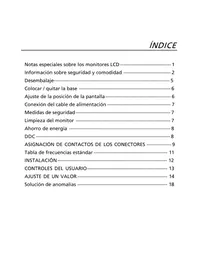
- INFORMACIÓN PARA SU SEGURIDAD Y COMODIDAD
- INSTRUCCIONES DE SEGURIDAD
- APAGADO DEL PRODUCTO ANTES DE LIMPIARLO
- ADVERTENCIAS
- USO DE LA ALIMENTACIÓN ELÉCTRICA
- REPARACIÓN DEL PRODUCTO
- INSTRUCCIONES PARA EL DESECHO
- ADVERTENCIA SOBRE EL MERCURIO
- ENERGY STAR
- SUGERENCIAS E INFORMACIÓN PARA UTILIZAR EL PRODUCTO DE FORMA CÓMODA
- BUSQUE SU COMODIDAD
- CUIDE LA VISTA
- OJOS
- PANTALLA
- ACOSTÚMBRESE A HÁBITOS DE TRABAJO ÓPTIMOS
- INFORMACIÓN PARA SU SEGURIDAD Y COMODIDAD III
- COMPONENTES PRINCIPALES DEL SISTEMA
- INSTALACIÓN DEL ORDENADOR
- PREGUNTAS MÁS FRECUENTES
- CUIDADO DE LA CÁMARA
- AVISOS DE SEGURIDAD Y NORMAS
- MEDIO AMBIENTE
- ES NECESARIO SABER ANTES DE LA INSTALACIÓN
- SELECCIÓN DE UNA UBICACIÓN
- ABRA EL PAQUETE
- CONEXIÓN DE LOS PERIFÉRICOS
- ACTIVACIÓN DEL ORDENADOR
- DESACTIVACIÓN DEL ORDENADOR
- ABRA EL ORDENADOR
- INSTALE LOS NUEVOS COMPONENTES
- CUIDADO DE LA COMPUTADORA
- CONSEJOS IMPORTANTES
- LIMPIEZA Y SERVICIOS
- PARA LIMPIAR EL ORDENADOR Y EL TECLADO
- PARA LIMPIAR EL DISPOSITIVO SEÑALADOR
- PARA LIMPIAR UN RATÓN ÓPTICO
- PARA LIMPIAR EL MONITOR
- CUÁNDO ES NECESARIO PONERSE EN CONTACTO CON UN TÉCNICO DE SERVICIO
- SOLICITAR ASISTENCIA TÉCNICA
- DECLARACIÓN DE LA FCC
- AVISO: CABLES BLINDADOS
- AVISO: DISPOSITIVOS PERIFÉRICOS
- PRECAUCIÓN
- CONDICIONES DE FUNCIONAMIENTO
- DECLARACIÓN DE CONFORMIDAD PARA PAÍSES DE LA UE
- NOTAS ACERCA DEL MÓDEM
- TBR
- DECLARACIÓN DE CONFORMIDAD LÁSER
- INFORMACIÓN SOBRE LA CALIDAD DE AUDIO DIGITAL
- AVISO SOBRE NORMAS APLICABLES A DISPOSITIVOS DE RADIO
- LISTA DE PAÍSES APLICABLES
- CANADÁ - DISPOSITIVOS DE RADIOCOMUNICACIÓN DE BAJA POTENCIA EXENTOS DE LICENCIAS (RSS-210)
- ACERSYSTEM
- INFORMACIÓN ACERCA DE SEGURIDAD Y COMODIDAD
- APAGAR EL PRODUCTO ANTES DE LA LIMPIEZA
- AVISOS
- USO DE LA ENERGÍA ELÉCTRICA
- SERVICIO DEL PRODUCTO
- INSTRUCCIONES PARA ELIMINACIÓN
- AVISO ACERCA DEL MERCURIO
- SUGERENCIAS E INFORMACIÓN PARA EL USO CORRECTO
- ENCONTRAR SU POSICIÓN CÓMODA
- CUIDADOS CON SU VISIÓN
- DESARROLLE BUENOS HÁBITOS DE TRABAJO
- INFORMACIÓN ACERCA DE SEGURIDAD Y COMODIDAD III
- INSTALACIÓN DE LA COMPUTADORA
- PREGUNTAS FRECUENTES
- NOTAS REGULADORAS Y DE SEGURIDAD
- ANTES DE LA INSTALACIÓN ES NECESARIO SABER
- SELECCIONAR LA UBICACIÓN
- ABRIR EL EMBALAJE
- INICIO DE LA COMPUTADORA
- APAGADO DE LA COMPUTADORA
- EXPANSIÓN DEL SISTEMA (PARA LOS MODELOS SELECCIONADOS, SOLAMENTE)
- ABRA LA COMPUTADORA
- SUGERENCIAS IMPORTANTES
- LIMPIEZA Y SERVICIOS TÉCNICOS
- PARA LIMPIAR LA COMPUTADORA Y EL TECLADO
- PARA LIMPIAR EL DISPOSITIVO DE SEÑALIZACIÓN
- CUÁNDO PONERSE EN CONTACTO CON EL SERVICIO TÉCNICO
- SOLICITUD DE ASISTENCIA TÉCNICA
- DECLARACIÓN DE FCC
- NOTA: CABLES BLINDADOS
- NOTA: DISPOSITIVOS PERIFÉRICOS
- ADVERTENCIA
- CONDICIONES DE OPERACIÓN
- DECLARACIÓN DE CONFORMIDAD PARA LOS PAÍSES DE UE
- NOTA REGULADORA DEL DISPOSITIVO DE RADIO
- CANADÁ - DISPOSITIVOS DE RADIOCOMUNICACIÓN DE BAJA POTENCIA EXENTOS DE LICENCIA (RSS-210)
- AMBIENTE
- CUIDADOS CON EL COMPUTADOR
- AJ 10 (RSS-210) AJ
Marca : ACER
Modelo : REVO RL80-002
Categoría : Miniordenador