TM55SW - Téléphone intelligent AIRIS - Manual de uso y guía de instrucciones gratis
Encuentra gratis el manual del aparato TM55SW AIRIS en formato PDF.


Preguntas de los usuarios sobre TM55SW AIRIS
0 pregunta sobre este aparato. Responde a las que conoces o haz la tuya.
Hacer una nueva pregunta sobre este aparato
Descarga las instrucciones para tu Téléphone intelligent en formato PDF gratis! Encuentra tus instrucciones TM55SW - AIRIS y toma tu dispositivo electrónico nuevamente en la mano. En esta página están publicados todos los documentos necesarios para el uso de su dispositivo. TM55SW de la marca AIRIS.
MANUAL DE USUARIO TM55SW AIRIS
Por favor, asegúrese de leer cuidadosamente las instrucciones antes del uso y de guardarlas apropiadamente.
FCC

No tire nunca este equipamiento electrónico con los desechos domésticos. Pida información a su ayuntamiento sobre las posibilidades de una correcta eliminación que no arruine el medio ambiente. Respete siempre las normas vigentes en la materia. Los transgresores están sujetos a las sanciones y a las medidas que establece la ley. La caja de cartón, el plástico contenido en el embalaje y las piezas que forman el equipamiento electrónico se pueden reciclar de acuerdo con las normas vigentes en España en materia de reciclaje.
ÍNDICE
- PARA SU SEGURIDAD Pág.6
- INICIO Pág.8
2.1 Su Smartphone Pág.8
2.2 Tapa trasera y batería ____ Pág.9
2.3 Tarjetas Micro SD y SIM Pág.10
2.4 Encendido y Apagado Pág.11
2.5 Uso de la pantalla táctil ____ Pág.12
2.6 Bloquear y desbloquear la pantalla ____ Pág.13
2.7 Pantalla principal ____ Pág.14 - LLAMADAS Pág.16
3.1 Marcación de números ____ Pág.16
3.2 Contestar o rechazar una llamada ____ Pág.17
3.3 Operación durante las llamadas Pág.17
3.4 Uso del registro de llamadas ____ Pág.18
3.5 Usar modo avión ____ Pág.18 - CONTACTOS Pág.19
4.1 Abrir aplicación contactos ____ Pág.19
4.2 Copiar información de contactos desde la tarjeta SIM ____ Pág.19
4.3 Crear información de contactos ____ Pág.19
4.4 Añadir contactos frecuentes y favoritos ____ Pág.20
4.5 Encontrar información de un contacto ____ Pág.20
4.6 Editar la información del contacto ____ Pág.21
4.7 Contactos de la agenda Pág.21
4.8 Borrar información del contacto ____ Pág.21
4.9 Copia de seguridad del contacto a través del almacenaje _ Pág.21
4.10 Administración de grupo Pág.22 - USAR EL TECLADO VIRTUAL ____ Pág.23
5.1 Uso del panel de entrada ____ Pág.23
6. MENSAJES DE TEXTO Pág.24
6.1 SMS y MMS ____ Pág.24
7. ESTABLECER UNA CONEXIÓN Pág.26
7.1 Redes Móviles Pág.26
7.2 WiFi Pág.27
7.3 Navegar por Internet Pág.28
7.4 Bluetooth Pág.29
8. OTRAS FUNCIONES Pág.31
8.1 Hacer fotos y vídeos Pág.31
8.2 Usar fotos Pág.32
8.3 Reproductor de música / audio Pág.33
9. CUENTAS Y SINCRONIZACIÓN Pág.35
9.1 Administración de la cuenta Pág.35
10. MANEJO DEL SMARTPHONE Pág.36
10.1 Ajustes de fecha y hora ____ Pág.36
10.2 Ajustes de visualización Pág.36
10.3 Ajustes de sonido Pág.37
10.4 Ajustes de servicios del Smartphone Pág.38
10.5 Texto Hablado "TalkBack" Pág.38
10.6 Ajustes de seguridad Pág.39
10.7 Administración de aplicaciones Pág.40
10.8 Restaurar ajustes ____ Pág.42
11. ACTUALIZACIÓN VÍA FOTA Pág.43
1. PARA SU SEGURIDAD
Lea estas sencillas directrices. No seguirlas puede ser peligroso o ilegal. Para más información, lea el manual de instrucciones completo.
- Apagado en áreas restringidas.
Apague el dispositivo cuando el uso del Smartphone esté prohibido o cuando pueda provocar interferencias o sea peligroso, por ejemplo en aviones, hospitales o cerca de equipos médicos, combustibles, químicos, sustancias inflamables, o zonas de explosión. Obedezca todas las instrucciones en las zonas restringidas.
- La seguridad vial es lo primero
No utilice el Smartphone y siempre deje su mano libre para operar en el automóvil mientras conduce. Su primera preocupación al conducir debería ser la seguridad vial.
- Interferencias
La comunicación por Smartphone puede ser susceptible a interferencias.
- Impermeabilidad
Su Smartphone no es impermeable, manténgalo en lugar seco.
El Smartphone y sus accesorios deberían situarse lejos del alcance de los niños.
- Accesorios y baterías
Utilice sólo la batería incluida y el cargador aprobado por el fabricante. No lo conecte a productos incompatibles o no certificados por el fabricante.
- Servicios cualificados
Sólo los servicios técnicos autorizados o personal cualificado pueden reparar el Smartphone.
PRECAUCIÓN: No asumimos ninguna responsabilidad sobre el in- cumplimiento de las directrices arriba descritas o por el uso inapropia- do del Smartphone. Nuestra empresa se reserva el derecho a realizar modificaciones en cualquiera de los contenidos de este manual de usuario sin aviso previo. El contenido de este manual puede variar respecto al contenido real mostrado en el Smartphone. En cuyo caso, este último debe imperar.
2. INICIO
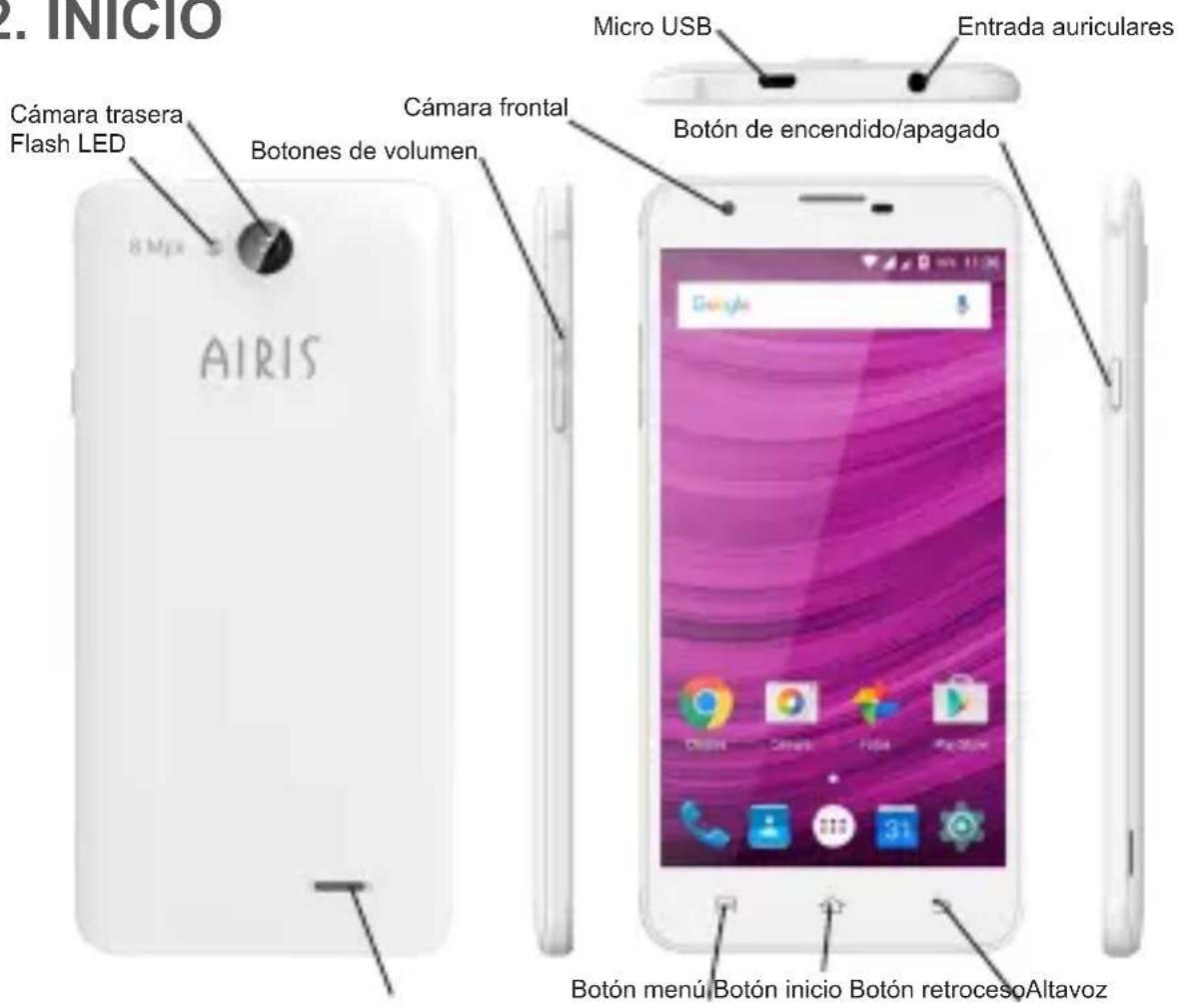
NOTA: Todas las ilustraciones de esta información son sólo referencias. Debido a la versión del software, la interfaz real de su Smartphone puede ser diferente a las ilustraciones.
2.1 Su Smartphone
| BotónFunciones | |
| Botón menú Pulse este botón para ejecutar menú. | |
| Botón inicio | Pulse este botón para volver a la pantalla de inicio. Pulsar durante unos segundos abre la lista de programas usados recientemente. |
| Botón retroceso | Retrocede a la pantalla anterior. |
| Botón volumen | Regula el volumen de la llamada, tono, música y video. |
BotónFunciones
Botón de encendido/ apagado
Pulse el botón de encendido/apagado brevemente para encender o apagar la pantalla. Mantenga la pulsación durante unos segundos para encenderlo o mostrar la confirmación de apagado si ya lo estaba.
2.2 Tapa trasera y batería
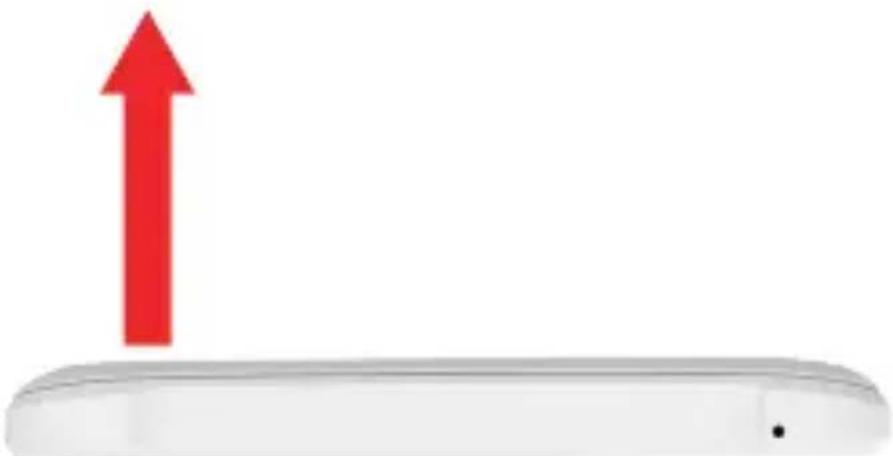
Retirar la tapa trasera: En la parte trasera, existe una ranura en el lateral derecho en la parte inferior, desde la cual podremos acceder a retirar la tapa trasera y batería.
ATENCIÓN EN EL USO DE LA BATERÍA: Si la batería está agotada o no ha sido utilizada durante mucho tiempo, puede no encender durante la recarga. Esto es algo normal. Por favor, dele a la batería un tiempo para cargar, luego comience a utilizarla.
- La batería puede ser recargada. Con el uso continuado, la batería se irá gradualmente agotando y por lo tanto necesitará más tiempo para recargar. Esto es normal.
- El uso del servicio de datos puede requerir más energía, y disminuir el tiempo de autonomía de la batería.
- El tiempo de recarga de la batería depende de las condiciones de temperatura y estatus de la batería.
- Cuando la carga de batería es insuficiente, el Smartphone lo indicará.
- Cuando la carga de batería es muy baja el Smartphone se apagará inmediatamente.
- Para la recarga, por favor utilice un cargador aprobado por el fabricante.
2.3 Tarjeta Miro SD y tarjeta SIM
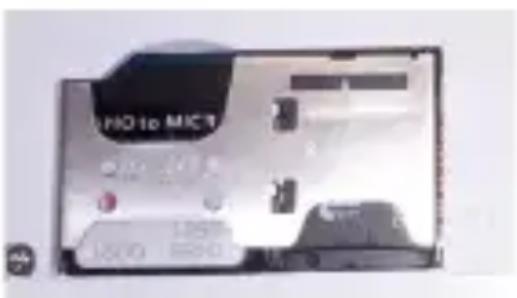
- El Smartphone posee puerto para tarjeta Micro SD. La tarjeta Micro SD es un método para aumentar la memoria interna del Smartphone. Esta tarjeta es de pequeño tamaño, la instalación o extracción necesita cuidado y atención para evitar dañarla.
- El Smartphone posee doble puerto SIM (SIM y Micro SIM) y modo de espera dual, se pueden insertar dos tarjetas SIM. Cada una de ellas en su propio puerto. Inserte la tarjeta SIM1 en el puerto para tarjeta 1; inserte la tarjeta SIM2 en el puerto para la tarjeta 2. Las tarjetas SIM y los contactos pueden ser fácilmente dañados, así que tenga cuidado al introducir o sacar las SIM.
2.4 Encendido y apagado
2.4.1 Encendido
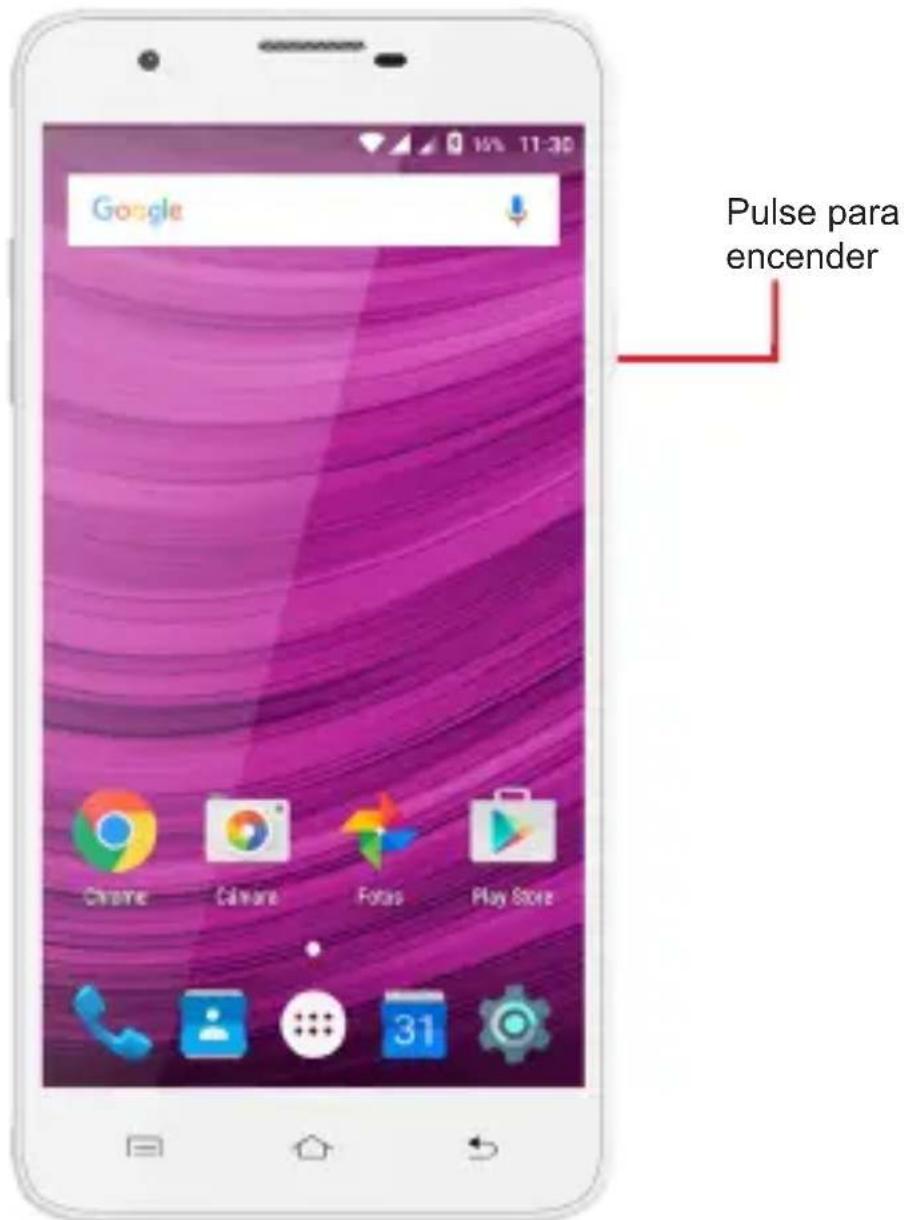
Pulse durante unos segundos el botón de encendido para encender el Smartphone.
- Si su tarjeta SIM tiene un número de identificación personal (código PIN), necesitará introducirlo primero para poder utilizar el Smartphone.
2.4.2 Apagado
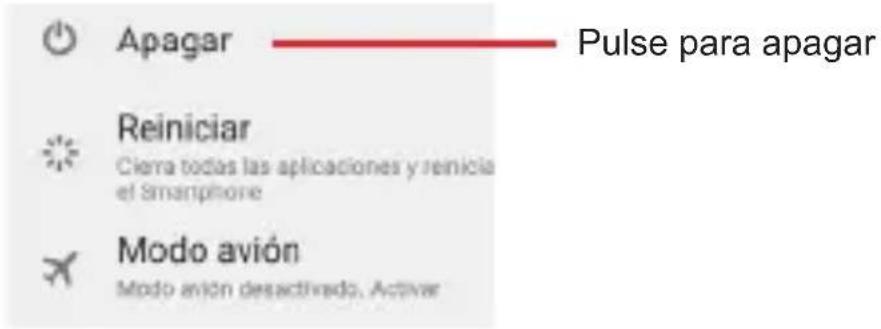
- Pulse durante unos segundos el botón de encendido, se abrirá una pestaña con las opciones del menú.
- Seleccione "Apagar".
2.5 Uso de la pantalla táctil
2.5.1 Uso táctil
- Selección: Use el dedo para seleccionar un objeto, confirmar una selección o iniciar una aplicación.
- Pulsar durante unos segundos: Pulsar durante unos segundos puede abrir diferentes opciones de menú.
- Deslizar: Deslizar horizontalmente o verticalmente un dedo por la pantalla, nos permitirá ver todo el contenido que contenga la pantalla o menú actual.
- Arrastrar: Pulse y mantenga sobre el objeto que quiere arrastrar, y luego arrastre el elemento a cualquier posición de la pantalla. Por ejemplo, puede utilizar el arrastre para mover, borrar o eliminar un icono de la pantalla principal.
2.5.2 Giro automático
Con algunas operaciones, como la navegación web, vista o edición de información, gire el Smartphone y éste cambiará automáticamente la dirección de la visualización.
- En la pantalla principal, pulse 🕒 Ajustes> Pantalla, desmarque la opción Pantalla giratoria y podrá cancelar esta función.
2.6 Bloquear y desbloquear la pantalla
2.6.1 Bloqueo de pantalla
- Cuando el Smartphone está encendido, pulse brevemente el botón de encendido para bloquear la pantalla.
- Pasado un tiempo de inactividad, el Smartphone bloqueará automáticamente la pantalla.
2.6.2 Desbloquear la pantalla
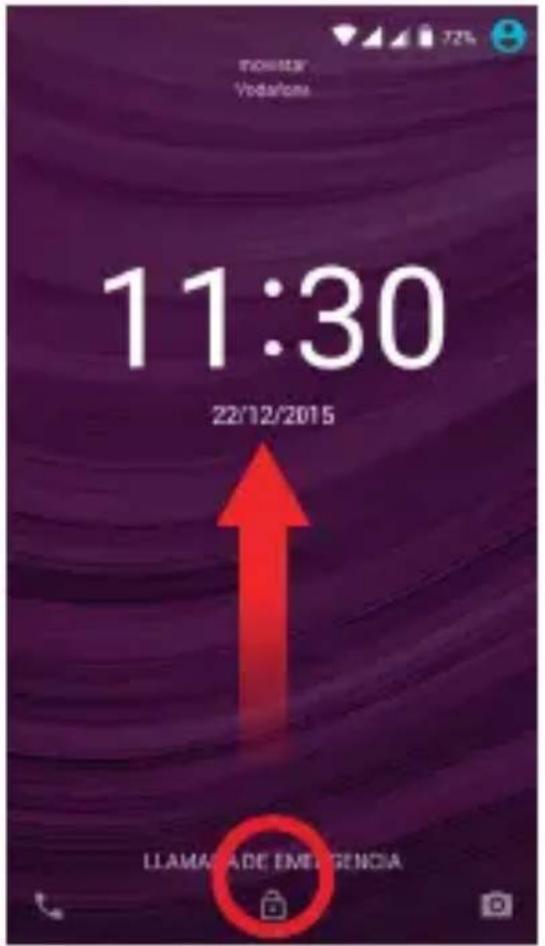
- Pulse lel botón de encendido para activar la pantalla.
- Toque y desplace el icono de desbloqueo hacia abajo, toque el pequeño candado para completar el desbloqueo.
NOTA: Si ha establecido otro modo de bloqueo, necesitará acceder mediante ese modo.
2.7 Pantalla principal
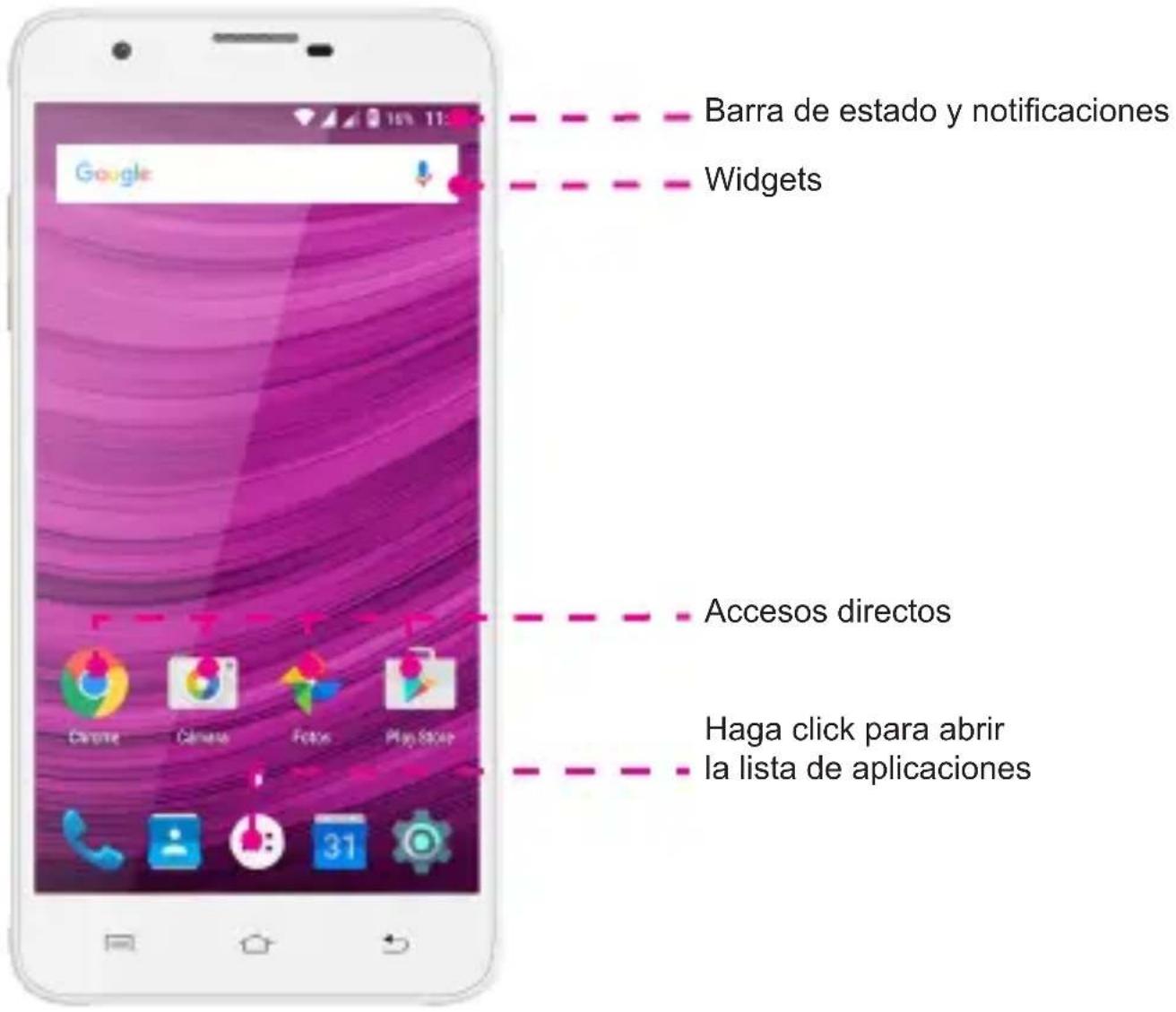
NOTA: Mantenga pulsado sobre un acceso directo para arrastrarlo a otra posición o eliminarlo.
2.7.1 Panel de notificaciones
El panel de notificaciones mostrará un nuevo SMS, evento en el calendario, o actividades en proceso. También puede abrirlo para ver recordatorios y actividades. Abra el panel de notificaciones, compruebe su operador móvil, hojee información, recordatorios o nuevos eventos.
Abra el panel de notificaciones
- Cuando aparece el icono de nueva notificación en la barra de estado del área de notificaciones, desde la columna de estado baje suavemente por el panel y abra la notificación.
- Puede realizar las siguientes operaciones en el panel de notificaciones:
- Abrir o cerrar rápidamente aplicaciones relacionadas.
- Haga clic para borrar todas las notificaciones.
Cierre el panel de notificaciones
Deslice el dedo suavemente hacia arriba desde la parte baja del panel, ocultando el panel de notificaciones.
2.7.2 Ver otros escritorios
Desplácese en horizontal sobre la pantalla principal para acceder a otros escritorios.
2.7.3 Personalizar la pantalla principal
Puede personalizar la pantalla principal con accesos directos a aplicaciones instaladas.
- En la pantalla principal, pulse 📞abra la pantalla con la lista de aplicaciones.
- Pulse durante unos segundos el icono de la aplicación, y arrastre hasta una zona libre y suelte.
Mover un icono en la pantalla principal
- Pulse durante unos segundos sobre el icono que quiere mover, hasta que el Smartphone vibre.
- Mantenga pulsando sin soltar, arrastre el icono al destino deseado y luego suelte.
Eliminar iconos de la pantalla principal
- Pulse durante unos segundos sobre el icono que desea eliminar.
- Arrastre el icono hacia Eliminar.
- Cuando el icono aparezca en rojo, suéltelo.
2.7.4 Cambiar el fondo de escritorio
- En la pantalla principal, pulse en el espacio vacío, aparecerá un menú de selección para definir el origen de los archivos de imagen.
-
Hay diversas maneras de establecer el fondo de escritorio de su Smartphone:
-
Fotos
- Fondos animados
- Fondos de pantalla
3. LLAMADAS
3.1 Marcación de números
3.1.1 Por marcación
- En la pantalla principal pulse 🎨Teléfono o pulse para acceder al modo teléfono.
- Haga clic en el teclado numérico para introducir el número de teléfono.
- Haga clic para llamar.
Durante la llamada: pulse 📄 podrá ocultar o acceder al teclado de numérico.
3.1.2 Marcación a través de contactos
- En la pantalla principal, pulse Teléfono.
- Pulse para acceder a la aplicación de contactos, haga clic en un contacto y haga la llamada.
3.1.3 Llamada a través del registro de llamadas
- En la pantalla principal: pulse Teléfono. Pulse, entrará a la pestaña de registro de llamadas.
- Haga clic en el botón .
3.2 Contestar o rechazar una llamada
3.2.1 Contestar una llamada
Cuando hay una llamada entrante, arrastre hacia la derecha hacia el icono del teléfono 🔍 conteste a la llamada.
3.2.2 Finalizar una llamada
Durante la llamada, pulse para terminar la llamada.
3.2.3 Rechazar una llamada
Cuando hay una llamada entrante, arrastre el icono de teléfono hacia la izquierda para rechazar la llamada.
- También puede arrastrarlo hacia arriba, hacia el icono de SMS, para rechazar la llamada y enviar un mensaje de texto en su lugar.
3.3 Operaciones durante llamadas
3.3.1 Realice una llamada grupal
- El servicio de llamada grupal requiere que su operador móvil soporte este servicio y que su modelo de Smartphone sea compatible con esta opción.
-
Llame a la primera persona que quiere añadir a la llamada grupal, durante la llamada a la primera persona pulse el botón de inicio.
-
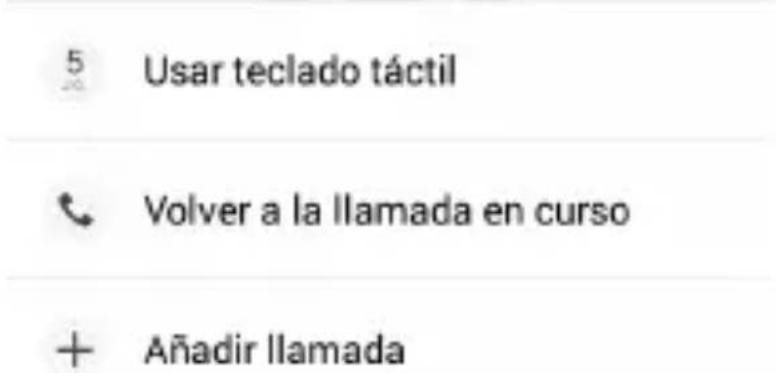
Pulse sobre el icono de llamada 📞 y aparecerá la siguiente pantalla:
-
Añada a la segunda persona, pulse para comenzar la llamada grupal.
-
Pulse , acabe la llamada grupal.
3.3.2 Conteste a otra llamada (llamada en espera)
El servicio de llamada en espera requiere que su operador móvil so- porte este servicio.
- Durante una llamada, si recive otra llamada entrante, conteste la nueva llamada y pulse Ⓐ, podrá cambiar de una llamada a otra.
- La llamada actual es retenida de manera automática, el Smartphone cambia a la otra llamada.
NOTA: Este servicio solo será operativo, si la llamada entrante es para la misma SIM (número de teléfono) que está en uso durante la llamada.
3.4 Uso del registro de llamadas
3.4.1 Añadir los números del registro de llamadas a contactos.
- En la pantalla principal, pulse >Teléfono.
- Haga clic en la pestaña de registro de llamadas.
- Haga clic en la entrada que quiere añadir a los contactos.
- Pulse "añadir a contactos".
- Pulse “añadir a contactos”, o seleccione un registro de contactos existente, añada el número a la información del contacto.
3.5 Usar modo avión
De acuerdo a las leyes y regulaciones internacionales, el Smartphone ha de estar apagado en los aviones. Una manera de apagar la función Teléfono, es ponerlo en modo avión.
- Pulse durante unos segundos el botón de encendido.
- Seleccione "Modo avión".
4. CONTACTOS
4.1 Abrir aplicación contactos
En la pantalla principal, pulse >Contactos.
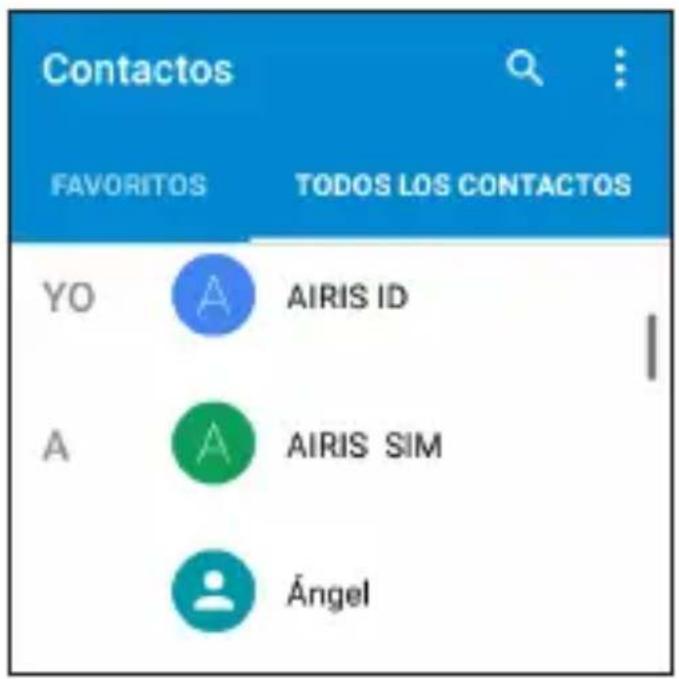
4.2 Copiar información de contacto desde la tarjeta SIM
- Dentro de la aplicación contacto, pulse el botón menú > importar/exportar.
- Pulse "Importar desde la tarjeta SIM".
4.3 Crear información de contacto
- En el contacto pulse
- En la ventana emergente, seleccione "teléfono" o "tarjeta SIM1/2".
- Introduzca la información del contacto.
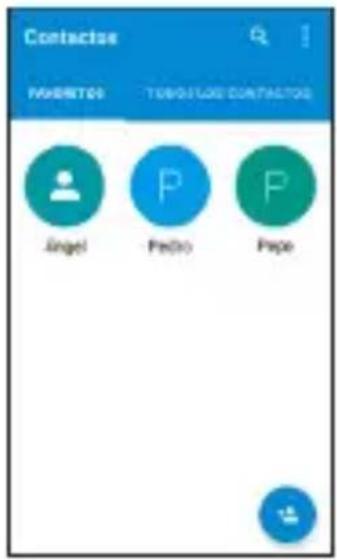
- Haga click en FAVORITOS situado en la parte superior izquierda.

Para añadir un contacto a la lista de favoritos pulse.

4.4 Añadir contactos frecuentes o favoritos
Haga clic en el contacto que quiere añadir. Luego haga clic en la estrella situada en la parte derecha del contacto. El contacto será añadido a contactos frecuentes o favoritos.
4.5 Encontrar información de un contacto
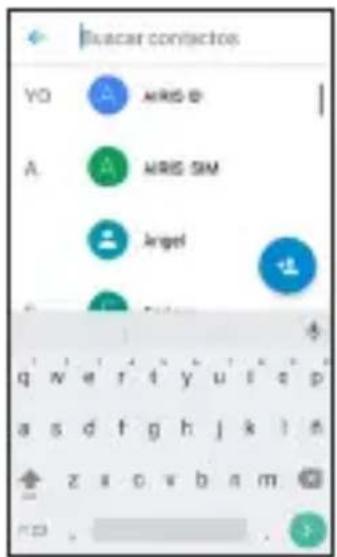
- En Contactos, pulse
- Introduzca el nombre del contacto que quiere encontrar, debajo de la barra de búsqueda aparecerán los resultados.

4.6 Editar la información del contacto
-
En Contactos, haga clic en el contacto que quiere editar y pulse el botón menú > Editar.
-
Después de introducir la información, pulse "OK" para guardar la información del contacto. Pulse el botón menú > descartar, para descartar los cambios.
4.7 Contactos de la agenda
4.7.1 Contactar con un contacto de la agenda
-
En la aplicación Contactos, haga clic en el contacto.
-
En la interfaz de información del contacto, puede hacer clic en una entrada para contactar con el contacto, de las siguientes maneras:
- Haga clic en el número de teléfono para marcarlo.
- Haga clic en la dirección de correo electrónico.
- Haga clic en SMS para enviar mensajes de texto.
4.8 Borrar información del contacto
-
En Contactos, haga clic en el contacto que quiere borrar y pulse el botón menú > Eliminar.
-
Pulse "OK", para confirmar el borrado de información de contacto.
4.9 Copia de seguridad del contacto a través del almacenaje
4.9.1 Copia de seguridad de contactos
-
En Contactos, pulse el botón menú > Importar/ Exportar.
-
En la ventana de menú seleccione "Exportar a almacenamiento"
-
Pulse "OK". Exportar información de contacto al almacenamiento.
4.9.2 Copia de seguridad de contactos
-
En Contactos, pulse el botón menú > Importar/ Exportar
-
En la ventana de menú seleccione "Importar desde almacenamiento"
NOTA: Para poder realizar esta copia de seguridad, es necesario tener insertada una memoria Micro SD en el Smartphone.
4.10 Administración de grupo
4.10.1 Crear un grupo
- En la pantalla principal, pulse ✉Contactos, Luego pulse .
- Pulse
- Introduzca el nombre del grupo.
- Introduzca el nombre del contacto, el Smartphone automáticamente asociará los contactos almacenados, haga clic para seleccionar un contacto.
- Una vez haya acabado la operación, haga clic en "OK" para guardar la información de grupo.
4.10.2 Editar grupo
- En el grupo, haga clic en el contacto que quiere editar, luego pulse el botón menú> editar.
- Después de introducir la información, pulse "OK", para guardar la información de contacto. Pulse el botón menú> descartar, para descartar los cambios.
4.10.3 Llevar un contacto a una lista de grupo
Pasar contactos a la lista de grupos: cuando edite el grupo, introduzca el nombre del contacto, el Smartphone automáticamente asociará los contactos almacenados, haga clic en seleccionar un contacto.
4.10.4 Enviar un contacto
- En Contactos, haga clic en contacto.
- Pulse el botón menú > compartir.
- Seleccione el modo transmisión, por ejemplo, puede ser a través de Bluetooth o email.

5. USAR EL TECLADO VIRTUAL
5.1 Usar el panel de entrada (teclado)
Cuando necesite introducir un texto, haga clic en la área de entrada de texto, puede abrir el panel de entrada (teclado). Pulse y oculte el panel de entrada (teclado).
5.1.1 Cambiar el modo de entrada
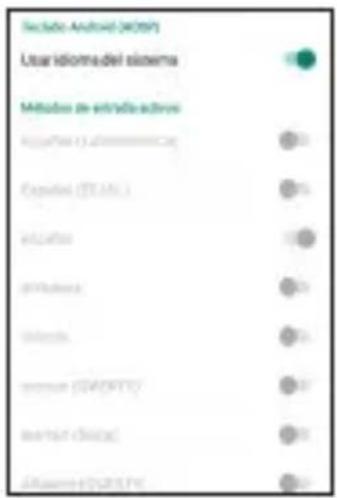
Puede modificar el de modo de entrada.
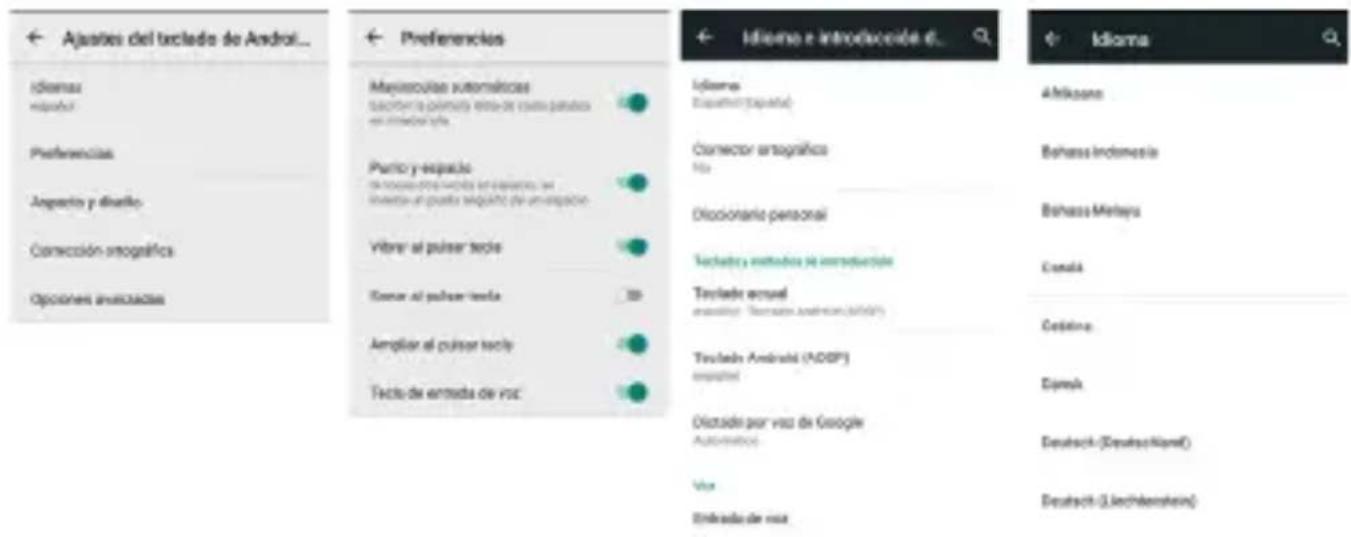
En la pantalla principal, pulse >ajustes > idioma y entrada>, seleccione uno de los parámetros y ajústelo.
6. MENSAJES DE TEXTO
Puede utilizar el Smartphone para enviar o recibir SMS, MMS o email.
6.1 SMS y MMS
6.1.1 Abrir SMS
Pulse >mensajes
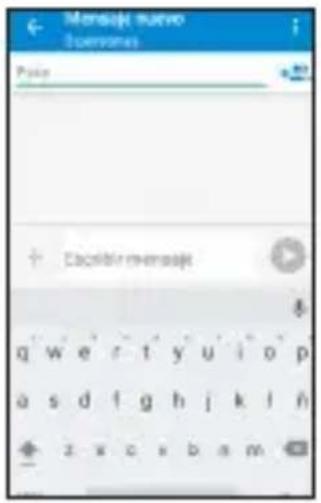
6.1.2 Crear y enviar SMS
-
Pulse >mensajes, y luego pulse .
-
Haga clic en el campo "Para", introduzca el número o el nombre del contacto.
-
Haga clic en el campo "Escribir mensaje", introduzca el texto del mensaje a enviar.
-
Pulse - enviar SMS.
6.1.3 Crear y enviar MMS
-
Pulse >mensajes, luego pulse .
-
Haga clic en el campo "Para", introduzca el número o el nombre del contacto.
-
Haga clic en el campo "Escribir mensaje", introduzca el texto del mensaje a enviar.
- Si quiere introducir un emoticono, puede hacer clic en el botón Menú, y luego haga clic en insertar emoticonos.
- Puede convertir un SMS en un MMS de las siguientes maneras:
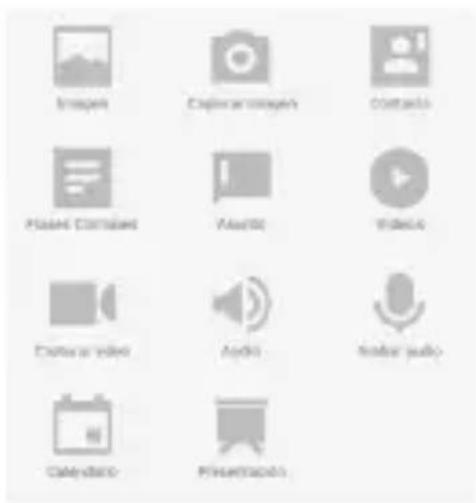
- Haga clic, añada archivos de fotos, música o vídeo.
- Pulse ▶, envíe MMS.
- Envíe MMS, puede elegir directamente archivos (música, video o fotos) y enviarlos como adjuntos. Busque a través del explorador de archivos y pulse durante unos segundos el archivo que quiere enviar, y pulse “compartir”>MMS.
6.1.4 Abra y navegue por el MMS
-
Acceda a la interfaz de la lista de mensajes.
-
Haga clic en uno de los MMS.
6.1.5 Contestar mensajes
-
Seleccione el mensaje que quiere contestar desde la lista de mensajes.
-
Introduzca el contenido a contestar, pulse ▶ para contestar el mensaje.
6.1.6 Personalizar ajustes de información
En los mensajes, pulse el botón "Menú", y después, pulsando "Ajustes" puede personalizar los SMS, MMS o el tono de notificación, entre otros ajustes.
7. ESTABLECER UNA CONEXIÓN
7.1 Redes móviles
Su Smartphone ha sido configurado para trabajar con cualquier operador móvil.
Si no se conecta automáticamente a la red mediante su conexión de datos, realice las siguientes acciones:
7.1.1 Compruebe la conexión a red
- Pulse el botón Menú > Ajustes de sistema.
- Pulse "Más..." > Redes móviles
- Haga clic en el punto de acceso (APN), puede comprobar la configuración de la conexión de red.
- Su Smartphone leerá automáticamente desde tarjeta SIM la información de su conexión de datos.
No modifique los parámetros del punto de acceso, podría no acceder a la red.
7.1.2 Acceder al servicio de datos
- Pulse el botón Menú > Ajustes de sistema.
- Pulse "Más..." > Redes móviles.
- Seleccione habilitar el flujo de datos, accede al servicio de datos.
- El uso de los servicios de datos puede suponer un coste adicional, puede inhabilitar el servicio de datos para evitar gastos innecesarios.
7.2 WiFi
Puede utilizar la función WiFi para acceder a internet. Para utilizar esta función, debe poder acceder a los puntos de acceso inalámbricos.
7.2.1 Acceder a WiFi
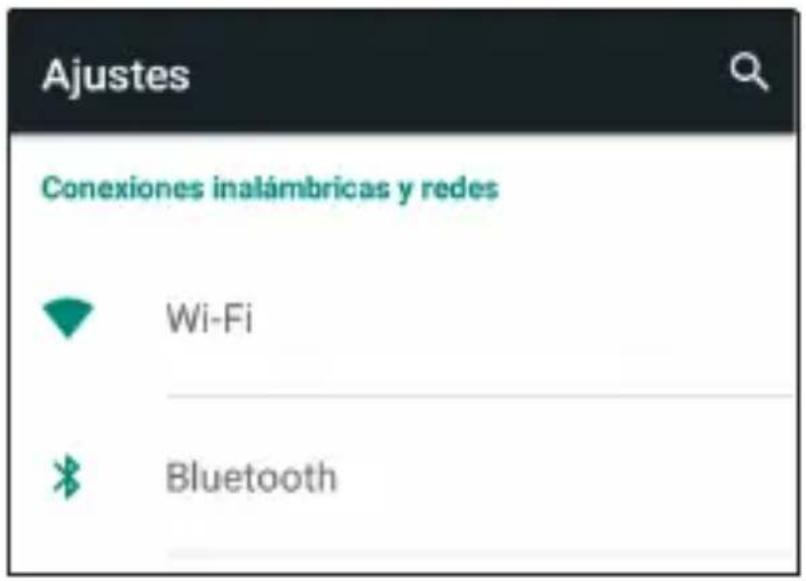
- Pulse el botón Menú > ajustes.
- Pulse "WiFi" para activarla o desactivarla.
7.2.2 Conectar a una red WiFi
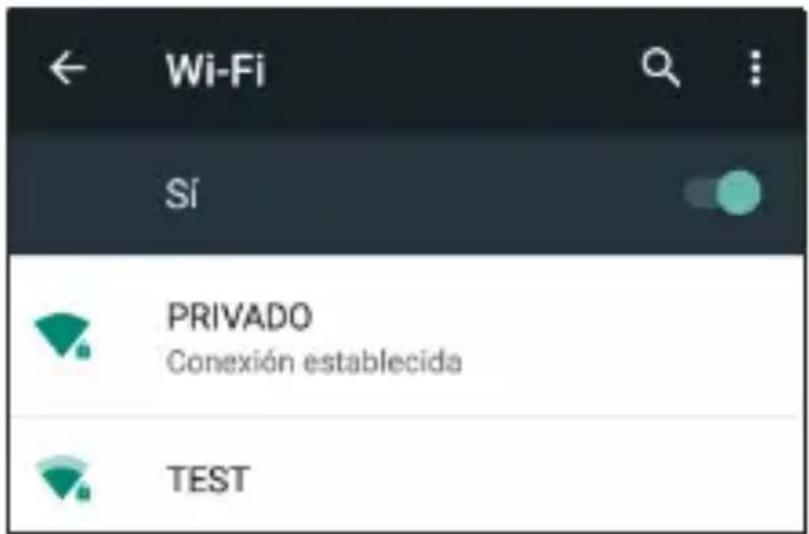
- Active WiFi desplazando hacia la derecha, hasta que diga "Si".
- Haga clic en WiFi en la barra del menú para entrar en la pantalla de ajustes. El Smartphone hará una búsqueda en la lista de redes inalámbricas.
-
Tiene que elegir la red de conexión WiFi:
-
Si elige una red abierta, puede conectarse directamente a la red WiFi.
- Si elige una red codificada, necesitará introducir la contraseña de acceso.
- En la pantalla de ajuntes de WiFi, haga clic en añadir red, y podrá añadir una red WiFi.
7.3 Navegar por internet
Puede utilizar el navegador para acceder a páginas web y la web de aplicaciones.
7.3.1 Operación básica de buscador
Pulse > Navegador.
Haga clic en y podrá realizar las siguientes operaciones.
- Haga clic en X para cerrar la página web.
- Haga clic en + para introducir la dirección de una nueva página web.
Pulse el botón Menú, abra el menú de opciones, donde podrá realizar ajustes en el navegador.
7.3.2 Abrir la página
- En la ventada del navegador, haga clic en la parte superior de la barra de dirección.
- Utilice el teclado para introducir la URL
- Cuando lo haya hecho, se mostrará automáticamente la URL. Si necesita acceder a la web, haga clic directamente en "Enter", o introduzca la URL completa y podrá acceder.
7.3.3 Seleccione la página de inicio
-
En la ventana del navegador, pulse el botón Menú.
-
Haga clic en "Ajustes"> generales > establecer página de inicio.
- Seleccione una opción en la lista. Haga clic en otra, para introducir a la URL y haga clic en "Aceptar".
7.3.4 Gestionar marcadores
Puede guardar las páginas web favoritas como "marcadores".
Añadir marcadores
- A través del navegador, introduzca una página web que quiera añadir a marcadores.
- Pulse el botón Menú, luego haga clic en Guardar Marcador.
- Cambie los datos que desee y haga clic en "Aceptar".
Abrir marcadores
- En la ventana del navegador pulse el botón Menú y haga clic en "mar-cadores". En la pantalla de marcadores, haga clic en la etiqueta de historical y podrá navegar por la página web que visitó, o haga clic en la etiqueta de páginas guardadas para navegar por las páginas que ha guardado.
- Haga clic en los marcadores que quiere visitar y podrá abrirlos.
7.3.5 Personalizar los ajustes de navegación
Para personalizar los ajustes, abra el navegador, pulse el botón Menú y pulse "ajustes".
7.4 Bluetooth
Su Smartphone permite la conexión inalámbrica vía Bluetooth.
7.4.1 Abrir Bluetooth
- Pulse >justes
- Pulse "Bluetooth" para activar y desactivar el Bluetooth. La barra superior de estado en la pantalla del Smartphone, mostrará el icono de Bluetooth.
- El nombre de dispositivo de su Smartphone se mostrará en la pan-talla, haga clic en el nombre de otro dispositivo Bluetooth disponible.
Si necesita modificar el nombre de su dispositivo móvil, haga clic en el botón Menú > cambiar nombre de su Smartphone.
7.4.2 Emparejar
Para que su dispositivo y el otro dispositivo Bluetooth transmitan archivos, deben estar emparejados.
- Compruebe su Smartphone y confirme que la función Bluetooth ha sido activada.
- Haga clic en Bluetooth. El Smartphone comenzará automáticamente a buscar un dispositivo Bluetooth en el área.
- Haga clic en el dispositivo/s encontrado/s.
7.4.3 Transferir archivos vía Bluetooth
A través de Bluetooth, puede compartir fotos, videos o archivos de audio. Si quiere transferir archivos vía Bluetooth, por favor siga los siguientes pasos:
- A través de la aplicación “explorador de archivos” pulse durante unos segundos los archivos que quiere enviar.
- Haga clic en compartir, y luego clic en Bluetooth, elija el destino para recibir los archivos.
7.4.4 Desconecte o cancele el emparejamiento del Bluetooth
- Pulse el botón Menú > ajustes.
- Pulse "Bluetooth"
- Encuentre el dispositivo emparejado.
- Haga clic para cancelar el emparejamiento y puede desconectarlo del equipo.
8. OTRAS FUNCIONES
8.1 Hacer fotos y vídeos
8.1.1 Activar y desactivar la cámara
- Pulse > Cámara, y podrá activar la cámara.
- Estando activada, pulse para desactivar la cámara.
8.1.2 Hacer fotos
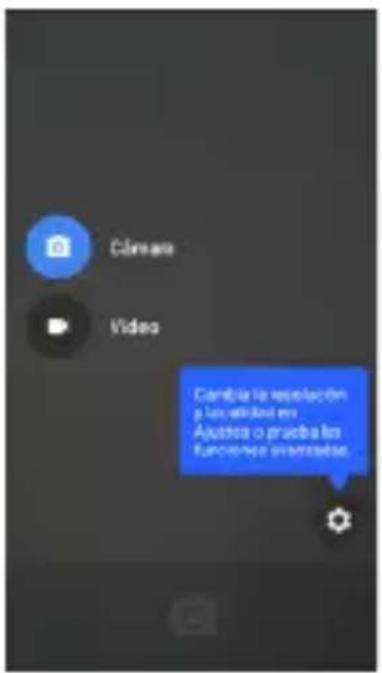
- Abra la aplicación de la cámara y seleccione modo cámara de fotos.
- Si lo necesita, puede ajustar los parámetros de ajustes de cámara. Después de ajustar los parámetros, el encuadre puede variar.
- Prepare el Smartphone para fotografiar.
- Mantenga el Smartphone firme para que pueda enfocar.
- Haga clic sobre el botón para hacer una foto
8.1.3 Ver fotos
Después de hacer fotos, deslice un dedo sobre la pantalla de derecha a izquierda para acceder a las últimas fotos tomadas con la cámara.
8.1.4 Grabar un vídeo.
- Abra la cámara y seleccione modo cámara de vídeo.
- Prepare el Smartphone para grabar video.
- Haga clic en el para iniciar la grabación.
- Haga clic en el botón de cámara de vídeo para parar la grabación.
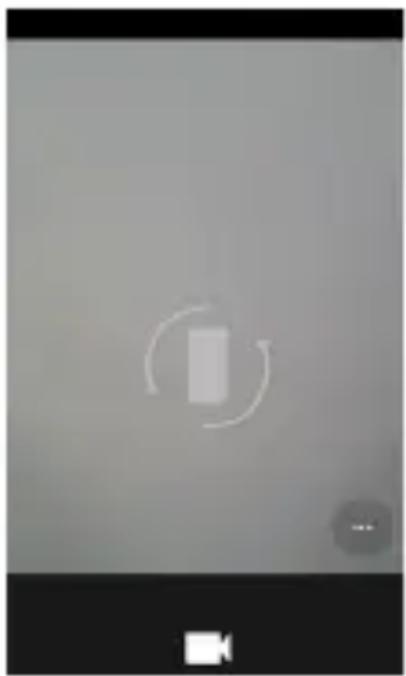
Después de grabar vídeos, deslice un dedo sobre la pantalla de de-recha a izquierda para acceder a los últimos video grabados con la cámara.
8.2 Usar fotos
Puede usar fotos para administrar los archivos de imágenes y videos.
8.2.1 Abrir fotos
Pulse >galería
8.2.2 Ver fotos o vídeos
- En fotos, haga clic en los archivos que quiere ver.
- Y luego haga clic en el archivo que quiere ver.
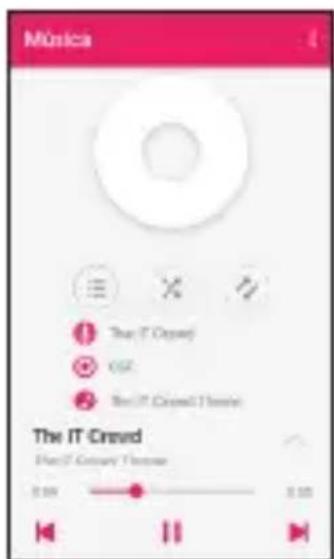
8.3 Reproductor de música / audio
8.3.1 Abrir la música
Pulse ≥música
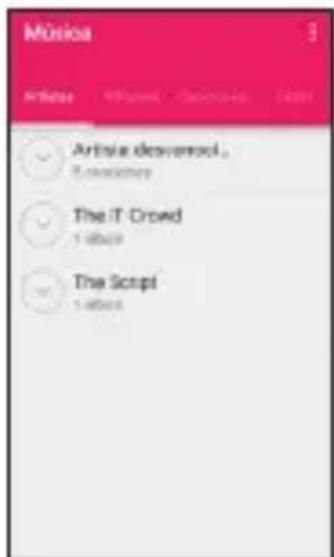
La aplicación música depende de los archivos de música almacenados. Esta aplicación contiene cuatro etiquetas: artistas, álbumes, canciones y listas de reproducción.
8.3.2 Reproducir archivos de música
-
Entre en la aplicación y seleccione una categoría.
-
Haga clic en el archivo de música que quiera reproducir.
- Mientras reproduzca música pulse para utilizar otras aplicaciones y poder escuchar la música de fondo. Abra la columna y elija la música que se está reproduciendo para volver a la interfaz del reproductor de música.
8.3.3 Añada música a la lista de reproducción
- Entre en la aplicación y seleccione una categoría.
- Pulse durante unos segundos el archivo de música que quiere añadir a la lista de reproducción. En la ventana emergente haga clic en "añadir a lista de reproducción".
8.3.4 Reproduzca una lista de reproducción
- Entre en la aplicación, haga clic en la categoría de lista de reproducción.
- Elija la lista de reproducción que quiere reproducir.
- Haga clic en reproducir.
9. CUENTAS Y SINCRONIZACIÓN
Puede usar aplicaciones de su Smartphone para sincronizar el listado de correo, emails y otras informaciones. Cuando está en internet a través de estas aplicaciones podrá añadir, cambiar o eliminar información, la información relacionada también se actualizará en el Smartphone.
9.1 Administración de la cuenta
9.1.1 Añadir una cuenta
- En la pantalla principal pulse zación.
- Haga clic en "añadir cuenta".
- Acceda a la pantalla para introducir la información de la cuenta. Añadir una cuenta normalmente requiere introducir el nombre de usuario y la contraseña.
- Cuando configure la cuenta, tenga en cuenta que la información será sincronizara en su Smartphone.
- Después de finalizar los ajustes, en la interfaz de cuenta y sincronización, aparecerá la cuenta que acaba de configurar.
9.1.2 Borrar una cuenta
- En la interfaz de cuentas y sincronización, haga clic en la cuenta a eliminar.
- En la interfaz de ajuste de cuenta pulse el botón Menú > borrar cuenta.
- Confirme si desea eliminar la cuenta.
10. MANEJO DEL SMARTPHONE
Pulse >ajustes, puede administrar los ajustes en su Smartphone.
10.1 Ajustar fecha y hora
- El Smartphone utiliza la fecha y hora de su región de forma automática. Si desea cambiar la configuración siga estos pasos.
- En la interfaz de ajustes, pulse "fecha y hora".
- Desactive "Fecha y hora automática" y "zona horaria automática".
- Pulse “Establecer fecha” y luego pulse ▲ ▼ para ajustar fecha. Al acabar, haga clic en “Establecer”.
- Pulse “Establecer hora” y luego pulse ▲▼ para ajustar hora, al acabar haga clic en “Establecer”.
- Pulse “Seleccionar zona horaria”, y luego seleccione la zona. Baje por la lista de la pantalla par a ver más zonas horarias.
- Cancele o seleccione “Formato de 24 horas”, cambie entre “Formato 24 horas” y “Formato 12 horas”.
- Pulse “Formato de fecha”, luego seleccione el formato de visualización.
10.2 Ajustes de visualización
10.2.1 Ajustes de brillo de pantalla
- En la interfaz de ajustes, pulse "Pantalla"> "Brillo".
- Para ajustar manualmente el brillo de la pantalla necesita cancelar "brillo automático".
- Arrastre hacia la izquierda para reducir el brillo de la pantalla o arrastre a la derecha para aumentar el brillo de la pantalla.
- Haga clic en "Aceptar", para guardar los cambios.
10.2.2 Ajustar el tiempo en espera de la pantalla.
Puede ajustar el tiempo en espera de la pantalla.
- En la interfaz de ajustes, pulse "Pantalla" > "Apagar".
- Seleccione el tiempo deseado.
10.3 Ajustes de sonido
10.3.1 Activar modo de silencio
- En la interfaz de ajustes, pulse "Perfiles de audio".
- Seleccione "Modo silencio", en alarma, música y vídeos, los sonidos estarán en silencio.
10.3.2 Ajustar volumen
Puede ajustar el volumen desde la pantalla principal y desde la mayoría de las pantallas de las aplicaciones. Por ejemplo en una llamada o mientras escucha música o ve un vídeo, pulse los botones del volumen para ajustarlo.
También puede utilizar el siguiente método para ajustar el volumen:
- En la interfaz de ajustes, pulse "Perfiles de audio" > "Volumen".
- Arrastre hacia la izquierda la barra del volumen para bajarlo, o arrástrelo a la derecha para subirlo.
- Haga clic en "Aceptar", para guardar los cambios.
10.3.3 Cambie los tonos del Smartphone
- En la interfaz de ajustes, pulse "Perfiles de audio"> "Tono de teléfono".
- Elija el tono que necesite. Cuando lo haya seleccionado sonará ese tono.
- Haga clic en "Aceptar" para guardar los cambios.
10.3.4 Ajustar los tonos de notificaciones
- En la pantalla principal, pulse >mensajes.
-
En la lista de mensajes, pulse el botón Menú > ajustes > "Seleccionar tono".
-
Elija el tono que necesite, cuando lo seleccione, sonará el tono.
- Haga clic en "OK".
10.4 Ajustes de servicios del Smartphone
10.4.1 Ajustes de llamada
Puede establecer el buzón de voz, desvío de llamada, llamada en espera y otras funciones.
Si quiere saber los detalles de la información de servicio, por favor, contacte con su operador.
Para realizar cambios o ajustar de nuevo, en la pantalla principal pulse >“Teléfono”, y luego pulse el botón Menú >“ajustes”.
10.4.2 Itinerancia de datos
-
En la interfaz de ajustes, pulse “Más...”> Redes móviles.
-
Active "Itinerancia de datos".
- La itinerancia de datos puede llevar costes adicionales. Para conocer los cargos específicos de la itinerancia de datos, por favor consulte con su operador.
10.4.3 Cerrar servicio de datos
-
En la interfaz de ajustes, pulse "Más..."> Redes móviles.
-
Desactive "Habilitar datos".
10.5 Texto hablado "TalkBack"
En los ajustes de “TalkBack” puede configurar el sintetizador Android de texto hablado.
10.5.1 Ajustes de Texto hablado "TalkBack"
- En la interfaz de ajustes, pulse “Accesibilidad” > “TalkBack” > “Ajustes”.
- Configure los ajustes.
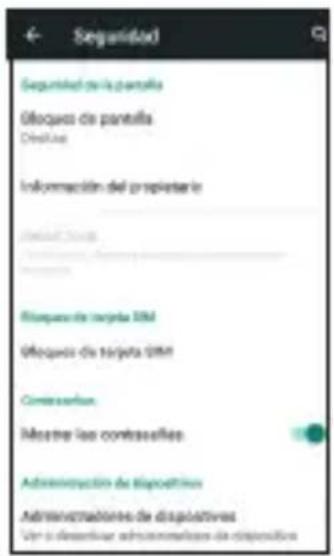
10.6 Ajustes de seguridad
10.6.1 Ajustar bloqueo de tarjeta SIM
- En la interfaz de ajustes, pulse “Seguridad” > “Bloqueo de tarjeta SIM”.
- Seleccione "Cambiar PIN de tarjeta SIM".
- Use el teclado para introducir el código PIN de la SIM, y seleccione "Aceptar".
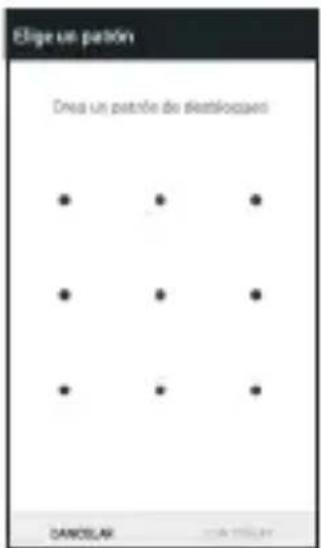
10.6.2 Ajustar el patrón de bloqueo
Puede ajustar el patrón de bloqueo: cuando la pantalla está bloqueada, necesita establecer el patrón para bloquear la misma.
- En la interfaz de ajustes, pulse “Seguridad” > “Bloqueo de pantalla” > “Patrón”.
- Lea atentamente las instrucciones mostradas en la pantalla y pulse "Siguiente".
- Cree un patrón de desbloqueo y pulse "Seguir".
- Defina el patrón otra vez. Seleccione "Confirmar".
10.6.3 Ajustar el bloqueo PIN
Puede ajustar el bloqueo PIN para bloquear su pantalla.
- En la interfaz de ajustes, pulse "Seguridad" > "Bloqueo de pantalla"> PIN.
- Necesita introducir al menos 4 dígitos y pulse "Continuar".
- Introduzca los mismos dígitos otra vez, y seleccione "Aceptar".
Si quiere cambiar el PIN, pulse “Seguridad” > “Bloqueo de pantalla” > PIN.
10.7 Administración de aplicaciones
10.7.1 Ver las aplicaciones instaladas
- En la interfaz de ajustes, pulse "Aplicaciones" > "TODAS".
- Puede proceder de la siguiente manera:
- Pulse el botón Menú pulse “ordenar por tamaño” luego haga clic en la aplicación para ver los detalles.
- Haga clic en una aplicación para ver los detalles.
10.7.2 Desinstalar aplicaciones
- No puede desinstalar las aplicaciones que pertenecen al sistema.
- En la interfaz de ajustes, pulse "Aplicaciones".
- Haga clic en las aplicaciones que quiere desinstalar, haga clic en "Desinstalar", Siga las instrucciones de la pantalla.
10.7.3 Cambio de aplicación a la tarjeta SD
Las aplicaciones son almacenadas en el almacenaje USB/Local del Smartphone o en la tarjeta MicroSD (dependiendo del modelo de Smartphone), antes que en el espacio interno de almacenaje. Algunas aplicaciones pueden cambiar el lugar de almacenaje.
- En la interfaz de ajustes, pulse "Aplicaciones" >"Administrar aplicaciones".
- Haga clic en la lista de aplicaciones, seleccione una aplicación y luego seleccione "Mover a la tarjeta SD".
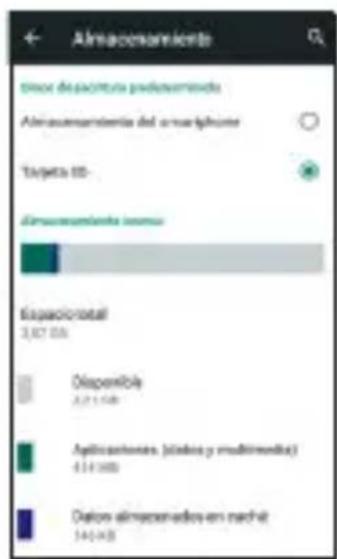
10.7.4 Liberar la memoria del Smartphone
- Mueva archivos y documentos adjuntos de emails a la tarjeta MicroSD.
- En el navegador, limpie todo el contenido almacenado de páginas y busque el historial.
- Desinstale las aplicaciones que no use.
Al restaurar los ajustes de fábrica se borrarán todos los datos personales almacenados en el Smartphone, incluyendo las cuentas de email, ajustes de sistema, ajustes de aplicaciones, y aplicaciones instaladas.
El ajuste incluye unos cuadraditos, donde podrá seleccionar si se borrarán todos los datos almacenados en la tarjeta MicroSD o en el Smartphone. Estos datos pueden incluir sus descargas o copias de seguridad de su música o fotos.
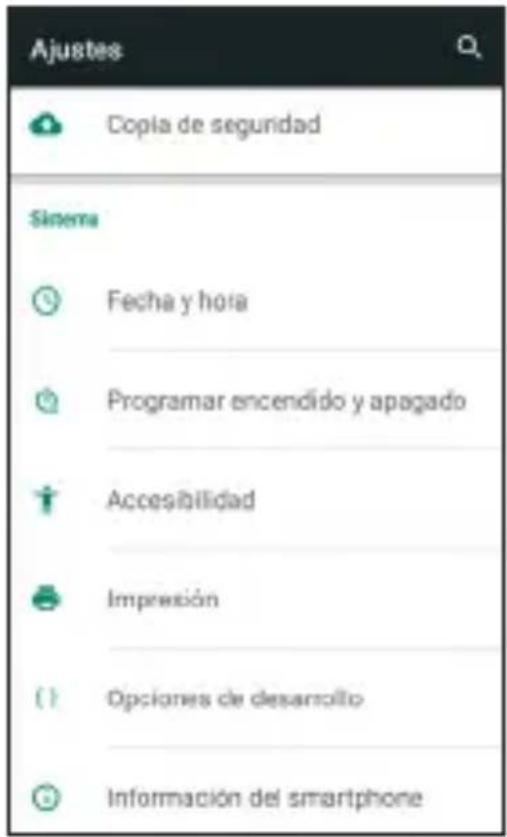
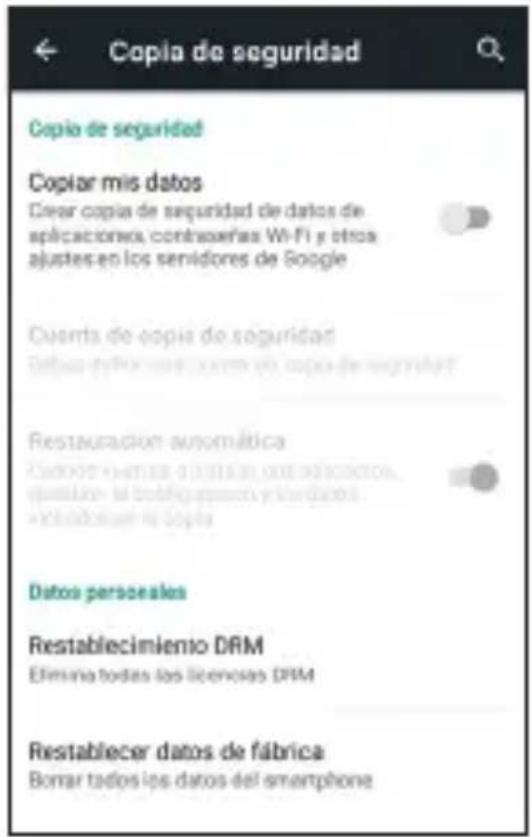
- En la interfaz de ajustes, pulse "Copia de seguridad" > "Restablecer datos de fábrica".
- Revise las opciones que se muestran en la pantalla, y luego haga clic en "Restablecer Smartphone". Luego el Smartphone empezará a restaurar los ajustes de fábrica y reiniciará de manera automática.
11. ACTUALIZACIÓN VÍA FOTA
FOTA son las siglas de “Firmware over the air” (“actualización a través del aire”). Se trata, de un servidor que permite actualizar el firmware del Smartphone a través de la conexión de datos.
Para poder ejecutar la actualización necesitas:
- Una conexión WiFi o una conexión de datos 3G (recomendamos la primera).
- Tener la batería del dispositivo totalmente cargada.
Pasos a Seguir:
-
Diríjase a Aplicaciones – Actualizaciones del Sistema.
-
Pulse sobre comprobar actualizaciones y siga las instrucciones.
CE
DECLARACIÓN DE CONFORMIDAD / DECLARATION OF CONFORMITY
Nombre del suministrado! Supplier's name: INFINITY SYSTEM S.I.
Dirección/Address: A2, Km 48,5, PARCELA 12 B, P. I DE CABANELLAS (GUADALAJARA)
Telephone/Telephone: 948 349 100
Fax 949 349 173
C.LF: B-81477697
- Cedars, bajo su responsabilidad que el equipo/Declare. Under their responsibility la la device:
Descripción del aparato/Device description: Smartphone
MarcayBrand: AIRIS
Model b:Mode/ name. Smartphone AIRISTM55GW
Fabricante/Manufacturer: INFINITY SYSTEM 5.1.
PAÍS/Country: ESPAÑA
Ref. Modelo/ Model reference: TM688M/WXX(X puede ser cualquier número entre 0 y 9 o letra de la A a la Z)
-Ex conforme con las especificaciones técnicas que la son de aplicación en el día de la fecha según la Directiva 99/5 del Parlamento Europeo y del Consejo de 9 de marzo de 1999, transpuesta a la legislación española mediante el RD 1890/2000, de 20 de noviembre de 2000 y en particular con / it's agreed that the specifications are according to the Europe Parlament directive 99/5 and with the bound of 9th March of 1999, according with the Spanish law RD 1890/2000, en 20th November of 2000 and in particular with:
Series específicas de ensayos de radio recogidos en la normal-Specific series of radio testing according to the rules:
Seguridad EN 60950-1: 2006 +A12:2011
En Guadalajara, a 21 de Diciembre de 2015