
NID-7016 - Tableta Naxa - Manual de uso y guía de instrucciones gratis
Encuentra gratis el manual del aparato NID-7016 Naxa en formato PDF.


| Tipo de producto | Tableta |
| Marca | Naxa |
| Modelo | NID-7016 |
| Sistema operativo | Windows 10 |
| Procesador | Intel Z3735G a 1.83 GHz (quad-core) |
| Memoria RAM | 512 MB DDR3 |
| Almacenamiento interno | 1 GB |
| Almacenamiento externo | microSD/microSDHC hasta 64 GB |
| Pantalla | 7.0" LCD táctil capacitiva, resolución 1024 x 600 |
| Conectividad inalámbrica | Wi-Fi 802.11 b/g/n, Bluetooth 4.0 |
| Cámaras | Frontal 0.3 MP, Trasera 0.3 MP (2.0 MP interpolada) |
| Batería | Recargable interna de 2500 mAh |
| Alimentación | Adaptador AC/DC 100-240V, 50/60 Hz |
| Puertos | Micro USB, conector de audífonos de 3.5 mm |
| Altavoces | Internos estéreo 1W x 2 |
| Dimensiones (aprox.) | 190 x 115 x 9.5 mm |
| Peso (aprox.) | 280 g |
| Limpieza | Paño suave y seco; no usar líquidos ni detergentes. |
| Seguridad | No desarmar; riesgo de descarga eléctrica. |
| Reparabilidad | No contiene piezas reparables por el usuario; acudir a servicio autorizado. |
| Garantía | Consulte con el vendedor. |
Preguntas frecuentes - NID-7016 Naxa
Preguntas de los usuarios sobre NID-7016 Naxa
0 pregunta sobre este aparato. Responde a las que conoces o haz la tuya.
Hacer una nueva pregunta sobre este aparato
Descarga las instrucciones para tu Tableta en formato PDF gratis! Encuentra tus instrucciones NID-7016 - Naxa y toma tu dispositivo electrónico nuevamente en la mano. En esta página están publicados todos los documentos necesarios para el uso de su dispositivo. NID-7016 de la marca Naxa.
MANUAL DE USUARIO NID-7016 Naxa
Favor de leer este manual completamente antes de operar este producto. Conservar el manual para futuras referencias.
Agradecimiento
Sabemos que usted tiene muchas opciones cuando se trata de tecnología; gracias por elegir los productos de Naxa Electronics. Fundada en 2001 en Los Ángeles, California, estamos dedicados a ofrecer productos que entretienen y satisfacen sus necesidades.
Confiamos en que usted será feliz con su compra. Favor, de leer atentamente este manual y guárdelo para futura referencia. Usted también puede encontrar las preguntas más frecuentes, documentación y otro material del producto en nuestro sitio web. Venga a visitarnos en www.naxa.com y ver todo lo que tenemos para ofrecer
Contenido en el em- paque
Favor de tomar unos momentos para asegurarse de que se tiene todo lo que se enlista abajo. Aunque hacemos todo lo posible para asegurarnos de que cada dispositivo Naxa esté bien empacado y sellado, sabemos que pueden pasar muchas cosas durante el empacado y transporte. Si falta algún componente, acudir inmediatamente con el proveedor para obtener asistencia inmediata. Favor de contactar al equipo de soporte naxa en www.naxa.com/naxa...support
- Tableta NID-7016
- Cable de carga USB
- Cable de USB
- Manual de Operación
Antes de iniciar
Favor de tomar nota de lo siguiente antes de iniciar.
- Este producto está diseñado para su uso en áreas no tropicales hasta 2000 metros sobre el nivel del mar. La marca 🌐 indica que el producto no debe usarse en áreas tropicales.
- Prevenir que el producto caiga al suelo, de lo contrario sufrirá un fuerte impacto.
- No usar el producto por periodos largos de tiempo en temperaturas ambiente extremadamente frio, caliente (>35°C), con humedad o polvo. No exponer el producto a los rayos directos del sol.
- No usar el producto cerca de fuertes campos magnéticos o electricidad estática como sea posible.
- Si agua o cualquier otro líquido salpica en el producto, apagarlo y desconectar la alimentación inmediatamente. No usar el producto nuevamente hasta que seque completamente.
- No limpiar el producto con detergente, productos químicos o líquidos para prevenir daños por corrosión o humedad. Si la limpieza es necesaria, limpiar el producto suavemente con una tela suave y seca o con papel de seda.
- Naxa Electronics no asume responsabilidad alguna por la pérdida o borrado de los datos almacenados en el producto o causados por programas anormales u operación de los circuitos, mantenimiento o cualquier otro accidente.
- Realizar una copia de seguridad de los datos importantes en todo momento para evitar la pérdida de los mismos.
- No desarmar el producto, esto anula la garantía.
- Este producto es compatible con la mayoría de los dispositivos de
seguridad (Dongle) con red 3G de las principales marcas. Sin embargo no podemos garantizar la compatibilidad con todos los dispositivos de seguridad de la red 3G. Antes de comprar un dispositivo de seguridad, probarlo con el producto para garantizar la compatibilidad.
- Este manual y cualquier programa relevante pueden actualizarse periódicamente. Visitar la página www.naxa.com para las últimas noticias y actualizaciones para el producto.
- Si las instrucciones encontradas con este manual no son compatibles con el producto, el objeto material prevalece.
Descripción de Partes
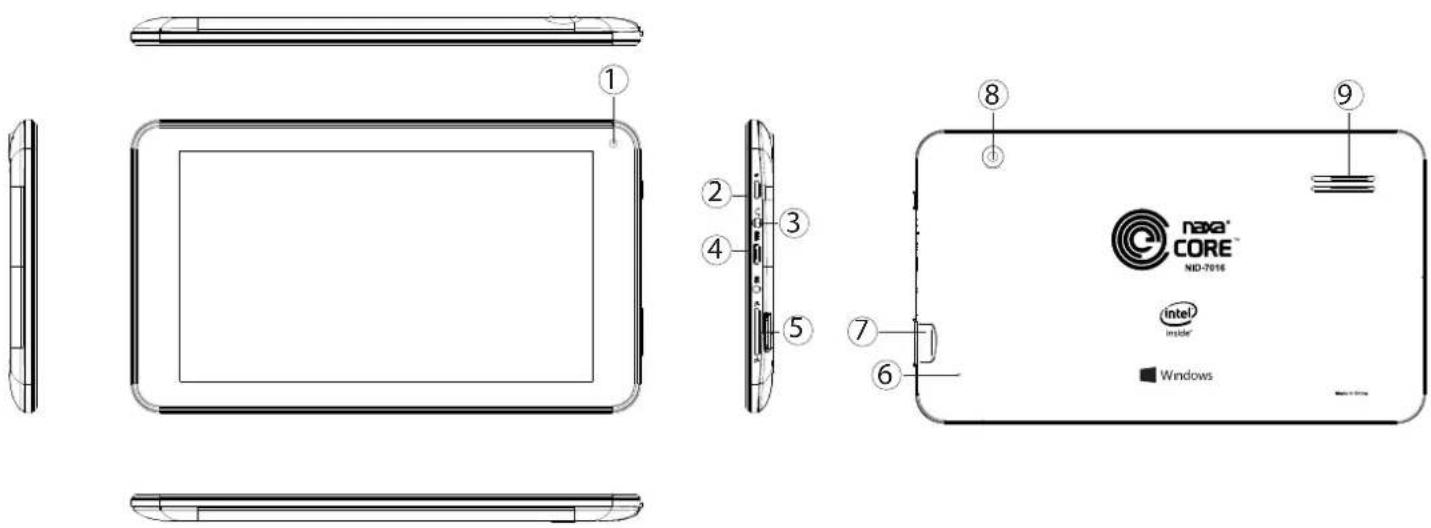
1 Cámara Frontal
Opera con aplicaciones de comunicación o fotografía que requieren cámara.
2 Botón de Poder
Presionar y sostener para encender la Tableta.
Estando la Tableta encendida:
Presionar para apagar la pantalla y colocar la Tableta en el modo de dormir. Presionar nuevamente para activar la Tableta.
Presionar y sostener para apagar la Tableta. Una ventana de apagado se despliega en pantalla, deslizar hacia abajo en la pantalla para finalizar el apagado de la Tableta.
Conectar unos audífonos, bocina u otro dispositivos de audio con conector de salida de ∅ 3.5 mm.
4 Puerto Micro USB
Conectar a la fuente de alimentación con el adaptador de poder USB incluido para cargar la Tableta.
Conectar a una computadora u otro dispositivo USB con el cable USB incluido.
Para ajustar el nivel de volumen.
6 Botón de Restablecimiento
Usar un sujetador de papeles para presionar el botón si la Tableta no funciona u opera de forma anormal.
7 Ranura para tarjeta de memoria (microSD/microSDHC)
Insertar una tarjeta de memoria para proporcionar alma-cenaje adicional a la Tableta.
8 Cámara Posterior
Opera con aplicaciones de comunicación o fotografía que requieren cámara
9 Bocina
Controlador de rango completo que proporciona un sonido dinámico
Introducción del Escritorio
Pantalla de inicio Windows 10
En la pantalla de inicio, se pueden ver muchas de las aplicaciones puestas en el escritorio. Estas aplicaciones se despliegan en forma de "Rectangelo". Tocar cualquiera de ellos para visitarlo.
Algunos de los rectángulos de las aplicaciones requi- eren inscribirse e iniciar sesión en una cuenta de Mi- crosoft.

Trabajando con las Aplica- ciones
Además de las aplicaciones que se observan en la pan- talla de inicio, pude haber otras aplicaciones que están instaladas en la Tableta.
- Para ver todas la aplicaciones, tocar el icono de "Todas la Aplicaciones" ≡
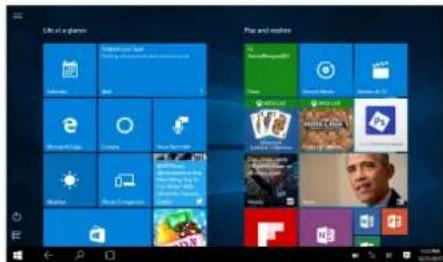
- Deslizar hacia arriba y abajo para desplazarse en la lista de aplicaciones.

Tocar sobre el icono de una aplicación para iniciarla. Puede colocar una aplicación a la pantalla de inicio. Para esto:
1) Tocar el icono de "Todas la Aplicaciones" para ver todas las aplicaciones, entonces buscar la aplicación que dese colocar en la lista.

2) Tocar y sostener la aplicación en la lista, arrastrar la aplicación a la derecha en la pantalla de inicio. Se convierte en una miniatura.
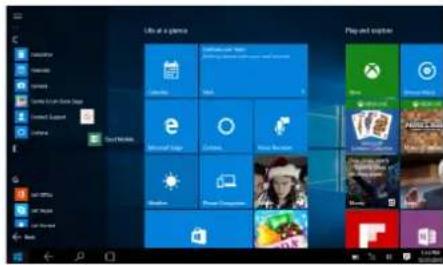
3) Soltar la miniatura en la pantalla de inicio.

Para eliminar una aplicación de la pantalla de inicio, tocar y sostenerla, entonces tocar el icono

Para mover una aplicación alrededor de la pantalla de inicio, tocar y sostenerla, entonces arrastrarla a la nueva ubicación.
Opciones de Pantalla de Inicio
Tocar el icono de Opciones para acceder a las opciones de pantalla de inicio.
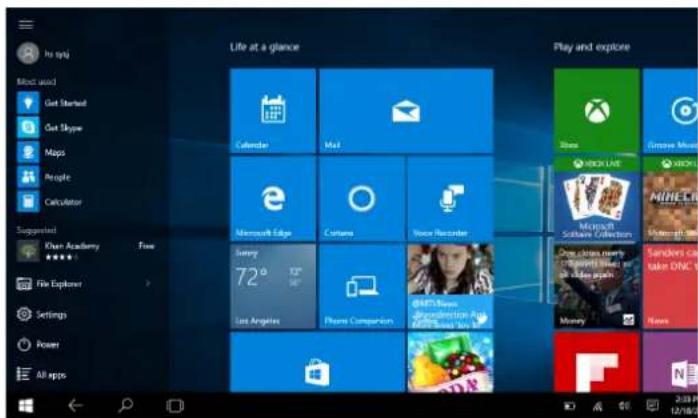
Más usada: Ver una lista de las aplicaciones más usadas.
Explorador de Archivos: Ver y administrar los archivos en la Tableta.
Ajustes: Opciones de ajuste.
Poder: Tocar para colocar la Table- ta en modo de dormir, apagar o restablecer.
Todas las aplicaciones: Ver las aplica- ciones instaladas en la Tableta.
Acceso al centro de Acción
Para acceder rápido al Centro de Acción, deslizar a la izquierda desde el borde derecho de la pantalla. El centro de acción despliega las notificaciones de las aplicaciones así como también los ajustes más comunes de la Tableta.

Cambiando entre Aplicaciones
Para desplazarse rápidamente entre aplicaciones, deslizar a la derecha desde el borde izquierdo de la pantalla.

Vera las miniaturas de todas la aplicaciones que están corriendo actualmente. Tocar la aplicación para cam-biarla o tocar el icono (X) para cerrarla.

Viendo Aplicaciones lado a lado
- Desde una pantalla de aplicación, deslizar hacia abajo desde el borde superior de la pantalla. No levantar el dedo, la aplicación en ejecución se convierte en una miniatura.

- Sin levantar el dedo, arrastrar y soltar la miniatura en el lado izquierdo o derecho de la pantalla. Al liberar el dedo, la aplicación ocupara hasta la mitad de la pantalla.
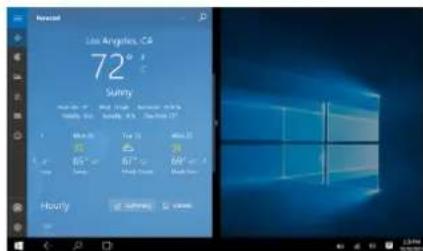
- Tocar en el otro lado de la pantalla. Cuando abre una aplicación, esta ocupara la otra mitad de la pantalla.

- Puede arrastrar el control deslizante en el centro de la pantalla para ajustar la cantidad de espacio que ocuparan en cada lado las aplicaciones.

- Para dejar de ver la aplicación de un lado, deslizar hacia abajo desde el borde superior de la aplicación, entonces arrastrar la miniatura todo el camino hasta la parte de abajo de la pantalla

La Tableta opera mejor cuando está conectada a Internet. La Tableta puede conectarse de forma inalámbrica a internet mediante las redes Wi-Fi.
Wi-Fi es una tecnología de red inalámbrica que proporciona acceso a internet a distancia de hasta 100 metros, dependiendo del ruteador Wi-Fi y del medio ambiente circundante.
Para usar Wi-Fi, que se conecta a un punto de acceso inalámbrico o "Hospot". Algunos puntos de acceso están abiertos y se puede conectarse simplemente a ellos. Otros implementan características de seguridad que requieren de otras medidas como son certificados digitales u otras formas para garantizar que los usuarios autorizados se puedan conectar.
Si desea añadir una red Wi-Fi en la primera configuración del dispositivo, la función Wi-Fi esta activada automáticamente.
1) Deslizar a la izquierda desde el borde derecho de la pantalla para acceder al centro de acción. Tocar Expandir "Expand" para desplegar la ventana de ajustes Wi-Fi.

2) Si la ventana de Wi-Fi es de color gris, tocar una vez para activar Wi-Fi

3) Tocar y sostener en la ventana de Wi-Fi, entonces tocar en Ir a ajustes "Go to settings"
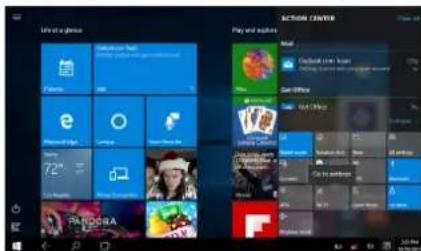
4) La Tableta escanea todas las redes Wi-Fi disponibles y despliega el nombre de las redes Wi-Fi encontradas..

5) Tocar en el nombre de una red para ver más detalles o para conectarse. Si la red está protegida, se requerirá ingresar una contraseña u otras credenciales (si no conoce la contraseña, tendrá que requerirla al propietario de la red). Si la Tableta encuentra una red con la que se ha conectado previamente, se conecta automáticamente a ella.

Advertencias y Precauciones
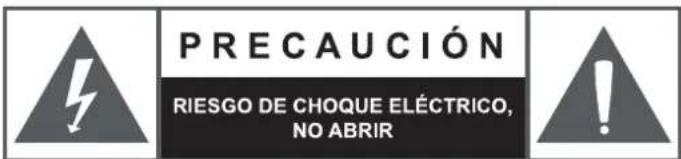
PRECAUCIÓN: PARA REDUCIR EL RIESGO DE CHOQUE ELECTRICO NO REMOVER LA CUBIERTA (O TAPA), DENTRO DE ESTE APARATO NO HAY PARTES QUE EL USUARIO PUEDA DARLE SERVICIO, ACUDIR A UN CENTRO DE SERVICIO AUTORIZADO O CON PERSONAL CALIFICADO.

El símbolo del relámpago con punta de flecha dentro de un triángulo, es diseñado para advertir al usuario de voltajes peligrosos no aislados dentro del producto que pueden ser de magnitud suficiente para constituir riesgo de fuego o choque eléctrico para las persona. El símbolo de exclamación dentro de un triángulo, es para alertar al usuario de la presencia de instrucciones importantes de operación, mantenimiento y servicio que se encuentran dentro de este instructivo.
Precaución
- No bloquear las ranuras de ventilación.
- No colocar fuentes generadoras de flama (como velas, veladoras, etc.) sobre la unidad.
- Al desechar las baterías seguir la reglas de desechos sólidos de su localidad para evitar daños al medio ambiente.
- Radiación láser invisible peligrosa al abrir y liberar los seguros. Evitar
la exposición a la radiación láser.
- Para prevenir riesgo de fuego o choque eléctrico no exponer esta unidad al goteo o salpicadura de agua, a la lluvia o humedad.
Importante Información de Seguridad
- Leer las instrucciones. Deben leerse todas las instrucciones de operación y de seguridad antes de operar este producto.
- Conservar las instrucciones. Deben conservarse las instrucciones de operación y seguridad para futuras referencias.
- Poner atención a las advertencias. Todas las advertencias en el producto y las instrucciones de operación y seguridad deben de respetarse.
- Seguir las instrucciones. Deben seguirse todas las instrucciones de uso y operación.
- Limpieza. Desconectar el cordón de alimentación del tomacorriente antes de darle mantenimiento o limpieza al reproductor. Limpiar con una tela, suave, limpia y seca, No usar limpiadores líquidos o en aerosol.
-
Accesorios. Usar solo accesorios/refacciones recomendados por el fabricante.
-
Agua y humedad. No usar este producto cerca del agua, por ejemplo cerca de una bañera, lavabo, fregadero de cocina o de lavar, sótanos húmedos o cerca de una piscina.
-
Manejo y desplazamiento. No colocar este producto en un carrito, plataforma, repisa o mesa inestables, el producto puede caerse generando

serias lesiones y daños a las personas y/o al producto. Usar este producto solo con el carrito, plataforma, repisa o mesa recomendado por el fabricante o vendido con el producto. La combinación del producto y de un carrito debe moverse con cuidado. Las paradas repentinas, fuerza excesiva y las superficies desniveladas pueden generar que el producto y el carrito se vuelquen.
- Ventilación. Las ranuras y aberturas en la parte posterior y posterior del gabinete son provistas para la ventilación y asegurar la buena operación del producto y protegerlo del sobrecalentamiento. No deben bloquearse o taparse estas aberturas, colocando el producto sobre una cama, sofá alfombra u otra superficie similar. El producto no debe colocarse cerca o sobre un radiador o fuentes de calor. Este producto no debe colocarse en un librero o estante que impida el flujo del aire a través de las ranuras de ventilación.
- Fuentes de alimentación. Este producto debe ser operado solo con los tipos de fuentes de alimentación indicados en la etiqueta de marcado, si no está seguro del tipo de la fuente de poder de su casa, consultar con su proveedor o con la compañía de electricidad local. Para producto diseñados para operar con baterías u otras fuentes, referirse al manual de operación.
- Terminal de tierra y polarización. No eliminar la característica de seguridad de una clavija polarizada o clavija con terminal a tierra, esta es una medida de seguridad. Una clavija polarizada cuanta con dos terminales con una terminal más ancha que la otra. Una clavija con terminal a tierra cuenta con dos terminales con una tercera terminal con conexión a tierra. Si la clavija no entra completamente en el tomacorriente, intentar meterla nuevamente volteándola; si tampoco entra completamente consultar a un electricista o personal calificado para reemplazar el tomacorriente obsoleto.
- Protección del cordón de alimentación. El cordón de alimentación debe colocarse de forma tal que no exista probabilidad de pisarlo o
apretarlo sobre los lugares donde será colocado o contra el producto mismo. Poner atención particular en el cordón, la clavija, el tomacorriente y en los puntos en donde estos salen del producto.
- Clavija con protección. Este producto puede contar con una clavija con protección contra sobrecarga. Esta es una característica de seguridad. Ver las instrucciones de operación para reemplazar o restablecer el dispositivo de protección. Si requiere reemplazar la clavija, asegurarse que se use una clavija con protección contra sobrecarga original y de las mismas características de acuerdo a lo especificado por el fabricante.
- Tormentas eléctricas o periodos sin uso. Desconectar este producto del tomacorriente durante tormentas eléctricas o cuando va ser usado por un periodo largo de tiempo para protegerlo. Esto protege al producto de daños debido a los rayos o sobre líneas de poder.
- Sobrecarga. No sobrecargar los tomacorrientes, cordones de extensión y los receptáculos ya que pueden generar riesgo de fuego o choque eléctrico.
- Entrada de objetos y líquidos. No introducir objetos de cualquier tipo dentro de este producto a través de las ranuras o aberturas, estos pueden llegar a tocar puntos de voltaje peligroso o salidas que pueden resultar en riesgo de fuego o choque eléctrico. No derramar o rociar cualquier tipo de líquido sobre las ranuras de ventilación del producto.
- Servicio. No intentar dar servicio usted mismo a este producto, abriendo o removiendo las cubiertas, puede exponerse a voltajes peligrosos u otros riesgos.
- Daños que requieren servicio. Desconectar el producto del tomacorriente de pared y acudir a un centro de servicio autorizado o con personal calificado bajo las siguientes condiciones: a) Cuando la clavija o el cordón de alimentación estén dañados; b) Cuando ha sido derramado líquido o han caído objetos en el interior del producto; c) Si el producto ha sido expuesto a la lluvia o agua; d) Si el producto no op-
era adecuadamente siguiendo las instrucciones de operación. Ajustar solo los controles que son indicados en este manual de operación. El ajuste de otros controles puede ocasionar daños y a menudo se requiere de trabajo excesivo del servicio técnico para restablecer la operación normal del producto; e) Si el producto se ha caído o golpeado o si la cubierta está dañada; f) Si el producto exhibe cambios en su funcionamiento normal. Todo lo anterior indica la necesidad de darle servicio al producto.
- Reemplazo de partes. Cuando es necesario el reemplazo de partes, asegurarse que el servicio técnico use partes especificadas por el fabricante o que tengan las mismas características que las partes originales. El reemplazo de partes no autorizadas puede resultar en fuego, choque eléctrico u otros riesgos.
- Verificar las medidas de seguridad. Una vez que se ha completado cualquier tipo de servicio o reparación a este producto, solicitar al técnico de servicio que realice las pruebas de seguridad para poder determinar que el producto está en condiciones apropiadas de operación.
- Colocación en la pared o techo. El producto debe de colocarse en la pared o techo de acuerdo a como lo especifica el fabricante.
- Calor. El producto debe colocarse lejos de fuentes de calor como radiadores, registros de calor, estufas u otros productos que producen calor (incluso amplificadores).
ADVERTENCIA
Este producto contiene plomo, una sustancia química que en algunos países se conoce como causante de cáncer, defectos de nacimiento u otros daños reproductivos. Lavarse las manos después de operarlo.
NOTICIA FCC
Este dispositivo cumple con la parte 15 de las reglas FCC. La operación del aparato está sujeta a las dos siguientes condiciones: (1) Este aparato no puede causar interferencia perjudicial y (2) este aparato debe aceptar cualquier interferencia recibida, incluyendo interferencias que puedan causar un funcionamiento no deseado.
Nota: Este dispositivo ha sido probado y cumple con las limitaciones de un equipo digital Clase B, de acuerdo con la Parte 15 de las Normas FCC. Estos límites están diseñados para permitir una protección razonable contra interferencia dañana en una instalación residencial. Este equipo genera, usa y puede emitir energía de frecuencia radial y, de no ser instalado y utilizado de acuerdo con las instrucciones, puede causar interferencia dañana a las comunicaciones radiales. Sin embargo, no existe garantía de que la interferencia no pueda ocurrir en una instalación particular. Si este equipo causa una interferencia dañana a la recepción de la radio o la televisión, lo cual se puede determinar encendiendo y apagando el equipo, se recomienda al usuario tratar de corregir la interferencia mediante una o más de las siguientes medidas:
- Orientar nuevamente o reubicar la antena receptora.
- Aumentar la separación entre el equipo y el receptor.
- Conectar el equipo a una salida de un circuito diferente al receptor.
- Consultar a su proveedor o a un técnico de Radio y televisión.
PRECAUCION SOBRE MODIFICACIONES
Cualquier cambio o modificación no expresamente aprobada por la parte responsable del cumplimiento puede anular la autoridad del usuario para operar este reproductor.
Declaraciones sobre registro de marca y regulaciones
Bluetooth® es una marca registrada de Bluetooth® SIG, inc. Las demás marcas y nombres son propiedad de sus respectivos dueños.
Imágenes de los productos de Microsoft impreso con el permiso de Microsoft Corporation. Microsoft y Windows son marcas comerciales registradas o marcas comerciales de Microsoft Corporation en Estados Unidos y / o otros países.
microSD y microSDHC son marcas registradas de SD-3C, LLC en los Estados Unidos de América y en otros países.
Especificaciones
| Tipo de pantalla | Pantalla táctil 7.0” LCD |
| Resolución de la pantalla | 1024 x 600 |
| Touch layer | Multi-touch, capacitive |
| Sistema operativo Windows 10 | |
| Procesador Intel Z3735G | 1.83 GHz (quad core) |
| Memoria RAM 512 MB | |
| Memoria interna 1 GB DDR3 | |
| Memorias externas soportadas | miniSD, miniSDHC, miniSDXC (maximo 64 GB) |
| Radio inalámbrico Wi-Fi | 802.11 b/g/nBluetooth® 4.0 |
Salidas Conector para audífonos (3.5 mm)
Micrófono interno
Bocinas internas de estereo (1 W x 2)
| Cámara Posterior: 0.3 MP | (2.0 MP con interpolación)Frontal: 0.3 MP |
| Formato de audio soportados | MP3, WMA, WAV, OGG, FLAC, AAC, AC-3 |
| Formato de video soportados | 3GPP (.3gp), MPEG-4 (.mp4), MPEG-TS (.ts, AAC audio only), WebM (.webm), Matroska (.mkv), AVI (.avi) |
| Fuente de alimentación Adaptador ca/cc (100–240 Vca)50/60 Hz | |
| Bateria Batería recargable interna (2500 mAh) | |
* El tiempo de operación puede variar dependiendo del modo de uso y factores ambientales.
Nota: Las especificaciones y el diseño de este producto están sujetos a cambios sin previo aviso para mejoras de los mismos.
Soporte
Si tiene problemas con la operación de la unidad, favor de consultar las instrucciones en este manual, así como las ultimas noticias, recomendaciones y documentación que puede encontrar en nuestra pagina web www.naxa.com. Si necesita asistencia futura, favor de contactar al centro de servicio autorizado
- Agradecimiento
- Contenido en el em- paque
- Antes de iniciar
- Descripción de Partes
- Introducción del Escritorio
- Pantalla de inicio Windows 10
- Trabajando con las Aplica- ciones
- Opciones de Pantalla de Inicio
- Acceso al centro de Acción
- Cambiando entre Aplicaciones
- Viendo Aplicaciones lado a lado
- Advertencias y Precauciones
- Precaución
- Importante Información de Seguridad
- ADVERTENCIA
- NOTICIA FCC
- PRECAUCION SOBRE MODIFICACIONES
- Declaraciones sobre registro de marca y regulaciones
- Soporte
Marca : Naxa
Modelo : NID-7016
Categoría : Tableta