
NID-7006A - Tableta Naxa - Manual de uso y guía de instrucciones gratis
Encuentra gratis el manual del aparato NID-7006A Naxa en formato PDF.


| Tipo de producto | Tableta |
| Marca | Naxa |
| Modelo | NID-7006A |
| Sistema operativo | Android 4.1 (Jelly Bean) |
| Procesador | Boxchip A13 Cortex A8 a 1.0 GHz |
| Memoria incorporada | 4 GB |
| Pantalla | LCD-TFT de 7 pulgadas (17.78 cm), resolución 800 x 480 píxeles, táctil capacitiva multi-táctil |
| Cámara | Interna de 0.3 megapíxeles (frontal y trasera, misma resolución) |
| Conectividad inalámbrica | WiFi 802.11 b/g/n incorporado |
| Formatos de audio compatibles | MP3, WMA, MP2, OGG, AAC, M4A, FLAC, APE, WAV |
| Formatos de video compatibles | AVI, 3GP, MP4, MPG, RM, RMVB, MOV, FLV, WMV, MKV (hasta 2160p) |
| Puertos | 1 mini USB (OTG), 1 conector para auriculares, 1 ranura para tarjeta TF, 1 conector de entrada DC (5V), 1 micrófono interno |
| Botones físicos | Encendido, Volumen +/-, Inicio |
| Batería | Interna recargable de polímero (cargador incluido de 5V CC) |
| Dimensiones aproximadas | 191 x 120 x 10 mm |
| Peso aproximado | 300 g |
| Idiomas compatibles | Múltiples idiomas (incluye español) |
| Limpieza | Usar un paño suave, limpio y seco (como un paño de lente de cámara) |
| Precauciones de seguridad | Evitar exposición a lluvia o humedad, no exponer al sol directo, usar solo el cargador incluido |
Preguntas frecuentes - NID-7006A Naxa
Preguntas de los usuarios sobre NID-7006A Naxa
0 pregunta sobre este aparato. Responde a las que conoces o haz la tuya.
Hacer una nueva pregunta sobre este aparato
Descarga las instrucciones para tu Tableta en formato PDF gratis! Encuentra tus instrucciones NID-7006A - Naxa y toma tu dispositivo electrónico nuevamente en la mano. En esta página están publicados todos los documentos necesarios para el uso de su dispositivo. NID-7006A de la marca Naxa.
MANUAL DE USUARIO NID-7006A Naxa
Núcleo™ 7" Tablet PC con 4GB Incorporada Memoria Funciona con Android™ OS 4.1

MANUAL DE OPERACIÓN
Favor de leer el manual completamente antes de operar este producto.
Conservar el manual para futuras referencias.
MANUAL DE OPERACIÓN
Índice
Administración y Carga de la Batería....1
Arrancar y Apagar....1
Conectando a la Computadora....2
Introducción a la Interfaz.... 3
Barra inferior de la interfaz .... 3
Pantalla del Menú PRINCIPAL....3
Escritorio....3
Operación Basica....3
Ajuste de la Fecha y Hora....4
Ajuste de la Pantalla .... 4
Instalar y Desinstalar Aplicaciones 5
Buscador....6
Reproductor de Video....6
Reproductor de Música....6
Buscador de Imagenes 7
Cámara....7
Grabador de Sonido....8
Tienda de Juegos....9
Preguntas Frecuentes....9
Importantes Precauciones de Seguridad....9
Sistema: Android 4.1
Procesador: Boxchip A13
Edición: V01
DA46
Características
- Unidad de Procesamiento Central "CPU": Boxchip A13 Cortex A8 1.0Ghz
• Pantalla de Cristal Liquido LCD-TFT de 17.78 cm 800 * 480
• Cámara: Cámara interna de 0.3 / 0.3 M pixeles
• Sistema Operativo: Google Android 4.1 - Conexión de Red: Conexión inalámbrica incorporada de 802.11 b/g/n
- Formato de Archivos de Audio: MP3, WMA, MP2, OGG, AAC, M4A, FLAC, APE, WAV
- Formato de Archivos de Video: máximo 2160p Video completo IID (AVI, 3GP, MP4, MPG, RM, RMVB, MOV, FLV, WMV, MKV)
• Pantalla Táctil: Pantalla Capacitiva Multi-Táctil
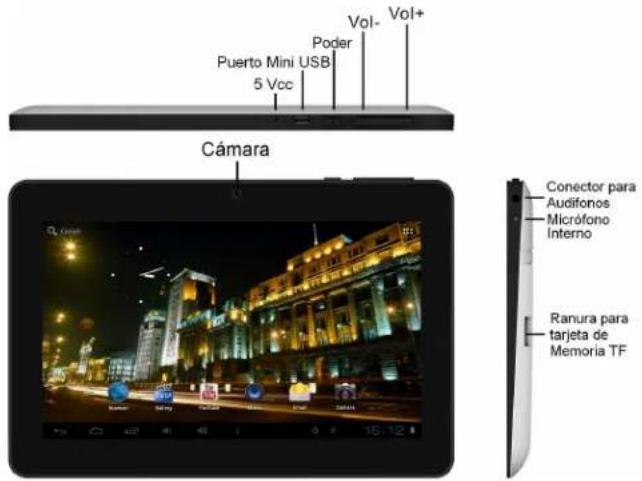
• Idioma: Soporta múltiples idiomas - Puertos: 1 puerto mini USB (OTG), 1 conector para Audifonos, 1 Ranura para tarjeta de memoria TF, 1 Conector de entrada de Vcc, 1 Micrófono interno
• Botones: Poder “①” / Aumentar Volumen “+” / Disminuir Volumen “-”
Inicio Rápido
Administración y Carga de la Batería
Antes de usar este dispositivo, favor de cargar la batería completamente. Conectar la salida del cargador al conector de entrada de 5 Vcc y el dispositivo empieza a cargarse.
【CONSEJOS】:
Este dispositivo cuenta con una batería interna de polímero. Solo usar el cargador especificado.
Durante el proceso de carga, el indicador de la batería esta desplazándose.
Cuando la batería se carga, el indicador de la batería se ilumina en color verde y para de desplazarse.
Si no se utiliza este dispositivo por un largo periodo de tiempo, Cargar / Descargar una vez al mes para evitar una descarga total.
Cuando el dispositivo se apaga debido a carga baja de la batería, conectar el cargador inmediatamente, el dispositivo despliega "Bajo poder" ó "Cargando", favor de esperar unos segundos hasta que el dispositivo puede entrar a la interfaz principal una vez que el poder es suficiente.
La batería interna recargable de polímero debe cargarse regularmente. El daño causado por el sobre consumo de la batería no esta incluido en la garantía.
Arrancar y Apagar
Arranca: Presionar y sostener “①” y el sistema entra en el proceso de arranque.
Cuando el sistema es iniciado, entra a la pantalla de sistema Android:

El sistema entra de forma predeterminada a la interfaz principal:

Apagar: Presionar “①” y el dispositivo despliega una ventana, seleccionar “APAGAR” y hacer clic en “ACEPTAR” para apagar el dispositivo de forma segura.
Conectando a la Computadora
Conectar el puerto mini USB (OTG) del dispositivo al puerto USB de la computadora a través de un cable con conectores MINI USB y USB en los extremos. Ahora la transferencia de datos a través de US esta disponible. Puede operar los archivos a través de la computadora.
Cuando el dispositivo es conectado satisfactoriamente, se desplicega un área de notificación en la barra de estado y puede ver el siguiente indicador:

para entrar a la pagina siguiente:

Hacer clic en Turn on USB storage, entonces el dispositivo puede iniciar la transmisión de datos con la computadora.
Nota: El dispositivo también soporta el formato FAT32 para dispositivos externos. Por ejemplo, Disco Duros ó Tarjetas Micro SD para la transferencia de datos.
Introducción a la Interfaz
Barra Inferior de la Interfaz

A. Indicador de estado de la señal de WiFi: Cuando el dispositivo es conectado a la red inalámbrica WiFi, el indicador es desplegado.
B. Indicador de Conexión OTG: Cuando el dispositivo es conectado a la computadora, el indicador de conexión OTG es desplegado.
C. Despliegue de la hora: Despliega la hora actual del sistema que se ha ajustado.
D. Indicador de estado de la batería: Despliega el nivel actual de la batería y el estado de carga.
E. Botones Virtuales Menú, Principal, Regresar
Pantalla del Menú PRINCIPAL
Presionar el indicador de Menú

en la pantalla del dispositivo; este desplicga la pantalla del menú principal como sigue:
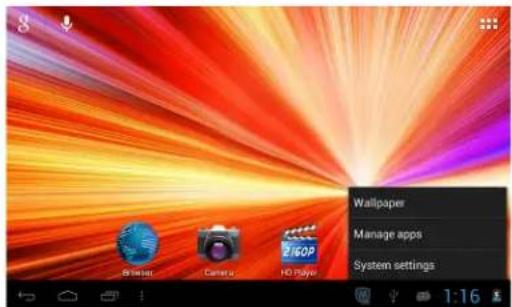
Tapiz "Wallpaper": El usuario puede seleccionar el tapiz que desee para la pantalla.
Administrar Aplicaciones "Manage apps": Para abrir rápidamente una lista de todas las aplicaciones.
Ajustes del Sistema "System Settings": Acceso rápido a los ajustes del sistema, el usuario puede seleccionar "Conexiones inalámbricas y Redes",
"Pantalla", "Fecha y Hora", etc. para personalizar los ajustes.
Escritorio
Al deslizar un poco con el dedo en la pantalla para cambiar la pantalla principal, el escritorio fijo en la pantalla principal, no se moverá. El usuario puede arrastrar el indicador de la aplicación que se encuentra en el área del escritorio en la pantalla principal.

Hacer elie en el indicador de Ajustes

en el área de principal de aplicaciones; entonces se desplicga la interlaz de ajustes del sistema:

Seleccionar la operación adecuada de los artículos relevantes, como son: Conexiones Inalámbricas y Redes, Pantalla, Ajustes de la Fecha y Ihora, Acerca del Dispositivo, etc.
Ajustes de la Fecha y Hora:
Hacer clic en "Date & time" para entrar a la interfaz de ajustes de la Fecha y Hora:
Seleccionar para ajustar la Fecha, Zona horario, Hora, Formato de la hora, Formato de la fecha y demás información.
Por ejemplo, seleccionar el ajuste de la fecha "Set Date" y se despliega la ventana siguiente:

Seleccionar +: para incrementar 1 unidad,
Seleccionar -: para reducir 1 unidad.
También puede seleccionar el número, iniciar el modo de entrada. Ingresar directamente el número descado, entonces hacer clic en Hacer "Done" para ajustar la Fecha.
Ajustes de la Pantalla
En la interfaz de ajustes seleccionar "Display" para entrar en la interfaz de ajustes de la pantalla, seleccionar "Brightness" y arrastrar la barra de progreso para ajustar el brillo:

Hacer clic en Dormir "Sleep" y ajustar el tiempo de inactividad del dispositivo. Puede presionar "①" para activar el dispositivo. Cuando se despliega la interfaz de "Pantalla Bloqueada", seguir las instrucciones para desbloquecarla.

Conexión Inalámbrica:
Hacer clic en el indicador de "Settings" para desplegar la ventana de ajustes, hacer clic en "Wireless and networks" para entrar a la interfaz de Conexiones inalámbricas y Redes. Activar la función de WiFi, el modulo WiFi interno en el dispositivo inicia la búsqueda de las listas AP automáticamente.
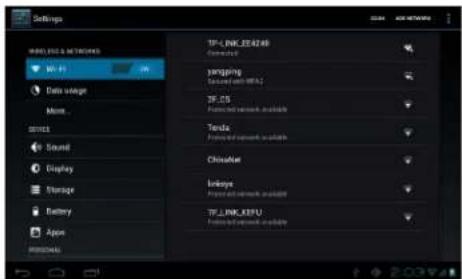
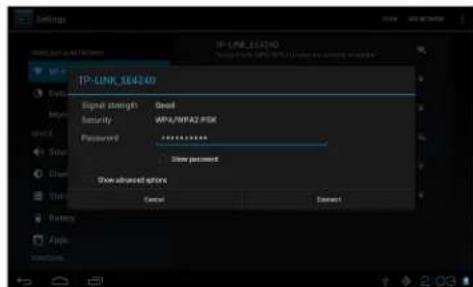
Hacer clic en Buscar AP, entonces se despliegan los ajustes; favor de seguir las instrucciones para completar los enlaces de la red WiFi. Algunas redes están codificadas, necesitara ingresar una clave valida, como se muestra:
Instalar y Desinstalar Aplicaciones
Instalar aplicaciones
- Primero debe seleccionar las fuentes desconocidas que permiten la instalación de aplicaciones que no son de mercado.

-
Copiar el programa de instalación APK para memoria instantánea NAND ó Micro SD.
-
Hacer clic en el indicador de administrador de archivos desea instalar.

para encontrar el directorio de aplicaciones, entonces seleccionar las aplicaciones que

El usuario puede ir a "Android market" para la instalación en línea, descarga a través de la computadora ó en línea a través de buscador interno para descargar e instalar.
Desinstalar Aplicaciones
Tocar en "Ajustes Aplicaciones Descargas", seleccionar la aplicación que adecuada que ha instalado, elegir las aplicaciones que desca desinstalar
Buscador
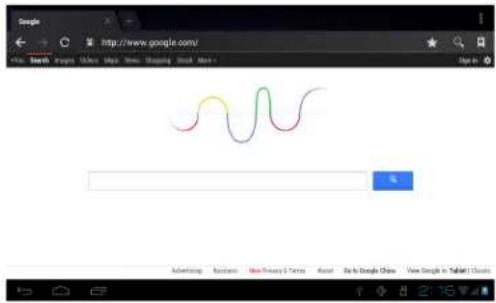
Cuando la red esta conectada, abrir el buscador web e ingresar el URL, puede buscar rápidamente la web ó a través de la barra de búsqueda del escritorio principal. Ingresar el URL y abrir la pagina web.
Reproductor de Video:
Video en línea: El dispositivo soporta la reproducción de videos en línea HTML5.
Video Local: Hacer clic en el indicador de reproducción Súper-HID, el reproductor puede cargar nuevas carpetas e imágenes automáticamente que son almacenadas en el disco local ó micro SD, entonces seleccionar los videos para su reproducción.
Reproductor de Música:
Hacer clic en el indicador de Música

entra en la interfaz de reproducción de música.
Hacer elie en los archivos de música que desca reproducir.

Hacer clic en “ [ ]” para reproducir la pista anterior, presionar y sostener para regresar rápidamente en la pista.
Hacer clie en “■■” para pausar la reproducción, el indicador cambia a “▶”, Hacer clie una vez más para volver a la reproducción donde se pauso.
Hacer clic en “ ” para reproducir la pista siguiente, presionar y sostener para avanzar rápidamente en la pista..
Hacer clic en “≡” para desplegar la lista presente de reproducción.
Hacer clie en “→” para seleccionar el modo de reproducción alcatoria (al azar).
Hacer clic en “☐” para seleccionar el modo de repetición de la reproducción..
Buscador de Imágenes
Hacer clic en

para entrar al buscador de imágenes directamente.
Habrá la lista de todos los archivos de imagen y archivos de vídeo como se muestra a continuación:

Seleccionar un archivo de imagen, entrar en la interfaz de reproducción de imagen, como se muestra a continuación. El usuario puede seleccionar las operaciones de "Diapositivas", "Editar", "Girar a la izquierda", "Girar a la derecha", "cosccha", "Establecer imagen como" y "Detalles" etc.

Tocar en el indicador de la aplicación de Cámara

Tomar Fotos
- Tocar el indicador de cámara, ahora puede tomar fotos.

- Tocar en inversión del lente.

- Tocar en para tomar la foto.


natural_image
Pure black background with no visible text, symbols, or identifiable objectsTomar Videos
- Tocar el indicador de video, añore puede tomar videos.

-
- Tocar en la inversión del lente.
-
Tocar en para iniciar la grabación de video, Tocar en nuevamente para detener la grabación de video.


Hacer clic en el indicador de grabador

en el menú de aplicaciones para entrar a la interfaz de Grabador de Sonido como se muestra:

Nota: Tocar el indicador de Grabar

para iniciar la grabación, cuando la grabación es finalizada tocar en el indicador de Detener

Lin
este punto puede encontrar la carpeta de grabaciones en el explorador de archivos, todas las grabaciones realizadas se guardan ahí.
Tienda de Juegos
Hacer clic en el indicador

para entrar a la interfaz de "Tienda de Juegos". Si no tiene cuenta de Gmail, debe crear una. Seleccionar "Aceptar"
para entrar al mercado como se muestra a continuación:

Preguntas Frecuentes
Android
P: ¿Que versión del Sistema Operativo Androide tiene el dispositivo?
R: 4.1
APK
P: ¿Que significa APK?
R: APK es un acrónimo de Android Package que significa Paquete de Instalación Android.
P: ¿Cómo obtener el APK?
R: Se puede descargar a través de la computadora e instalarlo, también puede usar "Android market" en línea para descargarlo e instalarlo.
P: ¿Puedo usar cualquiera de mis direcciones personales de correo electrónico para enviar / recibir correo electrónico?
R: El dispositivo soporta cuentas POP3 y SMTP. Algunas cuentas de correo electrónico gratuitas no son compatibles con dispositivos móviles. Consulte con su proveedor de correo electrónico para ver si cuenta con el apoyo.
P: ¿Qué tarjetas de memoria son compatibles con mi dispositivo?
R: Tarjeta Micro SD
Música
P: ¿Que formatos de archivos de música puedo reproducir en el dispositivo?
R: MP3, WMA, MP2, OGG, AAC, M4A, FLAC, APE, WAV
Imágenes
Q: ¿Que formatos de archivos de imágenes puedo reproducir en el dispositivo?
R: JPG, JPEG, BMP, JPG and PNG.
Video
P: ¿Que formatos de archivos de video puedo reproducir en el dispositivo?
R: AVI, 3GP, MP4, MPG, RM, RMVB, MOV, FLV, WMV, MKV (máximo 2160p Video Completo HD)
P: ¿Puedo reproducir vídeos de YouTube en mi dispositivo?
R: Sí. Puede tocar en el indicador de la aplicación YouTube para acceder rápidamente a los videos.
Wi-Fi
P: ¿Necesito un adaptador Wi-Fi para conectarse a Internet?
R: No. El adaptador WiFi se encuentra internamente en el dispositivo.
Importantes Precauciones de Seguridad
Siempre seguir estas precauciones básicas de seguridad al utilizar el dispositivo. Estos reducen el riesgo de incendio, choque eléctrico y lesiones.
No exponer este dispositivo a la lluvia ni a la humedad.
Mantener el dispositivo fuera de los rayos directos del sol y de fuentes de calor.
Proteger el cable de de alimentación para evitar que no sea probable que sean pisados o aplastados por objetos colocados sobre o contra ellos. Prestar especial atención al punto donde está conectado el cable al dispositivo.
Utilizar sólo el cargador que se incluye con el dispositivo. El uso de cualquier otro cargador de alimentación eléctrica anula la garantía.
No remover la cubierta. No hay piezas en el interior que el usuario pueda reparar.
Limpieza del dispositivo
Tratar la pantalla con cuidado. Para limpiar las huellas o el polvo de la pantalla, le recomendamos que utilice un paño suave, limpio y seco, no abrasivo tal como un paño de lente de la cámara.
- Núcleo™ 7" Tablet PC con 4GB Incorporada Memoria Funciona con Android™ OS 4.1
- MANUAL DE OPERACIÓN
- Índice
- Introducción a la Interfaz.... 3
- Operación Basica....3
- Preguntas Frecuentes....9
- Importantes Precauciones de Seguridad....9
- Características
- Inicio Rápido
- Administración y Carga de la Batería
- 【CONSEJOS】:
- Arrancar y Apagar
- Conectando a la Computadora
- Introducción a la Interfaz
- Barra Inferior de la Interfaz
- Pantalla del Menú PRINCIPAL
- Escritorio
- Ajustes de la Fecha y Hora:
- Ajustes de la Pantalla
- Conexión Inalámbrica:
- Instalar y Desinstalar Aplicaciones
- Instalar aplicaciones
- Desinstalar Aplicaciones
- Buscador
- Reproductor de Video:
- Reproductor de Música:
- Buscador de Imágenes
- Tomar Fotos
- Tomar Videos
- Tienda de Juegos
- Preguntas Frecuentes
- Importantes Precauciones de Seguridad
Marca : Naxa
Modelo : NID-7006A
Categoría : Tableta