Desire 12 - Téléphone intelligent HTC - Manual de uso y guía de instrucciones gratis
Encuentra gratis el manual del aparato Desire 12 HTC en formato PDF.


| Tipo de producto | Teléfono inteligente (Smartphone) |
| Marca | HTC |
| Modelo | Desire 12 |
| Dimensiones | 149,2 x 71,5 x 8,3 mm |
| Peso | 137 g |
| Pantalla | 5,5 pulgadas, HD (720 x 1440 píxeles), relación 18:9 |
| Procesador | Mediatek MT6739, quad-core 1,5 GHz |
| Memoria RAM | 2 GB |
| Almacenamiento interno | 16 GB (ampliable mediante microSD) |
| Cámara trasera | 13 MP, f/2.2, autoenfoque, flash LED |
| Cámara frontal | 5 MP, f/2.4 |
| Batería | Li-Ion 2730 mAh, no extraíble |
| Sistema operativo | Android 8.0 Oreo (actualizable) |
| Conectividad | Wi-Fi 802.11 b/g/n, Bluetooth 4.2, GPS, microUSB 2.0 |
| Funciones principales | Reconocimiento facial, modo retrato, grabación de video HD, radio FM |
| Alimentación | Cargador microUSB 5V/1A, batería recargable integrada |
| Mantenimiento y limpieza | Limpiar con un paño suave y seco; evitar líquidos y productos abrasivos |
| Seguridad | Desbloqueo facial, PIN, patrón o contraseña |
| Piezas de repuesto y reparabilidad | Batería y pantalla reemplazables en centros de servicio autorizados |
| Informaciones generales | Manual de usuario disponible en PDF; certificación CE |
Preguntas frecuentes - Desire 12 HTC
Preguntas de los usuarios sobre Desire 12 HTC
0 pregunta sobre este aparato. Responde a las que conoces o haz la tuya.
Hacer una nueva pregunta sobre este aparato
Descarga las instrucciones para tu Téléphone intelligent en formato PDF gratis! Encuentra tus instrucciones Desire 12 - HTC y toma tu dispositivo electrónico nuevamente en la mano. En esta página están publicados todos los documentos necesarios para el uso de su dispositivo. Desire 12 de la marca HTC.
MANUAL DE USUARIO Desire 12 HTC
Características de las que disfrutarás
Android 7 Nougat 8
Personalización 9
Desembalaje e instalación
Descripción general de HTC Desire 12 10
Insertar las tarjetas nano-SIM y microSD 11
Cargar la batería 13
Conectar y desconectar la alimentación eléctrica 13
Configurar el HTC Desire 12 por primera vez 14
Añadir tus redes sociales, cuentas de correo electrónico y mucho más 15
Elegir que tarjeta nano-SIM conectar a la red 4G LTE 16
Elegir qué tarjeta SIM usar para enviar SMS y MMS 16
Gestión de las tarjetas nano-SIM con Administrador de red dual 16
Tu primera semana con tu nuevo teléfono
HTC Sense Home 17
Activar o desactivar el Modo reposo 17
Desbloquear la pantalla 17
Gestos táctiles 18
Familiarizarte con tus ajustes 21
Utilizar Ajustes rápidos 22
Capturar la escena de tu teléfono 23
Modo de viaje 23
Reiniciar el HTC Desire 12 (restablecimiento de software) 23
Notificaciones 24
Seleccionar, copiar y pegar texto 26
Introducir texto 26
¿Cómo puedo escribir más rápido? 27
Actualizaciones
Actualizaciones de software y aplicaciones 29
Instalar una actualización de software 30
Instalar una actualización de aplicación 30
Instalación de actualizaciones de aplicaciones desde Google Play Store 30
Diseño y letras de la pantalla principal
Añadir o quitar un panel de widgets 32
Cambiar tu pantalla principal 32
Fondo de pantalla principal 33
Cambiar el tamaño de letra predeterminado 33
Widgets y accesos directos
Barra de inicio 34
Añadir widgets a la pantalla principal 34
Añadir accesos directos a la pantalla principal 35
Agrupar aplicaciones en el panel de widgets y en la barra de inicio 36
Mover un elemento en la pantalla principal 37
Retirar un elemento de la pantalla principal 37
Preferencias de sonido
Cambiar el tono de llamada 38
Cambiar el sonido de la notificación 38
Ajuste del volumen predeterminado 38
Tomar fotos y vídeos
Aspectos básicos de la cámara 39
Hacer una foto 40
Grabación de vídeo 42
Aplicar un filtro 43
Google Fotos
Qué puedes hacer en Google Fotos 44
Ver fotos y vídeos 44
Editar tus fotos 44
Recortar un vídeo 45
Llamadas de teléfono
Realizar una llamada 46
Recibir llamadas 47
Llamada de emergencia 47
¿Qué puedo hacer durante una llamada? 47
Configurar una conferencia telefónica 48
Historial de llamadas 49
Alternar entre los modos silencio, vibración y normal 49
SMS y MMS
Enviar un mensaje de texto o multimedia a través de Mensajes de Android 50
Contactos
Añadir un contacto nuevo 52
Editar información de un contacto 52
Mantener la comunicación con un contacto 53
Importar contactos desde la tarjeta nano-SIM 53
Enviar información de contacto 5.3
Batería
Consejos para alargar la duración de la batería 54
Uso del modo de ahorro de batería 56
Comprobar el uso de la batería 56
Comprobar el historial de la batería 57
Optimización de batería para aplicaciones 57
Almacenamiento
Liberar espacio de memoria 58
Tipos de almacenamiento 59
¿Debo usar la tarjeta de memoria como almacenamiento extraíble o interno? 59
Configurar la tarjeta de memoria como almacenamiento interno 60
Mover aplicaciones y datos entre el almacenamiento del teléfono y la tarjeta de memoria 61
Mover una aplicación a y desde la tarjeta de memoria 61
Copiar o mover archivos entre el almacenamiento del teléfono y la tarjeta de memoria 62
Copia de archivos entre IITC Desire 12 y tu ordenador 62
Desmontar la tarjeta de memoria 63
Explorador de archivos 63
Copia de seguridad y restablecimiento
Hacer copia de seguridad del HTC Desire 12 65
Restablecimiento de los ajustes de red 66
Reiniciar el HTC Desire 12 (restablecimiento de hardware) 67
Instalación y eliminación de aplicaciones
Obtener aplicaciones desde Google Play Store 68
Descargar aplicaciones de la Web 69
Desinstalar una aplicación 70
Trabajar con aplicaciones
Acceso a tus aplicaciones 71
Organizar aplicaciones 71
Accesos directos de aplicación 72
Multitarea 73
Control de los permisos de aplicaciones 74
Ajuste de aplicaciones por defecto 74
Configuración de enlaces de aplicaciones 74
Desactivar una aplicación 75
Aplicaciones de HTC
Boost+ 76
HTC BlinkFeed 76
HTC Tus Temas 76
HTC Sense Companion 76
Correo 77
Tiempo 77
Rcloj 77
Grabadora de sonido
Grabar clips de voz 78
Conexiones de Internet
Activar o desactivar la conexión de datos 79
Administrar tu uso de los datos 79
WiFi conexiones 81
Conectar con redes VPN 82
Instalar un certificado digital 83
Utilizar HTC Desire 12 como router WiFi 84
Compartir la conexión a Internet de tu teléfono mediante compartir por USB 85
Bluetooth
Activar o desactivar Bluetooth 86
Conectar unos auriculares Bluetooth 86
Desvincular un dispositivo Bluetooth 87
Recibir archivos utilizando Bluetooth 87
Ajustes comunes
Modo No molestar 89
Ajustes de ubicación 91
Modo avión 92
Giro automático de la pantalla 92
Establecer cuándo se debe apagar la pantalla 92
Brillo de la pantalla 93
Ajustar el tamaño de la pantalla 93
Vibración y sonido al tocar 93
Cambiar el idioma de visualización 94
Cambiar la fuente de visualización 94
Ajustes de seguridad
Asignación de un PIN a una tarjeta nano-SIM 96
Establecer un bloqueo de pantalla 97
Configuración de Smart Lock 97
Desactivar la pantalla de bloqueo 98
Ajustes de accesibilidad
Ajustes de accesibilidad 99
Navegación de HTC Desire 12 con TalkBack 99
Marcas comerciales y derechos de autor
Índice
Acerca de esta guía
En este manual del usuario, utilizamos los siguientes símbolos para indicar información útil e importante:

Ésta es una nota. Una nota normalmente ofrece información adicional como por ejemplo, qué ocurre cuando se decide realizar o no una acción concreta. De igual modo, una nota te facilita información que puede que sea útil sólo en algunas situaciones.

Este es un consejo. Un consejo es una alternativa a la hora de realizar un proceso, de dar un paso o bien, te informa de una opción que puede resultarte útil.

Indica información importante que necesitas hacer para que se realice una tarea concreta o para que una característica funcione correctamente.

Te ofrece información sobre medidas de seguridad, es decir, información que necesitas tener en cuenta para evitar posibles problemas.
Algunas aplicaciones pueden no estar disponibles en todas las regiones o con tu operador de telefonía móvil.
Nota importante sobre datos recuperables
Los archivos y otros datos que se hayan suprimido, borrado o eliminado de tu dispositivo pueden seguir siendo recuperables mediante un software de recuperación de datos de terceros. Puede que ni siquiera un restablecimiento de fábrica borre de forma permanente todos los datos de tu dispositivo móvil, incluyendo tu información personal.
Características de las que disfrutarás
Android 7 Nougat
Android ^™ 7 Nougat ofrece nuevas funciones que hacen que trabajar con aplicaciones y ajustes sea aún más conveniente.
Accesos directos de aplicación
Comenzando Android 7.1, mántén pulsado un ícono de aplicación para que aparezca un menú que te permite acceder rápidamente a funciones comunes de la aplicación. Por ejemplo, desde el icono de aplicación Reloj puedes configurar rápidamente un temporizador o una alarma.
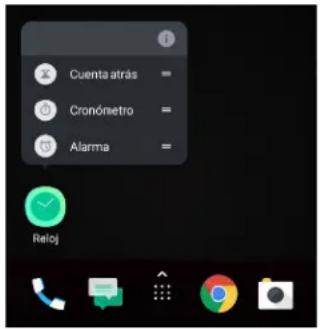

No todas las aplicaciones admiten la función de accesos directos de la aplicación.
Consulta Accesos directos de aplicación en página 72.
Multi-tarea hecho fácil
Aparte de cambiar entre aplicaciones en ejecución, hay formas más rápidas de usar el botón APLICACIONES RECIENTES □ para cambiar entre aplicaciones.
- ¿Quieres ver un vídeo mientras chateas al mismo tiempo? Utiliza la vista de pantalla dividida para mostrar dos aplicaciones en ejecución lado a lado.
- Cambia rápidamente a la aplicación anterior pulsando dos veces.
Para obtener más información, consulta Multitarea en página 73.
Notificaciones mejoradas
Ver información entrante en una notificación sin tener que abrir una aplicación. Si has recibido un mensaje nuevo, puedes enviar directamente una respuesta desde la notificación. Consulta Panel de notificaciones en página 25.
Ajustes mejorados
- Limita la cantidad de datos móviles que usa tu teléfono. Cuando actives el Guardadatos, las aplicaciones en segundo plano no podrán utilizar la conexión de datos a menos que hayas configurado estas aplicaciones para acceder a datos móviles. Consulta Guardadatos en página 80.
- Utiliza la barra de ajustes rápidos para alternar WiFi ^® y activar y desactivar otros ajustes rápidos. Consulta Utilizar Ajustes rápidos en página 22.
- No navegar de nuevo a la pantalla principal de ajustes por pantalla. Hay un menú deslizante que se puede abrir en cualquier momento para acceder directamente a los ajustes principales. Consulta Familiarizarte con tus ajustes en página 21.
- En la parte superior de la pantalla Ajustes, ve las sugerencias para obtener más información sobre tu teléfono.
- Aparte de cambiar el tamaño de la letra, también puedes ajustar el tamaño de visualización de elementos como iconos e imágenes. Consulta Ajustar el tamaño de la pantalla en página 93.
Personalización
Diseñado pensando en tí, HTC Desire 12 está cargado con aplicaciones de HTC que hacen que tu teléfono sea único y muy personal.
HTC Sense Companion es tu aplicación complementaria que se adapta a tu estilo de vida. Con Tus Temas de HTC, personaliza tu teléfono creando tu propio tema que tenga el fondo de pantalla, iconos, tono de llamada y fuentes que has seleccionado. Para obtener más información sobre estas y otras aplicaciones, consulta Aplicaciones de HTC en página 76.
Desembalaje e instalación
Descripción general de HTC Desire 12
Después de sacar HTC Desire 12 de la caja, familiarizate primero con la ubicación de la bandeja de la tarjeta, los controles, y los sencorcs.
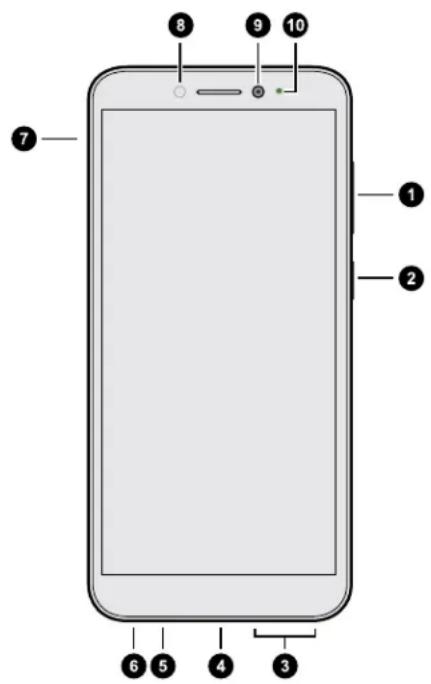
- Control de VOLUMEN
- Botón de ENCENDIDO
- Altavoz
- conector micro USB
- Micrófono
- Clavija para auriculares de 3,5 mm
- nano-SIM y bandeja de tarjeta de almacenamiento
- Sensor de luz y proximidad
- Cámara frontal
- LED de notificación
Necesitas un plan 4G/LTE ^™ para utilizar la red 4G/LTE de tu operador en las llamadas de voz y los servicios de datos. Para obtener más información, contacta con tu operador.

- Si necesitas utilizar una funda o protector de pantalla, no cubras ni bloquees el sensor de proximidad. Adquiere una funda o protector de pantalla diseñado para el HTC Desire 12.
- Trata de prevenir que pueda introducirse líquido o polvo en el orificio del micrófono para evitar que se averíe el micrófono.
- Evita la conexión de auriculares de terceros o accesorios con objetos metálicos que cueigan cerca de la clavija de auriculares. El hacerlo puede afectar a la recepción de la señal.
- No desmontes ninguna parte del teléfono. No intentes abrir el teléfono o retires la batería por la fuerza. Esto puede dañar el teléfono o sus componentes electrónicos y se anulará la garantía.
Insertar las tarjetas nano-SIM y microSD

- Utiliza una tarjeta nano-SIM estándar. Una tarjeta modificada que sea más gruesa que la tarjeta nano-SIM estándar no encajará correctamente en la bandeja y podría dañar la ranura de la tarjeta.
-
La tarjeta microSD ^v es opcional y se vende por separado.
-
Sostén el teléfono mirando hacia arriba.
-
Inserta la punta de la herramienta de expulsión de la bandeja que viene con tu teléfono, o un pequeño clip sujetapapeles doblado en el orificio de expulsión de la bandeja.
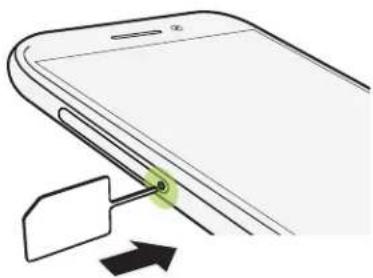
Al insertar la herramienta de expulsión en el orificio de expulsión de la bandeja para retirar la bandeja de tarjeta, no obstruyas la bandeja para evitar dañar el mecanismo de expulsión dentro de la ranura.

-
Presiona hasta que se expulse la bandeja y luego tira hacia fuera para extraer la bandeja.
-
Haz lo siguiente para colocar tus tarjetas nano-SIM y microSD en la bandeja:
Con los contactos dorados mirando hacia abajo, coloca tus tarjetas nano-SIM y microSD en los soportes SIM 1, SIM 2 y SD de la bandeja. Asegúrate de alinear las esquinas de corte de las tarjetas nano-SIM con las mueccas de los soportes.
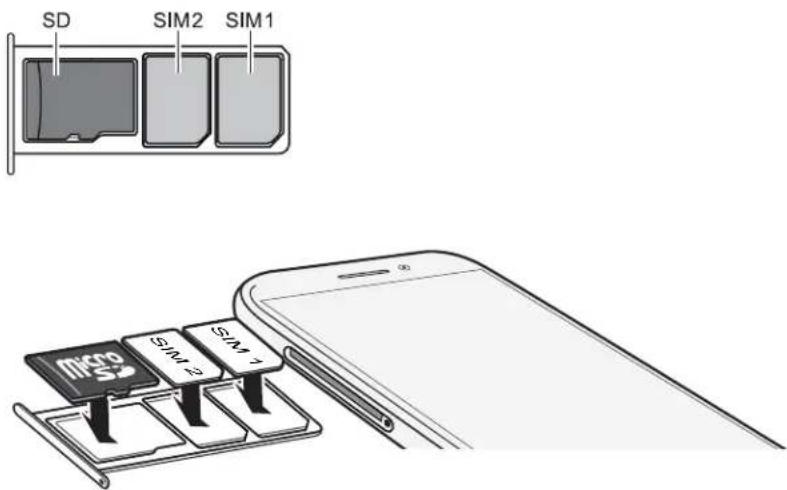

De forma predeterminada, SIM 1 se conectará a la red 4G LTE/3G, y SIM 2 se conectará a 3G/2G. Para obtener información sobre cómo configurar la tarjeta preferida para conectarse a 4G LTE, consulta Gestión de las tarjetas nano-SIM con Administrador de red dual en página 16.
- Al volver a insertar la bandeja, asegúrate que está mirando hacia arriba para que las tarjetas no se caigan. Sujeta la bandeja con la tarjeta microSD entre los dedos y, a continuación, desliza la bandeja hasta el fondo en la ranura.
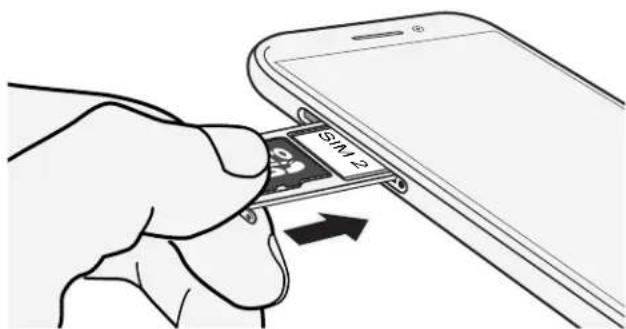
- Comprueba que la bandeja esté completamente insertada y no sobresale de la ranura.
Sigue el mismo procedimiento anterior para expulsar la bandeja y extraer tus tarjetas. Antes de expulsar la bandeja, no olvides desmontar primero tu tarjeta microSD. Consulta Desmontar la tarjeta de memoria en página 63.
Cargar la batería
Antes de encender y empezar a utilizar HTC Desire 12, se recomienda que cargues la batería.

- Si la batería ha estado descargada durante varios días, es posible que tengas que cargar el HTC Desire 12 durante varios minutos antes de encenderlo.
-
Usa únicamente el adaptador y el cable micro USB que se incluye con HTC Desire 12 para cargar la batería. Cuando quede muy poca batería, asegúrate de usar el adaptador de corriente para cargarla, no la conexión de cable USB con el ordenador.
-
Inserta el extremo pequeño del cable micro USB en el conector micro USB.
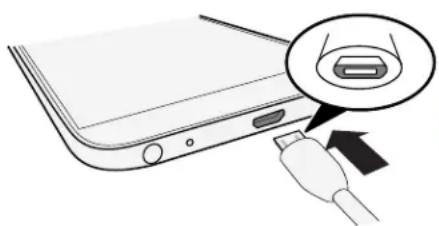
- Inserta el otro extremo del cable micro USB en el adaptador de alimentación.
- Conecta el adaptador de corriente a una toma eléctrica para iniciar la carga de la batería.

- Como medida de seguridad, la batería puede dejar de cargarse para evitar un sobrecalentamiento.
- Además, evita cargar la batería en entornos de mucho calor.
- Cuando estés usando el navegador web y cargando la batería, es posible que el HTC Desire 12 se caliente. Esto es normal.
- Para ahorrar energía, desconecta el adaptador de corriente de la toma eléctrica una vez completada la carga.
Conectar y desconectar la alimentación eléctrica
Encender el dispositivo
Pulsa el botón de ENCENDIDO hasta que el HTC Desire 12 vibre.

Cuando enciendas el HTC Desire 12 por primera vez, se te pedirá que lo configures.
Apagar el dispositivo
- Si la pantalla se apaga, pulsa el botón ENCENDIDO para volverla a encender.
- Pulsa sin soltar en el botón ENCENDIDO durante varios segundos.
- Pulsa en Apagar en el menú de opciones.
Configurar el HTC Desire 12 por primera vez
Cuando enciendas el HTC Desire 12 por primera vez, o una vez que hayas efectuado un restablecimiento de fabrica, se te pedirá que lo configures.

Si tienes datos de un teléfono anterior que necesitas copiar al nuevo teléfono, haz una copia de seguridad en primer lugar de los datos del teléfono anterior. Como guía, ve a htc.com/support/backup-and-transfer/.
- Si necesitas navegar por comentarios de voz, enciende TalkBack al mantener pulsados dos dedos en la primera pantalla hasta que escuches un mensaje y luego un pitido.
O si activas involuntariamente TalkBack, sigue el tutorial que aparece en pantalla para desactivarla. - Elige el idioma del sistema que quieras utilizar, lee y acepta los términos de uso, elige tu conexión a Internet e inicia sesión en tu cuenta de Google ^® .
- En la pantalla que te pregunta qué dispositivo debes restaurar, realiza una de las siguientes acciones:
- Si has realizado una copia de seguridad de tu teléfono antiguo con la cuenta de Google, pulsa en el nombre del teléfono. Pulsa en para seleccionar las aplicaciones que quieres instalar y, a continuación, pulsa en Restaurar.
■ Si quieres empezar de nuevo, pulsa en No restaurar.
- En la pantalla Servicios Google, asegúrate que la opción Realizar una copia de seguridad en Google Drive está activada para realizar una copia de seguridad automática. También se recomienda tener las opciones en Ubicación y Mantenimiento del dispositivo encendidas.
- Configura Asistente de Google, o haz esto más tarde. Para obtener más detalles, visita support.google.com/assistant/.
- Inicia sesión en tu cuenta de HTC para utilizar las mismas credenciales de inicio de sesión para los servicios de HTC, como Tus Temas y HTC Sense Compañon.
- Sigue las instrucciones restantes para completar la configuración de tu teléfono.

Algunas funciones necesitan conectarse a Internet, tales como los servicios basados en la ubicación y la sincronización automática de tus cuentas online pueden ocasionar gastos adicionales. Para evitar gastos adicionales, desactiva estas funciones en Ajustes. Para obtener más información sobre los servicios de ubicación, consulta Ajustes de ubicación en página 91.
Añadir tus redes sociales, cuentas de correo electrónico y mucho más
Puedes sincronizar contactos, calendarios y otra información de tus redes sociales, cuentas de correo electrónico y servicios online en el HTC Desire 12. Dependiendo del tipo de cuenta, al iniciar sesión en tus cuentas online, podrás sincronizar las actualizaciones entre HTC Desire 12 y la Web.
- En la pantalla principal, desliza el dedo hacia arriba y, a continuación, pulsa en Ajustes > Cuentas.
- Pulsa en . +
- Pulsa en el tipo de cuenta que quieras añadir.
- Sigue las instrucciones en pantalla para introducir información de la cuenta.

- En Ajustes> Cuentas, pulsa en : >Sincronización automática de datos para activar la sincronización automática de todas sus cuentas.
■ Puedes añadir varias cuentas de Google.
Sincronizar tus cuentas
- En la pantalla principal, desliza el dedo hacia arriba y, a continuación, pulsa en Ajustes > Cuentas.
- Para sincronizar manualmente las cuentas individuales, pulsa en un tipo de cuenta y, a continuación, pulsa en Sincronizar ahora en la pantalla Ajustes de cuenta.
Borrar una cuenta
Borra cuentas del HTC Desire 12 si ya no las usas. Al borrar una cuenta, no se eliminan las cuentas y la información del propio servicio online.
- En la pantalla principal, desliza el dedo hacia arriba y, a continuación, pulsa en Ajustes > Cuentas.
- Pulsa en un tipo de cuenta.
Si has iniciado sesión en varias cuentas bajo un tipo de cuenta, pulsa la cuenta que quieras borrar.
- Pulsa en Borrar cuenta.

La aplicación de terceros puede conservar ciertos datos personales tras haber borrado la cuenta del HTC Desire 12.
Elegir que tarjeta nano-SIM conectar a la red 4G LTE
Cuando hayas insertado las dos tarjetas nano-SIM en el teléfono, sólo se puede conectar una tarjeta a la red 4G LTE. La otra tarjeta se conectará a la red 3G/2G.
Puedes configurar que tarjeta quieres conectar a la red 4G LTE.
- En la pantalla principal, desliza hacia arriba y después pulsa en Ajustes >Tarjetas SIM.
- Pulsa en Datos móviles.
- Elige que tarjeta quieres conectar a la red 4G LTE.
Elegir qué tarjeta SIM usar para enviar SMS y MMS
Puedes establecer qué tarjeta SIM predeterminada usar para enviar SMS y MMS.
- En la pantalla principal, desliza hacia arriba y después pulsa en Ajustes >Tarjetas SIM.
- Pulsa en Mensajes SMS.
- Elige la tarjeta que quieres usar para enviar SMS y MMS.
Gestión de las tarjetas nano-SIM con Administrador de red dual
En la pantalla principal, desliza hacia arriba y después pulsa en Ajustes >Tarjetas SIM. Puedes activar o desactivar cualquiera de las tarjetas, cambiar los nombres de las tarjetas, etc.
Tu primera semana con tu nuevo teléfono
HTC Sense Home
Cuando enciendas y configures por primera vez tu HTC Desire 12, verás la pantalla principal
- Desliza a la derecha y encontrarás HTC BlinkFeed™. Puedes personalizar HTC BlinkFeed para que muestre las publicaciones de tus redes sociales, los titulares de tus fuentes de noticias favoritos y mucho más. Para obtener más detalles, consulta http://www.htc.com/support/apps/blinkfeed/.
- Desliza a la izquierda y descubrirás espacio para añadir tus widgets, aplicaciones, y mucho más que estará al alcance con un solo clic. También puedes añadir más paneles. Para obtener más información, consulta Añadir o quitar un panel de widgets en página 32.
- Puedes cambiar las aplicaciones en la barra de inicio en la parte inferior de la pantalla principal. Consulta Barra de inicio en página 34.

Cuando estés en otra pantalla o aplicación, pulsa en ○ para volver a la última pantalla principal visitada.
Activar o desactivar el Modo reposo
Este modo pone el HTC Desire 12 a un estado de baja energía mientras la pantalla está apagada para ahorrar batería. También impide que se pulse accidentalmente un botón mientras llevas el HTC Desire 12 en tu bolso.
- Para apagar la pantalla y cambiar al modo reposo, pulsa brevemente el botón ENCENDIDO. El HTC Desire 12 también cambia automáticamente al modo suspensión cuando permanece inactivo durante un rato. Puedes cambiar el período de inactividad antes de que el HTC Desire 12 entre en el modo suspensión ajustando el tiempo de espera de la pantalla.
- Para activar tu teléfono desde el modo de suspensión, pulsa el botón ENCENDIDO.
Desbloquear la pantalla
Desliza el dedo hacia arriba para desbloquear la pantalla.
Si has configurado el bloqueo de pantalla, se te pedirán las credenciales para desbloquear HTC Desire 12.

Si has configurado un recordatorio de evento o una alarma, puedes posponer o descargar el evento o la alarma directamente desde la pantalla de bloqueo. Simplemente arrastra ✅ hacia arriba.
Gestos táctiles
Utiliza gestos táctiles para moverte por la pantalla principal, abrir aplicaciones, desplazarte por listas, etc.
Pulsar
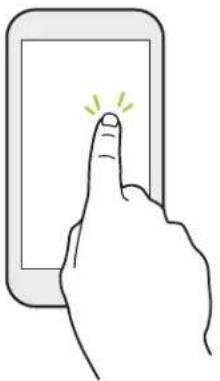
Pulsa en la pantalla con el dedo, cuando quieras seleccionar elementos en pantalla como iconos de aplicaciones o ajustes, pulsa los botones en pantalla.
Pulsar durante varios segundos
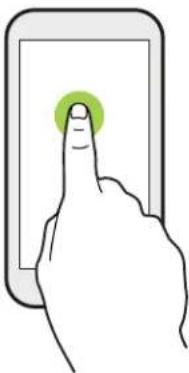
Para abrir las opciones disponibles para un elemento (por ejemplo, un contacto o un enlace a una página web), solo tienes que pulsar durante varios segundos en el elemento.
Mover o deslizar
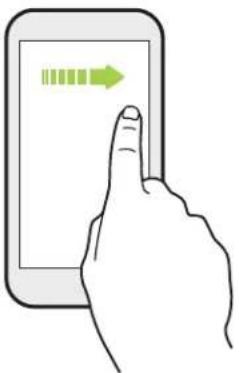
Mueve rápidamente el dedo horizontalmente por la pantalla para acceder a otros paneles de la pantalla principal. Mueve el dedo verticalmente para desplazarte por una lista, documento, etc.
Arrastrar
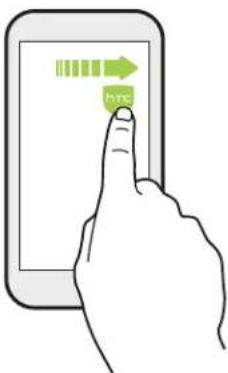
Pulsa con el dedo durante varios segundos ejerciendo cierta presión, antes de iniciar el arrastre. Una vez que empieces a arrastrar el dedo, no debes levantarlo hasta que llegues al punto deseado.
Dar toques
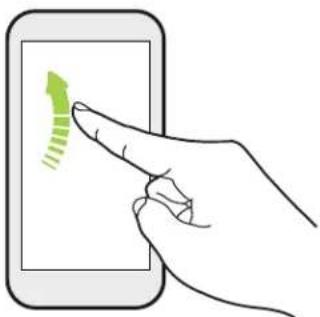
En este caso, la diferencia radica en que debes dar pequeños toques con el dedo haciéndolo con suavidad y rapidez, como cuando te mueves a izquierda o derecha en la pantalla principal o te desplazas por una lista de contactos o mensajes.
Pulsar y deslizar
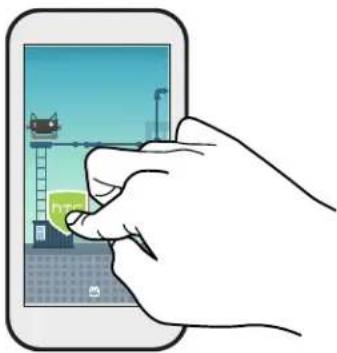
En la pantalla principal, puedes mover fácilmente un widget o icono de una pantalla a otra.
Pulsa durante varios segundos en el widget o icono con un dedo y cambia la pantalla a la nueva ubicación con el otro dedo.
En algunas aplicaciones, desliza dos dedos hacia afuera para ampliar una imagen o texto.
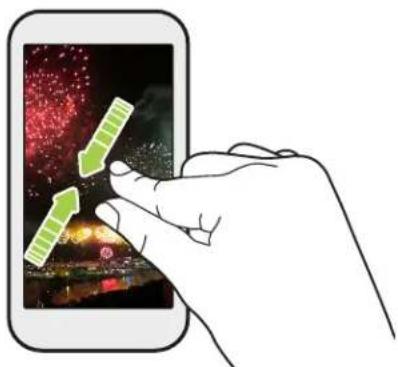
Junta los dos dedos para acercar la imagen o el texto.
Desplazamiento con dos dedos
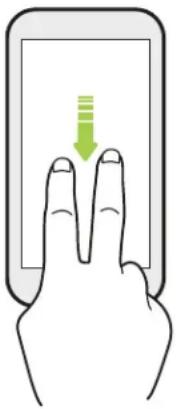
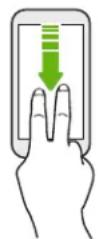
Desliza dos dedos hacia abajo desde la barra de estado para acceder a Ajustes rápidos.
Familiarizarte con tus ajustes
¿Quieres cambiar el tono de llamada, configurar una conexión WiFi o añadir tus cuentas? Haz esto y mucho más en Ajustes.
-
Abrir Ajustes desde la pantalla Aplicaciones o el panel de notificaciones.
-
Desde la pantalla principal, deslizate hacia arriba o pulsa en 🎩 luego busca y pulsa en Ajustes.
-
Abre el panel de notificaciones y luego, pulsa en
-
Estos son algunos de los ajustes básicos que puedes cambiar:
-
Pulsa en el interruptor de Activado/Desactivado que hay junto a un elemento como Wi-Fi para activarlo o desactivarlo. Pulsa en el elemento en sí para configurar tus ajustes.
- Pulsa en Sonido para establecer un tono de llamada o cambiar el volumen del tono de llamada.
- Pulsa en Notificaciones para configurar el ajuste de notificación.
- Pulsa en Cuentas para añadir e iniciar sesión en distintas cuentas, como correo electrónico, redes sociales, etc.
- Pulsa en Seguridad para ayudar a proteger HTC Desire 12, por ejemplo, con un bloqueo de pantalla.
-
Pulsa en un elemento en Sugerencias para comprobar los ajustes nuevos o recomendados para personalizar.
-
También puedes deslizar el dedo hacia la derecha en la pantalla Ajustes para ver la lista de ajustes principales y saltar rápidamente de un ajuste a otro. O pulsa en En Ajustes para encontrar rápidamente las opciones y los ajustes.
Utilizar Ajustes rápidos
En el panel Ajustes rápidos, activa o desactiva fácilmente ajustes como WiFi y Bluetooth ^® .
- Desliza el dedo desde la parte superior de la pantalla hacia abajo para abrir el Panel de notificaciones.
Justo debajo del botón Ajustes verás las seis primeras fichas de Ajustes rápidos.
- Para ver todas las fichas de Ajustes rápidos, realiza una de las siguientes acciones:
- Con dos dedos, desliza hacia abajo en la barra de estado.
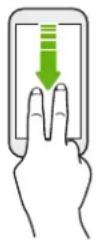
- Desliza hacia abajo dos veces en la barra de estado.
-
Desliza el dedo hacia la izquierda o hacia la derecha para ver más fichas.
-
Para activar o desactivar un ajuste, simplemente pulsa en su icono.
Personalizar Ajustes rápidos
Pudes borrar, sustituir o reorganizar las ventanas en Ajustes rápidos.
- Con dos dedos, desliza hacia abajo desde la parte superior de la pantalla para abrir Ajustes rápidos.
- Pulsa en y realiza una de las siguientes acciones:
- Mantén pulsada la ficha y después, arrastrarla a la posición que quieras.
- Mantén pulsada una ficha y, a continuación, arrástrala a la sección Arrastra para añadir ventanas para ocultarla del panel Ajustes rápidos.
- En la sección Arrastrar para añadir fichas arrastra una ficha hasta que aparezca en el panel Ajustes rápidos.
- Pulsa en.

Hay límite en el número de fichas que se pueden mostrar en el primer panel de Ajustes rápidos. Puede que tengas que deslizar el dedo hacia la izquierda en el panel Ajustes rápidos para ver más fichas de Ajustes rápidos.
Capturar la escena de tu teléfono
¿Quieres hacer alarde de la alta puntuación obtenida en el juego o publicar un blog acerca de las características de HTC Desire 12? Es fácil hacer una captura de la pantalla para compartir.
- Pulsa durante varios segundos y al mismo tiempo los botones de ENCENDIDO y BAJAR VOLUMEN.
- Abre el panel de notificaciones y, a continuación, separa dos dedos en la notificación Captura de pantalla realizada.
- Pulsa en Compartir.
Modo de viaje
¿Viajas a menudo a través de zonas horarias? Enciende Modo viaje en Ajustes para ver un reloj doble en la pantalla de inicio y la pantalla de bloqueo en la que aparece la zona horaria del país donde resides y donde te encuentras actualmente.

- No olvides activar los servicios de ubicación en los ajustes del teléfono.
-
Configura la zona horaria del país donde resides en primer lugar en la aplicación Reloj.
-
En la pantalla principal, desliza hacia arriba y después pulsa en Ajustes >Fecha y hora.
- Pulsa en el interruptor Modo de viaje Activado/Desactivado para encenderlo o apagarlo.
Verás un reloj doble de las ubicaciones del país donde resides y donde te encuentras actualmente una vez que el teléfono detecta una zona horaria diferente de la zona horaria del país donde resides que has establecido.
Reiniciar el HTC Desire 12 (restablecimiento de software)
Si tu HTC Desire 12 funciona con una lentitud inusual, si no responde o tiene una aplicación que no funciona correctamente, prueba a reiniciarlo para ver si consigues solucionar el problema.
- Si la pantalla se apaga, pulsa el botón ENCENDIDO para volverla a encender.
- Pulsa durante varios segundos en el botón de ENCENDIDO, y luego puntea en Reiniciar.
¿El HTC Desire 12 no responde?
Si el HTC Desire 12 no responde al tocar la pantalla o pulsar los botones, aún puede reiniciarlo de otro modo.
Mantén pulsado ENCENDIDO y BAJAR VOLUMEN hasta que el teléfono vibre y a continuación suelta los botones.

Es posible que tengas que pulsar y mantener pulsados los botones durante 12 a 15 segundos antes de que el teléfono vibre.
Notificaciones
LED de notificación
El LED de notificación muestra una:
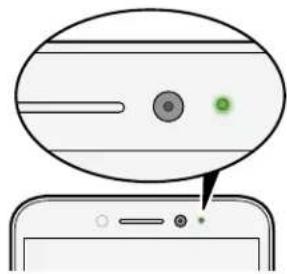
- Luz verde fija cuando el HTC Desire 12 está conectado al adaptador de corriente o a un ordenador y la batería está totalmente cargada.
- Luz verde intermitente cuando hay una notificación pendiente.
- Luz naranja fija cuando la batería se está cargando.
- Luz naranja intermitente cuando el nivel de la batería es muy bajo.
Panel de notificaciones
Los iconos de notificación te informan de nuevos mensajes, eventos de calendario, alarmas y actividades en curso, como la descarga de archivos.

Cuando veas iconos de notificación, abre el panel de notificaciones para consultar los detalles de las notificaciones recibidas.
Para abrir el panel de notificaciones, desliza el dedo desde la parte superior de la pantalla hacia abajo.
O simplemente desliza hacia abajo en cualquier lugar de la pantalla principal.
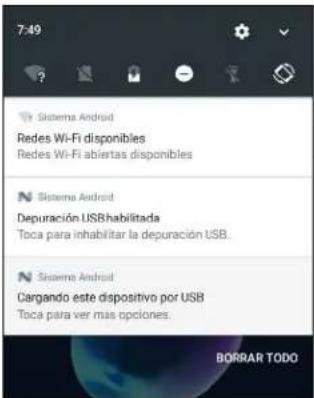
- Pulsa en una notificación para abrir la aplicación correspondiente.
- Para descartar una única notificación de la lista, arrástrala a izquierda o derecha.
- Separa dos dedos en la notificación para ampliarla y ver más detalles o ver si hay más notificaciones agrupadas dentro de ella. Junta dos dedos en la notificación para minimizarla de nuevo.
- Algunas notificaciones te permite actuar de inmediato. Por ejemplo, al pulsar en una notificación de llamada perdida se devuelve la llamada o se contesta con un mensaje de texto.
- Si tienes varias notificaciones, desplázate por la pantalla de la lista para verlas todas.
- Para descartar todas las notificaciones no persistentes, pulsa en Borrar todo.
- Puedes cambiar las notificaciones de la aplicación que quieres recibir y también posponer algunas notificaciones para eliminarlas temporalmente. Consulta Gestionar las notificaciones de aplicaciones en página 26.
Gestionar las notificaciones de aplicaciones
Puedes elegir qué tipos de notificaciones de aplicación quieres silenciar, bloquear o anular en los ajustes No molestar.
- En la pantalla principal, desliza el dedo hacia arriba y, a continuación, busca y pulsa en Ajustes.
- Pulsa en Notificaciones, y a continuación pulsa en la aplicación que quieres establecer. También puedes mantener pulsada una notificación en el panel de notificaciones o en la pantalla de bloqueo para ver los ajustes de notificación que puedes personalizar.
- Pulsa en el interruptor de Activado/Desactivado que hay junto a la opción que quieres alternar.
Los ajustes para notificaciones de aplicaciones se aplican a las notificaciones en el panel Notificaciones y en la pantalla de bloqueo.
Seleccionar, copiar y pegar texto
- Pulsa durante varios segundos en una palabra.
- Arrastra los delimitadores de inicio y fin para resaltar el texto completo que quieras seleccionar.
- Pulsa en Copiar.
- En un campo de entrada de texto (por ejemplo, mientras redactas un correo electrónico), pulsa durante varios segundos en la parte exacta donde desees pegar el texto.
- Pulsa en Pegar.
Compartir texto
- Después de seleccionar el texto, pulsa en Compartir.
- Elige donde compartir el texto seleccionado.
Introducir texto
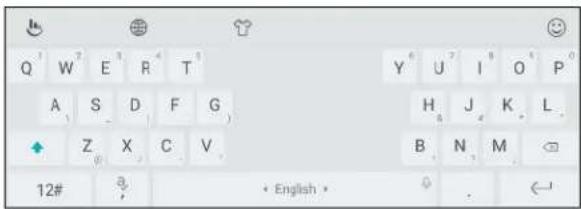
El teclado aparece al pulsar en un campo de texto de una aplicación.
- Pulsa en las teclas del teclado en pantalla para introducir letras y números, así como signos de puntuación y símbolos.
- Pulsa en para introducir una letra en mayúscula. Pulsa dos veces para activar Bloq Mayús.
- Mantén pulsadas las teclas con caracteres grises en la parte superior o inferior para introducir números, símbolos o letras acentuadas. Algunas teclas tienen múltiples caracteres o acentos asociados a ellas.
-
Pulsa en 12# que aparezcan las teclas de símbolos. Pulsa en para aboer al teclado principal.
-
Pulsa en ③ para elegir entre una amplia selección de emojis.
- Pulsa en para comprobar más funciones, opciones y ajustes. Puedes cambiar el tamaño del espacio de teclado, cambiar la disposición y el diseño, descargar diccionarios, y mucho más.
- Pulsa en para cerrar el teclado en pantalla.
Introducir texto hablando
- Pulsa en una área donde quieras introducir texto.
- En el teclado en pantalla, pulsa durante varios segundos en .
- Cuando veas el botón de micrófono y las palabras "Habla ahora", pronuncia las palabras que quieras introducir.
- Introduce signos de puntuación diciendo su nombre. Por ejemplo, di "coma".
Activa las opciones de teclado inteligentes
Activa las funciones avanzadas del teclado para ayudarte a escribir más rápido, como la predicción contextual, corrección automática, y mucho más.
- En la pantalla principal, desliza hacia arriba y después pulsa en Ajustes >Idiomas y entrada.
- Pulsa en Teclado virtual > TouchPal - Versión de HTC Sense > Entrada inteligente.
- Selecciona las opciones que quieras activar.
¿Cómo puedo escribir más rápido?
El teclado en pantalla en tu teléfono es muy personalizable. Puedes modificar los ajustes y opciones para mejorar la experiencia de escritura.
Estos son algunos consejos que puedes intentar:
- Que aparezcan las teclas numéricas de la fila superior del teclado. Ve a Ajustes y luego pulsa en Idiomas y entrada. Pulsa en Teclado virtual> TouchPal - Versión de HTC Sense> Ajustes generales. Selecciona Fila número.
- Activar la predicción contextual. Ve a Ajustes y luego pulsa en Idiomas y entrada. Pulsa en Teclado virtual > TouchPal - Versión de HTC Sense > Entrada inteligente, y asegúrate de seleccionar Predicción contextual. Esta opción permite la predicción de la siguiente palabra y también hará que el teclado aprenda los patrones habituales de palabras que escribes para obtener mejores sugerencias de palabras.
- Cambiar a modo horizontal. Con dos dedos, desliza hacia abajo desde la barra de estado y comprueba si Giro automático está activado. Abre la aplicación que necesitas, y después pulsa en un campo de texto para que aparezca el teclado. Pon el teléfono de lado para que aparezca un teclado más grande.
Entonces puedes pulsar en
Dividido.
- Cambiar el tamaño y la posición del teclado.
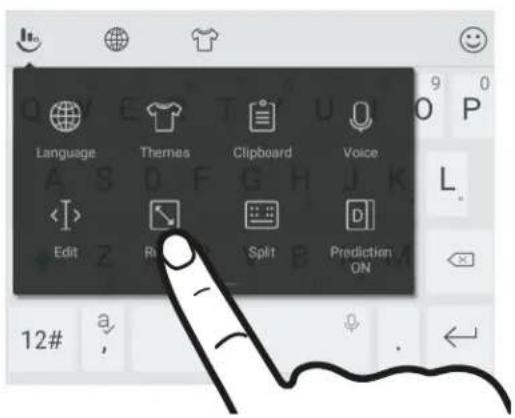
Abre la aplicación que necesitas, y después pulsa en un campo de texto para que aparezca el teclado. Pulsa en 🧑, y luego pulsa en Cambiar tamaño.
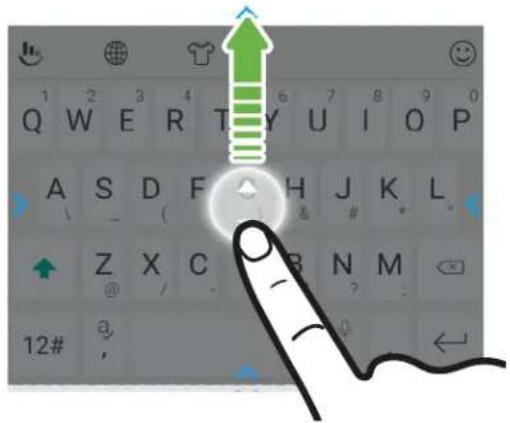
Arrastra cualquiera de las flechas de los bordes para ajustar el tamaño del teclado.
Para ampliar el teclado hacia arriba, arrastra el botón central hacia arriba.
Actualizaciones de software y aplicaciones
Descarga e instala actualizaciones de software para las últimas mejoras de rendimiento, correcciones de errores y mejoras de seguridad. HTC Desire 12 comprueba y te notifica si hay una nueva actualización disponible.
Algunas actualizaciones de aplicaciones están disponibles de HTC o tu operador de telefonía móvil, y recibirás notificaciones en tu teléfono cuando existan nuevas actualizaciones. O puedes instalar actualizaciones de la aplicación desde Google Play Store. Algunas aplicaciones de HTC que no están precargadas en determinados teléfonos también se pueden descargar desde Google Play Store.

Es posible que la información contenida en esta guía no sea la más actualizada si existen actualizaciones de software o aplicaciones más recientes disponibles.
Consultar la versión de software del sistema
Antes de instalar una actualización de software del sistema, puedes comprobar antes qué versión de Android tienes instaladas en tu teléfono.
- En la pantalla principal, desliza el dedo hacia arriba y, a continuación, busca y pulsa en Ajustes.
- Pulsa en Acerca del teléfono.
- Marca en Versión Android.
Buscar actualizaciones de forma manual
-
En la pantalla principal, desliza el dedo hacia arriba y, a continuación, busca y pulsa en Ajustes.
-
Pulsa en Acerca del teléfono > Actualizaciones del sistema. HTC Desire 12 comprueba si hay actualizaciones disponibles.

Si no dispones de conexión a Internet, se te pedirá que actives los datos móviles o te conectes a una red WiFi. Una vez conectado, pulsa en Comprobar ahora para comprobar si hay actualizaciones.
Instalar una actualización de software
Cuando el HTC Desire 12 está conectado a Internet y hay una nueva actualización de software disponible, el icono de notificación de actualización ▲ aparece en la barra de estado.
- Abre el panel de Notificaciones y después, pulsa en la notificación de actualización del sistema.
- Si no quieres descargar la actualización a través de tu conexión de datos, selecciona Actualizar solo por WiFi.
- Pulsa en Descargar.
- Cuando se complete la descarga, selecciona Instalar ahora y después, pulsa en Aceptar.
Tras la actualización, se reiniciará el HTC Desire 12.
Instalar una actualización de aplicación
Cuando la conexión a Internet esté activada y exista una actualización disponible para tu teléfono HTC o para las aplicaciones del operador móvil, aparecerá en la barra de estado el icono de notificación de actualización.
- Abre el panel de Notificaciones y después, pulsa en la notificación de actualización.
La pantalla Actualizaciones se abre con la lista de actualizaciones de aplicaciones para instalar. - Pulsa en un elemento para ver sus detalles y luego pulsa en .
- Cuando hayas terminado de revisar las actualizaciones, pulsa en Instalar. Se te pedirá que reinicies el HTC Desire 12 si es preciso.
Instalación de actualizaciones de aplicaciones desde Google Play Store
La mayoría de aplicaciones se actualizan con mejoras o correcciones de errores a través de Google Play Store. Puedes actualizar las aplicaciones de forma manual o configurar el teléfono para descargar e instalar automáticamente las actualizaciones de aplicaciones cuando se encuentren disponibles.
- En la pantalla principal, desliza hacia arriba y luego busca y pulsa en Play Store.
- Pulsa en para abrir el menú extraíble.
-
Pulsa en Mis aplicaciones y juegos.
-
En la ficha Actualizaciones, verás la lista de aplicaciones que tienen actualizaciones disponibles.
- Pulsa en Actualizar al lado de la aplicación que quieras actualizar.

Pulsa en Actualizar todo si quieres actualizar todas las aplicaciones.

En Play Store, pulsa en ≡ >Ajustes >Actualizar automáticamente las aplicaciones para elegir como quieres que Google Play Store actualice las aplicaciones.
Diseño y letras de la pantalla principal
Añadir o quitar un panel de widgets

- No podrás añadir un nuevo panel de widgets si ya has alcanzado el límite máximo.
-
HTC BlinkFeed siempre aparece como primer panel (si no se elimina). No se puede añadir ningún panel de widgets antes de HTC BlinkFeed.
-
Pulsa sin soltar en un espacio vacío de un panel de widgets.
- Pulsa en Editar página.
- Para añadir un nuevo panel de widgets, desliza el dedo a la izquierda hasta que veas el icono + y luego pulsa en él.
- Para quitar un panel de widgets, desliza el dedo a izquierda o derecha hasta que veas el panel, y luego pulsa en Eliminar.
- Cuando hayas finalizado, pulsa en .
Organizar paneles de widgets

No se puede mover ni añadir ningún panel de widgets antes de HTC BlinkFeed.
- En HTC BlinkFeed o en cualquier panel de widgets, junta dos dedos para personalizar la pantalla principal.
- Pulsa sin soltar en la miniatura de un panel de widgets y luego arrastralo a izquierda o derecha hasta la posición que quieras.
- Cuando hayas terminado de organizar los paneles de widgets, pulsa en .
Cambiar tu pantalla principal
Establece HTC BlinkFeed o un panel de widgets como tu pantalla principal.
- Pulsa sin soltar en un espacio vacío de un panel de widgets.
-
Pulsa en Editar página.
-
Deslízate a izquierda o derecha hasta que veas el panel que quieras usar como tu pantalla principal.
- Pulsa en Establecer como pantalla principal.
- Pulsa en.

Al pulsar en on una aplicación, primero volverás al último panel en el que estuviste.
Simplemente vuelve a pulsar en para ir a tu pantalla principal.
Fondo de pantalla principal
Elige de los fondos disponibles o utiliza una foto que tomaste con la cámara.
- Pulsa sin soltar en un espacio vacío de un panel de widgets.
- En el menú emergente, pulsa en Fondo de pantalla.
- Elige de dónde quieres seleccionar un fondo.
Para usar una foto capturada con la cámara, pulsa en Fotos, elige una foto, y luego pulsa en Listo. - Si se le solicita, elige si quieres usar el fondo de pantalla para la pantalla principal, pantalla de bloqueo, o ambas.
Cambiar el tamaño de letra predeterminado
-
En la pantalla principal, desliza el dedo hacia arriba y, a continuación, pulsa en Ajustes > Pantalla.
-
Pulsa en Tamaño de fuente, y a continuación selecciona el tamaño que quieras.
-
En la pantalla principal, desliza el dedo hacia arriba y, a continuación, pulsa en Ajustes > Pantalla.
- Pulsa en Tamaño de fuente, y a continuación selecciona el tamaño que quieras.
Widgets y accesos directos
Barra de inicio
La barra de inicio te ofrece un acceso con un solo toque para utilizar las aplicaciones más comunes y otros accesos directos. Puedes reemplazar las aplicaciones de la barra de inicio por las que utilices con frecuencia.

- Sólo puedes personalizar la barra de inicio, mientras te encuentres en Diseño clásico.
-
Si estás utilizando el Diseño de estilo libre, sólo se verá la barra de inicio en la pantalla de bloqueo. Los iconos que aparecen serán los mismos que tienes en el Diseño clásico.
-
Pulsa durante varios segundos en la aplicación que quieras sustituir y luego arrástrala hasta.
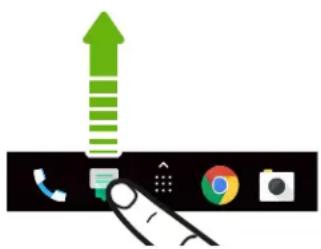
- Pulsa en para ir a la pantalla Aplicaciones.
- Pulsa durante varios segundos en una aplicación y después, arrástrala a una ranura vacía en la barra de inicio.

- También puedes agrupar aplicaciones en la barra de inicio en una carpeta. Consulta Agrupar aplicaciones en el panel de widgets y en la barra de inicio en página 36.
- Las aplicaciones o accesos directos de la pantalla de bloqueo son los mismos que los de la barra de inicio.
Añadir widgets a la pantalla principal
Los widgets te permiten acceder fácilmente a contenido multimedia e información importante.
- Pulsa sin soltar en un espacio vacío de un panel de widgets.
-
En el menú emergente, pulsa en Añadir aplicaciones y widgets.
-
Pulsa en Widgets.
- Desplázate por los widgets, o pulsa en para buscar un widget concreto.
- Pulsa sin soltar en un widget y luego arrástralo hasta el panel de widgets al que quieras añadirlo.
Cambio de los ajustes de widgets
Se pueden modificar los ajustes básicos de algunos widgets.
- Pulsa durante varios segundos en un widget de tu pantalla principal y luego arrastralo a .
- Personaliza los ajustes del widget.
Cambiar el tamaño de un widget
A algunos widgets se les puede cambiar el tamaño después de añadirlos a la pantalla principal.
- Pulsa durante varios segundos en un widget de la pantalla principal, y luego salta el dedo. Si aparece un borde, significa que el widget se puede cambiar de tamaño.
- Arrastrar los lados del borde para ampliar o reducir el tamaño del widget.
Añadir accesos directos a la pantalla principal
Coloca aplicaciones que utilizas con frecuencia en cualquier panel de widgets de tu pantalla principal. También puedes añadir accesos directos a ajustes que uses con frecuencia, contactos favoritos, etc.
- Pulsa sin soltar en un espacio vacío de un panel de widgets.
- En el menú emergente, pulsa en Añadir aplicaciones y widgets.
- Pulsa en ▼ >Aplicaciones o Accesos directos.
- Desplázate por las aplicaciones o accesos directos, o pulsa en para buscar uno.
- Pulsa sin soltar en una aplicación o acceso directo y luego arrástralo hasta el panel de widgets al que quieras añadirlo.

Para añadir una aplicación de la pantalla Aplicaciones, pulsa sin soltar en ella y arrástrala hasta un panel de widgets.
Agrupar aplicaciones en el panel de widgets y en la barra de inicio
- Pulsa durante varios segundos en una aplicación y luego arrástrala sobre otra aplicación para crear automáticamente una carpeta.
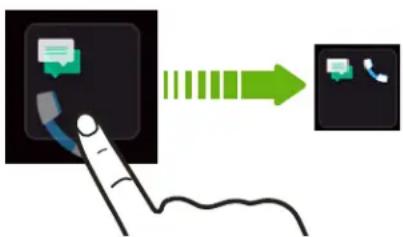
- Pulsa en la carpeta para abrirla.
- Pulsa en la barra de título de la ventana de la carpeta y luego introduce un nuevo nombre para la carpeta.
- Añade más aplicaciones a la carpeta. Pulsa en +, selecciona tus aplicaciones y después, pulsa en Listo.
También puedes añadir más accesos directos a ajustes o información a una carpeta. Añade primero un acceso directo a un panel de widgets y luego arrástralo sobre la carpeta.
Quitar elementos de una carpeta
- En la barra de inicio o en el panel de widgets, pulsa en una carpeta para abrirla.
- Pulsa durante varios segundos en una aplicación o accedo directo de la carpeta y luego arrástralo hasta
37 Widgets y accesos directos
Mover un elemento en la pantalla principal
En la pantalla principal, puedes mover fácilmente un widget, icono o pegatina de un panel de widgets a otro.
-
Mantén pulsado un elemento de la pantalla de principal con un dedo.
-
Con otro dedo, da un toque a la izquierda o derecha para rotar la pantalla a otro panel de widgets.
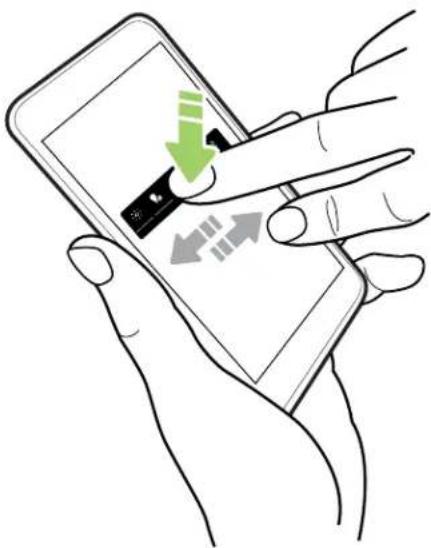
- Suelta el elemento donde quieras moverlo.
Retirar un elemento de la pantalla principal
-
Pulsa durante varios segundos en un widget o icono que quieras borrar y luego arrástralo a
-
Cuando el elemento se vuelva rojo, levanta el dedo.
Preferencias de sonido
Cambiar el tono de llamada

Comprueba que el volumen está encendido.
- En la pantalla principal, desliza el dedo hacia arriba y, a continuación, pulsa en Ajustes > Sonido.
- Pulsa en Tono del teléfono.
- Selecciona un tono de llamada de la lista.
- Cuando hayas terminado de seleccionar el tono de llamada, pulsa en Aceptar.
Cambiar el sonido de la notificación

Comprueba que el volumen está encendido.
- En la pantalla principal, desliza el dedo hacia arriba y, a continuación, pulsa en Ajustes > Sonido.
- Pulsa en Tono notificación por defecto y, a continuación, selecciona uno de la lista.
- Pulsa en Aceptar.
Ajuste del volumen predeterminado
- En la pantalla principal, desliza el dedo hacia arriba y, a continuación, pulsa en Ajustes > Sonido.
- Desliza las barras de volumen de cada tipo de fuente de sonido.
Tomar fotos y vídeos
Aspectos básicos de la cámara
Toma fotos, vídeos y selfies con la cámara.
En la pantalla principal, pulsa en el icono de cámara para abrir la aplicación Cámara.
Acercar y alejar
Antes de hacer una foto o un vídeo, separa dos dedos para acercar la pantalla del visor o júntalos para alejarla. Puedes acercar o alejar libremente la imagen mientras grabas.
Elegir un modo de captura
De forma predeterminada la aplicación Cámara se establece en el modo de captura normal para tomar fotos y cambiar los ajuste de las fotos. Puedes seleccionar el modo panorámico para capturar vistas de barrido de paisajes.

Algunas funciones de la cámara y los ajustes de foto no están disponibles cuando estás en modo panorámico.
Desde la pantalla Visor, pulsa en 88a continuación:
- Pulsa en 📄ra cambiar al modo panorámico.
- Pulsa en 📝ra cambiar al modo normal.
Activar o desactivar el flash de la cámara

Comprueba que estás en el modo de captura normal. Consulta Elegir un modo de captura en página 39 para obtener más información.
Pulsa en el icono de flash para elegir un ajuste de flash.
Ajustar la resolución de foto

Comprueba que estás en el modo de captura normal. Consulta Elegir un modo de captura en página 39 para obtener más información.
-
En la pantalla principal, pulsa en el icono de cámara para abrir la aplicación Cámara.
-
Pulsa en, ya continuación pulsa en.
-
Pulsa en Tamaño de imagen para cambiar la calidad y el tamaño de la foto.
Elegir un modo de escena
Puedes cambiar a Nocturno, Deportes, o cualquiera de los otros modos de escena para adaptar los ajustes de tu cámara a escenas o condiciones específicas al hacer fotos.

Comprueba que estás en el modo de captura normal. Consulta Elegir un modo de captura en página 39 para obtener más información.
- En la pantalla principal, pulsa en el icono de cámara para abrir la aplicación Cámara.
- Pulsa en, ya continuación pulsa en.
- Pulsa en Modo escena, y a continuación selecciona el modo que quieres utilizar.
Para que la cámara elija automáticamente el ajuste del entorno, selecciona Automático.
Hacer una foto
Haz fotos y selfies, incluso mientras grabas videos.
- En la pantalla principal, pulsa en el icono de cámara para abrir la aplicación Cámara.
- Apunta con la cámara a lo que quieras capturar. También puedes pulsar la pantalla para cambiar el enfoque a un sujeto diferente.
- Cuando estés listo para hacer la foto, pulsa en
Utilizar HDR
Cuando realices fotos sobre un fondo brillante, utiliza el HDR (alto rango dinámico) para capturar tus sujetos claramente. HDR realiza los detalles de las luces y las sombras, incluso en condiciones de contraste alto.

- Comprueba que estás en el modo de captura normal. Consulta Elegir un modo de captura en página 39 para obtener más información.
-
HDR funciona mejor cuando el objeto está fijo. La cámara saca dos fotos con distintos niveles de exposición y las combina en una foto mejorada.
-
En la pantalla principal, pulsa en el icono de cámara para abrir la aplicación Cámara.
- Pulsa en para activar HDR.
- Cuando estés listo para hacer la foto, pulsa en .
Hacer una foto panorámica
Obtén una captura panorámica de paisajes en un solo barrido.

Algunas funciones de la cámara y los ajustes de foto no están disponibles cuando estás en modo panorámico.
- En la pantalla principal, pulsa en el icono de cámara para abrir la aplicación Cámara.
- Cambia a modo Panorámica. Consulta Elegir un modo de captura en página 39 para obtener más información.
- Pon tu cámara en una vista vertical u horizontal.
- Cuando estés listo para hacer la foto, pulsa en .
- Inicia el desplazamiento en la dirección de una de las flechas direcciones y a continuación haz coincidir la flecha blanca con la flecha azul en la pantalla del visor.
- Continúa el desplazamiento y sujeta HTC Desire 12 lo más firmemente que puedas mientras capturas fotogramas.
Puedes pulsa en para detener y guardar tus fotogramas capturados o par cancelar sin guardar.
La cámara une tus fotogramas en una única foto.
Hacer fotos con el autodisparador
Cuando utilices el autodisparador, la aplicación Cámara cuenta hacia atrás antes de efectuar la captura. Se puede establecer el tiempo de cuenta atrás.

Comprueba que estás en el modo de captura normal. Consulta Elegir un modo de captura en página 39 para obtener más información.
- En la pantalla principal, pulsa en el icono de cámara para abrir la aplicación Cámara.
- Pulsa en, ya continuación pulsa en.
- Pulsa en Autodisparador para establecer la cuenta atrás.
- Para iniciar el temporizador, pulsa en . Encámara hace la foto cuando acabe la cuenta atrás.
Tomar capturas de ráfaga
¿Quieres sacar fotos a sujetos móviles? Tanto si se trata de un partido de fútbol de tu hijo o una carrera de coches, puedes capturar la acción.

Comprueba que estás en el modo de captura normal. Consulta Elegir un modo de captura en página 39 para obtener más información.
- En la pantalla principal, pulsa en el icono de cámara para abrir la aplicación Cámara.
- Pulsa durante varios segundos en .Lícaámara realizará capturas sucesivas del sujeto.
Hacer autorretratos
Usa la cámara frontal para tomar selfies.

Comprueba que estás en el modo de captura normal. Consulta Elegir un modo de captura en página 39 para obtener más información.
- En la pantalla principal, pulsa en el icono de cámara para abrir la aplicación Cámara.
- Pulsa en para cambiar a la cámara frontal.
- Cuando estés listo para hacer la foto, pulsa en .
Grabación de vídeo
Captura momentos como videos con la aplicación Cámara.
-
En la pantalla principal, pulsa en el icono de cámara para abrir la aplicación Cámara.
-
En la pantalla del visor, realiza cualquiera de las siguientes acciones para cambiar al modo de vídeo:
- En vista horizontal, desliza desde el borde superior o inferior de la pantalla.
- En vista vertical, desliza desde el borde superior o inferior de la pantalla.
-
Para establecer tu ajuste de vídeo preferido, como el modo de audio y la calidad de vídeo, pulsa en 🌐 >
-
Cuando estés listo para empezar a grabar, pulsa en .
-
Cambia el enfoque en un sujeto o área distintos pulsando en el en la pantalla de visor.
-
Pulsa en pula hacer una pausa en la grabación, y luego pulsa en para anudarla.

Mientras realizas la grabación, pulsa en ● cada vez que quieras capturar una foto fija.
- Para detener la grabación, pulsa en

Hacer un selfie de vídeo

Comprueba que estás en el modo de captura normal. Consulta Elegir un modo de captura en página 39 para obtener más información.
- En la pantalla principal, pulsa en el icono de cámara para abrir la aplicación Cámara.
-
En la pantalla del visor, realiza cualquiera de las siguientes acciones para cambiar al modo de vídeo:
-
En vista horizontal, desliza desde el borde superior o inferior de la pantalla.
-
En vista vertical, desliza desde el borde superior o inferior de la pantalla.
-
Pulsa en para cambiar a la cámara frontal.
-
Para establecer tu ajuste de vídeo preferido, como el modo de audio y la calidad de vídeo,
pulsa en ⌘ > ⏰
- Cuando estés listo para empezar a grabar, pulsa en .
- Pulsa en pula hacer una pausa en la grabación, y luego pulsa en para anudarla.
- Para detener la grabación, pulsa en .
Aplicar un filtro
Usa los filtros disponibles para que tus fotos y vídeos parezcan como si los hubieras tomado a través de objetivos especiales.
Elige en primer filtro un efecto antes de empezar a tomar la foto o el vídeo.
- En la pantalla Visor, pulsa en .
- Obtén una vista previa de los filtros en la pantalla o desliza hacia la derecha para acceder a más filtros.
- Elige uno de los filtros disponibles.
O bien, si no quieres aplicar ningún filtro, desliza hacia la izquierda para volver a la pantalla del visor.
Google Fotos
Qué puedes hacer en Google Fotos
Estas son algunas de las cosas que puedes hacer cuando utilices Google Fotos ^™ en tu teléfono.
- Ver, editar y compartir las fotos y los vídeos que has hecho con tu teléfono. También puedes acceder a los archivos multimedia de los que previamente has realizado copias de seguridad en tu cuenta Google.
- Para seleccionar fotos y vídeos, mantén pulsada una miniatura para seleccionar una. Pulsa en una fecha para seleccionar todos los archivos multimedia que se encuentran en ella. o, mantén pulsada una miniatura como tu primera selección, a continuación, arrastra el dedo hasta el último elemento que quieras seleccionar.

Para obtener más información sobre Google Fotos, pulsa en ≡ >Ayuda. O puedes visitar support.google.com/photos.
Ver fotos y vídeos

Cuando abras Google Fotos por primera vez, inicia sesión en tu cuenta Google, si se te pide, y elige si quieres activar o desactivar la copia de seguridad y la sincronización.
- En la pantalla principal, desliza el dedo hacia arriba y, a continuación, busca y pulsa en Fotos. Verás tus fotos y vídeos locales y sincronizados organizados por fecha.
- Para cambiar a otra vista, pulsa en : >Diseño y, a continuación, elige como quieres ver tus archivos multimedia.
- Pulsa en una miniatura para verla en pantalla completa.
- Para ver sólo las fotos y los vídeos guardados en la tarjeta de almacenamiento y almacenamiento del teléfono, pulsa en para abrir el menú extraíble, y luego pulsa en Carpetas de dispositivo.
Editar tus fotos
- En la pantalla principal, desliza el dedo hacia arriba y, a continuación, busca y pulsa en Fotos.
-
Pulsa en una foto en miniatura para verla en pantalla completa.
-
Pulsa en y a continuación realiza cualquiera de las siguientes acciones:
-
Pulsa en para ajustar el brillo, color, etc.
- Pulsa en para aplicar un filtro a la foto.
-
Pulsa en para girar o recortar la foto.
-
Durante la edición, mantén pulsada la foto para comparar los cambios en el original.
-
Después de realizar el ajuste, pulsa en Guardar.
Recortar un vídeo
- En la pantalla principal, desliza el dedo hacia arriba y, a continuación, busca y pulsa en Fotos.
- Pulsa en una miniatura de vídeo para verla en pantalla completa.
- Pulsa en, y continuación arrastra los controles deslizantes de recorte hasta la parte en que quieras que empiece y finalice el vídeo.
- Pulsa en para obtener una vista previa de tu vídeo recortado.
- Pulsa en Guardar.
El vídeo recortado se guarda como una copia. El vídeo original permanece inalterado.
Llamadas de teléfono
Realizar una llamada
Puedes marcar un número directamente o efectuar llamadas rápidas desde sus favoritos o historial de llamadas.
- En la pantalla principal, pulsa en el icono de cámara para abrir la aplicación Teléfono.
- Introduce el número de teléfono o las primeras letras del nombre del contacto para ver el contacto que más coincide.
- Pulsa en el contacto al que quieras llamar.

Si el número de teléfono tiene una extensión, pulsa en tras conectar con la línea principal y luego marca el número de extensión.
- Pulsa en el nombre que corresponda a la tarjeta que quieras usar.
Realizar una llamada con tu voz
Llamar a un contacto sin manos usando tu voz.
- En la pantalla principal, pulsa en el icono de cámara para abrir la aplicación Teléfono.
- Pulsa en . ↓
- Pronuncia el nombre del contacto al que quieras llamar. Por ejemplo, di "Llamar a [nombre de la persona tal y como aparece en la libreta de teléfonos]."
- Pulsa en el nombre de tu contacto y luego selecciona qué tarjeta usar para hacer la llamada.
Llamar a un número en un mensaje
Cuando recibas un mensaje de texto, que contenga un número de teléfono, puedes pulsar en el número para realizar una llamada.
Recibir llamadas
Cuando recibas una llamada telefónica de un contacto, aparece la pantalla de Llamada entrante.
Responder o rechazar una llamada
Realiza uno de los siguientes pasos:
■ Pulsar en Responder o en Descartar.
- Si has configurado una pantalla de bloqueo, pulsa y arrastra el ícono de llamada a para aceptar la llamada o para rechazarla.
Silenciar el tono de llamada sin rechazar la llamada
Realiza uno de los siguientes pasos:
- Pulsa el botón BAJAR VOLUMEN o SUBIR VOLUMEN.
■ Pulsa el botón ENCENDIDO.
Devolver una llamada perdida
Verás el icono de llamada perdida en la barra de estado cuando tengas una llamada perdida.
- Desliza para abrir el panel de notificaciones para comprobar quién es el autor de la llamada.
- Para devolver la llamada, pulsa en Volver a llamar.
Si tienes varias llamadas perdidas, pulsa en la notificación de llamadas perdidas para abrir la ficha Historical de llamadas.
Llamada de emergencia
En algunas regiones, puedes hacer llamadas de emergencia desde el HTC Desire 12 incluso si la tarjeta nano-SIM se ha bloqueado o si no hay ninguna instalada.

Si no tienes una señal de red, no podrás realizar una llamada de emergencia.
- En la pantalla principal, pulsa en el icono de cámara para abrir la aplicación Teléfono.
- Marca el número de emergencia de tu localidad y luego pulsa en .

Si has activado pero olvidado tu contraseña de bloqueo o el patrón de bloqueo, puedes realizar llamadas de emergencia pulsando en Emergencia en la pantalla.
¿Qué puedo hacer durante una llamada?
Cuando hay una llamada en curso, puedes activar el teléfono del altavoz, poner la llamada en espera, etc.
Poner una llamada en espera
Para poner una llamada en espera, pulsa seguidamente la barra de estado muestra el icono de llamada en espera.
Para reanudar la llamada, vuelve a pulsar
Alternar entre llamadas
Si ya tienes una llamada en curso y aceptas otra nueva entrante, puedes alternar entre las dos llamadas.
-
Si recibes otra llamada, pulsa y arrastra en el icono de llamada para aceptar la segunda llamada y dejar la primera en espera.
-
Para alternar entre las llamadas, en la pantalla pulsa en la persona con la que quieres hablar.
Activar o desactivar el altavoz durante una llamada
!
Para disminuir el riesgo de daños potenciales, no sostengas el HTC Desire 12 cerca de la oreja si el altavoz está activado.
- En la pantalla de llamadas, pulsa en 📄 icono del altavoz aparecerá en la barra de estado.
- Para desactivar el altavoz, pulsa en
Silenciar el micrófono durante una llamada
En la pantalla de llamada, pulsa en para alternar entre activar o desactivar el micrófono. Cuando el micrófono esté desactivado, el icono Silenciar aparece en la barra de estado.
Finalizar una llamada
Haz lo siguiente para finalizar la llamada:
- En la pantalla de llamadas, pulsa en
- Desliza para abrir el panel de notificaciones, luego pulsa en Colgar.
Configurar una conferencia telefónica
Las conferencias con tus amigos, familiares y compañeros de trabajo son fáciles. Realiza o acepta una llamada, y luego marca cada llamada posterior para añadirla a la conferencia.

Asegúrate de que tienes activado el servicio de llamadas de conferencia. Para obtener más información, contacta con tu operador móvil.
-
Llama al primer participante de la conferencia.
-
Una vez conectado, pulsa en , y a continuación, marca el número del segundo participante. El primer participante quedará en espera.
-
Cuando el segundo participante esté conectado, pulsa en Llamada conferencia.
- Para añadir otro participante, pulsa en y luego marca el número del contacto.
- Una vez conectado, pulsa en Llamada conferencia para añadir al participante a la conferencia. Pulsa en para acceder a opciones como finalizar la llamada con un participante.
- Para finalizar la llamada de conferencia, pulsa en .
Historial de llamadas
Utiliza el Historical de llamadas para comprobar las llamadas perdidas, los números marcados y las llamadas recibidas.
- En la pantalla principal, pulsa en el icono de cámara para abrir la aplicación Teléfono.
- Deslízate para ver la ficha Historical de llamadas.
- Realiza uno de los siguientes pasos:
§ Pulsar en el nombre o número en la lista para llamar.
§ Pulsa durante varios segundos en un nombre o número de la lista para que aparezca el menú de opciones.
Añadir un número de teléfono nuevo a tus contactos desde Historical de llamadas
- En la ficha Historical de llamadas, pulsa en el número que quieres añadir como un nuevo contacto.
- Elige si quieres crear un nuevo contacto o guardar el número en un contacto existente.
Borrar la lista del Historical de llamadas
- En la ficha Historical de llamadas, pulsa en Historical de llamadas.
- Para borrar toda la lista, pulsa en Borrar historial de llamadas.
- Pulsa en Aceptar.
Para borrar elementos individuales, ve a la ficha Historical de llamadas, pulsa en el nombre del contacto o número que quieres eliminar y pulsa en ____.
Alternar entre los modos silencio, vibración y normal
Realiza uno de los siguientes pasos:
§ Para volver a cambiar del modo silencio al modo normal, pulsa tres veces el botón SUBIR VOLUMEN.
§ Para volver a cambiar del modo vibración al modo normal, pulsa dos veces el botón SUBIR VOLUMEN.
§ Ve a Ajustes y luego pulsa en Sonido para seleccionar un nuevo ajuste de sonido.
SMS y MMS
Enviar un mensaje de texto o multimedia a través de Mensajes de Android
- En la pantalla principal, desliza el dedo hacia arriba y, a continuación, busca y pulsa en Mensajes.
- Pulsa en .
- Introduce el nombre de un contacto o un número de móvil en el campo Escribir nombre o número. También puedes seleccionar un contacto o un grupo.
- Pulsa en la casilla que contiene el texto Escribir mensaje de texto, y después escribe tu mensaje.

- Hay un límite de caracteres permitido en un único mensaje de texto. Si superas el límite de caracteres, tu mensaje se enviará como uno aunque se facturará como más de uno.
-
Tu mensaje de texto se convierte automáticamente en un mensaje multimedia cuando introduces una dirección de correo electrónico en el campo del destinatario, añades un asunto de mensaje, adjuntas un elemento o redactas un mensaje muy largo.
-
Para añadir un adjunto multimedia, pulsa en , enge un tipo de adjunto y luego selecciona el elemento que quieres adjuntar.
-
Pulsa en para la tarjeta correspondiente que quieras usar.
Ver y guardar un archivo adjunto de un mensaje multimedia
- Si hay un dato adjunto multimedia, como una foto o un vídeo en un mensaje recibido, puntea en él para ver el contenido.
- Para guardar el archivo adjunto, pulsa durante varios segundos en el mensaje multimedia (no en la miniatura) y después, elige guardar el adjunto desde el menú de opciones.
Contactos
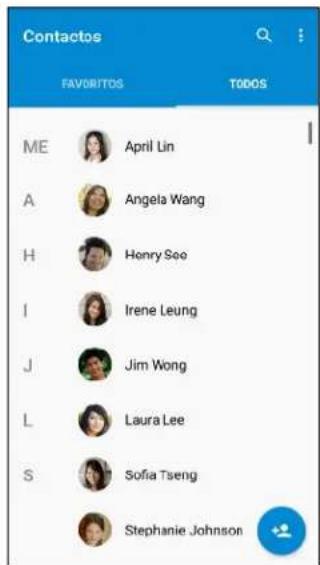
La aplicación Contactos muestra todos los contactos guardados en el HTC Desire 12 y en las cuentas online a las que hayas accedido. Utiliza la aplicación Contactos para gestionar fácilmente las comunicaciones con las personas que te importan.
- En la pantalla principal, desliza el dedo hacia arriba y, a continuación, busca y pulsa en Contactos.
-
En tu lista de contactos, puedes:
-
Ver tu perfil y editar tu información de contacto.
- Crear, editar, encontrar o enviar contactos.
- Pulsar en la foto de un contacto para encontrar formas de conectar rápidamente con el contacto.

Para ordenar tus contactos por nombre y apellidos, pulsa en : >Ajustes >Ordenar por.
Configurar tu perfil
Guarda tu información personal de contacto para enviarla fácilmente a otras personas.
- En la pantalla principal, desliza el dedo hacia arriba y, a continuación, busca y pulsa en Contactos.
- Pulsa en Configurar mi perfil.
- Introduce tu nombre y los detalles de contacto.
- Pulsa en o la foto actual para cambiar tu foto de contacto.
- Pulsa en . √
Para editar tu perfil, pulsa en MI en la pantalla principal de la aplicación Contactos, y a continuación pulsa en
Añadir un contacto nuevo
- En la pantalla principal, desliza el dedo hacia arriba y, a continuación, busca y pulsa en Contactos.
- En la ficha Todos los contactos, pulsa en
- Si se solicita, elige con qué cuenta se sincronizará el contacto.
- Introduce la información del contacto en los campos facilitados.
- Pulsa en . √
Editar información de un contacto
- En la pantalla principal, desliza el dedo hacia arriba y, a continuación, busca y pulsa en Contactos.
- En la ficha Contactos, pulsa en un contacto, y a continuación pulsa en
- Introduce la nueva información.
- Pulsa en . √
Mantener la comunicación con un contacto
-
En la pantalla principal, desliza el dedo hacia arriba y, a continuación, busca y pulsa en Contactos.
-
Pulsa en el nombre de un contacto y luego elige el modo en que quieras ponerte en contacto con él.


Pulsa en para añadir el contacto a Favoritos.
Importar contactos desde la tarjeta nano-SIM
-
En la pantalla principal, desliza el dedo hacia arriba y, a continuación, busca y pulsa en Contactos.
-
En la ficha Todos los contactos, pulsa en : >Importar/exportar.
-
Elige de qué tarjeta importar.
-
Si se te pregunta, selecciona la cuenta a la que quieras importar tus contactos.
-
Selecciona los contactos que deseas importar.
-
Pulsa en Aceptar.
Enviar información de contacto
-
En la pantalla principal, desliza el dedo hacia arriba y, a continuación, busca y pulsa en Contactos.
-
En la ficha Todos los contactos, pulsa en tu perfil o en el nombre de contacto de alguien.
-
Pulse en Compartir.
-
Elige cómo quieres enviar la vCard.
Batería
Consejos para alargar la duración de la batería
La duración de la batería antes de que requiera una recarga dependerá de cómo uses HTC Desire 12.
Prueba algunos de estos consejos para ayudar a aumentar la duración de la batería.
Uso de las funciones de administración de energía
- Enciende el modo Ahorro de batería en Ajustes.
- Al controlar el uso de la batería, podrás saber qué aplicación está consumiendo más energía y decidir qué hacer. Para obtener más información, consulta Comprobar el uso de la batería en página 56.
Administrar tus conexiones
- Desactiva las conexiones inalámbricas, como los datos móviles, WiFi, o Bluetooth cuando no los utilices.
- Activa la función GPS sólo cuando necesites una ubicación precisa, como al usar el navegador o aplicaciones basadas en tu ubicación. Consulta Ajustes de ubicación en página 91.
- Activa el modo Avión cuando no necesites ninguna conexión inalámbrica y no quieras recibir llamadas o mensajes.
Administrar tu pantalla
Si reduces el brillo, dejas la pantalla inactiva cuando no la uses y la mantienes sencilla, ahorrarás batería.
- Baja el brillo de la pantalla cuando no sea necesario. Consulta Brillo de la pantalla en página 93.
- Ajusta un tiempo de espera de la pantalla reducido. Consulta Establecer cuándo se debe apagar la pantalla en página 92.
- No utilices un fondo de pantalla animado para tu pantalla principal. Los efectos de animación son magníficos para presumir enseñándoselos a otras personas, pero consumen mucha batería.
Si cambias tu fondo de pantalla por un sencillo fondo negro, también consumirás menos batería. Cuantos menos colores tenga, menos batería consumirá. Consulta Fondo de pantalla principal en página 33.
Administrar tus aplicaciones
- La optimización de la batería ayuda a prolongar en tiempo de espera de la batería. Consulta Optimización de batería para aplicaciones en página 57.
- Instala las últimas actualizaciones del software y de las aplicaciones. Hay veces que las actualizaciones incluyen mejoras del rendimiento de la batería.
- Desinstala o desactiva las aplicaciones que no utilices nunca.
Muchas aplicaciones ejecutan procesos o sincronizan datos en un segundo plano aunque no las estés usando. Si hay aplicaciones que ya no necesitas, desinstálalas.
Si una aplicación venía precargada y no puedes desinstalarla, desactivala para evitar que siga ejecutándose o sincronizando datos continuamente. Consulta Desactivar una aplicación en página 75.
Limitar los datos y la sincronización en segundo plano
Los datos y la sincronización en segundo plano pueden consumir mucha batería si tienes muchas aplicaciones sincronizando datos en segundo plano. Se recomienda no permitir que las aplicaciones sincronicen datos muy a menudo. Decide para qué aplicaciones puedes ajustar tiempos de sincronización más largos o bien sincronízalas manualmente.
- En Ajustes, pulsa en Cuentas y comprueba qué tipos de datos se están sincronizando en tus cuentas online. Cuando la batería empiece a agotarse, desactiva temporalmente la sincronización de algunos datos.
- Si tienes muchas cuentas de correo electrónico, considera la posibilidad de prolongar el tiempo de sincronización de algunas de ellas.
Si utilizas la aplicación Correo HTC, selecciona una cuenta, pulsa en : >Ajustes > Sincronizar, enviar y recibir, y luego ajusta las opciones de la sección en Programación de sincronización.
- Cuando no estés viajando de un sitio a otro, sincroniza únicamente las actualizaciones de tiempo correspondientes a tu ubicación actual en lugar de todas las ciudades que tengas. Abre la aplicación Tiempo y luego pulsa en para editar y eliminar las ciudades que no necesites.
- Elige los widgets de forma inteligente.
Algunos widgets están siempre sincronizando datos. Considera la posibilidad de borrar de la pantalla principal los que no sean importantes.
- En Play Store, pulsa en ≡ > Ajustes, y luego desactiva Añadir icono a la pantalla principal para evitar que se añadan automáticamente accesos directos a la pantalla principal cada vez que instalas nuevas aplicaciones. Pulsa también en Actualizar automáticamente las aplicaciones > No actualizar automáticamente las aplicaciones si estás de acuerdo en actualizar manualmente las aplicaciones de Play Store.
Otras sugerencias
Para ahorrar un poco más de batería, prueba estas sugerencias:
- Reduce el volumen del tono de llamada y el volumen multimedia.
- Minimiza el uso de la vibración o la respuesta con sonido. En Ajustes, pulsa en Sonido, y elige aquellos que no necesites y puedas deshabilitar.
- Comprueba los ajustes de tus aplicaciones, ya que puede que encuentres más opciones para optimizar la batería.
Uso del modo de ahorro de batería
El modo de ahorro de batería ayuda a aumentar la duración de la batería. Esto reduce el uso de las funciones del teléfono que suponen un gran consumo de batería, como es el caso de los servicios de ubicación y datos móviles.
- En la pantalla principal, desliza el dedo hacia arriba y, a continuación, busca y pulsa en Ajustes.
- Pulsa en Batería.
- Pulsa en Ahorro de batería y, a continuación, pulsa en el interruptor Activado/Desactivado para encenderlo o apagarlo.
Para establecer cuándo activar automáticamente este modo, pulsa en Activar automáticamente, y a continuación, selecciona un nivel de batería.
Comprobar el uso de la batería
Comprueba cómo el sistema y las aplicaciones están utilizando la batería y la cantidad de energía que se está utilizando.
- En la pantalla principal, desliza el dedo hacia arriba y, a continuación, busca y pulsa en Ajustes.
- Pulsa en Batería y, a continuación, pulsa en un elemento para comprobar cómo utiliza la batería.
- Si ves la sección Ajustar uso de la batería mientras ves los detalles de uso de la batería, puedes pulsar la opción debajo de ella para establecer los ajustes que afectan al uso de la batería.
Otra forma de comprobar el uso de la batería por aplicación es ir a Ajustes, y a continuación pulsa en Aplicaciones. Pulsa en la aplicación que quieras comprobar y después, pulsa en Batería.

Si la opción Batería en la pantalla Información de aplicación está atenuada, significa que la aplicación actualmente no está utilizando batería.
Comprobar el historial de la batería
Comprueba cuánto tiempo has utilizado el HTC Desire 12 desde la última carga. También puedes ver una gráfica que indica cuánto tiempo lleva encendida la pantalla y durante cuánto tiempo has utilizado conexiones como la red móvil o WiFi.
- En la pantalla principal, desliza el dedo hacia arriba y, a continuación, busca y pulsa en Ajustes.
- Pulsa en Batería.
- Pulsa en el gráfico para ver el uso de la batería con el tiempo en Detalles de historial.
Optimización de batería para aplicaciones
Cuando tienes conexiones como WiFi mientras el teléfono está en modo suspensión, algunas aplicaciones todavía pueden seguir utilizando la batería. A partir de Android 6.0, la optimización de la batería está activada para todas las aplicaciones predeterminadas que ayudan a prolongar el de tiempo de espera de la batería cuando no se está utilizando el teléfono.
El teléfono debe permanecer inactivo durante un largo periodo de tiempo antes de que la optimización de la batería tenga efecto.
Desactivar la optimización de la batería en aplicaciones
Si hay aplicaciones en las que no quieras que se active la optimización de la batería, puedes desactivar la función en esas aplicaciones.
- En la pantalla principal, desliza el dedo hacia arriba y, a continuación, busca y pulsa en Ajustes.
- Pulsa en Batería.
- Pulsa en Optimización de la batería.
- Pulsa en No optimizada > Todas las aplicaciones para ver la lista completa de aplicaciones.
- Para desactivar la optimización de la batería en una aplicación, pulsa en el nombre de la aplicación, y después pulsa en No optimizar>Listo.
Repite este proceso para desactivar la optimización en otras aplicaciones.
Para filtrar la lista y ver qué aplicaciones tienen la optimización de la batería deshabilitada, pulsa en Todas las aplicaciones >No optimizada.
Almacenamiento
Liberar espacio de memoria
A medida que utilices el HTC Desire 12, acumularás datos y, con el tiempo, disminuirá la capacidad de memoria restante. A continuación se facilitan algunos consejos sobre cómo liberar el espacio de la memoria.
Administrar fotos y vídeos
- Después de realizar capturas continuas con la cámara, quédate sólo con la mejor. Descarta el resto, siempre que no las necesites.
- Tras editar una foto o recortar un vídeo, se guarda el archivo original. Borra los archivos originales o muévelos a otro lugar, como a tu ordenador.
- Si solo envías vídeos a través de MMS, utiliza una resolución inferior. Los vídeos de alta resolución ocupan más espacio.
Borrar temas que no utilizas
Los temas pueden consumir rápidamente el espacio de almacenamiento debido a que algunos temas pueden incluir imágenes, sonidos e iconos. Borra los temas que no utilices. Consulte Eliminar un tema en http://www.htc.com/support/apps/themes/.
Borrar o desactivar aplicaciones
Desinstala aplicaciones que has descargado si ya no las necesitas. Consulta Desinstalar una aplicación en página 70.
Las aplicaciones preinstaladas se pueden desactivar cuando no las utilices. Consulta Desactivar una aplicación en página 75.
Mover aplicaciones a la tarjeta de memoria
Aplicaciones de terceros que has descargado e instalado se pueden mover a la tarjeta de memoria, si has configurado la tarjeta como almacenamiento interno. Consulta Mover aplicaciones y datos entre el almacenamiento del teléfono y la tarjeta de memoria en página 61 y Mover una aplicación a y desde la tarjeta de memoria en página 61.
Tipos de almacenamiento
A partir de Android 6.0, se han producido algunos cambios sobre cómo y dónde se pueden almacenar las aplicaciones descargadas y sus datos.
Memoria del teléfono
Este es el almacenamiento interno que contiene el sistema Android, aplicaciones preinstaladas, correo electrónico, mensajes de texto y datos en caché de las aplicaciones. También puedes instalar aplicaciones que has descargado y hacer fotos, grabar vídeos y obtener capturas de pantalla para este almacenamiento.
Tarjeta de memoria
Utiliza la tarjeta de memoria como un almacenamiento extraíble para almacenar y acceder a los medios y otros archivos en el HTC Desire 12 o cualquier teléfono Android, o configurarla como una extensión del almacenamiento interno. Consulta ¿Debo usar la tarjeta de memoria como almacenamiento extraíble o interno? en página 59.
Memoria USB
Puedes conectar un dispositivo de almacenamiento USB externo, como una unidad flash USB o un lector de tarjetas SD. Necesitas un cable especial para conectar HTC Desire 12 a un dispositivo de almacenamiento USB.
¿Debo usar la tarjeta de memoria como almacenamiento extraíble o interno?
Utiliza la tarjeta de memoria como almacenamiento extraíble cuando contenga ya contenido (archivos), para que no pierda su contenido. Si tienes una nueva tarjeta de memoria completamente nueva, elige si quieres utilizarla como almacenamiento extraíble o configurarla como una extensión de la memoria interna.
Memoria extraíble
Utiliza una nueva tarjeta de memoria como almacenamiento extraíble para poder insertar y usar la tarjeta en el HTC Desire 12 y otros teléfonos Android.
Memoria interna
Configura una nueva tarjeta de memoria como almacenamiento interno para una mayor privacidad y un uso seguro. Esto encripta y formatea la tarjeta de memoria para que funcione como almacenamiento interno.
Esto también amplía el espacio de almacenamiento interno desde:
- Capturas de pantalla obtenidas, capturas de cámara, archivos multimedia y otros archivos se almacenan en la tarjeta de memoria.
- Las aplicaciones de terceros que has instalado y sus datos se pueden mover entre el almacenamiento del teléfono y la tarjeta de memoria.

Después de configurar la tarjeta de memoria como almacenamiento interno, la tarjeta sólo se puede utilizar en el HTC Desire 12 cuando se haya formateado.
Configurar la tarjeta de memoria como almacenamiento interno
Al insertar una tarjeta de memoria que no se ha utilizado en HTC Desire 12 con anterioridad, la tarjeta se montará como almacenamiento extraíble de forma predeterminada.
Si la tarjeta de memoria es nueva o no tiene contenido que quieres conservar, puedes formatear la tarjeta de memoria para utilizarla como almacenamiento interno en HTC Desire 12.

- Consulta ¿Debo usar la tarjeta de memoria como almacenamiento extraíble o interno? en página 59 para averiguar las diferencias entre el uso de la tarjeta de memoria como almacenamiento extraíble o almacenamiento interno.
-
Si todavía hay archivos en la tarjeta de memoria, realiza copias de seguridad de los archivos antes de formatear la tarjeta.
-
En la pantalla principal, desliza el dedo hacia arriba y, a continuación, pulsa en Ajustes > Almacenamiento.
- En Almacenamiento portátil, pulsa en el nombre de la tarjeta de memoria.
- Pulsa en Ajustes de almacenamiento.
- Pulsa en Formatear como memoria interna, y después pulsa en Borrar y formatear.
- Sigue las instrucciones en pantalla para mover las aplicaciones instaladas y los datos desde el almacenamiento del teléfono a la tarjeta de memoria.

Si ya no quieres utilizar la tarjeta de memoria como almacenamiento interno, puede volver a formatear la tarjeta como almacenamiento extraíble. Antes de hacerlo, no olvides mover todas las aplicaciones y los datos de la tarjeta de nuevo al almacenamiento del teléfono. Consulta Mover aplicaciones y datos entre el almacenamiento del teléfono y la tarjeta de memoria en página 61.
Mover aplicaciones y datos entre el almacenamiento del teléfono y la tarjeta de memoria
Si has configurado tu tarjeta de memoria como almacenamiento interno, puedes mover las aplicaciones de terceros que hayas instalado y tus datos, como por ejemplo fotos, archivos multimedia y archivos descargados a la tarjeta de memoria para liberar espacio de almacenamiento del teléfono.
Si ya no quieres utilizar tu tarjeta de memoria como almacenamiento interno, no olvides mover todas las aplicaciones y datos de la tarjeta de nuevo al almacenamiento del teléfono.
-
En la pantalla principal, desliza el dedo hacia arriba y, a continuación, pulsa en Ajustes > Almacenamiento.
-
Pulsa en el nombre de la tarjeta de almacenamiento si se estás moviendo datos de aplicaciones desde el almacenamiento del teléfono a la tarjeta, o pulsa en Almacenamiento interno compartido si estás moviendo datos de la tarjeta de almacenamiento de nuevo al almacenamiento del teléfono.
-
Pulsa en >Migrar datos.
-
Pulsa en Mover.

■ También se migrarán las capturas de pantalla.
- Al tomar nuevas fotos o vídeos, obtener nuevas capturas de pantalla o descargar nuevos archivos después de la migración, que se guardarán en la nueva ubicación de almacenamiento.
Mover una aplicación a y desde la tarjeta de memoria
Cuando te estés quedando sin espacio de almacenamiento del teléfono, puedes mover las aplicaciones descargadas y sus datos a la tarjeta de memoria si la tarjeta se ha configurado como almacenamiento interno.
Si tienes que reformatear tu tarjeta de memoria, no olvides mover cada aplicación y sus datos de vuelta al almacenamiento del teléfono antes de formatear la tarjeta.

Las aplicaciones preinstaladas no se pueden mover. Es posible que algunas aplicaciones de terceros que hayas descargado e instalado en el almacenamiento del teléfono no te permitan moverlas a la tarjeta de memoria.
-
En la pantalla principal, desliza el dedo hacia arriba y, a continuación, pulsa en Ajustes > Almacenamiento.
-
Pulsa en Almacenamiento interno compartido, y a continuación pulsa en Aplicaciones si quieres mover una aplicación del almacenamiento del teléfono a la tarjeta de memoria.
O pulsa en el nombre de la tarjeta de almacenamiento y, a continuación, pulsa en Aplicaciones si tienes que mover una aplicación de la tarjeta de memoria de nuevo al almacenamiento del teléfono.
- Pulsa en la aplicación que quieres mover.
- Pulsa en Cambiar, y a continuación, pulsa donde quieres moverla.
- Pulsa en Mover.
Copiar o mover archivos entre el almacenamiento del teléfono y la tarjeta de memoria
Ve a Ajustes para ver y gestionar archivos en la tarjeta de memoria y almacenamiento del teléfono. Si estás utilizando la tarjeta de memoria como almacenamiento extraíble, puedes copiar o mover tus archivos entre el almacenamiento del teléfono y la tarjeta de memoria. También puedes copiar y mover archivos a o desde un dispositivo de almacenamiento externo USB cuando lo tengas conectado al HTC Desire 12.
- En la pantalla principal, desliza el dedo hacia arriba y, a continuación, pulsa en Ajustes > Almacenamiento.
- Pulsa en Almacenamiento interno compartido a continuación pulsa en Explorar, o pulsa en el nombre de la tarjeta de almacenamiento.
O pulsa en el dispositivo de almacenamiento USB externo si tienes uno conectado.
- Abre la carpeta que contiene los documentos que quieres copiar o mover.
-
Para seleccionar o anular la selección de archivos:
-
Mantén pulsado un archivo para seleccionarlo. Para seleccionar varios archivos, pulsa en cada archivo.
- Pulsa en un archivo para anular la selección.
-
Para seleccionar todos los archivos, pulsa en :Seleccionar todo.
-
Pulsa en : , y a continuación pulsa en Copiar en o Mover a.
-
Pulsa en para abrir el menú extraíble y, a continuación, elige el tipo de almacenamiento en el que quieres copiar o mover y, a continuación, abre la carpeta de destino.
- Pulsa en Copiar o Mover.
Copia de archivos entre HTC Desire 12 y tu ordenador
Puedes copiar tu música, fotos y otros archivos en HTC Desire 12.

- Guarda y cierra tus archivos antes de copiarlos del ordenador a tu HTC Desire 12, o viceversa.
-
Si estás utilizando la tarjeta de memoria como almacenamiento interno, el ordenador sólo mostrará el contenido de la tarjeta de memoria.
-
Conecta el HTC Desire 12 al ordenador utilizando el cable micro USB suministrado.
-
En el HTC Desire 12, desbloquea la pantalla si está bloqueada.
-
En el mensaje emergente que te pregunta si quieres utilizar USB para la transferencia de archivos, pulsa en Sí.
Si no ves este mensaje, desliza el Panel de notificaciones, pulsa en la notificación Usar USB para, y a continuación pulsa en Transferencias de archivos.
Verás opciones para visualizar o importar archivos en la pantalla del ordenador.
- Elige ver archivos.
- Copia los archivos de tu ordenador a HTC Desire 12, o viceversa.
- Después de copiar los archivos, desconecta tu HTC Desire 12 del ordenador.
Desmontar la tarjeta de memoria
Si necesitas retirar la tarjeta de almacenamiento cuando HTC Desire 12 está encendido, desmonta primero la tarjeta de almacenamiento para evitar que se dañe o dañar los archivos que contiene.

Si la tarjeta de memoria se utiliza como almacenamiento interno y existen aplicaciones que se han movido a la tarjeta, no podrás abrir estas aplicaciones después de desmontar la tarjeta.
- En la pantalla principal, desliza el dedo hacia arriba y, a continuación, pulsa en Ajustes > Almacenamiento.
-
Realiza uno de los siguientes pasos:
-
Si tu tarjeta de almacenamiento aparece en Memoria externa, pulsa en ▲
- Si tu tarjeta de memoria aparece en Memoria del dispositivo, pulsa en el nombre de la tarjeta, y a continuación pulsa en :Expulsar.
Explorador de archivos
Utiliza la aplicación Explorador de archivos para buscar y organizar archivos y carpetas en el almacenamiento del teléfono y la tarjeta de almacenamiento.
- En la pantalla principal, desliza hacia arriba y después busca y pulsa en Explorador de archivos.
- En la pantalla principal de la aplicación, pulsa en el almacenamiento de archivo para abrirlo.
- Para cambiar el nombre de un archivo o carpeta, mantén pulsado, y después, pulsa en Renombrar.
-
Para seleccionar varios elementos, pulsa : > Selecionar archivo o carpeta. A continuación, pulsa en cada elemento que deseas seleccionar, o pulsa en ▲ Seleccionar todo.
-
Después de seleccionar los elementos, pulsa en los iconos en la parte inferior de Explorador de archivos compartirlos, copiarlos, cortarlos, o eliminarlos. Sólo se pueden compartir archivos y no carpetas.
- Después de copiar o cortar elementos, desplázate a otro almacenamiento de archivo o carpeta, y a continuación pégalos.
Copia de seguridad y restablecimiento
Hacer copia de seguridad del HTC Desire 12
Realiza copias de seguridad automáticamente de HTC Desire 12 a Google Drive™ para que puedas restaurar contenido como datos de aplicaciones y ajustes cuando sea necesario.
- En la Pantalla principal, desliza hacia arriba y pulsa en Ajustes >Copia de seguridad y restauración.
- Pulsa en Hacer una copia de seguridad de mis datos.
- Pulsa en interruptor de Activado/Desactivado para activarlo y, a continuación, pulsa en ◀.
- Comprueba que Restablecimiento automático está activada.
Esto permite que los datos y los ajustes de una aplicación que se guarden a través del Servicio de copia de seguridad Android, se puedan restaurar cuando vuelvas a instalar la aplicación en HTC Desire 12.

Para seleccionar una cuenta de copia de seguridad que no sea tu cuenta Google principal, pulsa en Cuenta copia seguridad y, a continuación selecciona otra cuenta Google. También puedes pulsar en Añadir cuenta para añadir una cuenta Google nueva para tus copias de seguridad.
¿De qué tipos de datos se puede hacer una copia de seguridad?
En teléfonos que tengan instalado Android 7, estos son los elementos que se pueden copiar utilizando tu cuenta Google:
Pantalla principal Fondo de pantalla
Lista de
aplicaciones
- Aplicaciones instaladas a través de Google Play Store.
- Tamaño de cuadrícula de la pantalla de la aplicación, orden de clasificación y carpetas de aplicaciones que creaste en la vista Personalizada.
| Datos y ajustes de aplicaciones | Historial de llamadas.Google CalendarTM y ajustes GmailTM.Los datos sincronizados con tu cuenta de Google como contactos y eventos de calendario Google.Datos en aplicaciones HTC, como contactos en la aplicación Contactos que has guardado en el teléfono, lista de ciudad Reloj y Tiempo, y cuentas de correo electrónico en la aplicación Correo.Datos y ajustes de aplicaciones de terceros, dependiendo de si estas aplicaciones permiten esto. |
| Ajustes del dispositivo | Tonos de llamada, redes WiFi y sus contraseña, y ciertos ajustes del dispositivo. |
La copia de seguridad automática hace una copia de seguridad periódica de tu teléfono en una carpeta privada en Google Drive. Se produce cada 24 horas cuando el teléfono está inactivo, cargándose, y conectado a una red WiFi.
Los datos de copia de seguridad no contarán para la cuota de almacenamiento de Google Drive. No se realizarán copias de seguridad de archivos grandes o archivos que los desarrolladores de aplicaciones han decidido excluir del servicio.

La restauración del fondo de pantalla del teléfono antiguo puede depender de la compatibilidad de la resolución de la pantalla de tu teléfono antiguo y HTC Desire 12.
Restablecimiento de los ajustes de red
Restablece los ajustes de red cuando tengas problemas al conectar HTC Desire 12 a tus datos móviles o red WiFi y dispositivos Bluetooth.
- En la pantalla principal, desliza el dedo hacia arriba y, a continuación, busca y pulsa en Ajustes.
- Pulsa en Más > Restablecer ajustes de red.
- En los modelos de teléfono de doble SIM, pulsa en para seleccionar una ranura de tarjeta.
- Pulsa en Restablecer ajustes.
- Pulsa en Restablecer ajustes.
Reiniciar el HTC Desire 12 (restablecimiento de hardware)
Si tu HTC Desire 12 presenta un problema persistente que no se puede resolver, puedes realizar un restablecimiento de fábrica (también llamado restablecimiento de hardware o restablecimiento maestro). El restablecimiento de fábrica restablece el teléfono a su estado inicial, el estado en el que estaba antes de encenderlo por primera vez.

El restablecimiento de fábrica eliminará todos los datos del almacenamiento del teléfono, incluidas las aplicaciones que has descargado e instalado, tus cuentas, tus archivos, así como los ajustes, los datos de aplicaciones y el sistema. Asegúrate de hacer una copia de seguridad de los datos y archivos que quieras conservar antes de realizar un restablecimiento de fábrica.
- En la pantalla principal, desliza hacia arriba y pulsa en Ajustes >Copia de seguridad y restauración.
- Pulsa en Restablecer configuración inicial.
- Pulsa en Restablecer teléfono.
- Pulsa en Borra todo.

Puede que el restablecimiento de fábrica no borre de forma permanente todos los datos de tu teléfono, incluyendo tu información personal.
Instalación y eliminación de aplicaciones
Obtener aplicaciones desde Google Play Store
Google Play Store es el lugar que debes consultar para encontrar aplicaciones nuevas para HTC Desire 12. Elige entre una amplia variedad de aplicaciones gratuitas y de pago, desde aplicaciones de productividad a otras de ocio y juegos.

- Para comprar aplicaciones y otros contenidos en Google Play Store, puedes utilizar los métodos de pago de tu cuenta Google. Cuando hagas tu primera compra, el método de pago que selecciones se añadirá a tu cuenta de Google. Para obtener más información sobre los métodos de pago aceptados, consulta support.google.com.
- Los métodos de pago disponibles varían según el país.
- El nombre de la aplicación Play Store puede variar dependiendo de tu región.
Encontrar e instalar una aplicación
Cuando instales aplicaciones y las utilices en el HTC Desire 12, puede que necesites acceder a tu información personal o a ciertas funciones o ajustes. Descarga e instala sólo aplicaciones de confianza.

Ten cuidado cuando descargues aplicaciones que tengan acceso a funciones o a una cantidad importante de datos en tu HTC Desire 12. Tú eres el responsable de los resultados de utilizar las aplicaciones descargadas.
- En la pantalla principal, desliza hacia arriba y luego busca y pulsa en Play Store.
- Pulsa en la barra de búsqueda e introduce el nombre de la aplicación que estás buscando.
- Cuando veas la aplicación en la lista de resultados de búsqueda, pulsa en ella y lee su descripción y los comentarios de usuarios.
-
Realiza uno de los siguientes pasos:
-
Para instalar una aplicación gratuita, pulsa en Instalar.
- Para instalar una aplicación pagada, pulsa en el botón de precio. Si no has añadido un método de pago a tu cuenta Google, pulsa en para seleccionar el método de pago y, a continuación, pulsa en Continuar.
Para abrir la aplicación, pulsa en Abrir después de realizar la instalación o ve a la pantalla Aplicaciones y pulsa en la aplicación.

A veces las aplicaciones se actualizan con mejoras o parches. De forma predeterminada, las actualizaciones se descargan automáticamente cuando tu teléfono se conecta a una red WiFi. En los ajuste de aplicación Google Play Store, puedes desactivar la actualización automática. Consulta Instalación de actualizaciones de aplicaciones desde Google Play Store en página 30.
Restaurando aplicaciones desde Google Play Store
¿Realizas la actualización a un teléfono nuevo, reemplazas uno perdido o realizas un restablecimiento de fábrica? Restablece las aplicaciones descargadas anteriormente.
- En la pantalla principal, desliza hacia arriba y luego busca y pulsa en Play Store.
- Pulsa en para abrir el menú extraíble.
- Pulsa en Mis aplicaciones y juegos y desliza a la ficha Biblioteca.
- Pulsa en Instalar junto a la aplicación que quieres restaurar.
Para obtener más información, consulta la ayuda de Google Play Store.
Descargar aplicaciones de la Web
Puedes descargar aplicaciones directamente desde sitios web.

Las aplicaciones descargadas de sitios web pueden proceder de orígenes desconocidos. Para ayudar a proteger el HTC Desire 12 y tus datos personales, te recomendamos encarecidamente que solo descargues aplicaciones de sitios web de confianza.
- Abre tu navegador y después ve al sitio web donde puedes descargar la aplicación que quieras.
- Si se te solicita, modifica los ajustes de seguridad para permitir la instalación de "Orígenes desconocidos".
- Sigue las instrucciones de descarga del sitio web para la aplicación.
- Tras instalar la aplicación, asegúrate de volver a Ajustes > Seguridad y desmarcar la opción Orígenes desconocidos.
Desinstalar una aplicación
Si ya no vas a necesitar una aplicación que descargaste e instalaste, puedes desinstalarla.

La mayoría de aplicaciones precargadas no se pueden desinstalar.
Desde la pantalla Aplicaciones, mantén pulsada la aplicación que quieres borrar, y luego arrástrala a Desinstalar.

Si compraste una aplicación en Play Store, puedes desinstalarla y solicitar su reembolso en un período de tiempo limitado. Para más información sobre la política de reembolso de las aplicaciones de pago, consulta la ayuda de Google Play Store.
Trabajar con aplicaciones
Acceso a tus aplicaciones
Existen dos formas sencillas de acceder a su lista de aplicaciones.
- Desliza hacia arriba en la pantalla principal.
- Pulsa en :en el HTC BlinkFeed o en la pantalla principal.
Organizar aplicaciones
Puedes organizar y reorganizar las aplicaciones en la pantalla Aplicaciones.
- Desde HTC BlinkFeed o desde cualquier panel de widgets, pulsa en
- Pulsa en , yuego elige cómo organizar las aplicaciones (por ejemplo, alfabéticamente).
- Selecciona Personalizar si quieres reorganizar o agrupar las aplicaciones en carpetas.

Muestra o oculta aplicaciones en la pantalla Aplicaciones
- En la pantalla Aplicaciones, pulsa en > Mostrar/ocultar aplicaciones.
- Selecciona las aplicaciones que quieras ocultar o desmarca sus casillas de verificación para mostrarlas.
- Pulsa en Listo.
Agrupar aplicaciones en una carpeta
- En la pantalla Aplicaciones, pulsa en Personalizar.
- Pulsa en Reorganizar aplicaciones.
- Pulsa durante varios segundos en una aplicación y luego arrástrala sobre otra aplicación para crear automáticamente una carpeta.
- Para añadir más aplicaciones, arrastra cada aplicación hasta la carpeta.
- Para asignar un nombre a la carpeta, ábrela, pulsa en la barra de título y luego introduce un nombre de carpeta.
- Cuando hayas terminado, pulsa en . √
Mover aplicaciones y carpetas
- En la pantalla Aplicaciones, pulsa en Personalizar.
-
Pulsa en Reorganizar aplicaciones.
-
Pulsa sin soltar en una aplicación o carpeta, y luego realiza una de las siguientes acciones:
-
Arrastra la aplicación o carpeta a otra posición en la misma página. Espera hasta que veas que el icono se desplaza antes de soltar el dedo.
-
Arrastra la aplicación o carpeta hasta la flecha √ para moverla a otra página.
-
Cuando hayas terminado, pulsa en . √
Quitar aplicaciones de una carpeta
- En la pantalla Aplicaciones, pulsa en
Personalizar. - Pulsa en Reorganizar aplicaciones.
- Pulsa en la carpeta para abrirla.
- Pulsa durante varios segundos en una aplicación y luego arrástrala hasta la pantalla Aplicaciones. Espera hasta que veas que el icono se desplaza antes de soltar el dedo.
- Cuando hayas terminado, pulsa en . √
Accesos directos de aplicación
Comenzando desde Android 7.1, mántén pulsado un ícono de aplicación en un panel de widget o la pantalla de aplicaciones para que aparezca un menú que te permite acceder rápidamente a funciones comunes de la aplicación.

No todas las aplicaciones admiten la función de accesos directos de la aplicación.
- Mantén pulsado un icono de aplicación, por ejemplo Reloj.
- En el menú que aparece, pulsa en la función que quieras iniciar en la aplicación.
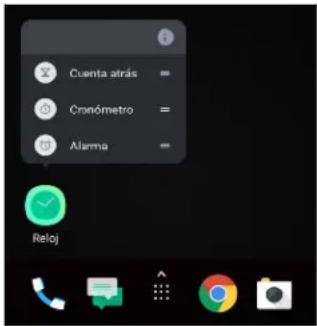
Multitarea
Trabajar con dos aplicaciones al mismo tiempo

Puede que algunas aplicaciones no admitan esta función.
-
Abre la primera aplicación que quieras usar y, a continuación, mantén pulsado. Aparecerá un divisor de pantalla en la pantalla.
-
Realiza uno de los siguientes pasos:
-
Si la aplicación que quieres usar está en la lista de aplicaciones recientes, pulsa en ella para convertirla en la segunda aplicación activa.
- Pulsa en ♂, a continuación, abre la aplicación que quieres utilizar como segunda aplicación activa.
Para desactivar la vista de pantalla dividida, arrastra el controlador del divisor de pantalla al borde superior o inferior de la pantalla.
Intercambiar entre aplicaciones recientemente abiertas
Al utilizar diferentes aplicaciones en tu teléfono, puedes cambiar fácilmente entre las aplicaciones que has abierto recientemente.
Pulsa en para ver las aplicaciones abiertas recientemente.
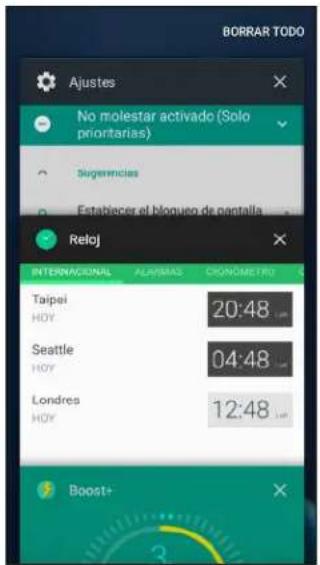
- Para volver a una aplicación, voltea a través de las tarjetas para encontrar la aplicación y pulsa en ella.
- Para eliminar una aplicación, arrástrala a la izquierda o derecha.
- Para borrar todas las aplicaciones a la vez, pulsa en Borrar todo.
O, pulsa en dos veces para cambiar rápidamente entre las dos aplicaciones más usadas recientemente.
Control de los permisos de aplicaciones
Al abrir aplicaciones por primera vez, se te pedirá que concedas permisos para acceder a determinados datos o funciones, como los contactos o el micrófono. Esto te ofrece más control sobre qué aplicaciones tienen el acceso autorizado.
- Si sospechas que una cierta aplicación puede ser maliciosa o solicita permisos innecesarios, debes elegir Denegar para proteger tu teléfono.
-
Cuando eliges Denegar en una aplicación de confianza, es posible que no puedas utilizar la aplicación o acceder a su funcionalidad completa. Cuando esto sucede, ve a Ajustes para cambiar los permisos de aplicaciones.
-
En la pantalla principal, desliza el dedo hacia arriba y, a continuación, busca y pulsa en Ajustes.
-
Pulsa en Aplicaciones.
-
Pulsa en la aplicación que quieras configurar, y después pulsa en Permisos.
-
Elige los permisos que quieras activar.
Ajuste de aplicaciones por defecto
En Ajustes, puedes elegir aplicaciones por defecto para la navegación web, mensajería de texto y mucho más.
-
En la pantalla principal, desliza el dedo hacia arriba y, a continuación, busca y pulsa en Ajustes.
-
Pulsa en Aplicaciones.
-
Pulsa en . ⚙
-
En Predeterminado, elige tu iniciador predeterminado, navegador web, teléfono, aplicaciones de mensajería de texto, etc.
Configuración de enlaces de aplicaciones
Si hay más de una aplicación que se puede abrir cuando se pulsa en un enlace, como una publicación social compartida o media link, es posible que se te pida que selecciones la aplicación que deseas utilizar. Cuando se solicita después de haber pulsado en un enlace, selecciona una aplicación, y a continuación pulsa en Siempre para establecer esa aplicación como la aplicación por defecto que deseas utilizar.
También puedes ir a Ajustes para ver cómo se han establecido los enlaces de aplicaciones para las diferentes aplicaciones y cambiarlos.
- En la pantalla principal, desliza el dedo hacia arriba y, a continuación, busca y pulsa en Ajustes.
- Pulsa en Aplicaciones.
-
Pulsa en 📍 >Enlaces de apertura.
-
Pulsa en la aplicación que quieras configurar y, a continuación pulsa en Abrir enlaces admitidos.
-
Selecciona Abrir en esta aplicación para abrir siempre la aplicación sin que se te pida que pulses en un enlace.
También puedes elegir si quieres que siempre se te solicite que elijas la aplicación o no utilizar nunca la aplicación para abrir enlaces.
Desactivar una aplicación
Las aplicaciones, incluso si no se utilizan con frecuencia, pueden estar ejecutándose en un segundo plano y descargar datos. Si una aplicación no se puede desinstalar, podrás desactivarla.
- En la pantalla principal, desliza el dedo hacia arriba y, a continuación, busca y pulsa en Ajustes.
- Pulsa en Aplicaciones.
- Pulsa en la aplicación y luego en Desactivar.
Aplicaciones de HTC
Boost+
Utiliza Boost+ para ajustar el rendimiento de tu teléfono, mejorar el consumo de batería, borrar archivos basura y administrar las aplicaciones en el teléfono. Obtén más información acerca de Boost+ al ir a http://www.htc.com/support/apps/boost-plus/.
HTC BlinkFeed
Recibe las últimas noticias sobre tus intereses con HTC BlinkFeed. Elige qué fuentes, como las redes sociales o las noticias, aparecen en tu feed. Obtén más información acerca de HTC BlinkFeed al ir a http://www.htc.com/support/apps/blinkfeed/.
HTC Tus Temas
Tus Temas te proporciona una manera rápida y fácil para personalizar tu teléfono con elementos como fondos de pantalla, sonidos e iconos. Obtén más información acerca de Tus Temas al ir a http://www.htc.com/support/apps/themes.
HTC Sense Companion
HTC Sense Companion es un compañero personal que siempre está aprendiendo de ti, y de lo que haces cada día. Obtén más información acerca de lo que HTC Sense Companion puede hacer al ir a http://www.htc.com/support/apps/sense-companion/.

- HTC Sense Companion recupera información de sitios web y bases de datos de terceros. HTC no se hace responsable de la exactitud de dicho contenido de terceros.
- Para recibir regularmente sugerencias y recordatorios en HTC Sense Companion, tu teléfono debe estar conectado a Internet. Se recomienda que mantengas tus datos móviles o conexión WiFi siempre encendida.
- Se añadirán más funciones a través de una actualización del sistema HTC o una actualización de la aplicación.
Correo
La aplicación Correo te permite leer, enviar y organizar mensajes de correo electrónico de una o varias cuentas de correo electrónico configuradas en tu teléfono. Obtén más información acerca de Correo al ir a http://www.htc.com/support/apps/mail/.
Tiempo
Utiliza la aplicación Tiempo y el widget para comprobar el tiempo actual y las previsiones meteorológicas para los próximos días. Obtén más información acerca de Tiempo al ir a http://www.htc.com/support/apps/weather/.
Reloj
La aplicación Reloj es más que un reloj sencillo que indica la fecha y hora. Usa tu teléfono para comprobar los horarios en todo el mundo, configurar una alarma e incluso usarlo como cronómetro. Obtén más información acerca de Reloj al ir a http://www.htc.com/support/apps/clock/.
Grabadora de sonido
Grabar clips de voz
Usa Grabadora de sonido para grabar el audio de conferencias, entrevistas, etc.
- En la pantalla principal, desliza hacia arriba y después busca y pulsa en Grabadora de sonido.
- Sujeta el micrófono junto a la fuente de sonido.
- Pulsa en ● para iniciar la grabación de un clip de voz.

La Grabadora de sonido puede ejecutarse en un segundo plano mientras haces otras cosas en el HTC Desire 12, salvo cuando abres otras aplicaciones que también utilizan funciones de audio.
- Pulsa en para poner en pausa la grabación.
- Pulsa en pula detener la grabación.
- Pulsa en Guardar.
Para reproducir el clip de voz, pulsa en ▶

Para ver tus clips de voz grabados, pulsa en :≡. Pulsa en un clip de voz para reproducirlo.
Conexiones de Internet
Activar o desactivar la conexión de datos
Desconectar tu conexión de datos ahorra la duración de la batería y ahorra dinero de gastos por datos.

Necesitas un plan 4G/LTE para utilizar la red 4G/LTE de tu operador en las llamadas de voz y los servicios de datos. Para obtener más información, contacta con tu operador.
- En la pantalla principal, desliza el dedo hacia arriba y, a continuación, busca y pulsa en Ajustes.
- Pulsa en Uso de datos.
- Pulsa en el interruptor de Activado/Desactivado de Datos móviles para activarlos o desactivarlos.

Si no tienes una conexión de datos activada y tampoco estás conectado a una red WiFi, no recibirás actualizaciones automáticas en tu correo electrónico, cuentas de la red social y otra información sincronizada.
Administrar tu uso de los datos
Si tienes un límite de datos mensual, es importante que controles las actividades y aplicaciones que suelen enviar y recibir datos, como navegar por la Web, sincronizar cuentas online y enviar correo electrónico o compartir actualizaciones de estado.
Los siguientes son otros ejemplos:
■ Transmitir vídeos y música por la Web
- Jugar a juegos online
- Descargar aplicaciones, mapas y archivos
- Actualizar aplicaciones para actualizar información y feeds
- Subir y realizar una copia de seguridad de tus archivos en tu cuenta de almacenamiento online
- Utilizar el HTC Desire 12 como router WiFi
- Compartir tu conexión de datos móviles mediante conexión compartida USB
Para ayudarte a ahorrar datos, conéctate a una red de WiFi siempre que sea posible y configura tus cuentas y correos electrónicos online para que se sincronicen con menos frecuencia.
Guardadatos
Guardadatos te ayuda a limitar los costos de datos móviles al restringir el uso de datos de fondo. También puedes configurar las aplicaciones para que siempre tengan acceso a una conexión de datos, como por ejemplo tu aplicación de correo electrónico, para que Ignore sea ignorado por Guardadatos.
- En la pantalla principal, desliza el dedo hacia arriba y, a continuación, busca y pulsa en Ajustes.
- En Conexiones y redes, pulsa en Uso de datos.
- Pulsa en Guardadatos y a continuación pulsa en el interruptor Activado/Desactivado para encenderlo o apagarlo.
- Pulsa en Acceso a los datos sin restricciones, y a continuación pulsa en el interruptor Activado/Desactivado junto a aquellas aplicaciones que quieres que todavía tengan acceso a la conexión de datos incluso si Guardadatos está activado.
Activar o desactivar el roaming de datos
Conéctate a las redes asociadas a tu operador móvil y accede a los servicios de datos cuando estés fuera del área de cobertura de tu operador móvil.
Utilizar los servicios de datos en roaming puede resultar costoso. Consulta a tu operador móvil las tarifas por roaming de datos antes de usar el roaming de datos.
- En la pantalla principal, desliza el dedo hacia arriba y, a continuación, busca y pulsa en Ajustes.
- Pulsa en Más Redes móviles.
- En los modelos de teléfono con dos SIM, cambia a la ficha de la tarjeta SIM que quieres configurar.
- Pulsa en el interruptor de Activado/Desactivado de Roaming de datos para activarlos o desactivarlos.
Controlar el uso de los datos
Controla tu uso de los datos para evitar superar tu límite de datos mensual.

El uso de datos que mide el HTC Desire 12 puede diferir y ser inferior al uso de datos real.
- En la pantalla principal, desliza el dedo hacia arriba y, a continuación, busca y pulsa en Ajustes.
- En Conexiones y redes, pulsa en Uso de datos. En la parte superior, verás una barra que muestra el uso de datos hasta la fecha y el ciclo de uso de datos, la alerta, la advertencia y el límite, si se ha establecido uno.
-
Con los datos móviles activados, pulsa en Uso de datos móviles que corresponde a la tarjeta que quieres establecer, y después pulsa en
-
Pulsa en Ciclo de facturación, y luego ajusta el día del mes en el que se reinicia tu ciclo de uso. Esta fecha suele ser coincidir con el inicio de tu periodo de facturación mensual.
- Pulsa en Advertencia de datos e introduce la cantidad de uso de datos en la que se te alertará antes de que alcances tu límite mensual de datos. Pulsa en para cambiar la unidad.
- Activa Establecer límite de datos para deshabilitar automáticamente tu conexión de datos cuando alcances el límite establecido.
- Pulsa en Límite de datos e introduce el uso de datos establecido en el cual tu conexión de datos se desactivará automáticamente. Pulsa en para cambiar la unidad.
Ver el uso de datos de las aplicaciones
- En la pantalla principal, desliza el dedo hacia arriba y, a continuación, busca y pulsa en Ajustes.
- En Conexiones y redes, pulsa en Uso de datos.
- En los modelos de teléfono con dos SIM, pulsa en Uso de datos móviles que corresponde a la tarjeta que quieres ver.
- Desplázate hacia abajo en la pantalla para ver una lista de aplicaciones y su información de uso de datos.
- Pulsa en una aplicación para ver más detalles.
WiFi conexiones
Para utilizar WiFi, deberás disponer de acceso a un punto de acceso inalámbrico o "router".

La disponibilidad e intensidad de la señal WiFi variarán en función de los objetos que deba atravesar la señal WiFi (tales como edificios o simplemente un muro entre habitaciones).
Activar o desactivar WiFi
- En la pantalla principal, desliza el dedo hacia arriba y, a continuación, busca y pulsa en Ajustes.
- Pulsa en WiFi, y a continuación pulsa en el interruptor Activado/Desactivado para activar o desactivar WiFi. Verás una lista de las redes inalámbricas detectadas.

- Para buscar manualmente las redes WiFi, pulsa en : >Actualizar.
- Pulsa en para ver las redes guardadas, habilitar una notificación cuando WiFi pública esté disponible, y establecer el estado de WiFi durante el modo de suspensión.
Conectar a una red WiFi
- Activa la WiFi y consulta la lista de redes WiFi detectadas.
Consulta Activar o desactivar WiFi en página 81. - Pulsa en la red WiFi a la que quieras conectarte.
- Si has seleccionado una red segura, introduce la clave o contraseña de la red.
- Pulsa en Conectar. Verás el icono de WiFi ▼ en la barra de estado cuando estés conectado.
Conectar con una red WiFi a través de WPS
Si utilizas un router WiFi con WiFi Protected Setup (WPS), podrás conectar fácilmente con tu HTC Desire 12.
- Activa la WiFi y consulta la lista de redes WiFi detectadas.
Consulta Activar o desactivar WiFi en página 81.
- Pulsa en : >Avanzado>Pulsador WPS, y luego pulsa en el botón WPS en tu router de WiFi.

Para usar el método PIN de WiFi Protected Setup (WPS), pulsa en : >Avanzado >ntroducción de PIN de WPS.
Conectar con redes VPN
Añade redes privadas virtuales (VPNs) que te permiten conectarte y acceder a recursos dentro de una red local, como tu red corporativa o red doméstica.
Antes de conectar el HTC Desire 12 a la red local, puede que tengas que:
- Instalar certificados de seguridad.
- Introducir tus credenciales de inicio de sesión.
- Descargar e instalar una aplicación de VPN requerida, si te conecta a una red empresarial segura. Para más información, ponte en contacto con tu administrador de red.
Además, el HTC Desire 12 debe establecer primero una conexión de datos o WiFi antes de que puedas iniciar una conexión VPN.
Añadir una conexión VPN

Primero deberás establecer un PIN de bloqueo de pantalla, contraseña o patrón antes de poder usar el almacenamiento de credenciales y configurar la VPN.
- En la pantalla principal, desliza el dedo hacia arriba y, a continuación, busca y pulsa en Ajustes.
- En Conexiones y redes, pulsa en Más.
-
Pulsa en VPN >+
-
Escribe los Ajustes de VPN y establece los valores según los detalles de seguridad que has obtenido de tu administrador de red.
- Pulsa en Guardar.
Conectar a una VPN
- En la pantalla principal, desliza el dedo hacia arriba y, a continuación, busca y pulsa en Ajustes.
- En Conexiones y redes, pulsa en Más.
- Pulsa en VPN.
- Pulsa en la red VPN a la que quieras conectarte.
- Introduce tus credenciales de inicio de sesión y luego pulsa en Conectar. Cuando estés conectado, aparecerá el icono de VPN conectada en el área de notificación de la barra de estado.
Para desconectar de una conexión VPN, pulsa en la conexión VPN y, a continuación, pulsa en Desconectar.
A continuación, puedes abrir el navegador Web para acceder a recursos como sitios de Intranet en tu red corporativa.
Instalar un certificado digital
Utiliza el cliente y los certificados digitales Certificate Authority (CA) para habilitar HTC Desire 12 y de ese modo poder acceder a redes VPN o redes WiFi seguras, así como para proporcionar autenticación a servidores seguros online. Puedes obtener un certificado de tu administrador del sistema o bien descargarlo de sitios que requieran autenticación.

- Antes de instalar un certificado digital, debes establecer un PIN de bloqueo de pantalla o contraseña.
-
Algunas aplicaciones como tu navegador o tu cliente de correo electrónico te permiten instalar certificados directamente en la aplicación. Para obtener más información, consulta la ayuda de la aplicación.
-
Guarda el archivo de certificado en la carpeta raíz en HTC Desire 12 o tu tarjeta de memoria.
- En la pantalla principal, desliza el dedo hacia arriba y, a continuación, pulsa en Ajustes > Seguridad.
- Pulsa en Instalar desde tarjeta SD.
- Busca el certificado y seleccionalo.
- Introduce un nombre para el certificado y selecciona cómo se va a utilizar.
- Pulsa en Aceptar.
Utilizar HTC Desire 12 como router WiFi
Comparte tu conexión de datos con otros dispositivos convirtiendo tu HTC Desire 12 en un router WiFi.

- Comprueba que la conexión de datos está activada.
-
Deberás tener un plan de datos aprobado asociado a tu cuenta de tu operador móvil para poder usar este servicio. Los dispositivos conectados a tu router WiFi utilizan datos del plan de datos al que estés suscrito.
-
En la pantalla principal, desliza el dedo hacia arriba y, a continuación, busca y pulsa en Ajustes.
- En Conexiones y redes, pulsa en Más.
- Pulsa en Conexión compart. y WiFi móvil >Router WiFi móvil.
La primera vez que actives el router WiFi, tendrás que configurarlo.
- Pulsa en Configurar Router WiFi, y a continuación introduce un nombre de router o usa el predeterminado.
- Introduce una contraseña o utiliza la predeterminada.
La contraseña es la clave que los demás necesitan para acceder a su dispositivo para que puedan conectarse y utilizar el HTC Desire 12 como un router inalámbrico.
- Pulsa en Guardar.
- Pulsa en el interruptor Activado/Desactivado del Router WiFi móvil para la activación.
HTC Desire 12 está listo para ser utilizado como un router WiFi cuando veas en la barra de estado.

Para minimizar los riesgos de seguridad, utiliza la configuración de seguridad predeterminada y establece una contraseña única y sólida.
Compartir la conexión a Internet de tu teléfono mediante compartir por USB
¿No hay ninguna conexión a Internet disponible para tu ordenador? No te preocupes. Utiliza la conexión de datos del HTC Desire 12 para conectarte a Internet.

- Tal vez tengas que añadir el compartir por USB a tu plan de datos y esto puede tener un coste adicional. Contacta con tu proveedor de servicios móviles para obtener información.
-
Asegúrate de que los datos móviles están activados.
-
Conecta el HTC Desire 12 a tu ordenador con el cable micro USB suministrado.
- En la pantalla principal, desliza el dedo hacia arriba y, a continuación, busca y pulsa en Ajustes.
- Pulsa en Más > Conexión compart. y WiFi móvil > Conexión compartida USB.
- Pulsa en el interruptor de Activado/Desactivado de compartir por USB para activarlo.
Bluetooth
Activar o desactivar Bluetooth
- En la pantalla principal, desliza el dedo hacia arriba y, a continuación, pulsa en Ajustes >Bluetooth.
- Pulsa en el interruptor de Bluetooth Activado/Desactivado para encender o apagar la conexión Bluetooth.

Desactiva el Bluetooth cuando no lo utilices para ahorrar batería o en lugares donde el uso de dispositivos inalámbricos esté prohibido, como en un avión o en hospitales.
Conectar unos auriculares Bluetooth
Puedes escuchar música con unos auriculares estéreo A2DP Bluetooth o bien mantener conversaciones con manos libres utilizando un dispositivo Bluetooth compatible.

Antes de conectar tus auriculares, debes ajustarlos en el modo visible para que HTC Desire 12 pueda encontrarlos. Consulta el manual de los auriculares para más detalles.
- Activa el Bluetooth y consulta la lista de dispositivos disponibles.
Consulta Activar o desactivar Bluetooth en página 86.
- Si no ves tus auriculares en la lista, pulsa en : >Actualizar para actualizar la lista.
- Pulsa en el nombre de tus auriculares en el apartado de Dispositivos disponibles. HTC Desire 12 sincroniza con los auriculares y se muestra el estado de conexión de los auriculares en la sección Dispositivos sincronizados.
- Si se te pide que introduzcas una contraseña, inténtalo con 0000 o 1234, o bien consulta la documentación de los auriculares para saber cuál es la contraseña.
Cuando los auriculares Bluetooth estén conectados, verás en la barra de estado.
Volver a conectar unos auriculares Bluetooth
Por lo general, podrás volver a conectar fácilmente los auriculares activando Bluetooth en HTC Desire 12, y después activando los auriculares.
No obstante, si se ha utilizado el auricular con otro dispositivo Bluetooth, puede que necesites realizar la conexión manualmente.
- Activa el Bluetooth y consulta la lista de dispositivos sincronizados.
Consulta Activar o desactivar Bluetooth en página 86. - Pulsa en el nombre de los auriculares en el apartado de Dispositivos sincronizados.
- Si se te pide que introduzcas una contraseña, inténtalo con 0000 o 1234, o bien consulta la documentación de los auriculares para saber cuál es la contraseña.
Si aún así no consigues volver a conectar los auriculares, sigue las instrucciones facilitadas en Desvincular un dispositivo Bluetooth en página 87, y después, sigue las indicaciones detalladas de Conectar unos auriculares Bluetooth en página 86.
Desvincular un dispositivo Bluetooth
- Activa el Bluetooth y consulta la lista de dispositivos sincronizados.
Consulta Activar o desactivar Bluetooth en página 86.
- En la sección Dispositivos sincronizados, pulsa en ✿ junto al dispositivo para desvincular.
- Pulsa en Olvidar.
Recibir archivos utilizando Bluetooth
El HTC Desire 12 te permite recibir diversos archivos con Bluetooth, incluidas fotos, información de contacto y documentos como PDF.

Consulta la documentación del dispositivo para obtener instrucciones sobre cómo enviar información vía Bluetooth.
- Activa el Bluetooth.
Consulta Activar o desactivar Bluetooth en página 86.
- En el dispositivo de envío, envía uno o más archivos a HTC Desire 12.
- Si se te pregunta, acepta la solicitud de emparejamiento en HTC Desire 12 y en el dispositivo de envío. Además, puede que se te pida que introduzcas la misma contraseña o confirmes la contraseña generada automáticamente en ambos dispositivos.
A continuación obtendrás una solicitud de autorización de Bluetooth.
- Pulsa en Vincular.
88 Bluetooth
- Cuando HTC Desire 12 reciba una notificación de solicitud para la transferencia de un archivo, desliza hacia abajo el Panel de notificaciones, pulsa en la notificación de archivo entrante y después pulsa en Aceptar.
- Cuando se transfiere un archivo, aparece una notificación. Desliza hacia abajo el Panel de notificaciones y después, pulsa en la notificación correspondiente.
- Pulsa en el archivo para abrirlo.
Ajustes comunes
Modo No molestar
Utiliza el modo No molestar para rechazar llamadas, y silenciar alertas y notificaciones sonoras, pero manteniendo una conexión de datos disponible.
- Con dos dedos, desliza hacia abajo desde la parte superior de la pantalla para abrir Ajustes rápidos.
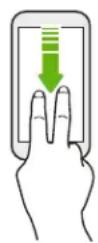
- Pulsa en . Sves necesario, desliza a la siguiente pantalla.
- Pulsa en Silencio total, Solo alarmas, o Solo prioritarias en función de si quieres permitir excepciones. Cuando se selecciona Solo prioritarias puedes recibir mensajes o llamadas de contactos de tu lista de excepciones.
- Pulsa en Hasta que lo apagues si quieres desactivar No molestar por ti mismo o pulsa en +o para establecer en número de horas antes de que No molestar se apague automáticamente.
- Pulsa en Listo para activarlo.
Aparecerá el icono No molestar 📄 la barra de estado.

- Cuando la pantalla esté activada, pulsa en VOLUMEN y, a continuación, pulsa en Finalizar ahora para apagar el modo No molestar rápidamente.
- Cuando pulsas en VOLUMEN hasta llegar al modo silencio, se activa el modo No molestar Solo alarmas.

Si No molestar está activado, el LED de notificación no parpadeará.
Bloquear alteraciones visuales
Puedes establecer el modo No molestar para bloquear las alteraciones visuales, como por ejemplo las notificaciones emergentes.
- En la pantalla principal, desliza el dedo hacia arriba y, a continuación, pulsa en Ajustes > Sonido.
- Pulsa en No molestar > Bloquear alteraciones visuales.
- Pulsa en Activado/Desactivado para elegir si quieres bloquear las alteraciones visuales cuando la pantalla está encendida y apagada.
Permitir que notificaciones y contactos se salten el modo No molestar
Añade contactos importantes a una lista de excepciones para que puedas seguir recibiendo sus llamadas y mensajes aunque estés en el modo No molestar.
- En la pantalla principal, desliza el dedo hacia arriba y, a continuación, pulsa en Ajustes > Sonido.
- Pulsa en No molestar > Permitir sólo prioridad.
- Pulsa en el interruptor de Activado/Desactivado que hay junto a los elementos que deseas permitir.
- Pulsa en Mensajes o Llamadas para seleccionar quien puede contactar contigo.
Establecer el programa No molestar
Programa No molestar para que se active automáticamente y cuánto tiempo durará. Por ejemplo, puedes configurarlo para que se active durante una reunión semanal.
- En la pantalla principal, desliza el dedo hacia arriba y, a continuación, pulsa en Ajustes > Sonido.
- Pulsa en No molestar Reglas automáticas.
- Pulsa en Añadir regla.
- Selecciona si quieres que la regla se base en una hora o un evento, introduce un nombre para la regla y, a continuación, pulsa en Aceptar.
- Establece los parámetros de la regla.
Regla Ajustes
Regla de tiempo
■ Establece los días.
- Establece las horas de inicio y de finalización.
■ Selecciona un nivel No molestar.
Puedes elegir si quieres permitir que la regla se detenga en la hora final de la regla o en la siguiente alarma que se haya establecido en la aplicación Reloj.
Regla Ajustes
Regla de evento
- Selecciona un calendario para el que descas hacer la regla.
- Establece una condición para el tipo de respuesta.
- Selecciona un nivel No molestar.

Puedes encender o apagar una regla automática pulsando el interruptor de Activado/Desactivado cuando veas la información de la regla.
Ajustes de ubicación
Algunas aplicaciones usan tu ubicación para ofrecer la información que necesitas. Elige un modo de ubicación para usar según la precisión con la que quieras que estas aplicaciones determinen tu ubicación.
- En la pantalla principal, desliza el dedo hacia arriba y, a continuación, pulsa en Ajustes > Ubicación
- Si el interruptor de Activado/Desactivado está desactivado, pulsalo para activar el modo de ubicación.
-
Pulsa en Modo, y a continuación selecciona uno de los siguientes modos de ubicación:
-
Alta precisión proporciona una mejor estimación de tu ubicación. Se basa en GPS, WiFi, Bluetooth, o redes móviles para determinar tu ubicación. Este modo usa los servicios de ubicación Google.
- Ahorro de batería se basa en WiFi, Bluetooth, o redes móviles sin usar GPS para consumir menos energía de la batería. Este modo usa los servicios de ubicación Google.
■ Solo dispositivo utiliza GPS.

Si desactivas una fuente de ubicación (por ejemplo, GPS), ninguna aplicación del HTC Desire 12 recopilará tus datos de ubicación a través del servicio de ubicación. Sin embargo, puede haber aplicaciones de terceros que recopilen datos de ubicación y HTC Desire 12 se los seguirá proporcionando a través de otras fuentes, incluida la WiFi y la triangulación de señal.
Modo avión
Cuando habilites el modo Avión (Vuelo), todas las radios inalámbricas del HTC Desire 12 se desactivarán, incluida la función de llamada, los servicios de datos, Bluetooth y WiFi.
Cuando desactives el modo Avión, la función de llamada se activará de nuevo restableciendo el estado previo del Bluetooth y de la WiFi.

- Tras activar el modo Avión, puedes volver a activar manualmente el Bluetooth y la WiFi.
- Si el compartir por USB está activada, esta se desactivará al activar el modo Avión. Tendrás que activar manualmente el compartir por USB después de desactivar el modo Avión.
Realiza cualquiera de las siguientes acciones para activar o desactivar el modo Avión:
- En Ajustes > Más, pulsa en el interruptor Activado/Desactivado del modo Avión para activar o desactivar el modo Avión.
- Con dos dedos, desliza hacia abajo desde la barra de estado para abrir el panel Ajustes rápidos. Pulsa en la ventana Modo Avión para activar o desactivar el modo avión.
Cuando lo actives, el icono de modo Avión aparecerá en la barra de estado.
Giro automático de la pantalla

No todas las aplicaciones admiten el giro automático.
- Con dos dedos, desliza hacia abajo desde la barra de estado para abrir el panel Ajustes rápidos.
- Pulsa en la ventana Giro automático / Vertical para alternar entre los dos modos.
Establecer cuándo se debe apagar la pantalla
Después de un período de inactividad, la pantalla se apaga para conservar la energía de la batería. Se puede configurar el período de inactividad antes de que la pantalla se apague.
- En la pantalla principal, desliza el dedo hacia arriba y, a continuación, pulsa en Ajustes > Pantalla.
- Pulsa en Suspensión, y luego pulsa en la hora antes de que se apague la pantalla.
Brillo de la pantalla
El nivel de brillo de la pantalla se puede ajustar automáticamente o establecer manualmente.
- En la pantalla principal, desliza el dedo hacia arriba y, a continuación, pulsa en Ajustes > Pantalla.
- Uso Brillo adaptativo para ajustar automáticamente el brillo de la pantalla en función de tu entorno de iluminación. Esta función no está activada de forma predeterminada.
Si quieres configurar de forma manual el brillo de la pantalla, pulsa en el interruptor Activado/Desactivado de Brillo adaptativo para desactivarlo. - Pulsa en Nivel de brillo, y a continuación arrastra el control deslizante.
Esto establece el máximo nivel de brillo para Brillo adaptativo si se activa esta función, o te permite configurar de forma manual el brillo de la pantalla si se desactiva la función.
Ajustar el tamaño de la pantalla
Cambia el tamaño de elementos y letras en la pantalla para que sean más fáciles de ver.
- En la pantalla principal, desliza el dedo hacia arriba y, a continuación, pulsa en Ajustes > Pantalla.
- Pulsa en Tamaño de la pantalla.
- Pulsa en o to arrastra los controles deslizantes para aumentar o disminuir el tamaño de las letras o los elementos en la pantalla.

Desliza hacia la izquierda o derecha encima de Vista previa para ver el aspecto real del tamaño de pantalla seleccionado.
Vibración y sonido al tocar
Hay personas a las que les gusta recibir una respuesta sonora o de vibración al tocar la pantalla y otras a las que no. Puedes activar o desactivar los distintos tipos de vibración y sonidos al tocar en el HTC Desire 12.
- Tonos al pulsar el teclado de marcado del teléfono
- Sonidos al pulsar en los elementos en pantalla
■ Sonidos de bloqueo de pantalla
■ Vibración al pulsar los botones de navegación
■ Sonidos y vibración al pulsar el teclado
Activar y desactivar la vibración y los sonidos al tocar
- En la pantalla principal, desliza el dedo hacia arriba y, a continuación, pulsa en Ajustes > Sonido.
- Pulsa en Otros sonidos.
- Pulsa en el interruptor de Activado/Desactivado que hay junto a la opción que quieres alternar.
Desactivar los sonidos del teclado y la vibración
- En la pantalla principal, desliza hacia arriba y después pulsa en Ajustes >Idiomas y entrada.
- Pulsa en Teclado virtual > TouchPal - Versión de HTC Sense > Ajustes generales.
- En la pantalla Ajustes generales, elige entre lo siguiente:
- Pulsa en Sonido de pulsar la tecla, desmarca Volumen del sistema, a continuación, arrastra el control deslizante hacia la izquierda para desactivar los sonidos del teclado.
- Pulsa en Vibración de pulsar la tecla, desmarca Predeterminado del sistema, a continuación, arrastra el control deslizante hacia la izquierda para desactivar la vibración del teclado.
- Pulsa en Aceptar.
Cambiar el idioma de visualización
Al cambiar el idioma se ajusta la disposición del teclado, el formato de fecha y hora y mucho más.
Puedes elegir varios idiomas y dialectos específicos para que las aplicaciones con contenido localizado aparezcan correctamente.
- En la pantalla principal, desliza hacia arriba y después pulsa en Ajustes > Idiomas y entrada.
- Pulsa en Idiomas. El primer idioma de la lista es el idioma de pantalla predeterminado.
- Pulsa en Añadir un idioma para agregar otro idioma a la lista y, a continuación, selecciona la variante regional del idioma.

También puedes mantener pulsado ≡ junto al idioma que quieras y arrástralo al principio de la lista para establecerlo como tu idioma de pantalla.
- Para eliminar idiomas de la lista, pulsa en : > Quitar y a continuación, selecciona los idiomas que quieres eliminar.
Cambiar la fuente de visualización
Descarga fuentes online para que puedas cambiar el estilo de fuente de visualización.
- En la pantalla principal, desliza el dedo hacia arriba y, a continuación, pulsa en Ajustes > Pantalla.
-
Pulsa en Estilo de fuente.
-
Cambia a la ficha Online, elige una fuente que te guste, y luego pulsa en Descargar.
- Pulsa en Usar para aplicar el estilo de fuente que acabas de descargar.

Para cambiar a otro estilo de fuente que hayas descargado, cambiea a la ficha Local. Selecciona un tipo de fuente en la lista y luego pulsa en Usar.
Ajustes de seguridad
Asignación de un PIN a una tarjeta nano-SIM
Puedes ayudar a proteger la tarjeta nano-SIM asignándole un Número de identificación personal (PIN).

Asegúrese de tener el PIN predeterminado que le facilitó tu operador móvil antes de continuar.
- En la pantalla principal, desliza el dedo hacia arriba y, a continuación, pulsa en Ajustes > Seguridad.
- Pulsa en Bloqueo de tarjeta SIM.
- Cambie a la ficha de la tarjeta a la que desea asignar un nuevo PIN.
- Enciende Bloquear tarjeta SIM Activado/Desactivado, introduce el código PIN de la tarjeta SIM, después pulsa en Aceptar.
- Para cambiar el PIN de la tarjeta, pulsa en Cambiar PIN de tarjeta SIM.
Restaurar una tarjeta nano-SIM que se ha bloqueado
Si introduces el PIN erróneo más veces del número de intentos máximo permitido, la tarjeta se convertirá en "PUK bloqueado".
Necesitas un código PUK (Clave de desbloqueo de PIN) para restablecer el acceso a HTC Desire 12. Para más información, contacta con tu operador para solicitar este código.
- En la pantalla de marcación del teléfono, introduce el código PUK y después, pulsa en Siguiente.
- Introduce el código PIN nuevo que quieras utilizar y después, pulsa en Siguiente.
- Vuelve a introducir el código PIN nuevo y después, pulsa en Aceptar.
Establecer un bloqueo de pantalla
Ayuda a proteger tu información personal y evita que otros utilicen tu HTC Desire 12 sin tu permiso.
Establece un patrón de bloqueo de pantalla, un PIN numérico u otro medio de bloquear tu teléfono. Se te pedirá que desbloquees la pantalla cada vez que se enciendas el HTC Desire 12 o cuando esté inactivo durante cierto tiempo.
- En la pantalla principal, desliza el dedo hacia arriba y, a continuación, pulsa en Ajustes > Seguridad.
- En Seguridad del dispositivo, pulsa en Bloqueo de pantalla.
- Selecciona una opción de bloqueo de pantalla y configura el bloqueo de pantalla.
- Al lado de Bloqueo de pantalla, pulsa en 🌿 >Bloquear automáticamente, luego especifica el tiempo de inactividad antes de que se bloquee la pantalla.

Pulsa en ⚙ y pulsa en el interruptor Activado/Desactivado Hacer patrón visible si no quieres que tu patrón de bloqueo de pantalla aparezca mientras lo dibujas en pantalla.
Configuración de Smart Lock
Utiliza Smart Lock como una forma alternativa de desbloquear tu teléfono, en caso de que olvides tu contraseña, PIN o patrón. Establece Smart Lock para desbloquear tu teléfono cuando el teléfono reconozca tu cara o tu voz.
También puede configurarlo para mantener el teléfono desbloqueado en determinadas situaciones, como cuando tienes el teléfono y estás en un lugar de confianza.
- En la pantalla principal, desliza el dedo hacia arriba y, a continuación, pulsa en Ajustes > Seguridad.
- Pulsa en Smart Lock.

Necesitas tener un Bloqueo de pantalla configurado antes de poder usar Smart Lock. Si no has configurado un bloqueo de pantalla, pulsa en Bloqueo de pantalla. Esta será tu método de bloqueo de pantalla alternativo.
-
Confirma tu bloqueo de pantalla.
-
Elige si quieres desbloquear el teléfono mediante reconocimiento de voz o facial o si quieres mantener el teléfono desbloqueado cuando:
■ Lleves el teléfono
- Estás en un lugar de confianza, como tu casa o tu oficina
- El teléfono está conectado a un dispositivo de confianza como tu reloj Bluetooth o sistema de automóvil
- Sigue las instrucciones en pantalla y, a continuación, pulsa en para volver a la pantalla Seguridad.
- En Seguridad del dispositivo, pulsa en ⚙ a la derecha de la Bloqueo de pantalla, pulsa en Bloquear automáticamente, y a continuación, especifica el tiempo de inactividad antes de que se bloquee la pantalla.
Para ayudar a hacer Smart Lock más fiable y más seguro cuando utilices el reconocimiento facial, puedes entrenar a tu HTC Desire 12 para que reconozca tu cara en diferentes situaciones, como cuando llevas gafas o tienes barba.
Pulsa en Smart Lock, confirma tu bloqueo de la pantalla, a continuación pulsa en Cara de confianza > Mejorar el reconocimiento facial. Sigue las instrucciones en pantalla.
Desactivar la pantalla de bloqueo
¿Prefieres no tener que desbloquear tu teléfono cada vez que lo activas? Puedes desactivar la pantalla de bloqueo en Ajustes.

Se recomienda que tengas un bloqueo de pantalla para ayudar a proteger tu teléfono contra accesos no deseados.
- En la pantalla principal, desliza el dedo hacia arriba y, a continuación, pulsa en Ajustes > Seguridad.
- En Seguridad del dispositivo, pulsa en Bloqueo de pantalla.
- Introduce o confirma tu pantalla de bloqueo, y a continuación pulsa en Ninguno >Sí, quitar.
Para volver a activar la pantalla de bloqueo, pulsa de nuevo Bloqueo de pantalla para establecer uno.
Ajustes de accesibilidad
Ajustes de accesibilidad
Utiliza estos ajustes para activar o desactivar las funciones o servicios de accesibilidad. Cuando hayas descargado e instalado una herramienta de accesibilidad, como por ejemplo, un lector de pantalla que facilite comentarios de voz, también puedes controlarlos utilizando estos ajustes.
- En la pantalla principal, desliza el dedo hacia arriba, y a continuación pulsa en Ajustes >Accesibilidad.
- Pulsa o selecciona los ajustes que quieras.
Navegación de HTC Desire 12 con TalkBack
Usa TalkBack si necesitas navegar por el HTC Desire 12 con respuestas sonoras. Cuando toques la pantalla, el HTC Desire 12 vibra y te dar una respuesta sonora para que sepas qué estás tocando.

No todos los idiomas son compatibles.
Activar TalkBack
- En la pantalla principal, desliza el dedo hacia arriba, y a continuación pulsa en Ajustes >Accesibilidad.
- Pulsa en TalkBack, y luego en el interruptor de Activado/Desactivado.
- Lee la exención de garantías de TalkBack y luego pulsa en Aceptar.
Tras activar TalkBack, empezará a reproducirse un breve tutorial que explica cómo usar TalkBack.

TalkBack funciona mejor si desactivas el giro automático de pantalla.
Activar o desactivar Explorar mediante la función táctil
Explorar mediante la función táctil permite HTC Desire 12 responder a gestos de acceso directo y toques de pantalla con comentarios audibles. Explorar mediante la función táctil se activa cuando enciendes TalkBack.
- En la pantalla principal, desliza el dedo hacia arriba, y a continuación pulsa en Ajustes >Accesibilidad.
- Pulsa en TalkBack, y luego en Ajustes.
- En Navegación, pulsa en Activado/Desactivado junto a Explorar mediante la función táctil para activar o desactivar la función.
Cuando se deshabilite Explorar mediante la función táctil, HTC Desire 12 ya no responderá a los gestos de acceso directo ni elementos de voz cuando se toca la pantalla.
Utilizar los gestos de TalkBack
Cuando TalkBack esté activado y la opción Explorar mediante la función táctil esté seleccionada, los gestos táctiles normales serán sustituidos por los gestos de TalkBack.
Realiza uno de los siguientes pasos:
| Abrir un elemento 1. Arrastra el dedo por la pantalla para encontrar y seleccionar el elemento.2. Pulsa dos veces en cualquier punto de la pantalla para abrir el elemento. | |
| Mover un elemento 1. Arrastra el dedo por la pantalla para encontrar el elemento.2. Pulsa dos veces en cualquier punto de la pantalla, pero no levantes el dedo en la segunda pulsación.3. Arrastra el elemento hasta una nueva posición, y luego levanta el dedo. | |
| Desplazarse por una pantalla | Usa dos dedos para desplazarte arriba, abajo, a izquierda o a derecha. |
| Desbloquear la pantalla de bloqueo | Desliza dos dedos hacia arriba desde la parte inferior de la pantalla. |
| Abrir el panel de Notificaciones | Desliza dos dedos hacia abajo desde la parte superior de la pantalla. |
Marcas comerciales y derechos de autor
© 2018 HTC Corporation. Reservados todos los derechos.
HTC, HTC Desire, el logotipo de HTC, HTC BlinkFeed, HTC Sense, y todos los demás nombres de productos y funciones de HTC son marcas comerciales o marcas comerciales registradas de HTC Corporation y sus filiales en EE.UU. y otros países.
Google, Android, Google Chrome, Google Drive, Google Maps, Google Now, Google Play, Google Voice Search, Google Wallet, y YouTube son marcas comerciales de Google Inc.
La marca comercial y los logotipos Bluetooth ^® son marcas registradas propiedad de Bluetooth SIG, Inc.
Wi-Fi ^® es una marca comercial registrada de Wireless Fidelity Alliance, Inc.
LTE es una marca comercial de European Telecommunications Standards Institute (ETSI) (Instituto Europeo de Normas de Telecomunicaciones).
microSD es una marca comercial de SD-3C LLC.
El resto de marcas comerciales y marcas de servicio mencionadas en este documento, incluyendo los nombres de compañías, nombres de producto, nombres de servicio y logotipos, pertenecen a sus respectivos propietarios y su uso en este documento no indica ninguna relación, asociación o apoyo por parte de HTC Corporation. No todas las marcas indicadas aquí aparecen necesariamente en esta Guía del usuario.
Las imágenes de pantalla incluidas aquí son simuladas. HTC no se responsabilizará de ningún error técnico o editorial ni de posibles omisiones existentes en este documento; tampoco se responsabilizará de daños incidentales o consecuenciales resultantes del seguimiento de este material. La información se facilita "tal cual" sin garantía de ningún tipo y sujeta a cambios sin previo aviso. HTC también se reserva el derecho de revisar el contenido de este documento en cualquier momento y sin previo aviso.
Ninguna de las partes de este documento podrá reproducirse ni transmitirse de modo alguno ni a través de ningún medio, electrónico o mecánico, incluyendo el fotocopiado, grabación o almacenamiento en sistemas de recuperación; tampoco se podrá traducir a ningún idioma sin un permiso previo y por escrito de HTC.
Índice
A
Actualización de software 29
Actualizaciones del teléfono 29
Actualizar
Consulte Actualización de software
Ajustes
- Accesibilidad 99
- Acerca de 29
-Almacenamiento 59 - idioma de visualización 94
Ajustes de localización 91
Ajustes del teléfono
Consulte Ajustes
Ajustes rápidos 22
Aplicaciones
- acceder a aplicaciones 71
- accesos directos de aplicación 72
-actualizar 30 - agrupación en una carpeta 36,71
- aplicaciones recientes 73
- desinstalar 70
- en pantalla principal 35
- iconos en pantalla principal 35
- instalando 69
- instalar desde Google Play 68
- instalar desde la web 69
- ocultar o mostrar 71
-organizar 71 - restablecer 69
- vista de pantalla dividida 73
Archivos
-copia 62
Auriculares
Consulte Bluetooth
B
Batería
- ahorro de energía de la batería 54
- carga 13
Batería baja 54
Bloqueo de pantalla 17, 47, 97, 98
- desactivar la pantalla de bloqueo 98
- desbloquear 17
- descartar una alarma 17
- rechazar una llamada 47
- responder a una llamada 47
Bluetooth
- conectar unos auriculares Bluetooth 86
- recibir información 87
C
Cámara
- aspectos básicos 40, 42
- grabar un vídeo 42
- hacer una foto 40
Cambiar idioma del teléfono 94
Captura de pantalla
Consulte Capturar pantalla
Capturar pantalla 23
Carpeta
- agrupar aplicaciones 36
- quitar elementos 36,72
Compartir
- texto 26
Conexión a Internet
- router inalámbrico 84
-VPN 82 - WiFi 81
Conexión compartida 85
Consulte también Conexión compartida
Conexión de datos
- activar o desactivar 79
- compartir 85
- roaming de datos 80
- uso 79
Configurar
- configuración inicial 14
Contactos
- añadir 52
-copia 53 - editar 52
- enviar información de contacto 53
103 Índice
- importación 53
- transferencia 53
Copia de seguridad
- restablecer aplicaciones desde copia de seguridad 69
Copiar
- archivos 62
- texto 26
Cuentas
- sincronizar 15
Cuentas online
- añadir cuentas 15
- eliminar cuentas 15
- qué puede sincronizar con 15
- sincronizar manualmente 15
E
Emparejar un dispositivo Bluetooth 86
Energía
- ahorrar energía 54
- carga de la batería 13
- modo reposo 17
Entrada de voz 27
F
Firmware
Consulte Actualización de software
Fondo de pantalla
-cambiar 33
FOTA
Consulte Actualización de software
G
Gestos
- gestos táctiles 18
Google Play
- aplicaciones instaladas 68
- reembolsar 70
GPS (sistema de posicionamiento global)
Consulte Ajustes de ubicación
Grabador de voz 78
Grabar tu voz 78
I
Idioma
- idioma del sistema 94
Imprimir pantalla
Consulte Capturar pantalla
Información sobre el teléfono 29
L
Llamadas de teléfono
- llamada de emergencia 47
- llamadas perdidas 47
- Marcación inteligente 46
- recibir llamadas 47
M
Manos libres 86
Memoria 59
memoria ampliada 59
Mensajes 50
Modo avión 92
Modo reposo 17
Movimientos del dedo 18
N
Notificaciones
- panel 25
P
Pantalla
- ajustar brillo 93
- Ajustes de modo reposo 92
- brillo de pantalla 93
- cambiar el tiempo antes de que se apague la pantalla 92
- capturar 23
- giro 92
- giro de pantalla 92
- pantalla inactiva 17
Pantalla inactiva
Consulte Pantalla de bloqueo
Pantalla principal
- accesos directos 35
- añadir o eliminar panel de widgets 32
- aplicaciones 35
- barra de inicio 34
- cambiar tu pantalla principal 32
- carpeta 36
- fondo de pantalla 33
-organizar paneles de widgets 32
104 Índice
- panel de widgets 17
- widgets 34
Poca memoria 58
problemas de audición
- audífonos 99
- tono local 99
PUK (PIN Unblock Key) 96
R
Restablecer 23, 67
Restablecimiento de fábrica 67
Restablecimiento de hardware
Consulte Restablecimiento de fábrica
Restablecimiento de software 23
Restablecimiento principal
Consulte Restablecimiento de fábrica
Router
Consulte Router inalámbrico
Router inalámbrico 84
Router Wi-Fi
Consulte Router inalámbrico
S
Seguridad
- certificados de seguridad 82
- establecer un bloqueo de pantalla 97
Smart Lock 97
T
tamaño de pantalla 93
Teclado
- introducir texto 26
- introducir texto hablando 27
- reconocimiento de voz 27
tono local 99
U
Uso compartido de la red inteligente 85
V
Versión de HTC Sense 29
Vídeos
- grabación 42
VPN 82,83
- añadir una conexión 82
- conectar 83
W
Wi-Fi 81, 82
-activando 82
- conectar vía WPS 82
Widgets
- añadir 34
- cambiar los ajustes 35
- cambiar tamaño 35
- quitar 37