Desire 520 - Téléphone intelligent HTC - Manual de uso y guía de instrucciones gratis
Encuentra gratis el manual del aparato Desire 520 HTC en formato PDF.


Preguntas de los usuarios sobre Desire 520 HTC
0 pregunta sobre este aparato. Responde a las que conoces o haz la tuya.
Hacer una nueva pregunta sobre este aparato
Descarga las instrucciones para tu Téléphone intelligent en formato PDF gratis! Encuentra tus instrucciones Desire 520 - HTC y toma tu dispositivo electrónico nuevamente en la mano. En esta página están publicados todos los documentos necesarios para el uso de su dispositivo. Desire 520 de la marca HTC.
MANUAL DE USUARIO Desire 520 HTC
Guía para el usuario

Funciones que disfrutará
Personalización 9
Imágenes 10
Sonido 11
Comienza a usar tu nuevo equipo
IITC Desire 520 12
Cubierta posterior 13
Batería 14
Tarjeta nano SIM 17
Tarjeta de almacenamiento 19
Encender o apagar 20
¿Quiere una guía rápida sobre su teléfono? 20
Configuración del teléfono y transferencia
Configurar su HTC Desire 520 por primera vez 21
Transferir contenido desde un teléfono Android 22
Formas de transferir contenido desde un iPhone 22
Transferir contenido de iPhone a través de iCloud 23
Otras formas de ingresar contactos y otro contenido 23
Transferir fotos, videos y música entre el teléfono y la computadora 24
Uso de Configuración rápida 24
Conozca la configuración 26
Actualizar el software del teléfono 26
Obtener aplicaciones de Google Play 28
Descargar aplicaciones desde la web 29
Desinstalar una aplicación 29
La primera semana con su nuevo teléfono
Fundamentos 30
Widget de Inicio de HTC Sense 40
Pantalla de bloqueo 43
Notificaciones 45
Trabajar con texto 46
Ayuda de HTC 50
Personalizar
Temas 51
Otras maneras de personalización 54
HTC BlinkFeed
¿Qué es IITC BlinkFeed? 62
Activar o desactivar HTC BlinkFeed 63
Recomendaciones de restaurantes 63
Maneras de agregar contenido en HTC BlinkFeed 64
Personalizar la transmisión de Destacados 65
Guardar artículos para más adelante 65
Publicar en sus redes sociales 66
Eliminar contenido de HTC BlinkFeed 66
Cámara
Fundamentos de la cámara 67
Autorretratos y fotos de personas 71
Otras funciones de la cámara 73
Configuración de la cámara 74
Galería
Visualizar fotos y videos en Galería 75
Agregar fotos o videos a un álbum 78
Copiar o mover fotos o videos entre álbumes 78
Etiquetar fotos y videos 78
Buscar fotos y videos 79
Recortar un video 80
Guardar una foto desde un video 80
Editor de fotos
Fundamentos 81
Efectos creativos 83
Llamadas telefónicas
Hacer una llamada con Marcación inteligente 89
Hacer una llamada con su voz 89
Marcar un número de extensión 90
Devolver una llamada perdida 90
Marcado rápido 90
Llamar a un número en un mensaje, correo electrónico o evento de calendario 90
Hacer una llamada de emergencia 91
Recibir llamadas 91
¿Qué puedo hacer durante una llamada? 91
Configurar una llamada en conferencia 92
Historial de llamadas 93
Alternar entre los modos silencioso, vibrar y normal 94
Marcación nacional 94
Mensajes
Enviar un mensaje de texto (SMS) 95
Enviar un mensaje multimedia (MMS) 95
Enviar un mensaje de grupo 96
Reanudar un mensaje de borrador 96
Responder a un mensaje 97
Reenviar un mensaje 97
Copiar un mensaje de texto a la tarjeta nano SIM 97
Eliminar mensajes y conversaciones 98
Entretenimiento
Música HTC 99
Radio FM 103
HTC Connect 103
Administración de energía y almacenamiento
Batería 108
Almacenamiento del teléfono 111
Explorador archivos 113
Sincronizar, hacer una copia de seguridad y restablecer
Sincronización en línea 115
Copia de seguridad 116
HTC Sync Manager 121
Restablecer 123
Contactos
Su lista de contactos 125
Configuración de su perfil 126
Agregar un nuevo contacto 126
Editar la información de un contacto 127
Ponerse en contacto con un contacto 128
Importar o copiar contactos 128
Fusionar información de contacto 129
Enviar información de contacto 130
Grupos de contactos 130
Contactos privados 131
Calendario y correo electrónico
Ver el Calendario 133
Programar o editar un evento 134
Elegir qué calendarios mostrar 135
Compartir un evento 135
Aceptar o rechazar una invitación a un evento 136
Descartar o posponer recordatorios de eventos 136
Revisar su correo 137
Enviar un mensaje de correo electrónico 138
Leer y responder un mensaje de correo electrónico 138
Administrar los mensajes de correo electrónico 139
Buscar mensajes de correo electrónico 140
Trabajando con correo electrónico de Exchange ActiveSync 141
Agregar una cuenta de correo electrónico 142
¿Qué es Sincr. inteligente? 142
Búsqueda de Google y aplicaciones
Google Now 143
Búsqueda de Google 145
Google Chrome 146
Google Drive 147
Google Maps 149
YouTube 152
Otras aplicaciones
HTC Car 154
Reloj 156
Meteorología 157
Conexiones de Internet
Activar y desactivar la conexión de datos 158
Administrar el uso de datos 158
Conexión Wi-Fi 160
Conectarse a una VPN 160
Usar el HTC Desire 520 como un punto de acceso Wi-Fi 162
Bluetooth
Activar o desactivar Bluetooth 163
Conectar un auricular de Bluetooth 163
Desvincularse de un dispositivo Bluetooth 164
Recibir archivos a través de Bluetooth 164
Configuración y seguridad
Activar o desactivar los servicios de ubicación 166
Modo No molestar 166
Modo avión 168
Programar cuándo desactivar la conexión de datos 168
Giro automático de la pantalla 168
Establecer cuándo se debe apagar la pantalla 169
Brillo de la pantalla 169
Vibración y sonido al tocar 169
Cambiar el idioma de la pantalla 170
Instalar un certificado digital 170
Fijar la pantalla actual 171
Inhabilitar una aplicación 171
Asignar un PIN a una tarjeta nano SIM 171
Funciones de accesibilidad 172
Configuración de accesibilidad 173
Activar o desactivar Gestos de ampliación 173
Navegar el IITC Desire 520 con TalkBack 173
Marcas comerciales y derechos de autor
Índice
Acerca de esta guía
En esta guía de usuario, utilizamos los siguientes símbolos para indicar información útil e importante:

Esta es una nota. Una nota a menudo proporciona información adicional, como lo que sucede cuando usted decide realizar o dejar de realizar cierta acción. Una nota también proporciona información que puede ser aplicable sólo en algunas situaciones.

Este es un consejo. Un consejo le proporciona una manera alternativa de realizar un paso o procedimiento en particular, o le da a conocer una opción que le puede ser de ayuda.

Esto indica información importante que usted necesita para lograr una tarea específica o para hacer que una función del teléfono funcione adecuadamente.

Esto proporciona información de seguridad importante, información con la que usted tiene tener mucho cuidado para evitar posibles problemas.
Algunas aplicaciones pueden no estar disponibles en todas las regiones o con su operador móvil.
Aviso importante sobre radiofrecuencia (RF)
Este dispositivo ha sido probado y se ha determinado que respeta los límites de la Tasa de Absorción Específica (SAR, por sus siglas en ingles) estipulados por la FCC y la Industria de Canadá para exposición a radiofrecuencia (RF) durante operaciones típicas de uso en el cuerpo. Para asegurarse de que los niveles de exposición a radiofrecuencia (RF) se mantienen dentro de los niveles probados o son inferiores a los mismos, utilice un clip para el cinturón, una funda u otro accesorio similar para mantener una distancia de separación mínima de 1,0 cm entre el cuerpo y el dispositivo, ya sea con la parte delantera o trasera del dispositivo orientada hacia el cuerpo. Tales accesorios no deben contener componentes metálicos. Los accesorios para llevar sobre el cuerpo que no cumplan con estas especificaciones podrían no respetar los límites de la Tasa de Absorción Específica (SAR, por sus siglas en ingles) aplicables y deberá evitarse su utilización.
IFT : La operación de este equipo está sujeta a las siguientes dos condiciones: (1) es posible que este equipo o dispositivo no cause interferencia perjudicial y (2) este equipo o dispositivo debe aceptar cualquier interferencia, incluyendo la que pueda causar su operación no deseada.
Nota importante sobre datos recuperables
Es posible que archivos y otros datos que han sido eliminados o borrados de su dispositivo puedan ser recuperados por un software de recuperación de datos de terceros. Incluso un restablecimiento de fábrica puede no eliminar permanentemente todos los datos del teléfono, incluida la información personal.
Funciones que disfrutará
Personalización
El HTC Desire 520, diseñado pensando en usted, está lleno de innovaciones que le facilitan adaptarse a su estilo de vida.
Temas
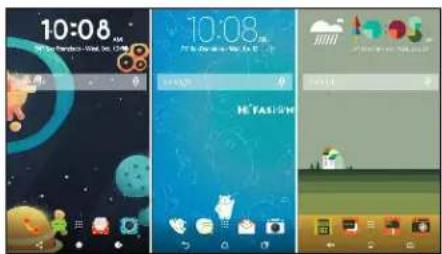
Convierta a su HTC Desire 520 en algo realmente propio al personalizar su aspecto e incluir sus fotos y luego mezclar y combinar con diferentes conjuntos de iconos, sonidos, esquemas de colores y mucho más. Consulte ¿Qué es la aplicación Temas? en página 51
Inicio de HTC Sense
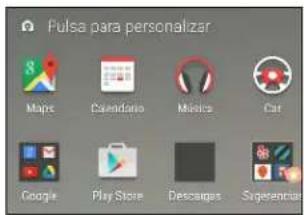
La pantalla Inicio se adapta a sus necesidades en casa, el trabajo o en cualquier otro lugar. Consulte ¿Qué es el widget de Inicio de HTC Sense? en página 40
HTC BlinkFeed
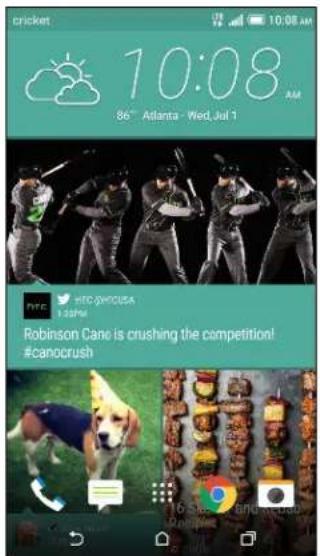
Reciba sus temas favoritos, noticias, redes sociales, etc., cómodamente en un mismo lugar en el teléfono. Incluso puede obtener sugerencias para puntos de interés y lugares donde comer. Consulte ¿Qué es HTC BlinkFeed? en página 62
Imágenes
Tome divertidos autorretratos y cree interesantes fotos para compartir con familiares y amigos.
Funciones de la cámara frontal
Podrá disfrutar de una variedad de sencillas funciones para autorretrato con la aplicación Cámara.
- Tomas de autorretratos instantáneas – Esboce una sonrisa y la cámara capturará en el acto su rostro sonriente. O sólo diga "¡Digan whiskey!". Consulte Uso de Autorretrato automático en página 71 y Uso de Autorretrato por voz en página 72.
- HDR – Mejore la iluminación en el aspecto de sus autorretratos con HDR. Consulte Usar HDR en página 73.
- Nivel de maquillaje – Haga que el cutis se vea más suave al ajustar el Nivel de maquillaje antes de tomar su autorretrato. Consulte Retoques en la piel para fotos de personas en página 71.
Editor de fotos
La aplicación Editor de fotos le permite mejorar sus fotos al aplicar desde ediciones básicas a efectos elegantes.

Convierta una foto en algo surrealista. Combine formas, elementos y efectos prismáticos. Consulte Prismático en página 85.

Superponga una imagen sobre otra y cree una composición única que sólo usted puede imaginar. Consulte Doble exposición en página 85.

Fusión de rostros utiliza dos fotos, por ej. su autorretrato y una foto de su celebridad favorita y combina las apariencias de ambos. Consulte Fusión de rostros en página 87.
11 Funciones que disfrutará
Sonido
Conecte altavoces inalámbricos con total facilidad al teléfono.
HTC Connect
Simplemente deslícese hacia arriba de la pantalla con tres dedos para transmitir música o videos del HTC Desire 520 a sus altavoces o TV. ¡Controle el volumen y la reproducción con el teléfono! Incluso puede disfrutar de su música favorita en varios altavoces. Consulte ¿Qué es HTC Connect? en página 103.
Comienza a usar tu nuevo equipo
HTC Desire 520
Familiarícese con las partes del teléfono antes de usarlo.
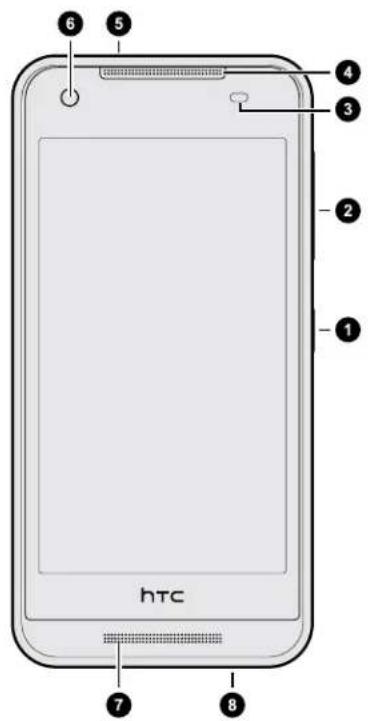
- Botón de ENCENDIDO
- Control de VOLUMEN
- Sensor de proximidad
- Receptor
- Conector para auriculares de 3,5mm
- Cámara frontal
- Altavoz
- Conector USB

Necesita un plan de 4G/LTE ^™ para utilizar la red 4G/LTE de su operador para llamadas de voz y servicios de datos. Consulte a su operador para mayor información.

- Si desea usar un estuche o protector de pantalla, no cubra ni bloquee el sensor de proximidad. Adquiera un estuche o protector de pantalla diseñado para HTC Desire 520.
- Se debe evitar que líquidos o polvo penetren en el orificio del micrófono para impedir daños en el mismo.
- Evite conectar auriculares o accesorios de otros fabricantes con dijes metálicos que cuelgan cerca del conector para auriculares. El uso de estos puede afectar la recepción de la señal.
13 Comienza a usar tu nuevo equipo
Cubierta posterior
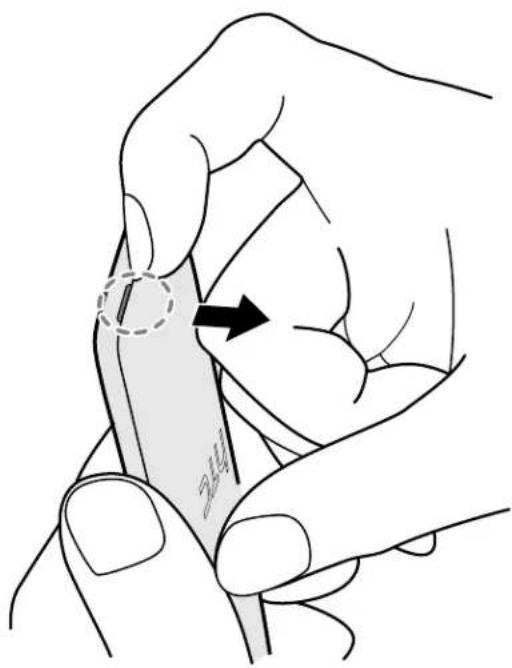
Retirar la cubierta posterior
-
Sostenga firmemente con una mano el HTC Desire 520 con el borde inferior hacia arriba y la parte posterior orientada hacia usted.
-
Con la otra mano, presione el pulgar sobre la cubierta posterior y con el dedo deje una pequeña separación desde la abertura en la parte inferior. Luego, continúe levantando la cubierta para abrirla desde la parte inferior y los lados.
Volver a colocar la cubierta posterior
-
Alinee la cubierta posterior en la parte superior del HTC Desire 520.
-
Luego presione los lados y la parte inferior hacia abajo, de arriba hacia abajo, para trabar la cubierta en su lugar.
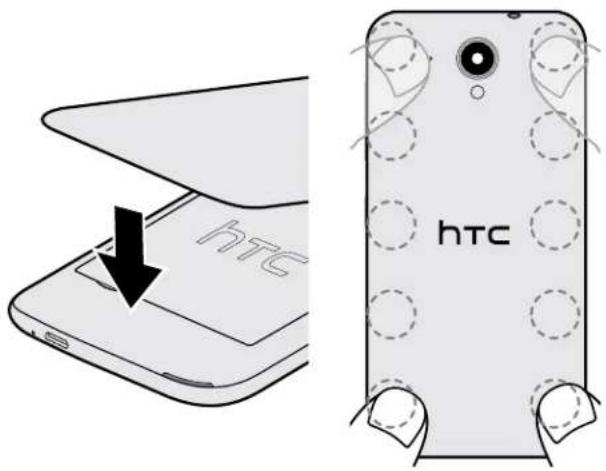
Escuchará un clic cuando se trabe la cubierta.
Batería
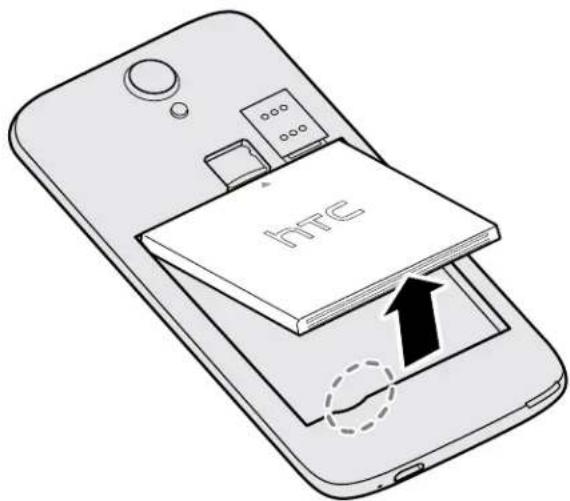
Quitar la batería
-
Retire la cubierta posterior.
-
Con el pulgar u otro dedo, levante la batería del compartimiento de la batería.
Insertando la batería

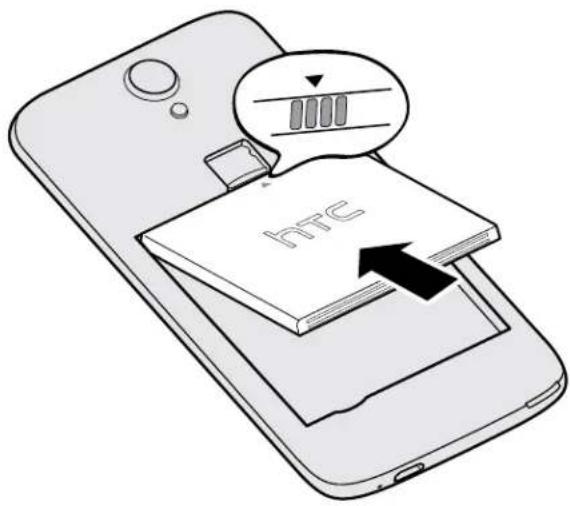
Utilice solamente las baterías originales que fueron suministradas en el paquete o los repuestos recomendados.
-
Retire la cubierta posterior.
-
Inserte la batería (insertando primero los contactos expuestos de cobre) dentro del compartimiento de la batería.
Cargando la batería
Antes de encender y comenzar a utilizar su HTC Desire 520, se recomienda que cargue la batería.

- Si la batería ha estado descargada durante algunos días, puede que tenga que cargar el HTC Desire 520 durante varios minutos antes de encenderlo.
- Utilice solamente el adaptador y el cable USB incluidos con el HTC Desire 520 para cargar la batería. Cuando el nivel de la batería es muy bajo, asegúrese de usar el adaptador de corriente para realizar la carga, en lugar de usar el cable de conexión USB con la computadora.
-
No extraiga la batería del HTC Desire 520 mientras esté cargándose con el cargador o el adaptador para el automóvil.
-
Inserte el extremo pequeño del cable USB en el conector USB.
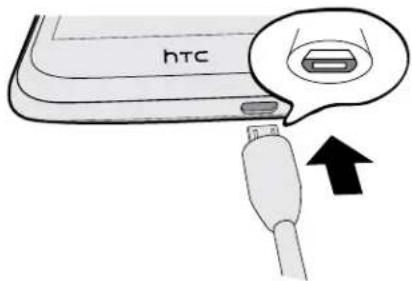
- Inserte el otro extremo del cable USB en el adaptador de corriente.
- Conecte el adaptador de corriente a una toma de corriente para comenzar a cargar la batería.

- Como precaución de seguridad, la batería puede dejar de cargar para evitar un sobrecalentamiento.
- Evite cargar la batería en ambientes calurosos.
- Cuando está usando el navegador web y cargando la batería, el HTC Desire 520 podría calentarse. Esto es normal.
- Para ahorrar energía, desconecte el adaptador de corriente de la toma de corriente después de haber terminado la carga.
17 Comienza a usar tu nuevo equipo
Tarjeta nano SIM
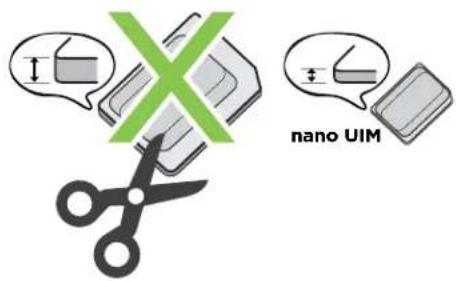
HTC Desire 520 utiliza una tarjeta nano SIM.
Use solo una tarjeta nano SIM estándar. Insertar una tarjeta modificada más gruesa que la tarjeta nano SIM estándar puede provocar que la tarjeta no encaje adecuadamente o dañar la ranura para tarjetas.
Insertar una tarjeta nano SIM
- Retire la cubierta posterior.
- Retire la batería.
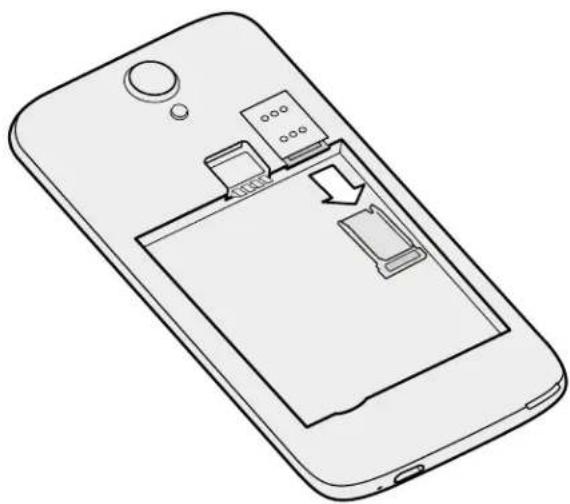
- Retire la bandeja.
18 Comienza a usar tu nuevo equipo
- Con los contactos dorados de la tarjeta nano SIM apuntando hacia arriba y la esquina biselada hacia afuera, inserte la tarjeta en la bandeja.
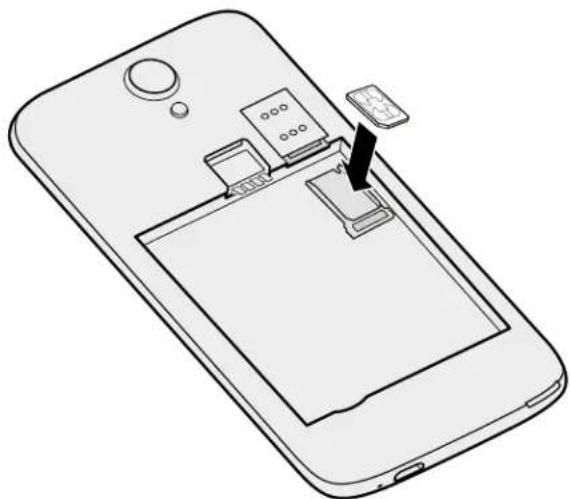
- Ubique la bandeja al borde de la ranura formando un ángulo. A continuación, desliza con cuidado la bandeja dentro de la ranura.
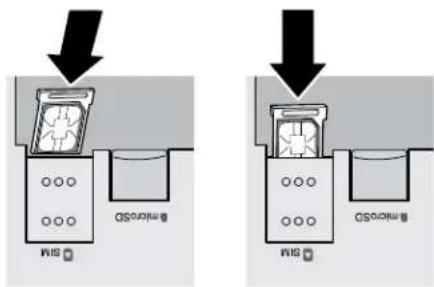
Retirar una tarjeta nano SIM

Asegúrese de apagar su HTC Desire 520 antes de retirar la tarjeta.
- Retire la cubierta posterior.
- Retire la batería.
- Retire la bandeja.
- Retire la tarjeta nano SIM de la bandeja.
Tarjeta de almacenamiento
Use una tarjeta de almacenamiento para guardar sus fotos, videos y música. Cuando necesite liberar espacio en el almacenamiento del teléfono, también puede mover determinadas aplicaciones a la tarjeta de almacenamiento, si las aplicaciones admiten esta función.

La tarjeta de almacenamiento es opcional y se vende por separado.

- Al mover aplicaciones a la tarjeta de almacenamiento no se hace una copia de seguridad de las aplicaciones. Si realiza un restablecimiento de fábrica, el teléfono perderá las aplicaciones. Deberá volver a instalarlas.
- Al quitar la tarjeta de almacenamiento e insertarla en otro teléfono, las aplicaciones en la tarjeta de almacenamiento no se instalarán automáticamente en el otro teléfono. Deberá volver a instalarlas.
Insertar la tarjeta de almacenamiento
- Retire la cubierta posterior.
- Retire la batería.
- Inserte la tarjeta microSD ^™ en la ranura para la tarjeta de almacenamiento con los contactos dorados hacia abajo y empújela hasta el fondo.
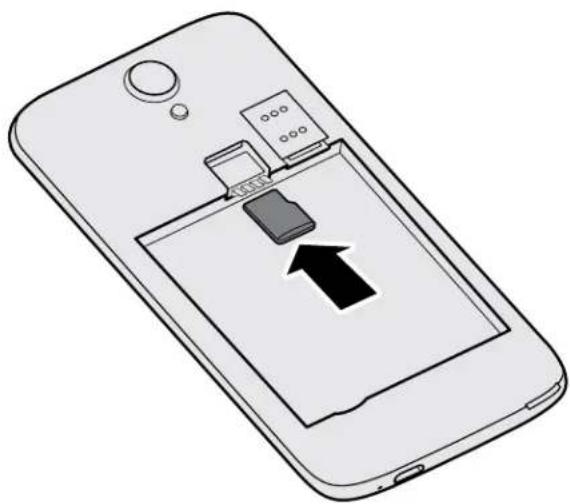
Quitar la tarjeta de almacenamiento
- Retire la cubierta posterior.
- Retire la batería.
- Deslice la tarjeta microSD hacia afuera de la ranura.
Encender o apagar
Encendido
Presione el botón de ENCENDIDO hasta que el HTC Desire 520 vibre.

Cuando encienda el HTC Desire 520 por primera vez, se le pedirá que lo configure.
Apagado
- Si la pantalla está apagada, presione el botón ENCENDIDO para volver a encenderla.
- Pulse durante unos segundos el botón ENCENDIDO.
- Pulse Apagar en el menú de opciones.
¿Quiere una guía rápida sobre su teléfono?
Vea las demostraciones paso a paso y las preguntas frecuentes en la aplicación Ayuda para aprender a utilizar el teléfono.
- Cuando vea un azulejo de Consejos y Ayuda en HTC BlinkFeed ^ , solo pulse el azulejo para saber más acerca del consejo.
- En la pantalla Inicio, pulse y juego encuentre y pulse Ayuda.
Después puede pulsar Consejos y Ayuda > Buscar artículos y videos de ayuda e ingresar lo que está buscando. O bien, pulse para buscar "Cómo", preguntas frecuentes, etc.
Configuración del teléfono y transferencia
Configurar su HTC Desire 520 por primera vez
Cuando encienda el HTC Desire 520 por primera vez, se le pedirá que lo configure.

Puede habilitar TalkBack para navegar por mensaje de voz antes de seleccionar el idioma.
Presione por unos segundos dos dedos en la pantalla hasta escuchar un mensaje que indique que el modo de accesibilidad está habilitado.
Recorra la configuración en el dispositivo para elegir su conexión a Internet, iniciar sesión en sus cuentas, configurar un bloqueo de pantalla, etc.
- Utilice la copia de seguridad de Google ^2 si la ha utilizado antes para hacer una copia de seguridad de su teléfono antiguo y sólo necesita restaurar aplicaciones y no otros tipos de contenidos. En la pantalla Obtener sus aplicaciones y datos, elija el teléfono antiguo y las aplicaciones que quiere restaurar en el HTC Desire 520.
Si tiene otros tipos de contenidos para transferir o restaurar desde el teléfono antiguo, pulse Restaurar desde esta copia de seguridad y luego seleccione Configurar como nuevo dispositivo.
- Si tiene contenido de otro teléfono que quiera transferir, ya sea de un Android ^2 , iPhone ^2 u otro teléfono, pulse Transferir contenido en la pantalla Transferir o restaurar contenido.
En función del tipo de teléfono antiguo que tenga, consulte lo siguiente para obtener más detalles:
Transferir contenido desde un teléfono Android en página 22
Formas de transferir contenido desde un iPhone en página 22
- Configure un bloqueo de pantalla para ayudar a proteger el HTC Desire 520.

Algunas funciones que necesitan conectarse a la Internet como los servicios basados en la ubicación y la sincronización automática de sus cuentas en línea pueden generar cargos adicionales por datos. Para evitar generar cargos por datos, desactive estas funciones en Configuración. Para mayor información sobre servicios de ubicación, consulte Activar o desactivar los servicios de ubicación en página 166.
Transferir contenido desde un teléfono Android
En su antiguo teléfono Android, descargue la Herramienta de transferencia de HTC y úsela para transferir su contenido al HTC Desire 520.
Los tipos de contenido almacenados localmente en el teléfono antiguo que la Herramienta de transferencia de HTC puede transferir incluyen contactos, mensajes, eventos de calendario, música, fotos, videos y algunas configuraciones. Otros tipos de datos como historiales de llamadas, cuentas de correo electrónico y algunas configuraciones de aplicaciones de HTC se pueden transferir de teléfonos HTC que tienen HTC Sense ^29 5.5 o versiones superiores.

Necesita la versión de Android 2.2 o más reciente para utilizar la Herramienta de transferencia de HTC en su teléfono antiguo.
- Desde la pantalla Inicio, pulse > Configuración > Obtener contenidos de otro teléfono.
- Elija si desea transferir desde un teléfono HTC Android u otro teléfono Android.
- En la pantalla Obtener contenidos de otro teléfono, pulse Siguiente.
- Siga los pasos que aparecen en el HTC Desire 520 para descargar la Herramienta de transferencia de HTC desde Google Play™ a su teléfono antiguo, instale y abra la herramienta.
- Cuando vea un PIN en su teléfono antiguo, asegúrese de que el mismo PIN también aparece en su HTC Desire 520 antes de continuar.
Si el código PIN no aparece, pulse Reintentar en el teléfono antiguo. Si aún así no aparece, esto puede significar que su teléfono antiguo no puede conectarse al HTC Desire 520. Cuando esto ocurre, intente con otro método de transferencia. - Pulse Confirmar en el teléfono antiguo.
- En su teléfono antiguo, elija los tipos de contenido que desea transferir, pulse Transferir y luego pulse Sí.
- Espere hasta que finalice la transferencia.
- Pulse Finalizado en ambos teléfonos.
Formas de transferir contenido desde un iPhone
Si tiene un iPhone, existen maneras fáciles de transferir sus contactos, mensajes y otros contenidos al HTC Desire 520.
- Haga una copia de seguridad y restaure el contenido del iPhone a través de iCloud ^ . Para aprender a hacerlo, consulte Transferir contenido de iPhone a través de iCloud en página 23.
- Haga una copia de seguridad del contenido de iPhone con iTunes ^30 en su computadora y luego utilice HTC Sync Manager para transferir el contenido al HTC Desire 520. Para mayor información, consulte Transferir contenido y aplicaciones de iPhone al teléfono HTC en página 122.
Transferir contenido de iPhone a través de iCloud
Si tiene una cuenta de iCloud, sincronice contenido de iPhone en su almacenamiento de iCloud y transfiera el contenido al HTC Desire 520. Puede transferir los siguientes tipos de contenido desde iCloud: contactos, favoritos, mensajes de texto, mensajes desde iMessage ^® , eventos del calendario y fotos.
- Desde la pantalla Inicio, pulse > Configuración > Obtener contenidos de otro teléfono.
- Pulse iPhone > Importar de la copia de seguridad de iCloud.
- Siga los pasos que aparecen en pantalla para hacer una copia de seguridad del contenido de iPhone en su almacenamiento de iCloud.
- Ingrese su dirección de correo electrónico y contraseña de iCloud y luego pulse Iniciar sesión.
- Elija la copia de seguridad de iPhone que desea transferir al HTC Desire 520 y pulse Siguiente.
- Elija los tipos de contenido que desea transferir y luego pulse Importar.
- Espere a que finalice la transferencia y luego pulse Listo.

Sólo es posible transferir algunos datos de contacto, tales como el nombre del contacto, la foto, dirección postal, dirección de correo electrónico, fecha de nacimiento, fecha de aniversario y las notas.
Otras formas de ingresar contactos y otro contenido
Existen diferentes maneras de agregar contactos y otro contenido de forma individual en el HTC Desire 520.
| Sincronizar el dispositivo con la computadora | Use HTC Sync Manager para sincronizar contactos, documentos, listas de reproducción, etc. entre el HTC Desire 520 y su computadora con el sistema operativo Windows ^® o OS X ^® .También puede usarla para transferir la copia de seguridad de iTunes que contiene contactos, mensajes y otros contenidos desde una iPhone de su computadora al HTC Desire 520. |
| Cuenta de Google Los contactos de Google son importados a su HTC Desire 520 una vez que inicia sesión en su cuenta de Google. También puede crear más contactos de Google desde su HTC Desire 520. | |
| Cuentas de la red social | Inicie sesión en sus redes sociales favoritas para sincronizar información de contacto desde las mismas. |
| Microsoft ^® Exchange ActiveSync ^® | HTC Desire 520 sincroniza sus contactos de trabajo desde el Microsoft Exchange ActiveSync Server en su lugar de trabajo. |
| Cuenta de Outlook.com | Sincronice sus contactos personales desde su cuenta de Outlook.com de Microsoft. |
Contactos de teléfono Puede crear contactos localmente en el HTC Desire 520, si prefiere no almacenarlos en sus cuentas en línea.
Tarjeta nano SIM Copie todos sus contactos de la nano SIM a su HTC Desire 520.
Transferir fotos, videos y música entre el teléfono y la computadora
Estas son algunas maneras en las que puede transferir sus medios desde y hacia la computadora.
- Conectar su HTC Desire 520 a una computadora. Su computadora lo reconocerá como cualquier unidad USB extraíble y podrá copiar sus medios entre ellos.
- Descargue y use el software de HTC Sync Manager en su computadora. Puede configurarlo para que automáticamente descargue música, fotos y videos desde el HTC Desire 520 a la computadora. También puede sincronizar listas de reproducción desde su computadora al teléfono.
Si tiene un iPhone, también puede conectarlo y transferir las fotos del rollo de cámara a su computadora con HTC Sync Manager. Luego reconecte el HTC Desire 520 y cópielos. - Use los servicios de almacenamiento en la nube para poner sus medios en un solo lugar y así poder administrarlos en cualquier lugar — en su computadora, HTC Desire 520 y otros dispositivos móviles.
Uso de Configuración rápida
En el panel de Configuración rápida, active o desactive rápidamente configuraciones como Wi-Fi ^® y Bluetooth ^® .
- Haga cualquiera de las siguientes acciones:
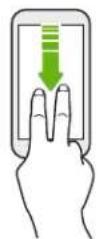
- Con dos dedos, deslícese hacia abajo desde la barra de estado.
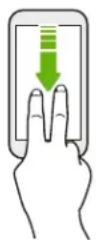
- Deslícese hacia abajo dos veces desde la barra de estado.
- Para activar o desactivar una configuración, solo pulse su azulejo.
- Para cambiar las opciones para una configuración, presione durante unos segundos su azulejo. O bien pulse :**
Personalizar Configuración rápida
Puede borrar, reemplazar o reorganizar los azulejos en Configuración rápida.
- Con dos dedos, deslícese hacia abajo desde la parte superior de la pantalla para abrir la Configuración rápida.
-
Pulse y realice una de las siguientes acciones:
-
En la lista de Configuración rápida, presione durante unos segundos junto al elemento que desea mover y arrástrelo para reorganizar la lista.
- En Elementos ocultos, presione durante unos segundos y arrástrelo hacia arriba para que esté disponible en Configuración rápida.

Hay un límite en el número de azulejos que se pueden mostrar en Configuración rápida. Es posible que deba eliminar un elemento existente y así hacer espacio para otro. Para eliminar un elemento, arrástrelo debajo de Elementos ocultos.
Conozca la configuración
¿Quiere cambiar el tono de timbre, configurar una conexión Wi-Fi o agregar sus cuentas? Haga esto y mucho más en Configuración.
-
Abra Configuración ya sea desde el panel de Configuración rápida o la pantalla Aplicaciones.
-
Con dos dedos, deslícese hacia abajo desde la barra de estado para abrir la Configuración rápida y luego pulse
-
Desde la pantalla Inicio, pulse para cambiar a la pantalla Aplicaciones y luego pulse Configuración.
-
Estas son algunas de las configuraciones básicas que puede cambiar:
-
Pulse el botón de Activar/Desactivar junto a un elemento como Wi-Fi para activarlo o desactivarlo. Pulse el elemento mismo para establecer su configuración.
- Pulse Sonido y notificaciones para establecer un tono de timbre, elegir un perfil de sonido y establecer la configuración de sonido de llamada entrante.
- Pulse Personalizar para cambiar el fondo de pantalla, agregar aplicaciones y widgets a la pantalla Inicio, etc.
- Pulse Cuentas y sincronización para agregar e iniciar sesión en cuentas diferentes, tales como el correo electrónico, las redes sociales, etc.
- Pulse Seguridad para ayudar a proteger su HTC Desire 520, por ejemplo, con un bloqueo de pantalla.

Pulse Q en Configuración para encontrar rápidamente opciones y configuraciones.
Actualizar el software del teléfono
HTC Desire 520 puede hacer una búsqueda y notificarle si hay una nueva actualización disponible.
Es posible descargar e instalar las actualizaciones para ciertas aplicaciones y funciones de HTC, tales como Inicio de HTC Sense, desde Google Play. Consulte Instalar actualizaciones de aplicaciones de Google Play en página 27 para más detalles.

Visite www.htc.com/us/go/htc-software-updates/ para obtener noticias y detalles acerca de las actualizaciones de software del teléfono.
Comprobar la versión de software del sistema
Antes de instalar una actualización de software del sistema, primero puede comprobar qué versiones de Android y HTC Sense tiene en su teléfono.
- Desde la pantalla Inicio, pulse > Configuración > Acerca de.
- Pulse Información de software.
Instalar una actualización de software
Cuando el HTC Desire 520 está conectado a Internet y hay una nueva actualización de software disponible, aparecerá el icono de notificación de actualización en la barra de estado.
- Abra el panel de notificaciones y luego pulse la notificación de actualización del sistema.
- Si no desea descargar la actualización a través de su conexión de datos, seleccione Actualizar sólo a través de Wi-Fi.
- Pulse Descargar.
- Cuando se haya terminado la descarga, seleccione Instalar ahora y luego pulse Aceptar.
Después de la actualización, el HTC Desire 520 se reiniciará.
Instalar una actualización de una aplicación
Cuando la conexión a Internet está activada y hay una actualización disponible para sus aplicaciones de HTC o de su operador móvil, aparecerá el icono de notificación de actualización en la barra de estado.
- Abra el panel de notificaciones y luego pulse la notificación de la actualización.
Se abre la pantalla Actualizaciones con la lista de actualizaciones de la aplicación para ser instaladas. - Pulse un elemento para ver su información y luego pulse.
- Cuando haya terminado de revisar las actualizaciones, pulse Instalar. Se le pedirá que reinicie el HTC Desire 520 si es necesario.
Instalar actualizaciones de aplicaciones de Google Play
Algunas aplicaciones HTC y de terceros se actualizan con mejoras y correcciones de errores a través de Google Play. Puede actualizar aplicaciones manualmente o establecer que el teléfono descargue e instale automáticamente las actualizaciones de aplicaciones, cuando estén disponibles.
-
Desde la pantalla Inicio, pulse ⋯ y luego encuentre y pulse Play Store.
-
Pulse para abrir el menú deslizable.
-
Pulse Mis aplicaciones.
Verá una lista de las aplicaciones instaladas en el teléfono.
-
En Actualizaciones, pulse una aplicación.
-
Pulse Actualizar.
-
Pulse Aceptar.

En Play Store, pulse > Configuración > Actualización automática de aplicaciones para elegir cómo desea que Google Play actualice sus aplicaciones.
Buscar actualizaciones manualmente

Necesita una conexión a Internet para verificar actualizaciones de software. Active los datos móviles o conéctese a una red Wi-Fi.
Vaya a Configuración y luego pulse Actualización del sistema > Verificar si hay una nueva actualización de sistema. HTC Desire 520 comprueba si hay actualizaciones disponibles.
Obtener aplicaciones de Google Play
Google Play es el lugar que debe visitar para encontrar aplicaciones nuevas para HTC Desire 520. Elija entre una amplia variedad de aplicaciones gratuitas y de pago, desde aplicaciones de productividad, ocio y a otras de juego.

Necesita una cuenta de Google Wallet™ para comprar aplicaciones pagadas o realizar compras desde aplicaciones. Si ya dispone de una Cuenta de Google, sólo agregue Google Wallet al iniciar sesión con su nombre de usuario y contraseña existentes en wallet.google.com.
Buscar e instalar una aplicación
Cuando instale aplicaciones y las use en el HTC Desire 520, es posible que requieran acceso a su información personal o acceso a ciertas funciones o configuración. Descargue e instale sólo aplicaciones de confianza.

Tenga cuidado al descargar aplicaciones que tengan acceso a funciones o a una cantidad importante de su información en HTC Desire 520. Usted es responsable de las consecuencias de utilizar las aplicaciones descargadas.
- Desde la pantalla Inicio, pulse : : : y luego encuentre y pulse Play Store.
- Explorar o buscar una aplicación.
- Cuando encuentre la aplicación que le guste, pulse en ésta y lea su descripción y los comentarios de usuarios.
- Para descargar o comprar la aplicación, pulse Instalar (para aplicaciones gratuitas) o el botón del precio (para aplicaciones pagadas).
- Pulse Aceptar.

A veces las aplicaciones se actualizan con mejoras o correcciones de errores. Para descargar automáticamente actualizaciones, después de instalar la aplicación, pulse: Actualización automática.
Para abrir la aplicación, vaya a la pantalla Aplicaciones y pulse la aplicación.
Restaurar aplicaciones de Google Play
¿Se ha actualizado a un nuevo teléfono, ha reemplazado uno que perdió o realizado un restablecimiento de fábrica? Restaure las aplicaciones que descargó anteriormente.
- Desde la pantalla Inicio, pulse ⋯ y luego encuentre y pulse Play Store.
- Pulse para abrir el menú deslizable.
- Pulse Mis aplicaciones, deslícese hacia la ficha Todos y luego pulse la aplicación que desea restaurar.
- Instalar la aplicación.
Para más detalles, consulte la ayuda de Google Play.
Descargar aplicaciones desde la web
Puede descargar aplicaciones directamente desde sitios web.

- Las aplicaciones descargadas desde los sitios web pueden provenir de fuentes desconocidas. Para ayudar a proteger el HTC Desire 520 y sus datos personales, le recomendamos encarecidamente que sólo realice descargas desde sitios web de confianza.
-
Antes de que pueda instalar la aplicación descargada, asegúrese de haber configurado el HTC Desire 520 para que permita la instalación de aplicaciones de terceros en Configuración > Seguridad > Fuentes desconocidas.
-
Abra el navegador y luego vaya al sitio web donde quiera descargar la aplicación que desea.
- Siga las instrucciones de descarga del sitio web para la aplicación.

Después de instalar la aplicación, asegúrese de volver a Configuración > Seguridad y desmarque la opción Fuentes desconocidas.
Desinstalar una aplicación
Si ya no necesita una aplicación que ha descargado e instalado, puede desinstalarla.

La mayoría de las aplicaciones precargadas no se pueden desinstalar.
Desde la pantalla Aplicaciones, presione por unos segundos la aplicación que desea eliminar y luego arrástrela hasta Desinstalar.

Si compró una aplicación en Play Store, puede desinstalarla y obtener un reembolso dentro de un plazo limitado. Para conocer más sobre las políticas de reembolsos para aplicaciones pagadas, consulte la ayuda de Google Play.
La primera semana con su nuevo teléfono
Fundamentos
Inicio de HTC Sense
Después de haber encendido y configurado el HTC Desire 520 por primera vez, verá la pantalla Inicio.
- Configure el widget de Inicio de HTC Sense para experimentar la comodidad de una pantalla de Inicio que se ajusta automáticamente cuando está en casa, el trabajo o al aire libre. Consulte ¿Qué es el widget de Inicio de HTC Sense? en página 40
- Deslice el dedo hacia la derecha y encontrará HTC BlinkFeed. Puede personalizar HTC BlinkFeed para mostrar publicaciones desde sus redes sociales, titulares desde sus medios de noticias favoritos, etc. Para mayor información, consulte ¿Qué es HTC BlinkFeed? en página 62.
- Deslícese hacia la izquierda y descubrirá más espacio para agregar sus widgets favoritos, aplicaciones, etc., para que estén a un toque de distancia. También puede agregar paneles. Para más detalles, consulte Agregar o eliminar un panel de widgets en página 58.
- Puede cambiar las aplicaciones en la barra de inicio en la parte inferior de la pantalla Inicio. Consulte Barra de inicio en página 56.

Mientras esté en otra pantalla o aplicación, presione △ para regresar a la última pantalla Inicio que ha visitado.
Botones de navegación en pantalla
HTC Desire 520 cuenta con botones de navegación en pantalla en la parte inferior de la misma que giran cuando se cambia la orientación.
Botones de navegación estándar

Atrás

Pantalla Inicio

Aplicaciones recientes
Opciones del cuarto botón de navegación
| ▽ | Ocultar la barra de navegación |
| ◎ | Apagar la pantalla |
| □ | Giro automático |
| ≡ | Notificaciones |
| ※ | Configuración rápida |
Consulte Agregar un cuarto botón de navegación en página 31.
Agregar un cuarto botón de navegación
Puede agregar un cuarto botón de navegación para que sea más fácil apagar la pantalla, activar el giro automático, etc.
- Desde la pantalla Inicio, pulse : : : > Configuración > Personalizar.
- Pulse Cambiar botones de navegación.
- Pulse un cuarto botón de navegación para agregarlo. Para disponer sólo de tres botones de navegación, asegúrese de que ninguna de las opciones del cuarto botón estén seleccionadas.
- Pulse Listo para guardar y aplicar su personalización.
Reorganizar los botones de navegación
¿Diestro o zurdo? Personalice la ubicación de los botones de navegación para que se adapte a lo que a usted le resulte más cómodo.
- Desde la pantalla Inicio, pulse : : : > Configuración > Personalizar.
- Pulse Cambiar botones de navegación.
- Reorganice los botones de navegación al arrastrar junto a los nombres de los botones. El orden resultante desde el principio al final de la lista se corresponderá con el orden de izquierda a derecha en la barra de navegación.
- Pulse Listo para guardar y aplicar su personalización.
Modo en Suspensión
El Modo en Suspensión ahorra energía al colocar su HTC Desire 520 en un estado de bajo consumo de energía mientras la pantalla está apagada. También evita que se presione accidentalmente un botón cuando su HTC Desire 520 está en su bolso.
Cambiar a Modo en Suspensión
Para apagar la pantalla y hacer que el teléfono entre en el Modo en suspensión, usted puede:
- Presionar brevemente el botón de ENCENDIDO.
■ Pulsar dos veces la pantalla de bloqueo.
HTC Desire 520 pasa automáticamente al modo en Suspensión si se lo deja inactivo durante un tiempo. Puede cambiar el tiempo antes de que el HTC Desire 520 pase a inactivo al establecer el tiempo de espera de la pantalla. Para mayor información, consulte Establecer cuándo se debe apagar la pantalla en página 169.
Activar del Modo en Suspensión
Presione el botón ENCENDIDO.
Desbloquear la pantalla
Deslícese hacia arriba para desbloquear la pantalla.
Si ha establecido un bloqueo de pantalla, se le pedirá que proporcione sus credenciales antes de que HTC Desire 520 se desbloquee.

Si ha establecido un recordatorio de evento o una alarma, puede posponer o descartar el evento o la alarma desde la pantalla de bloqueo. Basta con arrastrar ⚙ hacia arriba.
Gestos de movimiento
Use gestos de movimiento para silenciar el HTC Desire 520, bajar el volumen del timbre, etc.
Girar para silenciar
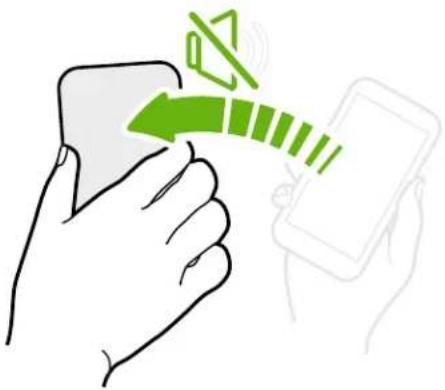
Si su teléfono está boca arriba cuando entra una llamada, gire el teléfono para silenciarlo.
Si va a Configuración y luego pulsa Sonido y notificación > Girar para silenciar, puede configurar el teléfono para:
| Silenciar una vez | Silenciar solo una vez después de girar el teléfono. Mientras el teléfono esté aún hacia abajo, volverá a sonar cuando haya otras llamadas entrantes. |
| Silenciar siempre | Después de girar el teléfono para silenciar una llamada, manténgalo siempre silenciado mientras aún está hacia abajo cuando haya otras llamadas entrantes. |
Atienda para bajar el volumen
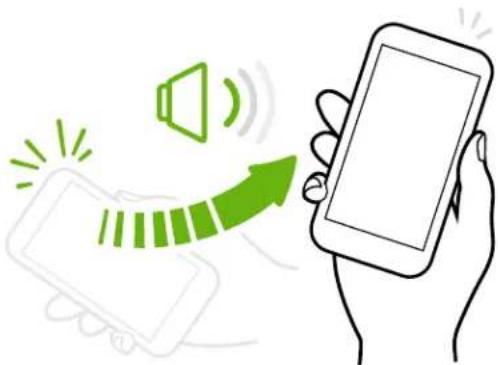
En una reunión de negocios o un restaurante, atienda el HTC Desire 520 cuando entre una llamada para bajar el volumen del timbre automáticamente.
Puede activar o desactivar esta función. Vaya a Configuración, pulse Sonido y notificación y luego seleccione o desmarque Silenciar el timbre al levantarlo.
Incrementar automáticamente el volumen del timbre cuando el teléfono está en su bolsillo o bolso
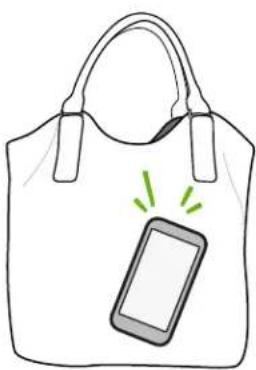
Modo de bolsillo hace que su HTC Desire 520 reconozca cuando el teléfono está en su bolso o bolsillo y aumenta el volumen del timbre para que lo pueda escuchar en ambientes ruidosos.
Puede activar o desactivar esta función. Vaya a Configuración, pulse Sonido y notificación y luego seleccione o desmarque Modo de bolsillo.
Gire su HTC Desire 520 para una mejor visión
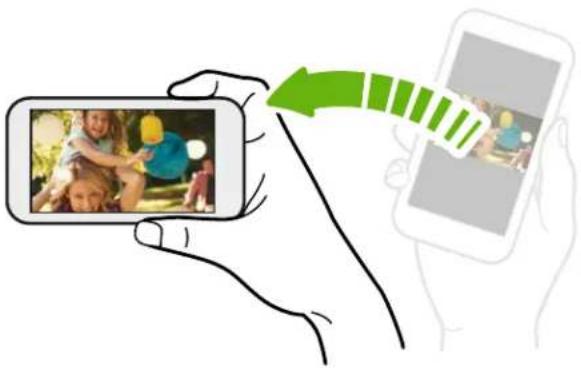
Para la mayoría de las pantallas, puede cambiar automáticamente la orientación de la pantalla de vertical a horizontal girando su HTC Desire 520 de lado.
Al ingresar texto, puede girar su HTC Desire 520 para que aparezca un teclado más grande.
Gestos táctiles
Use gestos táctiles para moverse por la pantalla Inicio, abrir aplicaciones, desplazarse por las listas, etc.
Pulsar
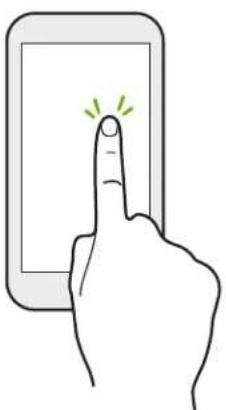
Pulse la pantalla con el dedo cuando desee seleccionar elementos en pantalla tales como iconos de configuración y aplicaciones o presione botones en pantalla.
Presionar por unos segundos
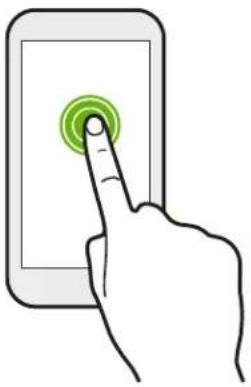
Para abrir las opciones disponibles para un elemento (por ejemplo, contacto o enlace en una página web), solo pulse el elemento durante varios segundos.
Pasar o deslizar el dedo
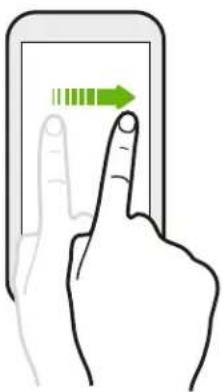
Deslice con rapidez el dedo horizontalmente a través de la pantalla para ir a otros paneles de la pantalla Inicio. Deslice el dedo verticalmente para desplazarse por una lista, un documento, etc.
Arrastrar
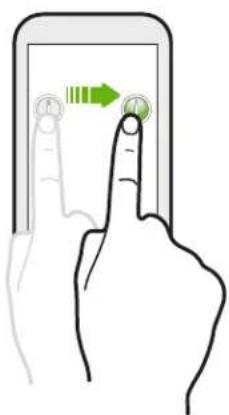
Presione por unos segundos con el dedo antes de comenzar a arrastrar. Mientras realiza el arrastre, no suelte el dedo hasta que no haya llegado a la posición de destino.
Pulsar rápidamente
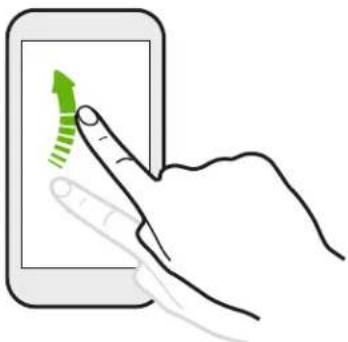
Pulsar rápidamente sobre la pantalla es similar a deslizarse, salvo que se debe deslizar el dedo con golpecitos más suaves y rápidos, como al moverse de derecha e izquierda en la pantalla Inicio o al hojear los contactos o la lista de mensajes.
Presionar y mover el dedo rápidamente
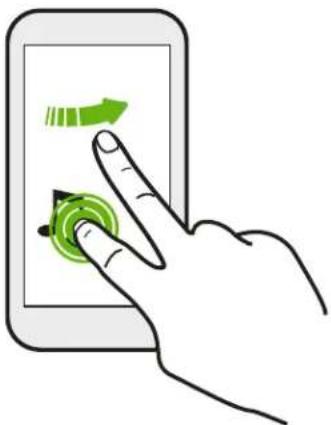
En la pantalla Inicio, puede mover fácilmente un widget o icono de una pantalla a otra.
Presione durante unos segundos el widget o icono con un dedo, y muévase rápidamente en la pantalla hacia la nueva ubicación con otro dedo.
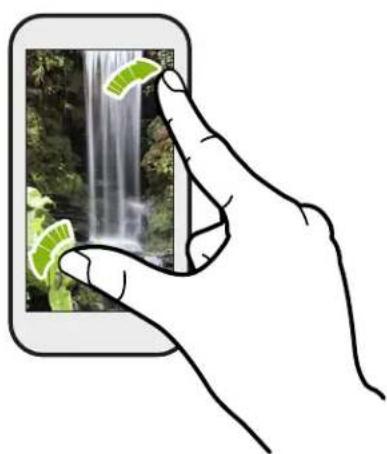
Deslizar dos dedos separándolos
natural_image
Hand holding a smartphone displaying a waterfall image, no text or symbols visibleEn algunas aplicaciones, como Galería, Mensajes, Correo o el explorador web, puede deslizar dos dedos separándolos sobre la pantalla para hacer una acercamiento cuando ve una imagen o un texto.
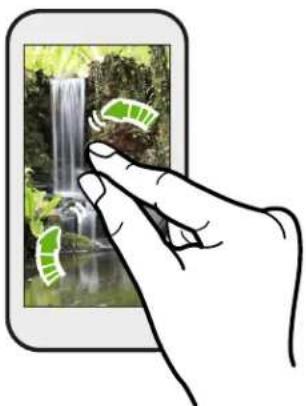
Deslice dos dedos juntándolos para hacer un alejamiento cuando ve una imagen o un texto.
Deslizarse con dos dedos
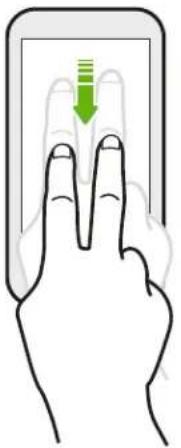
Deslícese hacia abajo desde la barra de estado con dos dedos para acceder a la Configuración rápida.
Deslizarse con tres dedos
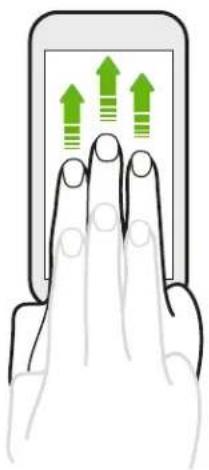
- Deslícese hacia arriba de la pantalla con tres dedos y HTC Connect® transmitirá música o videos del HTC Desire 520 a sus altavoces o TV respectivamente. También puede compartir sus medios de transmisiones desde aplicaciones como YouTube®.
- Deslícese hacia abajo para desconectarse de los altavoces o la TV.

Gesto de medios se activa en Configuración por defecto, lo que hace que el gesto con tres dedos sirva para compartir contenido.
Pulsar con tres dedos
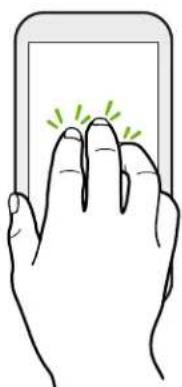
Mientras usa la aplicación Car, pulse la pantalla con tres dedos para activar el modo de comando de voz.

Esta función puede no estar disponible en todos los idiomas.
Abrir una aplicación
- Pulse una aplicación en la barra de inicio en la parte inferior de la pantalla Inicio.
- Pulse :para ir a la pantalla Aplicaciones y luego pulse la aplicación que quiere utilizar.
- En la pantalla Aplicaciones, pulse y luego introduzca el nombre de la aplicación que está buscando.
Abrir una aplicación o carpeta desde la pantalla de bloqueo
En la pantalla de bloqueo, arrastre el icono de la aplicación o carpeta hacia arriba para desbloquear la pantalla y pasar directamente a esa aplicación o carpeta.

Los accesos directos en la pantalla de bloqueo son los mismos que están en la barra de inicio de la pantalla Inicio. Para cambiar los accesos directos de la pantalla de bloqueo, reemplace las aplicaciones o carpetas en la barra de inicio.
Si ha establecido otra capa de seguridad como un patrón de bloqueo de pantalla o PIN, se le pedirá que primero proporcione sus credenciales antes de que HTC Desire 520 abra la aplicación o carpeta.
Compartir contenido
¿Tiene algo para compartir, como una foto o un video?
- En una aplicación, solo pulse el icono de compartir:
- Si no ve el icono, pulse : Compartir.


Cambiar entre aplicaciones recientemente abiertas
Cuando está realizando múltiples tareas y utiliza diferentes aplicaciones en el HTC Desire 520, puede cambiar rápidamente a otras aplicaciones recientemente abiertas.
Presione para ver las aplicaciones recientemente abiertas.
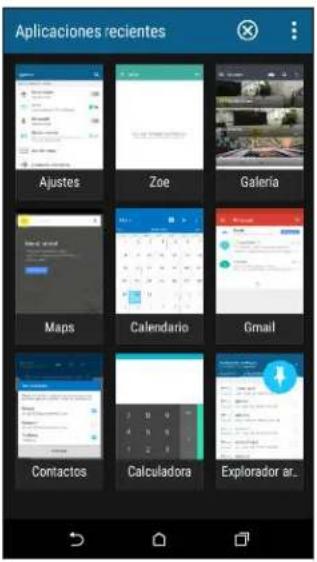
- Para volver a una aplicación, solo tiene que pulsarla.
- Para eliminar una aplicación de la lista en la vista de cuadrícula, arrástrela hacia arriba.
Si está usando la vista de tarjeta, arrástrela hacia la izquierda o la derecha. - Para ver más aplicaciones abiertas, deslícese hacia la derecha para visualizar sus miniaturas.
- Pulse : > Configuración > Diseño, y luego elija entre la vista de tarjeta o cuadrícula.
Actualizar contenido
En algunas aplicaciones, puede fácilmente actualizar el contenido que se sincroniza o descarga desde la Web con un simple movimiento del dedo.
- Mientras ve contenido como el tiempo o la bandeja de entrada de Correo, desplácese hasta la parte superior de la pantalla.
- Baje con el dedo y luego suelte para actualizar.
Capturar la pantalla del teléfono
¿Quiere hacer alarde de su mejor puntaje de juego o escribir un blog acerca de las funciones de HTC Desire 520? Es fácil tomar una foto de la pantalla y compartirla desde Galería.
Presione durante unos segundos ENCENDIDO y BAJAR VOLUMEN al mismo tiempo.
La imagen se guarda en el álbum de Capturas de pantalla en Galería.

También puede compartir la imagen que ve en la barra de estado. Abra el panel de Notificaciones y luego pulse debajo de la notificación de la captura de pantalla. Si no ve, deslice dos dedos separándolos en la notificación de la captura de pantalla.

Widget de Inicio de HTC Sense
¿Qué es el widget de Inicio de HTC Sense?
Acceda rápidamente a aplicaciones, accesos directos y carpetas que usa con mayor frecuencia en función de dónde se encuentre. Con el widget de Inicio de HTC Sense, el HTC Desire 520 se adapta de manera constante a su manera de usarlo. Por ejemplo, las aplicaciones que utiliza con mayor frecuencia para el trabajo, aparecerán cuando se encuentre en su oficina. El widget de Inicio de HTC Sense cambia en función de si está en casa, el trabajo o en otro lugar.
Configurar el widget de Inicio de HTC Sense
Configurar el widget de Inicio de HTC Sense es rápido y sencillo.

- Si no ve el widget de Inicio de HTC Sense, debe agregarlo a su pantalla Inicio. Consulte Agregar widgets a la pantalla Inicio en página 56.
-
Asegúrese de activar los servicios de ubicación en la configuración del teléfono. Consulte Activar o desactivar los servicios de ubicación en página 166.
-
En la pantalla de configuración del widget de Inicio de HTC Sense, pulse Pulsar para personalizar > Exploremos.
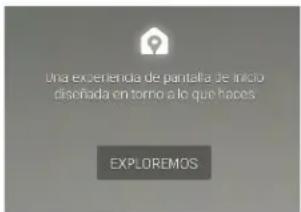
- Pulse en el lugar donde esté para terminar de configurar el widget.
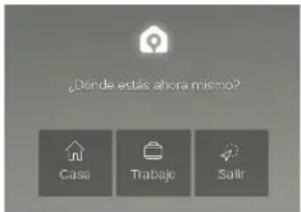
- En el widget, pulse >√ Personalizar Inicio de HTC Sense.
- Seleccione todas las opciones en la pantalla y luego presione.
Establecer las ubicaciones de su casa y trabajo
En el widget de Inicio de HTC Sense, establezca las ubicaciones de su casa y trabajo en base a su dirección, red Wi-Fi o ambos.
Puede asociar varias direcciones y redes Wi-Fi a cada una de estas ubicaciones. Mediante las direcciones o redes Wi-Fi establecidas, el widget de Inicio de HTC Sense será capaz de determinar dónde está y mostrar las aplicaciones apropiadas.
- En la pantalla Inicio, deslícese hacia la derecha o la izquierda hasta ver el widget de Inicio de HTC Sense.
- Pulse >√ Establecer ubicaciones.
- Elija la ubicación que desea establecer.
-
Pulse y realice una de las siguientes acciones:
-
Pulse Dirección e introduzca la calle o selecciónela en el mapa.
-
Pulse Red Wi-Fi y seleccione una o más redes Wi-Fi que quiera vincular con la ubicación.
-
Cuando haya terminado de establecer las ubicaciones de su casa y trabajo, presione.
Cambiar ubicaciones manualmente
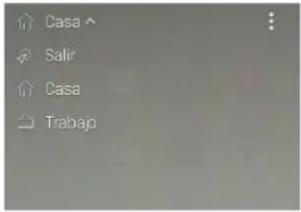
El widget de Inicio de HTC Sense cambia automáticamente las ubicaciones en función de dónde se encuentre. Además, puede cambiar la ubicación de forma manual en el widget de Inicio de HTC Sense.
Si desea que el widget de Inicio de HTC Sense cambie las ubicaciones automáticamente, debe asegurarse de que los servicios de ubicación estén activados. Consulte Activar o desactivar los servicios de ubicación en página 166.
- En la pantalla Inicio, deslícese hacia la derecha o la izquierda hasta ver el widget de Inicio de HTC Sense.
- Pulse √ y luego pulse la ubicación deseada.
Anclar o desanclar aplicaciones
Anclar aplicaciones, accesos directos o carpetas al widget de Inicio de HTC Sense garantiza que permanezcan en el widget.
Los elementos en el widget de Inicio de HTC Sense tendrán uno de los siguientes dos estados: anclado o desanclado. Los elementos desanclados se cambiarán automáticamente a elementos utilizados más frecuentemente.
- En la pantalla Inicio, deslícese hacia la derecha o la izquierda hasta ver el widget de Inicio de HTC Sense.
-
Haga una de las siguientes acciones:
-
Para anclar un elemento, presiónelo por unos segundos hasta ver
- Para desanclar un elemento, presiónelo por unos segundos hasta que se haya completado la barra de progreso de desanclaje.
Agregar aplicaciones al widget de Inicio de HTC Sense
Agregue sus aplicaciones, accesos directos o carpetas favoritas al widget de Inicio de HTC Sense.
- Desde la pantalla Inicio, pulse .
- Presione por unos segundos la aplicación, el acceso directo o la carpeta que desea agregar al widget.
- Arrastre el elemento al lugar deseado en el widget de Inicio de HTC Sense.
La aplicación, el acceso directo o la carpeta se agregarán al widget de Inicio de HTC Sense y se anclarán en su lugar.
Activar y desactivar carpetas inteligentes
Las carpetas inteligentes son carpetas en el widget de Inicio de HTC Sense que cambian de contenido dinámicamente en función de las aplicaciones que descargue y use. Si no desea ver las aplicaciones descargadas o recomendadas recientemente, puede desactivar las carpetas inteligentes.
- En la pantalla Inicio, deslícese hacia la derecha o la izquierda hasta ver el widget de Inicio de HTC Sense.
- Pulse y Mego pulse > Mostrar/ocultar carpetas inteligentes.
- Seleccionar las carpetas inteligentes que desee mostrar u ocultar.
- Pulse en Aceptar.
Pantalla de bloqueo
Establecer un bloqueo de pantalla
Ayude a proteger su información personal y a evitar que otros usen su HTC Desire 520 sin su permiso.
Elija establecer un patrón de bloqueo de pantalla, un PIN numérico u otros medios de protección para el teléfono. Se le pedirá desbloquear la pantalla cada vez que encienda su HTC Desire 520 o cuando ha estado inactivo por un período determinado de tiempo.
-
Desde la pantalla Inicio, pulse > Configuración > Seguridad.
-
Pulse Bloqueo de pantalla.
-
Seleccione una opción de bloqueo de pantalla y configure el bloqueo de pantalla.
-
Pulse Bloquear teléfono luego de, luego especifique el tiempo de inactividad antes de que la pantalla se bloquee.

También puede desmarcar Hacer visible el patrón o Mostrar las contraseña si no desea que el patrón de bloqueo de pantalla se muestre a medida que lo ingresa en la pantalla.
Configurar el bloqueo inteligente
Configure el teléfono para que detecte su rostro u otro dispositivo de confianza antes de poder desbloquear la pantalla.
-
Desde la pantalla Inicio, pulse > Configuración > Seguridad.
-
Pulse Bloqueo de pantalla y luego seleccione y configure un bloqueo de pantalla.
Este será su método de bloqueo de pantalla de respaldo.
-
En la pantalla Seguridad, pulse Bloqueo inteligente.
-
Confirme su bloqueo de pantalla.
-
Elija lo que desea que el teléfono detecte antes de desbloquearse.
-
Siga las instrucciones en pantalla.
-
Pulse Bloquear teléfono luego de y luego especifique el tiempo de inactividad antes de que la pantalla se bloquee.
Para ayudar a que el Bloqueo inteligente sea más confiable y seguro, usted puede entrenar a su HTC Desire 520 para que reconozca su rostro en diferentes situaciones, como cuando está usando gafas o luce barba.
Pulse Bloqueo inteligente, confirme su bloqueo de pantalla, luego pulse Rostro de confianza > Mejorar el reconocimiento facial. Siga las instrucciones en pantalla.
Activar o desactivar notificaciones de la pantalla de bloqueo
Puede optar por activar o desactivar notificaciones de la pantalla de bloqueo.
- Desde la pantalla Inicio, pulse > Configuración > Sonido y notificaciones.
- Pulse Cuando el disp. está bloqueado > No mostrar notificaciones en absoluto.

Si cambia de opinión más adelante, puede pulsar Mostrar todo el contenido de la notificación para activar las notificaciones de la pantalla de bloqueo.
Interactuar con las notificaciones en la pantalla de bloqueo
Además de ver las notificaciones en la pantalla de bloqueo, también puede interactuar con ellas.
- Pulse dos veces en una notificación para ir directamente a la aplicación relacionada.
- Para ver toda la lista de notificaciones en la pantalla de bloqueo, deslice el dedo hacia abajo en la misma. Puede pulsar sobre un área vacía de la pantalla para volver a la pantalla de bloqueo.
- Deslícese hacia la izquierda o derecha en la notificación para eliminarla.
- Presione por unos segundos una notificación para ver más información relacionada.
- Pulse para priorizar o bloquear notificaciones de la aplicación relacionada.
Cambiar los accesos directos de la pantalla de bloqueo
Para cambiar las aplicaciones (u otros accesos directos) en la pantalla de bloqueo, cambie las que están en la barra de inicio. Para aprender a hacerlo, consulte Barra de inicio en página 56.
Desactivar la pantalla de bloqueo
¿Prefiere no tener que desbloquear el teléfono cada vez que lo activa? Puede desactivar la pantalla de bloqueo en Configuración.
- Desde la pantalla Inicio, pulse > Configuración > Seguridad.
- Pulse Bloqueo de pantalla > Sin pantalla de bloqueo.
Para volver a activar la pantalla de bloqueo, en la configuración de Seguridad, pulse Bloqueo de pantalla > Pantalla de bloqueo.
Notificaciones
Panel de notificaciones
Los iconos de notificación le informarán acerca de nuevos mensajes, eventos de calendario, alarmas y actividades en curso, tales como la descarga de archivos.

Cuando vea los iconos de notificación, abra el panel de notificaciones para comprobar los detalles de las notificaciones que haya recibido.
Para abrir el panel de notificaciones, deslícese hacia abajo desde la parte superior de la pantalla.
![5:31 JUENES 11 DE DICIEMBRE DE 2014 Sales meeting 14:34 11 DE DICIEMBRE 5:25 PM, AAA meeting room ENVIAE CORR... PUSPONE.R Jennifer.Singer@htc.com 14:32 Clients meeting information jaseshot355@gmail.com 33 Dispositivo multimedia [MIP] conectado Permite transferir archivos en Windows y. HTC Sync Manager USB conectado Pulse para cambiar los ajustes desporación como multimédia Toca para inhabilitar la depuración USB](/content/2026/05/1082332/images/c5d93e9f482721a676c34de50c52e197976e766cac41c84df57291bad17c5bd9.jpg)
- Algunas notificaciones le permiten actuar de inmediato. Por ejemplo, toque una notificación de una llamada perdida para devolver la llamada o responder con un mensaje de texto.
- Pulse el icono de notificación de la izquierda para abrir la aplicación correspondiente.
- Para descartar solo una notificación en la lista, arrástrela hacia la izquierda o la derecha. Para descartar todas las notificaciones y cerrar el panel de notificaciones, pulse ✉
Si tiene varias notificaciones, deslícese por la pantalla de la lista para verlas todas.

Puede cambiar las notificaciones de aplicaciones que quiere recibir. Consulte Administrar notificaciones de aplicaciones en página 46.
Administrar notificaciones de aplicaciones
Puede establecer la prioridad de las notificaciones de aplicaciones o bloquear por completo las notificaciones para aplicaciones sobre las que no desea ser notificado.
-
Desde la pantalla Inicio, pulse > Configuración > Sonido y notificaciones.
-
Pulse Notificaciones de aplicaciones y pulse la aplicación que desea administrar.
También puede presionar por unos segundos una notificación en el panel de notificaciones y luego pulse ⓘ
- Pulse el botón de Activar/Desactivar junto a Bloquear o Prioridad en función de lo que desee hacer.
Se aplica la configuración para las notificaciones de aplicaciones a las notificaciones en el panel de Notificaciones y la pantalla de bloqueo.
Trabajar con texto
Seleccionar, copiar y pegar texto
En aplicaciones de HTC como Correo y Mensajes, puede seleccionar y copiar texto y luego pegarlo o compartirlo.
-
Presione por unos segundos una palabra.
-
Arrastre los anclajes de inicio y fin para resaltar el texto que lo rodea hasta donde desee seleccionarlo.
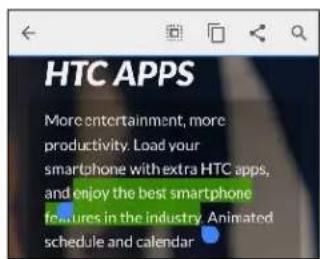
- Cuando haya seleccionado el texto que desea copiar, pulse .
Entonces el texto seleccionado es copiado al portapapeles.
-
En un campo de entrada de texto (por ejemplo al redactar un correo electrónico), presione por unos segundos en el punto donde desea pegar el texto.
-
Pulse o Pegar.
El teclado de HTC Sense
Escribir es rápido y preciso con el teclado de HTC Sense.
- La predicción de palabras también ahora tiempo al escribir. A medida que escriba, verá sugerencias de palabras para que pueda elegir. Incluso puede agregar palabras al diccionario de predicción de palabras. Consulte Ingresar texto con predicción de palabras en página 48.
- Usted puede escribir palabras con solo hablar. Consulte Ingresar texto hablando en página 49.
- Active el Teclado de trazo para poder escribir palabras con solo deslizar el dedo de una letra a la otra. Consulte Usar el teclado de trazo en página 49.
- Solo deslícese hacia la derecha para acceder al teclado de números y símbolos. O bien deslícese hacia la izquierda para alternar entre los idiomas.
- Las teclas tienen números secundarios, signos de puntuación u otros caracteres que puede insertar sin tener que cambiar al teclado de números y símbolos.
Por ejemplo, solo tiene que presionar durante unos segundos una tecla en la primera fila para introducir un número. - Elija entre una amplia selección de emoji.
- Muestre u oculte las teclas de flecha para navegación en el teclado. Si habilita las teclas de flecha en Configuración, solo aparecerán en el teclado vertical.
Ingresar texto
El teclado en pantalla estará disponible cuando pulse un campo de texto en una aplicación.
Pulse las teclas en el teclado en pantalla para introducir letras y números, así como signos de puntuación y símbolos.
- Pulse para ingresar una letra mayúscula. Pulse dos veces para activar Bloq Mayús.
- Presione por unos segundos los caracteres grises que se encuentran en la parte superior para ingresar números, símbolos o letras acentuadas. Algunas teclas tienen varios caracteres o acentos asociados con ellas.
- Deslícese hacia la derecha para que se muestren las teclas de números y símbolos. Deslícese hacia la izquierda para volver al teclado principal.
- Presione para cerrar el teclado en pantalla.

Para abrir la configuración del teclado, presione por unos segundos la tecla de la coma si ve por encima de la tecla. O bien vaya a Configuración > Idioma y teclado > HTC Sense Input.
Elegir y alternar entre los idiomas del teclado
Si hay múltiples idiomas de teclado disponibles en su HTC Desire 520, puede elegir qué idiomas habilitar en el teclado en pantalla.
- Vaya a Configuración y luego pulse Idioma y teclado > HTC Sense Input.
- Pulse Selección del teclado y luego elija los idiomas que desea.
Para cambiar el idioma del teclado, puede hacer lo siguiente:
- Deslícese hacia la izquierda en el teclado en pantalla (no disponible si está utilizando el teclado de trazos).
- Pulse la tecla de idioma, por ejemplo, , hasta ver el idioma de teclado que desea usar.
- Presione por unos segundos la tecla de idioma y luego arrastre el dedo al idioma del teclado que desea usar.
Ingresar texto con predicción de palabras
¿Alguna vez comenzó a escribir algo y no estaba seguro de cómo se escribía? Con la predicción de palabras, verá palabras sugeridas que se muestran justo encima del teclado.
Smar
Smartphone
Smarter

La predicción de palabras y la predicción de palabras siguientes están habilitadas de forma predeterminada.
Para ingresar texto en modo de predicción de palabras, realice una de las siguientes acciones:
■ Pulse un palabra de la lista de sugerencias.
- Pulse la flecha junto a la lista de sugerencias para ver más opciones.
- Pulse la barra espaciadora para ingresar la palabra resaltada en la lista de sugerencias.

En algunos idiomas de teclados, por ejemplo el inglés y el español, si ha elegido por accidente una palabra incorrecta de la lista de sugerencias, puede volver y cambiarla al pulsar la palabra y seleccionar otra sugerencia.
Establecer un segundo idioma para la predicción de palabras
Usted puede configurar la predicción de palabras como bilingüe. A medida que escriba, se le darán sugerencias de palabras en los idiomas que haya seleccionado.

Esta función sólo está disponible para los idiomas basados en el latín.
- Vaya a Configuración y luego pulse Idioma y teclado > HTC Sense Input.
- Pulse Selección del teclado > Predicción bilingüe y luego elija el idioma que desea.
Agregar palabras al diccionario
Para ciertos idiomas de teclado como el inglés y el español, puede agregar nombres de uso frecuente y siglas al diccionario de predicción de palabras para encontrarlos fácilmente en la lista de sugerencias.

Esta función sólo está disponible para los idiomas basados en el latín.
- Vaya a Configuración y luego pulse Idioma y teclado > HTC Sense Input.
-
Pulse Diccionario personal > . +
-
Ingrese una palabra.
- Pulse en Aceptar.

Al ingresar texto usando la distribución de teclado Estándar, pulsar una palabra sugerida que no está en el diccionario (por lo general la primera palabra que se muestra en la lista de sugerencias) la guarda automáticamente.
Editar o eliminar palabras en el diccionario
- Vaya a Configuración y luego pulse Idioma y teclado > HTC Sense Input.
-
Pulse Diccionario personal.
-
Para editar una palabra, pulse un elemento en la lista.
- Para eliminar elementos del diccionario, pulse : > Eliminar. Seleccione las palabras que desea eliminar y luego pulse Eliminar.
Usar el teclado de trazo
En lugar de pulsar las teclas en el teclado en pantalla, puede "trazar" para escribir palabras.

Esta función sólo está disponible para los idiomas basados en el latín.
- Active el Teclado de trazo en Configuración > Idioma y teclado > HTC Sense Input.
- En el teclado en pantalla, deslice el dedo de una letra a la siguiente para escribir una palabra.
- Levante el dedo cuando la palabra esté completa.
- Si quiere seguir introduciendo texto, deslice el dedo sobre las letras de nuevo para introducir la siguiente palabra.

Si la palabra que aparece no es la que desea después de haberla trazado, usted puede:
- Pulse un palabra de la lista de sugerencias.
- Pulse la flecha junto a la lista de sugerencias para ver más opciones.
Ingresar texto hablando
¿No tiene tiempo de escribir? Intente pronunciar las palabras para ingresarlas.
- Pulse un área donde desea introducir el texto.
- En el teclado en pantalla, presione durante unos segundos.
- Cuando vea el botón del micrófono animado y las palabras "Hable ahora", pronuncie las palabras que desea ingresar.

Para configurar el idioma de entrada de voz, pulse la barra de idiomas arriba del botón del micrófono. Puede elegir uno o más idiomas. Los idiomas disponibles pueden variar.
- Si una palabra no coincide con lo que ha dicho y está subrayada, pulse la palabra subrayada para borrarla o para ver más opciones.
- Ingrese los signos de puntuación al decir el nombre (por ejemplo, diga "coma").
Ayuda de HTC
¿Tiene problemas con el hardware o de conexión?
Antes de llamar a la asistencia técnica, puede utilizar primero la aplicación Ayuda para solucionar problemas o realizar diagnósticos en su teléfono. Esto le ayuda a encontrar la causa del problema y a determinar si puede resolver el problema o si necesita llamar a la asistencia técnica.
- En la pantalla Inicio, pulse y luego encuentre y pulse Ayuda.
- Pulse Consejos y ayuda y luego pulse.

Si Ayuda de HTC no está preinstalada en el teléfono, puede descargarla desde Google Play.
Personalizar
Temas
¿Qué es la aplicación Temas?
Temas le brinda una manera rápida y fácil de personalizar el HTC Desire 520 con fondos de pantalla, sonidos, iconos, etc.
Inicie sesión con su Cuenta HTC para explorar los temas disponibles en la tienda de Temas o crear uno propio.
Descargar temas
Encuentre y descargue temas predefinidos que le facilitarán personalizar su HTC Desire 520.
- Desde la pantalla Inicio, pulse , y iuego encuentre y pulse Temas.
- Pulse Para comenzar.
- Inicie sesión con su cuenta preferida.
- En la pantalla Recomendado, deslícese hacia la izquierda o derecha en cada categoría para examinar los elementos recomendados.
- Para ver todos los elementos disponibles para una categoría, deslícese hacia la izquierda y pulse Ver todos.
- Pulse un elemento para ver la pantalla de detalles.
- Pulse Descargar.
Para aplicar el tema después de que haya terminado de descargarse, pulse Aplicar. Si su tema cuenta con sonidos personalizados, todos sus tonos de llamada y de alertas también cambiarán.
Agregar temas a favoritos
Mientras explora temas, puede agregarlos a favoritos para que pueda volver a encontrarlos fácilmente.
- En la pantalla Inicio, pulse y luego encuentre y pulse Temas.
- Examine las categorías para encontrar algo de su agrado.
- Pulse el elemento y luego pulse 📋. Encontrará el favorito en Mis temas. Consulte Encontrar sus temas en página 53.

Puede eliminar el favorito al pulsar 📋.
Crear su propio tema desde cero
Puede crear y personalizar su propio tema e incluso compartirlo con otros para que lo descarguen.
- En la pantalla Inicio, pulse y luego encuentre y pulse Temas.
- Pulse + > Elegir imagen de Inicio para establecer el fondo de pantalla principal para su tema.
- Seleccione una imagen desde la Galería o tome una foto con la Cámara.
- Mueva o amplíe el cuadro de recorte al área de la imagen que quiere incluir y pulse Listo.
- Pulse Siguiente.
- Deslícese hacia arriba o abajo hasta el estilo predefinido que desee seleccionar para su tema. Si ya no desea seguir personalizando su tema, pulse Siguiente para guardar su tema.
- Pulse Editar, luego pulse cualquiera de las categorías que quiere personalizar y experimente con las configuraciones hasta quedar satisfecho.
- Cuando esté listo, pulse Vista previa para ver cómo se verá su tema.
- Pulse Finalizar, luego asigne un nombre a su tema y pulse Aceptar para guardar el tema. Para aplicar el tema de inmediato, asegúrese de seleccionar la opción Aplicar este tema ahora.
Editar un tema
Después de crear un tema, puede seguir editándolo.
- En la pantalla Inicio, pulse y luego encuentre y pulse Temas.
- Pulse > Mis temas > Editar tema actual.
- Realice los cambios que desee en el tema.
- Pulse Guardar para actualizar el tema actual.
Mezclar y combinar temas
Después de seleccionar un tema, puede mezclar y combinar partes de otros temas como sonidos, iconos, fondos de pantalla, etc.

Para mezclar y combinar temas, primero debe descargar los componentes del tema desde el catálogo.
- En la pantalla Inicio, pulse y litego encuentre y pulse Temas.
- Pulse > Mis temas > Editar tema actual.
- Pulse Color y seleccione un esquema de color.
- Pulse cualquiera de las otras categorías que quiere cambiar.
-
Pulse un elemento en la categoría. Si la categoría está vacía, pulse ▼ y seleccione una de las colecciones desde las cuales elegir.
-
Pulse Aplicar para aplicar el cambio a su tema actual.
-
Pulse hasta que vea la pantalla de mezclar y combinar. Siga realizando cambios hasta que esté satisfecho con el resultado.
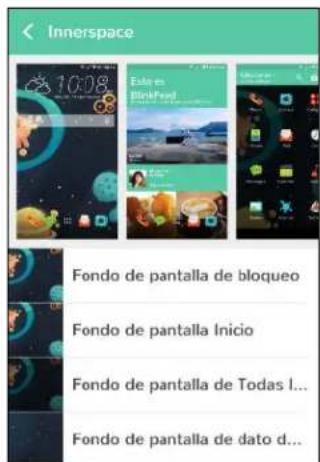
- Pulse Guardar copia para guardar su nuevo tema o si está editando un tema que ha copiado, pulse Guardar para guardar los cambios.
Encontrar sus temas
Los temas que haya creado o descargado se encuentran en su colección de temas. También encontrará los temas que ha agregado a favoritos.
-
En la pantalla Inicio, pulse y ltego encuentre y pulse Temas.
-
Pulse >M is temas.
Compartir temas
Comparta temas, fondos de pantalla, iconos, etc. con amigos y familiares.
-
En la pantalla Inicio, pulse y luego encuentre y pulse Temas.
-
Navegue hasta el tema que quiere compartir y púlselo para ver los detalles.
-
Mientras visualiza la página de detalles de cualquier elemento en el catálogo, pulse para compartir.
Eliminar un tema
Puede eliminar un tema si ya no quiere guardarlo en su teléfono.
-
En la pantalla Inicio, pulse y luego encuentre y pulse Temas.
-
Pulse ≡ > Mis temas y luego deslícese hasta la ficha Mi colección.
-
Pulse > Eliminar.
-
Pulse los temas que desea eliminar de su colección.
- Pulse Eliminar.
Si el tema eliminado está aplicado actualmente, seguirá siendo el tema del HTC Desire 520 hasta que se aplique otro.
Otras maneras de personalización
Configuración de personalización
Aparte de usar Temas, también puede hacer que el HTC Desire 520 se vea y suene como usted quiere en Configuración.
- Elija un tono de llamada y otros sonidos que le gustaría utilizar. Consulte Tonos de llamada, sonidos de notificaciones y alarmas en página 54.
- Personalizar su pantalla Inicio con un fondo de pantalla diferente. Consulte Fondo de pantalla Inicio en página 55.
- Cambiar las fuentes. Consulte Cambiar la fuente de la pantalla en página 55.
- Cambiar las aplicaciones en la barra de inicio. Consulte Barra de inicio en página 56.
- Llene su pantalla Inicio con widgets y accesos directos. Consulte Agregar widgets a la pantalla Inicio en página 56 y Agregar accesos directos a la pantalla Inicio en página 57.
- ¿Necesita otro panel de widgets? Consulte Agregar o eliminar un panel de widgets en página 58.
- Establezca HTC BlinkFeed o un panel de widgets como su pantalla Inicio principal. Consulte Cambiar su pantalla Inicio principal en página 59.
- Organice sus aplicaciones. Consulte Organizar aplicaciones en página 60.
Tonos de llamada, sonidos de notificaciones y alarmas
- Desde la pantalla Inicio, pulse : : : > Configuración > Personalizar.
- En Sonido, elija distintos sonidos para el tono de llamada, las notificaciones del sistema y la alarma.
Vaya a las aplicaciones Mensajes, Correo y Calendario para elegir sonidos para nuevos mensajes, mensajes de correo electrónico y recordatorios de eventos respectivamente.

¿Quiere que las alarmas suenen más fuerte, pero que las notificaciones sean más discretas? En Configuración, pulse Sonido y notificación > Volúmenes y establezca los niveles de volumen para cada tipo de sonido.
Fondo de pantalla Inicio
Elija uno de los fondos de pantalla disponibles o use cualquier foto que haya tomado con la cámara.
- Presione por unos segundos un espacio vacío en un panel de widgets.
- En el menú emergente, pulse Cambiar Fondo de pantalla Inicio.
- Elija desde dónde quiere seleccionar un fondo de pantalla.
Para usar una foto capturada con la cámara, pulse Galería, elija y recorte una foto y luego pulse Finalizado.
Cambiar la fuente de la pantalla
Puede cambiar el estilo de fuente y el tamaño de la fuente de la pantalla o puede descargar nuevas fuentes en línea.
- Desde la pantalla Inicio, pulse : : : > Configuración > Personalizar.
- En Fuente, pulse Estilo de fuente y elija una de las fuentes incorporadas o pulse + para conectarse a Internet y descargar fuentes nuevas.
- Pulse Tamaño de fuente para elegir el tamaño de la fuente.
Descargar fuentes
Para descargar fuentes, debe haber iniciado sesión en la Cuenta HTC.
- Desde la pantalla Inicio, pulse : : : > Configuración > Personalizar.
- En Fuente, pulse Estilo de fuente y luego pulse. +
- Pulse para seleccionar una categoría.
- Seleccione un estilo de fuente y luego pulse Descargar.
- Pulse Aplicar.
Barra de inicio
La barra de inicio le proporciona un acceso de un solo toque a las aplicaciones más utilizadas (y otros accesos directos). Puede reemplazar las aplicaciones en la barra de inicio con las que usa habitualmente.
- Presione por unos segundos la aplicación que desea reemplazar y luego arrástrela hasta

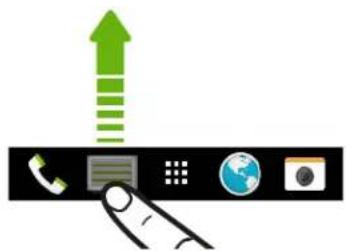
-
Pulse : : : para ir a la pantalla Aplicaciones.
-
Presione durante unos segundos la aplicación y luego arrástrela hacia la ranura vacía de la barra de inicio.

- También puede agrupar aplicaciones en la barra de inicio en una carpeta. Consulte Agrupar aplicaciones en el panel de widgets y la barra de inicio en página 60.
- Las aplicaciones (u otros accesos directos) en la pantalla de bloqueo son las mismas que las que están en la barra de inicio.
Agregar widgets a la pantalla Inicio
Los widgets hacen que la información importante de un vistazo y el contenido de medios sean de fácil acceso. Elija de una selección de widgets y agregue los más útiles a la pantalla Inicio.
-
Presione por unos segundos un espacio vacío en un panel de widgets.
-
En el menú emergente, pulse Agregar aplicaciones y widgets.
-
Pulse > Widgets.
-
Recorra los widgets o pulse para buscar un widget específico.
Algunos widgets está disponibles en diferentes estilos y tamaños.
- Presione por unos segundos y luego arrastre un widget a un panel de widgets donde desea agregarlo.
También puede agregar widgets que le permiten encender o apagar rápidamente ciertas configuraciones como Wi-Fi y Bluetooth.
Cambiar la configuración de un widget
Puede modificar configuraciones básicas de algunos widgets (por ejemplo, el widget de Contactos).
- Presione por unos segundos un control en la pantalla Inicio y luego arrástrelo a .
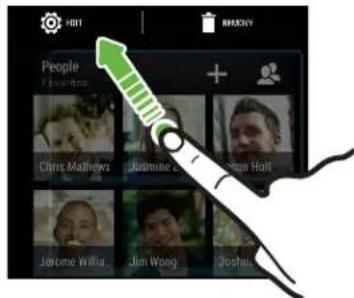
- Personalizar la configuración de un control.
Modificar el tamaño de un control
A algunos controles se les pueden modificar el tamaño una vez que los haya agregado a la pantalla Inicio.
-
Presione durante unos segundos un control en la pantalla Inicio y luego suelte el dedo. Si aparece un contorno, eso significa que se puede modificar el tamaño del control.
-
Arrastre los lados del contorno para agrandar o reducir el tamaño del control.
Agregar accesos directos a la pantalla Inicio
Coloque aplicaciones que suele utilizar en cualquier panel de widgets en su pantalla Inicio. Además puede agregar accesos directos a las configuraciones más utilizadas, las páginas web favoritas, etc.
-
Presione por unos segundos un espacio vacío en un panel de widgets.
-
En el menú emergente, pulse Agregar aplicaciones y widgets.
-
Pulse ▼ > Aplicaciones o Accesos directos.
-
Recorra las aplicaciones o los accesos directos o pulse para buscar uno.
-
Presione por unos segundos y luego arrastre una aplicación o un acceso directo a un panel de widgets donde desea agregarlo.

Para agregar una aplicación desde la pantalla Aplicaciones, presione por unos segundos la aplicación y arrástrela hacia el panel de widgets.
Editar los paneles de la pantalla Inicio
Agregar o eliminar un panel de widgets

- Usted no podrá agregar un nuevo panel de widgets si ya ha alcanzado el límite máximo.
-
HTC BlinkFeed siempre aparece como el primer panel (si no es eliminado). No puede agregarse un panel de widgets antes que HTC BlinkFeed.
-
Presione por unos segundos un espacio vacío en un panel de widgets.
- En el menú emergente, pulse Administrar las páginas de la pantalla Inicio.
- Para agregar un nuevo panel de widgets, deslícese hacia la izquierda hasta que aparezca el icono + luego púlselo.
- Para eliminar un panel de widgets, deslícese hacia la izquierda o la derecha hasta que vea el panel y luego pulse Eliminar.
- Cuando termine, presione ↘.
Organizar paneles de widgets

No puede moverse ni insertarse un panel de widgets antes que HTC BlinkFeed.
- En HTC BlinkFeed o en cualquier panel de widgets, deslice dos dedos juntos para personalizar la pantalla Inicio.
- Presione por unos segundos una miniatura del panel de widgets y luego arrástrela hacia la izquierda o derecha hasta la posición deseada.
- Cuando haya terminado de organizar los paneles de widgets, presione.
Mover un widget o icono
Puede mover fácilmente un widget o icono de un panel de widgets a otro.
-
Presione durante unos segundos el widget o icono con un dedo.
-
Con otro dedo, muévase rápidamente hacia la izquierda o derecha para rotar la pantalla a otro panel de widgets.
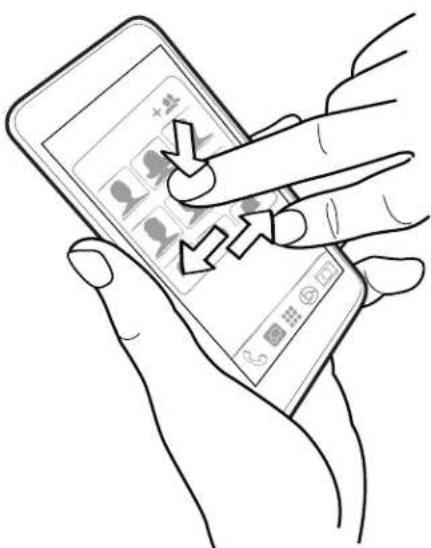
- Suelte el widget o icono.
Borrar un widget o icono
-
Presione por unos segundos el widget o icono que desea borrar y luego arrástrelo hasta.
-
Cuando el widget o icono se vuelva rojo, levante su dedo.
Cambiar su pantalla Inicio principal
Establezca HTC BlinkFeed o un panel de widgets como su pantalla Inicio principal.
-
Presione por unos segundos un espacio vacío en un panel de widgets.
-
En el menú emergente, pulse Administrar las páginas de la pantalla Inicio.
-
Deslícese hacia la izquierda o derecha hasta que vea el panel que desea utilizar como su pantalla Inicio principal.
-
Pulse Establecer como Inicio.
-
Presione.

Presionar △ desde una aplicación lo regresará primero al último panel en el que estuvo. Solo presione para ir a la pantalla Inicio principal de nuevo.
Agrupar aplicaciones en el panel de widgets y la barra de inicio
- Presione durante unos segundos la aplicación y luego arrástrela hacia otra aplicación para crear una carpeta de forma automática.
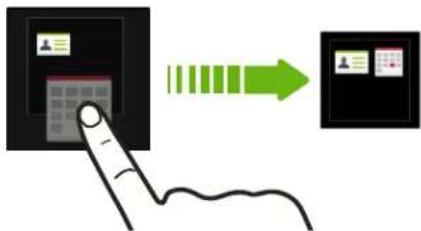
-
Pulse la carpeta para abrirla.
-
Pulse la barra de título de la ventana de la carpeta y luego introduzca un nuevo nombre de carpeta.
-
Agregue más aplicaciones a la carpeta. Pulse, seleccione sus aplicaciones y luego pulse Finalizado.
También puede agregar accesos directos a la configuración o información a una carpeta. Primero añada un acceso directo al panel de widgets y luego arrástrelo a la carpeta.
Eliminar elementos de una carpeta
-
En la barra de inicio o en el panel de widgets, pulse una carpeta para abrirla.
-
Presione por unos segundos una aplicación o un acceso directo en la carpeta y luego arrástrelos hasta
Organizar aplicaciones
En la pantalla Aplicaciones, puede reorganizar las aplicaciones y cambiar el diseño.
-
Desde HTC BlinkFeed o cualquier panel de widgets, pulse .
-
Pulse y luego elija cómo organizar las aplicaciones, como en orden alfabético.
Si quiere agrupar aplicaciones en carpetas o reorganizarlas, seleccione Personalizar.
- Pulse : > Tamaño de cuadrícula para elegir si desea mostrar mayor o menor cantidad de aplicaciones por página.
Mover aplicaciones y carpetas
-
En la pantalla de Aplicaciones, pulse > Personalizar.
-
Pulse > Reorganizar aplicaciones.
-
Presione durante unos segundos una aplicación o carpeta y luego realice una de las siguientes acciones:
-
Arrastre la aplicación o la carpeta a otra posición en la misma página. Espere hasta ver que el icono de ocupado se aleja antes de soltar el dedo.
-
Arrastre la aplicación o carpeta a la flecha y para moverla a otra página.
-
Cuando haya terminado de mover aplicaciones y carpetas, pulse . √
Agrupación de aplicaciones en una carpeta
- En la pantalla de Aplicaciones, pulse > Personalizar.
- Pulse > Reorganizar aplicaciones.
- Presione durante unos segundos la aplicación y luego arrástrela hacia otra aplicación para crear una carpeta de forma automática.
- Para agregar más aplicaciones, arrastre cada aplicación a la carpeta.
- Para asignar un nombre a la carpeta, abra la carpeta, pulse la barra de título y luego ingrese un nombre de carpeta.
- Cuando termine, pulse . √
Eliminar aplicaciones de una carpeta
- En la pantalla de Aplicaciones, pulse > Personalizar.
- Pulse > Reorganizar aplicaciones.
- Pulse la carpeta para abrirla.
- Presione durante unos segundos la aplicación y luego arrástrela hacia la pantalla Aplicaciones. Espere hasta ver que el icono de ocupado se aleja antes de soltar el dedo.
- Cuando haya terminado de eliminar las aplicaciones, pulse . √
Ocultar o mostrar aplicaciones
- En la pantalla Aplicaciones, pulse : >Ocultar/mostrar aplicaciones.
- Seleccione las aplicaciones que desea ocultar o desmarque sus casillas de verificación para mostrarlas.
- Pulse Finalizado.
HTC BlinkFeed
¿Qué es HTC BlinkFeed?
Reciba las últimas novedades acerca de sus intereses o permanezca en contacto con amigos directamente desde HTC BlinkFeed. Configure qué redes sociales, fuentes de información, etc. aparecerán.
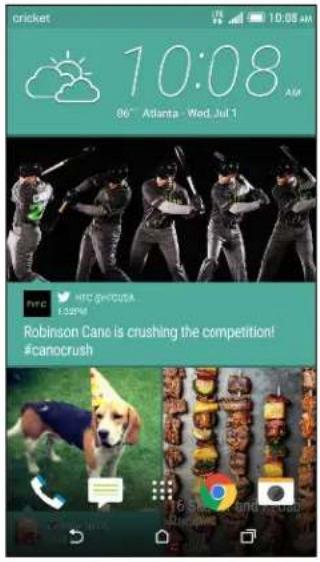
- Arrastre el dedo hacia arriba o hacia abajo para explorar historias en HTC BlinkFeed.
- Pulse los azulejos que tengan recomendaciones de puntos de interés y restaurantes para obtener indicaciones, leer reseñas, etc.
- Pulse un azulejo para ver el contenido o hacer comentarios sobre una publicación o actualización de estado.
- Mientras visualiza un artículo de noticias, deslícese hacia la izquierda o derecha para ver más historias.
- Desde HTC BlinkFeed, puede presionar para desplazarse hacia la parte superior.
- Desplácese hacia la parte superior y baje por la pantalla para actualizar manualmente la transmisión.
- Arrastre el dedo hacia la derecha en HTC BlinkFeed para abrir el menú deslizable donde podrá elegir el tipo de transmisiones o agregar los temas personalizados que desea mostrar.

Verá el widget de reloj en HTC BlinkFeed si ha establecido HTC BlinkFeed como la pantalla Inicio principal.
Activar o desactivar HTC BlinkFeed
- En la pantalla Inicio, deslice dos dedos juntándolos.
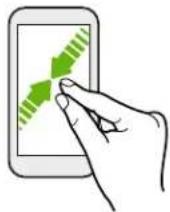
-
Pulse.
-
Haga una de las siguientes acciones:
- Para activar HTC BlinkFeed, deslícese hacia la derecha hasta ver + BlinkFeed, luego púlselo.
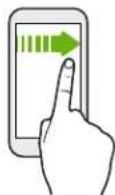
- Para desactivar HTC BlinkFeed, deslícese hasta la miniatura y luego pulse Eliminar.
Recomendaciones de restaurantes
¿No se le ocurre qué comer? Obtenga recomendaciones de restaurantes cercanos, en HTC BlinkFeed.

- Asegúrese de haberle otorgado permiso al Inicio de HTC Sense para acceder a su ubicación. Consulte Configurar el widget de Inicio de HTC Sense en página 40.
-
Asegúrese de haber agregado contenido personalizado a HTC Sense. Consulte Maneras de agregar contenido en HTC BlinkFeed en página 64.
-
En HTC BlinkFeed, arrastre el dedo a la derecha para abrir el menú deslizable.
- Pulse > Configuración.
- Pulse Notificación en la pantalla de bloqueo y asegúrese de que esté seleccionada la opción Combo para la hora de la comida.
Para obtener recomendaciones de restaurantes, tendrá que usar activamente HTC BlinkFeed a diario. Las recomendaciones de restaurantes se mostrarán como un azulejo en HTC BlinkFeed y también en la pantalla de bloqueo.
Ver recomendaciones de restaurantes
Vea fotos del restaurante, obtenga indicaciones hasta el restaurante, etc.
- Cuando vea el azulejo de recomendación del restaurante, púlselo para ver más información.
-
Puede hacer lo siguiente:
-
Pulse el azulejo de la foto o Ver fotos para examinar las fotos del restaurante.
- Pulse el icono del mapa o la dirección para ver la ubicación en Google Maps ^™ . Desde allí, puede obtener indicaciones.
- Si aparece un número de teléfono, púlselo para llamar al restaurante.
- Si ve números en la parte inferior, pulse un número para ver recomendaciones de restaurantes alternativos.
Maneras de agregar contenido en HTC BlinkFeed
Personalice HTC BlinkFeed para mostrar artículos y actualizaciones de estado de sus fuentes de noticias, categorías, ediciones y aplicaciones favoritas.
Seleccionar transmisiones
Descubra historias y artículos en HTC BlinkFeed en función de sus intereses, categorías favoritas y canales de noticias populares o sitios web.
- En HTC BlinkFeed, arrastre el dedo a la derecha para abrir el menú deslizable.
- Pulse > Agregar contenido.
- Elija una categoría.
- Seleccione una o más fuentes de transmisiones.
Puede pulsar primero el nombre para revisar una transmisión en particular y luego pulse para agregarlo a HTC BlinkFeed.
Mientras navega por la transmisión de Destacados, puede recibir recomendaciones de historias o fuentes nuevas que pueden interesarle. Pulse + en un azulejo que diga Nuevo para suscribirse a su sitio web o la transmisión del canal.
Mostrar el contenido de sus aplicaciones y redes sociales
Vea las publicaciones de sus amigos en las redes sociales o muestre el contenido de sus aplicaciones de HTC directamente en HTC BlinkFeed.

Debe iniciar sesión en sus redes sociales para ver sus transmisiones en HTC BlinkFeed.
- En HTC BlinkFeed, arrastre el dedo a la derecha para abrir el menú deslizable.
- Pulse : > Servicios y aplicaciones y luego seleccione las aplicaciones y redes sociales que le gustan.
Buscar y agregar un tema de interés
¿En busca de un tema más específico? Busque y seleccione temas de interés para mostrarlos en HTC BlinkFeed.
- En HTC BlinkFeed, arrastre el dedo a la derecha para abrir el menú deslizable.
- Pulse Buscar contenido y luego introduzca el tema que está buscando.
- Pulse un resultado y luego pulse para agregarlo en Temas personalizados.
Suscribirse a múltiples ediciones regionales
¿Quiere mantenerse al día sobre los eventos actuales en más de una región? Puede mostrar una o varias ediciones de su elección en HTC BlinkFeed.
- En HTC BlinkFeed, arrastre el dedo a la derecha para abrir el menú deslizable.
- Pulse > Agregar contenido.
- Pulse y luego seleccione una configuración regional o región.
- Seleccione las fuentes de transmisiones para agregar.
Personalizar la transmisión de Destacados
Vaya a la transmisión de Destacados para ver una mezcla de los artículos y las actualizaciones más populares de las fuentes de transmisiones que haya agregado. También puede establecer que la transmisión de Destacados muestre solo los elementos desde sus fuentes de noticias, categorías y aplicaciones favoritas.
- En HTC BlinkFeed, arrastre el dedo a la derecha para abrir el menú deslizable.
- Pulse : > Configuración > Elegir temas Destacados.
- Seleccione las fuentes de transmisiones que quiere que aparezcan en Destacados.
Guardar artículos para más adelante
¿No tiene tiempo de leer una artículo que podría resultar interesante? Puede agregar a favoritos artículos en su lista de lectura.
Haga una de las siguientes acciones:
- Mientras visualiza un artículo, pulse ☐.
- En HTC BlinkFeed, presione durante unos segundos el artículo que desea agregar a favoritos. Luego pulse Leer más tarde.
Para acceder a su lista de lectura en HTC BlinkFeed, deslícese hacia la derecha y luego pulse Lista de lectura de Noticias en el menú deslizable.
Publicar en sus redes sociales
Puede publicar fácilmente una actualización de estado desde HTC BlinkFeed.

Debe iniciar sesión en sus redes sociales antes de poder publicar actualizaciones de estado desde HTC BlinkFeed.
- En HTC BlinkFeed, arrastre el dedo a la derecha para abrir el menú deslizable.
- Pulse > Redactar y luego elija una red social.
- Redacte el estado de actualización y publiquelo en la red social.
Eliminar contenido de HTC BlinkFeed
Ya sea que se trate de un azulejo o una transmisión completa, puede eliminar el contenido que no desea ver en HTC BlinkFeed.
- Para eliminar un azulejo, presione durante unos segundos el azulejo que quiere eliminar y luego pulse Eliminar.
- Para eliminar la fuente de transmisiones, en el menú deslizable, pulse : > Eliminar contenido, seleccione uno o más elementos y luego pulse Eliminar.
Para cancelar la suscripción a una edición localizada, pulse en la pantalla Eliminar contenido. Pulse Eliminar ediciones, seleccione uno o más elementos y luego pulse Eliminar.
Cámara
Fundamentos de la cámara
Pantalla de la cámara
Capture excelentes fotos y videos con la cámara.
-
En la pantalla Inicio, pulse el icono de la cámara para abrir la aplicación Cámara.
-
Pulse para ver todos los controles en la pantalla Visor.
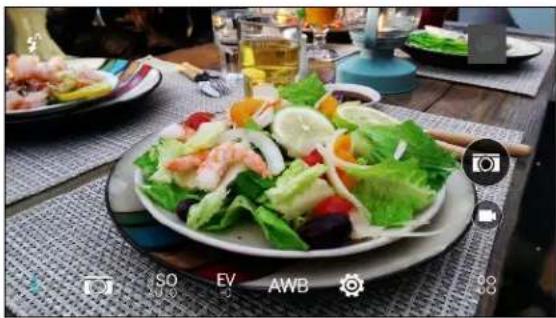
| Elija una escena que quiera utilizar para tomar fotos. | |
| ISO AUTO | Elija un nivel de ISO o regréselo a Automático. Un valor ISO superior funciona mejor en condiciones de iluminación tenue. |
| EV +0 | Elija un valor de exposición. Cuanto mayor sea el valor de exposición, más claros resultarán las fotos o los videos. |
| AWB | Seleccione una configuración de balance de blancos que se ajuste a la iluminación de su ambiente actual. |
| Elija entre configuraciones de la cámara más básicas y avanzadas. |
Seleccionar un modo de captura
Cambie al modo de captura que desee utilizar para tomar fotos y grabar videos.
En la pantalla Visor, pulse y eluego pulse un modo de captura.
También puede simplemente deslizarse por la pantalla Visor para cambiar entre los modos de captura:
- En la vista horizontal, deslícese desde el borde superior o inferior de la pantalla.
- En la vista vertical, deslícese desde el borde izquierdo o derecho de la pantalla.
Zoom
- Antes de tomar una foto o grabar un video, deslice dos dedos separándolos para hacer acercamientos o juntándolos para hacer alejamientos.
- Cuando está grabando un video, puede hacer un acercamiento o un alejamiento mientras graba.
Activar o desactivar el flash
Pulse el icono de flash para elegir una configuración de flash.
A usar 5, la 6amara inteligentemente establece el mejor brillo de flash para su foto.
Tomar una foto
- En la pantalla Inicio, pulse el icono de la cámara para abrir la aplicación Cámara.
- Cambie al modo de Cámara, si no está en este modo. Consulte Selecionar un modo de captura en página 67 para más detalles.
- Apunte la cámara hacia lo que desea capturar. La cámara ajusta automáticamente el foco a medida que usted la mueve.
- Cuando esté listo para tomar la foto, pulse.
Consejos para capturar mejores fotos
Para obtener mejores capturas con la aplicación Cámara, estos son algunos consejos sobre lo que debe hacer al tomar sus fotos.
Mejorar el enfoque y la nitidez
- HTC Desire 520 tiene enfoque automático, que funciona mejor con un sujeto que no se mueve demasiado. Para cambiar el enfoque, en el Visor, pulse el sujeto que desea enfocar.
- Si el sujeto está en movimiento, en el Visor, presione por unos segundos el sujeto para bloquear el enfoque.
- Puede ajustar la nitidez antes de tomar una foto en la configuración de la Cámara o bien ajuste manualmente la nitidez de una foto en Editor de fotos.
En general, es mejor ajustar la nitidez de una imagen borrosa que reducir la nitidez en una imagen.
Tomar fotos en un ambiente bien iluminado
- HTC Desire 520 ajusta automáticamente el enfoque y la exposición. Si la imagen aparece subexpuesta o si aparece oscura en el Visor, pulse una parte de la imagen que esté sombreada. A la inversa, pulse un objeto bien iluminado en la imagen si la imagen parece estar sobreexpuesta. Enfoque en un objeto con un tono neutral para obtener una exposición equilibrada. Tenga en cuenta que al pulsar otro objeto se puede cambiar el enfoque del sujeto.
-
Si está utilizando la configuración predeterminada y la foto sigue apareciendo demasiado oscura, cambie a la escena Noche, pero coloque el HTC Desire 520 sobre una superficie horizontal para que se mantenga firme.
-
Si hay partes de la imagen que se encuentran en sombras y otras están en zonas claras, utilice HDR para capturar múltiples tomas de diferentes exposiciones y combínelas en una sola. Mantenga su HTC Desire 520 fijo o colóquelo sobre una superficie horizontal al utilizar HDR.
- Al tomar una foto panorámica, tenga en cuenta toda la escena y enfóquese en un objeto que tenga un tono neutral para ayudar a que la exposición sea equilibrada en la imagen compuesta.
Otros consejos
- En la configuración de Cámara, pulse Cuadrícula para ayudar a encuadrar mejor el sujeto o mejorar la composición.
- Si va a tomar fotografías bajo lámparas fluorescentes o incandescentes y el sujeto parece descolorido, pulse y luego elija una configuración del balance de blancos. Revise la imagen en el Visor y seleccione la opción que muestra el color más parecido al color natural del sujeto.
- En la configuración de la Cámara, puede pulsar Ajustes de imagen y ajuste el contraste, la saturación y la nitidez antes de tomar la foto.
- Después de capturar la foto, puede ajustar el contraste, el brillo y demás configuraciones, en Editor de fotos.
Grabar un video
- En la pantalla Inicio, pulse el icono de la cámara para abrir la aplicación Cámara.
- Cambie al modo de Cámara, si no está en este modo. Consulte Selecionar un modo de captura en página 67 para más detalles.
- Cuando esté listo para comenzar la grabación, pulse .
- Cambiar el enfoque a un sujeto o área diferente con sólo pulsar en éste en la pantalla Visor.
- Pulse el icono de flash para activar o desactivar el flash.
- Pulse para pausar la grabación y luego pulse para reanudar.
- Para detener la grabación, pulse.
Establecer la resolución del video
- Cambie al modo Cámara.
- En la pantalla Visor, pulse para mostrar las opciones de la cámara.
- Pulse .
- Pulse Calidad de video y luego seleccione una resolución de video.
Tomar una foto mientras graba un video — VideoPic
Utilice la escena de video Normal cuando quiera tomar una foto mientras graba un video.
- En la pantalla Inicio, pulse el icono de la cámara para abrir la aplicación Cámara.
-
En la pantalla Visor, pulse para mostrar las opciones de la cámara.
Asegúrese de ver el icono. Ísto significa que está seleccionada la escena de video Normal. -
Pulse para comenzar a grabar.
-
Mientras graba, pulse cada vez que desee capturar una foto fija.
-
Pulse para detener la grabación.
Usar los botones de volumen para tomar fotos y grabar videos
En la aplicación Cámara, puede configurar los botones de VOLUMEN para que funcionen como el disparador y el control de zoom.
- En la pantalla Inicio, pulse el icono de la cámara para abrir la aplicación Cámara.
- En la pantalla Visor, pulse .
- Pulse > Opciones del botón de volumen.
- Elija cómo desea utilizar los botones de volumen cuando está en la aplicación Cámara.
Cerrar la aplicación Cámara
Para darle una vista completa de la pantalla Visor, HTC Desire 520 reemplaza a △ y □ on □ puntos pequeños.
Pulse un punto para mostrar estos botones de nuevo y luego pulse 📄 para cerrar la aplicación Cámara y volver a la pantalla Inicio o a la pantalla anterior.
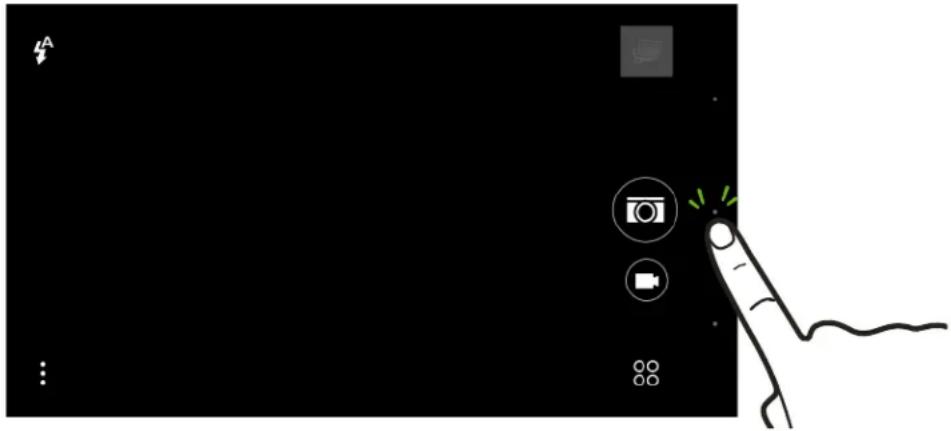
Autorretratos y fotos de personas
Consejos para tomar autorretratos y fotos de personas
¿Quiere obtener óptimos resultados para las fotos que toma de sus familiares, amigos y de usted? Estas son algunas opciones de la cámara que puede ajustar o seleccionar antes de tomar autorretratos o fotos de personas.
Escena retrato
Usar la escena Retrato le ayuda a suavizar la piel en sus autorretratos y las fotos de personas.
- Cambie al modo Cámara o Autorretrato. Para aprender cómo alternar entre los modos de captura, consulte Selecionar un modo de captura en página 67.
- En la pantalla Visor, pulse para mostrar las opciones de la cámara.
- Pulse .
- Pulse para seleccionar la escena Retrato.
Ángulo de los autorretratos
¿Desea que el ángulo de las fotos se vea exactamente igual que como usted se ve a sí mismo en la pantalla Visor?
- Cambie al modo Autorretrato. Para aprender cómo alternar entre los modos de captura, consulte Selecionar un modo de captura en página 67.
- En la pantalla Visor, pulse para mostrar las opciones de la cámara.
- Pulse >Opciones de la cámara.
- Seleccione la opción Guardar imagen en espejo.
Retoques en la piel para fotos de personas
Embellezca la piel de los sujetos antes de tomar las fotos.
- Cambie al modo Cámara. Para aprender cómo alternar entre los modos de captura, consulte Seleccionar un modo de captura en página 67.
- En la pantalla Visor, pulse para mostrar las opciones de la cámara.
- Asegúrese de estar usando la configuración de escena.
- Pulse .
- Pulse Nivel de maquillaje y luego ajuste el nivel de suavizado de la piel.
Uso de Autorretrato automático
¡No se mueva para tomarse un autorretrato automático o sólo sonría! Sólo debe activar esta función en la configuración de la cámara.
- En la pantalla Inicio, pulse el icono de la cámara para abrir la aplicación Cámara.
-
Cambie al modo Autorretrato. Para aprender cómo alternar entre los modos de captura, consulte Seleccionar un modo de captura en página 67.
-
En la pantalla Visor, pulse para mostrar las opciones de la cámara.
- Pulse >Opciones de la cámara.
- Seleccione la opción Autorretrato automático y luego presione.
- Pose y encuádrese en la pantalla Visor.
- Para tomar su autorretrato automáticamente, mire a la cámara frontal y a continuación:
- No se mueva hasta que el cuadro blanco cambie a verde en la pantalla Visor.
- O bien sonría a la cámara. Continúe sonriendo durante unos segundos hasta que se tome la foto.
Uso de Autorretrato por voz
Autorretrato por voz le permite tomar fotos o videos de autorretratos con el control de voz. Sólo debe activar esta función en la configuración de la cámara.

Esta función puede no estar disponible en todos los idiomas.
- En la pantalla Inicio, pulse el icono de la cámara para abrir la aplicación Cámara.
- Cambie al modo Autorretrato. Para aprender cómo alternar entre los modos de captura, consulte Selecionar un modo de captura en página 67.
- En la pantalla Visor, pulse para mostrar las opciones de la cámara.
- Pulse > Opciones de la cámara.
- Seleccione la opción Autorretrato por voz y luego presione.
- Pose y encuádrese en la pantalla Visor.
- Mire a la cámara frontal y luego:
- Diga ;Digan whiskey!, Sonríe o Tomar para tomar una foto de autorretrato.
- Diga Acción o Filmando para grabar un video de autorretrato.

También puede utilizar la captura por voz con la cámara principal. Cambie al modo Cámara y luego active Captura por voz en la configuración de la cámara. La función Captura por voz puede no estar disponible en todos los idiomas.
Tomar fotos con el autodisparador
Al usar el autodisparador, la aplicación Cámara realiza una cuenta regresiva antes de tomar la foto. Puede establecer el tiempo de cuenta regresiva.
- En la pantalla Inicio, pulse el icono de la cámara para abrir la aplicación Cámara.
- Elija un modo de captura que desee utilizar. Para aprender cómo alternar entre los modos de captura, consulte Seleccionar un modo de captura en página 67.
-
En la pantalla Visor, pulse para mostrar las opciones de la cámara.
-
Según el modo de captura seleccionado, realice una de las siguientes acciones:
-
Pulse ìve este icono y luego pulse el tiempo de cuenta regresiva que desea.
-
Pulse Ⓧ > Autodisparador y luego arrastre el control deslizante para ajustar el tiempo de cuenta regresiva.
-
Para iniciar el temporizador, pulse . La cámara toma la foto después de la cuenta regresiva.
Tomas panorámicas
Tomar una foto panorámica
Obtenga una toma más amplia de los paisajes de un barrido.

Algunas funciones de la cámara no están disponibles cuando está en este modo Barrido panorámico, como el zoom.
- En la pantalla Inicio, pulse el icono de la cámara para abrir la aplicación Cámara.
- Pulse >Panorama.
- Cuando esté listo para tomar la foto, pulse .
- Muévase hacia la izquierda o derecha en la vista horizontal o vertical. Sostenga el HTC Desire 520 lo más suave que pueda para capturar automáticamente los fotogramas.
También puede pulsar para detener la captura en cualquier momento.
La cámara ajusta los fotogramas en una sola foto.
Otras funciones de la cámara
Usar HDR
Al hacer retratos contra un fondo con mucha luz, use HDR, (según sus siglas en inglés), abreviatura para High Dynamic Range o alto rango dinámico, para capturar los sujetos con claridad. HDR acentúa los detalles de luces y sombras, incluso en iluminación de alto contraste.

HDR funciona mejor cuando el sujeto no se mueve. La cámara toma varias fotos en diferentes niveles de exposición y las combina en una foto mejorada.
- En la pantalla Inicio, pulse el icono de la cámara para abrir la aplicación Cámara.
- Cambie al modo de Cámara, si no está en este modo. Consulte Selecionar un modo de captura en página 67 para más detalles.
- En la pantalla Visor, pulse para mostrar las opciones de la cámara.
- Pulse yuego pulse.
- Para tomar una foto HDR, pulse .
Configuración de la cámara
Guardar su configuración como un modo de captura
Guarde una escena o su configuración personalizada como un nuevo modo de captura para que pueda usarlo en cualquier momento que lo necesite.
-
En la pantalla Inicio, pulse el icono de la cámara para abrir la aplicación Cámara.
-
Pulse y luego pulse un modo de captura que desee utilizar.

Algunos modos de captura pueden no admitir la modificación de la configuración de la cámara.
-
En la pantalla Visor, pulse : para mostrar las opciones de la cámara.
-
Modifique la configuración como desee.
-
Cuando haya finalizado, pulse >Guardar cámara personalizada.
-
Ingrese un nombre y luego pulse Guardar.
Pulse ☐ en la pantalla Visor y luego pulse el modo de captura creado cada vez que desee utilizarlo.

Para eliminar el modo de captura que ha agregado, pulse oo , presione por unos segundos el modo y luego arrástrelo a la opción de Eliminar.
Galería
Visualizar fotos y videos en Galería
Rememorar los buenos tiempos. Use Galería para ver todas las fotos y los videos. Véalos por tiempo, álbum o ubicación. Cuando visualice sus fotos y videos, los botones de navegación en pantalla se ocultarán. Pulse en cualquier lugar de la pantalla para ver los controles de la Galería y los botones de navegación en pantalla.
Ver fotos y videos organizados por tiempo
Cambie a la vista Línea de tiempo cuando quiera ver sus fotos y videos según el momento en que fueron tomados.
- En la pantalla Inicio, pulse y llego encuentre y pulse Galería.
- Pulse > Línea de tiempo para cambiar a la vista Línea de tiempo.
Entonces verá los iconos de las fichas para alternar entre diferentes diseños.
- Pulse para ver sus fotos y videos dispuestos de forma individual en una transmisión.
- Pulse prua ver sus fotos y videos en un diseño de cuadrícula.
- Pulse para ver sus fotos y videos organizados por eventos.
- Pulse para ver sus fotos y videos organizados por año, luego pulse un mes para ver las fotos tomadas en ese momento.
- Pulse una foto o un video para verlo en pantalla completa.

También puede deslizar dos dedos juntándolos o separándolos en la pantalla para desplazarse por los diseños de Línea de tiempo, transmisión, cuadrícula y año.
Ver fotos y videos por álbum
- En la pantalla Inicio, pulse y ìtego encuentre y pulse Galería.
- Pulse >Albumes para cambiar a la vista de Álbumes.
- Pulse un azulejo para abrir un álbum.
- Pulse una foto o un video para verlo en pantalla completa.
Ver sus fotos favoritas
Vea fácilmente todas sus fotos favoritas en un solo lugar. Puede agregar fotos al álbum Mis favoritos.
- Para agregar una foto, encuentre y vea la foto en pantalla completa, pulse la foto y luego pulse : > Favorito.
- Para ver estas fotos favoritas, abra el álbum Mis favoritos.
- Para eliminar una foto del álbum de Mis favoritos, presione por unos segundos la miniatura y luego pulse Eliminar.
Mostrar u ocultar álbumes
¿Tiene demasiados álbumes amontonados en la Galería? Puede elegir mostrar u ocultar los álbumes.
- En Galería, pulse >bumes.
- Pulse > Mostrar/ocultar álbumes.
- Elija los álbumes que quisiera mostrar u ocultar.
Cambiar el nombre de un álbum
Si ha creado álbumes para organizar fotos, puede cambiar el nombre de estos álbumes.
- En Galería, pulse >bumes.
- Presione por unos segundos el álbum al que desea cambiarle el nombre.
- Pulse Cambiar el nombre.

No se puede cambiar el nombre de algunos álbumes, como Capturas de cámara y Capturas de pantalla.
Ver fotos por ubicación
Al utilizar Vista de mapa, puede ver fotos según la ubicación.

Solo aparecen en el mapa las fotos con etiquetas de información geográfica.
- En la pantalla Inicio, pulse y luego encuentre y pulse Galería.
- Pulse >Ubicaciones para cambiar a la vista Ubicaciones.
Verá azulejos de las fotos tomadas en lugares específicos, con números que indican la cantidad de fotos tomadas en cada lugar.
-
Pulse para mostrar la Vista de mapa.
-
Realice un alejamiento o recorra el mapa hasta que aparezca un indicador de ubicación numérico 8
El número en el indicador de ubicación muestra la cantidad de fotos que se tomaron en esa área.
- Pulse el indicador de ubicación para ver las fotos tomadas en esa área.

¿Quiere saber dónde tomó una foto en particular? Mientras visualiza la foto en pantalla completa, pulse cualquier lugar de la pantalla y luego pulse : > Mostrar en el mapa. (Mostrar en el mapa está disponible cuando ha activado Fotos con etiquetas de información geográfica en Cámara.)
Agregar información de ubicación
¿Quiere brindar más detalles aparte de tan solo la ciudad? Puede agregar nombres de puntos de interés (POI, por sus siglas en inglés) a sus fotos también.
- En Galería, pulse >Ubicaciones.
- Pulse un azulejo para abrirlo.
- Deslice el dedo hacia la ficha Lugares.
- Presione Pulsar para editar la ubicación > Agregar un nuevo lugar.
- Pulse un punto de interés para agregar un POI de Foursquare ^6 o pulse Nuevo lugar para ingresar manualmente un nuevo nombre.
- Pulse Guardar.
Cambiar la información de ubicación
- En Galería, pulse >Ubicaciones.
- Pulse un azulejo para abrirlo.
- Deslice el dedo hacia la ficha Lugares.
- Encuentre la agrupación cuyo nombre desea cambiar, luego pulse y pruebe una de las siguientes opciones:
| Seleccionar otro POI | 1. Pulse Editar ubicación > Pulsar para editar la ubicación.2. Pulse un punto de interés para agregar un POI de Foursquare o pulse Nuevo lugar para ingresar manualmente un nuevo nombre.3. Pulse Guardar. |
| Cambiar el nombre de una ubicación | 1. Pulse Cambiar el nombre de este lugar.Solo verá Cambiar el nombre de este lugar si el nombre está almacenado en HTC Desire 520.2. Ingrese un nuevo nombre.3. Pulse Guardar. |
- En la pantalla Inicio, pulse y luego encuentre y pulse Galería.
- Pulse yuego elija cómo desea ver las fotos y los videos.
-
Abra un grupo de fotos y videos, como un evento en la vista Línea de tiempo o un álbum.
-
Pulse > Agregar al álbum.
-
Seleccione las fotos o los videos que desea agregar y luego pulse Siguiente.
-
Cree un álbum o seleccione uno que ya haya creado en Galería. Para crear un nuevo álbum donde mover o copiar, pulse +

Para agregar una sola foto o un video a un álbum, presione por unos segundos la foto o el video. Pulse Agregar al álbum y luego seleccione el álbum de destino o cree un álbum nuevo.
Copiar o mover fotos o videos entre álbumes
- En la pantalla Inicio, pulse y itego encuentre y pulse Galería.
- Pulse >Albumes para cambiar a la vista de Álbumes.
- Pulse un azulejo para abrir un álbum.
- Pulse > Mover a o Copiar a.
- Seleccione las fotos o los videos que desea mover o copiar y luego pulse Siguiente.
- Seleccione un álbum a donde desee mover o copiar las fotos o los videos. Para crear un nuevo álbum donde mover o copiar, pulse +
Etiquetar fotos y videos
Facilite la tarea de encontrar sus fotos y videos al agregar etiquetas, como nombres cortos o palabras clave.
-
En la pantalla Inicio, pulse y luego encuentre y pulse Galería.
-
Pulse yuego elija cómo desea ver las fotos y los videos.
-
Pulse un azulejo para abrir un grupo de fotos y videos.
-
Pulse > Agregar etiqueta.
-
Seleccione los elementos a los que etiquetará utilizando las mismas palabras clave, luego pulse Siguiente.
-
Escriba una palabra clave y luego pulse. ← O bien, para usar una etiqueta existente, sólo púlsela debajo del campo de texto.
-
Agregue más palabras clave cuando sea necesario.
-
Si necesita eliminar una etiqueta que ha agregado, pulse la etiqueta, y luego pulse Aceptar.
-
Pulse Guardar.

Para etiquetar una sola foto o un video, presione por unos segundos la foto o el video. Pulse Agregar etiqueta y luego ingrese sus palabras clave.
Ver fotos y videos etiquetados
- En Galería, pulse > éliquetas.
Verá azulejos de las etiquetas utilizadas, con números que indican la cantidad de fotos y videos que pertenecen a cada etiqueta.
- Pulse un azulejo para abrirlo y ver fotos y videos etiquetados.
Cambiar el nombre de una etiqueta
Puede cambiar el nombre de una etiqueta que ya ha agregado a sus fotos y videos.
-
En Galería, pulse > Etiquetas.
-
Encuentre el azulejo de la etiqueta a la cual desea cambiarle el nombre, luego pulse >... Cambiar el nombre de la etiqueta.
-
Escriba el nuevo nombre de la etiqueta en el campo de texto y pulse.
-
Pulse Aceptar para guardar los cambios.
Eliminar etiquetas
-
En Galería, pulse > Etiquetas.
-
Encuentre el azulejo de la etiqueta que quiere modificar.
-
Para quitar la etiqueta de fotos y videos, pulse el azulejo y luego pulse > Éliminar etiqueta. Seleccione los elementos, luego pulse Eliminar.
-
Para eliminar una etiqueta por completo, pulse errel azulejo, luego pulse Eliminar etiqueta.

Eliminar una etiqueta no borrará ninguna de sus fotos o videos.
Buscar fotos y videos
Puede buscar en la Galería mediante etiquetas y ubicaciones de las fotos.
-
En la pantalla Inicio, pulse y luego encuentre y pulse Galería.
-
Pulse . Q
-
En el campo de búsqueda, escriba una etiqueta o una ubicación asociada a la foto o al video que está buscando.
También puede buscar una foto tomada en una fecha determinada. Debe utilizar el mismo formato de fecha que el establecido en Configuración >Fecha y hora, por ejemplo 13/01/2015.
-
Pulse .
-
Seleccione lo que desee de los resultados coincidentes.
Recortar un video
-
En Galería, abra el video que desea reproducir en pantalla completa.
-
Pulse los controles en pantalla para pausar o reanudar la reproducción, ajustar el volumen, etc.

Pulse ▶ para compartir el video en su red doméstica.
-
Para recortar un video, pulse > Éditar.
-
Arrastre los controles deslizantes de recorte hasta la parte en la que desea que el video comience y termine.
-
Pulse para previsualizar el video recortado.
-
Pulse . √
El video recortado se guarda como una copia. El video original permanece sin ser modificado.
Guardar una foto desde un video
Es fácil guardar una foto fija de un video.
Mientras mira un video en Galería, pulse 📄 para capturar una foto fija.
También puede pausar la reproducción y arrastrar el control deslizante a la imagen que desee antes de pulsar
Editor de fotos
Fundamentos
Elegir una foto para editar
Puede seleccionar las fotos que desee editar desde el Editor de fotos o la Galería.
- En la pantalla Inicio, pulse ⋯ y luego encuentre y pulse Editor de fotos.
- Pulse Galería para abrir una foto existente en el teléfono y luego busque el elemento que desea editar.
O bien, pulse Cámara si quiere tomar una nueva foto para editar.
Aparecerá un menú deslizable en el que podrá seleccionar opciones de edición.

También puede pulsar ■ mientras visualiza una foto en pantalla completa desde la aplicación Galería.
Ajustar sus fotos
Utilice las herramientas de ajuste disponibles para recortar, rotar, girar o enderezar fotos.
- Desde Editor de fotos, elija la foto que desee editar.
Consulte Elegir una foto para editar en página 81 para aprender a hacerlo. - En el menú deslizable que se abre, pulse Fundamentos > .
- Elija rotar, recortar, girar o enderezar la foto.
- Pulse y realice más ajustes, si es necesario.
- Presione para volver a la pantalla de Fundamentos.
- Pulse para guardar los cambios.
Salvo cuando se aplica la rotación, las fotos editadas se guardan como fotos nuevas. La foto original permanece sin ser modificada.
Aplicar filtros de fotos
- Desde Editor de fotos, elija la foto que desee editar.
Consulte Elegir una foto para editar en página 81 para aprender a hacerlo. - En el menú deslizable que se abre, pulse Fundamentos.
- Pulse y luego elija uno de los filtros disponibles.
-
Pulse.
-
Pulse y luego pulse para alternar entre las fotos de antes y después.
-
Pulse para guardar los cambios.
La foto editada se guarda como una foto. La foto original permanece sin ser modificada.
Crear y aplicar un filtro personalizado
- Desde Editor de fotos, elija la foto que desee editar.
Consulte Elegir una foto para editar en página 81 para aprender a hacerlo.
-
En el menú deslizable que se abre, pulse Fundamentos.
-
Pulse, y luego desplácese hacia el final de la barra de filtros predefinidos.
-
Pulse Personalizar.
-
Hacer cambios en el filtro al ajustar los controles para la exposición, la saturación, el balance de blancos, etc.
-
Si necesita reorganizar el orden de su configuración para lograr un efecto en especial, puede presionar por unos segundos una configuración y arrastrarla hasta su nueva ubicación.
Reorganizar la configuración puede restablecer los parámetros a los valores predeterminados.
-
Pulse.
-
Presione para volver a la pantalla de Fundamentos.
-
Pulse para guardar los cambios.
La foto editada se guarda como una foto. La foto original permanece sin ser modificada.
Retocar fotos de personas
- Desde Editor de fotos, elija la foto que desee editar.
Consulte Elegir una foto para editar en página 81 para aprender a hacerlo.
-
En el menú deslizable que se abre, pulse Retocar.
-
Elija un retoque facial que quiera aplicar y luego personalice su configuración.
-
Pulse . >
-
Pulse y luego pulse para alternar entre las fotos de antes y después.
-
Pulse para guardar los cambios.
La foto editada se guarda como una foto. La foto original permanece sin ser modificada.
Corregir ojos rojos en las fotos
- Desde Editor de fotos, elija la foto que desee editar.
Consulte Elegir una foto para editar en página 81 para aprender a hacerlo.
- En el menú deslizable que se abre, pulse Fundamentos.
83 Editor de fotos
-
Pulse y luego pulse.
-
Pulse para guardar los cambios.
La foto editada se guarda como una foto. La foto original permanece sin ser modificada.
Efectos creativos
Formas
Agregue algún patrón a su foto al añadir y combinar formas.
- Desde Editor de fotos, elija la foto que desee editar.
Consulte Elegir una foto para editar en página 81 para aprender a hacerlo.
-
En el menú deslizable que se abre, pulse Efectos > .
-
Elija una forma para agregar a su foto.
-
Seleccione un color de forma al arrastrar el control deslizante de color.
-
Arrastre la forma para moverla.
-
Arrastre los dedos separándolos o juntándolos en la forma para ajustar su tamaño.
-
Presione durante unos segundos con dos dedos sobre la forma y luego arrastre los dedos en un movimiento circular para girarla.
-
Pulse para abrir la barra de herramientas.
-
Pulse, elija una opción de combinación diferente para la capa seleccionada y luego pulse >.
-
Pulse ▲ > ☐, y luego arrastre el control deslizante para ajustar la opacidad de la forma.
-
Si desea ajustar la foto para que combine con la forma, pulse para cambiar de capa de forma a capa de foto.
-
Pulse una configuración para ajustar sus valores y luego pulse.

- Pulse para guardar los cambios.
La foto editada se guarda como una foto. La foto original permanece sin ser modificada.
Formas de fotos
Formas de fotos le permite agregar una forma a su imagen y rellenarla con otra foto.
- Desde Editor de fotos, elija la foto que desee editar.
Consulte Elegir una foto para editar en página 81 para aprender a hacerlo.
-
En el menú deslizable que se abre, pulse Efectos > .
-
Elija una segunda imagen que será el relleno para su forma seleccionada.
-
Elija una forma para agregar a su foto.
-
Pulse p: a cambiar a la capa de forma. Debería ver el icono de capa de forma.
-
Arrastre la máscara de forma para moverla.
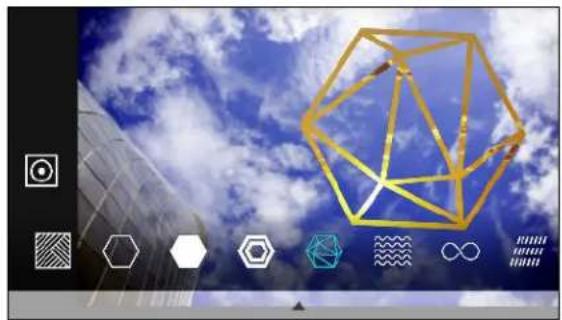
-
Arrastre los dedos separándolos o juntándolos en la máscara de forma para ajustar su tamaño.
-
Presione durante unos segundos con dos dedos sobre la máscara de forma y luego arrastre los dedos en un movimiento circular para girarla.
-
Pulse para volver a la capa de imagen y luco arrastre los dedos separándolos o juntándolos en la imagen para ajustar el tamaño de la imagen dentro de la máscara.
-
Pulse para abrir la barra de herramientas.
-
Pulse, elija una opción de combinación diferente para la capa seleccionada y luego pulse >.
-
Pulse > y luego pulse una configuración para ajustar sus valores.
-
Si desca ajustar la foto para que combine con el relleno de imagen, pulse para cambiar de relleno de imagen a capa de foto.
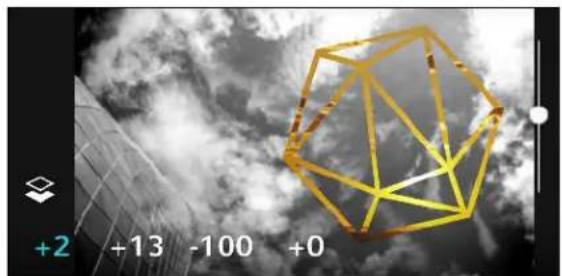
-
Pulse una configuración y arrastre un control deslizante para ajustar sus valores y luego pulse.
-
Pulse para guardar los cambios.
La foto editada se guarda como una foto. La foto original permanece sin ser modificada,
Prismático
¿Tiene una imagen brillante y colorida? Utilice el efecto Prismático para obtener originales patrones de prismas de cristal.
- Desde Editor de fotos, elija la foto que desee editar.
Consulte Elegir una foto para editar en página 81 para aprender a hacerlo.
-
En el menú deslizable que se abre, pulse Efectos > .
-
Elija un efecto prismático para aplicar a su foto.
-
Pulse para cambiar a la capa de forma. Debería ver el icono de capa de forma.
-
Arrastre la forma para moverla.
-
Arrastre los dedos separándolos o juntándolos en la forma para ajustar su tamaño.
-
Presione durante unos segundos con dos dedos sobre la forma y luego arrastre los dedos en un movimiento circular para girarla.
-
Pulse para volver a la capa de imagen y luego arrastre los dedos separándolos o juntándolos en la imagen para ajustar su tamaño.
-
Pulse para abrir la barra de herramientas.
-
Pulse, ajuste la configuración de la capa de foto y luego pulse.

- Pulse para guardar los cambios.
La foto editada se guarda como una foto. La foto original permanece sin ser modificada.
Doble exposición
Con Doble exposición, combine y fusione dos fotos para crear algo surrealista.
- Desde Editor de fotos, elija la foto que desee editar.
Consulte Elegir una foto para editar en página 81 para aprender a hacerlo.
-
En el menú deslizable que se abre, pulse Efectos > .
-
Elija una segunda imagen. Esta será su capa superior


-
Arrastre la capa para moverla.
-
Arrastre los dedos separándolos o juntándolos sobre la capa para ajustar su tamaño.
-
Pulse para abrir la barra de herramientas.
-
Pulse, elija una opción de combinación diferente para la capa seleccionada y luego pulse >.
-
Pulse > pulse:ina configuración y luego arrastre un control deslizante para ajustar sus valores.
-
Si desea ajustar la capa de fondo para combinarla con la capa superior, pulse papa cambiar a la capa de fondo.

-
Pulse una configuración y arrastre un control deslizante para ajustar sus valores y luego pulse >
-
Pulse para guardar los cambios.
La foto editada se guarda como una foto. La foto original permanece sin ser modificada.
Elementos
Agregar elementos animados a su foto,
- Desde Editor de fotos, elija la foto que desee editar.
Consulte Elegir una foto para editar en página 81 para aprender a hacerlo.
-
En el menú deslizable que se abre, pulse Efectos > .
-
Pulse un tipo de elemento para aplicar a su foto.
-
Pulse para abrir la barra de herramientas.
-
Pulse, realice el trazado de una animación o un área para el efecto seleccionado y luego pulse √
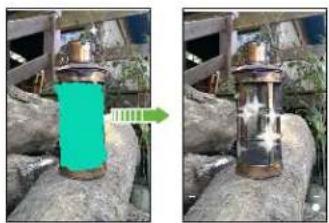
-
Pulse para ajustar la velocidad y la intensidad de la animación.
-
Presione durante unos segundos con dos dedos sobre un área y luego arrastre los dedos en un movimiento circular para girar la animación.
-
Una vez que esté satisfecho con el resultado, pulse y hija guardar como una foto o un video.
Fusión de rostros
¿Se pregunta qué aspecto tendría si tuviera los mismos rasgos de otra persona? Fusión de rostros utiliza la foto de una persona y una cara objetivo para combinar las dos fotos en una sola.

Para usar Fusión de rostros, asegúrese de que:
- Los rostros en cada foto tengan 100 x 100 píxeles o un tamaño mayor.
- En las tomas de rostros los sujetos no tengan gafas ni sus rostros estén cubiertos por pelo, que no lleven un sombrero ni ningún otro elemento.
-
Los sujetos miren hacia la cámara para obtener mejores resultados.
-
Desde Editor de fotos, elija la foto que desee editar.
Consulte Elegir una foto para editar en página 81 para aprender a hacerlo.
-
En el menú deslizable que se abre, pulse Efectos > .
-
Pulse y luego busque la foto con la que desea hacer la fusión.
88 Editor de fotos
- Arrastre el control deslizante para aplicar Fusión de rostros a la imagen.
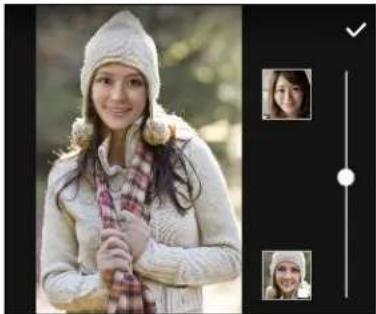
Para seleccionar otra cara objetivo, solo pulse la miniatura de la persona objetivo y busque una nueva foto.
- Una vez que esté satisfecho con el resultado, pulse y enja guardar como una foto o un video.
Llamadas telefónicas
Hacer una llamada con Marcación inteligente
Puede marcar directamente el número o usar Marcación inteligente para hacer una llamada rápidamente. Marcación inteligente busca y llama a un contacto guardado/sincronizado o un número desde su historial de llamadas.
- En la pantalla Inicio, pulse el icono del teléfono para abrir la aplicación Teléfono.
- Introduzca el número telefónico o las primeras letras del nombre de un contacto para ver el contacto coincidente superior.
- Si se encuentran varias coincidencias (por ejemplo, 8 coincidencias), pulse el número para ver todas las coincidencias.
- Pulse el contacto que desea llamar.

- Para ver otros números de teléfono asociados con el contacto, pulse junto al nombre del contacto.
- Si el número de teléfono tiene una extensión, pulse después de conectarse a la línea principal y luego marque el número de extensión.
Hacer una llamada con su voz
Llame a un contacto con manos libres utilizando su voz.
- En la pantalla Inicio, pulse el icono del teléfono para abrir la aplicación Teléfono.
- Pulse . ↓
- Diga el nombre del contacto que desea llamar. Por ejemplo, diga "Llamar a [nombre de la persona en la libreta de teléfonos]".
- Siga las instrucciones en pantalla para hacer la llamada.
Marcar un número de extensión
Para omitir las indicaciones de voz cuando marca un número de extensión, haga lo siguiente:
- Después de marcar el número principal, presione por unos segundos *. Se agrega una coma (,) al número que está marcando. Ingrese el número de extensión y luego pulse el botón de llamar. Se conectará a la línea principal y luego al número de extensión.
- Después de marcar el número principal, presione por unos segundos # para agregar un punto y coma (;). Ingrese el número de extensión después del punto y coma y luego pulse el botón de llamar. Después de conectarse a la línea principal, pulse Enviar para marcar el número de extensión.
Puede guardar números de teléfono con una extensión en la aplicación Contactos.
Devolver una llamada perdida
Verá el ícono de llamada perdida en la barra de estado cuando haya perdido una llamada.
- Abra el panel de notificaciones para ver quién es el autor de la llamada.
- Para regresar la llamada, pulse Devolver la llamada.
Si tiene varias llamadas perdidas, pulse la notificación de llamadas perdidas para abrir la ficha Historical de llamadas.
Marcado rápido
Use Marcado rápido para llamar a un número telefónico con un sólo toque.
- En la pantalla Inicio, pulse el icono del teléfono para abrir la aplicación Teléfono.
- Pulse : > Marcado rápido > + . También puede presionar durante unos segundos una tecla no asignada en el teclado telefónico y luego pulse Sí.
- Seleccione un contacto de la lista.
- En la pantalla de Marcado rápido, elija el número telefónico del contacto a usar y una tecla de marcado rápido a asignar.
- Pulse Guardar.
Para usar el Marcado rápido, presione durante unos segundos el número de marcado rápido al que desea llamar.
Llamar a un número en un mensaje, correo electrónico o evento de calendario
Al recibir un mensaje de texto, correo electrónico o evento del calendario que contiene un número de teléfono, puede simplemente pulsar el número para realizar una llamada.
Hacer una llamada de emergencia
En algunas regiones, puede hacer llamadas de emergencia desde el HTC Desire 520 incluso si la tarjeta nano SIM ha sido bloqueada o si no hay una instalada.

Si no tiene señal de la red, no podrá realizar una llamada de emergencia.
- En la pantalla Inicio, pulse el icono del teléfono para abrir la aplicación Teléfono.
- Marque el número de emergencia para su ubicación y luego pulse Llamar.

Si ha habilitado su contraseña de bloqueo o patrón de bloqueo, pero lo olvidó, de todos modos puede realizar llamadas de emergencia al pulsar Llamada de emergencia en la pantalla.
Recibir llamadas
Cuando recibe una llamada de un contacto, aparece la pantalla Llamada entrante.

HTC Desire 520 ajustará automáticamente el volumen del tono de timbre cuando usa las funciones de tono de llamada discreto y el modo de bolsillo.
Responder o rechazar una llamada
Haga una de las siguientes acciones:
■ Pulse Responder o Rechazar.
- Si ha establecido un bloqueo de pantalla, desplace o. hacia arriba.
- Presione el botón de ENCENDIDO dos veces para rechazar una llamada.
Silenciar el tono de llamada sin rechazar la llamada
Haga una de las siguientes acciones:
- Presione el botón de BAJAR VOLUMEN o SUBIR VOLUMEN.
■ Presione el botón ENCENDIDO. - Coloque su HTC Desire 520 hacia abajo en una superficie plana.

Si la opción Girar para silenciar en la configuración Sonido y notificaciones está establecida en Silenciar una vez, el HTC Desire 520 seguirá sonando cuando entren otras llamadas.
¿Qué puedo hacer durante una llamada?
Cuando una llamada está en curso, puede activar el altavoz, poner la llamada en espera, etc.
Poner una llamada en espera
Para poner la llamada en espera, pulse : Retener. La barra de estado muestra el icono de llamada en espera .
Para reanudar la llamada, pulse Reanudar.
Alternar entre llamadas
Si ya está en una llamada y acepta otra llamada, puede alternar entre las dos llamadas.
- Cuando recibe otra llamada, pulse Responder para aceptar la segunda llamada y poner la primera en espera.
- Para alternar entre las llamadas, pulse la persona con la que desea hablar en la pantalla.
Activar o desactivar el altavoz durante una llamada

Para disminuir posibles daños a su audición, no sostenga su HTC Desire 520 cerca de las orejas cuando el altavoz esté encendido.
- En la pantalla de llamada, pulse 📂 icono del altavoz aparecerá en la barra de estado.
- Para desactivar el altavoz, pulse
Desactivar el micrófono durante una llamada
En la pantalla de la llamada, pulse para alternar entre desactivar o activar el micrófono. Cuando el micrófono está desactivado, el icono de silenciar aparece en la barra de estado.
Finalizar una llamada
Haga lo siguiente para finalizar la llamada:
- En la pantalla de la llamada, pulse Finalizar llamada.
- Abra el panel de notificaciones y pulse Finalizar llamada.
Configurar una llamada en conferencia
Hacer conferencias telefónicas con sus amigos, familiares y compañeros de trabajos es fácil. Haga o acepte una llamada y luego simplemente marque cada una de las siguientes llamadas para agregar a la conferencia.

Asegúrese de que tiene activado el servicio de conferencia telefónica. Contacte a su operador móvil para mayor información.
- Haga una llamada al primer participante de la llamada en conferencia.
-
Cuando esté conectado, pulse : > Agregar llamada y luego marque el número del segundo participante. Se pone en espera al primer participante.
-
Cuando esté conectado con el segundo participante, pulse .
- Para agregar otro participante, pulse y luego marque el número del contacto.
- Cuando esté conectado, puntee en para agregar al participante a la llamada en conferencia. Pulse para acceder a opciones como finalizar la llamada con un participante.
- Para finalizar la llamada en conferencia, pulse Fin de llam.
Historial de llamadas
Use el Historical de llamadas para revisar llamadas perdidas, números marcados y llamadas recibidas.
- En la pantalla Inicio, pulse el icono del teléfono para abrir la aplicación Teléfono.
- Deslícese para ver la ficha Historical de llamadas.
-
Haga una de las siguientes acciones:
-
Pulsar el nombre o el número en la lista para llamar.
- Presionar durante unos segundos un nombre o un número en la lista para que aparezca el menú de opciones.
- Pulsar ▼ para mostrar sólo un tipo particular de llamada, como llamadas perdidas o llamadas salientes.
Agregar un nuevo número telefónico a sus contactos desde el Historical de llamadas
- En la ficha Historical de llamadas, pulse junto al nuevo número telefónico.
- Elija si desea crear un nuevo contacto o guardar el número en un contacto existente.
Borrar la lista del Historical de llamadas
- En la ficha Historical de llamadas, pulse : > Eliminar hist. llamadas.
- Seleccione los elementos que desea eliminar o pulse > Seleccionar todo.
- Pulse Eliminar.
Bloquear una persona
Cuando bloquea un número de teléfono o un contacto, todas las llamadas desde el número de teléfono o contacto serán rechazadas automáticamente.
En la ficha Historical de llamadas, presione durante unos segundos el contacto o número de teléfono que desea bloquear y luego pulse Bloquear persona.

Siempre puede eliminar a una persona de la lista de bloqueados. En la ficha de Historical de llamadas, pulse ➢ Contactos bloqueados. En la ficha Todos, presione durante unos segundos un contacto y luego pulse Desbloquear contactos.
Alternar entre los modos silencioso, vibrar y normal
Haga una de las siguientes acciones:
- Para cambiar del modo silencio al normal, presione el botón SUBIR VOLUMEN.
- Para cambiar del modo vibrar al normal, presione el botón SUBIR VOLUMEN dos veces.
- Vaya a Configuración y luego pulse Sonido y notificación > Perfil de sonido.
Marcación nacional
Cuando está de viaje en el extranjero, es fácil llamar a familiares y amigos.
El código de su país de origen se añade automáticamente cuando llama a sus contactos mientras está en itinerancia. Pero cuando introduce manualmente un número para llamar, debe ingresar el signo más (+) y el código de país antes del número.

El uso de un servicio de roaming puede general cargos adicionales. Verifique con su operador móvil las tarifas antes de usar un servicio de roaming.
Cambiar el código de país predeterminado para Llamada local
- Desde la pantalla Inicio, pulse ⋯ y luego pulse Configuración > Llamar.
- Pulse Configuración de llamada local.
- Seleccione un país, y luego pulse Aceptar.
Desactivar Llamada local
Si prefiere introducir manualmente números de teléfono completos para llamar mientras está en itinerancia, puede desactivar la llamada local.
- Desde la pantalla Inicio, pulse ⋮ y luego pulse Configuración > Llamar.
- Desmarque la opción Marcación nacional.
Mensajes
Enviar un mensaje de texto (SMS)
- En la pantalla Inicio, pulse y luego encuentre y pulse Mensajes.
- Pulse. +
- Ingrese un nombre de un contacto o número de móvil en el campo Para.
- Pulse el área que dice Agregar texto, luego introduzca su respuesta.
- Pulse o presione para guardar el mensaje como borrador.

- Hay un límite en el número de caracteres para un único mensaje de texto (que se muestra arriba de 📄). Si excede ese límite, el mensaje de texto se entregará como uno sólo pero será facturado como más de un mensaje.
- Su mensaje de texto se convierte automáticamente en un mensaje multimedia si introduce una dirección de correo electrónico en el campo del destinatario, al adjuntar un elemento o redactar un mensaje muy largo.
Enviar un mensaje multimedia (MMS)

Antes de adjuntar y enviar un video de alta resolución, primero debe comprimirlo para que el tamaño del archivo no supere el límite de tamaño de mensaje.
- En la pantalla Inicio, pulse y luego encuentre y pulse Mensajes.
- Pulse. +
- Ingrese un nombre de un contacto, número de móvil o una dirección de correo electrónico en el campo Para.
- Pulse el área que dice Agregar texto, luego introduzca su respuesta.
- Pulse y luego elija un tipo de archivo adjunto.
- Seleccione o busque el elemento que desea adjuntar.
- Luego de agregar un archivo adjunto, pulse para ver opciones para reemplazar, ver o eliminar su archivo adjunto.
- Pulse o presione para guardar el mensaje como borrador.
Enviar un mensaje de grupo
Los Mensajes de grupo facilitan el envío de un mensaje a varios contactos de una sola vez. Puede elegir enviar un SMS de grupo o MMS de grupo.

El mensaje de texto o MMS enviado a cada destinatario contará para el límite mensual disponible de mensajes. Por ejemplo, si envía un mensaje de texto de grupo a cinco contactos, se le deducirán cinco mensajes de texto de su asignación mensual de mensajes.
-
En la pantalla Inicio, pulse y luego encuentre y pulse Mensajes.
-
Pulse. +
-
Pulse yuego seleccione varios destinatarios.
-
Para enviar un SMS de grupo, pulse Conversación de grupo y luego seleccione Mensajes individuales. Para enviar el mensaje como un MMS de grupo, vuelva a seleccionar Conversación de grupo.
| Mensajes individuales | Su mensaje será enviado a los destinatarios como un mensaje de texto y su operador móvil le cobrará por cada mensaje enviado. Las respuestas de los destinatarios están ordenadas por separado. |
| Conversación de grupo | Al igual que en un chat en grupo, enviar un MMS de grupo permite a sus destinatarios unirse a la conversación que usted ha empezado.HTC Desire 520 organiza también las respuestas a los mensajes en una cadena de conversación individual. Si esta es la primera vez que envía un MMS de grupo, es posible que tenga que introducir su número de teléfono móvil. |
-
Pulse el área que dice Agregar texto, luego ingrese su mensaje.
-
Pulse .
Reanudar un mensaje de borrador
Si cambia a otra aplicación o si recibe una llamada mientras redacta un mensaje de texto, el mensaje se guardará automáticamente como un borrador.
-
En la pantalla Inicio, pulse y luego encuentre y pulse Mensajes.
-
Pulse un mensaje de borrador y luego edite el mensaje.

Para ver todos los mensajes de borrador en un lugar, pulse : y luego pulse Filtrar > Borradores.
- Pulse .
Responder a un mensaje
-
En la pantalla Inicio, pulse y luego encuentre y pulse Mensajes.
-
Pulse un contacto (o número de teléfono) para mostrar el intercambio de mensajes con ese contacto.
-
Pulse el área que dice Agregar texto, luego introduzca su respuesta.
-
Pulse .
Responder a otro número de teléfono de un contacto
Cuando un contacto tiene múltiples números telefónicos guardados en su HTC Desire 520, puede seleccionar el número de teléfono al cual responder.
Tome en cuenta que si no selecciona otro número, su respuesta será enviada al número telefónico que su contacto utilizó para enviar el último mensaje.
-
Mientras lee el intercambio de mensajes con un contacto, pulse > Número telefónico del destinatario y seleccione el número de teléfono al que desea responder.
-
Pulse el área que dice Agregar texto, luego introduzca su respuesta.
-
Pulse .
Reenviar un mensaje
-
En la pantalla Inicio, pulse y luego encuentre y pulse Mensajes.
-
Pulse un contacto (o número de teléfono) para visualizar el intercambio de mensajes con ese contacto.
-
Pulse un mensaje y luego pulse Reenviar.
Copiar un mensaje de texto a la tarjeta nano SIM
-
En la pantalla Inicio, pulse y luego encuentre y pulse Mensajes.
-
Pulse un contacto (o número de teléfono) para mostrar el intercambio de mensajes con ese contacto.
-
Pulse el mensaje y luego pulse Copiar a SIM. Se muestra el icono.

Eliminar mensajes y conversaciones
Abra la aplicación Mensajes y realice una de las siguientes acciones:
| Eliminar un mensaje | Abra la cadena de conversaciones con un contacto, pulse el mensaje y luego pulse Eliminar mensaje. |
| Para eliminar varios mensajes en una conversación, pulse Eliminar mensajes > Eliminar por selección y luego seleccione los mensajes que desea eliminar. | |
| Eliminar una conversación | Presione por unos segundos un contacto (o número de teléfono) y luego pulse Eliminar. |
| Para eliminar varias conversaciones, pulse Eliminar cadenas y luego seleccione las cadenas que desea eliminar. |

En la configuración de Mensajes, pulse General > Borrar mensajes viejos para que se eliminen automáticamente los mensajes antiguos.
Evitar que un mensaje sea eliminado
Puede bloquear un mensaje para evitar que sea eliminado aún al eliminar los otros mensajes en la conversación.
- Abra la aplicación Mensajes.
- Pulse un contacto (o número de teléfono) para mostrar el intercambio de mensajes con ese contacto.
- Pulse el mensaje que desea bloquear.
- Pulse Bloqucar mensaje en el menú de opciones. Aparecerá un icono de bloqueo 🔒.
Entretenimiento
Música HTC
Escuchar música
Disfrute sus canciones favoritas en el HTC Desire 520 mediante la aplicación Música.

Cuando abra por primera vez la aplicación Música, se le preguntará si desea descargar automáticamente contenido relacionado, como portadas de álbumes y fotos de artistas en el HTC Desire 520.
-
En la pantalla Inicio, pulse y luego encuentre y pulse Música.
-
Deslícese hacia las diferentes fichas para explorar por categoría.
-
Pulse una canción para reproducir.
-
Pulse los iconos en pantalla para controlar la reproducción de música, repetir canciones, etc.
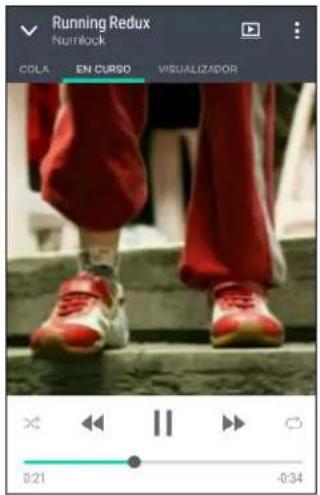

Presione y arrastre su dedo por la barra de progreso para saltar a cualquier parte de la canción.

Activar o desactivar la opción orden aleatorio. (Orden aleatorio está desactivado cuando el botón está de color gris.)

Recorra los modos de repetición: repetir todas las canciones, repetir canción actual y no repetir.

Reproduzca su música en una TV o un sistema de audio compatible con DLNA ^20 .

Minimice la pantalla En curso, para continuar explorando su colección de música.

Cuando está escuchando música y la visualización en pantalla se apaga, presione el botón ENCENDIDO para volver a encender la pantalla y controlar la reproducción de música directamente desde la Pantalla de bloqueo.
Listas de reproducción de música
Personalice su experiencia musical creando listas de reproducción de música. Haga una lista de reproducción que contenga sólo sus canciones favoritas o cree una que se adapte a su estado de ánimo del día. Puede hacer tantas listas de reproducción como desee.
-
En la pantalla Inicio, pulse y ìtego encuentre y pulse Música.
-
Deslice el dedo hacia la ficha Listas de reproducción.
-
Pulse y luego ingrese un nombre de la lista de reproducción.
-
Para agregar canciones, pulse junto al cuadro de texto de título, explore su colección de música y luego pulse la canción que desca agregar.
Repita este paso para agregar más canciones.
- Usted también puede:
Reorganizar canciones Arrastre para mover la canción a su nueva posición.
Eliminar canciones Seleccione las canciones que desea eliminar de la lista de reproducción.
Cambiar el nombre de la lista de reproducción Escriba el nuevo nombre de la lista de reproducción en el cuadro de texto de título.
- Pulse Guardar.
Encontrará las listas de reproducción recién creadas en la ficha Música de la aplicación Música.
Para editar o eliminar una lista de reproducción que ha creado, desde la ficha Listas de reproducción, pulse una lista de reproducción para abrirla y luego pulse Editar lista de reproducción o Eliminar.
Agregar una canción a la cola
Mientras reproduce una canción, también puede explorar otras pistas almacenadas en el HTC Desire 520. Agregue una canción o un álbum a la cola para que se reproduzca cuando se ha terminado de reproducir la lista de reproducción actual.
-
Mientras se reproduce una canción, busque otras pistas.
-
Haga cualquiera de las siguientes acciones:
-
Busque el álbum o la lista de reproducción que le gusta, presiónelo durante unos segundos y luego pulse Agregar a la cola.
- Busque un artista o una canción y luego pulse *** > Agregar a la cola.
Las canciones que ha agregado aparecerán en la ficha Cola.
Actualizar portadas de álbumes y fotos de artistas

Para ahorrar en el uso de datos, quizás desee conectarse a una red Wi-Fi cuando actualice sus portadas de álbumes y fotos de artistas. En la configuración de Música, seleccione Sólo Wi-Fi.
- En la pantalla Inicio, pulse y itego encuentre y pulse Música.
- Deslícese hacia la ficha Artistas o Álbumes.
- Pulse : > Actualizar fotos de artistas o Actualizar la carátula de álbum.
Si desea que el HTC Desire 520 revise y actualice automáticamente su colección de música, pulse : en la pantalla principal de la aplicación Música y luego pulse Configuración. Seleccione Carátula de álbum y Fotos de artistas.
Establecer una canción como tono de timbre
Elija una canción de su biblioteca de Música y establézcala como su tono de timbre o para un contacto favorito.
- En la pantalla Inicio, pulse y litego encuentre y pulse Música.
- Reproduzca la canción que desea establecer como un tono de timbre.
- Pulse > Establecer como tono de timbre.
- Pulse Tono de timbre del teléfono o Tono de timbre del contacto.
Si seleccionó Tono de timbre del contacto, elija los contactos a los que desea asociar la canción.
Recortar un tono de timbre en MP3
Use el recortador de tono de timbre de la aplicación Música si desea establecer sólo una parte de la canción como tono de timbre.
- Reproduzca la canción que desea establecer como un tono de timbre.
- Pulse : >Establecer como tono de timbre >Recortar el tono de timbre.
- Arrastre los controles deslizantes de recorte hasta la parte en la que desea que el tono de timbre comience y termine.
Para un recorte más preciso, pulse los botones de flecha izquierda o derecha. Los marcadores de tiempo indican en qué parte de la canción se encuentra.
- Cuando haya terminado de recortar, pulse Establecer como.
- Elija si desea establecer la canción recortada como su Tono de timbre del teléfono o Tono de timbre del contacto.

Podrá ver en nuevo tono de timbre en la configuración del teléfono. Vaya a Configuración > Sonido y notificación > Tono de timbre.
Ver las letras de canciones
¿Le gusta tanto una canción que la quiere cantar a coro? HTC Desire 520 le da a su música un toque extra con letras de canciones y visualizaciones de música geniales.

Para ahorrar en el uso de datos, conéctese a una red Wi-Fi cuando descargue las letras de canciones. En la configuración de Música, seleccione Sólo Wi-Fi.
- En la pantalla Inicio, pulse y itego encuentre y pulse Música.
- Navegue a la canción que desea reproducir y púlsela.
- Deslícese hasta la ficha Visualizador para ver las letras de canciones. Las letras de canciones aparecerán en la pantalla si el contenido se ha descargado correctamente.

¿Quiere una opción visual diferente para su música? Pulse : > Escena y seleccione una escena. Si desea que la escena cambie para cada canción, seleccione Alcatorio.
- Pulse la pantalla para mostrar las letras de canciones en pantalla completa.
- Para saltar a otra parte de la canción, pulse la pantalla para que aparezca la barra de progreso. Presione y arrastre el dedo por la barra de progreso o presione durante unos segundos.

No se admiten todos los idiomas.
Encontrar videos de música en YouTube
Es fácil encontrar videos de música de las canciones que está escuchando en YouTube.
En la pantalla En curso, pulse ➢ Buscar > YouTube.
Radio FM
Escuchar la Radio FM
Escuche sus estaciones de radio favoritas usando la aplicación Radio FM.

Primero debe conectar un auricular al conector de audio de HTC Desire 520 para usar la Radio FM. La Radio FM utiliza el auricular estéreo como antena de radio FM.
-
Desde la pantalla Inicio, pulse ⋯ y luego encuentre y pulse Radio FM.
-
Pulse .
La primera vez que abre la Radio FM, se buscan las estaciones FM locales que puede escuchar.
-
Mientras está escuchando una estación FM, usted puede:
-
Pulse ▶parair a la estación siguiente o anterior.
- Arrastre el control deslizante para sintonizar una frecuencia en la banda FM. Para sintonizar la frecuencia de radio, pulse ▶.
-
Pulse para marcar la estación de radio como favorita. Para ver las otras estaciones favoritas y predeterminadas, pulse.
-
Para apagar la Radio FM, pulse.
HTC Connect
¿Qué es HTC Connect?
Con HTC Connect, transmita música o videos de manera inalámbrica desde el HTC Desire 520 a los altavoces o la TV con sólo deslizarse hacia arriba con 3 dedos en la pantalla.
Puede transmitir medios a cualquiera de los siguientes tipos de dispositivos:
- Altavoces para varias habitaciones compatibles con Blackfire®
- Altavoces para varias habitaciones compatibles con la plataforma inteligente de medios Qualcomm® AllPlay™
- Altavoces y TV compatibles con DLNA
- Altavoces Bluetooth
- Dispositivos electrónicos de consumo o accesorios con certificación de HTC con el logotipo de HTC Connect:


Es posible que algunos dispositivos deban ser vinculados antes de poder compartir en ellos.
Para ver una lista de dispositivos o accesorios compatibles, visite htc-connect.com/certified-devices.html. Para mayor información acerca de HTC Connect, consulte www.htc-connect.com.
Usar HTC Connect para compartir sus medios
Antes de comenzar, asegúrese de haber configurado los altavoces, la TV o los artefactos para que se conecten a su red Wi-Fi. Consulte la documentación sobre cómo configurarlo.
-
Abra y reproduzca música u otros contenidos de medios que quiera compartir desde el HTC Desire 520.
-
Deslícese hacia arriba con tres dedos en la pantalla.
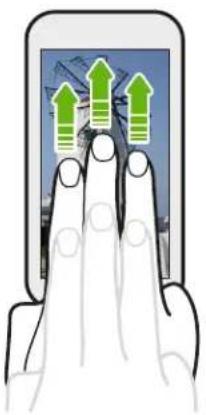
- Elija el dispositivo al que desea conectarse.
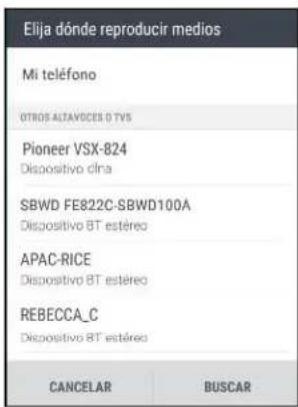
-
Una vez conectado, use su teléfono para controlar el volumen, pausar o reanudar la reproducción, etc.
-
Para detener el intercambio de medios de manera inalámbrica y desconectarse del dispositivo, deslícese hacia abajo con tres dedos en la pantalla.
Reproduzca música simultáneamente en varios altavoces compatibles con Blackfire desde el HTC Desire 520.
Antes de comenzar, asegúrese de que los altavoces están conectados a su red Wi-Fi. Consulte la documentación que se incluye con los altavoces para configurarlos y conectarlos a su red Wi-Fi.
-
Después de conectar los altavoces a su red Wi-Fi, abra una aplicación de música en el HTC Desire 520.
-
Deslícese hacia arriba con tres dedos en la pantalla.
HTC Desire 520 después activa Wi-Fi automáticamente y busca dispositivos de medios en su red Wi-Fi. Verá la lista de altavoces disponibles.
-
Pulse el altavoz al cual desea conectarse.
-
En la aplicación música, comience a reproducir música. Entonces escuchará que la música se reproduce a través del altavoz que ha seleccionado.
-
Para alternar entre los altavoces o para agruparlos, deslícese hacia arriba en la pantalla con tres dedos nuevamente.
- Para transmitir música en otro altavoz, solo púlselo. - Para agrupar altavoces de modo que se reproduzca la música a través de los mismos al mismo tiempo, pulse el botón de Agrupar junto al nombre del altavoz, seleccione el resto de los altavoces con los cuales desea agruparlo y luego pulse Aceptar.
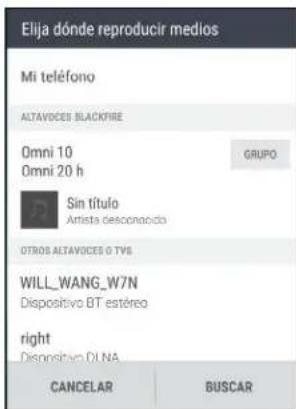
Cambiar el nombre de los altavoces
Puede cambiar el nombre de los altavoces compatibles con Blackfire en Configuración.
-
Asegúrese de que los altavoces estén conectados a su red Wi-Fi.
-
Desde la pantalla Inicio, pulse > Configuración > HTC Connect.
HTC Desire 520 después activa Wi-Fi automáticamente y busca dispositivos de medios en su red Wi-Fi. Entonces verá la lista de altavoces Blackfire disponibles.
-
Pulse junto al nombre del altavoz.
-
Ingrese el nombre de altavoz nuevo y luego pulse Listo.
Transmitir música a los altavoces alimentados por la plataforma inteligente de medios Qualcomm AllPlay
Antes de comenzar, asegúrese de que los altavoces están conectados a su red Wi-Fi. Consulte la documentación que se incluye con los altavoces para configurarlos y conectarlos a su red Wi-Fi.
-
Después de conectar los altavoces a su red Wi-Fi, abra una aplicación de música en el HTC Desire 520.
-
Deslícese hacia arriba con tres dedos en la pantalla.
HTC Desire 520 después activa Wi-Fi automáticamente y busca dispositivos de medios en su red Wi-Fi. Entonces verá la lista de altavoces disponibles.
-
Pulse el altavoz al cual desea conectarse.
-
Comience a reproducir música en la aplicación de música que está utilizando. Entonces escuchará que la música se reproduce a través del altavoz que ha seleccionado.
-
Para alternar entre los altavoces o para agruparlos, deslícese hacia arriba en la pantalla con tres dedos nuevamente.
- Sólo pulse otro altavoz para transmitir música a través de él.
Para agrupar altavoces de modo que se reproduzca la música a través de los mismos al mismo tiempo, pulse el botón de Agrupar junto al nombre del altavoz, seleccione el resto de los altavoces con los cuales desea agruparlo y luego pulse Aceptar.
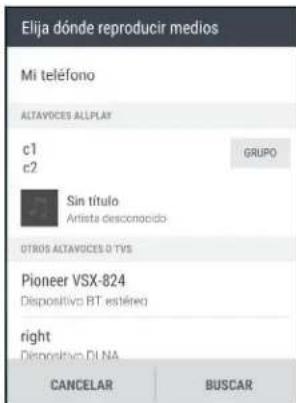
Aplicación Conexión de HTC BoomSound
Si está usando altavoces alimentados por Qualcomm AllPlay, descargue e instale la aplicación Conexión de HTC BoomSound ^™ en el HTC Desire 520 para administrarlos, agregar canciones a la cola de un altavoz compartido, etc.
-
Conecte el HTC Desire 520 a un altavoz o altavoces agrupados. Para más detalles, consulte Transmitir música a los altavoces alimentados por la plataforma inteligente de medios Qualcomm AllPlay en página 106.
-
Cuando se le solicite descargar Conexión de HTC BoomSound, descargue e instale la aplicación.
-
Abra la aplicación Conexión de HTC BoomSound.
-
Use los controles en la aplicación para controlar la reproducción de música y ajustar el volumen del altavoz.
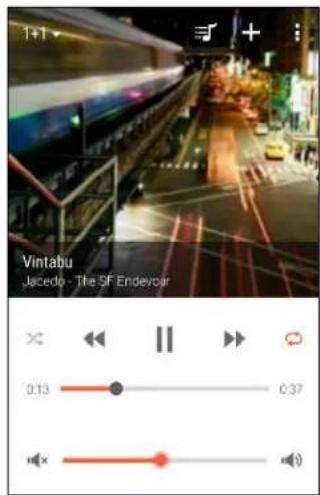
-
Para alternar entre los altavoces, pulse junto al nombre del altavoz actual y luego pulse otro altavoz.
-
Cuando hay varios teléfonos transmitiendo música al mismo altavoz, pulse para agregar su música a la cola.
-
Para ver la cola y comprobar en qué orden de la lista se encuentra su música, pulse .
-
Pulse para acceder a la configuración de Conexión de HTC BoomSound. Puede cambiar el nombre de los altavoces o borrar la cola.
Administración de energía y almacenamiento
Batería
Visualizar el porcentaje de batería
Puede verificar el porcentaje de energía de la batería restante desde la misma de la barra de estado.
- Desde la pantalla Inicio, pulse > Configuración > Energía.
- Seleccione Mostrar el nivel de la batería.
Verificar el uso de batería
Vea una lista de clasificación de aplicaciones que utilizan la batería. También puede ver la cantidad de batería utilizada y la duración para cada aplicación.
- Desde la pantalla Inicio, pulse : > Configuración > Energía.
- Pulse Uso de la batería y luego pulse una aplicación para verificar la manera en que utiliza la batería. Verá la cantidad de batería utilizada por los recursos como el CPU para la aplicación y otros detalles de uso.

Si ve botones mientras visualiza los detalles de uso de la batería de una aplicación, puede pulsarlos para ajustar la configuración que afecta al uso de batería, detener la aplicación, etc.
Verificar el historial de la batería
Verifique el tiempo que ha estado usando el HTC Desire 520 desde la última carga. También puede ver un gráfico que muestra el tiempo que la pantalla ha estado encendida y el tiempo que ha estado utilizando conexiones, por ej. la red móvil o Wi-Fi.
- Desde la pantalla Inicio, pulse > Configuración > Energía.
- Pulse Historical para visualizar el uso de batería con el tiempo.
Modo Ahorro de energía extremo
En momentos en los que no necesita usar mucho su teléfono, active el modo de ahorro de energía extremo para extender la vida útil de la batería. En este modo, el tiempo de espera puede durar más de lo habitual, y usted solo puede usar las funciones más básicas como llamadas telefónicas, mensajes de texto y correo electrónico.
-
Desde la pantalla Inicio, pulse > Configuración > Energía.
-
Pulse el botón de Activar/Desactivar el modo de ahorro de energía extremo para activar o desactivar este modo.
Si quiere establecer cuándo cambiar automáticamente a este modo, pulse Modo de ahorro de energía extremo y seleccione el nivel de la batería.
Consejos para extender la vida de la batería
El tiempo que puede durar la batería antes de que se necesite recargar depende del uso que le de a su HTC Desire 520. La administración de energía del HTC Desire 520 le ayuda a aumentar la vida útil de la batería.
Si quiere más control ajustando la configuración por sí solo, intente algunos de estos consejos para ahorrar batería.
Verificar el uso de batería
Controlar su uso de la batería le ayudará a identificar lo que está utilizando la mayor cantidad de energía y así podrá elegir qué hacer al respecto. Para obtener detalles, consulte Verificar el uso de batería en página 108.
Administrar sus conexiones
- Desactive las conexiones inalámbricas como los datos móviles, Wi-Fi o Bluetooth cuando no estén en uso.
■ Active el GPS solo cuando se necesita una ubicación precisa, por ej. mientras usa la navegación o las aplicaciones basadas en la ubicación. Consulte Activar o desactivar los servicios de ubicación en página 166. - Si se habilita la opción Modo en Suspensión en Configuración > Energía, fuera de las horas pico, el teléfono desactivará la conexión de datos después de que la pantalla haya estado apagada durante 15 minutos y cuando no haya actividad de la red (sin descargas, transmisión o uso de datos). La conexión de datos se reanuda cuando vuelve a encender la pantalla.
- Active el modo Avión cuando no necesita ninguna conexión inalámbrica y no desea recibir llamadas o mensajes.
Administrar su pantalla
Bajar el brillo, dejar que la pantalla entre en modo en suspensión cuando no esté en uso y conservar la simplicidad ayudan a ahorrar batería.
- Use el brillo automático (por defecto), o bien baje manualmente el brillo.
- Establezca el tiempo de espera de la pantalla en un periodo más corto.
- No utilice un fondo de pantalla animado para su pantalla Inicio. Es lindo mostrar los efectos de animación a otras personas, pero agotan la batería.
Cambiar el fondo de pantalla a un fondo liso y negro también puede ser de ayuda. Cuanto menos color se muestre, menos batería se utilizará.
Para mayor información, consulte Configuración y seguridad en página 166 y Personalizar en página 51.
Administrar sus aplicaciones
- Instale las últimas actualizaciones de software y aplicaciones. Las actualizaciones a veces incluyen mejoras en el rendimiento de la batería.
- Desinstale o deshabilite aplicaciones que nunca usa.
Muchas aplicaciones ejecutan procesos o sincronizan datos en un segundo plano, incluso cuando no las esté usando. Si hay aplicaciones que ya no necesita, desinstálelas.
Si una aplicación venía precargada y no puede desinstalarse, deshabilitar la aplicación aún puede evitar que esta se ejecute o sincronice datos continuamente. Consulte Inhabilitar una aplicación en página 171.
Limitar datos de fondo y sincronización
Los datos de fondo y la sincronización pueden utilizar una gran cantidad de batería si tiene muchas aplicaciones que sincronizan datos en un segundo plano. Se recomienda no permitir que las aplicaciones sincronicen datos con demasiada frecuencia. Determine qué aplicaciones se pueden establecer con tiempos más largos de sincronización o que se pueden sincronizar manualmente.
- En Configuración, pulse Cuentas y sincronización y verifique qué tipos de datos se están sincronizando en sus cuentas en línea. Cuando empieza a agotarse la batería, desactive temporalmente la sincronización de algunos datos.
- Si tiene varias cuentas de correo electrónico, considere prolongar el tiempo de sincronización de algunas cuentas.
En la aplicación Correo, seleccione una cuenta, pulse : > Configuración > Sincronizar, enviar y recibir y luego ajuste la configuración en Programa de sincronización.
- Cuando no esté viajando de un lugar a otro, sincronice solo las actualizaciones del tiempo de su ubicación actual y no de cada una de las ciudades nombradas. Abra la aplicación Meteorología y luego pulse para editar y eliminar las ciudades innecesarias.
- Elija los widgets con prudencia.
Algunos widgets sincronizan datos de manera constante. Considere la posibilidad de eliminar los que no sean importantes desde la pantalla Inicio. - En Play Store, pulse ≡ > Configuración y luego desmarque Agregar icono a la pantalla Inicio para evitar que se agreguen accesos directos a aplicaciones automáticamente desde la pantalla Inicio cada vez que haya instalado nuevas aplicaciones. También pulse Actualización automática de aplicaciones > No actualizar automáticamente aplicaciones si está conforme con actualizar las aplicaciones manualmente desde Play Store.
Otros consejos
Para exprimir un poquito más la batería, pruebe estos consejos:
- Baje el tono de timbre y el volumen de los medios.
- Reduzca el uso de sonido o vibración. En Configuración, pulse Sonido y notificación y elija los que no necesita y puede desactivar.
- Compruebe la configuración de sus aplicaciones, ya que puede encontrar más opciones para optimizar la batería.
Almacenamiento del teléfono
Tipos de almacenamiento
¿Quiere saber qué tipos de almacenamiento puede usar para sus aplicaciones, datos y archivos?
HTC Desire 520 cuenta con estos tipos de almacenamiento:
| Almacenamiento del teléfono | Este almacenamiento combina el almacenamiento interno, donde se almacenan las aplicaciones, el correo electrónico, los datos y mensajes de texto y el almacenamiento de archivos, donde se guardan las fotos, los videos y archivos de música.Si se está quedando sin almacenamiento del teléfono, consulte Hacer más espacio de almacenamiento en página 112 para obtener algunos consejos sobre cómo liberar espacio. |
| Tarjeta de almacenamiento | Utilice una tarjeta de almacenamiento para almacenar más archivos.También puede establecer que algunas aplicaciones almacenen datos o archivos directamente en la tarjeta. |

- Al mover aplicaciones a la tarjeta de almacenamiento no se hace una copia de seguridad de las aplicaciones. Si realiza un restablecimiento de fábrica, el teléfono perderá las aplicaciones. Deberá volver a instalarlas.
- Al quitar la tarjeta de almacenamiento e insertarla en otro teléfono, las aplicaciones en la tarjeta de almacenamiento no se instalarán automáticamente en el otro teléfono. Deberá volver a instalarlas.
Copiar archivos hacia o desde HTC Desire 520
Puede copiar su música, sus fotos y otros archivos al HTC Desire 520.

Guarde y cierre los archivos antes de copiarlos desde su computadora a HTC Desire 520 o viceversa.
- Conecte el HTC Desire 520 a la computadora con el cable USB suministrado. Verá las opciones para visualizar o importar archivos en la pantalla de la computadora.
- Elija para ver los archivos.
- Copie los archivos de su computadora al HTC Desire 520 o viceversa.
- Después de copiar los archivos, desconecte el HTC Desire 520 de la computadora.
Hacer más espacio de almacenamiento
A medida que usa el HTC Desire 520, acumulará datos y, con el tiempo, se llenará la capacidad de almacenamiento en el mismo. Estos son algunos consejos sobre cómo aumentar el espacio de almacenamiento.
Ejecutar el asistente de almacenamiento
Libere espacio en el almacenamiento al desinstalar aplicaciones y borrar los archivos que ya no quiere conservar. En Configuración, pulse Almacenamiento > Hacer más espacio.
Administrar fotos y videos
- Después de tomar capturas de la cámara continuas, solo conserve la mejor toma. Descarte el resto, si no las necesita.
- Después de editar una foto o recortar un video, se guarda el archivo original. Elimine los archivos originales o muévalos a otra parte, como a la computadora.
- Si solo enviará videos a través de MMS, utilice una resolución más baja. Los videos de alta resolución ocupan más espacio. En la configuración de Cámara, pulse Calidad de video para cambiar la resolución.
Hacer una copia de seguridad de los datos y archivos
Conserve solo los datos más recientes en sus aplicaciones y archivos que necesita utilizar con más frecuencia. Solo puede hacer una copia de seguridad de sus otros datos y archivos. Para algunos consejos, consulte Maneras de hacer una copia de seguridad de archivos, datos y configuración en página 116.
Deshabilitar algunas aplicaciones
Consulte Inhabilitar una aplicación en página 171.
Mover algunas aplicaciones a la tarjeta de almacenamiento
Algunas aplicaciones de terceros pueden moverse desde el almacenamiento del teléfono a la tarjeta de almacenamiento. Vaya a Configuración > Administrador de aplicaciones > En tarjeta SD para ver las aplicaciones que pueden moverse. Para mover, pulse una aplicación y luego pulse Mover.

- Al mover aplicaciones a la tarjeta de almacenamiento no se hace una copia de seguridad de las aplicaciones. Si realiza un restablecimiento de fábrica, el teléfono perderá las aplicaciones. Deberá volver a instalarlas.
- Al quitar la tarjeta de almacenamiento e insertarla en otro teléfono, las aplicaciones en la tarjeta de almacenamiento no se instalarán automáticamente en el otro teléfono. Deberá volver a instalarlas.
Explorador archivos
Acerca del Administrador de archivos
Use la aplicación Administrador de archivos para explorar y organizar sus archivos y carpetas en el almacenamiento del teléfono y en la tarjeta de almacenamiento.
Alternar entre tipos de almacenamiento
- Desde la pantalla Inicio, pulse ⚠️ y luego encuentre y pulse Administrador de archivos.
- Deslícese hacia la izquierda o la derecha para cambiar a un almacenamiento de archivos donde desea explorar u organizar sus archivos.
Buscar archivos
- En Administrador de archivos, pulse . Q
- En el cuadro de búsqueda, ingrese los primeros caracteres del nombre de archivo. A continuación, se muestran los nombres de archivos coincidentes de la carpeta raíz y las subcarpetas.
- Pulse un archivo para abrirlo.
Ordenar los archivos
- En Administrador de archivos, pulse > Ordenar.
- Elija cómo desea ordenar los archivos y carpetas.
Copiar o mover archivos
- En Administrador de archivos, busque el archivo o la carpeta.
- Seleccione los elementos que desea copiar o mover.
- Pulse Copiar o Mover a.
114 Administración de energía y almacenamiento
- Presione y Dego busque la carpeta a donde desea copiar o mover los archivos.
O bien pulse Crear carpeta para crear una nueva carpeta.
- Pulse Pegar.
Agregar archivos a favoritos
-
En Administrador de archivos, busque el archivo o la carpeta.
-
Seleccione los elementos que desea agregar a favoritos.
-
Pulse . ♥
Para eliminar una ficha de Favoritos, seleccione el elemento y pulse Eliminar de favoritos.
Eliminar archivos o carpetas
-
En Administrador de archivos, busque el archivo o la carpeta.
-
Seleccione los elementos que desea eliminar.
-
Pulse Eliminar.
Sincronizar, hacer una copia de seguridad y restablecer
Sincronización en línea
Agregar sus redes sociales, cuentas de correo electrónico, etc
Puede sincronizar contactos, calendarios y otra información desde sus redes sociales, cuentas de correo electrónico y servicios en línea en el HTC Desire 520. Según el tipo de cuenta, iniciar sesión en sus cuentas en línea le permite sincronizar las actualizaciones entre el HTC Desire 520 y la web.
- Desde la pantalla Inicio, pulse : : : > Configuración > Cuentas y sincronización.
- Pulse. +
- Pulse el tipo de cuenta que desea agregar.
- Siga las instrucciones en pantalla para introducir la información de su cuenta.

- En Configuración > Cuentas y sincronización, pulse el botón de Activar/Desactivar Sincronización automática para encender o apagar la sincronización automática de todas sus cuentas.
■ Puede agregar varias Cuentas de Google.
Sincronizar sus cuentas
- Desde la pantalla Inicio, pulse > Configuración > Cuentas y sincronización.
- Pulsar el botón de Activar/Desactivar Sincronización automática para encender o apagar la sincronización automática de todas sus cuentas.
-
Para sincronizar manualmente las cuentas individuales, pulse un tipo de cuenta y luego, realice una de las siguientes acciones:
-
Pulse *** junto a la cuenta que desea sincronizar y luego pulse Sincronizar ahora.
- Pulse : > Sincronizar ahora en la pantalla Configuración de la cuenta.

En la pantalla de Configuración de la cuenta, también puede cambiar la configuración de sincronización para una cuenta.
Eliminar una cuenta
Eliminar cuentas del HTC Desire 520 si ya no las usa. Eliminar una cuenta no borra las cuentas y la información del mismo servicio en línea.
- Desde la pantalla Inicio, pulse > Configuración > Cuentas y sincronización.
- Pulse un tipo de cuenta.
- Pulse junto a la cuenta que desea eliminar.
O bien, si está en la pantalla Configuración de la cuenta, pulse . - Pulse Eliminar.

Algunos de los datos personales pueden ser conservados por la aplicación de terceros tras haber eliminado la cuenta del HTC Desire 520.
Copia de seguridad
Maneras de hacer una copia de seguridad de archivos, datos y configuración
¿Le preocupa la posibilidad de perder cosas importantes en su HTC Desire 520? Haga una copia de seguridad del HTC Desire 520 antes de borrar el almacenamiento, hacer un restablecimiento de fábrica o actualizarse a un nuevo teléfono.
HTC Sync Manager
Use HTC Sync Manager para importar música, fotos y videos desde el HTC Desire 520 a su computadora. También puede sincronizar los contactos, eventos de calendario, favoritos y las listas de reproducción almacenados localmente entre el HTC Desire 520 y la computadora.
Asimismo, HTC Sync Manager es una buena alternativa si no desea hacer una copia de seguridad de sus cuentas, configuración y otros contenidos personales en la nube. Puede usarlo para crear copias de seguridad de HTC Desire 520 en la computadora.
Otras opciones de copia de seguridad
Si lo desea, puede hacer copias de seguridad por separado de sus datos o archivos.
Algunas aplicaciones le permiten realizar una copia de seguridad de los datos en el almacenamiento del teléfono o la tarjeta de almacenamiento para poder restaurarlos con facilidad después de un restablecimiento de fábrica. Solo asegúrese de no borrar el almacenamiento del teléfono o la tarjeta de almacenamiento al realizar un restablecimiento de fábrica.

- Al mover aplicaciones a la tarjeta de almacenamiento no se hace una copia de seguridad de las aplicaciones. Si realiza un restablecimiento de fábrica, el teléfono perderá las aplicaciones. Deberá volver a instalarlas.
- Al quitar la tarjeta de almacenamiento e insertarla en otro teléfono, las aplicaciones en la tarjeta de almacenamiento no se instalarán automáticamente en el otro teléfono. Deberá volver a instalarlas.
| Mensajes Realice una copia de seguridad de los mensajes de texto en el almacenamiento en el teléfono o la tarjeta de almacenamiento o guárdelos como un archivo adjunto de correo electrónico. | |
| Contactos | • Guarde los contactos y otros datos personales en sus cuentas en línea para que pueda sincronizarlos al cambiar a otro teléfono.• Si ha almacenado los contactos localmente en la aplicación Contactos, expórtelos al almacenamiento del teléfono o la tarjeta de almacenamiento. |
| Archivos Copie y pegue los archivos de forma manual al conectar el HTC Desire 520 a su computadora como una unidad de disco. | |
| Otros datos Revise otras aplicaciones para ver si admiten la exportación de datos al almacenamiento del teléfono o la tarjeta de almacenamiento. | |
Usar Copia de seguridad de HTC
Ahorre tiempo y evite la frustración de volver a crear su experiencia personalizada de HTC Desire 520 cuando realiza un restablecimiento de fábrica o se compra otro teléfono. En el HTC Desire 520, use Copia de seguridad de HTC para realizar una copia de seguridad diaria en la nube y así poder restaurar su contenido y configuración fácilmente la próxima vez.
Copia de seguridad de HTC utiliza el almacenamiento de Google Drive ^18 o Dropbox para guardar su contenido y configuración. Puede hacer una copia de seguridad y restaurar lo siguiente:
| Configuración de personalización | Estas incluyen sus fuentes de transmisiones en HTC BlinkFeed, los widgets, el fondo de pantalla, el diseño de la pantalla Inicio y los tonos de llamada. |
| Cuentas y contraseña | Copia de seguridad de HTC almacena las credenciales de acceso para muchas cuentas de correo electrónico y redes sociales populares, como Exchange ActiveSync, Outlook.com y POP/IMAP. |
| Aplicaciones y configuración | Estas incluyen los contactos almacenados en el HTC Desire 520, los mensajes de texto, el historial de llamadas, los favoritos web, las redes WiFi, las aplicaciones gratuitas que ha instalado, el tamaño de la cuadrícula y el orden de clasificación en la pantalla Aplicaciones, etc. |
Hacer una copia de seguridad de HTC Desire 520 en Google Drive
Active la Copia de seguridad de HTC para que haga una copia de seguridad diaria de su teléfono a través de Wi-Fi. Actívela al seleccionar Hacer copia de seguridad del teléfono a diario mientras realiza la configuración en el dispositivo. Si no lo ha hecho, utilice la aplicación Copia de seguridad de HTC.

En función de la cantidad de contenido, hacer una copia de seguridad manual a través de una conexión de datos podría generar gastos adicionales por datos y tomar mucho tiempo. Se recomienda utilizar una conexión de Wi-Fi.
- Desde la pantalla Inicio, pulse ⚠️ y luego encuentre y pulse Copia de seguridad de HTC.
-
Pulse Activar copia de seguridad automática.
-
Asegúrese de que Hacer copia de seguridad del teléfono a diario esté seleccionado y luego pulse Siguiente.
- Inicie sesión en su Cuenta HTC al acceder con su Cuenta de Google o cuenta de Facebook.
- Para hacer una copia de seguridad diaria, asegúrese de que el botón Copia de seguridad automática esté activado. También puede pulsar Hacer una copia de seguridad ahora para hacer una copia de seguridad del teléfono de forma manual en cualquier momento.
Verá la fecha y hora de la copia de seguridad más reciente en Historical de copia de seguridad.
Restaurar la copia de seguridad en el HTC Desire 520 desde Google Drive
Si ha hecho una copia de seguridad del teléfono en su almacenamiento en línea antes, puede restaurar la copia de seguridad en el HTC Desire 520 o en un nuevo teléfono HTC.

- En función de la cantidad de contenido, restaurar la copia de seguridad en su teléfono a través de su conexión de datos podría generar gastos adicionales por datos y tomar mucho tiempo. Se recomienda utilizar una conexión de Wi-Fi.
-
Para restaurar las aplicaciones de pago, debe descargarlas e instalarlas desde Google Play.
-
Cuando enciende un nuevo teléfono HTC por primera vez o después de un restablecimiento de fábrica, seleccione Restaurar desde la Copia de seguridad de HTC en la pantalla de Transferir o restaurar.
- Asegúrese de iniciar sesión en la misma cuenta que utilizó para hacer la copia de seguridad de su teléfono anteriormente. Se mostrará a continuación su historial de copia de seguridad.
- Seleccione una copia de seguridad y luego pulse Siguiente.
- Si utilizó una Cuenta HTC o una cuenta de Facebook para hacer una copia de seguridad de su teléfono, inicie sesión en su Cuenta de Google para acceder a su Google Drive.
- Siga las instrucciones en pantalla para restaurar la copia de seguridad y continúe la configuración de su teléfono.
- Abra el panel de notificaciones y compruebe si hay alguna notificación para terminar de configurar su teléfono.
Las aplicaciones gratuitas de Google Play se restaurarán en segundo plano y usted puede hacer un seguimiento del progreso a través de una notificación en la barra de estado.
Los accesos directos de Aplicaciones y la pantalla Inicio serán reorganizados al igual que en la copia de seguridad luego de que se hayan instalado todas sus aplicaciones. Puede seguir usando su teléfono mientras se restauran las aplicaciones.

También puede abrir la aplicación Copia de seguridad de HTC y luego pulse Restaurar desde la copia de seguridad. Solo asegúrese de haber iniciado sesión en la misma cuenta que utilizó para hacer la copia de seguridad de su teléfono anteriormente.
Restaurar una copia de seguridad sobrescribirá los datos y la configuración actuales en HTC Desire 520.
Cambiar de su almacenamiento en línea anterior a Google Drive
Después de haber restaurado una copia de seguridad guardada en su almacenamiento de Dropbox en el HTC Desire 520, recuerde cambiar su almacenamiento de copia de seguridad y utilice Google Drive de ahora en más.
- Desde la pantalla Inicio, pulse y luego encuentre y pulse Copia de seguridad de HTC.
- Pulse Cambiar configuración de copias de seguridad.
- Pulse > Selecionar servicio de almacenamiento.
- Seleccione Google Drive y luego pulse en Aceptar.
- Inicie sesión en su Cuenta de Google, si aún no lo ha hecho.
Hacer una copia de seguridad de sus datos localmente
Si desea hacer una copia de seguridad por separado de su contenido, como contactos y mensajes de texto en el HTC Desire 520, aquí le ofrecemos algunos consejos acerca de cómo exportar o importar sus datos.
Hacer una copia de seguridad de sus contactos
- En la pantalla Inicio, pulse y luego encuentre y pulse Contactos.
- En la ficha Contactos, pulse > Administrar contactos.
- Pulse Importar/Exportar contactos > Exportar al almacenamiento del teléfono o Exportar a la tarjeta SD.
- Seleccione una cuenta o un tipo de contactos para exportar.
- Para ayudar a proteger sus datos, pulse Sí y luego establezca una contraseña para esta copia de seguridad. Asegúrese de recordar esta contraseña. Tendrá que volver a escribirla al importar los mensajes.
Si no necesita una contraseña, pulse No.
- Pulse en Aceptar.
Restaurar contactos
- En la ficha Contactos, pulse > Administrar contactos.
- Pulse Importar/Exportar contactos > Importar del almacenamiento del teléfono o Importar de la tarjeta SD.
-
Si tiene más de una cuenta configurada, pulse el tipo de cuenta para sus contactos importados.
-
Si tiene varias copias de seguridad disponibles, seleccione la copia de seguridad que desea importar y luego pulse Aceptar.
- Introduzca la contraseña que ha establecido para esta copia de seguridad y luego pulse Aceptar.
Hacer una copia de seguridad de sus mensajes de texto
Guarde mensajes de texto importantes al hacer una copia de seguridad de los mismos en el almacenamiento del teléfono. Puede restaurar la copia de seguridad de los mensajes de texto con facilidad después de que los haya eliminado de su lista de mensajes.

No se hará un copia de seguridad de los mensajes de texto en la casilla de seguridad y los mensajes bloqueados. Para incluir este tipo de mensajes en la copia de seguridad, muévalos primero a la casilla de mensajes general.
- En la pantalla Inicio, pulse y luego encuentre y pulse Mensajes.
- Pulse : > Hacer copia de seguridad/Restaurar SMS > Copia de seguridad > Hacer una copia de seguridad de SMS.
- Para ayudar a proteger sus datos, establezca una contraseña para la copia de seguridad. Asegúrese de recordar esta contraseña. Tendrá que volver a escribirla al restaurar los mensajes.
Si no necesita una contraseña, seleccione No proteger con contraseña esta copia de seguridad.
- Ingrese un nombre para el archivo de copia de seguridad, y luego pulse Aceptar.
Hacer una copia de seguridad de mensajes de texto mediante correo electrónico

Necesita configurar su cuenta de correo electrónico en la aplicación Correo.
- En la pantalla Inicio, pulse y llego encuentre y pulse Mensajes.
- Pulse > Hacer una copia de seguridad/Restaurar SMS.
- Pulse Copia de seguridad > Hacer una copia de seguridad de SMS por correo.
- Para ayudar a proteger sus datos, establezca una contraseña para la copia de seguridad. Asegúrese de recordar esta contraseña. Tendrá que volver a escribirla al restaurar los mensajes.
Si no necesita una contraseña, seleccione No proteger con contraseña esta copia de seguridad.
- Ingrese su dirección de correo electrónico.
- Redacte su mensaje de correo electrónico y luego envíelo.
Restaurar mensajes de texto
- En la pantalla Inicio, pulse y luego encuentre y pulse Mensajes.
- Pulse : > Hacer una copia de seguridad/Restaurar SMS > Restaurar.
- Elija la frecuencia con la que desea restaurar los mensajes y luego pulse Siguiente.
- Pulse la copia de seguridad a importar.
- Ingrese la contraseña que ha establecido para esta copia de seguridad. Si no estableció una contraseña, seleccione Esta copia de seguridad no está protegida con contraseña.
- Pulse en Aceptar.
Para restaurar mensajes de texto que fueron incluidos en una copia de seguridad mediante correo electrónico, abra el mensaje de correo electrónico con el adjunto del archivo de copia de seguridad desde la aplicación Correo. Pulse el archivo adjunto para descargarlo primero y luego púlselo nuevamente para abrir el archivo de copia de seguridad a importar. Ingrese la contraseña que ha establecido para esta copia de seguridad o seleccione Esta copia de seguridad no está protegida con contraseña.
HTC Sync Manager
Acerca de HTC Sync Manager
HTC Sync Manager admite una computadora que ejecuta un sistema operativo Windows o OS X.
Esto es lo que puede hacer con HTC Sync Manager.
Ver y administrar medios en su computadora y teléfono
- Explore y administre la música, las fotos y los videos que están en la computadora y el teléfono.
- Importe las listas de reproducción de iTunes y el Reproductor de Windows Media ^29 desde su computadora a HTC Sync Manager.
- Reproduzca música, videos y listas de reproducción mediante el reproductor incorporado.
Transferir contenido
- Transfiera fotos, mensajes de texto, contactos, etc. de iPhone a su teléfono HTC. También puede encontrar e instalar las mismas aplicaciones que estaba utilizando en su iPhone.
- Importe toda la música, las fotos y los videos de su teléfono HTC a su computadora.
- Copie música, fotos y videos seleccionados de su computadora al teléfono.
- Importe documentos de su computadora a su teléfono.
Hacer una copia de seguridad y restaurar
Haga una copia de seguridad de su teléfono HTC en su computadora para que pueda restaurar fácilmente su copia de seguridad en el mismo teléfono o en otro teléfono HTC.
Sincronizar listas de reproducción y datos
Sincronice listas de reproducción de música y datos como los contactos y el calendario entre el teléfono y la computadora.
Instalar HTC Sync Manager en su computadora

- Puede instalar HTC Sync Manager en Windows XP o versiones más recientes. Para instalarlo en una computadora Mac ^26 , necesitará OS X 10.6 o versiones más recientes.
-
Si tiene problemas al instalar HTC Sync Manager, cierre todos los programas en ejecución y vuelva a instalar. Si el problema persiste, desactive temporalmente su programa antivirus e intente instalar de nuevo.
-
Descargue el programa de instalación de HTC Sync Manager desde el sitio de soporte de HTC:htc.com/hsm/.
- Inicie el programa de instalación y siga las instrucciones en pantalla.
- Conecte el teléfono a la computadora mediante el cable USB suministrado. HTC Sync Manager se abre.

Si desactivó su programa antivirus, asegúrese de volver a activarlo después de instalar HTC Sync Manager.
Transferir contenido y aplicaciones de iPhone al teléfono HTC
Con HTC Sync Manager, transfiera fácilmente contenido de iPhone como contactos, mensajes, fondos de pantalla, fotos de la cámara, etc. a su teléfono HTC. Si utiliza un teléfono HTC con HTC Sense 6, HTC Sync Manager también le permite al teléfono encontrar e instalar las mismas aplicaciones que estaba utilizando en su iPhone.

Debe usar iTunes 9.0 o posterior para realizar una copia de seguridad del contenido primero de iPhone en su computadora.
- Conecte su iPhone y su teléfono HTC a su computadora.
- En HTC Sync Manager, haga clic en Inicio > Transferir y Hacer copia de seguridad.
- Haga clic en el botón Para comenzar.
- Si no ha usado iTunes para hacer una copia de seguridad del contenido de iPhone en la computadora, por favor hágalo antes de continuar.
- Seleccione su archivo de copia de seguridad de iPhone y luego haga clic en Aceptar.
- Seleccione los tipos de contenidos que desea transferir a su teléfono HTC.
Puede elegir si desea reemplazar el contenido de su teléfono HTC con el contenido de iPhone.
- Haga clic en Iniciar. Espere que el HTC Sync Manager termine de transferir contenido.
- Cuando termine, abra el panel de notificaciones en el teléfono HTC y luego pulse.
Elija las aplicaciones que estaba usando en el iPhone que quiera encontrar en Google Play y descárguelas en su teléfono HTC.
Ayuda
Para obtener más información acerca del uso de HTC Sync Manager, descargue la guía de usuario en PDF desde el sitio de soporte de HTC (htc.com/hsm/). O bien, abra la Ayuda que se incluye con el software.

En Windows, haga clic en en HTC Sync Manager y luego haga clic en Ayuda.
Restablecer
Reiniciar su HTC Desire 520 (Restablecimiento de software)
Si el HTC Desire 520 funciona con una lentitud inusual, no responde o si una de las aplicaciones no funciona correctamente, pruebe reiniciarlo para ver si consigue solucionar el problema.
- Si la pantalla está apagada, presione el botón ENCENDIDO para volver a encenderla.
- Presione por unos segundos el botón ENCENDIDO y luego pulse Reiniciar.
- Cuando se le pida confirmar, pulse Reiniciar.

Si estos pasos no funcionan, puede quitar y volver a instalar la batería y luego encender el HTC Desire 520 para reiniciarlo.
Restablecer su HTC Desire 520 (Restablecimiento de hardware)
Si el HTC Desire 520 presenta un problema continuo que no se soluciona, puede realizar un restablecimiento de fábrica (también conocido como restablecimiento de hardware o restablecimiento completo). El restablecimiento de fábrica revierte el teléfono a su estado inicial, el estado anterior de cuando encendió el teléfono por primera vez.

El restablecimiento de fábrica eliminará todos los datos en el almacenamiento del teléfono, que incluyen las aplicaciones que haya descargado e instalado, sus cuentas, sus archivos, así como los datos y la configuración del sistema y las aplicaciones. Asegúrese de hacer una copia de seguridad de los datos que desea guardar antes de realizar un restablecimiento de fábrica.
-
Desde la pantalla Inicio, pulse > Configuración > Hacer copia de seguridad y restablecer.
-
Pulse Restablecer el teléfono.
Para borrar también los medios y otros datos de su tarjeta de almacenamiento, seleccione Eliminar la tarjeta SD.
- Pulse en Aceptar.

Un restablecimiento de fábrica puede no eliminar permanentemente todos los datos del teléfono, incluida la información personal.
Contactos
Su lista de contactos
La aplicación Contactos muestra todos los contactos almacenados en el HTC Desire 520 y de las cuentas en línea en las que inició sesión. Use la aplicación Contactos para administrar fácilmente las comunicaciones con las personas importantes para usted.
- En la pantalla Inicio, pulse y luego encuentre y pulse Contactos.
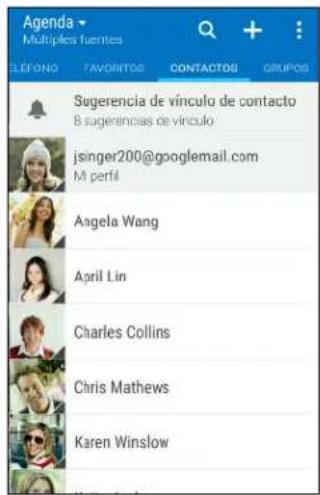
-
En su lista de contactos, usted puede:
-
Visualizar su perfil y editar su información de contacto.
- Crear, editar, encontrar o enviar contactos.
- Pulsar una foto de contacto para encontrar formas de conectarse rápidamente con el contacto.
- Ver cuando un contacto le ha enviado mensajes nuevos.

Para ordenar los contactos por su nombre o apellido, pulse : > Configuración > Ordenar contactos por.
Filtrar la lista de contactos
Cuando su lista de contactos se hace larga, puede elegir qué cuentas de contactos desca mostrar.
- En la ficha Contactos, pulse .
- Seleccione las cuentas que contienen los contactos que desea mostrar.
- Presione.
Encontrar personas
Busque contactos almacenados en el HTC Desire 520, el directorio de la empresa si tiene una cuenta de Exchange ActiveSync o las redes sociales en las que ha iniciado sesión.
- En la pantalla Inicio, pulse y luego encuentre y pulse Contactos.
-
Desde la ficha Contactos, usted puede:
-
Encontrar personas en la lista de sus contactos. Pulse y luego introduzca las primeras letras del nombre del contacto en el cuadro Buscar contactos.
- Encontrar personas en el directorio de la empresa. Pulse, introduzca las primeras letras del nombre del contacto en el cuadro Buscar contactos y luego pulse Buscar contactos en su Directorio de compañía.

Aparte de buscar un contacto por el nombre, puede buscar mediante la dirección de correo electrónico de un contacto o el nombre de la empresa. En la ficha Contactos, pulse 3
Configuración > Buscar contactos por y luego elija una criterio de búsqueda.
Configuración de su perfil
Guarde su información de contacto personal para enviarla fácilmente a otras personas.
- En la pantalla Inicio, pulse y luego encuentre y pulse Contactos.
- Pulse Mi perfil.
- Pulse Editar mi tarjeta de contacto.
- Ingrese o edite su nombre y los detalles de contacto.
- Pulse o a foto actual para cambiar su foto de contacto.
- Pulse . √
Además de los detalles de contacto, deslícese hacia la ficha Actualizaciones para ver las actualizaciones que ha publicado en sus redes sociales.
Agregar un nuevo contacto
- En la pantalla Inicio, pulse y luego encuentre y pulse Contactos.
- En la ficha Contactos, pulse . +
- Pulse el campo Nombre, y luego ingrese el nombre del contacto. Pulse para ingresar de forma separada el primer nombre, el segundo nombre o el apellido y una fórmula de tratamiento con un sufijo, p. ej. "Jr.".
-
Seleccione el Tipo de contacto. Esto determina con qué cuenta sincronizará el contacto.
-
Ingrese la información del contacto en los campos suministrados.
-
Pulse . √
Cuando pulsa el contacto agregado en su lista de contactos, verá la información de contacto y el intercambio de mensajes y llamadas. Según el tipo de contacto, también podrá ver las actualizaciones en las redes sociales o los eventos del contacto.
¿Cómo agrego un número de extensión al número de un contacto?
Al crear un nuevo contacto o editar los detalles de un contacto en Contactos, puede agregar un número de extensión a su número y así poder omitir las indicaciones de voz cuando llama.
-
Una vez introducido el número de la línea principal, realice una de las siguientes acciones:
-
Pulse P(,) para insertar una pausa antes de que el teléfono marque el número de extensión. Para prolongar la pausa, introduzca P(,) varias veces.
-
Pulse W(:) para que se le pida que confirme el número de extensión.
-
Ingrese el número de extensión.
Editar la información de un contacto

Los contactos de redes sociales no pueden ser editados.
- En la pantalla Inicio, pulse y luego encuentre y pulse Contactos.
- En la ficha Contactos presione durante unos segundos el contacto y luego pulse Editar contacto.
- Ingrese la información nueva.
- Pulse . √
Ponerse en contacto con un contacto
-
En la pantalla Inicio, pulse y luego encuentre y pulse Contactos.
-
Pulse la foto del contacto (no el nombre) y luego elija cómo desea ponerse en contacto con ese contacto.
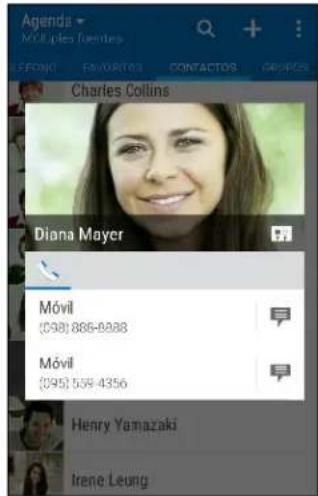

Para conocer otras formas de comunicarse con su contacto, pulse un icono debajo de la foto de contacto.
Importar o copiar contactos
Importar contactos de su tarjeta nano SIM
- En la pantalla Inicio, pulse y luego encuentre y pulse Contactos.
- En la ficha Contactos, pulse > Administrar contactos.
- Pulse Importar/Exportar contactos > Importar de la tarjeta SIM.
- Si se le indica, seleccione la cuenta donde desea importar los contactos.
- Seleccione los contactos que desea importar.
- Pulse Guardar.
Importar un contacto desde una cuenta de Exchange ActiveSync
- En la ficha Contactos, pulse e Ingrese el nombre o la dirección de correo electrónico del contacto en el cuadro de búsqueda.
- Pulse Buscar contactos en su Directorio de compañía.
- Pulse el nombre del contacto que desea copiar a HTC Desire 520.
- Pulse para importar el contacto.
Copiar contactos de una cuenta a otra

Es posible que no pueda copiar contactos de sus cuentas de redes sociales.
- En la ficha Contactos, pulse > Administrar contactos.
- Pulse Copiar contactos y luego elija un tipo de contacto o cuenta en línea desde donde copiar.
- Seleccione un tipo de contacto o cuenta en el que desea guardarlos.
Fusionar información de contacto
Evite entradas duplicadas al fusionar la información de contacto de diferentes fuentes, como sus cuentas de redes sociales, en un contacto.
Aceptar sugerencias de vínculo de un contacto
Cuando el HTC Desire 520 encuentra contactos que pueden ser combinados, verá una notificación de vínculo al abrir la aplicación Contactos.
- En la pantalla Inicio, pulse y luego encuentre y pulse Contactos.
- En la ficha Contactos, pulse la notificación Sugerencia de vínculo de contacto cuando esté disponible. Verá una lista de contactos sugeridos para combinar.
- Pulse junto al contacto que desea combinar. De lo contrario, pulse para descartar la sugerencia de vínculo.

Si no desea recibir sugerencias de vínculo de contactos, en la ficha Contactos, pulse : > Configuración. Desmarque la opción Sugerir vínculo de contacto.
Combinar manualmente información de contacto
- En la ficha Contactos, pulse el nombre del contacto (no el icono o foto) que desea vincular.
- Pulse > Vínculo.
- Usted puede:
- En Sugerir vínculos, vincule el contacto a una cuenta.
- En Agregar contacto, pulsar una de las opciones para vincular a otro contacto.
Romper el vínculo
- En la ficha Contactos, pulse el nombre del contacto (no el icono o foto) cuyo vínculo desea romper.
- Pulse > Vínculo.
- En la sección Contactos vinculados, pulse ∞ junto a una cuenta para romper el vínculo.
Enviar información de contacto
- En la pantalla Inicio, pulse y luego encuentre y pulse Contactos.
- En la ficha Contactos, realice una de las siguientes acciones:
Para enviar Haga lo siguiente
| Información de contacto de alguien | Presione durante unos segundos el nombre del contacto (no la foto ni el icono) y luego pulse Enviar contacto como vCard. |
| Su información de contacto | Presione durante unos segundos Mi perfil, y luego pulse Enviar mi perfil. |
- Elija cómo desea enviar la vCard.
- Seleccione el tipo de información que desea enviar.
- Pulse Enviar.
Enviar múltiples tarjetas de contacto
- En la ficha Contactos, pulse > Enviar contactos.
- Seleccione los contactos cuya información de contacto desea compartir.
- Pulse Enviar.
- Elija cómo desea enviar las tarjetas de contacto.
Grupos de contactos
Organice a sus amigos, familiares y colegas en grupos para poder enviar un mensaje o correo electrónico a todos los miembros del grupo rápidamente. Además, hemos configurado el grupo Frecuente para agregar automáticamente los contactos que usted llama o de los que recibe llamadas con más frecuencia.
El HTC Desire 520 también sincroniza con los grupos que ha creado en su cuenta de Google.
Crear un grupo
- En la pantalla Inicio, pulse y luego encuentre y pulse Contactos.
- En la ficha Grupos, pulse . +
- Ingrese un nombre para el grupo y luego pulse : >Añadir contacto al grupo.
- Seleccione los contactos que desea agregar y luego pulse Guardar.
- Cuando haya completado el grupo, pulse Guardar.
Enviar un mensaje o correo electrónico a un grupo

Si envía un mensaje a un grupo de cinco personas, se contarán como cinco mensajes en el límite mensual disponible de mensajes de texto.
- En la ficha Grupos, pulse el grupo al que desea enviarle un mensaje o correo electrónico.
- Vaya a la ficha Acción del grupo.
- Elija si desea enviar un mensaje de grupo o correo electrónico de grupo.
Editar un grupo
- En la ficha Grupos presione por unos segundos el contacto y luego pulse Editar grupo.
-
Usted puede:
-
Cambiar el nombre del grupo. Únicamente puede cambiarle el nombre a los grupos ya creados.
- Agregar más contactos al grupo. Pulse : > Agregar contacto al grupo.
-
Seleccione los contactos que desea eliminar del grupo.
-
Pulse Guardar.
Eliminar grupos de contactos
- En la ficha Grupos, pulse > Editar grupos.
- Seleccione los grupos de contactos que desea eliminar.
- Pulse Guardar.
Contactos privados
Si no desea mostrar el nombre y la foto de un contacto en la pantalla de bloqueo cuando recibe una llamada, agregue el contacto a su lista de contactos privados.
Agregar un contacto a la lista de contactos privados
- En la pantalla Inicio, pulse y luego encuentre y pulse Contactos.
- En la ficha Contactos, presione durante unos segundos el contacto y luego pulse Agregar a contactos privados.
Para ver su lista de contactos privados, en la ficha Contactos, pulse : > Administrar contactos > Contactos privados.
Organizar sus contactos privados
- En la ficha Contactos, pulse : > Administrar contactos > Contactos privados.
- Para agregar contactos a la lista de contactos privados, pulse +, seleccione los contactos que quiere agregar y luego pulse Guardar.
- Para eliminar contactos privados de la lista, pulse : > Eliminar contacto privado, seleccione los contactos que quiere eliminar y luego pulse Eliminar.
Calendario y correo electrónico
Ver el Calendario
Utilice la aplicación Calendario para ver sus eventos, reuniones y citas. Si ha iniciado sesión en sus cuentas en línea, también aparecerán eventos del calendario relacionados en Calendario.
- En la pantalla Inicio, pulse y luego encuentre y pulse Calendario.
- Pulse y luego elija una vista de calendario.

Si ve el icono de fecha actual 01, púlselo para volver a la fecha actual.
Vista de mes
En la vista de mes, verá marcadores en los días que tienen eventos. Se muestran también los próximos eventos del día en la parte inferior de la pantalla.
- Deslícese hacia la izquierda o derecha en la pantalla para ver meses siguientes o anteriores.
- Pulse en un día para ver los eventos de ese día.
- Presione por unos segundos un día para ver opciones.
Vistas Día y Agenda
La vista Día muestra la agenda para el día y el pronóstico meteorológico para los próximos días, mientras que la vista Agenda le permite echar un vistazo a todos los eventos de su día.
- Deslícese hacia la izquierda o derecha en la pantalla para ver días siguientes o anteriores.
- Pulse un evento para ver su información.
- Si el evento es el cumpleaños o aniversario de su contacto, púlselo para enviarle un saludo.

¿Necesita ver el horario del evento en otra zona horaria? En la vista Día, pulse : > Seleccionar segunda zona horaria > Elegir ubicación y luego introduzca el nombre de la ciudad.
Vista Semana
La vista Semana muestra una tabla de eventos de una semana.
- Deslícese hacia la izquierda o derecha en la pantalla para ver semanas siguientes o anteriores.
- Pulse un evento (que aparece como bloques de colores) para ver los detalles.
- Verifique el número de la semana en la esquina superior izquierda del cuadro.
- Seleccione el día en que empieza una semana al pulsar : > Configuración > Primer día de la semana.
Programar o editar un evento
Puede crear o editar eventos en HTC Desire 520 y también sincronizar eventos con su calendario de Exchange ActiveSync. También puede crear, modificar y sincronizar eventos con su calendario de Google.

La edición de eventos no es admitida para todas las cuentas.
-
En la pantalla Inicio, pulse y luego encuentre y pulse Calendario.
-
En cualquier vista de Calendario, realice una de las siguientes acciones:
| Crear un evento Pulse . Pulse y luego seleccione el calendario al cual agregará el evento. |
| Editar un evento Pulse un evento y luego pulse . ☑ |
- Ingrese y establezca los detalles del evento. Además de establecer el nombre, la fecha, hora y el lugar del evento, usted puede:
| Invitar contactos desde su cuenta de Exchange ActiveSync o la cuenta de Google. | Pulse seleccione los contactos que desea invitar. |
| Establecer que se repita el evento | Pulse el botón de No repite y luego seleccione una programación de repetición. Puede establecer a continuación una frecuencia de repetición y fecha de finalización. |
| Crear una nota del evento Mientras visualiza los detalles del evento, pulse Crear nota. | |
- Pulse Guardar.
Si ha invitado contactos al evento, pulse Enviar o Enviar actualización.
Revisar la agenda para un evento
Evite hacer malabares para asistir a varias reuniones al mismo tiempo. En Calendario, puede comprobar sus citas para ver si un nuevo evento entraría en conflicto con su agenda.
-
Mientras crea o edita un evento, pulse Comprobar el calendario.
-
Presione por unos segundos la casilla de evento y luego arrástrelo a un horario disponible.
-
Arrastre los nodos superiores e inferiores para ajustar la duración del evento. Verá un mensaje si hay conflictos con otros eventos programados.
- Pulse Finalizado para volver a la pantalla de evento y luego guarde su evento.
Elegir qué calendarios mostrar
- En la pantalla Inicio, pulse y luego encuentre y pulse Calendario.
- Pulse : > Cuentas (Todos los calendarios) o Cuentas (Varios calendarios).
- Seleccione o desmarque la cuenta que desea mostrar u ocultar.
Si tiene varios calendarios en una cuenta en línea, pulse *para seleccionar los elementos que desea incluir.
- Pulse Guardar.

Los calendarios se sincronizan en el HTC Desire 520, incluso si están ocultos.
Compartir un evento
Puede compartir un evento de calendario como vCalendar usando Bluetooth o enviándolo como un archivo adjunto en un correo electrónico o mensaje.
- En la pantalla Inicio, pulse ⚠️ y luego encuentre y pulse Calendario.
-
Haga una de las siguientes acciones:
-
Mientras visualiza un evento, pulse § Compartir vía.
-
En vista de día, agenda o semana, presione durante unos segundos un evento y luego pulse Compartir vía.
-
Elija cómo desea enviar el evento.

También puede reenviar invitaciones a reuniones aceptadas desde su calendario de Exchange ActiveSync. Mientras visualiza un evento, pulse Reenviar . Redacte su mensaje de correo electrónico y luego envíelo.
Aceptar o rechazar una invitación a un evento
Cambie a la vista de Invitaciones para ver las invitaciones a eventos que aún no ha aceptado ni rechazado.

Debe configurar una cuenta de Exchange ActiveSync para recibir invitaciones a eventos en Calendario.
- En la pantalla Inicio, pulse y luego encuentre y pulse Calendario.
- Pulse >Invitaciones y luego pulse una invitación a un evento.
- Acepte, rechace o acepte provisionalmente la invitación o proponga un nuevo horario.

Pulse : para elegir entre otras opciones, como mover la invitación a una carpeta.
Si necesita cancelar una invitación a un evento ya aceptada o proponer un nuevo horario, vea los detalles del evento en Calendario y luego pulse Respuesta.
Descartar o posponer recordatorios de eventos
Si ha configurado al menos un recordatorio para un evento, el ícono de evento próximo 1 aparecerá en el área de notificaciones de la barra de estado para recordarle.
- Abra el panel de Notificaciones.
- Si la notificación muestra que hay varios recordatorios, púlsela para ver todos los recordatorios. Luego puede elegir posponerlos o descartarlos.
-
Si ve la notificación para un evento único, separe dos dedos en la notificación para expandirla. Usted podrá:
-
Pulsar Posponer o Descartar. O bien arrastre la notificación hacia la izquierda o la derecha para descartarla.
- Pulsar Enviar correo para enviar una respuesta rápida a los asistentes a la reunión.

Para editar las respuestas rápidas predeterminadas o agregar una propia, abra Calendario y luego pulse: Configuración > Respuesta rápida.
Si no desea descartar o posponer los recordatorios de calendario, presione desde el panel de notificaciones para mantenerlas pendientes en el área de notificaciones de la barra de estado.
Revisar su correo
La aplicación Correo es donde lee, envía y organiza los mensajes de correo electrónico desde una o más cuentas de correo electrónico que ha configurado en el HTC Desire 520.
-
En la pantalla Inicio, pulse y luego encuentre y pulse Correo. Aparece la bandeja de entrada de una de sus cuentas de correo electrónico.
-
Haga cualquiera de las siguientes acciones:
-
Pulse un mensaje de correo electrónico para leerlo.
- Para mostrar los mensajes de correo electrónico en otra carpeta de correo, pulse: Carpeta y luego pulse la carpeta que desea ver.
- Para alternar entre cuentas de correo electrónico o ver mensajes de correo electrónico de todas sus cuentas, pulse ≡
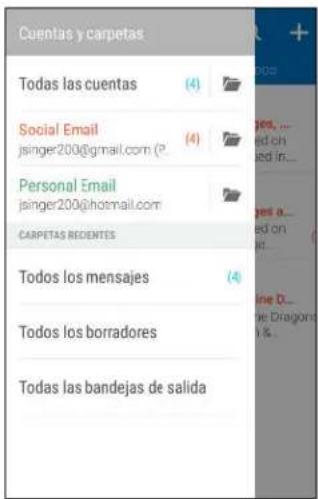
- Para cambiar la configuración de una cuenta de correo electrónico, primero seleccione la cuenta y luego pulse ÷ Configuración.
Organizar su bandeja de entrada
¿Tiene muchos mensajes de correo electrónico en su bandeja de entrada? Organice sus mensajes de correo electrónico en fichas y encuentre rápidamente los mensajes que quiere.
- Cambie a la cuenta de correo electrónico que desea usar.
- En la bandeja de entrada, pulse > Éditar fichas.
- Seleccione las fichas que desea agregar a la bandeja de entrada.
- Para organizar las fichas, arrastre y mego mueva la ficha a su nueva ubicación.
- Pulse Finalizado.
- Deslícese hasta la ficha agregada para revisar sus mensajes de correo electrónico.
Enviar un mensaje de correo electrónico
-
En la pantalla Inicio, pulse y luego encuentre y pulse Correo.
-
Cambie a la cuenta de correo electrónico que desea usar.
-
Pulse. +
-
Ingrese uno o más destinatarios.

¿Desea mantener al tanto del mensaje de correo electrónico a más destinatarios en copia (CC) o copia oculta (CCO)? Pulse Mostrar CC/CCO.
-
Ingrese el asunto y luego redacte su mensaje.
-
Haga cualquiera de las siguientes acciones:
-
Agregar un archivo adjunto. Pulse 📄 luego elija lo que quiera adjuntar.
-
Establecer la prioridad en un mensaje importante. Pulse : >Establecer prioridad.
-
Pulse.

Para guardar el correo electrónico como borrador y enviarlo más tarde, pulse : > Guardar. O bien presione
Reanudar un correo electrónico de borrador
- En la bandeja de entrada de correo electrónico, pulse : > Carpeta > Borradores.
- Pulse el mensaje.
- Cuando haya terminado de editar el mensaje, pulse.
Leer y responder un mensaje de correo electrónico
-
En la pantalla Inicio, pulse y luego encuentre y pulse Correo.
-
Cambie a la cuenta de correo electrónico que desea usar.
-
En la bandeja de entrada de la cuenta de correo electrónico, pulse el mensaje de correo o la conversación que desea leer.

Si quiere leer un mensaje en particular dentro de una conversación de correo electrónico, pulse para expandir la conversación, y luego pulse el mensaje de correo electrónico.
- Pulse Responder o Responder a todos.

Pulse : para más acciones para el correo electrónico.
Responder rápidamente a un mensaje de correo electrónico
Puede responder rápidamente a un nuevo mensaje de correo electrónico desde la pantalla Inicio o la pantalla de bloqueo.
-
Cuando reciba una notificación de nuevo mensaje de correo electrónico, deslice hacia abajo el panel de notificaciones.
-
En la vista previa del mensaje, pulse Resp. todo.
Si tiene varias notificaciones y no ve las opciones del correo electrónico, deslice dos dedos separándolos en la notificación para expandir la vista previa del correo electrónico.
- Redacte el mensaje de respuesta y pulse.
Guardar una imagen en un mensaje de correo electrónico
F
- Dependiendo de la configuración del límite de tamaño de su correo, es posible que deba pulsar Mostrar imágenes para ver las imágenes que están incrustadas en un correo electrónico.
- Puede que las imágenes en línea no se muestren correctamente cuando se usan ciertas cuentas de correo.
Desde un mensaje de correo electrónico, presione durante unos segundos una imagen incrustada y luego pulse Guardar imagen. Encontrará la imagen guardada en el álbum Todas las descargas en Galería.
También puede copiar la imagen al portapapeles o establecerla como su fondo de pantalla.
Administrar los mensajes de correo electrónico
La aplicación Correo ofrece maneras fáciles de ordenar, mover o eliminar los mensajes de correo electrónico.
Organizar los mensajes de correo electrónico
Personalice la forma en que ordena los mensajes de correo electrónico.
En la Bandeja de entrada de una cuenta de correo electrónico, pulse : > Ordenar, y seleccione entre las opciones de clasificación.
Mover mensajes de correo electrónico a otra carpeta
-
Cambie a la cuenta de correo electrónico que desea usar.
-
Seleccione los mensajes de correo electrónico que desea mover.

Para seleccionar todos, primero seleccione un mensaje de correo electrónico y luego pulse : > Selecionar todo.
- Pulse Mover a y luego seleccione una carpeta.
Eliminar los mensajes de correo electrónico
- Cambie a la cuenta de correo electrónico que desea usar.
- Seleccione los mensajes de correo electrónico que desea eliminar.

Para seleccionar todos, primero seleccione un mensaje de correo electrónico y luego pulse 3. Seleccionar todo.
- Pulse Eliminar.
Buscar mensajes de correo electrónico
- En la pantalla Inicio, pulse y luego encuentre y pulse Correo.
- Pulse . Q
- Si desea refinar o filtrar su búsqueda, pulse , verifique las opciones de búsqueda y luego pulse Aceptar. Por ejemplo, puede enfocar la búsqueda en una parte de un correo electrónico o filtrar mensajes de correo electrónico que tengan archivos adjuntos o estén etiquetados como alta prioridad.
- En el cuadro de búsqueda, ingrese las palabras que desea buscar.
- Pulse un resultado para abrir el mensaje de correo electrónico.
Buscar mensajes de correo electrónico de un contacto
¿Recuerda el remitente pero no puede encontrar un correo electrónico en particular de dicho contacto?
- Cambie a la cuenta de correo electrónico que desea usar.
- Presione durante unos segundos un mensaje de correo electrónico de un contacto.
- Pulse Mostrar todo el correo del remitente. Aparecerá una lista de mensajes de correo electrónico de ese contacto.
Trabajando con correo electrónico de Exchange ActiveSync
Disfrute de las potentes funciones de correo electrónico de Microsoft Exchange ActiveSync en el mismo HTC Desire 520. Marque mensajes de correo electrónico importantes, configure su mensaje de fuera de la oficina o envíe invitaciones para su próxima reunión de equipo esté donde esté.
Marcar un correo electrónico
- En la pantalla Inicio, pulse y luego encuentre y pulse Correo.
- Cambiar a su cuenta de Exchange ActiveSync.
- Mientras visualiza la bandeja de entrada, pulse el icono de la bandera que aparece junto a un mensaje de correo electrónico o conversación.

Para marcar con una bandera un mensaje de correo electrónico dentro de una conversación, pulse para expandir la conversación, y luego pulse el icono de la bandera del mensaje de correo electrónico.
Configurar el estado Fuera de la oficina
- Cambiar a su cuenta de Exchange ActiveSync.
- Pulse > Fuera de la oficina.
- Pulse su estado de oficina actual y luego seleccione Fuera de la oficina.
- Establezca las fechas y horas.
- Ingrese el mensaje de respuesta automática.
- Si quiere un mensaje de respuesta automática diferente para destinatarios fuera de su organización, pulse la opción Enviar respuestas a remitentes externos y luego ingrese el mensaje de respuesta automática en el cuadro.
- Pulse Guardar.
Enviar una invitación a un evento
- Cambiar a su cuenta de Exchange ActiveSync.
- Pulse > Nueva invitación a evento.
- Introduzca los detalles del evento.
- Pulse Guardar. O bien pulse Enviar si ha invitado contactos a la reunión.
Agregar una cuenta de correo electrónico
Configure cuentas de correo electrónico adicionales, como otra cuenta de Microsoft Exchange ActiveSync o una cuenta de un servicio de correo electrónico basado en la Web o un proveedor de correo electrónico.

Si está agregando una cuenta de correo electrónico de Microsoft Exchange ActiveSync o de POP3/IMAP, solicite a su administrador de red o proveedor de servicio de correo electrónico otras configuraciones de correo electrónico que pueda necesitar.
- En la pantalla Inicio, pulse y luego encuentre y pulse Correo.
- Pulse > Agregar cuenta.
- Seleccione un tipo de cuenta de correo electrónico en la lista de proveedores de correo electrónico. De lo contrario, pulse Otro (POP3/IMAP).
- Ingrese la dirección de correo electrónico y la contraseña de su cuenta de correo electrónico y luego pulse Siguiente.

Algunas cuentas de correo electrónico le permiten establecer el programa de sincronización. Puede usar Sincr. inteligente para ahorrar batería. Consulte ¿Qué es Sincr. inteligente? en página 142.
- Ingrese un nombre para su cuenta de correo electrónico y luego pulse Finalizar configuración.
¿Qué es Sincr. inteligente?
Sincr. inteligente prolonga automáticamente el tiempo de sincronización mientras más tiempo permanece inactiva la aplicación Correo. Establezca su cuenta de correo electrónico en Sincr. inteligente cuando no necesite revisar los nuevos mensajes de correo electrónico con frecuencia. Sincr. inteligente le ayuda a ahorrar batería.
Si desea recibir los mensajes de correo electrónico a medida que llegan, seleccione otro programa de Sincronización en horas de máxima actividad y Sincronización en horas de mínima actividad para la configuración de Sincronizar, enviar y recibir.
Búsqueda de Google y aplicaciones
Google Now
Obtener información instantánea con Google Now
¿Quiere verificar el clima o el tiempo que le llevará llegar al trabajo antes de comenzar el día? Google Now™ le brinda información rápida y actualizada que a usted le interesa, sin tener que buscarla.
En función de su ubicación, hora del día y búsqueda de Google anteriores, Google Now muestra tarjetas de información que incluyen:
- La información meteorológica del día y el pronóstico del tiempo para los próximos días.
- Los condiciones del tráfico en su viaje al trabajo o del trayecto de vuelta a su casa.
Las indicaciones y el tiempo de viaje para su próxima cita. - El próximo tren o autobús que llega a su plataforma o parada de autobús.
- El puntaje y las estadísticas de su equipo favorito mientras disfruta del juego.
- Recordatorios basados en la hora o la ubicación que puede establecer.
Abra la aplicación Búsqueda de Google para usar Google Now. En la pantalla Inicio, pulse 🌐 juego encuentre y pulse Google. O bien solo deslícese hacia arriba desde los botones de navegación en pantalla.
Configurar Google Now

Antes de configurar Google Now:
-
Asegúrese de haber iniciado sesión en su cuenta de Google.
■ Active los servicios de ubicación y asegúrese de que dispone de una conexión a Internet. Para mayor información sobre servicios de ubicación, consulte Activar o desactivar los servicios de ubicación en página 166. -
En la pantalla Inicio, pulse y luego encuentre y pulse Google.
-
Pulse Para comenzar.
-
Lea la pantalla de información y luego pulse Sí, cuenten conmigo. Las tarjetas de información de Google Now empezarán a aparecer en la pantalla de búsqueda de Google.
- Para ver todas las tarjetas de información disponibles, deslícese hacia arriba de la pantalla y pulse Más.
- Para evitar que aparezca una tarjeta en la pantalla de búsqueda de Google, pulse errla tarjeta que quiere ocultar y luego pulse No.
En función de la información que ha permitido que se comparta, aparecerán más tarjetas de información en la pantalla de búsqueda de Google a medida que utilice el HTC Desire 520 para buscar en la web, crear citas, establecer recordatorios, etc.
Cambiar la configuración de la tarjeta
Puede fácilmente personalizar la configuración de las tarjetas de Google Now para satisfacer sus necesidades de información. Por ejemplo, puede cambiar las unidades del tiempo de la tarjeta de Meteorología o el modo de transporte en la tarjeta de Tráfico.
- En la pantalla Inicio, pulse y luego encuentre y pulse Google.
- Haga cualquiera de las siguientes acciones:
Para cambiar la configuración de la tarjeta, como la unidad de tiempo en la tarjeta de Meteorología, pulse y luego pulse los botones de flecha cuando estén disponibles.
- Para cambiar información específica de la tarjeta como la dirección de su trabajo, los equipos deportivos o las acciones de los cuales es seguidor, pulse en la barra de búsqueda y luego pulse Personalizar. Elija la información que desea cambiar.
Configurar recordatorios en Google Now
Crear recordatorios en Google Now es una manera fácil de llevar un registro de las tareas pendientes. Puede establecer recordatorios basados en la hora o la ubicación. Cuando haya transcurrido la hora del recordatorio o cuando haya llegado a la ubicación especificada, Google Now mostrará la tarjeta de Recordatorio en la pantalla de búsqueda de Google y emitirá un sonido con la notificación para avisarle.

Esta función puede no estar disponible en todos los idiomas.
- En la pantalla Inicio, pulse y luego encuentre y pulse Google.
- Pulse yuego pulse Recordatorios.
- Pulse. +
- Ingrese el título de recordatorio, por ej. la tarea que quiere que le sea recordada.
- Seleccione Hora para establecer un recordatorio basado en la hora o Lugar para establecer un recordatorio basado en la ubicación.
- Establezca los detalles de la hora o la ubicación para el recordatorio.
- Pulse . √
Cuando ha llegado la hora del recordatorio o ha llegado a la ubicación, la tarjeta del Recordatorio aparecerá en la pantalla de búsqueda de Google. Después puede descartar o posponer el recordatorio.
Desactivar Google Now
- En la pantalla Inicio, pulse y luego encuentre y pulse Google.
- Pulse ≡ y luego pulse Configuración > Tarjetas de Now.
- Pulse el botón de Activar/Desactivar junto a Mostrar tarjetas y luego pulse Desactivar.
Búsqueda de Google
Buscar en HTC Desire 520 y en la Web
Puede buscar información en el HTC Desire 520 y en la web. En la aplicación Búsqueda de Google, inicie la búsqueda al introducir una palabra clave o mediante el uso de Google Voice Search ^™ .
Para abrir Búsqueda de Google, desde la pantalla Inicio, pulse ..., y luego encuentre y pulse Google. O bien solo deslícese hacia arriba desde los botones de navegación en pantalla.
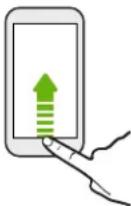

Algunas aplicaciones, como Contactos o Correo, tienen su propia función de búsqueda, la cual puede usar para buscar sólo dentro de esas aplicaciones.
Realizar búsquedas en la web y en HTC Desire 520
- En la pantalla Inicio, pulse y luego encuentre y pulse Google.
Si ya ha configurado una cuenta de Google en el HTC Desire 520, se le dará la opción de iniciar sesión en Google Now. Consulte Obtener información instantánea con Google Now en página 143.
- En el cuadro de búsqueda, ingrese lo que desea buscar. A medida que escribe, aparecerán los elementos coincidentes en el HTC Desire 520 y las sugerencias de la búsqueda web en Google.
- Si lo que está buscando está en la lista de sugerencias, pulse el elemento para buscarlo y abrirlo en su aplicación compatible.

También puede filtrar los resultados de búsqueda en la web al pulsar cualquiera de las categorías de la barra de filtro, en la parte inferior de la pantalla.
Buscar en la web con la voz
Use Google Voice Search para encontrar información en la web al hablarle a su HTC Desire 520.
- En la pantalla Inicio, pulse y luego encuentre y pulse Google.
- Pulse y luego diga lo que desca buscar. Luego de hablar, se muestran los elementos coincidentes de la búsqueda web de Google.
- Si lo que está buscando está en la lista, pulse el elemento para abrirlo en su aplicación compatible. De lo contrario, pulse para volver a buscar.
Configurar las opciones de búsqueda
- En la pantalla Inicio, pulse y luego encuentre y pulse Google.
- Pulse y enego pulse Configuración.
- Pulse la opción que desea establecer.
Para obtener ayuda o enviar sus comentarios, pulse ≡ luego pulse Ayuda y comentarios.
Google Chrome
Explorando la Web
Visite sus páginas web favoritas o busque en la Web con Google Chrome ^™ .
- En la pantalla Inicio, pulse y luego encuentre y pulse Chrome.
- Pulse la casilla de URL en la parte superior de la pantalla.
- Ingrese la dirección de página web o las palabras clave de búsqueda.
-
En una página web usted puede:
-
Pulsar un vínculo para abrirlo o presionar durante unos segundos el vínculo para ver más opciones.
- Pulsar una dirección de correo electrónico para enviar un mensaje a esa dirección.
- Presione por unos segundos una imagen para guardarla o copiarla.
Usar fichas de navegador
Abra varias fichas del navegador y cambie rápidamente de una página web a otra.
En la pantalla Inicio, pulse y luego encuentre y pulse Chrome.
- Para agregar una ficha de navegador, pulse : > Nueva ficha. Repita lo mismo para abrir nuevas fichas del navegador.
- Para alternar entre las fichas, pulse yluego pulse la ficha que desea ver.

Puede desactivar la función que combina las fichas del navegador con aplicaciones recientes.
Pulse : > Configuración > Combinar fichas y aplicaciones y establezca la opción en desactivar.
Ajustar las opciones del navegador
Personalice Google Chrome para adaptarlo a su estilo de navegación. Puede establecer la accesibilidad, privacidad, las opciones de seguridad, etc.
Desde la pantalla del navegador, pulse Configuración.
Agregar una página web a Favoritos
Agregue sus páginas web favoritas como Favoritos para que pueda acceder a ellas rápidamente.
- En la pantalla Inicio, pulse y luego encuentre y pulse Chrome.
- Mientras visualiza una página web, pulse > : ☆
- En la pantalla Agregar a favoritos, puede editar el nombre del favorito y guardarlo en una carpeta de una nueva categoría.
- Pulse Guardar.
Para ver y abrir un favorito, pulse : > Favoritos. Navegue hasta el favorito que quiera abrir y púlselo.
Borrar el historial de navegación
- En la pantalla Inicio, pulse y luego encuentre y pulse Chrome.
- Mientras visualiza una página web, pulse : >Historial y luego pulse Borrar datos de navegación en la parte inferior de la pantalla.
- Elija qué tipos de datos desea eliminar y luego pulse Borrar.
Navegación privada
Puede utilizar fichas de incógnito para navegar en la Web con más privacidad. Las cookies del navegador se eliminan y no se comparten al cerrar todas las fichas de incógnito. Las páginas que visita de incógnito tampoco aparecerán en el historial del navegador (salvo los archivos que haya descargado).
Desde la pantalla del navegador, pulse Nueva pestaña de incógnito.
Google Drive
Usar Google Drive en HTC Desire 520
Guarde fotos, documentos y otros archivos en Google Drive para acceder a ellos en el HTC Desire 520, la computadora y otros dispositivos móviles.
En el HTC Desire 520, simplemente use su Cuenta de Google para iniciar sesión en su almacenamiento de Google Drive. Usted podrá entonces:
- Usar Galería para cargar sus fotos capturadas en Google Drive.
- Compartir un vínculo a sus archivos de Google Drive por correo electrónico.
-
Ver y editar documentos de Office almacenados en Google Drive. Después de crear nuevos documentos de Office, también puede guardarlos en Google Drive.
-
Ver documentos PDF almacenados en Google Drive. También puede exportar documentos de Office como PDF a Google Drive.
- Verifique el espacio de almacenamiento de Google Drive disponible en Configuración.
- Use la aplicación de Google Drive para administrar su almacenamiento en línea.

La carga de archivos requiere que tenga instalada la aplicación Drive en el HTC Desire 520. Si esta aplicación no está precargada, puede descargarla e instalarla desde Google Play.
Activar su almacenamiento de Google Drive gratuito
Use hasta 115GB del almacenamiento de Google Drive gratuito. Además del almacenamiento predeterminado que obtiene desde Google Drive, HTC Desire 520 cuenta con un almacenamiento en línea de 100GB gratuito por dos años. Inicie sesión en su Cuenta de Google en el HTC Desire 520, y no desde la computadora u otros teléfonos que no sean HTC, para reclamar esta oferta.
- En la pantalla Inicio, pulse y luego encuentre y pulse Drive.
-
Si esta es la primera vez que abre la aplicación Drive, recorra el tour del producto hasta ver la oferta de almacenamiento adicional.
Si ha abierto esta aplicación antes y ahora no ve la pantalla para canjear la oferta, pulse ≡ > Configuración > Tour de productos para recorrer el tour del producto. -
En la pantalla que muestra la oferta de almacenamiento adicional, pulse Canjear.
O bien, para reclamar la oferta más adelante, pulse Detalles de la oferta y verifique la fecha límite para canjear la oferta.

- Si la aplicación Drive no está precargada en el teléfono, descárguela desde Google Play.
- Pueden aplicarse términos y requisitos adicionales, incluida una tarifa de suscripción, después del vencimiento del periodo de prueba de dos años. Para más información, consulte los términos y condiciones en el sitio de soporte en Google Drive (support.google.com/drive/?p=drive_offers_htc).
- La aplicación Drive es propiedad de Google y no es proporcionada por ni está asociada con HTC Corporation.
Verificar su espacio de almacenamiento de Google Drive
Verifique el espacio de almacenamiento disponible en la aplicación Google Drive.
- En la pantalla Inicio, pulse y ltego encuentre y pulse Drive.
- Pulse . Verá el espacio de almacenamiento en el menú deslizable.
De vez en cuando, vuelva a verificar cuánto espacio de almacenamiento en línea aún tiene antes de cargar más contenido.
Cargar sus fotos y videos en Google Drive
Use Galería para cargar sus fotos y videos en Google Drive.
- Pulse Galería, pulse y EGo elija cómo desea ver las fotos y los videos.
- Pulse un álbum o un evento que contenga las fotos y los videos que desea cargar.
- Pulse .
- Desde el menú de selección, pulse Drive.
- Seleccione las fotos y los videos que desea cargar y luego pulse Siguiente.
- Elija o cree una carpeta en Google Drive.
- Pulse Guardar para cargar.
Google Maps
Acerca de Google Maps
Google Maps le permite rastrear su ubicación actual, ver las condiciones de tráfico en tiempo real y recibir indicaciones detalladas hacia su lugar de destino.
También le ofrece una herramienta de búsqueda donde puede encontrar lugares de interés o una dirección en un mapa o ver lugares a nivel de calle.

- Para encontrar su ubicación con Google Maps, necesita habilitar las fuentes de ubicación.
- La aplicación Google Maps no cubre todos los países y ciudades.
Conocer los mapas
Cuando usted abre Google Maps, puede encontrar fácilmente su ubicación en el mapa o ver lugares cercanos girando y haciendo acercamientos y alejamientos del mapa.
- En la pantalla Inicio, pulse y: itego encuentre y pulse Maps.
- Pulse para mostrar su ubicación actual. El marcador azul o muestra su ubicación actual en el mapa.
- Pulse para activar el Modo de brújula. En el Modo de brújula, el mapa se orienta automáticamente según la dirección en la que usted se encuentra. Para salir del Modo de brújula, pulse
- Si quiere ver más información superpuesta en el mapa, pulse y inego pulse una vista de mapa como Tráfico o Tránsito público para activar y desactivar la vista.
Navegar por el mapa
Puede navegar por el mapa usando los gestos con los dedos.
- Deslice el dedo en cualquier dirección para obtener una vista panorámica.
- Pulse dos veces en el mapa o deslice dos dedos separándolos sobre un área para hacer un acercamiento.
Para hacer un acercamiento mientras sostiene el teléfono con una mano, pulse dos veces con el dedo pulgar, mantenga presionada la segunda pulsación y arrastre el dedo pulgar hacia abajo.
- Pulse dos veces en el mapa o deslice dos dedos juntándolos sobre un área para hacer alcjamientos.
Para hacer un alejamiento mientras sostiene el teléfono con una mano, pulse dos veces con el dedo pulgar, mantenga presionada la segunda pulsación y arrastre el dedo pulgar hacia arriba.
- Presione durante unos segundos con dos dedos sobre un área y luego arrastre los dedos en un movimiento circular para girar el mapa.
- Presione durante unos segundos con dos dedos sobre un área y luego deslícese hacia arriba para ver una perspectiva angular del mapa. Deslícese hacia abajo para regresar a una vista superior.
Buscar una ubicación
Use Google Maps para buscar una ubicación, como una dirección o un tipo de negocio o establecimiento, (por ejemplo, museos).
- En la pantalla Inicio, pulse y luego encuentre y pulse Maps.
-
Pulse el cuadro de búsqueda y luego introduzca el lugar que desea buscar.
-
Pulse la tecla Enter en el teclado o toque un elemento de búsqueda sugerido. Si sólo hay un resultado de búsqueda, se indicará con un marcador de lugar
-
Si hay varios resultados de búsqueda, serán indicados mediante puntos rojos o iconos de mapa inteligente. Deslícese hacia arriba desde la parte inferior para ver todos los resultados de búsqueda o pulse Enumerar resultados.
-
Si está disponible, pulse Filtrar para limitar los resultados de búsqueda.
-
Pulse una tarjeta de los resultados de búsqueda para ver la dirección, obtener indicaciones, ver la ubicación en Street View (si está disponible), etc.
-
Para ver la ubicación siguiente o anterior en la búsqueda, deslice la hoja de información hacia la izquierda o la derecha.
Para borrar el mapa y buscar otra ubicación, deslice hacia abajo la hoja de información (si está expandida) y luego pulse ✗
Obtener direcciones
Obtenga direcciones detalladas hacia su destino. Google Maps proporciona indicaciones para viajar en automóvil, transporte público, bicicleta o a pie.
-
En la pantalla Inicio, pulse y luego encuentre y pulse Maps.
-
Pulse .
-
Elija cómo desea llegar a su lugar de destino.
-
Utilice su ubicación actual como el punto de partida o pulse Su ubicación para introducir su punto de partida o seleccione una ubicación de su historial de búsqueda.
-
Pulse Elegir destino y luego introduzca o seleccione su destino.

Si utiliza el transporte público, pulse para configurar la fecha y la hora del viaje o pulse Opciones para establecer las preferencias de ruta.
- Pulse una opción de ruta o de tránsito para ver las indicaciones en el mapa. También verá la duración del viaje en la hoja de información en la parte inferior de la pantalla.
- Pulse la hoja de información para ver las indicaciones en una lista.
Cuando haya terminado de ver o seguir las indicaciones, pulse para restablecer el mapa. Su destino es guardado automáticamente en el historial de Google Maps.
YouTube
Ver videos en YouTube
Revise las últimas sensaciones en videos mediante la aplicación YouTube.
- En la pantalla Inicio, pulse y luego encuentre y pulse YouTube.
- Explore o busque un video.
- Cuando encuentre el video que le gusta, púlselo.

¿Desea ver el video en otro momento? Pulse : junto al título del video y luego pulse Agregar a > Mirar más tarde. Puede acceder al video nuevamente desde la lista de Mirar más tarde del perfil de su cuenta.
-
Mientras mira un video, usted puede:
-
Girar el HTC Desire 520 de lado para ver el video en pantalla completa.
- Pulsar la pantalla del video para pausar o reanudar la reproducción o arrastrar el control deslizante para saltar a otra parte del video.
- Desplazarse hacia abajo en el panel de información de video para ver videos relacionados y los comentarios de otros espectadores.
- Explorar otros videos al minimizar la pantalla de video. Pulse o arrastre la pantalla de video hacia abajo para minimizar. Para cerrar la miniatura de videos, deslícela hacia la izquierda o la derecha.
Minimice la pantalla de video y luego pulse para abrir el menú deslizable. Puede ver su perfil de cuenta y administrar sus suscripciones y listas de video.
Crear listas de reproducción de videos
Organice sus videos favoritos en listas de reproducción y mírelos en la aplicación YouTube.

Asegúrese de haber iniciado sesión en su cuenta de Google.
- En la pantalla Inicio, pulse y luego encuentre y pulse YouTube.
- Explore o busque un video.
-
Pulse : junto al título del video y luego pulse Agregar a > Nueva lista de reproducción.
-
Ingrese el nombre de la lista de reproducción y luego pulse Aceptar.
Si no quiere compartir la lista de reproducción de videos, seleccione Privado antes de pulsar Aceptar.
- Para agregar otro video a su lista de reproducción, explore o busque el video y luego pulse junto al título del video.
- Pulse Agregar a y luego pulse el nombre de la lista de reproducción.
Para acceder y mirar sus listas de reproducción de videos, minimice la pantalla de video y luego pulse para abrir el menú deslizable. Pulse la lista de reproducción que desea.
Otras aplicaciones
HTC Car
En la calle con Car
Ahora, mientras maneja, puede usar fácilmente su HTC Desire 520 para llegar a su destino, entretenerse y mantenerse en contacto con las personas que más le importan. Acceda a la música, las llamadas telefónicas, los mapas, etc. con Car.
- Abra la aplicación Car.

La primera vez que abra la aplicación Car, se le pedirá que acepte los términos y condiciones.
- Deslice el dedo hacia arriba o hacia abajo para ver lo que puede hacer en Car.

Cuando está usando Car, regrese a la pantalla principal desde cualquier otra pantalla al presionar □.
Cierre Car al presionar desde la pantalla principal.
Usar comandos de voz en Car
Use la voz para controlar Car.

Esta función puede no estar disponible en todos los idiomas.
-
En Car, pulse la pantalla con tres dedos para activar el modo de comando de voz.
-
Haga una de las siguientes acciones:
| Llamar a alguien Diga "Llamar a [nombre de la persona en la libreta de teléfonos]" | |
| Reproducir música Diga "Reproducir [título de la canción, álbum, nombre del artista o género]" | |
| Encontrar algo en el mapa | Diga "Navegar". Al escuchar que Car le pregunta dónde desea ir, diga la dirección o el nombre del punto de interés. |

También puede activar el modo de comando de voz al hacer lo siguiente:
■ Pulsar Hablar en la pantalla principal en Car.
- Presionar el botón de responder en los auriculares Bluetooth admitidos.
Encontrar lugares en Car
- En Car, pulse Navegación.
- Para buscar un lugar, pulse e introduzca un sitio en el cuadro de búsqueda.
-
Para buscar un lugar buscado anteriormente, pulse Anterior.
-
Para obtener indicaciones para un evento futuro en Calendario, pulse Citas y luego pulse una cita próxima.
Explorar lo que lo rodea
¿Se siente aventurero? Con unos pocos movimientos, puede encontrar rápidamente lugares interesantes a su alrededor.
- En Car, pulse Navegación.
- Pulse una categoría, por ejemplo Restaurante o Estacionamiento para ver lo que está disponible cerca suyo.
- Pulse para ingresar sus propias palabras clave de búsqueda.
Reproducir música en Car
- En Car, pulse Música.
-
Deslícese hacia la izquierda o derecha para explorar por categoría.
-
Pulse para buscar su colección.
- Pulse un álbum, canción o lista de reproducción para escucharlo.
Hacer llamadas telefónicas en Car
- Pulse Marcador para abrir el teclado telefónico.
- Pulse Contactos y luego explore una categoría o busque al ingresar un nombre.
- Pulse Hablar y diga "Llamar" y el nombre de la persona. Por ejemplo, diga "Llamar a Jennifer Singer".
Manejar llamadas entrantes en Car
Cuando recibe una llamada entrante, puede fácilmente responderla o rechazarla.
- Si escucha una indicación de voz, diga "sí" o "no" para responder o rechazar una llamada.
■ Pulse Responder o Rechazar.
Personalizar Car
- Para cambiar el comportamiento predeterminado de Car, pulse Configuración.
- Para agregar más aplicaciones a Car, pulse + seleccione una aplicación.
Reloj
Uso del Reloj
Obtenga más de la aplicación Reloj que sólo la fecha y hora regulares. Use su HTC Desire 520 como un reloj mundial para ver la fecha y hora en ciudades en todo el planeta. También puede establecer alarmas o tomar el tiempo mediante el cronómetro o el temporizador.
Configurar una alarma
Puede configurar una o más alarmas.
- En la pantalla Inicio, pulse y litego encuentre y pulse Reloj.
- En la ficha Alarmas, seleccione la casilla de verificación de una alarma y luego pulse esa alarma.
- En Establecer alarma, use las ruedas de desplazamiento para establecer la hora de la alarma.
- Si quiere establecer la alarma para varios días, pulse Repetir.
- Pulse Finalizado.

- Para desactivar una alarma, desmarque la casilla de verificación de esa alarma.
- Si necesita configurar más de tres alarmas, pulse
Configurar la fecha y hora de forma manual
- En la pantalla Inicio, pulse y luego encuentre y pulse Reloj.
- En la ficha Hora internacional, pulse : > Configuración de hora local.
- Desmarque Fecha y hora automáticas y Zona horaria automática y luego configure la zona horaria, la fecha y la hora según sea requerido.

Para mostrar la hora militar, elija la opción Usar formato de 24 horas.
Meteorología
Revisar Meteorología
Use la aplicación y el widget de Meteorología para revisar el tiempo actual y los pronósticos meteorológicos para los próximos días. Además de su ubicación actual, puede ver pronósticos meteorológicos para otras ciudades alrededor del mundo.
- Pulse el widget de Reloj meteorológico en su pantalla Inicio para abrir la aplicación Meteorología. Podrá ver el clima para diferentes ciudades, incluso del lugar donde se encuentre.
- Pulse una ciudad para ver la información meteorológica.
- Deslícese hacia las fichas de Por hora y Pronóstico para ver el pronóstico en su ubicación seleccionada.
- Para consultar el tiempo en otras ciudades pulse ▼ y luego seleccione la ciudad que desee.
- Para agregar más ciudades, pulse y luego ingrese la ubicación.
Su configuración en la aplicación Meteorología también controla la información meteorológica que aparece en Reloj y Calendario.
Conexiones de Internet
Activar y desactivar la conexión de datos
Apagar su conexión de datos ayuda a ahorrar batería y dinero en costos de datos.
- Desde la pantalla Inicio, pulse y luego encuentre y pulse Configuración.
- Pulse el botón de Activar/Desactivar Datos móviles para activar y desactivar la conexión de datos.

Si no tiene activada la conexión de datos y tampoco está conectado a una red Wi-Fi, no recibirá actualizaciones automáticas de su correo electrónico, sus cuentas de redes sociales y otra información sincronizada.
Administrar el uso de datos
Si tiene un límite de datos disponible, es importante llevar un registro de las actividades y aplicaciones que normalmente envían y reciben datos, tales como navegar la web, sincronizar cuentas en línea y enviar correo electrónico o compartir actualizaciones de estado.
Estos son otros ejemplos:
- Transmitir videos y música en la web
- Jugar juegos en línea
- Descargar aplicaciones, mapas y archivos
- Actualizar aplicaciones para la actualización de información y transmisiones
- Cargar y hacer copias de seguridad de sus archivos en la cuenta de almacenamiento en línea
Para ayudarle a ahorrar en el uso de datos, conéctese a una red de Wi-Fi cuando sea posible y configure sus cuentas en línea y correos electrónicos para que se sincronicen con menos frecuencia.
Activar o desactivar el roaming de datos
Conéctese a las redes asociadas a su operador móvil y acceda a los servicios de datos cuando esté fuera del área de cobertura de su operador móvil.

Usar servicios de datos en itinerancia (roaming) puede ser costoso. Verifique con su operador móvil las tarifas de roaming de datos antes de usar roaming de datos.
- Desde la pantalla Inicio, pulse ⋯ y luego encuentre y pulse Configuración.
- Pulse en Datos de móvil > Roaming de datos.
- Seleccione una preferencia de roaming, y luego pulse Aceptar.
Llevar un registro del uso de datos
Controle el uso de datos para evitar superar su límite mensual disponible de datos.

El uso de datos medido por HTC Desire 520 puede variar y ser inferior al uso de datos real.
- Desde la pantalla Inicio, pulse ⋯ y luego encuentre y pulse Configuración.
- En Redes inalámbricas y redes, pulse Más.
- Pulse Uso de datos.
- En la ficha Móvil, seleccione Limitar el uso de datos móviles y pulse Aceptar para desactivar automáticamente la conexión de datos al llegar al límite establecido.
- Arrastre la línea superior de LÍMITE para configurar su límite mensual de datos.
- Seleccione Advertirme sobre el uso de datos y luego arrastre la línea inferior de ALERTA para establecer una alerta antes de que llegue a su límite mensual de datos.
- Pulsar Restablecer uso de datos y luego configurar el día del mes en que se restablecerá el ciclo de uso. Esta fecha suele ser el comienzo de su ciclo de facturación mensual.

Si está conectando el HTC Desire 520 a otra zona activa Wi-Fi portátil, pulse : > Puntos de acceso móvil para restringir la descarga de datos de fondo que puede generar cargos adicionales.
Ver el uso de datos de aplicaciones
- Desde la pantalla Inicio, pulse ⋯ y luego encuentre y pulse Configuración.
- En Redes inalámbricas y redes, pulse Más.
- Pulse Uso de datos.
- Desplácese hacia abajo en la pantalla para ver una lista de aplicaciones y la información de uso de datos.
- Pulse una aplicación para ver más detalles.
Conexión Wi-Fi
Para usar Wi-Fi, deberá tener acceso a un punto de conexión inalámbrica o "hotspot".

La disponibilidad y la fuerza de la señal Wi-Fi varía en función de los objetos a través de los cuales la señal Wi-Fi tiene que pasar (como edificios o simplemente una pared entre las habitaciones).
Activar o desactivar Wi-Fi
- Desde la pantalla Inicio, pulse ⋯ y luego encuentre y pulse Configuración.
- Pulse el botón de Wi-Fi Activar/Desactivar para activar o desactivar Wi-Fi.
- Pulse Wi-Fi para ver una lista de las redes inalámbricas detectadas.

- Para buscar manualmente redes Wi-Fi, pulse : >Explorar.
- Si la red inalámbrica deseada no aparece en la lista, pulse : > Agregar red para agregarla manualmente.
Conectarse a una red Wi-Fi
- Active Wi-Fi y compruebe la lista de redes Wi-Fi detectadas.
Consulte Activar o desactivar Wi-Fi en página 160.
- Pulse una red Wi-Fi a la cual desea conectarse.
- Si seleccionó una red segura, ingrese la clave o contraseña de la red.
- Pulse Conectar. Verá el icono de Wi-Fi 📋 en la barra de estado cuando esté conectada.
Conectarse a una red Wi-Fi mediante WPS
Si está usando un enrutador Wi-Fi con una Configuración Protegida de Wi-Fi (WPS), puede conectarse fácilmente al HTC Desire 520.
- Active Wi-Fi y compruebe la lista de redes Wi-Fi detectadas.
Consulte Activar o desactivar Wi-Fi en página 160. - Pulse : >Botón de WPS y luego presione el botón de WPS en el enrutador Wi-Fi.

Para usar el método de Configuración Protegida de Wi-Fi con PIN (WPS), pulse : > Ingreso PIN WPS.
Conectarse a una VPN
Agregue redes privadas virtuales (VPNs) para poder conectarse y acceder a los recursos dentro de una red local, como su red corporativa o doméstica.
Antes de poder conectar el HTC Desire 520 a la red local, se le puede solicitar:
- Instalar certificados de seguridad.
- Introducir sus credenciales de acceso.
- Descargar e instalar una aplicación VPN requerida, si se conecta a una red empresarial protegida. Contacte a su administrador de red para obtener más información.
También, HTC Desire 520 debe establecer primero una conexión de datos o Wi-Fi antes de que pueda iniciar una conexión VPN.
Agregar una conexión VPN

Primero debe establecer un PIN o una contraseña de bloqueo de pantalla antes de poder usar el almacenamiento de credenciales y configurar el VPN.
- Desde la pantalla Inicio, pulse ⋯ y luego encuentre y pulse Configuración.
- En Redes inalámbricas y redes, pulse Más.
- Pulse VPN > : > Agregar perfil de VPN.
- Ingrese la configuración de VPN y establezca los valores según los detalles de seguridad que le proporcionó su administrador de red VPN.
- Pulse Guardar.
Conectar a una VPN
- Desde la pantalla Inicio, pulse ⋯ y luego encuentre y pulse Configuración.
- En Redes inalámbricas y redes, pulse Más.
- Pulse VPN.
- Pulse la VPN a la que desea conectarse.
- Ingrese sus credenciales de inicio de sesión y luego pulse Conectar. Cuando esté conectado, aparecerá el icono de VPN conectada en el área de notificación de la barra de estado.
A continuación, puede abrir el navegador Web para acceder a recursos como la Intranet de su red corporativa.
Desconectar de una VPN
- En Configuración, pulse Más > VPN. Pulse la conexión VPN y luego pulse Desconectar.
- Abra el panel de Notificaciones. Si ve la notificación de VPN, púlsela y luego pulse Desconectar.
Usar el HTC Desire 520 como un punto de acceso Wi-Fi
Comparta su conexión de datos con otros dispositivos al convertir su HTC Desire 520 en un punto de acceso Wi-Fi.

- Asegúrese de que la conexión de datos esté encendida.
-
Debe tener un plan de datos aprobado asociado con su cuenta de su proveedor de servicio móvil para usar este servicio. Los dispositivos que están conectados a su punto de acceso Wi-Fi utilizan datos del plan de datos al que está suscrito.
-
Desde la pantalla Inicio, pulse ⋯ y luego encuentre y pulse Configuración.
- Pulse Más > Mobile Hotspot y Conexión compartida > Mobile Hotspot.
La primera vez que active el punto de acceso Wi-Fi, deberá configurarlo.
- Ingrese un nombre de punto de acceso o utilice el predeterminado.
- Ingrese una contraseña o utilice la predeterminada.
La contraseña es la clave que otras personas necesitan ingresar en su dispositivo para poder conectarse y usar HTC Desire 520 como un enrutador inalámbrico.
- Para ayudar a que su punto de acceso móvil sea más seguro, pulse : > Avanzado.
Elija entre las configuraciones disponibles y presione - Pulse el botón de Encendido/Apagado de Mobile Hotspot para activarlo.
HTC Desire 520 estará listo para ser usado como un punto de acceso Wi-Fi cuando vea (en) la barra de estado.

Para ayudar a minimizar los riesgos de seguridad, utilice la configuración de seguridad predeterminada y establezca una contraseña segura y única.
Bluetooth
Activar o desactivar Bluetooth
- Desde la pantalla Inicio, pulse y luego encuentre y pulse Configuración.
- Pulse el botón de Bluetooth Activar/Desactivar para activar y desactivar la conexión Bluetooth.
- Pulse Bluetooth para ver una lista de los dispositivos disponibles.

Desactive Bluetooth cuando no está en uso para conservar la energía de la batería, o en lugares donde está prohibido el uso de dispositivos inalámbricos, como en aviones y hospitales.
Conectar un auricular de Bluetooth
Usted puede escuchar música a través de un auricular estéreo Bluetooth A2DP o tener conversaciones de manos libres al usar un auricular Bluetooth compatible.

Antes de conectar su auricular, necesita establecerlo en modo visible para que HTC Desire 520 pueda encontrarlo. Consulte el manual de su auricular para más detalles.
- Active Bluetooth y compruebe la lista de dispositivos disponibles.
Consulte Activar o desactivar Bluetooth en página 163. - Si no ve el auricular en la lista, pulse Explorar dispositivo para actualizar la lista.
- Pulse el nombre del auricular en la sección de Dispositivos disponibles. HTC Desire 520 se vincula con el auricular y se muestra el estado de conexión del auricular en la sección Dispositivos vinculados.
- Si se le solicita que ingrese la contraseña, intente 0000 o 1234, o consulte la documentación del auricular para encontrar la contraseña.
Cuando el auricular de Bluetooth está conectado, verá en la barra de estado.
Reconectar un auricular de Bluetooth
Por lo general, usted podrá volver a conectar fácilmente los auriculares al activar la opción Bluetooth en HTC Desire 520 y después al activar los auriculares.
Sin embargo, si se han utilizado los auriculares con otro dispositivo Bluetooth es posible que tenga que realizar la conexión manualmente.
- Active Bluetooth y compruebe la lista de dispositivos vinculados.
Consulte Activar o desactivar Bluetooth en página 163. - Pulse el nombre del auricular en la sección de Dispositivos vinculados.
- Si se le solicita que ingrese la contraseña, intente 0000 o 1234, o consulte la documentación del auricular para encontrar la contraseña.
Si aún así no puede reconectar el auricular, siga las instrucciones en Desvincularse de un dispositivo Bluetooth en página 164 y luego siga las instrucciones en Conectar un auricular de Bluetooth en página 163.
Desvincularse de un dispositivo Bluetooth
- Active Bluetooth y compruebe la lista de dispositivos vinculados.
Consulte Activar o desactivar Bluetooth en página 163.
- En la sección de Dispositivos vinculados, pulse 📍 junto al dispositivo a desvincular.
- Pulse Desvincular.
Recibir archivos a través de Bluetooth
HTC Desire 520 le permite recibir varios archivos con Bluetooth, que incluyen fotos, pistas musicales, información de contacto, eventos de calendario y documentos como archivos PDF.

Consulte la documentación del dispositivo para obtener instrucciones sobre cómo enviar información a través de Bluetooth.
- Activar Bluetooth.
Consulte Activar o desactivar Bluetooth en página 163.
- En el dispositivo emisor, envíe uno o más archivos a HTC Desire 520.
- Si se le solicita, acepte la solicitud de vinculación en HTC Desire 520 y en el dispositivo emisor. También puede que se le indique que debe introducir la misma contraseña o confirmar la contraseña generada automáticamente en ambos dispositivos.
Obtendrá entonces una solicitud de autorización de Bluetooth.
-
Pulse Vincular.
-
Cuando HTC Desire 520 recibe una notificación de solicitud de transferencia de archivo, deslice hacia abajo el panel de Notificaciones, pulse la notificación del archivo entrante y luego pulse Aceptar.
- Cuando se transfiere un archivo, se muestra una notificación. Deslice hacia abajo el panel de Notificaciones y luego pulse la notificación correspondiente para ver el archivo.
- También puede pulsar : > Mostrar los archivos recibidos para ver los archivos recibidos a través de Bluetooth.
Configuración y seguridad
Activar o desactivar los servicios de ubicación
A fin de encontrar su ubicación en el HTC Desire 520, debe habilitar las fuentes de ubicación.
- Desde la pantalla Inicio, pulse > Configuración > Ubicación.
- Pulse el botón de Activar/Desactivar para activar o desactivar los servicios de ubicación.
- En Fuentes de ubicación, seleccione la ubicación que desea. Por ejemplo, para calcular mejor su ubicación, elija Alta precisión. Para ahorrar batería, elija Ahorro de batería.
Al desactivar un servicio de ubicación (por ej. GPS) ninguna aplicación en el HTC Desire 520 recopilará sus datos de ubicación a través de esa fuente de ubicación. No obstante, las aplicaciones de terceros pueden recopilar - y el HTC Desire 520 puede seguir proporcionando - datos de ubicación a través de otras fuentes, entre las que se incluyen Wi-Fi y la triangulación de señal.
Modo No molestar
Use el modo No molestar para rechazar llamadas y silenciar las alertas y notificaciones sonoras y seguir manteniendo una conexión de datos disponible.
- Desde la pantalla Inicio, pulse > Configuración > Sonido y notificaciones.
- Pulse No molestar y luego pulse Modo No molestar para activarlo o desactivarlo o para elegir el modo de prioridad.
Cuando está seleccionada la opción Prioridad, pulse para establecer notificaciones de prioridad como eventos y recordatorios o llamadas y mensajes.
El icono de No molestar del de prioridad aparecerán en la barra de estado. Incluso cuando el modo No molestar está activado, seguirán apareciendo los iconos de notificación en la barra de estado para avisarle sobre las llamadas perdidas, los nuevos mensajes, eventos del calendario, las alarmas y otras notificaciones.

Cuando la pantalla está encendida, presione VOLUMEN para administrar el Modo No molestar con rapidez.
Permitir que las notificaciones de prioridad omitan el modo No molestar
Agregue contactos importantes a una lista de excepciones para poder recibir sus llamadas incluso cuando esté activado el modo No molestar.
- Desde la pantalla Inicio, pulse > Configuración > Sonido y notificaciones.
-
Pulse No molestar.
-
Pulse Modo No molestar y luego seleccione Prioridad.
- Seleccione un período de tiempo específico para la duración del Modo No molestar o seleccione Hasta que se apague para finalizar el modo cuando el teléfono se apague y luego pulse Aceptar.
- Pulse el botón de Activar/desactivar notificaciones de prioridad junto a los elementos para los que desea que se omita el Modo No molestar.
- Pulse Llamadas o mensajes de para seleccionar quién puede ponerse en contacto con usted mientras está en el Modo No molestar.
- Pulse Administrar contactos aprobados y luego pulse + para agregar Excepciones de No molestar.
Para eliminar contactos o números de la lista de excepciones, pulse ÷ Eliminar contacto.
Establecer una programación de No molestar
Puede programar cuándo quiere que se active No molestar y cuánto tiempo durará. Por ejemplo, puede configurarlo para que se active durante una reunión semanal.
- Desde la pantalla Inicio, pulse > Configuración > Sonido y notificaciones.
- Pulse No molestar.
- Pulse Programación para y seleccione Prioridad o Activar.
- Pulse Días para establecer los días que desea que el Modo No molestar esté activado y luego pulse Finalizado.
- Establezca los horarios de inicio y fin.

Los eventos del calendario creados en su cuenta de Microsoft Exchange ActiveSync que tengan habilitado No molestar también aparecerán en la pantalla Programación de No molestar.
Modo avión
Al habilitar el Modo avión (Vuelo), se apagan todas las radios inalámbricas de su HTC Desire 520, que incluyen la función de llamadas, los servicios de datos, Bluetooth y Wi-Fi.
Al desactivar el modo Avión, se volverá a activar la función de llamada y los estados previos de Bluetooth y Wi-Fi serán restaurados.

- Puede activar manualmente Bluetooth y Wi-Fi nuevamente después de habilitar el modo Avión.
- Si la conexión compartida USB está encendida, se apagará al habilitar el Modo avión. Debe activar manualmente la Conexión compartida USB una vez que inhabilite el modo avión.
Haga una de las siguientes acciones para activar o desactivar el modo avión:
- Presione durante unos segundos ENCENDIDO y luego pulse Modo avión.
- Con dos dedos, deslícese hacia abajo desde la barra de estado para abrir el panel de la Configuración rápida. Pulse el azulejo de Modo avión para activar o desactivar el Modo avión.
Cuando está habilitado, el ícono de modo avión se muestra en la barra de estado.
Programar cuándo desactivar la conexión de datos
Para ayudar a ahorrar energía y en el uso de datos, puede establecer un período de tiempo cuando la conexión de datos se desactivará automáticamente durante horas de mínima actividad. Esto tendrá efecto después de que la pantalla haya estado apagada durante 15 minutos y no haya actividad en la red (sin descargas, transmisiones ni uso de datos).
- Desde la pantalla Inicio, pulse > Configuración > Energía.
- Pulse Modo en Suspensión.
- Para cambiar la configuración manualmente, desmarque Reconocer automáticamente la hora de inactividad si está seleccionado.
- En Hora de inactividad, elija la hora de comienzo y fin cuando la conexión de datos está inhabilitada.
- Pulse el botón Modo en Suspensión Activar/Desactivar para encenderlo.
La conexión de datos se reanuda cuando vuelve a encender la pantalla.
Giro automático de la pantalla

El giro automático no es admitido en todas las aplicaciones.
- Desde la pantalla Inicio, pulse > Configuración > Pantalla y gestos o Pantalla, gestos y botones.
- Seleccione o desmarque la opción Girar la pantalla autom. para activarla o desactivarla.
Establecer cuándo se debe apagar la pantalla
Luego de un período de inactividad, la pantalla se apagará para ahorrar la energía de la batería. Puede ajustar el tiempo de inactividad antes de que se apague la pantalla.
- Desde la pantalla Inicio, pulse > Configuración > Pantalla y gestos o Pantalla, gestos y botones.
- Pulse Tiempo de espera de la pant. y luego pulse el tiempo antes del cual se apagará la pantalla.
Brillo de la pantalla
- Desde la pantalla Inicio, pulse > Configuración > Pantalla y gestos o Pantalla, gestos y botones.
- Pulse Nivel de brillo.
- Con la opción Brillo automático seleccionada, arrastre el control deslizante para ajustar el nivel de brillo máximo. Esta opción establece un límite para determinar qué tan brillante será la pantalla cuando Brillo automático esté seleccionado.
- Para ajustar el brillo de forma manual, desmarque la opción Brillo automático y luego arrastre el control deslizante de brillo hacia la izquierda para reducir el brillo de la pantalla o hacia la derecha para aumentarlo.
Vibración y sonido al tocar
A algunas personas les gusta el sonido o la vibración que obtienen al tocar la pantalla y a otra no. Puede activar o desactivar varios tipos de sonidos y vibración al tocar la pantalla HTC Desire 520.
- Tonos táctiles al usar el teclado de marcación del teléfono
- Sonidos táctiles al pulsar los elementos en pantalla
■ Sonidos de bloqueo de pantalla - Sonidos al jalar para actualizar
- Vibración al presionar botones de hardware
- Vibración y sonidos táctiles al pulsar el teclado HTC Sense
Activar y desactivar vibración y sonidos táctiles
- Desde la pantalla Inicio, pulse > Configuración > Sonido y notificaciones.
- En Sistema, selección la opción que desea activar o desactivar.
Desactivar vibración y sonidos del teclado
- Desde la pantalla Inicio, pulse > Configuración > Idioma y teclado.
-
Pulse HTC Sense Input.
-
Pulse Sonido y seleccione Ninguno para desactivar los sonidos del teclado.
- Desmarque la opción Vibración para desactivar la vibración del teclado.
Cambiar el idioma de la pantalla
Al cambiar el idioma, se ajustan el diseño del teclado, el formato de fecha y hora, entre otros.
- Desde la pantalla Inicio, pulse : : : > Configuración > Idioma y teclado.
- Pulse Idioma y luego elija el idioma que desea usar.
Instalar un certificado digital
Use certificados digitales emitidos por el cliente y una autoridad de certificación (AC o CA por sus siglas en inglés "Certification Authority") para permitir que el HTC Desire 520 acceda a redes de VPN o Wi-Fi seguras y también para proporcionar autenticación a servidores seguros en línea. Puede obtener un certificado de su administrador de sistema o descargarlo de sitios que requieren autenticación.

- Debe establecer un PIN o una contraseña de bloqueo de pantalla antes de instalar un certificado digital.
-
Algunas aplicaciones como el navegador o cliente de correo electrónico le permiten instalar certificados directamente en la aplicación. Consulte la ayuda de la aplicación para obtener más detalles.
-
Guarde el archivo del certificado en la carpeta raíz en el HTC Desire 520.
- Desde la pantalla Inicio, pulse > Configuración > Seguridad.
- Pulse Instalar desde almacenamiento.
- Busque el certificado y selecciónelo.
- Introduzca un nombre para el certificado y seleccione cómo se utilizará.
- Pulse en Aceptar.
Fijar la pantalla actual
Para mayor seguridad al mostrarle el teléfono a otra persona, utilice la opción de fijar pantalla para bloquear la pantalla en la aplicación actual.
Puede establecer un bloqueo de pantalla para evitar que otros desactiven la opción de fijar pantalla.
-
Desde la pantalla Inicio, pulse > Configuración > Seguridad.
-
En Avanzado, pulse Fijar pantalla y luego pulse el botón de Activar/Desactivar para activarla.
Si configuró un bloqueo de pantalla, elija si desea que se le pida que desbloquee la pantalla con su PIN, contraseña o patrón antes de desactivar fijar pantalla.
-
Para solicitar un bloqueo de pantalla para desactivar fijar pantalla, realice una de las siguientes acciones:
-
Si todavía no ha establecido un bloqueo de pantalla, pulse Bloquear dispositivo al desactivar fijar pantalla para establecer su bloqueo de pantalla.
-
Pulse Solicitar patrón de desbloq. antes de desact. fijar pantallasi el botón de Activar/desactivar no está activado.
-
Abra la aplicación que desea.
-
Presione yñego pulse en la miniatura de aplicaciones.
Si está usando la vista de tarjeta, presione por unos segundos la miniatura de la última aplicación que abrió y arrástrela un poco hacia arriba para ver el icono.
- Para desactivar la función de Fijar pantalla, presione durante unos segundos y simultáneamente.
Inhabilitar una aplicación
Es posible que haya aplicaciones, incluso si no se usan con frecuencia, que se ejecuten en un segundo plano y descarguen datos. Si no es posible desinstalar una aplicación, puede inhabilitarla.
- Desde la pantalla Inicio, pulse : : : > Configuración > Aplicaciones.
- Deslice el dedo hacia la ficha Todos.
- Pulse la aplicación y luego pulse Inhabilitar.
Asignar un PIN a una tarjeta nano SIM
Puede ayudar a proteger la tarjeta nano SIM al asignar un Número de Identificación Personal (PIN).
- Desde la pantalla Inicio, pulse > Configuración > Seguridad.
-
Pulse Configurar bloqueo de SIM.
-
Elija bloquear la tarjeta, ingrese 1111 como el PIN predeterminado de la tarjeta y luego pulse Aceptar.
- Para cambiar el PIN de la tarjeta, pulse Cambiar PIN de SIM.
Restaurar una tarjeta nano SIM que ha sido bloqueada
Si ingresa un PIN incorrecto más veces del número máximo de intentos permitidos, la tarjeta quedará bloquecada con el código PUK.
Necesita un código de Clave de Desbloqueo de PIN (PUK) para restaurar el acceso a su HTC Desire 520. Contacte a su operador móvil para obtener este código.
- En la pantalla de Marcación del teléfono, ingrese el código PUK y luego pulse Siguiente.
- Ingrese el nuevo PIN que desea utilizar y luego pulse Siguiente.
- Escriba su nuevo PIN otra vez y luego pulse Aceptar.
Funciones de accesibilidad
HTC Desire 520 incluye funciones y configuraciones que permiten un fácil acceso y uso de aplicaciones y funcionalidades.
Mejorar la legibilidad de pantalla
Si tiene deficiencias visuales, aproveche estas funciones que mejorarán la legibilidad de la pantalla.
- Aumente el tamaño de fuente, utilice la inversión de color o habilite el texto de alto contraste mediante la configuración de accesibilidad. Consulte Configuración de accesibilidad en página 173.
■ Active los gestos de ampliación. Consulte Activar o desactivar Gestos de ampliación en página 173.
■ Active el giro automático de la pantalla. Consulte Giro automático de la pantalla en página 168.
Obtener una respuesta audible
Use TalkBack para escuchar una respuesta audible sobre lo que hace en el teléfono. Consulte Navegar el HTC Desire 520 con TalkBack en página 173.
Usar la voz
Puede usar la voz para realizar una acción en el HTC Desire 520.
- Busque información en la web mediante Google Voice Search. Consulte Buscar en la web con la voz en página 146.
- Ingrese texto con su voz. Consulte Ingresar texto hablando en página 49.
Configuración de accesibilidad
Use esta configuración para activar o desactivar las funciones o los servicios de accesibilidad. Cuando haya descargado e instalado una herramienta de accesibilidad, como un lector de pantalla que proporciona una respuesta con voz del teléfono, también puede controlarlos al usar estas configuraciones.
- Desde la pantalla Inicio, pulse > Configuración > Accesibilidad.
- Pulse o seleccione la configuración que desee.
Activar o desactivar Gestos de ampliación
Si padece de una deficiencia visual o le gustaría ver más de cerca lo que hay en la pantalla, utilice los gestos de dedo para ampliar partes de la pantalla del teléfono.
- Desde la pantalla Inicio, pulse > Configuración > Accesibilidad.
- Pulse Gestos de ampliación y lea instrucciones sobre cómo utilizarlos.
- Pulse el botón de Activar/Desactivar para encender o apagar los Gestos de ampliación.
Navegar el HTC Desire 520 con TalkBack
Use TalkBack si necesita navegar el HTC Desire 520 por mensaje de voz. Cuando toca la pantalla, el HTC Desire 520 vibra y le da una respuesta audible para que sepa lo que está tocando.

No se admiten todos los idiomas.
Activar TalkBack
- Desde la pantalla Inicio, pulse > Configuración > Accesibilidad.
- Pulse TalkBack y luego pulse el botón de Activar/Desactivar.
- Lea la exención de responsabilidad de TalkBack y luego pulse Aceptar.
Comenzará a reproducirse un breve tutorial que explica cómo usar TalkBack luego de activar TalkBack.

TalkBack funciona mejor si desactiva el giro automático de la pantalla.
Activar o desactivar la Exploración táctil
La Exploración táctil permite que el HTC Desire 520 responda a gestos de acceso rápido y toques en la pantalla con una respuesta audible. Mientras está habilitada la opción Exploración táctil cuando activa TalkBack, puede desactivarla.
- Desde la pantalla Inicio, pulse > Configuración > Accesibilidad.
- Pulse TalkBack y luego pulse : > Configuración.
- En Exploración táctil, desmarque la opción Exploración táctil.
Ya no escuchará respuestas audibles del HTC Desire 520.
Usar gestos de TalkBack
Cuando se activa TalkBack y se selecciona la configuración de exploración táctil, los gestos táctiles regulares son reemplazados por los gestos de TalkBack.

Los gestos de medios como deslizar con 3 dedos pueden no estar disponibles cuando se activan los gestos de TalkBack.
Haga una de las siguientes acciones:
| Abrir un elemento 1. Arrastre el dedo por la pantalla para encontrar y seleccionar el elemento.2. Pulse dos veces en cualquier lugar de la pantalla para abrir el elemento. | |
| Mover un elemento 1. Arrastre el dedo por la pantalla para encontrar el elemento.2. Pulse dos veces en cualquier lugar de la pantalla, pero no levante el dedo en la segunda pulsación.3. Arrastre el elemento a un nuevo lugar y luego levante el dedo. | |
| Recorrer una pantalla Use dos dedos para deslizarse hacia arriba, abajo, la izquierda o la derecha. | |
| Desbloquear la pantalla de bloqueo | Use dos dedos para deslizarse hacia arriba desde la parte inferior de la pantalla. |
| Abrir el panel de Notificaciones | Use dos dedos para deslizarse hacia abajo desde la parte superior de la pantalla. |
Asignar accesos directos a TalkBack
TalkBack cuenta con gestos personalizables que pueden utilizarse para abrir el panel de notificaciones, ver las aplicaciones recientes, acceder a los controles de TalkBack, etc.

Los pasos siguientes son descritos utilizando los gestos habituales. Use los gestos de TalkBack correspondientes si ya tiene TalkBack activado.
- Desde la pantalla Inicio, pulse : : : > Configuración > Accesibilidad.
- Pulse TalkBack y luego pulse : > Configuración > Administrar gestos.
- Pulse cualquiera de los gestos de acceso directo y luego seleccione una acción.
Usar menús contextuales de TalkBack
TalkBack tiene menús contextuales para controlar la lectura continua y los controles globales de TalkBack. Se puede acceder a estos menús con los gestos de acceso directo de TalkBack.
- Active TalkBack.
-
Haga una de las siguientes acciones:
-
Para abrir el menú de lectura continua, utilice un dedo para deslizarse hacia arriba y la derecha en un movimiento continuo.
- Para abrir el menú contextual global, utilice un dedo para deslizarse hacia abajo y la derecha en un movimiento continuo.

Si ya cambió los gestos de acceso directo de TalkBack, verifique la configuración de TalkBack para el gesto apropiado.
- Presione por unos segundos en cualquier lugar de la pantalla.
- Arrastre el dedo por toda la pantalla para explorar las opciones.

Para cancelar una opción, arrastre el dedo a su posición inicial.
Cambiar la velocidad de lectura de TalkBack

Los pasos siguientes son descritos utilizando los gestos habituales. Use los gestos de TalkBack correspondientes si ya tiene TalkBack activado.
- Desde la pantalla Inicio, pulse > Configuración > Accesibilidad.
- Pulse Salida de texto a voz > Índice de voz.
- Seleccione un índice de voz.

Puede probar el índice de voz al pulsar Escucha un ejemplo.
Configuración de idioma de TalkBack
-
Desde la pantalla Inicio, pulse > Configuración > Accesibilidad.
-
Pulse Salida de texto a voz > Motor de Salida de texto a voz de Google y realice una de las siguientes acciones:
Seleccione un idioma Pulse Idioma, diferente
Instalar una voz Pulse Instalar datos de voz y luego pulse el idioma. Pulse ↓ junto a los datos de voz que desea instalar. Una vez completada la instalación, presione dos veces y pulse Idioma.
- Seleccione el idioma que desea utilizar.

No se admiten todos los idiomas.
Marcas comerciales y derechos de autor
© 2015 HTC Corporation. Todos los derechos reservados.
HTC, el logotipo de HTC, HTC Desire, HTC BlinkFeed, HTC Connect, HTC Sense, VideoPic y todos los demás nombres de productos y funciones de HTC son marcas comerciales o marcas registradas en los EE.UU. y/u otros países de HTC Corporation y sus filiales.
Google, Android, Android Beam, Google Chrome, Google Drive, Google Maps, Google Now, Google Play, Google Voice Search, Google Wallet y YouTube son marcas comerciales de Google Inc.
Microsoft, Windows, ActiveSync, PowerPoint, Outlook.com y Windows Media son marcas registradas o marcas comerciales de Microsoft Corporation en los Estados Unidos y en otros países.
La marca denominativa y los logotipos de Bluetooth ^® son marcas comerciales propiedad de Bluetooth SIG, Inc.
Wi-Fi ^® es una marca registrada de Wireless Fidelity Alliance, Inc.
LTE es una marca comercial del Instituto Europeo de Normas de Telecomunicaciones (ETSI).
DLNA es una marca comercial o marca registrada de Digital Living Network Alliance. Todos los derechos reservados. Queda terminantemente prohibido cualquier uso no autorizado.
Qualcomm es una marca comercial de Qualcomm Incorporated, registrada en los Estados Unidos y otros países y utilizada con permiso. AllPlay es una marca comercial de Qualcomm Connected Experiences, Inc. y utilizada con permiso.
BLACKFIRE RESEARCH™ es una Marca Registrada (No. 3,898,359) de BLACKFIRE RESEARCH CORP.
iCloud, iPhone, iTunes y Mac OS son marcas comerciales de Apple Inc. registrada en los EE.UU. y otros países.
microSD es una marca comercial de SD-3C LLC.
Foursquare es una marca comercial de Foursquare Labs, Inc.
Cualquier otra marca comercial o de servicio aquí mencionada, incluidos los nombres de empresa, productos, servicios y logotipos, son propiedad de sus respectivos propietarios y su utilización en este documento no indica una afiliación, asociación con ni aprobación de o por HTC Corporation. No todas las marcas enumeradas aparecen necesariamente en esta Guía para el usuario.
El software de HTC Sync Manager puede ser utilizado con materiales de su propiedad o que estén autorizados por ley para ser utilizados y/o duplicados. El uso no autorizado y/o la duplicación de material protegido por derechos de autor puede infringir la Ley de Derechos de Autor de los Estados Unidos y/u otros países o regiones. La infracción de las leyes de derechos de autor internacionales y de los EE.UU. puede conllevar sanciones civiles y/o penales de cierta consideración. HTC Corporation no se responsabiliza de ningún daño o pérdida (directo o indirecto) que usted pueda incurrir como resultado del uso de este software.
Las imágenes de pantallas existentes en este documento son simuladas. HTC no se responsabilizará de ningún error técnico o editorial ni de posibles omisiones existentes en este documento; tampoco se responsabilizará de daños fortuitos o resultantes del seguimiento de este material. La información se facilita “tal como está” sin garantía de ningún tipo y sujeta a cambios sin previo aviso. HTC también se reserva el derecho de revisar el contenido de este documento en cualquier momento y sin previo aviso.
Ninguna de las partes de este documento podrá reproducirse ni transmitirse de modo alguno ni a través de ningún medio, electrónico o mecánico, incluyendo el fotocopiado, grabación o almacenamiento en sistemas de recuperación; tampoco se podrá traducir a ningún idioma sin un permiso previo y por escrito de HTC.
Índice
A
Accesos directos 38
Activar teléfono
- a través del botón de encendido 32
Actualización de software 26
Actualizaciones del teléfono 26
Actualizar
Ver Actualización de software
Alarmas
- configuración 156
Almacenamiento 111
almacenamiento ampliado 111
Almacenamiento en línea
- Google Drive 147
Altavoz 92
Aplicaciones
- actualizando 27
- agrupar en una carpeta 60, 61
- desinstalar 29
- en la Pantalla Inicio 57
- iconos en la Pantalla Inicio 57
- instalando desde Google Play 28
-instalar 29
- instalar desde la web 29
Aplicaciones recientes 39
Archivos
-copiar 112
Auriculares
Ver Bluetooth
autodisparador 72
Automóvil
- acerca de 154
- comandos de voz 155
- Kit para automóviles de HTC 154
- manejar llamadas 156
- navegación 155
- reproducir música 155
autorretrato
- autodisparador 72
- Autorretrato automático 71
- Autorretrato por voz 72
Autorretrato automático 71
Autorretrato por voz 72
B
Barrido panorámico 73
Batería
- ahorrar batería 109
- cargando 16
- verificar uso 108
Batería baja 109
BlinkFeed
Ver HTC BlinkFeed
Bloqueo de pantalla 43
Bluetooth
- conectar un auricular Bluetooth 163
- recibir información 164
Buscar
- búsqueda en el teléfono y la Web 145
- búsqueda por voz 146
Búsqueda por voz 146
Búsqueda por voz de Google 146
C
Calendario 133,134,136
- conflicto de reuniones 134
- crear un evento 134
- enviar respuesta rápida 136
- invitaciones a eventos 136
- recordatorios 136
- vistas 133
- zona horaria dual 133
Cámara
- autorretrato 71,72
- barrido panorámico 73
- Escena retrato 71
- espera 67
- flash 68
- fundamentos 67-69
- grabar un video 69
- HDR 73
- modos de captura 67
- resolución de video 69
- tomar una foto 68
- tomar una foto mientras graba 70
- usar los botones de volumen como controles 70
-zoom 68
Cambiar idioma del teléfono 170
Captura de pantalla
Ver Pantalla de captura
Cargar
- Google Drive 149
Carpeta
- agrupar aplicaciones 60
- agrupar favoritos 147
- eliminar elementos 60, 61
Carpetas de correo
- mover mensajes de correo electrónico 139
Compartir
- eventos 135
Conduciendo
Ver Automóvil
Conexión a Internet
- enrutador inalámbrico 162
- VPN 160
- Wi-Fi 160
Conexión de datos
- encender o apagar 158
- roaming de datos 159
- uso 158
Configuración
- Accesibilidad 173
- Acerca de 26
-Almacenamiento 111
- configuración inicial 21
- contactos de su teléfono antiguo 23
- fotos, música, videos del teléfono antiguo 24
- idioma de la pantalla 170
Configuración de ubicación 166
Configuración del teléfono
Ver Configuración
Configuración rápida 24
Contactos
- agregar 126
- agregar un nuevo contacto 126
- combinando información de contacto 129
- copiando contactos 23, 128, 129
- editando contactos 127
- enviar información de contacto 130
- filtrar contactos 125
- grupos 130
- grupos de contactos 130
-importandocontactos 23,128
- perfil personal 126
- sugerencias de vínculo de un contacto 129
- transfiriendo contactos 23,128
Convocatoria de reunión 141
Copia de seguridad
- Copia de seguridad de HTC 117
- HTC Sync Manager 121
- restaurar copia de seguridad de aplicaciones 29
Copia de seguridad de HTC 117
Copiar
- archivos 112
- texto 46
Correo
- archivos adjuntos 138
- borrador 138
- borrar 140
- buscar 140
- copia (CC), copia oculta (Bcc) 138
- enviar 138
- ordenar 139
- responder 138
Correo electrónico
Ver Correo
Cuentas
- sincronizar 115
Cuentas en línea
- agregar cuentas 115
- eliminar cuentas 116
- lo que se puede sincronizar con 115
- sincronizar manualmente 115
D
Desbloqueo facial 43
Doble exposición 85
E
Energía
- ahorrar energía 109
- cargando la batería 16
181 Índice
- modo en suspensión 32
- verificar el uso de batería 108
Enrutador
Ver Enrutador inalámbrico
Enrutador inalámbrico 162
Entrada de voz 49
Exchange ActiveSync
- convocatoria de reunión 141
- enviar una invitación a un evento 141
- Fuera de oficina 141
- marcar un correo electrónico 141
F
Firmware
Ver Actualización de software
Fondo de pantalla
- cambiar 55
Formas 83
Formas de fotos 84
FOTA
Ver Actualización de software
Fotos
- efectos personalizados 82
- transfiriendo de la computadora 24
- transfiriendo desde el iPhone 122
- ubicación 76
- ver fotos por ubicación 76
- ver fotos y videos 75
- ver fotos y videos por evento 75
Fusión de rostros 87
G
Galería 75, 76, 80–85, 87
- editar fotos 81
- efectos personalizados 82
- Fusión de rostros 87
- recortar video 80
- ver fotos por ubicación 76
- ver fotos y videos 75
- ver fotos y videos por evento 75
- ver videos 80
Geotag 75
Gestos
- gestos de movimiento 33
- gestos táctiles 34
Google Drive
- acerca de 147
- cargar fotos y videos 149
- espacio de almacenamiento 148
Google Maps 149
Google Now 143,145 - configurar 143
- desactivar 145
Google Play
- Instalar aplicaciones 28
- reembolso 29
GPS (Sistema de posicionamiento global)
Ver Configuración de ubicación
H
Hacer copia de seguridad
- acerca de 116
- opciones 116
Hacer llamadas
- llamar 89
HDR 73
Historial de llamadas 93
HTC BlinkFeed
- acerca de 62
- agregar ediciones regionales 65
- configurar temas personalizados 65
- eliminar elementos 66
- encender o apagar 63
- guardar artículos para más adelante 65
- mostrar transmisiones de redes sociales y aplicaciones 64
- publicar en redes sociales 66
- seleccionar transmisiones 64
HTC Car
Ver Automóvil
HTC Connect
- acerca de 103
- transmitir música, videos o fotos a dispositivos de medios 104
HTC Sync Manager 121
I
Idioma
- idioma del sistema 170
Información del teléfono 26
Inicio de Sense
- agregar aplicaciones al widget 42
- anclar aplicaciones en widget 42
182 Índice
- cambiar direcciones 41
- cambiar ubicaciones manualmente 41
- carpetas inteligentes en el widget 42
- configurar widget 40
- desanclar aplicaciones en widget 42
- widget 40
Intercambio de medios inalámbricos
Ver HTC Connect
Internet
- navegador 146
L
Llamada en conferencia 92
Llamadas telefónicas
- altavoz 92
- bloquear una llamada 93
- historial de llamadas 93
- llamada de emergencia 91
- Llamada en conferencia 92
- llamadas perdidas 90
- llamar 89
- Marcación inteligente 89
- marcado rápido 90
- número de extensión 90
- poner una llamada en espera 92
- recibiendo llamadas 91
- silenciar el micrófono 92
M
Manos libres 163
Mapas
- Google Maps 149
Marcado rápido 90
Mensaje de texto 95
Mensaje multimedia
- archivo adjunto 95
- enviar 95
- MMS de grupo 96
Mensajería de grupo 96
Mensajes
- bloquear 98
- borrar una conversación 98
- enviar 95
- mensaje de borrador 95, 96
- reenviar 97
- responder 97
- SMS de grupo 96
MMS
Ver Mensaje multimedia
Modo avión 168
Modo en Suspensión 32
Modos de captura
- cambiar a 67
- modificar y guardar 74
Movimientos de dedos 34
Música
- agregar una canción a la cola 100
- escuchar 99
- establecer una canción como tono de llamada 101
- fotos de artistas 101
- letras 102
- lista de reproducción 100
- portadas de álbumes 101
- reproducir música desde la pantalla de bloqueo 99
- transfiriendo desde el iPhone 122
N
Navegación Ver Automóvil
Navegador
- favoritos 147
- usar 146
Notificaciones
- panel 45
P
Pantalla 32, 39, 168, 169
- ajustar el brillo 169
- brillo de la pantalla 169
- cambiar el tiempo antes de que se apague la pantalla 169
- capturar 39
- Configuración de modo en Suspensión 169
- Modo en Suspensión 32
- pantalla de inactivo 32
- rotación 168
- rotación de la pantalla 168
Pantalla de bloqueo
- abrir una aplicación 38
- desbloquear 32
-
descartar una alarma 32
-
rechazar una llamada 91
- responder una llamada 91
Pantalla de captura 39
Pantalla de inactivo
Ver Pantalla de bloqueo
Pantalla Imprimir
Ver Pantalla de captura
Pantalla Inicio
- accesos directos 57
- agregar o eliminar un panel de widgets 58
- aplicaciones 57
- barra de inicio 56
- cambiar su pantalla Inicio principal 59
- carpeta 60
- eliminar widgets e iconos 58
- fondo de pantalla 55
-organizar paneles de widgets 58 - panel de widget 30
- reorganizar widgets e iconos 58
- transmisiones 62
- widgets 56
Poco almacenamiento 112
Predicción de palabras 48
- predicción bilingüe 48
Prismático 85
PUK (Clave de Desbloqueo de PIN) 172
R
Radio
Ver Radio FM
Radio FM 103
-usar 103
Reloj 156, 157
- alarma 156
- configurar fecha y hora 157
Reloj HTC 156
- configurar una alarma 156
Restablecer 123,124
Restablecimiento completo
Ver Restablecimiento de fábrica
Restablecimiento de fábrica 124
Restablecimiento de hardware
Ver Restablecimiento de fábrica
Restablecimiento de software 123
S
Seguridad
- certificados de seguridad 160
- proteger el teléfono con un bloqueo de pantalla 43
Sincronizar
- HTC Sync Manager 121
SMS
Ver Mensajes
Sonido
- cambiar perfiles 94
- tono de llamada, notificaciones y alarma 54
T
Tarjeta microSD 19
Tarjeta SD 19
Teclado
- accesos directos 48
-diccionario 48 - ingresar texto 47
- ingresar texto hablando 49
- reconocimiento de voz 49
- Teclado de HTC Sense 47
- teclado de múltiples idiomas 47
- texto predictivo 48
Temas 51-53
- agregar a favoritos 51
- borrar 53
- compartir 53
- create 52
- descargar 51
- editar 52
- encontrar 53
- mezclar y combinar 52
Tiempo
- verificar el tiempo 157
Tono de llamada
- editar 101
- establecer canción como tono de llamada 101
Transferencia de datosiPhone
- desde iCloud 23
Transferencia de datos
- desde iPhone 22
- desde un teléfono Android 22
- transfiriendo contactos 23
184 Índice
Transformer
Ver Fusión de rostros
Transmisión de medios
Ver HTC Connect
V
Versión de HTC Sense 26
VideoPic 70
Videos
- editar 80
- grabar 69
- tomar una foto mientras graba 70
- transfiriendo de la computadora 24
-ver 80
Vincular un auricular Bluetooth 163
VPN 160,161
- agregar una conexión 161
-conectar 161
- desconectar 161
W
Wi-Fi 160
- conectar a través de WPS 160
- encender 160
Widgets
- agregar 56
- cambiar configuración 57
- modificar el tamaño 57
- reorganizando 58
- retirar 58,59
Y
YouTube 102,152
- encontrar videos de canciones 102
- ver 152
Z
Zona activa
Ver Enrutador inalámbrico