
LX-5 - Proyector Barco - Manual de uso y guía de instrucciones gratis
Encuentra gratis el manual del aparato LX-5 Barco en formato PDF.


| Tipo de producto | Proyector DLP |
| Resolución nativa | WUXGA (1920 x 1200) |
| Luminosidad | 6000 lúmenes ANSI |
| Relación de contraste | 2000:1 |
| Relación de aspecto | 16:10 |
| Lámpara | 280 W, duración 2000 horas (modo normal) |
| Peso | 12,5 kg |
| Dimensiones (An x Pr x Al) | 475 x 375 x 175 mm |
| Alimentación | 100-240 V CA, 50/60 Hz |
| Consumo de energía | 500 W (máximo) |
| Entradas de video | HDMI, DVI-D, VGA (D-Sub 15), S-Video, Video compuesto |
| Entradas de audio | Mini Jack estéreo, RCA (L/R) |
| Salidas | RS-232, RJ45, USB (solo servicio), disparador de pantalla 12V |
| Corrección trapezoidal | Vertical y horizontal (+/- 30°) |
| Zoom | Manual, 1.6x |
| Funciones principales | Proyección frontal/trasera, techo/piso, menú OSD multilingüe, seguridad Kensington |
| Entorno de uso | Interior, hasta 3000 m de altitud |
| Ruido acústico | 35 dB (modo normal), 30 dB (modo eco) |
| Mantenimiento | Limpieza del filtro de aire cada 1000 horas; reemplazo de lámpara |
| Seguridad | Bloqueo de seguridad Kensington, contraseña de inicio |
| Piezas de repuesto | Lámpara (R9842800), filtro de aire (R9842799) |
Preguntas frecuentes - LX-5 Barco
Preguntas de los usuarios sobre LX-5 Barco
0 pregunta sobre este aparato. Responde a las que conoces o haz la tuya.
Hacer una nueva pregunta sobre este aparato
Descarga las instrucciones para tu Proyector en formato PDF gratis! Encuentra tus instrucciones LX-5 - Barco y toma tu dispositivo electrónico nuevamente en la mano. En esta página están publicados todos los documentos necesarios para el uso de su dispositivo. LX-5 de la marca Barco.
MANUAL DE USUARIO LX-5 Barco
Lea detenidamente este manual de instrucciones antes de empezar a operar la unidad, a fin de utilizarla de forma debida.
No nos hacemos responsables por ningún problema que resulte del uso incorrecto de esta unidad al operar este equipo de forma distinta a la que se indica en este manual.
Para el cliente:
Escriba el número de serie, el cual se encuentra en la parte inferior del encapsulado. Conserve esta información para consultarla en el futuro.
Número de modelo R9011220
Número de serie
Precauciones de seguridad
INFORMACIÓN IMPORTANTE
ADVERTENCIA:
A FIN DE EVITAR EL RIESGO DE INCENDIO O CHOQUE, NO EXPONGA ESTE APARATO A LA LLUVIA O HUMEDAD
ADVERTENCIA:
EL APARATO DEBE ESTAR CONECTADO A TIERRA.
PRECAUCIÓN:
Para reducir el riesgo de choque eléctrico, no quite la cubierta. Confíe el servicio del producto a técnicos calificados.
Este proyector está equipado con un enchufe con conexión a tierra con tres clavijas a fin de satisfacer la regla de FCC. Si no logra insertar el enchufe en la toma de corriente, comuníquese con un electricista.
INFORMACIÓN DE FCC (sólo para EE.UU.)
PRECAUCIÓN:
Los cambios o modificaciones que no hayan sido aprobados por Barco podrían anular la autoridad del usuario para operar el equipo.
NOTA:
Este equipo ha sido probado y se ha determinado que cumple con los límites de los dispositivos digitales de clase A, de conformidad con la sección 15 de las reglas de FCC. Dichos límites se han diseñado para proporcionar protección razonable en contra de la interferencia perjudicial cuando el equipo se opera en un entorno comercial. Este equipo genera, utiliza y podría irradiar energía de radiofrecuencia y si no se instala y utiliza de conformidad con el manual de instrucciones, podría ocasionar interferencia perjudicial a la comunicación por radio. Es probable que la operación de este equipo en área residenciales ocasione interferencia perjudicial, en cuyo caso el usuario deberá corregir la interferencia a sus expensas.
INFORMACIÓN DE RUIDO DE MÁQUINAS (sólo para Alemania)
Cambios en la ordenanza 3 de la información de ruido de máquinas. GSGV, 18 de enero de 1991. El nivel de presión del sonido en la posición del operador es igual o menor a los 70 dB (A) según ISO 7779.
En cuanto al emplazamiento de instalación
No instale el proyector en un emplazamiento que no pueda soportar su peso de forma segura.
Si el emplazamiento de instalación tiene la resistencia suficiente, el proyector se podría caer o darse vuelta, lo cual podría ocasionar lesiones personales.
SALVAGUARDAS IMPORTANTES
La energía eléctrica tiene la capacidad de efectuar muchas funciones útiles. Esta unidad se ha diseñado y fabricado de modo que se garantice su seguridad personal. No obstante, EL USO INDEBIDO PODRÍA RESULTAR EN EL POSIBLE RIESGO DE CHOQUE ELÉCTRICO O INCENDIO. A fin de no frustrar el propósito de las salvaguardas incorporadas en este producto, debe observar las reglas básicas siguientes durante su instalación, uso y servicio. Lea estas importantes salvaguardas detenidamente antes de utilizar el producto.
- Debe leer todas las instrucciones de seguridad y operación antes de operar el producto.
—Las instrucciones de seguridad y operación deben conservarse para su consulta en el futuro.
-Deben observarse todas las advertencias incluidas en el producto y en las instrucciones de operación.
—Deben seguirse todas las instrucciones de operación.
—Coloque el proyector cerca de una toma de corriente donde el enchufe pueda desenchucharse con facilidad.
- Desenchufe el producto de la toma de pared antes de limpiarlo. No utilice productos de limpieza líquidos o pulverizados. Utilice un paño húmedo para la limpieza.
-No utilice accesorios no recomendados por el fabricante del producto ya que podrían ser peligrosos.
- No utilice este producto cerca del agua. No lo utilice inmediatamente después de trasladarlo de un emplazamiento con baja temperatura a uno con alta temperatura, ya que podría producirse condensación, la cual podría ocasionar incendio, choque eléctrico y otros peligros.
-No coloque este producto en un carrito, una base o una mesa que no sean estables. El producto podría caerse, lo cual podría ocasionar lesiones serias a niños o adultos, y podría dañar el producto seriamente. El producto debe montarse de conformidad con las instrucciones del fabricante y debe utilizarse un soporte recomendado por éste.
—Si se utiliza el producto en un carrito, debe tenerse cuidado de evitar las paradas rápidas, la fuerza excesiva y las superficies disparejas, lo cual podría ocasionar que el producto y el carrito se den vuelta, se dañe el equipo o se produzcan lesiones en el operador.
—Las ranuras y los agujeros del encapsulado se proporcionan para fines de ventilación. Los mismos garantizan la operación fiable del producto y lo protegen del recalentamiento. Los agujeros no deben bloquearse ni cubrirse. Nunca coloque el producto en una cama, un sofá, una alfombra u otra superficie similar, ya que se bloquean los agujeros. Tampoco debe colocarse en una instalación integrada, tales como un librero o un estante, sin que se proporcione la debida ventilación y deben seguirse las instrucciones del fabricante.) Para garantizar la debida ventilación, separe el producto de otros aparatos los cuales pudieran evitar la ventilación, y mantenga la distancia de los mismos (véase la página 11).
- Este producto solamente debe operarse con el tipo de fuente de alimentación que se indica en la etiqueta. Si no sabe con certeza qué tipo de fuente de alimentación existe en el sitio de instalación, consulte al distribuidor del producto o a la compañía de electricidad local.
- Este producto está equipado con un enchufe de tres clavijas. Dicho enchufe solamente se puede colocar en tomas de corriente conectadas a tierra. Si no logra insertar el enchufe en la toma de corriente, comuníquese con un electricista a fin de instalar una toma apropiada. No frustre el propósito de seguridad del enchufe a tierra.
—Los cables de energía eléctrica deben colocarse de modo que no se camine sobre ellos o no se aprieten con objetos apoyados encima de ellos o contra ellos. Ponga particular atención a los cables en las puertas, los enchufes, los receptáculos y en los puntos donde salen del producto.
- Para mayor protección del producto durante tormentas eléctricas o cuando el mismo esté desatendido o sin utilizarse durante períodos prolongados de tiempo, desenchúfelo de la toma de corriente y desconecte el sistema de cables. Esto evita daños al producto a causa de relámpagos y sobretensiones en los cables eléctricos.
-No sobrecargue las tomas de corriente de pared, los cables de extensión o los receptáculos con otro equipo, ya que podría crearse el riesgo de incendio o choque eléctrico.
—Nunca inserte objetos de ningún tipo a través de los agujeros del producto, ya que podrían tocar puntos con voltaje peligroso o provocar cortocircuitos y ocasionar incendio o choque eléctrico. Nunca derrame líquido de ningún tipo en el producto.
-No intente dar servicio a este producto por usted mismo, debido a que al abrir o quitar las cubiertas podría exponer su persona a voltajes peligrosos y a otros peligros. Confíe cualquier servicio del producto a técnicos calificados.
- Desenchufe el producto de la toma de corriente de pared y confíe el servicio a técnicos calificados bajo las condiciones siguientes:
a) Cuando el cable o el enchufe de energía eléctrica se haya dañado.
b) Si se ha derramado líquido o han caído objetos en el producto.
c) Si el producto ha estado expuesto a la lluvia o al agua.
d) Si el producto no opera normalmente tras seguir las instrucciones de operación. Ajuste solamente los controles que se explican en el manual de operación, ya que el ajuste indebido de los controles podría resultar en daños y a menudo precisan trabajo de consideración por parte de un técnico calificado a fin de restaurar el producto a la operación normal.
e) Si el producto se caído o dañado de algún modo.
f) Cuando el producto presente un cambio marcado en el funcionamiento, es señal de que necesita servicio.
- Cuando se requieran piezas de reemplazo, cerciórese de que el técnico de servicio utilice partes especificadas por el fabricante o con las mismas características de las originales. La sustitución no autorizada podría resultar en incendios, choques eléctricos y otros peligros.
- Al completar cualquier servicio o reparación del producto, pida al técnico de servicio que realice una inspección de seguridad a fin de determinar si el producto se encuentra en condiciones de operación normales.
- El producto debe colocarse a más de 30 cm de distancia de las fuentes de calor, tales como radiadores, calefacciones, cocinas y otros productos (incluso amplificadores) que produzcan calor.
—Si se conectan otros productos, tales como VCR y reproductores de DVD, debe apagar la alimentación del producto para su protección en contra de choques eléctricos.
-No coloque combustibles detrás del ventilador de enfriamiento. Por ejemplo, tela, papel, fósforos, latas de aerosol o encendedores de gas que presenten peligro cuando se recalentan. - No fije la vista en el lente de proyección cuando la lámpara de iluminación esté encendida. La exposición de los ojos a la luz intensa podría ocasionar en problemas de vista.
- No fije la vista en el interior de la unidad a través de los agujeros de ventilación, etc. ni tampoco directamente en la lámpara de iluminación al abrir el encapsulado cuando la lámpara esté encendida. La lámpara de iluminación también contiene rayos ultravioleta y la luz es tan potente que podría dañarle la vista.
- No permita que la lámpara de fuente de luz (unidad de la lámpara) se caiga, se golpee o se dañe de ningún modo. Podría ocasionarse que la lámpara se quiebre y produzca lesiones. No use la lámpara de fuente de luz si está dañada. En tal caso, pida al distribuidor que la repare. Los fragmentos de la lámpara quebrada podrían ocasionar lesiones.
—La lámpara de fuente de luz utilizada en este proyector es de alta presión. Tenga cuidado al deshacerse de la misma. Si tiene dudas, consulte al distribuidor. - No monte el proyector en el techo en un emplazamiento que tienda a vibrar ya que de hacerlo, el accesorio de sujeción del proyector podría quebrarse a causa de la vibración y podría ocasionar que se caiga o se dé vuelta, lo cual podría resultar en lesiones personales.
-Utilice solamente el cable de accesorio diseñado para este producto a fin de evitar choques eléctricos.
Precauciones de seguridad (cont.)
\*NO permita que personas no calificadas instalen la unidad.
Asegúrese de pedir al distribuidor que instale la unidad (por ejemplo, que la sujete al techo) debido a que se requiere conocimiento y destrezas técnicas especiales para la instalación. Si la instalación es realizada por una persona no calificada, se podrían ocasionar lesiones personales o choques eléctricos.
CONEXIÓN DE LA ALIMENTACIÓN
El voltaje de la fuente de alimentación de este producto es de CA110 V – 120 V, CA200 V – 240 V, y el cable de energía eléctrica cumple con el voltaje de fuente de alimentación siguiente. Solamente utilice el cable designado por el distribuidor a fin de garantizar la seguridad y la compatibilidad electromagnética.
Si se utiliza con otro voltaje de fuente de alimentación, debe cambiarse el cable de energía eléctrica.
Asegúrese de que el cable de energía eléctrica utilizado con el proyector sea del tipo correcto para la toma de corriente de CA del país. Consulte al distribuidor del producto.
Cable de energía eléctrica
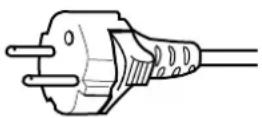
Para los países del continente europeo:
CA200 V - 240 V
(3,3 m)
Cable de energía eléctrica
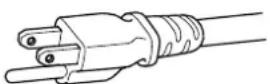
Voltaje de fuente de alimentación:
CA110 V - 120 V
(3,3 m)
ADVERTENCIA:
No corte el enchufe principal del equipo.
Si el enchufe instalado no es adecuado para los puntos de energía eléctrica del sitio o el cable es demasiado corto como para llegar a uno de esos puntos, debe adquirir una extensión o adaptador aprobado para la debida seguridad o bien, consultar al distribuidor.
Si de alguna manera se corta el enchufe principal, tírelo de inmediato a fin de evitar el posible peligro de choque mediante la conexión accidental a la fuente de alimentación principal. Si es necesario instalar un nuevo enchufe principal, siga las instrucciones siguientes.
ADVERTENCIA:
EL APARATO DEBE ESTAR CONECTADO A TIERRA.
IMPORTANTE:
Los alambres de los cables principales de este producto tienen distintos colores de conformidad con lo siguiente:
Verde y amarillo : Tierra
Azul : Neutro
Marrón : Con corriente
Debido a que es posible que estos colores no correspondan con las marcas de colores que identifican los terminales del enchufe, proceda del modo siguiente:
El alambre de color verde y amarillo debe conectarse al terminal marcado ① con la letra E, con la conexión a tierra de seguridad, con el de color verde o con el de color verde y amarillo.
El alambre de color azul debe conectarse al terminal marcado con la letra N o de color negro.
El alambre de color marrón debe conectarse al terminal marcado con la letra L o de color rojo.
Suplemento de compatibilidad electromagnética
- Este equipo cumple con las disposiciones y los requisitos de protección de las directrices europeas correspondientes.
Este equipo se ha diseñado para aparatos de proyección profesionales y se puede utilizar en los entornos siguientes.
- En entornos de compatibilidad electromagnética contolada (por ejemplo en estudios de transmisión o de grabación construídos para ese fin) y en entornos rurales al aire libre (lejos de líneas de ferrocarril, transmisores, cables eléctricos de alta tensión, etc.).
A fin de mantener el funcionamiento óptimo y para garantizar la compatibilidad electromagnética, se recomienda el uso de cables que no excedan la longitud siguiente:
Cables Longitud
Cable de energía eléctrica Cable de fuente de alimentación 3,3 m
Cable de USB Cable blindado 2,0 m
Cable de LAN Cable blindado 2,0 m
Cable de RS-232C Cable blindado 1,6 m
- La intensidad de la corriente en este aparato es de 9,705 amperios.
ADVERTENCIA
Este producto es de clase A. En los entornos domésticos, este producto podría ocasionar la interferencia de radio, en cuyo caso se podría requerir que el usuario tome las medidas necesarias.
Si existen ondas electromagnéticas intensas o magnetismo en las cercanías del cable de señal, la imagen podría contener ruido. En dicho caso, mantenga el cable alejado de las fuentes de alteración.
Estimado cliente:
Este aparato cumple con las directrices y las normas europeas válidas con respecto a la compatibilidad electromagnética y a la seguridad eléctrica.
Contenido
Puesta en marcha
Precauciones de seguridad ..... 2
Contenido 6
Verifique los accesorios y accesorios opcionales .... 6
Partes que se consumen 6
Funciones 7
Cómo leer este manual 7
Precauciones a tomar durante el uso 8
Nombres y funciones de las partes .....9
Configuración
Instalación....11
Espacio mínimo necesario ..... 11
Instalación del proyector 12
Instalación del proyector y la pantalla ..... 12
Tamaño de la pantalla y distancia de proyección .... 15
Conexión de señales de vídeo al ordenador ..... 16
Conexión durante la visualización en el modo de una sola pantalla 16
Conexión durante la visualización en el modo de dos o cuatro pantallas .... 18
Conexión con un cable de LAN 20
Ejemplo de conexión ..... 20
Especificaciones del ordenador para controlar el proyector 20
Configuración de los ajustes de red .....20
Uso de la función de envío de mensajes .....21
Ejemplo de conexión ..... 21
Operación y configuración
Proyección de la imagen 22
Funciones útiles durante la proyección .....23
Menú Settings (Configuración) ..... 24
Menú Main (Principal) 24
Menú Image (Imagen) 26
Menú Setting (Configuración) 27
Menú Convergence (Convergencia) ..... 28
Menú Lens (Lente) 29
Menú Option (Opción) 30
Menú Network (Red) 31
Menú Mail (Correo) 32
Interfaz RS-232C 34
Especificaciones de comunicación 34
Limpieza y reemplazo del filtro 36
Servicio de rutina 37
Reemplazo de la lámpara de fuente de luz ..... 37
Solución de problemas 38
Qué hacer cuando se visualizan mensajes ..... 40
Advertencias con los indicadores 41
Error más reciente 42
Especificaciones 43
Dibujo de contorno dimensional 45
Verifique los accesorios y accesorios opcionales
Para el mercado de EE.UU (x1)
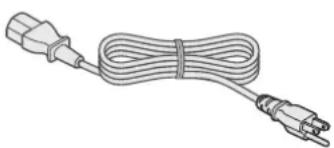
Cable de energía eléctrica
Para EE.UU. (3,3 m)
Para el mercado europeo (x1)
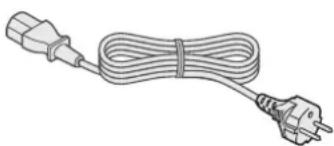
Cable de energía eléctrica
Para países del continente europeo (3,3 m)
- Otros artículos incluyen guías del usuario y demás material impreso.
Partes que se consumen
- Filtro y esponja de repuesto (parte frontal)
B401597K (Filtro)
B401598K (Esponja)
- Filtro y esponja de repuesto (costado derecho)
B401599K (Filtro)
B401600K (Esponja)
Funciones
Proyector de alta resolución, alto contraste y alta calidad
■ Alta resolución de 4096×2400
Este proyector incluye un dispositivo D-ILA (amplificador de luz de imagen de conducción directa) de 1,27" y 4096×2400 píxeles de desarrollo reciente, y logra un alto nivel de resolución de 9,83 millones de píxeles, lo cual es cuatro veces mayor que la alta definición total.
■ Alta relación de contraste de 10.000:1
Se logra una alta relación de contraste de 10.000:1 (nativa) a través de la combinación del dispositivo D-ILA con WireGrid (placa reflectante inorgánica de polarización), que se emplea en el nuevo motor óptico.
Instalación altamente flexible
■ El diseño es compacto y ligero, y permite el apilamiento.
- Su peso es de tan sólo 55 kg (sin incluir el lente).
- El diseño apilable mejora la instalación en aplicaciones especiales (por ejemplo, 3D).
■ Desplazamiento vertical y horizontal del lente
Este proyector permite no sólo el desplazamiento vertical (±50 %), sino también horizontal (±25 %), lo cual permite un mayor grado de flexibilidad en la instalación.
■ Instalación inclinada
Este producto se puede instalar con un ángulo de inclinación de hasta ±90°, lo cual ofrece más flexibilidad en la colocación de la pantalla de proyección.
■ Bajo consumo de energía
Este producto ayuda conservar energía con un consumo de no más de 1,5 kW.
Interfaz de fácil uso y alta operabilidad
■ Equipado con 4 terminales de entrada DVI (de enlace doble) ×
■ Compatible con redes
- Además del RS-232C tradicional, también ofrece compatibilidad con conexiones Ethernet. Puede hacer ajustes o configurar opciones con un explorador Web en el ordenador sin tener que instalar software especial.
- La conexión de red permite realizar ajustes o configurar opciones en varios proyectores con un solo ordenador.
- La función de correo electrónico permite enviar informes sobre el reemplazo de las lámparas o mensajes de error a emplazamientos distantes.
■ Incluye varios patrones de prueba integrados (seis tipos, tales como entramado, barras de color, etc.)
Permite el ajuste de la imagen sin necesidad de fuentes de señales externas.
Funciones que permiten la visualización y expresión flexible
■ Compatible con pantallas múltiples (modos de una, dos y cuatro pantallas)
■ Incluye tres tipos de tabla de gama integrados. Permite la configuración de los ajustes de expresión de matices según la imagen de vídeo
Cómo leer este manual
Cómo leer este manual
■ Símbolos utilizados en este manual
PRECAUCIÓN : describe la precauciones que deben seguirse al operar este producto.
NOTA : describe la información de referencia, tales como las funciones y restricciones durante el uso.

: indica la página o sección que debe consultarse.
■ Contenido de este manual
- Los ordenadores y ordenadores personales se denominan ordenadores en este manual.
- El contenido de este manual es propiedad intelectual de Barco. Reservados todos los derechos. Se prohíbe terminantemente la reproducción y duplicación no autorizada de este manual, de forma total o parcial, sin el permiso de Barco.
- Los nombres de los productos de otras empresas que figuran en este manual son marcas comerciales o marcas comerciales registradas de sus respectivas empresas. En este manual se omiten los símbolos del tipo ^TM , ^® y ^© .
- Los diseños, las especificaciones y otros detalles descritos en este manual podrían modificarse con fines de mejora sin previo aviso.
Precauciones a tomar durante el uso
Quemadura del dispositivo D-ILA
■No permita que la misma imagen fija se proyecte por un largo período de tiempo ni que se proyecte una imagen de vídeo que tenga un brillo anormal.
No proyecte imágenes fijas con un alto nivel de brillo o de contraste en la pantalla por un largo período de tiempo. Dicha imagen de vídeo podría quemarse en el dispositivo D-ILA.
Ponga particular atención al proyectar juegos de vídeo e imágenes de programas informáticos.
Las imágenes en movimiento, tal como las imágenes normales de reproducción de vídeo no presentan el problema de la quemadura.
Condiciones de visualización (claridad de la habitación)
■Claridad de la habitación
Evite la exposición directa de la pantalla a la luz solar y a las luces, por ejemplo mediante el uso de una cortina. Las imágenes se pueden proyectar mejor si se oscurece la claridad de la habitación.
■No debe verse la pantalla por un lapso prolongado de tiempo
Si se mantiene la vista en la pantalla de forma continua por un período de tiempo prolongado, los ojos se cansan. Debe permitirse que los ojos descansen cada cierto tiempo.
■No utilice esta unidad cuando la imagen parpadee
debido a las condiciones de instalación y al entorno. Esto podría ocasionar que se dañe la vista.
Entorno de uso
■No utilice este proyector en habitaciones donde haya humo de cigarrillos o humo oleaginoso
No utilice este proyector en habitaciones donde haya humo de cigarrillos o humo oleaginoso. Esto podría ocasionar el mal funcionamiento de la unidad.
■Montaje del proyector en el techo
Verifique la temperatura que rodea a la unidad del proyector.
Si se utiliza calefacción, el techo podría tener una temperatura mayor que la prevista y es probable que ocasione el mal funcionamiento de la unidad.
Procedimientos de mantenimiento
■Limpie la suciedad que se encuentre en el encapsulado
con un paño suave. Si hay demasiada suciedad, remoje el paño en un detergente neutro diluído con agua, retuérzalo y limpie el encapsulado, y a continuación, vuelva a limpiarlo con un paño seco.
■Las siguientes sugerencias evitan que el encapsulado se deteriore o se dañe, o que se despegue la pintura.
- No lo limpie con un paño tieso
- No ejerza fuerza al limpiarlo
- No lo limpie con disolvente o benceno
- No lo rocíe productos químicos volátiles, tales como insecticidas
- No permita el contacto prolongado con productos de goma o plástico
■Limpie la suciedad que se encuentre en el lente
con sopladores comerciales o con papeles para limpiar lentes (para limpiar gafas y cámaras)
No utilice agentes de limpieza líquidos. Esto podría ocasionar que se despegue la capa que cubre la superficie.
La superficie del lente es muy frágil. No la frote con fuerza ni la despegue.
Cálculo del tiempo de reemplazo de los componentes
Este producto incluye los componentes de reemplazo necesarios para el mantenimiento de las funciones de este producto, tales como componentes ópticos, ventiladores de enfriamiento y filtros. El intervalo de reemplazo de componentes varía de forma considerable en función de la frecuencia y el entorno de uso. Para obtener los detalles del reemplazo de componentes (con excepción de los filtros), visite un centro de servicio de Barco cercano.
Nombres y funciones de las partes
Costado frontal y derecho
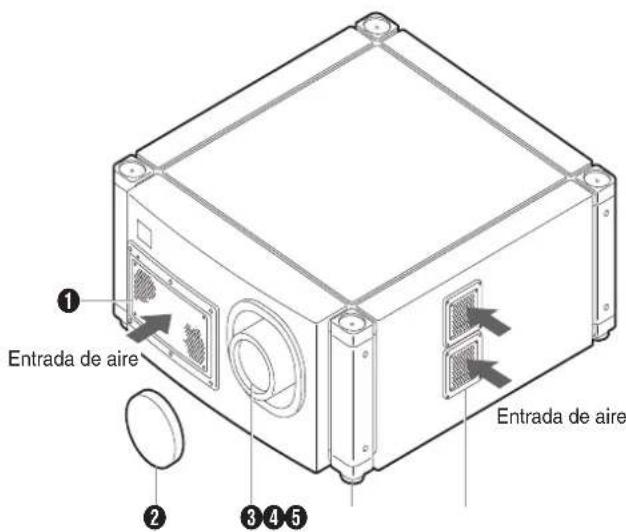
①Entrada de aire y filtro
Las entradas de aire absorben aire para enfriar el interior del proyector. Dentro del proyector se encuentra montado un filtro que atrapa la suciedad del aire que entra por las entradas. Limpie el filtro de forma regular. («página 36)
PRECAUCIÓN:
- No bloquee las entradas de aire con papeles, paños o cojines. De hacerlo, el calor se queda atrapado dentro del projector, lo cual podría ocasionar un incendio o el mal funcionamiento.
②Tapa del lente
Ponga la tapa del lente cuando el proyector no esté en uso, para evitar que el lente se ensucie.
PRECAUCIÓN:
- No proyecte imágenes cuando la tapa esté puesta. La tapa del lente se podría deformar debido al calor o el proyector podría funcionar mal.
③Lente
Este proyector utiliza un lente con una capacidad de acercamiento de x1,22. Quite la capa del lente antes de proyectar cualquier imagen.
④ Patas ajustables (x 4)
Ajuste las patas hasta que el proyector esté nivelado. El intervalo de ajuste es de 20 mm en cada pata. ( page 12)
⑤Entrada de aire y filtro
Las entradas de aire absorben aire para enfriar el interior del proyector. Dentro del proyector se encuentra montado un filtro que atrapa la suciedad del aire que entra por las entradas. Limpie el filtro de forma regular. (v ^2 página 36)
Nombres y funciones de las partes (continuación)
Parte trasera
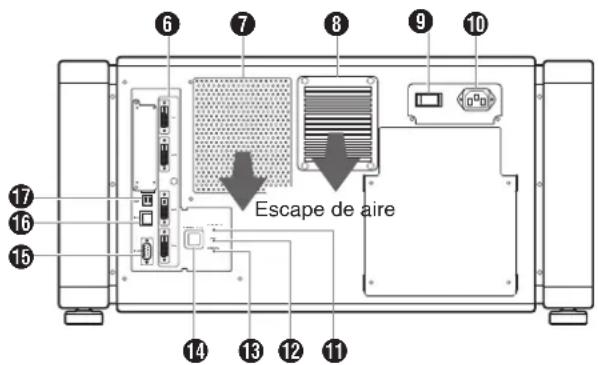
⑥Terminal [DVI 1 a 4]
Terminal de entrada para las señales de vídeo. Debe conectarse al teminal de salida de vídeo del ordenador. (12 página 17, 19)
⑦ Agujero de ventilación
El aire caliente sale por el agujero después de enfriar el proyector.
PRECAUCIÓN:
- No bloquee los agujeros de ventilación con papeles, paños o cojines. De hacerlo, el calor se queda atrapado dentro del projector, lo cual podría ocasionar un incendio o el mal funcionamiento.
8 Agujero de ventilación (para la lámpara)
El aire caliente sale por el agujero después de enfriar la lámpara.
9 Interruptor principal de alimentación
Utilícelo para encender o apagar la fuente de alimentación principal de la unidad del proyector.
10 Terminal de entrada de corriente alterna
Conecte el cable proporcionado en este terminal.
⑪ Indicador [STANDBY/ENCENDIDO] (Standby/Encendido)
Iluminado (rojo) : cuando se encuentra en el modo standby.
Iluminado (verde) : cuando hay alimentación.
Parpadeante (rojo) : cuando se encuentra en el modo de enfriamiento. (183 página 23)
Parpadeante (verde) : cuando la imagen proyectada se encuentra momentánemante oculta. (e página 23)
NOTA:
- Para obtener detalles sobre la forma en que el indicador actúa para las advertencias, consulte "Advertencias con los indicadores". ( page 41)
12 Indicador [LAMP] (Lámpara)
Este indicador se ilumina cuando el tiempo de servicio de la lámpara excede las 1400 horas.
NOTA:
- Para obtener detalles sobre la forma en que el indicador actúa para las advertencias, consulte "Advertencias con los indicadores". ( page 41)
- Se muestra un mensaje cuando el tiempo de servicio de la lámpara excede las 1500 horas. ( page 40)
13 Indicador [WARNING] (Advertencia)
Este indicador se ilumina cuando se presenta una anormalidad en el proyector. Para obtener detalles, consulte "Advertencias con los indicadores". ( page 41)
14 Botón [OPERATE I/O]
Si pulsa este botón por un segundo o más mientras se encuentre en el modo standby (con la fuente de alimentación principal ENCENDIDA), se apaga la alimentación en la unidad del proyector. Si lo pulsa por un segundo o más mientras la unidad esté ENCENDIDA, el proyector se coloca en el modo standby.
15 Terminal de [RS-232C]
Terminal específica para la interfaz RS-232C. Este proyector se puede controlar si se conecta a un ordenador con un cable de RS-232C.
16 Terminal de [LAN]
Permite controlar el proyector con un ordenador que esté conectado a la red.
17 Terminal de [USB]
Permite controlar el proyector mediante su conexión a un ordenador.
Instalación
Lea la información siguiente detenidamente al instalar esta unidad.
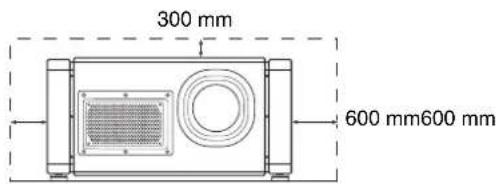
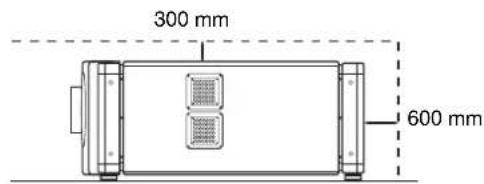
Espacio mínimo necesario
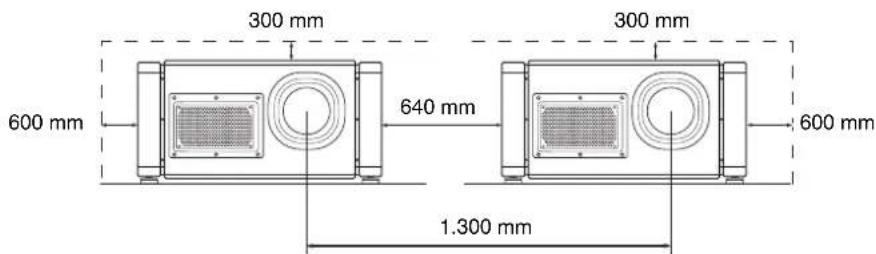
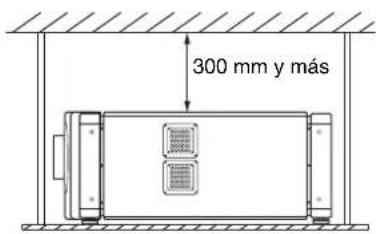
No utilice cubiertas que pudiesen encerrar la unidad o bloquear los agujeros de entrada de aire y de ventilación. Permita que haya espacio suficiente alrededor de la unidad. Si se encierra la unidad en un espacio con las dimensiones indicadas abajo, ventílela de forma que la temperatura interna sea igual que la externa.
■ Si se utiliza un solo aparato proyector
■ Si se utilizan dos aparatos proyectores, uno junto al otro
■ Si el proyector está suspendido
NOTA:
- Para prevenir que el proyector se caiga o se incline, es recomendable que el soporte se sujete a la unidad con pernos.
- Para montar el proyector en el techo, monte un estante especial en el cielo raso e instale la unidad en el estante. Para fines de seguridad y mantenimiento, se requiere equipo que facilite el ajuste a la altura adecuada para el mantenimiento.
PRECAUCIÓN:
- Se requiere el uso de habilidades y técnicas especiales para el montaje de esta unidad. Cerciórese de pedir al distribuidor o a un especialista que realice el montaje.
Instalación (cont.)
Instalación del proyector
Puede instalar este proyector entre ±90°.
Las imágenes se visualizarán de forma debida si el ángulo horizontal está dentro del intervalo de ±5°.
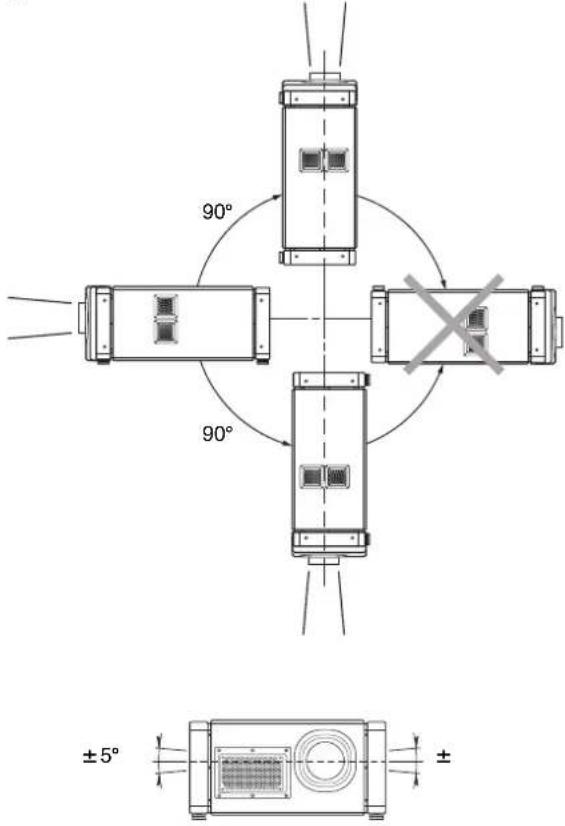
- Para montar esta unidad en el techo, es necesario tener destrezas y habilidades especiales. Cerciórese de pedir la instalación al distribuidor autorizado o a contratistas especializados.
- El proyector no debe instalarse patas arriba.
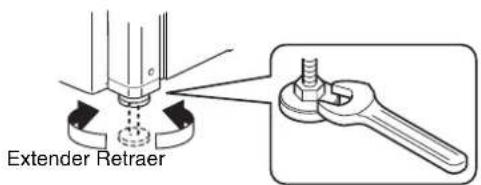
■ Ajuste de la inclinación
Ajuste el ángulo horizontal del proyector.
Levante el proyector y gire la tuerca de la pata ajustable con una llave inglesa en la dirección indicada por la flecha para extender o retraer la pata. El intervalo de ajuste es de 20 mm.
Instalación del proyector y la pantalla
Es recomendable que el proyector se instale en ángulo recto con respecto a la pantalla.
Puede desplazar la posición de la pantalla de proyección de forma vertical de 0% a ±50%, y de forma horizontal de 0% a ±25%. (Función de desplazamiento del lente)
■ Si la cantidad de desplazamiento hacia arriba es de +50%
Instale el proyector de modo que el extremo inferior de la pantalla de proyección esté a la misma altura que el centro del lente.
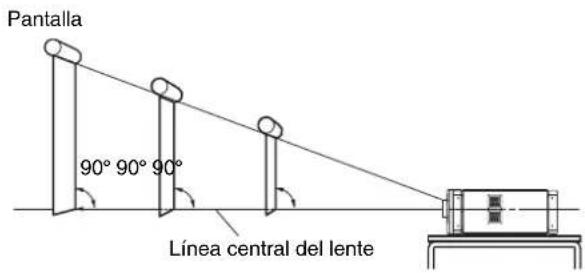
■ Si la cantidad de desplazamiento hacia abajo o arriba es de 0%
Instale el proyector de modo que el centro de la pantalla de proyección esté a la misma altura que el centro del lente.
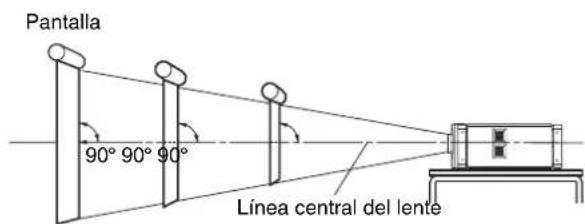
■ Si la cantidad de desplazamiento hacia abajo es de -50%
Instale el proyector de modo que el extremo superior de la pantalla de proyección esté a la misma altura que el centro del lente.
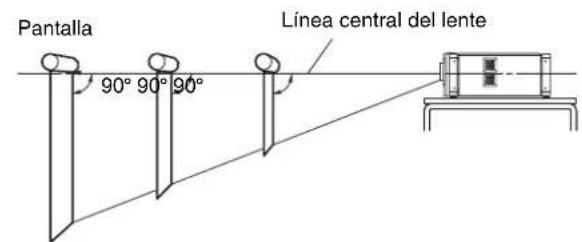
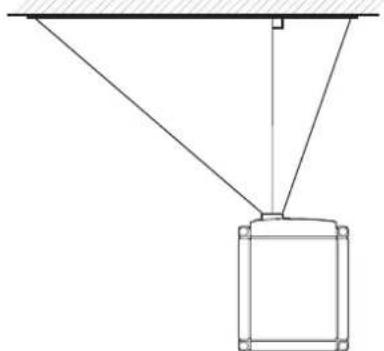
■ Si la cantidad de desplazamiento hacia la derecha es de +25%
Instale el proyector de modo que el centro del lente esté alineado con la posición de 1/4 a partir del borde izquierdo de la pantalla.
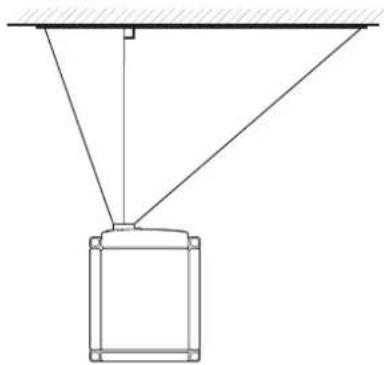
■ Si la cantidad de desplazamiento hacia la izquierda o derecha es de 0%
Instale el proyector de modo que el centro del lente esté alineado con el centro de la pantalla.
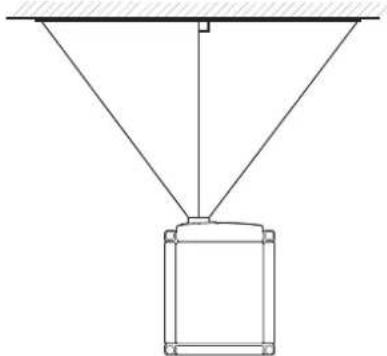
■ Si la cantidad de desplazamiento hacia la izquierda es de -25%
Instale el proyector de modo que el centro del lente esté alineado con la posición de 1/4 a partir del borde derecho de la pantalla.
■ Intervalo de movimiento de la imagen proyectada
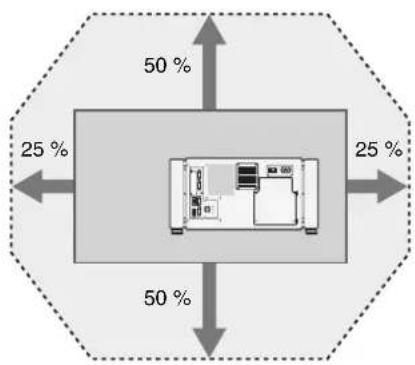
- Si utiliza la función de desplazamiento del lente, no exceda el intervalo (cantidad de desplazamiento) indicado anteriormente. Si la cantidad de desplazamiento excede el intervalo indicado, se presentarán sombras en la imagen proyectada.
■ Si la luz atraviesa el vidrio de la cabina de proyección
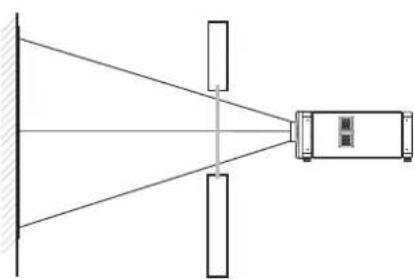
- Si la luz atraviesa el vidrio, se disminuye la cantidad de luz. Asegúrese de que el vidrio de la cabina de proyección no tenga más de una pieza.
- De ser posible, no utilice vidrio.
- Si la luz se proyecta en una superficie de vidrio inclinada, ajuste el ángulo del vidrio, al igual que el ángulo de instalación de la unidad de forma correspondiente, a fin de evitar el impacto de la imagen debido a la reflexión difusa.
Instalación (cont.)
Instalación del proyector y la pantalla (cont.)
■ Superposición de imágenes proyectadas
● Proyección de imágenes mediante la apilación de proyectores
La función de desplazamiento del lente le permite utilizar hasta tres proyectores apilados al mismo tiempo. La apilación de proyectores mejora el nivel de brillo y ayuda a proyectar imágenes con brillo suficiente aunque el local sea relativamente grande o con mucha claridad.
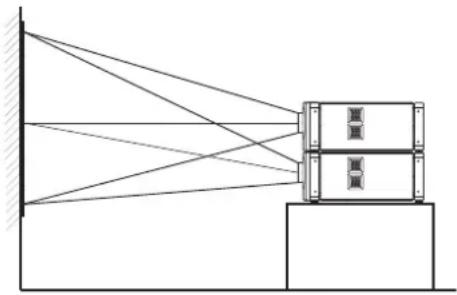
- Si los proyectores se apilan durante el uso, asegúrese de que el sitio de instalación sea lo suficientemente fuerte y de que haya el debido enfriamiento del aire alrededor de los proyectores.
Tome las medidas necesarias para evitar que los proyectores se inclinen o se caigan, a fin de garantizar la seguridad durante situaciones de emergencia, tal como un terremoto, y de prevenir accidentes. Para obtener detalles, consulte al distribuidor autorizado.
● Proyección de imágenes mediante la colocación de proyectores uno al lado del otro
La función de desplazamiento del lente permite utilizar hasta dos proyectores colocados uno al lado del otro. El colocar dos proyectores uno al lado del otro mejora el nivel de brillo y ayuda a proyectar imágenes con brillo suficiente aunque el local sea relativamente grande o con mucha claridad.
Si se proyectan imágenes con los proyectores uno al lado del otro, ajuste la cantidad de desplazamiento de ambos proyectores de forma correspondiente a fin de superponer las imágenes.
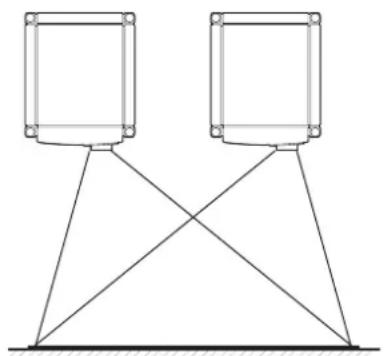
- Si se colocan los proyectores uno al lado del otro, asegúrese de que el sitio de instalación sea lo suficientemente fuerte y de que haya el debido enfriamiento del aire alrededor de los proyectores. Para obtener detalles, consulte al distribuidor autorizado. (153 página 11)
Tamaño de la pantalla y distancia de proyección
Ajuste la distancia del lente a la pantalla a fin de obtener el tamaño de pantalla deseado. Este proyector utiliza un lente con una capacidad de acercamiento de 1,22x.
| Tamaño de la pantalla de proyección (longitud diagonal) | Ancho de la imagen | Distancia de proyección | |
| Extremo de televisión | Extremo de pantalla ancha | ||
| 80" (Aprox. 2,03 m) 1,75 m | 3,19 m 2,58 m | ||
| 90" (Aprox. 2,29 m) 1,97 m | 3,60 m 2,91 m | ||
| 100" (Aprox. 2,54 m) 2,19 m | 4,01 m 3,25 m | ||
| 110" (Aprox. 2,79 m) 2,41 m | 4,42 m 3,58 m | ||
| 120" (Aprox. 3,05 m) 2,63 m | 4,83 m 3,91 m | ||
| 130" (Aprox. 3,30 m) 2,85 m | 5,24 m 4,25 m | ||
| 140" (Aprox. 3,56 m) 3,07 m | 5,65 m 4,58 m | ||
| 150" (Aprox. 3,81 m) 3,29 m | 6,06 m 4,91 m | ||
| 160" (Aprox. 4,06 m) 3,51 m | 6,46 m 5,25 m | ||
| 170" (Aprox. 4,32 m) 3,73 m | 6,87 m 5,58 m | ||
| 180" (Aprox. 4,57 m) 3,94 m | 7,28 m 5,91 m | ||
| 190" (Aprox. 4,83 m) 4,16 m | 7,69 m 6,24 m | ||
| 200" (Aprox. 5,08 m) 4,38 m | 8,10 m 6,58 m | ||
| 210" (Aprox. 5,33 m) 4,60 m | 8,51 m 6,91 m | ||
| 220" (Aprox. 5,59m) 4,82 m | 8,92 m 7,24 m | ||
| 230" (Aprox. 5,84 m) 5,04 m | 9,33 m 7,58 m | ||
| 240" (Aprox. 6,10 m) 5,26 m | 9,74 m 7,91 m | ||
| 250" (Aprox. 6,35 m) 5,48 m | 10,15 m 8,24 m | ||
| 260" (Aprox. 6,60 m) 5,70 m | 10,55 m 8,58 m | ||
| 270" (Aprox. 6,86 m) 5,92 m | 10,96 m 8,91 m | ||
| 280" (Aprox. 7,11 m) 6,14 m | 11,37 m 9,24 m | ||
| 290" (Aprox. 7,37 m) 6,36 m | 11,78 m 9,57 m | ||
| 300" (Aprox. 7,62 m) 6,57 m | 12,19 m 9,91 m | ||
NOTA:
- La distancia indicada en la tabla es un valor estimado cuando se proyecta una imagen con una resolución de 4096 × 2400. Utilícela como referencia durante la instalación.
Conexión de señales de vídeo al ordenador
Conexión durante la visualización en el modo de una sola pantalla
El modo de una sola pantalla visualiza las señales (hasta cuatro) de un ordenador en una sola imagen de vídeo. Para seleccionar el modo de una sola pantalla, defina el valor de "Display Mode" (Modo de visualización) del menú Setting (Configuración) en "Single" (Sencillo). (v ^2 página 27)
■ Señales de entrada posibles e imagen proyectada
| Ordenador | Terminal del proyector para la conexión | Estado de la salida | Imagen del proyector visualizada | |||
| Resolución | Canal | Estado del vínculo | ||||
| 4096×2400 | 2ch Dual | DVI 1, DVI 3 2 franjas | 2048×2400 | 4096×2400 | ||
| 4ch Sencillo | DVI 1 - DVI 4 | Cruz | 2048×1200 | |||
| 4 franjas | 1024×2400 | |||||
| 4096×2160 | 2ch Dual | DVI 1, DVI 3 2 franjas | 2048×2160 | 4096×2160 | ||
| 4ch Sencillo | DVI 1 - DVI 4 | Cruz | 2040×1080 | |||
| 4 franjas | 1024×2160 | |||||
| 3840×2400 | 2ch Dual | DVI 1, DVI 3 2 franjas | 1920×2400 | 3840×2400 | ||
| 4ch Sencillo | DVI 1 - DVI 4 | Cruz | 1920×1200 | |||
| 4 franjas | 960×2400 | |||||
| 3840×2160 | 2ch Dual | DVI 1, DVI 3 2 franjas | 1920×2160 | 3840×2160 | ||
| 4ch Sencillo | DVI 1 - DVI 4 | Cruz | 1920×1080 | |||
| 4 franjas | 960×2160 | |||||
| 2048×1200 | 1ch Sencillo | DVI 1 | Normal | 2048×1200 | 4096×2400 | |
| 2048×1080 | 1ch Sencillo | DVI 1 | Normal | 2048×1080 | 4096×2160 | |
| 1920×1200 | 1ch Sencillo | DVI 1 | Normal | 1920×1200 | 3840×2400 | |
| 1920×1080 | 1ch Sencillo | DVI 1 | Normal | 1920×1080 | 3840×2160 | |
| 1600×1200 | 1ch Sencillo | DVI 1 | Normal | 1600×1200 | 3200×2400 | |
| 1280×1024 | 1ch Sencillo | DVI 1 | Normal | 1280×1024 | 2560×2048 | |
| 1024×768 | 1ch Sencillo | DVI 1 | Normal | 1024×768 | 2048×1536 | |
| 800×600 | 1ch Sencillo | DVI 1 | Normal | 800×600 | 1600×1200 | |
| 640×480 | 1ch Sencillo | DVI 1 | Normal | 640×480 | 1280×960 | |
NOTA:
- Este proyector convierte la velocidad de marco a 60 Hz independientemente de la frecuencia de la señal de sincronización en el ordenador.
- Si la resolución del ordenador es de 2048×1200 o menor, las imágenes visualizadas se visualizan tras duplicar la cantidad de píxeles verticales y horizontales.
Normal 2 franjas

■ Conexión durante la visualización en el modo de una sola pantalla
El ejemplo siguiente ilustra la conexión para señales de cuatro canales provenientes de un ordenador.
Para señales de dos canales provenientes de un ordenador, use los terminales [DVI 1] y [DVI 3] del proyector.
Ordenador de sobremesa
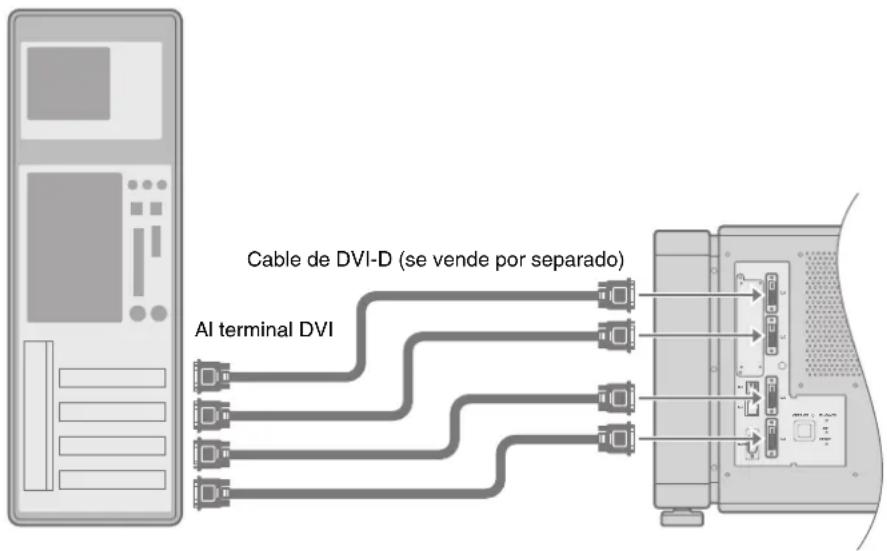
flowchart
graph LR
    A["Server"] --> B["Cable de DVI-D (se vende por separado)"]
    B --> C["AI terminal DVI"]
    C --> D["Device 1"]
    C --> E["Device 2"]
    C --> F["Device 3"]
    C --> G["Device 4"]
    C --> H["Device 5"]
PRECAUCIÓN:
- Según el cable de DVI-D que utilice, la señal podría atenuarse y la imagen podría tornarse inestable.
- Se recomienda el uso de cables de DVI-D compatibles con el estándar DDWG.
Conexión de señales de vídeo al ordenador (cont.)
Conexión durante la visualización en el modo de dos o cuatro pantallas
El modo de dos o cuatro pantallas permite la visualización simultánea de señales provenientes de dos o cuatro ordenadores.
Para seleccionar el modo de dos pantallas, defina el valor de "Display Mode" (Modo de visualización) del menú Setting (Configuración) en "Double" (Doble). Para seleccionar el modo de cuatro pantallas, definalo en "Cross" (Cruz). (187 página 27)
■ Señales de entrada posibles e imagen proyectada
| Ordenador 1, ordenador 2 | Estado de la salida | |||
| Resolución | Canal | Estado del vínculo | ||
| 2048 × 1200 | 1ch | Sencillo Normal | 2048 × 1200 | |
| 2048 × 1080 | 1ch | Sencillo Normal | 2048 × 1080 | |
| 1920 × 1200 | 1ch | Sencillo Normal | 1920 × 1200 | |
| 1920 × 1080 | 1ch | Sencillo Normal | 1920 × 1080 | |
| 1600 × 1200 | 1ch | Sencillo Normal | 1600 × 1200 | |
| 1280 × 1024 | 1ch | Sencillo Normal | 1280 × 1024 | |
| 1024 × 768 | 1ch | Sencillo Normal | 1024 × 768 | |
| 800 × 600 | 1ch | Sencillo Normal | 800 × 600 | |
| 640 × 480 | 1ch | Sencillo Normal | 640 × 480 | |
NOTA:
- Este proyector convierte la velocidad de marco a 60 Hz independientemente de la frecuencia de la señal de sincronización en el ordenador.
- Las señales respectivas se visualizan en el centro de la pantalla dividida.
- Al utilizar el modo de dos pantallas, la pantalla se torna azul (o negra según la configuración) si no hay entrada.
Modo de dos pantallas
(Ejemplo) DVI 1: 1920 × 1080,
DVI 3: 1920 × 1080
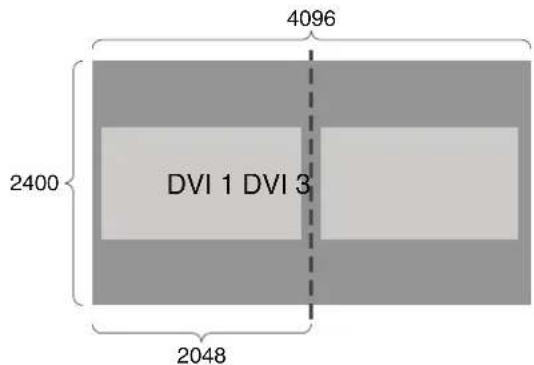
Modo de cuatro pantallas
(Ejemplo) DVI 1: 2048×1200, DVI 2: 1920×1080, DVI 3: 1024×768, DVI 4: 1600×1200
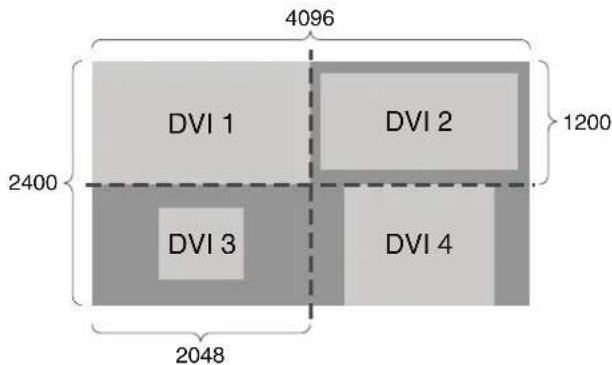
■ Conexión durante la visualización en el modo de dos o cuatro pantallas
- Ejemplo de conexión con el modo de dos pantallas
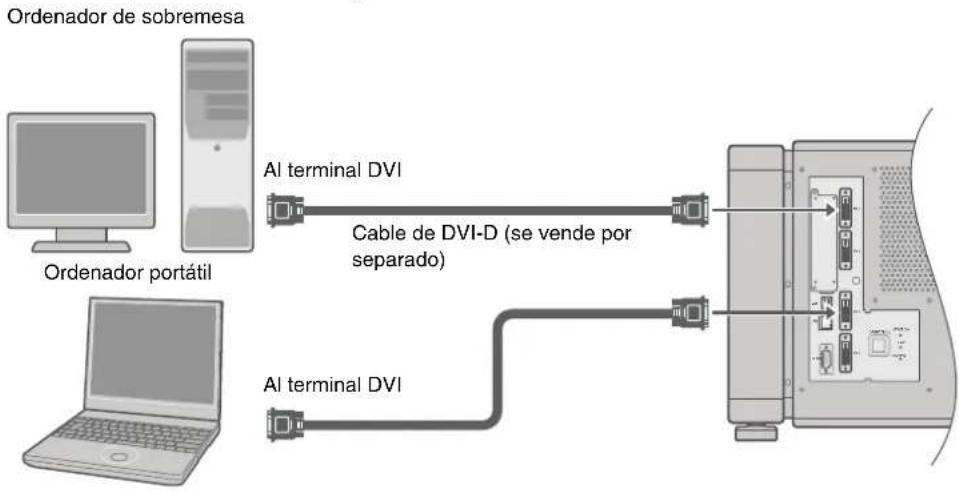
flowchart
graph TD
    A["Computer"] --> B["Orderador portátil"]
    B --> C["AI terminal DVI"]
    C --> D["Cable de DVI-D (se vende por separado)"]
    D --> E["Server with USB ports"]
    F["Computer"] --> G["Orderador portátil"]
    G --> H["AI terminal DVI"]
    H --> I["Server with USB ports"]
- Ejemplo de conexión con el modo de cuatro pantallas
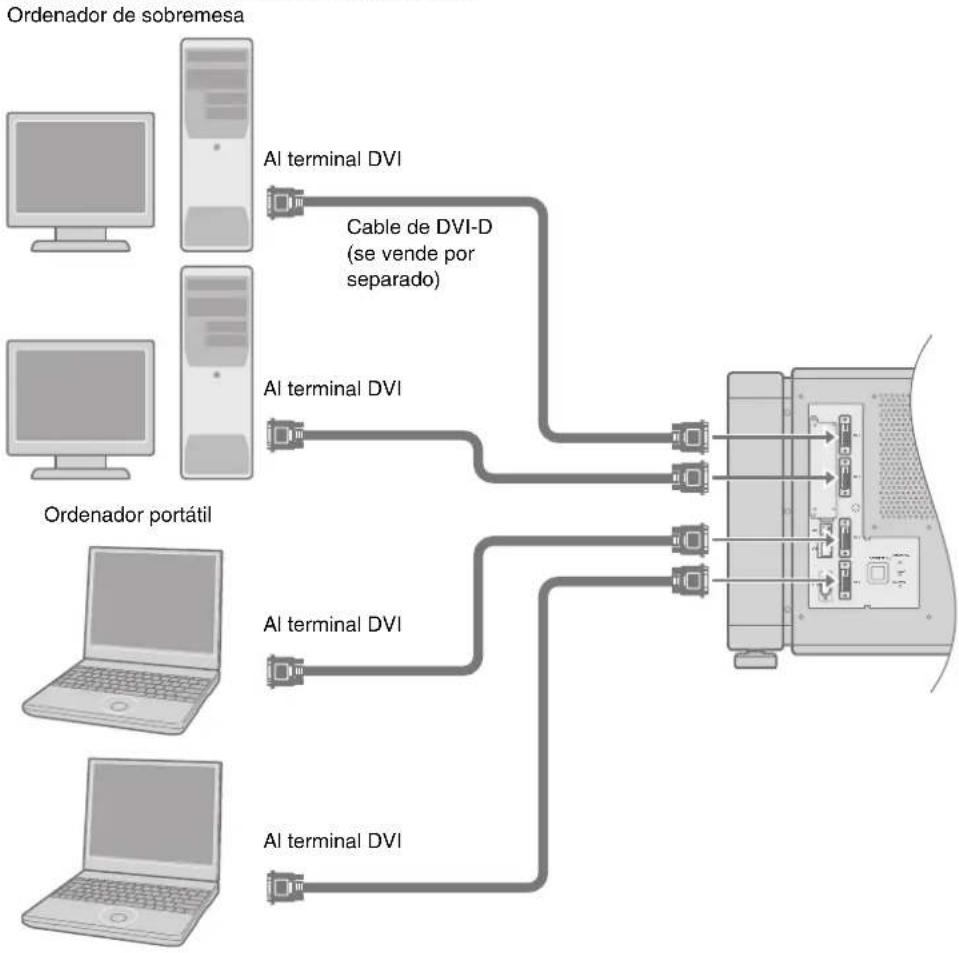
flowchart
graph TD
    A["Computer"] --> B["Orderador de sobremesa"]
    C["Computer"] --> D["Orderador portátil"]
    B --> E["Al terminal DVI"]
    D --> F["Al terminal DVI"]
    E --> G["Cable de DVI-D (se vende por separado)"]
    F --> G
    G --> H["Server"]
    I["Computer"] --> J["Orderador portátil"]
    J --> K["Al terminal DVI"]
    K --> L["Al terminal DVI"]
    L --> M["Al terminal DVI"]
    M --> N["Server"]
PRECAUCIÓN:
- Según el cable de DVI-D que utilice, la señal podría atenuarse y la imagen podría tornarse inestable.
- Se recomienda el uso de cables de DVI-D compatibles con el estándar DDWG.
Conexión con un cable de LAN
Para controlar el proyector con un ordenador, conecte el proyector y el ordenador a la red (LAN).
Ejemplo de conexión
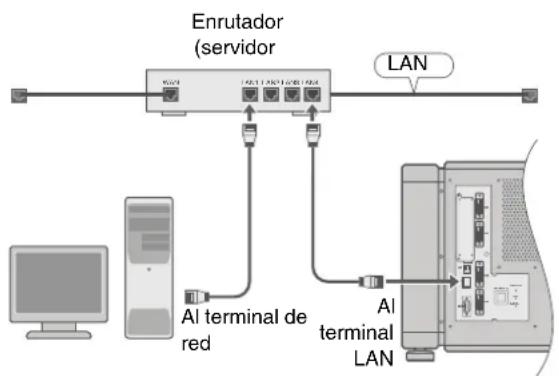
flowchart
graph TD
    A["Enrutador (servidor)"] --> B["Port 1"]
    A --> C["Port 2"]
    A --> D["Port 3"]
    A --> E["Port 4"]
    A --> F["Port 5"]
    G["Computer"] --> H["Al terminal de red"]
    H --> I["Port 6"]
    J["LAN"] --> K["Terminal LAN"]
    K --> L["Terminal LAN"]
NOTA:
- Utilice cables de LAN 100Base-TX (categoría 5 o mayor).
Especificaciones del ordenador para controlar el proyector
| SO Windows | XP Professional SP2Windows XP Home Edition SP2 |
| CPU Pentium | 3 1 GHz o superior |
| Memoria 256 | MB o más |
NOTA:
- Utilice Internet Explorer versión 6.0.
- Windows® es ya sea una marca comercial registrada o una marca comercial de Microsoft Corporation en Estados Unidos y otros países.
PRECAUCIÓN:
- Las especificaciones del ordenador anteriores son valores de referencia para que el software de aplicación se ejecute de forma fluida y no garantizan su operación. Observe que las aplicaciones podrían no funcionar de forma debida en función de las condiciones de uso de los usuarios respectivos aun cuando se satisfagan los requisitos del sistema.
Configuración de los ajustes de red
Esta sección describe los procedimientos a seguir cuando el servidor DHCP asigna la dirección IP de forma automática.
1 Verifique que el proyector esté conectado al servidor DHCP a través de un cable de LAN
2 Conecte el cable de energía eléctrica proporcionado en el terminal de entrada de alimentación del proyector
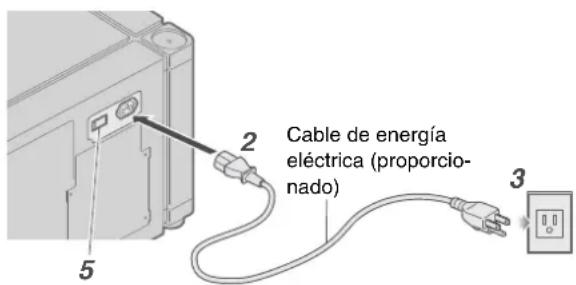
3 Inserte el enchufe en la toma de corriente
4 Quite la tapa del lente
5 Encienda la alimentación del proyector de manera que esté en [I]
- Los indicadores [STANDBY/ON], [LAMP] y [WARNING] se iluminan por alrededor de 45 minutos, después de lo cual el indicador [STANDBY/ON] (Standby/Encendido) se enciende en rojo.
6 Abra el explorador de Internet en el ordenador
7 Escriba la dirección IP asignada por el servidor DHCP en el campo de dirección del explorador de Internet y haga clic en "Ir"
- Se abre la pantalla de inicio de sesión del proyector.
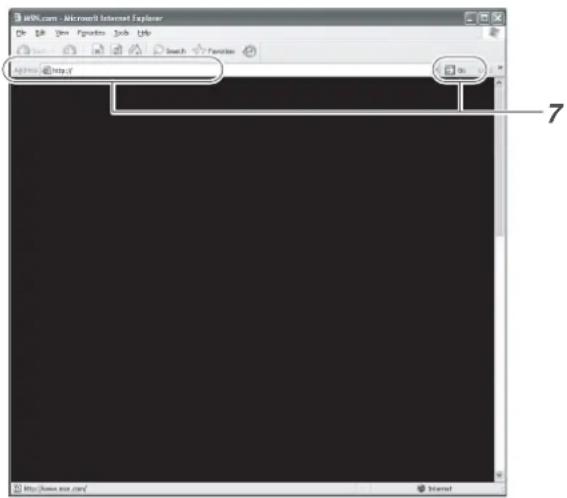
- Consulte la configuración de cliente del servidor DHCP para obtener información en cuanto a la dirección IP de la unidad.
- Si no se logra establecer conexión, podría deberse al entorno de red. Para obtener detalles, consulte con el administrador de la red.
- Si recibe un mensaje de error, configure la dirección IP de forma manual. (E: página 21)
8 Escriba "root" en el nombre de inicio de sesión
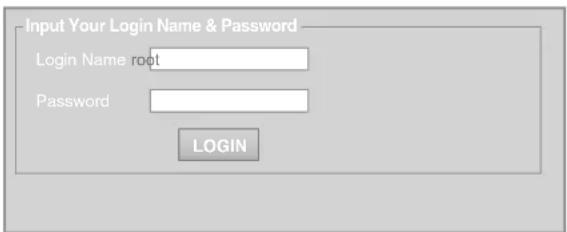
9 Haga clic en "LOGIN" (Iniciar sesión)
NOTA:
- Si lo desea, cambie el nombre de usuario y la contraseña en el menú “Network” (Red). Especifique un nombre de usuario y una contraseña de no más de ocho caracteres alfanuméricos de un byte. (v ^58 página 31)
- Si ha olvidado la contraseña, comuníquese con un distribuidor autorizado.
■ Si configura la dirección IP de forma manual o conecta el proyector al ordenador con un cable de USB
- Para configurar la dirección IP del proyector de forma manual, conecte el proyector al ordenador con un cable de USB o abra la pantalla de menú del proyector y configure la dirección IP.
- Debe instalar un controlador a fin de conectar el proyector y el ordenador con el cable de USB.
NOTA:
- Para obtener detalles sobre la configuración manual de los ajustes de red y la instalación del controlador USB, consulte a un distribuidor autorizado.
Uso de la función de envío de mensajes
Esta función permite el envío de mensajes de error a la dirección de correo electrónico predefinida cuando se produzca un error en la unidad del proyector.
Ejemplo de conexión
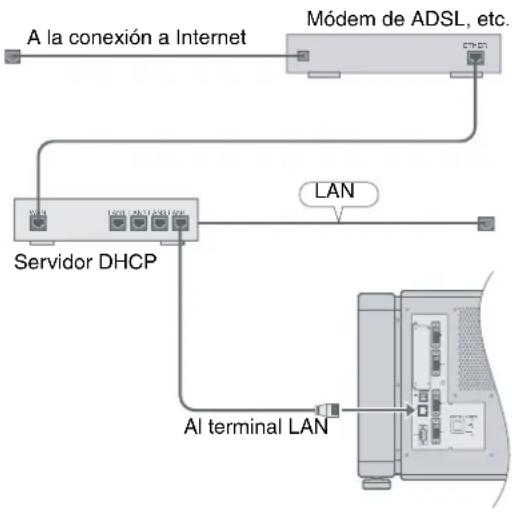
flowchart
graph TD
    A["A la conexión a Internet"] --> B["Módem de ADSL, etc."]
    B --> C["Servidor DHCP"]
    C --> D["AL terminal LAN"]
    D --> E["Computer"]
Proyección de la imagen
Si no ha completado la configuración del proyector, consulte la sección "Menú Setting (Configuración)" (rágina 24) tras encender la unidad y configure los ajustes de forma debida.
Una vez que haya configurado los ajustes básicos, realice los procedimientos de operación siguientes para utilizar el proyector.
PREPARACIÓN:
- Quite la tapa del lente.
- Conecte el proyector al ordenador. ( page 17, 19)
- Conecte el cable de LAN. ( page 20)
1 Ponga el proyector en el modo standby y abra el menú Main (Principal)
- Consulte “Configuración de los ajustes de red”. ( page 20)
- El indicador [STANDBY/ON] se ilumina en rojo.
2 Haga clic en el botón "ON" (Encender) bajo el elemento "Power" (Alimentación) del menú Main (Principal) para proyectar la imagen
- El proyector se enciende y aparece la imagen proyectada.
- El indicador [STANDBY/ON] se ilumina en verde.
![host PJ-1 user: root Logout Main Image Setting Convergence Lens Option Network Mail Power ON OFF STANDBY Latest Error 00 Signal Status DVI Rate[Hz] Pixel H Pixel V Link 1 60.00 2048 2400 Dual 2 3 60.00 2048 2400 Dual 4 Temperature Temp. 1 36.0 deg.C Temp. 2 25.5 deg.C Projector Usage Lamp Time 1035x24m Reset](/content/2026/05/1087574/images/cdefa3ad5e79f2853bd559e767845fc6552f4c12dd7203b6f9ea11e332a5809e.jpg)
NOTA:
- También puede encender la alimentación con el botón [OPERATE I/☐] de la unidad del proyector. Para ello, púlselo por más de un segundo.
- Es probable que la imagen parpadee por unos segundos inmediatamente después de que empiece la proyección. No se trata de un mal funcionamiento.
- Después de que se enciende la lámpara, toma alrededor de 1 minuto o más para que se estabilice el brillo de la imagen de vídeo en la pantalla.
3 Ajuste la relación de zoom (tamaño de la pantalla)
Ajuste el enfoque con el elemento "Zoom" del menú Lens (Lente).
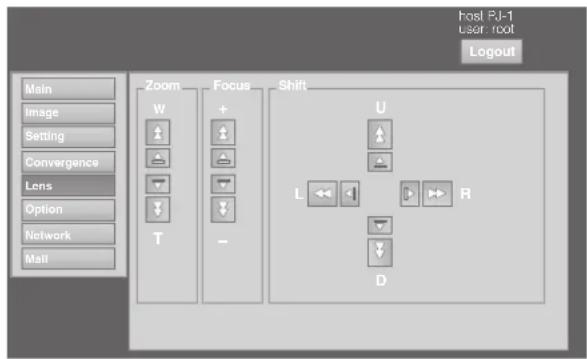
- Para agrandar el tamaño de la pantalla: Pulse el extremo "W" (Pantalla ancha) de "Zoom"
- Para reducir el tamaño de la pantalla: Pulse el extremo "T" (Televisión) de "Zoom"
NOTA:
- El tamaño de la pantalla cambia cada vez que haga clic en los botones internos (A) (Control de fino) Los botones externos (A) cambian el tamaño de la pantalla cuando se pulsan. (Control grueso)
4 Ajuste la posición de la pantalla de proyección
Ajuste el enfoque con el elemento “Shift” (Desplazamiento) del menú Lens (Lente).
- Para desplazar la imagen hacia arriba: Pulse el extremo “U” de “Shift”
- Para desplazar la imagen hacia abajo: Pulse el extremo “D” de “Shift”
- Para desplazar la imagen hacia la derecha: Pulse el extremo “R” de “Shift”
- Para desplazar la imagen hacia la izquierda: Pulse el extremo “L” de “Shift”
NOTA:
- El intervalo de ajuste del desplazamiento del lente oscila entre 0% y ±50% en dirección vertical y entre 0% y ±25% en dirección horizontal (durante la visualización con una pantalla).
- La posición cambia cada vez que haga clic en los botones internos (A) (Control de fino) La imagen se desplaza cuando se pulsan los botones externos (A) (Control grueso)
5 Ajuste del enfoque
Ajuste el enfoque con el elemento "Focus" (Enfoque) del menú Lens (Lente).
● Para acercar el punto de enfoque:
Pulse el extremo “+” (Acercar) de “Focus”
● Para alejar el punto de enfoque:
Pulse el extremo “—” (Alejar) de “Focus”
NOTA:
- El enfoque cambia cada vez que haga clic en los botones internos (▲)(Control de fino)
Los botones externos (A) cambian el enfoque cuando se pulsan. (Control grueso)
6 Seleccione un modo de pantalla para la proyección
Especifique el modo de visualización con el elemento "Display Mode" (Modo de visualización) del menú Setting (Configuración). (e página 27)
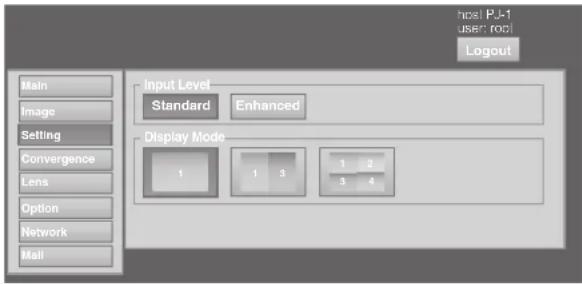
- La imagen proyectada varía según el modo de conexión. (18 página 17, 19)
7 Haga clic en el botón "OFF" (Apagar) bajo el elemento "Power" (Alimentación) del menú Main (Principal) para finalizar la proyección
- El proyector se cambia al modo de enfriamiento y el indicador [STANDBY/ON] parpadea en rojo.
- Después de salir del modo de enfriamiento, el proyector se cambia automáticamente al modo standby y el indicador [STANDBY/ON] se ilumina en rojo.
- También puede apagar la alimentación con el botón [OPERATE I/☐] de la unidad del proyector. Para ello, púlselo por más de un segundo.
Cool down mode
El modo de enfriamiento es una función que enfría la lámpara durante un intervalo de alrededor de 180 segundos después de que finaliza la proyección. Esta función evita la deformación y el daño de los componentes internos del proyector debido al calor de la lámpara recalentada. También evita que se rompa la lámpara y que se reduzca su vida útil.
- Cuando el proyector se cambia al modo de enfriamiento, el indicador [STANDBY/ON] parpadea en rojo.
- No apague la fuente de alimentación principal ni desenchufe el cable de energía eléctrica cuando la unidad se encuentre en el modo de enfriamiento. Además, no bloquee las entradas de aire ni los agujeros de ventilación. Si lo hace, se podría acortar la vida útil de la lámpara y ocasionar el mal funcionamiento.
8 Encienda la alimentación principal en la parte posterior de la unidad del proyector [O]
- El indicador [STANDBY/ON] de la unidad del proyector se apaga.
PRECAUCIÓN:
- No apague el interruptor de alimentación principal cuando la unidad se encuentre en el modo de enfriamiento. Si lo hace, se podría acortar la vida útil de la lámpara y ocasionar el mal funcionamiento.
- Después de utilizarlo, coloque la tapa del lente para evitar que éste se ensucie.
- Si no se utiliza el proyector durante un período largo de tiempo, desconecte el enchufe de alimentación.
Funciones útiles durante la proyección
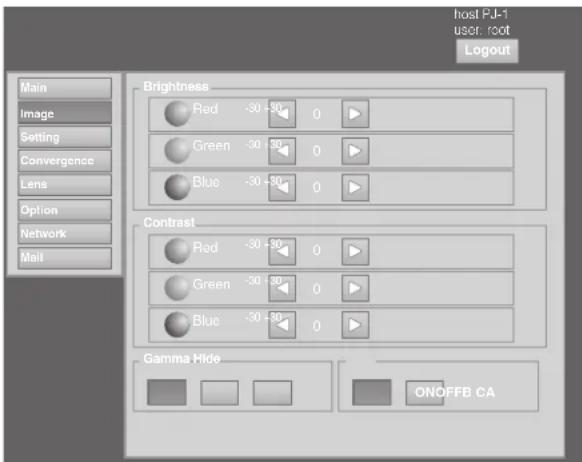
■ Ocultación temporal de la imagen proyectada
Para ocultar la imagen proyectada, haga clic en el botón "ON" (Encender) bajo el elemento "Hide" (Ocultar) del menú Image (Imagen).
- Si no se visualiza la imagen, pulse "OFF" (Apagar) bajo el elemento "Ocultar" para visualizar la imagen oculta.
NOTA:
- Si la imagen está oculta, el indicador [STANDBY/ON] parpadea en verde.
Menú Settings (Configuración)
Después de completar la instalación y conexión, realice el ajuste y la configuración como sea necesario. Opere los menús con el explorador del ordenador para realizar los ajustes y configurar las opciones.
Este menú muestra el estado de encendido o apagado de la fuente de alimentación, e información sobre la entrada de señales en el proyector.
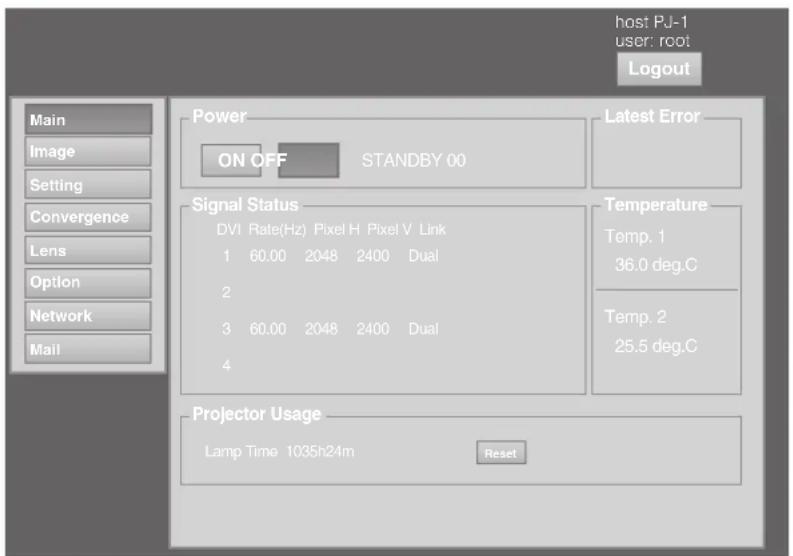
NOTA:
- Cuando la alimentación de la unidad está apagada (y la alimentación principal está encendida), los menús
"Main" (Principal), "Image" (Imagen), "Setting" (Configuración), "Convergence" (Convergencia),
“Lens” (Lente) y “Option” (Opción) se encuentran atenuados y no se pueden seleccionar.
| Elemento Valor | de ajuste Descripción | |
| Power ON | OFF | Apaga y enciende la alimentación.ON : Enciende la alimentación.OFF : Apaga la alimentación.NOTA:Los modos de operación del proyector siguientes se indican a la derecha del botón OFF.STANDBY : Standby (OFF)PROJECTION : Lámpara iluminada (ON)FAN ENABLE : Ventilador activado (OFF→ON)LAMP ENABLE : Lámpara activada (OFF→ON)DEVICE ENABLE : Dispositivo elemental activado(OFF→ON)COOLING : Enfriamiento (OFF)EMERGENCY : Se produjo un error (no se enfría)EMERGENCY COOLING : Se produjo un error (se enfría)Si la unidad se encuentra en el modo standby, al hacer clic en el botón ON se cambia el modo en la secuencia: STANDBY→DEVICE ENABLE→LAMP ENABLE→FAN ENABLE→PROJECTION.Si se hace clic en el botónOFFcuando la alimentación está encendida, se cambia el proyector al modo de enfriamiento. No se puede encender el proyector durante el proceso de enfriamiento(180 segundos). |
| Latest Error | — | Muestra el número del error más reciente. Consulte la sección “Error más reciente” para obtener información en cuanto a los números de error y sus detalles. (v= página 42) |
| Signal StatusDVIRate(Hz)Pixel HPixel VLink | —————— | Muestra información en cuanto a las señales de entrada.DVI : Muestra el número del terminal de entrada.Rate(Hz) : Muestra la frecuencia vertical.Pixel H : Muestra la resolución horizontal.Pixel V : Muestra la resolución vertical.Link : Muestra el estado del vínculo del terminal DVI. |
| TemperatureTemp. 1Temp. 2 | ——— | Muestra la temperatura interior del proyector.Temp. 1 : Temperatura externaTemp. 2 : Temperatura interna |
| Projector UsageReset | — | Muestra el intervalo de tiempo durante el cual la lámpara ha estado en uso.PRECAUCIÓN:No haga clic en “Reset” (Restablecer) a menos que se reemplace la lámpara. |
Menú Setting (Configuración) (cont.)
Menú Image (Imagen)
Este menú se utiliza para ajustar la calidad de la imagen.
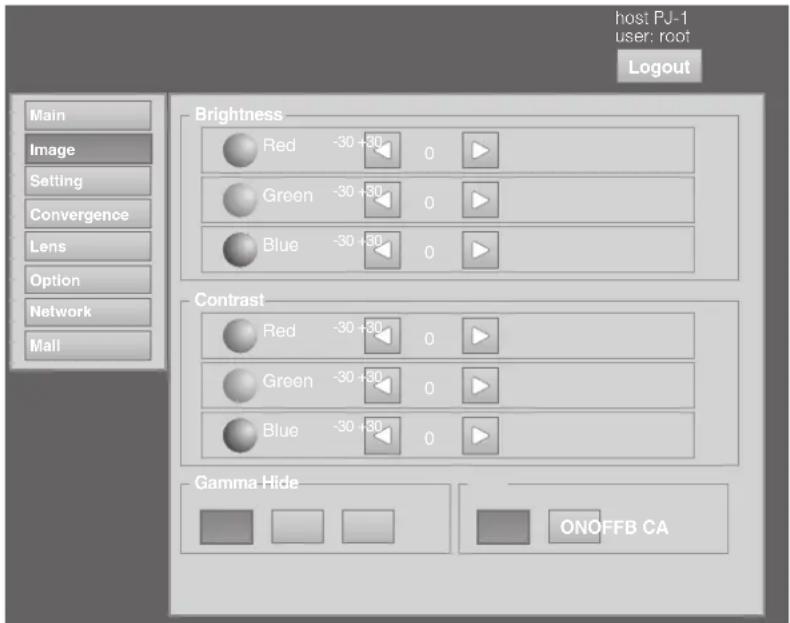
- indica el valor predeterminado de fábrica.
| Elemento Valor | de ajuste Descripción | |
| Brightness | Para ajustar el brillo de los colores rojo (red), verde (green) y azul (blue). | |
| Red | -30 a +30(Valor predet.: 0) | |
| Green | -30 a +30(Valor predet.: 0) | |
| Blue | -30 a +30(Valor predet.: 0) | |
| Contrast | Para ajustar el contraste de los colores rojo (red), verde (green) y azul (blue). | |
| Red | -30 a +30(Valor predet.: 0) | |
| Green | -30 a +30(Valor predet.: 0) | |
| Blue | -30 a +30(Valor predet.: 0) | |
| Gamma ● A | B | Para especificar las características de tonalidad de la imagen.Define el valor gamma en “A”.Define el valor gamma en “B”.Define el valor gamma en “C”. |
| C | ||
| Hide ● OFF | ON | Activa la ocultación temporal de la imagen.OFF: No oculta la imagen.ON: Oculta la imagen. |
Menú Setting (Configuración)
Este menú se utiliza para especificar el nivel de entrada del terminal y el modo de visualización.
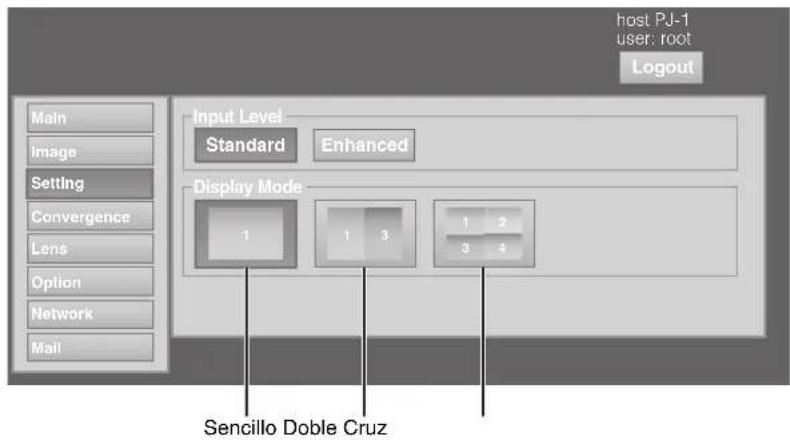
- indica el valor predeterminado de fábrica.
| Elemento Valor de ajuste Descripción | ||
| Input Level ● StandardEnhanced | Para especificar el nivel de entrada de las señales de vídeo.Standard : Utilice este valor bajo circunstancias normales.(nivel de señal de 0 a 255)Enhanced : Para especificar cuando el nivel de señal es entre 16 y 235. | |
| Display Mode ● SingleDoubleCross | Para especificar el modo de visualización de la pantalla de proyección.Single : Visualiza las señales de entrada en una sola pantalla.Double : Muestra dos señales de entrada distintas en dos pantallas.La pantalla de la izquierda visualiza las imágenes del terminal DVI 1 y la de la derecha visualiza las imágenes del terminal DVI 3.Cross Visualiza cuatro señales de entrada distintas en cuatro pantallas.La pantalla de arriba a la izquierda visualiza las imágenes del terminal DVI 1, la pantalla de arriba a la derecha visualiza las imágenes del terminal DVI 2, la pantalla de abajo a la izquierda visualiza las imágenes del terminal DVI 3, mientras que la pantalla de abajo a la derecha visualiza las imágenes del terminal DVI 4.NOTA:Consulte la sección “Conexión de señales de vídeo al ordenador” para obtener detalles. (行程 página 16 - 19) | |
Menú Setting (Configuración) (cont.)
Menú Convergence
(Convergencia)
Este menú se utiliza para corregir los desplazamientos de color del sistema óptico.
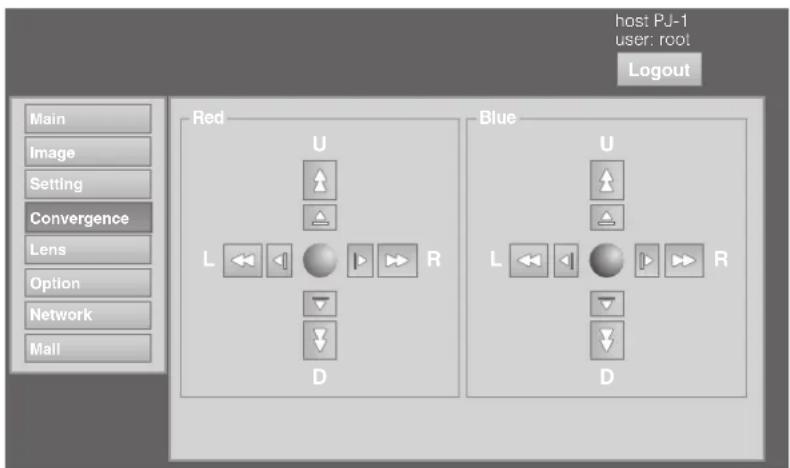
| Elemento Valor | de ajuste Descripción | |
| RedBlue | —— | Para ajustar la posición horizontal y vertical de los colores rojo y azul de la imagen.NOTA:El valor del color verde es fijo.Los botones externos sirven para ajustar en unidades de 1/4 de píxel y los botones internos en unidades de 1/10 de píxel.Si la imagen se invierte de forma horizontal o vertical, se invierten también las direcciones horizontal y vertical.Utilice imágenes con contornos claros (tales como los patrones de entramado a color disponibles en el proyector (úspágina 30)) para el ajuste.PRECAUCIÓN:Cuando el movimiento excede el límite, el color del botón se cambia a rojo. |
Menú Lens (Lente)
Este menú se utiliza para ajustar el lente de proyección.
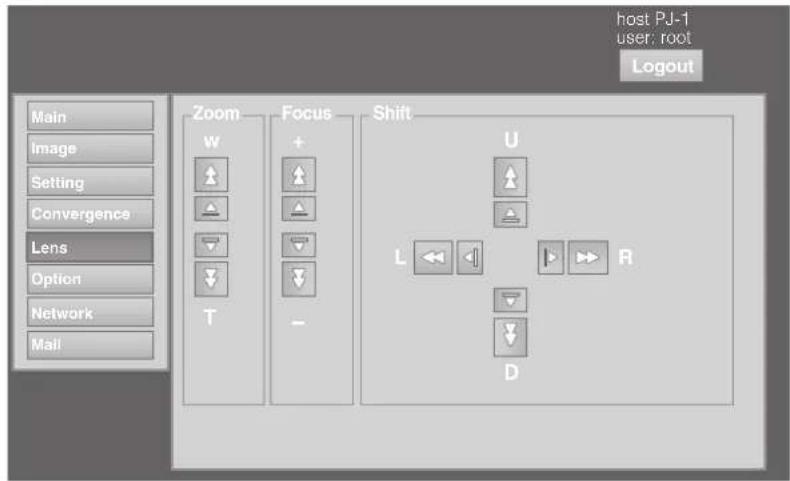
| Elemento Valor | de ajuste Descripción | |
| Zoom — Para ajustar | la relación de zoom (tamaño de la pantalla).NOTA:La posición de zoom cambia cada vez que se hace clic en el botón interno. La posición de zoom cambia cuando se pulsa el botón externo. | |
| Focus — Para ajustar | la posición de enfoque. | NOTA:La posición de enfoque cambia cada vez que se hace clic en el botón interno. La posición de enfoque cambia cuando se pulsa el botón externo. |
| Shift (Desplazar) — | Para ajustar las posiciones horizontal y vertical de la pantalla de proyección.NOTA:La posición de desplazamiento cambia cada vez que se hace clic en el botón interno. La posición de desplazamiento cambia cuando se pulsa el botón externo.PRECAUCIÓN:Cuando el movimiento excede el límite, el color del botón se cambia a rojo. |
Menú Setting (Configuración) (cont.)
Menú Option (Opción)
Este menú sirve para especificar los ajustes de inversión de imagen y de visualización de pantalla.
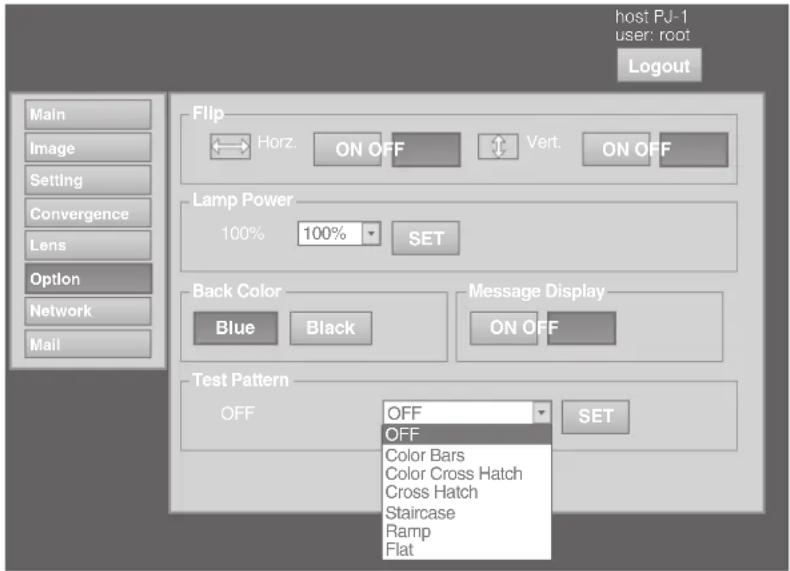
- indica el valor predeterminado de fábrica.
| Elemento Valor de ajuste Descripción | ||
| Flip Horz. Vert. | ONOFFONOFF | Para especificar los ajustes si las imágenes se invierten de forma vertical u horizontal cuando se proyectan del lado opuesto de la pantalla o cuando se utilizan espejos en la proyección.ON: Invierte la imagen de forma horizontal.OFF: No invierte la imagen de forma horizontal.ON: Invierte la imagen de forma vertical.OFF: No invierte la imagen de forma vertical. |
| Lamp Power ● | 100%|80% | Para definir el brillo de la lámpara de fuente de luz.NOTA:——El brillo se cambia en pasos de alrededor de un 3% entre un intervalo de 80% a 100%. |
| Back Color ● | BlueBlack | Para especificar el color de fondo durante la visualización de mensajes o cuando la proyección falla, como por ejemplo, cuando no hay señal de entrada.Blue: Fija la pantalla en el color azul.Black: Fija la pantalla en el color negro. |
| Message Display | ● ONOFF | Para especificar si se visualizan mensajes.ON: Visualiza los mensajes.OFF: No visualiza los mensajes. |
| Test Pattern ● | OFFColor BarsColor CrossHatchCrossHatchStaircaseRampFlat | Para proyectar el patrón de prueba.OFF: No visualiza el patrón de prueba.Color Bars: Visualiza las barras de colores.Color Cross Hatch: Visualiza el patrón de entramado a color.Cross Hatch: Visualiza el patrón de entramado.Staircase: Visualiza la escalera.Ramp: Visualiza el patrón de rampa.Flat: Visualiza el patrón sin contraste. |
Menú Network (Red)
Para configurar los ajustes de red.
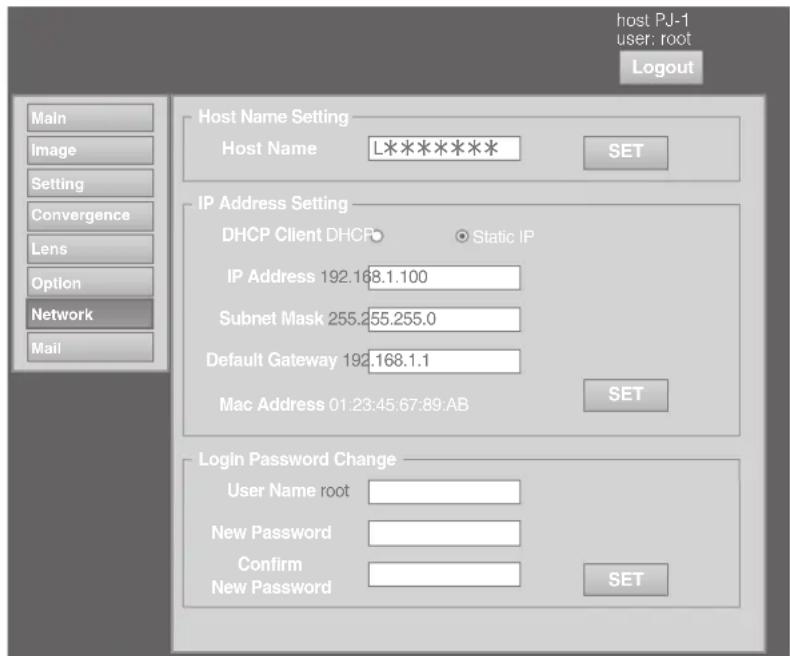
- indica el valor predeterminado de fábrica.
| Elemento Valor de ajuste Descripción | ||
| Host Name Setting Host Name — | (Valor predetermin.: L******) | Para especificar el nombre del host. |
| NOTA:Se puede cambiar a cualquier nombre. Escriba hasta 8 caracteres alfanuméricos de un byte y “-” (guión).“*****” muestra los 7 dígitos menores del número de serie de la unidad. | ||
| IP Address SettingDHCP ClientIP AddressSubnet MaskDefault GatewayMac Address | ● DHCPStatic IP—————— | Para configurar los ajustes de red.DHCP : Seleccione esta opción para adquirir la direcciónIP en el servidor DHCP de forma automática.Static IP : Seleccione esta opción para configurar ladirección IP de forma manual.IP Address : Especifique la dirección IP.Subnet Mask : Especifique la máscara de subred.Default Gateway : Especifique la pasarela predeterminada.Mac Address : Visualiza la dirección MAC. (no se puede especificar) |
| Login Password ChangeUser NameNew PasswordConfirm New Password | root——— | Para cambiar el nombre y la contraseña de inicio de sesión.User Name : Para cambiar el nombre de inicio de sesión.New Password : Para cambiar la contraseña de inicio de sesión.Confirm New Password : Vuelva a escribir la contraseña nueva.(para confirmarla) |
| NOTA:Se puede cambiar a cualquier nombre. Especifique un nombre de hasta 8 caracteres alfanuméricos de un byte y el guión (“-”).Si ha olvidado la contraseña, comuníquese con un distribuidor autorizado. | ||
Menú Setting (Configuración) (cont.)
Menú Mail (Correo)
Este menú sirve para configurar los ajustes de correo
a fin de enviar mensajes de error al ordenador de la dirección predefinida cuando se produce un error en el proyector.
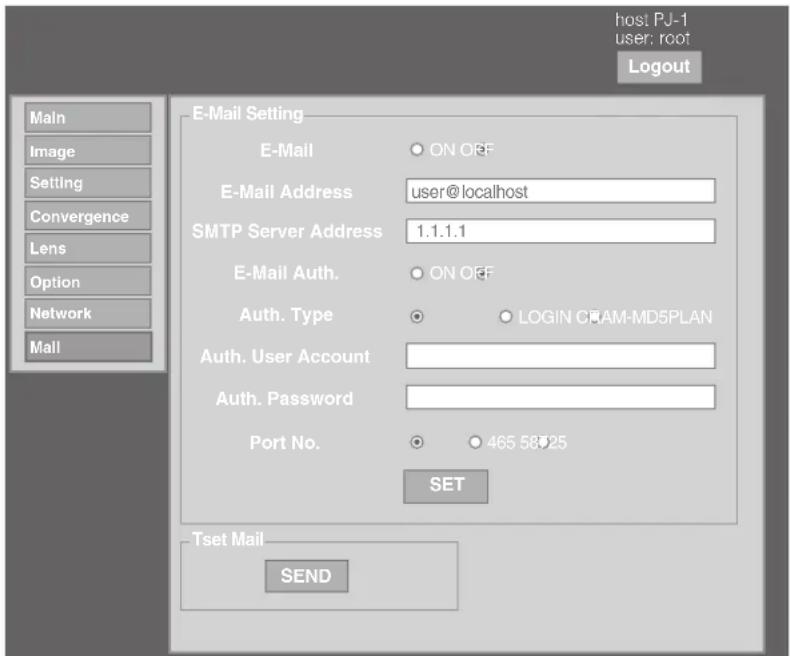
■ Mensaje de error enviado por el proyector
(Ejemplo) Cuando se produce un error en la placa DD-RB
Título del mensaje:
4KPJ1 report mail
Mensaje:
- Consulte el código de error en la sección “Error más reciente”. ( página 42)
- indica el valor predeterminado de fábrica
| Elemento Valor de ajuste Descripción | ||
| E-Mail Setting | Para configurar la función de correo electrónico. | |
| ON●OFF | ON: Se utiliza la función de correo.OFF: No se utiliza la función de correo. | |
| E-Mail Address | —(Valor predeterminado:user@localhost) | Para especificar la dirección de correo electrónico de destino.NOTA:● Especifique una dirección de hasta un máximo de 64 caracteres.● Utilice caracteres alfanuméricos de un byte, “-”, “.”, “_” y “@”. |
| SMTP Server Address | —(Valor predeterminado:1.1.1.1) | Para especificar la dirección del servidor de correo saliente.NOTA:● Especifique una dirección de hasta un máximo de 15 caracteres.● Utilice números y “.”. |
| E-Mail Auth. | ON●OFF | ON: Activa la función de autenticación de correo electrónico.OFF: Desactiva la función de autenticación de correo electrónico. |
| Auth. Type ● | PLAINLOGINCRAM-MD5 | Para configurar el tipo de autenticación de correo electrónico.PLAIN: Define la autenticación de correo electrónico en“PLAIN” (Sencilla).LOGIN: Define la autenticación de correo electrónico en“LOGIN” (Inicio de sesión).CRAM-MD5: Define la autenticación de correo electrónico en“CRAM-MD5”. |
| Auth. User Account | — Para configurar el nombre de la cuenta durante la autenticación decorreo electrónico. | NOTA:● Especifique una dirección de hasta un máximo de 31 caracteres.● Utilice caracteres alfanuméricos de un byte y “-”. |
| Auth.Password | — Para configurar la contraseña durante la autenticación de correoelectrónico. | NOTA:● Especifique una dirección de hasta un máximo de 31 caracteres.● Utilice caracteres alfanuméricos de un byte y “-”. |
| Port No. | ●25465587 | Para configurar el número de puerto del servidor SMTP. |
| Test Mail | — | Si se hace clic en el botón “SEND” (Enviar), se envía el mensaje deprueba con el contenido configurado en el ajuste de correo electrónico. |
Interfaz RS-232C
Puede controlar este proyector mediante la conexión de un ordenador a esta unidad con un cable cruzado de RS-232C (9 pines D-sub). En esta sección se explican los comandos para controlar la unidad y el formato de los datos de respuesta a los comandos recibidos.
Para obtener detalles, consulte al distribuidor autorizado.
Especificaciones de comunicación
Las especificaciones de comunicación de esta unidad son:
| Velocidad de transferencia | 19200 bps |
| Longitud de datos 8 bits | |
| Paridad Ninguna | |
| Bit de parada | 1 bits |
| Control de flujo | Ninguna |
Formato de comandos
■ Formato de datos de comandos (Ordenador→Proyector)
Al enviar un comando de control a esta unidad, utilice el formato de datos siguiente:
![Encabez ado ID SP Comando [ SP Parámetro SP Parámetro SP ... ] CR](/content/2026/05/1087574/images/fffc5e87fb646dbcb0c90a97883353d18e4cda2de126201c99b77f4cb89b138d.jpg)
Header : Designa el encabezado y el tipo de datos.
"!" (21h): Asigna el comando al proyector (comando)
“?” (3Fh): Consulta al proyector (comando que pregunta)
ID : "1": Número de identificación del proyector (el valor de fábrica es 1)
SP : Designa el delimitador entre ID y comando, comando y parámetro, al igual que parámetro y parámetro. (20h)
CR : Designa el terminal de datos. (0Dh)
* [ ] no es necesario para el comando que pregunta.
■ Formato de datos de respuesta (Proyector→Ordenador)
Tras ejecutar el comando de control, esta unidad devuelve datos de respuesta al ordenador con este formato.
![Encabezado ID SP Estado de terminación normal [ SP Parámetro SP Parámetro SP ... ] CR](/content/2026/05/1087574/images/08cb2d1d9d1dcd53b726a0bf9f73342e417a7603f48b41763c5628a9fc17e942.jpg)
Header : Designa el encabezado de los datos de respuesta.
“@” (40h): Captura los datos del proyector
ID : "1": Número de identificación del proyector (el valor de fábrica es 1)
SP : Designa el delimitador entre ID y estado de terminación normal, estado de terminación normal y parámetro, al igual que parámetro y parámetro. (20h)
Estado de terminación normal: "0" (30h)
CR : Designa el terminal de datos. (0Dh)
* [ ] no se aplica cuando se envían comandos al proyector.
■ Parámetros utilizados para el formato de datos
Los 2 tipos de parámetros siguientes se utilizan para los comandos y los datos de respuesta:
(1) ON/OFF (2) Parámetro especial
Explicación de cada uno de los parámetros:
(1) ON/OFF
Muestra el estado (ON u OFF) de la unidad, tales como POWER (Alimentación) y HIDE (Ocultar).
| Carácter Hexadecimal Significado | |
| 0 30 Apagado | |
| 1 31 Encendido |
(2) Parámetros especiales
Parámetros del modo de operación
| Carácter Hex | adecimal Significado | |
| 0000 30 30 | 30 30 Estado de standby | |
| 0001 30 30 | 30 31 Estado de alimentación encendida | |
| 0002 30 30 | 30 32 Estado de enfriamiento | |
| 0003 30 30 | 30 33 Estado de enfriamiento de emergencia | |
| 0004 30 30 | 30 34 Estado de emergencia | |
Parámetros de cliente DHCP
| Carácter Hexadecimal Significado | |
| 0 30 DHCP | |
| 1 31 Dirección IP | estática |
Parámetros de dirección IP
Se muestra la dirección IP con el delimitador de punto ("." (2HE)).
Ejemplo: "192.168.0.10"
■ Tabla de comandos de control externo
| Función Comando | Ajuste | Pregunta | Tipo de datos | ||||
| Power On | ELSE | Power On | ELSE | ON/OFF | Parámetro especial | ||
| Power | U0F | (OFF) | (ON) | — | — | — | |
| Hide U00 | — | — | — | ||||
| Operation Mode | UA0 | — | — | — | Standby... | ||
| DHCP Client | UD2 | — | DHCP... | ||||
| IP Address | UD3 | — | 192.168. ... | ||||
| Network Restart | UDC | — | [0] fijo | ||||
NOTA:
- Tras configurar "DHCP Client" e "IP Address", ejecte "Network Restart".
Mantenimiento
Apague la alimentación en la unidad del proyector y desenchufe el cable de energía eléctrica durante la limpieza o el reem- plazo del filtro.
Limpieza y reemplazo del filtro
Limpie el filtro de forma regular. Si el filtro está sucio, se podría deteriorar la eficiencia de la entrada de aire y podría ocasionarse el mal funcionamiento del producto.
Reemplácelo con uno nuevo si el filtro no logra eliminar el polvo completamente o si se encuentra dañado.
Si no lo hace, el polvo podría entrar en el proyector y podrían aparecer sombras en la imagen proyectada.
Si ha entrado polvo en el producto o si necesita comprar el filtro, consulte al distribuidor autorizado.
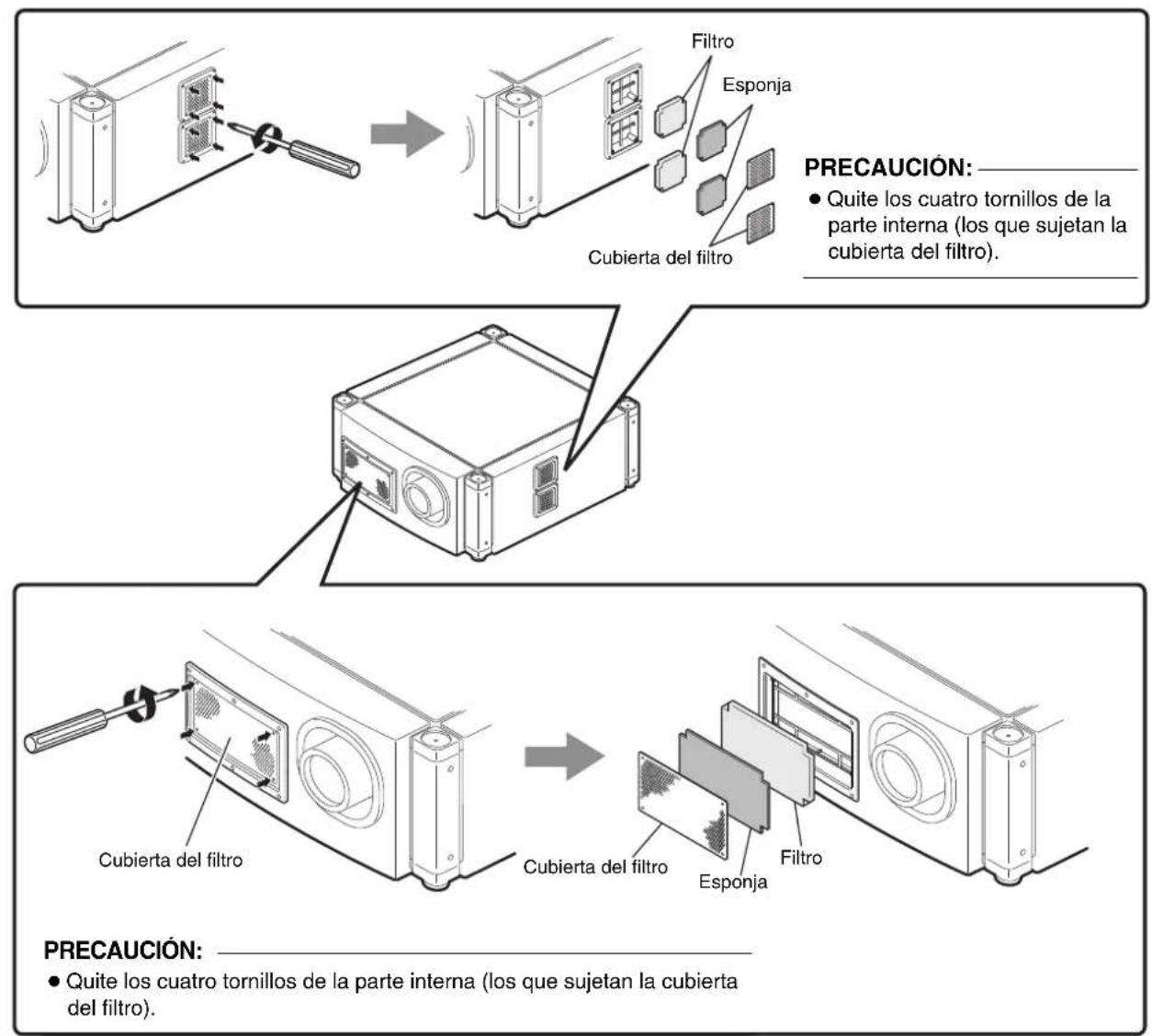
PRECAUCIÓN:
- Quite los cuatro tornillos de la parte interna (los que sujetan la cubierta del filtro).
1 Quite la cubierta del filtro
El filtro se encuentra en la parte frontal y lateral de la unidad del proyector.
2 Quite la esponja y el filtro
Sostenga el centro del filtro con los dedos y tire de él hacia usted para sacarlo.
3 Limpie la esponja y el filtro
Quite la suciedad o el polvo con una aspiradora.
PRECAUCIÓN:
- No utilice una sopladora de aire que se inflamable para limpiar. Podría ocasionarse un incendio.
4 Monte la esponja y el filtro
Monte el filtro y la esponja en el proyector siguiendo el procedimiento inverso a la extracción.
Por último, verifique que la cubierta del filtro se encuentre firmemente montada.
NOTA:
- Monte el filtro de forma debida. Si no lo hace, el proyector podría funcionar mal.
- El proyector podría dejar de funcionar si se utiliza un filtro o un panel de filtro que estén dañados. En ese caso, reemplace el filtro o el panel de filtro por uno nuevo.
Servicio de rutina
■ Limpie la suciedad que se encuentre en el encapsulado
con un paño suave. Si hay demasiada suciedad, remoje el paño en un detergente neutro diluído con agua, retuérzalo y limpie el encapsulado, y a continuación, vuelva a limpiarlo con un paño seco.
Las siguientes sugerencias evitan que el encapsulado se deteriore o se dañe, o que se despegue la pintura.
- No lo limpie con un paño tieso
- No ejerza fuerza al limpiarlo
- No lo limpie con disolvente o benceno
- No lo rocíe productos químicos volátiles, tales como insecticidas
- No permita el contacto prolongado con productos de goma o plástico
■ Quite la suciedad que se encuentre adherida a los agujeros de ventilación
con una aspiradora. Utilice un paño para limpiar si no puede usar una aspiradora. Si se deja la suciedad se podría evitar el ajuste de la temperatura interna y podría resultar en el mal funcionamiento del proyector.
■ Limpie la suciedad que se encuentre en el lente
con sopladores comerciales o con papeles para limpiar lentes (para limpiar gafas y cámaras)
No utilice agentes de limpieza líquidos. Esto podría ocasionar que se despegue la capa que cubre la superficie.
La superficie del lente es muy frágil. Evite frotarla o golpearla.
Reemplazo de la lámpara de fuente de luz
La lámpara de fuente de luz es un elemento que se consume. Reemplácela con una unidad de lámpara nueva si la imagen se ve pálida o si se quema la lámpara.
- Cuando se acerque el momento en que sea necesario reemplazar la lámpara, los usuarios recibirán un mensaje en la pantalla y en el indicador. (x página 40, 41)
- La vida útil de la lámpara que se utiliza en este proyector es de alrededor de 1500 horas. Esto equivale a la vida útil promedio de las lámparas y no es un valor garantizado.
- Existe la probabilida de que la vida útil de la lámpara no llegue a las 1500 horas según las condiciones de operación.
- El deterioro avanza con rapidez cuando la vida útil restante de la lámpara se está terminando.
- Si la imagen se torna oscura o con un tono de color anormal, reemplace la unidad de la lámpara tan pronto como sea posible.
- Para obtener detalles en cuanto al reemplazo de la unidad de la lámpara, consulte a un distribuidor autorizado.
- La lámpara debe ser reemplazada por una persona autorizada. No quite la PARTE TRASERA DEL PANEL ni la unidad de la lámpara. De hacerlo, podría crearse el riesgo de incendio o choque eléctrico. El acceso a la unidad de la lámpara solamente es posible mediante el uso de una herramienta.
Solución de problemas
Verifique los puntos siguientes antes de enviar el producto a reparación.
Los fenómenos siguientes no constituyen un mal funcionamiento.
■ Si no hay ninguna anormalidad en la pantalla cuando se presenten los siguientes fenómenos, no se trata de un mal funcionamiento.
- La parte superior o frontal, al igual que la parte posterior de la unidad del proyector se calienta
- Se escucha un sonido chirriante en el proyector
- Se escucha un ruido de dispositivo en el interior del proyector
- Se corre el color en la pantalla
■ Si el proyector no funciona de forma debida a causa de ruidos externos, realice las operaciones siguientes.
①Verifique que se haya apagado la alimentación. Desenchufe el cable de energía eléctrica e insértelo de nuevo.
② Encienda la alimentación en el proyector.
Se podría escuchar un sonido al quemarse la lámpara. Sin embargo, esto no presenta un peligro.
■ Los dispositivos D-ILA se fabrican con tecnología de alta precisión. No obstante, existe la posibilidad de que algunos píxeles no se iluminen o que permanezcan iluminados.
| Síntoma Causa probable Acción correctiva | Página de referencia | ||
| No hay corriente eléctrica | ¿Se ha desconectado el cable de energía eléctrica? | Inserte el cable de energía eléctrica (enchufe) de forma debida. | página 20 |
| ¿Se ha apagado el interruptor de fuente de alimentación principal? | Encienda el interruptor de fuente de alimentación principal de la unidad del proyector. | página 20 | |
| ¿Se encuentra la lámpara en el modo de enfriamiento? | Encienda la alimentación de nuevo después de que finalice el modo de enfriamiento. | página 23 | |
| ¿Se ha activado la función de protección de la lámpara? Observe que esta función se activa cuando la alimentación se apaga, por ejemplo, cuando se producen apagones. | Espere hasta que la temperatura de la lámpara haya bajado. Encienda el interruptor de la fuente de alimentación principal para encender el ventilador y enfriar la lámpara. Encienda la alimentación después de 180 segundos. | — | |
| La imagen está oscura | ¿Se encuentra la lámpara cerca del agotamiento? | Verifique el ajuste “Lamp Time” (Tiempo de servicio de la lámpara) en el menú Main (Principal). Cuando la vida útil de la lámpara esté a punto de terminar, consulte al distribuidor autorizado a través del cual haya adquirido el producto o a un centro de servicio de Barco cercano. | página 24 |
| El proyector funciona cuando se enciende la alimentación, pero se detiene de forma abrupta después de unos minutos | ¿Están bloqueados las entradas de aire y los agujeros de ventilación? | Apague el interruptor de la fuente de alimentación principal y quite las obstrucciones. A continuación, encienda la alimentación de nuevo. | página 22 - 11, 23 |
| ¿Es demasiado alta la temperatura de la habitación? | Fije la temperatura de la habitación o la temperatura ambiental del proyector en un nivel apropiado. | página 43 | |
| ¿Están sucios los filtros? Limpie los filtros. | página 36 | ||
| No se ve la imagen de vídeo | ¿Se ha quitado la tapa del lente? | Quite la tapa del lente. | página 22 |
| ¿Están debidamente conectados los dispositivos? | Conecte los dispositivos de forma correcta. | página 17, 19 | |
| ¿Se ha encendido la alimentación en los dispositivos conectados? | Encienda la alimentación en los dispositivos conectados. | — | |
| ¿Están saliendo las señales correctas de los dispositivos conectados? | Configure los dispositivos conectados de forma debida. | — | |
| ¿Son las señales de los dispositivos conectados posibles señales de entrada? | Cerciórese d que sean eñales de entrada posibles y que sean compatibles con la entrada respectiva. | página 16, 18 | |
| ¿Esta oculta la imagen de forma momentánea? | Defina el ajuste “Hide” (Ocultar) del menú Image (Imagen) en “OFF” para visualizar la imagen. | página 23, 26 | |
| La imagen de vídeo está borrosa | ¿Está desenfocado el proyector? | Ajuste el enfoque con el elemento “Focus” (Enfoque) del menú Lens (Lente). | página 23, 29 |
| ¿Es la distancia de proyección demasiado corta o demasiado larga? | Fijela en la distancia correcta. | página 15 | |
| La imagen está demasiado oscura o brillante | ¿Se ha ajustado debidamente el nivel de brillo? | Ajústelo con el elemento “Brightness” (Brillo) del menú Image (Imagen).Ajuste el elemento “Lamp Power” (Intensidad de la lámpara) en el menú Option (Opción). | página 26página 30 |
| El color de la imagen está escaso o distorsionado | ¿Se ha ajustado debidamente el nivel de contraste? | Ajústelo con el elemento “Contrast” (Contraste) del menú Image (Imagen). | página 26 |
| ¿Son las señales de los dispositivos conectados posibles señales de entrada? | Cerciórese d que sean eñales de entrada posibles y que sean compatibles con la entrada respectiva. | página 16, 18 | |
| ¿Se ha conectado correctamente el cable de entrada? | Conecte el cable de entrada de forma debida. | página 17, 19 | |
| Se ha desplazado la posición de la proyección en la pantalla | ¿Se ha desplazado la posición de configuración del proyector? | Verifique la posición de configuración del proyector. | — |
| La imagen desaparece de forma súbita | ¿Se han conectado de forma debida las señales de vídeo? | Verifique las señales y la conexión. | página 16 - 19 |
| La imagen no se ve en la visualización con el modo de dos pantallas | ¿Se han conectado los terminales DVI 1 y DVI 3 para la entrada? | Para visualizar las imágenes en el modo de dos pantallas, conecte los terminales DVI 1 y DVI 3. La pantalla de la izquierda visualiza las imágenes del terminal DVI 1 y la de la derecha visualiza las imágenes del terminal DVI 3. | página 18, 19 |
| La pantalla no se oscurece de inmediato cuando finaliza la proyección | El proceso de finalización está en curso. | Espere alrededor de 10 segundos para que finalice el proceso de finalización. | página 23 |
Qué hacer cuando se visualizan mensajes
Los mensajes se visualizan cuando la vida útil de la lámpara ha caducado y cuando las señales de entrada no pueden utilizarse.
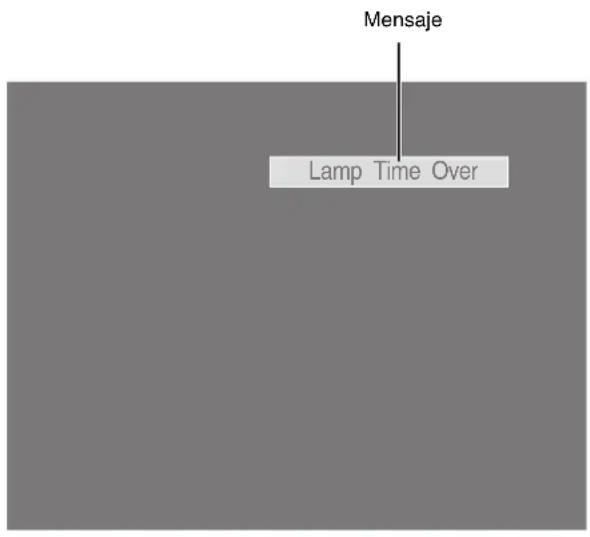
| Mensaje Causa (detalles) | |
| Lamp Time Over | Se visualiza cuando el tiempo de servicio de la lámpara excede las 1500 horas.El mensaje se visualiza por un período de 3 minutos durante cada proyección.→Reemplace la unidad de la lámpara por una nueva.Para obtener detalles en cuanto al reemplazo de la unidad de la lámpara, consulte a un distribuidor autorizado. |
| Out of Range | La entrada de señales de vídeo no pueden utilizarse en esta unidad→Introduzca señales de vídeo que puedan utilizarse. |
| No Input | No hay ningún dispositivo conectado al terminal de entradaEl terminal de entrada está conectado pero no hay ninguna señal→Introduzca las señales de vídeo. |
Advertencias con los indicadores
El tiempo de servicio de la lámpara y el modo de advertencia se indican con el indicador.
Para obtener detalles en cuanto lo que se visualiza en los indicadores durante la operación normal, consulte la sección "Nombres y funciones de las partes". (rágina 10)
| No. | Indicador | Descripción | ||
| STANDBY/ON LAMP | LAMP | ADVERTEN-CIA | ||
| 1 | *1 | Luz iluminada | — | Se acerca el tiempo de reemplazar la lámpara(El tiempo de servicio de la lámpara ha excedido las 1400 horas) |
| 2 | La vida útil de la lámpara ha caducado(El tiempo de servicio de la lámpara ha excedido las 1500 horas.Se visualiza el mensaje. (v= página 40)) | |||
| 3 | *2 | Parpadeant e | Luz iluminada | La lámpara no se ilumina y la proyección falla |
| 4 La lámpara*2se ha apagado durante la proyección | ||||
| 5 La temperatura alrededor de la lámpara es alta | ||||
| 6 | *2 | Luz iluminada | — | La temperatura interna es demasiado alta |
| 7 La temperatura externa es demasiado alta | ||||
| 8 El ventilador de enfriamiento se ha detenido | ||||
| 9 Se produjo un error en la operación del circuito | ||||
*1 : El indicador se ilumina en rojo cuando la unidad se encuentra en el modo standby y en verde cuando se encuentra en el modo de operación.
*2 : El indicador se ilumina en rojo cuando la unidad se encuentra en el modo de advertencia y parpadea en rojo cuando se encuentra en el modo de enfriamiento.
■ Medidas que tomar cuando se presenta el modo de advertencia
Cuando el proyector se cambia al modo de advertencia (números del 3 al 9), la proyección se detiene automáticamente y el ventilador de enfriamiento se enciende durante 180 segundos.
Después de que el ventilador de enfriamiento deje de funcionar, apague el interruptor de la fuente de alimentación principal y saque el enchufe de energía eléctrica de la toma de corriente.
Realice las verificaciones siguientes y tome las medidas correspondientes.
| No. Verificación Medida | ||
| 3 | ● Verifique si el proyector ha sufrido un choque eléctrico durante la operación. | ● Encienda la alimentación de nuevo. |
| 4 | ||
| 5 | ● Verifique si las entradas de aire se han bloqueado con objetos.● Verifique que la temperatura externa del proyector sea normal. | ● Permita que el proyector se enfríe. |
| 6 | ||
| 7 | ||
| 8 | ||
| 9 | ||
Si se visualiza la indicación de advertencia de nuevo, apague el interruptor de la fuente de alimentación principal después de que deje de funcionar el ventilador de enfriamiento.
A continuación, saque el enchufe de energía eléctrica de la toma de corriente. Llame al distribuidor autorizado para solicitarle la reparación.
Error más reciente
El número del error más reciente se visualiza en el menú Main (Principal) cuando se produce un error en el proyector. A continuación se detallan los errores:
| Número de error Significado | |
| 01 La lámpa no se enciende. | |
| 02 El tiempo de servicio acumulado de la lámpara ha excedido las 1500 horas. | |
| 06 La lámpara se ha apagado durante la proyección. | |
| 08 El proyector tiene una temperatura anormal. | |
| 09 La temperatura alrededor de la ventilación de entrada es anormal. | |
| 0A La temperatura alrededor de la ventilación de escape es anormal. | |
| 15 La cubierta de la lámpara está abierta. | |
| 30 Hay problemas en la placa de circuitos de la CPU. | |
| 31 Hay problemas en la placa de circuitos principal. | |
| 32 Hay problemas en la placa de circuitos DD-RB. | |
| 33 Hay problemas en la placa de circuitos DD-G. | |
| 40 Se ha detenido el FAN1 (ventilador de enfriamiento de DD). | |
| 41 Se ha detenido el FAN2 (ventilador de enfriamiento de la lámpara). | |
| 42 Se ha detenido el FAN3 (ventilador de enfriamiento del escape general). | |
| 43 Se ha detenido el FAN4 (ventilador de enfriamiento de la placa de circuitos principal). | |
| 44 Se ha detenido el FAN5 (ventilador de enfriamiento del sistema de iluminación (PCS)). | |
| 46 Se ha detenido el FAN7 (ventilador de enfriamiento del dispositivo). | |
| 47 | Se ha detenido el FAN8 (ventilador de enfriamiento de la fuente de alimentación de la lámpara). |
| 49 Se ha detenido el FAN10 (ventilador de enfriamiento de DD). | |
| 4A Se ha detenido el FAN11 (ventilador de enfriamiento de DD). | |
Especificaciones
General
Fuente de alimentación CA 110 V - 120 V, CA 200 V - 240 V 50/60 Hz
Consumo de energía 1230 W (En modo standby: 2,7 W)
Consumo de corriente Máx 10,9 A (CA 110 V - 120 V) Máx 6 A (CA 200 V - 240 V)
Potencia calorífica 4428 kJ/h (1058 kcal/h)
Capacidad de aire Entrada: Aprox. 3 m³/min Escape: Aprox. 3 m³/min
Intervalo permitido de temperatura de operación De 10°C a 35°C
Intervalo permitido de humedad de operación Menos del 80% (sin condensación)
Intervalo permitido de temperatura de almacenamiento -De 5°C a 60°C
Altura de instalación Garantía de operación: 2000 m y menos Garantía de rendimiento: 1500 m y menos
Dimensiones (ancho × profundidad × altura) 663 mm × 827 mm × 342 - 362 mm (sin incluir las protuberancias)
Masa 59 kg
■ Sistema óptico
Método de proyección Sistema de conducción análoga D-ILA ×3
Elemento D-ILA ^1,2 1,27" (4096 × 2400 píxeles) × 3 piezas (no. total de píxeles: 29.491.200)
Lente de proyección lente con capacidad de acercamiento de x1,22 (1.50:1 - 1.84:1)
Lámpara de fuente de luzLámpara de xenón de 825 W Tamaño de la pantalla De 80" a 300"
Distancia de proyección Aprox. de 2,5 m a 12 m
■ Sistema de señales
Formato de entrada 4096×2400, de vídeo digital 4096×2160,
$$ 3 8 4 0 \times 2 4 0 0, $$
$$ 3 8 4 0 \times 2 1 6 0, $$
$$ 2 0 4 8 \times 1 2 0 0, $$
$$ 2 0 4 8 \times 1 0 8 0, $$
$$ 1 9 2 0 \times 1 2 0 0, $$
$$ 1 9 2 0 \times 1 0 8 0. $$
$$ 1 6 0 0 \times 1 2 0 0, $$
$$ 1 2 8 0 \times 1 0 2 4, $$
$$ 1 0 2 4 \times 7 6 8, $$
$$ 8 0 0 \times 6 0 0, $$
$$ 6 4 0 \times 4 8 0 $$
Reloj DVI hasta 165 MHz (sencillo) (Reloj Rx) hasta 330 MHz (doble)
Resolución de pantalla 4096×2400
Terminal
Entrada de vídeo DVI-D (vínculo doble) de 24 pines (admite entrada ampliada de 12 bits) × 4 (admite HDCP ^3 )
LAN RJ45 × 1
USB Tipo B (subornidado) × 1
RS-232C D-sub de 9 pines (macho) × 1
Accesorios
Cable de energía eléctrica....1
*1 D-ILA son las siglas en inglés de Amplificador de luz de imagen de conducción directa
*2 Los dispositivos D-ILA se fabrican con tecnología de alta precisión. El efecto de píxel es de un 99,99%. Solamente un 0,01% o menos de los píxeles no se encienden o permanecen encendidos.
*3 HDCP son las siglas en inglés del sistema de Protección de contenido digital de alto ancho de banda. Existe la posibilidad de que las imágenes del terminal de entrada DVI no se visualicen debido a cambios en las especificaciones de HDCP.
- Las especificaciones y la apariencia de este producto están sujetas a modificaciones con fines de mejora sin previo aviso.
- Tenga en cuenta que algunas de las imágenes e ilustraciones podrían haber sido condensadas, ampliadas o contextualizadas a fin de facilitar la comprensión. Las imágenes podrían diferir del producto real.
Especificaciones (cont.)
■ Asignación de pines
● Terminal de RS-232C
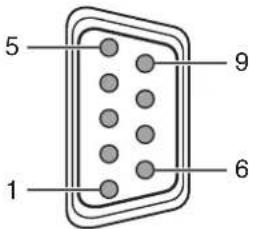
| No. de pin Señal Operación Dirección de la señal | |||
| 2 RxD Datos entrantes | Este proyector ← | Ordenador | |
| 3 TxD Datos salientes | Este proyector → | Ordenador | |
| 5 GND Señal a tierra — | |||
| 1,4,6 - 9 NC — | — | ||
● Terminal de DVI-D
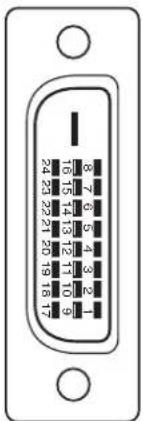
| No. de pin Señal | No. de pin $eñal | |
| 1 Datos TMDS 2- | 13 Datos TMDS 3+ | |
| 2 Datos TMDS 2+ | 14 | |
| 3 Datos TMDS 2/4 blindados | 15 | |
| 4 Datos TMDS 4- | 16 Detección de conexión en funcionamiento | |
| 5 Datos TMDS 4+ | 17 | |
| 6 Reloj DDC | 18 | |
| 7 Datos DDC | 19 | |
| 8 NC | 20 | |
| 9 Datos TMDS 1- | 21 | |
| 10 | Datos TMDS 1+ | 22 Blindaje de reloj TMDS |
| 11 | Datos TMDS 1/3 blindados | 23 Reloj TMDS + |
| 12 | Datos TMDS 3- | 24 Reloj TMDS- |
TMDS = Señalización diferencial de transición mínima
DDC = Canal de datos de visualización
Dibujo de contorno dimensional
■ Parte superior
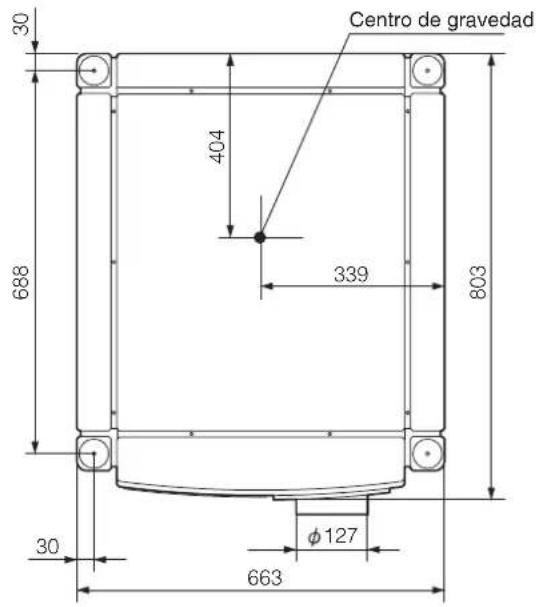
(Unidad: mm)
Costado
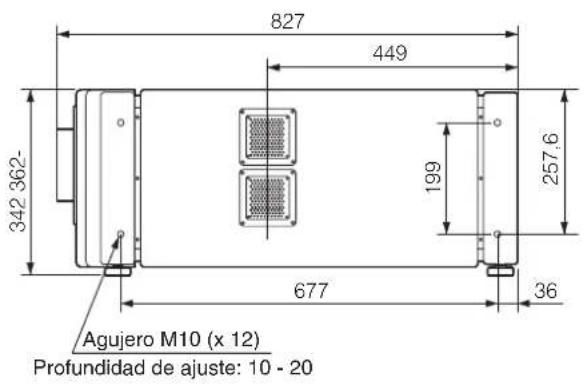
■ Parte frontal
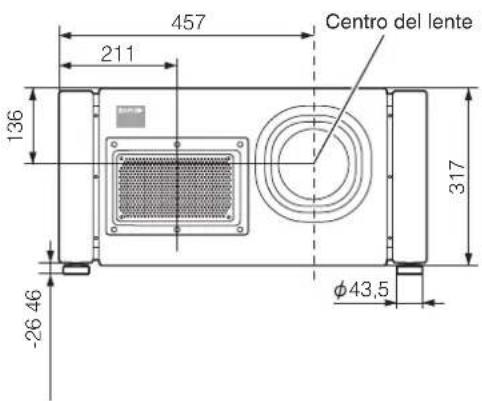
■ Parte trasera
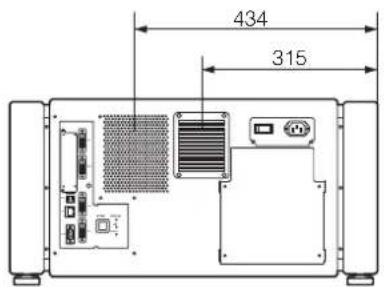
PRECAUCIÓN:
- Si se utilizan tornillos con dimensiones que no sean las especificadas en el diagrama anterior se podría ocasionar que el proyector deje de funcionar o funcione mal.
Notas

BARCO
Visibly yours
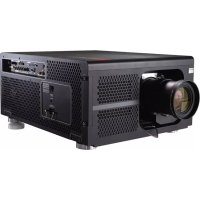
- Para el cliente:
- Precauciones de seguridad
- INFORMACIÓN IMPORTANTE
- ADVERTENCIA:
- PRECAUCIÓN:
- INFORMACIÓN DE FCC (sólo para EE.UU.)
- NOTA:
- INFORMACIÓN DE RUIDO DE MÁQUINAS (sólo para Alemania)
- En cuanto al emplazamiento de instalación
- SALVAGUARDAS IMPORTANTES
- Precauciones de seguridad (cont.)
- \*NO permita que personas no calificadas instalen la unidad.
- CONEXIÓN DE LA ALIMENTACIÓN
- No corte el enchufe principal del equipo.
- IMPORTANTE:
- Suplemento de compatibilidad electromagnética
- ADVERTENCIA
- Contenido
- Puesta en marcha
- Configuración
- Operación y configuración
- Verifique los accesorios y accesorios opcionales
- Partes que se consumen
- Funciones
- Proyector de alta resolución, alto contraste y alta calidad
- Instalación altamente flexible
- Interfaz de fácil uso y alta operabilidad
- Funciones que permiten la visualización y expresión flexible
- Cómo leer este manual
- Precauciones a tomar durante el uso
- Quemadura del dispositivo D-ILA
- Condiciones de visualización (claridad de la habitación)
- Entorno de uso
- Procedimientos de mantenimiento
- Cálculo del tiempo de reemplazo de los componentes
- Nombres y funciones de las partes
- Costado frontal y derecho
- ①Entrada de aire y filtro
- ②Tapa del lente
- ③Lente
- ④ Patas ajustables (x 4)
- ⑤Entrada de aire y filtro
- Nombres y funciones de las partes (continuación)
- Parte trasera
- ⑥Terminal [DVI 1 a 4]
- ⑦ Agujero de ventilación
- Agujero de ventilación (para la lámpara)
- Interruptor principal de alimentación
- Terminal de entrada de corriente alterna
- ⑪ Indicador [STANDBY/ENCENDIDO] (Standby/Encendido)
- Indicador [LAMP] (Lámpara)
- Indicador [WARNING] (Advertencia)
- Botón [OPERATE I/O]
- Terminal de [RS-232C]
- Terminal de [LAN]
- Terminal de [USB]
- Instalación
- Espacio mínimo necesario
- ■ Si se utiliza un solo aparato proyector
- ■ Si se utilizan dos aparatos proyectores, uno junto al otro
- ■ Si el proyector está suspendido
- Instalación (cont.)
- Instalación del proyector
- ■ Ajuste de la inclinación
- Instalación del proyector y la pantalla
- ■ Si la cantidad de desplazamiento hacia arriba es de +50%
- ■ Si la cantidad de desplazamiento hacia abajo o arriba es de 0%
- ■ Si la cantidad de desplazamiento hacia abajo es de -50%
- Instalación del proyector y la pantalla (cont.)
- ■ Superposición de imágenes proyectadas
- ● Proyección de imágenes mediante la apilación de proyectores
- ● Proyección de imágenes mediante la colocación de proyectores uno al lado del otro
- Tamaño de la pantalla y distancia de proyección
- Conexión de señales de vídeo al ordenador
- Conexión durante la visualización en el modo de una sola pantalla
- ■ Conexión durante la visualización en el modo de una sola pantalla
- Conexión de señales de vídeo al ordenador (cont.)
- Conexión durante la visualización en el modo de dos o cuatro pantallas
- Conexión con un cable de LAN
- Especificaciones del ordenador para controlar el proyector
- Configuración de los ajustes de red
- Escriba la dirección IP asignada por el servidor DHCP en el campo de dirección del explorador de Internet y haga clic en "Ir"
- Escriba "root" en el nombre de inicio de sesión
- Haga clic en "LOGIN" (Iniciar sesión)
- ■ Si configura la dirección IP de forma manual o conecta el proyector al ordenador con un cable de USB
- Uso de la función de envío de mensajes
- Ejemplo de conexión
- Proyección de la imagen
- PREPARACIÓN:
- Ponga el proyector en el modo standby y abra el menú Main (Principal)
- Haga clic en el botón "ON" (Encender) bajo el elemento "Power" (Alimentación) del menú Main (Principal) para proyectar la imagen
- Ajuste la relación de zoom (tamaño de la pantalla)
- Ajuste la posición de la pantalla de proyección
- Ajuste del enfoque
- Seleccione un modo de pantalla para la proyección
- Haga clic en el botón "OFF" (Apagar) bajo el elemento "Power" (Alimentación) del menú Main (Principal) para finalizar la proyección
- Cool down mode
- Encienda la alimentación principal en la parte posterior de la unidad del proyector [O]
- Funciones útiles durante la proyección
- ■ Ocultación temporal de la imagen proyectada
- Menú Settings (Configuración)
- Menú Setting (Configuración) (cont.)
- Menú Image (Imagen)
- Menú Setting (Configuración)
- Menú Convergence
- (Convergencia)
- Menú Lens (Lente)
- Menú Option (Opción)
- Menú Network (Red)
- Menú Mail (Correo)
- ■ Mensaje de error enviado por el proyector
- Interfaz RS-232C
- Especificaciones de comunicación
- Formato de comandos
- ■ Formato de datos de comandos (Ordenador→Proyector)
- ■ Formato de datos de respuesta (Proyector→Ordenador)
- ■ Parámetros utilizados para el formato de datos
- ON/OFF
- Parámetros especiales
- ■ Tabla de comandos de control externo
- Mantenimiento
- Limpieza y reemplazo del filtro
- Quite la cubierta del filtro
- Quite la esponja y el filtro
- Limpie la esponja y el filtro
- Monte la esponja y el filtro
- Servicio de rutina
- ■ Limpie la suciedad que se encuentre en el encapsulado
- ■ Quite la suciedad que se encuentre adherida a los agujeros de ventilación
- ■ Limpie la suciedad que se encuentre en el lente
- Reemplazo de la lámpara de fuente de luz
- Solución de problemas
- ■ Si no hay ninguna anormalidad en la pantalla cuando se presenten los siguientes fenómenos, no se trata de un mal funcionamiento.
- ■ Si el proyector no funciona de forma debida a causa de ruidos externos, realice las operaciones siguientes.
- Se podría escuchar un sonido al quemarse la lámpara. Sin embargo, esto no presenta un peligro.
- ■ Los dispositivos D-ILA se fabrican con tecnología de alta precisión. No obstante, existe la posibilidad de que algunos píxeles no se iluminen o que permanezcan iluminados.
- Qué hacer cuando se visualizan mensajes
- Advertencias con los indicadores
- ■ Medidas que tomar cuando se presenta el modo de advertencia
- Error más reciente
- Especificaciones
- General
- ■ Sistema óptico
- ■ Sistema de señales
- Terminal
- Accesorios
- Especificaciones (cont.)
- ■ Asignación de pines
- ● Terminal de RS-232C
- ● Terminal de DVI-D
- Dibujo de contorno dimensional
- Notas
Marca : Barco
Modelo : LX-5
Categoría : Proyector