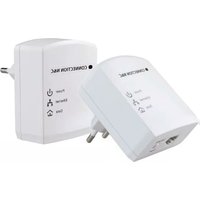
LPLE200-NANO - Adaptador de línea eléctrica Connection N&C - Manual de uso y guía de instrucciones gratis
Encuentra gratis el manual del aparato LPLE200-NANO Connection N&C en formato PDF.


| Tipo de producto | Adaptador de línea eléctrica (PLC) |
| Marca y modelo | Connection N&C LPLE200-NANO |
| Dimensiones (L×A×A) | 69 mm × 58 mm × 31 mm |
| Peso | 80 g |
| Alimentación | 100-240 V CA, 50/60 Hz |
| Consumo energético | 3.25 W (activo), < 0.5 W (modo standby) |
| Velocidad PLC máxima | 200 Mbps |
| Protocolos | HomePlugAV, IEEE 1901 |
| Chipset | BCM60321 |
| Modulación | QAM 1024/256/64/16/8, QPSK, BPSK, ROBO |
| Encriptación | 128 bits AES |
| Banda de frecuencia | 2-28 MHz |
| Puerto Ethernet | 1 RJ45 Fast Ethernet (10/100 Mbps) |
| Indicadores LED | Power (verde/naranja), Ethernet (verde), Data (verde/naranja/rojo) |
| Botón de control | Security/Reset (configuración de red y reinicio) |
| Temperatura de funcionamiento | 0 °C a 40 °C |
| Temperatura de almacenamiento | -20 °C a 70 °C |
| Humedad de funcionamiento | 10% - 90% (sin condensación) |
| Certificaciones | CE, UL, FCC Parte 15 Clase B, RoHS |
| Contenido del paquete | 2 adaptadores, 2 cables Ethernet RJ45, CD con software |
| Mantenimiento y limpieza | Desconectar antes de limpiar; usar paño húmedo; no usar limpiadores líquidos o aerosol |
| Seguridad | No exponer a líquidos; mantener alejado de fuentes de calor; solo técnicos cualificados para reparaciones |
| Reparabilidad | No contiene piezas reparables por el usuario; contactar con servicio técnico si es necesario |
| Información adicional | Compatible con sistemas Windows (98SE, 2000, ME, XP, Vista); requiere WinPcap y Powerline Utility |
Preguntas frecuentes - LPLE200-NANO Connection N&C
Preguntas de los usuarios sobre LPLE200-NANO Connection N&C
0 pregunta sobre este aparato. Responde a las que conoces o haz la tuya.
Hacer una nueva pregunta sobre este aparato
Descarga las instrucciones para tu Adaptador de línea eléctrica en formato PDF gratis! Encuentra tus instrucciones LPLE200-NANO - Connection N&C y toma tu dispositivo electrónico nuevamente en la mano. En esta página están publicados todos los documentos necesarios para el uso de su dispositivo. LPLE200-NANO de la marca Connection N&C.
MANUAL DE USUARIO LPLE200-NANO Connection N&C
Manual de usuario HomePlug LPLE200-NANO
Muchas Gracias por adquirir un producto CONNECTION N&C de la gama Comunicaciones.
Le agradecemos la confianza depositada en nuestros productos. Si desea obtener más información sobre Connection N&C visite nuestra página web www.connectionnc.com o llame al teléfono 902 88 31 21 donde cualquiera de nuestros operadores le atenderán gustosamente. En nuestra página web podrá encontrar todo la información que necesite sobre productos, noticias, drivers, descargarse software de actualizaciones así como resolver cualquier duda comercial/técnica por mail.
Contenido
1 Introducción....1
1.1 Requisitos del sistema .... 1
1.2 Contenido del paquete .... 1
2 Precauciones de seguridad .... 2
3 Descripción del dispositivo .... 3
3.1 Puerto Ethernet 3
3.2 Botones....3
3.3 LEDs....3
4 Instalando Powerline Utility....6
5 Cómo utilizar Powerline Utility 14
5.1 Pestaña Main 14
5.2 Pestaña Information 21
5.3 Pestaña About....22
6 Como utilizar el botón Security/Reset 24
6.1 Establecer una red lógica HomePlugAV 24
6.2 Uniendose a una red....25
6.3 Abandonando una red....26
7 Como entrar y salir del modo Standby 28
7.1 Entrando en el modo Standby 28
7.2 Saliendo del modo standby 28
8 Cómo mejorar la capacidad de transmisión 29
Appendice A Especificaciones 30
Appendix B Acrónimos y abreviaturas....32
1 Introducción
Homeplug (también llamado “el dispositivo” de ahora en adelante) es un dispositivo PLC de bajo consumo. Puede transmitir datos a través de la red eléctrica doméstica. El dispositivo es compatible con los últimos requisitos de la directiva EUP. Cuando el dispositivo entra en modo de ahorro de energía, el consumo es inferior a 0.5W.
El dispositivo puede detectar dispositivos bridge PLC-Ethernet 200Mbps en la red eléctrica, medir el rendimiento de la transmisión de datos, garantizar la seguridad de la red, y ejecutar diagnósticos del sistema.
1.1 Requisitos del sistema
| Sistema operativo | Windows 98SE, Windows 2000, Windows ME, Windows XP 32/64 bits y Windows Vista 32/64bit |
| CPU | Intel Pentium III o superior y velocidad de reloj más rápida de 2.0 GHz recomendado. |
| RAM | Al menos 128 MB |
| Resolución de pantalla | Cualquier resolución |
| Espacio en disco | Al menos 20 MB |
| Interfaz de red | Al menos una tarjeta de red (NIC)fast Ethernet (100 Mbps) y un cable Ethernet |
1.2 Contenido del paquete
- 2 x dispositivos Mini-PLC
- 1 x CD-ROM
- 2 x cables Ethernet RJ45
2 Precauciones de seguridad
Este dispositivo ha sido diseñado para su conexión a la red eléctrica AC. Para las instrucciones de instalación, por favor consulte la sección de instalación de esta guía. Para utilizar este producto se deberían tomar las siguientes precauciones.
- Siga todas las advertencias e instrucciones indicadas en el producto.
- Desenchufe el aparato de la toma de corriente antes de limpiarlo. Use un paño húmedo. No utilice limpiadores líquidos o en aerosol.
- Mantenga el dispositivo alejado de radiadores y otras fuentes de calor.
- No utilice un cable alargador entre el dispositivo y la toma de pared.
- Únicamente técnicos cualificados deben reparar el dispositivo. Abrir o retirar las tapas puede exponer a puntos de tensión peligrosos u otros riesgos.
-
Desenchufe el aparato de la toma de corriente y remítalo a un servicio técnico cualificado si ocurren las siguientes condiciones:
-
Si se ha derramado liquido en el producto.
- Si el dispositivo ha sido expuesto a lluvia o agua.
- Si el dispositivo no funciona con normalidad cuando se siguen las instrucciones de funcionamiento.
- El dispositivo muestra un cambio notable en su rendimiento.
3 Descripción del dispositivo
3.1 Puerto Ethernet
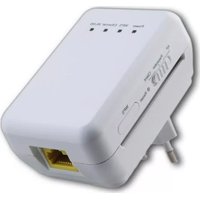
Ethernet: Puerto Ethernet. Conecte un extremo de un cable de red Ethernet al Puerto Ethernet del PLC y el otro extremo a su ordenador u otro dispositivo de red basado en tecnología Ethernet.
3.2 Botones

Security/Reset: Establece el estado del dispositivo o restaura los valores predeterminados de fábrica.
- Valores de fábrica: Pulse y mantenga el botón Security/Reset durante 10 segundos.
- Salir de la AVLN actual: Pulse y mantenga el botón Security/Reset durante 5-8 segundos y luego suéltelo.
- Hacer el adaptador miembro de la AVLN existente: Pulse y mantenga el botón Security/Reset durante 1-3 segundos. Para más detalles, vea el capítulo 6.
3.3 LEDs
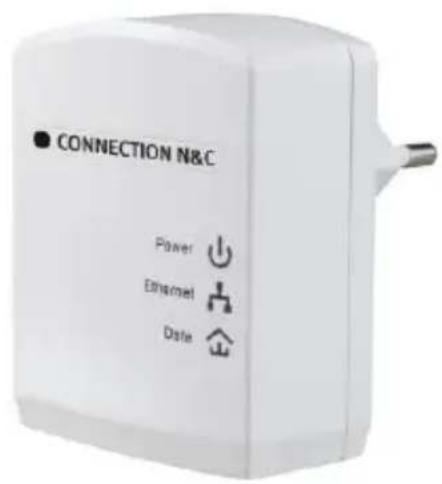
Hay 3 LEDs en el frontal para indicar el estado del adaptador.

Imagen 2 - Vista superior
La siguiente tabla describe los LEDs del dispositivo.
| LED | Color | Comport. | Descripción |
| Power | Verde | Encendido | El adaptador recibe energía y está funcionando correctamente. |
| Verde | Parpadea | El sistema está en el proceso de configuración de seguridad. | |
| Naranja | Parpadea cada 4 seg. | El sistema entra en modo standby. | |
| - | Off | El adaptador está apagado. | |
| Ethernet | Verde | Encendido | El adaptador está conectado a otros dispositivos por el Puerto Ethernet, pero no comunica con ellos. |
| Verde | Parpadea | El adaptador está recibiendo o transmitiendo datos a través del Puerto Ethernet. | |
| - | Apagado | El dispositivo no está conectando con otros dispositivos a través de la interfaz Ethernet. | |
| Data | Verde/Naranja/Rojo | Encendido | El dispositivo está conectado a la red powerline. |
| Verde/Naranja/Rojo | Parpadea | El color del LED Data varia con la velocidad de enlaceVerde: Velocidad enlace > 40 MbpsNaranja: 20 Mbps < velocidad enlace <40 MbpsRojo: Velocidad enlace < 20 Mbps | |
| - | Apagado | El dispositivo no ha encontrado otros dispositivos powerline compatibles que usen la misma clave de encriptación. |

Nota:
Los indicadores de Power, Ethernet y Data parpadean cuando se enciende el dispositivo. En ese momento, el indicador Ethernet es verde, y los indicadores Power y Data son naranjas.
4 Instalando Powerline Utility
Powerline Utility es una herramienta de gestión de configuración para dispositivos con chip BCM60321 basados en HomePlugAV y Xtendnet. Puede rastrear y escanear dispositivos con chip BCM60321 en la misma red.
Antes de instalar el software de HOMEPLUG Powerline Utility, desinstale cualquier otra versión de Powerline Utility de su ordenador
Para ejecutar correctamente Powerline Utility, instale primero WinPcap. Para más información sobre WinPcap, visite http://www.winpcap.org.
Haga lo siguiente para instalar Powerline Utility:
Paso 1 Inserte el CD en el lector. Abra la carpeta PLC 200M Utility Installation y haga doble click en Setup.exe para empezar a instalar la aplicación Powerline Utility.
| Name ▲ | Size | Type | Date Modified |
| Powerline Utility.exe | 1,201 KB | Application | 2012-1-16 18:49 |
| Setup.exe | 278 KB | Application | 2012-5-11 15:03 |
| WinPcap_4_1_2.exe | 695 KB | Application | 2010-12-1 16:50 |
Imagen 3 - Abra la carpeta del CD
Paso 2 Si su ordenador no tiene instalado WinPcap, se instalará automáticamente en primer lugar. Pulse OK para empezar la instalación de WinPcap. Vea la siguiente imagen.

Imagen 4 - Aviso de instalación de WinPcap
Si su ordenador tiene instalada la última versión de WinPcap, Powerline Utility se instalará directamente. Avance al paso 11.
Paso 3 Pulse Next para continuar la instalación.

Imagen 5 - Instalador de WinPcap
Paso 4 Pulse Next para continuar la instalación.

Imagen 6 - Asistente de instalación
Paso 5 Presione I Agree para aceptar el acuerdo de licencia de WinPcap.
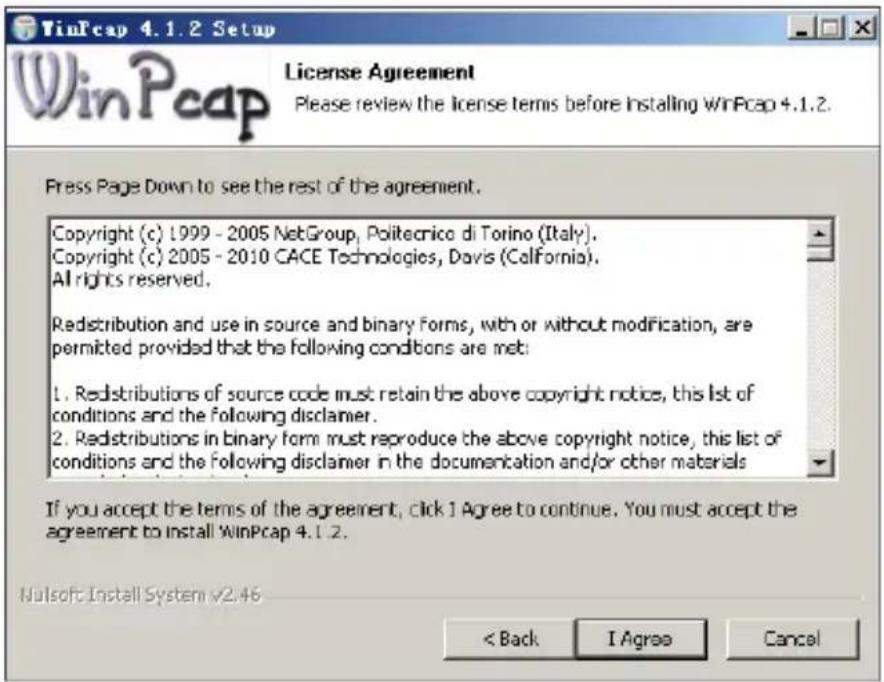
Imagen 8 - Instalación de WinPcap 4.1.2
Note:
Si su ordenador tiene instalada una versión anterior de WinPcap, el sistema le avisará que se va a desinstalar la versión previa cuando esté instalando el WinPcap incluido en el CD.
Paso 7 Si existe una versión anterior de WinPcap instalada en su ordenador, el sistema le notificará que se va a desinstalar la versión previa cuando intente instalar la incluida en el CD. Pulse Yes.

Imagen 9 - Caja de dialogo para desinstalar el anterior WinPcap
Paso 8 Presione Uninstall para iniciar la desinstalación.

Imagen 10 - Desinstalando anterior WinPcap
Paso 9 Pulse Finish para completar la desinstalación del anterior WinPcap.

Imagen 11 - Desinstalación de la versión anterior de WinPcap finalizada
Paso 10 Pulse Finish para completar la instalación de WinPcap y comenzar la instalación de Powerline Utility.

Imagen 12 - Instalación de WinPcap completada
Paso 11 Pulse Next para seguir el asistente de instalación de Powerline Utility.
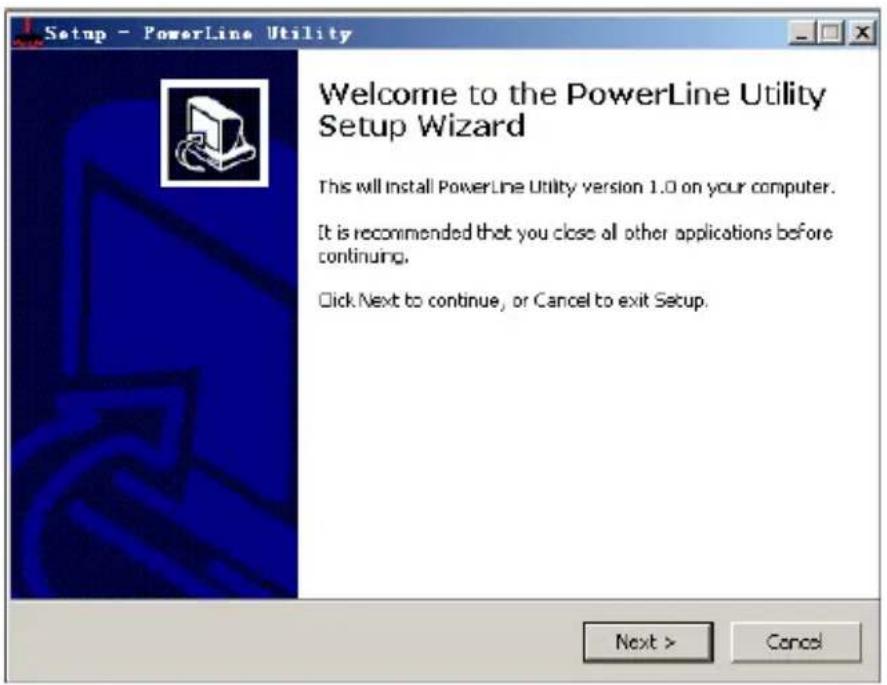
Imagen 13 - Asistente de instalación de Powerline Utility
Paso 12 Seleccione I accept the agreement. Pulse Next para continuar la instalación.

Imagen 14 - Acuerdo de licencia
Paso 13 Pulse Browse... para cambiar la ruta de instalación de Powerline Utility. La ruta por defecto es C:\Archivos de Programa\Powerline Utility. Pulse Next.
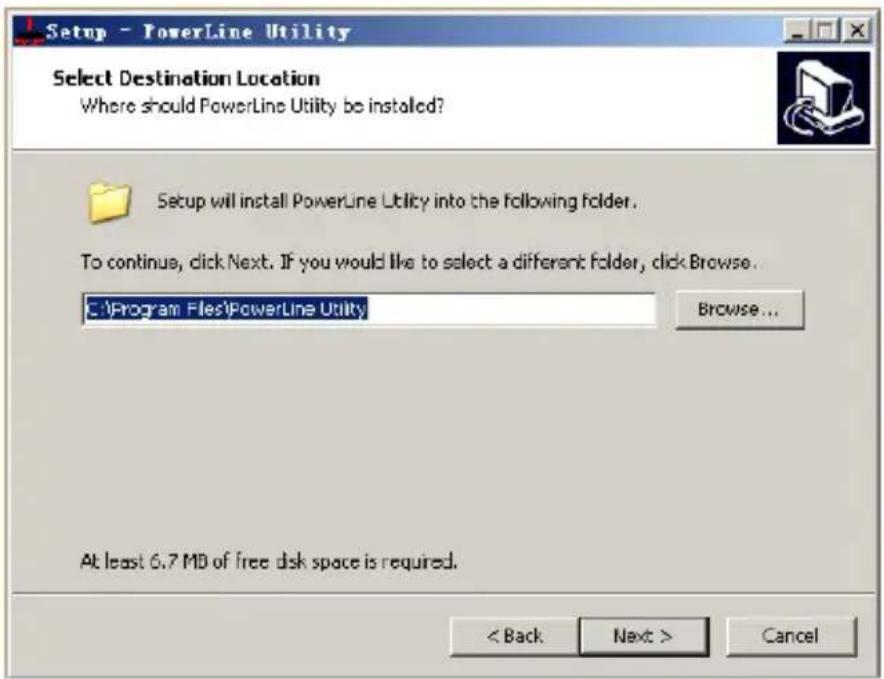
Imagen 15 - Seleccione una ruta de instalación
Paso 14 Crear un acceso directo en la carpeta del menú de Inicio. Pulse Browse... para seleccionar una carpeta donde crear el acceso directo. Presione Next para continuar la instalación.

Imagen 16 - Seleccione una carpeta donde crear el acceso directo
Paso 15 Seleccione Create a desktop icon o Create a Quick Launch icon si es necesario. Pulse Next.

Imagen 17 - Seleccionar tareas adicionales
Paso 16 Pulse Install para comenzar la instalación de Powerline Utility.

Paso 17 Pulse Finish para completar la instalación de Powerline Utility. Si selecciona Launch Powerline Utility, este se ejecutará automáticamente después de que se instale con éxito.

Imagen 19 - Instalación finalizada
5 Cómo utilizar Powerline Utility
Pulse el icono del escritorio o de la barra de inicio rápido para abrir Powerline Utility.
5.1 Pestaña Main
La pestaña Main proporciona una lista de todos los dispositivos powerline conectados lógicamente al ordenador. El panel superior muestra los dispositivos HomePlugAV locales conectados a la tarjeta de red (NIC) del ordenador o los dispositivos remotos que pasan la verificación.
Presione Connect, y Powerline Utility automáticamente escaneará la red de forma periódica para encontrar otros dispositivos HomePlugAV conectados a ella. Si no se descubre ningún dispositivo HomePlugAV, la pantalla mostrará "0 device(s) found".

Imagen 20 - Pestaña Main
Note:
Normalmente, sólo se detectará y mostrará un dispositivo HomePlugAV en el panel superior de la pantalla. Sin embargo, se podrá detectar más de un dispositivo HomePlugAV si su ordenador tiene varias NICs.
El panel inferior muestra todos los dispositivos HomePlugAV remotos descubiertos en la actual red lógica. El número total de dispositivos remotos conectados en la misma red se muestra en la parte superior del panel de dispositivo remoto.

Imagen 21 - Panel inferior de la pestaña Main
La siguiente información se muestra para todos los dispositivos que aparecen en el panel inferior.
Device Name
Esta columna muestra el nombre predeterminado del dispositivo, que se puede modificar. Para cambiar el nombre, pulse Rename.
Mac Address
Esta columna muestra la dirección MAC de los dispositivos remotos.
Password
Por defecto, esta columna está en blanco. Puede pulsar Enter Password para introducir la contraseña. Para algunas operaciones (por ejemplo, cambiar contraseña de red), debe verificar primero la contraseña de los dispositivos introduciendo las contraseña correctas.
Los pasos para introducir la contraseña son los siguientes:
Paso 1 Pulse en el nombre del dispositivo para seleccionarlo en el panel inferior.
Paso 2 Presione Enter Password. Una caja de dialogo aparecerá, mostrando el nombre del dispositivo y la contraseña. La contraseña por defecto (DEK) está impresa en las etiquetas de la parte inferior de los dispositivos.

Imagen 22 - Cambiar la contraseña del dispositivo
Paso 3 Pulse OK para verificar la contraseña.
Este proceso puede tardar unos segundos en completarse. Si la contraseña es introducida correctamente, se mostrará en la columna Password del dispositivo en el panel inferior. Si no se encuentra el dispositivo, aparece un mensaje que sugiere volver a intentarlo.
Change NPW (contraseña de red)
El botón Change NPW se usa para eliminar un dispositivo remoto de su red actual cambiando el NPW para el mismo. Todos los dispositivos se envían con una NPW predeterminada ("HomePlugAV"). Los dispositivos con el mismo NPW se encuentran en la misma red.
Note:
Sólo los dispositivos con la contraseña verificada pueden ser eliminados de una red pulsando Change NPW. Antes de cambiar el NPW de un dispositivo, presione Enter Password para introducir la contraseña del dispositivo y realizar la verificación.
Si se encuentra el dispositivo y la contraseña se ha introducido correctamente, introduzca un nuevo NPW, diferente al de la red actual, en el cuadro de dialogo Set Network Password mostrado. A continuación, se retira con éxito el dispositivo de la red.

Imagen 23 - Cambiar la contraseña de red
Si un dispositivo no tiene la contraseña introducida, aparece un mensaje "Not change!". Es necesario pulsar Enter Password para introducir la contraseña del dispositivo para realizar la verificación primero.

Imagen 24 - Mensaje Not Change!
Change Local NPW
El botón Change NPW se utiliza para eliminar un dispositivo local de su red actual o añadir un dispositivo local a otra red mediante el cambio del NPW al dispositivo local. Todos los dispositivos se envían con una NPW predeterminada ("HomePlugAV"). Los dispositivos con el mismo NPW se encuentran en la misma red.
Para eliminar un dispositivo local de su red actual:
Paso 1 Seleccione un dispositivo local en el panel superior y pulse Change Local NPW.

Imagen 25 - Seleccione un nombre de dispositivo
Paso 2 En la ventana que aparece, establezca una contraseña de red diferente a la de la red actual en el dispositivo local.

Imagen 26 - Establezca una nueva contraseña de red
Paso 3 Pulse OK.
Después de cambiar con éxito la contraseña de red al dispositivo, este es eliminado de la red actual. Los anteriores dispositivos mostrados en el panel inferior desaparecerán, y los dispositivos con el mismo NPW que el dispositivo local aparecerán en el.
Agregar un dispositivo local a una red:
Paso 4 Seleccione un dispositivo local en el panel superior y pulse Change Local NPW.
Paso 5 En la nueva ventana, establezca la misma contraseña que la de la red a la que quiera unir el dispositivo.
Paso 6 Pulse OK.
Después de cambiar con éxito la contraseña de red al dispositivo local, este se añade a la red de destino. Los dispositivos previos mostrados en el panel inferior desaparecerán, y aparecerán los dispositivos de la red de destino.
Scan
El botón Scan se utiliza para ejecutar una búsqueda inmediata de dispositivos HomePlugAV conectados a la red eléctrica. Por defecto, Powerline Utility escanea cada pocos segundos y actualiza la información mostrada.
Firmware Upgrade
El botón Firmware Upgrade se utiliza para actualizar el firmware del dispositivo.
Nota:
Sólo los dispositivos con la contraseña verificada pueden realizar la actualización de firmware pulsando en Firmware Upgrade.
Los pasos para actualizar firmware son los siguientes:
Paso 1 Seleccione un dispositivo local del panel superior.
Imagen 27 - Actualizar el dispositivo
Paso 4 Pulse OK.
Se necesitan varios minutos para completar la actualización de firmware. No interrumpa el proceso de actualización.
5.2 Pestaña Information
La pestaña muestra la información del sistema y la versión de firmware.
El panel superior muestra datos técnicos relativos a software y hardware en el ordenador host que se utiliza para comunicar a través de Homeplug en la red eléctrica. Incluye lo siguiente:
- Dirección MAC de todas las NIC conectadas al host
- Dirección MAC de todos los dispositivos conectados localmente al host
- Nombre de red de los dispositivos locales
- Versión de software
- Versión de firmware (incluyendo fecha de lanzamiento y de SVN)
- Nombre del proveedor

Imagen 28 - Pestaña Information (dos NICs)
5.3 Pestaña About
La pestaña About muestra la versión de software y proporciona un enlace html a una página web, tal como http://www.powerline.com. Pulsando la dirección web, puedes visitar la página web.

El panel inferior muestra la opción de activar o desactivar la función de auto escaneo.
6 Cómo utilizar el botón Security/Reset
Este capítulo describe cómo utilizar el botón Security/Reset para añadir nuevos dispositivos o eliminarlos de una red lógica HomePlugAV (AVLN)
Puede controlar el progreso de la operación y su resultado observando el estado del LED Power.
6.1 Establecer una red lógica HomePlugAV
Escenario:
Los dispositivos A y B con diferentes valores NPW están conectados a la misma red powerline. Los usuarios quieren usarlos para establecer una red lógica.
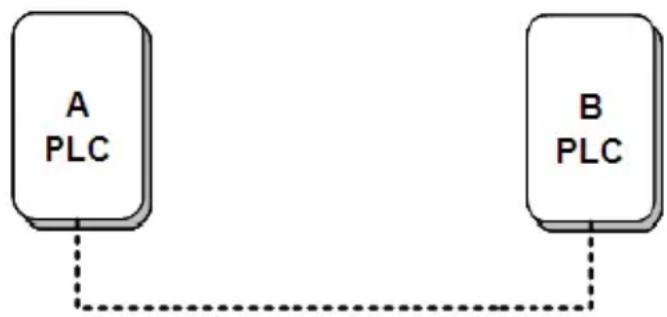
flowchart
graph TD
    A["A PLC"] --> C
    B["B PLC"] --> C
Imagen 30 - Establecer una red HomePlugAV
Haga los siguientes pasos para establecer una red lógica:
Paso 1 Presione el botón Security/Reset en el dispositivo A o B durante 5-8 segundos. El dispositivo se restablecerá y reiniciará con un NMK aleatorio.
Paso 2 Presione el botón Security/Reset del dispositivo A durante menos de 3 segundos.
Paso 3 Antes de que transcurran 30 segundos, presione el botón Security/Reset en el dispositivo B durante menos de 3 segundos.
Paso 4 Espere a que se complete la conexión.
El indicador Power en ambos dispositivos parpadeará en intervalos de 1 segundo hasta que la operación tenga éxito o falle. Si la conexión se realiza correctamente, los indicadores Power y Data en ambos dispositivos permanecerán iluminados. Si la conexión falla, el indicador Power en ambos dispositivos permanecerá encendido, pero los indicadores Data estarán apagados. En ese caso, repita los pasos 1-4.
6.2 Uniendose a una red
Escenario:
Dispositivos A y B se encuentran en la red N. Los usuarios quieren añadir un dispositivo C a la red N. Cualquier dispositivo de la red N puede añadir otro dispositivo.
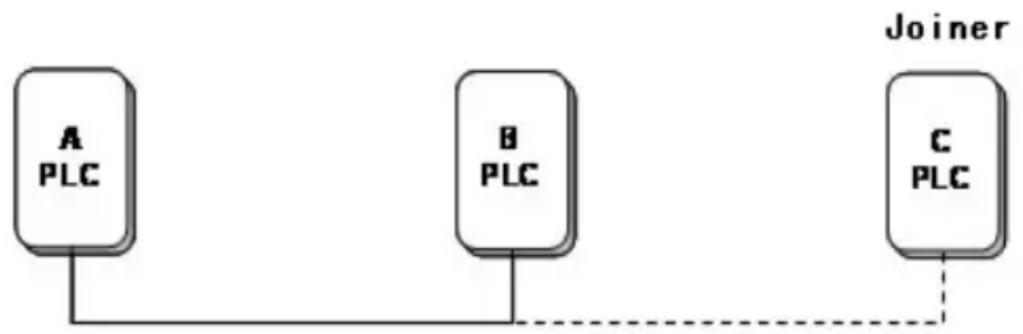
Imagen 31 - Unirse a una red HomePlugAV
Haga lo siguiente para añadir el dispositivo C a la red N utilizando el botón Security/Reset:
Paso 1 Presione el botón Security/Reset en el dispositivo C durante 5-8 segundos. El dispositivo se restablecerá y reiniciará con un NMK aleatorio.
Paso 2 Presione el botón Security/Reset en el dispositivo C durante menos de 3 segundos.
Paso 3 Antes de que transcurran 30 segundos, presione el botón
Security/Reset en el dispositivo A (o en el dispositivo B) durante menos de 3 segundos.
Paso 4 Espere a que se complete la conexión.
El indicador Power en ambos dispositivos parpadeará en intervalos de 1 segundo hasta que la operación tenga éxito o falle. Si la conexión se realiza correctamente, los indicadores Power y Data en ambos dispositivos permanecerán encendidos. Si la conexión falla, el indicador Power en ambos dispositivos permanecerá encendido, pero los indicadores Data estarán apagados. En ese caso, repita los pasos 1-4.
6.3 Abandonando una red
Escenario:
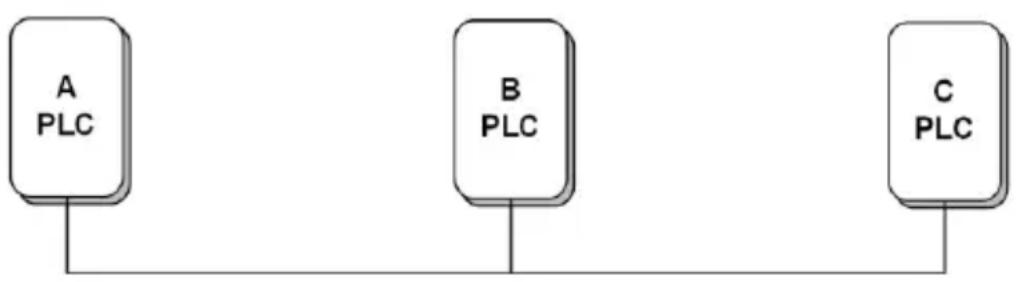
El dispositivo C se encuentra en una red. Los usuarios quieren eliminar el dispositivo C de su red.
flowchart
graph TD
    A["A PLC"] --> B["B PLC"]
    B --> C["C PLC"]
Imagen 32 - Eliminar un dispositivo de una red
Haga lo siguiente para eliminar el dispositivo C de la red N:
Paso 1 Presione el botón Security/Reset en el dispositivo C durante 5-8 segundos. El dispositivo se restablecerá y reiniciará con un NMK aleatorio.
Paso 2 Espere a que se complete el reinicio.
El indicador Power se apagará momentáneamente durante el restablecimiento, parpadeará durante el reinicio y luego permanecerá encendido.
Después de que el dispositivo C se elimine de la red actual, se puede desconectar el dispositivo del medio o unirlo a otra red lógica en el mismo medio.
7 Como entrar y salir del modo Standby
7.1 Entrando en el modo Standby
Para entrar en el modo standby:
Desenchufe el cable Ethernet y espere 10 minutos. El dispositivo entrará en modo standby.
En el modo standby, el indicador Power parpadeará en naranja en intervalos de 4 segundos.
7.2 Saliendo del modo standby
Después de que conecte el cable Ethernet, el dispositivo automáticamente detectará señal y saldrá del modo standby.
Después de que el dispositivo salga el modo standby, el indicador power permanecerá encendido.
8 Cómo mejorar la capacidad de transmisión
Es importante utilizar el producto PLC cumpliendo las siguientes “reglas correctas de uso”, porque pueden mejorar significativamente la capacidad de transmisión de la red.
Para el dispositivo PLC sin enchufe hembra se recomienda enchufar directamente el dispositivo a un enchufe de pared en lugar de a una regleta.

Imagen 33 - Conectando el dispositivo PLC sin enchufe hembra
Apendice A Especificaciones
| Chipset | BCM60321 |
| Protocolo | Compatible con HomePlugAVCumpliendo el estandar IEEE 1901 |
| Sistemas soportados | Windows 98SE, Windows 2000, Windows ME, Windows XP 32/64 bit y Windows Vista 32/ 64bit |
| Velocidad PLC | 200 Mbps |
| Frecuencias | 2MHz~28MHz |
| Modulación | QAM 1024/256/64/16/8, QPSK, BPSK y ROBO |
| Encriptación | 128 AES |
| Indicadores LED | Power :encendido y apagadoEthernet: enlace Ethernet y actividadData: Enlace PLC y actividad |
| Botones | Security/Reset |
| Consumo | 3.25W |
| Temperatura de funcionamiento | 0°C~40°C |
| Temperatura de almacenamiento | -20°C~70°C |
| Rango humedad en funcionamiento | 10%~90%, sin condensación |
| Rango humedad en almacenamiento | 5%~95%, sin condensación |
| Alimentación | 100 V~240 V corriente alterna, 50Hz/60Hz |
| Certificados | CE, UL, FCC Parte 15 Clase B |
| Green Standard | RoHS |
| Características físicas | L×A×A: 69 mm × 58 mm × 31 mm |
| Peso | 80 g |
Apéndice B Acrónimos y abreviaturas
| AVLN | Red lógica AV en el hogar. La AVLAN es el conjunto de STAs que poseen la misma clave.Cada AVLN es manejada por un único CCO |
| CCO | Coordinador central. El CCO es un superconjunto de STA que incluye identificadores de terminal de datos e identificadores de enlace global |
| DEK | Clave de encriptación de dispositivo |
| IGMP | Internet Group Management Protocol |
| NPW | Contraseña de red |
| PLC | Comunicación Powerline |
- Manual de usuario HomePlug LPLE200-NANO
- Contenido
- Introducción
- Requisitos del sistema
- Contenido del paquete
- Precauciones de seguridad
- Descripción del dispositivo
- Puerto Ethernet
- Botones
- LEDs
- Nota:
- Instalando Powerline Utility
- Note:
- Cómo utilizar Powerline Utility
- Pestaña Main
- Device Name
- Mac Address
- Password
- Paso 3 Pulse OK para verificar la contraseña.
- Change NPW (contraseña de red)
- Change Local NPW
- Para eliminar un dispositivo local de su red actual:
- Paso 3 Pulse OK.
- Agregar un dispositivo local a una red:
- Paso 6 Pulse OK.
- Scan
- Firmware Upgrade
- Paso 4 Pulse OK.
- Pestaña Information
- Pestaña About
- Cómo utilizar el botón Security/Reset
- Establecer una red lógica HomePlugAV
- Escenario:
- Uniendose a una red
- Abandonando una red
- Como entrar y salir del modo Standby
- Entrando en el modo Standby
- Saliendo del modo standby
- Cómo mejorar la capacidad de transmisión
Marca : Connection N&C
Modelo : LPLE200-NANO
Categoría : Adaptador de línea eléctrica