MANUAL DE USUARIO NVR-8050-40FHD2S-SMA-B NEVIR
MANUAL DE INSTRUCCIONES
- Características del Aparato 3
- Advertencias de Seguridad 4
- Botones y Conexiones Posteriores 7
- Operación del Aparato 8
- Funciones de Teclas del Mando a Distancia 9
- Menú de Primera Instalación 10
- Página de Inicio 12
- Configuración de Red 15
- Configuración Horaria 15
- Común 15
• Sobre la TV 17
• Multimedia 18
Foto 18
Música 19
Vídeo 20
Aplicaciones 21
- Aplicación de Live-TV 21
- Configuración de Imagen 22
- Configuración de Sonido 23
- Configuración de Canales 23
- Función 27
- Configuración 28
- Solución de Problemas 29
- Especificaciones Técnicas 30
- Características de Producto 31
• Diagrama de Instalación Peanas 32
ESTIMADOS CLIENTES
Antes de continuar por favor lea el manual del usuario detenidamente.
El aparato dispone de las características siguientes:
- Mando a distancia para todas las funciones
- Visualización de todos los menús y mandos para las operaciones realizadas en la pantalla (Visualización En Pantalla)
- Soporte de Menú OSD Multileguaje
- Memoria de 100 canales analógicos (Opcional)
- Opción de búsqueda automática
- Tiempo programable de ENCENDIDO/APAGADO
- Modo en espera automático después de finalizar la emisión
- Definición automática de formato de visualización (4:3 or 16:9)
- Teletexto rápido con memoria de 1000 páginas
- Conexión digital con entrada HDMI
- Reproducción de archivos de audio, imágenes y películas desde la entrada USB
- Memoria de 4000 canales digitales (Opcional)
• Módulo CI (Interfaz Común)
- Entrada AV
- Entrada YPbPr
• DVB T2/C (Opcional)
• DVB T2/C/S2 (Opcional)
• DVB S2 (Opcional)
- Android ^TM
- Soporte Wi-Fi y Ethernet (LAN)
- Bluetooth (Opcional)

PRECAUCIÓN:
NO ABRIR, RIESGO DE DESCARGA ELÉCTRICA

WADVERTENCIA : A FIN DE EVITAR EL PELIGRO DE DESCARGA ELÉCTRICA POR FAVOR NO ABRA LA CUBIERTA (O EL PANEL POSTERIOR).
EL DISPOSITIVO NO INCLUYE PIEZAS REPARABLES POR EL USUARIO. PARA LAS OPERACIONES DE SERVICIO CONSULTE A LA PERSONA AUTORIZADA.

Este signo se utiliza para advertir contra el riesgo de descarga eléctrica debido a las piezas no aisladas que el dispositivo incluye.

Este signo se utiliza para advertir al usuario que el manual del dispositivo incluye instrucciones importantes de operación y mantenimiento (servicio).
- Asegúrese de que la tensión en la placa de identificación cumpla con la tensión de la red eléctrica local.
- Partes del conjunto de dispositivos son sensibles al calor. La temperatura ambiente máxima no debe superar los 40°C.
- A fin de garantizar la ventilación adecuada, se debe dejar al menos 10 cm de espacio alrededor del producto.
- La unidad retrocede o cubre los orificios de ventilación de los laterales. Orificios de ventilación no se deben cubrir con objetos tales como un periódico, mantel, o cortina.
- Instale el dispositivo lo suficientemente alejado de las fuentes de calor (chimenea, etc.) y de los dispositivos que creen un fuerte campo magnético y eléctrico.
- En la sala de instalación la humedad relativa no debe superar el 85%.
- Al colocar su aparato no lo exponga a la luz solar directa.
- No exponga su aparato a vibraciones mecánicas o golpes.
- No coloque su aparato en ambientes polvorientos.
- Se debe evitar las salpicaduras o gotas de agua sobre los dispositivos.
- Sobre el dispositivo no se deben colocar sustancias llenas de agua (jarrón, etc.).
- Cuando el conjunto se mueve de un ambiente frío a un ambiente más cálido se puede contemplar la condensación en la pantalla (y en algunas partes dentro del conjunto de dispositivos). Antes de volver a poner en marcha el aparato, espere la evaporación.
- El dispositivo se puede operar o cambiar al estado de espera con la ayuda de los botones.
- Cuando no planea utilizar el aparato durante mucho tiempo, desenchufe el cable de alimentación desde el enchufe principal.
- A fin de evitar fluctuaciones eléctricas o electromagnéticas peligrosas se recomienda desconectar el conjunto del dispositivo del interruptor de la red y del cable de la antena durante las tormentas. Así que, coloque los enchufes de la red y de la antena para que se desenchufen fácilmente cuando en caso de necesidad.
- Sobre el aparato no ponga objetos inflamables como una vela
Instalación
- Instale el aparato cerca de un enchufe de acceso fácil.
• Coloque el aparato sobre un suelo fijo y plano.
Montaje en la pared
Comentario: Para realizar esta operación se necesita dos personas.
A fin de garantizar la instalación segura, cumpla con las siguientes notas de seguridad:
- Controle la capacidad de carga de la pared considerando el peso total del aparato y el mecanismo de montaje en la pared.
- Siga las instrucciones que se proporcionan con la pieza de montaje en pared.
- El aparato se debe instalar sobre una pared plana.
- Con el material de la pared, asegúrese de utilizar sellos adecuados.
- Asegúrese de que sobre el dispositivo no cuelguen los cables.
Aquí también son aplicables el resto de instrucciones de seguridad sobre nuestros conjuntos de aparato.
Precaución:
Asegúrese de que la superficie sobre la que planea colocar el aparato sea lo suficientemente fuerte para soportar el peso. No coloque el conjunto de aparato en una superficie inestable (un bastidor móvil, el punto más alto de una sección, etc.) y asegúrese de que la parte frontal del televisor no cuelgue en la superficie que se encuentra.
TRANSPORTE DEL APARATO
- Antes de mover el conjunto de aparatos, retire todos los cables.
- Cuando se levanta o se reubica, el conjunto de aparato debe estar sostenido firmemente desde la parte inferior. No aplique presión sobre el panel LED.
- Al mover el aparato, no lo exponga a golpes o vibraciones excesivas.
- Al reubicar el conjunto de aparato o al moverlo por cualquier motivo, envuélvalo con cartón y materiales originales de empaque.
Panel LED
Los materiales que se utilizaron para fabricar este producto se componen de elementos frágiles. Así que, en caso de caídas o golpes el producto puede romperse. El panel LED es un producto de alta tecnología y le ofrece imágenes detalladas. De vez en cuando, algunos píxeles inactivos pueden aparecer en azul, verde o rojo constantemente en la pantalla. Esto no tiene ningún efecto sobre el rendimiento del producto.
Mantenimiento
Antes de limpiar, siempre desenchufe el televisor de la toma de corriente. Para limpiar la pantalla utilice un limpiador de vidrios o un paño suave y no presione sobre el panel LED y utiliza un limpiador suave para el resto del equipo. Los materiales de limpieza que contienen acetona, tolueno o alcohol pueden dañar el panel LED de su aparato. No utilice productos de limpieza que contienen este tipo de sustancias.
Importante: Los productos agresivos de limpieza, a base de alcohol y abrasivos pueden dañar la pantalla. Quite frecuentemente el polvo de los poros de ventilación. Utilizar los disolventes, los productos abrasivos o los productos a base de alcohol puede dañar el conjunto de aparato. En caso de que entre algún objeto o haya fuga de líquido dentro del dispositivo, retire el enchufe inmediatamente y haga que un servicio autorizado revise el dispositivo. No abra el dispositivo por sí mismo ni permita que lo abran las personas no autorizadas; de lo contrario, se arriesará tanto a usted como al dispositivo.
Conserve la caja de embalaje y los materiales originales de embalaje a fin de volver a empacar su aparato cuando sea necesario.
Condiciones Relativas al Medio Ambiente y a Salud Humana
Cumple con la Directiva WEEE.
WEEE
Este dispositivo está formado por partes que no deben desecharse y que deben reciclarse de acuerdo con la Directiva WEEE.

ELIMINACIÓN DE RESIDUOS DE EQUIPOS ELÉCTRICOS Y ELECTRÓNICOS POR PARTE DE USUARIOS PARTICULARES EN LA UNIÓN EUROPEA
Según la directiva de Residuos de Aparatos Eléctricos y Electrónicos (RAEE), los residuos AEE han de recogerse y tratarse por separado. Si en un futuro necesita desprenderse de este producto NO lo ponga en los residuos domésticos, envíelo a los puntos de recogidas de residuos existentes en su área. De igual manera debe extraer los residuos de pilas y/o acumuladores antes de la entrega del RAEE a través de los canales de recogida separada habilitados al efecto (distribuidores y/o instalaciones de las Entidades Locales)
- No toque la toma de corriente ni el adaptador de pared con las manos mojadas.
- Si percibe un olor a quemado o humo, desenchufe inmediatamente el interruptor de alimentación del aparato.
- No abra la cubierta posterior del aparato. De lo contrario, puede estar expuesto a descargas eléctricas.
- El aparato cuenta con una protección adecuada a fin de evitar la radiación de rayos X. Los trabajos realizados por personas no calificadas, los cambios realizados en la sección de alta tensión o el cambio del panel LED con un modelo inadecuado pueden causar un aumento importante en la radiación de rayos X. Los conjuntos modificados de esta manera no cuentan con especificaciones iniciales y no deben ser operados.
- Un volumen excesivo en los auriculares puede provocar problemas de pérdida de audición.
- Tire las pilas utilizadas en recipientes adecuados considerando los daños que puede causar al medio ambiente.
- Contacto entre el líquido y el producto en caso de que el agua de lluvia llegue al producto a través de un cable de antena,
- Aplicación de tensión incorrecta, recepción de tensión alta,
- Intervenciones realizadas por personas no autorizadas,
- Los fallos causados por caídas y choques después de que el producto se entrega al consumidor, las roturas y los arañazos en la superficie exterior se consideran como fallas causadas por el usuario.
- Cuando el aparato no funciona, en lugar de apagarse con el control remoto debe desconectarse de la toma. En caso de que se apague con el control remoto, continuará consumiendo energía en la posición de espera.
- El bajo nivel de sonido reducirá el consumo de energía.
10 años de vida
CE

flowchart
graph TD
    A[" "] --> B["Receptor de Control Remoto\nBotón de Encendido/Apagado"]
    A --> C["Receptor de Control Remoto\nBotón de Encendido/Apagado"]
    A --> D["Receptor de Control Remoto\nBotón de Encendido/Apagado"]
□ CONEXIONES POSTERIORES

Con TUNER y LNB
Sin TUNER
Sin LNB
![SPDIF COAX EARPHONE ETHERNET YPbPy AV HDMI 1 TUNER(RF) DVB-S2 [INB-IN] HDMI 2 (ARC) HDMI 3 USB USB [5V 500mA] SPDIF COAX EARPHONE ETHERNET YPbPy AV HDMI 1 DVB-S2 [INB-IN] HDMI 2 (ARC) HDMI 3 USB USB [5V 500mA] SPDIF COAX EARPHONE ETHERNET YPbPy AV HDMI 1 TUNER(RF) HDMI 2 (ARC) HDMI 3 USB USB [5V 500mA]](/content/2026/05/1079555/images/b0254ea5bfcf5f9a2420acf51b01b52f18699fcc735b019a2a70b3020923d00d.jpg)

flowchart
graph TD
    A["Top Component"] --> B["Bottom Component"]
    B --> C["Bottom Component"]
Lea las instrucciones en esta página para empezar a usar su equipo de TV y mando a distancia.
-
Inserte dos pilas AAA en el mando de distancia: Utilice solamente pilas de tipo especificado.
-
Asegúrese colocarlas con la correcta polarización.
-
No use pilas nuevas y viejas juntas.
-
No use pilas recargables.
-
No exponga las pilas a calor excesivo, ni las arroje al fuego o las abra pues podría explotar
-
Saque las pilas del mando si no va a usar la unidad por un tiempo prolongado.
ADVERTENCIA: Cuando se utiliza una pila de tipo incorrecto, existe peligro de explosión. Sustitúyalas por pilas del mismo tipo o de un tipo equivalente.
Su dispositivo sólo debe conectarse a redes de AC, corriente alterna. No debe conectarse a tomas de corriente discontinua. Si el enchufe del cable eléctrico se rompe, nunca lo conecte al enchufe de pared.
Nota: Las imágenes son figurativas. La ubicación de la toma de corriente que se encuentra en la parte posterior del aparato puede variar según el modelo.
- Encienda su dispositivo pulsando el botón de ENCENDIDO que se encuentra en la parte posterior. Puede ingresar al MENÚ utilizando el botón MENÚ, bajar el volumen con el botón VOL-, subir el volumen con el botón VOL + y cambiar entre canales con los botones de CH - / +.
![EN ESPERA: Apaga/enciende el dispositivo MUTE (SILENCIADOR): LIVETV: Abre la aplicación, de TV. Apaga/enciende el sonido REC: Inicia la grabación de PVR. TABS (PESTAÑAS): Muestra las aplicaciones disponibles HOME (INICIO): Abre las páginas de Smart TV CONFIGURACIONES: Abre las Configuraciones OK: Abre la lista de canales EXIT (SALIDA): Sale de la aplicación y el menú. EPG: Realiza la operación relacionada con los botones de EPG/Color. TTX: BRealiza la operación relacionada con los botones de Teletexto/Color VOL+/-:Ajusta el nivel del volumen FUENTE: Abre la Página de Fuente. REC: [445] PVR: Repite Media grabada. ATRÁS: Regresa al canal anterior MENÚ: Muestra el Menú Utilizando las teclas de dirección se navega entre los menús. MENÚ RÁPIDO: Abre el menú de Configuración DTV. INFO: la operación relacionada con los botones de Info/Color FAV: Realiza la operación relacionada con los botones de Favoritos/Color. WEB: Abre la pantalla del Explorador de Internet CH+/-: Navega entre los canales. NUMÉRICO 0-9: Permite las operaciones rápidas con botones numéricos. DELETE (BORRAR): Borra caracteres que están escritos en el teclado de pantalla. AVANCE RÁPIDO: Realiza operaciones de avance rápido en Media. RETROC.: Realiza operaciones de retroceder en Media. RATÓN: Enciende/Apaga la función del Ratón. STOP: Detiene la reproducción de Media PLAY/PAUSE: Inicia/detiene la reproducción de Media. Abre el menú de Cronodesplazamiento.](/content/2026/05/1079555/images/01b6a70fd53b6119e86e94a469d388fa245d824a3382e58725f45d0779f2ee2d.jpg)
Tan pronto como encienda, su TV comenzará el proceso de arranque, por favor espere. Después de que se complete el arranque, el menú de primera instalación aparecerá en pantalla.:
Idioma: Pulse botones ▲/▼ para seleccionar el idioma que desee, y pulse OK para confirmar. Pulse el botón ▶ para pasar al siguiente paso.

Zona Horaria: Pulse el botón ▲/▼ para elegir su ciudad o una ciudad que tenga la misma zona horaria de su ciudad, luego pulse el botón OK para confirmar. Pulse el botón ▶ para pasar al siguiente paso. Puede regresar al paso anterior presionando el botón ◀.

Red: Pulse botones ▲/▼ para seleccionar su WiFi red SSID, y pulse OK para ajustar. Introduzca la contraseña de red y conecte a Internet. Pulse el botón ▶ para pasar al siguiente paso. Puede regresar al paso anterior presionando el botón ◀.

Está listo para utilizar su Smart TV, puede pulsar botón ▲/▼ para seleccionar: Inicia TV (para iniciar la aplicación de Live-TV) o Iniciador (para abrir Página de Inicio de Smart TV), luego pulse OK para confirmar. Pulse el botón ▶ para ir a su selección
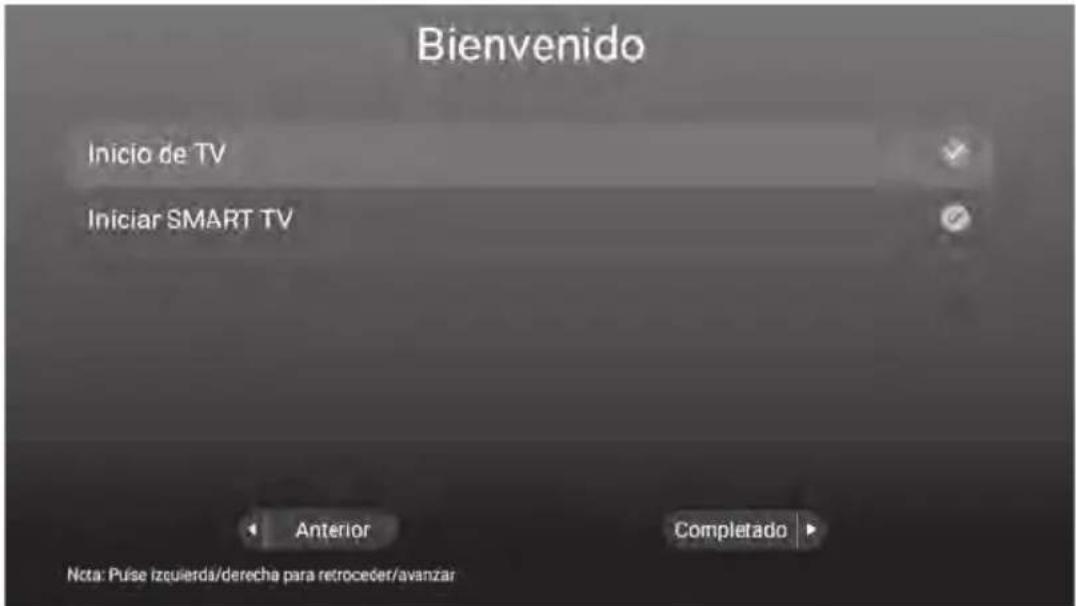
Si elige Start TV, se mostrará una OSD de Configuración Rápida, en la que podrá elegir su país, el sistema DVB de su país, las preferencias de ATV/DTV y los subtítulos de DTV y las preferencias de audio.

Antes de empezar a utilizar el televisor, asegúrese de que sean correctas la fecha y la hora.
Puede entrar en la página de inicio pulsando la tecla "INICIO" que se encuentra en el control remoto.
La primera fila de la Página de Inicio incluye Clima y nuevos vídeos de tendencias. Los vídeos serán actualizados cada pocos días.
Pulse el botón ◀/▶ para seleccionar el vídeo, y luego pulse el botón OK para reproducir el vídeo que desea (Nota: Para reproducir estos vídeos la aplicación de YouTube debe estar instalada).

Aplicación Sugerida
Son las aplicaciones sugeridas de la tienda de aplicaciones, pulse el botón OK para descargar estas aplicaciones desde la tienda, también puede ingresar a la tienda de aplicaciones para descargar otras aplicaciones.

APLICACIONES.
Esta sección contiene as aplicaciones predeterminadas y las aplicaciones instaladas por el usuario. Pulse el botón ◀/▶ para seleccionar APP (Aplicación), y luego pulse la tecla OK para ejecutarlo.

Navegador
El usuario puede acceder a Internet mediante la Aplicación de Navegación (el navegador debe descargarse e instalarse).
Después de instalar el Navegador, se puede acceder pulsando la tecla "WEB" que se encuentra en el control remoto.

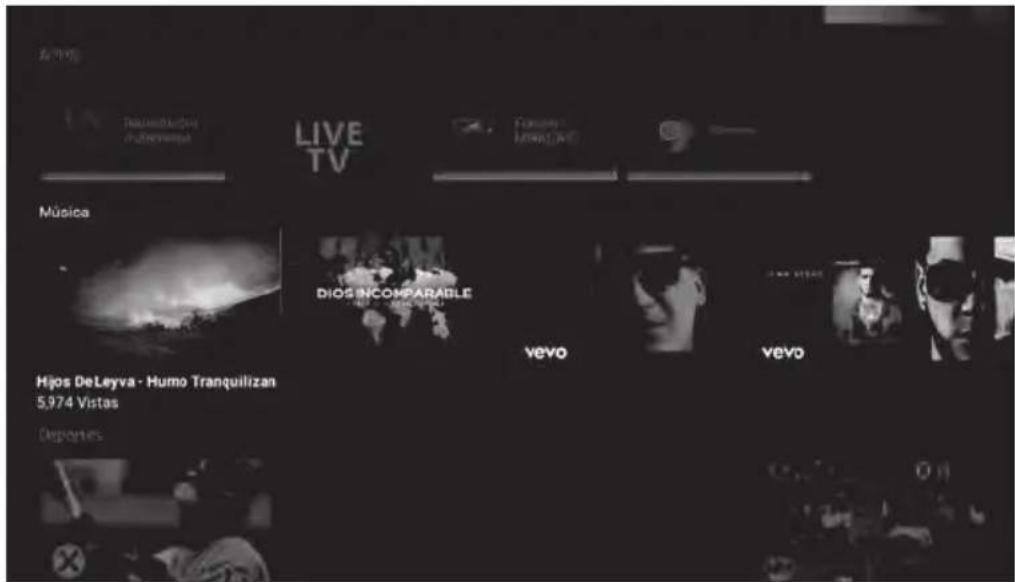
Deportes y Musica
Esta fila incluye las tendencias musicales y vídeos deportivos.
Pulse el botón ◀/▶ para seleccionar vídeo, y luego pulse la tecla OK para reproducir (Nota: Para reproducir estos vídeos la aplicación de YouTube debe estar instalada).
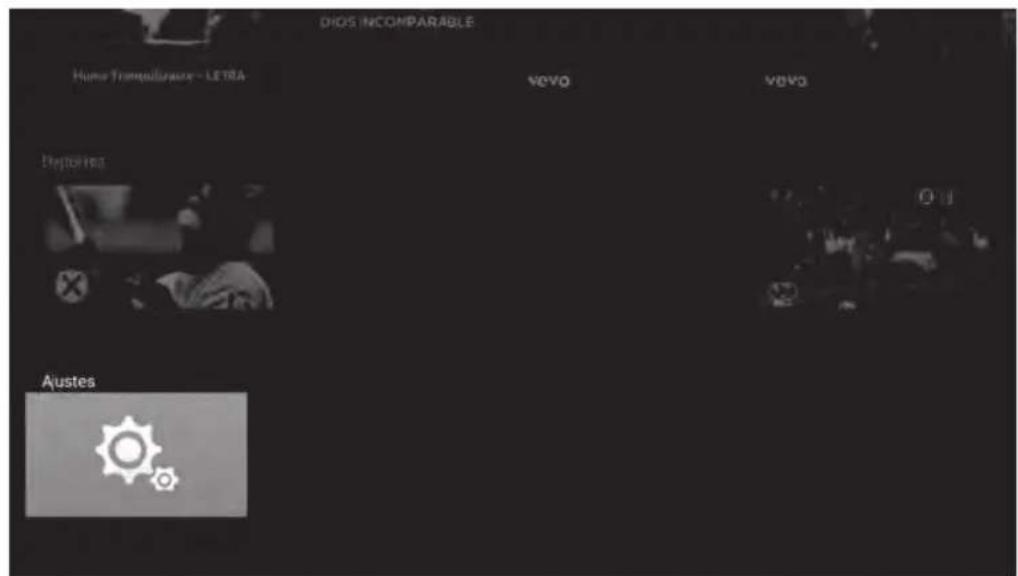
Ajustes
Pulse la tecla OK a fin de abrir la configuración del sistema.

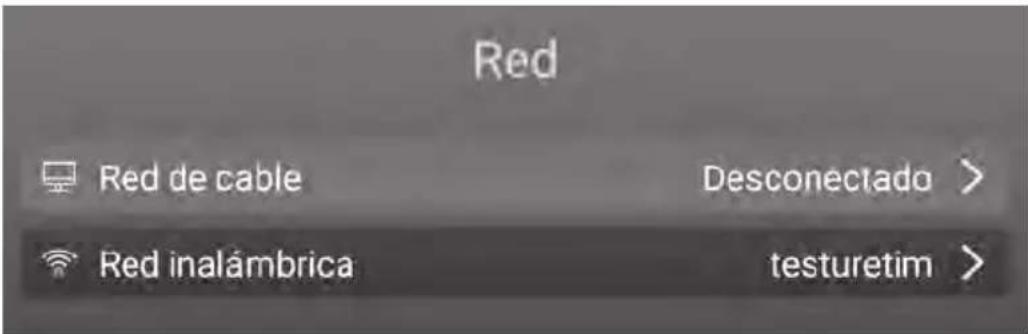
Pulse el botón ▲/▼ para seleccionar la red que desea usar. (Bluetooth es opcional)
□ CONFIGURACION DE HORA
Pulse el botón ▲/▼ para seleccionar los elementos, y luego pulse el botón OK para modificar.

GENERAL
Pulse el botón ◀/▶ para seleccionar los elementos, y luego pulse el botón OK para modificar.

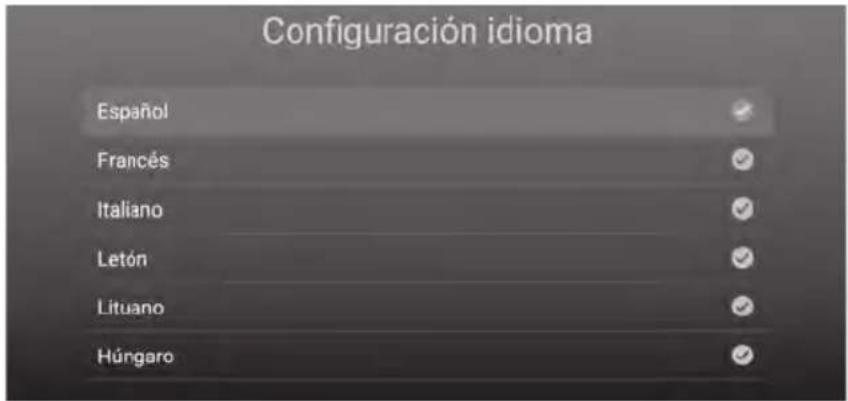
Configuración de Idioma
Pulse el botón ▲/▼ para seleccionar el idioma del sistema que desea, y pulse el botón OK para confirmar.
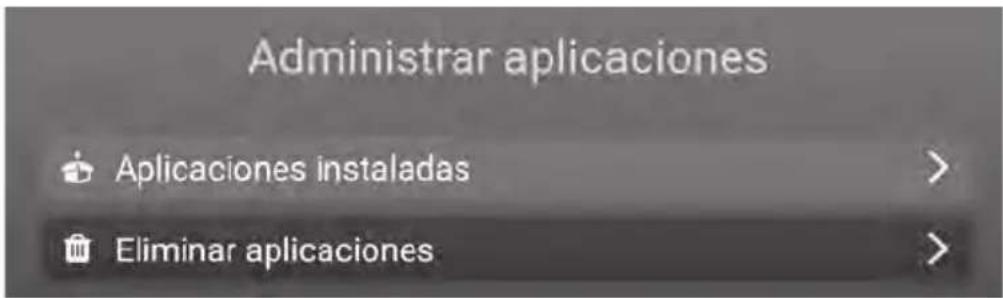
Administrador de Aplicaciones
Puede verificar las aplicaciones que instaló pulsando el botón OK en el elemento de Aplicaciones Instaladas. También puede desinstalar las aplicaciones que ha descargado con la opción de Desinstalar.
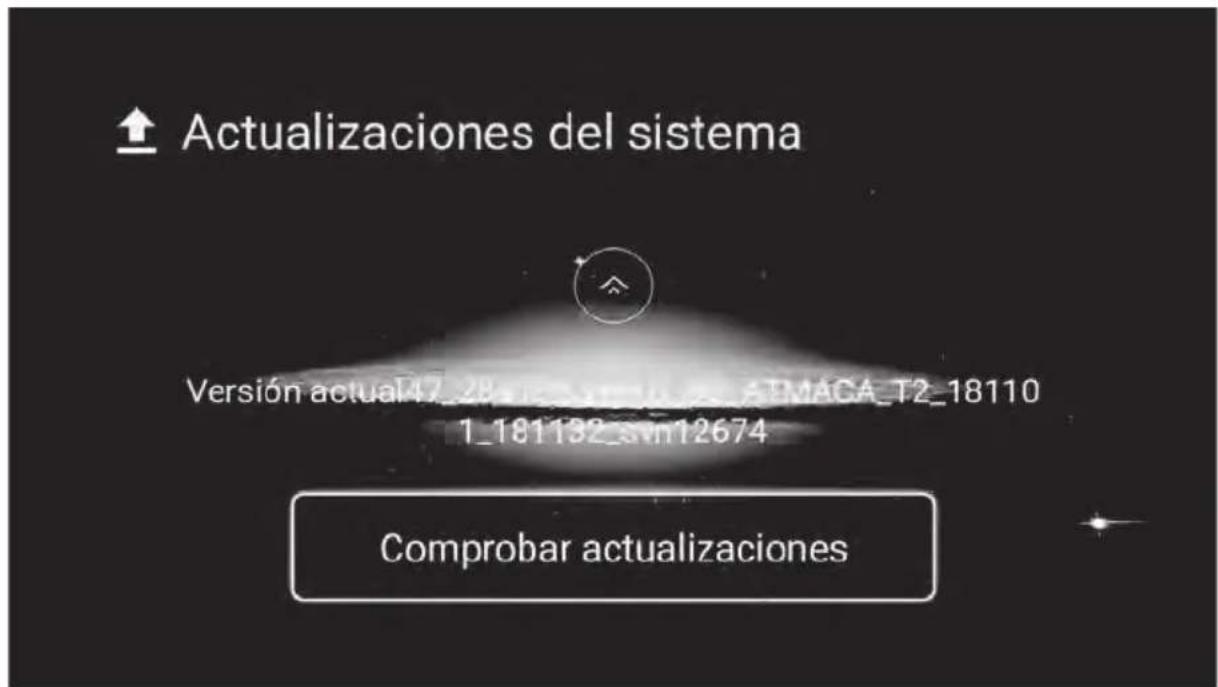
Actualización de OTA
Haga clic en el botón "REVISAR LAS ACTUALIZACIONES" para verificar la actualización del software.
Recuperación del Sistema
Haga clic en el botón REINICIAR A VALORES DE FÁBRICA para realizar la recuperación del sistema, se eliminarán todas las aplicaciones que haya descargado, los archivos multimedia que haya almacenado en la memoria interna y los canales que haya instalado en ATV/DTV. Todas las configuraciones también se restaurarán a las configuraciones predeterminadas de fábrica.

SOBRE LA TV
Esta sección muestra la información del sistema.

Pulse el botón ▲/▼/◄/► para seleccionar Media Player (Reproductor de Media) en la página de inicio, y luego pulse OK para ingresar.


Fotos
Pulse el botón ◀/▶ para seleccionar Foto en el menú de medios, y luego pulse el botón OK para ingresar. Pulse el botón EXIT (SALIR) para volver al menú anterior.


Pulsando el icono i en la barra de pantalla puede ver la información de foto que se reproduce actualmente. Pulse el botón ▶ para reproducir o pausar la presentación de diapositivas. Pulse el botón □/□ para girar la imagen. Pulse el botón ◀/▶ para mostrar la foto siguiente/anterior.
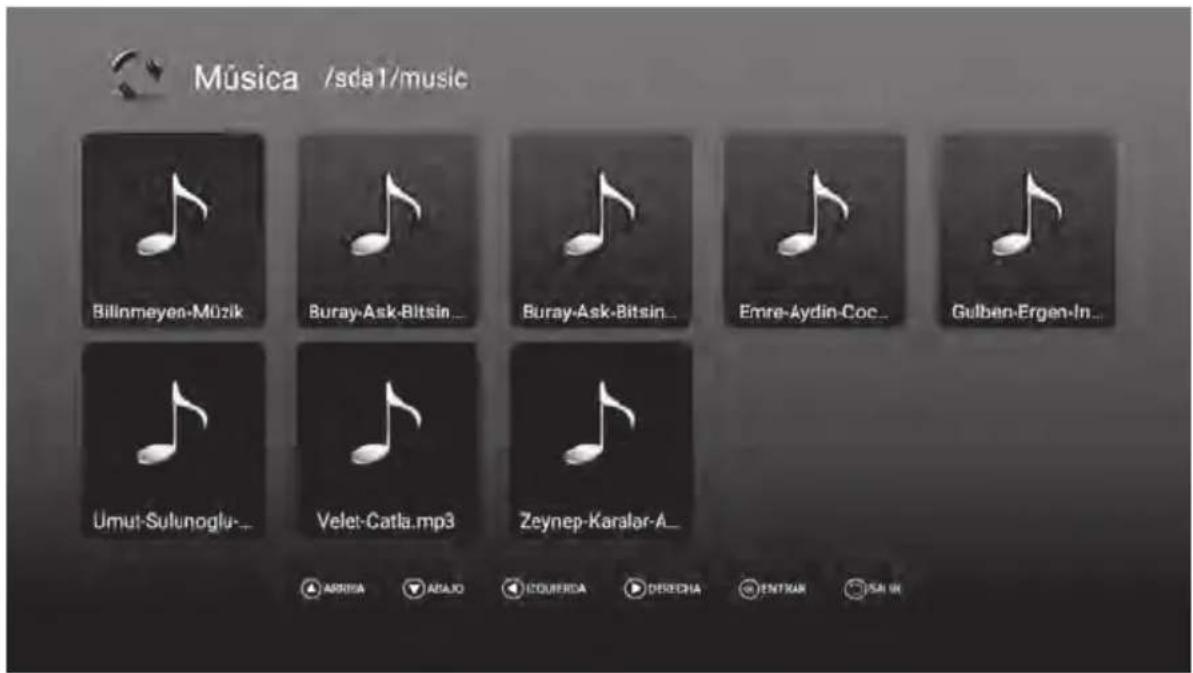
Música
Pulse el botón ◀/▶ para seleccionar Música en el menú de medios, y luego pulse el botón OK para ingresar. Pulse el botón EXIT (SALIR) para volver al menú anterior.
Pulse el botón ▲/▼/◄/► para seleccionar la canción que desea escuchar, y luego pulse el botón OK para reproducir.
Pulse el botón EXIT (SALIR) para volver al menú anterior.

Videos
Pulse el botón ◀/▶ para seleccionar Vídeo en el menú de medios, luego pulse el botón OK para ingresar. Pulse el botón EXIT (SALIR) para volver al menú anterior.
Pulse el botón ▲/▼/◄/► y el botón OK para seleccionar e ingresar a la carpeta que desea.
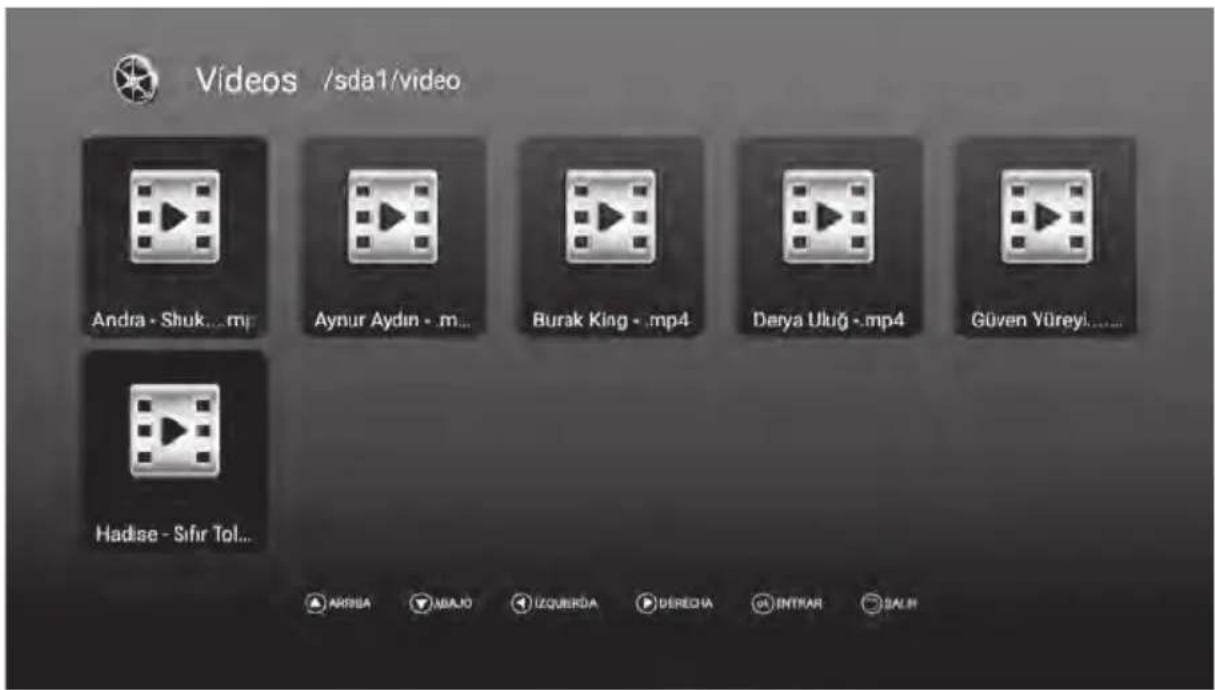
Pulse el botón ▶ || para reproducir / pausar el vídeo, pulse el botón ■ or EXIT (SALIR) para detener la reproducción.

Aplicaciones
Pulse el botón ◀:▶ para seleccionar Aplicación en el menú de medios, y luego pulse el botón OK para ingresar. Puede instalar aplicaciones por esta selección.
Pulse el botón EXIT (SALIR) para volver al menú anterior.
□ Aplicación de Live-TV
Puede iniciar la aplicación de Live-TV pulsando en "LIVE TV" desde el control remoto o iniciando la aplicación desde la Página de Inicio.
FUENTE DE ENTRADA
-
Pulse el botón "SOURCE" (FUENTE) para mostrar la lista de fuentes de entrada de señal.
-
Pulse el botón ▲/▼ para seleccionar la fuente de entrada que desea visualizar,
-
Pulse el botón OK para acceder a la fuente de entrada;


- Pulse el botón de "MENÚ" para acceder al menú principal de OSD;
- Pulse el botón ▲/▼ para seleccionar sub-menú que desea;
- Puede realizar las configuraciones que desee, pulsando el botón □/□ para seleccionar, y OK para entrar, y EXIT (SALIR) para guardar y volver al menú anterior. Puede salir de todo el menú pulsando el botón de EXIT (SALIR).

□ CONFIGURACIÓN DE IMAGEN
Modo de Imagen
Pulse el botón ▲/▼ para seleccionar Modo de Imagen, luego pulse OK para entrar. (Modos disponibles de imagen: Estándar, Dinámico, Suave, Usuario)
Solo puede ajustar el valor de Brillo, Contraste, Color, Definición, cuando la imagen está en modo Usuario.
Temperatura de Color
Pulse botones ▲/▼ para seleccionar Temperatura de Color, luego pulse OK para entrar. Pulse el botón ▲/▼ para elegir entre: Normal, Frío y Caliente. Pulse OK para aplicar su selección.
DNR
Pulse el botón ▲/▼ para seleccionar DNR, luego pulse OK para entrar. Pulse el botón ▲/▼ para elegir entre: Apagado, Bajo, Medio, Alto, Automático. Pulse OK para aplicar su selección.
Relación de aspecto
Pulse el botón ▲/▼ para seleccionar Relación de Aspecto, luego pulse OK para entrar. Pulse el botón ▲/▼ para elegir entre: Auto, 16:9, 4:3, Zoom 1, Zoom 2. Pulse OK para aplicar su selección.
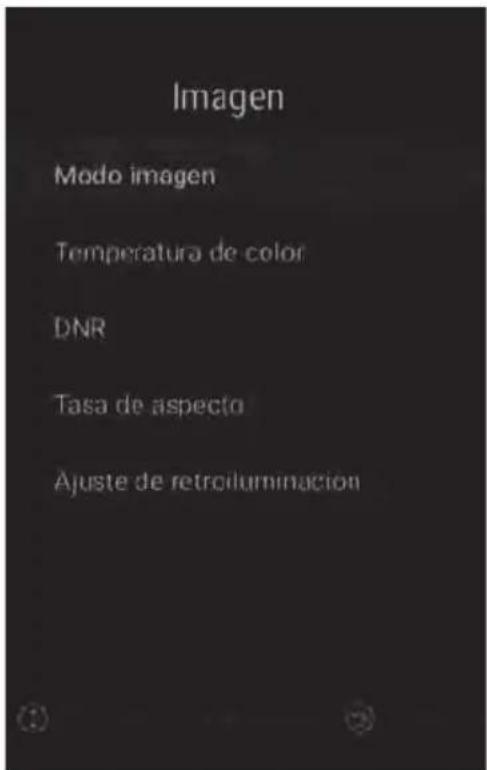
Pulse el botón ▲/▼ para seleccionar Ajuste de Luz de Fondo, luego pulse OK para entrar. Pulse el botón ▲/▼ para elegir entre: Máximo, Alto, Medio, Bajo. Pulse OK para aplicar su selección.
Pulse el botón ▲/▼ para seleccionar la opción que desee ajustar del menú de sonido, y luego pulse OK para entrar.
Modo de sonido
Pulse el botón ▲/▼ para seleccionar el modo de sonido, y luego pulse OK para confirmar. (Modos disponibles de Sonido: Estándar, Película, Música, Usuario).
Puede ajustar los valores de graves, agudos cuando el modo de sonido elegido sea el Usuario.
Balance
Pulse el botón ◀/▶ para ajustar. Luego, pulse el botón EXIT (SALIR) para regresar al menú anterior.
AVL
Pulse el botón OK para ajustar. Luego pulse el botón EXIT (SALIR) para regresar al menú anterior.
Salida de Sonido Digital
Pulse el botón ▲/▼ para elegir SPDIF Output, luego pulse OK para confirmar (Modos disponibles de SPDIF: AUTO, PCM, APAGADO).
Pulse el botón EXIT (SALIR) para regresar al menú anterior.
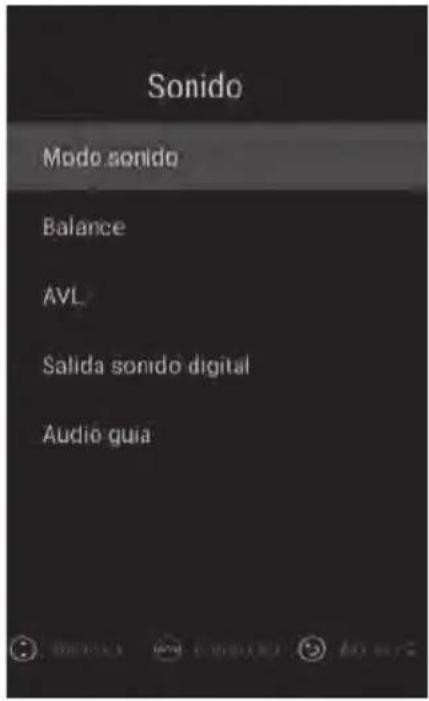
Descripción de Audio
Pulse OK para ajustar (Disponible AD ENCENDIDO/APAGADO).
Cuando selecciona AD ON, puede pulsar el botón ◀/▶ para ajustar el Nivel de Mezcla.
□ AJUSTE DE CANALES
Pulse el botón MENÚ para acceder al menú principal. Pulse el botón ▲/▼ para seleccionar la Configuración de Canal en menú principal y luego pulse OK para entrar.
Ajustes de Configuración de Canal se difieren conforme el tipo de ATV/DTV, se muestran a continuación:

Pulse el botón ▲/▼ para seleccionar la opción que desee ajustar en el menú de Configuración de Canal, luego pulse OK para entrar.
Tras realizar los ajustes, puede pulsar el botón EXIT (SALIR) para guardar los cambios y regresar al menú anterior y pulse EXIT (SALIR) para salir totalmente del menú.
País
Pulse el botón ▲/▼ para seleccionar el País, y luego pulse OK para confirmar.
Búsqueda Automática
Pulse el botón ▲/▼ para seleccionar Búsqueda Automática, y luego pulse OK para iniciar la búsqueda automática.
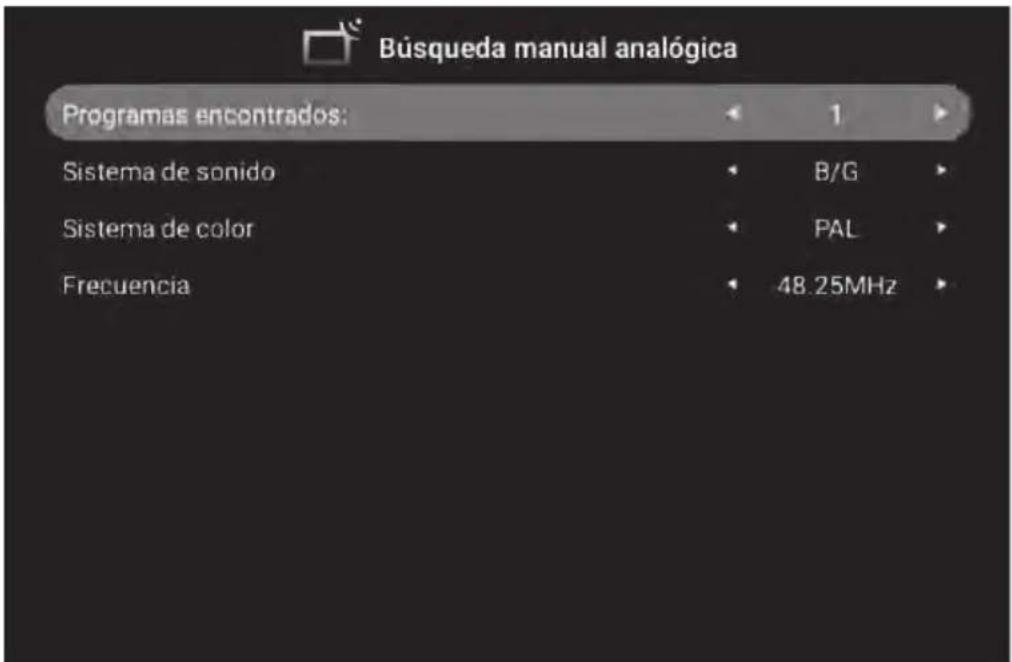
ATV Búsqueda Manual (Para Fuente ATV)
Pulse el botón ▲/▼ para seleccionar, pulse el botón ◀/► para ajustar, pulse Iniciar Búsqueda para iniciar. Pulse EXIT (SALIR) para volver.
DTV (TDT) Búsqueda Manual Para DVB-C (Cable) y DVB-T (TDT)
Pulse el botón ▲/▼ para seleccionar, pulse el botón ◀/▶ para ajustar, pulse Iniciar Búsqueda para iniciar. Pulse EXIT (SALIR) para volver.
Para DVB-C

Para DVB-T

Edición de Canales
Pulse el botón ▲/▼ para seleccionar Edición de canales, y luego pulse el botón OK para entrar, para utilizar las funciones de Borrar/Saltar/Cambiar/Bloquear, y pulsar el botón "MOUSE" para definir canal Fav.

Interfaz Común (Para DTV)
Pulse el botón ▲/▼ para seleccionar Interfaz Común, y luego pulse OK para entrar. Utilizando este menú puede controlar la información de la tarjeta de CAM/CI.
Ajustes de DTV
Pulse el botón ▲/▼ para seleccionar Ajustes de DTV, y luego pulse OK para entrar.
- Idioma de Subtítulos
Pulse el botón OK para ingresar al sub-menú, puede pulsar la tecla OK para seleccionar ENCENDER/APAGAR Subtítulos, cuando los subtítulos están en modo ENCENDIDO, puede seleccionar el idioma de subtítulos.
Pulse EXIT (SALIR) para volver.
- Tipo de Subtítulo
Pulse el botón OK para ingresar al sub-menú, puede pulsar la tecla OK para seleccionar los subtítulos normales o el subtítulo para Dificultad Auditiva.
Pulse el botón OK para seleccionar Pref. de Subt. 1/Pref. de Subt. 2.
Pulse EXIT (SALIR) para volver.
- Multi-Audio
Pulse el botón OK para ingresar al sub-menú, puede pulsar los botones
▲/▼ y el botón OK para seleccionar el idioma del audio (si está disponible).
Pulse EXIT (SALIR) para volver.
- Tipo de Audio
Pulse el botón OK para ingresar al sub-menú, puede pulsar la tecla OK para seleccionar Audio Normal o Audio para Dificultad Auditiva.
Pulse el botón OK para seleccionar Pref. de Audio 1/Pref. de Audio 2.
Pulse el botón EXIT (SALIR) para volver el menú anterior.

• LCN
Pulse el botón OK para ingresar al submenú, puede pulsar el botón OK para seleccionar LCN ENCENDIDO/APAGADO.
Pulse el botón EXIT (SALIR) para volver el menú anterior.
Búsqueda de Satélite (Para DVB-S)
Pulse el botón ▲/▼ para seleccionar Satélite que desee, luego pulse OK para seleccionar.
Pulse el botón ◀/▶ para seleccionar parámetros de configuración.
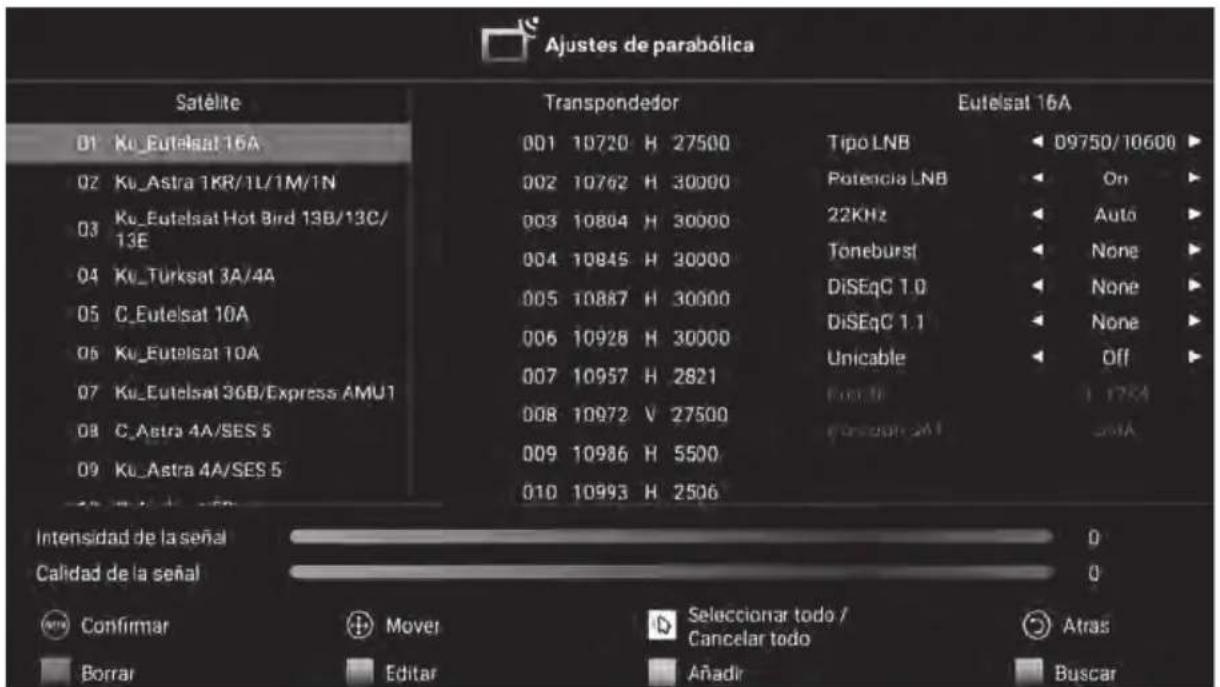
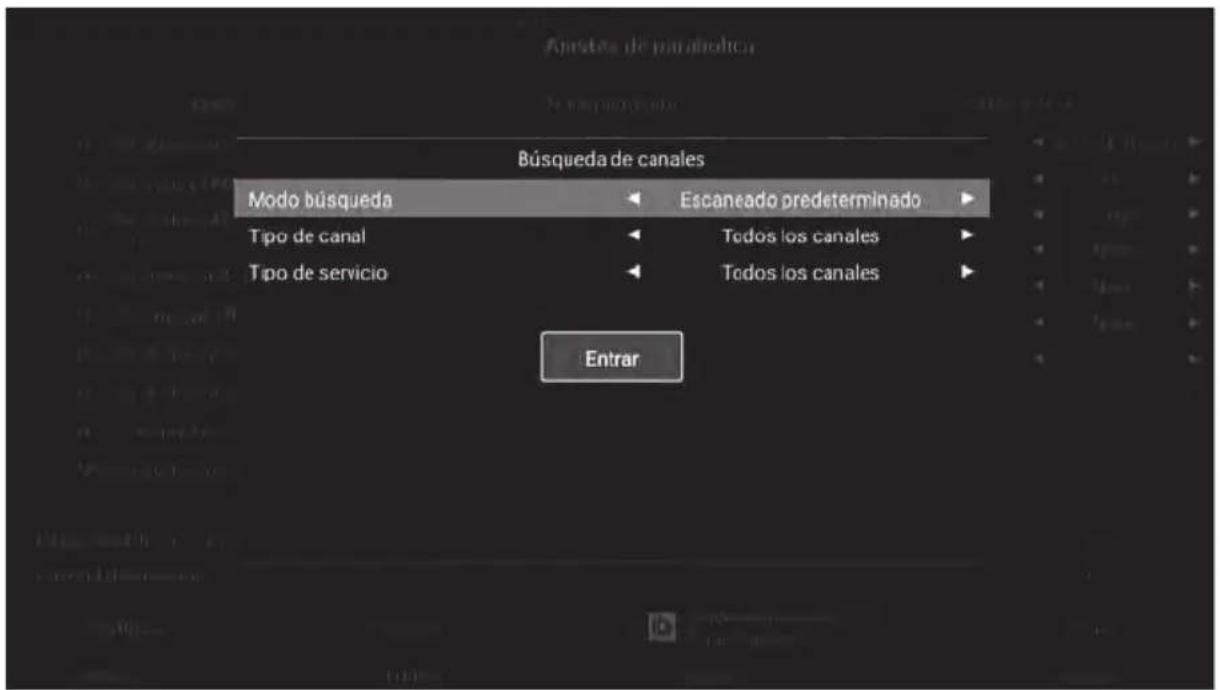
Después de seleccionar satélite y ajustar todos los parámetros de búsqueda, pulse el botón azul para entrar en OSD de Búsqueda de Canal.
Modos Admitidos de Búsqueda: Búsqueda predeterminado / Búsqueda Ciego / Red.
Pulse el botón OK para comenzar la búsqueda.
Pulse el botón ▲/▼ para seleccionar la Función, y luego pulse OK para entrar.

Idioma del Teletexto
Pulse el botón OK para ingresar al sub-menú, puede pulsar el botón OK para seleccionar el idioma de teletexto (Europa Occidental/Europa Oriental/Ruso/Árabe).
Pulse EXIT (SALIR) para volver.
Bloqueo del Sistema
Pulse el botón OK para ingresar al sub-menú, entre el PIN pre-determinado "0000". TV entrará en el menú de controles parentales.
Pulse EXIT (SALIR) para volver.

Controles Parentales (Para DTV)
Pulse el botón ▲/▼ para elegir entre: ENCENDIDO-APAGADO / Restricción de Programa / Cambiar elementos de PIN y Pulse el botón OK para confirmar.

Auto Apagado
Pulse el botón OK para ingresar al sub-menú, pulse el botón ▲/▼ para seleccionar entre elementos como Apagado/ 1 hora / 2 horas / 3 horas /4 horas y luego pulse el botón OK para confirmar.
Pulse el botón EXIT (SALIR) para volver el menú anterior.
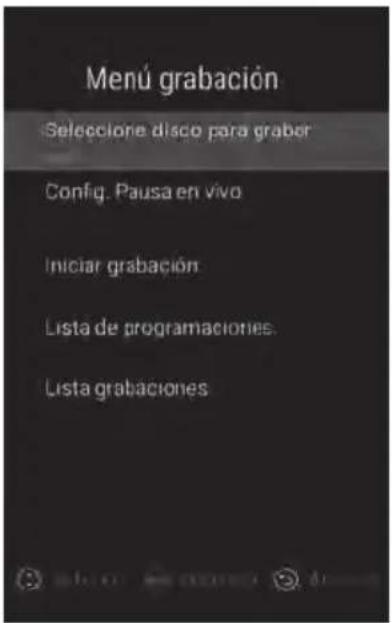
Menú de Grabación (Para TDT)
Pulse el botón OK para ingresar al sub-menú, pulse el botón ▲/▼ para seleccionar los elementos y luego pulse el botón OK para ajustar.
CEC
Pulse el botón OK para ingresar al sub-menú, pulse el botón ▲/▼ para seleccionar HDMI Control / Dispositivo apagado automático / TV encendido automático / CEC Lista de Dispositivos / ARC habilitar elementos, luego pulse el botón OK para cambiar.
Pulse EXIT (SALIR) para volver.
Exportar Canales
Utilice este elemento para exportar su lista de canales a un dispositivo USB externo.
Importar Canales
Utilice este elemento para importar su lista de canales desde un dispositivo USB externo.
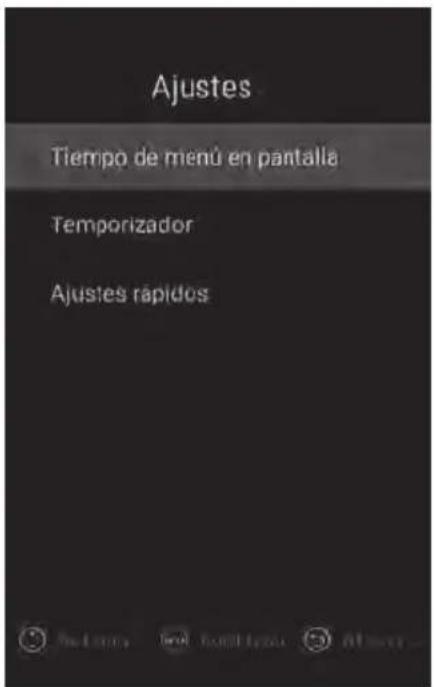
□ SETUP (CONFIGURAR)
Temporizador OSD (tiempo de visualización OSD)
Pulse el botón ▲/▼ para seleccionar Temporizador OSD.
Pulse OK para ingresar.
Pulse el botón ▲/▼ para elegir entre Apagado/10s/20s/30s/40s/50s/60s y luego pulse el botón OK para confirmar.
Pulse EXIT (SALIR) para volver.
Temporizador de apagado (tiempo de apagado automático)
Pulse el botón ▲/▼ para seleccionar Temporizador de Apagado.
Pulse OK para ingresar.
Pulse el botón ▲/▼ para elegir entre Apagado / 15Min / 30Min / 60Min / 90Min / 120 Min / 180Min y luego pulse el botón OK para confirmar.
Pulse EXIT (SALIR) para volver.
Configuración rápida
Pulse el botón ◀/▶ para seleccionar.
Pulse el botón OK para pasar al siguiente paso.
Pulse EXIT (SALIR) para volver.
Tal vez pueda resolver la mayoría de los problemas que puede enfrentar con su televisor consultando la siguiente lista de solución de problemas.
No hay ni sonido ni imagen
- Controle si el fusible o el interruptor funciona de manera correcta.
- Controle el enchufe de pared enchufando otro dispositivo para ver si esté funcionando o no.
- Tal vez haya un contacto suelto entre el cable de alimentación y el enchufe de pared.
- Compruebe la fuente de señal.
Sin color
- Cambia el sistema de color.
- Ajuste de la saturación.
- Prueba con otro canal. El programa recibido puede ser en blanco y negro.
El mando a distancia no funciona
- Sustituya las pilas.
- Las pilas pueden estar mal insertadas.
- El enchufe de su dispositivo puede ser retirado.
No hay imagen, sonido es normal.
- Ajuste el brillo y el contraste.
- Tal vez haya un problema de transmisión.
Imagen normal, no hay sonido
- Sube el volumen pulsando VOL +
- Se ha silenciado la configuración del sonido, pulse el botón MUTE para cambiar.
- Cambia el sistema de sonido.
- Tal vez haya un problema de transmisión.
Existen olas irregulares
Este problema generalmente ocurre debido a la interferencia de la señal que surge de algunos dispositivos que se encuentran alrededor, por ejemplo, un automóvil, una lámpara fluorescente o un secador de pelo, etc. Ajuste la antena de manera que minimice la interferencia de la señal.
Ruido digital e interferencia de señal
Si la antena se ha colocado en una zona fronteriza, puede haber pérdida de imagen y píxeles ruidosos. Si la señal es demasiado débil, se necesita instalar una antena especial para aumentar la potencia de recepción de la señal.
- Ajuste la ubicación y la dirección de su antena portátil o antena fija.
- Revise las conexiones de antena.
- Realice una sintonización ajustada.
- Prueba con otro canal. Tal vez haya un problema de transmisión.
Imagen sombreada
La imagen sombreada se causa por la recepción de dos reflejos de la señal de TV. Una de ellas es la señal de recepción directa y la otra es la reflejada desde edificios altos, colinas u otros objetos. Cambiar la ubicación y la dirección de la antena puede mejorar la recepción de la señal.
Interferencia de radiofrecuencia
En este tipo de interferencia de señal, generalmente se producen ondas o líneas verticales, y en algunos casos se disminuye el contraste de la imagen. Encuentre la frecuencia de radio que causa la interferencia de señal y elimínela.
| IDIOMA DEL MENU EN PANTALLA | 22 IDIOMA DEL MENÚ EN PANTALLA |
| Inglés, Turco, Alemán, Francés, Búlgaro, Polaco, Ruso, Checo, Croata, Húngaro, Rumano, Eslovaco, Griego, Serbio, Árabe, Persa, Macedonio, Albanés, Italiano, Portugués, Español, Kurdo |
| PANEL | Tipo de Panel | LED (Compatible con 32° ~ 43°) |
| Luminancia | 300 cd/m2 (Max) |
| Resolución Máx. | HD: 1366 x 768 FHD: 1920 x 1080 |
| Ángulo de visión | 178° |
| PROCESADOR | CPU | Quad Core - Cuatro Núcleos- (ARM Cortex A53 x 4, 1.1 GHz) |
| GPU | Mali470MP x 2,600 Mhz |
| MEMORIA | RAM | 1GB Interno |
| ROM | 8GB |
| SISTEMA OPERATIVO | ANDROID 7.1.1 |
| SMART APLICACIONES | Pre-instalado | App Store, Weather, Miracast |
| Iniciador Resaltado | YouTube, Chrome, Facebook, Spotify, Hotel Mode |
| Nevegador Web | Chrome |
| NOTA: Google Play Store no es compatible |
| TV: | ATV(Opcional) | Gama de Recepción | 48.25MHz ~ 863.25MHz |
| Impedancia de Entrada | 75 Ω |
| Sistema de Video | PAL, SECAM, NTSC |
| Sistema de Sonido | M, BG, DK, I, L, NICAM |
| Almacenamiento Maximo de Canales | 100 |
| DVB-S/S2(Opcional) | Modulation | COFDM 2K/8K, OPSK,8PSK |
| Corriente LNB | Auto/13V/18V/OFF Salida 350mA@Max |
| LNB Control de Interruptor | 22KHz |
| Versión DISEqC | 1.0 / 1.1/1.2/1.3 compatible |
| Recepción de Canal | 5000 |
| DVB-T(Opcional) | Modulation | COFDM 2K/8K, QPSK,16QAM, 64QAM |
| Recepción de Canal | 1000 |
| DVB-T2(Opcional) | Modulation | Cumple con EN302755V1.3.1 COFDM: 1K hasta 32k; ratio de código:1/3,2/5; QPSK: 16QAM, 64QAM,256QAM Ancho de banda :6,7,8Mhz; Intervalo de Guarda:1/128--1/4; Ratio de código:1/2,3/5,2/ 3,3/4,4/5,5/6 SPP: PP1 hasta PP8 |
| Recepción de Canal | 1000 |
| DVB-C(Opcional) | Modulation | 16QAM,32QAM,64QA M,128QAM, 256QAM |
| Recepción de Canal | 1000 |
| SISTEMA DE VIDEO | MPEG1, MPEG-2 MP@ML, MPEG-4 SP@HL3.0, MPEG-4 ASP@HL4.0, H.264, H.265 |
| SISTEMA DE AUDIO | MPEG1 Layer 1, 2, 3 / MPEG2 Layer 2 / AAC |
| WMA, AC3, E-AC3, DD/DD+ (Opción & necesita licencia) |
| ENTRADA DE VIDEO | HDMI | 480i, 480p, 576i, 576p, 720p, 1080i, 1080p |
| Componente | 480i, 480p, 576i, 576p, 720p, 1080i, 1080p |
| AV | Sistema de Video | PAL/NTSC/SECAM |
| Nivel de Vídeo | 1.0 VP-P±5% |
| ENTRADA DE AUDIO | AV/ Componente Audio | Mini RCA Entrada | 0.2 ~ 2.0 VRMS |
| SALIDA DE AUDIO | Frecuencia Respuesta | 100Hz~ 15KHz @±3dB (1KHz, 0dB señal de referencia) |
| Potencia máx. de salida | 2×8W (8Ω THD+N<10%@1KHz para Altavoz | 2×8mW (32 Ω THD+N<10%@1KHz para Auriculares |
| MEJORA DE SEÑAL DÉBIL | SÍ |
| REDUCCIÓN DE RUIDO | SÍ |
| TECLA DE FUNCIÓN | EN ESPERA |
| EL AHORRO DE ENERGÍA | SÍ |
| STANDBY CONSUMO DE ENERGÍA | 0,45W |
| MODO HOTEL | SÍ (Opcional) |
| CONEXIÓN DE INTERNET | ETHERNET (10/100 Mbps) |
| WIFI interno (IEEE 802.11b/g/n) |
| TERMINALES | ENTRADA | HDMI | 3 Conectores HDMI |
| USB 2x Ranura de USB | |
| Video componente | 1 x Conector Mini RCA (Negro) |
| AV | 1 x Conector Mini RCA (Negro) |
| Ranura de interfaz común (CI) 1 x CI Ranura (Negro) |
| ETHERNET | 1 x RJ45 |
| DTV & ATV (Opcional) | 1 IEC-Conector |
| Satélite TV (Opcional) | 1 F-Conector |
| SALIDA | Auricular (Auricular) | 1 x Conector Mini RCA (Negro) |
| Coaxial SPDIF | 1 x Conector RCA(Naranja) |
*Android es una marca comercial de Google LLC.
18AT013
| Nombre del modelo | 32” S2 | 32” T2C 32” T2CS2 |
| Pantalla de visualización | 82 cm | 82 cm | 82 cm |
| Tensión | 180-240 V AC | 180-240 V AC | 180-240 V AC |
| Frecuencia | 50/60 Hz | 50/60 Hz | 50/60 Hz |
| Consumo de energía | 62W | 62W | 62W |
| Nombre del modelo | 40” S2F | 40” T2CF | 40” T2CS2F |
| Pantalla de visualización | 102 cm | 102 cm | 102 cm |
| Tensión | 180-240 V AC | 180-240 V AC | 180-240 V AC |
| Frecuencia | 50/60 Hz | 50/60 Hz | 50/60 Hz |
| Consumo de energía | 82W | 82W | 82W |
| Pulgadas | versión Con Soporte Sin Soporte | |
| 32" | MODEL 1 (cm) (L x W x H) 7378x28x7221x148,57,2 | |
| | 91,79 x 21,1 x 57,1MODEL 1 (cm) (L x W x H) 91,79 x 8,62 x 53,7740" |
Accesorios
- Mando a distancia (1)
- Manual de Usuario (1)
- Pilas (2)
Advertencia: colocar el TV en una superficie suave y plana protegiendo el panel con un paño para evitar golpes o rayaduras.
DIAGRAMA DE INSTALACIÓN DE SOPORTE 32" "MODEL 1"
1- Coloque los soportes en sus propias ranuras que se encuentran debajo del dispositivo.
2-2- Fije el soporte al dispositivo con 2 tornillos de M4X15 YSB y 2 tornillos de M5X16 YSB.
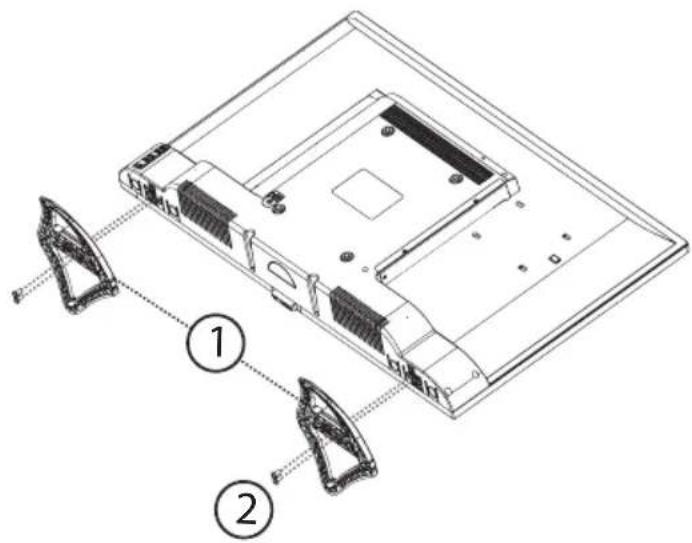
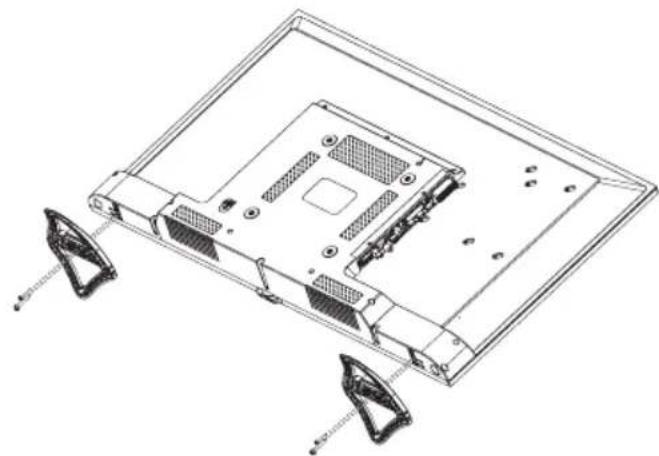
DIAGRAMA DE INSTALACIÓN DE SOPORTE 40" "MODEL 1"
-
Coloque los soportes en las ranuras que se encuentran debajo de TV.
-
Fije los soportes al televisor con 2 tornillos de M4x15 YSB y 2 tornillos de M5x16 YSB.
| Español | A Ficha de producto | F Consumo de electricidad en modo encendido |
| B Fabricante | G Consumo de energía anual |
| C Número de modelo | H Consumo de electricidad en espera |
| D Clase de eficiencia energética | I Consumo de electricidad en modo apagado |
| E Diagonal visible de la pantalla | J Resolución de la pantalla |
| K Consumo de energía: XYZ kWh al año, suponiendo cuatro horas de funcionamiento diario durante 365 días. El consumo efectivo dependerá de las condiciones reales de uso de la televisión. |
nevir®
NVR-8050-32RD2S-SMA-P
NVR-8050-32RD2S-SMA-B
NVR-8050-32RD2S-SMA-A
NVR-8050-32RD2S-SMA-N
NVR-8050-40FHD2S-SMA-P
• DVB T2/C (Opcional)
• DVB T2/C/S2 (Opcional)
• DVB S2 (Opcional)
- Android™
• Apoio a WiFi e Ethernet(LAN)
- Bluetooth (Opcional)

CUIDADO
RISCO DE CHOQUE ELÉCTRICO. NÃO ABRIR

ADVERTÊNCIA: NÃO ABRIR A TAMPA (OU O PAINEL TRASEIRO) PARA EVITAR O RISCO DE CHOQUE ELÉTRICO. O DISPOSITIVO NÃO INCLUI PARTES QUE POSSAM SER REPARADAS PELO UTILIZADOR. CONSULTAR O PESSOAL AUTORIZADO PARA OPERAÇÕES DE REPARAÇÃO.

NEVIR, S.A. declara bajo su responsabilidad que el aparato indicado cumple los requisitos de las siguientes directivas:
DIRECTIVA EMC
2014/30/EU
EN 55032:2015+AC:2016
EN 55035:2017
EN 61000-3-2:2014
EN 61000-3-3:2013
Draft ETSI EN 301 489-17 V3.2.0:2017
Draft ETSI EN 301 489-1 V2.2.0:2017
DIRECTIVA BAJO VOLTAJE (LVD)
2014/35/EU
EN 60065:2014
EN 62311:2008
EN 62479:2010
DIRECTIVA RED
2014/53/EU
ETSI EN 303 340 V1.1.2:2016
ETSI EN 303 372-2 V1.1.1:2016
ETSI EN 300 328 V2.1.1:2016
DIRECTIVA ROHS
2011/65/EU, (EU) 2015/863
Descripción del/los Televisor/es: TELEVISOR 32" (81,28 cm) SMART HD READY
TELEVISOR 40" (101,60cm) SMART FHD
Modelo NEVIR:
NVR-8050-32RD2S-SMA-P
NVR-8050-32RD2S-SMA-B
NVR-8050-32RD2S-SMA-A
NVR-8050-32RD2S-SMA-N
NVR-8050-40FHD2S-SMA-P
Importador: NEVIR, S.A.
Dirección del importador:
C/ Canteros, 14 Parque Empresarial Puerta de Madrid
28830 San Fernando de Henares, Madrid, España


