I-Move 600 ST Color - Reproductor de mp3 WOXTER - Manual de uso y guía de instrucciones gratis
Encuentra gratis el manual del aparato I-Move 600 ST Color WOXTER en formato PDF.


Preguntas de los usuarios sobre I-Move 600 ST Color WOXTER
0 pregunta sobre este aparato. Responde a las que conoces o haz la tuya.
Hacer una nueva pregunta sobre este aparato
Descarga las instrucciones para tu Reproductor de mp3 en formato PDF gratis! Encuentra tus instrucciones I-Move 600 ST Color - WOXTER y toma tu dispositivo electrónico nuevamente en la mano. En esta página están publicados todos los documentos necesarios para el uso de su dispositivo. I-Move 600 ST Color de la marca WOXTER.
MANUAL DE USUARIO I-Move 600 ST Color WOXTER
Reproductor portátil de archivos MP3/WMA/OGG con memoria interna y display LCD
Gracias por la compra de este producto.
Por favor lea cuidadosamente el manual antes de usar el producto.
Antes de utilizar este producto le recomendamos se familiarice con estas instrucciones y la funciones explicadas en este manual para asegurar el buen uso del producto. Por favor rellene la garantía y guárdela junto a este manual.
Características
- Pantalla LCD de 650000 colores.
- Permite visualizar imágenes en formato JPG y archivo de texto.
- Incorpora potentes altavoces estéreo.
- De fácil manejo y fácil acceso a los diferentes menús con iconos gestuales.
- Reproduce archivos MP3/WMA/OGG.
- Alta calidad de grabación en formato WMA desde las siguientes fuentes: grabación de voz, equipo de audio externo, Radio FM.
- Juegos (Othello, Treasure Hunt).
- Sintonizador estéreo FM y grabador de FM.
- Función PcnetPC para ordenador remoto.
- Función de reloj digital.
- Interfaz USB: dispositivo de almacenamiento sin necesidad de ningún otro programa.
- Ecualizador gráfico y sonido 3D: (Normal, Clásica, Jazz, Pop, Rock, Bass, 3D, personalizado). Ecualizador y efecto 3D ajustables por el usuario.
- Información ID3 (para archivos MP3 nos dice el autor, el título de la canción, etc...) y visualización de la letra de las canciones.
- Velocidad de reproducción ajustable: 50% \~ 150%
- Soporta múltiples idiomas.
-
Función de memo /agenda de direcciones/ Logo personalizado.
-
VOR (grabador de voz) y grabador CD-Sync (Sincronización de CD).
- Función de apagado automático y temporizador.
- Otras funciones: Navegador/ marcador/repetición
- Firmware actualizable.
- Función de pantalla invertida.
INDICE
Características....2
Cargar la batería....7
Accesorios....9
El nombre de cada parte....10
Los diferentes modos del reproductor ....11
Resolución de problemas del PC con Chip VIA ....12
Instalación del Software....14
Instalación del Driver USB....15
Uso del reproductor como disco extraíble .....19
Desconectar el cable USB....22
Configurar la hora 23
Escuchando música....24
Función EQ/3D (Ecualizador/Efecto 3D)....26
Función Repetición 27
Función de Navegador....28
Función de reproducción de la lista....29
Empezar desde un punto concreto( B- Mark)....30
Cambiar entre los diferentes modos....31
Preparando la grabación....32
Configurando métodos de grabación....33
Grabación de voz....34
Grabación desde un dispositivo externo....35
Escuchar la radio FM....36
Grabación de radio FM 40
Grabando la transmisión FM....41
Visualización de una imagen JPEG....42
Visionando el E-book....43
Juegos....44
Configurar el modo ....45
- MODE (Modo)......46
Función de pantalla invertida....47
Cómo utilizar la función MEMO 48
Función Logo ....50
Funciones avanzadas....55
Función INTRO....55
Control de la reproducción ....55
Configuración del modo DISPLAY LCD 56
Salvapantallas ....57
Configurar el tiempo de iluminación del display LCD....58
Configurar el tiempo de iluminación del JOYSTICK....58
Ajustar el contraste....59
Cambiar el tiempo de apagado automático del reproductor......60
Configurar el temporizador del reproductor (función SLEEP)......60
Ajustar el contraste de la pantalla: opción Atenuador (Dimmer)....61
Obtener información sobre la memoria del reproductor: INFO MEM61
Configuración del IDIOMA (LANGUAGE) 62

Configuración del idioma mostrado en pantalla 63
Formatear 63
Actualización del Firmware....65
Especificaciones ....67
Cargar la batería
Este producto se carga a través del cable USB.
Se carga automáticamente al conectarse al PC vía USB o conectando el adaptador de red opcional a la clavija USB.
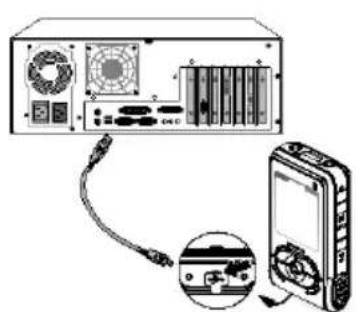
Conexión a un PC vía USB
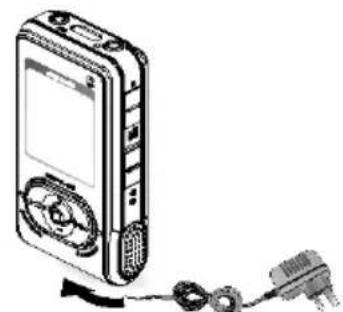
Conexión a través del adaptador de red
La luz trasera del joystick parpadea mientras se carga y permanece encendida cuando ha terminado de cargarse.
- Tiempo de carga: alrededor de 2\~3 horas como máximo (dependiendo de lo que quede sin gastar en la batería).
- No poner en contacto con el fuego para evitar una posible explosión.
- No ponerlo en contacto con agua para evitar la pérdida de la batería.
- Sobrecargar o descargar por completo la batería acortará la vida útil de la misma.
- Si deja el cargador durante 6 horas y el producto no se ha cargado correctamente, es posible que haya algún problema. Póngase en contacto nuestro servicio técnico.
Por favor lea estas instrucciones cuidadosamente por su propia seguridad y también para evitar dañar el producto.
- No desmantele o altere el producto arbitrariamente.
- No usar en vuelos o donde el uso de aparatos eléctricos esté prohibido.
- No ponerlo en contacto con agua.
- La utilización de la grabadora para algo que no sea uso personal no está permitido.
- Tirar o calentar los componentes o el aparato puede provocarle daños. Evítelo.
- Si se golpea la pantalla LCD, es posible que pueda romperse dejando salir cristal líquido.
- No exponer directamente a la luz solar ni lo sitúe cerca de fuentes de calor directa durante largos periodos de tiempo.
- La empresa no se responsabiliza de los daños derivados del uso del producto por terceras personas.
- La empresa no acepta ninguna responsabilidad legal por cualquier daño derivado de la pérdida de información durante la reparación del mismo. Es importantísimo que el usuario realice una copia de seguridad de dicha información con anticipación.
- La empresa no acepta ninguna responsabilidad legal por cualquier daño derivado de la utilización del producto o por la pérdida de memoria durante su reparación.
- Recuerde que las tarjetas de crédito o cualquier tarjeta que tenga una banda magnética se puede ver afectada por los altavoces estéreos.
- No usar este producto para propósitos ilegales como la invasión de la intimidad ajena.
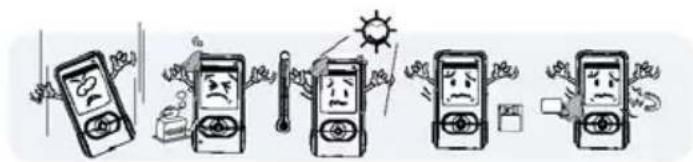
Los accesorios y sus especificaciones están sujetas a cambio.
El nombre de cada parte
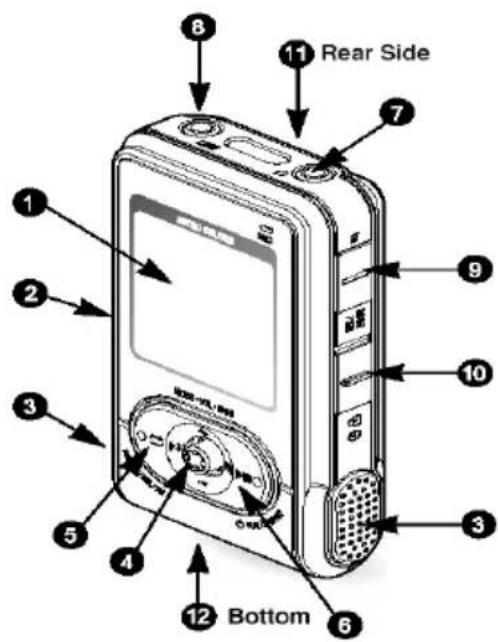
- Display LCD
- Botón RESET (Reiniciar)
- Altavoces estéreo.
- JOYSTICK : MODO/NAVI/VOL
Va a Modo, Navegación,
Radio FM, Rebobinado, Anterior,
Siguiente, Avanzar, Modo siguiente,
Subir cursor, Subir Volumen, Bajar
Cursor, Bajar Volumen. - Botón REPEAT/DEL/FM, Modo
Repetir, Repetir de A a B, Borrar archivo,
Cambiar a modo FM, Pantalla invertida. - PLAY/STOP
Reproducir/Parar, Encender/Apagar. - Conector para auriculares
- Línea de Entrada.
- REC/PAUSE/EQ
- Botón HOLD (Bloquear teclado)
- Cordón/ pulsera para colgar el aparato
- Conexión USB
Los diferentes modos del reproductor
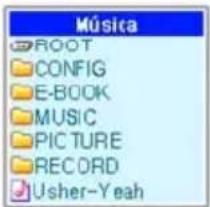
Pantalla de inicio
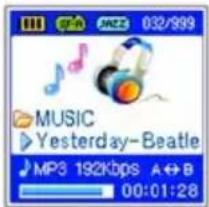
Pantalla de playback
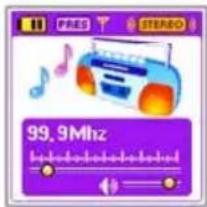
Pantalla de acceso a la radio
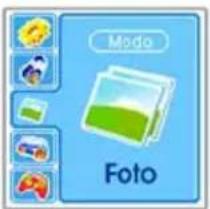
Pantalla de fotos
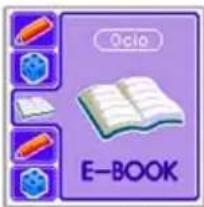
Pantalla de modos de grabado
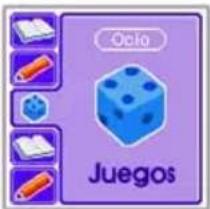
Pantalla de juegos
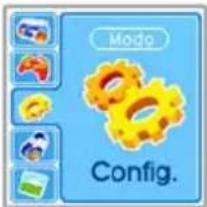
Pantalla de ajuste
Resolución de problemas del PC con Chip VIA
Si la placa base de su ordenador tiene el chip VIA, es posible que la conexión USB pueda dar problemas. Para la resolución de cualquier problema vaya a la página web http://www.viaarena.com/?PageID=300 sobre el Chip VIA.
1. Verificando el Chip VIA:
- WinXp : Seleccione START-CONTROL PANEL-SYSTEM-HARDWARE-DEVICE MANAGER-UNIVERSAL SERIAL INTERFACE CONTROLLER (Inicio-Panel de Control- Sistema- Hardware- Controlador de la interfaz Universal).
- WinSE : Seleccione START-SETTINGS-CONTROL PANEL-SYSTEM-HARDWARE-DEVICE MANAGER-UNIVERSAL SERIAL INTERFACE CONTROLLER (Inicio-Configuración-Panel de Control- Sistema-Hardware- Controlador de la interfaz Universal).
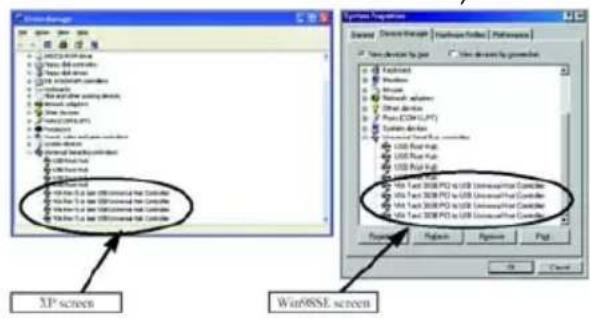
2. Actualizando el Chip VIA.
No instalar si su ordenador no tiene el chip VIA:
- Actualizando el Chip VIA →
Descargar el archivo de la siguiente dirección:
http://downloads.viaarena.com/drivers/4in1/VIA_Hyperon%204IN1_V449vp2.zip
Descomprima el archivo que acaba de descargarse y complete la actualización pulsando el archivo ejecutable.
- Actualizando el archivo sólo para la conexión USB →
Bajarte el archivo de la siguiente dirección:
http://downloads.viaarena.com/drivers/others/usbf_110.zip
Descomprima el archivo que acaba de descargarse y complete la actualización pulsando el archivo ejecutable.
Instalación del Software
Inserte el CD que se adjunta en su lector y el proceso de instalación se iniciará automáticamente.
Instale el programa siguiendo el procedimiento que se muestra a continuación:
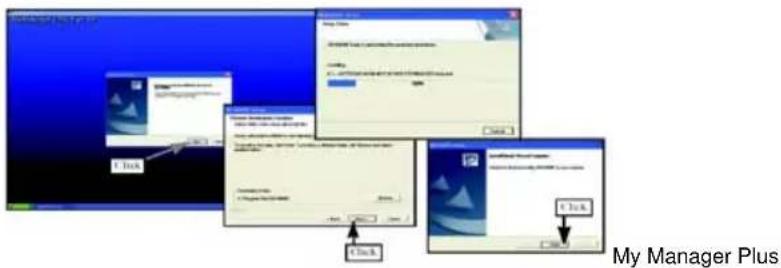
Estos símbolos aparecerán en la pantalla, después de que la instalación se haya completado con éxito. My Manager Plus PC net


- Instale el software usando la cuenta del administrador de Windows 2000/XP.
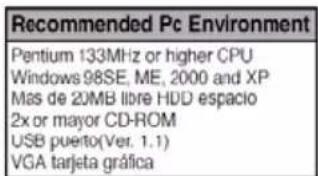
- El driver del MP3 será automáticamente reconocido por Windows ME/XP/2000 sin la instalación de ningún otro software adicional. Sin embargo debe instalar el software para utilizar funciones adicionales como My Logo o MEMO. (NOTA: no es compatible con Windows 98.)
Instalación del Driver USB
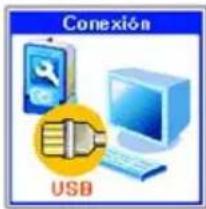
- Conecte el reproductor al puerto USB del ordenador tal y como se muestra en la figura de abajo. Puede conectarlo sin necesidad de apagar el reproductor. (De todas formas, si configura el reproductor en modo MP3, la instalación no se iniciará)
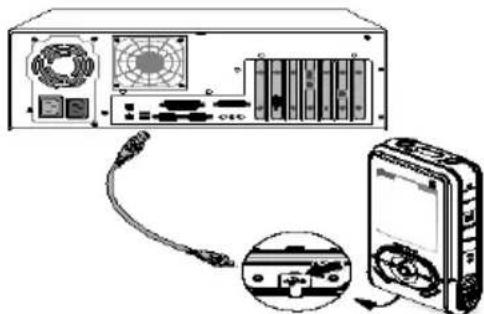
Si la conexión termina con éxito, la pantalla de LCD mostrará la siguiente imagen
- La instalación del driver USB comenzará con el siguiente mensaje "nuevo dispositivo encontrado"/ La pantalla de instalación puede que no aparezca.
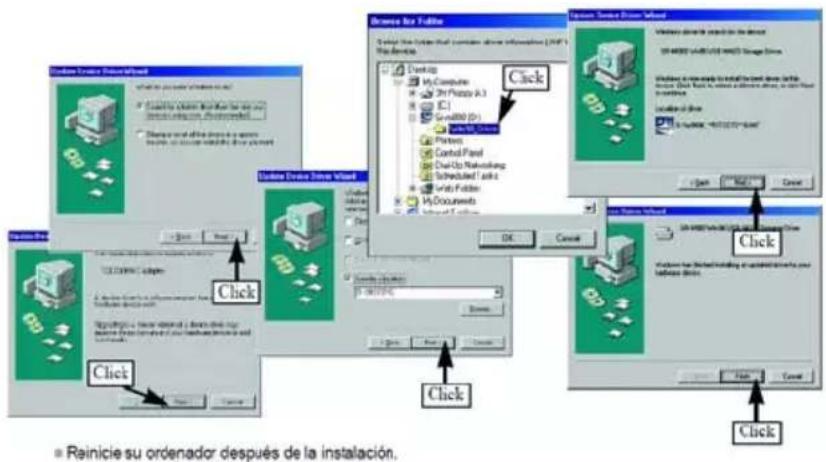
- Instalación manual del driver USB (esta sección no es aplicable si el driver USB ha sido instalado normalmente)
Si el driver USB no se ha instalado automáticamente, instálelo manualmente como indicamos a continuación.
1. Windows 2000 /ME, Windows XP
- Inserte el CD en la unidad CD-ROM del ordenador.
- Vaya a Panel de control⇒Administrador de Dispositivos ⇒
Controlador USB y haga doble clic sobre el nombre del dispositivo con exclamación o interrogación (vaya a la página 11 para ver cómo seleccionar el menú). - Vaya a Controlador Actualización de controlador- Instalación desde la lista o desde una localización específica- Siguiente Búsqueda en D:\Driver Siguiente Finalizar.
Si Windows 2000 no reconoce automáticamente el controlador USB, descargue e instale la última actualización de la página Windowsupdate.Microsoft.com. El método de instalación puede ser diferente dependiendo del PC y del entorno. Si aun así no puede instalar los drivers USB, contacta con el servicio técnico de la empresa donde compró su ordenador. Si se produce continuamente un error de instalación, reinicie el ordenador y conecte el cable USB de nuevo.
2. Windows 98SE
En Windows 98SE no puede usar el reproductor como disco extraíble si no instala el software de instalación del CD. Compruebe que ha instalado el driver USB antes de utilizar el reproductor. NOTA: No es compatible con W98.
- Inserte el CD en la unidad CD-ROM del ordenador.
- Vaya a Panel de control⇒Administrador de Dispositivos ⇒
Controlador USB y haga doble clic sobre el nombre del dispositivo con exclamación o interrogación. - Haga clic sobre Siguiente⇒ Finalizar.
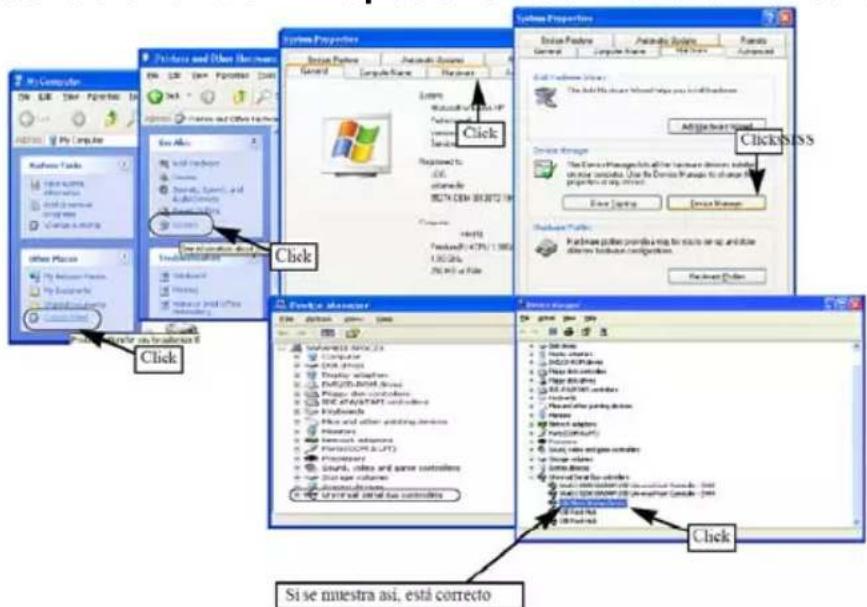
Cómo comprobar si el controlador USB está conectado correctamente.
- Windows 2000/ME/, Windows XP
Panel de control- Sistema-Hardware- Administrador de Dispositivos-Controlador USB- Dispositivo de almacenamiento USB.
Uso del reproductor como disco extraíble
Una vez haya instalado el software y el reproductor haya sido conectado al ordenador, el PC reconocerá automáticamente el reproductor como disco extraíble. Podrá entonces utilizar el reproductor como dispositivo de almacenamiento externo exceptuando la descarga de archivos.
- Conecte el reproductor a su PC. (Vaya a pag 10.)
- Haga clic sobre OK cuando en la pantalla de su ordenador aparezca la siguiente pantalla:
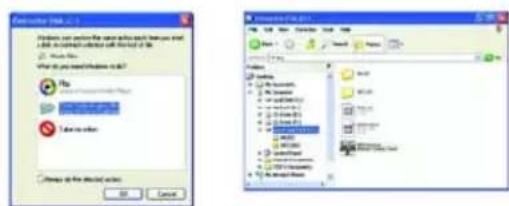
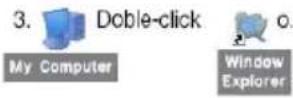
Cuando la conexión haya finalizado correctamente, aparecerá la ventana que mostramos arriba en la pantalla.
Nota: No cambie el nombre de las carpetas MUSIC y RECORD.
- Seleccione los archivos que desea bajarse desde el PC y cópielos a la carpeta MUSIC en el disco extraíble.
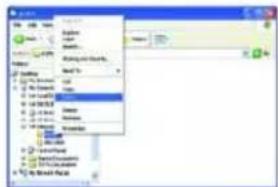
(Use el mismo método de copiar archivos que utiliza en su PC. También puede copiar la información del disco extraíble al PC)
Seleccione el archivo que desea copiar y pulse el botón derecho ⇒ Haga clic sobre Copy (copiar) ⇒ Seleccione la carpeta MUSIC en el disco extraíble ⇒ Haga clic sobre el botón derecho ⇒ pulse el botón Paste (Pegar).
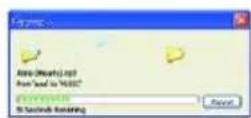
En la pantalla del PC aparece el mensaje "Copying Files" (Copiando Archivos) y en la pantalla del disco extraíble aparece el mensaje "Don-t Remove USB" (No quite el dispositivo USB).
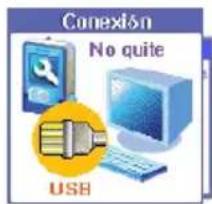
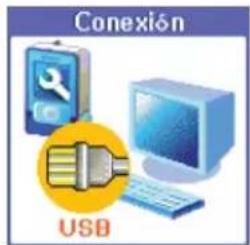
- Si la pantalla LCD del reproductor se muestra como en la imagen inferior, el archivo se ha descargado con éxito. Quite ahora el cable USB, el dispositivo está ya preparado para su usol.
-
No desconecte el cable USB durante el tiempo de descarga. Si esto ocurriera puede que causara mal funcionamiento en su PC y en el disco extraíble.
-
No conecte los auriculares o el cable de audio durante el proceso de descarga.
-
El proceso puede ser más lento si hay demasiados archivos o carpetas.
-
El orden de los archivos musicales mostrados en la pantalla del Explorador de Windows no es el orden real de reproducción.
Desconectar el cable USB
Cuando haya descargado todas los archivos, desenchufa el cable como se describe a continuación.
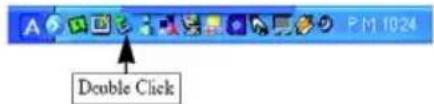
- Haga clic sobre la flecha verde que aparece en el lado derecho de la barra de herramientas (la flecha verde no se muestra en la versión de Windows 98SE. Si el mensaje de "Don't remove USB" (no quite USB) no apareciera, desenchufe el cable directamente.
- Seleccione [USB Large Storage Device] y haga clic en el botón de Stop.
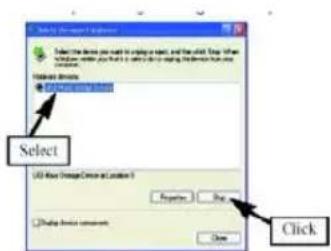
- Haga clic en el botón OK en la ventana de "Stop Hardware Device" ("Parar dispositivo de hardware") y cierre la ventana.
- Desconectar el cable.
Configurar la hora
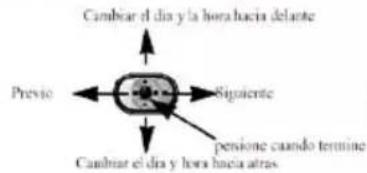
Este producto tiene un calendario incorporado. Lo primero que debe hacer después de compararlo es configurar el día y la hora correctamente para ello:
- Apretar: (PLAY/STOP) mantenga apretado para eneder el dispositivo
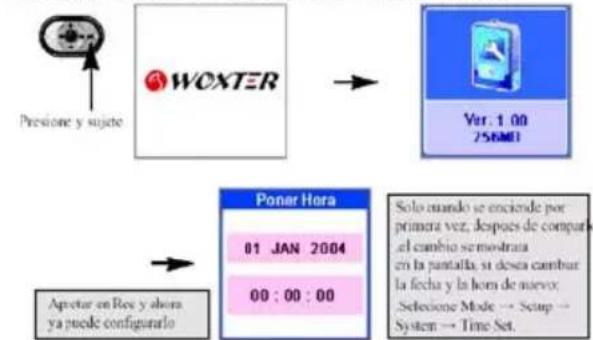
- configuara el diay la hora con el jogstici.
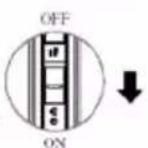
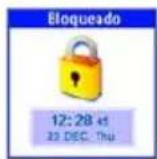
- Si desea comprobar la hora, presione sobre HOLD Cambiar a ON.
Escuchando música
- Pulse el botón PLAY/STOP para encender el reproductor.
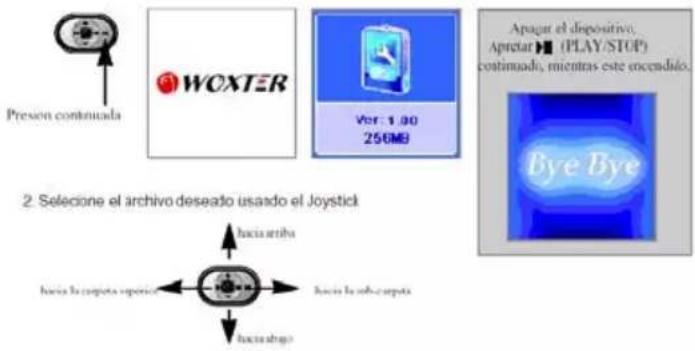
- Pulse el botón PLAY/STOP para escuchar la música seleccionada. Si usted selecciona una carpeta y pulsa el botón PLAY/STOP, la reproducción comenzará desde la primera canción seleccionada en la carpeta.
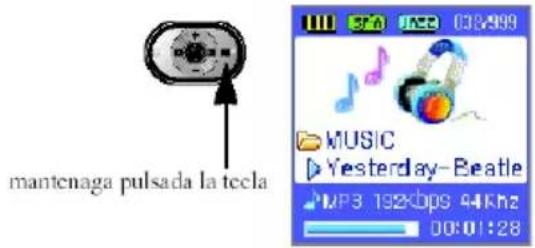
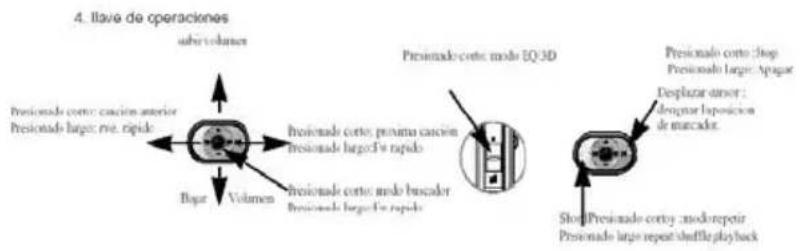
- Si pulsa el botón REC/PAUSE/EQ durante la reproducción, el modo cambiará como se describe a continuación:
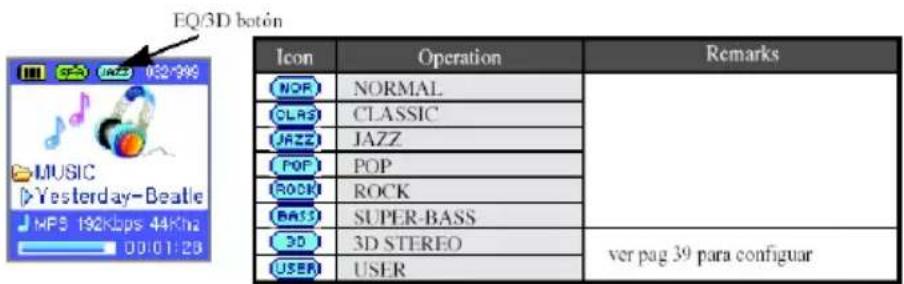
Función EQ/3D (Ecualizador/Efecto 3D) Cómo puede el usuario ajustar el ecualizador
- Seleccione MODE-SETUP-AUDIO-USER EQ. (Modo-Config-Audio-EQ. Usuario)
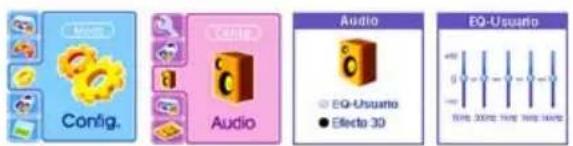
- Seleccione con el joystick la función EQ.
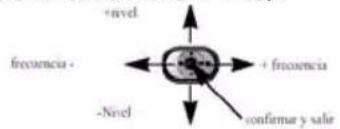
Cómo ajustar el efecto 3D Seleccione MODE-SETUP-AUDIO-3DEFFECT (Modo-Config-Audio-3D)
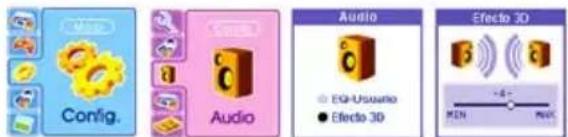
- Ajustar el efecto estéreo 3D a través del joystick.
Función Repetición
- Repetir la reproducción: repite la carpeta seleccionada o las canciones seleccionadas repetidamente.
- Reproducir la música de forma aleatoria (Shuffle Playback) : selecciona aleatoriamente las canciones y las reproduce sin seguir un orden concreto.
El modo cambia siempre que se pulse las teclas DEL/FM durante la reproducción
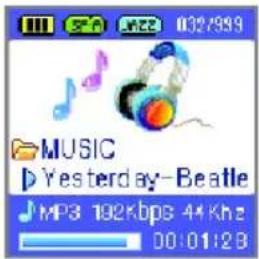
| Símbolo | Funcionamiento |
| NOR | Desactiva la función. |
| RF-1 | Repite la canción actual. |
| RF-F | Repite la carpeta a la cual pertenece la canción actual. |
| RPA | Repite todos los archivos de música. |
| SF-F | Repite al azar cualquier canción de la carpeta seleccionada. |
| SF-R | Repite toda la música de manera aleatoria. |
Función de reproducción
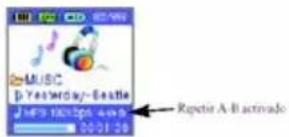
Pulse los botones DEL/FM durante la reproducción para configurar la función de repetición.
Si pulsa el botón una sola vez, configura el punto de comienzo. Si pulsa de nuevo configurará el punto final y habrá creado un segmento A-B que se repetirá continuadamente. Pulse el botón de nuevo para anular dicha selección.
Función de Navegador
Se puede buscar el archivo grabado durante la reproducción, usando la función de navegador.
- Vaya al modo Navegador pulsando el botón (MODE/NAVI) durante la reproducción.
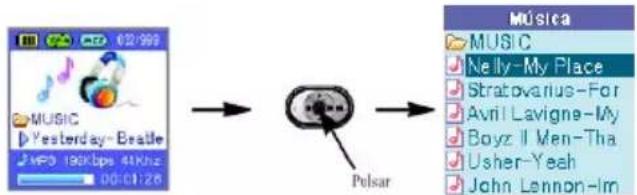
- Podrá seleccionar la música que desee mediante el joystick.
- Pulse ▶ para reproducir la música elegida.
Reproduce la ventana seleccionada.
La ventana seleccionada aparecerá si se pulsa la tecla ● en el modo Stop ó en modo Navegación.
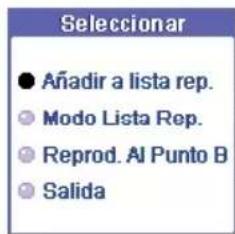
| Símbolo | Utilización |
| Add Playlist | Registro de la lista de reproducciones |
| Playlist Mode | Convertir a modo reproducción |
| B-Mark Play | Convertir a la pantalla de B-Mark |
| Exit | Salir |
Función de reproducción de la lista
A través de esta función podrá reproducir las canciones designadas por separado (max. 99 canciones) y se utiliza como sigue:
1) Seleccione los archivos que quiera registrar con el joystick en modo Stop o Navegación
2) Aparecerá la pantalla "Play Select" (Seleccionar Reproducción) pulsando la tecla
3) Pulse el botón 🔒 después de seleccionar el Menú de Reproducción de la lista después de seleccionar la carpeta deseada.
- Reproducción de la lista
1) Aparecerá la ventana "Play Select" (Seleccionar Reproducción) pulsando el botón en modo Stop o Navegación.
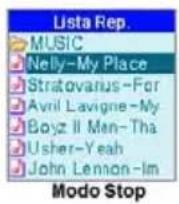
2) Aparecerá la ventana del buscador pulsando el botón en el John Lennon-Im menú de Reproducción de la lista.
3) La reproducción comenzará desde el archivo designado si pulsa la tecla después de seleccionar el archivo que desea con el joystick.
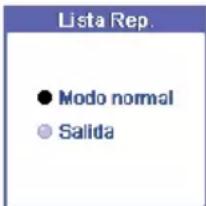
- Volver a reproducción normal desde esta función
Pulse el botón en la pantalla Stop o Navegación dentro del modo Reproducción de Lista. Irá a la pantalla de reproducción normal pulsando el botón después de haber seleccionado la opción “General Play” (Reproducción Normal)
Empezar desde un punto concreto (B- Mark)
Esta función consiste en reproducir desde un punto designado y para su uso debe seguir las siguientes instrucciones:
Método de utilización:
1- Para designar el punto B, debe pulsar de forma continuada el botón REC/PAUSE/EQ en el punto deseado durante la reproducción (sólo es posible designar 10 puntos).
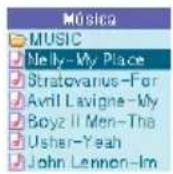
2- La pantalla del buscador de canciones B- Mark aparecerá pulsando el botón en modo Stop o modo navegador.
3- La ventana del buscador de B- Mark aparecerá si se pulsa el botón después de seleccionar la función B- mark.
4- La reproducción comienza desde la posición designada si se pulsa el botón después de seleccionar la posición deseada.
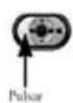
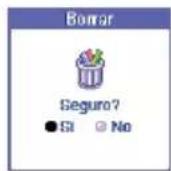
Borrar archivo: seleccionar el archivo para borrar⇒pulsar el botón de REPEAT/ DEL FM⇒ seleccionar ⇒ pulsar
Punto B
Nelly-My Place
Stratovarius-For
Avril Lavigne-My
Boyz II Men-Tha
Usher-Yeah
John Lennon-Im
Borrar archivo: seleccionar el archivo para borrar⇒pulsar el botón de REPEAT/ DEL FM⇒ seleccionar ⇒ pulsar
Cambiar entre los diferentes modos
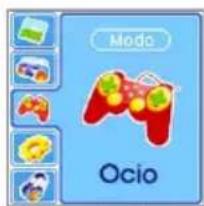
Este producto tiene cinco modos o funciones diferentes: reproducción de archivos MP3, WMA, OGG files; reproducción de imágenes JPEG; escuchar radio FM; ocio y entretenimiento y configuración.
Puede ir cambiando entre cada modo a través del botón MODE/NAVI.
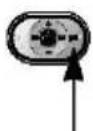
Etrar en el menu "mode": Presionado largo selector de modo : Click ascendiente o descendiente
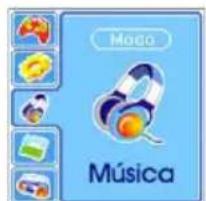
Menú de reproducción de música
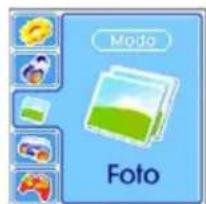
Menú de imágenes
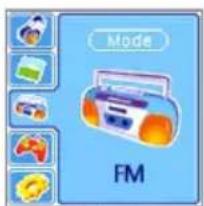
Menú radio
Preparando la grabación
Configurar la calidad de la grabación (este producto graba archivos en formato WMA.) La calidad y el tiempo máximo de grabación depende de esa configuración.
- Seleccionar MODE → SETUP → RECORD → QUALITY
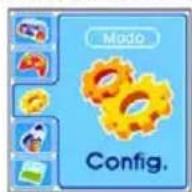
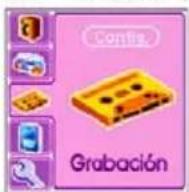
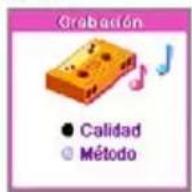
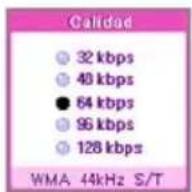
- Seleccionar el menú con el jogstick arriba/ abajo y apreta la tecla (MODE/NAVI).
| Recording Quality | Max Recording Time [Min] | ||||||
| Mode | Sampling | Mode | Format | 810F | 820F | 850F | 800F |
| 32Kbps | 44KHz | Mono | WMA | 520 | 1060 | 2120 | 4240 |
| 48Kbps | 32KHz | Stereo | WMA | 345 | 705 | 1410 | 2820 |
| 64Kbps | 44KHz | Stereo | WMA | 260 | 520 | 1040 | 2080 |
| 96Kbps | 44KHz | Stereo | WMA | 170 | 345 | 690 | 1380 |
| 128Kbps | 44KHz | Stereo | WMA | 120 | 260 | 520 | 1040 |
Capacidad actual de 512 Mb (dependerá de versiones).
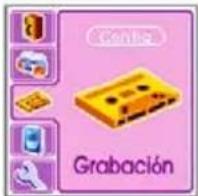
Configurando métodos de grabación
1. Configurar el método de grabación
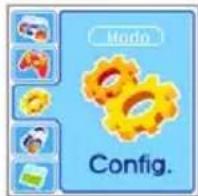
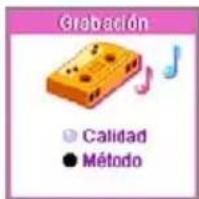
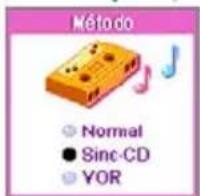
- Seleccionar un menú presionando el jogstick hacia arriba/abajo mediante la tecla (MCDE/NAVI)
| Modo | Operacion |
| Normal | modo grabacion normal |
| VOR | VOR(grabación de voz) Función de parar la grabación temporalmente cuando la voz es muy baja o no se detecta el sonido |
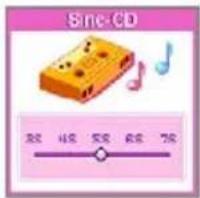
| CD-Sync | CD-Sync función de buscador auto separador de archivos mediante el silencio existente entre los archivos. Cuando graban varios archivos continuos desde un dispositivo externo, padiendo configurar el botón de silencio de 3 a 7 segundos |
Grabación de voz
- Grabando a través del micrófono
- Pulse (REC/PAUSE/EQ) en parada durante más de 3 segundos para grabar.
- Pulse el botón (REC/PAUSE/EQ) de nuevo para que la grabación pase a modo PAUSA.
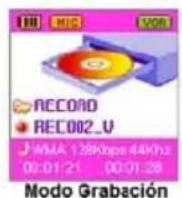
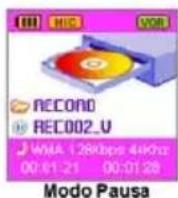
- Para parar la grabación de voz, Pulse (PLAY/STOP).
- Grabar mediante la conexión de un micrófono externo El micrófono externo es opcional.
- Conecte el micrófono externo como se muestra en la imagen.
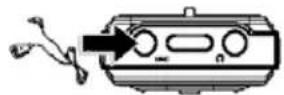
Apretando (Next) en el joystick durante la grabación se almacena el contenido hasta ese momento y grabará el archivo con un nuevo nombre.
2. Mantenga
pulsado el botón (REC/PAUSE/EQ) en modo STOP durante 3-5 segundos y deje de pulsar para la grabación. Vaya al epígrafe de grabación con micrófono interno para método de uso. Si mantiene la pulsación más de 5 segundos se producirá una grabación anormal.
Grabación desde un dispositivo externo
Utilice esta función para grabar la señal de audio de un equipo de sonido o del PC.
- Conecte el reproductor Woxter al equipo externo usando el cable de audio que se adjunta, tal y como se muestra en el dibujo.
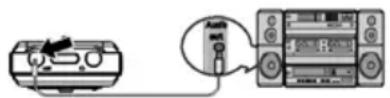
- Pulse y mantenga pulsado el botón (REC/PAUSE/EQ) mientras el reproductor está en modo STOP durante más de 5 segundos para empezar a grabar.
-
Vaya al epígrafe de grabación con micrófono interno para método de uso. Si mantiene la pulsación más de 5 segundos se producirá una grabación anormal.
-
Todos los archivos que hayan sido grabados serán almacenadas en la carpeta RECORD. El nombre del archivo será creado automáticamente acorde con la señal de grabación tal y como se muestra en la tabla.
- Las grabaciones largas serán automáticamente situadas en la unidad de una hora.
- Para reproducir el archivo grabado, seleccione el archivo de la carpeta RECORD a través del joystick y pulse el botón PLAY/STOP.
- Todos los archivos que hayan sido grabados serán almacenadas en la carpeta RECORD. El nombre del archivo será creado automáticamente acorde con la señal de grabación tal y como se muestra en la tabla.
- Las grabaciones largas serán automáticamente situadas en la unidad de una hora.
- Para reproducir el archivo grabado, seleccione el archivo de la carpeta RECORD a través del joystick y pulse el botón PLAY/STOP.
| Señal | Archivo |
| Archivo de grabación de voz | REC001-V |
| Grabación desde dispositivo externo | REC002-L |
| Grabación desde FM | REC0001-F |
Escuchar la radio FM
- Conecte los auriculares a la salida de auriculares del reproductor. Los auriculares juegan el papel de antena, por lo que si éstos no son conectados la receptividad puede ser pobre.
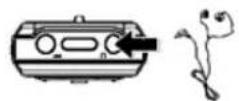
- Seleccione MODE-FM (o pulse y mantenga pulsados los botones REPEAT/DEL/FM mientras el reproductor esté parado (en modo STOP)).
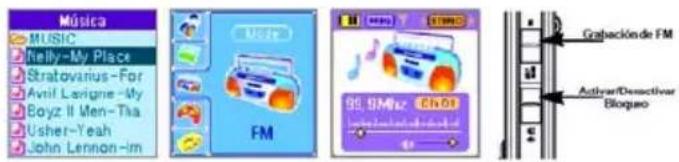
- Diferentes funciones en modo FM.
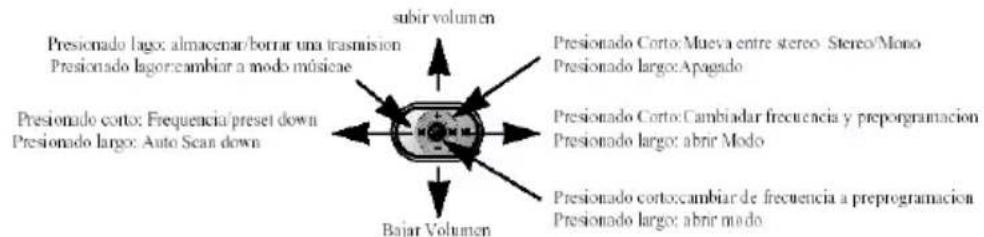
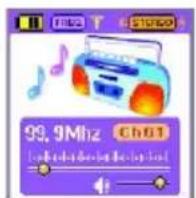
- Seleccione una emisora mediante el joystick ◀◀◀◀.
Haga clic una vez en el joystick o pulse y manténgalo pulsado para realizar el escaneo automático de emisoras.
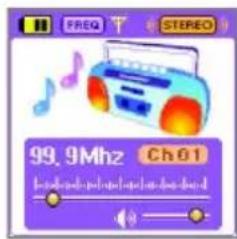
- Pulse el botón MODE/NAVI para ir de Modo Frecuencia a Modo Preconfiguración.
Pulsando sobre la derecha o izquierda en el joystick subirá o bajará la frecuencia en Modo Frecuencia o subirá o bajará la emisora en Modo Preconfiguración.
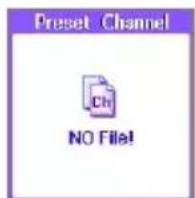
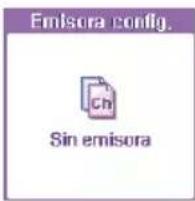
Cuando no hay
canales memorizados
- Para memorizar las emisoras:
La búsqueda de emisoras para su almacenamiento se realiza a través del joystick y pulsando el botón REPEAT/DEL/FM. Seleccione el canal que desea almacenar pulsando el joystick hacia la derecha o izquierda y pulse MODE/NAVI para almacenar.
Se pueden almacenar hasta 20 canales en una misma frecuencia.
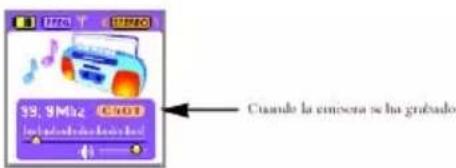
- Para memorizar automáticamente la emisora.
Pulse el botón MODE/NAVI después de seleccionar MENU-FM-AUTO MEM-START (Menú-FM-MEM Auto-Empezar) para guardar automáticamente la emisora.
Cuando se ha realizado la grabación automática de la emisora, el reproductor cambiará a Modo de preconfiguración (Preset) y se recibirá la emisora 1.
La entrada sólo se permite en modo FM
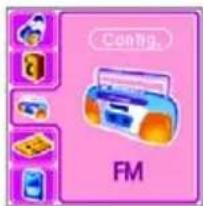
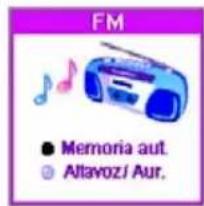
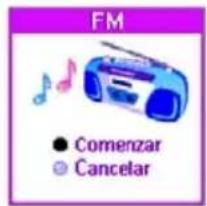
La nueva emisora seleccionada sobrescribirá a la emisora seleccionada.
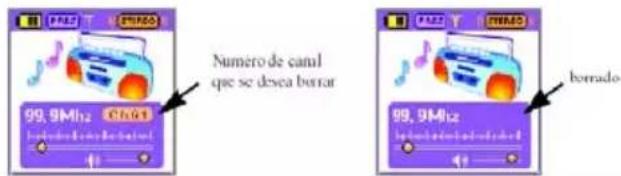
- Para borrar una emisora grabada.
A. Seleccionar la emisora que quiere borrar usando el joystick y pulsando después el botón REPEAT/DEL/FM.
B. Seleccione YES en el cuadro de diálogo que aparece (DELETE) y pulse después el botón MODE/NAVI para borrar la emisora.
9. Para escuchar la transmisión con auriculares
(No olvide que los auriculares deberían estar siempre conectados al jugar el papel de antena receptora).
Seleccione MODO-SETUP-FM-SPK/EAR y EARPHONE (Modo-Config-FM-Altavoz/Aur, Auriculares) y pulse el botón (MODE/NAVI).
(Entrada permitida sólo en modo FM)
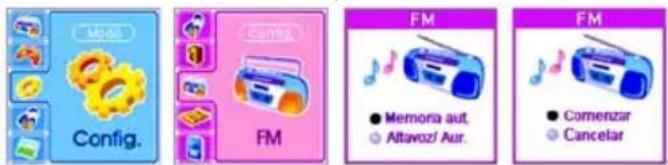
Si lo cambia a Modo Reproductor (Player Mode) o apaga el reproductor los auriculares serán seleccionados automáticamente.
Precaución:
La configuración de fábrica es Modo Speaker (Modo Altavoz).
Grabación de radio FM Para grabar un programa de la radio:
- Pulsar el botón (REC/PAUSE/EQ) mientras está escuchando la transmisión
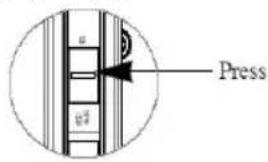
El ruido puede ser grabado si la emisión es muy débil.
- Pulse el botón PLAY/STOP para parar la grabación.
- Para reproducir la emisión grabada, salga del modo FM manteniendo pulsado el botón DEL/FM, busque el archivo deseado en la carpeta RECORD a través del joystick y pulse la tecla PLAY/STOP para reproducir la emisión grabada.
Grabando la transmisión FM Para grabar una transmisión.
- Pulsar la tecla (REC/PAUSE/EQ) mientras se esta escuchando la transmisión.
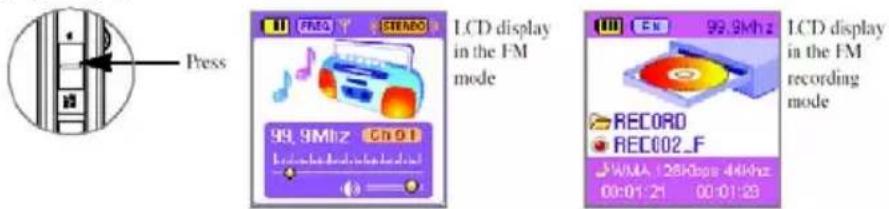
Puede que se cuele ruido si la grabación de la transmisión esta en el campo débil de la zona dura.
-
Apretar la llave (PLAY/STOP) para parear grabando.
-
para volver a reproducir lo que se ha grabado; Salir del modo FM presionando continuado DEL/FM . Buscar el archivo deseado en la carpeta RECORD con el joystick . Pulsar (PLAY/STOP) para escuchar lo que se ha grabado.
Visualización de una imagen JPEG
Esta función muestra en pantalla imágenes con formato .jpeg.
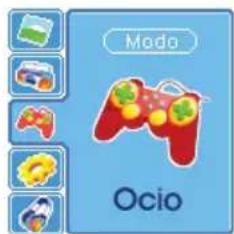
- Select MODE ENJOYMENT PICTURE (Modo-Ocio-Foto)
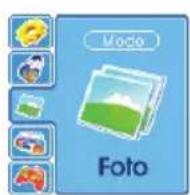
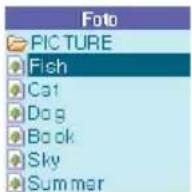
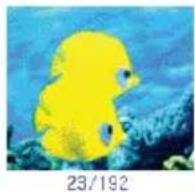
- La imagen seleccionada aparecerá en la pantalla LCD realizando la selección a través del joystick y pulsando después el botón MODE/NAVI.
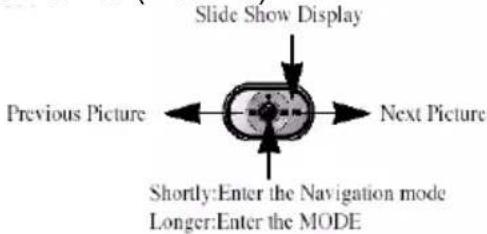
- Slide Show Display (Mostrar imágenes)- pulse el botón PLAY/STOP después de seleccionar una foto, la mostrará durante 3 segundos.
- Funciones en modo FOTO (Picture)
Visionando el E-book
Muestra el contenido de los archivos con extensión de texto en la pantalla de LCD.
- Seleccione MODE ENJOYMENT E- BOOK (Modo-Ocio-E-Book) (Podrá acceder a esta función también durante la reproducción de una canción o durante la recepción de FM).
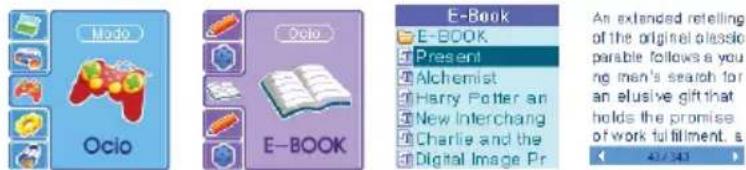
- El contenido de los archivos del e-Book se mostrará en la pantalla seleccionando el archivo e-Book con el joystick y pulsando la tecla (MODE/ NAV KEY)
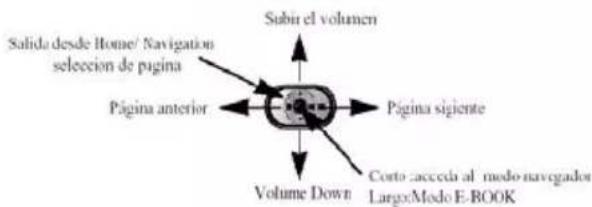
- Mando de operaciones del E-book.
- Ver otro archivo e-Book mientras está viendo un archivo e-Book.
- Pulse la tecla ● para que aparezca la ventana del navegador.
- Se puede ver el archivo seleccionado pulsando el boton de nuevo después de encontrar el archivo deseado con el joystick.
Juegos
Este producto contiene juegos
- Seleccione MODE ENJOYMENT GAME (Modo-Ocio-Juegos)
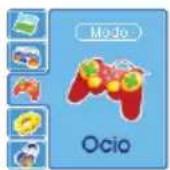
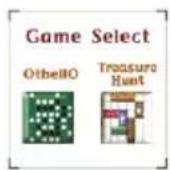
- Seleccione el juego con el joystick seguido de (MODE/NAVI) Cuando se accede al juego aparece la ayuda en la pantalla LCD.
Tipos de juegos y pantallas
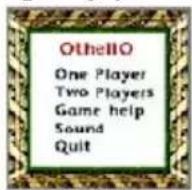
OTHELLO
Initial Screen
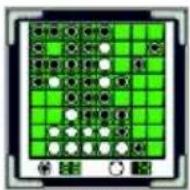
OTHELLO
Execution Screen
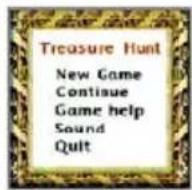
TREASURE HUNT
Initial Screen
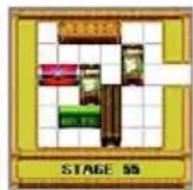
TREASURE HUNT
Execution Screen
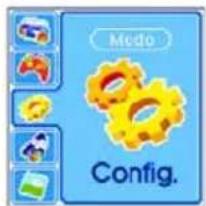
Configurar el modo
1) Pulse el botón MODE/NAVI de forma continuada.
2) Mueva el joystick de arriba a abajo para seleccionar el panel de menú
3) Pulsar el joystick para entrar en el modo deseado.
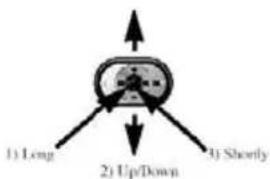
Modo de usar el joystick en el Menú modo Push Up/Down/Left/Right the jog key to operate.
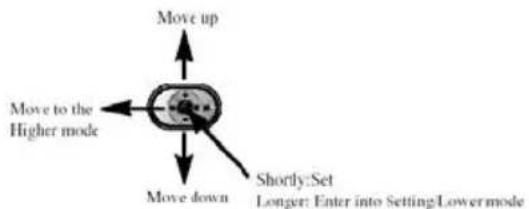
| PASO 1 PASO 2 PASO 3 Fundión Nota | ||||
| Música Cambiar a modo Música (Music) 19 | ||||
| Foto Cambiar a modo Ver Foto (View Image) 32 | ||||
| FM Cambiar a modo FM 28 | ||||
| Ocio | Juegos | Othello | Comenzar el juego Othello | 35 |
| Treasure Hunt | Comenzar el juego Treasure Hunt | 35 | ||
| E-Book | Cambiar a modo ver e-Book (View E-Book) 34 | |||
| MEMO | Ver información MEMO | 44 | ||
| Config | MUSIC | Intro | Introducción al modo Música | 49 |
| Display | Configurar la información a mostrar durante la reproducción | 50 | ||
| Velocidad de reproducción | Controlar la velocidad de reproducción | 49 | ||
| AUDIO | EQ-Usuario (User EQ) | Ecualizador definido por el usuario | 39 | |
| Efecto 3D | Ajuste del efecto 3D | 39 | ||
| FM | Memoria Automática | Almacena automáticamente las emisoras | 30 | |
| Altavoz/Aur. Permite seleccionar si realizar la escucha a través de los altavoces o de los auriculares | 31 | |||
| GRABACIÓN | Calidad | Permite configurar la calidad de grabación | 24 | |
| Método | Configura el método de grabación | 25 | ||
| GENERAL | Salvapantallas | Activar o desactivar el salvapantallas | 51 | |
| Luz LCD | Ajustar el tiempo de la luz del display | 50 | ||
| Joystick | Ajustar el tiempo de la luz del joystick | 51 | ||
| Contraste | Ajustar los valores del contraste | 54 | ||
| Apagar | Ajustar el tiempo de apagado automático | 54 | ||
| Temporizador Ajustar el temporizador 56 | ||||
| SISTEMA | Atenuador | Ajustar el contraste | 52 | |
| Idioma | Seleccionar el idioma deseado | 55 | ||
| Info MEM | Ver información sobre la memoria interna del reproductor | 52 | ||
| Formato | Dar formato a la memoria interna | 52 | ||
| Configurar Tiempo Configurar día y hora 18 | ||||
Función de pantalla invertida
Si deseas llevar el producto colgado del cuello a través del cordón de sujeción es conveniente que actives la función de pantalla invertida.
- Pulse el botón MODE/NAVI en modo MUSICA y manténgalo pulsado durante un breve espacio de tiempo hasta que la pantalla esté en la opción MODE.
- Pulse el botón REPEAT/DEL/FM y manténgalo pulsado durante un breve espacio de tiempo para cambiar a Pantalla Invertida.
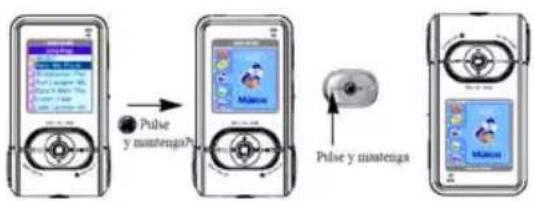
Pulse el botón REPEAT/EDL/FM y manténgalo pulsado durante un breve espacio de tiempo para cambiar a formato de Pantalla normal de nuevo
- Funcionamiento del joystick durante la función de "Pantalla invertida".
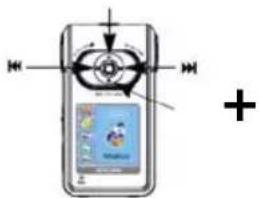
La función de pantalla invertida funciona en modo Listening Music (escuchar música), Viewing Picture (visualización de imágenes o fotos) y Control Panel (panel de control).
Cómo utilizar la función MEMO
A través de la función MEMO podrá editar información del PC y recuperarla, descargándola en el reproductor. Debe instalar el programa según la descripción dada en la página 9.
- Haga clic sobre el icono de MY MANAGER PLUS del PC para ejecutar el programa.
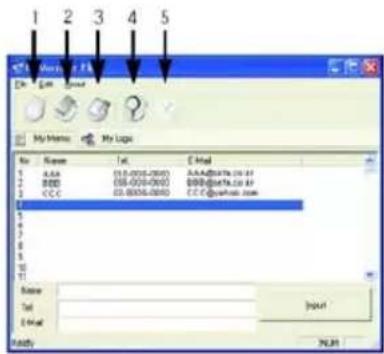
- New (nuevo): crea un nuevo archivo.
- Open (abrir): abre un archivo existente.
- Save (guardar): guarda información modificada.
- Find (encontrar): encontrar la información deseada.
-
Delete (borrar): borrar la selección realizada.
-
Después de haber introducido el nombre, número de teléfono y dirección de correo electrónico, pulse el botón ENTER para guardar la información en el número seleccionado. El correo electrónico debe utilizarse para memo.
-
Después de introducir toda la información haga clic en la barra de herramientas número 3 (Save- Guardar).
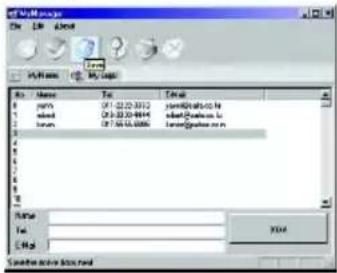
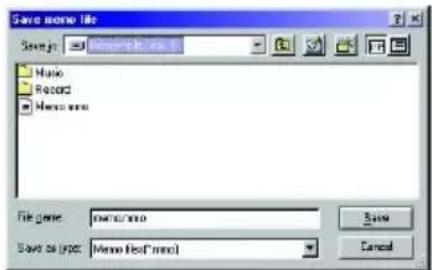
- Descargue los archivos modificados a la carpeta CONFIG del disco extraíble.
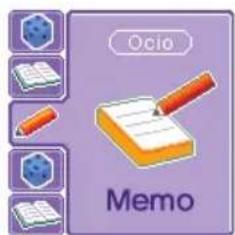
- Seleccione MODE-ENJOYMENT-MEMO (Modo-Ocio-Memo).
![Memo [Mr.John Smith] [123-456-7890] [john@aaa.com My best friend]](/content/2026/05/1079032/images/ce6225409b35e96be7db8835c6b66e65c85daa507fd716c33757259d6f13d641.jpg)
- Busque la opción MEMO a través del joystick (hacia la izquierda y derecha).
NOTA: 1. Puede meter información de hasta 250 personas. 2. La función MEMO funciona sólo cuando existe el archivo llamado "memo.mmo" en la carpeta CONFIG.
Función Logo
A través de la función LOGO, podrá descargar el logotipo modificado del ordenador al reproductor, de manera que cuando vuelva a encenderse el reproductor la imagen que aparecerá será el logotipo descargado y activado. Para ello lo primero que debe hacer es instalar el programa según las indicaciones dadas en la página 9.
- Haga clic en el icono del programa MY MANAGER PLUS del PC para ejecutar el programa.
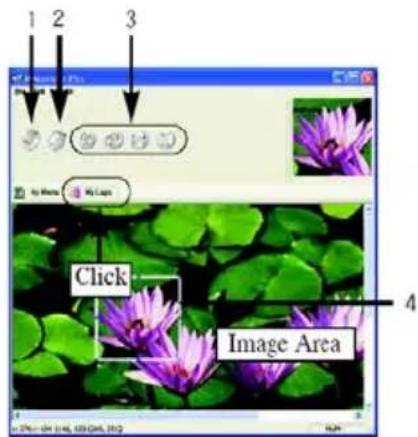
- Open (abrir): abrir un archivo de imagen existente.
- Save (guardar): guardar la imagen modificada.
- Rotate (rotar): rotar la imagen abierta.
- Preview (previsualizar): mostrar la forma de la imagen actualmente seleccionada en el display LCD.
PRECAUCIÓN: Esta opción sólo funciona cuando el archivo "Logo.jpg" se encuentra en la carpeta raíz. No cambie el nombre del archivo.
- Haga clic sobre la barra de herramientas número 1 (Import Image file- importar archivo de imagen).
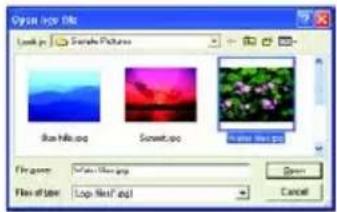
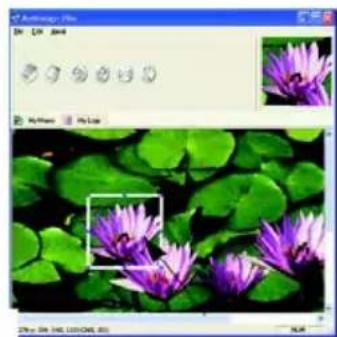
- Cuando haya finalizado la edición de la imagen haga clic sobre la barra de herramientas número 2 (Save File- Guardar archivo).
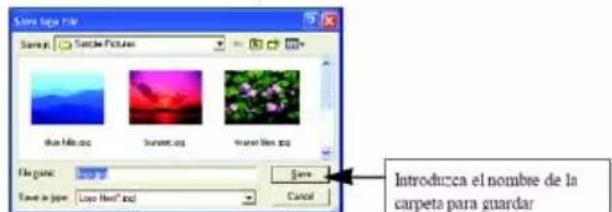
- Descargue el archivo guardado en el directorio raíz "ROOT" del reproductor.
- Desconecte el reproductor del PC y encienda el reproductor para visualizar la imagen editada.
Función PC NET PC
¿En qué consiste la función PC NET PC?
Esta función permite controlar el ordenador de tu casa o de tu empresa (Host PC) desde otro ordenador (donde te encuentras actualmente). Este manual describe sólo los pasos esenciales, para más información visite la página www.pcnetpc.com
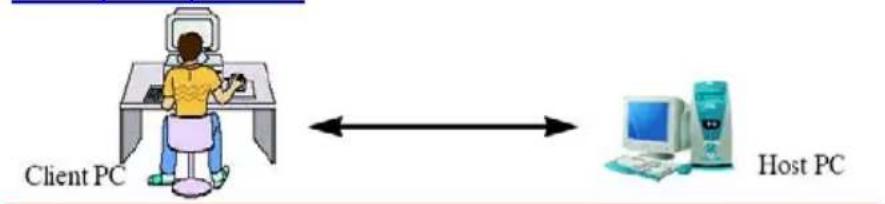
flowchart
graph LR
    A["Client PC"] <--> B["Host PC"]
NOTA: Los dos ordenadores (Host PC y Client PC) deben estar conectados a través de una red LAN; no estará operativo en un ordenador con una dirección de IP privada; la aplicación para DOC no se ejecutará.
Utilización: realice los siguientes pasos respectando el orden.
- Regístrese como nuevo usuario. Después de haberse conectado a la página www.pcnetpc.com, siga los pasos para registrarse como nuevo usuario introduciendo ID, contraseña y número de serie.
- Instale el programa en el Host PC, utilizando el CD que se incluye con el reproductor.
- Configure el Host PC. Después utilice el Client PC.
¿Qué es el número de serie? El número de serie es un número compuesto por 11 dígitos que se encuentra en la parte trasera del producto y que se genera en el proceso de fabricación del mismo.
Configuración del HOST PC
- Cuando el programa que se incluye con el reproductor se instala con éxito, conecte el reproductor al puerto USB del ordenador (vaya a la página 10 para ver más información sobre el método de conexión)
- Haga clic en el icono PC NET PC del escritorio.
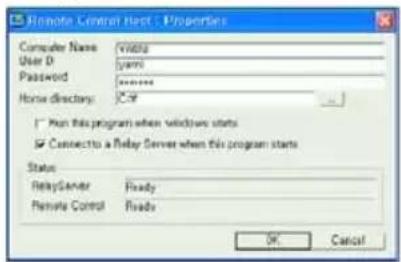
2.1. Inserte el número de identificación ID del usuario. 2.2. Inserte contraseña. El número de identificación (ID) y la contraseña deben ser iguales a las utilizadas cuando se registró en www.pcnetpc.com
- Si puede ver el icono siguiente en la barra de herramientas de Windows, la configuración del programa se ha realizado correctamente.
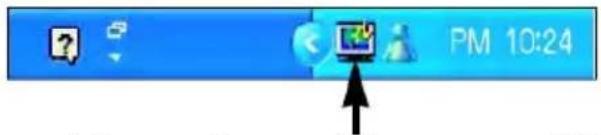
Este es el icono que debe mostrarse si el programa PC NET PC está siendo ejecutado.
Para parar la función PC NET PC, mueva el cursor y haga clic sobre el icono con el botón derecho del ratón. Después haga clic sobre el botón FINISH (Terminar).
Utilización de la función PC NET PC desde el Client PC (el PC remoto)
- Conecte el reproductor al puerto USB del PC remoto (Client PC).
- Haga doble clic sobre "PcnetPC.exe" en el directorio del disco extraíble.
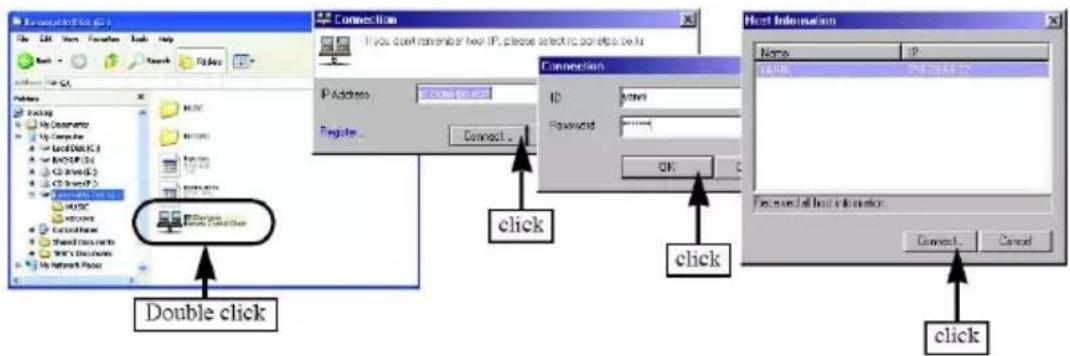
-
Se mostrará la pantalla del Host PC.
-
Visite la página www.pcnetpc.com para conseguir más información sobre la transferencia de archivos entre el Host PC y el Client PC. Así
NOTA IMPORTANTE: WOXTER no atendera llamadas tecnicas derivadas del uso del software PCNETPC por parte del usuario. El usuario se responsabiliza en su totalidad del uso de esta funcion.
como el método de configuración.
Funciones avanzadas
Función INTRO
La función INTRO permite la reproducción de la música almacenada durante 10 segundos para saber de qué canción se trata. Seleccione MODE-SETUP-MUSIC-INTRO (Modo-Config-Música-Intro).
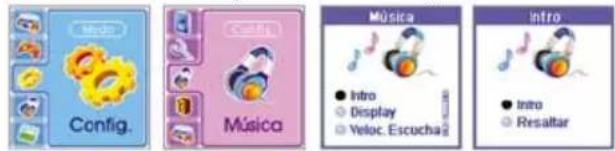
- Seleccione el modo que desea a través del joystick y pulse el botón MODE/NAVI.
Modo INTRO: Reproduce los primeros 10 seg. de una canción.
Modo HIGHLIGHT (Resaltar): Reproduce desde 01:00 a 01:10 en cada canción.
NOTA: Aunque seleccione el modo HIGHLIGHT sólo se reproducirán los 10 primeros segundos de una canción si la longitud de la canción es menor de un minuto y diez segundos.
Control de la reproducción
Permite controlar la velocidad de la reproducción entre un 50-150% , muy útil si se desea aprender la letra de las canciones, el idioma, etc...
- Vaya a MODE-SETUP-MUSIC-PLAY SPEED (Modo-Config-Música-Vel.
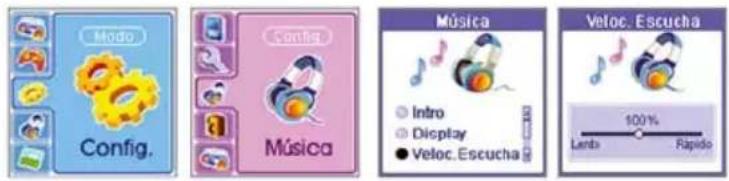
- Configurar la velocidad de reproducción deseada a través del joystick y pulse el botón MODE/NAVI.
Configuración del modo DISPLAY LCD
Permite configurar la información que se muestra en el Display LCD durante la reproducción. Seleccione MODE-SETUP-MUSIC-DISPLAY. (Modo-Config.-Música Display).
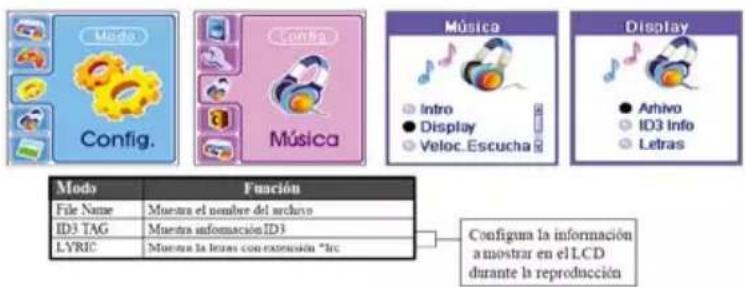
Este producto soporta la opción de poder visualizar la letra de las canciones siempre y cuando éstas estén en formato .Irc. Si desea ver la
letra de las canciones en el display, por favor siga los pasos que se indican a continuación:
- Utilice el programa de edición de formatos LRC para crear un fichero .lrc ó descárgueselo de internet si está disponible. Es posible que pueda utilizar otro programa para realizar dicha edición, encontrará todos los detalles en la página web de dónde se descargue el programa.
- Una vez generado el archivo .Irc debe guardarlo en la misma carpeta en la que está ya almacenado el archivo de la canción original.
- Cambie el modo del display LCD a LYRIC (Letras).
- Ahora, reproduzca la canción y disfrute de su letra.
Salvapantallas
A través de esta función activará la opción del Salvapantalla que hace que el display LCD vaya al Logo de Pantalla en lugar de apagarse.
- Para activar dicha opción debe ir a: MODE-CONTROL PANEL-GENERAL-SCREEN SAVER (Modo-Panel de Control-General-Salvapantallas)
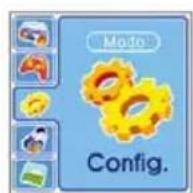
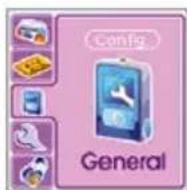
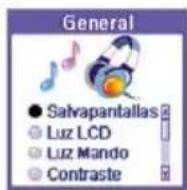
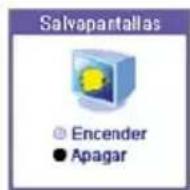
- Pulse MODE/NAVI después de haber configurado el Salvapantallas con el joystick.
Configurar el tiempo de iluminación del display LCD.
Permite configurar el tiempo que deseamos que el display LCD esté iluminado.
NOTA: La función del Salvapantallas no funciona si no hay asignado un archivo Logo.jpg, a pesar de estar activada ON. La función del Salvapantallas está operativa sólo cuando la tiempo de iluminación del display LCD está activado (ON).
- Vaya a: MODE-SETUP-GENERAL-LCD LIGHT (Modo-Config.-General-Luz LCD)
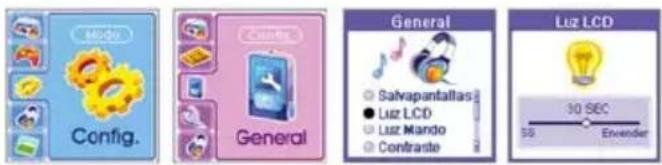
- A través del joystick determine el tiempo que desee que el display LCD permanezca iluminado y pulse el botón MODE/NAV.
Configurar el tiempo de iluminación del JOYSTICK.
Permite configurar el tiempo que deseamos que el botón tipo joystick esté iluminado.
- Vaya a: MODE-SETUP-GENERAL-JOG LIGHT (Modo-Config.-General-Luz Mando)
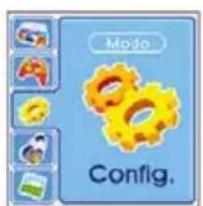
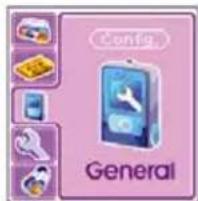
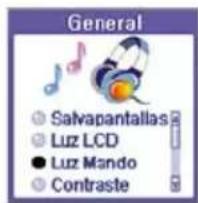
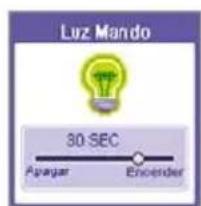
- A través del joystick determine el tiempo que desee que el botón permanezca iluminado y pulse el botón MODE/NAV.
Ajustar el contraste
- Seleccione MODE-SETUP-GENERAL-CONTRAST (Modo-Config-General-Contraste)
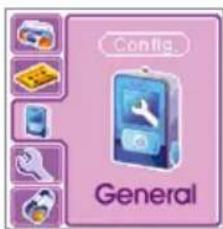
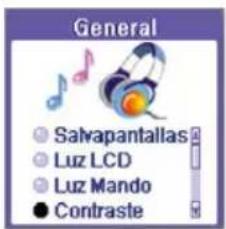
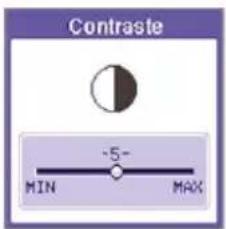
- Realice los ajustes del contraste según sus deseos a través del joystick y pulse luego el botón MODE/NAV.
Cambiar el tiempo de apagado automático del reproductor.
- Si no pulsa ningún botón durante un tiempo determinado, el reproductor se apaga automáticamente. Para modificar dicha función vaya a:
- Configure el tiempo en el que desea que el reproductor se apague automáticamente a través del joystick y pulse MODE/NAVI.
Configurar el temporizador del reproductor (función SLEEP).
El reproductor se apaga automáticamente una vez haya finalizado el tiempo establecido en el Temporizador (función SLEEP). De esta forma podrá configurar que el reproductor se apague automáticamente en 30, 60, 90 minutos... y podrá dormir plácidamente mientras escucha su música preferida.
- Vaya a MODE-SETUP-GENERAL-SLEEP (Modo-Config-General-Temporizador).
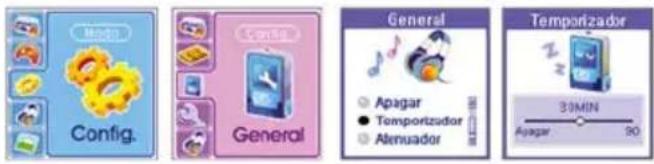
- Configure el tiempo deseado a través del joystick y pulse el botón MODE/NAV.
Ajustar el contraste de la pantalla: opción Atenuador (Dimmer)
- Vaya a MODE-SETUP-GENERAL-DIMMER (Modo-Config-General-Atenuador).
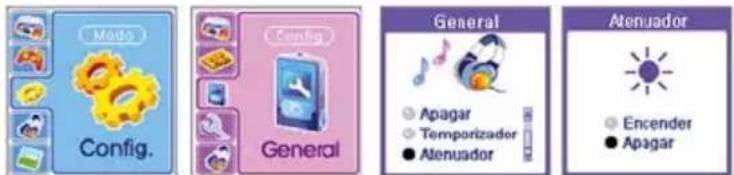
- Ajuste el contraste según sus preferencias a través del joystick y pulse el botón MODE/NAVI.
| Mode | Action |
| On | Oscuro |
| Off | Claro |
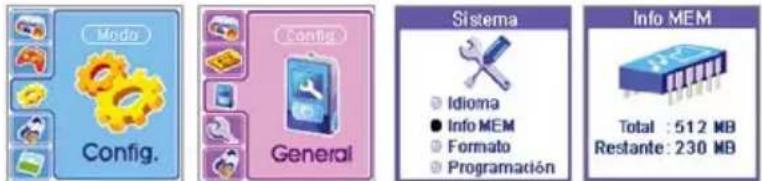
Obtener información sobre la memoria del reproductor: INFO MEM A través de esta opción podrá saber la memoria interna utilizada y la memoria disponible con la que cuenta.
- Vaya a MODE-SETUP-SYSTEM-MEMORY INFO (Modo-Config-Sistema-Info MEM).
Configuración del IDIOMA (LANGUAGE)
Las líneas mostradas en el display LCD pueden no ser inteligibles dependiendo del sistema operativo del PC que se haya utilizado. Si hay algún carácter no legible, cambie el idioma tal y como se describe a continuación:
- Vaya a MODE-SETUP-SYSTEM-LANGUAGE (Modo-Config-Sistema-Idioma).

- Configure el idioma que desee a través del joystick y pulse el botón MODE/NAVI. Idiomas soportados: Arabe, Checoslovaco, Danés, Inglés, Finlandés, Francés, Alemán, Húngaro, Italiano, Japonés, Coreano,
Noruego, Polaco, Portugués, Ruso, Español, Sueco, Chino, Tailandés y Turco.
Configuración del idioma mostrado en pantalla
A través de esta opción podrá configurar el idioma del menú que desea elegir para visualizar en pantalla. Vaya a MODE-SETUP-SYSTEM-LANGUAGE-PANEL LANGUAGE (Modo-Config-Sistema-Idioma-Idioma del Panel.
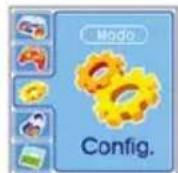
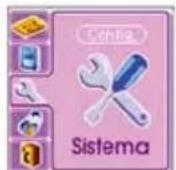
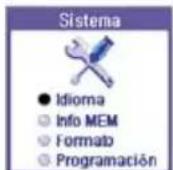
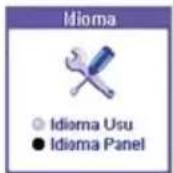
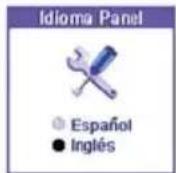
- Seleccione el idioma a través del joystick y pulse el botón MODE/NAVI.
Formatear
Esta función sólo debe utilizarla en caso necesario puesto que formatea la memoria interna del reproductor, borrando todos los archivos almacenados.
- Vaya a MODE-SETUP-SYSTEM-FORMAT (Modo-Config-Sistema-Formato).
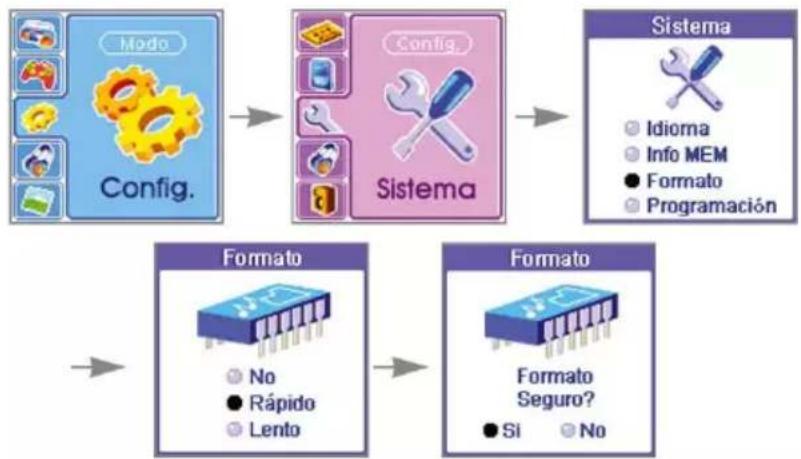
flowchart
graph TD
    A["Config."] --> B["Config."]
    B --> C["Sistema"]
    C --> D["Formato Seguro?"]
    D --> E["Formato"]
    E --> F["Formato Seguro?"]
    style A fill:#cce5ff,stroke:#333
    style B fill:#ffcccc,stroke:#333
    style C fill:#e6f2ff,stroke:#333
    style D fill:#e6f2ff,stroke:#333
    style E fill:#e6f2ff,stroke:#333
    style F fill:#e6f2ff,stroke:#333
- Seleccione el modo deseado a través del joystick y pulse el botón MODE/NAVI.
NOTA: Ejecute la opción Formatear después de haber grabado los archivos start.mp3 y end.mp3 en el ordenador (tenga en cuenta que al realizar el formateo de la memoria, estos archivos serán eliminados).
| Mode | Operation |
| NO | Salir sin formatear |
| FAST | Comencar a dar formato rápido |
| LOW | Comencar formateo lento |
| Formato | Formato |
| OK! |
Actualización del Firmware
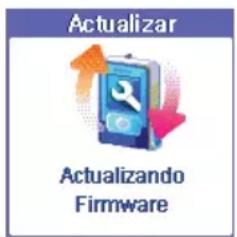
El firmware es el programa interno sobre el que se basa la operatividad del reproductor MP3. Es posible actualizar dicho firmware en cualquier momento a través de nuestra página web www.woxter.com.
Compruebe en dicha página si hay alguna nueva actualización de firmware disponible y siga los siguientes pasos para su descarga:
- Descargue en su PC la nueva versión del firmware que encontrará en nuestra página web www.woxter.com.
- Conecte el cable USB al ordenador y baje la nueva versión del firmware a la carpeta ROOT (disco extraíble) del reproductor.
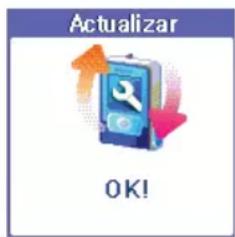
- Cuando desenchufa el cable USB y enciende nuevamente el producto, el firmware se ha actualizado automáticamente.
Resolución de problemas
| SÍNTOMA CO | PRUEBE SOLUCION | |
| El reproductor no se enciende | - Es posible que la batería este descargada.- Es posible que el producto esté en modo LOCK (Bloqueado) | - Cargue la batería.- Desactive el modo LOCK. |
| El reproductor no graba | - Es posible que la memoria esté llena.- Es posible que la batería interna esté descargada.- Es posible que esté en modo LOCK (Bloqueado) | - Elimine los archivos innecesarios.- Cargue la batería.- Desactive el modo LOCK. |
| La unidad no reproduce | - ¿Están los archivos almacenados correctamente?.- Es posible que la batería interna esté descargada.- Es posible que esté en modo LOCK (Bloqueado- Es posible que el volumen esté configurado al mínimo. | - Utilice la unidad después de haber descargado archivos MP3/WMA/OGG.- Cargue la batería.- Desactive el modo LOCK.- Ajuste correctamente el volumen. |
| Los auriculares no funcionan | - ¿Están conectados correctamente?.- Es posible que el volumen esté configurado al mínimo. | - Conecte los auriculares correctamente.- Ajuste correctamente el volumen. |
| El display LCD se muestra oscuro | - Es posible que la pantalla esté configurada en oscuro. | - Vaya a MODE-SETUP-GENERAL-CONTRAST-DIMMER (Atenuador) y realice el ajuste correcto. |
| No se baja la actualización | - El cable USB está desconectado.- La memoria está llena. | - Conecte el cable correctamente.- Borre los archivos innecesarios. |
Especificaciones
| ITEM ESPECIFICACIONES | ||
| Grabación Calidad de sonido | Ver página 22 | |
| Tiempo máximo de grabación | ||
| Mono/Estéreo | ||
| Formato de Grabación | ||
| Memoria de grabación | Memoria interna 128 Mb/256 Mb/5 | 2 Mb/1 Gb (según modelo) |
| Reproducción | MP3, WMA, OGG | MP3: All Bit Rate, WMA: 32 Kbps- 192Kbps |
| Ancho de banda 87.5-108 Mhz FM | ||
| Antena | Tipo auriculares | |
| Tiempo de reproducción de la batería recargada | 17 horas (cuando se utilizan los auriculares) | |
| Archivo SSFDC | ||
| nterfaz del PC USB 1.1 | ||
| Sistema operativo Windows 98SE/ME/2000/XP | ||
| Alimentación LI-Polymer 3.7V | USB & Adaptador AC 5V1A | |
| Potencia de salida máxima | Altavoz (8 Ohms): 300 mW/CH, Auriculares (16 Ohms): 10 MW/CH | |
| Fuente interna de grabación | Micrófono incorporado, dispositivo de audio externo, radio FM | |
| Ratio S/N | 85 dB | |
| Frecuencia | 20 Hz-20 kHz | |
| Dimensiones | 41x76.2x17 mm | |
| Peso | 53.5 gr (con batería) | |
www.woxter.com